содержание .. 9 10 11 12 ..
Система проведения закупок товаров, работ и услуг в электронной форме. Персональная торговая секция ПАО «Ростелеком». Руководство пользователя (2021 год) - часть 11
Чтобы отказаться от заключения договора с Заявителем, признанным
Победителем процедуры, Организатор загружает протокол отказа от заключения
договора. Для этого на форме «Договоры по лоту», в блоке «Протокол отказа от
заключения договора» нажимает кнопку «Загрузить протокол отказа» (Рис. 376).
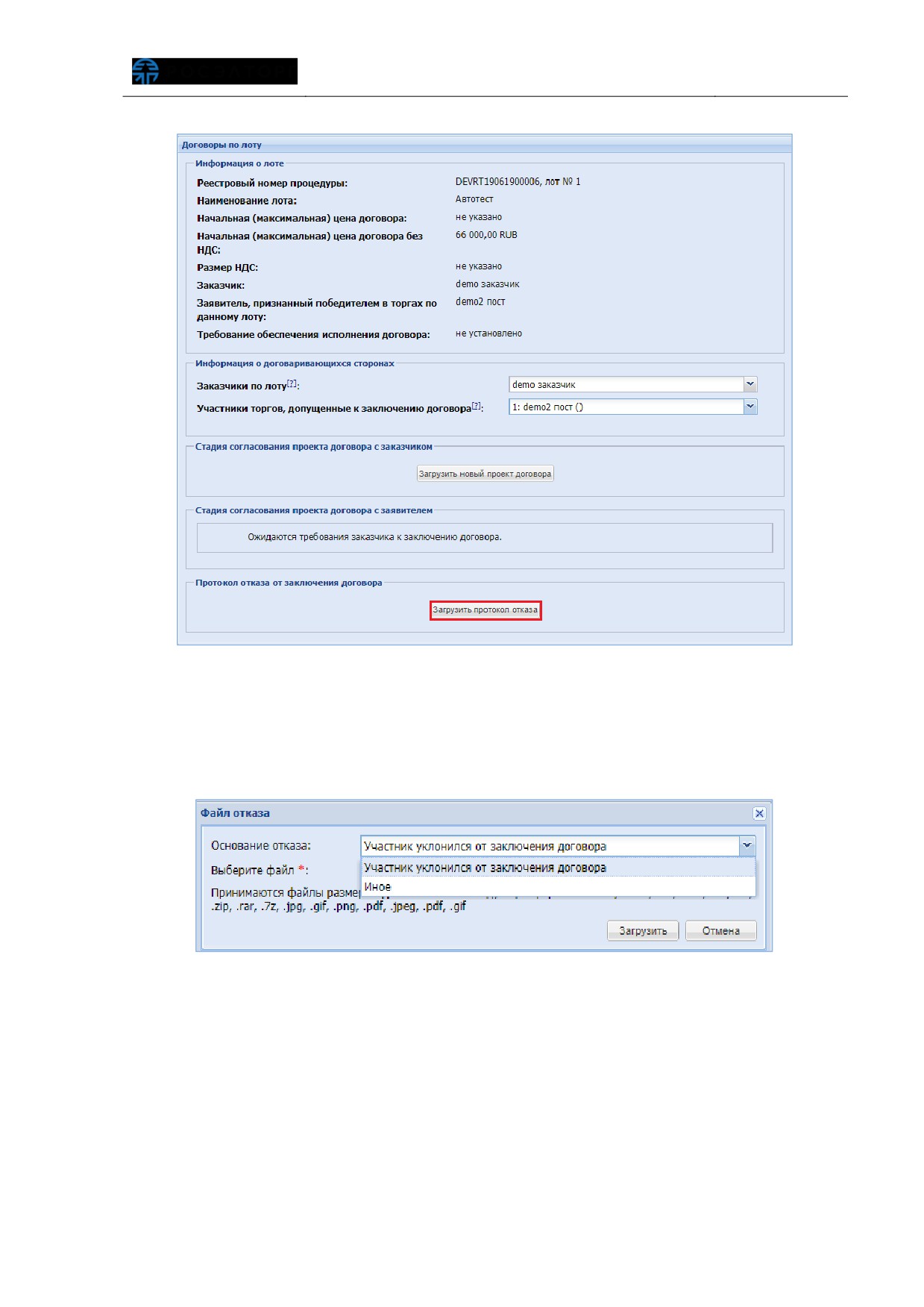
Рис. 376. Кнопка «Загрузить протокол отказаª
Отобразится форма выбора «Основания отказа» и загрузки файла. Организатор
выбирает один из двух вариантов оснований для отказа: «Участник уклонился от
заключения договора» и «Иное» (рис. 377).
Рис. 377. Форма загрузки файла протокола отказа
В случае указания Организатором основания для отказа «Участник уклонился
от заключения договора»
- денежные средства уклониста останутся
заблокированными, при основании «Иное» - денежные средства разблокируются.
Организатор прикрепляет файл протокола отказа, нажатием кнопки «Обзор» и
выбором файла на жестком диске компьютера. После успешной загрузки файла
отобразится соответствующее уведомление, а на форме «Договоры по лоту» будет
добавлена ссылка для скачивания протокола отказа от заключения договора. Для
публикации протокола отказа от заключения договора (с данным Победителем),
Организатор нажимает кнопку «Подписать протокол отказа».
Отобразится окно подтверждения, Организатор проверяет корректность
данных, нажимает кнопку «Подписать».
После успешного завершения операции отобразится соответствующее
уведомление (Рис. 378).
Рис. 378. Сообщение об успешной публикации
Право на заключение договора перейдет к Заявителю, следующему в
ранжировании (занявшему второе, третье и т. д. место). На форме «Договоры по
лоту» автоматически будет выбран данный Заявитель в поле «Участники торгов,
допущенные к заключению договора».
6.1.23. Просмотр событий процедуры
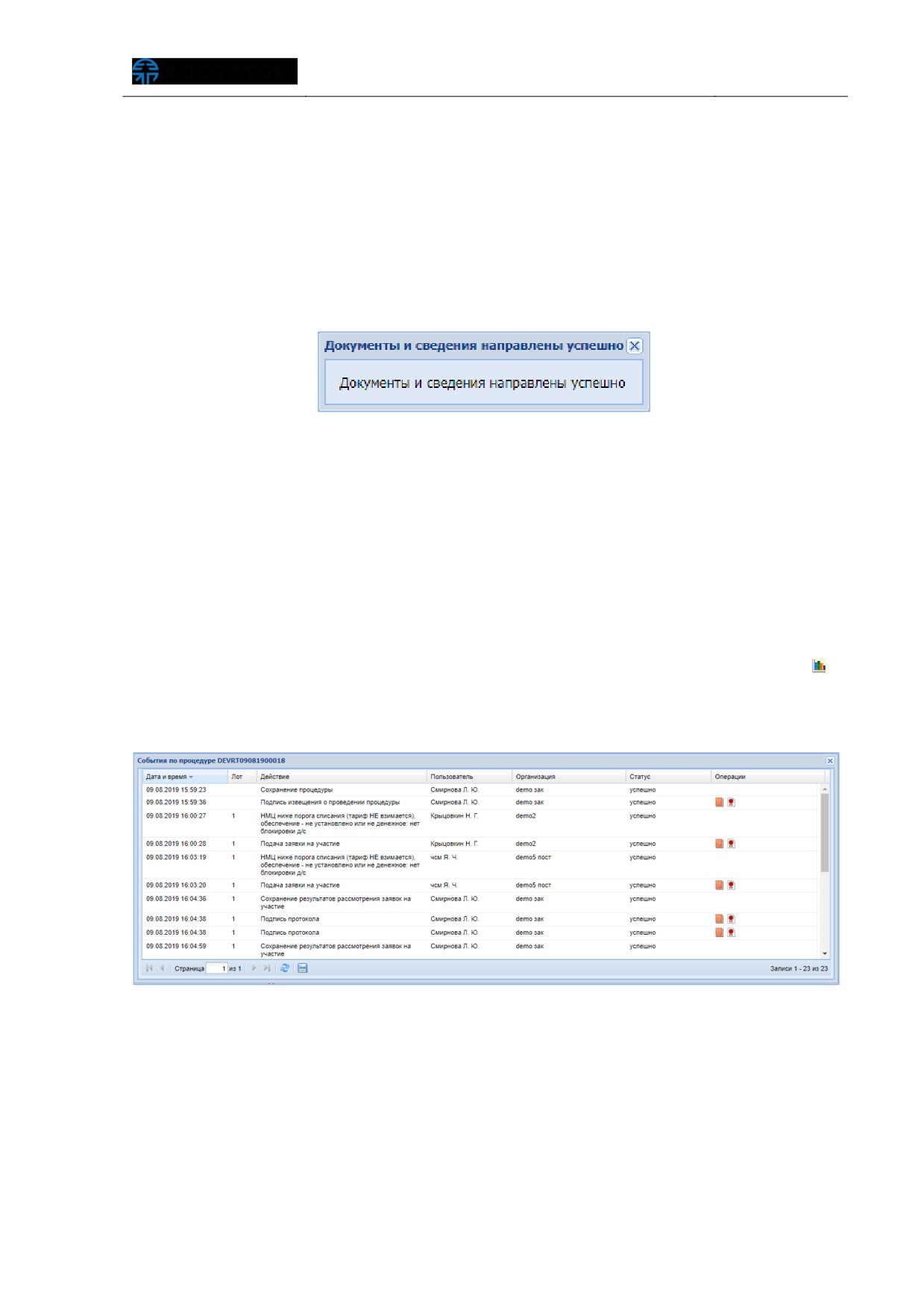
В любой момент Организатор может получить историю событий, связанных с
той или иной процедурой. Для этого необходимо нажать пиктограмму
«
»
(«События»), в столбце «Операции» соответствующей процедуры. Откроется форма
событий процедуры (рис. 379).
Рис. 379. Форма истории событий по процедуре
6.1.24. Переторжка
При проведении процедур закупок типов: «Конкурс», «Запрос котировок»,
«Запрос предложений»,
«Квалификационный отбор»
- может быть объявлена
переторжка процедуры. Переторжка проводится по итогам рассмотрения заявок, но
до публикации протокола о подведении итогов закупочной процедуры. Переторжка
является частью процедуры закупок, и может быть проведена в очной форме (в виде
аукциона), в заочной (в виде конкурса) форме, с одной ценой и с одним шагом.
По итогам проведения переторжки формируется и публикуется протокол
проведения переторжки. Организатор, при необходимости, после проведения (или
отказа от проведения) первой процедуры переторжки (в рамках одной процедуры
закупок), может объявить дополнительные процедуры переторжки.
Организатор в личном кабинете нажимает пиктограмму «
» («Переторжка») в
столбце
«Операции» соответствующей процедуры закупок, для объявления
переторжки.
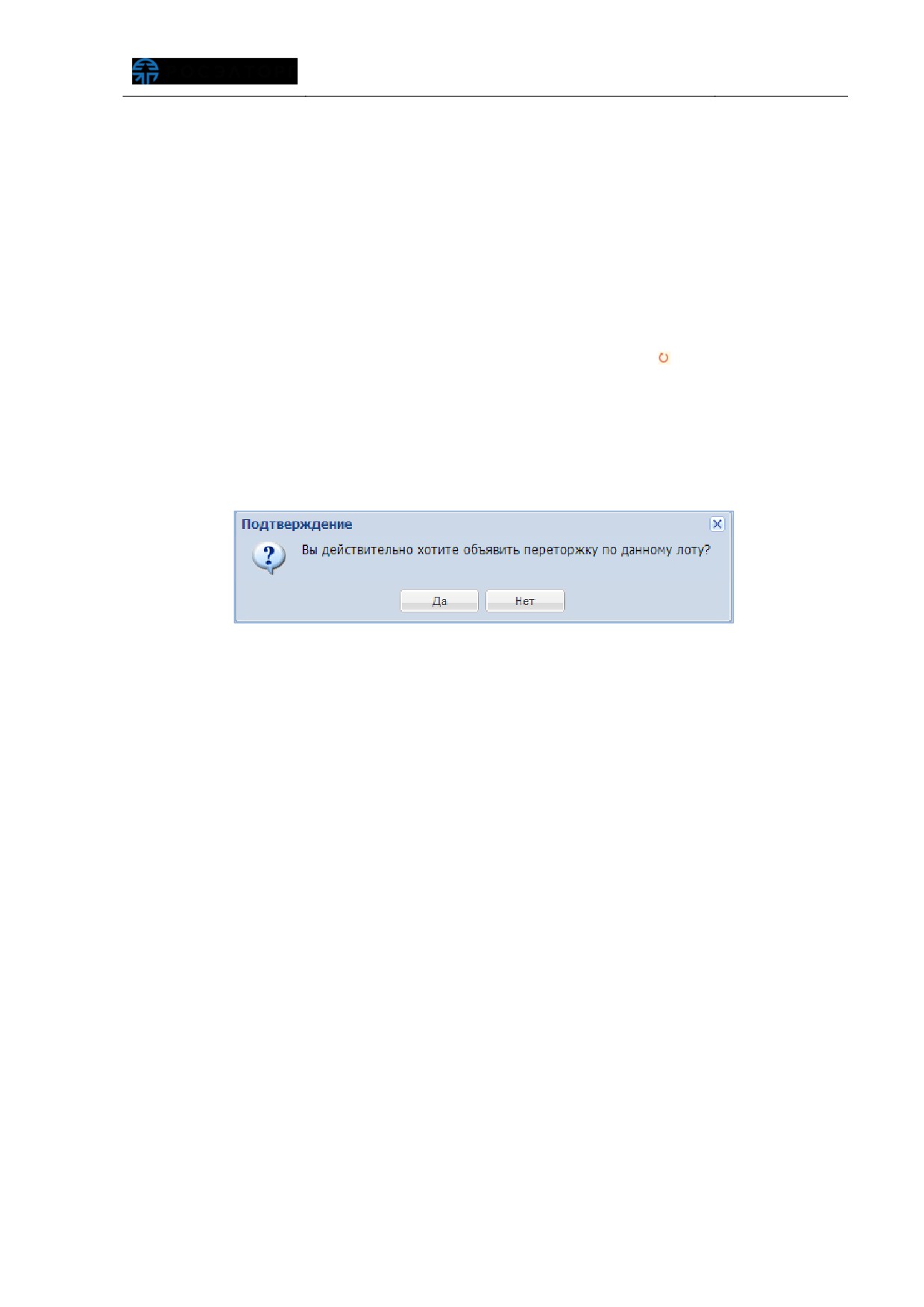
Отобразится запрос на подтверждение объявления процедуры переторжки,
Организатор нажимает кнопку «Да» для подтверждения (рис. 380).
Рис. 380. Подтверждение объявления переторжки
Отобразится форма
«Переторжка процедуры по лоту», для указания
параметров проводимой переторжки (Рис. 381).
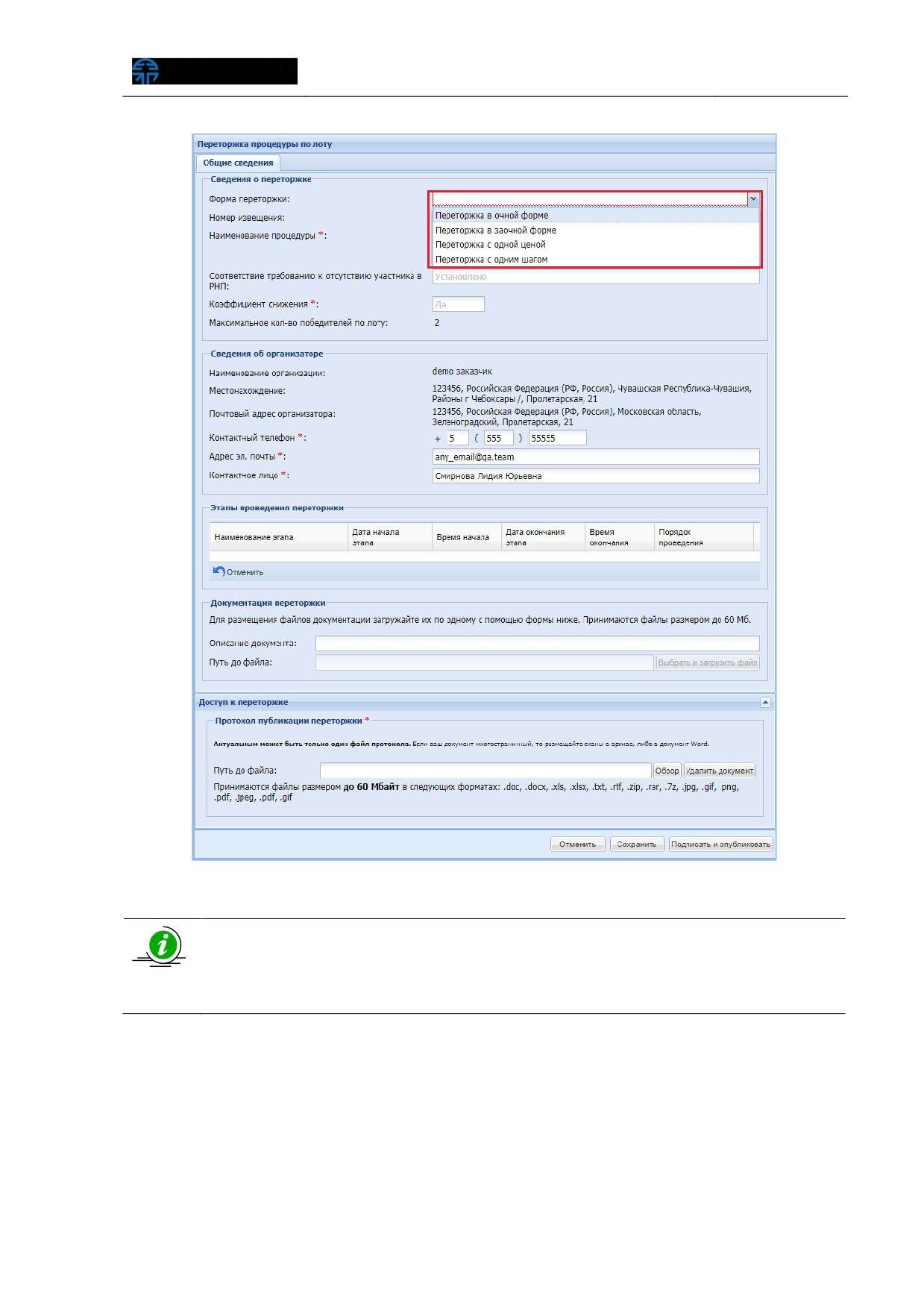
Рис. 381. Форма «Переторжка процедуры по лотуª
«Переторжка с одной ценой» и «Переторжка с одним шагом» доступны для
выбора только в процедурах, где при публикации процедуры было указано
максимальное количество победителей больше 1. Данный параметр указан
на форме публикации и не редактируется.
6.1.24.1. Указание параметров переторжки
Организатор в личном кабинете на форме «Переторжка процедуры по лоту» в
поле «Форма переторжки», указывает форму переторжки - «Переторжка в очной
форме»,
«Переторжка в заочной форме»,
«Переторжка с одной ценой» или
«Переторжка с одним шагом» (рис. 381):
При выборе
«Переторжка в очной форме»
- по данному лоту будут
проводиться торги (как для процедур закупки типа «Аукцион»). В форме
«Переторжка процедуры по лоту» необходимо указать: дату и время этапов
проведения торгов и подведения итогов, шаг ценовых предложений,
требование подачи ТКП участниками, условия продления времени
переторжки. Обязательные для заполнения поля отмечены символом «*».
При выборе «Переторжка в заочной форме» - по данному лоту переторжка
проводится в виде «Конкурса». В форме «Переторжка процедуры по лоту»
необходимо указать: дату и время окончания этапа подачи заявок, дату
окончания этапа подведения итогов. Обязательные для заполнения поля
отмечены символом «*».
При выборе
«Переторжка с одной ценой»
- по данному лоту будут
проводиться торги, как и для переторжки в очной форме. В форме
«Переторжка процедуры по лоту» необходимо указать: дату и время этапов
проведения торгов и подведения итогов, шаг ценовых предложений.
Обязательные для заполнения поля отмечены символом «*».
При выборе
«Переторжка с одним шагом»
- по данному лоту будут
проводиться торги, как и для переторжки в очной форме. В форме
«Переторжка процедуры по лоту» необходимо указать: дату и время этапов
проведения торгов и подведения итогов. Обязательные для заполнения
поля отмечены символом «*».
Номер для переторжки
(в поле
«Номер извещения») генерируется
автоматически и содержит прямое указание на номер той процедуры закупки, по
которой проводится переторжка. Значения в полях: «Наименование процедуры»,
блока
«Сведения об организаторе»
- по умолчанию совпадают с данными
закупочной процедуры, по лоту которой проводится переторжка. Данные по лоту без
изменений переносятся из закупочной процедуры, по которой проводится
переторжка.
В поле «Время ожидания ценовых предложений (минут)» Организатор может
указать максимально допустимое значение
180 минут. При объявлении очной
переторжки Организатор закупки устанавливает шаг переторжки, который может
иметь значение в диапазоне от 0,01% до 100% (рис. 382).
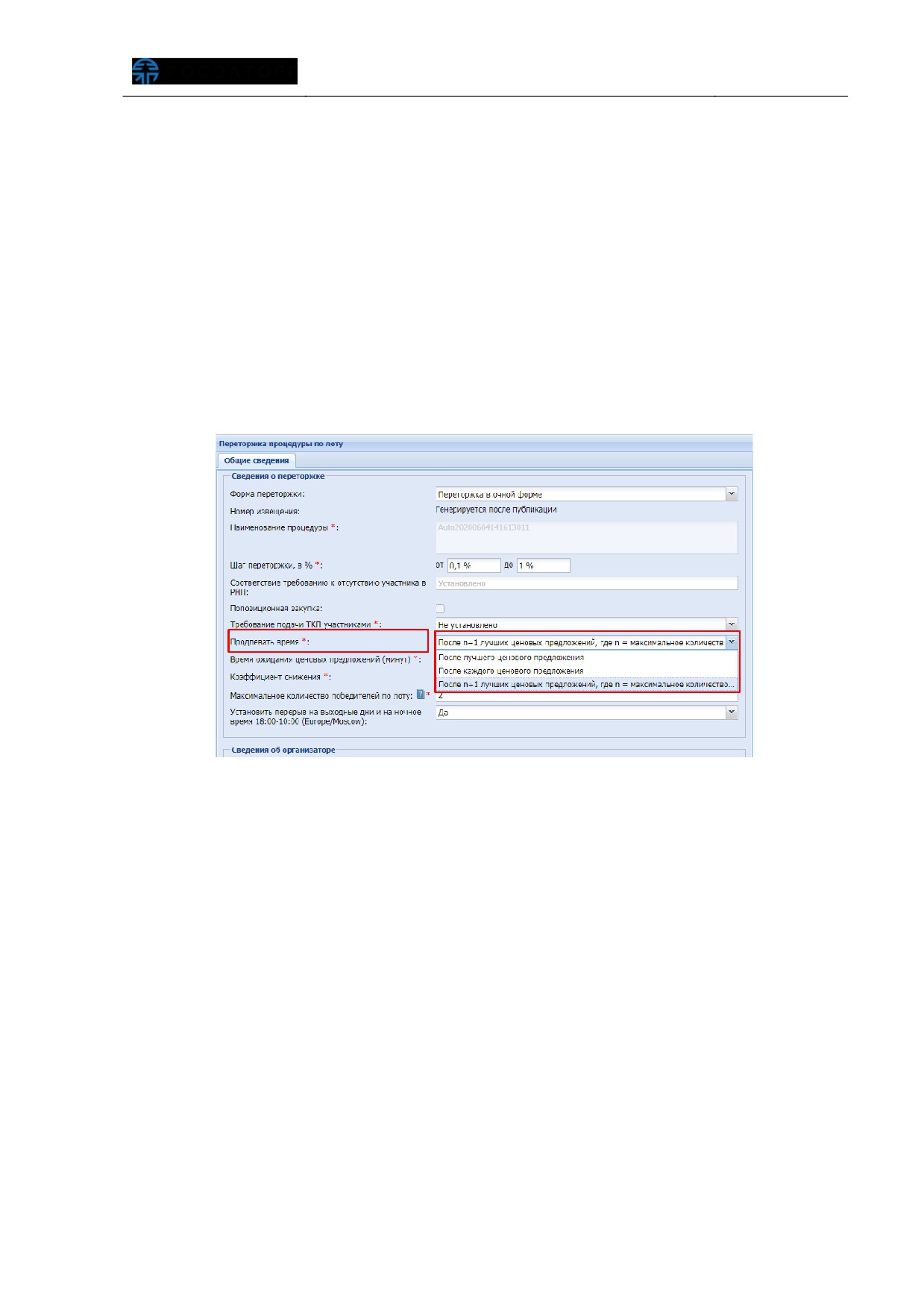
При публикации извещения о проведении очной переторжки у Организатора
есть возможность выбрать в поле «Продлевать время» алгоритм продления времени
переторжки: «После лучшего ценового предложения», «После каждого ценового
предложения», «После n+1 лучших ценовых предложений, где n = максимальное
число победителей» (рис. 382).
В случае если переторжка объявлена со свойством «После лучшего ценового
предложения», то переторжка продлевается после подачи ценовых предложений
(ЦП) из отрезка подачи новой лучшей цены. Новая лучшая цена рассчитывается от
текущей лучшей путем добавления минимального и максимального шага переторжки.
Отрезок ценовых предложений, подача ЦП, из которого не приведет к продлению
переторжки, рассчитываются от текущей своей добавлением минимального шага и
до текущей лучшей включительно.
В случае если переторжка объявлена со свойством продления времени после
каждого ценового предложения, то переторжка продлевается после каждого
поданного ЦП.
Рис. 382. Выбор алгоритма продления времени переторжки
При выборе продления времени переторжки после n+1 лучших ценовых
предложений, очная переторжка будет продлеваться в случае, если поданное
ценовое предложение лучше хотя бы одного из n+1 поданных ценовых
предложений, где n
— это максимальное количество победителей, указанное в
извещении процедуры. Расчет по количеству лучших ценовых предложений идет в
разрезе уникальных поставщиков, таким образом, исключается возможность
продления переторжки, когда ценовые предложения улучшает только один
поставщик и тем самым занимает все n+1 лучшие места. Если Участников в
переторжке меньше или равно значения n, то переторжка завершится на первом
шаге (после окончания времени ожидания ЦП).
Отрезок ценовых предложений, при подаче ЦП, из которого будет продлена
переторжка, рассчитывается от худшего ЦП из списка лучших путем вычитания
минимального и максимального шага, указанного на форме переторжки. Отрезок
ценовых предложений, при подаче ЦП, из которого переторжка не будет продлена,
рассчитывается по принципу: от худшего ЦП из списка лучших до актуального
ценового предложения Участника переторжки с вычетом минимально возможного
шага.
В случае если переторжка объявляется со свойством продления времени
«После n+1 лучших ценовых предложений, где n
= максимальное число
победителей», Организатор может отредактировать значение в поле «Максимальное
количество победителей», указанное при создании извещения процедуры.
Документация переторжки (добавление файлов в соответствующем блоке) не
является обязательной и размещается на основании решения Организатора.
6.1.24.2. Публикация переторжки
Организатор в личном кабинете на форме «Переторжка процедуры по лоту»
нажимает кнопку
«Подписать и опубликовать» для публикации извещения о
проведении переторжки, после ввода всех требуемых данных. Отобразится форма с
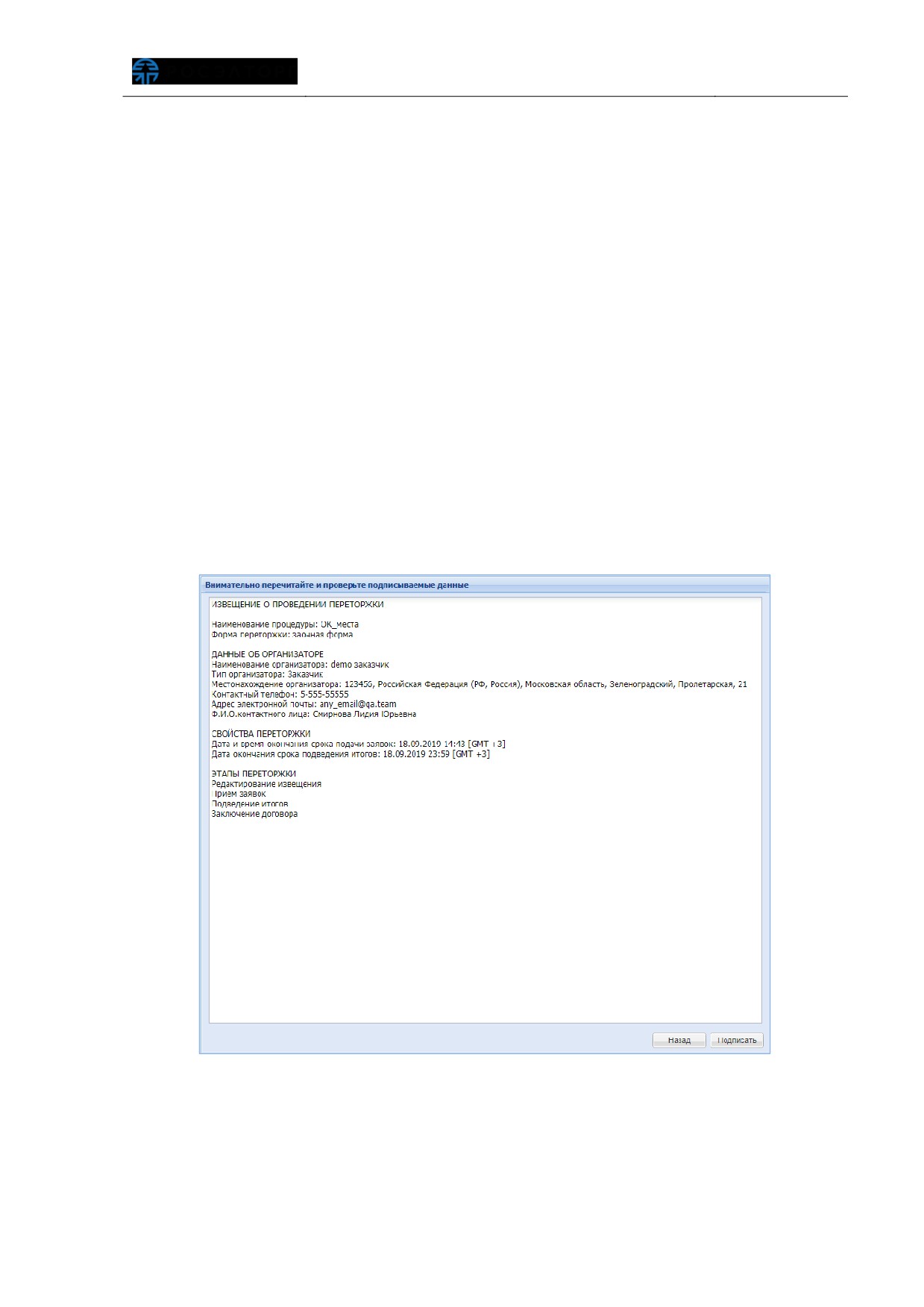
текстом извещения о проведении процедуры переторжки (рис. 383).
Рис. 383. Извещение о проведении процедуры переторжки
Организатор проверяет данные в извещении, нажимает кнопку «Подписать»
для публикации. По факту подписания отобразится соответствующее уведомление
(рис. 384).
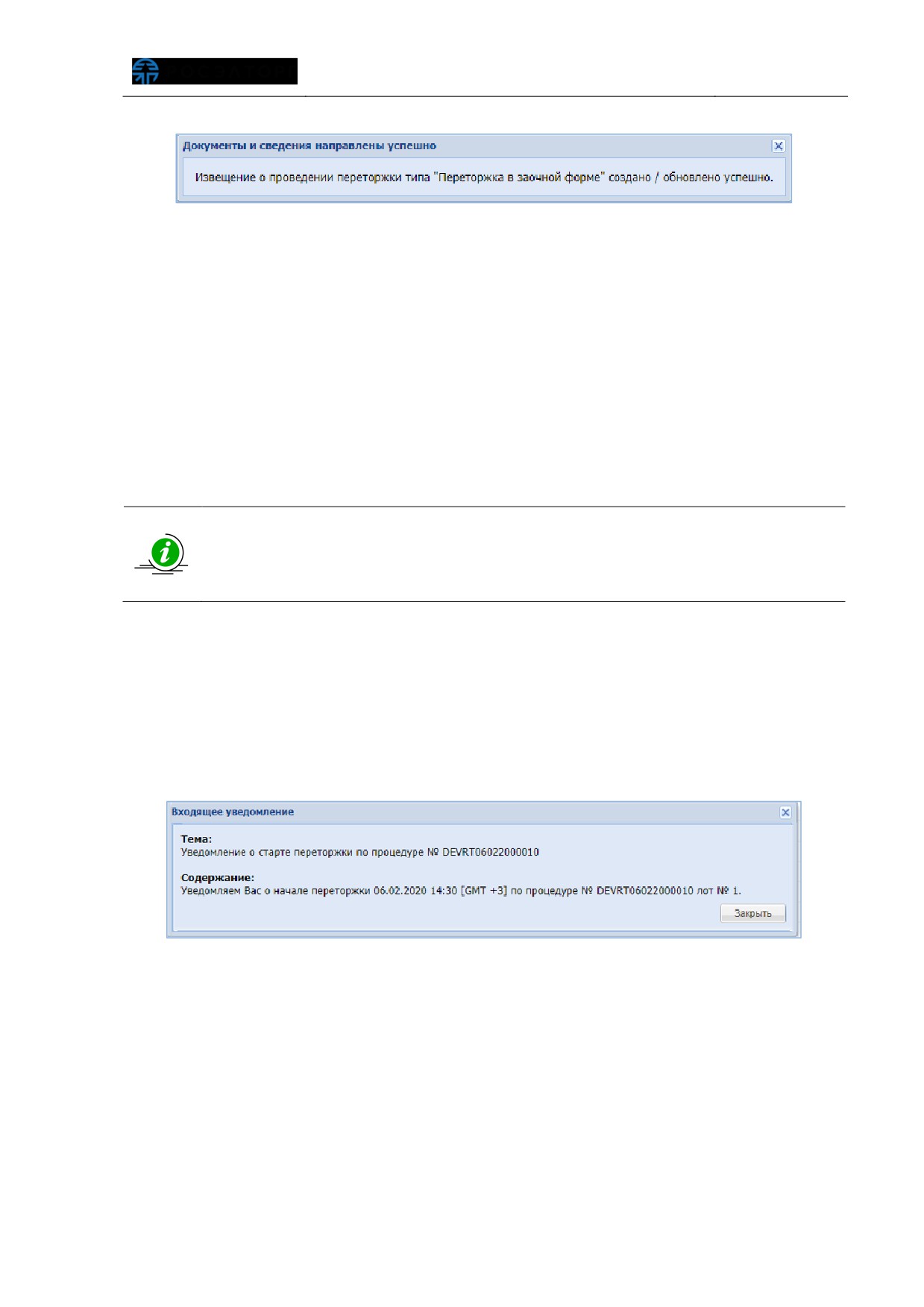
Рис. 384. Подтверждение создания извещения
Заявителям, подавшим заявку на участие в переторжке в заочной форме по
данному лоту и допущенным Организатором процедуры закупки к участию в
переторжке, будут направлены уведомления, содержащие ключевые параметры
переторжки.
Заявка Заявителя, не допущенного до участия в переторжке, будет
автоматически отклонена, и денежные средства на лицевом счету в размере
обеспечения заявки по данной закупочной процедуре станут разблокированы. В
личный кабинет Заявителя будет направлено соответствующее уведомление.
Извещение о проведении процедуры переторжки может быть
отредактировано после публикации, но до начала торгов (для переторжки в
очной форме, переторжки с одной ценой и переторжки с одним шагом), и
до окончания срока приема заявок (для переторжки в заочной форме)
С момента публикации извещения о проведении процедуры переторжки,
информация становится доступна для ознакомления всем Заявителям, подавшим
заявки по данному лоту и допущенным Организатором к участию.
За 2-3 часа до начала очной переторжки поступит уведомление о ее начале.
Текст уведомления содержит информацию о точном времени начала очной
переторжки по процедуре (рис. 385).
Рис. 385. Уведомление о начале очной переторжки
6.1.24.3. Порядок проведения процедуры переторжки
Порядок проведения процедуры переторжки в очной форме отличается
следующими особенностями:
Заявителю предоставлена возможность подать ценовое предложение ниже
поданного ранее, даже в случае, если его ценовое предложение не было
снижено другими Заявителями;
после завершения процедуры переторжки в очной форме Организатором
публикуется протокол проведения переторжки.
В случае проведения переторжки в заочной форме: Заявители к
установленному Организатором процедуры сроку должны направить (средствами
Системы) заявки на участие в переторжке. Порядок подачи заявок в этом случае
аналогичен порядку подачи заявок для типа процедуры
«Конкурс». После
завершения приема заявок
(при проведении переторжки в заочной форме)
Организатор публикует протокол рассмотрения заявок.
Проведение переторжки с одной ценой происходит следующим образом: на
первом шаге переторжки подтверждают предложение все участники, кроме
участника, чье предложение считается лучшим на момент старта переторжки. Затем
торги переходят на второй шаг, где участники делают предложение в заданном
шаге. Переторжка продолжается до тех пор, пока после окончания времени
ожидания ценовых предложений, количество участников, подтвердивших
предложение, будет меньше, чем установленное максимальное количество
победителей.
Переторжка с одним шагом проходит как первый шаг переторжки с одной
ценой. После подтверждения лучшего предложения переторжка завершается и не
переходит на второй шаг.
6.1.24.4. Отмена проведения процедуры переторжки
Отменить проведение переторжки можно до начала торгов (для переторжки в
очной форме, переторжки с одной ценой и переторжки с одним шагом) либо до
окончания срока рассмотрения заявок (для переторжки в заочной форме).
Организатор в личном кабинете нажимает пиктограмму «
» («Отказаться от
проведения переторжки») в столбце «Операции» соответствующей процедуры, для
отмены проведения переторжки. Отобразится предупреждение: «Вы уверены, что
хотите отказаться от проведения переторжки» (рис. 386). Организатор нажимает
кнопку «Да» для подтверждения.
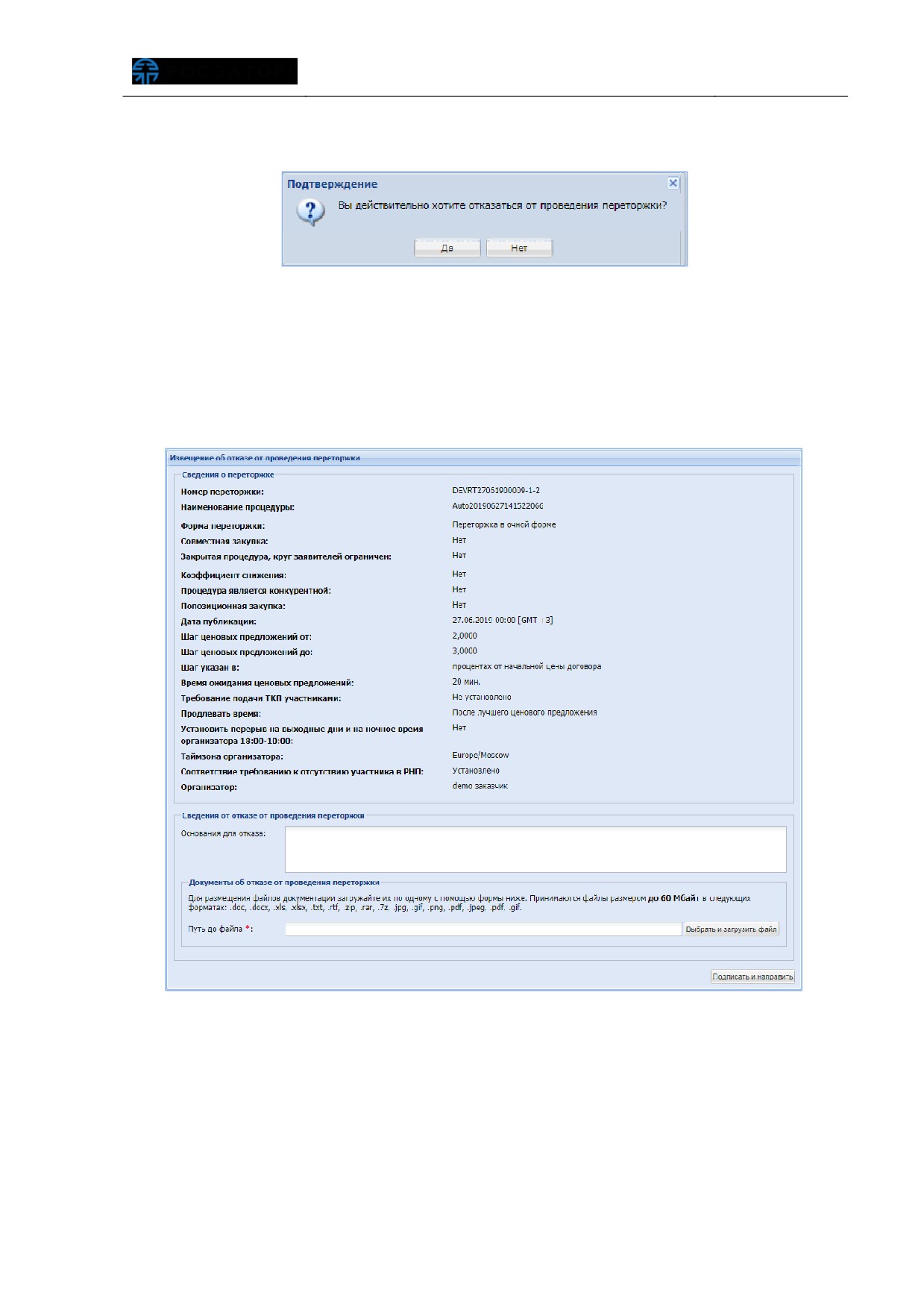
Рис. 386. Подтверждение отмены процедуры переторжки
Организатор в отобразившейся форме «Извещение об отказе от проведения
переторжки» указывает основание для отказа и загружает документы об отказе от
проведения переторжки процедуры
(рис.
387). Организатор нажимает кнопку
«Подписать и направить» для публикации.
Рис. 387. Извещение об отказе процедуры переторжки
После проведения (или отказа от проведения) первой процедуры переторжки, в
случае необходимости, Организатор может объявить дополнительные процедуры
переторжки аналогичным способом.
6.1.24.5. Мониторинг переторжки
Организатор в личном кабинете в общем списке процедур, в столбце
«Операции» нажимает пиктограмму
«
»
(«Ход переторжки»), соответствующей
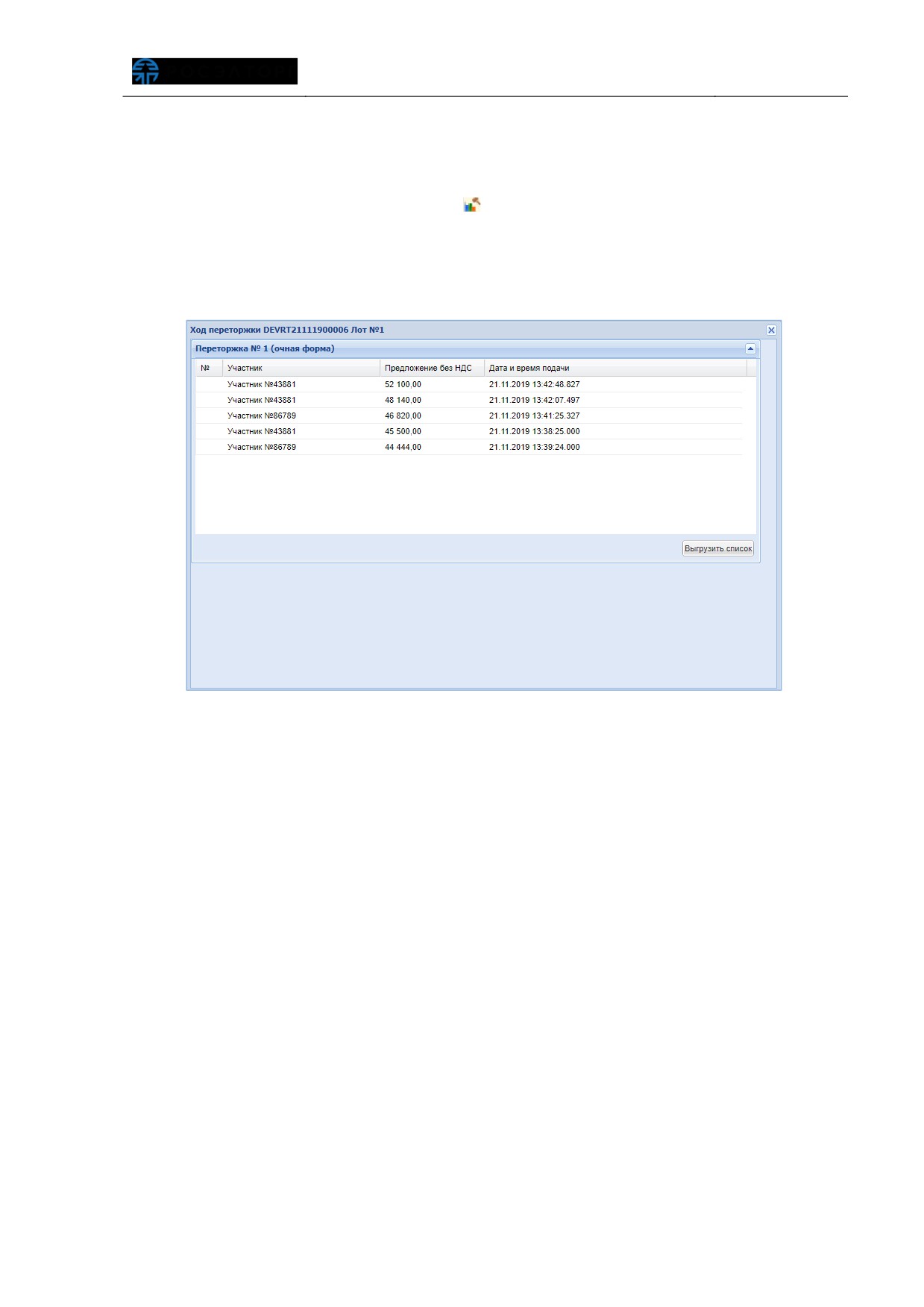
закупочной процедуры, для просмотра хода переторжки. В таблице хода переторжки
отображаются все ценовые предложения, поданные участниками во время
проведенных переторжек (рис. 388).
Рис. 388. Форма «Ход переторжкиª
При нажатии на кнопку «Выгрузить список», Организатор может скачать файл
хода переторжки. В файле хода переторжки выводится итоговая сводная таблица по
поданным ЦП, в которой отображаются лучшие ЦП в разрезе участника, с
сортировкой от наименьшего ЦП к наибольшему (рис. 389).
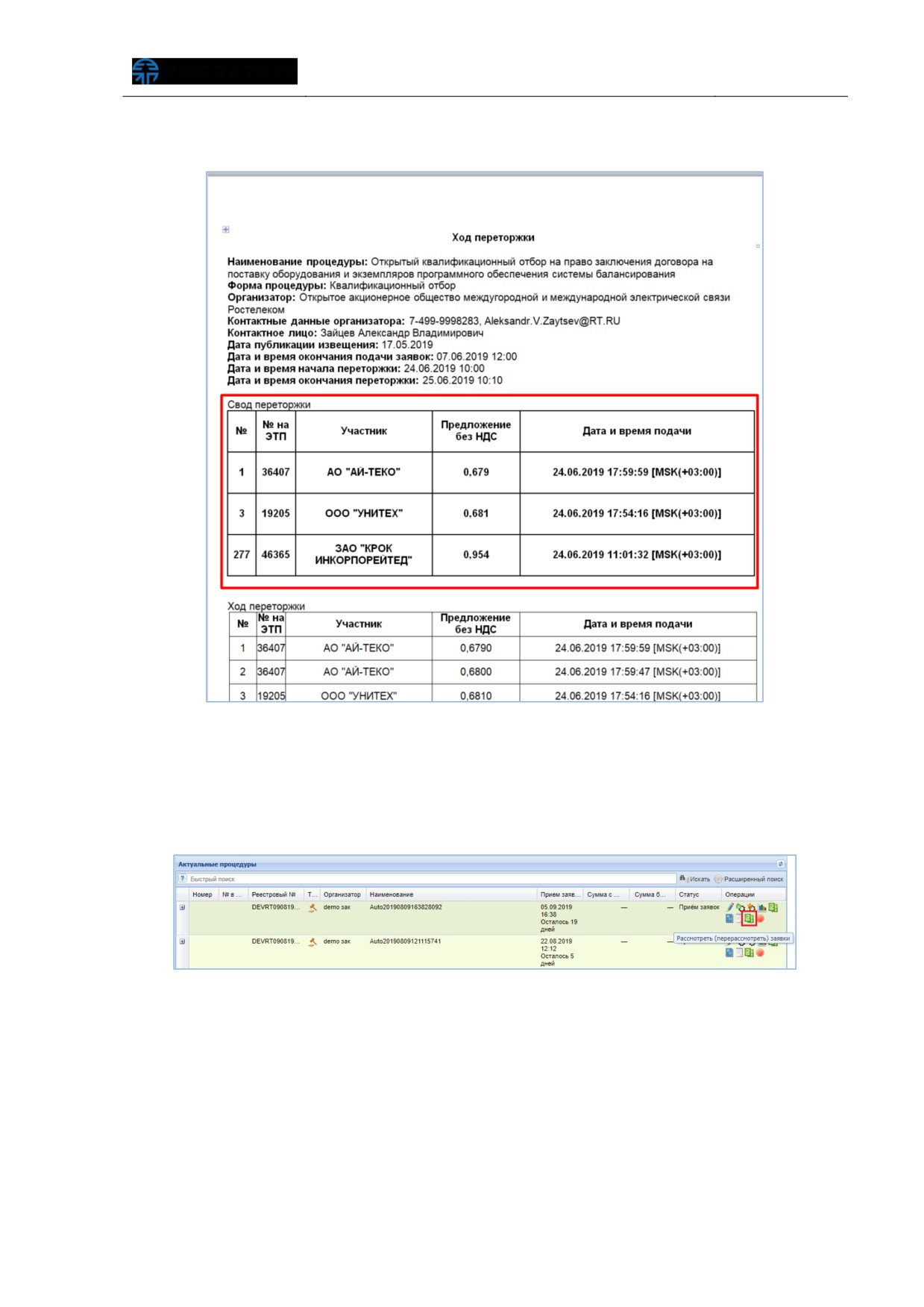
Рис. 389. Файл «Ход переторжкиª
Особенность данной процедуры заключается в том, что на этапе «Подача
заявок» можно параллельно рассматривать заявки
(рис.
390). Отдельный этап
«Рассмотрение заявок» для данной процедуры не предусмотрен.
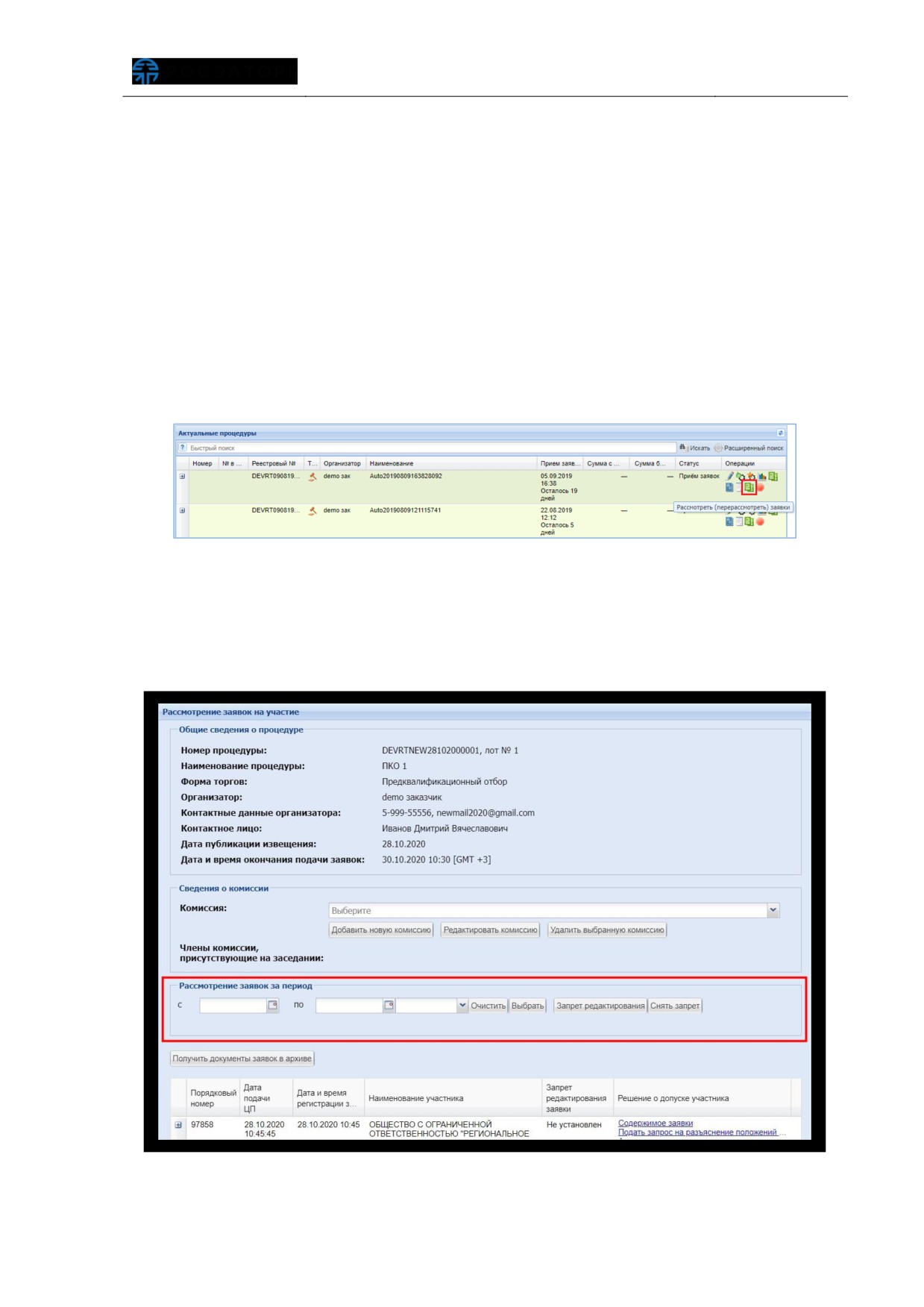
Рис. 390. Кнопка «Рассмотреть(перерассмотреть) заявки на этапе приема
заявок
Также на этапе «Прием заявок» на форме «Рассмотрение заявок на участие»
существует возможность рассмотрения заявок за период (рис. 391).
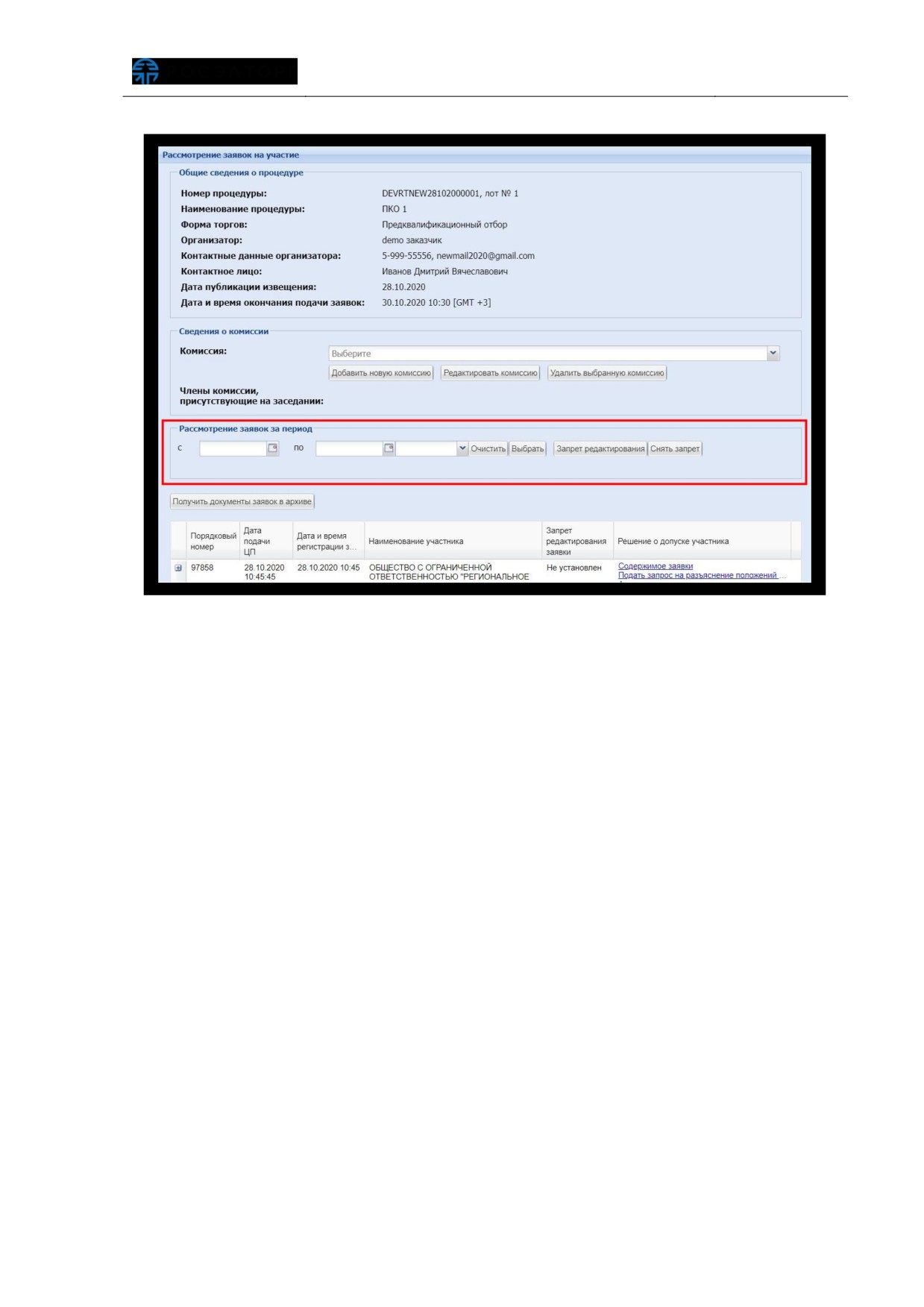
Рис. 391. Рассмотрение заявок за период
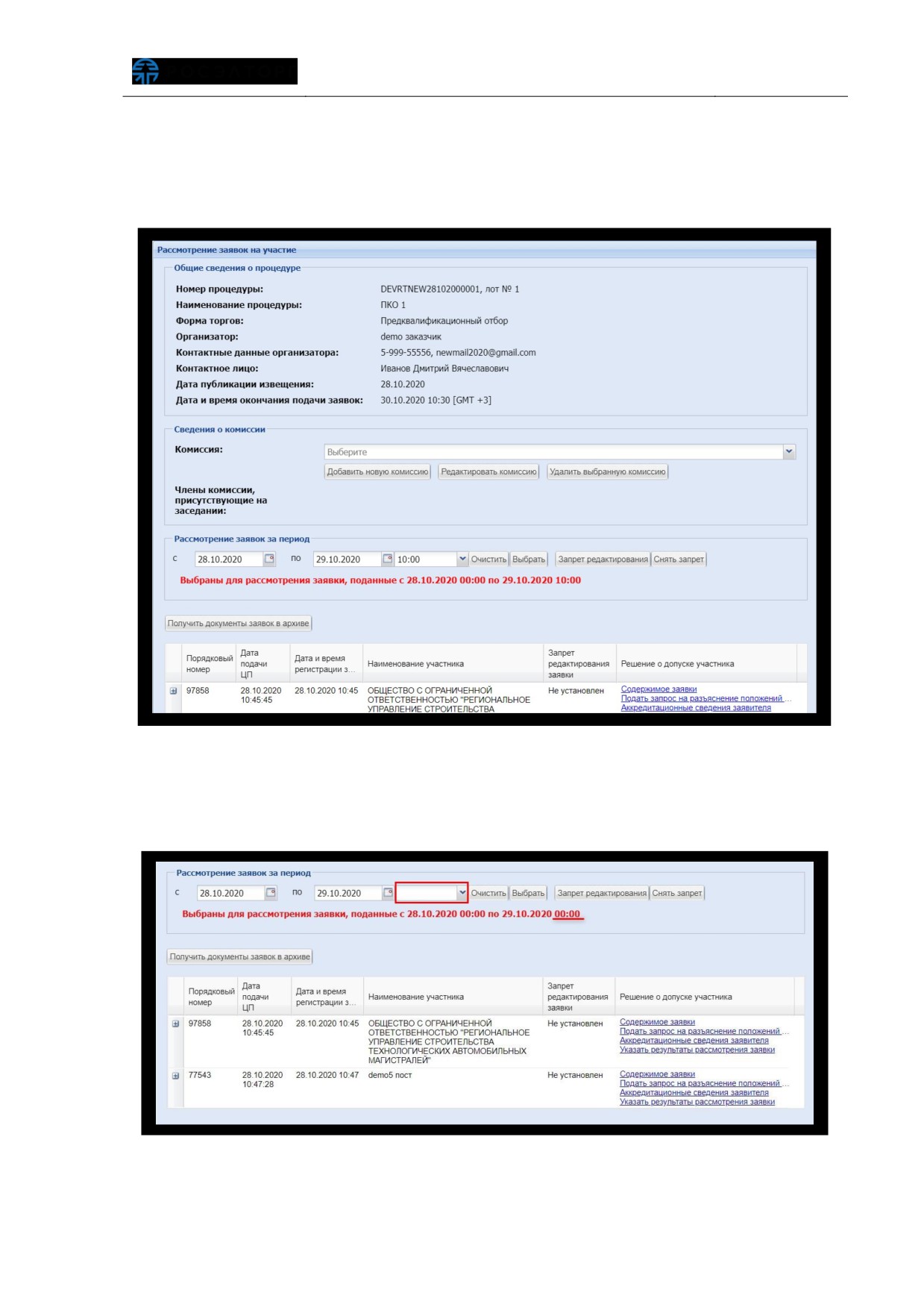
В блоке «Рассмотрение заявок за период» необходимо указать значения «Дата
с» и «Дата по», после нажатия на кнопку «Выбрать» в таблице отобразятся заявки,
поданные в указанный период (рис. 392).
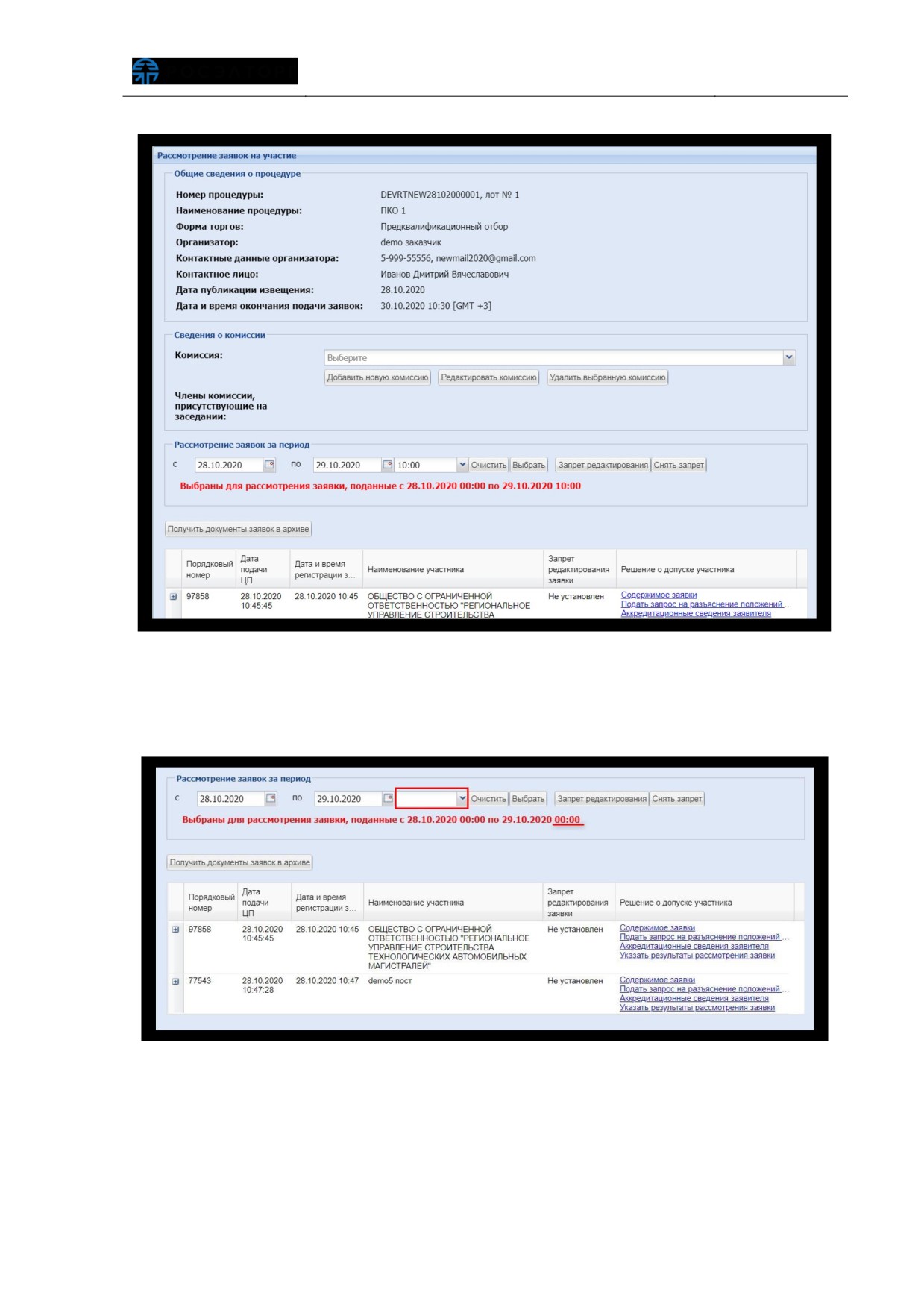
Рис. 392. Выбор периода рассмотрения заявок
В случае если не заполнено значение времени в поле «Дата по», заявки
отобразятся поданные до 00:00 указанной даты (рис. 393).
Рис. 393. Выбор периода рассмотрения заявок с точностью до времени
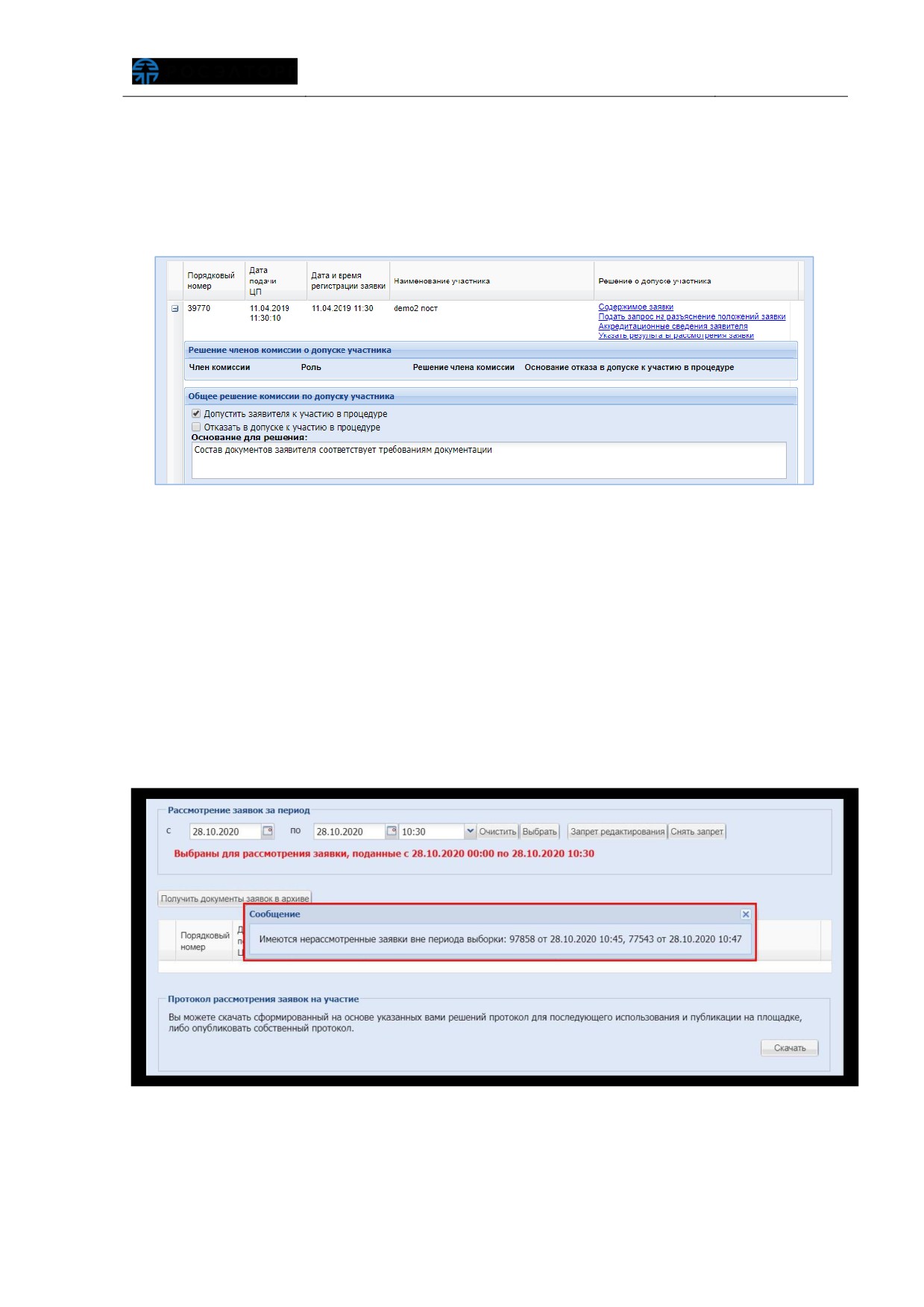
В случае если по заявке уже проставлено решение, при последующем открытии
окна рассмотрения заявок или при последующем выборе периода рассмотрения
заявок, в который эта заявка входит, заявка отобразится с выбранным в прошлый
раз решением (рис. 394). Повторное проставление результатов не требуется.
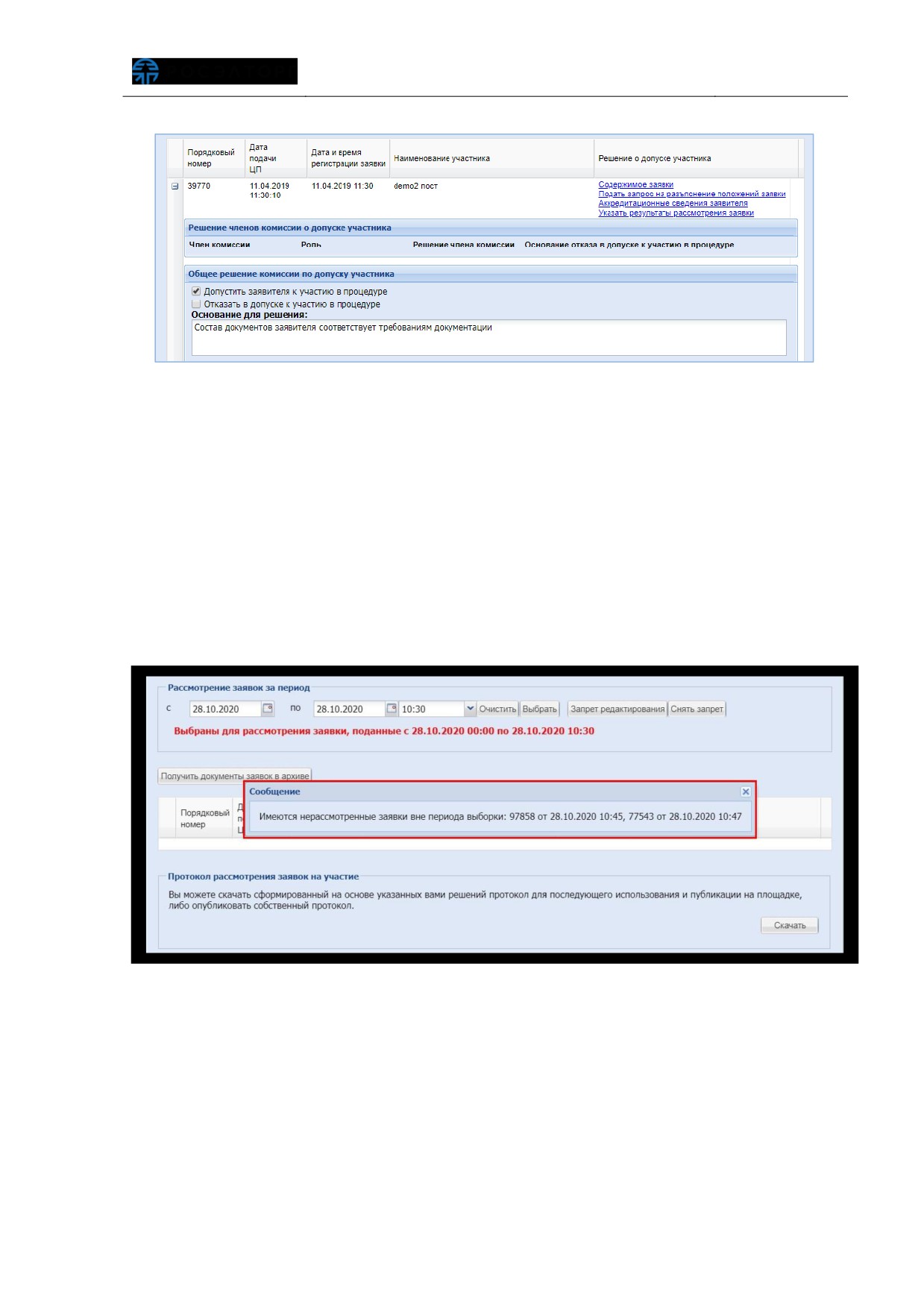
Рис. 394. Отображение выбранного решения
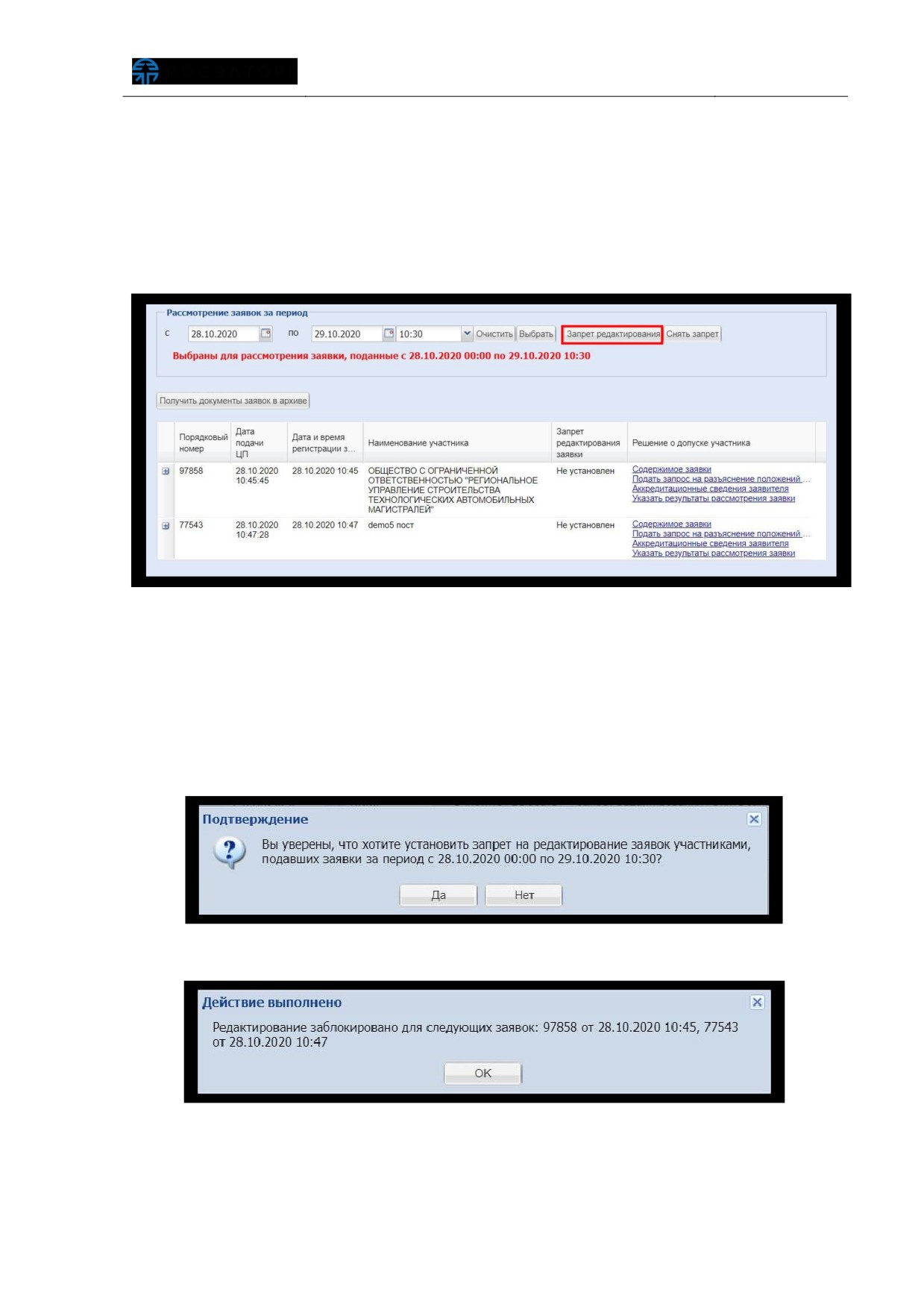
При указании периода производится проверка на наличие заявок, поданных
ранее или позднее указанного периода, по которым еще не проставлено решение.
При наличии таких заявок при нажатии на кнопку
«Выбрать» отобразится
информационное окно с перечислением нерассмотренных и не попавших в
указанный период заявок (рис. 395).
Внимание! Сообщение о наличии нерассмотренных заявок не является
блокирующим, носит информативный характер для исключения случаев пропуска
заявок без принятого по ним решения.
Рис. 395. Информационное сообщение с нерассмотренными заявками,
которые не вошли в указанный период
Кнопка «Очистить» позволяет очистить даты периода рассмотрения заявок, в
случае если необходимо рассмотреть сразу все заявки, поданные с даты публикации
извещения по текущий день.
Чтобы установить запрет редактирования уже поданных заявок в период
рассмотрения, необходимо нажать на кнопку «Запрет редактирования» (Рис. 396).
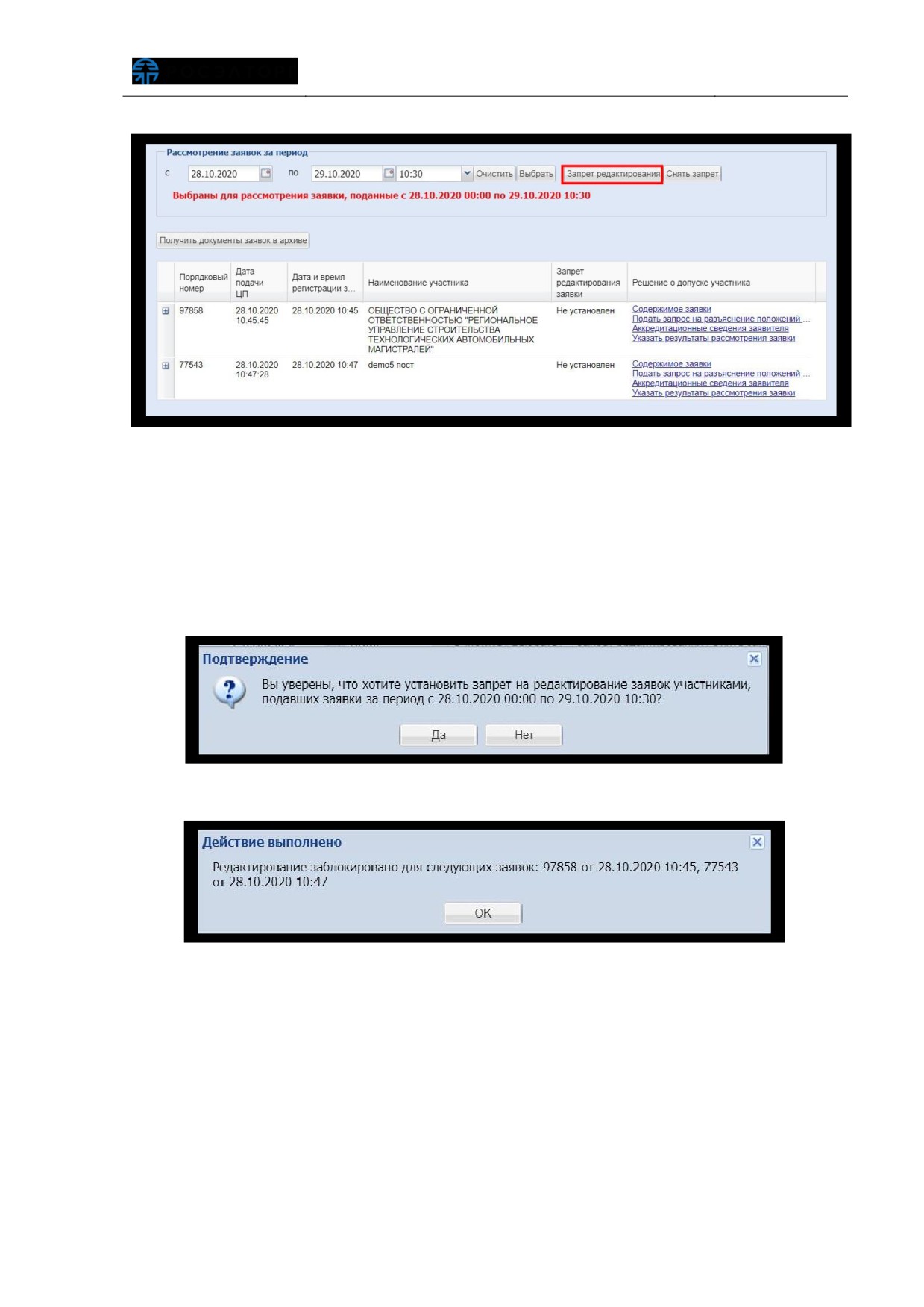
Рис. 396. Кнопка «Запрет редактированияª
В отобразившемся окне подтверждения действия необходимо подтвердить
установку запрета на редактирование заявок участниками, подавшими заявку в
указанный период рассмотрения, нажатием кнопки «Да» (Рис. 397) - запрет на
редактирование будет установлен
(Рис.
398). При нажатии
«Нет» произойдет
возврат на форму «Рассмотрение заявок».
Рис. 397. Подтверждение запрета на редактирование
Рис. 398. Сообщение о блокировании действия
Чтобы снять запрет на редактирование заявок участникам в период
рассмотрения заявок, необходимо нажать кнопку «Снять запрет» (Рис. 399).
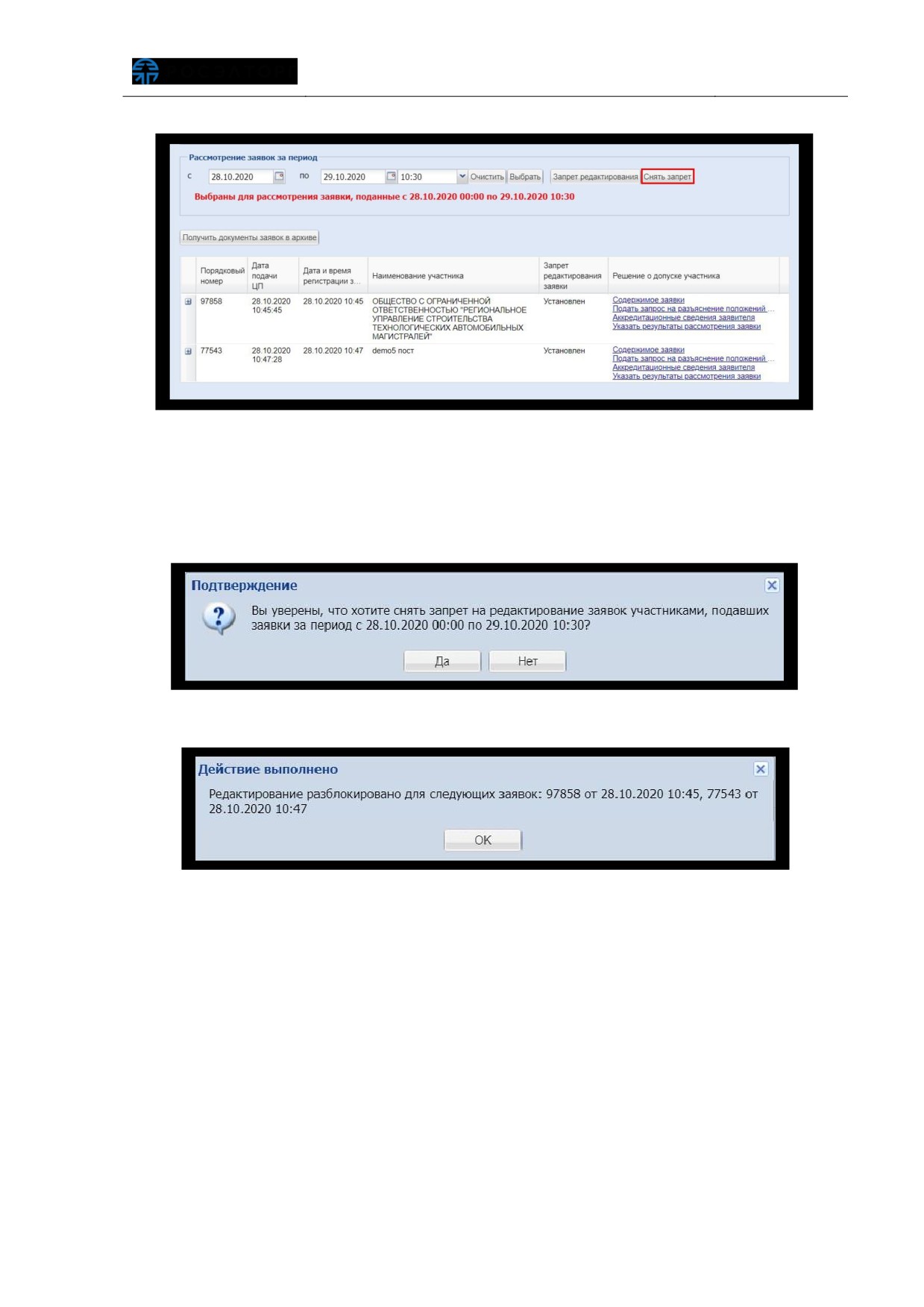
Рис. 399. Кнопка «Снять запретª
В отобразившемся окне необходимо подтвердить снятие запрета нажатием
кнопки «Да» (Рис. 400) - запрет на редактирование заявок в период рассмотрения
будет снят (Рис. 401). При нажатии кнопки «Нет» запрет не будет снят.
Рис. 400. Подтверждение снятия запрета на редактирование
Рис. 401. Сообщение о разблокировании действия
При нажатии на кнопку «Скачать» (Рис. 402) в блоке «Протокол рассмотрения
заявок на участие» будет скачен протокол со списком заявок, аналогичным таблице,
которая формируется по заданному периоду.
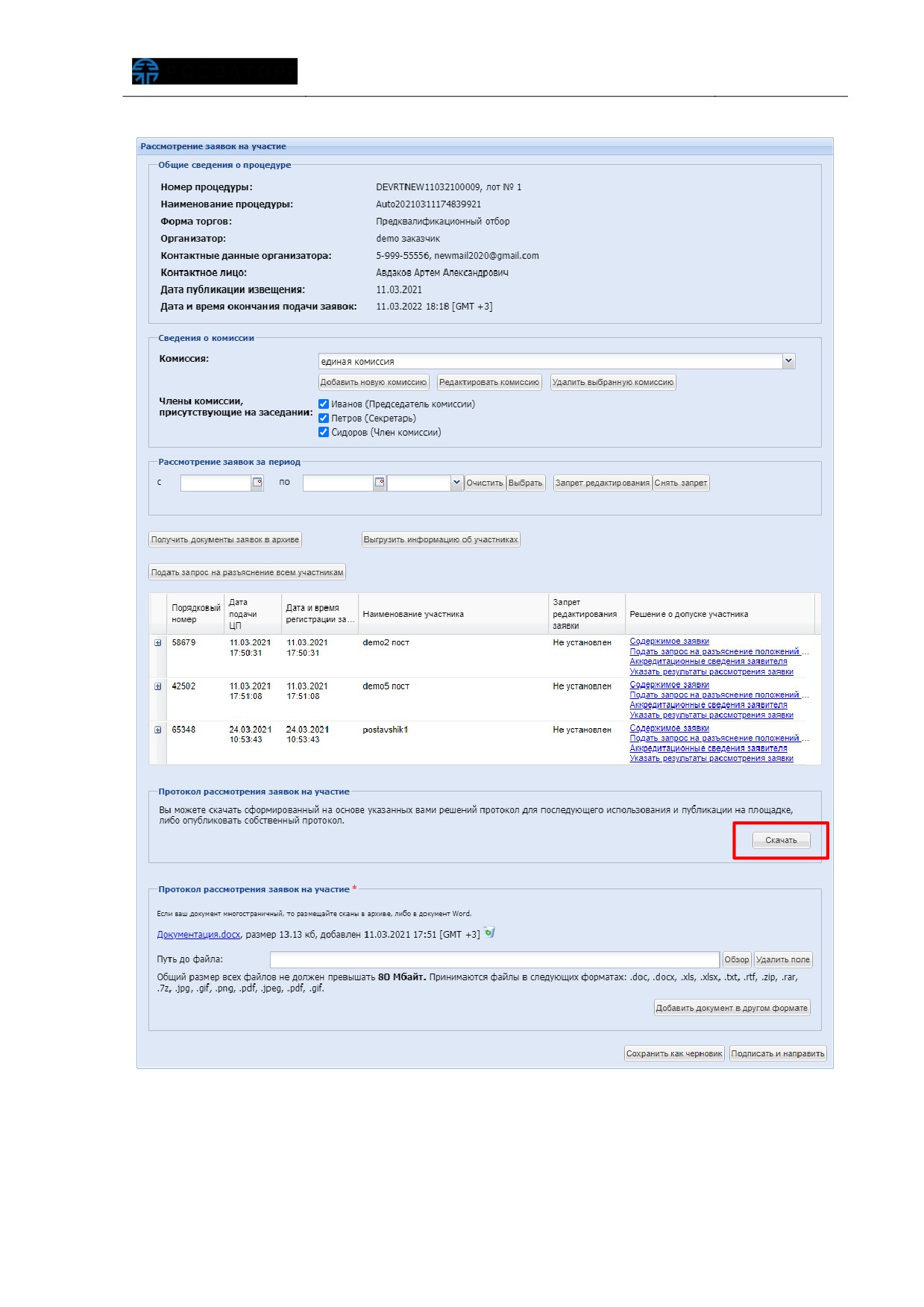
Рис. 402. Скачивание протокола рассмотрения заявок периода
Также при нажатии на кнопку
«Подписать и направить» на форме
«Рассмотрение заявок на участие» производится проверка проставления решения
только по тем заявкам, которые были поданы в указанный период. В случае если
заявка подана позднее указанного периода, система не потребует проставления
результата рассмотрения по данной заявке.
6.1.25. Предквалификационный отбор
Предквалификационный отбор проводится с целью формирования
квалификационных списков потенциальных участников, среди которых в будущем
будет проведена закрытая процедура.
Особенность данной процедуры заключается в том, что на этапе «Подача
заявок» можно параллельно рассматривать заявки
(Рис.
403). Отдельный этап
«Рассмотрение заявок» для данной процедуры не предусмотрен.
Рис. 403. Кнопка «Рассмотреть(перерассмотреть) заявки на этапе приема
заявок
Также на этапе «Прием заявок» на форме «Рассмотрение заявок на участие»
существует возможность рассмотрения заявок за период (Рис. 404).
Рис. 404. Рассмотрение заявок за период
В блоке «Рассмотрение заявок за период» необходимо указать значения «Дата
с» и «Дата по», после нажатия на кнопку «Выбрать» в таблице отобразятся заявки,
поданные в указанный период (Рис. 405).
Рис. 405. Выбор периода рассмотрения заявок
В случае если не заполнено значение времени в поле «Дата по», заявки
отобразятся поданные до 00:00 указанной даты (Рис. 406).
Рис. 406. Выбор периода рассмотрения заявок с точностью до времени
В случае если по заявке уже проставлено решение, при последующем открытии
окна рассмотрения заявок или при последующем выборе периода рассмотрения
заявок, в который эта заявка входит, заявка отобразится с выбранным в прошлый
раз решением (Рис. 407). Повторное проставление результатов не требуется.
Рис. 407. Отображение выбранного решения
При указании периода производится проверка на наличие заявок, поданных
ранее или позднее указанного периода, по которым еще не проставлено решение.
При наличии таких заявок при нажатии на кнопку
«Выбрать» отобразится
информационное окно с перечислением нерассмотренных и не попавших в
указанный период заявок (Рис. 408).
Внимание! Сообщение о наличии нерассмотренных заявок не является
блокирующим, носит информативный характер для исключения случаев пропуска
заявок без принятого по ним решения.
Рис. 408. Информационное сообщение с нерассмотренными заявками,
которые не вошли в указанный период
Кнопка «Очистить» позволяет очистить даты периода рассмотрения заявок, в
случае если необходимо рассмотреть сразу все заявки, поданные с даты публикации
извещения по текущий день.
Чтобы установить запрет редактирования уже поданных заявок в период
рассмотрения, необходимо нажать на кнопку «Запрет редактирования» (Рис. 409).
Рис. 409. Кнопка «Запрет редактированияª
В отобразившемся окне подтверждения действия необходимо подтвердить
установку запрета на редактирование заявок участниками, подавшими заявку в
указанный период рассмотрения, нажатием кнопки «Да» (Рис. 410) - запрет на
редактирование будет установлен
(Рис.
411). При нажатии
«Нет» произойдет
возврат на форму «Рассмотрение заявок».
Рис. 410 Подтверждение запрета на редактирование
Рис. 411. Сообщение о блокировании действия
Чтобы снять запрет на редактирование заявок участникам в период
рассмотрения заявок, необходимо нажать кнопку «Снять запрет» (Рис. 412).
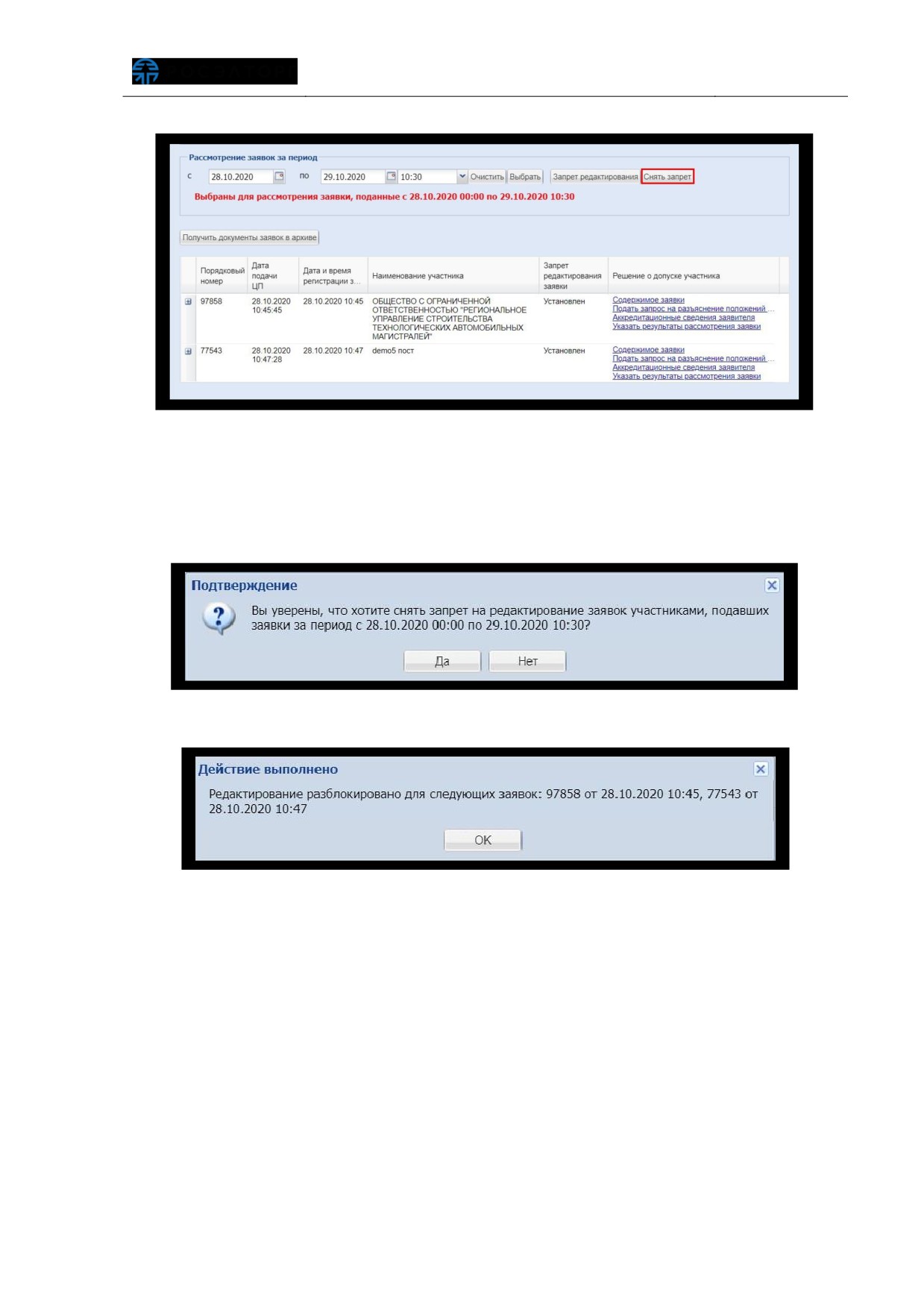
Рис. 412. Кнопка «Снять запретª
В отобразившемся окне необходимо подтвердить снятие запрета нажатием
кнопки «Да» (Рис. 413) - запрет на редактирование заявок в период рассмотрения
будет снят (Рис. 414). При нажатии кнопки «Нет» запрет не будет снят.
Рис. 413 Подтверждение снятия запрета на редактирование
Рис. 414. Сообщение о разблокировании действия
При нажатии на кнопку «Скачать» (Рис. 415) в блоке «Протокол рассмотрения
заявок на участие» будет скачен протокол со списком заявок, аналогичным таблице,
которая формируется по заданному периоду.
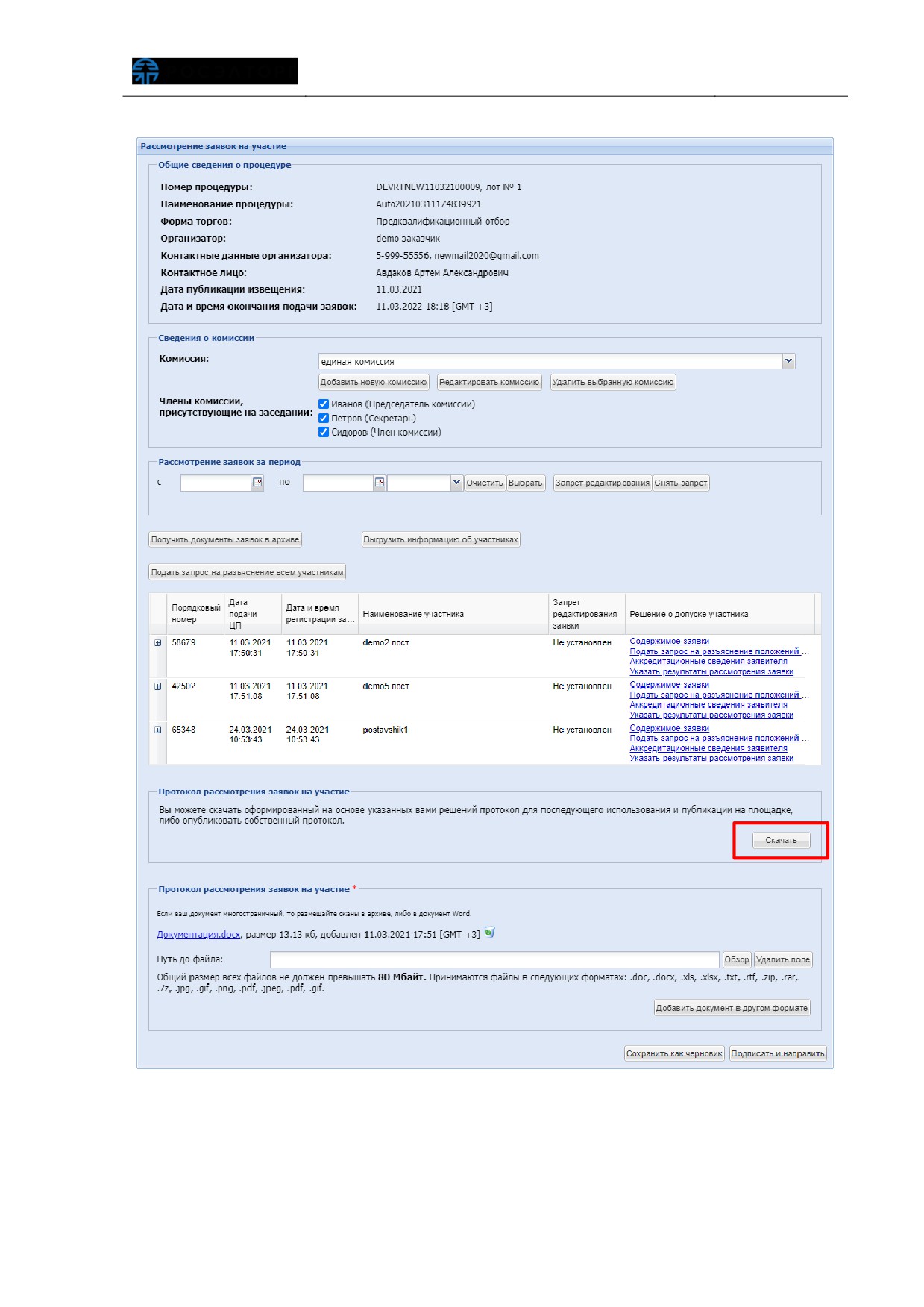
Рис. 415. Скачивание протокола рассмотрения заявок периода
Также при нажатии на кнопку
«Подписать и направить» на форме
«Рассмотрение заявок на участие» производится проверка проставления решения
только по тем заявкам, которые были поданы в указанный период. В случае если
заявка подана позднее указанного периода, система не потребует проставления
результата рассмотрения по данной заявке.
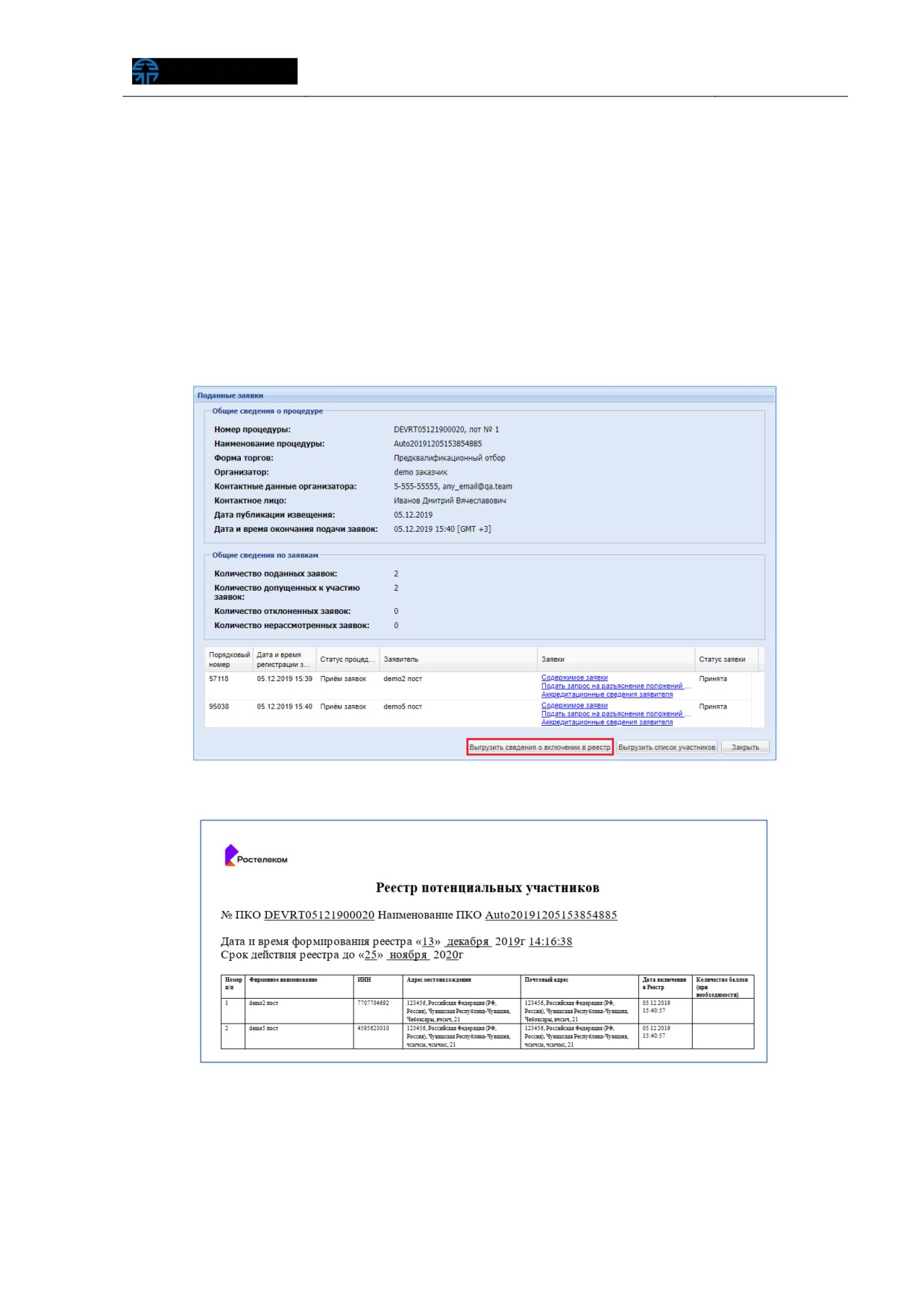
6.1.25.1. Выгрузка сведений о включении в реестр ПКО.
На форме «Поданные заявки» процедуры
«Предквалификационный отбор»
можно скачать файл «Реестр потенциальных участников» на локальный компьютер
пользователя, по кнопке «Выгрузить сведения о включении в реестр» (рис. 416).
Выгруженный файл содержит сведения о заявках, которые допущены в реестр ПКО,
с информацией о дате включения в реестр, сроке действия реестра (рис. 417).
Рис. 416. Форма «Поданные заявкиª
Рис. 417. Выгруженный файл «Реестр потенциальных участниковª
6.2. Отчетность по приглашениям к участию в процедурах
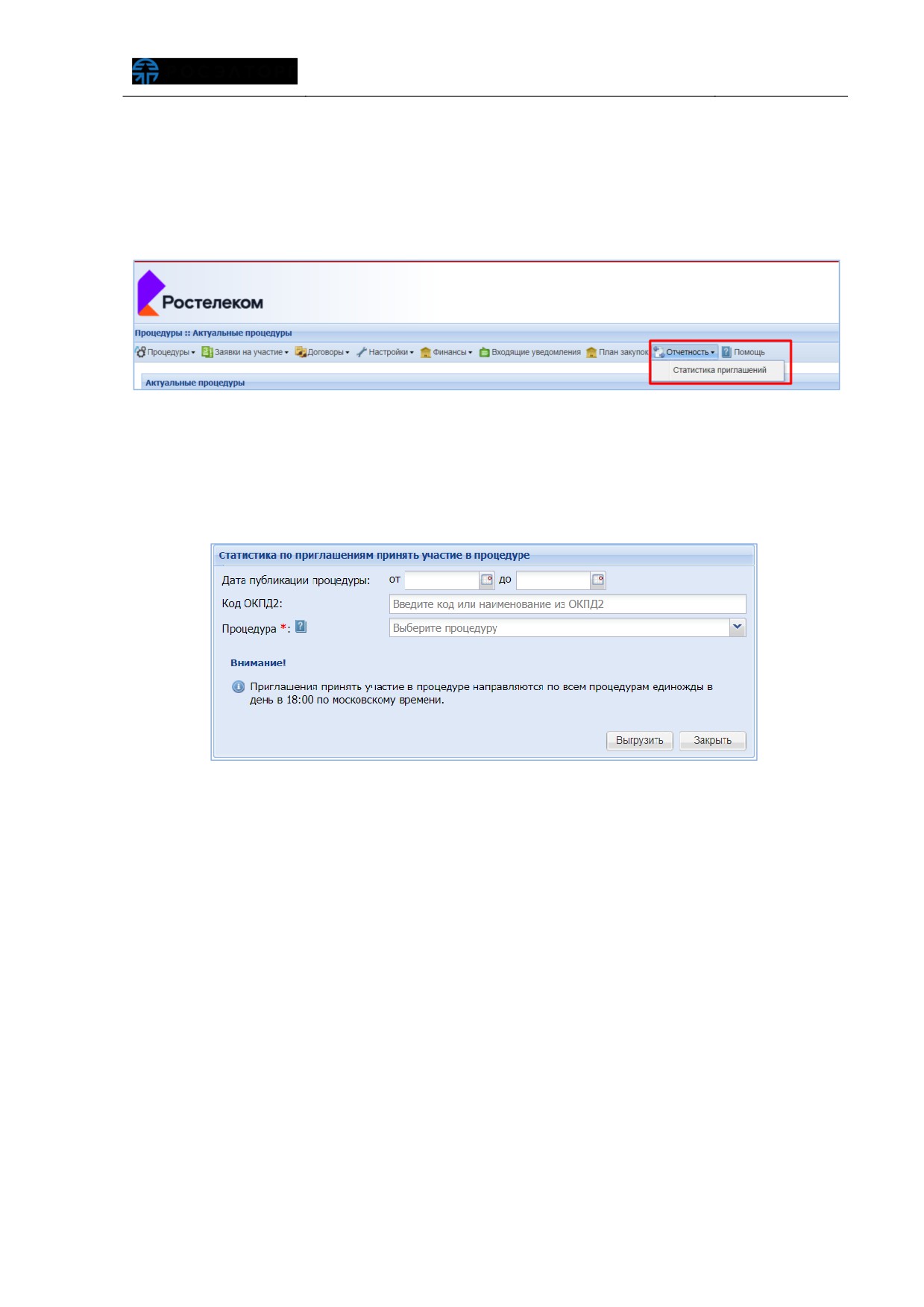
В личном кабинете Организатор может увидеть информацию о приглашенных
поставщиках к участию в процедуре в пункте меню «Отчетность» - «Статистика
приглашений» (рис. 418).
Рис. 418 Пункт меню «Отчетностьª - «Статистика приглашенийª
При нажатии на кнопку
«Статистика приглашений» открывается форма
«Статистика по приглашениям принять участие в процедуре» (рис. 419), в которой
необходимо задать нужные параметры для выгрузки.
Рис. 419 Статистика по приглашениям принять участие в процедуре
В выпадающем списке значений в поле «Процедура» отображается только 50
процедур, которые опубликовал Организатор. В случае если нужная процедура не
отображается в списке, необходимо уточнить список процедур с помощью ввода кода
ОКПД2 процедуры, периода публикации процедуры либо начать вводить номер
процедуры в данном поле (рис. 420).
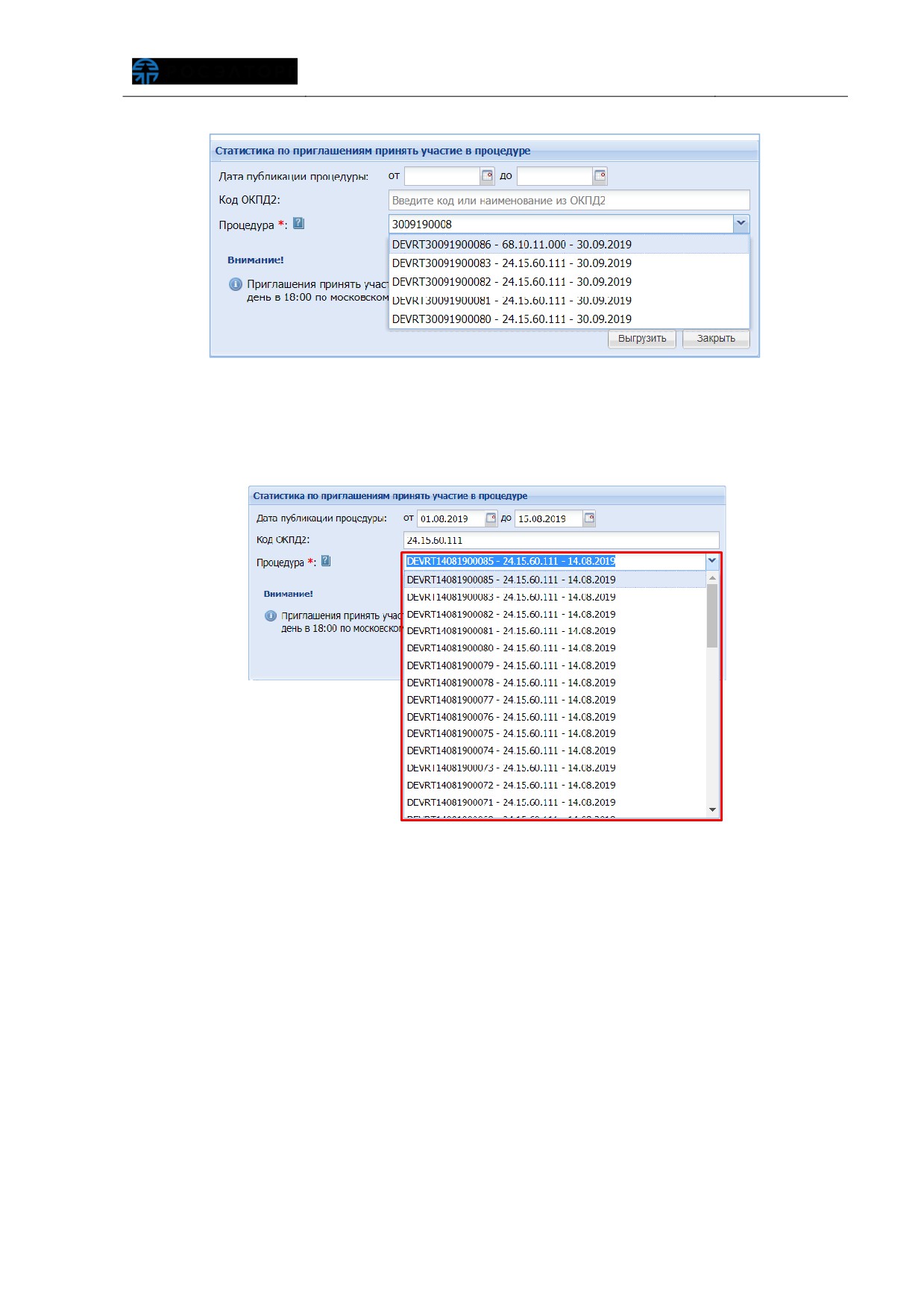
Рис. 420. Фильтрация процедур по вводимым символам в поле «Процедураª
При указании периода публикации процедуры в списке процедур отобразятся
только опубликованные в указанные даты процедуры (рис. 421).
Рис. 421. Фильтрация процедур по дате публикации
После заполнения обязательного поля
«Процедура» и нажатия на кнопку
«Выгрузить», на локальный компьютер Организатора выгрузится сформированный
файл с отчетностью по выбранной процедуре. Сформированный файл содержит
сведения о процедуре, таблицу с информацией о поданных заявках и направленных
приглашениях, информацию о количестве просмотров закупки посредством перехода
по ссылке из приглашения и количестве скачиваний файлов процедуры в разрезе
каждого потенциального участника (рис. 422).
В таблице
«Скачивания файлов процедуры» подсчитываются скачивания
документации в блоке «Документация процедуры», в том числе при скачивании
архива файлов и в блоке «Перечень документов» извещения.
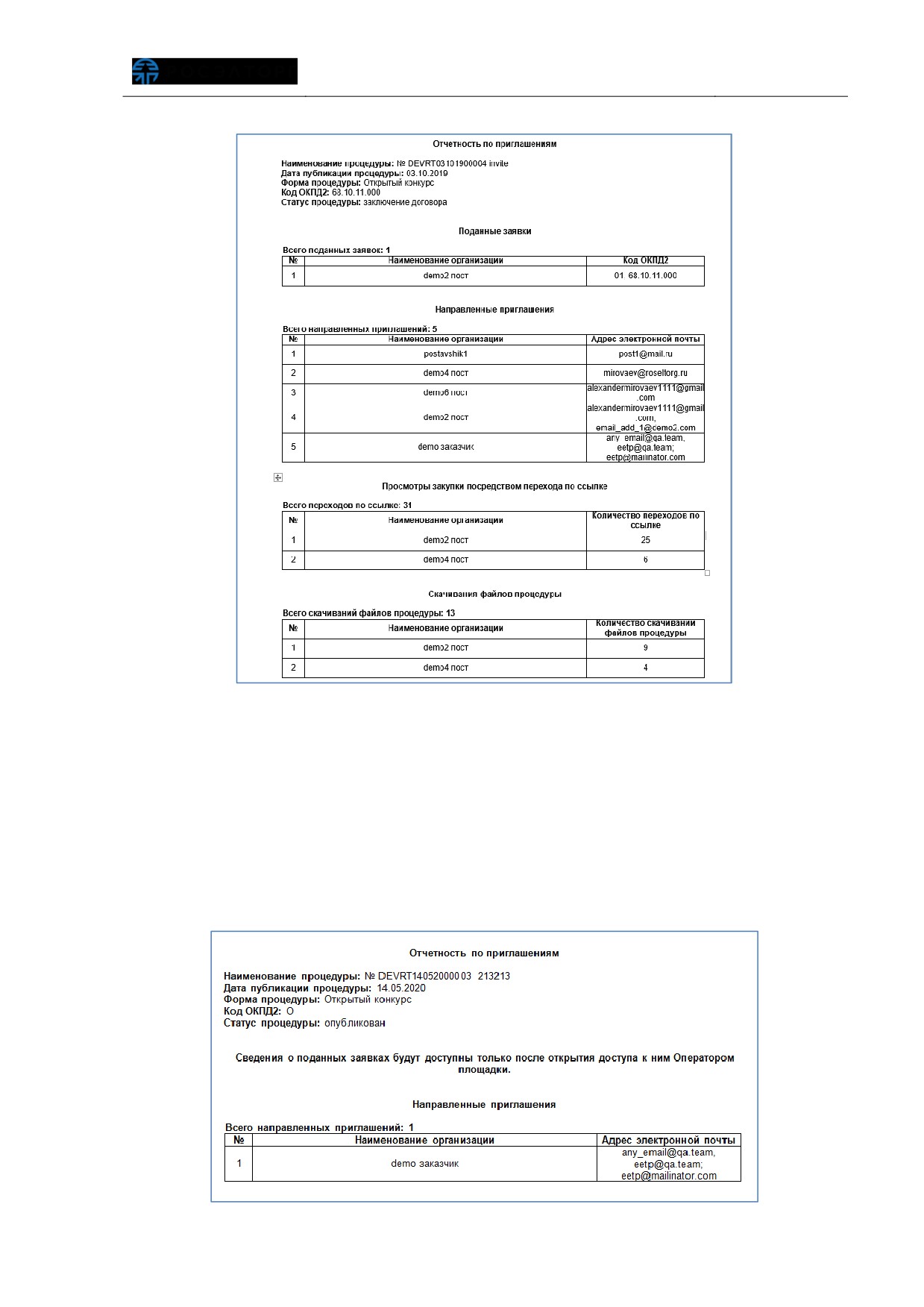
Рис. 422. Сформированный файл отчетности по приглашениям
Внимание! Ссылка на процедуру в приглашении является уникальной для
каждого поставщика. Вне зависимости от того, кто перешел по данной ссылке,
переход будет засчитан для того поставщика, которому было направлено
приглашение.
В случае если процедура находится в статусе приема заявок, в отчетности не
будут отображены поданные заявки (рис. 423).
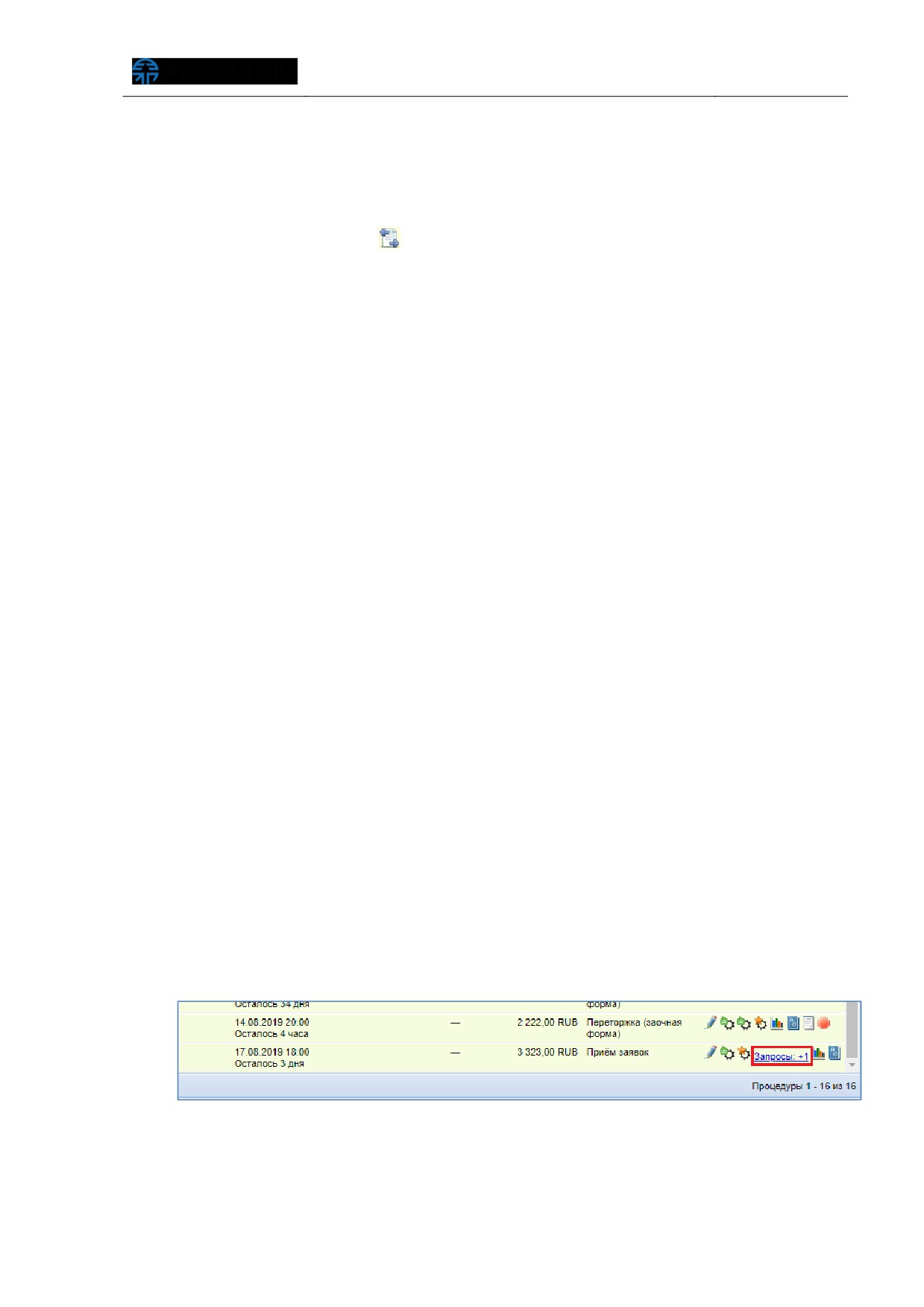
Рис. 423 Сформированный файл по процедуре без вскрытых конвертов
Также отчетность по приглашениям можно выгрузить в пункте меню
«Процедуры»
-
«Актуальные процедуры» в столбце
«Операции» процедуры,
нажатием на пиктограмму «
» («Отчетность по процедуре»). При нажатии на
кнопку происходит выгрузка отчетности по статистике приглашений по процедуре.
6.3. Ответы на запросы разъяснений
В случае если Заявителю необходима дополнительная информация о
процедуре, он может получить ее у Организатора процедуры с помощью подачи
специализированного запроса. В Системе предусмотрено два вида таких запросов:
«Запрос на разъяснение положений документации к процедуре» (подается,
в случае если Заявитель собирается принять участие в процедуре, но какие-
либо из положений документации, описывающей процедуру, для него
неясны);
«Запрос на разъяснение итогов торгов» (подается только для процедур,
находящихся в статусе «Архив», в том случае, если после ознакомления с
протоколом подведения итогов у Заявителя возникли вопросы к
Организатору, относящиеся к результатам торгов).
Данный подраздел описывает операции по просмотру поступивших к
Организатору запросов на разъяснения, а также по созданию и просмотру ответов на
них.
6.3.1. Разъяснения положений документации к процедурам
Любой аккредитованный в Системе Заявитель вправе направить запрос
о разъяснении положений документации о процедуре в адрес Организатора,
средствами ЭТП. У Организатора в личном кабинете в списке процедур, в столбце
«Операции» для процедуры, по которой был направлен запрос о разъяснении
положений документации, отобразится ссылка, по которой отображается
информация о количестве запросов на разъяснение, поданных Заявителями, и
требующих обработки (рис. 424).
Рис. 424. Отображение необработанных запросов
Запросы от Заявителя отображаются в перечне опубликованных процедур в
виде ссылки в столбце
«Операции», в которой отображается информация о
количестве направленных запросов в виде: «Запросы: +Х», где Х - количество
поданных запросов.
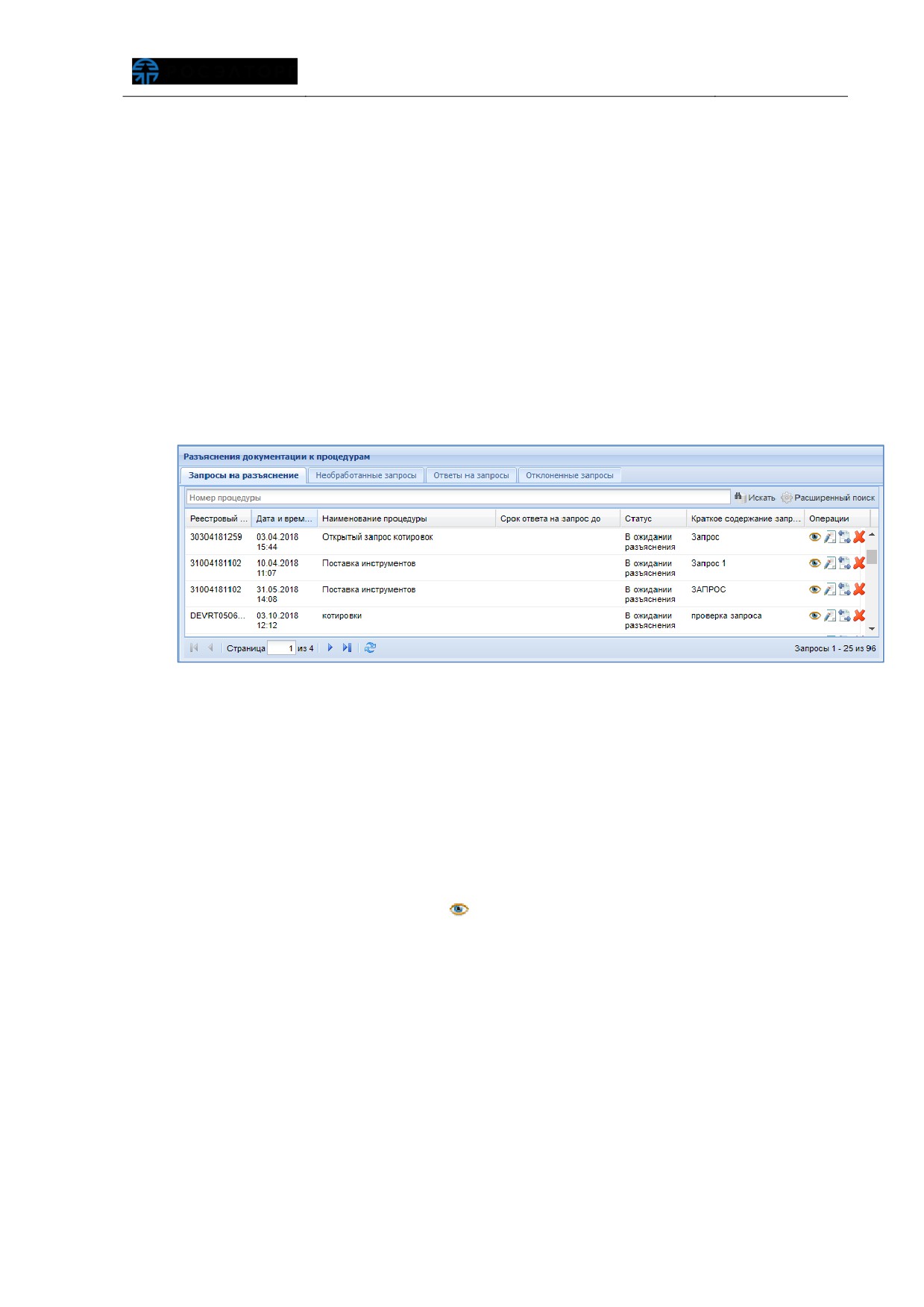
Для просмотра и ответа на поступивший запрос о разъяснении документации по
соответствующей процедуре Организатор нажимает на ссылку. Откроется форма
«Разъяснения документации к процедурам», содержащая запросы только по
выбранной процедуре (Рис. 425).
Для просмотра запросов по всем процедурам Организатор выбирает в меню
«Процедуры» пункт «Разъяснения документации к процедурам». Откроется та же
форма (Рис. 425), но содержащая все запросы на разъяснение документации к
опубликованным процедурам.
Рис. 425. Форма «Разъяснения документации к процедурамª
Форма «Разъяснение документации к процедурам» содержит четыре вкладки.
На первой вкладке доступен список всех запросов на разъяснение, на второй
вкладке отражаются только необработанные запросы на разъяснение, на третьей -
список ответов Организатора на запросы, на четвертой
- отклоненные
Организатором запросы.
Для просмотра запроса в форме «Разъяснение документации к процедурам»
Организатор нажимает пиктограмму «
» в столбце «Операции», соответствующего
запроса. Откроется форма для просмотра запроса (Рис. 426)
содержание .. 9 10 11 12 ..