содержание .. 5 6 7 8 ..
РОСЭЛТОРГ Система проведения процедур закупок в электронной форме (Коммерческие закупки). Руководство пользователя (2020 год) - часть 7
соответствует данной пиктограмме. Некоторые операции, такие как: рассмотрение
заявок, просмотр запросов на разъяснение положений документации, итогов
процедуры, просмотр протоколов, просмотр договоров - доступны для выполнения
не только по всей процедуре закупки целиком, но и по каждому лоту в отдельности.
Для выполнения операций с отдельными лотами в рамках одной закупочной
процедуры нажмите пиктограмму «
» слева в строке некоторой процедуры закупки.
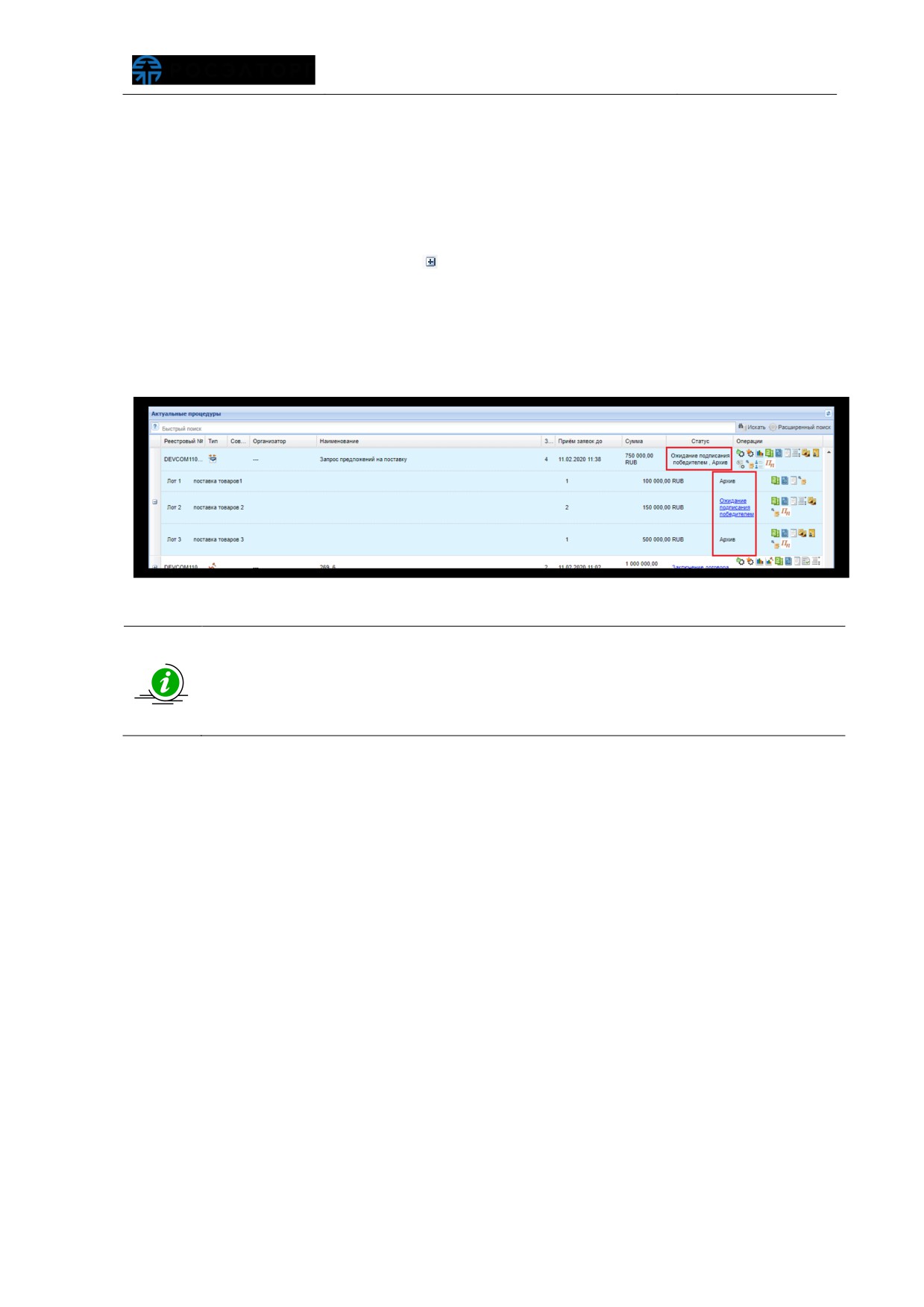
Отобразится раскрывающий список лотов процедуры
(рис.
227). В конкретный
момент времени разные лоты в рамках одной процедуры закупки могут находиться в
разных статусах. В этом случае процедура закупки будет находиться в составном
статусе, например, «Архив, Ожидание подписания победителем» (рис. 227).
Рис. 227 Составной статус процедуры закупки
В столбце
«Заявок» отображается количество заявок на участие в
процедуре, поданных в настоящий момент. Для каждого из лотов (строки
лота в списке процедур) отображается соответствующее количество
поданных заявок (на данный лот), для строки процедуры - суммарное
количество заявок по всем лотам
6.1.1 Поиск процедур
Для поиска и фильтрации списка опубликованных процедур в Системе
предусмотрены следующие возможности:
1. Быстрый поиск по ключевым словам (это может быть наименование или
реестровый номер закупочной процедуры), для поиска ввести название
процедуры и нажать кнопку «Искать» в верхней части формы «Актуальные
процедуры» (рис. 226).
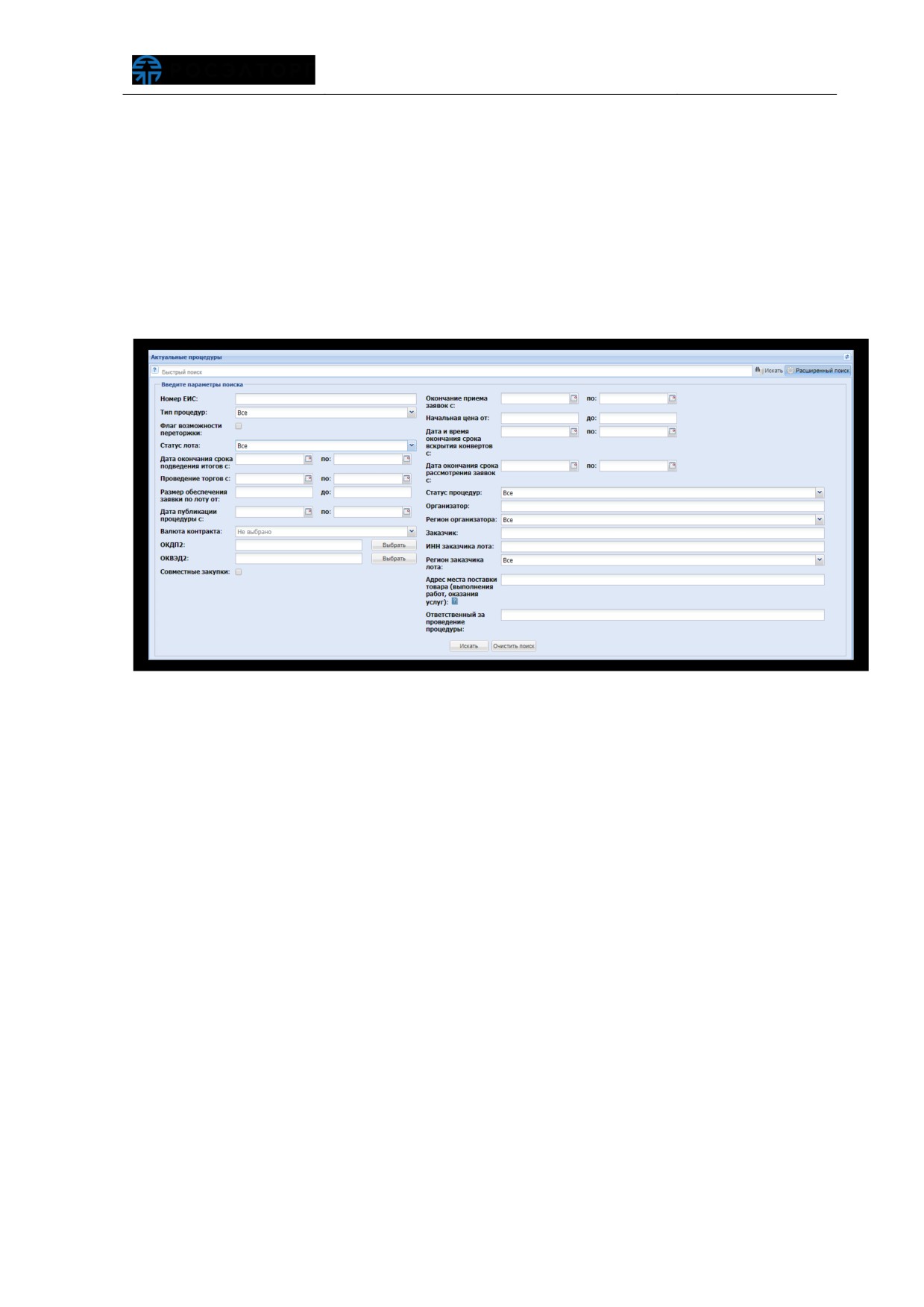
2. Панель расширенного поиска
(рис.
228), для поиска нажать кнопку
«Расширенный поиск» вверху справа на форме «Актуальные процедуры»
(рис. 226). Фильтрация списка закупочных процедур может быть проведена
по следующим параметрам:
«Номер ЕИС» - реестровый номер закупочных процедур проводимых с
передачей сведений в ЕИС;
«Тип процедур» - выбор из выпадающего списка формы торгов;
«Статус процедур»
- текущий статус процедуры закупки, который
отражается в столбце «Статус» в гриде закупочных процедур;
«Заказчик» - наименование Заказчика, которое отражается в столбце
«Организатор» в гриде закупочных процедур;
«Регион организатора процедуры» - выбор региона из справочника;
«Окончание приема заявок» - диапазон дат;
«Начальная цена» - диапазон значений начальной цены процедуры
закупки, и др.
Рис. 228 Форма расширенного поиска
3. С помощью пунктов меню «Процедуры»:
Для вывода на экран списка только тех процедур, для которых
организация является Организатором, в меню «Процедуры» выбрать
пункт «Мои процедуры» (либо его подпункт «Опубликованные мной»).
Для вывода списка избранных процедур, в меню «Процедуры» - «Мои
процедуры» выбрать пункт «Избранные».
Для вывода списка закупочных процедур определенного типа в меню
«Процедуры» - «Актуальные процедуры» выбрать соответствующий
пункт:
o
«Электронные аукционы»
(«Все»,
«На повышение»,
«На
понижение»);
o
«Конкурсы»;
o
«Запросы котировок»;
o
«Запросы предложений».
Для вывода процедур, находящихся в архивном статусе в меню
«Процедуры» выбрать пункт «Архив».
Как добавить/удалить процедуру в «Избранные», представлено в п.п. 6.1.2
настоящего документа
6.1.2 Избранные процедуры
Чтобы добавить процедуру в
«Избранные», Заказчик в личном кабинете
нажимает пиктограмму
«
»
(«Добавить в избранное») в столбце
«Операции»
соответствующей процедуры.
Чтобы удалить процедуру из
«Избранных», Заказчик в личном кабинете
открывает форму «Избранные процедуры» (путем выбора в меню «Процедуры» -
«Мои процедуры» пункта «Избранные», рис. 226), и нажимает пиктограмму «
»
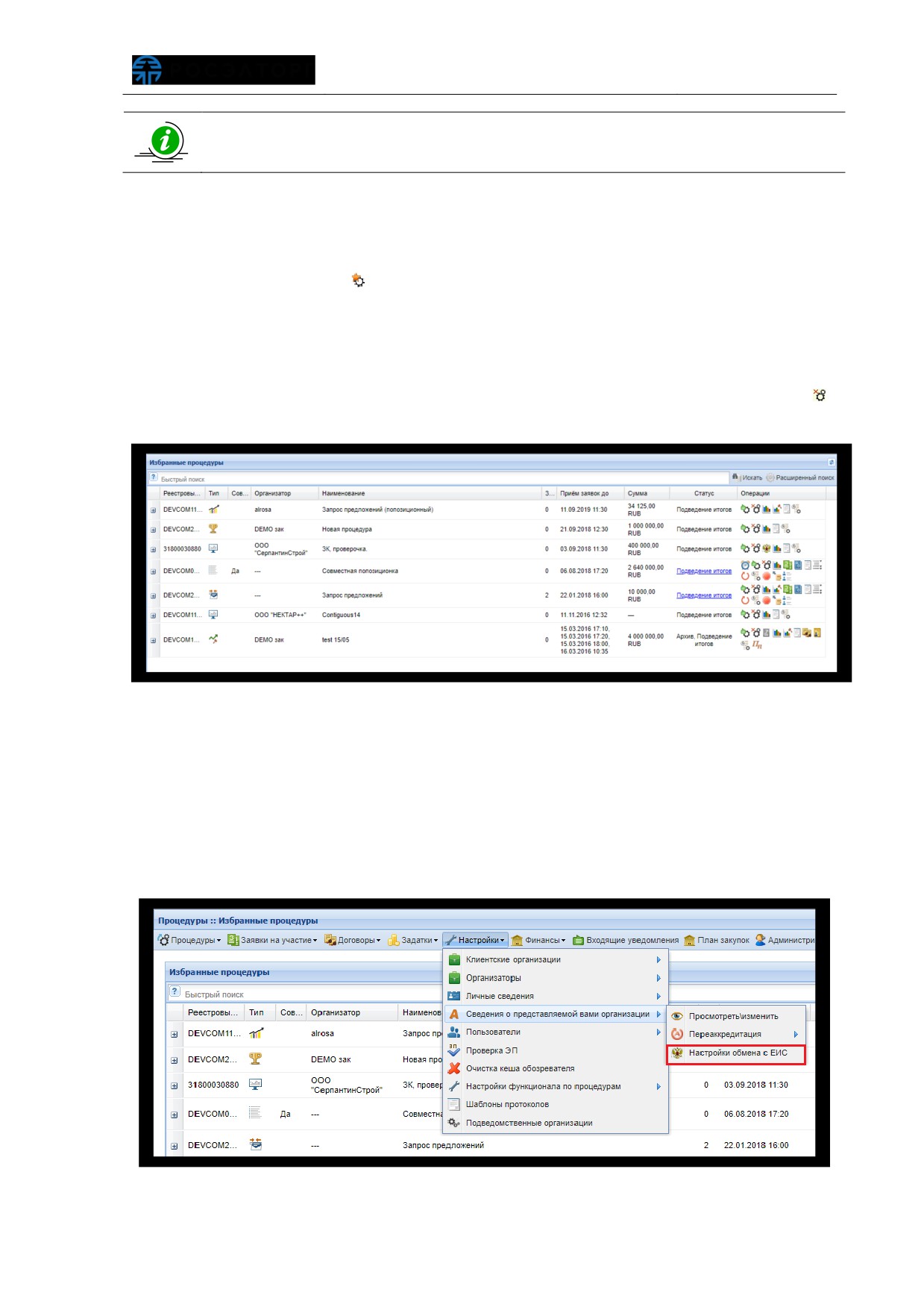
(«Удалить из избранного») (Рис. 229).
Рис. 229 Форма «Избранные процедурыª
6.1.3 Настройки параметров интеграции
Для публикации процедуры в ЕИС (www.zakupki.gov.ru) через ЕЭТП необходимо
сделать следующие настройки. Заказчик в личном кабинете на площадке выполняет
настройки для профиля организации: «Настройки» - «Сведения об организации» -
«Настройки обмена с ЕИС» (рис. 230).
Рис. 230 Пункт «Настройки обмена с ЕИСª
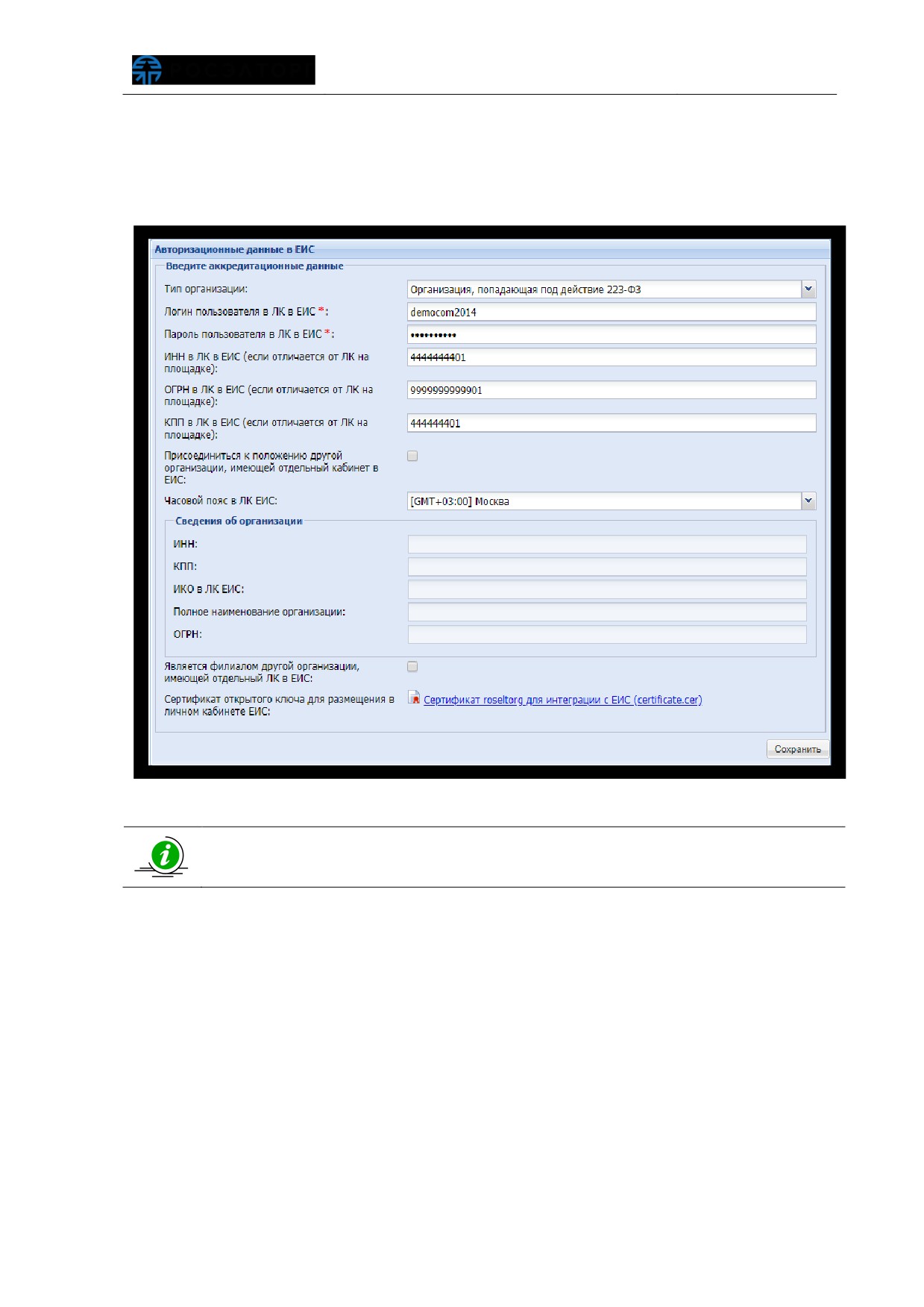
Выбрать в поле
«Тип организации»
-
«Организация, подпадающая под
действие 223-ФЗ», ввести «Логин пользователя в ЛК в ЕИС» и «Пароль пользователя
в ЛК в ЕИС», проверить соответствие данных
(рис.
231). Нажать кнопку
«Сохранить».
Рис. 231 Форма «Авторизационные данные в ЕИСª
Логин и пароль должны совпадать с теми, что используются для входа в ЛК
ЕИС, при копировании логина и пароля пробелы не должны попасть в поле
6.1.4 Способы закупки, конкурентные способы закупки
В соответствии с требованиями части 10 статьи 3.3 закона 223-ФЗ Оператором
обеспечивается конфиденциальность информации о содержании ценовых
предложений Заявителей (при проведении конкурентной закупки) до формирования
итогового протокола.
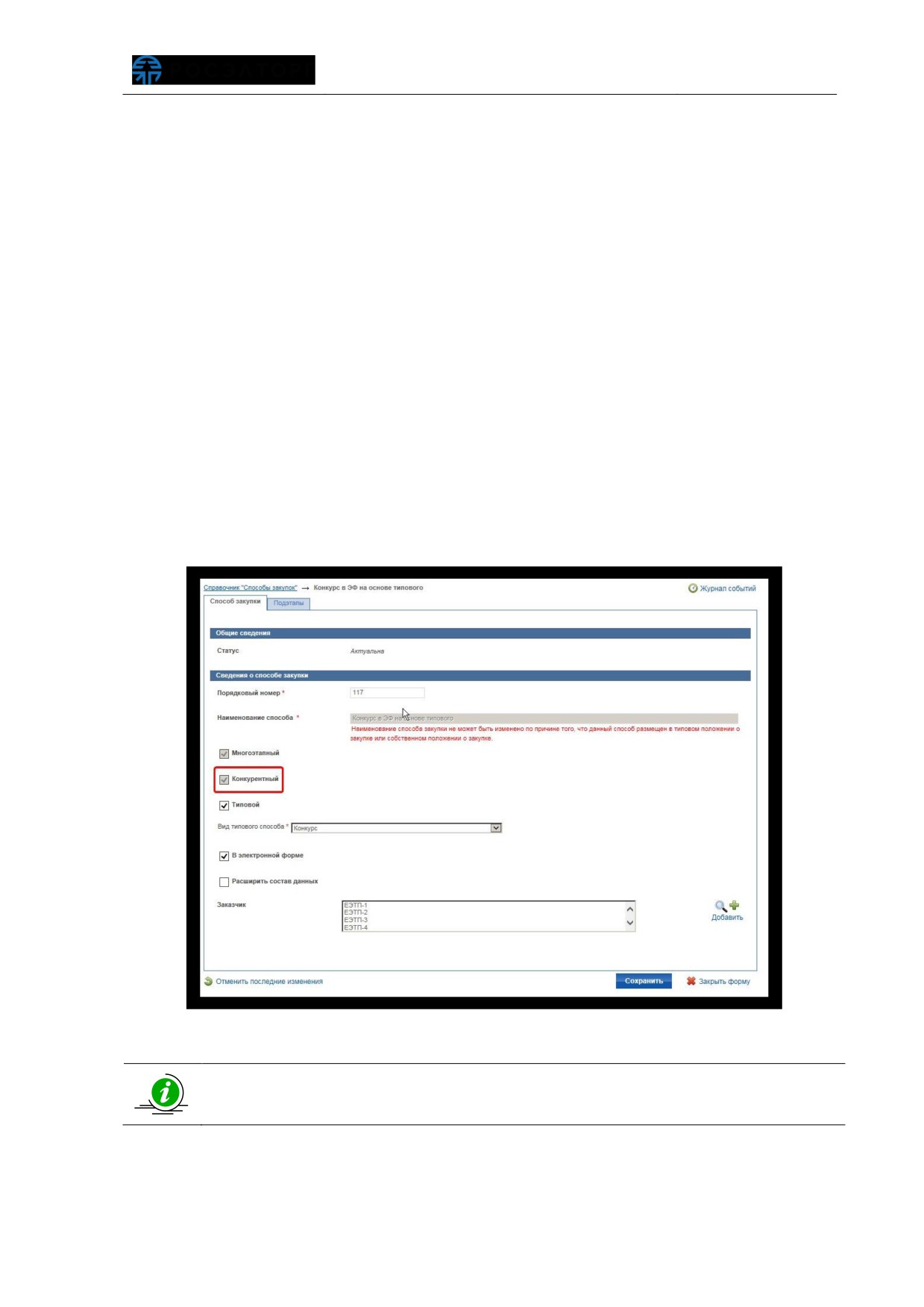
Заказчик в личном кабинете ЕИС указывает признак
«Конкурентный» при
создании/редактировании способа закупки
(рис.
232). Способ закупки является
конкурентным в соответствии с частью
3 статьи
3 закона
223-ФЗ, и может
осуществляться на основании следующих типовых способов: «Конкурс», «Запрос
предложений», «Запрос котировок», «Аукцион» (часть 3.1 статьи 3 закона 223-ФЗ).
При ежедневной актуализации способов закупки Заказчика из ЕИС на ЕЭТП
обрабатывается справочник способов закупки, в том числе и признак
«Конкурентный» в составе способов закупки. Признак отображается на ЕЭТП в
личном кабинете Заказчика в справочнике способов закупки.
При проведении закупочных процедур, в зависимости от наличия признака
«Конкурентный» в составе способа закупки (на основании которого формируется
извещение), будут соблюдаться требования к конфиденциальности ценовых
предложений. При отсутствии признака в составе способа
(а также при
формировании извещения без интеграции с ЕИС) закупочная процедура
расценивается как неконкурентная и дополнительные требования к
конфиденциальности не применяются.
Заявитель при подаче заявки на закупочную процедуру на основании
конкурентного способа закупки отдельно заполняет сведения о ценовом
предложении на соответствующей вкладке - «Ценовое предложениеª. Данные,
заполненные на данной вкладке, становятся доступны Заказчику на этапе
«Подведение итоговª.
Рис. 232. Справочник «Способы закупкиª в ЛК ЕИС
Способ закупки является конкурентным, если соответствует требованиям,
представленным в части 3 статьи 3 закона 223-ФЗ
Справочник способов закупки представлен в личном кабинете Заказчика, в
разделе «Настройки» - «Настройки функционала по процедурам» - «Справочник
способов закупок» (рис. 233). В том числе в справочнике представлен столбец
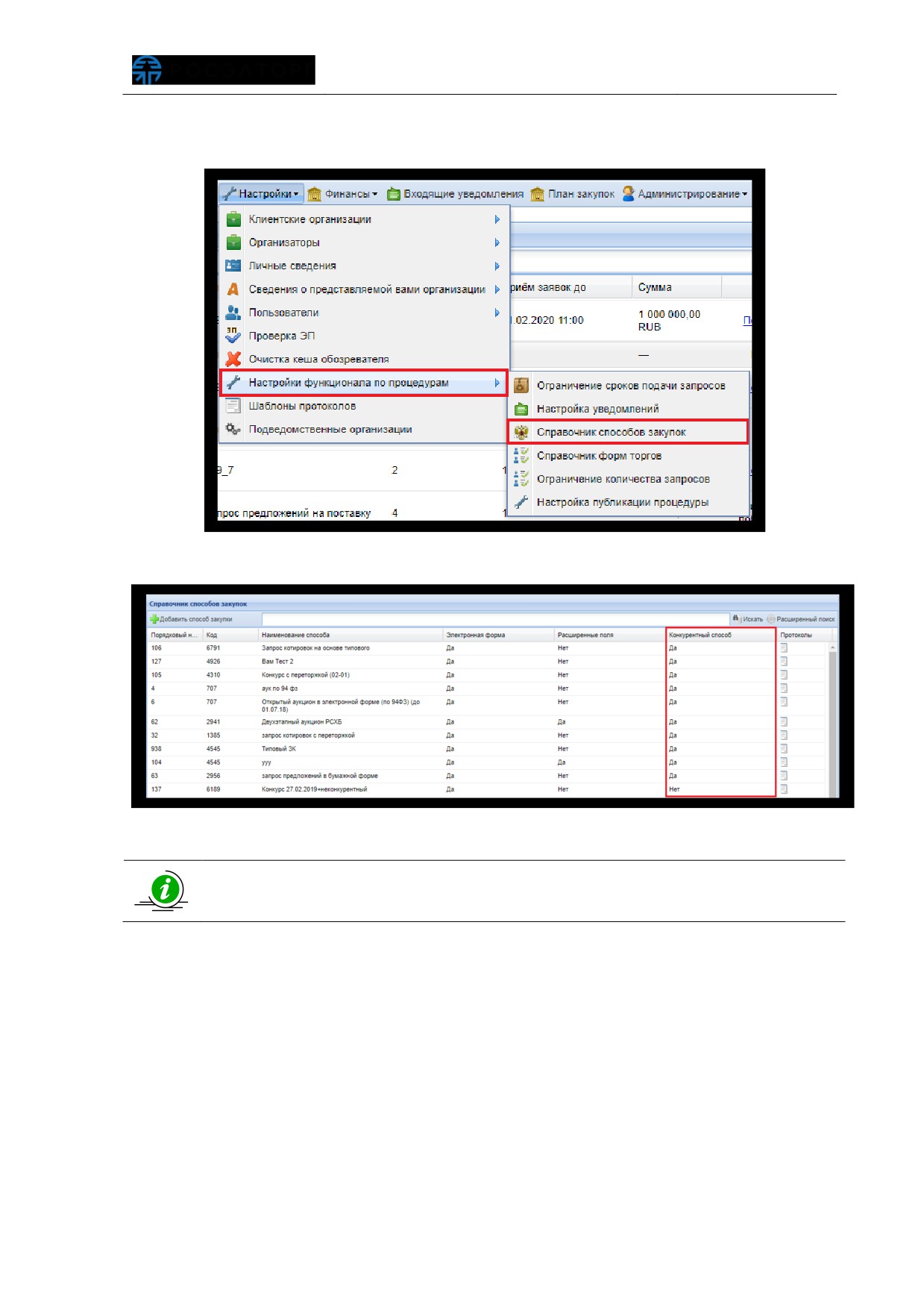
«Конкурентный способ», где отображается признак
«Конкурентный» в составе
каждого из способов закупок (рис. 234).
Рис. 233. Меню «Справочник способов закупкиª
Рис. 234. Список способов закупки в ЛК Заказчика
Признак «Конкурентный» загружается на ЕЭТП в составе способов закупки
Заказчика из ЕИС, актуализация происходит раз в сутки
В закупочных процедурах, которые были опубликованы на основе
конкурентного способа закупки, выполняется требование по конфиденциальности
информации о содержании ценовых предложений Заявителей (в соответствии с
требованиями части 10 статьи 3.3 закона 223-ФЗ). В форме подачи заявки для
Заявителей выделена отдельная вкладка для заполнения ценового предложения, а
отображение поданных ценовых предложений Заявителей доступно в личном
кабинете Заказчика на этапе подведения итогов.
6.1.5 Создание новой процедуры (публикация извещения)
Извещение о проведении процедуры закупки рекомендуется размещать в
Системе за несколько дней ранее даты окончания срока подачи заявок на участие
в процедуре, в зависимости от формы торгов:
десять рабочих дней, для формы торгов - «Аукцион на повышение»,
«Редукцион» или «Запрос предложений»;
пять рабочих дней, для формы торгов - «Запрос котировок»;
пятнадцать рабочих дней, для формы торгов - «Квалификационный
отбор»;
тридцать рабочих дней, для формы торгов - «Конкурс».
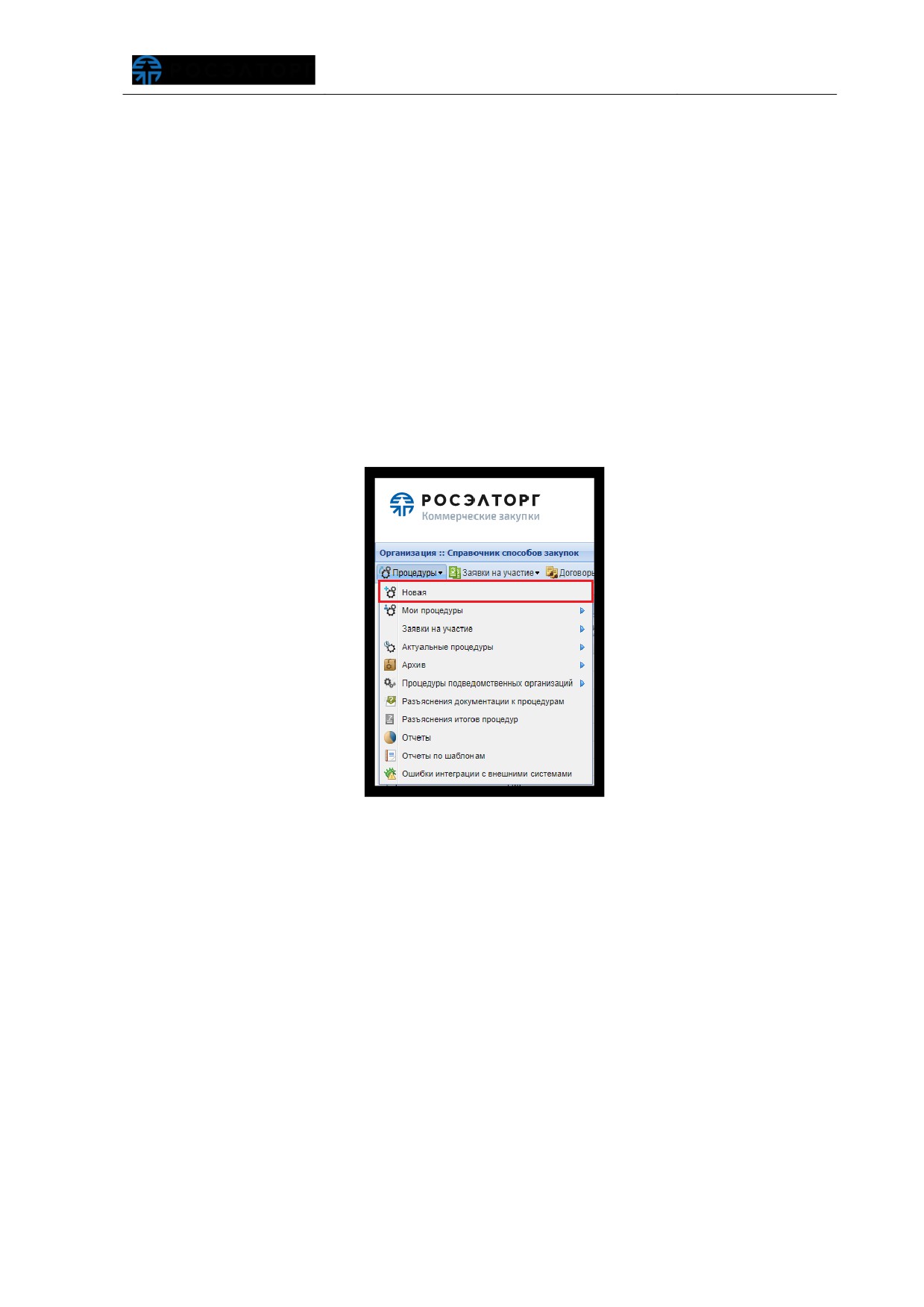
Заказчик в личном кабинете для создания новой закупочной процедуры, в
меню «Процедуры» выбирает пункт «Новая» (рис. 235).
Рис. 235 Пункт меню «Процедураª - «Новаяª
Откроется форма
«Новая процедура» для заполнения, обязательные для
заполнения поля отмечены символом «*». В закладке «Общие сведения» Заказчик
выбирает способ закупки из выпадающего списка в поле «Форма торгов», указывает
наименование процедуры закупки в соответствующем поле.
Заказчик при необходимости заполняет поля «Номер закупки» и «Основание
для проведения закупки»
(рис.
236). Поля являются не обязательными для
заполнения и заполняются Заказчиком в случае, если информация необходима
согласно внутренним документам организации.
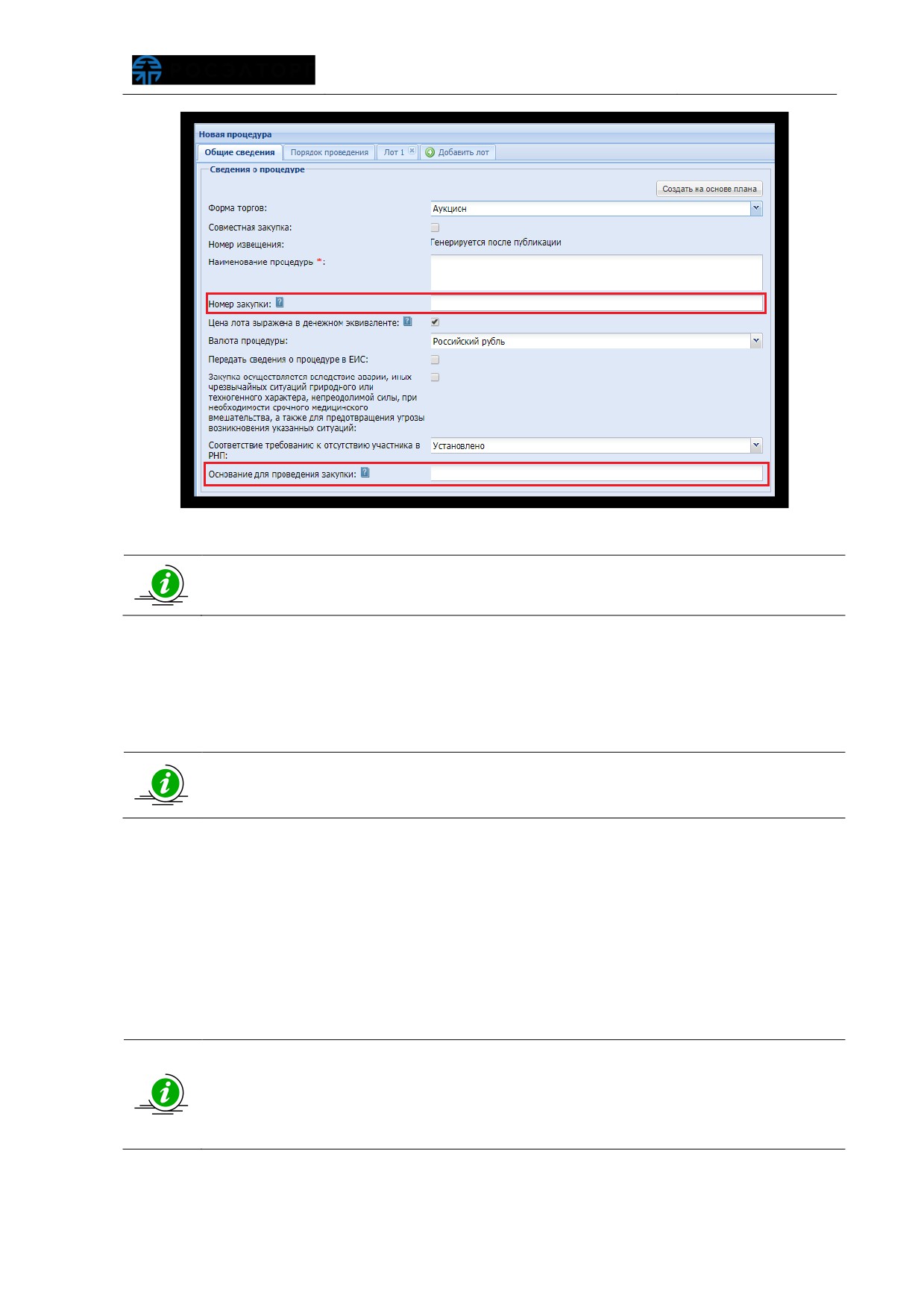
Рис. 236 «Номер закупкиª и «Основание для проведения закупкиª
В случае если сведения о закупочной процедуре передаются в ЕИС, то
информация по данным полям не будет передана
При создании новой процедуры по умолчанию активирован чек-бокс «Передать
сведения о процедуре в ЕИС». В случае, когда процедура закупки проводится без
интеграции с ЕИС (без передачи сведений на zakupki.gov.ru), признак должен быть
деактивирован.
Признак «Совместная закупка» указывается для проведения закупочной
процедуры с несколькими Заказчиками по лоту, более подробно
информация представлена в п.п. 6.1.5.10 настоящего документа
Заказчик выбирает «Способ закупки по классификатору ЕИС», который будет
передан и использован в ЕИС, при поступлении сведений о публикуемой на ЕЭТП
закупке, из выпадающего списка (рис. 237). При создании процедуры на основании
позиции плана закупки, значение способа закупки заполнится автоматически из
сведений позиции. Вместе с тем указание позиции плана закупки является
обязательным при передаче сведений о процедуре в ЕИС (активирован признак
«Передать сведения о процедуре в ЕИС»).
Возможность выбора
(указания вручную)
«Способа закупки по
классификатору ЕИС» доступна при типе аккредитации Заказчика в
качестве
«Специализированной организации». В остальных случаях
«Способ закупки по классификатору ЕИС» заполняется автоматический из
сведений выбранной позиции плана закупки
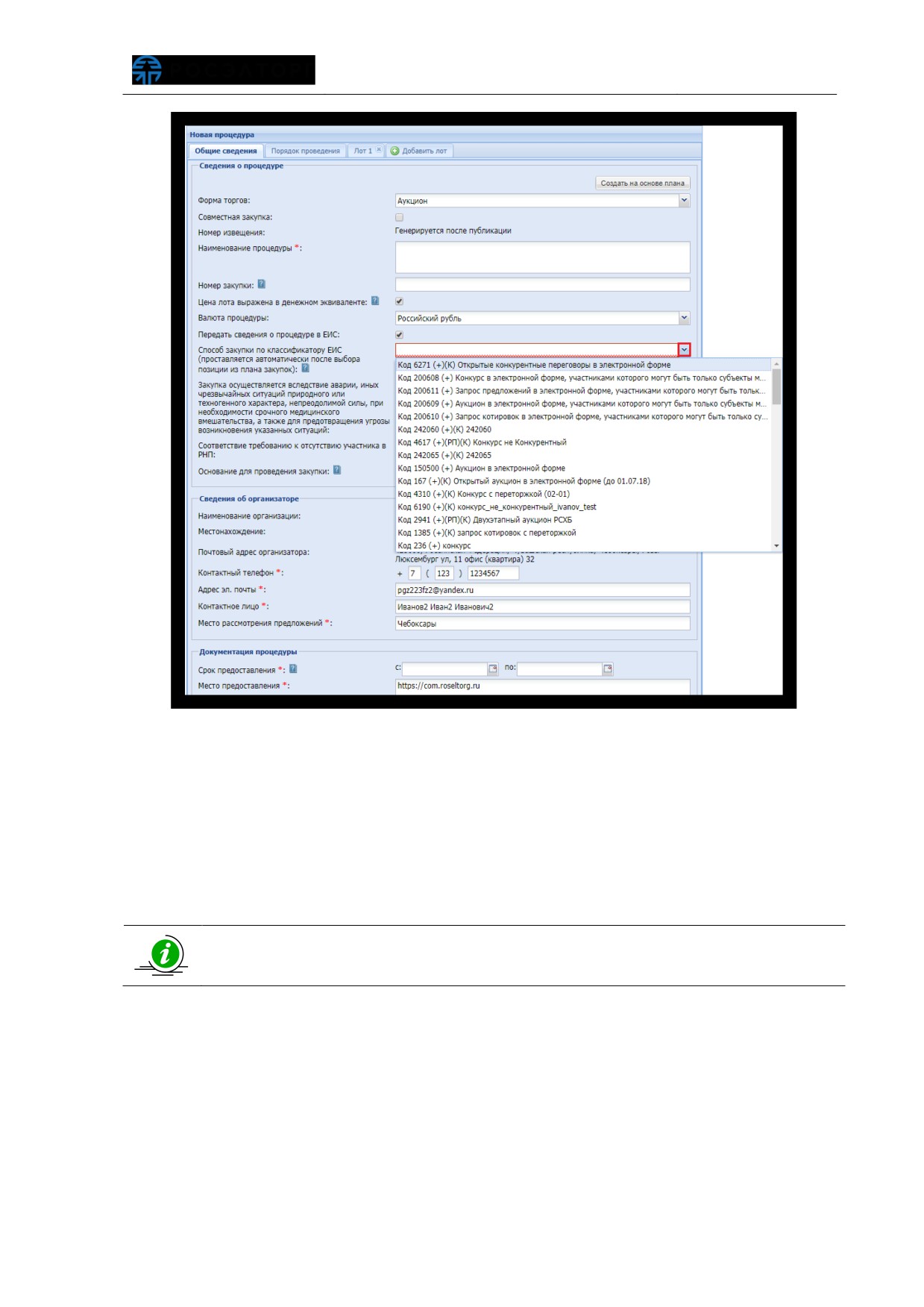
Рис. 237 Форма «Новая процедураª
В выпадающем списке «Способы закупки по классификатору ЕИС» рядом с
названиями процедур отображаются значки плюс «(+)» и минус «(-)», означающие:
«(+)»
- способ закупки есть в положении о закупках в личном
кабинете в ЕИС;
«(-)» - данные о наличии таких способов закупки нужно проверять в
личном кабинете в ЕИС.
Для успешной интеграции публикуемой процедуры в ЕИС, рекомендуется
выбирать способ закупки со значком «(+)»
При выборе способа закупки в поле «Способ закупки по классификатору ЕИС»,
отображается наличие признака
«Конкурентный» в составе способа закупки
(рис. 238).
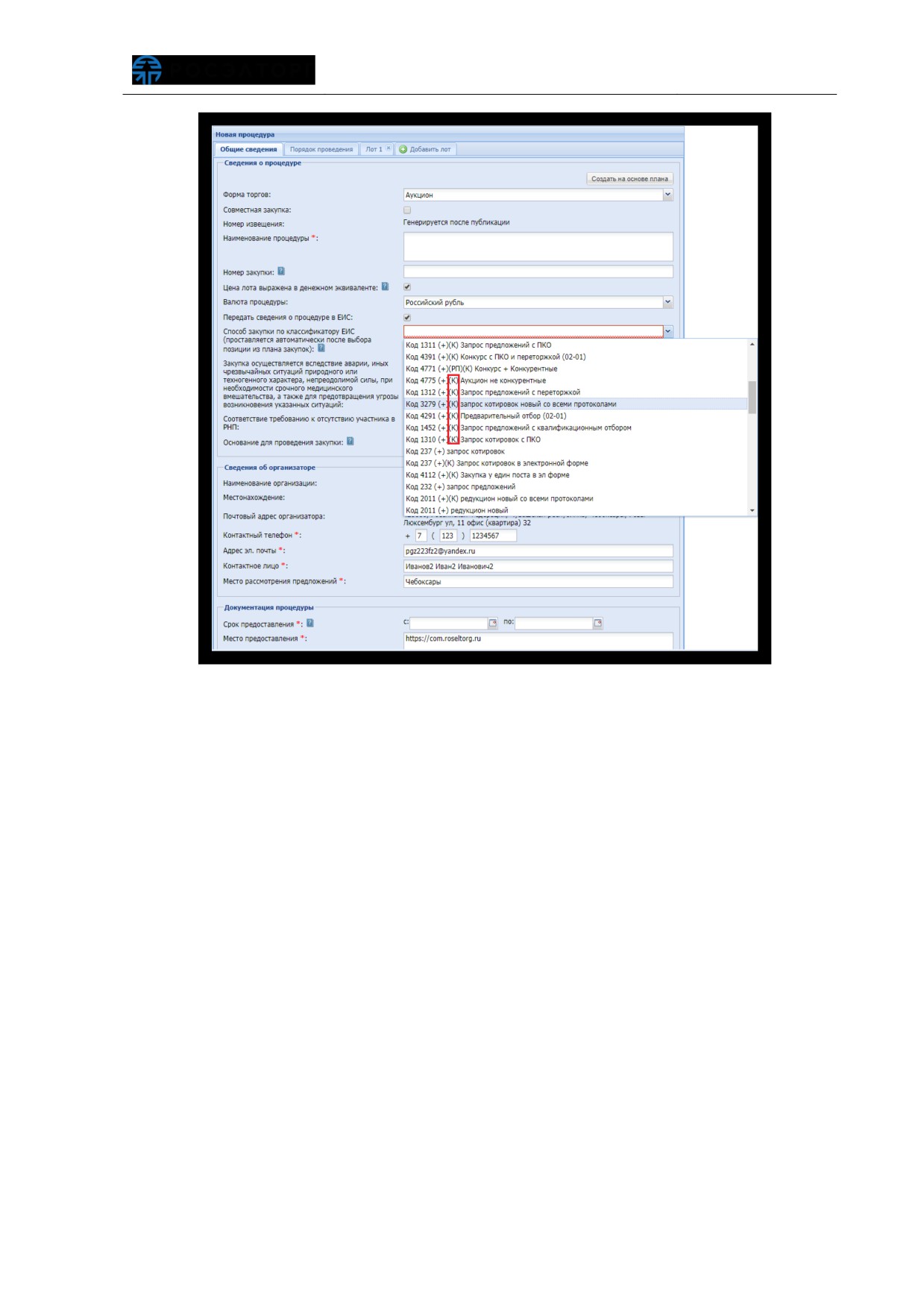
Рис. 238 Форма «Общие сведенияª
Признак отображается значением «(К)» в соответствующей строке способа
закупки в выпадающем списке. Признак указывается на основании сведений о
способах закупки Заказчика, полученных из ЕИС (для способов закупки, созданных
вручную на ЕЭТП
- на основании соответствующего признака при создании
способа).
В блоке «Документация процедуры» Заказчик указывает даты, место и порядок
предоставления документации в соответствующих полях (Рис. 239).
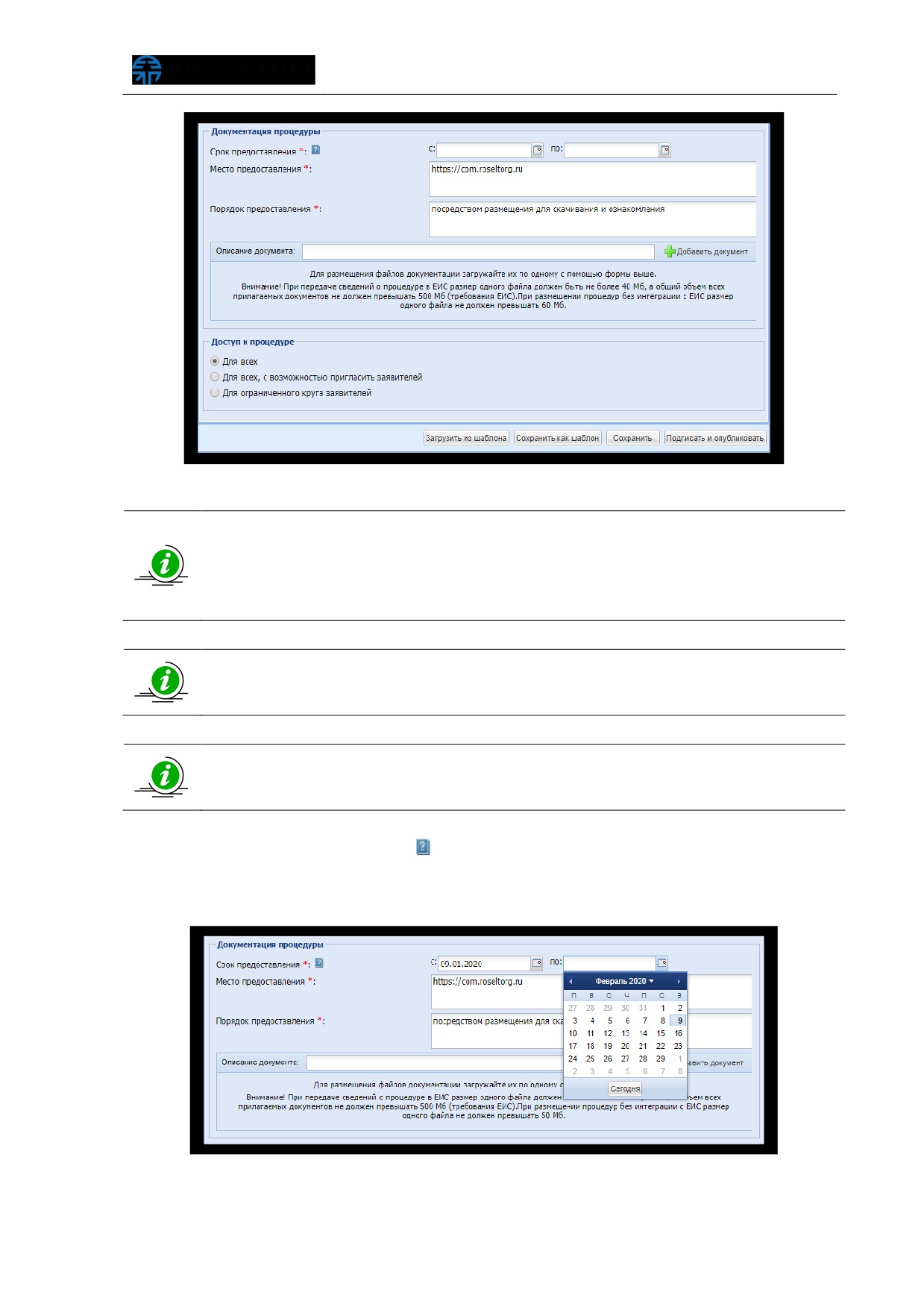
Рис. 239 Блок «Документация процедурыª
Для процедур
«Реализация машино-мест для жителей МКД
(Преимущественное право)» и
«Запрос о предоставлении ценового
предложений» поля «Срок предоставления», «Место предоставления» и
«Порядок предоставления» не отображаются. Для иных типов процедур
данные поля доступны для внесения данных.
Дата начала срока предоставления не может быть раньше текущей. При
редактировании извещения о проведении процедуры дата начала срока
предоставления не может быть раньше даты публикации (Рис. 240).
Поля выбора дат срока предоставления документации являются
необязательными для заполнения: система автоматически подставит
текущую дату и дату окончания этапа подачи заявок.
При наведении на значок «
» в поле «Срок предоставления» отображается
подсказка с текстом: «Если даты не указаны, то будут использованы текущая дата и
дата окончания этапа подачи заявок».
Рис. 240 Задание срока предоставления документации
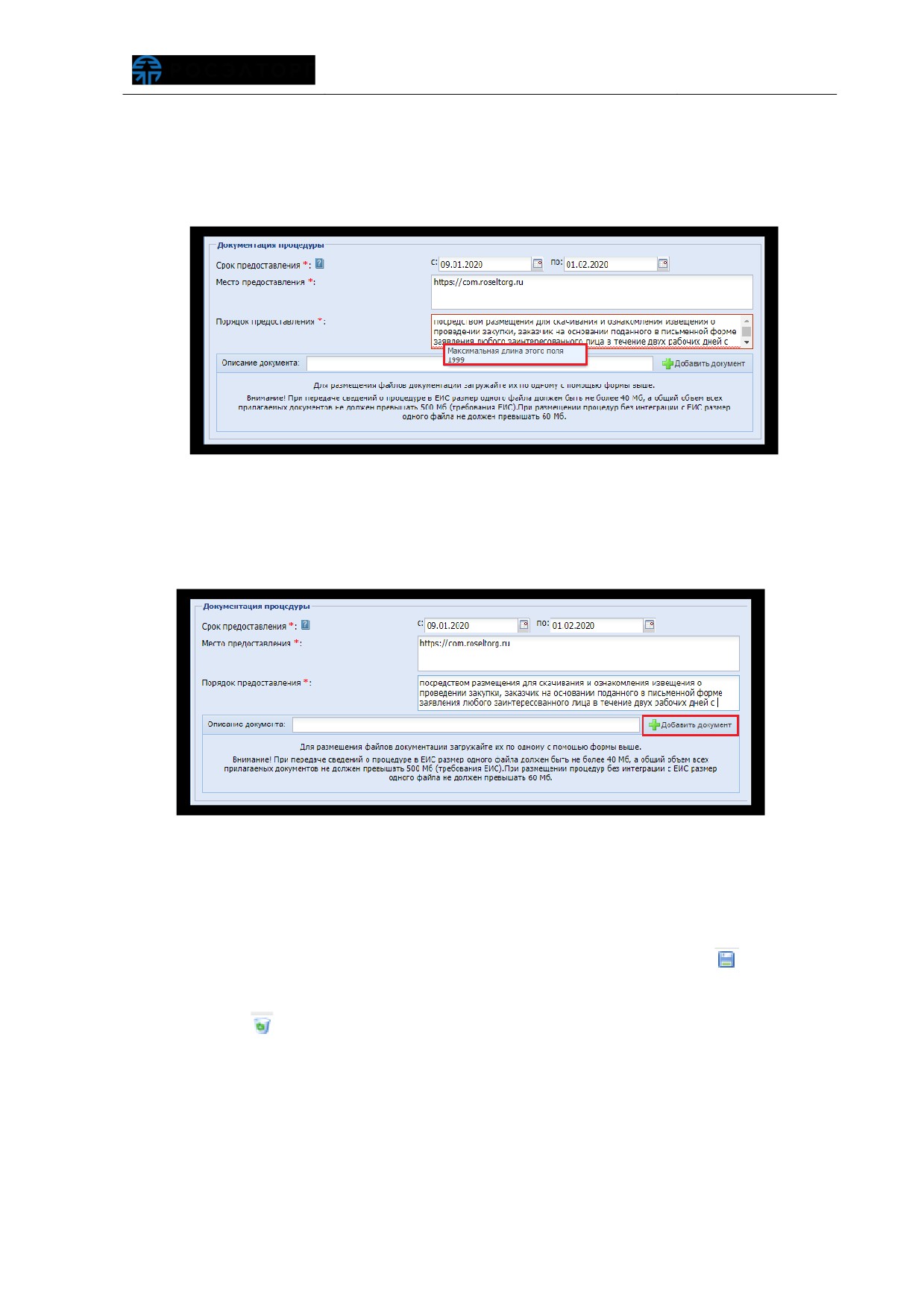
Поля «Место предоставления» и «Порядок предоставления» предзаполнены и
доступны для редактирования. Максимальная длина данных полей 1999 символов.
При превышении лимита поле выделяется красным и при наведении на него
отображается соответствующая подсказка (Рис. 241).
Рис. 241 Предупреждение о максимальной длине поля
Заказчик нажимает на кнопку
«Добавить документ» и выбирает файл на
локальном ПК для загрузки (Рис. 242). Поле «Описание документа» необязательно
для заполнения.
Рис. 242 Кнопка «Добавить документª
По факту загрузки файл будет отображаться в таблице, в столбце с описанием
файла автоматически будет указано наименование файла. В таблице также
содержится информация о наименовании, дате загрузки и размере файлов (Рис.
243). Заказчик может скачать файл путем нажатия на пиктограмму «
» в столбце
«Операции» в строке файла. Для удаления файла необходимо нажать на
пиктограмму «
».
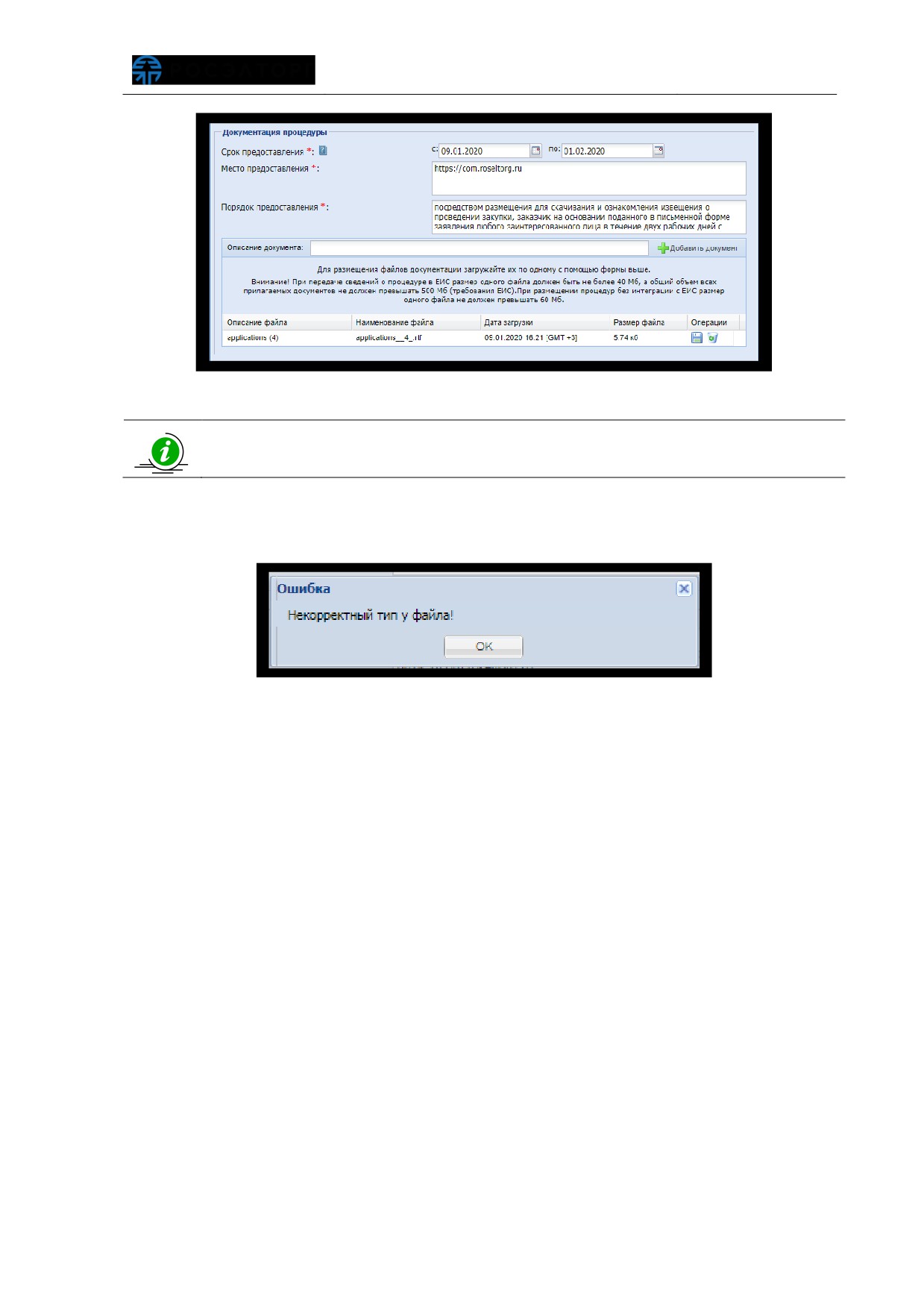
Рис. 243 Таблица с загруженными файлами
В случае если описание файла отличается от названия, Заказчик вводит
описание документа в соответствующем поле, а затем нажимает кнопку
«Добавить документ» для загрузки файла.
В случае загрузки файла некорректного типа, отобразится сообщение об
ошибке (Рис. 244).
Рис. 244 Сообщение об ошибке
В извещении о проведении процедуры закупки веденные сведения о
документации отображаются в соответствующем блоке (Рис. 245).
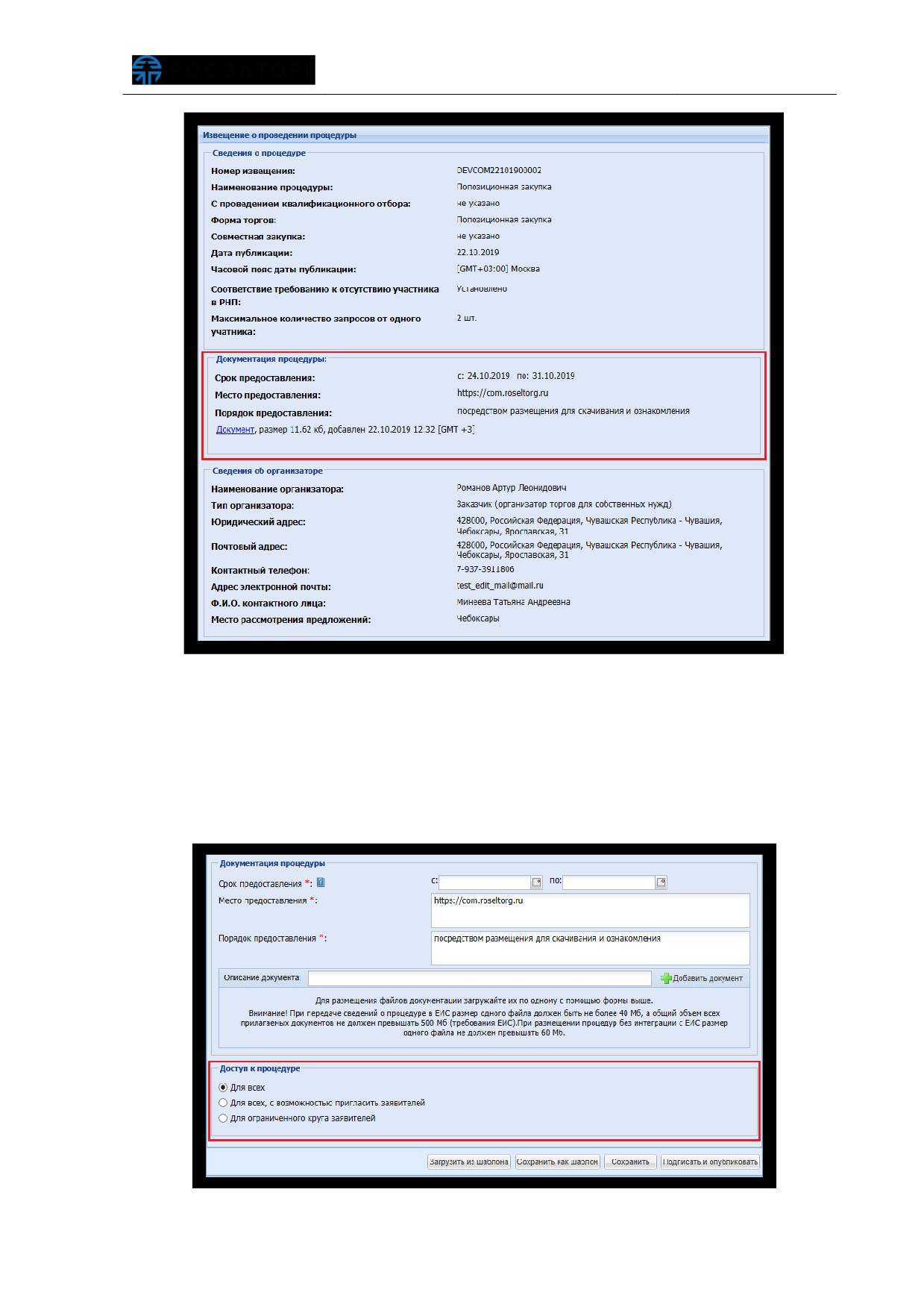
Рис. 245 Форма «Извещение о проведении процедурыª
Для всех типов процедур (кроме процедуры типа «Квалификационный отбор»)
Заказчик может назначить доступ к процедуре или отправить приглашения
Заявителям на участие в процедуре закупки, в блоке «Доступ к процедуре» на
вкладке «Общие сведения о лоте». По умолчанию радиокнопка установлена в поле
«Для всех» (Рис. 246).
Рис. 246 Блок «Доступ к процедуреª
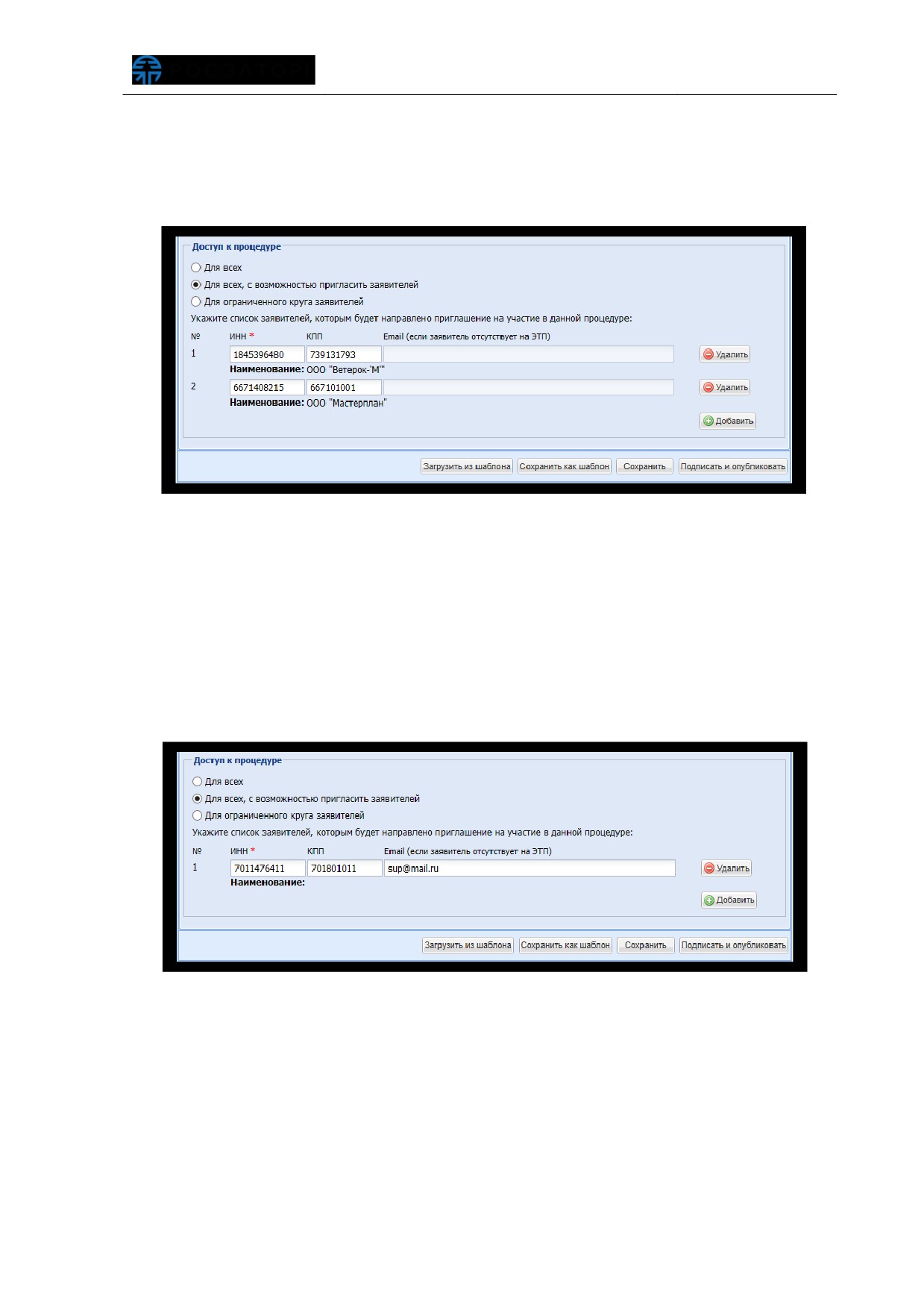
При создании новой процедуры с неограниченным числом участников Заказчик
может направить приглашения к участию в процедуре определенным Заявителям.
Заказчик в блоке
«Доступ к процедуре» выбирает вариант
«Для всех, с
возможностью пригласить заявителей» (Рис. 247).
Рис. 247 Приглашение авторизованных в Системе Заявителей
В отобразившейся строке Заказчик вводит ИНН Заявителя в соответствующем
поле. В случае указания ИНН Заявителя, авторизованного на ЭТП, поля «КПП» и
«Email»
заполняются автоматически. Поле
«Email» недоступно для
редактирования (Рис. 247).
Внимание! В случае приглашения к участию неавторизованного Заявителя,
Заказчик указывает ИНН, КПП и Email. Приглашение будет направлено на указанный
Email (Рис. 248).
Рис. 248 Приглашение неавторизованного Заявителя
Для дальнейшего добавления Заявителей, которым будет направлено
приглашение, Заказчик нажимает кнопку «Добавить» и заполняет соответствующие
поля. Для удаления Заявителя из списка для рассылки приглашения на процедуру
Заказчик нажимает кнопку «Удалить» в строке с нужной Организацией.
Также Заказчик может ограничить права доступа к публикуемой процедуре. В
таком случае доступ предоставляется только тем Участникам, которых выбрал
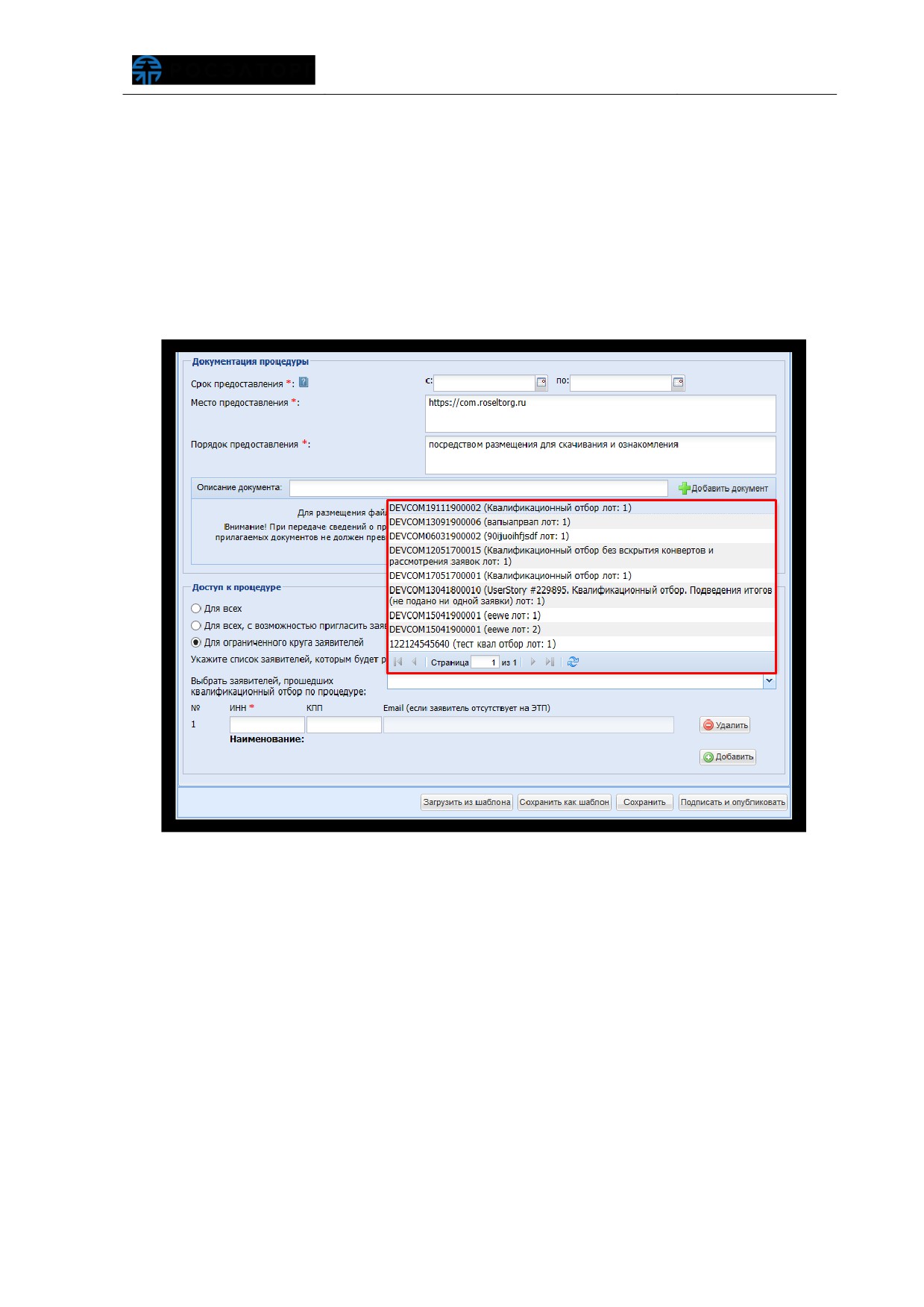
Заказчик. Заказчик в блоке
«Доступ к процедуре» выбирает вариант
«Для
ограниченного круга заявителей» (Рис. 249).
В отобразившейся строке Заказчик аналогично заполняет поля. В случае если
для процедуры проводился квалификационный отбор участников, то Заказчик может
выбрать перечень Заявителей, которым будет разрешен доступ к организуемой
процедуре. Для этого в выпадающем списке
«Выбрать заявителей, прошедших
квалификационный отбор по процедуре» необходимо выбрать нужный перечень
участников (Рис. 249).
Рис. 249 Выбор заявителей, прошедших квалификационный отбор по
процедуре
Выбранный перечень отобразится в виде списка, в котором перечислены все
участники, включенные в данный перечень по результатам квалификационного
отбора (Рис. 250).
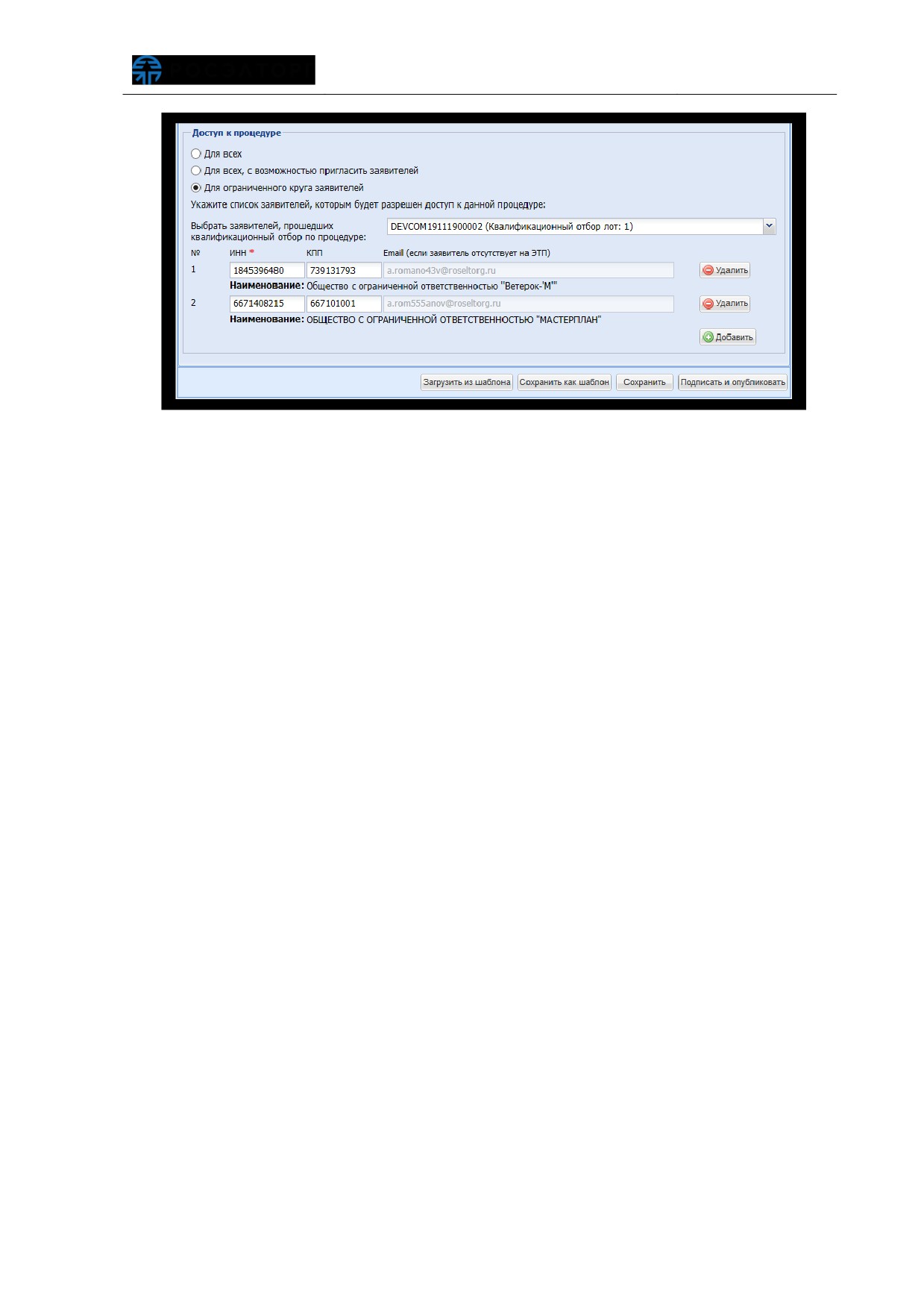
Рис. 250 Квалифицированные участники процедуры
Заказчик заполняет все обязательные поля, прикладывает необходимую
документацию. По завершении оформления процедуры закупки нажимает кнопку
«Подписать и опубликовать». Более подробно порядок заполнения извещени
я о проведении процедуры закупки представлен в документе «Руководство
пользователя». По факту публикации извещения Заявителям, указанным в списке,
будут направлены приглашения к участию в процедуре (Рис. 83).
При просмотре Заказчиком опубликованного извещения о проведении
процедуры информация о Заявителях, приглашенных для участия в процедуре,
отображается в блоке «Доступ к процедуре» (Рис. 251).
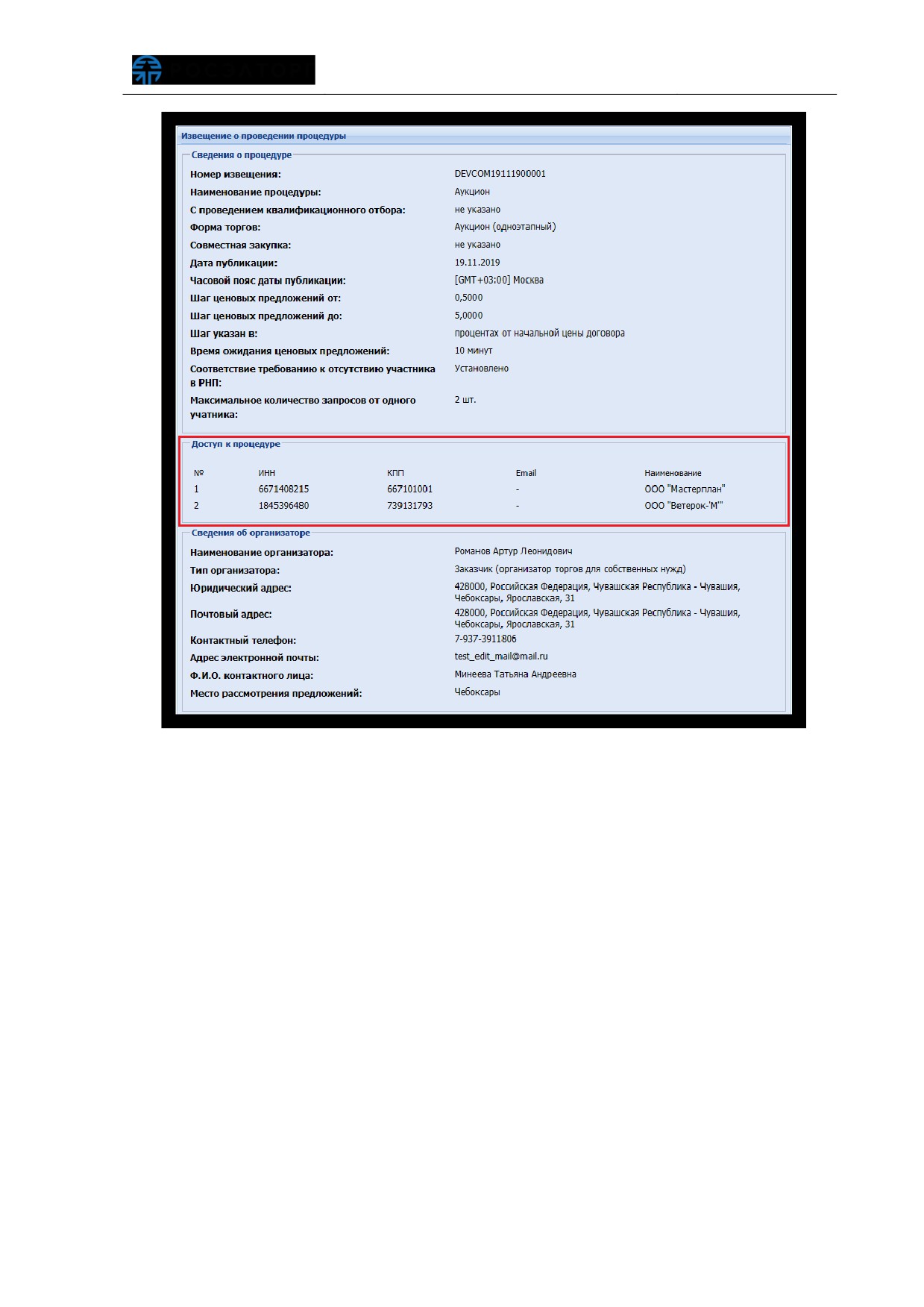
Рис. 251 Извещение о проведении процедуры
На вкладке «Порядок проведения» в блоке «Свойства процедуры» может быть
указан признак
«Автоматическое продление сроков процедуры», а также срок
(количество рабочих дней), на который будут продлены сроки (рис. 252). В случае
если на участие в процедуре было подано менее двух заявок (подано 0 или 1 заявка
- указывается Заказчиком вручную), сроки проведения процедуры продлеваются
автоматически, о чем направляется соответствующее уведомление в адрес Заказчика
и Заявителя, подавшего заявку до истечения срока приема заявок.
В блоке
«Свойства процедуры» Заказчик может указать проведение
квалификационного отбора в рамках процедуры, путем активации соответствующего
признака
«С проведением квалификационного отбора», более подробно
представлено в п.п. 6.1.26 настоящего документа.
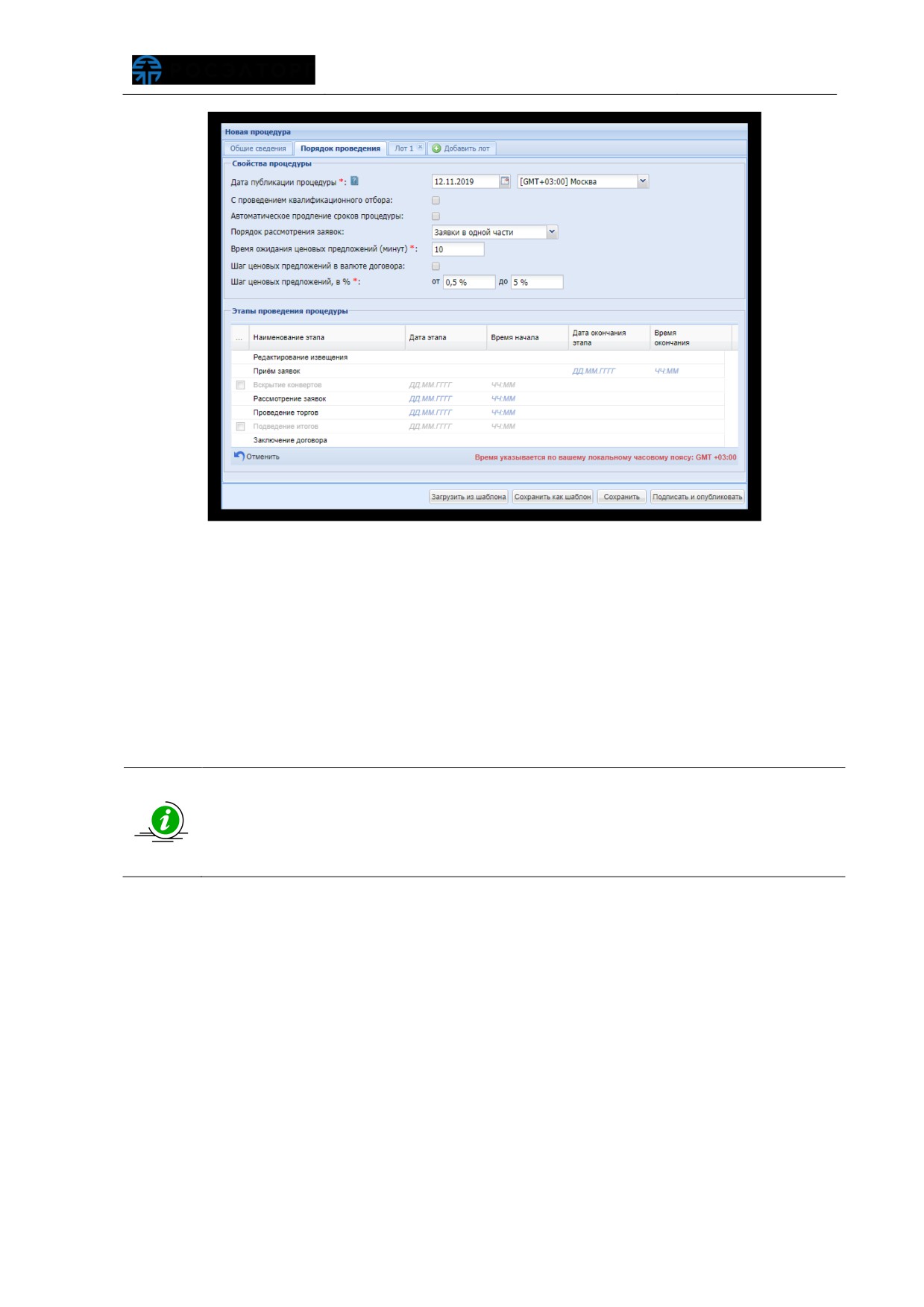
Рис. 252 Вкладка «Порядок проведенияª
В блоке «Этапы проведения процедуры» Заказчик указывает даты начала и
окончания соответствующих этапов, набор этапов отличается в зависимости от
выбранной формы торгов (рис. 252).
Для процедур закупки типов: «Аукцион на повышение», «Аукцион», «Аукцион
на понижение
(Редукцион)»
- в блоке
«Свойства процедуры» указывается
количество частей заявок, шаг ценовых предложений, время ожидания ценовых
предложений (рис. 252).
При создании извещения о проведении процедур типа «Конкурс», «Запрос
предложений» доступна возможность добавить дополнительный этап
«Подача окончательных ценовых предложений». При активации этапа у
Заявителей будет возможность в течение трех часов подать окончательное
ЦП, начиная с даты и времени начала этапа, установленного Заказчиком
Во вкладке «Порядок проведения» Заказчик ставит галочку напротив пункта
«Подача окончательных ценовых предложений» и устанавливает дату и время
начала этапа (рис. 253).
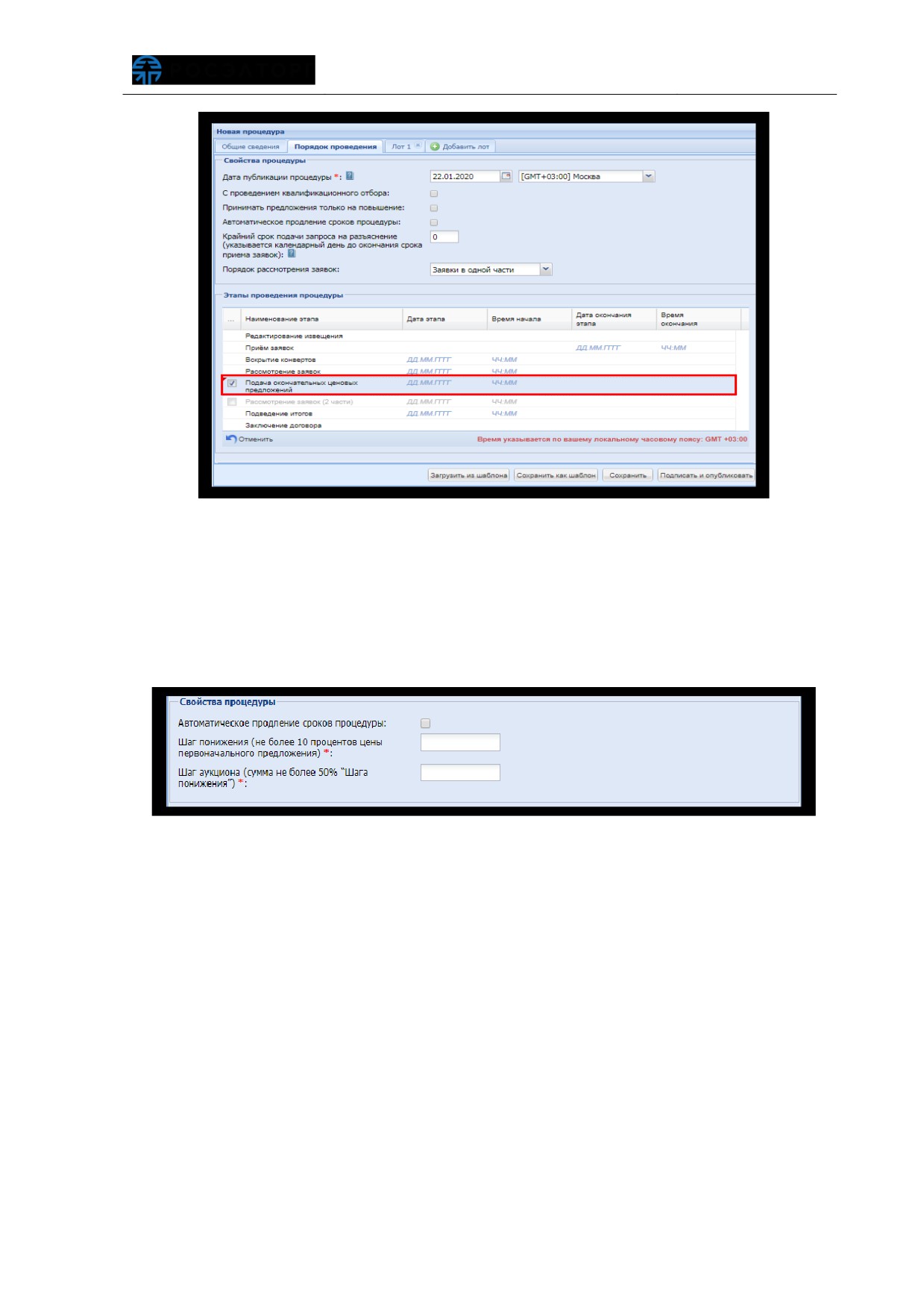
Рис. 253 Установка даты и времени этапа подачи окончательных ценовых
предложений
В случае выбора формы торгов
«Продажа посредством публичного
предложения», в блоке «Свойства процедуры» указываются «Шаг понижения» и
«Шаг аукциона» (рис. 254).
Рис. 254 Блок «Свойства процедурыª при проведении «Продажи
посредством публичного предложенияª
Заказчик заполняет все необходимые данные на вкладке «Общие сведения»,
прикладывает закупочную документацию. Для успешной интеграции с ЕИС наличие
закупочной документации является обязательным условием, в обратном случае ЕИС
передаст отказ (ошибку) при попытке публикации.
Далее Заказчик переходит на вкладку
«Лот»
-
«Предмет договора», для
указания данных о лоте. Заказчик указывает наименование предмета договора в
соответствующем текстовом поле, и сведения о НМЦ в поле «Начальная цена».
Вместе с тем процедуры типа «Запрос предложений» могут быть объявлены без
указания начальной цены договора, поле «Начальная цена» в таком случае остается
пустым.
В случае указания НМЦ без учета НДС Заказчик снимает галочку со свойства
«С учетом НДС» (рис. 255).
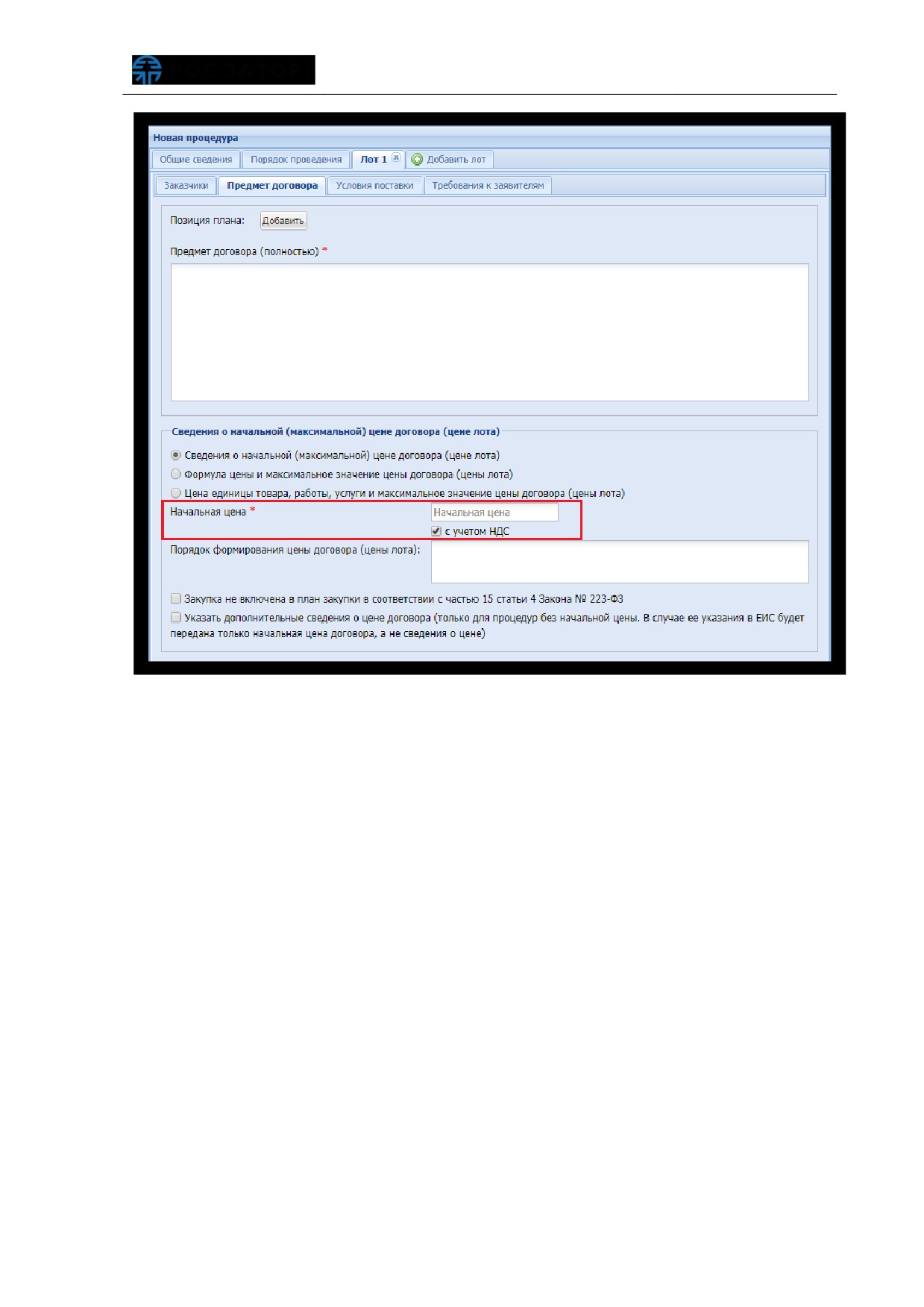
Рис. 255 Признак НДС на форме публикации процедуры
Внимание! При публикации процедуры закупки с передачей данных в ЕИС
(активирован признак «Передать сведения о процедуре в ЕИС», на вкладке «Общие
сведения»), Заказчик указывает позицию плана закупки нажатием кнопки
«Добавить» в соответствующем блоке. Более подробно процесс представлен в
п.п. 6.1.5.11 настоящего документа.
В блоке
«Перечень товаров» заполняются все поля для каждого из
товаров/услуги. В поле «Единица измерения» указывается код ОКЕИ - выбор из
выпадающего списка классификатора единиц измерения. Перечень товаров/услуг
может быть заполнен двумя способами: вручную или путем загрузки из файла (рис.
256).
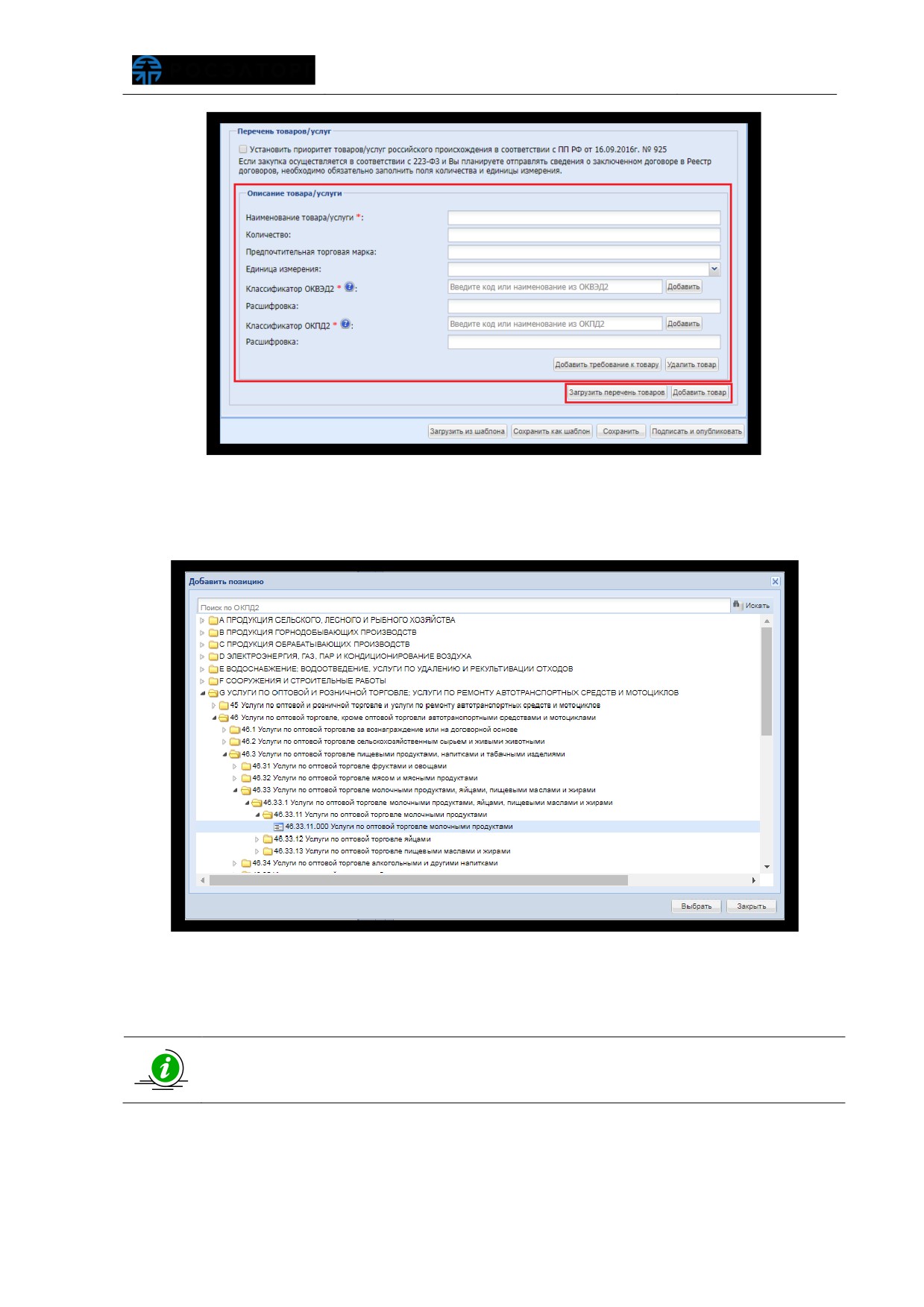
Рис. 256 Заполнение блока «Перечень товаровª
Заказчик указывает значение
«Классификатора ОКПД2» нажатием кнопки
«Добавить», выбирает соответствующий код (Рис. 257).
Рис. 257 Добавление позиции ОКПД2
Заказчик указывает значение
«Классификатора ОКВЭД2» нажатием кнопки
«Добавить», выбирает соответствующий код (Рис. 258).
При указании ОКВЭД2 может быть использован быстрый поиск по
классификатору, путем указания значения в верхней строке формы и
нажатия кнопки «Искать»
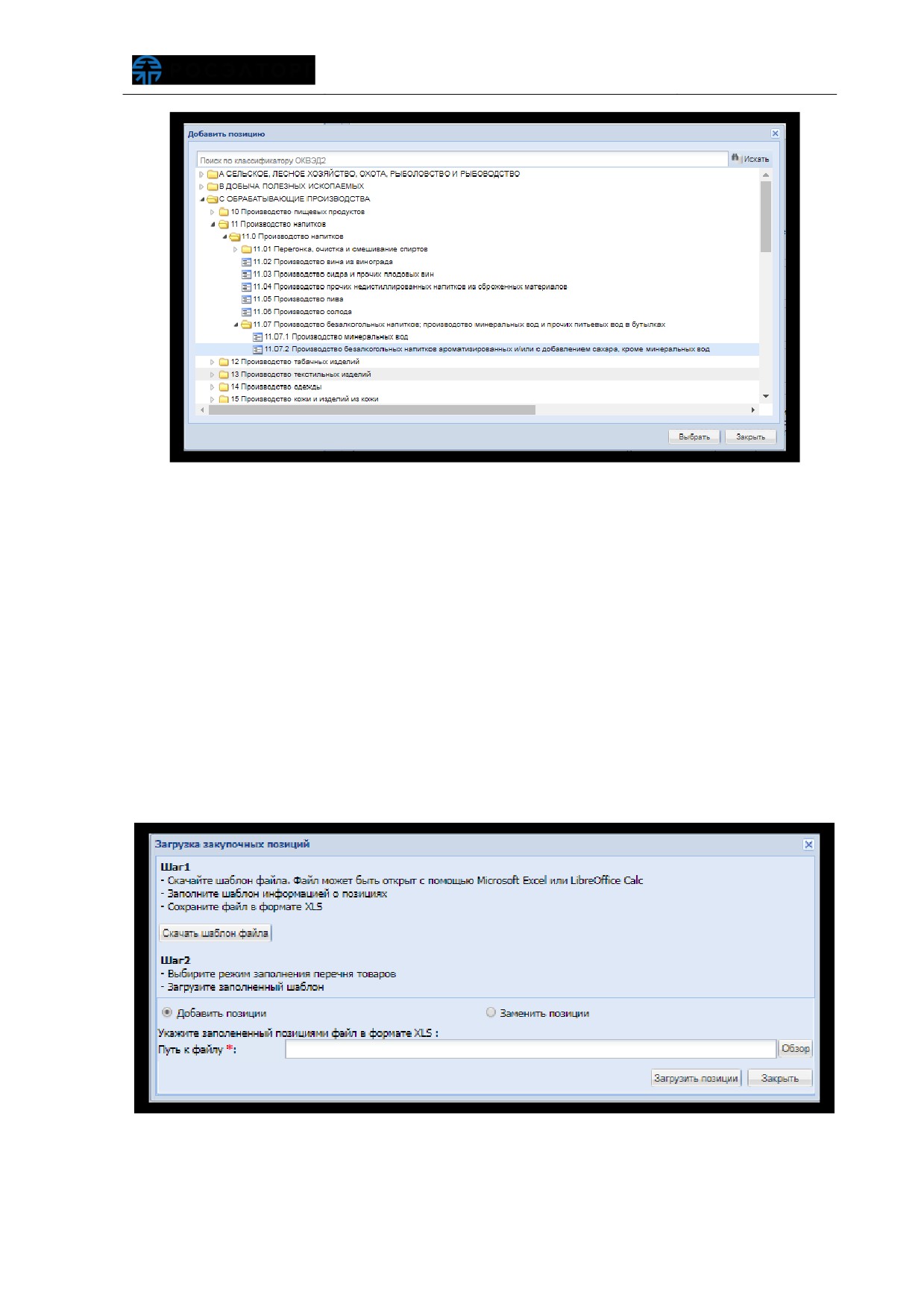
Рис. 258 Добавление позиции классификатора ОКВЭД2
Для загрузки перечня товаров/услуг из файла на локальном ПК Заказчик на
вкладке
«Предмет договора» в блоке
«Перечень товаров/услуг» нажимает
«Загрузить перечень товаров» (рис. 256). Отобразится форма «Загрузка закупочных
позиций».
Для формирования файла используется шаблон в формате XLS, который можно
скачать на форме, нажав на кнопку «Скачать шаблон файла» (рис. 259). В шаблоне
содержатся две вкладки:
«Бланк перечня товаров» с полями для заполнения,
«Инструкция»
(рис. 260). Заказчик переходит на вкладку
«Инструкция» и
внимательно читает правила заполнения бланка (рис. 261). Заказчик возвращается
на вкладку
«Бланк перечня товаров», заполняет поля по каждой позиции ТРУ
(рис. 260) и сохраняет заполненный файл на локальном ПК.
Рис. 259 Работа с шаблоном в формате XLS
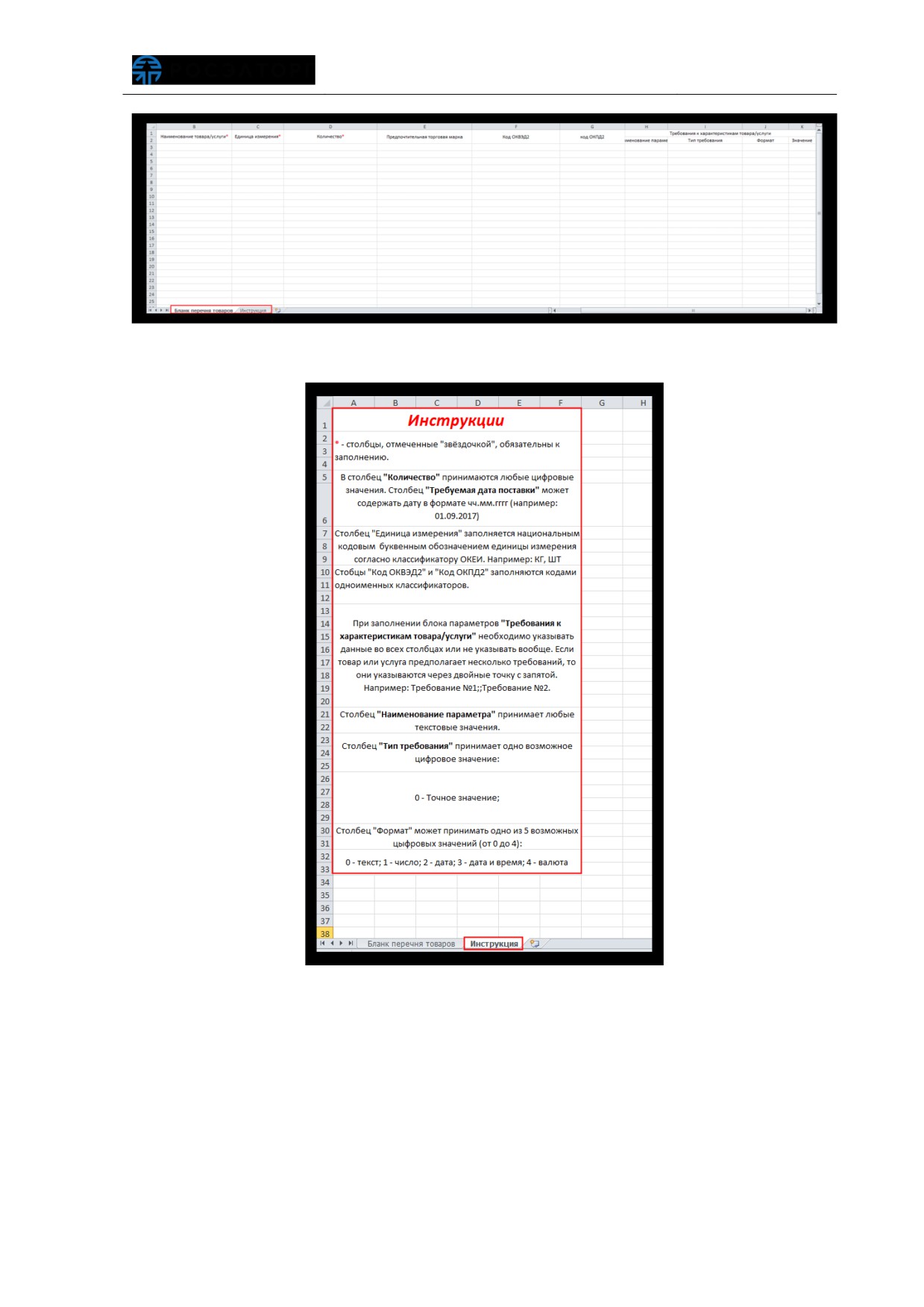
Рис. 260 Шаблон перечня
Рис. 261 Инструкция по заполнению
Затем Заказчик выбирает режим заполнения перечня товаров: добавить
позиции из файла либо заменить позиции, добавленные в перечень (рис. 259). При
замене введенные товары/услуги заменяются на загруженные; при добавлении -
загруженные позиции добавляются после введенных вручную.
Заказчик загружает сохраненный перечень товаров/услуг нажатием кнопки
«Обзор», указанием пути к файлу и нажатием на кнопку «Загрузить» (рис. 259).
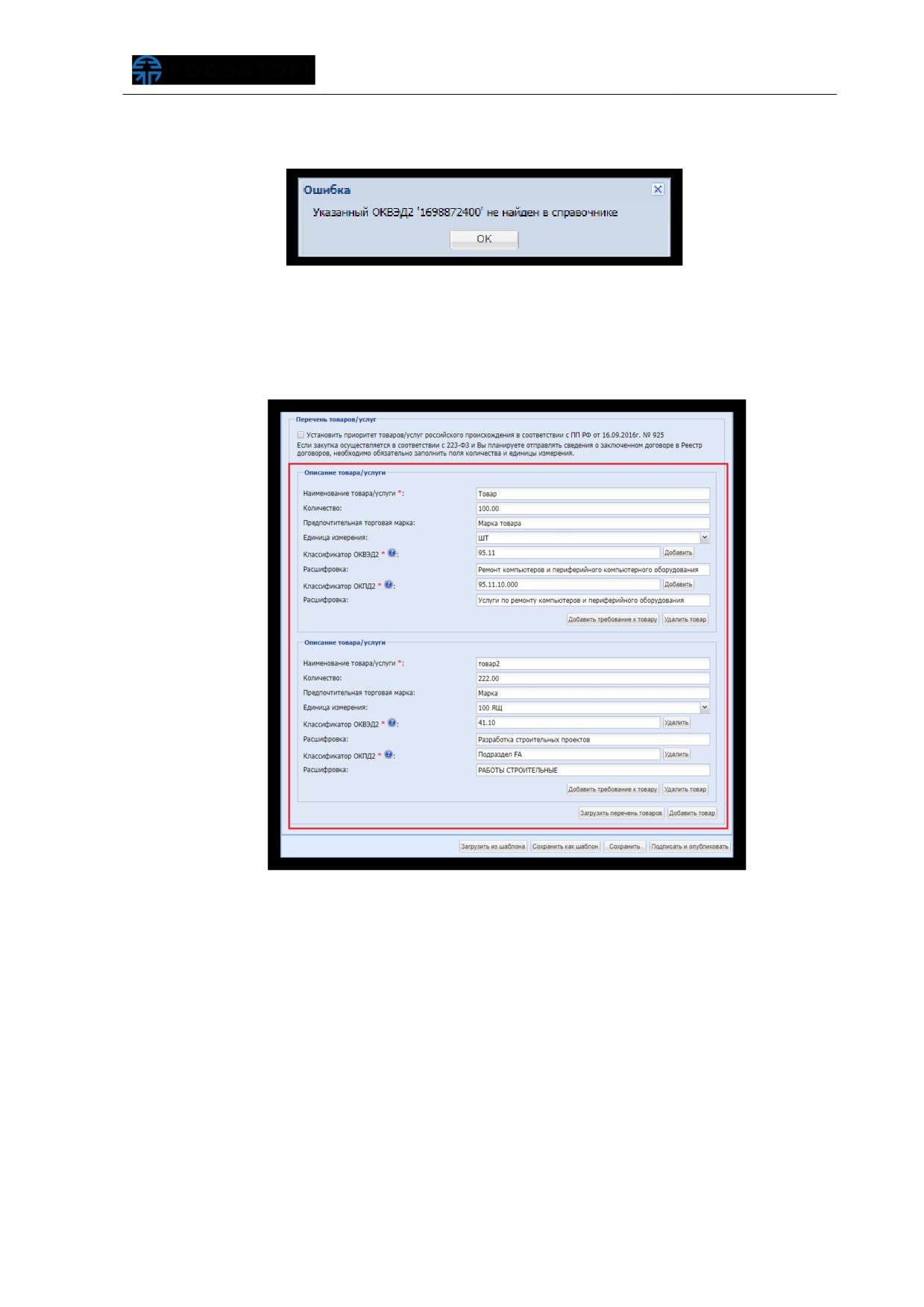
В случае неправильного заполнения файла
(например, неправильно
заполненные параметры) появляется ошибка (рис. 262).
Рис. 262 Сообщение об ошибке
В случае успешной загрузки перечня из файла в блоке
«Перечень
товаров/услуг» отображаются все позиции, заполненные Заказчиком в файле,
которые можно редактировать вручную (рис. 263).
Рис. 263 Загруженный перечень товаров и услуг
Заказчик может добавить дополнительные требования к товару или удалить
позицию с помощью соответствующих кнопок - «Добавить требования к товару» и
«Удалить товар» (рис. 263).
Заказчик проверяет черновик закупочной процедуры, и если все данные
корректны, нажимает кнопку
«Подписать и опубликовать» для публикации.
Откроется диалоговое окно со списком сертификатов ЭП
(рис.
14). Заказчик
выбирает необходимый сертификат (при наличии нескольких), нажимает кнопку
«Выбрать». После публикации отобразится сообщение, о том, что извещение о
проведении процедуры закупки опубликовано успешно (рис. 264).
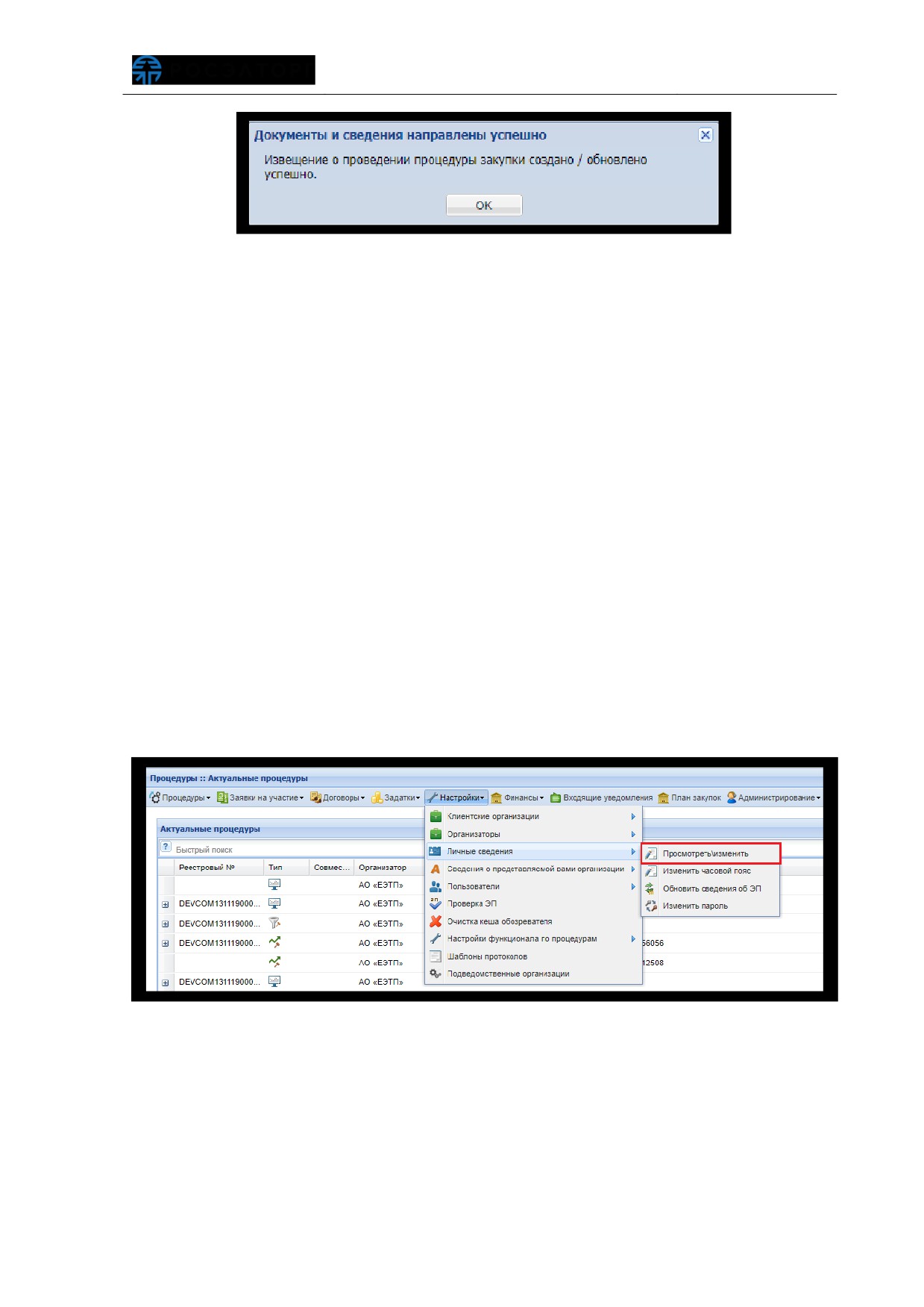
Рис. 264 Сообщение об успешной публикации извещения
6.1.5.1 Отображение часового пояса из личного
кабинета ЕИС на ЭТП
Часовой пояс из личного кабинета ЕИС используется при передаче сведений в
ЕИС при проведении закупочных процедур. Использование часового пояса ЕИС на
ЭТП обусловлено тем, что ЕИС не производит пересчет (смещение) полученного от
ЭТП времени
(даты) и отображает полученные значения, как если бы они
находились в часовом поясе ЕИС. В случае, когда используются различные часовые
пояса в ЕИС и на ЭТП - данные по времени (например, этапов процедуры) могут
различаться. Для предотвращения подобных различий в личном кабинете Заказчика
ЭТП отображается часовой пояс соответствующей организации из личного кабинета
ЕИС. В дальнейшем часовой пояс будет использован ЭТП для смещения времени при
передаче сведений в ЕИС.
В личном кабинете Заказчика отображается часовой пояс из личного кабинета
ЕИС. Просмотр доступен через меню
«Настройки»
-
«Личные сведения»
-
«Просмотреть/изменить»
(рис.
265), в отобразившейся форме
«Информация о
пользователе» представлено поле «Часовой пояс в ЛК ЕИС» (рис. 266).
Рис. 265 Меню «Просмотреть\изменитьª
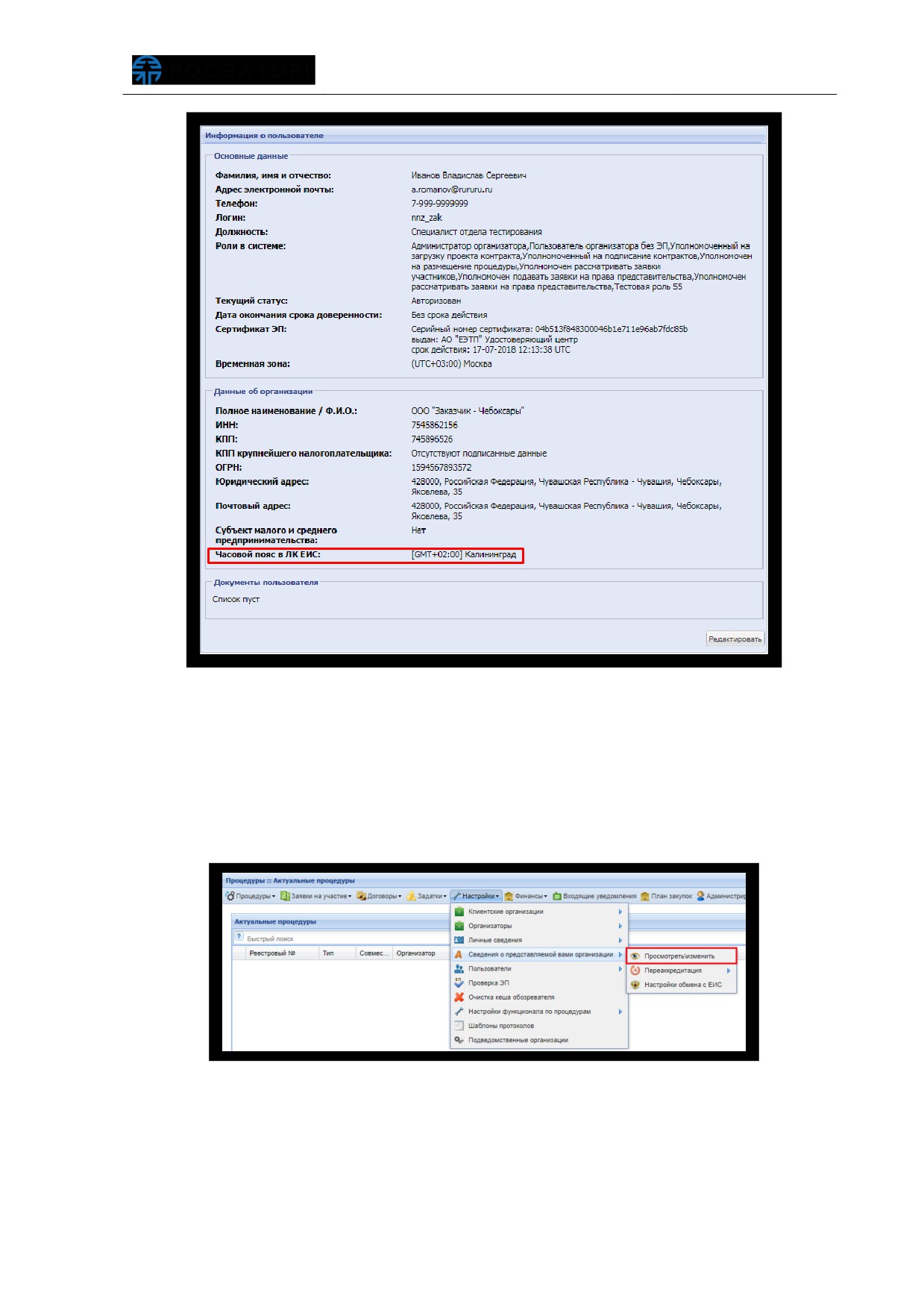
Рис. 266. Форма «Информация о пользователеª
При просмотре сведений об организации в личном кабинете Заказчика,
используя меню «Настройки» - «Сведения о представляемой вами организации» -
«Просмотреть\изменить» (рис. 267), также отображаются сведения о часовом поясе
в ЛК ЕИС. Сведения отображаются на форме «Сведения об организации» в поле
«Часовой пояс в ЛК ЕИС» (рис. 268).
Рис. 267. Меню «Просмотреть\изменитьª
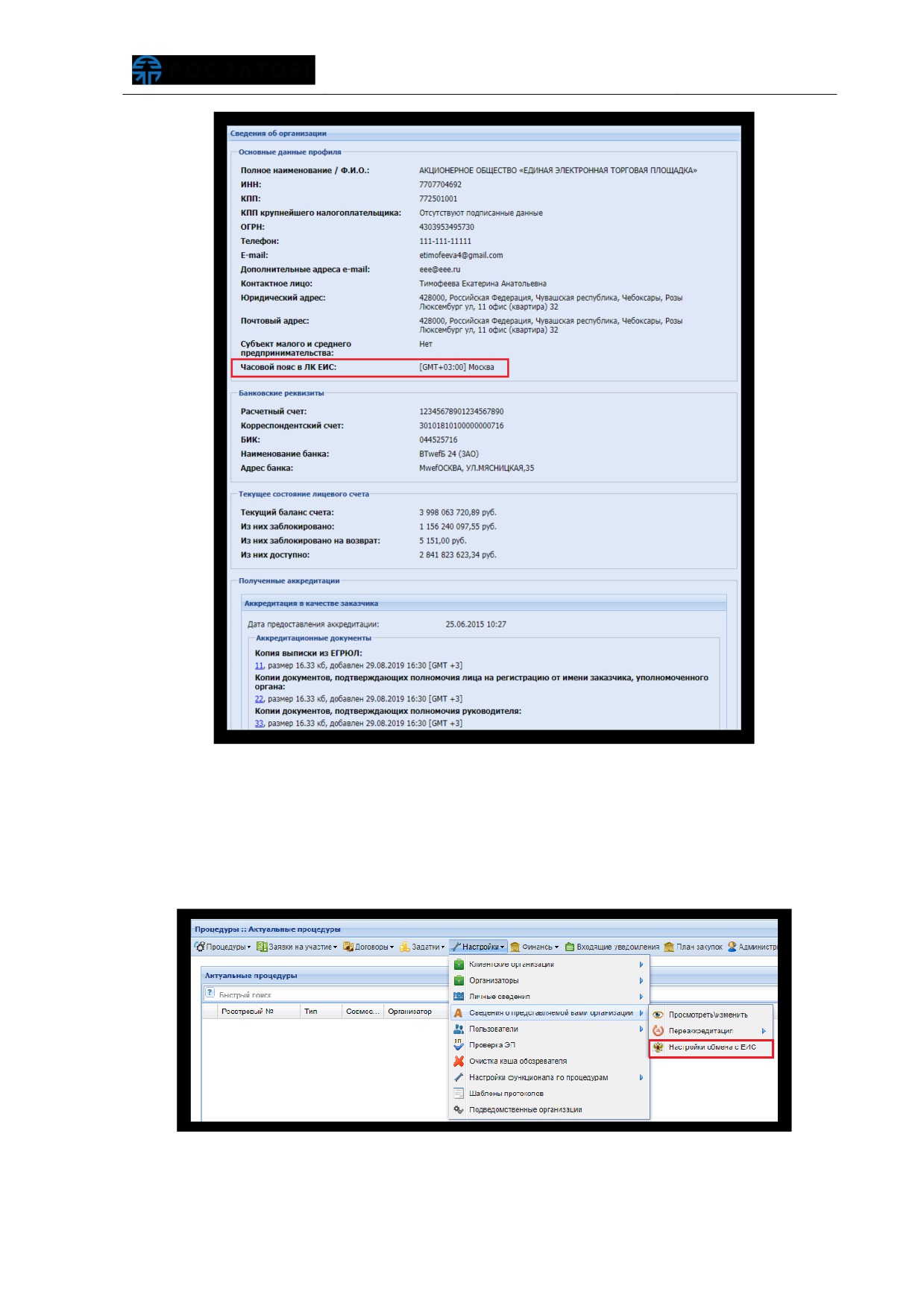
Рис. 268. Форма «Сведения об организацииª
В личном кабинете Заказчика при просмотре (заполнении) интеграционных
сведений ЕИС, меню «Настройки» - «Сведения о представляемой вами организации»
- «Настройки обмена с ЕИС» (рис. 269), на форме «Авторизационные данные в ЕИС»
представлены сведения о часовом поясе личного кабинета ЕИС (рис. 270).
Рис. 269. Меню «Настройки обмена с ЕИСª
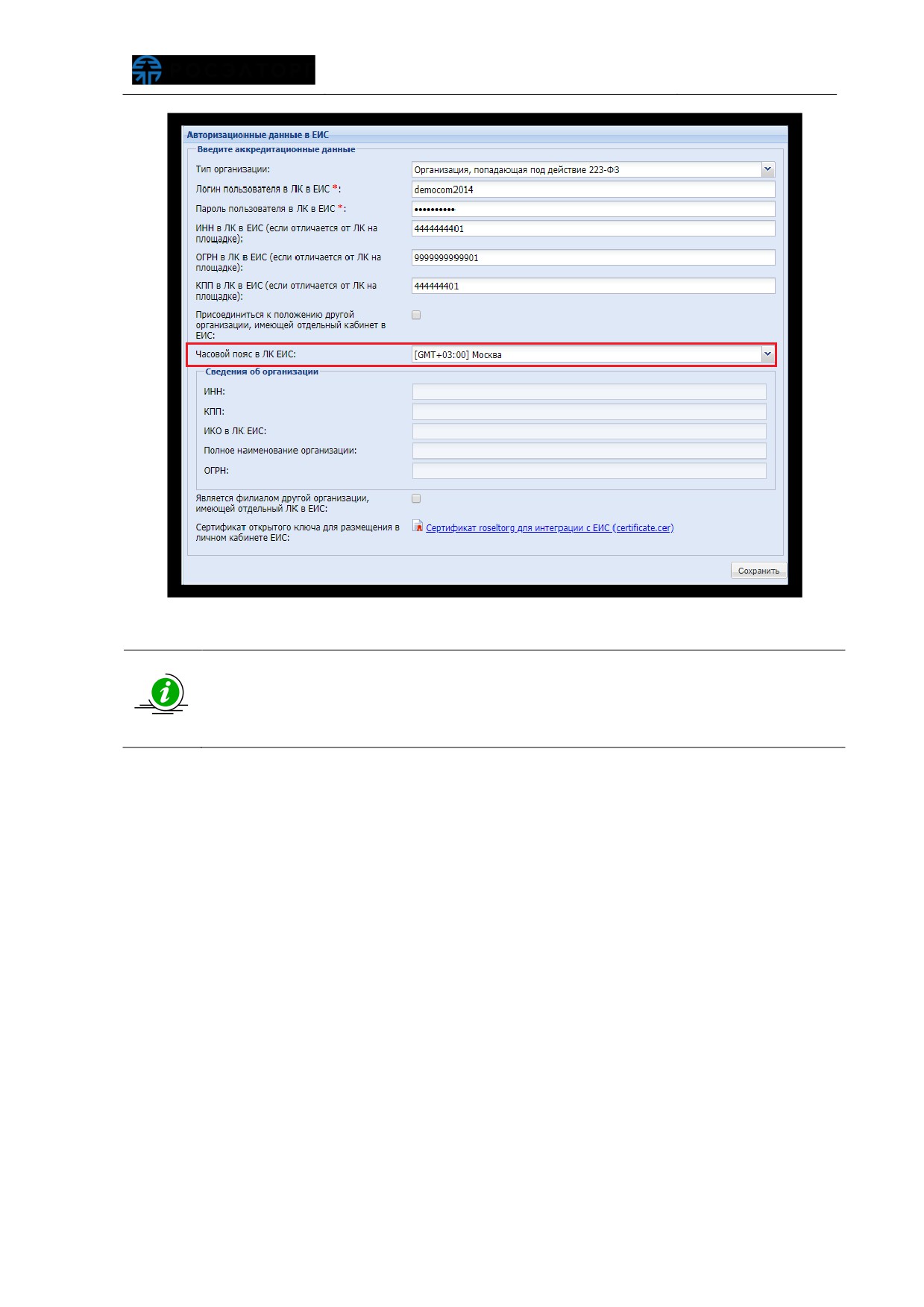
Рис. 270. Форма «Авторизационные данные в ЕИСª
Сведения о
«Часовом поясе в ЛК ЕИС» не подлежат
редактированию/изменению на ЭТП и доступны только для просмотра.
Сведения о часовом поясе загружаются из ЕИС раз в сутки во время ночной
выгрузки данных
6.1.5.1.1 Расчет времени на ЭТП с учетом часового
пояса из личного кабинета Заказчика
Заказчик в личном кабинете ЭТП при формировании
(редактировании)
извещения о проведении процедуры закупки указывает даты и время проведения
этапов в соответствующих полях (рис. 271). При этом в нижней строке таблицы
представлена подсказка, указывающая в каком часовом поясе вводятся значения
даты и времени.
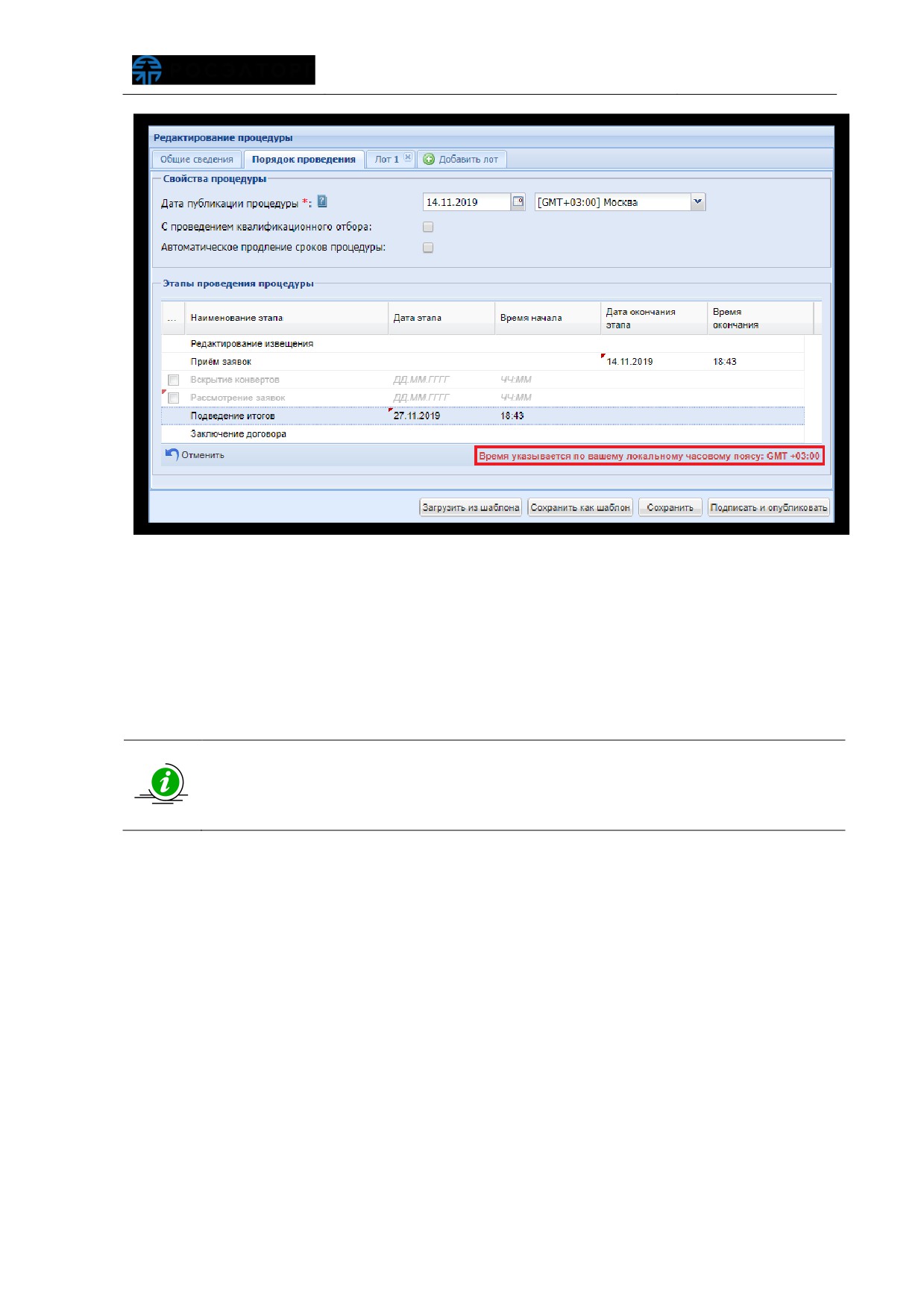
Рис. 271. Вкладка «Порядок проведенияª
На форме подписания сведений извещения о проведении процедуры закупки
отображаются введенные даты (время) этапов в соответствующем часовом поясе.
При формировании формы подписания даты этапов пересчитываются в часовой пояс
Заказчика из личного кабинета ЕИС (рис. 272). Пересчет необходим, поскольку на
стороне ЕИС нет конвертации времени по часовому поясу Заказчика.
Данные по дате и времени, которые представлены на форме подписания
(рис. 272) пересчитаны в часовой пояс Заказчика ЕИС, и именно в таком
виде и отобразятся на форме извещения в ЕИС после передачи.
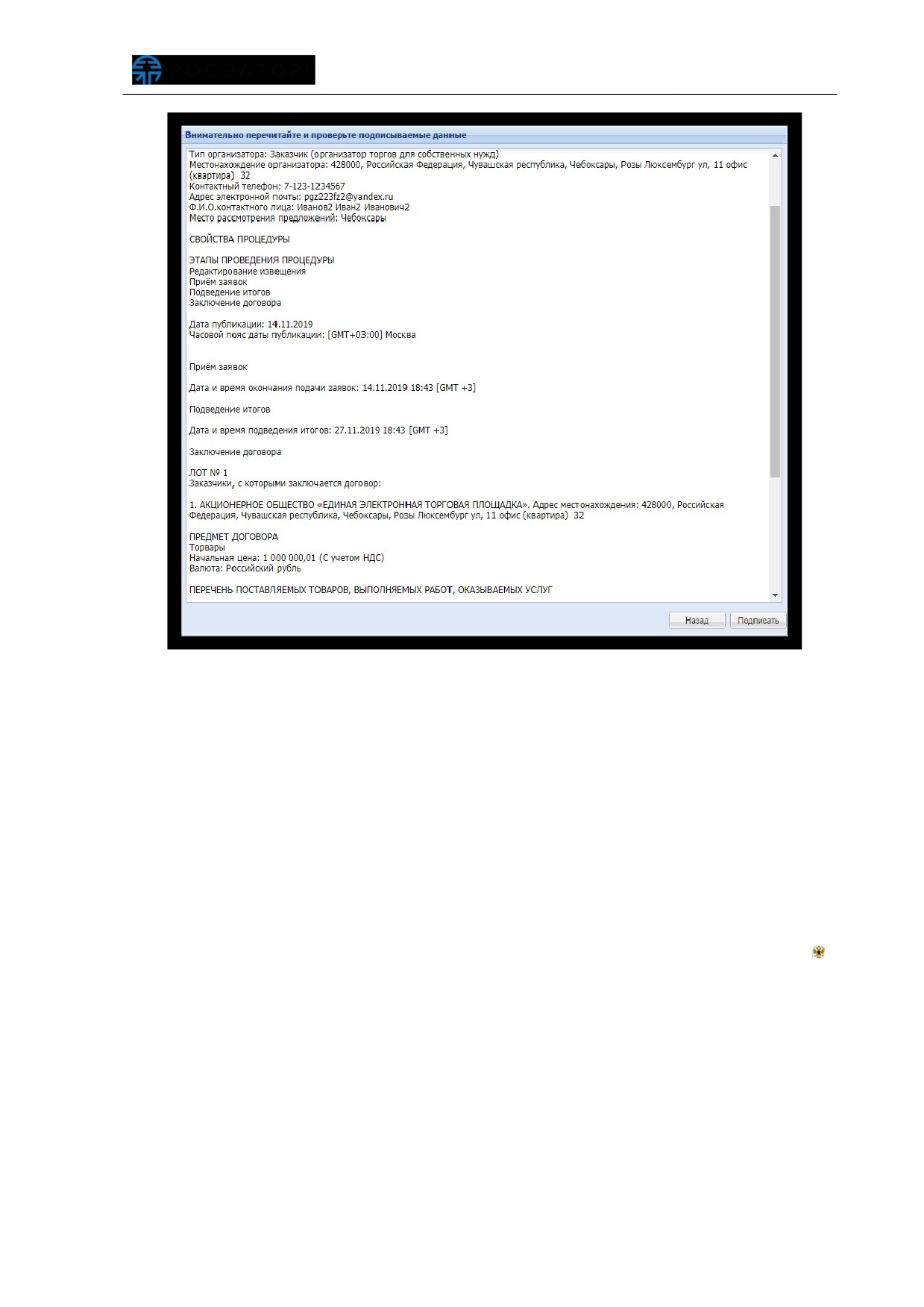
Рис. 272 Форма подписания
6.1.5.2 Направление данных о процедуре в ЕИС
Если при формировании извещения о проведении закупочной процедуры
Заказчиком активирован чек-бокс
«Передать сведения о процедуре в ЕИС», то
процедура закупки публикуется с интеграцией в ЕИС. После того, как проект
извещения будет подписан Заказчиком, все содержащиеся в нем документы и
сведения в автоматическом режиме направляются в ЕИС
(в личный кабинет
Заказчика). Статус процедуры закупки на ЕЭТП изменяется на «Ожидает публикации
в ЕИС»
(рис.
273), а в столбце
«Операции» отображается пиктограмма
«
»
(«Взаимодействие с ЕИС»).
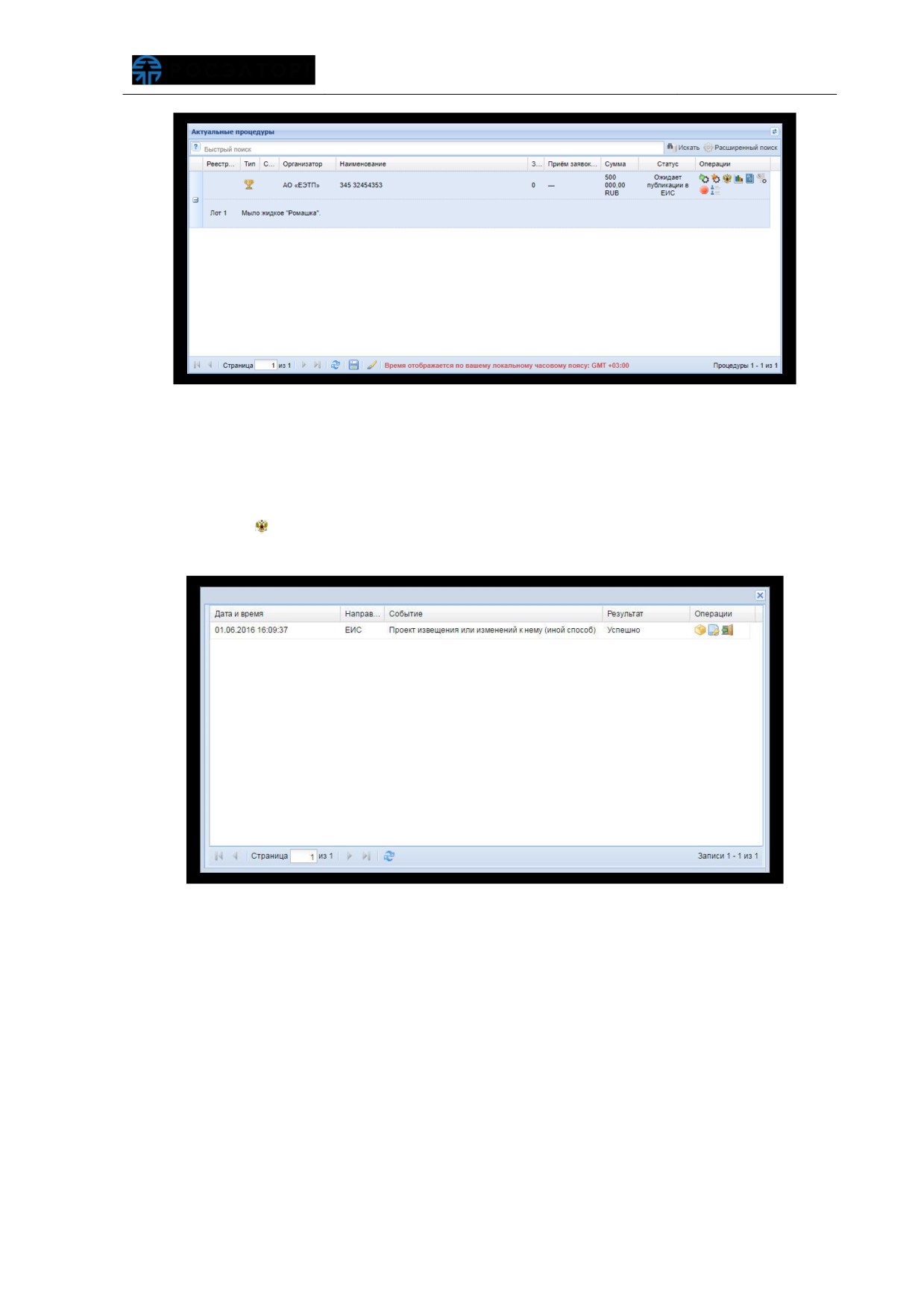
Рис. 273 Статус «Ожидает публикации в ЕИСª
Внимание! Синхронизация данных Системы с данными в ЕИС происходит
автоматически каждые 30 минут.
Заказчик для проверки статуса отправки проекта извещения в ЕИС нажимает
пиктограмму «
» - «Взаимодействие с ЕИС». При успешной отправке данных в
столбце «Результат» отобразится статус события «Успешно» (рис. 274).
Рис. 274 Статус отправки проекта извещения в ЕИС
При неуспешной отправке пакета данных в ЕИС, в столбце
«Результат»
отобразится статус события «Ошибки» (рис. 275), так же ошибки могут быть при
несоблюдении требований ЕИС в части заполнения формы извещения о проведении
процедуры закупки.
содержание .. 5 6 7 8 ..