содержание .. 4 5 6 7 ..
РОСЭЛТОРГ Система проведения процедур закупок в электронной форме (Коммерческие закупки). Руководство пользователя (2020 год) - часть 6
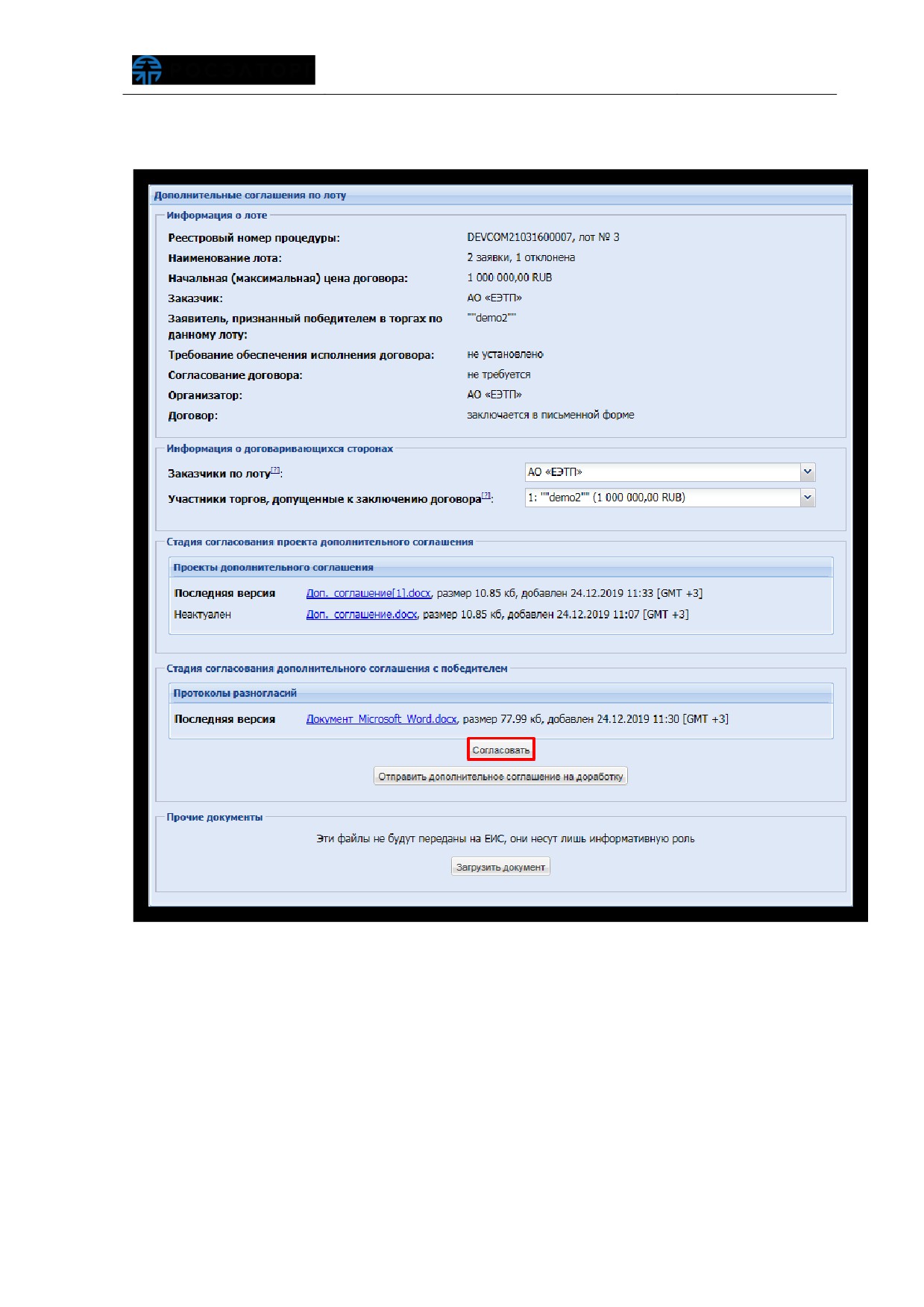
согласования проекта дополнительного соглашения c победителем» на форме
«Дополнительные соглашения по лоту» (Рис. 187).
Рис. 187 Подтверждение согласования проекта дополнительного
соглашения
Согласование проекта дополнительного соглашения подтверждается ЭП
пользователя Победителя. По факту согласования дополнительного соглашения
Победителем, в адрес Организатора и Победителя направляются соответствующие
уведомления, средствами ЭТП.
Заказчик, в свою очередь, также должен подтвердить заключение
дополнительного соглашения в своем личном кабинете на форме «Дополнительные
соглашения по лоту», заключение дополнительного соглашения подтверждается ЭП.
После подтверждения факта заключения дополнительного соглашения,
Организатору и Победителю направляются соответствующие уведомления, а лот
переходит в статус «Архив».
5.1.22 Просмотр событий процедуры
В любой момент
(после публикации извещения о проведении закупочной
процедуры) в личном кабинете доступна история событий, связанных с той или иной
процедурой. Просмотр событий доступен нажатием на пиктограмму
«
»
(«События»), в столбце «Операции» соответствующей процедуры. Откроется форма
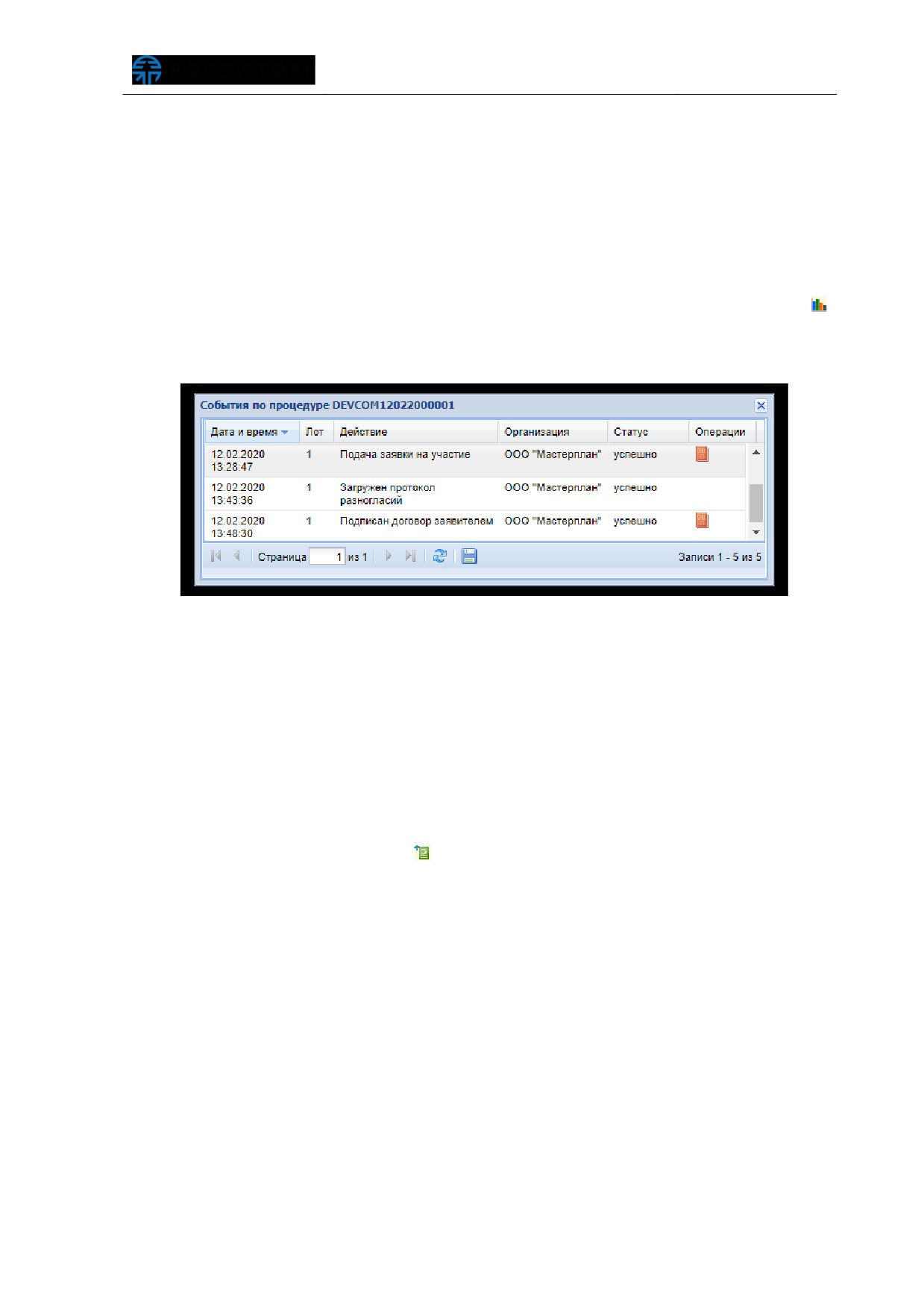
«События по процедуре» (рис. 188).
Рис. 188 Форма истории событий по процедуре
5.1.23 Основные операции при работе с попозиционными
закупками
Заявитель в личном кабинете в списке закупочных процедур подает заявку на
участие в попозиционной закупочной процедуре
(процедурах типа
«Запрос
котировок
(попозиционный)»,
«Запрос предложений
(попозиционный)»,
«Попозиционная закупка»), аналогично подаче заявки на любую другую процедуру
закупки, нажатием пиктограммы «
» («Заявка на участие»).
В отобразившейся форме заявки представлены две вкладки: «Общие сведения
о лоте» и
«Заявка поставщика»
(Рис.
189). На вкладке
«Заявка на участие»
отображается информация о заявителе, согласие на поставку
(приобретение,
выполнение, оказание), а также закупочные позиции (Рис. 190).
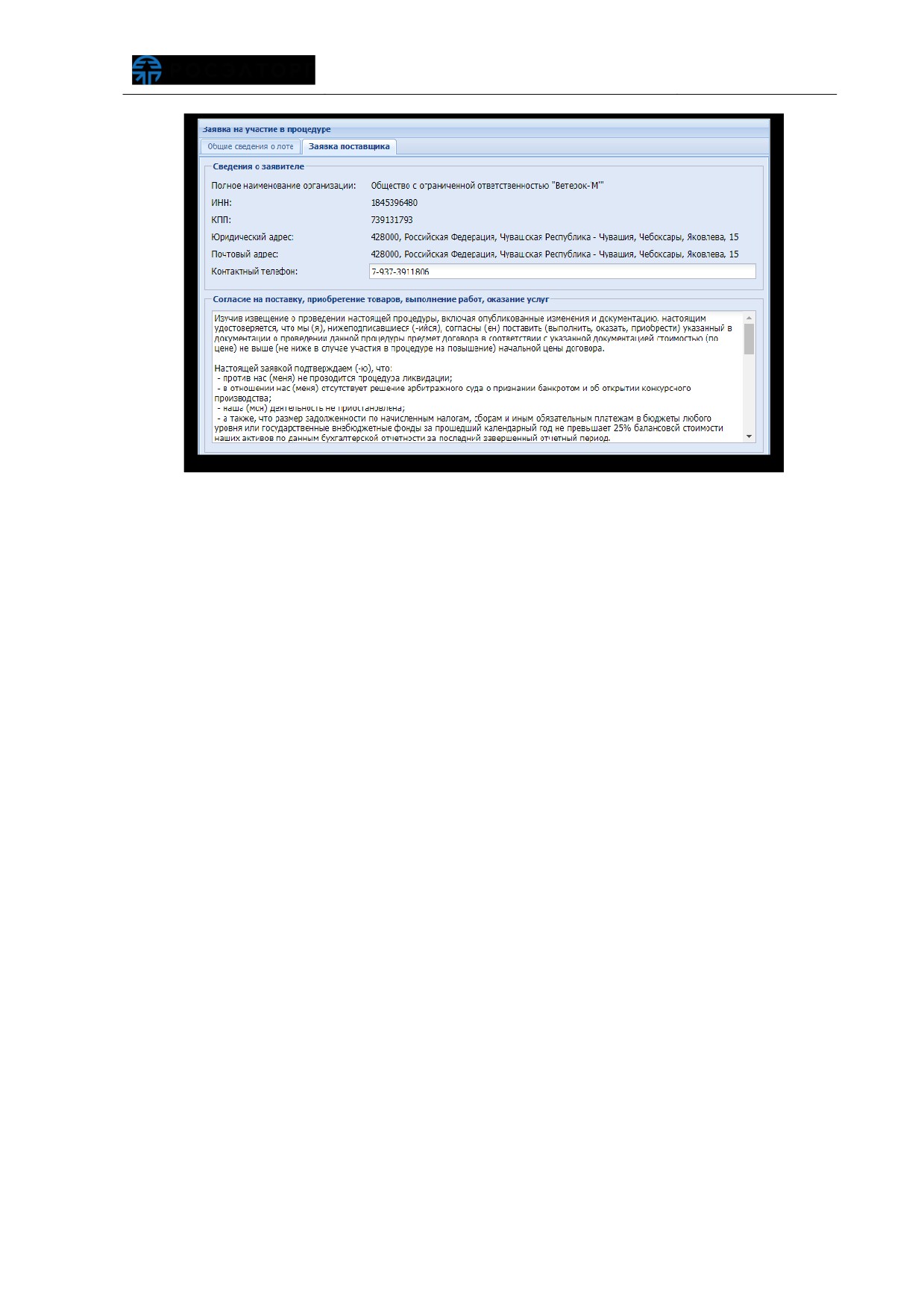
Рис. 189 Форма заявки на участие в попозиционной закупке
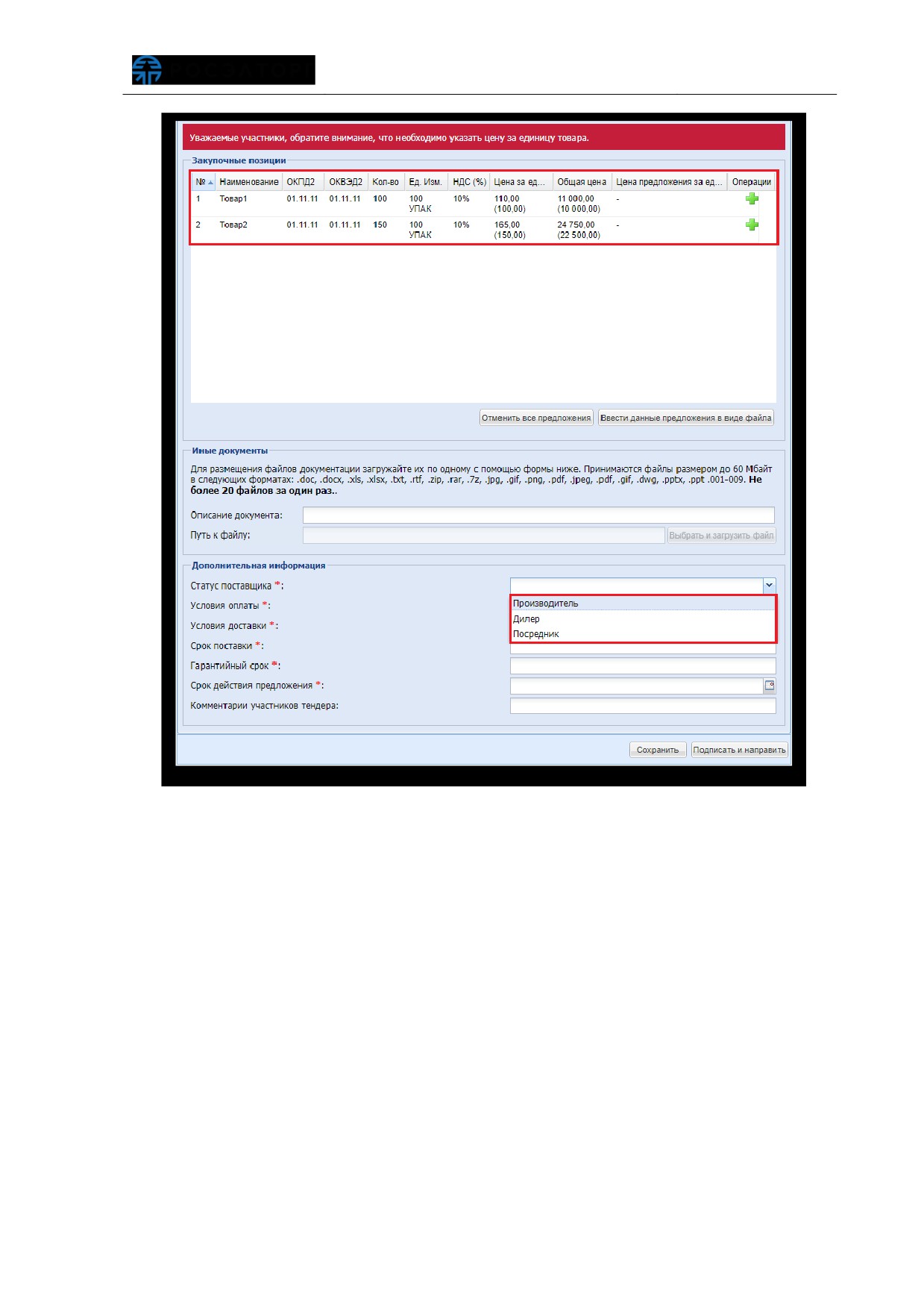
Рис. 190 Список закупочных позиций
Заявитель в личном кабинете на вкладке «Заявка на участие» вносит данные
заявки на участие в попозиционной процедуре закупки: прикрепляет копии
требуемых документов, указывает цену предложения за единицу товара. Ценовые
предложения добавляются двумя способами: вручную или путем загрузки из файла.
Подробнее представлено в п.п. 5.1.23.1, 5.1.23.2 настоящего документа.
В блоке «Дополнительная информация» Заказчик указывает статус поставщика
в соответствующем поле и заполняет все обязательные для заполнения поля (Рис.
190). При подаче заявки без указания хотя бы одного из обязательных полей
выходит ошибка (рис. 191).
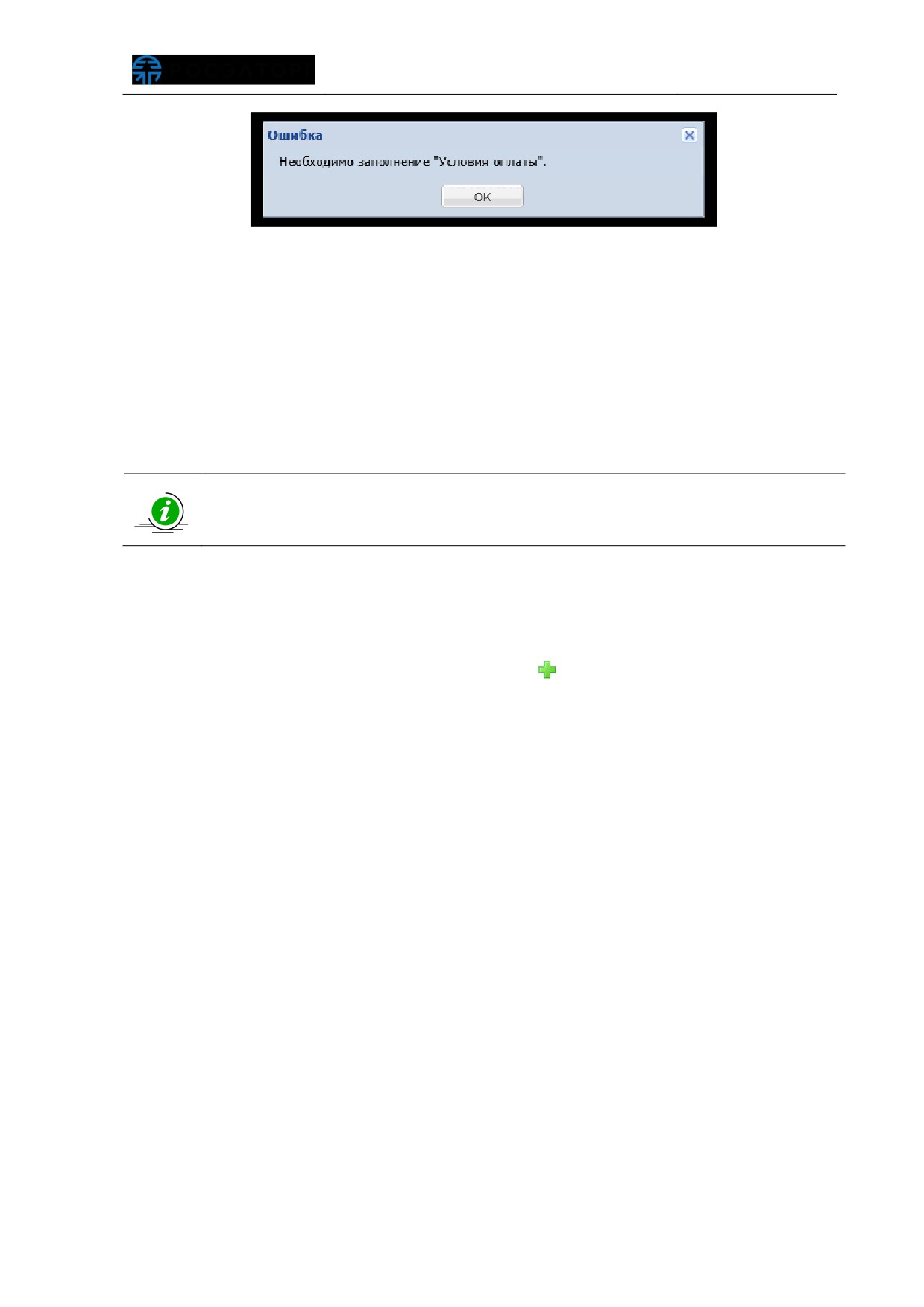
Рис. 191 Ошибка не заполнения обязательного поля
Внимание! Блок «Дополнительная информация» отображается только при
активном признаке «Включить дополнительные обязательные поля для заполнения
заявки в ППЗ» в настройках организации для Заказчика.
После корректного заполнения заявки на участие в процедуре Заявитель нажимает
кнопку «Подписать и направить» для направления заявки Заказчику. Дальнейший
процесс проведения процедуры закупки соответствует представленному в п.п. 5.1.5
настоящего документа.
Списание средств с Заявителя, признанного Победителем по итогам
процедуры не производится, в случае если итоговая цена договоров (по
всем выигранным позициям) не превышает 100 000 р.
5.1.23.1 Добавление/корректировка
ценовых
предложений вручную
Заявитель нажимает на пиктограмму
«
» соответствующей закупочной
позиции для добавления ценового предложения. В отобразившейся форме Заявитель
заполняет обязательные для заполнения поля, отмеченные символом
«*».
Заблокированные поля не заполняются (Рис. 192).
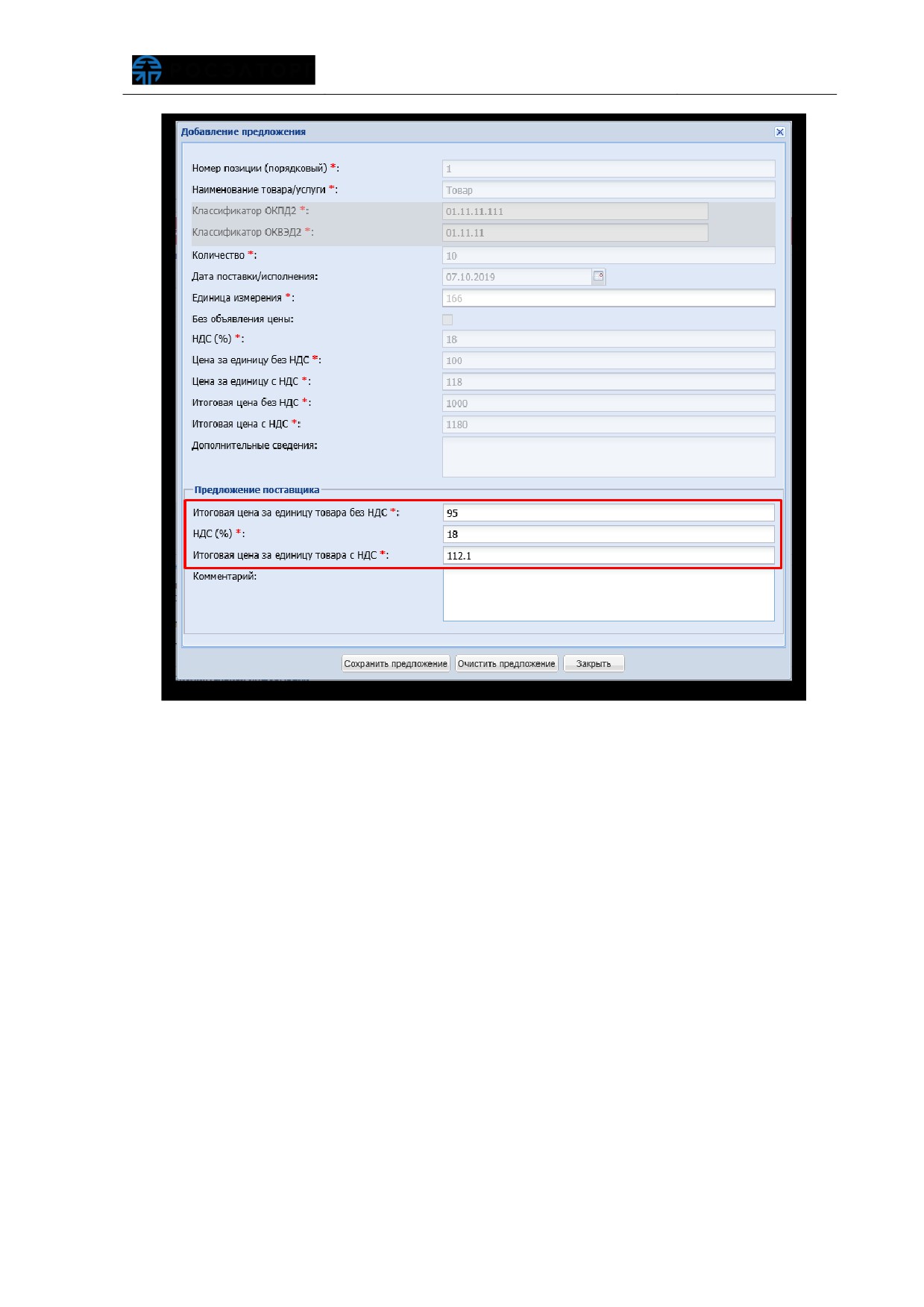
Рис. 192 Добавление предложения
Заявитель нажимает кнопку
«Сохранить предложение» для сохранения
введенных значений и перехода к дальнейшему оформлению заявки или нажимает
кнопку «Очистить предложение», если были допущены ошибки и есть необходимость
в повторном заполнении и корректировке.
5.1.23.2 Добавление/корректировка
ценовых
предложений из файла
Для загрузки ценовых предложений по позициям закупки из файла в формате,
содержащем таблицу данных, Заявитель на вкладке «Заявка поставщика» нажимает
на кнопку «Ввести данные предложения в виде файла» (Рис. 193).
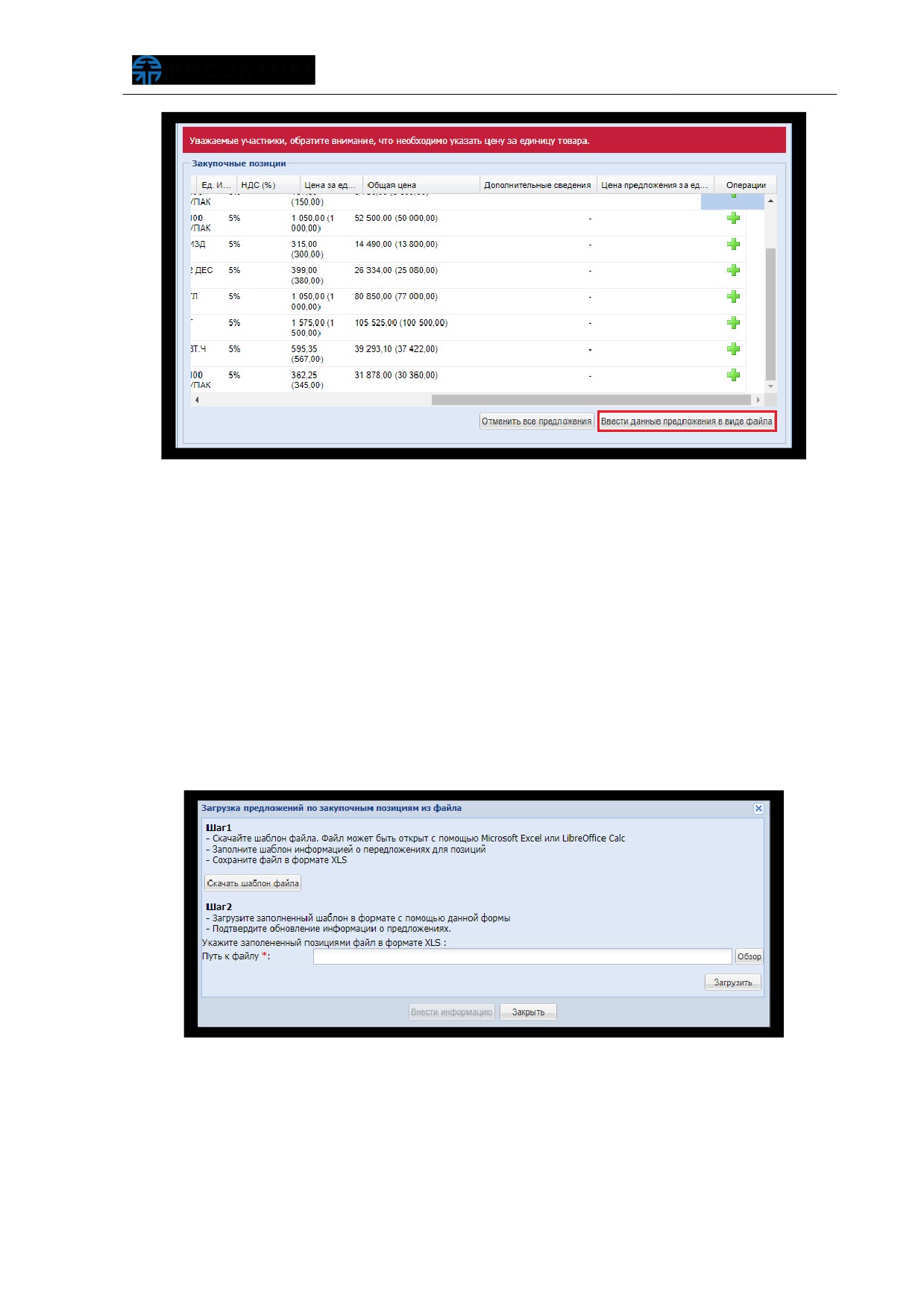
Рис. 193 Ввод ценовых предложений в виде файла
Отобразится форма
«Загрузка предложений по закупочным позициям из
файла» (Рис. 194). Для формирования файла используется шаблон в формате XLS,
который можно скачать в форме, нажав на кнопку «Скачать шаблон файла» (Рис.
194). В шаблоне Заявитель заполняет необходимый список закупочных позиций и
сохраняет заполненный файл на локальном ПК. Загрузить сохраненный список
закупочных позиций нажатием кнопки «Обзор» и указанием пути к файлу (Рис. 194).
Нажать кнопку «Загрузить».
Подтвердить факт загрузки выбранного файла нажатием кнопки «ОК». Нажать
кнопку «Внести информацию» для добавления ценовых предложений по позициям
закупки (Рис. 194).
Рис. 194 Работа с шаблоном в формате XLS
В случае загрузки файла, заполненного не на основании скачанного шаблона,
появляется ошибка (Рис. 195).
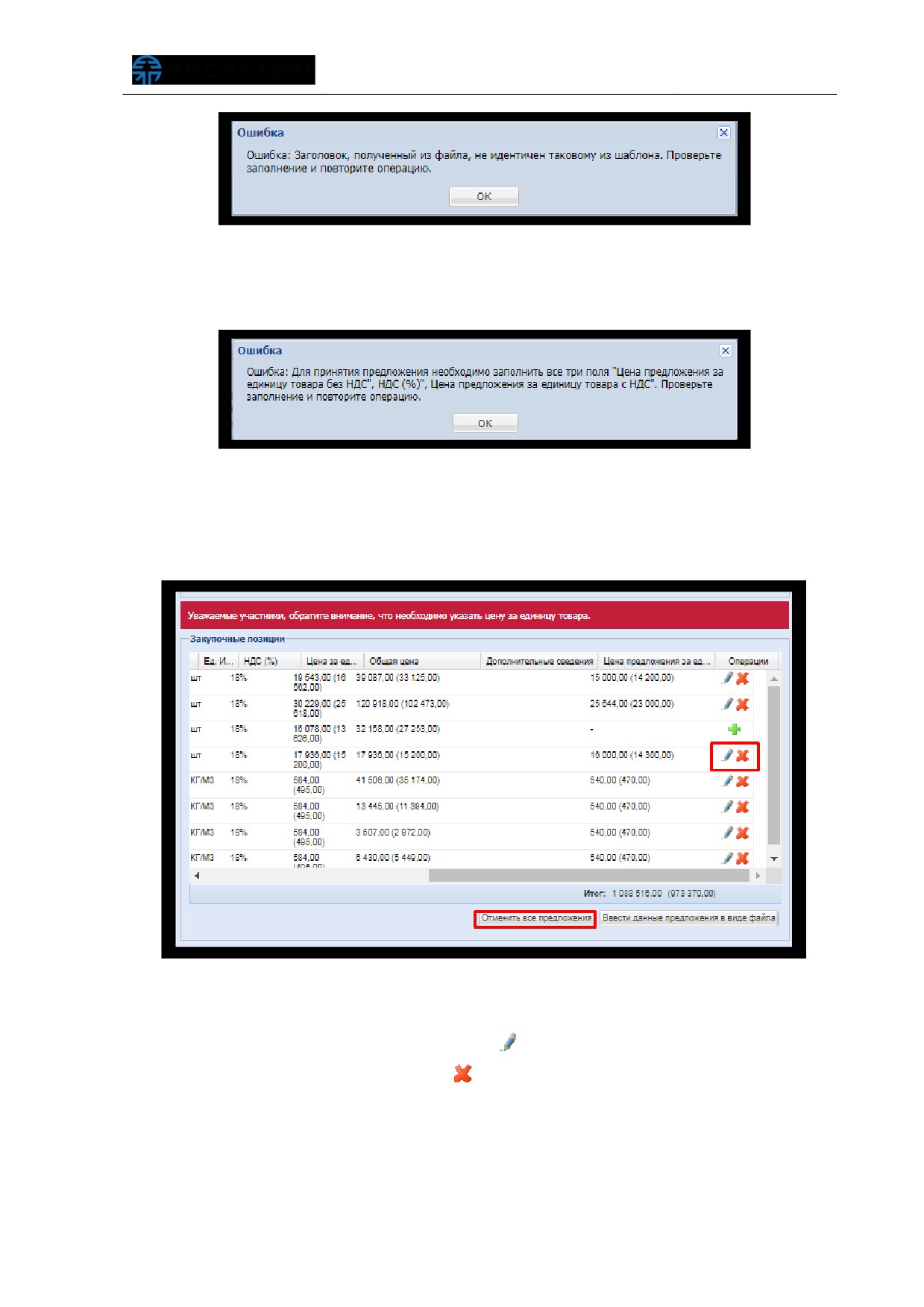
Рис. 195 Ошибка загрузки неправильного файла
В случае некорректно заполненного файла появляется следующая ошибка (Рис.
196).
Рис. 196 Ошибка загрузки некорректно заполненного файла
В случае успешной загрузки файла в блоке
«Закупочные позиции»
отображаются все ценовые предложения, заполненные Заявителем в файле, которые
можно редактировать вручную (Рис. 197).
Рис. 197 Добавленные ценовые предложения из файла
Каждое ценовое предложение по закупочным позициям может быть
отредактировано (нажатием пиктограммы «
» в строке соответствующей позиции)
или удалено (нажатием пиктограммы «
» в строке соответствующей позиции) после
добавления (Рис. 197). Чтобы удалить все ценовые предложения, нажать кнопку
«Отменить все предложения».
5.1.23.3 Переторжка
Переторжка проводится по итогам рассмотрения заявок, но до публикации
протокола о подведении итогов закупочной процедуры. Решение о необходимости
проведения переторжки принимается Организатором процедуры закупки.
Переторжка является частью процедуры закупок, для процедуры
«Запрос
предложений (попозиционный)» может быть проведена в заочной форме (в виде
«Конкурса»). Более подробно о проведении переторжки представлено в п.п. 5.1.16
настоящего документа.
После окончания времени проведения переторжки процедура переходит на
этап «Подведение итогов», на котором Заказчик выбирает победителя/победителей
и заключает с ним/ними договор.
Внимание! Для попозиционных процедур доступно проведение переторжки
только в заочной форме.
При проведении переторжки в заочной форме участники процедуры к
установленному Организатором процедуры сроку должны через Систему направить
заявки на участие в процедуре.
Для подачи заявки на участие в переторжке в заочной форме Заявитель в
столбце «Операции» нажимает иконку «
» («Заявка на участие»). В открывшейся
форме «Заявка на участие в переторжке» на вкладке «Заявка на участие» в блоке
«Закупочные позиции» отображается список закупочных позиций и ценовые
предложения за единицу товара со стороны Заявителя. В графе «Итог» под всеми
позициями отображается совокупность ценовых предложений, поданных Заявителем
по каждой из закупочных позиций, с НДС и без НДС (Рис. 198).
Заявитель редактирует цену предложения за единицу товара по каждой
закупочной позиции нажатием на пиктограмму «
» («Изменить предложение») в
столбце «Операции» (Рис. 198).
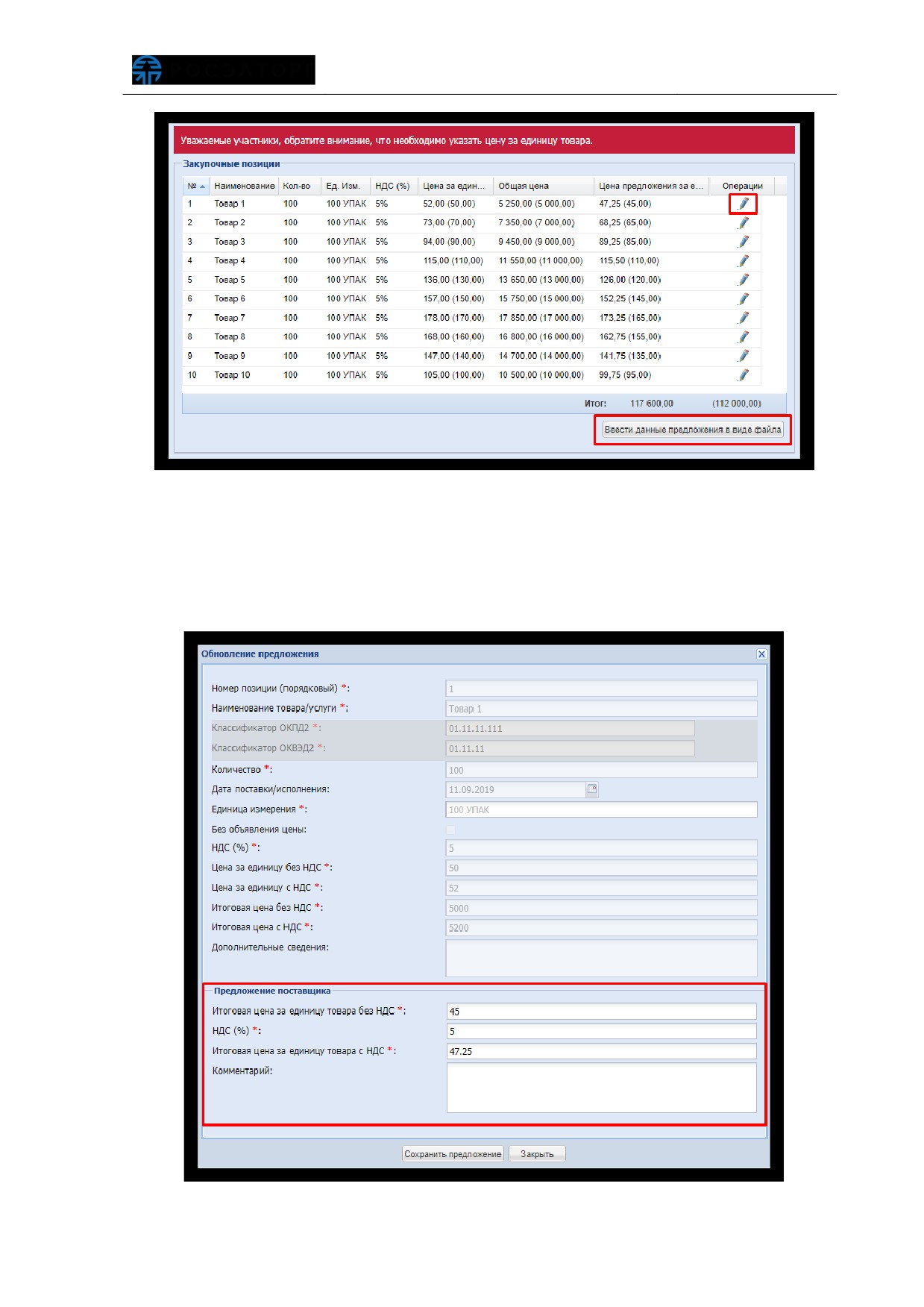
Рис. 198 Изменение предложения
В открывшейся форме «Обновление предложения» указывает новую цену за
единицу товара и редактирует НДС при необходимости
(Рис.
199). Заявитель
нажимает кнопку «Сохранить предложение» для сохранения введенных значений и
перехода к дальнейшему оформлению заявки.
Рис. 199 Изменение ценового предложения
Также Заявитель может подать новые ценовые предложения в виде файла,
нажав кнопку
«Ввести данные предложения в виде файла»
(Рис.
198). Более
подробно добавление файла описано в п.п. 5.1.23.2 настоящего документа.
Заявитель нажимает
«Подписать и направить» и в открывшейся форме
подтверждения подписывает заявку.
5.2 Запросы разъяснений
В случае если Заявителю необходима дополнительная информация о
процедуре, он может получить ее у Организатора процедуры с помощью подачи
запроса специального вида. В Системе предусмотрено два вида таких запросов:
«Запрос на разъяснение положений документации к процедуре»
(подается в том случае, если Заявитель собирается принять участие в
процедуре, но остались неясны какие-либо из положений документации,
описывающей процедуру);
«Запрос на разъяснение итогов торгов» (подается только для процедур,
находящихся в статусе
«Архив», в том случае, если по итогам
ознакомления с протоколом подведения итогов у Заявителя возникли
вопросы к Организатору, относящиеся к результатам торгов).
О том, как ознакомиться с протоколами процедуры, и в частности, с
протоколом подведения итогов, представлено в п.п.
5.1.17 настоящего
документа
5.2.1 Подача запроса на разъяснение положений
документации о процедуре
Заявитель имеет право подать запрос на разъяснение положений документации
процедуры в адрес Организатора, средствами ЭТП. Подача запроса на разъяснение
положений аукционной документации доступна нажатием пиктограммы
«
» в
столбце «Операции», соответствующей процедуры закупки.
Откроется форма
«Запрос на разъяснение положений документации к
процедуре» (рис. 200).
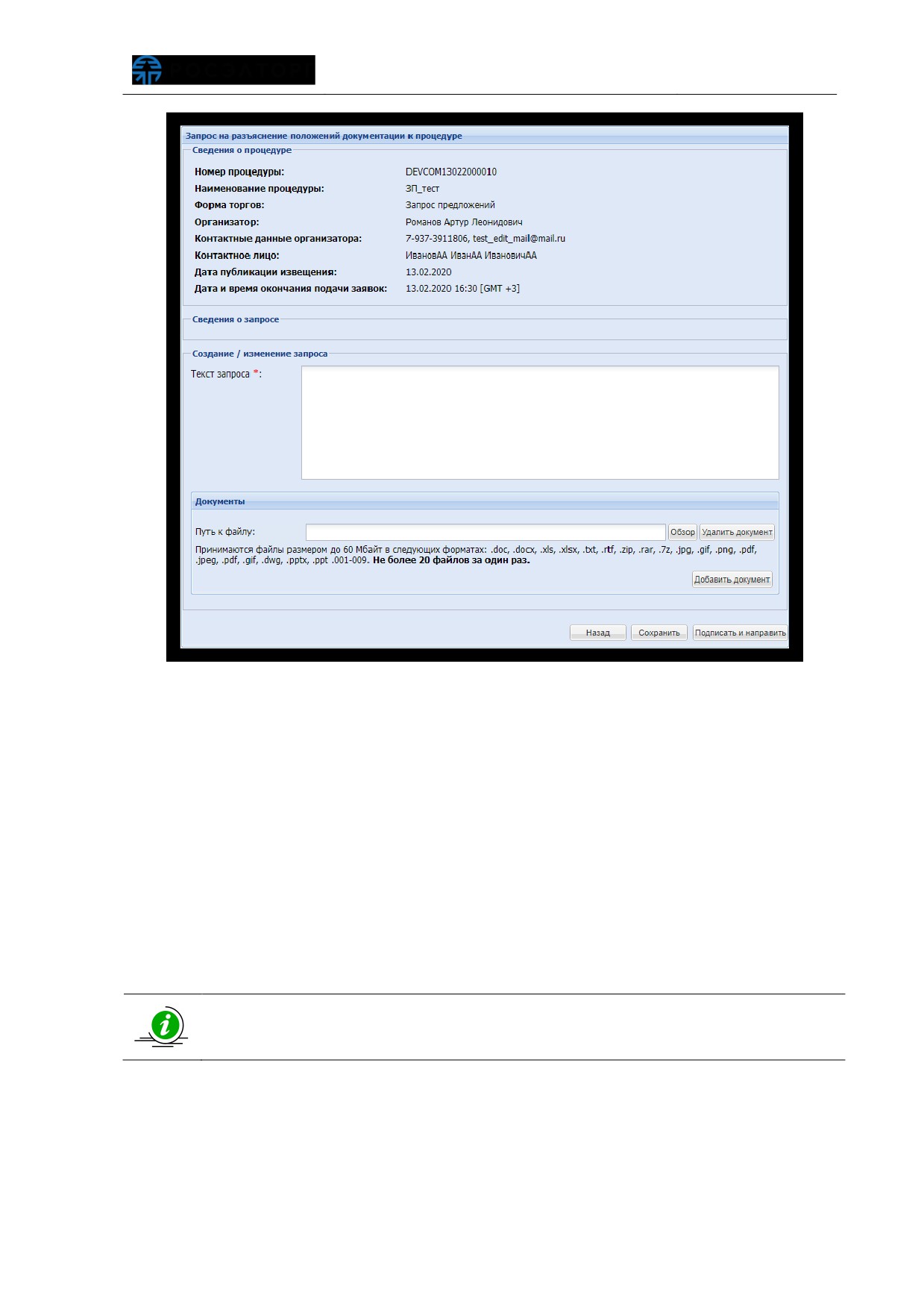
Рис. 200 Форма «Запрос на разъяснение положений документации
о процедуреª
Введите текст запроса в соответствующее поле, при необходимости прикрепите
документы, воспользовавшись кнопкой «Обзор». Далее последовательно нажмите
кнопку «Сохранить» для сохранения запроса, и кнопку «Подписать и направить» для
отправки запроса Организатору процедуры.
Отобразится форма подтверждения с текстом запроса. Если передаваемые
данные корректны, нажмите кнопку «Подписать». Откроется диалоговое окно со
списком сертификатов ЭП (рис. 14). Выберите необходимый сертификат, нажмите
кнопку «Выбрать». Заявка будет отправлена, отобразится сообщение об успешной
отправке запроса.
Просмотр поданных запросов на разъяснение положений документации
процедур и ответов на них осуществляется с помощью пункта «Разъяснения
документации к процедурам» меню «Процедуры»
5.2.2 Подача запроса на разъяснение итогов торгов
По завершении проведения процедуры, для процедур в статусе
«Архив»,
Заявитель может направить в адрес Организатора процедуры (средствами Системы)
запрос на разъяснение результатов торгов. Направление запроса доступно нажатием
пиктограммы
« » в столбце
«Операции», соответствующей процедуры закупки.
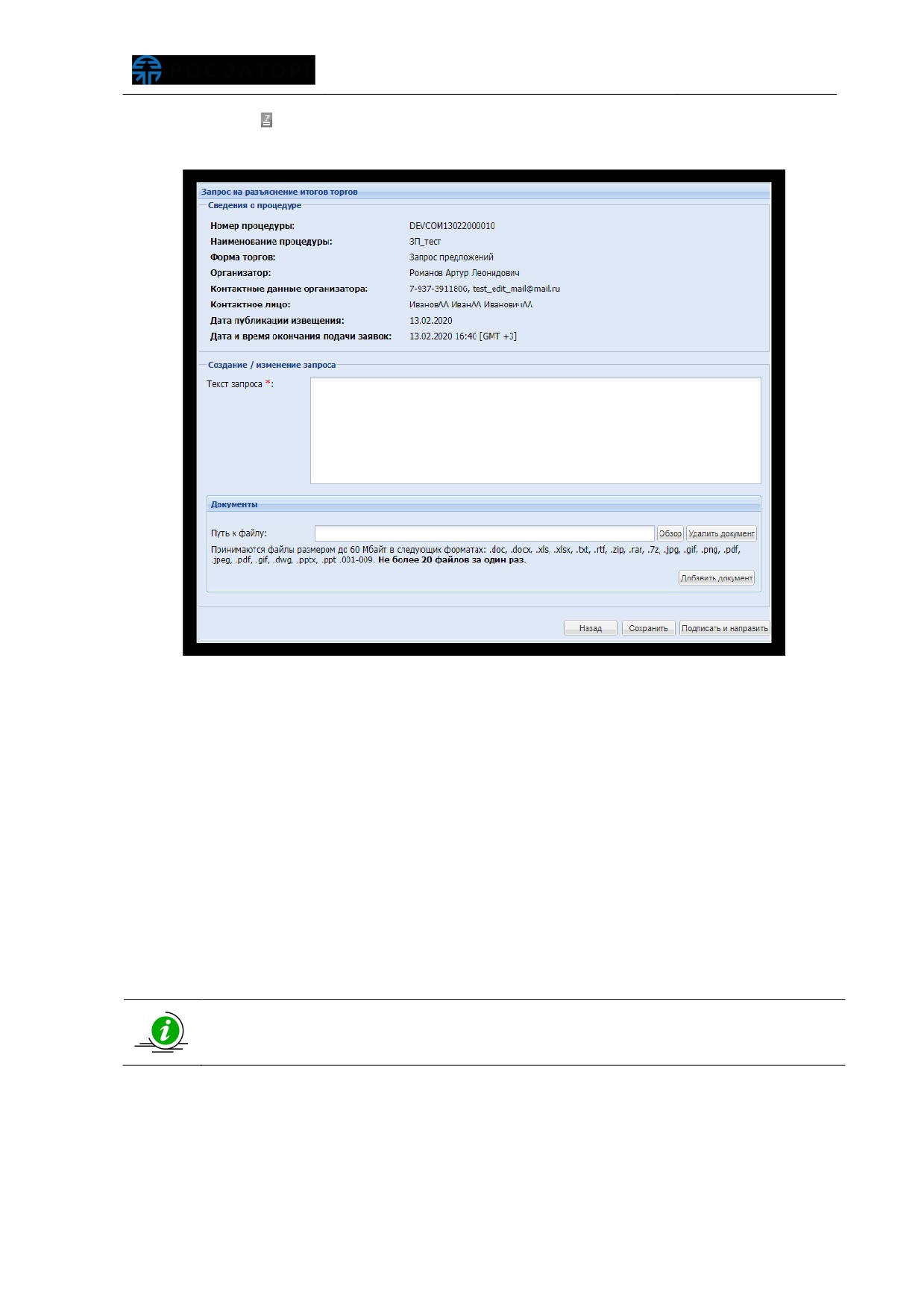
Откроется форма «Запрос на разъяснение итогов торгов» (рис. 201).
Рис. 201 Форма «Запрос на разъяснение итогов торговª
На форме вводится текст запроса в соответствующее поле, при необходимости
могут быть прикреплены документы, используя кнопку
«Обзор». Далее
последовательно нажмите кнопку «Сохранить» для сохранения запроса, и кнопку
«Подписать и направить» для отправки запроса Организатору процедуры.
Отобразится форма подтверждения с текстом запроса. Если передаваемые данные
корректны, нажмите кнопку «Подписать».
Откроется диалоговое окно со списком сертификатов ЭП (рис. 14). Выберите
необходимый сертификат, нажмите кнопку «Выбрать». По факту как заявка будет
рассмотрена Организатором, по электронной почте и в личный кабинет Заявителя
будут направлены (средствами Системы) соответствующие разъяснения.
Просмотр поданных запросов на разъяснение итогов торгов и ответов на
них осуществляется с помощью пункта «Разъяснения итогов процедур»
меню «Процедуры»
5.3 Заявки на участие
Меню «Заявки на участие», расположенное на главной панели, позволяет
работать с уже поданными заявками на участие в процедурах (рис. 202).
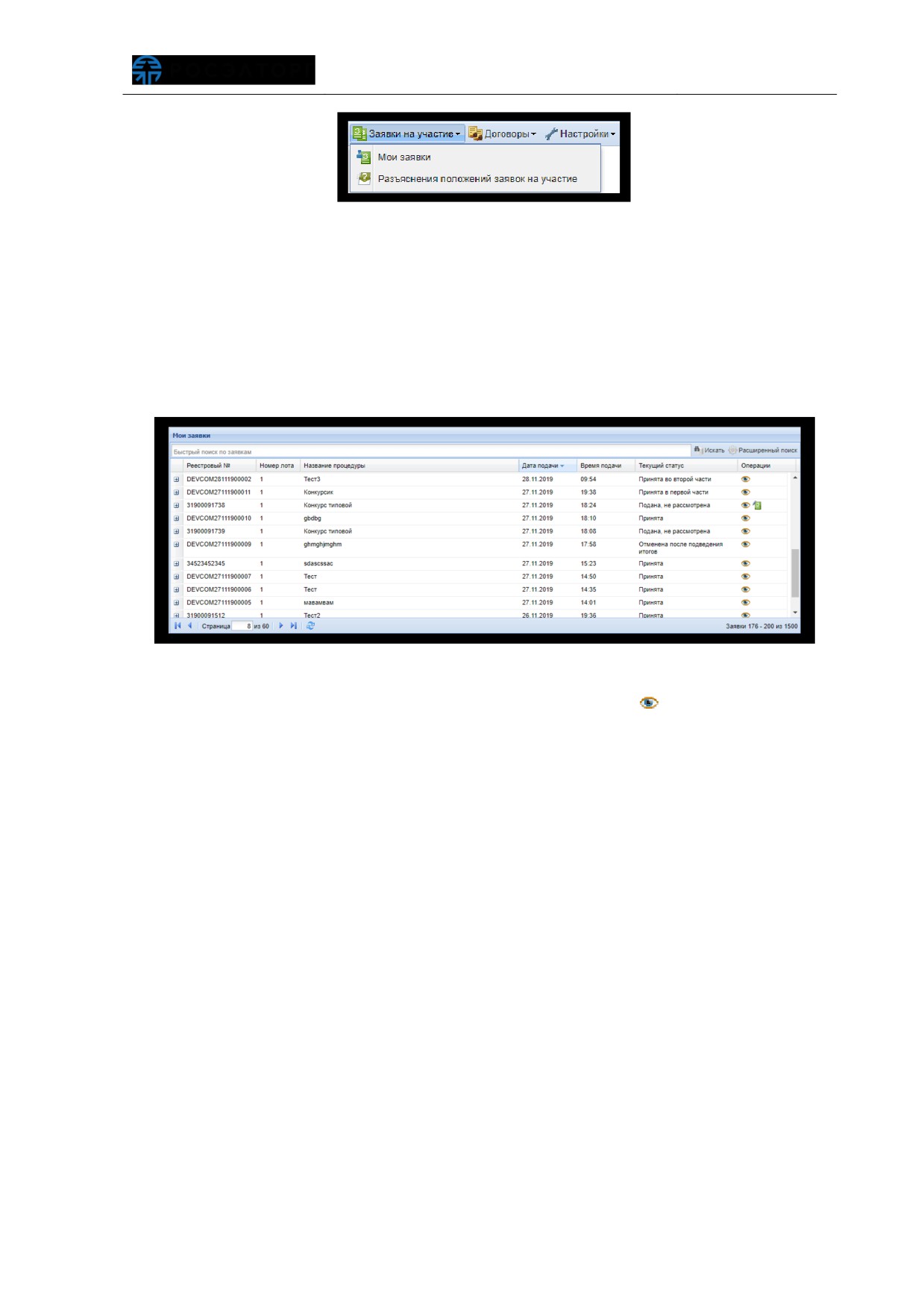
Рис. 202 Пункт меню «Заявки на участиеª
5.3.1 Просмотр/отзыв заявки на участие
Заявитель в личном кабинете в меню «Заявки на участие» выбирает пункт
«Мои заявки», чтобы просмотреть общий список поданных заявок на участие в
процедурах, а также отозвать поданные заявки. Отобразится форма «Мои заявки»,
содержащая список поданных заявок (рис. 203).
Рис. 203 Форма «Мои заявкиª
Просмотр заявки доступен по нажатию пиктограммы «
» («Просмотреть»), в
столбце
«Операции» соответствующей заявки. Откроется форма, содержащая
данные по заявке на участие в процедуре (рис. 204).
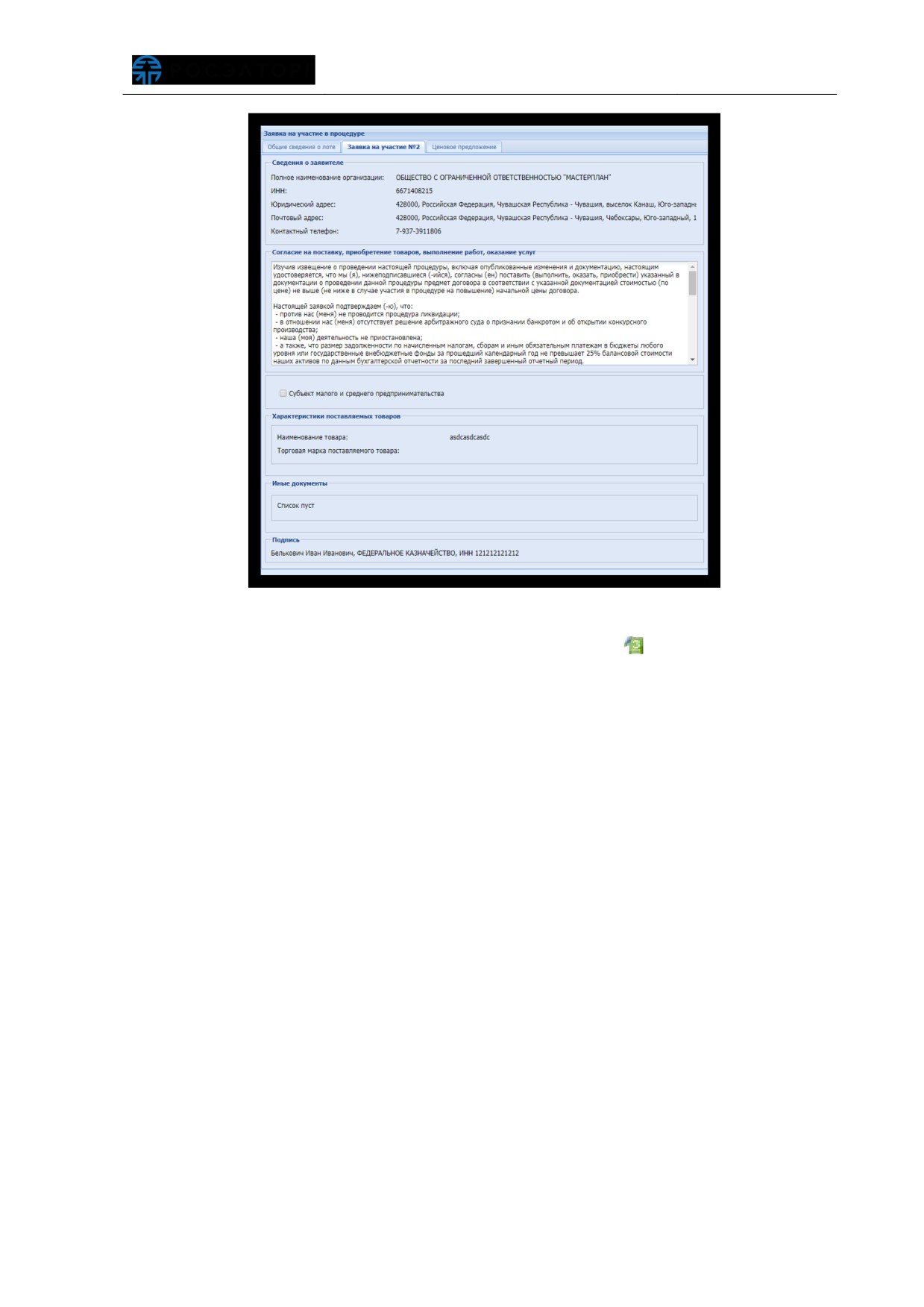
Рис. 204 Форма «Заявка на участие в процедуреª
Отзыв заявки доступен по нажатию пиктограммы «
» («Изменить/Отозвать
заявку») в столбце «Операции» соответствующей заявки в списке (рис. 203). В
отобразившейся форме нажать кнопку «Отозвать» для отзыва заявки (рис. 205).
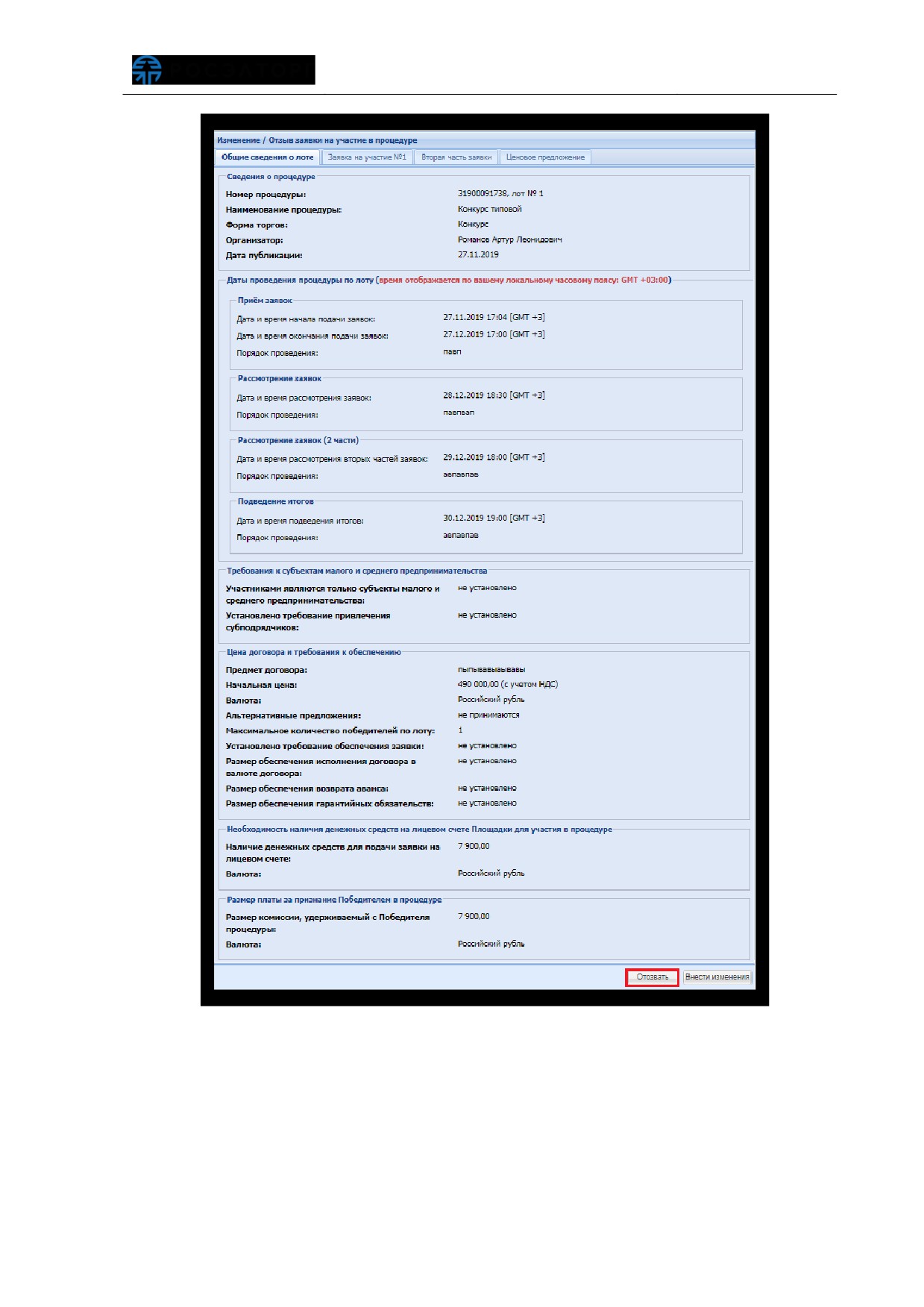
Рис. 205 Форма «Изменение/Отзыв заявки на участие в процедуреª
Откроется окно предупреждения, затем форма с текстом отзыва заявки, для
подписи. Перечитайте содержание, если данные верны, нажмите кнопку
«Подписать» (рис. 206).
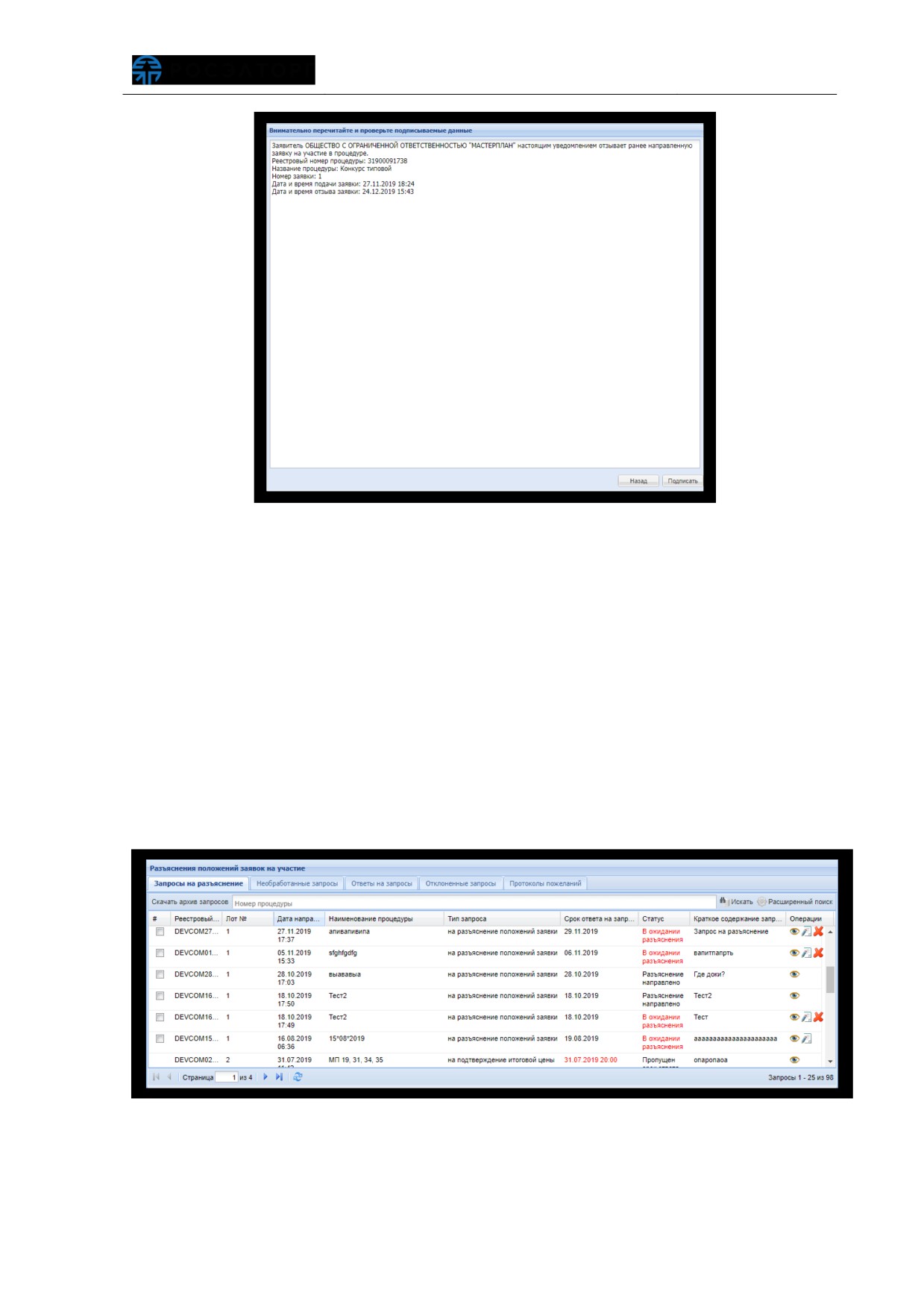
Рис. 206 Форма отзыва заявки на участие в процедуре
Откроется диалоговое окно со списком сертификатов ЭП (рис. 14). Выберите
необходимый сертификат, нажмите кнопку «Выбрать». Отобразится сообщение об
успешной отправке отзыва заявки.
5.3.2 Разъяснения положений заявок на участие
При рассмотрении заявки Организатор процедуры может направить запрос на
разъяснение положений заявки в адрес соответствующего Заявителя, средствами
ЭТП. Просмотр отправленных запросов на разъяснение положений заявок доступен в
меню «Заявки на участие» - «Разъяснения положений заявок на участие». Откроется
форма «Разъяснения положений заявок на участие» (рис. 207).
Рис. 207 Форма «Разъяснения положений заявок на участиеª
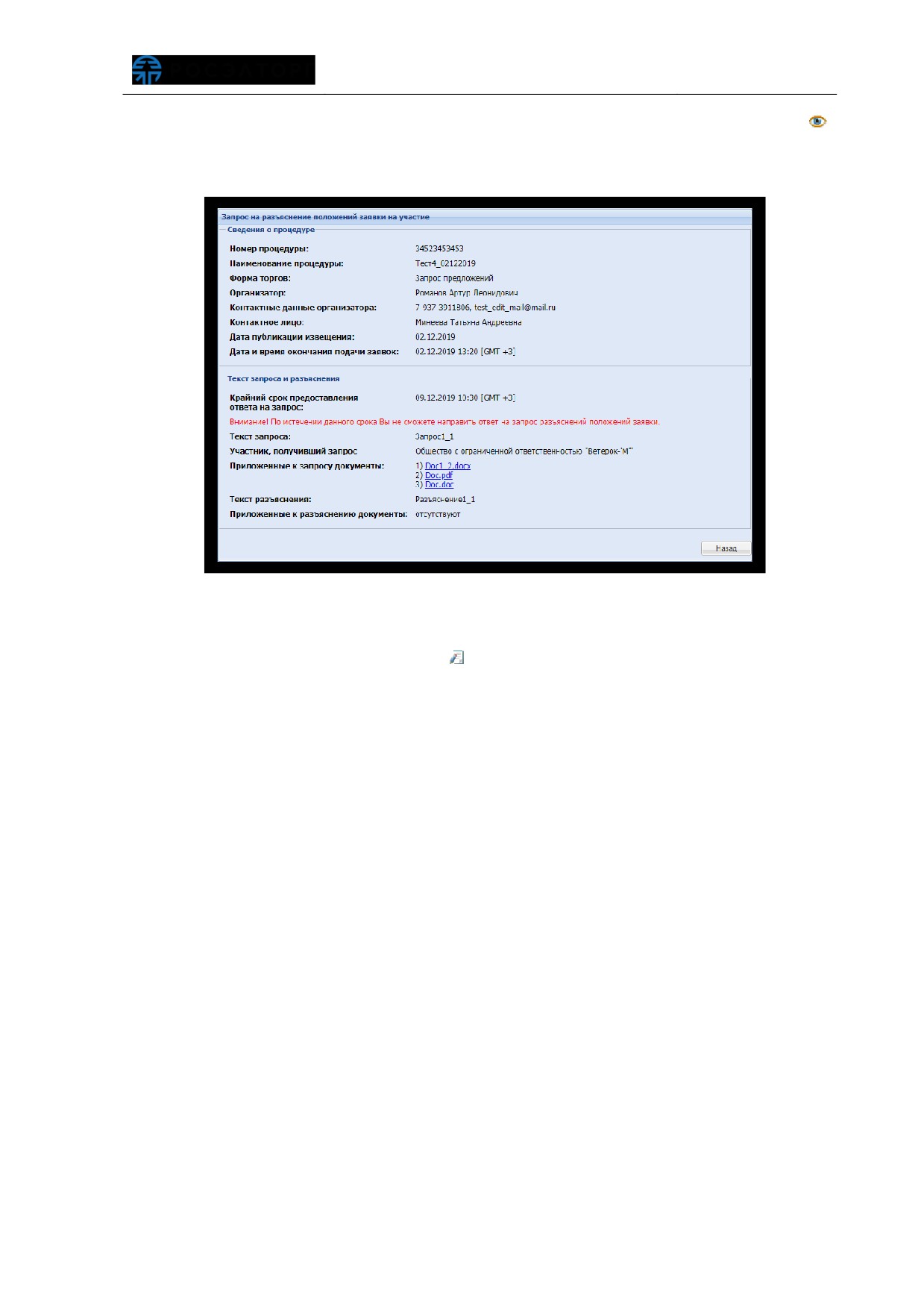
Просмотр направленного запроса доступен нажатием пиктограммы
«
»
(«Просмотреть запрос»), в столбце
«Операции» соответствующего запроса.
Откроется форма просмотра соответствующего запроса (рис. 208).
Рис. 208 Форма просмотра запроса на разъяснение положений заявки
Направление ответа на запрос
(в адрес Организатора средствами ЭТП)
доступно нажатием на пиктограмму «
» («Опубликовать разъяснение»), в столбце
«Операции» соответствующего запроса. Откроется форма для формирования ответа
на запрос (рис. 209).
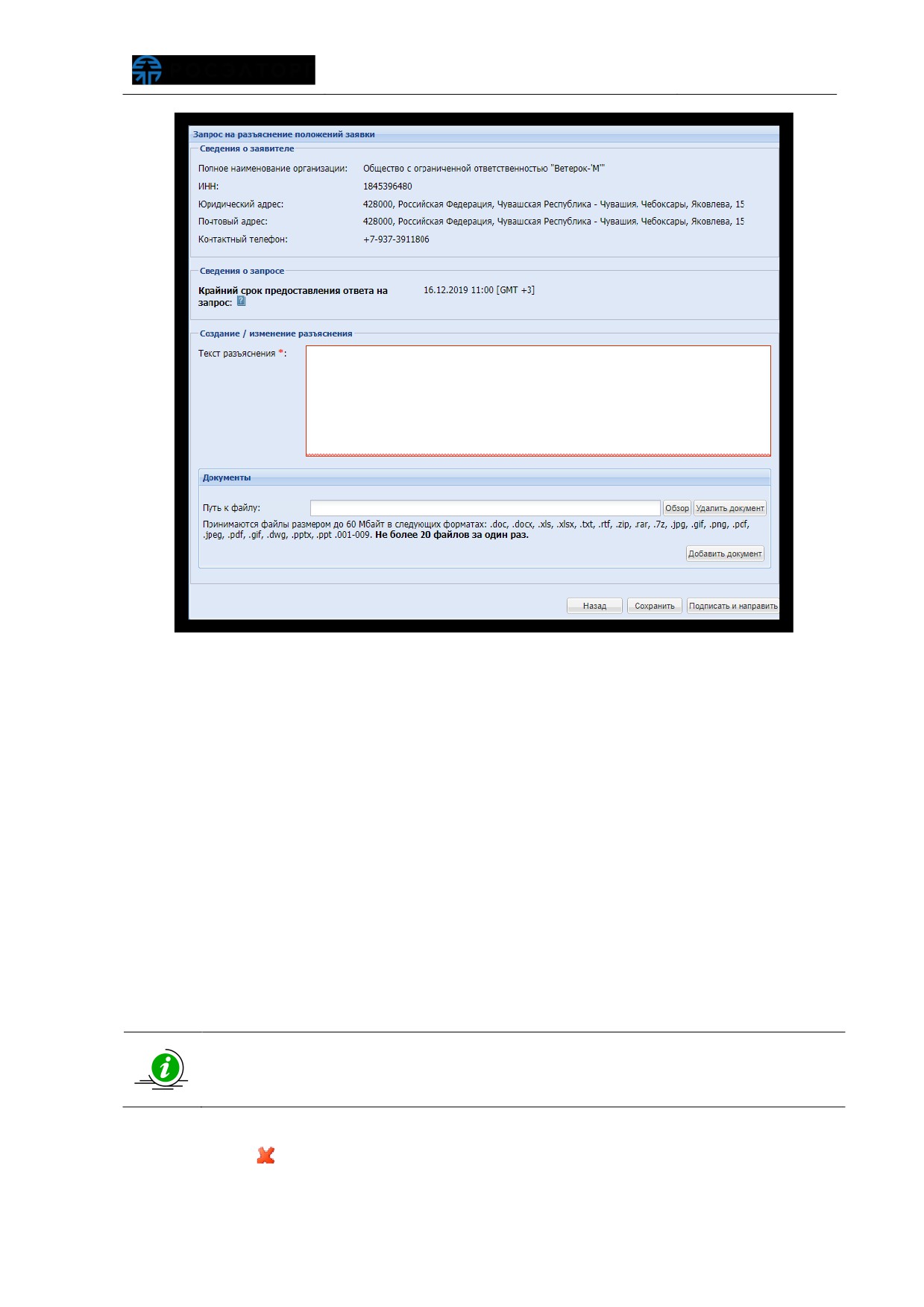
Рис. 209 Форма ответа на запрос разъяснения положений заявки
На форме вводится текст разъяснения в соответствующее поле, при
необходимости могут быть прикреплены документы, используя кнопку «Обзор». В
блоке «Сведения о запросе» указан крайний срок предоставления ответа на запрос,
указанный Заказчиком.
Далее последовательно нажмите кнопку
«Сохранить» для сохранения
разъяснения, и кнопку
«Подписать и направить» для отправки разъяснения
Организатору процедуры. Отобразится форма подтверждения с текстом разъяснения.
Если передаваемые данные корректны, нажмите кнопку «Подписать».
Откроется диалоговое окно со списком сертификатов ЭП (рис. 14). Выберите
необходимый сертификат, нажмите кнопку
«Выбрать». Разъяснение будет
отправлено, отобразится сообщение об успешном направлении разъяснения в адрес
Организатора.
Направленные разъяснения будут доступны для просмотра на вкладке
«Ответы на запросы» формы «Разъяснения положений заявок на участие»
(рис. 211)
Отклонение запроса на разъяснение положений заявки доступно нажатием
пиктограммы «
» («Отклонить запрос»), в столбце «Операции» соответствующего
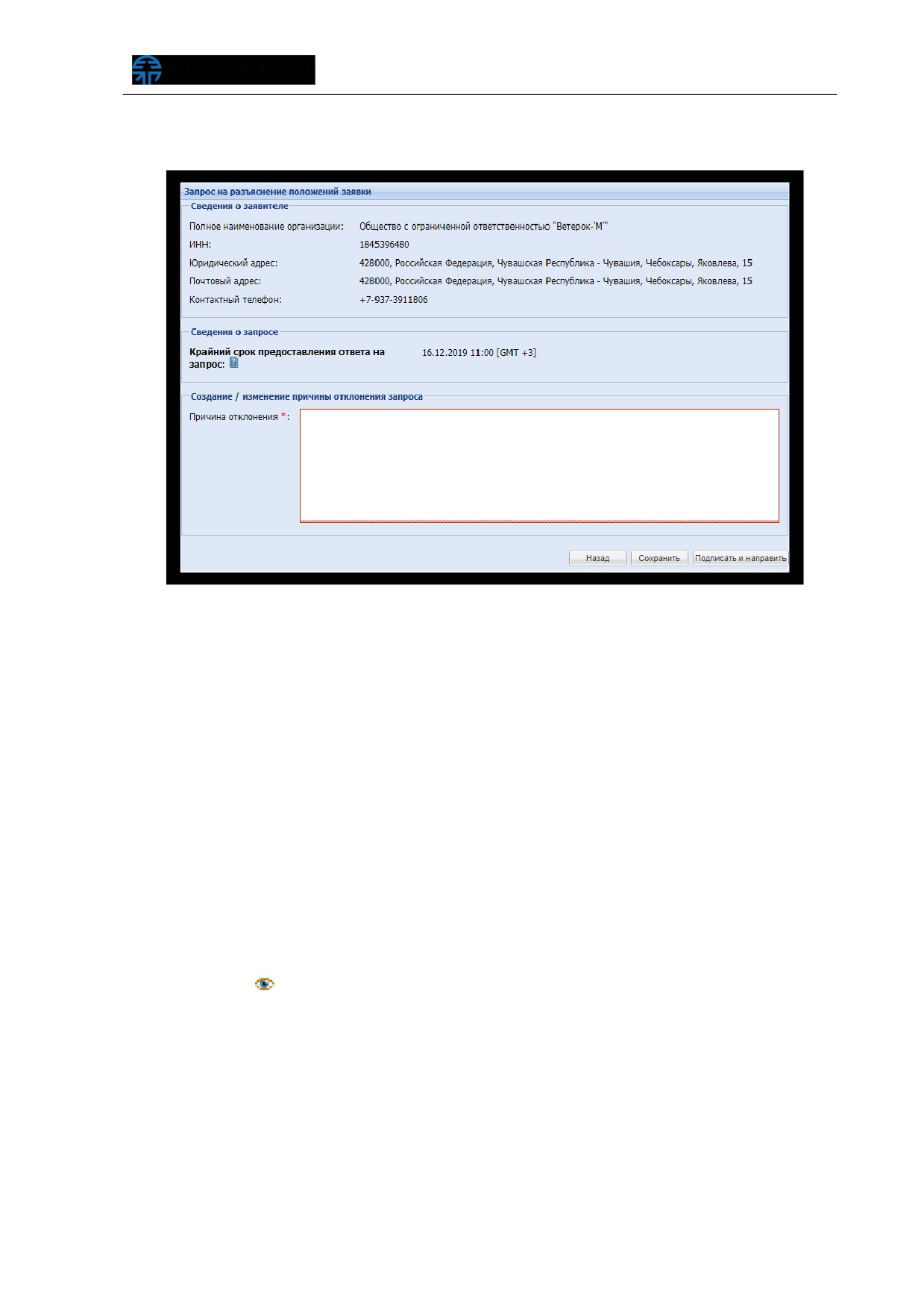
запроса. Откроется форма для отклонения запроса разъяснения положений заявки
(рис. 210).
Рис. 210 Форма отклонения запроса на разъяснение положений заявки
На форме вводится текст причины отклонения запроса в соответствующее поле.
Далее последовательно нажмите кнопку «Сохранить» для сохранения отклонения, и
кнопку «Подписать и направить» для отправки отклонения Организатору процедуры.
Отобразится форма подтверждения с текстом отклонения. Если передаваемые
данные корректны, нажмите кнопку «Подписать».
Откроется диалоговое окно со списком сертификатов ЭП (рис. 14). Выберите
необходимый сертификат, нажмите кнопку
«Выбрать». Отклонение будет
отправлено, отобразится сообщение об успешном направлении отклонения в адрес
Организатора.
Данный ответ на запрос будет доступен для просмотра на вкладке «Ответы на
запросы» формы «Разъяснения положений заявок на участие» (рис. 211). Просмотр
ответа на запрос о разъяснении положений заявок на участие доступен по нажатию
пиктограммы «
» («Просмотреть запрос»), в столбце «Операции» соответствующего
ответа (рис. 211).
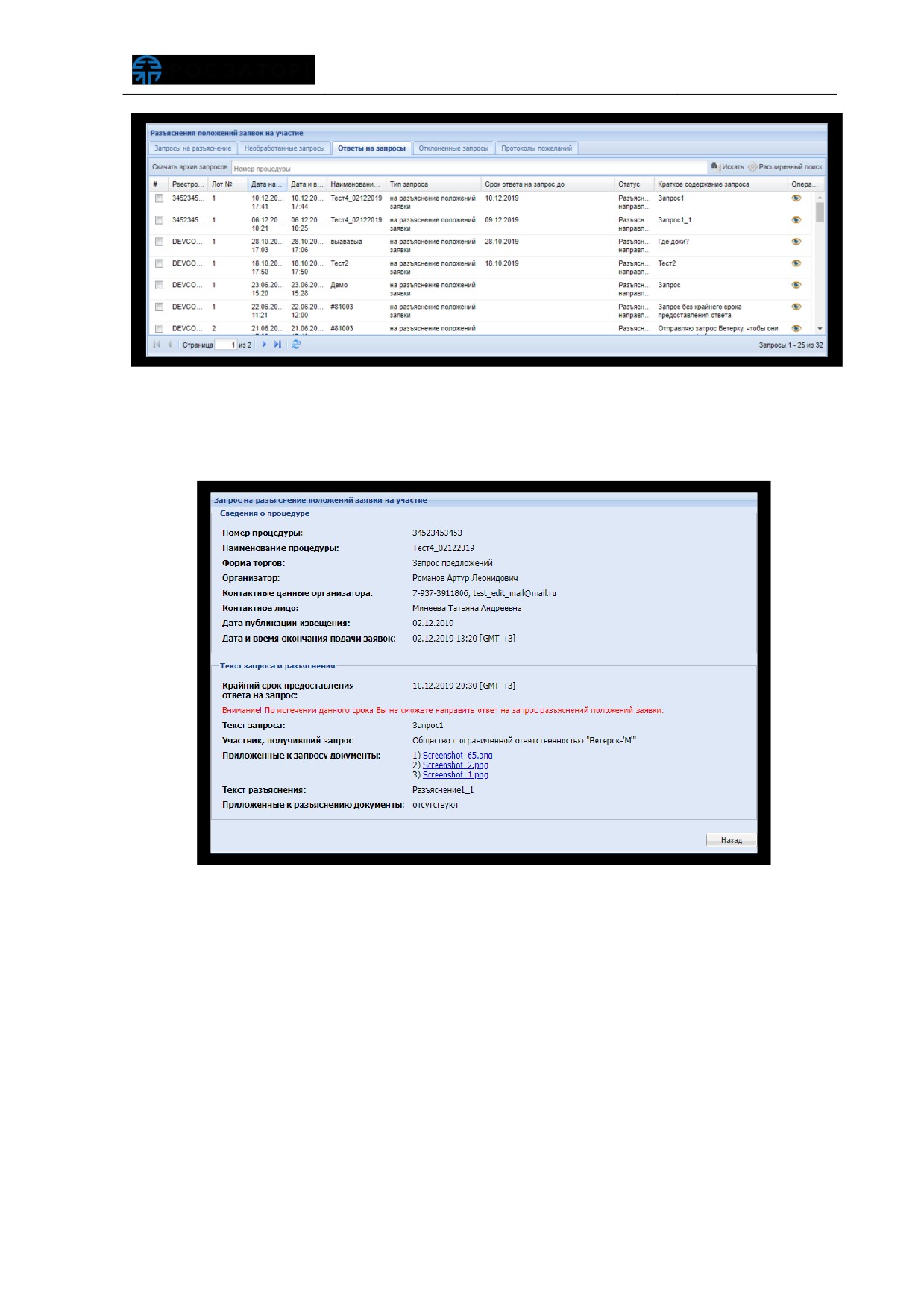
Рис. 211 Форма «Разъяснения положений заявок на участиеª
(«Ответы на запросыª)
Откроется форма содержащая данные запроса на разъяснение положений
заявки на участие, а также направленный ответ (рис. 212).
Рис. 212 Форма просмотра ответа на запрос на разъяснение
положений заявки
5.3.3 Просмотр протоколов пожеланий
При проведении процедуры типа
«Конкурентные переговоры», на этапе
«Рассмотрения заявок», Заказчик может направить в адрес каждого Заявителя
протокол пожеланий.
Направление протокола пожеланий является целесообразным, в случае
принятия решения Заказчиком о проведении нового этапа
«Конкурентных
переговоров».
В направляемом протоколе Заказчик указывает свои пожелания к оформлению
заявок, которые будут поданы на следующий этап проведения переговоров.
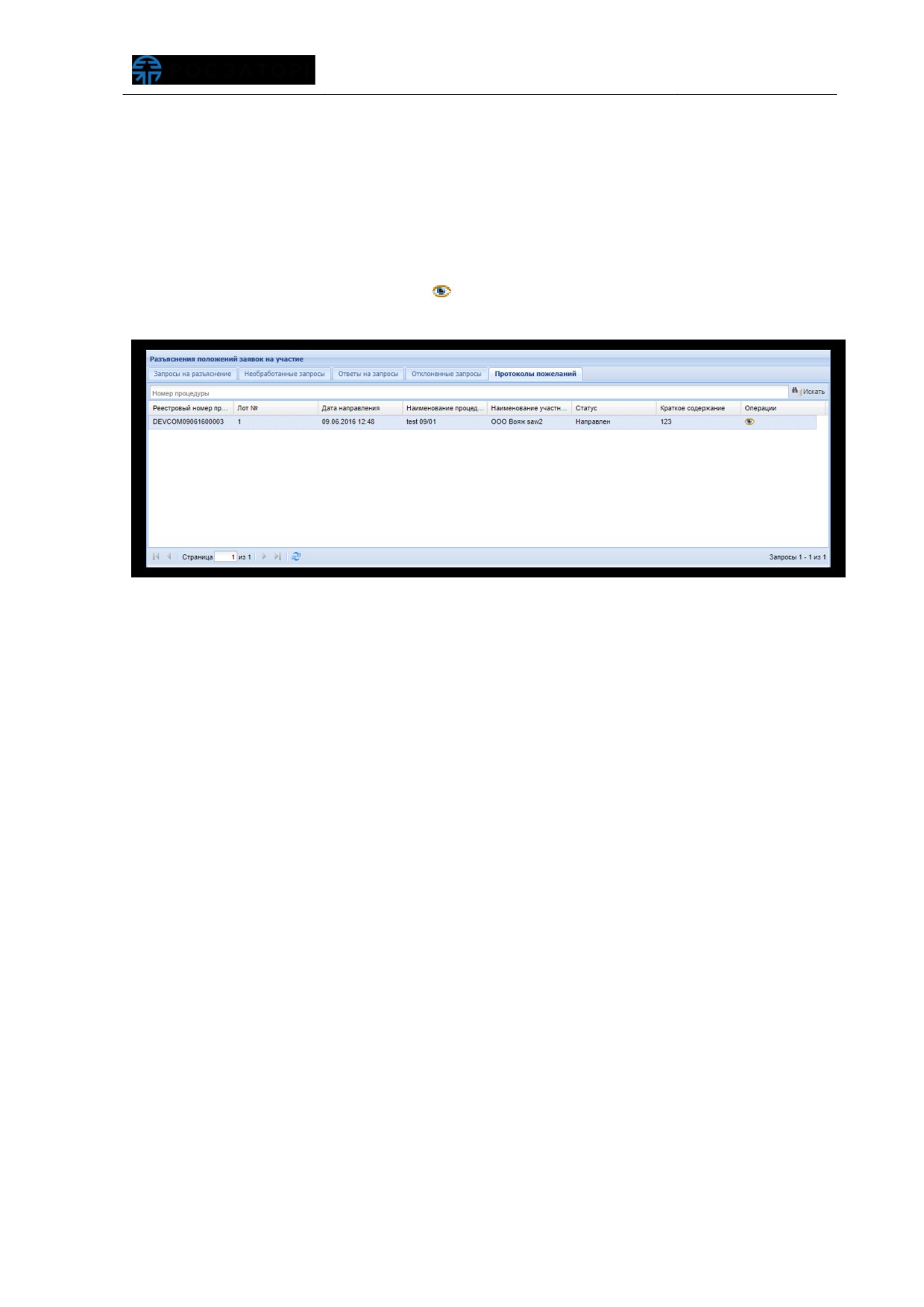
Протоколы пожеланий отображаются на форме «Разъяснение положений заявок
на участие», вкладке «Протоколы пожеланий» (рис. 213). По факту направления
протокола пожеланий в адрес Заявителя, в личном кабинете отобразится
соответствующее уведомление. Заявителю доступна только операция просмотра,
путем нажатия пиктограммы
«
»
(«Просмотр») в столбце
«Операции»
соответствующего протокола (рис. 213).
Рис. 213 Просмотр направленных протоколов пожеланий
5.3.4 Запросы на согласование итоговой цены договора
Заказчик при публикации извещения о проведении закупочной процедуры
(«Конкурс»,
«Запрос предложений») может указать максимально возможное
количество Победителей по лоту более одного.
В таком случае на этапе
«Подведения итогов» Заказчиком могут быть
направлены запросы на согласование итоговой цены договора в адрес допущенных
Заявителей. Запросы предназначены для корректировки и согласования цены
предложений (под корректировкой понимается разбиение общего объема закупки по
лоту между несколькими Заявителями и согласование цены исходя из
предложенного объема).
По итогам процесса согласования цены Заказчик указывает Победителей
процедуры закупки (как нескольких, так и одного), в зависимости от сложившейся
потребности.
5.3.4.1 Просмотр направленного запроса в личном
кабинете Заявителя
Заявителю в личном кабинете в списке закупочных процедур отображается
факт направления запросов (в том числе на согласование итоговой цены договора) в
соответствующей процедуре закупки, в разрезе лотов - в формате «Запросы +N»
(рис. 214).
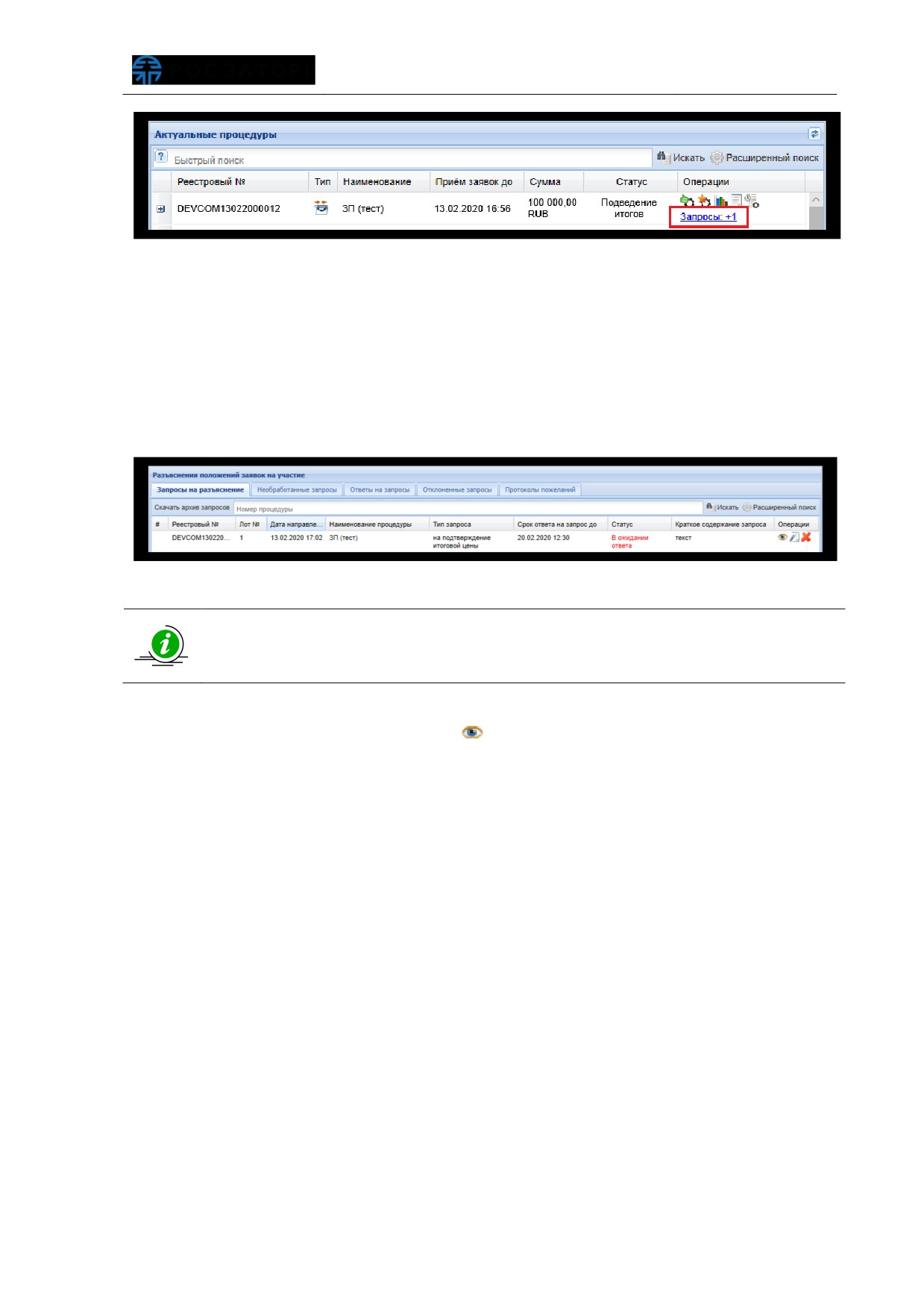
Рис. 214 Отображение направленных запросов в списке процедур
Заявитель в личном кабинете в списке процедур закупки нажимает на ссылку
«Запросы +N» (где N - количество новых запросов в соответствующей закупочной
процедуре, лоте), для просмотра соответствующих запросов.
В отобразившейся форме
«Разъяснение положений заявок на участие»
представлен список запросов, относящихся к соответствующей закупочной
процедуре (рис. 215).
Рис. 215 Список запросов по выбранной процедуре закупки
Для открытия списка запросов без использования ссылки «Запросы +N»
Заявитель нажимает в меню
«Заявки на участие»
-
«Разъяснение
положений заявок на участие»
Заявитель в личном кабинете на форме «Разъяснение положений заявок на
участие», нажимает пиктограмму
«
»
(«Просмотреть запрос») в столбце
«Операции» соответствующего запроса на согласование итоговой цены, для
просмотра (рис. 216).
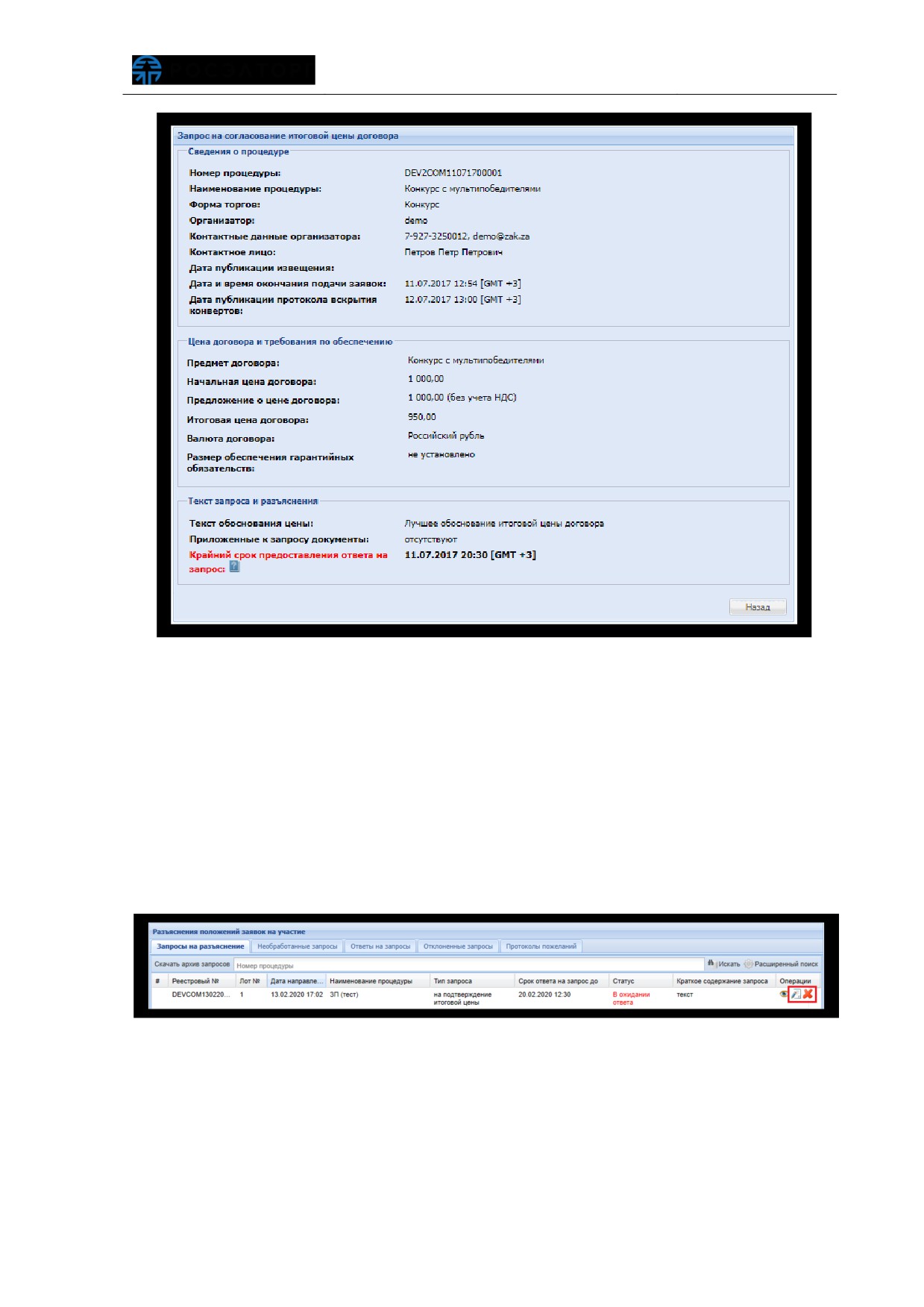
Рис. 216 Просмотр формы направленного запроса
5.3.4.2 Формирование ответа на запрос согласования
итоговой цены договора
Заявитель в личном кабинете после просмотра и принятия решения по запросу
на согласование итоговой цены, на форме
«Разъяснение положений заявок на
участие» нажимает соответствующую пиктограмму в столбце «Операции» строки
запроса (рис. 217).
Рис. 217 Выбор операции по направленному запросу
Внимание! Запросы на согласование итоговой цены договора направляются с
указанием крайнего срока ответа на запрос. Срок ответа можно увидеть при
просмотре запроса, или в столбце «Срок ответа на запрос до» в списке запросов
(рис. 217). По истечении отведенного времени запрос перейдет в статус «Пропущен
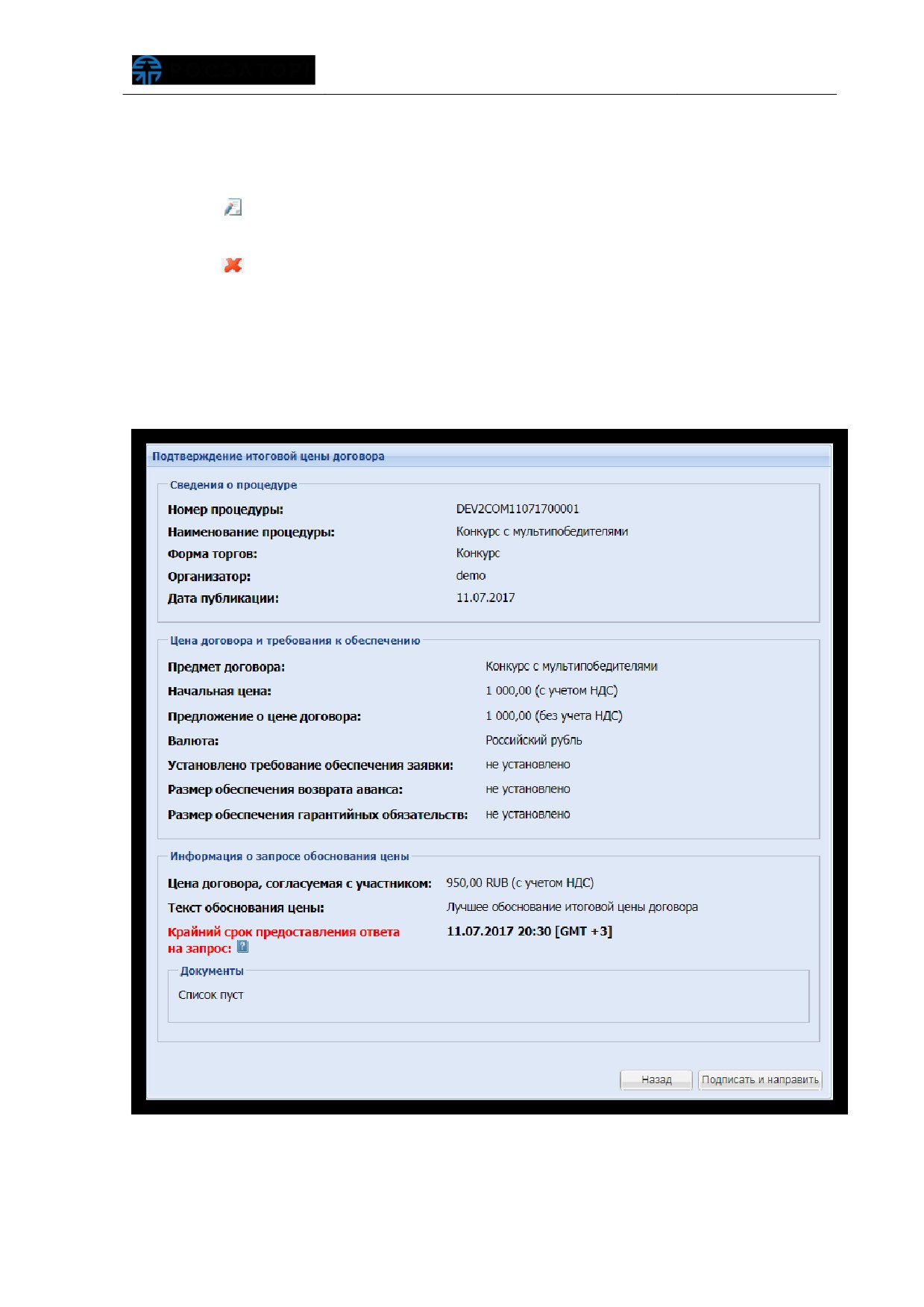
срок ответа на запрос» и выполнение операций (с соответствующим запросом) будет
невозможно.
Заявитель выбирает операцию в соответствии с принятым решением:
«
» («Подтвердить») - для подтверждения направленного Заказчиком
запроса на согласование итоговой цены договора;
«
» («Отклонить») - для отклонения направленного Заказчиком запроса
на согласование итоговой цены договора.
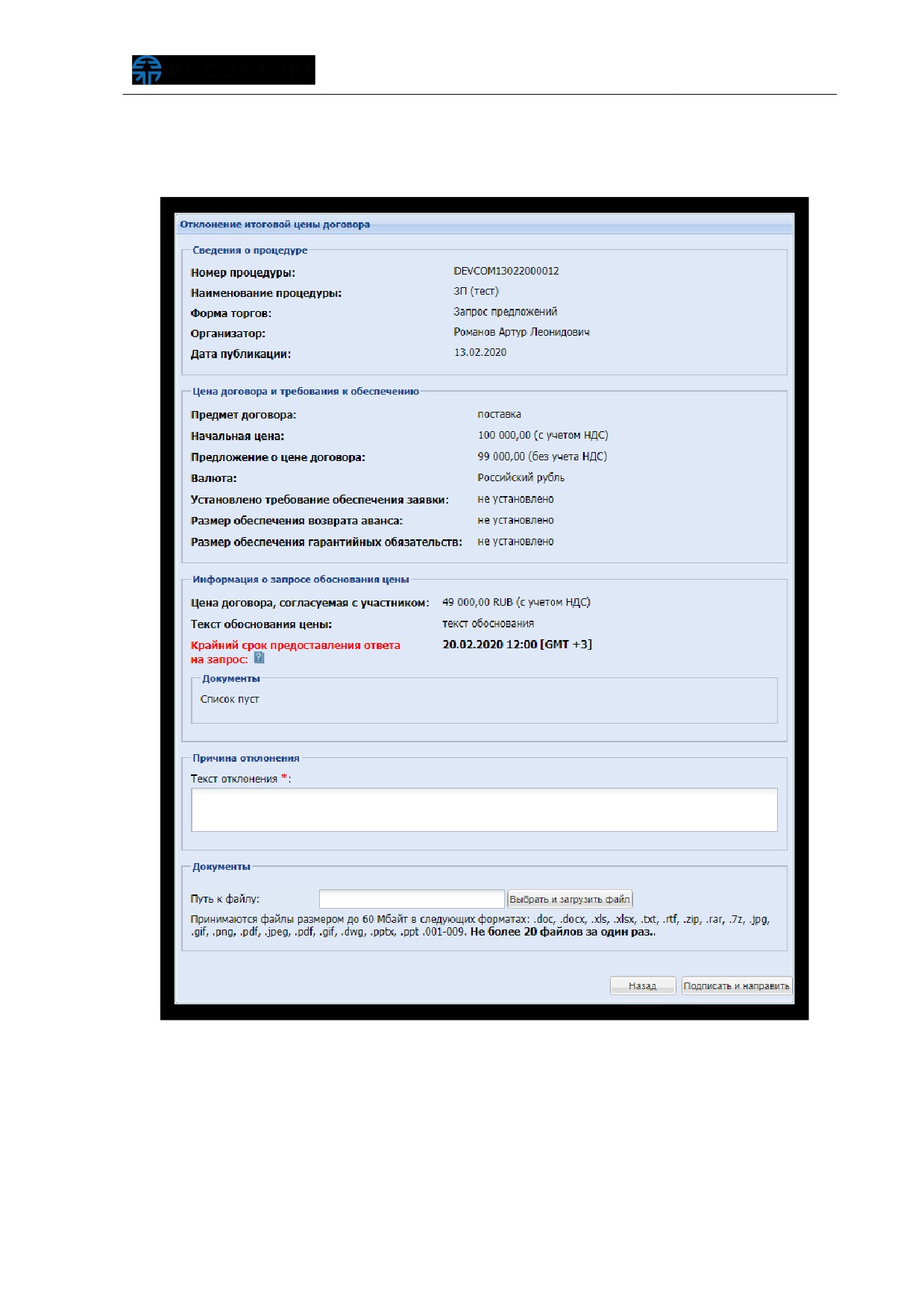
Заявитель при согласовании соответствующего запроса нажимает пиктограмму
«Подтвердить», отобразится форма запроса на согласование итоговой цены
договора, которую необходимо подписать нажатием кнопки
«Подписать и
направить» (рис. 218).
Рис. 218 Форма «Подтверждение итоговой цены договораª
Заявитель при отклонении соответствующего запроса нажимает пиктограмму
«Отклонить», отобразится форма отклонения запроса на согласование итоговой
цены договора (рис. 219).
Рис. 219 Форма «Отклонение итоговой цены договораª
Заявитель указывает причину отклонения запроса на согласование итоговой
цены договора в поле «Текст отклонения», при необходимости прикладывает файлы
в соответствующем формате. Нажимает кнопку
«Подписать и направить» для
направления отклонения запроса в адрес Заказчика.
5.3.5 Указание сведений о цене договора
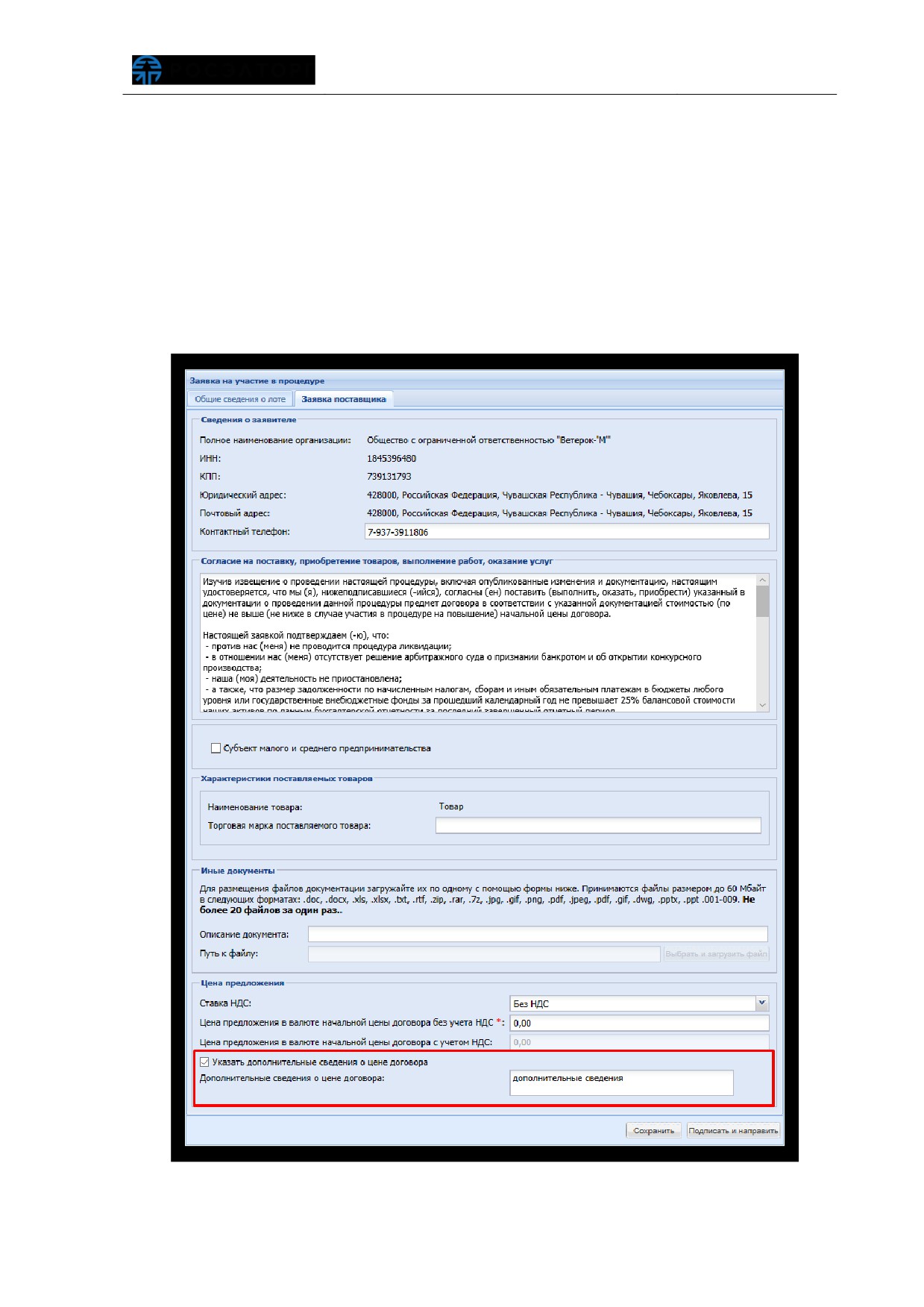
Заявитель в личном кабинете на форме подачи заявки, для процедур закупки
типов: «Конкурс», «Запрос предложений» - может активировать признак «Указать
дополнительные сведения о цене договора» и заполнить поле «Дополнительные
сведения о цене договора» (рис. 220).
При активированном признаке поле «Указать дополнительные сведения о цене
договора» становится обязательным для заполнения, вместе с тем факт указания
дополнительных сведений о цене договора не является обязательным.
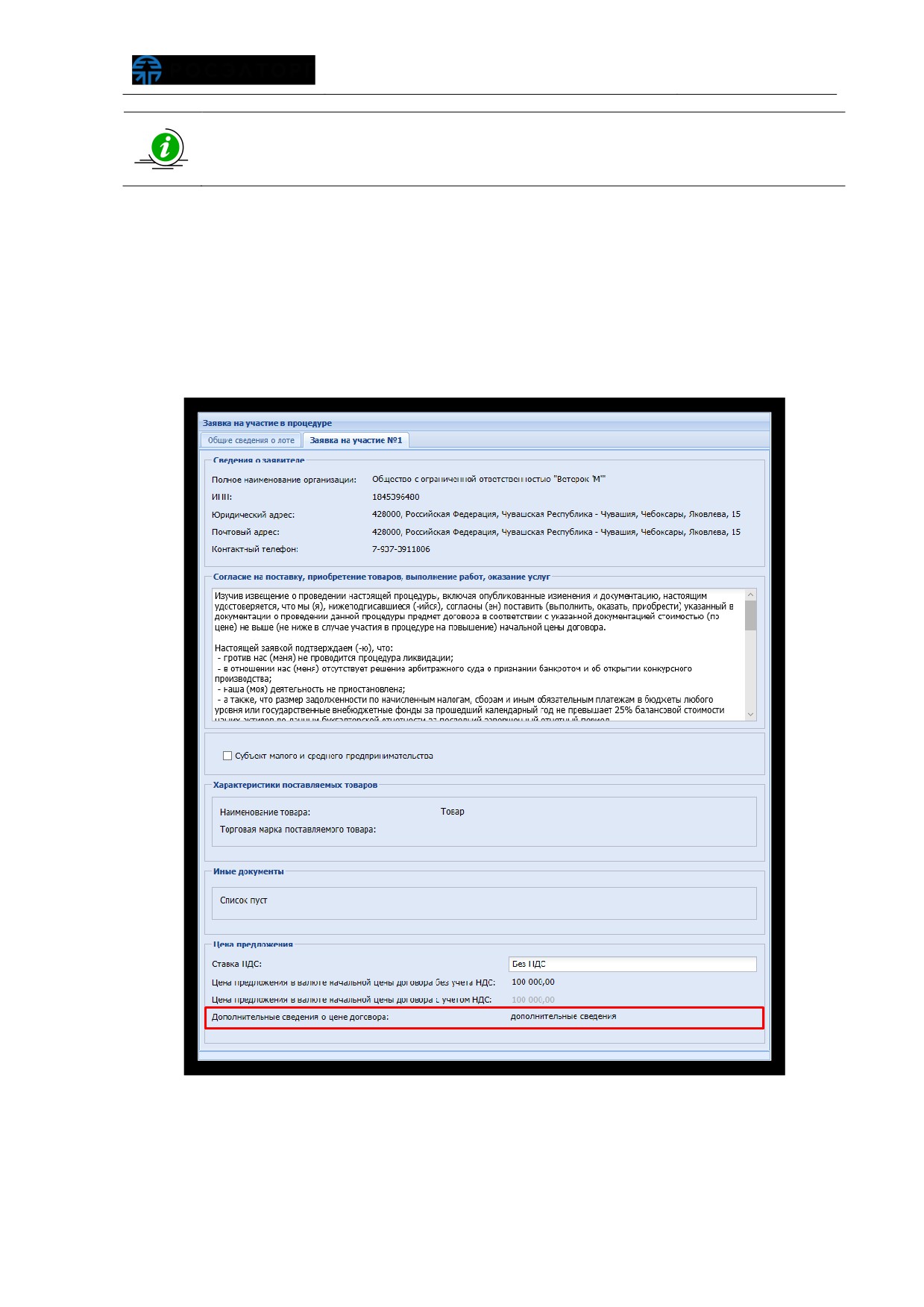
Рис. 220 Дополнительные сведения о цене договора
Для закупочных процедур типов:
«Конкурс» и «Запрос предложений»,
проводимых с альтернативными предложениями, могут быть указаны
сведения о цене договора только к основному предложению
Заявитель в личном кабинете при редактировании поданной ранее заявки
может снять/проставить признак
«Указать дополнительные сведения о цене
договора» и/или отредактировать введенные данные в поле
«Дополнительные
сведения о цене договора».
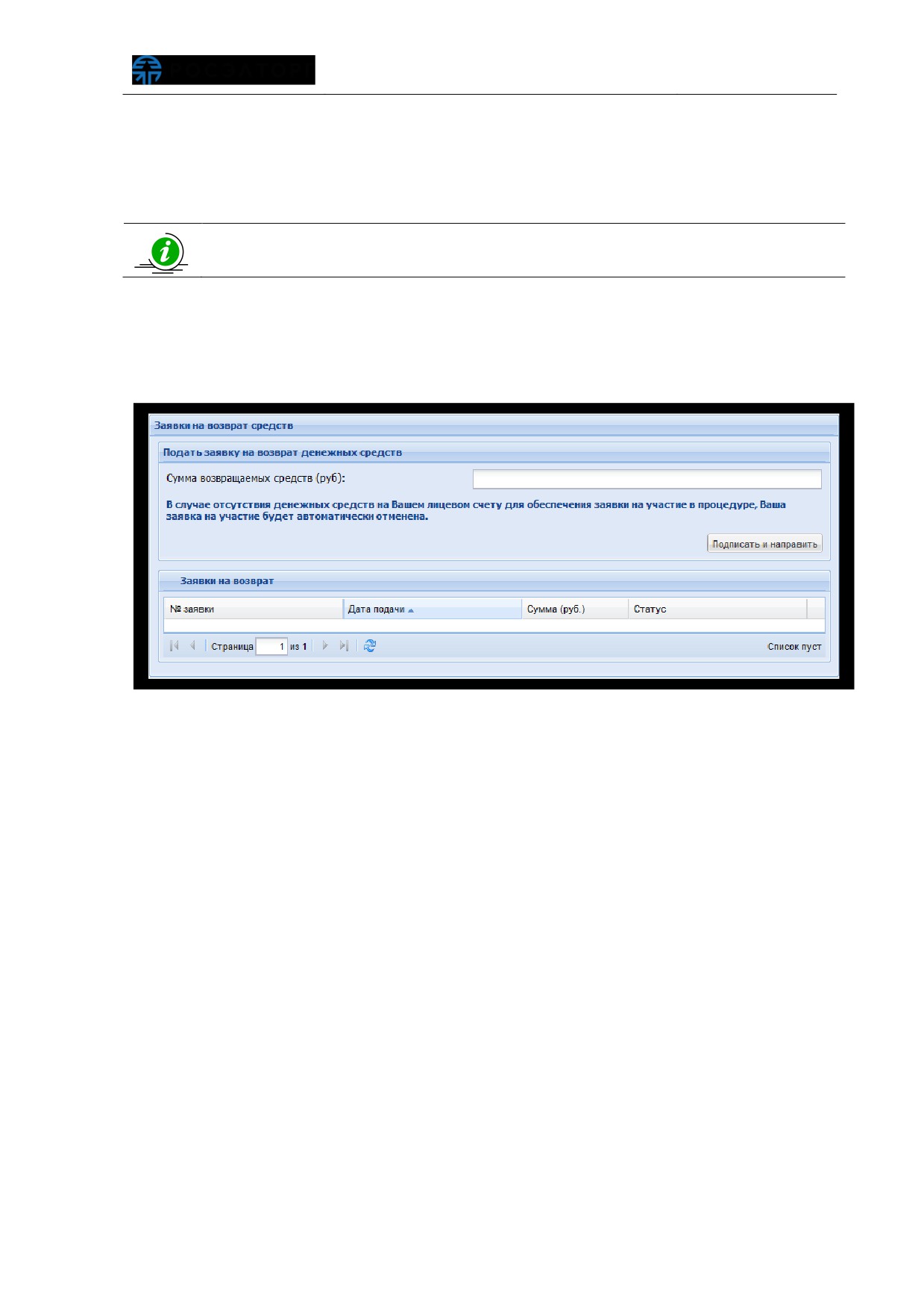
Сведения, указанные Заявителем в поле «Дополнительные сведения о цене
договора» отображаются на форме поданной заявки в личных кабинетах Заказчика и
Заявителя (рис. 221).
Рис. 221 «Дополнительные сведения о цене договораª на форме заявки
5.4 Формирование заявки на возврат средств со счета
Для вывода средств с обеспечительного счета на банковский счет необходимо
отправить соответствующую заявку оператору Системы.
Вывести с обеспечительного счета Заявителя можно только
незаблокированные средства
Заявитель в личном кабинете для отправления заявки о возврате средств, в
адрес Оператора Системы, в меню
«Финансы» - «Заявки на возврат средств»
выбирает пункт «Сформировать и направить». Откроется форма «Заявки на возврат
средств» (рис. 222).
Рис. 222 Форма «Заявки на возврат средствª
На форме
«Заявки на возврат средств» Заявитель указывает сумму
возвращаемых средств (в соответствующем поле), нажимает кнопку «Подписать и
направить» для направления запроса на возврат указанной суммы. Откроется
страница с текстом заявки на возврат средств (рис. 223).
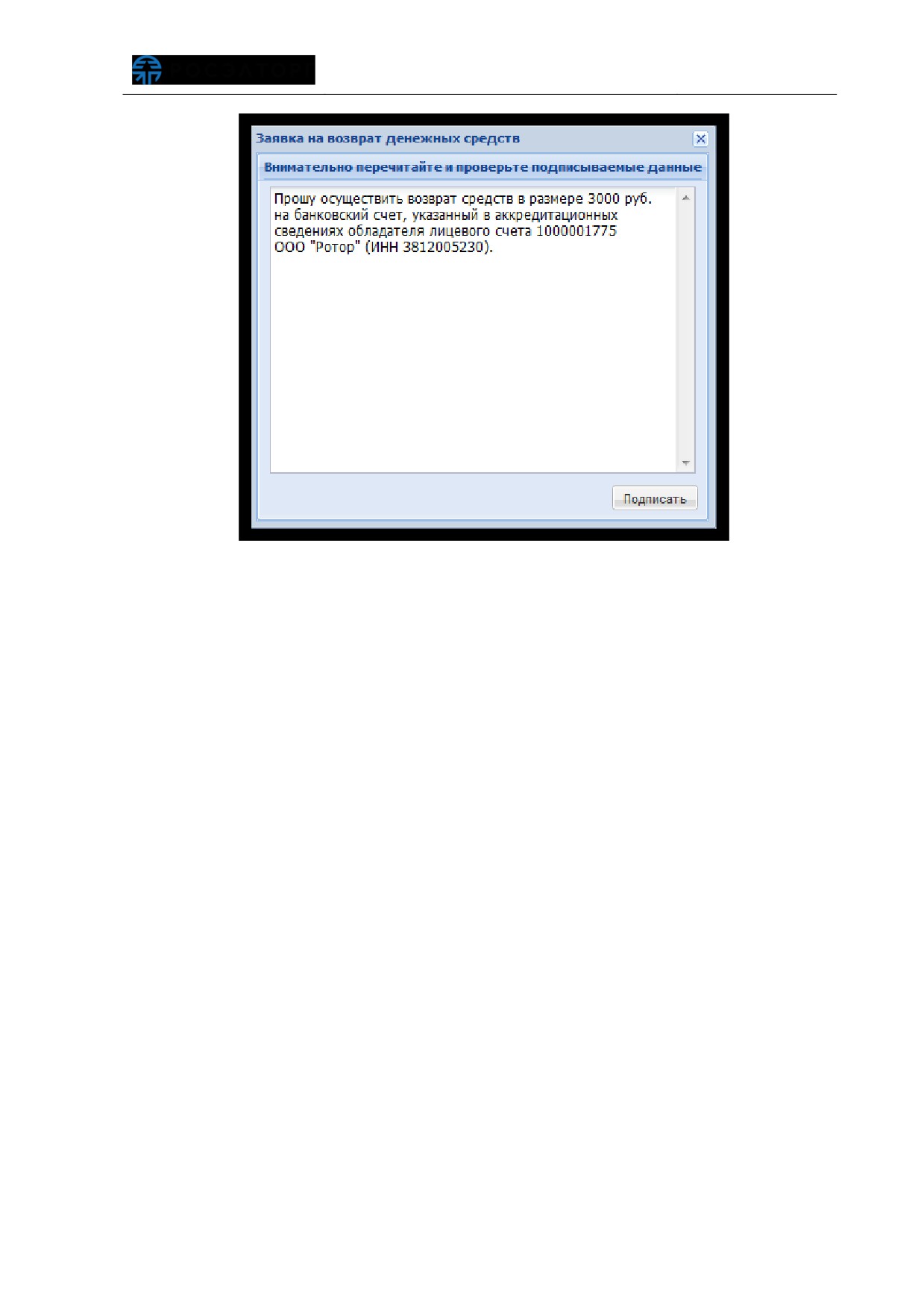
Рис. 223 Текст заявки на возврат средств
Нажмите кнопку
«Подписать». Откроется диалоговое окно со списком
сертификатов ЭП (рис. 14). Выберите необходимый сертификат, нажмите кнопку
«Выбрать». Заявка будет отправлена, отобразится сообщение об успешной отправке
запроса.
5.5 Расходные документы
Первичная бухгалтерская документация (акты о выполненных работах и счета-
фактуры) генерируется автоматически для Заявителя по факту признания его
победителем процедуры и подтверждает списание с его обеспечительного счета
7 900 рублей в качестве платы за услуги оператора электронной площадки.
Бумажные экземпляры, заверенные оператором электронной площадки, также
отправляются оператором на почтовый адрес, указанный в реквизитах Заявителя.
Заявитель обязан заверить установленным образом и отправить заверенные
экземпляры документов оператору электронной площадки почтой или курьерской
доставкой. Заявитель также может самостоятельно загрузить, распечатать, заверить
установленным образом и отправить подписанные экземпляры документов оператору
электронной площадки почтой или курьерской доставкой.
Для поиска и загрузки первичной документации Заявитель выбирает в меню
«Финансы» пункт
«Расходные документы». Откроется форма
«Расходные
документы» (рис. 224).
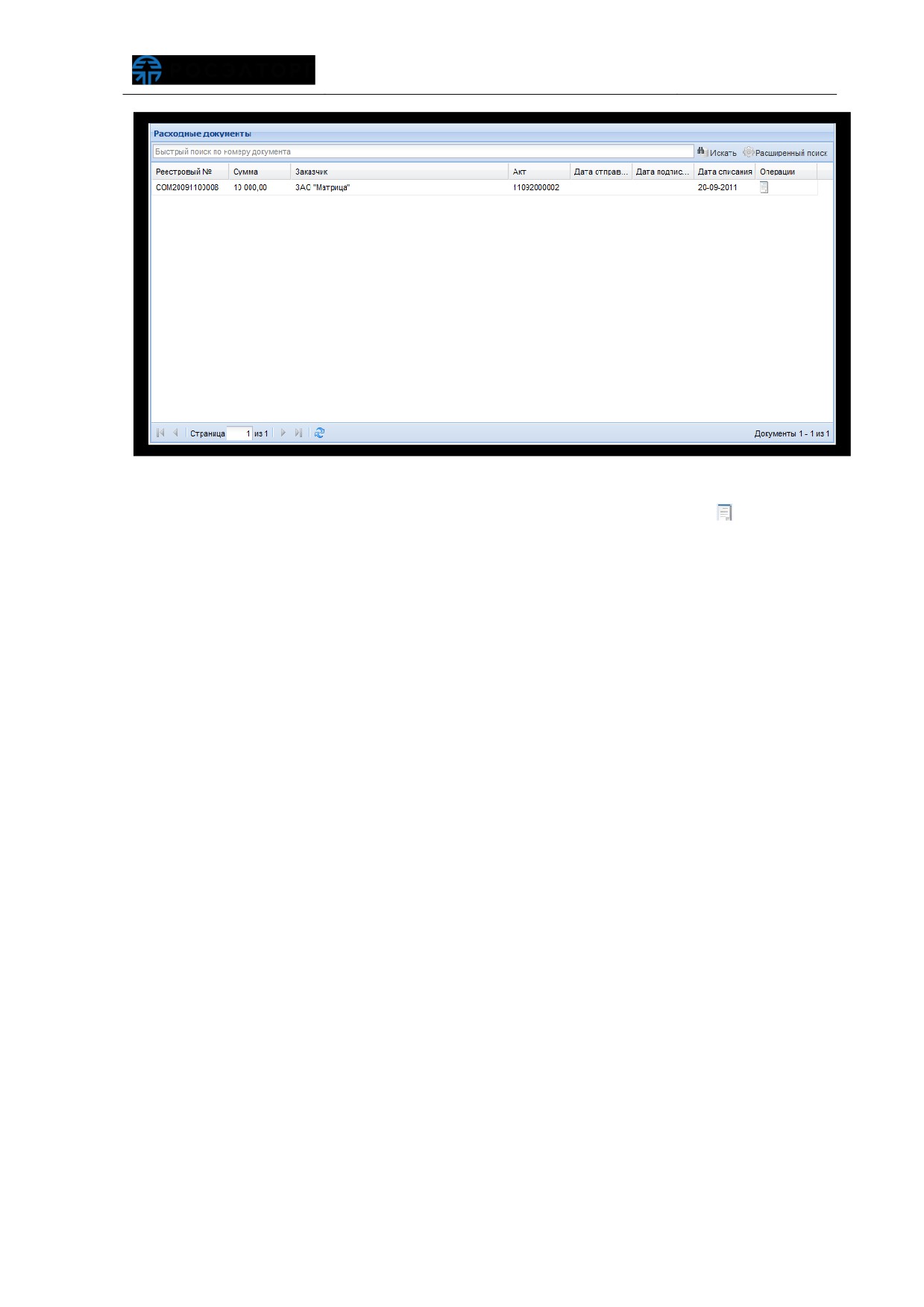
Рис. 224 Форма «Расходные документыª
Чтобы загрузить документы, Заявитель нажимает пиктограмму «
», в столбце
«Операции» соответствующей закупочной процедуры.
Оператор направляет универсальный передаточный документ, выставляемый за
списание денежных средств исключительно в электронной форме через Систему ЭДО
(система ЭДО "Росинвойс"). Заявитель обязан принять документы от Оператора и
подписать электронной подписью уполномоченного лица в течение
5
(пяти)
календарных дней с момента получения.
Документы о взимании платы (лицензионного вознаграждения) направляются
исключительно в электронной форме через Систему ЭДО. Заявитель обязан принять
документы от Оператора и подписать электронной подписью уполномоченного лица
в течение 5 (пяти) календарных дней с момента получения.
Авторизация в Системе ЭДО осуществляется по адресу электронной почты
пользователя, указанному в личном кабинете ЭТП, и паролю для входа в личный
кабинет ЭТП. При этом адрес электронной почты пользователя должен быть
уникальным, т.е. использоваться в личном кабинете только одного
пользователя ЭТП.
Более подробно о работе с Системой ЭДО представлено в документе
«Автоматизированная система электронного документооборота АО
«ЕЭТП»
(Росинвойс) (Руководство пользователя)».
6 ОПИСАНИЕ ОПЕРАЦИЙ ОРГАНИЗАТОРА
6.1 Операции с процедурами
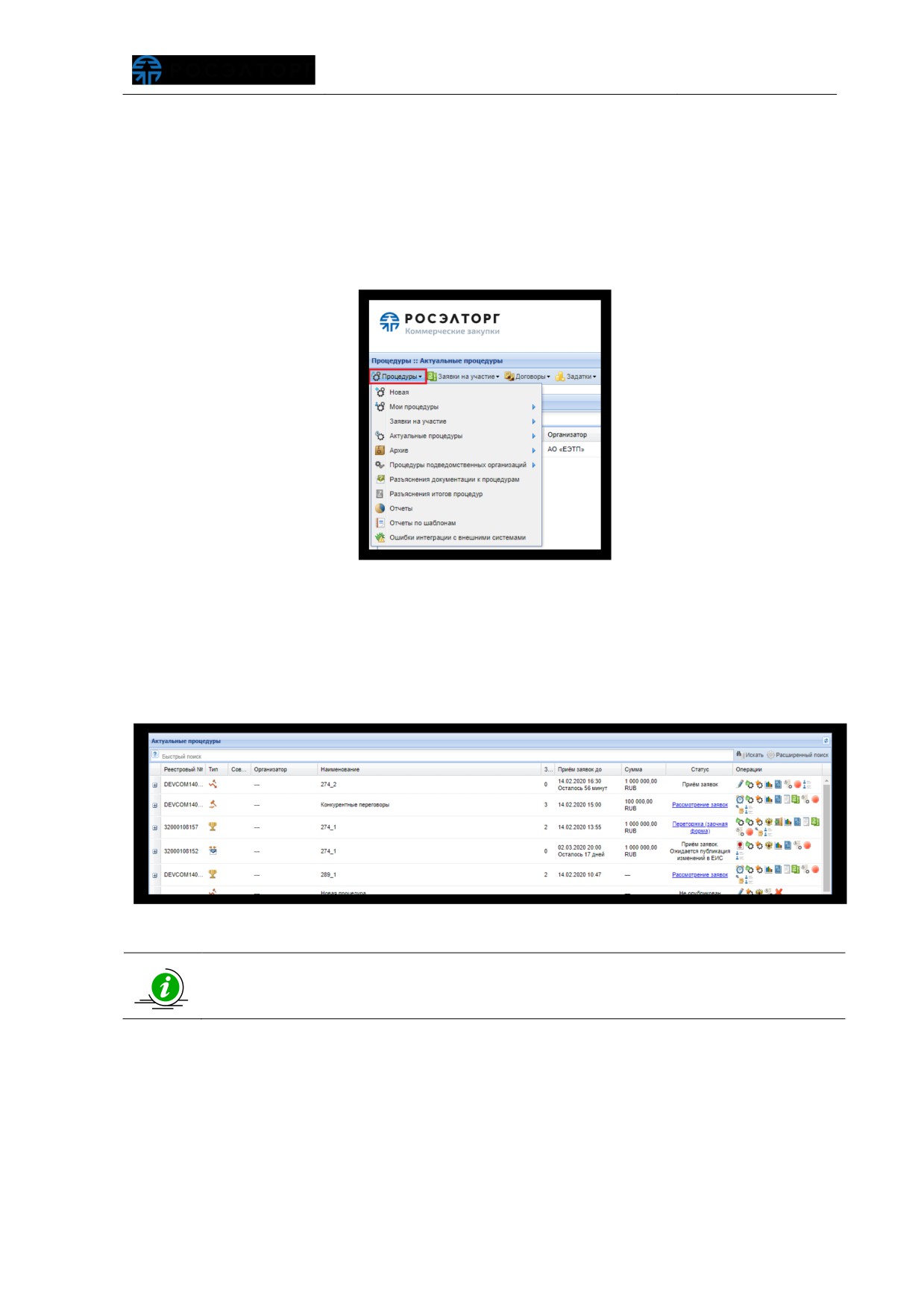
Для работы с процедурами закупки используется меню
«Процедуры»,
расположенное слева на главной панели (рис. 225).
Рис. 225 Пункт меню «Процедурыª
Для просмотра всех доступных процедур Заказчик в личном кабинете выбирает
пункт
«Актуальные процедуры». Откроется форма
«Актуальные процедуры»
содержащая список всех доступных процедур, за исключением процедур в статусе
«Архив» (рис. 226).
Рис. 226 Форма «Актуальные процедурыª
Если для организации предоставлена аккредитация только в качестве
Организатора, то на форме «Актуальные процедуры» будут отражаться
только процедуры данной организации
Статус, в котором находится процедура, будет отображен в одноименном
столбце. Все операции для работы с процедурами (такие как: редактирование и
просмотр извещений о проведении процедуры, рассмотрение заявок на участие,
просмотр запросов на разъяснения положений документации и итогов процедур,
просмотр протоколов, событий, подведение итогов и др.) доступны в столбце
«Операции» в виде соответствующих пиктограмм. При наведении курсора мыши на
пиктограмму отображается всплывающая подсказка с указанием операции, которая
содержание .. 4 5 6 7 ..