Lada Priora седан (2017 год). Руководство - часть 9


  Главная      Автомобили - ВАЗ     Lada Priora седан (2017 год). Руководство по эксплуатации автомобиля и его модификаций


поиск по сайту            правообладателям  


содержание      ..     7      8      9      10     ..


Lada Priora седан (2017 год). Руководство - часть 9


67

отобразит список аудиофайлов в 

этой папке . Для выхода из папки 

нужно нажать кноп ку 

1 (рис . 56) .

В  радио ап па ра те  воз мож но  вос-

про из ве де ние  аудио фай лов  нес-

кольки ми  спо со ба ми:

– двой ное  нажа тие  на  выбран ный 

аудио файл  позво ля ет  вос про из ве-

сти имен но его, при этом доступ на 

кноп ка  вклю че ния  режи ма  пов тор но-

го  вос про из ве де ния  (кноп ка 

7, рис . 

56) .

– нажа тие  на  кноп ку  вос про из- 

 ве де ния  аудио фай лов  (кноп ка 

6

рис .  56)  позво ля ет  вос про из ве сти 

все  аудио фай лы,  нахо дя щи еся  в 

спис ке (10) (рис . 56) .

– выбор папки оди ноч ным нажа-

ти ем на изо бра же нии папки, в спис-

ке (10), а затем нажа тие кноп ки вос-

про из ве де ния  аудио фай лов  (кноп ка 

6,  рис .  56),  позво ля ет  вос про из ве-

сти  все  аудио фай лы,  нахо дя щи еся 

в выбран ной папке и ее под пап ках .

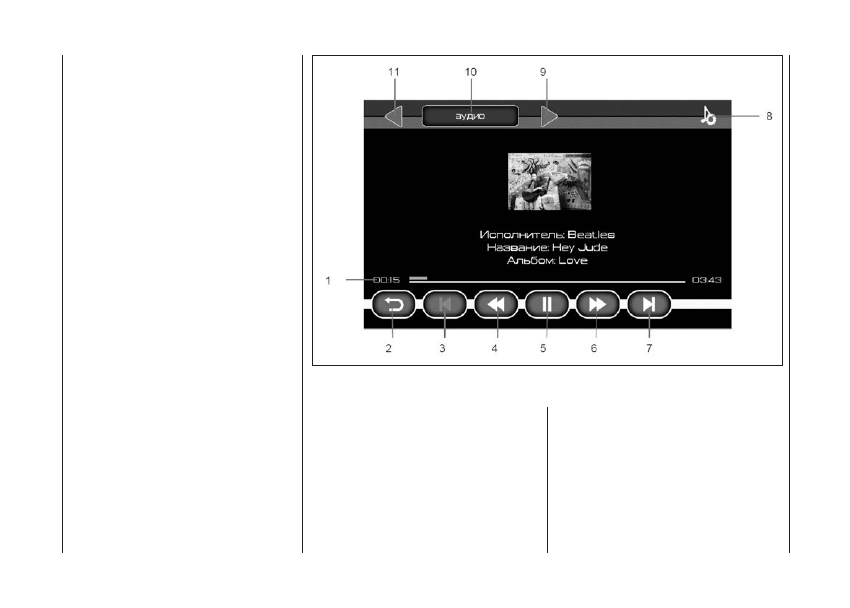
1  –  ука за тель  вре ме ни  вос про из-

ве де ния  аудио фай лов; 

2 – кноп ка воз вра та в окно спис ка 

аудио фай лов;

3  –

I

кноп ка  вклю че ния  прои-

гры ва ния  пред ыду щих  аудио фай-

лов; 

4 –

  кноп ка  вклю че ния  уско-

рен но го  прои гры ва ния  файла  назад;

5 – 

II /

 кноп ка оста нов ки / вос-

про из ве де ния  (пауза) .  При  нажа тии 

на  кноп ку  осу щест вля ет ся  запо ми-

на ние  пози ции  вос про из ве де ния . 

При воз вра те на эту стра ни цу вос-

про из ве де ние  про дол жа ет ся  с  паузы;

   кноп ка вклю че ния уско рен - 

но го  прои гры ва ния  файла  впе ред;

7 –

I

  кноп ка  вклю че ния  прои-

гры ва ния  сле дую ще го  файла;

8 – кноп ка пере хо да в меню уста-

но вок  звука;

9 – пере ход в сле дую щую папку 

для  вос про из ве де ния  файлов;

10 – переход в предыдущую папку 

для воспроизведения файлов;

11 – имя текущей папки .

При нали чии в аудио фай ле при-

ло жен ной  кар тин ки  и  опи са ния  эта 

инфор ма ция  ото бра жа ет ся  на  дис-

Рис . 57 . Окно проигрывания аудиофайлов

5*

-------------------------------------------------------------------------------------------------------------------------------------------------------------

68

плее во время прои гры ва ния аудио-

фай ла .

Нажа тие  на  ука за тель  вре ме ни 

позво ля ет  про дол жить  вос про из ве-

де ние  с  любо го  участ ка  аудио фай-

ла .  Для  оста нов ки  вос про из ве де ния 

наж ми те  кноп ку 

5 (рис . 57) .

Если  при  вос про из ве де нии  аудио- 

фай ла нажать на кноп ку пауза (кноп-

ка 

5, рис . 57), а затем нажать на 

кноп ку  воз вра та  (кноп ка 

2 рис . 57), 

то  про ис хо дит  пере ход  в  глав ное 

меню и в кноп ке 

Аудио  (кноп ка  4

рис .  53)  появля ет ся  инди ка тор  паузы 

(инди ка тор 5, рис . 57) . Этот режим 

позво ля ет  вер нуть ся  к  вос про из ве-

де нию аудио фай ла с того места, где 

была  поста вле на  пауза .

ВНИ МА НИЕ!

Не  исполь зуй те  USB­раз ве тви­

те ли,  позво ляю щие  под клю чить 

одно вре мен но два и более USB­

нако пи те лей .  Это  может  при ве­

сти к полом ке устрой ства .

ВНИ МА НИЕ!

При  выбо ре  MEDIAрежи ма 

пере клю че ние  фай лов  (аудио; 

видео)  и  прос мотр  фото гра фий 

осу щест вля ет ся  по  зам кну то му 

кон ту ру .

Режим «ВИДЕО»

Пере ход  к  режи му  вос про из ве-

де ния  видео фай лов  можно  осу ще-

ствить  сле дую щи ми  спо со ба ми:

– под 

клю 

чить SD-карту (без 

аудио фай лов),  если  USB-нако пи-

тель  не  под клю чен;

–  под клю чить  USB-нако пи тель 

(без аудио фай лов), если SD-карта 

не  под клю че на;

– нажатием кнопки «

Видео» (рис . 

53) на дисплее;

– нажатием кнопки 

MEDIA (17) на 

панели управления (рис . 52) .

Примечание . При нахождении ре- 

жима 

«Видео» в состоянии пауза (инди-

катор 5, рис . 59), повторный вход пе- 

реведет ММС в режим проигрывания 

видеофайла .

Рис . 58 . Окно режима «ВИДЕО»

-------------------------------------------------------------------------------------------------------------------------------------------------------------

69

1 – кноп ка пере хо да в глав ное 

меню;

2 – кноп ка пере хо да из папки на 

один уро вень вверх;

3 – кноп ка выбо ра карты памя ти 

SD  в  каче стве  источ ни ка;

4 – кноп ка выбо ра карты памя ти 

USB  в  каче стве  источ ни ка;

5  –  кноп ка  вос про из ве де ния;

6  –  кноп ка  вклю че ния  режи ма 

пов тор но го  вос про из ве де ния;

7  –  кноп ка  вклю че ния  режи ма 

вос про из ве де ния  в  слу чай ном  по- 

ряд ке;

8  –  кноп ки  про крут ки  спис ка 

видео фай лов;

9 – спи сок видео фай лов с кур со-

ром  на  выбран ном  видео фай ле .

Выбор  видео фай лов

ММС  под дер жи ва ет  вос про из ве-

де ние  видео фай лов  фор ма та 

WMV 

с раз ре ше ни ем 320х240 рх . Для кон-

вер та ции  видео фай лов  можно  ис- 

поль зо вать  любой  досту пный  видео-

кон вер тер .

Досту пные  для  вос про из ве де ния 

видео фай лы  и  папки  ото бра жа ют ся 

в спис ке (9) . Двой ное нажа тие на 

изо бра же нии  папки 

  ото бра зит 

спи сок видео фай лов в этой папке . 

Для выхо да из папки нужно нажать 

кноп ку 

2 (рис . 58) .

В  радио ап па ра те  воз мож но  вос-

про из ве де ние  видео фай лов  нес-

кольки ми  спо со ба ми:

– двой 

ное нажа 

тие на выбран-

ный  файл  позво ля ет  вос про из ве сти 

имен но его, при этом доступ на кноп-

ка  вклю че ния  режи ма  пов тор но го 

вос про из ве де ния  (кноп ка 

6, рис . 58) .

– нажа тие  на  кноп ку  вос про из ве-

де ния  фай лов  (кноп ка 

6, рис . 58) 

позво ля ет  вос про из ве сти  все  видео-

фай лы,  нахо дя щи еся  в  спис ке  (9) .

– выбор папки оди ноч ным нажа-

ти ем  на  изо бра же нии  папки 

, в 

спис ке (9) (рис . 58), а затем нажа тие 

кноп ки  вос про из ве де ния  фай лов 

(кноп ка 

5, рис .  58)  позво ля ет  вос про- 

 из ве сти  все  видео фай лы,  нахо дя- 

Рис . 59 . Окно проигрывания видеофайлов

-------------------------------------------------------------------------------------------------------------------------------------------------------------

70

щи еся в выбран ной папке и ее под-

пап ках .

1  –  ука за тель  вре ме ни  вос про из-

ве де ния  видео фай ла;

2 – кноп ка воз вра та в меню выбо-

ра  видео фай ла;

3 – 

кноп ка  вклю че ния  прои-

гры ва ния  пред ыду ще го  видео фай-

ла;

4 –

  кноп ка  вклю че ния  уско-

рен но го  прои гры ва ния  видео фай ла 

назад;

5 – 

II /

кноп ка  оста нов ки  вос-

про из ве де ния  (пауза) .  При  нажа тии 

на  кноп ку  осу щест вля ет ся  запо ми-

на ние  пози ции  вос про из ве де ния . 

И при воз 

вра 

те на эту стра 

ни 

цу 

вос про из ве де ние  про дол жа ет ся  с 

запом нен ной  пози ции;

   кноп ка  вклю че ния  уско-

рен но го  прои гры ва ния  видео фай ла 

впе ред;

7 –

I

  кноп ка  вклю че ния  прои-

гры ва ния  сле дую ще го  видео фай ла;

8  –  кноп ка  вклю че ния  режи ма 

вос про из ве де ния  во  весь  экран;

9 – кноп 

ка пере 

хо 

да в окно 

настро ек 

Видео;

10 – кноп ка пере хо да в меню 

уста но вок  звука;

11 – пере ход в сле дую щую папку 

для  вос про из ве де ния  видео фай лов;

12 – имя теку щей папки;

13 – пере ход в пред ыду щую папку 

для  вос про из ве де ния  видео фай лов .

Нажа ти е  на  ука за тель  вре ме ни 

позво ля ет  про дол жить  вос про из ве-

де ние  с  любо го  участ ка  видео фай ла .

Для  вклю че ния  пол ноэкран но го 

режи ма  вос про из ве де ния  нажать 

кноп ку 

8 (рис . 59) или на изо бра-

же ние .

Выход  из  пол ноэкран но го  режи-

ма  вос про из ве де ния  осу щест вля ет-

ся  с  помо щью  одно крат но го  нажа тия 

в любом месте экра на .

Если  при  вос про из ве де нии  видео- 

фай ла нажать на кноп ку «II» (5) (рис . 

59), а затем нажать на кноп ку воз-

вра та  (кноп ка 

2, рис . 58), то про-

изой дет пере ход в глав ное меню, и 

в  кноп ке 

8 «Видео» (рис . 53) появля-

ет ся инди ка тор паузы . Этот режим 

позво ля ет  вер нуть ся  к  вос про из ве-

де нию видео фай ла с того места, где 

была  поста вле на  пауза .

ВНИ МА НИЕ!

При  выбо ре  MEDIAрежи ма 

пере клю че ние  аудио­,  фото­  и 

видеофай лов  осу щест вля ет ся  по 

зам кну то му  кон ту ру .

-------------------------------------------------------------------------------------------------------------------------------------------------------------

71

Режим «ФОТОГРАФИИ»

Для  прос мо тра  фай лов  изо бра-

же ния  наж ми те  кноп ку 

Фото гра­

фии (рис . 53), после чего появля-

ет 

ся меню со спи 

ском фай 

лов с 

изо бра же ния ми,  кото рые  име ют ся 

на выбран ной карте памя ти . Также 

можно перей ти в окно режим 

«Фото­

гра фии», нажав кноп ку  MEDIA (17) 

на пане ли упра вле ния (рис . 52) .

1 – кноп ка пере хо да в глав ное 

окно;

2 – кноп ка пере хо да из папки на 

один уро вень вверх;

3 – кноп ка выбо ра карты памя ти 

SD  в  каче стве  источ ни ка;

4 – кноп ка выбо ра карты памя ти 

USB  в  каче стве  источ ни ка;

5  –  кноп ка  вос про из ве де ния;

6  –  кноп ка  вклю че ния  режи ма 

пов тор но го  вос про из ве де ния;

7  –  кноп ка  вклю че ния  режи ма 

вос про из ве де ния  в  слу чай ном  по- 

ряд ке;

8 – кноп ки про крут ки спис ка фай-

лов;

9 – спи сок фай лов с кур со ром 

на  выбран ном  файле,  отсор ти ро ван-
ных  в  алфа вит ном  поряд ке .

Выбор  фай лов  изо бра же ний

МСС  под дер жи ва ет  вос про из ве-

де ние  фай лов  изо бра же ний  фор ма-
тов 

 .JPEG,  .JPG,  .JPE,  .BMP,  .GIF, 

 .PNG . 

В  табли це  4  при ве де но  при мер-

ное время загруз ки jpeg файла . 

Таблица 4

Рис . 60 . Окно режима «Фотографии»

Раз мер   

jpeg файла

Время  откры тия 

(секун ды)

  800х1397 рх, 1 Мб  

~ 1 с

  1024х1789 рх, 2 Мб  

~ 3 с

  1200х2096 рх, 2 .5 Мб  

~ 4 с

  1978х3456 рх, 7 Мб  

~ 9 с

-------------------------------------------------------------------------------------------------------------------------------------------------------------

72

Для откры тия фай лов более 7Мб 

тре бу ет ся  доволь но  дли тель ное 

время, и их прос мотр на устрой стве 

не  реко мен ду ет ся .     

Реко мен дуе мым  является  раз мер 

файла не более 1Мб с раз ре ше ни-

ем не более 800х1397 px, т .к . время 

откры тия  тако го  файла  соста вля ет 

поряд ка  одной секун ды, что соот-

вет ству ет  мини маль но му  вре ме ни 

прос мо тра  изо бра же ния  в  режи ме 

слайд-шоу . 

Досту пные  для  прос мо тра  файлы 

и  папки  ото бра жа ют ся  в  спис ке  (9),  

(рис .  58) .  Для  ото бра же ния  спис ка 

фай лов вну три папки нужно нажать 

на  изо бра же ние  папки 

 в спис ке 

(9) . Для выхо 

да из папки нужно 

нажать  кноп ку 

2 .

Наж ми те  на  изо бра же ние  файла 

в спис ке и кноп ку 

5 (рис . 58) либо 

дваж ды  наж ми те  на  выбран ный 

файл  для запу ска прос мо тра фай-

лов,  начи ная  с  выде лен но го  в  спис ке 

кур со ром .  Для  орга ни за ции  слайд-

шоу дол жен быть вклю чен режим 

пов тор но го  вос про из ве де ния .  ММС 

перей дет  в  окно  прои гры ва ния  фай-

лов  изо бра же ния .

1 – кноп ка воз вра та в меню выбо-

ра файла;

2 – 

I

кноп ка  вклю че ния  прои-

гры ва ния  пред ыду ще го  файла;

3 – II /

  кноп ка  оста нов ки  вос-

про из ве де ния  (пауза) .  При  нажа тии 

на  кноп ку  осу щест вля ет ся  запо ми-

на ние  пози ции  вос про из ве де ния .  

И при воз вра те на эту стра ни цу вос-

про из ве де ние  про дол жа ет ся  с  за- 

пом нен ной  пози ции;

4 –

I

  кноп ка  вклю че ния  прои-

гры ва ния  сле дую ще го  файла;

5  –  кноп ка  вклю че ния  режи ма 

вос про из ве де ния  во  весь  экран;

6 – кноп ка пере хо да в окно уста-

но вок 

Фото гра фий;

7 – кноп ка пере хо да в окно уста-

но вок  звука;

8 – кноп ка выбо ра аудиофайла 

для  прои гры ва ния  при  прос мо тре 

фото гра фий;

Рис . 61 . Окно проигрывания файлов изображений

-------------------------------------------------------------------------------------------------------------------------------------------------------------

73

9 –  пере ход в сле дую щую папку 

для  вос про из ве де ния  фай лов;

10 – имя теку щей папки; 

11 – пере ход в пред ыду щую папку 

для  вос про из ве де ния  фай лов .

Если  при  прос мо тре  фото гра фий 

нажать на кноп ку 

«II» (3) (рис . 61), 

а затем нажать на кноп ку воз вра та 

(кноп ка 

1, рис . 61), то про ис хо дит 

пере ход в глав ное меню и на кноп-

ке «

Фото гра фии» (рис . 53) появля-

ет ся инди ка тор паузы . Этот режим 

позво ля ет  вер нуть ся  к  прос мо тру 

фото гра фий с того места, где была 

поста вле на  пауза .

ВНИ МА НИЕ!

При  выбо ре  MEDIAрежи ма 

пере клю че ние  аудио­,  видео­  и 

фото фай лов  осу щест вля ет ся  по 

зам кну то му  кон ту ру .

Режим  «ТЕЛЕ ФОН»

1 – кноп ка пере хо да в глав ное 

меню;

2  –  кноп ка  вклю че ния  режи ма 

вос про из ве де ния  аудиофай лов  с 

теле фо на;

3  –  кноп ка  выклю че ния  гром ко го-

во ря ще го  режи ма  при  раз го во ре  по 

теле фо ну;

4  –  кноп ка  вызо ва/выклю че ния 

сое ди не ния;

5  –  инди ка ция  под клю чен но го 

теле фо на;

6 – кноп 

ка пере 

хо 

да в меню 

настро ек  рабо ты  с  теле фо ном;

7 – кноп ка пере хо да в теле фон-

ную книгу;

8  –  кноп ка  пов тор но го  набо ра 

номе ра;

9  –  кноп ка  уда ле ния  послед не го 

вве ден но го  сим во ла;

10  –  поле  ото бра же ния  номе ра 

або нен та;

11  –  кла виа ту ра  для  набо ра  номе ра .

Наж ми те  кноп ку 

6 (рис . 62) для 

под клю че ния  теле фо на  по  кана лу 

Bluetooth  (ВТ)  и  про из ве ди те  дей-

ствия,  опи сан ные  в  раз де ле  режим 

«НАСТРОЙ КА» .

Рис . 62 . Окно режима «Телефон»

-------------------------------------------------------------------------------------------------------------------------------------------------------------

74

Набор  номе ра

Выбе ри те  режим  рабо ты  нажа-

ти ем  кноп ки 

«Теле фон» (рис . 53) в 

глав ном  меню  на  дис плее .  Набе ри те 

номер,  исполь зуя  цифро вую  кла виа-

ту ру (кноп ки 11, рис . 62) . Для испра-

вле ния  оши бок  набо ра  исполь зуй-

те кноп ку 9 (рис . 62) . Одно крат ное 

нажа тие  уда ля ет  послед ний  вве ден-

ный  сим вол .  Удер жа ние  кноп ки 

9 

более одной секун ды позво ля ет уда-

лить  все  вве ден ные  сим во лы .  Наж-

ми те  кноп ку 

4 (рис . 62) для вызо ва 

або нен та,  при  этом  появля ет ся  окно 

диа ло га .  Для  завер ше ния  раз го во ра 

наж ми те  кноп ку 

4 (рис . 62) . Для пов-

то ра  послед не го  наб ран но го  номе ра 

наж ми те  кноп ку 

8 (рис . 62) .

1  –  кноп ка  перево да    раз го во ра  на 

гром кую  связь  (аудио си сте ма  авто-

мо би ля);

2  –  кноп ка  перево да  раз го во ра  на 

теле фон;

3 – кноп ка прие ма вызо ва;

4  –  кноп ка  завер ше ния  вызо ва;

5  –  спи сок  теле фо нов  (актив ный 

номер  або нен та  под све чи ва ет ся) .

В  слу чае  посту пле ния  звон ка  на 

сото вый  теле фон  ММС  пере клю ча-

ет ся в режим BT, появля ет ся окно 

диа ло га  с  номе ром  або нен та .  Для 

прие ма  звон ка  наж ми те  кноп ку 

3 

(рис . 63) . Чтобы отклю чить во время 

раз го во ра  гром кую  связь  через 

аудио си сте му  авто мо би ля  и  про-

дол жить  раз го вор  через  теле фон, 

наж ми те  кноп ку 

2 (рис . 63) .

Чтобы вер 

нуть гром 

кую связь, 

наж ми те  кноп ку 

1 (рис . 63) . Для за- 

верше ния  звон ка  наж ми те  кноп ку 

4 

(рис . 63) .

Также для прие ма звон ка можно 

нажать на кноп ку 

4 (рис . 52 – труб-

ка  теле фо на)  на  пане ли  упра вле ния, 

для завер ше ния вызо ва нажать на 

кноп ку 

8 (рис . 52) .

Рис . 63 . Окно телефонного соединения

-------------------------------------------------------------------------------------------------------------------------------------------------------------


содержание      ..     7      8      9      10     ..