Локомотивный комплекс «КВАРЦ». Руководство - часть 9


  Главная      Учебники - Тепловозы     Локомотивный комплекс видео- аудио регистрации цифровой «КВАРЦ». Руководство по эксплуатации А174.421411.004 РЭ


поиск по сайту            


содержание   ..  7  8  9  10   ..


Локомотивный комплекс «КВАРЦ». Руководство - часть 9


Инв

. №

 п

одл

По

дп

. и

 д

ат

а. 

Взам

.инв

.№

Инв

. №

 ду

бл

б

б

По

дп

. и

 д

ат

а  

Дата 

№ докум. 

Подп.  Дата 

Изм 

2.104-2а 

Копировал 

Формат А4 

А174.421411.004 РЭ


Лист

35


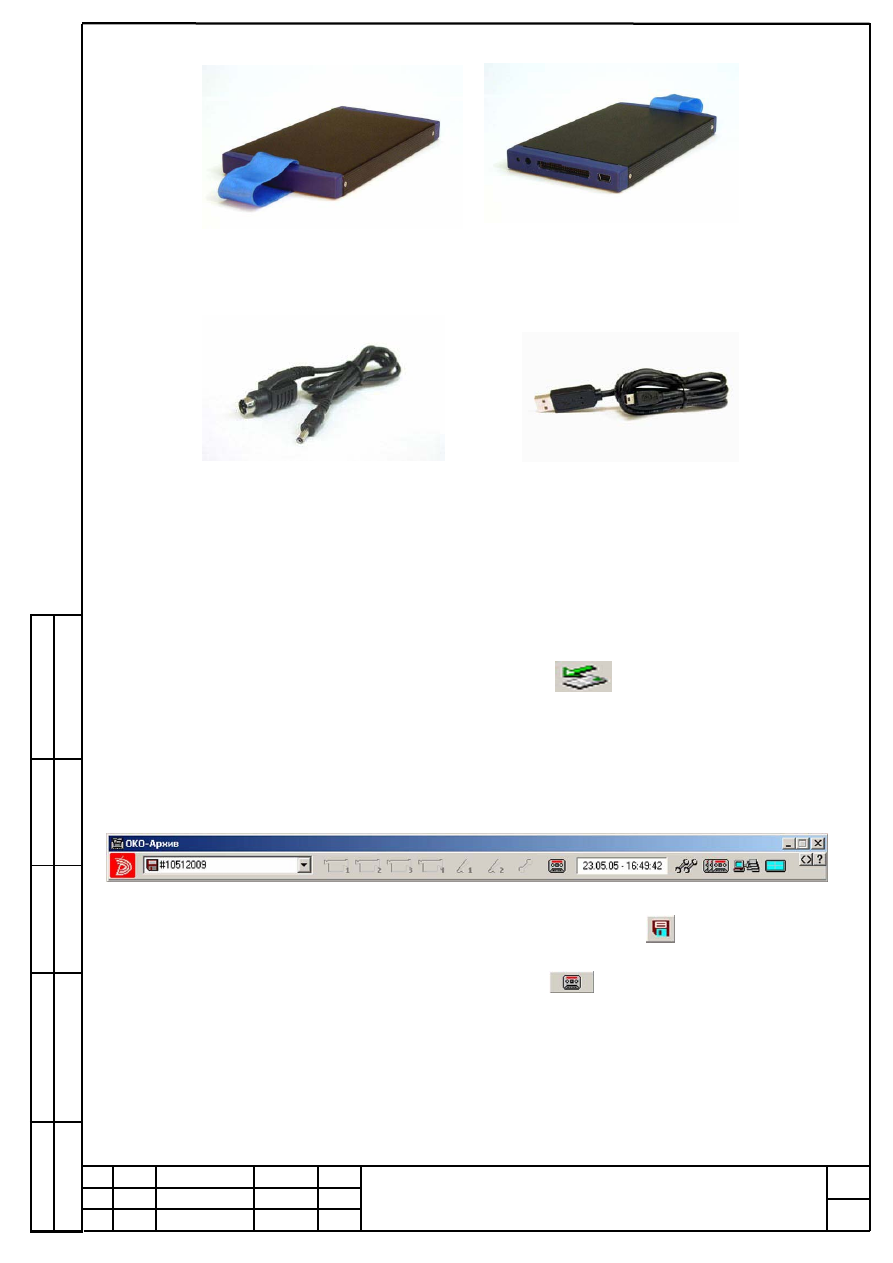
Рисунок 


2.33 

Подключите к съемному корпусу имеющийся в комплекте кабель дополнительного 

электропитания (см. рисунок  2.34) и USB-кабель (см. рисунок   2.35). 


Рисунок 


2.34 

Рисунок 


2.35 


К разъемам USB компьютера подключить сначала кабель дополнительного электропи-

тания, затем кабель для передачи данных. 

При правильном подключении кабелей индикатор на съемном корпусе загорится зеле-

ным светом. Если индикатор не светится, светится красным светом или мигает, проверьте ис-
правность USB-порта у компьютера и надежность подключения кабелей. 

Операционная система Windows должна самостоятельно обнаружить «Запоминающее 

устройство для USB» и установить его. При правильной установке в правом нижнем углу экра-

на появится значок подключенного внешнего устройства  

 
Жесткий диск прибора будет обнаружен операционной системой компьютера, однако 

доступ к записям будет возможен только с помощью программного обеспечения. 

Запустите файл   Cycl4Net.exe,  на экране появится основная панель программы, кото-

рая будет иметь вид, показанный на рисунке   2.36. 


Рисунок 


2.36 

В левом окне панели выберите номер устройства со значком  

  - это и будет под-

ключенный к компьютеру жесткий диск прибора. Номер диска соответствует номеру прибора. 

Для просмотра записей с диска нажмите кнопку  

,  откроется панель  «Записи», 

см. рисунок  2.37. 


Инв

. №

 п

одл

По

дп

. и

 д

ат

а. 

Взам

.инв

.№

Инв

. №

 ду

бл

б

б

По

дп

. и

 д

ат

а  

Дата 

№ докум. 

Подп.  Дата 

Изм 

2.104-2а 

Копировал 

Формат А4 

А174.421411.004 РЭ


Лист

36


Рисунок 


2.37 

 
Работа с этой панелью аналогична работе с панелью «Записи» при воспроизведении 

через локальную сеть (пункт   2.3.6.1, рисунок  2.28). Дополнительно имеется возможность уда-
лять ненужные записи с диска, для чего выберите с помощью мыши необходимый канал и на-
жмите кнопку  

 , все записи выбранного канала будут удалены. 

Для закрытия окна нажмите крестик в правом верхнем углу окна. 
Для безопасного отключения прибора от компьютера необходимо кликнуть правой 

клавишей мыши на значок   

 , расположенный в правом нижнем углу экрана, и выбрать 

«Отключить устройство». На экране появится панель отключения (см. рисунок  2.38). 


Рисунок 


2.38 

Рисунок 


2.39 


Выберите «Остановить», затем «ОК», после появления на экране сообщения, показан-

ного на рисунке   2.39, отключите съемный корпус от компьютера. 
 

2.3.6.3  Замена  жесткого диска 


Вы можете самостоятельно менять жесткие диски в приборе, для этого приобретите не-

обходимое количество сменных корпусов. 

ВНИМАНИЕ!  Если Вы используете несколько модулей, то не путайте диски, 

так как при установке в один модуль диска из другого модуля 
он будет немедленно отформатирован, и все записи будут без-
возвратно утеряны. 


Инв

. №

 п

одл

По

дп

. и

 д

ат

а. 

Взам

.инв

.№

Инв

. №

 ду

бл

б

б

По

дп

. и

 д

ат

а  

Дата 

№ докум. 

Подп.  Дата 

Изм 

2.104-2а 

Копировал 

Формат А4 

А174.421411.004 РЭ


Лист

37

Предварительного форматирования диска не требуется. 


2.3.6.4  Архивация записей на компьютере 
Загруженные для воспроизведения записи будут автоматически удалены с жесткого 

диска компьютера после закрытия панели «Записи». Если Вы хотите сохранить их на жестком 
диске компьютера для последующего просмотра (без преобразования в AVI или WAV), то по-
сле выбора желаемого отрезка записи, нажмите кнопку  

  в панели «Записи» и подтвер-

дите свое желание, нажав  «Да». Выбранный видео или аудиоролик будет сохранен на жестком 
диске компьютера. 

Для воспроизведения архивных записей в основной панели программы нажмите кнопку   

, откроется панель «Архив записей» см. рисунок  2.40. 


Рисунок 


2.40 

 
Работа с этой панелью аналогична работе с панелью «Записи» (пункт   2.3.6.1, рисунок 

 2.28). 

Дополнительно имеется возможность удалять ненужные записи, для чего выберите с 

помощью мыши необходимый канал и нажмите кнопку   

 , все записи выбранного канала 

будут удалены. 

Для закрытия окна нажмите крестик в правом верхнем углу окна. 
 
2.3.6.5  Конвертирование  записей 
Видео и аудиозапись на жесткий диск прибора производится в специальном формате. 

Для преобразования видео или аудиозаписей в другие форматы программа имеет встроенный 
конвертер, который позволяет преобразовать записанные ролики в стандартный формат 
Windows (видео в AVI, аудио в WAV), а также в любой другой формат, кодек которого уста-
новлен на данном компьютере. 

После загрузки выбранного видео или аудиоролика нажмите клавишу  

 в панели  

«Записи» и подтвердите Ваше желание конвертировать его. 


Запустится мастер конвертирования (см. рисунок  2.41), на первом шаге Вам необходи-

мо указать директорию сохранения преобразованного ролика и выбрать надписи, которые сле-
дует наложить на изображение. 

ВНИМАНИЕ!  При одновременном конвертировании видеозаписи и аудиоза-

писи одного временного диапазона будет создан один AVI-файл 
со звуком. 


Инв

. №

 п

одл

По

дп

. и

 д

ат

а. 

Взам

.инв

.№

Инв

. №

 ду

бл

б

б

По

дп

. и

 д

ат

а  

Дата 

№ докум. 

Подп.  Дата 

Изм 

2.104-2а 

Копировал 

Формат А4 

А174.421411.004 РЭ


Лист

38


Рисунок 


2.41 

Рисунок 


2.42 


Если запись производилась по детектору движения и выбранный для преобразования 

диапазон состоит из нескольких файлов, то установите отметку «Производить объединение ви-
деозаписей в один файл», в противном случае Вы получите такое же количество результирую-
щих файлов. 

После этого нажмите клавишу «Начать». Для видеозаписи откроется окно (см. рисунок 

 2.43),  в котором Вам будет предложено выбрать результирующий формат записи, а аудиозапись 
будет сразу сохранена в формате WAV. 


Рисунок 


2.43 


Когда выбор сделан, нажмите клавишу «ОК», начнется процесс преобразования (см. 

рисунок  2.42), который может занять продолжительное время. 
По окончании преобразования окно мастера автоматически закроется, а полученный видео или 
аудиоролик будет сохранен в указанной Вами директории. 
 

2.3.7 Обновление  программного обеспечения модуля МВР 
При выходе новых версий программного обеспечения Вы можете самостоятельно их 

заменять, для этого скачайте обновленную версию программного обеспечения с сайта 
http://www.decima.ru, страница «Техподдержка» на Ваш компьютер. Подключите прибор к ком-
пьютеру через СОМ-порт или локальную сеть. В основной панели программы (см. рисунок 
 2.14)  нажмите кнопку 

, откроется панель настроек  «Общие/Устройство», показанная на 

рисунке  2.44. 


содержание   ..  7  8  9  10   ..