содержание .. 1 2 ..
Дисплей Integra Agleader. Руководство оператора (Версия ПО 3.3 Ag Leader PN 4002083-RUS Rev) - часть 1
Содержание
Общие сведения
О настоящем руководстве
Введение и общие сведения о компании
1
Дисплей
1
Обслуживание
2
В системе используется
2
Характеристики системы
2
Флэш-накопитель USB
3
Цветной сенсорный экран
3
Технология с использованием CAN-шины
3
Технические характеристики
3
Система и обновления
4
Автоматическое обновление ПО
4
Регистрация продукта
4
Условные обозначения, использующиеся в настоящем руководстве
4
Предостережения и предупреждения
4
Перекрестные ссылки и веб-ссылки
5
Просмотр настоящего руководства в режиме онлайн
5
Как найти нужную информацию?
5
Установка
Аппаратура дисплея
7
Инструкции по установке
8
Установка и замена предохранителей
9
Условные обозначения экранных пиктограмм
10
Настройка
Конфигурация
Первый запуск
11
Расширенные параметры
11
Настройка для определенного местонахождения
12
Один дисплей
13
Настройка для нескольких дисплеев. Первый дисплей
14
Настройка для нескольких дисплеев. Дополнительный дисплей
16
Импортирование данных настройки
17
Импорт файлов
17
Домашний экран
18
Кнопки настройки
19
Кнопка «Конфигурация»
20
Вкладка конфигурации
20
iii
Вкладка «Продукт»
21
Настройки посадки
22
Настройки внесения
22
Настройки уборки зерновых
23
Кнопка «Управление»
23
Вкладка «Фермер/Ферма/Поле»
23
Фермер
23
Ферма и поле
24
Импортирование и экспортирование границ полей
25
Вкладка «Сезон»
26
Оператор
27
Кнопка «Настройки дисплея»
27
Вкладка «Общие»
28
Вкладка «Дисплей»
29
Вкладка «Функции»
29
Разблокирование функций
30
Вкладка «Дополнительно»
30
Окно карты
Настройка полевых работ
33
Все модули обнаружены
33
Модули отсутствуют
34
Некоторые модули не обнаружены
34
Все модули обнаружены - не все модули соответствуют
ранее использовавшимся
35
Поисковик поля
36
Главный экран после конфигурации
36
Параметры полевых работ
37
Окно «Настройка конфигурации»
38
Настройки оборудования
38
Настройки переключателя навесного оборудования
(для регистрации площади)
39
Настройки конфигурации оборудования для управления нормой
39
Рабочие экраны
40
Индикатор сигнала GPS
42
Инструменты картирования
44
Вкладка «Легенда карты»
44
Настройки легенды
45
Вкладка «Маркеры»
46
Правка маркеров
46
Вкладка «Граница»
47
Настройки границы
47
Создание границы
48
Приостановить создание границы
48
Правка границ
48
Видео
48
iv
Отчеты
Сводный отчет
51
Примечания о поле
51
Smart Reports™
52
Создать отчеты
53
Канал управления содержанием отчета
54
Просмотр отчетов
55
Просмотр карты
55
Внешний носитель
Операции с внешним носителем
57
Обновление ПО
57
Импорт файлов
57
.AGSETUP
57
.AGDATA
58
Экспорт файлов
58
.AGSETUP
58
.AGDATA
58
Управление файлами
59
Устройства
Информация об устройстве
61
Устройства
61
Диагностика дисплея
61
Настройки
Настройки источников скорости
63
Калибровка расстояния
64
Дополнительный вход
64
Настройки дополнительных входов
65
Дополнительный вход: Справка
66
Диагностика дополнительных входов
66
AutoSwath
67
Смещения транспортных средств
68
Вкладка «Коррекция антенны»
68
Вкладка «Настройка» на вкладке «Сцепка»
69
Настройки вкладки крепления (для некоторых транспортных
средств внесения)
69
Вкладка «Жатка» (для уборочных транспортных средств)
69
Смещения сегментов полосы захвата
69
Смещения секции
70
Расширенное смещение секций
70
Виртуальный терминал
Общепринятая терминология
71
Дополнительное задание
73
Тревожные оповещения VT и коды неисправностей
74
v
GPS
GPS
Кнопка GPS
77
Настройка
77
Настройки OmniSTAR
78
Настройки OmniSTAR — GPS 2500
79
Настройки последовательного порта
81
Информация GPS
82
Информация GPS - Вкладка «Общие»
82
Видимость спутников
84
Информация GPS - Вкладка «Приемник»
85
Информация GPS - Вкладка «OmniSTAR»
85
Информация RTK/NTRIP
86
Информация GPS - NTRIP
86
Навигация
Навигация
Навигация/Рулевое управление
89
Установка
89
Настройки световой полосы
90
Настройка
90
Вкладка «Навигация» в инструментах картирования
90
Вкладка «Навигация» - перед созданием или загрузкой любых шаблонов ...
91
Вкладка «Навигация» - Новый шаблон А-В
91
Вкладка «Навигация» - после создания или загрузки линии АВ
91
Вкладка «Навигация» - меню «Отклонение»
92
Вкладка «Навигация» - после создания или загрузки SmartPath
92
Вкладка «Навигация» - после создания линии А-В в SmartPath
93
Новый шаблон АВ
93
SmartPath
95
Создание шаблона SmartPath
95
Выберите предыдущий проход SmartPath
96
Создайте линию АВ в проходе SmartPath
96
Выберите существующие линии АВ в шаблоне SmartPath
97
Параметры навигации SmartPath
97
Сохранить шаблон
98
Загрузить шаблон
98
Управление шаблонами
99
Импортировать шаблон
100
Экспортировать шаблон
101
Правка шаблона
101
Удалить шаблон/Удалить все шаблоны
101
Пауза
101
Сброс шаблона
102
vi
Заново нанести точку A
102
Сдвиг
102
Отклонение
102
Адаптивная кривая
103
О шаблонах навигации
103
Шаблон А+
103
Разворот
104
Адаптивная кривая
106
Идентичная кривая
106
OnTrac2+
Окно настройки системы AutoSteer
107
Транспортное средство
108
Мастер настройки
108
Управление транспортным средством
109
Выбрать
110
Правка
110
Удалить
111
Экспортировать/Импортировать
111
Экспортирование профиля на USB-накопитель
111
Импортирование профиля с USB-накопителя
111
Автоматическая калибровка
112
Регулировка поперечного смещения
113
Регулировка рулевого управления
114
Компоненты рулевого управления
115
Электронный блок управления OnTrac2
115
Переключение на ручное рулевое управление
115
Дистанционный переключатель
115
MDU
115
Системное меню
116
Состояние системы
117
Управление настройками
117
Log файлы
117
База данных
118
Восстановление заводских настроек по умолчанию
118
Аксессуары
119
Техник
119
Обновление программы
119
Диагностика GPS
120
Подробности
120
Обработка почвы
Создание конфигурации обработки почвы
Настройка конфигурации
121
Загрузить конфигурацию
122
Выполнить конфигурацию
122
vii
Посев
Создание конфигурации посева
Создание конфигурации оборудования
125
AutoSwath
Отключение рядов
129
Настройка конфигурации
129
Значения упреждения для отключения рядов
129
Автоматическое управление системой AutoSwath
130
Проверка характеристик AutoSwath для отключения рядов
131
Устранение пересева и недосева в AutoSwath
132
Управление нормой
Гидравлическое управление нормой высева
133
Настройки контроллера для двигателей гидравлических приводов
нормы высева семян
133
Настройки вкладки «Канал»
134
Настройки клапана управления - PWM
134
Настройки клапана управления - сервопривод
135
Настройки вкладки «Дополнительно»
135
Настройки контроллера гидропривода высева для конкретных сеялок ..
135
Значения калибровки гидропривода расходомера семян
136
Управление шаговым приводом нормы высева
137
Настройки контроллера для двигателей шаговых приводов нормы
высева семян
138
Вкладки каналов
138
Вкладка «Дополнительно»
138
Вычисления передаточных отношений для двигателей нормы
высева семян
139
Чертеж передаточного отношения -
для одного приводного двигателя
139
Чертеж передаточного отношения -
для комбинации из нескольких приводов
140
Пример процедуры расчета соотношения семян
140
Чертеж передаточного отношения -
для приводов John Deere Pro-Shaft™
141
Заправка расходомеров нормы высева
142
Калибровка расходомеров нормы высева
142
Управление нормой: Окно карты
143
Инструменты управления продуктами
144
Настройки управления нормой
145
Загрузка предписаний
145
Отображение предписаний в окне «Карта»
146
Поиск и устранение неисправностей
147
Гидравлическое управление посевом: Колебания смещения
сигнала нулевого расхода
147
viii
Гидравлическое управление посевом: Колебания смещения
сигнала нулевого расхода
148
Тревожные оповещения шагового привода управления посевом
148
Модуль монитора посевной трубки
Настройка конфигурации
151
Настройка монитора семян
152
Процедура автоматической конфигурации AutoConfig
152
Конфигурация датчика посевной трубки
153
Конфигурации раздельных рядов STMM
153
Параметры монитора семян
154
Табличное представление
155
Тревожные оповещения монитора семян
155
Примеры окна «Карта» в SeedCommand
156
Окно «Карта посева» - «Масштаб участка»
157
Окно «Карта посева» - «Масштаб фрагмента»
157
Выбор легенды
158
Настройка легенды
158
Расширенный семенной мониторинг
159
Окно «Показатели сеялки»
159
Окно «Параметры монитора семян»
160
Окно «Тревожные оповещения монитора семян»
161
Окно «Показатели обработки рядов»
161
Виртуальная борозда для семян
162
Модуль монитора сеялки KINZE
Конфигурирование сеялки KINZE
163
Настройки скорости хода
164
Другие датчики
164
EdgeVac
165
Конфигурация датчика KINZE
165
Обнаружение датчиков Muxbus
166
Порядок установки датчиков Muxbus
166
Сведения о датчике
167
Тревожные оповещения монитора семян KINZE
168
Калибровка соленоидного датчика скорости KINZE
168
Калибровка KINZE EdgeVac
169
Параметры монитора сеялки KINZE
170
Отобразить параметры
170
Табличное представление
170
Элементы дисплея KINZE на вкладке «Оборудование»
171
Окно модуля монитора сеялки
172
Поиск и устранение неисправностей
173
Тревожные оповещения на мониторе сеялки KINZE
173
ix
Внесение
Управление нормой внесения жидкого продукта
Создание конфигурации
177
Настройки контроллера
179
Добавить продукт
179
Добавление смеси
179
Настройка смеси в баке
180
Настройка конфигурации
180
Настройки контроллера внесения жидкости
181
Настройки клапана управления - PWM
182
Настройки клапана управления - с сервоприводом,
откалиброванный противопоток и клапан Ramsey
183
Калибровать давление
184
Индикаторы форсунок крайнего ряда
184
Загрузить конфигурацию
185
Выполнить конфигурацию
185
Окно «Карта внесения» - «Масштабировать по фрагменту»
186
Выбор легенды
186
Управление нормой: Инструменты управления продуктами
187
Настройки управления нормой
188
Управление нормой: Уровень контейнера
189
Заполнение бака
189
Бак пуст
189
Частичное заполнение бака
189
Отрегулировать объем контейнера
190
Тревожные оповещения бака
190
Загрузка предписаний
191
Отображение предписаний в окне «Карта»
192
Преобразование файлов форм
192
Диагностика внесения жидкостей
194
Поиск и устранение неисправностей DirectCommand,
внесение жидкости
194
Особые инструкции John Deere
197
Вход главного переключателя
197
Использование главного переключателя
197
Намеченная норма
197
Сбор данных
197
Управление секциями штанги AutoSwath
197
Норма внесения SprayStar
197
Цикл промывки SprayStar
198
Настройки клапана управления
198
Параметры конфигурации клапанов управления жидкими продуктами...
198
Настройки клапана с сервоприводом (от производителя)
199
Описание настроек сервопривода жидкости
204
Описание настроек клапана управления жидкости с
широтно-импульсной модуляцией
205
x
Преобразование Dickey John NH3
206
Формулы преобразования
206
Поиск и устранение неисправностей последовательного
управления внесением
207
Разное
207
Глоссарий настроек внесения
207
Настройки конфигурации
207
Настройки ввода скорости
208
Настройки автоматического управления полосами захвата
208
Настройки дополнительных входов
208
Настройки контроллера
208
Настройки удобрения по умолчанию
210
Впрыск
Создание конфигурации
211
Настройка конфигурации
211
Предупреждение отклика внесения
212
Предупреждение монитора расхода
212
Калибровка нагнетательного насоса
212
Заправка нагнетательного насоса
213
Загрузить конфигурацию
215
Выполнить конфигурацию
215
Диагностика нагнетания
215
Поиск и устранение неполадок в конфигурации прямого впрыска
216
Прямой впрыск: Насос не работает
217
ШТЫРЬКИ БАТАРЕЙНОГО ПИТАНИЯ
218
Прямой впрыск: Насос работает на полных оборотах
218
Штырьки датчика цифрового сигнала
218
скорости откачки насоса
219
Контакты аналоговой скорости
219
Прямой впрыск: Ошибка внесения
219
Прямой впрыск: Ошибка датчика расхода нагнетания
220
Контакты датчика расхода нагнетания
220
Прямой впрыск: Препятствие на входе
220
Контакты вакуумного переключателя
221
Настройки контроллера: Калибровка насоса прямого впрыска
221
Настройка калибровки насоса
221
Предупреждение отклика внесения
221
Предупреждение монитора расхода
221
Примечания о поле
221
Настройка имени и описания
221
Рабочий экран
222
OptRx
Монтаж
223
Контрольный список
223
Создание конфигурации
224
Настройка датчика культуры
224
Настройки для кукурузы
224
xi
Настройки для североамериканской пшеницы
225
Настройки для Европы
225
Настройка датчика
226
Таблица норм внесения
226
Загрузить конфигурацию
227
Выполнить конфигурацию
227
Создайте эталонное значение VI OptRx
227
Определение места для сканирования эталонной полосы
227
Сканирование эталонной полосы
228
Настройки датчиков культуры
229
Глоссарий терминов OptRx
230
Поиск и устранение сообщений об ошибках OptRx
232
NORAC UC5
Создание конфигурации
233
Настройка конфигурации
233
Загрузить конфигурацию
235
Выполнить конфигурацию
235
Кнопка «Задействовать»
235
Кнопка «Параметры управления высотой штанги»
235
Окно«Параметры управления высотой штанги»
236
Диагностика высоты штанги
237
Разбрасыватель
Создание конфигурации
239
Настройки контроллера
241
Управление разбрасывателем: Регулирующий клапан PWM
242
Разб.Управление устройством чтения: Регулирующий сервоклапан
242
Управление разбрасывателем: Вкладка центробежного
разбрасывателя
243
Создание продуктов
244
СОЗДАНИЕ ОДНОКОМПОНЕНТНЫХ ПРОДУКТОВ
244
СОЗДАНИЕ СУХИХ СМЕСЕЙ МИНЕРАЛЬНЫХ УДОБРЕНИЙ
244
Загрузить конфигурацию
245
Выполнить конфигурацию
246
Центробежный разбрасыватель с двухбункерной конфигурацией
246
Время работы операций
246
Окно управления разбрасывателем
247
Просмотр производительности конвейера
248
Настройки приводов рамы вентиляторов и регулятора
нормы высева
249
Управление разбрасывателем: Стандартные операции
249
Управление разбрасывателем: Масленка цепи
249
Управление разбрасывателем: Статическая калибровка
249
Управление разбрасывателем: Калибровка в полевых условиях
251
Поиск и устранение неисправностей DirectCommand,
внесение гранулята
252
Поиск и устранение неисправностей последовательного
управления внесением
253
xii
Strip-Till
Создание конфигурации с полосным внесением удобрений
255
Создание конфигурации пневматической сеялки
258
Настройки контроллера
260
Управление полосной обработкой: Клапан управления
с сервоприводом
261
Управление полосной обработкой: Регулирующий клапан PWM
262
Настройки линейного привода/устройства подачи
262
Логика привода/устройства подачи
264
Настройка сухой смеси удобрений
264
Загрузить конфигурацию
265
Выполнить конфигурацию
266
Заправка расходомера
266
Время работы операций
267
Полосное внесение (трехбункерная конфигурация)
268
Окно «Управление полосной обработкой»
269
Процедура «Статическая калибровка CFR»
269
Процедура статической калибровки CFR для систем
ходового привода
270
Процедура калибровки в полевых условиях (полосное внесение) ...271
Управление полосной обработкой: Вкладка вспомогательных
параметров
272
Поиск и устранение неисправностей DirectCommand,
внесение гранулята
272
Поиск и устранение неисправностей последовательного
управления внесением
273
Настройки удобрения по умолчанию
274
Уборка урожая
Мониторинг урожайности/ картографирование
Подготовка дисплея
275
Технический осмотр транспортного средства
275
Создание конфигурации
275
Настройка конфигурации
275
Последовательность калибровки
275
Калибровка расстояния
276
Калибровать датчик жатки
276
Ввод смещения жатки
277
Калибровка вибрации
277
Калибровка температуры
278
Калибровка влажности
279
Настройка влажности вручную
279
Калибровка веса зерновых
279
Включить/выключить автоматическую калибровку
281
Настройки чувствительности AutoSwath
281
Загрузить конфигурацию
282
xiii
Выполнить конфигурацию
282
Элементы состояния уборки урожая
283
Кнопка «Диагностика урожая» в окне «Карта»
283
Параметры карты
284
Окно карты: «Задержка потока»
284
Выбор участка: Окно «Параметры»
284
Отслеживание сортов и изменение участков
285
Меню «Отслеживание сортов» и «Автоматическое
отслеживание сортов»
286
Автоматическое отслеживание сортов
286
Автоматическая смена участка
286
Полевые сообщения
286
Импортирование карт сортов
286
Процедура импортирования карты сортов
287
Сообщения об ошибках при импортировании карты сортов
287
Диагностика уборки зерновых
288
Дозиметр Claas Quantimeter
Создание конфигурации
289
Настройка конфигурации
289
Информация о калибровке
290
Настройка влажности вручную
291
Окно «Карта» для системы CLAAS Quantimeter
292
Диагностика для системы CLAAS Quantimeter
292
Окно «Диагностика» для системы CLAAS Quantimeter
292
Модуль Bridge
293
Поиск и устранение неполадок в конфигурации CLAAS Quantimeter
293
Приложение
Приложение
Указатель схем системы
295
Текущие форматы файлов
295
.AGSETUP
295
.AGDATA
295
Устаревшие форматы файлов
296
Типы файлов карты предписания
296
Типы файлов границ и направлений
296
Типы файлов изображения
296
Типы системных файлов
296
Диагностические состояния модуля СИД
297
Гарантийные обязательства Компании
298
ГАРАНТИЯ
298
УВЕДОМЛЕНИЕ О ПРАВЕ СОБСТВЕННОСТИ НА ТЕХНОЛОГИИ
298
УВЕДОМЛЕНИЕ ОБ АВТОРСКОМ ПРАВЕ
298
ОБСЛУЖИВАНИЕ И ПОДДЕРЖКА
298
xiv
ОБЩИЕ ПОНЯТИЯ
ОБЩИЕ ПОНЯТИЯ
ОБЩИЕ СВЕДЕНИЯ
О
НАСТОЯЩЕМ РУКОВОДСТВЕ
ВВЕДЕНИЕ И ОБЩИЕ СВЕДЕНИЯ О КОМПАНИИ
О НАС
Вас приветствует семейство Ag Leader Technology. Компания Ag Leader Technology, Inc. является
мировым лидером в осуществлении мониторинга урожайности и системах точного земледелия, и
стремится удовлетворять существующие и будущие потребности сельскохозяйственной отрасли
путем поставки высококачественных продуктов и первоклассной поддержки пользователей.
ИННОВАЦИИ
Компания Ag Leader Technology производит и продает продукты, обеспечивающие точность
выполнения сельскохозяйственных операций. Среди них: мониторинг урожайности зерновых,
управление внесения/посева и их мониторинг, дифференцированное внесение удобрений,
проверка участка, GPS-навигация и системы автоматического вождения (автопилоты).
СОВМЕСТИМОСТЬ
Компания Ag Leader Technology предлагает совместимость и поддерживает интеграцию
значительного ассортимента используемого оборудования различного типа и торговых марок для
точного земледелия. Поддерживается новейшее оборудование, а также ранее выпущенные
комбайны, сеялки, опрыскиватели, почвообрабатывающая техника и т.п.
КАЧЕСТВО И ПОДДЕРЖКА
Ag Leader Technology продолжает предоставлять наилучшую техническую поддержку клиентов в
отрасли. Точное земледелие требует решения различных вопросов. Компания Ag Leader
обеспечивает наиболее быстро реагирующую, экспертную и дружескую техническую поддержку.
Во время сезонных пиков наш коллектив службы технической поддержки работает семь дней в
неделю для ответа на ваши вопросы по работе с продуктами компании Ag Leader.
МЫ РАДЫ ВЫСЛУШАТЬ ВАС!
Позвоните и мы обсудим:
• вопросы эксплуатации дисплея;
• функции, которые вы хотели бы увидеть реализованными в системе или параметрами,
обеспечивающими расширение функциональных возможностей.
ДИСПЛЕЙ
Дисплей представляет собой полнофункциональный круглогодичный инструмент для всех
операций точного земледелия. С полноцветного сенсорного дисплея с высоким разрешением и
яркостью легко считывать информацию. Кроме того, он содержит мощные инструменты для
круглогодичного точного земледелия. Встроенная визуальная навигация, полноэкранное
картирование, контроль внесения и работы сеялки, мониторинг урожайности, регистрация
данных в режиме реального времени и автоматическое вождение составляют ядро
функциональных возможностей дисплея.
1
ПРЕДУПРЕЖДЕНИЕ! Полностью прочтите руководство, перед тем как приступать к эксплуатации
дисплея. Понимание и выполнение всех инструкций по эксплуатации и технике безопасности
является обязательным для надлежащего использования дисплея. Неверное использование
дисплея может привести к повреждению защитных функций изделия.
ОБСЛУЖИВАНИЕ
В дисплее отсутствуют узлы для обслуживания пользователем. Обратитесь к производителю за
разрешением на возврат материала (RMA).
тел: (515) 232-5363
факс: (515) 232-3595
эл. почта: support@agleader.com
ВНИМАНИЕ! Дисплей оснащен внутренней плоской круглой литиевой батареей, рассчитанной на
весь срок службы изделия и не требующей замены. Существует опасность взрыва, если батарея
будет заменена на батарею неверного типа Утилизация использованных батарей должна
осуществляться в соответствии с инструкциями производителя.
В СИСТЕМЕ ИСПОЛЬЗУЕТСЯ
• Ручная навигация
• Система автоматического вождения ParaDyme™
• Разъемы для подключения видеокамер
• Картирование почвообрабатывающих операций
• Картирование и запись данных о внесении
• Картирование внешних и внутренних границ полей, водных путей и террас
• Мониторинг урожайности зерновых
• Регистрация сорта
• Внесение гранулированных и жидких удобрений
• Управление системой опрыскивания
• Управление внесением аммиака (NH3)
• Контроль внесения из центробежных разбрасывателей с несколькими бункерами
ХАРАКТЕРИСТИКИ СИСТЕМЫ
• Экран, читаемый при ярком солнечном свете
• Прочный герметичный корпус
• Совместимость с большинством GPS приемников по протоколу NMEA
• Контроль внесения DirectCommand и SeedCommand по CAN шине
• Регулировка громкости
• Трехмерное изображение с перспективой
• Предварительный просмотр отчета
• Автоматический выбор поля
2
ОБЩИЕ ПОНЯТИЯ
• Автоматическое обновление ПО модуля
• Расширенная диагностика GPS
• Разъем для USB-носителя
• 28-контактный штепсельный разъем совместим с дисплеями InSight, EDGE, INTEGRA и VERSA.
• 28-контактный вспомогательный разъем
• Крепление RAM
ФЛЭШ-НАКОПИТЕЛЬ USB
В комплекты дисплеев входит флэш-накопитель USB, который можно использовать для
сохранения и переноса данных в дисплей и из него.
ЦВЕТНОЙ СЕНСОРНЫЙ ЭКРАН
Дисплей оснащен цветным сенсорным экраном. Сенсорный экран позволяет легко и интуитивно
управлять системой непосредственно с экрана, без использования клавиатуры или мыши. Если
Вы впервые работаете с устройством, ознакомьтесь с несколькими ключевыми моментами при
работе с сенсорным экраном.
• Для работы сенсорного экрана не нажимайте на него заостренными предметами, так как они могут
его повредить. Рекомендуется использовать кончики пальцев для работы с сенсорным экраном.
• Не используйте агрессивные химические вещества для очистки сенсорного экрана. Влажная
мягкая тряпка или специальное моющее средство для компьютерного дисплея с антистатическим
эффектом должны использоваться для мытья экрана и корпуса.
• Для правильной работы сенсорного экрана достаточно легкого прикосновения в течении
1/2 секунды. Распространенная ошибка - это попытка ускорения управления системой при
помощи резких постукиваний, вместо мягкого нажатия.
ТЕХНОЛОГИЯ С ИСПОЛЬЗОВАНИЕМ CAN-ШИНЫ
В этой системе используется технология локальной сети контроллеров (CAN). Системы CAN
состоят из отдельных модулей, каждый из которых обладает собственным высокоскоростным
процессором, подключенным через кабель высокоскоростной передачи информации. Системы
CAN обладают многими преимуществами, включая высокую способность к конфигурации и
расширению системы, совместимость, упрощение монтажа с применением меньшего количества
проводов и повышенную надежность системы.
ТЕХНИЧЕСКИЕ ХАРАКТЕРИСТИКИ
Не превышайте указанные ниже характеристики:
• Температура хранения: -20°C до +80°C (-4°F до +176°F)
• Рабочая температура: -10°C до +70°C (14°F до +156°F)
• Рабочее входное напряжение: 9-16 В пост.тока
• Номинальная сила тока: 4.0 ампер
• Класс защиты: IP64
• Защитное заземление не требуется
• Для наружных цепей используйте изоляцию с номиналом 150 В.
3
ВНИМАНИЕ! Превышение этих характеристик может привести к ухудшению работы и (или)
повреждению дисплея.
СИСТЕМА И ОБНОВЛЕНИЯ
Компания Ag Leader Technology периодически выпускает обновления ПО, которые помогут
улучшить эффективность работы дисплея. Необходимые обновления программного обеспечения
для бесплатной загрузки будут доступны на веб-сайте www.agleader.com. Возможен выпуск
значительных релизов, позволяющих реализовать существенные изменения характеристик
изделия или его улучшение. Приобретение таких обновлений программного обеспечения
необязательно и может осуществляться за дополнительную плату.
АВТОМАТИЧЕСКОЕ ОБНОВЛЕНИЕ ПО
В дисплее все обновления ПО дисплея и модуля упакованы в один файл с расширением .fw2.
Файлы ПО модуля хранятся в системе дисплея. Предупреждение оповестит Вас о необходимости
обновления модуля. Обновление всех файлов можно выполнить одним пакетом через окно
обновлений. Для получения дополнительной информации см. «Как найти нужную информацию?» на
странице 5.
РЕГИСТРАЦИЯ ПРОДУКТА
При регистрации продукта компании Ag Leader Technology одним из следующих способов
возможна подписка на получение сообщений о каждом новом продукте обновления или
реализации дополнительных функций.
Регистрация по почте: Ag Leader Technology
2202 South Riverside Dr.
Ames, IA 50010
Регистрация по факсу: 515-232-3595
Регистрация на веб-сайте компании Ag Leader по адресу http://www.agleader.com
УСЛОВНЫЕ ОБОЗНАЧЕНИЯ, ИСПОЛЬЗУЮЩИЕСЯ В
НАСТОЯЩЕМ РУКОВОДСТВЕ
ПРЕДОСТЕРЕЖЕНИЯ И ПРЕДУПРЕЖДЕНИЯ
В руководстве оператора применяются следующие схемы форматирования текста для
привлечения внимания к информации, связанной с упрощением работы системы и
соответствующими технологиями предотвращения случайной потери данных. При возникновении
сомнений о результатах выполнения действия или удаления элемента из системы создайте
резервную копию всех системных файлов на внешнем USB-накопителе перед выполнением
действия.
Примечание. Дает полезные советы для помощи в процессе установки, калибровки и
эксплуатации системы.
4
ОБЩИЕ ПОНЯТИЯ
ВНИМАНИЕ! Указывает на специальные настройки, калибровку и порядок осуществления
действий, необходимых для нормальных характеристик системы и выполнения работы.
ПРЕДУПРЕЖДЕНИЕ! Указывает на специальные инструкции во избежание случайной потери
данных и настроек конфигурации системы.
ПЕРЕКРЕСТНЫЕ ССЫЛКИ И ВЕБ-ССЫЛКИ
В настоящем руководство пользователя имеется множество перекрестных ссылок на другие
страницы или разделы. Перекрестные ссылки в тексте выделены синим курсивом, они
показывают заголовок и номер страницы, как представлено в следующем примере: Чтобы найти
искомую информацию см. «Как найти нужную информацию?» на странице 5. Просмотр настоящего
руководства в формате .PDF позволяет перейти на ссылку посредством нажатия на синий текст.
Ссылки на веб-узлы выделены подчеркнутым синим курсивом, как представлено в следующем
примере: Для просмотра веб-сайта перейдите: www.agleader.com.
ПРОСМОТР НАСТОЯЩЕГО РУКОВОДСТВА В
РЕЖИМЕ ОНЛАЙН
Настоящее руководство оператора доступно для просмотра в режиме онлайн на веб-узле
компании Ag Leader. Для этого на веб-узле компании Ag Leader перейдите по ссылке «Поддержка
клиентов». Откроется страница с заголовком «Product Manuals» («Руководства к продуктам»).
Просмотр и/или печать руководства оператора в режиме онлайн возможны при наличии
программы Adobe Acrobat или Adobe Reader для чтения файлов в формате .pdf. Программа
Adobe Reader входит в установленное программное обеспечение на большинстве персональных
компьютеров. В случае отсутствия Adobe Reader на компьютере, программа доступна для
бесплатной загрузки. Ссылка на загрузочный узел Adobe размещена на веб-сайте Ag Leader.
КАК НАЙТИ НУЖНУЮ ИНФОРМАЦИЮ?
Что делать, если не получается найти нужную информацию? Существует три различных способа
быстрого поиска конкретной информации. Эти шаги включают в себя:
1. Смотрите информацию в «Содержании».
2. Поиск информации в разделе алфавитного указателя, расположенного в конце глав настоящего
руководства (Посев, Обработка почвы, Внесение и Уборка).
3. Использование функции поиска в Adobe Reader. При просмотре настоящего руководства
пользователя в режиме онлайн в формате PDF, нажмите клавиши CTRL+F. При этом появится
меню поиска, куда можно ввести искомый термин.
5
ОБЩИЕ СВЕДЕНИЯ
ОБЩИЕ СВЕДЕНИЯ
У
СТАНОВКА
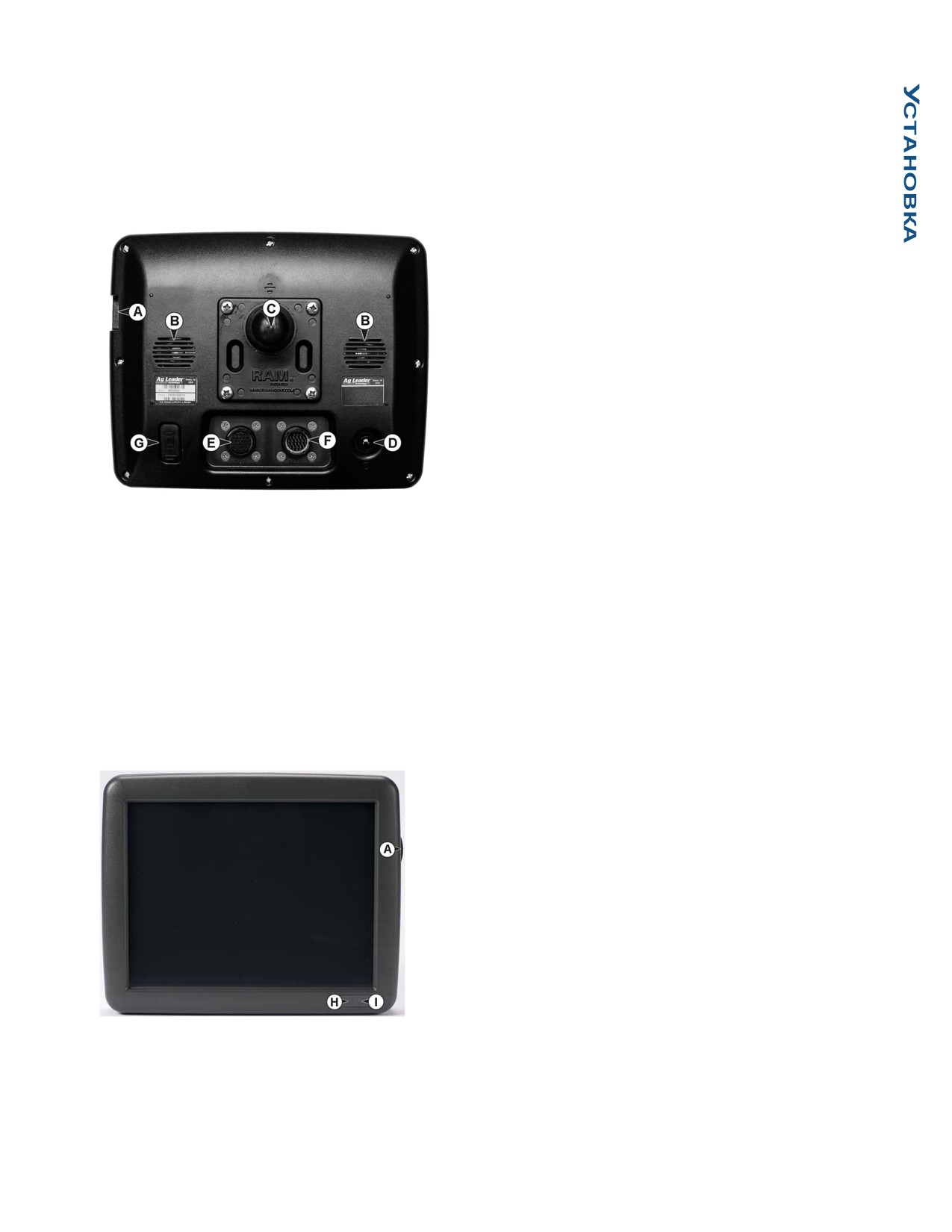
АППАРАТУРА ДИСПЛЕЯ
• (A) Разъем для USB-носителя
Используется для передачи данных в дисплей и из него.
• (B) Динамик
Встроенный динамик используется для звуковых
предупреждений. Громкость можно отрегулировать при
помощи программы настройки дисплея.
• (С) Крепление RAM
• (D) Выключатель питания/сброса
Выключатель питания/сброса служит для включения и
выключения дисплея, когда система подключена к
постоянному источнику питания. Если дисплей
перестанет реагировать, удерживайте выключатель
нажатым в течение пяти секунд для перезапуска системы. Используйте этот способ только в
крайнем случае, так как при неправильном завершении работы может наблюдаться потеря данных.
• (E) 28-контактный вспомогательный разъем
Используется для получения данных с камеры.
• (F) 28-контактный штепсельный разъем
28-контактный круглый разъем включает CAN, последовательный порт RS-232, питание и
заземление системы. Он совместим с дисплеями InSight, EDGE, INTEGRA и VERSA. Ethernet для
системы автоматизированного вождения ParaDyme включен в соединение.
• (G) Видеовыход VGA
Может использоваться для подключения к видеопроектору в демонстрационных целях.
• (A) Разъем для USB-носителя
• Используется для передачи данных в дисплей и из него.
• (H) Датчик светочувствительности
Используется для автоматического уменьшения яркости
дисплея в ночное время или в ситуациях с недостаточным
уровнем освещенности.
• (I) Индикатор питания
Индикатор питания показывает на одно из трех состояний:
Зеленый - дисплей включен; мигающий янтарный - дисплей в
режиме готовности; постоянный янтарный - дисплей работает
от аккумулятора.
7
ИНСТРУКЦИИ ПО УСТАНОВКЕ
Вся необходимая для установки аппаратура и комплекты монтажных инструментов входят в
комплект поставки вместе с инструкцией к соответствующему комплекту. Инструкции включают
подробное описание установки, монтажа проводки и конфигурации дисплея.
Закрепите дисплей к надежной опоре в кабине транспортного средства. При выборе места
монтажа дисплея учтите следующие требования:
• Дисплей должен быть легко доступен для механизатора.
• Дисплей не должен загораживать поле зрения водителя транспортного средства.
• Дисплей не должен мешать или ограничивать доступ к панели управления
транспортным средством.
• Проводку шины CAN следует проложить без пересечений с существующей проводкой
панели управления.
ПРЕДУПРЕЖДЕНИЕ! Если для монтажа системы потребуется высверливание отверстий убедитесь,
что это не повредит электропроводке, механическим устройствам или конструкции кабины.
Воспользуйтесь документацией изготовителя транспортного средства для уточнения необходимых
подробностей. Следуйте инструкциям производителя оригинального оборудования, соблюдайте
предостережения и предупреждения при работе с техникой.
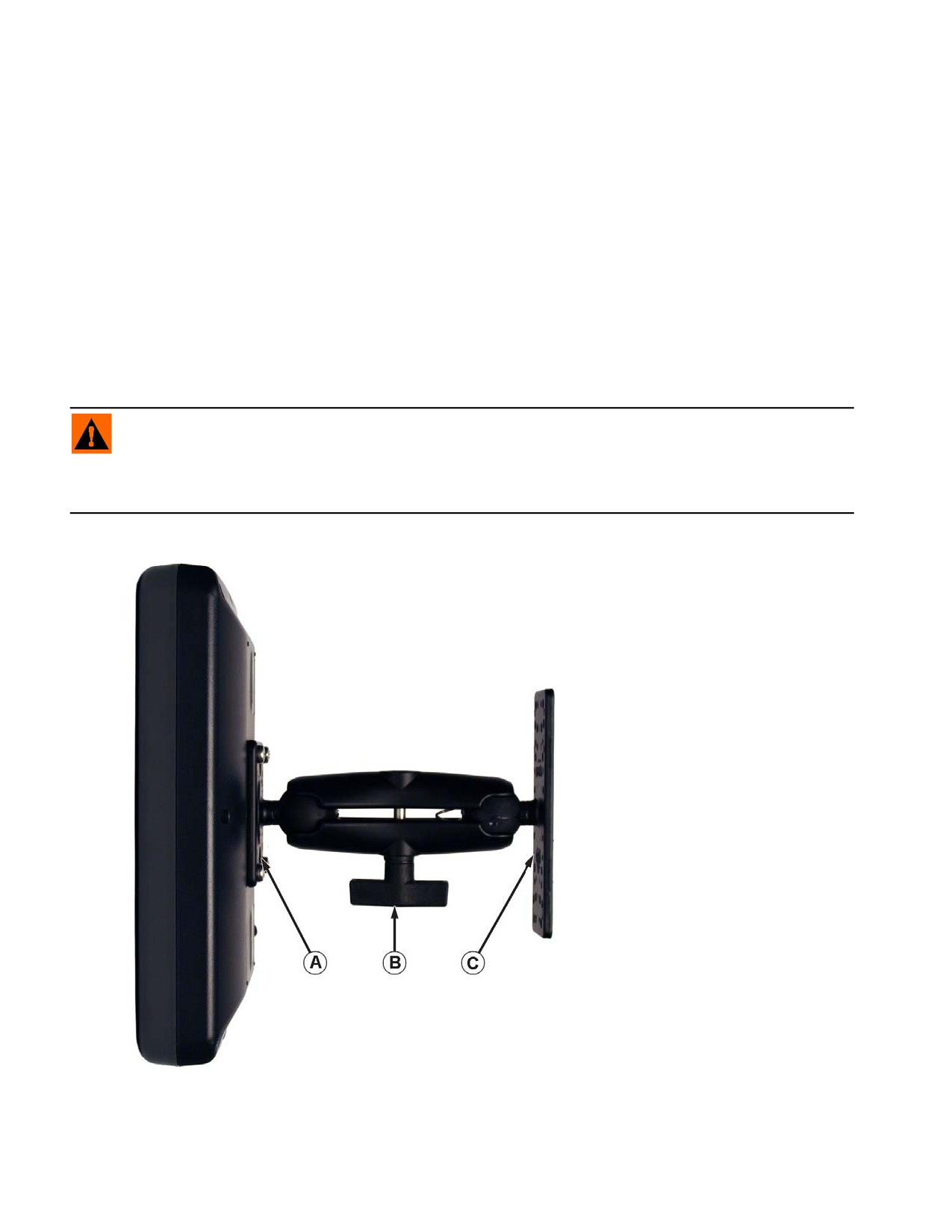
• (А) База RAM
• (B) плечо RAM - 5”
• (C) 2”X6” База
8
ОБЩИЕ СВЕДЕНИЯ
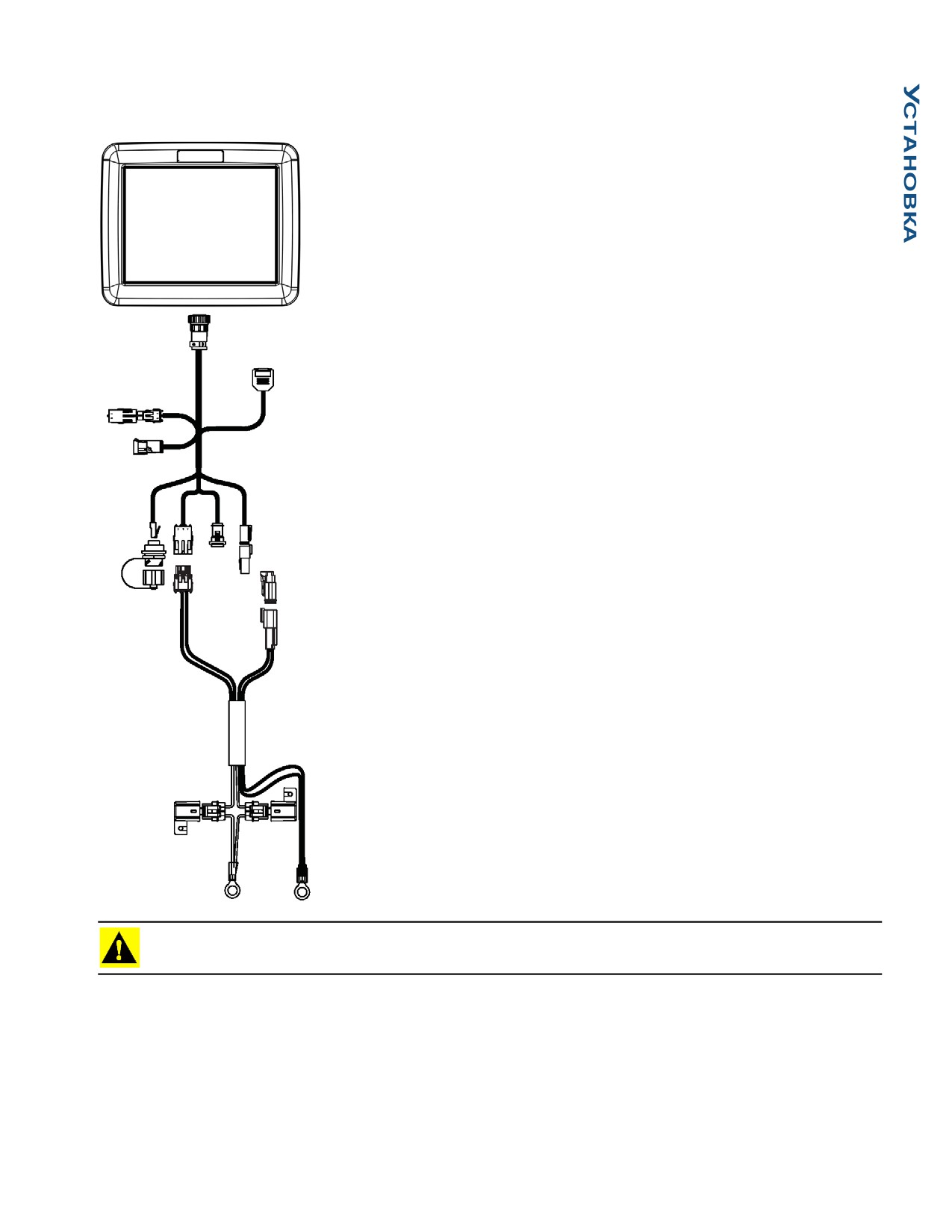
УСТАНОВКА И ЗАМЕНА ПРЕДОХРАНИТЕЛЕЙ
Тип предохранителя: Blade Style (ATO/ATC)
Номинал:
Держатель предохранителя (оранжевый провод) 5A, 250 В перем.тока
Держатель предохранителя (розовый провод) 15A, 250 В перем.тока
ВНИМАНИЕ! Предохранитель должен устанавливаться в линейный держатель предохранителя в
кабеле питания аккумулятора и использоваться только с дисплеем.
9
УСЛОВНЫЕ ОБОЗНАЧЕНИЯ ЭКРАННЫХ
ПИКТОГРАММ
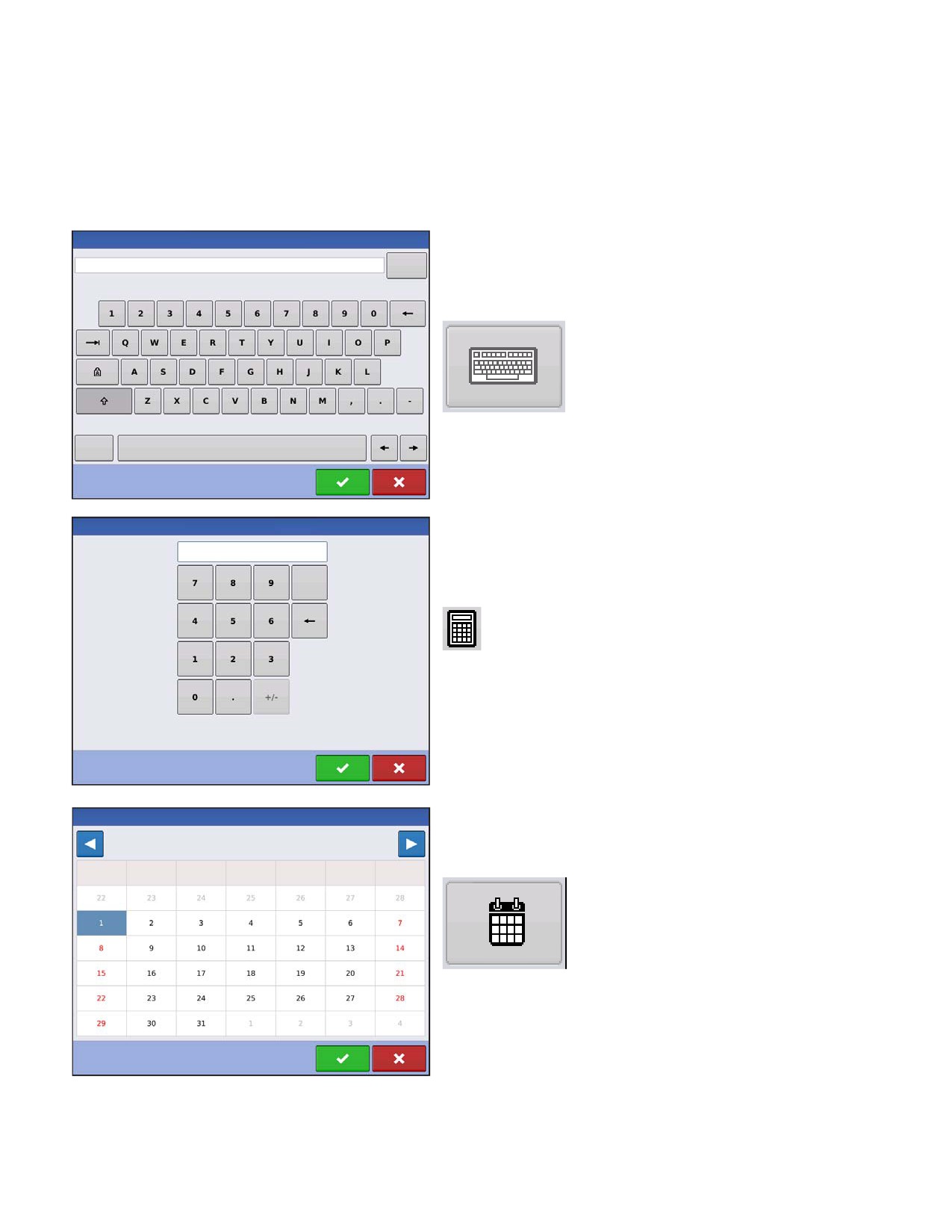
Следующее кнопки управления обеспечивают ввод в систему наименований и значений
калибровки.
Экранная клавиатура доступна для использования
во время всех процессов настройки. Нажатие
Очистить
все
кнопки клавиатуры открывает экранный редактор
ввода текста.
Символы
Экранная цифровая клавиатура доступна для
изменения настроек конфигурации и значений
калибровки. Нажатие кнопки клавиатуры открывает
Очистить
экранный редактор ввода числовых значений.
Начальная дата
Экранный календарь обеспечивает возможность
изменения даты. Нажмите кнопку календаря для
Март 2015
доступа к окну календаря.
Воскресенье Понедельник Вторник
Среда
Четверг
Пятница
Суббота
10
НАСТРОЙКА
НАСТРОЙКА
НАСТРОЙКА
К
ОНФИГУРАЦИЯ
ПЕРВЫЙ ЗАПУСК
При первом запуске появляется Мастер
первого запуска.
Мастер появляется, если дисплей еще не
использовался, и оснащен программной
обеспечением версии 3.0 или последующими
за 3.0 обновлениями.
После завершения мастера он появится только
после очищения памяти дисплея.
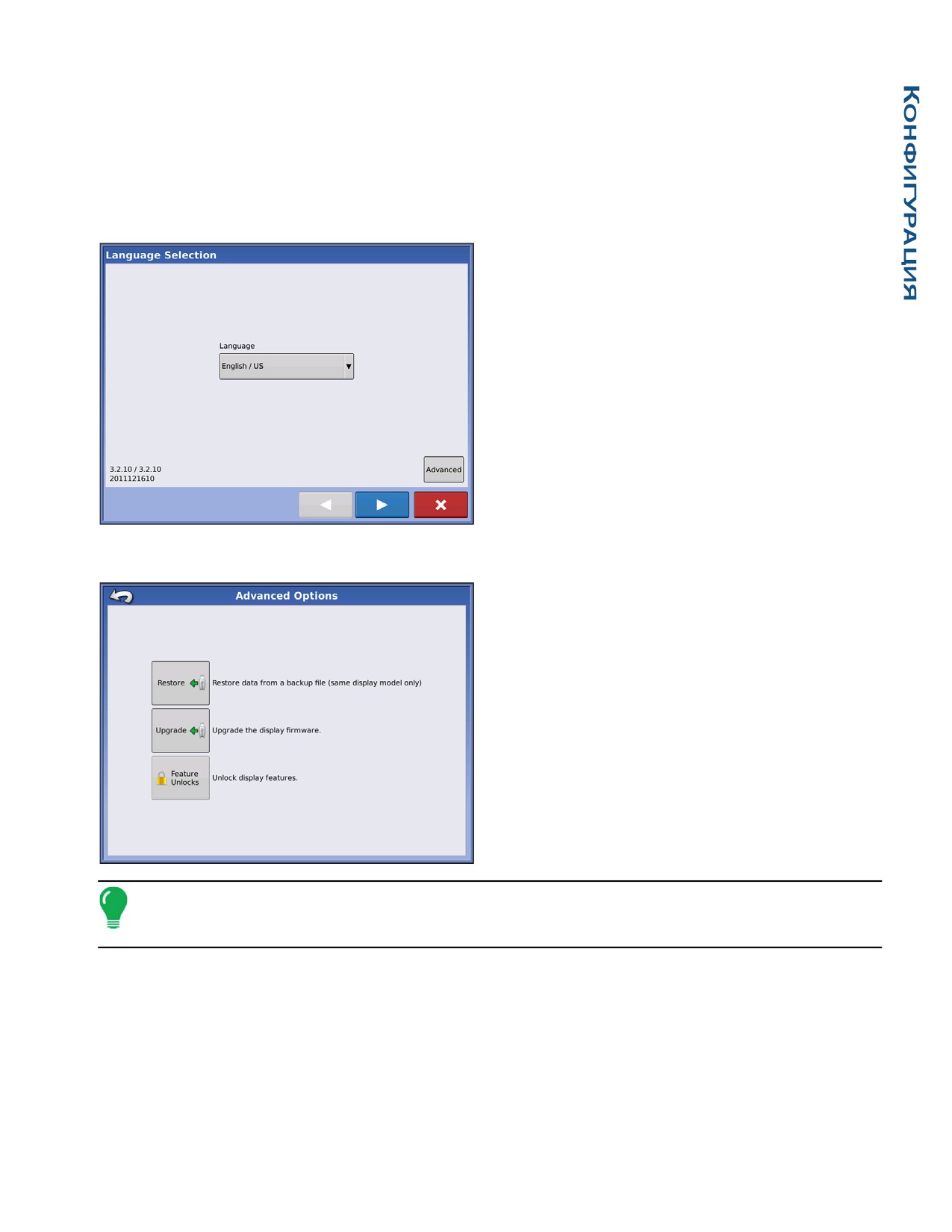
РАСШИРЕННЫЕ ПАРАМЕТРЫ
Нажмите кнопку «Дополнительно» в окне
«Выбор языка» (первое окно, появляющееся
при первом запуске).
• Восстановить резервную копию
• Обновление ПО
• Разблокирование функций дисплея
Примечание. Использование параметра «Восстановить резервную копию» - неверный
способ настройки нескольких дисплеев для отражения одинаковой информации.
Используйте файл AGSETUP.
Допустимо сначала выполнить Мастер первой настройки, а затем произвести обновление.
Информация, полученная в ходе настройки, не изменится.
• На «пустом» дисплее, который предоставляет дилер в качестве подмены вышедшего из строя
дисплея, пользователь должен провести процедуру восстановления резервной копии в Мастере
первого запуска.
11
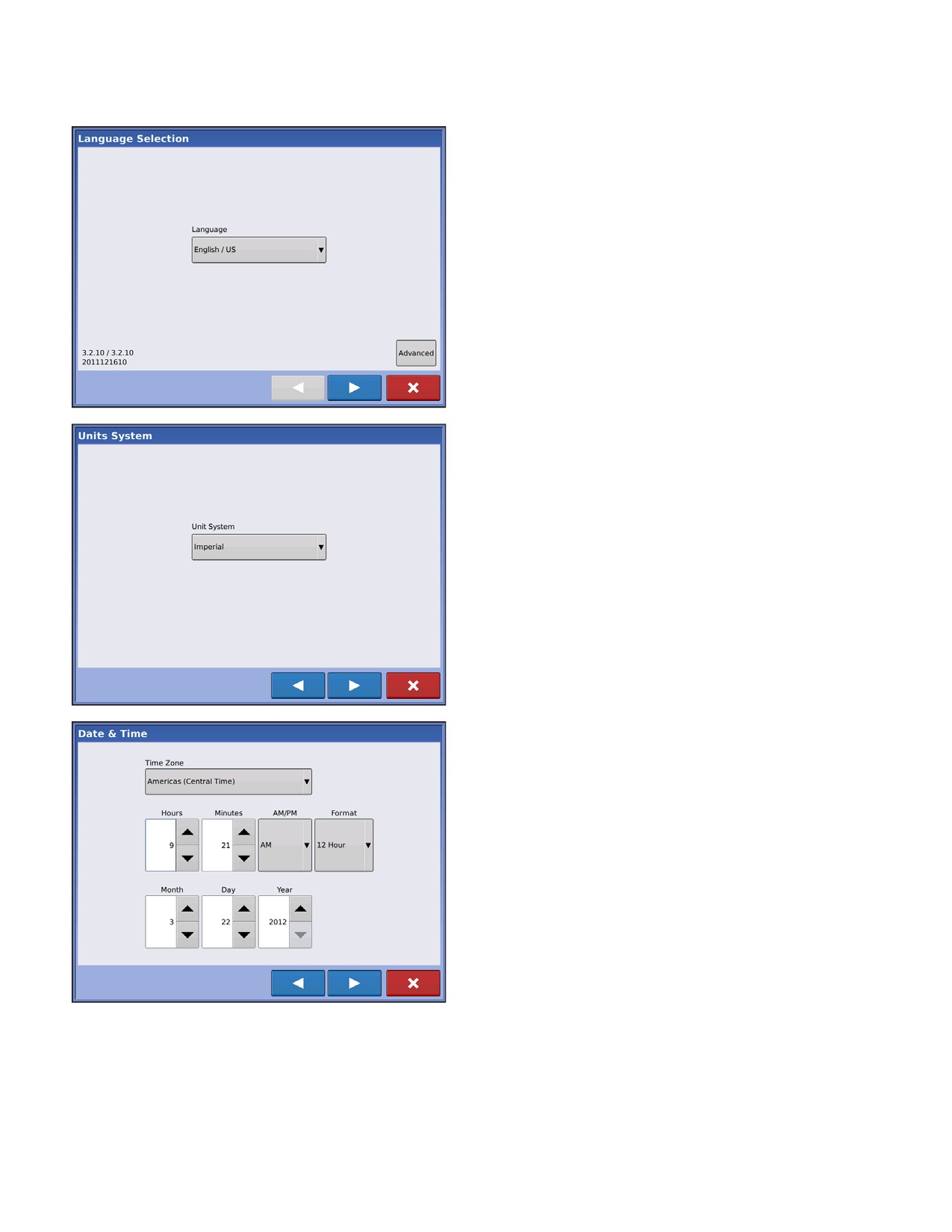
НАСТРОЙКА ДЛЯ ОПРЕДЕЛЕННОГО МЕСТОНАХОЖДЕНИЯ
1. Язык
2. Система единиц
Британские или метрические
3. Дата и время
12
НАСТРОЙКА
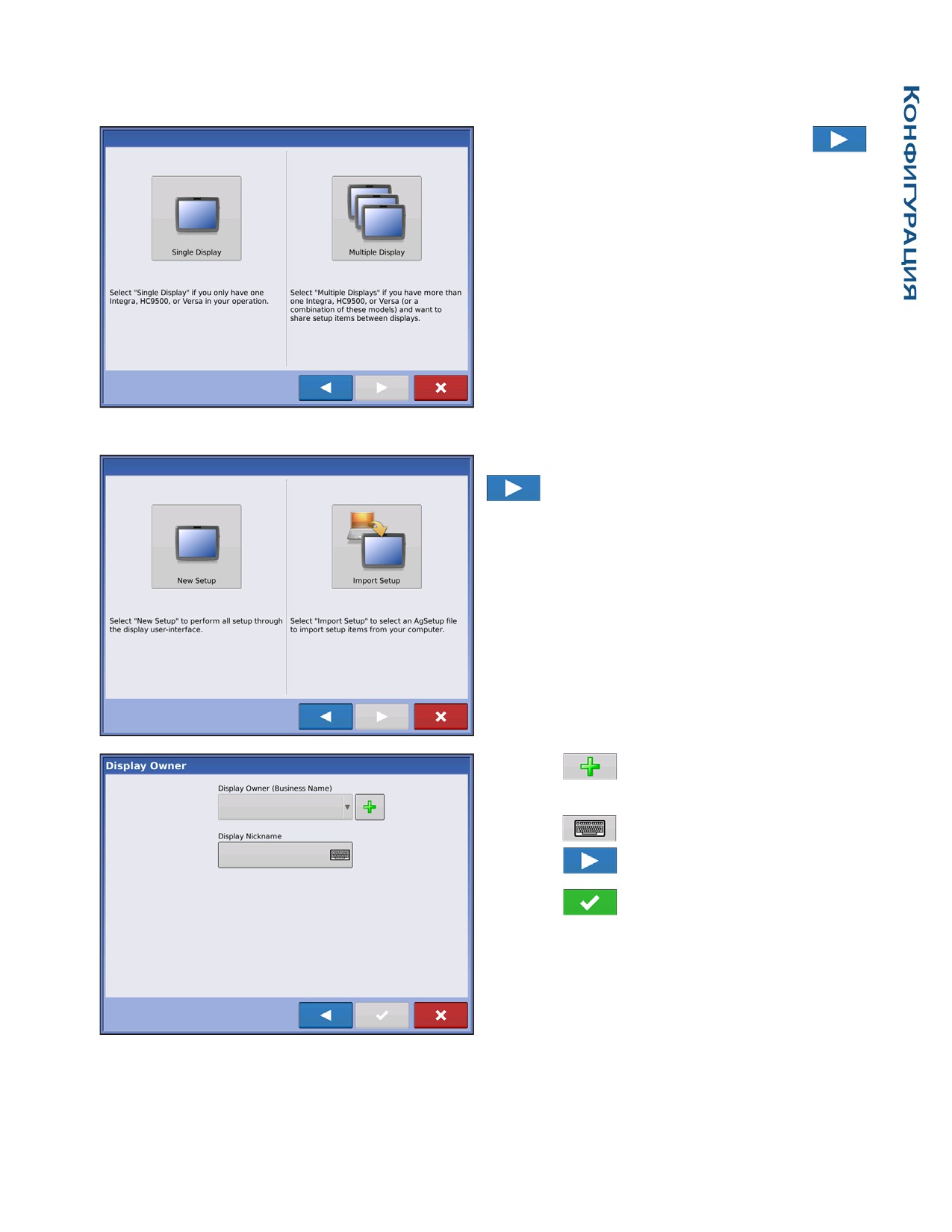
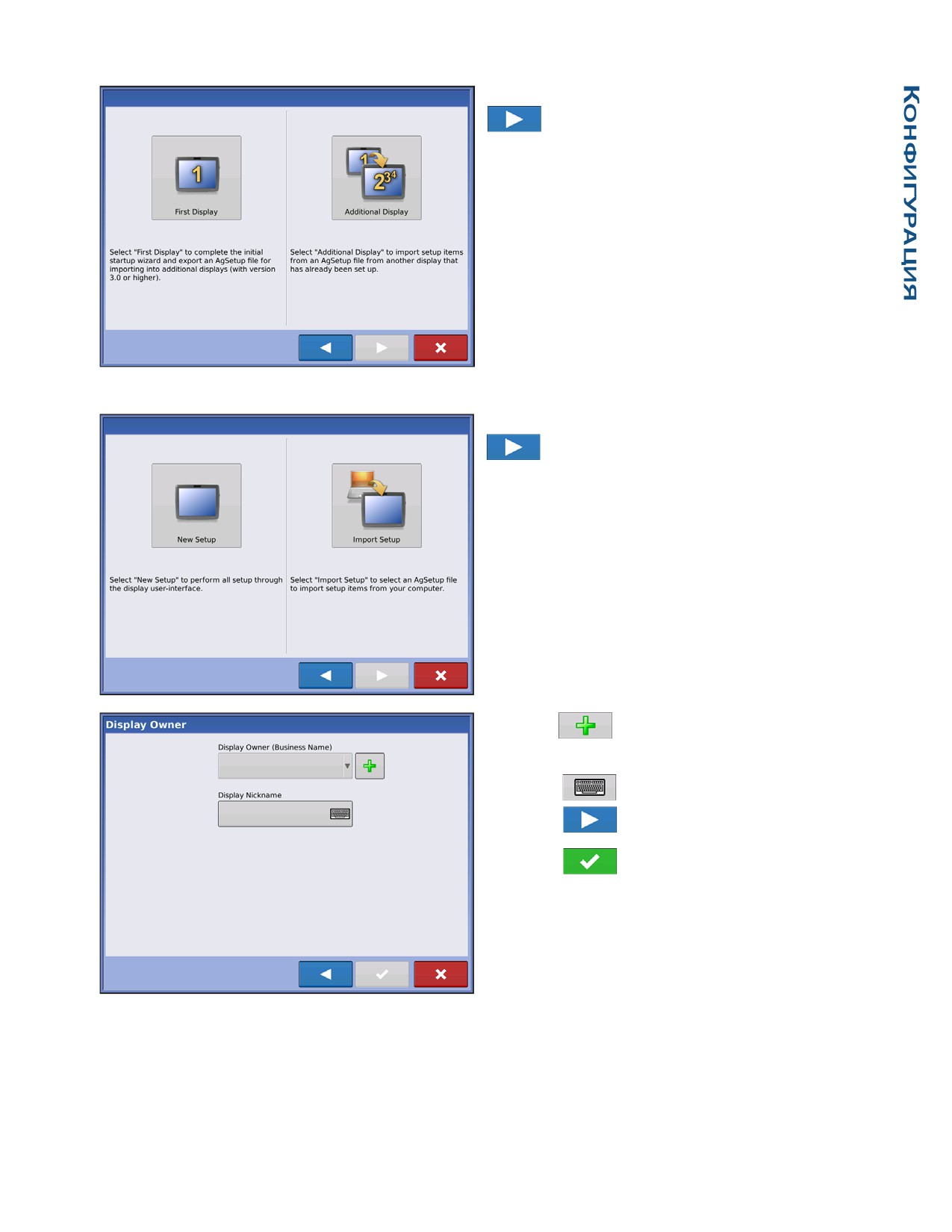
ОДИН ДИСПЛЕЙ
Нажмите кнопку «Один дисплей», затем
для продолжения.
НОВАЯ НАСТРОЙКА
Нажмите кнопку «Новая настройка», затем
для продолжения.
Нажмите
для ввода владельца дисплея
(название коммерческого предприятия).
Нажмите
для ввода псевдонима дисплея.
Нажмите
для продолжения.
Нажмите
для подтверждения настройки
и возврата к домашнему окну.
13
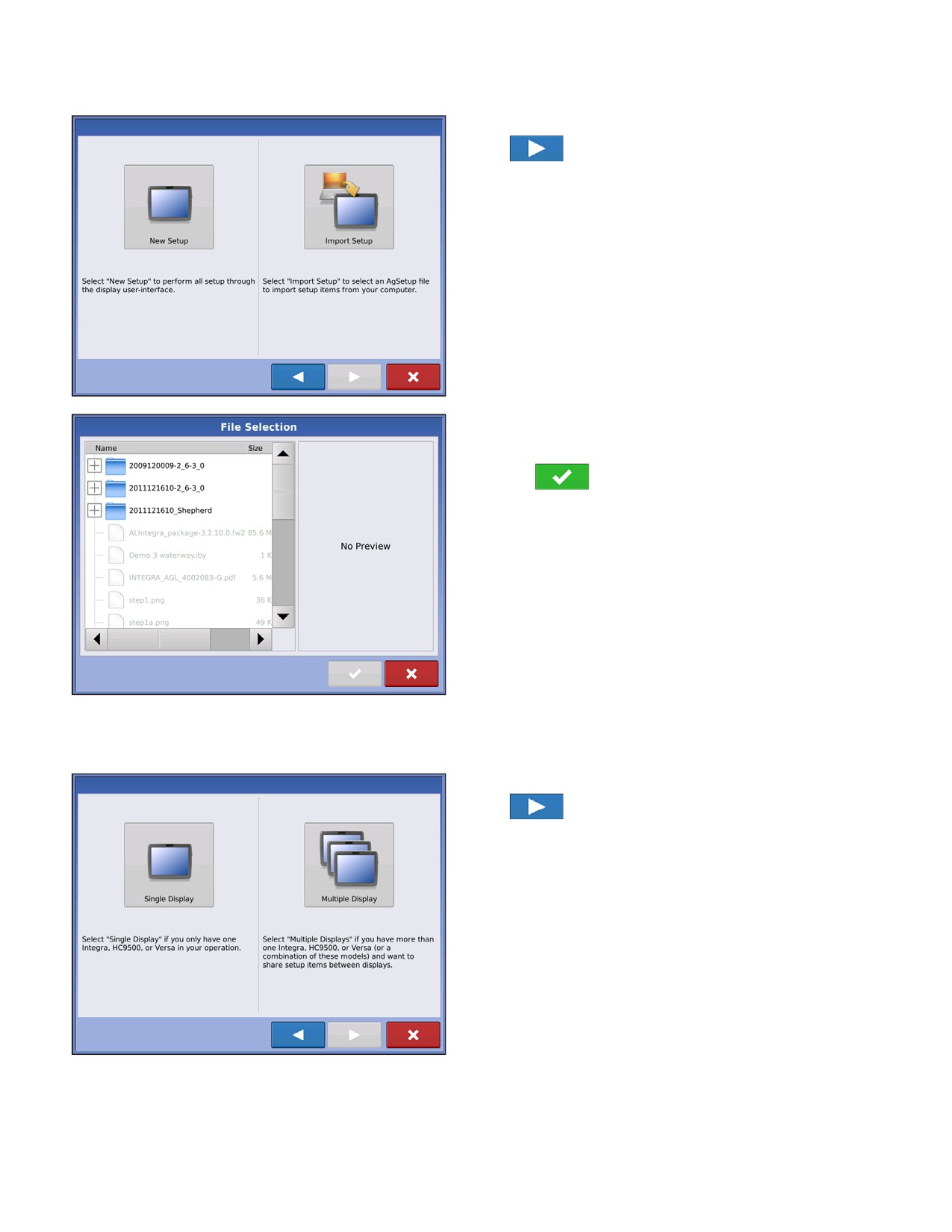
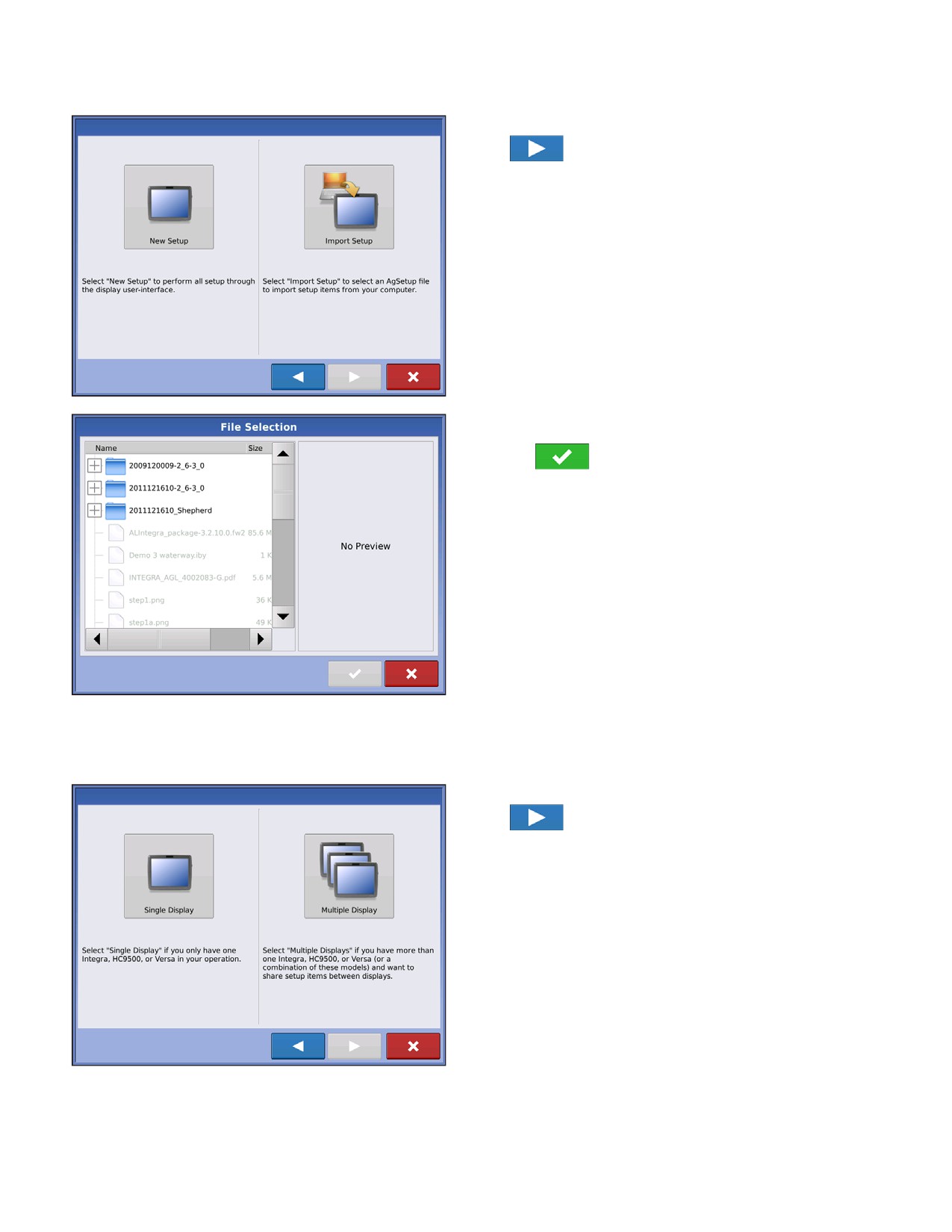
НАСТРОЙКА ИМПОРТИРОВАНИЯ
Нажмите кнопку «Настройка импортирования»,
затем
для продолжения.
Выберите нужный файл настройки
из директории.
Нажмите
для подтверждения настройки
и возврата к домашнему окну.
НАСТРОЙКА ДЛЯ НЕСКОЛЬКИХ ДИСПЛЕЕВ. ПЕРВЫЙ ДИСПЛЕЙ
Нажмите кнопку «Несколько дисплеев»,
затем
для продолжения.
14
НАСТРОЙКА
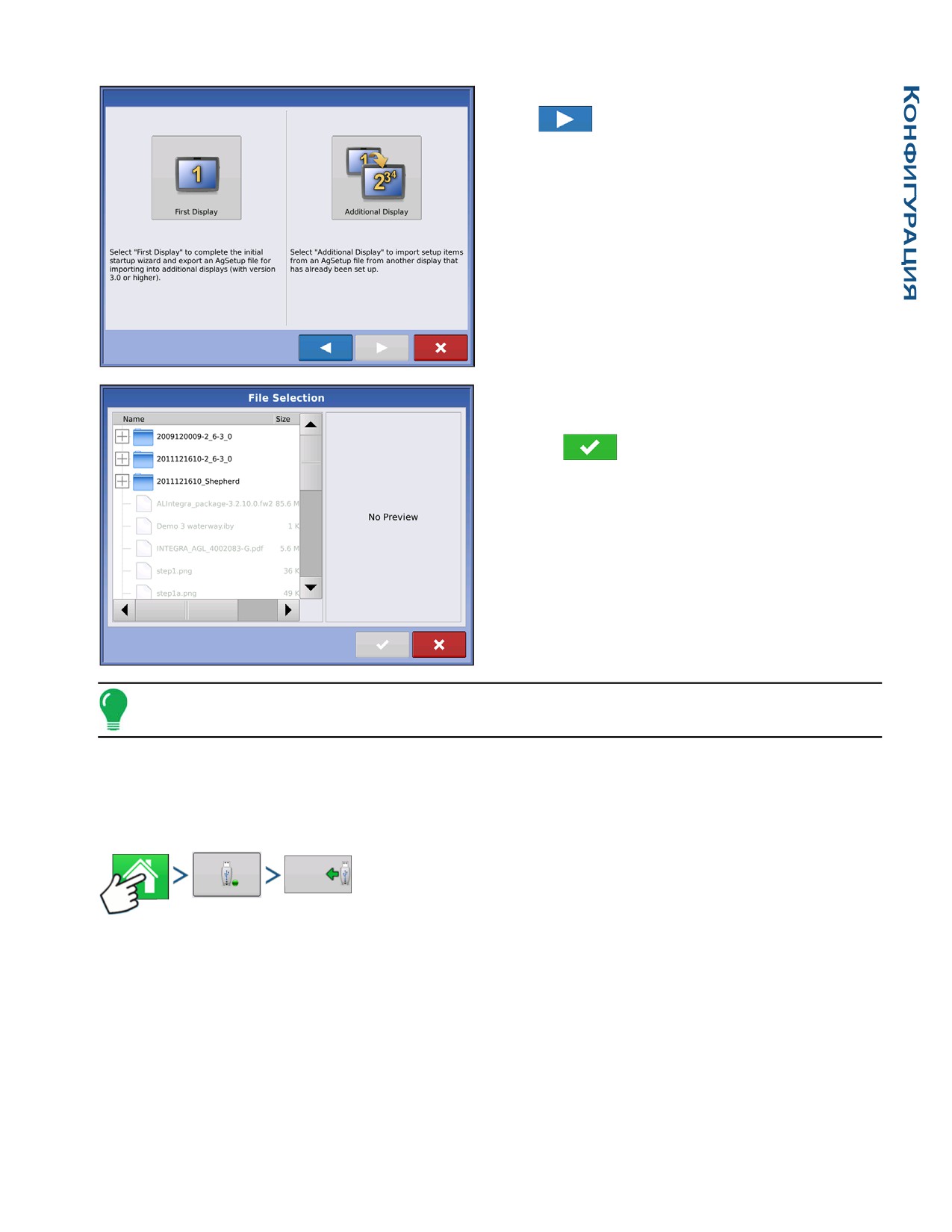
Нажмите кнопку «Первый дисплей», затем
для продолжения.
НОВАЯ НАСТРОЙКА
Нажмите кнопку «Новая настройка», затем
для продолжения.
Нажмите
для ввода владельца дисплея
(название коммерческого предприятия).
Нажмите
для ввода псевдонима дисплея.
Нажмите
для продолжения.
Нажмите
для подтверждения настройки
и возврата к домашнему окну.
15
НАСТРОЙКА ИМПОРТИРОВАНИЯ
Нажмите кнопку «Настройка импортирования»,
затем
для продолжения.
Выберите нужный файл настройки из директории.
Нажмите
для подтверждения настройки
и возврата к домашнему окну.
НАСТРОЙКА ДЛЯ НЕСКОЛЬКИХ ДИСПЛЕЕВ.
ДОПОЛНИТЕЛЬНЫЙ ДИСПЛЕЙ
Нажмите кнопку «Несколько дисплеев»,
затем
для продолжения.
16
НАСТРОЙКА
Нажмите кнопку «Дополнительный дисплей»,
затем
для продолжения.
Выберите нужный файл настройки из
директории.
Нажмите
для подтверждения настройки
и возврата к домашнему окну.
Примечание. Коммерческое предприятие, созданное на первом дисплее, и любые другие элементы
управления и оборудования можно импортировать на другие дисплеи.
ИМПОРТИРОВАНИЕ ДАННЫХ НАСТРОЙКИ
ИМПОРТ ФАЙЛОВ
Импорт
файлов
Нажмите: кнопку «Домой» > кнопку «Внешнее хранилище» > «Импортировать файлы»
17
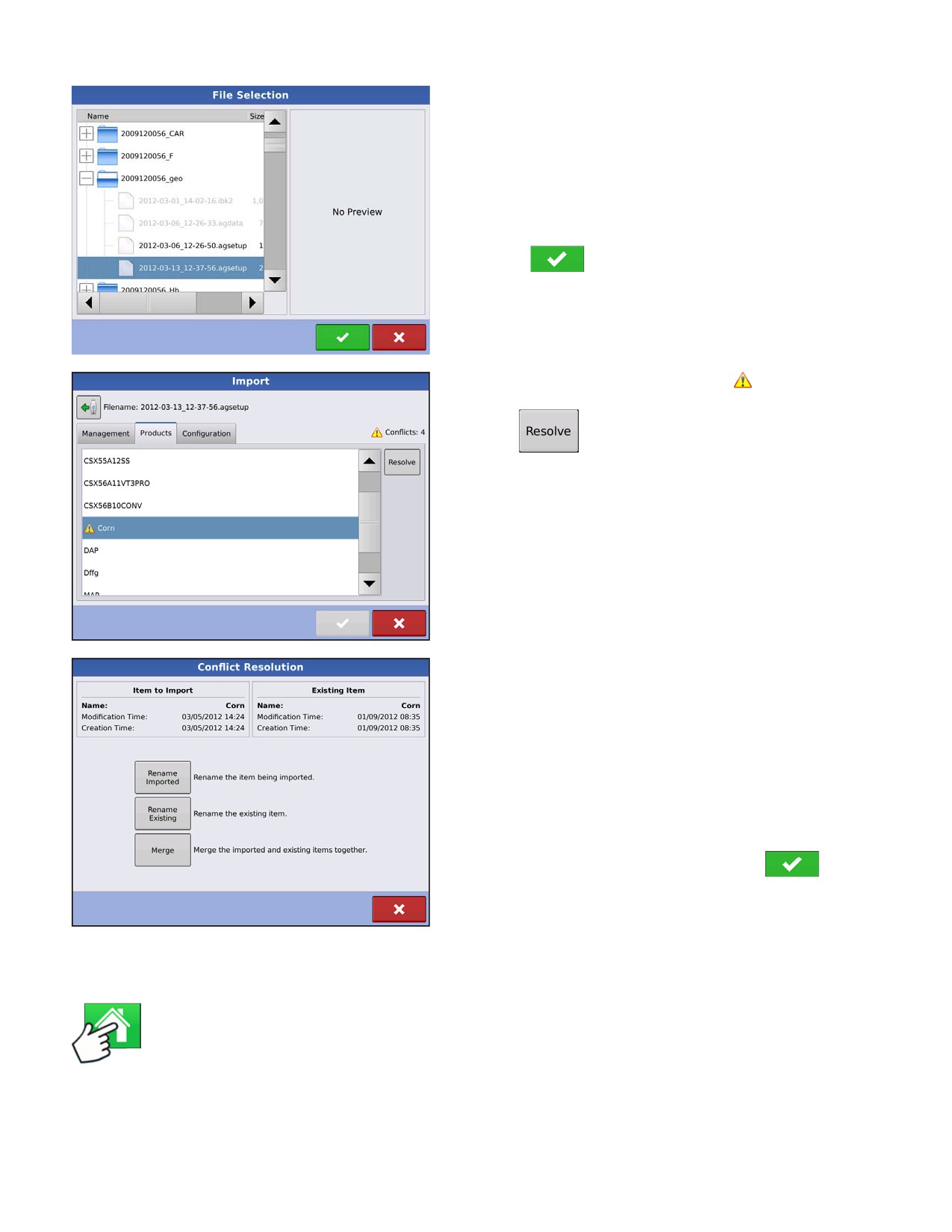
Используйте полосу прокрутки для поиска файла
для импортирования.
При создании файла настройки он сохраняется в
папке, озаглавленной серийным номером
дисплея _псевдонимом. В файле будет
содержаться дата и расширение .agsetup.
Выберите нужный файл настройки из директории
и нажмите
Выделите конфликтующий элемент
Нажмите
Конфликты можно устранить путем:
• Переименования импортирования
• Переименования существующего
• Слияния
- Смеси и конфигурации продуктов слиянию
(объединению) не подлежат. Кнопка «Слияние»
будет выделена серым цветом и не будет доступна
для выбора.
После устранения конфликтов нажмите
ДОМАШНИЙ ЭКРАН
Нажмите: кнопку «Домой»
18
НАСТРОЙКА
Большинство функциональных
возможностей дисплея недоступно
Конфигурация
до завершения базовых настроек.
Запустите полевую работу
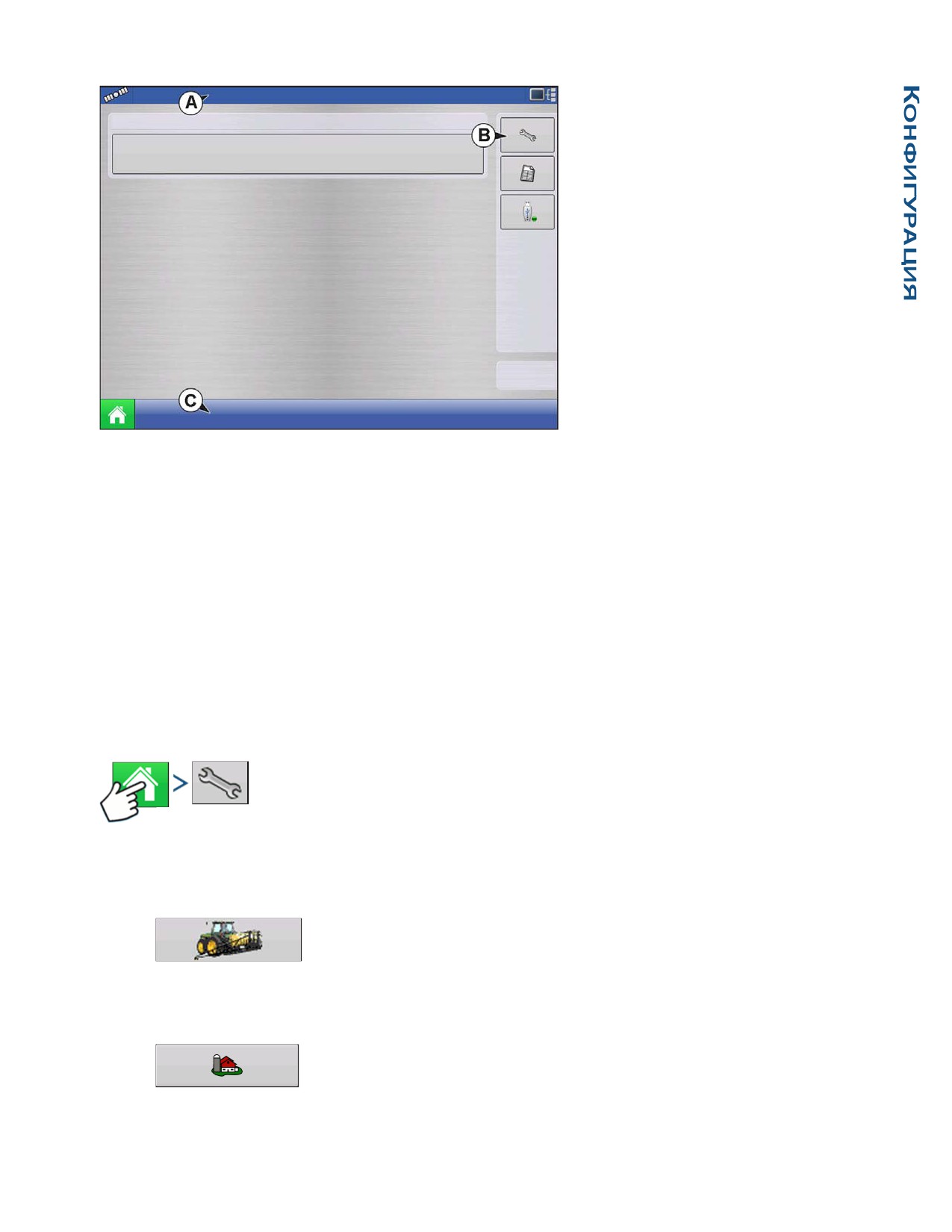
(A) Панель состояния
(В) Кнопка «Настройка»
(C) Панель задач
Необходимо выполнить эти первичные
шаги по конфигурации, чтобы сделать
активными все функции:
1. Управление фермером, фермой
и полем
Для получения дополнительной
12:25:14 PM
5/10/2012
информации см. «Кнопка «Управление»»
на странице 23.
2. Рабочая конфигурация оборудования
Можно получить доступ к параметру «Настройка конфигурации» путем нажатия кнопки
«Настройка» (гаечный ключ) (В) в правой верхней части окна «Домой». Для получения
дополнительной информации см. «Кнопка «Конфигурация»» на странице 20.
3. Настройка продукта
Для получения дополнительной информации см. «Вкладка «Продукт»» на странице 21,
а также дополнительную информацию о конфигурации, описание которой приводится
в каждой главе «Операции».
4. Запустите полевую работу
Для получения дополнительной информации см. «Настройка полевых работ» на странице 33.
КНОПКИ НАСТРОЙКИ
Нажмите: кнопку «Домой» > кнопку «Настройка» (гаечный ключ)
Кнопки «Настройка», отображающиеся внизу окна «Настройка», являются местом переключения
между окнами, которые регулируют настройки конфигурации, управления, GPS и дисплея.
• Кнопка «Конфигурация»
Нажмите для регулировки настроек конфигурации, относящихся к
используемому транспортному средству и оборудованию, а также для
ввода и правки информации о продуктах. Для получения дополнительной информации см. «Вкладка
«Продукт»» на странице 21, а также «Окно «Настройка конфигурации»» на странице 38.
• Кнопка управления
Нажмите для доступа и правки информации о фермере, ферме, поле и
операторе. Для получения дополнительной информации см. «Кнопка
«Управление»» на странице 23.
19
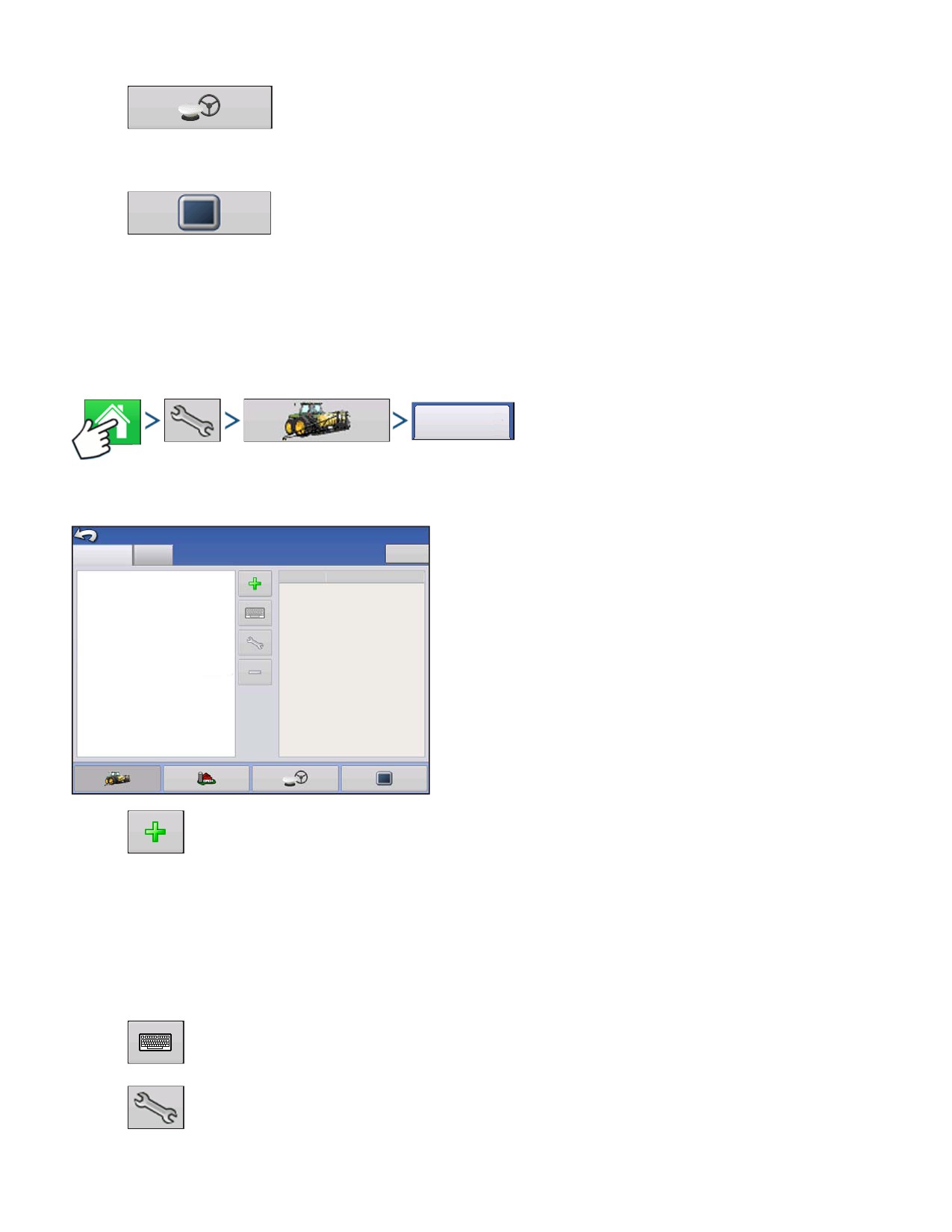
• Кнопка GPS
Нажмите для регулировки навигации, настроек GPS и настроек световой
полосы (если имеется). Для получения дополнительной информации см.
«Навигация» на странице 89.
• Кнопка «Дисплей»
Нажмите для регулировки настроек времени, даты, яркости, объема,
рабочих единиц, языка; включения видео; видеофункций, а также создания
и восстановления резервных копий.
КНОПКА «КОНФИГУРАЦИЯ»
ВКЛАДКА КОНФИГУРАЦИИ
Конфигурация
Нажмите: кнопку «Домой» > кнопку «Настройка» (гаечный ключ) > кнопку «Конфигурация»
(трактор) > вкладку «Конфигурация»
Настройка конфигурации
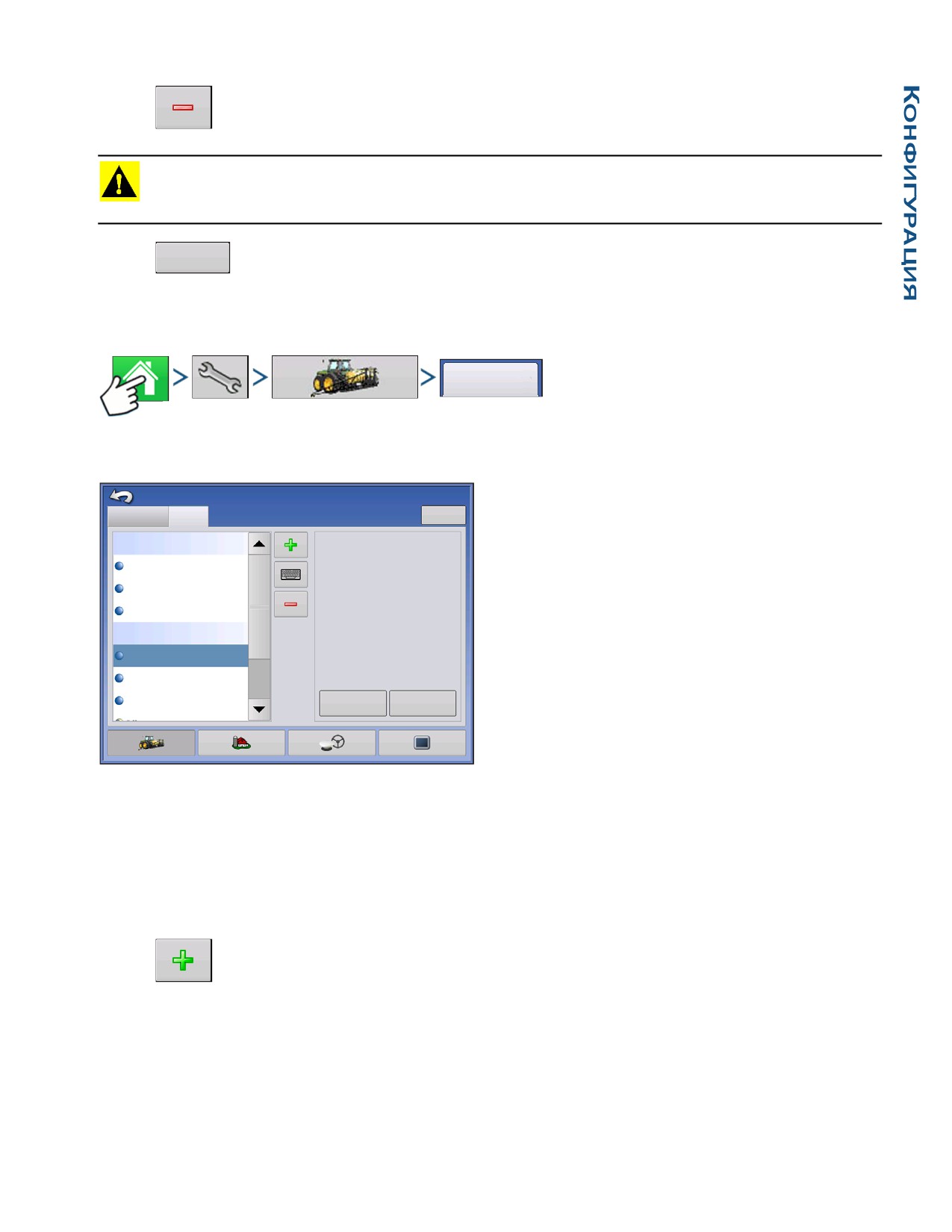
На вкладке «Конфигурация» можно создавать,
Конфигурация
Продукт
Оборудование
просматривать и менять настройки конфигурации.
Оборудование
Название
Рабочая конфигурация представляет собой
направленное для решения определенной задачи
сочетание транспортного средства, навесного
оборудования, контроллера и источника скорости,
которое сохраняется для использования в течение
нескольких сезонов и на нескольких дисплеях.
• Кнопка «Добавить»
Нажмите, чтобы добавить рабочую конфигурацию. Мастер проведет вас через процесс
создания конфигурации.
• По окончанию новая конфигурация появится в списке на левой стророне окна.
• При выделении конфигурации, оборудование, имеющееся в конфигурации, перечисляется в поле
на правой стороне окна.
• Информация относительно конфигураций для выполнения конкретных работ предоставляется
в каждой главе об эксплуатации.
• Кнопка «Переименовать»
Нажмите, чтобы переименовать конфигурацию.
• Кнопка настройки
Нажмите для регулировки настроек конфигурации.
20
НАСТРОЙКА
• Кнопка «Удалить»
Нажмите для удаления конфигурации.
ВНИМАНИЕ! При удалении конфигурации также удаляются все данные зарегистрированные
в этой конфигурации! Однако все файлы регистрации будут сохранены в памяти до их
экспортирования на USB-накопитель.
• Кнопка «Оорудование»
Оборудование
Нажмите для добавления, правки или удаления информации по конкретному
транспортному средству, навесному оборудованию или контроллеру.
ВКЛАДКА «ПРОДУКТ»
Продукт
Нажмите: кнопку «Домой» > кнопку «Настройка» (гаечный ключ) > кнопку «Конфигурация»
(трактор) > вкладку «Продукт»
На вкладке «Продукт» можно добавлять,
Настройка конфигурации
изменять или удалять информацию о продуктах.
Конфигурация Продукт
Оборудование
Производитель:
Посев
Тип:
Удобрение
T5423
Единицы измерения:
галлоны
С ограничением использования:
Нет
CSX56A11VT3PRO
Номер EPA:
CSX56B10CONV
Внесение
28% раствор мочевины и
аммиачной селитры
30% раствор мочевины и
аммиачной селитры
С/х известь
Изменить
Править
сведения
условные
На вкладке «Продукт» можно выполнить следующие операции:
• Добавить или импортировать продукты посева.
• Добавить или импортировать продукты внесения.
• Добавить смесь сухих или жидких продуктов для внесения (например, раствор в баке или сухая
смесь нескольких продуктов).
• Добавить или импортировать продукты уборки урожая.
• Кнопка Добавить"
Нажмите для добавления или импортирования продукта. В следующем окне выберите
Параметр продукта: «Добавить продукт», «Импортировать продукт» или «Добавить
смесь продуктов» (при внесении). Отсюда экранный Мастер проведет вас через каждый шаг
процесса настройки.
• По окончании новый продукт появится на вкладке «Продукт».
• При выделении продукта, информацию о продукте появится на правой стороне окна.
21
• Информацию о конкретных посевных или вносимых продуктах можно просмотреть в
соответствующих главах.
• Кнопка «Переименовать»
Нажмите, чтобы переименовать продукт.
• Кнопка «Удалить»
Нажмите для удаления продукта.
ВНИМАНИЕ! При удаление продукта все участки, использующие его, будут также удалены!
Настройки посадки
• Кнопка «Правка сведений»
Нажмите для правки следующей информации о выделенном продукте в списке продуктов.
- Изготовитель
• Кнопка «Править легенду»
Нажмите, чтобы изменить нижеуказанные настройки легенды.
- Среднее значение
- Интервал между диапазонами
- Цветовая схема
- Диапазоны
- Восстановить условное обозначение по умолчанию
Для получения дополнительной информации см. «Настройки легенды» на странице 45.
Настройки внесения
• Кнопка «Правка сведений»
Нажмите для правки следующей информации о выделенном продукте в списке продуктов.
- Единицы продукта
- Изготовитель
- Номер EPA
- поле для ограниченного использования пестицидов
• Кнопка «Править легенду»
Нажмите, чтобы изменить нижеуказанные настройки легенды.
- Среднее значение
- Интервал между диапазонами
- Цветовая схема
- Диапазоны
- Восстановить условное обозначение по умолчанию
Для получения дополнительной информации см. «Настройки легенды» на странице 45.
22
НАСТРОЙКА
Настройки уборки зерновых
• Настройки культуры
Нажмите кнопку «Править», чтобы открыть окно «Настройки зерновых», в котором можно
регулировать следующие настройки:
- Сухой % Процент влажности зерновых для вычисления бушелей сухой массы
- Масса к объему Коэффициент преобразования массы к объему, использующийся для
вычисления бушелей.
- Увеличить количество бушелей для всех всех зерновых с % сухости ниже Если
влажность убранной культуры ниже процента сухости, на дисплее отобразится
увеличение массы для отображения надлежащего значения, как если бы влажность
культуры равнялась или превышала процент сухости.
• Настройки легенды
Выберите «Урожайность» или «Влажность» из раскрывающегося списка.
Нажмите «Править легенду», чтобы изменить нижеуказанные настройки.
- Среднее значение
- Интервал между диапазонами
- Цветовая схема
- Диапазоны
- Восстановить условное обозначение по умолчанию
Для получения дополнительной информации см. «Настройки легенды» на странице 45.
КНОПКА «УПРАВЛЕНИЕ»
На вкладке «Управление», доступной нажатием кнопки «Управление» в окне «Настройка»
содержатся параметры «Фермер/Ферма/Поле», «Сезон» и «Оператор».
Нажмите: кнопку «Домой» > кнопку «Настройка» (гаечный ключ) > кнопку ««Управление» (сарай)
ВКЛАДКА «ФЕРМЕР/ФЕРМА/ПОЛЕ»
Фермер/
Ферма/Поле
Нажмите: кнопку «Домой» > кнопку «Настройка» (гаечный ключ) > кнопку «Управление» (сарай) >
вкладку «Фермер/Ферма/Поле»
Фермер
Фермер - это общие название организации/физического лица, на которое работает настоящая
система. Для каждого фермера также можно добавить контактную информацию. Сведения о
фермерах передаются в картографическую систему программного обеспечения для
автоматической настройки фермеров в программном обеспечении рабочего компьютера.
• Кнопка «Добавить»
Нажмите для добавления фермера.
23
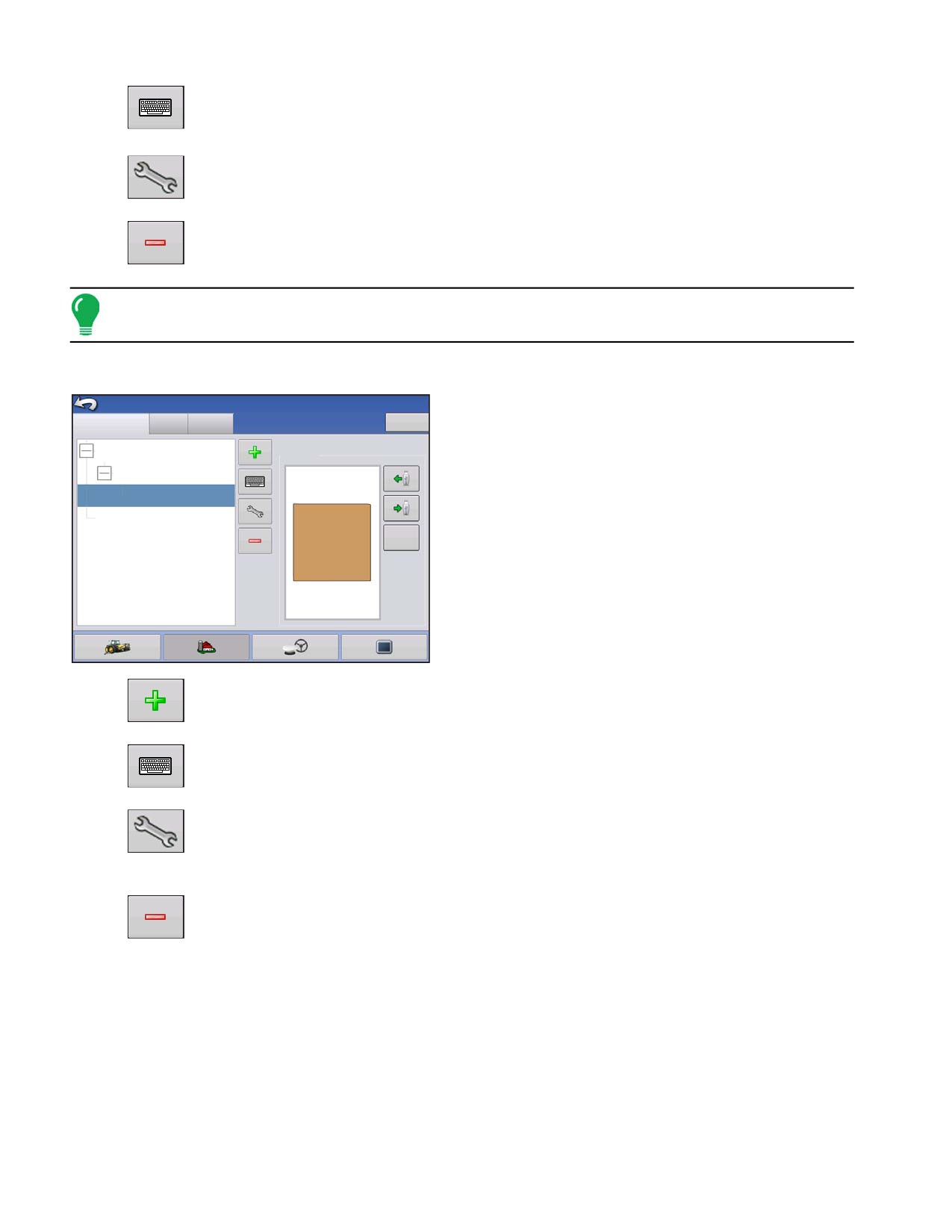
• Кнопка «Переименовать»
Отредактируйте существующее имя фермера, выделив это имя и нажав кнопку.
• Кнопка настройки
Нажмите для ввода имени фермера, налогового номера и памятки.
• Кнопка «Удалить»
Нажмите для удаления фермера.
Примечание. Персональную информацию можно добавлять или редактировать в этом окне в
любое время.
Ферма и поле
Настройка управления
На дисплее фермы подразделяются на поля.
Фермер/
Сезон Оператор
Контакты
Можно связать названия полей с конкретным
Ферма/Пле
Фактическая площадь: 40 акр
фермером. При использовании дисплея для
Фермер: Джин Эйлерс
Граница
нескольких фермеров укажите коммерческое
Ферма: Шелдон
название каждого фермера и свяжите названия
Поле: Нижнее 80
полей с конкретным фермером во время настройки
Фермер: Сет
полей в системе.
Очистить
На вкладке «Поле» выберите «Фермер» под
раскрывающемся меню в верхней части окна.
Каждая ферма с полями, относящимся к этой
39.92 акр
ферме в качестве подкомпонента, конкретного
фермера отображается в списке.
• Кнопка «Добавить»
Нажмите для добавления поля.
• Кнопка «Переименовать»
Отредактируйте существующее имя поля, выделив это имя и нажав кнопку.
• Кнопка настройки
Отредактируйте существующие сведения о ферме и поле, выделив это имя и нажав
кнопку. Появится окно «Описание поля».
• Кнопка «Удалить»
Нажмите для удаления поля.
24
НАСТРОЙКА
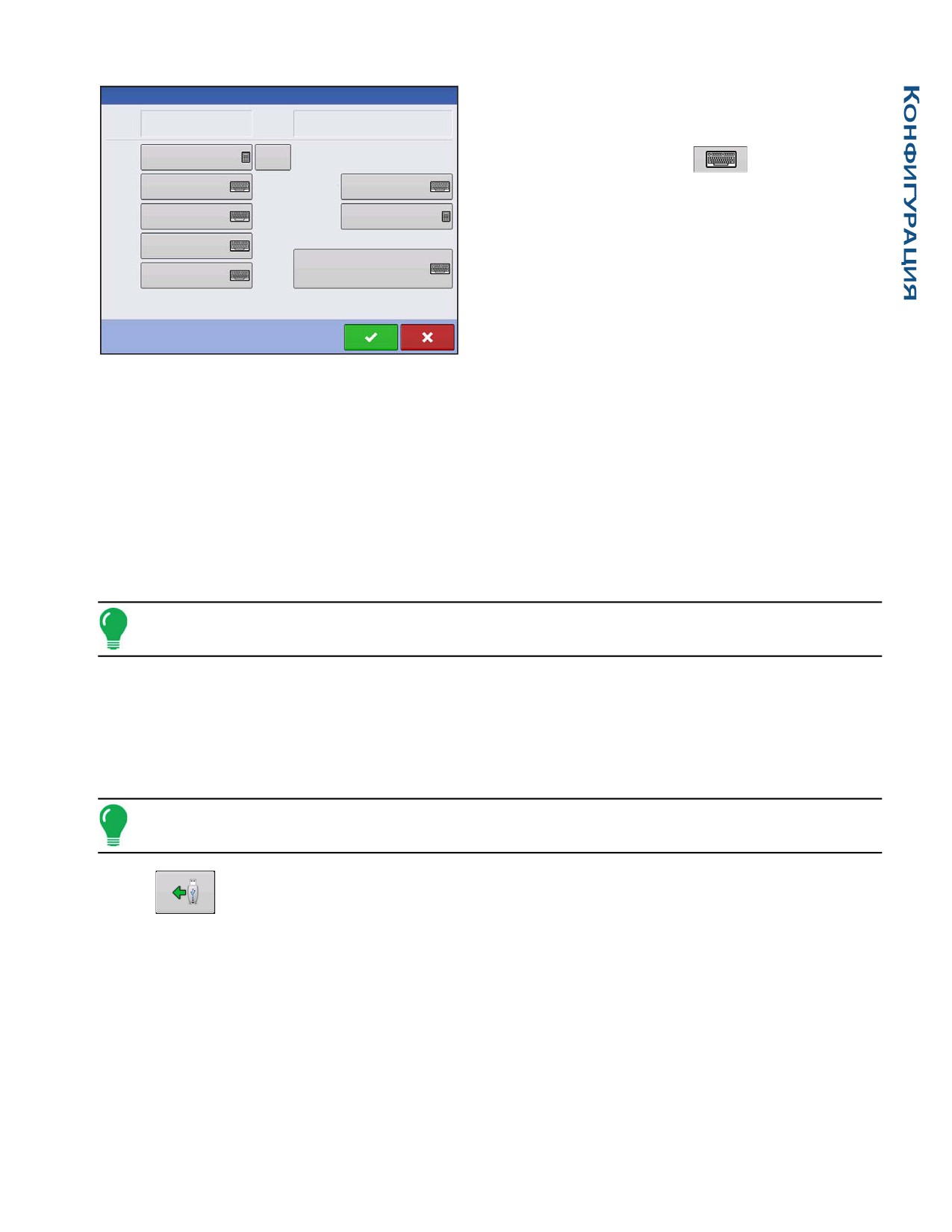
Описание поля
Открывается окно «Описание поля» с
отображением имени этого поля в строке
Поле
Нижнее 80
Ферма
Шелдон
заголовка. Название поля можно добавить или
Очистить
Площадь
Границы
отредактировать нажатием
, в том числе
Область
Номер FSA
ферму, область, район, протяженность, номер
участка, площадь, номер FSA, площадь FSA и
Район
Площадь FSA
0 акр
юридическое наименование.
Протя-
Юридическое наименование
женноть
Участок
• Площадь
отображается в общем числе акров (гектаров) поля.
• Номер FSA
относится к четырехзначному номеру Американского департамента фермерских хозяйств, который
присваивается каждому полю.
• Площадь FSA
относится к акрам обрабатываемой земли, как установлено FSA.
• Кнопка «Очистить границы»
Нажмите для центрирования карты по текущему положению GPS.
Примечание. Функция «Очистить границы» особенно полезна при наличии плавающих точек или
при регистрации точки за пределами картируемого диапазона текущего местоположения.
Импортирование и экспортирование границ полей
Границы можно создать с помощью дисплея или импортировать из программного обеспечения
GIS рабочего компьютера. Любые файлы границ, содержащиеся в дисплее, можно также
экспортировать для использования в картографическом программном обеспечении
настольного компьютера.
Примечание. Для получения дополнительной информации о создании границ см. «Создание
границы» на странице 48.
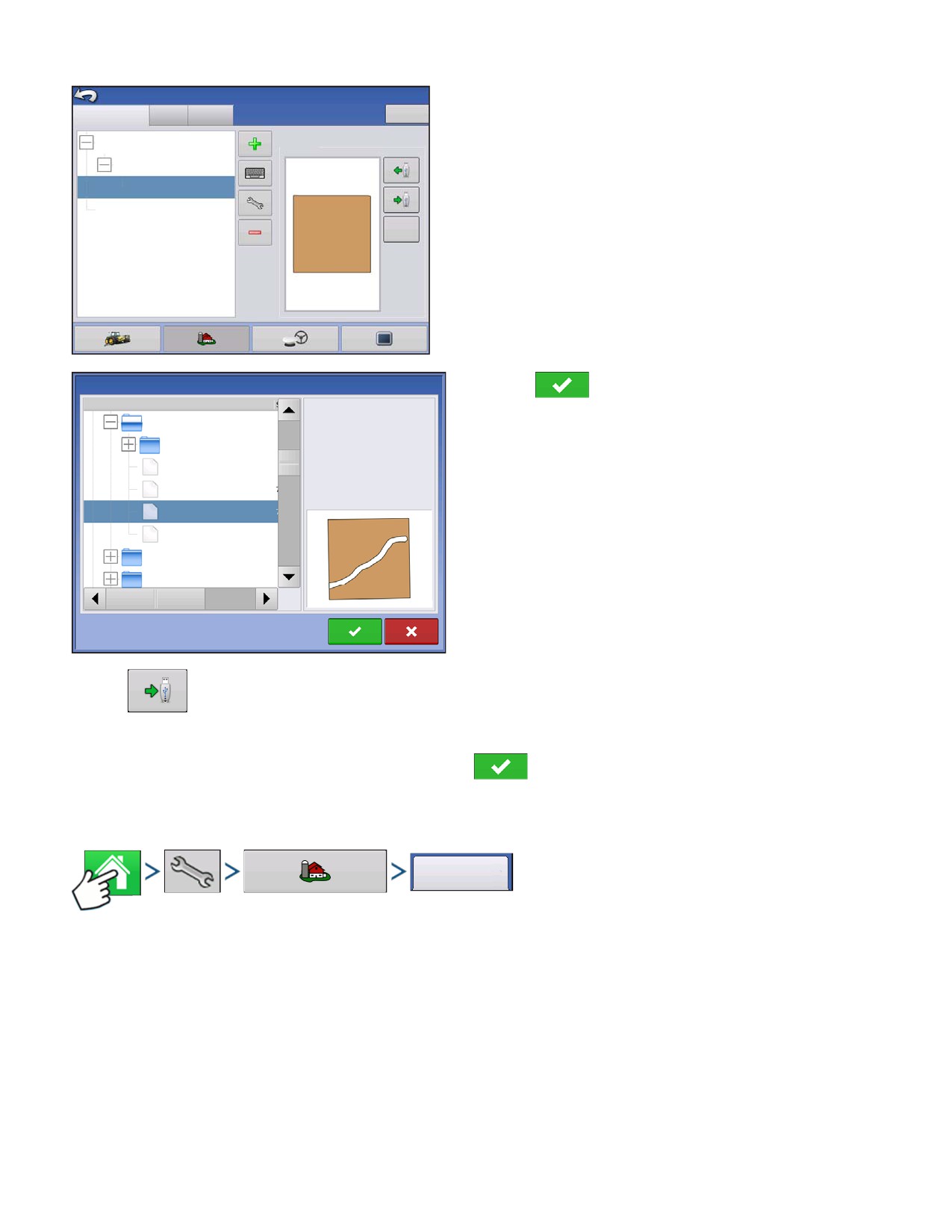
• Кнопка «Импортировать с USB»
Чтобы импортировать границу с USB-накопителя, сначала перейдите на вкладку
«Установить поле», выделите нужное поле из списка ферм/полей и нажмите кнопку
«Импортировать с USB».
25
Настройка управления
Появится экран выбора файла. Выделите нужный
Фермер/
Сезон Оператор
Контакты
файл для импортирования.
Ферма/Пле
Фактическая площадь:
40 акр
Фермер: Джин Эйлерс
Граница
Ферма: Шелдон
Оператор может импортировать/экспортировать
Поле: Нижнее 80
все поля и границы одновременно в файле
Фермер: Сет
.AGSETUP. Для получения дополнительной
Очистить
информации о файлах .AGSETUP см.
См «.AGSETUP» на странице 295.
39.92 акр
Выбор файла
Нажмите
для завершения
Название
Поле:
Демо
Ферма:
Графство Аллегон
импортирования.
Границы
Фермер:
Контрольные
поля Мичиган
Новая папка 1
Field_1.iby
Field_2.iby
Field_3.iby
Field_4.iby
irx_multi_product
irx_single_product
91.51 акр
• Кнопка «Экспортировать на USB»
Чтобы экспортировать границу на USB-накопитель, выделите нужное поле из списка
ферм/полей и нажмите кнопку «Экспортировать на USB». В окне «Выбор файла»
выделите нужное поле для экспортирования. Появится окно с сообщением об успешном
завершении экспортирования границы. Нажмите
для возврата в окно настройки поля.
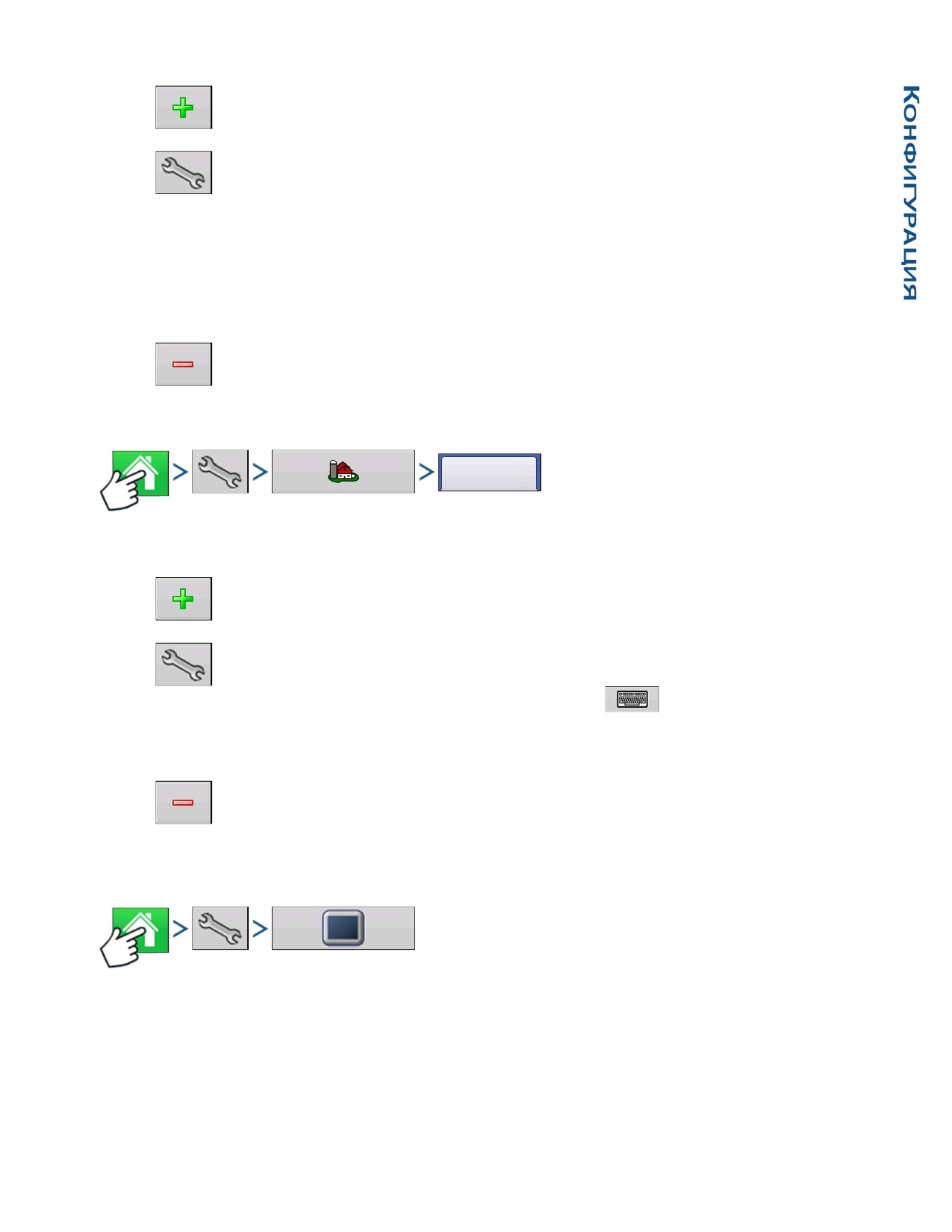
ВКЛАДКА «СЕЗОН»
Сезон
Нажмите: кнопку «Домой» > кнопку «Настройка» (гаечный ключ) > кнопку «Управление» (сарай) >
вкладку «Сезон»
Сезон определяет сроки уборки урожая в соответствии с календарным годом. У сезона есть
начальная и конечная даты. Создание сезона и настройки его активности требуются перед
записью любых других данных в систему.
Сезоны отображаются в списках, причем активный сезон отображается жирным шрифтом.
Все новые данные регистрируются в активном сезоне, поэтому сезон необходимо отметить
как «Активный» перед регистрацией в нем любых новых данных.
26
НАСТРОЙКА
• Кнопка «Добавить»
Нажмите для добавления сезона.
• Кнопка «Править»
Отредактируйте существующее имя сезона, выделив это имя и нажав кнопку.
• Кнопка «Установить активным»
Нажмите для установки сезона, выбранного из обобщающего списка, в активное состояние.
• Кнопка «Напоминание о сезоне»
Нажмите для установки даты, когда система напомнит механизатору о необходимости создания
нового сезона.
• Кнопка «Удалить»
Нажмите для удаления сезона.
ОПЕРАТОР
Оператор
Нажмите: кнопку «Домой» > кнопку «Настройка» (гаечный ключ) > кнопку «Управление» (сарай) >
вкладку «Оператор»
• Кнопка «Добавить»
Нажмите для добавления оператора.
• Кнопка настройки
Отредактируйте существующие сведения об операторе, выделив это имя и нажав
кнопку. В окне «Личные сведения» можно нажать
для добавления или правки
информации об этом операторе, в том числе имя, коммерческий телефон, факс, адрес, лицензия
аппликатора, домашний телефон, мобильный телефон, а также электронная почта.
• Кнопка «Удалить»
Нажмите для удаления оператора.
КНОПКА «НАСТРОЙКИ ДИСПЛЕЯ»
Нажмите: кнопку «Домой» > кнопку «Настройка» (гаечный ключ) > кнопку «Дисплей»
В окне «Дисплей» содержатся следующие вкладки:
• Вкладка «Общие»
отображает настройки, относящиеся к времени, дате, настройки экрана дисплея, рабочие единицы,
видео, информация о владельце дисплея.
27
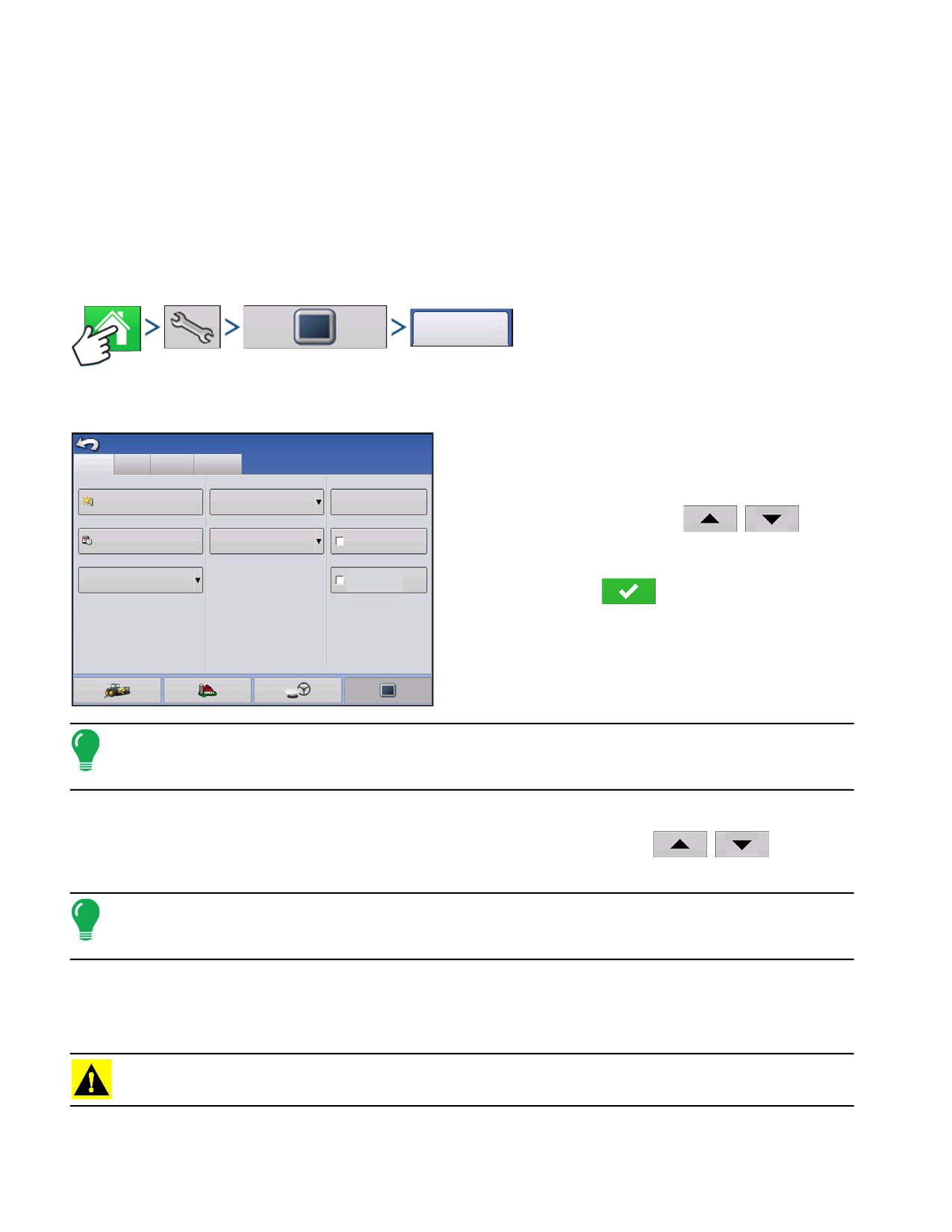
• Вкладка «Дисплей»
содержит функциональные возможности настройки владельца дисплея и внесения необходимых
изменений в личные данные владельца.
• Вкладка «Функции»
перечисляет деблокировки конкретного дисплея.
• Вкладка «Дополнительно»
содержит информацию, относящуюся к файлам регистрации и резервным копиям системы.
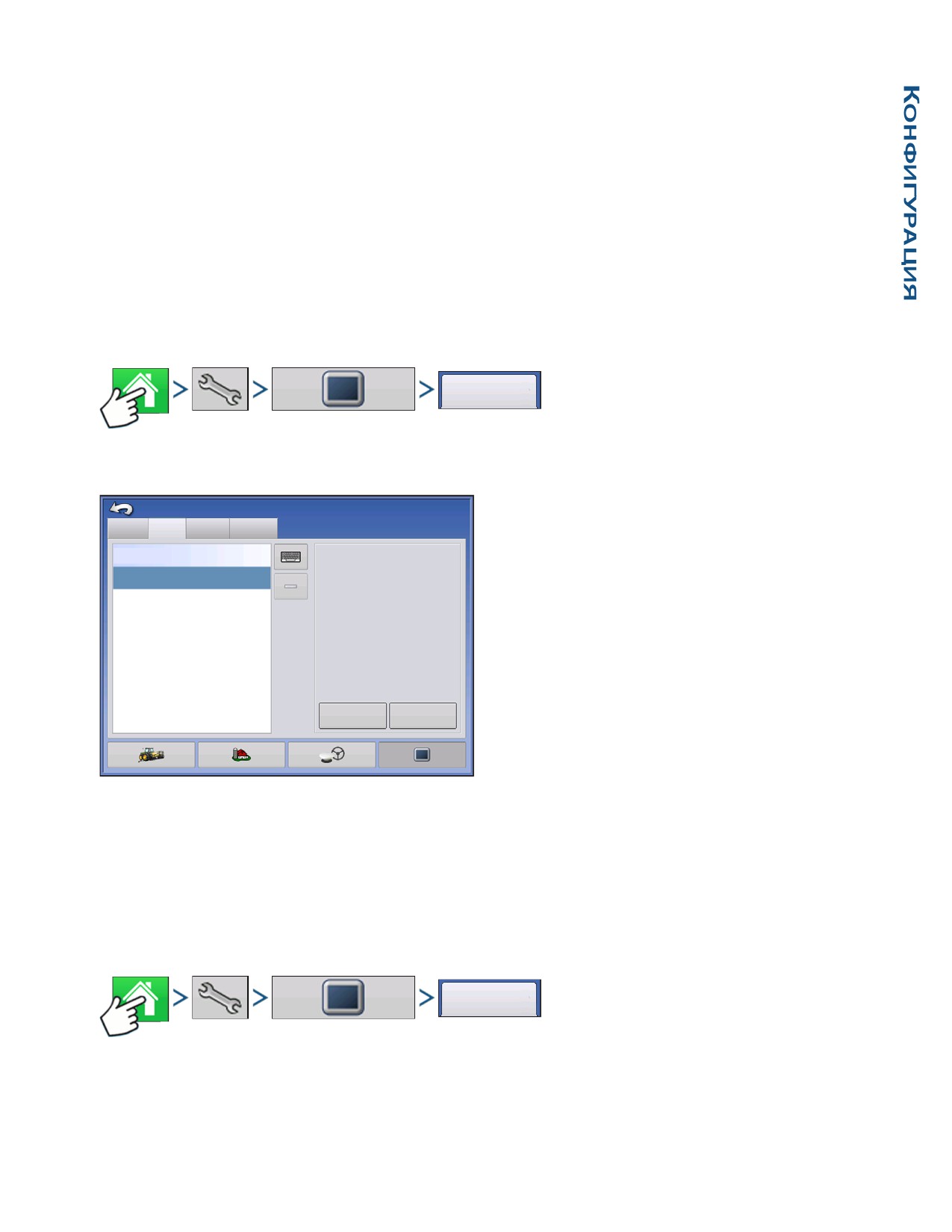
ВКЛАДКА «ОБЩИЕ»
Общие
Нажмите: кнопку «Домой» > кнопку «Настройка» (гаечный ключ) > кнопку «Дисплей» >
вкладку «Общие»
Вкладка «Общая настройка» состоит из
Настройка пульта управления
Общие Дисплей ФункцииРасширенная
следующих элементов:
версия
Язык / Страна
• Кнопка «Время/Дата»
Яркость
100%
Калибровать
Английский/США
сенсорный экан
Объём
40%
Дата / Время
Операционные единицы
Нажмите кнопку и используйте
/
для
8:56:50 AM
Англ. единицы
Включить видео
11/01/2011
подстройки часов, минут, времени до или после
Часовой пояс
полудня, месяца, даты и года. Для активации этих
Включить виртуальный
Америка (центральное время)
терминал
изменений нажмите
Примечание. Дисплей незамедлительно выключится автоматически. Если вы не ходите
выключать дисплей, нажмите кнопку «Закрыть» (красный Х). Однако изменения времени/даты
вступят в силу только после выключения и перезапуска дисплея.
• Проценты яркости и громкости.
Чтобы их изменить, нажмите кнопку «Яркость/Громкость» и используйте
/
для
изменения процента яркости дисплея и громкости динамиков.
Примечание. Нажатие в поле «Автоматически» отобразит окно «Яркость дисплея - настройки
коррекции», которое регулирует яркость дисплея в соответствии с интенсивностью
окружающего света.
• Калибровать сенсорный экран.
Нажмите для запуска Мастера калибровки сенсорного экрана. Выполните калибровку сенсорного
экрана, выполняя инструкции, появляющиеся на экране.
ВНИМАНИЕ! Не используйте острые предметы для работы с сенсорным экраном, так как они
могут повредить дисплей.
28
НАСТРОЙКА
• Часовой пояс
Используйте раскрывающееся меню для выбора часового пояса.
• Язык/Выбор страны
Используйте раскрывающееся меню для выбора языка.
• Рабочие единицы
Выберите «Британские» или «Метрические».
• Включить видео
Включает входной сигнал с четырех видеокамер.
• Включить виртуальный терминал
ВКЛАДКА «ДИСПЛЕЙ»
Дисплей
Нажмите: кнопку «Домой» > кнопку «Настройка» (гаечный ключ) > кнопку «Дисплей» >
вкладку «Дисплей»
На вкладке «Дисплей» содержатся
Настройка пульта управления
функциональные возможности настройки
Общие
Дисплей Функции Дополнительно
владельца дисплея и внесения необходимых
Этот дисплей
Псевдоним: гео
Серийный номер: 2009120056
изменений в личные данные владельца.
гео
Тип продукта: AL INTEGRA
Владелец: Джордж Эйлерс
Сведения о владельце дисплея используются
Телефон:
Телефон:
в отчете о внесении продукта, части процесса
Электронная почта:
Адрес:
управления нормой внесения.
Изображение:
• Псевдоним
• Серийный номер
Сменить
Править
• Тип продукта
владельца
информацию
• Владелец
• Телефон
• Электронная почта
• Адрес
• Изображение
• Сменить владельца
• Править информацию
ВКЛАДКА «ФУНКЦИИ»
Функции
Нажмите: кнопку «Домой» > кнопку «Настройка» (гаечный ключ) > кнопку «Дисплей» >
вкладку «Функции»
29
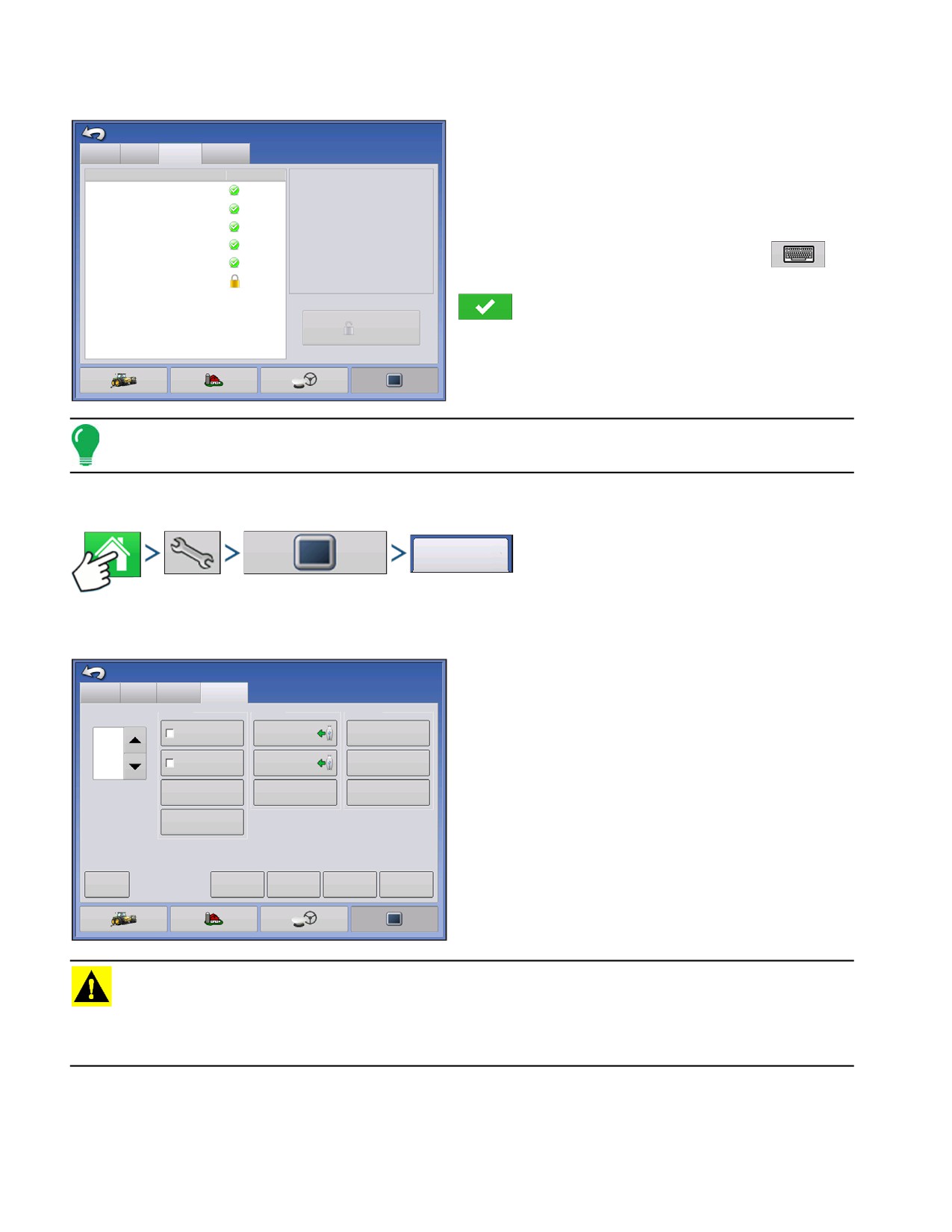
Разблокирование функций
Именно на вкладке «Функции» вводятся коды
Настройка пульта управления
разблокировки. Коды разблокировки уникальны
Общие
Дисплей
Функции Дополнительно
и зависят от серийного номера дисплея и
Функция
Состояние
Описание функции:
Автоматическое управление полосами
Включено
регистрационного номера функции.
Несколько продуктов
Включено
Вышеуказанные номера необходимо
Интерфейс Norac UC5:
Включено
предоставить своему дилеру при приобретении
Рама вентиляторов - управление
Включено
регулятором нормы высева
любых кодов разблокировки. Нажмите
Виртуальный терминал ISOBUS
Включено
Разбрызгиватель HARDI
Выкл.
для указания кода разблокировки, и нажмите
для включения функции.
Разблокировать
Примечание. Разблокированная функция принадлежит конкретному дисплею и не может быть
перемещена на другой.
ВКЛАДКА «ДОПОЛНИТЕЛЬНО»
Дополнительно
Нажмите: кнопку «Домой» > кнопку «Настройка» (гаечный ключ) > кнопку «Дисплей» >
вкладку «Дополнительно»
Вкладка «Дополнительно» позволяет уточнять
Настройка пульта управления
настройки для копирования файлов регистрации,
Общие
Дисплей Функции Дополнительно
Пусковой
Файлы
уточнять настройки автономного режима без
выключатель в
регистации
Память
Навигация
реиме ожидания
Экспортируется
Создать
Копировать файлы
питания, просматривать и обновлять вручную
(минуты)
фермером
резервную копию
отладки
ПО модуля, а также создавать резервные копии
5
Экспортировать
Восстановить
Очистить файлы
файлы данных
резервную копию
отладки
и восстанавливать систему из них.
при выключении
Копировать все
Очистить
Удалить
файлы регистрации
внутреннюю память
шаблоны
Экспортировать
файлы диагностики
Просмотр
Дополнительные
Проверка
Режим
О программе
микропрограммного
параметры
памяти
обслуживания
обеспечения модуля
ВНИМАНИЕ! Функциональные возможности «Экспортировать диагностические файлы»,
«Дополнительные параметры», «Копировать файлы отладки», «Очистить файлы
отладки», а также «Режим обслуживания» на вкладке «Дополнительно» зарезервированы
для использования производителем. НЕ МЕНЯЙТЕ никакие настройки без специальных
инструкций производителя.
30
НАСТРОЙКА
• Автономный режим без питания
Эта настройка позволяет дисплею оставаться во включенном состоянии после отключения питания
транспортного средства. Вместе этого, дисплей перейдет в режим ожидания и будет выглядеть
выключенным, однако индикатор питания сменит свой цвет на янтарный. Нажатие на сенсорный
экран в режиме ожидания немедленно включит экран снова.
Используйте
/
для настройки промежутка времени, которая позволяет дисплею
оставаться в режиме ожидания после отключения питания транспортного средства.
Примечание. Когда время, указанное в параметре «Пусковой выключатель в режиме ожидания»
почти истекло, индикатор питания янтарного цвета замигает непосредственно перед
отключением. Если нужно, чтобы дисплей оставался подключенным к сети питания в течение
более длительного периода времени, нажмите на дисплей, чтобы перезапустить обратный отсчет
параметра «Пусковой выключатель в режиме ожидания».
• Кнопка «О программе»
Отображает лицензионную информацию о продукте и информацию об авторских правах.
• Файлы регистрации
Эти настройки позволяют копировать данные в дисплей.
- «Экспортируется фермером» Поставьте флажок для экспортирования файлов регистрации
фермерами.
- «Экспортировать файлы данных». Нажмите для копирования всех файлов регистрации в
дисплее на USB-накопитель.
- «Экспортировать файлы данных при выключении». Флажок в этом поле позволит
копировать все файлы регистрации на USB-накопитель при отключении питания дисплея.
- Для получения дополнительной информации см. «Экспорт файлов» на странице 58.
• Память
Регулирует информацию, хранящуюся во внутренней памяти дисплея.
- «Создать резервную копию». Нажмите для создания резервной копии всех настроек
конфигурации, продуктов и структуры данных «Управление Фермер-Ферма-Поле» на USB-
накопителе. Файлы резервных копий сохраняются в формате .ibk2.
- «Восстановить резервную копию». Нажмите для восстановления резервного файла с
внешнего накопителя на внутреннюю память дисплея.
- «Очистить внутреннюю память».Нажмите эту кнопку для очистки внутренней памяти дисплея.
Появится предупреждающее диалоговое окно с запросом на создании резервной копии
системных файлов перед очисткой памяти.
ВНИМАНИЕ! После очистки внутренней памяти системы эта информация будет удалена и не
подлежит восстановлению, если не было сделано резервной копии.
• «Просмотр ПО модуля». Отображает окно управления ПО модуля, который является перечнем
всех ПО модулей и версий ПО, доступных для дисплея.
Примечание. Перечень «Управление ПО модуля» включает ПО модулей, которые могут Вами не
использоваться.
31
- Импортировать - Импортирует все ПО, хранящееся на USB-накопителе, в память дисплея.
- «Прямое обновление» - Обновляет отдельный модуль прямо с USB.
- Удалить - Удаляет нежелательное ПО модуля из списка «Управление ПО модуля».
Примечание. Нажатие на кнопку «Удалить» не удаляет ПО из самого модуля. Оно просто удаляет
файл обновления с дисплея.
• «Удалить шаблоны». Нажатие на эту кнопку навсегда удаляет все навигационные шаблоны из
памяти дисплея.
32
НАСТРОЙКА
НАСТРОЙКА
О
КНО КАРТЫ
НАСТРОЙКА ПОЛЕВЫХ РАБОТ
Наверное, вы уже создали:
• Сезон, фермера, ферму и полев параметре «Управление настройкой». Для получения
дополнительной информации см. «Кнопка «Управление»» на странице 23.
• Рабочую конфигурацию на вкладке «Конфигурация» окна «Настройка». В этой рабочей
конфигурации содержится «Оборудование», «Транспортное средство», Навесное оборудование,
«Контроллер» (опционально), «Контейнер» (в приложении) и «Источник хода».
• Продукт (при создании операции по внесению или по посеву) на вкладке «Настройка продукта».
Для получения дополнительной информации см. «Вкладка «Продукт»» на странице 21.
На всех из них имеются ссылки в Мастере полевых работ во время процесса настройки
полевой работы.
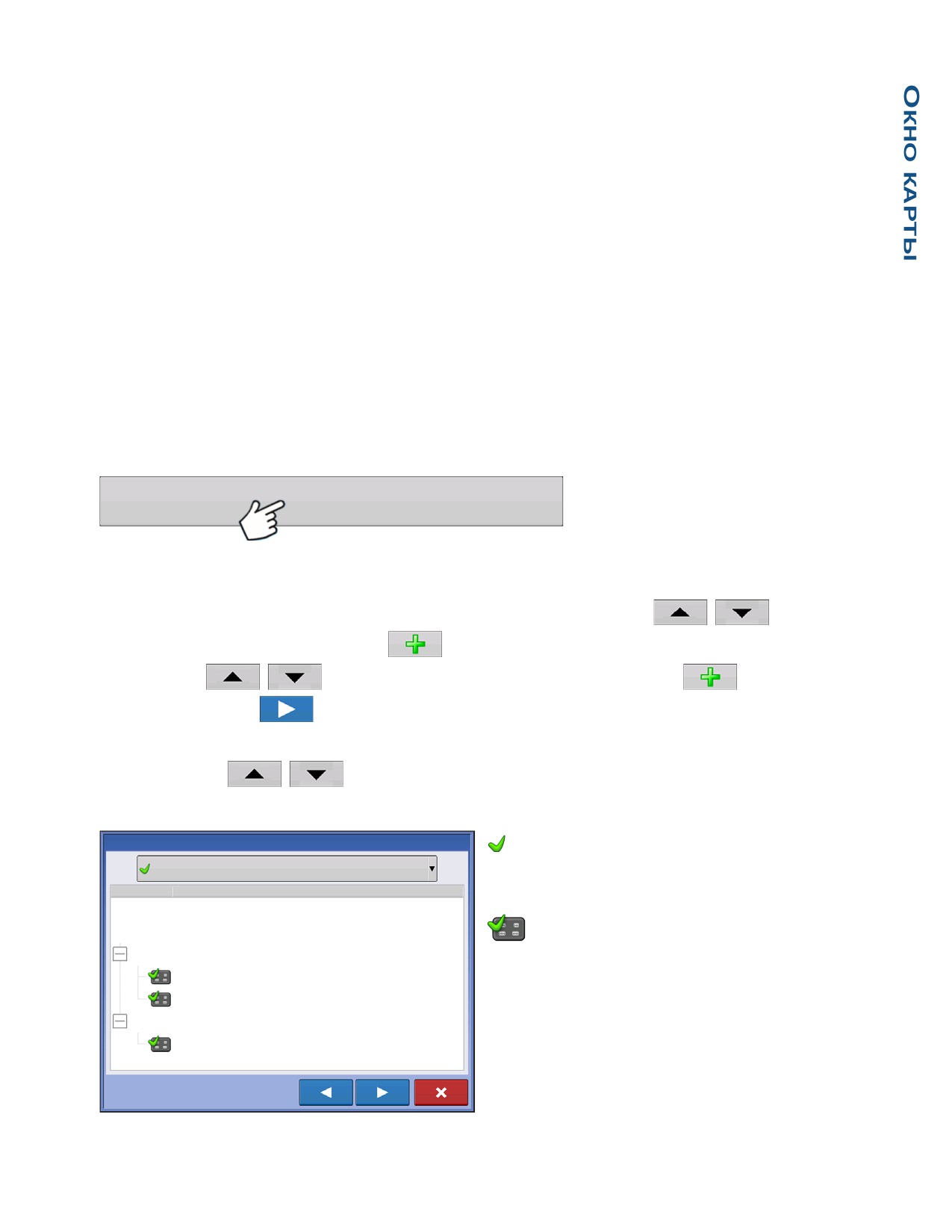
Нажмите кнопку «Запустить
Запустить полевую работу
полевую работу» и следуйте
шагам в Мастере.
1 Выбор фермера, фермы и поля
Укажите параметры «Вегетационный период» и «Фермер» нажатием
/
для выбора
уже существующих или нажатием
для создания новых. Затем добавьте «Ферму» и «Поле»
нажатием
/
для выбора уже существующих или нажатием
для создания
новых. Нажмите
для перехода к следующему шагу.
2 Выбор рабочей конфигурации
Используйте
/
для выбора рабочей конфигурации.
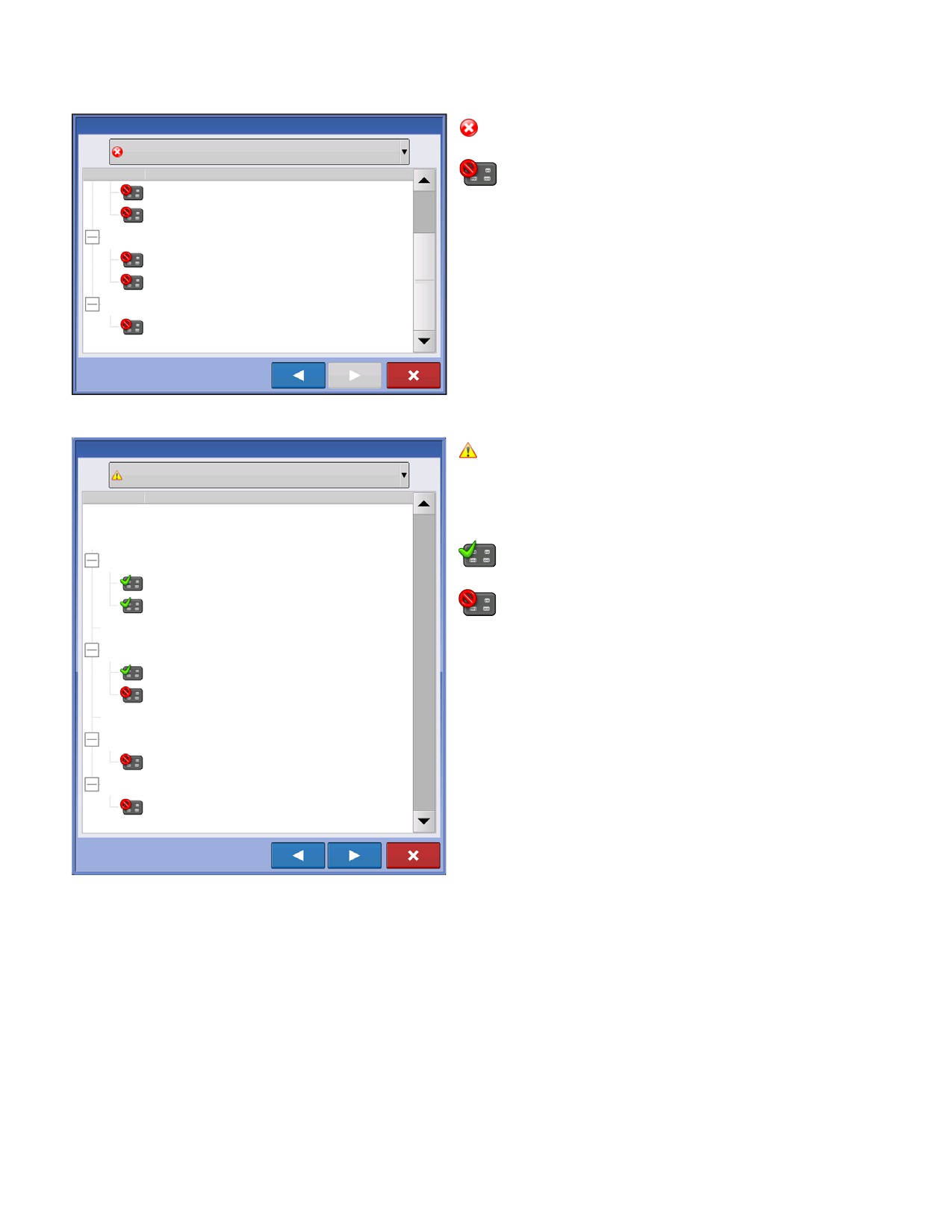
Все модули обнаружены
Мастер полевых работ: Рабочая конфигурация
Конфигурацию можно загрузить, и она
CIH Magnum 180, White 8816
начнет определять настройки всех модулей
Оборудование
Имя
в конфигурации.
Транспортное CIH Magnum 180
средство
Навесное
White 8816
оборудоваие
Дисплей обнаруживает модуль.
Устройство Отключение рядов
Модуль дополнительных входов
Модуль управления рядным устройством подачи
Устройство Монитор семян
Модуль монитора посевной трубки
33
Модули отсутствуют
Мастер полевых работ: Выбор рабочей конфигурации
Невозможно загрузить конфигурацию.
CIH Magnum 340, JD1770
Оборудование
Имя
Дисплей не обнаруживает модуль.
Модуль дополнительных входов: не обнаружен
Гидравлический модуль управления нормой высева сеялки:
не обнаружен
Устройство Отключение рядов
Модуль дополнительных входов: не обнаружен
Модуль управления рядным устройством подачи: не обнаружен
Устройство
Монитор семян
Модуль монитора посевной трубки: не обнаружен
Некоторые модули не обнаружены
Мастер полевых работ: Выбор рабочей конфигурации
Конфигурацию можно загрузить, но она не
CIH Magnum 340, Hardi Commander 10000
начинает определять настройки всех модулей
Оборудование
Имя
в конфигурации. После загрузки она не будет
Транспортное
CIH Magnum 340
выполнять функции отсутствующих модулей.
средство
Навесное
Hardi Commander 10000
оборудоваие
DC COM10K
Устройство
Дисплей обнаруживает модуль.
Модуль дополнительных входов
Модуль управления внесением жидкости
Дисплей не обнаруживает модуль.
Контейнер Главный бак
Показан пример конфигурации внесения.
Устройство DL1
Дисплей распознал модуль Direct Command,
Модуль дополнительных входов
но не распознал модули прямого впрыска,
Модуль прямого впрыска: не обнаружен
датчиков культуры и управления штангой.
Контейнер Напорный бак
Устройство Датчик культуры
Главный модуль датчиков культуры: не обнаружен
Устройство Управление штангой
Модуль контроллера Norac UC5: не обнаружен
34
НАСТРОЙКА
Мастер полевых работ: Выбор продукта
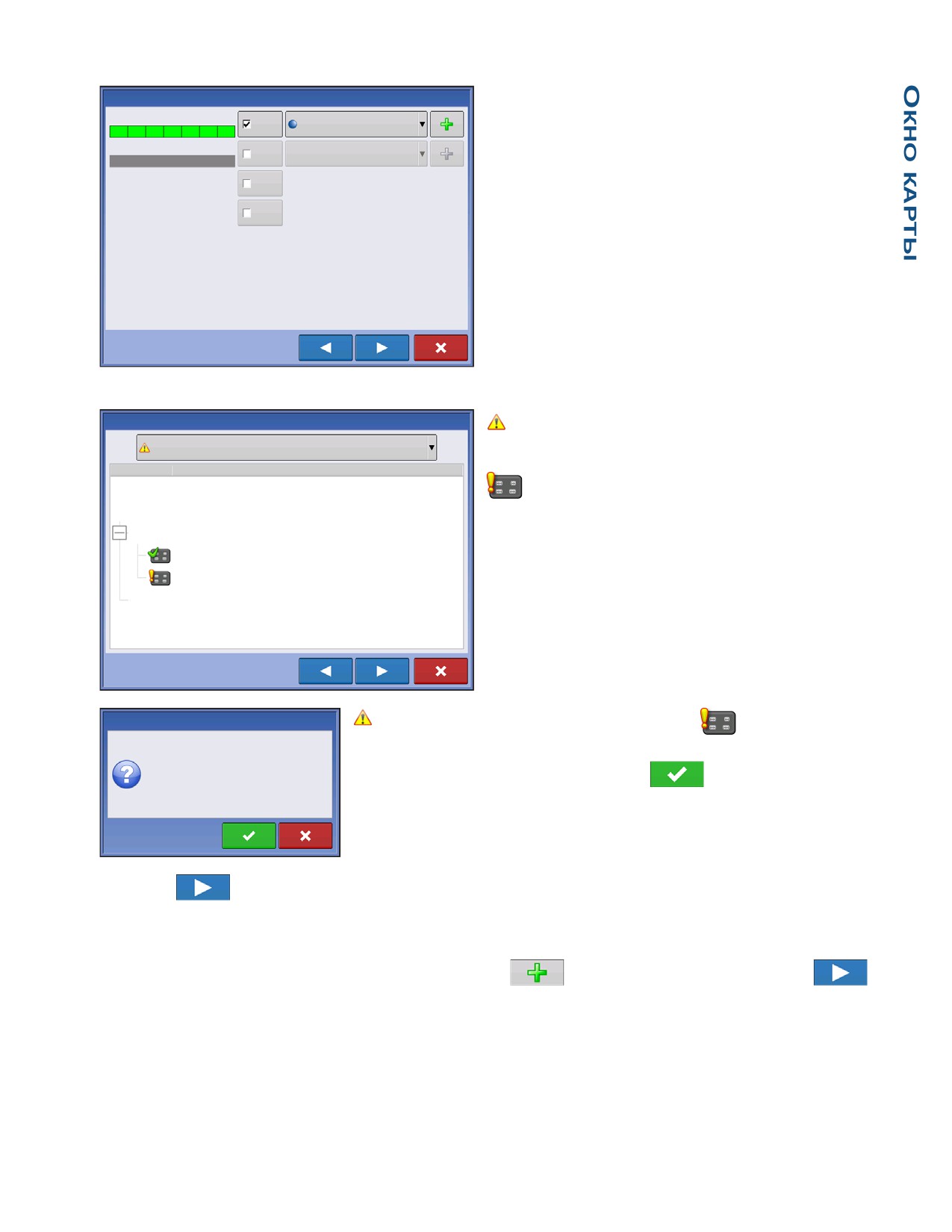
Если конфигурация загружена, на экране
DC COM10K
Активный
28% раствор мочевины
и аммиачной селитры
отобразится, что модуль Direct Command
DL1
является активным, но модули прямого впрыска,
Активный
Выбрать продукт
датчиков культур и управления штангой будут
Датчик культуры
Активный
выделены серым цветом и не будут работать.
Управление штангой
Активный
Все модули обнаружены - не все модули соответствуют ранее использовавшимся
Мастер полевых работ: Выбор рабочей конфигурации
В конфигурации имеется модуль, который ранее
JD 8235R, Appl
не использовался.
Оборудование
Имя
Транспортное JD8235R
средство
Модуль не является тем, который
Навесное
Appl
оборудоваие
использовался ранее.
Устройство DirectLiquid
Модуль дополнительных входов
Модуль управления внесением жидкости:
Серийный номер не соответствует ожидаеому.
Контейнер Главный бак
Модуль изменен/отсутствует
Если оператор выбирает конфигурацию с
, появится окно
«Модуль изменен/отсутствует», подтверждающее, что вы хотите
В выбранной конфигурации содержится
модуль, который, по-видимому, был
заменен. В этом случае нажмите
«Принять». В противном случае нажмите
загрузить конфигурацию. При нажатии
конфигурация будет
«Отмена» и выберите или создайте
другую конфигурацию.
обновлена на модули, использующиеся в настоящее время.
Нажмите
для продолжения.
3 Выбор продукта
Конфигурация внесения или посевная конфигурация должна содержать продукт. Выберите
продукт из раскрывающегося списка или нажмите
для создания нового. Нажмите
для продолжения.
• Если выбирается продукт для внесения, можно поставить флажок в поле «Показывать только
жидкие и сухие смеси» в окне выбора продукта. Если в этом поле поставлен флажок, дисплей
разрешить выбирать только смеси в баках, настроенные ранее.
35
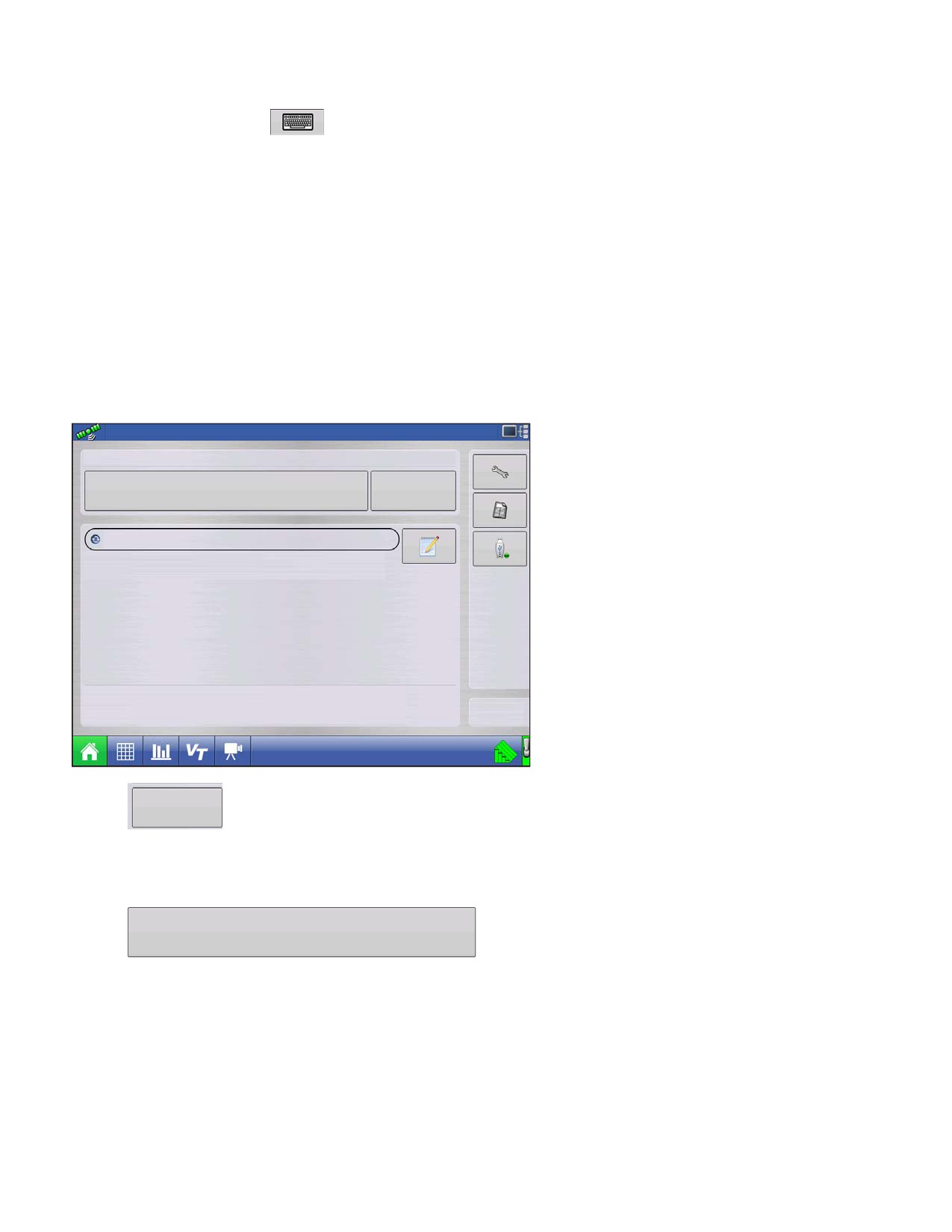
4 Параметры участка
Если нужно, нажмите
для правки или изменения имени участка заданного системой по
умолчанию. В этом окне также можно создавать новый участок или менять контролируемый продукт.
5 Возврат к домашнему окну
После завершения шагов Мастера вы вернетесь в домашнее окно.
• Для получения информации об операциях в рабочем окне см. «Рабочие экраны» на странице 40.
ПОИСКОВИК ПОЛЯ
При существовании имеющейся границы поля и текущего GPS-положения в пределах границы
этого поля при запуске полевой операции дисплей автоматически выберет соответствующую
комбинацию фермера, фермы и поля.
ГЛАВНЫЙ ЭКРАН ПОСЛЕ КОНФИГУРАЦИИ
24.5 акр
5.0 миль/час
После создания рабочей
конфигурации оборудования и
Конфигурация
New HollandT9000, Sprayer, DirectLiquid
последующего выбора фермера,
Фермер: Джон Джонс
Участок:
Ферма: Greenpasture Farms
<2>
фермы и поля для этой конфигурации,
Поле: Северная ферма
появится главное окно.
Сводка операции
NH3
132,5 фунтов/акр
3245,2 фунтов
24.5 акр
Производительность
18,2 акр/ч
Завершенная площадь:
24,5 акр (32.5%)
Средняя скорость
5,0 миль/ч
Осталось площади:
50.8 акр (67.5%)
1:36:07 AM
Время работы
1:20:45
Пройденное расстояние:
12 миль
18/01/2012
• Кнопка оператора
Оператор:
Джон Джонс
Позволяет выбрать механизатора из раскрывающегося списка. Информация
о механизаторе будет зарегистрирована со всеми полевыми работами.
Информацию о механизаторе можно указать в окне «Настройка управления» «Кнопка управления» на
странице 19.
• Кнопка «Запустить полевую работу»
Запустите полевую работу
Открывает мастера полевых работ, где
можно ввести информацию о вегетационном
периоде, фермере, ферме, поле, выборе рабочей конфигурации, типе культуры и продукте.
Также можно изменить операции и закончить операции. Для получения дополнительной
информации см. «Настройка полевых работ» на странице 33, а также «Параметры полевых работ»
на странице 37.
36
НАСТРОЙКА
Участок:
• Кнопка «Участок»
<1>
Участок используется для разделения поля на более мелкие сегменты.
Участок, регистрируемый в текущее время, показан под кнопкой УЧАСТОК.
В любое время при выполнении полевых работ можно создать новый участок.
Чтобы изменить или добавить новый участок поля, нажмите кнопку «Участок» и следуйте
инструкциям на экране.
В области «Сводка операции» главного экрана можно просматривать мгновенные итоговые
характеристики поля. При использовании конфигурации с несколькими продуктами итоговые
значения каждого продукта для данного поля отображаются отдельно. Внизу этой области экрана
отображаются текущие данные продуктивности, средней скорости, времени работы,
обработанной площади и оставшейся площади.
• Кнопка настройки
Открывает окно настройки. Для получения дополнительных сведений см «Кнопка
«Конфигурация»» на странице 19.
• Кнопка «Сводный отчет»
Открывает окно «Сводный отчет», где можно выбирать различные настройки
конфигурации для сезона, фермера, фермы, поля, операции и продукта. В дополнение
к этому можно создавать и просматривать интеллектуальные отчеты Smart Reports™, а также
просматривать сводные карты. Для получения дополнительной информации см. «Сводный отчет»
на странице 51, атакже «Smart Reports™» на странице 52.
• Кнопка «Операции с внешним хранилищем»
копирует полевые данные, обновляет микропрограммы дисплея, а также импортирует,
экспортирует файлы и управляет ими. Для получения дополнительной информации см.
«Операции с внешним носителем» на странице 57.
• Кнопка «Подробности отчета»
Правит любые элементы отчета, перечисленные в Smart Reports™.
ПАРАМЕТРЫ ПОЛЕВЫХ РАБОТ
Параметры полевых работ
Во время полевой работы можно изменить или
Сменить
закончить полевую работу нажатием кнопки
Завершает текущую полевую операцию и переключает на новую.
операцию
Фермер-Ферма-Поле («Запустить полевую
Завершить
операцию
Выгружает текущую полевую работу.
работу»). Это действие открывает окно
«Параметры полевой работы».
• Сменить операции
Нажатие на эту кнопку завершает текущую полевую
работу и позволяет начать новую. Нажатие на эту
кнопку завершает текущую полевую работу и
открывает Мастер полевых работ, где можно создать
новую полевую работу.
• Завершить операцию
Нажатие на эту кнопку завершает текущую полевую операцию. После этого вид главного окна
меняется на тот, который был до создания полевой работы, как показано в разделе «Домашний
экран» на странице 18.
37
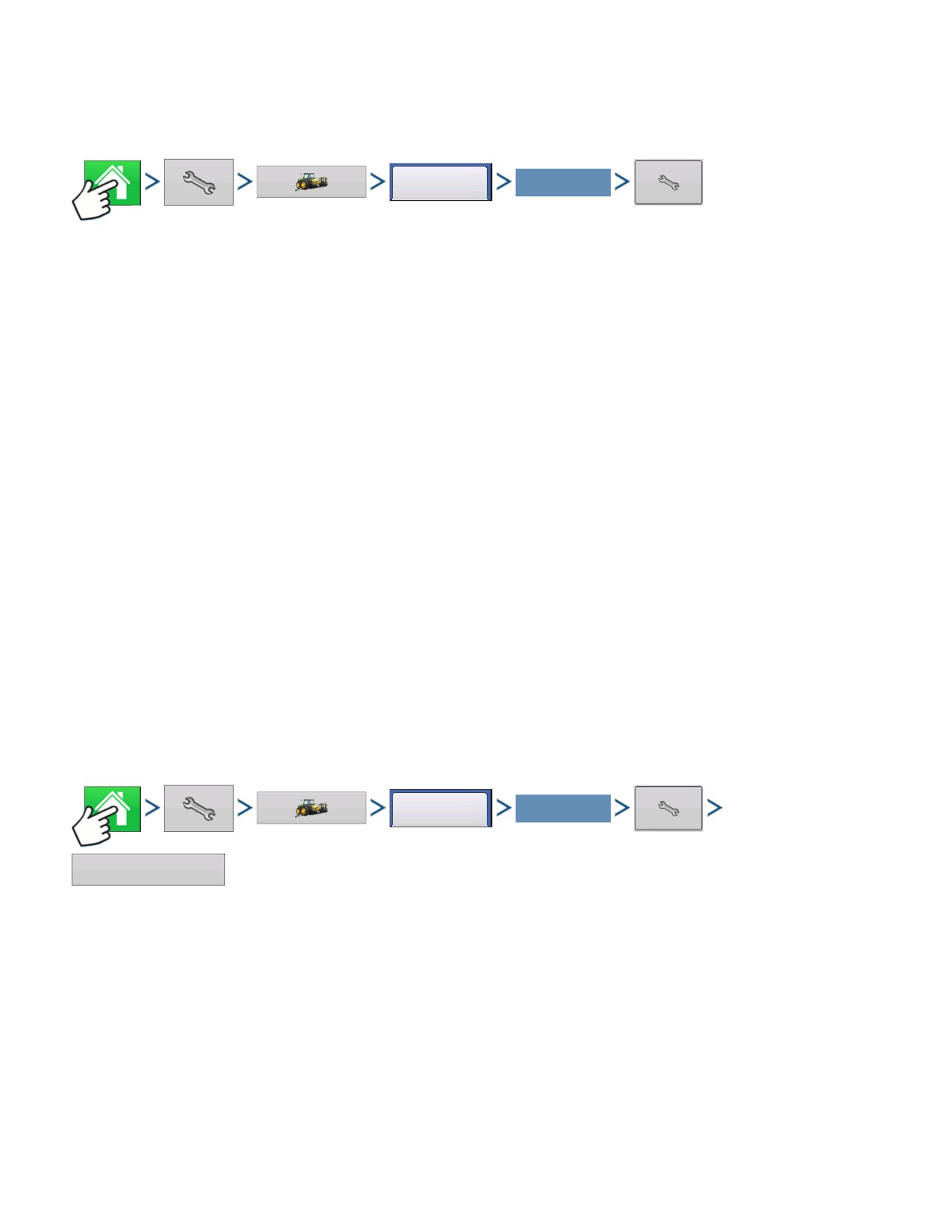
ОКНО «НАСТРОЙКА КОНФИГУРАЦИИ»
Выберите свою
Конфигурация
конфигурацию
Нажмите: кнопку «Домой» > кнопку «Настройка» (гаечный ключ) > кнопку «Конфигурация»
(трактор) > вкладку «Конфигурация» > свою конфигурацию > кнопку «Настройка» (гаечный ключ)
В окне «Настройка конфигурации» можно выполнить регулировку настроек оборудования,
скорости хода, GPS и контроллеров.
Внешний вид окна «Настройка конфигурации» варьируется в зависимости от конкретной
конфигурации. В некоторые конфигурации DirectCommand и SeedCommand входят настройки,
о которых речь идет в этих конкретных главах. В большинстве окон «Настройки конфигурации»
имеются следующие кнопки.
• Настройки оборудования Для получения дополнительных сведений см. «Настройки
оборудования» ниже.
• Ввод скорости. Для получения дополнительной информации см. «Настройки источников скорости»
на странице 63.
• AutoSwath. Для получения дополнительной информации см. «AutoSwath» на странице 67.
• Величины коррекции GPS. Для получения дополнительной информации см. «Смещения
транспортных средств» на странице 68.
• Смещения сегментов полосы захвата. Для получения дополнительной информации см.
«Смещения сегментов полосы захвата» на странице 69.
• Настройки контроллера. Для получения дополнительных сведений см. главы «SeedCommand»
и «DirectCommand».
• Калибровать давление. Используется в конфигурациях внесения жидкости системой
DirectCommand.
НАСТРОЙКИ ОБОРУДОВАНИЯ
Выберите свою
Конфигурация
конфигурацию
Настройки
оборудования
Нажмите: кнопку «Домой» > кнопку «Настройка» (гаечный ключ) > кнопку «Конфигурация»
(трактор) > вкладку «Конфигурация» > свою конфигурацию > кнопку «Настройка» (гаечный
ключ) > кнопку «Настройки оборудования»
Нажмите кнопку «Настройки конфигурации» в окне «Настройка конфигурации» для просмотра
или правки названия конфигурационных настроек оборудования. Внешний вид этой кнопки может
меняться в зависимости от использования рабочей конфигурации с регистрацией площади
(с переключателем навесного оборудования или без него) или использования регистрации
нормы/управления для рабочей конфигурации DirectCommand или SeedCommand. Объяснение
настроек регистрации площади приводится ниже. При наличии рабочей конфигурации с
управлением нормой см. «Настройки конфигурации оборудования для управления нормой» на
странице 39.
38
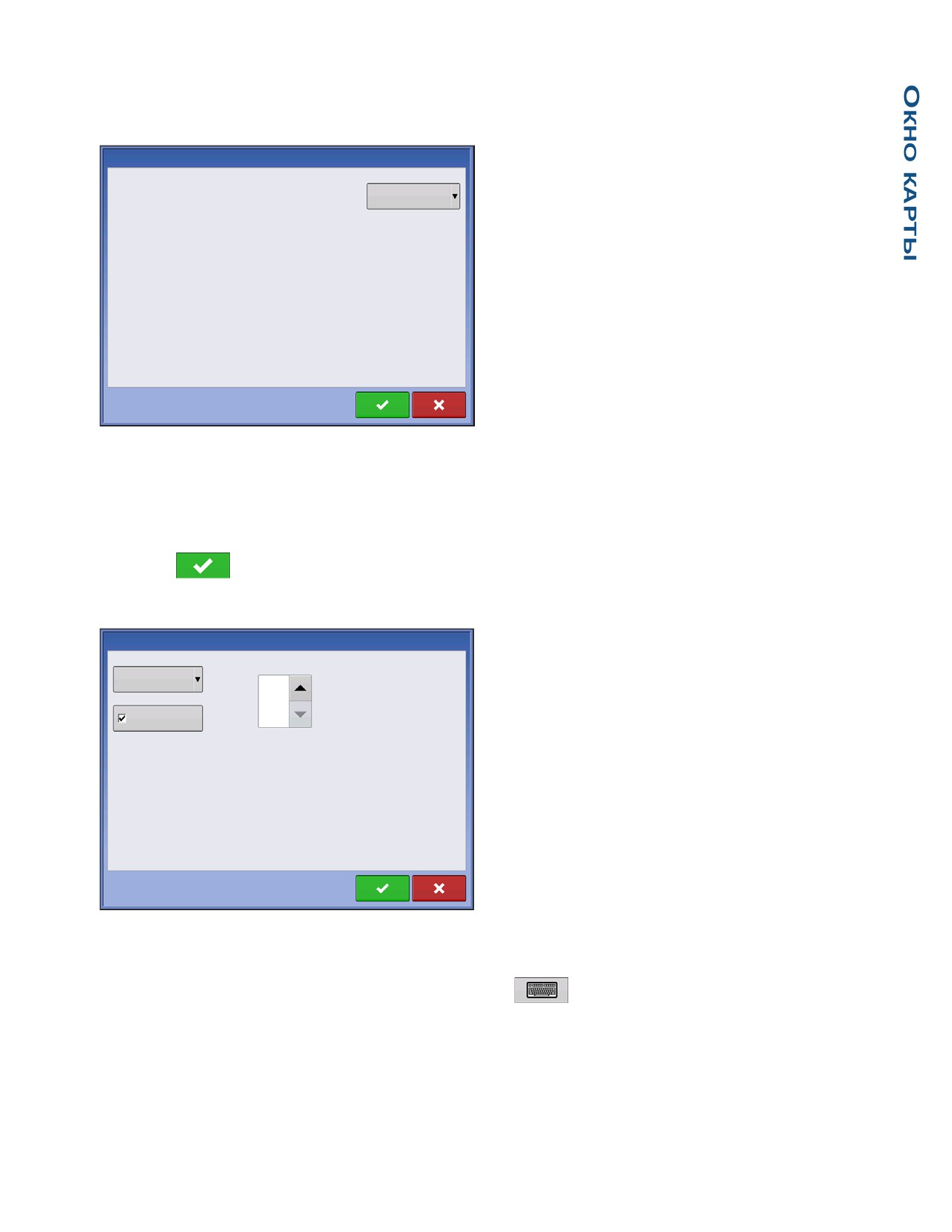
НАСТРОЙКА
Настройки переключателя навесного оборудования
(для регистрации площади)
При использовании рабочей конфигурации с
Настройки конфигурации оборудования
регистрацией площади (контролем площадки)
Полярность выключателя
навесного оборудования
Стандарт
(означающей, что конфигурация не использует
регистрацию нормы или управление нормой)
необходимо задать настройки переключателя
навесного оборудования. В окне «Настройка
конфигурации» нажмите на кнопку «Настройки
конфигурации».
Появится окно «Настройки конфигурации оборудования».
При использовании конечного выключателя навесного оборудования установите выбор
«Стандартный» или «Обратной полярности».
Если не используете конечный выключатель навесного оборудования, выберите «Нет».
Нажмите
для возврата в окно настройки конфигурации.
Настройки конфигурации оборудования для управления нормой
При использовании рабочей конфигурации с
Настройки конфигурации оборудования
Внесение за
нормой внесения (например, для отдельных
пределами пля
Время задержки
контроллера
Нуль
конфигураций DirectCommand и SeedCommand)
необходимо задать настройки конфигурации
0 сек.
Сглаживание колебаний
отображения нормы
оборудования. В окне «Настройка
внесения/высева
конфигурации» нажмите на кнопку «Настройки
конфигурации». Появится окно «Настройки
конфигурации оборудования».
Настройки проводятся отдельно для каждого сочетания транспортного средства, навесного
оборудования и контроллера.
• Название конфигурации можно изменить, нажав
• Выбор характеристик внесения за пределами поля определяет поведение канала управления
продуктом при выходе за границу поля.
- Нуль продукта - Прекращение внесения продукта.
- Последнее действительное - Внесение продукта продолжается до последнего значения,
используемого системой управления.
- Rx по умолчанию - продукт вносится в соответствии с настройками по умолчанию.
39
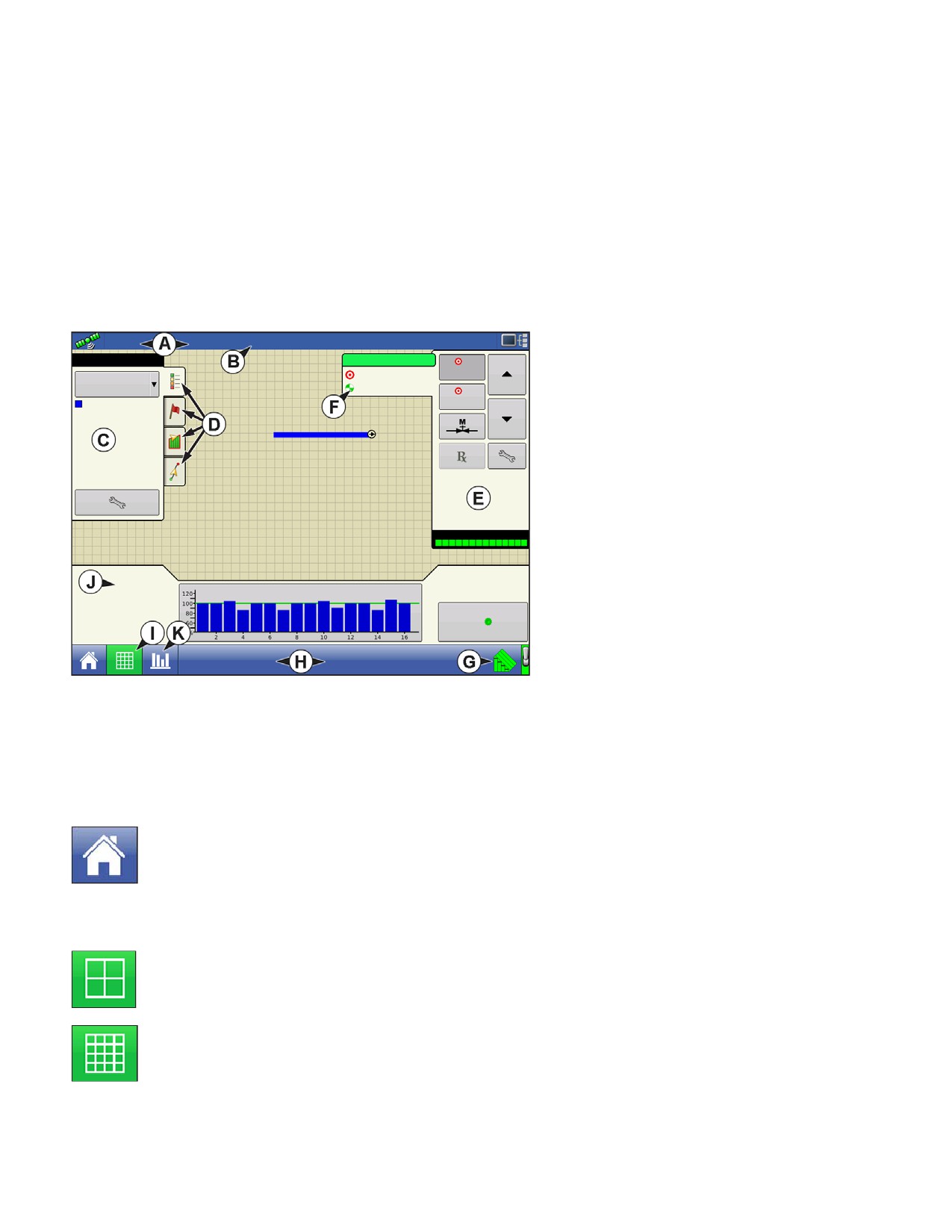
• Настройка «Сглаживание колебаний отображения нормы внесения»
Определяет, как будет отображен в окне карты сигнал обратной связи от датчика нормы внесения
канала управления. Когда этот параметр отключен, система покажет необработанный сигнал
обратной связи с датчиком нормы высева. Когда установлен флажок, система покажет намеченную
норму, если норма внесения в пределах 10% от настройки намеченной нормы.
• Настройка «Время задержки контроллера»
Компенсирует любые задержки в системе управления при изменении на другой расход продукта во
время внесения с переменным расходом. Типичный диапазон настройки составляет 0-1 секунду.
РАБОЧИЕ ЭКРАНЫ
0.67 акр
4.5 миль/час
• (A) Панель состояния
Соя
C1545
сем/акр
1
104000
104000
Сорта
• (B) Экранная световая полоса
102000
2
C1545
102000
• (С) Инструменты картирования
• (D) Вкладки функций картирования
• (E) Инструменты управления
Расход:
10272 сем/мин
Площадь:
0.67 акр
продуктами
• (F) Вкладки продуктов
40 фт 0 д
100%
• (G) Кнопки функций
• (H) Панель задач
Густота сева: 26100 сем/акр
Интервал: 8,0 дюймов
• (I) Кнопки окна «Карта»
Приводы сеялки (об/мин)
1
• (J) Вкладка «Оборудование»
88
Внешний вид окна «Карта» меняется
в зависимости от выполняющейся
операции, а также конкретной рабочей
конфигурации.
На панели задач отображаются кнопки, относящиеся к различным функциям дисплея. Эти кнопки
и индикаторы состояния включают в себя «Домой», «Картирование», «Autoswath»,
«Регистрация», а также «Состояние дополнительных входов». Эти кнопки отображаются на
зеленом фоне во время работы на экране, в других случаях они отображаются на синем фоне.
Кнопка «Домой». Нажатие кнопки «Домой» возвращает в главное окно.
Кнопка «Карта». Нажатие на кнопку «Карта» перемещает в окно «Карта». Нажатие ее несколько
раз переключает окно «Карта» по циклу «крупнее - мельче».
МАСШТАБ ФРАГМЕНТА
МАСШТАБ УЧАСТКА
40
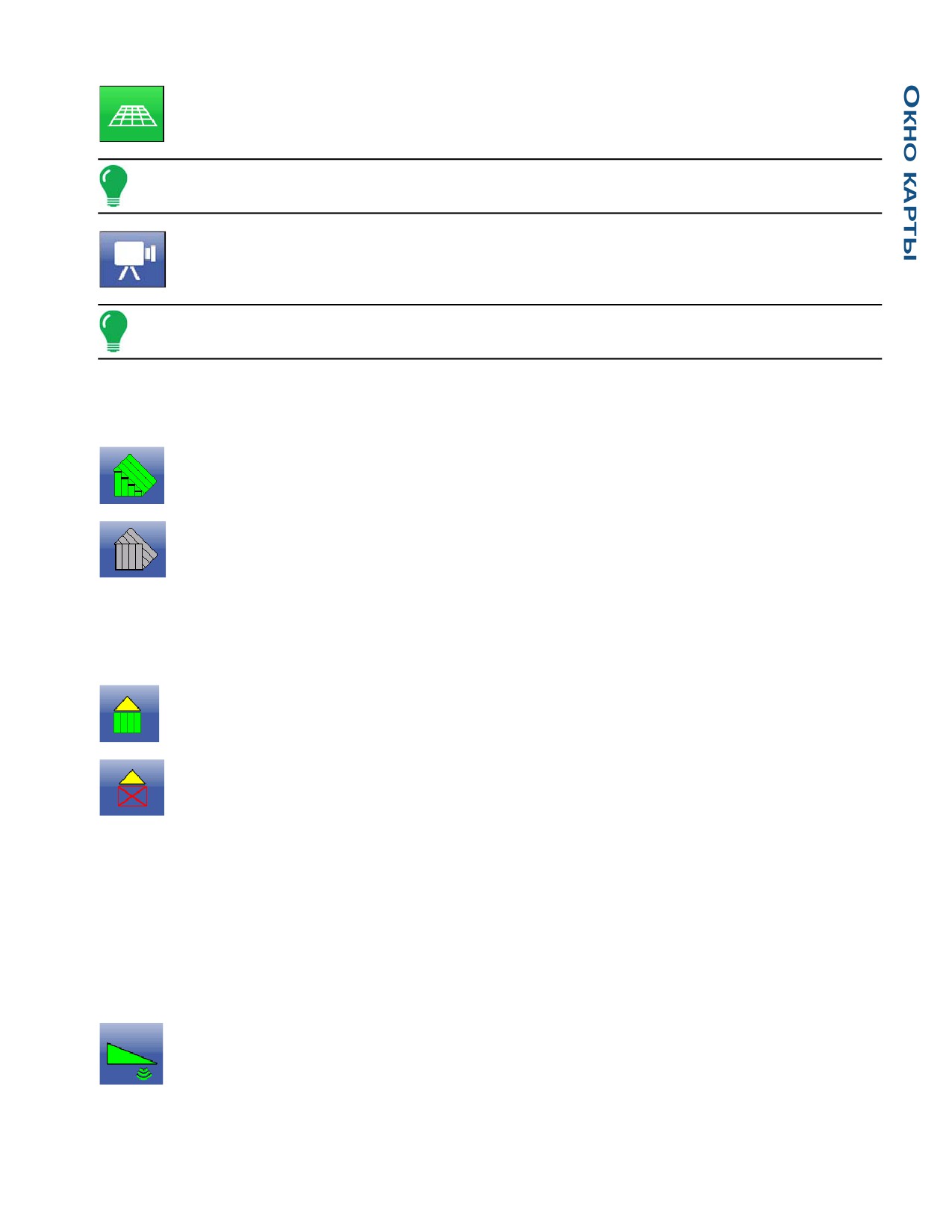
НАСТРОЙКА
ВИД В ПЕРСПЕКТИВЕ
Примечание. «Вид в перспективе» - доступен только при активной навигации.
Кнопка «Видео». Нажатие этой кнопки позволяет перейти к видеоэкрану. Нажатие этой
кнопки переключает видеовходы по циклу.
Примечание. Для получения дополнительных сведений об окне «Видео» см «Видео» на
странице 48.
Кнопка «AutoSwath». Нажатие этой кнопки включает и выключает функцию AutoSwath. Когда
функция AutoSwath включена, цвет пиктограммы меняется на зеленый, когда она отключена, цвет
пиктограммы меняется на белый.
AutoSwath - ВКЛ
AutoSwath - ВЫКЛ
Кнопка «Состояние регистрации площади». Эта кнопка появляется для конфигураций,
не использующих управление нормой, таких как обработка почвы, сбор урожая, посевные
операции без использования SeedCommand и операции внесения без использования
DirectCommand. Нажатие этой кнопки включает и выключает регистрацию.
ВКЛ.
ВЫКЛ.
Кнопка «Задействовать NORAC» позволяет включить систему управления высотой штанги.
Эту кнопку можно использовать для переключения между автоматическим и ручным режимами.
• При включении автоматического режима эта кнопка загорается зеленым цветом с тремя
линиями под треугольником. Одновременно с этим, дисплей подает три звуковых сигнала.
• При выключении автоматического режима на любой части штанги и переключении дисплея в
ручной режим эта кнопка меняет цвет на серый и дисплей подает два звуковых сигнала. Если в
режиме ручного управления остается не вся штанга, дисплей продолжит подавать по два
звуковых сигнала через каждые три секунды.
Задействовать NORAC - Включено
41
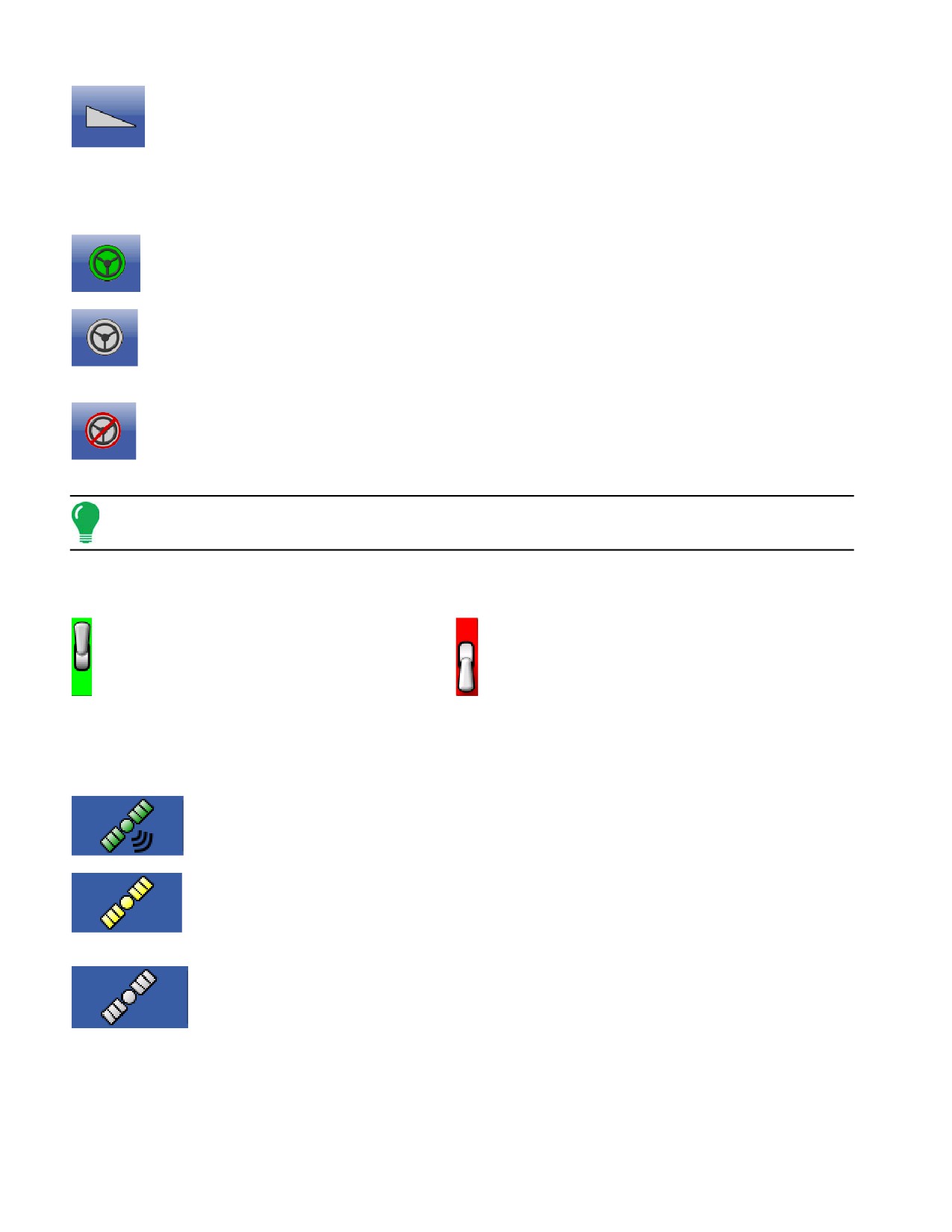
Задействовать NORAC - Отключено
Кнопка задействования показывает, что система автоматического вождения включена, отключена
или выключена, но готова к задействованию. Внешний вид этой пиктограммы отражает
следующие состояния:
Задействование - ВКЛ
Зеленый, если включена система автоматического вождения.
Задействование - Готово
Серый, если система автоматического вождения выключена, но готова к
задействованию.
Задействование - Не готово
Серый с красным кружком и косой линией, если система автоматического вождения
выключена, и не готова к задействованию.
Примечание. Для получения дополнительных сведений см. «Навигация» на странице 89.
Состояние главного переключателя. В этой строке отображается активное состояние
главного переключателя
Главный переключатель - ВКЛ (ЗЕЛЕНЫЙ)
Главный переключатель - ВЫКЛ (КРАСНЫЙ)
ИНДИКАТОР СИГНАЛА GPS
Кнопка GPS в верхнем левом углу окна «Карта» отображается следующими цветами:
Дифференциальный сигнал GPS
Зеленый, если приемник получает дифференциальный сигнал GPS.
Дифференциальный сигнал GPS отсутствует.
Желтый, если приемник получает сигнал GPS, но он не является
дифференциальным.
GPS отсутствует
Серый, если приемник не получает сигналов GPS.
Пиктограмма «Гибкий режим» появляется для систем ParaDyme, использующих гибкий режим.
Гибкий режим обеспечивает постоянство решений по определению местоположения для
поддержки автоматизированного вождения путем незаметного гибкого перехода в режим
пониженной точности при потере режима повышенной точности, например при потере
радиосигнала RTK.
42
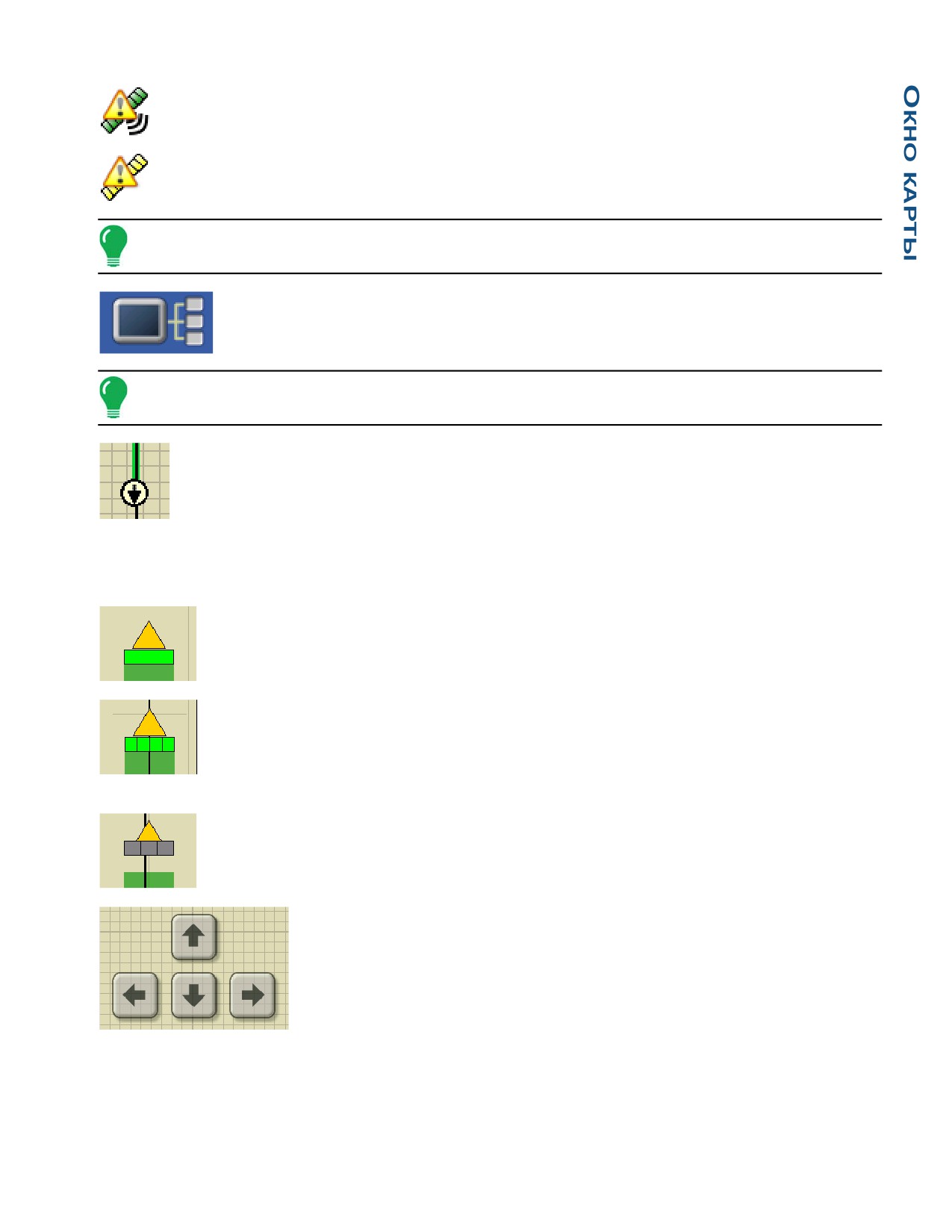
НАСТРОЙКА
Гибкий режим - ВКЛ (ЗЕЛЕНЫЙ)
Гибкий режим - превышен (ЖЕЛТЫЙ)
Примечание. Для получения дополнительной информации см. вкладыш о системе ParaDyme.
Кнопка «Информация об устройстве» открывает окна, отображающие
информацию об устройстве, памяти, дисплее и диагностике дисплея.
Примечание. Для получения дополнительных сведений см. «Информация об устройстве» на
странице 61.
Пиктограмма транспортного средства - Масштаб участка
Пиктограмма транспортного средства показана стрелкой в круге, если окно «Карта»
отображается в виде «Масштаб участка».
Транспортное средство представлено в виде треугольной пиктограммы золотистого цвета, если
окно «Карта» отображается в виде «Масштаб фрагмента». Внешний вид увеличенной
пиктограммы меняется в зависимости от регистрируемых на поле данных.
Пиктограмма транспортного средства - регистрация
Если транспортное средство ведет регистрацию, за пиктограммой навесного
оборудования появляется зеленая полоса.
Пиктограмма транспортного средства - с секциями
Если транспортное средство ведет регистрацию данных с навесного оборудования,
разделенного на секции (например во время посева или операции внесения), то эти
секции появляются на пиктограмме навесного оборудования.
Пиктограмма транспортного средства - регистрация не ведется
Если транспортное средство не ведет регистрацию, то пиктограмма навесного
оборудования выглядит как серая полоса.
Нажмите площадь с сеткой в окне «Карта», и внизу в правой стороне
окна «Карта» появятся пиктограммы со стрелками в четырех
направлениях. На примере слева показаны эти кнопки со стрелками.
Нажатие на эти пиктограммы со стрелками переместит центр окна
«Карта» в направлении стрелки.
43
Пиктограммы масштабирования, напоминающие увеличительное стекло,
отображаются в правой части окна «Карта».
Нажатие на инструмент масштабирования со знаком «плюс» увеличивает масштаб
окна «Карта».
Нажатие на инструмент масштабирования со знаком «минус» уменьшает масштаб
окна «Карта».
Нажатие на инструмент масштабирования с четырьмя стрелками под ним повторно
центрирует окно «Карта» и восстанавливает увеличение на настройку по умолчанию.
ИНСТРУМЕНТЫ КАРТИРОВАНИЯ
В верхнем левом углу окна «Карта» отображаются инструменты масштабирования.
Нажмите любую из четырех кнопок на палитре инструментов для ее расширения.
Палитра инструментов состоит из следующих кнопок:
• (A) Легенда карты
• (B) Маркеры карты
• (C) Граница
• (D) Навигация
Объяснения кнопок «Легенда карты», «Маркеры карты» и «Граница» содержатся
дальше в этой главе. Описание кнопки «Навигация» излагается в «Навигация» на
странице 89.
Вкладка «Легенда карты»
Нажмите кнопку «Легенда карты» вверху инструментов картирования и появится окно «Легенда»
либо для параметра «Норма», либо для параметра «Покрытие».
Вода
Легенда карты - норма
НОРМА
16.0 +
12.0
- 16.0
8.0
- 12.0
4.0
- 8.0
0 - 4.0
Соя
Легенда карты - покрытие
Покрытие
Покрытие
Перекрытие
44
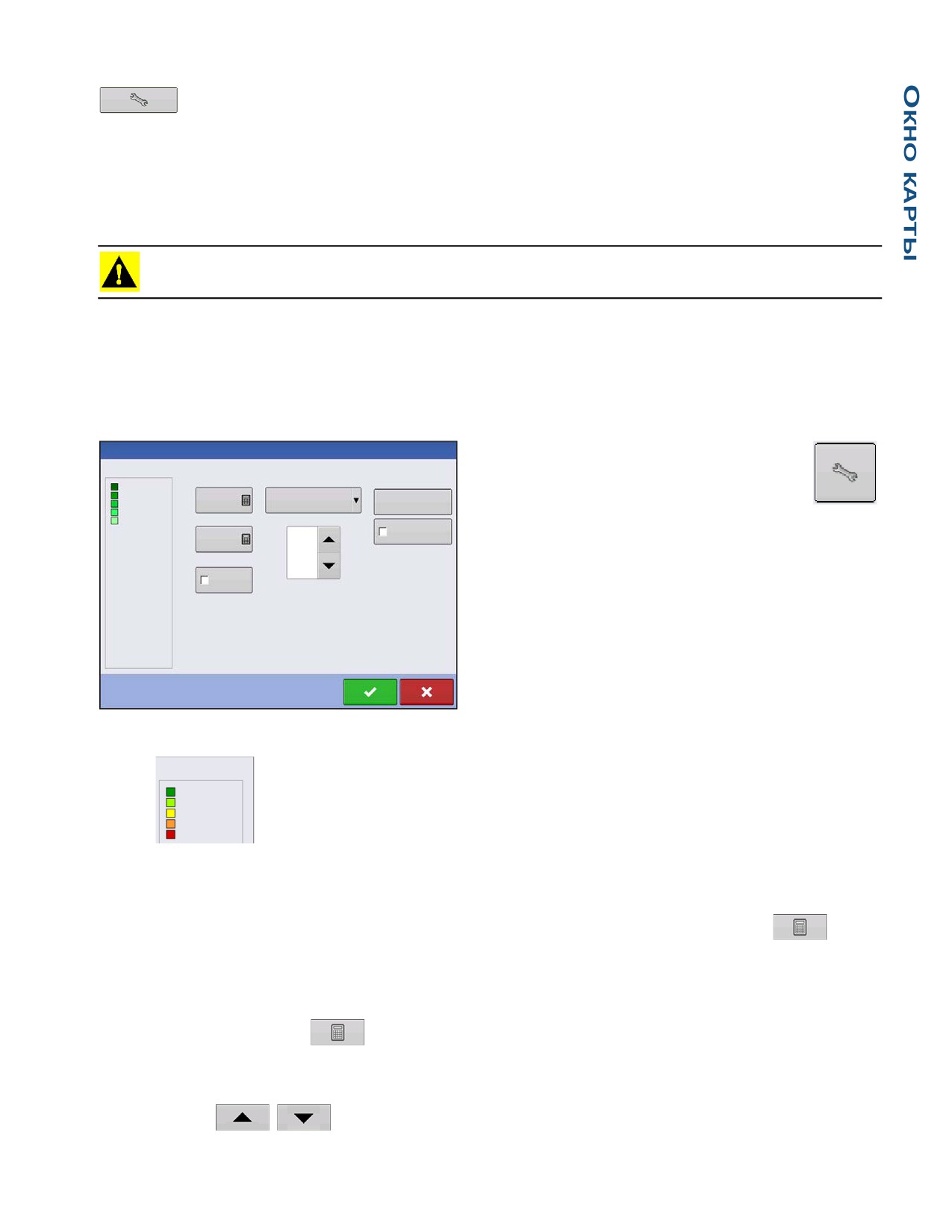
НАСТРОЙКА
«Выбор легенды» — Нажмите инструмент «Настройка легенды» (гаечный ключ),
и появится окно «Выбор легенды». Здесь можно регулировать настройки легенды,
очищать карту
• Очистить карту
Безвозвратно удаляет экранную карту из активной полевой работы, тем не менее регистрационные
данные будут экспортированы на USB-накопитель.
ВНИМАНИЕ! После очистки карты эту информацию восстановить будет невозможно.
• Загрузить справочную карту
Загружает список карт ранее выполненных на этом поле операций. По каждой операции
можно просмотреть атрибуты «Как внесено» или «Покрытие», а также «Сорта», если производится
операция «Посев».
Настройки легенды
Настройки легенды
В окне «Выбор легенды» нажмите
Атрибут: Норма
инструмент «Настройка» (гаечный ключ)
Среднее
значение
Цветовая схема
16.0
- (20.0)
рядом с кнопкой «Норма», и появится
12.0
- 16.0
Зеленый-
Восстановить
8.0
- 12.0
175
Желтый-Касный
условное обозначение
4.0
- 8.0
по умолчанию
окно «Настройки легенды». Настройки
(0.0)
- 4.0
Интервал междудиапазонами
Диапазоны
Сохранить в
качестве легенды
легенды позволяют изменять используемые по
10
продукта
5
умолчанию условные обозначения.
Автоматическая
легенда
Примечания.
• В окно «Настройки легенды» можно также попасть
нажатием кнопки «Правка легенды» на вкладке
«Продукт» окна «Настройка».
• Настройки условных обозначений, произведенные в
окне «Настройки легенды», отразятся на всех участках.
В окне «Настройки легенды» содержатся следующие элементы:
Атрибут:
• Атрибут
Урожайнось
Появляется в верхней левой части окна «Настройки легенды». Атрибуты,
205 - (225)
185 - 205
отображенные для уборки урожая, содержат «Урожайность» и «Влажность».
165 - 185
145 - 165
Атрибут «Норма» отображается для посевных операций и операций по внесению.
(125) - 145
Можно отрегулировать цветовую схему, интервалы и диапазоны по мере их
появления в окне карты с использованием нижеуказанных кнопок.
• Среднее значение
Кнопка «Среднее значение» изменит среднее значение для этой легенды. Нажмите
для
конкретизации среднего значения диапазонов, отображенных в легенде карты.
• Интервал между диапазонами
Кнопка интервала между диапазонами изменяет разницу между показателями нормы в диапазоне
одного цвета. Нажмите
для правки значения интервала между диапазонами легенды,
которое является общим числом единиц, отображаемых конкретным цветом.
• Диапазоны
Диапазоны
/
меняют количество приращений диапазонов, отображенных в легенде.
45
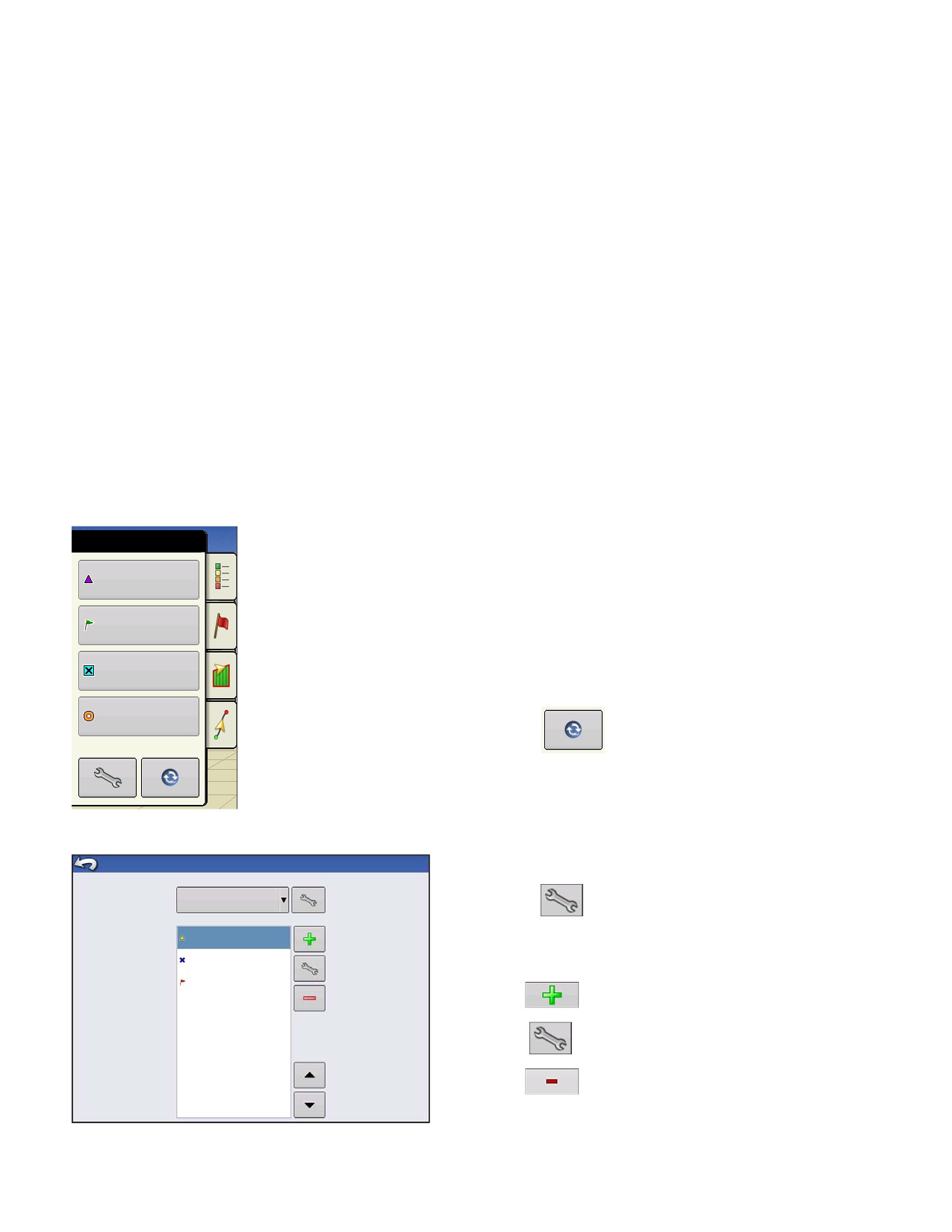
• Цветовая схема
Цветовую схему можно изменить с использованием раскрывающегося списка. Варианты выбора
включают следующие:
- Зеленый-Желтый-Красный
- Один оттенок (синева или зеленоватость)
- Радуга
• Восстановить условное обозначение по умолчанию
Сбрасывает легенду на настройки по умолчанию.
• Автоматическая легенда
При установке флажка «Автоматическая легенда» среднее значение автоматически
устанавливается на среднее значение поля и обновляется при изменении среднего значения поля.
• Восстановить условное обозначение по умолчанию
Нажать для сброса условных обозначений на используемые в системе по умолчанию.
• Сохранить как легенду продукта
Поставьте флажок в поле «Сохранить как легенду продукта», если нужно установить текущую
легенду в качестве легенды по умолчанию для всех участков с одним продуктом.
Вкладка «Маркеры»
Маркеры являются сочетанием точечных объектов, доступных на
Маркеры
вкладке «Маркеры карты» в инструментах картирования. Маркеры карты
используются для картографирования на ходу отличительных объектов во
Камень
время работы в поле. Нажмите на отдельный маркер для указания маркера
карты в окне «Карта».
Сорняки
Если не все созданные маркеры сразу же появляются в этом окне,
используйте кнопку «Цикличное переключение маркеров» для просмотра
Склоновая эрозия
большего количества созданных маркеров.
Пустота
Цикличное переключение маркеров
Правка маркеров
Управление маркерами
Наборы маркеров
Наборы маркеров
Все маркеры
Нажатие на
позволяет механизатору
Маркеры
создавать, называть и удалять наборы маркеров.
Дерево
Камень
Маркеры
Сорняки
• Нажмите
для добавления маркера.
• Нажмите
для правки маркера.
• Нажмите
для удаления маркера.
46
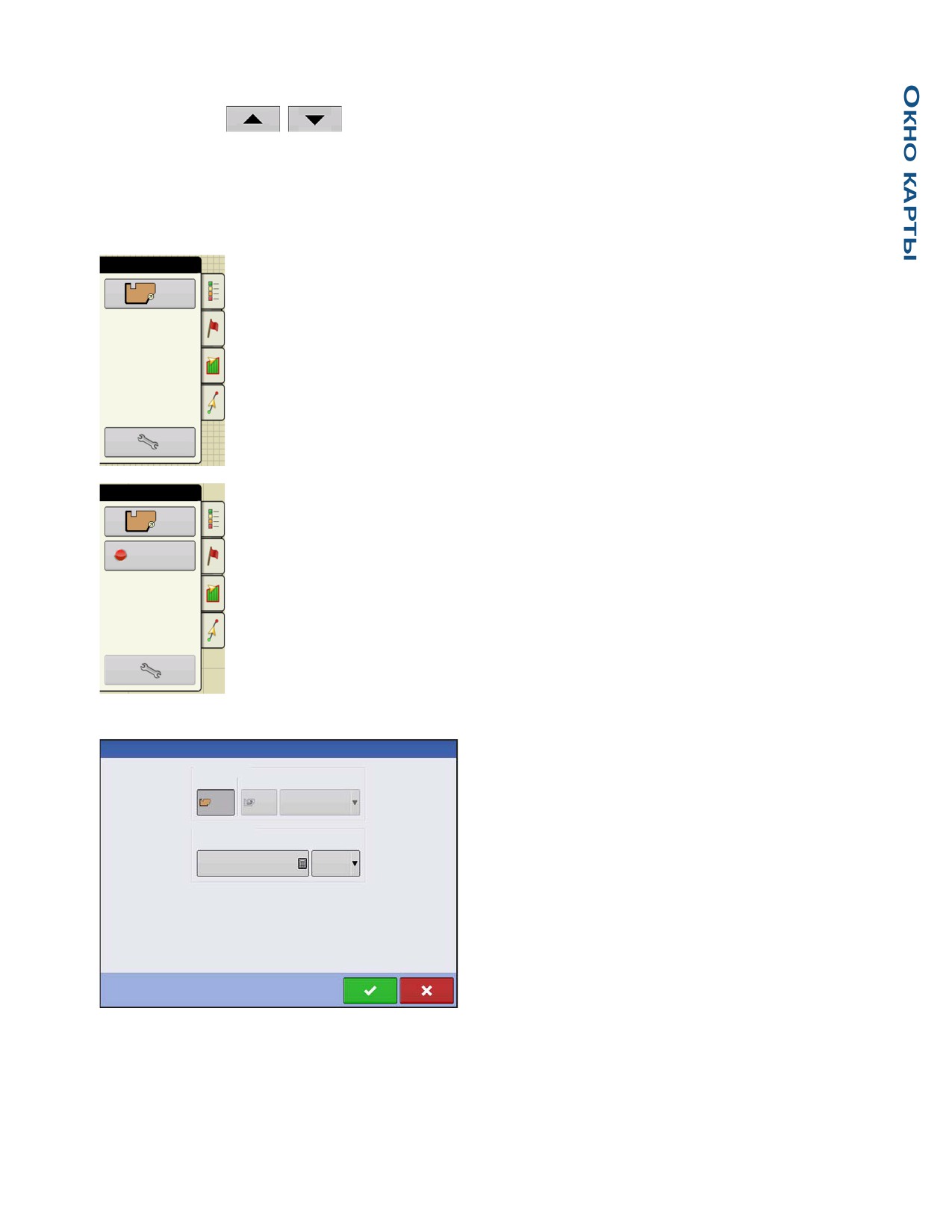
НАСТРОЙКА
• При наличии многочисленных пиктограмм карты можно переключаться по ним циклически
нажатием
/
• При создании или правке маркера поставьте флажок в кнопке «Примечание геопривязки», если
необходимо добавить «Примечание о поле», которое привязывается к текущему положению GPS
при использовании маркера.
Вкладка «Граница»
Нажатие кнопки «Граница» в инструментах картирования открывает вкладку
Граница
«Граница». Здесь можно создавать, импортировать, экспортировать и стирать
Пуск
границы. Перед созданием границы вверху вкладки «Граница» появляется
кнопка «Пуск».
Граница
Во время создания границы появится кнопка «Стоп», а под ней кнопка
«Пауза/Возобновить».
Стоп
Пауза/
Возобнвить
Настройки границы
Настройки границы
Нажатие на кнопку «Пуск» открывает окно
Тип границы
«Настройки границы».
Тип участка
Под участком «Тип границы» можно выбрать
Внешняя
Не определено
Внутренняя
создание либо наружной либо внутренней границы.
Смещение границы
Расстояние
Направление
• Наружные границы маркируют границы всего поля.
0 футов
Слева
• Внутренние границы маркируют конкретные фигуры
внутри поля, такие как водные каналы или здания.
47
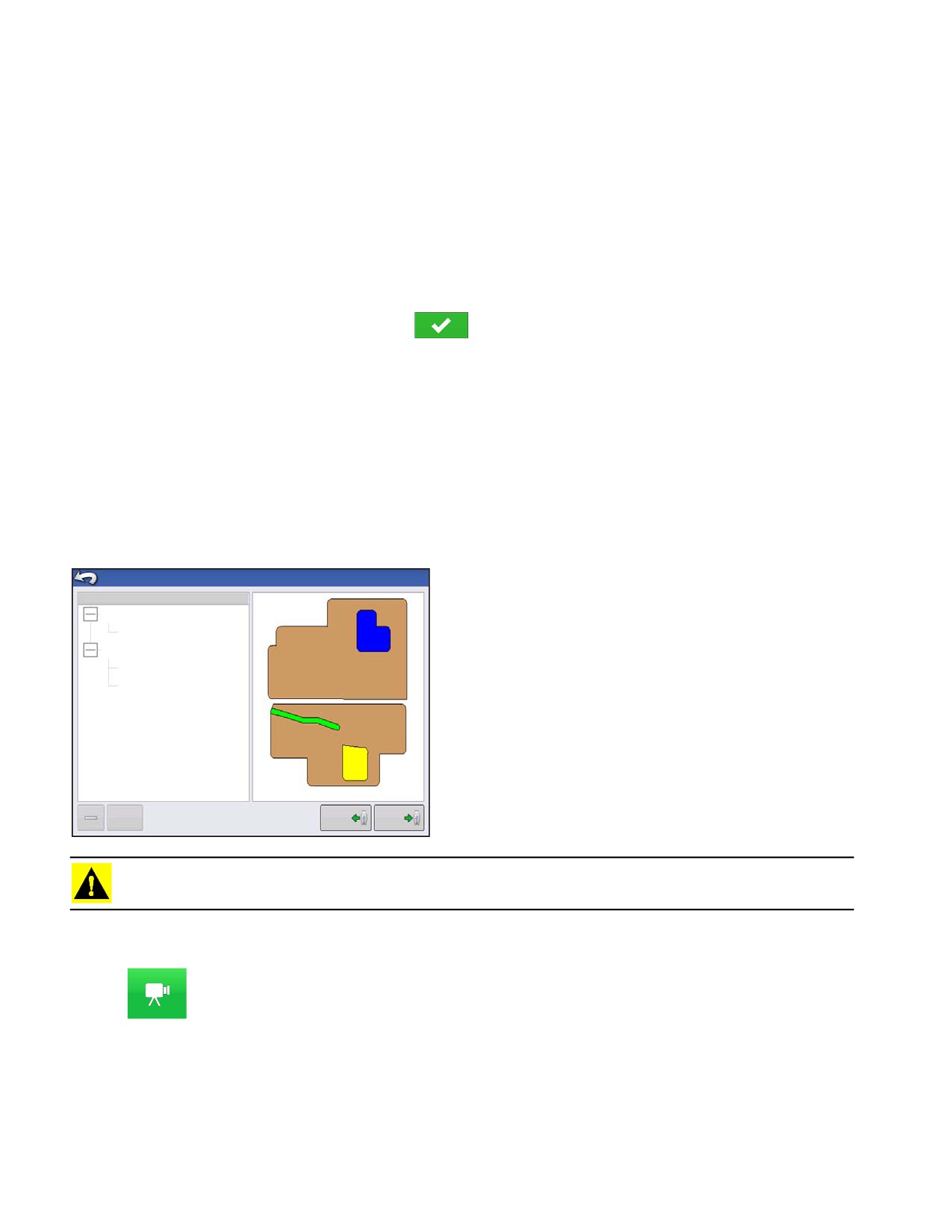
Создание границы
1. Выберите создание наружной или внутренней границы нажатием на кнопку одного из двух
типов границ.
2. Если выбирается создание внутренней границы, то для выбора типа границы используйте
раскрывающееся меню «Тип участка». Варианты выбора: «Дорога», «Водоем», «Водный путь»,
«Здания» или «Не определено».
3. Смещение границы - это функция, позволяющая картографировать границу на определенном
пользователем расстоянии влево или вправо от центральной линии антенны GPS. Если нужно,
уточните расстояние смещения границы, выбрав направление и расстояние от центральной линии
антенны GPS.
4. Для начала создания границы нажмите
5. Нажмите кнопку «Стоп» для завершения создания границы. В окне «Граница» выберите
«Сохранить», «Возобновить» или «Удалить» границу.
Приостановить создание границы
При создании границы можно использовать кнопку «Приостановить создание границы» для
создания прямой линии между двумя точками. Для этого подведите транспортное средство к
точке, нажмите кнопку «Приостановить создание границы» и двигайтесь ко второй точке. При
нажатии на кнопку «Возобновить создание границы» будет создана прямая линия между текущим
положением и предыдущим местом, где было приостановлено создание границы.
Правка границ
Параметры границ поля
Нажмите кнопку «Правка» на вкладке «Граница»,
Участок
и откроется окно «Параметры границы поля».
НАРУЖНАЯ (40.77 ак)
Здесь можно импортировать, экспортировать
ВОДА (4.27 ак)
и стирать все границы.
НАРУЖНАЯ (29.53 ак)
ВОДНЫЙ ПУЛЬ (1.41 ак)
• Импорт и экспорт границ. Описание
ЗДАНИЕ (3.15 ак)
импортирования и экспортирования границ см. в
«Импортирование и экспортирование границ полей» на
странице 25.
• Стереть все границы. Нажмите «Очистить все»
для безвозвратного удаления всех данных о границах
70.30 акр
этого поля.
Очистить
Импор-
Экспор-
все
тировть
тироваь
ВНИМАНИЕ! После очистки эту информацию восстановить будет невозможно.
ВИДЕО
• Кнопка «Видео».
Нажмите и появится окно «Видео».
48
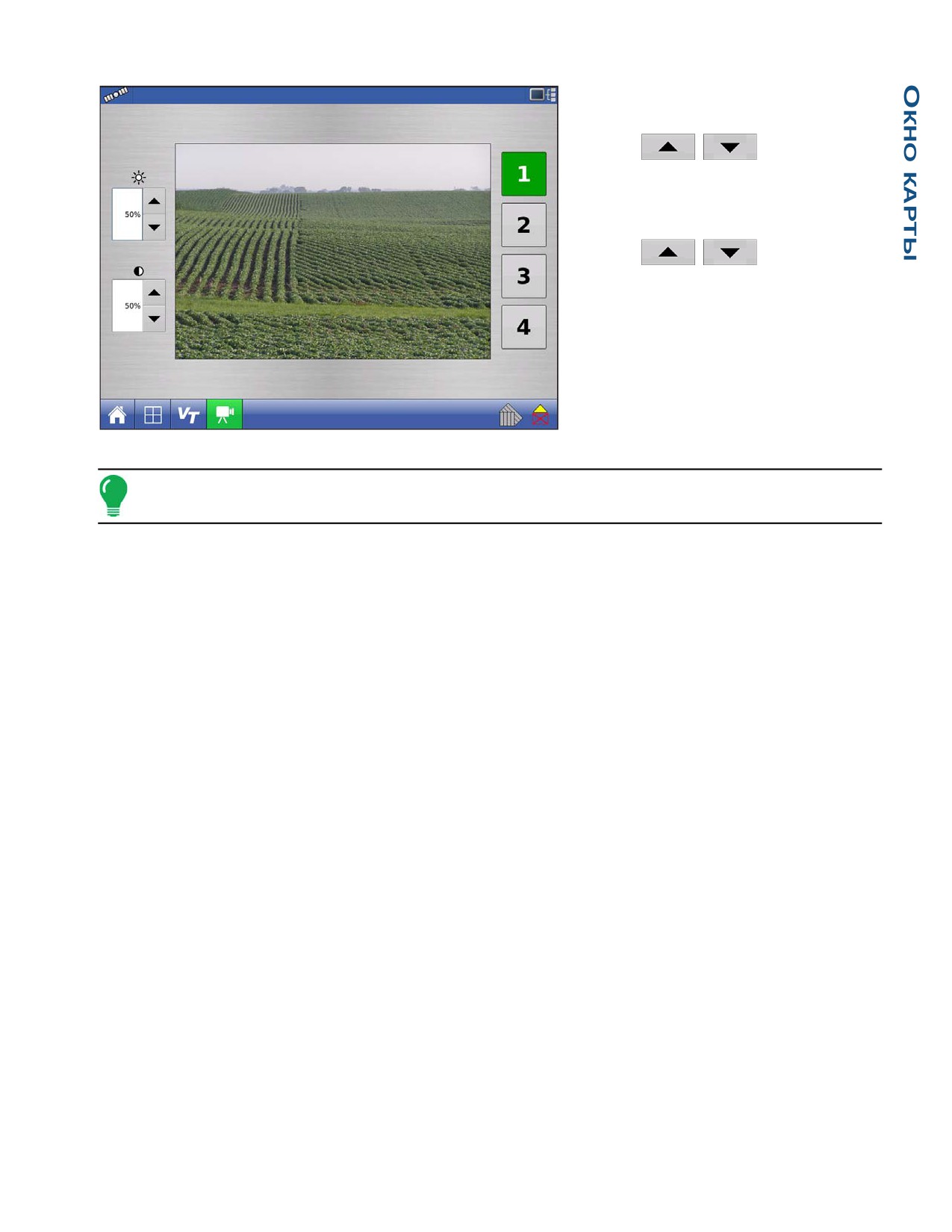
НАСТРОЙКА
• Яркость
Нажмите
/
для увеличения
или уменьшения яркости входного
видеоизображения.
• Контрастность
Нажмите
/
для увеличения
или уменьшения контрастности входного
видеоизображения.
• Выбор камеры №
Дисплей может получать изображение
с четырех видеокамер. Нажмите кнопки
с числовым изображением для
переключения перспектив между
видеокамерами.
Примечание. Можно отрегулировать отдельную яркость и контрастность для каждого входа.
49
50
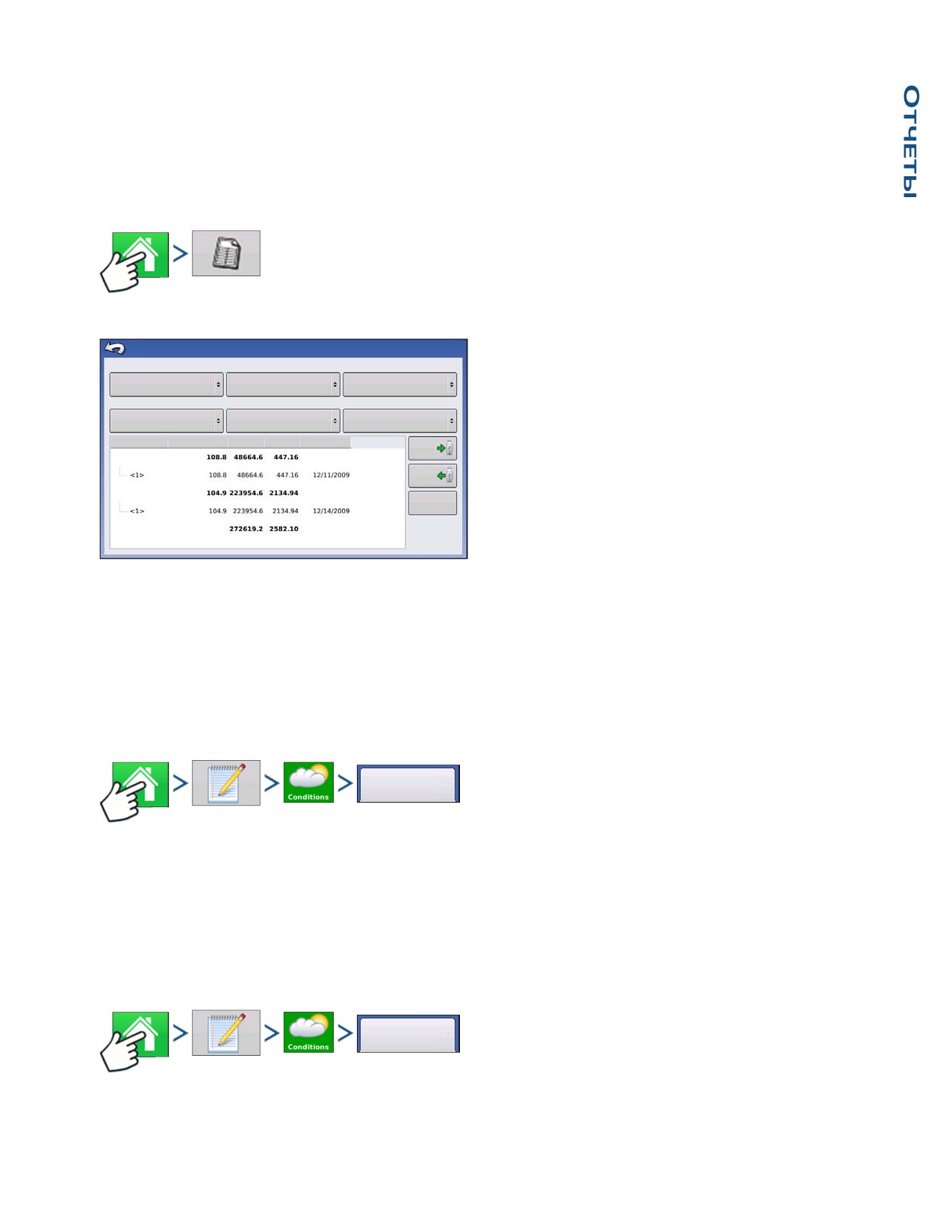
НАСТРОЙКА
НАСТРОЙКА
О
ТЧЕТЫ
СВОДНЫЙ ОТЧЕТ
Нажмите: кнопку «Домой» > кнопку «Сводка»
В этом окне отображается итоговая и
Сводный отчет
Сезон
Фермер
Ферма
усредненная информация по полям. Используйте
Культура 2012
Проверка полосной
2
обработки
раскрывающиеся меню в верхней части для
Поле
Операция
Продукт
уточнения информации, которую нужно
1
Внесение
Поташ
просмотреть. Конкретная информация
Участок
Срд. норма (фунт/акр) Итого (фунты) Площадь (акр) Дата создания
Создать
отчет
отображается в списке под каждым сезоном,
Объект 1
фермером, фермой, полем, операцией и
Просмотр
отчета
продуктом. В списке отображается информация
Объект 2
Просмотр
карты
по каждому участку и объекту.
Всего полей (все)
ПРИМЕЧАНИЯ О ПОЛЕ
Кнопка «Примечания о поле» позволяет вводить следующую информацию:
• Информацию о культуре
• Время внесения
• Сведения о погоде
• Характеристика почвы
Погода
Нажмите: кнопку «Домой» > кнопку «Примечания о поле» > кнопку «Условия» > вкладку «Погода»
• Состояние неба
• Направление ветра
• Скорость ветра
• Температура воздуха
• Влажность
Состояние
Нажмите: кнопку «Домой» > кнопку «Примечания о поле» > кнопку «Условия» > вкладку
«Состояние грунта»
51
• Тип обработки почвы
• Уровень остатков культуры
• Характеристика почвы
• Влажность почвы
• Температура почвы
Нажмите: кнопку «Домой» > кнопку «Примечания о поле» > кнопку «Памятка»
Нажмите
для ввода, правки или удаления примечаний о поле.
Нажмите: кнопку «Домой» > кнопку «Примечания о поле» > кнопку «Настройки»
Измените настройки, нарушающие возможность создания отчетов о внесении.
• Автоматическое создание отчета
Поставьте флажок у этого параметра для автоматического создания дисплеем отчета о внесении
каждый раз при создании новой полевой работы.
• Копировать из предыдущего участка
Поставьте флажок в этом поле, если нужно, чтобы дисплей копировал все значения, уже указанные
в подробностях отчета предыдущего участка, на новый участок.
• Запросить данные отчета
Поставьте флажок в этом поле для автоматического запуска диалогового окна сбора данных
«Сводный отчет об участке» каждый раз, когда на рабочем экране создается новый участок во время
управления нормой внесения.
• Внешний вид карты отчета
- Многоцветное отображение нормы - выберите этот параметр, чтобы в отчетах о внесении
отображались карты внесения, используя условные обозначения норм так, как они
отображаются на рабочем экране.
- Одноцветное покрытие - выберите этот параметр, чтобы в отчетах о внесении отображались
одноцветные карты покрытия продуктом.
SMART REPORTS™
SmartReport™ создает документацию обо всех полевых событиях внесения продуктов.
Эта документация сохраняется в формате PDF на USB-накопителе. Этот файл .PDF можно
просматривать на экране дисплея или распечатать позднее. В интеллектуальных отчетах
предоставляется информация о местоположении, продукции, общем объеме внесенного
продукта, площадях полей, картах реального внесения и границах полей.
Примечание. Рекомендуется вводить всю необходимую информацию в «Подробности отчета»
перед созданием интеллектуального отчета.
52
НАСТРОЙКА
СОЗДАТЬ ОТЧЕТЫ
Создать
Чтобы начать создание интеллектуального отчета Smart Report™, сначала выделите
отчет
элемент из списка в окне «Сводный отчет», затем нажмите кнопку «Создать отчет».
1 Появится окно «Создать отчет», в котором вверху перечисляются фермер, поле и продукт. В двух
раскрывающихся меню приводятся рабочая конфигурация и группа продуктов. Используйте
раскрывающиеся меню для их изменения. По окончании нажмите
2 Полоса прокрутки информирует о ходе выполнения операции, когда дисплей составляет
интеллектуальный отчет.
3 По завершению создания интеллектуального отчета на экране появится надпись «Создание
отчета завершено». Нажмите
или, если необходимо просмотреть отчет, нажмите кнопку
«Просмотр отчета». Встроенная программа просмотра PDF файлов покажет готовый
интеллектуальный отчет. Пример показан в «Канал управления содержанием отчета» на странице 54.
Примечание. Можно просматривать последующие страницы в Smart Report путем нажатия синих
стрелок вправо и влево вверху с правой стороны. Также можно увеличить и уменьшить масштаб
интеллектуального отчета нажатием на пиктограммы увеличительного стекла слева вверху.
4 Отчеты внесения продуктов автоматически сохранятся на внешней карте во время создания
отчета. Отчеты создаются и сохраняются внутри папок, которые создаются со следующей
порядковой информацией, предоставляемой дисплеем:
• Десятиразрядный серийный номер дисплея. Пример: 2007250001.
• Фермер
• Ферма
• Имя поля
• Имя конфигурации
• Уникальный идентификатор
• Дата последнего внесения продукта. Информация о датах файлов указана в списке в формате
«год, месяц, день».
Пример: East 91_Post Sprayer_DirectLiquid_0000177a_060506.pdf
53
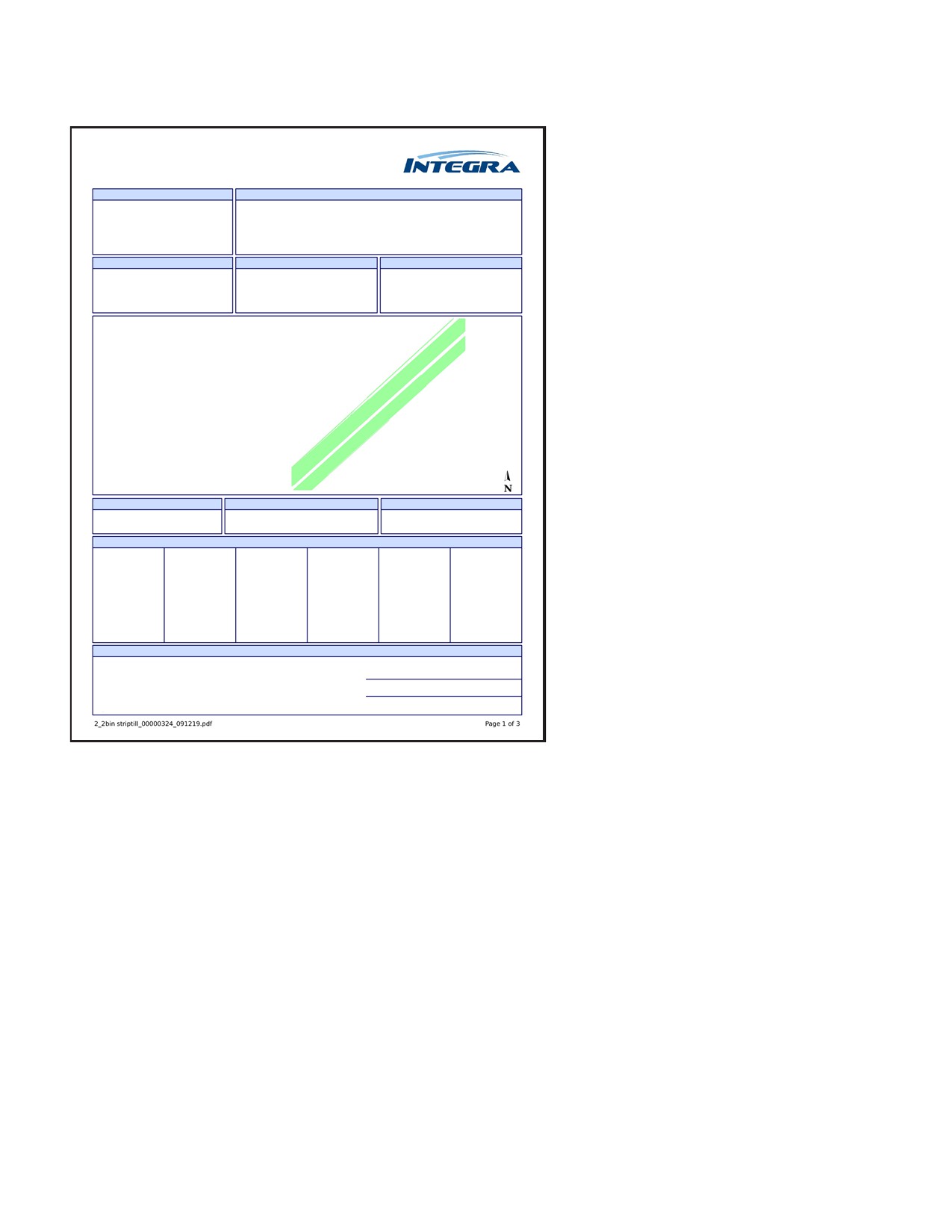
КАНАЛ УПРАВЛЕНИЯ СОДЕРЖАНИЕМ ОТЧЕТА
Содержание всех отчетов по
внесенным продуктам разделено на
две различные группы. На первой
ОТЧЕТ О ВНЕСЕНИИ
Фермер
Поле
странице(ах) отчета дана
Проверка полосной обработки
Поле:
Ферма:
2
Область:
Описание
конкретная информация о поле и
Район:
Протяженность:
канале управления продуктом.
Участок местности:
В случаях внесения нескольких
Конфигурация оборудования
Внесение
Дата/время внесения
Транспортное средство: JD 8440
Хронометраж:
До посадки
Время начала:
12/17/2009 3:20 PM
продуктов, будут созданы несколько
Навесное
Размещение:
Под поверхностью
Время окончания:
12/19/2009 10:20 AM
оборудоваие:
Панель
полосноо
страниц, одна для каждого канала
внесения
управления продуктом.
Продукт:
КАРТА
Обработанная площадь: 924.46 акр
Норма (фунты)
Культура
Ограничения
Сельскохозяйственные вредители
Культура:
Кукуруза
Ограничения севооборота
Нет
Не обнаружено
Не обнаружено
Стадия роста:
VE -появление
Ограниченный входной интервал (REI) 0 часов
Не обнаружено
Не обнаружено
Сводный отчет о продукте
Название
Изготовитель
НОМЕР EPA
RUP
Количество
Средняя норма
КАРТА
Нет
135639,72 фунт
внесения
N
Нет
14920,37 фунт
146,72 фунт/акр
P
Нет
70532,65 фунт
16,14 фунт/акр
76.30 фунт/акр
Сведения об операторе/контролере
Подпись
Оператор:
Лицензия:
Оператор:
Лицензия:
Контролер:
Лицензия:
54
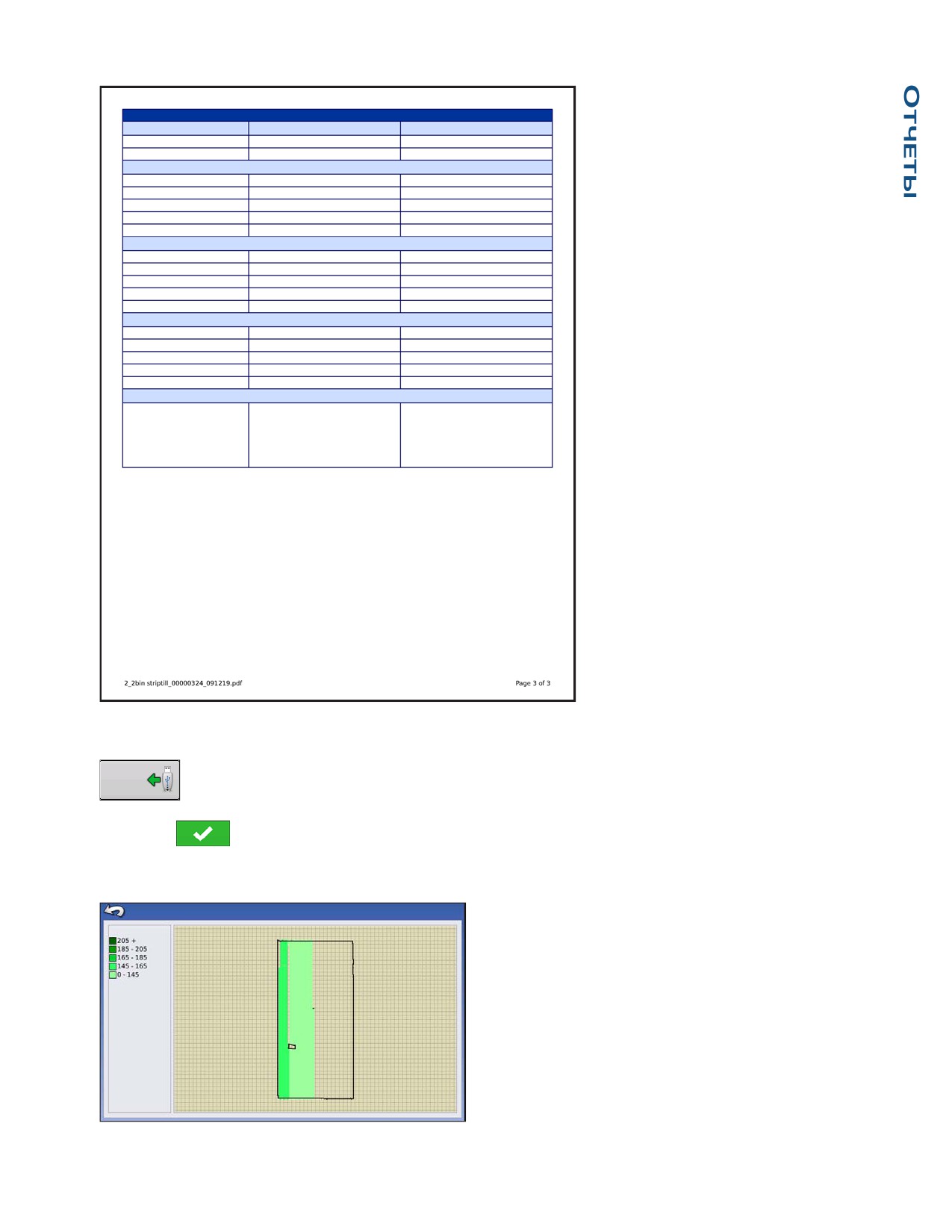
НАСТРОЙКА
Содержание канала управления
СВОДНЫЙ ОТЧЕТ ОБ УЧАСТКЕ
включает следующую информацию:
Элемент
Участок 1
Участок 2
Имя участка
<1>
• Сведения о поставщике услуг
Имя оператора
Данные о внесении
• Сведения о фермере
Площадь
924.46 акр
Количество на карте
135639,73 фунтов
• Описание поля
Объем гранулированной извести
90291,33 фунтов
Время начала внесения
12/17/2009 3:20 PM
Время окончания внесения
12/19/2009 10:20 AM
• Имя и описание фермы
Состояние грунта
Температура почвы
45 F
• Информация о конфигурации
Уровень влажности почвы
Сыро
оборудования
Состояние почвы
Средний
Уровень остатков культуры
Высокий
Тип обработки почвы
Полосная обработка почвы
• Информация о внесении
Характеристики окружающей среды
Температура воздуха
33 F
• Информация о дате и времени
Скорость ветра
15 мили/ч
Направление ветра (откуда)
СВ
• Информация о культуре
Состояние неба
Облачно с прояснениями
Влажность
50 %
• Ограничения по севообороту и
Дополнительная информация
Памятка
ограниченный входной интервал (REI)
• Несколько намеченных вредителей
• Сведения о внесенном продукте
• Сведения об операторе и
контроллере
ПРОСМОТР ОТЧЕТОВ
Для просмотра интеллектуальных отчетов, сохраненных на USB-накопителе,
Просмотр
отчета
перейдите в окно «Сводка» и нажмите кнопку «Просмотр отчетов». В окне «Выбор
файла» прокручивайте по списку и выберите .PDF файл интеллектуального отчета.
Нажмите
и интеллектуальный отчет отобразится в программе просмотра PDF-файлов.
ПРОСМОТР КАРТЫ
Сводная карта
Для просмотра сводной карты итогового значения
конкретного поля, участка или объекта,
НОРМА
отображенного в сводном отчете, нажмите кнопку
«Просмотр карты». Появится окно «Сводная
карта». В этой карте отображаются внесенная
норма по операциям внесения и сорта по
посевным операциям.
55
56
НАСТРОЙКА
НАСТРОЙКА
В
НЕШНИЙ НОСИТЕЛЬ
ОПЕРАЦИИ С ВНЕШНИМ НОСИТЕЛЕМ
Кнопка «Операции с внешним носителем» открывает окно, в котором можно
копировать все полевые данные, обновлять ПО дисплея, а также импортировать,
экспортировать файлы и управлять ими.
ОБНОВЛЕНИЕ ПО
Обновление
ПО
-
ALVersa_package-3.0.37.0.fw2
84.8
Нажмите: кнопку «Домой» > кнопку «Внешний носитель» > кнопку «Обновить ПО» > конкретный
.fw2 файл на USB-накопителе > кнопку «Проверить»
Нажатие кнопки «Обновить ПО» позволяет обновлять ПО дисплея из файла .fw2, хранящегося
на USB-накопителе. В окне «Выбор файла» прокручивайте по списку файлов на USB-накопителе,
пока не найдете файл ПО .fw2. Выделите файл .fw2 и в поле в верхней правой стороне окна
«Выбор файла» отобразится версия этого файла. Нажмите
для продолжения, и окно
«Обновить» проинформирует о начале обновления. В окне «Обновление готово» нажмите
ВНИМАНИЕ! Не отключайте питание дисплея во время процесса обновления.
ИМПОРТ ФАЙЛОВ
Импорти-
ровать
файлы
Нажмите: кнопку «Домой» > кнопку «Внешний носитель» > «Импортировать файлы»
Появится окно выбора файла. Используйте полосу прокрутки для поиска файла для
импортирования. Доступные для импортирования файловые форматы:
.AGSETUP
Используйте для переноса информации о настройках с дисплея на дисплей или с SMS
на дисплей.
• Заменяет MSF, IBY, PAT, IRX, REF
• Позволяет проводить полную синхронизацию следующих файловых форматов:
- Данные управления (фермеры, фермы, поля, сезоны, механизаторы)
- Продукты и смеси продуктов
- Границы
- Шаблоны навигации
• Комплекты маркеров и маркеры
57
Примечание. Больше не используйте IBK для «клонирования» дисплея. Используйте
AGSETUP.
.AGDATA
• Включат все необходимые данные для полной архивации в программе SMS
• Включает зарегистрированные операционные данные
• Использованное оборудования
• Использованный продукт
• Зарегистрированные маркеры
• Границы
• Шаблоны навигации
• Гибкие параметры экспорта
• Сможет экспортироваться фермером
ЭКСПОРТ ФАЙЛОВ
.AGSETUP
Экспортировать
файл установки
Нажмите: кнопку «Домой» > кнопку «Внешний носитель» > «Экспортировать файл настройки»
Используйте для переноса информации о настройках с дисплея на дисплей или с SMS
на дисплей.
• Заменяет MSF, IBY, PAT, IRX, REF
• Позволяет проводить полную синхронизацию следующих элементов:
• Данные управления (фермеры, фермы, поля, сезоны, механизаторы)
• Продукты и смеси продуктов
• Границы
• Шаблоны навигации
• Комплекты маркеров и маркеры
Примечание. Больше не используйте IBK для «клонирования» дисплея. Используйте
AGSETUP.
.AGDATA
Экспортировать
файл данных
Нажмите: кнопку «Домой» > кнопку «Внешний носитель» > «Экспортировать файл данных»
• Включает все необходимые данные для полной архивации в программе SMS
• Включает зарегистрированные операционные данные
58
НАСТРОЙКА
• Использованное оборудования
• Использованный продукт
• Зарегистрированные маркеры
• Границы
• Шаблоны навигации
• Гибкие параметры экспорта
• Сможет экспортироваться фермером
УПРАВЛЕНИЕ ФАЙЛАМИ
Управление
файлами
Нажмите: кнопку «Домой» > кнопку «Внешнее хранилище» > «Управление файлами»
Используйте полосу для просмотра списка всех файлов и папок. Панель внизу окна отображает
объем памяти, доступный на USB-накопителе.
Для удаления файлов выделите конкретный файл и нажмите
«Удалить»
. Окно управления
памятью предупреждает, что выделенные файлы будут безвозвратно удалены из системы.
Нажмите
, чтобы безвозвратно удалить файл.
59
60
НАСТРОЙКА
НАСТРОЙКА
У
СТРОЙСТВА
ИНФОРМАЦИЯ ОБ УСТРОЙСТВЕ
Нажатие на кнопку «Информация об устройстве», расположенную в верхнем правом
углу дисплея, открывает окно «Устройства». Представитель службы технической
поддержки может попросить, чтобы вы просмотрели информацию в этих окнах для
проведения диагностики неисправности.
УСТРОЙСТВА
Устройства
CAN A CAN B
В окне «Устройства» отображаются модули,
ПО:
1.0.34/1.0.28
подключенные к шине CAN A и CAN B (CAN B -
ДИСПЛЕЙ
ID ПО:
INTEGRA
Идентификатор аппаратуры:
4001683
для ISOBUS). Выберите устройство для
232 ЖИДКОСТЬ ПП
Серийный номер:
2009120003
233 ВСПОМОГАТЕЛЬНОЕ УСТРОЙСТВО
Редакция:
2.0.0.0
отображения информации о его ПО и
Время работы:
112:27:23
Счетчик загрузок системы:
476
аппаратуре.
В информацию об устройстве входит «Версия
ПО», «Идентификатор ПО», «Идентификатор
аппаратуры», «Серийный номер»,
«Редакция», «Время работы» в
часах:минутах:секундах и «Счетчик загрузок»
дисплея.
Диагностика
Примечание. Проверьте список устройств CAN для подтверждения, что все подключенные
аппаратные модули в нем отражены.
ДИАГНОСТИКА ДИСПЛЕЯ
Диагностика дисплея
Нажмите «Дисплей» в списке устройств CAN,
ОЗУ
затем нажмите кнопку «Диагностика» в окне
«Устройства», чтобы открыть окно «Диагностика
Буферы: 26,1 Мб
дисплея». В этом окне содержится информация
Кэш:
53,3 Мб
об использовании памяти системы и доступном
Внутренняя память
объеме памяти.
Примечание. Для получения дополнительных сведений о параметре «Диагностика настройки
дополнительных входов» см. «Дополнительный вход» на странице 64.
61
62
НАСТРОЙКА
НАСТРОЙКА
Н
АСТРОЙКИ
НАСТРОЙКИ ИСТОЧНИКОВ СКОРОСТИ
Ваша
Конфигурация
конфигурация
Источник
скорости
Нажмите: кнопку «Домой» > кнопку «Настройка» (гаечный ключ) > кнопку «Конфигурация»
(трактор) > вкладку «Конфигурация» > свою конфигурацию > кнопку «Настройка» (гаечный ключ) >
кнопку «Источник скорости»
В окне «Настройки источников скорости» можно
Источник скорости
Основной источник
калибровать поступающие сигналы о скорости
GPS
хода для точного измерения скорости и
вычислений площади.
Резервный источник
Колеса
Дополнительный канал
Радар
Калибровать датчик
скорости
В большинстве случаев GPS является основным источником скорости, а резервным - «Радар».
Если вы будете использовать GPS в качестве основного источника, потребуется выбрать
резервный источник.
Варианты выбора основного источника:
• GPS
• Колеса
• Радар
• Ручной
• Другие возможные варианты:
- Hardi ISO (в оборудовании Hardi)
- Claas (в Claas Cebis)
Варианты выбора резервного источника:
• Колеса
• Радар
63
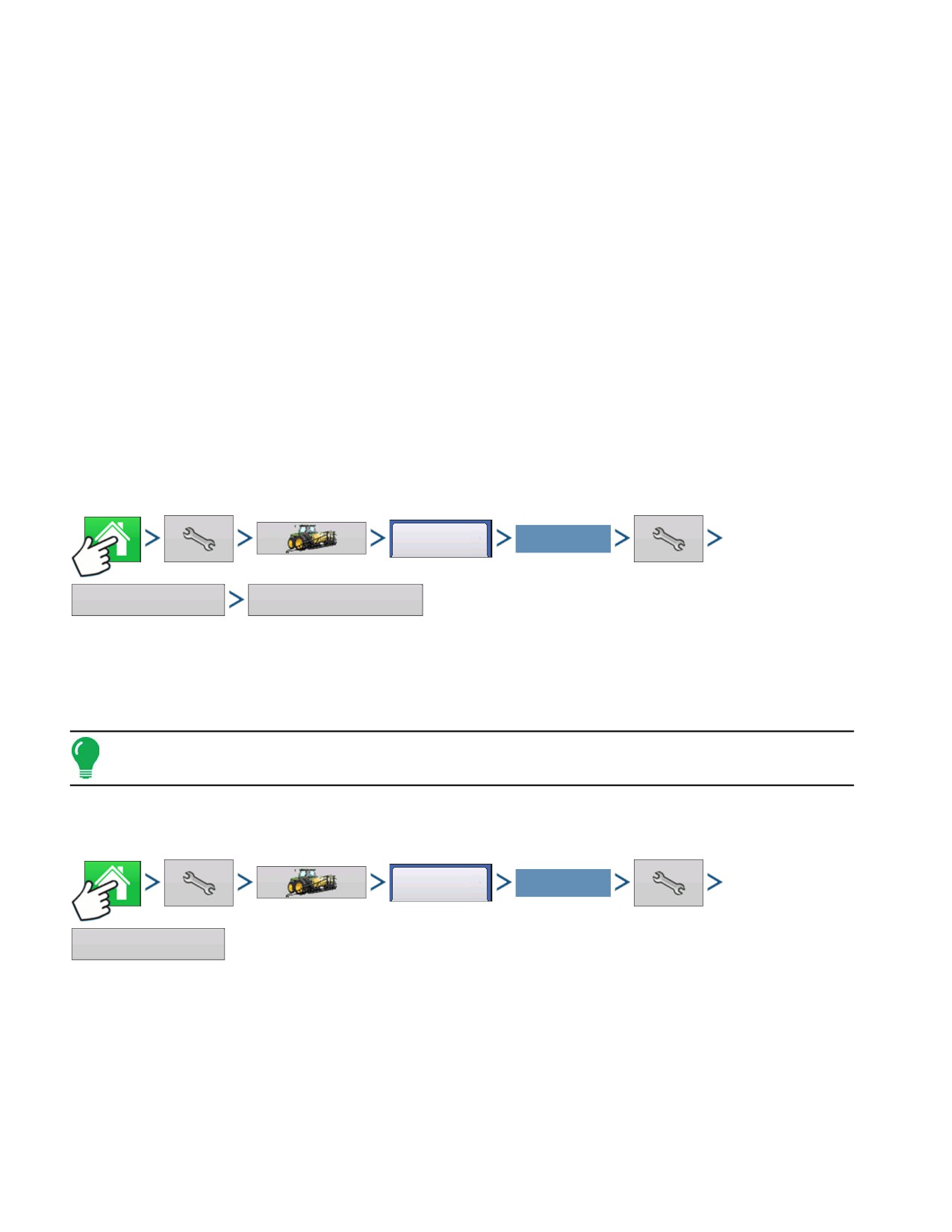
• Фильтрованный - Эта настройка используется единственно как резервный источник скорости для
низкоимпульсных датчиков скорости хода. По временам, когда происходит потеря основного
источника скорости, эта настройка позволяет выполнить калибровку и работать с датчиком
скорости с импульсным выходом ниже стандартного порогового значения в 305 имп/100 футов
(британская) или 10 имп/метр (метрическая). Использование варианта «с фильтром» позволяет
снизить калибровочное значение до 15 имп/ 100 футов или 0,5 импульса/метр (метрическая). При
попадании значения калибровки в этот нижний диапазон, входной сигнал датчика скорости будет
фильтроваться для достижения более точной нормы внесения.
Другие примечания.
• При использовании радара в качестве резервного источника скорости рекомендуется выполнить
его калибровку до начала сезона.
• Рекомендуется провести калибровку расстояния в случае потери сигнала GPS. Для получения
дополнительной информации см. «Калибровка расстояния» на странице 64.
КАЛИБРОВКА РАССТОЯНИЯ
Если для замера скорости хода не используется GPS, то после создания конфигурации
необходимо откалибровать данные скорости хода с целью получения точных вычислений
скорости и площади. При использовании GPS рекомендуется проводить калибровку расстояния в
случае потери сигнала GPS. Для калибровки расстояния воспользуйтесь следующей процедурой:
Ваша
Конфигурация
конфигурация
Вход
Калибровать датчик
скорости
скорости
Нажмите: кнопку «Домой» > кнопку «Настройка» (гаечный ключ) > кнопку «Конфигурация» (трактор) >
вкладку «Конфигурация» > свою конфигурацию > кнопку «Настройка» (гаечный ключ) > кнопку
«Источник скорости» > «Калибровать датчик скорости»
Для калибровки датчика следуйте указаниям, появляющимся на экране.
Примечание. При необходимости настройки калибровки можно скорректировать вручную
нажатием кнопки «Ввод значения калибровки» и внесением небольших изменений в настройки.
ДОПОЛНИТЕЛЬНЫЙ ВХОД
Ваша
Конфигурация
конфигурация
Дополнител
ьный вход
Нажмите: кнопку «Домой» > кнопку «Настройка» (гаечный ключ) > кнопку «Конфигурация» (трактор) >
вкладку «Конфигурация» > свою конфигурацию > кнопку «Настройка» (гаечный ключ) > кнопку
«Дополнительный вход»
64
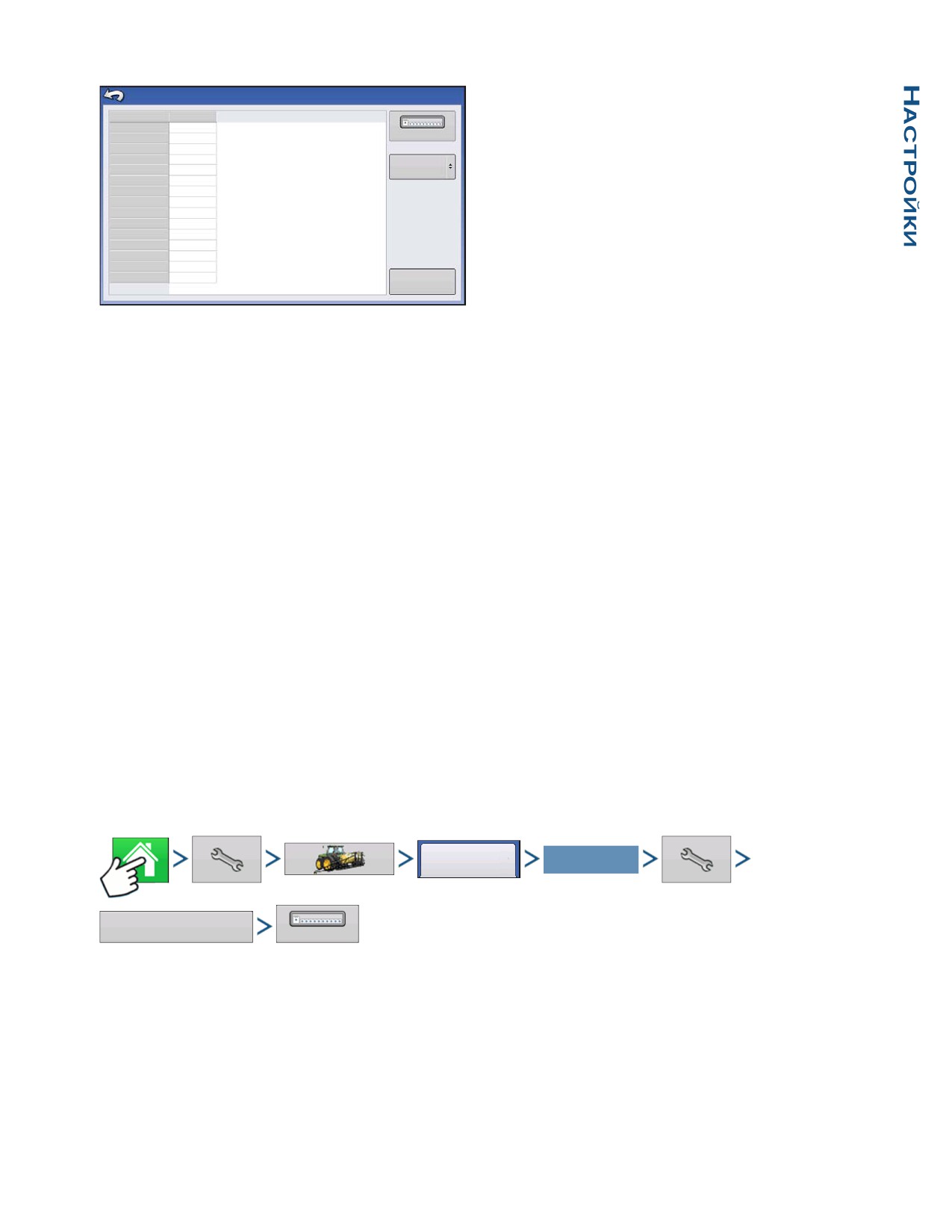
НАСТРОЙКА
Дополнительный вход
Настоящая функция схемы переключений активна
DirectLiquid
только для функций DirectCommand или Seed
F1 (главный)
Назначить
Command. Окно настроек дополнительных входов
F2 (переключатель 1)
1
F3 (переключатель 2)
2
Главный источник
отображает настройки главного переключателя и
F4 (переключатель 3)
3
Переключатель
F5 (переключатель 4)
других переключателей на панели
F6 (переключатель 5)
F7 (переключатель 6)
переключателей DirectCommand или
F8 (переключатель 7)
F9 (переключатель 8)
SeedCommand.
F10 (переключатель 9)
F11 (переключатель 10)
Внешний 1
Настройки дополнительных входов можно
Внешний 2
Внешний 3
отрегулировать после перехода в окно «Сводка о
Внешний 4
дополнительных входах». Перейдите в окно
Сбросить все
«Настройка конфигурации» нажмите на кнопку
«Дополнительный вход». Появится окно «Сводка
о дополнительном входе». В этом окне перечисляются все переключателе на блоке
переключателей и какие функции (если имеются) несет каждый из переключателей.
Кнопка «Назначить», расположенная в правом верхнем углу экрана, открывает окно
дополнительных входов, в котором можно назначать функции переключателям и наружным
входам. Для получения дополнительной информации см. «Настройки дополнительных входов» на
странице 65.
Раскрывающееся меню источника главного переключателя управляет главным переключателем
всей конфигурации. Можно использовать следующие параметры под этим меню:
• Переключатель - управляет главным переключателем.
• Внешний 2 - данная настройка управляет опциональным напольным главным переключателем.
• Внешний 1, 3 и 4 - не используются в настоящее время.
Переключатели F1-F11 слева могут быть присвоены любой секции навесного оборудования.
Их можно использовать для выбора выключателей, управляющих конкретной секцией или
контроллером подачи семян. Также можно вносить следующие изменения в настройки
переключателей.
• Добавить настройку переключателя. Для получения дополнительной информации см. «Настройки
дополнительных входов» на странице 65.
• Сбросить все. Эта кнопка восстанавливает настройки по умолчанию.
НАСТРОЙКИ ДОПОЛНИТЕЛЬНЫХ ВХОДОВ
Ваша
Конфигурация
конфигурация
Дополнител
ьный вход
Назначить
Нажмите: кнопку «Домой» > кнопку «Настройка» (гаечный ключ) > кнопку «Конфигурация» (трактор) >
вкладку «Конфигурация» > свою конфигурацию > кнопку «Настройка» (гаечный ключ) > кнопку
«Дополнительный вход» > кнопку «Назначить»
65
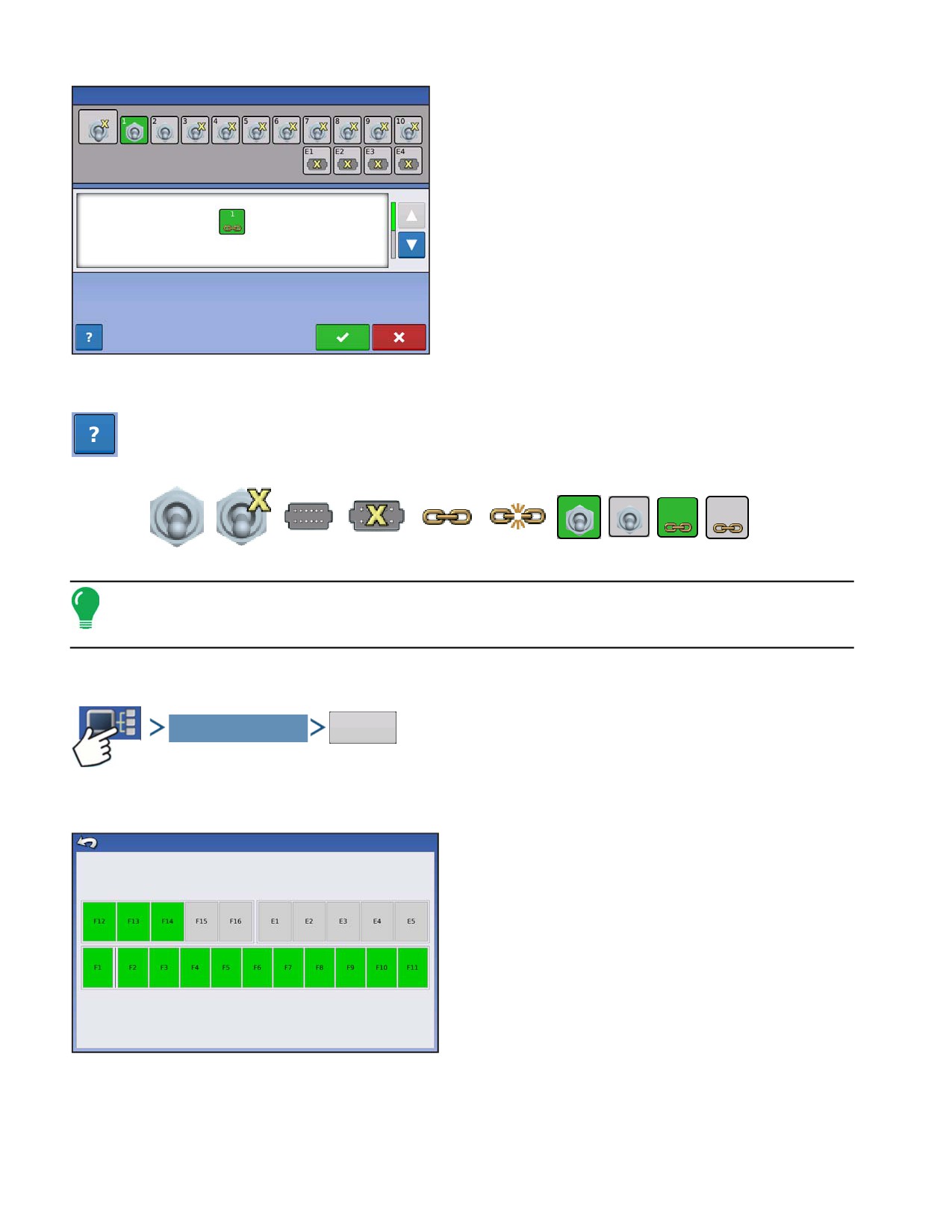
Дополнительный вход
В этой строке отображаются все переключатели и
Главный
внешние входы. Не назначенные переключатели и
наружные входы отображаются с маркировкой «Х»
желтого цвета.
Измените функцию переключателя, выбрав
SeedCommand
переключатель из верхнего ряда и переназначив
ему функцию из нижнего меню.
ДОПОЛНИТЕЛЬНЫЙ ВХОД: СПРАВКА
Если необходима регулировка настроек дополнительных входов, нажмите на знак
вопроса. Появится окно «Назначение дополнительных входов. Справка», в котором
предлагаются определения к каждой пиктограмме.
Примечание. Система DirectCommand может управлять крайними форсунками путем назначения
переключателей в параметре «Настройки дополнительных входов». Крайние форсунки можно
назначить на любой переключатель.
ДИАГНОСТИКА ДОПОЛНИТЕЛЬНЫХ ВХОДОВ
ВСПОМОГАТЕЛЬНОЕ
Диагностика
УСТРОЙСТВО
Нажмите: кнопку «Отобразить информацию» > кнопку «ВСПОМОГАТЕЛЬНОЕ УСТРОЙСТВО» >
кнопку «Диагностика»
Диагностика дополнительных входов
В окне «Диагностика дополнительных входов»
будут перечислены активные переключатели.
Эти окошки с цветовой кодировкой отображают
следующую диагностику:
• Зеленый
Панель переключателей соединена с
дополнительным модулем в положение вкл.
Импульсы скорости хода 0
• Черный
Панель переключателей соединена с
дополнительным модулем в положение Выкл.
• Серый
Панель переключателей не подключена к
дополнительному модулю.
66
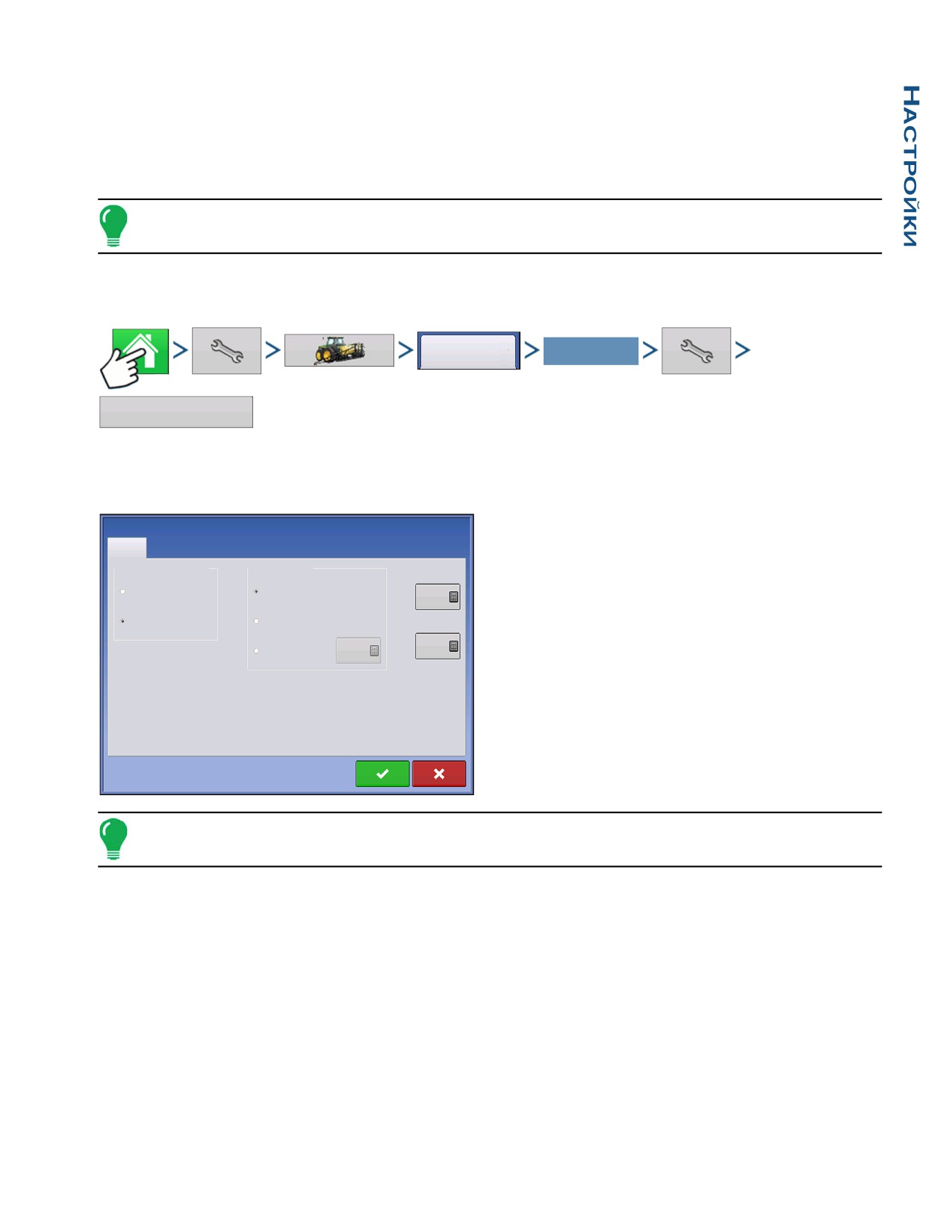
НАСТРОЙКА
Под списком переключателей отображается количество импульсов скорости хода,
поступающих от радара на дополнительный модуль.
Представитель службы технической поддержки может попросить, чтобы вы просмотрели
информацию в этом окне для проведения диагностики неисправности.
Примечание. Положение E2 является индикатором подножной коробки.
AUTOSWATH
Ваша
Конфигурация
конфигурация
Автоматическое
управление полосами
Нажмите: кнопку «Домой» > кнопку «Настройка» (гаечный ключ) > кнопку «Конфигурация» (трактор) >
вкладку «Конфигурация» > свою конфигурацию > кнопку «Настройка» (гаечный ключ) > кнопку
«Автоматическое управление полосами»
Автоматическое управление полосами захвата
Автоматическое управление полосами
представляет собой функцию автоматического
Посев
включения и выключения секций, на основании
Параметр внешней границы
Параметр охвата
Упреждение
включения
следующих условий:
Сохранять неизменным
Минимизировать пропуск
1 с
• Вход и выход из внутренних и внешних границ поля.
Выключить секцию
Минимизировать перекрытие
Упреждение
выключения
• Вход и выход из уже обработанных участков поля.
Определяется
0.5 с
пользователем
100 %
В окне «Настройка конфигурации» нажмите на
кнопку AutoSwath. Предполагая, что
выполняются операции обработки почвы,
внесения или посадки, появится окно
«Автоматическое управление полосами».
Примечание. В случае проведения уборочных работ см. «Настройки чувствительности AutoSwath»
на странице 281.
• Параметр внешней границы
Выберите один из двух параметров, определяющих поведение системы при выходе секции за
границы поля.
• Вариант покрытия
В области «Вариант покрытия» необходимо выбрать один из трех вариантов:
- Параметр «Минимизировать пропуск» выключает секцию навесного оборудования после того,
как вся секция окажется внутри обработанной площади. Это предотвращает возможные
пропуски.
- Параметр «Минимизировать перекрытие» выключает секцию навесного оборудования сразу
после того, как первая секция попадет в обработанную площадь. Это предотвращает
возможные перекрытия.
67
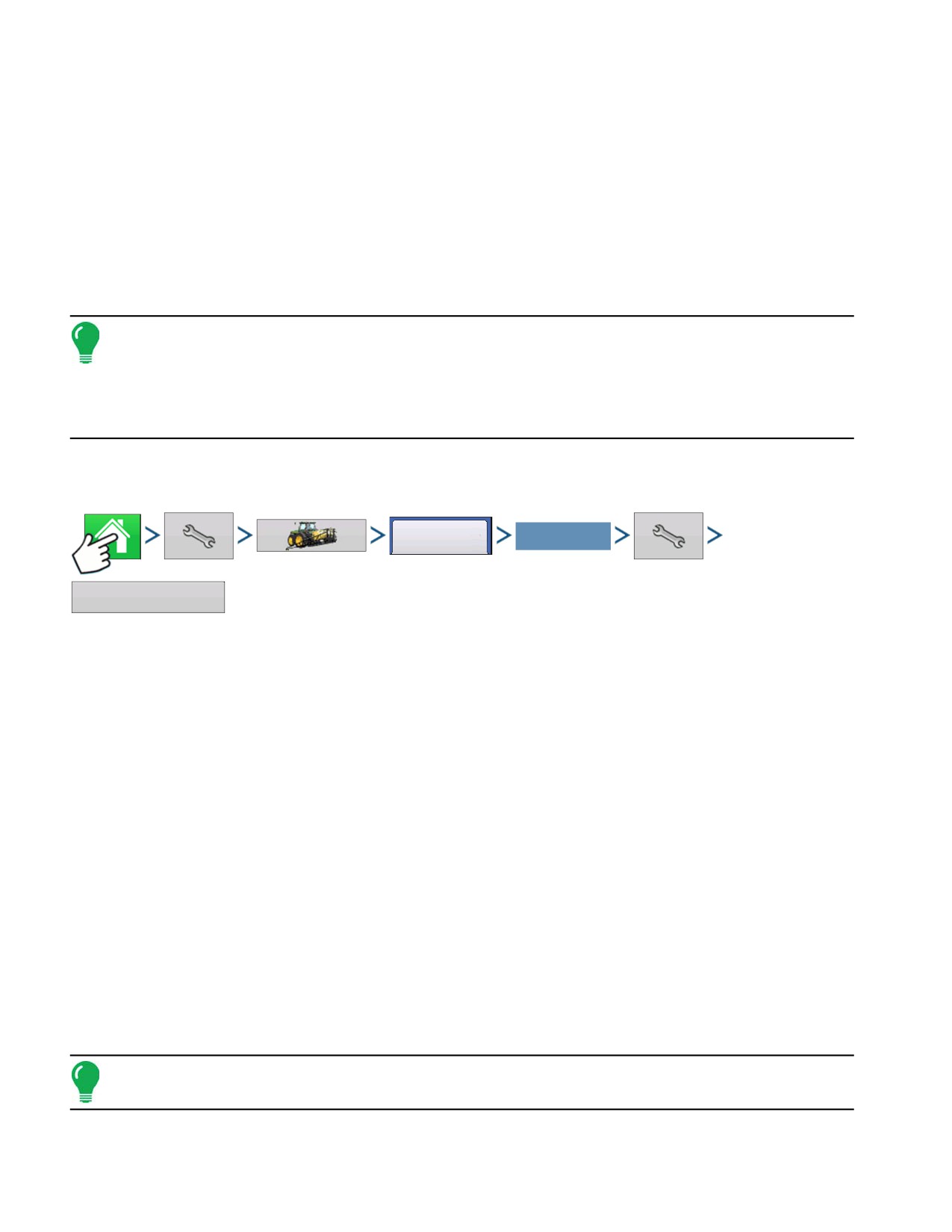
- Настройка пользователя позволяет выбрать процент секции навесного оборудования,
находящийся в зоне покрытия, перед выключением этой секции. Например, при настройке 50%
секция выключится, когда ее половина окажется на обработанной площади.
• Упреждение включения
Настройка определяет насколько далеко вперед система прогнозирует повторное включение
секций. Эта настройка компенсирует задержку системы контроля за продуктом, когда включаются
секции навесного оборудования.
• Упреждение выключения
Настройка определяет насколько далеко вперед система прогнозирует выключение секций. Эта
настройка компенсирует задержку системы контроля за продуктом, когда выключаются секции.
Примечание. Для использования системы AutoSwath при посевных работах необходимо
использовать частоту выхода GPS 5 Гц или выше. Автоматическое управление полосами
AutoSwath не разрешит включение секций до тех пор, пока не будут включены переключатели
главной секции и секций посева. Если частота выхода GPS меньше 5 Гц, то при подключении
автоматического управления полосами (AutoSwath) появится предупреждение, что управление
AutoSwath недоступно при частоте менее 5 Гц.
СМЕЩЕНИЯ ТРАНСПОРТНЫХ СРЕДСТВ
Ваша
Конфигурация
конфигурация
Корректировка
транспортных средств
Нажмите: кнопку «Домой» > кнопку «Настройка» (гаечный ключ) > кнопку «Конфигурация» (трактор) >
вкладку «Конфигурация» > свою конфигурацию > кнопку «Настройка» (гаечный ключ) > кнопку
«Смещения транспортных средств»
После завершения процесса настройки транспортного средства необходимо создать
конфигурацию смещений транспортного средства. Эти смещения определяют местоположение
заднего моста машины и сцепки по отношению к антенне GPS. Эти настройки используются
системой картирования.
Настройки «Коррекция GPS» состоят как минимум из двух вкладок: вкладки «Антенна» и
вкладки «Сцепка».
ВКЛАДКА «КОРРЕКЦИЯ АНТЕННЫ»
На вкладке «Антенна» укажите расстояния до антенны на автомобиле.
• Измерьте и введите горизонтальное расстояние от заднего моста до положения антенны GPS.
Выберите ВПЕРЕДИ или СЗАДИ, чтобы показать положение антенны относительно заднего моста.
• Измерьте и введите горизонтальное расстояние от центральной оси транспортного средства до
положения антенны GPS. Выберите ВЛЕВО или ВПРАВО для указания положения от центральной
оси транспортного средства.
• Измерьте и введите вертикальную высоту антенны над землей.
Примечание. Точность при измерении конкретных установок является необходимой для
обеспечения надлежащих рабочих характеристик машины.
68
содержание .. 1 2 ..
///////////////////////////////////////