КОМПАС-3D для студентов и школьников. Черчение, информатика, геометрия - часть 2


  Главная      Учебники - Программирование     КОМПАС-3D для студентов и школьников. Черчение, информатика, геометрия


поиск по сайту           правообладателям


содержание   ..   1  2  3   ..


КОМПАС-3D для студентов и школьников. Черчение, информатика, геометрия - часть 2


Глава 1. Принципы использования двумерных редакторов 

13 

на экране. Самым простым и эффективным является выбор (выделение) с по-
мощью  мыши.  Выбор  объектов  осуществляется  следующими  наиболее  рас-
пространенными способами: 

 

поочередное  указывание  курсором  на  графические  примитивы,  подлежа-
щие редактированию; 

 

обрамление  объектов  рамкой,  которая  определяется  указанием  ее  диаго-
нальных  вершин,  при  этом  выбранными  будут  объекты,  которые  полно-
стью находятся внутри рамки; 

 

обрамление объектов секущей рамкой, при котором выбранными являют-
ся не только целиком попавшие в рамку объекты, но и те, которые ею пе-
ресекаются. 

Возможно выделение По типу определенных групп, таких как точки, отрез-
ки, окружности, дуги, штриховки, текст, линейные размеры и т. д. 
Команда По стилю кривой позволяет выделить кривые в соответствии с их 
стилем. 
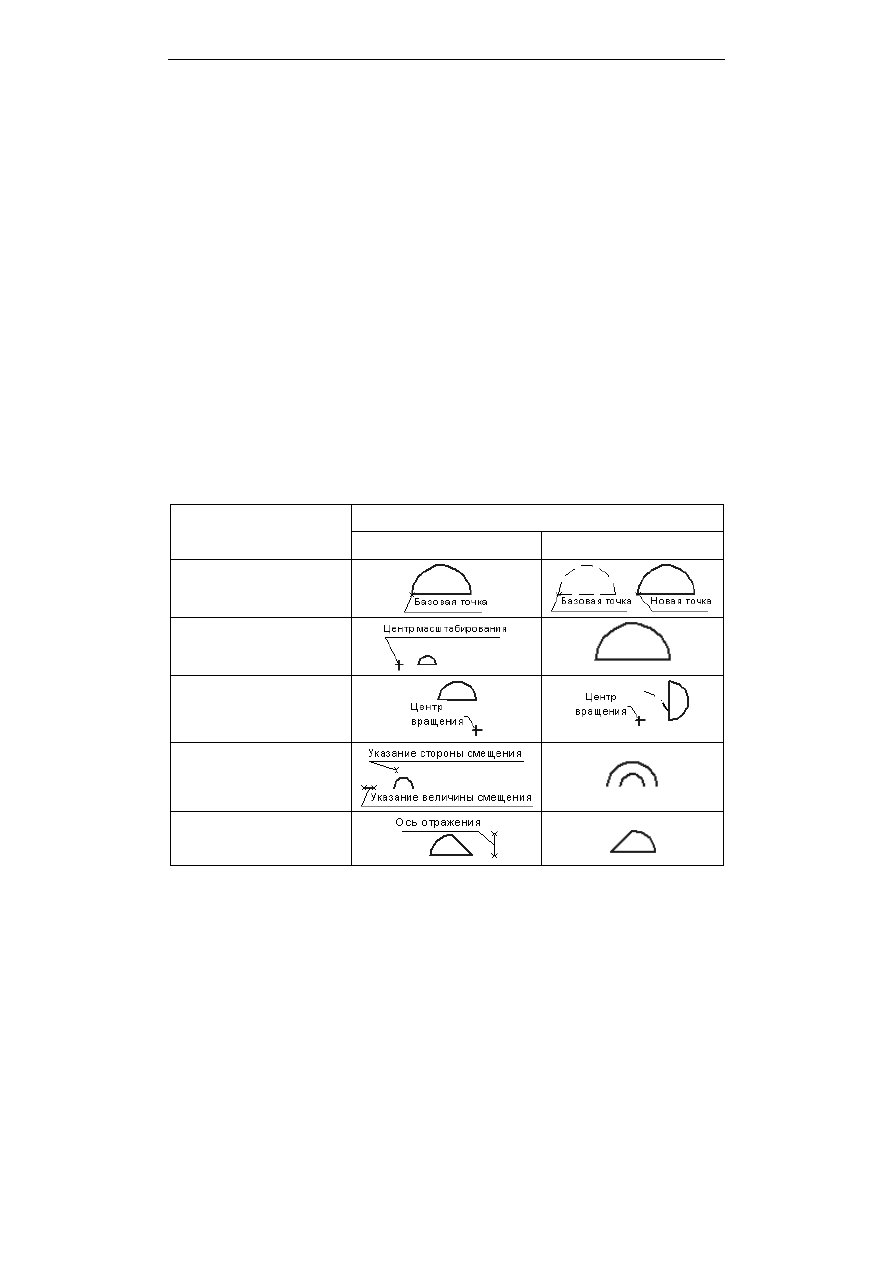
Команды преобразования объектов (табл. 1.4) включают в свой состав груп-
пы:  аффинных  преобразований,  безразрывных  деформаций  и  изменения 
формы фрагментов).


Таблица 1.4. Команды преобразования объектов 

Команда 

Изображение 

исходное 

преобразованное 

Сдвиг Копия 


Масштабирование 


Поворот, Вращение 


Подобие 


Зеркало, Симметрия 


Часть I. Работа с системой автоматизированного проектирования… 

14 

Таблица 1.4 (окончание) 

Команда 

Изображение 

исходное 

преобразованное 

Фаска 


Выравнивание 


Растягивание,  
деформация 


Сопряжение,  
Скругление 


Замена точки 


Команды  удаления  объектов  в  системе  КОМПАС-3D  LT  V10  объединены  
в одном разделе меню. Удаляются следующие объекты: 

 

выделенные объекты; 

 

вспомогательные кривые и точки; 

 

часть кривой; 

 

часть кривой между двумя точками; 

 

область; 

 

фаска/скругление; 

 

содержание основной надписи; 

 

все. 

Команды коррекции параметров и свойств объектов. Двумерные редакторы 
предоставляют  пользователю  широкие  возможности  управления  стилями 
объектов. В системе КОМПАС-3D LT V10 командой Изменить стиль можно 
изменить стиль кривых и штриховок. 

Глава 1. Принципы использования двумерных редакторов 

15 

1.4. Оформление элементов чертежа 

Чертеж, как правило, состоит из изображения изделия, выполненного в орто-
гональных  проекциях,  которое  дополняется  вспомогательной  графической  
и  текстовой  информацией.  Форма  представления  этой  информации  должна 
отвечать требованиям действующих стандартов ЕСКД. 

1.4.1. Нанесение размеров 

Размеры выражают основные геометрические характеристики объектов. Раз-
меры бывают четырех основные типов: линейные, угловые, диаметральные, 
радиальные.  Линейные  размеры  делятся  на  горизонтальные,  вертикальные, 
параллельные, повернутые. Различают способы нанесения размеров от одной 
или нескольких общих баз. 
Двумерные редакторы предоставляют средства нанесения размеров, которые 
существенно  упрощают  этот  трудоемкий  процесс.  Наиболее  распространен-
ным  является  режим  полуавтоматического  нанесения  размеров.  В  этом  
режиме  пользователю  необходимо  указать  нужный  элемент  и  установить 
размерное число в требуемую точку. На основе этих данных система автома-
тически формирует выносные и размерные линии и рассчитывает размерное 
число. Вид размеров и способов их ввода в базу данных определяется набо-
ром  размерных  переменных.  Размерными  переменными  можно  управлять.  
В  большинстве  систем  предусматривается  возможность  создания  ассоциа-
тивных размеров, которые автоматически пересчитываются и перерисовыва-
ются при редактировании соответствующих фрагментов изображений. 
Размеры линейные. В табл. 1.5 перечислены типы линейных размеров, полу-
автоматическое нанесение которых обеспечивается в двумерных редакторах. 
При  вводе  обычного  (одиночного)  горизонтального  или  вертикального  раз-
мера необходимо указать точки 1 и 2 выхода выносных линий и точку 3 пе-
ресечения размерной линии со второй выносной линией. Система автомати-
чески  располагает  выносные  линии  параллельно  друг  другу,  а  размерную 
линию —  перпендикулярно  им.  Если  длина  размерной  линии  меньше  сум-
марной  длины  двух  стрелок,  стрелки  автоматически  будут  сформированы 
снаружи выносных линий. 
Если нужно, чтобы размерная надпись сформировалась автоматически с про-
становкой квалитета и значений допусков, то пользователю следует выбрать 
из меню параметров задание квалитета. 
Если  отсутствует  необходимость  автоматического  формирования  размерной 
надписи,  то  текст  надписи  вводит  пользователь,  при  этом  по  умолчанию 

Часть I. Работа с системой автоматизированного проектирования… 

16 

предлагается  надпись,  содержащая  только  точное  значение  размера,  изме-
ренное по координатам выносных линий. 
Система автоматически определяет длину введенной размерной надписи, ис-
ходя из параметров текста. Если надпись помещается между выносными ли-
ниями, запрашивается подтверждение на такое ее размещение. В противном 
случае или при отказе пользователю предлагаются следующие варианты: 

 

указать положение надписи (по умолчанию); 

 

разместить надпись на полке; 

 

ручное размещение надписи. 

Таблица 1.5. Задание точек для нанесения линейных размеров 

Тип линейного размера 

Пример нанесения размера 

Обычный 


Несколько размеров  

от общей базы 


Цепь размеров 


С общей размерной базой 


С обрывом размерной линии  


Параллельный (размерная 

линия,  параллельная  

отрезку 12) 


Повернутый (размерная ли-

ния повернута на заданный 

угол) 


Глава 1. Принципы использования двумерных редакторов 

17 

Размеры угловые. На рис. 1.3 схематично показаны пять типов угловых раз-
меров, полуавтоматическое нанесение которых поддерживается в двумерных 
редакторах. 


Рис. 1.3. Типы угловых размеров 

При  вводе  обычного  (одиночного)  углового  размера  отмечаются  два  непа-
раллельных отрезка, между которыми нужно нанести размер, затем точка на 
размерной дуге, положение которой определяют радиус и сектор размерной 
линии.  "Резиновые"  окружности  и  радиус  указывают  текущее  положение 
размера на чертеже. Режим установки параметров размера аналогичен рас-
смотренному  ранее  случаю  нанесения  линейных  размеров.  При  автома- 
тическом вводе размерной надписи в ней будут проставлены знаки градуса 
и  минуты,  а  в  случае  ручного  ввода  текста  эти  символы  должен  вводить 
пользователь. 
Размеры диаметральные можно проставлять только на окружности или дуге. 
Для  ввода  диаметрального  размера  необходимо  указать  точку  на  элементе. 
Размерная линия пройдет через центр дуги или окружности и указанную точ-
ку. Последовательность выбора параметров размера такая же, как и при про-
становке линейных размеров. Знак диаметра подставляется в текст размерной 
надписи автоматически. При необходимости размерная надпись может быть 
полностью введена с клавиатуры. 
Размеры  радиальные  сопровождаются  прописной  буквой  R,  размещаемой 
перед размерным числом, при этом стрелка на размерной линии должна упи-
раться в дугу. Способ нанесения размера при различных положениях размер-
ных линий (стрелок) определяется наибольшим удобством чтения. Для ввода 
нужного типа размера выбирают соответствующий вариант из меню. 

1.4.2. Штриховка замкнутых областей 

Штриховка  замкнутых  областей  на  чертежах  в  двумерных  редакторах  вы-
полняется  автоматически  после  задания  границ  и  параметров  штриховки. 
Границы  штриховки,  как  правило, можно задавать вручную и (или) автома-
тически.  Автоматический  способ  задания  применяется,  когда  на  чертеже 
имеется  замкнутый  контур  из  уже  введенных  элементов,  ограничивающий 
штрихуемую область.  В этом случае достаточно лишь указать точку внутри 
штрихуемого  контура.  Если  такого  контура  нет,  то  можно  вручную  указать 

Часть I. Работа с системой автоматизированного проектирования… 

18 

уже имеющиеся элементы, обозначающие границу области штриховки, а не-
достающие  для  ее  замыкания  части  дорисовать  дополнительно.  Можно  ис-
пользовать  интерактивный  выбор  границы  "по  стрелке",  когда  после  указа-
ния  первого  элемента  будут  последовательно  анализироваться  дальнейшие, 
возможные  направления  обхода  контура  штриховки  и  пользователю  доста-
точно выбрать нужные. Штриховка производится от границ штрихуемой об-
ласти  внутрь.  Если  внутри  штрихуемого  объекта  нет  других  объектов,  то 
штриховка  выполняется  элементарно.  Если  же  имеются  замкнутые  вложен-
ные  области,  то  при  штриховании  в  отдельных  системах  может  быть  задан 
один из трех стилей (рис. 1.4). 


Н    

о    

р    

м    

а    

л    

ь    

н    

ы    

й    

В    

н    

е    

ш    

н    

и    

й    

И    

г    

н    

о    

р    

и    

р    

у    

ю    

щ    

и    

й    


Рис. 1.4. Стили штриховок 

После указания контура штриховки система запрашивает ее параметры (тип, 
угол наклона и шаг). Можно задавать различные цвета штриховок. В табл. 1.6 
представлены 7 основных типов штриховок (ГОСТ 2.308-68), которые могут 
быть выполнены наряду с другими типами. 

Таблица 1.6. Типы штриховок 

Материал 

Обозначение 

Металл 


Неметаллические материалы, за исклю-
чением указанных ниже 


Древесина 


Камень 


Керамика 


Бетон 


Стекло 


Глава 1. Принципы использования двумерных редакторов 

19 

В некоторых системах, при автоматическом задании области штриховки, она 
должна ограничиваться линиями определенных типов.


1.4.3. Выполнение чертежных символов 

При  выполнении  конструкторской  документации  чертежные  символы  при-
меняются в описаниях изделий, изготовление которых не определяется одно-
значно их формой и размерами. Такие символы, как правило, состоят из ком-
бинации графических и текстовых элементов. 
Линии-выноски выполняют по правилам ГОСТа 2.316-68. CAD-система с по-
мощью пиктографического меню может предложить на первом этапе выбор 
необходимого  типа  линии-выноски,  например,  из  набора,  показанного  на 
рис. 1.5. На втором этапе может быть реализован выбор необходимого типа 
начала  выноски,  в  частности,  для  обозначения  сварки,  пайки,  клейки  и т. д. 
(рис. 1.6). 


Т    

и    

п    

л    

и    

н    

и    

и    

-    

в    

ы    

н    

о    

с    

к    

и    

С    п    

о    

л    

к    

о    

й    

м    

а    

р    

к    

и    

р    

о    

в    

а    

н    

и    

я    

C    

о    

з    

н    

а    

к    

о    

м    

C    

о    

з    

н    

а    

к    

о    

м    

к    

л    

е    

й    

м    

е    

н    

и    

я    

Д    

л    

я    

о    

б    

о    

з    

н    

а    

ч    

е    

н    

и    

я    

ш    

в    

о    

в    

,    

в    

ы    

п    

о    

л    

н    

я    

е    

м    

ы    

х    

п    

о    

з    

а    

м    

к    

н    

у    

т    

о    

й    

л    

и    

н    

и    

и    

Т    

и    

п    

н    

а    

ч    

а    

л    

а    

л    

и    

н    

и    

и    

-    

в    

ы    

н    

о    

с    

к    

и    


Т    

и    

п    

л    

и    

н    

и    

и    

-    

в    

ы    

н    

о    

с    

к    

и    

С    п    

о    

л    

к    

о    

й    

м    

а    

р    

к    

и    

р    

о    

в    

а    

н    

и    

я    

C    

о    

з    

н    

а    

к    

о    

м    

C    

о    

з    

н    

а    

к    

о    

м    

к    

л    

е    

й    

м    

е    

н    

и    

я    

Д    

л    

я    

о    

б    

о    

з    

н    

а    

ч    

е    

н    

и    

я    

ш    

в    

о    

в    

,    

в    

ы    

п    

о    

л    

н    

я    

е    

м    

ы    

х    

п    

о    

з    

а    

м    

к    

н    

у    

т    

о    

й    

л    

и    

н    

и    

и    

Т    

и    

п    

н    

а    

ч    

а    

л    

а    

л    

и    

н    

и    

и    

-    

в    

ы    

н    

о    

с    

к    

и    


Т    

и    

п    

л    

и    

н    

и    

и    

-    

в    

ы    

н    

о    

с    

к    

и    

С    п    

о    

л    

к    

о    

й    

м    

а    

р    

к    

и    

р    

о    

в    

а    

н    

и    

я    

C    

о    

з    

н    

а    

к    

о    

м    

C    

о    

з    

н    

а    

к    

о    

м    

к    

л    

е    

й    

м    

е    

н    

и    

я    

Д    

л    

я    

о    

б    

о    

з    

н    

а    

ч    

е    

н    

и    

я    

ш    

в    

о    

в    

,    

в    

ы    

п    

о    

л    

н    

я    

е    

м    

ы    

х    

п    

о    

з    

а    

м    

к    

н    

у    

т    

о    

й    

л    

и    

н    

и    

и    

Т    

и    

п    

н    

а    

ч    

а    

л    

а    

л    

и    

н    

и    

и    

-    

в    

ы    

н    

о    

с    

к    

и    


Т    

и    

п    

л    

и    

н    

и    

и    

-    

в    

ы    

н    

о    

с    

к    

и    

С    п    

о    

л    

к    

о    

й    

м    

а    

р    

к    

и    

р    

о    

в    

а    

н    

и    

я    

C    

о    

з    

н    

а    

к    

о    

м    

C    

о    

з    

н    

а    

к    

о    

м    

к    

л    

е    

й    

м    

е    

н    

и    

я    

Д    

л    

я    

о    

б    

о    

з    

н    

а    

ч    

е    

н    

и    

я    

ш    

в    

о    

в    

,    

в    

ы    

п    

о    

л    

н    

я    

е    

м    

ы    

х    

п    

о    

з    

а    

м    

к    

н    

у    

т    

о    

й    

л    

и    

н    

и    

и    

Т    

и    

п    

н    

а    

ч    

а    

л    

а    

л    

и    

н    

и    

и    

-    

в    

ы    

н    

о    

с    

к    

и    


С полкой 

Со знаком 

маркирования 

Со знаком клей-

мения 

Для обозначения швов, вы-

полняемых по замкнутой 

линии 

Рис. 1.5. Тип линии-выноски 

Т    

и    

п    

л    

и    

н    

и    

и    

-    

в    

ы    

н    

о    

с    

к    

и    

С    п    

о    

л    

к    

о    

й    

м    

а    

р    

к    

и    

р    

о    

в    

а    

н    

и    

я    

C    

о    

з    

н    

а    

к    

о    

м    

C    

о    

з    

н    

а    

к    

о    

м    

к    

л    

е    

й    

м    

е    

н    

и    

я    

Д    

л    

я    

о    

б    

о    

з    

н    

а    

ч    

е    

н    

и    

я    

ш    

в    

о    

в    

,    

в    

ы    

п    

о    

л    

н    

я    

е    

м    

ы    

х    

п    

о    

з    

а    

м    

к    

н    

у    

т    

о    

й    

л    

и    

н    

и    

и    

Т    

и    

п    

н    

а    

ч    

а    

л    

а    

л    

и    

н    

и    

и    

-    

в    

ы    

н    

о    

с    

к    

и    


Рис. 1.6. Тип начала линии выноски 

При  необходимости  можно  задать  несколько  дополнительных  выносок  от 
одной полки. На завершающем этапе, в зависимости от типа линии-выноски, 
оформляются надписи, которые могут быть расположены: 

 

над/под полкой; 

 

над/под первой выносной линией; 

 

в треугольнике; 

 

в окружности. 

Линии разреза или сечения по ГОСТу 2.303-68 выполняют толщиной от s до 
1,5s (s — толщина основной линии, находящаяся в пределах от 0,5 до 1,4 мм) 
с длинами отдельных сегментов (рис. 1.7) от 8 до 20 мм. В диалоге пользова-

Часть I. Работа с системой автоматизированного проектирования… 

20 

тель должен указать, как это показано на рис. 1.7, начальную точку 1, точку 
излома 2 линии сечения и конечную точку 3. 


A    

A    

1    

2    

3    


Рис. 1.7. Задание точек для нанесения линии разреза 

Положение стрелок направления взгляда устанавливается пользователем, ко-
торый  также  должен  указать  букву  для  обозначения  разреза  или  сечения  
и точку расположения обозначения. 
Стрелка  направления  взгляда служит также, например, для обозначения ме-
стного вида по ГОСТу 2.305-68. Для ввода этого элемента указывают острие 
и окончание стрелки и вводят текст. 

1.4.4. Формирование и редактирование  
текстовой информации 

Возможности двумерных редакторов по работе с текстом, как правило, суще-
ственно перекрывают минимальные требования по вводу и редактированию 
текстовой  информации,  обеспечивающие  оформление  конструкторской  до-
кументации. Тексты могут быть выполнены различными типами шрифта, мо-
гут  растягиваться,  сжиматься,  центрироваться,  наклоняться,  зеркально  ото-
бражаться,  вычерчиваться  в  вертикальной  колонке  и  т. д.  В  технических 
чертежах все надписи можно условно разделить на пять основных групп: 

1.  Отдельные текстовые строки. 

2.  Надписи размеров и технологических обозначений. 

3.  Надписи в таблицах. 

4.  Технические требования. 

5.  Основная надпись чертежа. 
Текстовые строки на чертежах, как правило, вводят в режиме выравнивания 
по  левому  краю  относительно  начальной  задаваемой  точки.  Система  запра-
шивает и выдает установленные по умолчанию параметры текста — высоту, 
наклон, сужение символов, угол строки в градусах относительно оси х. Затем 
запрашивается сама текстовая строка. Некоторые системы позволяют заранее 

Глава 1. Принципы использования двумерных редакторов 

21 

подготавливать текст надписи, а затем прочитывать его из файла, что удобно 
при наличии надписей, которые часто повторяются на чертежах. В этом тек-
стовом файле длина строки не должна превышать определенного числа сим-
волов. 
Надписи  в  таблицах  располагать  значительно  проще  в  системах,  имеющих 
специальный аппарат для рисования и редактирования таблиц на чертежах. 
Технические требования (ТТ) достаточно часто для разных изделий отлича-
ются  незначительно.  Как  показывает  практика,  удобно  иметь  набор  шабло-
нов  ТТ  (каждый  шаблон  используется  для  определенной  технологии  изго-
товления)  и  создавать  новые  ТТ  путем  их  редактирования,  что  заметно 
экономит время на оформление чертежа и снижает трудоемкость работы. 
Основная  надпись  чертежа  заполняется  автоматически.  Это  означает,  что 
пользователь  не  должен  заботиться  о  правильном  изображении  рамки,  ос-
новной надписи и дополнительной графы и расположении текста. 
Система КОМПАС-3D LT V10 автоматически размещает основную надпись 
на вновь создаваемом листе чертежа. Выбор типа основной надписи опреде-
ляется пользователем. 
Для заполнения основной надписи нужно поместить курсор в нужную графу 
(ячейку)  и  дважды  щелкнуть  левой  клавишей  мыши.  После  этого  внешний 
вид основной надписи изменится — появятся границы ячеек. При заполнении 
ячеек  система  автоматически  располагает  текст  по  центру  или  выравнивает 
его по левой границе, подбирая необходимую высоту и ширину символов для 
равномерного  заполнения  ячеек.  Если  при  этом  требуется  добавить  строку,  
то  нажимается  клавиша  <Enter>.  Однако,  если  по  ГОСТу  данная  ячейка  не  
может  содержать  более  одной  строки,  дополнительную  строку  добавить  не 
удастся.  Необходимый  межстрочный  интервал  также  устанавливается  авто-
матически. Профессиональная версия системы располагает средствами полу-
автоматического заполнения ячеек. 

1.5. Создание и использование групп 
графических примитивов 

Существует  большое  количество  изделий,  одинаковых  по  форме,  но  отли-
чающихся своими геометрическими характеристиками — размерами. 
При работе с КОМПАС-3D LT V10 можно сохранять созданные изображения 
типовых деталей во фрагментах, а затем читать их в новые чертежи. Однако 
это не всегда удобно, т. к. после чтения фрагмента зачастую требуется редак-
тировать изображение для получения необходимых размеров. 

Часть I. Работа с системой автоматизированного проектирования… 

22 

Для  упрощения  и  ускорения  разработки  чертежей,  содержащих  типовые  
и стандартизованные детали, очень удобно применять готовые параметриче-
ские библиотеки. 
Параметрическая библиотека — это приложение, созданное для расширения 
возможностей  КОМПАС  и  работающее  в  его  среде.  Режимы  работы  с  биб-
лиотекой могут быть различными (окно, диалог, меню). 
После  подключения  библиотеки  к  системе  пользователь  выбирает  нужную 
функцию из ее каталога и запускает на исполнение. 
Типичным примером библиотек являются конструкторская библиотека стан-
дартных машиностроительных элементов, значительно ускоряющая проекти-
рование сборочных единиц и оформление сборочных чертежей. 

1.5.1. Работа с конструкторской библиотекой 

Для вызова библиотеки из меню Сервис надо выбрать команду Подключить 
библиотеку
 (рис. 1.8). 


Рис. 1.8. Команда подключения библиотек 

Для  подключения  Конструкторской  библиотеки  выбираем  в  диалоговом 
окне файл constr.rtw (рис. 1.9). 
Для  обращения  к  библиотеке  используем  появившийся  в  главном  меню 
пункт  Библиотеки.  Далее  выбираем  одну  из  подключенных  библиотек,  по-
сле  чего —  необходимую  деталь.  Например,  в  разделе  БОЛТЫ —  Болт 
ГОСТ 7795-70
 (рис. 1.10). 
Одним  щелчком  на  строке  выбранного  элемента  активизируем  следующее 
диалоговое окно, предназначенное для выбора параметров винта (рис. 1.11). 
После назначения необходимых для винта параметров и выбора изображения 
система перейдет в режим работы с документом. При этом на экране появит-
ся  фантом  изображения  винта  с  заданной  базовой  точкой,  которую  необхо-
димо  переместить  в  соответствующее  место.  Затем  винту  следует  придать 
требуемое положение.  

Глава 1. Принципы использования двумерных редакторов 

23 


Рис. 1.9. Диалоговое окно выбора необходимого файла библиотеки 


Рис. 1.10. Команда выбора необходимой детали 


Рис. 1.11. Диалоговое окно выбора параметров винта 

Часть I. Работа с системой автоматизированного проектирования… 

24 


Рис. 1.12. Конфигурация конструкторской библиотеки системы КОМПАС 3-D LT V11 

После вставки элемента в чертеж необходимо, как правило, удалить лишние 
элементы и отредактировать штриховку. Помимо изображений стандартных 
изделий, в библиотеку входят изображения конструктивных элементов, таких 
как  болты.  На  рис. 1.12  представлена  конфигурация  конструкторской  биб-
лиотеки. 

к о л п а ч к о в а я  


Глава 2 


Общие сведения  
о системе КОМПАС-3D LT 

 
Система КОМПАС-3D LT предназначена для создания трехмерных парамет-
рических  моделей  деталей  и  последующего  полуавтоматического  выполне-
ния их рабочих чертежей, содержащих все необходимые виды, разрезы и се-
чения. 
Система ориентирована на формирование моделей изделий, содержащих как 
типичные, так и нестандартные, конструктивные элементы. 

2

.1. Основные типы документов 

В терминах КОМПАС-3D LT любое изображение, которое можно построить 
средствами системы, принято называть документом. С помощью КОМПАС-
3D  LT  можно  создавать  документы  трех  типов:  детали,  плоские  чертежи  и 
фрагменты. В случаях, когда идет речь о трехмерных изображениях деталей, 
употребляется еще один термин — модель. Построение моделей выполняется 
средствами модуля трехмерного моделирования. 
Деталь —  модель  изделия,  изготавливаемого  из  однородного  материала,  без 
применения сборочных операций. Детали хранятся в файлах с расширением m3d. 
Чертеж —  основной  тип  графического  документа  в  КОМПАС-3D.  Чертеж 
содержит графическое изображение изделия, основную надпись, рамку, ино-
гда — дополнительные объекты оформления (знак неуказанной шероховато-
сти,  технические  требования  и т. д.). Чертеж КОМПАС-3D всегда содержит 
один лист заданного пользователем формата. В файле чертежа КОМПАС-3D 
могут содержаться не только чертежи (в понимании ЕСКД), но и схемы, пла-
каты и прочие графические документы. Чертежи хранятся в файлах с расши-
рением cdw. 
Фрагмент — вспомогательный тип графического документа в КОМПАС-3D. 
Фрагмент  отличается  от  чертежа  отсутствием  рамки,  основной  надписи  

Часть I. Работа с системой автоматизированного проектирования… 

26 

и других объектов оформления конструкторского документа. Он использует-
ся  для  хранения  изображений,  которые  не нужно оформлять как отдельный 
лист  (эскизные  прорисовки,  разработки  и  т. д.).  Кроме  того,  во  фрагментах 
также хранятся созданные типовые решения для последующего использова-
ния в других документах. Файл фрагмента имеет расширение frw. 

2

.2. Основные элементы интерфейса 

По сравнению с традиционными Windows-приложениями в КОМПАС-3D LT 
наложены ограничения на одновременную работу с несколькими документа-
ми. Таким образом, в главном окне системы может быть открыт только один 
документ: чертеж, фрагмент или деталь. 
Команды  вызываются  из  страниц  Главного  меню,  контекстного  меню  или 
при помощи кнопок на Инструментальных панелях. 
При работе с документом любого типа на экране отображаются Главное ме-
ню  и  несколько  панелей  инструментов:  Стандартная,  Вид,  Текущее  со-
стояние
Компактная
Главное  меню  системы  служит  для  вызова  команд  (рис. 2.1).  Вызов  некото-
рых из них возможен также с помощью кнопок Инструментальных панелей. 
По умолчанию Главное меню располагается в верхней части окна. 


Рис. 2.1. Главное меню 

При выборе пункта меню раскрывается перечень команд этого пункта. Неко-
торые из команд имеют собственные подменю. Для вызова команды (выпол-
нения соответствующего ей действия) щелкните мышью на ее названии. 
Панель  Стандартная  содержит  кнопки  вызова  команд  стандартных  опера-
ций с файлами и объектами (рис. 2.2). 


Рис. 2.2. Панель Стандартная  

Для  включения  отображения  ее  на  экране  служит  команда  Вид |  Панели  
инструментов | Стандартная

Глава 2. Общие сведения о системе КОМПАС-3D LT 

27 

Панель Вид содержит кнопки вызова команд настройки отображения актив-
ного  документа.  Набор  полей  и  кнопок  панели  Вид  зависит  от  того,  какой 
документ активен (рис. 2.3). 


Рис. 2.3. Панель Вид при работе с деталями 

Для включения отображения ее на экране служит команда Вид | Панели ин-
струментов | Вид

Панель  текущего  состояния  служит  для  отображения  параметров  текущего 
состояния активного документа. Набор полей и кнопок Панели текущего со-
стояния зависит от того, какой документ активен (рис. 2.4). 


Рис. 2.4. Панель текущего состояния при работе с фрагментами 

Для включения отображения ее на экране служит команда Вид | Панели ин-
струментов | Текущее состояние

Компактная  панель  содержит  кнопки  переключения  между  Инструмен-
тальными  панелями  и  кнопки  самих  Инструментальных  панелей.  Состав 
Компактной инструментальной панели зависит от типа активного докумен-
та (рис. 2.5). 


Рис. 2.5. Компактная панель в режиме редактирования детали 

Панель свойств служит для управления процессом выполнения команды. На 
ней расположены одна или несколько вкладок и Панель специального управ-
ления (рис. 2.6). 

Часть I. Работа с системой автоматизированного проектирования… 

28 


Рис. 2.6. Панель свойств 

Строка  сообщений  (если  ее  показ  не  отключен при настройке системы) со-
держит подсказки по текущему действию или описание выбранной команды. 
Справка  по  текущему  действию  или  активному  элементу  интерфейса  вызы-
вается  нажатием  клавиши  <F1>,  вызов  других  типов  справки —  через  стра-
ницу меню Справка

2.3. Контекстные меню 

Команды  для  выполнения  многих  часто  используемых  действий  можно  вы-
звать из контекстного меню. 
Эти меню появляются на экране при нажатии правой кнопки мыши. Состав 
меню будет разным для различных ситуаций. В нем будут собраны наиболее 
типичные для данного момента работы команды. 
Например, во время создания линейного размера при щелчке правой кнопкой 
мыши на экране появится меню, показанное на рис. 2.7. 


Рис. 2.7. Контекстное меню при нанесении линейного размера 


содержание   ..   1  2  3   ..