Nikon D5100 цифровая камера. Руководство пользователя - часть 13


  Главная      Учебники - Разные     Nikon D5100 цифровая камера. Руководство пользователя


поиск по сайту            правообладателям  


содержание      ..     11      12      13      14     ..


Nikon D5100 цифровая камера. Руководство пользователя - часть 13


175

g

Данный параметр отображается, только если в фотокамеру вставлена карта памяти 
Eye-Fi (приобретается дополнительно у сторонних производителей). Выберите 

Включить

, чтобы загрузить изображения в заранее выбранное место. Имейте в виду, что 

снимки могут не загрузиться, если сигнал слабый.

Соблюдайте местные законы, касающиеся использования беспроводных устройств, и 
выберите 

Выключить

, если использование таких устройств запрещено.

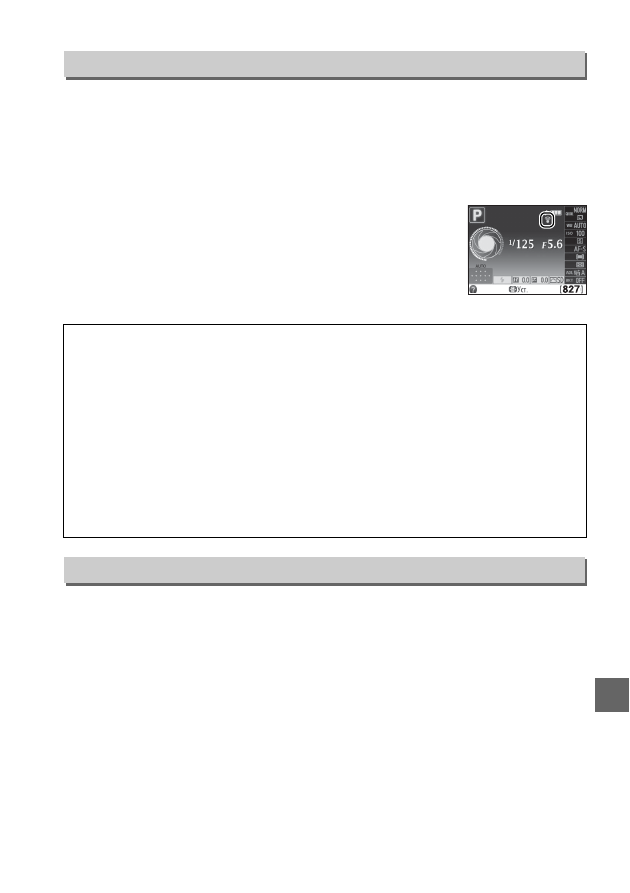
Если вставлена карта Eye-Fi, ее состояние обозначается следующим 
символом на информационном экране:

d

: Загрузка Eye-Fi выключена.

e

: Загрузка Eye-Fi включена, но нет снимков для загрузки.

f

 (горит): Загрузка Eye-Fi включена; ожидание начала загрузки.

f

 (мигает): Загрузка Eye-Fi включена; идет загрузка данных.

g

: Ошибка. 

Просмотр текущей версии прошивки фотокамеры.

Загрузка Eye-Fi

Кнопка 

G

B

 меню настройки

D

Карты Eye-Fi

Карты Eye-Fi могут излучать радиосигналы, даже когда выбирается значение 

Выключить

. Если на 

мониторе появляется предупреждение (

0

224), выключите фотокамеру и извлеките карту 

памяти.

См. руководство по эксплуатации, прилагаемое к карте Eye-Fi, и по всем вопросам обращайтесь к 
производителю. Фотокамера может использоваться для включения и выключения карт Eye-Fi, но 
может не поддерживать другие функции карт Eye-Fi.

A

Поддерживаемые карты Eye-Fi

По состоянию на январь 2011 можно использовать следующие карты: Карты SD Eye-Fi 2 ГБ в общей 
товарной категории, карты SDHC Eye-Fi 4 ГБ в общей товарной категории видео и карты SDHC 8 ГБ 
в товарной категории Pro X2. Некоторые карты могут не быть доступными в отдельных странах 
или регионах; свяжитесь с производителем для получения более подробной информации. Карты 
Eye-Fi могут использоваться только в той стране, где они приобретены. Убедитесь, что прошивка 
карты Eye-Fi обновлена до последней версии.

Версия прошивки

Кнопка 

G

B

 меню настройки

-------------------------------------------------------------------------------------------------------------------------------------------------------------

176

u

N

 Меню обработки: 

Создание обработанных 

копий

Чтобы открыть меню обработки, нажмите 

G

 и выберите закладку 

N

 (меню обработки). 

Параметры меню обработки используются для создания обрезанных или 
отредактированных копий имеющихся снимков, и доступны, только когда в фотокамеру 
вставлена карта памяти, содержащая снимки.

1 Можно выбрать, только нажав кнопку 

G

 и выбрав вкладку 

N

.

2 Доступно, только если нажать кнопку 

J

 в полнокадровом режиме, когда отображается 

обработанный снимок или оригинал. 

Кнопка 

G

Параметр

0

i

D-Lighting

178

j

Подавление "красных 
глаз"

178

k

Кадрирование

179

l

Монохромный

179

m

Эффекты фильтра

180

n

Цветовой баланс

181

o

Наложение изображений

 1

181

0

Обработка NEF (RAW)

183

1

Изменить размер

184

2

Быстрая обработка

185

e

Выравнивание

185

(

Управление искажений

185

)

"Рыбий глаз"

186

q

Цветовой контур

186

Параметр

0

g

Цветной эскиз

186

r

Управление перспективой

187

u

Эффект макро

188

3

Выборочный цвет

189

f

Изменить видеоролик

111

p

Наглядное сравнение

 2

191

Параметр

0

A

Обработка изображений

Кроме операций 

Наложение изображений

 и 

Изменить видеоролик

 > 

Выбрать точку начала

/

Выбрать точку окончания

, каждый эффект может быть применен только один раз (имейте в 

виду, что при многократной обработке могут быть потеряны детали). Функции, которые нельзя 
применить для текущего изображения, отображаются серым цветом и недоступны.

A

Качество изображения

Кроме копий, созданных с помощью функций 

Кадрирование

Наложение изображений

Обработка NEF (RAW)

 и 

Изменить размер

, копии, созданные из изображений JPEG имеют тот же 

размер и качество, что и оригинал, а копии, созданные из изображений NEF (RAW) сохраняются 
как большие высококачественные изображения в формате JPEG. Время, напечатанное с помощью 
собственной настройки d5 (

Печатать дату

0

163), однако может быть обрезано или 

неразборчиво в зависимости от использованных параметров обработки.

-------------------------------------------------------------------------------------------------------------------------------------------------------------

177

u

Создание обработанных копий

Чтобы создать обработанную копию, выполните следующее:

1

Откройте список параметров обработки.

Выделите нужный элемент меню обработки и 
нажмите 

2

.

2

Выберите снимок.

Выделите снимок и нажмите 

J

3

Выберите параметры обработки.

Дополнительную информацию см. в разделе, 
описывающем выбранный элемент. Чтобы выйти 
без создания обработанной копии, нажмите 

G

.

4

Создайте обработанную копию. 

Для создания обработанной копии нажмите 

J

Обработанные копии отмечаются символом 

N

.

A

Обработка

Фотокамера может не отображать или редактировать 
снимки, созданные другими устройствами.

A

Задержка отключения монитора

Монитор отключится, а меню закроется без создания обработанной копии, если в течение 
короткого времени не будет выполнена ни одна операция; по желанию задержку можно 
увеличить, выбрав 

Длительный

 для собственной настройки c2 (

Таймеры 

автовыключения

0

160).

A

Создание обработанных копий во время просмотра

Обработанные копии также можно создавать во время просмотра.

Отобразите снимок в 

полнокадровом режиме и 

нажмите 

J

.

Выделите параметр и 

нажмите 

J

.

Создайте обработанную 

копию.

-------------------------------------------------------------------------------------------------------------------------------------------------------------

178

u

Функция D-Lighting повышает яркость теней и идеально подходит для темных снимков 
или снимков, снятых с освещением сзади. 

Нажмите 

1

 или 

3

 для выбора степени обработки. Результат можно 

предварительно просмотреть на экране обработки. Нажмите 

J

чтобы создать копию снимка. 

Данная функция предназначена для подавления эффекта «красных 
глаз», возникающего при съемке со вспышкой, и доступна только 
для снимков, сделанных с использованием вспышки. Снимок, 
выбранный для обработки этой функцией, отображается в режиме 
предварительного просмотра, как показано справа. Подтвердите 
результат подавления эффекта «красных глаз» и создайте 
обработанную копию снимка, как описано в следующей таблице. 
Имейте в виду, что подавление эффекта «красных глаз» может не всегда дать ожидаемые 
результаты и в некоторых редких случаях может применяться к частям изображения, не 
подвергающимся воздействию эффекта «красных глаз»; внимательно проверьте 
предварительный снимок, прежде чем продолжить. 

D-Lighting

Кнопка 

G

N

 меню обработки

До

После

Подавление "красных глаз"

Кнопка 

G

N

 меню обработки

Действие

Элемент 

управления

Описание

Увеличение

X

Для увеличения нажмите кнопку 

X

, для 

уменьшения — кнопку 

W

. Увидеть области 

увеличенного снимка, находящиеся за 
границами монитора, можно при помощи 
мультиселектора. Для быстрого перемещения 
в другие области кадра нажмите и 
удерживайте соответствующую часть 
мультиселектора. Окно навигации 
открывается, когда нажимаются кнопки зума или мультиселектор; 
область снимка, видимая на данный момент на мониторе, 
обозначается желтой рамкой. Нажмите 

J

, чтобы отменить 

увеличение. 

Уменьшение

W

Просмотр 

других 

областей 

снимка

Отмена 

увеличения

J

Создание 

копии

J

Если фотокамера обнаруживает эффект «красных глаз» на выбранном 
снимке, то будет создана его копия, обработанная для подавления 
эффекта «красных глаз». Если фотокамера не обнаруживает эффект 
«красных глаз» на снимке, копия создаваться не будет.

-------------------------------------------------------------------------------------------------------------------------------------------------------------

179

u

Создание кадрированной копии выбранного снимка. Выбранный 
снимок отображается с выбранной областью кадрирования в 
желтой рамке; создайте кадрированную копию, как описано в 
следующей таблице.

Создание копий снимков с использованием 
режимов 

Черно-белый

Сепия

 или 

Цианотипия


(бело-голубой монохромный). 

При выборе 

Сепия

 или 

Цианотипия

 открывается 

предварительный просмотр выбранного снимка; 
нажмите 

1

, чтобы увеличить насыщенность цветов 

или нажмите 

3

, чтобы ее уменьшить. Нажмите 

J

чтобы создать монохромную копию. 

Кадрирование

Кнопка 

G

N

 меню обработки

Действие

Элемент 

управления

Описание

Увеличение размера 

рамки кадрирования

X

Нажмите кнопку 

X

, чтобы увеличить размер рамки 

кадрирования.

Уменьшение размера 

рамки кадрирования

W

Нажмите кнопку 

W

, чтобы уменьшить размер рамки 

кадрирования.

Изменение 

соотношения сторон 

рамки кадрирования

Поворачивайте диск управления для переключения 
соотношения сторон 3 : 2, 4 : 3, 5 : 4, 1 : 1 и 16 : 9.

Перемещение рамки 

кадрирования

Используйте мультиселектор для перемещения рамки 
кадрирования по кадру.

Создание копии

J

Сохраните результат кадрирования в отдельном файле.

A

Кадрирование: Качество и размер изображения

Копии, созданные со снимков в формате NEF (RAW) или NEF (RAW) + JPEG, 
имеют качество изображения JPEG высокого качества (

0

47); 

кадрированные копии, сделанные со снимков в формате JPEG, имеют 
такое же качество изображение, что и оригиналы. Размер копии зависит 
от размера и формата рамки кадрирования и отображается в верхнем 
правом углу окна кадрирования. 

A

Просмотр кадрированных копий

Увеличение при просмотре может быть недоступно, когда отображаются снимки после 
кадрирования.

Монохромный

Кнопка 

G

N

 меню обработки

Увеличение 

насыщенности

Уменьшение 

насыщенности

-------------------------------------------------------------------------------------------------------------------------------------------------------------

180

u

Выберите нужный эффект фильтра из приведенного ниже списка. После настройки 
эффектов фильтра, как описано ниже, нажмите кнопку 

J

, чтобы скопировать снимок. 

Эффекты фильтра

Кнопка 

G

N

 меню обработки

Параметр

Описание

Скайлайт

Создает эффект фильтра скайлайт, уменьшая на 
изображении голубой оттенок. Эффект 
применения фильтра можно предварительно 
просмотреть на мониторе, как показано на 
рисунке справа.

Теплый фильтр

Создает копию снимка с эффектом фильтра 
теплого тона, придавая снимку «теплый» красный 
оттенок. Эффект применения фильтра можно 
предварительно просмотреть на мониторе.

Усилить красный цвет

Используется для усиления красного (

Усилить 

красный цвет

), зеленого (

Усилить зеленый 

цвет

) или синего цвета (

Усилить синий цвет

). 

Нажмите 

1

 — чтобы увеличить эффект, нажмите 

3

 — чтобы его уменьшить.

Усилить зеленый цвет

Усилить синий цвет

"Звездный" фильтр

Добавляет «звездный» эффект источникам света.

Количество точек

: Выберите четыре, шесть или 

восемь точек.

Сила фильтра

: Выберите интенсивность 

обрабатываемых источников света.

Угол фильтра

: Выберите угол точек.

Расстояние между точками

: Выберите длину точек.

Подтв.

: Оцените применение эффектов 

фильтра, как показано на рисунке справа. 
Нажмите 

X

 для предварительного просмотра 

копии в полнокадровом режиме.

Сохранить

: Сохраните обработанную копию.

Софт-фильтр

Добавьте мягкий эффект софт-фильтра. Нажмите 
кнопку 

1

 или 

3

, чтобы выбрать силу фильтра.

-------------------------------------------------------------------------------------------------------------------------------------------------------------

181

u

Используйте мультиселектор для создания копии изображения с 
измененным цветовым балансом, как показано ниже. Результат 
отображается на мониторе с одновременным отображением 
гистограммы красного, зеленого и синего каналов (

0

125), 

показывая распределение цветов на копии. 

При наложении изображения совмещаются два существующих снимка в формате NEF 
(RAW) для создания одного изображения, которое сохраняется отдельно от оригиналов; 
результаты от использования данных RAW с матрицы фотокамеры значительно лучше, 
чем при наложении с использованием приложения для редактирования изображений. 
Новое изображение сохраняется с текущими настройками качества и размера 
изображения; перед созданием наложения установите качество и размер изображения 
(

0

47, 49; доступны все параметры). Чтобы создать копию в формате NEF (RAW), задайте 

качество изображения 

NEF (RAW)

1

Выберите 

Наложение изображений

В меню обработки выделите 

Наложение 

изображений

 и нажмите 

2

. Откроется диалоговое 

окно, показанное справа, в котором выделено 

Изобр. 1

; нажмите 

J

, чтобы отобразить список 

изображений в формате NEF (RAW), созданных с 
помощью данной фотокамеры.

Цветовой баланс

Кнопка 

G

N

 меню обработки

Увеличение зеленого оттенка

Увеличение синего

оттенка

Сохранение обработанного изображения

Увеличение янтарного оттенка

Увеличение пурпурного оттенка

A

Зум

Для увеличения снимка, отображаемого на мониторе, нажмите кнопку 

X

Гистограмма будет обновлена, чтобы показывать данные только для той 
части снимка, которая видна на экране. Когда изображение увеличено, 
нажмите кнопку 

L

 (

A

), чтобы переключить управление между цветовым 

балансом и зумом. Если выбран зум, то увеличить и уменьшить 
изображение можно с помощью кнопок 

X

 и 

W

, а прокручивать 

изображение — с помощью мультиселектора. 

Наложение изображений

Кнопка 

G

N

 меню обработки

+

-------------------------------------------------------------------------------------------------------------------------------------------------------------

182

u

2

Выберите первое изображение.

Воспользуйтесь мульлтиселектором, чтобы 
выделить первый снимок в наложении. Чтобы 
просмотреть выделенный снимок в 
полнокадровом режиме, нажмите и удерживайте 
кнопку 

X

. Нажмите 

J

, чтобы выбрать выделенный 

снимок и вернуться к предыдущему окну.

3

Выберите второе изображение.

Выбранное изображение появится как 

Изобр. 1

. Выделите 

Изобр. 2

 и нажмите 

J

затем выберите второе изображение, как описано в шаге 2.

4

Задайте усиление.

Выделите 

Изобр. 1

 или 

Изобр. 2

 и оптимизируйте 

экспозицию для наложения, нажав 

1

 или 

3

, чтобы 

выбрать значение усиление от 0,1 до 2,0. 
Повторите это же для следующего изображения. 
Значение по умолчанию равно 1,0; выберите 0,5, 
чтобы уменьшить усиление наполовину или 
значение 2,0, чтобы увеличить его в два раза. 
Результаты усиления видны в графе 

Просм

.

5

Просмотрите наложение.

Нажмите 

4

 или 

2

, чтобы поместить курсор в графу 

Просм.

, и нажмите 

1

 или 

3

, чтобы выделить 

Налож

. Нажмите 

J

, чтобы просмотреть 

наложение, как показано на рисунке справа (чтобы 
сохранить наложение без предварительного 
просмотра, выберите 

Сохр.

). Чтобы вернуться к шагу 4 и выбрать новые снимки 

или задать усиление, нажмите 

W

.

6

Сохраните наложение.

Чтобы сохранить наложение, нажмите 

J

 во время 

предварительного просмотра. После наложения 
получившийся снимок отобразится на мониторе в 
режиме полнокадрового просмотра.

D

Наложение изображений

Наложенному изображению присваивается та же информация о снимке (включая дату записи, 
замер экспозиции, выдержку, диафрагму, режим съемки, коррекцию экспозиции, фокусное 
расстояние, ориентацию изображения) и значения для баланса белого и режима Picture Control, 
что была у снимка, выбранного для 

Изобр. 1

.

-------------------------------------------------------------------------------------------------------------------------------------------------------------

183

u

Создание копий снимков NEF (RAW) в формате JPEG.

1

Выберите 

Обработка NEF (RAW)

Выделите 

Обработка NEF (RAW)

 в меню 

обработки и нажмите 

2

, чтобы открыть 

диалоговое окно выбора изображений, 
содержащее только снимки NEF (RAW), созданные 
данной фотокамерой.

2

Выберите изображение.

Выделите снимок (чтобы просмотреть выделенный 
снимок в полнокадровом режиме, нажмите и 
удерживайте кнопку 

X

). Нажмите 

J

, чтобы 

выбрать выделенный снимок, и перейдите к 
следующему шагу.

3

Отрегулируйте настройки Обработка NEF (RAW).

Отрегулируйте настройки, приведенные ниже. Для цветового пространства 
(

0

153) устанавливается значение, выбранное на данный момент в режиме съемки. 

Имейте в виду, что настройка баланса белого недоступна для изображений, 
созданных с помощью мультиэкспозиции и с помощью функции наложения 
изображений, и что коррекция экспозиции может быть установлена только в 
диапазоне от –2 до +2 EV.

4

Создайте копию изображения.

Выделите 

EXE

 и нажмите 

J

, чтобы создать копию в 

формате JPEG выбранного изображения. 
Получившийся снимок отобразится на мониторе в 
режиме полнокадрового просмотра. Для выхода 
без копирования изображения нажмите 
кнопку

G

.

Обработка NEF (RAW)

Кнопка 

G

N

 меню обработки

Качество изображения (

0

47)

Размер изображения (

0

49)

Баланс белого (

0

81)

Коррекция экспозиции (

0

70)

Picture Control (

0

91)

Под. шума для выс. ISO (

0

154)

D-Lighting (

0

178)

-------------------------------------------------------------------------------------------------------------------------------------------------------------

184

u

Создание уменьшенных копий выбранных снимков.

1

Выберите 

Изменить размер

.

Для изменения размера выбранных изображений 
нажмите 

G

, чтобы открыть меню, и выделите 

Изменить размер

 в меню обработки.

2

Выберите размер изображения.

Выделите 

Выбрать размер

 и нажмите 

2

.

Отобразятся параметры, показанные справа; 
выделите параметр и нажмите 

J

.

3

Выберите снимки.

Выделите 

Выбрать изображение

 и нажмите 

2

.

Выделите изображения с помощью 
мультиселектора и нажмите кнопку 

W

, чтобы 

выбрать или отменить выбор (для просмотра 
выделенного снимка в режиме полнокадрового 
просмотра нажмите и удерживайте кнопку 

X

). 

Выбранные снимки помечаются символом 

1

Нажмите 

J

 по окончанию выбора.

4

Сохраните копии с измененным размером.

Отобразится диалоговое окно подтверждения. 
Выделите 

Да

 и нажмите 

J

, чтобы сохранить копии с 

измененным размером.

Изменить размер

Кнопка 

G

N

 меню обработки

-------------------------------------------------------------------------------------------------------------------------------------------------------------

185

u

Данная функция используется для создания более насыщенных и 
контрастных изображений. При необходимости применяется 
D-Lighting, чтобы сделать темные или освещенные сзади объекты 
более яркими.

Нажмите 

1

 или 

3

 для выбора степени усиления. Результат можно 

предварительно просмотреть на экране обработки. Чтобы создать 
копию снимка, нажмите 

J

.

Создание выровненной копии выбранного изображения. Нажмите 

2

, чтобы повернуть изображение по часовой стрелке на угол до 

пяти градусов с интервалом по 0,25 градуса, или нажмите 

4

, чтобы 

повернуть изображение против часовой стрелки (результат можно 
просмотреть на экране обработки; имейте в виду, что края снимка 
будут обрезаны, чтобы создать квадратную копию). Нажмите 

J

чтобы сохранить изображение, или нажмите 

K

, чтобы выйти в 

режим просмотра без создания копии.

Создание копий с уменьшенным периферийным искажением. 
Выберите 

Авто

, чтобы позволить фотокамере автоматически 

скорректировать искажение, а затем выполнить тонкую настройку 
с помощью мультиселектора, или выберите 

Ручное

, чтобы 

уменьшить искажение вручную (имейте в виду, что 

Авто


недоступно для снимков, сделанных с использованием 
автоматического управления искажениями; см. стр. 153). Нажмите 

2

, чтобы уменьшить бочкообразное искажение, 

4

, чтобы уменьшить подушкообразное 

искажение (результат можно просмотреть на экране обработки; имейте в виду, что чем 
больше степень управления искажениями, тем больше обрезаются края снимка). 
Нажмите 

J

, чтобы сохранить изображение, или нажмите 

K

, чтобы выйти в режим 

просмотра без создания копии.

A

Просмотр копий с измененным размером

Увеличение при просмотре может быть недоступно, когда отображаются копии с измененным 
размером.

A

Качество изображения

Копии, созданные со снимков в формате NEF (RAW) или NEF (RAW) + JPEG, имеют качество 
изображения JPEG высокого качества (

0

47); копии, сделанные со снимков в формате JPEG, имеют 

такое же качество изображения, что и оригиналы.

Быстрая обработка

Кнопка 

G

N

 меню обработки

Выравнивание

Кнопка 

G

N

 меню обработки

Управление искажений

Кнопка 

G

N

 меню обработки

D

Авто

Параметр 

Авто

 предназначен для использования только со снимками, сделанными с 

использованием объективов типа G и D (исключая ПК, «рыбий глаз» и некоторые другие 
объективы). Положительные результаты не гарантируются при использовании других 
объективов.

-------------------------------------------------------------------------------------------------------------------------------------------------------------

186

u

Создание копий с эффектом, который дает объектив «рыбий глаз». 
Нажмите 

2

 для усиления эффекта (это также увеличит степень 

обрезки краев снимка), нажмите 

4

, чтобы ослабить его. Результат 

можно предварительно просмотреть на экране обработки. 
Нажмите 

J

, чтобы сохранить изображение, или нажмите 

K

, чтобы 

выйти в режим просмотра без создания копии.

Создание копии с контуром изображения для использования в 
качестве основы для рисунка. Результат можно предварительно 
просмотреть на экране обработки. Чтобы создать копию снимка, 
нажмите 

J

.

Создание копии снимка, напоминающей рисунок, выполненный 
цветными карандашами. Нажмите 

1

 или 

3

, чтобы выделить 

Насыщенность 

или 

Контуры

 и нажмите 

4

 или 

2

, чтобы изменить 

параметры. Насыщенность может быть увеличена, чтобы сделать 
цвета более насыщенными, или уменьшена для получения 
обесцвеченного, монохромного эффекта, а контуры можно сделать 
жирнее или тоньше. Более жирные контуры дают более 
насыщенные цвета. Результаты можно предварительно 
просмотреть на экране обработки. Нажмите 

J

, чтобы сохранить изображение, или 

нажмите 

K

, чтобы выйти в режим просмотра без создания копии.

"Рыбий глаз"

Кнопка 

G

N

 меню обработки

Цветовой контур

Кнопка 

G

N

 меню обработки

До

После

Цветной эскиз

Кнопка 

G

N

 меню обработки

-------------------------------------------------------------------------------------------------------------------------------------------------------------

187

u

Создание копий с уменьшением эффекта перспективы при съемке 
высокого объекта с низкой точки. Воспользуйтесь 
мультиселектором для настройки перспективы (имейте в виду, что 
чем больше степень управления перспективой, тем больше будут 
обрезаться края). Результаты можно предварительно просмотреть 
на экране обработки. Нажмите 

J

, чтобы сохранить изображение, 

или нажмите 

K

, чтобы выйти в режим просмотра без создания 

копии.

Управление перспективой

Кнопка 

G

N

 меню обработки

До

После

-------------------------------------------------------------------------------------------------------------------------------------------------------------

188

u

Создание копии, похожей на изображение диорамы. Лучше всего использовать эту 
функцию для съемки с высокой точки обзора.

Эффект макро

Кнопка 

G

N

 меню обработки

Действие

Кнопка

Описание

Выбор 

ориентации

W

Нажмите 

W

, чтобы выбрать ориентацию области в фокусе.

Выбор 

положения

Если снимок отображается в альбомной 
ориентации, нажмите 

1

 или 

3

 для установки 

рамки, ограничивающей область изображения, 
которая будет находиться в фокусе.

Если снимок отображается в книжной ориентации 
(

0

172), нажмите 

4

 или 

2

 для установки рамки, 

ограничивающей область изображения, которая 
будет находиться в фокусе.

Выбор 

размера

Если выбранная область находится в альбомной ориентации, нажмите 

4


или 

2

, чтобы выбрать высоту.

Если выбранная область находится в книжной ориентации, нажмите 

1


или 

3

, чтобы выбрать ширину.

Предваритель
ный просмотр 

изображения

X

Просмотрите изображение.

Отмена

K

Выход в режим полнокадрового просмотра без создания копии.

Создание 

копии

J

Создание копии.

Область в фокусе

-------------------------------------------------------------------------------------------------------------------------------------------------------------

189

u

Создание копии, на которой выбранные оттенки отображаются в цвете.

1

Выберите 

Выборочный цвет

.

Выделите 

Выборочный цвет

 в меню обработки и 

нажмите 

2

, чтобы открыть диалоговое окно выбора 

изображений.

2

Выберите изображение.

Выделите снимок (чтобы просмотреть выделенный 
снимок в полнокадровом режиме, нажмите и 
удерживайте кнопку 

X

). Нажмите 

J

, чтобы выбрать 

выделенный снимок, и перейдите к следующему 
шагу.

3

Выберите цвет.

Воспользуйтесь мультиселектором, чтобы 
расположить курсор на объекте, и нажмите 

L

(

A

), чтобы выбрать один из цветов, 

который останется на окончательном снимке 
(рекомендуется выбирать яркие цвета, т.к. 
фотокамере сложно определять бледные 
цвета). Чтобы увеличить изображение для 
точного выбора цвета, нажмите 

X

. Нажмите 

W

, чтобы уменьшить.

4

Выделите цветовой диапазон.

Поверните диск управления, чтобы выделить 
цветовой диапазон для выбранного цвета.

Выборочный цвет

Кнопка 

G

N

 меню обработки

Выбранный цвет

Кнопка 

L

 (

A

)


Цветовой диапазон

-------------------------------------------------------------------------------------------------------------------------------------------------------------

190

u

5

Выберите цветовой диапазон.

Нажмите 

1

 или 

3

, чтобы увеличить или уменьшить 

диапазон похожих оттенков, которые будут 
включены в окончательный снимок или 
видеоролик. Выберите значение от 1 до 7; имейте в 
виду, что более высокие значения могут включать 
оттенки из других цветов. Результат можно предварительно просмотреть на 
экране обработки.

6

Выберите дополнительные цвета.

Чтобы выбрать дополнительные цвета, поверните 
диск управления, чтобы выделить другую из трех 
палитр цветов в верхней части экрана, и повторите 
шаги 3–5, чтобы выбрать другой цвет. При желании 
повторите это для третьего цвета. Чтобы отменить 
выбор выделенных цветов, нажмите 

O

, или нажмите 

и удерживайте 

O

, чтобы удалить все цвета.

7

Сохраните отредактированную копию.

Чтобы создать копию снимка, нажмите 

J

.

-------------------------------------------------------------------------------------------------------------------------------------------------------------


содержание      ..     11      12      13      14     ..