Nikon D850 цифровая камера. Руководство пользователя - часть 13


  Главная      Учебники - Разные     Nikon D850 цифровая камера. Руководство пользователя


поиск по сайту            правообладателям  


содержание      ..     11      12      13      14     ..


Nikon D850 цифровая камера. Руководство пользователя - часть 13


169

Live view (точечный баланс белого)

Во время режима live view (

0

37, 59) баланс белого можно измерить 

в выбранной области кадра, что исключает необходимость 
подготовки эталонного объекта или смены объективов во время 
фотосъемки в режиме телефото.

1

Нажмите кнопку 

a

.

Зеркало поднимется, на мониторе фотокамеры отобразится 
сюжет, видимый через объектив.

2

Установите баланс белого на 

L

 (

Ручная настройка

).

Нажмите кнопку 

U

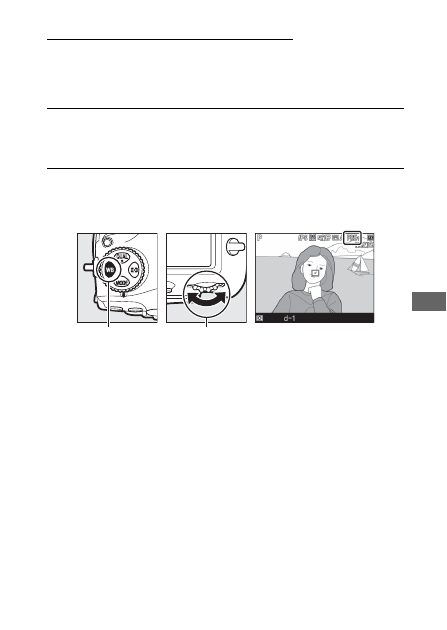
 и поворачивайте главный диск управления 

до тех пор, пока на мониторе не отобразится 

L

.

Кнопка 

U

Главный диск 

управления

-------------------------------------------------------------------------------------------------------------------------------------------------------------

170

3

Выберите предустановку.

Нажмите кнопку 

U

 и поворачивайте вспомогательный диск 

управления до тех пор, пока нужная предустановка баланса 
белого (от d-1 до d-6) не будет отображаться на мониторе.

4

Выберите режим прямого измерения.

На короткое время отпустите кнопку 

U

, а затем нажмите кнопку до тех пор, 

пока на мониторе не начнет мигать 
символ 

L

. В выбранной точке 

фокусировки отобразится мишень 
точечного баланса белого (

r

).

5

Расположите мишень на белой или серой области.

Пока на дисплее мигает 

L

воспользуйтесь мультиселектором, 
чтобы расположить 

r

 в белой или 

серой области объекта. Для увеличения 
области вокруг мишени для более 
точного расположения нажмите 
кнопку 

X

. Баланс белого также можно 

измерить в любом месте кадра, коснувшись объекта на 
мониторе, и в этом случае нет необходимости нажимать 
центральную часть мультиселектора или спусковую кнопку 
затвора, как описано в шаге 6.

Кнопка 

U

Вспомогательный

диск управления

-------------------------------------------------------------------------------------------------------------------------------------------------------------

171

6

Измерьте баланс белого.

Нажмите центральную кнопку 
мультиселектора или нажмите 
спусковую кнопку затвора до конца, 
чтобы измерить баланс белого. Время, 
доступное для измерения баланса 
белого, равно времени, выбранному для 
пользовательской настройки 
c4 (

Задержка откл. монитора

) > 

Live view

 (

0

264).

Если фотокамера не в состоянии 
измерить баланс белого, появится 
сообщение. Выберите новую мишень 
баланса белого и повторите процедуру, 
начиная с шага 5.

7

Выйдите из режима прямого измерения.

Нажмите кнопку 

U

 для выхода из режима прямого измерения.

Предустановки баланса белого можно 
просмотреть, выбрав 

Ручная 

настройка

 для 

Баланс белого

 в меню 

режима фотосъемки или видеосъемки. 
Расположение целей, используемых для 
измерения предустановки баланса 
белого, отображается в предустановках, 
записанных во время live view.

D

Измерение ручной настройки баланса белого (Live View)

Ручную настройку баланса белого нельзя измерить, пока действует 
экспозиция HDR (

0

182), или когда 

Нет

 выбрано для 

Б/б дисп. при фотос. 

live view

 в меню кнопки 

i

 (

0

45).

-------------------------------------------------------------------------------------------------------------------------------------------------------------

172

Управление предустановками

❚❚

Копирование баланса белого из фотографии

Чтобы скопировать значение баланса белого из существующей 
фотографии на выбранную предустановку, выполните следующие 
действия.

1

Выберите 

Ручная настройка

.

Выберите 

Баланс белого

 в меню 

режима фотосъемки, затем выделите 

Ручная настройка

 и нажмите 

2

.

2

Выберите место назначения.

Выделите предустановку (от d-1 до d-6) в 
качестве места назначения и нажмите 
центральную кнопку мультиселектора.

3

Выберите 

Выбрать изображение

.

Выделите 

Выбрать изображение

 и 

нажмите 

2

.

-------------------------------------------------------------------------------------------------------------------------------------------------------------

173

4

Выделите исходное изображение.

Выделите исходное изображение. 
Чтобы просмотреть выделенное 
изображение в полнокадровом режиме, 
нажмите и удерживайте кнопку 

X

.

Чтобы посмотреть изображения в 
других местах, нажмите 

W

 (

M

) и 

выберите нужную карту памяти и папку 
(

0

224).

5

Скопируйте значение баланса белого.

Нажмите 

J

, чтобы скопировать значение баланса белого для 

выделенной фотографии в выбранную предустановку. Если 
выделенная фотография имеет комментарий (

0

273), он будет 

скопирован в комментарий для выбранной предустановки.

-------------------------------------------------------------------------------------------------------------------------------------------------------------

174

A

Тонкая настройка предустановки баланса белого

Тонкую настройку выбранной предустановки 
можно выполнить, выбрав 

Тонкая настройка

 и 

отрегулировав баланс белого, как описано в 
разделе «Тонкая настройка баланса белого» 
(

0

161).

A

Изменить комментарий

Для ввода описательного комментария длиной 
до 36 символов для текущей предустановки 
баланса белого выберите 

Изменить 

комментарий

 в меню ручной настройки 

баланса белого и введите комментарий (

0

273).

A

Защита

Для защиты текущей предустановки баланса 
белого выберите 

Защита

 в меню ручной 

настройки баланса белого, затем выделите 

Вкл.


и нажмите 

J

. Защищенные предустановки 

изменить нельзя, и нельзя использовать 
параметры 

Тонкая настройка

 и 

Изменить 

комментарий

.

-------------------------------------------------------------------------------------------------------------------------------------------------------------

175

Коррекция изображения

Выбор Picture Control

Выберите Picture Control в соответствии с объектом съемки или 
типом сюжета.

Режимы Picture Control

Параметр

Описание

n

Авто

Фотокамера автоматически настраивает оттенки и тона 
на основании параметра 

Стандартный

 режима Picture 

Control. Цвет лица на портретах будет мягче, а такие 
элементы как листва и небо на снимках вне помещения 
будут более насыщенными, чем на снимках, сделанных 
при выборе параметра 

Стандартный

 режима Picture 

Control.

Q

Стандартный

Стандартная обработка снимков для получения 
сбалансированного эффекта. Рекомендуется в 
большинстве ситуаций.

R

Нейтральный

Минимальная обработка снимков для получения 
естественных результатов. Рекомендуется 
использовать для фотографий, которые будут в 
последствии подвергнуты обработке или 
ретушированию.

S

Насыщенный

Обработка снимков для получения насыщенных 
фотоотпечатков. Рекомендуется использовать для 
фотографий, на которых необходимо подчеркнуть 
основные цвета.

T

Монохромный

Съемка монохромных фотографий.

o

Портрет

Обработка портретов для получения естественной 
текстуры кожи и придания ей гладкости.

p

Пейзаж

Для создания ярких пейзажей и городских видов.

q

Равномерный

Сохраняется широкая градация тонов от светлых до 
затененных участков. Рекомендуется использовать для 
фотографий, которые будут подвергнуты интенсивной 
обработке или ретушированию.

-------------------------------------------------------------------------------------------------------------------------------------------------------------

176

1

Нажмите 

L

 (

Z

/

Q

).

Откроется список Picture Control.

2

Выберите Picture Control.

Выделите нужный Picture Control и 
нажмите 

J

.

A

Пользовательские Picture Control

Пользовательские Picture Control создаются путем изменения 
существующих Picture Control при помощи параметра 

Работа с реж. Picture 

Control

 в меню режима фото- или видеосъемки (

0

252, 258). 

Пользовательские Picture Control можно сохранить на карте памяти для 
обмена с другими фотокамерами той же модели и совместимым 
программным обеспечением.

A

Индикатор Picture Control

Текущий Picture Control отображается на 
информационном экране, если нажата кнопка 

R

.

A

Меню режима съемки

Режимы Picture Control также можно выбрать, воспользовавшись 
параметром 

Режим Picture Control

 в меню режима фото- и видеосъемки 

(

0

252, 257).

Кнопка 

L

 (

Z

/

Q

)

-------------------------------------------------------------------------------------------------------------------------------------------------------------

177

Изменение режимов Picture Control

Существующие предустановленные или пользовательские Picture 
Control (

0

176) можно изменить в соответствии с сюжетом или 

творческим замыслом фотографа. Выберите сбалансированное 
сочетание настроек при помощи 

Быстрая настройка

 или 

выполните индивидуальные настройки вручную.

1

Выберите Picture Control.

Выделите нужный Picture Control в 
списке Picture Control (

0

175) и 

нажмите 

2

.

2

Отрегулируйте настройки.

Нажмите 

1

 или 

3

, чтобы выделить 

необходимую настройку и нажмите 

4


или 

2

, чтобы выбрать значение с шагом 

1, или поверните вспомогательный диск 
управления, чтобы выбрать значение с 
шагом 0,25 (

0

178; доступные 

параметры варьируются в зависимости от выбранного режима 
Picture Control). Повторяйте этот шаг до тех пор, пока не будут 
установлены все настройки, или выберите комбинацию 
предустановки, выделив 

Быстрая настройка

 и нажав 

4

 или 

2

Для восстановления значений по умолчанию нажмите кнопку 

O

(

Q

).

3

Нажмите 

J

.

A

Изменение исходных Picture Control

Режимы Picture Control, созданные в результате 
изменения настроек по умолчанию, 
обозначаются звездочкой («

U

») в меню 

Режим 

Picture Control

.

-------------------------------------------------------------------------------------------------------------------------------------------------------------

178

❚❚

Настройки Picture Control

Параметр

Описание

Быстрая настройка

Отключение или повышение эффекта выбранного Picture 
Control (обратите внимание, что при этом происходит 
сброс всех ручных настроек). Недоступно с 
пользовательскими Picture Control (

0

176).

Ручн

ая регулировка 

Повыш. 
резкости

Управление резкостью контуров. Выберите 

A

, чтобы 

настроить повышение резкости автоматически в 
соответствии с типом сюжета.

Четкость

Отрегулируйте четкость вручную или выберите 

A

, чтобы 

фотокамера отрегулировала четкость автоматически. В 
зависимости от сюжета при некоторых настройках вокруг 
ярких объектов могут появляться тени, или вокруг темных 
объектов могут появляться ореолы. Четкость не 
применяется к видеороликам.

Контраст

Отрегулируйте контраст вручную или выберите 

A

, чтобы 

фотокамера отрегулировала контраст автоматически.

Яркость

Увеличьте или уменьшите яркость без потери деталей в 
светлых или затененных участках.

Насыщенность

Управление насыщенностью цветов. Выберите 

A

, чтобы 

настроить насыщенность автоматически в соответствии с 
типом сюжета.

Оттенок

Отрегулируйте оттенок.

Эффекты 
фильтра

Имитирует эффект цветных фильтров на монохромных 
фотографиях (

0

179).

Тонирование

Выберите оттенок, используемый на монохромных 
фотографиях (

0

179).

A

«

n

 Авто» Picture Control

Если выбран параметр 

n

 Авто

 для 

Режим 

Picture Control

, настройки можно 

отрегулировать в диапазоне от 

A-2

 до 

A+2

Вращение вспомогательного диска управления 
не дает никаких результатов.

D

«A» (Авто)

Результаты автоматического повышения резкости, четкости, контраста и 
насыщенности будут изменяться в зависимости от экспозиции и положения 
объекта в кадре. Для лучших результатов используйте объектив типа G, E 
или D.

-------------------------------------------------------------------------------------------------------------------------------------------------------------

179

A

Переключение между ручным режимом и авто

Нажмите кнопку 

X

, чтобы переключиться назад 

и вперед между ручным режимом и авто (

A

) для 

повышения резкости, четкости, контраста и 
насыщенности.

A

Предыдущие настройки

Индикатор 

j

 под индикатором значения в 

меню параметров Picture Control – это 
предыдущее значение параметра. Этими 
сведениями следует руководствоваться при 
регулировке настроек.

A

Эффекты фильтра (только монохромный)

Параметры данного меню предназначены для имитации эффектов цветных 
фильтров на монохромных фотографиях. Доступны следующие эффекты 
фильтра:

Параметр

Описание

Y

Желтый

Повышает контраст. Может применяться для уменьшения 
яркости неба при съемке пейзажей. Оранжевый фильтр 
повышает контраст сильнее, чем желтый, красный – 
сильнее, чем оранжевый.

O

Оранжевый

R

Красный

G

Зеленый

Смягчает оттенки кожи. Может применяться при съемке 
портретов.

A

Тонирование (только для режима Монохромный)

При нажатии 

3

, когда выбрано 

Тонирование

отображаются параметры насыщенности. Для 
настройки насыщенности нажмите 

4

 или 

2

При выборе параметра 

B&W

 (черно-белый) 

управление насыщенностью недоступно.

A

Сенсорные кнопки управления

Нажатие сенсорных кнопок управления 
экранов индикаторов, которые можно 
использовать для регулировки настроек 
режима Picture Control.

-------------------------------------------------------------------------------------------------------------------------------------------------------------

180

Активный D-Lighting

Активный D-Lighting сохраняет детали затененных и засвеченных 
объектов, позволяя создавать фотографии с естественным 
контрастом. Используйте при съемке сюжетов с высоким 
контрастом, например, когда фотографируете ярко освещенный 
пейзаж через дверь или окно или затененные объекты в солнечный 
день. Это наиболее эффективно при использовании с матричным 
замером (

0

124).

Сохранение деталей в светлых и 
затененных участках

Активный D-Lighting выкл.

Активный D-Lighting: 

Y

 авто

A

Сравнение «Активный D-Lighting» и «D-Lighting»

Параметры 

Активный D-Lighting

 в меню режима фотосъемки и 

видеосъемки настраивают экспозицию перед съемкой для оптимизации 
динамического диапазона, в то время как параметр 

D-Lighting

 в меню 

обработки (

0

278) повышает яркость затененных участков изображений 

после съемки.

D

Активный D-Lighting

На фотографиях, сделанных с активным D-Lighting, может появиться шум 
(произвольные высвеченные пиксели, неоднородность цветов или полосы). 
На некоторых объектах может быть заметно неравномерное затенение. 
Активный D-Lighting не применяется при высоких значениях 
чувствительности ISO (Hi-0,3–Hi-2).

-------------------------------------------------------------------------------------------------------------------------------------------------------------

181

Чтобы использовать активный D-Lighting:

1

Выберите 

Активный D-Lighting

.

Выделите 

Активный D-Lighting

 в меню 

режима фотосъемки и нажмите 

2

.

2

Выберите параметр.

Выделите необходимый параметр и 
нажмите 

J

. При выборе 

Y


Авто


фотокамера будет автоматически 
настраивать активный D-Lighting в 
соответствии с условиями съемки 
(однако в режиме экспозиции 

M


параметр 

Y


Авто

 аналогичен 

Q


Нормальный

).

A

«Активный D-Lighting» и «Видеоролики»

Если 

Настройки как для снимков

 выбраны для 

Активный D-Lighting

 в 

меню режима видеосъемки, и 

Авто

 выбрано в меню режима фотосъемки, 

видеоролики будут сниматься с настройкой, эквивалентной 

Нормальный

Активный D-Lighting не применяется при размере кадра 1 920 × 1 080 
(замедленный) и 3 840 × 2 160.

A

См. также

Для получения информации об изменении активного D-Lighting по сериям 
снимков см. «Брекетинг» (

0

142).

-------------------------------------------------------------------------------------------------------------------------------------------------------------

182

Расширенный динамический диапазон (HDR)

Используемый с высококонтрастными объектами расширенный 
динамический диапазон (HDR) сохраняет детали в светлых и темных 
участках посредством комбинации двух снимков, сделанных с 
разными экспозициями. HDR наиболее эффективен при 
использовании с матричным замером (

0

124; с точечным или 

центровзвешенным замером и с объективом без микропроцессора, 
дифференциал экспозиции 

Авто

 равен примерно 2 EV). Его нельзя 

сочетать с некоторыми функциями фотокамеры, включая запись 
NEF (RAW), освещение вспышкой (

0

187), брекетинг (

0

142), 

мультиэкспозицию, сдвиг фокусировки, цейтраферную съемку и 
выдержки 

A

 и 

%

.

1

Выберите 

HDR (расш. динам. диап.)

.

Выделите 

HDR (расш. динам. диап.)

 в 

меню режима фотосъемки и нажмите 

2

.

+

Первая экспозиция 

(темнее)

Вторая экспозиция 

(ярче)

Комбинированное 

изображение HDR

-------------------------------------------------------------------------------------------------------------------------------------------------------------

183

2

Выберите режим.

Выделите 

Режим HDR

 и нажмите 

2

.

Выделите один из следующих вариантов 
и нажмите 

J

.

Чтобы сделать серию фотографий HDR

выберите 

0


Вкл. (серия)

. Съемка 

HDR будет продолжаться до тех пор, 
пока Вы не выберете 

Выкл.

 для 

Режим 

HDR

.

Чтобы сделать одну фотографию HDR

, выберите 

Вкл. (один снимок)

Обычная съемка возобновится автоматически после того, как 
будет создана одна фотография HDR.

Чтобы выйти, не создавая дополнительных фотографий HDR

, выберите 

Выкл.

При выборе 

Вкл. (серия)

 или 

Вкл. (один 

снимок)

 на панели управления будет 

отображаться символ 

y

.

-------------------------------------------------------------------------------------------------------------------------------------------------------------

184

3

Выберите дифференциал экспозиции.

Чтобы выбрать разницу в экспозиции 
между двумя снимками, выделите 

Диффер-л экспозиции

 и нажмите 

2

.

Отобразятся параметры 
дифференциала экспозиции. Выделите 
параметр и нажмите 

J

. Выберите более 

высокие значения для 
высококонтрастных объектов, но 
имейте в виду, что выбор значения, 
превышающего необходимое, может не 
дать желаемых результатов; при выборе 

Авто

 фотокамера будет 

автоматически регулировать экспозицию в соответствии с 
сюжетом.

4

Выберите коэффициент смягчения.

Чтобы выбрать коэффициент смягчения 
границ между двумя изображениями, 
выделите 

Смягчение

 и нажмите 

2

.

Отобразятся параметры смягчения. 
Выделите параметр и нажмите 

J

Большие значения дают более 
смягченное составное изображение. На 
некоторых объектах может быть 
заметно неравномерное затенение.

-------------------------------------------------------------------------------------------------------------------------------------------------------------


содержание      ..     11      12      13      14     ..