Аскон КОМПАС-3D. Руководство по библиотекам - часть 55


  Главная      Учебники - Разные     Аскон КОМПАС-3D. Руководство по библиотекам


поиск по сайту            правообладателям  


содержание      ..     53      54      55      56     ..


Аскон КОМПАС-3D. Руководство по библиотекам - часть 55


Часть VI.

Создание чертежей

46

46.2.

Изменение состояния вида

Чтобы изменить состояние вида, выполните следующие действия.

1. Вызовите 

Менеджер документа

.

2. Выделите в 

Дереве листов, видов и слоев


Менеджера

 корневой элемент — текущий

чертеж.

В 

Списке листов, видов и слоев

 будут показаны все присутствующие в чертеже виды

их свойства.

3. Выделите в 

Списке

 вид, состояние которого требуется изменить.

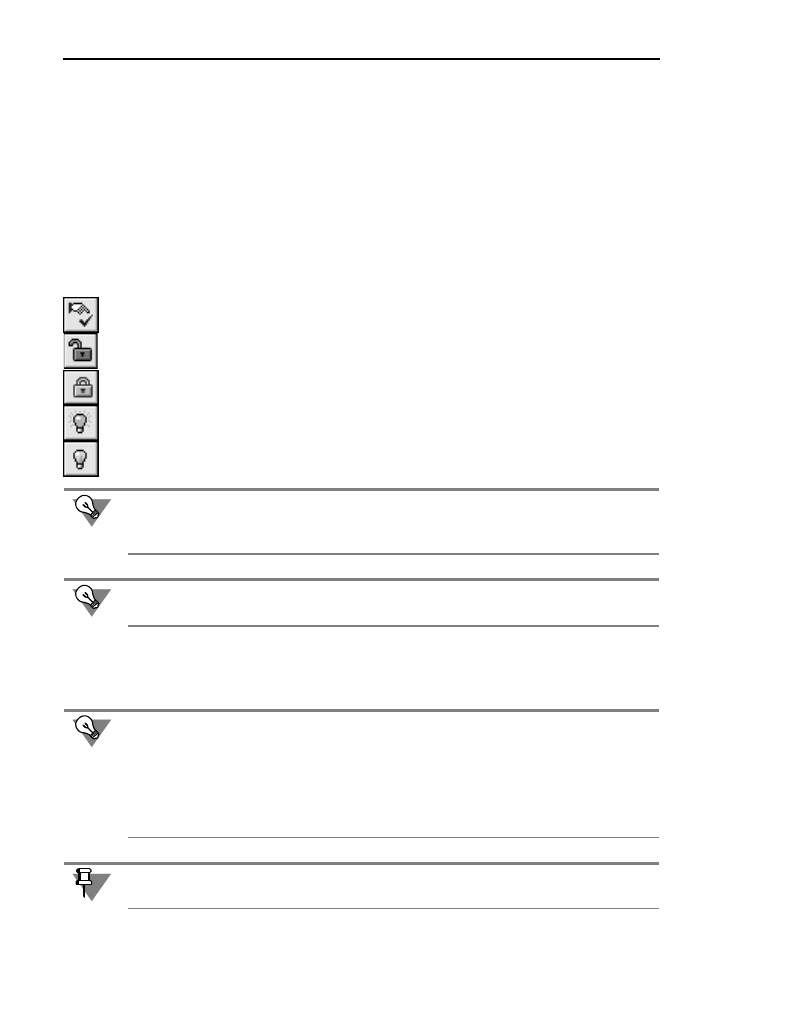
4. Задайте свойства вида с помощью кнопок Панели инструментов 

Менеджера доку

мента

:

Сделать текущим

Активный

Фоновый

Видимый

Погашенный

Значения свойств видов можно изменять также, щелкая на пиктограммах в полях 

Спис

ка листов, видов и слоев

.

5. Закройте 

Менеджер документа

, нажав кнопку 

ОК

.

Вы можете одинаковым образом изменить состояния сразу нескольких видов. Для этого
выделите их и нажмите нужную кнопку на Панели инструментов 

Менеджера докумен

та

.

Чтобы сделать активными и видимыми все виды чертежа или все слои вида (фрагмен!
та), нажмите кнопку 

Включить все

 на Панели инструментов 

Менеджера документа

.

Иногда бывает удобно изменять состояние видов другими способами:

с помощью команд 

Текущий

Фоновый

Погасить

 из контекстного меню вида в 

Дереве построения чертежа,

с помощью значков, отображающих свойства 

Активность

 и 

Видимость

 в списке 

видов на панели 

Текущее состояние

 (рис. 46.1); щелчок на значке изменяет 

значение свойства вида на противоположное.

Не забывайте, что состояние текущего вида изменить невозможно.

47

Глава 46. Общие приемы работы с видами

46.3.

Изменение параметров вида

Чтобы изменить параметры текущего вида, вызовите команду 

Сервис — Параметры

текущего вида

.

Если Дерево построения находится на экране, то вы можете настроить параметры не
только текущего, но и любого активного вида чертежа. Для этого вызовите из его кон!
текстного меню команду 

Параметры вида

.

На Панели свойств появятся элементы, представленные в таблице 45.1 на с. 38.

Настройте параметры вида требуемым образом и нажмите кнопку 

Создать объект

.

Если масштаб вида, содержащего выносные линии и линии!выноски размеров, был из!
менен, на экране появляется запрос на масштабирование этих объектов. Вы можете под!
твердить масштабирование или отказаться от него (подробнее см. Том I, раздел 34.2.1
на с. 343).

Вы можете изменить параметры любого вида чертежа, кроме 

Системного

. Параметры

этого вида следующие:

Имя

Системный вид

Номер

0

Цвет

Черный

Масштаб

1:1

Точка привязки

0,0

Угол поворота

46.4. Выделение вида

Выделение вида (видов) требуется для последующего выполнения с ним операций ре!
дактирования, помещения в буфер обмена, удаления и т.д. Выделять можно только те!
кущий и активные виды.

Вокруг выделенных видов отображается подсвеченная прямоугольная габаритная рам!
ка. Она является признаком того, что выделены не просто отдельные объекты данного
вида, а весь вид целиком (как часть чертежа).

Чтобы выделить вид, вызовите команду 

Выделить — Вид

. На экране появится подме!

ню, команды которого описаны в таблице 46.1.

Если нужно изменить только масштаб вида, воспользуйтесь командой 

Масштаб

 из кон!

текстного меню этого вида в Дереве построения.

Если вид пустой, то при его выделении на экране отображается подсвеченный квадрат с
центром в точке начала координат вида.

Часть VI.

Создание чертежей

48

Кроме того, можно выделить вид, выделив его пиктограмму в Дереве построения.

46.5.

Копирование и перенос видов через буфер

Вы можете скопировать или перенести существующий вид со всеми расположенными в
нем объектами в другой чертеж. Для этой цели используется буфер обмена КОМПАС!3D.

Чтобы скопировать или перенести вид, выделите его и поместите в буфер обмена. Затем
вставьте вид из буфера в другой чертеж. Подробнее о работе с буфером см. Том I,
раздел 8.9 на с. 112.

Если вид с таким номером уже есть в чертеже, система проверяет, нельзя ли вставить в
него содержимое вида из буфера обмена (объединить виды). Для объединения видов
должно выполняться условие полного совпадения:

номеров,

координат базовых точек,

углов поворота

масштабов

1

.

Если объединение видов невозможно, создается новый вид, которому присваивается
первый свободный номер.

Если необходимо скопировать вид в тот же самый чертеж, удобнее использовать копи!
рование при помощи мыши (подробнее см. Том I, раздел 30.1.2 на с. 325). При копиро!
вании система создает новый вид, присваивая ему первый незанятый номер.

46.6.

Удаление вида

Если содержимое какого!либо вида больше не потребуется для работы, вы можете уда!
лить этот вид из чертежа.

Для удаления вида выделите его, а затем вызовите команду 

Редактор

— 

Удалить

Выделенные объекты

 или нажмите клавишу 

<Delete>

.

Табл. 46.1. Команды выделения видов

Команда

Описание

Указанием

Позволяет выделить вид (или несколько видов), указав 
принадлежащий ему объект.

Выбором

Позволяет выделить вид, указав его название. После вызова 
команды на экране появляется диалог с перечнем видов, 
имеющихся в текущем чертеже. Укажите в списке нужные виды и 
нажмите кнопку 

ОК

.

1. Этим условиям всегда удовлетворяют системные виды.

При необходимости вы можете вставить в чертеж изображение из вида другого чертежа,
создав особый объект — вставку вида (см. главу 55).

49

Глава 46. Общие приемы работы с видами

Можно также вызвать команду 

Удалить

 из контекстного меню вида в Дереве построе!

ния.

На экране появится диалог удаления видов. В нем перечислены названия удаляемых ви!
дов. Вы можете подтвердить удаление, нажав кнопку 

ОК

 или отказаться от него, нажав

кнопку 

Отмена

.

Кроме того, можно удалять виды с помощью 

Менеджера документа

. Для этого вы!

полните следующие действия.

1. Вызовите 

Менеджер документа

.

2. Выделите в 

Дереве листов, видов и слоев


Менеджера

 корневой элемент — текущий

чертеж.

В 

Списке листов, видов и слоев

 будут показаны все присутствующие в чертеже виды

их свойства.

3. Выделите в 

Списке

 вид (виды), которые требуется удалить.

4. Нажмите кнопку 

Удалить

 на Панели инструментов 

Менеджера документа

.

Если удаляемый вид (виды) содержат объекты, на экране появляется сообщение об
этом. О наличии или отсутствии в виде объектов можно узнать до удаления вида — по
его пиктограмме в 

Менеджере документа

:

пустой вид,

вид с объектами.

5. Подтвердите удаление.

6. Закройте 

Менеджер документа

, нажав кнопку 

ОК

.

46.7.

Настройка отрисовки фоновых и выключенных видов

Настройка отрисовки фоновых и выключенных видов производится в диалоге
(рис. 46.2), вызываемом командой 

Сервис — Параметры — Система — Графический

редактор — Виды

. Можно также нажать кнопку 

Настройка видов 

в 

Менеджере до

кумента

.

Элементы управления настроечного диалога представлены в таблице 46.2.

Системный вид удалить нельзя. Вы можете удалить лишь объекты, содержащиеся в нем
(см. Том I, главу 38), а сам вид всегда остается в чертеже.

В 

Менеджере документа

 невозможно удаление текущего и системного видов.

Часть VI.

Создание чертежей

50

Рис. 46.2.  Диалог настройки отрисовки видов

Табл. 46.2. Диалог настройки отрисовки фоновых и выключенных видов

Элемент

Описание

Отображать
имена видов

При включенной опции в поле 

Текущий вид

 на панели 

Текущее 

состояние

 (см. рис. 46.1 на с. 45) отображается имя вида, при 

выключенной — номер. 

Фоновые виды

Рамки 
выключенных 
видов

Рамки 
ассоциативных 
видов

Варианты настраиваемых объектов.
Окно просмотра внешнего вида объекта позволяет оценить 
сделанные изменения.

Показывать

Опция, управляющая отображением рамок выключенных или 
ассоциативных видов.

Толщина

Установите желаемую толщину (в пикселах) для изображения 
объекта на экране. Настройка доступна для стиля линии 

Сплошная

.

Цвет

Кнопка, позволяющая выбора цвет отображения объекта.

Линия

Перечень стилей линии для отображения объекта. Выберите 
нужный вариант: 

сплошная

штрихами

точками

.

51

Глава 46. Общие приемы работы с видами

46.8. Компоновка видов на листе

Компоновка видов — изменение их масштаба и/или положения на листе чертежа.

Компоновка значительно упрощается, если каждое изображение находится в отдельном
виде. В этом случае масштаб, расположение и угол поворота любого изображения мо!
жет быть быстро изменен.

Чтобы изменить масштаб вида, вызовите его контекстное меню в Дереве чертежа и вы!
берите из него нужный масштаб (рис. 46.3).

После этого геометрические объекты (отрезки, дуги и т.п.), содержащиеся в виде,
перестроятся — увеличатся или уменьшатся в соответствии с заданным масштабом. В
то же время толщина линий, длина стрелок, высота шрифта в надписях, размеры знаков
и т.п. не изменятся. Значения размеров также останутся прежними. Например, на рисун!
ке 46.4, а масштаб вида, содержащего изображение втулки — 2:1. Чтобы уместить на
листе технические требования, изображение нужно уменьшить. Для этого необходимо
сменить масштаб вида на 1:1 (рис. 46.4, б).

Чтобы изменить положение вида, выделите его (см. раздел 46.4 на с. 47), а затем пере!
местите с помощью мыши в нужное место. Для этого установите курсор внутрь габарит!
ной рамки вида, нажмите левую кнопку мыши и, не отпуская кнопку, перемещайте
мышь. Вид будет перемещаться вслед за курсором. Когда нужное положение вида будет
достигнуто, отпустите кнопку мыши.

Чтобы изменить угол поворота вида, вызовите из его контекстного меню в Дереве моде!
ли команду 

Параметры вида...

 На Панели свойств появятся элементы управления, ко!

торые позволяют задать параметры выбранного вида. Введите значение угла поворота в
поле 

Угол

 на вкладке 

Параметры

 Панели свойств. При необходимости на этой же

вкладке можно задать масштаб вида и координаты точки привязки вида.

Выполнять действия по компоновке можно только с текущим и активными видами чер!
тежа.

Рис. 46.3.  Смена масштаба вида

Часть VI.

Создание чертежей

52

К видам можно применять следующие команды редактирования:

Сдвиг

 (см. Том I, главу 32),

Поворот

 (см. Том I, раздел 34.1 на с. 342),

Масштабирование

1

 (см. Том I, раздел 34.2 на с. 342),

Симметрия

2

 (см. Том I, раздел 34.3 на с. 344).

а)

б)

Рис. 46.4.  Изменение масштаба вида

Параметры системного вида недоступны для редактирования.

Некоторые ассоциативные виды имеют связь со своим опорным видом. В этом случае
для поворота или перемещения вида необходимо сначала отключить связь.

1. Результатом выполнения команды является не простое масштабирование объектов, а изменение

масштаба вида.

2. Результатом выполнения команды является создание в чертеже нового вида, симметричного ука!

занному.

53

Глава 47.

Слои

Если вам приходилось создавать на кульмане чертежи или схемы с большим количест!
вом элементов (линий, размеров, обозначений и т.д.), то вы наверняка знакомы с при!
менением калек для компоновки подобных конструкторских документов. В этом случае
конструктор размещает различные блоки графической информации как бы на разных
логических (в смысле выделения этого блока как отдельной единицы) и физических (в
смысле размещения блока на отдельном бумажном носителе) уровнях.

При использовании такого разбиения заметно упрощается решение компоновочных за!
дач, редактирование отдельных элементов изображения. На каждом этапе разработки
документа (чертежа) используются только те блоки информации, которые необходимы
в данный момент.

Реализация такого способа работы в КОМПАС!3D возможна при использовании слоев. В
каждом виде чертежа (см. главу 45), а также во фрагменте возможно создание до 2 147
483 647 слоев.

Явное разбиение фрагмента или вида чертежа на слои не является обязательным для
пользователя. При создании нового фрагмента или вида чертежа в нем автоматически
формируется слой с номером 0, в котором можно сразу начинать работу.

Создание новых слоев и управление слоями производятся в 

Менеджере документа

.

Он подробно описан в разделе 47.2 на с. 54.

47.1.

Состояния слоев

Состояние слоя определяется значениями следующих свойств:

активность

,

видимость

.

Свойство 

активность

 управляет доступностью объектов слоя для редактирования и име!

ет два значения: 

активный

 и 

фоновый

.

Объекты активного слоя доступны для выполнения операций редактирования и удале!
ния. Все содержимое активного слоя изображается на экране одним цветом, установлен!
ным для данного слоя в 

Менеджере документа

. Активные слои можно сравнить с

кальками, в которые не вносится ничего нового, а производятся лишь исправления ра!
нее созданных объектов и перемещения самих калек на кульмане. 

Фоновый слой доступен только для выполнения операций привязки к точкам или объек!
там. Такой слой нельзя перемещать, а его объекты недоступны для редактирования. Со!
держимое всех фоновых слоев изображается на экране одинаковым стилем, который
можно настраивать (см. раздел 47.9 на с. 63). Фоновые слои подобны калькам, закреп!
ленным для базирования по ним новых элементов чертежа или схемы.

Свойство 

видимость

 управляет отображением слоя на экране и также имеет два значе!

ния: 

видимый

 и 

погашенный

.

Если слой видимый, то он отображается на экране. При этом активные слои показыва!
ются выбранными для них цветами, а фоновые — установленным стилем. 

Часть VI.

Создание чертежей

54

Если слой погашен, то он не отображается на экране вне зависимости от того, активный
он или фоновый. Таким образом, погашенный слой полностью недоступен для любых
операций. Образно говоря, вы можете снять ненужные сейчас кальки с кульмана.

Среди всех слоев вида или фрагмента один — и только один — имеет статус 

текущий

Именно в текущий слой текущего вида записываются вновь создаваемые объекты.

Текущим можно сделать любой слой. При этом он автоматически становится видимым
и активным. Пока слой является текущим, эти значения изменить нельзя (т.е. текущий
слой невозможно ни погасить, ни сделать фоновым). Объекты текущего слоя отрисовы!
ваются на экране реальными стилями линий, точек и штриховок, которые назначены в
диалогах настройки системы. Можно сказать, что текущий слой — это та калька, кото!
рая находится поверх всех остальных и на которой в данный момент вычерчиваются объ!
екты.

После того, как статус 

текущий

 присваивается другому слою, состояние слоя, который

был текущим ранее, восстанавливается. Например, в какой!то момент работы над черте!
жом Слой 1 был текущим. Слой 2 в это время был фоновым и видимым. Затем Слой 2
сделали текущим, в результате чего он стал активным. После завершения редактирова!
ния Слоя 2 текущим вновь был сделан Слой 1. Слой 2 при этом снова стал фоновым.

47.2.

Менеджер документа

Менеджер документа

 предназначен для работы с объектами, составляющими струк!

туру документа: листами, видами и слоями. Основные действия, выполняемые с помо!
щью 

Менеджера документа

:

изменение свойств листов, видов и слоев,

создание листов и слоев,

удаление листов, видов и слоев,

выбор текущего вида и слоя,

группирование слоев,

копирование слоев между видами.

Чтобы открыть 

Менеджер документа

, выполните одно из следующих действий:

вызовите команду 

Сервис

— 

Менеджер документа...

,

вызовите команду 

Вставка

— 

Слой...

,

нажмите кнопку 

Состояния слоев 

на панели 

Текущее состояние

,

нажмите кнопку 

Состояния видов 

на панели 

Текущее состояние

.

На экране появится диалог 

Менеджер документа

 (рис. 47.1).

В зависимости от настройки системы (см. раздел 79.6 на с. 312) погашенные слои могут
выводиться на бумагу или не выводиться.

55

Глава 47. Слои

Диалог 

Менеджер документа

 содержит четыре области:

Панель инструментов (см. раздел 47.2.1),

Дерево листов, видов и слоев

 (см. раздел 47.2.2),

Список листов, видов и слоев

 (см. раздел 47.2.3),

Область поиска

 (см. раздел 47.2.4).

47.2.1. Панель инструментов

Панель инструментов расположена в верхней части диалога 

Менеджер документа

.

Назначение ее кнопок описано в таблице 47.1.

Рис. 47.1.  Менеджер документа

Первый уровень

Второй уровень

Третий уровень

Корневой элемент

Панель инструментов

Список листов, 
видов и слоев

Область поиска

Дерево листов, 
видов и слоев

Табл. 47.1. Панель инструментов 

Менеджера документа

Кнопка

Позволяет

Создать лист

Создать новый лист чертежа. Доступна, если текущим объектом 
является 

Листы

.

Формат

Задать формат текущего листа. Доступна, если текущим объектом 
является лист.

Оформление

Задать библиотеку оформлений и стиль оформления из этой 
библиотеки. Доступна, если текущим объектом является лист.

Создать слой

Создать новый слой. Команда недоступна в следующих случаях:

выделено несколько объектов;

текущим объектом является 

Документ

, фильтр или группа,

расположенная на первом уровне;

текущим является объект 

Списка листов, видов и слоев

.

Часть VI.

Создание чертежей

56

Создать группу

Создать группу слоев. Доступна, если в документе действует режим 
группирования слоев

*

.

Создать группу 
свойств

Создать группу свойств. Доступна, если в документе действует 
режим группирования свойств слоев

*

.

Создать фильтр

Создать новый фильтр слоев. Доступна, если в документе 
действует режим группирования слоев

*

.

Удалить

Удалить объект или выделенные объекты. При попытке удалить 
непустой вид или слой выдается предупреждающее сообщение. Вы 
можете подтвердить удаление вида (слоя) вместе со всеми его 
объектами или отказаться от удаления.

Дерево
листов, видов
и слоев

Управлять отображением 

Дерева

.

Сделать текущим

Сделать выделенный слой или вид текущим.

Активный

Сделать слой или вид, выделенные слои или все слои группы 
активными, то есть доступными для изменения.

Фоновый

Сделать слой или вид, выделенные слои или все слои группы 
фоновыми, то есть недоступными для изменения.

Видимый

Сделать слой или вид, выделенные слои или все слои группы 
видимыми.

Погашенный

Сделать слой или вид, выделенные слои или все слои группы 
невидимыми.

Цвет

Задать цвет для отображения слоя или группы. После задания 
цвета на кнопке появится горизонтальная полоска текущего цвета.

Включить все

Сделать все слои (погашенные и фоновые) текущего вида или все 
виды текущего чертежа активными и видимыми. Команда 
недоступна, если среди выделенных объектов нет фоновых или 
погашенных.

Настройка видов

Вызвать диалог настройки параметров отображения видов 
текущего документа.

Настройка слоев

Вызвать диалог настройки параметров отображения слоев 
текущего документа.

* Режим группирования слоев выбирается при настройке группирования,

см. раздел 47.10.2.

Табл. 47.1. Панель инструментов 

Менеджера документа

Кнопка

Позволяет

57

Глава 47. Слои

47.2.2. Дерево листов, видов и слоев

Дерево листов, видов и слоев

 находится в левой части диалога 

Менеджер доку

мента

. Корневым элементом 

Дерева

 является 

Документ

— фрагмент или чертеж. Его

название совпадает с именем файла. Подчиненными 

Документу

 объектами первого

уровня могут являться:

Листы (только для чертежа), 

виды (для фрагмента — только один):

пустой вид,

вид, содержащий объекты,

группы слоев,

группы свойств слоев,

фильтры.

Для видов подчиненными объектами в 

Дереве

 могут являться:

группы слоев,

группы свойств слоев,

фильтры,

вставки видов.

Для групп подчиненными объектами в 

Дереве

 могут являться группы следующих уров!

ней. Количество уровней не ограничено.

Листы, фильтры и вставки видов не имеют подчиненных объектов.

Объект, который выделен в 

Дереве листов, видов и слоев

, считается 

текущим

.

Положение фильтров и групп в 

Дереве

 может быть изменено. Для этого используется

механизм Drag&Drop. При перемещении группы на новое место она удаляется с прежне!
го места. Чтобы поместить группу в новое место, не удаляя ее с прежнего (т.е. скопиро!
вать группу), перед началом перемещения нажмите и удерживайте нажатой клавишу

<Ctrl>

. При копировании групп копируются также входящие в них слои (подробнее см.

раздел 47.6 на с. 61).

При попытке поместить объект в недопустимое место рядом с курсором появится пре!
дупреждающий значок.

47.2.3. Список листов, видов и слоев

Список листов, видов и слоев 

находится в правой части диалога 

Менеджер доку

мента

. Он содержит имена объектов, входящих в состав текущего элемента 

Дерева

. Ес!

ли в состав группы входят и слои, и группы, то в 

Списке листов, видов и слоев

 пока!

зываются слои только этой группы. Слои, включенные в подчиненные группы, не
отображаются. Чтобы отобразить их, следует сделать текущей нужную группу.
В полях 

Списка листов, видов и слоев

 в виде пиктограмм отображаются значения

свойств:

Статус

:

пустой вид,

вид, содержащий объекты,

Часть VI.

Создание чертежей

58

пустой слой,

слой, содержащий объекты,

Активность

:

активный слой или вид,

фоновый слой или вид,

Видимость

:

видимый слой или вид,

погашенный слой или вид.

Текущий слой или вид дополнительно отмечается красной «галочкой» в поле 

Статус

.

Список листов, видов и слоев

 позволяет не только просматривать свойства объектов,

но и изменять их. Щелчок мыши по значению свойства в полях 

Статус

Активность

,

Видимость

 изменяет его на противоположное. Щелчок в поле 

Номер

 или 

Наимено

вание

 позволяет изменить значение этого поля. Изменить наименование объекта мож!

но также, вызвав команду 

Переименовать

 из его контекстного меню. Щелчок в поле

Цвет

 вызывает панель, в которой можно выбрать цвет для слоя или вида.

Объекты, расположенные в 

Списке

, могут быть отсортированы по любому из столбцов.

Чтобы выбрать столбец для сортировки, щелкните по его названию. Рядом с названием
появится треугольник. Он показывает направление сортировки. Если вершина треуголь!
ника направлена вниз, то сортировка списка производится по убыванию значений в этом
столбце, а если вверх — то по возрастанию.

47.2.4. Область поиска

Поле 

Область поиска

 находится ниже 

Дерева листов, видов и слоев

. Это поле поз!

воляет выполнить упрощенную фильтрацию слоев по полям 

Номер

 и 

Имя

.

Фильтр применяется к элементам объекта, который является текущим в 

Дереве лис

тов, видов и слоев

— документа, вида, группы. Чтобы задать область поиска, следует

ввести в поле строку текста. При этом можно использовать маски. В масках знак «*» за!
меняет любое количество любых символов. Знак «?» заменяет один любой символ. В

Списке листов, видов и слоев

 будут показаны объекты, у которых указанные поля со!

держат заданную строку. Содержание области поиска не сохраняется в документе.

47.3.

Создание нового слоя

Чтобы создать новый слой в текущем виде чертежа или во фрагменте, выполните сле!
дующие действия.

Невозможно задать свойство 

Фоновый

 или 

Погашенный

 для слоя или вида, имеющего

статус 

Текущий

.

В 

Списке листов, видов и слоев 

отображаются также виды, которые вставлены в теку!

щий чертеж из других чертежей, и слои этих видов. Особенности работы с этими объек!
тами описаны в разделе 53.7.2 на с. 130.

59

Глава 47. Слои

1. Вызовите команду 

Вставка — Слой

 или нажмите кнопку 

Состояние слоев

 на панели

Текущее состояние

. На экране появится диалог 

Менеджер документа

.

2. В 

Дереве листов, видов и слоев

 выделите объект (вид, группу свойств или группу сло!

ев) для добавления нового слоя и нажмите кнопку 

Создать слой

 на Панели инструмен!

тов 

Менеджера документа

.

В 

Списке листов, видов и слоев

 появится вновь созданный слой. В поле имени слоя

будет находиться текстовый курсор. Вы можете изменить умолчательное имя. Ввод име!
ни не является обязательным, однако понятные имена слоев, особенно если их достаточ!
но много, значительно облегчает работу с документом. Для удобства работы полезно
также ввести комментарий к слою.

По умолчанию новому слою присваивается первый свободный номер. При необходимос!
ти можно изменить его.

3. Чтобы установить цвет отрисовки слоя в активном состоянии, нажмите кнопку 

Цвет

 на

Панели инструментов 

Менеджера документа

. Цвет слоя можно также выбрать из рас!

крывающегося списка в колонке 

Цвет

.

Обратите внимание на то, что после создания нового слоя текущим остается тот же слой,
что и перед этим. Если требуется, чтобы текущим был новый слой, нажмите кнопку 

Сде

лать текущим

 или щелкните мышью в ячейке 

Статус

. На пиктограмме слоя появится

красная «галочка», показывающая, что слой является текущим.

4. После ввода всех параметров нового слоя нажмите кнопку 

ОК


Менеджера докумен

та

.

47.4.

Переключение между слоями

Вы можете сделать нужный слой текущим, а также настроить состояние других слоев с
помощью 

Менеджера документа

 (см. раздел 47.2 на с. 54).

Однако существуют более быстрые способы выбора нового текущего слоя.

Выберите или введите с клавиатуры номер или название (это зависит от настройки,
см. раздел 47.9 на с. 63) нужного слоя в поле 

Текущий слой

 на панели 

Текущее состо

яние

 (рис. 47.2), и он станет текущим. Слой, выделенный в списке, подсвечивается в ок!

не документа. Значки перед номером или названием слоя показывают его текущее со!
стояние и цвет.

Рис. 47.2.  Выбор текущего слоя

Поле 

Текущий слой

 присутствует на Панели, если она расположена горизонтально.

Часть VI.

Создание чертежей

60

Если нужный слой включен, т.е. является активным и видимым, можно переключиться
на него следующим образом.

1. Выделите любой объект, лежащий на нужном слое.

2. Вызовите контекстное меню и выберите из него команду 

Переключиться на слой объ

екта

. Слой, в котором находится выделенный объект, станет текущим.

Слой, который был текущим ранее, вернется в свое прежнее состояние.

47.5.

Изменение состояния и параметров слоя

Чтобы изменить параметры и/или состояние существующего слоя, выполните следую!
щие действия.

1. Вызовите команду 

Вставка — Слой

 или нажмите кнопку 

Состояние слоев

 на панели

Текущее состояние

. На экране появится диалог 

Менеджер документа

.

2. Выделите в 

Дереве листов, видов и слоев

 объект (вид, группу свойств или группу сло!

ев), содержащий слой, параметры которого требуется изменить. В 

Списке листов, ви

дов и слоев

 появятся все слои выделенного объекта.

3. Выберите среди них нужный слой.

Если имя или номер слоя известны, для выбора слоя можно воспользоваться полем 

Об

ласть поиска

, расположенным в левом нижнем углу 

Менеджера документа

.

4. Задайте состояние выделенного слоя с помощью кнопок Панели инструментов 

Менед

жера документа

:

Сделать текущим

Активный

Фоновый

Видимый

Погашенный

Команда 

Переключиться на слой объекта

 недоступна, если выделен «многослойный»

объект (макроэлемент, группа, вставка вида или фрагмента) или если выделенный объ!
ект уже находится в текущем слое.

Вы можете одинаковым образом изменить состояния сразу нескольких слоев. Для этого
выделите их и нажмите нужную кнопку на Панели инструментов 

Менеджера докумен

та

.

Чтобы сделать активными и видимыми все слои вида (фрагмента), нажмите кнопку

Включить все

 на Панели инструментов 

Менеджера документа

.

61

Глава 47. Слои

Состояния слоев можно изменять также, щелкая на пиктограммах в полях 

Списка лис

тов, видов и слоев

.

5. При необходимости вы можете изменить параметры слоя: номер, имя слоя, цвет в актив!

ном состоянии, комментарий. 

6. После завершения редактирования состояния и параметров слоя нажмите кнопку 

ОК

Менеджера документа

.

Для быстрого изменения состояния сразу нескольких или всех слоев удобно использо!
вать наборы слоев (см. раздел 47.10.1 на с. 64).

47.6.

Копирование слоев между видами

Вы можете копировать слои между видами чертежа. При копировании содержимое ис!
ходных слоев игнорируется, т.е. в результате копирования новые слои получаются пус!
тыми.

Чтобы скопировать слои, выполните следующие действия.

1. Вызовите команду 

Вставка — Слой

 или нажмите кнопку 

Состояние слоев

 на панели

Текущее состояние

. На экране появится диалог 

Менеджер документа

.

2. Выделите в 

Дереве листов, видов и слоев

 объект (вид, группу свойств или группу сло!

ев), содержащий исходные слои, т.е. слои, которые нужно скопировать. В 

Списке лис

тов, видов и слоев

 появятся все слои выделенного объекта.

3. Выделите слои, которые нужно скопировать, и «перетащите» их мышью на пиктограмму

вида, в котором должны находиться слои!копии. Если слои!копии требуется добавить
также в группу, принадлежащую виду, «перетаскивайте» исходные слои сразу на пиктог!
рамму группы.

Вы можете также копировать между видами группы слоев и группы свойств слоев вмес!
те с содержащимися в них слоями. Для этого «перетаскивайте» группы в 

Дереве лис

тов, видов и слоев

 мышью, удерживая нажатой кнопку 

<Ctrl>

.

4. Для сохранения изменений закройте 

Менеджер документа

, нажав кнопку 

ОК

.

Если копирование слоя или группы в указанное место возможно, то при «перетаскива!
нии» рядом с курсором показывается значок «плюса», а если нет — то вместо курсора
отображается предупреждающий значок. Например, группу нельзя скопировать саму в
себя или в родительскую группу, а слой — в содержащий его вид. 

При копировании производится контроль номеров слоев. Если в виде, куда копируются
слои, есть слои с такими же номерами, как у копируемых, на экране появляется диалог!
предупреждение о совпадении номеров слоев (рис. 47.3). Для продолжения работы не!
обходимо выбрать один из вариантов действий.

Иногда бывает удобно изменять состояние слоев с помощью значков, отображающих
свойства 

Активность

 и 

Видимость

 в списке слоев на панели 

Текущее состояние

(рис. 47.2). Щелчок на значке изменяет значение свойства слоя на противоположное.

Не забывайте, что состояние текущего слоя изменить невозможно. 


содержание      ..     53      54      55      56     ..