Аскон КОМПАС-3D. Руководство по библиотекам - часть 45


  Главная      Учебники - Разные     Аскон КОМПАС-3D. Руководство по библиотекам


поиск по сайту            правообладателям  


содержание      ..     43      44      45      46     ..


Аскон КОМПАС-3D. Руководство по библиотекам - часть 45


Библиотека проектирования металлических опор. Руководство пользователя

20

Для построения изображения профиля на риске раскройте в библиотеке раздел 

Ввод

элементов конструкции

 и вызовите из него команду 

Профиль

.

Укажите курсором риску, на которую требуется наложить профиль.

На экране появится диалог параметров профиля. Он содержит три вкладки:

Параметры профиля

,

Параметры разметки

,

Параметры детали

.

Элементы управления вкладок описаны в разделах  3.2.1.– 3.2.3.

После ввода всех параметров профиля подтвердите его построение, нажав кнопку 

Со(

здать

.

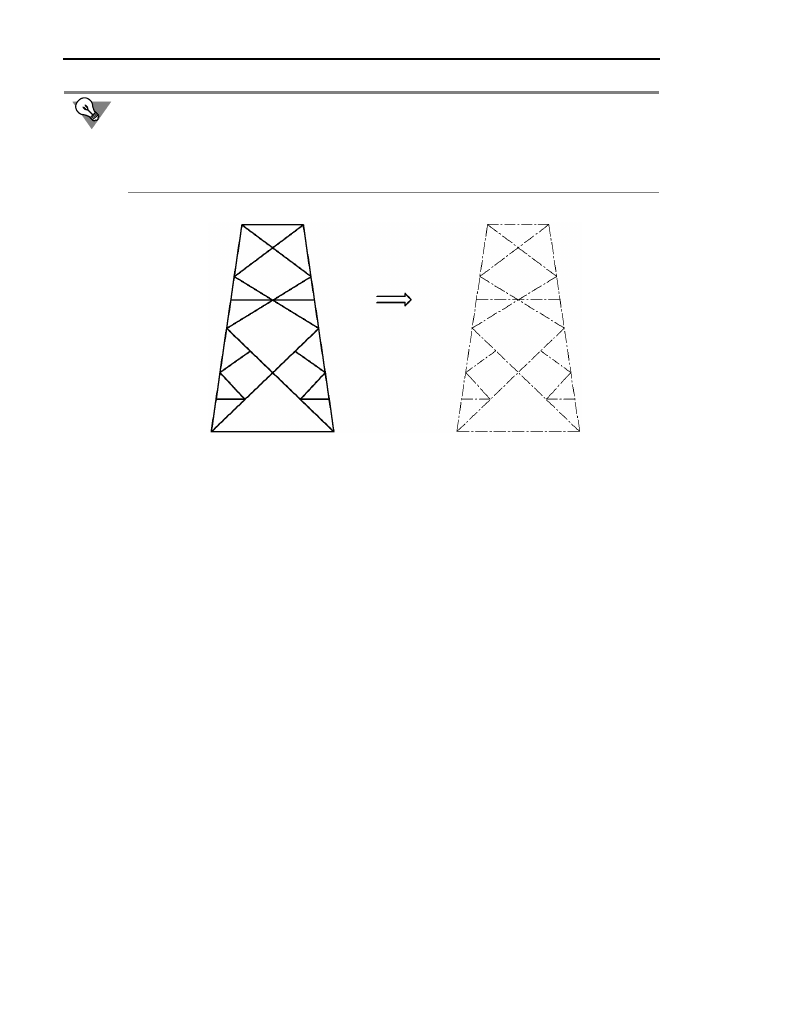
Перед наложением на схему профилей поменяйте стиль отрисовки отрезков схемы на
осевую линию (рис. 3.1).
Для этого любым способом выделите все отрезки схемы и вызовите из меню 

Сервис

 ко!

манду 

Изменить стиль

. В нижнем списке появившегося диалога выберите строку 

Осе(

вая

 и нажмите кнопку 

OK

.

Рис. 3.1.  Смена стиля отрезков схемы

21

Глава 3. Ввод элементов конструкции

3.2.1.

Параметры профиля

Первая вкладка — 

Параметры профиля

(рис. 3.2) — отображает сортамент, типоразмер
и марку материала профиля, а также способ от!
рисовки профиля.

Элементы управления вкладки представлены в
таблице 3.1.

Рис. 3.2.  Диалог параметров профиля.          

Вкладка для ввода параметров профиля

Табл. 3.1.  Параметры профиля

Элемент

Описание

Сортамент,
Номер

Справочные поля, содержащие название и номер (типоразмер) 
сортамента, который применяется для изготовления профиля.
Для того чтобы изменить сортамент и/или типоразмер, нажмите 
кнопку 

Выбрать

 на первой вкладке диалога параметров профиля. 

На экране появится диалог выбора профиля (см. раздел «Выбор 
сортамента и типоразмера» на с. 22).

Марка
материала

Выберите из списка  марку материала, из которого должен быть 
изготовлен профиль.

Проекция
в чертеже

Выберите из списка 

Проекция в чертеже

 название проекции, в 

которой должен быть изображен данный профиль на 
автоматически формируемом чертеже детали.
Если будет выбран вариант 

Игнорировать

, то данное 

изображение профиля не будет участвовать в формировании 
рабочего чертежа детали.
Если в документе есть два изображения одного и того же профиля 
(например, в разных проекциях), вы можете включить для каждого 
из них создание отдельной проекции в чертеже детали. В этом 
случае в чертеже детали будет две проекции.
Если в документе есть несколько изображений одного и того же 
профиля, вы можете включить создание отдельной проекции для 
одних изображений и выключить — для других. При этом 
необходимо задавать разные проекции для отдельных 
изображений одного и того же профиля (например, для одного 
изображения — 

Главный вид

, для другого — 

Вид сверху

).

Библиотека проектирования металлических опор. Руководство пользователя

22

Выбор сортамента и типоразмера

Выбор сортамента и типоразмера профиля производит!
ся в диалоге 

Выбор профиля

 (рис. 3.3). Он появляется

на экране после нажатия кнопки 

Выбрать

 в диалоге  па!

раметров профиля (рис. 3.2).

Элементы управления диалога сортамента и типоразме!
ра представлены в таблице 3.2.

Параметры
отрисовки

Группа опций 

Параметры отрисовки

 служит для управления 

ориентацией профиля.
Вы можете изменить расположение полки или стенки профиля, 
направленной на (или от) наблюдателя, относительно риски. Для 
этого измените состояние опции 

Сверху

 (включите или выключите 

ее).
Вы можете управлять направлением полки, перпендикулярной 
плоскости изображения — на наблюдателя или от наблюдателя. 
Для этого измените состояние опции 

Невидимая 

(включите или 

выключите ее). Включенная опция означает, что полка профиля 
направлена от наблюдателя и изображается пунктиром. 
Выключенная опция означает, что полка профиля направлена на 
наблюдателя и изображается сплошной линией.
При отрисовке неравнополочного уголка вы можете указывать, 
какая полка лежит в плоскости чертежа. Если в плоскости чертежа 
лежит короткая полка, включите опцию 

Короткая полка

. Если в 

плоскости чертежа лежит длинная полка, выключите опцию 

Короткая полка

.

При отрисовке швеллера или двутавра вы можете выбирать способ 
его отображения. Для того чтобы получить изображение вида 
профиля сверху, включите опцию 

Вид сверху

. Для того чтобы 

получить изображение вида профиля сбоку, выключите опцию 

Вид сверху

.

Табл. 3.1.  Параметры профиля

Элемент

Описание

Рис. 3.3.  Диалог сортамента

и типоразмера

23

Глава 3. Ввод элементов конструкции

Для подтверждения выбора профиля нажмите кнопку 

Выбрать

. Диалог закроется, а на!

звание выбранного сортамента и его типоразмер отобразятся в соответствующих полях
диалога выбора параметров профиля.

Рассмотрим пример поиска типоразмера с использованием критериев выбора.

Вам требуется найти гнутый неравнополочный уголок толщиной 2 мм с полкой 40 мм.
Выделите название соответствующего сортамента в списке. Нажмите кнопку 

Показать

Табл. 3.2.  Сортамент и типоразмер

Элемент

Описание

Сортамент,

В списке перечислены названия сортаментов, изображение 
которых может построить библиотека.
Библиотека работает со следующими типами профилей:

Уголки (прокатные и гнутые, равнополочные и неравнополоч!
ные),

Швеллеры (прокатные и гнутые),

Двутавры.

Выберите нужный сортамент, установив выделение на его 
названии. На слайде появится схематическое изображение 
профиля указанного сортамента.

Критерии
выбора

Группа полей 

Критерии выбора

 служит для облегчения выбора 

типоразмера профиля. Названия полей в ней соответствуют 
основным параметрам выбранного сортамента. Например, если 
выбран уголок, то критериями выбора типоразмера будут длины 
полок и толщина уголка, если выбран швеллер — высота и ширина 
швеллера. 
Введите в поля значения параметров, которым должен отвечать 
искомый профиль. Если значение какого!либо параметра не 
является критерием для выбора типоразмера, оставьте 
соответствующее поле пустым.
После ввода параметров в списке типоразмеров в нижней части 
диалога появляются типоразмеры выбранного сортамента, 
удовлетворяющие указанным критериям.
Если требуется увидеть все стандартные типоразмеры выбранного 
сортамента, нажмите кнопку 

Показать все

 (после этого критерии 

выбора будут аннулированы).

Типоразмер
профиля

В списке 

Типоразмер профиля

 перечислены типоразмеры 

выбранного сортамента, имеющие указанные в качестве критериев 
выбора параметры. Если была нажата кнопка 

Показать все

 (т.е. 

критерии выбора отсутствуют), то в списке показаны все 
типоразмеры, предусмотренные стандартом для выбранного 
сортамента. Выберите нужный типоразмер, установив выделение 
на его обозначении.

Библиотека проектирования металлических опор. Руководство пользователя

24

все

. В списке типоразмеров появятся все типоразмеры выбранного профиля, предус!

мотренные стандартом. Введите в поле 

Полка 1

 значение 

40

. В списке типоразмеров ос!

танутся только те профили, у которых большая полка равна 40 мм. Введите в поле 

Тол(

щина

 значение 

2

. В списке останутся только те профили, у которых большая полка

равна 40 мм и толщина равна 2 мм (таких профилей два). Выберите из них нужный ти!
поразмер, указав его в списке.

3.2.2.

Параметры разметки

Вторая вкладка диалога параметров профиля —

Параметры разметки

 (рис. 3.4).

Элементы управления диалога представлены в
таблице 3.3.

При выборе типоразмера из списка пользоваться критериями необязательно. Можно
просто указать нужный типоразмер в списке.

Рис. 3.4.  Диалог параметров профиля.       

Вкладка параметров разметки

Табл. 3.3.  Параметры разметки

Элемент

Описание

Риска,

Значение в поле 

Риска

 управляет положением профиля 

относительно риски. Введите в поле расстояние в миллиметрах от 
риски до стороны профиля. Если выбранный профиль — уголок, 
расстояние откладывается от риски до внешней стороны 
направленной от (на) наблюдателя полки.

Дополнительные
риски

Группа опций 

Дополнительные риски

 позволяет построить на 

изображении профиля дополнительные риски, которые 
впоследствии можно будет использовать при формировании узлов 
(соединений профилей).
Для создания новой риски введите в поле 

Риска

 расстояние (в 

миллиметрах) от этой риски до стороны профиля и нажмите 
кнопку 

Добавить

. Указанное расстояние появится в списке 

дополнительных рисок. Для отмены построения добавленной 
риски выделите ее в списке и нажмите кнопку 

Удалить

.

25

Глава 3. Ввод элементов конструкции


Торец 1,
Торец 2 

Опции вкладок 

Торец 1

 и 

Торец 2

 позволяют задать параметры 

скосов и вырубов на торцах профиля.
Рядом с изображением риски в окне графического документа 
показаны цифры 1 и 2.
Параметры, заданные на вкладке 

Торец 1

, будут использованы при 

отрисовке торца, рядом с которым стоит цифра 1; параметры, 
заданные на вкладке 

Торец 2

, будут использованы при отрисовке 

торца, рядом с которым стоит цифра 2.

Выруб,
Скос

В группах опций 

Выруб

 и 

Скос

 задайте катеты вырубов и скосов 

торцев профиля. 
Катет, длина которого введена в поле 

L1

, откладывается вдоль 

риски; катет, длина которого введена в поле 

L2

, откладывается 

поперек риски (рис. 3.5). При задании параметров выруба катет L2 
может быть равен нулю.
Если выруб или скос на торце не нужен, введите нулевые значения 
в поля 

L1

 и 

L2

.

Табл. 3.3.  Параметры разметки

Элемент

Описание

Рис. 3.5.  Разделка торцев профиля

(скосы и вырубы с разными параметрами на разных торцах)

Скос

Скос

L1

Выруб

Выруб

L1

L1

L1

L2

L2

L2

Торец 1

Торец 2

Библиотека проектирования металлических опор. Руководство пользователя

26

3.2.3.

Параметры детали

Т

Третья вкладка диалога параметров профиля —

Параметры детали

 (рис. 3.6). Она содержит

поля для ввода данных о детали в целом.

Элементы управления диалога представлены в
таблице 3.4.

Рис. 3.6.  Диалог параметров профиля.       

Вкладка параметров детали

Табл. 3.4.  Параметры детали

Элемент

Описание

Обозначение,

Введите обозначение профиля. По умолчанию система предлагает 
автоматически сформированный номер, который на единицу 
больше, чем наибольший использованный номер профиля. 
Например, если в конструкции есть профили с номерами 1, 2 и 4, 
по умолчанию будет предложен номер 5. Содержимое этого поля 
будет добавлено к обозначению текущего проекта, и полученное 
полное обозначение будет передано в графу 

Обозначение


основной надписи рабочего чертежа и в колонку 

Обозначение 

спецификации

.

Наименование

Введите наименование детали!профиля. Оно, как и обозначение, 
будет использоваться при формировании спецификации 
конструкции и рабочего чертежа детали.

Маркировка

Введите маркировку, которая должна появиться рядом с 
изображением профиля в текущем документе. Вводите разную 
маркировку для разных деталей и одинаковую маркировку для 
одинаковых деталей.

27

Глава 3. Ввод элементов конструкции

3.3.

Ввод узлов

Узел

— болтовое соединение профилей конструкции.

3.3.1.

Общий порядок создания узлов

Узел может быть сформирован только при условии наличия профилей, входящих в него.

Для того чтобы сформировать изображение узла (соединения), раскройте в библиотеке
раздел 

Ввод элементов конструкции —


Узлы

 и вызовите из него команду, соответс!

твующую нужному типу соединения.

Библиотека позволяет формировать следующие типы узлов:

Простое соединение,

Стыковое соединение,

Количество

Введите количество создаваемых в данный момент профилей в 
конструкции.
Это количество будет учитываться при формировании 
спецификации на конструкцию.
Если создается единственное или первое изображение данного 
профиля, укажите количество 

1

.

Если создается профиль, изображение которого уже существует в 
документе (например, в другой проекции) и для существующего 
изображения уже указано количество, введите количество 

0

. В 

этом случае один и тот же профиль не будет подсчитываться 
дважды при формировании спецификации (несмотря на то, что он 
дважды изображен в документе).
Если создается профиль, точно такой же, как профили, 
изображение которых отсутствует на чертеже (например, на 
изображении симметричной конструкции один профиль закрывает 
другой такой же), введите общее количество одинаковых 
профилей в конструкции (например, 

2

). В этом случае при 

формировании спецификации будут подсчитаны и те профили, 
изображения которых нет в документе.

Расчетная
нагрузка, т

Введите расчетную нагрузку в тоннах, приходящуюся на данную 
деталь.

Коэффициент
режима работы

Введите  значение коэффициента для уточнения нагружающего 
усилия в зависимости от режима работы данного профиля в 
конструкции.
Расчетная нагрузка и коэффициент режима будут использованы 
для проверочного расчета конструкции на растяжение/сжатие. В 
этом расчете будут также учтены параметры сечения профиля, 
свойства материала и максимальная длина пролета профиля.

Табл. 3.4.  Параметры детали

Элемент

Описание

Библиотека проектирования металлических опор. Руководство пользователя

28

Крестовое соединение,

Фасонное соединение,

Соединение «паук».

Укажите точку вставки узла

1

 и точку начала полки для отображения условного обозна!

чения болтового соединения, задайте направление полки линии!выноски.

Система проверит, соблюдаются ли условия вставки узла. Если условия соблюдаются,
на экране появится диалог параметров соединения. Задайте в нем требуемые параметры
соединения и нажмите кнопку 

Создать

.

После этого библиотека проверит выполнение ряда геометрических условий

2

. Если одно

или несколько условий ввода узла не выполняется, библиотека выдает диалог со спис!
ком нарушенных условий. Нажав кнопку 

OK

 этого диалога, можно вернуться к диалогу

параметров узла и исправить их (а возможно, и параметры профилей) так, чтобы усло!
вия ввода узла были выполнены. Если нажать кнопку 

Игнорировать

, узел будет пост!

роен в соответствии с введенными параметрами («как есть»), т.е. с нарушением условий
ввода узла. Впоследствии можно будет вернуться к редактированию узла и исправить
его параметры (см. раздел  4.5 на с. 56).

3.3.2.

Общие приемы ввода узлов

При создании узлов их параметры требуется ввести в специальных диалогах. Иногда для
создания соединения требуется отредактировать входящие в него профили, причем не!
обходимость такого редактирования выясняется только при вводе параметров соедине!
ния.

Для редактирования параметров профилей без выхода из диалога параметров соедине!
ния предназначены специальные опции и кнопки диалога.

При создании соединения любого типа для различения профилей на их изображении в
документе возникают фантомы номеров (1, 2, 3 и т.д.). В диалоге параметров соедине!
ния, как правило, есть список профилей (в нем появляются соответствующие номерам
профилей названия, например, 

Профиль 1

Профиль 2

). Выбранный из этого списка

профиль считается текущим. Рядом со списком профилей находится кнопка 

Редакти(

ровать

. По ее нажатию выдается тот же диалог, что и при создании текущего профиля.

Измените нужные параметры профиля и подтвердите изменения, нажав кнопку 

Со(

здать

. Профиль в окне документа будет перестроен в соответствии с новыми парамет!

рами, и система вернется в диалог параметров узла.

3.3.3.

Простое соединение 

Этот тип узла применяется для соединения двух или трех профилей.

Точка вставки узла (центр узла) лежит на одной из рисок, между ее крайними точками.
Другая риска (или две другие риски) заканчивается (заканчиваются) в точке вставки уз!
ла.

1. Точка вставки определяется типом формируемого узла. Как правило, это точка пересечения и/или

соединения рисок профилей. В некоторых случаях (например, при формировании фасонного со!
единения) центр узла может не принадлежать рискам профилей.

2. Эти условия зависят от типа узла. Конкретные условия для создания каждого типа узла перечис!

лены далее.

29

Глава 3. Ввод элементов конструкции

На рис. 3.7 представлены варианты расположения рисок профилей, при которых воз!
можно создание простого соединения. Крайние точки рисок выделены. Крайние точки
условно «отодвинуты» от центра узла.

Для создания простого соединения раскройте в библиотеке раздел 

Ввод элементов

конструкции —


Узлы

 и вызовите из него команду 

Простое соединение

.

Укажите точку вставки узла, удовлетворяющую указанному выше условию.

Укажите точку начала полки для отображения ус!
ловного обозначения болтового соединения и за!
дайте направление полки линии!выноски.

На экране появится диалог  параметров простого
соединения (рис. 3.8).

Элементы управления диалога представлены в
таблице 3.5.

Рис. 3.7.  Расположение рисок профилей, образующих простое соединение

A1

A1

A1

Точка вставки узла может принадлежать дополнительным рискам профилей.

Рис. 3.8.  Диалог параметров

простого соединения

Табл. 3.5.  Параметры простого соединения

Элемент

Описание

Обозначение
узла

Введите порядковый номер текущего узла в конструкции.
По умолчанию система предлагает автоматически 
сформированный номер, который на единицу больше, чем 
наибольший использованный номер узла данного типа. Например, 
если в конструкции есть простые соединения с номерами 1, 2 и 4, 
по умолчанию будет предложен номер 5.

Диаметр болта

Выберите из списка номинальный диаметр болта, соединяющего 
профили.

Размер обреза 2

Введите в это поле расстояние от центра крепежного отверстия до 
торца второго профиля (см. рис. 3.9). Расстояние выражается в 
относительных единицах — диаметрах болтов. Например, если в 
соединении используется болт М20 и задан размер обреза 1,8, то 
абсолютное значение размера обреза будет (20 *1,8) = 36 мм. 
Допускается задавать размер обреза от 1,5 до 2.

Библиотека проектирования металлических опор. Руководство пользователя

30

Размер обреза 3

Введите в это поле расстояние от центра крепежного отверстия до 
торца третьего профиля. Принцип задания размера — такой же, 
как для второго профиля.
Для различения профилей при создании простого соединения на 
их изображении в документе возникают фантомы номеров (1, 2 и 
3). Если в соединении участвуют два профиля, то фантом номера 3 
отсутствует, а поле для задания размера обреза 3 недоступно. 

Количество
болтов

В простом соединении участвует один болт, и по умолчанию в этом 
поле установлено значение 

1

.

Если в документе изображен один из нескольких одинаковых 
узлов, укажите количество всех болтов, участвующих в одинаковых 
соединениях. Оно будет равно количеству одинаковых простых 
соединений. Например, изображение простого соединения 
закрывает другое точно такое же соединение в схеме; в этом случае 
при вводе параметров видимого узла нужно указать количество 
болтов 

2

.

Указанное количество болтов учитывается при автоматическом 
формировании спецификации и ведомости метизов.
Если вы формируете дополнительное изображение узла (а для 
основного его изображения уже введено количество болтов), 
вводите количество болтов 

0

. В этом случае болты одного и того 

же узла не будут подсчитываться дважды при формировании 
ведомостей.

Редактирование
профилей

Вы можете отредактировать параметры профиля, участвующего в 
соединении (например, сформировать скос или выруб профиля, 
пересекающегося с другим профилем, см. рис. 3.10).  Для этого 
выберите профиль в списке и нажмите кнопку 

Редактировать

. В 

появившемся диалоге отредактируйте параметры профиля и 
нажмите кнопку 

Создать

.

Табл. 3.5.  Параметры простого соединения

Элемент

Описание

31

Глава 3. Ввод элементов конструкции

После задания всех параметров соединения подтвердите его построение, нажав кнопку

Создать

 диалога.

Библиотека выполнит следующие действия.

Продолжит изображение профилей 2 и 3 (или единственного профиля 2) на размер об!
реза. 

Сформирует изображение крепежного отверстия с центром в точке вставки узла и диа!
метром на 1 мм больше указанного диаметра болта.

Проверит соблюдение следующих условий:

Полки профилей не должны пересекаться. Если изображение полок пересекается,
то они должны быть направлены в разные стороны (одна — видимая, другая —
невидимая).

Расстояние F1 от полки профиля 1 до макрообъектов профилей 2 и 3 должно быть
не меньше (R1 – 1) мм, где R1 — внутренний радиус уголка 1 (рис. 3.11).

Крепежное отверстие должно находиться внутри контуров профилей.

Для всех профилей расстояние F2 от центра крепежного отверстия до полки про!
филя должно быть не меньше (R + R1 – 1) мм, где R — радиус шайбы под болт,
R1 — внутренний радиус уголка (рис. 3.12).

Рис. 3.9.  Параметры простого соединения

Рис. 3.10.  Разделка торцев профилей, участвующих в простом соединении

1

2

3

Размер обреза 3

Размер обреза 2

Библиотека проектирования металлических опор. Руководство пользователя

32

Для всех профилей расстояние F3 от центра крепежного отверстия до края про!
филя должно быть не меньше (1,2 * d), где d — диаметр болта (рис. 3.12).


3.3.4.

Стыковое соединение

Этот тип узла применяется для соединения двух профилей, являющихся продолжением
друг друга.

Риски соединяющихся профилей должны лежать на одной прямой и соединяться свои!
ми концами. Профили должны быть из одного сортамента и одного типоразмера. Про!
фили должны быть одинаково ориентированы (т.е. торцы профилей в месте соединения
должны полностью совпадать).

Точка вставки узла (центр узла) совпадает с точкой соединения рисок.


На рис. 3.13 представлено расположение рисок профилей, при котором возможно со!
здание стыка. Крайние точки рисок выделены. Крайние точки условно «отодвинуты» от
центра узла.

Рис. 3.11.  Расстояние F1 от полки профиля 1 до макрообъекта профиля 2

F1

R1

Рис. 3.12.  Расстояние F2 и F3 от центра отверстия до полки и края профиля

F2

F3

Рис. 3.13.  Расположение рисок профилей, образующих стыковое соединение

A1

Точка вставки узла не может принадлежать дополнительным рискам профилей.

33

Глава 3. Ввод элементов конструкции

Для создания стыкового соединения раскройте в библиотеке раздел 

Ввод элементов

конструкции — Узлы

 и вызовите из него команду 

Стыковое соединение

.

Укажите точку вставки узла, удовлетворяющую указанному выше условию. 

Укажите точку начала полки для отображения условного обозначения болтового соеди!
нения и задайте направление полки линии!выноски.

На экране появится диалог параметров сты!
кового соединения.

Диалог  параметров стыкового соединения
содержит две или три вкладки (в зависимос!
ти от сортамента соединяемых профилей).

Первая вкладка диалога параметров  стыко!
вого соединения — 

Параметры узла

(рис. 3.14). Она содержит поля для ввода об!
щих параметров стыкового соединения.

Элементы управления диалога представлены
в таблице 3.6

Рис. 3.14.  Диалог параметров стыкового соединения.

Вкладка параметров узла

Табл. 3.6.  Параметры узла стыкового соединения

Элемент

Описание

Обозначение
узла

Введите порядковый номер текущего узла в конструкции.
По умолчанию система предлагает автоматически 
сформированный номер, который на единицу больше, чем 
наибольший использованный номер узла данного типа. Например, 
если в конструкции есть простые соединения с номерами 1, 2 и 4, 
по умолчанию будет предложен номер 5.

Размер обреза

Введите  расстояние от центра последнего крепежного отверстия 
до торца профиля или края стыковой накладки (пластины или 
уголка). Расстояние выражается в относительных единицах — 
диаметрах болтов. Например, если в соединении используются 
болты М20, и задан размер обреза 1,8, то абсолютное значение 
размера обреза будет (20 *1,8) = 36 мм. Допускается задавать 
размер обреза от 1,5 до 2.

Зазор в стыке

Введите расстояние между торцами соединяемых профилей.

Количество
отверстий

Выберите из списка количество крепежных отверстий на видимой 
части стыкового соединения. Это количество всегда четно, т.к. по 
обе стороны от стыка располагается одинаковое количество 
отверстий.

Библиотека проектирования металлических опор. Руководство пользователя

34

Количество
болтов

Выберите из списка количество болтов, участвующих в 
соединении. Если соединяются швеллеры или двутавры, то на 
изображении узла видны все крепежные отверстия, и количество 
болтов в соединении равно количеству видимых крепежных 
отверстий. Если соединяются уголки, то на изображении узла 
видна половина крепежных отверстий (другая половина, 
расположенная на полке, направленной к наблюдателю, не видна), 
и количество болтов в соединении равно удвоенному количеству 
видимых крепежных отверстий.
Если в документе изображен один из нескольких одинаковых 
узлов, укажите количество всех болтов, участвующих в одинаковых 
соединениях. Оно будет кратно количеству болтов в одном 
соединении. Например, изображение стыка, в котором 
используется 8 болтов, закрывает другой точно такой же стык в 
схеме; в этом случае при вводе параметров видимого узла нужно 
указать количество болтов 

16

Указанное количество болтов учитывается при автоматическом 
формировании спецификации и ведомости метизов.
Если Вы формируете дополнительное изображение узла (а для 
основного его изображения уже введено количество болтов), 
вводите количество болтов 

0

. В этом случае болты одного и того 

же узла не будут подсчитываться дважды при формировании 
ведомостей.

Диаметр
болтов

Выберите из списка номинальный диаметр болтов, скрепляющих 
стык.

В один ряд,
В два ряда,
В шахматном
порядке

Выберите один из вариантов размещения отверстий — 

в один 

ряд

в два ряда

 или 

в шахматном порядке

, включив 

соответствующую опцию.

а1, мм

Введите расстояние от стороны профиля до центра крепежного 
отверстия.

а2, мм

Это поле доступно, если выбрано размещение отверстий в два ряда 
или в шахматном порядке. Введите в него расстояние между 
рядами отверстий.

Шаг, мм

Введите расстояние между центрами отверстий вдоль риски.

Табл. 3.6.  Параметры узла стыкового соединения

Элемент

Описание

35

Глава 3. Ввод элементов конструкции

Вторая вкладка диалога параметров стыково!
го соединения — 

Параметры стыкового

уголка

 (рис. 3.16). Она появляется в диалоге,

если в стыковом соединении участвуют про!
фили!уголки. В таком соединении наряду с
пластинами используется стыковой уголок.

Элементы управления диалога представлены
в таблице 3.7.

Параметры
профиля

Вы можете отредактировать параметры профиля, участвующего в 
соединении. Для этого выберите профиль в списке и нажмите 
кнопку 

Редактировать

. В появившемся диалоге отредактируйте 

параметры профиля и нажмите кнопку 

Создать

.

Помните, что в стыковом соединении могут участвовать только 
одинаково ориентированные профили, изготовленные из 
одинакового сортамента одного типоразмера. Поэтому, если вы 
изменили параметры одного профиля, измените в соответствии с 
ними и параметры другого профиля.

Табл. 3.6.  Параметры узла стыкового соединения

Элемент

Описание

Рис. 3.15.  Параметры стыкового соединения

Размер обреза

Зазор в стыке

Размер обреза

Шаг

Разм

ер

a1

a2

обреза

Рис. 3.16.  Диалог параметров стыкового соединения.

Вкладка параметров стыкового уголка


содержание      ..     43      44      45      46     ..