содержание .. 2 3 4 5 ..
КОМПАС-3D V10. Руководство администратора - часть 4
Часть II.
Стили объектов
7.2.4. Номер стиля
Каждый стиль имеет номер, который присваивается стилю при его создании.
Номера стилей, хранящихся в документах и наборах, могут совпадать, так как эти стили
используются непосредственно (без формирования ссылок).
Номера стилей, хранящихся в библиотеке, обязательно должны быть различными. Это
связано с тем, что при назначении объекту библиотечного стиля в документе, содержа!
щем объект, возникает ссылка на этот стиль. Ссылка включает в себя следующие сведе!
ния: полное имя библиотеки и номер стиля из нее.
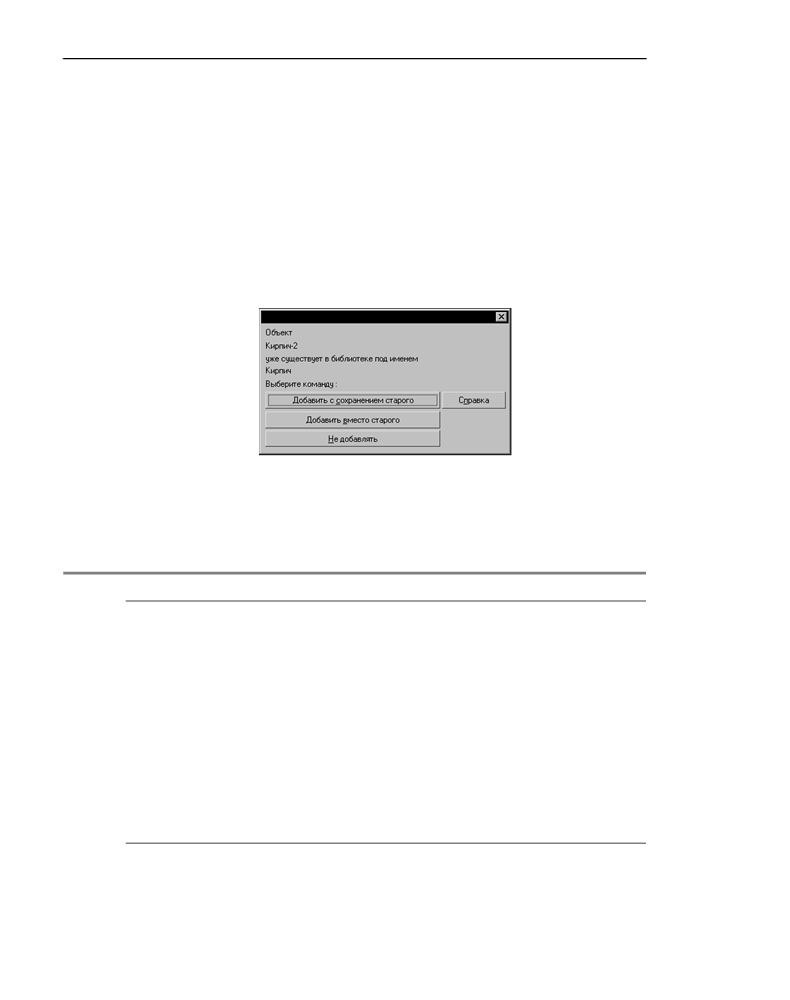
При попытке помещения в библиотеку стиля (путем создания или копирования), номер
которого совпадает с номером одного из имеющихся в ней стилей, на экране появляется
диалог!предупреждение (рис. 7.5).
Рис. 7.5. Диалог предупреждение
о наличии стиля в библиотеке
Он содержит названия стилей, имеющих одинаковые номера, и управляющие кнопки.
Назначение кнопок представлено в таблице 7.4.
Табл. 7.4. Кнопки, управляющие помещением объекта в библиотеку
Кнопка
Назначение
Добавить
Помещение объекта в библиотеку без удаления из нее
с сохранением
существующего объекта. Новому объекту будет присвоен первый
старого
из «незанятых» номеров.
Добавить
Помещение объекта в библиотеку с замещением существующего
вместо старого
объекта. Имеющийся объект будет удален — таким образом
«освободится» его номер. Новый объект будет размещен в
библиотеке без изменения номера.
Не добавлять
Отказ от помещения объекта в библиотеку.
Отказ от помещения в библиотеку вновь созданного объекта
означает потерю всех сделанных настроек. Так как в данном случае
помещаемый объект еще не используется ни в одном документе,
его целесообразнее добавить с сохранением имеющегося.
64
Глава 7. Общие сведения
Если в библиотеке есть стиль, который совпадает с добавляемым стилем как по номеру,
так и по имени, то на экране появится запрос на перезапись стиля — замену старого сти!
ля новым. Вы можете подтвердить перезапись или отказаться от нее.
Если вероятность обмена стилями между несколькими библиотеками достаточно вели!
ка, то следует позаботиться о том, чтобы все стили в этих библиотеках имели разные но!
мера. Это позволит избежать вышеописанных конфликтов.
7.2.5.
Хранение в документе информации о стилях объектов
Итак, если объект (линия, штриховка или текст) использует стиль, отличный от систем!
ного, то возможны два варианта хранения в документе информации об этом стиле.
Первый вариант — хранение самого стиля внутри документа.
Второй вариант — хранение ссылки на библиотеку, содержащую используемый стиль.
Все имеющиеся в текущем документе ссылки, в том числе на библиотеки стилей, можно
просмотреть на вкладке Внешние ссылки диалога информации о документе. Для его
вызова служит команда Файл — Свойства
Наборы, как и документы, могут содержать либо сами стили (их перечень отображается
на вкладке В памяти — см. рис. 7.1 на с. 58), либо ссылки на библиотечные стили (их
перечень отображается на вкладке Из библиотек).
При назначении объекту стиля, непосредственно содержащегося в наборе, использован!
ный стиль копируется в документ, т.е. реализуется первый вариант хранения информа!
ции о стиле.
При назначении объекту стиля, содержащегося в наборе в виде ссылки, в документе так!
же формируется ссылка на выбранный стиль, т.е. реализуется второй вариант хранения
информации о стиле.
Редактирование стиля, хранящегося в документе, отражается только на этом документе:
изменяется внешний вид всех объектов, которые используют отредактированный стиль.
Редактирование стиля, хранящегося в библиотеке, отражается на всех документах, со!
держащих объекты, которые используют отредактированный стиль.
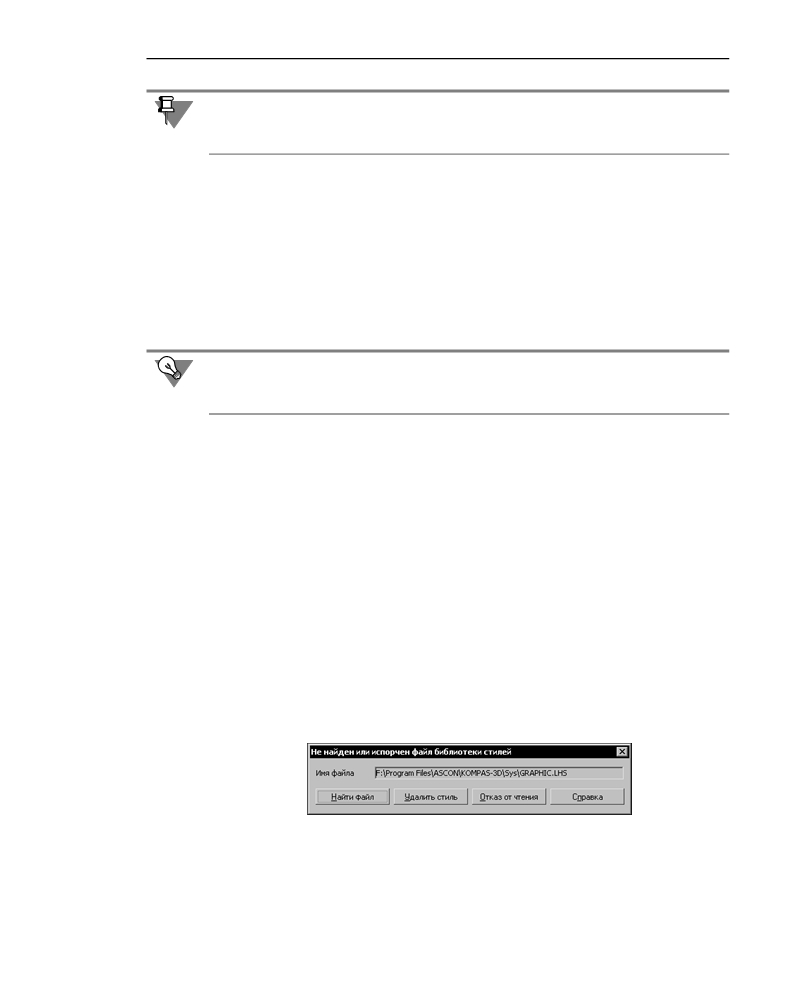
Если при открытии документа не найдена (удалена, перемещена или переименована)
библиотека, стиль из которой используется в этом документе, то на экране появляется
диалог!предупреждение (рис. 7.6).
Рис. 7.6. Диалог предупреждение об отсутствии библиотеки стилей
Диалог содержит полное имя ненайденной библиотеки и управляющие кнопки. Назначе!
ние кнопок представлено в таблице 7.5.
65
Часть II.
Стили объектов
Табл. 7.5. Кнопки диалога предупреждения об отсутствии библиотеки стилей
Кнопка
Назначение
Найти файл
Указание файла библиотеки, из которой следует взять стиль.
Удалить стиль
Удаление ссылки на библиотеку и присвоение объектам
системного стиля.
Отказ от чтения Отмена команды открытия документа.
Если библиотека, на которую ссылается документ, обнаружена, но в ней отсутствует
стиль с нужным номером, то производится замена стиля по следующему правилу:
▼ вместо ненайденного стиля линии используется системный стиль Основная,
▼ вместо ненайденного стиля штриховки — системный стиль Металл,
▼ вместо ненайденного стиля текста — соответствующий системный стиль (Текст на чер
теже, Размерные надписи и т.д.).
66
Глава 8.
Пользовательский стиль линии
Чтобы создать стиль линии, выполните следующие действия.
1.
Вызовите команду Сервис — Библиотеки стилей — Стили линий
На экране появится диалог работы с наборами и библиотеками стилей.
2.
С помощью кнопок Показать библиотеку..., Показать набор... или Показать доку
мент выберите место хранения будущего стиля. О местах хранения стилей рассказано в
разделе 7.1 на с. 56.
3.
Нажмите кнопку Создать стиль.
На экране появится диалог создания и редактирования стиля линии.
4.
Настройте параметры нового стиля (см. раздел 8.1) и закройте диалог.
Название созданного стиля появится в активном окне просмотра диалога работы с набо!
рами и библиотеками стилей.
После изучения материала, изложенного в разделе 8.1, рекомендуется выполнить уп!
ражнения раздела 8.2. Это позволит вам на практике ознакомиться с описанными при!
емами создания стилей линий.
8.1.
Настройка стиля линии
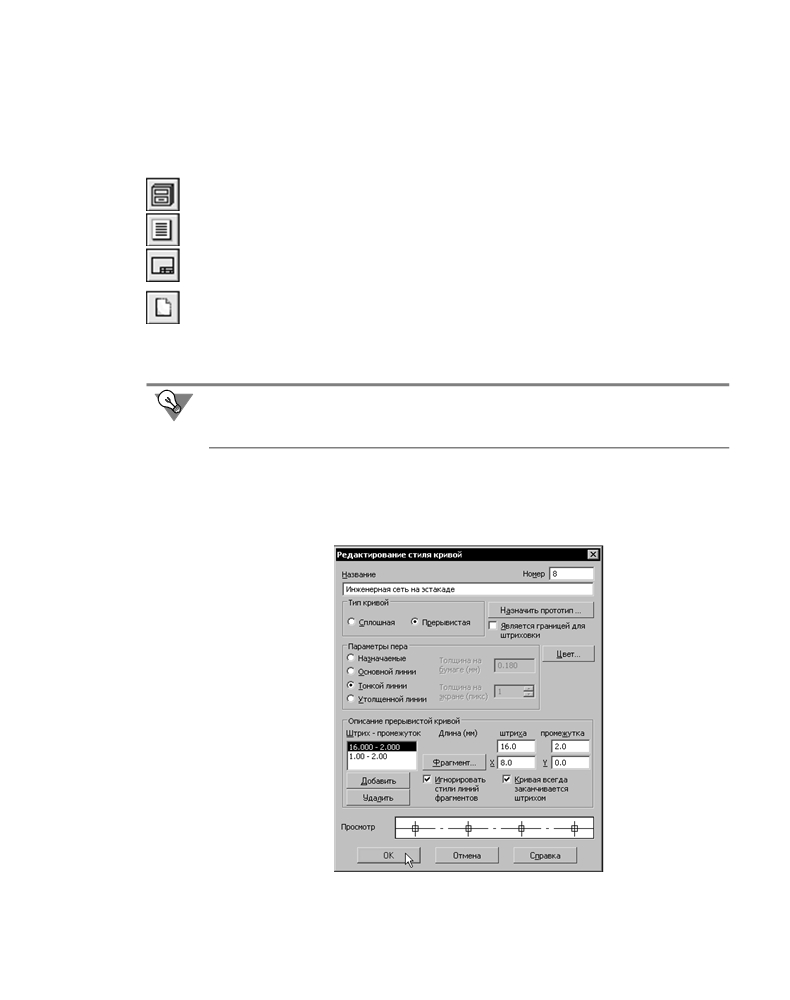
Настройка параметров стиля линии производится в диалоге создания и редактирования
стиля (рис. 8.1). Элементы управления этого диалога представлены в таблице 8.1.
Рис. 8.1. Диалог создания и редактирования стиля линии
67
Часть II.
Стили объектов
Табл. 8.1. Диалог создания и редактирования стиля линии
Элемент
Описание
Название
Поле для ввода (редактирования) имени стиля. Рекомендуется
давать стилям информативные названия, которые хорошо
отражают назначения стилей. В дальнейшем это упростит поиск
стиля в списке.
Номер
Поле для ввода (редактирования) номера стиля. Правила
нумерации стилей изложены в разделе 7.2.4 на с. 64.
Тип кривой
Группа опций, позволяющая выбрать тип линии: Сплошная или
Прерывистая.
Назначить
Кнопка, позволяющая указать существующий стиль в качестве
прототип
шаблона (прототипа) вновь создаваемого стиля. Назначение
прототипа удобно использовать, если новый стиль является
модификацией уже имеющегося.
После нажатия данной кнопки на экране появляется диалог, в
котором требуется выбрать стиль!прототип.
После этого в диалоге создания и редактирования стиля линии
включаются опции и появляются значения, соответствующие
параметрам стиля!прототипа.
Является
Включение этой опции означает, что линии данного стиля будут
границей
учитываться системой при автоматическом определении границ
для штриховки
штриховки.
Параметры пера
Группа элементов (см. табл. 8.2), позволяющая задать параметры
отрисовки линии на экране и при выводе на печать.
Цвет
Кнопка, позволяющая выбрать цвет линии.
Описание
Группа элементов (см. табл. 8.3), позволяющая задать параметры
прерывистой
прерывистой кривой. Данная группа доступна, если в группе Тип
кривой
кривой включена опция Прерывистая.
Просмотр
В этом поле отображается внешний вид стиля линии, что позволяет
немедленно оценить внесенные изменения.
68
Глава 8. Пользовательский стиль линии
Табл. 8.2. Элементы группы Параметры пера
Элемент
Описание
Назначаемые
Опция, позволяющая назначить произвольные параметры пера.
После ее включения становятся доступны поля ввода толщины.
Основной/
Если параметры отрисовки линии создаваемого стиля должны
Тонкой/
совпадать с параметрами, установленными для какой!либо
Утолщенной
системной линии (основной, тонкой или утолщенной), включите
линии
соответствующую опцию. При включении одной из этих опций поля
ввода толщины становятся недоступны.
При изменении параметров основной, тонкой или утолщенной
системной линии* изменяется также внешний вид линий
пользовательского стиля, при настойке которого была включена
соответствующая опция.
Толщина
Толщина отрисовки линии при выводе на бумагу (в миллиметрах).
на бумаге
Толщина
Толщина отрисовки линии на экране (в пикселях).
на экране
*
Настройка параметров системных линий производится в диалоге, вызыва!
емом командой Сервис — Параметры... — Система — Графический
редактор — Системные линии.
Табл. 8.3. Элементы группы Описание прерывистой кривой
Элемент
Описание
Штрих
Список заданных сочетаний длин штрихов и промежутков. Линия
промежуток
может состоять из последовательности таких сочетаний.
Чтобы отредактировать размеры штриха и промежутка в
сочетании, выделите его в списке и измените значения в полях
Длина штриха и Длина промежутка.
Длина штриха,
Размеры штрихов и промежутков в миллиметрах.
Длина
промежутка
Добавить
Кнопка, позволяющая создать новое сочетание штриха и
промежутка.
Размеры штриха и промежутка в новом сочетании такие же, как в
сочетании, выделенном перед созданием нового.
Новое сочетание добавляется в конец списка.
69
Часть II.
Стили объектов
Табл. 8.3. Элементы группы Описание прерывистой кривой
Элемент
Описание
Удалить
Кнопка, позволяющая удалить выделенное в списке сочетание
штриха и промежутка.
Фрагмент
Кнопка, позволяющая добавить к сочетанию штриха и промежутка
произвольный фрагмент КОМПАС!3D. Подробнее об этой
возможности рассказано в разделе 8.1.1.
X, Y
Поля для ввода смещений начала координат фрагмента
относительно начала штриха.
Игнорировать
Если эта опция включена, то для всех линий всех фрагментов
стили линий
используются толщина и цвет, заданные для настраиваемого стиля
фрагментов
линии (с помощью кнопки Цвет и группы Параметры пера).
Если опция выключена, то толщина и цвет линий фрагментов
зависят от использованных в них стилей линий следующим
образом:
▼ Пользовательские стили линии фрагмента заменяются систем!
ным стилем линии Основная с текущими параметрами (т.е. с
цветом и толщинами для экрана и для печати, установленными
в системе на момент включения фрагмента в стиль линии).
▼ Системные стили линии фрагмента записываются в стиль ли!
нии с текущими параметрами (если во время создания фраг!
мента параметры системных линий были другими, то эти пара!
метры заменяются текущими)*. Разрывы линий удаляются (т.е.
прерывистые линии, такие как Штриховая, Осевая и т.п., заме!
няются сплошными).
Кривая всегда
Включение этой опции означает, что линия будет начинаться и
заканчивается
заканчиваться штрихом (а не промежутком). Подгонка
штрихом
производится путем пропорционального изменения длин штрихов.
Состояние данной опции учитывается, только если штрихи имеют
ненулевую длину.
*
Параметры линий фрагмента сохраняются в стиле линии. Их изменение
недоступно ни во время, ни после создания стиля.
8.1.1.
Стиль линии с фрагментами
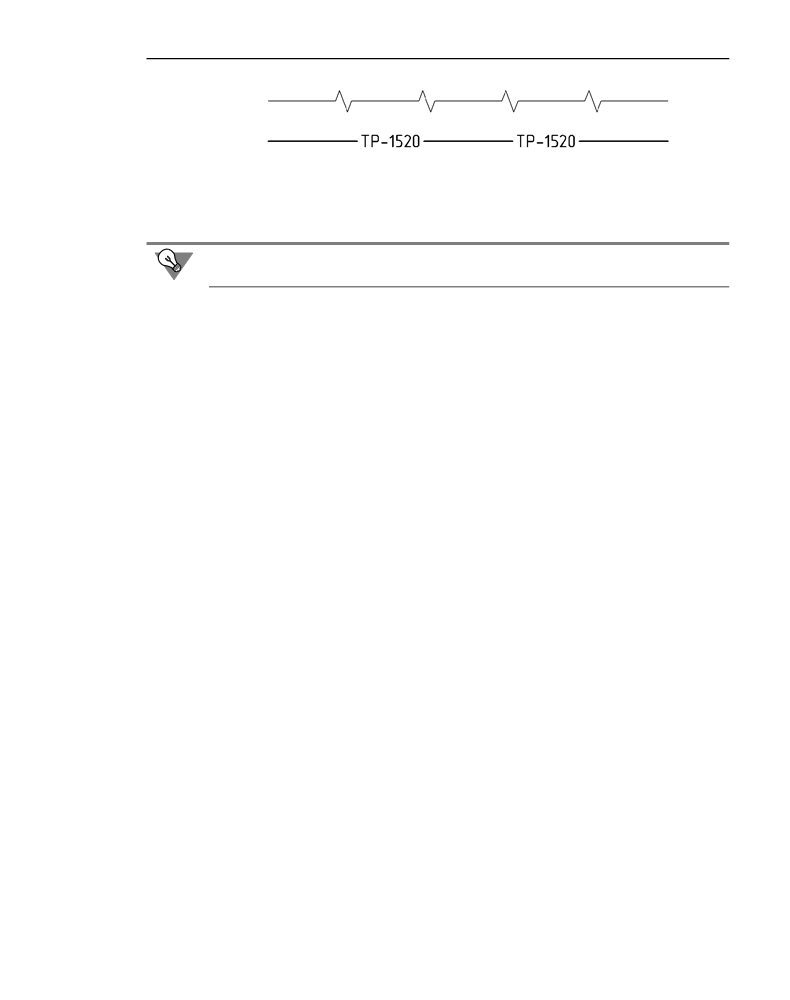
КОМПАС!3D позволяет получать не только сплошные и прерывистые линии, но также
линии, в состав которых входят фрагменты — изображения, периодически повторяю!
щиеся на протяжении линии (рис. 8.2).
70
Глава 8. Пользовательский стиль линии
Рис. 8.2. Примеры линий, содержащих фрагменты
Выбор фрагментов производится при настройке стиля линии — в группе Описание
прерывистой кривой диалога создания и редактирования стиля линии (см. рис. 8.1 на
с. 67). Фрагменты можно включать только в прерывистую кривую.
Для имитации непрерывной линии задайте длину промежутка равной нулю.
Чтобы добавить фрагмент в сочетание штрих!промежуток, выделите это сочетание в
списке и нажмите кнопку Фрагмент
На экране появится стандартный диалог выбора файлов, в котором требуется указать
включаемый в стиль линии фрагмент *.frw (разумеется, его необходимо заранее подго!
товить).
Затем следует указать положение изображения относительно начала штриха. Для этого
в поле X введите значение смещения в направлении штрихов (вдоль линии), а в поле
Y — смещение перпендикулярно направлению штрихов (перпендикулярно линии).
Фрагменты включаются в стиль линии в соответствии со следующими правилами.
▼ В одно сочетание штриха и промежутка можно включить один фрагмент.
▼ Начало координат фрагмента сдвигается на указанные значения X и Y относительно на!
чала штриха в сочетании «штрих!промежуток», фрагмент не поворачивается и не масш!
табируется.
▼ Начало координат фрагмента должно попадать в интервал длина штриха + длина проме!
жутка (т.е. смещение фрагмента по Х должно быть меньше общей длины сочетания
«штрих!промежуток»).
▼ Фрагмент, включенный в стиль линии, теряет связь со своим файлом!источником.
Для удаления фрагмента из стиля линии необходимо удалить сочетание штрих!проме!
жуток, содержащее этот фрагмент.
▼ В состав «картинки» в стиле линии из фрагмента передаются только кривые, заливки и
надписи, имеющие шрифт True Type. При этом буквы превращаются в заливки.
▼ Собственные цвета заливок и текстов в составе фрагментов игнорируются. Для них ис!
пользуется цвет, выбранный для штрихов настраиваемого стиля линии.
▼ Толщина и цвет линий «картинки» в зависимости от состояния опции Игнорировать
стили линий фрагментов (см. табл. 8.3) могут совпадать с толщиной и цветом штри!
хов в настраиваемом стиле линии, а могут зависеть от использованных во фрагментах
стилей линий.
Линии, в стиль которых включены фрагменты, отрисовываются в документе в соответс!
твии со следующими правилами.
▼ Фрагменты, габариты которых выходят за пределы кривой, не отрисовываются.
71
Часть II.
Стили объектов
▼ Фрагменты располагаются так, чтобы ось X каждого из них была направлена по каса!
тельной к кривой в точке начала штриха.
▼ Штриховки, заливки и эквидистанты контуров, образованных линиями, включающими
фрагменты, строятся без учета фрагментов.
8.2.
Практика создания стилей линий
Настоящий раздел содержит упражнения, позволяющие овладеть приемами создания
стилей линий (в том числе стилей, содержащих фрагменты).
Упражнение 1. Создание библиотеки стилей линий
Задание.Создайте файл библиотеки стилей линий user_lines.lcs.
1.
Вызовите команду Сервис — Библиотеки стилей — Стили линий
На экране появит!
ся диалог работы с наборами и библиотеками стилей.
2.
Щелкните мышью в правом окне просмотра. Оно станет активным — вокруг него поя!
вится рамка.
3.
Нажмите кнопку Показать библиотеку.
4.
На экране появится диалог открытия файлов. По умолчанию текущей является папка
\Sys, содержащая системную библиотеку стилей линий Graphic.lcs. Если необходимо,
выберите другую папку.
5.
Введите в поле Имя файла имя новой библиотеки — user_lines.
6.
Нажмите кнопку Открыть. На экране появится диалог с запросом на создание файла
user_lines.lcs.
7.
Нажмите кнопку Да.
В текущей папке будет создана новая библиотека стилей линий — user_lines.lcs.
Диалог с запросом и диалог открытия файлов закроются, на экране останется диалог ра!
боты с наборами и библиотеками стилей. Заголовок активного (правого) окна просмотра
будет содержать слово «Библиотека» и полный путь к созданной библиотеке. Так как в
ней еще нет стилей, активное окно просмотра пусто.
Не закрывая диалог работы с наборами и библиотеками стилей, переходите к выполне!
нию следующего упражнения.
Упражнение 2. Создание стиля линии без фрагментов
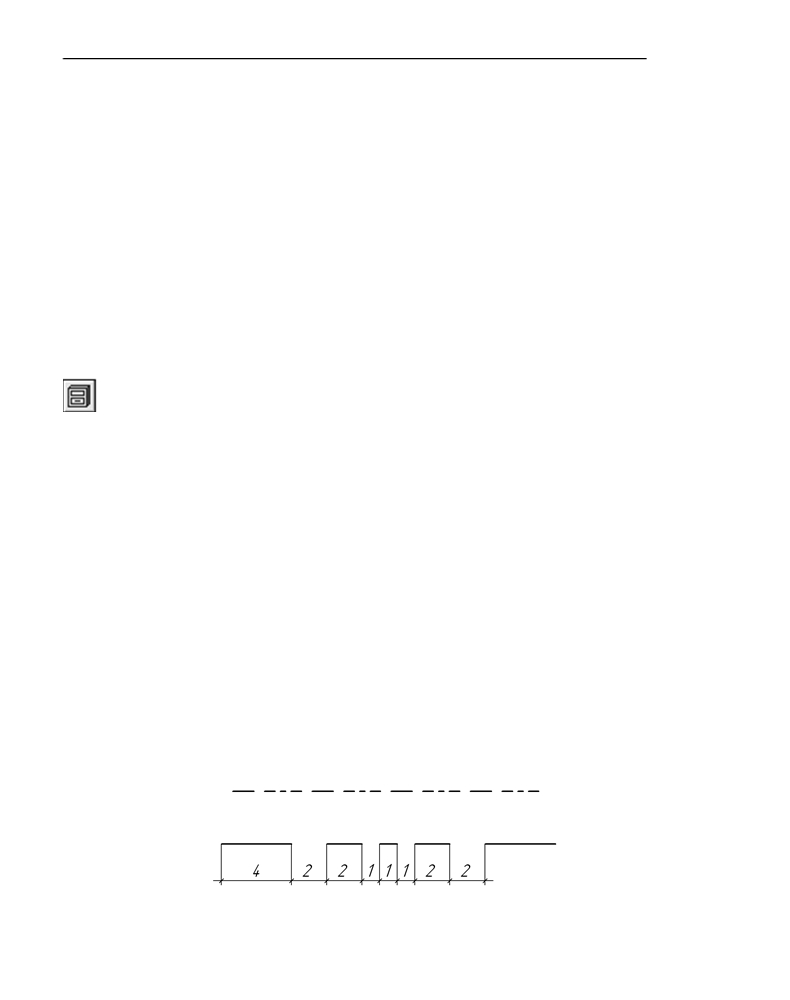
Задание.Создайте стиль линии, показанный на рисунке 8.3. Размеры штрихов и про
межутков показаны на рисунке 8.4. Толщина линии — 1,2 мм, цвет — темно
синий.
Рис. 8.3. Образец стиля линии
Рис. 8.4. Размеры штрихов и промежутков
72
Глава 8. Пользовательский стиль линии
1. Нажмите кнопку Создать стиль в диалоге работы с наборами и библиотеками стилей.
На экране появится диалог создания стиля линии.
2. Введите в поле Номер значение 100.
3. Введите в поле Название имя создаваемого стиля — Штриховая специальная.
4. В группе Тип кривой выберите вариант Прерывистая.
5. Включите опцию Является границей для штриховки, чтобы линия создаваемого сти!
ля могла ограничивать штриховку.
6. Выберите вариант Назначаемые в группе Параметры пера.
7. Введите в поле Толщина на бумаге значение 1.2, а в поле Толщина на экране — 2.
8. Нажмите кнопку Цвет и выберите для линии темно!синий цвет.
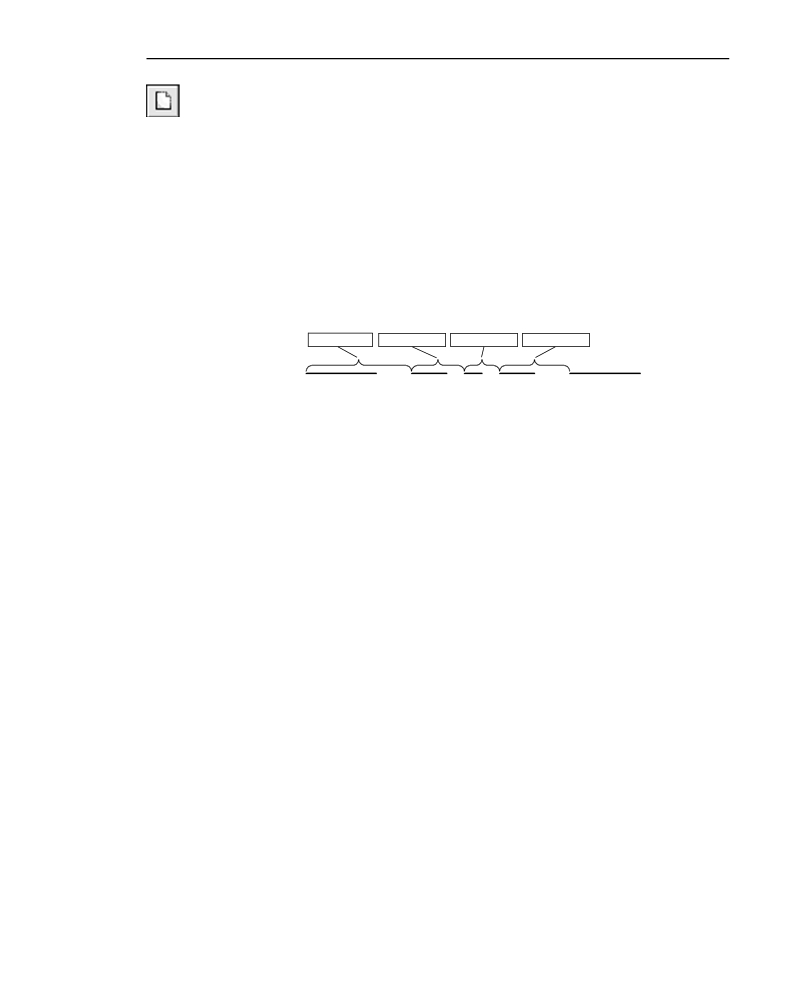
Создаваемый стиль состоит из четырех сочетаний штрих!промежуток (рис. 8.5).
сочетание 1
сочетание 2 сочетание 3 сочетание 4
Рис. 8.5. Сочетания штрихов и промежутков в стиле линии Штриховая специальная
Список Штрих промежуток в группе Описание прерывистой кривой пока содер!
жит одно сочетание штриха и промежутка. Длина штриха по умолчанию равна длине
промежутка и равна 1 мм.
9. Измените эти значения на следующие: длина штриха — 4, длина промежутка — 2.
Сделанные изменения будут переданы в список сочетаний Штрих промежуток. В поле
Просмотр будет показана линия, состоящая из четырехмиллиметровых штрихов, раз!
деленных двухмиллиметровыми промежутками.
10. Нажмите кнопку Добавить.
В списке Штрих промежуток появится новое сочетание, которое дублирует имеюще!
еся.
11. Сделайте длину штриха равной 2, а промежутка — 1.
Это изменение также отразится в списке сочетаний и в поле Просмотр.
12. Добавьте третье и четвертое сочетания в соответствии с рис. 8.5.
13. Включите опцию Кривая всегда заканчивается штрихом, чтобы линия создаваемого
стиля начиналась и заканчивалась штрихами, а не промежутками.
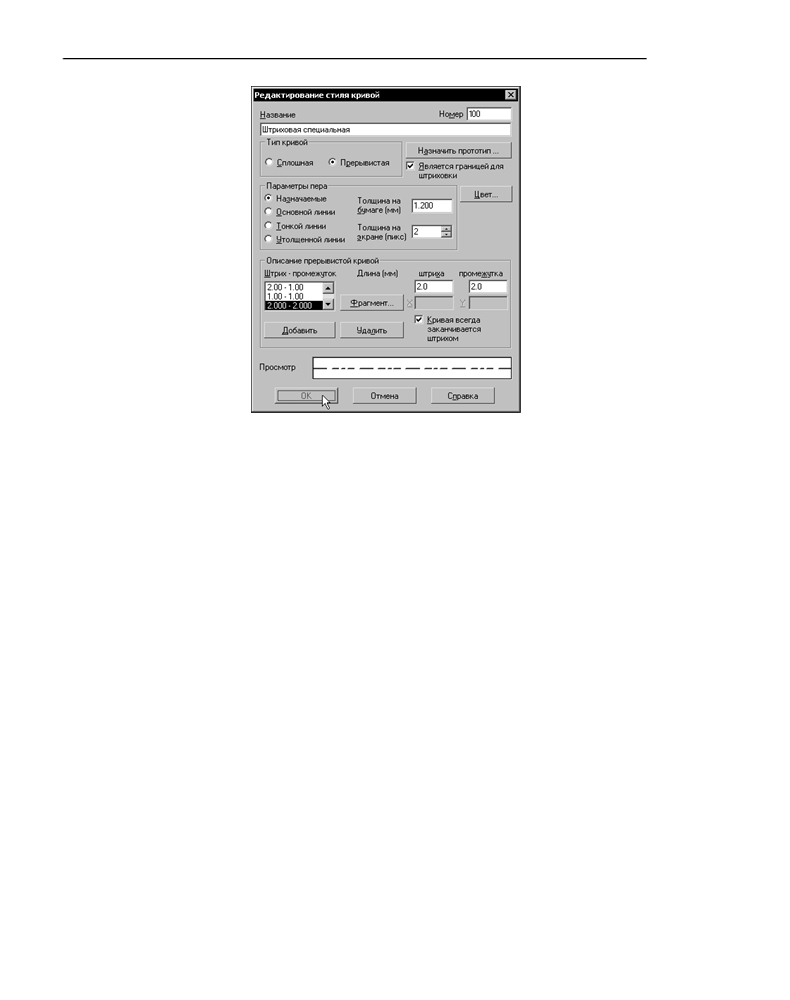
Настройка нового стиля завершена (рис. 8.6).
Нажмите кнопку ОК в диалоге создания стиля.
73
Часть II.
Стили объектов
Рис. 8.6. Настройки стиля линии Штриховая специальная
Диалог создания стиля будет закрыт. На экране останется диалог работы с наборами и
библиотеками стилей. В правом окне просмотра появится название первого стиля теку!
щей библиотеки — созданного вами стиля Штриховая специальная.
14. Закройте диалог работы с наборами и библиотеками стилей.
Упражнение 3. Проверка созданного стиля линии
Задание.Проверьте, соответствует ли созданный вами стиль линии Штриховая специ
альная требованиям, указанным в задании к упражнению 2.
1. Создайте графический документ КОМПАС!3D.
2. Вызовите команду Инструменты — Геометрия — Отрезки — Отрезок.
3. Щелкните мышью в поле Стиль на Панели свойств.
4. В развернувшемся списке выберите строку Другой стиль.
5. В появившемся диалоге выбора текущего стиля нажмите кнопку Библиотеку
6. В появившемся диалоге открытия файла укажите созданную вами библиотеку
user_lines.lcs.
7. На вкладке Библиотека диалога выбора текущего стиля выделите имя библиотечного
стиля — Штриховая специальная — и нажмите кнопку Выбрать.
Диалог закроется, а выбранный стиль линии станет текущим: он будет отображаться в
поле Стиль.
8. Создайте отрезок длиной 50 мм.
Получившаяся линия должна иметь темно!синий цвет и толщину на экране 2 пиксела.
74
Глава 8. Пользовательский стиль линии
Так как при настройке стиля линии была включена опция Кривая всегда заканчива
ется штрихом, при отрисовке линии производится подгонка штрихов — такое пропор!
циональное изменение их длин, чтобы указанное условие выполнялось. Благодаря тому,
что длина отрезка значительно превышает длины штрихов, их искажения не видны.
При малой длине отрезка изменения длин штрихов могут стать заметными.
Если же длина отрезка меньше суммы длин всех сочетаний штрих!промежуток, задан!
ных при настройке стиля линии, то отрисовывается сплошная линия.
При отключенной опции Кривая всегда заканчивается штрихом подгонка длин
штрихов не производится.
9. Чтобы проверить, соблюдается ли толщина, заданная для печати (1.2 мм), выведите до!
кумент на печать.
10. Чтобы проверить, является ли созданная линия границей штриховки, постройте окруж!
ность таким образом, чтобы созданный отрезок являлся ее хордой.
11. Создайте штриховку, указав ее базовую точку внутри окружности. Штриховка должна
появится только в части окружности, ограниченной отрезком.
Упражнение 4. Создание стиля линии с фрагментами
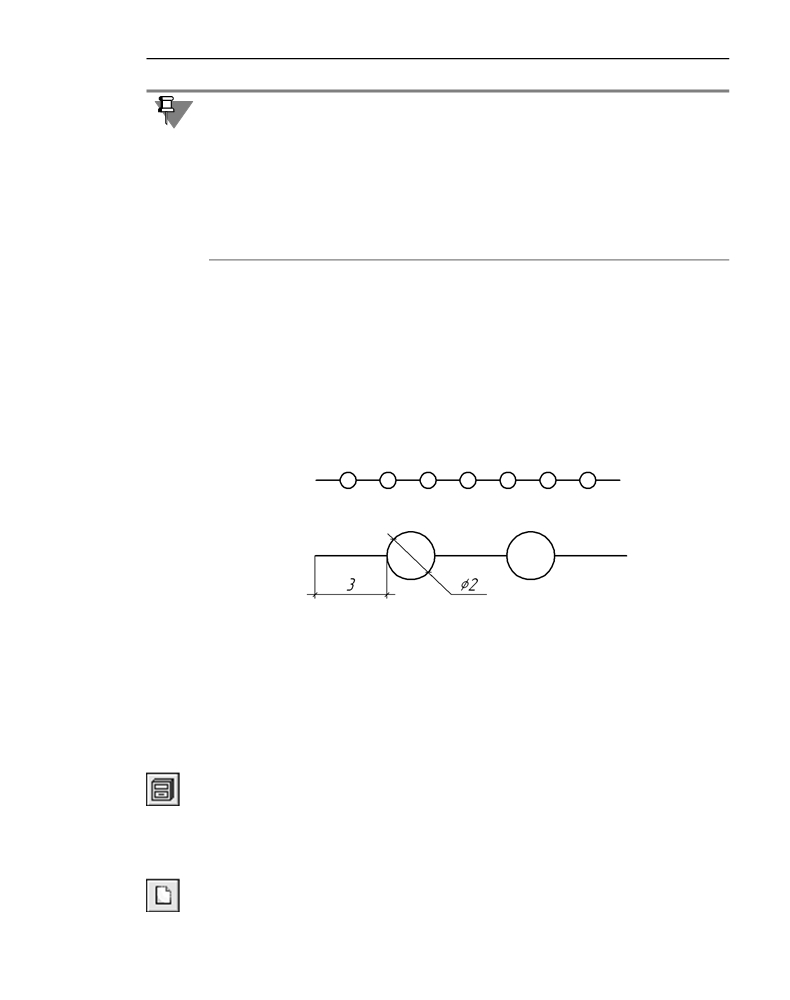
Задание.Создайте стиль линии «Перекрытие маслонепроницаемое» (рис. 8.7, 8.8).
Толщина и цвет линии соответствуют основной линии.
Рис. 8.7. Образец стиля линии
Рис. 8.8. Размеры элементов
1. Создайте фрагмент, который будет входить в стиль линии.
1.1. Создайте новый фрагмент.
1.2. В этом фрагменте создайте изображение окружности радиусом 1 мм с центром в
начале координат. Стиль линии окружности может быть любым.
1.3. Сохраните фрагмент под именем line_style.frw.
2. Вызовите команду Сервис — Библиотеки стилей — Стили линий
3. Откройте библиотеку user_lines.lcs, созданную при выполнении упражнения 1.
3.1. Нажмите кнопку Показать библиотеку.
3.2. В появившемся диалоге открытия файлов укажите файл user_lines.lcs.
В заголовке текущего окна просмотра появится полное имя библиотеки, а в самом
окне — перечень содержащихся в ней стилей.
4. Создайте новый стиль.
4.1. Нажмите кнопку Создать стиль.
75
Часть II.
Стили объектов
На экране появится диалог создания стиля линии.
4.2. Введите в поле Номер значение 101.
4.3. Введите в поле Название имя создаваемого стиля — Перекрытие маслонепрони
цаемое.
4.4. В группе Тип кривой выберите вариант Прерывистая.
4.5. Включите опцию Является границей для штриховки.
4.6. В группе Параметры пера выберите вариант Основной линии.
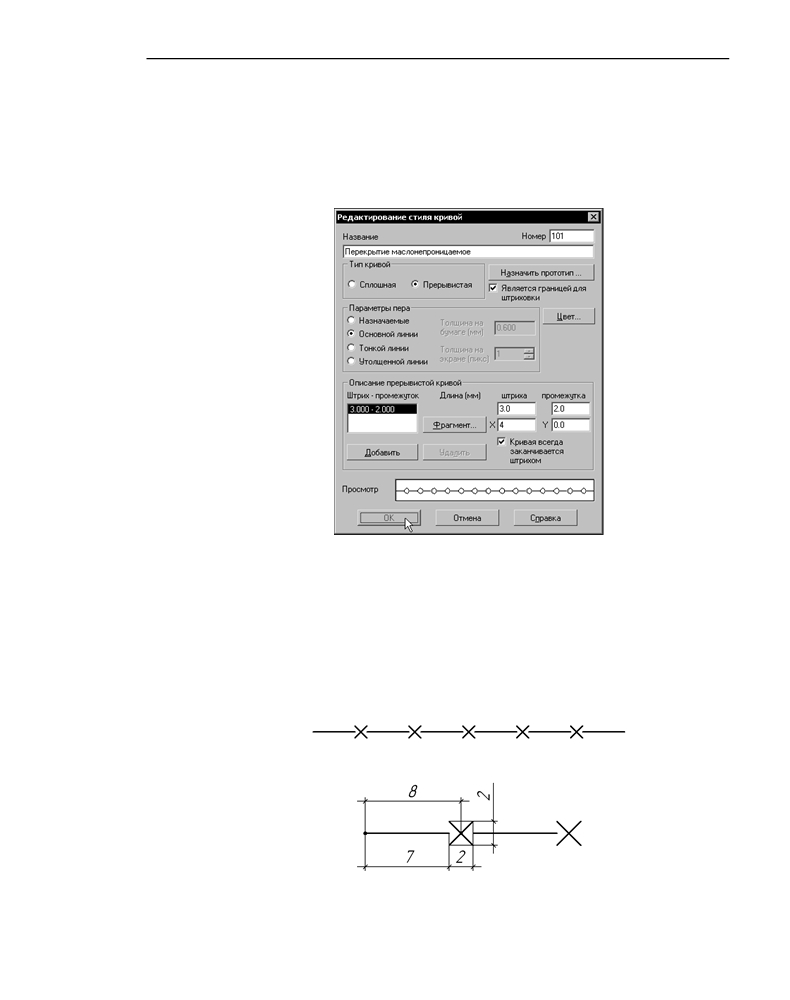
4.7. Список Штрих промежуток в группе Описание прерывистой кривой содер!
жит одно сочетание штриха и промежутка. Длина штриха по умолчанию равна
длине промежутка и равна 1 мм. Поменяйте эти значения на следующие: длина
штриха — 3, длина промежутка — 2.
Если перед нажатием кнопки Создать стиль в диалоге был выделен стиль Штриховая
специальная, то этот стиль по умолчанию используется как прототип. Поэтому список
Штрих промежуток будет содержать четыре сочетания. Удалите три из них, восполь!
зовавшись кнопкой Удалить. Оставшееся сочетание отредактируйте, изменив длины
штриха и промежутка.
Сделанные изменения будут переданы в список сочетаний Штрих промежуток.
В поле Просмотр будет показана линия, состоящая из трехмиллиметровых штри!
хов, разделенных двухмиллиметровыми промежутками.
4.8.
Включите опцию Кривая всегда заканчивается штрихом, чтобы линия созда!
ваемого стиля начиналась и заканчивалась штрихами.
4.9.
Нажмите кнопку Фрагмент
На экране появится диалог открытия файлов.
4.10.
В этом диалоге укажите файл, созданный при выполнении п.1, и нажмите кнопку
Открыть.
В текущее (выделенное в списке) сочетание штриха и промежутка будет добавлен
выбранный фрагмент. Это отражается в поле Просмотр: в нем появилось изоб!
ражение из выбранного фрагмента — окружность.
Так как значения в полях X и Y — смещения начала координат фрагмента относи!
тельно начала штриха — по умолчанию равны нулю, штрихи «перекрывают» ок!
ружности.
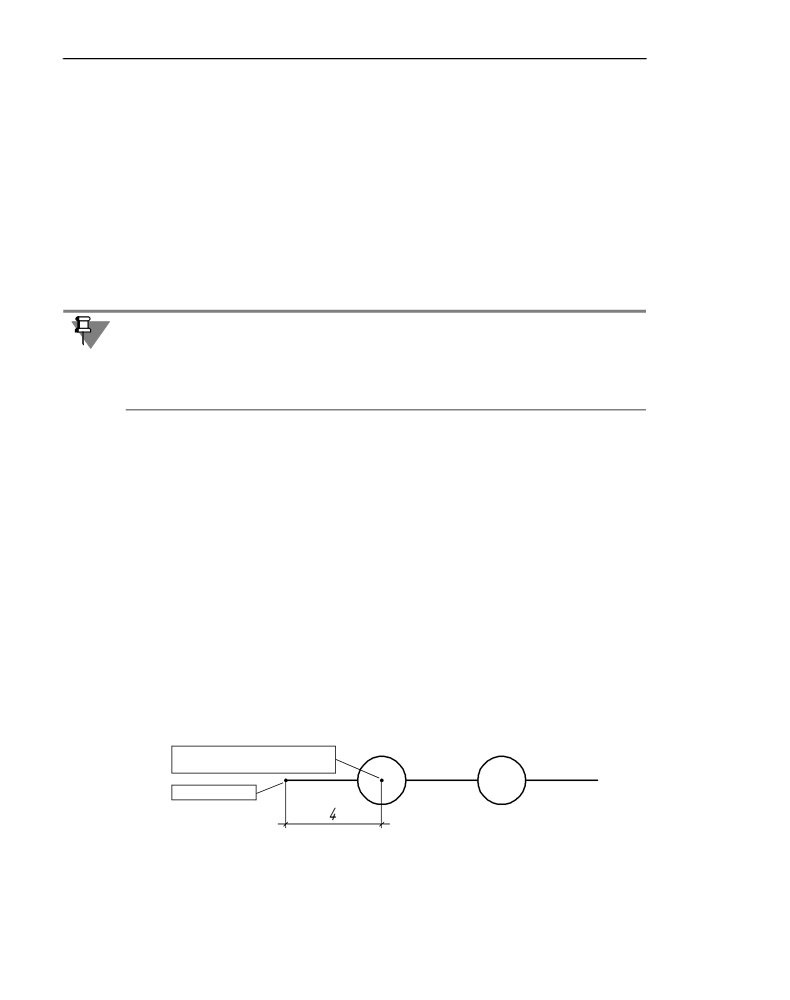
Чтобы создаваемый стиль соответствовал образцу, необходимо разместить центр
окружности в середине промежутка (рис. 8.9).
центр окружности,
начало координат фрагмента
начало штриха
Рис. 8.9. Положение окружности относительно начала штриха
4.11. Введите в поле X значение 4.
Окружности в поле Просмотр будут смещены на 4 мм вправо, благодаря чему
займут требуемое положение.
76
Глава 8. Пользовательский стиль линии
Вертикальное смещение не требуется, поэтому в поле Y нужно оставить значение
0.
4.12. Настройка нового стиля завершена (рис. 8.10). Нажмите кнопку ОК диалога со!
здания стиля линии.
Диалог создания стиля закроется, а в текущем окне просмотра появится название
второго стиля — Перекрытие маслонепроницаемое.
Рис. 8.10. Настройки стиля линии Перекрытие маслонепроницаемое
5. Закройте диалог работы с наборами и библиотеками стилей, нажав кнопку Выход.
6. Убедитесь в том, что стиль создан правильно, выполнив действия, аналогичные описан!
ным в упражнении 3.
Упражнение 5. Создание стиля линии с фрагментами.
Самостоятельная работа
Задание.Создайте стиль линии «Перекрытие газонепроницаемое» (рис. 8.11, 8.12).
Толщина и цвет линии соответствуют основной линии.
Рис. 8.11. Образец стиля линии
Рис. 8.12. Размеры элементов
77
Глава 9.
Пользовательский стиль штриховки
Чтобы создать стиль штриховки, выполните следующие действия.
1.
Вызовите команду Сервис — Библиотеки стилей — Стили штриховок
На экране появится диалог работы с наборами и библиотеками стилей.
2.
С помощью кнопок Показать библиотеку..., Показать набор... или Показать доку
мент выберите место хранения будущего стиля. О местах хранения стилей рассказано в
разделе 7.1 на с. 56.
3.
Нажмите кнопку Создать стиль.
На экране появится диалог создания и редактирования стиля штриховки.
4.
Настройте параметры нового стиля (см. раздел 9.1) и закройте диалог.
Название созданного стиля появится в активном окне просмотра диалога работы с набо!
рами и библиотеками стилей.
После изучения материала, изложенного в разделе 9.1, рекомендуется выполнить уп!
ражнения раздела 9.2. Это позволит вам на практике ознакомиться с описанными при!
емами создания стилей штриховок.
9.1.
Настройка стиля штриховки
Настройка стиля штриховки — описание составляющих ее групп периодически повторя
ющихся линий. В этом разделе и в разделе 9.2 под словом «группа линий» будет подра!
зумеваться группа линий штриховки.
Простая штриховка (например, штриховка системного стиля Металл) состоит из одной
группы, а сложная штриховка (например, Неметалл) — из нескольких групп, наложен!
ных друг на друга.
Настройка стиля штриховки производится в диалоге создания и редактирования стиля
(рис. 9.1). Элементы управления этого диалога представлены в таблице 9.1.
78
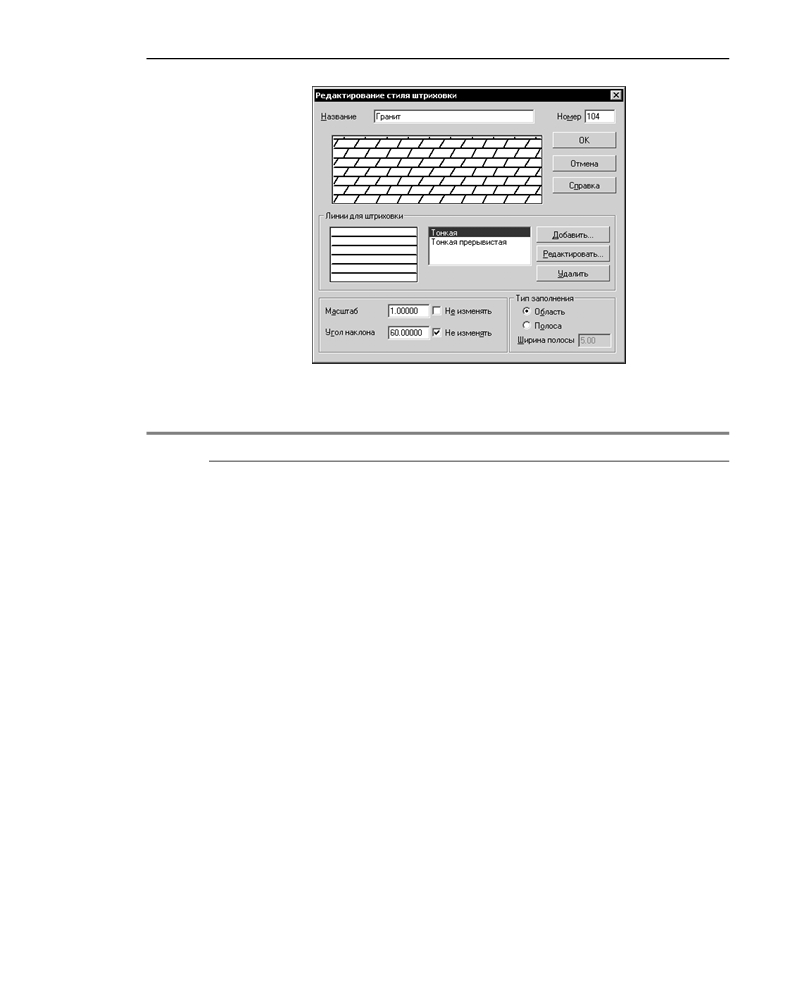
Глава 9. Пользовательский стиль штриховки
Рис. 9.1. Диалог создания и редактирования стиля штриховки
Табл. 9.1. Диалог создания и редактирования стиля штриховки
Элемент
Описание
Название
Поле для ввода (редактирования) имени стиля.
Рекомендуется давать стилям информативные названия, хорошо
отражающие назначения стилей. В дальнейшем это упростит поиск
стиля в списке.
Номер
Поле для ввода (редактирования) номера стиля. Правила
нумерации стилей изложены в разделе 7.2.4 на с. 64.
Окно просмотра
Содержит изображение текущего внешнего вида штриховки.
Любое изменение параметров немедленно отражается в этом окне.
Линии
Группа элементов для работы с линиями, образующими
для штриховки
штриховку. Эта группа содержит список групп линий, окно
просмотра внешнего вида выделенной группы, а также кнопки
управления группами.
Кнопка Добавить... позволяет включить в стиль штриховки новую
группу линий. После ее нажатия на экране появляется диалог
установки параметров линии штриховки (см. табл. 9.3). Новая
группа всегда добавляется в конец списка.
Кнопка Редактировать... позволяет изменить параметры группы,
выделенной в списке. После ее нажатия на экране также
появляется диалог установки параметров линии.
Кнопка Удалить позволяет исключить из штриховки группу,
выделенную в списке.
79
Часть II.
Стили объектов
Табл. 9.1. Диалог создания и редактирования стиля штриховки
Элемент
Описание
Масштаб
Поле для ввода масштаба изображения штриховки*. Если
требуется, чтобы при создании штриховки данного стиля было
возможно изменение ее масштаба, отключите опцию Не менять**.
Угол наклона
Поле угла наклона изображения штриховки. Если требуется, чтобы
при создании штриховки данного стиля было возможно изменение
угла ее наклона, отключите опцию Не менять**.
Тип заполнения Вариант Область позволяет задать сплошное заполнение
штриховкой выбранных границ.
Вариант Полоса позволяет задать штриховку в виде полосы вдоль
границы.
Поле Ширина полосы позволяет задать ширину полосы (в
миллиметрах), которая будет заполняться штриховкой.
* На коэффициент, заданный в этом поле, умножаются следующие значе!
ния: Х, Y, deltaХ, deltaY (см. табл. 9.2 на с. 81), а также длины штрихов и
промежутков в прерывистых линиях. Толщина линии не изменяется.
** В этом случае при формировании штриховки в графическом документе на
Панели свойств появляется соответствующее поле.
9.1.1.
Установка параметров линии штриховки
При создании стиля штриховки взаимное расположение групп задается их смещением и
поворотом относительно начала некоторой произвольно выбранной прямоугольной сис!
темы координат (рис. 9.2).
Внешний вид самой штриховки не зависит от того, как располагалась вспомогательная
система координат при создании стиля штриховки. Поэтому положение системы коор!
динат рекомендуется выбирать исходя из соображений удобства работы. С примерами
выбора положения системы координат вы можете ознакомиться, выполнив упражнения
7 и 9 из раздела 9.2.
При создании штриховки в графическом документе она располагается так, чтобы начало
ее системы координат совпадало с началом системы координат фрагмента или вида чер!
тежа. Угол поворота системы координат штриховки определяется значением, заданным
в поле Угол наклона диалога создания и редактирования штриховки (см. табл. 9.1).
Параметры, характеризующие размещение группы линий в системе координат штрихов!
ки, представлены в таблице 9.2.
80
содержание .. 2 3 4 5 ..