содержание .. 8 9 10 11 ..
FTB-1v2 и FTB-1v2 Pro. Руководство пользователя - часть 10
Управление данными
Просмотр дискового пространства и управление файлами
Отобразится обозреватель файлов.
Примечание:Свободное дисковое пространство также можно увидеть во вкладке
Платформа (коснитесь
в правом нижнем углу главного окна).
135
Управление данными
Передача данных по Bluetooth
Передача данных по Bluetooth
Если вы приобрели функцию Bluetooth, то можете передавать данные
между своим устройством и компьютером (или другим устройством,
например смартфоном) с помощью технологии Bluetooth. Во всех
случаях следует убедиться, что компьютер или иное устройство
поддерживает Bluetooth и правильно настроено.
Примечание:Некоторые совместимые с Bluetooth устройства позволяют передавать
данные только между устройствами одного изготовителя. В этом
случае вам нужно использовать другой тип устройства или
стандартный компьютер для передачи данных с вашего устройства.
Если устройство Bluetooth было отключено, то его необходимо
включить до подключения к беспроводной сети (см. «Включение или
отключение беспроводной связи» на стр. 157).
Примечание:Если устройство работает от батарей, то для экономии энергии
рекомендуется выключать модуль Bluetooth, когда он не используется.
Ваше устройство должно располагаться в радиусе 10 метров от
компьютера (ограничение Bluetooth-устройств класса 2).
Поскольку скорость передачи ограничена для больших файлов (свыше
1 ГБ), при необходимости передать файлы такого размера лучше
воспользоваться ключом USB или подключением к сети Wi-Fi или
Ethernet.
ВАЖНО!
В зависимости от операционной системы, под управлением
которой работает ваш компьютер или смартфон, может быть
возможной только передача данных, защищенная паролем.
136
Управление данными
Передача данных по Bluetooth
Описанная далее процедура объясняет, как передавать данные с
вашего устройства на компьютер.
Примечание:При передаче файлов с компьютера на устройство файлы
автоматически записываются в папку Этот ПК\Документы\Папка
Bluetooth на устройстве.
Для настройки устройства и компьютера для передачи данных
выполните следующие действия.
1. Настройте ваше устройство следующим образом.
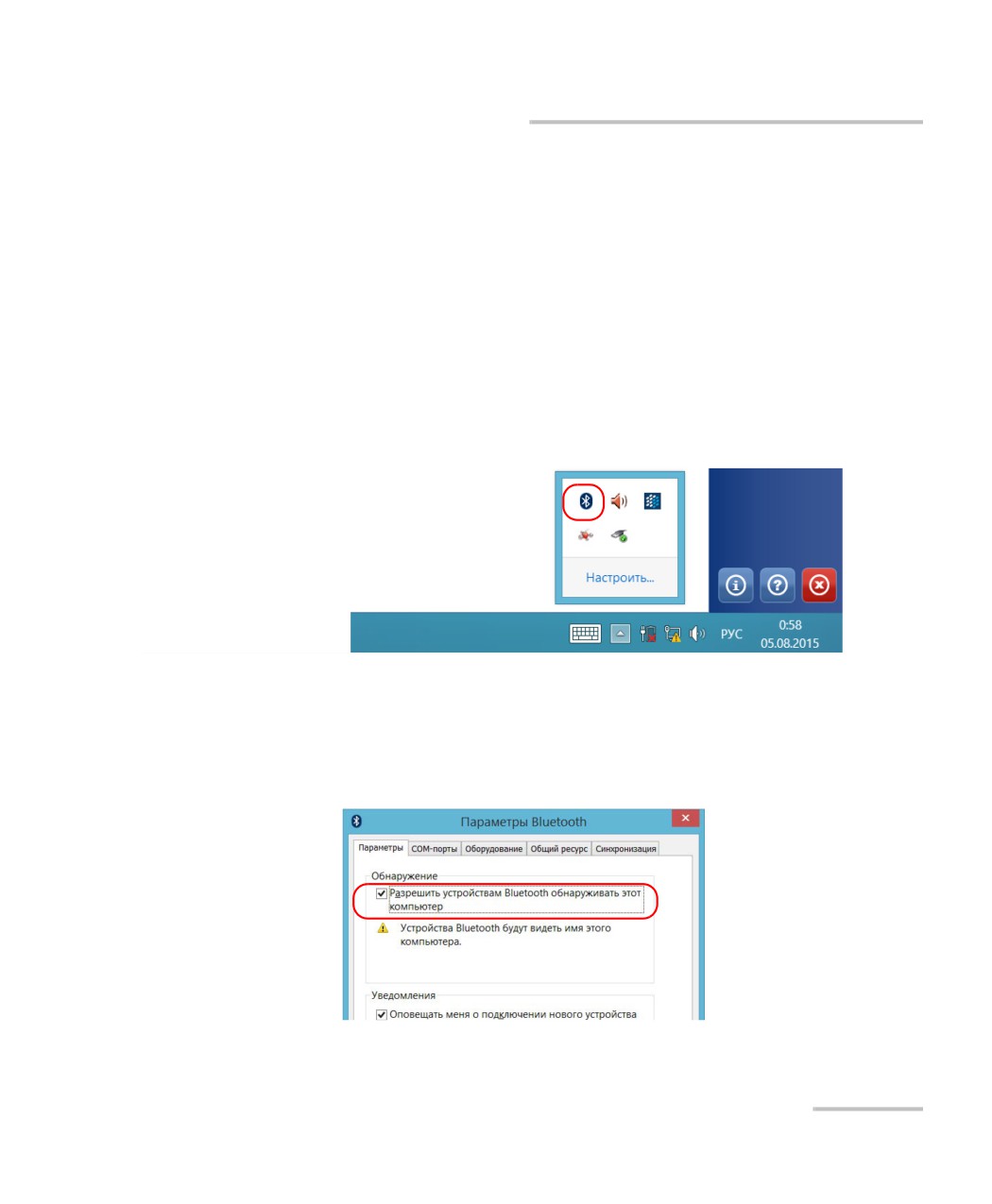
1a. В области уведомлений коснитесь значка Bluetooth.
1b. Коснитесь пункта Открыть параметры.
1c. На вкладке Параметры в разделе Обнаружение установите
флажок Разрешить устройствам Bluetooth обнаруживать
этот компьютер.
137
Управление данными
Передача данных по Bluetooth
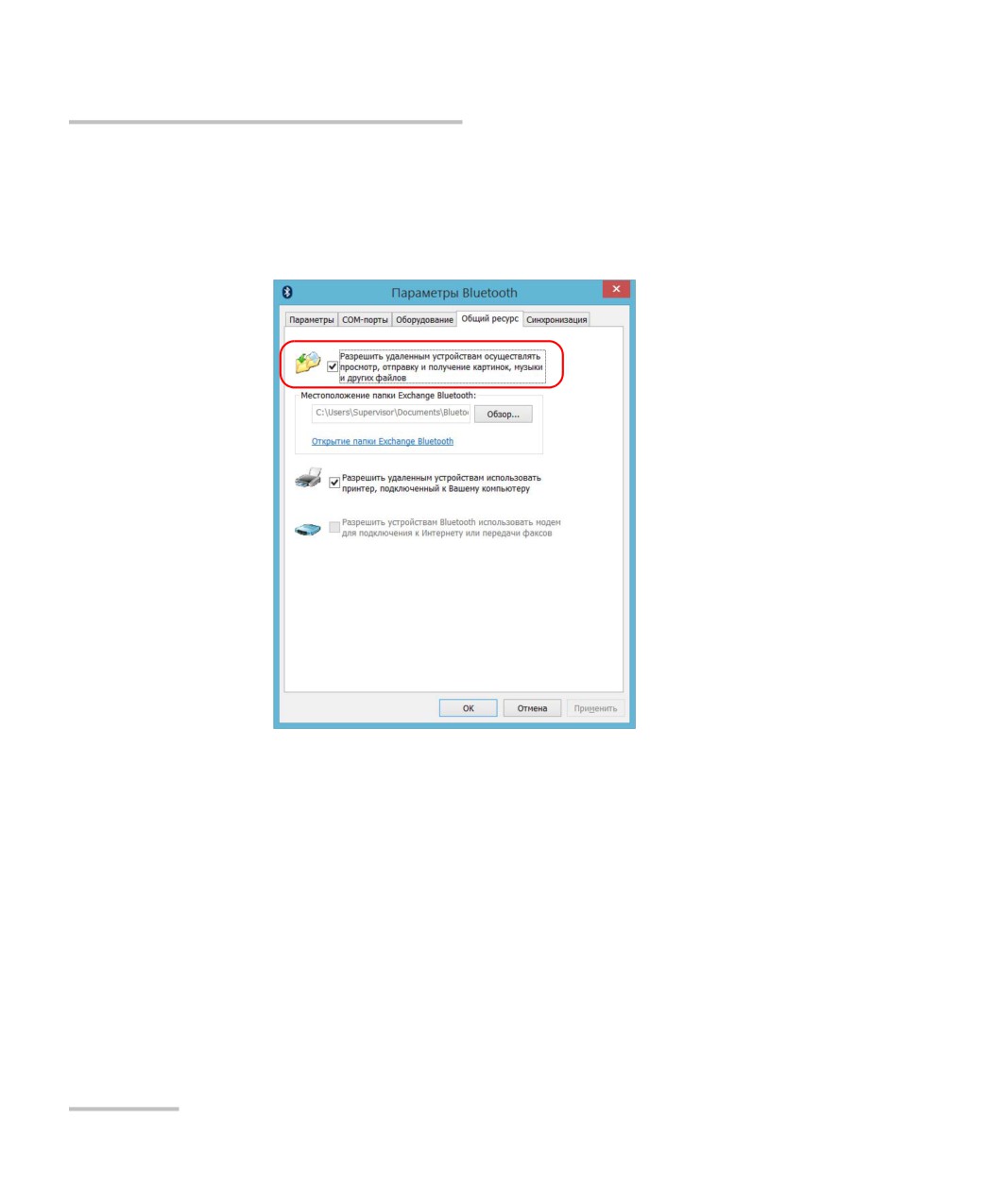
1d. На вкладке Общий ресурс должен быть установлен флажок
Разрешить удаленным устройствам осуществлять
просмотр, отправку и получение картинок, музыки и
других файлов.
1e. Нажмите кнопку ОК для подтверждения.
2. Настройте компьютер следующим образом.
2a. В области уведомлений щелкните значок Bluetooth.
2b. Выберите пункт Открыть параметры.
2c. Убедитесь, что задан параметр, позволяющий устройствам
Bluetooth обнаруживать компьютер.
2d. Щелкните OK для подтверждения.
138
Управление данными
Передача данных по Bluetooth
Для передачи данных по Bluetooth выполните следующие
действия.
1. Соедините компьютер со своим устройством следующим образом.
1a. На устройстве от правой стороны экрана выполните прокрутку
влево, чтобы открыть панель чудо-кнопок.
1b. Коснитесь пункта Параметры > Изменение параметров
компьютера.
139
Управление данными
Передача данных по Bluetooth
1c. В FTB-1v2 Pro коснитесь пункта Компьютер и устройства.
В FTB-1v2 коснитесь пункта Устройства.
FTB-1v2 Pro
FTB-1v2
140
Управление данными
Передача данных по Bluetooth
1d. В FTB-1v2 Pro коснитесь Bluetooth.
В FTB-1v2 коснитесь Добавить устройство.
FTB-1v2 Pro
FTB-1v2
141
Управление данными
Передача данных по Bluetooth
1e. В списке устройств Bluetooth коснитесь пункта,
соответствующего компьютеру, на который требуется передать
файлы.
1f. В FTB-1v2 Pro Соединить. В FTB-1v2 приложение попытается
установить соединение автоматически.
Примечание:Если компьютер или устройство, которые вы хотите выбрать, уже
имеет пару, то сначала нужно убрать связь с помощью кнопки Удалить
устройство. В FTB-1v2 сначала нужно нажать
, чтобы увидеть
кнопку Удалить устройство.
Примечание:В зависимости от используемого компьютера приложение либо
предоставит вам ключ доступа, либо запросит подтверждение, что
отображаемый ключ доступа совпадает с тем, который используется на
компьютере.
1g. При необходимости запишите полученный ключ доступа.
1h. Получив на компьютере запрос от приложения, щелкните
значок Bluetooth (на панели задач), чтобы открыть мастер, с
помощью которого можно добавить устройство с поддержкой
Bluetooth.
142
Управление данными
Передача данных по Bluetooth
1i. Следуйте инструкциям на экране. Введите ключ доступа,
записанный ранее, или же подтвердите соответствие между
двумя ключами доступа.
2. Передайте файлы следующим образом.
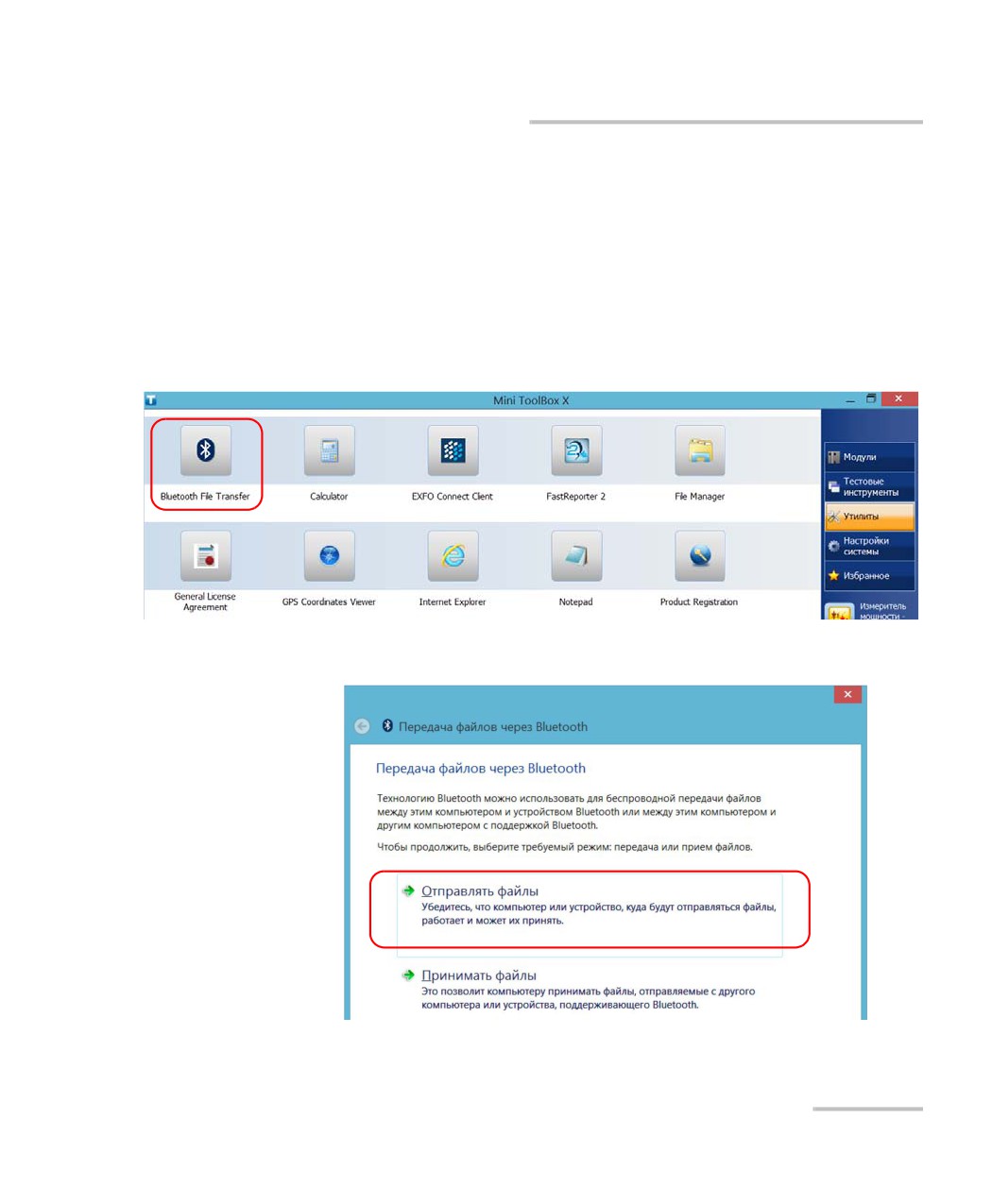
2a. В главном окне нажмите кнопку Утилиты.
2b. Нажмите Bluetooth File Transfer (Передача файлов по
Bluetooth).
2c. Выберите Отправить файлы.
143
Управление данными
Передача данных по Bluetooth
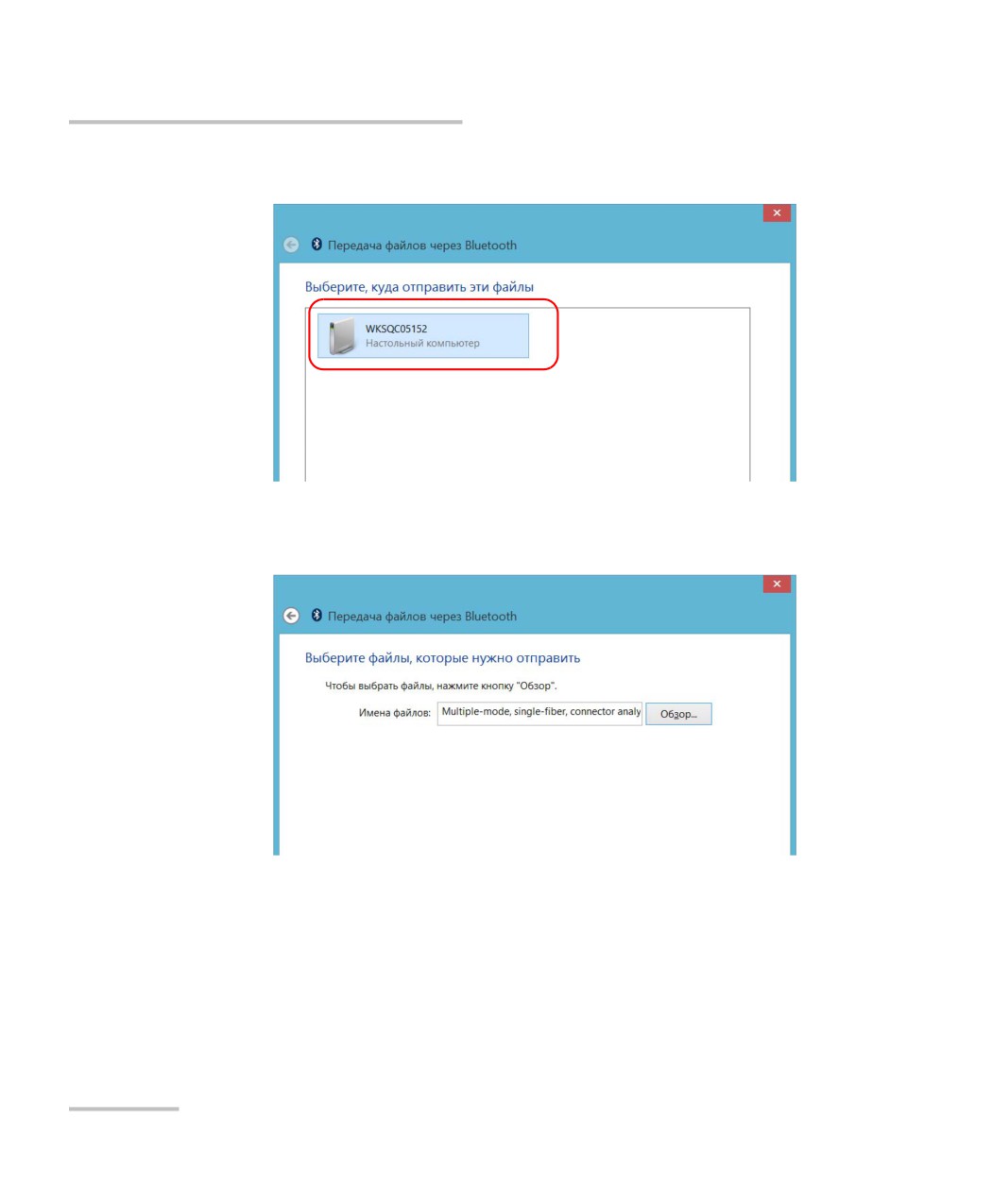
2d. Выберите желаемый компьютер, после чего нажмите Далее.
2e. Нажмите кнопку Обзор, чтобы выбрать файлы для передачи,
а затем нажмите Далее.
2f. По завершении передачи нажмите Готово.
144
Управление данными
Подключение к беспроводной сети
Подключение к беспроводной сети
Если вы приобрели функции Wi-Fi, то можете подключиться к
беспроводной сети, чтобы пользоваться всеми доступными в ней
ресурсами. Можно передавать данные так же, как в сети Ethernet. По
умолчанию внутренний модуль беспроводной связи включен, но не
подключен к сети.
Если устройство Wi-Fi было отключено, то его необходимо включить до
подключения к беспроводной сети (см. «Включение или отключение
беспроводной связи» на стр. 157).
Примечание:Для экономии энергии рекомендуется выключать устройство Wi-Fi,
если оно работает от батарей и в его использовании нет
необходимости.
Для подключения к беспроводной сети выполните следующие
действия.
1. От правой стороны экрана выполните прокрутку влево, чтобы
открыть панель чудо-кнопок.
2. Коснитесь пункта Параметры и затем значка
145
Управление данными
Подключение к беспроводной сети
3. Коснитесь пункта, соответствующего беспроводной сети, к которой
требуется подключиться.
4. Нажмите Подключиться.
5. Если сеть защищена ключом (паролем) безопасности, введите его в
соответствующее поле и нажмите кнопку Далее.
6. Следуйте инструкциям на экране.
Примечание:Поскольку все сети различны, вам может потребоваться настроить
другие параметры, прежде чем передача данных через Wi-Fi станет
возможна. Для получения сведений о конфигурации вашей сети
обратитесь к администратору сети.
Как только соединение будет установлено, вы можете начать работу с
выбранной беспроводной сетью. После завершения работы в списке
Сети коснитесь пункта Отключить, чтобы отключить беспроводное
соединение.
146
Управление данными
Использование USB с адаптером RS-232
Использование USB с адаптером RS-232
Если вам нужно передать данные между своим устройством и
устройством, оснащенным только портами RS-232
(последовательные), то вам понадобится адаптер USB/RS-232
(продается компанией EXFO).
После обнаружения адаптера устройство назначает номер COM-порта
(на некоторых адаптерах значения начинаются не с COM 1). Этот
номер COM-порта сохранится в памяти, даже если устройство будет
отключено. Это означает, что при следующем подключении данного
адаптера к любому из USB-портов устройство узнает его и
идентифицирует с сохраненным номером COM-порта.
Связь между вашим и другим устройством устанавливается с помощью
приложения PuTTY.
147
Управление данными
Использование USB с адаптером RS-232
Чтобы использовать адаптер USB/RS-232, выполните следующие
действия.
1. Включите свое и последовательное устройство.
2. Подключитесь, как показано на рисунке. USB-кабель адаптера
можно подключить к любому из USB-портов.
Последовательны
й кабель
Последоват
USB-кабель
ельное
Адаптер
устройство
USB/RS-232
FTB-1v2 или
FTB-1v2 Pro
Примечание:Если вы работаете на компьютере (без USB-портов), то рекомендуем
использовать нуль-модемный последовательный кабель в качестве
«удлинительного кабеля» между устройством и адаптером
USB/RS-232.
Адаптер будет обнаружен на вашем устройстве автоматически.
148
Управление данными
Использование USB с адаптером RS-232
3. На своем устройстве вы можете получить COM-порт адаптера
следующим образом.
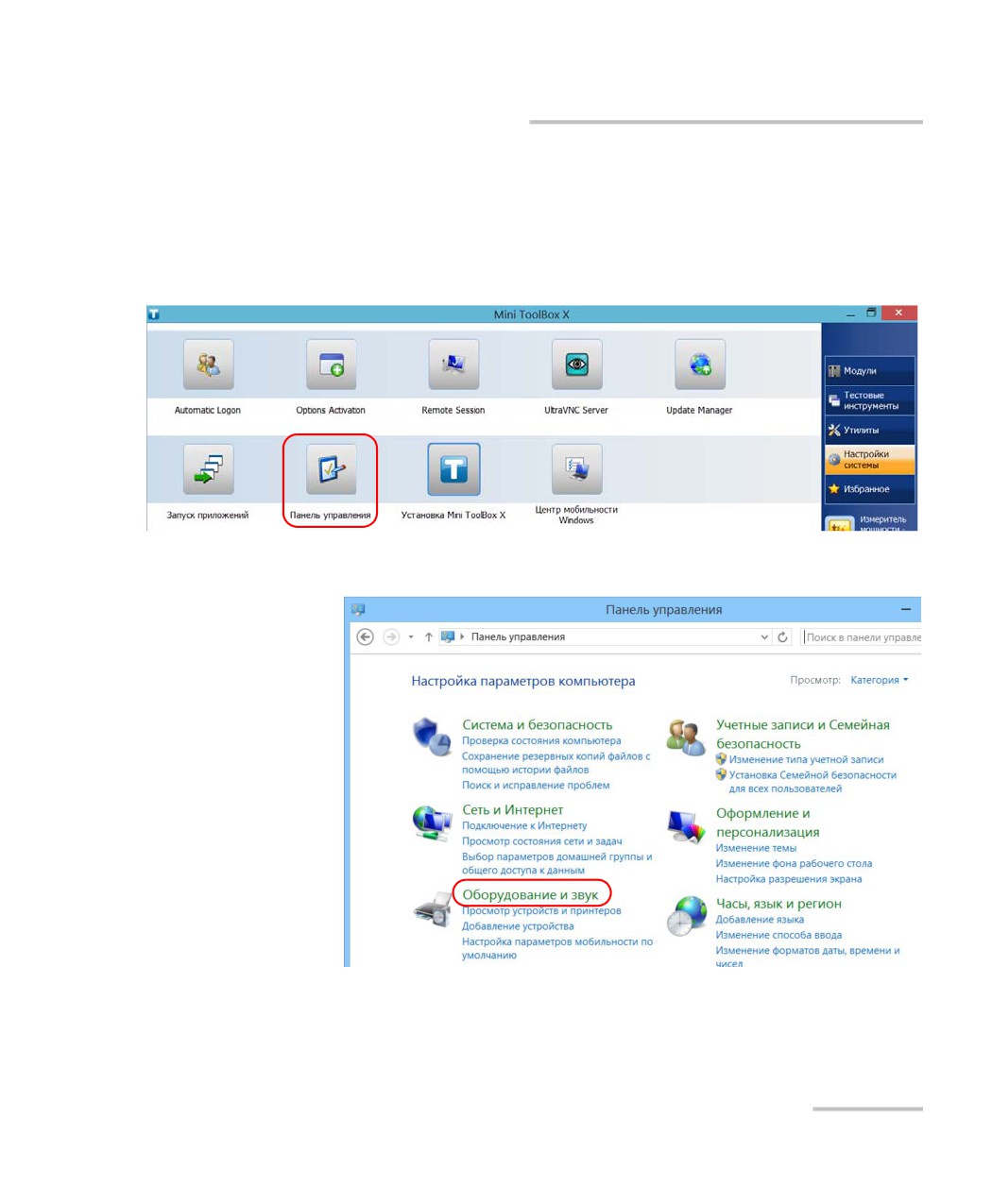
3a. В главном окне нажмите кнопку Настройки системы.
3b. Коснитесь пункта Панель управления.
3c. Нажмите кнопку Оборудование и звук.
149
Управление данными
Использование USB с адаптером RS-232
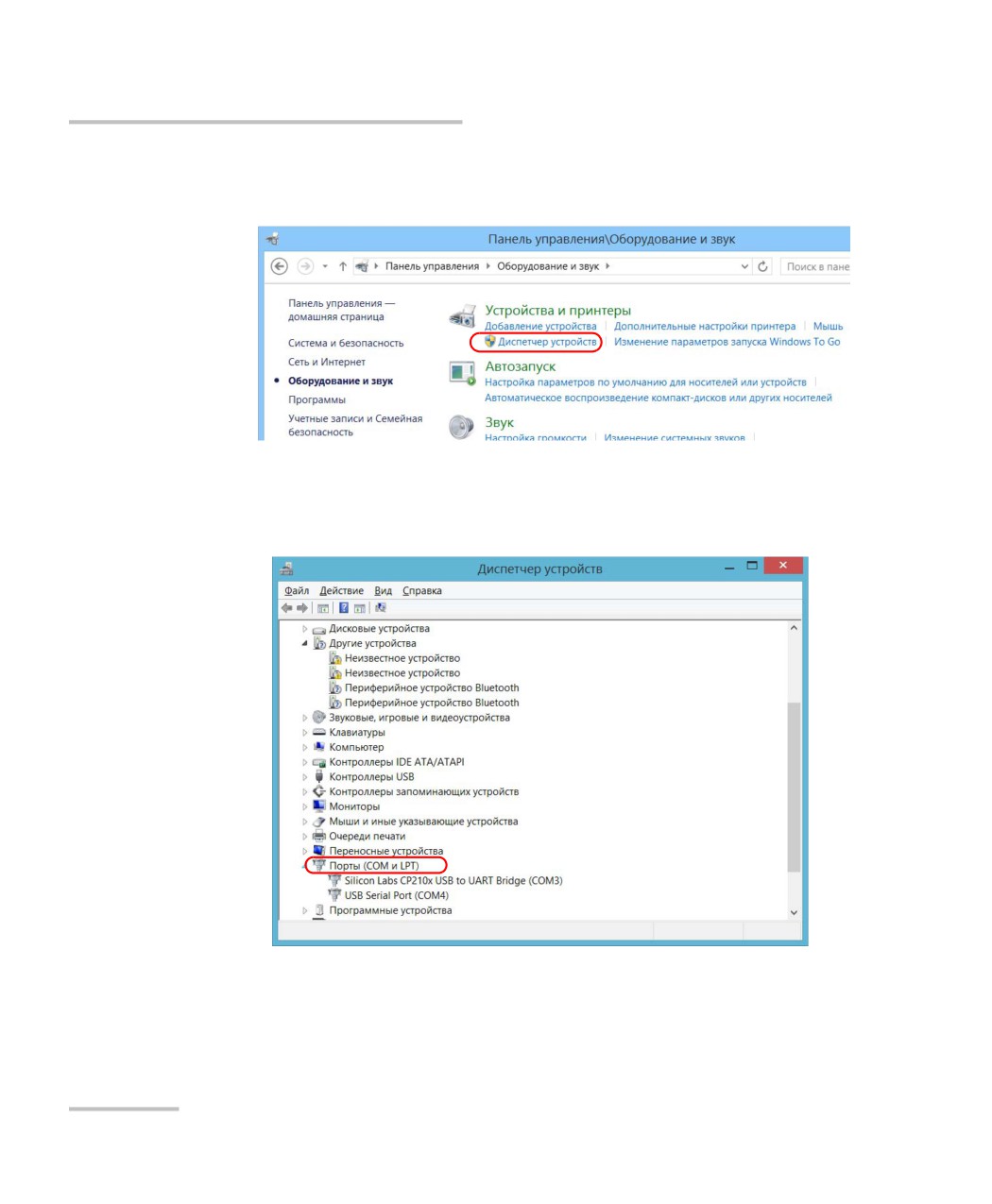
3d. Под пунктом Устройства и принтеры коснитесь пункта
Диспетчер устройств.
3e. Разверните список Порты (COM и LPT), чтобы получить
номер COM-порта, назначенный адаптеру (Последовательный
USB-порт) и запишите его.
3f. Закройте Диспетчер устройств.
150
содержание .. 8 9 10 11 ..