содержание .. 2 3 4 5 ..
Умные часы Samsung SM-R365. Руководство - часть 4
Приложения
Speedo On
Можно сохранять результаты занятия плаванием и управлять ими.
Выберите приложение Speedo On на экране приложений.
Доступность этой функции зависит от региона или поставщика услуг.
, чтобы задать длину бассейна, в
1 Выберите пункт Бассейн и коснитесь значка или
котором вы плаваете, а затем выберите пункт Дальше.
Единицу длины можно изменить, выбрав пункт Настройки → Единицы измерения.
2 Выберите пункт Быстрый старт → Начать заплыв, чтобы начать отслеживание тренировки
по плаванию без установки цели.
Режим блокировки в воде включится автоматически и начнется измерение расстояния, темпа
и продолжительности.
Выберите пункт Задача, чтобы выбрать предварительно заданную цель, которую необходимо
достичь.
Также, чтобы создать собственную цель, выберите пункт Дистанция или Время.
3 Нажмите клавишу «Назад», а также нажмите и удерживайте клавишу «Главный экран»,
чтобы отключить режим блокировки в воде, после чего выберите пункт Завершить, чтобы
прекратить запись достижений.
Проверьте записанные данные.
Вся информация о занятиях плаванием сохраняется в устройстве Gear. Чтобы просмотреть
предыдущие данные, выберите пункт Лог тренировок, а затем выберите данные, которые
нужно просмотреть.
49
Приложения
Найти телефон
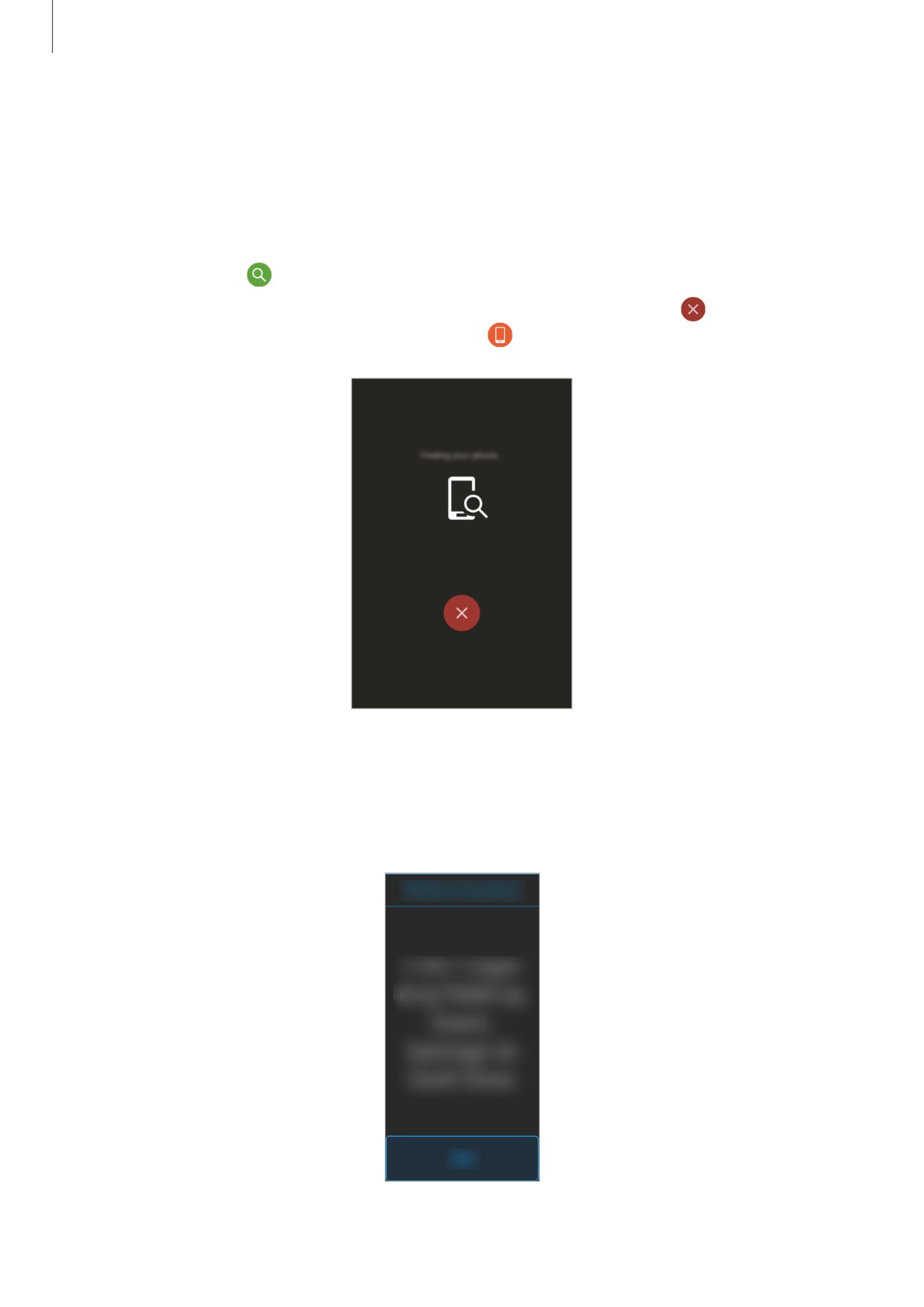
Если вы забыли, куда положили мобильное устройство, можно найти его с помощью Gear.
1 Выберите пункт Найти телефон на экране приложений.
2 Коснитесь значка
Мобильное устройство издаст звук и включит экран. Перетащите значок влево или вправо
на мобильном устройстве или коснитесь значка на устройстве Gear.
Просмотр расположения мобильного устройства
Выберите пункт Поиск телефона.
На устройстве Gear отобразится расположение мобильного устройства.
50

Приложения
Таймер
1 Выберите пункт Таймер на экране приложений.
2 Выберите пункт НАСТРОИТЬ и откройте экран настроек.
, чтобы задать часы, минуты и секунды.
3 Коснитесь или
4 Выберите пункт OK, чтобы сохранить настройки.
5 Выберите пункт Начать.
вверх.
6 По истечении времени перетащите значок
Секундомер
1 Выберите пункт Секундомер на экране приложений.
2 Выберите пункт Начать, чтобы начать отсчет времени.
Чтобы замерять интервалы времени во время какого-либо события, выберите пункт Круг.
3 Выберите пункт СТОП, чтобы остановить секундомер.
Для возобновления замера времени выберите пункт ВОЗОБНОВ.
Чтобы сбросить время, выберите пункт Сброс.
Для просмотра журнала секундомера проведите по экрану вверх или вниз.
51
Приложения
Календарь
Просмотр событий и расписаний, сохраненных на мобильном устройстве.
1 Выберите пункт Календарь на экране приложений.
2 Прокрутите экран вверх или вниз для просмотра расписаний.
Погода
Просмотр информации о погоде на устройстве Gear для местоположений, указанных на
мобильном устройстве, возможен, когда установление соединение с мобильным устройством.
1 Выберите пункт Погода на экране приложений.
2 Просмотрите информацию о погоде на текущий день.
Проведите по экрану вверх или вниз, чтобы просмотреть прогноз погоды на предстоящий
день или неделю.
Настройки
Введение
Изменение настроек функций и приложений. Устройство Gear можно сделать более
персонализированным, настроив различные параметры.
Выберите пункт Настройки на экране приложений.
Экран
Изменение настроек экрана.
На экране настроек выберите пункт Экран.
•
Циферблаты часов: выбор тип часов.
•
Часы всегда вкл: отображение часов на устройстве Gear при выключении экрана. (
:
включено)
•
Индикатор уведомлений: отображение на устройстве Gear оранжевой точки на экране часов
для оповещения о непросмотренных уведомлениях.
•
Яркость: регулировка яркости экрана.
52
Приложения
•
Тайм-аут экрана: установка времени, по истечении которого подсветка дисплея Gear будет
отключаться.
•
Шрифт: изменение типа шрифта и его размера.
Функция постоянного отображения часов включается только во время ношения Gear. Если
не носить устройство Gear или уснуть с ним, часы не будут отображаться даже несмотря на
то, что включена функция постоянного отображения часов.
Вибрация
Изменение настроек воспроизведения вибрации.
На экране настроек выберите пункт Вибрация.
•
Вибрация: включение или выключение функции вибрации. (
: включено)
•
Длительная вибрация: увеличение продолжительности воспроизведения вибрации для
быстрого уведомления о сигналах при поступлении вызова или уведомления. (
: включено)
Устройство
Изменение настроек взаимодействия Gear.
На экране настроек выберите пункт Устройство.
•
Двойн. наж. "Домой": выбор действия, которое должно выполняться при двойном нажатии
клавиши «Главный экран» на устройстве Gear.
•
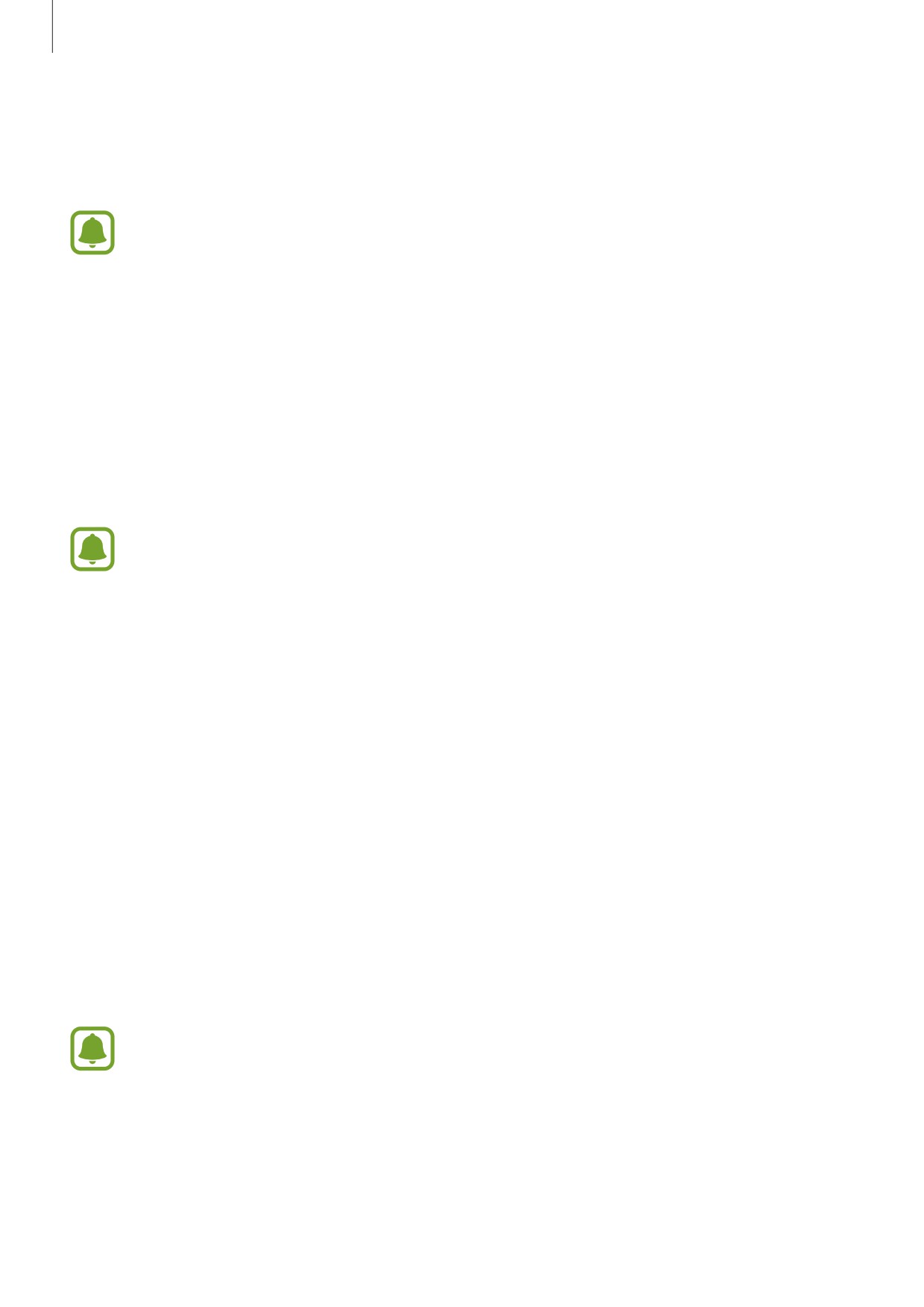
Жест включения: настройка устройства Gear на включение экрана поднятием руки и
выключение экрана опусканием руки.
53
Приложения
•
Не беспокоить: выключение звуков уведомлений, исключая входящие вызовы и сигналы.
•
Дата и время: выбор текущей даты и времени вручную.
•
Язык: выбор языка интерфейса устройства Gear.
•
Дата и время и Язык доступны тогда, когда устройство Gear не подключено к
мобильному устройству.
•
Приведенные сведения могут частично не соответствовать функциям данного
устройства. Это зависит от региона или поставщика услуг.
Подключения
Bluetooth
Благодаря связи Bluetooth можно обмениваться данными и медиафайлами с другими
устройствами, поддерживающими технологию Bluetooth.
•
Компания Samsung не несет ответственности за потерю, перехват или
несанкционированное использование данных, отправленных или полученных с
помощью функции Bluetooth.
•
Убедитесь, что вы обмениваетесь данными с надежным устройством, имеющим
надлежащий уровень безопасности. Если между устройствами есть препятствия,
дальность действия может уменьшиться.
•
Некоторые устройства, в частности те, для которых компания Bluetooth SIG не
проводила испытаний или которые не были одобрены по результатам таких испытаний,
могут быть несовместимы с устройством.
•
Запрещается использовать связь Bluetooth в противоправных целях (например,
распространение пиратских копий файлов или незаконный перехват разговоров в
коммерческих целях).
Компания Samsung не несет ответственности за последствия такого использования
связи Bluetooth.
На экране настроек выберите пункт Подключения → Bluetooth.
•
Bluetooth: включение или выключение функции Bluetooth.
•
Гарнитура BT: поиск гарнитур Bluetooth и подключение их к устройству Gear.
Гарнитуру можно использовать только во время воспроизведения музыки на Gear или для
прослушивания сообщений, которые воспроизводятся через определенные интервалы, а
также уведомлений во время тренировок.
54
Приложения
Wi-Fi
Эта функция доступна, если устройство Gear не подключено к мобильному устройству по
Bluetooth.
1 На экране настроек выберите пункт Подключения → Wi-Fi и коснитесь переключателя Wi-Fi,
чтобы включить соответствующую функцию. (
: включено)
2 Выберите пункт Сети Wi-Fi → Поиск.
3 Выберите нужную сеть из списка сетей Wi-Fi.
Сети, защищенные паролем, обозначены значком замка.
4 Выберите пункт Подключиться.
•
После подключения устройства Gear к сети Wi-Fi дальнейшее повторное подключение
к этой сети будет выполняться без запроса пароля. Чтобы отменить автоматическое
подключение Gear к сети, выберите её в списке сетей и выберите пункт Забыть.
•
Если не удается установить подключение к сети Wi-Fi надлежащим образом,
перезапустите функцию Wi-Fi на устройстве или беспроводной маршрутизатор.
•
Для экономии заряда аккумулятора рекомендуется отключать функцию Wi-Fi, если она
не используется.
•
В режиме отладки устройство Gear можно подключить к сети Wi-Fi, когда оно в то же
время подключено к мобильному устройству по Bluetooth.
Оповещения
Настройка вибрации Gear при отключении от мобильного устройства.
На экране настроек выберите пункт Подключения и коснитесь переключателя Оповещения,
чтобы включить соответствующую функцию. (
: включено)
Местоположение
Настройте приложения на устройстве Gear для использования данных о местоположении.
На экране настроек выберите пункт Подключения → Местоположение и коснитесь
переключателя GPS, чтобы включить соответствующую функцию. (
: включено)
55
Приложения
Блок. экрана
Настройте функцию блокировки экрана Gear, если устройство не используется.
На экране настроек выберите пункт Блок. экрана.
•
Тип блок. экрана: включение или выключение функции блокировки экрана. Дополнительные
сведения см. в разделе Настройка блокировки экрана.
•
Справка: просмотр справочной информации касательно использования функции блокировки
экрана.
Энергосбер.
Включение режима энергосбережения для экономии заряда аккумулятора путем ограничения
функций устройства Gear.
•
Все цвета экрана отображаются в серой палитре.
•
Уведомления выключаются.
•
Функция Wi-Fi отключена.
•
Ограничение дополнительных функций.
•
Производительность процессора Gear ограничена.
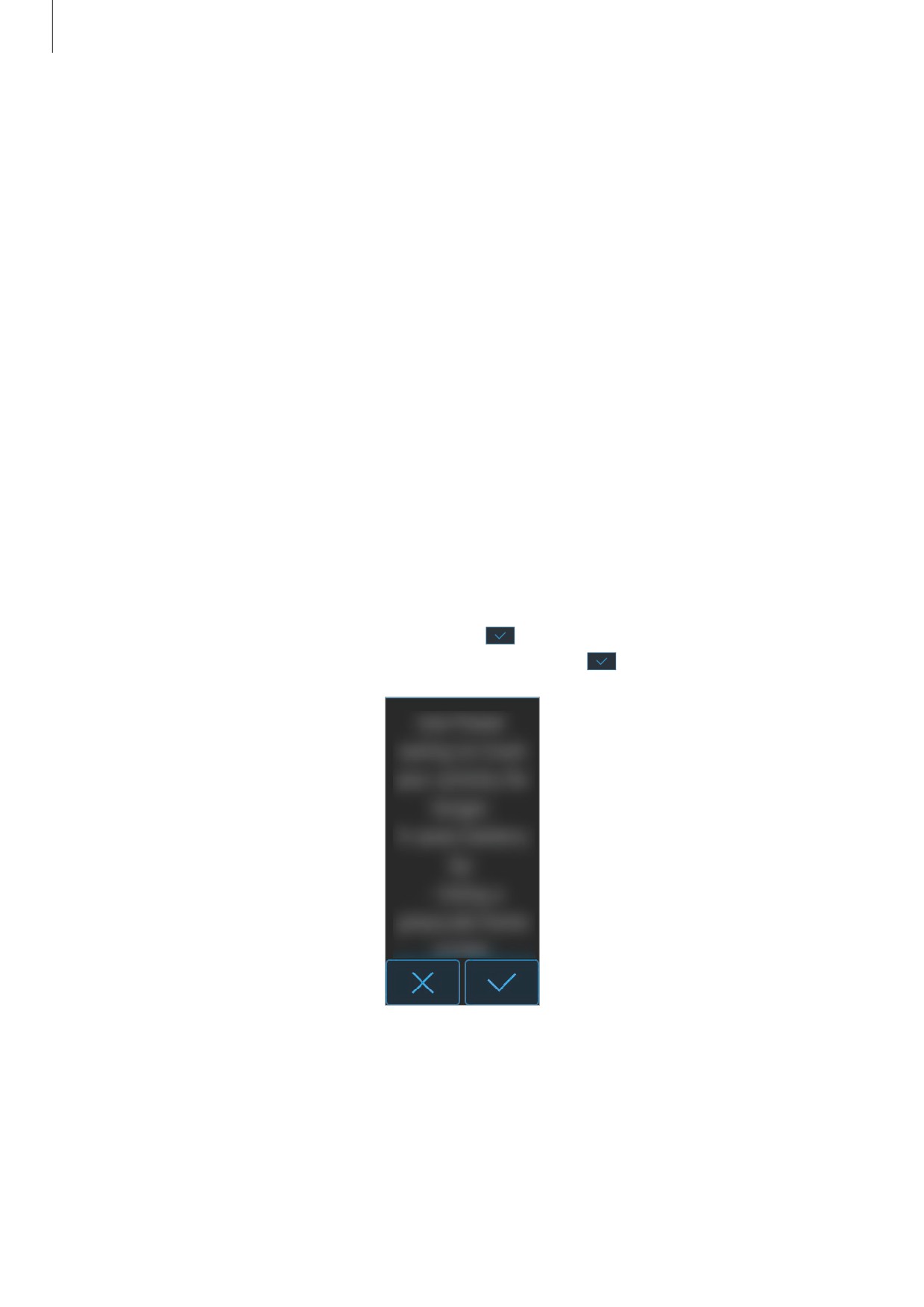
На экране настроек выберите пункт Энергосбер. → . Либо при включенном экране нажмите и
удерживайте клавишу питания и выберите пункт Энергосбер. →
56
Приложения
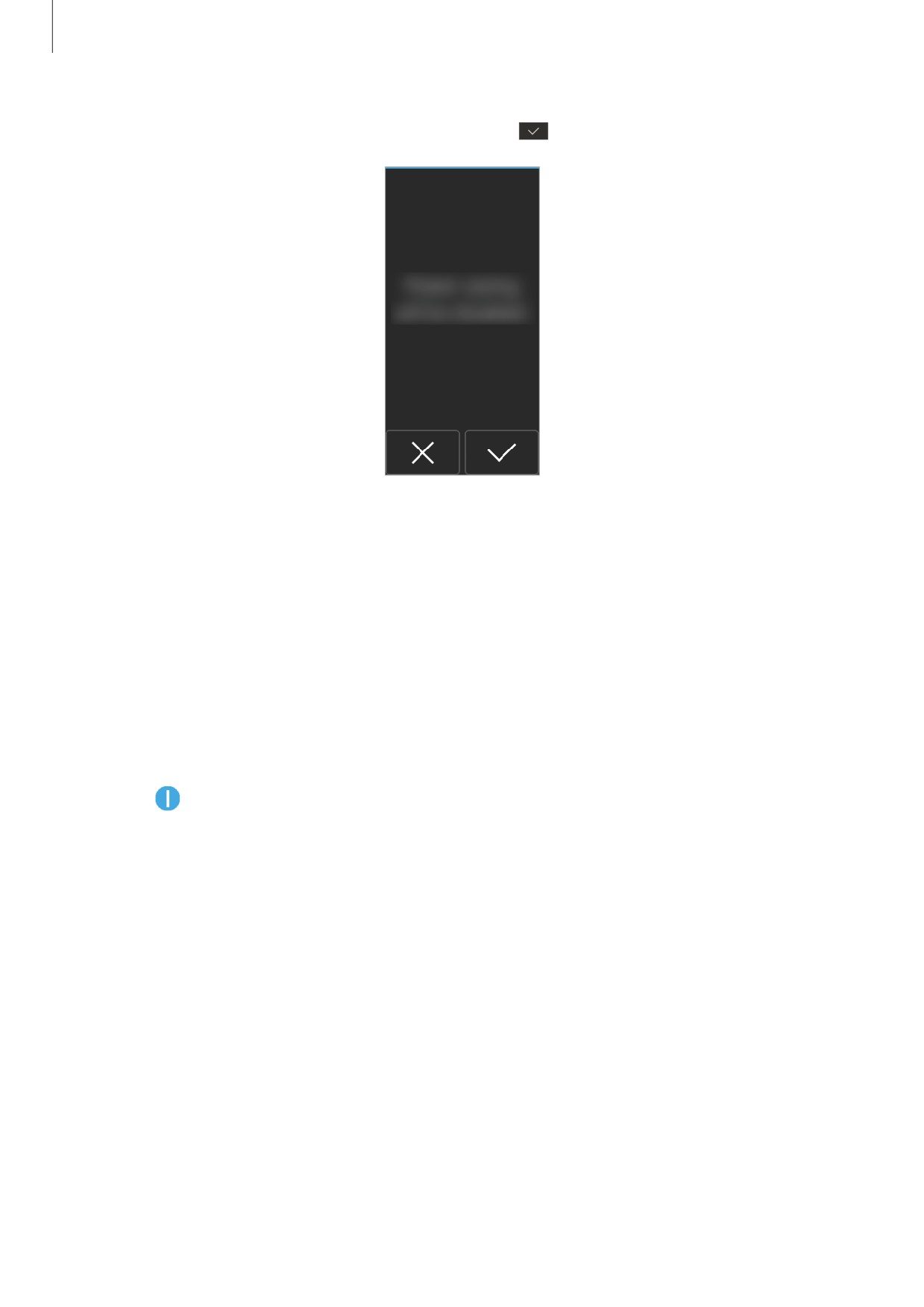
Чтобы выключить этот режим, выберите пункт ВЫКЛ. →
Профиль
Заполните профиль информацией о себе, например укажите пол, рост и вес.
На экране настроек выберите пункт Профиль и задайте настройки профиля.
Запросы о здоровье
Разрешите устройству Gear уведомлять вас о достижении заданных целей тренировок или
сообщать вам о необходимости продолжать тренировку.
На экране настроек выберите пункт Запросы о здоровье и выберите какие оповещения вы хотите
получать. (
: оповещение выбрано)
57
Приложения
Обнаруж. тренировок
Если тренировка длится более 10 минут, то после нее пользователь получает поощряющее
сообщение. Устройство Gear может также автоматически измерять пульс в случае обнаружения
тренировки.
На экране настроек выберите пункт Обнаруж. тренировок и выберите тренировку, по которой
будет поступать поощряющее сообщение и использоваться функция автоматического измерения
пульса. (
: оповещение выбрано)
Также, устройство Gear отображает приблизительное местоположение, как только обнаруживает
тип тренировки «бег» или «ходьба». Выберите пункт Ходьба/бег → Автоопределение, а затем
коснитесь переключателя Автоопределение, чтобы включить соответствующую функцию.
•
Для автоматического измерения пульса во время тренировки выберите пункт Всегда,
чтобы включить автоматическое измерение пульса. Дополнительные сведения см. в
разделе Автоопр.пульса.
•
При включенной функции автоопределения местоположения аккумулятор устройства
Gear разряжается быстрее.
Автоопр.пульса
Устройство Gear может автоматически измерять и отслеживать ваш пульс.
На экране настроек выберите пункт Автоопр.пульса, а затем выберите интервал измерений.
•
Всегда: устройство Gear измеряет пульс непрерывно независимо от движения.
•
Частый: устройство Gear измеряет пульс регулярно во время отдыха.
•
Никогда: устройство Gear не измеряет пульс автоматически.
•
Справка: просмотр справочной информации касательно использования функции автопульса.
•
Если выбрано Частый или Никогда, устройство Gear не может измерять пульс во время
тренировок.
•
Если выбрано Всегда, аккумулятор устройства Gear будет разряжаться быстрее.
58
Приложения
Сведения
Просмотр сведений об устройстве Gear.
На экране настроек выберите пункт Сведения.
•
Обновление ПО Gear: обновление ПО устройства Gear вручную.
•
Автообновление приложений: изменение настроек автоматического обновления для
приложений устройства Gear.
-
-
Выключено: выключение обновления приложений на устройстве Gear.
-
–
Только через Wi-Fi: автоматическое обновление приложений в Gear только при
подключении к сети Wi-Fi.
•
Обновление ПО Gear и Автообновление приложений отображаются только при
использовании Gear без подключения к мобильному устройству.
•
Для обновления ПО Gear аккумулятор устройства должен быть заряжен не менее чем
на 15 %.
•
Приведенные сведения могут частично не соответствовать функциям данного
устройства. Это зависит от региона или поставщика услуг.
•
Об устройстве: отображение сведений об устройстве Gear.
•
Отправка сведений д...: автоматическая отправка данных диагностики устройства Gear в
компанию Samsung. (
: включено)
•
Сброс Gear: сброс настроек устройства Gear до заводских значений и удаление всех данных.
•
Отладка: включение или отключение функции отладки по USB при разработке приложений
для устройства Gear. (
: включено)
Подкл. к новому теле...
Подключите устройство Gear к новому мобильному устройству. После сброса с удалением данных
(кроме мультимедийных файлов и персональных данных) устройство Gear можно подключить к
другому мобильному устройству.
На экране настроек выберите пункт Подкл. к новому теле...
Эта функция доступна, если устройство Gear подключено к мобильному устройству.
59
Приложения
Подключение к телефону
Если Gear используется как самостоятельное устройство, его можно подключить к мобильному
устройству.
На экране настроек выберите пункт Подкл. к новому теле...
•
Подключение к телефону отображается только, когда Gear не подключено к
мобильному устройству.
•
Приведенные сведения могут частично не соответствовать функциям данного
устройства. Это зависит от региона или поставщика услуг.
•
Да: подключение Gear к новому мобильному устройству и восстановление данных о здоровье
и информации о настройках.
•
Нет: подключение Gear к новому мобильному устройству и сброс данных о здоровье и
информации о настройках.
60
Приложение Samsung Gear
Введение
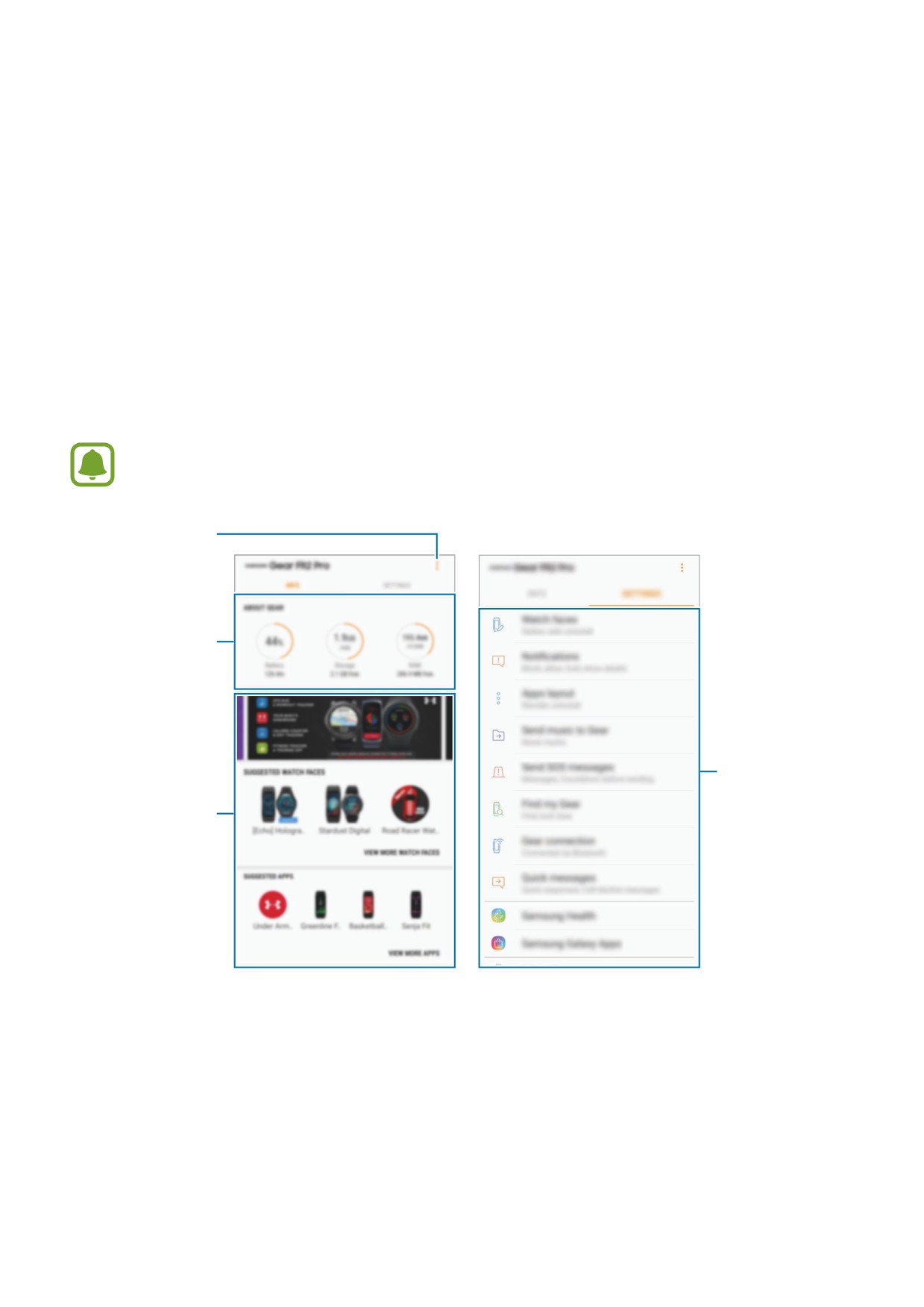
Чтобы подключить устройство Gear к мобильному устройству, установите на мобильном
устройстве приложение Samsung Gear. Можно проверять состояние устройства Gear, а также
загружать рекомендованные типы часов. Кроме того, можно изменять различные настройки
устройства Gear, например, настройки уведомлений.
Запустите приложение Samsung Gear на мобильном устройстве.
•
Доступные функции зависят от типа подключенного мобильного устройства.
•
Снимки экрана зависят от версии приложения.
Gear
Gear.
61
Приложение Samsung Gear
Коснитесь значка и воспользуйтесь следующими возможностями:
•
Отключить: отсоединение устройства Gear от подключенного в данный момент мобильного
устройства.
•
Подключить новый Gear: отсоединение текущего устройства Gear от подключенного в
данный момент мобильного устройства и подключение нового устройства Gear. Для поиска
нового устройства Gear выберите пункт ПОИСК. Для возобновления подключения к прежнему
устройству Gear выберите его из списка ПОДКЛЮЧЕННЫЕ УСТРОЙСТВА.
•
Руководство пользователя: просмотр руководства пользователя для ознакомления с
инструкциями по использованию устройства Gear.
•
Свяжитесь с нами: приложение Samsung Members предлагает услуги поддержки
покупателей, такие как диагностика неполадок устройств, и позволяет пользователям
направлять вопросы и отчеты об ошибках. С его помощью можно также делиться
информацией с другими участниками сообщества пользователей устройств Galaxy или
получать самые последние новости и советы для устройств Galaxy. Samsung Members
помогает решать любые проблемы, которые могут возникнуть у пользователя в процессе
использования устройства.
Доступность этой функции зависит от региона или поставщика услуг.
СВЕД.
Просматривайте состояние устройства Gear, данные приложения Samsung Health, а также
загружайте рекомендованные типы часов.
Запустите приложение Samsung Gear на мобильном устройстве и выберите пункт СВЕД.
СВЕД. О GEAR
Сводная информация о состоянии аккумулятора, встроенной памяти и ОЗУ устройства Gear.
Выберите элемент, чтобы просмотреть подробные сведения.
ПРЕДЛАГАЕМЫЕ ЦИФЕРБЛАТЫ
Рекомендованные типы часов можно загрузить из магазина Galaxy Apps.
Выберите рекомендованный тип часов, чтобы загрузить его. Чтобы просмотреть другие типы
часов, выберите пункт ПРОСМ. ДРУГИЕ ЦИФЕРБЛАТЫ.
62
Приложение Samsung Gear
ПРЕДЛАГАЕМЫЕ ПРИЛОЖЕНИЯ
Рекомендованные приложения можно загрузить из магазина Galaxy Apps.
Выберите рекомендованное приложение, чтобы загрузить его. Чтобы просмотреть другие
приложения, выберите пункт ПРОСМ. ДРУГИЕ ПРИЛОЖЕНИЯ.
ЗДОРОВЬЕ
Просмотр сохраненных данных приложения Samsung Health.
Выберите пункт ОТКРЫТЬ SAMSUNG HEALTH.
НАСТРОЙКИ
Циферблаты часов
Вы можете изменить тип часов, отображаемых на экране.
На мобильном устройстве запустите приложение Samsung Gear, выберите пункт НАСТРОЙКИ →
Циферблаты часов, а затем выберите нужный тип часов. Выбранный тип часов будет применен к
экрану часов.
Выберите пункт СТИЛИЗАЦИЯ, чтобы выбрать фон часов и объекты, которые должны
отображаться вместе с часами.
Уведомления
Изменение параметров функции уведомления. Держите руку на пульсе с помощью уведомлений о
событиях на мобильном устройстве, таких как поступление новых сообщений.
На мобильном устройстве запустите приложение Samsung Gear, выберите пункт НАСТРОЙКИ
→ Уведомления, коснитесь переключателя, чтобы включить соответствующую функцию, а затем
активируйте элементы.
•
Управление уведомлениями: выбор приложений, установленных на мобильном устройстве,
уведомления которых должны поступать на устройство Gear.
•
Показывать только когда надет: настройка устройства Gear на отображение уведомлений
только во время его ношения.
•
Показ при использов. телефона: настройка устройства Gear на отображение уведомлений во
время использования мобильного устройства.
•
Включение экрана: включение экрана устройства Gear при получении уведомления.
63
Приложение Samsung Gear
•
Сведения об автоотображ.: отображение деталей полученных уведомлений на устройстве
Gear.
•
Индикатор уведомлений: отображение на устройстве Gear оранжевой точки на экране часов
для оповещения о непросмотренных уведомлениях.
Приложения
Настройка экрана приложений устройства Gear. Вы можете выбирать нужные приложения и
изменять порядок их расположения.
Запустите приложение Samsung Gear на мобильном устройстве и выберите пункт НАСТРОЙКИ →
Приложения.
Удаление приложений
Коснитесь значка
→ Удалить, а затем коснитесь значка рядом с приложениями, которые
нужно удалить с устройства Gear.
Изменение порядка расположения приложений
Коснитесь значка
→ Изменить порядок, а затем коснитесь значка рядом с приложением и
перетащите его вверх или вниз в другое место.
Отправка музыки на Gear
Передавайте аудиофайлы, сохраненные на мобильном устройстве, на устройство Gear.
Запустите приложение Samsung Gear на мобильном устройстве и выберите пункт НАСТРОЙКИ →
Отправка музыки на Gear.
Если функция автоматической синхронизации включена и на устройстве Gear
недостаточно свободного места, файлы музыки, которые не установлены в качестве
избранных, будут удалены, начиная с самых ранних и до самых последних.
•
Выбор композиций: выбор аудиофайлов и их отправка вручную с мобильного устройства на
устройство Gear.
•
Автосинхронизация: автоматическая синхронизация аудиофайлов с устройством Gear во
время его зарядки.
•
Плейлисты для синхрон.: выбор списков воспроизведения, которые требуется
синхронизировать с устройством Gear.
Плейлисты для синхрон. доступны только в случае установки приложения Samsung Music
на мобильном устройстве.
64
содержание .. 2 3 4 5 ..