содержание .. 1 2 3 ..
Умные часы Samsung SM-R365. Руководство - часть 2
Общие операции
Сенсорный экран
•
Следите за тем, чтобы сенсорный экран не соприкасался с электронными устройствами.
Возникающие при этом электростатические разряды могут привести к неправильной
работе сенсорного экрана или выходу его из строя.
•
Во избежание повреждений сенсорного экрана не касайтесь его острыми предметами
и не нажимайте на него слишком сильно пальцами.
•
Устройство Gear может не распознать касания близко к краям экрана, поскольку они
находятся за пределами области сенсорного ввода.
•
Рекомендуется пользоваться сенсорным экраном с помощью пальцев.
•
При включенном режиме блокировки в воде сенсорный экран может не действовать.
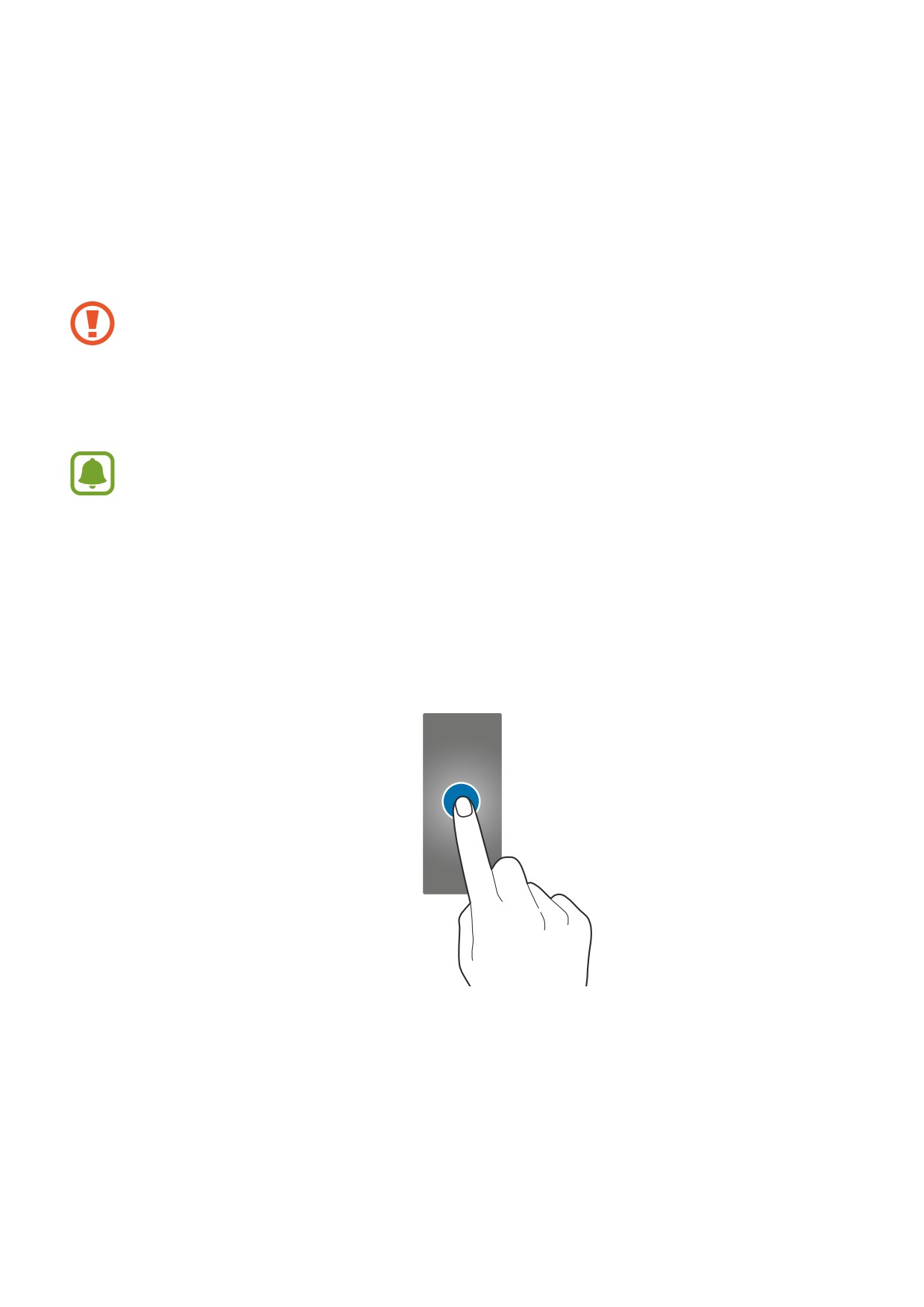
Касание
Чтобы открыть приложение, выбрать пункт меню или нажать экранную кнопку, коснитесь нужного
объекта пальцем.
17
Общие операции
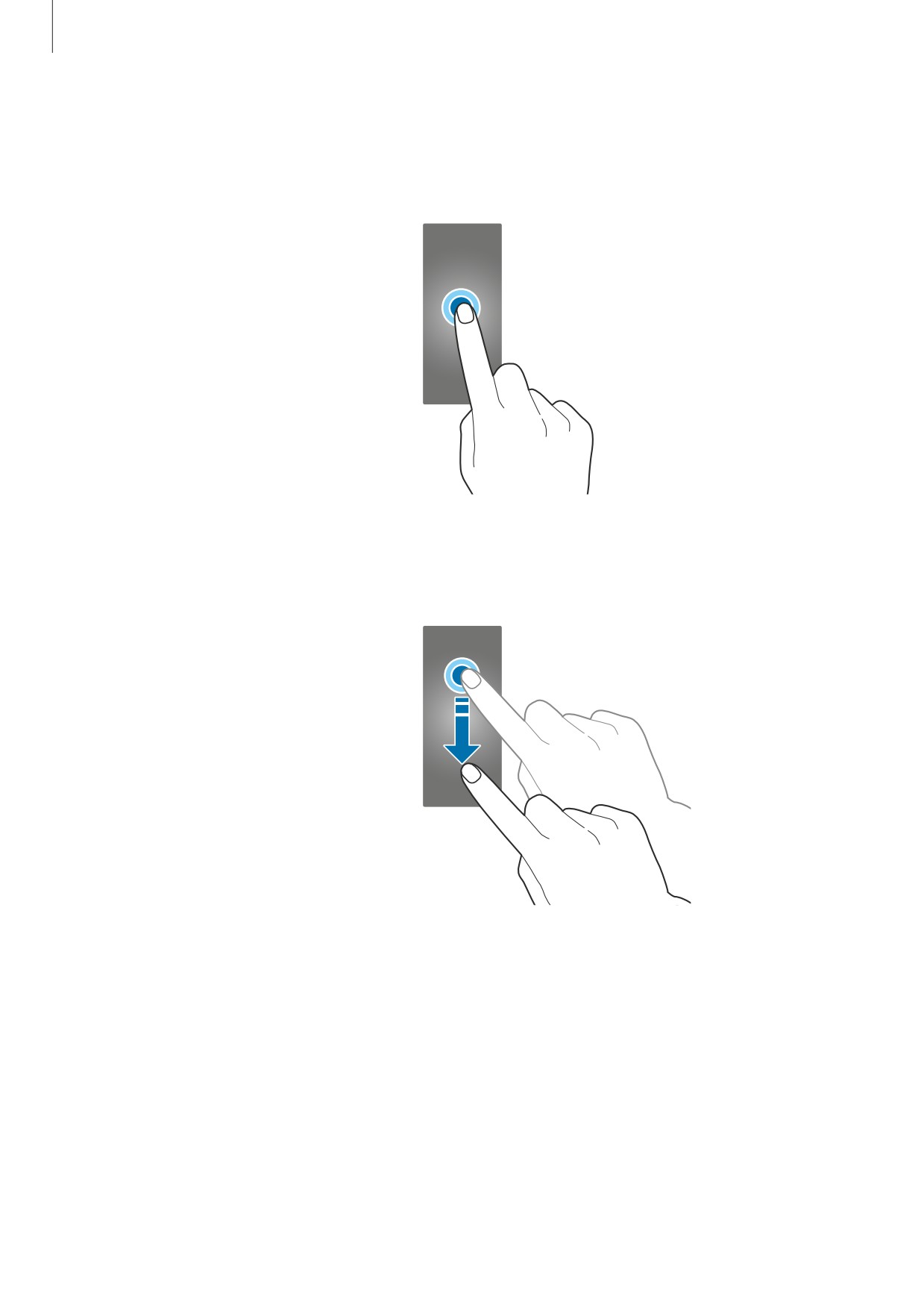
Нажатие и удерживание
Нажмите и удерживайте экран в течение не менее двух секунд, чтобы перейти в режим
редактирования или просмотреть доступные параметры.
Перемещение
Чтобы переместить элемент, коснитесь его и, удерживая, перетащите в нужное место.
18
Общие операции
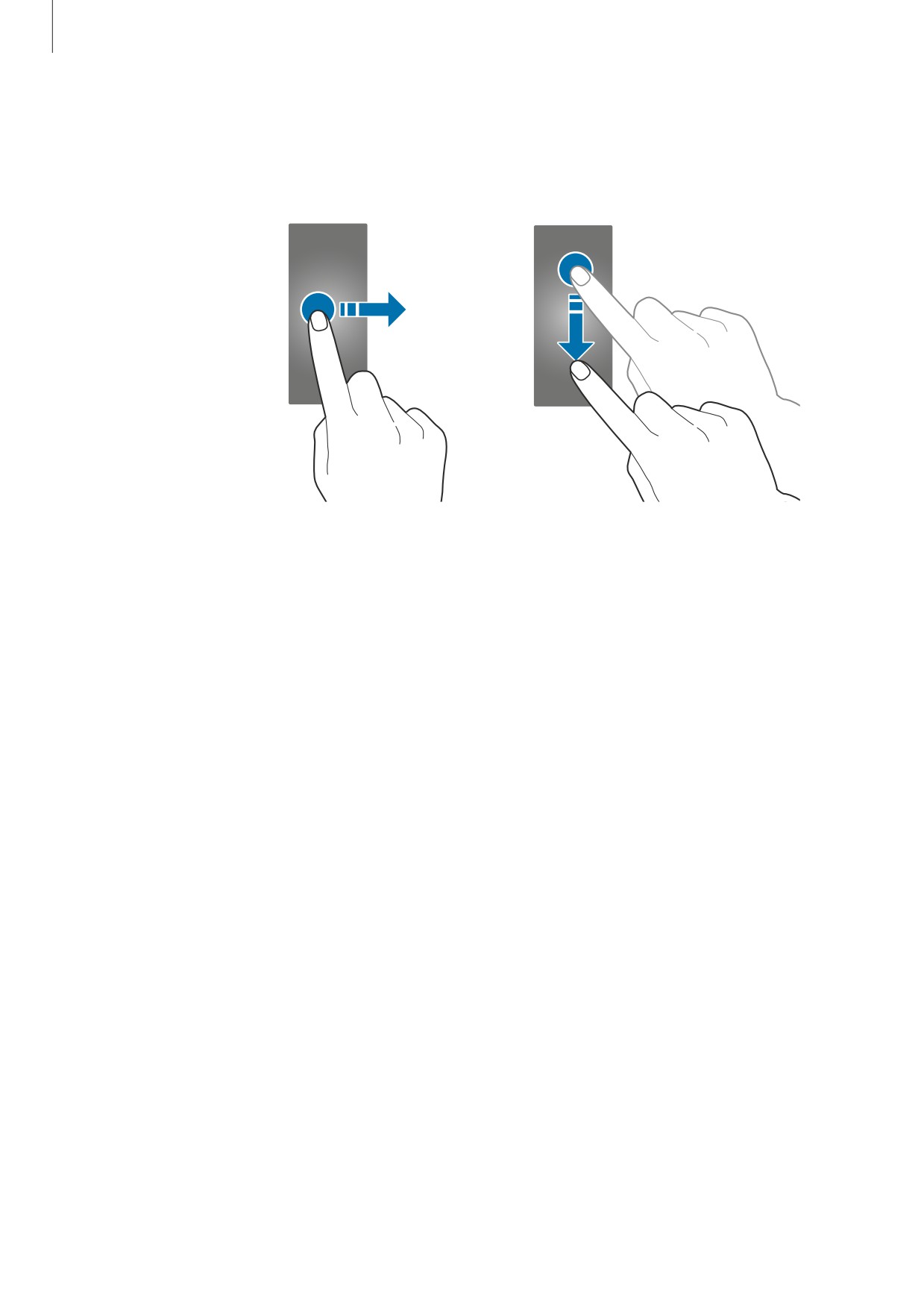
Прокрутка
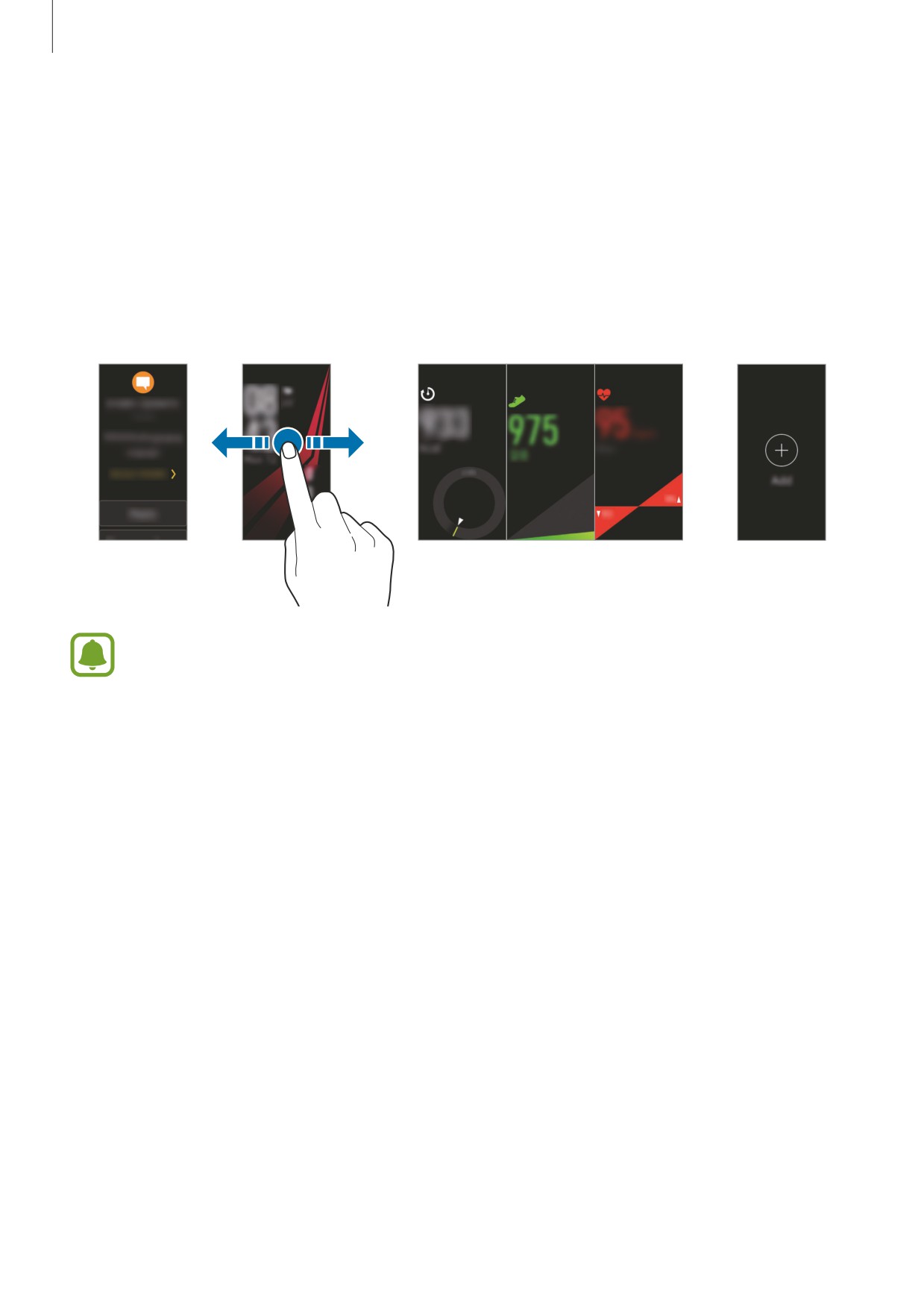
Проведите влево или вправо, чтобы просмотреть другую панель. Для просмотра подробностей
уведомлений можно также провести пальцем вверх или вниз.
19
Общие операции
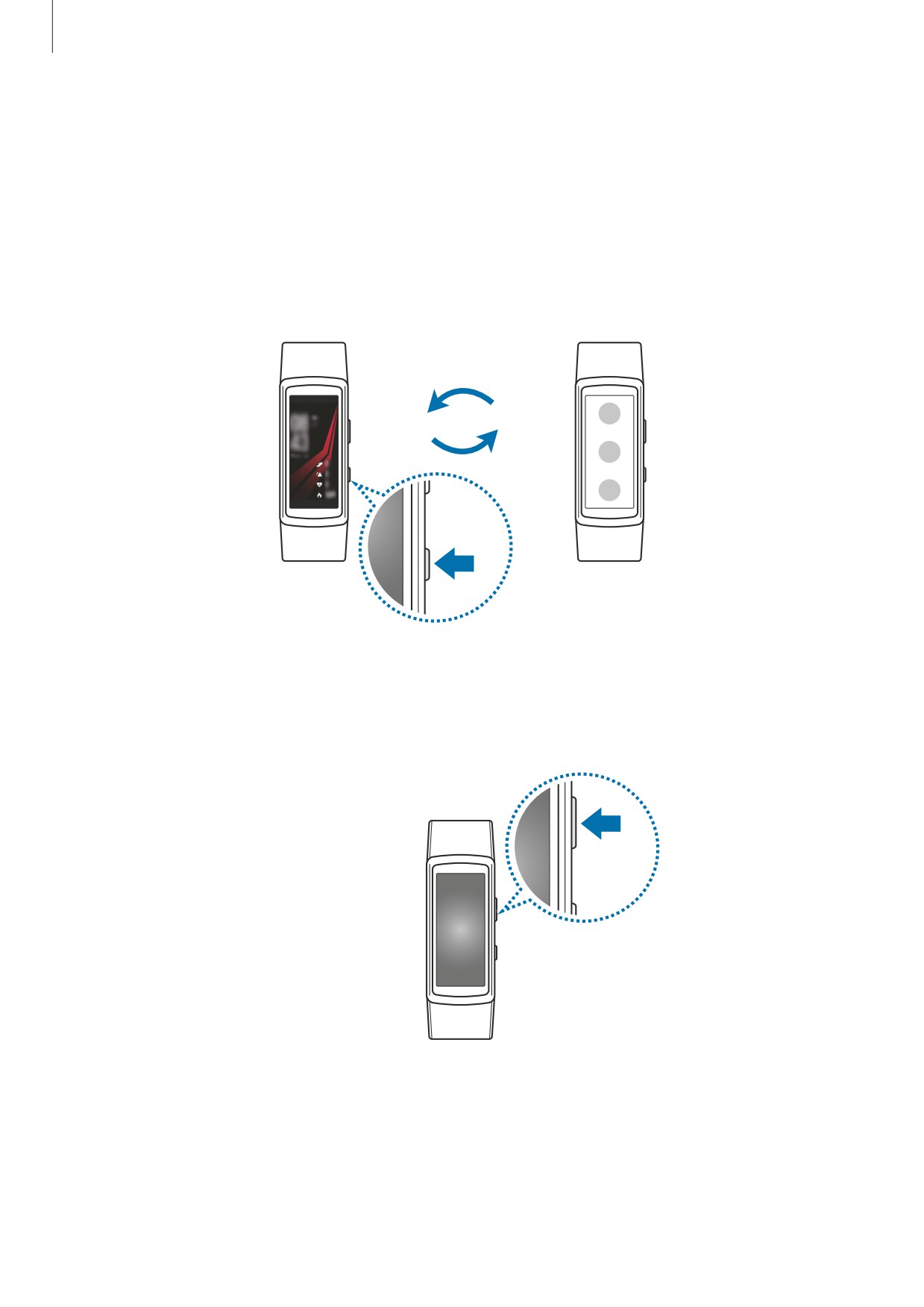
Перемещение по экрану
Переход между экранами часов и приложений
При нажатии клавиши «Главный Экран» в режиме часов вы перейдёте на экран приложений.
Если вы находитесь в другом меню, то нажатие клавиши «Главный Экран» вернёт вас в режим
часов.
Возврат на предыдущий экран
Нажмите клавишу «Назад» для возврата на предыдущий экран.
20
Общие операции
Главный экран
Введение
Главный экран может состоять из нескольких панелей. Экран часов — это начальная точка
главного экрана. Проведите влево или вправо по экрану для просмотра элементов, например
уведомлений или виджетов.
Доступные виджеты, уведомления и порядок их расположения зависят от версии
программного обеспечения.
Экран уведомлений
Следите за событиями, уведомлениями и сообщениями, которые поступают на мобильное
устройство. Изменить настройки функции уведомлений для Gear можно на мобильном устройстве.
Дополнительные сведения см. в разделе Уведомления.
21
Общие операции
Просмотр входящих уведомлений
При поступлении уведомления во время вибрации устройства Gear на экране появляется
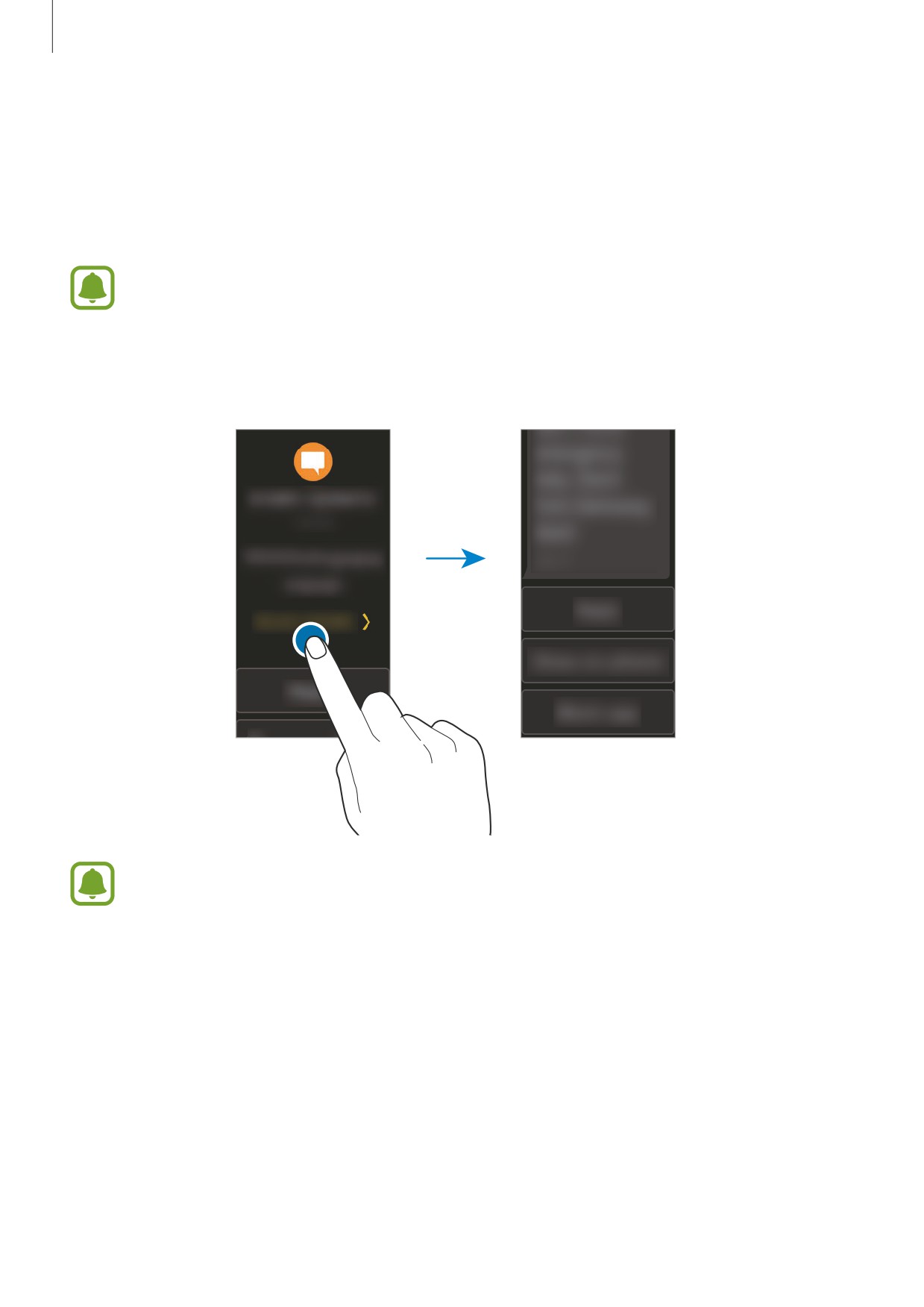
информация о нем, например обозначается его тип. Коснитесь уведомления, чтобы просмотреть
подробные сведения. При наличии непросмотренных уведомлений на экране отобразится
оранжевая точка.
На устройстве Gear нет динамика, поэтому при получении уведомления на нем
воспроизводится только вибрация без каких-либо звуков. Дополнительные сведения
касательно изменения настроек вибрации см. в разделе Вибрация.
В зависимости от типа уведомления можно выбрать пункт ДАЛЕЕ на экране уведомлений, чтобы
просмотреть подробные сведения.
Если сообщение содержит длинный текст или вложения, просмотрите подробные
сведения о нем на мобильном устройстве.
Просмотр других уведомлений
Проведите по экрану часов вправо, чтобы открыть список уведомлений.
На экране уведомлений проведите вверх, чтобы просмотреть уведомления от других приложений.
22
Общие операции
Блокировка оповещений
1 Проведите вправо, чтобы открыть экран уведомлений.
2 Коснитесь уведомления от приложения, которое необходимо заблокировать.
3 Проведите по экрану вверх и выберите пункт Заблок. прил.
На устройство Gear больше не будут поступать уведомления из этого приложения.
Если на устройстве Gear нет полученных уведомлений, их получение можно
заблокировать через мобильное устройство. На мобильном устройстве откройте
приложение Samsung Gear, выберите пункт НАСТРОЙКИ → Уведомления →
Управление уведомлениями, а затем коснитесь переключателя рядом с приложением,
уведомления от которого нужно заблокировать.
Экран часов
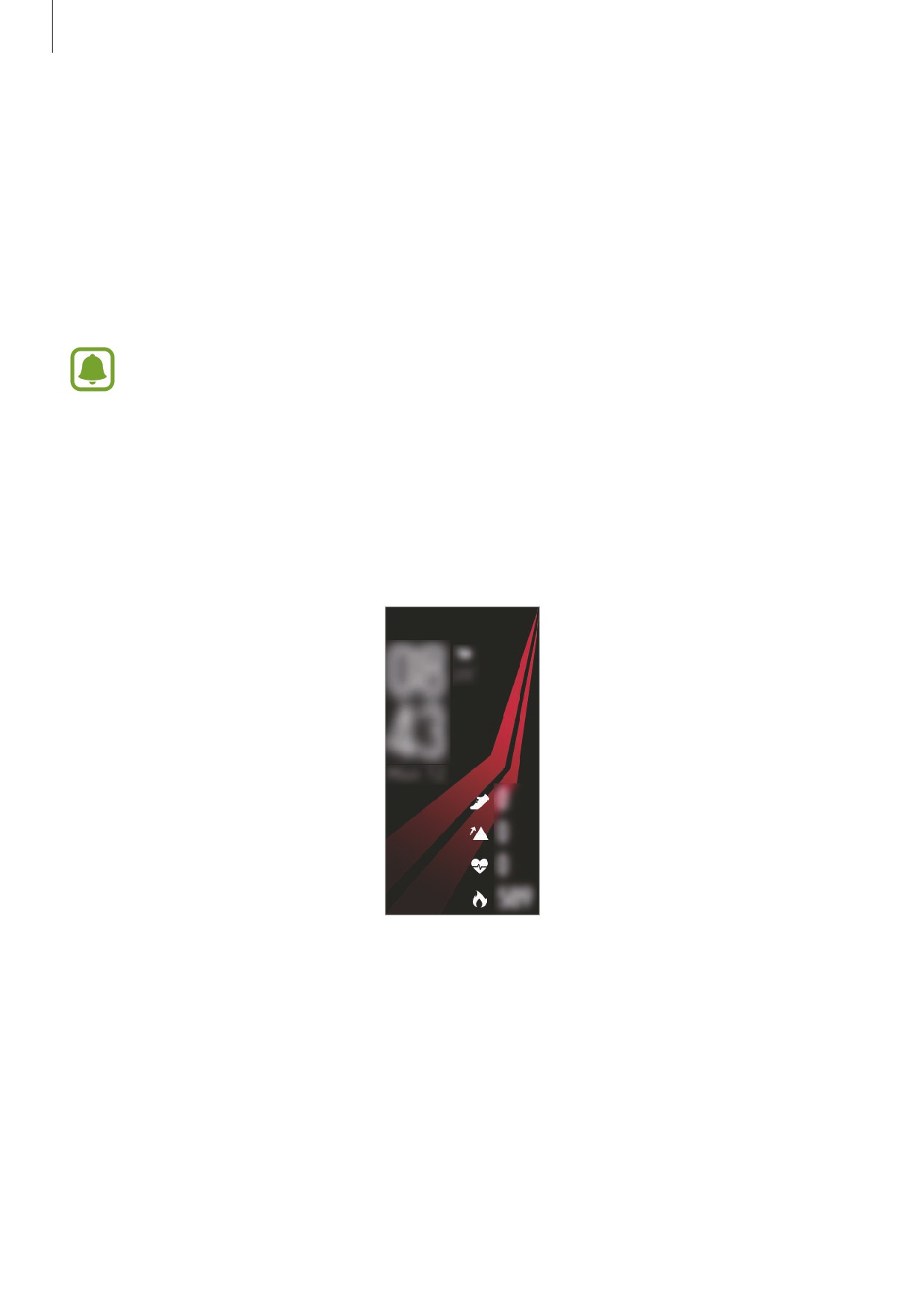
Просмотр текущего времени. А также количество сделанных шагов, пульс и не только.
Если экран часов не открыт, нажмите клавишу «Главный экран», чтобы открыть его.
23
Общие операции
Изменение вида часов
Коснитесь и удерживайте палец на экране часов, а затем проведите по экрану влево или
вправо для выбора вида часов. Также для настройки параметров часов можно выбрать пункт
Стилизовать.
Помимо этого, тип часов, отображаемых на устройстве Gear, можно изменить на мобильном
устройстве. На мобильном устройстве откройте приложение Samsung Gear, выберите пункт
НАСТРОЙКИ → Циферблаты часов, а затем выберите типа часов.
Виджеты
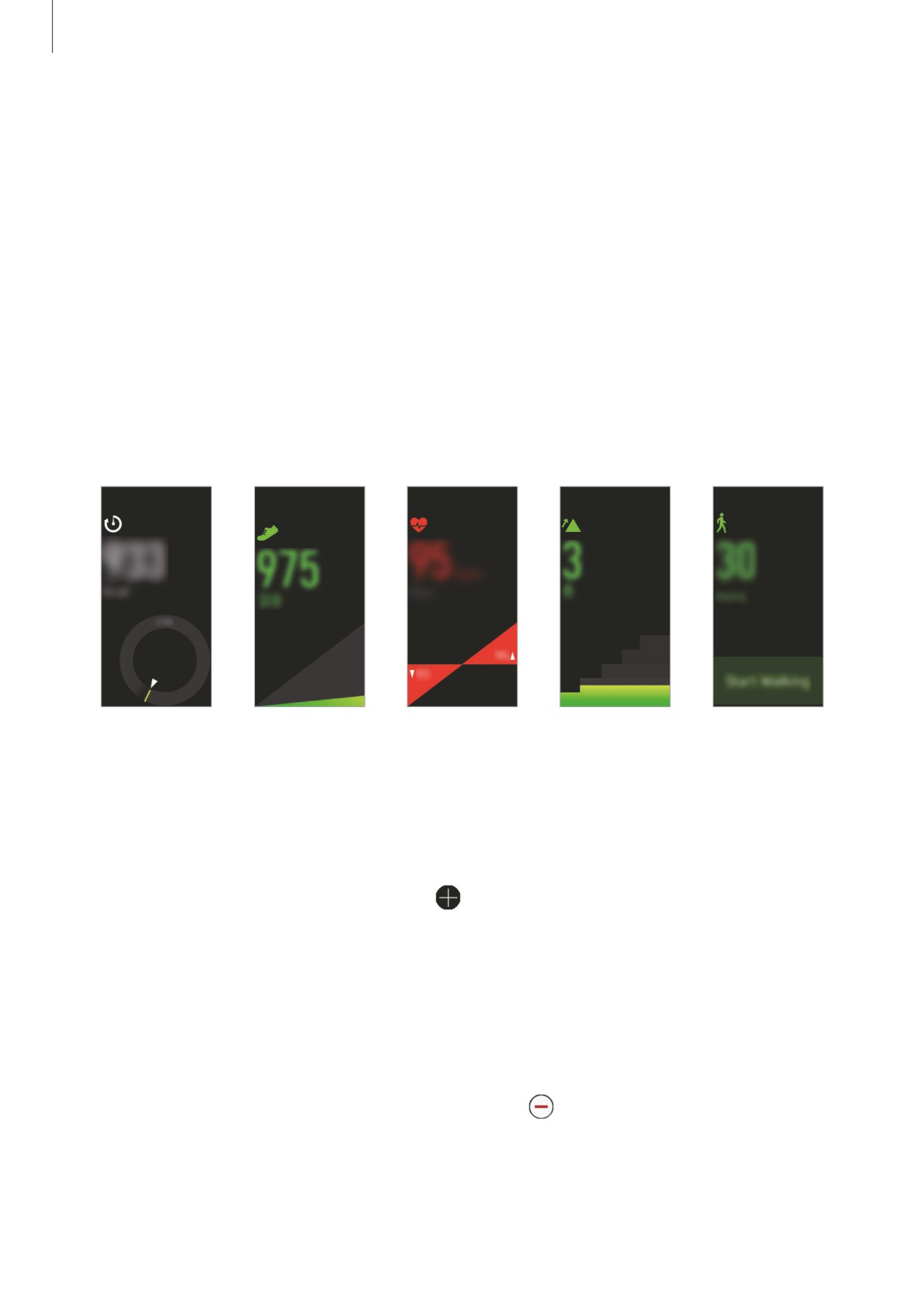
На главный экран можно добавить различные виджеты. Виджеты — это небольшие приложения
с ограниченным набором функций, предназначенные для предоставления определенной
информации и удобного доступа. По умолчанию установлены приведенные ниже виджеты.
Добавление виджетов
На главный экран можно добавить дополнительные виджеты.
Проведите по экрану влево, коснитесь значка
, а затем выберите виджет. Будет добавлены
выбранный виджет.
Перемещение виджетов
Нажмите и удерживайте виджет, а затем перетащите его в нужное место.
Удаление виджетов
Нажмите и удерживайте виджет, а затем коснитесь значка
24
Общие операции
Панель состояния
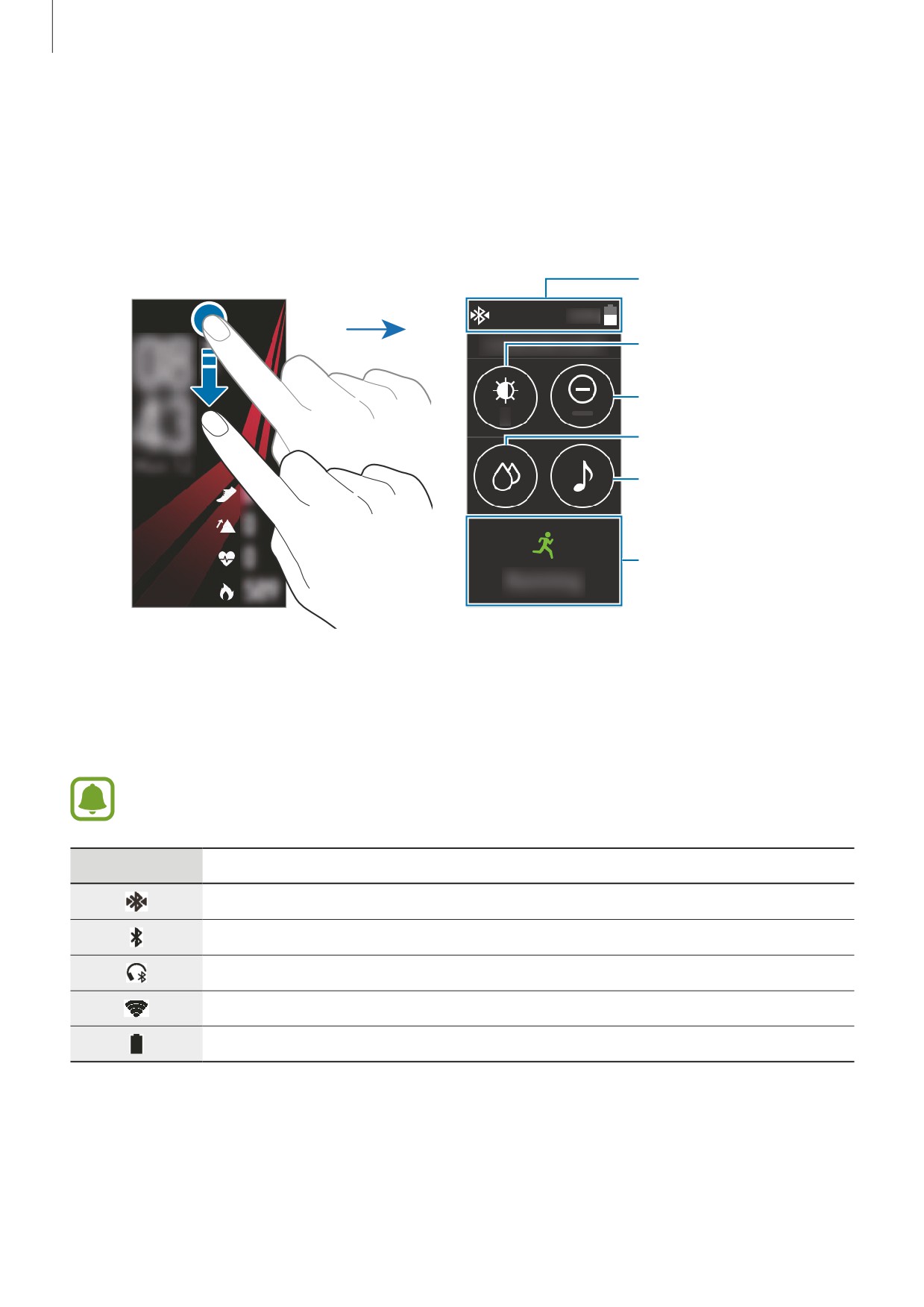
На этой панели можно просмотреть текущее состояние устройства и изменить базовые настройки.
Можно также узнавать текущее состояние вашей активности.
На экране часов проведите от верхнего края экрана вниз.
Значки состояния
Значки состояния появляются вверху экрана. Значки, указанные в таблице ниже, встречаются чаще
всего.
Отображаемые значки состояния могут различаться в зависимости от региона.
Значок
Описание
Bluetooth подключен
Bluetooth отключен
Подключена Bluetooth-гарнитура
Установлено соединение с сетью Wi-Fi
Уровень заряда аккумулятора
25
Общие операции
Прослушивание музыки
Воспроизведение музыки, сохраненной в памяти устройства Gear или мобильного устройства.
На панели состояния коснитесь значка
Режим «Не беспокоить»
На устройстве Gear можно настроить выключение вибрации и включение экрана при получении
уведомления, за исключением сигналов.
На панели состояния коснитесь значка
Значок появится вверху экрана часов.
Настройка яркости
Яркость дисплея Gear можно настраивать в соответствии с окружающими условиями.
На панели состояния коснитесь значка и отрегулируйте яркость, коснувшись или
На экране регулировки яркости коснитесь или задайте максимальный уровень яркости, чтобы
перейти в режим использования устройства вне помещений. Максимальная яркость в режиме
использования устройства вне помещений действует в течение 5 минут.
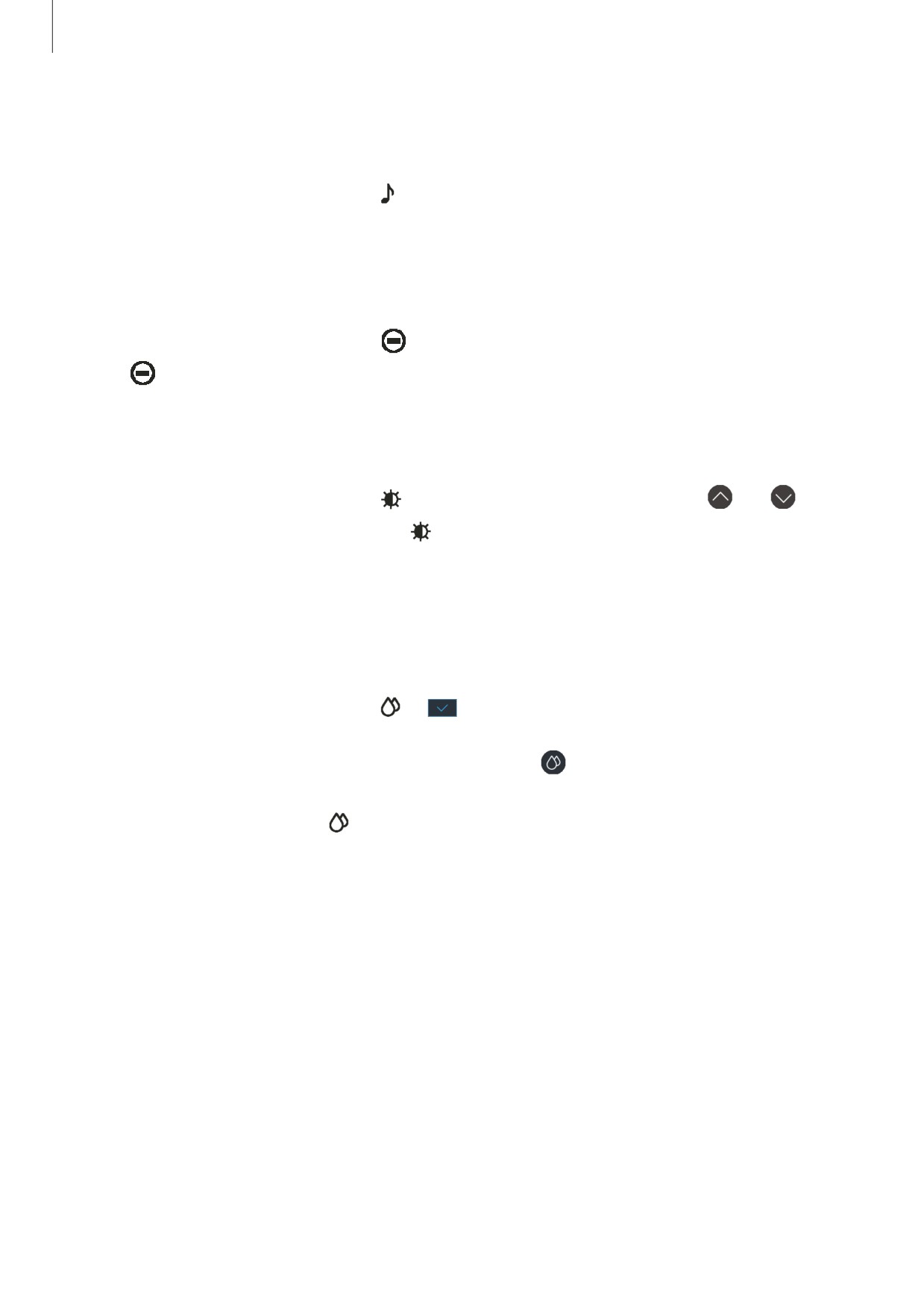
Режим блокировки в воде
На время тренировок в воде можно включить режим блокировки в воде.
На панели состояния коснитесь значка
→
Сенсорный экран, функция пробуждения жестом, а также функция постоянного отображения
часов отключаются и на экране часов отображается значок
Чтобы выключить режим блокировки в воде, нажмите и удерживайте клавишу «Главный экран» до
тех пор, пока круг вокруг значка не исчезнет.
26
Общие операции
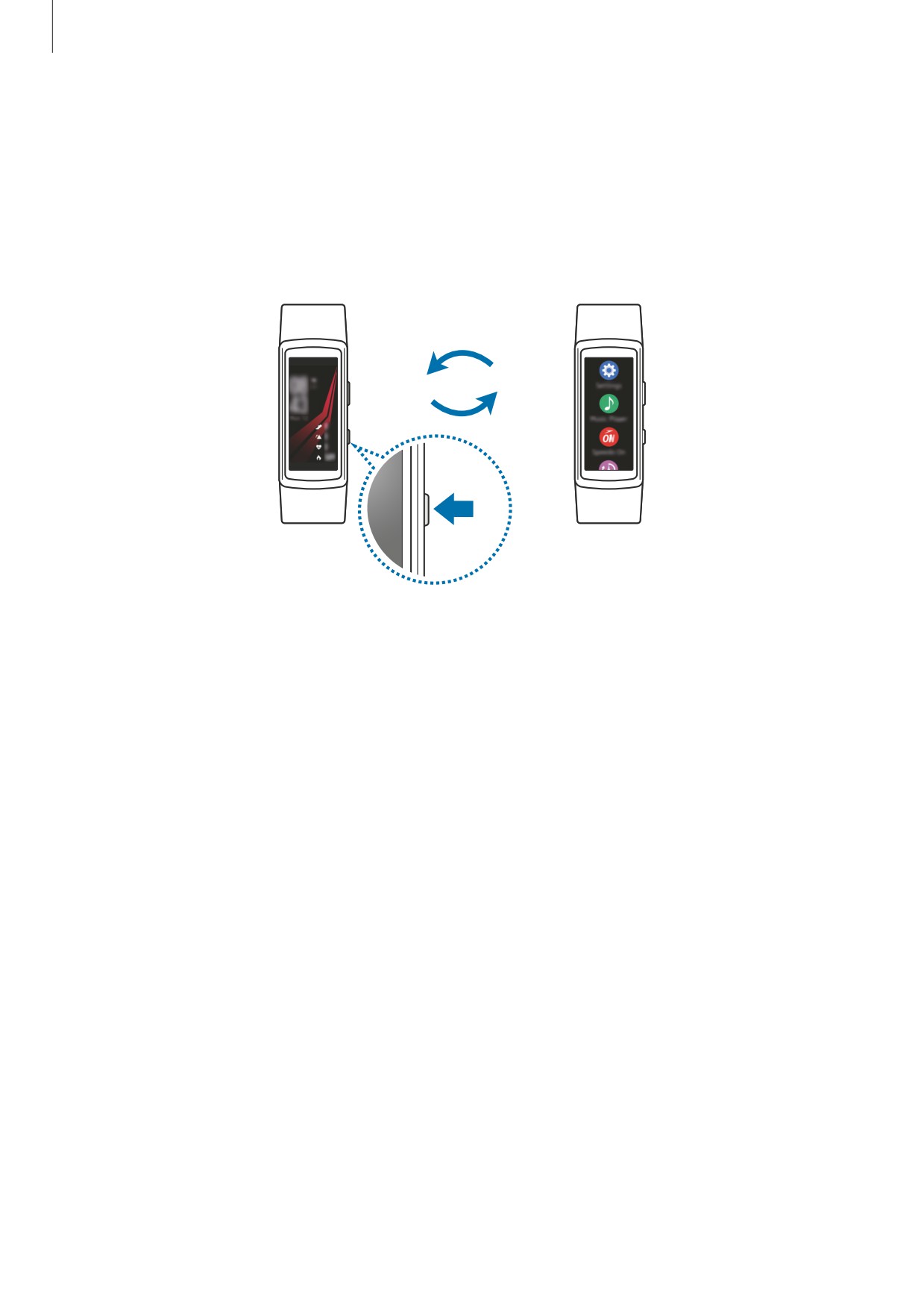
Экран приложений
На экране приложений расположены значки всех установленных приложений.
Чтобы перейти на экран приложений, при открытом экране часов нажмите клавишу «Главный
экран».
Для просмотра всех приложений проведите по экрану вверх или вниз.
Запуск приложений
Чтобы открыть приложение, коснитесь его значка на экране приложений.
Перемещение элементов
На экране приложений нажмите и удерживайте значок приложения, а затем перетащите его в
нужное место.
Также порядок расположение значков приложений на устройстве Gear можно изменить с
мобильного устройства. Дополнительные сведения см. в разделе Приложения.
Установка приложений
Вы можете приобрести и загрузить приложения, созданные специально для устройства Gear. Для
использования этой функции устройство Gear и мобильное устройство должны быть подключены
друг к другу.
На мобильном устройстве откройте приложение Samsung Gear и выберите пункт НАСТРОЙКИ
→ Samsung GALAXY Apps. Просмотр приложений по категориям или поиск приложений по
ключевому слову.
27
Общие операции
Удаление приложений
На экране приложений нажмите и удерживайте нужное приложение. На значках приложений,
которые можно удалить, появится значок . Выберите приложение и коснитесь значка
Удалить приложения с Gear можно также через мобильное устройство. Дополнительные сведения
см. в разделе Приложения.
Настройка блокировки экрана
Предотвращение доступа других лиц к устройству Gear, когда оно не используется. Если функция
блокировки экрана включена, она активируется при выключении устройства Gear. После
включения данной функции необходимо ввести код разблокировки на устройстве Gear при
включении экрана.
Установка PIN-кода
На экране приложений выберите пункт Настройки → Блок. экрана → Тип блок. экрана → PIN-
код.
PIN-код состоит только из цифр. Введите четыре цифры, а затем повторите PIN-код для
подтверждения.
Разблокировка устройства Gear
Включите экран и введите код разблокировки.
Чтобы выключить эту функцию, на экране приложений выберите пункт Настройки → Блок.
экрана → Тип блок. экрана, введите PIN-код, а затем выберите пункт Нет.
Ответ на вызовы
На устройство Gear могут поступать уведомления о входящих вызовах и с его помощью можно
узнать кто звонит. Разговор во время вызова возможен только с подключенного мобильного
устройства.
Ответ на вызов
При поступлении вызова коснитесь значка и перетащите его вниз. Функция вызова будет
автоматически активирована на мобильном устройстве. Используйте для разговора мобильное
устройство.
28
Общие операции
Отклонение вызова
Отклонение входящего вызова и отправка сообщения об отклонении звонящему.
При поступлении вызова коснитесь значка и перетащите его вверх. Чтобы отправить
вызывающему абоненту сообщение об отклонении, выберите пункт СООБЩ.ОБ ОТКЛОН. и
выберите нужное сообщение.
Пропущенные вызовы
При наличии пропущенных вызовов, на экране появляется уведомление. На экране часов
проведите вправо и просмотрите уведомления о пропущенных вызовах на экране уведомлений.
Использовать устройство Gear для бесед по телефону или выполнения вызовов
невозможно.
Экстренные сообщения
В чрезвычайной ситуации можно отправить экстренное сообщение троекратным нажатием
клавиши «Главный экран» на устройстве Gear.
Настройка экстренных сообщений
1 Запустите приложение Samsung Gear на мобильном устройстве и выберите пункт
НАСТРОЙКИ → Отправка экстренных оповещений, а затем коснитесь переключателя, чтобы
включить соответствующую функцию.
2 Следуйте инструкциям на экране, чтобы добавить контакты для отправки экстренных
сообщений, если вы этого еще не сделали.
Добавление экстренных контактов
Запустите приложение Samsung Gear на мобильном устройстве и выберите пункт НАСТРОЙКИ →
Отправка экстренных оповещений, → Отправка экстрен. сообщ. → ДОБАВ.
Выберите пункт Новый контакт и введите сведения о нем либо выберите пункт Выбрать из
контактов, чтобы добавить существующий контакт в качестве контакта для отправки экстренных
сообщений.
29
Общие операции
Установка задержки отправки экстренного сообщения
Настройте устройство Gear на отправку экстренного сообщения через пять секунд после
троекратного нажатия на клавишу «Главный экран» на устройстве Gear.
Запустите приложение Samsung Gear на мобильном устройстве и выберите пункт НАСТРОЙКИ
→ Отправка экстренных оповещений. Коснитесь переключателя Отсрочка перед отправкой,
чтобы включить соответствующую функцию.
Отправка экстренных сообщений
В экстренной ситуации трижды быстро нажмите на устройстве Gear клавишу «Главный экран».
Устройство Gear отправит экстренные сообщения выбранным заранее контактам. В сообщениях
будет содержаться информация о вашем текущем местоположении и ссылка на отслеживание
местоположения в реальном времени в течение 60 минут.
После отправки экстренного сообщения на экране часов отображается значок . Чтобы
просмотреть результат экстренного запроса, проведите вправо.
Просмотр своего местоположения
После отправки экстренного сообщения с информацией о местоположении свое местоположение
можно просмотреть на экране уведомлений. На экране часов проведите вправо, чтобы
открыть панель уведомлений, а затем коснитесь экстренного уведомления, чтобы просмотреть
информацию о текущем местоположении на карте.
Чтобы прекратить передачу информации о местоположении экстренным контактам, прокрутите
экран вниз и выберите пункт Закр. общий доступ →
Поиск устройства Gear
Если не удается вспомнить, где было оставлено устройство Gear, его можно найти с помощью
приложения Samsung Gear на мобильном устройстве.
1 Запустите приложение Samsung Gear на мобильном устройстве и выберите пункт
НАСТРОЙКИ → Найти мой Gear.
2 Коснитесь значка
На устройстве Gear будет воспроизведена вибрация, а его экран включится. Перетащите
значок на Gear вверх или коснитесь значка на мобильном устройстве, чтобы отключить
вибрацию.
Если устройство Gear потеряно или украдено, им можно управлять удаленно. Запустите
приложение Samsung Gear на мобильном устройстве и выберите пункт НАСТРОЙКИ → Найти
мой Gear → Дистанционное управление, а затем коснитесь переключателя, чтобы включить
соответствующую функцию.
30
Общие операции
Обновление ПО устройства Gear
ПО устройства Gear можно обновить до последней версии.
Беспроводное обновление
Загрузить и установить обновление ПО устройства Gear можно с помощью службы FOTA
(беспроводная загрузка прошивки).
1 Запустите приложение Samsung Gear на мобильном устройстве.
2 Выберите пункт НАСТРОЙКИ.
3 Выберите пункт Свед. о Gear → Обновить ПО Gear → Загрузка обновления вручную.
4 Выберите пункт ЗАГРУЗИТЬ и загрузите на мобильное устройство последнюю версию ПО.
5 Ознакомьтесь с инструкциями на экране и выберите пункт УСТАНОВИТЬ СЕЙЧАС.
Копия обновленной версии ПО будет автоматически скопирована с мобильного устройства на
устройство Gear, после чего оно будет перезагружено.
Для автоматической проверки наличия доступных обновлений, выберите пункт
Автоматическая загрузка, чтобы включить соответствующую функцию. Обновления будут
загружены только при подключении устройства к сети Wi-Fi.
31
Приложения
Музыка
Введение
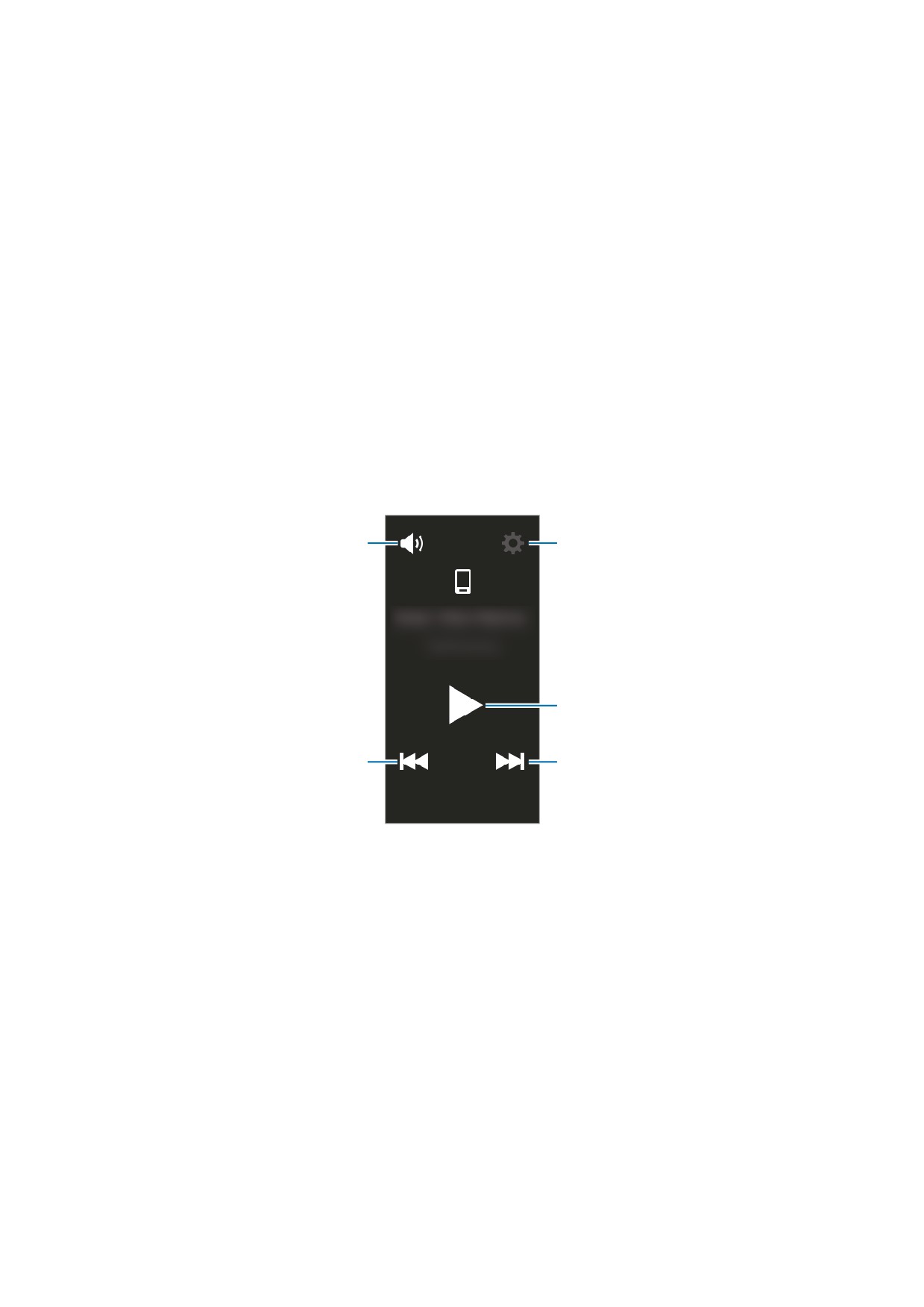
Прослушивайте музыку, сохраненную на Gear и мобильном устройстве.
Прослушивание музыки
Выберите пункт Музыка на экране приложений.
32
содержание .. 1 2 3 ..