содержание .. 2 3 4 5 ..
Mach3 CNC Controller (станок с ЧПУ). Установка и Конфигурирование - часть 4

4.14 Примерная схема Estop и Концевиков с
использованием реле
49
Примечания по схеме:
Схема отображает только одну из возможных конфигураций с внешними концевыми выключателями.
Если вам требуется подключить выключатели баз, их следует добавить в схему и подключить к
вводам Mach3.
Контакты реле показаны в их отключенном положении. Концевые выключатели и кнопки находятся в
их неработающих состояниях (положениях).
Удерживание кнопки Interface Reset заставит кнопку Reset программы Mach3 нажаться, и концевые
выключатели смогут быть освобождены от нажатия ручным Переездом. Кнопка Interface Reset далее
автоматически отбрасывается.
Реле A (RLA) должно иметь один нормально разомкнутый (NO) контакт. Оно должно иметь
пятитивольтовую катушку с минимумом 150 Ом, что требует не более 33 миллиампер. Деталь Omron
с номером G6H-2100-5 подходит для этого, и ее контакты имеют номинально 1 ампер, 30 вольт
пост.тока.
Реле B (RLB) должно иметь один нормально замкнутый (NC) и два контакта NO. Оно может иметь
любое соответствующее напряжение на обмотке, подходящее к имеющемуся блоку питания. Общий
(Common) провод должен, в идеале, не быть 0-вольтовой шиной компьютера, во избежании
применения длинных проводов для концевиков и выключателей баз, что наводит помехи. Серия
Omron MY4 подходит для этих целей, там имеется четыре контакта с номиналом 5 ампер, переменное
напряжение 220 вольт.
Светодиоды LED - не обязательны, но индикация даваемая ими весьма полезна. Ограничивающий по
току резистор для светодиода Interface OK должен быть 1.8 КОм, если используется 24-вольтовый
источник питания.
Если удобно использовать напряжение на катушке, то контактор может использовать линию «Control»
positive (положительная) и common (общая) источника питания.
Размещение контакторов (катушки показаны, как C1, C2, C3) зависит от размещения источника
питания привода и электрической разводки станка. Вам нужно постараться подключить питание
постоянного тока шаговиков или серводвигателей после сглаживающего конденсатора,
гарантирующего моментальный останов. Вы можете переподключить шпиндель или двигатели
системы охлаждения так, что управляющий контактор не будет выключать напряжение размыканием
электрической цепи (другими словами, вы можете захотеть коммутировать проводку двигателя после
главного контактора станка). Не используйте программируемые контакторы, подключая на них и
переменный ток и питание постоянного тока шаговиков/серводвигателей, так как это существенно
увеличивает риск короткого замыкания между этими цепями. Обращайтесь за советами к
специалистам, если вы в чем-то не уверенны, особенно при работе с 220/440 3-фазными цепями.
Запирающие диоды, подключенные параллельно реле и катушке контактора, нужны для поглощения
противо-эдс, возникающей при отключения тока в катушке. Контакторы могут также быть снабжены
системой для гашения электрической дуги, возникающей при размыкании контактов.
50
Глава 5 Конфигурирование Mach3 для
управления вашим станком
Если вы приобрели станок с уже подключенным к нему компьютером с Mach3, вам нет
необходимости читать эту главу (разве, что из общего любопытства). Ваш поставщик, возможно, сам
инсталлировал и настроил Mach3 или дал вам детальные инструкции, как это сделать самим.
ArtSoft USA рекомендуем вам иметь бумажную копию описания настроек Mach3. Она может вам
понадобиться, если вам со временем придется заново переустанавливать программу.
Mach3 сохраняет эту информацию в файле с расширением .XML в папке \Mach3 и этот файл можно
просмотреть или распечатать. (По умолчанию сконфигурированные файлы - Mach3Mill, Mach3Turn и
Mach3Plasma). Если вы создали свой собственный файл профиля для вашей конфигурации, как это
рекомендовалось в разделе 2.3 Профили Mach3, это будет файл с расширением .XML (например,
«MyMill.xml», или с другим названием) в папке \Mach3 компьютера, содержащий информацию
профиля. Хотя файл .xml можно редактировать, ArtSoft USA настоятельно рекомендует вам не делать
этого. Делайте изменения в конфигурации Mach3 только с помощью меню и диалогов программы.
5.1 Стратегия конфигурирования
Эта глава содержит множество элементарных указаний, однако, мы рекомендуем вам ничего не
упустить и придерживаться предлагаемой нами стратегии. Правильная стратегия заключается в том,
чтобы читать пункт данной инструкции и одновременно отрабатывать описанное на компьютере и
станке. Вы должны были уже инсталлировать Mach3 и протестировать результаты инсталляции, как
описано в Главе 3.
Фактически, вся работа, описываемая в данной главе, основана на действиях с диалоговыми окнами,
доступными из Меню Конфигурации (Config). Указания в тексте, например, Конфигурации>Порты
и Пины (Config>Ports and Pins), означает, что нужно выбрать пункт Порты и Пины (Ports and
Pins) из Меню Конфигурации (Config).
5.2 Начальное конфигурирование
Первый диалог предлагаемый к использованию, это Конфигурации>Порты и пины (Config>Ports
and Pins). Рисунок 5-1 показывает, как выбрать данный диалог в меню Конфигурации (Config).
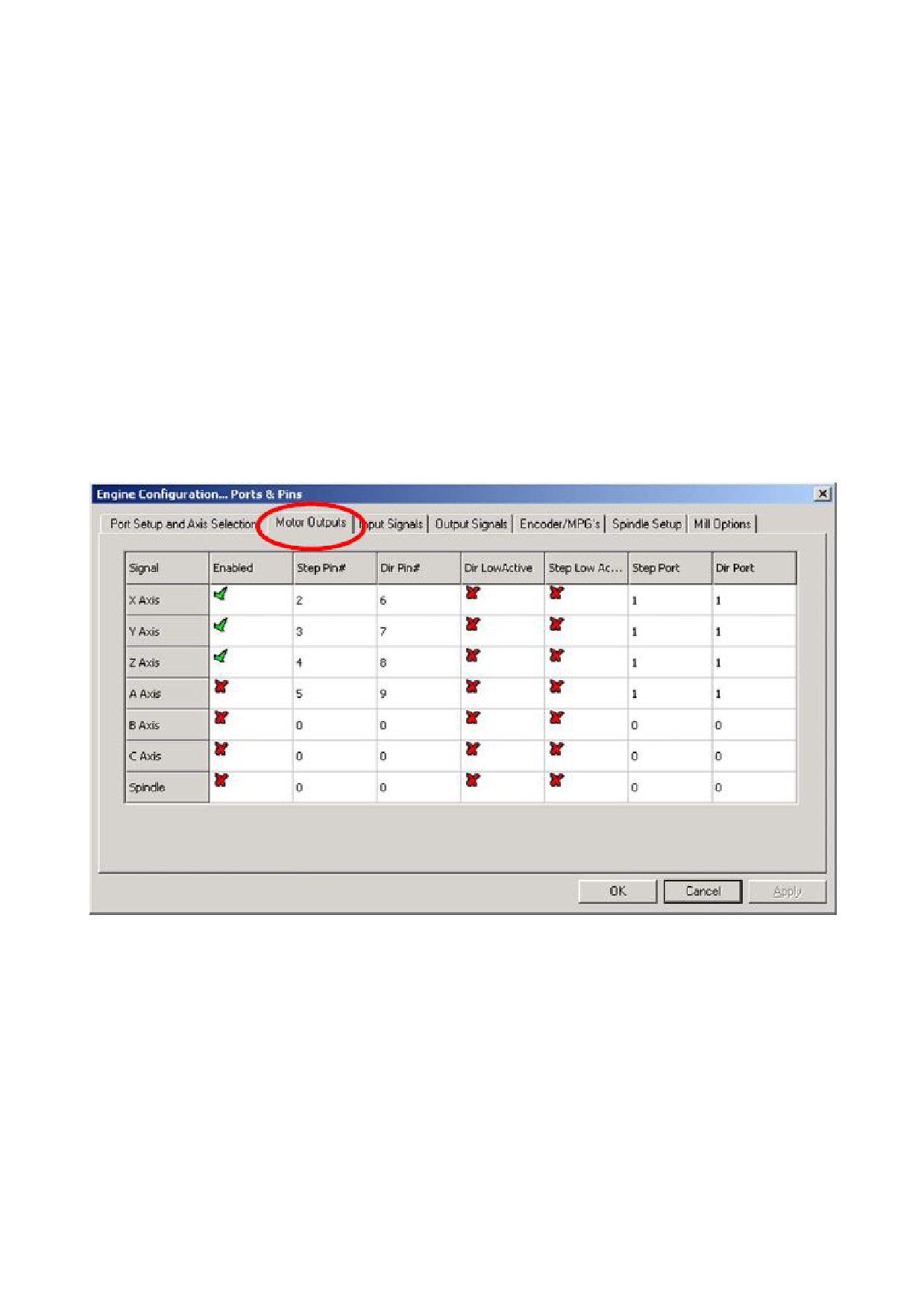
Диалог содержит несколько вкладок, а начальная из них показана на рисунке 5-2.
51
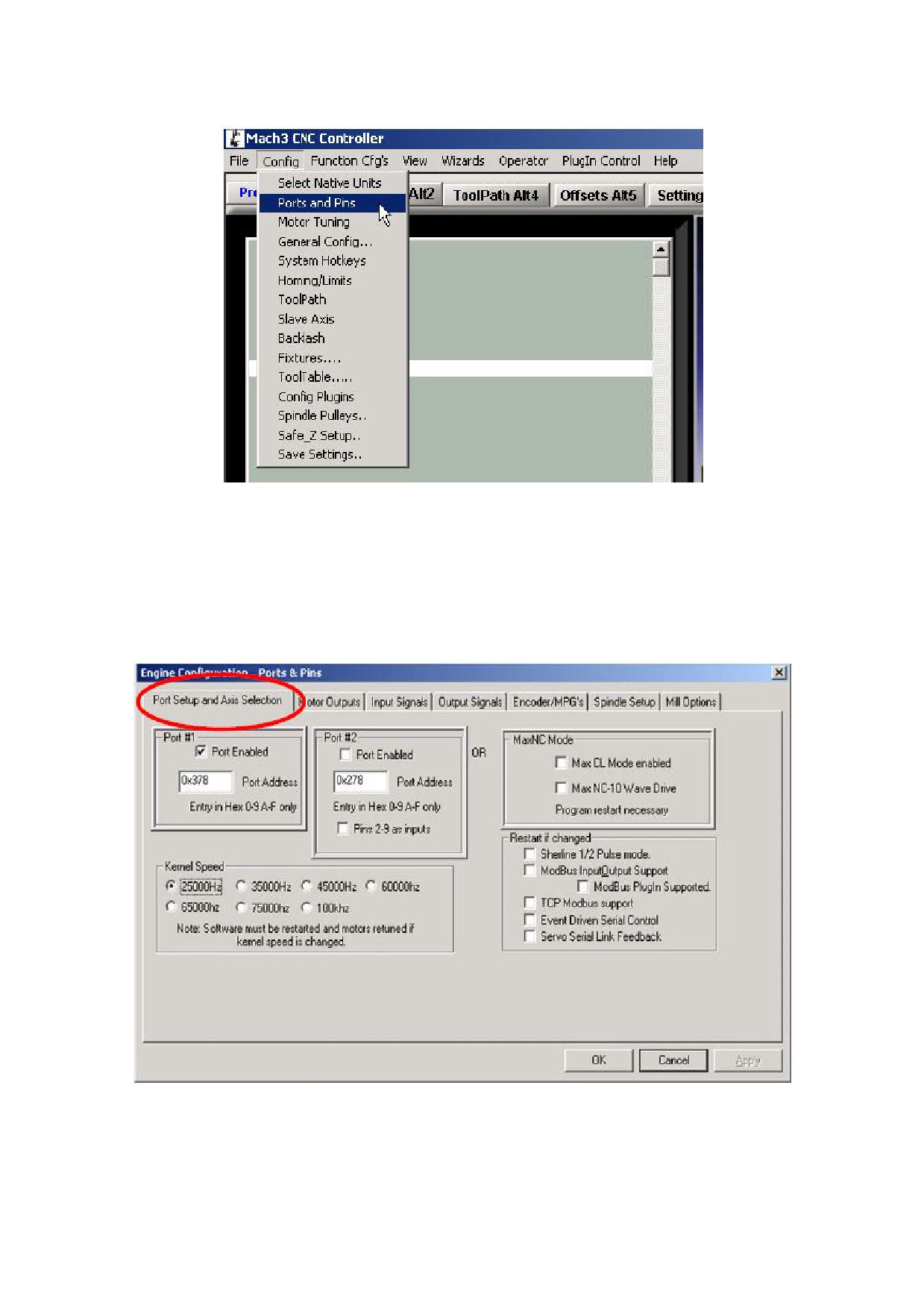
Рисунок 5-1: Выбор диалога Порты и Пины в меню Конфигурации
5.2.1 Определение адреса используемого порта (портов)
Выберите вкладку Настройка портов (Port Setup and Axis Selection) в диалоге Порты и Пины
(Ports and Pins), как показано на рисунке 5-2.
Рисунок 5-2: Вкладка Настройка порта и Выбор осей в диалоге Порты и Пины
Если вы собираетесь задействовать только один параллельный порт материнской платы вашего
компьютера, то адресом Порта 1, по умолчанию, является значение 0x378 (т.н. шестнадцатеричный
378).
Если вы используете одну или более встроенных PCI карт параллельного порта, вам необходимо
52
установить адрес каждой из них. Среди них множество стандартов. Запустите Панель управления
Windows из Меню Пуск. Дважды кликаете по значку Система и выбираете в Свойствах системы
окошко Оборудование. Щелкаете по кнопке Диспетчер устройств. Раскрываете дерево устройств на
значке Порты (Com и LPT).
Дважды кликаете на первом LPT или ECP порте. Появляется новое окно. Выбираете в нем кнопку
Ресурсы. Первые цифры в Параметрах первой строки I/O и есть искомый адрес. Запишите это
значение и закройте диалог.
Примечание: монтаж и демонтаж любой из PCI карт может привести к смене адреса PCI карты
параллельного порта, даже, если вы его не трогали.
Если вы собираетесь задействовать второй порт, вам необходимо повторить вышеописанную
процедуру для этого порта.
Закройте Диспетчер устройств, Свойства системы и Панель управления.
Введите адрес вашего первого порта в окошко адреса первого порта в диалоге Настройка портов
(Port Setup and Axis Selection). Не указывайте префикс 0x для указания на шестнадцатеричное
значение, так как Mach3 его и так подразумевает. Если необходимо, выберите Порт задействован
(Enabled) для Порта 2 и введите его адрес.
Теперь кликните по кнопке Применить (Apply), чтобы сохранить эти значения. Это очень важно.
Mach3 не запомнит введенные значения, если вы перейдете к другому окну или закроете диалог
Порты и Пины (Ports and Pins), не нажав Применить (Apply).
5.2.2 Определение ускорения ядра (Kernel speed)
Драйвер Mach3 может работать на частотах от 25,000 Hz (импульсов в секунду) до 100,000 Hz,
зависящих от скорости вашего процессора, загруженного, вероятно, еще чем-то, кроме Mach3.
Для движения по осям с максимальной скоростью, вам необходимо установить и максимально
возможную частоту в программе. Частота 25,000 Hz, вероятно, подходит для систем с шаговыми
двигателями. С 10-микрошаговыми драйверами типа Gecko 201, вы получите около 750 об/мин для
стандартного шаговика с шагом 1.8 градуса на частоте 25,000 Hz. Высокие значения импульса
необходимы для получения желаемых частот вращения для серводвигателей, которые имеют
энкодеры с высокой разрешающей способностью на валу. Подробное описание дано в главе, где
описываются настройки двигателей и в параграфе 4.4.2. Вычисления для приводов осей.
Компьютер с частотой 1 GHz, наверняка, будет хорошо работать на частоте 35,000 Hz, и вы можете
выбрать ее, если вам нужно высокое значение шага (если ваши ходовые винты достаточно точные).
Демонстрационная версия программы работает только на частоте 25,000 Hz. Кроме того, если работа
программы некорректно прервана, то после перезапуска она автоматически перейдет в режим частоты
25,000 Hz. Фактическая частота работающей системы отображается на стандартном экране
программы Диагностика (Diagnostics).
Не забывайте нажать кнопку Применить (Apply) перед продолжением работы.
5.2.3 Задание специальных параметров
Диалог Настройка портов (Port Setup and Axis Selection) включает чекбоксы для различных
специальных параметров. Вы должны знать их назначение, основываясь на характеристиках
подключенного к вашей системе оборудования. Если у вас этих данных нет, оставляйте окошки
незаполненными.
Не забывайте нажать кнопку Применить (Apply) перед продолжением работы.
53
5.3 Выбор Входных и Выходных сигналов,
предполагаемых к использованию
После того, как вы задали основные конфигурации, можно определить, какие Входные и Выходные
сигналы вы собираетесь применять, и какие параллельные порты и их пины вы будете для этого
задействовать. В имеющейся у вас документации на вашу плату breakout board, если она разработана
для использования с Mach3, имеется информация о используемых выходах. Также плата может
комплектоваться структурным файлом профиля (.XML), где все виды подключений уже обозначены.
5.3.1 Выходные сигналы для осей и шпинделя, предполагаемые к
использованию
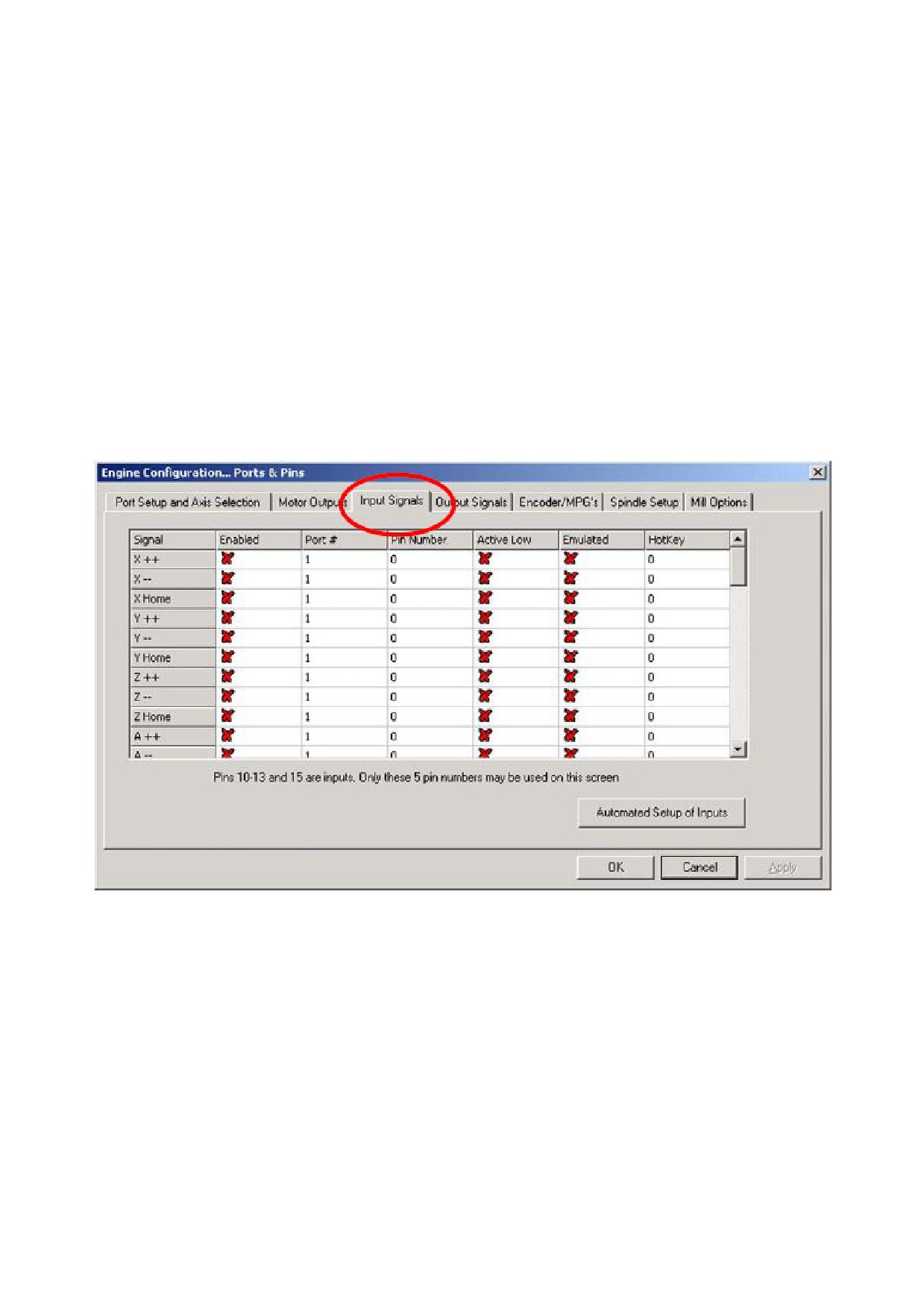
Обратите внимание на вкладку Выходы двигателей (Motors Outputs) диалога Порты и Пины
(Ports and Pins). Оно показано на рисунке 5-3.
Рисунок 5-3: Вкладка Выходы двигателей диалога Порты и Пины
Определите, куда подключаются электроприводы осей X, Y и Z вашего станка и кликните в
соответствующих полях таблицы столбца Включен (Enabled), чтобы активировать эти оси. Если
активны оси, которые не будут использоваться, кликните по соответствующей ячейке, чтобы зеленая
галка сменилась красным крестиком.
Если вам нужно изменить данные в ячейках столбцов Step Pin#, Dir Pin#, Step Port или Dir Port,
дважды кликните мышью по ячейке, а затем введите нужные цифры.
Если подключенные устройства (например, шаговый драйвер Gecko 201 stepper driver) управляются
сигналами active-lo, убедитесь, что для них помечены столбцы сигналов Шага и Направления (Steps и
Dir).
Если вы используете оси вращения или подчиненные оси, их активизация и конфигурирование
производится здесь.
54
Если скорость вашего шпинделя регулируется в ручном режиме, то с этой таблицей работу можно
закончить. Кликните по кнопке Принять (Apply), чтобы сохранить данные, введенные на этой
вкладке.
Если регулировка скорости вращения вашего шпинделя будет осуществляться с помощью Mach3, вам
необходимо активировать (Enabled) Шпиндель в этой таблице. Распределите Шаги по портам и пинам
(Steps pin/port), если вы используете Модулируемую Ширину Импульса ШИМ (PWM) и реле для
изменения направления вращения. Или распределите Шаги и Направление (Steps и Direction) по
портам и пинам, если управление осуществляется этим способом. Если сигналы - active-lo, то вам
необходимо задать их здесь. Когда закончите, кликните по кнопке Принять (Apply), чтобы
сохранить данные, введенные на этой вкладке.
5.3.2 Входные сигналы, предполагаемые к использованию
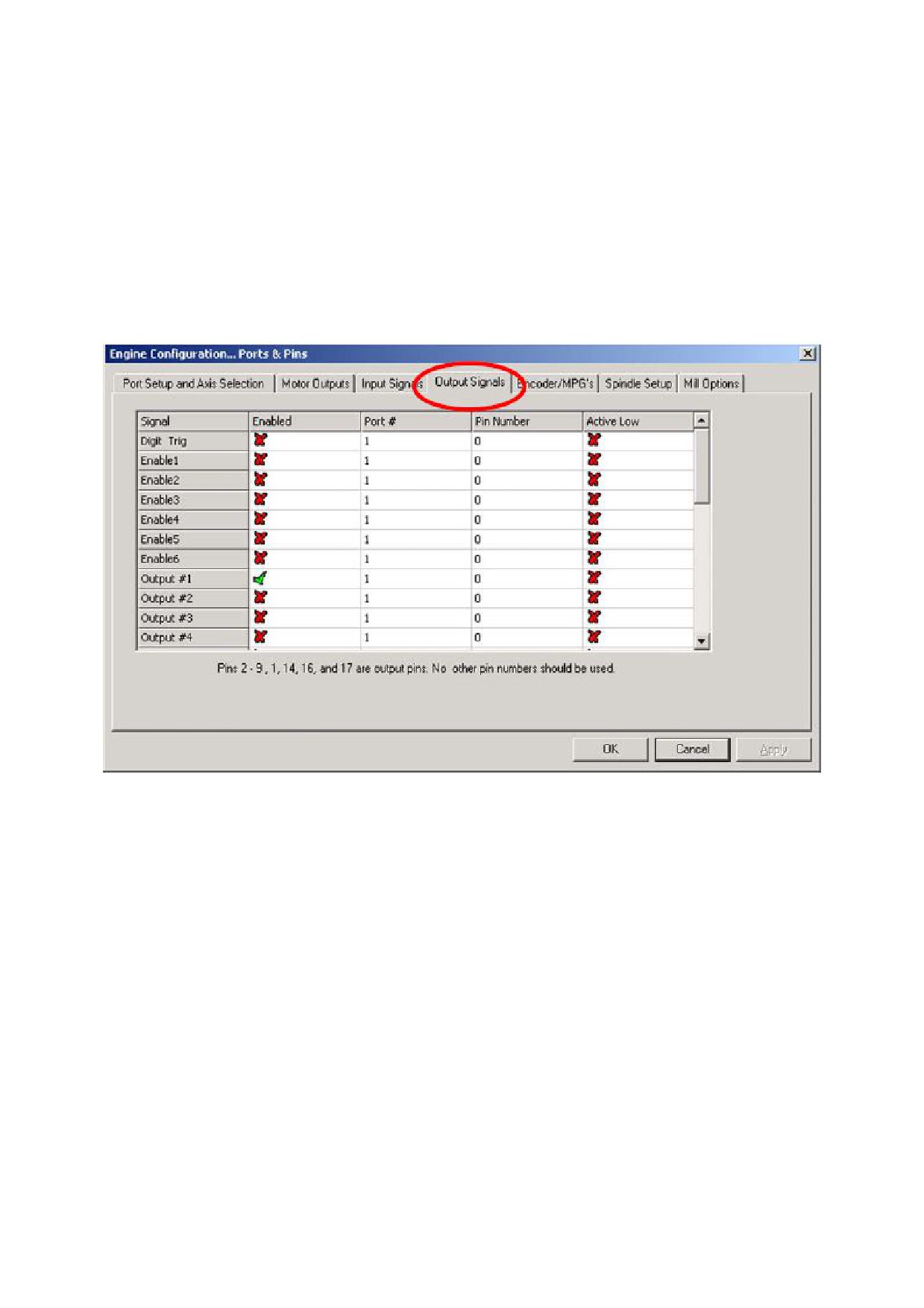
Теперь откройте вкладку Входные сигналы (Input Signals). Она показана на рисунке 5-4.
Рисунок 5-4: Вкладка Входные сигналы диалога Порты и Пины
Обратите внимание на полосу прокрутки с правой стороны вкладки. В таблице 5-1 дан полный
список входных сигналов.
55

Таблица 5-1: Список возможных Входных сигналов
Сигнал
Значение
Сигнал
Значение
X ++
Сработал Концев.выкл.X+
OEM Trig #1
Определяется пользователем
X --
Сработал Концев.выкл.X-
OEM Trig #2
Определяется пользователем
X База (X Home)
Сработал выкл.Базы X
OEM Trig #3
Определяется пользователем
Y ++
Сработал Концев.выкл.Y+
OEM Trig #4
Определяется пользователем
Y --
Сработал Концев.выкл.Y-
OEM Trig #5
Определяется пользователем
Y База (Y Home)
Сработал выкл.Базы Y
OEM Trig #6
Определяется пользователем
Z ++
Сработал Концев.выкл.Z+
OEM Trig #7
Определяется пользователем
Z --
Сработал Концев.выкл.Z-
OEM Trig #8
Определяется пользователем
Z База (Z Home)
Сработал выкл.Базы Z
OEM Trig #9
Определяется пользователем
A ++
Сработал Концев.выкл.A+
OEM Trig #10
Определяется пользователем
A --
Сработал Концев.выкл.A-
OEM Trig #11
Определяется пользователем
A База (A Home)
Сработал выкл.Базы A
OEM Trig #12
Определяется пользователем
B ++
Сработал Концев.выкл.B+
OEM Trig #13
Определяется пользователем
B --
Сработал Концев.выкл.B-
OEM Trig #14
Определяется пользователем
B База (B Home)
Сработал выкл.Базы B
OEM Trig #15
Определяется пользователем
C ++
Сработал Концев.выкл.C+
Timing
Датчик шпинд.с >1 слотами
C --
Сработал Концев.выкл.C-
Jog X ++
Переезд в + направл. по оси X
C База (C Home)
Сработал выкл.Базы C
Jog X --
Переезд в - направл. по оси X
Вход №1 (Input #1)
Безопасн.не в норме, или о/п
Jog Y ++
Переезд в + направл. по оси Y
Вход №2 (Input #2)
Определяется пользователем
Jog Y --
Переезд в - направл. по оси Y
Вход №3 (Input #3)
Определяется пользователем
Jog Z ++
Переезд в + направл. по оси Z
Вход №4 (Input #4)
По кадрам, или опред.польз.
Jog Z --
Переезд в - направл. по оси Z
Щуп (Probe)
Оцифровка активна
Jog A ++
Переезд в + направл. по оси A
Индекс (Index)
Датчик шпинделя с 1 слотом
Jog A ++
Переезд в - направл. по оси A
Блокир. концевиков
Блокировка концевиков
(Limit Ovrd)
(замыкание в обход их)
EStop
Нажата кнопка Аварийн.стоп
УВФ Вкл (THC On)
Управление плазмой
УВФ Вв (THC Up)
Управление плазмой
УВФ Вн (TNC Down)
Управление плазмой
Будем считать, что вы выбрали одну из компоновок выключателей баз и концевиков, описанных в
параграфе 4.5 Концевые выключатели и выключатели Баз.
• Если вы осуществили первую конфигурацию из параграфа 4.5 и концевые выключатели завязаны с
триггером Аварийного останова EStop или отключение осей производится электроприводами, не
выбирайте входа Концевых выключателей (X++, X-- и т.д.).
• Если вы осуществили вторую конфигурацию из параграфа 4.5, вы, возможно, имеете выключатели
Баз на осях X, Y и Z. Активируйте окошки База…(Home…) для этих осей и определите Порт/Пин
(Port/Pin) для каждого подключения. Если вы объединяете Концевые выключатели с выключателями
56
Баз, то вы должны активировать окошки Концев.выкл --, Концев.выкл.++ (Limit --, Limit ++) и База…
(Home) для каждой оси и распределить по пинам База… (Home), Концев.выкл --, Концев.выкл.++
(Limit --, Limit ++).
Если имеются оси A, B и C, сконфигурируйте их таким же способом.
Вход 1( Input #1) специально предназначен для того, чтобы останавливать выполнение УП в местах,
где нарушается безопасность. Три других входа (и Вход 1, если он не используется для охранной
блокировки) доступны для вашего использования и могут быть настроены на выполнение кодов
ваших макросов. Вход 4 (Input #4) может быть использован для подключения внешней кнопки,
включающей функцию Покадровое выполнение (Single Step). Позднее вы обязательно захотите это
сделать.
Активируйте и заполните строку Индекс.пульс (Index Pulse), если вы имеете датчик шпинделя с одним
слотом или меткой.
Активируйте и заполните строку Блокировка концевиков (Limits Override), если вы хотите поручить
Mach3 управление вашими концевыми выключателями, и на станке имеется внешняя кнопка, нажатие
на которую позволяет вам «съехать» с концевика. Если у вас нет такой кнопки, вы можете
использовать кнопку на экране программы для выполнения этой функции.
Активируйте и заполните строку Аварийный стоп (Estop), чтобы показать пользователю, что имеется
обязательный аварийный останов.
Активируйте и заполните строки входов OEM триггер (OEM Trigger), если вы хотите, чтобы
электрические сигналы могли активировать OEM функции, без использования соответствующих
экранных кнопок.
Активируйте и заполните строку Тайминг (Timing), если датчик вашего шпинделя работает с более
чем одним слотом или меткой.
Активируйте строку Щуп (Probe) для оцифровки, а также строки УВФ вкл.(THCOn), УВФ вв.(THCUp)
и УВФ вн.(THCDown) для управления факелом Плазмы.
Если вы имеете один параллельный порт, то для использования вам доступно 5 входов, если у вас два
параллельных порта - то 10 входов (если пины со 2 до 9 определены, как входные, то 13). Вы можете
сказать, что вы ограничены в количестве входных сигналов, особенно, если вам хочется иметь еще и
несколько входов для датчиков положения со стеклянными шкалами и других энкодеров. Вам надо
найти компромисс, возможно, отказаться от физической кнопки Блокировки концевиков или других
опций.
Вы также можете рассмотреть использование Эмулятора клавиатуры для некоторых входных
сигналов. Время отклика, правда, несколько увеличится. Обратитесь к параграфу 5.3.3.
Кликните по кнопке Принять (Apply), чтобы сохранить введенное в это окно.
5.3.3 Эмуляция входных сигналов
Если вы пометили столбец Эмуляция (Emulated) для входных сигналов, то номер Порта/Пина
(Port/Pin) и состояние Active Low для этих сигналов будет игнорироваться, но введенное в столбец
Горячие клавиши (Hotkey) будет интерпретироваться правильно. Когда сообщение о нажатии клавиши
(key down) сохраняется с кодом, то порядок значений Горячих клавиш (Hotkey) будет такой, что
сигналы будут считаться активными. Когда сохраняются сообщения о снятии нажатия с клавиши (key
up), они будут неактивными.
Сигналы нажатия и отпуска (key up и key down) обычно поступают от клавиатурного эмулятора (типа
Ultimarc IPAC или Hagstrom), которые производятся переключателями, подключенными к их входам.
Это позволяет загрузить свободные пины ваших параллельных портов большим количеством
переключателей, но может давать значительную задержку перед сменой в переключателях и
57
сообщения о Сигналах нажатия и отпуска (key up и key down) могут теряться Windows.
Эмулированные сигналы не используются для Индекса (Index) и Тайминга (Timing) и не должны
использоваться для Аварийного останова (EStop).
5.3.4 Выходные сигналы
Используйте вкладку Выходные сигналы (Output signals) для задания необходимых вам выходов.
Смотрите рисунок 5-6.
Рисунок 5-5: Вкладка Выходные сигналы диалога Порты и Пины
Обратите внимание на полосу прокрутки с правой стороны вкладки. В таблице 5-2 дан полный
список выходных сигналов.
58

Таблица 5-1: Список возможных Выходных сигналов
Сигнал
Значение
Сигнал
Значение
Digit Trig
Current Hi/Lo
Enable 1
Output #7
Enable 2
Output #8
Enable 3
Output #9
Enable 4
Output #10
Enable 5
Output #11
Enable 6
Output #12
Output #1
Output #13
Output #2
Output #14
Output #3
Output #15
Output #4
Output #16
Output #5
Output #17
Output #6
Output #18
Charge Pump
Output #19
Charge Pump 2
Output #20
Вы, вероятно, захотите использовать только один Enable выход (так приводы всех осей можно
подключить к нему). Если вы используете опцию Генератор подкачки импульса (Charge pump/pulse
monitor) , то вы можете активировать приводы ваших осей от этого выхода.
Сигналы Output# предназначены для управления включением/выключением шпинделя (по часовой
стрелке и, дополнительно, против часовой стрелки), насосов или клапанов жидкостного или
газообразного охлаждения и для управления организованных вами кнопок или макросов.
Строка Генератор подкачки (Charge Pump) должна быть выбрана, если ваша плата breakout board
принимает этот импульс на входе, последовательно подтверждая корректность выполнения операций
Mach3. Строка Генератор подкачки 2 (Charge Pump2) должна быть выбрана, если ваша вторая плата
breakout board подключена ко второму порту или вы желаете самостоятельно верифицировать
действия над вторым портом.
Кликните по кнопке Принять (Aplly), чтобы принять введенное в это окно.
5.3.5 Задание входов для Энкодеров и Ручных генераторов импульса
(РГИ)
Вкладка Энкодер/РГИ (Encoder/MPGs) используется для подключения и разрешения линейных
энкодеров или Ручных Генераторов Импульса (MPG), используемых для Переездов по осям.
Смотрите рисунок 5-6.
59
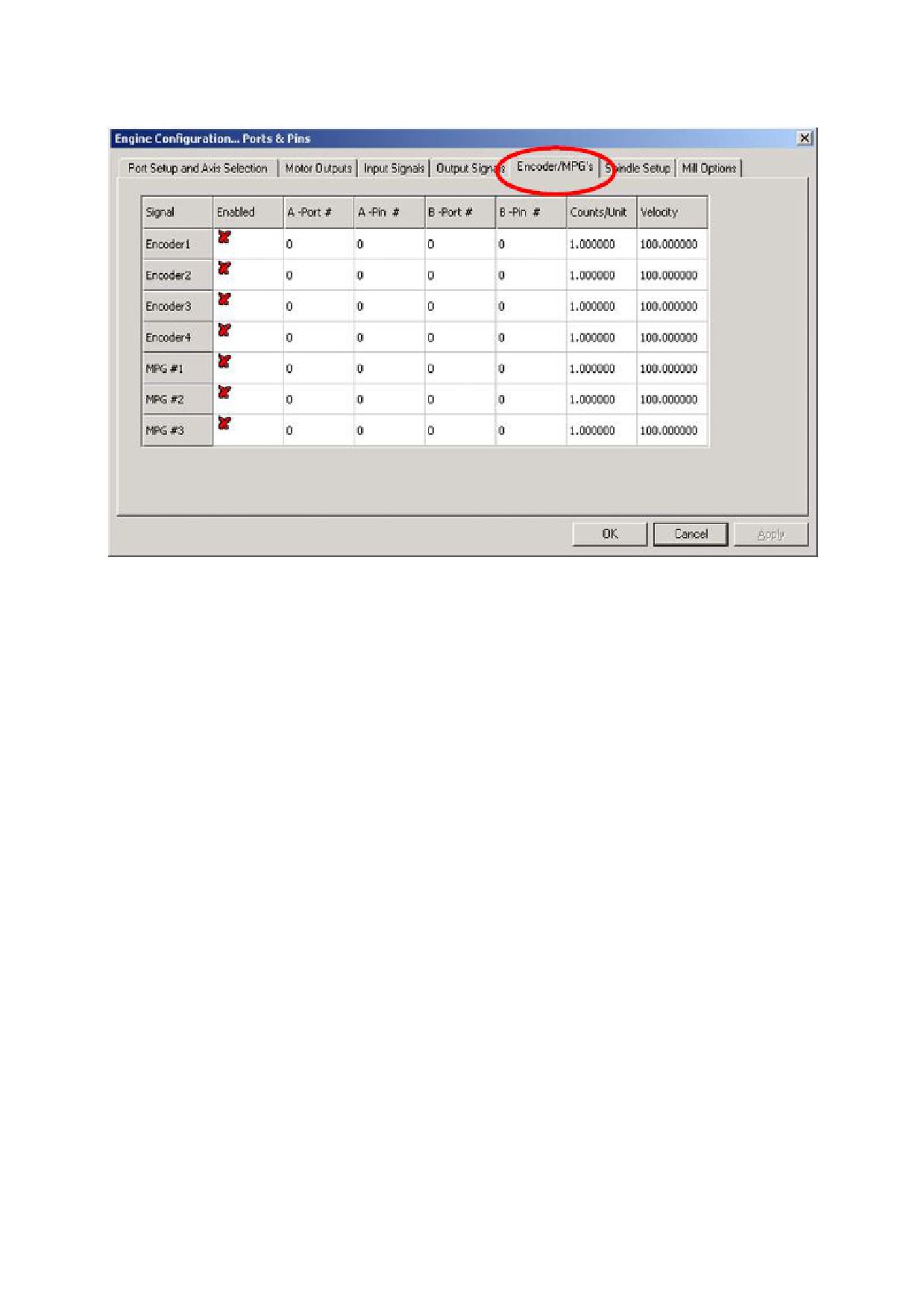
Рисунок 5-6: Вкладка Энкодеры/РГИ диалога Порты и Пины
Этот диалог не нуждается в столбце active-lo. Если отсчет энкодера осуществляется не в нужную
сторону, то нужно просто поменять местами пины, предназначенные для входов A и B.
5.3.5.1 Настройка энкодеров
Значение Импульсов/Единицу (Count/Unit) должно быть установлено в соответствии с разрешающей
способностью энкодера. Таким образом, линейная шкала, линованная по 20 микронов, продуцирует
импульс на каждые 5 микронов (вспомните квадратурные сигналы), это 200 ипульсов на единицу
(миллиметр). Если у вас в качестве рабочих единиц - дюймы, то это будет 200 х 25,4 = 5080
импульсов на единицу (дюйм). Значение Скорость (Velocity) не используется.
5.3.5.2 Настройка РГИ
Значение Импульсов/Единицу (Count/Unit) используется для определения количества квадратурных
импульсов, необходимых для генерации Mach3 движения посредством РГИ. Для энкодера со 100
импульсов/единицу удобна цифра 2. Для более высоких разрешающих способностей вы должны
увеличивать эту цифру, чтобы добиться желаемой вами механической чувствительности. Мы нашли,
что с энкодером 1024 и/ед хорошо работает число 100.
Значение Скорость (Velocity) определяет масштабирование импульсов, посылаемых осям,
управляемых РГИ. Снижение значения задаваемого для Скорости (Velocity) убыстряет перемещение
по оси. Это значение нужно подбирать опытным путем, вращая РГИ так быстро, как это удобно вам.
5.3.6 Конфигурирование шпинделя
Следущая вкладка в окне Меню Конфигурации>Порты и Пины (Config>Port&Pins) это
Настройка шпинделя (Spindle Setup). Она используется для определения процессов, в которых
60
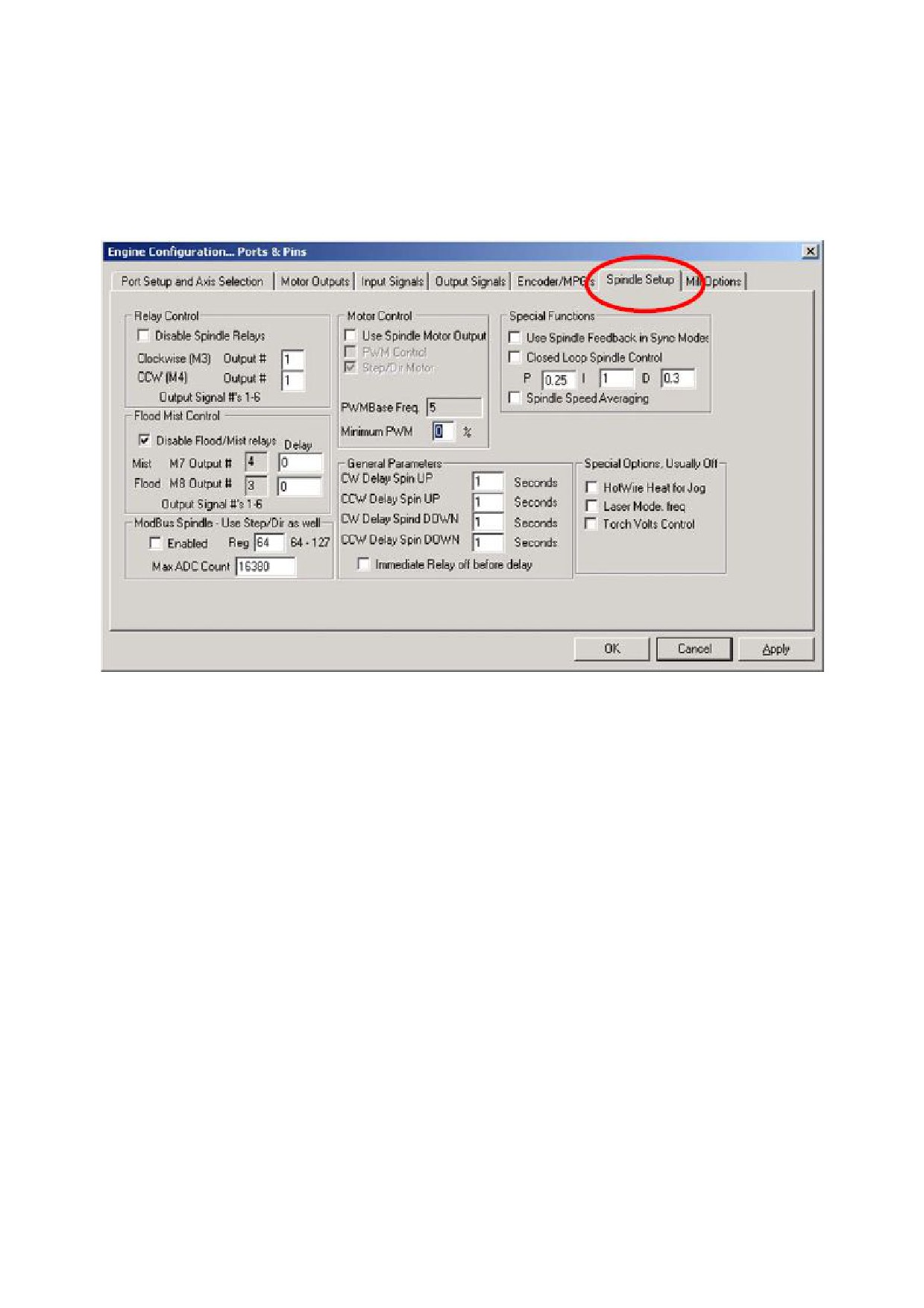
будет вестись управление вашим шпинделем и системой охлаждения. Вы можете выбрать, чем
позволить управлять Mach3: только включать и выключать вращение шпинделя или осуществлять
полный контроль над его скоростью с помощью сигналов Широтно-импульсной модуляции ШИМ
(PWM) или сигналов Шага и Направления. Диалог показан на рисунке 5-7. Обратитесь к параграфу
5.5.5 Настройка управления скоростью шпинделя за деталями вопроса.
Рисунок 5-7: Вкладка Настройка шпинделя диалога Порты и Пины
5.3.6.1 Управление охлаждением
Код M7 может включать Жидкостный (Flood coolant) охладитель, код M8 может включать
Газообразный хладогент (Mist coolant) и команда M9 выключает любой или оба этих охлаждения.
Секция Управления хлаждением (Flood Mist) диалога определяется, когда выходные сигналы,
принятые к использованию, осуществляют эти функции. Порты и пины для выходов уже должны
быть заданы на вкладке Выходные Сигналы (Output Signals).
Если вы не собираетесь пользоваться этой опцией, пометьте галкой Блокир.реле Жидк/Газобразн.
(Disable Flood/Mist Relays).
5.3.6.2 Релейной управление шпинделем
Если управление шпинделем осуществляется вручную или с использованием сигналов ШИМ, Mach3
может управлять направлением вращения и включать и выключать его (используя коды M3, M4 и
M5), используя два выхода, которые вы определили под это. Порты и пины для выходов уже должны
быть заданы в таблице Выходные Сигналы (Output Signals).
Если у вас шпиндель контролируется сигналами Шага и Направления (Step и Direction), то вы не
нуждаетесь в этом управлении. Коды M3, M4 и M5 будут управлять потоком импульсов,
генерируемых автоматически.
Если вы не собираетесь пользоваться этой опцией, пометьте галкой Блокир.реле шпинделя (Disable
Spindle Relays).
61
5.3.6.3 Управление мотором шпинделя
Пометьте галкой Исп.выход мотора шпин. (Use Motor Control), если вы хотите использовать
управление посредством ШИМ (PWM) или сигналов Шага и Направления (Step и Direction) для
шпинделя. Если вы пометите этот чекбокс, то выберите между Управление с ШИМ (PWM Control) и
Шаг/Напр.мотора (Step/Dir Motor). Если пометить или очистить этот чекбокс, автоматически
пометится или очистится чекбокс Шпиндель на вкладке Выходы двигателей.
Управление ШИМ (PWM)
Сигнал ШИМ - цифровой сигнал с квадратной формой волны, где процент времени сигнала есть
высоко определенный процент от полной скорости мотора, которую он в состоянии развить.
Предположим, что вы имеете мотор с драйвером ШИМ с максимальной скоростью 3000 об/мин, тогда
по рисунку 4-14 будет произведен запуск мотора на скорости 3000 х 0.2 = 600 об/мин. Аналогично
сигнал на рисунке 4-13 даст запуск на скорости 1500 об/мин.
Mach3 может решать, как много различных широт импульса может генерироваться в зависимости от
того, насколько высока частота квадратной волны. Если частота 5 Гц, Mach3, работающий на
скорости ядра в 25000 Гц, может давать на выходе 5000 различных скоростей. Перемещение на 10 Гц
уменьшает это число до 2500 различных скоростей, но это всего-лишь размер разрешающей
способности одного или двух оборотов в минуту.
Слабая частота квадратной волны увеличивает время, что дается при запуске мотора, чтобы заметить,
что скорость изменена, как было запрошено. Между значениями в 5 и 10 Гц имеется хороший
компромисс. Выбранная частота вводится в окошко Баз.частота ШИМ (PWMBase Freq).
Большое количество приводов и моторов работают на минимальных скоростях. Это типично,
поскольку вентилятор охлаждения двигателя очень неэффективен на низких скоростях даже если
требуются высокий крутящий момент и ток (производящие много тепла). Окошко Минимал. ШИМ %
(Minimum PWM%) позволяет вам ввести процент от максимальной скорости, на котором Mach3 будет
останавливать выходящий сигнал ШИМ.
Приводы электроники ШИМ могут также иметь настройку минимальной скорости, а также
конфигурация шкивов Mach3 (смотрите параграф 5.5.5.1) позволяет вам устанавливать минимальную
скорость. Естественно, вы должны стремиться установить предел шкива немного выше, чем
Минимал. ШИМ % или предел оборудования, т.к. это урезает скорость и/или дает заметную ошибку в
передаче, а не просто останавливает ее.
Шаг и направление мотора шпинделя
Эта функция позволяет изменять темп скорости вращения, управляя им при помощи импульсов шага
или полного сервоконтроля.
Вы можете использовать конфигурацию Mach3 шкивов (см. пункт 5.5.5.1) для определения
минимальной скорости, если это необходимо для мотора или его электроники.
5.3.6.4 Управление шпинделем посредством Modbus
Этот блок вкладки позволяет настраивать аналоговый порт на устройство Modbus (например, Homann
ModIO) для управления скоростью шпинделя. За деталями обращайтесь к документации на ваше
устройство ModBus.
5.3.6.5 Общие параметры
Эта опция позволяет вам управлять задержкой после старта и остановки вращения шпинделя перед
выполнением Mach3 каких-либо команд ( т.н. Пауза (Dwell)). Эта задержка может использоваться,
62
чтобы дать время для разгона шпинделя перед началом обработки и обеспечивать защиту на
программном уровне от поломок при переходе с вращения по часовой стрелке в сторону против
вращения стрелки и наоборот. Время задержки вводится в секундах.
Немедленное отключ.реле после задержки (Immediate Relay off before delay), если отмечено,
выключение реле шпинделя будет производиться насколько можно быстро после появления команды
M5. Если не отмечено, он будет оставаться включенным на протяжении времени, заданного в окошках
выше.
5.3.6.6 Коэффициенты шкивов
Mach3 управляет скоростью вращения мотора вашего шпинделя. Вы программируете скорость
шпинделя, задавая значение параметра S. Система шкивов Mach3 позволяет вам задавать
передаточное отношение между 15 различными шкивами или настроить редуктор. Чтобы лучше
разобраться в вопросе, обратитесь к пункту 5.5.5.1.
5.3.6.7 Специальные функции
Лазера режим (Laser mode) - должно быть всегда не отмечено галкой, за исключением случаев
управления напряжением резки лазером в зависимости от темпа Подачи.
Исп.подачу шпинд.в синхр.режиме (Use Spindle feedback in sync mode) должно оставаться
непомеченным.
Управл.Замкнут.циклами шпинделя (Closed Loop Spindle Control), когда помечено галкой, относится к
программным сервоциклам, которые пытаются сопоставлять реальную скорость шпинделя от датчика
Индекс(Index) или Тайминг (Timing) с требуемой параметром S. Точная скорость шпинделя, вероятно,
особо не важна и эта функция вам, наверное, не понадобится.
Если вы используете данную опцию, значения P, I и D должны варьироваться а пределах от 0 до 1.
Переменная P контролирует увеличение циклов и их чрезмерных значений, заставляющих скорость
колебаться, или ищет около запрашиваемого значения превышающие его колебания. Переменная D
воздействует ослабляюще так, что стабилизирует эту генерацию, используя (с учетом изменений)
производную скорости. Переменная I дает долгосрочное представление на различия между реальной
и запрашиваемой скоростью, увеличивая точность для достижения устойчивого состояния. Настройка
этих значений облегчается при использовании диалога, открываемого в Меню
Оператор>Калибровка шпинделя (Operator>Calibrate spindle).
Усреднять скорость шпинделя (Spindle Speed Averaging), когда помечено галкой, дает Mach3
возможность усреднять время между импульсами индекс/тайминг свыше нескольких оборотов, когда
это обусловлено реальной скоростью шпинделя. Вы должны найти это полезным для приводов
шпинделя с очень низкой инерцией или там, где управление имеет тенденцию выдавать
кратковременные изменения в скорости.
5.3.7 Вкладка Опций фрезеровки
Последняя вкладка в диалоге Меню Конфигурации>Порты и Пины (Config>Port & Pins) это
Опции фрезерования (Mill Options). Смотрите рисунок 5-8.
63
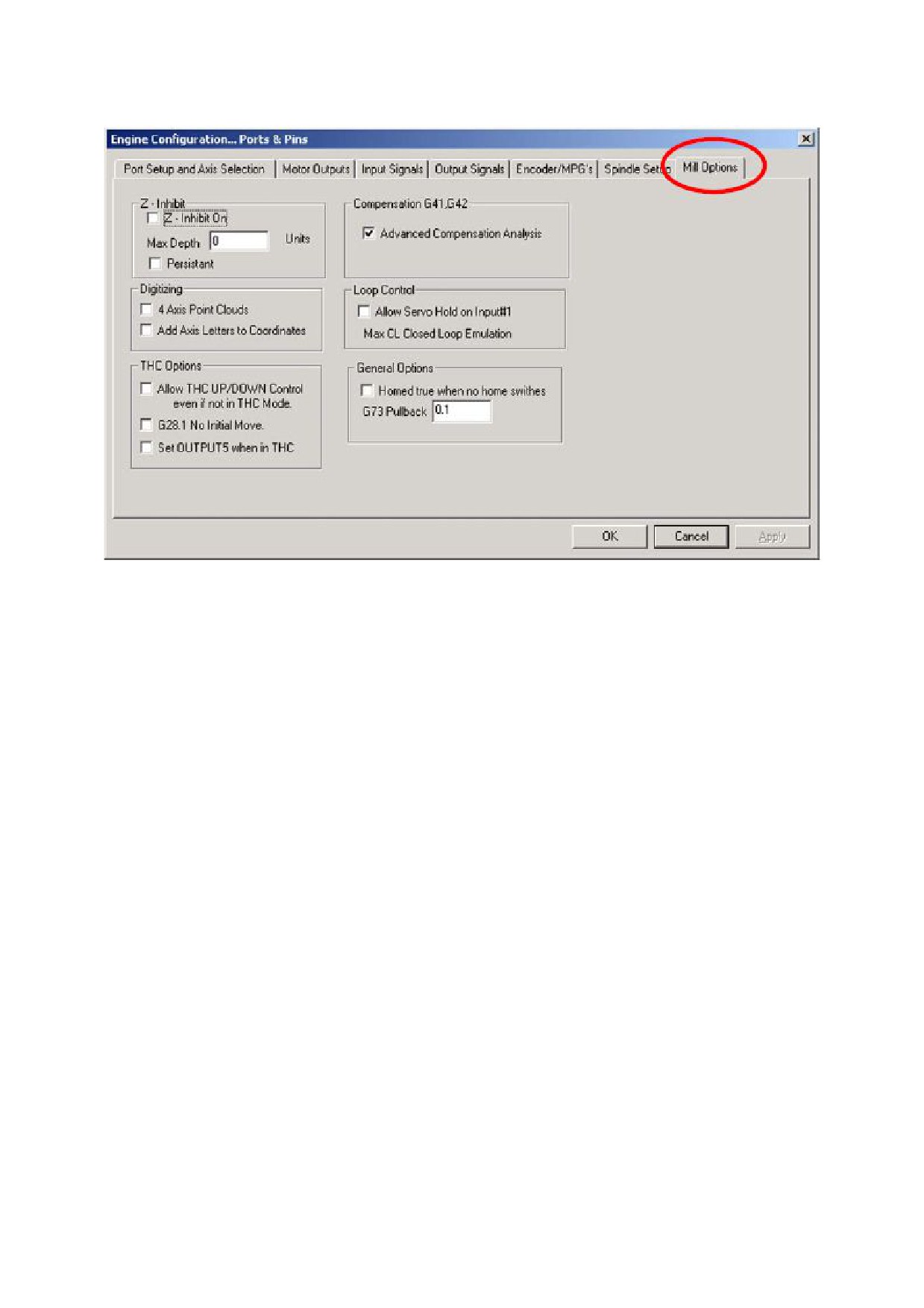
Рисунок 5-8: Вкладка Опции фрезеровки диалога Порты и Пины
Предельная глубина по Z (Z - Inhibit). Чекбокс Z-предельная глубина (Z-inhibit) активирует эту
функцию. В окошке Макс.глубина (Max Depth) задается самое низкое положение по оси Z, на которое
можно опуститься по этой оси. Окошко Закрепить (Persistant), помеченное галкой, дает Mach3
задание закрепить состояние, выбранное в диалоге, и устанавливать его при следующем запуске
программы.
Оцифровка (Digitizing). Чекбокс 4-х осевое задание (4 Axis Point Clouds) активирует возможность
записывать состояние по оси A также хорошо, как и для осей X, Y и Z. Отметка в чекбоксе
Добавлять буквы осей в координаты (Add Axis Letters to Coordinates) приписывает данные к
названиям осей в файл point cloud.
Опции УВФ (THC Options). Название блока говорит само за себя.
Коррекции G41, G42 (Compensation G41, G42). Чекбокс Предварительный анализ (Advanced
Compensation Analisis) включает наиболее тщательный упреждающий анализ, что дает снижение
риска погрешности при корректировании на диаметр инструмента (использующем коды G41 и G42)
для сложных форм.
Истинные базы при неактивн.установленных (Homed true when no Home switches). Это
заставляет систему показывать, что базы Приняты (Referenced) (т.е. горят зеленые огоньки
светодиодов LED) всегда. Это используется только тогда, когда в таблице Входов диалога Порты и
Пины (Port & Pins) выключатели Баз не заданы.
5.3.8 Тестирование
Ваше ПО теперь скомпоновано достаточно для того, чтобы провести небольшие тесты вашего
оборудования. Некоторые выключатели (такие, например, как выключатели баз) можно
протестировать, замыкая и размыкая их вручную.
Запустите Mach3Mill и вызовите экран Диагностика (Diagnostics). Он имеет набор светодиодов LED,
отражающих логические уровни входов и выходов. Убедитесь, что сигнал Аварийный стоп
64
содержание .. 2 3 4 5 ..