содержание .. 1 2 ..
Система контроля и управления доступом «Sigur». Руководство - часть 1
Оглавление
1. Введение.
8
2. Используемые определения, обозначения и сокращения.
8
3. Описание основных принципов построения и работы СКУД «Sigur».
9
3.1. Компоненты системы «Sigur».
9
3.2. Принципы работы системы «Sigur».
10
3.2.1. Сервер системы.
10
3.2.2. Контроллер системы.
10
3.2.3. Связь сервера с контроллерами.
10
3.3. Ключевые элементы базы системы «Sigur».
11
3.3.1. Список точек доступа СКУД с их настройками.
11
3.3.2. Список объектов доступа.
11
3.3.3. Список режимов.
11
3.4. Санкционирование доступа и регистрация событий системы.
12
3.4.1. Принятие решения о санкционировании доступа.
12
3.4.2. Регистрация событий системы.
12
4. Запуск программы.
13
4.1. Первый запуск программы.
13
4.2. Последующие запуски программы.
13
4.3. Автозапуск программы и автоматический вход в систему.
14
4.4. Автообновление клиентских мест системы.
14
4.5. Возможные сообщения об ошибках и их причины.
16
5. Главное окно программы
17
5.1. Структура главного окна программы.
17
6. Лицензирование функционала ПО.
19
6.1. Просмотр деталей о текущей лицензии.
20
6.2. Варианты лицензии.
20
6.3. Возможные действия по управлению лицензиями.
21
6.3.1. Возможные сообщения при управлении лицензией:
21
6.4. Возможные статусы лицензий.
22
6.5. Активация лицензии
23
6.6. Изменение функционала лицензии.
25
6.7. Перенос лицензии на другой сервер.
26
6.7.1. Программная лицензия, привязанная к серверу
26
6.7.2. Лицензия, привязанная к HASP
28
6.7.3. Программная лицензия, привязанная к HASP
28
7. Точки доступа СКУД.
29
7.1. Управление списком точек доступа.
30
7.2. Диагностика точек доступа.
30
7.3. Оценка качества связи с контроллерами.
31
7.4. Ручное управление точками доступа.
32
7.5. Основные настройки точки доступа.
32
7.6. Настройка привязки ТД к системе видеонаблюдения.
35
7.7. Варианты записи в базу разрешённых госномеров.
36
7.8. Операции с автономной памятью контроллера.
37
7.9. Получение технической информации о контроллере.
38
7.10. Обновление микропрограммы контроллера.
38
7.11. Запись автономной памяти.
40
7.12. Настройка временных параметров контроллера.
41
7.13. Редактирование прав доступа на выбранной ТД.
43
7.14. Информация о текущем состоянии контроллера.
44
8. Объекты доступа СКУД.
46
8.1. Структура списка объектов доступа.
47
8.2. Кнопки управления объектами доступа.
49
8.3. Редактирование элементов списка объектов доступа.
50
8.3.1. Закрепление изображений за объектом доступа.
53
стр. 2 из
355
8.3.2. Управление дополнительными параметрами объекта доступа.
54
8.3.3. Управление режимами объекта доступа.
54
8.3.4. Управление оправдательными документами сотрудника.
56
8.3.5. Управление счетами сотрудника.
57
8.3.6. Уведомления.
58
8.3.7. Типы уведомлений
59
8.3.8. Список переменных для уведомления о факте прохода.
59
8.3.9. Список переменных для уведомления о факте платёжной операции.
60
8.3.10. Список переменных для уведомления о достижении порога на счёте
60
8.3.11. Список переменных для уведомления о факте согласования ролей заявки...61
8.3.12. Отправка разового/тестового сообщения
62
8.3.13. Настройка синхронизации с Active Directory.
63
8.4. Распознавание автомобильных номеров.
66
8.5. Поиск в списке объектов доступа.
67
8.6. Получение кодов пропусков с точек доступа.
68
8.7. Выбор действия при чтении карты.
68
8.8. Импорт данных о персонале из таблицы MS Excel.
70
8.8.1. Подготовка таблицы с данными для импорта.
70
8.8.2. Процесс импорта данных из Excel.
72
8.9. Графическое оформление пропусков.
74
8.9.1. Создание графических шаблонов пропусков.
74
8.9.2. Печать пропусков.
76
8.10. Дополнительные настройки параметров объектов доступа.
78
8.11. Возможные сообщения об ошибках и их причины.
79
9. Операторы системы
80
9.1. Установка политики паролей
80
9.2. Создание оператора
80
9.3. Изменение собственного пароля
83
10. Дополнительные параметры объектов.
84
11. Режимы доступа.
85
11.1. Основные принципы устройства системы режимов в СКУД «Sigur».
86
11.2. Добавление и удаление режима.
87
11.3. Просмотр и редактирование режимов.
88
11.4. Общие параметры режима.
88
11.5. Дни режима.
90
11.5.1. Дни режима типа «График доступа и рабочего времени».
90
11.5.2. Дни режима типа «График разблокировки дверей».
93
11.6. Специальные правила режима.
96
11.6.1. Способ подсчёта рабочего времени.
96
11.6.2. Доступ с санкции охраны.
96
11.6.3. Доступ только вдвоём.
96
11.6.4. Доступ с пин-кодом.
96
11.6.5. Доступ через картоприёмники и дополнительные считыватели.
96
11.6.6. Изъятие карты при истечении срока её действия
96
11.6.7. Доступ в сопровождении.
97
11.6.8. Изменение режима точки доступа двойной идентификацией.
97
11.6.9. Списание стоимости пункта меню при проходе.
97
11.6.10. Доступ по распознаванию гос. номера автомобиля
98
11.6.11. Тестирование на алкоголь
98
11.6.12. Условие применимости режима
100
11.7. Примеры готовых режимов.
102
12. Зональный контроль (пресечение повторных проходов).
104
12.1. Пример организации зонального контроля.
106
13. Наблюдение событий в реальном времени.
107
13.1. Устройство вкладки «Наблюдение».
107
13.2. Структура вкладки «Наблюдение».
107
13.3. Создание и редактирование вида наблюдения.
109
13.4. Добавление, редактирование и удаление окон.
110
стр. 3 из 355
13.5. Операции с объектами вида.
113
13.6. Объекты вида наблюдения.
114
13.7. Параметры объектов вида наблюдения.
116
13.7.1. Источник событий.
116
13.7.2. Типы отображаемых событий.
116
13.7.3. Автоскрытие информации в объектах.
116
13.7.4. Задержка.
116
13.7.5. Условия отображения объектов вида.
117
13.7.6. Переменные на вкладке Наблюдение.
117
13.8. Санкционирование доступа охраной на вкладке «Наблюдение».
119
13.9. Ограничение прав доступа ко вкладке «Наблюдение».
119
13.10. Настройка звукового оповещения о событиях.
120
13.11. Все возможные события в «Наблюдении».
121
14. Планы помещений (карты территорий).
125
14.1. Добавление, удаление и изменение параметров плана.
126
14.2. Редактирование и настройка плана.
128
14.3. Работа с объектами плана.
134
15. Настройка взаимодействия с системами видеонаблюдения.
137
15.1. Ewclid.
139
15.2. Domination.
140
15.3. Domination АВТО.
140
15.4. Trassir
141
15.4.1. Trassir версии «2.х»
141
15.4.2. Trassir версии «3.х, 4.x»
142
15.5. Intellect.
144
15.6. Macroscop.
145
15.7. VideoNet.
147
15.8. Линия.
147
15.9. Exacq
148
15.10. ISS (SecurOS)
150
15.11. Panasonic
152
15.12. Milestone
153
15.13. Video Insight
154
15.14. ONVIF устройства.
155
15.15. IP-камеры.
156
15.16. НомерОк.
157
15.17. NtechLab (распознавание лиц).
158
15.18. «Пользовательские системы»
159
15.18.1. «Каскад-Поток» (распознавание лиц).
159
16. Настройки синхронизации данных с внешними системами.
161
16.1. Создание нового источника синхронизации.
161
16.2. Синхронизация через стандартный интерфейс ODBC.
161
16.3. Настройки синхронизации данных.
163
16.4. Выбор варианта синхронизации.
167
16.5. Синхронизация списка сотрудников по базе 1С.
168
16.5.1. Запрос к 1С:Предприятие
169
16.5.2. Нередактируемый сценарий к 1С:Предприятие
171
16.6. Синхронизация списка сотрудников по LDAP.
172
16.7. Синхронизация по Active Directory, нередактируемый сценарий.
174
16.8. Пояснение по объектам синхронизации.
176
17. Настройка выгрузки табеля «Т13» в 1С.
179
17.1. Требования к 1С:Предприятие.
179
17.2. Последовательность настройки в Sigur.
180
17.3. Настройка соединения с сервером 1С:Предприятие.
182
18. Платёжная система.
183
18.1. Работа со счетами.
183
18.2. Работа с меню.
185
18.2.1. Создание и редактирование меню.
185
стр. 4 из 355
18.2.2. Создание и редактирование позиций в меню.
186
18.3. Работа с «кассой».
189
18.4. Работа с «Кассой-автомат».
192
18.4.1.
«Касса-автомат», сообщения об ошибках.
194
18.5. Пополнение счетов.
195
18.6. Дополнительные настройки «Платёжной системы».
196
18.7. Списание пункта меню по факту прохода.
198
19. Управление вместимостью зон доступа.
199
20. Оправдательные документы.
200
20.1. Управление типами оправдательных документов.
201
20.2. Создание оправдательных документов для сотрудников.
202
20.3. Фильтрация отображаемых оправдательных документов.
203
20.4. Редактирование созданных оправдательных документов.
204
21. Охранные зоны.
205
21.1. Настройка интеграции с ОПС.
205
21.2. Управление списком охранных зон
206
21.3. Поиск в списке охранных зон
206
21.4. Настройка охранной зоны.
206
21.5. Состояние охранных зон
207
22. Архив событий.
209
22.1. Управление архивом.
209
22.2. Фильтр событий.
210
22.3. Список событий.
211
22.4. Информация об объекте доступа.
211
23. Отчёты системы.
212
23.1. Работа с вкладкой «Отчёты».
212
23.2. Отчёт «Журнал событий системы».
213
23.3. Отчёт «Список персонала».
214
23.4. Отчёт «Список режимов».
214
23.5. Отчёт «Журнал входов-выходов на территорию».
216
23.6. Отчёт «Факты отсутствия в течение полного дня»
217
23.7. Отчёт «Автопарк (список выездов)».
218
23.8. Отчёт «Список открытых путевых листов».
219
23.9. Отчёт «Все проходы персонала».
219
23.10. Отчёт «Журнал действий операторов».
220
23.11. Отчёт «Журнал проходов посетителей по картам».
222
23.12. Отчёт «Журнал проходов посетителей по именам».
224
23.13. Отчёт «Кто где был в заданный момент времени».
225
23.14. Отчёт «Журнал событий охраны».
226
23.15. Отчёт «Журнал движений по счетам».
227
23.16. Отчёт «Журнал движений по счетам (по дням)».
229
23.17. «Отчёт по кассе».
231
23.18. «Отчёт о неиспользуемых картах»
232
23.19. «Отчёт о посещаемости»
233
23.20. Унифицированный отчёт о рабочем времени.
235
23.21. Отчёт «Продолжительность нахождения в зонах доступа».
243
23.22. «Отчёт по чёрному списку».
245
23.23. «Отчёт по заявкам».
245
24. Работа с временными пропусками
246
24.1. Вкладка «Посетители»
247
24.2. Выдача пропуска посетителя.
248
24.3. Выдача временного пропуска сотруднику.
250
24.4. Сдача пропуска посетителя.
250
24.5. Просмотр истории выдачи пропуска.
250
24.6. Предварительные заявки.
251
24.7. Согласование заявки.
253
24.8. Настройка ролей и маршрута согласования заявки.
254
24.9.
«Чёрный список» посетителей
257
стр. 5 из 355
24.10. Дополнительные настройки пропусков посетителей
257
24.11. Возможные сообщения об ошибках и их причины.
258
24.12. Распознавание документов для регистрации посетителей
259
25. Модуль «Автопарк».
264
25.1. Работа с разделом «Служебный транспорт».
264
25.2. Работа с разделом «Личный транспорт».
268
25.2.1. Добавление новой записи.
270
25.2.2. Удаление существующей записи.
271
25.3. Возможные сообщения об ошибках и их причины.
272
26. Реакция на события.
273
26.1. Добавление и удаление событий.
273
26.2. Настройка события, общие сведения.
273
26.3. Типы событий.
273
26.3.1. Событие по факту доступа.
274
26.3.2. Событие по факту запрета доступа.
275
26.3.3. Событие по факту взлома.
277
26.3.4. Событие по статусу связи с точками доступа.
278
26.3.5. Событие по расписанию.
279
26.3.6. Событие по срабатыванию пожарной тревоги.
280
26.3.7. Событие по изменению режима точки доступа.
281
26.3.8. Событие по удержанию двери.
282
26.3.9. Событие по унифицированному событию.
283
26.3.10. Событие по изменению остатка на счету
285
26.3.11. Событие по нажатию кнопки в «Наблюдении»
286
26.4. Типы реакций на события.
288
26.4.1. Реакция «Осуществлять HTTP запрос».
288
26.4.2. Реакция «Отправлять SMS/PUSH/Telegram сообщение».
289
26.4.2.1. Настройки отправки SMS уведомлений.
290
26.4.2.2. Настройки Telegram.
290
26.4.3. Реакция «Закрывать пропуск посетителя».
291
26.4.4. Реакция «Уведомлять планировщик «Ewclid»
292
26.4.5. Реакция «Установить режим точек доступа».
292
26.4.6. Реакция «Установить срок действия пропуска».
293
26.4.7. Реакция «Отправить e-mail»
293
26.4.8. Настройка отправки e-mail.
294
26.4.9. Реакция «Выполнить действие над охранной зоной»
295
26.4.10. Реакция «Разрешить однократный проход»
295
26.4.11. Реакция «Изменить значение счёта».
295
26.4.12. Исполнить задачу Video Insight
297
26.4.13. Установить PTZ-пресет Video Insight
297
26.4.14. Выполнить команду ОС
297
26.4.15. Уведомить оператора
297
27. Настройка системы с использованием карт Mifare
298
27.1. Общие моменты.
298
27.2. Вкладка «Mifare Classic».
299
27.3. Вкладка «Mifare Desfire EV1».
301
27.4. Вкладка «Mifare Plus».
302
27.5. Пример настройки считывателей PROX-13.
305
27.6. Пример настройки считывателей PROX-MF.
305
27.7. Вкладка «Прочие карты».
306
27.8. Использование UID в качестве идентификатора.
306
28. Идентификация по смартфону.
307
29. Банковские карты.
308
29.1. Общие моменты.
308
29.2. Поддержка библиотеки SLS.
308
30. Настройка идентификации с использованием биометрических данных.
309
30.1. Распознавание лиц.
309
30.1.1. Настройки доступа с использованием распознавания лиц.
309
стр. 6 из 355
30.1.2. Необходимые настройки при использовании встроенной функции распознавания
лиц.
311
30.1.3. Рекомендации при использовании встроенной функции распознавания лиц. .312
30.2. BioSmart.
314
30.2.1. Первичная настройка считывателей отпечатков пальцев « BioSmart».
315
30.2.2. Настройка сканеров вен ладоней BioSmart:
317
30.2.3. Настройка на стороне ПО «Sigur».
319
30.3. Anviz.
321
30.4. Eyelock.
324
30.5. ВЗОР
326
30.6. Работа с базой биометрических шаблонов в СКУД «Sigur».
327
30.7. Настройка прочих биометрических считывателей.
329
31. Настройка интеграции с замковыми системами.
330
31.1. Комбинированная СКУД SALTO.
330
31.2. Замковая система Aperio (Assa Abloy).
335
31.1. Замковая система SimonsVoss.
336
31.1.1. Общие настройки.
336
31.1.2.
«Офисный режим» замков SimonsVoss.
337
31.1.3. Возможные события от замков SimonsVoss.
337
31.2. Беспроводные оффлайн замки стандарта OSS (SOAA).
338
32. Настройка Http Proxy
341
33. Web-делегирование
342
34. Настройка взаимодействия с ключницами KeyGuard.
343
34.1. Установка IP-параметров ключницы.
343
34.2. Добавление ключницы в Sigur
343
34.2.1. Вкладка «Ключницы»
344
34.2.2. Вкладка «Списки ключей»
347
34.2.3. Вкладка «Праздники»
348
34.2.4. Вкладка «Временные зоны»
349
34.2.5. Вкладка «Права доступа»
350
34.2.6. Редактирование прав по доступу к ключам для объектов доступа.
352
34.3. Логика работы с охранными зонами при выдаче/сдаче ключа
353
34.4. События от ключницы
353
34.5. Возможные сообщения об ошибках
354
стр. 7 из 355

1.
Введение.
Данный документ содержит описание программного обеспечения клиентского места СКУД
«Sigur».
Предприятие-изготовитель несёт ответственность за точность предоставляемой информации и
при существенных модификациях в программном обеспечении обязуется предоставлять
обновлённую редакцию данной документации.
Последнюю версию документа всегда можно найти на странице http://www .sigursys.com /docs.html
2.
Используемые определения, обозначения и
сокращения.
Система контроля и
Программно-аппаратный комплекс, предназначенный для
управления
доступом
осуществления функций контроля и управления доступом.
(СКУД)
Доступ
Перемещение людей, транспорта и других объектов в
(из)
помещения, здания, зоны и территории.
Несанкционированный
Доступ людей или объектов, не имеющих права доступа.
доступ
Санкционированный
Доступ людей или объектов, имеющих права доступа.
доступ
Право доступа
Разрешение на проход/проезд в заданном интервале доступа через
определённую точку доступа в конкретном направлении.
Точка доступа (ТД)
Место, где осуществляется контроль доступа. Например: дверь,
турникет, ворота, шлагбаум, оборудованные считывателем,
электромеханическим замком и другими необходимыми
средствами.
Интервал доступа
Интервал времени, в течение которого разрешается перемещение
в данной точке доступа.
Зона доступа
Территория, помещение или место, ограниченное точками доступа
(например,
территория
предприятия
с
проходными,
оборудованными турникетами).
Идентификация
Процесс опознавания объекта доступа по присущему ему
идентификационному признаку
(например, коду электронной
карточки или коду, введённому с клавиатуры).
Ключ (идентификатор)
Уникальный признак объекта доступа
(сотрудника, автомобиля,
посетителя). Как правило
- код электронной карты или
радиобрелока.
Объект доступа
Сотрудник, посетитель, автомобиль или другое транспортное
средство, действия которого регламентируются правилами
разграничения доступа.
Наблюдение
Дистанционное получение информации о событиях, происходящих
с устройствами контроля и управления доступом.
Взлом
Пересечение точки доступа несанкционированным образом.
Например, открытие двери с электромагнитным замком сильным
ударом в неё.
стр. 8 из 355
3.
Описание основных принципов построения и
работы СКУД «Sigur».
3.1.
Компоненты системы «Sigur».
Система «Sigur» состоит из следующих компонентов:
● Сервер системы - компьютер под управлением операционной системы Windows 7/8/10,
Windows Server 2008 R2 SP1 и выше (как 32, так и 64-битной) или Linux Debian (как 32, так и
64-битной) с установленным программным обеспечением СКУД
«Sigur». К серверу
максимально подключаются до 16 преобразователей интерфейсов USB - RS485 «Sigur
Connect» и неограниченное количество контроллеров серии E (с Ethernet интерфейсом).
● Клиентское место системы
- рабочее место пользователя системы, которое можно
запустить на любом компьютере, связанном с главным сервером системы по протоколу
TCP/IP или непосредственно на сервере. Операционная система, установленная на
компьютере - Windows XP SP3, 2003 Server, 2008 Server, Windows Vista, Windows 7/8/10 (как
32, так и 64-битные) или Linux Debian (как 32, так и 64-битной). Количество клиентских мест в
системе - неограниченно.
● Преобразователь интерфейсов USB - RS485 «Sigur Connect» - электронный модуль в
пластиковом корпусе. Преобразователь обеспечивает согласование порта USB компьютера с
линией связи RS485.
● Линия связи - соединяет компьютер с контроллерами системы. Интерфейс связи - RS485. К
каждой линии можно подключить до
255 контроллеров. Возможно использование
повторителей, увеличивающих максимальную длину линии в два или четыре раза.
● Контроллер - электронное устройство, представляющее собой микропроцессорную плату
высокой степени интеграции в металлическом корпусе. Контроллер подключается к линии
связи RS485 или Ethernet, считывателям, датчикам и к исполнительным устройствам.
● Исполнительные устройства - турникеты, ворота, шлагбаумы или двери, оборудованные
электромагнитными или электромеханическими замками. Контроллер управляет
исполнительными устройствами и получает информацию об их состоянии с помощью своих
выходов и входов.
● Считыватели - электронные устройства, предназначенные для ввода запоминаемого кода с
клавиатуры либо считывания кодовой информации с ключей (идентификаторов) системы.
● Ключ - уникальный признак объекта доступа (сотрудника, автомобиля, посетителя). Как
правило - код электронной карты.
● Объект доступа
- сотрудник, посетитель или автомобиль, действия которых
регламентируются правилами разграничения доступа.
● Контрольный считыватель - используется для оперативного поиска сотрудников в базе
данных системы и для быстрого ввода кода нового пропуска в систему.
стр. 9 из 355
3.2.
Принципы работы системы «Sigur».
3.2.1.
Сервер системы.
Сервер СКУД «Sigur» представляет собой компьютер под управлением операционной системы
Windows 7, Windows 8, Windows 10, Windows Server 2008 R2 и выше (как 32, так и 64-битные) или
Linux Debian (как 32, так и 64-битной).
Программное обеспечение (ПО) сервера состоит из двух программных модулей:
● Сервер базы данных - предоставляет доступ компонентам системы к общей базе данных.
● Серверный модуль - обеспечивает информационный обмен с контроллерами системы по
линии связи.
3.2.2.
Контроллер системы.
Контроллер СКУД «Sigur» является сетевым контроллером с полностью автономным алгоритмом
принятия решений и их регистрации.
Независимо от наличия или отсутствия связи с сервером системы, контроллер принимает
решение о разрешении/запрете доступа самостоятельно, на основании автономной базы ключей
и режимов доступа.
Произошедшее событие регистрируется также автономно, с указанием даты и времени
встроенных часов реального времени. Все ключи, режимы и события хранятся в
энергонезависимой памяти контроллера (FLASH и FRAM).
Современные схемотехнические решения и алгоритмы программирования позволили добиться
следующих результатов:
● Мгновенное принятие решения контроллером о разрешении/запрете доступа. Время
принятия решения не превышает 5 мс (пяти миллисекунд).
● Абсолютная независимость текущей работы контроллера от качества и наличия линии
связи. При повреждении линии связи контроллер продолжает выполнять все свои функции в
полном объёме (кроме функции «Зональный контроль», однозначно требующей наличия
связи со всеми контроллерами системы). Случайный или умышленный вывод из строя
интерфейса связи также не влияет на текущие функции контроллера.
● Гарантируется сохранность данных в энергонезависимой памяти контроллера в течение 20
лет с момента полного отключения питания.
Основные настройки, определяющие свойства подключённых датчиков, считывателей и
исполнительных устройств, выполняются переключателями на плате контроллера.
Текущие настройки, определяющие разграничения уровней доступа, осуществляются с помощью
описываемого в данной инструкции программного обеспечения.
Все решения
(о запрете или разрешении доступа, реакции на изменения
состояния внешних датчиков и т.д.) контроллер принимает и регистрирует
i
автономно, на сервер передаётся лишь информация о принятом решении.
3.2.3.
Связь сервера с контроллерами.
В штатном режиме сервер системы опрашивает все подключённые к нему через линии связи
RS485 контроллеры, посылая каждому контроллеру запрос о его состоянии, при необходимости
передаёт дополнительные данные и получает ответ контроллера. Для IP контроллеров
постоянный опрос отсутствует, производится периодический контроль связи путём запроса к
контролерам раз в 10 минут.
Работоспособность линий связи сохраняется в широком диапазоне возможных помех за счёт
применяемых программных алгоритмов.
стр. 10 из 355
3.3.
Ключевые элементы базы системы «Sigur».
3.3.1.
Список точек доступа СКУД с их настройками.
В списке содержатся все подключённые к системе точки доступа с индивидуальными
настройками для каждой точки.
3.3.2.
Список объектов доступа.
Список построен в виде иерархической (древовидной) структуры вложенных друг в друга
отделов. Допускается любая степень вложенности отделов.
Элементы списка бывают двух видов.
Первый: отделы, в которые возможно вложение других отделов и объектов доступа.
Второй: непосредственно объекты доступа (сотрудники, автомобили, пропуска посетителей).
Каждому элементу списка такого рода присваивается ключ - код пропуска, согласно которому он
идентифицируется системой при осуществлении доступа, а также режим, определяющий
интервалы разрешения доступа и рабочие графики.
В этом списке так же хранятся пользователи (операторы) системы, настройки их прав доступа к
различным функциям СКУД.
3.3.3.
Список режимов.
Список содержит все режимы, существующие в СКУД.
● Режим представляет собой последовательность дней заданной длины (от 1 до 32 дней) с
определённой датой начала отсчёта. Для каждого дня из последовательности определяются
интервалы разрешения доступа (раздельно на вход и на выход), а также интервалы рабочего
графика. Эта заданная последовательность дней циклически повторяется, начиная со дня
начала отсчёта.
● Например, для стандартной рабочей недели необходимо задать в режиме семь дней.
Сделать 5 первых дней рабочими, разрешив доступ в нужное время и определив границы
рабочей смены (начало, конец и обед). Оставшиеся 2 дня сделать выходными, запретив
доступ в эти дни и не определяя границы рабочей смены. Задать дату начала отсчёта для
этого режима так, чтобы она попадала на понедельник. Режим готов.
● Интервалы разрешения доступа определяют, в какое время и в каком направлении
разрешён проход/проезд через точку доступа. Используются контроллерами для принятия
решения о разрешении либо запрете доступа.
● Интервалы рабочего графика определяют начало, конец рабочей смены и обеденный
перерыв. Используются системой при получении отчётов для определения количества
отработанных часов и фактов нарушений рабочего режима.
● В каждом режиме возможно задание специальных дней - исключений на конкретные
календарные даты. При наступлении указанной даты СКУД будет осуществлять контроль и
учёт доступа в этом режиме на основании данных специального дня.
● В каждом режиме возможно задание дополнительных правил, определяющих логику
доступа (требование санкции охраны и пр.)
● Существуют четыре вида режимов: уровень 1, уровень 2, уровень 3, уровень 4 ( в ранних
версиях ПО: основной, исключение, праздник и приказ).
● Каждому элементу списка персонала можно присвоить один режим уровня 1 и произвольное
количество режимов более высокого уровня (2..4).
● Режимы уровней 2, 3 и 4 введены для корректной работы СКУД в ситуациях, когда требуется
гибкое временное изменение основного режима. Они имеют приоритет над основным
режимом (режимом уровня 1).
● Режимы уровня 2 (исключения) можно использовать, например, для задания особого
режима доступа для отдельных сотрудников или отделов.
● Режимы уровня 3 (праздники) модно использовать, например, для определения праздничных
и предпраздничных дней для всего предприятия или отдельных его отделов.
стр. 11 из 355
● Режимы уровня 4 (приказы) можно использовать для разрешения выхода сотрудникам на
работу в праздничный, выходной или отпускной день.
3.4.
Санкционирование доступа и регистрация событий системы.
3.4.1.
Принятие решения о санкционировании доступа.
Решение о разрешении или запрете доступа принимается контроллером автономно на
основании следующих критериев:
● Наличие допуска на данную точку доступа.
● Наличие разрешения на допуск в текущее время.
● Наличие разрешения на допуск в нужном направлении.
● Наличие дополнительных проверок для объекта доступа.
Результат принятого контроллером решения можно увидеть в панели «Наблюдение».
В системе могут быть включены функции, требующие дополнительного участия сервера в
принятии решения, например, функция глобального контроля повторных проходов или списание
условных средств с расчётного счёта объекта доступа при проходе через точки доступа.
3.4.2.
Регистрация событий системы.
События системы - это разрешённые или запрещённые попытки прохода или проезда через
точку доступа, а также факты изменения (потери или появления) связи с контроллерами.
События доступа регистрируются контроллером «Sigur» автономно и независимо от наличия
связи с сервером, время и дата события регистрируются в соответствии со встроенными часами
реального времени.
Все зарегистрированные события хранятся в энергонезависимой памяти контроллера и
автоматически передаются на сервер СКУД при наличии связи.
Таким образом, в базе данных сервера хранятся все события СКУД, по которым можно получать
отчёты за заданные промежутки времени.
Система хранит всю информацию о зарегистрированных ею событиях, начиная с момента её
первого запуска, без временных ограничений. Количество событий в системе - неограниченно.
стр. 12 из 355
4.
Запуск программы.
Запуск программы осуществляется с помощью ярлыка «Клиент», расположенного в меню «Пуск»
- «Программы» - «СКУД Sigur».
Программное обеспечение СКУД «Sigur» имеет модульную архитектуру. При этом
все модули системы интегрируются в единый пользовательский интерфейс.
i
Данное описание охватывает все модули. В установленной системе некоторые из
описываемых модулей могут отсутствовать.
Для пользователей программы доступ к различным её функциям может быть
ограничен, в результате чего некоторые вкладки для текущего пользователя
i
будут недоступны.
Сообщения об ошибках, выдаваемые программой, как правило, содержат не
только описание вызвавшей их причины, но и описание действий, необходимых
i
для устранения ошибки.
4.1.
Первый запуск программы.
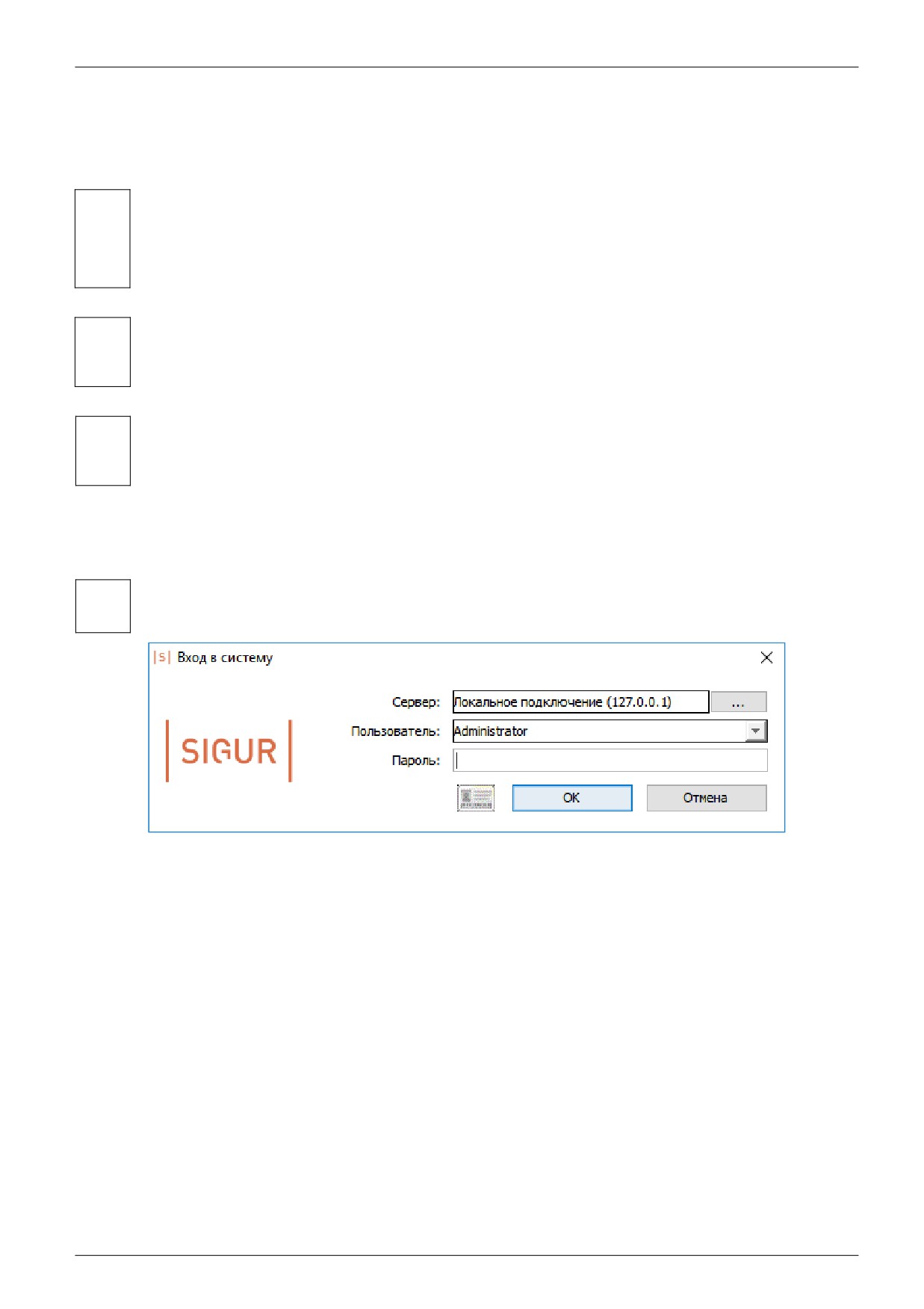
При первом запуске программа попытается соединиться с сервером, запущенным на локальном
компьютере. При успешном соединении появится диалоговое окно «Вход в систему», в котором
нужно выбрать имя пользователя из выпадающего списка и ввести пароль.
По умолчанию в системе присутствует один пользователь — Administrator,
!
пароль - не задан, т. е. пустой.
Рисунок 1. Окно входа в программу.
При наличии в системе нескольких серверов можно выбрать нужный для работы сервер, нажав
кнопку «...» в строке «Сервер».
При корректно введённых имени пользователя и пароле после нажатия «ОК» запустится главное
окно программы.
Если же программе не удастся соединиться с работающим сервером, то она предложит
присоединиться к другому серверу.
В окне «Выбор сервера СКУД Sigur» можно как выбрать необходимый для соединения сервер,
так и добавить или удалить сервер из списка (кнопками «+» и «-») и отредактировать его
параметры.
В качестве параметров сервера нужно ввести его IP адрес (формат ввода IP адреса - 4 числа,
разделённых точками) и название (необязательно).
4.2.
Последующие запуски программы.
При дальнейших запусках программы возможны два варианта.
стр. 13 из 355
1. Если в списке серверов задан только один сервер, то будет сразу выводиться окно «Вход в
систему».
2. Если в списке задано несколько серверов - сначала будет выводиться окно «Выбор сервера
СКУД Sigur», и только потом, после выбора нужного сервера - «Вход в систему».
4.3.
Автозапуск программы и автоматический вход в систему.
Для автоматического запуска программы при загрузке компьютера добавьте ярлык клиента
«Sigur» (например: C:\Program Files (x86)\SIGUR access management\Клиент.exe ) в папку «Пуск»
- «Все программы» - «Автозагрузка».
Для автоматического входа в систему нужно открыть свойства ярлыка программы, и в поле
«Объект» добавить в конце «C:\Program Files
(x86)\SIGUR access management\Клиент.exe»
следующую конструкцию:
<пробел>autologin <login> <password>
Где <login>
- имя пользователя латинскими буквами,
<password> - пароль пользователя,
латинскими буквами и/или цифрами.
Для автоматического входа в систему в логине и пароле должны использоваться
!
только цифры и символы латинского алфавита.
Пример для пользователя Security с паролем 67FGnsc49:
«C:\Program Files (x86)\SIGUR access management\Клиент.exe» autologin Security 67FGnsc49
4.4.
Автообновление клиентских мест системы.
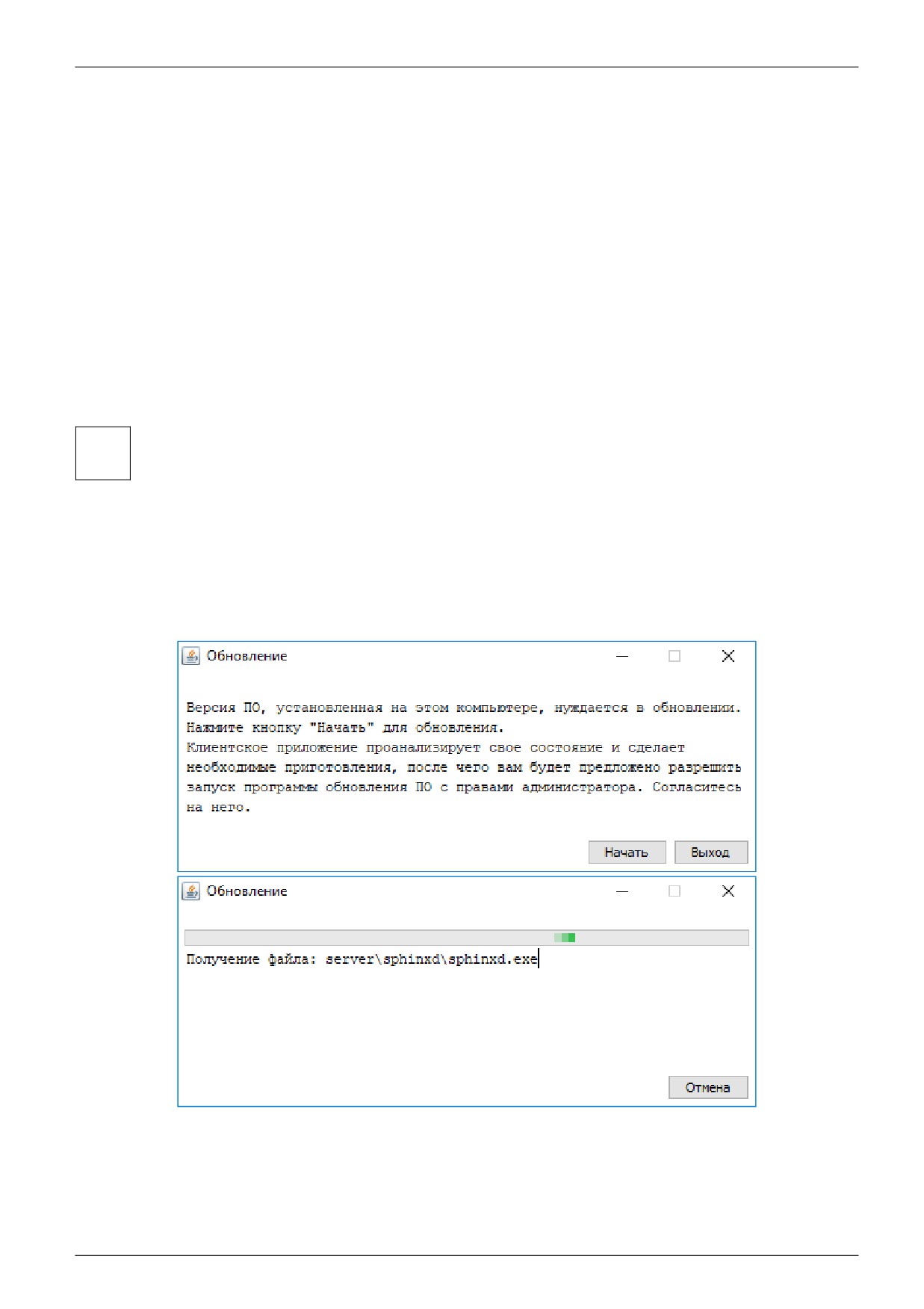
При попытке подключения программы «Клиент» на удалённых рабочих местах системы к
серверу «Sigur», на котором было произведено обновление версии программного обеспечения,
откроется оповещающее окно и будет предложено установить обновление:
Рисунок 2. Запрос и процесс обновления клиента.
Нажмите кнопку «Начать» и следуйте инструкциям программы-установщика.
Если в системе настроены политики безопасности, то для автообновления нужен доступ к:
● каталогу установки программы
стр. 14 из 355
●
(для 32-битных версий Windows) ветке реестра HKLM\Software\Microsoft\Windows\
CurrentVersion\Uninstall\ACS Sphinx
●
(для 64-битных версий Windows) ветке реестра HKLM\Software\Wow6432Node\Microsoft\
Windows\CurrentVersion\Uninstall\ACS Sphinx
Дополнительно, при использовании интеграции с системой Ewclid, предоставить доступ к:
● ветке реестра HKLM\SOFTWARE\ComCom\Ewclid-AV\EventSystem\External
● ветке реестра HKLM\SOFTWARE\ComCom\Ewclid-AV\EventSystem\Transport
Функция автообновления работает на клиентских местах с версией ПО не ниже,
чем 1.0.55.83. Если версия клиентских мест ниже — обновление до актуальной
!
версии необходимо провести вручную.
стр. 15 из 355
4.5.
Возможные сообщения об ошибках и их причины.
●
«Неверное сочетание имени пользователя и пароля.»
Проверьте правильность вводимого пароля, раскладку клавиатуры, не включён ли CapsLock и
попробуйте ещё раз.
●
«Неверный формат базы данных сервера.»
На сервере и клиентском месте установлены разные версии ПО «Sigur», приведите их в
соответствие. Например, обновите сервер, если установили самую последнюю версию на
клиентское место.
●
«Не удалось присоединиться к серверу СКУД «Sigur». Хотите попробовать выбрать другой
сервер?»
Программе не удалось подключиться к серверу системы «Sigur». Для работы программы
необходимо наличие запущенного сервера системы «Sigur» либо на локальном компьютере,
либо на компьютере, с которым можно установить соединение по протоколу TCP/IP. Выбор
сервера и установка его IP адреса производится в окне « Выбор сервера СКУД Sigur».
●
«Ошибка работы с базой данных, возможно сервер БД не запущен или сетевой экран
(файрвол) запрещает работу с ним.»
На стороне сервера закрыт порт TCP 3305 (или в случае Linux — закрыт порт TCP 3306 или
запрещены подключения к MySQL с других хостов).
стр. 16 из 355
5.
Главное окно программы
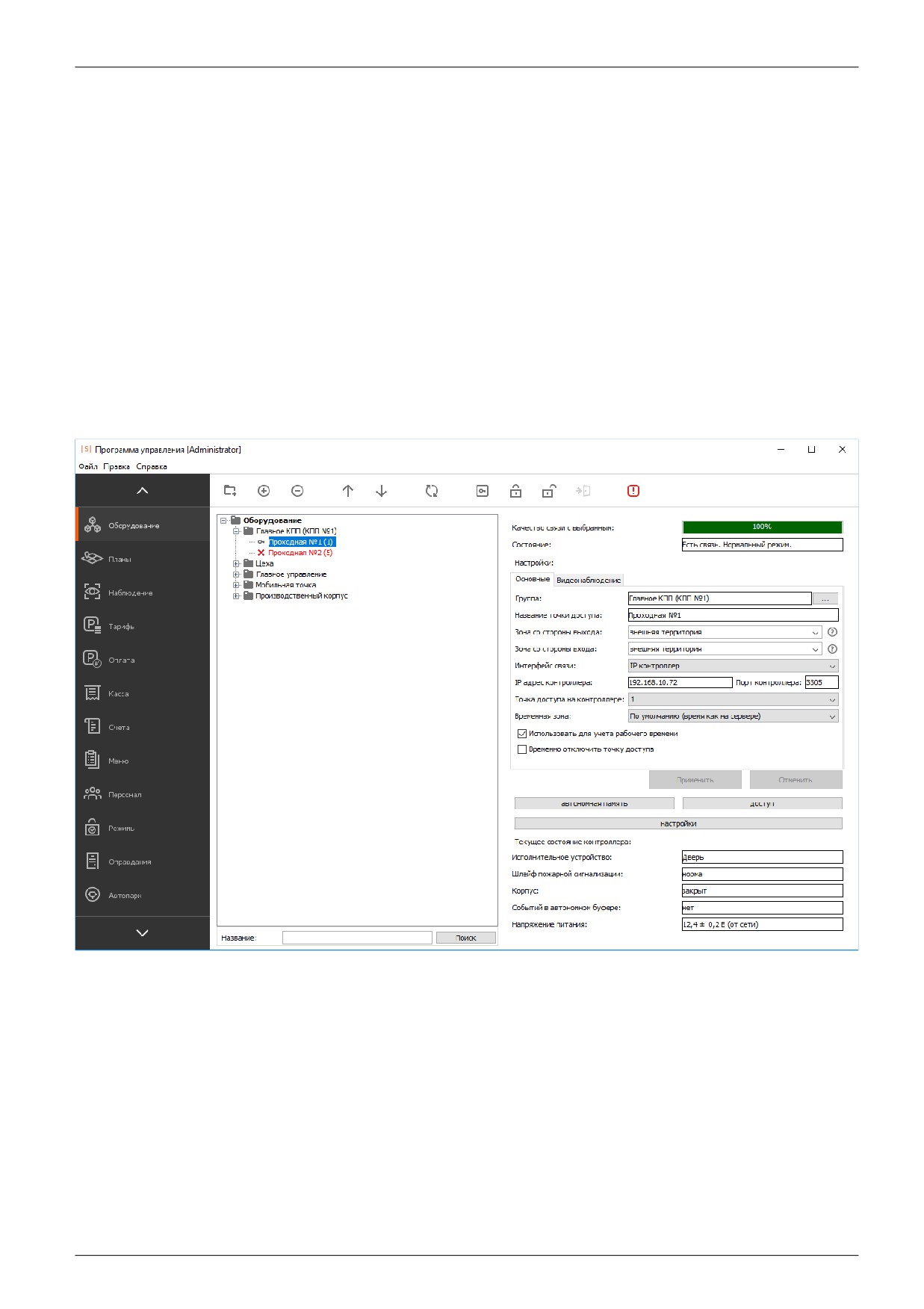
После успешного входа в систему будет отображено главное окно программы.
Главное окно программы предоставляет пользователю все средства для управления системой
«Sigur», наблюдения за её состоянием и получения отчётов о событиях системы. Некоторые
базовые настройки системы «Sigur», касающиеся работы серверных модулей, не могут быть
изменены из программы управления, для их изменения используется отдельная программа
«Управление сервером СКУД «Sigur».
5.1.
Структура главного окна программы.
В строке заголовка указаны название «Программа управления» и имя текущего пользователя.
Для удобства использования программы все её функции распределены между несколькими
вкладками. Кнопки выбора вкладок расположены в левой части окна, каждая кнопка имеет
иконку (и пояснительную подпись при увеличении окном программы занимаемой части экрана).
Для переключения на необходимую вкладку нужно нажать на соответствующую ей кнопку.
Кнопка открытой в данный момент вкладки выделена цветом.
Рисунок 3. Главное окно программы, открытое на вкладке Оборудование
стр. 17 из 355
содержание .. 1 2 ..