содержание .. 1 2 3
Nitro Pro 10. Руководство пользователя - часть 3
Информация и метаданные документа
В Nitro Pro 10 можно редактировать заголовок документа, автора, тему и ключевые поля, а также
добавлять собственные поля метаданных.
Совет. Не всю информацию в документе можно изменить. Многие поля устанавливаются во время
создания или при последнем изменении. Например, время создания, автор, оптимизация, версия
PDF и т.д.
Добавление или редактирование информации или метаданных документа
1. В меню Файл выберите Свойства документа.
2. В полях Заголовок, Автор, Тема и Ключевые слова обновите или введите текст.
3. Нажмите ОК.
Добавление или редактирование пользовательских полей метаданных
1. В меню Файл выберите Свойства документа.
2. Нажмите Изменить...
3. В полях Имя и Значение введите текст и нажмите Добавить.
4. Нажмите ОК.
5. В диалоговом окне «Свойства документа» нажмите OК.
185
Защита документа
Сведения о защите и ограничения, наложенные на документ PDF, можно просмотреть в диалоговом
окне «Свойства документа». Для получения дополнительной информации о различных параметрах
ограничений PDF см. Настройки ограничений.
Просмотр защиты файла
1. В меню Файл выберите Свойства документа.
2. Перейдите на вкладку Защита.
186
Шрифты
Информацию о шрифтах, содержащихся в документе, можно получить в диалоговом окне «Свойства
документа». Для получения дополнительной информации о шрифтах в документе PDF см. раздел
Встроенные шрифты.
Просмотр всех шрифтов в документе
z
Нажмите кнопку меню Файл, нажмите Свойства документа и перейдите на вкладку Шрифты.
187
Свойства меню «Исходный вид»
Отображение документов PDF при открытии в средстве просмотра PDF можно настроить
определенным образом. Например, если в документе содержатся закладки, к которым необходим
быстрый доступ, можно настроить документ на открытие с отображением панели «Закладки».
Документ PDF можно также настроить на отображение при определенном уровне увеличения,
открытие на определенной странице и так далее. Управлять всеми этими настройками в программе
Nitro Pro 10 можно через диалоговое окно «Свойства документа».
z
Навигация: устанавливает, какую панель отображать по умолчанию. Панель «Закладки»,
панель «Страницы» или не отображать панели.
z
Разметка страницы: устанавливает режим страницы на открытие «Постранично», «Непре-
рывно», «Попарно» или «Попарно непрерывно».
z
Увеличение: устанавливает уровень увеличения по умолчанию. Выберите процентные зна-
чения увеличения или выберите настройки «По размеру страницы», «По ширине» или «По
высоте».
z
Всегда открывать документ на странице: определяет с какой страницы отрывать документ
PDF.
z
Изменить размеры окна в соответствии с размером документа: изменяет размер окна под
размер увеличения, установленный для отображения документа.
z
Поместить окно в центре экрана: открывает окно приложения в центре экрана.
z
Полноэкранный режим: открывает документ в полноэкранном режиме.
z
Заголовок окна: устанавливает содержимое строки заголовка средства просмотра PDF. Это
может быть либо имя файла, либо поле заголовка документа.
z
Скрывать панель меню: прекращает отображение меню при открытии файла PDF в про-
грамме Adobe Reader или Acrobat.
z
Скрывать инструменты: прекращает отображение панели инструментов при открытии файла
PDF в программе Adobe Reader или Acrobat.
z
Скрывать элементы управления окном: прекращает отображение левой панели и строки
состояния при открытии файла PDF в программе Adobe Reader или Acrobat.
Установка свойств исходного вида
1. Нажмите кнопку меню Файл, выберите Свойства документа и перейдите на вкладку Исход-
ный вид.
2. Выберите параметры, которые необходимо использовать.
3. Нажмите ОК.
4. В диалоговом окне «Свойства документа» нажмите OК.
188
Цензурирование
Цензурирование безвозвратно удаляет части текста или изображения из файла PDF и заменяет их
черными прямоугольниками. Это позволяет удалить секретную информацию из абзаца, таблицы,
заголовка или точечных рисунков. Остальная часть документа остается без изменения, ее можно
просматривать или печатать в нормальном режиме.
Для цензурирования необходимо выполнить два действия: пометить области для цензурирования и
применить цензурирование.
1. Выберите изображения, слова, абзацы или страницы и установите пометки цензурирования.
Пометки цензурирования для текста и изображений являются безопасными. Они указывают,
какие части документа PDF выбраны для цензурирования.
2. После успешной установки пометок цензурирования на необходимых местах примените
цензурирования для безвозвратного удаления содержимого, отмеченного для
цензурирования.
ПРИМЕЧАНИЕ. Пометки цензурирования, изображения и страницы безвозвратно удаляются
после применения цензурирования. С помощью функции отмены (Ctrl+Z) нельзя восстановить
цензурированное содержимое после применения цензурирования.
Цензурирование не сохраняется в документе PDF до сохранения самого файла PDF. При
применении нежелательного цензурирования закройте файл сразу без сохранения и откройте
его снова.
При сохранении файла PDF после цензурирования рекомендуется использовать другое имя
файла и пометить то, что было применено цензурирование. Программа Nitro Pro 10 предложит
добавить _после_цензурирования к имени файла.
Цензурирование влияет только на текст и изображения слоя содержимого. Таким образом, при
необходимости удаления комментария или векторной графики щелкните правой кнопкой мыши и в
меню выберите Удалить.
Для получения дополнительной информации см. Слой комментариев и слой содержимого.
Цензурирование не удаляет метаданные из вашего документа PDF.
Для получения дополнительной информации см. Удаление метаданных.
Пометка для цензурирования
Пометка текста для цензурирования
1. На вкладке Защита в группе Пометить содержимое нажмите Пометить для
цензурирования. Указатель мыши поменяется на I-образный указатель поверх текста, на
стрелку поверх изображений и на крестик во всех остальных случаях.
2. Выполните одно из следующих действий.
o Нажмите и перетащите I-образный указатель поверх текста для выделения частей слов,
слов или строчек абзаца.
189
o Дважды щелкните I-образный указатель для выделения одного слова.
o Нажмите и перетащите крестик для выделения прямоугольной области.
Пометка изображения для цензурирования
1. На вкладке Защита в группе Пометить содержимое нажмите Пометить для
цензурирования. Указатель мыши поменяется на I-образный указатель поверх текста, на
стрелку поверх изображений и на крестик во всех остальных случаях.
2. Выполните одно из следующих действий.
o Дважды щелкните изображение стрелкой для выделения целого изображения для
цензурирования.
o Нажмите и перетащите крестик для выделения прямоугольной области.
ПРИМЕЧАНИЕ. Метки цензурирования учитывают порядок, в котором отображаются текст и
изображения. Цензурируются все изображения и текст в пределах пометок цензурирования.
Пример №1. Если текст находится поверх изображения, то пометки цензурирования также
устанавливаются на такую же часть изображения, которая находится под отмеченным текстом.
Пример №2. Если перед фоновым изображением на странице имеется текст, изображение
цензурируется, а текст — нет. Метки цензурирования могут быть одного цвета с текстом, но текст
остается и его можно выбирать и копировать.
Пометка страниц для цензурирования
1. Нажмите вкладку Страницы в левой стороне окна. Откроется панель «Страницы».
2. На панели «Страницы» выполните одно из следующих действий.
o Цензурировать страницу (страницы): Нажмите клавишу Shift и щелкните левой
кнопкой мыши одну или несколько страниц для выбора, затем щелкните правой
кнопкой мыши и выберите Цензурировать страницу (страницы).
o Цензурирование диапазона страниц: позволяет установить диапазон страниц для
пометок цензурирования и установить фильтр на все, четные или нечетные страницы.
Области, отмеченные для цензурирования, залиты красным цветом по умолчанию. Для
предварительного просмотра того, как пометки цензурирования будет отображаться после
цензурирования, подведите указатель мыши на метки цензурирования. Выбранная область покрыта
черным прямоугольником.
СОВЕТ. Можно выбрать цвета и другие параметры пометок цензурирования и цензурирования,
настроив Свойства цензурирования.
Повтор пометок на различных страницах
1. Щелкните правой кнопкой мыши пометку цензурирования и выберите Повтор пометок на
различных страницах.
2. Установите диапазон страниц для пометок цензурирования и установите фильтр на все,
четные или нечетные страницы.
3. Нажмите ОК для повтора пометок цензурирования в данной позиции на других страницах.
СОВЕТ. Параметр Повтор отметок на различных страницах полезен для цензурирования неже-
190
лательных колонтитулов на каждой странице.
Удаление пометки цензурирования
Для удаления пометок цензурирования используйте инструмент «Отметить для цензурирования»,
«Рука» или «Выбор» и выполните одно из следующих действий.
z
Нажмите область, отмеченную для цензурирования, и нажмите «Удалить».
z
Щелкните правой кнопкой мыши область, отмеченную для цензурирования, и в меню
выберите Удалить.
Применить цензурирование
Применение цензурирование для отдельных пометок цензурирования
1. Щелкните пометку правой кнопкой мыши.
2. В контекстуальном меню выберите Применить цензурирование.
Применение цензурирования ко всем отмеченным областям
z
На вкладке Защита в группе Цензурирование выберите Применить все цензурирования.
ПРИМЕЧАНИЕ.При обычном сохранении или выборе типа файла для сохранения после при-
менения цензурирования программа Nitro Pro 10 предложит добавить _после_цензурирования
к имени файла, таким образом исходный файл не будет перезаписан.
Настройка свойств цензурирования
Настройка свойств цензурирования по умолчанию
1. На вкладке Защита нажмите Пометить содержимое и выберите Свойства пометки
цензурирования. Отобразится диалоговое окно Свойства цензурирования.
2. На вкладке «Отображение наложения» настройте свойства цензурирования по умолчанию,
такие как цвет пометок цензурирования, и нажмите ОК.
Настройка свойств цензурирования для выбранной пометки цензурирования
1. Щелкните правой кнопкой мыши пометку цензурирования и выберите Свойства.
Отобразится диалоговое окно Свойства цензурирования.
2. Настройте свойства, такие как цвет и коды цензурирования, которые отличаются от свойств по
умолчанию. Данные настройки переопределяют настройки по умолчанию, установленные с
помощью кнопки Свойства пометки цензурирования (описание приведено в процедуре
выше), и применяются только к выбранной пометке цензурирования.
Для использования свойств (включая коды цензурирования) выбранной пометки цензурирования в
качестве свойств по умолчанию для последующего цензурирования щелкните правой кнопкой
мыши пометку цензурирования и выберите Сделать текущие свойства свойствами по
умолчанию.
Коды цензурирования
Коды цензурирования указывают на причины цензурирования содержимого. В программу Nitro Pro
10 предварительно загружены часто используемые коды цензурирования, известные также как коды
191
исключения, которые применяются к закону US FOIA (Закон о свободном доступе к информации) и
закону о неприкосновенности частной жизни, например (b)1A.
СОВЕТ. Можно установить, чтобы коды цензурирования по умолчанию сопоставлялись с
пометками цензурирования при создании. Кроме того, можно настроить коды цензурирования и
выбрать собственный набор пользовательских кодов цензурирования.
В качестве альтернативы можно установить пользовательский текст для пометок
цензурирования.
Для установки сопоставления кодов цензурирования по умолчанию с пометками цензурирования
выполните следующие действия.
1. На вкладке Защита нажмите Пометить содержимое и выберите в меню Свойства пометки
цензурирования. Отобразится диалоговое окно Свойства цензурирования.
2. Установите флажок Использовать наложение текста.
3. Установите цвет заливки, шрифт, цвет и размер для наложения текста.
4. На вкладке Отображение наложения выберите код цензурирования из набора кодов.
a. Выберите Код цензурирования.
b. В меню Наборы кодов выберите «Набор кодов», например, закон о свободном
доступе к информации.
c. С помощью раздела Коды можно установить код из выбранного Набора кодов.
Выберите один или несколько кодов цензурирования в списке Коды. В поле, соседнем
с полем Код цензурирования, отображается предварительный просмотр
используемых кодов цензурирования. Выбранные коды по умолчанию добавлены ко
всем новым пометкам цензурирования. При необходимости отменить выбор кода по
умолчанию нажмите его для отмены выбора этого кода списке.
5. Нажмите ОК для сохранения сопоставления кодов цензурирования по умолчанию с
пометками цензурирования.
СОВЕТ. Для определения пользовательского текста вместо кода цензурирования из набора кодов
выберите Пользовательский текст на вкладке Отображение наложения (Шаг 4, выше) и введите
текст для применения к комментариям.
Для сопоставления кодов цензурирования с существующими пометками цензурирования
выполните следующие действия.
1. Щелкните правой кнопкой пометку цензурирования и выполните одно из следующих
действий.
z
Выберите подходящий код из набора кодов в списке «Наборы кодов», которые отоб-
ражаются в контекстном меню.
z
Выберите Свойства и следуйте шагам со 2 по 4 в диалоговом окне Свойства цен-
зурирования.
Настройка наборов кодов и кодов цензурирования
1. На вкладке Защита нажмите Пометить содержимое и выберите Свойства пометки
цензурирования. Отобразится диалоговое окно «Свойства цензурирования».
2. На вкладке «Отображение наложения» установите флажок Использовать наложения текста.
3. Выберите набор кодов в меню Наборы кодов. В списке Коды отображаются доступные коды
192
цензурирования.
4. Для настройки кодов цензурирования нажмите Цензурировать наборы кодов. Отобразится
диалоговое окно Редактор кодов цензурирования. С помощью него можно редактировать
наборы кодов и коды в каждом наборе кодов.
5. Выберите один или несколько кодов цензурирования в списке, настройте их, затем нажмите
ОК.
ПРИМЕЧАНИЕ. Наборы кодов цензурирования хранятся в файле XML, который находится по
адресу: %appdata%\Nitro PDF\Professional\7.0\Redaction\
Продвинутые пользователи и системные администраторы могут использовать данную ссылку,
чтобы напрямую редактировать файл.
Поиск и цензурирование
С помощью функции поиска и цензурирования осуществляется поиск по ключевым словам и
фразам, кроме того, можно выбрать соответствия для пометок цензурирования.
1. В меню Защита нажмите Поиск и цензурирование.
2. Введите поисковый термин и нажмите Поиск. Отобразится список соответствующих терминов.
Нажмите «+» для развертывания списка найденных совпадений. Результаты успешных
поисков накапливаются.
3. Используйте флажки для выбора одного или одного или нескольких терминов в списке
результатов. Выберите флажки для добавления пометки цензурирования поверх
соответствующего текста. Для удаления пометок цензурирования из списка отмените выбор
данных флажков.
4. Нажмите Цензурировать все пометки. Все пометки цензурирования в документе PDF
применены.
СОВЕТ. Можно нажать на совпадения в результатах поиска для перехода на их расположение в
документе PDF и для предварительного просмотра пометок цензурирования в качестве выбран-
ного текста.
193
Удаление метаданных
Метаданные — это вспомогательная информация о документе PDF. В них может содержаться
информация об авторах, дате создания документа, справочных номерах, встроенных изображениях
и так далее.
Существуют две области хранения метаданных в файле PDF.
z
Словарь сведений о документе: для просмотра этих полей в программе Nitro Pro 10
выберите Свойства документа в меню Файл. Это набор установленных полей метаданных
(заголовок, автор, создатель, изготовитель, дата создания, дата редактирования), в которых
хранятся специальные типы информации.
z
Поток метаданных: поток метаданных — это способ хранения метаданных в файле PDF. Пока
содержимое потока метаданных содержится в расширяемой платформе метаданных (XMP), в
нем можно хранить любую информацию. Например, приложение для управления
фотографиями может разрешить экспорт в файл PDF, при этом к каждому изображению
прикрепляет поток метаданных, в котором указывается имя человека, который сделал снимок.
ПРИМЕЧАНИЕ. В программе Nitro Pro 10 нельзя просматривать метаданные документа.
Для чего удалять метаданные?
С помощью инструментов цензурирования можно удалить конфиденциальный текст или
изображения из контекста, который отображается на странице. Метаданные, однако, не
отображаются во многих средствах просмотра и редакторах PDF. Некоторая часть метаданных может
быть секретной или защищенной информацией и, таким образом, не подходит для публичного
распространения. С помощью инструмента Удалить метаданные в программе Nitro Pro 10 можно
удалить записи метаданных.
Для получения дополнительной информации см. Цензурирование.
Удаление метаданных
Функция «Удалить метаданные» удаляет все вхождения обоих типов метаданных из документа PDF.
Удаление метаданных
1. На вкладке Защита в группе Цензурирование нажмите Удалить метаданные.
2. Появится диалоговое окно для подтверждения удаления всех метаданных. Нажмите OК.
194
Ссылки
z
Добавление ссылки
z
Редактирование ссылки
z
Автоматические ссылки на номера страниц
z
Создание веб-ссылок из адресов URL
z
Автоматическое создание ссылок по ключевым словам
195
Добавление ссылки
Можно вручную добавить ссылки на страницы PDF, нажав инструмент «Ссылка» и выделив область
ссылки на странице. После добавления можно отредактировать ее отображение и установить
действие, которое будет выполняться при нажатии на нее.
Добавление ссылки на документ PDF
1. На вкладке Правка в разделе «Навигация» выберите пункт Ссылка.
2. Для добавления ссылки на страницу щелкните и переместите указатель.
3. В окне Создание ссылки настройте свойства Отображение ссылки и выберите действие
ссылки.
4. Нажмите Далее для настройки параметров, связанных с выбранным действием ссылки.
5. Нажмите и перетащите ссылку для ее перемещения или нажмите и перетащите один из углов
для изменения размера.
196
Автоматические ссылки на номера страниц
С помощью инструмента «Создание ссылок на страницы» можно автоматически преобразовать все
числа в области страницы в активные гиперссылки, которые будут связывать все числа с
соответствующими страницами в документе. Это идеально подходит для деления документа на
разделы, например для создания содержания или оглавления, что делает использование документа
более эффективным и простым. При этом выбираются части страницы или диапазон страниц,
которые необходимо отсканировать, а затем запускается инструмент для преобразования их в
активные ссылки.
Создание ссылок на страницы
1. На вкладке Правка в группе Навигация нажмите стрелку под параметром Ссылка.
2. Нажмите Автоматическое создание ссылок на страницы.
3. Для выбора области страницы или диапазона страниц для обработки выполните одно из сле-
дующих действий.
z
Для сканирования только области страницы нажмите и выделите нужную область ука-
зателем, а затем укажите страницы для сканирования.
z
Для сканирования всей страницы или диапазона целых страниц выберите параметр
«Диапазон», затем укажите необходимые страницы.
4. Выберите параметры для установки отображения ссылок.
5. Нажмите кнопку Создать для создания ссылок.
197
Редактирование ссылки
Можно управлять видом ссылок, включая их цвет при отображении и внешний вид при нажатии на
них. При необходимости можно также зафиксировать ссылки, чтобы нельзя было изменить их
положение и свойства.
Если создан набор ссылок в PDF и их необходимо точно расположить, например при добавлении
ссылок навигации в верхнем или нижнем колонтитуле страницы, используйте инструменты
выравнивания ссылок в контекстном меню Инструменты ссылок.
Редактирование отображения ссылок в документах PDF
1. На вкладке Правка в разделе Навигация нажмите стрелку под параметром Ссылка, затем
нажмите Редактировать ссылки.
2. Щелкните правой кнопкой мыши ссылку, которую требуется отредактировать, и нажмите
Свойства
3. На вкладке Отображение нажмите параметры, которые необходимо изменить.
Совет. Для редактирования внешнего вида более чем одной ссылки удерживайте нажатой кла-
вишу Ctrl и нажимайте левую кнопку мыши для выбора каждой ссылки.
Установка стиля ссылки по умолчанию
1. На вкладке Правка в группе Навигация нажмите стрелку под параметром Ссылка, затем
нажмите Редактировать ссылки.
2. Щелкните правой кнопкой мыши ссылку, стиль которой необходимо установить по умол-
чанию, затем нажмите Использовать текущее отображение в качестве нового отоб-
ражения по умолчанию.
Выравнивание, изменение размера и положения ссылок
1. Если создан набор ссылок в PDF и их необходимо точно расположить, например при добав-
лении ссылок навигации в верхнем или нижнем колонтитуле страницы, используйте инстру-
менты выравнивания.
2. На вкладке Правка в разделе Навигация нажмите стрелку под параметром Ссылка, затем
нажмите Редактировать ссылки.
3. Удерживайте нажатой клавишу Ctrl и нажимайте каждую ссылку, положение которой необ-
ходимо изменить
4. Щелкните правой кнопкой мыши и выберите Выровнять, По центру, По ширине или Размер
Примечание. Для использования параметров «Выровнять», «По центру», «По ширине» и «Раз-
мер» следует выбрать не менее двух ссылок
Блокировка и разблокировка положения и свойств ссылок
1. На вкладке Правка в разделе Навигация нажмите стрелку под параметром Ссылка, затем
нажмите Редактировать ссылки.
2. Щелкните правой кнопкой мыши ссылку и выберите Свойства.
198
3. Нажмите Заблокировано
4. Нажмите «Закрыть».
Удаление ссылок
1. На вкладке Правка в разделе Навигация нажмите стрелку под параметром Ссылка, затем
нажмите Редактировать ссылки.
2. Щелкните правой кнопкой мыши ссылку для ее выбора
3. Выполните одно из следующих действий.
z
Нажмите клавишу Удалить на клавиатуре
z
Щелкните правой кнопкой мыши ссылку, нажмите Правка, затем Удалить
199
Создание веб-ссылок из адресов URL
С помощью инструмента создания веб-ссылок можно проверить файл PDF на наличие адресов URL
и сделать из них активные ссылки на веб-страницы.
Создание активных веб-ссылок
1. На вкладке Правка в группе Навигация нажмите стрелку под параметром Ссылка.
2. Нажмите Создание веб-ссылок.
3. Установите параметр определения диапазона страниц для поиска ссылок.
200
Автоматическое создание ссылок по ключевым сло-
вам
С помощью программы Nitro Pro 10 все вхождения определенного слова или фразы можно сделать
гиперссылкой. Например, можно все вхождения названия вашей компании в документе сделать
гиперссылкой на веб-сайт вашей компании. С помощью инструмента автоматического создания
ссылок по ключевым словам можно выбрать между прохождением через все вхождения и их
поочередной проверкой или автоматическим преобразованием всех вхождений за один раз.
Для ссылок можно задавать разнообразные действия, такие как открыть адрес URL или внешний
файл, перейти на определенную страницу или указанный путь или даже к следующему вхождению
слова в документе.
Создание ссылок по ключевым словам
1. На вкладке Правка в группе Навигация нажмите стрелку под параметром Ссылка.
2. Нажмите Автоматическое создание ссылок по ключевым словам.
3. В окне Найти введите слово или фразу, для которых необходимо создать активную ссылку.
4. В списке Тип действия выберите нужное действие, затем настройте его параметры.
5. В группе Свойства ссылки выберите параметры для установки отображения ссылок.
6. Для создания ссылок выполните одно из следующих действий.
z
Для преобразования всех ключевых слов в гиперссылки нажмите кнопку Создать все.
z
Для просмотра каждого вхождения ключевого слова перед установкой ссылки нажмите
«Найти далее», затем нажмите Создать для создания ссылки.
7. Нажмите Закрыть.
201
Закладки
Закладки в Nitro Pro 10 работают почти также, как закладки в бумажных книгах, они позволяют
сохранить ссылки на определенные страницы в документе для получения быстрого доступа, а также
других действий, например:
z
переход на страницу в текущем документе PDF;
z
переход на страницу в другом документе PDF;
z
переход на веб-страницу;
z
открытие другого файла;
z
сброс формы;
z
отправка формы;
z
запуск JavaScript.
С помощью электронных закладок можно сгруппировать эти ссылки в иерархическом порядке,
указать точные подписи и настроить документ таким образом, чтобы закладки отображались или
были скрыты при первом открытии документа.
При хорошем расположении набор закладок поможет пользователю понять главную структуру
больших документов. Кроме того, использование закладок поможет убедить пользователей в
необходимости просмотра документов с экранов устройств вместо пустой траты бумаги для
распечатки.
Самым распространенным использованием закладок является связывание с различными
страницами в PDF, это самый простой способ сделать документ удобнее.
Просмотр закладок в файле PDF
На вкладках навигации, которые отображаются с левой стороны окна Nitro Pro перейдите на
вкладку Закладки. Отобразится панель Закладки.
Настройка документа PDF для открытия его с панелью закладок
Для настройки исходного вида документа, чтобы он открывался с отображением панели Закладки,
выполните следующие действия.
1. В меню Файл выберите Свойства документа Отобразится диалоговое окно Свойства
документа.
2. На вкладке Исходный вид в меню Навигация выберите Панель закладок и страница.
Для получения дополнительной информации см. следующие разделы.
z
Просмотр и использование закладок
z
Создание закладки
z
Автоматическое создание закладок
z
Редактирование закладки
202
Просмотр и использование закладок
Закладки отображаются на панели «Закладки», которая появляется в левой части области
документа.
Открытие панели «Закладки»
1. С вкладок навигации (отображаются с левой стороны окна Nitro Pro) перейдите на вкладку
Закладка.
Увеличение или уменьшение размера шрифта, отображаемого на панели
«Закладки»
1. Нажмите кнопку меню Файл, затем нажмите Настройки.
2. Нажмите Интерфейс и в списке Размер текста и закладок выберите размер текста.
3. Нажмите ОК.
203
Создание закладки
Для создания закладки выделите текст и добавьте для него закладку или добавьте закладку без
имени, затем настройте и введите ее имя на панели «Закладки».
При добавлении закладок для других частей документа можно ссылаться не только на номер
страницы, но и точно управлять конкретным видом, который предстает перед пользователем;
например, закладка позволяет перейти к другой странице и установить увеличение для небольшой
области этой страницы. Данное действие устанавливается путем редактирования свойства
«Действие» у закладки.
Добавление закладки в документ PDF
1. На вкладке Правка в группе «Навигация» выберите Закладка.
2. Введите подпись закладки на панели Закладки.
Примечание. Закладка, добавленная таким образом, по умолчанию ссылается на текущую про-
сматриваемую страницу. Для выбора другого действия см. раздел Редактирование закладки дан-
ного руководства.
Превращение заголовка или текста в закладку
1. На любой вкладке ленты в группе Инструменты нажмите Выбор.
2. Выделите текст для использования.
3. Щелкните правой кнопкой мыши и выберите Добавить закладку.
4. На панели «Закладки» перетащите закладку в нужное место в списке.
204
Автоматическое создание закладок
С помощью функции «Автоматическое создание закладок» можно полностью автоматизировать
процесс создания закладок в документе PDF, а также сократить число операций и значительно
повысить удобство использования публикуемых вами документов PDF. Используйте данную
функцию для автоматического создания закладок на основе стилей шрифта (заголовки,главы и др.) и
разметки, используемой в документе PDF. Кроме того, можно использовать данную функцию для
создания закладок, основанных на текстовом и цифровом содержании файлов PDF, используя
маскирование текста и знаки подстановки.
Автоматическое создание закладок
1. На вкладке Правка в группе Навигация нажмите стрелку под значком Закладка.
2. Нажмите Автоматическое создание закладок.
3. В диалоговом окне Создание закладок нажмите Уровень 1. Откроется диалоговое окно
Выбор атрибутов закладки.
4. Выполните одно из следующих действий или оба.
z
С помощью указателя мыши выделите пример текста (например, заголовок) на стра-
нице.
z
Установите флажки необходимых свойств для создания закладок на их основе.
5. Нажмите ОК.
6. Для создания более одного ряда закладок нажмите Уровень2 (и так далее), затем выполните
снова шаги три и четыре.
7. В диалоговом окне «Создание закладок» нажмите Создание.
Совет. С помощью программы Nitro Pro 10 можно автоматически создавать закладки в документе
Word, основываясь на имеющихся стилях заголовков. Для получения дополнительной инфор-
мации см. раздел руководства пользователя «См. "Настройки надстройки для Microsoft Office" на
стр. 54».
Атрибуты выбора закладки
Для автоматического создания закладок можно выбрать несколько свойств текста. Путем
объединения различных свойств можно создавать закладки, которые будут соответствовать
уникальным характеристикам указанного текстового элемента, например заголовка главы. Если
свойства текста документа не совпадают с требованиями к свойствам, закладки не будут созданы.
z
Имя шрифта: создает закладку для выбранного шрифта. Нажмите «Обновить», чтобы обно-
вить список меню «Шрифт» для включения в него всех шрифтов, содержащихся в документе.
Встроенные шрифты не включаются.
z
Размер шрифта: создает закладку для текста, соответствующего указанному размеру шрифта.
z
Цвет шрифта: создает закладку для текста, соответствующего указанному цвету шрифта.
z
Отступ слева: создает закладку для текста с отступом строки, начинающимся с указанного рас-
стояния в левой части страницы. Примером отступа строки являются заголовки-маркеры;
выберите данные заголовки-маркеры с определенными свойствами левого отступа и имени
шрифта, чтобы создать закладки для заголовков-маркеров: имя шрифта, размер шрифта, цвет
205
шрифта, левый отступ и маска текста (если свойство «Имя шрифта» не выбрано, то для всего
текста с отступом, аналогичным маркеру, будет создана закладка).
z
Маска текста: создает закладку для текста, соответствующего символам, введенным в тек-
стовое поле маски текста. Маскирование текста удобно в тех случаях, когда отсутствуют опре-
деляющие свойства закладки или необходимо избирательно отсортировать определенный
текст, для которого в противном случае будет создана закладка. Для получения допол-
нительной информации об использовании данных специальных символов см. раздел о мас-
кировании текста.
z
Список ключевых слов: позволяет включить и исключить определенные закладки на основе
их текстовой подписи. Файл списка ключевых слов представляет собой обычный текстовый
файл со списком слов. При включении списка ключевых слов будут создаваться лишь
закладки, содержащие ключевые слова из списка. При исключении списка ключевых слов
закладки, содержащие ключевые слова из списка, не будут создаваться.
z
Игнорировать повторяющиеся заголовки: создает закладку только при первом появлении
повторяющегося имени закладки.
z
Многострочные заголовки: создает закладку для текста, распределенного более чем на одно
строку.
z
Порядковый номер: позволяет добавлять порядковые номера к заголовкам или удалять их.
Например, если заголовкам и главам предшествует нумерация. Данную нумерацию можно
исключить из автоматически созданных подписей закладки.
z
Маскирование текста: включает содержимое в список закладок или исключает из списка на
основе указанных вами знаков подстановки. Вместо поиска атрибутов файла PDF (имя
шрифта, размер и текст) и разметки (отступ) с помощью функции «Маска текста» можно искать
текстовое содержимое файлов для включения текста в закладку или для его исключения. Тек-
стовое маскирование в особенности полезно при наличии лишь нескольких определяющих
свойств закладок: при отсутствии четкой и полной структуры файла PDF или при необ-
ходимости фильтрации закладок, основанных на текстовом содержании.
Маскирование текста
Маскирование текста включает в себя расширенные инструменты, которые позволяют включить
содержимое в список закладок или исключить его из списка на основе указанных вами знаков
подстановки. Текстовое маскирование в особенности полезно при наличии лишь нескольких
определяющих свойств закладок: при отсутствии четкой структуры или достаточного
форматирования файла PDF или при необходимости фильтрации закладок, основанных на
текстовом содержании.
Знак «.» соответствует вхождению любого символа.
Пример. С помощью ввода комбинации «P.F» в поле маски текста можно создать закладку для
любой строки текста, содержащей сочетания «PDF, PeF, PdF» и т.д.
206
^
С помощью комбинации «^» можно создавать закладку только, если указанный текст появляется в
начале строки.
Пример. С помощью ввода комбинации «^abc» можно создать закладку только для строки текста,
начинающейся с «abc». Закладка не будет создана, если строчка начинается с «1,0 abc».
$
С помощью символа «$» можно создавать закладку, только если указанный текст появляется в конце
строки. При необходимости создания закладок для строк, содержащих точно указанный текст,
используйте вместе символы «^» и «$».
Пример. С помощью ввода комбинации «abc$» можно создать закладку только для строки, закан-
чивающейся комбинацией «abc». Следовательно, с помощью ввода комбинации «...xyzabc»
можно создать закладку для данной строки, а с помощью «abcxyz» — нет.
[ ]
Для всех строк, содержащих знаки внутри комбинации «[ ]», можно создать закладку. Символы
можно указывать по отдельности или в виде диапазона.
Пример. С помощью комбинации «[abc]» можно создать закладки для строк, содержащих буквы
a, b, или c. При вводе комбинации «abc», напротив, закладка создастся для текста, содержащего
только комбинацию «abc». С помощью комбинации «[a-dA-D]» можно создать закладку для
строк, содержащих любые символы между a и d (т.е., a, b, c и d) строчными и заглавными буквами.
[^]
Для любого текста, содержащего знаки внутри «[ ]» и после «^», закладки созданы не будут. Данная
функция является весьма полезной при использовании вместе с другими свойствами выбора
закладок для предотвращения создания ненужных закладок. Обратите внимание, что любой текст за
пределами «[ ]» будет считаться потенциальным материалом для закладки. Поэтому следует
использовать другой вариант выбора закладок вместе с этим. При необходимости исключить такие
цифры как 1,0 следует ввести комбинацию «[^0-9\.]». Объяснение символа «\» дано ниже. Он
необходим, так как «,» является определенным специальным символом в маске текста.
Пример. Использование комбинации «[^0-9]» все равно приведет к созданию закладок, содер-
жащих цифры, если текстовая строка будет содержать любой другой символ; для строки «1,0»
будет создана закладка, так как она содержит знак «,».
\
Символ «\» используется при необходимости точного указания специальных символов, например
«,» или «$». Данные специальные символы используются в поле текстовой маски для поиска
207
совпадений по специальным символам.
Пример. С помощью комбинации «\$» можно осуществить поиск текста, содержащего «$» и
создать для него закладку, минуя стандартную команду текстовой маски «$».
Символ «*» используется для создания закладки для более чем одного набора символов
одновременно.
Пример. С помощью ввода комбинации «a*b» можно создать закладки для любой строки текста,
содержащей буквы a и/или b.
+
Символ используется «+» для создания закладки для одного набора символов, расставленных в
определенном порядке. Закладки можно создавать для первых символов, стоящих перед «+»,
однако, для символов после «+» можно создать закладку только, если перед «+» также стоят
символы.
Пример. С помощью ввода комбинации «a+b» можно создать закладки для любой строки текста,
содержащей комбинации «ab», «aab», «aaab» и др. Любой текст, содержащий комбинации «ba»
или «cb», не будет отмечен закладкой.
?
С помощью ввода символа «?» можно создать закладку для набора символов аналогично вводу «+»,
расставленных в определенном порядке, но в данном случае закладки можно создать для символов,
стоящих перед «?», только при наличии последующих символов. Для символов, стоящих после «?»,
можно создать закладку, несмотря на наличие символов перед «?».
Пример. С помощью ввода комбинации «a?b» можно создать закладки для любой строки текста,
содержащей «ab», «abb» или только «b».
( )
С помощью «( )» можно группировать символы, а также смешивать их с другими специальными
символами.
Пример. С помощью ввода комбинации «(a*b)$» можно создать закладки для строк текста, содер-
жащих буквы a или b, но только если эти строки заканчиваются на a или b.
|
Закладка создается для одного набора символов или для другого.
208
Пример. С помощью ввода комбинации «a | b» в поле маски текста можно создать закладки для
строк текста, содержащих буквы a или b.
209
Редактирование закладки
Nitro Pro 10 поставляется с полным набором инструментов для редактирования, упорядочивания,
группировки, изменения отображения и удаления закладок в документах PDF.
Совет. Одновременно можно редактировать более одной закладки. Для выбора упорядоченного
диапазона закладок щелкните левой кнопкой мыши первую из них, а затем, удерживая клавишу
Shift, щелкните последнюю из них. Для выбора нескольких закладок, которые не находятся в
определенной последовательности, просто удерживайте клавишу Ctrl и выбирайте их.
Установка действия закладки
1. На панели «Закладки» щелкните правой кнопкой мыши на закладке и выберите Свойства.
2. Перейдите на вкладку Действие.
3. В списке Действие выберите действие, затем нажмите Добавить действие в список.
4. Установите действие.
5. Нажмите Закрыть.
Удаление закладки
1. На панели «Закладки» выберите закладку и выполните одно из следующих действий.
z
Нажмите клавишу Delete.
z
Щелкните правой кнопкой мыши и нажмите «Удалить».
Удаление всех закладок
1. На вкладке Правка в группе Навигация нажмите стрелку под значком Закладка.
2. Выберите Удалить все закладки.
Изменение подписи закладки
1. На панели Закладки выполните одно из следующих действий.
z
Щелкните правой кнопкой мыши и нажмите Переименовать.
z
Дважды щелкните подпись закладки.
2. Введите текст новой закладки.
Изменение отображение закладок
1. Щелкните правой кнопкой мыши на закладках, выберите Свойства и выполните одно из сле-
дующих действий.
z
В списке Стиль выберите стиль текста.
z
На панели Цвет выберите предопределенный или пользовательский цвет.
Закладки можно расположить или сгруппировать вместе, чтобы родительские закладки
располагались над дочерними закладками, это позволит использовать несколько рядов или
уровней закладок, что может быть особенно полезно при подготовке навигации по длинным,
хорошо структурированным документам.
210
Изменение порядка закладок
1. Щелкните закладку и перетащите ее в новое место.
2. Расположите указатель на закладке, которая будет отображаться над нужной, и отпустите
закладку.
Группировка или размещение закладок
1. Щелкните закладку и перетащите ее в новое место.
2. Расположите указатель на текстовой подписи закладки, которая будет отображаться над нуж-
ной, отпустите закладку.
211
Защита
С помощью программы Nitro Pro 10 можно применять два разных типа защиты для управления
доступом к файлам и выбором доступных действий при получении доступа к файлам: защита с
помощью паролей и защита с помощью сертификатов.
Защита с помощью пароля
С помощью паролей можно ограничить доступ к содержимому и его использование пользователям,
имеющим пароль защиты файла PDF. В зависимости от ваших требований и целевой аудитории
можно выбрать 40-битное RC4, 128-битное RC4, 128-битное AES или 256-битное AES шифрование.
z
Пароли для открытия: блокирует файл, таким образом его открыть можно только с помо-
щью правильного пароля.
z
Пароли ограничений: блокирует определенные функции при открытии файла. Например,
можно запретить пользователям вносить изменения или печатать документ.
Защита с помощью сертификата
Защита с помощью сертификатов имеет много преимуществ по сравнению с защитой с помощью
паролей. Для открытия документов не требуется запоминать пароли, цифровые идентификаторы не
удастся легко использовать совместно или скопировать, один документ может содержать различные
настройки защиты для каждого получателя файла. Например, можно предоставить одному
пользователю права на редактирование и печать, а для другого пользователя ограничить права
только возможностью просмотра файла.
Просмотр защиты файла
1. В меню Файл выберите Свойства документа.
2. Перейдите на вкладку Защита.
212
Настройки разрешений
С помощью настроек разрешений можно ограничить использование определенных функций при
открытии защищенного файла. Это значит, например, что можно распространять документы,
которые нельзя редактировать или печатать, но можно открыть и просмотреть. Использование
данных настроек разрешений с помощью защиты на основе цифрового идентификатора
предоставляет большую гибкость, таким образом можно устанавливать различные разрешения для
каждого получателя файла.
В число управляемых разрешений на использование входят следующие параметры.
z
Печать: позволяет контролировать возможность печати документа и качество печати.
z
Изменения: позволяет контролировать возможность редактирования содержимого доку-
мента.
z
Сборка документа: позволяет контролировать возможность вставки страниц в доку-
менты PDF и их извлечения.
z
Заполнение полей форм и подписание документа: позволяет контролировать воз-
можность заполнения форм и подписи документов.
z
Комментирование: позволяет контролировать возможность добавления заметок, цве-
тового выделения текста и исправлений.
z
Копирование или извлечение содержимого: позволяет контролировать возможность копи-
рования содержимого документа.
z
Доступ для устройств чтения с экрана: позволяет предоставлять доступ к тексту для
устройств для чтения для людей с нарушением зрения.
213
Защита с помощью пароля
Для ограничения доступа к содержимому и его использования можно защитить файл PDF одним из
следующих типов паролей.
z
Пароли для открытия: блокирует файл, открытие осуществляется только с помощью
правильного пароля.
z
Пароли ограничений: блокирует определенные функции при открытии файла. Например,
можно запретить копирование или печать документа PDF.
Способы защиты файла PDF с помощью пароля
Существует два способа защиты файла PDF с помощью пароля. Описание этих процедур
представлено ниже.
z
Диалоговое окно «Защита с помощью пароля»: позволяет просматривать настройки
защиты и вручную применять защиту в окне Свойства документа.
z
Профили защиты: позволяет использовать профили защиты многоразового использования
для сохранения пользовательских настроек защиты и их применения к документу одним
нажатием.
Управление защитой с помощью пароля
1. Выполните одно из следующих действий.
o На вкладке Защита в группе Защита документа нажмите Защита с помощью пароля.
o В меню Файл нажмите Свойства документа Отобразится диалоговое окно Свойства
документа. На вкладке Защита в меню Способ защиты нажмите Защита с помощью
пароля.
2. Если для документа PDF уже создан пароль, то программа Nitro Pro 10 предложит ввести
пароль документа перед его изменением.
3. В диалоговом окне Защита с помощью пароля выполните одно из следующих действий.
o При необходимости создания пароля на открытие документа установите флажок
Запрашивать пароль для открытия документа и введите пароль.
o При необходимости ограничения разрешения при открытии файла установите флажок
Запрашивать пароль для изменения настроек защиты и доступа к определенным
функциям и введите пароль. Установите ограничения на печать, изменения,
копирование текста или изображений и доступ к тексту для устройств чтения с экрана
для совместимости с разделом 508.
4. Нажмите Дополнительно. В разделе Уровень защиты укажите Алгоритм шифрования. 256-
битное шифрование AES считается самым надежным.
5. Нажмите ОК или Готово.
6. Сохраните документ PDF для применения новых настроек защиты.
Применение защиты с помощью пароля
1. Для управления профилями защиты на вкладке Защита в группе Защита документа выберите
Управление профилями. При необходимости создайте или отредактируйте профиль защиты
перед продолжением. Для получения дополнительной информации см. Профили защиты.
2. На вкладке Защита в группе Защита документа нажмите стрелку под значком Защита с
помощью пароля.
214
3. Выберите в списке профиль защиты и подтвердите необходимость защитить документ.
4. Сохраните документ PDF для применения новых настроек защиты.
215
Защита с помощью сертификата
Цифровые идентификаторы позволяют выполнить шифрование файлов, которые впоследствии
смогут открыть и использовать только пользователи, имеющие соответствующие сертификаты.
Защита с помощью сертификатов имеет много преимуществ по сравнению с защитой с помощью
паролей. Не нужно запоминать пароли, чтобы открывать документы, цифровые идентификаторы не
удастся легко передать или скопировать, один документ может содержать различные настройки
защиты для каждого получателя файла. Например, можно предоставить одному пользователю права
на редактирование и печать, а для другого пользователя ограничить права только возможностью
просмотра файла.
Перед получением файлов, зашифрованных для вашего цифрового идентификатора, необходимо
создать свой цифровой идентификатор, а затем поделиться сертификатом с пользователями, с
которыми вы планируете делиться файлами, защищенными сертификатом. Необходимо также
получить и импортировать сертификат получателя перед шифрованием файлов для их
использования.
ПРИМЕЧАНИЕ. При использовании защиты на основе сертификатов не забудьте добавить соб-
ственный сертификат в качестве назначенного получателя. В противном случае вы не получите
доступ к файлу PDF, если он защищен.
Способы защиты файла PDF с помощью сертификата
Имеется два способа защиты файла PDF с помощью сертификата. Описание этих процедур
представлено ниже.
z
Диалоговое окно «Защита с помощью сертификата»: позволяет просматривать настройки
защиты и вручную применять защиту в окне Свойства документа.
z
Профили защиты: позволяет использовать профили защиты многоразового использования
для сохранения пользовательских настроек защиты и их применения к документу одним
нажатием. Профили могут включать данные о разрешенных получателях. Это позволяет
всегда защищать документы одинаковым образом для каждого получателя
Управление защитой с помощью сертификата
1. Выполните одно из следующих действий.
o На вкладке Защита в разделе Защита документа выберите Защита с помощью
сертификата
o В меню Файл нажмите Свойства документа Отобразится диалоговое окно Свойства
документа. На вкладке Защита в меню Способ защиты нажмите Защита с помощью
сертификата
2. В диалоговом окне Защита с помощью сертификата выберите контакты, которым будет
разрешен доступ к защищенному файлу, и нажмите Добавить. Для ограничения
использования для каждого получателя при их добавлении выберите параметр
Ограниченные разрешения и определите уровни возможностей печати и изменений для
этого пользователя
3. Нажмите Дополнительно. В разделе Уровень защиты укажите Алгоритм шифрования. 256-
216
битное шифрование AES считается самым надежным.
4. Нажмите ОК или Готово.
5. Сохраните документ PDF для применения новых настроек защиты.
Применение защиты с помощью сертификата с определенным профилем
1. Для управления профилями защиты на вкладке Защита в группе Защита документа выберите
Управление профилями. При необходимости создайте или отредактируйте профиль защиты
перед продолжением.
Для получения дополнительной информации см. Профили защиты.
2. На вкладке Защита в разделе Защита документа нажмите стрелку под Защита с помощью
сертификата.
3. Выберите в списке профиль защиты и подтвердите необходимость защитить документ.
4. Сохраните документ PDF для применения новых настроек защиты.
217
Профили защиты
В профилях защиты хранятся настройки защиты, которые можно повторно использовать и которые
ускоряют рабочий процесс. Вместо повторного ввода паролей или повторного добавления имена
получателей при каждом использовании защиты документа откройте файл PDF в программе Nitro
Pro 10 и выберите профиль защиты в списке. При использовании профиля защиты на основе
сертификатов и регулярной отправки файлов одним получателям профили защиты экономят много
времени.
Просмотр профиля защиты
1. На вкладке Защита в группе Защита документа выберите Управление профилями.
Отобразится диалоговое окно Профили защиты.
2. Для просмотра дополнительной информации о профиле в разделе Профили защиты
нажмите профиль.
Добавление нового профиля защиты
1. На вкладке Защита в группе Защита документа выберите Управление профилями.
Отобразится диалоговое окно Профили защиты.
2. Нажмите Создать. Отобразится диалоговое окно Новый профиль защиты.
3. Введите Имя и Описание вашего профиля.
4. В разделе Защита документов выполните одно из следующих действий.
o С помощью паролей: ограничиваетдоступ пользователям на открытие или закрытие
документов PDF или совершение изменений.
o С помощью сертификатов: шифруетдокументы, такимобразомтолько указанные
пользователя могут получить доступ к ним.
5. Нажмите Далее и установите настройки защиты с помощью пароля или сертификата. Для
получения дополнительной информации см. Защита с помощью пароля и Защита с помощью
сертификата.
6. Нажмите Готово.
Редактирования профиля защиты
1. На вкладке Защита в группе Защита документа выберите Управление профилями.
Отобразится диалоговое окно Профили защиты.
2. Выберите профиль в разделе Профили защиты и нажмите Редактировать.
3. Обновите Имя и Описание вашего профиля.
4. В разделе Защита документов установите, использовать пароли или сертификаты.
5. Нажмите Далее.
6. Обновите настройки защиты.
7. Нажмите Готово для сохранения изменений вашего профиля защиты.
Удаление профиля защиты
1. На вкладке Защита в группе Защита документа выберите Управление профилями.
Отобразится диалоговое окно Профили защиты.
2. В разделе Профили защиты выберите порядок нажмите Удалить и подтвердите удаление
профиля защиты.
218
Защита JavaScript
Существует возможность получения документа PDF, содержащего встроенный сценарий JavaScript,
который может вызвать уязвимость безопасности. Некоторые пользователи предпочитают
отключать JavaScript в целях защиты или системным администраторам может потребоваться
отключить JavaScript для соблюдения политики информационных технологий их компании.
Отключение JavaScript
1. В меню Файл выберите Настройки.
2. В диалоговом окне «Настройки» нажмите «JavaScript».
3. Выберите Отключить JavaScript.
219
Интеграция Microsoft RMS
Службы управления правами Microsoft (RMS) предполагают защиту файлов и совместный доступ к
ним посредством шифрования документов с секретной информацией и ограничения доступа только
для утвержденных пользователей.
Во время написания Microsoft RMS для пользователей предлагается бесплатно. Далее приведены
инструкции по настройке учетной записи и ее использованию в Nitro Pro.
Настройка учетной записи RMS
перейти к следующему шагу, получите пароль и данные учетной записи.
зать и установить клиент службы управления правами Active Directory.
чать и установить помощник по входу в Microsoft Online Services для ИТ-специалистов, RTW
(на компьютерах пользователей Microsoft Office 365 этот помощник может быть уже уста-
новлен).
Защита файла PDF с помощью RMS
1. Откройте документ PDF в программе Nitro Pro.
2. На вкладке Защита в группе Защита документа щелкните Защита Microsoft RMS.
z
Или же щелкните меню кнопок для выбора существующих шаблонов безопасности.
3. Если вы используете интеграцию RMS впервые, введите имя пользователя и пароль.
4. В диалоговом окне Защита RMS щелкните кнопку Добавить, чтобы открыть доступ для поль-
зователя.
5. Введите адрес электронной почты пользователя и назначьте необходимый уровень раз-
решений.
6. Щелкните Дополнительно, чтобы настроить параметры защиты на уровне документа, напри-
мер дату окончания срока действия и проверку учетных данных.
7. Щелкните Готово, чтобы сохранить настройки.
8. В меню Файл щелкните Сохранить и затем отправьте документ пользователю с учетной запи-
сью RMS.
220
Цифровые идентификаторы
Цифровой идентификатор соответствует бумажному удостоверению, например паспорту. Он может
подтвердить личность и предоставить специальные права на выполнение операций. В Nitro Pro 10
цифровой идентификатор позволяет защитить файлы PDF от несанкционированных действий, а
также дает вам особый доступ к файлам от пользователей, которые подтвердили действительность
вашего цифрового идентификатора. При защите документа можно изменять права доступа и
использования на основе взаимодействия пользователей.
Цифровые идентификаторы имеют открытый и закрытый ключи. Открытый ключ содержит
сертификат и идентифицирующую информацию, именно этими данными вы делитесь с другими
пользователями. Если у других пользователей имеется ваш открытый ключ, они могут защитить
(зашифровать) документы, которые вы можете использовать и к которым у вас есть доступ. Закрытый
ключ является частью цифрового идентификатора, который никогда не передается другим
пользователям. Он также является частью идентификатора, которая разблокирует (дешифрует)
файлы, к которым у вас имеется доступ.
Nitro Pro 10 поддерживает использование следующих типов цифровых идентификаторов.
z
Файл цифрового идентификатора PKCS#12. Этот тип цифрового идентификатора является
более гибким, так как можно использовать один и тот же идентификатор на нескольких
компьютерах. Например, если на рабочей станции и ноутбуке установлен один и тот же
сертификат, можно открыть один и тот же защищенный файл PDF на обоих компьютерах.
Цифровой идентификатор остается защищенным при использовании на разных
компьютерах, так как необходимо ввести пароль при его импортировании в раздел «Мои
цифровые идентификаторы».
z
Хранилище сертификатов Windows Этот тип цифрового сертификата закрепляет
идентификатор за пользователем на определенном компьютере и его не удастся скопировать
и импортировать на другой компьютер.
221
Управление цифровыми идентификаторами
Цифровой идентификатор — это пропуск, с помощью которого можно создавать цифровое
удостоверение личности или просматривать документ, зашифрованный от несанкционированного
доступа. Для разных задач можно создавать разные цифровые идентификаторы. Например, можно
создать один цифровой идентификатор для открытия бухгалтерских документов и другой для
открытия технических отчетов.
Создание цифрового идентификатора
1. На вкладке «» в группе «Цифровые идентификаторы» нажмите Мои цифровые
идентификаторы. Отобразится диалоговое окно Мои цифровые идентификаторы.
2. Нажмите Создать. Отобразится диалоговое окно Новые цифровые идентификаторы.
3. Введите информацию о личности.
4. В списке Предназначение выберите тип используемой защиты и нажмите Далее.
5. Нажмите Обзор для выбора места сохранения цифрового идентификатора, затем введите его
имя.
6. Введите пароль и нажмите OК для завершения.
СОВЕТ. При необходимости удалить цифровой идентификатор выберите его в диалоговом окне
Мои цифровые идентификаторы и нажмите Удалить.
Импорт цифрового идентификатора
1. На вкладке «» в группе «Цифровые идентификаторы» нажмите Мои цифровые
идентификаторы. Отобразится диалоговое окно Мои цифровые идентификаторы.
2. Нажмите Импорт.
3. Найдите цифровой идентификатор на жестком диске или в локальной сети и нажмите
Открыть.
4. Нажмите Закрыть для завершения.
Экспорт цифрового идентификатора
1. На вкладке «» в группе «Цифровые идентификаторы» нажмите Мои цифровые
идентификаторы. Отобразится диалоговое окно Мои цифровые идентификаторы.
2. Выберите цифровой идентификатор в списке, затем нажмите Экспорт. Отобразится
диалоговое окно Экспорт сертификата.
3. Выберите Сохранить данные в файл, затем нажмите Далее и выберите расположение файла.
4. Нажмите Сохранить для завершения.
Экспорт цифрового идентификатора по электронной почте
1. На вкладке «» в группе «Цифровые идентификаторы» нажмите Мои цифровые
идентификаторы. Отобразится диалоговое окно Мои цифровые идентификаторы.
2. Выберите цифровой идентификатор в списке, затем нажмите Экспорт. Отобразится
диалоговое окно Экспорт сертификата.
3. Выберите Отправить данные другим по электронной почте, затем нажмите Далее.
4. Введите адрес электронной почты получателя вашего цифрового идентификатора, проверьте
222
сообщение, затем нажмите Отправить.
5. Сообщение электронной почты составляется в почтовом клиенте по умолчанию, а цифровой
идентификатор включен в него в качестве вложения. Нажмите Отправить.
223
Управление списком доверенных лиц
С помощью программы Nitro Pro 10 можно добавлять людей в список доверенных лиц, импортируя
их сертификат открытого ключа вручную, или можно обмениваться вашим открытым ключом и их
открытым ключом одновременно с помощью функции «Запрос сертификата у лица». Необходимо
поместить открытый ключ клиента в список доверенных лиц, чтобы проверять любые файлы PDF,
подписанные ими с помощью цифровой подписи.
Добавление доверенного лица в список
1. На вкладке «защита» в группе «Цифровые идентификаторы» выберите Доверенные лица.
Отобразится диалоговое окно Управление списком доверенных лиц.
2. Нажмите Добавить, выберите сертификат, отправленный доверенным лицом, затем нажмите
Открыть.
СОВЕТ. Для просмотра детальной информации о сертификате, например, кто издатель или срок
действия сертификата, выберите его из списка доверенных лиц и нажмите Просмотр.
Экспорт цифрового идентификатора лица
1. На вкладке «защита» в группе «Цифровые идентификаторы» выберите Доверенные лица.
Отобразится диалоговое окно Управление списком доверенных лиц.
2. Выберите доверенное лицо, затем нажмите Экспорт.
3. В диалоговом окне Сохранить как введите имя сертификата, затем нажмите Сохранить.
Обмен сертификатами открытых ключей
1. На вкладке «защита» в группе «Цифровые идентификаторы» выберите Доверенные лица.
Отобразится диалоговое окно Управление списком доверенных лиц.
2. Выберите контакт для экспорта, затем нажмите Запросить. Отобразится диалоговое окно
Запрос сертификата у лица.
3. Введите информацию о контакте.
4. Установите флажок Включить мой сертификат в сообщение электронной почты, выберите
сертификат для обмена, затем нажмите Далее.
5. Введите адрес электронной почты получателя вашего сертификата открытого ключа,
проверьте сообщение, затем нажмите Отправить.
6. Сообщение электронной почты составляется в почтовом клиенте по умолчанию, а сертификат
открытого ключа включен в него в качестве вложения. Отправьте сообщение по электронной
почте.
224
Цифровые подписи
Цифровая подпись гораздо более эффективна, чем традиционная подпись на бумажном документе.
При использовании цифровых подписей можно просмотреть, кто подписал документ в
определенное время, а также быть уверенным, что содержимое документа не было подделано после
подписания. Кроме того, история версий документа показывает получателям время подписи и
время внесения изменений. История версий зашифрована и хранится внутри файла PDF, ее можно
просмотреть, выбрав панель Панель.
Чтобы подписать документ PDF в цифровой форме, потребуется цифровой идентификатор. Для
подтверждения подписи другого человека необходимо сначала поделиться своими цифровыми
идентификаторами и добавить каждого в список «Доверенные лица».
Для получения дополнительной информации о цифровых подписях см. следующие разделы.
z
Цифровое подписание документа
z
Просмотр и проверка сертификатов и подписей
z
Сертификация файлов PDF
z
Временная метка цифровой подписи
Для получения связанной информации см.
z
Создание полей подписей
z
Цифровые идентификаторы
z
Управление цифровыми идентификаторами
z
Управление списком доверенных лиц
225
Цифровое подписание документа
Цифровые подписи похожи на подписи на бумажных документах, однако они более эффективны,
так как включают зашифрованную информацию для проверки подлинности.
Цифровую подпись можно присоединить к документу для надежной регистрации личности автора и
проверки, что в документ не было внесено изменений. Цифровые подписи в документе PDF могут
содержать текст или изображение, например фотографию или изображение рукописной подписи.
Цифровое подписание документа
1. На вкладке Защита в группе Подписи нажмите стрелку под значком Подписать, затем
выберите подпись в галерее. Для подписания документа необходимо иметь цифровой
идентификатор. Для получения дополнительной информации см. Цифровые идентификаторы
и Управление цифровыми идентификаторами.
2. Нажмите страницу в месте, где необходимо расположить подпись.
3. В Nitro Pro 10 отобразится запрос на сохранение файла PDF с цифровой подписью. Нажмите
цифровую подпись для просмотра и подтверждения данных, затем сохраните файл PDF. Для
получения дополнительной информации см. Просмотр и проверка сертификатов и подписей.
226
Настройка отображения подписи
Можно настроить цифровые подписи таким образом, что рядом с вашей подписью будет
отображаться информация, которой необходимо поделиться, ваша физическая подпись,
корпоративный логотип или любой другой графический объект. Можно редактировать
отображение вашей подписи во время подписания документа или в любое другое время.
Создание новой цифровой подписи
1. В меню Файл выберите Настройки, разверните раздел Цифровая подпись и выберите
Отображение.
2. В разделе Отображение подписи нажмите Создать. Отобразится диалоговое окно Настройка
отображения подписи.
3. В разделе Графический объект выполните одно из следующих действий.
o Без графического объекта: не включает дополнительную информацию.
o Графический объект из файла: можно нажать Выбрать графический объект, выбрать
файл изображения для вашей подписи и нажать ОК.
o Имя: позволяет ввести ваше имя в качестве текста.
4. В разделе Текст определите, какая часть вашей подписи будет видимой и печатаемом в файле
PDF.
5. Предварительно просмотрите вашу подпись и нажмите OК.
СОВЕТ. Для получения дополнительной информации о способах создания оцифрованного изоб-
ражения вашей рукописной подписи см. Штамп подписи с помощью QuickSign.
Редактирование отображения цифровой подписи
1. В меню Файл выберите Настройки, затем Цифровая подпись и Отображение.
2. В списке Отображение подписи выберите подпись для настройки, затем нажмите
Редактировать. Отобразится диалоговое окно Настройка отображения подписи.
3. В разделе Графический объект выполните одно из следующих действий.
o Без графического объекта: не включает дополнительную информацию.
o Графический объект из файла: можно нажать Выбрать графический объект, выбрать
файл изображения для вашей подписи и нажать ОК.
o Имя: позволяет ввести ваше имя в качестве текста.
4. В разделе Текст определите, какая часть вашей подписи будет видимой и печатаемом в файле
PDF.
5. Предварительно просмотрите вашу подпись и нажмите OК.
227
Просмотр и проверка сертификатов и подписей
Подписи проверяются при открытии документа, затем автоматически повторно проверяются при
внесении изменений в документ.
Для просмотра статуса сертификатов и подписей выполните одно из следующих действий.
z
Просмотрите сертификаты и подписи на панели «Подписи».
z
Просмотрите сертификаты и подписи на странице документа PDF.
Панель «Подписи»
На панели Подписи отображается список всех подписей документа PDF, их действительность и
предоставляется обобщенная информация по каждой подписи.
Если в документе PDF содержатся подписи, то в левой части окна отобразится вкладка Подписи. Для
открытия панели Подписи выберите вкладку Подписи.
СОВЕТ. Для перехода на расположение подписи в документе нажмите на подпись на панели Под-
пись. Выбранная подпись выделится желтым прямоугольником.
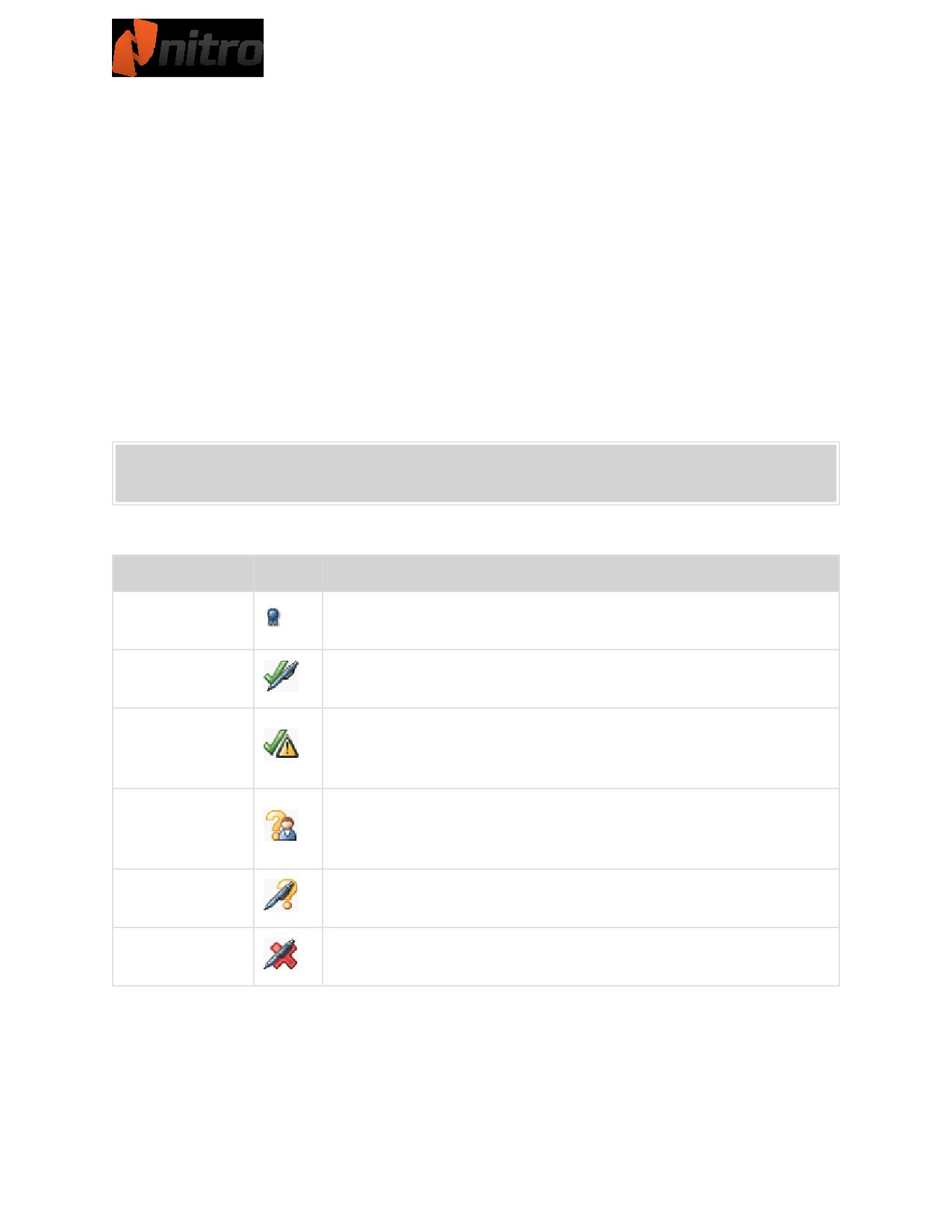
Значки состояния для документа PDF
Состояние
Значок Значение
Данный документ сертифицирован, он не был изменен способом,
Действительно
запрещенным сертификатом.
Личность лица, подписывающего документ, успешно проверена, а
Действительно
документ не был изменен после добавления подписи.
Личность лица, подписывающего документ, успешно проверена, но
Изменение про-
используется текущий просмотр документа, отличный от того, при
смотра
котором документ был подписан.
Личность лица, подписывающего документ, не может быть про-
Неизвестно
верена, но используется текущий просмотр документа, отличный
от того, при котором документ был подписан.
Личность лица, подписывающего документ, не может быть про-
Неизвестно
верена, но документ не был изменен после добавления подписи.
Сертификат недействителен или к документу были применены недо-
Недействительно
пустимые изменения.
Просмотр сертификатов и подписей на странице документа PDF
Для просмотра дополнительной информации о цифровой подписи или сертификат на странице
документа PDF нажмите на подпись. Отобразится диалоговое окно Свойства подписи и предложит
выполнить следующие действия.
228
z
Проверить подпись: позволяет подтвердить действительность цифровой подписи.
z
Изменение в документе: позволяет просмотреть, были ли внесены изменения, или является
ли файл защищенным от внесения разрешенных действий, например, заполнения полей
форм.
z
Действителен: показывает, что временная метка документа PDF является одной из
следующих.
o Основана на часах компьютера лица, подписывающего документ.
o Имеет временную отметку, которую невозможно проверить.
o Временная метка получена и проверена сервером временных меток.
z
Просмотр сертификата: отображает информацию о лице, подписавшем документ, сроке
действия сертификата и лице, выдавшем сертификат. Кроме того, можно просмотреть стандарт
шифрования и зашифрованные цифровые отпечатки пальцев.
z
Добавить в доверенные лица: позволяет добавить лицо, подписавшее этот файл PDF, в
список контактов. Для получения дополнительной информации см. Управление списком
доверенных лиц.
229
Сертификация файлов PDF
В ходе сертификации документа вы в качестве автора подтверждаете его содержание и
контролируете, что можно (если это необходимо) делать с документом при сохранении
сертифицированного состояния. При внесении изменений в документ, которые не были разрешены,
документ становится недействительным и сертификация аннулируется.
Если вы являетесь автором файла PDF и хотите сохранить его целостность, примените
удостоверяющую подпись с помощью инструмента «Сертификация». В отличии от добавления
цифровой подписи, во время сертификации можно контролировать использование документа с
помощью следующих разрешенных действий.
z
Запретить любые изменения: запрет любых инструментов, которые можно использовать для
изменения файлa, например редактирование, комментирование, заполнение формы и
подписание. При внесении любых изменений в документ после сертификации она
аннулируется.
z
Разрешить только заполнение форм: запрет любых инструментов, которые можно
использовать для изменения файлa, кроме инструментов для заполнения форм и подписания.
Например, эти инструменты можно использовать при сборе информации с помощью
официальной формы, для заполнения которой необходимо, чтобы пользователь ввел
информацию, чтобы при этом нельзя было изменить составленную форму.
z
Разрешить только комментирование и заполнение форм: запрет любых инструментов,
которые можно использовать для изменения файлa, кроме инструментов для заполнения
форм, подписания и комментирования. Эти инструменты можно использовать при просмотре
договора, когда могут потребоваться подписи и комментарии на этапе проверки.
Причины для сертификации документа
z
Если необходимо, чтобы пользователи имели возможность подписать, заполнить форму или
прокомментировать файл PDF без аннулирования сертификата.
z
Для подтверждения авторства документа.
z
Для подтверждения содержания документа.
z
Для указания разрешенных изменений без аннулирования сертификата.
z
Для автоматического запрета функций, например вставки страниц, изменения текста и
редактирования свойств полей форм.
СОВЕТ. Файлы PDF могут быть сертифицированы только один раз, однако при наличии раз-
решения их можно подписывать в цифровой форме много раз. Это является преимуществом сер-
тификации собственных файлов, а не их подписывания.
Сертификация документ PDF
1. На вкладке Защита в разделе Подписи нажмите Сертифицировать.
2. В диалоговом окне Мастер профилей сертификации выберите действия, которые следует
разрешить, в списке Разрешенные действия.
3. Нажмите Далее.
4. Выберите цифровой идентификатор для сертификации и настройте видимость сертификата.
5. Нажмите Далее.
230
6. Если вы выбрали видимый сертификат, щелкните в том месте страницы, где он должен
отобразиться.
7. В диалоговом окне Мастер профилей сертификации выполните следующие действия.
z
Выберите причину подписания файла в списке «Причина подписания документа» или
укажите свою причину.
z
Выберите сохранение сертификации в текущем документе или сохранение в качестве
нового документа.
z
Укажите отображении сертификата.
8. Нажмите Готово.
ПРИМЕЧАНИЕ. При совместном использовании сертифицированных файлов PDF с другими поль-
зователями для надлежащей работы их средство просмотра PDF должно поддерживать функции
сертификации и подписей. В программах Nitro Pro 10, Adobe Acrobat и Adobe Reader можно сов-
местно использовать сертифицированные и подписанные файлы PDF.
231
Временная метка цифровой подписи
Цифровые временные метки устанавливают время и дату к подписи PDF для подтверждения ее
достоверности. Временная метка указывает на то, что содержимое документа существовало в
определенное время и не изменено.
Для дополнительной безопасности цифровые подписи могут включать временную метку
независимого, проверенного источника. В программе Nitro Pro 10 можно использовать сервер
временных меток для обеспечения их точности и надежности, так как пользователи могут изменить
системное время.
Управление настройками цифровой подписи
1. В меню Файл выберите Настройки, разверните меню Цифровая подпись и выберите пункт
Серверы временных меток.
2. Если список Доступные серверы пуст или необходимо добавить другой сервер временных
меток, выполните следующие действия.
a. Нажмите Создать для добавления нового сервера временных меток. Отобразится
диалоговое окно Сервер временных меток.
b. Введите имя, адрес URL сервера временных меток и дополнительную информацию для
входа в систему.
c. Нажмите ОК для сохранения настроек.
3. Для управления имеющимися настройками сервера временных меток установите флажок
Запросить временную метку с проверенного сервера, выберите сервер временных меток в
списке Доступные серверы, затем выполните одно из следующих действий.
o Для обновления свойств выбранного сервера временных меток нажмите Изменить...,
затем введите новую информацию в диалоговом окне Сервер временных меток.
o Для удаления выбранного сервера временных меток нажмите Удалить
o Для использования указанного сервера временных меток по умолчанию для каждой
временной метки нажмите Установить по умолчанию. Сервер временных меток по
умолчанию отмечается звездой.
4. Нажмите ОК.
СОВЕТ. Если сервер временных меток по умолчанию недоступен, Nitro Pro 10 будет использовать
первый доступный сервер временных меток в списке. Рекомендуется составить этот список в
порядке предпочтения.
При просмотре свойств цифровой подписи его действительность по времени отображается
следующим образом.
z
Дата/время подписи соответствуют времени компьютера подписывающего лица.
z
Подпись имеет временную метку, однако временную метку не удалось подтвердить.
z
Подпись имеет временную метку.
Для получения дополнительной информации см. Цифровые подписи.
232
Плагины партнеров
С помощью платформы обеспечения работы плагинов партнеров в программе Nitro Pro 10 можно
обрабатывать файлы и обмениваться ими со сторонними средствами и службами для повышения
производительности. Данные плагины оптимизированы для легкого пользования интерфейсом и
оптимизации рабочего процесса с файлами PDF благодаря снижению необходимости ручного
сохранения, копирования, повторного открытия и выгрузки файлов в избранные программы.
Управление плагинами партнеров
1. На вкладке Файл выберите Настройки. Отобразится диалоговое окно Nitro Pro 10
Настройки.
2. Выберите Диспетчер плагинов.
3. Установите флажки плагинов, которые необходимо включить, и снимите другие флажки.
4. Нажмите ОК, затем перезапустите программу Nitro Pro 10, чтобы изменения вступили в силу.
233
Evernote
В программу Nitro Pro 10 встроен плагин Evernote. Evernote предоставляет необходимые
инструменты для хранения и поиска информации в сети в виде заметок. Заметки могут включать в
себя небольшие тексты, знаки, фотографии, веб-страницы и даже целые документы PDF.
Для получения дополнительной информации см. http://www.evernote.com.
Установка Evernote
1. Чтобы получить доступ к сервису,зарегистрируйте бесплатную учетную запись в Evernote по
адресу https://www.evernote.com/Registration.action.
2. Создав учетную запись, скачайте клиент Evernote для компьютера с веб-страницы
http://www.evernote.com/about/download/.
3. Следуйте подсказкам, чтобы установить клиент и свяжите его с вашей учетной записью
Evernote.
4. Установив клиент Evernote с вашей учетной записью, вы можете использовать плагин в
программе Nitro Pro 10.
ПРИМЕЧАНИЕ. Плагин Evernote появится в меню Файл только после установки клиента на
компьютер.
Отправка в Evernote
Плагин Evernote позволяет отправлять содержимое из программы Nitro Pro 10 напрямую в Evernote.
Содержимое может состоять как из целых файлов PDF, так и из маленьких единиц, таких как отрывки
из текста и изображения.
Отправка файла PDF в Evernote
1. Убедитесь в том, что клиент Evernote запущен на компьютере.
2. Откройте файл PDF в Nitro Pro 10.
3. В меню Файл нажмите Отправить в Evernote.
Отправка выделенного текста в Evernote
1. Убедитесь в том, что клиент Evernote запущен на компьютере.
2. Откройте файл PDF в Nitro Pro 10.
3. Нажмите инструмент Выбор в строке или абзаце текста для его выбора.
4. Щелкните правой кнопкой мыши и выберите Отправить в Evernote.
Отправка изображения в Evernote
1. Убедитесь в том, что клиент Evernote запущен на компьютере.
2. Откройте файл PDF в Nitro Pro 10.
3. Нажмите инструмент Выбрать на изображении для его выбора.
4. Щелкните правой кнопкой мыши и выберите «Отправить в Evernote».
234
Объединение файлов и компоновка страниц
Файлы PDF позволяют легко выполнить сбор различных файлов из разных источников и точно и
надежно ими поделиться. С Nitro Pro 10 можно объединять отчеты, электронные таблицы,
презентации и другие файлы в одной задаче.
z
Объединение файлов в PDF
Кроме того, Nitro Pro 10 обеспечивает полный набор инструментов для компоновки и изменения
порядка страниц в файлах PDF, включая следующие.
z
Обрезка или изменение размера страниц
z
Поворот страниц
z
Извлечение страниц
z
Удаление страниц
z
Изменение порядка, перемещение или перекомпоновка страниц
z
Вставка страниц
z
Разделение страниц
235
Объединение файлов в PDF
Nitro Pro 10 поддерживает функцию объединения файлов PDF и любых других типов файлов, если на
компьютере установлено приложение, которое может распознать этот тип файлов. Nitro Pro 10
может преобразовывать файлы других форматов в файлы PDF в фоновом режиме, а затем
объединять их в указанном порядке.
Объединение файлов в PDF из папки или с рабочего стола
1. Откройте папку, содержащую файлы, которые необходимо объединить.
2. Удерживайте нажатой клавишу CTRL и щелкните файлы, которые необходимо выбрать.
3. Щелкните правой кнопкой мыши, затем выберите Объединить поддерживаемые файлы в
Nitro Pro.
4. Нажмите Вверх и Вниз для изменения порядка файлов.
5. В списке Создание файлов PDF выполните одно из следующих действий в зависимости от
того, важен ли размер файла или качество печати.
z
Если требуется высокое качество печати, нажмите Для печати.
z
Если качество печати имеет меньшее значение, чем размер файла, нажмите Для
офиса.
z
Если самым главным является малый размер файла, нажмите Для Интернета.
6. В списке Сохранить PDF в выберите место, куда необходимо сохранить файл.
7. Нажмите Создать.
Объединение файлов в PDF в Nitro Pro:
1. На вкладке Главная в группе Создать нажмите Объединить.
2. В диалоговом окне Объединение файлов нажмите кнопку Добавить файлы, затем выберите
файлы для преобразования и нажмите кнопку Открыть.
3. Перетаскивайте файлы, чтобы визуально определить порядок их объединения.
z
Нажмите кнопку под средством просмотра файлов, чтобы выбрать режим просмотра
Список или Эскизы страниц. Элементы управления масштабом работают только в
режиме отображения эскизов.
4. Нажмите кнопку Настройки и выберите параметры в зависимости от того, важен ли размер
файла или качество печати.
z
Если требуется высокое качество печати, нажмите Для печати.
z
Если качество печати имеет меньшее значение, чем размер файла, нажмите Для
офиса.
z
Если самым главным является малый размер файла, нажмите Для Интернета.
5. В списке Папка выберите место, куда необходимо сохранить файл.
6. Нажмите Создать.
236
Компоновка страниц
С помощью панели Страницы можно гораздо проще выполнить компоновку страниц документов
PDF. При разворачивании панели страниц она располагается в левой части окна приложения, где
отображаются эскизы каждой страницы, поэтому можно быстро найти и выбрать страницы, которые
необходимо отредактировать.
Доступ к инструментам компоновки страниц
1. На вкладке Правка перейдите в группу Страницы.
2. С вкладок навигации (отображаются с левой стороны окна приложения) перейдите на
вкладку Страницы, а затем щелкните правой кнопкой мыши любую страницу на панели стра-
ниц.
237
Обрезка или изменение размера страниц
С помощью инструмента «Обрезка» можно выбрать часть страницы для сохранения при удалении
частей, которые находятся за пределами выбранной области; данная функция может быть полезна
для удаления ненужной информации из документа или для изменения размера страниц. Можно
обрезать изображения визуально с помощью инструмента Обрезка и далее более точно настроить
параметры обрезки, используя диалоговое окно Обрезка страниц.
Обрезка страниц с помощью инструмента обрезки
1. На вкладке Редактировать в группе «Страницы» нажмите Обрезать.
2. Выполните одно из следующих действий.
z
Нажмите и перемещайте указатель по странице, чтобы выбрать область обрезки.
Отпустите кнопку мыши, чтобы обрезать страницу.
z
Щелкните по странице один раз и затем перетяните границы или углы для обрезки
страницы до необходимого размера.
3. Дважды щелкните внутри области обрезки.
4. В диалоговом окне Обрезка страниц отрегулируйте границы обрезки и укажите
дополнительные страницы для обрезки, если это необходимо.
5. Нажмите Обрезать.
Обрезка страниц с помощью диалогового окна «Обрезать»
1. На вкладке Редактировать в группе «Страницы» нажмите Обрезать.
2. Щелкните один раз по странице, чтобы выбрать ее, и затем дважды щелкните в любом месте
страницы.
3. В диалоговом окне Обрезка страниц отрегулируйте границы обрезки и укажите
дополнительные страницы для обрезки, если это необходимо.
4. Нажмите Обрезать.
ПРИМЕЧАНИЕ. См. раздел Единицы и сетка в предпочтительных параметрах, чтобы изменить еди-
ницы измерения, отображаемые инструментом «Обрезка».
238
Поворот страниц
Возможность поворачивать страницы часто необходима, когда в документе имеются страницы как
портретного, так и альбомного формата, а текст на экране отображается то вертикально, то
горизонтально. Например, документ PDF может содержать несколько страниц текста, затем таблицу
или график, текст которых расположен на экране вертикально, а не горизонтально. Благодаря Nitro
Pro 10 вы можете поворачивать любую страницу с шагом 90°.
Существует два способа поворота страниц.
z
Поворот во время просмотра: позволяет временно поворачивать все просматриваемые в
данный момент страницы в PDF.
z
Безвозвратный поворот: позволяет изменить расположение одной или нескольких страниц
в документе и сохранить эти изменения.
Временный поворот документа PDF при просмотре
1. На вкладке Главная в группе Вид нажмите Поворот.
Примечание. Этот поворот не сохраняется при закрытии документа.
Безвозвратный поворот страниц в PDF
1. На вкладке Редактировать в группе Страницы нажмите Поворот.
2. Щелкайте эскиз предварительного просмотра, пока страница не отобразится, как требуется.
3. Укажите страницы для поворота, затем щелкните Поворот.
Автоматическое Автоматическое выравнивание страницы
Вы можете столкнуться с отсканированным документом, страницы которого при преобразовании в
PDF приобрели некое отклонение в отображении. Функция автоматического выравнивания
определяет ориентацию текста и выравнивает текст в соответствии с краями страницы. Благодаря
этому становится проще читать и использовать технологию оптического распознавания.
1. Откройте файл PDF, который требует выравнивания, в программе Nitro Pro.
2. В ленте Рецензирование на панели Дополнительно щелкните Автоматическое вырав-
нивание.
239
Извлечение страниц
Nitro Pro 10 позволяет быстро извлечь одну или несколько страниц из документа PDF в новый
документ, который будет содержать извлеченные страницы. Дополнительно, после извлечения,
можно также удалить эти страницы из начального файла PDF.
Извлечение страниц
1. На вкладке Правка в разделе Страницы нажмите Извлечь.
2. В диалоговом окне Извлечение страниц выберите страницы для извлечения.
3. По-выбору,нажмите, чтобы установить флажок Удалить страницы после извлечения.
4. Нажмите Извлечь.
240
Удаление страниц
Nitro Pro 10 позволяет быстро удалить одну или несколько страниц из документа PDF. Это можно
сделать с помощью панели «Страницы» или с помощью инструмента «Удалить».
Удаление страниц с помощью инструмента удаления страниц
1. На вкладке Правка в группе Страницы выберите Удалить.
2. В диалоговом окне Удаление страниц выберите страницы для удаления.
3. Нажмите Удалить.
Удаление страниц с помощью панели «Страницы»
1. С вкладок навигации (отображаются с левой стороны окна приложения) перейдите на
вкладку Страницы для отображения панели Страницы.
2. На панели Страницы удерживайте клавишу CTRL и нажимайте нужные страницы для их
выбора.
3. Щелкните правой кнопкой мыши и выберите Удалить страницы...
4. В диалоговом окне «Удаление страниц» выберите страницы для удаления.
5. Нажмите Удалить.
241
Изменение порядка страниц
С помощью инструментов в программе Nitro Pro 10 можно просто изменить положение страниц
внутри файлов PDF. С помощью панели Страницы можно просто перетащить страницы в
необходимом порядке.
Изменения порядка страниц на панели «Страницы»
1. С вкладок навигации (отображаются с левой стороны окна приложения) перейдите на
вкладку Страницы для отображения панели Страницы.
2. На панели Страницы выполните одно из следующих действий.
z
Для выбора одной страницы нажмите на нее.
z
Для выбора нескольких страниц, стоящих не по порядку, удерживайте клавишу CTRL
при нажатии на каждую страницу.
z
Для выбора страниц, стоящих по порядку, нажмите на фон панели «Страницы», затем
перетащите прямоугольник поверх необходимых страниц.
3. Перетащите выбранные страницы в новое положение в документе.
242
Вставка страниц
С помощью программы Nitro Pro 10 можно совмещать страницы из нескольких файлов PDF в один
файл. При вставке страниц можно выбрать, вставить ли полный документ или только диапазон
страниц.
Вставка страниц в документ PDF
1. На вкладке Редактировать в группе Страницы нажмите Вставить.
2. В диалоговом окне Открыть выберите документ для вставки.
3. Нажмите Открыть.
4. В диалоговом окне Вставить страницы выберите параметры доступного диапазона страниц и
определите положение страниц в вашем файле.
5. Нажмите Вставить.
ПРИМЕЧАНИЕ. Можно перетащить файл PDF из проводника Windows на панель страниц, чтобы
вставить его в требуемое положение между страницами файла PDF.
Копирование страниц из одного файла PDF в другой
1. Откройте PDF-файлы источника и назначения в Nitro Pro.
2. В файле PDF источника в просмотре откройте Панель страниц, чтобы просмотреть эскизы
страниц.
3. Найдите страницу, которую необходимо скопировать, и затем перетяните ее во второй файл
PDF следующим образом.
1. Щелкните и удерживайте эскиз страницы.
2. Перетяните эскиз на вкладку документа назначения.
3. Продолжайте тянуть эскиз на панель страниц и отпустите в необходимом месте.
4. В меню Файл щелкните Сохранить, чтобы добавить новую страницу в документ.
243
Разделение страниц
Функциональность разделения страниц предоставляет расширенные инструменты для копирования
страниц из существующих файлов PDF и повторно использовать их при сборке новых файлов.
Функциональность включает в себя следующие параметры.
z
Разделение по группам страниц
z
Разделение на основе закладок
z
Разделение на основе определенных параметров диапазона страниц
Сохранение навигации при разделении
Распространенной проблемой при разделении файлов PDF является то, что большинство
соединений между ссылками и их пунктами назначения ломаются, так как они больше не находятся
в одном файле PDF или потому, что страницы были перемещены. Функция расширенного
обновления элементов навигации обновляет все ссылки в закладках, ссылках и местах назначения
для подтверждения того, что все ссылки правильно сохранены.
244
Разделение по группам страниц
Можно выбрать разделение документа PDF на набор отдельных файлов PDF, содержащих нужные
номера страниц. Например, если в исходном файле содержится 30 страниц, то можно выбрать
разделение на файлы, содержащие 5 страниц, таким образом будет создано 6 файлов PDF.
Разделение документа PDF по группам страниц
1.
На вкладке ленты Правка в группе Страницы нажмите Разделить.
2.
Выберите параметр В файлы по, затем введите число страниц, которое должно содержаться
в каждом новом файле.
3.
В группе Общие параметры выполните одно из следующих действий.
z
Для отображения документа в сети Интернет выберите «Включить быстрый веб-про-
смотр».
z
Для перемещения элементов навигации (например, закладки и гиперссылки) в новое
место выберите «Обновить элементы навигации».
z
Для поддержания создания одинаковых полей форм выберите «Поддерживать оди-
наковые поля формы».
z
Для обновления заголовка PDF с именем выходного файла выберите «Обновить заго-
ловок с именем выходного файла».
z
Установите, как отображать закладки при открытии нового файла, выберите необ-
ходимый параметр в списке «Закладки».
4.
В группе Место назначения и имя выходного файла выполните одно из следующих дей-
ствий.
z
При необходимости использовать исходное имя файла в качестве базового имени для
отдельных файлов выберите «Использовать имя файла».
z
Для установления нового базового имени файла снимите флажок «Использовать имя
файла», затем введите новое имя в поле «Базовое имя файла».
5.
Установите способ создания имени файла, выбрав параметр в списке Создать целевое имя
файла путем добавления, введя при необходимости начальный номер.
6.
В группе Папка назначения выполните одно из следующих действий.
z
Для размещения отдельных файлов PDF в одном месте с исходным файлом нажмите
Соответствует папке назначения.
z
При необходимости установить новую папку для размещения отдельных файлов PDF
выберите переключатель В, затем нажмите кнопку Обзор для выбора папки.
7.
Нажмите Разделить.
245
Разделение на закладки
С помощью данного способа можно разделить один файл PDF на несколько на основе иерархии
закладок и уровней закладок. Это может быть особенно полезно при наличии закладок,
основанных на разделах и структуре документов PDF.
Примечание. При разделении по закладкам текст закладки будет использоваться для фор-
мирования файлового имени созданных файлов PDF, если не выбрано базовое имя файла.
Разделение по закладкам
1.
На вкладке ленты Правка в группе Страницы нажмите Разделить.
2.
Выберите параметр По закладкам и введите уровень или уровни закладок для разделения.
3.
В группе Общие параметры выполните одно из следующих действий.
z
Для отображения документа в сети Интернет выберите Включить быстрый веб-про-
смотр.
z
Для перемещения элементов навигации (например, закладки и гиперссылки) в новое
место выберите Обновить элементы навигации.
z
Для поддержания создания одинаковых полей форм выберите Поддерживать оди-
наковые поля формы.
z
Для обновления заголовка PDF с именем выходного файла выберите Обновить заго-
ловок с именем выходного файла.
z
Установите, как отображать закладки при открытии нового файла, выберите необ-
ходимый параметр в списке Закладки.
4.
В группе Место назначения и имя выходного файла выполните одно из следующих дей-
ствий.
z
При необходимости использовать имя закладки в качестве имени для каждого отдель-
ного файла выберите Использовать имя файла.
z
Для установления нового базового имени файла снимите флажок Использовать имя
файла, затем введите новое имя в поле Базовое имя файла.
5.
Установите способ создания имени файла, выбрав параметр в списке Создать целевое имя
файла путем добавления, введя при необходимости начальный номер.
6.
В группе Папка назначения выполните одно из следующих действий.
z
Для размещения отдельных файлов PDF в одном месте с исходным файлом нажмите
Соответствует папке назначения.
z
При необходимости установить новую папку для размещения отдельных файлов PDF
выберите переключатель В, затем нажмите кнопку Обзор для выбора папки.
7.
Нажмите Разделить.
246
Разделение на диапазоны страниц
Способ диапазона страниц предоставляет дополнительную возможность разделения страниц,
включая следующие.
z
Разделение отдельных страниц на новые файлы.
z
Разделение диапазона страниц на новые файлы.
z
Объединение страниц и диапазонов страниц.
z
Разделение диапазонов страниц на отдельные выходные файлы.
z
Извлечение нежелательных страниц.
z
Использование перекрывающих диапазонов страниц для создания нескольких файлов.
z
Разделение на четные и нечетные страницы.
z
Обратный порядок страниц.
Объединив номера страниц простыми параметрами (запятыми, тире, точками с запятыми,четными и
нечетными) можно установить какие страницы следует объединить вместе для создания нового PDF,
а какие страницы следует разделить для создания другого файла PDF.
Параметр
Функция
Пример
разделитель
Диапазоны с 1 по 20 и с 30 по 40 создадут отдельный PDF, содержащий
,
страниц
страницы с 1 по 20 и с 30 по 40.
-
из/в
Диапазон с 1 по 5 извлечет страницы с 1 по 5 в новый файл PDF.
разделитель
Диапазоны с 1 по 20; с 21 по 40 создадут два новых файла PDF: первый
;
файлов
будет содержать страницы с 1 по 20, второй — с 21 по 40.
четные стра-
Диапазон четных страниц с 1 по 20 создаст отдельный файл PDF, содер-
четные
ницы
жащий только четные страницы в диапазоне с 1 по 20.
нечетная
Диапазон нечетных страниц с 1 по 20 создаст отдельный файл PDF,
нечетные
страница
содержащий только нечетные страницы в диапазоне с 1 по 20.
Разделение на диапазоны страниц
1. На вкладке ленты Правка в группе Страницы нажмите Разделить.
2. Нажмите параметр По диапазону страниц, затем введите диапазон страниц для исполь-
зования.
3. В группе Общие параметры выполните одно из следующих действий.
z
Для отображения документа в сети Интернет выберите Включить быстрый веб-про-
смотр.
z
Для перемещения элементов навигации (например, закладки и гиперссылки) в новое
место выберите Обновить элементы навигации.
z
Для поддержания создания одинаковых полей форм выберите Поддерживать оди-
наковые поля формы.
z
Для обновления заголовка PDF с именем выходного файла выберите Обновить заго-
ловок с именем выходного файла.
247
z
Установите, как отображать закладки при открытии нового файла, выберите необ-
ходимый параметр в списке Закладки.
4. В группе Место назначения и имя выходного файла выполните одно из следующих дей-
ствий.
z
При необходимости использовать исходное имя файла в качестве базового имени для
отдельных файлов выберите Использовать имя файла.
z
Для установления нового базового имени файла снимите флажок Использовать имя
файла, затем введите новое имя в поле Базовое имя файла.
5. Установите способ создания имени файла, выбрав параметр в списке Создать целевое имя
файла путем добавления, введя при необходимости начальный номер.
6. В группе Папка назначения выполните одно из следующих действий.
1. Для размещения отдельных файлов PDF в одном месте с исходным файлом нажмите
Соответствует папке назначения.
2. При необходимости установить новую папку для размещения отдельных файлов PDF
выберите переключатель В, затем нажмите кнопку Обзор для выбора папки.
7. Нажмите Разделить.
248
Пакетная обработка
Повторяющиеся действия, касающиеся одного или нескольких документов, выполняются
автоматически посредством инструмента «Пакетная обработка».
Вы можете преобразовать несколько файлов в другой формат документа, выполнить пакетную
печать или запустить технологию оптического распознавания для большого количества файлов PDF
с изображениями, чтобы поиск можно было производить по всему тексу. Вы также можете создавать
пользовательские пакетные последовательности для упрощения задач, которые вы выполняете
чаще всего.
Запуск пакетного действия
Пакетное действие — это одна задача, которую можно настроить на автоматическое выполнение
для нескольких файлов, например печать.
1. В меню Файл выберите Пакетная обработка.
2. Правой кнопкой мыши щелкните по действию в списке Действия и затем нажмите Запуск...
3. В области Настройки с помощью кнопок выберите папку, содержащую необходимые файлы,
и затем выберите папку, в которую будут сохраняться новые файлы.
4. Щелкните Запуск для запуска пакетного действия.
Запуск пакетной последовательности
Пакетная последовательность состоит из последовательности пакетных действий, например
создание файла PDF, применение защиты паролем и затем печать.
1. В меню Файл выберите Пакетная обработка.
2. Правой кнопкой мыши щелкните по последовательности в списке Последовательности дей-
ствий и затем Запуск...
3. В области Настройки с помощью кнопок выберите папку, содержащую необходимые файлы,
и затем выберите папку, в которую будут сохраняться новые файлы.
4. Выберите Подсказка о перезаписи, чтобы получать уведомление о том, что файл необходимо
перезаписать.
5. Щелкните Запуск для запуска пакетной последовательности.
Создание пакетной последовательности
1. В меню Файл выберите Пакетная обработка.
2. В списке Действия щелкните правой кнопкой мыши по действию, которое необходимо
выполнить, щелкните Добавить в последовательность, а затем Создать...
3. В списке Последовательность действий дважды щелкните по Создать последовательность,
чтобы присвоить ей имя.
4. Нажмите клавишу Enter, чтобы ввести новое имя.
5. Снова в списке Действия щелкните правой кнопкой мыши по другому действию и затем
нажмите Добавить в последовательность и выберите имя пользовательской после-
довательности. Повторяйте эту задачу для всех необходимых действий.
6. Левой кнопкой мыши щелкните свою последовательность и затем нажмите Свойства, чтобы
выбрать настройки по умолчанию для этого действия.
249
7. Левой кнопкой мыши щелкните последовательность действий, чтобы выбрать ее, и затем
нажмите Запуск. Или же щелкните Закрыть, чтобы выйти из инструмента.
Редактировать пакетную последовательность
1. В меню Файл выберите Пакетная обработка.
2. Левой кнопкой мыши щелкните последовательность, чтобы выделить ее, и затем выберите из
представленного ниже.
z
Клонировать: дублирование пакетной последовательности для использования ее в
качестве шаблона для другой последовательности.
z
Удалить: безвозвратное удаление пакетной последовательности.
z
Переименовать: установка нового имени для пакетной последовательности.
3. Щелкните Вниз или Вверх, чтобы упорядочить последовательности действий.
250
Доступ
Преобразование текста в речь
Пользователи с нарушениями зрения могут читать текст файлов PDF с помощью технологии
Microsoft «Текст в речь» в ОС Windows Vista и 7.
ПРИМЕЧАНИЕ. Nitro не поддерживает функцию «Текст в речь» при установке на ОС Windows
более ранней версии, чем Vista.
Запуск и остановка преобразования текста в речь
1. Откройте документ PDF в программе Nitro Pro 10.
2. На клавиатуре компьютера нажмите Ctrl+Enter, чтобы включить функцию «Текст в речь».
ПРИМЕЧАНИЕ. Первым звуковым сообщением будет текущий номер страницы, затем
начнется чтение текста этой страницы.
3. Для прекращения использования функции «Текст в речь» нажмите Ctrl+Enter еще раз.
Приостановка и возобновление преобразования текста в речь
1. Во время чтения содержимого страницы нажмите на клавиатуре клавишу пробела для
приостановки чтения.
2. Для возобновления чтения с места остановки снова нажмите на клавиатуре клавишу пробела.
Чтение предыдущего или следующего абзаца
z
Для пропуска текущего абзаца и чтения следующего нажмите правую клавишу Shift и пробел
на клавиатуре.
z
Для чтения предыдущего абзаца нажмите левую клавишу Shift и пробел на клавиатуре.
Повторение текущего абзаца
z
Для повторного чтения текущего абзаца нажмите правую клавишу Ctrl и пробел на
клавиатуре.
Настройка функции «Текст в речь» в Windows
1. Выполните одно из следующих действий.
z
В меню «Пуск» Windows введите в окне поиска «изменить настройки преобразования
текста в речь» и выберите самый верхний результат; или:
1. В меню «Пуск» Windows нажмите «Панель управления».
2. В панели управления нажмите «Распознавание речи».
3. На боковой панели нажмите «Текст в речь».
2. Настройте параметры, например тип голоса и скорость чтения.
3. Нажмите «Применить», затем нажмите OK, чтобы закрыть диалоговое окно.
251
СОВЕТ. Нажмите на клавиатуре F2 для получения информации об элементах управления функции
«Текст в речь».
252
Печать документов PDF
При необходимости в бумажных копиях с помощью Nitro Pro 10 вы можете печатать документы PDF
для дальнейшей работы и распространения.
Печать Печать документа PDF
1.
Откройте документ PDF в Nitro Pro 10.
2.
В меню Файл выберите Печать или нажмите Ctrl+P, также можно выбрать параметр Печать
на панели быстрого доступа. Откроется диалоговое окно Печать.
3.
Определите параметры печати ниже
z
Принтер
o Имя: выберите один из установленных в вашей системе принтеров.
o Свойства: настройте предпочтительные параметры печати.
o Печать: включите или удалите из печати разметку и штампы. Чтобы получить
более подробные сведения о комментариях и разметке, см. раздел Слой
комментариев и слой содержимого.
o Печатать страницы только с разметкой: страницы без комментариев
игнорируются.
z
Диапазон страниц: укажите страницы для отправки на принтер.
o Частично встроенный: фильтр указанного диапазона страниц: все, нечетные и
четные.
z
Обработка страниц
o Масштабирование страницы: содержимое страницы можно увеличить, чтобы
оно занимало всю страницу, или уменьшить, если содержимое выходит за
пределы области печати. «Развернутый» является настройкой по умолчанию,
таким образом, если при печати пропадает часть содержимого, можно
переключиться на вариант «Сжатие».
o Несколько страниц: позволяет печатать несколько страниц на одном листе.
o Копии: позволяет печатать несколько копий на одном листе.
o Автоматически повернуть и отцентровать страницы: позволяет
автоматически регулировать ориентацию страницы для соответствия
выбранному размеру страницы.
o Использовать размер страницы PDF: автоматически выбирает размер листа из
размеров страниц PDF.
4.
Щелкните ОК.
СОВЕТ. Для проверки изменений перейдите по страницам документа в области Пред-
варительный просмотр.
Пакетная печать
1. В меню Файл выберите Пакетная обработка.
2. В списке Действия щелкните правой кнопкой мыши Печать и затем щелкните Запуск...
3. В списке Последовательность действий щелкните один раз Печать, чтобы выбрать ее, и
затем щелкните Свойства.
4. Определите параметры печати ниже
z
Принтер
253
o Имя: выберите один из установленных в вашей системе принтеров.
o Свойства: настройте предпочтительные параметры печати.
o Печать: включите или удалите из печати разметку и штампы. Чтобы получить
более подробные сведения о комментариях и разметке, см. раздел Слой
комментариев и слой содержимого.
o Печатать страницы только с разметкой: страницы без комментариев
игнорируются.
z
Диапазон страниц: укажите страницы для отправки на принтер.
o Частично встроенный: фильтр указанного диапазона страниц: все, нечетные и
четные.
z
Обработка страниц
o Масштабирование страницы: содержимое страницы можно увеличить, чтобы
оно занимало всю страницу, или уменьшить, если содержимое выходит за
пределы области печати. «Развернутый» является настройкой по умолчанию,
таким образом, если при печати пропадает часть содержимого, можно
переключиться на вариант «Сжатие».
o Несколько страниц: позволяет печатать несколько страниц на одном листе.
o Копии: позволяет печатать несколько копий на одном листе.
o Автоматически повернуть и отцентровать страницы: позволяет
автоматически регулировать ориентацию страницы для соответствия
выбранному размеру страницы.
o Использовать размер страницы PDF: автоматически выбирает размер листа из
размеров страниц PDF.
5.
Щелкните ОК, чтобы сохранить изменения.
6.
В области Настройки с помощью кнопок выберите папку, содержащую необходимые файлы,
и затем выберите папку, в которую будут сохраняться новые файлы (при отправке печати на
виртуальный принтер печати).
7.
Щелкните Запуск для пакетной печати.
254
Отправка документов PDF по электронной почте
Программа Nitro Pro 10 упрощает отправку файла PDF по электронной почте с помощью создания
нового письма в почтовом клиенте по умолчанию и автоматического вложения текущего открытого
файла PDF.
Отправка файла PDF в качестве вложения в сообщении электронной почты
1. Откройте документ PDF в программе Nitro Pro 10.
2. В меню Файл нажмите Отправить PDF по электронной почте.
3. Сообщение электронной почты составлено в почтовом клиенте по умолчанию, а документ
PDF включен в него в качестве вложения.
4. Напишите письмо в теле сообщения электронной почты и нажмите Отправить.
255
Отмена или возврат действий
Программа Nitro Pro 10 предоставляет инструменты, с помощью которых можно отменить
совершенные действия, а также вернуть отмененные действия.
Отмена действия
Выполните одно из следующих действий.
z
Нажмите Отменить на панели быстрого доступа.
z
Нажмите сочетание клавиш Ctrl+Z.
Отмена нескольких действий одновременно
1. Нажмите стрелку рядом с кнопкой Отменить. В меню отобразится список действий, которые
можно отменить. Действия, совершенные позднее, находятся вверху списка.
2. Переместите курсор мыши вниз по списку отмены для выбора большего числа действий для
отмены. Число действий для отмены суммируется внизу меню.
3. Нажмите кнопку мыши для отмены выбранных действий.
Возврат отмененных действий
Выполните одно из следующих действий.
z
Нажмите Вернуть на панели быстрого доступа.
z
Нажмите сочетание клавиш Ctrl+Y.
Возврат нескольких действий одновременно
1. Нажмите стрелку рядом с кнопкой Вернуть. В меню отобразится список действий, которые
можно вернуть. Действия, совершенные позднее, находятся вверху списка.
2. Переместите курсор мыши вниз по списку возврата для выбора большего числа действий для
возврата. Число действий для возврата суммируется внизу меню.
3. Нажмите кнопку мыши для возврата выбранных действий.
256
Настройки
Для улучшения рабочего процесса можно настроить отображение, функции и настройки
преобразования программы Nitro Pro 10.
Доступ к настройкам
1. В меню Файл выберите Настройки.
2. Найдите и измените параметры в двух разделах диалогового окна настроек.
o Категории параметров находятся в столбце с левой стороны. Используйте кнопку «+»
для разворачивания списка и отображения подкатегорий.
o Параметры для каждой категории находятся с правой стороны.
Объяснение настроек
Отображение Интерфейс
z
Цветовая схема: выбор белой, серой, темно-серой цветовой схемы Nitro.
z
Размер текста закладок: регулировка размера меток на панели закладок.
z
Восстановить последние настройки просмотра при повторном открытии документа:
позволяет перейти при повторном открытии документа PDF к последней просмотренной
странице и установить последний использованный уровень увеличения. Данная настройка
отключена по умолчанию и переопределяет настройки «Просмотр страницы» в документе
PDF, которые определяют первую страницу.
z
Максимальное число документов в списке истории: позволяет определить, для какого
числа недавно открытых файлов (до 25) будет записываться информация о номерах страниц и
увеличении.
z
Максимальное число документов в списке недавно использованных: позволяет
определить число документов (до 10), размещенных в списке в подразделе Последние
документы в меню Файл .
z
Комментирование Всплывающие заметки
z
Шрифт: позволяет определить шрифт по умолчанию для всплывающих заметок и ответов.
z
Размер шрифта: увеличивает или уменьшает размер шрифта всплывающих заметок.
z
Непрозрачность: позволяет установить уровень прозрачности для всплывающих заметок.
Комментирование, Печать и обобщение
Параметры печати и обобщения связаны с функциями «Обобщение комментариев» и «Обобщение
комментариев и печать», находящимися на вкладке «Рецензирование».
z
Сортировать комментарии по: позволяет задавать способ сортировки комментариев в
обобщенной таблице, включая положение на странице, автора, дату
создания,редактирования и тип комментария.
z
Шрифт: устанавливает шрифт для использования в обобщенной информации о
комментарии. Данный шрифт будет использоваться и в выносках, и в обобщенной таблице.
z
Размер текста заголовка: устанавливает размер текста заголовка. Текст заголовка отоб-
ражается в верхней части каждой выноски и обобщенной таблицы.
257
z
Размер основного текста: устанавливает размер основного текста. Основной текст отоб-
ражает содержание комментариев в каждом ряду обобщенной таблицы и в тексте каждой
выноски комментария.
z
Стиль линий: устанавливает стиль линий, соединяющих обобщенный вид выносок с исход-
ным положением комментариев.
z
Поля страницы: устанавливает размер полей страницы с обобщенной информацией.
Большие поля страниц предоставляют больше места для отображения выносок, в то время
как маленькие поля позволяют отображать большие версии исходных страниц PDF.
z
Печатать информацию о комментарии: включает данные об авторе комментария, дате и
времени создания в сводную информацию при выборе данного параметра.
z
Исключать страницы, не содержащие комментарии: включает в обобщенную инфор-
мацию только страницы, содержащие комментарии, при выборе данного параметра. Это
может быть особенно полезно при обобщении больших документов, так как все страницы
без комментариев будут исключены из выходного файла или печатной версии, что также при-
ведет к уменьшению времени обработки.
z
Добавить рамку к исходной странице: устанавливает рамку вокруг исходной страницы и
помещает обобщенную информацию за ее пределами при выборе данного параметра.
z
Ширина: устанавливает ширину окон комментариев, отображенных с правой стороны стра-
ницы.
z
Высота: устанавливает высоту окон комментариев, отображенных с правой стороны стра-
ницы.
Сравнение PDF Визуальное сравнение
z
Включая комментарии: захват визуальных данных комментариев и включение их в
сравнение.
z
Автоматическое сопоставление страниц: сравнение похожих страниц, даже если их порядок
расположения в документах не совпадает.
Сравнение PDF Сравнение содержимого
z
Включая текст: поиск отличий в тексте в слоях содержимого и комментариев.
z
Включая изображения: поиск отличий в изображениях и их встроенных свойствах.
z
Включая комментарии: поиск отличий в комментариях и заметках.
z
Цвета меток: установка цветов для выделения удаленных, вставленных, замененных объектов.
z
Автоматическое сопоставление страниц: сравнение похожих страниц, даже если их порядок
расположения в документах не совпадает.
Преобразование Расширенное восстановление текста
z
Весь текст: позволяет применить расширенную технологию оптического распознавания
текста ко всему тексту документа.
z
Только проблемный текст: позволяет применить расширенную технологию оптического
распознавания текста только к необходимому тексту документа.
z
Не исправлять проблемный текст: позволяет игнорировать любой текст, трудный для
преобразования.
z
Язык восстановления текста: повышение точности восстановления за счет выбора языка
документа.
z
Файлы на основе изображений: обрабатывает отсканированные документы с помощью
258
технологии оптического распознавания символов для распознавания документов в виде
изображений перед преобразованием.
Преобразование Excel
z
Выводить таблицы в: выбор преобразования обнаруженных таблиц в один или несколько
листов Excel.
z
Формат файла: позволяет выбрать преобразование всех таблиц в файле PDF в файл .XLSX или
.XML.
Преобразование Извлечение изображений
z
Извлекать цветные изображения как: позволяет сохранить извлеченные цветные
изображения в качестве определенного типа файлов или выбрать для изображений
параметр «Оптимальный формат» для автоматического сохранения в оптимальном формате.
z
Извлекать монохромные изображения как: позволяет сохранить извлеченные
монохромные изображения в качестве определенного типа файлов или выбрать для
изображений параметр «Оптимальный формат» для автоматического сохранения в
оптимальном формате.
Преобразование Обычный текст
z
Обычный текст: позволяет сохранить в тексте такую же структуру абзаца, как и в исходном
документе или удалить структуру и экспортировать текст по строчкам по числу символов,
указанных здесь.
z
Колонтитулы: позволяет преобразовать текст, содержащий верхние или нижние
колонтитулы исходного PDF, или исключить их из преобразования.
Преобразование | Текст Word и Rich, колонтитулы
z
Обнаружение и преобразование обратно в колонтитулы: позволяет автоматически
определять колонтитулы и преобразовать их в колонтитулы экспортируемого файла.
z
Обнаружение и удаление колонтитулов: не включает содержимое верхних и нижних
колонтитулов в экспортируемый файл.
z
Без обнаружения колонтитулов: преобразовывает содержимое верхних и нижних колонти-
тулов в обычное содержимое и помещает его в основной текст экспортируемого документа.
Преобразование | Текст Word и Rich Изображения
z
Автоматическая привязка: позволяет автоматически определить лучший метод привязки
изображений, основанный на типе содержимого PDF.
z
Привязка к абзацу: привязывает изображения к ближайшему абзацу, облегчая
редактирование содержимого, так как изображение будет перемещаться вместе с абзацем во
время редактирования окружающего содержимого. Прекрасно сочетается с параметром
«Высокая степень редактируемости (с разметкой)».
z
Привязка к странице: привязывает изображение к определенному расположению на
экспортируемой странице для точного совпадения с местом расположения изображение на
странице документа PDF. Прекрасно сочетается с параметром разметки «Точная копия».
z
Преобразование только встроенных изображений: преобразовывает только изображения,
помещенные между словами и на одной опорной линии во время преобразования текста.
Другие изображения не будут преобразованы.
259
Преобразование | Текст Word и Rich Разметка страницы
z
Высокая степень редактируемости (с разметкой): позволяет создать файл со средней
степенью редактируемости при сохранении внешнего вида и функциональности исходного
документа PDF при выборе данного параметра. Форматирование текста, графика и абзацы
будут восстановлены, а выходной файл будет размечен в столбцах для сохранения внешней
точности.
z
Высокая степень редактируемости (один столбец): позволяет создать файл, идеально
пригодный для кардинальных изменений в структуре и разметке документа, при выборе
данного параметра. Форматирование текста, графика и абзацы будут восстановлены без
использования столбцов в разметке содержимого.
z
Точная копия: позволяет создать файл, воспроизводящий с высокой точностью внешний вид
PDF, с помощью текстовых полей для точного отображения содержимого разметки при
выборе данного параметра. Данный параметр можно использовать в обстоятельствах, когда
качество изображения файла играет очень важную роль и при необходимости редактировать
только небольшую часть содержимого
z
Использование пользовательских настроек межсимвольного интервала для сохранения
исходной разметки: позволяет вставлять увеличенный пробел для обеспечения
максимальной точности текста при выборе данного параметра.
z
Автоматически поворачивать страницы на основе ориентации текста: поворачивает
страницу, содержащую текст с нестандартной ориентацией, для восстановления ориентации
по горизонтали.
z
Преобразование | Текст Word и Rich Таблицы
z
Обнаружение и преобразование таблиц: выполняет автоматическое обнаружение и
преобразование содержимого таблиц внутри PDF в таблицы в экспортируемом файле при
выборе данного параметра.
Создание PDF из HTML
z
Отображать колонтитулы: отображает верхние или нижние колонтитулы, которые появятся
на печатной версии выходного файла HTML, при выборе данного параметра.
z
Текст верхнего колонтитула: заменяет текст верхнего колонтитула по умолчанию на ваш соб-
ственный. Здесь можно использовать печатные коды Internet Explorer.
z
Текст нижнего колонтитула: заменяет текст нижнего колонтитула по умолчанию на ваш соб-
ственный. Здесь можно использовать печатные коды Internet Explorer.
Преобразование PDF из файлов Microsoft Excel
z
Преобразовывать ссылки: преобразовывает все активные веб-ссылки в активные гипер-
ссылки в файле PDF.
z
Создавать закладку для каждого листа: добавляет закладку с именем каждого листа в файл
PDF при выборе данного параметра.
z
Изменять размер страницы в соответствии с содержимым: изменяет размер файла PDF,
так чтобы все содержимое отображалось на одной странице.
z
Включать все листы: включает все листы в преобразование в PDF.
260
Создание PDF из файлов Microsoft PowerPoint
z
Преобразовывать ссылки: преобразовывает все активные веб-ссылки в активные гипер-
ссылки в файле PDF.
z
Создавать закладку для каждого слайда: при выборе данного параметра закладка с именем
каждого слайда будет добавлена в файл PDF.
z
Рамка вокруг слайдов: добавляет рамку к каждому слайду в файле PDF.
z
Разметка: позволяет выбрать способ отображения слайдов в файле PDF.
Создание PDF из файлов Microsoft Publisher
z
Преобразовывать ссылки: преобразовывает все активные веб-ссылки в активные гипер-
ссылки в файле PDF.
Создание PDF из файлов Microsoft Word
z
Преобразовывать ссылки: преобразовывает все активные веб-ссылки в активные ссылки в
файле PDF.
z
Преобразовывать заголовки в закладки: позволяет использовать заголовки документа
Word для создания дерева закладок в файле PDF при выборе данного параметра.
Цифровая подпись Отображение
Можно настроить цифровые подписи таким образом, что рядом с вашей подписью будет
отображаться информация, которой необходимо поделиться, ваша физическая подпись,
корпоративный логотип или любая другая необходимая картинка.
Цифровая подпись Серверы временных меток
Для дополнительной безопасности цифровые подписи могут включать временную метку
независимого, проверенного источника. В программе Nitro Pro 10 можно использовать сервер
временных меток для обеспечения их точности и надежности, так как пользователи могут изменить
системное время.
Формы
z
Автоматически вычислять значения полей: форма PDF, содержащая много сложных и вза-
имозависимых форм, может повлиять на качество работы средства просмотра PDF. При регу-
лярном использовании данной формы или необходимости заполнить данную форму
отключите эти настройки.
z
Выделять поля формы: использование формы PDF может быть затруднительным для неко-
торых пользователей, так как области формы для заполнения не всегда четко видно. При
включении данной настройки все поля форм будут отображаться с определенным здесь цве-
том фона при каждом открытии формы в программе Nitro Pro 10.
z
Цвет выделения: использует цвет при выборе параметра «Выделять поля формы».
z
Цвет обязательного поля: использует цвет для отметки полей, для которых требуется завер-
шение, при выборе параметра «Выделять поля формы».
z
Двойной щелчок на поле формы: при создании форм существуют два разных способа
доступа к основным свойствам и настройкам отображения: через контекстную ленту «Свой-
ства» (расположена в верхней части экрана) или через диалоговое окно «Свойства» (откры-
261
вается как отдельное окно). С помощью данной настройки можно выбрать метод, который
будет использоваться при двойном щелчке поля формы для редактирования.
Общие
z
Сделать Nitro Pro средством просмотра по умолчанию: позволяет использовать
программу Nitro Pro 10 в ОС Windows в качестве программы по умолчанию для открытия
файлов PDF.
z
Сохранять состояние приложения каждые:восстанавливает последнее сохраненное
состояние всех файлов PDF, открытых во время непредвиденного завершения.
z
С помощью инструмента «Рука» можно выбирать текст и изображения: позволяет
выбирать любой тип содержимого документа с помощью инструмента «Рука».
z
Выбрать изображения перед текстом...: выбирает в первую очередь изображения, если в
документе содержится текст и наложенные на него изображения.
z
Копировать текст без форматирования: копирует текст в буфер обмена без параметров
форматирования.
z
Копировать текст с форматированием: оставляет форматирование текста при копировании
в буфер обмена.
z
Всегда использовать последние расположения... Для диалоговых окон Открыть и
Сохранить как будет запоминаться последняя открытая папка (неприменимо к Worksite и
Swiftwriter).
Удостоверение
z
Хранит ваши персональные данные, которые можно автоматически использовать для
заполнения полей, таких как примечания.
Доступ к сети Интернет
z
Позволить мне определить список доверенных сайтов: позволяет предоставлять или
запрещать доступ при попытке файла PDF подключиться к сети Интернет.
z
Разрешить все веб-сайты: предоставляет всем файла PDF абсолютный доступ к сети Интернет.
z
Заблокировать все веб-сайты: блокирует доступ к сети Интернет при попытке файла PDF
создать подключение.
z
Предоставить доступ к следующим веб-сайтам...: позволяет ввести адрес веб-сайта и
нажать Разрешить для предоставления абсолютного доступа к сети Интернет.
z
Редактировать: позволяет выбрать адрес веб-сайта в списке исключений и нажать
Редактировать для изменения адреса.
z
Удалить: позволяет выбрать адрес веб-сайта в списке исключений и нажать Удалить для его
удаления из диспетчера доступа к сети Интернет.
z
Всегда спрашивать: требует разрешения для файлов PDF при переходе на веб-сайты, не
указанные в диспетчере доступа к сети Интернет.
z
Блокировать доступ: блокирует доступ файлам PDF к любым веб-сайтам, не указанным в
диспетчере доступа к сети Интернет.
JavaScript
z
Отключить JavaScript: в некоторых документах PDF содержится встроенный сценарий
JavaScript, который может вызвать уязвимость защиты. Установите флажок Отключить
JavaScript для отключения JavaScript в целях безопасности или для соблюдения политики
информационных технологий вашей компании.
262
Измерение
z
Параметры калибровки: установите флажок, чтобы отключить отображение сообщения до
калибровки.
z
Привязка: определение точек и линий привязки указателя мыши.
Уведомления
z
Показывать расширенные подсказки: отображает детальную информацию об инструменте
при наведении курсора на его кнопку.
z
Показывать пояснительный текст над диалоговыми окнами: отображает или скрывает
обобщенную информацию, в которой описываются функции диалоговых окон.
z
Показывать информационную панель с сообщениями о WebDAV: отображает сообщение
на панели информации, если ошибки сети влияют на открытие или обработку файла PDF.
z
Показывать информационную панель, если документ содержит формы: отображает
сообщение на панели информации при открытии документа PDF с интерактивными полями
форм.
z
Показывать информационную панель, если содержимое JavaScript обнаружено, но
отключено в настройках: отображает сообщение на панели информации, напоминающее о
том, что надо включить JavaScript для доступа к заданные сценарием свойства файла PDF.
z
Показывать информационную панель, если документ сертифицирован: отображает
сообщение на панели информации при открытии сертифицированного документа PDF.
z
Показывать информационную панель, если документ защищен: отображает сообщение
на панели информации при открытии документа PDF с ограничениями защиты.
z
Показывать информационную панель с сообщениями о встраивании шрифтов: отоб-
ражает информацию, относящуюся к встраиванию шрифта и его использованию при редак-
тировании текста.
z
Показывать информационную панель, если документ основан на изображении или
отсканирован: отображает сообщение, если загруженный файл PDF является сканированным
документом или содержит текст, основанный на изображениях.
z
Показывать информационную панель, если документ основан на изображении или
отсканирован: отображает сообщение при открытии файла PDF, содержащего изображения
из сканированного документа или моментального снимка.
z
Показывать пояснительный текст... отображение текстовых описаний в заголовке разных
диалоговых окон.
z
Оптическое распознавание символов
z
Исправлять отклонение изображения: исправляет любой текст, искаженный в документе
(обычно из-за сканирования невыровненного документа).
z
Использовать фиксированное ограничение: использование фиксированного ограничения
— это процесс анализа гистограммы изображения для разграничения текста и фона. Фик-
сированное ограничение применяет единую точку отсечки ко всему изображению вместо
поиска текста в динамичном режиме. Процентное значение отображает точку, при которой
контраст между черным и белым является идеальным для распознавания текста со значением
0% — для полностью черного и 100% — для полностью белого. Данная настройка реко-
мендуется при наличии в изображении разноцветного фона или фона, варьирующегося в
263
заливке или градиенте. Для более простых операций оптического распознавания символов
рекомендуется отключить настройки фиксированного ограничения.
z
Обнаруживать ориентацию текста: позволяет исправлять автоматически страницы при пово-
роте под углом 90, 180 или 270 градусов.
z
Сглаживать цветное изображение: сглаживает цвета изображения для удаления артефактов
сжатия JPEG и улучшения распознавания.
z
Язык: позволяет выбрать язык, используемый для обнаружения текста.
z
Качество:
z
Низкое (быстро): идеально подходит для распознавания четко отсканированного доку-
мента, который легко распознать. С помощью данной настройки можно быстро отска-
нировать.
z
Среднее (средне): распознавание является более точным, чем при параметре «Низ-
кое», время сканирования — слегка длиннее.
z
Высокое (медленно): идеально подходит для сканирования сложного для рас-
познавания текста. Время сканирования при данной настройке заметно длиннее, так
как методы распознавания усложняются.
z
Понижать качество изображений: позволяет уменьшить разрешение отсканированных изоб-
ражений во время процесса оптического распознавания символов для уменьшения размера
полученного документа PDF. Понижение качества снизит уровень читаемости документа.
z
Фактор сжатия изображения: пропорционально увеличивает сжатие изображения и умень-
шает меньше размер выходного файла PDF.
Режим просмотра
z
Режим просмотра по умолчанию: устанавливает способ отображения страниц в файлах PDF
без установленного просмотра страницы.
z
Увеличение по умолчанию: позволяет установить уровень увеличения для файлов PDF без
предварительно установленного увеличения.
z
Попарно по умолчанию: позволяет определить, отображать ли первую страницу файла PDF
слева или справа при использовании вида «Попарно».
z
Игнорировать поворот страниц для верхних, нижних колонтитулов и водяных знаков:
оставляет верхние и нижние колонтитулы или водяные знаки в исходном положении при
повороте родительской страницы.
z
Игнорировать толщину линий: обрабатывает все линии в файле PDF при минимальной
толщине линий для улучшения качества просмотра.
Диспетчер плагинов
z
Диспетчер плагинов: позволяет включить или отключить плагины-расширения для Nitro Pro
10
QuickSign
z
Преобразовать изображения QuickSign на черно-белые. автоматически преобразовывает
изображения, импортируемые в качестве подписей QuickSign, в черно-белые.
Проверка орфографии
z
Включить проверку орфографии: орфографические ошибки будут выделены и для всего
текста, включая комментарии, будут выданы предложения для исправления ошибок.
264
z
Установить язык по умолчанию: установка языка словаря по умолчанию, который будет
использован для проверки орфографии.
Единицы измерения и сетка
z
Единицы измерения по умолчанию: позволяет определить единицы измерения по
умолчанию, используемые инструментами, например, полями страниц.
z
Показывать сетку: позволяет показать сетку поверх области просмотра документа или скрыть
ее.
z
Привязка к сетке: автоматически выстраивает объекты (такие как записки и текст) по
ближайшей строке сетки при их перемещении.
z
Цвет линий сетки: определяет цвет линий сетки.
z
Размеры сетки: позволяет определить размеры сетки (высота, ширина, смещение, деления).
СОВЕТ. Можно менять единицы измерения для значений сетки редактированием настроек Еди-
ницы измерения по умолчанию, которые находятся в разделе Единицы измерения и сетка.
265
Получение справки
В программе Nitro Pro 10 имеется вкладка «Справка», на которой находятся различные инструменты
для доступа к документации продукта и другим интернет-ресурсам, таким как база знаний и форум
пользователей .
Панели закладки «Справка»
Справка
z
Руководство пользователя: запускает руководство по использованию, которое вы сейчас
читаете. Кроме того, документ можно запустить нажатием клавиши F1.
z
Ознакомление с продуктом: с помощью ознакомления с Nitro Pro 10 можно быстро
научиться выполнять наиболее часто используемые задачи.
Поддержка через Интернет
z
База знаний: запускает веб-браузер по умолчанию, который автоматически загружает
сетевую базу знаний для помощи в поиске решения известных проблем и детального
объяснения других понятий.
z
Задать вопрос: предоставляет доступ к пользовательскому интернет-сообществу компании
Nitro Pro 10. Здесь можно участвовать в дискуссиях относительно технологий PDF и других
темах, относящихся к PDF.
z
Поделиться идеей: у вас есть предложения по улучшению работы программы Nitro Pro 10?
Мы ценим ваши предложения и надеемся использовать любые идеи, которые сделают наш
продукт лучше.
z
Сообщить об ошибке: позволяет сообщить о любой ошибке или проблеме, с которой вы
столкнулись.
Продукт
z
Средства поддержки: предоставляет ряд средств для поиска и устранения неисправностей в
программе Nitro Pro 10 и переустановки отдельных компонентов, таких как Nitro PDF Creator.
z
Проверка наличия обновлений: позволяет проверить наличие доступных обновлений или
убедиться, что используется самая последняя версия программы. Nitro Pro 10
z
О программе: позволяет просматривать информацию о версии программного обеспечения,
адреса веб-сайтов компании Nitro и информацию о лицензии.
z
Истекшая пробная версия (отображается, только если программа Nitro Pro 10 не акти-
вирована)
z
Купить через Интернет: позволяет купить лицензию для программы Nitro Pro 10 через
интернет-магазин Nitro (требуется подключение к сети Интернет).
Лицензирование (отображается, только если программа Nitro Pro 10 активирована)
z
Корпоративное лицензирование: позволяет узнать больше о том, как получить лучший
пакет лицензий для использования программы Nitro Pro 10 на вашем предприятии.
266
Непредвиденное завершение
Отчет об аварийном завершении
Если работа программы Nitro Pro 10 будет прекращена после возникновения неполадки, то
генератор отчетов об аварийном завершении отправит детальный отчет, который позволит
программистам компании Nitro диагностировать проблему. Следующая информация может быть
отправлена после возникновения неполадки.
z
Детальный отчет: автоматически создается генератором отчетов об аварийном завершении.
z
Дополнительная обобщенная информация: краткие сведения о характере использования
программы Nitro Pro 10 во время возникновения неполадки.
z
Адрес электронной почты: предоставляется нашей службе поддержки для отправки вам
отчета о неисправностях.
z
Предоставить общий доступ к файлу PDF...: выгружает файл PDF, который был открыт в про-
грамме Nitro Pro 10 во время возникновения неполадки.
Автовосстановление после неполадки
Программа Nitro Pro 10 восстановится после непредвиденного завершения и позволит вам
продолжить с места, где вы остановились, восстановив документ до состояния перед неполадкой.
Следующие элементы автоматически восстановятся после завершения.
z
Открытие файлов PDF: любые файлы PDF, которые были открыты во время возникновения
неполадки, автоматически загрузятся после перезагрузки программы. Nitro Pro 10
z
Состояние просмотра: восстановленные файлы PDF вернутся к прежней странице, месту и
уровню увеличения, которые были до неполадки.
z
Несохраненные изменения: если перед возникновением неполадки изменения не были
сохранены, программа Nitro Pro 10 восстановит все несохраненные изменения файла PDF.
ПРИМЕЧАНИЕ. Для получения дополнительной информации о том, как включить или выключить
генератор отчетов об аварийном завершении см. главу Настройки данного руководства
пользователя.
267
Ознакомление с продуктом
С помощью центра обучения программы Nitro Pro 10 можно быстро научиться выполнять наиболее
часто используемые задачи. Для начинающих пользователей данный раздел является идеальным
местом для знакомства с программой.
Окно центра обучения автоматически открывается при первом запуске программы Nitro Pro 10, но
его также можно открыть вручную и установить, отображать или не отображать его, на постоянной
основе.
Открытие центра обучения
1. На вкладке Справка в группе Справка нажмите Ознакомление с продуктом.
Отключение центра обучения при запуске
1. Откройте Ознакомление с продуктом.
2. В нижнем левом углу диалогового окна установите флажок Не показывать при запуске.
268
Средства поддержки
Программа средств поддержки предоставляет быстрый доступ для сбора данных о технической
поддержке, которые могут быть полезны во время обращения в службу технической поддержки
компании Nitro PDF. Кроме того, можно использовать инструменты технической поддержки для
переустановки принтера Nitro PDF Creator или для обновления надстроек Microsoft Office.
Сбор данных о технической поддержке
1. На вкладке Справка на панели Продукт нажмите Средства поддержки.
2. После открытия диалогового окна «Средства поддержки» нажмите кнопку Сохранить в.
3. Выберите место для файла средства поддержки и нажмите Сохранить.
4. Отправьте файл средства поддержки с расширением .zip вместе с вопросами или отчетом о
проблеме.
Переустановка принтера Nitro PDF Creator
1. На вкладке Справка на панели Продукт нажмите Средства поддержки.
2. На вкладке Создание PDF нажмите Переустановить Nitro PDF Creator.
Обновление надстроек Microsoft Office
1. На вкладке Справка на панели Продукт нажмите Средства поддержки.
2. На вкладке Создание PDF выберите надстройки Microsoft Office, которые необходимо обно-
вить.
3. Нажмите Обновить надстройки.
269
Приложение
Следующие разделы содержат дополнительную информацию для Nitro Pro 10 и описание
технических данных, связанных с файлами PDF.
z
Слой комментариев и слой содержимого
z
Встроенные шрифты
270
Слой комментариев и слой содержимого
Слой комментария находится над слоем содержимого в файле PDF, как кусок стекла сверху
напечатанного листа бумаги.
Слой содержимого содержит изображения, поля форм и большую часть текста. При
преобразовании документа Word в PDF содержимое, написанное изначальным автором, образует
слой содержимого. Многие файлы PDF содержат только слой содержимого.
Комментарии и исправления накладываются на слой комментария. Комментарии располагаются
отдельно от содержимого главной страницы в файле PDF. Их можно редактировать, перемещать или
удалять без изменения слой содержимого.
При сохранении файла PDF слой комментария и слой содержимого сохраняются в одном файле, но
используются в качестве отдельных объектов. Это упрощает редактирование комментариев без
изменения содержимого.
ПРИМЕЧАНИЕ.Комментарии включают следующие объекты, которыми можно управлять на
вкладке Рецензирование.
z
Записка
z
Формы: стрелка, прямоугольник, овал, линия, облако, многоугольник, многоугольная
линия
z
Рисование
z
Текстовое поле
z
Выноска
z
Штамп
z
Ввод текста
z
Поля форм
z
Ссылки
Примеры
z
Изменения фирменного бланка отражаются на слое содержимого документа.
z
Заполнение информации формы и добавление подписи выполняются на слое комментариев.
При этом не выполняются постоянные изменения самой формы и не изменяются части
формы, например имя или адрес.
СОВЕТ. Можно просмотреть, какие части документа PDF находятся на слое комментария.
z
При расположении инструмента «Рука» или «Выбор» над комментарием указатель
изменится на сплошную черную стрелку.
z
При нажатии на комментарий по его краям появится черный ограничивающий
прямоугольник с красными указателями.
z
Нажмите и перетащите комментарий для его перемещения.
271
Перемещение текста из слоя комментария в слой содержимого
С помощью следующих действий можно сократить функциональность текста, т.е. переместить его из
слоя комментария в слой содержимого.
z
Сократить функциональность выбранных объектов: перенос выбранного текста из слоя
комментария в слой содержимого.
z
Сократить функциональность всех объектов: перенос всего из слоя комментария в слой
содержимого.
z
Сохранить как PDF с сокращенной функциональностью: сокращение функциональности
всех комментариев в документе в слое содержимого и сохранение файла PDF в указанном
файле одним действием.
Параметры печати
При печати файла PDF слой содержимого печатается по умолчанию. Печать слоя комментариев
выполняется дополнительно. Можно выбрать, следует ли печатать только документ, документ с
исправлениями или документ и штампы.
Для получения дополнительной информации о том, как управлять текстом на слое комментариев и
слое содержимого, см. Добавление или редактирование текста.
272
Встроенные шрифты
Встраивание шрифтов
Свойства шрифтов значительно различаются в зависимости от настроек, использованных во время
создания файла PDF. Это может повлиять на возможность редактирования текста в файле PDF. В
частности, при необходимости внесения последних изменений могут возникать проблемы с
файлами PDF, которые содержат неполное встраивание шрифтов.
Встраивание шрифта способствует точному отображению файла PDF на экране или при печати. При
необходимости использования шрифта при редактировании файла PDF шрифт должен быть
установлен в системе.
В файлах PDF используется три уровня встраивания шрифтов.
z
Без встраивания. Встраивание шрифтов не выполняется, при этом файл имеет наименьший
размер, так как шрифты не сохраняются в PDF. Побочным эффектом является то, что в
зависимости от используемых шрифтов файл PDF может отображаться по-разному у разных
пользователей. При использовании обычных шрифтов системы (например, Times New Roman,
Arial, Times, Courier и Symbol) PDF очень похож на оригинал, так как эти шрифты установлены
практически на любом компьютере. При использовании особенного шрифта, который не
установлен на компьютерах получателя, документ будет отличаться от созданного файла.
z
Частичное встраивание. В PDF сохраняется только часть каждого шрифта, используемого в
исходном документе, а именно символы, которые требуются для надлежащего
воспроизведения оригинального документа. Поскольку в файле PDF содержится только часть
набора символов, то при попытке редактирования PDF вставкой символа (например, «X»),
который не использовался в оригинальном документе, он не будет вставлен, так как не
содержится в PDF. Причиной частичного встраивания шрифта является желание, чтобы файл
выглядел в точности, как было задумано, но при этом имел компактный размер. Полное
встраивание шрифта может значительно увеличить размер файла.
z
Полное встраивание. Весь шрифт встраивается в PDF. Это увеличивает размер файла PDF,
однако это наилучший вариант для редактирования текста непосредственно в PDF, так как
при этом будет доступен весь шрифт.
СОВЕТ. Для отображения всех шрифтов в PDF в списке и их способа встраивания нажмите Ctrl+D
или щелкните правой кнопкой мыши инструментом «Рука» в любом месте документа и выберите
Свойства документа. В диалоговом окне Свойства документа перейдите на вкладку Шрифты.
Для просмотра свойств шрифта выбранного текста в PDF щелкните правой кнопкой мыши
инструмент Редактировать в тексте и выберите Редактировать свойства. Отобразится окно
«Свойства текста». Информация о встраивании шрифта располагается в нижней части окна.
273