содержание .. 1 2 ..
Nitro Pro 10. Руководство пользователя - часть 1
В данном руководстве пользователя
Вас приветствует программа Nitro Pro 10
1
Инструкции по использования данного руководства
1
Быстрый поиск нужной информации
1
Выполнение поиска по ключевым словам
1
Участие и вклад через Интернет
1
Начало работы с Nitro Pro 10
2
Описание пользовательского интерфейса Nitro Pro 10
3
Обзор программы Nitro Pro 10
3
1 Меню «Файл»
3
2 Панель быстрого доступа
3
3 Вкладки ленты
4
4 Панель информации
4
5 Панель поиска
4
6 Область документов
4
7 Элементы управления масштабом и просмотр страницы
4
8 Элементы управления страницей
4
9 Нижняя панель навигации
4
10 Боковая панель навигации
5
Лента сочетания клавиш
6
Просмотр и использование сочетаний клавиш
6
Активация программного обеспечения
7
Общие термины
7
Приобретение лицензии Nitro Pro 10
7
Активация Nitro Pro 10
7
Автоматическая активация (активация через Интернет)
7
Ручная активация (активация без доступа к Интернету)
7
Совместимость с другими приложениями
9
Задачи и инструменты
10
Настройка пользовательского интерфейса
11
Панель быстрого доступа
12
Добавление кнопки на панель быстрого доступа
12
Удаление кнопки с панели быстрого доступа
12
Изменение положения панели быстрого доступа
12
Дополнительные настройки панели быстрого доступа
13
Сворачивание ленты
14
Сворачивание ленты
14
Разворачивание ленты из скрытого состояния
14
Просмотр ленты в свернутом состоянии
14
Просмотр и навигация файла PDF
15
Открытие файла PDF
16
Открытие файла PDF
16
Меню «Файл»
16
Перетаскивание
16
Двойной щелчок или щелчок правой кнопкой мыши
16
Изменение режима просмотра
17
Изменение параметров просмотра страниц
17
i
Изменение размера страницы
17
Поворот вида страницы
18
Автоматическое Автоматическое выравнивание страницы
18
Регулировка уровня увеличения
19
Использование инструмента увеличения
19
Регулировка уровня увеличения с помощью элементов управления страницами
19
Постраничная навигация по документу
21
Переход по страницам документа
21
Гладкая прокрутка между страницами
21
Панели «Навигация»
22
Панель «Страницы»
22
Панель «Закладки»
23
Панель «Подписи»
24
Панель «Слои»
24
Панель «Слои»
25
Просмотр панели «Слои»
25
Отображение или скрытие слоя OCG
25
Возврат слоя к состоянию по умолчанию
25
Разворачивание или сворачивание дерева слоев
25
Панель комментариев
26
Отображение или скрытие панелей комментариев
26
Панель вложений
27
Отображение или скрытие панели вложений
27
Управление вложениями на панели вложений
27
Панель уведомлений
28
Просмотр панели уведомлений
28
Удаление сообщений на панели уведомлений
28
Поиск текста
29
Поиск текста в документе
29
Расширенный поиск
29
Параллельный просмотр нескольких документов
30
Создание двух или более параллельных видов
30
Перемещение документа PDF между группами вкладок
30
Использование правой кнопки мыши для перемещения документа PDF в другую группу
вкладок
30
Перетаскивание документа PDF в другую группу вкладок
30
Возврат к нормальному виду
31
Предварительный просмотр файлов PDF
32
Предварительный просмотра вложения PDF в Microsoft Outlook
32
Предварительный просмотр вложения файла PDF в Outlook
33
Предварительный просмотр файла PDF в окне проводника Windows
33
Предварительный просмотр файла PDF в окне проводника Windows
33
Плагин Nitro для веб-браузера
34
Использование плагина Nitro для веб-браузера
34
Инструменты плагина Nitro для веб-браузера
34
Поддерживаемые веб-браузеры
35
Настройка плагина Nitro PDF для веб-браузера
35
ii
Настройка веб-браузера Google Chrome
35
Настройка веб-браузера Microsoft Internet Explorer
35
Настройка веб-браузера Mozilla Firefox
35
Открытие и сохранение файлов на сервере WebDAV
36
Созданиеподключения через WebDAV в ОС Windows Vista, 7 или 8
36
Открытие и сохранение файлов в системе управления документами (DMS)
37
Создание файла PDF
38
Печать в Nitro PDF Creator 10
39
Печать документа в Nitro PDF Creator 10
39
Настройка свойств документа
39
Создание документа PDF из любого файла
40
Создание документа PDF
40
Пользовательские настройки создания файлов PDF
40
Создание файла PDF/A
42
О стандарте PDF/A
42
PDF/A-1a, PDF/A-1b, PDF/A-2b и PDF/A-2u
42
Создание файла PDF/A-1b с помощью инструмента создания PDF из файла
42
Создание файла PDF/A-1b с помощью программы Microsoft Office 2007/2010/2013
43
Создание файла PDF/A-1b с помощью программы Microsoft Office 2003
43
Создание файла в формате PDF/A-1b сканированием
43
Преобразование открытого файла PDF в PDF/A-1b, PDF/A-2b или PDF/A-2u
43
Создание файла PDF из буфера обмена или снимков экрана
44
Создание PDF из изображения в буфере обмена
44
Создание портфолио PDF
45
Создание портфолио PDF
45
Встроенное создание PDF
46
Создание файла PDF перетаскиванием
46
Перетаскивание файла на ярлык на рабочем столе
46
Перетаскивание файла в программу Nitro Pro 10
46
Сохранение документа PDF
47
Сохранение документа PDF
47
Сохранение новой версии документа PDF
47
Сокращение функциональности изменений и сохранение новой версии файла PDF
48
Nitro PDF Creator 10Настройки
49
Доступ к настройкам Nitro PDF Creator 10
49
Диалоговое окно «Nitro PDF Creator 10Настройки печати»
49
Nitro PDF Creator 10
49
Страницы
50
Свойства PDF
51
Защита PDF
51
Преобразование файлов Microsoft Office в PDF из приложений Microsoft Office
53
Настройки надстройки для Microsoft Office
54
Изменение настроек надстройки Office
54
Для программы Microsoft Word 2007/2010/2013.
54
Для программы Microsoft Word 2003.
54
Список настроек надстройки Office
54
Преобразование файлов Microsoft Word в PDF
56
Использование Microsoft Word 2007/2010/2013
56
iii
Создание файла PDF
56
Создание защищенного файла PDF
56
Создание файла PDF с поддержкой стандарта PDF/A-1b
56
Изменение настроек преобразования PDF
56
Использование Microsoft Word 2003
56
Преобразование файла Microsoft Excel в PDF
57
Использование Microsoft Excel 2007/2010/2013
57
Создание файла PDF
57
Создание защищенного файла PDF
57
Создание файла PDF с поддержкой стандарта PDF/A-1b
57
Изменение настроек преобразования PDF
57
Использование Microsoft Excel 2003
57
Преобразование файла Microsoft PowerPoint в PDF
58
Использование Microsoft PowerPoint 2007/2010/2013
58
Создание файла PDF
58
Создание защищенного файла PDF
58
Создание файла PDF с поддержкой стандарта PDF/A-1b
58
Изменение настроек преобразования PDF
58
Использование Microsoft PowerPoint 2003
58
Преобразование сообщений электронной почты Microsoft Outlook в PDF
59
Использование Microsoft Outlook 2007/2010/2013
59
Преобразование одного сообщения электронной почты в PDF
59
Преобразование одного сообщения электронной почты в защищенный PDF
59
Преобразование нескольких сообщений электронной почты в PDF
59
Преобразование всей папки в PDF
59
Изменение настроек преобразования PDF
60
Сканирование и оптическое распознавание символов
62
Создание PDF сканированием
63
Сканирование бумажных документов в PDF
63
Настройки сжатия изображения
63
Оптическое распознавание символов (OCR)
64
Дополнительные параметры
64
Настройки сжатия изображения
65
Сжатие изображения
65
Цветное/оттенки серого
65
Монохромное
65
Качество
65
Оптическое распознавание символов
66
Настройки оптического распознавания
67
Редактирование настроек оптического распознавания
67
Общие настройки оптического распознавания символов
67
Использование сканера для оптического распознавания символов печатного документа
69
Сканирование и оптическое распознавание символов физического документа
69
Оптическое распознавание символов существующего документа PDF
71
Оптическое распознавание символов документа
71
Оптическое распознавание выбранных страниц
71
Поиск и устранение неисправностей оптического распознавания
72
Проверка и комментарий
73
iv
Добавление или редактирование заметок
74
Добавление заметки
74
Редактирование свойств заметки
74
Свойства заметки по умолчанию
74
Ответ на заметку
74
Удаление заметки
75
Комментирование с помощью инструментов исправления
76
Исправление текста
76
Удаление исправления
76
Редактирование свойств исправления
76
Ответ на комментарий
77
Удаление исправления
77
Управление и просмотр комментариев
78
Отображение или скрытие панелей комментариев
78
Сворачивание или разворачивание комментариев
78
Удаление комментария
78
Ответ на комментарий
79
Ответ на комментарии
79
Сортировка комментариев
80
Сортировка комментариев
80
Отображение или скрытие всех комментариев
81
Объединение комментариев из нескольких файлов
82
Экспорт комментариев из файла с комментариями
82
Импорт комментариев от нескольких обозревателей в единый файл PDF
82
Обобщение комментариев
83
Обобщение комментариев в PDF
83
Обобщение комментариев для печати
83
Редактирование настроек печати и обобщения
83
Исправление с помощью инструментов форм и рисования
85
Добавление линии, стрелки, прямоугольника или овала
85
Добавление произвольного рисунка
85
Добавление текстового комментария к рисунку
85
Редактирование отображения или свойств рисунка
85
Установка отображения комментария к рисунку по умолчанию
86
Преобразование линии в стрелку
86
Удаление рисунка
86
Текстовые поля и выноски
87
Добавление комментария текстового поля
87
Редактирование текста в существующем текстовом поле
87
Настройка отображения комментария текстового поля
87
Перемещение или изменение размера текстового поля
87
Установка отображения текстового поля по умолчанию
88
Удаление текстового поля
88
Измерение расстояния, площади, периметра
89
Калибровка средства измерения
89
Измерение расстояния
89
Измерение площади
89
Измерение периметра
90
v
Настройки средства измерения
90
Замазывание штрихом
91
Замазывание объекта штрихом
91
Вложение файлов в качестве примечаний
92
Вставка файла в качестве комментария:
92
Редактирование отображения или свойств вложенного файла
92
Открытие вложенного файла
92
Сохранение вложения файла
92
Сравнение файлов PDF
93
Отображение изменений контекста
93
Сравнение содержимого
93
Трактовка результатов
93
Отображение только отличий
93
Визуальное сравнение
93
Трактовка результатов
94
Преобразование файлов PDF
95
Преобразование PDF в Microsoft Word
96
ПреобразованиеPDF в Microsoft Word
96
Преобразование PDF в Microsoft Excel
97
Преобразование PDF в Microsoft Excel
97
Преобразование PDF в изображение
98
Преобразование PDF в изображение
98
Преобразование PDF в формат RTF
99
Преобразование PDF в формат RTF
99
Преобразование PDF в простой текст
100
Преобразование PDF в обычный текст
100
Настройки экспорта файлов PDF в Word и RTF
101
Разметка страницы
101
Изображения
101
Таблицы
102
Колонтитулы
102
Расширенное восстановление текста
102
Выбор и копирование текста и изображений
104
Копирование целой страницы текста в документе PDF
104
Выбор текста в документе PDF
104
Выделение и копирование изображений в документе
104
Создание моментального снимка
105
Извлечение всех изображений
106
Извлечение изображений из файлов PDF
106
Работа с формами
107
Заполнение и сохранение форм
108
Заполнение цифровых форм с интерактивными полями
108
Сохранение формы
108
Сброс данных формы
109
Штамп подписи с помощью QuickSign
110
Создание штампа подписи QuickSign
110
Использование веб-камеры
110
Использование клавиатуры
110
vi
Использование фотографии или сканированного изображения
110
Использование планшета Topaz для ввода подписи
111
Управление подписями
111
Формы
112
Настройки форм
112
Редактирование настроек формы
112
Проектирование формы
113
Добавление текстового поля
113
Редактирование текстового поля
113
Элементы управления полем формы
114
Атрибуты поля формы
115
Общие
115
Внешний вид
115
Действие
116
Создание текстового поля
117
Добавление текстового поля
117
Редактирование текстового поля
118
Создание флажка
119
Добавление флажка
119
Редактирование флажка
119
Создание переключателя
120
Добавлениепереключателя
120
Редактирование переключателя
120
Создание поля со списком
121
Добавлениеполя со списком
121
Редактирование поля со списком
121
Создание списка
122
Добавление списка
122
Редактирование списка
122
Создание кнопки
123
Добавление кнопки
123
Редактирование кнопки
123
Создание поля цифровой подписи
124
Создание новогополя цифровой подписи
124
Редактирование поля цифровой подписи формы
124
Создание нескольких полей
125
Создание набора одинаковых полей
125
Установить последовательность табуляции
126
Установка последовательности табуляции
126
Редактирование, выравнивание и установка интервала нескольких полей
127
Редактирование отображения нескольких полей
127
Регулировка выравнивания и интервалов полей форм
127
Выравнивание полей форм по сетке
128
Просмотр или скрытие сетки
128
Включение или выключение параметра «Привязка к сетке»
128
Настройка сетки
128
Настройки единиц измерения и сетки
128
Повторное использование настроек отображения полей форм
130
vii
Создание отображения поля формы
130
Применение отображение поля формы
130
Импорт и экспорт данных форм
131
Экспорт данных из документа PDF
131
Импорт данных в документ PDF
131
Сброс данных форм
132
Сброс данных форм
132
Создание кнопки сброса
132
Отправка данных форм
133
Создание кнопки «Отправить»
133
Отображение/скрытие полей
134
Отображение/скрытие полей
134
Вычисление данных поля
135
Создание вычисления
135
JavaScript
136
Поиск сценариев JavaScript
137
Сценарий поля
137
Консоль JavaScript
137
Действия документа
137
Сценарии JavaScript уровня документа
137
Сценарии JavaScript уровня папки
138
Копирование и вставка сценариев JavaScript
139
Добавление или редактирование сценария JavaScript уровня папки
140
Добавление или редактирование сценария JavaScript уровня папки.
140
Сценарий JavaScript уровня документа
141
Написание сценария JavaScript уровня документа
141
Добавление или редактирование пользовательских сценариевJavaScript
142
Написание сценария вычисления
142
Добавление упрощенной нотации поля
143
Добавление упрощенной нотации поля
143
Использование консоли JavaScript
144
Использование консоли JavaScript
144
Просмотр ошибок выходного файла и сценария JavaScript
145
Открытие панели «Уведомления»
145
Объекты, поддерживающие JavaScript
146
Объект App
147
Объект Color
148
Объект Console
149
Объект Event
150
Объект Field
151
Объект Global
154
Объект Identity
155
Объект Link
156
Объект This
157
Объект Util
159
Объект OCG
160
Свойства и методы
160
Пример.
160
viii
Редактирование
161
Текст
161
Изображения
161
Файлы
161
Связанная информация
161
Добавление или редактирование текста
162
Добавление текста
162
Интеллектуальное выравнивание при вводе текста
163
Редактирование текста
163
Перемещение текста
164
Удаление абзаца или изображения
164
Сокращение функциональности текста
164
Колонтитулы
165
Отображение всех управляемых колонтитулов
165
Управление профилями и настройка меню Применить к документу
165
Добавление нового колонтитула в профиль
165
Импорт или экспорт профиля верхнего или нижнего колонтитула
166
Вставка верхнего или нижнего колонтитула в документ PDF
166
Удаление всех колонтитулов из документа
166
Водяные знаки и фон
168
Отображение списка всех управляемых водяных знаков
168
Управление профилями и настройка меню Применить к документу
168
Добавление нового водяного знака или фона в профиль
168
Импорта или экспорта профиля водяного знака
169
Вставка водяного знака или фона в документ PDF
169
Удаление всех водяных знаков и фона из документа
169
Нумерация Бейтса
171
Добавление нумерации Бейтса в файл PDF
171
Добавление нумерации Бейтса в несколько файлов PDF
171
Удаление нумерации Бейтса из файла PDF
171
Вложение файла
172
Вложение файла на уровне документа
172
Изображения
173
Вставка изображения
174
Вставка изображений
174
Извлечение изображения
175
Извлечение изображения
175
Удаление изображения
176
Удаление изображений
176
Выбор нескольких изображений
176
Редактирование изображений
177
Расположение изображений
177
Редактирование изображений
177
Изменение размера и обрезка изображений
178
Изменение размера изображения
178
Обрезка изображения
178
Изменение цветового пространства изображения
179
Изменение цветового пространства изображения
179
ix
Замена изображений
180
Замена изображения
180
Оптимизация файла PDF
181
Оптимизация файла PDF
181
Настройки оптимизации изображения
182
Сжатие
182
Снижение качества
182
Доступные настройки оптимизации изображения
182
Интернет
182
Офисное качество
182
Профессиональное качество
183
Как можно ближе к оригиналу
183
Оставить изображения без изменений
183
Пользовательские настройки
183
Свойства документа
184
Просмотр свойств документа
184
Информация и метаданные документа
185
Добавление или редактирование информации или метаданных документа
185
Добавление или редактирование пользовательских полей метаданных
185
Защита документа
186
Просмотр защиты файла
186
Шрифты
187
Просмотр всех шрифтов в документе
187
Свойства меню «Исходный вид»
188
Установка свойств исходного вида
188
Цензурирование
189
Пометка для цензурирования
189
Пометка текста для цензурирования
189
Пометка изображения для цензурирования
190
Пометка страниц для цензурирования
190
Повтор пометок на различных страницах
190
Удаление пометки цензурирования
191
Применить цензурирование
191
Настройка свойств цензурирования
191
Коды цензурирования
191
Поиск и цензурирование
193
Удаление метаданных
194
Для чего удалять метаданные?
194
Удаление метаданных
194
Ссылки
195
Добавление ссылки
196
Добавление ссылки на документ PDF
196
Автоматические ссылки на номера страниц
197
Создание ссылок на страницы
197
Редактирование ссылки
198
Редактирование отображения ссылок в документах PDF
198
Установка стиля ссылки по умолчанию
198
Выравнивание, изменение размера и положения ссылок
198
x
Блокировка и разблокировка положения и свойств ссылок
198
Удаление ссылок
199
Создание веб-ссылок из адресов URL
200
Создание активных веб-ссылок
200
Автоматическое создание ссылок по ключевым словам
201
Создание ссылок по ключевым словам
201
Закладки
202
Просмотр закладок в файле PDF
202
Настройка документа PDF для открытия его с панелью закладок
202
Просмотр и использование закладок
203
Открытие панели «Закладки»
203
Увеличение или уменьшение размера шрифта, отображаемого на панели «Закладки»
203
Создание закладки
204
Добавление закладки в документ PDF
204
Превращение заголовка или текста в закладку
204
Автоматическое создание закладок
205
Автоматическое создание закладок
205
Атрибуты выбора закладки
205
Маскирование текста
206
206
^
207
$
207
[ ]
207
[^]
207
\
207
208
+
208
?
208
( )
208
|
208
Редактирование закладки
210
Установка действия закладки
210
Удаление закладки
210
Удаление всех закладок
210
Изменение подписи закладки
210
Изменение отображение закладок
210
Изменение порядка закладок
211
Группировка или размещение закладок
211
Защита
212
Защита с помощью пароля
212
Защита с помощью сертификата
212
Просмотр защиты файла
212
Настройки разрешений
213
Защита с помощью пароля
214
Способы защиты файла PDF с помощью пароля
214
Управление защитой с помощью пароля
214
Применение защиты с помощью пароля
214
Защита с помощью сертификата
216
xi
Способы защиты файла PDF с помощью сертификата
216
Управление защитой с помощью сертификата
216
Применение защиты с помощью сертификата с определенным профилем
217
Профили защиты
218
Просмотр профиля защиты
218
Добавление нового профиля защиты
218
Редактирования профиля защиты
218
Удаление профиля защиты
218
Защита JavaScript
219
Отключение JavaScript
219
Интеграция Microsoft RMS
220
Настройка учетной записи RMS
220
Защита файла PDF с помощью RMS
220
Цифровые идентификаторы
221
Управление цифровыми идентификаторами
222
Создание цифрового идентификатора
222
Импорт цифрового идентификатора
222
Экспорт цифрового идентификатора
222
Экспорт цифрового идентификатора по электронной почте
222
Управление списком доверенных лиц
224
Добавление доверенного лица в список
224
Экспорт цифрового идентификатора лица
224
Обмен сертификатами открытых ключей
224
Цифровые подписи
225
Цифровое подписание документа
226
Цифровое подписание документа
226
Настройка отображения подписи
227
Создание новой цифровой подписи
227
Редактирование отображения цифровой подписи
227
Просмотр и проверка сертификатов и подписей
228
Панель «Подписи»
228
Значки состояния для документа PDF
228
Просмотр сертификатов и подписей на странице документа PDF
228
Сертификация файлов PDF
230
Причины для сертификации документа
230
Сертификация документ PDF
230
Временная метка цифровой подписи
232
Управление настройками цифровой подписи
232
Плагины партнеров
233
Управление плагинами партнеров
233
Evernote
234
Установка Evernote
234
Отправка в Evernote
234
Отправка файла PDF в Evernote
234
Отправка выделенного текста в Evernote
234
Отправка изображения в Evernote
234
Объединение файлов и компоновка страниц
235
Объединение файлов в PDF
236
xii
Объединение файлов в PDF из папки или с рабочего стола
236
Объединение файлов в PDF в Nitro Pro:
236
Компоновка страниц
237
Доступ к инструментам компоновки страниц
237
Обрезка или изменение размера страниц
238
Обрезка страниц с помощью инструмента обрезки
238
Обрезка страниц с помощью диалогового окна «Обрезать»
238
Поворот страниц
239
Временный поворот документа PDF при просмотре
239
Безвозвратный поворот страниц в PDF
239
Автоматическое Автоматическое выравнивание страницы
239
Извлечение страниц
240
Извлечение страниц
240
Удаление страниц
241
Удаление страниц с помощью инструмента удаления страниц
241
Удаление страниц с помощью панели «Страницы»
241
Изменение порядка страниц
242
Изменения порядка страниц на панели «Страницы»
242
Вставка страниц
243
Вставка страниц в документ PDF
243
Копирование страниц из одного файла PDF в другой
243
Разделение страниц
244
Сохранение навигации при разделении
244
Разделение по группам страниц
245
Разделение документа PDF по группам страниц
245
Разделение на закладки
246
Разделение по закладкам
246
Разделение на диапазоны страниц
247
Разделение на диапазоны страниц
247
Пакетная обработка
249
Запуск пакетного действия
249
Запуск пакетной последовательности
249
Создание пакетной последовательности
249
Редактировать пакетную последовательность
250
Доступ
251
Преобразование текста в речь
251
Запуск и остановка преобразования текста в речь
251
Приостановка и возобновление преобразования текста в речь
251
Чтение предыдущего или следующего абзаца
251
Повторение текущего абзаца
251
Настройка функции «Текст в речь» в Windows
251
Печать документов PDF
253
Печать Печать документа PDF
253
Пакетная печать
253
Отправка документов PDF по электронной почте
255
Отправка файла PDF в качестве вложения в сообщении электронной почты
255
Отмена или возврат действий
256
Отмена действия
256
xiii
Отмена нескольких действий одновременно
256
Возврат отмененных действий
256
Возврат нескольких действий одновременно
256
Настройки
257
Доступ к настройкам
257
Объяснение настроек
257
Отображение Интерфейс
257
Комментирование Всплывающие заметки
257
Комментирование, Печать и обобщение
257
Сравнение PDF Визуальное сравнение
258
Сравнение PDF Сравнение содержимого
258
Преобразование Расширенное восстановление текста
258
Преобразование Excel
259
Преобразование Извлечение изображений
259
Преобразование Обычный текст
259
Преобразование | Текст Word и Rich, колонтитулы
259
Преобразование | Текст Word и Rich Изображения
259
Преобразование | Текст Word и Rich Разметка страницы
260
Преобразование | Текст Word и Rich Таблицы
260
Создание PDF из HTML
260
Преобразование PDF из файлов Microsoft Excel
260
Создание PDF из файлов Microsoft PowerPoint
261
Создание PDF из файлов Microsoft Publisher
261
Создание PDF из файлов Microsoft Word
261
Цифровая подпись Отображение
261
Цифровая подпись Серверы временных меток
261
Формы
261
Общие
262
Удостоверение
262
Доступ к сети Интернет
262
JavaScript
262
Измерение
263
Уведомления
263
Оптическое распознавание символов
263
Режим просмотра
264
Диспетчер плагинов
264
QuickSign
264
Проверка орфографии
264
Единицы измерения и сетка
265
Получение справки
266
Панели закладки «Справка»
266
Справка
266
Поддержка через Интернет
266
Продукт
266
Истекшая пробная версия (отображается, только если программа Nitro Pro 10
не акти-
вирована)
266
Лицензирование (отображается, только если программа Nitro Pro 10 активирована)
266
xiv
Непредвиденное завершение
267
Отчет об аварийном завершении
267
Автовосстановление после неполадки
267
Ознакомление с продуктом
268
Открытие центра обучения
268
Отключение центра обучения при запуске
268
Средства поддержки
269
Сбор данных о технической поддержке
269
Переустановка принтера Nitro PDF Creator
269
Обновление надстроек Microsoft Office
269
Приложение
270
Слой комментариев и слой содержимого
271
Примеры
271
Перемещение текста из слоя комментария в слой содержимого
272
Параметры печати
272
Встроенные шрифты
273
Встраивание шрифтов
273
xv
Вас приветствует программа Nitro Pro 10
Инструкции по использования данного руководства
Данное руководство пользователя — это набор целенаправленных тем, в которых описываются
разные подходы к работе с файлами PDF с помощью программы Nitro Pro 10. Данное руководство
пользователя разделено на три главы или шага для упрощения процесса знакомства с программой
Nitro Pro 10.
1. Начало работы с программой Nitro Pro 10: позволяет активировать лицензию Nitro Pro и
познакомиться с разными аспектами пользовательского интерфейса.
2. Задачи и инструменты: позволяет найти детальную информацию о том, как использовать
каждую из множества функций программы Nitro Pro 10 и как добиться выполнения
определенных задач в ваших файлах PDF.
3. Получение справки: позволяет узнать больше о способах работы с файлами PDF и получить
справку при возникновении трудностей при работе с программой Nitro Pro 10
Быстрый поиск нужной информации
Поиск по ключевым словам является самым простым способом узнать больше об использовании
определенных функций программы Nitro Pro 10. Например, при необходимости узнать больше о
защите файлов PDF можно выполнить поиск по ключевому слову «защита» или «пароль» для
быстрого поиска нужной информации.
Выполнение поиска по ключевым словам
z
Руководство пользователя PDF: нажмите сочетание клавиш Ctrl+F на вашей клавиатуре и
введите ключевое слово или фразу.
z
Руководстве пользователя продуктом: перейдите на вкладку Поиск и введите ключевое
слово или фразу.
Участие и вклад через Интернет
Компания Nitro поощряет ваше активное участие и серьезно относится к вашим отзывам. Перейдите
на интернет-форум со вкладки Справка, чтобы узнать, как другие пользователи извлекают
максимальную пользу из программы Nitro Pro 10, а также обменяться советами с другими
пользователями относительно похожих операций с файлами PDF.
Для участия в интернет-форуме посетите сайт http://forums.nitropdf.com/.
1
Начало работы с Nitro Pro 10
Выберите одну из следующих задач для начала работы с программой Nitro Pro 10.
z
Изучение пользовательского интерфейса
z
Лента сочетания клавиш
z
Совместимость с другими приложениями
2
Описание пользовательского интерфейса Nitro Pro 10
При разработке программы Nitro Pro 10 было увеличено число эффективных инструментов, при
этом упростилось использование данной версии по сравнению с предыдущими. Команды
сгруппированы на вкладках по задачам, позволяя быстро начать работу с файлом PDF, затрачивая
при этом меньше времени на поиск необходимого инструмента.
Обзор программы Nitro Pro 10
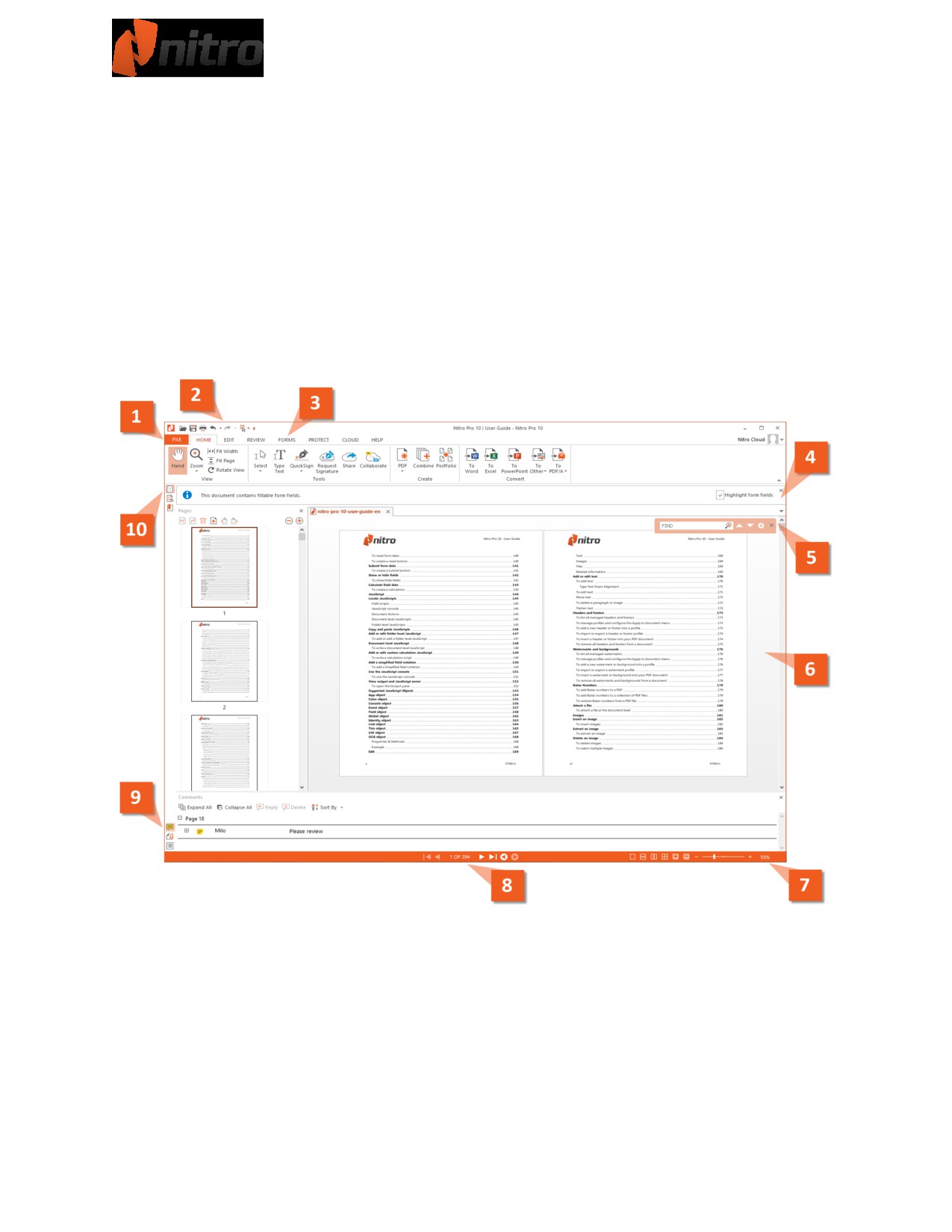
Пользовательский интерфейс программы Nitro Pro 10 разделен на 10 ключевых областей. Далее
приведены подробные описания каждого из разделов по часовой стрелке, начиная с меню «Файл».
10 ключевых областей — (ниже приводится описание каждой)
1 Меню «Файл»
В меню «Файл» собраны общие элементы управления, позволяющие открыть, сохранить, отправить
на печать, оптимизировать и отправить файл PDF.
2 Панель быстрого доступа
Панель быстрого доступа — это изменяемая область, содержащая список часто используемых
элементов управления, которые всегда остаются доступными, даже в момент переключения между
3
вкладками на ленте.
Для получения дополнительной информации см. раздел Панель быстрого доступа.
3 Вкладки ленты
Лента программы Nitro Pro 10 разработана с целью повышения удобства работы для всех, кто
знаком с программным обеспечением Microsoft Office 2013, предлагая набор инструментов,
объединенных во вкладки по выполняемым задачам.
Например, при необходимости добавить комментарии и примечания к файлу PDF выберите
Добавить примечание или Исправление текста на вкладке Главная на панели Инструменты.
4 Панель информации
Панель информации появляется автоматически для оповещения о том, что необходимо обратить
внимание на определенные параметры файла PDF. Например, если документ зашифрован или
содержит поля с интерактивными формами, панель информации отобразит уведомление об этом
при открытии файла.
5 Панель поиска
Панель поиска предоставляет возможность быстрого поиска по ключевым словам или фразам в
файле PDF. Кроме того, поиск можно выполнить только с учетом регистра или по целым словам.
Для получения дополнительной информации см. раздел Поиск текста.
6 Область документов
Просмотр и редактирование всех файлов PDF происходит в области документов, которая позволяет
работать с несколькими документами, пользуясь системой вкладок (какая обычно используется в
веб-браузерах), которые можно разместить в горизонтальном или вертикальном положении.
Для получения дополнительной информации см. раздел Параллельный просмотр нескольких
документов.
7 Элементы управления масштабом и просмотр страницы
Можно быстро изменять уровень увеличения файла PDF для увеличения или уменьшения размера
просмотра страницы. Вы также можете управлять уровнем увеличения перемещением ползунка или
ввода процентного значения вручную до 6400 %. Элементы управления просмотром страницы
позволяют указать количество страниц, которые должны отображаться на экране.
Для получения дополнительной информации см. Регулировка уровня увеличения и Изменение
режима просмотра.
8 Элементы управления страницей
Используйте эти кнопки, чтобы прокрутить страницы файла PDF, перейти в начало или в конец
документа, вернуться на шаг назад или перейти на шаг вперед по истории просмотра.
Для получения дополнительной информации см. раздел Просмотр и навигация по файлу PDF.
Для получения дополнительной информации см. разделы Добавление или редактирование
примечаний, Комментирование с инструментами разметки текста и Сворачивание ленты.
9 Нижняя панель навигации
Ряд панелей, которые открываются горизонтально в нижней части главного окна программы Nitro
Pro 10. Нижняя панель навигации является контекстозависимой и отображается только при наличии
4
определенной информации.
z
Комментарии: позволяет организованно просматривать, сортировать и удалять комментарии
в файле PDF, а также отвечать на них.
z
Вложения: позволяет организованно просматривать, открывать, сохранять, добавлять и
удалять вложения в файле PDF.
z
Выходной файл: отображается при наличии системных сообщений или уведомлений
JavaScript, требующих внимания.
Для получения дополнительной информации см. разделы Панель комментариев, Панель вложений
и Панель уведомлений.
10 Боковая панель навигации
Ряд панелей, которые открываются вертикально в левой части главного окна программы Nitro Pro
10. Боковая панель навигации является контекстозависимой и отображается только при наличии
определенной информации.
z
Поиск и цензурирование: помогают искать и цензурировать ключевые слова и фразы в
файле PDF.
z
Страницы: отображает эскизы всех страниц файла PDF, а также выводит инструменты
компоновки страниц и редактирования при щелчке правой кнопки мыши по всплывающему
меню.
z
Расширенный поиск: определяет все случаи совпадения поискового запроса и позволяет вам
перейти к их местонахождению в документе.
z
Закладки: отображение структуры закладок в файле PDF и создание, переименовывание и
удаление закладок.
z
Подписи: отображает цифровые подписи в файле PDF, а также детальную информацию и
действительность каждой подписи.
z
Слои: позволяет скрыть или отобразить слои группы дополнительного содержимого (OCG)
при их наличии в файле PDF.
Для получения дополнительной информации см. разделы Панель навигации, Панель слоев и
Цензурирование.
5
Лента сочетания клавиш
Как и в большинстве программ, для всех команд и инструментов на вкладке ленты есть сочетания
клавиш для быстрого доступа. Можно также просто просматривать доступные сочетания клавиш
(включая клавиши для команд на активной панели), что помогает быстрее выучить сочетания
клавиш.
Просмотр и использование сочетаний клавиш
1. Нажмите клавишу Alt. Сочетания клавиш отображаются поверх каждой команды, доступной
для текущего вида.
2. Нажмите букву, которая соответствует необходимой команде.
3. В зависимости от нажатой клавиши могут отобразиться дополнительные сочетания клавиш.
Например, нажатие клавиши R отображает вкладку Рецензирование вместе с сочетаниями
клавиш для инструментов просмотра.
6
Активация программного обеспечения
Для продолжения использования Nitro Pro 10 после истечения пробного периода необходимо
приобрести лицензию, которую необходимо активировать на компьютере. Активация
подтверждает, что вы приобрели подлинный продукт Nitro, связывая лицензию программного
обеспечения с компьютером, на котором оно установлено.
Общие термины
В разделе справки используются следующие ключевые термины.
z
Серийный номер: номер, уникальный для вашей лицензии Nitro Pro 10
z
Активация: процесс проверки подлинности установленной версии Nitro Pro 10 для защиты от
несанкционированного использования другими пользователями на других компьютерах
(число разрешенных активаций для вашего серийного номера зависит от приобретенной
лицензии)
z
Идентификатор компьютера: уникальный идентификационный номер оборудования физи-
ческих компонентов компьютера
z
Идентификатор установки: уникальный идентификационный номер, составленный из ком-
бинации серийного номера и идентификатора компьютера
z
Деактивация: процесс отключения серийного номера на компьютере, позволяющий уста-
новить Nitro Pro 10 на другом компьютере
Приобретение лицензии Nitro Pro 10
1. На вкладке Справка нажмите Купить через Интернет
2. Следуйте предложенным инструкциям для приобретения лицензии и получения серийного
номера
Активация Nitro Pro 10
Автоматическая активация (активация через Интернет)
1. На вкладке Справка перейдите в раздел Продукт.
2. Нажмите О Nitro Pro.
3. Нажмите Активация.
4. Введите серийный номер в текстовом окне и нажмите Активировать.
5. В диалоговом окне отобразится сообщение с подтверждением успешной активации.
ПРИМЕЧАНИЕ. Для деактивации выполните вышеуказанную процедуру и нажмите
Деактивировать при запросе
Ручная активация (активация без доступа к Интернету)
1. На вкладке Справка перейдите в раздел Продукт.
2. Нажмите О Nitro Pro.
3. Нажмите Активация.
4. Нажмите Дополнительно, затем нажмите Вручную.
7
потребуется подключение к Интернету.
6. Нажмите Использовать веб-браузер для получения сертификата активации и обратите
внимание на адрес веб-сайта (URL).
7. Введите серийный номер на веб-странице, где будет указано, а также идентификатор уста-
новки, показанный в диалоговом окне активации Nitro Pro 10.
8. Нажмите кнопку для создания вашего сертификата активации.
9. Скопируйте символы сертификата активации и сохраните их в текстовом поле. Скопируйте
этот текстовый файл на USB-накопитель или любой другой накопитель.
10. Вернитесь к диалоговому окну активации Nitro Pro 10.
11. Нажмите Далее и введите серийный номер Nitro Pro 10.
12. Откройте текстовый файл, содержащий символы сертификата активации и вставьте их в диа-
логовом окне активации.
13. Нажмите Активировать.
14. В диалоговом окне отобразится сообщение с подтверждением успешной активации.
ПРИМЕЧАНИЕ. Для получения дополнительной информации о поиске серийного номера см.
раздел Лицензирование и активация в руководстве пользователя
8
Совместимость с другими приложениями
PDF (или Portable Document Format) —это наиболее широко используемый стандарт для
распространения и обмена цифровыми файлами по сети в личных и профессиональных средах.
Использование документов PDF имеет много преимуществ.
z
Теперь PDF является сертифицированным стандартом ISO, который в настоящее время
контролируется не только Adobe, что означает, что все поставщики программного
обеспечения могут открыто внедрять функциональность PDF в свои приложения.
z
Формат PDF совместим со всеми компьютерными платформами, например Windows, Mac и
Linux.
z
При создании или изменении PDF в Nitro Pro 10 можете быть уверены, что файлы будут
отображаться так же в других средствах просмотра PDF, если они соответствуют спецификации
PDF.
z
Если документ PDF создан в другом авторском приложении PDF, например Adobe Acrobat, то
он будет отображаться так же при открытии в Nitro Pro 10.
9
Задачи и инструменты
В данной главе представлен подробный обзор, как можно выполнить разные задачи с помощью
отдельных инструментов и их соответствующих настроек. Узнайте больше об изменении действия по
умолчанию программы Nitro Pro 10, а также о создании и редактировании документов PDF.
Для получения дополнительной информации см. следующие разделы.
z
Открытие файла PDF
z
Просмотр и навигация файла PDF
z
Создание файла PDF
z
Объединение файлов и компоновка страниц
z
Сканирование и оптическое распознавание символов
z
Просмотр и комментирование
z
Извлечение из PDF
z
Формы
z
Правка
z
Цензурирование
z
Ссылки
z
Закладки
z
Защита
z
Плагины партнеров
z
Настройка пользовательского интерфейса
10
Настройка пользовательского интерфейса
Можно настроить интерфейс программы Nitro Pro 10 под необходимый рабочий процесс. Для
получения дополнительной информации о создании сочетания клавиш необходимых инструментов
и редактировании отображения панели инструментов см. следующие разделы.
z
Панель быстрого доступа
z
Сворачивание ленты
11
Панель быстрого доступа
С помощью панели быстрого доступа (или ПБД) можно создавать легкодоступные сочетания клавиш
для наиболее часто используемых инструментов.
По умолчанию панель быстрого доступа включает сочетания клавиш для следующих инструментов.
z
Кнопка Nitro: позволяет развернуть, свернуть, изменить размер окна или закрыть программу.
Nitro Pro 10
z
Открыть: позволяет найти файл PDF на жестком диске и открыть его.
z
Сохранить: позволяет сохранить текущий файл, перезаписать старую версию версией с
последними изменениями. Для получения дополнительной информации см. Сохранение
документа PDF.
z
Печать: позволяет отправить текущий документ PDF на аппаратный принтер или на Nitro PDF
Creator 10
z
Отменить: позволяет вернуться назад с помощью отмены изменений в файле PDF. С
помощью стрелки раскрывающего списка на кнопке Отменить можно вернуться назад к
предыдущим состояниям истории изменений документа.
z
Вернуть: позволяет вернуть отмененные изменения с помощью кнопки Вернуть при отмене
слишком большого числа изменений. С помощью стрелки раскрывающегося списка можно
переходить через несколько шагов возврата.
z
Настроить: предоставляет доступ к меню настроек панели быстрого доступа с помощью
стрелки раскрывающегося меню.
Добавление кнопки на панель быстрого доступа
1. Щелкните правой кнопкой мыши любой инструмент на ленте.
2. В меню выберите Добавить на панель быстрого доступа. На панели быстрого доступа
отобразится новый значок ярлыка.
СОВЕТ. С помощью черной стрелки на правой стороне панели быстрого доступа можно получить
доступ к дальнейшим настройкам.
Удаление кнопки с панели быстрого доступа
1. Нажмите правой кнопкой мыши кнопку на панели быстрого доступа, которую необходимо
удалить.
2. В меню выберите Удалить с панели быстрого доступа.
Изменение положения панели быстрого доступа
1. Нажмите черную стрелку на правой стороне панели быстрого доступа.
2. В меню выберите Отобразить панель быстрого доступа под лентой. Панель быстрого
доступа переместится под ленту.
СОВЕТ. Для перемещения панели быстрого доступа обратно над лентой щелкните стрелку меню
на панели быстрого доступа и выберите Отобразить панель быстрого доступа над лентой.
12
Дополнительные настройки панели быстрого доступа
1. Нажмите черную стрелку на правой стороне панели быстрого доступа.
2. В меню выберите Дополнительные команды. Отобразится диалоговое окно Настроить.
3. В меню Выбрать команды из выберите расположение инструментов. Это действие фильтрует
доступные инструменты в списке Команды.
4. Выберите инструменты в списке Команды и нажмите Добавить, чтобы закрепить их на
панели быстрого доступа.
5. Установите порядок инструментов в столбце справа. Выберите любой инструмент и
используйте кнопки со стрелками вверх и вниз для его перемещения.
6. Для возврата панели быстрого доступа к состоянию по умолчанию нажмите Сброс.
7. Нажмите кнопку ОК для сохранения изменений.
13
Сворачивание ленты
Ленту Nitro Pro 10 можно свернуть для увеличения рабочего пространства. Данный параметр
идеально подходит для нетбуков и старых мониторов с низкими разрешением.
Сворачивание ленты
Выполните одно из следующих действий.
z
Щелкните правой кнопкой мыши ленту или любую кнопку на ней и выберите в меню
параметр Свернуть ленту.
z
Нажмите кнопку Свернуть ленту рядом с полем Поиск в верхней правой части ленты.
Лента сворачивается в рамку приложения.
Разворачивание ленты из скрытого состояния
Выполните одно из следующих действий.
z
Щелкните правой кнопкой мыши ленту или любую кнопку на ней и снимите выделение
параметра Свернуть ленту.
z
Нажмите кнопку Свернуть ленту рядом с полем Поиск в верхней правой части ленты.
Это действие приводит ленту в состоянии видимости и возвращает ее полный размер.
Просмотр ленты в свернутом состоянии
Нажмите любую вкладку. Вкладка и группы кнопок временно отображаются. Они снова исчезают
после нажатия кнопки или нажатия на документ PDF.
14
Просмотр и навигация файла PDF
Программа Nitro Pro 10 создана для простого открытия, просмотра и навигации по документу PDF. С
помощью элементов управления документом и страницами можно управлять рабочей областью,
особенно при работе с несколькими документами одновременно.
Для получения дополнительной информации о просмотре и навигации по файлу PDF см. любой из
следующих разделов:
z
Открытие файла PDF
z
Панель навигации
z
Поиск текста
z
Изменение режима просмотра
z
Регулировка уровня увеличения
z
Постраничная навигация по документу
z
Параллельный просмотр нескольких документов
15
Открытие файла PDF
При первом запуске программа Nitro Pro 10 проверяет, установлены ли в системе другие средства
просмотра PDF. Программа Nitro Pro 10 предложит выбрать ее в качестве средства просмотра PDF по
умолчанию и автоматически открывать в ней файлы PDF при двойном щелчке в проводнике.
СОВЕТ. Можно просматривать файл PDF через веб-браузер. Для получения дополнительной
информации см. Плагин Nitro PDF для веб-браузера.
Открытие файла PDF
Используйте любую из представленных ниже процедур для открытия файла PDF в программе Nitro
Pro 10.
Меню «Файл»
1. В меню Файл выберите Открыть, нажмите Ctrl+O или на панели быстрого доступа выберите
пункт «Открыть».
2. Нажмите Компьютер, затем нажмите Обзор, чтобы определить путь к файлу, который
необходимо открыть, и выберите его.
3. Нажмите Открыть.
Перетаскивание
1. Откройте окно проводника (клавиша Windows+E) и найдите файл PDF, который необходимо
открыть.
2. Измените размер окна проводника для отображения рабочего стола на фоне.
3. Перетащите файл PDF из окна проводника в ярлык программы Nitro Pro 10.
Двойной щелчок или щелчок правой кнопкой мыши
1. Откройте окно проводника и найдите файл PDF, который необходимо открыть.
2. Выполните одно из следующих действий.
o Дважды щелкните файл PDF.
o Щелкните правой кнопкой мыши файл, нажмите Открыть с помощью, затем выберите
программу Nitro Pro 10.
СОВЕТ. Можно настроить программу Nitro Pro 10 в качестве средства просмотра PDF по умол-
чанию. См. Настройки.
16

Изменение режима просмотра
В Nitro Pro 10 имеются различные режимы просмотра страницы, поэтому можно выбрать способ
отображения документов PDF в соответствии с личными предпочтениями или разрешением экрана.
Изменение параметров просмотра страниц
На панели элементов управления страницами в правом нижнем углу экрана выберите один из
следующих параметров.
1. Постранично: отображение одной страницы без отображения части следующей страницы.
2. Непрерывно: отображение страниц в одном длинном столбце для мягкого перехода между
страницами без резких перемещений.
3. Попарно: отображение двух страниц одновременно по сторонам.
4. Попарно непрерывно: отображаются попарно две страницы в двух вертикальных столбцах с
непрерывной прокруткой.
5. Полноэкранный режим: скрытие рамки приложения и отображение документа на весь
экран. Нажмите Escape для выхода из полноэкранного режима.
6. Полноэкранный режим, попарно: расположение документа во весь экран и отображение
попарно двух страниц в двух вертикальных столбцах. Нажмите Escape для выхода из
полноэкранного режима.
ПРИМЕЧАНИЕ. Изменения режима просмотра страницы применяются только к
просматриваемому документу. Другие документы следует настраивать отдельно.
Автор документа PDF может установить исходный вид в свойствах документа, чтобы файл
открывался с определенным увеличением или режимом просмотра при открытии в любом
приложении для просмотра файлов PDF.
Для получения дополнительной информации см. свойства меню Исходный вид.
Изменение размера страницы
На вкладке Главная в группе Вид выберите один из следующих параметров.
z
По ширине: ширина страницы соответствует ширине области документа.
z
По размеру страницы: ширина и высота страницы соответствуют области документа.
z
Фактический размер 100 %: нажмите стрелку Увеличение и выберите Фактический размер
100 % для отображения нормального размера документа. варианты изменения процентов
увеличения позволяют увеличивать и уменьшать вид.
z
Ползунок увеличения: для управления увеличением используются элементы управления в
правом нижнем углу окна. Для получения дополнительной информации см. раздел
Регулировка уровня увеличения.
ПРИМЕЧАНИЕ. Можно увеличивать или уменьшать с помощью сочетаний клавиш Ctrl+плюс и
Ctrl+минус. Можно также нажать клавишу Ctrl и использовать колесо прокрутки мыши для
изменения уровня увеличения.
Стрелки влево или вправо позволяют выполнить переход на предыдущую или следующую
17
страницу, а стрелки вверх и вниз позволяют выполнять мягкий переход.
Поворот вида страницы
На вкладке Главная в группе Вид щелкните для поворота вида страниц документа по часовой
стрелке (вправо) на 90 градусов. Для поворота документа на 180 градусов нажмите Поворот два
раза. Для поворота документа против часовой стрелки (влево) на 90 градусов нажмите Поворот три
раза.
ПРИМЕЧАНИЕ. Страницы поворачиваются только в целях просмотра, никакие изменения в
ориентации страниц не будут сохранены в файле PDF.
Для получения дополнительной информации о повороте одной или нескольких страниц в
документе, см. раздел Поворот страниц.
Автоматическое Автоматическое выравнивание страницы
При преобразовании сканированных документов в PDF иногда может наблюдаться отклонение угла
изображения страниц. Функция автоматического выравнивания определяет ориентацию текста и
выравнивает его в соответствии с краями страницы. Благодаря этому становится проще читать и
использовать технологию оптического распознавания.
1. Откройте файл PDF, который требует выравнивания, в программе Nitro Pro.
2. В ленте Рецензирование на панели Дополнительно щелкните Автоматическое вырав-
нивание.
18
Регулировка уровня увеличения
При просмотре или редактировании документа PDF можно отрегулировать уровень увеличения,
используя следующие инструменты.
z
Инструменты увеличения:
o Инструмент Увеличение
o Инструмент Уменьшение
o Используя инструмент Увеличение, нажмите и выделите прямоугольником требуемую
область.
z
Элементы управления страницами:
o Ползунок увеличения
o Кнопки + и -
o Введите значение в поле увеличения
z
Сочетания клавиш:
o Ctrl+колесо прокрутки мыши
o Ctrl+плюс и Ctrl+минус
Использование инструмента увеличения
1. На вкладке Главная на панели Вид нажмите стрелку под кнопкой Увеличение.
2. Выберите инструмент Увеличение или Уменьшение. Указатель мыши изменится на лупу с
кнопками + или -.
3. Выполните одно из следующих действий.
o Щелкните в любом месте страницы для увеличения.
o Нажмите и перетащите инструмент увеличения для выделения прямоугольником,
чтобы точно определить место увеличения на странице.
4. Для переключения между параметрами Увеличение и Уменьшение или для выбора одного
из большого количества предустановленных уровней увеличения выполните следующие
действия.
o Щелкните правой кнопкой мыши с инструментом увеличения на любом месте
страницы и выберите нужные уровни увеличения в меню.
o Нажмите стрелку под кнопкой Увеличение на вкладке Главная для выбора нужного
уровня увеличения.
o Для временного переключения к другому типу инструмента увеличения при
использовании параметров Увеличение или Уменьшение удерживайте клавишу Ctrl.
СОВЕТ. Для изменения инструмента Рука на Увеличение или Уменьшение щелкните правой
кнопкой мыши и выберите Увеличение или Уменьшение.
Регулировка уровня увеличения с помощью элементов управления стра-
ницами
На панели элементов управления страницами в правом нижнем углу экрана выполните одно из
следующих действий.
z
Нажмите и перетащите ползунок увеличения влево для уменьшения или вправо для
увеличения.
19
z
Нажмите кнопку - или + с каждой стороны ползунка увеличения.
z
Введите число в поле процентов в диапазоне от 1% до 6400%.
20
Постраничная навигация по документу
Переход по страницам документа
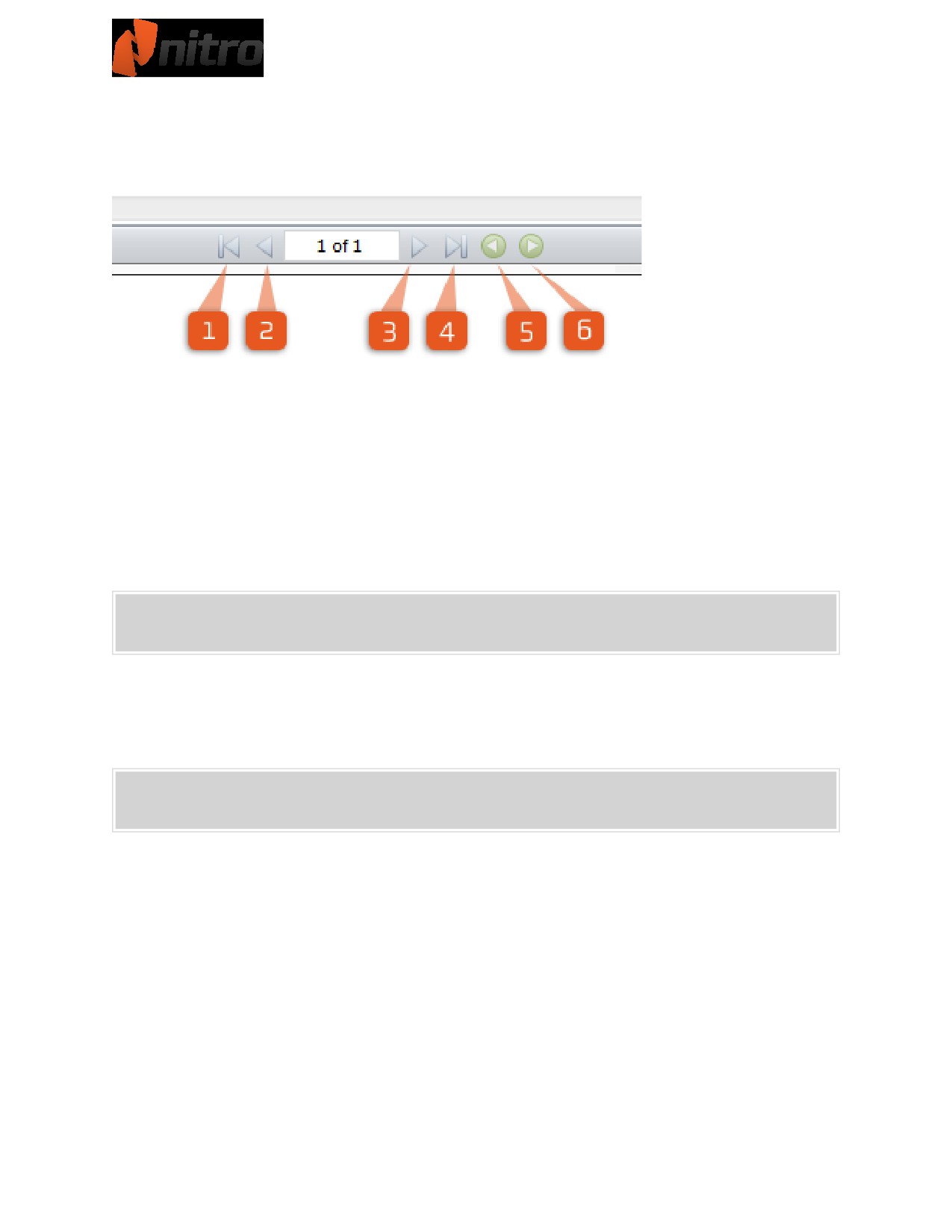
Для постраничной навигации по файлу PDF используйте параметры элементов управления
страницы на панели внизу окна.
1. Первая страница: переходит на первую страницу файла PDF.
2. Предыдущая страница: переходит на предыдущую страницу.
3. Следующая страница: переходит на следующую страницу.
4. Последняя страница: переходит на последнюю страницу файла PDF.
5. Предыдущее представление: переходит вперед по истории просмотра.
6. Следующее представление: переходит на шаг назад по истории просмотра.
СОВЕТ. Кроме того, можно использовать клавиши Page up и Page down для прокручивания и
стрелки влево и вправо для перехода на следующую или предыдущую страницу.
Гладкая прокрутка между страницами
Нажмите и перемещайте полосу прокрутки на правой стороне области документа для постепенного
перехода между страницами документа.
СОВЕТ. Можно использовать клавиши со стрелкой вверх или вниз или колесо прокрутки мыши
для мягкого перехода между страницами в документе PDF.
21
Панели «Навигация»
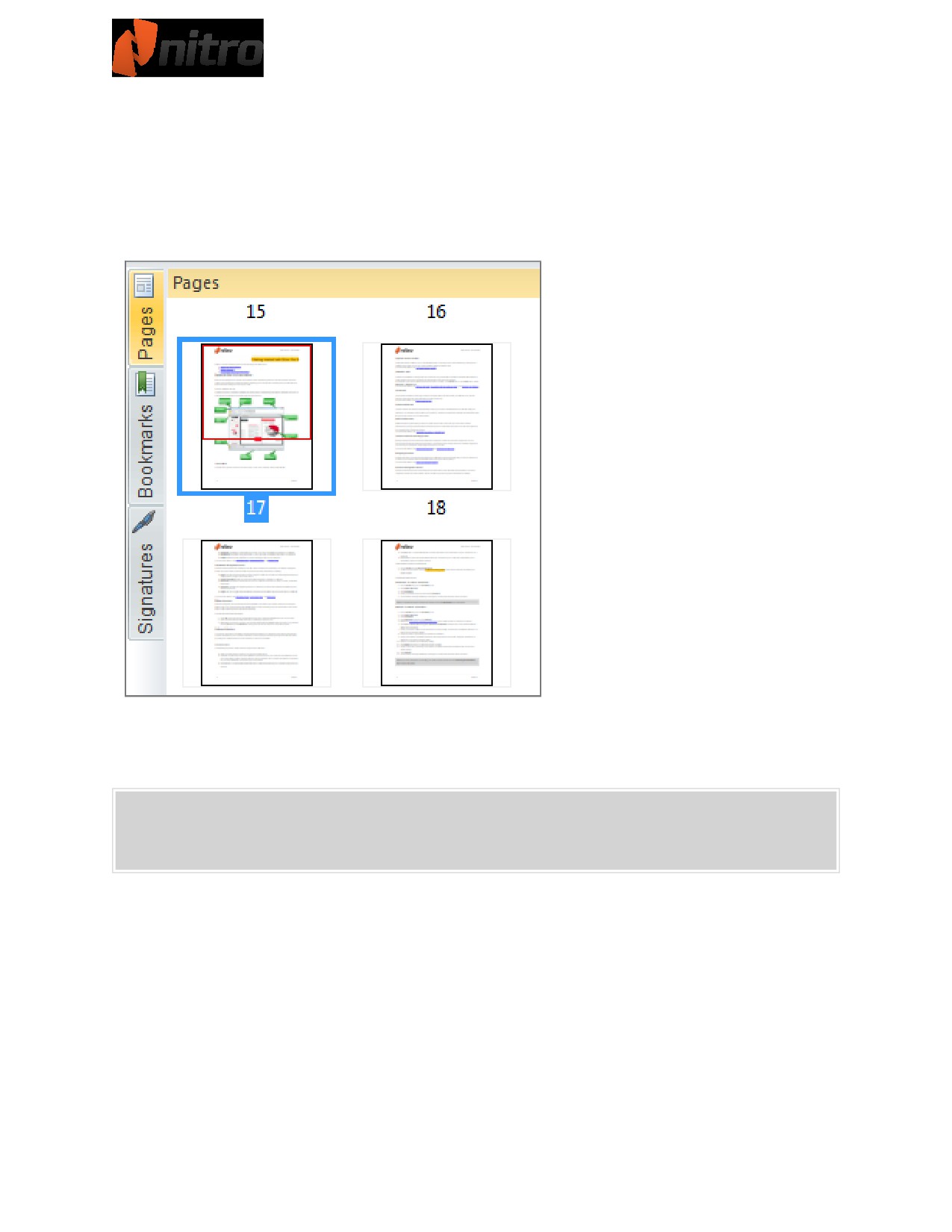
Панели «Навигация» полезны при просмотре больших документов PDF, так как они предоставляют
глобальное представление страниц и закладок, включенных в документ.
Панель «Страницы»
С помощью панели «Страницы» можно быстро прокручивать большие документы, особенно при
поиске визуальных элементов, таких как фотографии, графики или таблицы. Нажмите эскиз страницы
для моментального перехода к данному месту в документе PDF.
СОВЕТ. Для изменения размера панели «Страницы» нажмите и перетащите правый угол панели.
Щелкните правой кнопкой мыши эскиз страницы для увеличения или уменьшения размера
просмотра эскиза.
22
Панель «Закладки»
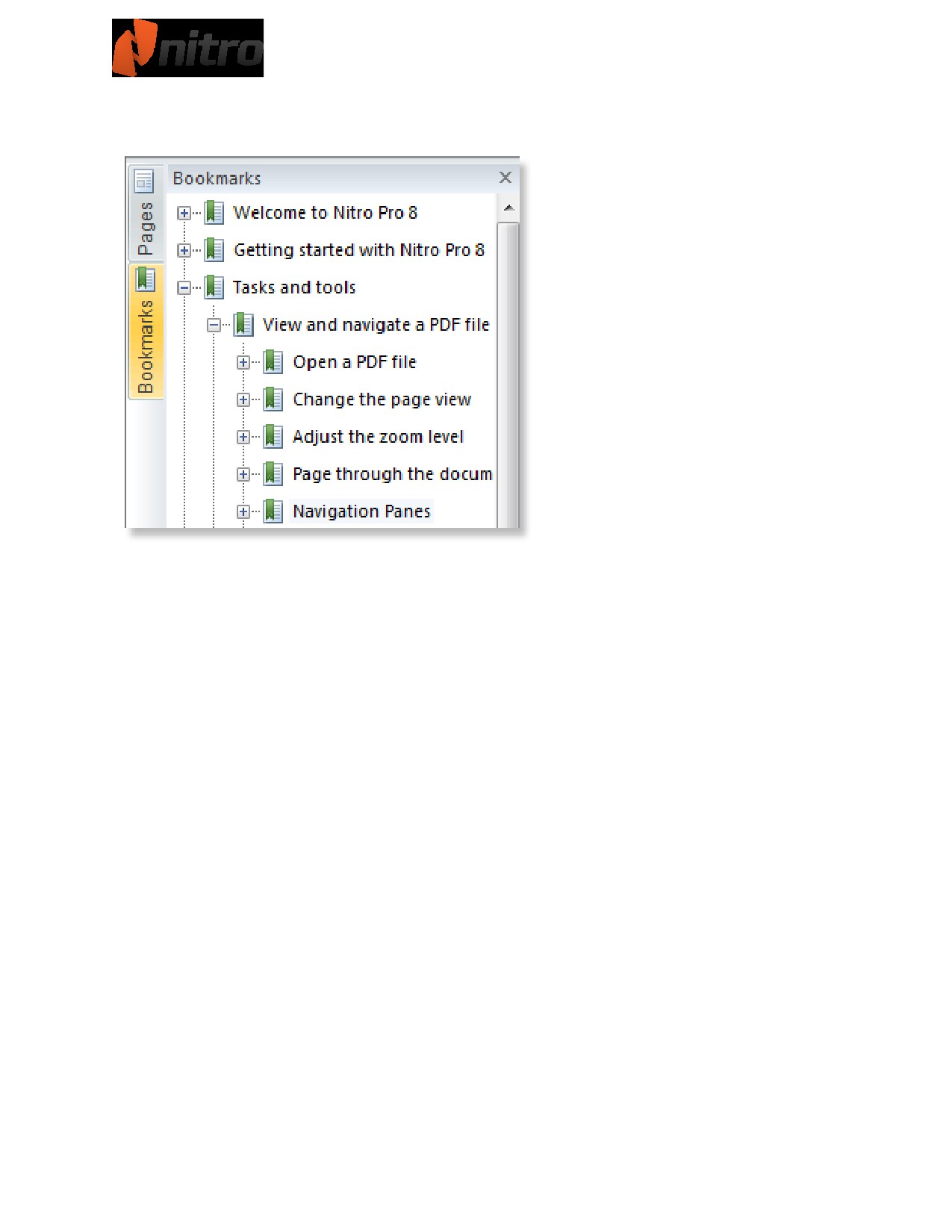
Большие публикации обычно включают структуру закладок, которую можно легко просмотреть на
панели «Закладки»; с помощью нажатия на закладку можно перейти к соответствующей странице
или главе. Панель «Закладки» является элементом, который отображается при наличии только
определенного содержимого, поэтому боковая вкладка отображается, только если документ PDF
содержит структуру закладок.
Для получения дополнительной информации о настройках закладок см. Настройки.
23
Панель «Подписи»
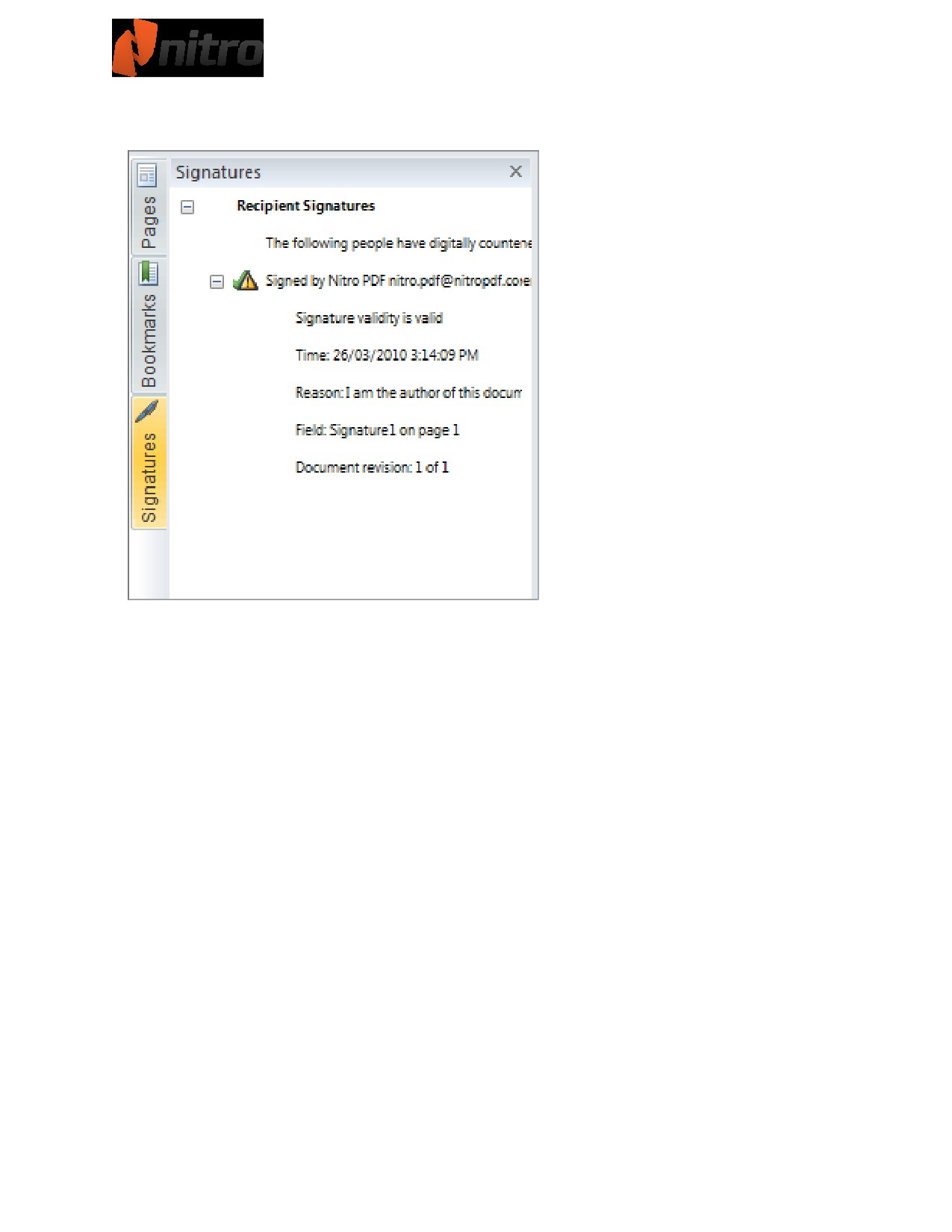
При наличии в открытом документе PDF одной или несколько цифровых подписей или
сертификатов можно использовать данную панель для просмотра информации о подписи и для
моментального перехода к месту необходимой подписи. Панель «Подписи» является элементом,
который отображается при наличии только определенного содержимого, поэтому боковая вкладка
отображается, только если документ PDF содержит цифровые подписи или встроенные сертификаты.
Панель «Слои»
С помощью панели «Слои» можно показать или скрыть слои группы дополнительного
содержимого (OCG) в файле PDF. Можно просматривать свойства слоев, установленные автором
документа. Панель «Слои» является элементом, который отображается при наличии только
определенного содержимого, поэтому боковая вкладка отображается, только если документ PDF
содержит слои группы дополнительного содержимого.
Для получения дополнительной информации см. Панель «Слои».
24
Панель «Слои»
Панель «Слои» отображается на боковой панели навигации при открытии файла PDF, содержащего
слои группы дополнительного содержимого (OCG).
С помощью панели «Слои» можно отображать или скрывать просмотр каждого слоя группы
дополнительного содержимого в файле PDF. Кроме того, можно просматривать свойства слоев,
установленные автором документа.
Состояние видимости слоев сохраняется в файле PDF. При последующем просмотре файла PDF или
при отправке его другим пользователям предоставляется сохраненный просмотр слоев.
При печати файла PDF печатаются только слои, видимые на текущий момент. Например, при
наличии для чертежей САПР в файле PDF нескольких слоев для разных просмотров или при
использовании нескольких слоев для разных языков: один слой — для английского, другой — для
немецкого и т.д.
Просмотр панели «Слои»
1. Откройте файл PDF, содержащий слои группы дополнительного содержимого.
2. Нажмите вкладку Слои на боковой панели. Отобразится панель «Слои».
Отображение или скрытие слоя OCG
На панели «Слои» выполните одно из следующих действий.
z
Установите или снимите флажок рядом со слоем.
z
Щелкните слой правой кнопкой мыши и выберите Показать слой или Скрыть слой.
ПРИМЕЧАНИЕ. Для печати файла PDF с внесенными изменениями в слоях нажмите Сохранить в
меню Файл после изменения состояния просмотра слоев.
Возврат слоя к состоянию по умолчанию
Щелкните слой правой кнопкой мыши и выберите Сбросить на индивидуальные настройки
видимости.
Разворачивание или сворачивание дерева слоев
Щелкните правой кнопкой мыши в любом месте на панели «Слои» и выберите Развернуть все или
Свернуть все.
ПРИМЕЧАНИЕ. Дерево слоев встречается только в тех файлах PDF, которые были созданы с
вложенными слоями группы дополнительного содержимого.
Для получения дополнительной информации о том, как определить свойства объекта группы
дополнительного содержимого, см. Объект группы дополнительного содержимого.
25
Панель комментариев
С помощью панели комментариев можно просмотреть и организовать все комментарии. На ней
содержатся все комментарии, их типы, имя рецензента, дата добавления и текст всплывающих
примечаний и текстовых окон.
Эта панель является элементом, который отображается при наличии только определенного
содержимого, поэтому боковая вкладка отображается, только если документ PDF содержит
комментарии, а также при добавлении примечаний, текста или других исправлений.
Отображение или скрытие панелей комментариев
z
В боковой панели перейдите на вкладку Комментарии, чтобы отобразить или скрыть панель
комментариев.
Для получения дополнительной информации см. Управление и просмотр комментариев.
26
Панель вложений
Панель вложений представляет собой централизованное место для отображения, организации и
сохранения файловых вложений в документе PDF. Она позволяет просматривать, вставлять, удалять
и экспортировать любые файлы, вложенные в документ PDF.
Эта панель является элементом, который отображается при наличии только определенного
содержимого, поэтому боковая панель отображается, только если документ PDF содержит
вложения.
Отображение или скрытие панели вложений
В боковой панели перейдите на вкладку Вложения, чтобы отобразить или скрыть панель вложений.
Управление вложениями на панели вложений
На панели вложений нажмите вложение для его выбора, затем выполните одно из следующих
действий.
z
Для просмотра вложения в стандартном для этого типа файлов средстве просмотра нажмите
Открыть.
z
Для сохранения вложения на жестком диске нажмите Сохранить
ПРИМЕЧАНИЕ. Можно выбрать несколько вложений, удерживая клавишу Ctrl и выбирая раз-
личные элементы.
Для получения дополнительной информации см. Вложить файл и Вложение файлов в качестве
примечаний.
27
Панель уведомлений
С помощью панели уведомления можно просматривать любые ошибки, относящиеся к сценариям
JavaScript или процессам обработки документов.
Данная панель является элементом, который отображается при наличии только определенного
содержимого, и ее вкладка отображается на боковой панели при наличии ошибок в сценарии
JavaScript или других ошибок при открытии или использовании файла PDF.
Она автоматически отрывается для предупреждения о любых важных выходных сообщениях.
Просмотр панели уведомлений
Нажмите вкладку уведомлений на боковой панели.
Удаление сообщений на панели уведомлений
1. Нажмите вкладку Уведомления на боковой панели для открытия панели уведомлений.
2. Нажмите Очистить для сброса информации на панели уведомлений.
28
Поиск текста
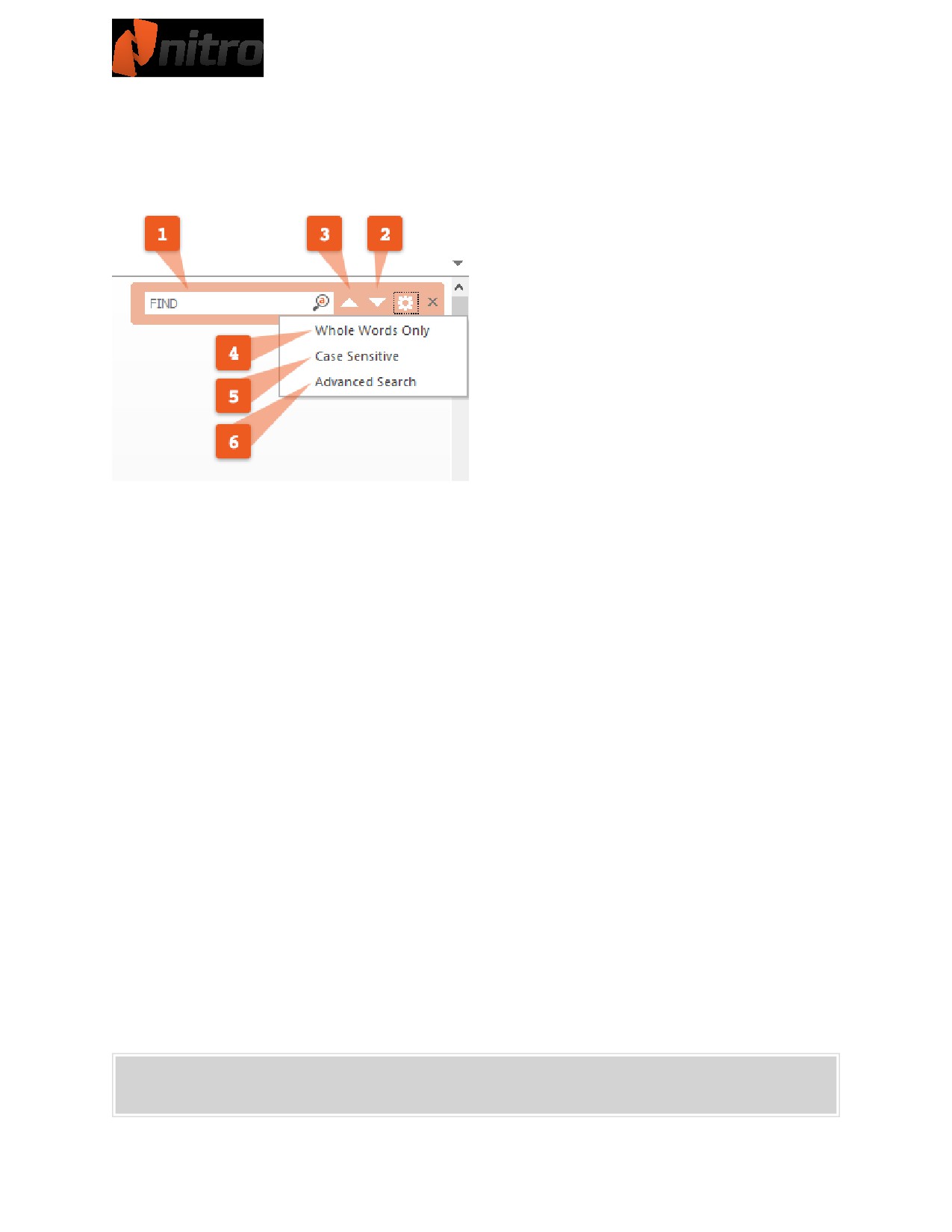
Чтобы найти слово или фразу в файле PDF, воспользуйтесь полем Поиск в нижнем левом углу окна
Nitro Pro 10.
Поиск текста в документе
1. Щелкните поле Поиск (1) или нажмите Ctrl+F и введите необходимо найти.
2. Нажмите клавишу Enter, чтобы найти текст. Все найденные слова будут выделены желтым на
страницах документа.
3. Для использования фильтров поиска (4) и (5) щелкните значок шестеренки.
z
Только слова целиком: игнорировать результаты поиска, которые не являются
целыми словами.
z
С учетом регистра: игнорировать результаты, которые не совпадают с регистром поис-
кового запроса.
4. Щелкните стрелки Найти далее (2) или Найти ранее (3), чтобы найти следующий или
предыдущий экземпляр искомого термина.
5. Для остановки поиска в любое время нажмите клавишу Escape.
6. Нажмите кнопку X, чтобы очистить поле Поиск.
Расширенный поиск
1. На боковой панели щелкните кнопку Расширенный поиск, чтобы раскрыть панель.
2. В поле Поиск: введите ключевое слово или фразу, которую необходимо найти.
3. При необходимости включите фильтры поиска ниже.
z
Только слова целиком: игнорировать результаты поиска, которые не являются
целыми словами.
z
С учетом регистра: игнорировать результаты, которые не совпадают с регистром поис-
кового запроса.
4. Нажмите клавишу Enter или щелкните Поиск, чтобы начать поиск по документу.
5. Введите новый поисковой запрос, чтобы начать новый поиск и очистить список результатов.
ПРИМЕЧАНИЕ. Поиск выполняется только по тексту на слое содержимого. Слой комментариев
игнорируется.
29
Параллельный просмотр нескольких документов
В программе Nitro Pro 10 можно просматривать два или более документа PDF попарно без
использования двух экранов и без запуска еще одной копии приложения.
Можно независимо просматривать, редактировать, прокручивать, поворачивать и увеличивать
документы PDF в параллельном просмотре.
СОВЕТ. Для изменения размера частей в данном режиме просмотра «разделенного экрана»
нажмите и перетащите разделительную линию между параллельным просмотром.
Создание двух или более параллельных видов
1. В программе Nitro Pro 10 откройте два документа для просмотра.
2. Выполните одно из следующих действий.
o Перетащите вкладку документа из панели вкладок.
o Щелкните правой кнопкой мыши вкладку документа.
3. В меню выберите одно из следующих действий.
o Создать группу горизонтальных вкладок: отображает документы в параллельном
горизонтальном виде.
o Создать группу вертикальных вкладок: отображает документы в параллельном
вертикальном виде.
4. При необходимости создать больше параллельных видов откройте другой документ PDF и
повторите шаги 2 и 3.
СОВЕТ. При открытии нового файла PDF в параллельном просмотре в программе Nitro Pro 10 он
помещается в ту же группу вкладок в качестве последней активной вкладки.
Перемещение документа PDF между группами вкладок
Использование правой кнопки мыши для перемещения документа PDF в другую
группу вкладок
1. Щелкните правой кнопкой вкладку документа PDF, которую необходимо переместить.
2. В меню выберите одно из следующих действий.
o Переместить в предыдущую группу вкладок: перемещает документ PDF в
предыдущую группу вкладок.
o В следующую группу вкладок: перемещаетдокументPDF в следующую группу
вкладок.
Перетаскивание документа PDF в другую группу вкладок
1. Щелкните вкладку документа PDF, которую необходимо переместить.
2. Выполните одно из следующих действий.
o Перетащите вкладку на панель вкладок другой группы вкладок.
o Перетащите вкладку из панели вкладок, затем выберите в меню параметр Переместить
в предыдущую группу вкладок или Переместить в следующую группу вкладок.
30
Возврат к нормальному виду
Выполните одно из следующих действий.
z
Переместите все открытые документы PDF в одну группу вкладок.
z
Закройте все документы, оставив открытым только один документ PDF.
z
Закройте программу Nitro Pro 10, запустите ее заново и она отобразится в нормальном виде.
31
Предварительный просмотр файлов PDF
Двумя ключевыми компонентами работы с файлами PDF являются: возможность обмениваться
документами PDF с конкурентами и коллегами и гибкость управления цифровыми документами в
сравнении с печатными документами. В обоих случаях только по названию не всегда просто понять,
какие файлы обрабатываются. Для упрощения визуального управления файлами PDF программа
Nitro Pro 10 встраивает подпрограмму просмотра PDF в программу Microsoft Outlook и окно
проводника Windows, позволяя просматривать файлы PDF и вложения перед их открытием в
программе Nitro Pro 10.
ПРИМЕЧАНИЕ. Для использования функции значка предварительного просмотра необходимо
установить программу Nitro Pro 10 в качестве средства просмотра PDF по умолчанию.
Предварительный просмотра вложения PDF в Microsoft Outlook
При установке в ОС Microsoft Windows Vista или поздней программа Nitro Pro 10 автоматически
встраивается в программу Microsoft Outlook (с версии 2007) для предварительного просмотра файла
PDF, находящегося в электронной почте в качестве вложения.
32
Предварительный просмотр вложения файла PDF в Outlook
1. В Outlook откройте сообщение электронной почты, содержащее вложение PDF.
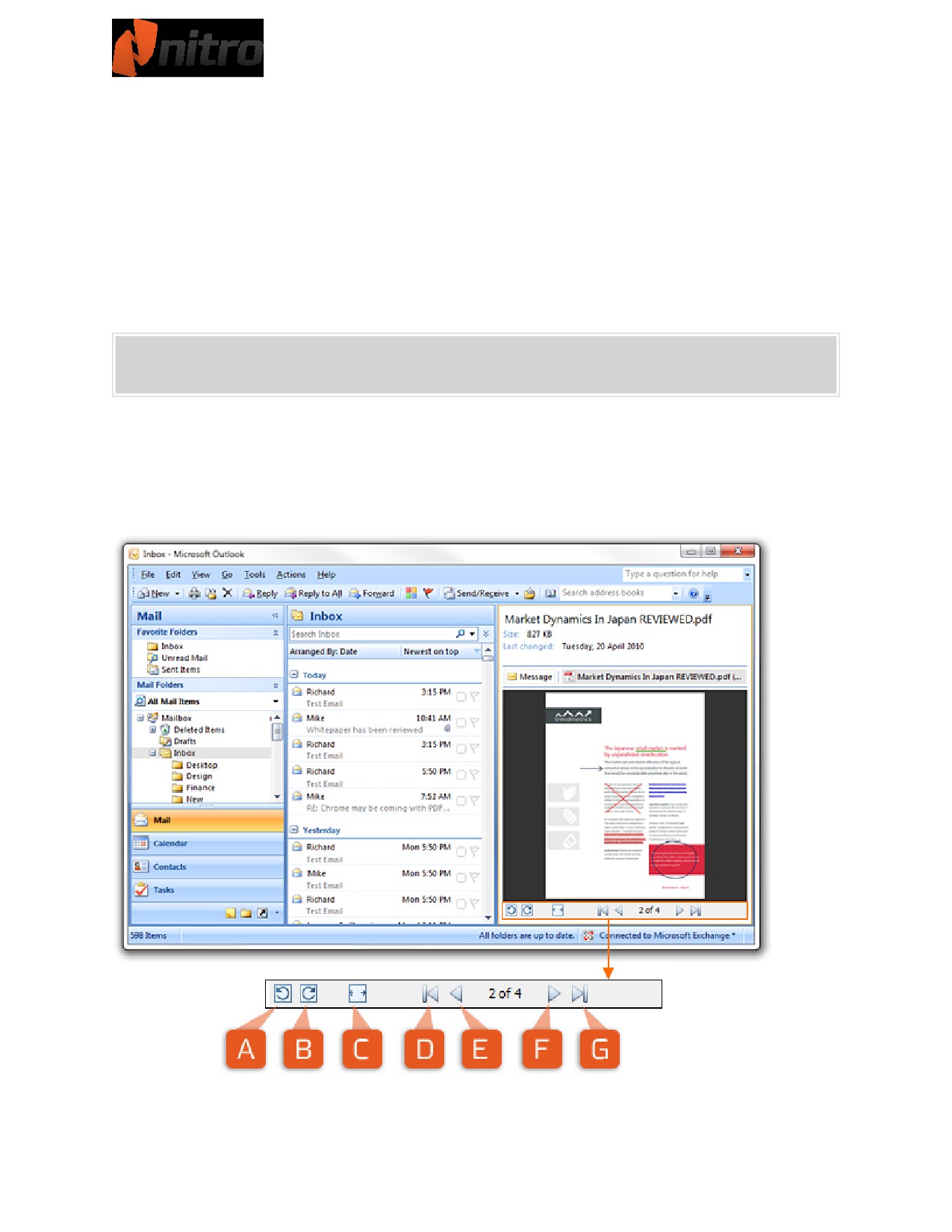
2. Нажмите вложение PDF для его выбора, и в теле сообщения появится кнопка
Предварительный просмотр файла.
3. Нажмите Предварительный просмотр файла для предварительного просмотра вложения
PDF. Используйте параметры просмотра страницы для настройки просмотра.
o Поверните просмотр документа влево (A) или вправо (B).
o Переключайте между параметрами По ширине и По размеру страницы (C).
o Перейдите назад (E) и вперед (F) по страницам в файле PDF.
o Перейдите в начало (D) или в конец (G) документа.
Предварительный просмотр файла PDF в окне проводника Windows
Как и в случае предварительного просмотра вложения PDF в письмо электронной почты, возможно
предварительно просмотреть содержимое документа PDF в окне проводника Windows при
установке программы Nitro Pro 10 на ОС Windows Vista или более позднюю версию.
Значки, относящиеся к файлам PDF, отображают на главной панели окна проводника Windows
предварительный просмотр файла PDF, в котором отображается первая страница документа PDF.
Этот значок предварительного просмотра также применим к значкам на панели обобщенной
информации внизу окна проводника Windows.
СОВЕТ. Размер значков файла можно определить в меню Просмотр. ОС Windows не
поддерживает предварительный просмотр для маленьких значков при выборе параметров
Мелкие значки, Список или Подробно.
Предварительный просмотр файла PDF в окне проводника Windows
1. Откройте окно проводника Windows и перейдите к папке с файлами PDF.
2. В диалоговом окне проводника Windows нажмите Показать область предварительного
просмотра (H). Область предварительного просмотра появляется в правой стороне окна.
3. Нажмите файл PDF для отображения содержимого документа в области предварительного
просмотра. Используйте параметры просмотра страницы для настройки просмотра.
o Поверните просмотр документа влево (A) или вправо (B).
o Переключайте между параметрами По ширине и По размеру страницы (C).
o Перейдите назад (E) и вперед (F) по страницам в файле PDF.
o Перейдите в начало (D) или в конец (G) документа.
33
Плагин Nitro для веб-браузера
Использование плагина Nitro для веб-браузера
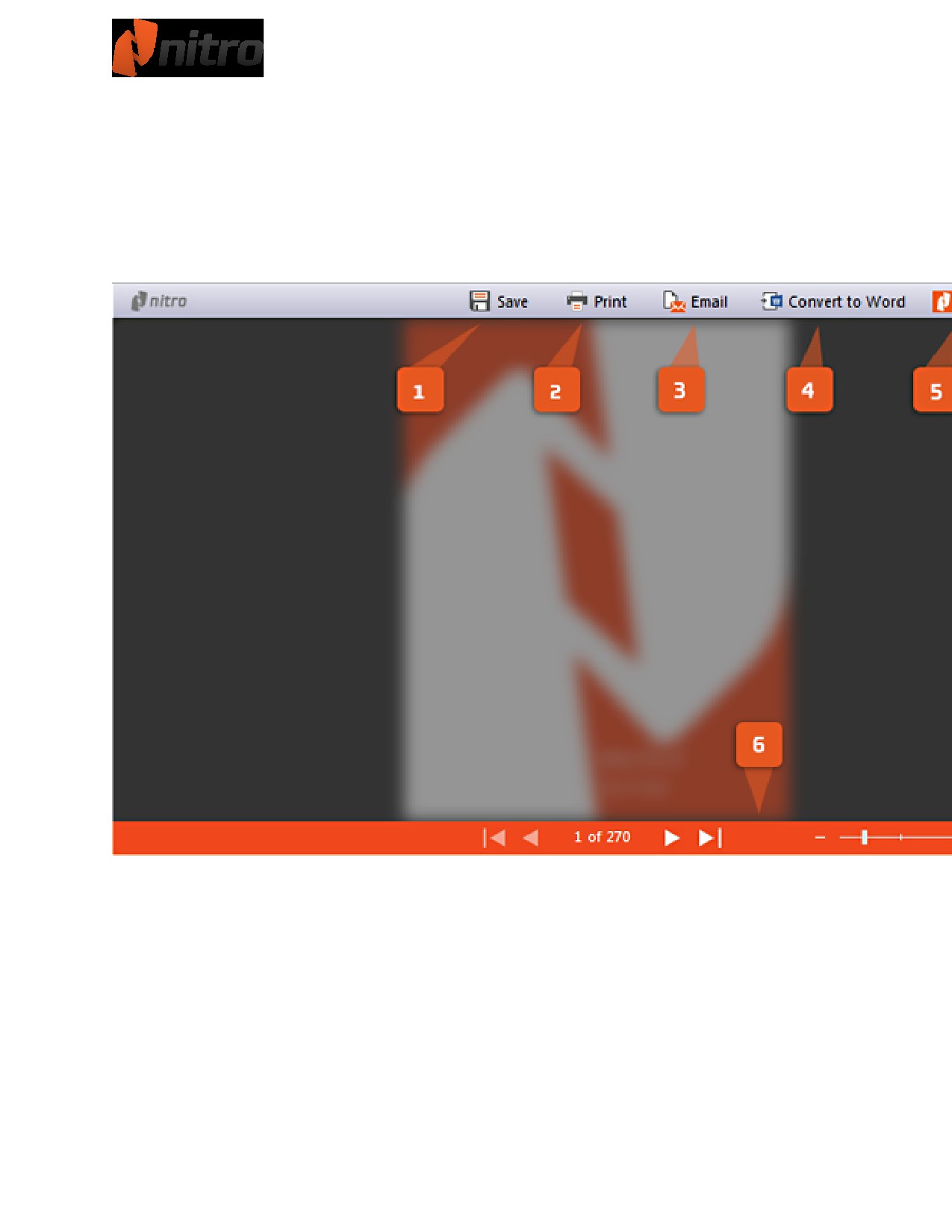
При нажатии файла PDF в веб-браузере плагин Nitro для веб-браузера читает файл и отображает его
в веб-браузере. Для отображения инструментов плагина Nitro для веб-браузера подведите
указатель мыши в нижнюю часть окна.
Инструменты плагина Nitro для веб-браузера
1. Сохранить: загрузка файла PDF на компьютер.
2. Печать: отправка файла PDF для печати на физическом принтере.
3. Электронная почта: прикрепление файла PDF к новому письму в почтовом клиенте по
умолчанию.
4. Преобразовать в Word: преобразование файла PDF в документ Microsoft Word.
5. Редактировать этот PDF: открытие файла PDF в программе Nitro Pro 10.
6. Элементы управления просмотром: прокрутка или переход между страницами PDF и
регулировка увеличения.
34
Поддерживаемые веб-браузеры
z
Google Chrome: версия 9 и выше.
z
Microsoft Internet Explorer: версия 7 и выше.
z
Mozilla Firefox: версия 3,6 и выше.
Настройка плагина Nitro PDF для веб-браузера
Для некоторых веб-браузеров могут потребоваться дополнительные настройки для включения
плагина Nitro для веб-браузера.
Настройка веб-браузера Google Chrome
1. В адресной строке Chrome введите следующее: Chrome://plugins/
2. На странице плагинов выберите значение Отключить для плагина Средство просмотра
Chrome PDF, а также отключите плагин Adobe PDF, если он установлен.
3. Убедитесь, что плагин Nitro PDF установлен и включен.
Настройка веб-браузера Microsoft Internet Explorer
1. Загрузите файл PDF в веб-браузере Internet Explorer. Отобразится сообщение. Для этого веб-
узла нужна следующая надстройка: Nitro Pro компании Nitro Inc. Если вы доверяете этому веб-
узлу и этой надстройке и разрешаете ее выполнение, щелкните здесь...
2. Нажмите панель «Информация» для включения плагина Nitro PDF для веб-браузера.
3. При запросе подтвердите запуск плагина Nitro PDF для веб-браузера.
Настройка веб-браузера Mozilla Firefox
1. В меню Инструменты Firefox выберите Дополнения. Откроется вкладка Управление
дополнениями.
2. В группе Плагины отключите все плагины PDF, за исключением Nitro PDF.
3. Еще раз щелкните меню Инструменты и выберите Настройки. На вкладке Приложения в
столбце Тип содержимого выберите Portable Document Format (PDF).
4. В столбце Действие откройте меню и выберите пункт Использовать плагин Nitro PDF для
Firefox и Chrome.
5. Перезапустите Firefox, чтобы изменения вступили в силу.
35
Открытие и сохранение файлов на сервере WebDAV
Протокол WebDAV (Web-based Distributed Authoring and Versioning) — это набор расширений для
протокола HTTP, с помощью которого пользователи могут совместно управлять документами на
удаленном сервере. Это удобно для хранения файлов в общей папке по протоколу HTTP или в
системе управления документами (DMS), такой как Documentum или Hummingbird, т.к. доступ к
файлам можно получить из любого места.
Встроенная поддержка WebDAV в программе Nitro Pro 10 позволяет открывать, редактировать и
сохранять изменения в файлах PDF, хранящихся на веб-серверах. Можно предоставлять или
запрещать доступ другим пользователям к файлам. Например, можно предоставить доступ только
для чтения к последней сохраненной версии редактируемого в данный момент файла.
ПРИМЕЧАНИЕ. При необходимости сохранения файла PDF на веб-сервере, использующем про-
токол WebDAV, следует подключить сетевой диск Windows.
Не требуется выполнять специальные шаги для настройки программы Nitro Pro для работы с
существующими подключениями через WebDAV. Однако, при необходимости создания нового
подключения через WebDAV следуйте следующей процедуре.
Созданиеподключения через WebDAV в ОС Windows Vista, 7 или 8
1. Нажмите кнопку Windows (ранее известная, как меню «Пуск»), затем нажмите Компьютер.
2. На панели инструментов выберите Подключение сетевого диска.
3. Нажмите Подключение к веб-узлу, на котором можно хранить документы и
изображения.
4. В окне Мастер добавления сетевого размещения (Мастер добавления сетевого
подключения в ОС Vista) нажмите Далее.
5. Выберите Выбрать пользовательское сетевое подключение, затем нажмите Далее.
6. Введите адрес URL сетевого пути, к которому необходимо подключиться, и нажмите Далее.
7. При необходимости введите имя пользователя и пароль для авторизации в сетевом
хранилище, затем нажмите ОК.
8. Введите имя сетевого подключения, затем нажмите Далее для завершения работы мастера
установки.
9. Нажмите Готово для подключения сетевого пути.
36
Открытие и сохранение файлов в системе управления
документами (DMS)
Программа Nitro Pro 10 поддерживает ряд систем управления документами. Можно получить доступ
к репозиториям, таким как Microsoft Sharepoint, для выгрузки, обмена и совместного
редактирования документов на удаленном интернет-сервере или сетевом хранилище.
Встроенная поддержка системы управления документами позволяет беспроблемно подключаться к
вашей системе управления документами без WebDAV и совершать следующее действия.
z
Открывать файлы PDF, хранящиеся по адресам HTTP.
z
Редактировать файл PDF с помощью программы Nitro Pro 10, затем сохранять изменения на
сетевом хранилище.
z
Предоставлять или запрещать доступ другим пользователям к файлам в сетевое хранилище.
С установленный плагином службы управления документами программа Nitro Pro 10 может
открывать и сохранять файлы в следующих программах.
z
Hummingbird DM, версия 5.0
z
Hummingbird DM, версия 6.0
z
Hummingbird DOCS Open, версия 3.9
z
iManage, версия 7.1
z
iManage WorkSite, версия 8.0
z
Sharepoint 2003
z
Sharepoint 2007
z
Worldox GX
37
Создание файла PDF
Программа Nitro Pro 10 обеспечивает более широкие возможности, чем открытие и чтение
документов PDF, предоставляя инструменты для создания файлов PDF практически из любых типов
файлов.
Некоторые преимущества создания документов PDF.
z
Документы PDF можно защитить для предотвращения несанкционированного
использования.
z
Отправку по почте или выгрузку на веб-сайт можно упростить, уменьшив размер документа
PDF.
z
Получатели вашего документа PDF всегда смогут просмотреть его без приобретения
дополнительного программного обеспечения.
Для получения дополнительной информации см. следующие разделы.
z
Печать в Nitro PDF Creator 10
z
Создание документа PDF из любого файла
z
Создание файла в формате PDF/A
z
Создание PDF сканированием
z
Преобразование файлов Microsoft Office в PDF из приложений Microsoft Office
z
Создание файла PDF из буфера обмена или снимков экрана
z
Встроенное создание PDF
z
Сохранение документа PDF
z
Nitro PDF Creator 10 Настройки
38
Печать в Nitro PDF Creator 10
С помощью приложений для печати можно создавать документы PDF. Nitro PDF Creator 10 — это
виртуальный принтер, включенный в программу Nitro Pro 10, с помощью которого можно создавать
файлы в любом приложении для печати. Для использования Nitro PDF Creator 10 не требуется
настройка, он автоматически установлен в диспетчер принтеров Windows.
Печать документа в Nitro PDF Creator 10
1. Откройте документ для преобразования в программе создания. Например, документ Word в
программе Microsoft Word или интернет-содержимое в веб-браузере.
2. В большинстве приложений существует команда Печать в меню Файл. Выберите ее или
нажмите Ctrl+P.
Из списка принтеров выберите Nitro PDF Creator 10 нажатием на него, затем выполните
следующие действия. Отобразится диалоговое окно Создать PDF.
3. Введите имя и путь для сохранения файла PDF.
4. Нажмите Создать.
СОВЕТ. Для добавления документа к существующему файлу PDF сохраните новый файл PDF в
папку с исходным документом и введите его имя, соответствующее имени исходного документа.
Nitro PDF Creator 10 спросит, вставить ли новый файл в начало существующего документа, доба-
вить в конце, перезаписать исходный документ или отменить действие.
Настройка свойств документа
При создании документа PDF с помощью печати в Nitro PDF Creator 10 можно настроить свойства
документа PDF.
Настройка свойств документа
1. В диалоговом окне Печать нажмите Свойства принтера. Отобразится диалоговое окно Nitro
PDF Creator 10 Свойства.
2. Настройте свойства документа и нажмите ОК для возврата к диалоговому окну Печать.
СОВЕТ. Для просмотра свойств документа в программе Nitro Pro 10 нажмите Свойства документа
в меню Файл.
Для получения дополнительной информации о свойствах документа PDF см. диалоговое окно
Настройка печати Nitro PDF Creator 10 в разделе Настройка Nitro PDF Creator.
39
Создание документа PDF из любого файла
С помощью программы Nitro Pro 10 можно создавать документы PDF из файлов более чем 300
различных типов. Можно легко создавать файлы PDF как в программе Nitro Pro 10, так и с помощью
других инструментов, при этом не требуется открывать исходное приложение (которое должно быть
установлено в вашей системе) для конкретного файла. После установки программы Nitro Pro 10
происходит автоматическая настройка виртуального принтера Nitro PDF Creator 10, что позволяет
создавать файл PDF практически в любом программном обеспечении для печати.
Для получения дополнительной информации см. раздел Печать в Nitro PDF Creator 10.
Создание документа PDF
Для создания портфолио см. раздел Создание портфолио PDF этого руководства.
1.
На вкладке Главная на панели Создать нажмите PDF > Из файла. Откроется окно Создание
файлов PDF.
2.
Щелкните Добавить файлы файлы, которые необходимо преобразовать, и нажмите
Открыть.
3.
Щелкните и перетяните файлы для визуального определения порядка их преобразования.
z
Вы можете изменить режим просмотра Список на Эскизы, щелкая кнопку под сред-
ством просмотра файлов. Элементы управления масштабом работают только при отоб-
ражении эскизов.
4.
Нажмите кнопку Настройки и выберите один из следующих параметров в меню Создание
файлов PDF.
z
Для Интернета: оптимизирует размер файла PDF для просмотра через веб-браузер и
быстрой загрузки.
z
Для офиса: оптимизирует файл PDF для приемлемой офисной печати.
z
Для печати: оптимизирует файл PDF для максимального качества печати на
профессиональных принтерах.
z
Пользовательский: позволяет установить настройки выходных данных в формате PDF
вручную (объяснение настроек см. в разделе Пользовательские настройки создания
файлов PDF ниже).
5.
Нажмите кнопку Настройки и выберите один из следующих параметров в меню Папка.
z
Заданная папка: позволяет выбрать место для сохранения файла PDF до его создания.
z
Папка с исходным файлом: сохраняет новый файл PDF в том же месте, что и исходный
файл.
z
Спросить в процессе: позволяет выбрать место для файла PDF после его создания.
6.
Установите флажок Совместимость с PDF/A-1b для создания файла PDF, соответствующего
стандарту архивации.
7.
При необходимости автоматического открытия нового файла PDF после создания установите
флажок Открыть файлы PDF после создания.
8.
Нажмите Создать.
Пользовательские настройки создания файлов PDF
При создании документа PDF в диалоговом окне Создание файлов PDF нажмите кнопку Настройки
и щелкните меню Создание файлов PDF. Нажмите Пользовательский и затем нажмите кнопку
Параметры для выбора качества и сжатия. Отобразится диалоговое окно «Пользовательские
настройки».
40
z
Вкладка Изображения: позволяет установить пользовательские настройки для оптимизации
изображения в зависимости от типов изображения в вашем документе.
o Преобразовать цветные изображения в изображения с оттенками серого:
позволяет менять цветные изображения на изображения с оттенками серого.
o Преобразование цветных изображений в монохромные: позволяет менять цветные
изображения на черно-белые.
o Монохромные изображения: параметры снижения качества и сжатия для
монохромных изображений.
1. Снижение качества: позволяет задать число точек на дюйм для использования
при отрисовке каждого изображения. Выбор меньшего значения уменьшает
размер файла, но также снижает качество отпечатанных изображений.
2. Сжатие: позволяет определить метод сжатия. При выборе значения
Автоматически в программе Nitro Pro 10 используется тип сжатия, более всего
подходящий для большинства изображений в документе. Можно
поэкспериментировать с различными настройками, чтобы найти оптимальное
соотношение между размером файла и качеством изображения. JPEG и
JPEG2000 являются методами сжатия с потерями, что означает определенную
потерю качества при восстановлении сжатых файлов изображения. Алгоритм
сжатия ZIP, наоборот, восстанавливает сжатые файлы без потерь.
3. Качество изображения: позволяет определить качество изображения в
зависимости от способа использования документа при выборе сжатия JPEG.
Высокое качество изображений приводит к большему размеру файла.
z
Вкладка Шрифты: позволяет установить пользовательские настройки для встраивания
шрифта.
o Встроить (частичное встраивание): включает только часть символов для каждого
шрифта, необходимого для надлежащего отображения документа. Если текст в файле
PDF необходимо будет отредактировать, некоторые символы могут быть недоступны, но
размер файла будет меньше, чем при полном встраивании шрифта.
o Встроить (полное встраивание): включает полный набор символов для каждого
шрифта в документ. Шрифты доступны для редактирования файла PDF в будущем.
Полное встраивание также увеличивает размер файла.
o Не встраивать шрифты: не встраивает информацию о шрифтах в файл PDF. Таким
образом, создается файл наименьшего размера, но отображение файла PDF может
измениться при просмотре с компьютеров, на которых не установлены такие же
шрифты.
o При сбое встраивания: позволяет определить, продолжать или остановить создание
файла PDF при неуспешном встраивании шрифтов.
z
Вкладка Страницы: позволяет определить пользовательский размер страницы и ориентацию.
o Размер страницы: позволяет выбрать размер в списке стандартных размеров или
ввести необходимые размеры и определить Пользовательский размер.
o Ориентация: позволяет выбрать портретную или ландшафтную ориентацию документа
PDF.
СОВЕТ. Для использования исходных настроек файла PDF нажмите Сброс.
41
Создание файла PDF/A
Nitro Pro 10 позволяет создавать файлы, совместимые со стандартом PDF/A. Это означает, что вы
можете создавать файлы, совместимые с форматом PDF/A, просто отправив их на печать в
программе для создания документов Nitro PDF Creator, а также с помощью надстроек Office или
возможностей функции «Сканирование в PDF».
О стандарте PDF/A
PDF/A — это стандарт архивации, одобренный ISO и направленный на поддержание
долговременного хранения электронных документов. Соответствие стандарту гарантирует, что
документы PDF/A можно будет просматривать и воспроизводить одинаково на протяжении
следующих лет, несмотря на будущие изменения формата PDF.
Для достижения данной цели все документы PDF/A должны быть на 100 % независимыми. Это значит,
что вся информация, необходимая для отображения документа, должна быть встроена в файл,
включая все содержимое (текст, изображения и графика), а также шрифты и цветовую информацию.
PDF/A запрещает использование определенных функций PDF, которые препятствуют долгосрочному
хранению файла PDF, такие как наличие гиперссылок на внешние ресурсы, встроенного аудио- и
видеосодержимого, а также сценариев JavaScript и исполняемых файлов. Кроме того, документы,
совместимые со стандартом PDF/A, не могут быть зашифрованы в связи с обязательным
использованием стандартных метаданных и цветового пространства, независимого от устройств.
PDF/A-1a, PDF/A-1b, PDF/A-2b и PDF/A-2u
Стандарт PDF/A включает четыре уровня совместимости с файлами PDF: PDF/A-1a, PDF/A-1b, PDF/A-
2b и PDF/A-2u. Соответствие стандарту PDF/A-1b гарантирует, что внешний вид документа будет
точно воспроизводиться на протяжении долгого времени, в то время как стандарт PDF/A-1a вносит
дополнительные требования включения информации о структуре документа, чтобы обеспечить
преобразование содержимого (например, при отображении файлов PDF на портативных
устройствах, таких как КПК), а также гарантировать доступность документа для пользователей с
ограниченными возможностями.
С помощью программы Nitro Pro 10 можно создавать файлы PDF, совместимые со стандартом PDF/A-
1b.
PDF/A-2b — это второй уровень соответствия PDF/A согласно ISO 19005-2, основанный на PDF 1.7, а
уровень PDF/A-2u включает в себя дополнительные требования к применению отображения
Юникода ко всему тексту в файле.
Создание файла PDF/A-1b с помощью инструмента создания PDF из файла
1. На вкладке Главная в группе Создать нажмите кнопку PDF, затем Из файла.
2. В диалоговом окне Создание файлов PDF нажмите кнопку Добавить файлы, затем выберите
файлы для преобразования.
3. Нажмите кнопку Настройки и затем установите флажок Совместимость с PDF/A1-b.
4. В меню Папка выберите одно из приведенного ниже.
z
Нажмите Заданная папка, если необходимо указать отдельную папку для сохранения
созданных файлов PDF. Нажмите кнопку Обзор для выбора папки.
z
Нажмите Папка с исходным файлом, если необходимо поместить созданные файлы
PDF в ту же папку, где находятся исходные файлы.
42
z
Нажмите Спросить в процессе, если необходимо указать расположение для каждого
файла при преобразовании.
5. Нажмите Создать.
Создание файла PDF/A-1b с помощью программы Microsoft Office 2007/2010/2013
1. На вкладке Nitro Pro 10 в группе Создание установите флажок Совместимость с PDF/A-1b.
2. Нажмите Создать PDF или Создать PDF и сообщение электронной почты.
Создание файла PDF/A-1b с помощью программы Microsoft Office 2003
1. Нажмите Создать PDF или Создать PDF и сообщение электронной почты.
2. Откроется окно Сохранить как. В списке Тип файла выберите Файл PDF/A (*.pdf) и затем
нажмите ОК.
Создание файла в формате PDF/A-1b сканированием
1. На вкладке «Главная» в Nitro Pro 10 нажмите кнопку PDF и затем нажмите Сканированием.
2. В диалоговом окне Настройки сканирования выберите необходимый сканер, страницы для
сканирования, сжатие изображения, затем укажите путь.
3. Установите флажок Совместимость с PDF/A1-b.
4. Нажмите Сканирование для открытия программного обеспечения для сканирования по умол-
чанию.
5. Выберите режим сканирования: цветной, оттенки серого или монохромный/черно-белый.
6. Выберите команду меню для возврата в программу Nitro Pro 10.Nitro Pro 10
7. Выберите Готово для завершения сканирования или выберите Сканировать лицевую сто-
рону второго листа для продолжения сканирования.
Преобразование открытого файла PDF в PDF/A-1b, PDF/A-2b или PDF/A-2u
1. Откройте обычный файл PDF или PDF/A в Nitro Pro
2. На вкладке Главная в группе Преобразование нажмите В PDF/A.
3. Выберите PDF/A-1b, PDF/A-2b или PDF/A-2u из меню кнопок.
4. Введите имя нового файла и выберите путь для сохранения.
5. Нажмите Сохранить.
43
Создание файла PDF из буфера обмена или снимков
экрана
С помощью инструмента «Создание PDF из буфера обмена» можно быстро и легко создать файл PDF,
содержащий изображение из буфера обмена, облегчая обмен снимками и другими изображениями
с другими пользователями. Созданный файл PDF будет таких же точно размеров, что и изображение
из буфера обмена.
Создание PDF из изображения в буфере обмена
1. Выберите изображение и скопируйте его в буфер обмена.
2. На вкладке Главная нажмите кнопку PDF, затем выберите Из буфера обмена
СОВЕТ. На вкладке Главная в группе Инструменты нажмите кнопку меню Выбрать. Щелкните
инструмент Моментальный снимок для быстрого создания снимка документа, который далее
можно использовать с помощью инструмента «Создание PDF из буфера обмена».
44
Создание портфолио PDF
Портфолио PDF — это коллекция файлов, собранных и сохраненных в контейнере PDF. Потфолио
PDF могут содержать любые файлы: документы PDF, электронные таблицы Excel, изображения и даже
файлы мультимедиа. Они имеют ту же природу, что и архивы zip, и дают возможность делиться
коллекциями разных документов в одном PDF-файле.
Создание портфолио PDF
1. На вкладке Главная в группе Создать щелкните Портфолио.
2. В области Вложить файлы меню Добавить файлы... выберите одно из приведенного ниже.
z
Добавить файлы: выберите отдельные файлы на компьютере.
z
Добавить папку: выберите папку для автоматического вложения всего ее содер-
жимого.
z
Добавить открытые файлы: добавьте все PDF-файлы, открытые в Nitro Pro.
3. Щелкните Создать, чтобы импортировать выбор в портфолио PDF.
4. Щелкните правой кнопкой мыши по любому файлу в портфолио и выберите одно из при-
веденного ниже.
z
Открыть файл в исходном приложении: открыть файл в приложении, установленном
средством просмотра по умолчанию.
z
Извлечь из портфолио: сохранить копию файла вне портфолио.
z
Выбрать все: выбрать все файлы для группового редактирования.
z
Подробный вид: переключить режим просмотра с плитки на подробный список.
z
Показать информацию: просмотр свойств файла.
5. В меню Файл щелкните Сохранить, чтобы отправить файлы в портфолио PDF.
45
Встроенное создание PDF
С помощью динамического создания файлов PDF перетаскиванием можно создать файл PDF из
любой папки или окна. Для создания файла PDF необязательно запускать программу Nitro Pro 10.
Создание файла PDF перетаскиванием
Перетаскивание файла на ярлык на рабочем столе
1. Убедитесь, что для программы Nitro Pro 10 создан ярлык на рабочем столе. При
необходимости создайте новый ярлык на рабочем столе.
o В меню Windows Пускнажмите правой кнопкой мыши программуNitro Pro 10 и
выберите Отправить на рабочий стол.
2. Перетащите файл в ярлык на рабочий стол из окна проводника Windows или с рабочего
стола.
3. Программа Nitro Pro 10запустится автоматически и начнет процесс создания.
4. После завершения создания документ PDF откроется в средстве просмотра PDF по
умолчанию.
Перетаскивание файла в программу Nitro Pro 10
1. Запустите программу Nitro Pro 10.
2. Откройте окно проводника и найдите файл, который необходимо преобразовать в формат
PDF.
3. Перетащите файл из проводника в программу Nitro Pro 10 для начала процесса создания.
4. После завершения создания документ PDF появится в программе Nitro Pro 10.
46
Сохранение документа PDF
При совершении всех возможных изменений документа PDF важно сохранять как копии исходного
документа, так и пересмотренные и отредактированные версии. Частое сохранение может
предотвратить потерю изменений и позволит сравнивать разные версии документа с помощью
параметра параллельного просмотра.
При сохранении документа PDF все дополнения (например, исправления, комментарии, данные
поля формы и введенный текст) остаются редактируемыми элементами, которые можно отдельно
изменять в дальнейшем.
Для получения дополнительной информации см. Слой комментариев и слой содержимого и
Параллельный просмотр нескольких документов.
Сохранение документа PDF
При работе с документом PDF рекомендуется сохранять прогресс. Таким образом все изменения
сохраняться в исходном документе без создания новых копий.
Сохранение документа PDF
1. Откройте документ PDF.
2. Внесите необходимые изменения.
3. В меню Файл нажмите Сохранить.
СОВЕТ. Можно сохранить файл PDF с помощью кнопки Сохранить на панели быстрого доступа.
Для получения дополнительной информации см. Панель быстрого доступа и Изучение Nitro Pro
10 пользовательского интерфейса.
Сохранение новой версии документа PDF
При получении пустой формы, которую необходимо заполнить, можно сохранить отдельную
копию, в которую включены изменения. Это позволяет получить две копии; исходная пустая форма
и ваша копия, которая включает дополнительные данные после заполнения полей.
Сохранение новой версии документа PDF
1. Откройте документ PDF.
2. Внесите необходимые изменения.
3. В меню Файл нажмите Сохранить как и выберите:
z
Компьютер: выберите сохранение в последней папке или нажмите Обзор для выбора
другого пути.
4. Переименуйте файл для предотвращения перезаписи исходного файла и выберите
необходимое расположение для сохранения.
5. Нажмите Сохранить.
ПРИМЕЧАНИЕ. При Сохранении файла PDF программа Nitro Pro 10 внесет дополнительные
изменения в существующий файл. Это быстрее, особенно для больших файлов PDF, но это может
47
увеличить размер файла.
При Сохранении новой версии программа Nitro Pro 10 создаст абсолютно новый файл PDF с
новым именем файла и удалит все старые дополнительные изменения. Это может занять больше
времени, но размер файла будет меньше.
Сокращение функциональности изменений и сохранение новой версии
файла PDF
Можно сохранить добавления, например, исправления и введенный текст, в качестве части
содержимого документа PDF для отключения их интерактивных свойств. Например, после
заполнения формы и выравнивания документа невозможно изменить содержимое поля формы, и
форма перестает быть интерактивной.
Сокращение функциональности и сохранения нового файла PDF
1. Откройте документ PDF.
2. Внесите необходимые изменения.
3. В меню Файл нажмите Сохранить как.
4. Нажмите кнопку справа, чтобы выполнить переключение от Стандартного PDF к PDF с
сокращенной функциональностью.
5. Переименуйте файл для предотвращения перезаписи исходного файла и выберите
необходимое расположение для сохранения.
6. Нажмите Сохранить.
48
Nitro PDF Creator 10Настройки
Nitro PDF Creator 10 — это виртуальный принтер, с помощью которого можно создавать файлы PDF в
любом приложении для печати. Настройки по умолчанию установлены для повседневного
использования, однако, можно редактировать параметры создания для работы в любом сценарии.
Доступ к настройкам Nitro PDF Creator 10
z
Windows Vista или Windows 7.
1. В меню Windows Пуск выберите Устройства и принтеры.
2. Щелкните правой кнопкой мыши виртуальный принтер Nitro PDF Creator 10, затем
выберите Настройки печати. Отобразится диалоговое окно Nitro PDF Creator 10
Настройка печати.
z
Windows 8.
1. На Экране запуска Windows 8 начните печатать Принтеры.
2. В списке предложенных вариантов выберите Настройки и щелкните Устройства и
принтеры.
3. Щелкните правой кнопкой мыши виртуальный принтер Nitro PDF Creator 10, затем
выберите Настройки печати. Отобразится диалоговое окно Настройки печати.
Диалоговое окно «Nitro PDF Creator 10Настройки печати»
Nitro PDF Creator 10
z
Конечная папка: позволяет установить положение по умолчанию для хранения новых
документов PDF или нажать «...» для поиска папки.
z
Если файл существует: позволяет установить порядок действий при сохранении нового
документа PDF в место, где уже хранится файл PDF с таким же именем.
z
Версия: позволяет установить версию официальной спецификации файла PDF, который будет
создан с помощью Nitro PDF Creator.
z
Совместимость: позволяет выбрать создание стандартного файла PDF или документа,
соответствующего архивным стандартам PDF/A-1b.
z
Разрешить доступ и перенос для PDF с тегами: позволяет программам чтения с экрана
правильно распознавать текст даже после перестановки.
z
Качество преобразования: позволяет выбрать стандарт для разрешения изображения,
сжатия и для встраивания шрифта. Размер файла увеличивается при улучшении качества.
Используйте параметр Пользовательский для установки ваших параметров для изображения
и шрифтов.
o Для Интернета: оптимизирует размер файла PDF для просмотра через веб-браузер и
быстрой загрузки.
o Для офиса: оптимизирует файл PDF для приемлемой качественной офисной или
повседневной печати.
o Для печати: оптимизирует файл PDF для максимального качества печати на
профессиональных принтерах.
o Пользовательские параметры: позволяет настроить вручную следующие настройки
выходных данных PDF.
С помощью раздела Изображения можно установить пользовательские
настройки для оптимизации изображения. В зависимости от типов используемых
49
в документе изображений можно выбрать следующие параметры.
o Преобразовать цветные изображения: устанавливает, преобразовывать
ли цветные изображения в оттенки серого или оттенки серого в
монохромные (черно-белые).
o Понижение качества: устанавливает число точек на дюйм для
использования при ссылке на каждое изображение. Выбор меньшего
значения снижает качество печатного изображения и размер файла.
o Сжатие: определяет тип сжатия, используемый при сжатии изображений.
При выборе значения «Автоматически» в программе Nitro PDF Creator 10
будет использоваться тип сжатия, более всего подходящий для
большинства изображений в документе. Кроме того, можно
поэкспериментировать с различными настройками, чтобы найти
оптимальное соотношение между размером файла и качеством
изображения.
o Качество изображения: позволяет выбрать сжатие JPEG для определения
необходимого качества изображения в зависимости от назначения
документа. Высокое качество изображений приводит к большему размеру
файла.
С помощью раздела Шрифты можно установить пользовательские настройки
для встраивания шрифта.
Для получения дополнительной информации о встраивании шрифта см.
Встроенные шрифты.
o Встроить (частичное встраивание): включает только часть символов для
каждого шрифта, необходимую для надлежащего отображения документа.
Если текст в документе PDF необходимо будет отредактировать, некоторые
символы могут быть недоступны, но размер файла будет меньше, чем при
встраивании множества шрифтов.
o Встроить (полное встраивание): включает полный набор символов для
каждого шрифта в документ, тем самым шрифты становятся доступными
для последующего редактирования документа PDF. Полное встраивание
также увеличивает размер файла.
o Не встраивать шрифты: не встраивает информацию о шрифтах в файл
PDF. Таким образом, создается файл наименьшего размера, но
отображение файла PDF может измениться при просмотре с компьютеров,
на которых не установлены такие же шрифты.
o При сбое встраивания: позволяет определить, продолжать ли создание
файла PDF при неуспешном встраивании шрифтов.
5.
Закрыть диалоговое окно выполнения после завершения преобразования: позволяет
установить данный флажок для автоматического закрытия окна процесса после завершения
создания файла PDF.
6.
Открыть после создания, используя приложение по умолчанию: автоматически открывает
преобразованный файл PDF в средстве просмотра PDF по умолчанию.
Страницы
z
Ориентация: позволяет создать документы PDF в портретной или ландшафтной ориентации.
z
Размер страницы: позволяет выбрать размер страницы документов PDF из списка
стандартных размеров.
50
z
Пользовательские формы: позволяет установить пользовательский размер страницы по
ширине и сохраняет размеры для дальнейшего использования.
Свойства PDF
С помощью настроек исходного вида можно установить вид документа, используемый при открытии
документа PDF в любом средстве просмотра PDF. Можно настроить документ PDF на открытие на
определенной странице, уровне увеличения или размере страницы.
z
Режим просмотра: позволяет установить количество страниц для одновременного
отображения в средстве просмотра PDF, а также настроить использование непрерывной
прокрутки при переходе между страницами.
z
Увеличение: позволяет определить уровень увеличения, применяемый при просмотре
документа PDF.
z
Открыть на странице: позволяет определить страницу, отображаемую первой при открытии
документа PDF.
z
Метаданные: позволяет определить любую стандартную информацию, которую следует
применить ко всем файлам PDF, создаваемым с помощью Nitro PDF Creator 10
z
Поля сведений о документе: позволяет ввести стандартную информацию в эти поля для
применения ко всем документам PDF, созданным с помощью драйвера принтера на данном
компьютере.
Защита PDF
z
Запрашивать пароль для открытия документа: позволяет защитить документ PDF паролем
для предотвращения несанкционированного доступа.
z
Запрашивать пароль для изменения настроек защиты и доступа к определенным
функциям: позволяет защитить документ PDF паролем для отключения определенных
функций, таких как печать или редактирование документа.
z
Печать разрешена: препятствует печати документа или разрешает только низко- или
высококачественную печать при правильно введенном пароле.
z
Изменения разрешены: препятствует любым изменениям в документе или определяет
перечень разрешенных изменений при правильно введенном пароле.
z
Разрешить копирование текста, изображений и другого содержимого: позволяет
пользователям копировать текст и изображения в документе PDF при правильно введенном
пароле.
z
Разрешить текстовый доступ для устройств чтения с экрана для людей с нарушением
зрения: предоставляет доступ программному обеспечению для чтения с экрана к
содержимому файлов PDF для прочтения документа вслух для пользователей с нарушением
зрения.
z
Шифрование:
o Нет: уровень шифрования не используется.
o
40-битное ARC4: уровень шифрования, используемый при необходимости
совместимости со старыми версиями программы Adobe Reader.
o
128-битное ARC4: уровень шифрования выше, чем 40-битное ARC4.
o
128-битное AES: более расширенный уровень шифрования, чем ARC4.
o
256-битное AES: уровень шифрования, рекомендуемый для использования с
последней версией программы Adobe Reader.
51
ПРИМЕЧАНИЕ. Необходимо установить уровень шифрования для применения параметров
защиты пользователя и владельца. Установка значения Нет для уровня защиты отключает другие
параметры защиты, включая защиту с помощью пароля.
52
Преобразование файлов Microsoft Office в PDF из при-
ложений Microsoft Office
Nitro Pro 10 позволяет создавать интеллектуальные файлы PDF из приложений Microsoft Office с
автоматическим добавлением закладок, ссылок, информации о документе, защиты и т.д. при
создании.
z
Преобразование файлов Microsoft Word в PDF
z
Преобразование Microsoft Excel в файлы PDF
z
Преобразование файлов Microsoft PowerPoint в PDF
z
Настройки надстройки для Microsoft Office
53
Настройки надстройки для Microsoft Office
С помощью надстроек Microsoft Office можно получить дополнительный контроль над
создаваемыми файлами PDF, включая параметры защиты, добавления закладок и гиперссылок,
определение размера страниц, сжатия изображения и так далее. Настройки меняются в зависимости
от версии используемой программы Office, для каждой программы можно установить разные
настройки в зависимости от типов файлов, которые необходимо создать.
Изменение настроек надстройки Office
Для программы Microsoft Word 2007/2010/2013.
1. В программе Office на вкладке Nitro PDF в группах Программные настройки и Общие
настройки нажмите и выберите настройки для использования.
2. Кроме того, в группе Общие настройки нажмите Дополнительно и выберите допол-
нительные настройки.
Для программы Microsoft Word 2003.
1. В программе Office нажмите кнопку панели инструментов Nitro PDF: Настройки Nitro PDF.
2. Измените настройки и нажмите «ОК».
Список настроек надстройки Office
Общие настройки
Открыть файл PDF
Открывает файл PDF сразу после создания.
после создания
Преобразовать свод-
Импортирует в файл PDF такие свойства документа, как автор, заго-
ную информацию о
ловок, тема и др.
документе
Отображает всплывающее диалоговое окно, предлагающее пере-
Запросить имя файла
именовать файл PDF перед сохранением.
Преобразовывает все активные ссылки в файлах в программе Word
Преобразовывать
или веб-ссылки в программах PowerPoint и Excel в активные гипер-
ссылки
ссылки в файле PDF.
Включить рабочую
Позволяет определить, преобразовывать в файл PDF целую книгу
книгу, таблицы или
Excel, группу таблиц или выделение.
выделение
Автоматически создает закладки для заголовков Word, для каждого
Добавить закладки в
листа электронной таблицы Excel или для каждого слайда пре-
файл PDF
зентации PowerPoint.
54
Общие настройки
Рамка вокруг слайдов
Вставляет рамки для каждого слайда.
Выбрать компоновку
Позволяет расположить более одного слайда в файле PDF, а также
слайдов
отобразить заметки PowerPoint под каждым слайдом в файле PDF.
Дополнительно
С помощью настроек оптимизации можно выбрать готовые параметры
оптимизации в зависимости от использования файлов (например, для
отображения в сети Интернет или для стандартной офисной печати).
Кроме того, можно выполнить настройки оптимизации, установив пара-
Оптимизация
метры сжатия изображения и встраивания шрифта. С помощью сжатия
изображения и встраивания шрифта можно значительно изменить раз-
мер файла; следует поэкспериментировать с различными настройками,
чтобы найти оптимальное соотношение между качеством изображения и
необходимым размером файла.
С помощью параметров вида можно установить способ открытия создан-
ного файла PDF в средстве просмотра PDF. Можно выбрать параметры
отображения документа, разметки страницы и увеличения, а также опре-
Вид
делить, с какой страницы открывать документ. Кроме того, можно выбрать
открытие файла в полноэкранном режиме (если это поддерживается в
средстве просмотра PDF) или задать, будет ли окно отображаться по цен-
тру экрана.
Защита
Позволяет использовать пароли для доступа к файлам PDF и для их исполь-
Применение
зования. Для получения полной информации о доступных настройках см. раз-
защиты
дел Защита PDF настоящего руководства пользователя.
Совместимость
Позволяет создавать файлы, совместимые со стандартом PDF/A-1b, из доку-
Совместимость
ментов Office. Для получения дополнительной информации см. Создание
с PDF/A-1b
файлов PDF/A.
55
Преобразование файлов Microsoft Word в PDF
Использование Microsoft Word 2007/2010/2013
Программа Nitro PDF отображается в Microsoft Word 2007/2010/2013 в качестве вкладки на ленте
Word, что позволяет быстро создавать файлы PDF и изменять параметры преобразования всего
несколькими нажатиями.
Создание файла PDF
1. Выберите требуемые настройки PDF на вкладке Nitro Pro 10.
2. Нажмите кнопку Создать PDF или Создать PDF и сообщение электронной почты.
Создание защищенного файла PDF
1. На вкладке Nitro Pro 10 на панели Создание установите флажок Применить защиту.
2. Нажмите кнопку Создать PDF или Создать PDF и сообщение электронной почты.
3. В окне Создать защищенный PDF выберите требуемые настройки защиты и нажмите
Создать.
Создание файла PDF с поддержкой стандарта PDF/A-1b
1. На вкладке Nitro PDF на панели Создание установите флажок Совместимость с PDF/A-1b.
2. Нажмите кнопку Создать PDF или Создать PDF и сообщение электронной почты.
ПРИМЕЧАНИЕ. Из-за требований соответствия стандарту PDF/A файл PDF/A с защитой
создать не удастся.
Изменение настроек преобразования PDF
1. Нажмите Дополнительно.
2. На вкладках Настройки, Оптимизация и Вид настройте требуемые параметры.
3. Нажмите OK.
Использование Microsoft Word 2003
Встраиваемый элемент Nitro PDF для Microsoft Word 2003 обеспечивает ту же функциональность, что
и встраиваемый элемент Word 2007/2010/2013, однако он отображается в качестве группы элементов
панели и меню в Word 2003 вместо собственной ленты.
56
Преобразование файла Microsoft Excel в PDF
Использование Microsoft Excel 2007/2010/2013
Программа Nitro PDF отображается в Microsoft Excel 2007/2010/2013 в качестве вкладки на ленте
Excel, что позволяет быстро создавать файлы PDF и изменять настройки преобразования всего
несколькими нажатиями.
Создание файла PDF
1. Выберите требуемые настройки PDF на вкладке Nitro Pro 10.
2. Нажмите кнопку Создать PDF или Создать PDF и сообщение электронной почты.
Создание защищенного файла PDF
1. На вкладке Nitro Pro 10 на панели Создание установите флажок Применить защиту.
2. Нажмите кнопку Создать PDF или Создать PDF и сообщение электронной почты.
3. В окне Создать защищенный PDF выберите требуемые настройки защиты и нажмите
Создать.
Создание файла PDF с поддержкой стандарта PDF/A-1b
1. На вкладке Nitro Pro 10 на панели Создание установите флажок Совместимость с PDF/A-1b.
2. Нажмите кнопку Создать PDF или Создать PDF и сообщение электронной почты.
ПРИМЕЧАНИЕ. Из-за требований соответствия стандарту PDF/A файл PDF/A с защитой
создать не удастся.
Изменение настроек преобразования PDF
1. Нажмите Дополнительно.
2. На вкладках Настройки, Оптимизация и Вид настройте требуемые параметры.
3. Нажмите OK.
Использование Microsoft Excel 2003
Встраиваемый элемент Nitro PDF для Microsoft Excel 2003 обеспечивает ту же функциональность, что
и встраиваемый элемент Excel 2007/2010/2013, однако он отображается в качестве группы элементов
панели и меню в Excel 2003 вместо собственной ленты.
57
Преобразование файла Microsoft PowerPoint в PDF
Использование Microsoft PowerPoint 2007/2010/2013
Программа Nitro PDF отображается в Microsoft PowerPoint 2007/2010/2013 в качестве вкладки на
ленте PowerPoint, что позволяет быстро создавать файлы PDF и изменять настройки преобразования
всего несколькими нажатиями.
Создание файла PDF
1. Выберите требуемые настройки PDF на вкладке Nitro Pro 10.
2. Нажмите кнопку Создать PDF или Создать PDF и сообщение электронной почты.
Создание защищенного файла PDF
1. На вкладке Nitro Pro 10 на панели Создание установите флажок Применить защиту.
2. Нажмите кнопку Создать PDF или Создать PDF и сообщение электронной почты.
3. В окне Создать защищенный PDF выберите требуемые настройки защиты и нажмите
Создать.
Создание файла PDF с поддержкой стандарта PDF/A-1b
1. На вкладке Nitro Pro 10 на панели Создание установите флажок Совместимость с PDF/A-1b.
2. Нажмите кнопку Создать PDF или Создать PDF и сообщение электронной почты.
ПРИМЕЧАНИЕ. Из-за требований соответствия стандарту PDF/A файл PDF/A с защитой
создать не удастся.
Изменение настроек преобразования PDF
1. Нажмите Дополнительно.
2. На вкладках Настройки, Оптимизация и Вид настройте требуемые параметры.
3. Нажмите OK.
Использование Microsoft PowerPoint 2003
Надстройка Nitro PDF для Microsoft PowerPoint 2003 обеспечивает ту же функциональность, что и
надстройка PowerPoint 2007/2010/2013, однако она отображается в качестве группы элементов
панели и меню в PowerPoint 2003 вместо собственной ленты.
58
Преобразование сообщений электронной почты
Microsoft Outlook в PDF
Использование Microsoft Outlook 2007/2010/2013
Программа Nitro отображается в Microsoft Outlook 2007/2010/2013 в качестве вкладки на ленте
Outlook, что позволяет быстро создавать файлы PDF и изменять настройки преобразования всего
несколькими нажатиями.
Преобразование одного сообщения электронной почты в PDF
1. В Outlook дважды щелкните сообщение электронной почты, которое требуется преоб-
разовать в PDF.
2. Перейдите на вкладку Nitro Pro 10, затем нажмите Создать PDF.
3. Выберите место на жестком диске для сохранения нового файла PDF и нажмите кнопку Сохра-
нить.
ПРИМЕЧАНИЕ. Чтобы создать файл PDF, соответствующий стандарту архивации, на панели Соз-
дание установите флажок Совместимость с PDF/A-1b.
Преобразование одного сообщения электронной почты в защищенный PDF
1. В Outlook дважды щелкните сообщение электронной почты, которое требуется преоб-
разовать в PDF.
2. Перейдите на вкладку Nitro Pro 10 и установите флажок Применить защиту.
3. Нажмите Создать PDF. Откроется диалоговое окно Создать защищенный PDF.
4. Выберите требуемые параметры защиты и нажмите Создать.
5. Выберите место на жестком диске для сохранения новых файлов PDF и нажмите кнопку Сохра-
нить.
Преобразование нескольких сообщений электронной почты в PDF
1. В папке входящих сообщений Outlook щелкните сообщения, которые требуется преоб-
разовать в PDF, удерживая нажатой клавишу Ctrl.
2. Перейдите на вкладку Nitro Pro 10 и щелкните Из выбранных сообщений электронной
почты.
3. Выберите место на жестком диске для сохранения новых файлов PDF и нажмите кнопку OK.
Преобразование всей папки в PDF
1. В папке входящих сообщений Outlook один раз щелкните папку, содержащую сообщения,
которые требуется преобразовать в PDF.
2. Перейдите на вкладку Nitro Pro 10 и щелкните Из выбранных папок.
3. Выберите место на жестком диске для сохранения новых файлов PDF и нажмите кнопку OK.
59
Изменение настроек преобразования PDF
1.
Перейдите на вкладку Nitro Pro 10, затем нажмите Настройки.
2.
Перейдите на вкладку Настройки и выберите требуемые параметры.
z
Запросить имя файла: указать имя файла PDF перед созданием.
z
Открыть файл PDF после создания: после создания автоматически открыть файл PDF в
средстве просмотра по умолчанию.
z
Преобразовать обобщенную информацию о документе: копировать метаданные
электронной почты в свойства документа PDF.
z
Создать совместимый со стандартом PDF/A документ: создание файлов PDF, сов-
местимых со стандартом архивации PDF/A-1b.
z
PDF с тегами: файл PDF с тегами, позволяющими устройствам чтения с экрана обна-
руживать предложения и фразы даже в случае переноса.
z
Несколько сообщений электронной почты: преобразование нескольких сообщений
электронной почты в отдельные файлы PDF или пакет PDF.
z
Преобразовывать ссылки: сохранение гиперссылок в файле PDF. Если этот флажок не
установлен, гиперссылки будут преобразованы в обычный текст.
3.
Перейдите на вкладку «Оптимизация» и выберите требуемые параметры.
z
Для Интернета: оптимизирует размер файла PDF для просмотра через веб-браузер и
быстрой загрузки.
z
Для офиса: оптимизирует файл PDF для приемлемой качественной офисной или
повседневной печати.
z
Для печати: оптимизирует файл PDF для максимального качества печати на
профессиональных принтерах.
z
Пользовательские параметры: позволяет настроить вручную следующие настройки
выходных данных PDF.
z
Изображения:
z
Преобразовать цветные изображения: устанавливает, преобразовывать
ли цветные изображения в оттенки серого или оттенки серого в
монохромные (черно-белые).
z
Понижение качества: устанавливает число точек на дюйм для
использования при ссылке на каждое изображение. Выбор меньшего
значения снижает качество печатного изображения и размер файла.
z
Сжатие: определяет тип сжатия, используемый при сжатии изображений.
При выборе значения «Автоматически» в программе будет
использоваться тип сжатия, более всего подходящий для большинства
изображений в документе. Кроме того, можно поэкспериментировать с
различными настройками, чтобы найти оптимальное соотношение между
размером файла и качеством изображения.
z
Качество изображения: позволяет выбрать сжатие JPEG для определения
необходимого качества изображения в зависимости от назначения
документа. Высокое качество изображений приводит к большему размеру
файла.
z
Шрифты:
z
Встроить (частичное встраивание): включает только часть символов для
каждого шрифта, необходимую для надлежащего отображения документа.
Если текст в документе PDF необходимо будет отредактировать, некоторые
60
символы могут быть недоступны, но размер файла будет меньше, чем при
встраивании множества шрифтов.
z
Встроить (полное встраивание): включает полный набор символов для
каждого шрифта в документ, тем самым шрифты становятся доступными
для последующего редактирования документа PDF. Полное встраивание
также увеличивает размер файла.
z
Не встраивать шрифты: не встраивает информацию о шрифтах в файл
PDF. Таким образом, создается файл наименьшего размера, но
отображение файла PDF может измениться при просмотре с компьютеров,
на которых не установлены такие же шрифты.
z
При сбое встраивания: позволяет определить, продолжать ли создание
файла PDF при неуспешном встраивании шрифтов.
4. Перейдите на вкладку «Вид» и выберите требуемые параметры.
z
Отображение: просмотр только страницы PDF или страницы PDF с панелью страниц.
z
Режим просмотра: выбор требуемой группировки страниц этого документа.
z
Увеличение: выбор требуемых настроек масштабирования для этого документа.
z
Открыть на странице: автоматическое открытие документа на указанной странице.
z
Окно: отображение окна PDF в центре экрана средства просмотра.
5. Нажмите OK.
61
Сканирование и оптическое распознавание символов
С помощью программы Nitro Pro 10 можно сканировать бумажные документы прямо в PDF с
возможностью использования технологии оптического распознавания символов (OCR)*, благодаря
которой становятся доступными возможности поиска и исправления.
62
Создание PDF сканированием
С помощью программы Nitro Pro 10 можно легко преобразовывать бумажные документы в
цифровой формат для более удобного хранения и доступа. В зависимости от типа сканера можно
преобразовывать отдельные страницы или целые документы одновременно. При необходимости
можно также объединять разные документы, чтобы создать документ PDF, составленный из
различных бумажных источников.
Сканирование бумажных документов в PDF
1. На вкладке Главная в группе Создать нажмите кнопку PDF, затем наведите указатель мыши на
пункт Сканированием, чтобы открыть подменю.
2. Выберите пункт Одиночное сканирование и в диалоговом окне Настройки одиночного
сканирования выберите свой сканер, сканируемые листы, сжатие изображения, затем
укажите путь.
3. Нажмите Сканировать для открытия программного обеспечения для сканирования по
умолчанию.
4. Выберите режим сканирования: цветной, с оттенками серого или монохромный/черно-
белый.
5. Выберите команду меню для возврата в программу Nitro Pro 10Nitro Pro 10.
6. Выберите параметр Готово для завершения сканирования или выберите Сканировать
лицевую сторону второго листа для продолжения сканирования.
ПРИМЕЧАНИЕ. Если при сканировании документ был развернут, см. раздел Изменение режима
просмотра этого руководства.
Для получения дополнительной информации о повороте одной или нескольких страниц в
документе, см. раздел Поворот страниц.
Настройки сжатия изображения
При сканировании в файл PDF с помощью программы Nitro Pro 10 тип используемого сжатия
(цветной, оттенки серого или монохромный) определяется настройками вывода, выбранными в
программном обеспечении для сканирования по умолчанию. Таким образом, при необходимости
цветного сканирования необязательно менять настройки монохромного цвета, так как они не
повлияют на изображение.
1. Цветное/оттенки серого
z
JPEG: главный стандарт объединенной группы экспертов по фотографии, при котором
достигается соотношение сжатия 10:1 с почти неощутимой потерей качества.
z
JPEG2000: стандарт, при котором достигается более высокое соотношение сжатия, чем
JPEG, и одновременно используется сжатие с потерями и без в одном файловом потоке.
z
ZIP: стандарт, использующий алгоритм сжатия ZIP для уменьшения размера
изображения без потери качества.
2. Монохромное
z
CCITT, группа 4: стандарт передачи факсовых документов, при котором используются
расширенные методы сжатия для воспроизведения без потери качества.
z
CCITT, группа 3: стандарт группы 3, при котором достигается меньшее сжатие, и он
является менее расширенным, чем стандарт CCITT группы 4.
z
Длина серии: стандарт, особенно эффективный для файлов, которые содержат много
63
одинаковых битов, значений или символов. Этот стандарт в основном используется для
двоичных файлов.
z
ZIP: стандарт, использующий алгоритм сжатия ZIP для уменьшения размера
изображения без потери качества.
3. Качество
z
150DPI: стандарт, используемый в сети Интернет благодаря меньшему размеру файлов,
который, однако, не может обеспечить высокое качество печатных копий.
z
200DPI: стандарт, используемый для более качественного просмотра изображений на
мониторах компьютеров.
z
300DPI: стандарт, используемый в основном для качественной офисной печати; файлы
имеют больший размер.
z
600DPI: файлы имеют наибольший размер, однако этот стандарт рекомендуется для
высококачественной печати изображений.
Оптическое распознавание символов (OCR)
z
Добавить возможность поиска: технология OCR используется для создания невидимого слоя
активного текста, для которого можно выполнить поиск или создать комментарий поверх
файла PDF, основанного на изображении.
Дополнительные параметры
z
Совместимость с PDF/A-1b: позволяет создать файл PDF, соответствующий архивным
стандартам, совместимым со стандартом PDF/A-1b.
z
Открыть файл PDF после создания: позволяет открыть новый файл PDF в программе Nitro
Pro 10 после создания.
64
Настройки сжатия изображения
При сканировании в файл PDF с помощью программы Nitro Pro 10 тип используемого сжатия
(цветной, оттенки серого или монохромный) определяется параметрами вывода, выбранными в
программном обеспечении для сканирования по умолчанию. Таким образом, при необходимости
цветного сканирования необязательно менять настройки монохромного цвета, так как они не
повлияют на изображение.
Сжатие изображения
Цветное/оттенки серого
z
JPEG: главный стандарт объединенной группы экспертов по фотографии, при котором дости-
гается соотношение сжатия 10:1 с почти неощутимой потерей качества.
z
JPEG2000: стандарт, при котором достигается более высокое соотношение сжатия, чем JPEG, и
одновременно используется сжатие с потерями и без в одном файловом потоке.
z
ZIP: стандарт, использующий алгоритм сжатия ZIP для уменьшения размера изображения без
потери качества.
Монохромное
z
CCITT Group 4: стандарт передачи факсовых документов, в котором используются расши-
ренные методы сжатия для воспроизведения без потери качества.
z
CCITT Group 3: стандарт Group 3, при котором достигается меньшее сжатие, и он является
менее расширенным, чем стандарт CCITT Group 4.
z
Длина серии: стандарт, особенно эффективный для файлов, которые содержат много оди-
наковых битов, значений или символов. Данный метод в основном используется для двоич-
ных файлов.
z
ZIP: стандарт, использующий алгоритм сжатия ZIP для уменьшения размера изображения без
потери качества.
Качество
z
150DPI: стандарт, используемый в сети Интернет благодаря меньшему размеру файлов, кото-
рый, однако, не может обеспечить высокое качество печатных копий.
z
200DPI: стандарт, используемый для более качественного просмотра изображений на мони-
торах компьютеров.
z
300DPI: стандарт, используемый в основном для качественной офисной печати; файлы имеют
больший размер.
z
600DPI: файлы имеют наибольший размер, однако этот стандарт рекомендуется для высо-
кокачественной печати изображений.
65
Оптическое распознавание символов
Оптическое распознавание символов (OCR) — это программный процесс, который позволяет
перевести изображения напечатанного текста в машиночитаемый текст. Оптическое распознавание
в основном используется при сканировании бумажных документов для создания электронных
копий, но также может быть применено к существующим электронным документам (например, PDF).
Для получения дополнительной информации об оптическом распознавании см. любой из
следующих разделов.
z
Настройки оптического распознавания
z
Сканирование и оптическое распознавание печатного документа
z
Оптическое распознавание существующего PDF
z
Поиск и устранение неисправностей оптического распознавания
66
Настройки оптического распознавания
С помощью плагина оптического распознавания символов I.R.I.S., встроенного в программу Nitro
Pro 10, можно распознать текст из отсканированных страниц или из изображений в открытых
документах PDF. Программа оптического распознавания символов обеспечивает широкие
возможности настройки таких параметров, как коррекция искаженных изображений и сжатие
изображений. Кроме того, можно напрямую включить распознавание текстов для сканеров в
диалоговом окне «Создание PDF сканированием» для автоматического создания документов PDF с
возможностью редактирования и поиска текста из отсканированных страниц.
Редактирование настроек оптического распознавания
1. Нажмите кнопку меню Файл в левом верхнем углу приложения.
2. Нажмите кнопку Настройки в нижней части главного меню.
3. В диалоговом окне Настройки в столбце категорий выберите Оптическое распознавание.
Общие настройки оптического распознавания символов
Общие настройки функциональности оптического распознавания символов разделены на три
категории со следующими параметрами.
z
Исправлять отклонение изображения: исправляет любой текст, искаженный в
отсканированном документе.
z
Использовать фиксированное ограничение: использование фиксированного ограничения
— это процесс анализа гистограммы изображения для разграничения текста и фона.
Фиксированное ограничение применяет единую точку отсечки ко всему изображению
вместо поиска текста в динамичном режиме. Процентное значение отображает точку, при
которой контраст между черным и белым является идеальным для распознавания текста со
значением 0% — для полностью черного и 100% — для полностью белого. Данная настройка
рекомендуется при наличии в изображении разноцветного фона или фона, варьирующегося
в заливке или градиенте. Для более простых операций оптического распознавания символов
рекомендуется отключить настройки фиксированного ограничения.
z
Обнаруживать ориентацию текста: автоматически поворачивает страницы,
отсканированные под углом 90, 180 или 270 градусов.
z
Сглаживать цветное изображение: сглаживает цвета изображения для удаления артефактов
сжатия JPEG и улучшения распознавания.
z
Язык: выбирает язык, на котором написан отсканированный документ, который необходимо
распознать.
z
Качество:
z
Низкое (быстро): идеально подходит для распознавания четко отсканированного
документа, который легко распознать. С помощью данной настройки можно быстро
отсканировать.
z
Среднее (средне): распознавание является более точным, чем при параметре «Низкое»,
время сканирования — слегка длиннее.
z
Высокое (медленно): идеально подходит для сканирования сложного для
распознавания текста. Время сканирования при данной настройке заметно длиннее,
так как методы распознавания усложняются.
z
Понижать качество изображений: позволяет уменьшить разрешение отсканированных
67
изображений после сканирования для уменьшения размера полученного документа PDF.
z
Фактор сжатия изображения: пропорционально увеличивает сжатие изображения и
уменьшает меньше размер выходного файла PDF. Однако, если документ PDF готовится к
печати, рекомендуется использовать низкую степень сжатия для сохранения качества.
68
Использование сканера для оптического рас-
познавания символов печатного документа
Сканирование и оптическое распознавание символов физического доку-
мента
1.
На вкладке Главная в группе Создать нажмите кнопку PDF, затем выберите Сканированием.
2.
В диалоговом окне Настройки сканирования выберите сканер.
3.
Выберите листы для сканирования, затем укажите путь к файлу.
4.
В разделе «Сжатие изображения» установите настройки изображений документа.
z
Цветное/оттенки серого
z
JPEG: главный стандарт объединенной группы экспертов по фотографии, при
котором достигается соотношение сжатия 10:1 с почти неощутимой потерей
качества.
z
JPEG2000: стандарт, при котором достигается более высокое соотношение
сжатия, чем JPEG, и одновременно используется сжатие с потерями и без в одном
файловом потоке.
z
ZIP: стандарт, использующий алгоритм сжатия ZIP для уменьшения размера
изображения без потери качества.
z
Монохромное
z
CCITT Group 4: стандарт передачи факсовых документов, в котором
используются расширенные методы сжатия для воспроизведения без потери
качества.
z
CCITT Group 3: стандарт Group 3, при котором достигается меньшее сжатие, и он
является менее расширенным, чем стандарт CCITT Group 4.
z
Длина серии: стандарт, особенно эффективный для файлов, которые содержат
много одинаковых битов, значений или символов. Данный метод в основном
используется для двоичных файлов.
z
ZIP: стандарт, использующий алгоритм сжатия ZIP для уменьшения размера
изображения без потери качества.
z
Качество
z
150DPI: стандарт, используемый в сети Интернет благодаря меньшему размеру
файлов, который, однако, не может обеспечить высокое качество печатных
копий.
z
200DPI: стандарт, используемый для более качественного просмотра
изображений на мониторах компьютеров.
z
300DPI: стандарт, используемый в основном для качественной офисной печати;
файлы имеют больший размер.
z
600DPI: файлы имеют наибольший размер, однако этот стандарт рекомендуется
для высококачественной печати изображений.
5.
Установите флажок Добавить возможность поиска для включения плагина оптического
распознавания символов и нажмите кнопку Дополнительно для установки настроек.
6.
Нажмите Сканировать для запуска программного обеспечения для сканирования по
умолчанию.
7.
Нажмите Сканировать для начала процесса сканирования (некоторые драйверы сканера
69
требуют закрыть диалогового окно после завершения сканирования).
8. Нажмите Готово для завершения сканирования или выберите «Сканировать лицевую
сторону второго листа» для продолжения сканирования.
9. При сканировании нескольких страниц нажмите Готово для открытия отсканированного
документа в программе Nitro Pro 10.
70
Оптическое распознавание символов существующего
документа PDF
Оптическое распознавание символов документа
1. В программе Nitro Pro 10 откройте документ PDF для оптического распознавания.
2. На вкладке Правка на панели «Текст/изображения» нажмите кнопку OCR.
3. В диалоговом окне Оптическое распознавание символов (OCR) выберите тип выходного
текста: с возможностью поиска или с возможностью поиска и редактирования.
4. Нажмите кнопку Параметры для выбора целевого диапазона страниц и нажмите
Дополнительно для установки настроек оптического распознавания символов.
5. Нажмите ОК для распознавания текста документа.
Оптическое распознавание выбранных страниц
1. С вкладок навигации (отображаются с левой стороны окна Nitro Pro 10) перейдите на вкладку
Страницы.
2. Щелкните правой кнопкой мыши необходимые страницы на панели «Страницы» и выберите
Распознать страницы
(удерживайте клавишу Ctrl для выбора нескольких страниц).
3. В диалоговом окне Оптическое распознавание символов (OCR) выберите тип выходного
текста: с возможностью поиска или с возможностью поиска и редактирования.
4. Нажмите кнопку Параметры для выбора целевого диапазона страниц и нажмите
Дополнительно для установки настроек оптического распознавания символов.
5. Нажмите ОК для распознавания текста документа.
71
Поиск и устранение неисправностей оптического рас-
познавания
Результаты оптического распознавания символов в некоторой степени зависят от качества
электронного документа. Существует несколько рекомендаций по улучшению результатов
оптического распознавания символов.
z
В настройках цвета сканера выберите «Оттенки серого» или «Черно-белый», если черный
текст находится на белом фоне.
z
Если сканер поддерживает, настройте яркость и контрастность для достижения насыщенного
черного и белого цветов.
z
Установите качество сканирования (разрешение) на 300 точек на дюйм или выше.
z
Начните с исходного документа хорошего качества. Складки и морщины могут помешать
точности оптического распознавания символов.
z
Убедитесь, что стекло сканера чистое и без смазываний.
z
Во время сканирования держите страницы по возможности в прямом положении. Для иска-
женных страниц требуется более продолжительный процесс оптического распознавания сим-
волов.
z
В зависимости от качества сканера может потребоваться повторное сканирование документа
для достижения лучшего качества изображения.
z
Если текст написан на украшенном узорами или цветном фоне, попытайтесь получить другую
версию текста на чистом белом фоне. Для текста на цветном фоне или фоне с градиентами
потребуется несколько попыток с различными настройками, пока не будет найдена опти-
мальная конфигурация для успешного оптического распознавания символов.
z
Некоторые смазывания можно убрать вручную, используя белое средство для корректуры для
скрытия нежелательных артефактов.
z
Если сканер поддерживает, включите настройку удаления пятен для удаления искажений из
изображения.
z
Если сканер поддерживает, увеличьте сглаживание текста для удаления резких переходов и
зернистости.
72
Проверка и комментарий
С помощью инструментов исправления текста программы Nitro Pro 10 можно работать с файлами
PDF как с печатным документом и можно отменить или вернуть изменения для исправления
ошибок.
Комментарий-примечание — это безопасный элемент, который добавлен в качестве нового слоя
поверх страницы файла PDF, и его можно удалить в любое время. При необходимости отображения
комментариев при печати следует специально включить комментарии в настройках печати.
Можно добавить комментарии к таким страницам, как записки и выделения текста, исправления,
штампы и вложения файлов.
Большинство типов комментариев включают в себя всплывающую заметку, позволяющую добавить
дополнительный комментарий. Например, если отметить текст с помощью инструмента «Выделение
текста», то можно открыть соответствующую всплывающую заметку и ввести объяснение для
разъяснения выделенного текста. Кроме того, можно использовать панель «Комментарии» для
просмотра, управления и упорядочивания одних комментариев от других.
Все инструменты комментирования и рисования доступны на вкладке Проверка.
Для получения дополнительной информации о комментариях и аннотациях в файлах PDF см.
разделы:
z
Добавление или редактирование заметок
z
Комментирование с помощью инструментов исправления
z
Слой комментариев и слой содержимого
z
Вложение файлов в качестве примечаний
73
Добавление или редактирование заметок
Как и при использовании бумажных документов, в любом месте файла PDF можно размещать
заметки и писать комментарии. Заметки позволяют обратить внимание читателей на определенную
область страницы, они могут содержать специальные инструкции для человека, рецензирующего
документ.
Добавление заметки
1. В группе Комментирование вкладки Рецензирование выберите Добавить заметку.
2. Нажмите на странице в месте, где необходимо расположить заметку. Появится желтое
облачко текста.
3. В новой заметке автоматически откроется всплывающая заметка. Нажмите внутри
всплывающей заметки для ввода текста.
4. Для завершения ввода текста нажмите в любом месте вне комментария.
5. Дважды щелкните желтое облачко текста для отображения или скрытия всплывающей
заметки.
ПРИМЕЧАНИЕ. Вы можете переместить желтое облачко текста в любое место страницы путем
нажатия на нем и перетаскивания.
Редактирование свойств заметки
1. Щелкните правой кнопкой мыши заметку или ее значок.
2. В меню выберите Свойства.
3. На вкладке Главная можно отредактировать параметры примечания Автор и Тема.
4. На вкладке Отображение можно отредактировать параметры отображения заметки.
5. Нажмите Закрыть для сохранения изменений.
Свойства заметки по умолчанию
Чтобы все будущие заметки были похожи на выбранную заметку, выполните следующие действия.
1. Щелкните правой кнопкой мыши заметку или ее значок.
2. Выберите Сделать текущие свойства свойствами по умолчанию.
СОВЕТ. Примечания находятся на слое комментариев. Они не отображаются в результатах
поиска и не печатаются с документами, если не указать их печать вместе с исправлениями. Для
получения дополнительной информации см. Слой комментариев и слой содержимого.
Ответ на заметку
1. Если текст заметки скрыт, дважды щелкните облачко текста, чтобы отобразилась
всплывающая заметка.
2. На всплывающей заметке нажмите меню Параметры, затем выберите Ответить в меню.
3. Всплывающая заметка другого цвета отобразится внутри исходной. Напишите ответ в новой
всплывающей заметке.
4. Для завершения ввода текста нажмите в любом месте вне комментария.
74
СОВЕТ. Можно вставить более одного ответа, что позволяет создать ветвь обсуждения в одном
комментарии.
Удаление заметки
1. Щелкните правой кнопкой мыши облачко текста для отображения контекстного меню
2. В меню выберите Удалить.
75
Комментирование с помощью инструментов исправ-
ления
В Nitro Pro 10 имеются инструменты исправления, которые помогут привлечь внимание к тексту,
который необходимо проверить. Эти инструменты могут быть полезны для сочетания обратной
связи или комментариев с каждым исправлением.
При печати файла PDF можно отобразить или скрыть все исправления в тексте.
Для получения дополнительной информации см. Слой комментариев и слой содержимого.
Исправление текста
1. На вкладке Рецензирование в группеКомментарий нажмите стрелку под значком
Исправление текста и выберите одну из следующих кнопок.
z
Выделить
z
Зачеркнуть
z
Подчеркнуть
z
Заменить
2. Выберите отдельные слова или блок текста для исправления. Выделение прямоугольником
пригодится для текста, выровненного в вертикальных столбцах.
3. Дважды щелкните новое исправление для добавления комментариев к примечанию.
4. Нажмите кнопку x в верхней части всплывающей заметки для его закрытия.
Удаление исправления
z
Выполните одно из следующих действий.
o Щелкните на комментарии правой кнопкой мыши с помощью инструмента «Рука» или
«Выбор» и выберите Удалить в меню.
o С помощью инструмента «Рука» или «Выбор» щелкните исправление, которое
необходимо удалить. Отобразится ограничивающий прямоугольник для выделения
выбранной области. Нажмите Удалить.
СОВЕТ. Можно применить более одного исправления к одному блоку текста. Например, текст
можно выделить и подчеркнуть.
Редактирование свойств исправления
1. Щелкните правой кнопкой мыши комментарий или текст исправления.
2. Выберите Свойства. Отобразится диалоговое окно свойств со следующими вкладками.
o Общие: редактирование данных автора и темы комментария.
o Отображение: изменение внешнего вида исправления.
3. Нажмите Закрыть для сохранения изменений.
СОВЕТ. Чтобы все будущие исправления были похожи на выбранное, щелкните правой кнопкой
мыши комментарий, затем выберите Сделать текущие свойства свойствами по умолчанию.
76
Ответ на комментарий
1. Если комментарий скрыт, щелкните правой кнопкой мыши на исправленном тексте для
просмотра текстового поля комментария.
2. Нажмите меню Параметры в текстовом поле и выберите Ответить.
3. Напишите ответ в текстовом окне, которое отображается внутри исходного исправления.
СОВЕТ. Можно вставить более одного ответа, что позволяет создать ветвь обсуждения в одном
комментарии.
Удаление исправления
z
Щелкните правой кнопкой мыши исправление и выберите Удалить.
77
Управление и просмотр комментариев
С помощью программы Nitro Pro 10 можно просматривать все комментарии в файле PDF из одного
места. На панели комментариев расположены все комментарии в файле вместе с информацией по
каждому комментарию.
Отображение или скрытие панелей комментариев
z
В боковой панели перейдите на вкладку Комментарии, чтобы отобразить или скрыть панель
комментариев.
z
Панель комментариев можно закрыть нажатием вкладки «Комментарии» или кнопки x в
правом верхнем углу панели комментариев.
СОВЕТ. Для перехода к месту комментария в файле PDF щелкните комментарий на панели
комментариев.
Можно прокручивать список на панели комментариев клавишами со стрелками вверх и вниз.
Сворачивание или разворачивание комментариев
На панели «Закладки» выполните одно из следующих действий.
z
Разверните или сверните отдельные комментарии: нажмите кнопку + или - рядом с
комментарием или нажмите клавишу со стрелкой вверх или вниз.
z
Разверните или сверните комментарии, собранные в группу, например, «Цензурирование»
или «Текст»: нажмите кнопку + или - рядом с комментарием или нажмите клавишу со
стрелкой вверх или вниз.
z
Разверните или сверните все комментарии: нажмите Развернуть все или Свернуть все.
ПРИМЕЧАНИЕ. При нажатии кнопки Развернуть все отображается вся доступная информация о
каждом комментарии в документе, включая номер страницы, имя рецензента, тип комментария и
любой текстовый отзыв.
При нажатии кнопки Свернуть все комментарии группируются на основе выбранного текущего
параметра Сортировать по. Например, тип, страница или автор.
Удаление комментария
На панели комментариев выберите комментарий и нажмите Удалить.
Для получения дополнительной информации о других функция панели комментариев см.
следующие разделы.
z
Панель комментариев
z
Сортировка комментариев
z
Ответ на комментарий
z
Объединение комментариев из нескольких файлов
z
Отображение или скрытие всех комментариев
z
Обобщение комментариев
78
Ответ на комментарий
С помощью программы Nitro Pro 10 можно просто отвечать на отдельные комментарии,
оставленные другими пользователями. Каждый ответ соединен с исходным комментарием, тем
самым можно просматривать несколько ответов на панели «Комментарии». Это поможет
автоматизировать стадии проверок электронных документов, организуя множество ответов,
которые могут отображаться в одной ветви без необходимости сортировки по одному.
Ответ на комментарии
1. Выполните одно из следующих действий.
o На панели «Комментарии» выделите комментарий и нажмите «Ответить».
o На странице документа PDF щелкните правой кнопкой мыши комментарий, затем
выберите Ответить.
2. В всплывающей заметке введите текст вашего отзыва.
Для получения дополнительной информации см. Панель «Комментарии».
79
Сортировка комментариев
На панели «Комментарии» можно отслеживать комментарии, добавленные к документам PDF. На
этой панели отображается список, содержащий каждый комментарий вместе с типом, именем
рецензента, временем создания, любым текстовым отзывом, а также любым ответом.
Сортировка комментариев
1. Нажмите вкладку Комментарии на боковой панели для открытия панели «Комментарии».
2. На панели «Комментарии» нажмите Сортировать по и выберите способ сортировки
комментариев, например, сортировать по Типу или по Автору.
80
Отображение или скрытие всех комментариев
Для просмотра документа PDF без отображения комментариев на странице можно спрятать все
комментарии сразу, а не закрывать или удалять каждый комментарий вручную. С помощью этой же
самой функции можно показать все комментарии.
Отображение или скрытие всех комментариев
z
На вкладке Рецензирование в группе Рецензирование нажмите Скрыть комментарии.
81
Объединение комментариев из нескольких файлов
При получении ответов от нескольких пользователей в разных копиях оригинального файла PDF
можно объединить эти комментарии в один файл PDF для упрощения просмотра.
Для объединения комментариев необходимо выполнить два действия.
1. Экспортировать комментарии из каждого файла.
2. Импортировать все комментарии для их объединения в единый файл PDF.
Экспорт комментариев из файла с комментариями
1. При открытом файле PDF с комментариями на вкладке Рецензирование в группе
Рецензирование нажмите стрелку рядом с функцией Перенести, затем выберите
Экспортировать комментарии. Отобразится диалоговое окно Экспортировать
комментарии.
2. Укажите уникальное имя файла и расположение для экспортированных комментариев, затем
нажмите Сохранить.
3. Повторите шаги 1 и 2 для каждого комментируемого файла.
Импорт комментариев от нескольких обозревателей в единый файл PDF
1. При открытом оригинальном файле PDF на вкладке Рецензирование в группе
Рецензирование нажмите стрелку рядом с функцией Перенести, затем выберите
Импортировать комментарии. . Отобразится диалоговое окно Импортировать
комментарии.
2. Выберите файл с комментариями для импорта, затем нажмите Открыть.
3. Повторите шаги 1 и 2 для каждого комментируемого файла.
82
Обобщение комментариев
С помощью программы Nitro Pro 10 можно быстро обобщить все комментарии, содержащиеся в
документах PDF. С помощью обобщения комментариев можно просматривать все комментарии
вместе с содержимым документа. После того, как комментарии обобщены, каждый комментарий
отображается в качестве выноски рядом с исходной страницей PDF, предоставляя быстрый
просмотр содержимого каждого комментария параллельно исходному документу. Для каждой
выноски назначается идентификатор, по которому дополнительная обобщенной таблица
распределяет комментарии вместе с содержанием и другой информацией комментария. Таким
образом очень удобно просматривать все комментарии за раз, а также переходить по страницам
документа для отдельного просмотра комментариев. Можно выбрать, обобщить комментарии для
просмотра на экране (например, PDF) или на бумаге. Кроме того, можно настроить способ
обобщения комментариев для отображения и печати в настройках «Обобщение комментариев»
или в меню «Настройки».
Обобщение комментариев в PDF
1. На вкладке Рецензирование в группе Рецензирование нажмите Обобщение комментариев.
Отобразится диалоговое окно Обобщение комментариев.
2. Определите необходимый диапазон страниц.
3. Нажмите ОК.
СОВЕТ. При необходимости установить настройки печати и обобщения в диалоговом окне
Обобщение комментариев нажмите Настройки.
Обобщение комментариев для печати
1. Выполните одно из следующих действий.
o В меню Файл перейдите в подменю Печатьи выберите Печатать с обобщенными
комментариями.
o На вкладке Рецензирование в группе Рецензирование нажмите стрелку под
параметром Обобщение комментариев, затем выберите Обобщение комментариев и
печать.
2. В диалоговом окне Печатать документ с обобщенными комментариями определите
диапазон страниц.
3. Нажмите ОК.
СОВЕТ. При необходимости установить настройки печати и обобщения в диалоговом окне
Печатать документ с обобщенными комментариями нажмите Настройки.
Редактирование настроек печати и обобщения
1. В меню Файл нажмите Настройки. Отобразится диалоговое окно «Настройки Nitro Pro».
2. Нажмите Комментирование для развертывания записи и выберите Печать и обобщение.
3. Установите любые из следующих настроек печати и обобщения.
83
o
Сортировать комментарии по: позволяет задавать способ сортировки комментариев
в обобщенной таблице, включая положение на странице, автора, дату создания или
редактирования и тип комментария.
o
Шрифт: позволяет установить шрифт для использования в обобщенной информации о
комментарии. Данный шрифт используется в выносках и обобщенной таблице.
o
Размер текста заголовка: устанавливает размер текста заголовка. Текст заголовка
отображается в верхней части каждой выноски и обобщенной таблицы.
o
Размер основного текста: устанавливает размер основного текста выноски и
содержимого комментариев в каждом ряду обобщенной таблицы.
o
Стиль линий: устанавливает стиль линии, которая соединяет обобщенный вид выносок
с положением комментариев в документе PDF.
o
Поля страницы: устанавливает размер полей страницы с обобщенной информацией.
Большие поля страниц предоставляют больше места для отображения обобщенных
комментариев, в то время как маленькие поля позволяют отображать большие версии
исходных страниц PDF.
o
Печатать информацию о комментарии (автор, дата и время создания): позволяет
установить данный флажок для включения данных об авторе комментария, дате и
времени создания в обобщенную информацию.
o
Исключать страницы, не содержащие комментарии: включает в обобщенную
информацию только страницы, содержащие комментарии при установке данного
флажка. Это экономит время и бумагу при обобщении больших документов, таким
образом все страницы без комментариев исключены из выходного файла или
печатной версии.
o
Добавить рамку к исходной странице: позволяет установить данный флажок для
добавления рамки вокруг исходной страницы и размещения обобщенной
информации за ее пределами.
o
Размер комментариев: позволяет установить ширину и высоту выносок комментариев.
4.
Нажмите ОК для сохранения настроек.
84
содержание .. 1 2 ..
///////////////////////////////////////