содержание .. 1 2 3 ..
Nikon D5300 ЦИФРОВАЯ ФОТОКАМЕРА. Руководство пользователя - часть 2
D Данные о местоположении
Местные географические и погодные условия могут сделать невозможным или замедлить прием
данных о местоположении. Фотокамера может быть не в состоянии принимать данные о
местоположении внутри зданий, под землей, в металлических контейнерах или вблизи мостов и
других больших конструкций, деревьев, линий электропередач или других объектов,
блокирующих или отражающих сигналы со спутника. Обращайте внимание на почву у Вас под
ногами и окружающие предметы, когда Вы ищите место с хорошим приемом. Положения
навигационных спутников постоянно меняются, что делает невозможным или замедляет прием
данных о местоположении в определенные часы дня. Присутствие сотовых телефонов или других
устройств, передающих на частотах близких к частотам навигационных спутников, может также
помешать приему данных о местоположении.
Имейте в виду, что в некоторых случаях фотокамере может потребоваться некоторое время для
получения сигнала, например, сразу после того, как была вставлена батарея, была включена в
первый раз функция записи данных о местоположении, или после длительного периода
неиспользования. Данные о местоположении для видеороликов соответствуют началу записи.
Никакие данные не будут добавлены в журналы слежения, пока фотокамера не в состоянии
получить данные о местоположении; кроме того, журналы слежения не будет записываться, если
не установлены часы, не вставлена карта памяти или выполняется одна из следующих операций
при включенной функции данных о местоположении: батарея разряжается или вынимается,
выбирается Выкл. для Данные о местоположении > Зап. данные о местопол. в меню
настройки или подключается дополнительный блок данных о местоположении. Имейте в виду,
что при выключении фотокамеры не выключается функция данных о местоположении.
В зависимости от точности данных, полученных со спутниковой системы и влияния рельефа
местности на прием сигнала со спутника, данные о местоположении, записываемые со снимками,
могут отличаться от фактического местоположения с погрешностью до нескольких сотен метров.
A Подключение дополнительных блоков данных о местоположении
Дополнительные блоки данных о местоположении Nikon можно подключить к разъему для
дополнительных принадлежностей фотокамеры при помощи кабеля, входящего в комплект блока
(0 237). Убедитесь, что фотокамера выключена перед подключением блока. Когда подключен
дополнительный блок данных о местоположении, то встроенный блок данных о местоположении
будет отключен, и фотокамера будет принимать данные о местоположении только с
дополнительного блока, но параметр Данные о местоположении > Параметры GPS > Таймер
режима ожидания и Настр. часы по спутнику в меню настройки все равно можно будет
использовать (0 79). Журналы слежения нельзя создавать, пока подключен дополнительный
блок данных о местоположении.
Подробные сведения см. в руководстве по эксплуатации блока данных о местоположении.
81
Дополнительная информация о фотосъемке
Режимы P, S, A и M
Выдержка и диафрагма
В режимах P, S, A и M предлагаются различные степени управления
выдержкой и диафрагмой:
Режим
Описание
Рекомендуется для моментальных снимков и в других
Программный
ситуациях, когда недостаточно времени для регулировки
P
автоматический режим (0 84)
настроек фотокамеры. Фотокамера устанавливает выдержку и
диафрагму для оптимальной экспозиции.
Автоматический режим с
Используется для остановки или смазывания движения.
S
приоритетом выдержки
Пользователь выбирает выдержку; фотокамера подбирает
(0 85)
диафрагму для достижения наилучших результатов.
Используется для смазывания фона или фокусирования
Автоматический режим с
переднего плана или фона. Пользователь выбирает диафрагму;
A
приоритетом диафрагмы
фотокамера подбирает выдержку для достижения наилучших
(0 86)
результатов.
Пользователь управляет и выдержкой, и диафрагмой.
M
Ручной (0 87)
Установите выдержку в положение «Bulb» или «Time» для
длительных экспозиций.
82
Режимы P, S, A и M
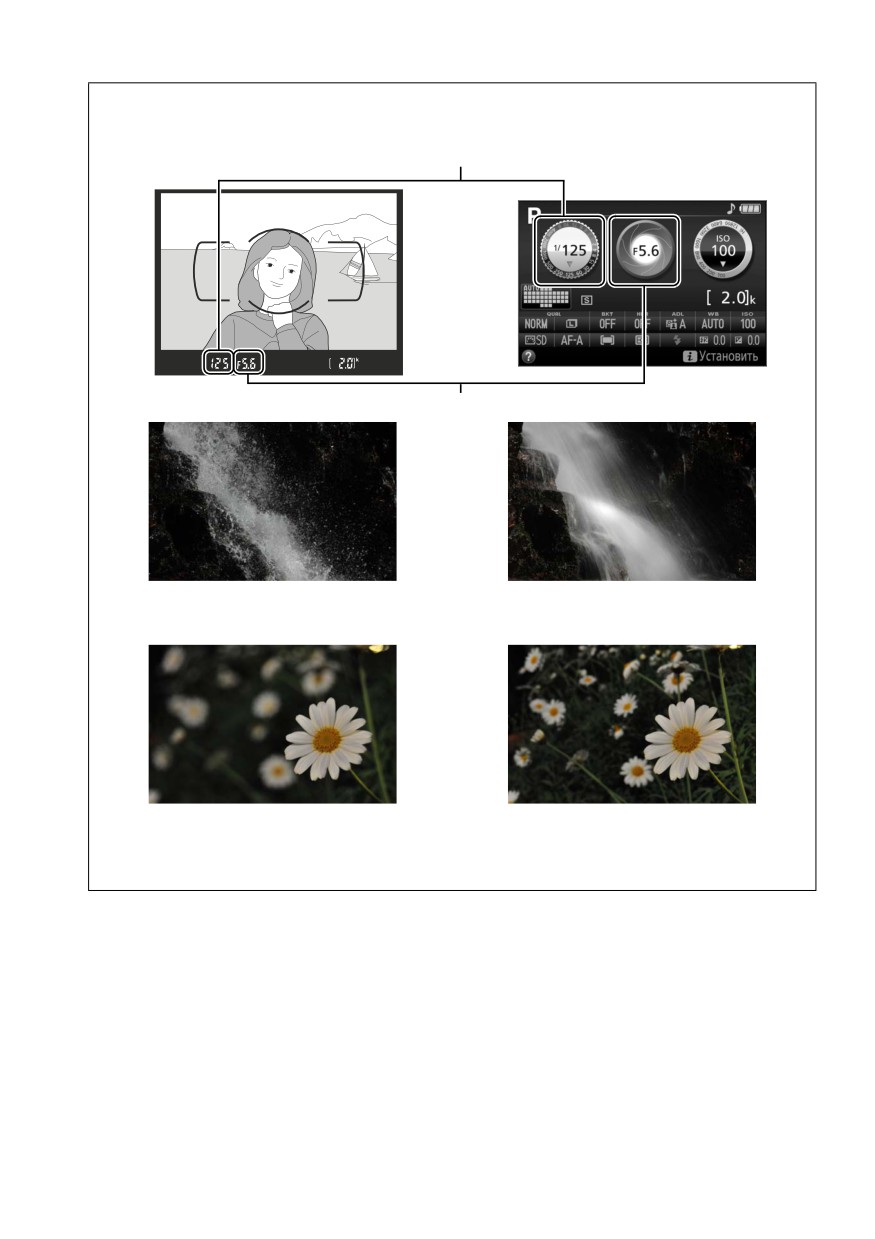
A Выдержка и диафрагма
Выдержка и диафрагма показываются в видоискателе и на информационном экране.
Выдержка
Диафрагма
Короткая выдержка (1/1600 с в данном примере)
Длинная выдержка (здесь - 1 с) смазывает
останавливает движение.
движение.
Большие значения диафрагмы (такие как f/5,6;
Малые значения диафрагмы (f/22 в данном
помните, тем меньше число f, чем больше
случае) фокусируют, как фон, так и передний
диафрагма) смазывают детали спереди и сзади
план.
основного объекта.
Режимы P, S, A и M
83
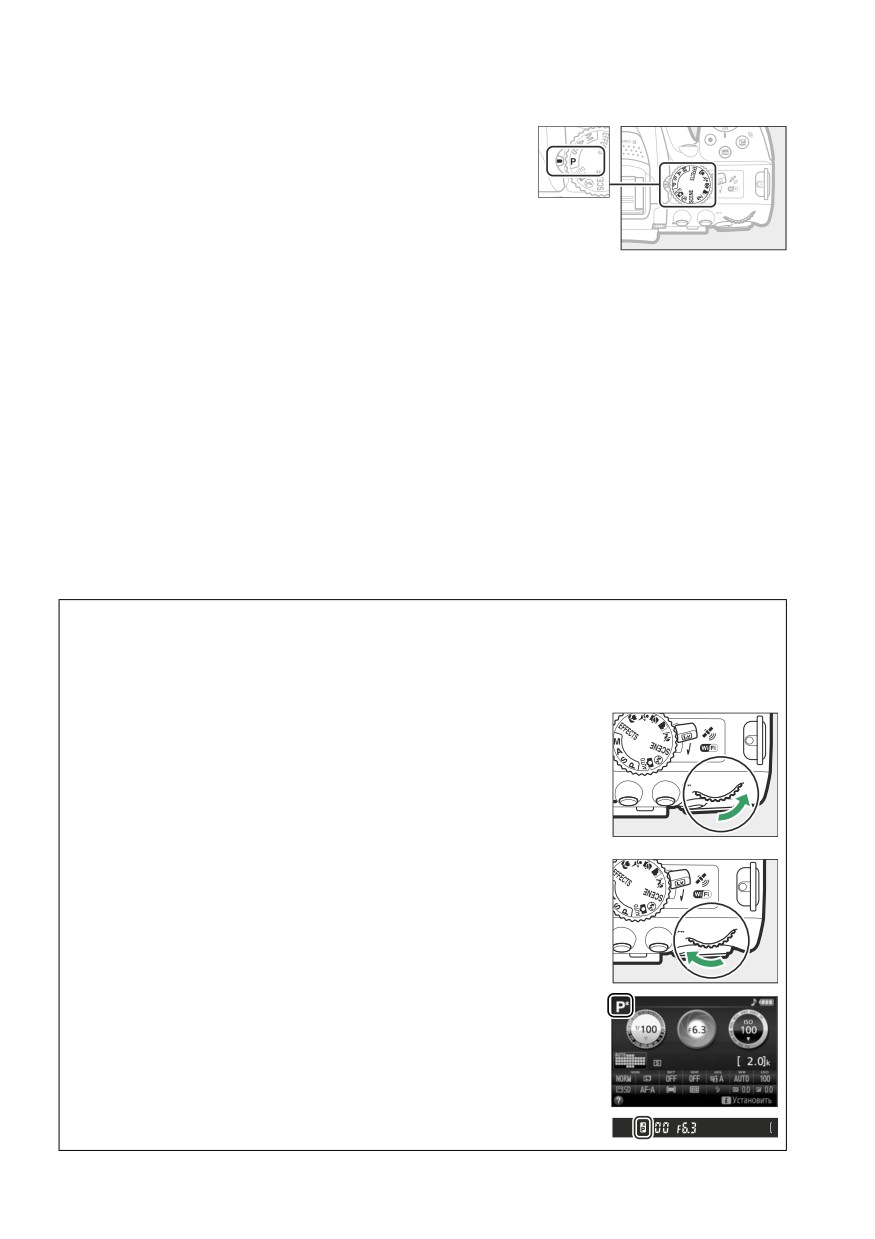
Режим P (Программный авто режим)
Этот режим рекомендуется использовать для
Диск выбора режимов
моментальных снимков или когда возникает
необходимость доверить фотокамере определение
параметров выдержки и диафрагмы. Фотокамера
автоматически настраивает выдержку и диафрагму для
оптимальной экспозиции в большинстве ситуаций.
Чтобы делать снимки в программном автоматическом
режиме, поверните диск выбора режимов в положение P.
A Гибкая программа
В режиме P можно выбрать различные комбинации выдержки и диафрагмы, поворачивая диск
управления («гибкая программа»). Поверните диск вправо для установки большей диафрагмы
(меньшее число f) и короткой выдержки, влево для меньшей диафрагмы (большее число f) и
длинной выдержки. Любая комбинация дает в результате одну и ту же экспозицию.
Поверните вправо, чтобы смазать детали фона или остановить движение.
Диск управления
Поверните диск влево, чтобы увеличить глубину резко изображаемого
пространства или смазать движение.
Пока работает гибкая программа, в видоискателе и на информационном
экране появляется индикатор U (R). Чтобы восстановить значения по
умолчанию для выдержки и диафрагмы, поворачивайте диск управления
до тех пор, пока не исчезнет индикатор, выберите другой режим или
выключите фотокамеру.
84
Режимы P, S, A и M
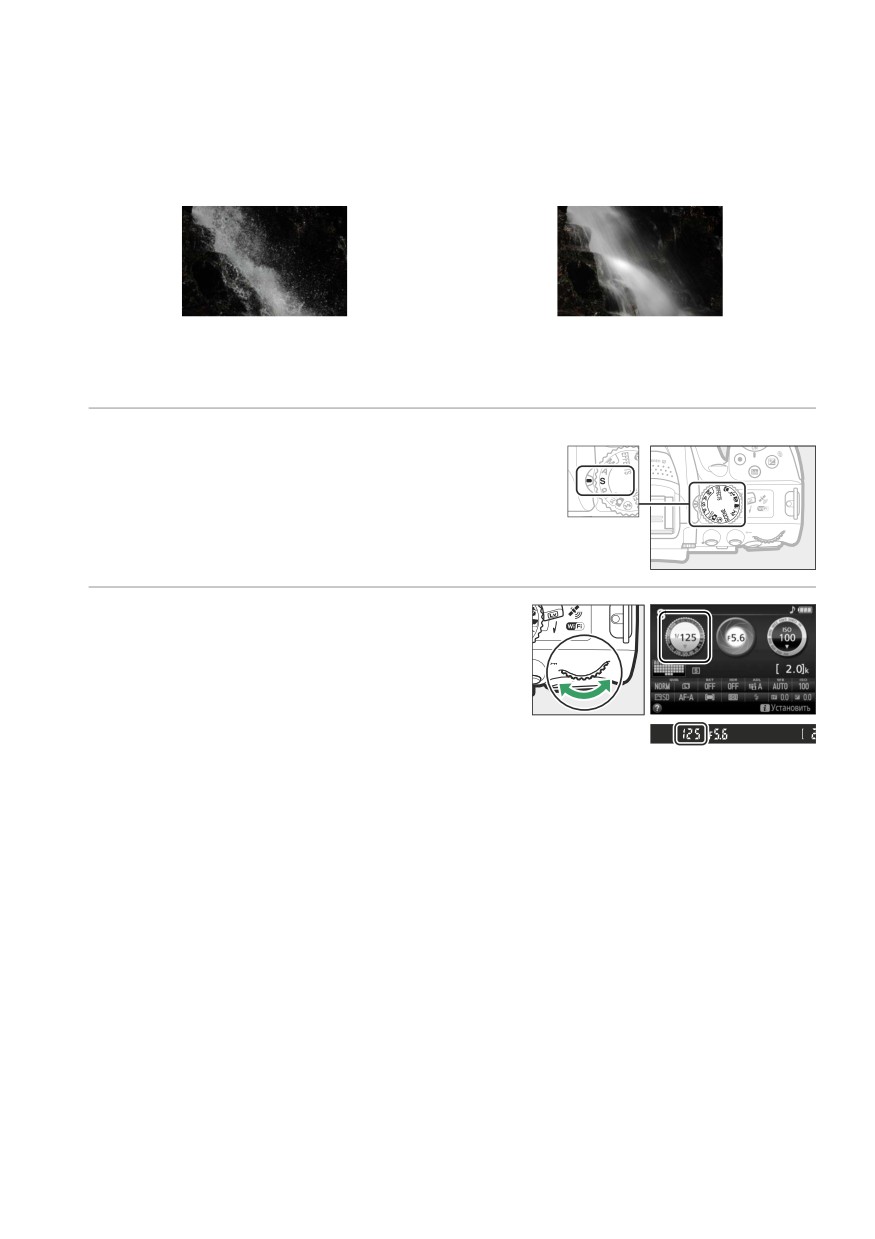
Режим S (Автом. с приор. выдержки)
Этот режим позволяет управлять скоростью затвора: Выберите короткую выдержку для
остановки движения, длинную выдержку для обозначения движения посредством
смазывания движущихся объектов. Фотокамера автоматически устанавливает
диафрагму для оптимальной экспозиции.
Короткая выдержка (например, 1/1600 с)
Длинная выдержка (например, 1 с) смазывает
останавливает движение.
движение.
Чтобы выбрать выдержку:
1 Поверните диск выбора режимов в
Диск выбора режимов
положение S.
2 Выберите выдержку.
Поверните диск
управления, чтобы выбрать
нужное значение выдержки: поверните вправо
для более короткой выдержки, влево для
более длинной выдержки.
Диск
управления
Режимы P, S, A и M
85
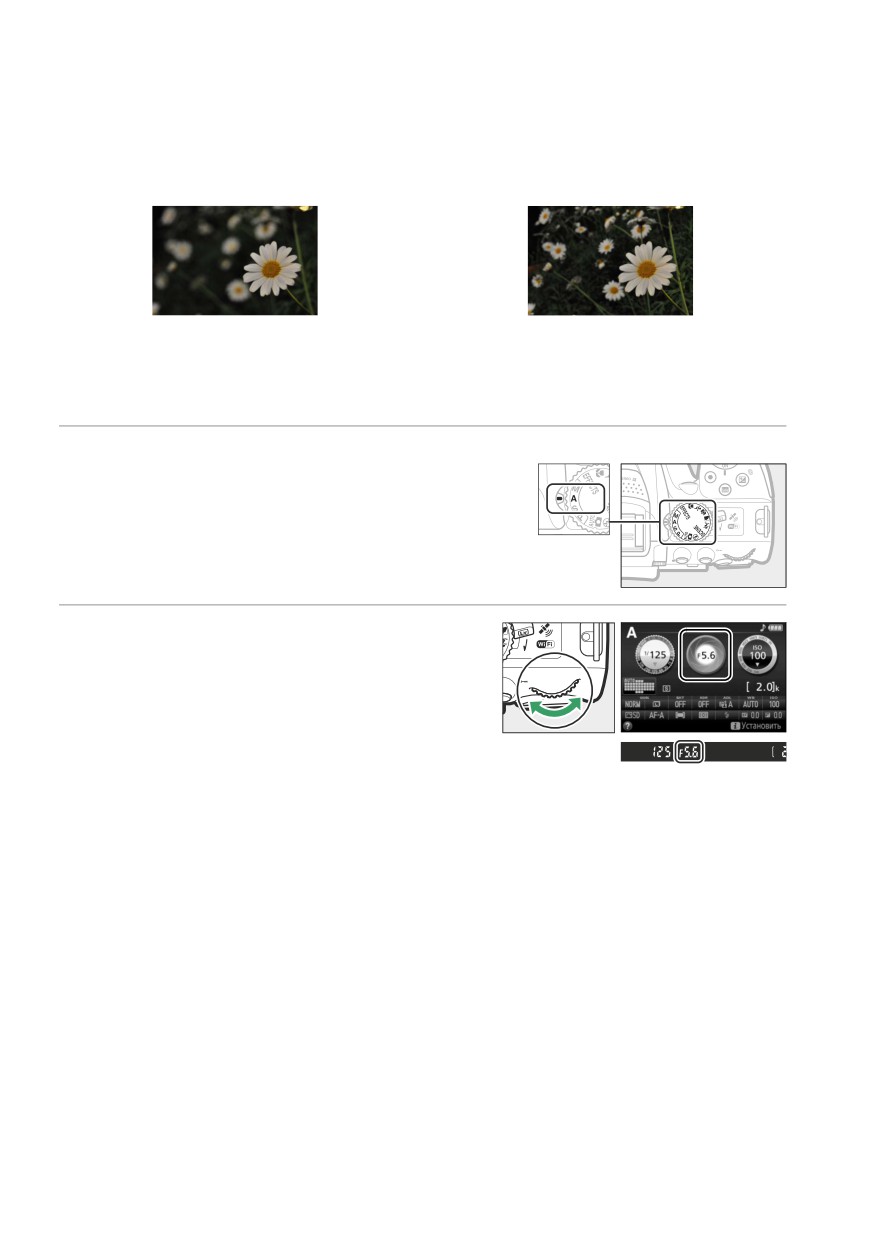
Режим A (Авт. с приор. диафрагмы)
В этом режиме Вы можете настроить диафрагму для управления глубиной резко
изображаемого пространства (расстояние спереди и сзади основного объекта, который
находится в фокусе). Фотокамера автоматически устанавливает выдержку для
оптимальной экспозиции.
Большие значения диафрагмы (меньшие числа f,
Малые значения диафрагмы (большие числа f,
например, f/5,6) смазывают детали спереди и
например f/22) фокусируют передний и задний
сзади основного объекта.
планы.
Чтобы выбрать диафрагму:
1 Поверните диск выбора режимов в
Диск выбора режимов
положение A.
2 Выберите диафрагму.
Поверните диск
управления влево для
больших значений диафрагмы (меньшие числа
f), вправо для меньших значений диафрагмы
(большие числа f).
Диск
управления
86
Режимы P, S, A и M
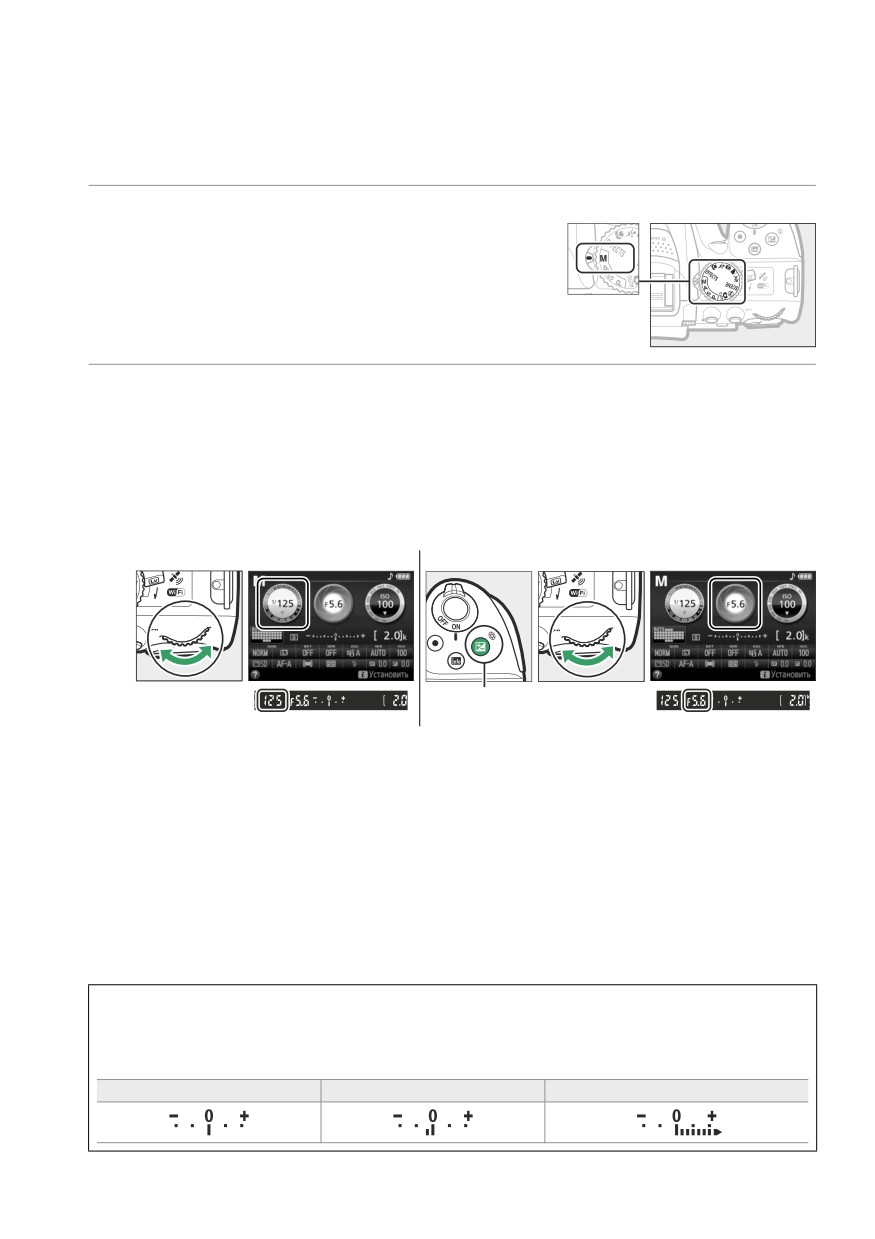
Режим M (Ручной)
В ручном режиме выдержка и диафрагма устанавливаются пользователем. Выдержки
«Bulb» и «Time» доступны для длительных экспозиций движущихся светящихся объектов,
звезд, ночных сюжетов или фейерверков (0 88).
1 Поверните диск выбора режимов в
Диск выбора режимов
положение M.
2 Выберите диафрагму и выдержку.
Проверив наличие индикатора экспозиции (см. ниже), настройте выдержку и
диафрагму. Выдержка выбирается поворотом диска управления (вправо для более
короткой выдержки, и влево для более длинной). Для настройки диафрагмы
удерживайте нажатой кнопку E (N), поворачивая диск управления (влево для
больших значений диафрагмы/меньшие числа f и вправо для меньших значений
диафрагмы/большие f-числа).
Выдержка
Диафрагма
Диск
Кнопка E (N)
Диск
управления
управления
A Индикатор экспозиции
Если установлен объектив со встроенным микропроцессором (0 226) и выбрана выдержка,
отличная от «Bulb» или «Time», то индикатор экспозиции в видоискателе и на информационном
экране показывает, будет ли фотография недо- или переэкспонирована при текущих настройках.
Оптимальная экспозиция
Недоэкспонирование на 1/3 EV
Переэкспонирование более чем на 2 EV
Режимы P, S, A и M
87
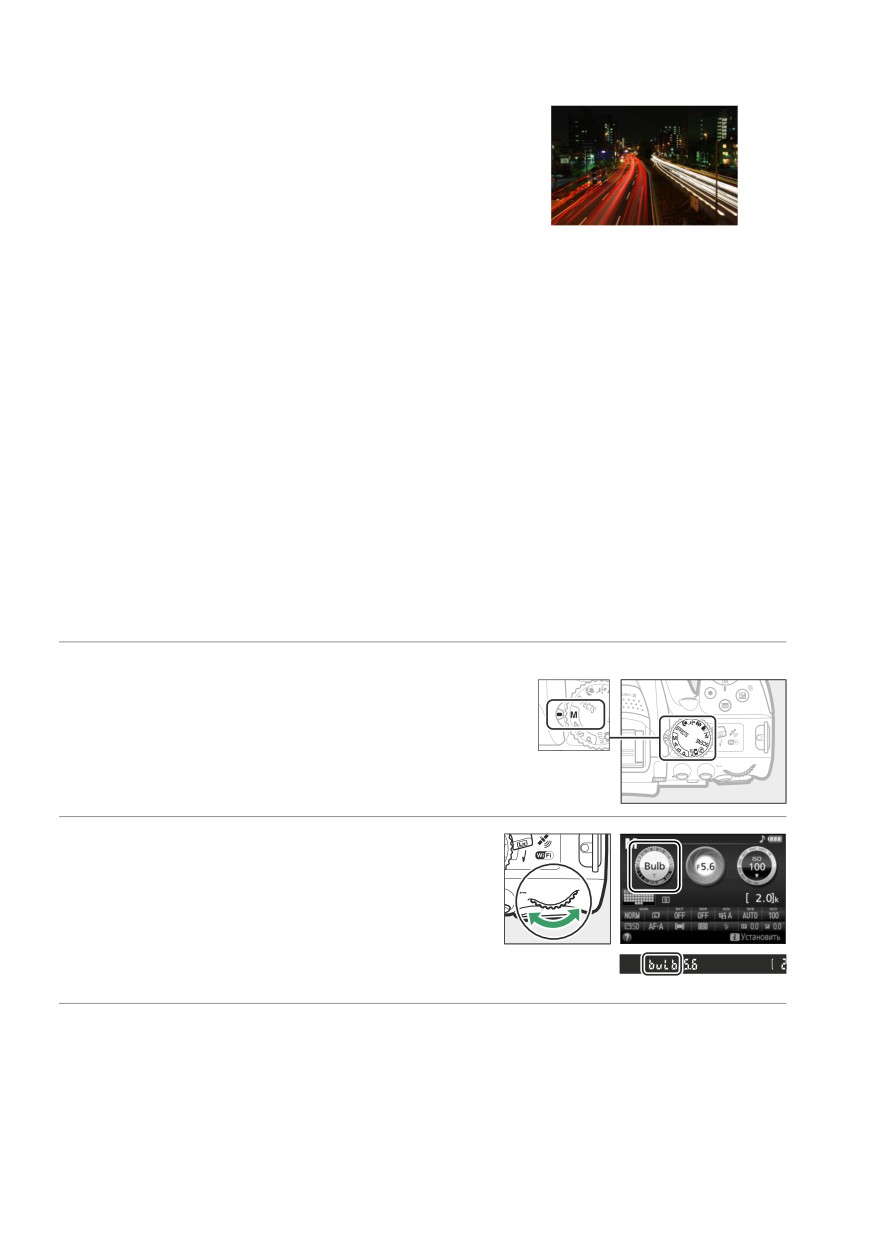
Длительная экспозиция (только режим M)
Выберите следующие выдержки для съемки с
длительной выдержкой движущихся светящихся
объектов, звезд, ночных сцен или фейерверков.
• Выдержка от руки A): Затвор остается
открытым, пока спусковая кнопка затвора нажата
до конца. Для предотвращения смазывания
используйте штатив, дополнительный
Продолжительность экспозиции: 35 с
беспроводной контроллер дистанционного
Диафрагма: f/25
управления (0 237) или кабель дистанционного
управления (0 237).
• Время (&): Начните экспозицию с помощью спусковой кнопки затвора на фотокамере
или на дополнительном дистанционном управлении, кабеле дистанционного
управления или беспроводном контроллере дистанционного управления. Затвор
остается открытым в течение 30 минут или до повторного нажатия этой кнопки.
Прежде чем продолжить, установите фотокамеру на штатив или поместите ее на ровную
устойчивую поверхность. Чтобы свет, попадающий в видоискатель, не влиял на
экспозицию, снимите резиновый наглазник и прикройте видоискатель прилагаемой
крышкой окуляра (0 50). Чтобы не допустить отключения питания до завершения
экспозиции, используйте полностью заряженную батарею. Имейте в виду, что снимки,
сделанные с длительными экспозициями, могут быть «шумными» (с яркими точками,
произвольными высвеченными пикселами или неоднородностью цветов); перед
съемкой выберите параметр Вкл. для Под. шума для длинн. экспоз. в меню режима
съемки (0 180).
❚❚ Выдержка от руки
1 Поверните диск выбора режимов в
Диск выбора режимов
положение M.
2 Выберите выдержку.
Поверните диск управления, чтобы выбрать
выдержку «Bulb» (выдержка от руки) (A
).
Диск
управления
3 Сделайте фотографию.
Выполнив фокусировку, нажмите спусковую кнопку затвора на фотокамере, на
дополнительном беспроводном контроллере дистанционного управления или
кабеле дистанционного управления до конца. Уберите палец со спусковой кнопки
затвора, когда экспозиция будет завершена.
88
Режимы P, S, A и M
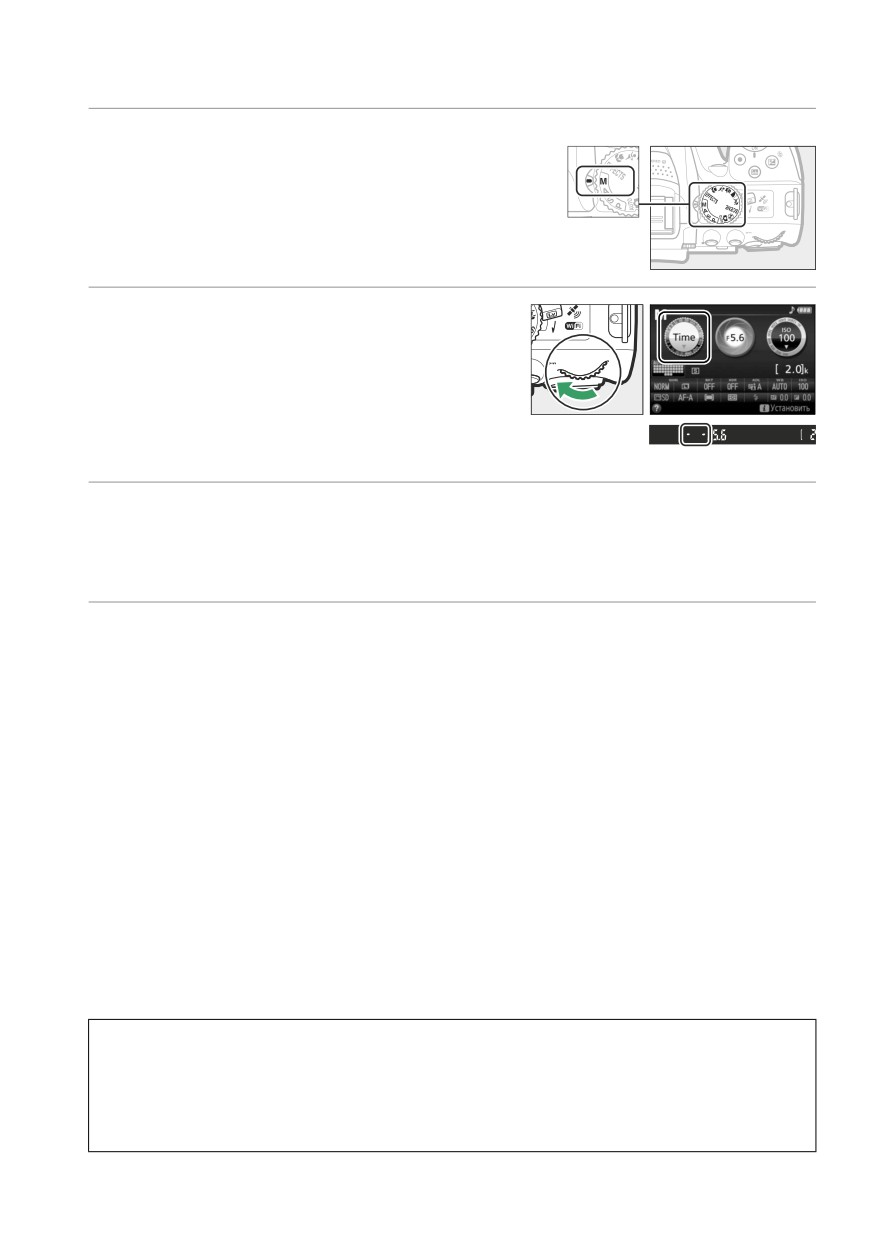
❚❚ Время
1 Поверните диск выбора режимов в
Диск выбора режимов
положение M.
2 Выберите выдержку.
Поверните диск управления влево, чтобы
выбрать выдержку «Time» (&).
Диск
управления
3 Откройте затвор.
Выполнив фокусировку, нажмите спусковую кнопку затвора на фотокамере,
дополнительном дистанционном управлении, кабеле дистанционного управления
или беспроводном контроллере дистанционного управления до конца.
4 Закройте затвор.
Повторите действие, выполненное в шаге 3 (съемка закончится автоматически,
если кнопка не будет нажата в течение 30 минут).
A Дистанционное управление ML-L3
Если Вы будете использовать дистанционное управление ML-L3, выберите один из следующих
режимов дистанционного управления, как описано на стр. 70: " (Спуск с задержкой (ML-L3))
или # (Быстрый спуск (ML-L3)). Имейте в виду, что при использовании дистанционного
управления ML-L3 снимок будет сделан в режиме «Time», даже если для выдержки выбран режим
«Bulb»/A
Режимы P, S, A и M
89
Экспозиция
Замер экспозиции
Выберите способ, с помощью которого фотокамера устанавливает экспозицию.
Способ
Описание
Позволяет достичь естественных результатов в большинстве ситуаций.
L Матричный замер
Фотокамера измеряет широкую зону кадра и устанавливает экспозицию
согласно распределению тонов, цвета, компоновки кадра и расстояния.
Обычный способ замера при съемке портретов. Фотокамера измеряет весь
кадр, но отдает максимальное предпочтение замеру в центральной области
M Центровзвешенный
замер
кадра. Рекомендуется при использовании фильтров с кратностью
изменения экспозиции (фактор фильтра) свыше 1 ×.
Выберите этот режим, чтобы обеспечить правильную экспозицию объекта,
даже если фон намного ярче или темнее. Фотокамера замеряет текущую
N Точечный замер
точку фокусировки; используется для замера экспозиции, если объекты не
расположены по центру.
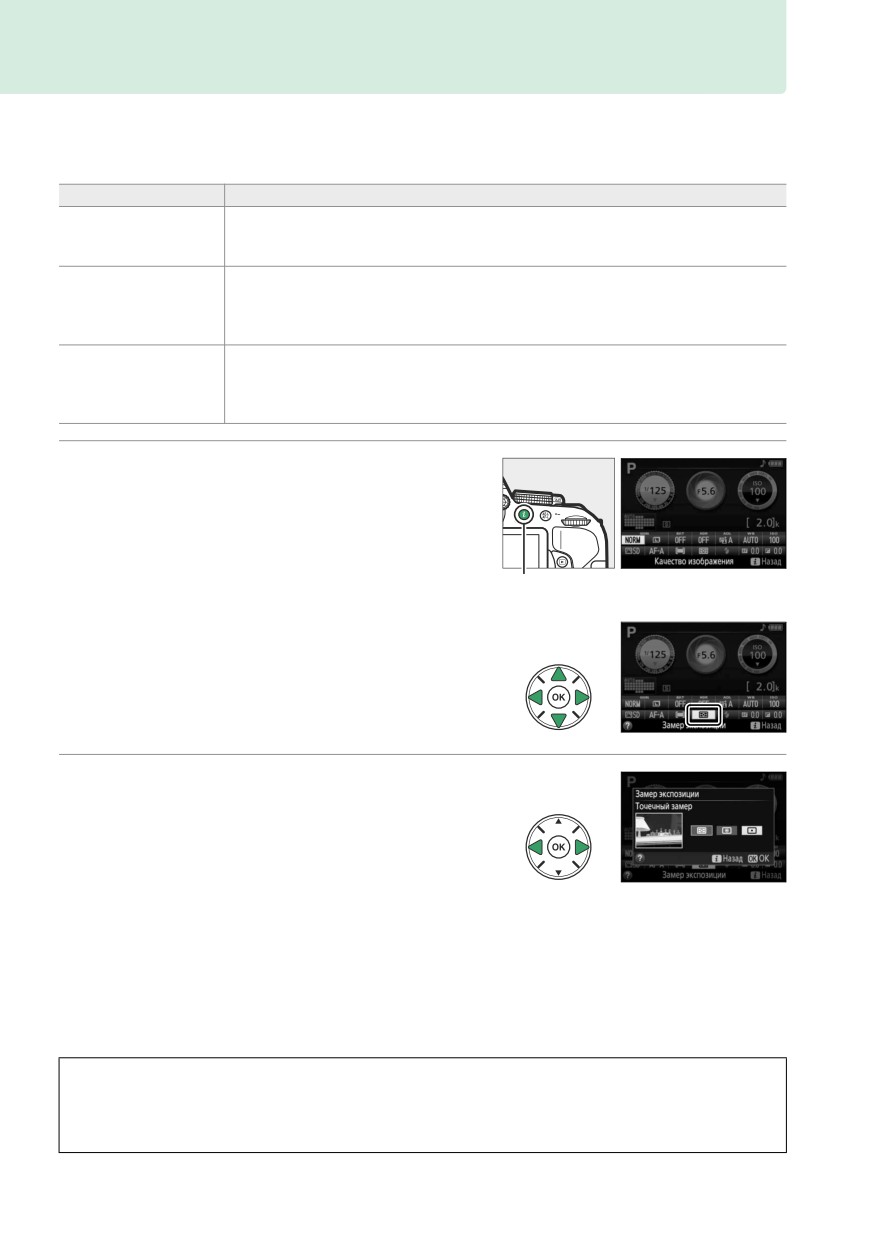
1 Отобразите параметры замера
экспозиции.
Нажмите кнопку P, затем выделите текущий
способ замера экспозиции на
информационном экране и нажмите
J.
Кнопка P
Информационный
экран
2 Выберите способ замера экспозиции.
Выделите параметр и нажмите J.
A Точечный замер
При выборе e (Автом. выбор зоны АФ) для режима зоны АФ во время съемки с
использованием видоискателя (0 53) фотокамера будет производить замер экспозиции в
центральной точке фокусировки.
90
Режимы P, S, A и M
Блокировка автоматической экспозиции
Воспользуйтесь блокировкой автоматической экспозиции, чтобы изменить компоновку
снимков после использования M (Центровзвешенный замер) и N (Точечный замер)
для замера экспозиции; имейте в виду, что блокировка автоматической экспозиции
недоступна в режиме i или j.
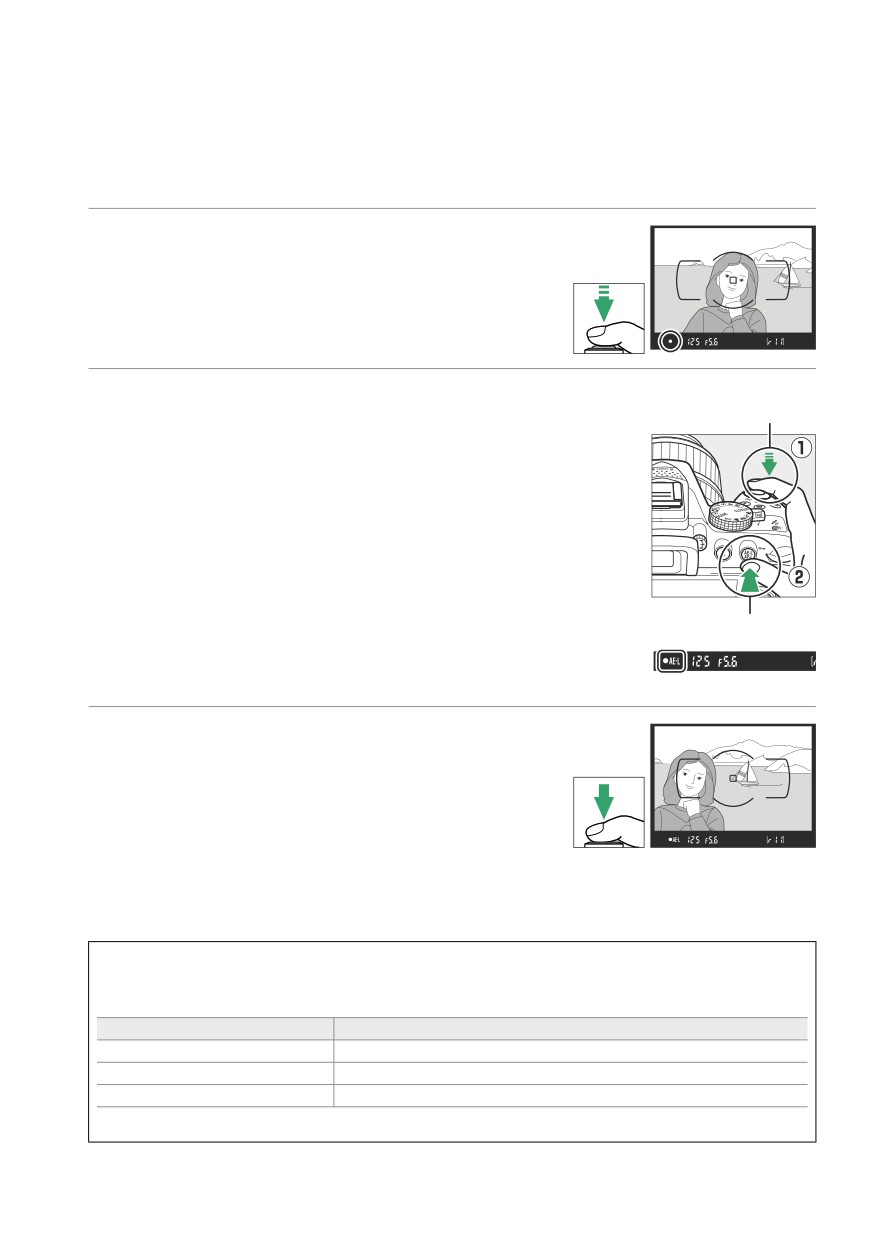
1 Замерьте экспозицию.
Нажмите спусковую кнопку затвора наполовину.
2 Заблокируйте экспозицию.
Спусковая кнопка
Наполовину нажав спусковую кнопку затвора (q) и
затвора
поместив объект в точку фокусировки, нажмите
кнопку A (L) (w), чтобы заблокировать
экспозицию.
Кнопка A (L)
Пока включена блокировка экспозиции, в
видоискателе будет отображаться индикатор AE-L.
3 Измените компоновку фотографии.
Удерживая нажатой кнопку A (L), измените
компоновку фотографии и сделайте снимок.
A Регулировка выдержки и диафрагмы
При блокировке экспозиции следующие значения можно отрегулировать без изменения
измеренных значений экспозиции:
Режим
Настройка
Программный авто режим
Выдержка и диафрагма (гибкая программа; 0 84)
Автом. с приор. выдержки
Выдержка
Авт. с приор. диафрагмы
Диафрагма
Способ замера экспозиции не может измениться, пока активна блокировка экспозиции.
Режимы P, S, A и M
91
Коррекция экспозиции
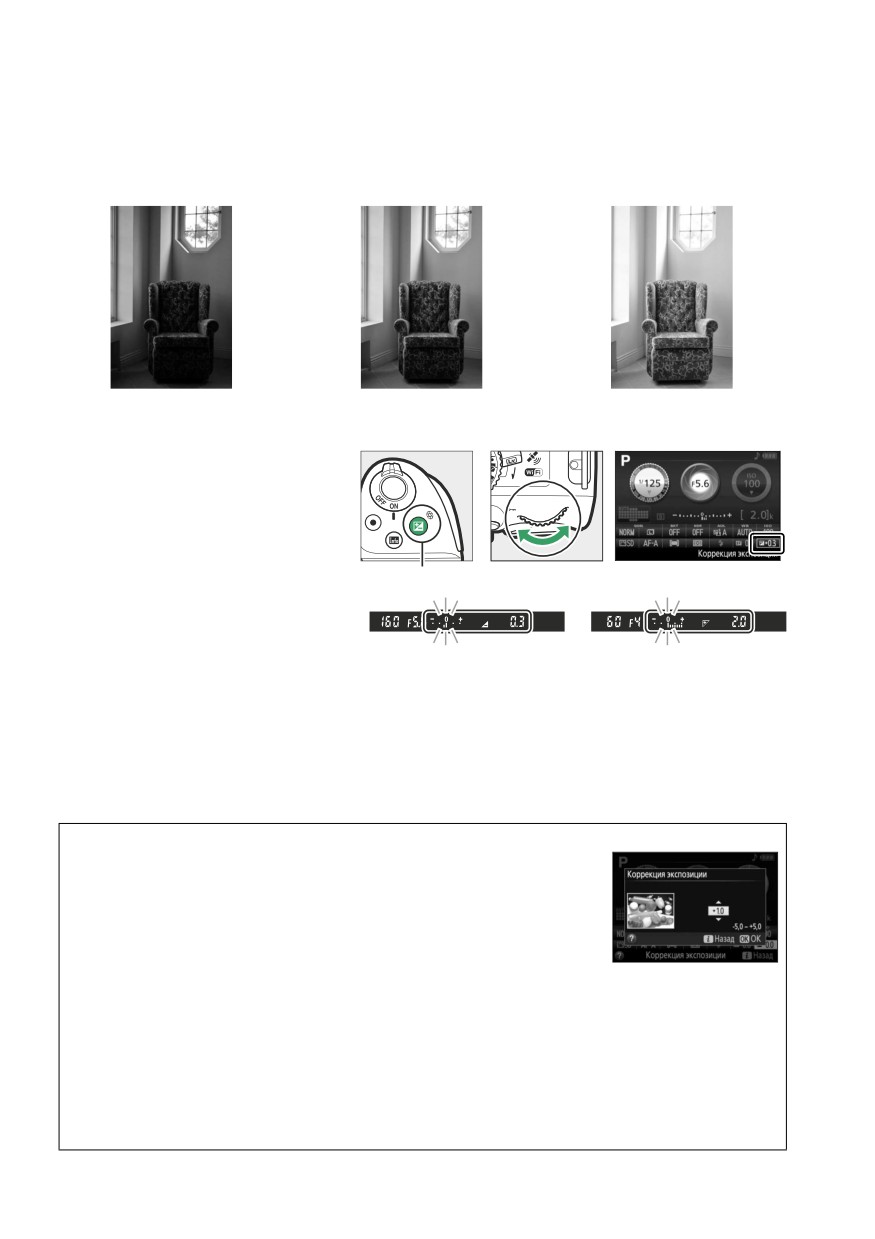
Коррекция экспозиции используется для выбора значения экспозиции, отличного от
предлагаемого фотокамерой, в результате снимки получатся светлее или темнее (0 260).
Это наиболее эффективно при использовании с M (Центровзвешенный замер) или N
(Точечный замер) (0 90).
-1 EV
Коррекция экспозиции
+1 EV
отсутствует
Чтобы выбрать значение для
коррекции экспозиции,
удерживайте нажатой кнопку E (N)
и поворачивайте диск управления
до тех пор, пока в видоискателе или
на информационном экране не
Кнопка E (N) Диск управления
будет выбрано нужное значение.
Обычную
экспозицию можно
восстановить, установив
коррекцию экспозиции на ±0
-0,3 EV
+ 2 EV
(настройки коррекции экспозиции
в режиме % будут сброшены при
выборе другого режима).
Выключение фотокамеры не
сбрасывает коррекцию экспозиции.
A Информационный экран
Параметры коррекции экспозиции также можно выбрать на
информационном экране (0 7).
A Режим M
В режиме M коррекция экспозиции влияет только на индикатор экспозиции.
A Работа со вспышкой
Когда используется вспышка, коррекция экспозиции влияет и на экспозицию заднего плана, и на
мощность вспышки.
A Брекетинг
Для получения информации об автоматическом изменении экспозиции по серии снимков см. стр. 108.
92
Режимы P, S, A и M
Коррекция вспышки
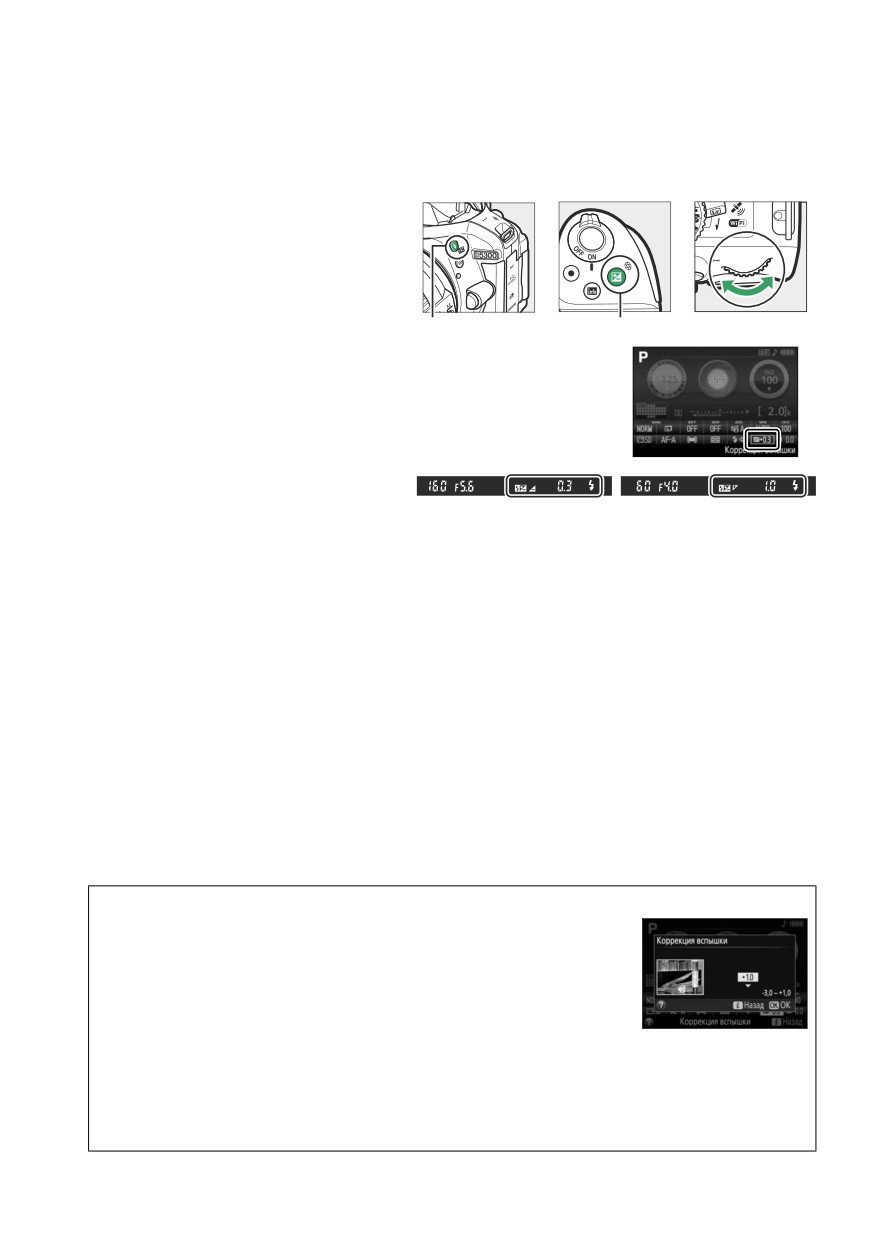
Коррекция вспышки используется для изменения мощности вспышки, отличной от
предлагаемой фотокамерой, изменяя яркость основного объекта по отношению к фону.
Мощность вспышки можно увеличить,
чтобы основной объект был ярче, или уменьшить,
чтобы предотвратить нежелательные засветку или отражения (0 261).
Удерживайте нажатой кнопки M (Y) и
E (N) и поворачивайте диск
управления то тех пор, пока
в
видоискателе или на информационном
экране не будет выбрана желаемая
настройка. В общем, положительные
Кнопка M (Y)
Кнопка E (N) Диск управления
значения делают основной объект
ярче, а отрицательные - темнее. Чтобы
восстановить стандартную мощность
вспышки, выберите значение
коррекции вспышки ±0. Выключение
фотокамеры не сбрасывает коррекцию
вспышки.
-0,3 EV
+ 1 EV
A Информационный экран
Параметры коррекции вспышки также можно выбрать на
информационном экране (0 7).
A Дополнительные вспышки
Коррекция вспышки также доступна для дополнительных вспышек, поддерживающих систему
креативного освещения Nikon (CLS; см. стр. 232). Коррекция вспышки, выбранная с помощью
дополнительной вспышки, добавляется к коррекции вспышки, выбранной с помощью
фотокамеры.
Режимы P, S, A и M
93
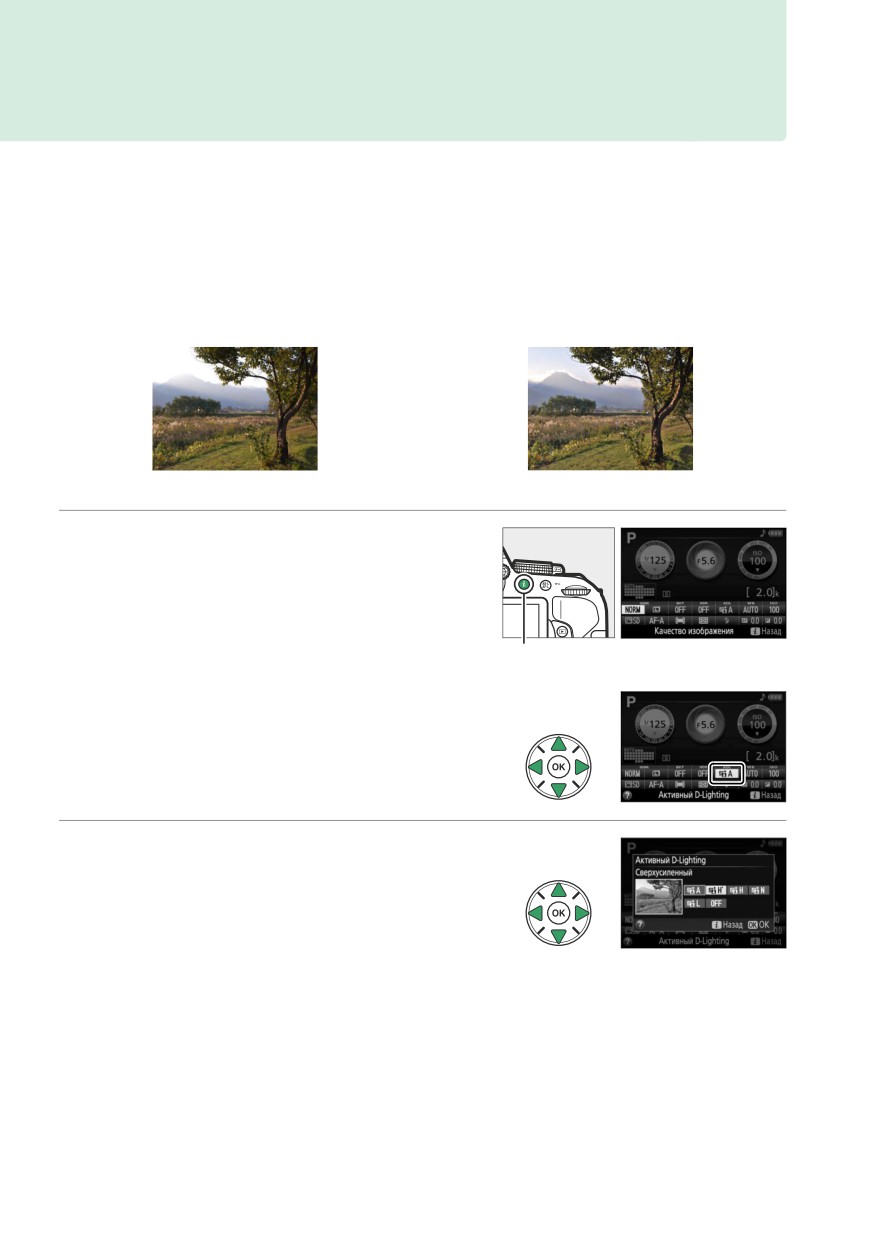
Сохранение деталей в светлых и
затененных участках
Активный D-Lighting
Активный D-Lighting сохраняет детали затененных и засвеченных объектов, позволяя
создавать фотографии с естественным контрастом. Используйте при съемке сюжетов с
высоким контрастом, например, когда фотографируете ярко освещенный пейзаж через
дверь или окно или затененные объекты в солнечный день. Активный D-Lighting не
рекомендуется в режиме M; в других режимах, он наиболее эффективен при
использовании с L (Матричный замер; 0 90).
Активный D-Lighting: ! Выкл.
Активный D-Lighting:
Y
Авто
1 Отобразите параметры Активного
D-Lighting.
Нажмите кнопку P, затем выделите
Активный D-Lighting на информационном
экране и нажмите J.
Кнопка P
Информационный
экран
2 Выберите параметр.
Выделите параметр и нажмите J (0 261).
94
Режимы P, S, A и M
D Активный D-Lighting
На снимках, сделанных с Активным D-Lighting, может появиться шум (произвольные высвеченные
пикселы, неоднородность цветов или полосы). На некоторых объектах может быть заметно
неравномерное затенение. Активный D-Lighting нельзя использовать при чувствительности ISO
равной Hi-0,3 или выше.
A «Активный D-Lighting» и «D-Lighting»
Активный D-Lighting настраивает экспозицию перед съемкой для оптимизации динамического
диапазона, в то время как параметр D-Lighting в меню обработки (0 207) повышает яркость
затененных участков изображений после съемки.
A Брекетинг
Для получения информации об автоматическом изменении Активного D-Lighting по серии
снимков см. стр. 108.
Режимы P, S, A и M
95
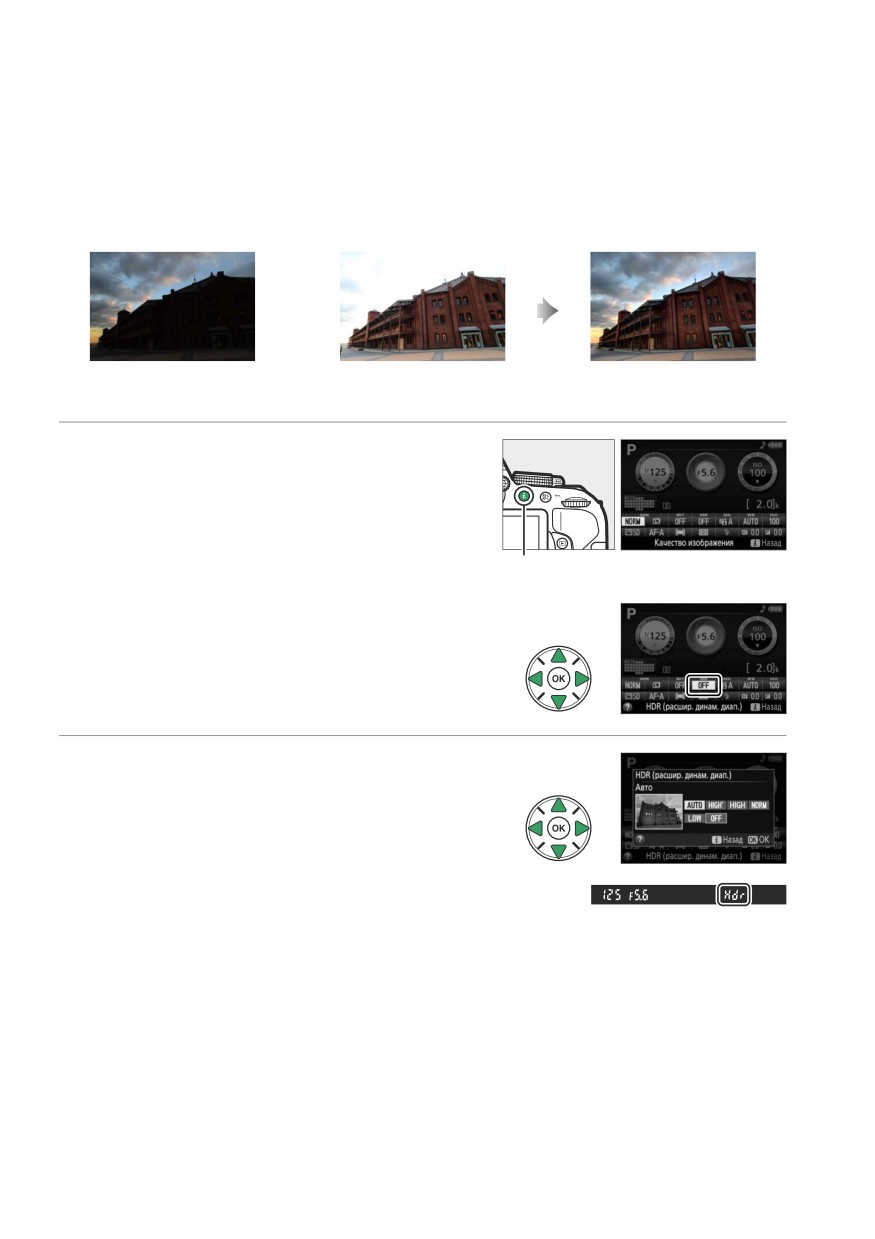
Расширенный динамический диапазон (HDR)
Расширенный динамический диапазон (HDR) объединяет две экспозиции для создания
одного изображения, запечатлевающего широкий диапазон оттенков от затененных до
засвеченных участков даже при съемке высококонтрастных объектов. HDR наиболее
эффективен при использовании с L (Матричный замер) (0 90). Его нельзя
использовать для записи изображений NEF (RAW). Пока включен HDR, вспышка не может
использоваться, и непрерывная съемка недоступна.
+
Первая экспозиция (темнее)
Вторая экспозиция (ярче)
Комбинированное
изображение HDR
1 Отобразите параметры HDR (расшир.
динам. диап.).
Нажмите кнопку P, затем выделите HDR
(расшир. динам. диап.) на информационном
экране и нажмите J.
Кнопка P
Информационный
экран
2 Выберите параметр.
Выделите
v
Авто,
2
Сверхусиленный,
S
Усиленный,
T
Нормальный, U
Умеренный или 6 Выкл. и нажмите J.
Если выбран параметр, отличный от 6 Выкл., в
видоискателе будет отображаться
u
96
Режимы P, S, A и M
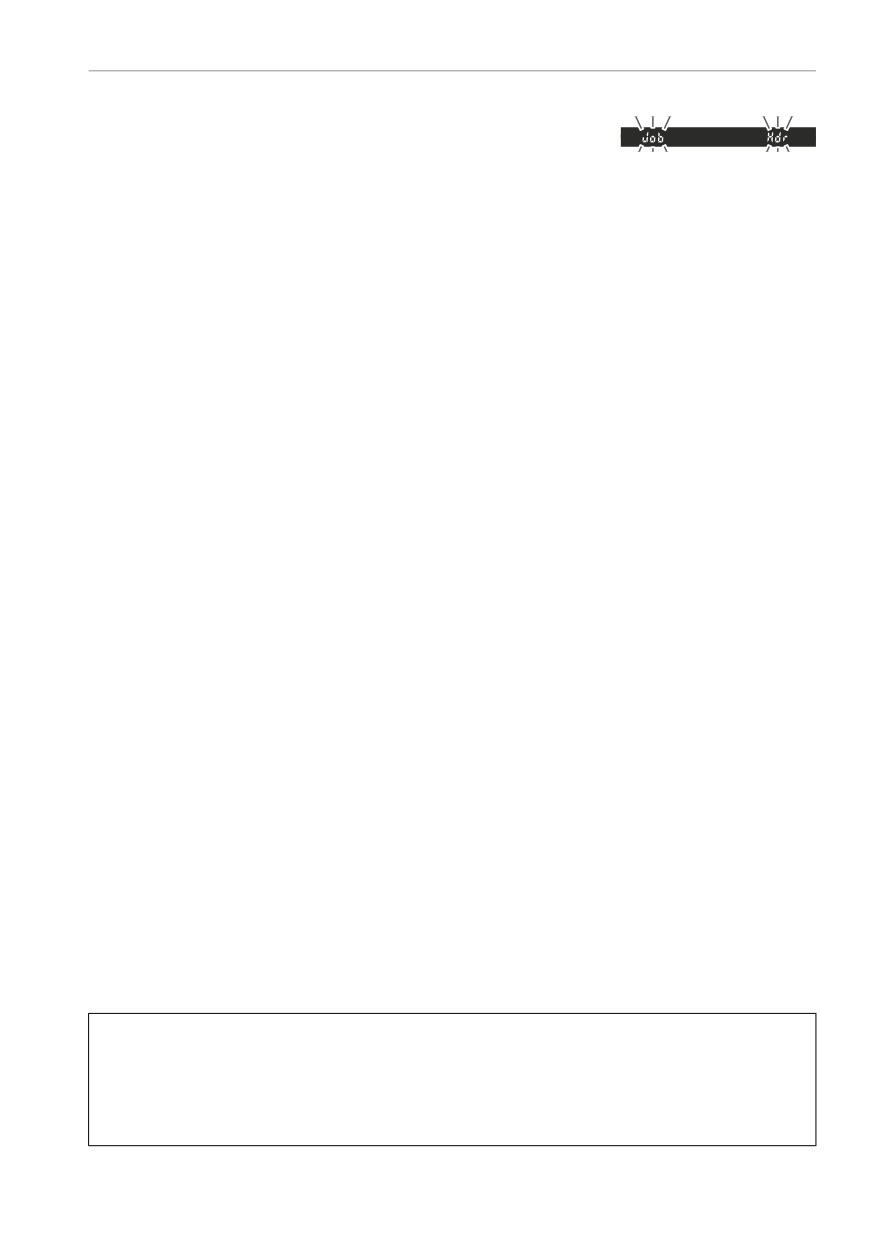
3 Наведите фотографию, выполните фокусировку и сделайте снимок.
Фотокамера делает две экспозиции при нажатии
спусковой кнопки затвора до конца. В
видоискателе будет мигать «l
u», пока
изображения объединяются; фотосъемка
невозможна до тех пор, пока не закончится запись.
HDR выключается автоматически после того, как
делается фотография; чтобы выключить HDR до
съемки, поверните диск выбора режимов в
положение настройки, отличной от P, S, A или M.
D Наведение фотографий HDR
Края изображения могут быть обрезаны. Можно не достичь желаемых результатов, если
фотокамера или объект перемещаются во время съемки. В зависимости от сюжета, эффект может
быть незаметен, а вокруг ярких объектов могут появляться тени или вокруг темных объектов
могут появляться ореолы. На некоторых объектах может быть заметно неравномерное
затенение.
Режимы P, S, A и M
97
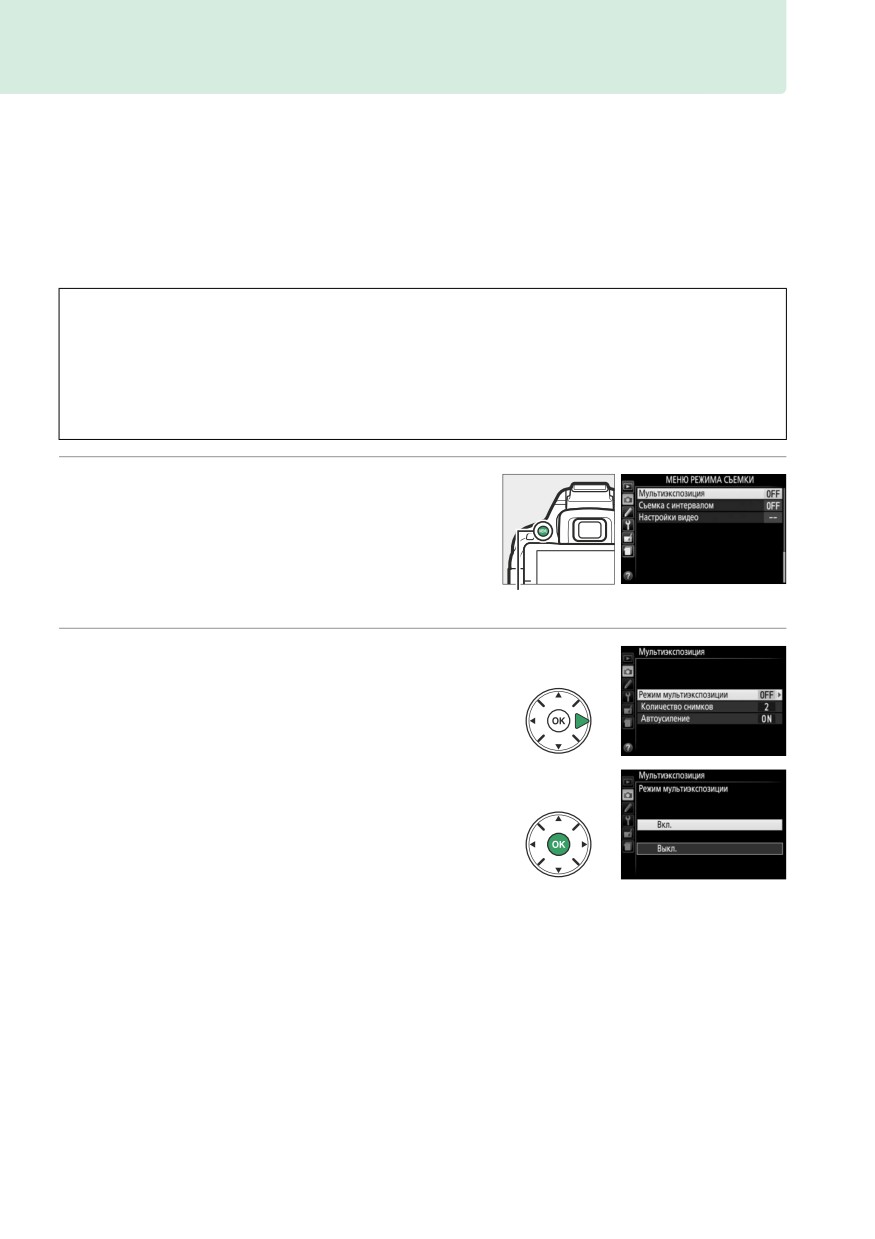
Мультиэкспозиция
Выполните указанные ниже шаги, чтобы записать серию из двух или трех экспозиций в
одной фотографии. Мультиэкспозиции дают цвета, заметно лучше цветов на
наложенных фотографиях, которые создаются программным обеспечением из
существующих изображений.
❚❚ Создание мультиэкспозиций
Мультиэкспозиции нельзя записывать в режиме live view. Выйдите из режима live view,
прежде чем продолжить.
A Увеличенное время записи
Для интервала между экспозициями, превышающего 30 с, увеличьте задержку отключения
экспозиции с помощью пользовательской настройки c2 (Таймеры авт. выключения) > Таймер
Максимальный интервал между экспозициями на 30 с длиннее, чем
режима ожидания (0 186).
параметр, выбранный для пользовательской настройки c2. Съемка будет завершена
автоматически, если не будет выполнено никаких действий в течение установленного времени, и
мультиэкспозиция будет создана из экспозиций, которые были записаны до этого момента.
1 Выберите Мультиэкспозиция.
Нажмите кнопку
G, чтобы открыть меню.
Выделите Мультиэкспозиция в меню режима
съемки и нажмите 2.
Кнопка
G
2 Включите режим мультиэкспозиции.
Выделите Режим мультиэкспозиции и
нажмите 2.
Появятся параметры, показанные справа.
Выделите Вкл. и нажмите J.
98
Режимы P, S, A и M
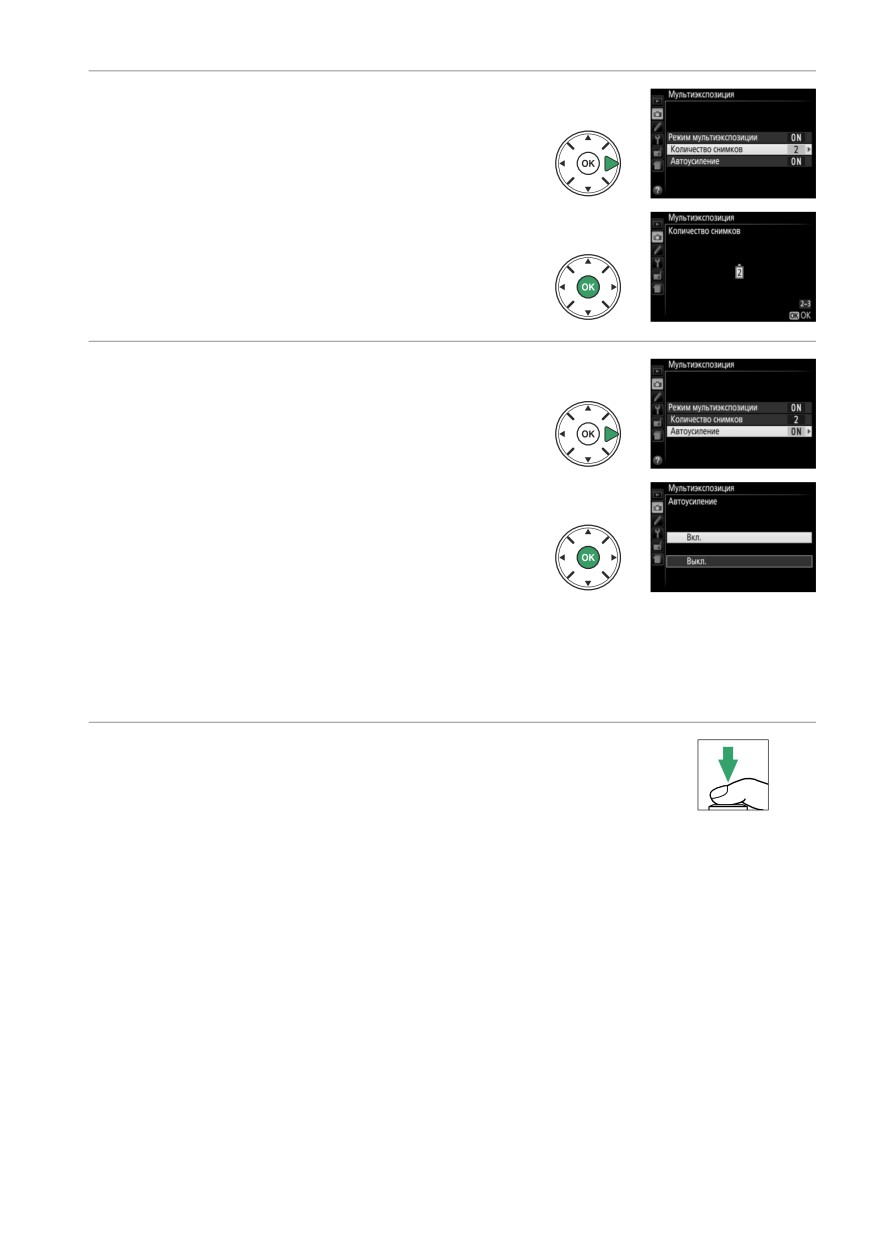
3 Выберите количество снимков.
Выделите Количество снимков и нажмите 2.
Появится диалоговое окно, показанное
справа. Нажмите 1 или 3, чтобы изменить
количество экспозиций, которые будут
объединены для создания одной фотографии,
и нажмите J.
4 Выберите степень усиления.
Выделите Автоусиление и нажмите 2.
Отобразятся следующие параметры. Выделите
параметр и нажмите J.
• Вкл.: Усиление настраивается в соответствии
с количеством фактически записанных
экспозиций (усиление для каждой
экспозиции устанавливается на 1/2 для двух
экспозиций, и на 1/3 для трех экспозиций).
• Выкл.: Усиление не настраивается при
записи мультиэкспозиций. Рекомендуется,
если фон темный.
5 Наведите фотографию, выполните
фокусировку и сделайте снимок.
В покадровом режиме съемки одна
фотография будет делаться при каждом
нажатии спусковой кнопки затвора; продолжайте съемку до тех пор, пока не будут
записаны все экспозиции. В непрерывном высокоскоростном и непрерывном
низкоскоростном режимах съемки (0 46) фотокамера записывает все экспозиции
в одной серии; съемка будет приостанавливаться после каждой мультиэкспозиции.
Режимы P, S, A и M
99
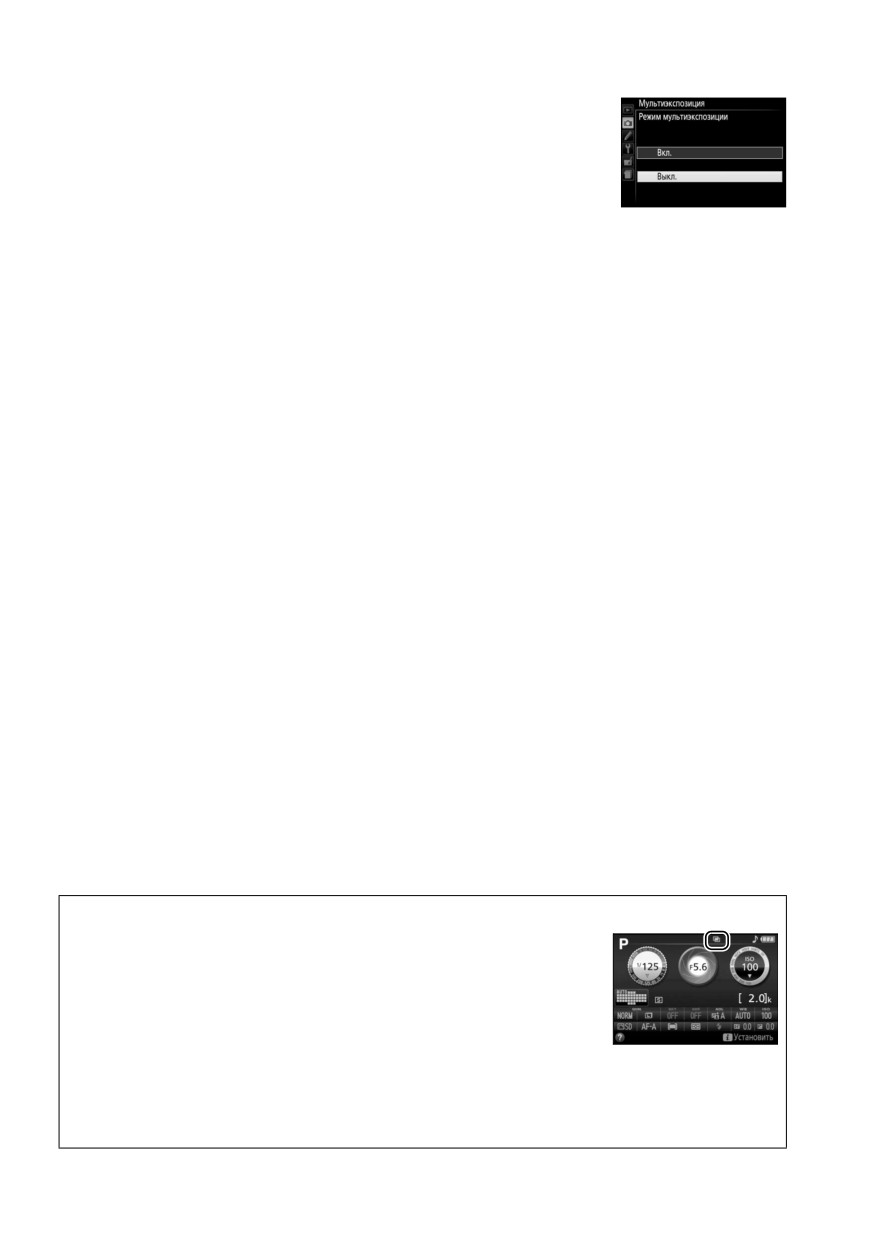
❚❚ Прерывание мультиэкспозиций
Чтобы прервать мультиэкспозицию до того, как будет сделано
установленное количество экспозиций, выберите Выкл. для
Мультиэкспозиция > Режим мультиэкспозиции в меню режима
съемки. Мультиэкспозиция будет создана из экспозиций, которые
были сделаны до этого момента. Если включено Автоусиление, то
усиление будет настраиваться в зависимости от количества
фактически записанных экспозиций. Имейте в виду, что съемка
закончится автоматически, если:
• Диск выбора режимов будет повернут в положение настройки, отличной от P, S, A или M
• Будет выполнен двухкнопочный сброс (0 72)
• Фотокамера будет выключена
• Будет разряжена батарея
• Будет удалена одна из экспозиций
A Индикатор мультиэкспозиции
Символ $ отображается на информационном экране, когда включена
съемка мультиэкспозиции. Этот символ мигает в процессе съемки.
D Мультиэкспозиции
Информация, перечисленная на экране просмотра информации о снимке (включая замер
экспозиции, экспозицию, режим съемки, фокусное расстояние, дату записи и ориентацию
фотокамеры) относится к первому снимку мультиэкспозиции.
100 Режимы P, S, A и M
Баланс белого
Использование баланса белого поддерживает естественную цветопередачу,
нейтрализуя воздействие источника света на цвета снимка. Автоматический баланс
белого рекомендуется для большинства источников света; при необходимости можно
выбрать другие значения в соответствии с типом источника:
Параметр
Описание
Автоматическая настройка баланса белого. Рекомендуется в
v
Авто
большинстве случаев.
J Лампы накаливания
Используйте при освещении лампами накаливания.
Используйте при освещении источниками света, перечисленными на
I Лампы дневного света
стр. 102.
Используйте при съемке объектов, освещенных прямым солнечным
H Прямой солнечный свет
светом.
N
Вспышка
Используйте со вспышкой.
G Облачно
Используйте в пасмурную погоду.
M Тень
Используйте для съемки объектов, находящихся в тени.
Выполните измерение баланса белого или скопируйте значение
L Ручная настройка
баланса белого из имеющегося снимка (0 104).
1
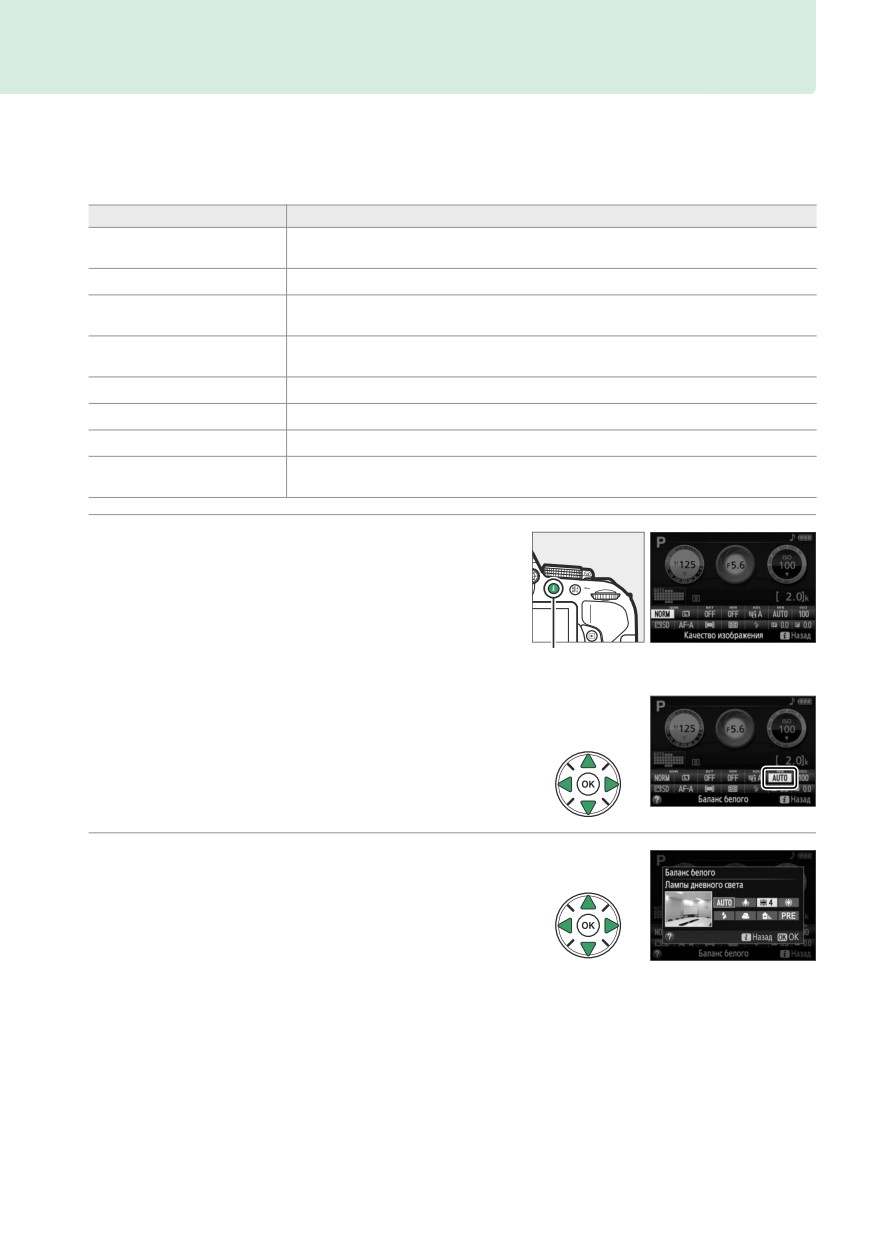
Отобразите параметры баланса белого.
Нажмите кнопку P, затем выделите текущую
настройку баланса белого на
информационном экране и нажмите
J.
Кнопка P
Информационный
экран
2 Выберите параметр баланса белого.
Выделите параметр и нажмите J.
Режимы P, S, A и M
101
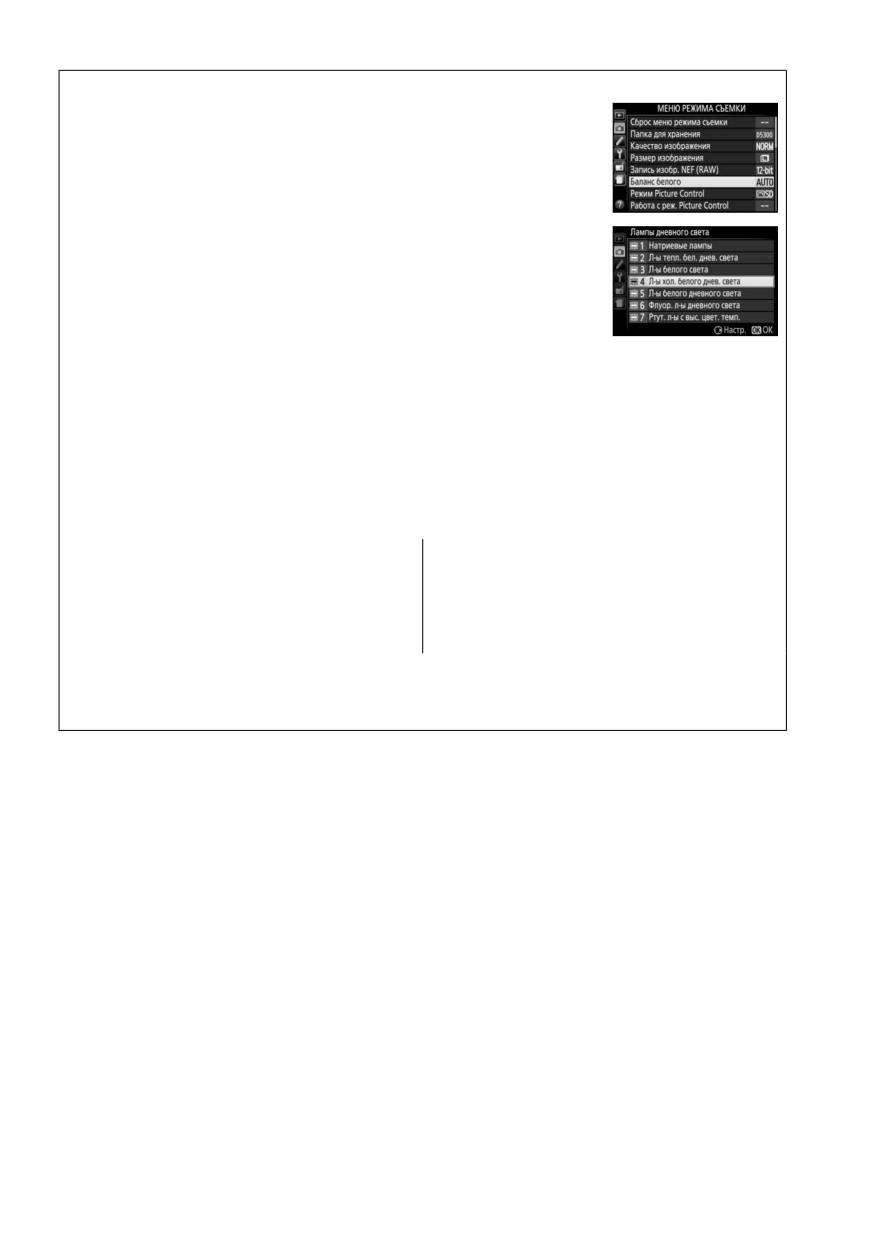
A Меню режима съемки
Баланс белого можно выбрать с помощью параметра Баланс белого в
меню режима съемки (0 177), который также можно использовать для
тонкой настройки баланса белого (0 103) или измерения величины
предустановки баланса белого (0 104).
Параметр I Лампы дневного света в меню Баланс белого можно
использовать для выбора источника света из списка типов ламп,
показанного справа.
A Цветовая температура
Цвет, воспринимаемый человеком, зависит от особенностей его зрения и других условий.
Цветовая температура представляет собой объективную меру цвета источника света,
определяемая как температура объекта, до которой он должен нагреться, чтобы излучать свет
той же длины волны. Если источники света с цветовой температурой в границах 5000 - 5500 K
воспринимаются белыми, то источники света с более низкой цветовой температурой, например,
лампы накаливания, воспринимаются желтоватыми или красноватыми. Напротив, в свете
источников с более высокой цветовой температурой присутствуют оттенки синего. Параметры
баланса белого фотокамеры приспособлены к таким цветовым температурам (все значения
приблизительны):
• I (натриевые лампы): 2700 K
• H (прямой солнечный свет): 5200 K
• J (лампы накаливания)/
• N (вспышка): 5400 K
I (л-ы тепл. бел. днев. света): 3000 K
• G (облачно): 6000 K
• I (л-ы белого света): 3700 K
• I (флуор. л-ы дневного света): 6500 K
• I (л-ы хол. белого днев. света): 4200 K
• I (ртут. л-ы с выс. цвет. темп.): 7200 K
• I (л-ы белого дневного света): 5000 K
• M (тень): 8000 K
A Брекетинг
Для получения информации об автоматическом изменении настроек баланса белого по серии
снимков см. стр. 108.
102 Режимы P, S, A и M
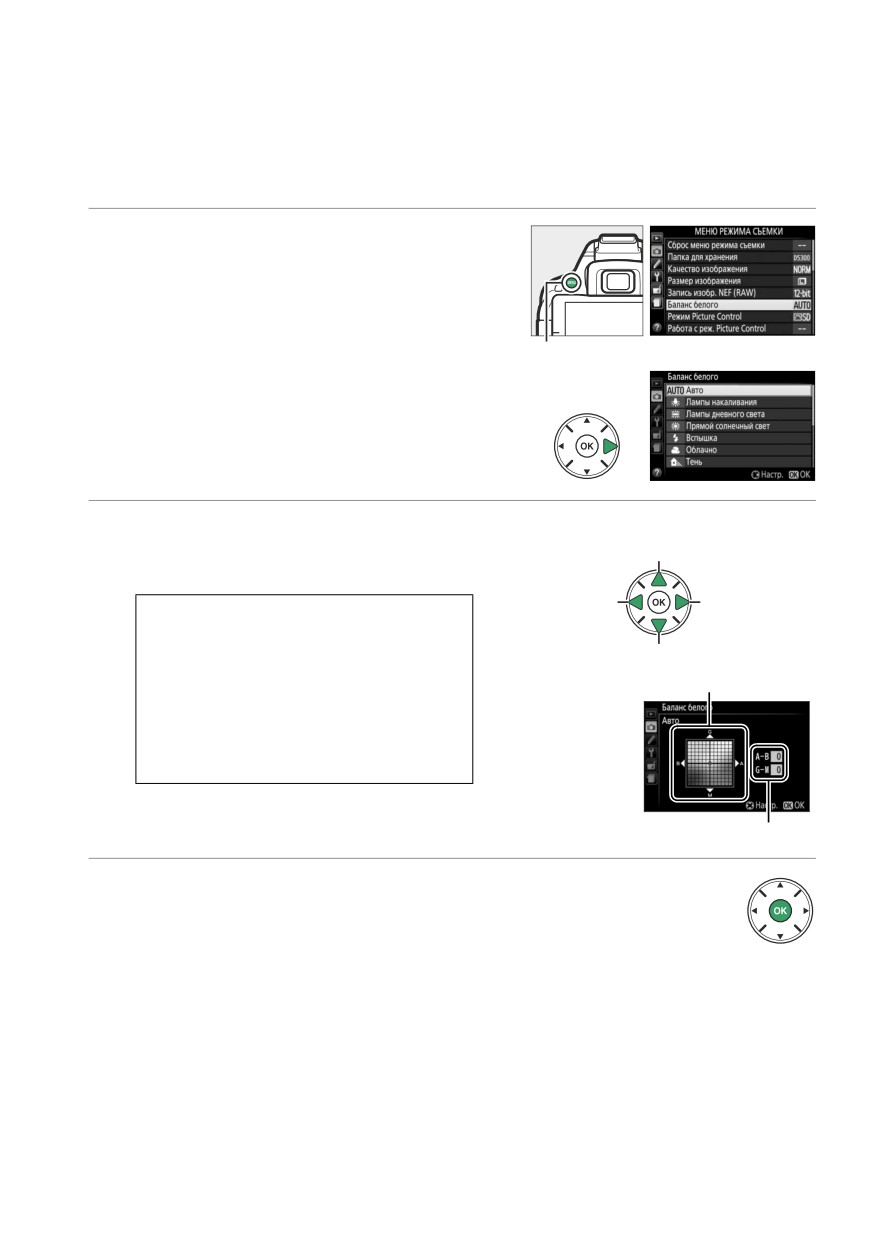
Тонкая настройка баланса белого
Можно выполнить «тонкую настройку» баланса белого для корректировки изменений
цвета источника освещения или намеренно внести на изображение цветовые оттенки.
Тонкая настройка баланса белого производится с помощью параметра Баланс белого в
меню режима съемки.
1 Выберите параметр баланса белого.
Нажмите
G, чтобы отобразить меню, затем
выделите Баланс белого в меню режима
съемки и нажмите 2. Выделите нужный
параметр баланса белого и нажмите 2 (при
выборе Лампы дневного света выделите
Кнопка
G
нужный тип освещения и нажмите 2; имейте в
виду, что тонкая настройка недоступна в
режиме Ручная настройка).
2 Выполните тонкую настройку баланса белого.
Для тонкой настройки баланса белого
Увеличение количества зеленого цвета
используйте мультиселектор.
Увеличение
Увеличение
количества
количества
A Тонкая настройка баланса белого
янтарного
синего цвета
Цвета на осях тонкой настройки являются
цвета
относительными, а не абсолютными.
Увеличение количества пурпурного цвета
Например, перемещение курсора в
Координаты
положение B (синий), когда выбрано
«теплое» значение, такое как J (лампы
накаливания), приведет к тому, что
фотографии станут более «холодными», но
не синими.
Настройка
3 Сохраните изменения и выйдите из
данного режима.
Нажмите J.
1
Режимы P, S, A и M
03
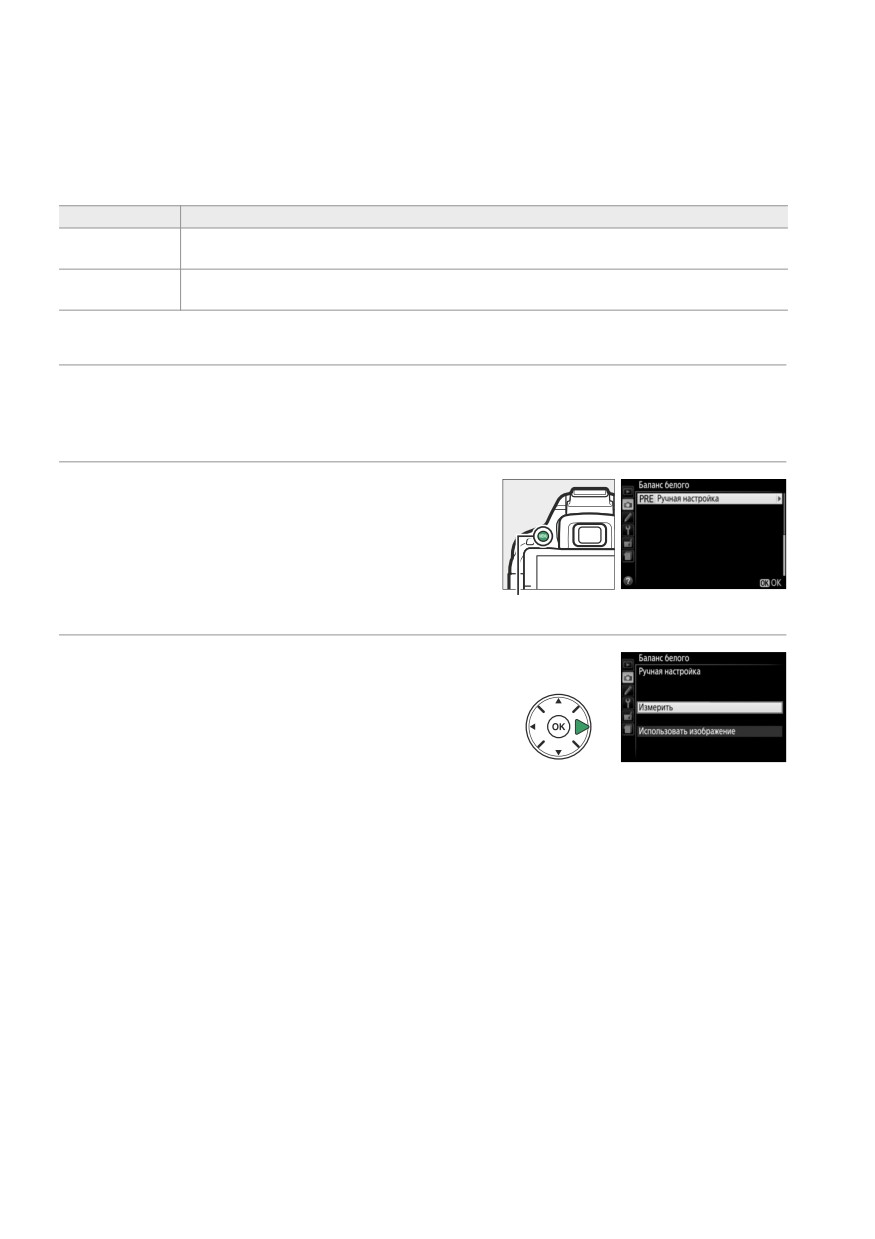
Ручная настройка
Ручная настройка предназначена для записи и вызова использования пользовательских
настроек баланса белого при съемке в условиях смешанного освещения или для
корректирования влияния источников освещения, дающих сильные оттенки. Имеется
два способа выполнения предустановки баланса белого:
Способ
Описание
Нейтрально-серый или белый объект освещается источником, при котором будет
Измерить
производиться съемка, и баланс белого замеряется фотокамерой (см. ниже).
Использовать
Значение баланса белого копируется из снимка на карту памяти (0 107).
изображение
❚❚ Измерение предустановленного значения баланса белого
1 Осветите эталонный объект.
Разместите нейтрально-серый или белый объект под источник света, который
будет использоваться для финальной фотографии.
2 Отобразите параметры баланса белого.
Чтобы открыть меню, нажмите кнопку
G
Выделите Баланс белого в меню режима
съемки и нажмите 2, чтобы отобразить
параметры баланса белого. Выделите Ручная
настройка и нажмите 2.
Кнопка
G
3 Выберите Измерить.
Выделите Измерить и нажмите 2.
104 Режимы P, S, A и M
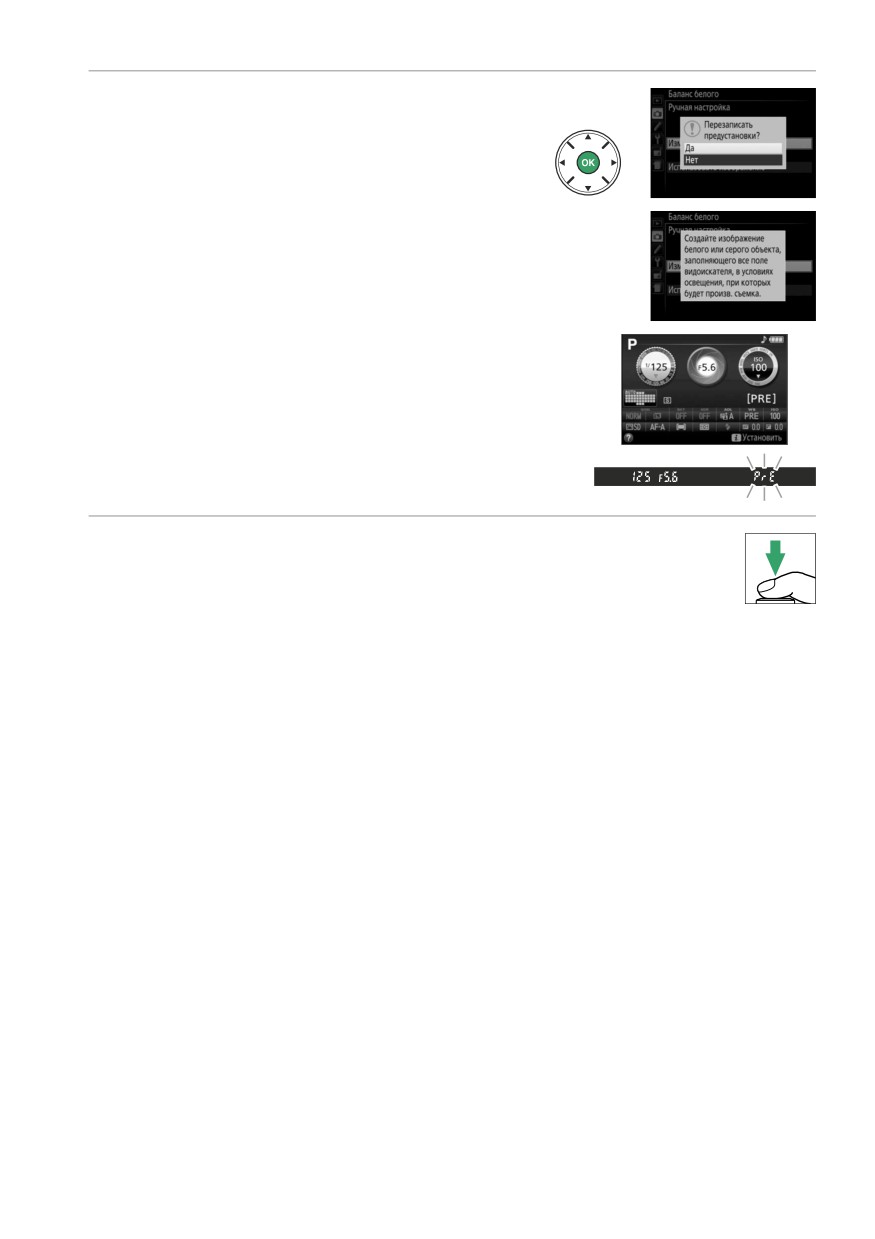
4 Выберите Да.
Откроется меню, показанное справа; выделите
Да и нажмите J.
Затем фотокамера войдет в
предустановленный режим измерения.
Когда фотокамера будет готова измерить
баланс белого, в видоискателе и на
информационном экране появится мигающая
надпись
D
(L).
5 Измерьте баланс белого.
Прежде чем индикатор перестанет мигать,
поместите эталонный объект в кадр так, чтобы
он заполнил все поле видоискателя, и нажмите
спусковую кнопку затвора до конца.
Фотографии записываться не будут; баланс
белого можно измерить точно, даже когда
фотокамера не сфокусирована.
1
Режимы P, S, A и M
05
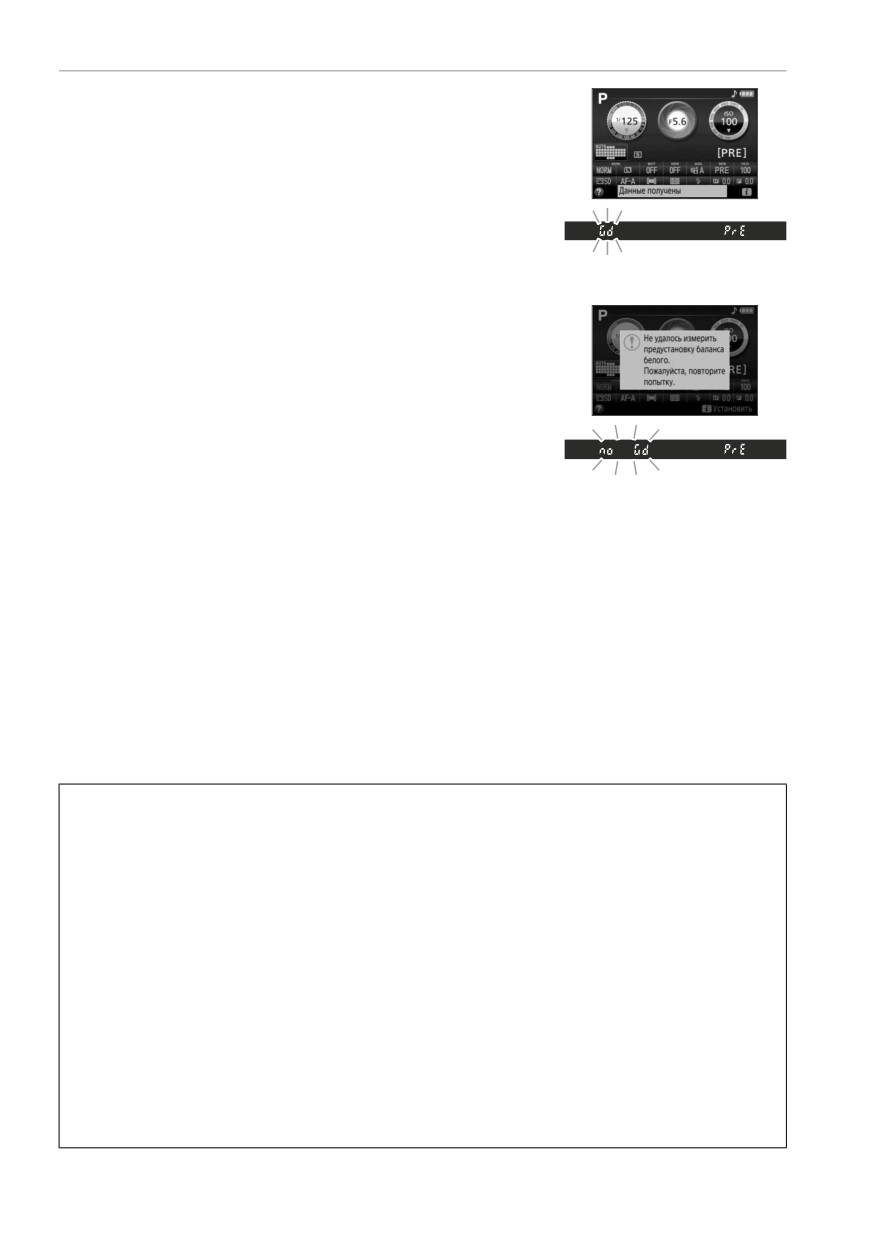
6 Проверьте результаты.
Если фотокамера смогла измерить значение
баланса белого, то появится сообщение,
показанное справа, и в видоискателе будет
мигать a приблизительно восемь секунд,
прежде чем фотокамера вернется в режим
съемки. Чтобы немедленно вернуться в режим
съемки, нажмите спусковую кнопку затвора
наполовину.
В условиях слишком тусклого или слишком
яркого освещения фотокамера не всегда
может измерить значение баланса белого. На
информационном экране появится
сообщение, а в видоискателе появится
мигающий символ b a примерно на восемь
секунд. Вернитесь к шагу 5 и снова измерьте
баланс белого.
D Измерение предустановки баланса белого
Если во время мигания индикаторов не выполняются никакие действия, режим прямого
измерения прекратит работу за время, выбранное для пользовательской настройки c2 (Таймеры
авт. выключения; 0 186). Установка по умолчанию - восемь секунд.
D Предустановка баланса белого
Фотокамера может хранить только одно значение предустановки баланса белого одновременно;
существующее значение меняется на новое после очередного измерения. Имейте в виду, что
экспозиция автоматически увеличивается на 1 EV при измерении баланса белого; во время
съемки в режиме M, настройте экспозицию так, чтобы индикатор экспозиции показывал ±0 (0 87).
A Другие методы измерения предустановок баланса белого
Чтобы войти в режим измерения предустановки (см. выше) после выбора предустановки баланса
белого на информационном экране (0 101), нажмите J на несколько секунд. Если баланс белого
был задан кнопке «Fn» (0 193), то режим измерения предустановки баланса белого можно
включить, удерживая нажатой кнопку «Fn» в течение нескольких секунд после выбора
предустановки баланса белого с помощью кнопки «Fn» и диска управления.
A Серые шаблоны
Для более точных результатов измеряйте баланс белого, используя стандартный серый шаблон.
106 Режимы P, S, A и M
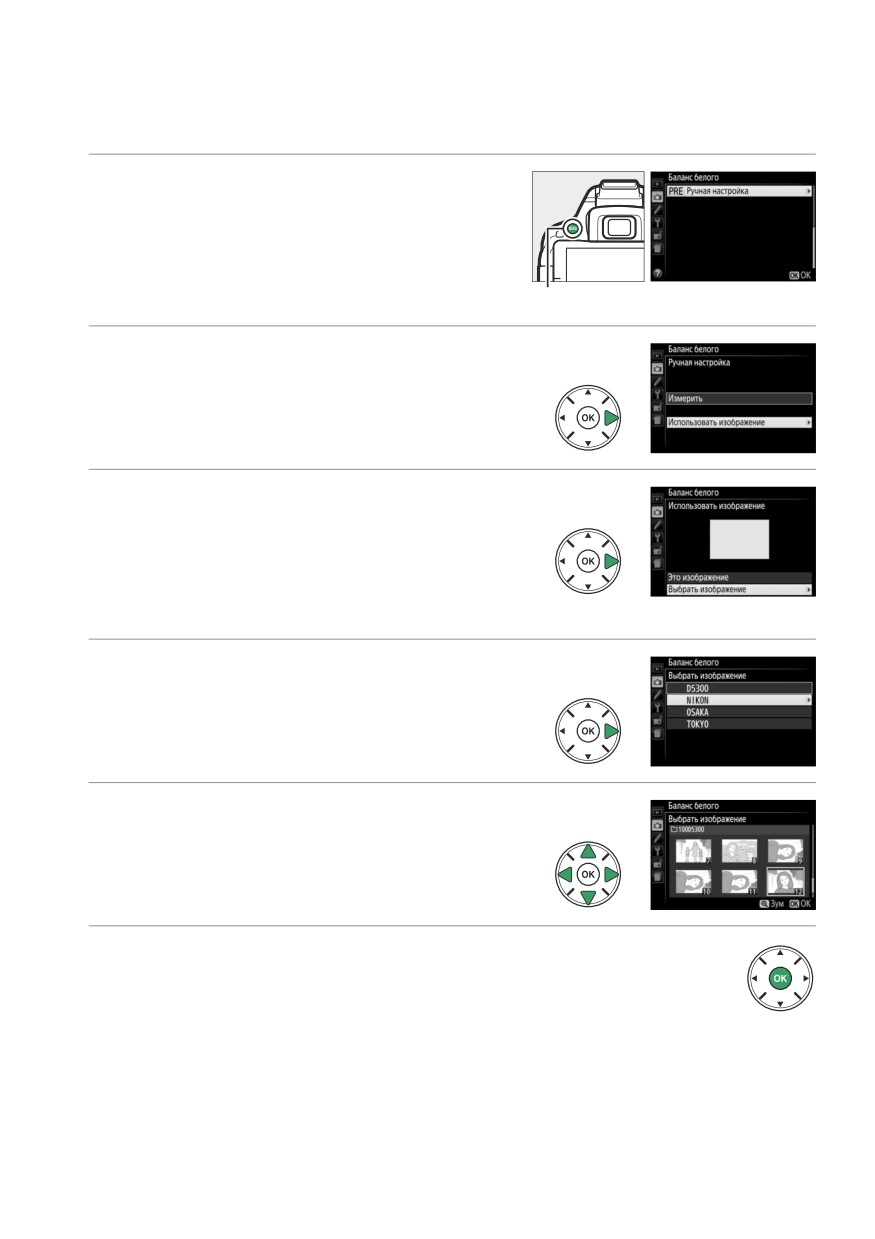
❚❚ Копирование баланса белого из фотографии
Чтобы скопировать значение баланса белого из фотографии на карте памяти, выполните
следующие действия.
1 Выберите Ручная настройка.
Чтобы открыть меню, нажмите кнопку
G
Выделите Баланс белого в меню режима
съемки и нажмите 2, чтобы отобразить
параметры баланса белого. Выделите Ручная
настройка и нажмите 2.
Кнопка
G
2 Выберите Использовать изображение.
Выделите Использовать изображение и
нажмите 2.
3 Выберите Выбрать изображение.
Выделите Выбрать изображение и нажмите
2 (чтобы пропустить оставшиеся шаги и
воспользоваться последним выбранным
изображением для предустановки баланса
белого, выберите Это изображение).
4 Выберите папку.
Выделите папку, в которой находится
исходное изображение, и нажмите 2.
5 Выделите исходное изображение.
Чтобы просмотреть выделенное изображение
в полнокадровом режиме, нажмите и
удерживайте кнопку X.
6 Скопируйте баланс белого.
Нажмите J, чтобы установить предустановку
баланса белого для значения баланса белого
выделенной фотографии.
1
Режимы P, S, A и M
07
Брекетинг
Брекетинг автоматически слегка изменяет настройки экспозиции, баланса белого или
Активного D-Lighting (ADL) при каждом снимке, выполняя «брекетинг» текущего
значения. Используется в случаях, когда трудно установить экспозицию или баланс
белого, или нет времени, чтобы проверить результаты и отрегулировать настройки при
каждом снимке, или же для экспериментирования с различными настройками для
одного и того же объекта.
Параметр
Описание
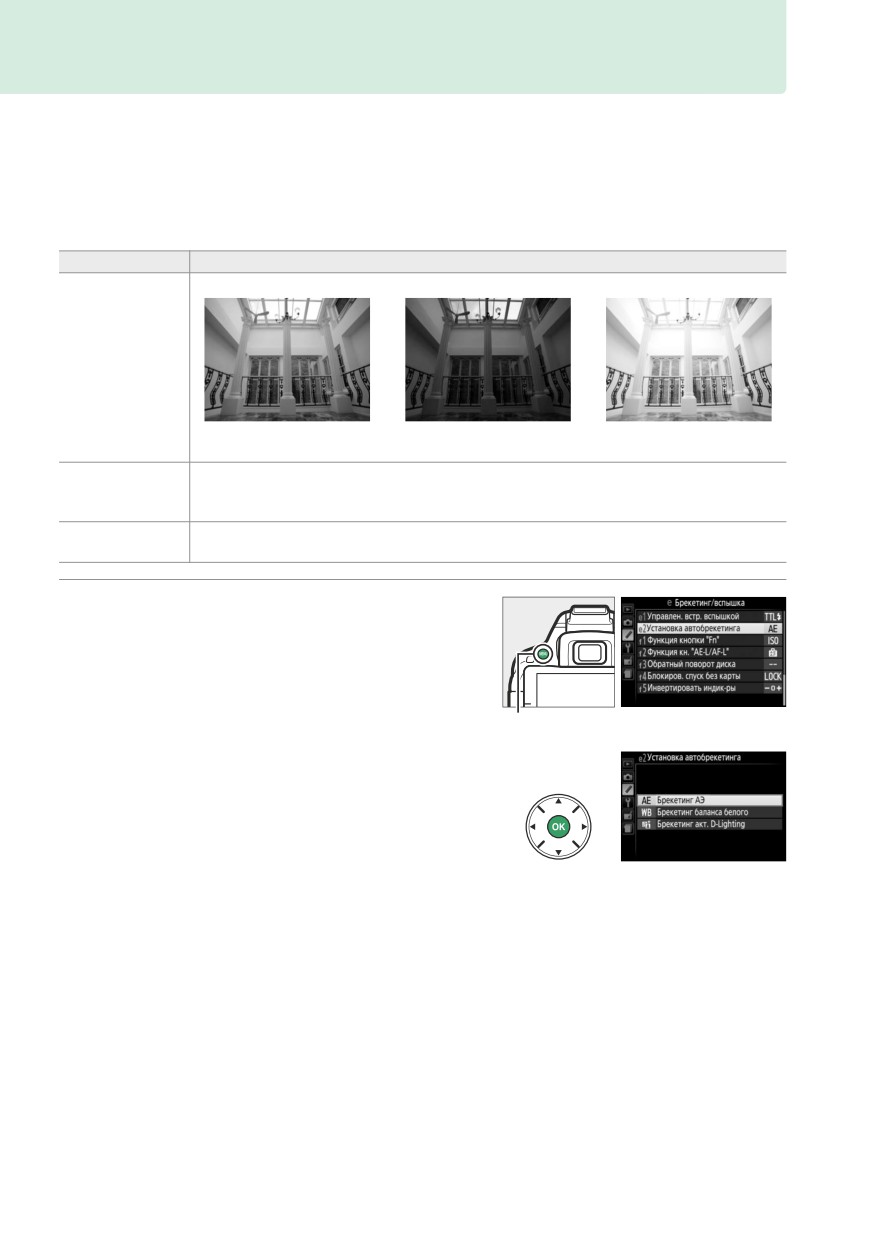
Изменяется экспозиция по серии из трех фотографий.
k Брекетинг АЭ
Снимок 1: без изменения
Снимок 2: экспозиция
Снимок 3: экспозиция
уменьшена
увеличена
При каждом спуске затвора фотокамера создает три изображения, каждое из
m Брекетинг
которых имеет различный баланс белого. Недоступно для изображений,
баланса белого
имеющих качество NEF (RAW).
Делается один снимок с выключенным Активным D-Lighting, а второй снимок с
! Брекетинг акт.
D-Lighting
текущей настройкой Активного D-Lighting.
1 Выберите параметр брекетинга.
После нажатия
G
для отображения меню
выделите пользовательскую настройку e2
(Установка автобрекетинга) и нажмите 2.
Кнопка
G
Выделите нужный тип брекетинга и нажмите
J.
108 Режимы P, S, A и M
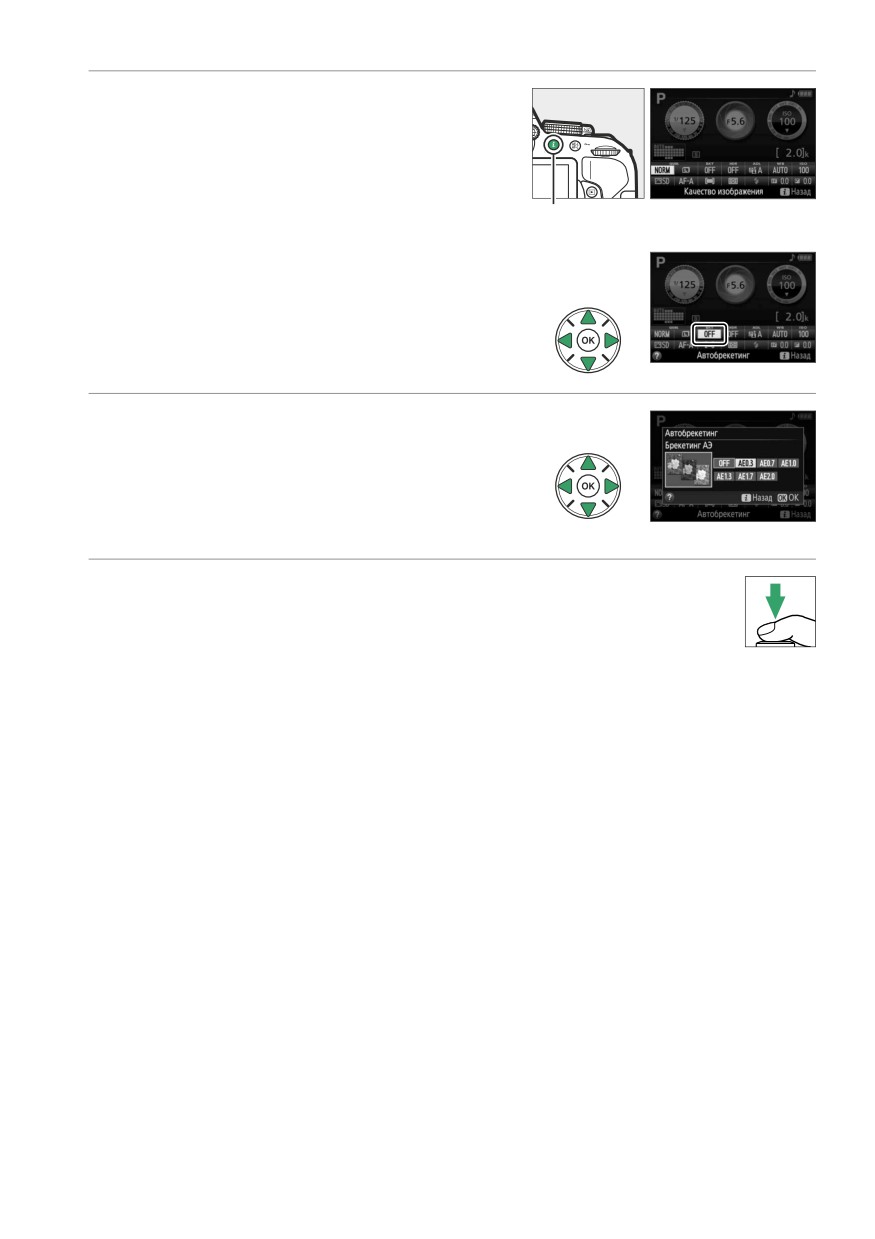
2 Отобразите параметры брекетинга.
Нажмите кнопку P, затем выделите текущую
установку брекетинга и нажмите J.
Кнопка P
Информационный
экран
3
Выберите шаг брекетинга.
Выделите шаг брекетинга и нажмите J.
Выберите значения в промежутке от 0,3 до 2 EV
(Брекетинг АЭ) или от 1 до 3 (Брекетинг
баланса белого) или выберите ADL (Брекетинг
акт. D-Lighting).
4
Наведите фотографию, выполните
фокусировку и сделайте снимок.
Брекетинг АЭ: Фотокамера будет изменять
экспозицию при каждом снимке. Первый
снимок будет сделан со значением, выбранным на данный момент для коррекции
экспозиции. Шаг брекетинга будет вычитаться из текущего значения во втором
снимке, и прибавляться в третьем снимке, выполняя «брекетинг» текущего
значения. Измененные значения будут отражаться в значениях, показанных для
выдержки и диафрагмы.
Брекетинг баланса белого: Каждый снимок обрабатывается для создания трех копий:
одна копия с текущей настройкой баланса белого, одна - с увеличенным
количеством янтарного цвета, и одна - с увеличенным количеством синего цвета.
Брекетинг акт. D-Lighting: Первый снимок после включения брекетинга делается с
выключенным Активным D-Lighting, второй - с текущей настройкой Активного
D-Lighting (0 94; если Активный D-Lighting выключен, то второй снимок будет
сделан с Активным D-Lighting, установленным на Авто).
В непрерывном высокоскоростном и непрерывном низкоскоростном режимах съемки
съемка будет приостанавливаться после каждого цикла брекетинга. Если фотокамера
выключается до того, как будут сделаны все снимки в последовательности брекетинга, то
брекетинг возобновится со следующего снимка в этой последовательности, когда
фотокамера будет включена.
1
Режимы P, S, A и M
09
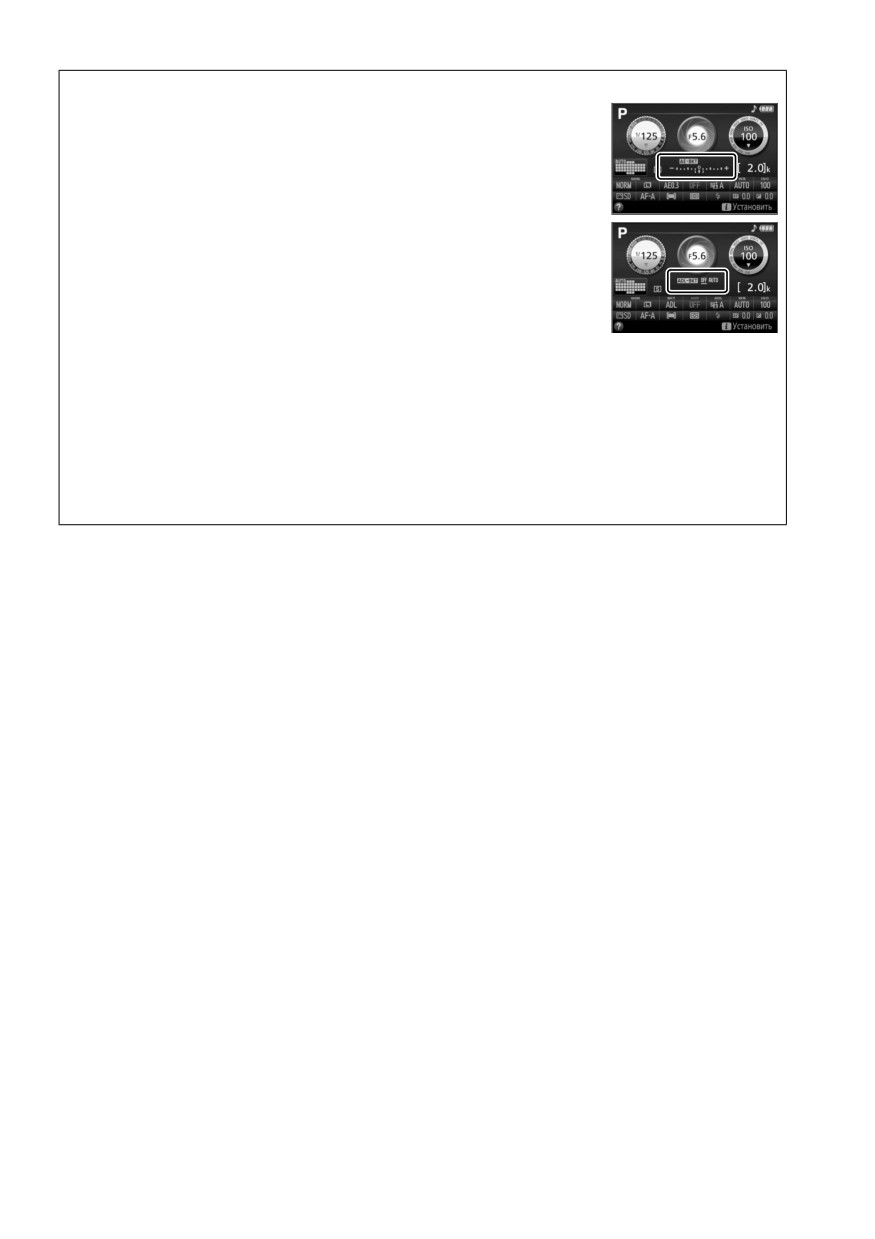
A Индикатор выполнения брекетинга
Во время брекетинга АЭ при каждом снимке убирается одна полоска с
индикатора выполнения брекетинга (v
>
w
>
x).
Во время брекетинга Активного D-Lighting настройка, которая будет
использоваться для следующего снимка, подчеркивается на
информационном экране.
A Выключение брекетинга
Чтобы выключить брекетинг и возобновить нормальную съемку, выберите OFF в шаге 3 на
предыдущей странице. Чтобы отменить брекетинг до того, как будут записаны все кадры,
поверните диск выбора режимов в положение настройки, отличной от P, S, A или M.
A Брекетинг экспозиции
Фотокамера изменяет экспозицию, изменяя выдержку и диафрагму (режим P), диафрагму (режим
S) или выдержку (режимы A и M). Если включено автоматическое управление чувствительностью
ISO, то фотокамера автоматически будет изменять чувствительность ISO для оптимальной
экспозиция при превышении пределов системы экспозиции фотокамеры.
110 Режимы P, S, A и M
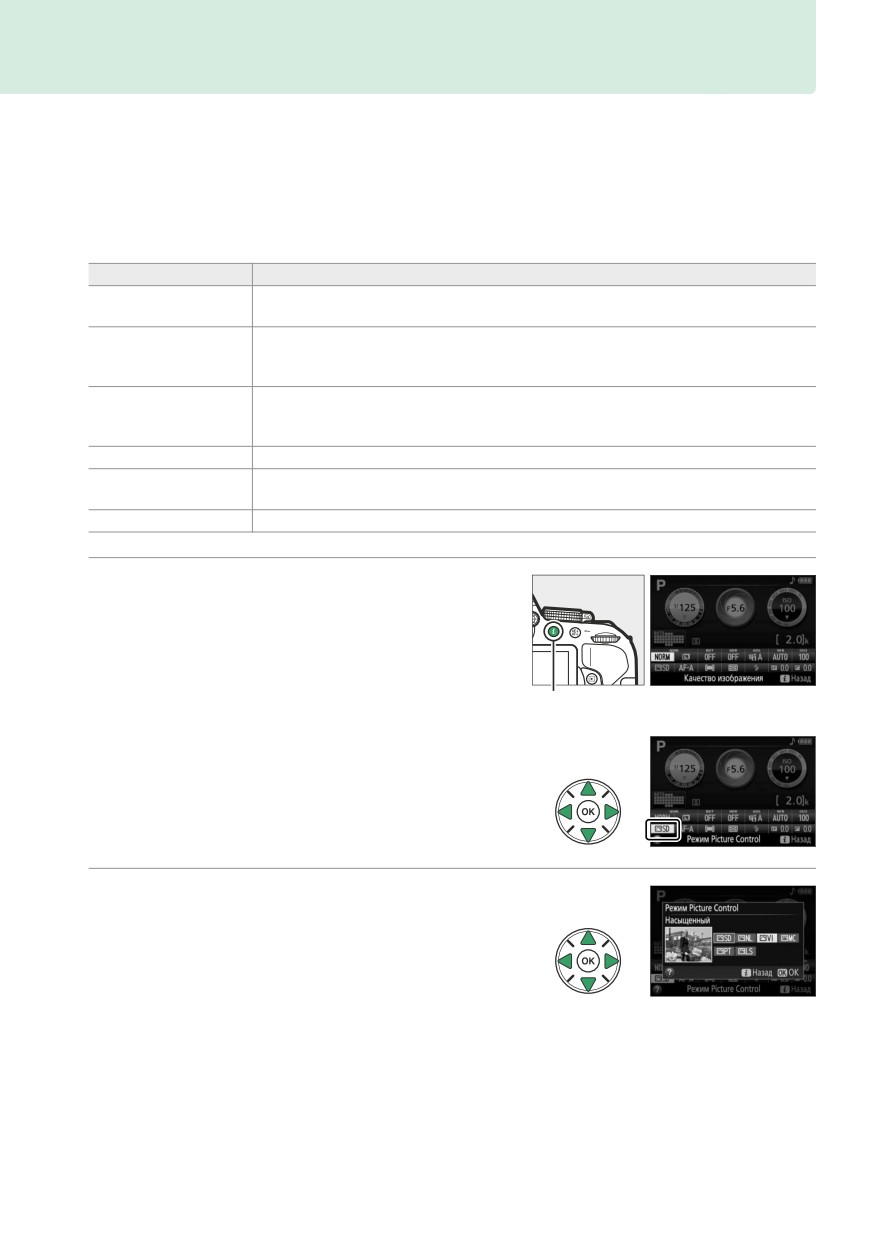
Режимы Picture Control
Уникальная система Picture Control компании Nikon позволяет использовать настройки
для обработки снимков, включая резкость, контраст, яркость, насыщенность и оттенки,
совместимыми устройствами и программным обеспечением.
Выбор Picture Control
Выберите Picture Control в соответствии с объектом съемки или типом сюжета.
Параметр
Описание
Рекомендуется в большинстве случаев. Этот параметр использует
Q
Стандартный
стандартную обработку для получения сбалансированного эффекта.
Используется для фотографий, которые позже будут подвергнуты
R
Нейтральный
значительной обработке или ретушированию. Этот параметр использует
минимальную обработку для получения естественных результатов.
Рекомендуется использовать для фотографий, на которых необходимо
S
Насыщенный
подчеркнуть основные цвета. Обработка снимков для получения
насыщенных фотоотпечатков.
T
Монохромный
Съемка монохромных фотографий.
Обработка портретов для получения естественной текстуры кожи и
e
Портрет
придания ей гладкости.
f
Пейзаж
Для создания ярких пейзажей и городских видов.
1 Отобразите параметры Picture Control.
Нажмите кнопку P, затем выделите текущий
Picture Control и нажмите J.
Кнопка P
Информационный
экран
2 Выберите Picture Control.
Выделите Picture Control и нажмите J.
Режимы P, S, A и M
111
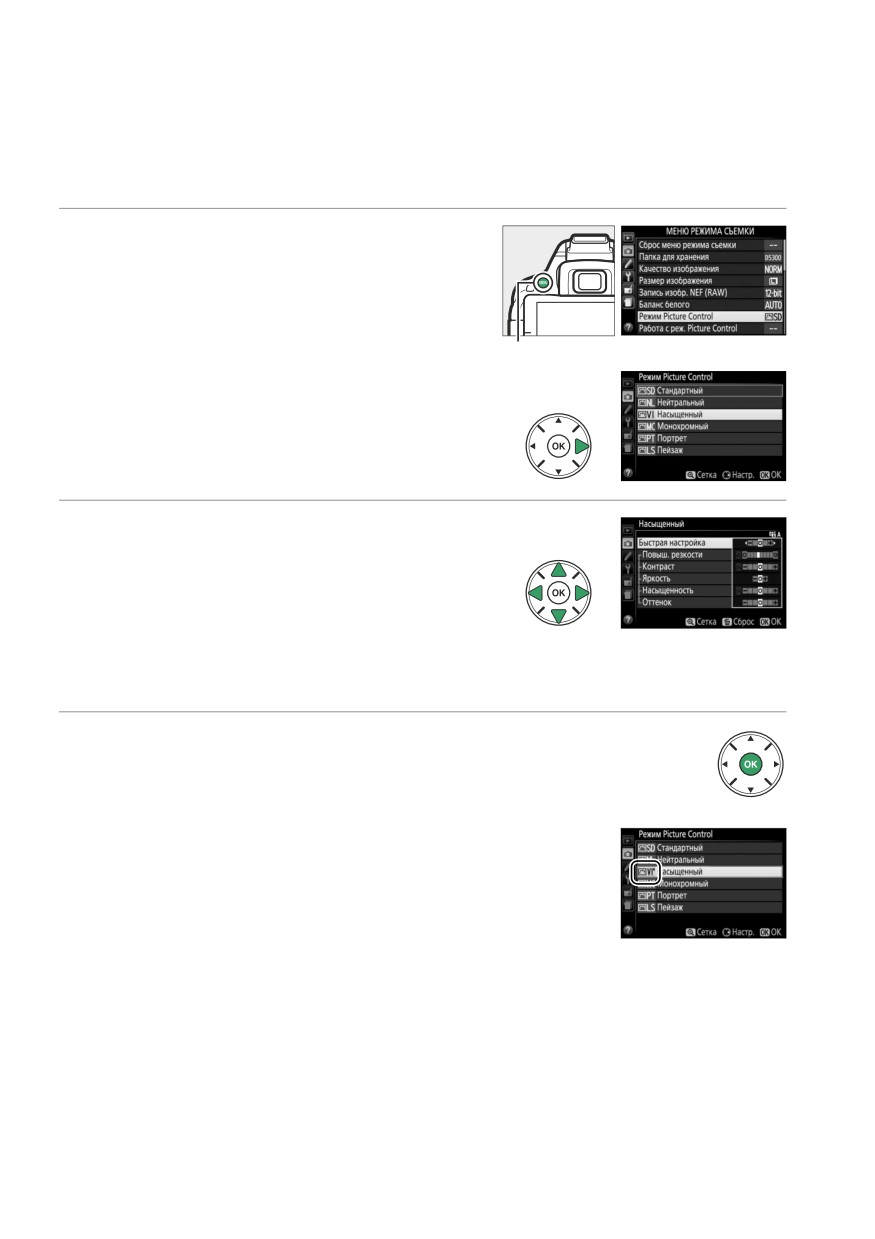
Изменение режимов Picture Control
Существующие предустановки или пользовательские Picture Control (0 115) можно
изменить в соответствии с сюжетом или творческим замыслом пользователя. Выберите
сбалансированное сочетание настроек при помощи Быстрая настройка или
отрегулируйте индивидуальные настройки вручную.
1 Выберите Picture Control.
Нажмите
G, чтобы отобразить меню, затем
выделите Режим Picture Control в меню
режима съемки и нажмите 2. Выделите
нужный Picture Control и нажмите 2.
Кнопка
G
2 Отрегулируйте настройки.
Нажмите 1 или 3, чтобы выделить нужную
установку, и нажмите 4 или 2, чтобы выбрать
значение (0 113). Повторяйте этот шаг до тех
пор, пока не будут установлены все настройки
или выберите Быстрая настройка, чтобы
выбрать предустановку комбинации настроек. Для восстановления настроек по
умолчанию нажмите кнопку O.
3 Сохраните изменения и выйдите из данного режима.
Нажмите J.
Режимы Picture Control, созданные в результате
модификаций настроек по умолчанию, обозначаются
звездочкой («*»).
112 Режимы P, S, A и M
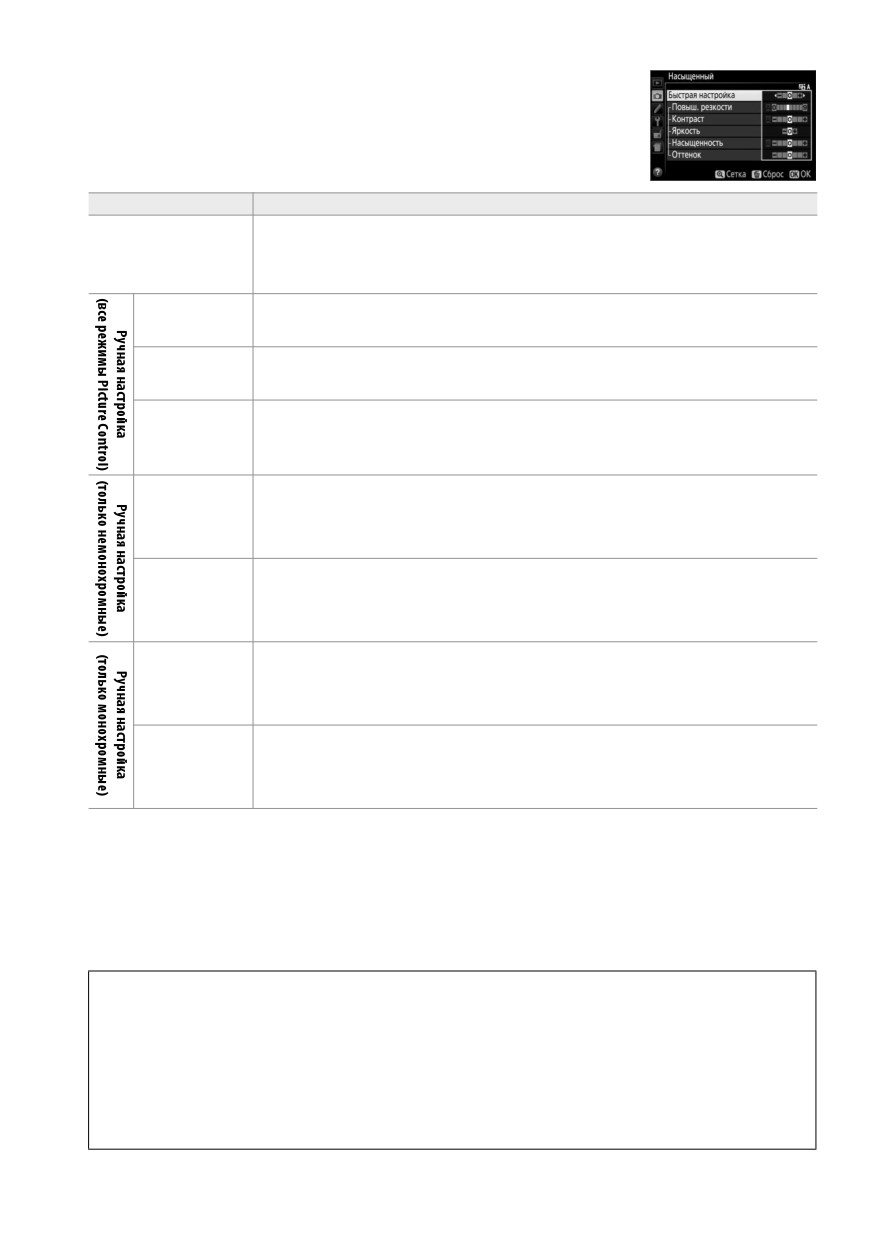
❚❚ Настройки Picture Control
Параметр
Описание
Отключите или повысьте эффект выбранного Picture Control (обратите
внимание, что при этом происходит сброс всех ручных настроек).
Быстрая настройка
Недоступно с параметрами Нейтральный, Монохромный или в
пользовательских Picture Control.
Настройка резкости контуров. Выберите A для автоматической
Повыш. резкости
регулировки повышения резкости в соответствии с типом сюжета.
Отрегулируйте контраст вручную или выберите A, чтобы фотокамера
Контраст
отрегулировала контраст автоматически.
Увеличьте или уменьшите яркость без потери деталей в светлых или
Яркость
затененных участках.
Настройка насыщенности цветов. Выберите A для автоматической
Насыщенность
регулировки насыщенности в соответствии с типом сюжета.
Оттенок
Отрегулируйте оттенок.
Имитация эффекта цветных фильтров на монохромных фотографиях
Эффекты фильтра
(0 114).
Выберите оттенок, который используется на монохромных фотографиях
Тонирование
(0 114).
D «A» (Авто)
Результаты автоматического повышения резкости, контраста и насыщенности будут изменяться в
зависимости от экспозиции и положения объекта в кадре.
A Пользовательские Picture Control
Пользовательские Picture Control создаются путем изменения существующих предустановок
Picture Control с помощью параметра Работа с реж. Picture Control в меню режима съемки
(0 115) и их можно сохранить на карте памяти для обмена с другими фотокамерами той же
модели и совместимым программным обеспечением (0 117).
1
Режимы P, S, A и M
13
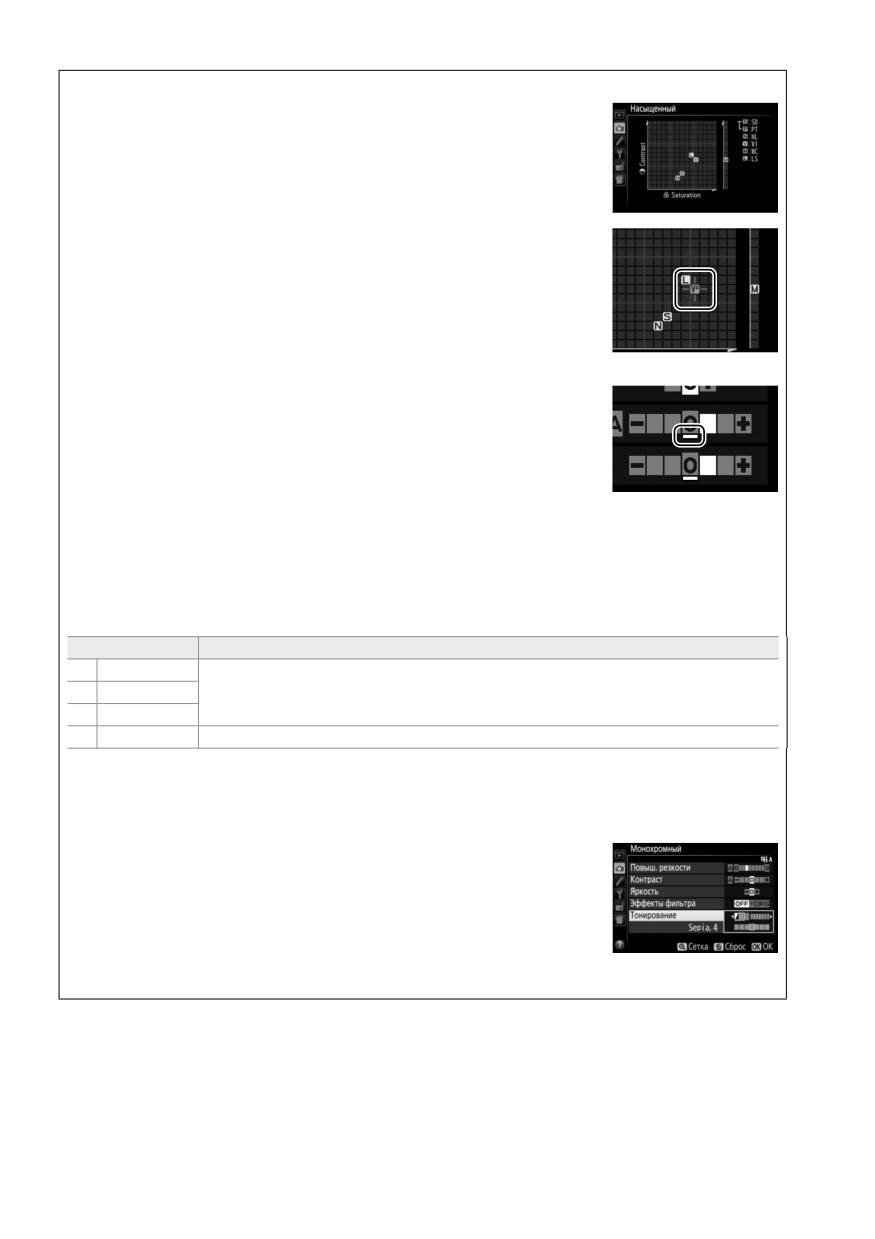
A Сетка Picture Control
Для отображения сетки, показывающей насыщенность (только элементы
управления в немонохромном режиме) и контраст для Picture Control,
выбранного в шаге 2, нажмите и удерживайте кнопку X.
Символы режимов Picture Control, в которых используется
автоматическая настройка контраста и насыщенности, отображаются
зеленым цветом на сетке Picture Control. Кроме того, отображаются
линии, параллельные осям сетки.
A Предыдущие настройки
Подчеркнутое значение в меню параметров Picture Control - это
предыдущее значение параметра.
A Пользовательские Picture Control
Параметры, доступные для пользовательских Picture Control, те же, что и параметры, на которых
были основаны пользовательские Picture Control.
A Эффекты фильтра (только для режима Монохромный)
Параметры данного меню предназначены для имитации эффектов цветных фильтров на
монохромных фотографиях. Доступны следующие эффекты фильтров:
Параметр
Описание
Y
Желтый
Усиливает контраст. Может применяться для уменьшения яркости неба при
O
Оранжевый
съемке пейзажей. Оранжевый фильтр повышает контраст сильнее, чем
R
Красный
желтый, красный - сильнее, чем оранжевый.
G
Зеленый
Смягчает оттенки кожи. Может применяться при съемке портретов.
Обратите внимание, что эффекты, достигаемые применением параметра Эффекты фильтра,
более ярко выражены по сравнению с эффектами, создаваемыми настоящими стеклянными
фильтрами.
A Тонирование (только для режима Монохромный)
Выберите B&W (Ч/Б) (черно-белый), Sepia (Сепия), Cyanotype
(Цианотипия) (монохромный с синим оттенком), Red (Красный), Yellow
(Желтый), Green (Зеленый), Blue Green (Сине-зеленый), Blue (Синий),
Purple Blue (Фиолетово-синий) или Red Purple (Красно-фиолетовый).
При нажатии 3, когда выбрано Тонирование, отображаются параметры
насыщенности. Нажмите 4 или 2, чтобы настроить насыщенность. При
выборе B&W (Ч/Б) (черно-белый) управление насыщенностью
недоступно.
114 Режимы P, S, A и M
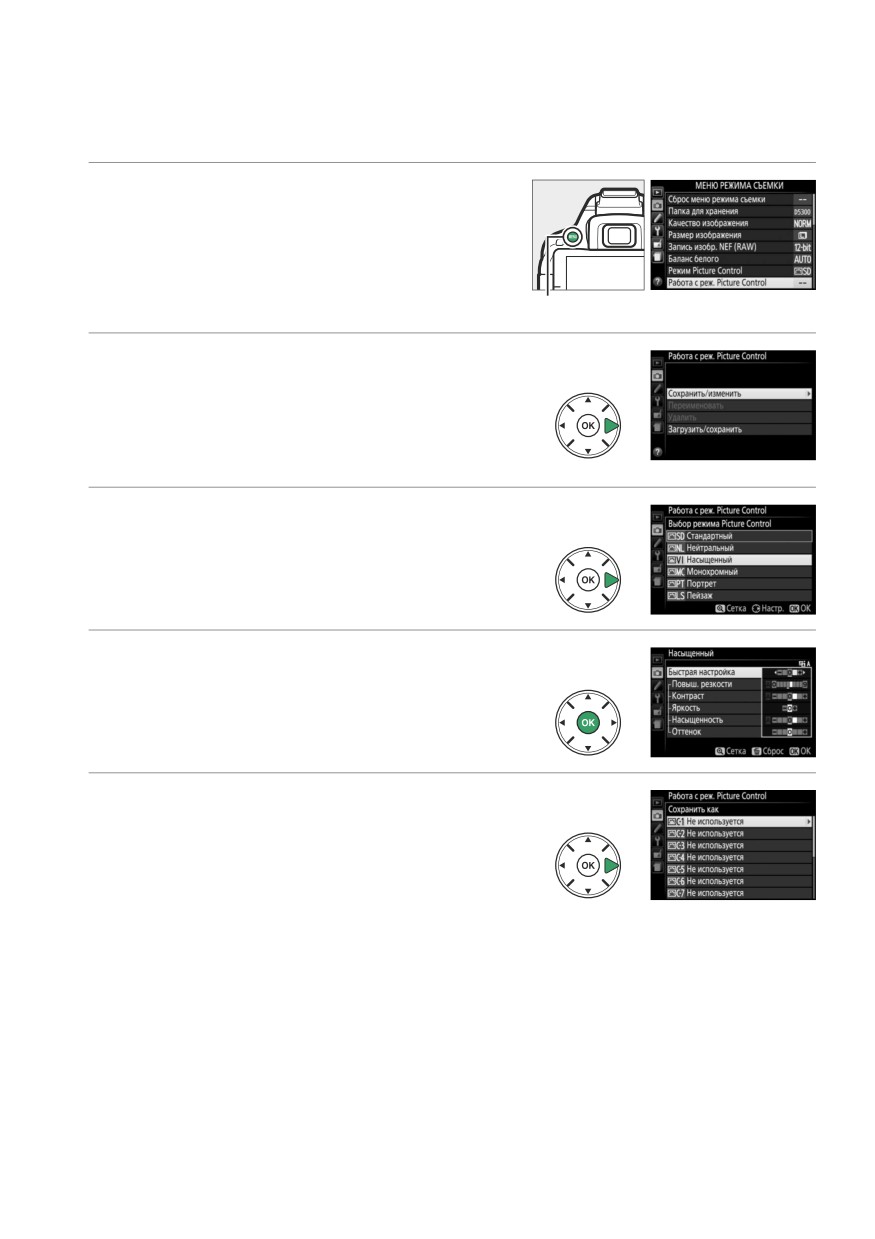
Создание пользовательских Picture Control
Режимы Picture Control, установленные на фотокамере, можно изменить и сохранить в
качестве пользовательских Picture Control.
1 Выберите Работа с реж. Picture Control.
Чтобы открыть меню, нажмите кнопку
G
Выделите Работа с реж. Picture Control в
меню режима съемки и нажмите 2.
Кнопка
G
2 Выберите Сохранить/изменить.
Выделите Сохранить/изменить и нажмите 2.
3 Выберите Picture Control.
Выделите существующий Picture Control и
нажмите 2 или нажмите J, чтобы перейти к
шагу 5 и сохранить копию выделенного Picture
Control без дальнейшего изменения.
4 Измените выбранный Picture Control.
Дополнительные сведения см. на стр. 113.
Чтобы отменить любые изменения и начать с
настроек по умолчанию, нажмите кнопку O.
Нажмите J после завершения настроек.
5 Выберите место назначения.
Выделите место назначения для
пользовательского Picture Control (от C-1 до
C-9) и нажмите 2.
1
Режимы P, S, A и M
15
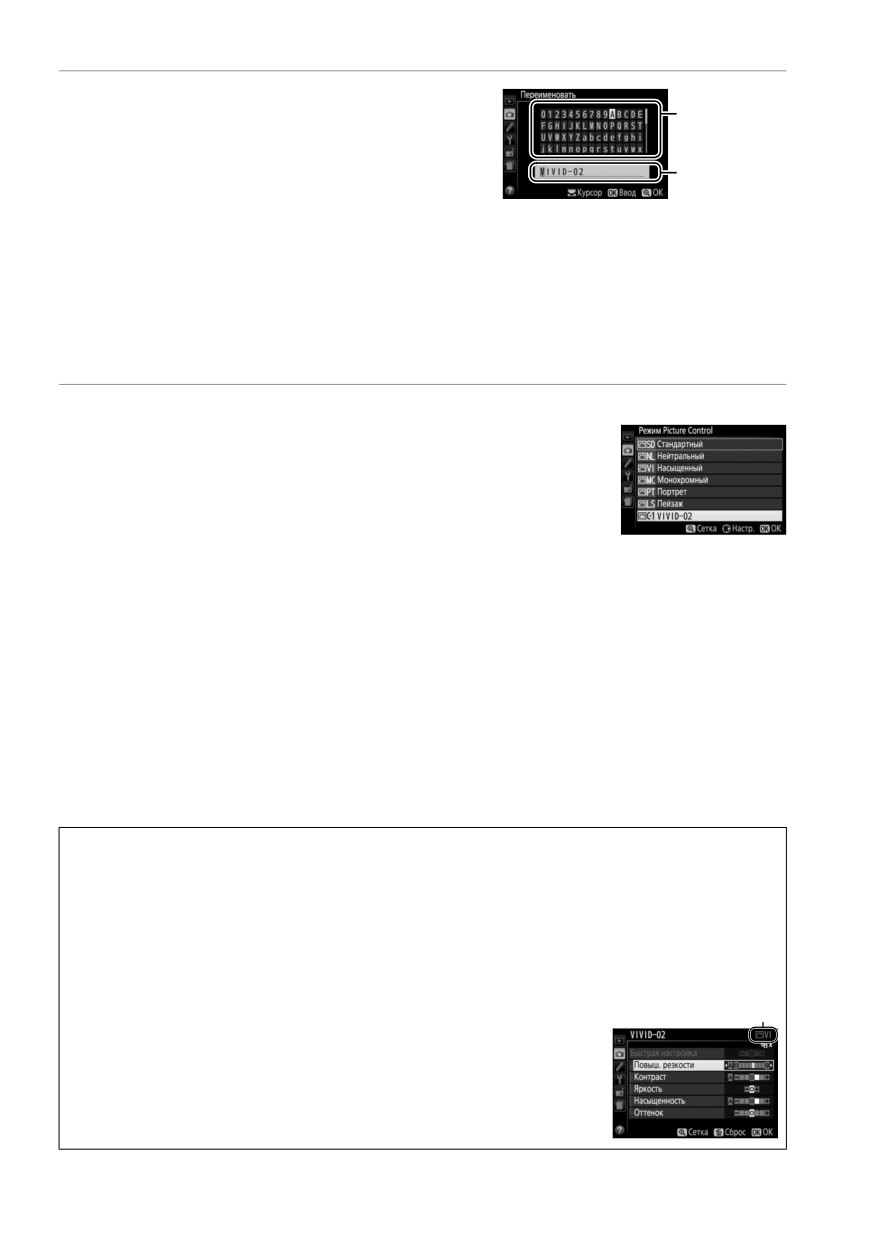
6 Задайте имя для Picture Control.
Область
По умолчанию имена новым режимам Picture
клавиатуры
Control присваиваются посредством
добавления двухзначного числа
Область
(присваивается автоматически) к имени
имени
существующего Picture Control; чтобы
использовать имя по умолчанию, перейдите к шагу 7. Чтобы переместить курсор в
область имени, поверните диск управления. Чтобы ввести букву, используйте
мультиселектор, чтобы выделить нужный символ в области клавиатуры и нажмите
J. Чтобы удалить символ в текущем положении курсора, нажмите кнопку O.
Имена пользовательских Picture Control не могут превышать девятнадцать знаков.
Все символы после девятнадцатого будут удалены.
7 Сохраните изменения и выйдите из данного режима.
Нажмите X, чтобы сохранить изменения и
выйти. Новый режим Picture Control появится
в списке Picture Control.
A Работа с реж. Picture Control > Переименовать
Пользовательские Picture Control можно переименовывать в любое время с помощью параметра
Переименовать в меню Работа с реж. Picture Control.
A Работа с реж. Picture Control > Удалить
С помощью параметра Удалить в меню Работа с реж. Picture Control можно удалить выбранные
пользовательские Picture Control, когда они больше не нужны.
A Символ исходного Picture Control
Исходный предустановленный Picture Control, на котором
Символ исходного Picture Control
основан пользовательский Picture Control, обозначается
символом в верхнем правом углу экрана обработки.
116 Режимы P, S, A и M
Совместное использование пользовательских
Picture Control
Пользовательские Picture Control, созданные с помощью утилиты Picture Control,
доступной с приложением ViewNX 2 или дополнительного программного обеспечения,
например Capture NX 2, можно скопировать на карту памяти и загрузить в фотокамеру,
или пользовательские Picture Control, созданные с помощью фотокамеры, можно
скопировать на карту памяти для использования в совместимых фотокамерах и
программном обеспечении, а затем удалить, когда они больше не нужны.
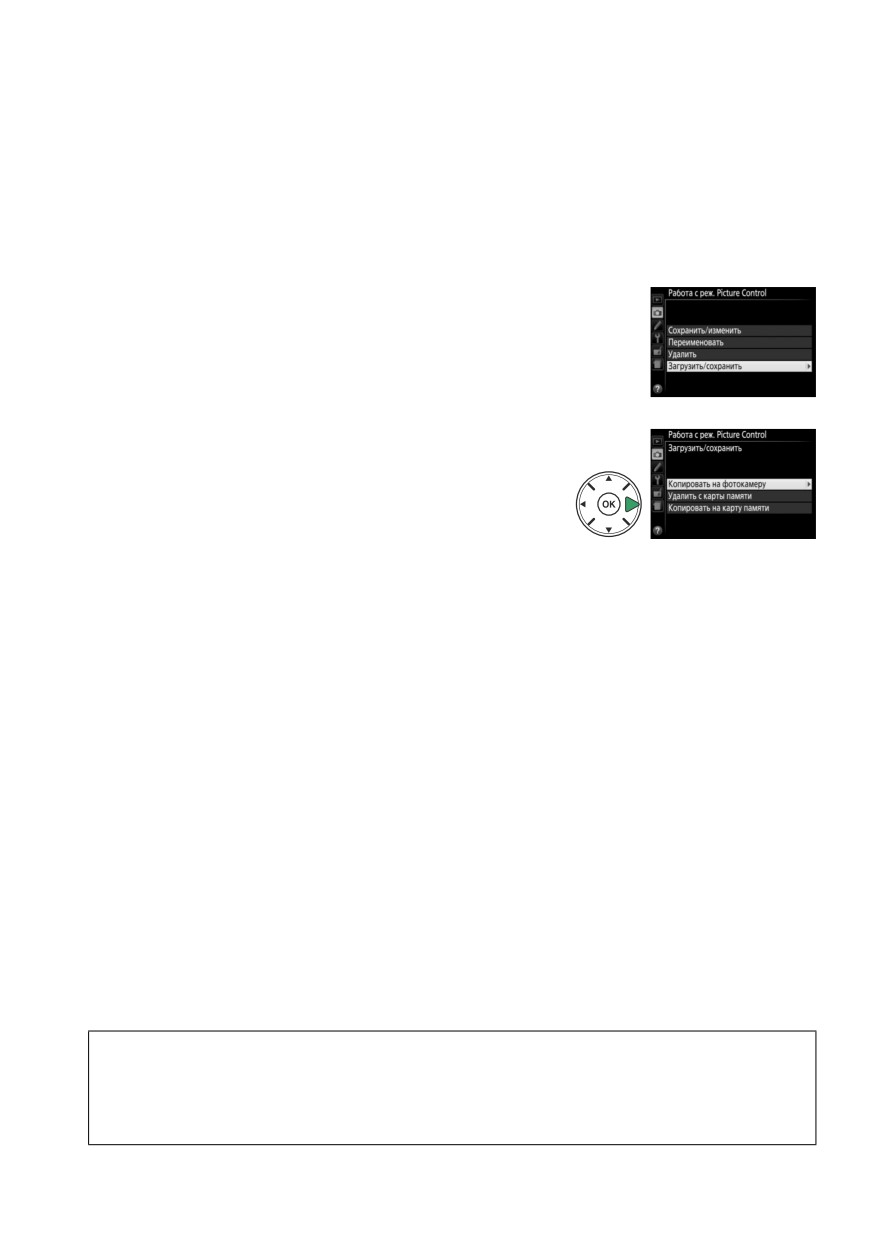
Чтобы скопировать пользовательские Picture Control на
карту памяти или с нее, или чтобы удалить
пользовательские Picture Control с карты памяти,
выделите Загрузить/сохранить в меню Работа с реж.
Picture Control и нажмите 2. Отобразятся следующие
параметры:
• Копировать на фотокамеру: Копирование
пользовательских Picture Control с карты памяти на
пользовательские Picture Control с C-1 по C-9 на
фотокамере и присвоение им имен по желанию.
• Удалить с карты памяти: Удаление выбранных
пользовательских Picture Control с карты памяти.
• Копировать на карту памяти: Копирование
пользовательского Picture Control (с C-1 по C-9) с
фотокамеры в выбранное место назначения (1-99) на
карте памяти.
A Сохранение пользовательских Picture Control
Одновременно на карте памяти можно хранить не более 99 пользовательских Picture Control.
Карту памяти можно использовать для хранения только авторских пользовательских Picture
Control. Предустановленные режимы Picture Control, поставляемые с фотокамерой, нельзя
скопировать на карту памяти, переименовать или удалить.
1
Режимы P, S, A и M
17
Live View
Наведение фотографий на мониторе
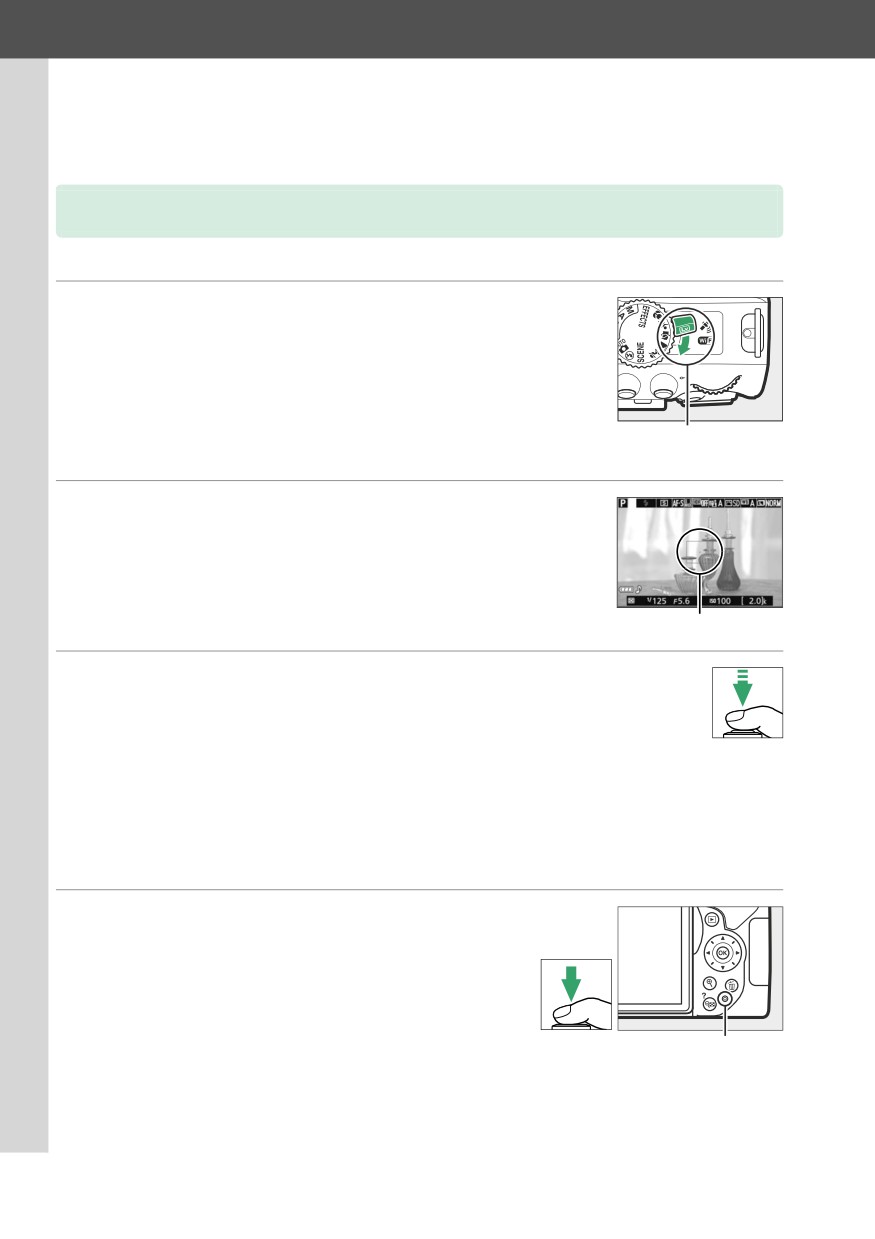
Для съемки в режиме Live view выполните описанные ниже действия.
1 Поверните переключатель live view.
Изображение, видимое через объектив,
отобразится на мониторе фотокамеры.
Переключатель live
view
2 Расположите точку фокусировки.
Расположите точку фокусировки на объекте, как
описано на стр. 121.
Точка фокусировки
3
Выполните фокусировку.
Нажмите спусковую кнопку затвора наполовину.
Точка фокусировки будет мигать зеленым цветом,
пока фотокамера фокусируется. Если фотокамера
может выполнить фокусировку, точка фокусировки будет показана зеленым
цветом; если фотокамера не может выполнить фокусировку, точка фокусировки
будет мигать красным цветом (заметьте, что можно производить съемку даже в том
случае, если точка фокусировки мигает красным цветом; проверьте фокусировку
на мониторе перед съемкой). За исключением режимов i и j, экспозицию можно
заблокировать нажатием кнопки A (L).
4
Сделайте снимок.
Нажмите спусковую кнопку затвора до конца. Во
время записи монитор выключается, и загорается
индикатор доступа к карте памяти. Не извлекайте
батарею или карту памяти до завершения записи.
Когда съемка закончится, фотография будет
отображаться на мониторе в течение нескольких
Индикатор доступа к карте
секунд, прежде чем фотокамера возвратится в
памяти
режим live view. Для выхода из этого режима
поверните переключатель live view.
118 Live View
Фокусировка в режиме Live view
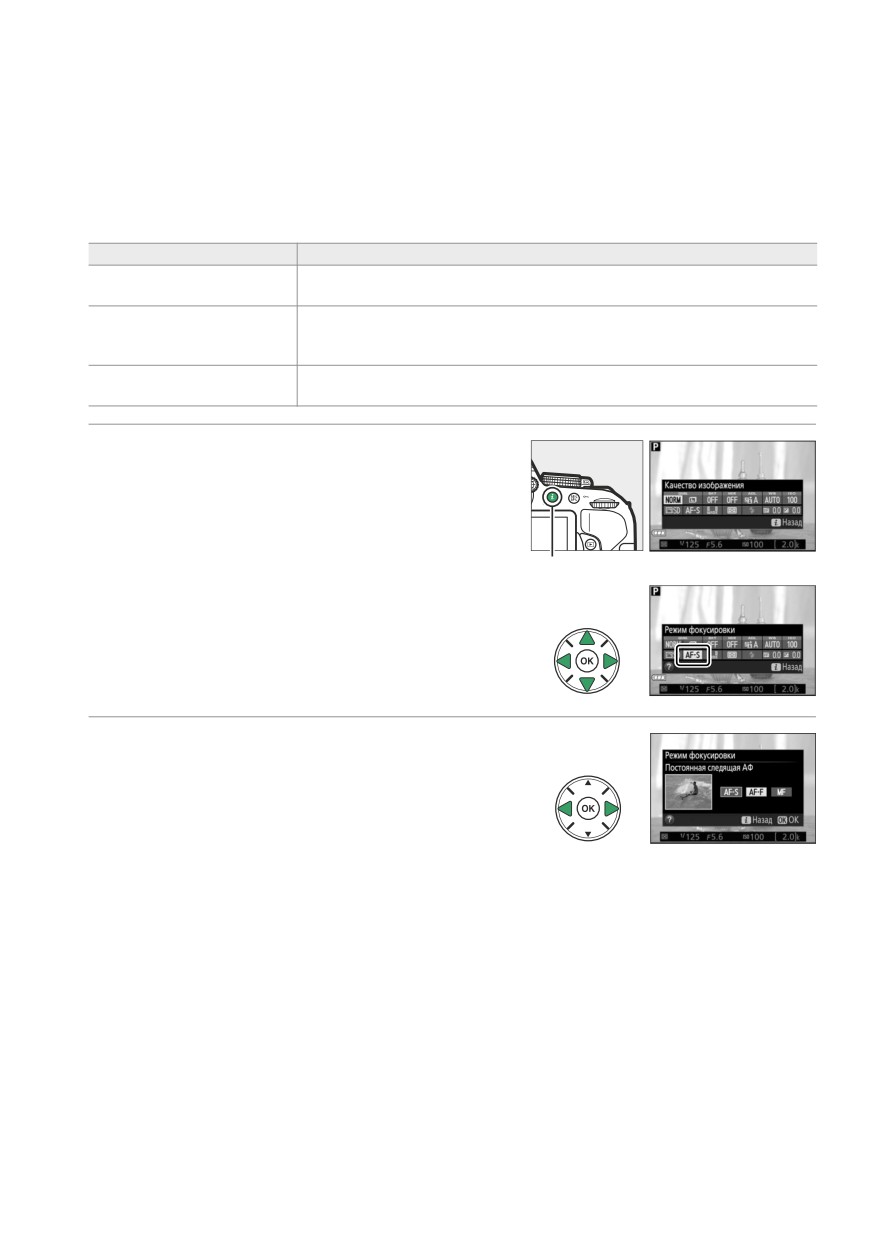
Выполните указанные ниже шаги, чтобы выбрать режимы фокусировки и зоны АФ и
расположить точку фокусировки.
❚❚ Выбор способа фокусировки фотокамеры (Режим фокусировки)
В режиме live view доступны следующие режимы фокусировки (имейте в виду, что
постоянная следящая АФ недоступна в режимах g, ' и ():
Параметр
Описание
Покадровая
Для неподвижных объектов. Фокусировка блокируется, когда
AF-S
следящая АФ
спусковая кнопка затвора нажимается наполовину.
Для движущихся объектов. Фотокамера фокусируется постоянно,
Постоянная
AF-F
пока нажата спусковая кнопка затвора. Фокусировка блокируется,
следящая АФ
когда спусковая кнопка затвора нажимается наполовину.
Ручная
РФ
Выполните фокусировку вручную (0 125).
фокусировка
1 Отобразите параметры фокусировки.
Нажмите кнопку P, затем выделите текущий
режим фокусировки на информационном
экране и нажмите J.
Кнопка P
2 Выберите параметр фокусировки.
Выделите параметр и нажмите J.
Live View
119
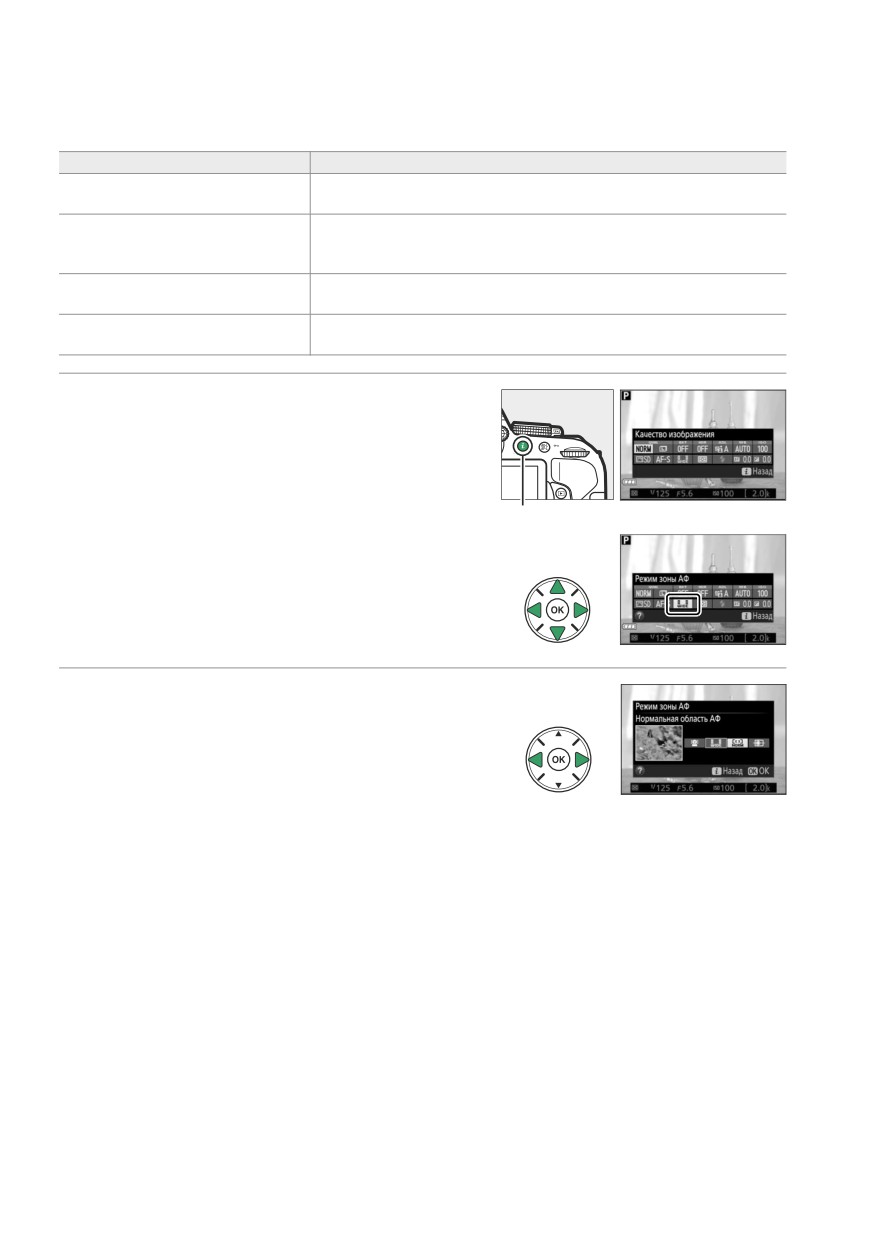
❚❚ Выбор способа выбора зоны фотокамерой (Режим зоны АФ)
В режимах, отличных от i, j и ( можно выбрать следующие режимы зоны АФ в режиме
live view (имейте в виду, что ведение объекта АФ недоступно в режимах %, g, ' и 3):
Параметр
Описание
Используется для съемки портретов. Фотокамера
6 АФ с приоритетом лица
автоматически обнаруживает лица и фокусируется на них.
Используется для съемки пейзажей и других непортретных
7 Широкая область АФ
объектов с руки. Используйте мультиселектор, чтобы выбрать
точку фокусировки.
Используется для точной фокусировки в выбранной точке
8 Нормальная область АФ
кадра. Рекомендуется использование штатива.
Используется, если Вы хотите, чтобы фокусировка выполняла
9 Ведение объекта АФ
ведение выбранного объекта.
1 Отобразите режимы зоны АФ.
Нажмите кнопку P, затем выделите текущий
режим зоны АФ на информационном экране и
нажмите J.
Кнопка P
2 Выберите режим зоны АФ.
Выделите параметр и нажмите J.
120 Live View
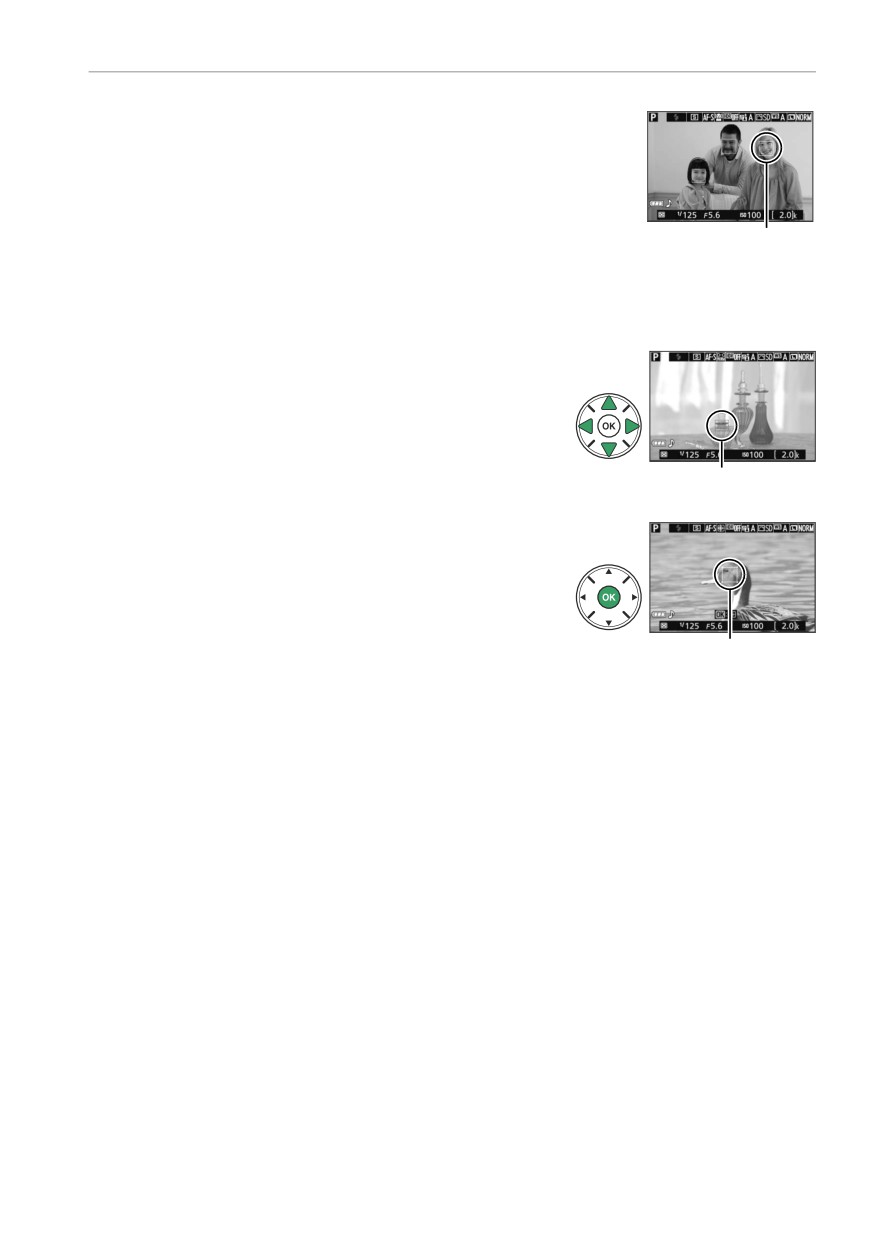
3
Выберите точку фокусировки.
6 (АФ с приоритетом лица): Когда фотокамера
определяет объект для портретной съемки,
отображаются двойные желтые поля. Если объектов
много (до 35 максимально), фотокамера
сфокусируется на том, который расположен ближе
остальных. Чтобы выбрать другой объект съемки,
Точка фокусировки
воспользуйтесь мультиселектором. Если же
фотокамера больше не будет в состоянии
обнаруживать объект (например, из-за того, что
человек отвернулся от фотокамеры), то поля показываться не будут.
7/8 (широкая и нормальная область АФ):
Воспользуйтесь мультиселектором для
перемещения точки фокусировки в любое место в
кадре, или нажмите J, чтобы расположить точку
фокусировки в центре кадра.
Точка фокусировки
9 (ведение объекта АФ): Поместите точку
фокусировки на объекте, и нажмите J. Точка
фокусировка будет вести объект по мере его
движения в кадре. Чтобы завершить следящую
фокусировку, нажмите J во второй раз.
Точка фокусировки
Live View
121
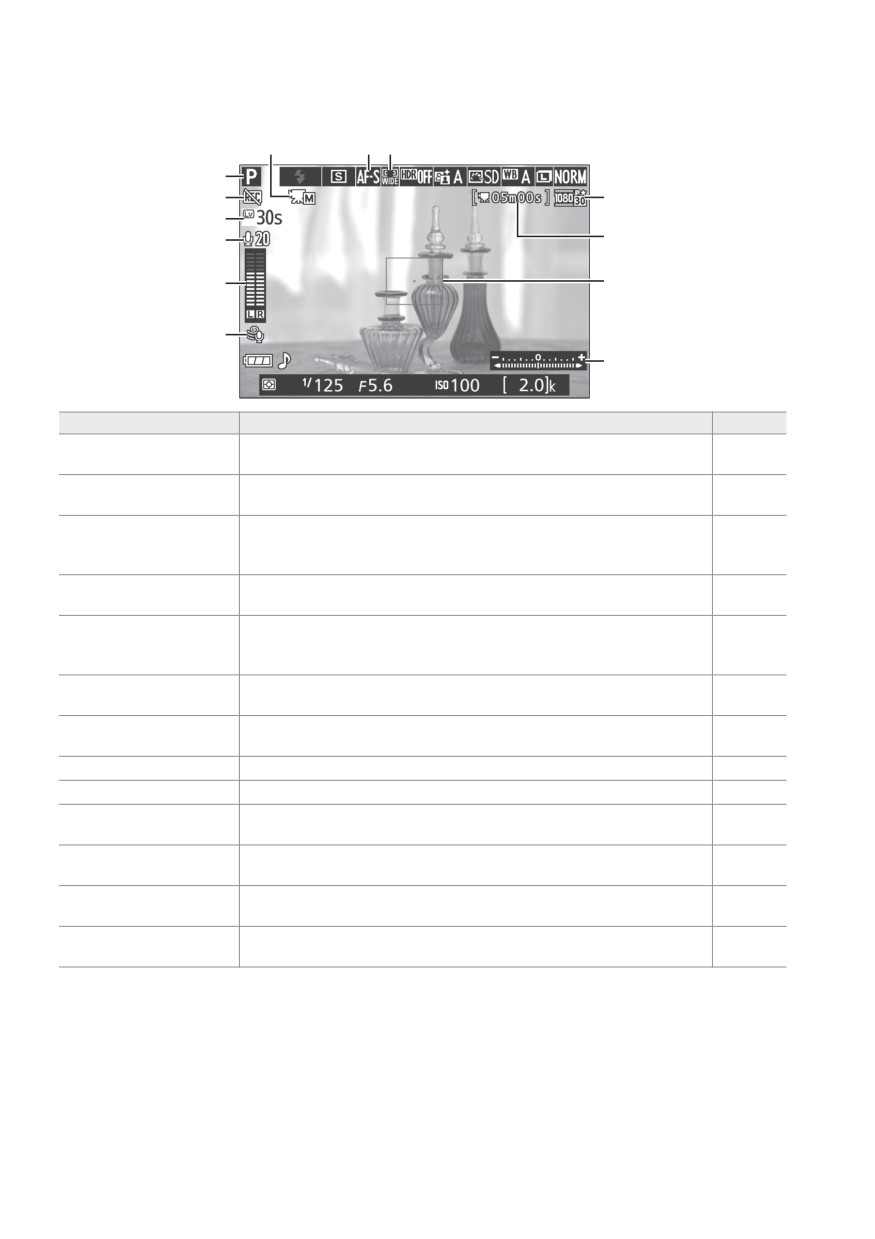
Экран Live view
u
io
q
w
!
e
r
!
t
!
y
!
Элемент
Описание
0
Режим, выбранный на данный момент с помощью диска выбора
19, 30,
q Режим съемки
режимов.
37, 82
Индикатор «Нет
w
Обозначает, что запись видеороликов невозможна.
—
видео»
Количество оставшегося времени до автоматического
e Оставшееся время
окончания режима live view. Отображается, когда до окончания
124, 129
съемки остается 30 или менее секунд.
Чувствительность
r
Чувствительность микрофона для записи видеороликов.
128
микрофона
Уровень звука для записи звука. Отображается красным
t Уровень звука
цветом, если уровень слишком высок; соответственно
128
отрегулируйте чувствительность микрофона.
Понижение шума
Отображается при выборе Вкл. для Настройки видео >
y
128
ветра
Понижение шума ветра в меню режима съемки.
Индикатор ручной
Отображается при выборе Вкл. для Ручная настройка видео в
u
129
настройки видео
режиме M.
i Режим фокусировки
Текущий режим фокусировки.
119
o Режим зоны АФ
Текущий режим зоны АФ.
120
Размер кадра
Размер кадра видеоролика, который записывается в режиме
!
128
видеоролика
съемки видеороликов.
Оставшееся время
!
Оставшееся время записи в режиме съемки видеороликов.
126
(режим видео)
Текущая точка фокусировки. Информация на экране зависит от
! Точка фокусировки
121
параметра, выбранного для режима зоны АФ (0 120).
Индикатор
Показывает, будет ли снимок недо- или переэкспонирован при
!
87
экспозиции
текущих настройках (только режим M).
Примечание: Дисплей, на котором включены все индикаторы, показан исключительно для
наглядности.
122 Live View
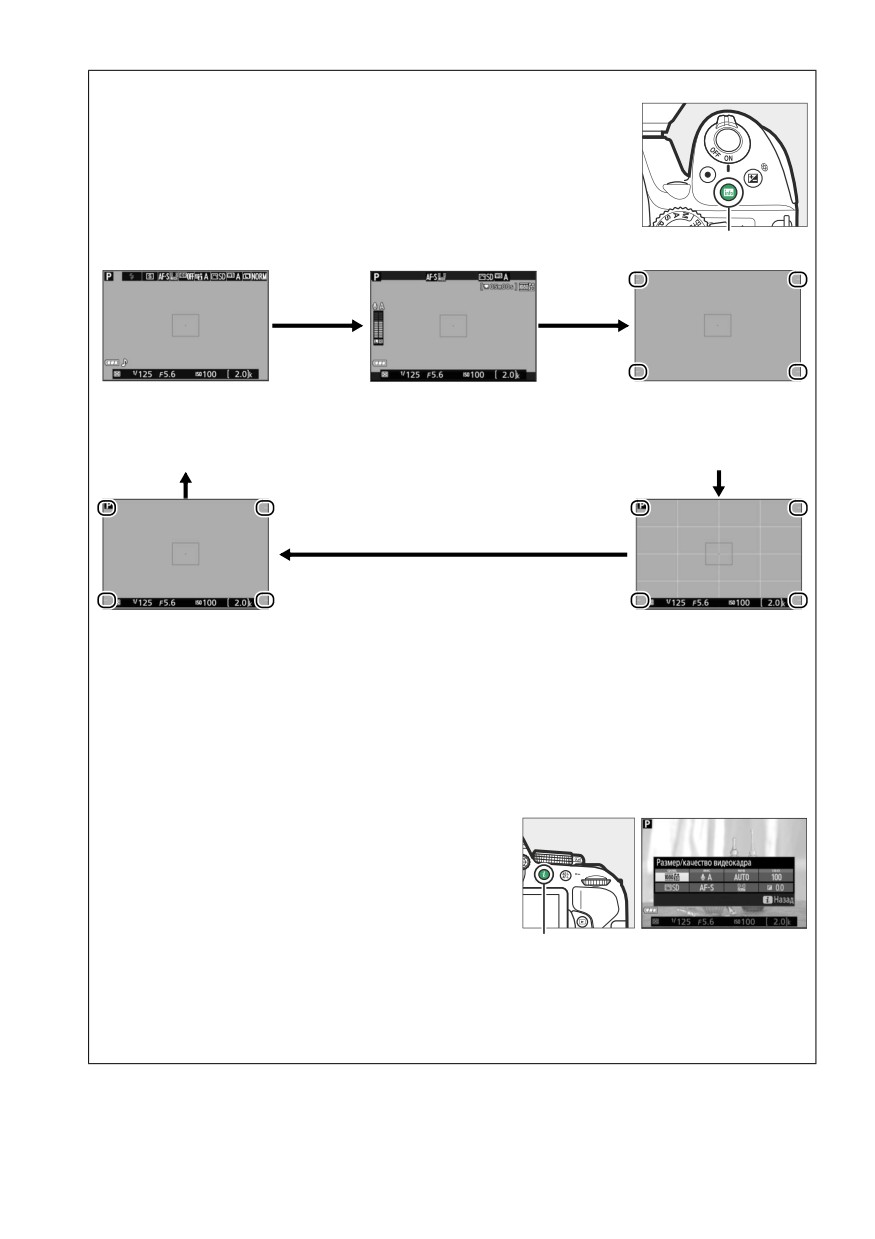
A Настройки монитора Live view/Записи видеороликов
Нажмите кнопку R, для просмотра настроек монитора, как показано
ниже. Закругленные области обозначают края обрезанного кадра
видеоролика.
Кнопка R
Отображение
Отображение индикаторов
Индикаторы не
подробных
видеороликов (0 128) *
отображаются*
индикаторов
снимков
Отображение
Сетка
основных
кадрирования*
индикаторов
снимков *
* Рамка кадрирования, показывающая записываемую область, отображается во время записи
видеороликов при выборе размеров кадра, отличных от 640 × 424 для Настройки видео >
Разм. кадра/част. кадров в меню режима съемки (0 128; область за пределами рамки
кадрирования видеоролика становится серой, когда отображаются индикаторы видеоролика).
A Настройки фотокамеры
За исключением случаев, когда отображаются
индикаторы видеоролика, Вы можете осуществить
доступ к следующим настройкам фотосъемки в режиме
live view нажатием кнопки P: качество изображения
(0 59), размер изображения (0 61), шаг брекетинга
(0 109), HDR (0 96), Активный D-Lighting (0 94), баланс
белого (0 101), чувствительность ISO (0 67), режимы
Кнопка P
Picture Control (0 111), режим фокусировки (0 119),
режим зоны АФ (0 120), замер экспозиции (0 90), режим
вспышки (0 63, 65), коррекция вспышки (0 93) и
коррекция экспозиции (0 92). Когда отображаются
индикаторы видеоролика, можно отрегулировать
настройки видео (0 122).
Live View
123
A Экспозиция
В зависимости от сюжета, экспозиция может различаться от той, которую Вы установили, если не
используется режим live view. Замер экспозиции в режиме live view настраивается согласно
экрана live view, что дает фотографии с экспозицией, близкой к той, что видна на мониторе
(имейте в виду, что коррекцию экспозиции можно предварительно просмотреть на мониторе
только при значениях от +3 EV до -3 EV). Чтобы свет, попадающий в видоискатель, не искажал
значение экспозиции, перед тем как начать съемку снимите резиновый наглазник и прикройте
видоискатель прилагаемой крышкой окуляра (0 50).
A HDMI
Когда фотокамера подключена к видеоустройству HDMI, то монитор фотокамеры останется
включенным, а на экране видеоустройства отобразиться вид, наблюдаемый через объектив. Если
устройство поддерживает HDMI-CEC, выберите Выкл. для HDMI > Управление устройством в
меню настройки (0 166) перед съемкой в режиме live view.
D Съемка в режиме Live view
Хотя искажение не появится на окончательном снимке, оно может быть заметно на мониторе,
если фотокамера панорамируется по горизонтали, или объект перемещается в кадре с большой
скоростью. Яркие источники света могут оставлять остаточные изображения на мониторе при
панорамировании фотокамеры. Также могут появляться яркие пятна. Мерцание и полосы,
видимые на мониторе при освещении лампами дневного света, ртутными или натриевыми
лампами, можно подавить, используя Подавление мерцания (0 200), хотя при некоторых
выдержках они все равно могут быть видны на конечной фотографии. При съемке в режиме live
view не направляйте фотокамеру на солнце и другие источники яркого света. Несоблюдение
этого требования может привести к повреждению внутренних схем фотокамеры.
Режим live view заканчивается автоматически, если закрывается монитор (закрытие монитора не
заканчивает режим live view на телевизорах и других внешних дисплеях).
Режим live view может закончиться автоматически, чтобы предотвратить повреждение
внутренних схем фотокамеры; выйдите из режима live view, если фотокамера не используется.
Имейте в виду, что температура внутренних схем фотокамеры может увеличиться, что может
привести к появлению шума (яркие пятна, произвольные высвеченные пикселы или
неоднородность цветов) в следующих ситуациях (фотокамера также может заметно нагреться, но
это не означает наличие неисправности):
• Высокая температура окружающей среды
• Фотокамера использовалась длительное время в режиме live view или записи видео
• Фотокамера использовалась в режиме непрерывной съемки длительное время
Если режим live view не запускается, когда Вы пытаетесь его запустить, подождите, пока остынут
внутренние схемы и попробуйте снова.
D Экран обратного отсчета
За 30 с до автоматического окончания режима live view будет показан обратный отсчет (0 122;
таймер станет красным за 5 с до окончания таймера автоматического выключения (0 186), или
если вскоре завершится режим live view, чтобы защитить внутренние схемы фотокамеры). В
зависимости от условий съемки, таймер может появиться сразу, когда будет выбран режим live
view.
124 Live View
D Использование автофокусировки в режиме Live view
В режиме live view автофокусировка работает медленнее, а монитор может становиться ярче или
темнее во время фокусировки. Фотокамера может быть не в состоянии сфокусироваться в
перечисленных ниже случаях (имейте в виду, точка фокусировки иногда может отображаться
зеленым цветом, даже когда фотокамера не может фокусироваться):
• Объект содержит линии, параллельные длинной границе кадра
• Объект съемки недостаточно контрастный
• Объект съемки в точке фокусировки содержит участки с резкими перепадами яркости или
освещен точечным источником света, неоновой вывеской или другим источником освещения
меняющейся яркости
• Возникает мерцание или появляются полосы при освещении лампами дневного света,
ртутными, натриевыми лампами или похожими источниками света
• Используется «звездный» фильтр или другой специальный фильтр
• Объект выглядит меньше, чем точка фокусировки
• В объекте съемки преобладает правильная геометрическая структура (например, жалюзи или
ряд окон высотного здания)
• Объект движется
Кроме того, функция ведения объекта АФ может быть не в состоянии выполнять ведение
объектов, если они движутся слишком быстро, выходят за пределы кадра или закрываются
другими объектами, значительно меняются в размере, цвете или яркости, или они слишком
маленькие или слишком большие, слишком яркие, слишком темные или одинаковые с фоном по
цвету или яркости.
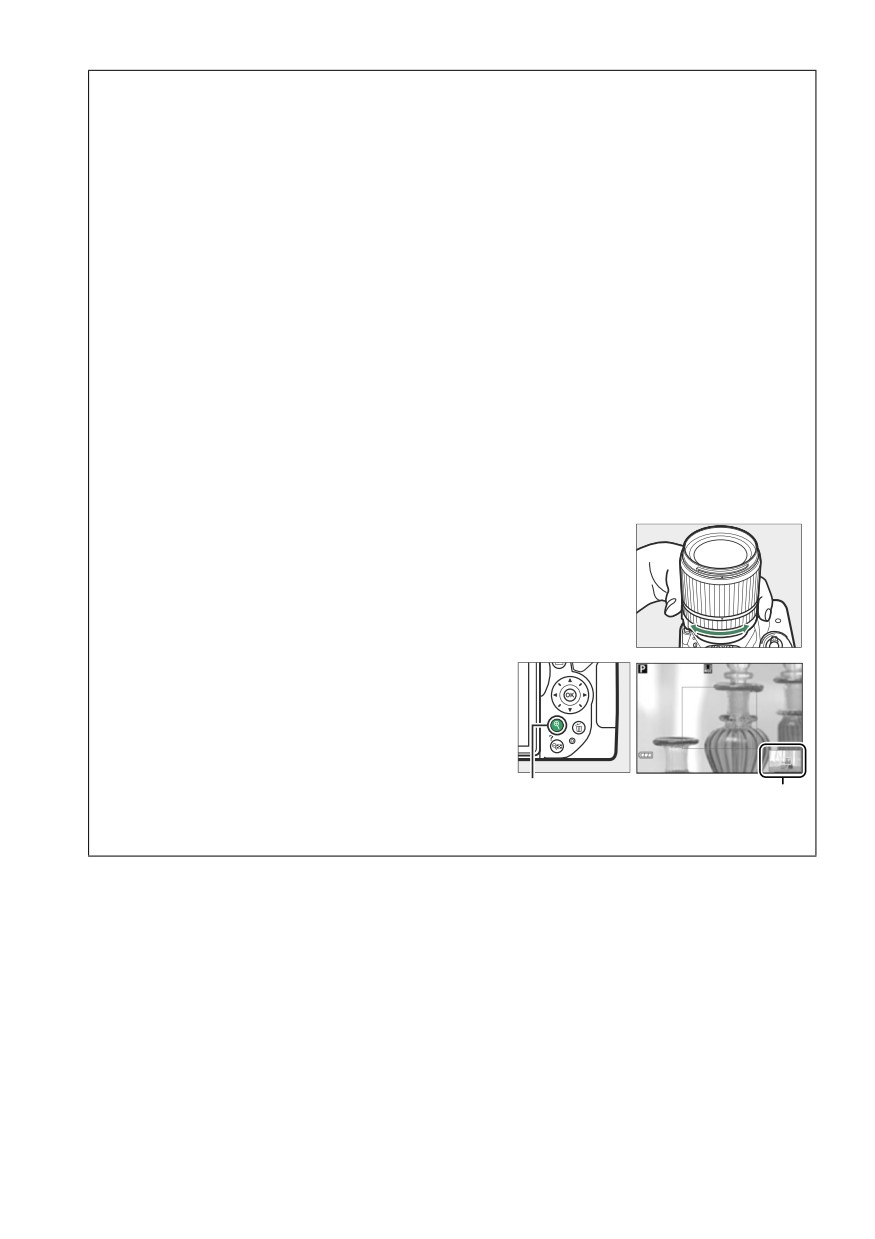
A Ручная фокусировка
Для фокусировки в ручном режиме фокусировки (0 57)
поворачивайте фокусировочное кольцо объектива до
тех пор, пока объект не будет в фокусе.
Для увеличения изображения на
мониторе примерно
до 8,3 × для точной фокусировки, нажмите кнопку X.
Если изображение, видимое через объектив, увеличено,
появляется окно навигации в серой рамке в нижнем
правом углу экрана. Воспользуйтесь
мультиселектором
для прокрутки областей кадра, которые не видны на
мониторе (доступно только при выборе 7 (Широкая
Кнопка X
Окно навигации
область АФ) или 8 (Нормальная область АФ) для
Режим зоны АФ), или нажмите W (Q), чтобы уменьшить
изображение.
Live View
125
Запись и просмотр
видеороликов
Запись видеороликов
Видеоролики можно записывать в режиме live view.
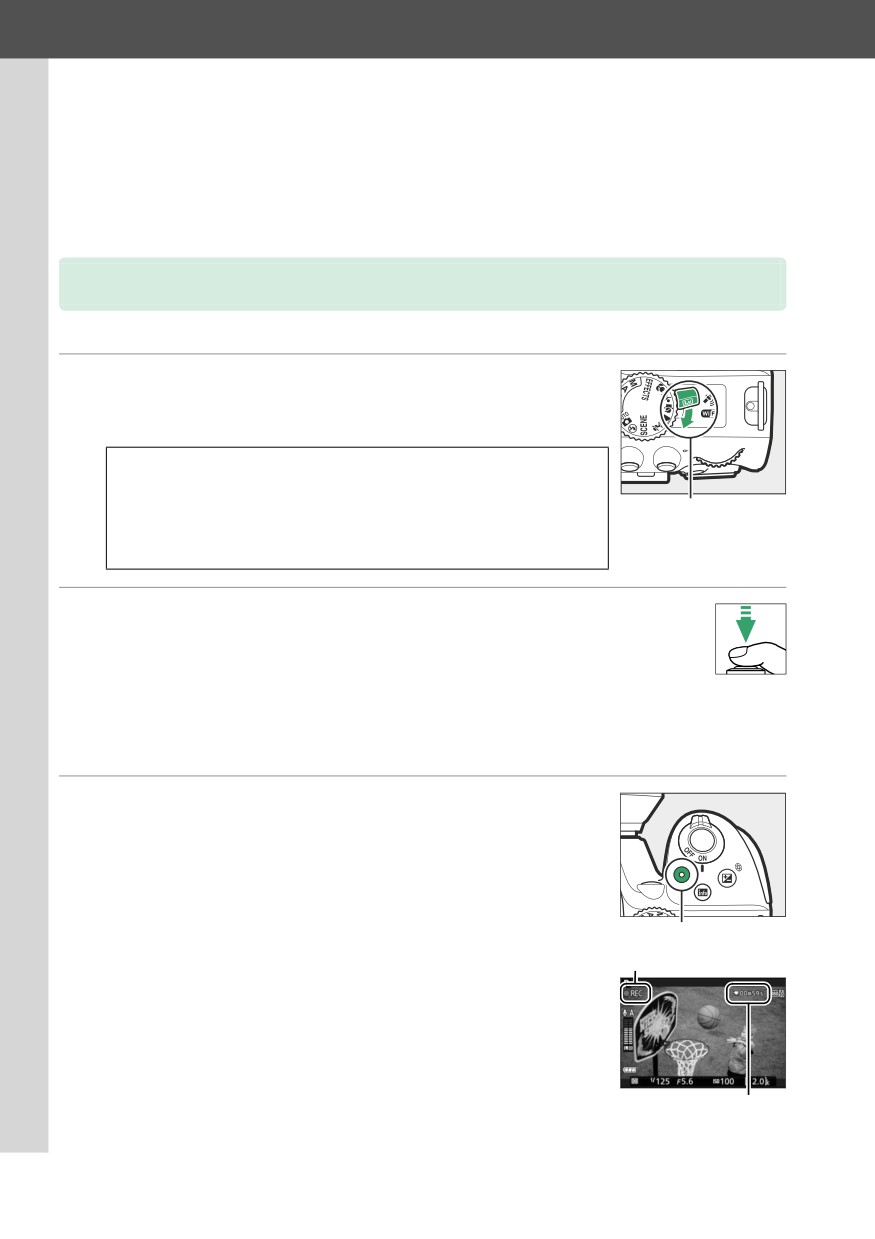
1 Поверните переключатель live view.
Изображение, видимое через объектив, отобразится на
мониторе фотокамеры.
D Символ 0
Символ 0 (0 122) обозначает, что запись видеороликов
невозможна.
Переключатель live
A Перед началом записи
view
Установите диафрагму перед записью в режиме A или M (0 86, 87).
2 Фокусировка.
Скомпонуйте первый кадр и выполните фокусировку, как
описано в шагах 2 и 3 раздела «Наведение
фотографий на
мониторе» (0 118; также см. «Фокусировка в режиме Live
view» на стр. 0 119-121). Имейте в виду, что количество
определяемых объектов в режиме АФ с приоритетом лица
уменьшается во время записи видеоролика.
3 Начните запись.
Нажмите кнопку видеосъемки, чтобы начать запись. На
мониторе отображается индикатор записи и оставшееся
время записи. За исключением режимов i и j,
экспозицию
можно заблокировать нажатием кнопки A (L) (0 91) или (в
режимах P, S, A и %) изменить на ±3 EV с шагом 1/3 EV, нажав
Кнопка видеосъемки
кнопку E (N) и поворачивая диск управления (0 92; имейте в
виду, что в зависимости от яркости объекта, изменения
Индикатор записи
экспозиции могут не иметь заметного эффекта).
Оставшееся время
126 Запись и просмотр видеороликов
4 Закончите запись.
Снова нажмите кнопку видеосъемки, чтобы закончить запись. Запись закончится
автоматически, как только будет достигнут максимальный размер видеоролика,
заполнена карта памяти, выбран другой режим или закрыт монитор (закрытие
монитора не заканчивает запись на телевизорах или других внешних дисплеях).
A Фотосъемка во время записи видеоролика
Чтобы закончить запись видеоролика, сделать фотографию и выйти в режим live view, нажмите
спусковую кнопку затвора до конца и удерживайте ее в этом положении, пока не будет
произведен спуск затвора.
A Максимальная длина
Максимальная длина для отдельных видеороликов составляет 4 ГБ (информацию о максимальном
времени записи см. на стр. 128); имейте в виду, что в зависимости от скорости записи карты
памяти, съемка может закончиться раньше, чем будет достигнута эта длина (0 238).
D Запись видеороликов
Мерцание, искажение и полосы могут быть видны на мониторе и окончательном видеоролике
при освещении лампами дневного света, ртутными или натриевыми лампами, а также при
горизонтальном панорамировании фотокамеры или при быстром движении объекта в кадре
(мерцание и полосы можно уменьшить с помощью Подавление мерцания; 0 200). Яркие
источники света могут оставлять остаточные изображения при панорамировании фотокамеры.
Также возможно появление зубчатых границ, псевдоцветов, муара и ярких пятен. Высвеченные
полосы могут появляться в некоторых частях кадра, если объект на короткое время освещается
вспышкой или иным ярким мгновенным источником света. Когда снимаете видеоролики, не
направляйте фотокамеру на солнце и другие источники яркого света. Несоблюдение этого
требования может привести к повреждению внутренних схем фотокамеры.
Фотокамера может записывать и видео, и звук; не закрывайте микрофон во время записи. Имейте
в виду, что встроенный микрофон может записывать шум объектива во время автофокусировки
или подавления вибраций.
Освещение вспышкой не может использоваться во время записи видеоролика.
Режим live view может закончиться автоматически, чтобы предотвратить повреждение
внутренних схем фотокамеры; выйдите из режима live view, если фотокамера не используется.
Имейте в виду, что температура внутренних схем фотокамеры может увеличиться, что может
привести к появлению шума (яркие пятна, произвольные высвеченные пикселы или
неоднородность цветов) в следующих ситуациях (фотокамера также может заметно нагреться, но
это не означает наличие неисправности):
• Высокая температура окружающей среды
• Фотокамера использовалась длительное время в режиме live view или записи видео
• Фотокамера использовалась в режиме непрерывной съемки длительное время
Если режим live view не запускается, когда Вы пытаетесь запустить его или запись видеоролика,
подождите, пока остынут внутренние схемы и попробуйте снова.
Матричный замер используется независимо от выбранного способа замера экспозиции.
Выдержка и чувствительность ISO настраиваются автоматически, кроме случаев, когда выбран
параметр Вкл. для Ручная настройка видео (0 129) и фотокамера находится в режиме M.
1
Запись и просмотр видеороликов
27
Настройки видео
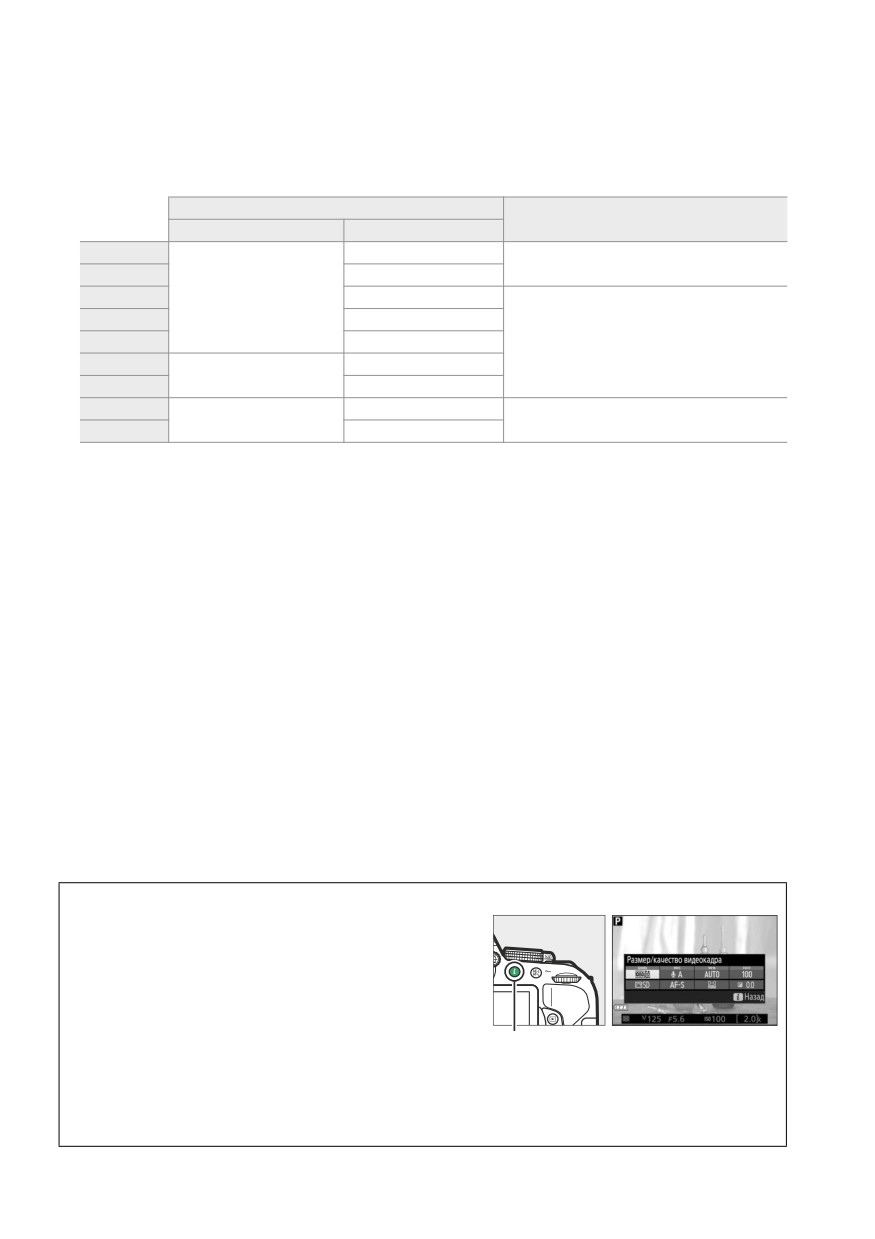
Фотокамера имеет следующие настройки видео.
•
Разм. кадра/част. кадров, Качество видео: Выберите один из следующих
параметров. Частота кадров при видеосъемке зависит от параметра, выбранного на
данный момент для Режим видеовыхода в меню настройки (0 202):
Разм. кадра/част. кадров
Максимальная длина (высокое качество
Размер кадра (в пикселях)
Частота кадров 1
видео ★/обычное качество видео) 4
L/
t
60p 2
10 мин./20 мин.
M/
u
50p 3
N
/r
1920 × 1080
30p 2
O/
s
25p 3
P/
k
24p
20 мин./29 мин. 59 с
Q/
l
60p 2
1280 ×
720
R/
o
50p 3
S/
n
30p 2
640 ×
424
29 мин. 59 с/ 29 мин. 59 с
T/
p
25p 3
1 Указанное значение. Фактическая частота кадров для 60p, 50p, 30p, 25p и 24p составляет 59,94, 50, 29,97, 25
и 23,976 кадров в секунду соответственно.
2 Доступно при выборе NTSC для Режим видеовыхода (0 202).
3 Доступно при выборе PAL для Режим видеовыхода.
4 Видеоролики, записанные в режиме эффекта миниатюры, имеют продолжительность не более трех минут
при воспроизведении.
•
Микрофон: Включение или выключение встроенного микрофона или
дополнительного стереомикрофона ME-1 (0 129, 237) или настройка
чувствительности микрофона. Выберите Авточувствительность для автоматической
настройки чувствительности, Микрофон выключен для отключения записи звука;
чтобы выбрать чувствительность микрофона вручную, выберите Ручная
регулировка чувств. и выберите чувствительность.
•
Понижение шума ветра: Выберите Вкл., чтобы включить фильтр верхних частот для
встроенного микрофона (это не влияет на дополнительный стереомикрофон; 0 129,
237) для понижения шума, вызванного ветром, дующим над микрофоном (имейте в
виду, что это также может влиять и на другие звуки).
A Экран Live view
Рамку кадрирования видеоролика можно увидеть в
режиме live view, нажав кнопку R для выбора экрана
«отображение индикаторов видеоролика», «индикаторы
не отображаются», «сетка кадрирования» или
«отображение основных индикаторов снимка»
(0 123).
Когда отображаются индикаторы видеоролика, можно
использовать следующие настройки видео, нажав
Кнопка P
кнопку P: размер/качество видеокадра,
чувствительность микрофона, баланс белого
(0 101),
чувствительность ISO (0 67), режимы Picture
Control
(0 111), режим фокусировки (0 119), режим зоны АФ
(0120) и коррекция экспозиции (0 92).
128 Запись и просмотр видеороликов
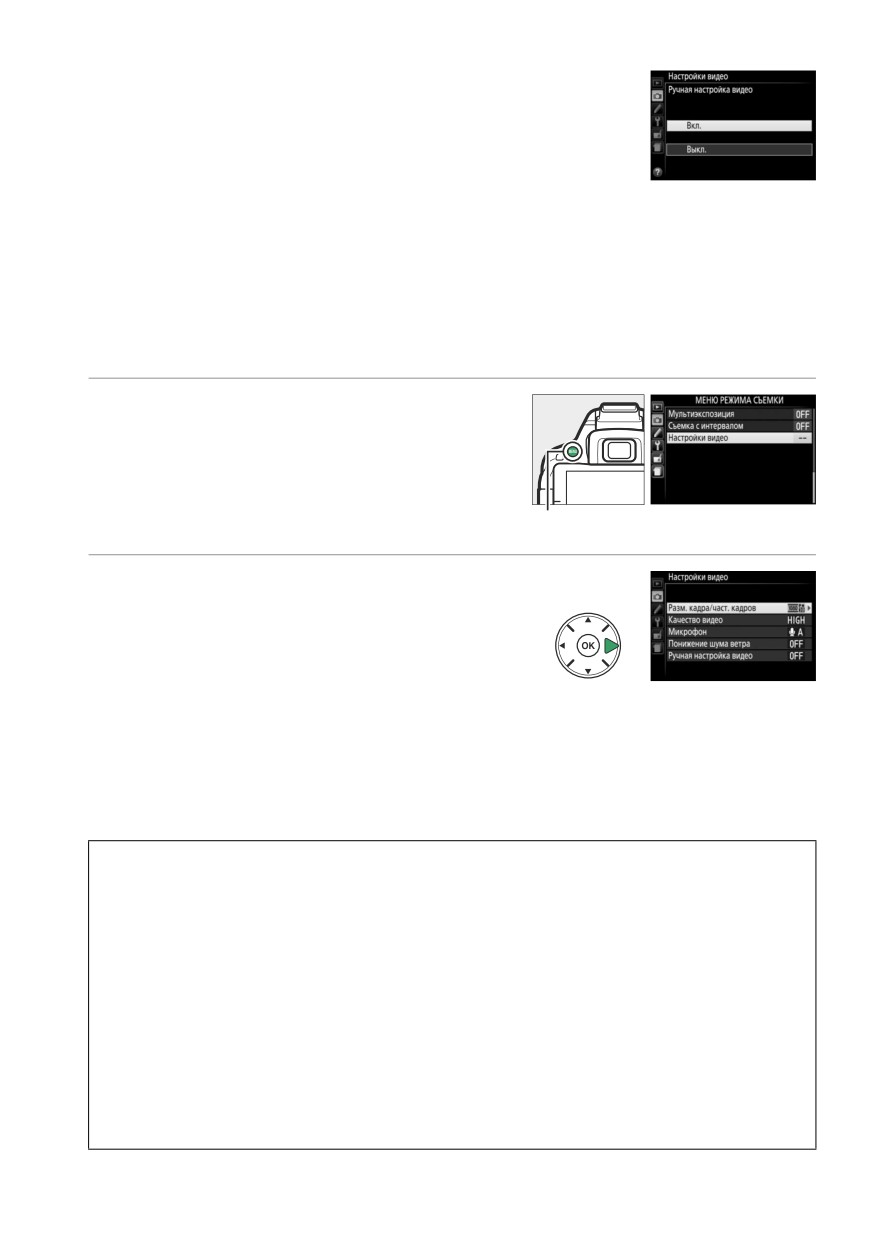
•
Ручная настройка видео: Выберите Вкл. для ручной настройки
выдержки и чувствительности ISO, когда фотокамера находится
в режиме M. Выдержку можно установить минимально до 1/4000 с;
максимальная доступная выдержка изменяется в зависимости
от частоты кадров при видеосъемке: 1/30 с для частоты кадров
24p, 25p и 30p, 1/50 с для 50p и 1/60 с для 60p. Значения
чувствительности ISO можно установить между ISO 100 и Hi-1 (0 67). Если выдержка и
чувствительность ISO не находятся в этих пределах, когда запускается режим live view,
они автоматически будут установлены на поддерживаемые значения и останутся при
этих значениях, когда режим live view закончится. Имейте в виду, что
чувствительность ISO блокируется на выбранном значении; фотокамера не
настраивает чувствительность ISO автоматически при выборе Вкл. для Настройки
чувствит. ISO > Авт. управл. чувствит. ISO в меню режима съемки (0 181).
1 Выберите Настройки видео.
Нажмите кнопку
G, чтобы открыть меню.
Выделите Настройки видео в меню режима
съемки и нажмите 2.
Кнопка
G
2 Выберите параметры видео.
Выделите необходимый элемент и нажмите 2,
затем выделите параметр и нажмите J.
A Использование внешнего микрофона
Дополнительный стереомикрофон ME-1 можно использовать для уменьшения записываемого
шума, вызываемого вибрацией объектива во время автофокусировки.
D Индикация обратного отсчета
Отсчет будет отображаться в течение 30 с, прежде чем режим live view закончится автоматически
(0 122). В зависимости от условий съемки, таймер может появиться сразу, когда начнется запись
видеоролика. Имейте в виду, что независимо от количества оставшегося времени записи, режим
live view выключится автоматически по истечении таймера. Подождите, пока остынут внутренние
схемы фотокамеры, прежде чем возобновить запись видеороликов.
A HDMI и другие видеоустройства
Когда фотокамера подключена к видеоустройству HDMI, то монитор фотокамеры останется
включенным, а на экране видеоустройства отобразиться вид, наблюдаемый через объектив. Если
устройство поддерживает HDMI-CEC, выберите Выкл. для HDMI > Управление устройством в
меню настройки (0 166) перед съемкой в режиме live view.
1
Запись и просмотр видеороликов
29
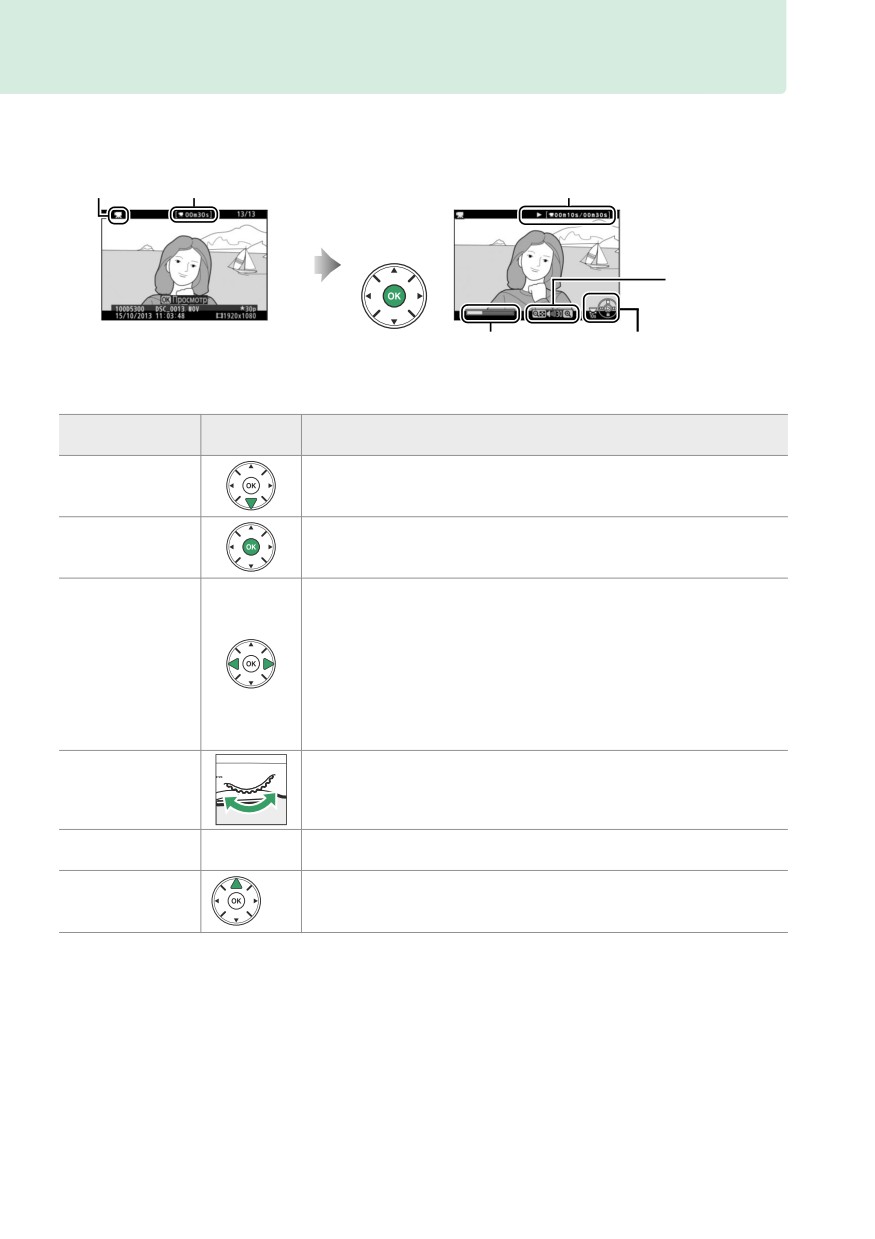
Просмотр видеороликов
Видеоролики обозначаются символом 1 при полнокадровом просмотре (0 135).
Нажмите J, чтобы начать просмотр; текущее положение указывается с помощью
индикатора выполнения видеоролика.
Символ 1
Длина
Текущее положение/общая длина
Громкость
Индикатор выполнения Управление
видеоролика
Можно выполнять следующие действия:
Элемент
Действие
Описание
управления
Пауза
Приостановка воспроизведения.
Возобновить воспроизведение после паузы или перемотки
Просмотр
назад/вперед.
Скорость перемотки увеличивается при каждом нажатии от 2× до
4×, до 8×, до 16×; удерживайте в нажатом положении, чтобы
перейти к началу или концу видеоролика (первый кадр
обозначается символом h в верхнем правом углу монитора,
Перемотка назад/
последний кадр обозначается символом i). Если
вперед
воспроизведение приостановлено, видеоролик перематывается
на один кадр вперед или обратно при каждом нажатии;
удерживайте кнопку нажатой для непрерывной перемотки назад
или вперед.
Поверните диск управления, чтобы перейти на 10 с вперед или
Переход на 10 с
назад.
Настройка
Нажмите X, чтобы увеличить громкость, нажмите W (Q), чтобы
X/W (Q)
громкости
уменьшить ее.
Выход в
полнокадровый
/K
Нажмите 1 или K, чтобы перейти в полнокадровый просмотр.
просмотр
130 Запись и просмотр видеороликов
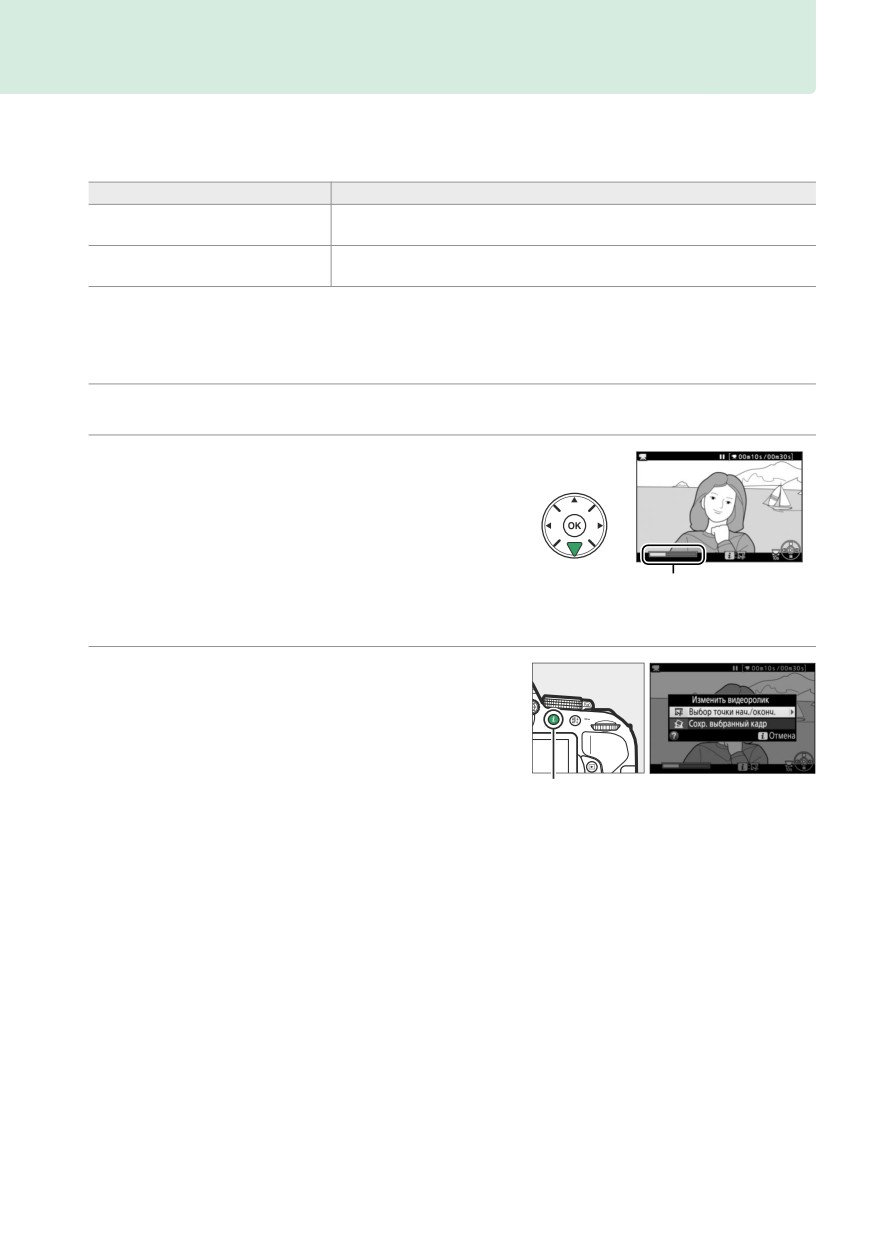
Редактирование видеороликов
Удалите лишние кадры в отснятом эпизоде для создания отредактированных копий
видеороликов, или вырежьте выбранные кадры, чтобы сохранить их как фотографии в
формате JPEG.
Параметр
Описание
Для создания копии, из которой удалена начальная или конечная
f Выбор точки нач./оконч.
часть отснятого эпизода.
Для сохранения выбранного кадра в виде фотографии в формате
g Сохр. выбранный кадр
JPEG.
Обрезка видеороликов
Чтобы создать обрезанные копии видеороликов, выполните следующие действия:
1 Отобразите видеоролик на весь экран.
2 Приостановите видеоролик на новом
начальном или конечном кадре.
Воспроизведите видеоролик, как описано на
стр. 130, нажимая J, чтобы начать и
возобновить воспроизведение, и 3, чтобы
приостановить. Приостановите видеоролик,
Индикатор выполнения
когда будет достигнут новый начальный или
видеоролика
конечный кадр.
3 Выберите Выбор точки нач./оконч.
Нажмите кнопку P, затем выделите Выбор
точки нач./оконч. и нажмите 2.
Кнопка P
1
Запись и просмотр видеороликов
31
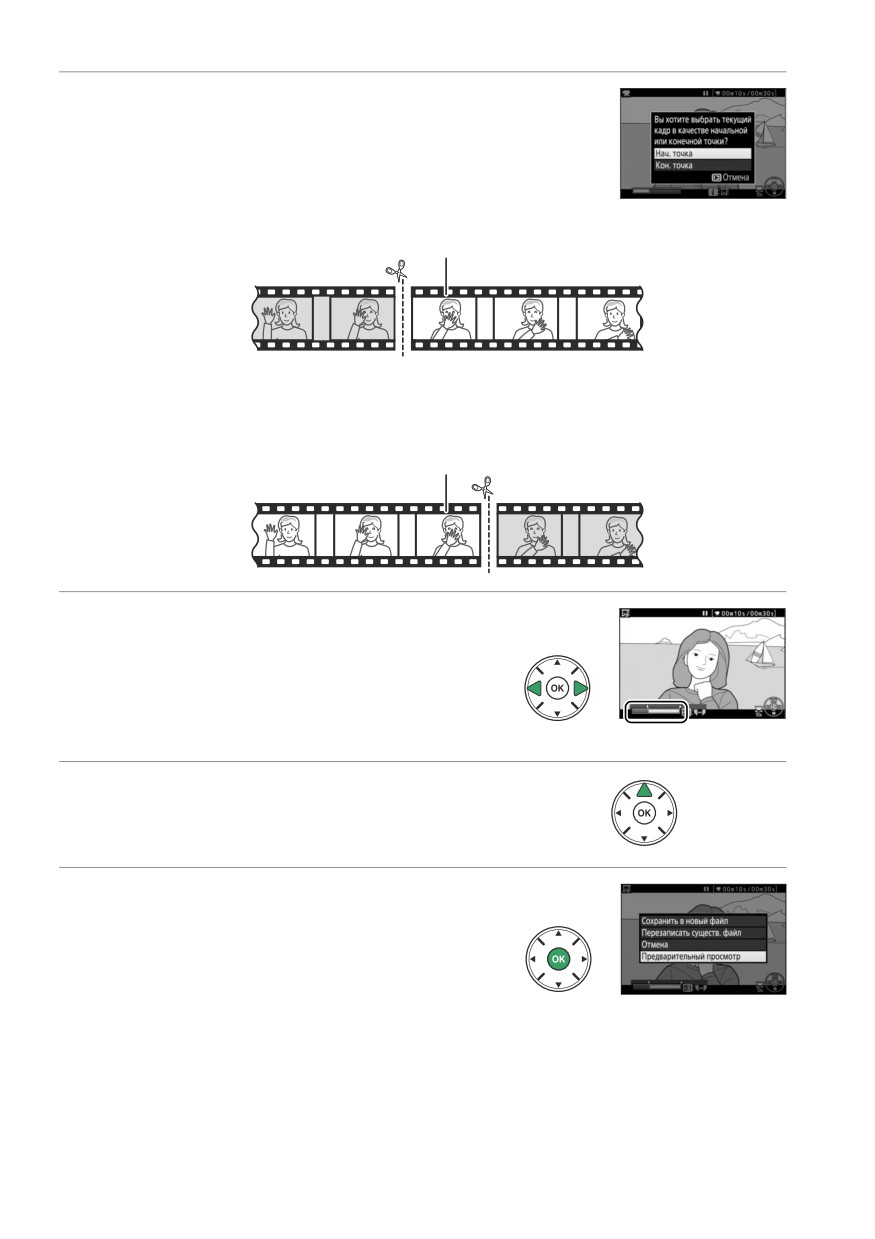
4 Выберите текущий кадр в качестве
новой начальной или конечной точки.
Чтобы создать копию, которая начинается с
текущего кадра, выделите Нач. точка и
нажмите J. Все кадры перед текущим кадром
будут удалены при сохранении копии.
Нач. точка
Чтобы создать копию, которая заканчивается текущим кадром, выделите Кон.
точка и нажмите J. Кадры после текущего кадра будут удалены при сохранении
копии.
Кон. точка
5 Подтвердите новые начальную и
конечную точки.
Если нужный кадр не отображается на данный
момент, нажмите 4 или 2 для перемотки
вперед или назад (для перехода на 10 с вперед
или назад поверните диск управления).
6 Создайте копию.
Как только отобразится нужный кадр, нажмите
1.
7 Просмотрите видеоролик.
Чтобы просмотреть копию, выделите
Предварительный просмотр и нажмите J.
Чтобы оставить текущую копию и вернуться к
шагу 5, выделите Отмена и нажмите J; чтобы
сохранить копию, перейдите к шагу 8.
132 Запись и просмотр видеороликов
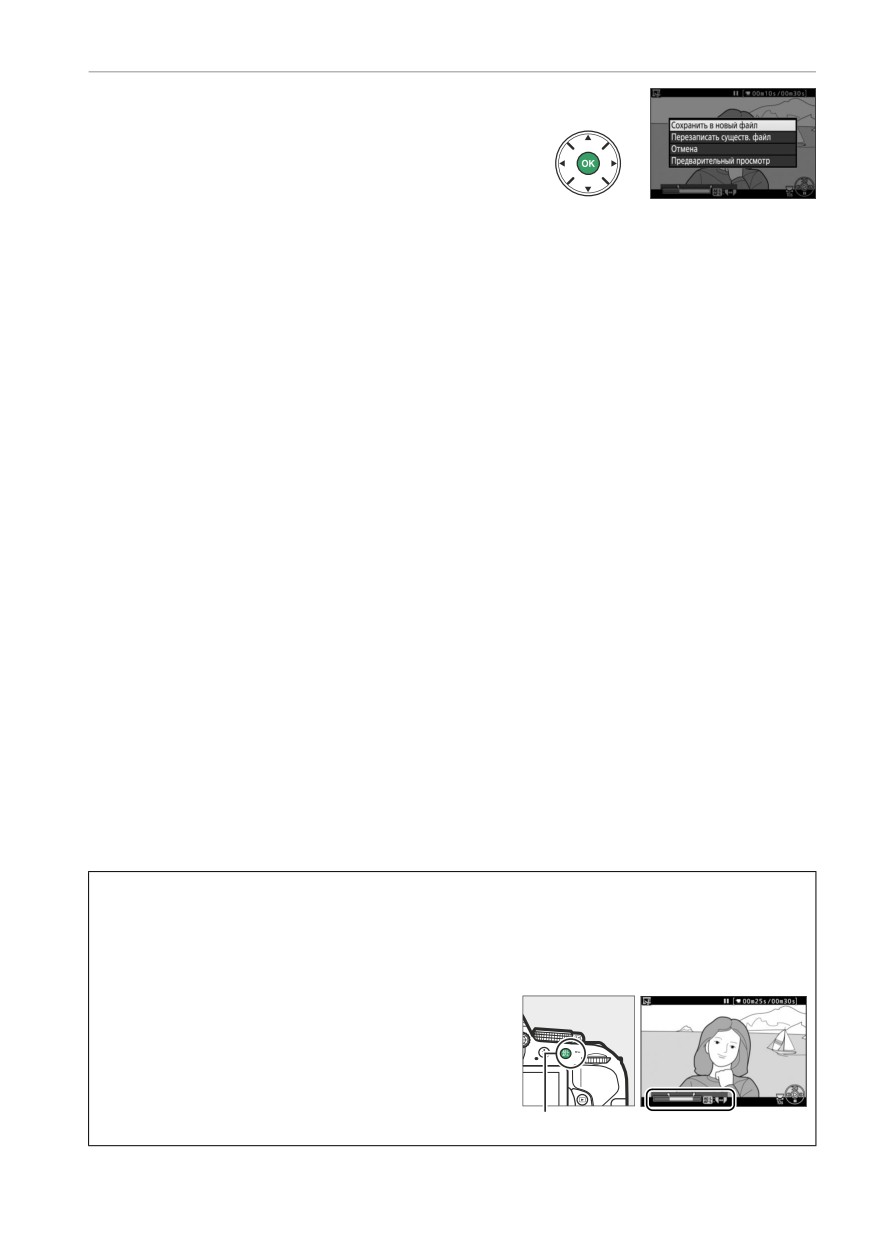
8 Сохраните копию.
Выделите Сохранить в новый файл и
нажмите J, чтобы сохранить копию в новый
файл. Для замены исходного файла
видеоролика отредактированной копией,
выделите Перезаписать существ. файл и
нажмите J.
D Обрезка видеороликов
Продолжительность видеоролика должна быть не менее двух секунд. Копия не будет сохранена,
если на карте памяти недостаточно свободного места.
Копии имеют одинаковые время и дату создания, что и оригиналы.
A Выбор функции текущего кадра
Чтобы сделать кадр, отображаемый в шаге 5, новой
конечной точкой (x) вместо новой начальной точки (w)
или наоборот, нажмите кнопку A (L).
Кнопка A (L)
1
Запись и просмотр видеороликов
33
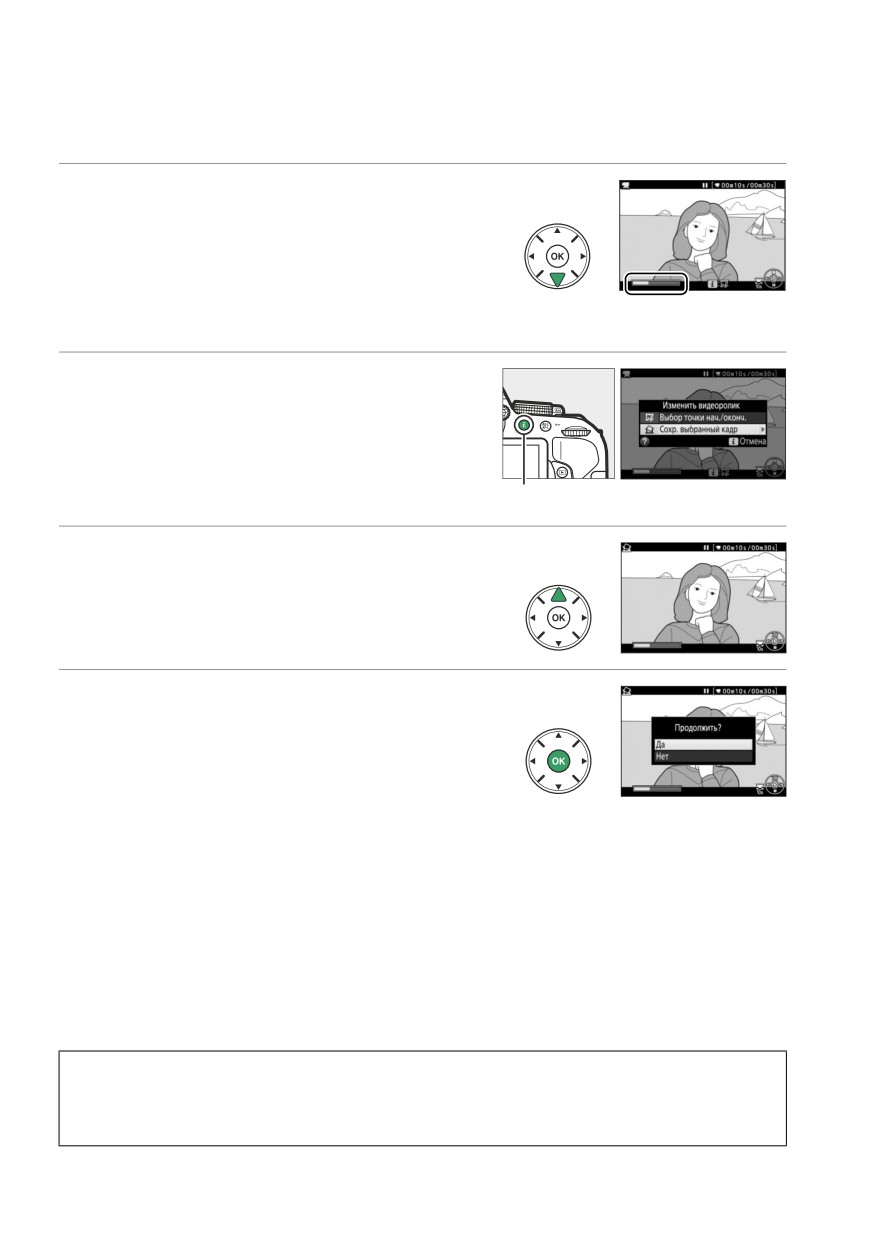
Сохранение выбранных кадров
Для сохранения выбранного кадра в виде фотографии в формате JPEG выполните
следующие действия:
1 Приостановите видеоролик на нужном
кадре.
Воспроизведите видеоролик, как описано на
стр. 130, нажимая J, чтобы начать и
возобновить воспроизведение, и 3, чтобы
приостановить. Приостановите видеоролик
на кадре, который хотите скопировать.
2 Выберите Сохр. выбранный кадр.
Нажмите кнопку P, затем выделите Сохр.
выбранный кадр и нажмите 2.
Кнопка P
3 Создайте копию кадра.
Нажмите 1, чтобы создать фотографию из
текущего кадра.
4 Сохраните копию.
Выделите Да и нажмите J, чтобы создать
копию JPEG высокого качества (0 59)
выбранного кадра.
A Сохр. выбранный кадр
Фотографии JPEG из видеороликов, созданные с помощью параметра Сохр. выбранный кадр,
редактировать нельзя. Фотографии JPEG из видеороликов не содержат некоторые категории
информации о снимке (0 136).
134 Запись и просмотр видеороликов
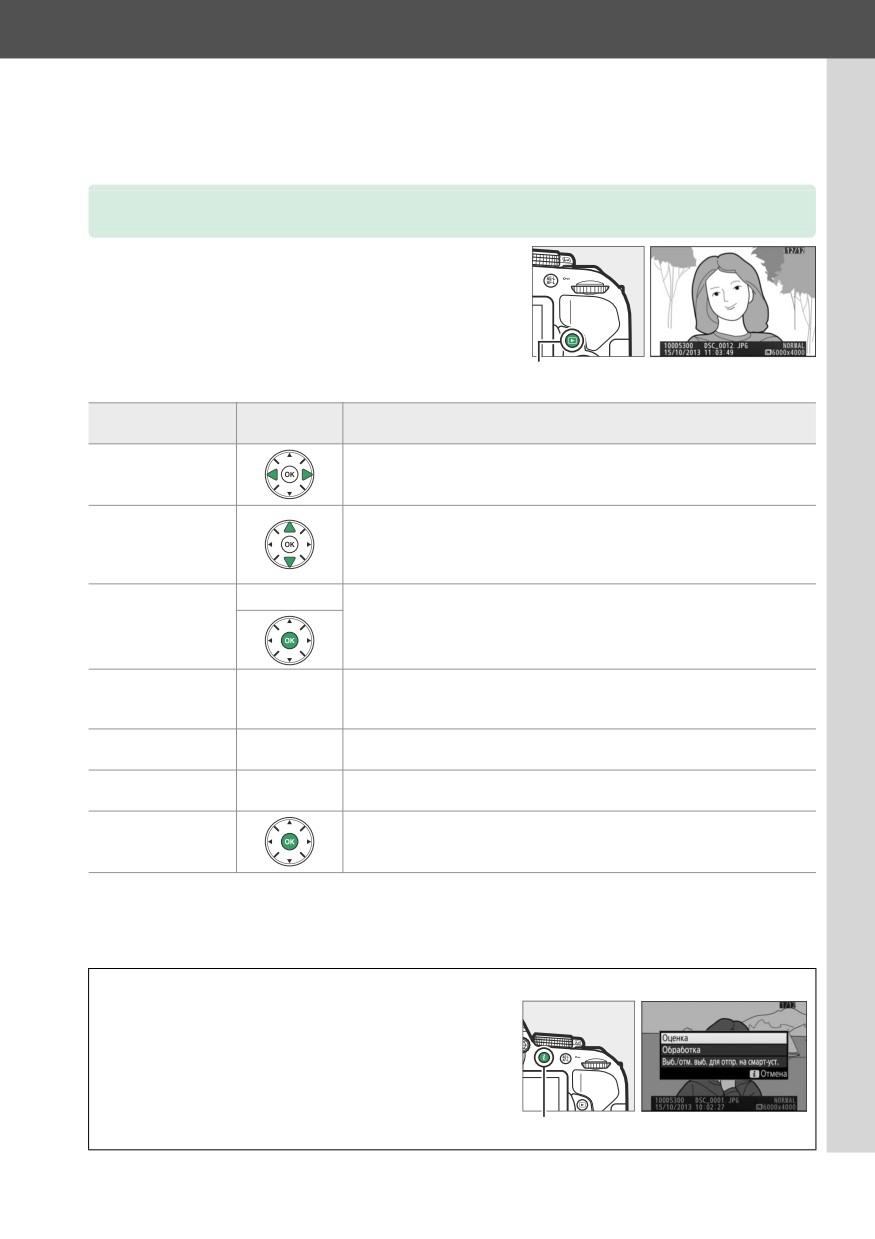
Просмотр и удаление
Полнокадровый просмотр
Для просмотра фотографий нажмите кнопку K. На
мониторе появится последняя сделанная
фотография.
Кнопка K
Элемент
Действие
Описание
управления
Просмотр
Нажмите 2 для просмотра фотографий в порядке записи или 4
остальных
для просмотра фотографий в обратном порядке.
фотографий
Просмотр
дополнительной
Измените отображаемую информацию о снимке (0 136).
информации о
снимке
W (Q)
Просмотр
Дополнительные сведения об отображении уменьшенных
уменьшенных
изображений см. на стр. 140.
изображений
Просмотр
Дополнительные сведения об увеличении при просмотре см. на
фотографии с
X
стр. 142.
увеличением
Удаление
Откроется диалоговое окно подтверждения. Нажмите O еще
O
изображений
раз, чтобы удалить снимок.
Изменение
Чтобы установить или снять защиту изображения, нажмите
A (L)
состояния защиты
кнопку A (L) (0 143).
Если текущий снимок помечен символом 1, показывая, что это
Воспроизведение
видеоролик, при нажатии J начнется просмотр видеоролика
видеороликов
(0 130).
A Кнопка P
При нажатии кнопки P в режиме полнокадрового
просмотра, просмотра уменьшенных изображений или
календарного просмотра отобразится диалоговое окно,
показанное на рисунке справа, где Вы можете оценивать
снимки (0 144), обрабатывать снимки и изменять
видеоролики (0 131, 205) и выбирать снимки для
передачи на интеллектуальное устройство
(0 173).
Кнопка P
1
Просмотр и удаление
35
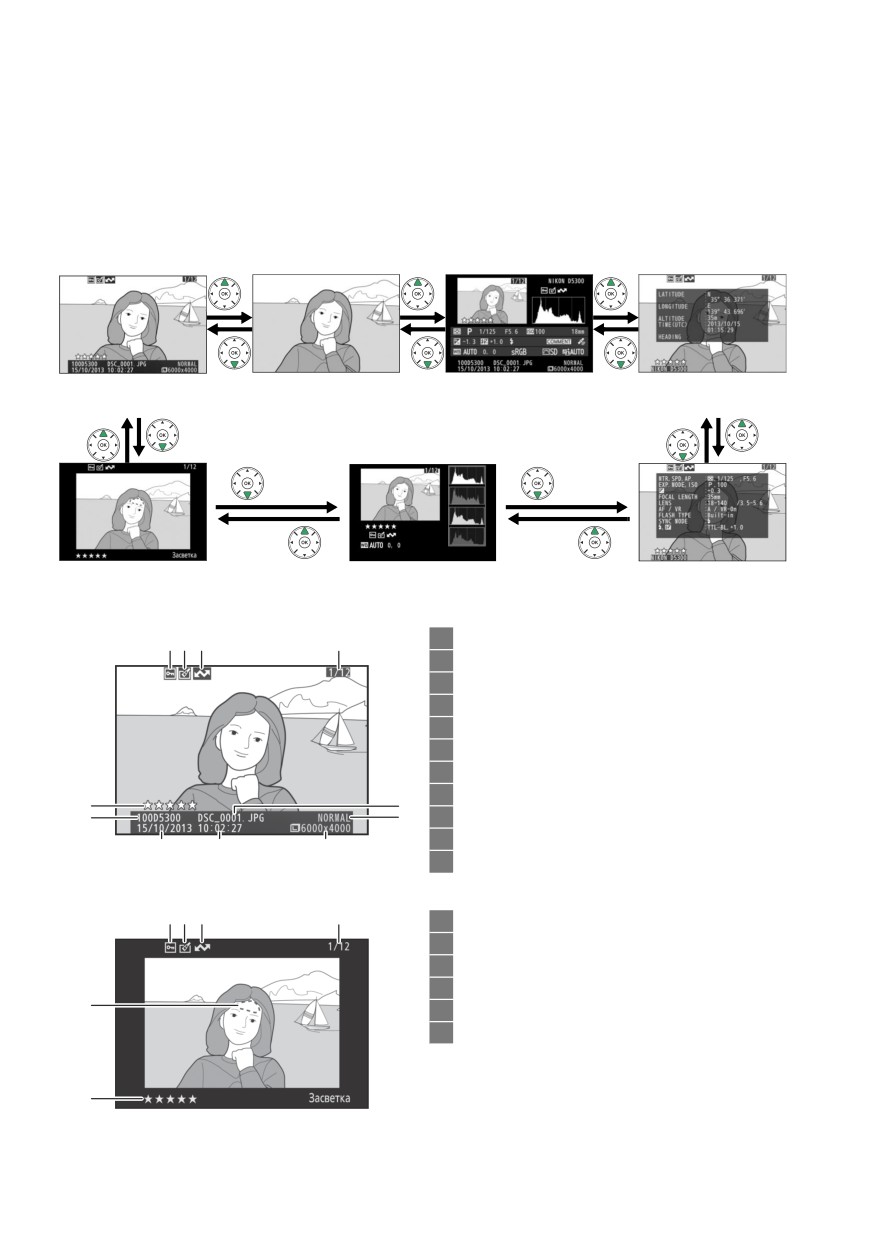
Информация о снимке
Информация о снимке накладывается на изображения, отображаемые в режиме
полнокадрового просмотра. Нажмите 1 или 3 для циклического просмотра
информации о снимках, как показано ниже. Имейте в виду, что «только изображение»,
данные съемки, гистограммы RGB, засветка и данные обзора отображаются, только если
выбран соответствующий параметр для Настройки просмотра (0 176). Данные о
местоположении отображаются только в том случае, если данные о местоположении
были вставлены в снимок во время съемки (0 74).
Сведения о файле
Нет (только
Обзор
Данные о
изображение)
местоположении
Засветка
Гистограмма RGB
Данные съемки
❚❚ Сведения о файле
1
Состояние защиты
143
12 3
4
2
Индикатор обработки
206
3
Обозначение загрузки
173
4
Номер кадра/общее количество изображений
5
Имя файла
189
6
Качество изображения
59
7
Размер изображения
61
8
Время записи
14, 201
11
5
10
6
9
Дата записи
14, 201
10
Имя папки
178
9
8
7
11
Оценка
144
❚❚ Засветка *
12 3
4
1
Состояние защиты
143
2
Индикатор обработки
206
3
Обозначение загрузки
173
4
Номер кадра/общее количество изображений
5
5
Засветка изображения
6
Оценка
144
6
* Мигающие области обозначают засветку (области, которые могут быть переэкспонированы).
136 Просмотр и удаление
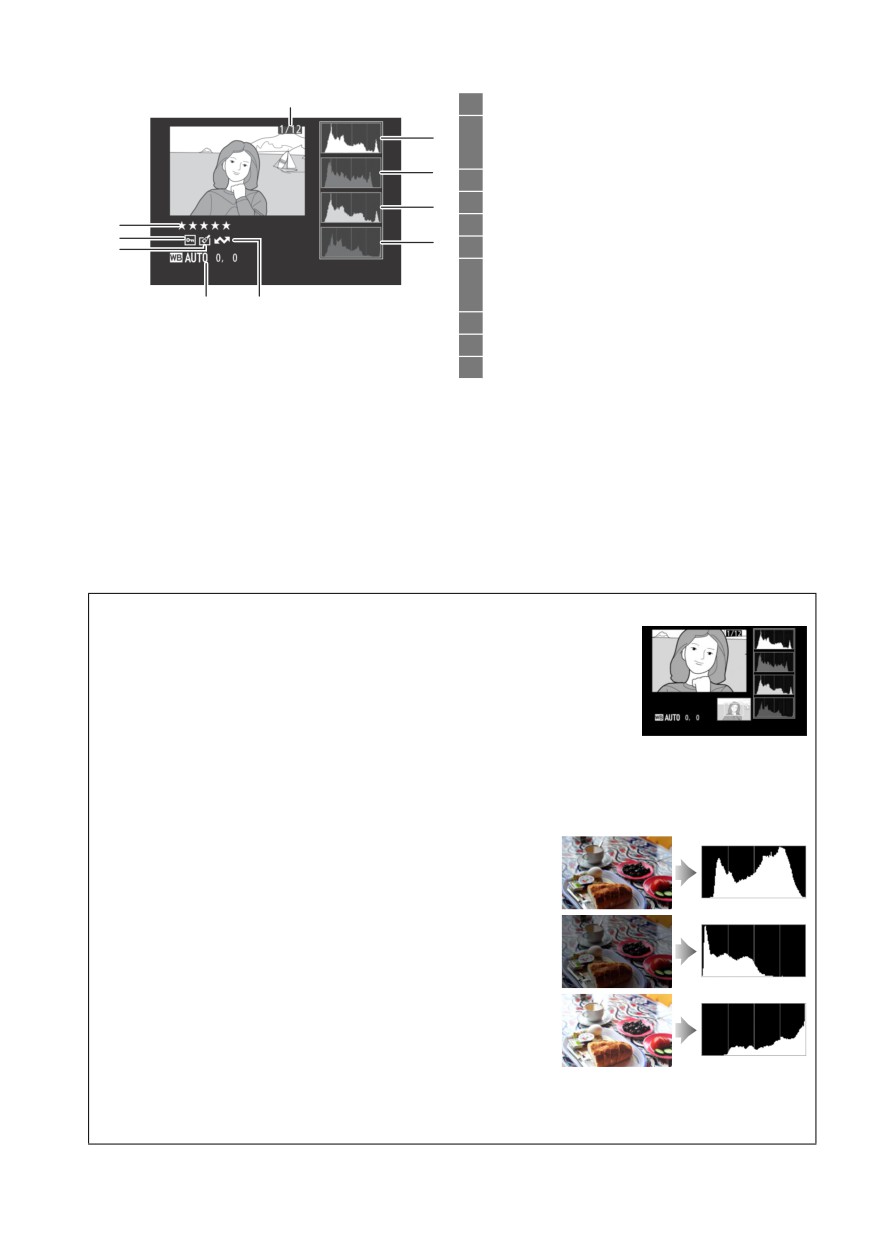
❚❚ Гистограмма RGB
1
1
Номер кадра/общее количество изображений
2
Гистограмма (канал RGB). На всех гистограммах по
2
горизонтали откладывается яркость пикселей, а
по вертикали - количество пикселей.
3
3
Гистограмма (красный канал)
4
Гистограмма (зеленый канал)
4
10
5
Гистограмма (синий канал)
9
5
6
Обозначение загрузки
173
8
7
Баланс белого
101
Тонкая настройка баланса белого
103
7
6
Ручная настройка
104
8
Индикатор обработки
206
9
Состояние защиты
143
10
Оценка
144
A Увеличение при просмотре
Чтобы увеличить фотографию во время отображения
гистограммы, нажмите X. Используйте кнопки X и W (Q),
чтобы увеличить, уменьшить или прокрутить изображение с
помощью мультиселектора. Гистограмма будет обновлена
для показа данных только для той части изображения, которая
видна на мониторе.
A Гистограммы
Гистограммы фотокамеры служат только для справки и могут отличаться от гистограмм,
отображаемых в приложениях для работы с изображениями. Некоторые примеры гистограмм
приведены ниже:
Если изображение содержит объекты разной яркости,
распределение оттенков будет относительно равномерным.
Если изображение темное, то распределение оттенков будет
смещено влево.
Если изображение яркое, распределение оттенков будет
смещено вправо.
Увеличение коррекции экспозиции сдвигает распределение оттенков вправо, а уменьшение
коррекции экспозиции — влево. Гистограммы позволяют получить общее представление об
экспозиции, если яркое освещение затрудняет просмотр фотографий на мониторе фотокамеры.
Просмотр и удаление
137
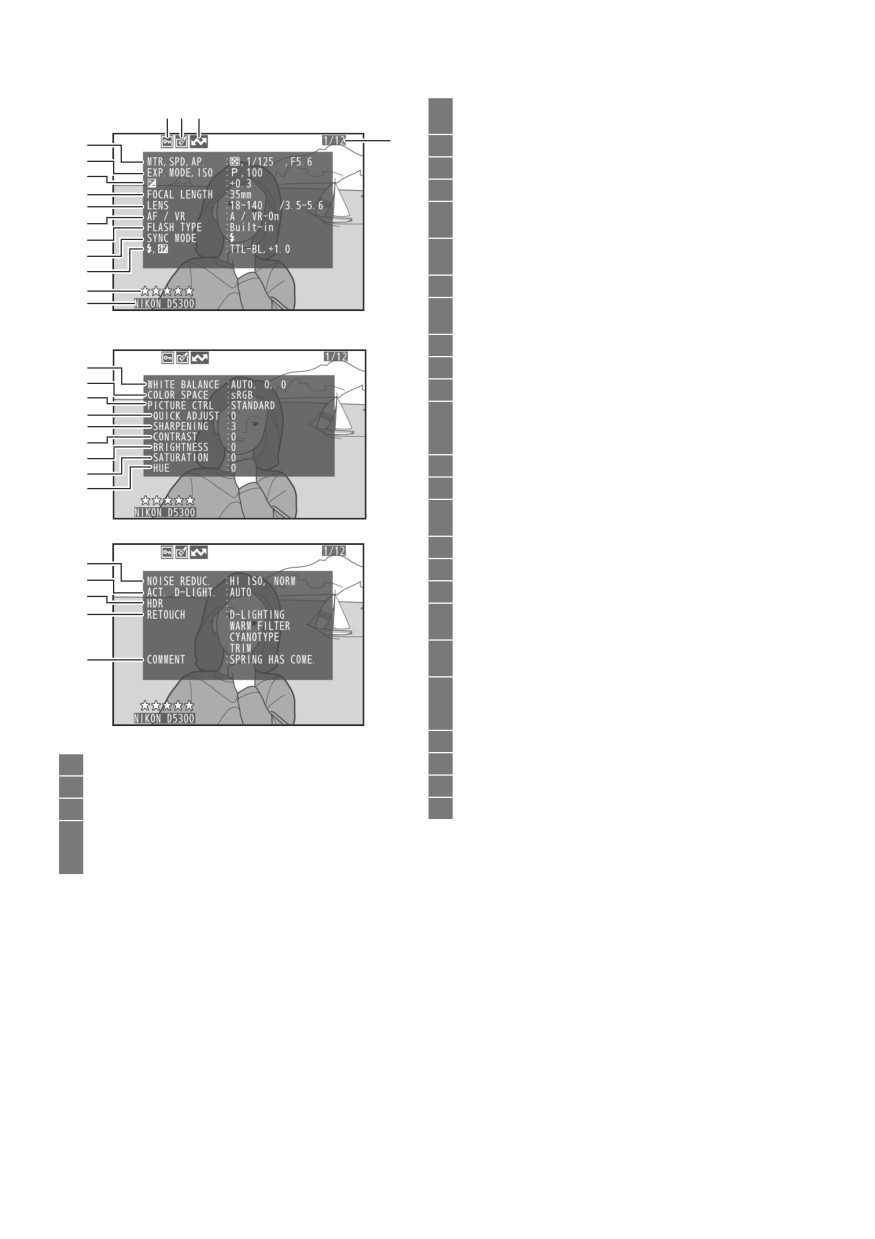
❚❚ Данные съемки
1
2
3
5
Режим съемки
19, 30, 37, 82
Чувствительность ISO 1
67
4
15
6
Коррекция экспозиции
92
5
7
Фокусное расстояние
231
6
8
Данные объектива
7
8
9
Режим фокусировки
51, 119
9
Объектив VR (с подавлением вибраций) 2
267
10
10
Тип вспышки
192, 232
11
Режим блока управления 2
12
11
Режим вспышки
63, 65
13
14
12
Управление вспышкой
192
Коррекция вспышки
93
13
Оценка
144
16
14
Название фотокамеры
17
15
Номер кадра/общее количество изображений
18
19
16
Баланс белого
101
20
Тонкая настройка баланса белого
103
21
Ручная настройка
104
22
17
Цветовое пространство
179
23
24
18
Picture Control
111
19
Быстрая настройка 3
113
Исходный Picture Control 3
111
20
Повыш. резкости
113
25
21
Контраст
113
26
22
Яркость
113
27
28
23
Насыщенность 3
113
Эффекты фильтра 3
113
24
Оттенок 3
113
29
Тонирование 3
113
25
Понижение шума для высокой
чувствительности ISO
180
Понижение шума для длинных экспозиций
180
26
Активный D-Lighting
94
1
Состояние защиты
143
27
HDR (расшир. динам. диап.)
96
2
Индикатор обработки
206
28
Журнал обработки
205
3
Обозначение загрузки
173
29
Комментарий к изображению
202
4
Замер экспозиции
90
Выдержка
83
Диафрагма
83
1 Для снимков, сделанных в режиме автоматического управления чувствительностью ISO, данное
значение отображается красным цветом.
2 Отображается только на снимках, сделанных с принадлежностями, которые поддерживают эту
функцию.
3 Может не отображаться в зависимости от используемого Picture Control.
138 Просмотр и удаление
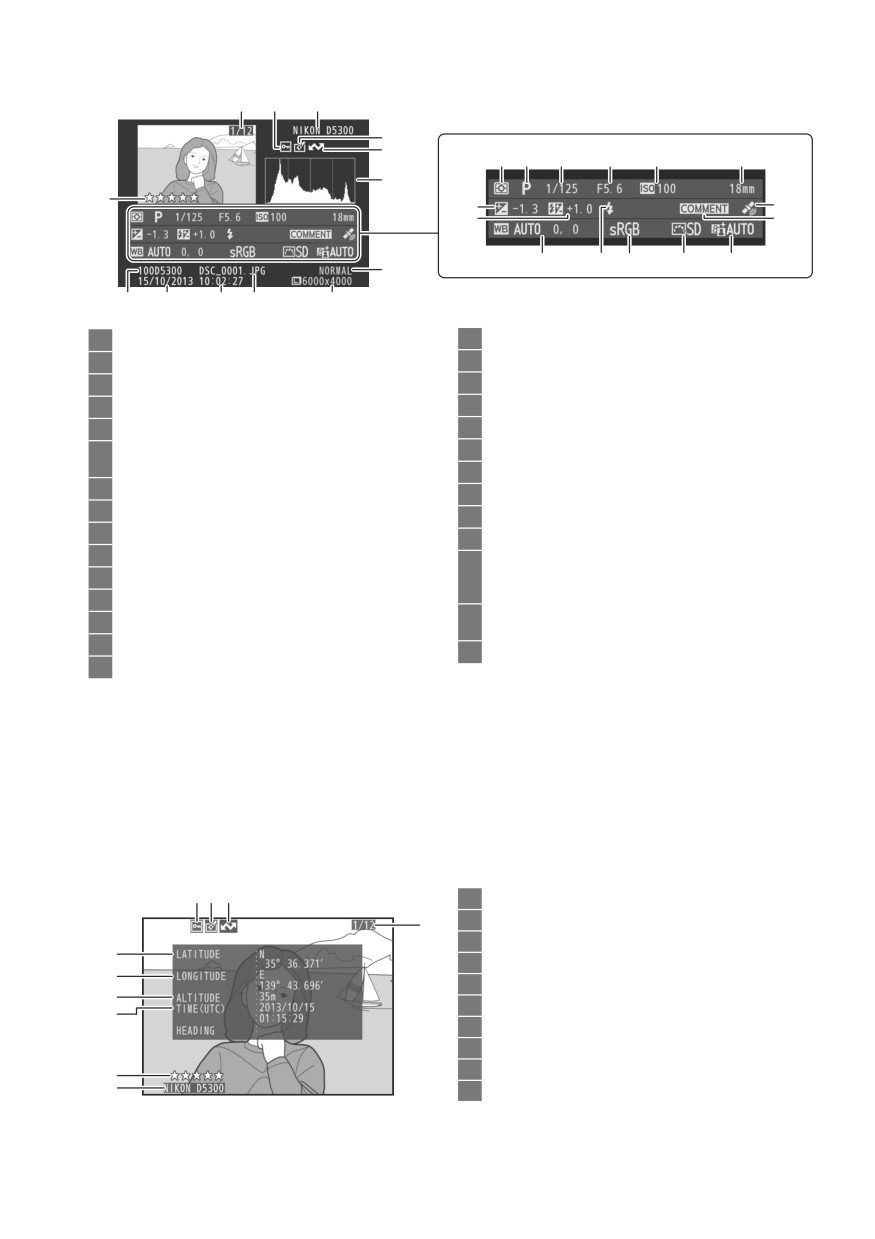
❚❚ Обзор данных
1
2
3
4
5
14 15
16
17
18
19
6
13
28
20
27
21
26
25
24
23
22
7
12
11
10
9
8
1
Номер кадра/общее количество изображений
16
Выдержка
83
2
Состояние защиты
143
17
Диафрагма
83
3
Название фотокамеры
18
Чувствительность ISO 1
67
4
Индикатор обработки
206
19
Фокусное расстояние
231
5
Обозначение загрузки
173
20
Индикатор данных о местоположении
74
6
Гистограмма, отображающая распределение
21
Индикатор комментария к изображению
202
оттенков изображения (0 137).
22
Активный D-Lighting
94
7
Качество изображения
59
23
Picture Control
111
8
Размер изображения
61
24
Цветовое пространство
179
9
Имя файла
189
25
Режим вспышки
63
10
Время записи
14, 201
26
Баланс белого
101
11
Дата записи
14, 201
Тонкая настройка баланса белого
103
Ручная настройка
104
12
Имя папки
178
27
Коррекция вспышки
93
13
Оценка
144
Режим блока управления 2
14
Замер экспозиции
90
28
Коррекция экспозиции
92
15
Режим съемки
19, 30, 37, 82
1 Для снимков, сделанных в режиме автоматического управления чувствительности ISO, данное
значение отображается красным цветом.
2 Отображается только на снимках, сделанных с принадлежностями, которые поддерживают эту
функцию.
❚❚ Данные о местоположении
Данные о местоположении отображаются только в том случае, если данные о
местоположении были вставлены в снимок во время съемки (0 74). В случае
видеороликов, данные показывают местоположение в начале записи.
12 3
1
Состояние защиты
143
2
Индикатор обработки
206
10
3
Обозначение загрузки
173
4
4
Широта
5
5
Долгота
6
6
Высота
7
7
Всеобщее координированное время (UTC)
8
Оценка
144
9
Название фотокамеры
8
9
10
Номер кадра/общее количество изображений
Просмотр и удаление
139
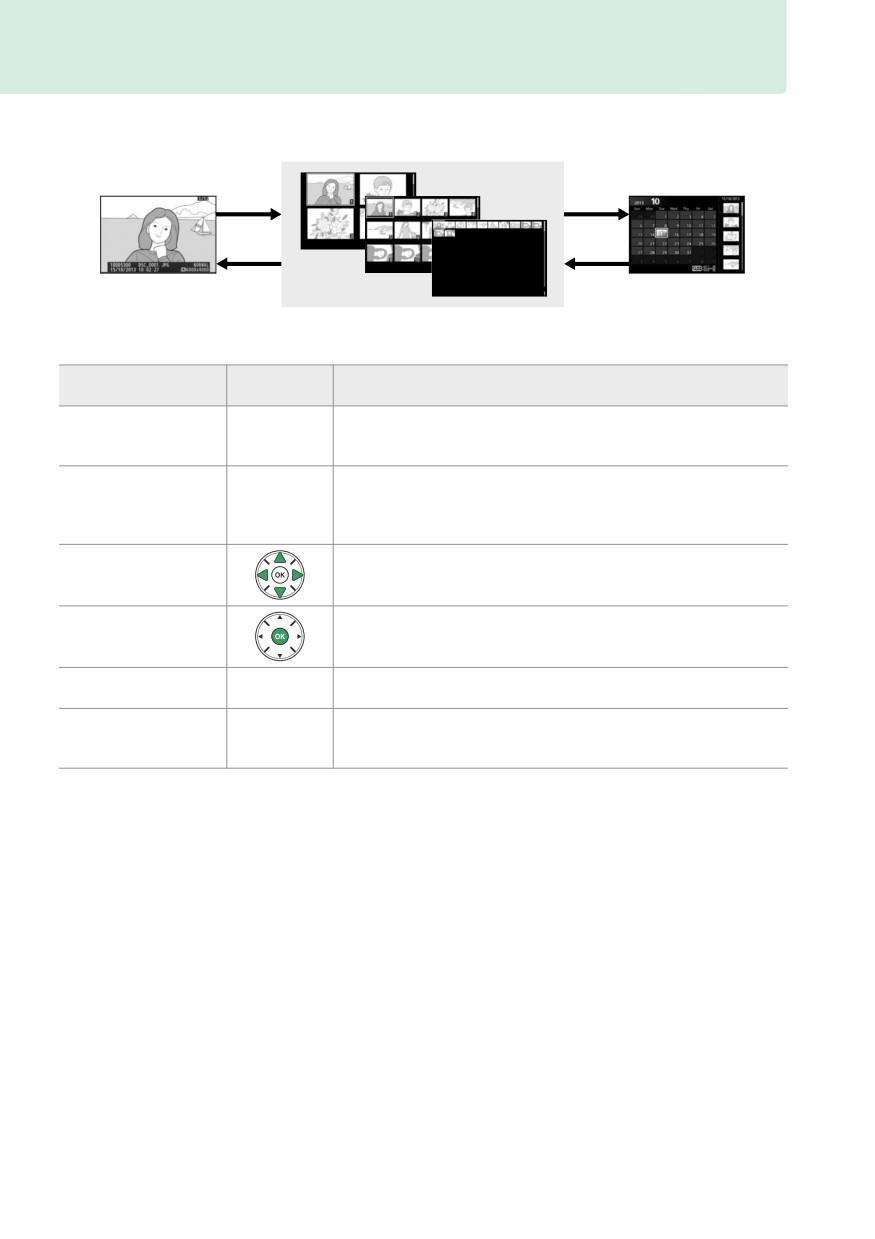
Просмотр уменьшенных изображений
Для просмотра снимков в виде «контактных отпечатков» из 4, 12 или 80 изображений
нажмите кнопку W (Q).
W (Q)
W (Q)
X
X
Полнокадровый
Просмотр уменьшенных
Календарный
просмотр
изображений
просмотр
Элемент
Действие
Описание
управления
Увеличение
Нажмите кнопку W (Q), чтобы увеличить количество
количества
W (Q)
показываемых изображений.
изображений
Нажмите кнопку X, чтобы уменьшить количество
Уменьшение
показываемых изображений. Когда показываются четыре
количества
X
изображения, нажмите, чтобы просмотреть выделенное
изображений
изображение в полнокадровом режиме.
Выделение
Воспользуйтесь мультиселектором или диском управления
изображений
для выделения снимков.
Просмотр
Нажмите J, чтобы отобразить выделенное изображение на
выделенных
весь экран.
изображений
Удаление
O
Дополнительные сведения см. на стр. 146.
выбранного снимка
Изменение состояния
защиты выделенного
A (L)
Дополнительные сведения см. на стр. 143.
снимка
140 Просмотр и удаление
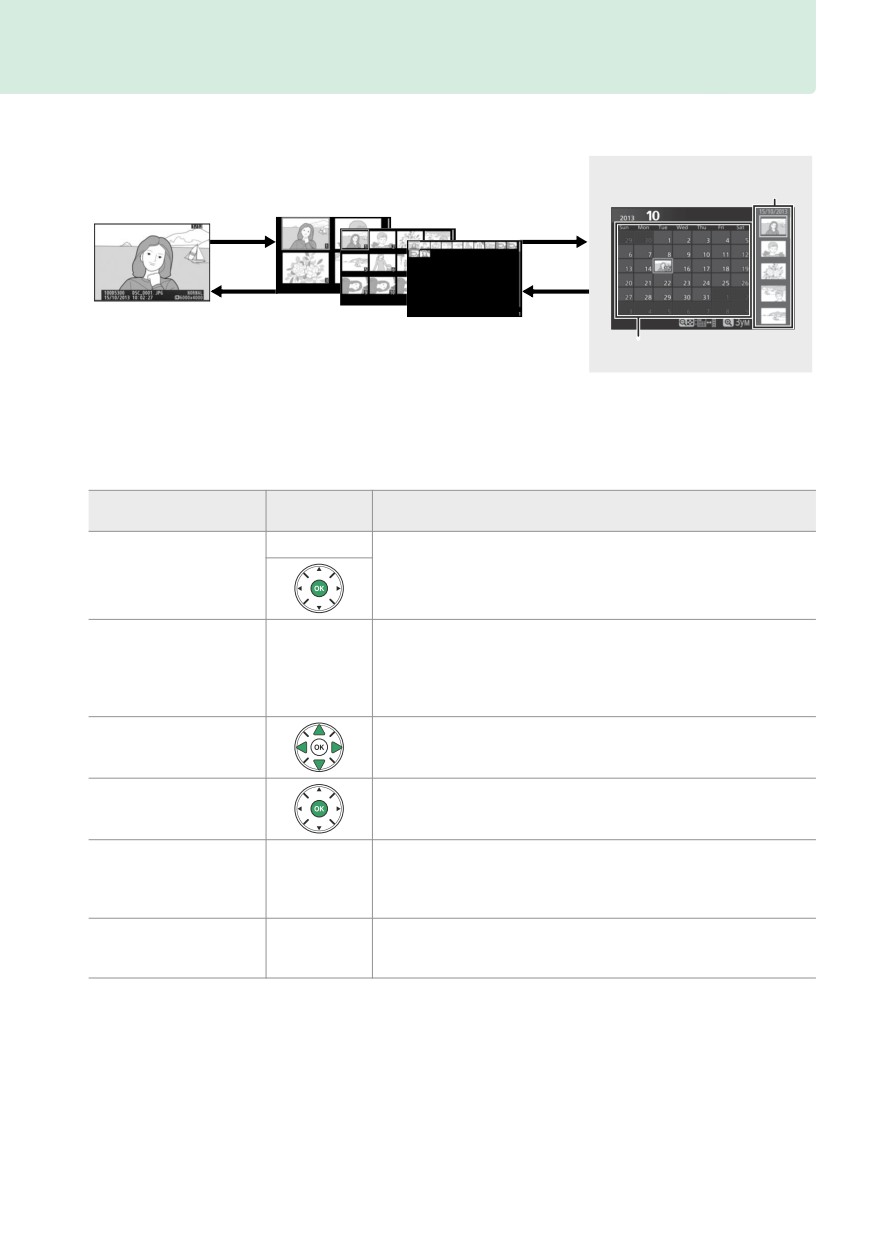
Календарный просмотр
Для просмотра изображений, сделанных в выделенный день, нажмите кнопку W (Q),
когда отображаются 80 снимков.
Список уменьшенных
изображений
W (Q)
W (Q)
X
X
Список дат
Полнокадровый
Просмотр уменьшенных
Календарный просмотр
просмотр
изображений
Какие именно действия будут выполняться, зависит от того, где находится курсор: в
списке дат или в списке уменьшенных изображений:
Элемент
Действие
Описание
управления
Переключение между
W (Q)
Нажмите кнопку W (Q) или J в списке дат, чтобы
списком дат и списком
поместить курсор в списке уменьшенных изображений.
уменьшенных
Нажмите W (Q) еще раз, чтобы вернуться к списку дат.
изображений
Выход в просмотр
уменьшенных
• Список дат: Выход в 80-кадровый просмотр.
изображений/
X
• Список уменьшенных изображений: Чтобы увеличить
Увеличение
выделенный снимок, нажмите и удерживайте кнопку X.
выделенного снимка
Выделение дат/
• Список дат: Выделение даты.
Выделение
• Список уменьшенных изображений: Выделение снимка.
изображений
Переключение
• Список уменьшенных изображений: Просмотр выделенного
полнокадрового
снимка.
просмотра
• Список дат: Удаление всех снимков, сделанных в
Удаление выбранного
выбранную дату.
O
снимка(ов)
• Список уменьшенных изображений: Удаление выделенного
снимка (0 146).
Изменение состояния
защиты выделенного
A (L)
Дополнительные сведения см. на стр. 143.
снимка
Просмотр и удаление
141
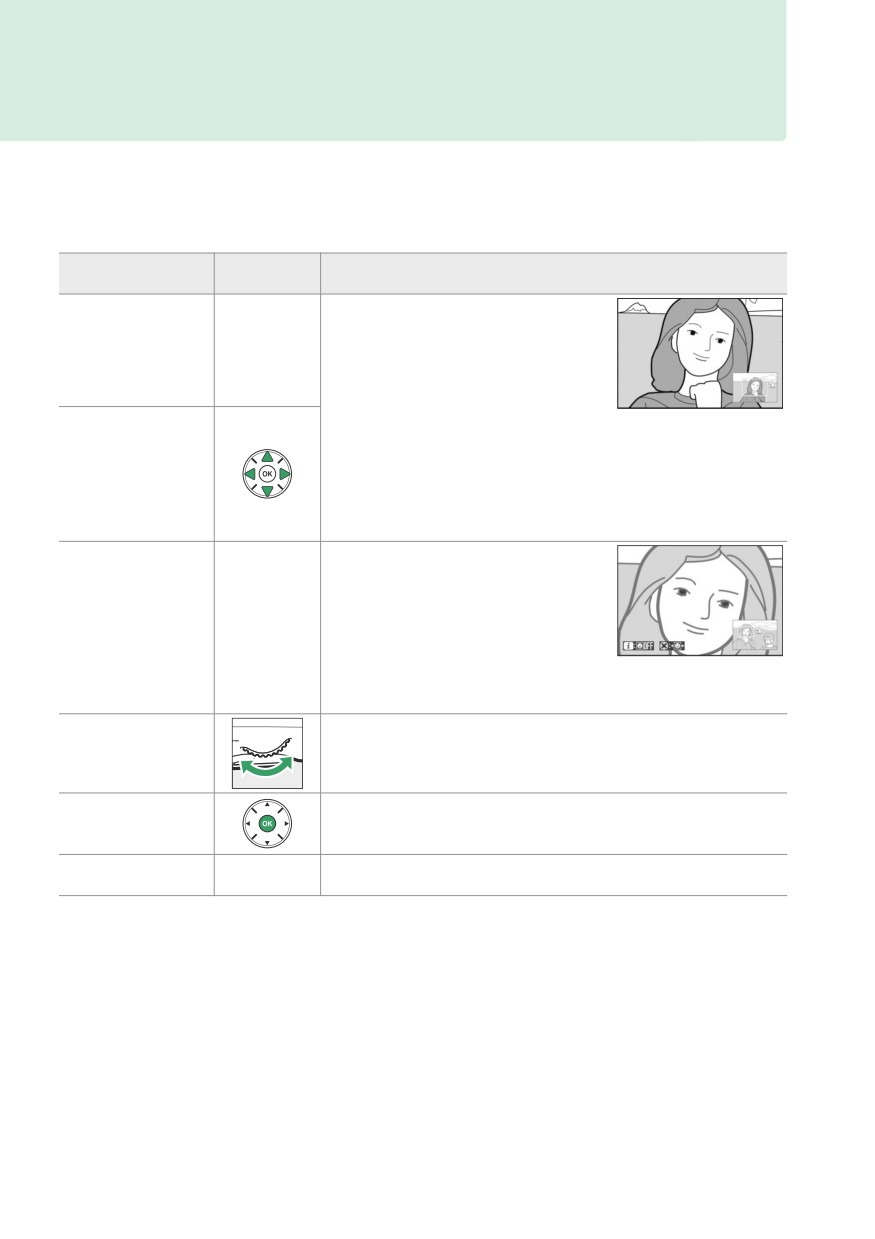
Просмотр крупным планом:
Увеличение при просмотре
Нажмите кнопку X, чтобы увеличить изображение, показываемое в режиме
полнокадрового просмотра, или изображение, выделенное на данный момент в режиме
просмотра уменьшенных изображений или календарного просмотра. Когда
используется зум, можно выполнять следующие действия:
Элемент
Действие
Описание
управления
Нажмите X для максимального
увеличения примерно в 33× (большие
Увеличение или
изображения), 25× (средние
X / W (Q)
уменьшение
изображения) или 13× (маленькие
изображения). Нажмите W (Q) для
уменьшения. Увидеть области
увеличенного снимка, находящиеся за
границами монитора, можно при помощи мультиселектора.
Просмотр других
Для быстрой прокрутки в другие области кадра нажмите и
областей
удерживайте соответствующую часть мультиселектора. При
изображения
изменении коэффициента увеличения отображается окно
навигации; область, видимая на мониторе, выделяется в этом
окне желтыми полями.
Лица (до 35), определенные во время
увеличения изображения,
обозначаются белыми полями в окне
Выбор/увеличение
навигации. Нажмите P и
или уменьшение
P
воспользуйтесь мультиселектором
лиц
для просмотра других лиц или
нажмите J, чтобы увеличить лицо,
выбранное в данный момент. Нажмите P еще раз, чтобы
вернуться в режим нормального увеличения.
Вращайте диск управления, чтобы просмотреть ту же область
Просмотр других
на других изображениях с текущим коэффициентом
изображений
увеличения. Увеличение при просмотре отменяется, когда
отображается видеоролик.
Отмените увеличение и вернитесь в режим полнокадрового
Отмена увеличения
просмотра.
Изменение
A (L)
Дополнительные сведения см. на стр. 143.
состояния защиты
142 Просмотр и удаление
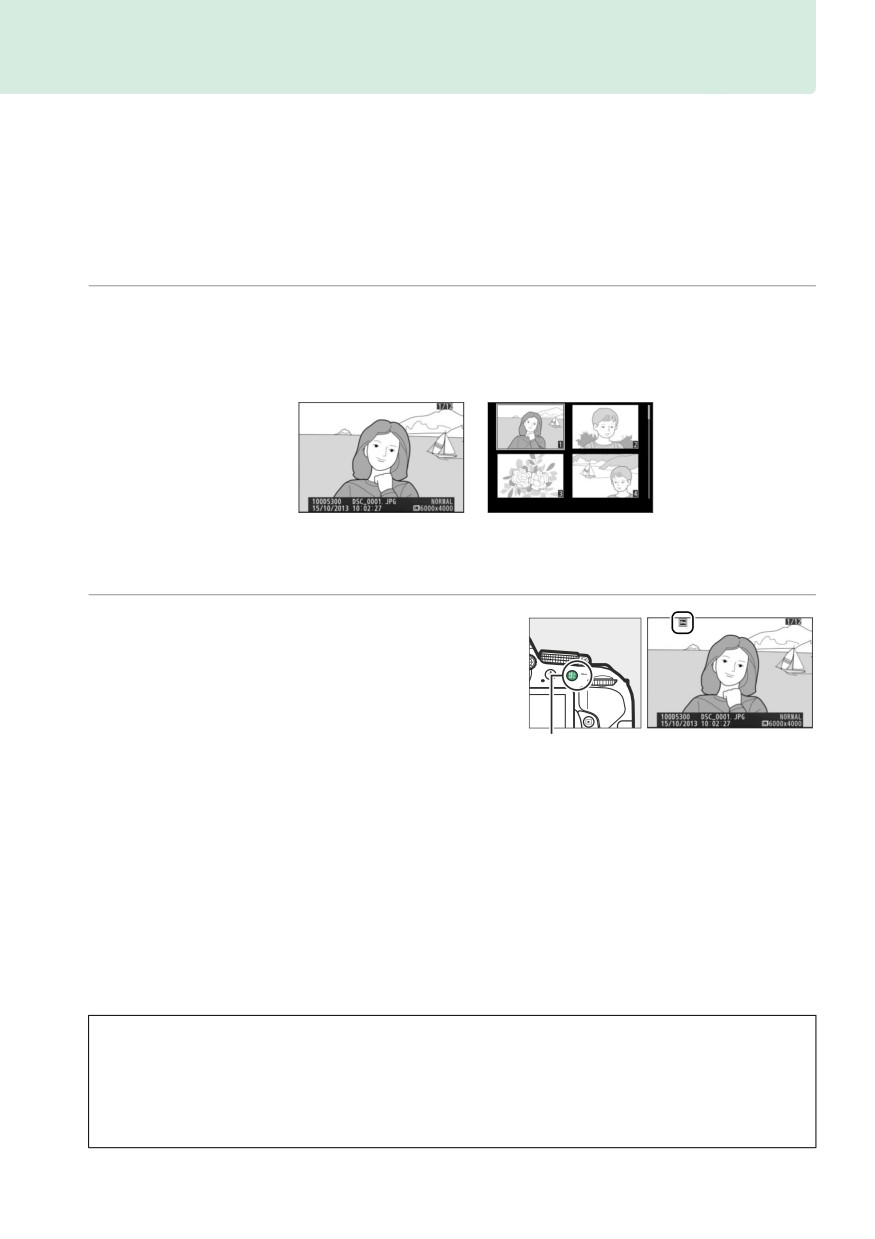
Защита фотографий от удаления
В режиме полнокадрового просмотра, просмотра при увеличении и просмотра
уменьшенных изображений и календарного просмотра кнопка A (L) может
использоваться для защиты фотографий от случайного удаления. Защищенные файлы
невозможно удалить, используя кнопку O или параметр Удалить в меню режима
просмотра. Имейте в виду, что при форматировании карты памяти защищенные
изображения будут удалены (0 196).
Для защиты фотографии выполните следующие действия:
1 Выберите изображение.
Отобразите изображение в режиме полнокадрового просмотра или в режиме
увеличения при просмотре, либо выделите его в списке уменьшенных
изображений или в календарном просмотре.
Полнокадровый
Просмотр
просмотр
уменьшенных
изображений
2 Нажмите кнопку A (L).
Фотография будет отмечена символом P.
Кнопка A (L)
A Снятие защиты
Чтобы снять защиту с отдельных снимков, чтобы разрешить их удаление, отобразите снимок в
режиме полнокадрового просмотра или выделите его в списке уменьшенных изображений, а
затем нажмите кнопку A (L). Для снятия защиты со всех изображений в папке или в папках,
которые выбраны в настоящий момент в меню Папка просмотра (0 175), во время просмотра
одновременно нажмите примерно на две секунды кнопки A (L) и O.
1
Просмотр и удаление
43
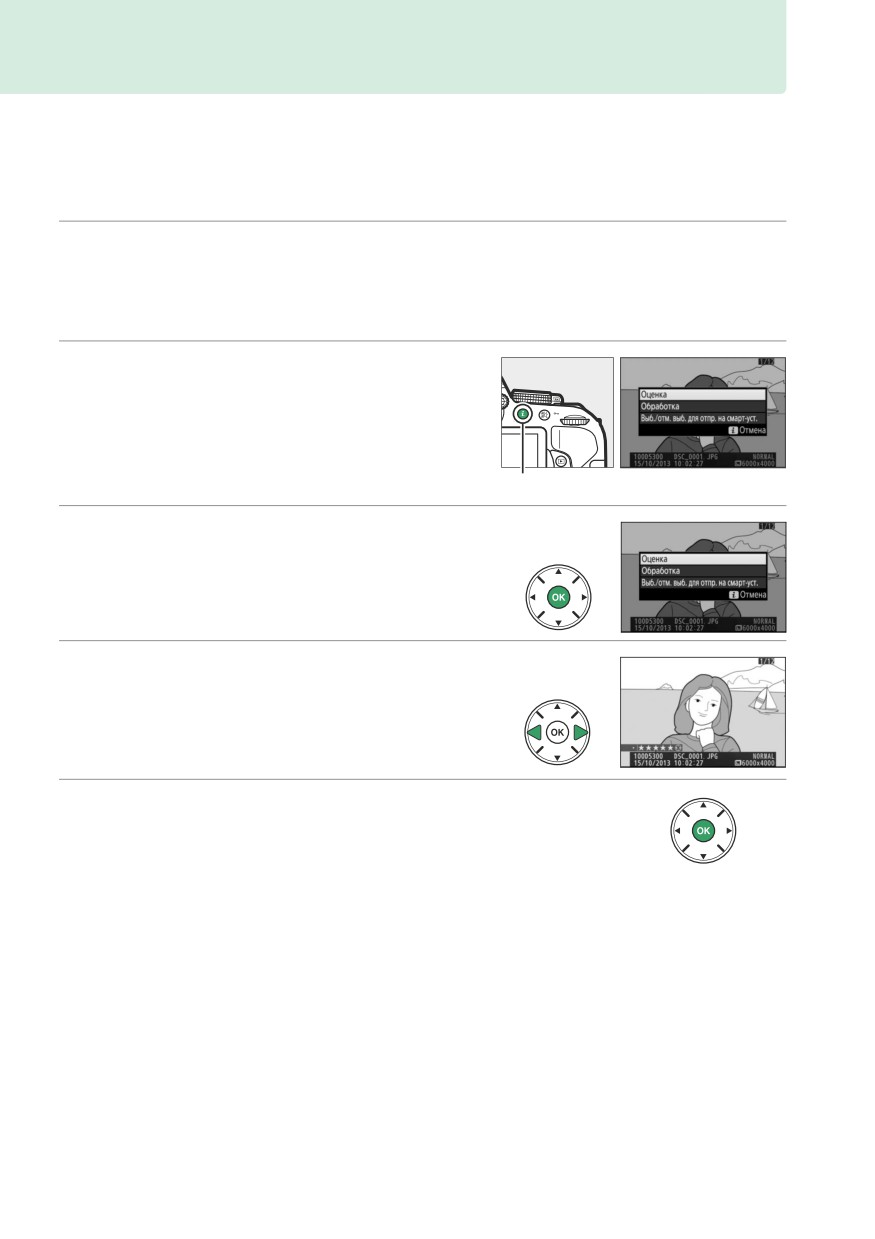
Оценка снимков
Оцените снимки или отметьте их в качестве кандидатов на последующее удаление.
Оценка недоступна для защищенных изображений.
Оценка отдельных снимков
1 Выберите изображение.
Отобразите изображение в режиме полнокадрового просмотра или в режиме
увеличения при просмотре, либо выделите его в списке уменьшенных
изображений или в календарном просмотре.
2 Отобразите параметры просмотра.
Нажмите кнопку P, чтобы отобразить
параметры просмотра.
Кнопка P
3 Выберите оценку.
Выделите Оценка и нажмите J.
4 Выберите оценку.
Нажмите 4 или 2 для выбора оценки от нуля
до пяти звезд, или выберите ), чтобы отметить
снимок в качестве кандидата на последующее
удаление.
5 Нажмите J.
Нажмите J для завершения операции.
144 Просмотр и удаление
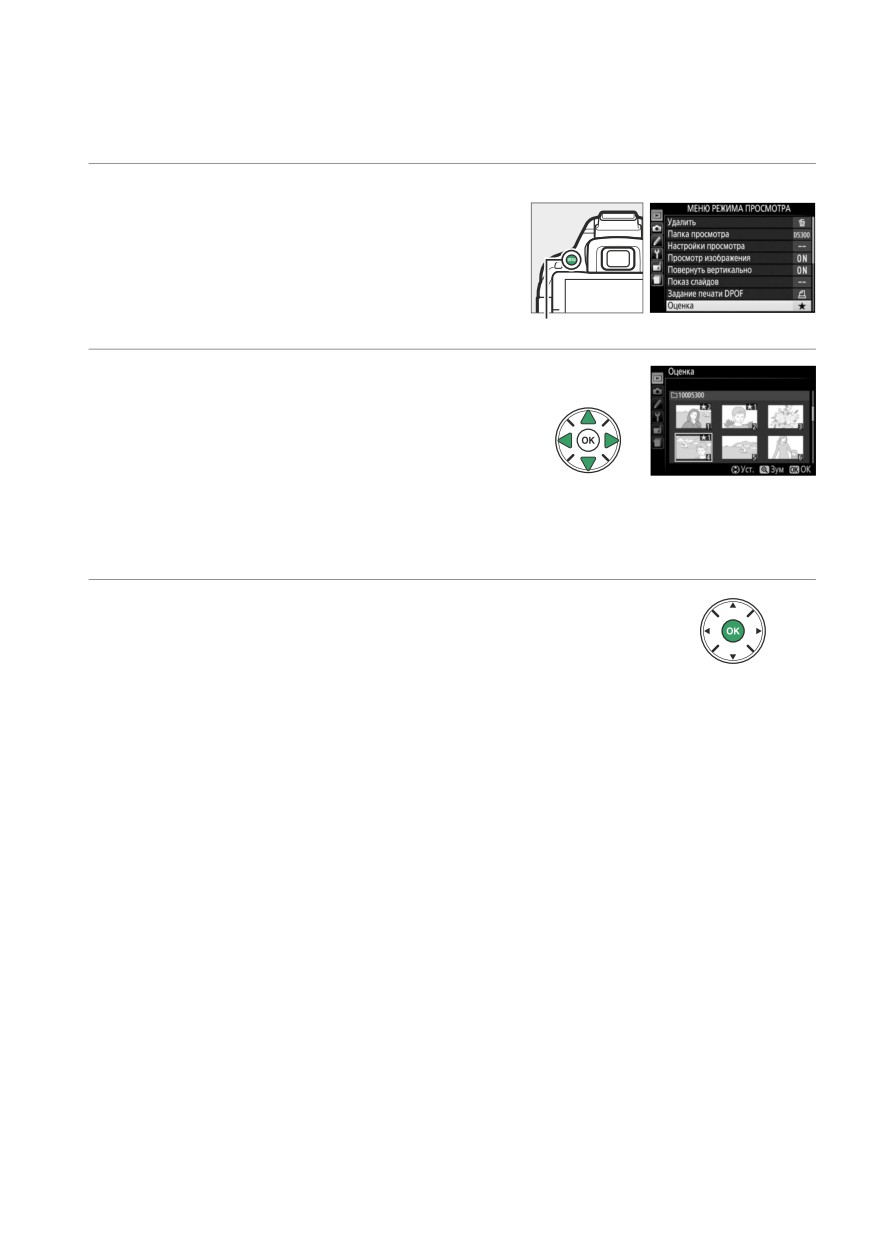
Оценка нескольких снимков
Воспользуйтесь параметром Оценка в меню режима просмотра для оценки нескольких
снимков.
1 Выберите Оценка.
Нажмите кнопку
G, чтобы отобразить меню
фотокамеры, затем выделите Оценка в меню
режима просмотра и нажмите 2.
Кнопка
G
2 Оцените снимки.
Нажмите 4 или 2, чтобы выделить снимки
(для просмотра выделенного на данный
момент снимка в режиме полнокадрового
просмотра нажмите и удерживайте кнопку X)
и нажмите кнопку 1 или 3 для выбора оценки
от нуля до пяти звезд, или выберите ), чтобы
отметить снимок в качестве кандидата на
последующее удаление.
3 Нажмите J.
Нажмите J для завершения операции.
Просмотр и удаление
145
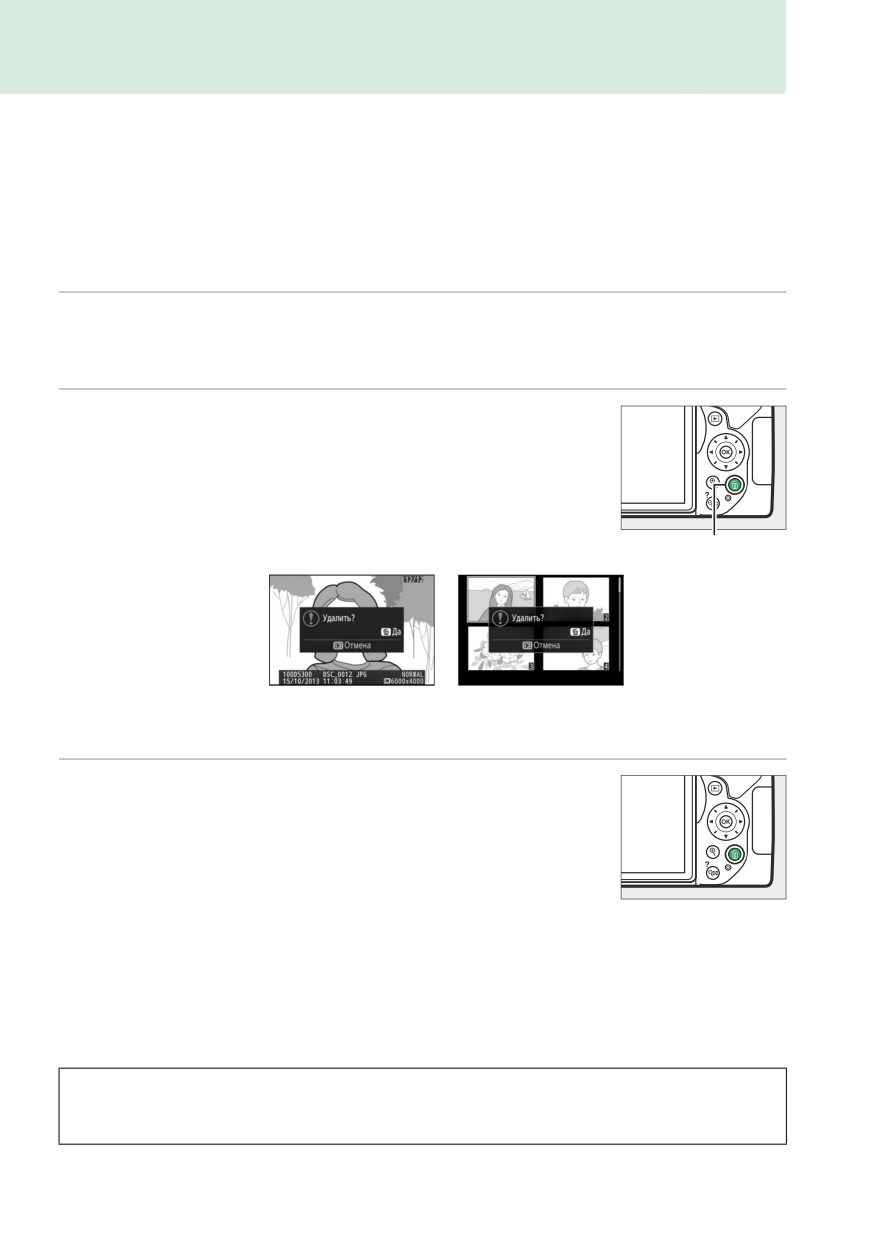
Удаление фотографий
Незащищенные фотографии можно удалить, как описано ниже. Восстановить удаленные
фотографии невозможно.
Полнокадровый просмотр, просмотр
уменьшенных изображений, календарный
просмотр
1 Выберите изображение.
Отобразите изображение или выделите его в списке уменьшенных изображений
или в календарном просмотре.
2 Нажмите кнопку O.
Отобразиться диалоговое окно
подтверждения.
Кнопка O
Полнокадровый
Просмотр
просмотр
уменьшенных
изображений
3 Нажмите кнопку O еще раз.
Снова нажмите кнопку O, чтобы удалить
фотографию. Чтобы выйти без удаления
фотографии, нажмите кнопку K.
A Календарный просмотр
Во время календарного просмотра можно удалить все фотографии, сделанные в выбранную дату,
выделив дату в списке дат и нажав кнопку O (0 141).
146 Просмотр и удаление
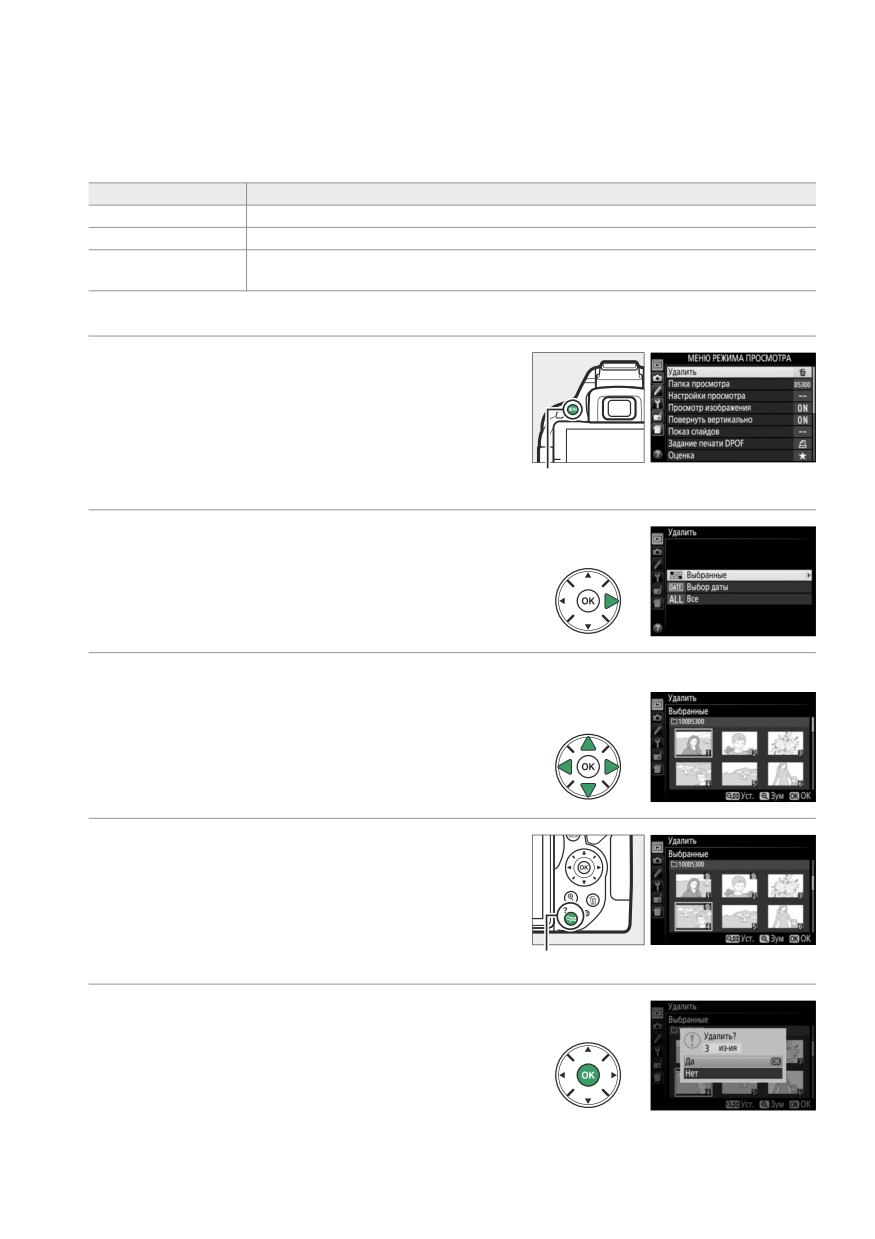
Меню режима просмотра
Параметр Удалить в меню режима просмотра содержит следующие параметры. Имейте
в виду, что чем больше изображений отобрано, тем больше времени может
потребоваться для их удаления.
Параметр
Описание
Q Выбранные
Удаление выбранных снимков.
n Выбор даты
Удаление всех снимков, сделанных в выбранную дату.
Удаление всех снимков из выбранной в данный момент папки просмотра
R Все
(0 175).
❚❚ Выбранные: Удаление выбранных фотографий
1 Выберите Удалить.
Чтобы открыть меню, нажмите кнопку
G. В
меню режима просмотра выделите Удалить и
нажмите 2.
Кнопка
G
2 Выберите Выбранные.
Выделите Выбранные и нажмите 2.
3 Выделите снимок.
С помощью мультиселектора выделите снимок
(для просмотра выделенного снимка в режиме
полнокадрового просмотра нажмите и
удерживайте кнопку X).
4 Выберите выделенный снимок.
Чтобы выбрать выделенный
снимок, нажмите
кнопку W (Q). Выбранные снимки помечаются
символом O. Повторите шаги 3 и 4, чтобы
выбрать другие снимки; для отмены выбора
снимка выделите его и нажмите W (Q).
Кнопка W (Q)
5 Нажмите J для завершения операции.
Отобразится диалоговое окно подтверждения;
выделите Да и нажмите J.
Просмотр и удаление
147
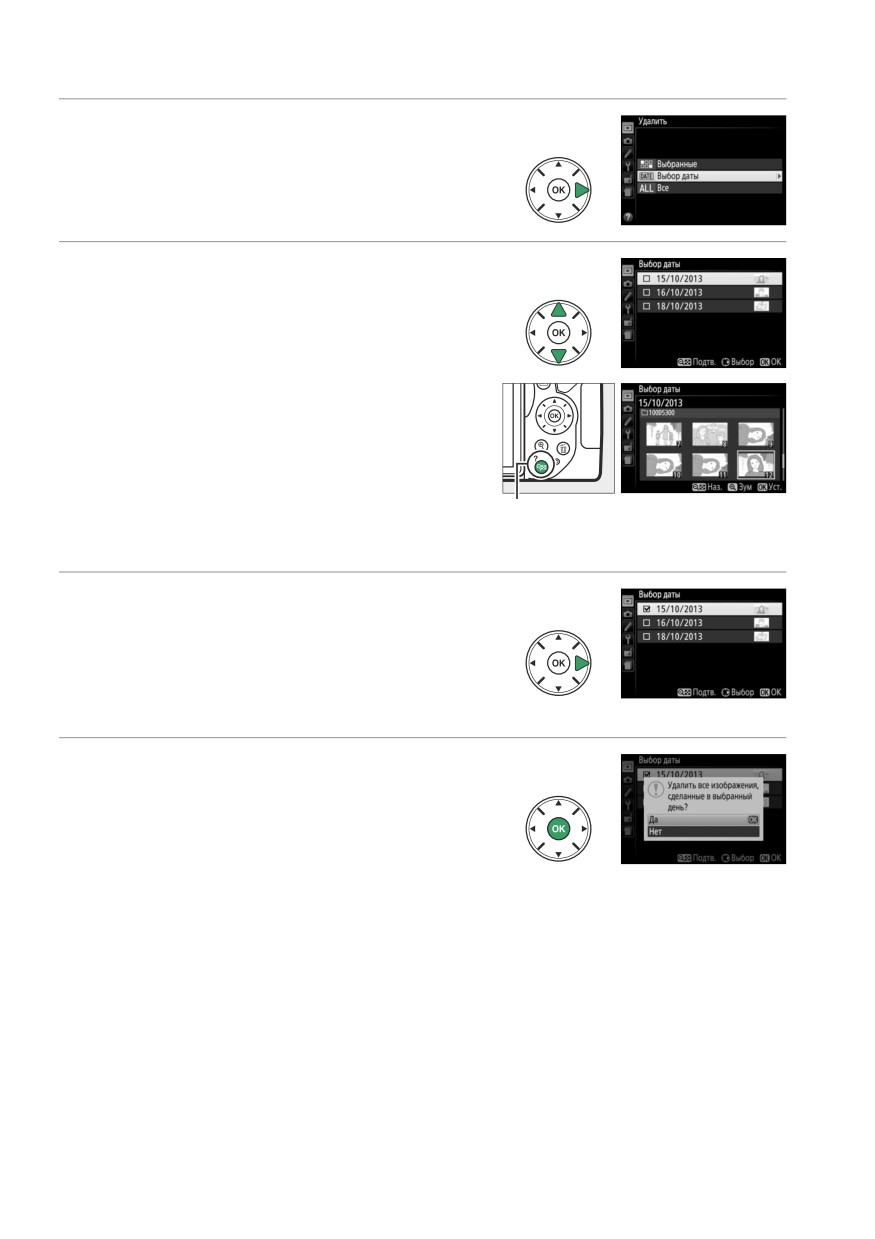
❚❚ Выбор даты: Удаление всех фотографий, сделанных в выбранную дату
1 Выберите Выбор даты.
В меню удаления выделите Выбор даты и
нажмите 2.
2 Выделите дату.
Нажмите 1 или 3, чтобы выделить дату.
Для просмотра снимков, сделанных в
выделенную дату, нажмите W
(Q).
Воспользуйтесь мультиселектором для
прокрутки снимков или нажмите и
удерживайте кнопку X для просмотра
текущего снимка на весь экран. Нажмите
Кнопка W (Q)
W (Q), чтобы вернуться в список дат.
3 Выберите выделенную дату.
Нажмите 2, чтобы выбрать все снимки,
сделанные в выделенную дату. Выбранные
элементы помечаются галочкой. Повторите
шаги 2 и 3, чтобы выбрать другие даты; для
отмены выбора даты выделите ее и нажмите 2.
4 Нажмите J для завершения операции.
Отобразится диалоговое окно подтверждения;
выделите Да и нажмите J.
148 Просмотр и удаление
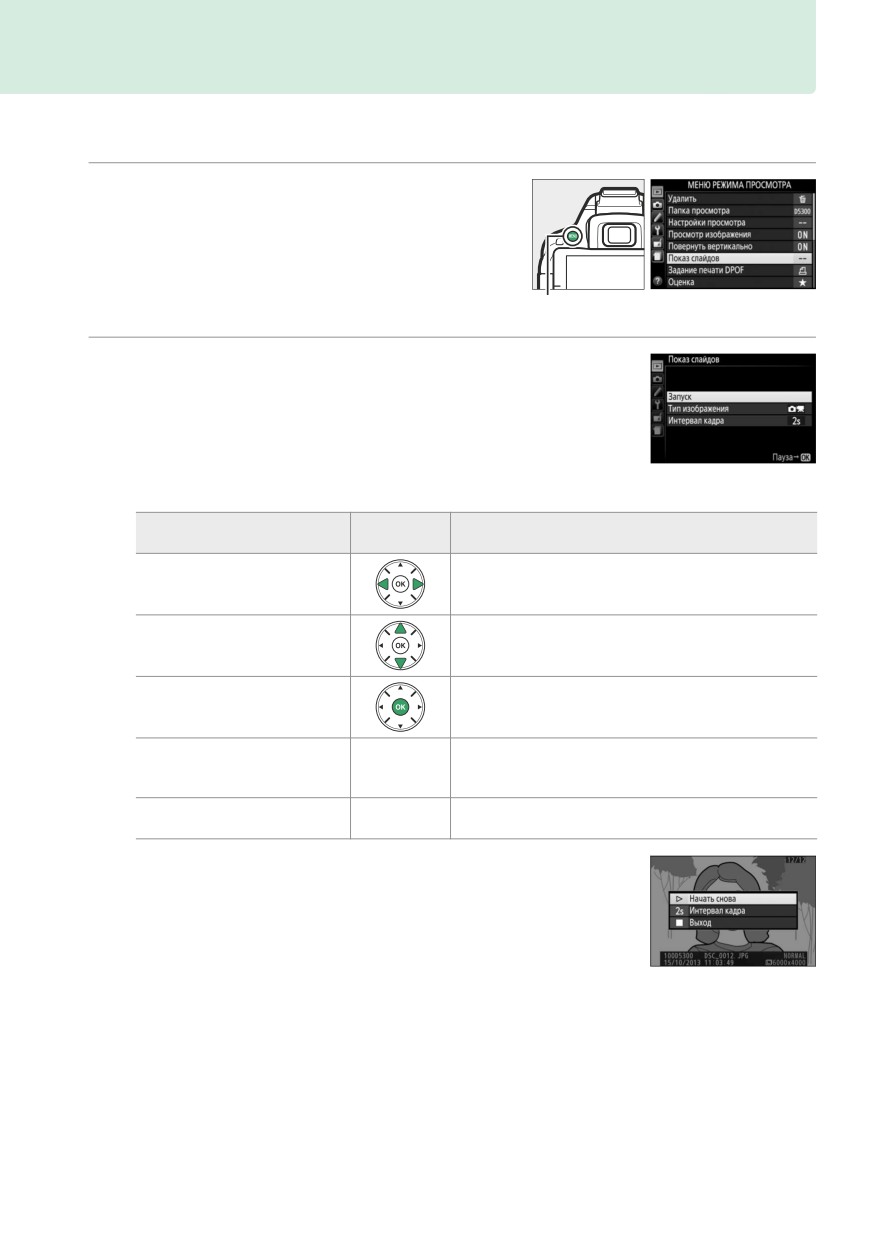
Показ слайдов
Параметр Показ слайдов в меню режима просмотра используется для показа снимков
из текущей папки просмотра в режиме показа слайдов (0 175).
1 Выберите Показ слайдов.
Чтобы показать меню показа слайдов, нажмите
кнопкуG и выберите Показ слайдов в меню
режима просмотра.
Кнопка
G
2 Запуск показа слайдов.
В меню показа слайдов выделите Запуск и
нажмите J.
Во время показа слайдов можно выполнить следующие действия:
Элемент
Действие
Описание
управления
Переход к предыдущему
Нажмите 4, чтобы вернуться к предыдущему
или следующему кадру
кадру, или 2, чтобы перейти к следующему.
Просмотр дополнительной
Измените отображаемую информацию о снимке
информации о снимке
(0 136).
Приостановка/
Приостановите показ слайдов. Нажмите еще раз,
возобновление показа
чтобы возобновить показ.
слайдов
Нажмите X во время просмотра видеоролика,
Увеличение/уменьшение
X / W (Q)
чтобы увеличить громкость, W (Q), чтобы
громкости
уменьшить.
Завершите показ слайдов и вернитесь в режим
Выход в режим просмотра
K
просмотра.
После завершения показа слайдов отобразится диалоговое окно,
показанное справа. Выберите Начать снова, чтобы повторить
показ слайдов, или Выход, чтобы вернуться в меню режима
просмотра.
1
Просмотр и удаление
49
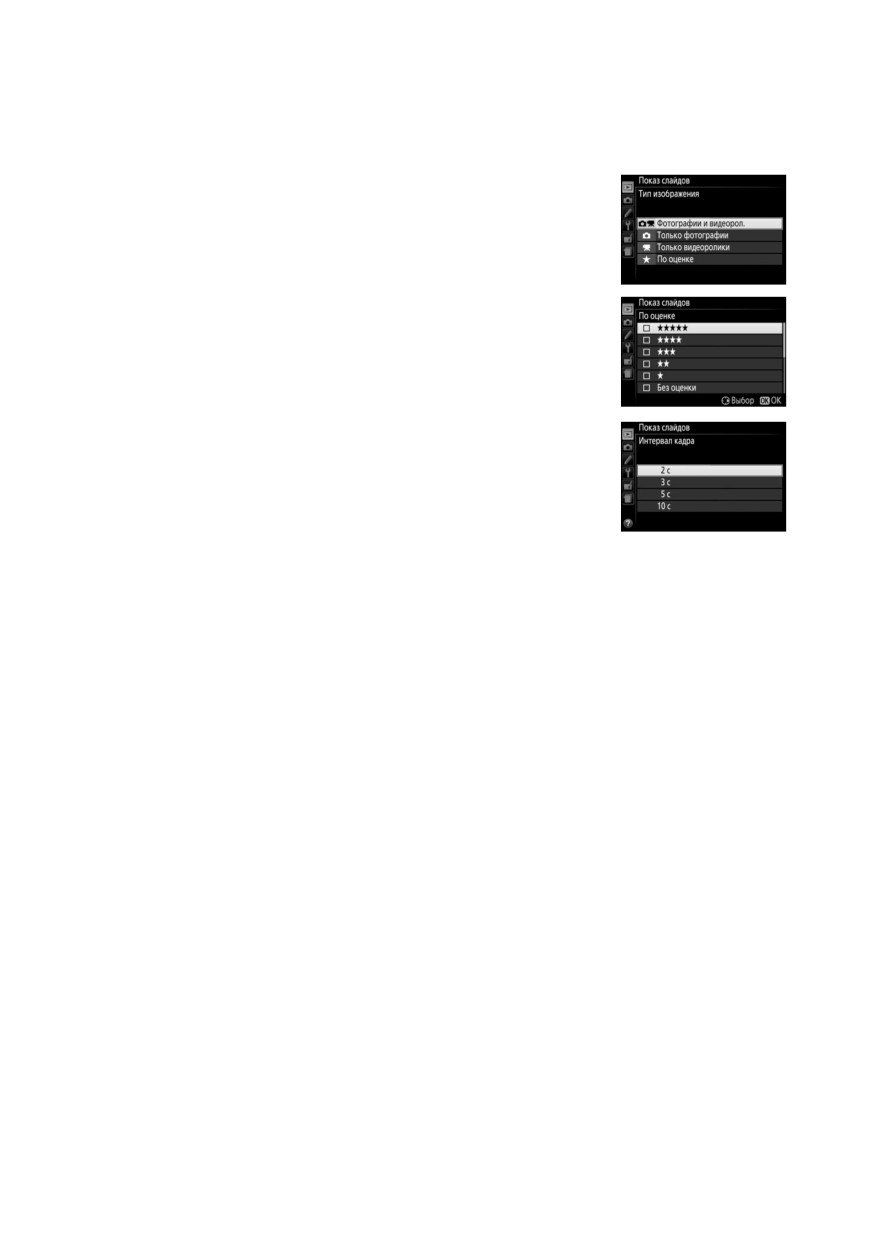
Параметры показа слайдов
Перед тем, как запустить показ слайдов, Вы можете использовать параметры в меню
показа слайдов для выбора изображений, отображаемых по типу или оценке, и выбрать
продолжительность показа каждого изображения.
• Тип изображения: Выберите Фотографии и видеорол.,
Только фотографии, Только видеоролики или По оценке.
Чтобы включить только снимки с выбранными оценками,
выделите оценку По оценке и нажмите 2. На экране
отобразится список оценок; выделите оценки и нажмите 2,
чтобы выбрать или отменить выбор снимков с выделенной
оценкой для включения в показ слайдов. Выбранные оценки
помечаются галочкой. Нажмите J, чтобы выйти после выбора
нужных оценок.
• Интервал кадра: Выбирает продолжительность отображения
фотографий.
150 Просмотр и удаление
Подключения
Установка ViewNX 2
Установите прилагаемое программное
ViewNX 2TM
обеспечение для просмотра и
редактирования фотографий и видеороликов,
которые были скопированы на компьютер.
Перед установкой ViewNX 2 удостоверьтесь в
том, что Ваш компьютер соответствует
техническим требованиям к системе,
Ваш инструмент для работы с
представленным на стр. 152. Обязательно
изображениями
используйте последнюю версию ViewNX 2,
которую можно загрузить с сайтов,
перечисленных на стр. xiv, поскольку более
ранние версии, которые не поддерживают
D5300, могут не передавать изображения в
формате NEF (RAW) правильно.
1 Запустите установочную
q Выберите регион (при необходимости)
программу.
Запустите компьютер, вставьте
установочный компакт-диск и запустите
установочную программу. Появится
w Выберите
язык
диалоговое окно выбора языка. Если
e Нажмите
нужный язык недоступен, нажмите
Next
Region Selection (Выбор региона),
(Далее)
чтобы выбрать другой регион (выбор
региона недоступен в европейской версии).
2 Запустите установочную программу.
Нажмите Install (Установить) и следуйте
инструкциям на экране.
Нажмите Install (Установить)
Подключения
151
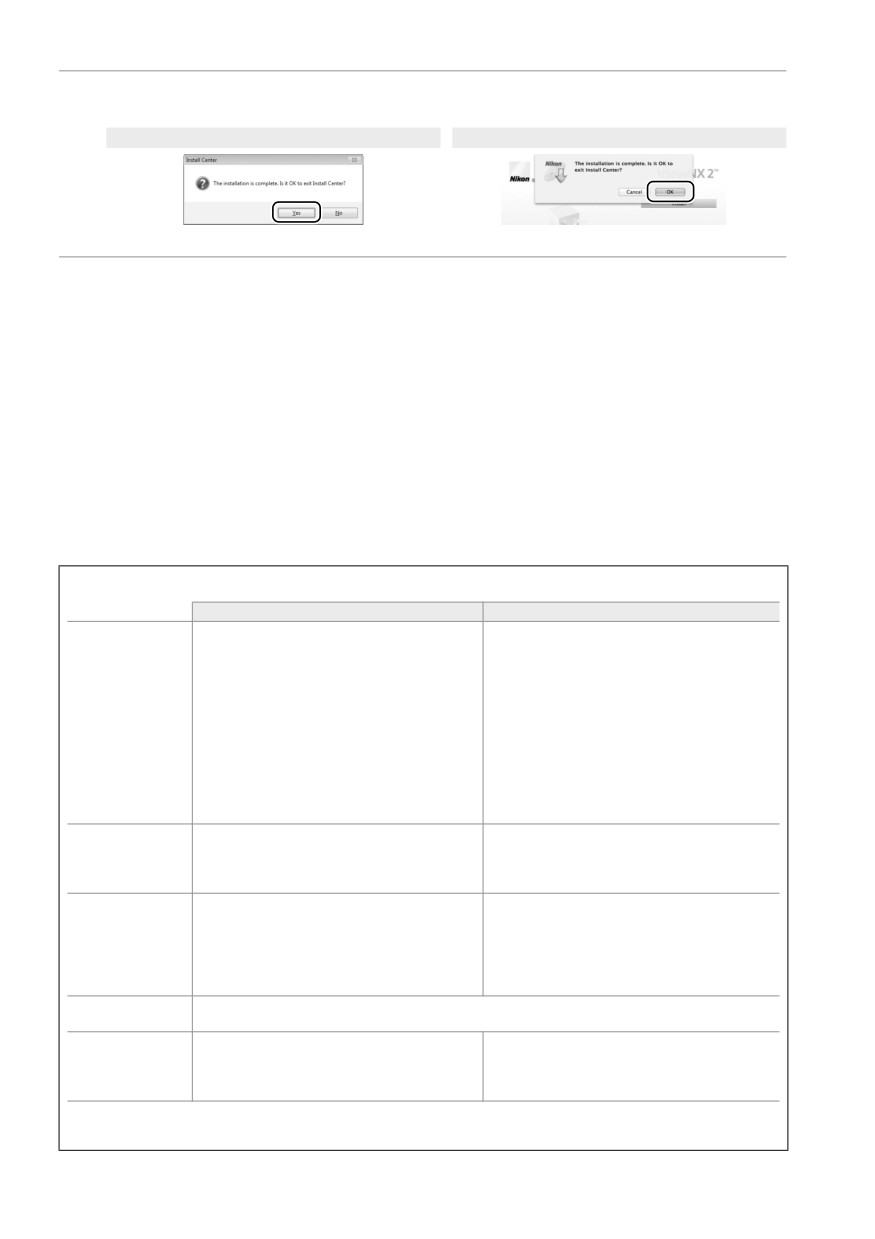
3 Выйдите из установочной программы.
Windows
Mac OS
Нажмите Yes (Да)
Нажмите OK
4 Выньте установочный компакт-диск из дисковода CD-ROM.
A Технические требования к системе
Windows
Mac OS
• Снимки: Intel Celeron, Pentium 4, Core серии;
1,6 ГГц или выше
• Снимки: Серия Intel Core или Xeon
• Видеоролики (просмотр): Pentium D 3,0 ГГц или
• Видеоролики (просмотр): Core Duo 2 ГГц или
выше; рекомендуется Intel Core i5 или
выше; рекомендуется Intel Core i5 или выше
выше при просмотре видеороликов с
при просмотре видеороликов с размером
размером кадра 1280×720 или более с
кадра 1280×720 или более с частотой
Микропроцессор
частотой кадров при видеосъемке
кадров при видеосъемке 30 кадров в
30 кадров в секунду или более, или
секунду или более, или видеороликов с
видеороликов с размером кадра
размером кадра 1920×1080 или более
1920×1080 или более
• Видеоролики (редактирование): Intel Core i5 или
• Видеоролики (редактирование): Intel Core i5
выше
или выше
Предустановленные версии Windows 8,
Windows 7, Windows Vista и Windows XP;
ОС
OS X 10.8 или 10.7, Mac OS X 10.6
имейте в виду, что 64-разрядные версии
Windows XP не поддерживаются
• 32-разр. Windows 8, Windows 7 или Windows Vista:
1 ГБ или более (рекомендуется 2 ГБ или более)
• OS X 10.8, 10.7: 2 ГБ или более (рекомендуется 4 ГБ
• 64-разр. Windows 8, Windows 7 или Windows Vista:
или более)
Память (ОЗУ)
2 ГБ или более (рекомендуется 4 ГБ или более)
• Mac OS X 10.6: 1 ГБ или более (рекомендуется 4 ГБ
• Windows XP: 512 МБ или более (рекомендуется
или более)
2 ГБ или более)
Пространство
Как минимум 1 МБ свободного пространства на системном диске (рекомендуется 3 ГБ или более)
жесткого диска
Разрешение: 1024×768 пикселей (XGA) или
Разрешение: 1024×768 пикселей (XGA) или
более (рекомендуется 1280×1024 пикселей или более)
более (рекомендуется 1280×1024 пикселей или более)
Графика
Цвет: 24-разрядный цвет (естественный цвет) или
Цвет: 24-разрядный цвет (миллионы цветов) или
более
более
См. список сайтов на стр. xiv для получения последней информации о поддерживаемых операционных
системах.
152 Подключения
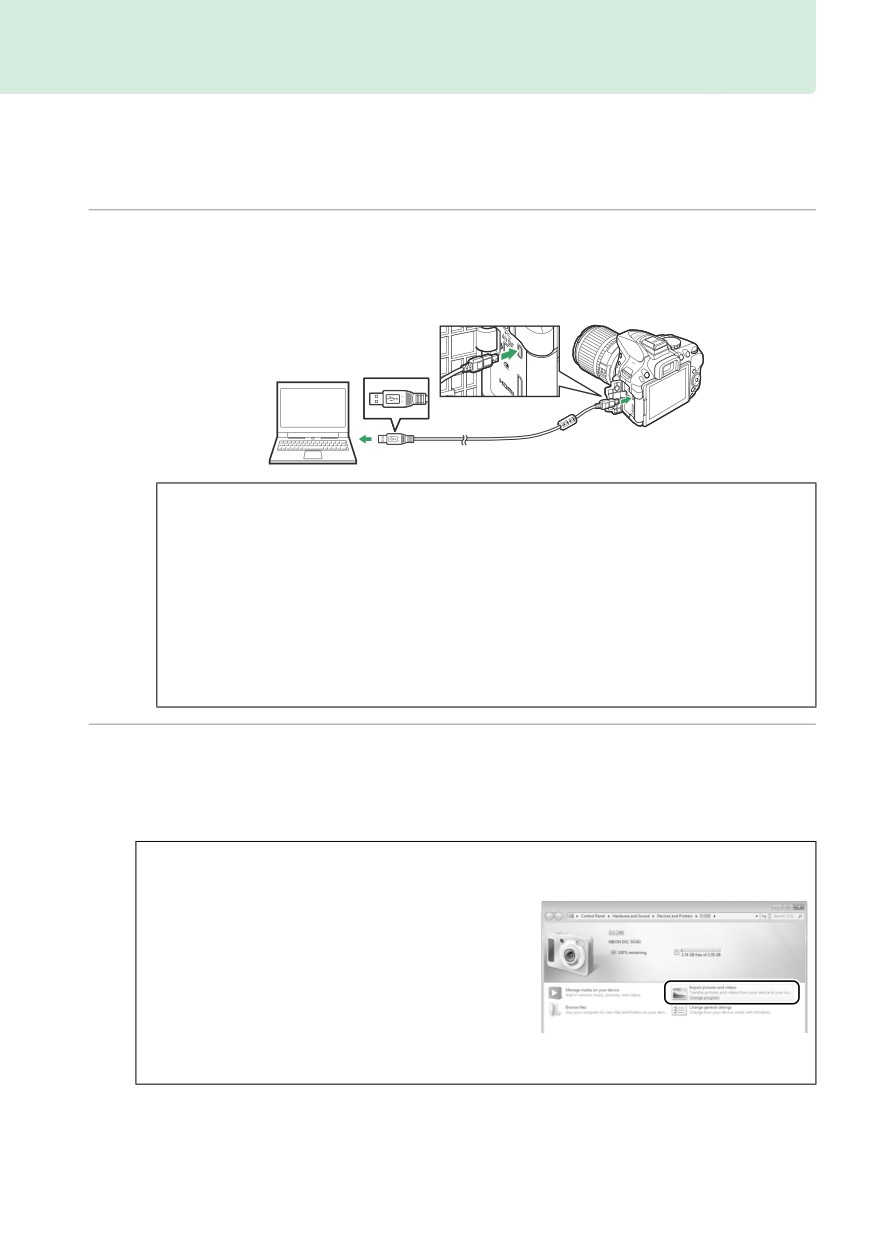
Использование ViewNX 2
Копирование снимков на компьютер
Прежде, чем продолжить, убедитесь, что у Вас установлено программное обеспечение
на прилагаемом компакт-диске ViewNX 2 (0 151).
1 Подсоедините USB-кабель.
Выключив фотокамеру и проверив, что
карта памяти вставлена, подсоедините
входящий в комплект USB-кабель, как показано на рисунке, а затем включите
фотокамеру.
A Используйте надежный источник питания
Проверьте, чтобы батарея фотокамеры была полностью заряжена, чтобы не допустить
прерывания передачи данных.
A Подключение кабелей
Перед подключением или отключением интерфейсных кабелей убедитесь, что
Вставляйте разъемы под прямым углом, не прилагая
фотокамера выключена.
Закройте крышку разъема, если разъем не используется.
чрезмерных усилий.
A Концентраторы USB
Передача может не выполняться надлежащим образом, если фотокамера подключена
через концентратор USB или клавиатуру.
2 Запустите программу Nikon Transfer 2, являющуюся компонентом
ViewNX 2.
Если появится сообщение, подсказывающее Вам выбрать программу, выберите
Nikon Transfer 2.
A Windows 7
Если появляется следующее диалоговое окно, выберите Nikon Transfer 2, как описано ниже.
1 В Import pictures and videos (Импортировать
фотографии и видеоролики) нажмите Change
program (Изменить программу). Отобразится
диалоговое окно выбора программы; выберите
Import File using Nikon Transfer 2
(Импортировать файл с помощью
Nikon Transfer 2) и нажмите OK.
2 Дважды нажмите Import File (Импортировать
файл).
Подключения
153
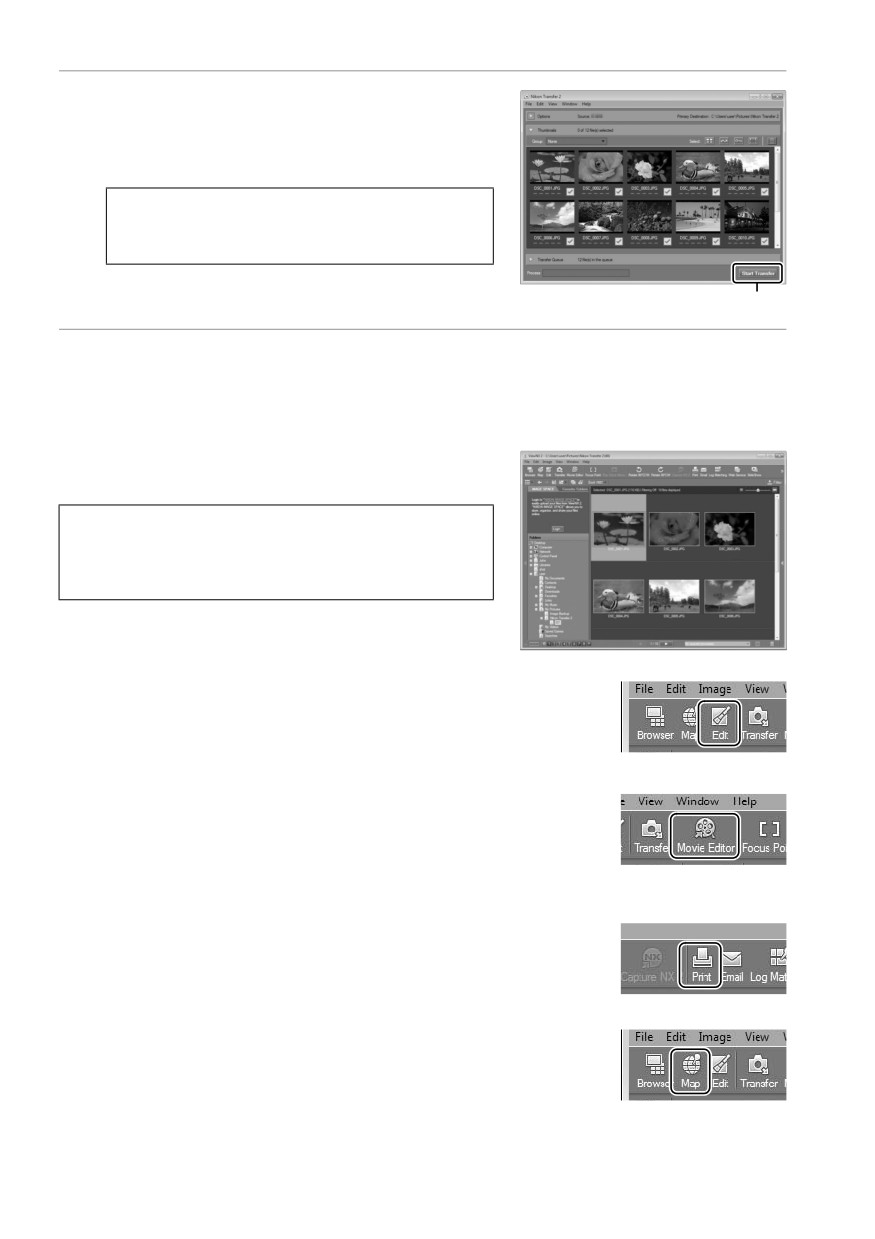
3 Нажмите Start Transfer (Начать
передачу).
При настройках по умолчанию изображения на
карте памяти будут скопированы на компьютер.
A Во время передачи
Не выключайте фотокамеру и не отсоединяйте
USB-кабель в процессе передачи.
Start Transfer (Начать передачу)
4 Закончите соединение.
После завершения передачи выключите фотокамеру и отсоедините USB-кабель.
Просмотр снимков
Снимки показываются в ViewNX 2 по окончании
переноса.
A Пуск ViewNX 2 в ручном режиме
• Windows: Дважды нажмите ярлык ViewNX 2 на рабочем
столе.
• Mac OS: Нажмите значок ViewNX 2 в доке.
❚❚ Обработка фотографий
Для кадрирования снимков и выполнения таких задач, как
настройка резкости и уровней тональности, нажмите кнопку Edit
(Редактировать) на панели инструментов ViewNX 2.
❚❚ Редактирование видеороликов
Для выполнения таких задач, как обрезка ненужных отснятых
эпизодов видеороликов, созданных с помощью фотокамеры,
нажмите кнопку Movie Editor (Редактор видеороликов) на
панели инструментов ViewNX 2.
❚❚ Печать снимков
Нажмите кнопку Print (Печать) на панели инструментов ViewNX 2.
Откроется диалоговое окно, позволяющее печатать снимки на
подсоединенном к компьютеру принтере.
❚❚ Просмотр данных о местоположении
Чтобы просмотреть места, где были сделаны снимки, или
отобразить журналы слежения, нажмите кнопку MAP (Карта) на
панели инструментов ViewNX 2.
154 Подключения
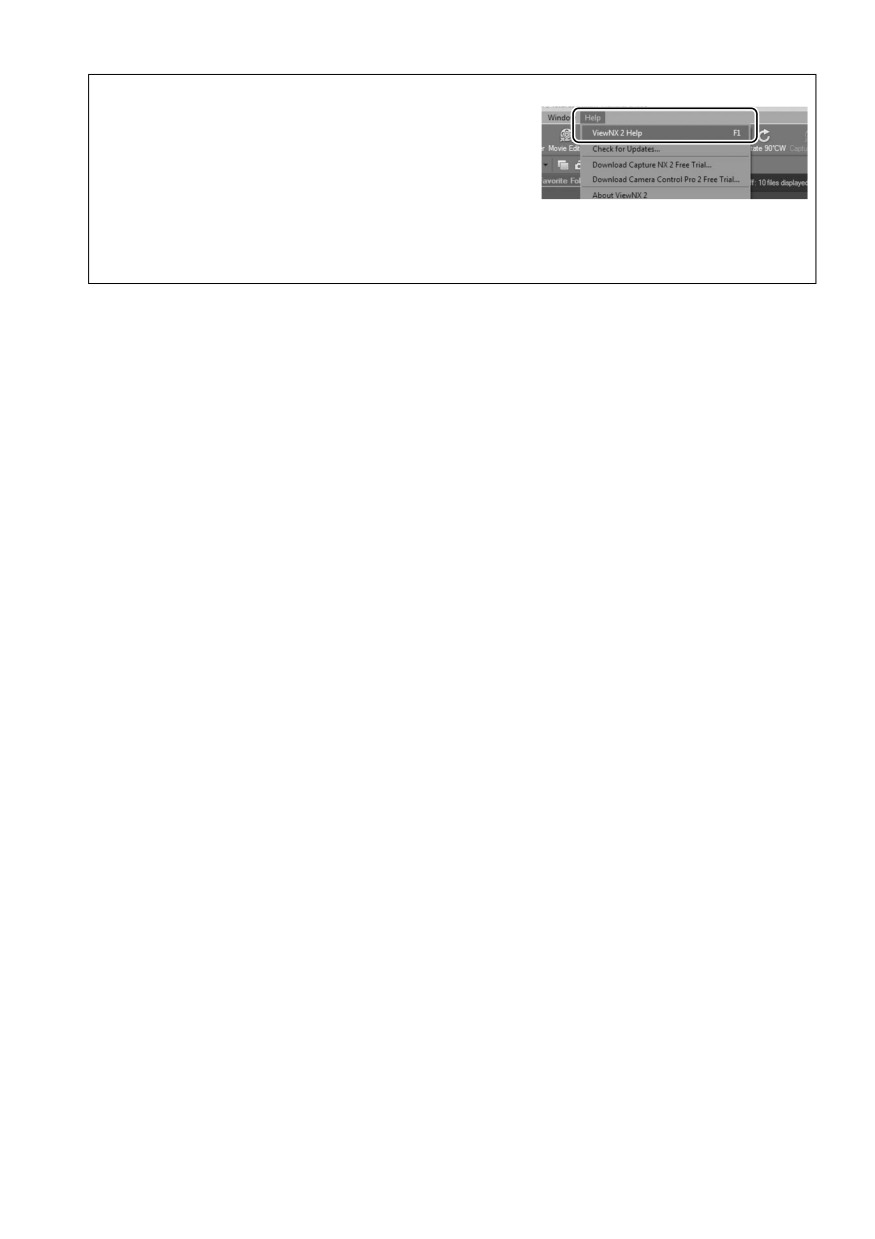
A Для получения более подробной информации
См. интерактивную справку для получения более
подробной информации об использовании ViewNX 2.
A Просмотр веб-сайта Nikon
Чтобы зайти на сайт Nikon после установки ViewNX 2, выберите All Programs (Все программы) >
Link to Nikon (Ссылка Nikon) из меню пуска Windows (требуется подключение к Интернету).
Подключения
155
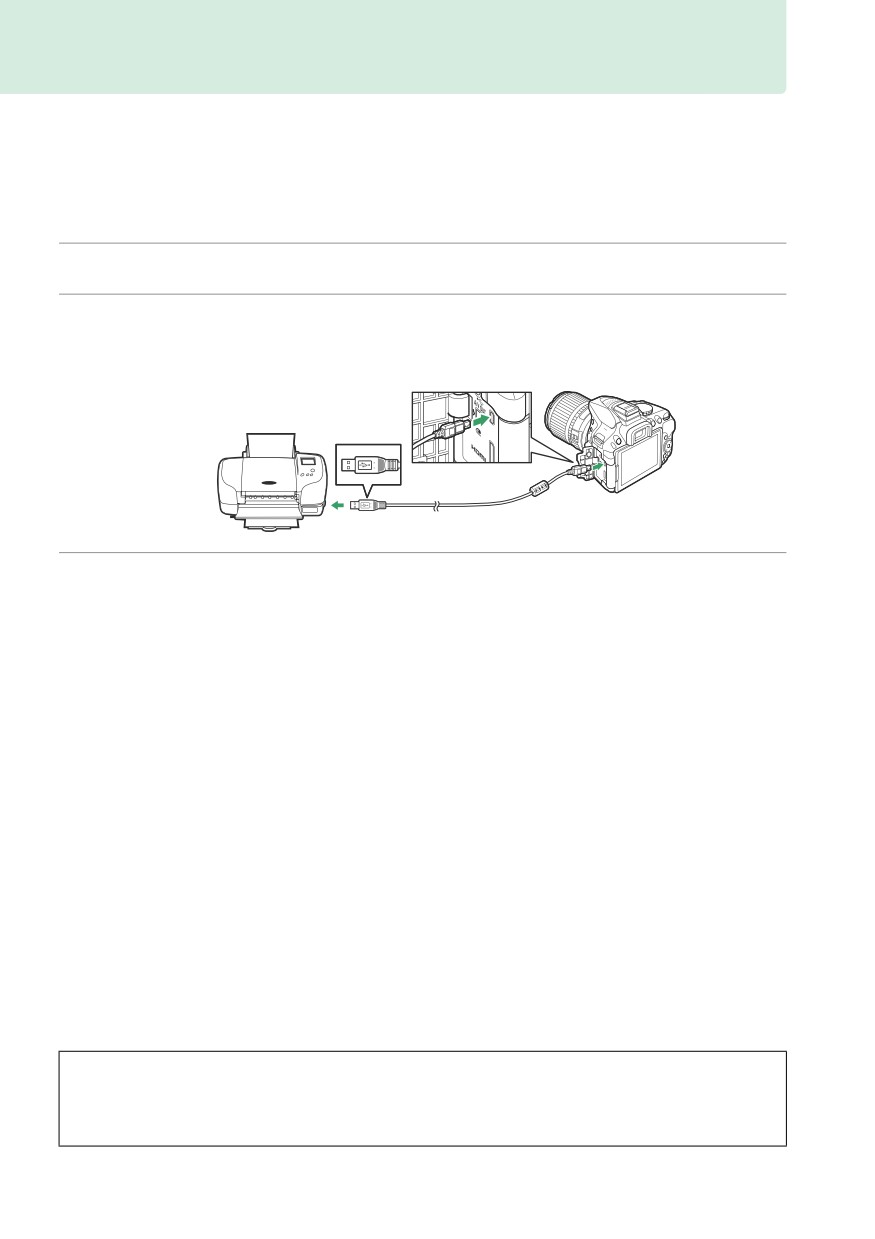
Печать фотографий
Выбранные изображения JPEG можно распечатать на PictBridge-совместимом принтере
(0 271), подключенном непосредственно к фотокамере.
Подключение принтера
Подключите фотокамеру с помощью USB-кабеля, входящего в комплект поставки.
1 Выключите фотокамеру.
2 Подсоедините USB-кабель.
Включите принтер и подсоедините USB-кабель, как показано на рисунке.
Вставляйте разъемы под прямым углом,
не прилагая чрезмерных усилий.
3 Включите фотокамеру.
На мониторе отобразится экран приветствия, а затем - экран просмотра PictBridge.
D Выбор фотографий для печати
Фотографии NEF (RAW) (0 59) не могут быть выбраны для печати. Копии в формате JPEG
изображений NEF (RAW) можно создавать с помощью параметра Обработка NEF (RAW) в меню
обработки (0 213).
156 Подключения
Печать снимков по очереди
1 Выберите снимок.
Нажмите 4 или 2 для просмотра других снимков. Нажмите
кнопку X для увеличения текущего кадра (0 142; нажмите K
для выхода из режима увеличения). Для просмотра
одновременно шести снимков нажмите кнопку W (Q). Чтобы
выделить нужные снимки, используйте мультиселектор. Для
полнокадрового отображения выделенного снимка нажмите
кнопку X.
2 Откройте параметры печати.
Нажмите J, чтобы отобразить параметры печати PictBridge.
3
Настройте параметры печати.
Чтобы выделить параметр, нажмите кнопку 1 или 3; чтобы выбрать его, нажмите
кнопку 2.
Параметр
Описание
Выделите размер страницы (в списке приведены только размеры,
Размер
поддерживаемые текущим принтером) и нажмите J, чтобы его выбрать и
страницы
выйти к предыдущему меню (для печати с размером страницы по умолчанию
выберите По умолчанию принтера).
Нажмите 1 или 3, чтобы выбрать число копий (максимум 99), а затем нажмите
Число копий
J, чтобы выбрать нужное значение и вернуться в предыдущее меню.
Этот параметр доступен, только если поддерживается текущим принтером.
Выделите По умолчанию принтера (печать с использованием текущих
Поля
настроек принтера), Печать с полями (печать снимков с белыми полями) или
Без полей и нажмите кнопку J, чтобы выбрать нужное значение и выйти к
предыдущему меню.
Выделите По умолчанию принтера (печать с использованием текущих
Впечатать
настроек принтера), Печатать время (печать даты и времени съемки на
время
снимке) или Не печатать время и нажмите кнопку J, чтобы выбрать нужное
значение и выйти к предыдущему меню.
Этот параметр доступен, только если поддерживается текущим принтером.
Чтобы выйти без кадрирования, выделите Не кадрировать и нажмите J. Для
кадрирования текущего снимка выделите Кадрировать и нажмите 2.
Отобразится диалоговое окно подтверждения выбора кадрированной части;
Кадрирование
нажмите X, чтобы увеличить размер кадрированной части, и нажмите W (Q),
чтобы уменьшить. Расположите рамку кадрирования с помощью
мультиселектора и нажмите J. Имейте в виду, что возможно ухудшение
качества при печати маленьких кадрированных изображений на листах
большого размера.
Подключения
157
4 Начните печать.
Выберите Начать печать и нажмите J, чтобы начать печать.
Чтобы отменить печать, не дожидаясь печати всех копий,
нажмите J.
D Впечатывание даты
Если Вы выберите Печатать время в меню PictBridge при печати фотографий, содержащих
информацию о дате, записанную с помощью пользовательской настройки d6 (Печатать дату;
0 190), то дата появится дважды. Однако впечатанная дата может быть вырезана при
кадрировании фотографий или печати фотографий без полей.
158 Подключения
Печать нескольких снимков
1 Откройте меню PictBridge.
Нажмите кнопку
G
в окне просмотра PictBridge (см. шаг 3
на стр. 156).
Кнопка
G
2 Выберите параметр.
Выделите один из следующих параметров и нажмите 2.
• Печать выборки: Выбор снимков для печати.
• Выбор даты: Печать по одному экземпляру всех снимков,
сделанных в выбранную дату.
• Печать (DPOF): Печать существующего задания печати, созданного с помощью
параметра Задание печати DPOF в меню режима просмотра (0 162). Текущее
задание печати будет отображено в шаге 3.
• Индексный отпечаток: Чтобы создать лист с эскизами всех снимков JPEG на карте
памяти, перейдите к шагу 4. Имейте в виду, что если на карте памяти хранится
более 256 снимков, будут напечатаны только первые 256 изображений.
Подключения
159
3
Выберите снимки или дату.
Если Вы выберите Печать выборки или Печать (DPOF) в Шаге 2,
нажмите 4 или 2 для прокрутки снимков на карте памяти.
Чтобы отобразить текущий снимок в режиме
полнокадрового просмотра, нажмите и удерживайте кнопку
X. Чтобы выбрать текущий снимок для печати,
нажмите 1.
Снимок будет отмечен значком Z, а количество отпечатков
будет установлено на 1; нажмите 1 или 3, чтобы
указать
количество отпечатков (до 99; чтобы отменить выбор снимка,
нажмите 3, когда количество отпечатков равно 1).
Кнопка X: Просмотр снимка
на полном экране
Если Вы выберите Выбор даты в Шаге 2, нажмите кнопку 1 или
3, чтобы выделить дату, и нажмите кнопку 2, чтобы
включить или выключить выделенную дату. Для просмотра
снимков, сделанных в выделенную дату, нажмите W (Q).
Кнопка X: Просмотр
Воспользуйтесь мультиселектором для прокрутки снимков
выделенного снимка на
или нажмите и удерживайте кнопку X для просмотра
полном экране
текущего снимка на весь экран. Снова нажмите W (Q), чтобы
вернуться к диалоговому окну выбора даты.
Кнопка W (Q): Просмотр
снимков, сделанных в
выбранную дату
160 Подключения
4 Откройте параметры печати.
Нажмите J, чтобы отобразить параметры печати PictBridge.
5 Настройте параметры печати.
Выберите значения параметров размера страницы, полей и впечатывания даты,
как описано на стр. 157 (если установленный размер страницы слишком мал для
индексного отпечатка, появится предупреждение).
6 Начните печать.
Выберите Начать печать и нажмите J, чтобы начать печать.
Чтобы отменить печать, не дожидаясь печати всех копий,
нажмите J.
Подключения
161
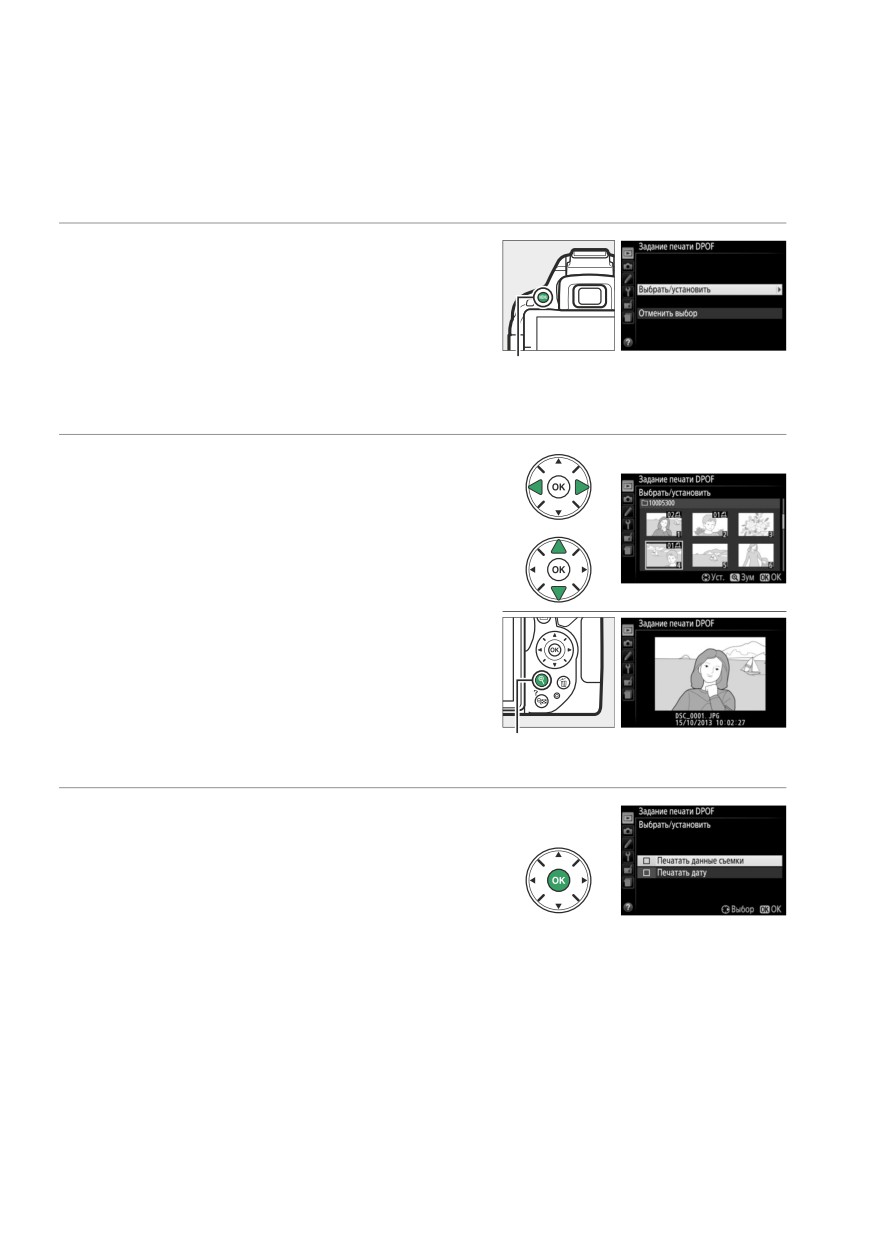
Создание задания печати DPOF: Установить
печать
С помощью параметра меню режима просмотра Задание печати DPOF можно создавать
цифровые «задания печати» для PictBridge-совместимых принтеров и устройств,
поддерживающих стандарт DPOF.
1
Выберите Выбрать/установить для
пункта Задание печати DPOF в меню
режима просмотра.
Нажмите кнопку
G
и выберите Задание
печати DPOF в меню режима просмотра.
Выделите Выбрать/установить и нажмите 2
Кнопка
G
(для удаления всех фотографий из задания
печати выберите Отменить выбор).
2
Выберите снимки.
Нажимайте 4 или 2 для прокрутки снимков,
хранящихся на карте памяти. Чтобы
отобразить текущий снимок в режиме
полнокадрового просмотра, нажмите и
удерживайте кнопку X. Чтобы выбрать
текущий снимок для печати,
нажмите 1.
Снимок будет отмечен значком Z, а
количество отпечатков будет
установлено на
1; нажмите 1 или 3, чтобы указать количество
отпечатков (до 99; чтобы отменить выбор
снимка, нажмите 3, когда количество
отпечатков равно 1). Продолжайте до тех пор,
Кнопка X: Просмотр снимка на полном экране
пока не будут выбраны все нужные снимки.
3
Откройте меню параметров
впечатывания.
Нажмите J, чтобы отобразить параметры
впечатывания данных.
162 Подключения
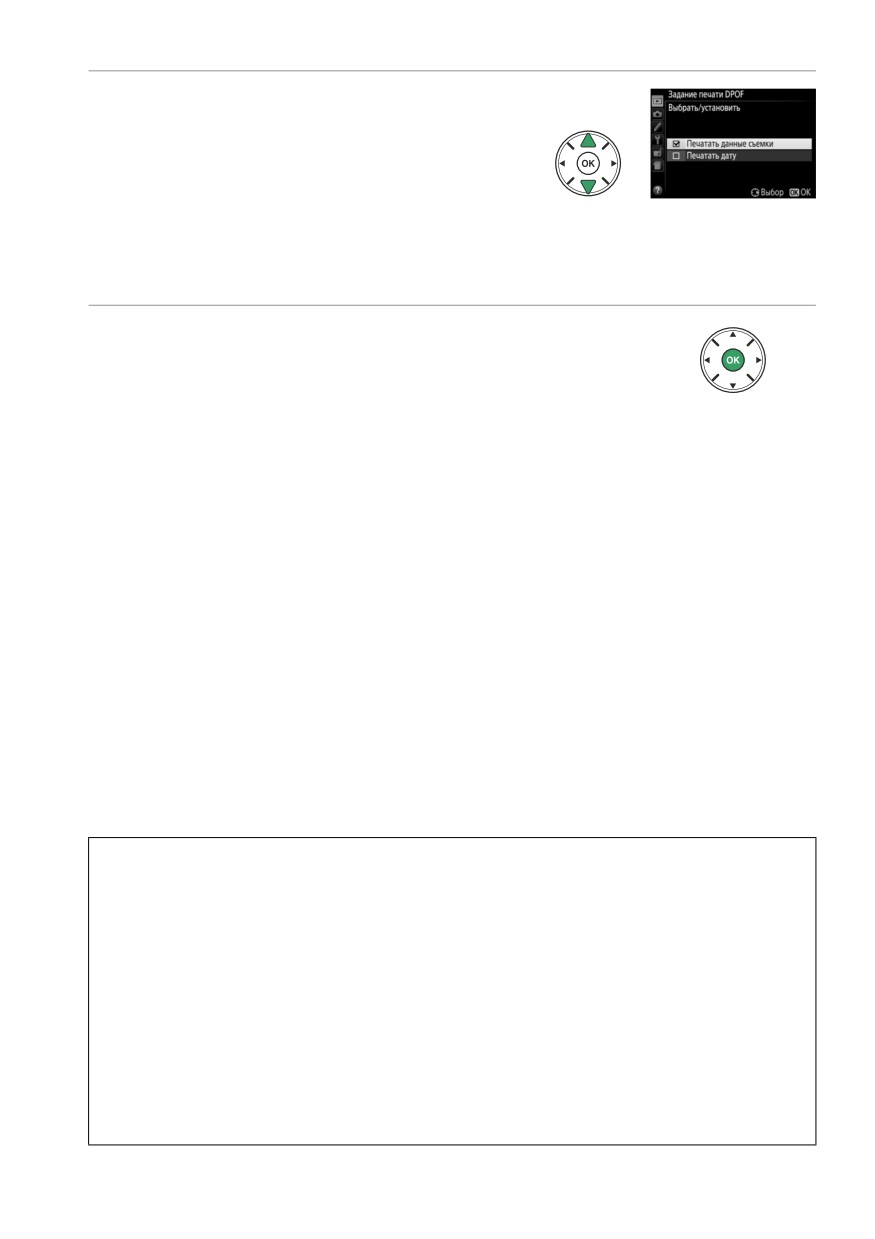
4 Выберите параметры впечатывания.
Выделите следующие параметры и нажмите
кнопку 2, чтобы включить или выключить
выделенный параметр (чтобы завершить
создание задания печати без указания этой
информации, перейдите к шагу 5).
• Печатать данные съемки: Печать значений выдержки и диафрагмы на всех снимках
в задании печати.
• Печатать дату: Печать даты съемки на всех снимках в задании печати.
5 Завершите создание задания печати.
Нажмите J для завершения задания печати.
D Задание печати DPOF
Чтобы начать печать текущего задания, если фотокамера подключена к PictBridge-совместимому
принтеру, выберите параметр Печать (DPOF) в меню PictBridge и следуйте инструкциям,
описанным в разделе «Печать нескольких снимков» для редактирования и печати текущего
задания (0 159). При прямой печати через соединение USB параметры DPOF впечатывания даты
и данных съемки не поддерживаются. Для впечатывания даты записи на снимках в текущем
задании печати воспользуйтесь параметром PictBridge Впечатать время.
Использование параметра Задание печати DPOF невозможно, если на карте памяти
недостаточно свободного места для хранения задания печати.
Фотографии NEF (RAW) (0 59) не могут быть выбраны с помощью этого параметра. Копии в
формате JPEG изображений NEF (RAW) можно создавать с помощью параметра Обработка NEF
(RAW) в меню обработки (0 213).
Задания печати могут печататься неправильно, если после их создания изображения были
удалены с помощью компьютера или другого устройства.
Подключения
163
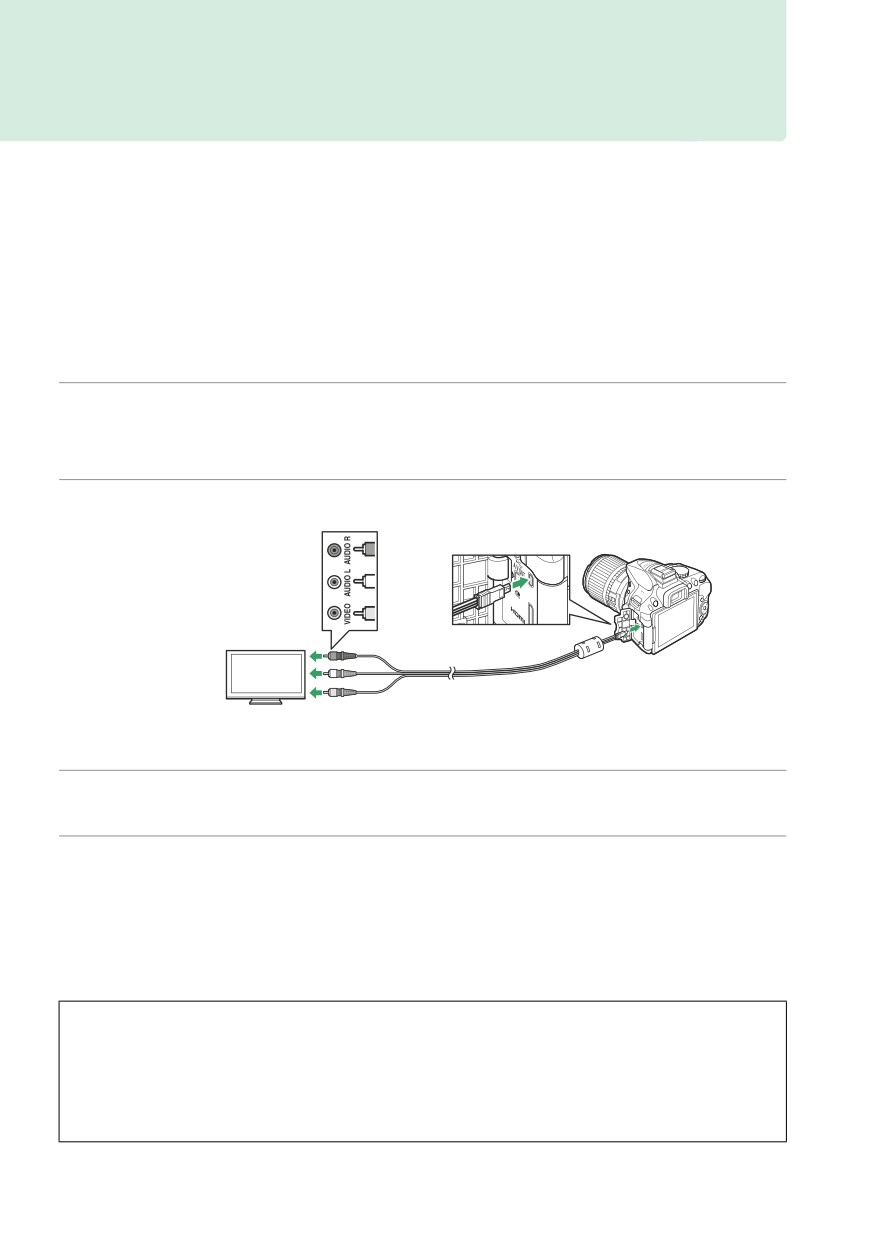
Просмотр снимков на экране
телевизора
Аудио-/видеокабель (входит в комплект поставки) можно использовать для
подключения фотокамеры к телевизору или видеомагнитофону для просмотра или
записи снимков. Фотокамеру можно подключить к устройствам высокой четкости с
помощью кабеля High-Definition Multimedia Interface (HDMI) с мини-штекером типа C
(приобретается дополнительно от сторонних производителей).
Устройства стандартной четкости
Перед подключением фотокамеры к стандартному телевизору, проверьте, чтобы видео
стандарт фотокамеры (0 202) соответствовал видео стандарту телевизора.
1 Выключите фотокамеру.
Перед подключением или отключением аудио-/видеокабеля фотокамера
обязательно должна быть выключена.
2 Подключите аудио-/видеокабель, как показано на рисунке.
Аудио (красный)
Аудио (белый)
Видео (желтый)
Подключение к
фотокамере
Подключение к
видеоустройству
3 Настройте телевизор на работу с видеоканалом.
4 Включите фотокамеру и нажмите кнопку K.
Во время просмотра изображения будут отображаться на экране телевизора.
Имейте в виду, что края изображений могут не отображаться.
A Режим видеовыхода
Если снимок не отображается, убедитесь, что фотокамера правильно подключена, и что параметр,
выбранный для Режим видеовыхода (0 202) соответствует видео стандарту телевизора.
A Просмотр на телевизоре
Для длительного просмотра снимков рекомендуется использовать сетевой блок питания
(приобретается дополнительно).
164 Подключения
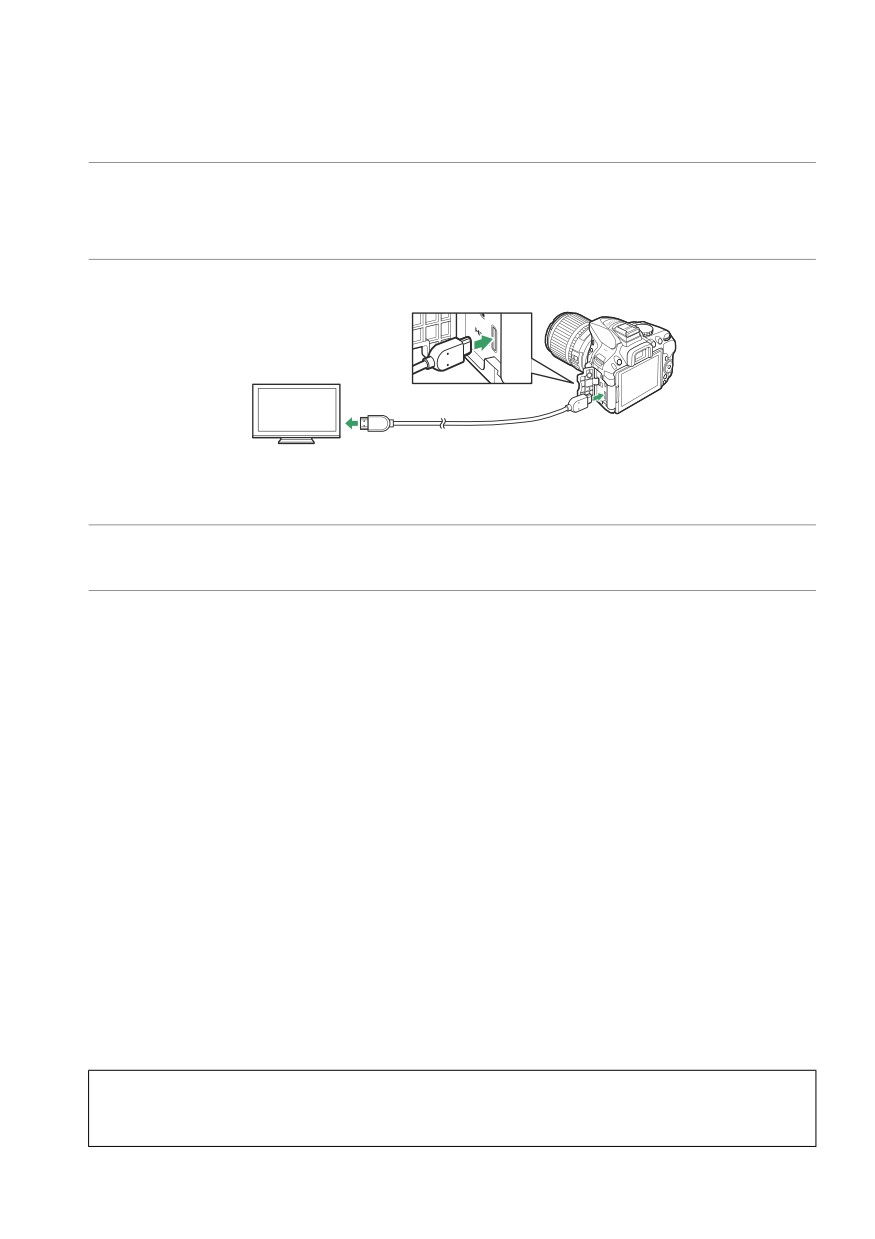
Устройства высокой четкости
Фотокамеру можно подключить к устройствам HDMI с помощью HDMI-кабеля сторонних
производителей с мини разъемом HDMI (тип C).
1 Выключите фотокамеру.
Обязательно выключайте фотокамеру перед подключением или отключением
HDMI-кабеля.
2 Подсоедините HDMI-кабель, как
показано на рисунке.
Подключение к фотокамере
Подключение к устройству высокой четкости
(используйте кабель с разъемом для
устройства HDMI)
3 Настройте телевизор на работу с HDMI-каналом.
4 Включите фотокамеру и нажмите кнопку K.
Во время просмотра изображения будут отображаться на экране телевизора или
монитора высокой четкости. Имейте в виду, что края изображений могут не
отображаться.
A Громкость воспроизведения
Громкость регулируется элементами управления телевизора; элементы управления фотокамеры
использовать не возможно.
Подключения
165
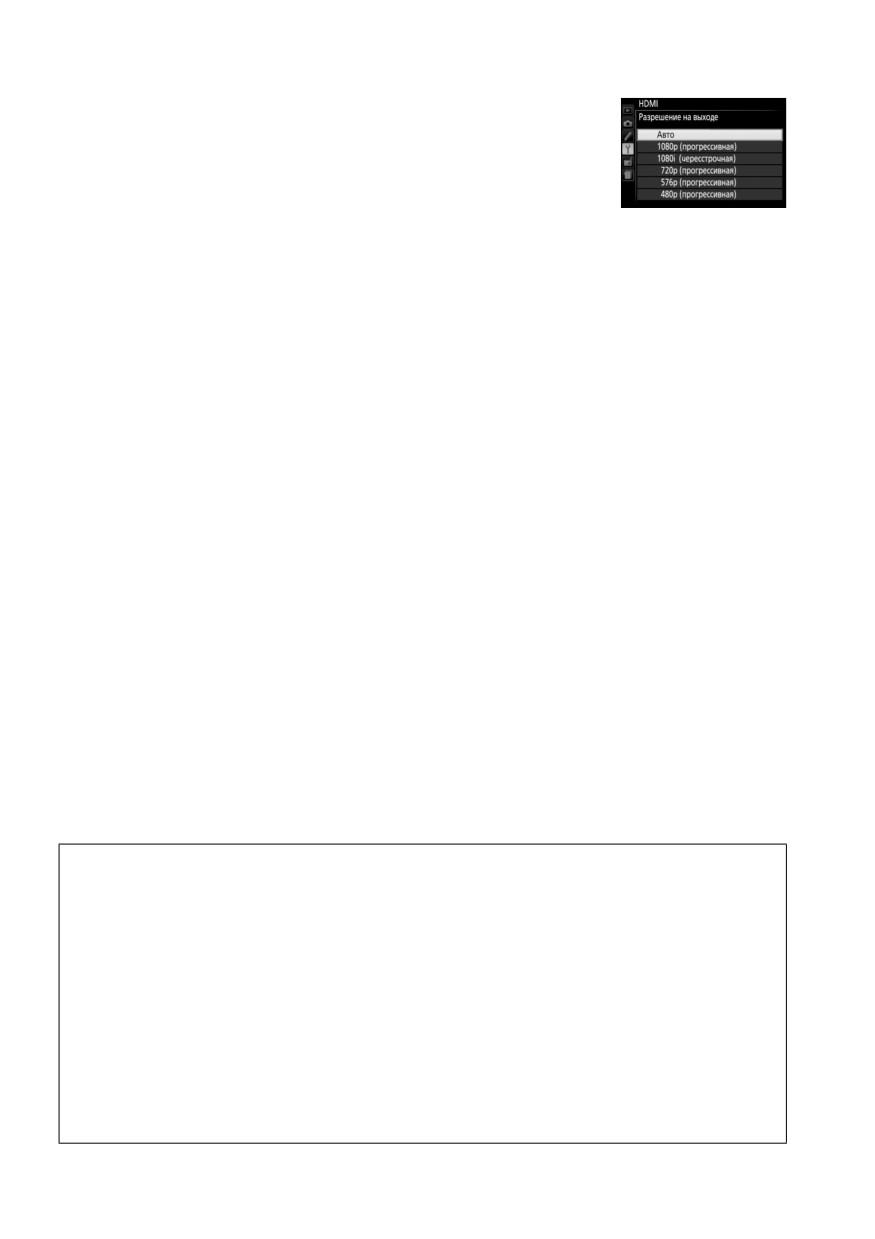
❚❚ Выбор разрешения на выходе
Чтобы выбрать формат для выхода изображений на устройстве
HDMI, выберите HDMI > Разрешение на выходе в меню
настройки фотокамеры (0 195). При выборе Авто фотокамера
автоматически выберет подходящий формат.
❚❚ Управление фотокамерой с помощью пульта дистанционного управления
телевизора
При выборе Вкл. для HDMI > Управление устройством в меню настройки (0 195), когда
фотокамера подключена к телевизору, поддерживающему HDMI-CEC, и включены и
фотокамера, и телевизор, то пульт дистанционного управления телевизора можно будет
использовать вместо мультиселектора фотокамеры и кнопки J во время
полнокадрового просмотра и показа слайдов. При выборе Выкл. пульт дистанционного
управления телевизора не может использоваться для управления фотокамерой, но
фотокамеру можно использовать для съемки фотографий и видеороликов в режиме live
view.
A Устройства HDMI-CEC
HDMI-CEC (High-Definition Multimedia Interface-Consumer Electronics Control) — стандарт,
позволяющий использовать устройства HDMI для управления периферийными устройствами, к
которым они подключены. Когда фотокамера подключена к устройству HDMI-CEC, в
видоискателе появится символ
)
вместо количества оставшихся кадров.
A 1920 × 1080 60p/50p
Выбор 1920 × 1080; 60p или 1920 × 1080; 50p для Настройки видео > Разм. кадра/част. кадров
может вызвать различия в разрешении и частоте кадров данных, выводимых на устройства HDMI
во время записи. Во время воспроизведения (0 130) устройства HDMI будут показывать только
видеоролики; индикаторы отображаться не будут.
D HDMI > Разрешение на выходе
Видеоролики нельзя выводить с разрешением 1920 × 1080; 60p или 1920 × 1080; 50p.
Некоторые устройства могут не поддерживать настройку Разрешение на выходе параметра
Авто; в этом случае выберите 1080i (чересстрочная).
166 Подключения
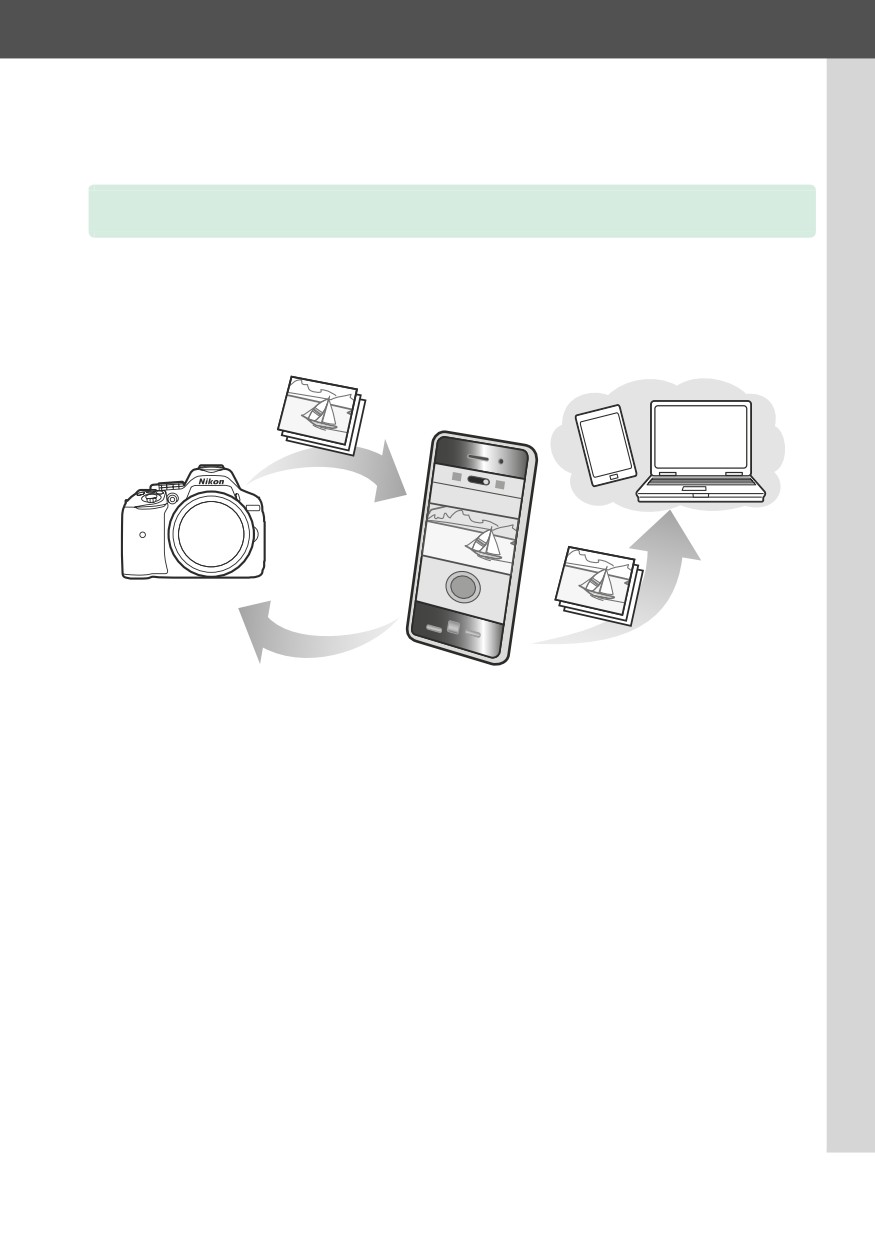
Wi-Fi
Возможности Wi-Fi
Установите приложение Wireless Mobile Utility на Ваше устройство Android и iOS для
отображения вида через объектив фотокамеры на интеллектуальном устройстве,
дистанционного выполнения снимков и управления фотокамерой, а также загрузки
снимков с фотокамеры для совместного использования через Интернет.
Загрузка снимков
Совместное использование снимков
Дистанционное управление
Подробную информацию см. в руководстве к Wireless Mobile Utility (0 168).
Wi-Fi
167
Доступ к фотокамере
Перед подключением через Wi-Fi (беспроводной локальной сети), установите
Wireless Mobile Utility на своем интеллектуальным устройством Android или iOS.
Инструкции по доступу к фотокамере различаются в зависимости от типа
соединения, используемого интеллектуальным устройством.
Android
• Кнопка “WPS”: Если интеллектуальное устройство поддерживает кнопку «WPS» (т.е.,
имеет параметр WPS button connection (Соединение кнопкой «WPS») в своем меню
Wi-Fi settings (Настройки Wi-Fi)), Вы можете использовать этот простой способ для
подключения к интеллектуальному устройству (0 169)
• Ввод PIN-кода для WPS: Если интеллектуальное устройство поддерживает WPS, можно
использовать фотокамеру для установления связи путем введения PIN-кода,
отображаемого на интеллектуальном устройстве (0 170)
• Просмотр SSID: Если интеллектуальное устройство не поддерживает WPS, Вы можете
подключиться посредством выбора SSID фотокамеры на интеллектуальном
устройстве (0 171)
iOS
• Просмотр SSID: Выполните подключение посредством выбора SSID фотокамеры на
интеллектуальном устройстве (0 171)
A Установка приложения
1 Найдите приложение.
На интеллектуальном устройстве подключитесь к службе Google Play, App Store или другому
рынку приложений и выполните поиск для «Wireless Mobile Utility». Для получения подробной
информации см. инструкции, прилагаемые к интеллектуальному устройству.
2 Установите приложение.
Прочтите описание приложения и установите приложение. Руководство в формате pdf для
Wireless Mobile Utility можно загрузить со следующих URL-адресов:
A WPS
WPS (Wi-Fi Protected Setup) — стандарт, предназначенный для легкой установки безопасной
беспроводной сети. Для получения информации о выполняемых действиях и
продолжительности ожидания соединения интеллектуальным устройством см. документацию,
прилагаемую к интеллектуальному устройству.
168 Wi-Fi
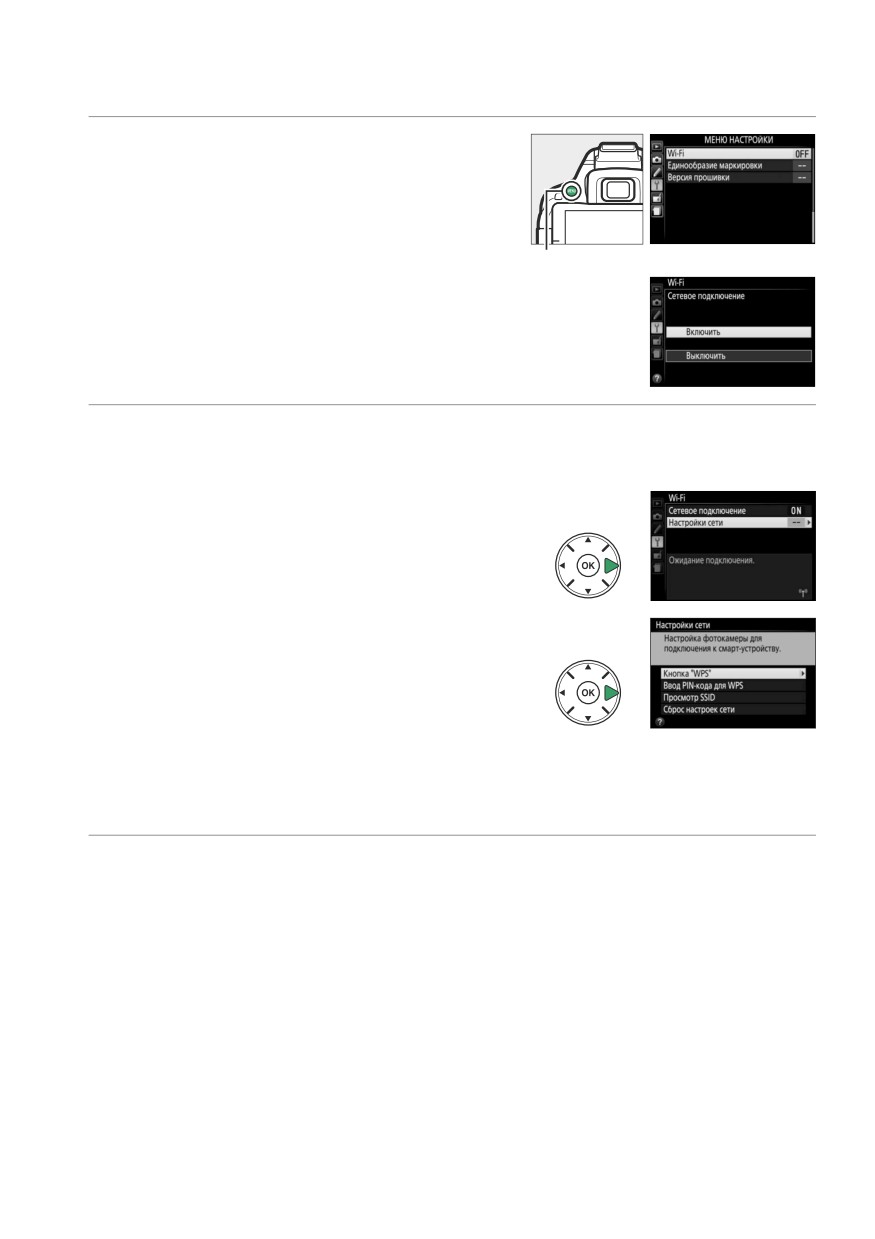
WPS (Только Android)
1 Включите встроенный Wi-Fi
фотокамеры.
Нажмите кнопку
G, чтобы отобразить меню,
затем выделите Wi-Fi в меню настройки и
нажмите 2. Выделите Сетевое подключение
и нажмите 2, затем выделите Включить и
Кнопка
G
нажмите J. Подождите несколько секунд,
пока включится Wi-Fi.
2 Подключите.
Включите соединения кнопкой «WPS» на фотокамере и интеллектуальном
устройстве:
• Фотокамера: Выделите Настройки сети и
нажмите 2.
Выделите Кнопка “WPS” и нажмите 2,
чтобы подготовить фотокамеру к
подключению WPS. Фотокамера будет
ждать около двух минут запрос о
подключении WPS от интеллектуального
устройства. Для увеличения времени
ожидания нажмите J.
• Интеллектуальное устройство: Выберите Wi-Fi settings (Настройки Wi-Fi) > WPS
button connection (Соединение кнопкой «WPS»).
3 Запустите Wireless Mobile Utility.
Запустите Wireless Mobile Utility на интеллектуальном устройстве. Отобразиться
главное диалоговое окно.
Wi-Fi
169
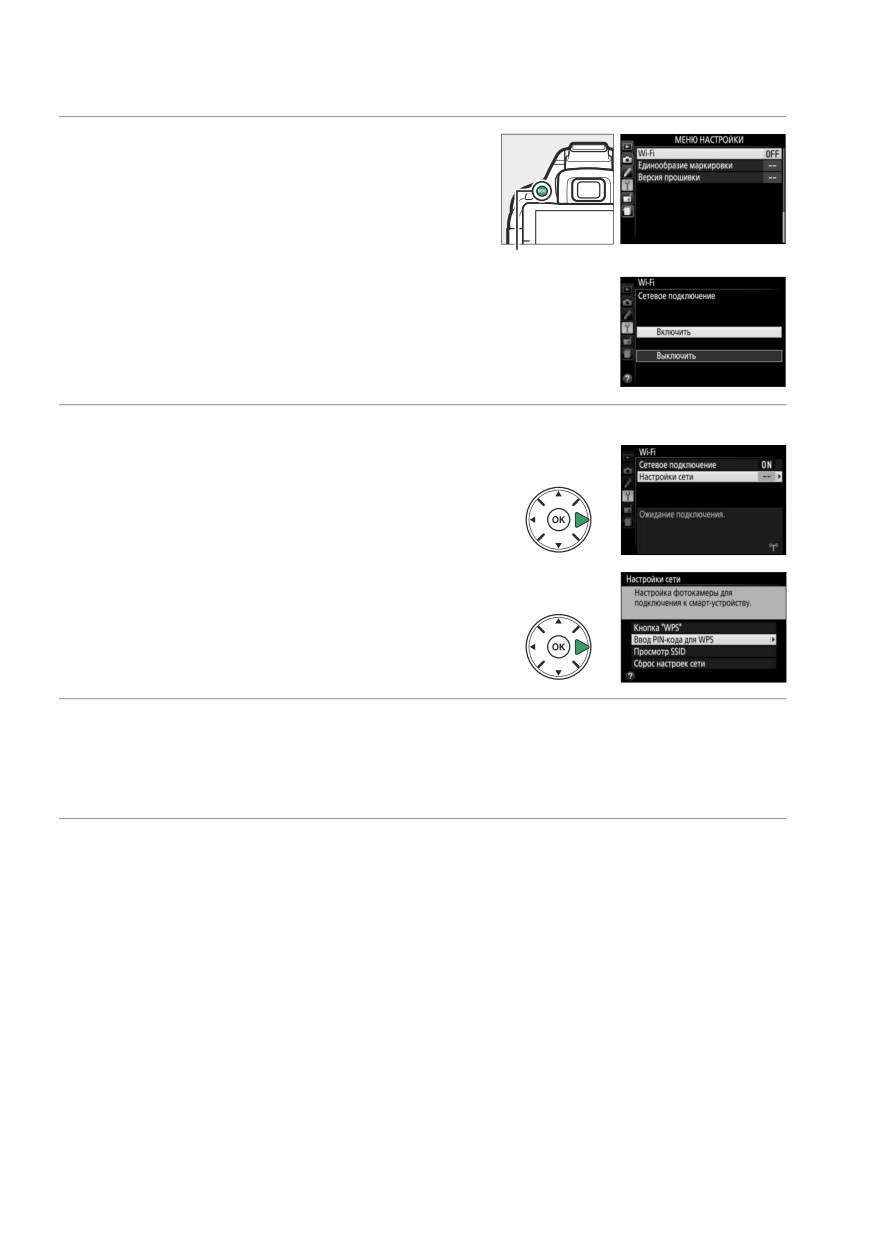
Вход с PIN-кодом (Только Android)
1 Включите встроенный Wi-Fi
фотокамеры.
Нажмите кнопку
G, чтобы отобразить меню,
затем выделите Wi-Fi в меню настройки и
нажмите 2. Выделите Сетевое подключение
и нажмите 2, затем выделите Включить и
Кнопка
G
нажмите J. Подождите несколько секунд,
пока включится Wi-Fi.
2 Выберите Настройки сети > Ввод PIN-кода для WPS.
Выделите Настройки сети и нажмите 2.
Выделите Ввод PIN-кода для WPS и нажмите
2.
3 Введите PIN-код.
Введите PIN-код, отображаемый интеллектуальным устройством. Нажмите 4 или
2, чтобы выделить цифры, и нажмите 1 или 3, чтобы их изменить. Нажмите J
после завершения ввода.
4 Запустите Wireless Mobile Utility.
Запустите Wireless Mobile Utility на интеллектуальном устройстве. Отобразиться
главное диалоговое окно.
170 Wi-Fi
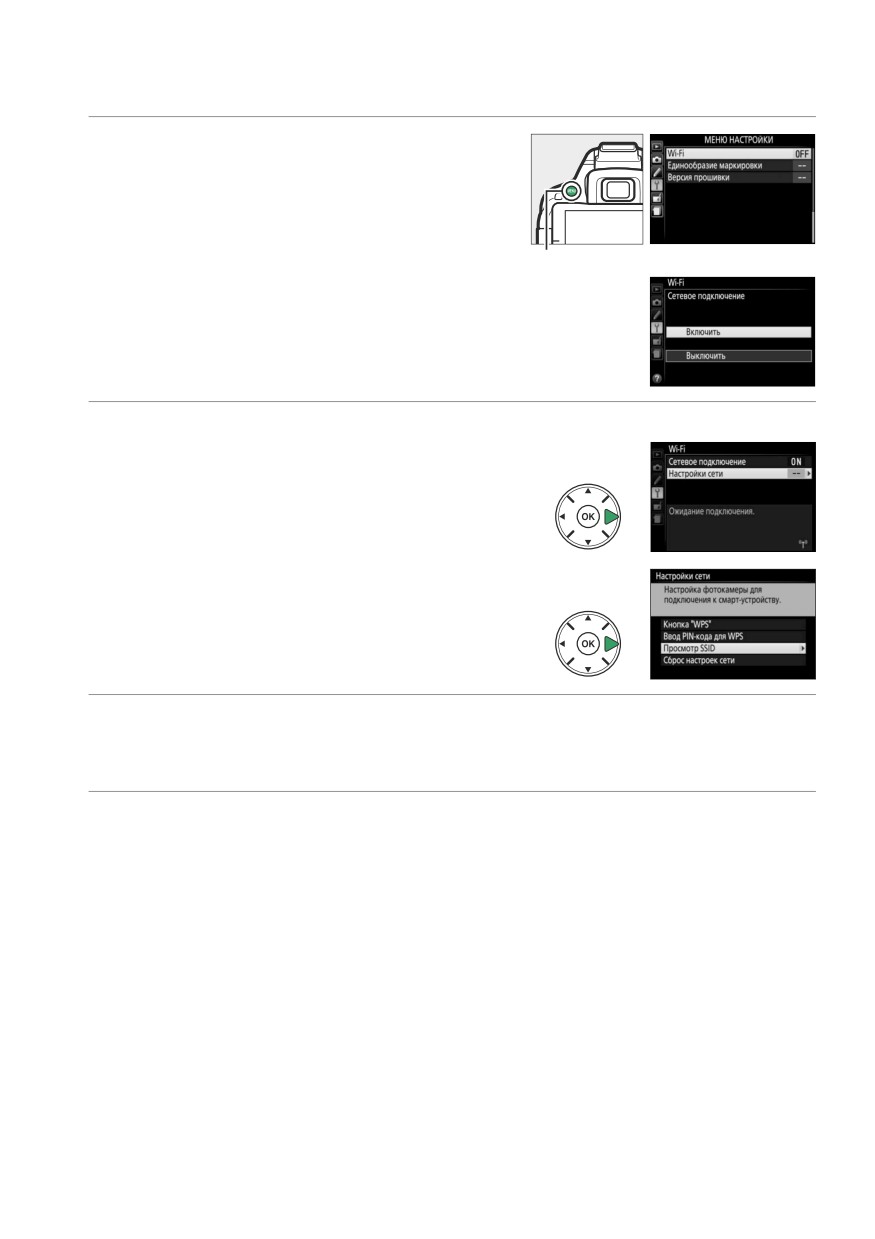
SSID (Android и iOS)
1 Включите встроенный Wi-Fi
фотокамеры.
Нажмите кнопку
G, чтобы отобразить меню,
затем выделите Wi-Fi в меню настройки и
нажмите 2. Выделите Сетевое подключение
и нажмите 2, затем выделите Включить и
Кнопка
G
нажмите J. Подождите несколько секунд,
пока включится Wi-Fi.
2 Отобразите SSID фотокамеры.
Выделите Настройки сети и нажмите 2.
Выделите Просмотр SSID и нажмите 2.
3 Выберите SSID фотокамеры.
Выберите SSID фотокамеры в списке сетей, отображаемых интеллектуальным
устройством.
4 Запустите Wireless Mobile Utility.
Запустите Wireless Mobile Utility на интеллектуальном устройстве. Отобразиться
главное диалоговое окно.
Wi-Fi
171
❚❚ Отключение соединения
Wi-Fi можно отключить:
• Выбрав Wi-Fi > Сетевое подключение > Выключить в меню настройки фотокамеры
• Начав запись видеоролика
• Выключив фотокамеру
❚❚ Восстановление настроек по умолчанию
Чтобы восстановить установленные по умолчанию настройки сети, выберите Wi-Fi >
Настройки сети > Сброс настроек сети. Отобразится диалоговое окно подтверждения;
выделите Да и нажмите J, чтобы восстановить настройки сети по умолчанию.
A Индикация Wi-Fi
Когда включится Wi-Fi, на информационном экране будет мигать значок
c. Значок перестанет мигать после установки соединения, и фотокамера
начнет обмениваться данными с интеллектуальным устройством.
D Wi-Fi
Прочтите предупреждения на стр. с xvi по xvii перед использованием функции Wi-Fi. Чтобы
выключить Wi-Fi в ситуациях, когда его использование запрещено, выберите Wi-Fi > Сетевое
подключение > Выключить в меню настройки фотокамеры. Имейте в виду, что карты Eye-Fi не
могут быть использованы, когда включен Wi-Fi, а таймер режима ожидания не выключится, пока
приложение Wireless Mobile Utility на интеллектуальном устройстве осуществляет связь с
фотокамерой. Если в течение примерно 5 минут не будет происходить обмена данными, таймер
режима ожидания выключится. Функция Wi-Fi фотокамеры доступна, только если вставлена карта
памяти, и ее нельзя использовать, когда подключен USB-кабель или HDMI-кабель. Чтобы
предотвратить отключение питания во время подключения, зарядите батарею, прежде чем
включить сетевое подключение.
172 Wi-Fi
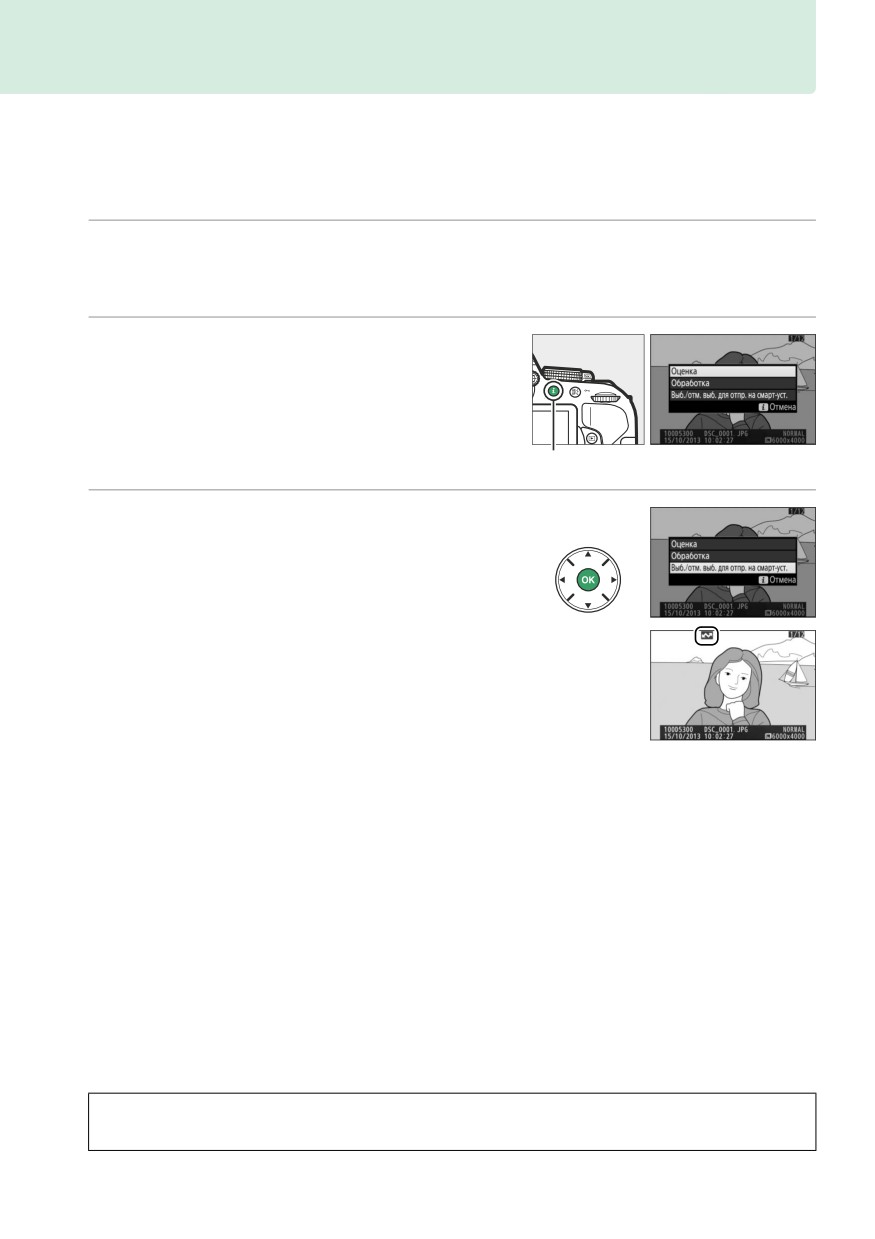
Выбор снимков для загрузки
Выполните указанные ниже шаги, чтобы выбрать снимки для загрузки на
интеллектуальное устройство. Видеоролики не могут быть выбраны для загрузки.
Выбор отдельных снимков для загрузки
1 Выберите изображение.
Отобразите изображение или выделите его в списке уменьшенных изображений
или в календарном просмотре.
2 Отобразите параметры просмотра.
Нажмите кнопку P.
Кнопка P
3 Выберите Выб./отм. выб. для отпр. на
смарт-уст.
Выделите Выб./отм. выб. для отпр. на смарт-
уст. и нажмите J. Снимки, выбранные для
загрузки, обозначаются символом &; чтобы
отменить выбор, отобразите или выделите
изображение и повторите шаги 2 и 3.
A Символ &
Символ & больше не будет отображаться, когда завершится загрузка.
Wi-Fi
173
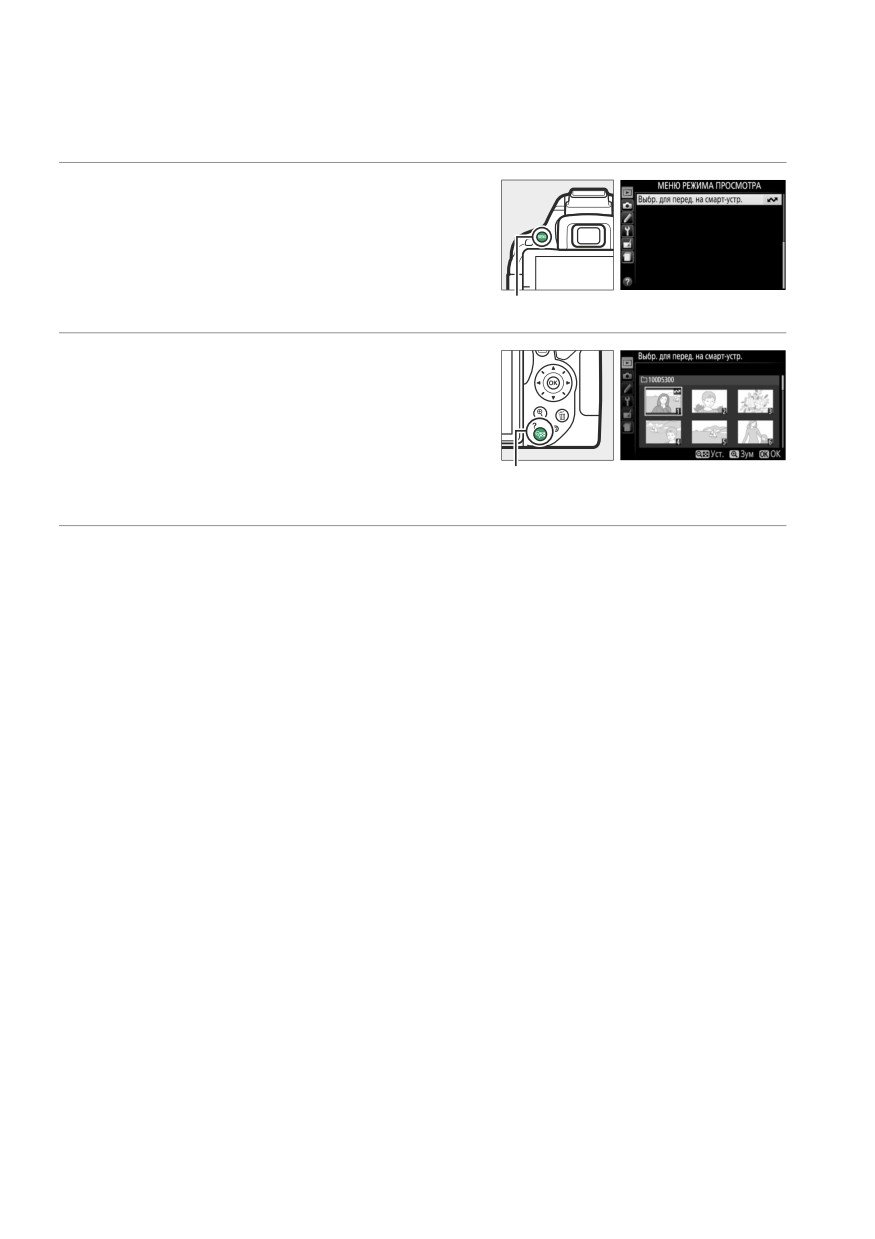
Выбор нескольких снимков для загрузки
Чтобы изменить состояние загрузки нескольких снимков, воспользуйтесь параметром
Выбр. для перед. на смарт-устр. в меню режима просмотра.
1 Выберите Выбр. для перед. на смарт-
устр.
Чтобы открыть меню, нажмите кнопку
G
Выделите Выбр. для перед. на смарт-устр. в
меню режима просмотра и нажмите 2.
Кнопка
G
2 Выберите снимки.
Воспользуйтесь мультиселектором для
выделения снимков и нажмите W (Q), чтобы
выбрать снимки или отменить их выбор (чтобы
просмотреть выделенный снимок на полный
экран, нажмите и удерживайте кнопку X).
Кнопка W (Q)
Выбранные снимки помечаются символом &.
3 Нажмите J.
Нажмите J для завершения операции.
174 Wi-Fi
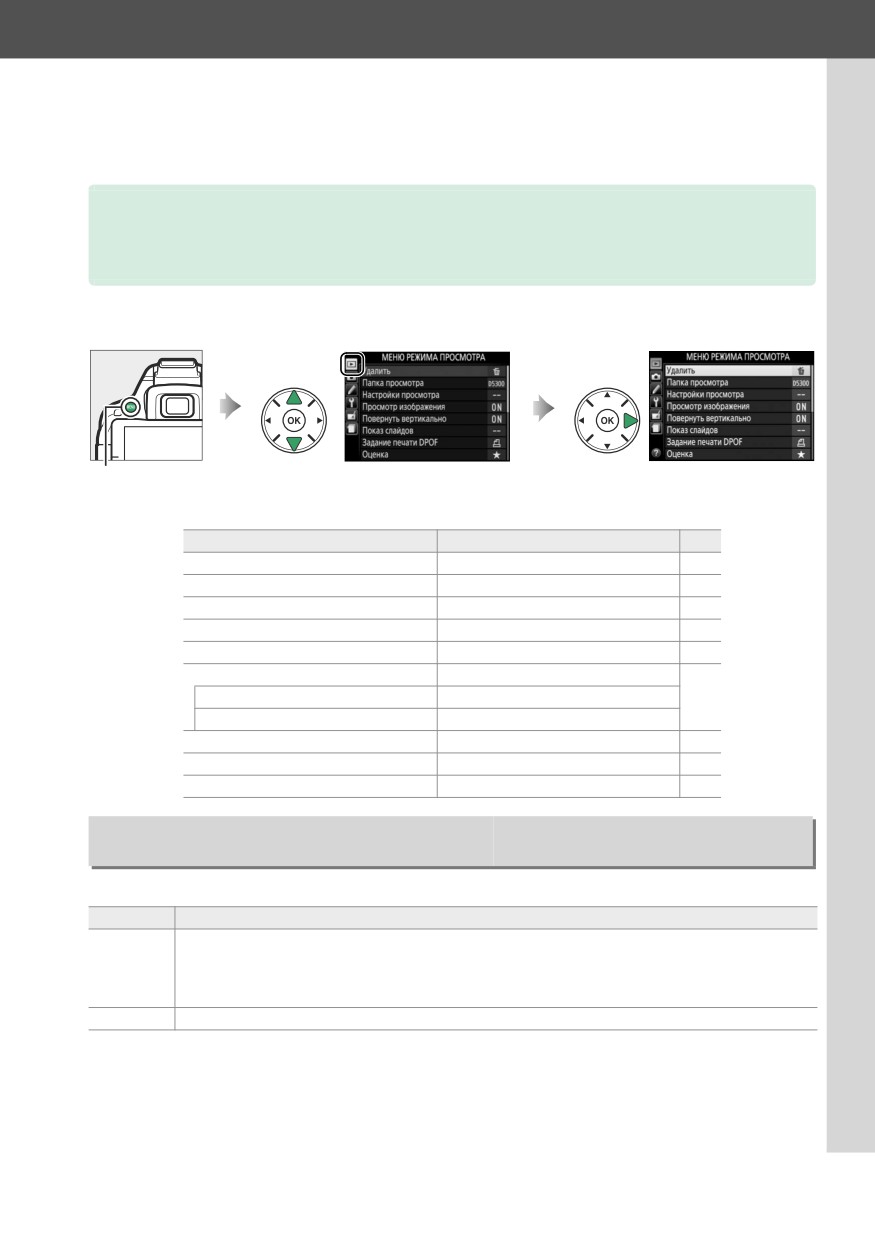
Меню фотокамеры
D Меню режима просмотра: Управление
изображениями
Для отображения меню режима просмотра нажмите
G
и выберите закладку D (меню
режима просмотра).
Кнопка
G
Меню режима просмотра содержит следующие параметры:
Параметр
По умолчанию
0
Удалить
—
147
Папка просмотра
Текущая
175
Настройки просмотра
—
176
Просмотр изображения
Вкл.
176
Повернуть вертикально
Вкл.
176
Показ слайдов
—
Тип изображения
Фотографии и видеорол.
149
Интервал кадра
2 с
Задание печати DPOF
—
162
Оценка
—
145
Выбр. для перед. на смарт-устр.
—
174
Кнопка
G
➜ D меню режима
Папка просмотра
просмотра
Выбор папки для просмотра:
Параметр
Описание
Только снимки в папке, выбранной на данный момент для Папка для хранения в меню
режима съемки (0 178), показываются во время просмотра. Этот параметр выбирается
Текущая
автоматически, когда делается снимок; выберите Все, чтобы просмотреть снимки во
всех папках.
Все
При просмотре будут показываться снимки из всех папок.
1
D Меню режима просмотра: Управление изображениями
75
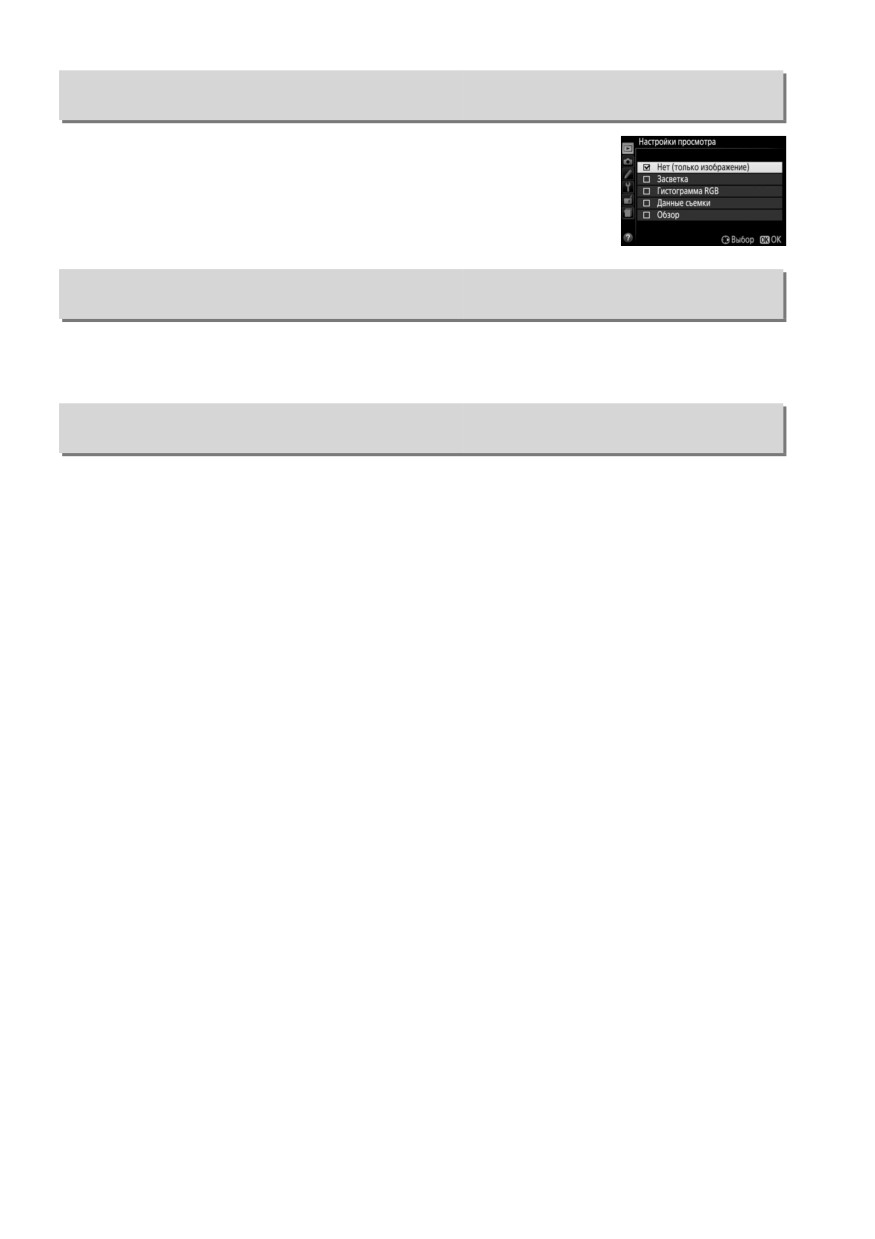
Кнопка
G
➜ D меню режима
Настройки просмотра
просмотра
Выберите данные, которые будут отображаться на экране
просмотра информации о снимке (0 136). Нажмите 1 или 3,
чтобы выделить, и нажмите 2, чтобы выбрать или отменить выбор.
Выбранные элементы помечаются галочкой. Чтобы вернуться в
меню режима просмотра, нажмите J.
Кнопка
G
➜ D меню режима
Просмотр изображения
просмотра
Этот параметр определяет, будут ли снимки автоматически отображаться на мониторе
сразу после съемки.
Кнопка
G
➜ D меню режима
Повернуть вертикально
просмотра
При выборе Вкл. снимки в «вертикальной» (книжной) ориентации будут автоматически
поворачиваться при просмотре на мониторе (снимки, сделанные при выборе Выкл. для
Авт. поворот изображения, будут все равно отображаться в альбомной ориентации;
0 202). Следует учитывать, что поскольку фотокамера уже находится в подходящей
ориентации во время съемки, изображения не будут поворачиваться автоматически во
время просмотра изображения.
176 D Меню режима просмотра: Управление изображениями
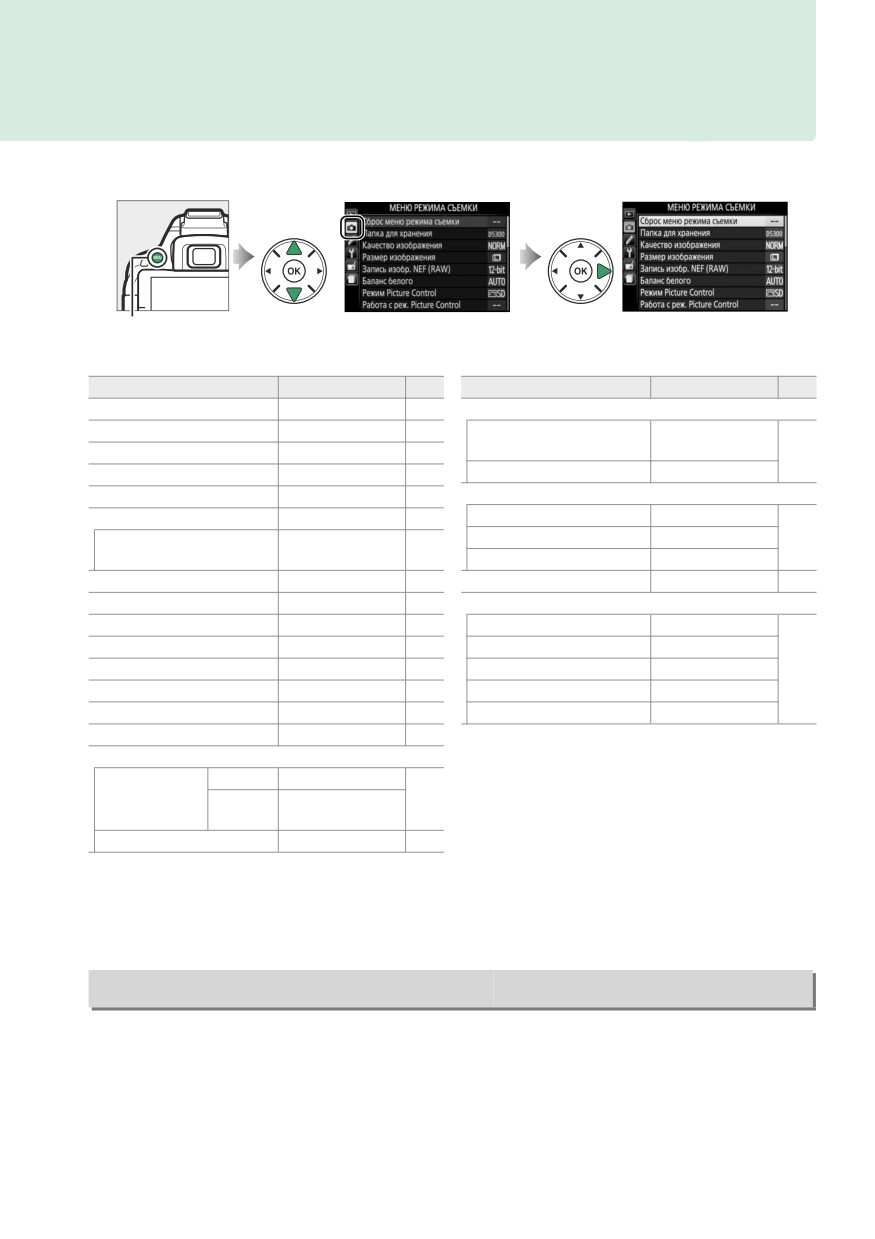
C Меню режима съемки: Параметры
съемки
Для отображения меню режима съемки нажмите
G
и выберите закладку C (меню
режима съемки).
Кнопка
G
Меню
режима съемки
содержит следующие параметры:
Параметр
По умолчанию
0
Параметр
По умолчанию
0
Сброс меню режима съемки
—
177
Режим съемки
Папка для хранения
—
178
Непрерывная
m, w
Качество изображения
JPEG сред. кач.
59
быстрая
45
Размер изображения
Большой
61
Прочие режимы
Покадровая
Запись изобр. NEF (RAW)
12 бит
178
Мультиэкспозиция
Баланс белого
Авто
101
Режим мультиэкспозиции
Выкл.
Л-ы хол. белого днев.
Количество снимков
2
98
Лампы дневного света
102
света
Автоусиление
Вкл.
Режим Picture Control
Стандартный
111
Съемка с интервалом
Выкл.
68
Работа с реж. Picture Control
—
115
Настройки видео
Авт. управление искаж-ями
Выкл.
179
Разм. кадра/част. кадров *
—
Цветовое пространство
sRGB
179
Качество видео
Обычное качество
Активный D-Lighting
Авто
94
Микрофон
Авточувствительность
128
HDR (расшир. динам. диап.)
Выкл.
96
Понижение шума ветра
Выкл.
Под. шума для длинн. экспоз.
Выкл.
180
Ручная настройка видео
Выкл.
Под. шума для выс. ISO
Нормальный
180
Настройки чувствит. ISO
P, S, A, M
100
Чувствительность
Прочие
67
ISO
Авто
режимы
Авт. управл. чувствит. ISO
Выкл.
181
* Настройки по умолчанию различаются в зависимости от страны приобретения.
Примечание: В зависимости от настроек фотокамеры некоторые элементы могут
показываться серым цветом и быть недоступными.
Сброс меню режима съемки
Кнопка
G
➜ C меню режима съемки
Выберите Да, чтобы сбросить настройки меню режима съемки.
1
C Меню режима съемки: Параметры съемки
77
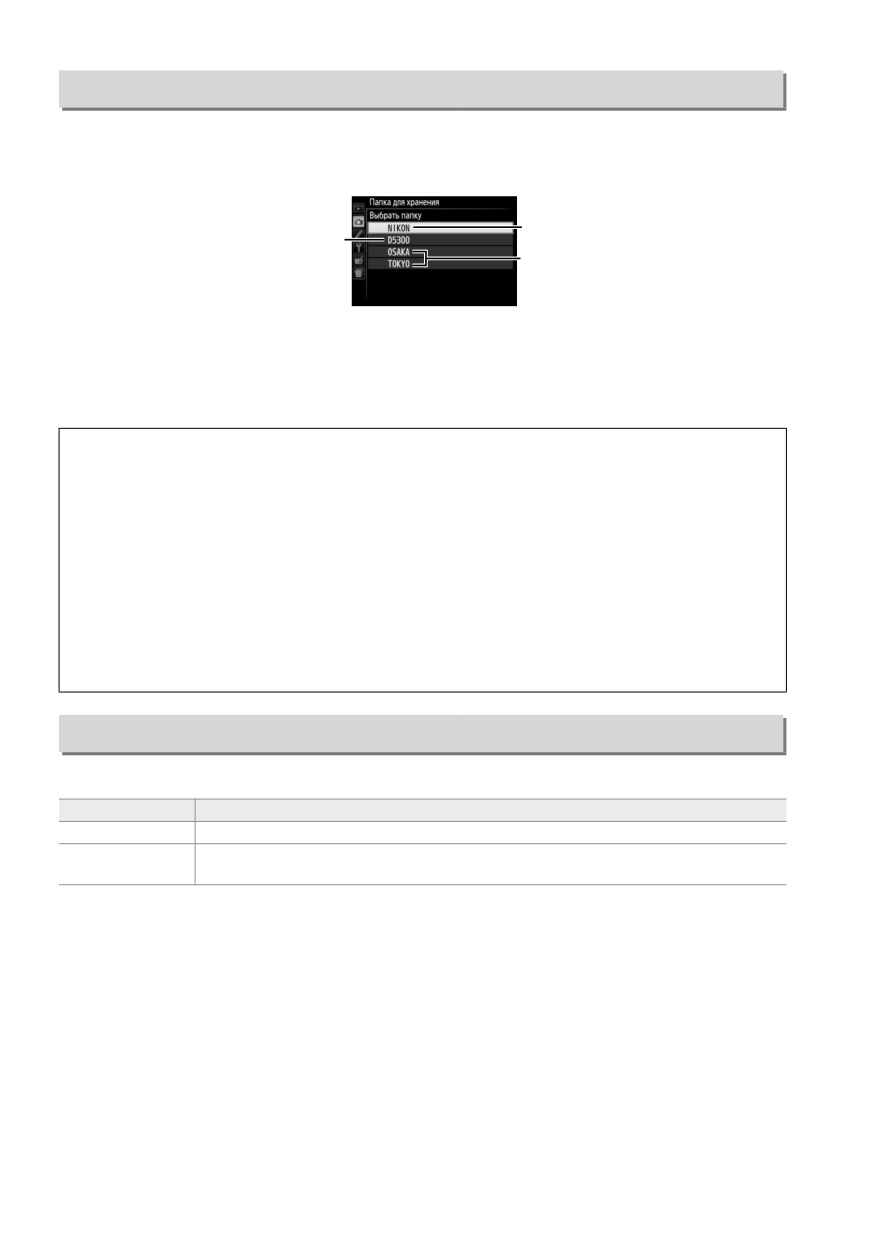
Папка для хранения
Кнопка
G
➜ C меню режима съемки
Создает, переименовывает или удаляет папки, или выбирает папку, в которой будут
сохранены последующие фотографии.
• Выбрать папку: Выберите папку, в которой будут сохраняться последующие фотографии.
Текущая папка
D5300 (папка по умолчанию)
Другие папки (в алфавитном
порядке)
• Создать новую: Создает новую папку и присваивает ей имя, как описано на стр. 116.
Длина имени папки не может превышать пяти знаков.
• Переименовать: Выбирает папку из списка и переименовывает ее, как описано на стр. 116.
• Удалить: Удаляет все пустые папки на карте памяти.
D Имена папок
На карте памяти перед именами папок стоит трехзначный номер папки, который приписывается
фотокамерой автоматически (например, 100D5300). Каждая папка может содержать до 999
фотографий. Во время съемки снимки сохраняются в папке с самым большим номером с
выбранным именем. Если фотография делается при заполненной текущей папке, или если в папке
уже есть фотография с номером 9999, то фотокамера создаст новую папку, добавив цифру один к
номеру текущей папки (например, 101D5300). Фотокамера распознает папки с одинаковым
именем, но разными номерами, как одну и ту же папку. Например, если выбрана папка NIKON для
Папка для хранения, то фотографии во всех папках, имеющих имя NIKON (100NIKON, 101NIKON,
102NIKON и т.д.) будут видны при выборе Текущая для Папка просмотра (0 175). При
переименовании изменяются все папки с одинаковым именем, но номера папок остаются без
изменений. При выборе Удалить удаляются пустые пронумерованные папки, но не изменяются
другие папки с тем же именем.
Запись изобр. NEF (RAW)
Кнопка
G
➜ C меню режима съемки
Выберите глубину цвета для изображений в формате NEF (RAW).
Параметр
Описание
(
12 бит
Изображения в формате NEF (RAW) записываются при глубине цвета в 12 бит.
Изображения в формате NEF (RAW) записываются при глубине цвета в 14 бит,
)
14 бит
создавая большие файлы, но увеличивая записываемые данные цвета.
178 C Меню режима съемки: Параметры съемки
Авт. управление искаж-ями
Кнопка
G
➜ C меню режима съемки
Выберите Вкл., чтобы уменьшить бочкообразное искажение на
снимках, сделанных с широкоугольным объективом, и уменьшить
подушкообразное искажение на снимках, сделанных с
длиннофокусным объективом (имейте в виду, что края области,
видимой в видоискателе могут быть обрезаны на конечной
фотографии, а также может увеличиться время, необходимое для
обработки фотографий перед их записью). Этот параметр не применяется для
видеороликов и доступен только с объективами типов G, E и D (исключая ПК, объектив
типа «рыбий глаз» и некоторые другие объективы); результаты не гарантируются при
использовании других объективов.
Цветовое пространство
Кнопка
G
➜ C меню режима съемки
Цветовое пространство определяет гамму цветов, доступных для
воспроизведения. sRGB рекомендуется для видеороликов и для
общей печати и отображения, Adobe RGB с широкой гаммой
цветов используется для профессиональных изданий и
коммерческой печати.
A Adobe RGB
Для точного воспроизведения цвета изображения Adobe RGB требуют приложений, дисплеев и
принтеров, которые поддерживают управление цветом.
A Цветовое пространство
Программное обеспечение ViewNX 2 (входит в комплект поставки фотокамеры) и Capture NX 2
(приобретается дополнительно) автоматически подбирают нужное цветовое пространство при
открытии снимков, сделанных с помощью этой фотокамеры. Результаты не гарантируются при
использовании программного обеспечения сторонних производителей.
1
C Меню режима съемки: Параметры съемки
79
Под. шума для длинн. экспоз.
КнопкаG
➜ C меню режима съемки
При выборе Вкл. фотографии, сделанные с выдержкой более 1 с,
будут обработаны для уменьшения шума (яркие точки,
произвольные высвеченные пикселы или неоднородность цветов).
Время, необходимое для обработки, примерно удваивается; во время обработки в
видоискателе будет мигать «l
m», а съемка будет невозможна (понижение шума не
будет выполняться, если фотокамера будет выключена до завершения обработки).
Под. шума для выс. ISO
Кнопка
G
➜ C меню режима съемки
Фотографии, сделанные с высокими значениями чувствительности ISO, можно
обработать для понижения «шума».
Параметр
Описание
Усиленный
Понижает шум (произвольные высвеченные пикселы, полосы или неоднородность
Нормальный
цветов); особенно важно для фотографий, сделанных с высокими значениями
чувствительности ISO. Выберите уровень выполняемого понижения шума
Умеренный
Усиленный, Нормальный или Умеренный.
Понижение шума выполняется только при необходимости. Уровень понижения
Выкл.
шума меньше, чем уровень, выполняемый при выборе Умеренный для Под. шума
для выс. ISO.
Настройки чувствит. ISO
Кнопка
G
➜ C меню режима съемки
Отрегулируйте чувствительность ISO (0 67).
180 C Меню режима съемки: Параметры съемки
содержание .. 1 2 3 ..