содержание .. 1 2 ..
Рабочее место пользователя Программного комплекса QUIK–фронт–офисной системы прямого доступа. Руководство пользователя (Версия 12.2) - часть 1

Руководство
пользователя
Рабочее место пользователя
Программного комплекса QUIK -
фронт-офисной системы прямого доступа
Версия 12.2
Содержание
Раздел 1. Подготовка к работе
1.1 Общие сведения
2
1.2 Требования к оборудованию
3
1.3 Установка программы
4
1.4 Добавление и выбор криптопровайдера в настройках Рабочего места QUIK 5
1.5 Настройка шифрования средствами библиотеки qrypto32
8
1.6 Настройка Рабочего места QUIK для работы с крипто-провайдером
SSLAndMessagePro
9
1.7 Настройка шифрования и ЭЦП средствами библиотеки MP
18
1.8 Настройка шифрования и ЭЦП средствами библиотеки OpenSSL
24
1.9 Ключи запуска Рабочего места QUIK
27
1.10 Настройка параметров соединения
29
1.11 Установление соединения с сервером
38
1.12 Мониторинг состояния соединения
40
1.13 Версии компонентов и плагинов
44
1.14 Обновление версии программы
45
1.15 Получение файлов
46
Приложение 1. Сообщения об ошибках
49
Приложение 2. Пример получения сертификата через web-интерфейс
удостоверяющего центра
53
Раздел 2. Основные принципы работы
2.1 Структура данных
2
2.2 Интерфейс программы
4
2.3 Общие фильтры
7
2.4 Быстрый поиск инструмента
10
2.5 Заказ данных
15
2.6 Экранные вкладки
19
2.7 Работа с окнами
20
2.8 Таблицы
25
Руководство пользователя QUIK
1
Содержание
2.9 Системные сообщения
50
2.10 Настройки Рабочего места QUIK
52
2.11 Изменение языка интерфейса
60
2.12 Сохранение/восстановление конфигурации из файла
61
2.13 Редактор горячих клавиш
63
2.14 ПРИЛОЖЕНИЕ
67
Раздел 3. Просмотр информации
3.1
Создание окна
4
3.2
Таблица текущих торгов
8
3.3
Таблица обезличенных сделок
18
3.4
Таблица котировок
24
3.5
Состояние счета
35
3.6
Таблица заявок
62
3.7
Таблица стоп-заявок
74
3.8
Таблица сделок
82
3.9
Новости
93
3.10
Окно сообщений Трейдера
97
3.11
Окно оповещений
103
3.12
Таблица «Клиентский портфель»
121
3.13
Таблица «Купить/Продать»
135
3.14
Сводная таблица позиций
143
3.15
Позиции по инструментам
146
3.16
Позиции по деньгам
151
3.17
Таблица «Торговые счета»
155
3.18
Ограничения по клиентским счетам
158
3.19
Позиции по клиентским счетам
162
3.20
Таблица «Доска опционов»
166
3.21
Параметры рыночных рисков [Срочный рынок]
172
3.22
Таблица заявок на внебиржевые сделки
173
3.23
Таблица безадресных заявок на внебиржевые сделки
184
3.24
Таблица «РПС котировки»
189
Руководство пользователя QUIK
2
Содержание
3.25 Сводные котировки РПС и РЕПО
193
3.26 Сделки для исполнения
196
3.27 Таблица заявок-отчетов на сделки РПС
204
3.28 Таблица «Коды расчетов»
208
3.29 Таблица «Разрешения на получение РПС-котировок»
210
3.30 Таблица «Обязательства и требования по деньгам [ЦК]»
212
3.31 Таблица «Обязательства и требования по активам (расширенные) [ЦК]» 214
3.32 Таблица «Обязательства и требования по активам [ЦК]»
216
3.33 Таблица параметров процентных рисков
218
3.34 Таблица параметров рыночных рисков
220
3.35 Таблица «Индивидуальные риск параметры»
222
3.36 Таблица «Обязательства и требования по деньгам [Валюта]»
224
3.37 Таблица «Обязательства и требования по активам [Валюта]»
226
3.38 Таблица «Валюта: параметры процентных рисков»
228
3.39 Таблица «Валюта: параметры рыночных рисков»
230
3.40 Таблица «Валюта: индивидуальные риск параметры»
232
3.41 Таблица «Валюта: межпродуктовые спреды»
234
3.42 Таблица обязательств маркет-мейкеров по фондовому и валютному рынкам235
3.43 Таблица расширенных обязательств маркет-мейкеров по фондовому и
валютному рынкам
238
3.44 Таблица обязательств маркет-мейкеров по срочному рынку
243
3.45 Таблица истории значений параметров
245
3.46 Таблица изменений параметров
248
3.47 Позиции участника по деньгам
250
3.48 Позиции участника по инструментам
254
3.49 Позиции участника по торговым счетам
255
3.50 Позиции участника по инструментам на выбранных счетах
258
3.51 Таблица «Объединенные котировки»
260
3.52 Таблица «Карман транзакций»
265
3.53 Таблица транзакций
269
3.54 Таблица сообщений
274
3.55 Таблица запросов клиентов на исполнение заявок
277
Руководство пользователя QUIK
3
Содержание
3.56 Таблица участников торгов
279
3.57 Таблица «Относительные ставки риска»
282
3.58 Таблица «Информация о трейдерах»
284
3.59 Таблица «Переводы НКЦ»
287
3.60 Таблица «Запрет на операции»
289
3.61 Таблица «Информация по кодам расчетов»
292
3.62 Таблица «Типы переводов»
293
3.63 Таблица «Расчетные коды»
294
3.64 Таблица алгоритмических заявок
297
3.65 ПРИЛОЖЕНИЕ 1. Формулы расчета параметров «Клиентского портфеля» 300
3.66 ПРИЛОЖЕНИЕ 2
304
Раздел 4. Работа с графиками
4.1 Окно «Графики»
2
4.2 Настройка графика
12
4.3 Инструменты технического анализа
46
4.4 Методы технического анализа
59
4.5 График доходности облигаций
95
Раздел 5. Торговые операции клиента
5.1 Общий способ выполнения транзакций
4
5.2 Ввод заявки
5
5.3 Подтверждение заявки
21
5.4 Снятие заявки
21
5.5 Замена заявки
22
5.6 Условные (стоп-) заявки
23
5.7 Заявка с условием «по исполнению»
33
5.8 Управление заявками из Таблицы котировок
36
5.9 Перестановка заявок по опционам и фьючерсам
46
5.10 Закрытие позиции
48
5.11 Закрытие всех позиций
51
5.12 Переворот позиции
52
Руководство пользователя QUIK
4
Содержание
5.13 Расчет премии для опционов
53
5.14 Настройки параметров торговых операций
55
5.15 Настройка счетов
66
5.16 Настройка параметров инструментов
67
5.17 Снятие заявок по условию
73
5.18 Настройка автозаполнения полей ввода заявки
75
5.19 Настройка ограничений на объем заявки
81
5.20 Описания клиентов и рынков
83
5.21 Сообщения об ошибках
84
Раздел 6. Совместная работа с другими
приложениями
6.1 Экспорт данных через DDE-сервер
2
6.2 Использование ODBC для экспорта информации
7
6.3 Экспорт инструментов по ODBC
11
6.4 Особенности при экспорте информации
12
6.5 Экспорт данных в системы технического анализа встроенными средствами13
6.6 Настройка программы Wealth-Lab Developer
17
6.7 Настройка программы AmiBroker
22
6.8 Экспорт данных в системы технического анализа с использованием
внешних программ
25
6.9 Импорт транзакций
27
6.10 Импорт транзакций через API
42
6.11 ПРИЛОЖЕНИЕ
64
Раздел 7. Операции брокера
7.1 Просмотр позиций участника биржевых торгов
2
7.2 Работа с лимитами клиентов
2
7.3 Субадминистрирование
3
7.4 Маржинальная торговля
6
7.5 Операции над позициями
11
7.6 Динамическая корректировка позиций из файла
20
Руководство пользователя QUIK
5
Содержание
7.7 Операции над лимитами клиентов на срочном рынке
26
7.8 Операции в Режиме переговорных сделок
31
7.9 Операции РЕПО
33
7.10 Ввод заявки
36
7.11 Торговые операции в РПС, РЕПО, РЕПО-М, РЕПО с ЦК и РЕПО ЦБ
с корзиной
38
7.12 Маклерская заявка
60
7.13 Маклерская стоп-заявка
65
7.14 Участие в аукционах по размещению инструментов
69
7.15 Режим приема клиентских транзакций с подтверждением брокером
71
7.16 Работа с неторговыми поручениями
72
7.17 ПРИЛОЖЕНИЕ. Сообщения об ошибках при работе с позициями
77
Раздел 8. Алгоритмический язык QPILE
8.1 Общие положения
2
8.2 Работа с таблицами QPILE
4
8.3 Структура файла программы
9
8.4 Конструкции языка QPILE
12
8.5 Общие функции
22
8.6 Математические функции
23
8.7 Функции для работы с коллекциями объектов (COLLECTION)
26
8.8 Функции для работы с ассоциативными массивами (MAP)
28
8.9 Функции для обращения к строкам произвольных таблиц QUIK
29
8.10 Функции для обращения к спискам доступных параметров
53
8.11 Функции для работы с программируемой таблицей
55
8.12 Функции для получения значений Таблицы текущих торгов
58
8.13 Функции для получения значений Окна котировок
66
8.14 Функции для получения значений таблицы «Позиции по инструментам» ...66
8.15 Функции для получения значений таблицы «Позиции по деньгам»
69
8.16 Функции расчета маржинальных позиций
71
8.17 Функции получения значений таблиц «Клиентский портфель» и
«Купить/Продать»
72
Руководство пользователя QUIK
6
Содержание
8.18 Функции для работы с файлами
80
8.19 Функции для работы со строками
82
8.20 Функции для работы с графиками
83
8.21 Функции для работы с заявками
86
8.22 Функции для работы с метками
88
8.23 Сервисные функции
91
8.24 Отладка программ QPILE
94
ПРИЛОЖЕНИЕ 1. Синтаксис команд языка QPILE
96
ПРИЛОЖЕНИЕ 2. Рекомендации к составлению программ на QPILE
98
Раздел 9. Дополнительные возможности
9.1 Неторговые поручения
1
9.2 Отчеты
57
9.3 Инвестиционные идеи
70
Раздел 10. Установка на Astra Linux
10.1 Подготовка к работе
1
10.2 Установка Рабочего места QUIK
1
10.3 Запуск Рабочего места QUIK в ОС Astra Linux
2
Руководство пользователя QUIK
7
Содержание
Дополнительные консультации
Для решения вопросов по установке и эксплуатации программы обращайтесь
к Администратору системы QUIK вашего брокера.
Информация об изменениях в очередных версиях программы доступна на официальном
сайте: http://arqatech.com/ru/.
Ознакомиться с ответами на распространенные вопросы пользователей, а также задать свой
вопрос разработчикам можно на форуме: https://forum.quik.ru/.
Ваши пожелания и комментарии к Руководству пользователя направляйте по электронной
почте: quiksupport@arqatech.com.
Руководство пользователя QUIK
8
Содержание
Раздел 1. Подготовка к работе
1.1 Общие сведения
2
1.2 Требования к оборудованию
3
1.3 Установка программы
4
1.4 Добавление и выбор криптопровайдера в настройках Рабочего места QUIK . 5
1.5 Настройка шифрования средствами библиотеки qrypto32
8
1.6 Настройка Рабочего места QUIK для работы с крипто-провайдером
SSLAndMessagePro
9
1.7 Настройка шифрования и ЭЦП средствами библиотеки MP
18
1.8 Настройка шифрования и ЭЦП средствами библиотеки OpenSSL
24
1.9 Ключи запуска Рабочего места QUIK
27
1.10 Настройка параметров соединения
29
1.11 Установление соединения с сервером
38
1.12 Мониторинг состояния соединения
40
1.13 Версии компонентов и плагинов
44
1.14 Обновление версии программы
45
1.15 Получение файлов
46
Приложение 1. Сообщения об ошибках
49
Приложение 2. Пример получения сертификата через web-интерфейс
удостоверяющего центра
53
Руководство пользователя QUIK
1
Раздел 1: Подготовка к работе
В данном Руководстве описаны правила работы с программой, ее основные
функции, порядок установки и настройки. Перед тем как совершить свою
первую сделку, пожалуйста, прочитайте внимательно Руководство
по эксплуатации, это поможет Вам избежать возможных ошибок.
1.1 Общие сведения
Рабочее место QUIK является основным пользовательским приложением программного
комплекса, предоставляющим доступ к торгам и рыночной информации через Интернет
в режиме реального времени (интернет-трейдинг).
1.1.1
Основные функции
Получение информации
Одна из основных возможностей - отображение биржевой информации в режиме,
максимально приближенном к реальному времени. Рабочее место QUIK позволяет наблюдать
за текущим состоянием рынка, включая котировки второго уровня (очередь заявок, или так
называемый «стакан» котировок), так и историю совершенных сделок. А также получать
новости от информационных агентств и обмениваться сообщениями с брокером.
Графики и индикаторы
Динамика хода торгов наглядно представлена на графиках. Графики в QUIK можно
выстраивать по любому рыночному параметру, с использованием инструментов технического
анализа и отображением истории торгов. В приложении реализовано свыше 30 индикаторов
технического анализа, линии, углы и дуги Фибоначчи, а также рисование трендовых,
горизонтальных и вертикальных линий, графических и текстовых меток.
Совершение сделок
Рабочее место QUIK позволяет видеть состояния собственных средств клиента, формировать
заявки на покупку/продажу инструментов и передавать их на сервер брокера.
Поддерживается программный ввод заявок средствами встроенных языков
программирования и ввод заявок с графика.
Стандартный функционал Рабочего места QUIK позволяет настроить так называемый
«скальперский стакан» (вид окна котировок), позволяющий при помощи кнопок на панели
осуществлять быстрый ввод заявок, в том числе с помощью технологий drag-and-drop.
Экспорт и импорт данных
Встроенные средства экспорта данных позволяют использовать полученную информацию
в других программах - собственных базах данных пользователя и системах тех. анализа.
Возможен экспорт данных не только по сделкам, но и по любым параметрам торговой
сессии. Вывод данных может осуществляться как «тиками» (т.е. по каждой сделке), так
Руководство пользователя QUIK
2
Раздел 1: Подготовка к работе
и «свечками» (данными по интервалу времени). Экспорт в MS Excel и базы данных
осуществляется через DDE либо ODBC из большинства таблиц программы, включая Окно
котировок («стакан»).
Импорт транзакций представляет собой возможность подключения внешних программ для
автоматизации формирования и ввода заявок в торговую систему. Импорт осуществляется
посредством обмена данными через текстовые файлы или через API.
1.1.2
Как устроен интернет-трейдинг?
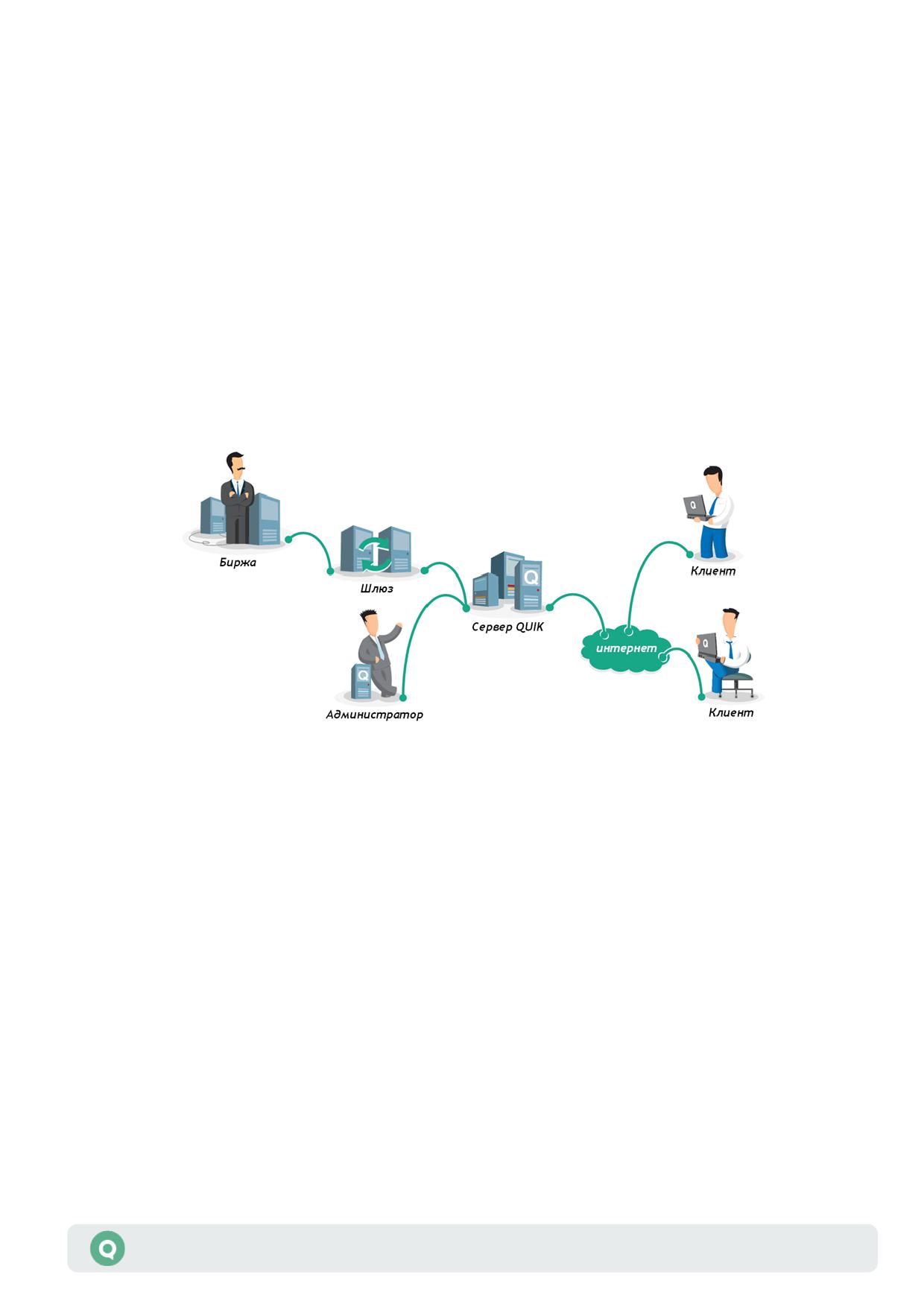
Центральным звеном системы является сервер QUIK. Сервер подключен к торговым
системам бирж через специальные «шлюзы», передающие серверу информацию о торгах
и средствах брокера на бирже, и принимающие поручения на покупку/продажу. Сервер
осуществляет сбор информации с торговых систем и ее трансляцию всем активным
(подключенным) клиентам с минимально возможной задержкой.
Администратор системы регистрирует пользователей, устанавливает для них права
на пользование информацией, а также определяет лимиты средств клиента, в пределах
которых он может совершать сделки.
Пользователь системы получает биржевую информацию о ходе биржевых торгов, доступных
для торговли средствах и может самостоятельно участвовать в торгах, посылая заявки
в торговую систему непосредственно с Рабочего места QUIK.
Связь рабочего места пользователя с сервером системы осуществляется через сеть
Интернет, протокол связи - TCP/IP. Вся информация между сервером и клиентом передается
в зашифрованном виде. Во избежание несанкционированного доступа используется пароль.
1.2 Требования к оборудованию
Таблицу требований к оборудованию и программному обеспечению можно посмотреть
на официальном сайте QUIK.
Руководство пользователя QUIK
3
Раздел 1: Подготовка к работе
1.3 Установка программы
1.
Получите дистрибутив Рабочего места QUIK. Как правило, он содержит настройки для
работы с определенным сервером QUIK, поэтому должен быть получен непосредственно
от организации, обслуживающей сервер (брокера либо биржи).
2.
Запустите исполняемый файл дистрибутива и следуйте инструкциям программы
установки. По окончании установки создастся папка QUIK в меню Windows:
Пуск/Программы.
3.
Для надежной взаимной идентификации серверной части программного комплекса QUIK
и клиентской части пользователя, а также для защиты информации, передаваемой по
каналам связи, используется криптографическая защита информации. Дополнительно
для подписи транзакций может использоваться электронная цифровая подпись (ЭЦП),
а также механизм двухфакторной аутентификации. Средства защиты настраиваются
пользователем в Рабочем месте QUIK.
Если Ваш брокер предоставил отдельную инструкцию по настройке аутентификации
и ЭЦП, выполните ее. Если такая инструкция не предоставлена, получите у Вашего
брокера информацию, необходимую для настройки в Рабочем месте QUIK механизмов
аутентификации и ЭЦП. Данная информация должна включать в себя ответы на такие
вопросы как:
- каким способом будет происходить аутентификация на сервере QUIK, какой
криптопровайдер будет при этом использоваться;
- будет ли использоваться ЭЦП, с помощью какого криптопровайдера.
4.
Выполните настройки аутентификации и криптографической защиты информации.
Для этого установите или выберите из списка установленных криптопровайдер, который
используется Вашим брокером, и выполните его настройку. В системе QUIK
поддерживается работа со следующими криптопровайдерами:
- qrypto32 - базовый механизм аутентификации по технологии
«Публичный/секретный» ключ. Описание процедуры генерации ключей доступа
см. в Руководстве пользователя Программы для создания и управления ключами
(KeyGen). Программа поставляется в составе дистрибутива. Описание процедуры
настройки ключей см. в п. 1.5.
- MP - описание см. в п. 1.7.
- OpenSSL - описание см. в п. 1.8.
Добавление и выбор криптопровайдера для шифрования и ЭЦП в Рабочем месте QUIK
описан в п. 1.4.
Для запуска Рабочего места QUIK используйте ярлык Информационно-торговая система
QUIK (файл info.exe).
1.3.1
Настройка языка
Если у пользователя Рабочее место QUIK установлено на русском языке, а в локали
компьютера (Панель управления / Часы и регион / Региональные стандарты, вкладка
Руководство пользователя QUIK
4
Раздел 1: Подготовка к работе
«Дополнительно», раздел «Язык программ, не поддерживающих Юникод») выбран язык,
отличный от русского, то в Рабочем месте QUIK могут появляться нечитаемые символы.
Для устранения нечитаемых символов выполните следующие действия:
1. Закройте Рабочее место QUIK.
2. В настройках компьютера перейдите в раздел Панель управления / Часы и регион /
Региональные стандарты, вкладка «Дополнительно», в разделе «Язык программ, не
поддерживающих Юникод» нажмите на кнопку «Изменить язык системы» и выберите
русский язык.
3. После внесения всех изменений пересоздайте все открытые таблицы и перезакажите
данные (пункт меню Система / Заказ данных / Перезаказать данные…) для
корректного отображения.
1.4 Добавление и выбор криптопровайдера
в настройках Рабочего места QUIK
1.4.1
Режим шифрования
Данный режим используется для работы по защищенному каналу связи клиент-сервер.
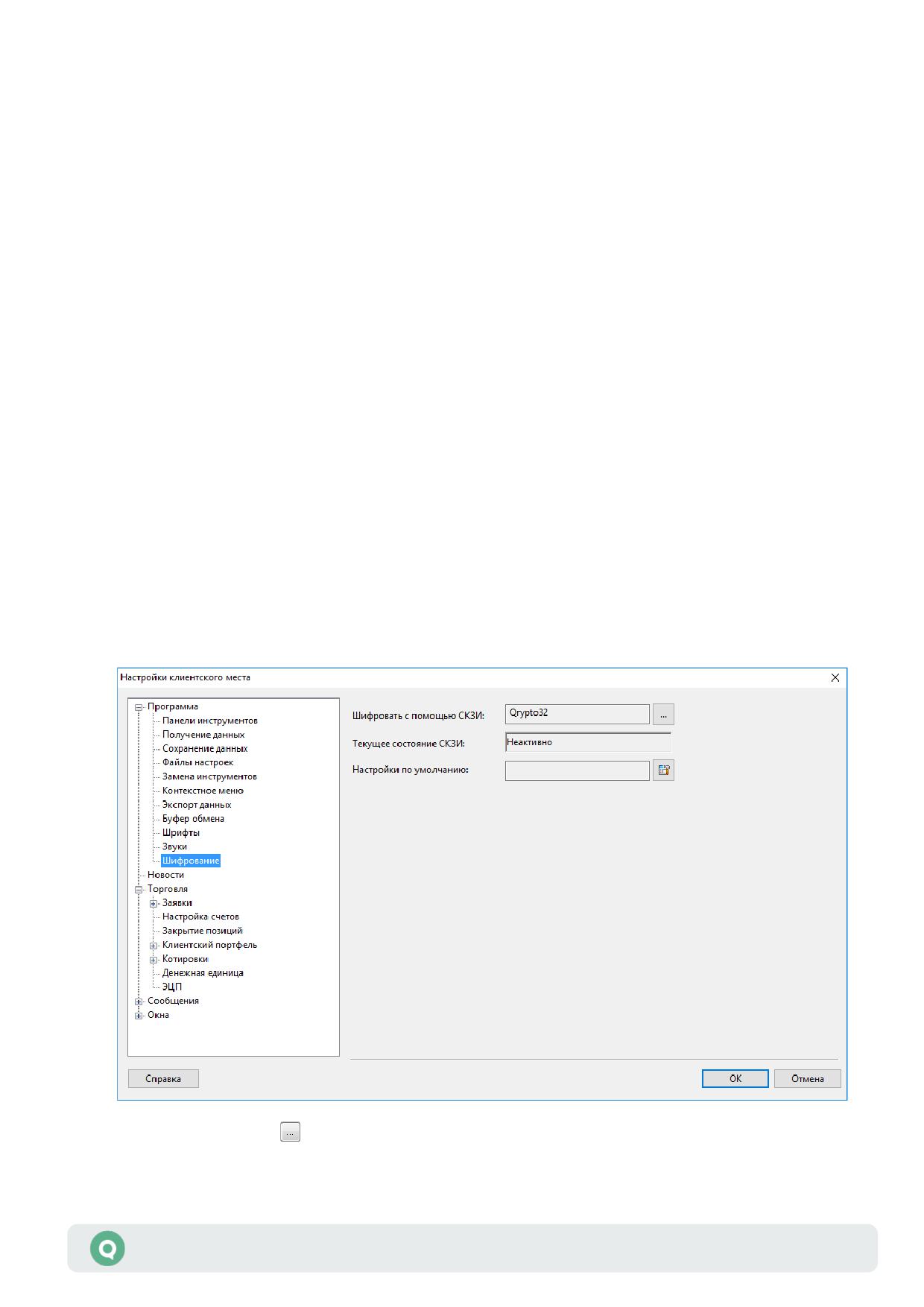
1. Запустите Рабочее место QUIK. В основном меню выберите пункт Система /
Настройки / Основные настройки…
2. В открывшемся окне выберите вкладку «Программа / Шифрование».
Нажмите на кнопку «Шифровать с помощью СКЗИ».
Руководство пользователя QUIK
5
Раздел 1: Подготовка к работе
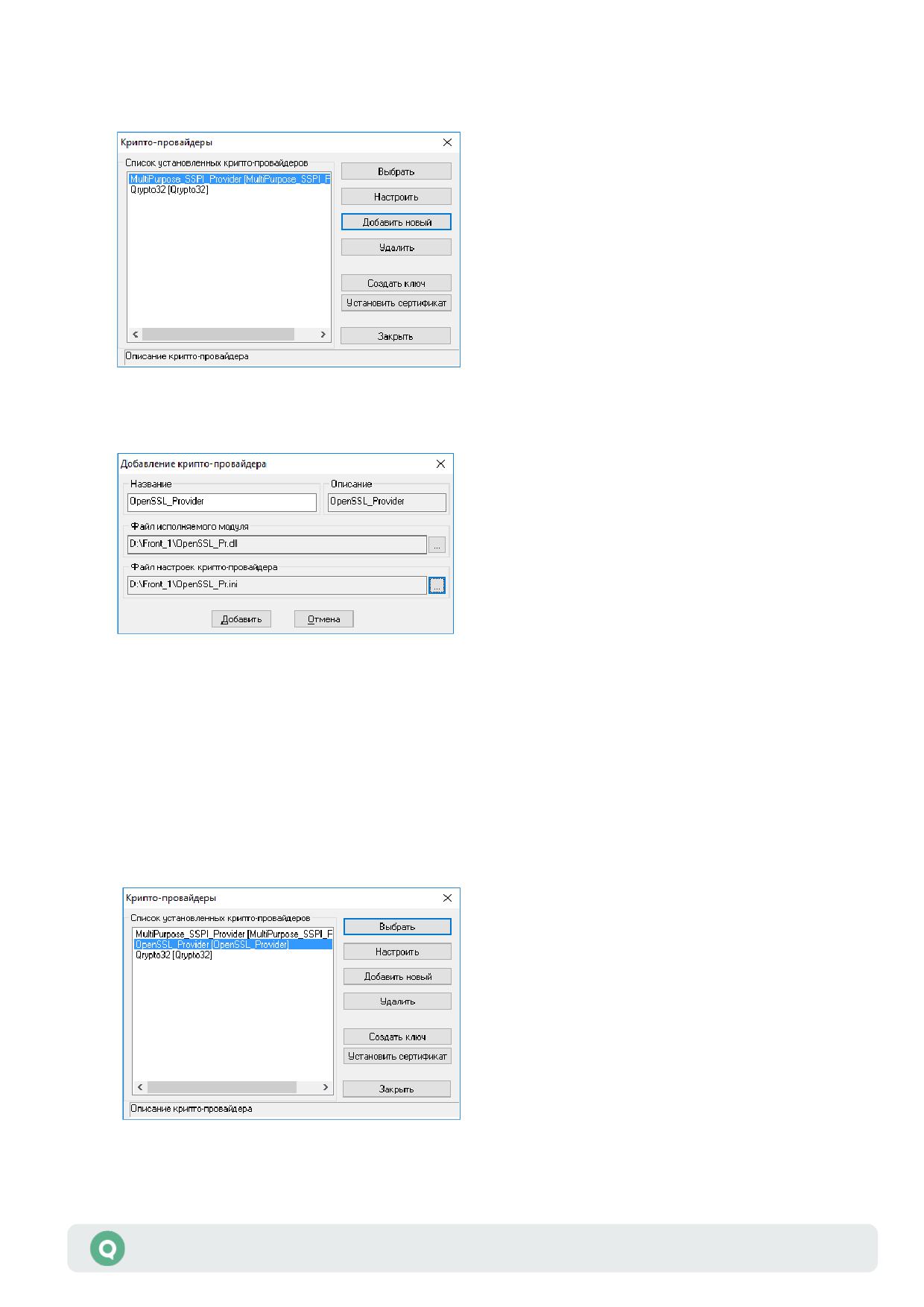
Откроется окно «Крипто-провайдеры». Окно содержит список установленных
криптопровайдеров, а также набор кнопок для управления ими:
3. Для добавления нового криптопровайдера нажмите на кнопку «Добавить новый».
При нажатии на кнопку открывается окно следующего вида:
В окне «Добавление крипто-провайдера» заполните следующие поля:
- «Файл исполняемого модуля» - путь к файлу библиотеки шифрования. Если
файл указан верно, поля «Название» и «Описание» заполнятся автоматически.
- «Файл настроек криптопровайдера» - путь к файлу настроек шифрования.
Для сохранения настроек нажмите «Добавить». Чтобы закрыть окно без сохранения
настроек, нажмите «Отмена».
4. Добавленный криптопровайдер появляется в списке установленных криптопровайдеров:
5. Выделите нужный криптопровайдер и нажмите кнопку «Выбрать».
Руководство пользователя QUIK
6
Раздел 1: Подготовка к работе
1.4.2
Режим ЭЦП
Данный режим используется для работы с использованием ЭЦП.
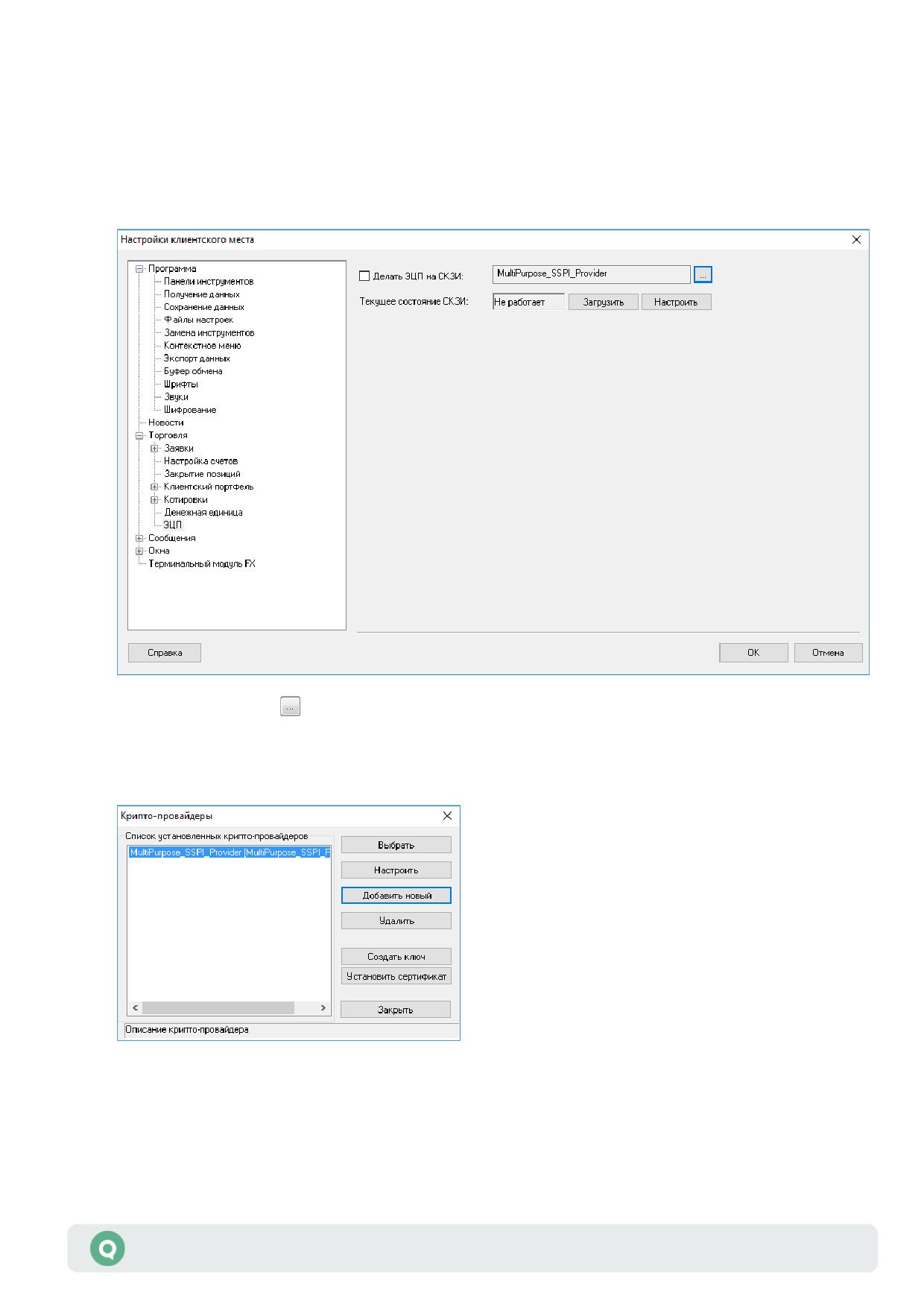
1. Запустите Рабочее место QUIK. В основном меню выберите пункт Система /
Настройки / Основные настройки…
2. В открывшемся окне выберите вкладку «Торговля / ЭЦП».
Нажмите на кнопку «Делать ЭЦП на СКЗИ».
Откроется окно «Крипто-провайдеры». Окно содержит список установленных
криптопровайдеров, а также набор кнопок для управления ими:
3. Для добавления нового криптопровайдера нажмите на кнопку «Добавить новый».
При нажатии на кнопку открывается окно следующего вида:
Руководство пользователя QUIK
7
Раздел 1: Подготовка к работе
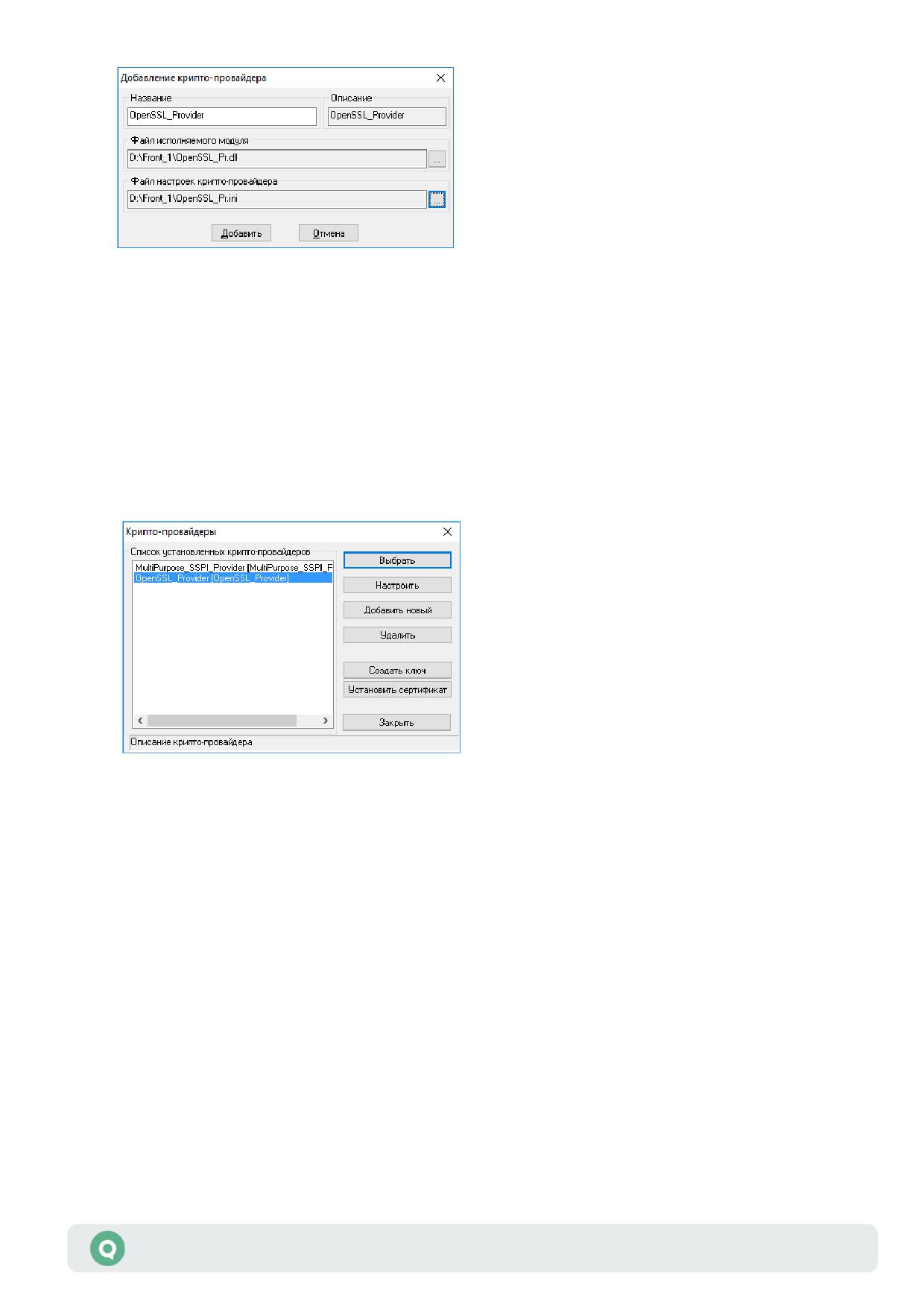
В окне «Добавление крипто-провайдера» заполните следующие поля:
- «Файл исполняемого модуля» - путь к файлу библиотеки шифрования. Если путь
и наименование файла указаны верно, поля «Название» и «Описание»
заполнятся автоматически.
- «Файл настроек криптопровайдера» - путь к файлу настроек шифрования.
Для сохранения настроек нажмите «Добавить». Чтобы закрыть окно без сохранения
настроек, нажмите «Отмена».
4. Добавленный криптопровайдер появляется в списке установленных криптопровайдеров:
5. Выделите нужный криптопровайдер и нажмите кнопку «Выбрать».
1.5 Настройка шифрования средствами
библиотеки qrypto32
После генерации публичного и секретного ключей по инструкции, описанной в Руководстве
пользователя Программы для создания и управления ключами (KeyGen), получите
от брокера подтверждение регистрации публичного ключа и настройте криптопровайдер
в Рабочем месте QUIK следующим образом.
В окне «Крипто-провайдеры» выделите криптопровайдер qrypto32и нажмите на кнопку
«Настроить».
Руководство пользователя QUIK
8
Раздел 1: Подготовка к работе
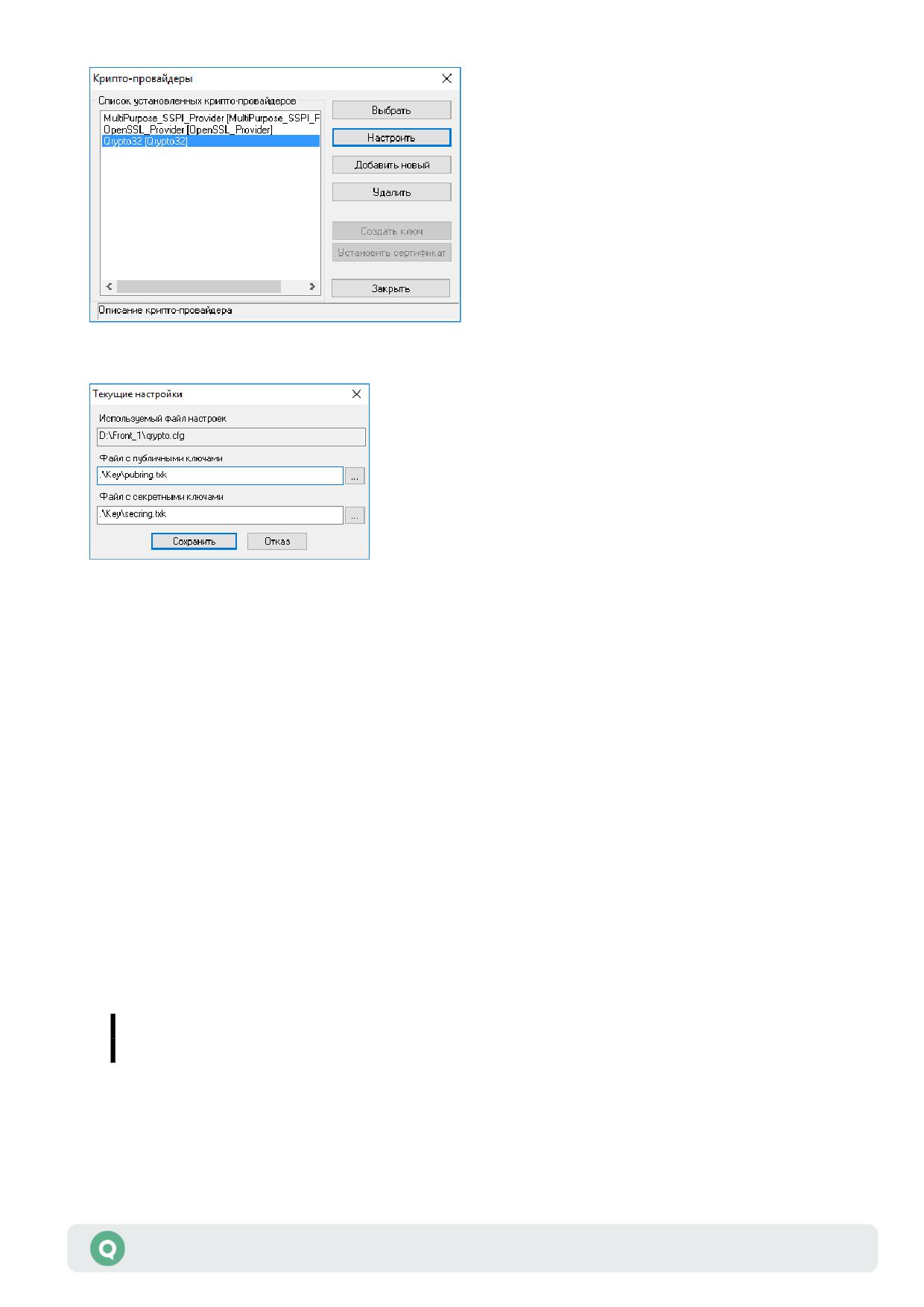
В открывшемся окне укажите пути к публичному и секретному ключам:
Используемый файл настроек будет выбран автоматически.
Настройка завершается нажатием на кнопку «Сохранить».
1.6 Настройка Рабочего места QUIK для работы
с крипто-провайдером SSLAndMessagePro
1.6.1
Назначение
Криптопровайдер SSLAndMessagePro предоставляет возможность работы с двумя
криптографическими библиотеками Message-Pro и SSL-Pro.
1.6.2
Настройка программы
Скопируйте в рабочий каталог файлы, необходимые для работы программы:
• sslpro.dll - библиотека SSL-Pro, предоставляется компанией «Сигнал-КОМ»;
Версия библиотеки SSL-Pro должна соответствовать версии одноименной
библиотеки, установленной на сервере QUIK.
• mespro.dll - библиотека Message-Pro, предоставляется компанией «Сигнал-КОМ»;
• SignalCom_Pr.dll;
Руководство пользователя QUIK
9
Раздел 1: Подготовка к работе
• SignalCom_Pr.ini.
Если у пользователя уже настроены провайдеры шифрования и ЭЦП,
то требуется только замена предоставленных файлов. При этом происходит
автоматическое копирование настроек шифрования из файла SSLPro.ini
в файл SignalCom_pr.ini.
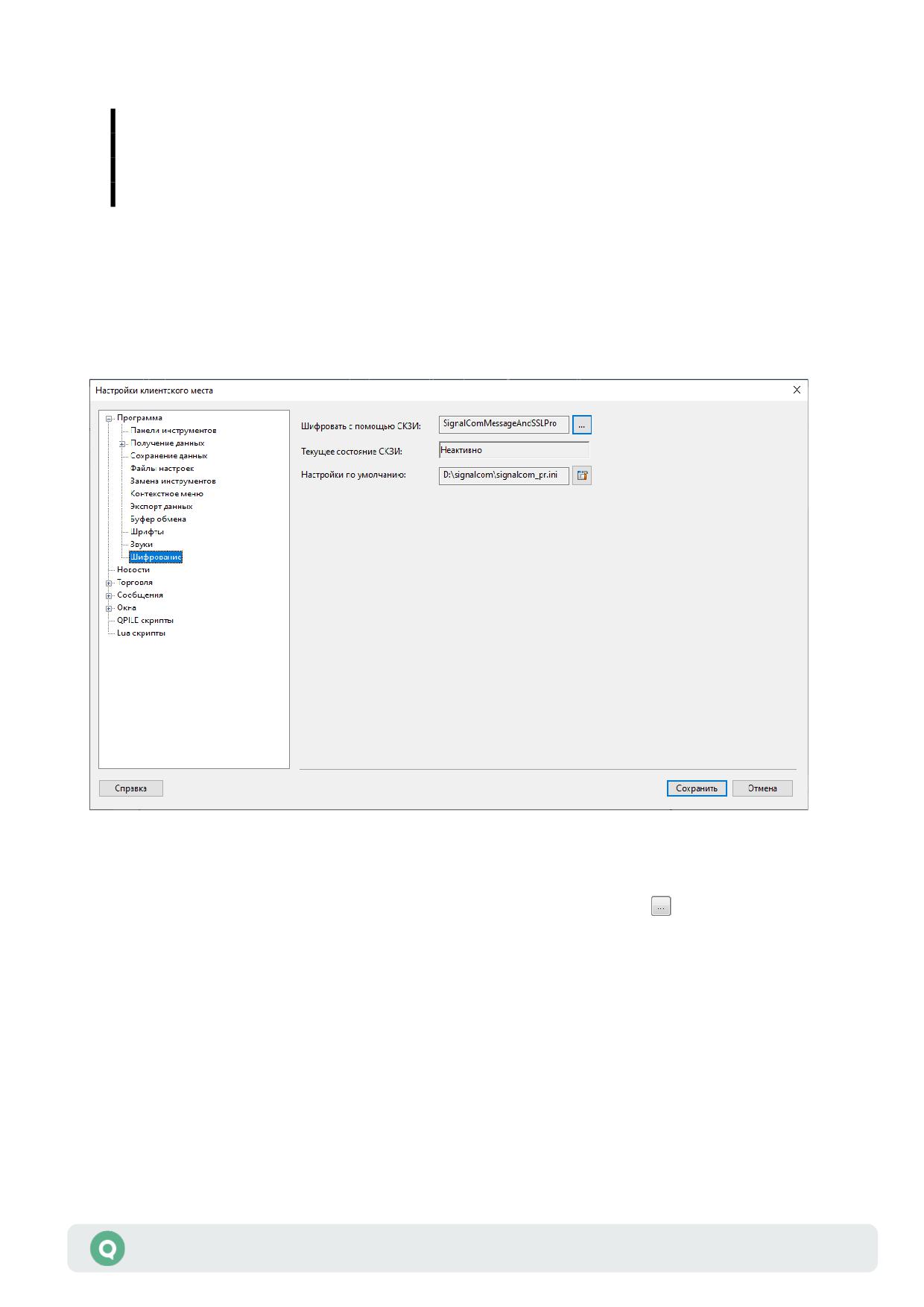
Поддержка шифрования с помощью библиотеки SSL-Pro
Запустите Рабочее место QUIK. В основном меню выберите пункт меню Система /
Настройки / Основные настройки… и в открывшемся окне выберите вкладку «Программа
/ Шифрование».
На вкладке доступны следующие настройки:
1. «Шифровать с помощью СКЗИ» - выбор системы криптографической защиты информации
(СКЗИ), используемой при шифровании. При нажатии на кнопку
на экране появляется
окно «Крипто-провайдеры» следующего вида:
Руководство пользователя QUIK
10
Раздел 1: Подготовка к работе
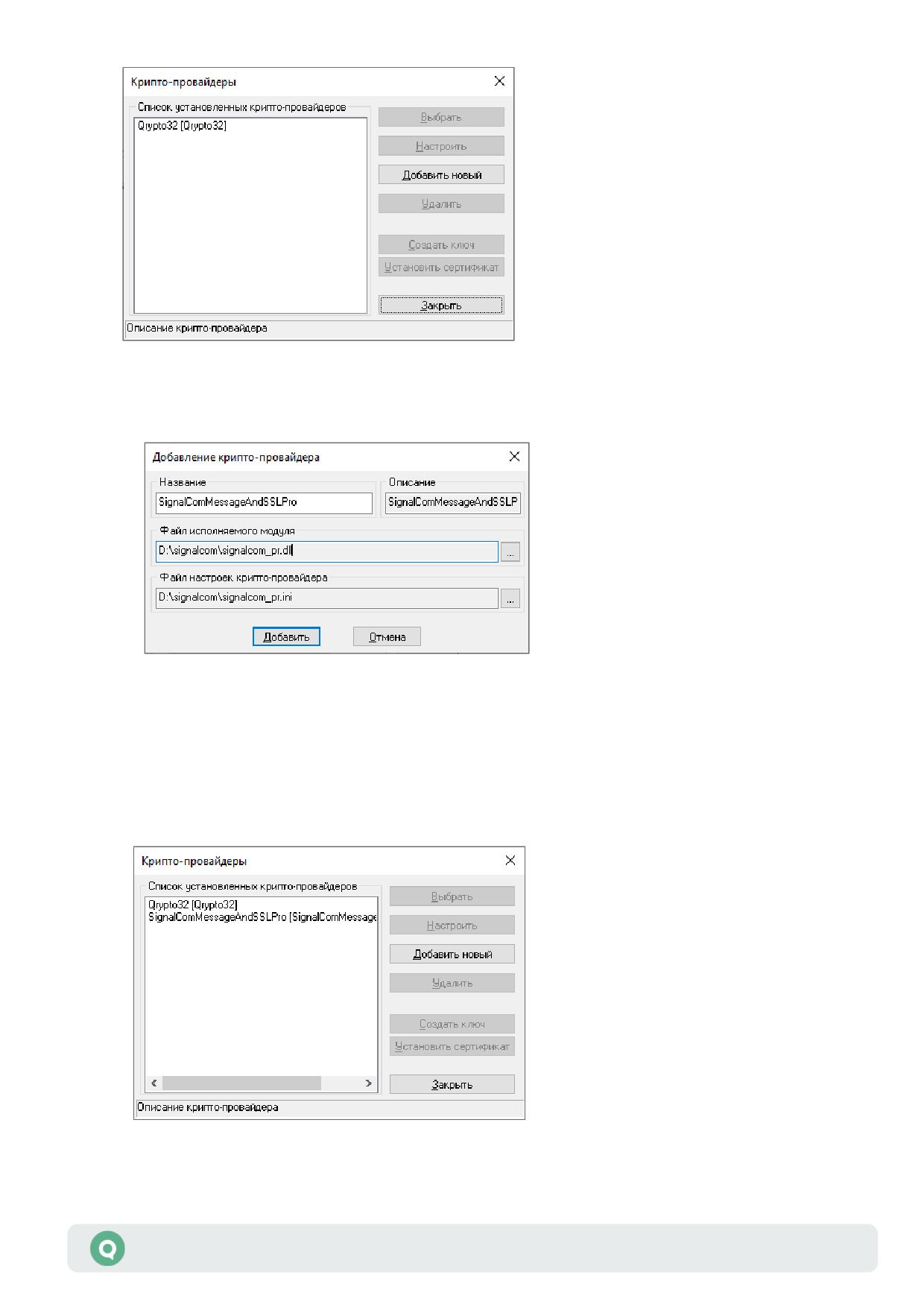
Для добавления нового крипто-провайдера нажмите на кнопку «Добавить новый».
В открывшемся окне заполните поля следующим образом:
- «Файл исполняемого модуля» - путь к файлу SignalCom_Pr.dll из комплекта
поставки. Если файл указан верно, поля «Название» и «Описание» заполняются
автоматически.
- «Файл настроек крипто-провайдера» - путь к файлу SignalCom_Pr.ini.
Настройка завершается нажатием на кнопку «Добавить». Добавленный крипто-
провайдер появляется в списке установленных крипто-провайдеров:
Руководство пользователя QUIK
11
Раздел 1: Подготовка к работе
Выберите необходимый криптопровайдер левой кнопкой мыши и нажмите кнопку
«Выбрать».
2. «Текущее состояние СКЗИ» - поле не редактируется.
3. «Настройки по умолчанию» - путь к файлу с настройками криптопровайдера. Имя файла
по умолчанию - SignalCom_Pr.ini, расположен в одном каталоге с исполняемым файлом
программы. При нажатии на кнопку открывается окно для просмотра и
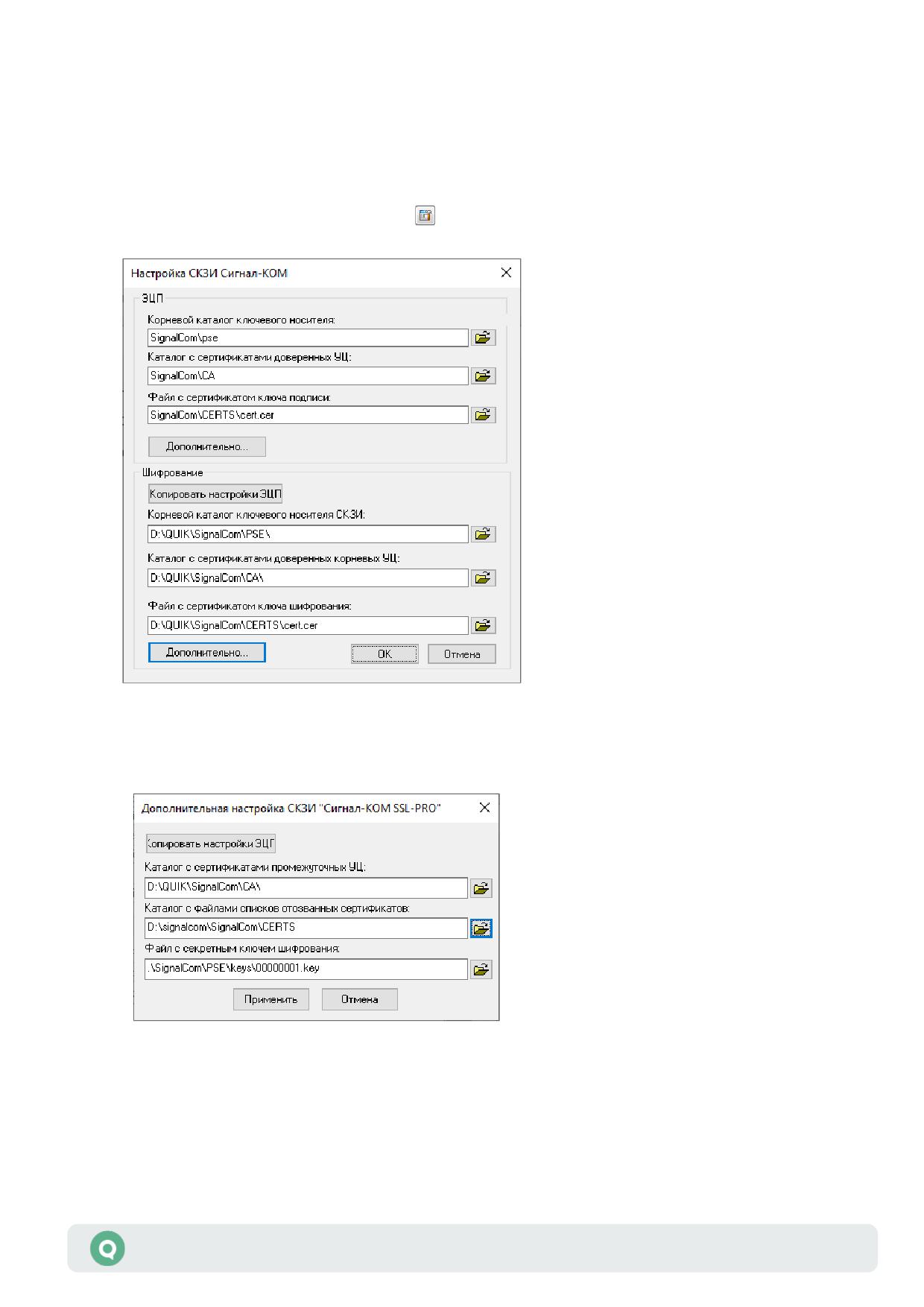
редактирования настроек, заданных в файле SignalCom_Pr.ini:
В диалоге дополнительных настроек СКЗИ (кнопка «Дополнительно») указывается
каталог с сертификатами промежуточных удостоверяющих центров, каталог с файлами
списков отозванных сертификатов и файл секретного ключа подписи:
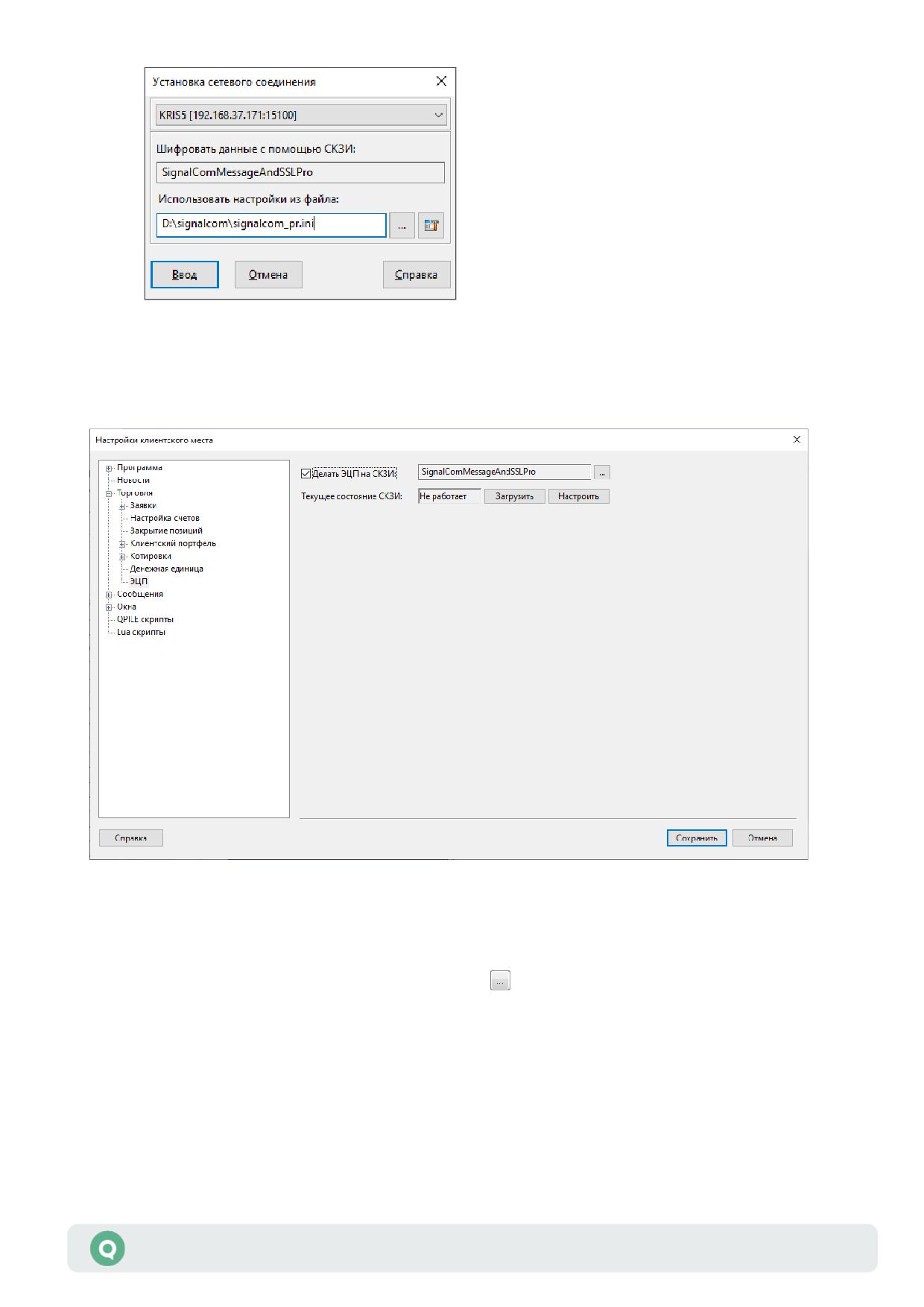
Настройка шифрования завершается нажатием на кнопку «OK». С этого момента
пользователь работает с сервером через канал, защищаемый посредством провайдера
SSL-Pro, а диалог установления сетевого соединения на Рабочем месте имеет следующий
вид:
Руководство пользователя QUIK
12
Раздел 1: Подготовка к работе
Поддержка ЭЦП с помощью библиотеки Message-Pro
Запустите Рабочее место QUIK. В основном меню выберите пункт Система / Настройки /
Основные настройки… и в открывшемся окне выберите вкладку «Торговля / ЭЦП».
На вкладке доступны следующие настройки:
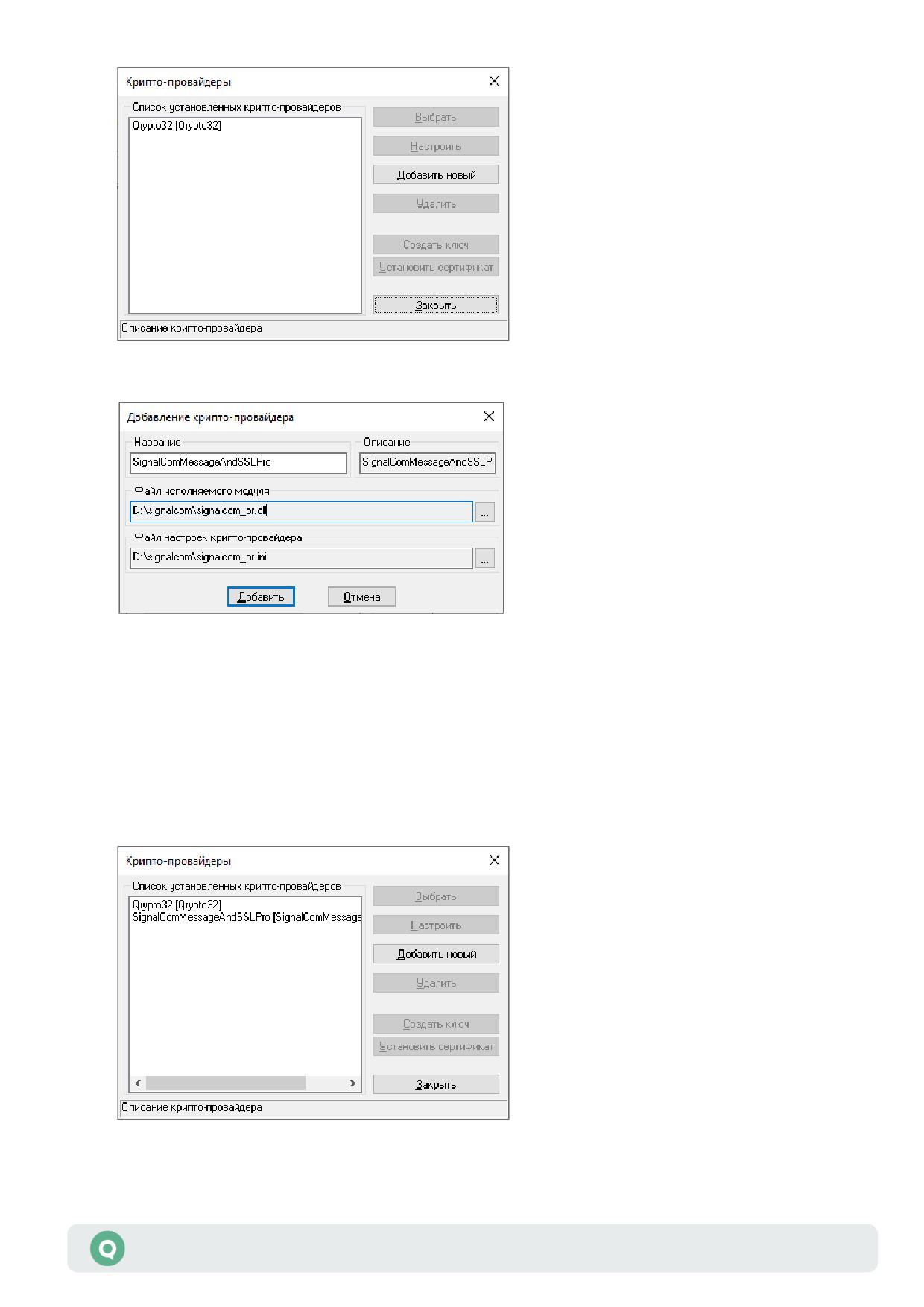
1. «Делать ЭЦП на СКЗИ» - активизирует функцию электронной цифровой подписи (ЭЦП)
всех активных операций выбранной из списка системой криптографической защиты
информации (СКЗИ). При нажатии на кнопку на экране появляется окно «Крипто-
провайдеры» следующего вида:
Руководство пользователя QUIK
13
Раздел 1: Подготовка к работе
Для добавления нового крипто-провайдера нажмите на кнопку «Добавить новый».
В открывшемся окне заполните поля следующим образом:
- «Файл исполняемого модуля» - укажите путь к файлу SignalCom_Pr.dll
из комплекта поставки. Если файл указан верно, поля «Название» и «Описание»
заполнятся автоматически.
- «Файл настроек крипто-провайдера» - укажите путь к файлу SignalCom_Pr.ini.
Настройка завершается нажатием на кнопку «Добавить». Добавленный крипто-
провайдер появляется в списке установленных крипто-провайдеров.
Выделите нужный крипто-провайдер курсором и нажмите кнопку «Выбрать».
Руководство пользователя QUIK
14
Раздел 1: Подготовка к работе
2. «Текущее состояние СКЗИ» - поле не редактируется.
3. Нажатие кнопки «Загрузить» переводит выбранную СКЗИ в режим работы, в окне
«Текущее состояние СКЗИ» появляется надпись «Работает».
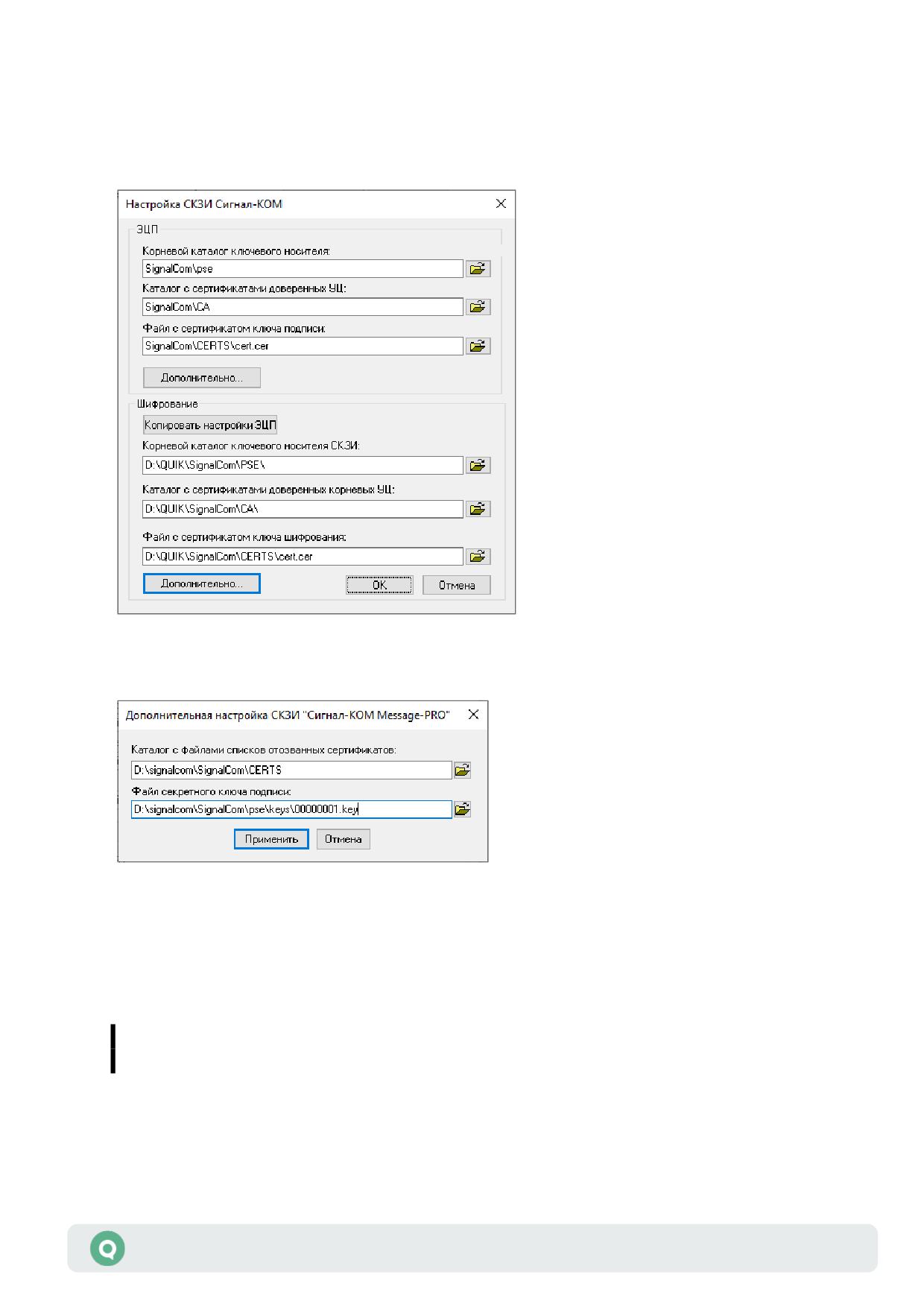
4. При нажатии на кнопку «Настроить» открывается окно для просмотра и редактирования
настроек, заданных в файле SignalCom_Pr.ini:
В диалоге дополнительных настроек СКЗИ (кнопка «Дополнительно») указывается
каталог с файлами списков отозванных сертификатов и файл секретного ключа подписи:
Настройка шифрования завершается нажатием на кнопку «OK». С этого момента
пользователь отправляет транзакции на сервер с использованием ЭЦП с помощью
библиотеки Message-Pro.
1.6.3
Формат файла настроек
Во избежание ошибок необходимо редактировать файл через настройки
Рабочего места QUIK (Система/Настройки/Основные настройки…).
Настройки для работы криптопровайдера SSLAndMessagePro хранятся в файле
SignalCom_Pr.ini, расположенного в каталоге с файлами Рабочего места QUIK.
Руководство пользователя QUIK
15
Раздел 1: Подготовка к работе
Структура файла настроек:
1.
Секция [SIGNAL_COM_SSL_PRO_COMMON_SETTINGS] содержит описание глобальных
настроек криптопровайдера.
2.
Секция [SIGNAL_COM_SSL_PRO_CIPHER_SETTINGS] содержит описание настроек крипто-
провайдера, необходимых для корректного создания контекста шифрования:
- «PSE_PATH» - путь к корневому каталогу ключевого носителя СКЗИ.
Обязательный параметр.
- «TRUSTED_CA_CERTS_DIR» - путь к каталогу сертификатов корневых
удостоверяющих центров. Обязательный параметр, если путь к файлу с
сертификатом корневого удостоверяющего центра не указан в параметре
«TRUSTED_CA_CERT_FILE_NAME».
- «TRUSTED_CA_CERT_FILE_NAME» - путь к файлу с сертификатом корневого
удостоверяющего центра. Обязательный параметр, если путь к каталогу
сертификатов корневого удостоверяющего центра не указан в ключе
«TRUSTED_CA_CERTS_DIR».
- «UNTRUSTED_CA_CERTS_DIR» - путь к каталогу сертификатов промежуточных
удостоверяющих центров. Опциональный параметр.
- «UNTRUSTED_CA_CERT_FILE_NAME» - путь к файлу с сертификатом
промежуточного удостоверяющего центра. Опциональный параметр.
- «CRL_FILES_DIR» - путь к каталогу со списком отозванных сертификатов.
Опциональный параметр.
- «CRL_FILE_NAME» - путь к файлу со списком отозванных сертификатов.
Опциональный параметр.
- «CIPHER_CERT_FILE_NAME» - имя файла с сертификатом, соответствующим
секретному ключу, на котором шифруются данные в процессе сеанса связи.
Обязательный параметр.
- «CIPHER_KEY_FILE_NAME» - имя файла с секретным ключом, на котором
шифруются данные в процессе сеанса связи. Опциональный параметр.
3.
Секция [SignalComCommonSettings]:
- «DefaultNewKeyAlgorithm» - алгоритм шифрования данных асимметричным
ключом. Значение по умолчанию: «ECR3410».
Для генерации ключей в соответствии с ГОСТ 2012 в качестве значения
настройки DefaultNewKeyAlgorithm укажите «GOST3410-2012-512-A-
ParamSet».
4.
Секция [signal_com_message_pro_common_settings] содержит описание глобальных
настроек криптопровайдера:
- «certificates_path» - путь к каталогу сертификатов пользователя. Обязательный
параметр. Значение по умолчанию: «A:\certs».
- «CRLs_path» - путь к каталогу списков отозванных сертификатов. Опциональный
параметр. Значение по умолчанию: «A:\crl».
Руководство пользователя QUIK
16
Раздел 1: Подготовка к работе
- «CAs_path» - путь к каталогу сертификатов удостоверяющих центров.
Обязательный параметр, если файл с сертификатом удостоверяющего центра не
задан с помощью ключа «CA_cert_file_name» в секции
[signal_com_message_pro_sign_settings]. Значение по умолчанию: «A:\ca».
- «output_data_format» - формат выходных данных. В типовой конфигурации
пользователем не настраивается (использует значение по умолчанию).
Возможные значения:
«FORMAT_ASN»;
«FORMAT_PEM» (по умолчанию).
5. Секция [signal_com_message_pro_sign_settings] содержит описание настроек
криптопровайдера, необходимых для генерации ЭЦП:
- «sign_cert_file_name» - путь и наименование файла с сертификатом
пользователя, с помощью которого осуществляется ЭЦП. Обязательный параметр.
Значение по умолчанию: «A:\certs\cert.pem».
- «CA_cert_file_name» - путь и наименование файла с сертификатом
удостоверяющего центра. Обязательный параметр, если каталог сертификатов
не задан с помощью ключа «CAs_path» в секции
[signal_com_message_pro_common_settings]. Значение по умолчанию:
«A:\cacert.cer».
- «CRL_file_name» - путь и наименование файла со списком отозванных
сертификатов. Опциональный параметр. Значение по умолчанию:
«A:\Curr_crl.crl».
- «pse_path» - путь к каталогу корневого ключевого носителя. Обязательный
параметр. Значение по умолчанию: «A:\».
- «sign_key_file_name» - путь и наименование файла секретного ключа,
соответствующего указанному сертификату пользователя. Опциональный
параметр. Если параметр не указан, то имя файла определяется автоматически
по указанному каталогу корневого ключевого носителя.
Руководство пользователя QUIK
17
Раздел 1: Подготовка к работе
1.7 Настройка шифрования и ЭЦП средствами
библиотеки MP
1.7.1
Настройки провайдера
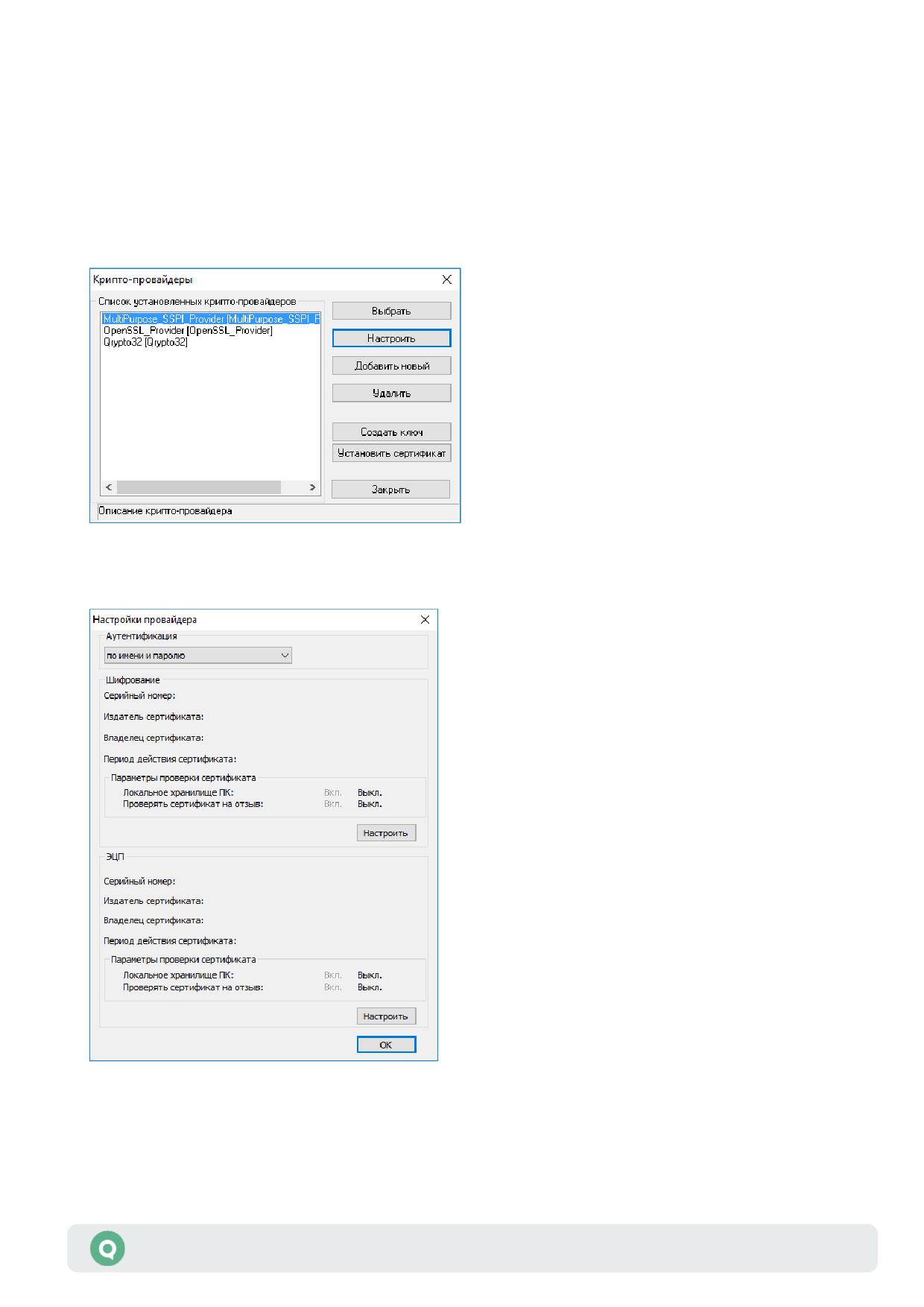
В окне «Крипто-провайдеры» выделите криптопровайдер MP и нажмите на кнопку
«Настроить».
Открывшееся окно предназначено для выбора схемы аутентификации, а также для
просмотра и редактирования настроек крипто-провайдера для режимов шифрования и ЭЦП:
В выпадающем списке «Аутентификация» выберите схему аутентификации:
Руководство пользователя QUIK
18
Раздел 1: Подготовка к работе
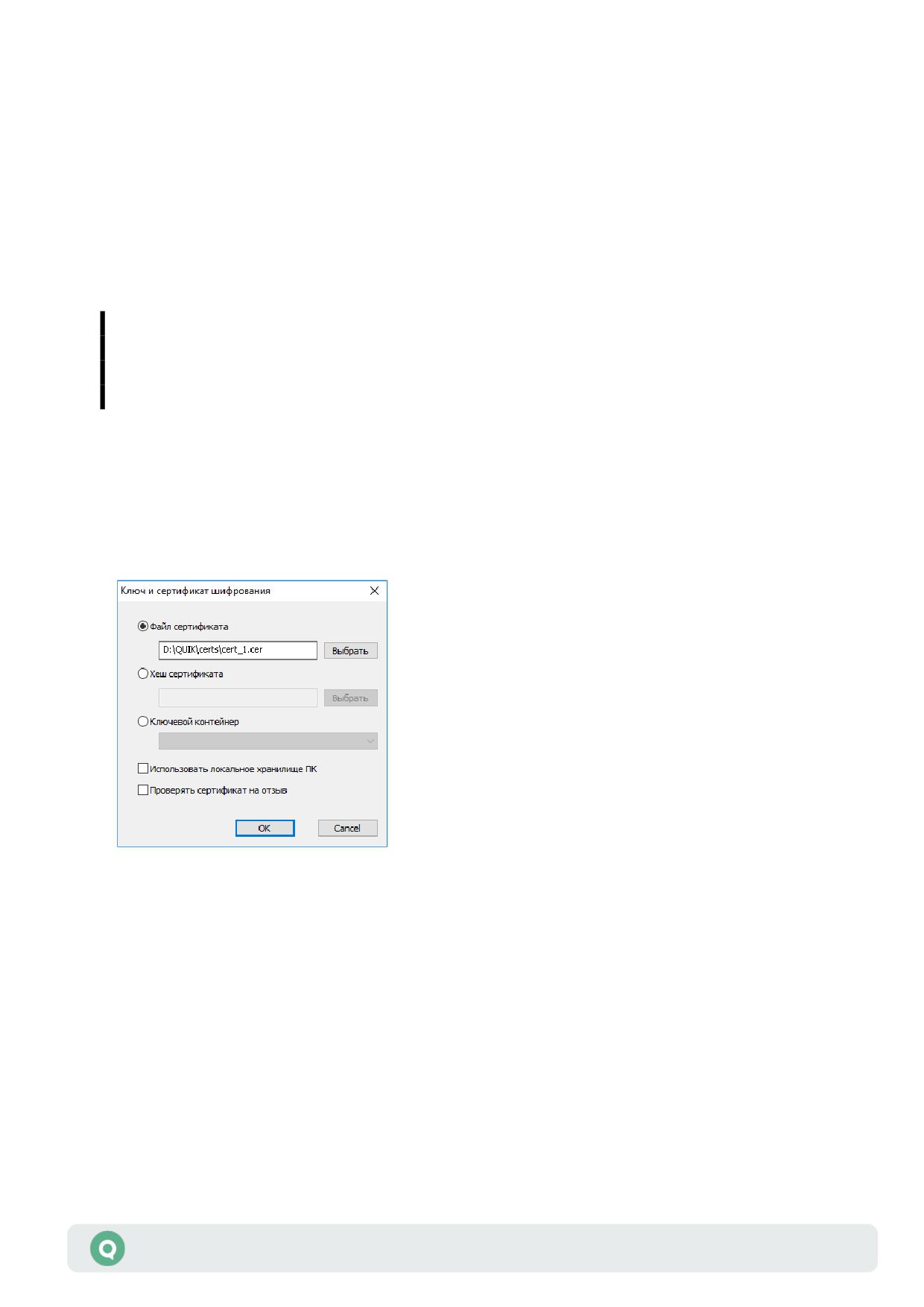
• «определяется сервером» - схема аутентификации, настроенная на сервере
по умолчанию;
• «по сертификату пользователя» - схема аутентификации по сертификату пользователя.
Для работы по данной схеме аутентификации необходимо создать ключи и установить
сертификат шифрования (см. п. 1.7.2, 1.7.3);
• «в домене по имени и паролю» - схема аутентификации по доменному имени и паролю;
• «по имени и паролю» - схема аутентификации по имени и паролю. Схема совместима
с любой из используемых на сервере схем аутентификации;
• «внутри домена» - схема аутентификации по доменному имени пользователя.
Для работы в режимах шифрования и ЭЦП может использоваться как один, так
и разные сертификаты. Параметры криптопровайдера для работы в режиме
шифрования и в режиме ЭЦП настраиваются отдельно и независимо друг
от друга.
В случае использования аутентификации «по сертификату пользователя», необходимо
указать ключевой контейнер для шифрования и / или ЭЦП, нажав на кнопку «Настроить».
Выбор ключевого контейнера осуществляется одним из следующих способов:
• «Файл сертификата» - указать файл сертификата, связанного с ключевым контейнером.
Руководство пользователя QUIK
19
Раздел 1: Подготовка к работе
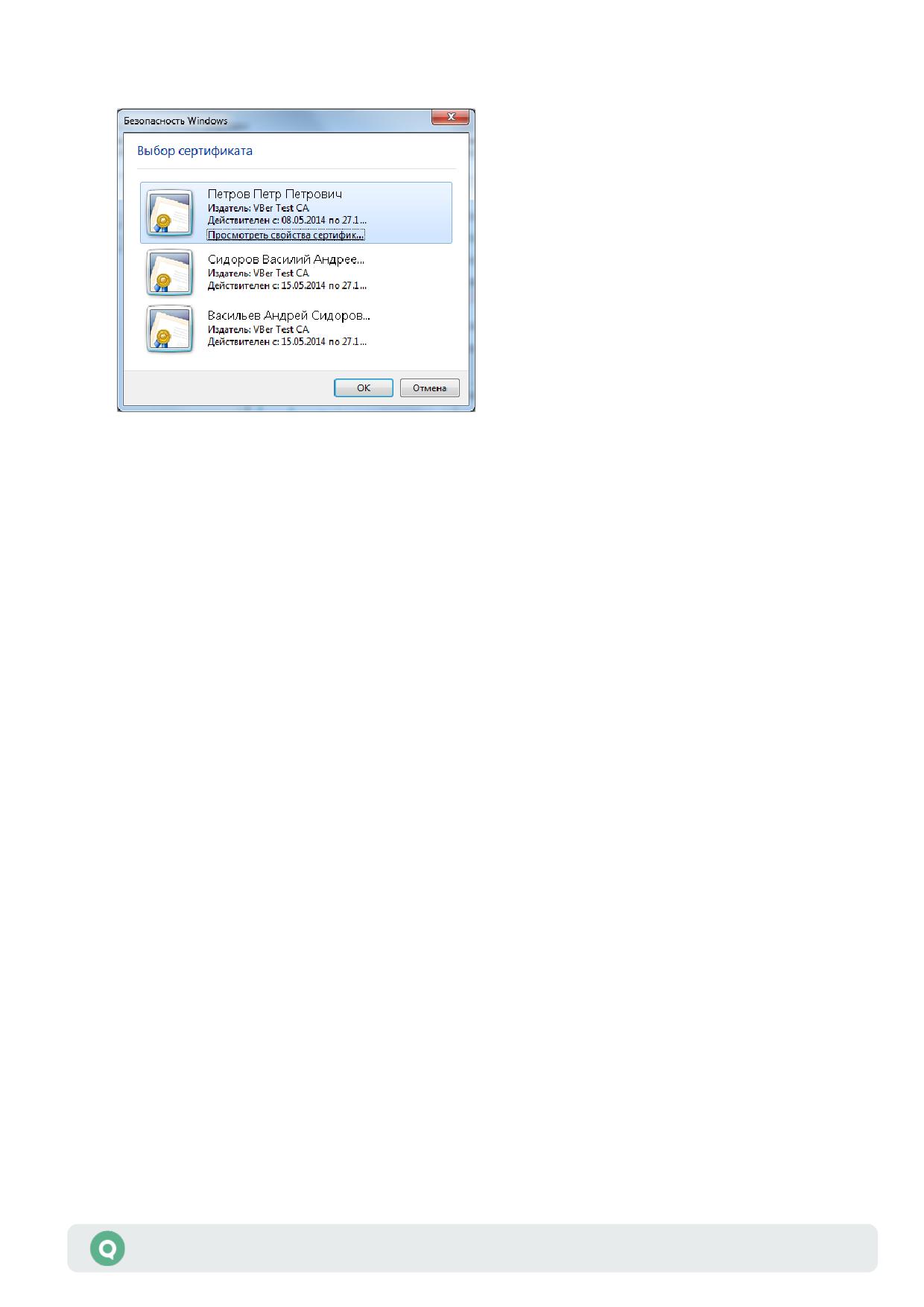
• «Хеш сертификата» - указать хеш сертификата, связанного с ключевым контейнером:
• «Ключевой контейнер» - выбрать ключевой контейнер.
Также в диалоге «Ключ и сертификат шифрования / ЭЦП» можно указать следующие
настройки:
• «Использовать локальное хранилище ПК» - при установленном признаке ключ находится
в локальном хранилище компьютера, иначе - в хранилище текущего пользователя.
• «Проверка сертификата по списку отзыва» - при установленном признаке производится
проверка сертификата крипто-провайдером по списку отзыва сертификатов.
Настройка завершается нажатием на кнопку «OK».
1.7.2
Генерация ключевой пары и запроса на сертификат
Для работы с сервером через канал, защищаемый посредством провайдера MP, и/или для
отправки транзакций на сервер с использованием ЭЦП с помощью библиотеки MP
необходимо:
1. Создать ключ сертификата.
2. Получить сертификат.
3. Установить сертификат (подробнее см. п. 1.7.3).
Для создания ключа в окне «Крипто-провайдеры» выделите нужный крипто-провайдер
курсором и нажмите кнопку «Создать ключ».
Руководство пользователя QUIK
20
Раздел 1: Подготовка к работе
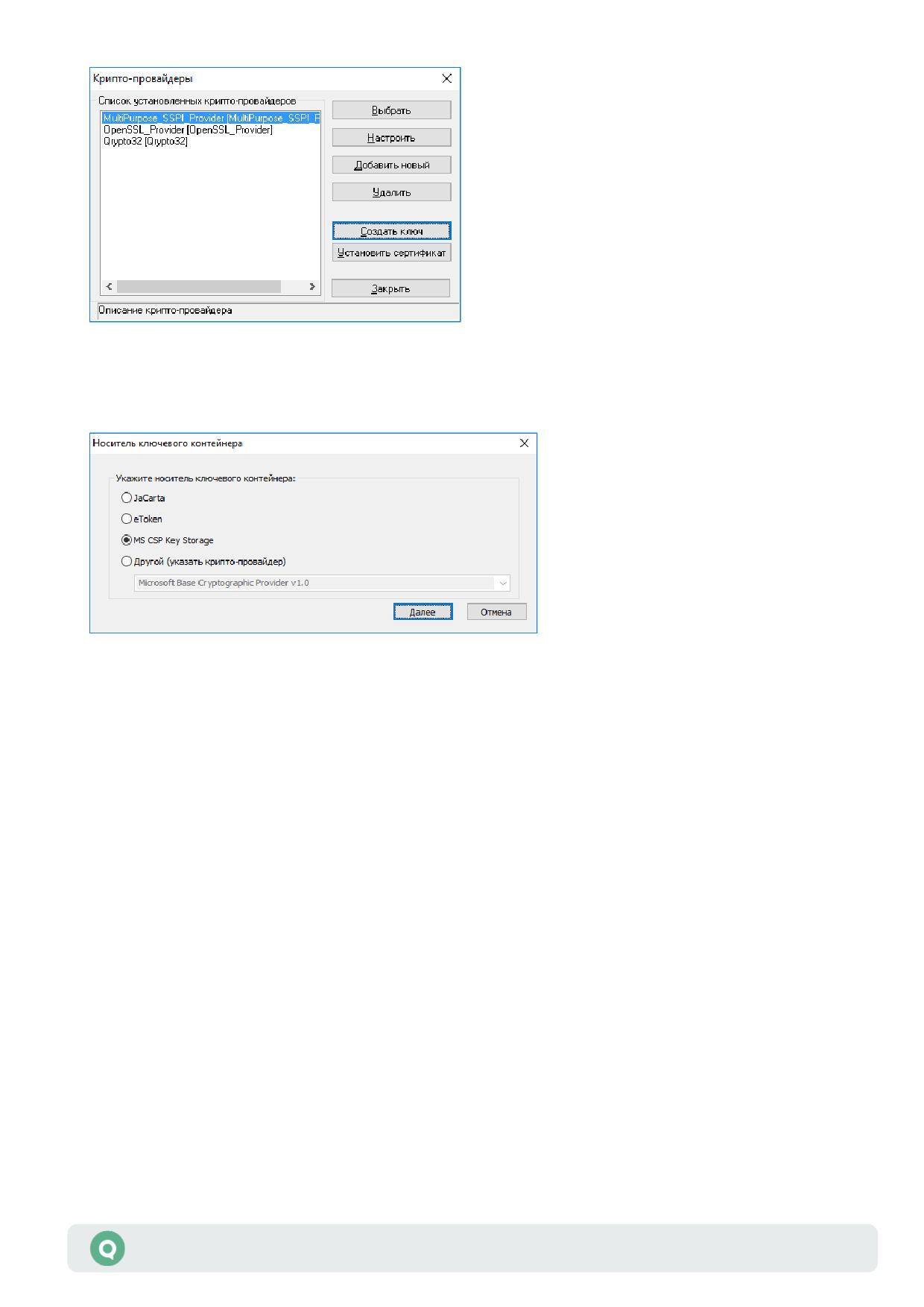
В открывшемся окне укажите место создания и хранения ключевого контейнера (в случае
использования JaCarta или eToken требуется предварительная установка соответствующих
программных продуктов):
• «JaCarta» - закрытый ключ хранится в неизвлекаемой памяти (брелок);
• «eToken» - закрытый ключ хранится в неизвлекаемой памяти (брелок);
• «MS CSP Key Storage» - стандартный носитель ключевого контейнера. Обрабатывается
с помощью Crypto API и CSP «Microsoft Strong Cryptographic Provider»;
• «Другой (указать крипто-провайдер)» - выбор другого крипто-провайдера.
Нажмите кнопку «Далее» и укажите параметры создания ключевой пары и запроса
на сертификат. Параметры, обязательные для заполнения, помечены «*»:
Руководство пользователя QUIK
21
Раздел 1: Подготовка к работе
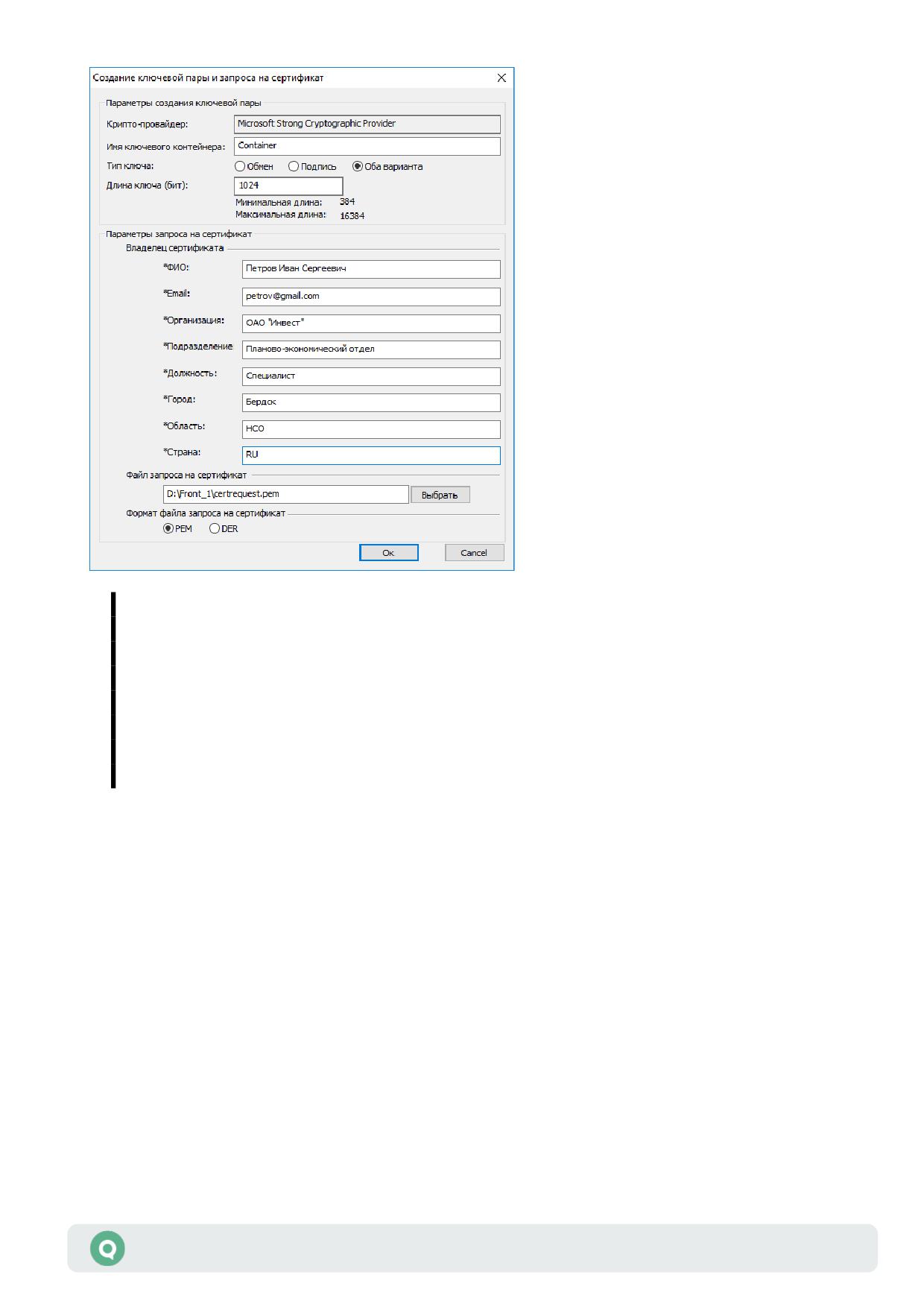
1. Если пользователь ранее создавал ключевые пары с помощью данного
интерфейса, и значения параметров прописаны в файле настроек, и если
крипто-провайдер совпадает с крипто-провайдером, выбранным
пользователем на шаге 1, то поля диалога автоматически заполняются
соответствующими значениями из файла настроек (кроме поля «Имя
ключевого контейнера»).
2. В поле «Страна» вводится двухбуквенный код страны по стандарту ISO
(«ru» - Российская Федерация).
Далее файл запроса на сертификат необходимо передать брокеру по заранее оговоренному
каналу связи и получить от брокера файл сертификата.
Если брокер самостоятельно формирует сертификат для клиента, то клиенту
предоставляется контейнер с секретным ключом (файл с расширением *.pfx). Клиент
должен установить полученный файл, следуя инструкции мастера установки:
Руководство пользователя QUIK
22
Раздел 1: Подготовка к работе
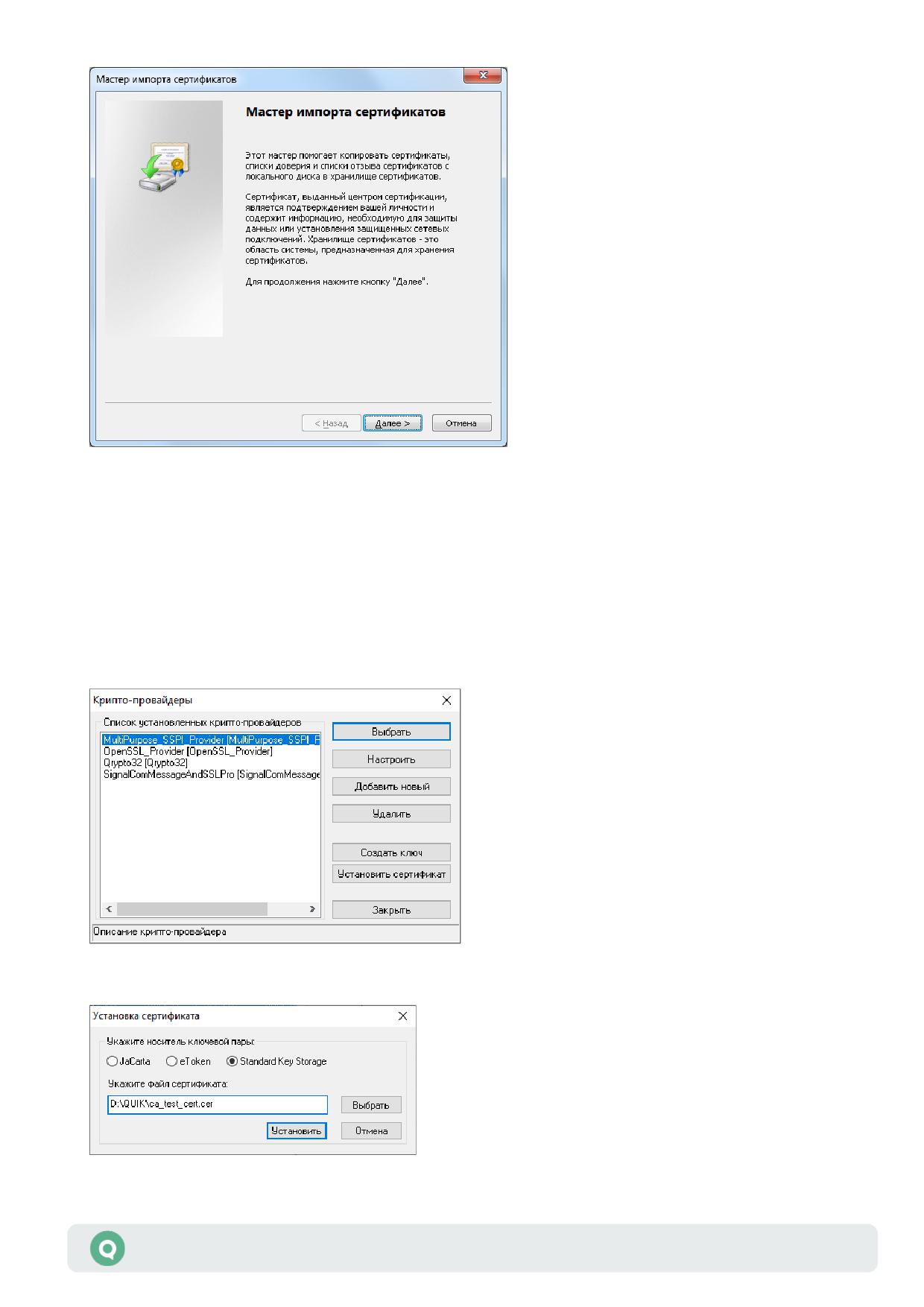
Сертификат также можно получить через web-интерфейс удостоверяющего центра
(подробнее см. Приложение 2).
Далее можно переходить к установке сертификата через форму (см. п. 1.7.3).
1.7.3
Установка сертификата
В окне «Крипто-провайдеры» выделите нужный криптопровайдер и нажмите на кнопку
«Установить сертификат».
В открывшемся окне укажите носитель ключевой пары и файл сертификата:
Руководство пользователя QUIK
23
Раздел 1: Подготовка к работе
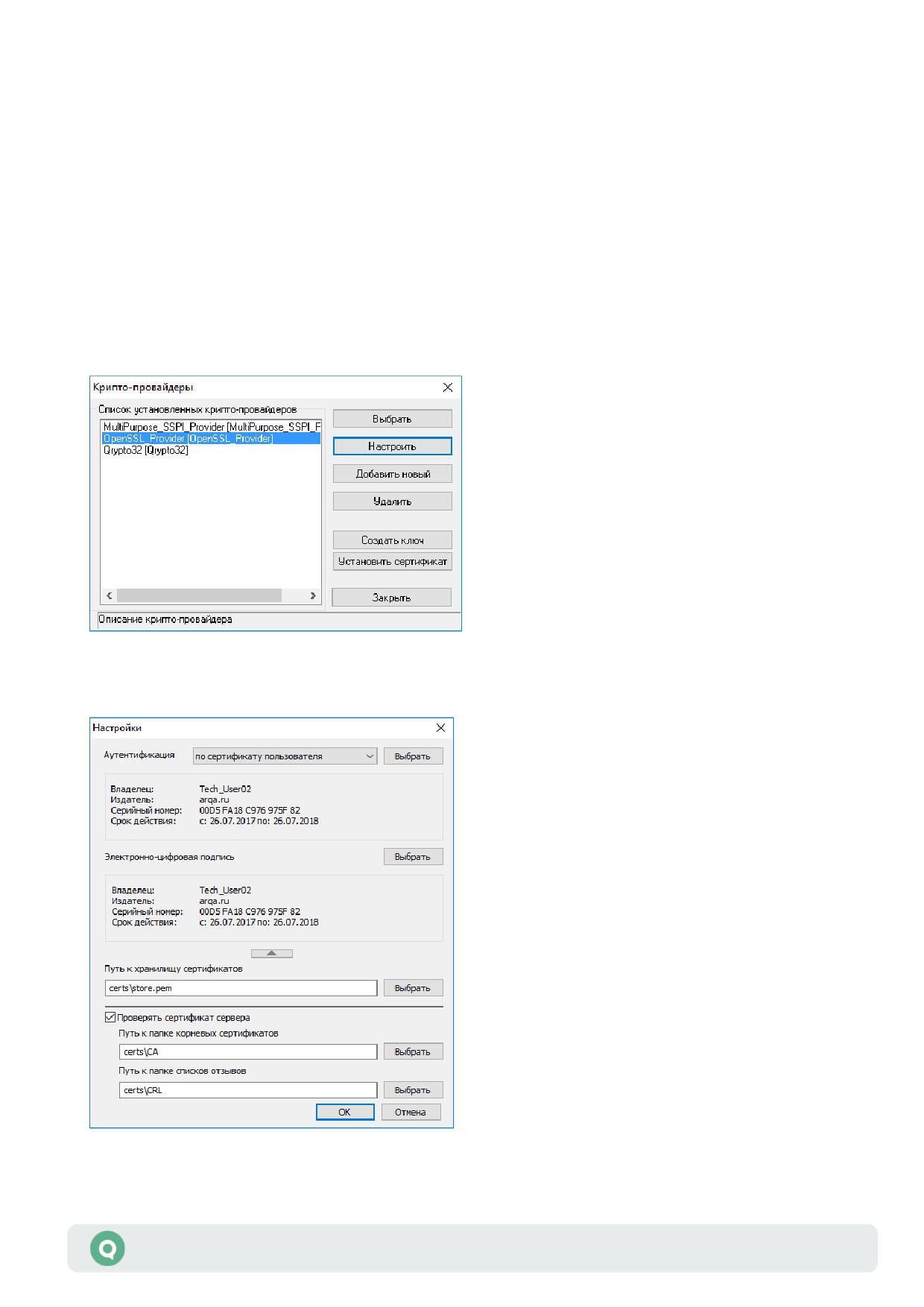
Для установки выбранного сертификата нажмите кнопку «Установить» (в зависимости
от используемого носителя и сертификата система на данном шаге может потребовать
ввести пароль).
1.8 Настройка шифрования и ЭЦП средствами
библиотеки OpenSSL
1.8.1
Настройки провайдера
В окне «Крипто-провайдеры» выделите криптопровайдер OpenSSL и нажмите на кнопку
«Настроить».
Открывшееся окно предназначено для выбора схемы аутентификации, выбора сертификатов
шифрования и ЭЦП, а также для просмотра параметров выбранных сертификатов:
Руководство пользователя QUIK
24
Раздел 1: Подготовка к работе
В выпадающем списке «Аутентификация» выберите схему аутентификации:
• «определяется сервером» - схема аутентификации, настроенная на сервере
по умолчанию;
• «по сертификату пользователя» - схема аутентификации по сертификату пользователя.
Для работы по данной схеме аутентификации необходимо создать запрос на сертификат
и установить его (см. п. 1.8.2, 1.8.3);
• «в домене по имени и паролю» - схема аутентификации по доменному имени и паролю;
• «по имени и паролю» - схема аутентификации по имени и паролю;
• «внутри домена» - схема аутентификации по доменному имени пользователя.
Для работы в режимах шифрования и ЭЦП может использоваться как один,
так и разные сертификаты. Параметры криптопровайдера для работы
в режиме шифрования и в режиме ЭЦП настраиваются отдельно и независимо
друг от друга.
В случае использования аутентификации «по сертификату пользователя», необходимо
создать запрос на сертификат, нажав на кнопку «Выбрать» (подробнее см. п. 1.8.2). Если
в системе установлен сертификат, то по нажатию на кнопку «Выбрать» откроется окно
выбора сертификата. После выбора сертификата в рамке отобразятся его параметры.
По нажатию на стрелку открываются параметры настройки схемы аутентификации
«по сертификату пользователя» для установки признака проверки сертификата сервера,
а также для выбора путей к папкам со списками отзыва и корневыми сертификатами.
Настройка завершается нажатием на кнопку «OK».
1.8.2
Генерация запроса на сертификат
Чтобы получить от брокера файл сертификата, необходимо по заранее оговоренному каналу
связи передать ему файл запроса на сертификат, сформированный в Рабочем месте QUIK.
Диалог создания запроса на сертификат можно открыть в настройках клиентского места
следующими способами:
• в окне «Крипто-провайдеры» выделите криптопровайдер OpenSSL и нажмите на кнопку
«Создать ключ»;
• на вкладке «Торговля / ЭЦП» нажмите на кнопку «Загрузить». В открывшемся окне
нажмите «Запрос».
Руководство пользователя QUIK
25
Раздел 1: Подготовка к работе
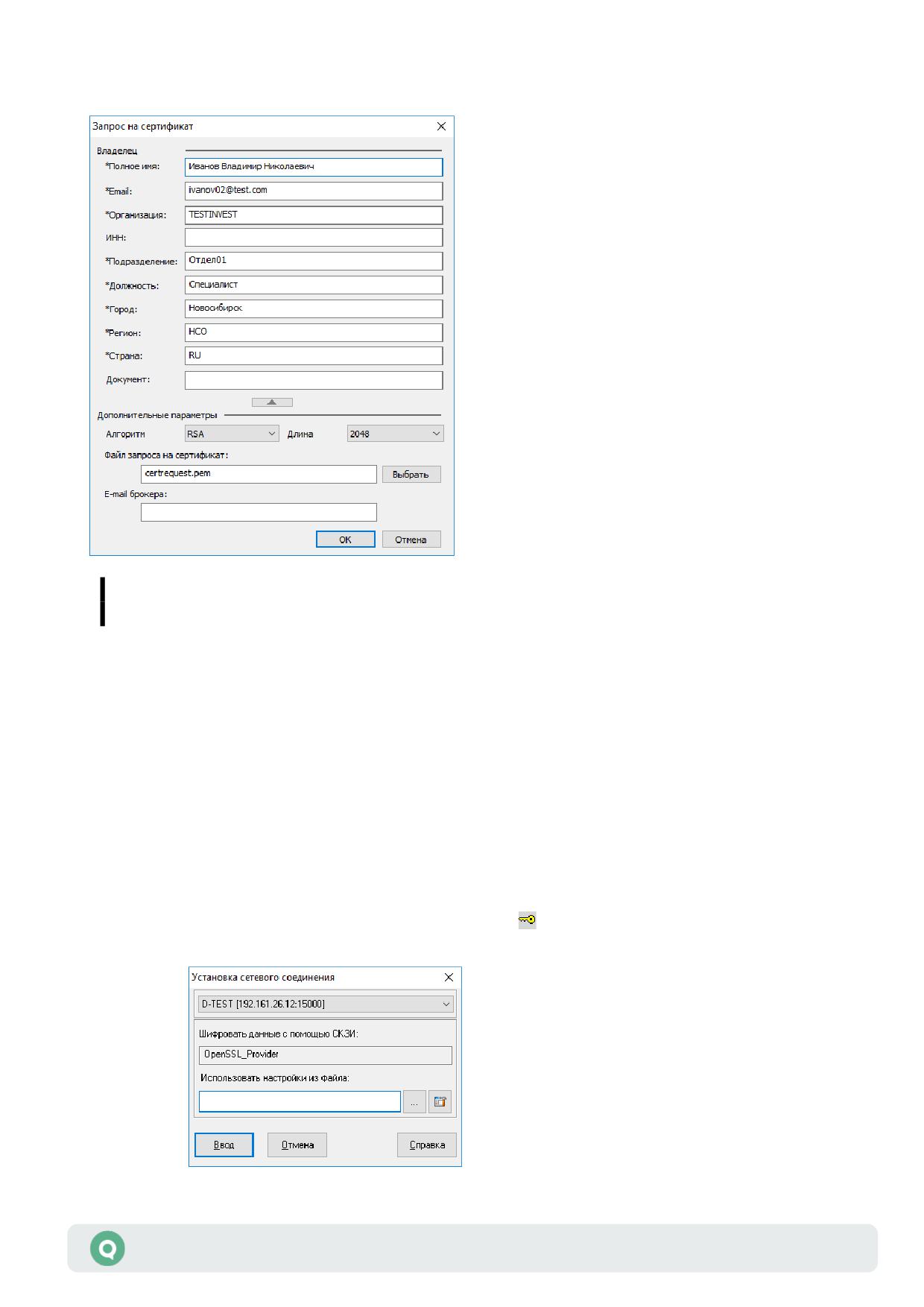
Параметры, обязательные для заполнения, помечены «*»:
В поле «Страна» вводится двухбуквенный код страны по стандарту ISO.
Например, «ru» - Российская Федерация.
1.8.3
Установка сертификата
Скопируйте полученный от брокера сертификат в корневую директорию Рабочего места
QUIK.
Установка сертификата возможна двумя способами:
1. В окне «Крипто-провайдеры» выделите криптопровайдер OpenSSL и нажмите на кнопку
«Установить сертификат». Выберите файл сертификата и нажмите «Открыть».
2. Установка сертификата на этапе установки сетевого соединения:
- Запустите Рабочее место QUIK. Нажмите для установки соединения. Откроется
окно вида:
Руководство пользователя QUIK
26
Раздел 1: Подготовка к работе
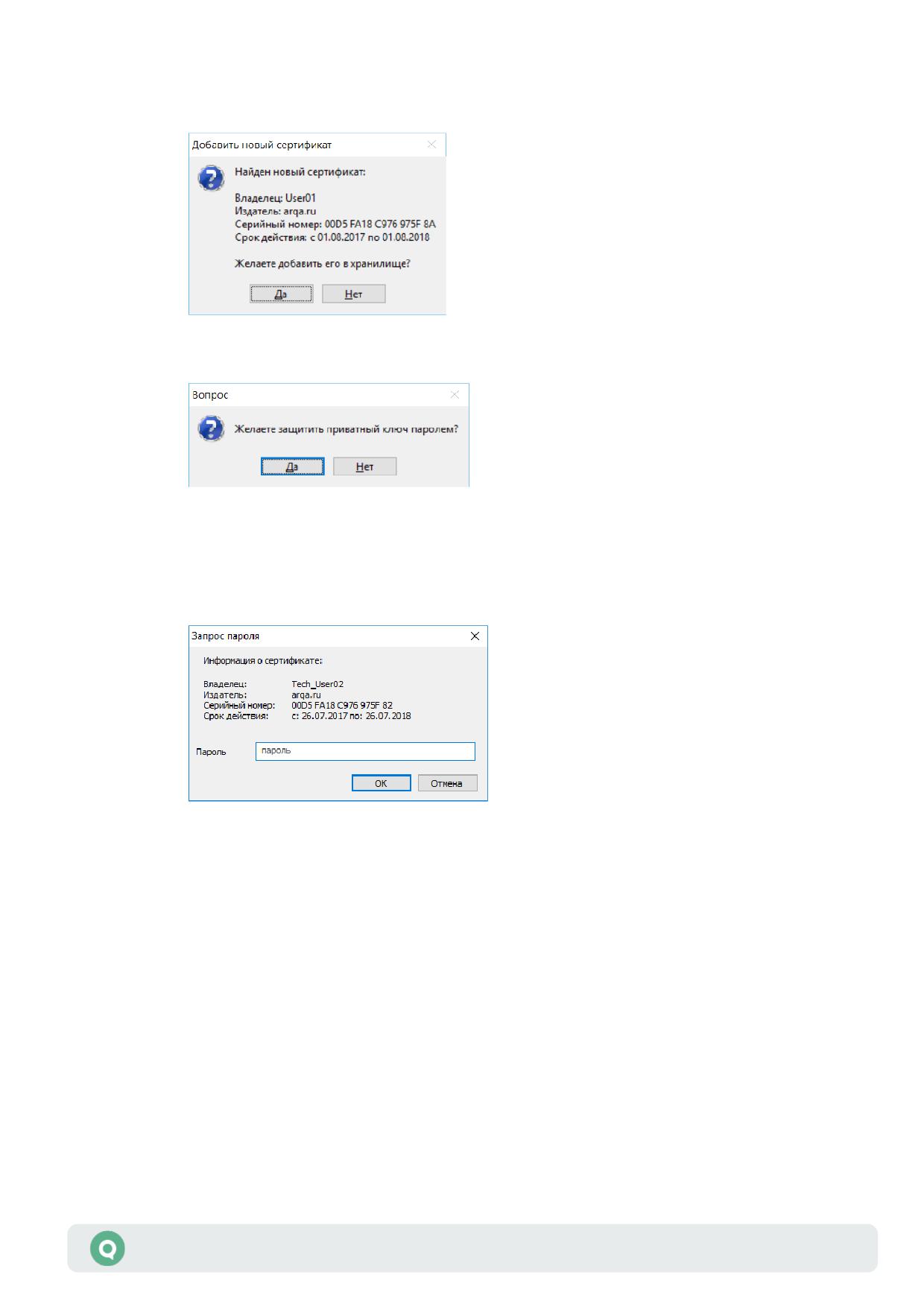
- Выберите файл настроек в поле «Использовать настройки из файла» и нажмите
«Ввод». Программа автоматически обнаруживает файл сертификата и выводит
запрос на добавление его в хранилище. Нажмите «Да».
- Открывается запрос на защиту приватного ключа паролем. При нажатии
на кнопку «Нет» сертификат добавляется без пароля.
- Для включения защиты нажмите «Да» и введите пароль.
Пароль должен содержать хотя бы одну цифру, одну заглавную и одну строчную
буквы латинского алфавита. Допускаются символы « » (пробел) и «-» (дефис).
Длина пароля должна составлять не менее 8 символов.
- Выберите сертификат и нажмите «OK».
Данный способ используется также при плановой замене сертификата.
1.9 Ключи запуска Рабочего места QUIK
При запуске Рабочего места QUIK из командной строки используются следующие ключи:
• -clear - очистить служебные файлы, которые содержат торговые данные (info.log (или
curr_data.log в зависимости от настроек терминала), acnt.dat, alert.ik, alltrade.dat,
trades.dat, orders.dat). Это позволяет ускорить загрузку программы.
• -full-dump - в случае возникновения ошибки формируется DMP-файл, содержащий
полную информацию о программе.
Руководство пользователя QUIK
27
Раздел 1: Подготовка к работе
• -security-replace - инструменты в WND-файле настроек заменяются в соответствии
с правилами, заданными в файле замены.
Формат запуска:
info.exe -security-replace [<имя файла с правилами замены>]
Если файл замены не указан, то используется файл replacements.txt, расположенный
в каталоге с Рабочим местом QUIK.
Формат файла замены:
<Старый код класса 1>,<Старый код инструмента 1>=<Новый код класса 1>,<Новый код
инструмента 1>
…
<Старый код класса N>,<Старый код инструмента N>=<Новый код класса N>,<Новый код
инструмента N>
Заменяются следующие параметры:
- Код инструмента;
- Краткое и полное наименование инструмента;
- Код класса;
- Наименование класса.
Для корректной замены инструментов в таблице «Доска опционов» в качестве
кода класса следует указывать код класса опционов, а в качестве заменяемого
инструмента - код базового актива.
Если указанный в файле замены инструмент не найден в справочнике инструментов
Рабочего места QUIK, то операция замены не выполняется.
Пример файла:
SPBOPT,GZ10250BJ6=SPBOPT,GZ10250BL6
SPBFUT,SiZ6=SPBFUT,SiH7
Для сохранения измененного файла настроек необходимо использовать
функционал сохранения конфигурации Рабочего места QUIK в WND-файл
(см. в п. 2.12 Раздела 2 «Основные принципы работы»).
Руководство пользователя QUIK
28
Раздел 1: Подготовка к работе
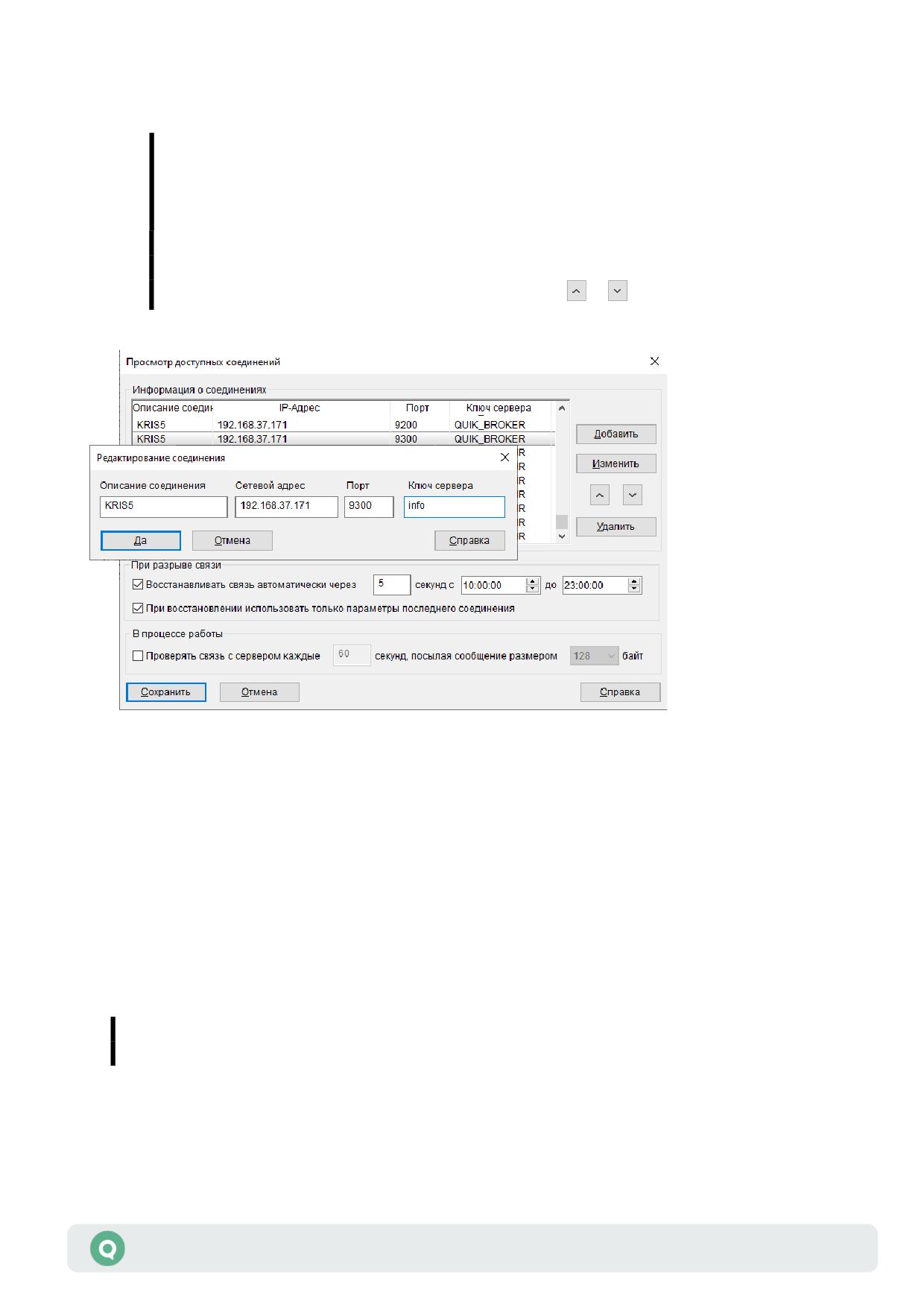
1.10 Настройка параметров соединения
1. По умолчанию предлагается тип соединения, который был использован
при предыдущем подключении. Если какое-то соединение было
отредактировано или добавлено, то при очередном подключении
оно будет предложено по умолчанию.
2. Рекомендуется настроить очередность записей в списке соединений
в порядке убывания частоты использования соединений, перемещая
строки в списке кнопками со стрелками и .
1. Откройте пункт меню Система/Соединения….
2. Для редактирования выберите строку из списка «Информация о соединениях» и нажмите
кнопку «Изменить».
3. Для создания нового соединения нажмите кнопку «Добавить».
4. В поле «Сетевой адрес» укажите доступный сетевой адрес компьютера, на котором
установлен сервер QUIK, в поле «Порт» - порт сервера. При работе через прокси-сервер
в локальной сети его сетевой адрес и порт указываются в пункте меню программы
Система/Настройки/Соединение с Интернетом… (описание настройки соединения
через прокси-сервер см. в п. 1.10.4).
5. В поле «Ключ сервера» укажите идентификатор ключа сервера. Идентификатор
сообщается Администратором сервера QUIK.
В поле «Сетевой адрес» указывается сетевое имя или IP-адрес компьютера,
на котором установлен сервер QUIK.
6. Нажмите кнопку «Да» для сохранения изменений или кнопку «Отмена» для закрытия
окна без сохранения.
Руководство пользователя QUIK
29
Раздел 1: Подготовка к работе
7. Для удаления ненужного соединения выделите его в списке «Информация
о соединениях» и нажмите кнопку «Удалить».
1.10.1
Настройки автоматического восстановления связи с сервером
1. Установите флажок «Восстанавливать связь автоматически через … секунд с … до …».
- в поле «через … секунд» задайте период ожидания в секундах. Рекомендуемый
интервал: 15-60 секунд. Минимальный интервал: 5 секунд.
- В полях «с ... до...» укажите период времени, в течение которого будет
действовать восстановление связи. Указывается системное время компьютера
пользователя. Рекомендуется настраивать период в соответствии со временем
проведения торгов на бирже, так как по завершении торгов сервер
автоматически отключает всех пользователей. В последующие торговые дни
связь будет автоматически восстанавливаться в назначенное время.
2. Если флажок «При восстановлении использовать только параметры последнего
соединения» включен (по умолчанию), то следующее соединение устанавливается с теми
же настройками, что и в предыдущей попытке.
Если флажок снят, то следующее соединение устанавливается с настройками,
указанными в следующей строке списка «Информация о соединениях». Для этого
необходимо упорядочить список доступных соединений с помощью кнопок и
в соответствии с желаемой очередностью перебора соединений. Эта возможность может
использоваться для подключения к серверу через разных провайдеров.
1.10.2
Настройки мониторинга задержек на канале связи
Если установлен флажок «Проверять связь с сервером каждые … секунд, посылая
сообщение размером … байт», то программа проводит регулярный замер задержек на канале
связи между сервером и клиентом, при этом значение по умолчанию (и минимальное
значение) 30 секунд. Результаты замеров отображаются в «Информационном окне»,
см. п. 1.11.
Функция имеет параметры для настройки:
• интервал в секундах между отправкой сообщений, рекомендуемая величина: «60»;
• величина отправляемого пакета, в байтах, рекомендуемая величина: «128».
1.10.3
Настройка параметров получения и сохранения данных
Получение данных
Настройка получения данных выполняется через пункт меню
Система/Настройки/Основные настройки…, раздел «Программа» / «Получение данных».
1. «Интервал обновления данных с текущим состоянием» - управление периодичностью
обновления данных в Таблице текущих торгов:
Руководство пользователя QUIK
30
Раздел 1: Подготовка к работе
- «Запрашивать данные раз в … сек.» - данный признак позволяет отключить
непрерывное получение данных для Таблицы текущих торгов. При включенном
признаке информация в таблице обновляется периодически через установленный
интервал, в секундах. Максимальный период обновления - 60 секунд. Признак
включен по умолчанию. Значение по умолчанию: «1».
2. «При получении нового инструмента» - управление добавлением новых инструментов
в существующие таблицы:
- «Добавлять его во все таблицы» - если флажок установлен, то при появлении
в торговой системе нового инструмента в каком-либо классе он будет добавлен
во все существующие таблицы, где отображаются инструменты данного класса,
а также добавлен в список инструментов, отображаемых в «Таблице текущих
торгов».
3. «Получение позиций по глобальному фильтру клиента» - если флажок установлен,
то пользователь получает только позиции по коду, указанному в глобальном фильтре.
Если в фильтре выбрано значение «<Не указан>», то получение позиций не происходит.
При изменении кода клиента в «Общем фильтре клиентов» или переключении на
вкладку с другим кодом клиента получение позиций происходит по новому коду клиента.
При включенном флажке «Получение позиций по глобальному фильтру клиента»
установка фильтра через пункт меню Сервисы / Общие фильтры… либо нажатием
сочетания клавиш «Ctrl» + «G» и включение опции «Исключать из фильтра выбранные»
(см. п. 2.8.3 Раздела 2 «Основные принципы работы») не используется. По умолчанию
настройка выключена.
Котировки
Настройка списков инструментов для получения информации по котировкам выполняется
через пункт меню Система/Настройки/Основные настройки…, раздел
«Программа» / «Получение данных»/«Котировки».
Руководство пользователя QUIK
31
Раздел 1: Подготовка к работе
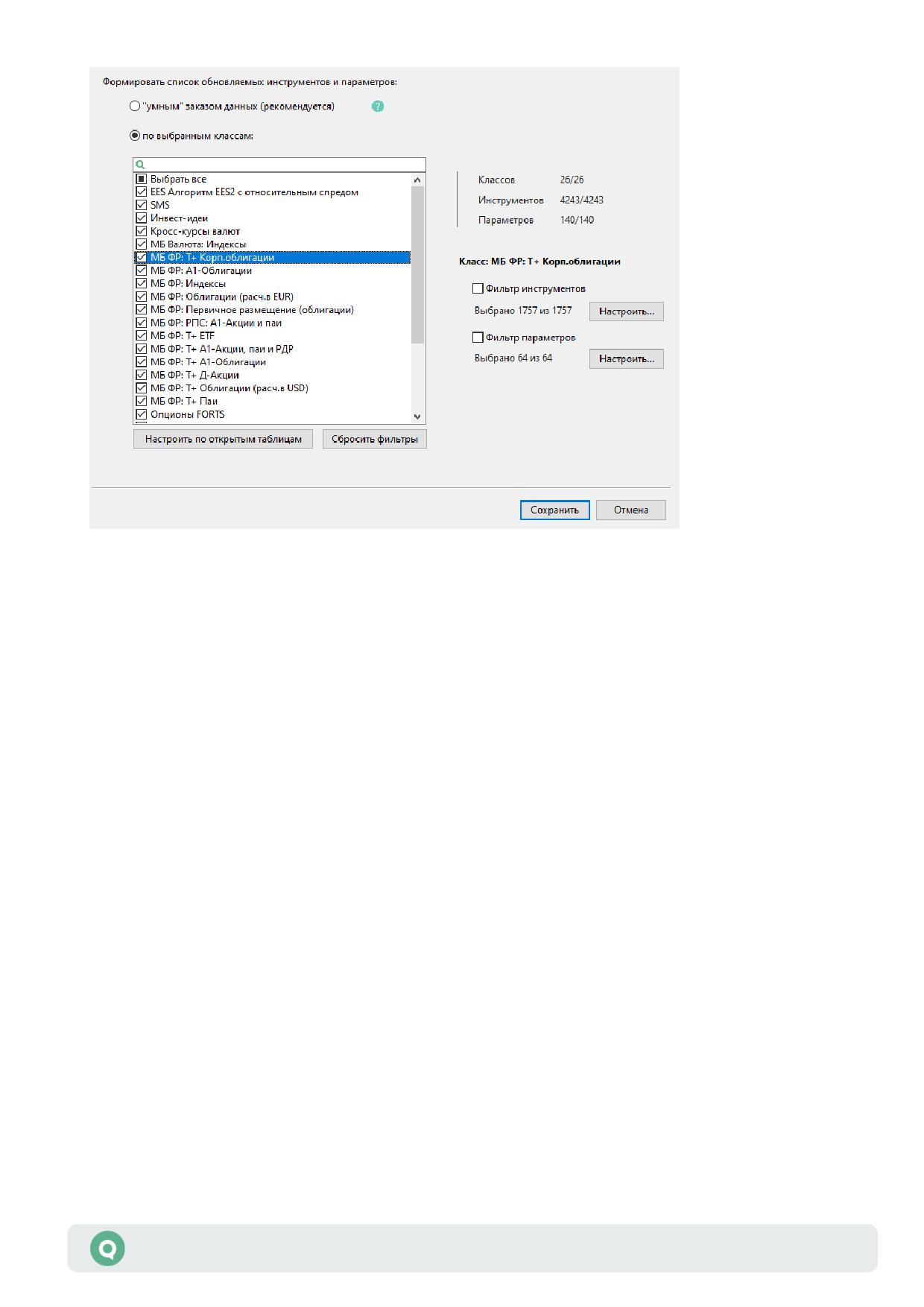
«Формировать список получаемых инструментов и параметров» - настройка объема данных,
получаемых с сервера. Позволяет ограничить список принимаемых данных для сокращения
трафика:
1.
«”умным” заказом данных (рекомендуется)» - получать новые значения по инструментам
и их параметрам, которые отображаются в таблицах программы, необходимых для
расчета маржинальных показателей, покупательной способности, используются
в скриптах Lua и QPILE, отображаются на графиках, экспортируются в системы
технического анализа и используются внешними подключаемыми модулями.
Список таблиц, содержимое которых влияет на набор получаемых инструментов
и параметров:
- Таблица текущих торгов;
- Таблица изменений параметров;
- Таблица истории значений;
- Клиентский портфель;
- Купить/Продать;
- Доска опционов;
- Таблица локальных оповещений по параметрам таблицы текущих торгов.
2.
«по выбранным классам» - получать новые значения по инструментам и их параметрам
по выбранным в окне данным. В окне представлен список, где с помощью галочек можно
выбрать классы, получаемых данных. Также доступен поиск.
- Пункт «Выбрать все» - отмечает все классы / очищает все.
Руководство пользователя QUIK
32
Раздел 1: Подготовка к работе
- Кнопка «Настроить по открытым таблицам» - настроить автоматически фильтры
инструментов и параметров, выбрав только те инструменты и их параметры,
которые отображаются в таблицах, открытых пользователем на данный момент.
При редактировании пользователем настроек таблиц, настройки фильтров
принимаемых данных изменятся соответственно.
При включенной настройке кроме открытых окон учитываются
также параметры, необходимые для расчета маржинальных
показателей и покупательной способности.
- Кнопка «Сбросить фильтры» - сбрасывает все настроенные фильтры по классам.
- Общая статистика по всем выбранным и доступным параметрам отображается
справа от списка;
классов выбрано / классов доступно - количество выбранных / доступных
классов;
инструментов выбрано / инструментов доступно - общее количество
выбранных / доступных инструментов;
параметров выбрано / параметров доступно - общее количество выбранных /
доступных параметров.
- Внутри каждого класса настраиваются:
«Фильтр инструментов» - если флажок установлен, то прием данных
осуществляется только по выбранным инструментам. Если флажок снят,
то прием данных осуществляется по всем инструментам, доступным для
данного класса. Классы, по которым установлен фильтр инструментов,
выделяются серым цветом;
«Фильтр параметров» - если флажок установлен, то прием данных
осуществляется только по выбранным параметрам. Если флажок снят,
то прием данных осуществляется по всем параметрам, доступным для
инструментов данного класса. С помощью данного фильтра можно
отказаться от получения неиспользуемых параметров.
Статистика по инструментам и параметрам выбранного класса отображается
под фильтрами.
Сохраните настройки, нажав кнопку «Сохранить».
Обезличенные сделки
Настройка списков инструментов для получения информации по обезличенным сделкам
выполняется через пункт меню Система/Настройки/Основные настройки…, раздел
«Программа» / «Получение данных»/«Обезличенные сделки».
Руководство пользователя QUIK
33
Раздел 1: Подготовка к работе
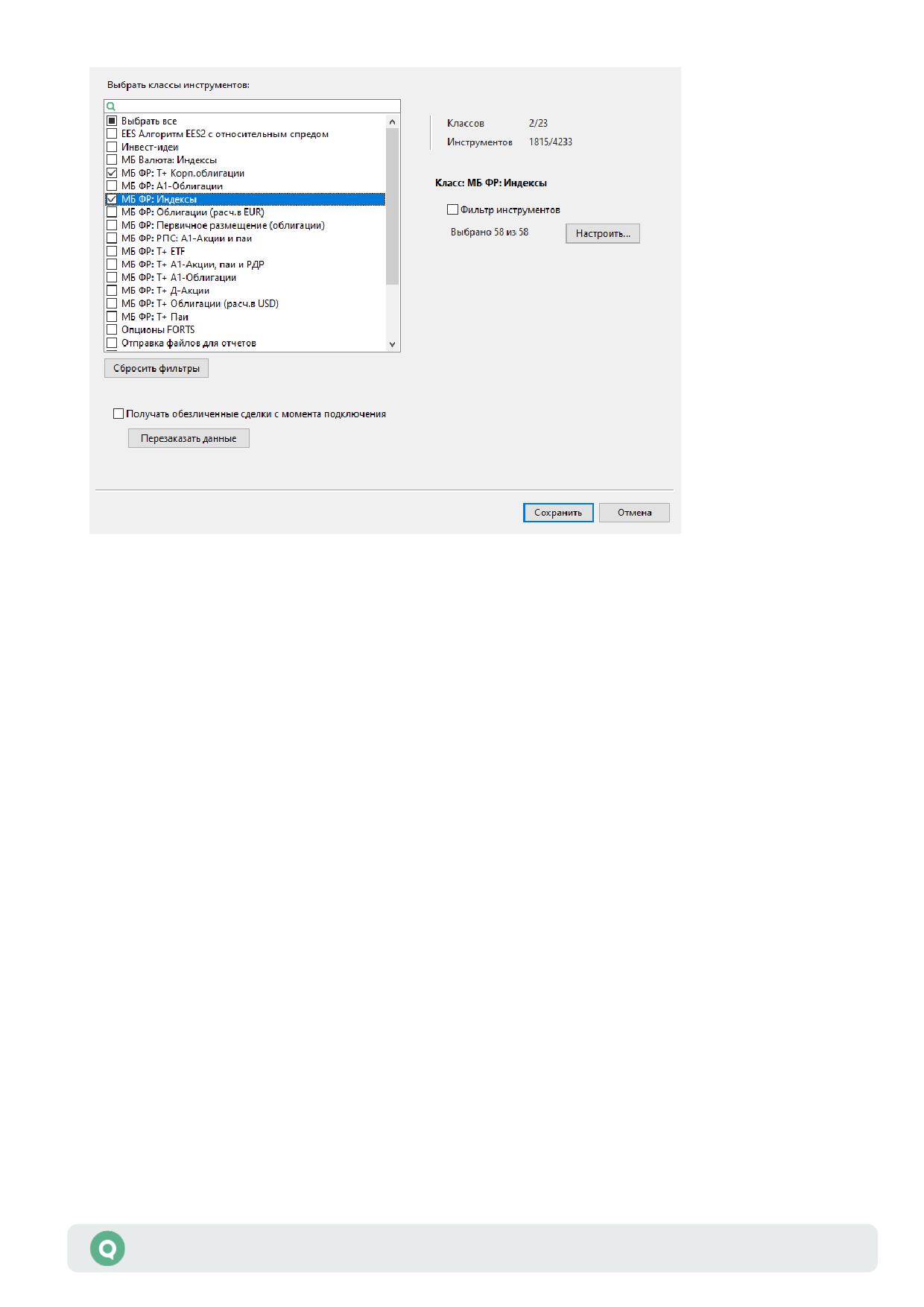
1.
«Выбрать классы инструментов» - получать новые значения по инструментам классов,
выбранным в окне. В окне представлен список доступных классов. Также доступен
поиск.
Пункт «Выбрать все» - отмечает все классы / очищает все классы.
-
Кнопка «Сбросить фильтры» - сбрасывает все настроенные фильтры.
—
Общая статистика по всем выбранным классам и инструментам отображается
—
справа от списка;
классов выбрано / классов доступно - количество выбранных / доступных
классов;
инструментов выбрано / инструментов доступно - общее количество выбранных
/ доступных инструментов;
Внутри каждого класса настраивается:
-
«Фильтр инструментов» - если флажок установлен, то прием данных
осуществляется только по выбранным инструментам. Если флажок снят, то прием
данных осуществляется по всем инструментам, доступным для данного класса.
Классы, по которым установлен фильтр инструментов, выделяются серым
цветом.
Статистика по инструментам выбранного класса отображается под фильтрами.
2.
«Получать обезличенные сделки с момента подключения» - настройка рассылки
обезличенных сделок пользователю. Если флажок установлен, то информация о сделках
поступает с сервера QUIK с момента установления связи с сервером. Если флажок снят
(по умолчанию), то сделки дозаказываются с учетом последней сделки, имеющейся
в Рабочем месте QUIK.
Руководство пользователя QUIK
34
Раздел 1: Подготовка к работе
3. «Перезаказать данные» - при нажатии кнопки удаляется вся доступная информация
об обезличенных сделках (очищаются все таблицы и файловое хранилище), сделки
перезаказываются с учетом настройки «Получать обезличенные сделки с момента
подключения».
Сохраните настройки, нажав кнопку «Сохранить».
Комментарии:
- Список инструментов, выбранных по умолчанию в диалоге создания Таблицы
обезличенных сделок, совпадает со списком инструментов, отмеченных
пользователем в диалоге настройки заказа обезличенных сделок.
При добавлении в Таблицу обезличенных сделок инструментов, по которым
не заказаны обезличенные сделки (т.е. инструменты не были выбраны в диалоге
настроек заказа обезличенных сделок), данные инструменты автоматически
добавляются в список инструментов для заказа обезличенных сделок.
- Если при создании тиковых графиков по Таблице обезличенных сделок или
при настройке экспорта тиков в системы тех. анализа на основании Таблицы
обезличенных сделок пользователь выбирает инструмент, по которому
не заказаны обезличенные сделки, то данный инструмент автоматически
добавляется в список инструментов для заказа обезличенных сделок.
- По кнопке «Перезаказать данные» не предусмотрена автоматическая очистка
данных для экспорта обезличенных сделок с использованием ODBC и DDE.
Очистка данных производится пользователем вручную. Перезапуск расчета
QPILE-портфеля также осуществляется пользователем вручную.
Сохранение данных
Настройка сохранения данных выполняется через пункт меню
Система/Настройки/Основные настройки…, раздел «Программа» / «Сохранение
данных».
1. «Сохранять для получаемых инструментов и параметров» - признаки, определяющие
количество информации, хранимой Рабочим местом QUIK для последующего
использования.
- «Только данные, отражающие текущее состояние» - сохраняются последние
значения параметров,
- «Данные, отражающие текущее состояние и всю историю изменений» -
сохраняются все принятые значения параметров. Данное свойство необходимо
при использовании Таблицы истории значений, Таблицы изменения параметров,
построения графиков по значениям Таблицы текущих торгов, а также экспорта
данных в системы технического анализа, если их источником является Таблица
текущих торгов.
- «Получать пропущенные данные» (влияет на скорость работы приложения) -
при установленном флажке программа получает с сервера все данные с начала
торгов за этот день. При снятом флажке производится прием только новых
данных.
Данное свойство необходимо, если используется Таблица истории (либо
в графиках используются параметры из Таблицы истории) либо Таблица
изменений значений параметров. Если указанные таблицы
не задействованы, рекомендуется отключить этот флажок для
уменьшения трафика.
Руководство пользователя QUIK
35
Раздел 1: Подготовка к работе
2. «Очищать данные после смены даты»:
- «На локальной машине» - очищает в памяти данные предыдущей торговой
сессии сразу после запуска программы, до установления связи с сервером.
Используйте этот вариант, если нет необходимости получать информацию
о торгах за предыдущий день перед началом торгов за текущий день.
- «На сервере (при установлении связи)» - очищает данные предыдущей торговой
сессии при появлении на сервере данных, относящихся к новой торговой сессии.
Используйте это вариант, если информация о торгах принимается утром
следующего дня (например, из-за существенной разницы в часовых поясах).
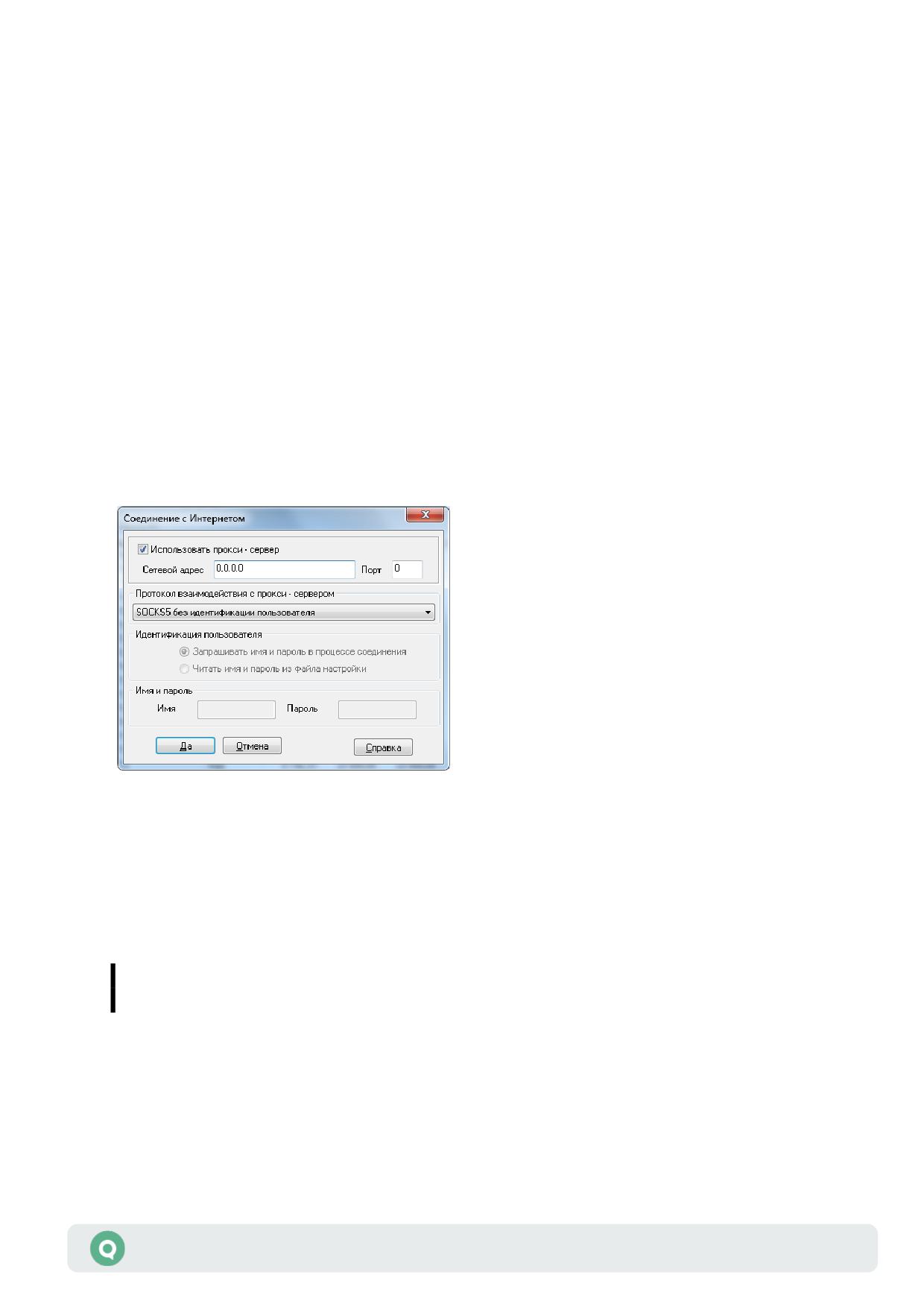
1.10.4
Настройка соединения через прокси-сервер
Для организации работы системы QUIK из локальной сети, имеющей ограничение доступа
в Интернет, скорее всего потребуется настройка прокси-сервера администратором сети.
Если существует возможность установить соединение без использования прокси-сервера,
то выполнять эту настройку не следует.
1. Откройте пункт меню Система/Настройки/Соединение с Интернетом….
2. Установите флажок «Использовать прокси-сервер».
3. В полях «Сетевой адрес» и «Порт» введите адрес и порт прокси-сервера (сообщается
администратором локальной сети). Его также можно найти в настройках программы
обозревателя Интернет, например для MS Internet Explorer нужно открыть пункт меню
Сервис/Свойства браузера, вкладка «Подключения», нажать «Настройка сети» -
в разделе «Прокси-сервер» указаны адрес прокси-сервера и номер порта, которые нужно
указать в настройках.
В поле «Адрес» указывается сетевое имя или IP-адрес компьютера,
на котором установлен сервер QUIK.
4. Выберите используемый тип соединения:
- «SOCKS5 с идентификацией по имени и паролю» - если прокси-сервер
поддерживает протокол SOCKS5, и требуется идентификация пользователя.
В этом случае имя и пароль для доступа в Интернет будет запрашиваться для
Руководство пользователя QUIK
36
Раздел 1: Подготовка к работе
ввода пользователем вручную, если выбрано условие «Запрашивать имя или
пароль в процессе соединения», либо они будут сохранены в файл настроек
системы, если выбрано условие «Читать имя и пароль из файла настройки».
- «SOCKS5 без идентификации пользователя» - если прокси-сервер поддерживает
протокол SOCKS5 и идентификация пользователя не требуется.
- «CONNECT через HTTP порт прокси-сервера» - если протокол SOCKS5
не поддерживается сервером, но возможно использование команды протокола
CONNECT. Ниже приведены примеры настройки для прокси-серверов,
протестированных на возможность работы c QUIK:
Squid proxy (требуется дополнительная настройка),
MS Proxy (требуется дополнительная настройка),
WinGate (настройка не требуется).
- «CONNECT через HTTP порт с идентификацией по имени и паролю» - если
протокол SOCKS5 не поддерживается сервером, но возможно использование
команды протокола CONNECT, и требуется идентификация пользователя.
Имя и пароль для доступа в Интернет будет запрашиваться для ввода
пользователем вручную, если выбрано условие «Запрашивать имя или пароль
в процессе соединения», либо они будут сохранены в файл настроек системы,
если выбрано условие «Читать имя и пароль из файла настройки».
Информация для администратора локальной сети по настройке прокси-сервера
Необходимо включить порт QUIK (номер порта сообщается администратором сервера QUIK)
в список портов, через которые разрешено установление SSL-соединения.
1. Настройки для Squid Proxy
В файле squid.conf (обычно это /usr/local/squid/etc/squid.conf) должны быть следующие
строки:
- Включение 200 (например) порта в список SLL-портов:
acl SSL_ports port 443 563 200
acl Safe_ports port 80 21 443 447 563 1025-65535 200
- Разрешить использовать метод CONNECT при обращении на определенные выше
SSL-порты:
acl CONNECT method CONNECT
http_access deny CONNECT !SSL_ports
2. Настройки для MSProxy
Необходимо с помощью программы Regedit изменить на компьютере с установленным
MSProxy один из ключей в реестре Windows:
HKEY_LOCAL_MACHINE/SYSTEM/CurrentControlSet/Services/W3Proxy/Parameters/SSLPortListM
embers
Руководство пользователя QUIK
37
Раздел 1: Подготовка к работе
В список портов необходимо добавить используемый порт (например, 200). Если включен
контроль доступа для сервиса «Web Proxy», то для протокола «Secure» нужно добавить
группу «Everyone». В журналах сервиса эти соединения будут регистрироваться как
от пользователя «anonymous».
1.11 Установление соединения с сервером
1. Нажмите кнопку на панели инструментов либо выберите пункт меню
Система/Установить соединение…. Также можно использовать комбинацию клавиш
«Ctrl»+«Q».
2. При использовании криптопровайдера MP с хранением секретного ключа в
неизвлекаемой памяти вставьте ключевой носитель. Соединение с сервером установится
автоматически.
3. При использовании криптопровайдеров Qrypto32, MP или OpenSSL (со схемой
аутентификации «в домене по имени и паролю» или «по имени и паролю») настройте
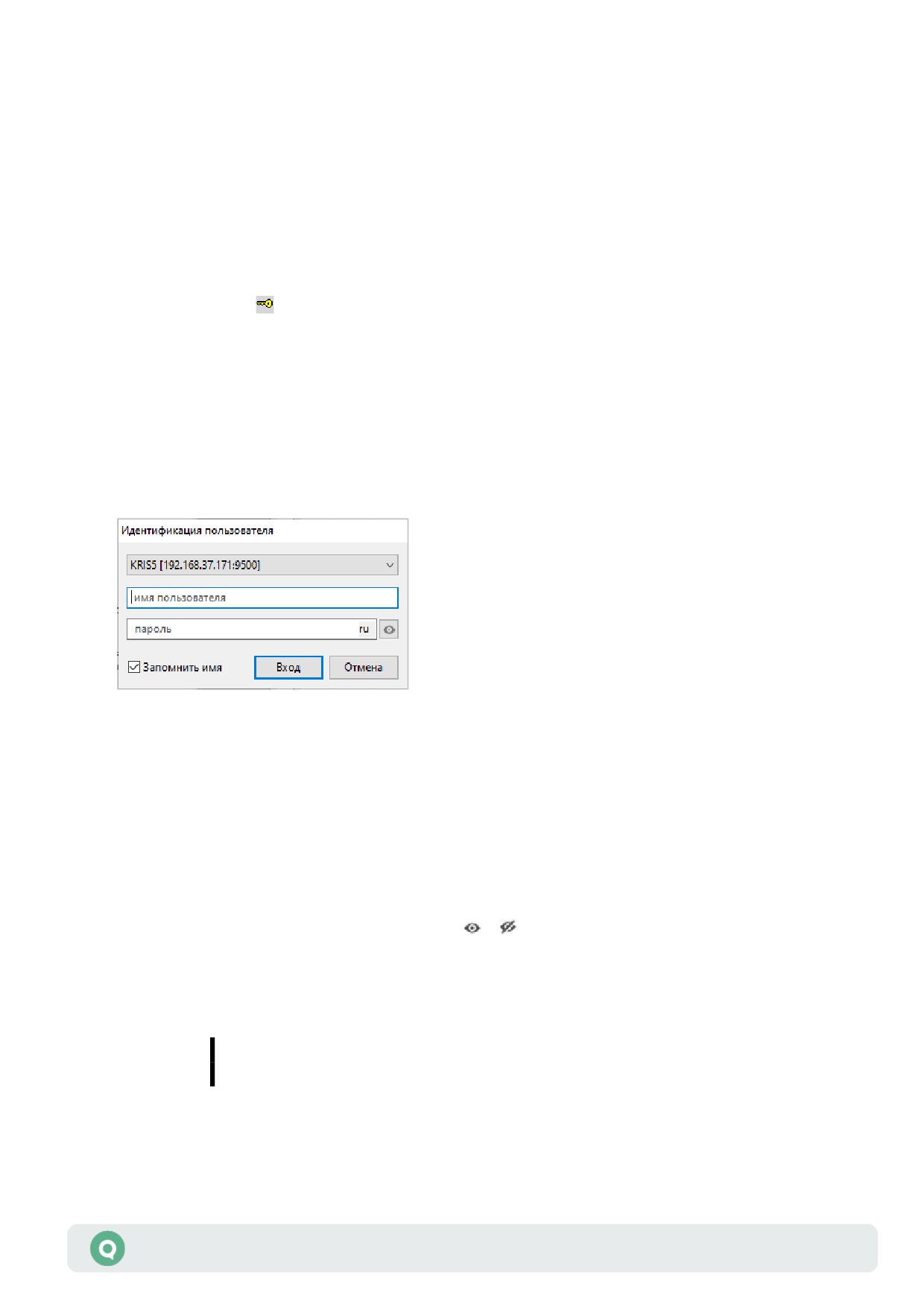
параметры соединения в окне «Идентификация пользователя»:
- Выберите требуемое соединение. Рекомендации по выбору предпочтительного
соединения можно получить у администратора сервера системы QUIK.
Поставляемая в дистрибутиве конфигурация программы содержит определенный
список настроенных соединений. При необходимости можно добавлять/удалять
соединения либо изменять их настройки (см. п. 1.10).
- Введите имя пользователя (login), указанное при регистрации ключа, и пароль
к нему. При вводе обращайте внимание на правильность выбора регистра
клавиатуры и языка, в конце строки отображается буквенный код раскладки
и режима ввода букв, при нажатой клавише Caps Lock код раскладки
отображается прописными буквами (например, RU/EN). Чтобы показать / скрыть
пароль нажмите на значок «глаз»
/ . Пароль может быть изменен, подробнее
см. в п. 1.11.1.
Если включен признак «Запомнить имя», то при следующем открытии диалога
поле «Имя пользователя» автоматически заполнится предыдущим введенным
значением.
Значение поля «Имя пользователя» запоминается при нажатии
кнопки «Вход».
Руководство пользователя QUIK
38
Раздел 1: Подготовка к работе
- Нажмите «Вход». В случае успешного соединения на экране появится
соответствующее сообщение с данными о предыдущем входе (дата, время, IP-
адрес). О возможных ошибках см. Приложение 1 «Сообщения об ошибках».
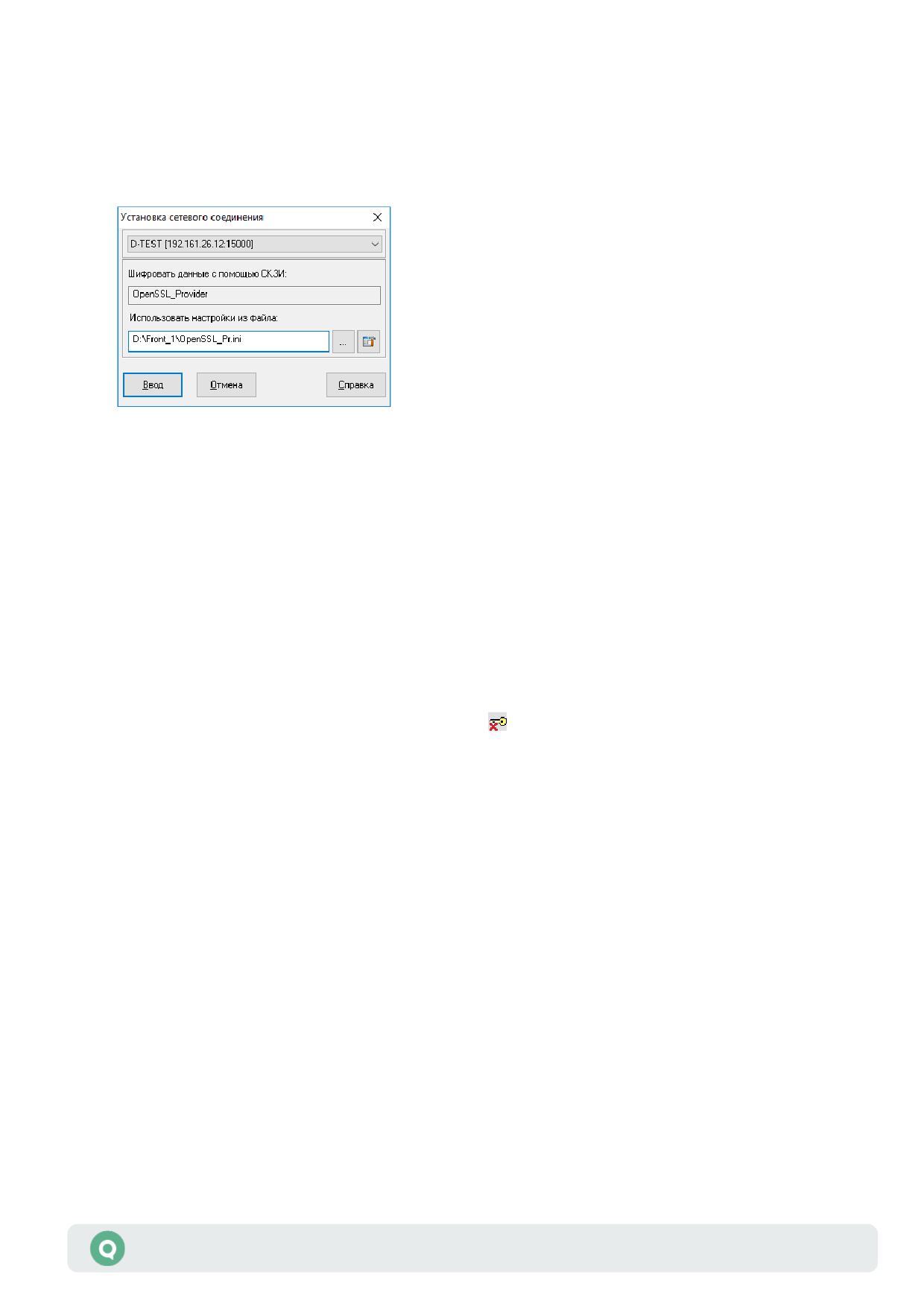
4. При использовании криптопровайдера MultiPurpose или OpenSSL (со схемой
аутентификации «по сертификату пользователя») настройте параметры соединения
в окне «Установка сетевого соединения»:
- Выберите требуемое соединение. Рекомендации по выбору предпочтительного
соединения можно получить у администратора сервера системы QUIK.
Поставляемая в дистрибутиве конфигурация программы содержит определенный
список настроенных соединений. При необходимости можно добавлять/удалять
соединения либо изменять их настройки (см. п. 1.10).
- Наименование криптопровайдера (системы криптографической защиты
информации), используемого при шифровании, прописано в поле «Шифровать
данные с помощью СКЗИ». В поле «Использовать настройки из файла» укажите
путь и наименование файла настроек данного криптопровайдера либо выберите
файл с помощью кнопки «…».
- Нажмите «Ввод». В случае успешного соединения на экране появится сообщение
системы «Соединение установлено». О возможных ошибках см. Приложение 1
«Сообщения об ошибках».
Чтобы отключиться от сервера, нажмите кнопку на панели инструментов либо выберите
пункт меню Система/Разорвать соединение…. Также можно использовать комбинацию
клавиш «Alt»+«Q».
1.11.1
Изменение пароля
Диалог изменения пароля открывается:
• При выборе пункта меню Сервисы/Изменить пароль. Пункт меню доступен при
установленном соединении с сервером QUIK, если используется криптопровайдер MP
или OpenSSL со схемой аутентификации «по имени и паролю».
• По истечении срока действия пароля, либо если на сервере в настройках пользователя
включен признак «Требовать смены пароля при следующем входе», после ввода
текущего имени пользователя и пароля.
Руководство пользователя QUIK
39
Раздел 1: Подготовка к работе
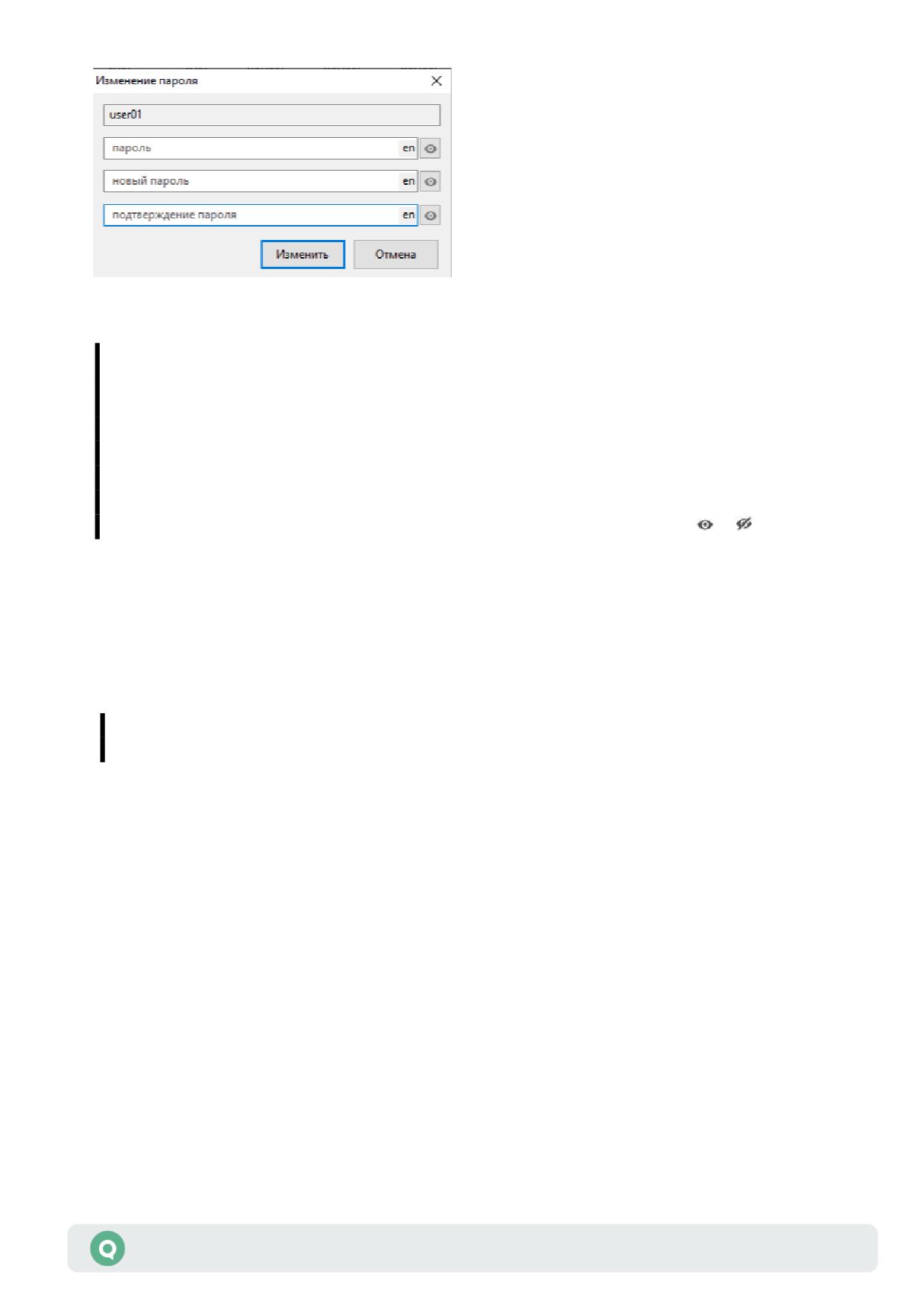
В диалоге «Изменение пароля» необходимо указать значения следующих параметров:
1. При вводе обращайте внимание на правильность выбора регистра
клавиатуры и языка, в конце строки отображается буквенный код раскладки
и режима ввода букв, при нажатой клавише Caps Lock код раскладки
отображается прописными буквами (например: английская раскладка
с нажатой клавишей Caps Lock будет отображаться значением «EN» справа
в поле ввода пароля, а русская раскладка без клавиши Caps Lock будет
отображаться значением «ru»).
2. Чтобы показать / скрыть пароль нажмите на значок «глаз»
/
• «пароль» - текущий пароль пользователя;
• «новый пароль» - новый пароль пользователя;
• «подтверждение пароля» - повторный ввод нового пароля для подтверждения.
Смена текущего пароля на новый производится при нажатии кнопки «Изменить».
ВАЖНО! При нажатии на кнопку «Изменить» выполняется автоматическое
переподключение к серверу QUIK.
1.12 Мониторинг состояния соединения
Контроль связи с сервером осуществляется несколькими способами:
1. Индикатор состояния соединения с сервером расположен в правом углу строки
состояния. Отображает дату торгов, данные по которым принимаются с сервера QUIK
(например, предыдущие торги могут быть загружены с сервера утром следующего дня).
Отсутствие даты в индикаторе означает отсутствие принятых данных. Цвет индикатора
символизирует состояние соединения:
- Зеленый - соединение установлено, данные обновляются.
- Желтый - соединение не установлено, данные не обновляются (указана дата
последнего обновления данных).
Руководство пользователя QUIK
40
Раздел 1: Подготовка к работе
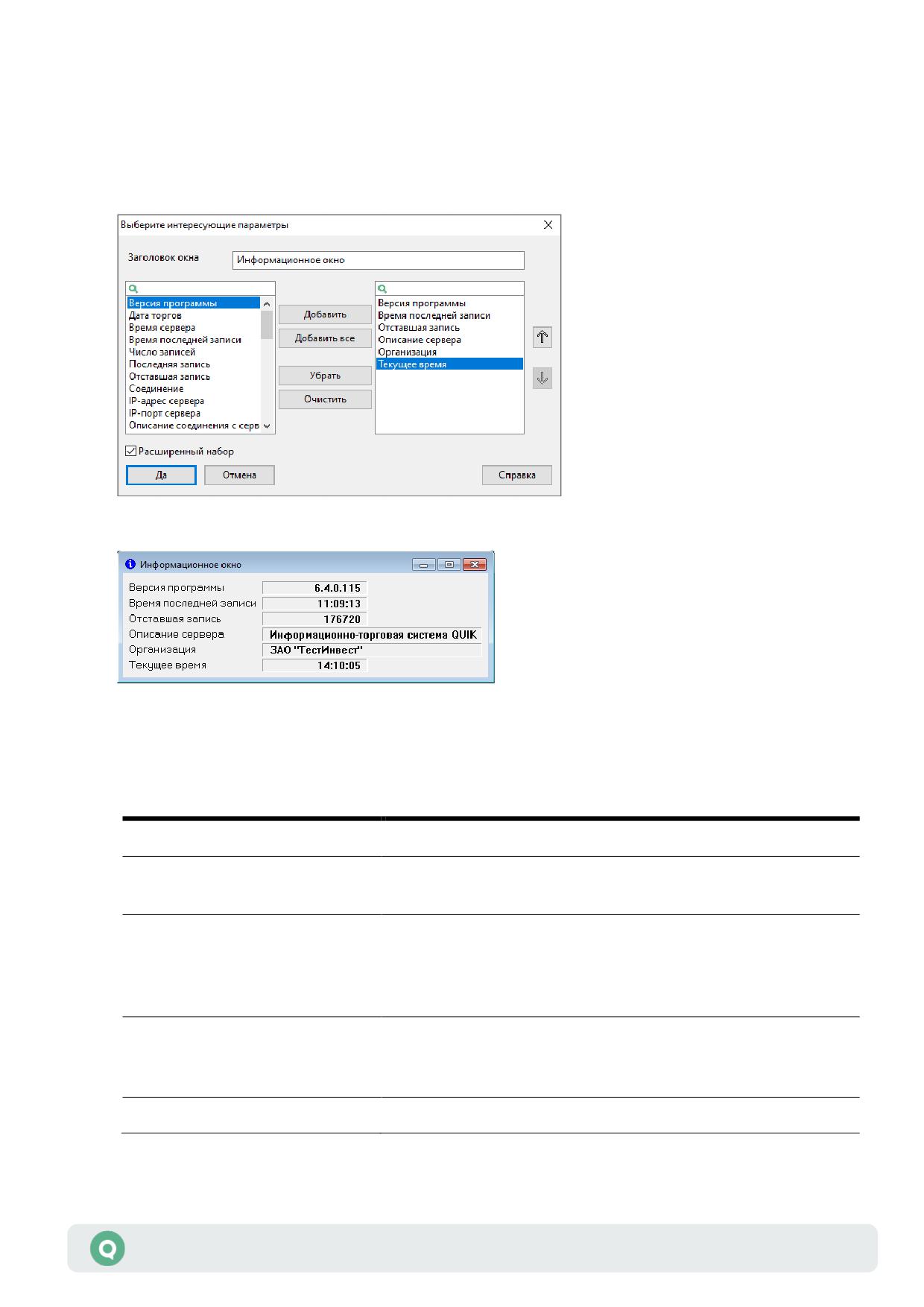
2. Информационное окно отображает полный набор статистических параметров для
контроля за состоянием соединения с сервером. Настройка окна осуществляется из пункта
меню Система/О программе/Информационное окно….
В открывшемся окне необходимо выбрать список и очередность параметров,
отображаемых в информационном окне. Установленный флажок «Расширенный набор»
добавляет дополнительные параметры в список доступных параметров:
После настройки параметров открывается информационное окно:
Доступные поля информационного окна:
Поле
Назначение
Версия программы
Порядковый номер версии программы
Дата торгов
Дата проведения торгов, по состоянию на которую получены
данные
Время сервера
Значение, которое рассчитывается на основе времени
получения с сервера актуальных данных таблицы «Текущие
торги». Формат определяется настройками операционной
системы
Время последней записи
Время получения с сервера последней записи (порции
данных). Формат определяется настройками операционной
системы
Число записей
Число полученных с сервера записей
Руководство пользователя QUIK
41
Раздел 1: Подготовка к работе

Поле
Назначение
Последняя запись
Номер последней полученной записи
Отставшая запись
Номер последней полученной отставшей записи (после
обрывов связи происходит восстановление пропущенных
данных)
Соединение
Состояния: Установлено/разорвано
IP-адрес сервера
Адрес сервера QUIK в сети Интернет
IP-порт сервера
Номер порта для доступа к серверу QUIK
Описание соединения с сервером Описание соединения в Списке доступных соединений
Описание сервера
Имя сервера
Пользователь
Имя пользователя (указывается при регистрации доступа)
Организация
Организация пользователя (указывается при регистрации
доступа)
Текущее время
Время на компьютере пользователя. Формат определяется
настройками операционной системы
Время на связи
Продолжительность сеанса связи с сервером. Формат
определяется настройками операционной системы
Уникальный идентификатор сессии
* Идентификатор сессии
Код пользователя на сервере QUIK
* Код пользователя
Зарезервировано, не используется
* Занято памяти
Количество переданных записей
* Передано сообщений
Общий объем исходящего трафика за сеанс связи
* Передано всего байт
Полезный объем исходящего трафика за сеанс связи
* Передано полезных байт
Объем данных в байтах, переданный за последнюю секунду
* Передано за секунду
Количество принятых записей
* Принято сообщений
Полезный объем входящего трафика за сеанс связи
* Принято полезных байт
Общий объем входящего трафика за сеанс связи
* Принято всего байт
Объем данных в байтах, принятый за последнюю секунду
* Принято за секунду
Объем переданных данных в байтах, разделенный на время
* Средняя скорость передачи
на связи, в секундах
Руководство пользователя QUIK
42
Раздел 1: Подготовка к работе

Поле
Назначение
Объем принятых данных в байтах, разделенный на время на
* Средняя скорость приема
связи в секундах
Время последнего выполнения замера задержки данных
** Время последней проверки
командой PING. Формат определяется настройками
связи
операционной системы
Последнее полученное значение задержки данных, в секундах
** Задержка данных при обмене
с сервером
Средняя величина задержки данных за время текущего сеанса
** Средняя задержка данных
связи,
в секундах
Время появления максимальной задержки данных в текущем
** Время максимальной задержки
сеансе связи
Максимальная величина задержки в текущем сеансе связи,
** Максимальная задержка
в секундах
данных
Признак конвертации данных, получаемых с сервера QUIK
* Конвертация символов
из кодировки CP866 в кодировку CP1251. Возможные
значения:
«Да»;
«Нет»
Количество денежных средств
* Позиций по деньгам
Количество инструментов
* Позиций по инструментам
Количество ограничений по фьючерсам
* Фьючерсных ограничений
Количество позиций по фьючерсам
* Фьючерсных позиций
Количество торговых счетов
* Торговых счетов
Количество заявок
* Заявок
Количество сделок
* Сделок
Параметр служебного пользования. Предназначен только для
* Маржинальных рядов (всего;
сотрудников Службы технической поддержки
очередь)
Параметр служебного пользования. Предназначен только для
* Маркеры позиций по деньгам
сотрудников Службы технической поддержки
Параметр служебного пользования. Предназначен только для
* Маркеры фьючерсных позиций
сотрудников Службы технической поддержки
Параметр служебного пользования. Предназначен только для
* Маркеры позиций
Руководство пользователя QUIK
43
Раздел 1: Подготовка к работе

Поле
Назначение
по инструментам
сотрудников Службы технической поддержки
Параметр служебного пользования. Предназначен только для
* Маркеры торг. счетов
сотрудников Службы технической поддержки
Параметр служебного пользования. Предназначен только для
* Маркеры фьючерсных
сотрудников Службы технической поддержки
ограничений
Параметр служебного пользования. Предназначен только для
* Очередь сетевых сообщений
сотрудников Службы технической поддержки
Параметр служебного пользования. Предназначен только для
* Очередь сервисных задач
сотрудников Службы технической поддержки
* - расширенный набор данных
** - параметры проверки связи с сервером, см. п. 1.10.3
3. Индикатор «Поезд»
Слева на панели инструментов отображается анимационный индикатор в виде
движущегося поезда. Движение поезда означает поступление данных с сервера.
Если поезд стоит, значит, новые данные не поступают, возможна проблема связи
с сервером. Если соединение не установлено, то поезд на картинке отсутствует.
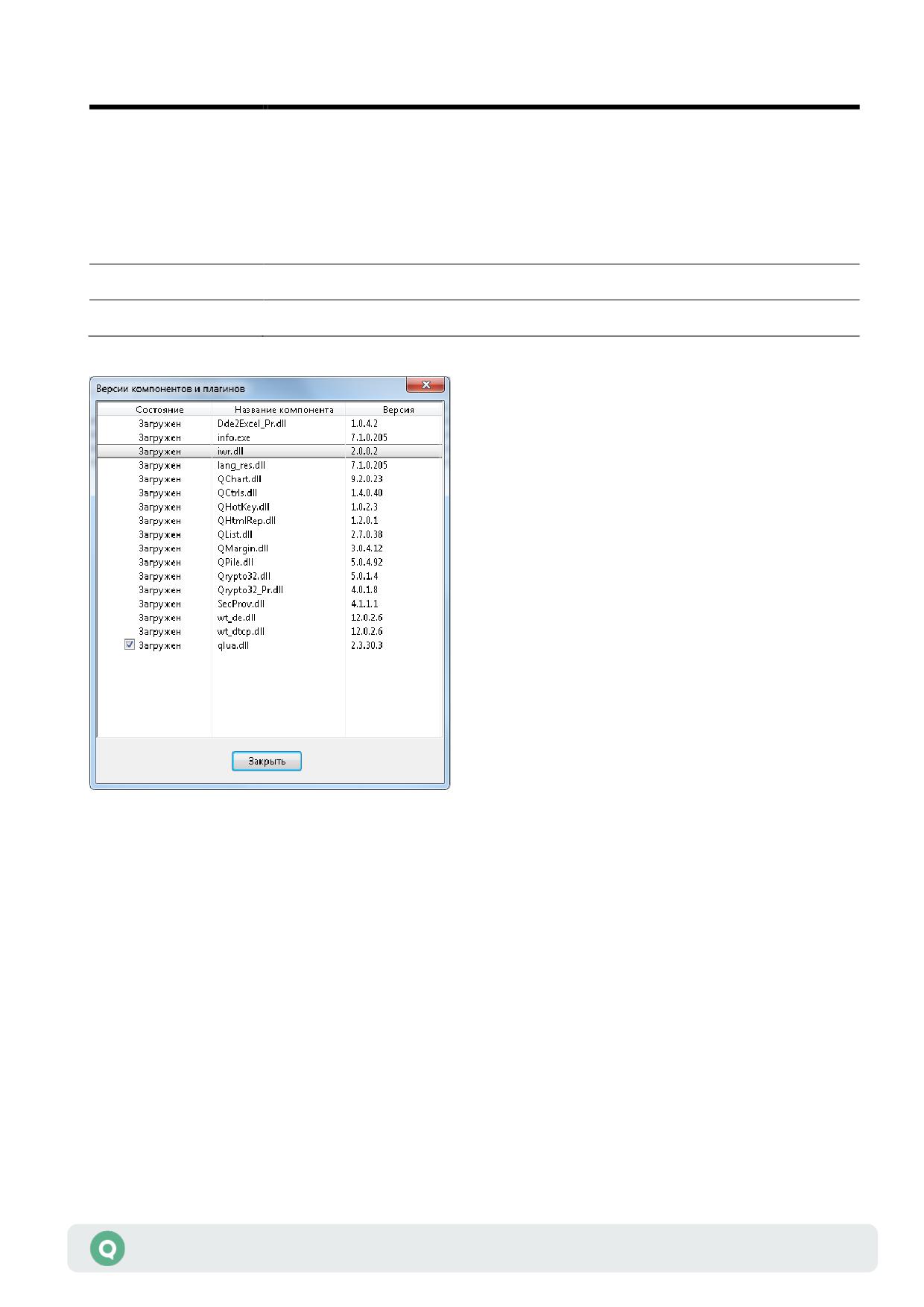
1.13 Версии компонентов и плагинов
меню Система/О программе/Компоненты…
1.13.1
Назначение
В диалоге содержится информация о компонентах и плагинах используемой версии
программы.
1.13.2
Формат таблицы
Каждая строка таблицы соответствует отдельному компоненту/плагину. В столбцах таблицы
отображаются следующие параметры:
Руководство пользователя QUIK
44
Раздел 1: Подготовка к работе
Название поля
Значение
Состояние
Состояние компонента/плагина. Возможные значения:
«Загружен» - включен пользователем, загружен терминалом
и работает;
«Выключен» - не загружается терминалом, так как выключен
пользователем;
«Отказ» - включен пользователем, но при загрузке терминалом
произошла ошибка (например, кончились лицензии на сервере),
и в текущий момент он не работает
Название компонента Название компонента/плагина
Версия
Версия компонента/плагина
С помощью флажка в колонке «Состояние» пользователь может включить или отключить
использование определенного плагина. При отключении плагина его меню удаляется, а окна
закрываются и не восстанавливаются автоматически при последующем включении.
1.14 Обновление версии программы
1.14.1
Автоматическое обновление
Система QUIK имеет встроенный механизм автоматического обновления версии программы.
При соединении программы клиента с сервером системы производится сверка модулей
программы и их версий на компьютере клиента с эталонной конфигурацией, размещенной
на сервере.
Руководство пользователя QUIK
45
Раздел 1: Подготовка к работе
При обнаружении на сервере новых модулей программа предлагает произвести их прием
и установку. Таким образом, для обновления программы нет необходимости устанавливать
заново программу из дистрибутива, достаточно получить обновленные модули и позволить
системе QUIK установить их. Для этого нажмите кнопку «Принять файлы».
После загрузки файлов на компьютер клиента на экране появится предложение
перезапустить программу, чтобы записать новые файлы взамен прежних. Нажмите кнопку
«Да». После обновления программа предложит восстановить соединение с сервером и снова
готова к работе.
Для обновления программы перезагрузка компьютера не требуется.
Возможность автоматического обновления версии программы может быть отключена.
Для этого выберите пункт меню Система/Настройки/Основные настройки…, раздел
«Программа», снимите флажок «Проверять наличие обновлений».
1.14.2
Запуск обновления вручную
Обновление версии программы можно запустить вручную, выбрав пункт меню
Система/О программе/Проверить обновление программы.
1.15 Получение файлов
Механизм обновления версии программы может быть использован для передачи
от администратора системы ее пользователям различных файлов. Для этого в меню
программы Система/Получение файлов… предусмотрены специальные файловые
области.
Руководство пользователя QUIK
46
Раздел 1: Подготовка к работе
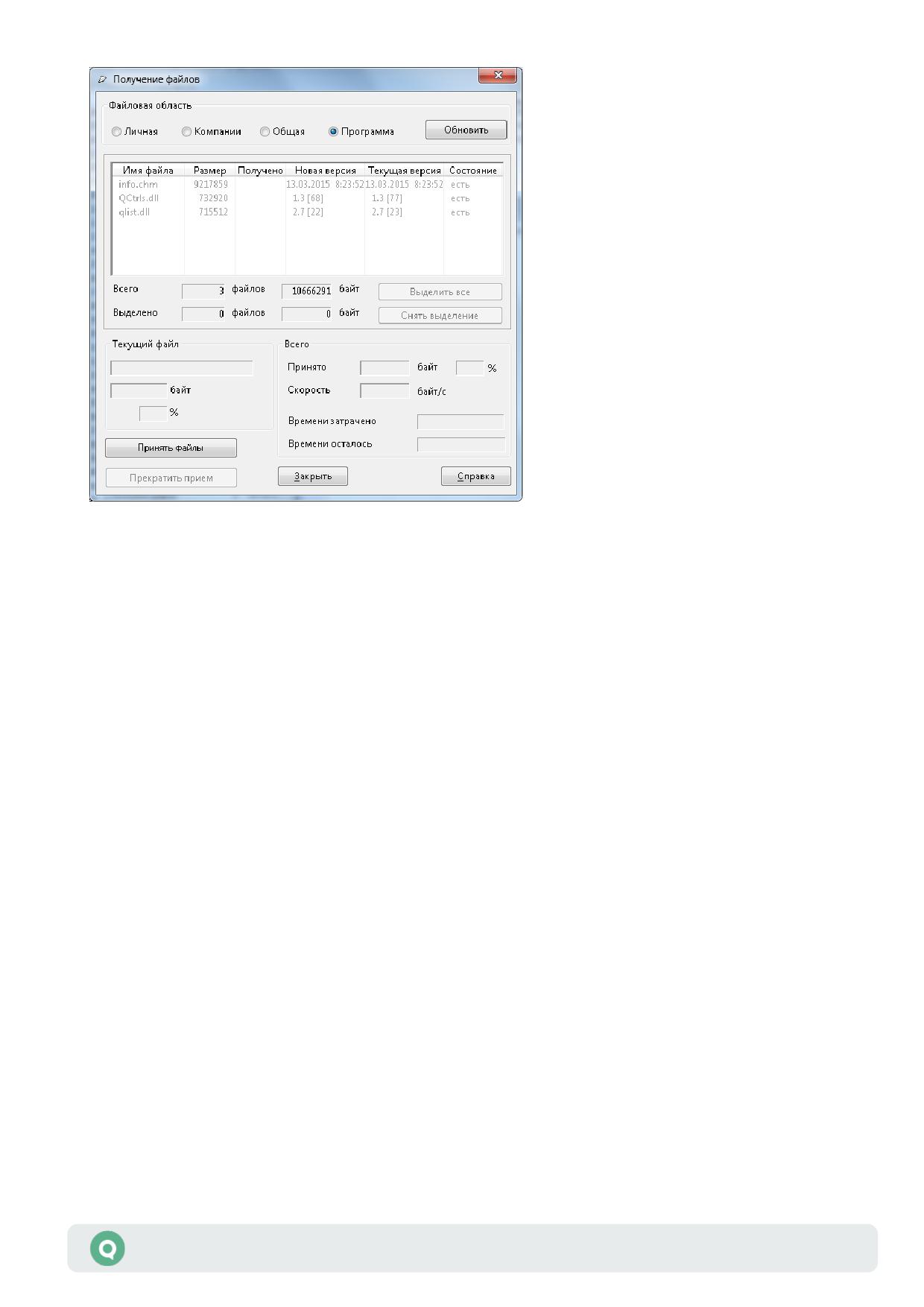
1.15.1
Назначение файловых областей
• «Личная» - для размещения документов и файлов, предназначенных только данному
пользователю (например, отчеты брокера). Принятые файлы накапливаются в папке
FILES\PRIVATE рабочей директории QUIK.
• «Компании» - для размещения документов и файлов, предназначенных для сотрудников
компании. Принятые файлы накапливаются в папке FILES\COMPANY рабочей директории
QUIK.
• «Общая» - для размещения файлов и документов общего пользования, таких как
регламент оказания услуг брокера, тарифы, документация к программе. Принятые файлы
накапливаются в папке FILES\PUBLIC рабочей директории системы QUIK.
• «Программа» - для обновления версии программы.
Нажатие кнопки «Обновить» приводит к повторному запросу состояния файловой области.
Используйте ее, если ожидаете размещения какого-либо файла администратором.
1.15.2
Назначение полей файловых областей
• «Имя файла» - имя файла.
• «Размер» - размер файла в байтах.
• «Получено» - размер полученной части файла в байтах.
• «Новая версия» - версия файла на сервере.
• «Текущая версия» - версия файла на компьютере клиента.
• «Состояние» - состояние приема (есть, нет, устарел, идет прием, принят).
Руководство пользователя QUIK
47
Раздел 1: Подготовка к работе
1.15.3
Прием файла
Чтобы принять файл, нужно выбрать его нажатием левой кнопки мыши. Выбранные файлы
помечаются красным цветом. Поля «Всего» и «Выделено» информируют о количестве
доступных и заказанных к получению данных.
Нажмите кнопку «Принять файлы» для получения файлов. Разделы «Текущий файл»
и «Всего» отображают состояние приема данных. Процесс получения завершается
автоматически, поэтому можно закрыть это окно нажатием кнопки «Закрыть».
При необходимости можно вызвать окно «Получение файлов» из меню программы
и остановить прием нажатием кнопки «Прекратить прием».
Процедура получения файлов осуществляется в фоновом режиме и не влияет
на оперативность получения биржевой информации во время торгов.
Однако, при работе по каналам связи с низкой пропускной способностью
процесс может занять достаточно много времени. В таких случаях
рекомендуется производить получение файлов либо перед началом торговой
сессии, либо после ее окончания.
Администратор системы может ввести ограничение на период времени
в течение суток, когда возможно получение файлов.
Руководство пользователя QUIK
48
Раздел 1: Подготовка к работе
Приложение 1. Сообщения об ошибках
Ошибки при вводе имени и пароля
1.
«Файл с ключами не найден»
- Программе не удалось обнаружить файл с ключами, указанный в qrypto.cfg. Если
ключи хранятся на ключевом носителе, убедитесь, что он вставлен в компьютер.
- Если ключи хранятся не на ключевом носителе, убедитесь, что они доступны для
чтения по адресу, указанному в разделе «Программа» / «Шифрование» пункта
меню программы Система/Настройки/Основные настройки….
В открывшемся окне нужно нажать кнопку «Настройки по умолчанию» и найти
строки «Файл с публичными ключами» и «Файл с секретными ключами». Если эти
строки не указаны, то система по умолчанию ищет файлы с ключами на диске A:
Путь к файлу не должен содержать пробелов и русских букв. Изменять эти
настройки можно только при отсутствии соединения с сервером QUIK.
- Поврежден ключевой носитель либо файл с ключами. Использование ключа
невозможно, необходимо заново создать и зарегистрировать на сервере ключ
доступа.
2.
«Ключ сервера или пользователя не найден»
- В файле публичных ключей pubring.txk отсутствует публичный ключ сервера
с идентификатором, указанным в настройках выбранного соединения.
- В файле секретных ключей secring.txk отсутствует секретный ключ пользователя,
соответствующий введенному имени.
3.
«Ошибка ввода-вывода при обращении к файлу с ключами»
- Ошибка обращения к файлу с ключами. Возможно, запрещен доступ к файлу.
4.
«Указано неверное имя файла с ключами»
- В файле настроек qrypto.cfg указано неверное имя файла.
5.
«Неверный ключ в файле с ключами»
- Один из ключей доступа, указанных в файле qrypto.cfg, имеет неверный формат
либо поврежден. Необходимо создать и зарегистрировать ключи заново.
6.
Неверный пароль (Wrong password)
- Введен неверный пароль. Удостоверьтесь, что пароль вводится при правильном
регистре и языке, и повторите ввод.
7.
«Ошибка шифрования N …»
- Произошла ошибка шифрования. При появлении данной ошибки отправьте
снимок экрана (screenshot) в Службу технической поддержки QUIK:
quiksupport@arqatech.com.
Руководство пользователя QUIK
49
Раздел 1: Подготовка к работе
Ошибки при установлении связи с сервером
1.
«Соединение установить не удалось»
- Указанные в параметрах соединения IP-адрес и порт доступны с компьютера,
на котором запущено Рабочее место QUIK, но сервер QUIK с такими параметрами
не запущен. Обратитесь к администратору системы QUIK.
- В базе сервера QUIK не найден пользователь с указанным ключом, обратитесь
к администратору системы QUIK.
2.
«Connection refused» (Соединение отвергнуто)
- Указанные в параметрах соединения IP-адрес и порт доступны с компьютера,
на котором запущено Рабочее место QUIK, но сервером QUIK не обслуживаются.
Обратитесь к администратору системы QUIK.
3.
«No Route to Host» (Нет возможности подключения к серверу)
- Указанные в параметрах соединения IP-адрес и порт недоступны с компьютера,
на котором запущено Рабочее место QUIK. Обратитесь к своему администратору
сети для настройки соединения с сервером QUIK.
4.
«You already work in system» (Вы уже работаете в системе)
- Сервер не допускает одновременную работу двух пользователей с одинаковыми
ключами доступа. Если такое сообщение получено при восстановлении
соединения после обрыва (наиболее вероятно при модемном соединении),
то достаточно повторить попытку через несколько секунд, когда сервер
прекратит обработку предыдущего соединения.
- Если сообщение получено при первом сеансе связи с сервером, обратитесь
к администратору системы.
5.
«License expired» (Срок лицензии истек)
- Истек срок действия лицензии на пользование терминалом системы QUIK.
Обратитесь к администратору сервера QUIK для продления доступа.
6.
«Access locked by administrator» (Доступ заблокирован администратором)
- Пользовательская учетная запись либо ip-адрес заблокированы
администратором. Обратитесь к администратору сервера QUIK.
7.
«Protocol error» или «Outdated protocol version» или «Incorrect protocol version»
или «Unsupported protocol» (Несоответствующая версия протокола)
- Сервер не поддерживает работу с рабочим местом клиента данной версии.
Старые версии рабочего места QUIK совместимы с новыми версиями серверной
части, однако совместимость новых версий клиентского терминала
с предыдущими версиями сервера не гарантируется.
Используйте автоматическое обновление версии программы (пункт меню
Система/О программе/Проверить обновление программы). В этом случае
совместимость версий обеспечена.
8.
«Unknown provider» (Неизвестный криптопровайдер)
Руководство пользователя QUIK
50
Раздел 1: Подготовка к работе
- Настройки системы шифрования программы клиента не соответствуют
применяемым на данном сервере QUIK. Измените настройки в соответствии
с рекомендациями администратора сервера.
9. «Certificate parts corrupted» (Сертификат поврежден)
- Невозможно использовать данный сертификат подсистемы криптографической
защиты информации. Обратитесь за помощью к администратору сервера.
10.«User not found» (Пользователь не найден)
- При SSL-авторизации не найден пользователь. Обратитесь за помощью
к администратору сервера.
11.«Error while context creation»
- Ошибка в процедуре аутентификации. Сообщите об ошибке администратору
сервера с указанием используемой системы криптографической защиты
информации.
Ошибки при работе с программой
1. «Connection timed out» (Соединение разорвано)
- Соединение прервано из-за плохого качества связи. Установите связь снова.
Если разрывы связи случаются часто, проконсультируйтесь с администратором
сервера QUIK насчет правильности настроек системы и выбора провайдера.
2. «Connection reset by peer» (Потеряно соединение с сервером)
- Соединение с сервером потеряно. Попытайтесь установить связь снова.
- Произошло автоматическое отключение пользователей по окончании торгов.
3. «Невозможно записать настройки соединения в файл настроек <путь к файлу>info.ini»
- Файл имеет атрибут «Только для чтения». Уберите этот атрибут у файла.
- Пользователь не имеет права на запись в директорию, где установлена
программа. Попросите системного администратора разрешить запись в указанную
директорию.
- Файл занят другой программой. Убедитесь, что файл info.ini не открыт в какой-
либо программе, например, текстовом редакторе.
4. Программа запускается, но затем выдает ошибку и прекращает работу
- Произошло нарушение целостности принятых данных. Необходимо удалить файл
info.log из директории с установленной системой QUIK и запустить программу
заново.
- Произошло некорректное обновление версии программы. Необходимо
восстановить предыдущее состояние системы. В рабочей директории системы
QUIK найдите директорию «BACKUP». В ней расположены поддиректории
с именами формата <ДДММГГГГ>, где <ДД> - число, <MM> - месяц, а <ГГГГ> -
год даты обновления. Выберите директорию с датой последнего обновления
и скопируйте все файлы из нее в рабочую директорию QUIK, после чего
запустите программу заново.
- Произошел сбой в работе системы. Обратитесь к администратору системы QUIK.
5. «Терминал будет отключен через N секунд».
Руководство пользователя QUIK
51
Раздел 1: Подготовка к работе
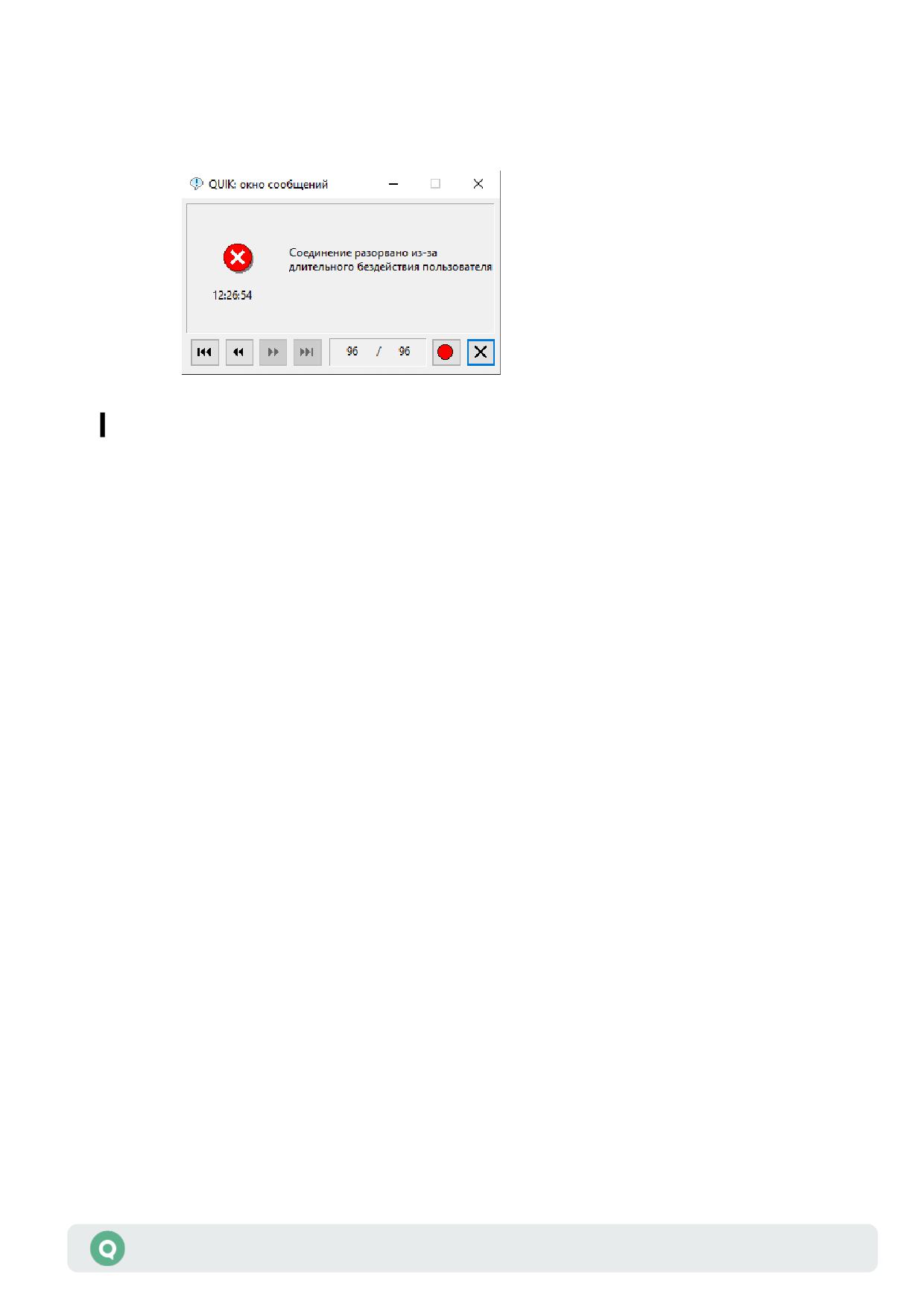
- Пользователь был неактивен при включенной настройке «Отключаться
по истечении заданного периода бездействия» (см. в п. 2.10.1 Раздела 2
«Основные принципы работы»). Для продолжения работы нажмите кнопку «ОК»
в открывшемся окне, иначе по истечении времени соединение с сервером будет
разорвано и откроется окно сообщений:
Соединение с сервером QUIK можно настроить только вручную.
Руководство пользователя QUIK
52
Раздел 1: Подготовка к работе
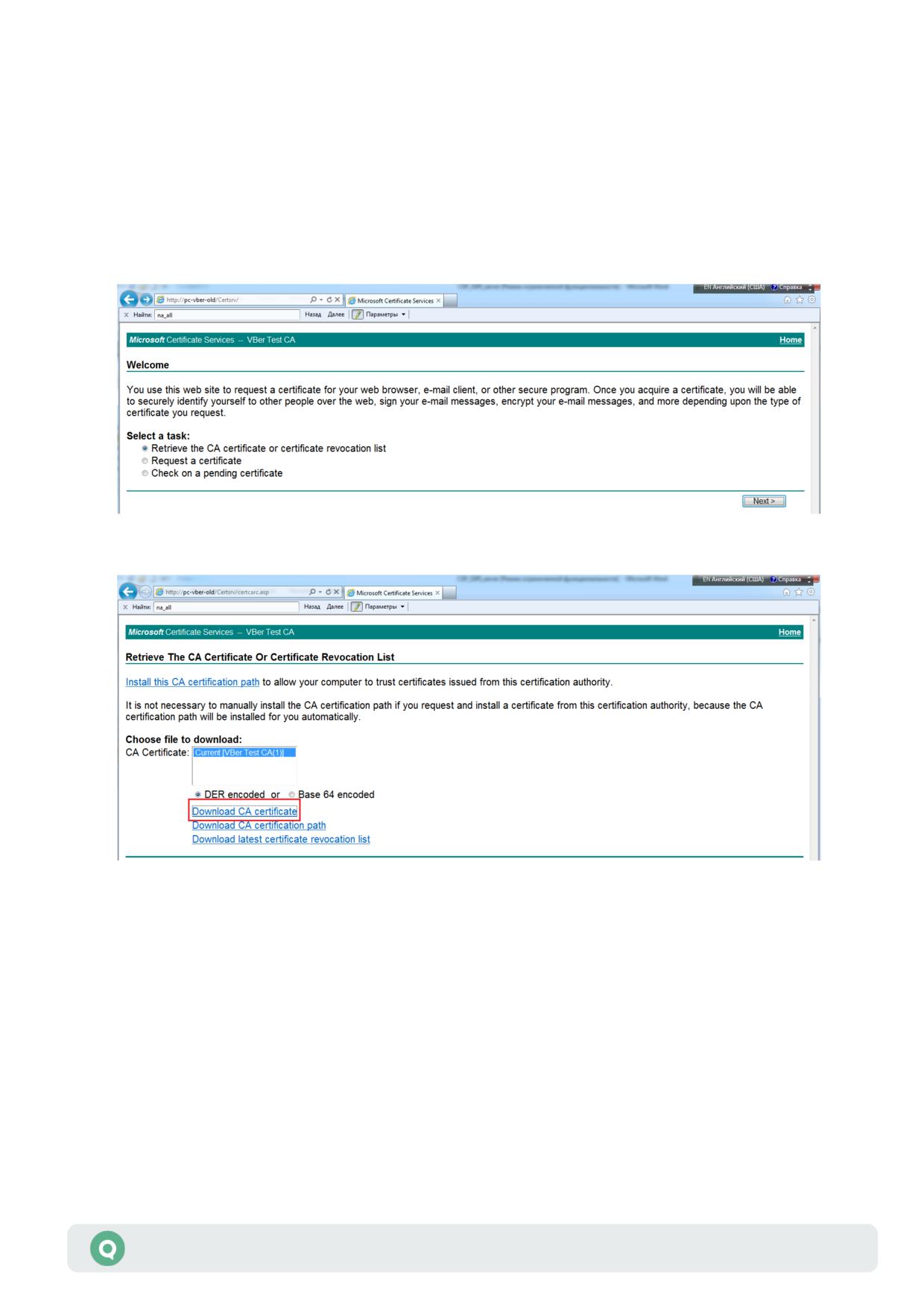
Приложение 2. Пример получения сертификата
через web-интерфейс удостоверяющего центра
1. Откройте Internet Explorer (корректная работа по получению сертификата гарантирована
только в данном браузере).
2. Вставьте в строку адреса ссылку, полученную от брокера. В открывшемся окне для
выбора задач отметьте галочками значения, указанные на скриншотах:
Руководство пользователя QUIK
53
Раздел 1: Подготовка к работе
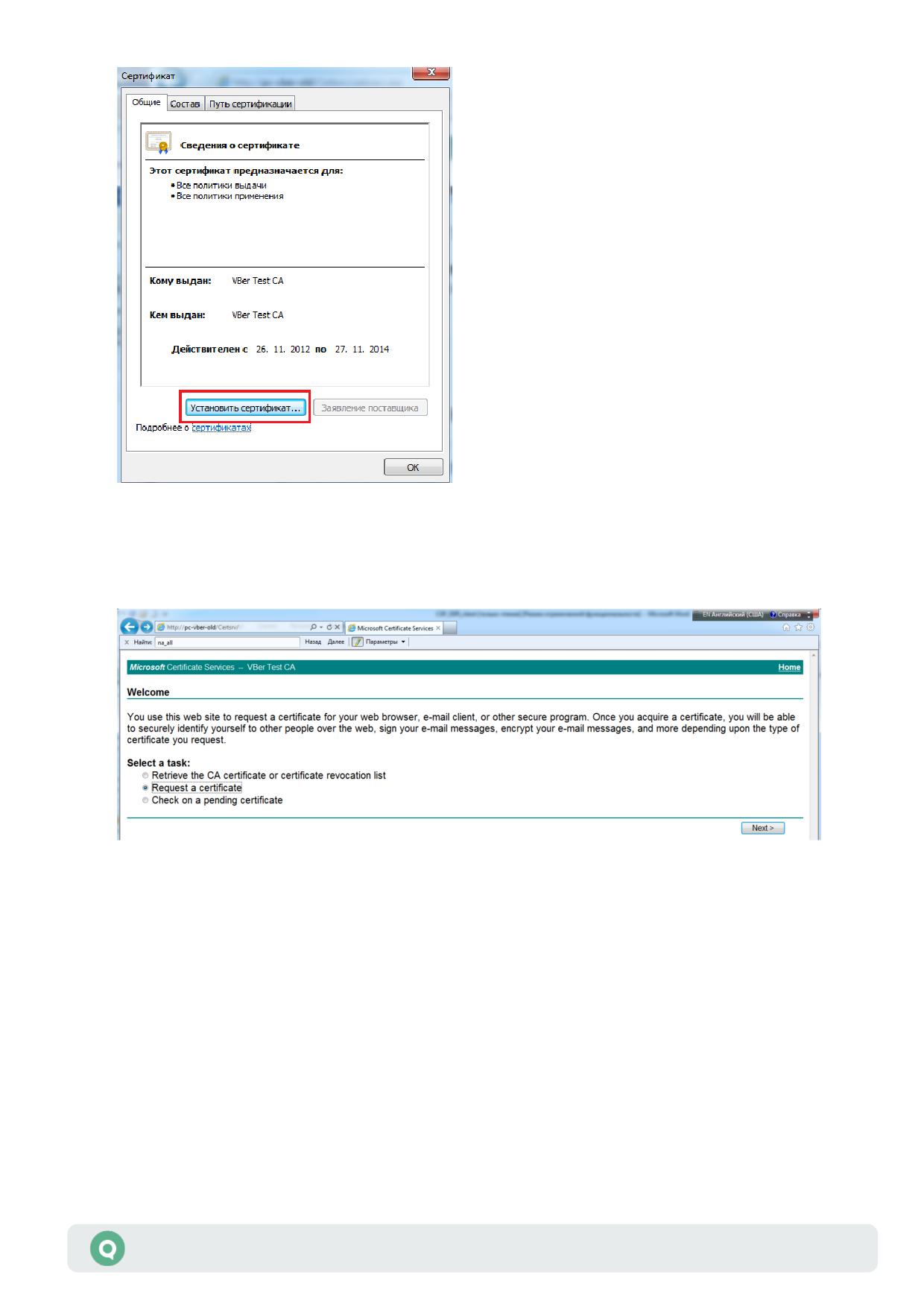
Установите сертификат удостоверяющего центра с помощью мастера импорта
сертификатов, выбрав хранилище «Доверенные корневые центры сертификации».
3. Сертификат удостоверяющего центра установлен. Далее установите сертификат клиента:
Руководство пользователя QUIK
54
Раздел 1: Подготовка к работе
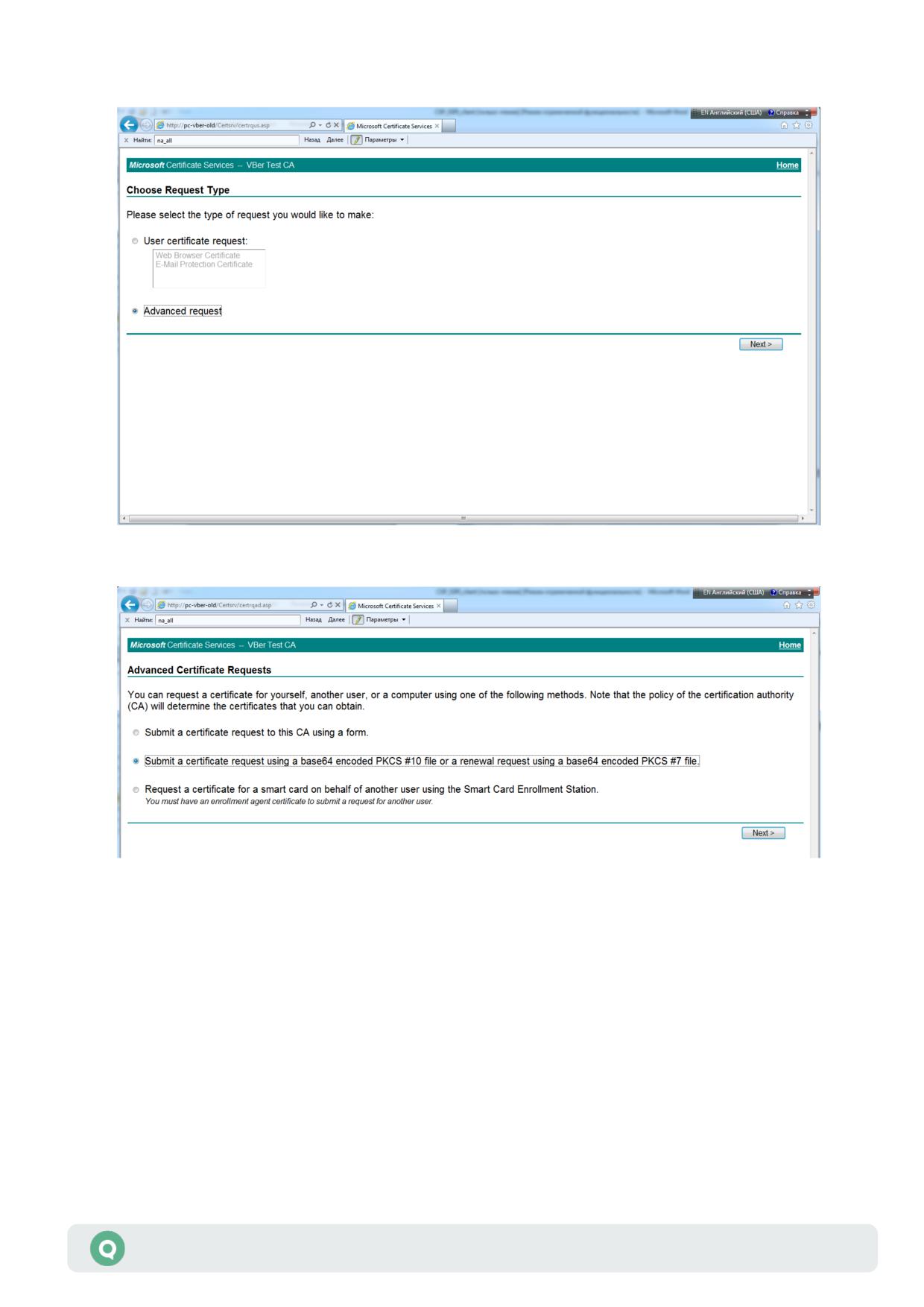
Отметьте галочками значения, указанные на скриншотах:
Руководство пользователя QUIK
55
Раздел 1: Подготовка к работе
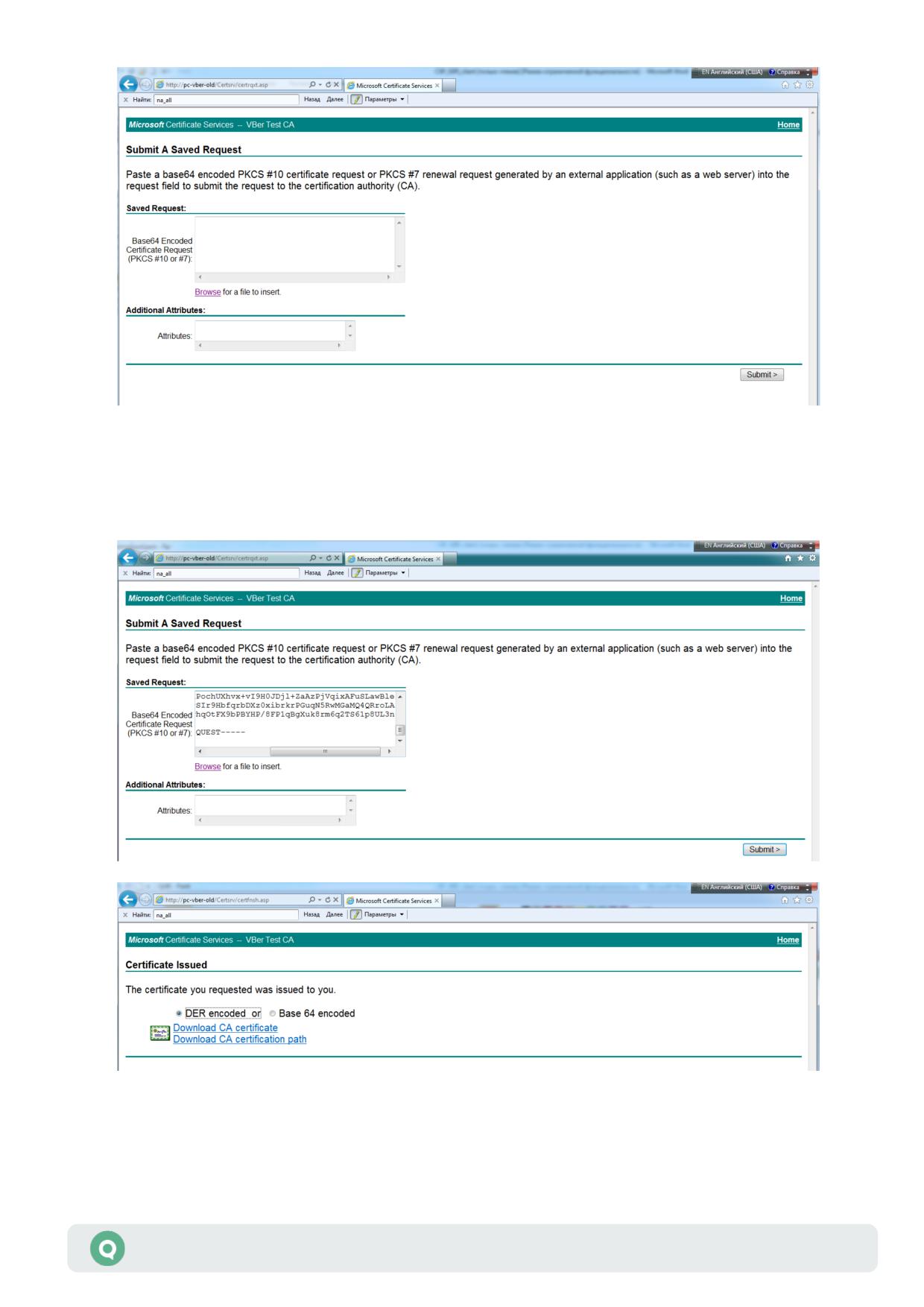
В данном окне нажмите кнопку Browse и укажите путь к сформированному запросу
на сертификат. В случае если браузер сообщает о недопустимости подобного действия
из-за соображений политики безопасности, то содержимое файла запроса на сертификат
можно просто скопировать в соответствующую форму:
В появившемся окне выберите «Download CA certificate», после чего сертификат
безопасности будет сохранен в указанном пользователем месте.
Руководство пользователя QUIK
56
Раздел 1: Подготовка к работе
Раздел 2. Основные принципы работы
с программой
2.1 Структура данных
2
2.2 Интерфейс программы
4
2.3 Общие фильтры
7
2.4 Быстрый поиск инструмента
10
2.5 Заказ данных
15
2.6 Экранные вкладки
19
2.7 Работа с окнами
20
2.8 Таблицы
25
2.9 Системные сообщения
50
2.10 Настройки Рабочего места QUIK
52
2.11 Изменение языка интерфейса
60
2.12 Сохранение/восстановление конфигурации из файла
61
2.13 Редактор горячих клавиш
63
2.14 ПРИЛОЖЕНИЕ
67
Руководство пользователя QUIK
1
Раздел 2: Основные принципы работы с программой

2.1 Структура данных
Система QUIK позволяет получать информацию с нескольких секторов рынка (разные
биржи, режимы торгов и т.д.). Ценные бумаги, индексы и прочие понятия, характеризующие
уникальный вид данных, обобщенно именуются финансовыми или биржевыми
инструментами. Однотипные данные, относящиеся к одному сектору рынка, группируются
в классы инструментов.
ПРИМЕР классов: Акции 1-го уровня Московской Биржи, Облигации 1-го уровня
Московской Биржи, Индексы Московской Биржи.
Класс инструментов содержит список инструментов - перечень ценных бумаг или
индексов. Список инструментов соответствует списку (листингу) бумаг в данном секторе
рынка.
ПРИМЕР списка инструментов: Ростелеком, ЛУКОЙЛ, Сбербанк-п.
Каждый класс инструментов имеет список параметров, характеризующих ход торгов по
его инструментам.
ПРИМЕР списка параметров: Лучшая цена спроса, Спрос по лучшей цене,
Количество заявок на покупку.
Для исключения из списка ненужных значений предназначены фильтры. Исключенные
(отфильтрованные) значения не отображаются в таблицах.
2.1.1
Правила работы с классами
Выбор элементов в классе осуществляется с помощью фильтров или раскрывающихся
списков.
Выбор данных из класса с помощью фильтра
Выбор осуществляется нажатием на выбранном классе клавиши «пробел» либо левой
кнопки мыши. Повторное нажатие приводит к отказу от выбора класса. Для выбора данных
внутри класса используйте фильтр.
Статусы выбора для классов:
•
- выбраны все элементы списка, фильтр не установлен;
•
- с помощью фильтра отобрано несколько элементов из списка;
Руководство пользователя QUIK
2
Раздел 2: Основные принципы работы с программой
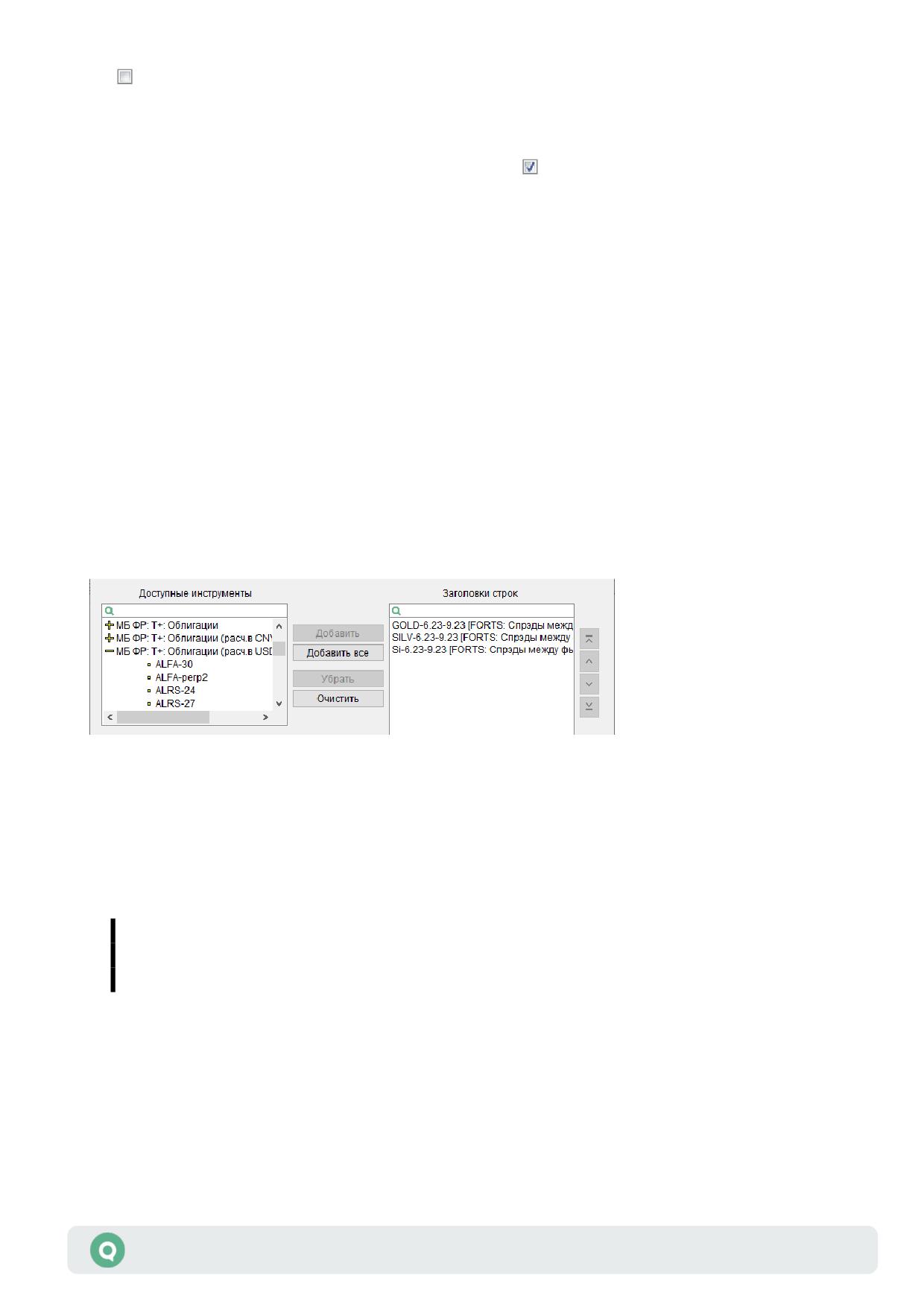
•
- ни один элемент из списка не выбран.
При отказе от класса, по которому был установлен какой-либо фильтр, сброс настроек
фильтра не происходит. Если класс будет снова выбран, фильтр активизируется. Чтобы
отменить фильтр по классу, снимите на нем отметку (флажок) либо очистите в настройках
фильтра список выбранных параметров.
Нажатием кнопки «Выделить все» выбираются все классы из списка доступных. При этом
если по каким-либо классам уже установлены фильтры по инструментам и/или параметрам,
то настройки фильтров сохраняются.
Нажатием кнопки «Очистить» снимается выделение по всем классам. Если какой-либо
из классов содержит настроенный фильтр, то при выборе данного класса фильтр
активируется.
Выбор данных из класса с помощью раскрывающихся списков
Классы в раскрывающемся списке помечены символом «+», если список свернут, или
символом
«-», если список раскрыт. Для отображения списка инструментов выбранного класса,
нажмите на классе клавишу «пробел» либо левую кнопку мыши на символе «+». Повторное
нажатие приводит к сворачиванию списка.
Выбор данных из класса осуществляется переносом выделенных параметров из списка
доступных (слева) в список выбранных (справа) с помощью кнопок «Добавить», «Добавить
все», «Убрать», «Очистить». Перенос параметров также осуществляется двойным нажатием
левой кнопки мыши.
Если это предусмотрено типом таблицы, список выбранных параметров можно упорядочить,
выделив параметр и перемещая его по списку кнопками «вверх» и «вниз».
Чтобы выделить сразу несколько параметров по порядку, держите нажатой
клавишу «Shift». Чтобы выделить выборочно несколько параметров,
удерживайте нажатой клавишу «Ctrl».
Руководство пользователя QUIK
3
Раздел 2: Основные принципы работы с программой
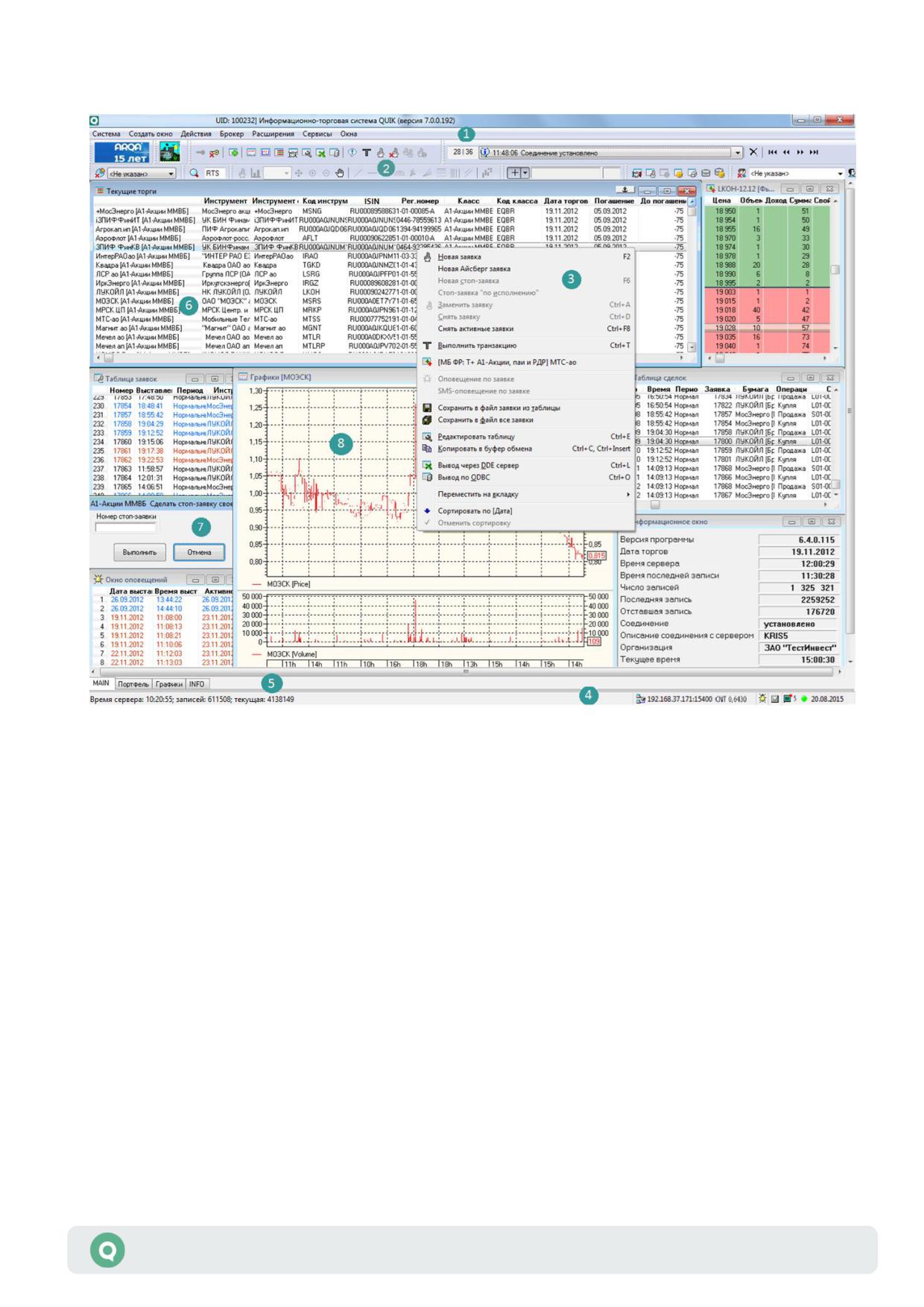
2.2 Интерфейс программы
Основными элементами интерфейса терминала системы QUIK являются:
1. Меню программы. Через меню осуществляется доступ ко всем функциям программы.
Перечень пунктов меню и их назначение приведены в п. 2.14.2.
2. Панель инструментов, на которой сосредоточены кнопки для быстрого доступа
к наиболее часто используемым функциям.
3. Контекстное меню, открывающееся нажатием правой кнопки мыши на каком-либо окне
программы. Контекстное меню содержит перечень основных операций, которые можно
выполнять с этим окном.
4. Строка состояния. В ней отображается следующая системная информация:
- время сервера (описание см. в п. 1.11 Раздела 1 «Подготовка к работе»);
- текущее количество записей таблицы «Текущие торги», загруженных на сервер
и отображаемых у конкретного клиента в терминале;
- IP-адрес;
- иконка чатов и количество непрочитанных сообщений;
- состояние соединения с сервером и дата.
Руководство пользователя QUIK
4
Раздел 2: Основные принципы работы с программой
5. Вкладки. Предназначены для группировки окон программы и быстрого переключения
между ними.
6. Таблицы для отображения данных, получаемых с сервера.
7. Диалоги - окна программы, предназначенные для ввода параметров пользователем.
Например, окно настроек или ввода заявки.
8. Графики. С помощью графиков отображается динамика изменения рыночных
показателей.
2.2.1
Меню программы
Меню программы предназначено для доступа ко всем функциям программы. Набор пунктов
меню зависит от прав пользователя системы QUIK на доступ к информации и совершение
операций. Например, пункт «Новости» доступен в том случае, если пользователю разрешено
получение новостей.
В Руководстве пользователя вызов пунктов меню отображается жирным наклонным
шрифтом, через косую черту (слеш). Например, Система/Соединения... означает,
что нужно выбрать пункт «Соединения…» в меню «Система».
2.2.2
Панель инструментов
Панель инструментов предназначена для быстрого доступа к основным функциям
программы. Она представляет собой набор из нескольких панелей, которые можно
включать/выключать и перемещать по экрану и располагать в несколько рядов. Чтобы
включить панель, наведите курсор на панель и нажмите правую кнопку мыши - откроется
контекстное меню со списком доступных панелей. Выбор нужной панели осуществляется
нажатием левой кнопки мыши. Также настройку панелей можно выполнить из пункта меню
программы Система/Настройки/Основные настройки… раздел «Программа» / «Панели
инструментов» см. п. 2.10.
Если все панели инструментов отключены, то контекстное меню
не открывается, и включение панелей возможно только через меню
программы.
Значки на панели инструментов могут быть крупными либо мелкими (например,
или
).
Большие кнопки лучше видны, но мелкие кнопки занимают меньше места на экране.
Переключение размера выполняется из пункта меню программы
Система/Настройки/Основные настройки… раздел «Программа»/«Панели
инструментов», флажок «Большие кнопки».
Назначение каждой из кнопок подсвечивается подсказкой при наведении курсора на
кнопку. Перечень панелей инструментов Рабочего места QUIK и их назначение приведены в
таблице:
Руководство пользователя QUIK
5
Раздел 2: Основные принципы работы с программой

Панель
Назначение
Описание
Картинка в углу
Анимированный индикатор «поезд», отображающий
Раздел 1,
поступление данных с сервера
п. 1.11
Стандартная
Установление/разрыв связи, настройка таблиц, графиков,
управление заявками
Окно сообщений
Просмотр сообщений программы, переход между сообщениями
п. 2.9
Общий фильтр
Включение/отключение в таблицах фильтра по указанному
п. 2.3.2
клиентов
коду клиента
Общий фильтр рынков Включение/отключение в таблицах фильтра по классу
п. 2.3.3
инструментов
Свои таблицы
Открытие таблиц с информацией по позициям, заявкам и
сделкам пользователя
Поиск инструмента
Быстрый поиск инструментов среди всех доступных
п. 2.4
инструментов и открытие таблиц и графиков с информацией по
найденным инструментам
График
Управление окном графика, добавление индикаторов, трендов,
Раздел 4
масштабирование, ввод заявок
Назначение кнопок на панели инструментов см. в п. 2.14.1.
2.2.3
Контекстное меню
Контекстное меню позволяет настроить окно программы, а также вызвать другое окно,
используя параметры в выбранной ячейке таблицы.
Контекстное меню может быть вызвано одним нажатием правой кнопки мыши. Двойное
нажатие правой кнопки мыши используется в некоторых окнах для быстрого вызова
функций (открытие графика, снятие заявки). Настройка реакции программы на нажатие
правой кнопки мыши осуществляется через пункт меню Система/Настройки/Основные
настройки… раздел «Программа» / «Контекстное меню», пункт «Правая клавиша «мыши».
Для вызова контекстного меню без мышки используется комбинация клавиш
«Shift» + «F10» или специальная клавиша на клавиатуре, расположенная
между клавишами «Win» и «Ctrl».
2.2.4
Экранные вкладки
Экранные вкладки предназначены для удобства расположения большого количества
открытых окон и быстрого переключения между ними. Вкладки представляют собой
«ярлычки» с названиями, которые можно расположить верху или снизу от рабочей области
Руководство пользователя QUIK
6
Раздел 2: Основные принципы работы с программой
программы. К каждой вкладке можно привязать одно или несколько окон, которые
отображаются на экране только при выборе ярлычка данной вкладки.
Подробное описание работы с вкладками читайте в п. 2.6.
2.2.5
Строка состояния
Строка состояния отображает состояние различных параметров программы: наличие связи
с сервером, адрес сервера, получение данных, новых сообщений, настроенных оповещений,
валюту цен, иконку чатов и количество непрочитанных сообщений. Отображение строки
состояния включается/отключается через пункт меню Система/Настройки/Основные
настройки… раздел «Программа», флажок «Строка состояния».
2.2.6
«Горячие клавиши»
Многие функции программы можно вызвать, нажав определенную комбинацию клавиш,
называемых «горячими клавишами». Если для вызова функции нужно нажать одновременно
две или больше клавиш, то в тексте Руководства пользователя нужные клавиши
указываются через знак «+» (плюс), например «Ctrl»+«Q» (нажать «Ctrl» и «Q»). Для
настройки комбинаций горячих клавиш есть специальный редактор. Он доступен из главного
меню Система/Настройки/Редактор горячих клавиш… или вызывается комбинацией
«Ctrl»+«H». Описание редактора см. п. 2.13. Перечень используемых сочетания клавиш и их
назначение см. в Приложении.
2.3 Общие фильтры
Общие фильтры - функция программы, предназначенная для одновременной настройки
фильтров во всех таблицах программы, либо открытых на текущей вкладке. Функция может
быть полезна для выполнения следующих задач:
• Быстрая настройка группы таблиц заявок, сделок и позиций на отображение информации
по заданному клиенту.
• Быстрая перенастройка таблиц на отображение информации с одного счета либо
идентификатора фирмы на другой.
Вызов функции осуществляется из пункта меню Сервисы/Общие фильтры… или нажатием
сочетания клавиш «Ctrl»+«G».
Настройки общих фильтров сохраняются в файл конфигурации (*.wnd), в том числе при
закрытии программы. При чтении файла конфигурации (например, при запуске программы)
настройки фильтров будут загружены и доступны для редактирования в окне «Установка
общих фильтров».
Руководство пользователя QUIK
7
Раздел 2: Основные принципы работы с программой
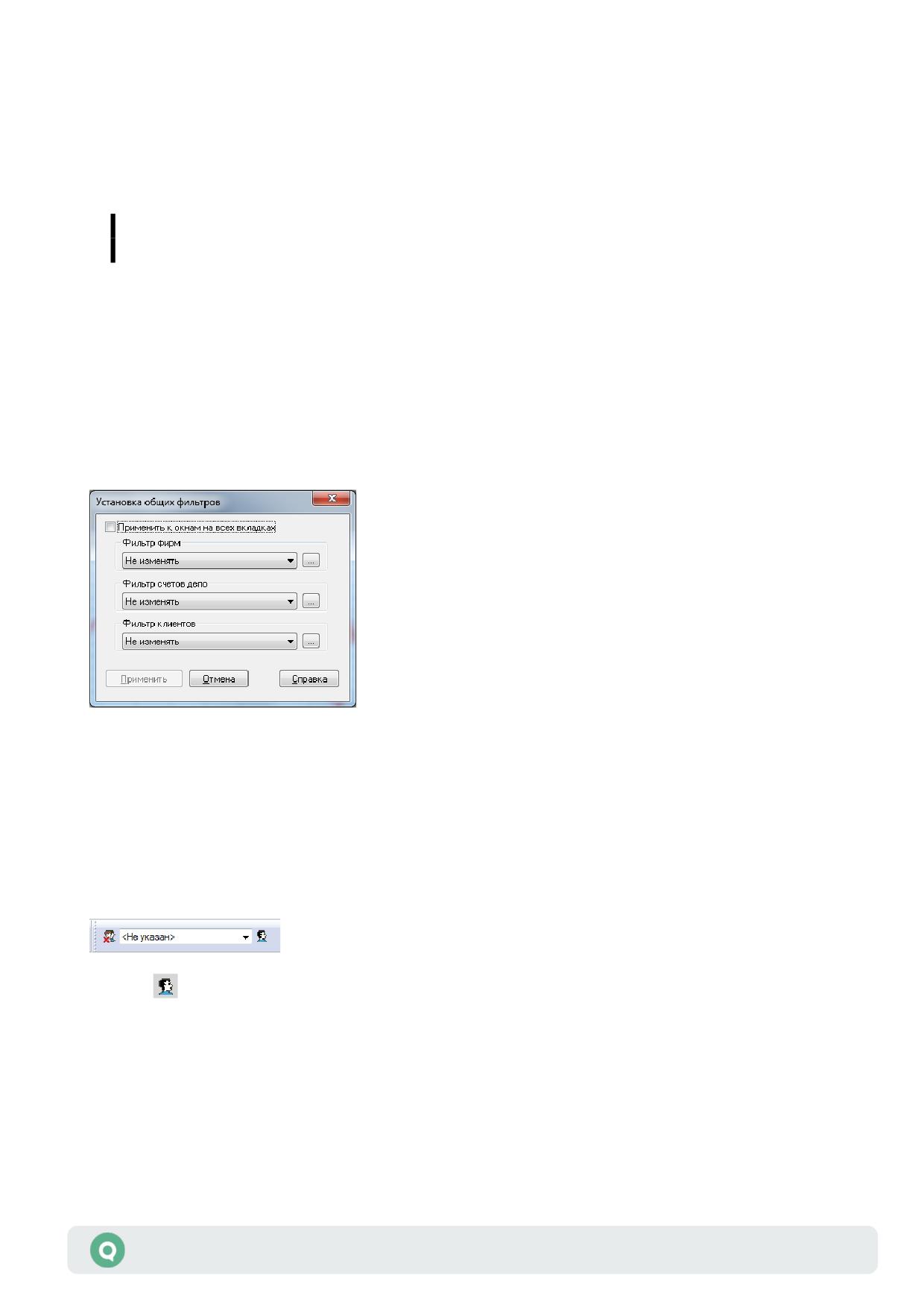
2.3.1
Настройка общих фильтров
1. Установка фильтра. Нажмите кнопку «…» справа от названия фильтра и сформируйте
список выбранных значений. Нажмите кнопку «Да» для сохранения изменений. Выберите
из списка действий с фильтром значение «Установить». При нажатии кнопки
«Применить» настройки соответствующих фильтров в таблицах меняются на заданные.
Установка фильтра с пустым списком выбранных параметров равносильна
снятию фильтра.
2. Снятие фильтра. Выберите из списка действий с фильтром значение «Снять».
Нажатием кнопки «Применить» отключаются соответствующие фильтры в таблицах.
3. Если в списке действий фильтра выбрано значение «Не изменять», то настройки данного
фильтра при нажатии кнопки «Применить» не меняются.
4. «Применять к окнам на всех вкладках» - если флажок установлен, то изменение
настроек фильтров применяется ко всем таблицам Рабочего места QUIK. Если флажок
снят, то меняются фильтры таблиц только на текущей вкладке.
Кнопка «Отмена» закрывает окно без выполнения операций над фильтрами.
2.3.2
Фильтр по коду клиента/фамилии
Общий фильтр по коду клиента может быть вынесен на панель инструментов программы.
Для этого выберите в контекстном меню панели инструментов пункт «Общий фильтр
клиентов».
Кнопка
«Подставлять код клиента из фильтра в формы подачи заявок» работает
по принципу переключателя и может быть в состоянии «Включена», если она нажата
и «Выключена» - в противном случае. Положение кнопки сохраняется в файл конфигурации
(*.wnd) и восстанавливается после запуска программы.
1. Если кнопка включена и «Общий фильтр клиентов» вынесен на панель инструментов
программы, то заполнение кодов клиентов и торговых счетов в формах подачи заявок
происходит следующим образом:
Руководство пользователя QUIK
8
Раздел 2: Основные принципы работы с программой
- При вводе заявки для фьючерсов и опционов значение из фильтра подставляется
в поле «Торговый Счет», поле «Поручение» заполняется значением, указанным
в файле настроек автоподстановки (см. Раздел 5, п. 5.17 «Настройка
автозаполнения полей ввода заявки»). Поле «Код Клиента» не заполняется.
При вводе маклерской заявки для фьючерсов и опционов
с мультиброкерского Рабочего места значение из фильтра
подставляется в поле «Торговый Счет», поле «Организация»
заполняется значением идентификатора фирмы, соответствующей
данному торговому счету.
- Для остальных форм ввода заявок значение из фильтра заполняет поле «Код
Клиента». Поле «Поручение» заполняется значением, указанным в файле
настроек автоподстановки (см. Раздел 5, п. 5.17 «Настройка автозаполнения
полей ввода заявки»).
2. Если кнопка отключена и/или фильтр отсутствует на панели инструментов,
то на заполнение полей в формах подачи заявок данный фильтр не влияет.
Если текстовое поле фильтра заполнено одним из кодов клиентов, то во всех таблицах
на данной вкладке включается фильтр клиентов по этому коду. Благодаря этому можно
устанавливать разные фильтры на разных вкладках. Если при выборе кода клиента
удерживать нажатой клавишу «Shift», то фильтр применится ко всем вкладкам.
В списке клиентов указаны коды клиентов или их фамилии (если включен режим замены,
подробнее см. п. 5.19.1 Раздела 5 «Торговые операции клиента») в алфавитном порядке.
Предусмотрен контекстный поиск, то есть для поиска нужного клиента достаточно набрать
в окне первые символы из его кода или фамилии, и курсор перемещается на строку списка
с совпадающими символами.
Для снятия фильтра выберите из списка значение <Не указан> или нажмите на кнопку
1. Функция общего фильтра по коду клиента «Подставлять код клиента
из фильтра в формы подачи заявок» имеет приоритет перед параметром
«Значение по умолчанию» / «Код клиента» в настройках ввода заявки
и автозаполнением кода клиента из файла (подробнее см. п. 5.13 и п. 5.17
Раздела 5 «Торговые операции клиента»).
2. Установка или снятие этого фильтра заменяет настройки Фильтра клиентов
в таблицах и не влияет на работу фильтров по другим параметрам.
3. В момент выбора общего фильтра произойдет изменение Фильтра клиентов
во всех таблицах, отображаемых «на всех вкладках».
4. Действие общего фильтра распространяется на вновь создаваемые
таблицы.
Руководство пользователя QUIK
9
Раздел 2: Основные принципы работы с программой
2.3.3
Фильтр по классу инструментов/рынку
Общий фильтр по классу инструментов (рынку) может быть вынесен на панель инструментов
программы. Для этого выберите в контекстном меню панели инструментов пункт «Общий
фильтр рынков».
В фильтре содержится список доступных классов инструментов. Если выбран один из
классов, то во всех таблицах на данной вкладке отображаются значения, соответствующие
выбранному классу. Благодаря этому можно устанавливать разные фильтры на разных
вкладках. Если при выборе класса инструментов удерживать нажатой клавишу «Shift», то
фильтр применяется ко всем вкладкам.
В разворачивающемся списке указаны классы инструментов или названия рынков (если
найден файл с описаниями markets.ini, подробнее см. п. 5.19.2 Раздела 5 «Торговые
операции клиента») в алфавитном порядке. Предусмотрен контекстный поиск, то есть для
поиска нужного класса инструментов и рынка, достаточно набрать в окне первые символы
его названия, и курсор перемещается на строку списка с совпадающими символами.
Для снятия фильтра выберите из списка значение <Не указан> или нажмите на кнопку .
2.4 Быстрый поиск инструмента
2.4.1
Назначение
Быстрый поиск инструмента предназначен для упрощения доступа к информации по какому-
либо инструменту.
Окно поиска инструмента открывается двумя способами:
• С помощью специальной панели, находящейся на панели инструментов:
Нажмите кнопку или введите в поле часть названия либо кода инструмента и нажмите
клавишу «Enter».
• С помощью комбинации клавиш «Ctrl»+«Shift»+«F». В открывшемся окне уточняются
критерии поиска.
Руководство пользователя QUIK
10
Раздел 2: Основные принципы работы с программой
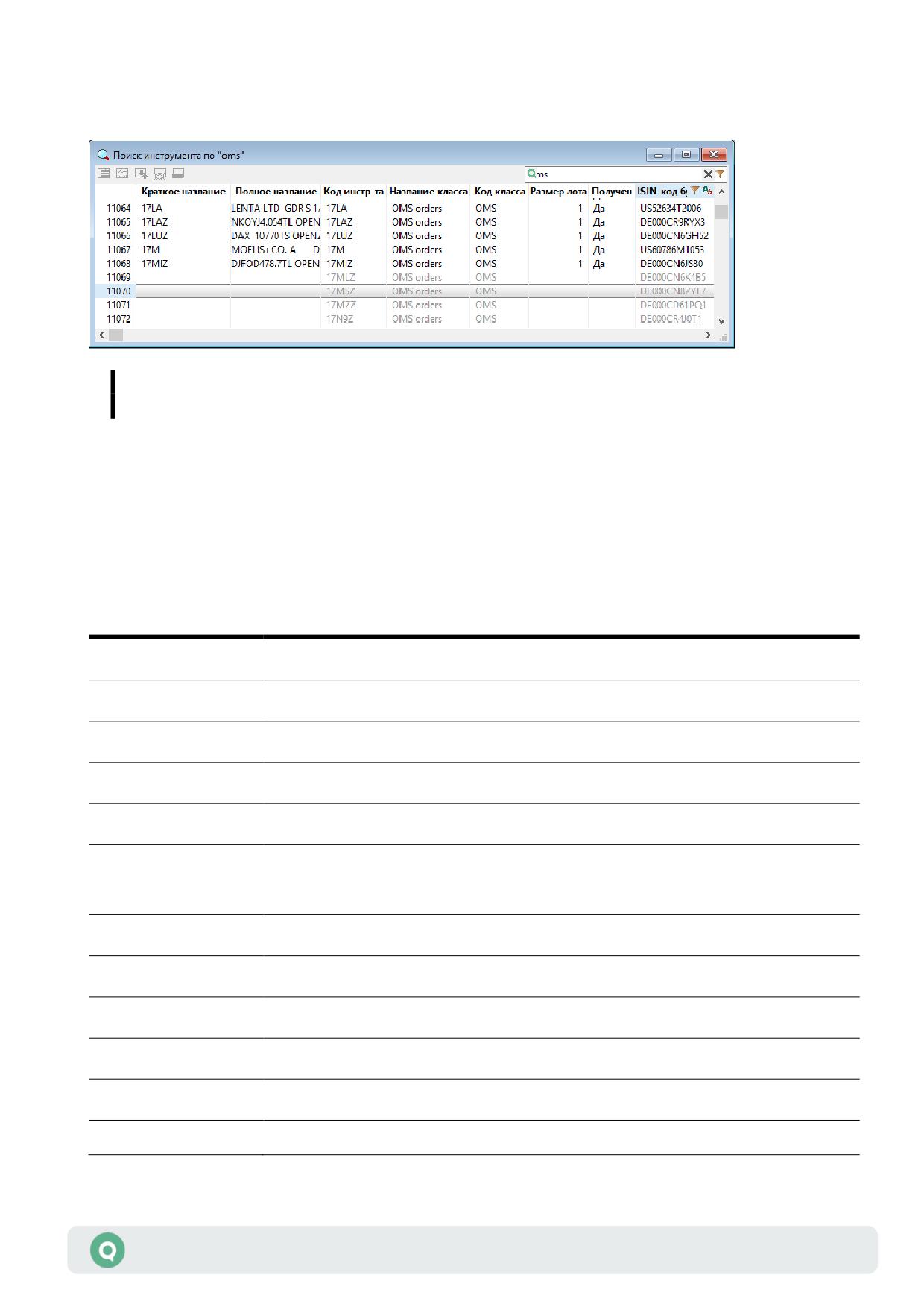
2.4.2
Формат окна
Окно поиска инструмента представляет собой таблицу со списком найденных инструментов:
На экране может отображаться только одно окно поиска инструмента. Данные
в таблице обновляются по каждому новому запросу на поиск инструмента.
Инструменты, которые уже получены с сервера QUIK, имеют стандартное отображение
в таблице. Доступные инструменты (инструменты, которые находятся в справочнике
доступных инструментов и открыты для дозаказа с сервера QUIK, см. п. 2.4.4) отображаются
в таблице серым цветом шрифта.
В столбцах таблицы отображаются следующие параметры:
Название поля
Значение
Краткое наименование инструмента
*Краткое название
Полное наименование инструмента
*Полное название
Биржевой идентификатор, присвоенный инструменту
*Код инстр-та
Наименование класса инструментов
*Название класса
Идентификатор класса в торговой системе
*Код класса
Получен
Признак того, что инструмент получен с сервера QUIK. Возможные значения:
«Да» - инструмент получен с сервера QUIK;
«» (пусто) - инструмент из справочника доступных инструментов
Минимально допустимое количество инструмента в одной заявке, штук
*Размер лота
Дата погашения (для инструментов с фиксированным сроком обращения)
*Дата погашения
ISIN-код инструмента
*ISIN
Идентификатор инструмента
*Рег. номер
CFI-код инструмента
*CFI
Stockcode
Биржевой тикер инструмента
Руководство пользователя QUIK
11
Раздел 2: Основные принципы работы с программой

Название поля
Значение
RIC
RIC-код инструмента
CUSIP
CUSIP-код инструмента
SEDOL
SEDOL-код инструмента
LocalCode
Локальный код инструмента
StockName
Код деривативного контракта в формате системы QUIK
Bloomberg ID
Идентификатор инструмента в Bloomberg
Сложный продукт
Тип сложного финансового продукта. Возможные значения:
«-100» - без ограничений;
«-1» - не попадает под тесты из Базового стандарта, недоступно
для неквалифицированных инвесторов, не прошедших
тестирование;
«0» - предназначено для квалифицированных инвесторов
согласно 39-ФЗ или эмиссионным документам;
«4» - структурные облигации, не предназначенные для
квалифицированных инвесторов;
«5» - инвестиционные паи закрытых паевых инвестиционных
фондов, непредназначенных для квалифицированных
инвесторов;
«6» - облигации российских эмитентов, которым не присвоен
кредитный рейтинг, либо кредитный рейтинг которых ниже
установленного уровня;
«7» - облигации иностранных эмитентов, обязательства по
которым исполняются за счет юридического лица, созданного
в соответствии с законодательством РФ, не имеющего кредитный
рейтинг, либо кредитный рейтинг которого ниже установленного
уровня;
«8» - облигации со структурным доходом;
«9» - акции, не включенные в котировальные списки;
«10» - иностранные акции, требующие проведения
тестирования;
«11» - сделки по приобретению паев иностранных ETF,
требующие проведения тестирования;
«800» - облигации, запрещенные к приобретению с 01.10.2021
до ДД.ММ.ГГГГ для инвестора, успешно прошедшего
тестирование по тесту 8, где дата окончания периодически
меняет значение в соответствии с требованиями
контролирующих органов
* - параметры, выбранные по умолчанию
Руководство пользователя QUIK
12
Раздел 2: Основные принципы работы с программой
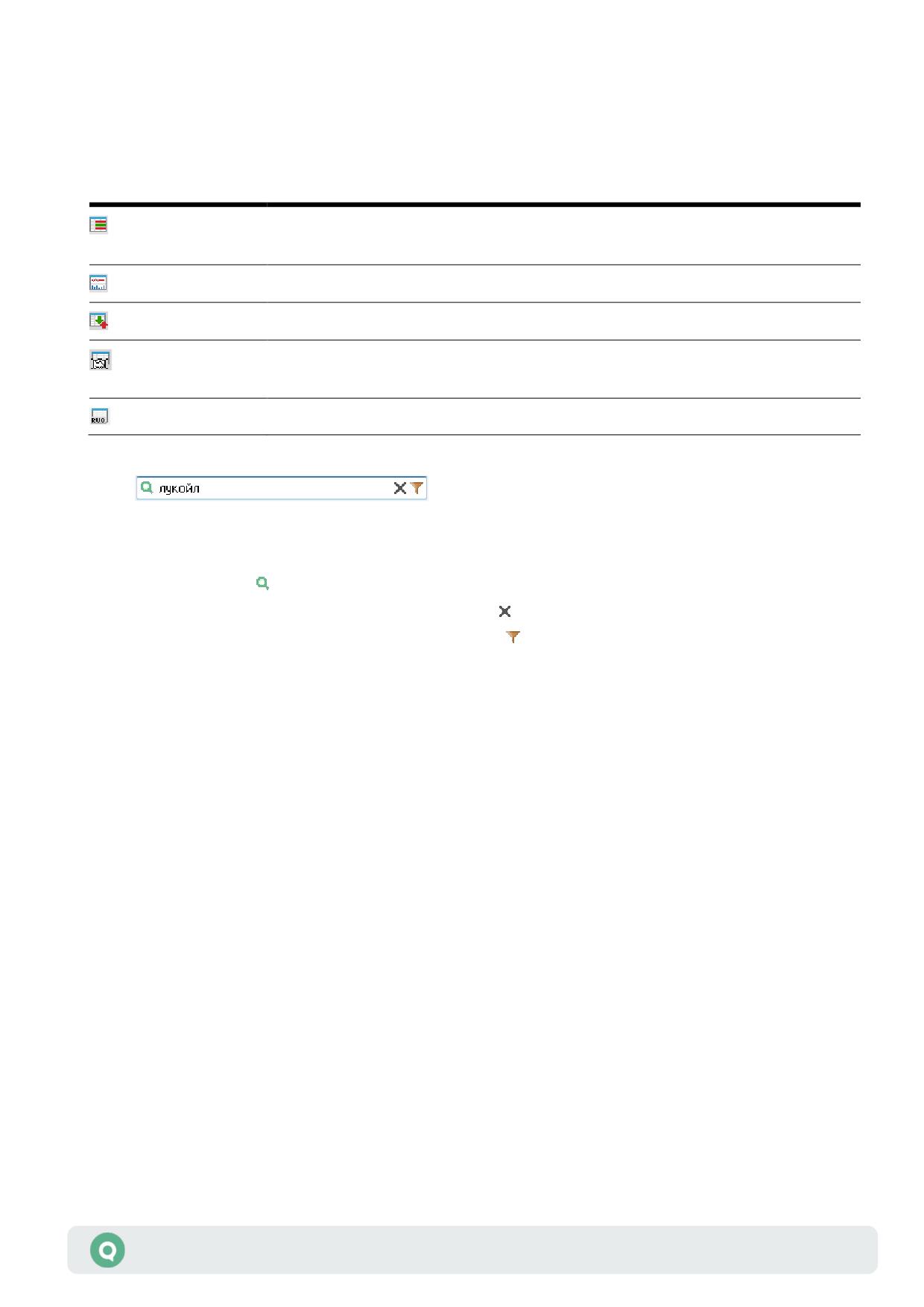
2.4.3
Настройка окна
Для выполнения действий с результатами поиска таблица имеет собственную панель
инструментов. Назначения кнопок:
Кнопка
Назначение
Добавить инструмент в Таблицу текущих торгов. Если таблицы нет, то она
будет создана
Построить график цены и объема сделок по инструменту
Открыть Таблицу котировок с очередями лучших заявок по инструменту
Открыть Таблицу обезличенных сделок, отфильтрованную по данному
инструменту
Открыть окно с информацией по данному инструменту
Поле
предназначено для корректировки параметров
поиска:
• Для изменения инструмента введите в поле часть названия либо кода инструмента и
нажмите кнопку либо клавишу «Enter».
• Для очищения строки поиска нажмите кнопку .
• Для выбора критериев поиска нажмите кнопку . Доступны следующие критерии:
Стандартный поиск по параметрам:
- «По названию инструмента»;
- «По коду инструмента»;
- «По ISIN»;
- «По гос. рег. номеру»;
- «По названию класса»;
- «По коду класса»;
- «По CFI»;
- «По тикеру инструмента»;
- «По RIC»;
- «По CUSIP»;
- «По SEDOL»;
- «По Local code»;
- «По BSID» - идентификатор инструмента в Bloomberg;
- «По Stock name».
Поиск во внешнем справочнике - поиск инструментов во внешнем справочнике.
Руководство пользователя QUIK
13
Раздел 2: Основные принципы работы с программой
Выбранные критерии помечаются установленным флажком. Если выбраны не все
критерии, то кнопка меняется на . Должен быть выбран хотя бы один из критериев.
При нажатии кнопки «Применить» данные в таблице обновляются в соответствии
с выбранными критериями поиска. Нажатие кнопки «Отмена» закрывает панель выбора
критериев без сохранения изменений.
2.4.4
Доступные функции
Данные из таблицы доступны для копирования и вывода через DDE-сервер.
Функции, доступные для данной таблицы, могут быть вызваны из пункта меню Действия
или контекстного меню таблицы.
• «Текущие торги» * - добавить инструмент в Таблицу текущих торгов. Если таблицы нет,
то она будет создана.
• «Графики цены и объема» - построить график цены и объема сделок для инструмента.
•
«[<Класс>] <Наименование инструмента>» (или двойное нажатие левой кнопкой мыши
на строке таблицы) - открыть Таблицу котировок с очередями лучших заявок по
инструменту.
• «Таблица обезличенных сделок» - открыть Таблицу обезличенных сделок,
отфильтрованную по данному инструменту.
• «Информация об инструменте» (или «Alt»+«I») - открыть окно информации об
инструменте.
• «Получить» (или двойное нажатие левой кнопки мыши) * - заказать инструмент с
сервера QUIK, по указанному в строке классу. При заказе инструмента у пользователя
запрашивается подтверждение на выполнение операции. Результат выполнения
операции:
- Заполняются ключевые параметры инструмента;
- Значение в поле «Получен» изменяется на «Да»;
- Цвет шрифта строки изменяется на стандартный;
- Для инструмента становятся доступными остальные пункты контекстного меню
таблицы.
Функция предназначена только для доступных к дозаказу с сервера QUIK
инструментов.
• «Очистить результаты поиска» - очистить таблицу поиска по инструменту.
(*) Операции могут выполняться для нескольких выделенных строк. Чтобы
выделить сразу несколько инструментов по порядку, держите нажатой
клавишу «Shift». Чтобы выделить выборочно несколько инструментов,
держите нажатой клавишу «Ctrl».
Руководство пользователя QUIK
14
Раздел 2: Основные принципы работы с программой
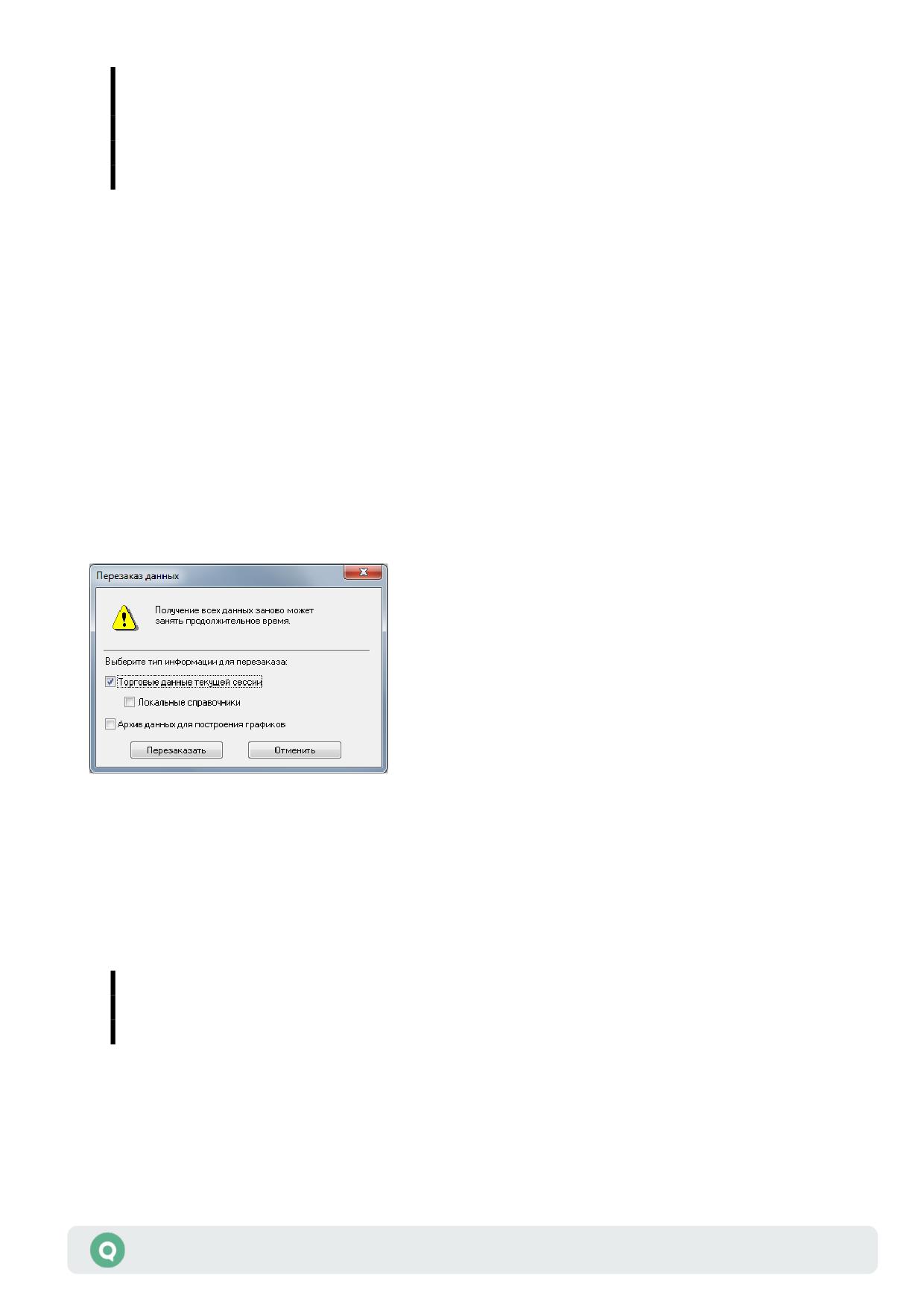
Если для команды «Текущие торги» в диапазон выделенных строк попадают
инструменты, которые еще не заказаны с сервера QUIK (доступные
инструменты), то для них команда не выполняется.
Если для команды «Получить» в диапазон выделенных строк попадают уже
полученные с сервера QUIK инструменты, то для них команда не выполняется.
Описание стандартных функций контекстного меню для таблиц см. п. 2.8.4.
Описание применения пользовательских фильтров, быстрого фильтра и условного
форматирования таблиц приведено в пп. 2.8.8 - 2.8.10.
Полный список управляющих клавиш для всех типов таблиц приведен в п. 2.14.3.
2.5 Заказ данных
2.5.1
Перезаказ данных
меню Система / Заказ данных / Перезаказать данные…
Выбор типа данных, которые необходимо перезаказать:
1. «Торговые данные текущей сессии» - очистить архив торговых данных и заказать заново
данные с сервера.
- «Локальные справочники» - очистить архив локальных справочников и заказать
заново данные с сервера.
2. «Архив данных для построения графиков» - очистить архив графиков и заказать заново
данные с сервера.
ВАЖНО! На Рабочем месте QUIK хранится до 65000 свечей. При перезаказе
архива графиков с сервера QUIK загружается не более 3000 свечей,
остальные свечи, хранившиеся на Рабочем месте QUIK, удаляются.
Руководство пользователя QUIK
15
Раздел 2: Основные принципы работы с программой
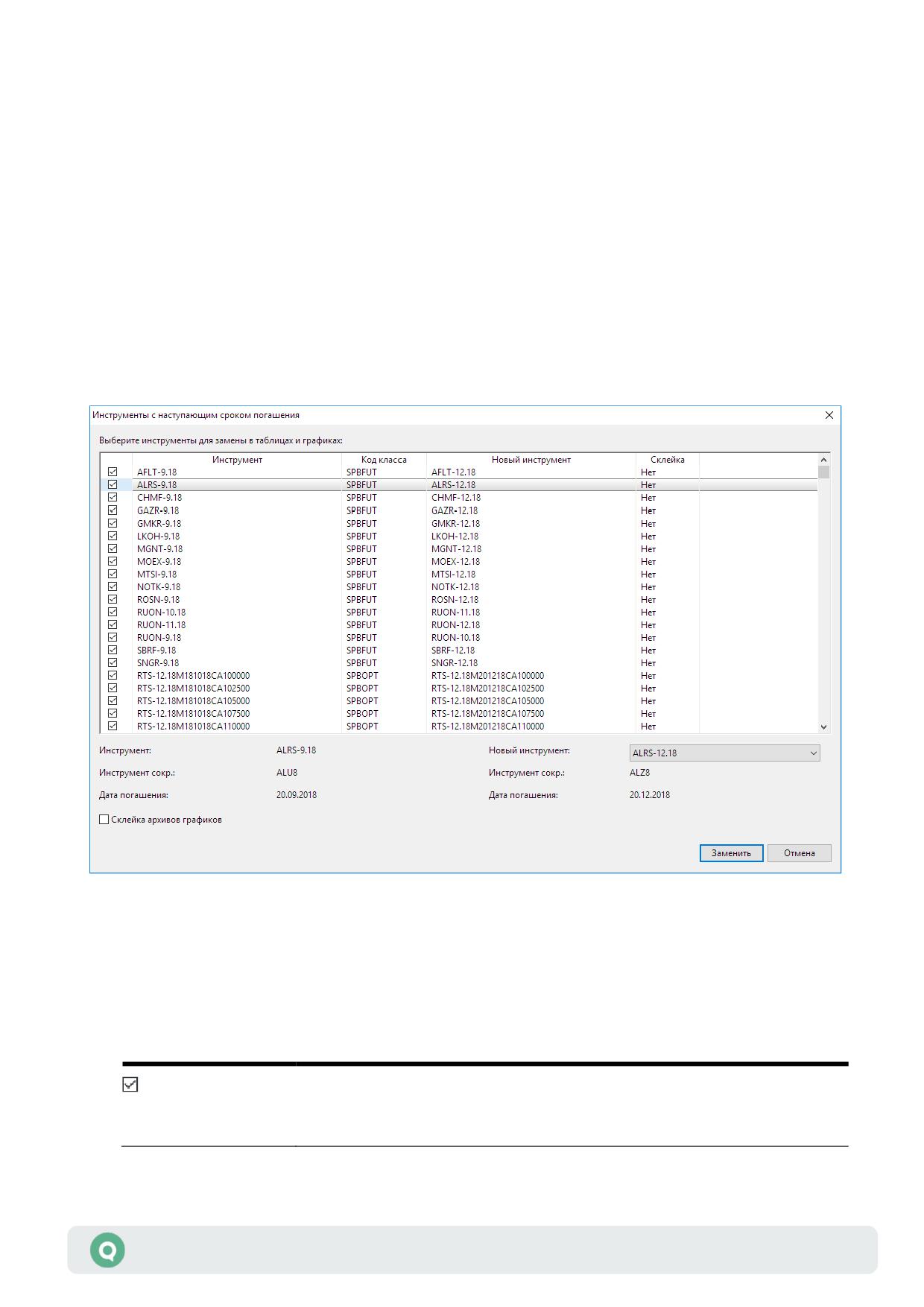
2.5.2
Замена инструментов
меню Система / Заказ данных / Замена инструментов
Замена инструментов с истекающим сроком обращения на инструменты с аналогичными
параметрами (класс, базовый актив), но более поздней датой погашения.
Проверка инструментов с коротким периодом обращения (фьючерсы, опционы) выполняется
за указанное количество дней в настройке «За … дней до погашения» (см. п. 2.10.1). Для
формирования сообщений с предложением о замене инструментов необходимо включить
настройку «Предлагать замену инструментов с истекающим сроком обращения» (см. п.
2.10.1).
Проверка инструментов выполняется во время загрузки WND-файла настроек на основании
открытых таблиц, графиков цены и объема, графиков по параметру.
Диалог «Инструменты с наступающим сроком погашения» содержит следующие параметры:
1. «Выберите инструменты для замены в таблицах и графиках» - список инструментов
с истекающим сроком погашения. В столбцах таблицы отображаются следующие
параметры:
Название поля
Значение
Выбор инструмента для замены в таблицах и графиках. При
выключенном флажке замена инструмента не производится. По
умолчанию флажок включен
Руководство пользователя QUIK
16
Раздел 2: Основные принципы работы с программой
Название поля
Значение
Выбор инструмента для замены в таблицах и графиках. При
выключенном флажке замена инструмента не производится. По
умолчанию флажок включен
Инструмент
Наименование инструмента, подлежащего замене
Код класса
Код класса, в котором находится заменяемый инструмент
Новый инструмент
Наименование инструмента, выбранного для замены
Склейка
Признак склейки архивов графиков. Возможные значения:
«Да» - флажок «Склейка архивов графиков» включен;
«Нет» - флажок «Склейка архивов графиков» выключен
Сведения в таблице обновляются после подключения к серверу QUIK.
2.
Слева в диалоге отображаются информационные поля, содержащие данные
по выбранному в таблице инструменту с наступающим сроком погашения:
- «Инструмент» - наименование инструмента;
- «Инструмент сокр.» - краткое наименование инструмента;
- «Дата погашения» - дата погашения инструмента.
3.
Справа отображаются поля, содержащие данные по инструменту, выбранному для
замены:
- Поле со списком «Новый инструмент» - наименование инструмента. Список содержит
перечень инструментов, у которых класс и базовый актив совпадают с заменяемым
инструментом. Инструменты в списке сортируются по возрастанию срока погашения;
- «Инструмент сокр.» - краткое наименование инструмента;
- «Дата погашения» - дата погашения инструмента.
4.
Флажок «Склейка архивов графиков» - признак необходимости проведения склейки
графиков. Подробнее см. в п. 2.5.3.
Для замены инструментов нажмите кнопку «Заменить». В таблицах и табличных фильтрах,
графиках, фильтрах заказа потока котировок и потока обезличенных сделок (пункт меню
Система/Заказ данных) старые инструменты будут заменены новыми.
Замена инструментов НЕ выполняется в следующих таблицах:
- «Позиции по клиентским счетам»;
- «Доска опционов»;
- «Обязательства ММ по фондовому и валютному рынкам»;
- «Расширенные обязательства ММ по фондовому и валютному рынкам»;
- «Обязательства маркет-мейкера по срочному рынку»;
- «Позиции участника по инструментам»;
Руководство пользователя QUIK
17
Раздел 2: Основные принципы работы с программой
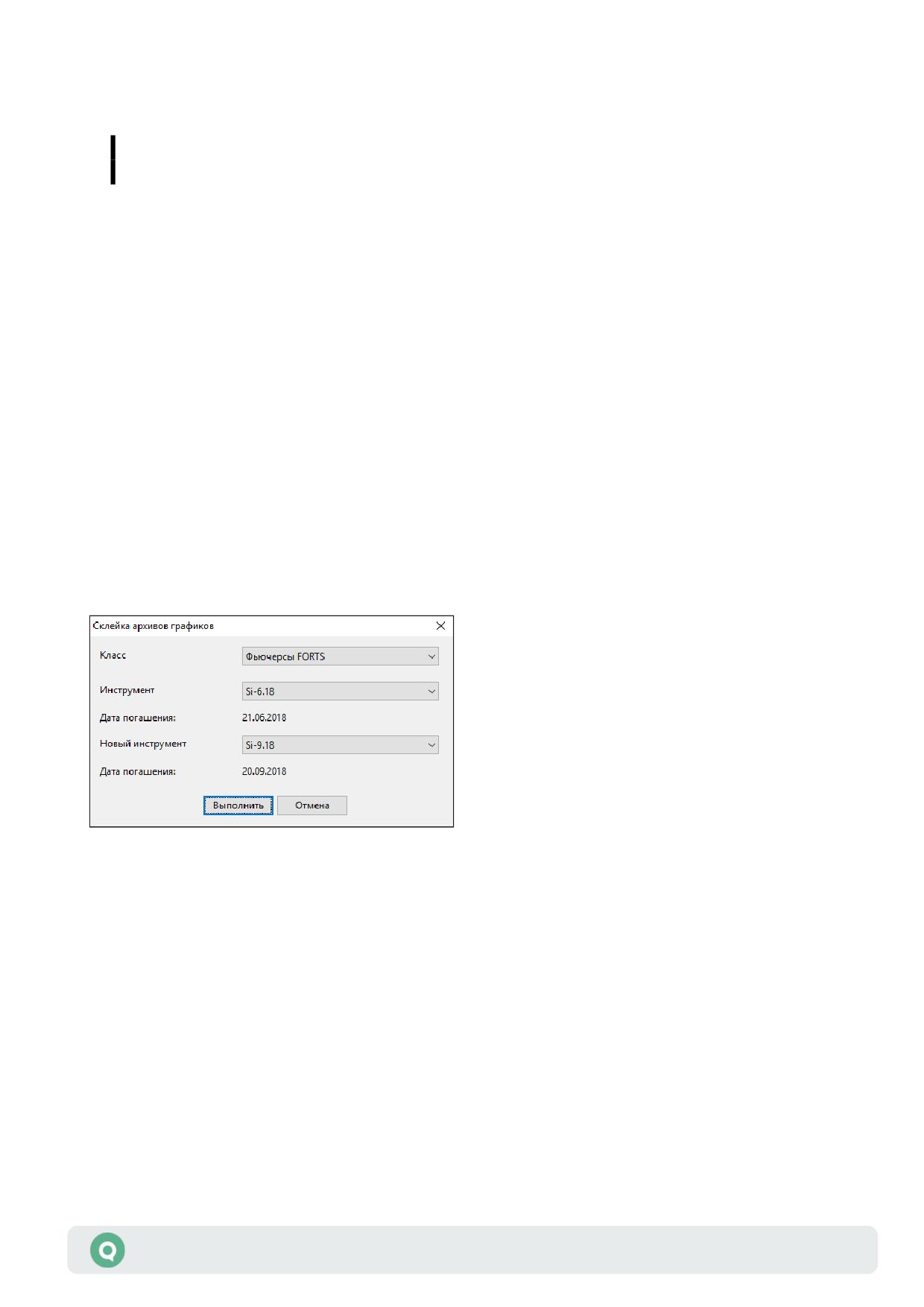
- «Позиции участника по торговым счетам».
Если у заменяемого инструмента настроен экспорт в системы технического
анализа, то тикер данного инструмента не заменяется.
2.5.3
Склейка архивов графиков
меню Система / Заказ данных / Склейка архивов графиков
Объединение («склейка») графиков автоматически заменяемых инструментов с коротким
периодом обращения (фьючерсы).
Если заменяемый инструмент находится в обращении, то при склейке на графике
отображаются все свечи по заменяемому инструменту, за исключением свечей за текущую
торговую сессию, и свечи по заменяющему инструменту, начиная с текущей торговой
сессии.
Если заменяемый инструмент вышел из обращения, то при склейке на графике
отображаются все свечи по заменяемому инструменту, а также все имеющиеся свечи по
заменяющему инструменту, начиная с даты, следующей за датой погашения заменяемого
инструмента.
Диалог «Склейка архивов графиков» содержит следующие параметры:
1. «Класс» - код класса заменяемого инструмента.
2. «Инструмент» - наименование заменяемого инструмента.
3. «Дата погашения» - дата погашения заменяемого инструмента.
4. «Новый инструмент» - наименование заменяющего инструмента.
5. «Дата погашения» - дата погашения заменяющего инструмента.
Чтобы склеить графики, нажмите кнопку «Выполнить».
Руководство пользователя QUIK
18
Раздел 2: Основные принципы работы с программой
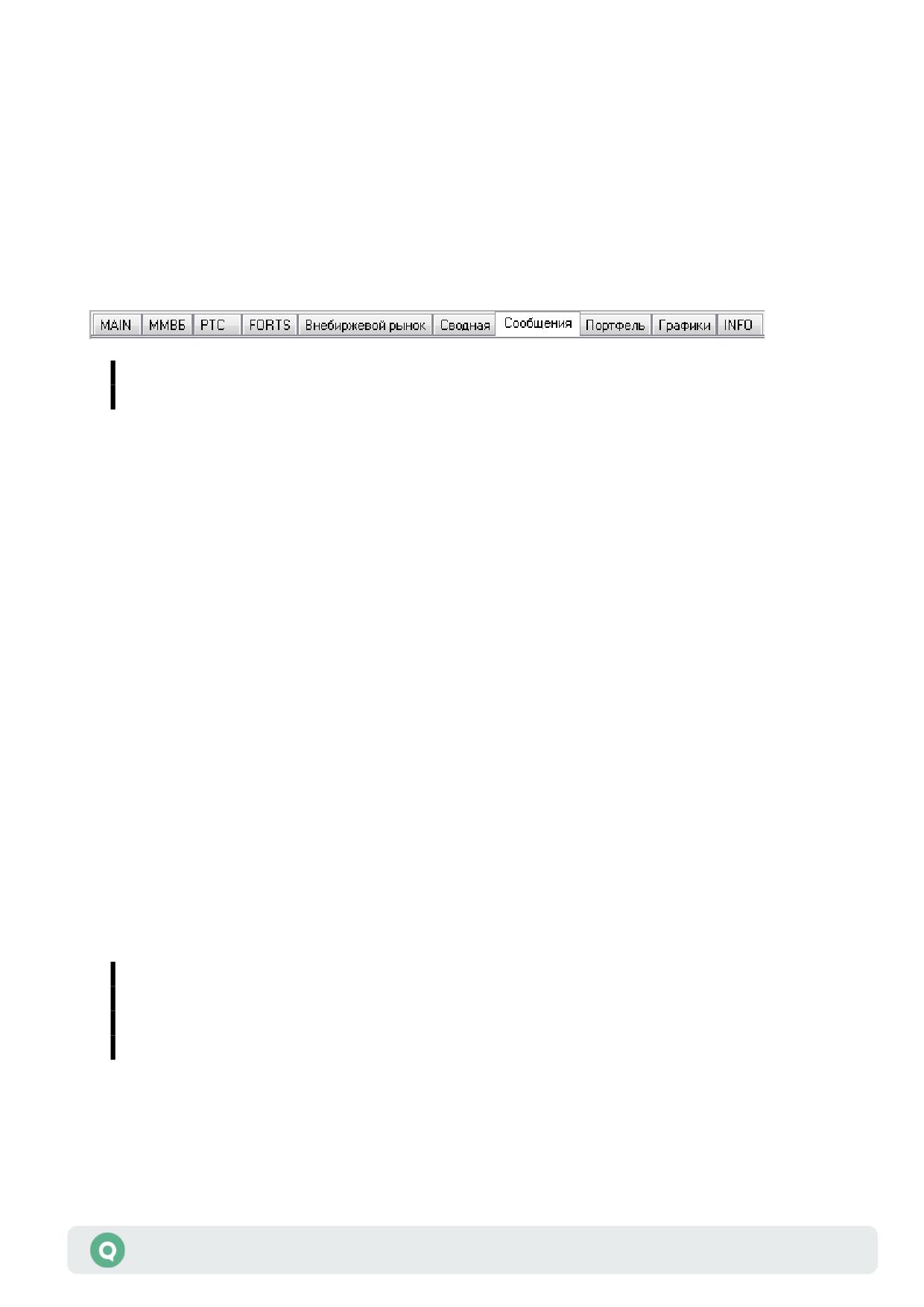
2.6 Экранные вкладки
меню Окна / Показать вкладки
меню Окна / Убрать вкладки
Для оптимизации рабочего пространства системы QUIK предусмотрена возможность
группировки окон с помощью экранных вкладок. Вкладка представляет собой ярлык
на специальной панели вкладок. Нажатие левой кнопкой мыши на ярлык вкладки делает
видимой связанную с ним группу окон. При этом окна, относящиеся к другим вкладкам,
становятся невидимыми.
Часть окон программы могут быть не включены пользователем в какую-либо
группу. Такие окна видны на любой вкладке.
Для изменения порядка вкладок воспользуйтесь режимом «drag-and-drop»: перемещайте
ярлык вкладки, удерживая нажатой левую кнопку мыши.
2.6.1
Доступные функции
• «Ctrl» + «G» - настроить Общие фильтры для всех таблиц на вкладке.
• «Alt» + «1» .. «Alt» + «9» - переключиться на вкладку с соответствующим порядковым
номером.
• Двойное нажатие левой кнопки мыши на ярлыке вкладки - изменение названия вкладки.
2.6.2
Функции, доступные из контекстного меню вкладки
Функции контекстного меню доступны при нажатии правой кнопкой мыши на ярлык
вкладки:
• «Добавить» - создание новой вкладки. Новая вкладка с названием «Вкладка <N>»
добавляется в конец списка существующих вкладок. «N» - порядковый номер вкладки.
• «Переименовать» - изменение названия выделенной вкладки.
• «Удалить» - удаление выделенной вкладки. Все окна, расположенные на удаляемой
вкладке, закрываются. Последнюю существующую вкладку удалить нельзя.
Если включена настройка «Запрашивать подтверждение при перемещении
и удалении объектов с помощью drag-and-drop» (см. п. 2.10.5),
то у пользователя запрашивается подтверждение на удаление данной
вкладки.
Руководство пользователя QUIK
19
Раздел 2: Основные принципы работы с программой
• «Показать сверху» - расположение панели вкладок сверху или снизу относительно
рабочего пространства программы. Если вкладки располагаются сверху, то данный пункт
контекстного меню помечается символом «v».
• «В один ряд» - расположение панели вкладок в один ряд или несколькими рядами в
случае, когда вкладки не помещаются в одну строку. Если вкладки располагаются в один
ряд, то используются кнопки прокрутки видимых вкладок вправо и влево, и данный
пункт контекстного меню помечается символом «v».
• «Закрепить окна» - зафиксировать размер и расположение окон на выделенной вкладке.
Не действует на окна, видимые на всех вкладках.
• «Освободить окна» - отключить фиксацию размера и расположения окон на выделенной
вкладке. Не действует на окна, видимые на всех вкладках.
• «Убрать заголовок» - отключить отображение строки с заголовком для всех окон
на выделенной вкладке. Не действует на окна, видимые на всех вкладках.
• «Показать заголовок» - включить отображение строки с заголовком для всех окон
на выделенной вкладке. Не действует на окна, видимые на всех вкладках.
• «Список окон» - список окон, отображаемых на выделенной вкладке, в алфавитном
порядке. Выбор определенного значения из списка активирует соответствующее окно.
• «Сохранить вкладку в файл» - сохранить выделенную вкладку и расположенные на ней
окна в указанный файл. Файл имеет расширение .TAB и содержит информацию об одной
сохраненной вкладке (включая фильтр по коду клиента, заданный для данной вкладки)
и об окнах, которые в момент сохранения файла были расположены на данной вкладке.
Окна, видимые на всех вкладках, в файл не сохраняются.
• «Загрузить вкладку из файла» - при загрузке файла сохраненная в нем вкладка с
окнами добавляется в список существующих вкладок. Если в момент загрузки вкладки из
файла в терминале существует окно или вкладка с совпадающим наименованием, то она
переименовывается в соответствии с правилами переименования совпадающих названий
в терминале (например, вторая «Вкладка1» переименовывается во «Вкладка1 #2»).
2.7 Работа с окнами
2.7.1
Настройка расположения окон
меню Окна
Для оптимизации рабочего пространства предусмотрена возможность настройки
отображения окон на экране.
Значения пунктов меню:
1. «Закрепить окно» (или «Alt»+ «L») - зафиксировать размер и расположение активного
окна.
2. «Убрать заголовок» (или «Alt»+ «B») - отключить отображение строки с заголовком для
активного окна.
Руководство пользователя QUIK
20
Раздел 2: Основные принципы работы с программой

3. «Поверх всех окон» (или «Alt»+ «T») - расположить активное окно поверх всех
остальных окон.
4. «Переместить окно на вкладку» - отображает список вкладок. Перенос окна на вкладку
осуществляется выбором названия нужной вкладки. Выбором пункта «Показывать на
всех» отменяется привязка окна к текущей вкладке, и окно отображается на всех
вкладках.
5. «Убрать вкладки» (или «Ctrl»+ «B») - скрыть все вкладки.
6. «Показать вкладки» (или «Ctrl»+ «B») - показать все вкладки.
7.
«Стопкой» - расположить окна по порядку, одно над другим.
8.
«Колонками» - расположить окна равномерно по горизонтали.
9.
«Рядами» - расположить окна равномерно по вертикали.
10.«Выровнять значки» - упорядочить свернутые в значки окна внизу экрана.
11.«Закрыть все» - закрыть все окна.
12.«Менеджер окон» (или «Alt»+ «M») - открыть таблицу «Менеджер окон» (см. п. 2.7.3).
() Настройка не изменяет положение окон с установленным признаком
«Поверх всех окон».
Когда из двух открытых окон одно развернуто на весь экран, при его закрытии
второе окно разворачивается на весь экран автоматически.
2.7.2
Менеджер окон
меню Окна / Менеджер окон
Назначение
Таблица «Менеджер окон» содержит список всех открытых окон.
Таблица всегда отображается поверх всех открытых окон. К таблице нельзя применить
функции «Закрепить окно» и «Убрать заголовок», иконка таблицы отображается на панели
задач ОС.
Формат таблицы
Руководство пользователя QUIK
21
Раздел 2: Основные принципы работы с программой
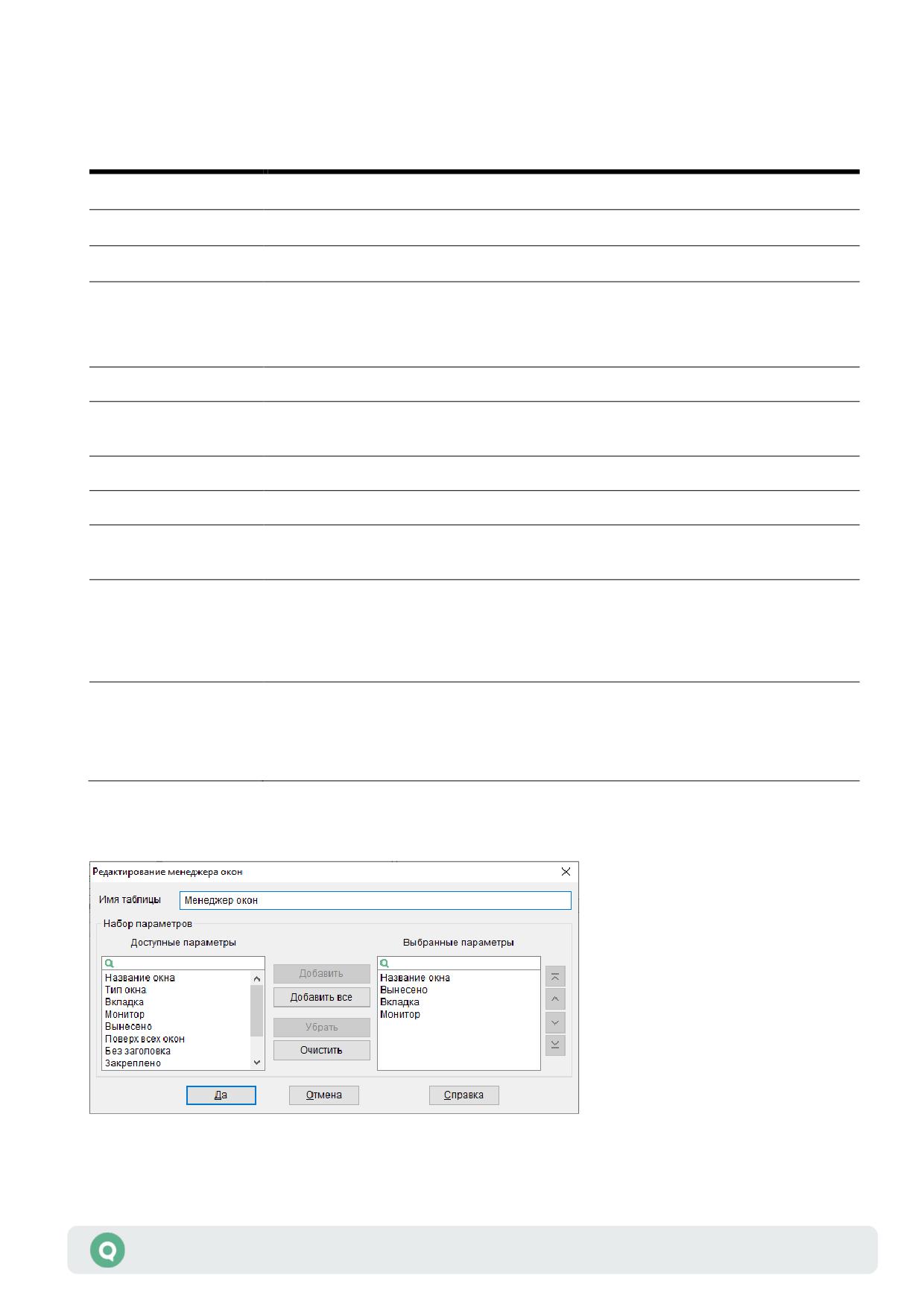
Каждая строка таблицы соответствует отдельному открытому окну. В столбцах таблицы
отображаются следующие параметры:
Название поля
Значение
Название окна
Название окна
Тип окна
Краткое описание типа окна
Монитор
Номер монитора
Вынесено
Тип окна. Возможные значения:
«Да» - окно вынесено за пределы основного рабочего окна
программы;
<пусто> - обычное окно
Вкладка
Название вкладки
Поверх всех окон
Признак отображения данного окна поверх всех открытых окон
(«Да»/<пусто>)
Без заголовка
Признак отображения окна без заголовка («Да»/<пусто>)
Закреплено
Признак фиксации размера и положения окна («Да»/<пусто>)
Видимо в панели
Признак наличия иконки окна на панели задач («Да»/<пусто>)
задач
Excel экспорт
Состояние экспорта по DDE. Возможные значения:
«Недоступен»;
«Запущен»;
«Остановлен»;
«Не настроен»
ODBC экспорт
Состояние экспорта по ODBC. Возможные значения:
«Недоступен»;
«Запущен»;
«Остановлен»;
«Не настроен»
Параметры настройки таблицы
«Набор параметров» - выбор отображаемых параметров и настройка их очередности.
Руководство пользователя QUIK
22
Раздел 2: Основные принципы работы с программой
Значения настроек сохраняются и подставляются при повторном открытии диалога.
Доступные функции
Функции, доступные для данной таблицы, могут быть вызваны из контекстного меню
(нажатием правой кнопки мыши на таблице) либо нажатием соответствующей кнопки на
панели инструментов таблицы:
• «Активировать», кнопка
- активировать окно. Двойное нажатие левой кнопки мыши
на строке с названием окна также позволяет активировать данное окно.
• «Вынести», кнопка
- вынести окно за пределы основного рабочего окна программы.
• «Закрепить окно», кнопка
- зафиксировать размер и положение окна.
• «Поверх всех окон», кнопка
- располагать окно поверх всех открытых окон.
• «Убрать заголовок», кнопка
- не отображать заголовок окна.
• «Показать на панели задач», кнопка
- отображать иконку вынесенного окна
на панели задач. Функция доступна только для вынесенных окон. Значение
по умолчанию определяется настройкой «Показывать иконку вынесенного окна в панели
задач» (см. п. 2.10.5).
1. Чтобы выделить сразу несколько строк таблицы по порядку, удерживайте
нажатой клавишу «Shift». Чтобы выделить выборочно несколько строк
таблицы, удерживайте нажатой клавишу «Ctrl».
2. При выделении нескольких строк таблицы функции контекстного меню
применяются к тем из выделенных окон, к которым данная функция
не была применена ранее.
3. Для отмены определенной функции для нескольких строк таблицы: если
хотя бы к одному из группы выделенных окон функция не была
применена (соответствующая кнопка на панели инструментов не нажата,
и в контекстном меню данная команда не помечена флажком), то сначала
необходимо применить функцию к группе выделенных окон, после чего
становится доступной отмена функции для группы окон.
Описание стандартных функций контекстного меню для таблиц приведено в п. 2.8.4.
Полный список управляющих клавиш для всех типов таблиц приведен в Приложении.
2.7.3
Вынесенные окна
Вынести окно за пределы основного рабочего окна программы можно одним из следующих
способов:
• Удерживая нажатой клавишу «Ctrl», перетащить окно с помощью мыши, держа
за заголовок, за пределы основного рабочего окна программы. Во время перетаскивания
курсор принимает вид руки.
Руководство пользователя QUIK
23
Раздел 2: Основные принципы работы с программой
• Выбрать пункт контекстного меню «Вынести» в таблице «Менеджер окон» на строке
с выбранным окном.
• Нажать кнопку на панели инструментов таблицы «Менеджер окон» для выделенной
строки.
Отображение на панели задач иконки вынесенного окна определяется настройкой
«Показывать иконку вынесенного окна в панели задач» (см. п. 2.10.5).
1. При вынесении окно удаляется с вкладки, а при внесении окно
прикрепляется к текущей активной вкладке.
2. Вынесенное окно, раскрытое на весь размер монитора, внести обратно
можно с помощью команды системного меню таблицы «Переместить
на вкладку», либо с помощью функций «Менеджера окон».
3. При наличии на экране открытого окна диалога возможно только
изменение размера и положения вынесенных окон. Остальные функции
для вынесенных окон в это время недоступны.
4. Режим связанных окон доступен для вынесенных окон при включенной
настройке «Связывать вынесенные окна» (пункт меню
Система/Настройки/Основные настройки…, раздел «Окна»). При
включении данной настройки отключается тема «Aero» на операционной
системе Windows 7.
2.7.4
Дополнительные функции окон
При нажатии на иконку в верхнем левом углу окна доступен вызов контекстного меню
со следующими возможными функциями:
1. «Восстановить» - вернуть окно к предыдущему размеру.
2. «Переместить» - переместить окно.
3. «Размер» - изменить размер окна.
4. «Свернуть» - скрыть окно с рабочего стола.
5. «Развернуть» - развернуть окно на весь экран.
6. «Закрыть» (или «Ctrl»+«F4») - закрыть окно.
7. «Закрепить окно» (или «Alt»+«L») - зафиксировать размер и расположение окна.
8. «Поверх всех окон» (или «Alt»+«T») - расположить окно поверх всех остальных окон.
9. «Убрать заголовок» (или «Alt»+«B») - отключить отображение строки с заголовком для
окна.
10.«Переместить окно на вкладку» - отображает список вкладок. Перенос окна на вкладку
осуществляется выбором названия нужной вкладки. Выбором пункта «Показывать на
всех» отменяется привязка окна к текущей вкладке, и окно отображается на всех
вкладках.
Руководство пользователя QUIK
24
Раздел 2: Основные принципы работы с программой
содержание .. 1 2 ..
//////////////////////////////////////////