содержание .. 1 2
Программные средства организаций, осуществляющих производство и (или) оборот этилового спирта, алкогольной и спиртосодержащей продукции (Версия документа: 2.22) - часть 2
6.9.3 Просмотр свойств файла АСИиУ
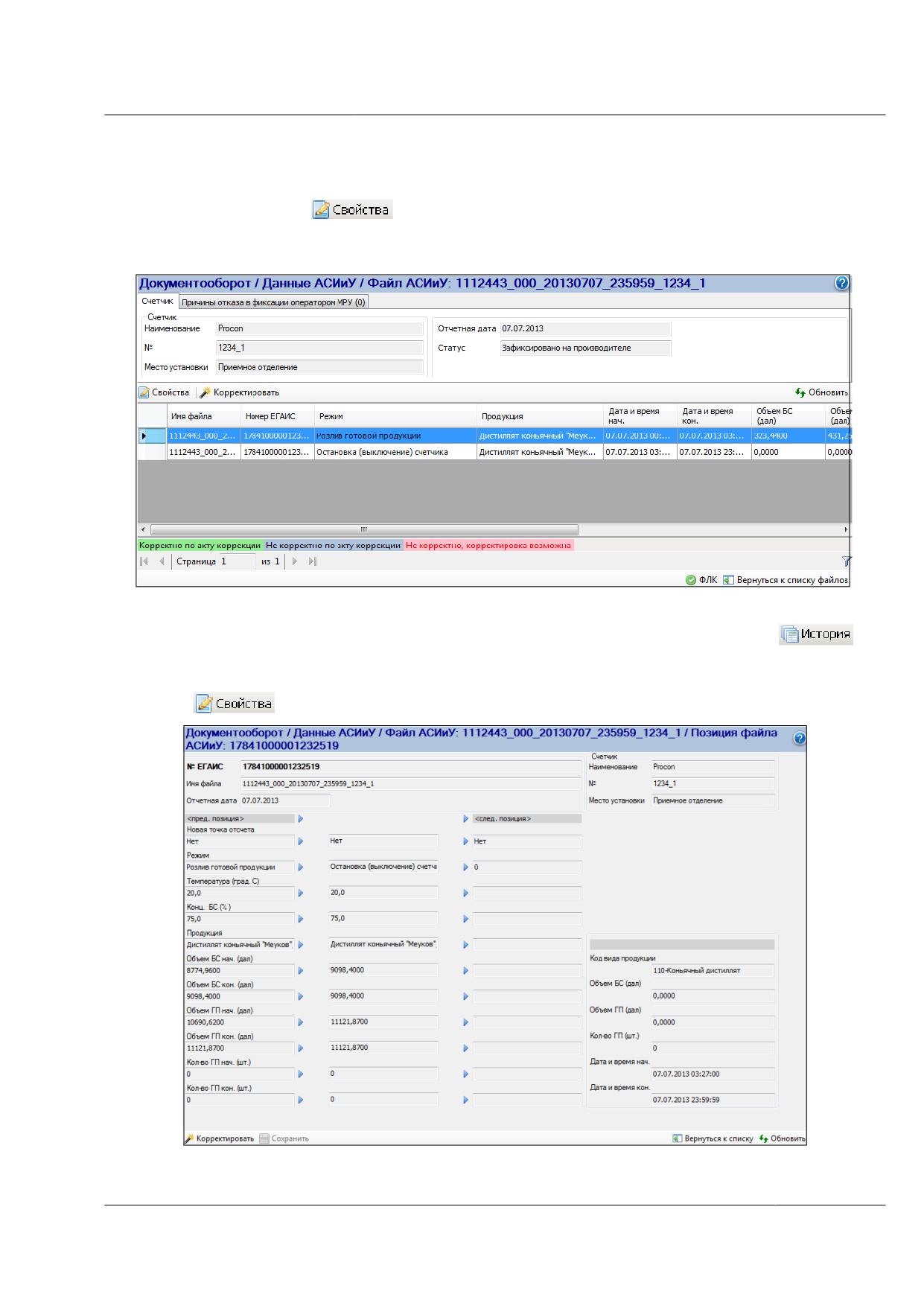
Для просмотра свойств файла с данными о производстве выберите строку таблицы
и нажмите на кнопку
. Откроется страница со списком позиций всех активных
файлов от данного счетчика за отчетные сутки, включая суточный файл и файлы к ТТН.
Если файлы корректировались, то в списке отображаются корректирующие позиции.
Рисунок 143 - Свойства файла АСИиУ
Для просмотра истории выполнения коррекций нажмите на кнопку
Отобразится список всех корректирующих позиций по выделенной позиции в
хронологическом порядке. Для просмотра свойств позиции файла АСИиУ нажмите на
кнопку
. Отобразится форма с данными позиции.
Рисунок 144 - Свойства позиции файла АСИиУ
6.9.4 Коррекция данных позиций файлов АСИиУ
Для суточных файлов и файлов-позиций ТТН, отмеченных как требующие
коррекции по нарушению непрерывности показателей (в том числе непрерывности и
наложения дат), допускается коррекция данных путем автоматического создания версий
корректируемых позиций файла, устраняющих обнаруженные разрывы.
Внимание! Только суточные файлы в статусах «Создано» и «Отказано в
фиксации», а также файлы - позиции ТТН, входящие в незакрытые сутки, доступны для
коррекции. Таким образом, файлы к позициям ТТН, входящие в закрытые сутки, и
зафиксированные суточные файлы не могут быть скорректированы.
При этом оператор должен обязательно указать номер и дату Акта об ошибках
АСИиУ, согласно которому разрешается выполнить данную коррекцию.
После загрузки файла АСИиУ на АРМе оператор может выполнить коррекцию его
данных в случаях, если обнаружены:
несоответствие количественных показателей фактическим (измеренные
объемы, штуки, крепость выходят за пределы допустимых погрешностей из-
за ошибок АСИиУ);
ошибка в коде продукции (неверно задана оператором при создании файла);
ошибка в режиме (неверно задан оператором при создании файла);
другие ошибки (например, температура).
Если обнаружены ошибки сразу по нескольким пунктам, то коррекция
выполняется последовательно по каждому из них путем создания одной дополнительной
корректирующей позиции, включающей все изменения.
Во всех случаях коррекции оператор может вносить изменения в данные
корректирующих позиций файла, а также редактировать номер и дату Акта вплоть до
отправки файла в МРУ.
Для выполнения корректировки данных позиции выделите строку позиции и
нажмите на кнопку
или нажмите на кнопку на странице свойств позиции
файла АСИиУ. Откроется форма для внесения изменений в данные выбранной позиции.
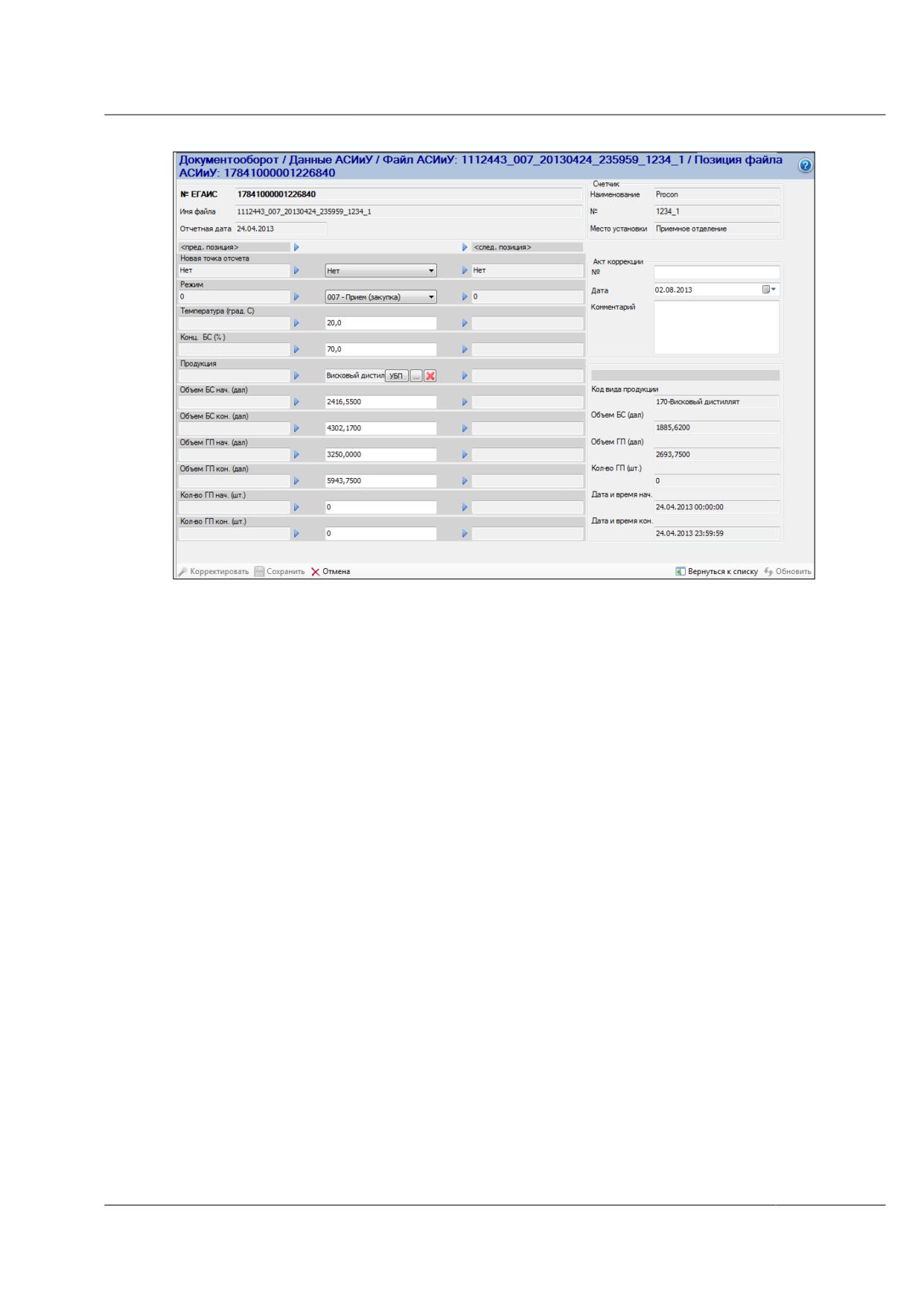
Рисунок 145 - Коррекция данных позиции файла АСИиУ
Во всех случаях коррекции оператор может вносить изменения в данные
корректирующих позиций файла, а также редактировать номер и дату Акта вплоть до
отправки файла в МРУ.
1. Определите необходимый тип коррекции:
a) коррекции разрывов
- используется, когда необходимо «продолжить»
позицию до разрыва к позиции после разрыва с соблюдением требований по
непрерывности показателей:
i.
по времени;
ii.
по объемам готовой продукции (далее ГП);
iii.
по объемам безводного спирта (далее БС);
b) коррекции значений показателей:
i.
объема БС;
ii.
объема ГП;
iii.
концентрации БС;
iv.
температуры;
v.
кода продукции;
vi.
режима работы счетчика;
vii.
количества продукции, разлитой в тару;
c) задание новой точки отсчета показаний. Рекомендуется использовать,
чтобы обойти проблему разрыва показаний, не связывая отсутствующие
объемы и количества с продукцией из корректируемой позиции. Обычно
используется при замене счетчика, либо при скачке показаний как в сторону
увеличения, так и уменьшения.
В частности, чтобы обойти проблему разрыва показаний (в том числе, по
времени измерений), необходимо выполнить коррекцию следующей по
порядку измерений позиции, установив признак коррекции «Новая точка
отсчета».
Редактирование значений дат и времени начала измерения (StartDate) и
конца измерения (EndDate) запрещено.
2. В случае автоматической коррекции разрывов поля корректирующей позиции
автоматически заполняются значениями, обеспечивающими непрерывность
показаний на стыке выбранной и последующей позиций при условии, что скачок
произошел в сторону увеличения значений. Показатели версии корректируемой
позиции рассчитываются по формулам:
i.
Если StartDate2>EndDate1, то EndDate = StartDate2;
ii.
Если AStart2>AEnd1, то AEnd = AStart2;
iii.
Если VbsStart2>VbsEnd1, то VbsEnd = VbsStart2.
Здесь значения с индексом «1» относятся к исходной позиции перед
разрывом, а с индексом «2» - к исходной позиции после разрыва.
Иные показатели не изменяются. Никакие данные в версии корректируемой
позиции не редактируются в данной опции.
Внимание! Данная опция временно недоступна.
3. В случае коррекции значений показателей система открывает для
редактирования поля:
i.
«Объем БС нач. (дал)», «Объем БС кон. (дал)» - для объема безводного
спирта;
ii.
«Объем ГП нач. (дал)», «Объем ГП кон. (дал)» - для объема готовой
продукции;
iii.
«Кол-во ГП нач. (шт.)», «Кол-во ГП кон. (шт.)» - для количества продукции,
разлитой в потребительскую тару;
iv.
«Конц. БС (%)» - для концентрации безводного спирта;
v.
«Температура (град. С)» - для температуры измерений;
vi.
«Продукция» - для данных о продукции;
vii.
«Режим» - для режима работы счетчика.
Доступно изменение сразу нескольких показателей.
В случае задания новой точки отсчета показаний создается версия
корректируемой позиции, которая приобретает соответствующий признак коррекции. В
ней все значения полей копируются из корректируемой позиции, а поля открыты для
редактирования и при необходимости заполняются вручную начальными значениями
показателей по новой точке отсчета.
Иные показатели не заполняются. По умолчанию все поля, доступные к
редактированию, заполняются значениями выбранной позиции при коррекции.
4. Внесите изменения в соответствующие поля позиции и укажите в поле
«Комментарий», что было изменено в данных позиции файла и причину
возникновения ошибки.
5. Если корректировке подвергался файл к ТТН, то выполните изменения данных в
соответствующей позиции ТТН.
6. Введите номер и дату Акта коррекции (обязательное требование).
7. Сохраните изменения. Автоматически выполнится ФЛК.
8. Если ошибки сохранились, для их уточнения выполните проверки ФЛК файла
АСИиУ по кнопке . Для этого на странице со списком файлов в строке
необходимого файла нажмите на кнопку
, расположенную левее имени файла.
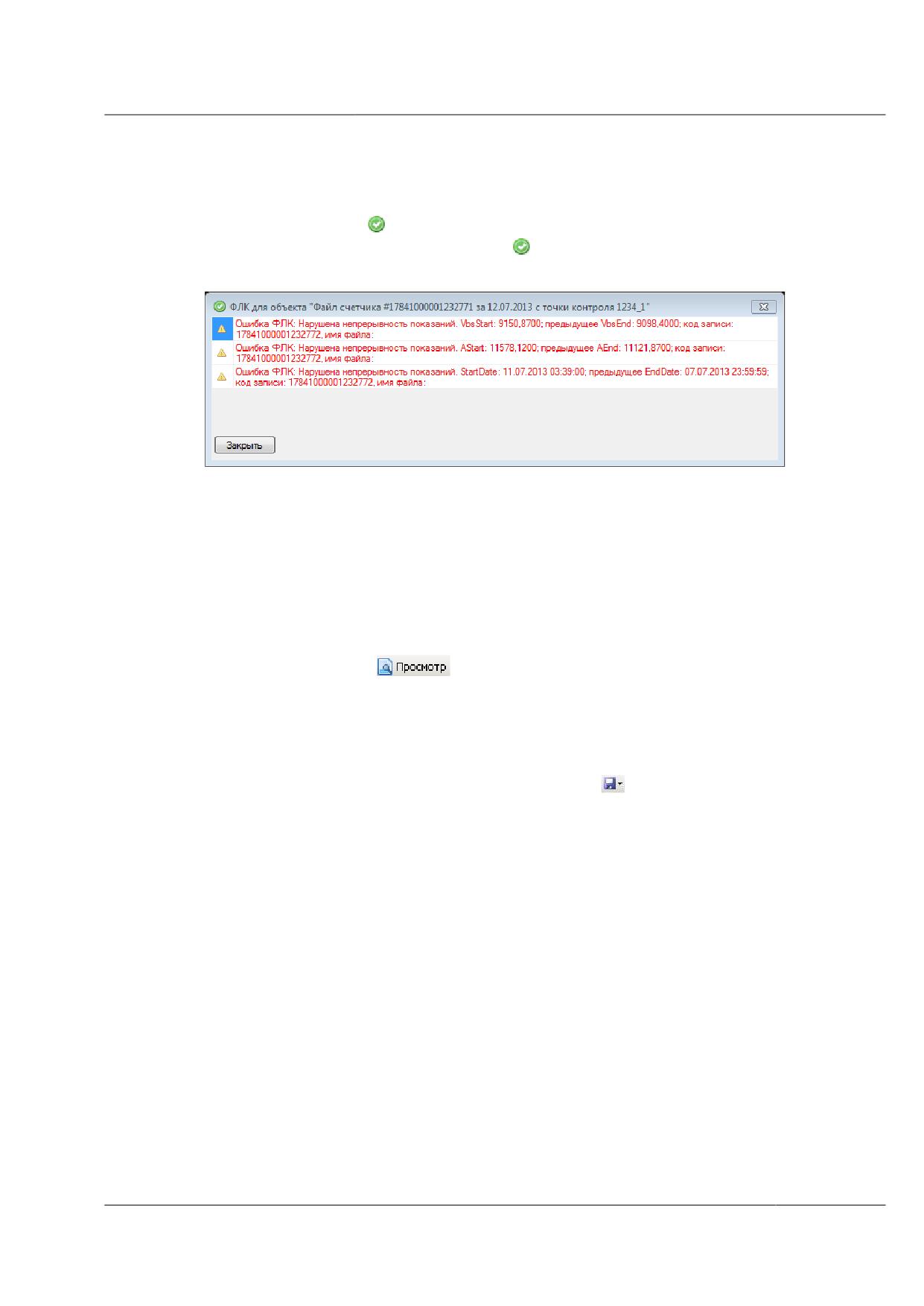
На экране отобразится сообщение с результатом ФЛК.
Рисунок 146 - Сообщение об ошибках, выявленных ФЛК
При обнаружении ошибок - продолжите корректировать данные.
При необходимости оператор может последовательно выполнить коррекции
нескольких позиций файлов из списка. При этом файл, в котором произведены изменения,
получает признак коррекции.
6.9.5 Просмотр и печать данных о производстве
Для просмотра исходного файла с данными о производстве выберите строку
таблицы и нажмите на кнопку
. Откроется файл с данными от счетчиков.
Для просмотра печатной формы файла данных о количестве произведенной
продукции, полученных от автоматических средств измерения и учета концентрации
безводного спирта, выберите строку таблицы и нажмите на кнопку Печать. Откроется
печатная форма с данными в режиме предварительного просмотра (рисунок 147). Для
экспорта данных в формат PDF нажмите на кнопку
, в отобразившемся списке
выберите Acrobat (PDF) file. Задайте имя файла и выберите каталог для сохранения.
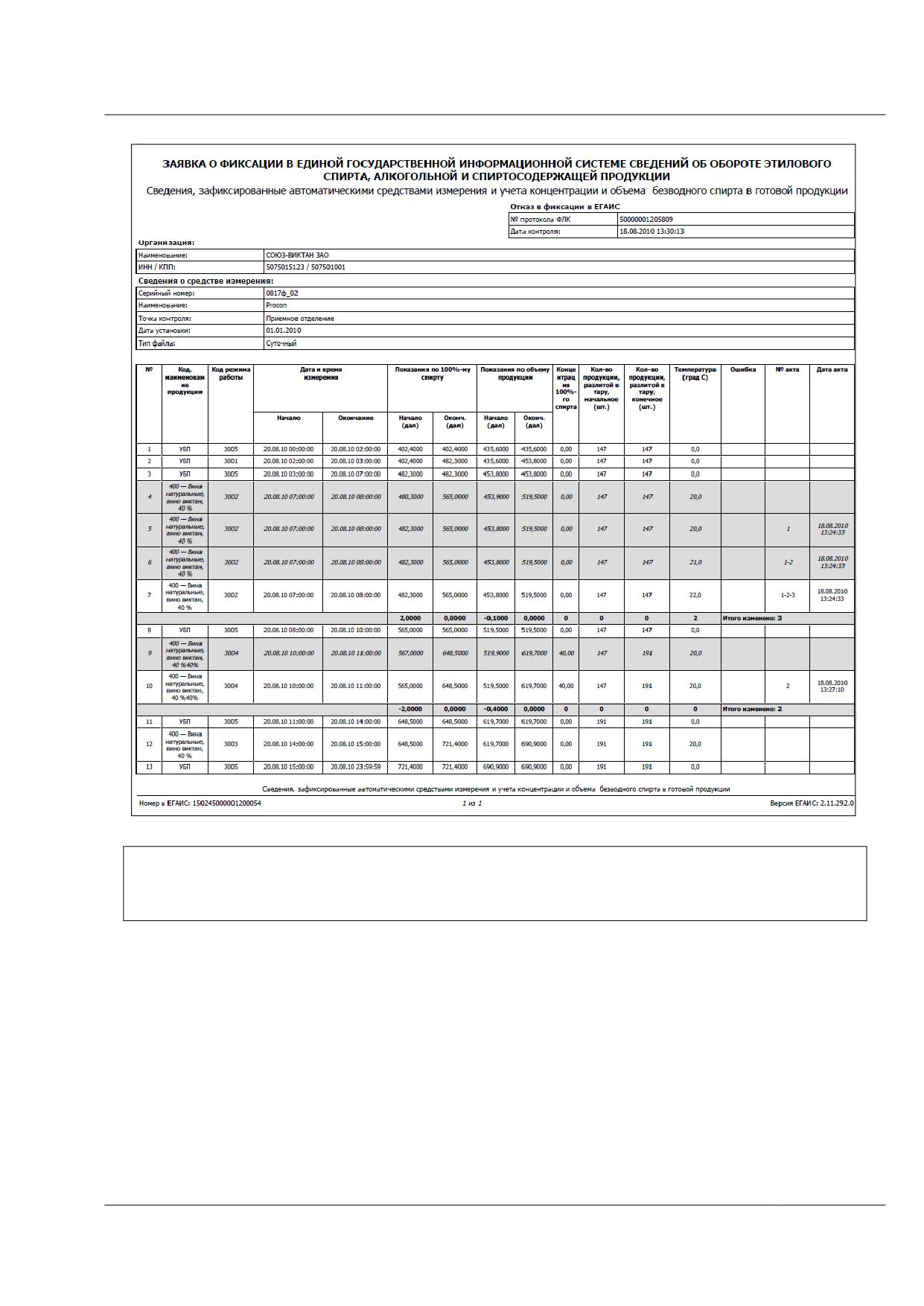
Рисунок 147 - Данные АСИиУ (свойства)
Внимание! Формирование печатной формы документа может занять несколько минут.
Пожалуйста, подождите. В случае длительной задержки отображения формы
предварительного просмотра документа, выполните перезапуск программных средств.
Номер документа в ЕГАИС отображается внизу на каждом листе печатной формы
документа. В случае, когда файл корректировался, в печатной форме отображаются все
версии корректирующих позиций.
6.9.6 Отправка файлов АСИиУ в МРУ, просмотр данных Уведомления
об отказе в фиксации
Из модуля Данные АСИиУ отправляются только суточные файлы. Файлы
счетчиков с режимами 006, 007, 009, 010 должны быть прикреплены к позиции ТТН и
отправлены вместе с ней.
Отправка файла доступна только для выделенной записи суточного файла в
статусах «Создано», «Импортировано», «Отказано» (за исключением отказанных вручную
ранее зафиксированных). Недоступна для суточных файлов, требующих коррекции и не
обработанных оператором.
Перед отправкой скорректированного файла АСИиУ в МРУ снова выполняется его
ФЛК, результаты которого показывают правильность выполненных изменений. Только
после успешного прохождения ФЛК на АРМе файл целесообразно отправлять в
МРУ. Вместе с исходными данными файлов в МРУ отправляются и связанные с ними
корректирующие позиции, которые участвуют в прохождении ФЛК.
Перед отправкой файла за текущие сутки, убедитесь, что зафиксирован файл
за предыдущие сутки. Файлы должны отправляться и фиксироваться строго
последовательно, согласно отчетным суткам! При этом файлы АСИиУ по
отгрузке/приёмке необходимо зафиксировать прежде, чем суточный файл за те же
отчетные сутки.
То есть при отправке суточного файла нужно убедиться, что накладные с данными
АСИиУ по этой линии за этот день зафиксированы (если такие накладные имеются),
суточные файлы за предыдущие сутки зафиксированы. Суточный файл проверяется на
условие непрерывности, соответственно если в системе не будут зафиксированы
недостающие в суточном файле данные за эти сутки, то файл будет отказан по причине
разрыва в показаниях.
Чтобы оправить файл АСИиУ в МРУ, выделите запись из списка (рисунок 140) и
выберите в выпадающем меню пункт Выбранный файл.
Данные о производстве поступают в МРУ, проходят проверку - форматно-
логический контроль (ФЛК). При успешном прохождении ФЛК сведения фиксируются в
системе, и затем отправляются в ФЦУК. Для откорректированных файлов в МРУ
доступен механизм ручного отказа/подтверждения.
Данные о производстве могут не пройти ФЛК, выполняемый программными
средствами ЕГАИС МРУ, по нескольким причинам, например:
Отсутствие лицензии на производство указанной продукции;
По причине аннулирования лицензии организации
-
производителя,
отправляющего данные, полученные от счетчиков;
При отсутствии файла АСИиУ к ТТН, дополняющего неполный суточный файл до
границы суток. Cуточный файл отклоняется по причине нарушения непрерывности
по времени в последнем измерении. Формируется соответствующая запись в
уведомлении об отказе в фиксации файла.
Для фиксации суточного файла необходимо чтобы все файлы АСИиУ,
прикрепляемые к ТТН (по нефасованной продукции), были прикреплены к
соответствующим ТТН и зафиксированы в ЕГАИС.
Если в результате контроля были выявлены ошибки, то доступен просмотр и
печать Уведомления об отказе в фиксации. Выберите строку таблицы с необходимым
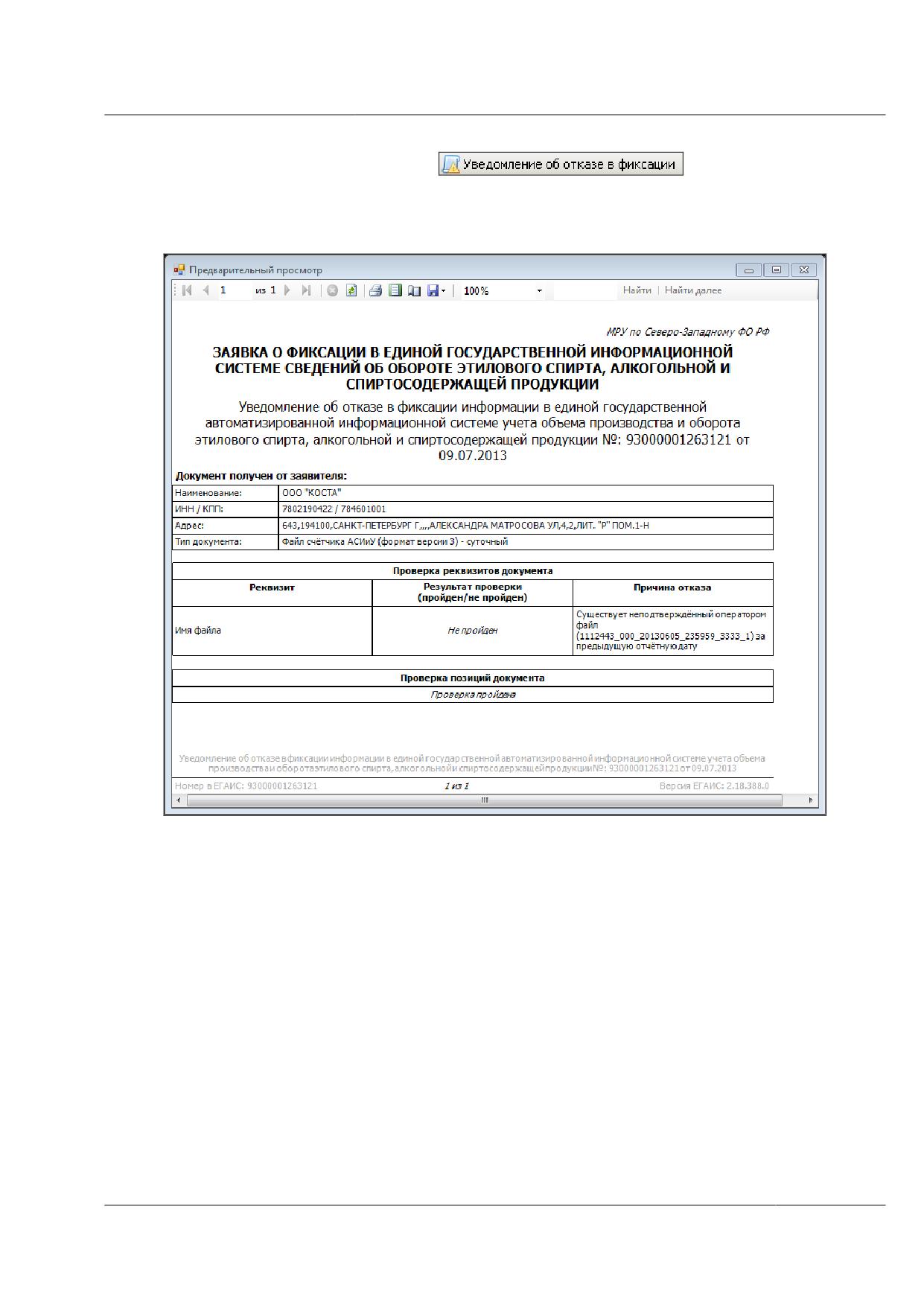
файлом и нажмите на кнопку
Откроется форма
предварительного просмотра данных уведомления. Если по какому-либо виду проверки не
было выявлено ошибок, таблица с результатами этого вида проверки будет пуста, и будет
отображена информация, что по данному виду проверки контроль пройден.
Рисунок 148 - Просмотр уведомления об отказе в фиксации
Если в результате ФЛК не было выявлено ошибок, то кнопка не доступна и
документу установлен статус «Зафиксировано в ЕГАИС» (в печатной форме отображается
номер подтверждения о фиксации в ЕГАИС).
Внимание. Если суточному файлу АСИиУ после отправки в МРУ установлен
статус «Отправитель требует обновления», необходимо обновить версию системы ЕГАИС
до 2.11.x.х. Обработка и движение суточных файлов АСИиУ старого формата (в том числе
установка финального статуса) недоступны до установки на предприятии системы ЕГАИС
версии 2.11.x.0 и выше.
6.9.7 Просмотр истории работы с файлами счетчика
Для просмотра истории работы с файлом счетчика перейдите в подраздел системы
«События» раздела «Журналы». Введите номер файла АСИиУ в ЕГАИС и выберете тип
документа. По завершению настройки фильтра нажмите на кнопку «Применить фильтр».
Отобразится список событий, происходивших с загруженным файлом АСИиУ.
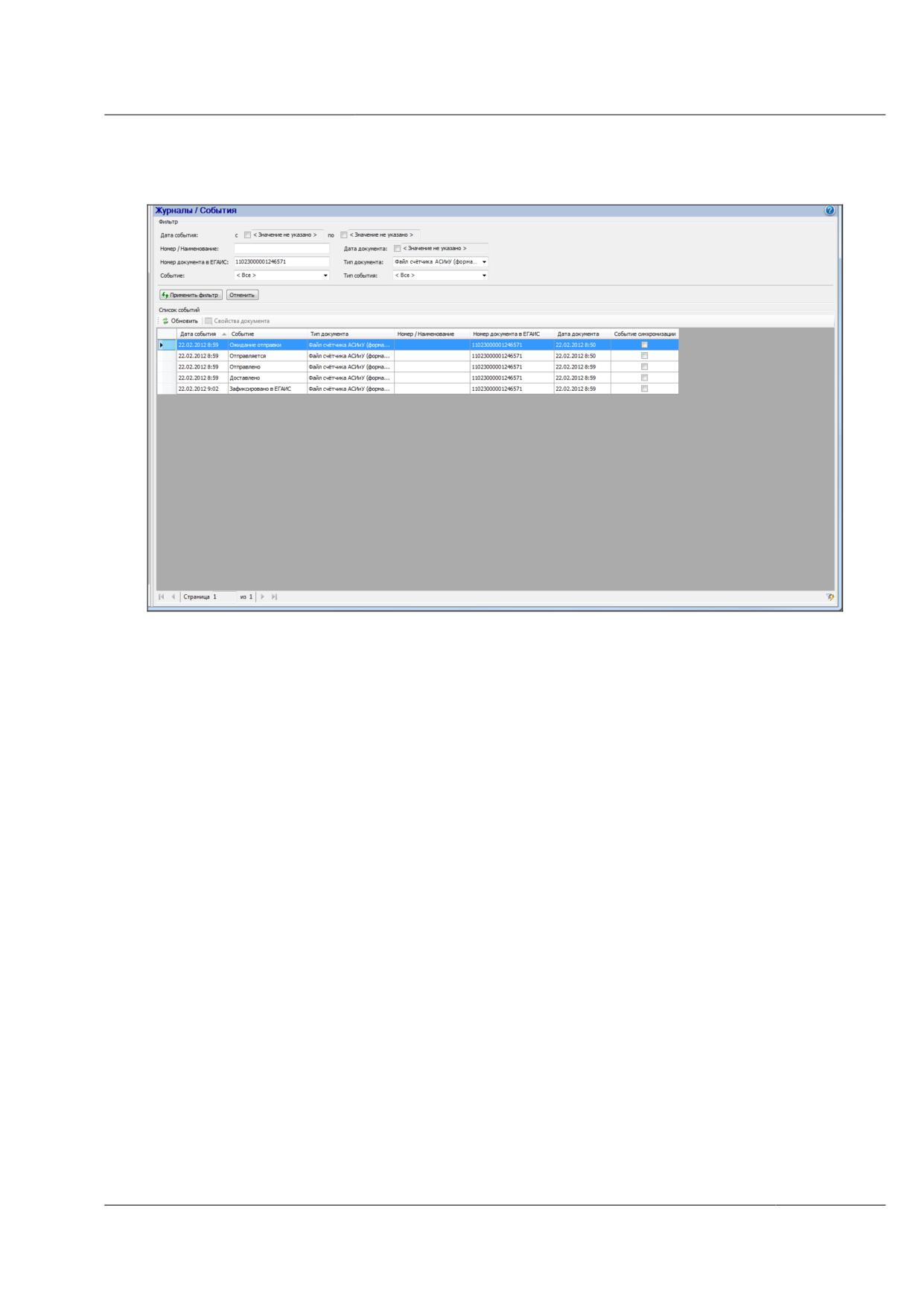
Состояние записи определяет статус. Вы можете ознакомиться со статусами выбранного
файла.
Рисунок 149 - Просмотр истории работы с файлом АСИиУ
Более детально проверить состояние транспортного пакета (был ли сформирован
пакет, отправлен, доставлен до получателя) может администратор с помощью Журнала
исходящих транспортных пакетов.
6.9.8 Просмотр всех позиций файлов АСИиУ
Для просмотра всех позиций файлов АСИиУ нажмите на кнопку «Просмотр
файла». Откроется форма со списком позиций всех активных файлов от организации за
период, включая суточный файл и файлы к ТТН. Если файлы корректировались, то в
списке отображаются корректирующие позиции.
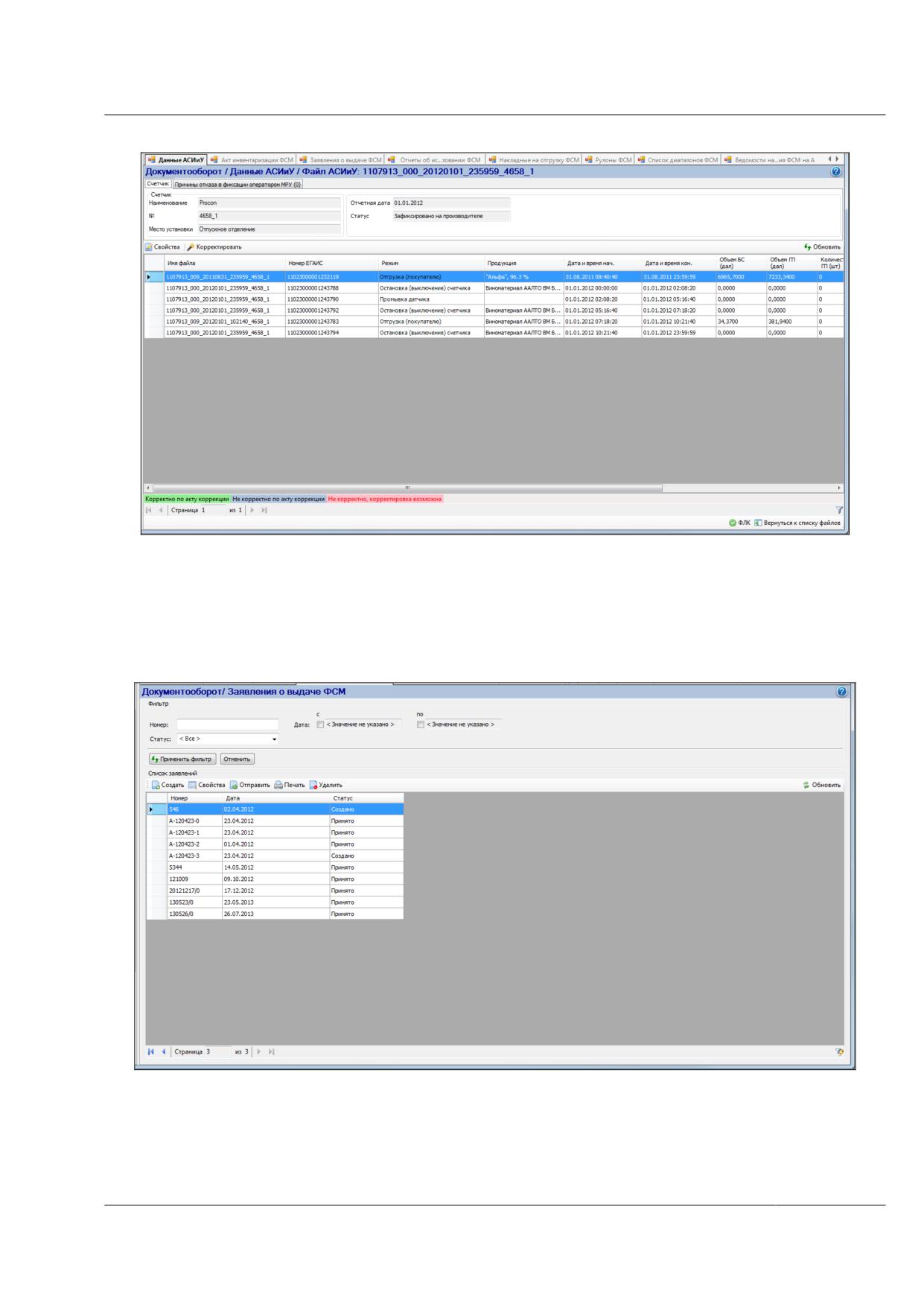
Рисунок 150 - Просмотр списка позиций файла АСИиУ
6.10 Документооборот / Заявления о выдаче ФСМ
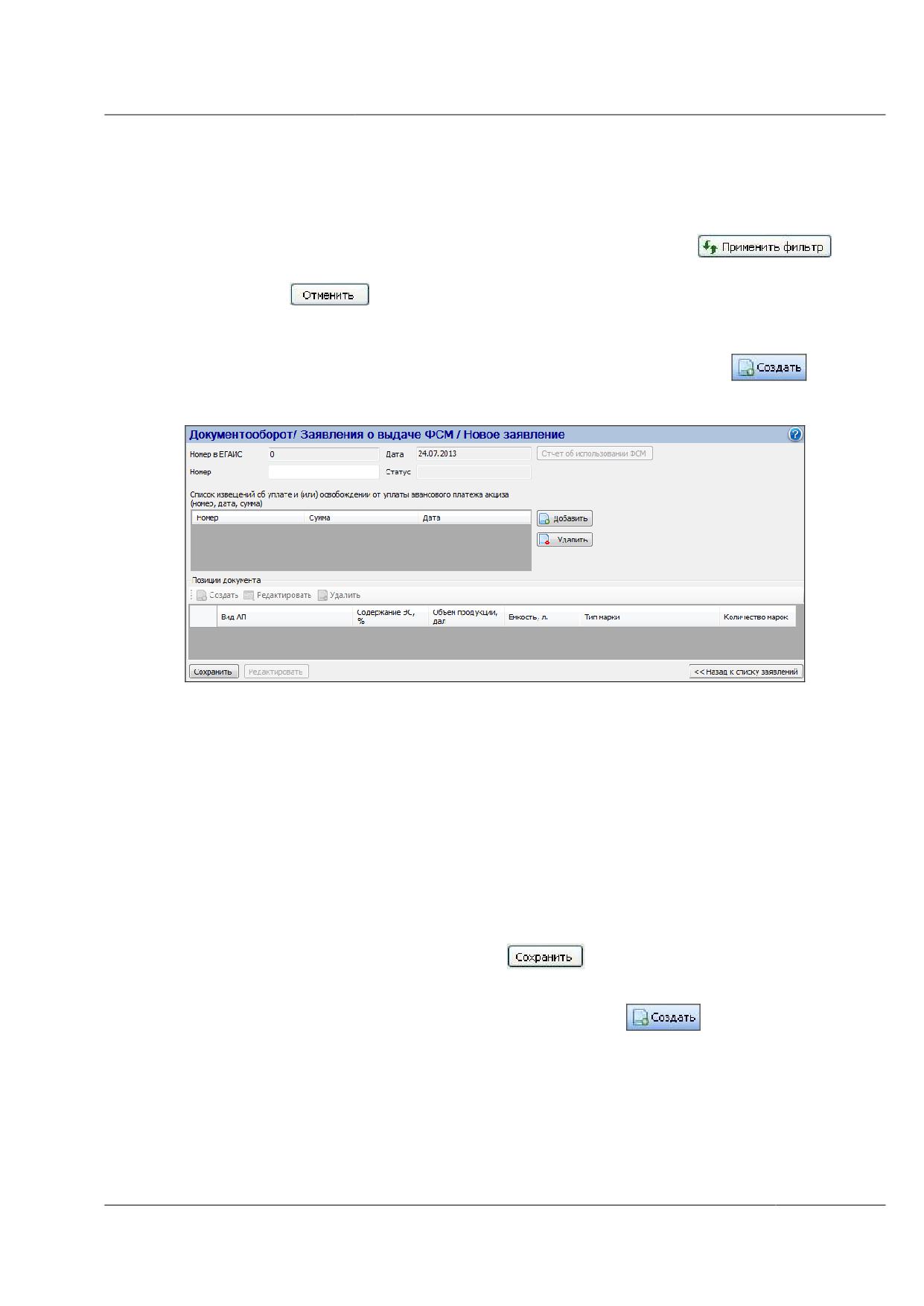
При необходимости работы с Заявлениями о выдаче ФСМ выберите в дереве
Документооборот Заявления о выдаче ФСМ. Откроется форма (рисунок 151),
которая содержит фильтр, список заявлений и кнопки для выполнения действий.
Рисунок 151 - Заявления о выдаче ФСМ (список)
6.10.1 Фильтрация Заявлений о выдаче ФСМ
Документы можно отфильтровать по следующим параметрам:
Номер.
Дата (с…по). Введите значение при помощи календаря.
Статус. Выберите значение из выпадающего списка.
После задания параметров фильтрации нажмите на кнопку
. В
таблице отобразится список заявлений по заданным критериям. Для отмены действия
нажмите на кнопку
6.10.2 Формирование нового Заявления о выдаче ФСМ
Чтобы сформировать заявление о выдаче ФСМ, нажмите на кнопку
Откроется форма ввода данных Заявления (рисунок 152).
Рисунок 152 - Форма ввода данных Заявления о выдаче ФСМ
Введите следующие данные:
Номер. Данное поле является обязательным для заполнения. Ограничение на
ввод - 12 символов.
Дата. Поле заполняется текущей датой. Дата составления заявления не
редактируема.
Данные извещений об уплате и (или) освобождении от уплаты авансового
платежа акциза - номер, дата, сумма. Для добавления записи используется
кнопка «Добавить», для удаления
- «Удалить». Сохраненные данные не
редактируются.
Сохраните данные, нажав на кнопку
. После сохранения Заявления о
выдаче ФСМ, становится доступной возможность добавления позиции.
Для ввода позиции документа нажмите на кнопку
. Откроется форма
ввода позиции (см. Рисунок 151). Введите следующую информацию:
Вид АП. Выберите значение при помощи выпадающего списка. В списке
содержатся подгруппы АП из соответствующего справочника - классификатора
АП (в соотв. со ст.2 ФЗ от 22.11.1995 № 171-ФЗ).
Объем продукции, дал. Поле обязательно для заполнения. В зависимости от
указанного объема продукции рассчитывается значение «Количество марок».
Данное поле также заполняется автоматически в зависимости от указанной
емкости и количества марок (Объем продукции, дал
= (Количество
марок*емкость) / 10).
Содержание ЭС, %. Данное поле является обязательным для заполнения.
Внимание!
Значение поля должно принадлежать хотя бы одному из допустимых диапазонов крепостей
видов АП, входящих в подгруппу АП, указанную в поле «Вид АП» позиции заявления.
Если введенное значение не удовлетворяет требуемым ограничениям, при
попытке сохранения позиции пользователю выводится сообщение об ошибках:
Рисунок 153 - Проверка введенных данных при определении типа марки
Емкость, л. Выберите значение из выпадающего списка, содержащего емкости,
которые уже были введены ранее. Если в списке нет необходимого значения,
введите его в поле с клавиатуры, например, 0,4000 (ограничение при вводе
емкости до 4 символов после запятой). Для водки и других спиртных напитков
крепостью свыше 25% недоступны объемы потребительской тары более 0,1 л и
менее 0,25 л.
Количество марок. Введите необходимое количество марок. При этом будет
пересчитано значение, указанное в поле «Объем продукции, дал». Количество
марок определяется также в зависимости от указанной емкости.
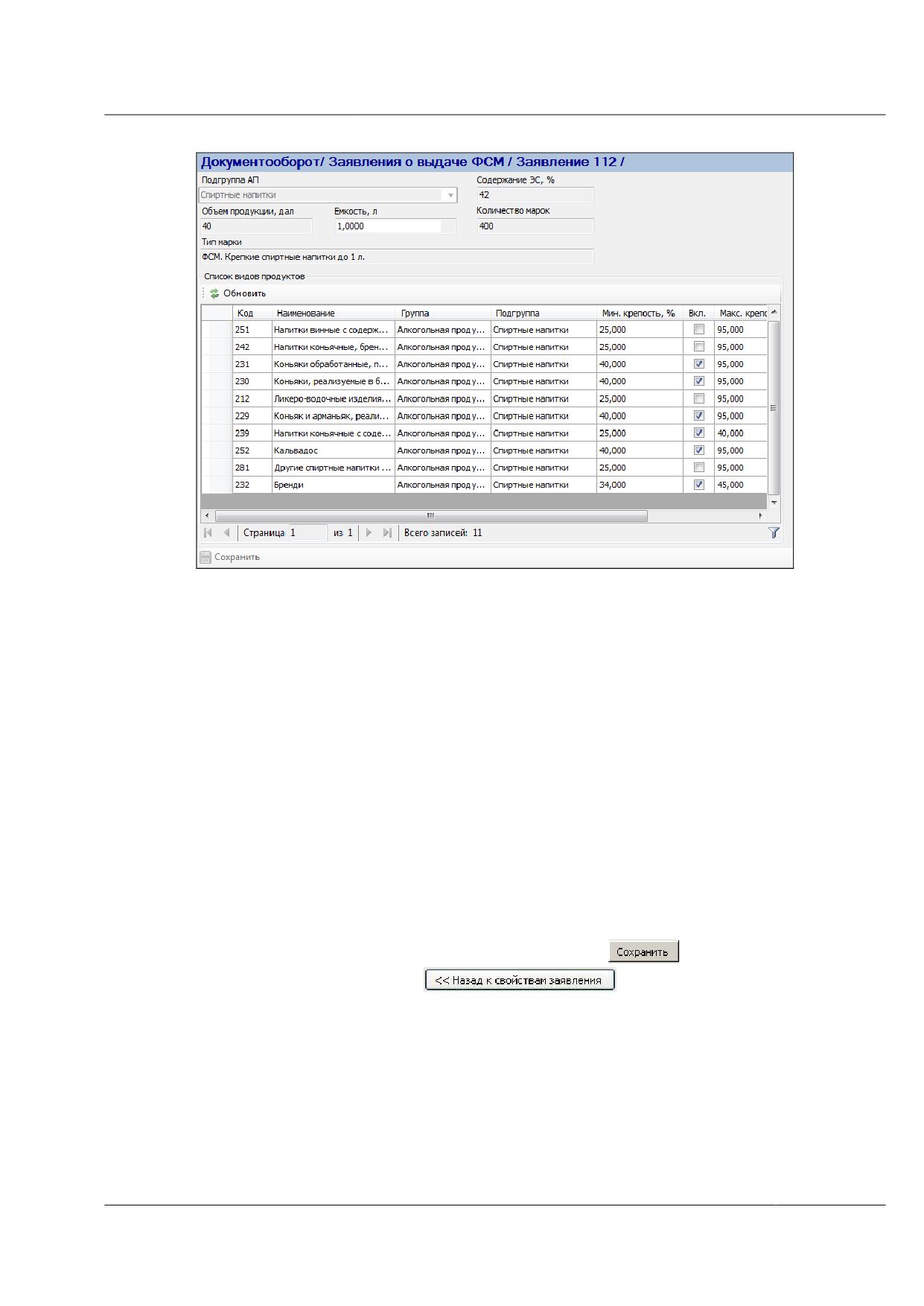
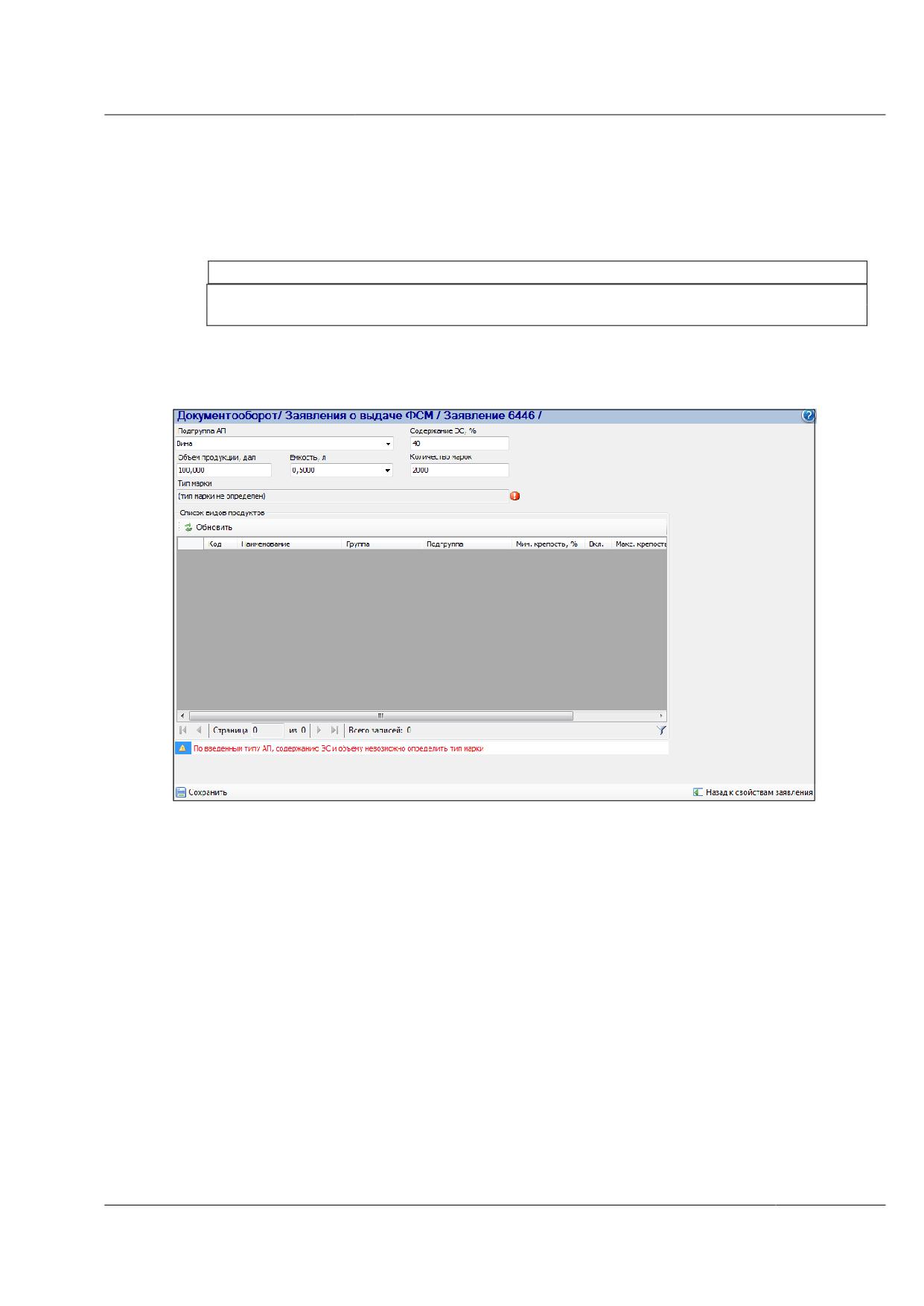
Рисунок 151а - Форма ввода новой позиции в Заявление о выдаче ФСМ
Тип марки. Определяется автоматически по заданным параметрам позиции заявления
(см. Рисунок 151а). В нижней части формы отображается список видов АП, связанных с
типом марки из позиции заявления (наименования АП, относящиеся к этим видам АП,
будут доступны к маркировке типом ФСМ, указанным в позиции заявления).
ВНИМАНИЕ!
Тип марки определяется из числа тех, у которых в настройках отмечен признак «Создание
заявления о выдаче ФСМ» и параметры крепости, емкости и связей с видами АП
соответствуют параметрам позиции заявления. Таких типов марки может быть либо один,
либо ни одного. Если новый тип марки удовлетворяет этим требованиям, он будет
определен в позиции заявления. Если нет ни одного типа марки, удовлетворяющих
параметрам позиции заявления, необходимо проверить значения параметров настроек у
типа марки, который ожидался (это можно сделать путем просмотра справочника типов
марок на АРМ).
Сохраните данные позиции, нажмите на кнопку
. Затем вернитесь на
форму свойств - нажмите на кнопку
ВНИМАНИЕ!
При сохранении данных осуществляется проверка позиции: невозможно сохранении
позиций документа с содержанием ЭС до 7% включительно емкостью свыше 330
миллилитров.
Введенные позиции отобразятся в списке, содержащемся на форме свойств
формируемого Заявления о выдаче ФСМ (рисунок 154).
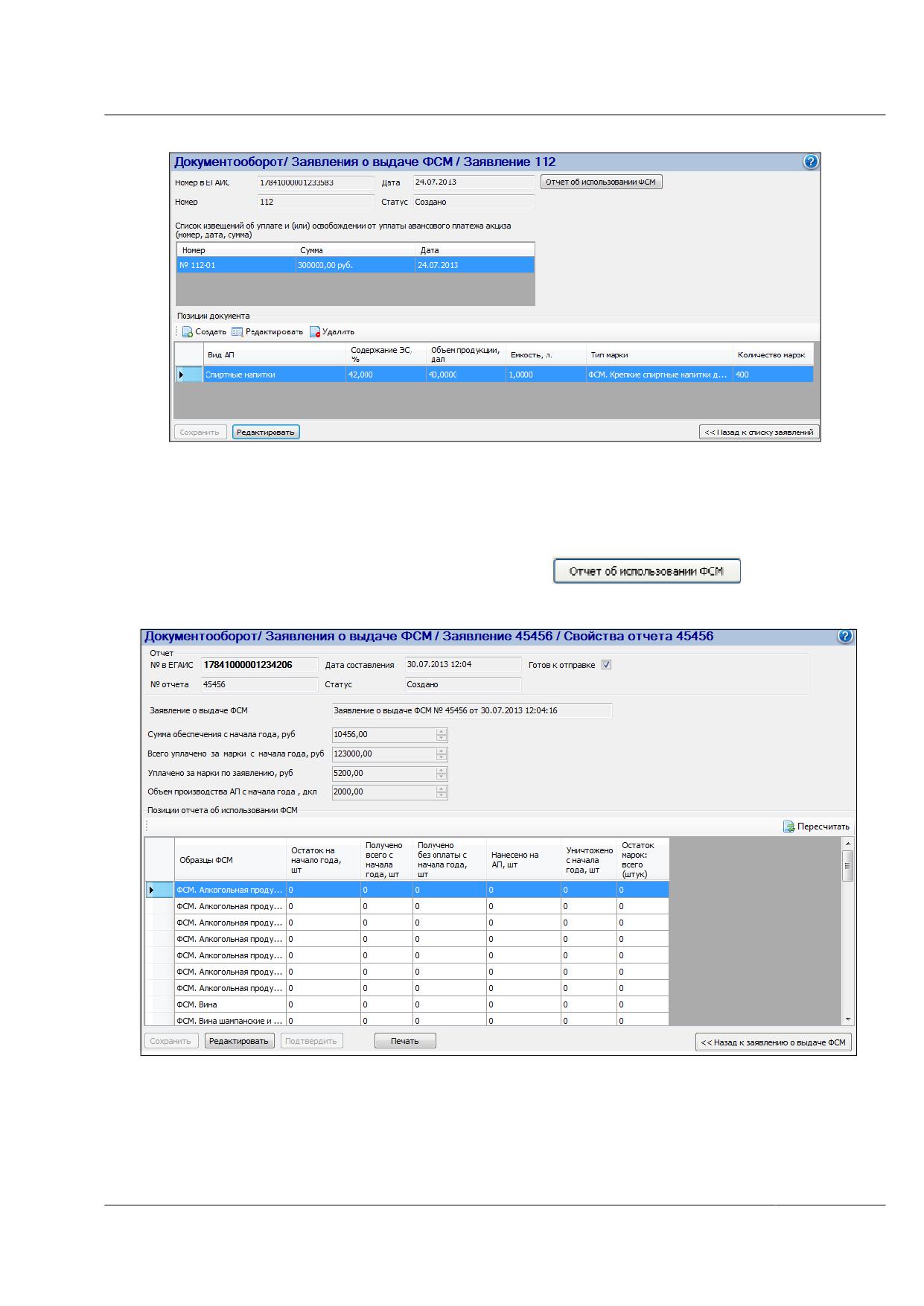
Рисунок 154 - Позиции документа
6.10.3 Создание прикрепленного Отчета об использовании ФСМ
После того как создано новое Заявление о выдаче ФСМ необходимо сформировать
прикрепленный к нему Отчет об использовании ФСМ. Для этого необходимо на форме
свойств Заявления о выдаче ФСМ нажать на кнопку
Откроется форма создания Отчета об использовании (рисунок 155).
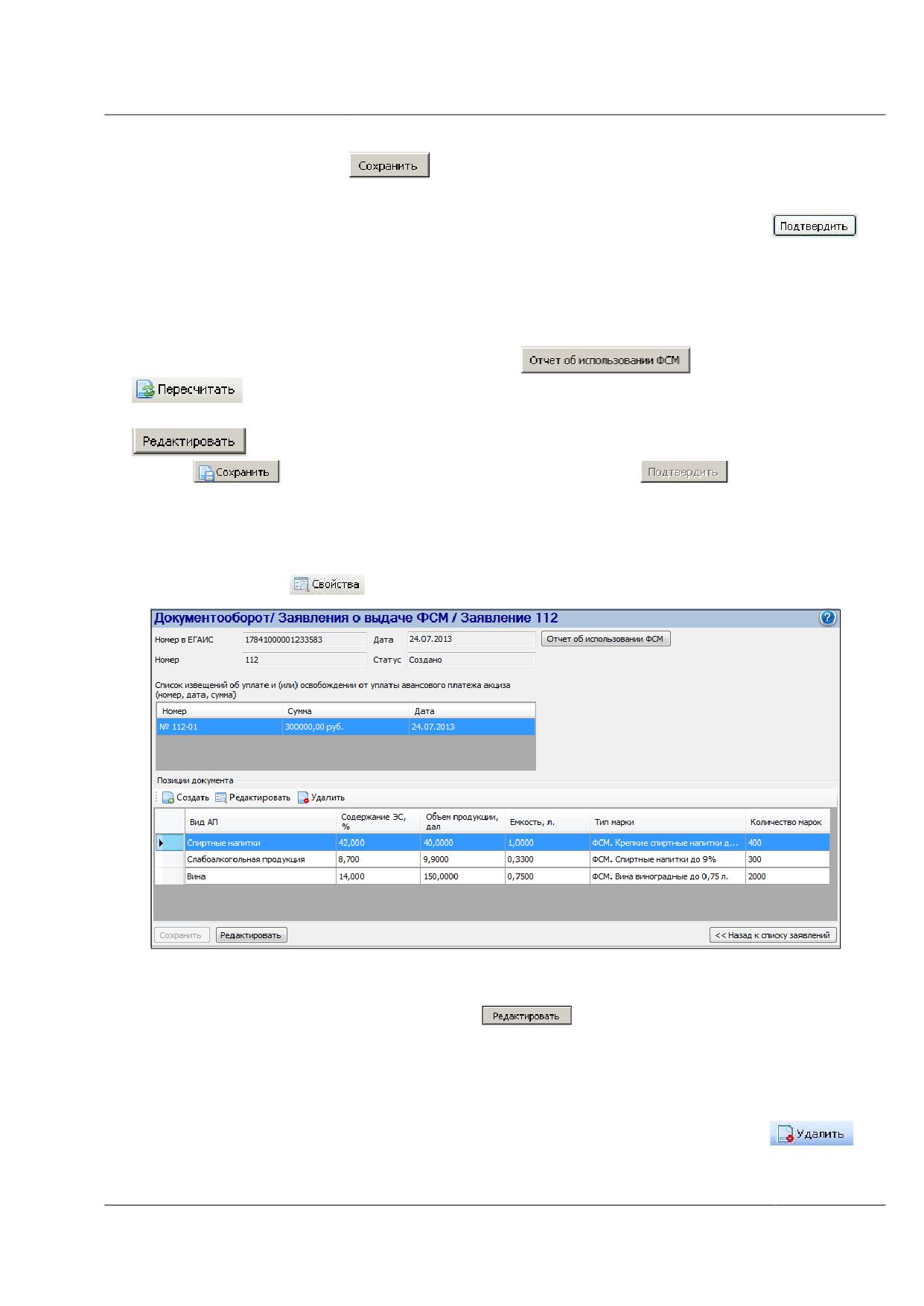
Рисунок 155 - Форма для ввода данных Отчета об использовании ФСМ
Данные «шапки» отчета заполняются автоматически. В поле «Заявление о выдаче
ФСМ» указывается номер связанного Заявления.
Данные позиций отчета при создании автоматически рассчитываются
нарастающим итогом с начала отчетного (текущего) года и недоступны к изменению
оператором.
Сохраните документ. Для этого нажмите на кнопку
При наведении указателя мыши на заголовки столбцов таблицы с позициями
отчета на экране отображаются всплывающие подсказки.
Содержательный смысл полей отчета:
1.
№ в ЕГАИС - уникальный номер документа в системе.
2. Дата составления - дата и время формирования отчета.
3. Номер отчета
- номер документа в делопроизводстве, автоматически
заполняется номером заявления о выдаче ФСМ, к которому составляется отчет.
4. Сумма обеспечения с начала года, руб - общая с начала отчетного (текущего)
года по дату и время составления отчета сумма обеспечения исполнения
обязательств об использовании марок.
5. Всего уплачено за марки с начала года, руб - общая с начала отчетного
(текущего) года по дату и время составления отчета сумма оплаты за марки.
6. Уплачено за марки по заявлению, руб - общая сумма оплаты за марки к
данному заявлению.
7. Объем производства АП с начала года, дал - общий объем АП, рассчитанный
организацией в соответствии с учетом реального выпуска маркируемой АП (без
включения брака) и с планами дальнейшего использования остатка
неиспользованных (неотштрихкодированных) ФСМ на дату и время
составления отчета для маркировки произведенной АП с начала отчетного
(текущего) года.
8. Образцы ФСМ - тип марки.
9. Остаток на начало года, шт
- общее количество марок данного типа,
находившихся у производителя на балансе на начало текущего года (на 00.00.00
01.01.<текущий год>).
10. Получено всего с начала года, шт - общее количество марок данного типа,
полученных производителем на дату и время составления отчета с начала
отчетного (текущего) года.
11. Получено без оплаты с начала года, шт - общее количество марок данного типа,
полученных производителем АП после возврата Производителю марок на дату
и время составления отчета с начала отчетного (текущего) года.
12. Нанесено на АП с начала года, шт - общее количество марок данного типа,
фактически нанесенных производителем на АП на дату и время составления
отчета с начала отчетного (текущего) года.
13. Уничтожено с начала года, шт - общее количество марок данного типа,
забракованных производителем АП на дату и время составления отчета с
начала отчетного (текущего) года; учитываются все виды брака марок.
14. Остаток марок, шт - общее количество марок данного типа, оставшихся у
производителя АП на дату и время составления отчета, пригодных для печати, а
также напечатанных, но еще не наклеенных на АП.
Расчетные формулы для полей
6-11 применяются по каждому типу марок
раздельно:
[Остаток на начало года, шт] = [Остаток марок, шт] + [Нанесено на АП с начала
года, шт] + [Уничтожено с начала года, шт] - [Получено всего с начала года, шт].
[Получено всего с начала года, шт] = Сумма [Количеств марок] во всех диапазонах,
включенных в Накладные на отгрузку в статусе «Принято».
Все накладные рассматриваются с датами получения статуса «Принято» в период с
00.00.00
01.01.<текущий год> по дату и время составления отчета (границы
включаются).
[Получено без оплаты с начала года, шт] = Сумма [Количеств марок] во всех
диапазонах, включенных в Накладные на отгрузку в статусе «Принято», в которых
документом-основанием для получения ФСМ является Акт об уничтожени ФСМ.
Все накладные рассматриваются с датами получения статуса «Принято» в период с
00.00.00
01.01.<текущий год> по дату и время составления отчета (границы
включаются).
[Нанесено на АП с начала года, шт] = Сумма [Количеств марок] во всех
диапазонах, включенных в ведомости нанесения ФСМ на АП, за исключением
диапазонов, включенных в Акты об уничтожении ФСМ с причиной брака «Брак
после маркировки».
Все ведомости нанесения ФСМ на АП и акты об уничтожении ФСМ
рассматриваются с датами фиксации в период с 00.00.00 01.01.<текущий год> по
дату и время составления отчета (границы включаются).
[Уничтожено с начала года, шт] = Сумма [Количеств марок] во всех диапазонах,
включенных в Акты об уничтожении ФСМ (с любой причиной брака).
Все акты об уничтожении ФСМ рассматриваются с датами фиксации в период с
00.00.00
01.01.<текущий год> по дату и время составления отчета (границы
включаются).
[Остаток марок, шт]
= Сумма [Количеств марок] во всех диапазонах, не
включенных ни в Акты об уничтожении ФСМ (по любой причине), ни в Ведомости
нанесения ФСМ на АП на момент формирования отчета.
Поля по п.1-4 в «шапке» отчета следует заполнить вручную (за исключением
самого первого отчета к Акту инвентаризации ФСМ). Для редактирования нажмите на
кнопку
. Доступные к изменению поля откроются для редактирования
данных. Отредактировать можно документ, который сохранен, но еще не отправлен в
МРУ.
Введите необходимые значения.
Внимание!
Для самого первого отчета в отчетном (текущем) году:
a) значение в поле «Сумма обеспечения с начала года, руб» должно быть
нулевым,
b) значение в поле «Объем производства АП с начала года, дал» должно
рассчитываться только по остаткам марок на начало отчетного (текущего)
года,
поскольку в этих полях не учитываются соответствующие данные,
относящиеся к Заявлению, к которому формируется отчет.
Нажмите на кнопку
, чтобы сохранить изменения.
После того как данные документа проверены и отредактированы (если
необходимо), подтвердите Отчет об использовании ФСМ. Нажмите на кнопку
(перед отправкой Заявления и Отчета в МРУ).
Внимание!
Если Заявление о выдаче ФСМ, к которому составлен отчет, было отредактировано
после подтверждения Отчета об использовании ФСМ, то необходимо обновить данные
Отчета (войдя в него по нажатию на кнопку
, а затем на кнопку
для обновления данных табличной части), убедиться в корректности
содержащейся в отчете информации, при необходимости, после нажатия на кнопку
изменить данные в полях «шапки» отчета, сохранить отчет (нажав на
кнопку
) и заново его подтвердить (нажав на кнопку
6.10.4 Просмотр и (или) редактирование данных «Заявления о выдаче
ФСМ»
Для просмотра данных Заявления о выдаче ФСМ выберите документ из списка,
нажмите на кнопку
. Откроется форма с данными Заявления (рисунок 156).
Рисунок 156 - Форма просмотра свойств Заявления на выдачу ФСМ
Для того чтобы отредактировать Заявление (только со статусом «Создано» или
«Ошибка отправки»), нажмите на кнопку
. Введите изменения в документ и
сохраните.
Внимание! Для поля «Номер» максимальное количество символов - 12 символов.
Также возможно отредактировать позиции Заявления:
Для удаления позиции выберите ее в списке и нажмите кнопку
Подтвердите запрос на удаление:
Для редактирования свойств позиции выберите ее в списке и нажмите кнопку
. После внесения изменений сохраните данные позиции, нажав на кнопку
. При этом произойдет соответствующее изменение отчета об использовании
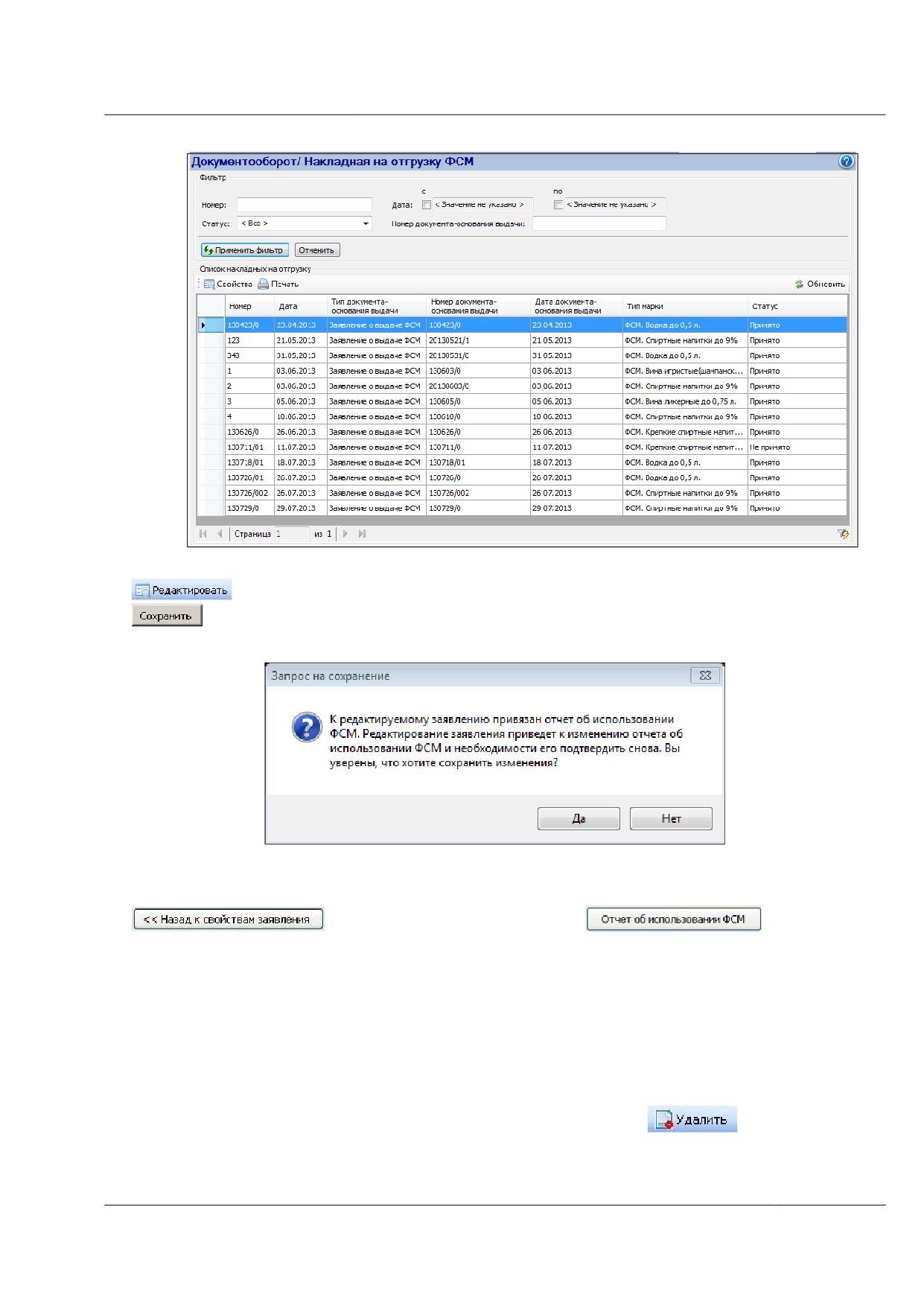
ФСМ, о чем система запросит подтверждение :
Подтвердите, вернитесь на форму свойств
-
нажмите на кнопку
, и воспользуйтесь кнопкой
на форме
свойств Заявления для перехода к Отчету об использовании ФСМ. Проверьте и заново
подтвердите его (см. раздел 6.10.3).
6.10.5 Удаление документа «Заявление о выдаче ФСМ»
Удалять можно только документы со статусом «Создано» (документ, который
сохранен в БД, но еще не отправлен в МРУ).
Выделите документ в списке, нажмите на кнопку
. Подтвердите
удаление, нажав на кнопку «Да» в отобразившемся на экране сообщении.
6.10.6 Отправка документа «Заявление о выдаче ФСМ» и связанного
Отчета об использовании ФСМ в МРУ
Отправлять можно только документы со статусом «Создано» (документ создан,
сохранен в базе данных организации, но еще не отправлен в МРУ).
Для отправки документа в МРУ выделите документ в списке, нажмите на кнопку
. Заявление о выдаче ФСМ должно быть отправлено совместно с Отчетом об
использовании ФСМ.
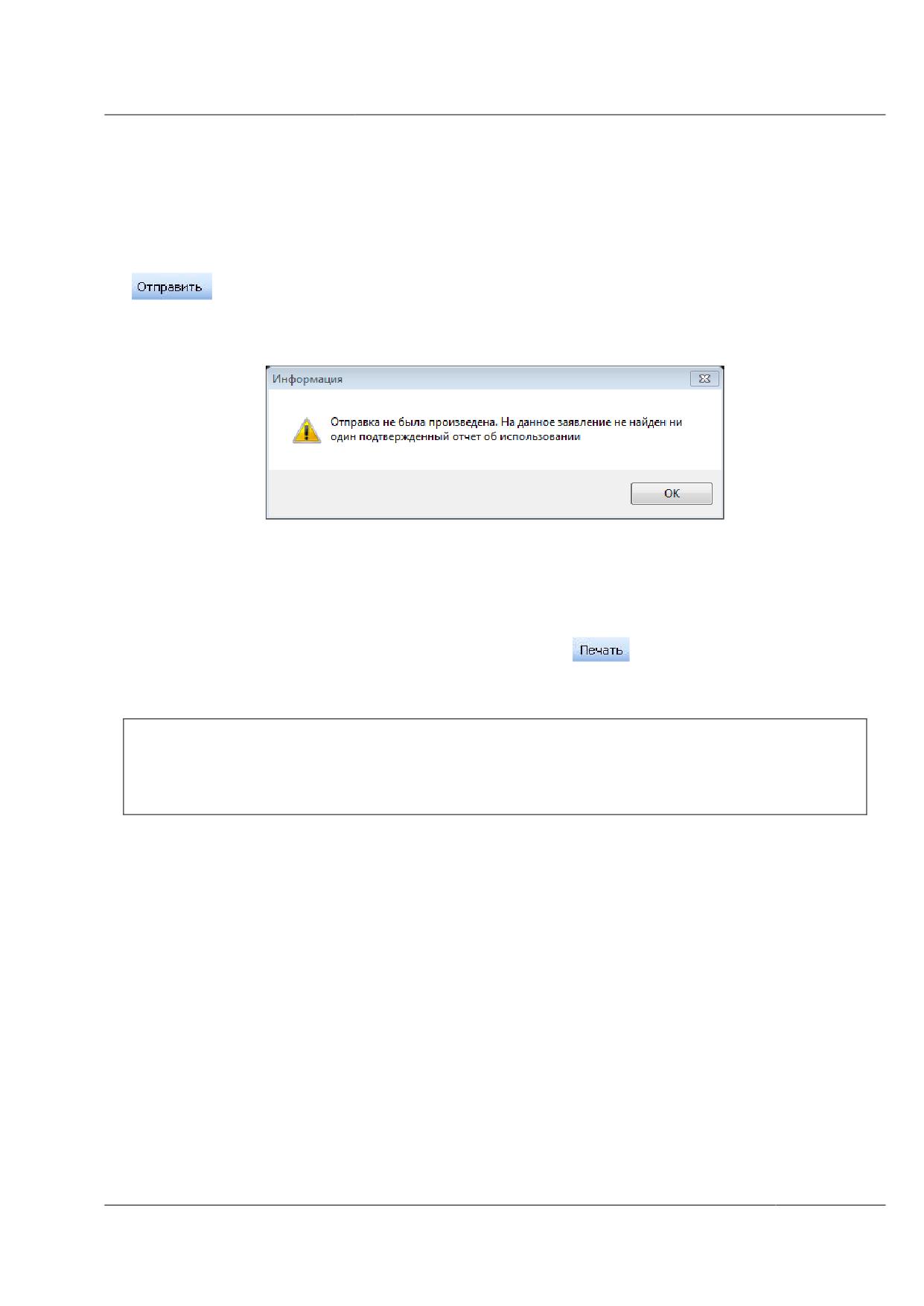
Если данный документ не сформирован, откроется сообщение.
Создайте Отчет об использовании ФСМ. Инструкции по работе с данным отчетом
даны выше.
6.10.7 Печать документа «Заявление о выдаче ФСМ»
Для того чтобы распечатать документ «Заявление о выдаче ФСМ», необходимо
выделить документ в списке, нажать на кнопку
. Документ откроется для
предварительного просмотра (рисунок 157), таким образом, выбранное «Заявление о
выдаче ФСМ» можно распечатать.
Внимание! Формирование печатной формы документа может занять несколько минут.
Пожалуйста, подождите. В случае длительной задержки процесса формирования формы
для предварительного просмотра необходимо выполнить перезапуск программных
средств
Примечание. Номер документа в ЕГАИС отображается внизу на каждом листе
печатной формы документа.
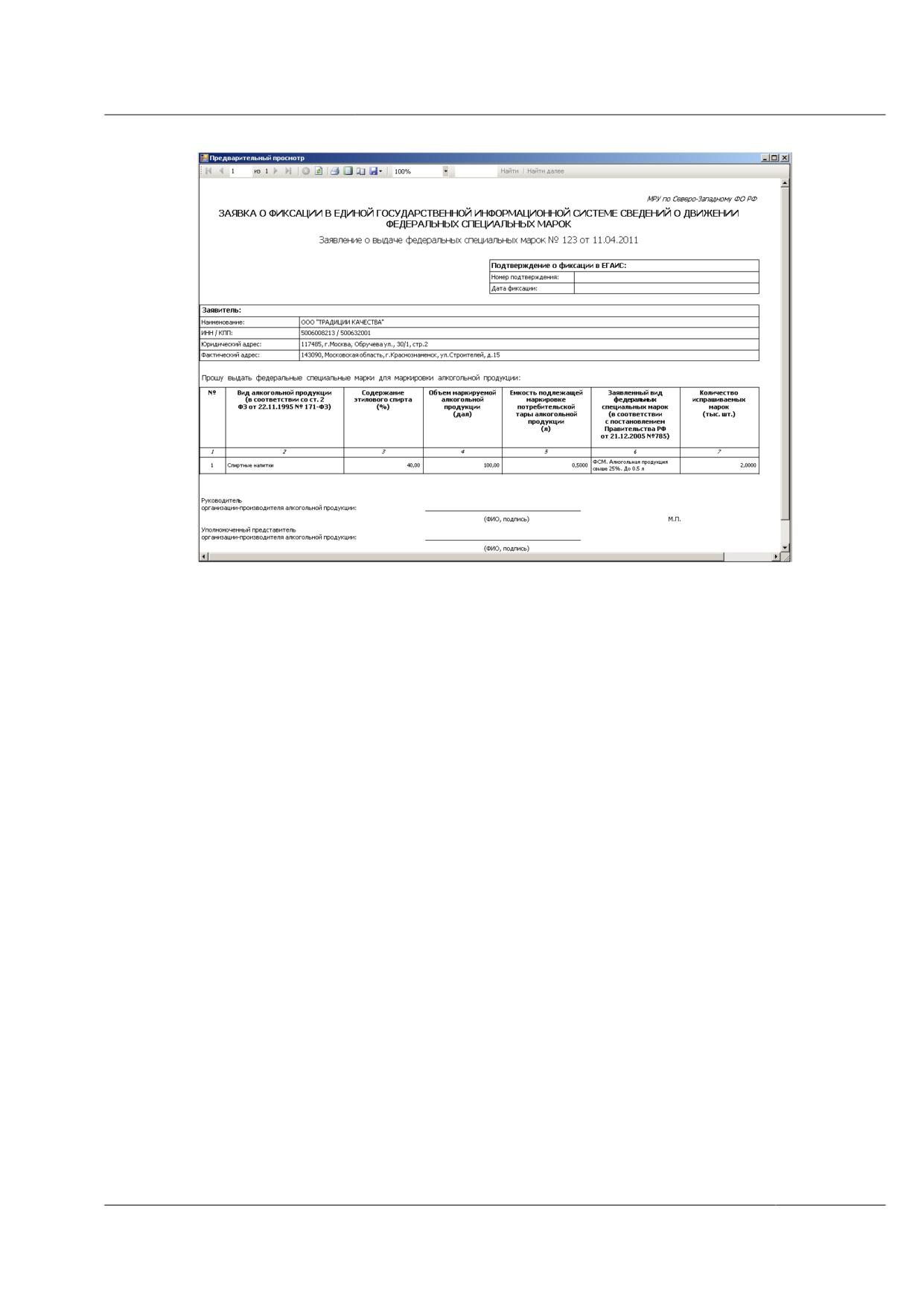
Рисунок 157 - Форма Заявления о выдаче ФСМ для печати
6.11 Документооборот / Накладные на отгрузку ФСМ
После того как Заявление о выдаче ФСМ и Отчет об использовании ФСМ
зафиксировались в ЕГАИС, заявление направляется в федеральный центр управления и
контроля, затем организации - производителю марок. Производитель марок, в свою
очередь, отправляет рулоны ФСМ в налоговые органы.
При получении рулонов федеральных специальных марок, организация
-
производитель алкогольной продукции, получает электронный документ - Накладную на
отгрузку ФСМ. При получении Накладной необходимо проверить данные и подтвердить.
Для работы с накладными на отгрузку ФСМ в дереве навигации выберите
Документооборот Накладные на отгрузку ФСМ. Откроется форма, показанная на
рисунке 158.
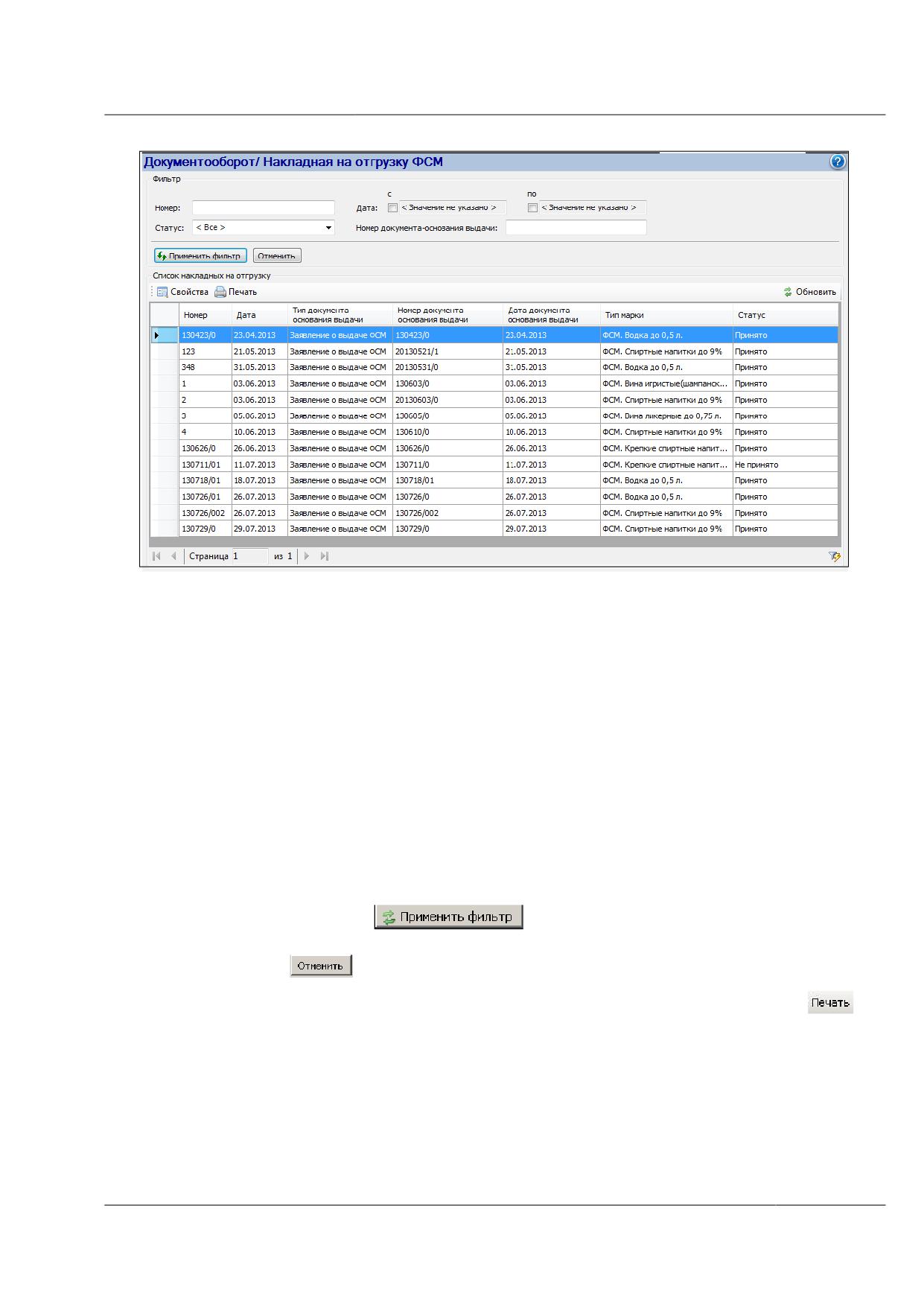
Рисунок 158 - Накладные на отгрузку ФСМ (список)
Форма содержит элементы фильтрации для осуществления поиска в блоке
«Фильтр»:
Номер.
Статус. Возможен поиск по статусам:
o Ожидает проверки.
o Получено.
o Принято.
o Не принято.
Номер документа-основания выдачи. Введите в данное поле номер Заявления
о выдаче ФСМ.
Дата (с…по). Для ввода даты воспользуйтесь выпадающим календарем.
Нажмите на кнопку
. В списке отобразятся накладные по
заданным критериям поиска. Для отмены действия фильтра и очистки полей фильтрации
нажмите на кнопку
Для печати документа выделите строку в списке, нажмите на кнопку
Документ откроется для предварительного просмотра и выполнения печати. Печать
Накладной на отгрузку ФСМ возможна до её подтверждения. Примечание. Номер
документа в ЕГАИС отображается внизу на каждом листе печатной формы документа.
Внимание! Формирование печатной формы документа может занять несколько минут.
Пожалуйста, подождите. В случае длительной задержки процесса формирования формы
для предварительного просмотра необходимо выполнить перезапуск программных
средств.
Для просмотра свойств документа выберите накладную из списка и нажмите на
кнопку
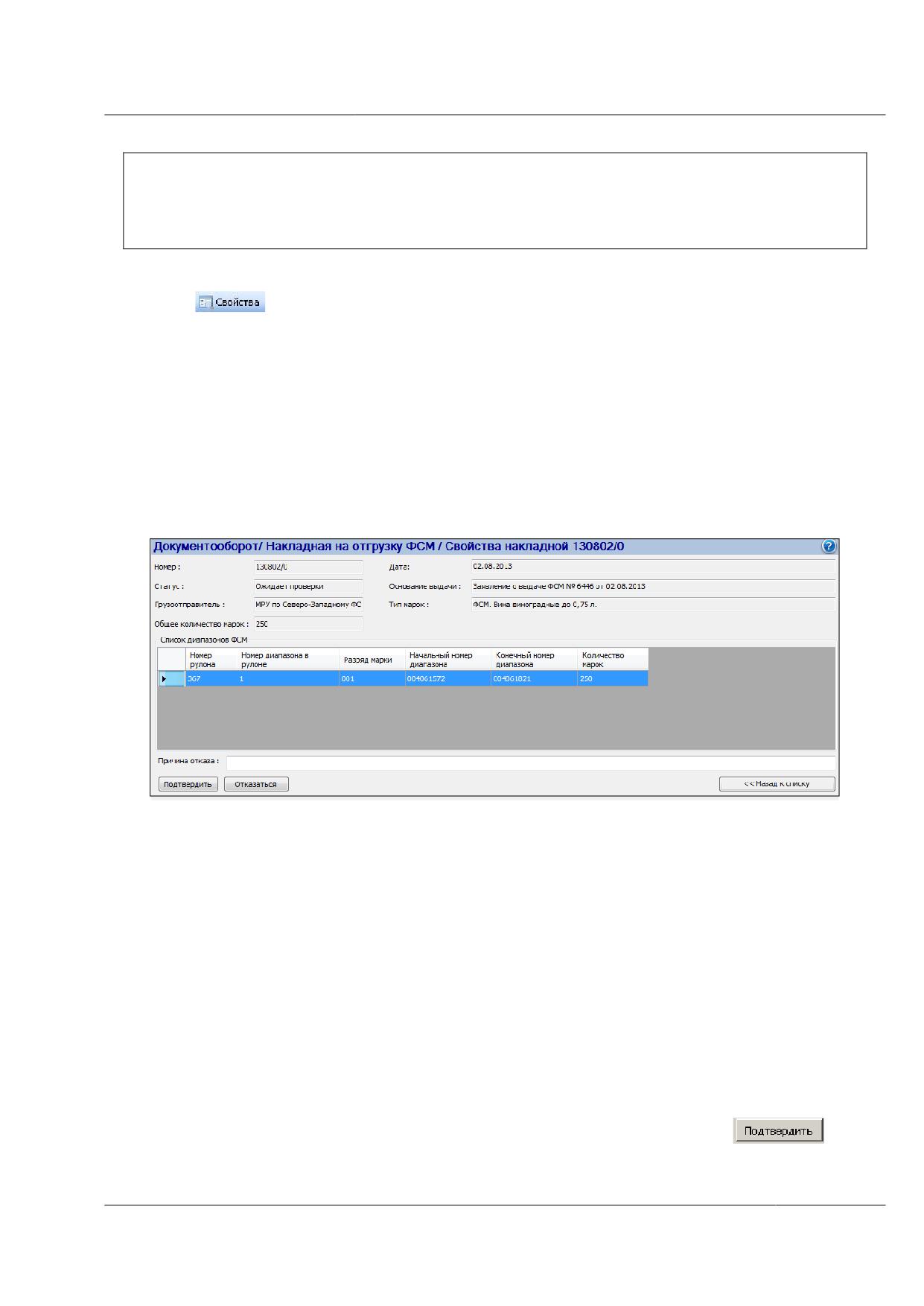
. Откроется форма просмотра свойств документа (рисунок 159), которая
содержит следующую информацию:
Номер.
Дата.
Статус.
Основание выдачи - данные Заявления о выдаче ФМС.
Грузоотправитель.
Тип марок.
Общее количество марок.
Рисунок 159 - Свойства накладной на выдачу ФСМ
В нижней части расположена таблица, в которой отображается список позиций
накладной - данные полученных рулонов и диапазонов марок. Таблица содержит
следующие колонки:
Номер рулона.
Номер диапазона в рулоне.
Разряд марки.
Начальный номер диапазона.
Конечный номер диапазона.
Количество марок.
Для документов в статусе «Ожидает проверки» доступны кнопки «Подтвердить» и
«Отказаться». Проверьте данные накладной на предмет соответствия полученных
диапазонов фактическим, если информация корректна, нажмите на кнопку
При подтверждении формируются данные о рулонах марок. Для просмотра
рулонов ФСМ по накладной перейдите в пункты меню Документооборот Рулоны
ФСМ. Инструкции по работе с рулонами ФСМ подробнее описаны в разделе 6.12
Для отказа от накладной введите причину отказа и нажмите на кнопку
6.12 Документооборот / Рулоны ФСМ
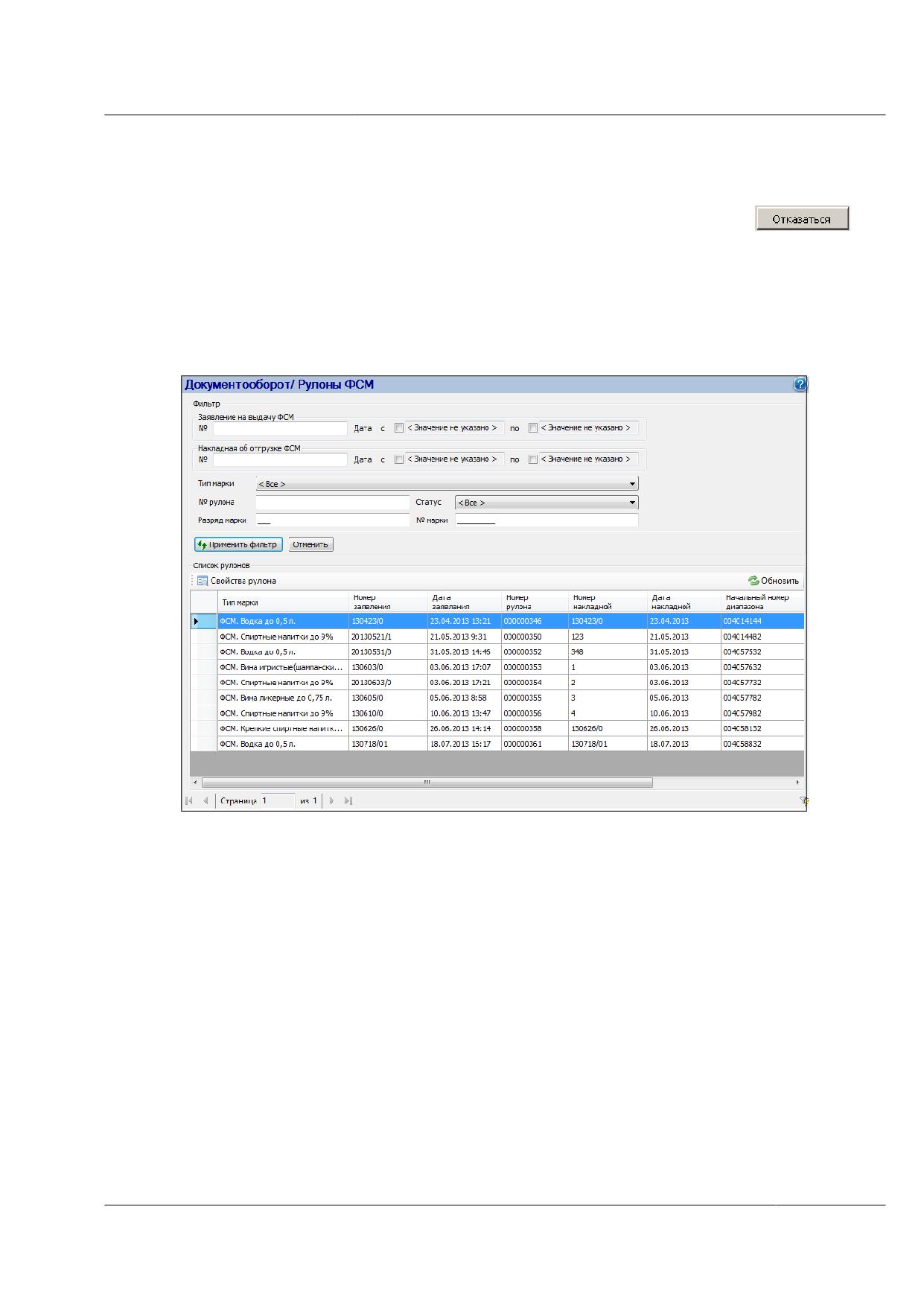
Для просмотра данных полученных, импортированных, подтвержденных или
частично использованных рулонов марок в дереве навигации выберите Документооборот
Рулоны ФСМ. Откроется форма для просмотра списка рулонов ФСМ, информация о
которых зафиксирована программными средствами (рисунок 160).
Рисунок 160 - Список рулонов ФСМ
Примечание. Для рулонов ФСМ, созданных по акту инвентаризации ФСМ, поля
«Номер накладной» и «Дата накладной» не заполнены.
6.12.1 Поиск и фильтрация Рулонов ФСМ
Для поиска рулонов воспользуйтесь фильтром по следующим параметрам:
o Номер заявления на выдачу ФСМ (или Акта инвентаризации ФСМ).
o Дата (с...по) (заявления на выдачу ФСМ или акта инвентаризации ФСМ). Для
ввода значения установите флаг для активации поля ввода и укажите
необходимые даты (вручную или с помощью календаря).
o Номер накладной об отгрузке ФСМ.
o Дата накладной об отгрузке ФСМ. Для ввода значения установите флаг для
активации поля ввода и укажите необходимые даты (вручную или с помощью
календаря).
o Номер рулона. Доступен поиск по вхождению значения.
o Тип марки. Для ввода значения воспользуйтесь выпадающим списком.
o Статус. Для ввода значения воспользуйтесь выпадающим списком.
o Разряд и номер марки. Для ввода значений воспользуйтесь шаблонами.
Внимание! Для поиска необходимо задать и разряд, и номер марки.
После того как определены параметры фильтрации, нажмите на кнопку
. Таблица отобразит результаты фильтрации
- список рулонов по
выбранным Вами значениям.
6.12.2 Просмотр данных рулона ФСМ
Для того чтобы просмотреть данные рулона ФСМ, выберите рулон из списка,
нажмите на кнопку
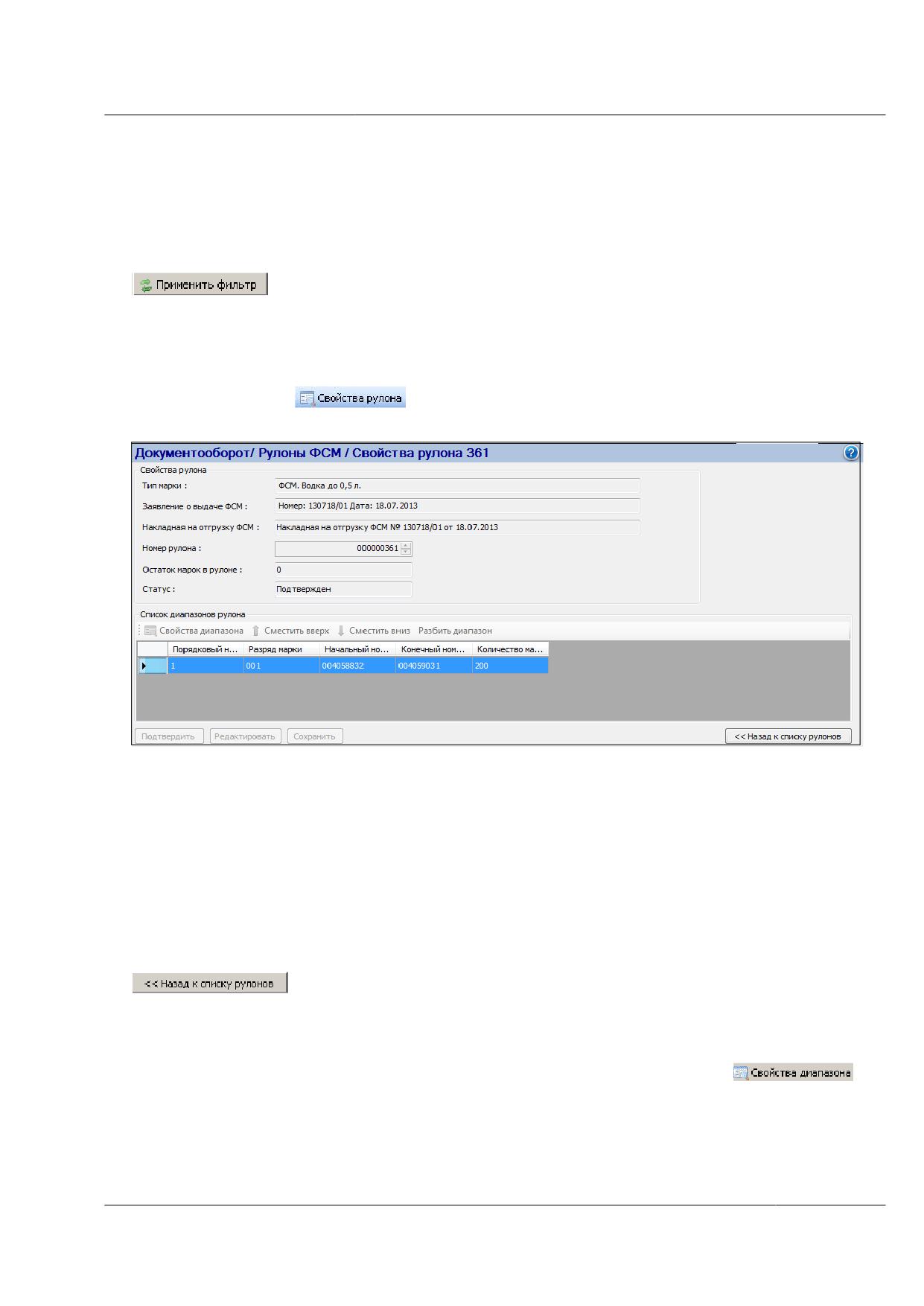
. Откроется страница в режиме просмотра, содержащая
данные рулона (рисунок 161).
Рисунок 161 - Форма свойств Рулона ФСМ
На форме содержится следующая информация:
Тип марки.
Номер и дата Заявления о выдаче ФСМ.
Номер и дата Накладной на отгрузку ФСМ.
Номер рулона.
Остаток марок в рулоне.
Статус.
Для возврата на страницу со списком рулонов ФСМ нажмите на кнопку
6.12.2.1 Просмотр свойств диапазона рулона
Чтобы просмотреть данные диапазона рулона, которые находятся в статусе
«Создано», выберите строку диапазона в списке, нажмите на кнопку
Откроется форма, показанная на рисунке 162.
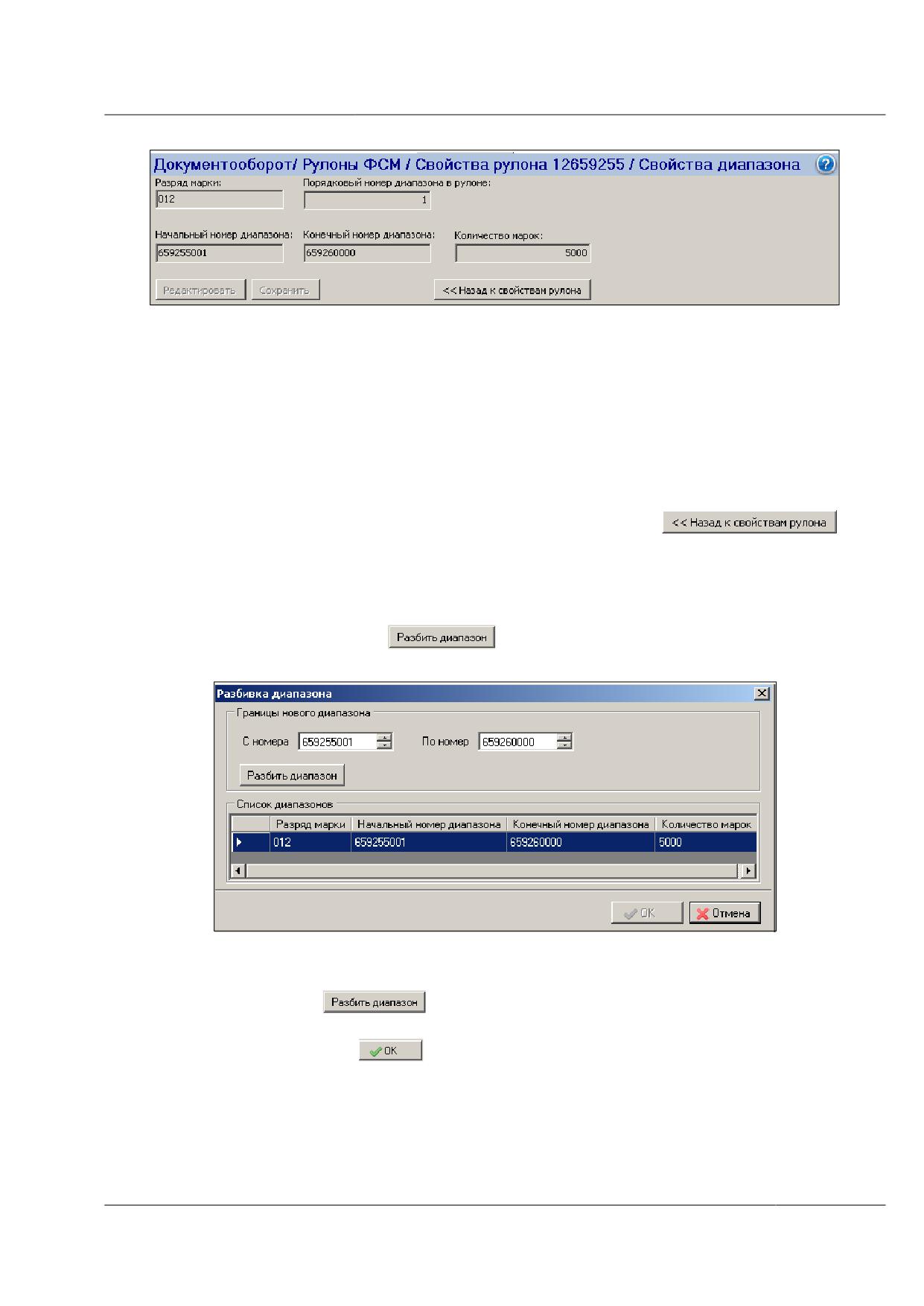
Рисунок 162 - Свойства диапазона
На форме свойств диапазона рулона содержится следующая информация:
Разряд марки.
Порядковый номер диапазона рулона.
Начальный номер диапазона.
Конечный номер диапазона.
Количество марок.
Для возврата к свойствам рулона ФСМ нажмите на кнопку
6.12.2.2 Разбивка диапазона рулона
Выполнять разбивку диапазона рулона можно до момента его подтверждения
(рулон в статусе «Создан»). Чтобы разбить диапазон рулона, выберите диапазон из
списка, нажмите на кнопку
. Откроется форма «Разбивка диапазона»
(рисунок 163).
Рисунок 163 - Разбивка диапазона
В полях «С номера»/«По номер» задайте начальный/конечный номер диапазона и
нажмите на кнопку
. В результате первоначальный диапазон марок
разобьется. В таблице отобразится список полученных диапазонов. Подтвердите
разбиение, нажав на кнопку
6.12.2.3 Смещение диапазона рулона
В нижней части формы расположен список диапазонов данного рулона. Смещать
можно диапазоны неподтвержденного рулона. Выделите диапазон рулона в списке и
нажмите на кнопку:
- для смещения вверх.
- для смещения вниз.
Смещение диапазонов определяет последовательность, в которой будут
печататься марки.
6.12.2.4 Подтверждение рулона
Подтверждение рулона запрещает всё последующее редактирование диапазонов
данного рулона (смещение и разбивку диапазонов рулона), переводит рулон в статус
«Подтверждён» и делает его, таким образом, доступным для печати.
Чтобы подтвердить рулон, на странице его свойств нажмите на кнопку
Подтвердите действие, нажав на кнопку «ОК» в отобразившемся на экране сообщении.
Внимание! Подтверждение рулонов ФСМ не требуется, если не производилась
разбивка диапазонов.
6.13 Документооборот / Отчет об использовании ФСМ
Отчет об использовании ФСМ - документ, который отправляется в МРУ совместно
с Заявлением о выдаче ФСМ для получения марок. Для работы с отчетами об
использовании ФСМ в дереве объектов выберите Документооборот Отчет об
использовании ФСМ.
Откроется форма со списком Отчетов об использовании ФСМ (рисунок 164).
Данная форма позволяет только просматривать созданные Отчеты об использовании,
прикрепленные к Акту инвентаризации ФСМ и Заявлениям о выдаче ФСМ.
Отчеты создаются через форму свойств Акта инвентаризации ФСМ и Заявлений о
выдаче ФСМ. Удаление отчетов выполняется так же при удалении связанных Заявлений о
выдаче ФСМ и Актов инвентаризации.
Рисунок 164 - Список отчетов об использовании ФСМ
Для поиска документов воспользуйтесь фильтром по следующим параметрам:
Номер отчета.
Номер заявления.
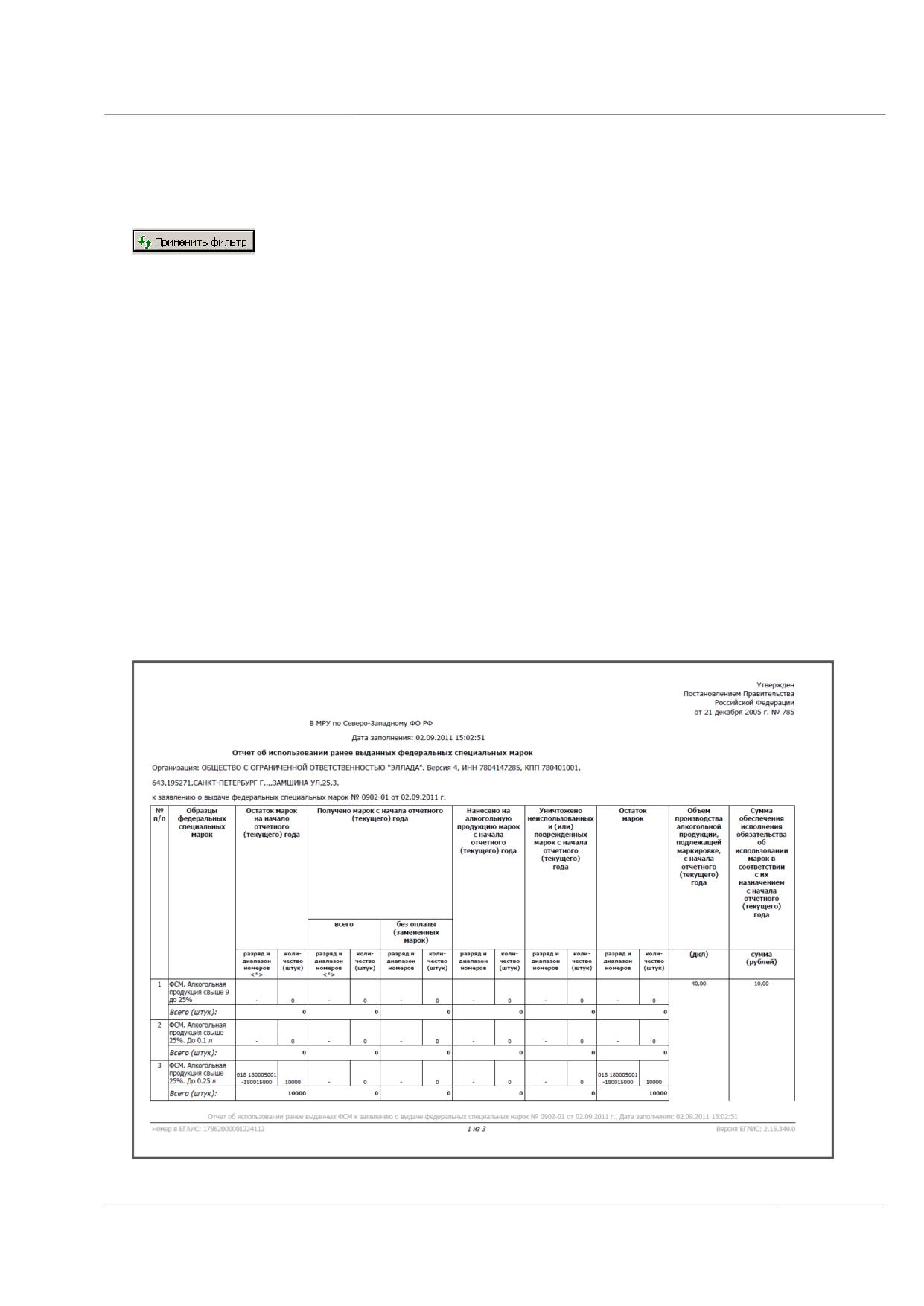
Дата (с...по). Для ввода значений воспользуйтесь выпадающим календарем.
Статус. Выберите значение из выпадающего списка.
После того как определены параметры фильтрации, нажмите на кнопку
. Таблица отобразит список документов по указанным параметрам поиска.
6.13.1 Удаление документа «Отчет об использовании ФСМ»
Отчет об использовании ФСМ удаляется только совместно со связанными Актами
инвентаризации ФСМ и Заявлениями о выдаче ФСМ.
Удалите Заявление о выдаче ФСМ или Акт (не отправленный в МРУ),
автоматически также будет удален прикрепленный Отчет.
6.13.2 Отправка документа «Отчет об использовании ФСМ» в МРУ
Отчет об использовании ФСМ отправляется автоматически совместно с
Заявлением о выдаче ФСМ, на основе которого формировался отчет. Для отправки Отчета
об использовании ФСМ выберите пункты меню Документооборот Заявление о
выдаче ФСМ. Выберите заявление из списка и отправьте в МРУ. Отчет об использовании
ФСМ будет также отправлен. Подробнее инструкции по работе с Заявлением о выдаче
ФСМ описаны в разделе 6.7.
6.13.3 Печать Отчета об использовании ФСМ
Чтобы распечатать документ, выделите его из списка и нажмите на кнопку Печать.
Отчет откроется для предварительного просмотра и выполнения печати (рисунок 165).
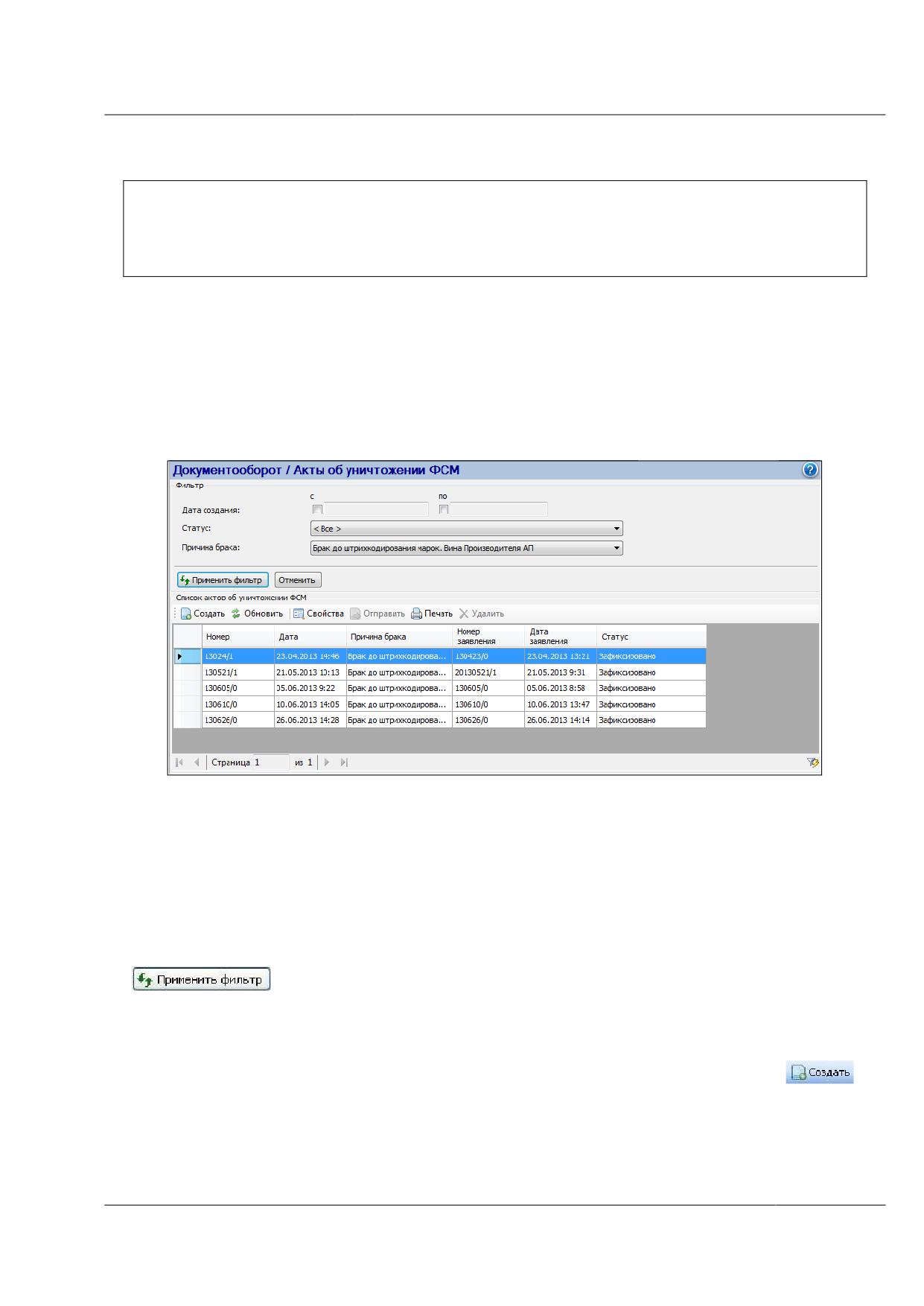
Рисунок 165 - Отчет об использовании ФСМ, печатная форма
Внимание! Формирование печатной формы документа может занять несколько минут.
Пожалуйста, подождите. В случае длительной задержки процесса формирования формы
для предварительного просмотра необходимо выполнить перезапуск программных
средств
Примечание. Номер документа в ЕГАИС отображается внизу на каждом листе
печатной формы документа.
6.14 Документооборот / Акты об уничтожении ФСМ
Для работы с актами об уничтожении ФСМ в дереве объектов выберите
Документооборот Акты об уничтожении ФСМ. Откроется форма для поиска
документов (рисунок 166).
Рисунок 166 - Список Актов об уничтожении ФСМ
По умолчанию список документов пуст. Для отображения и поиска необходимых
документов воспользуйтесь фильтром по следующим параметрам:
Дата создания (с...по). Для ввода значений воспользуйтесь календарем.
Статус. Для ввода значения воспользуйтесь выпадающим списком.
Причина брака. Для ввода значения воспользуйтесь выпадающим списком.
После того как определены параметры фильтрации, нажмите на кнопку
. Таблица отобразит список документов по указанным параметрам
поиска.
6.14.1 Формирование Акта об уничтожении ФСМ
Для того чтобы создать акт об уничтожении ФСМ, нажмите на кнопку
Отобразится форма для ввода данных документа (рисунок 167).
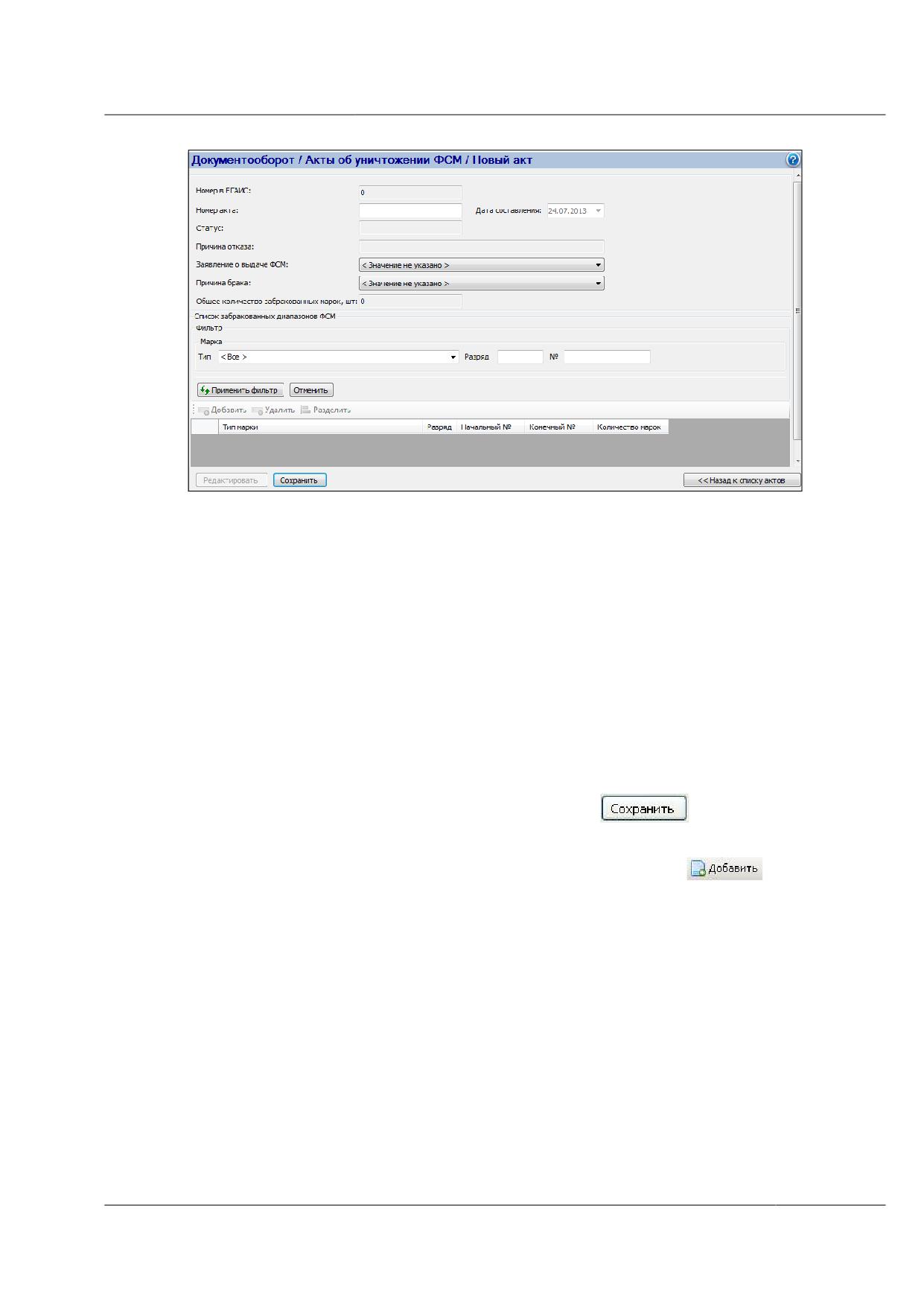
Рисунок 167 - Форма для ввода данных Акта об уничтожении ФСМ
Необходимо ввести следующие данные:
Номер отчета.
Заявление о выдаче ФСМ.
Причина брака:
o Брак до штрихкодирования марок. Вина производителя марок;
o Брак до штрихкодирования марок. Вина производителя АП;
o Брак после штрихкодирования марок. Вина производителя марок;
o Брак после штрихкодирования марок. Вина производителя АП;
o Брак после маркировки продукции.
После того как Вы ввели все необходимые данные, сохраните документ «Акт об
уничтожении ФСМ». Для этого нажмите на кнопку
. После сохранения
документа становится доступным список диапазонов.
Для присоединения нового диапазонов нажмите на кнопку
. Откроется
форма для просмотра списка доступных диапазонов (рисунок 168).
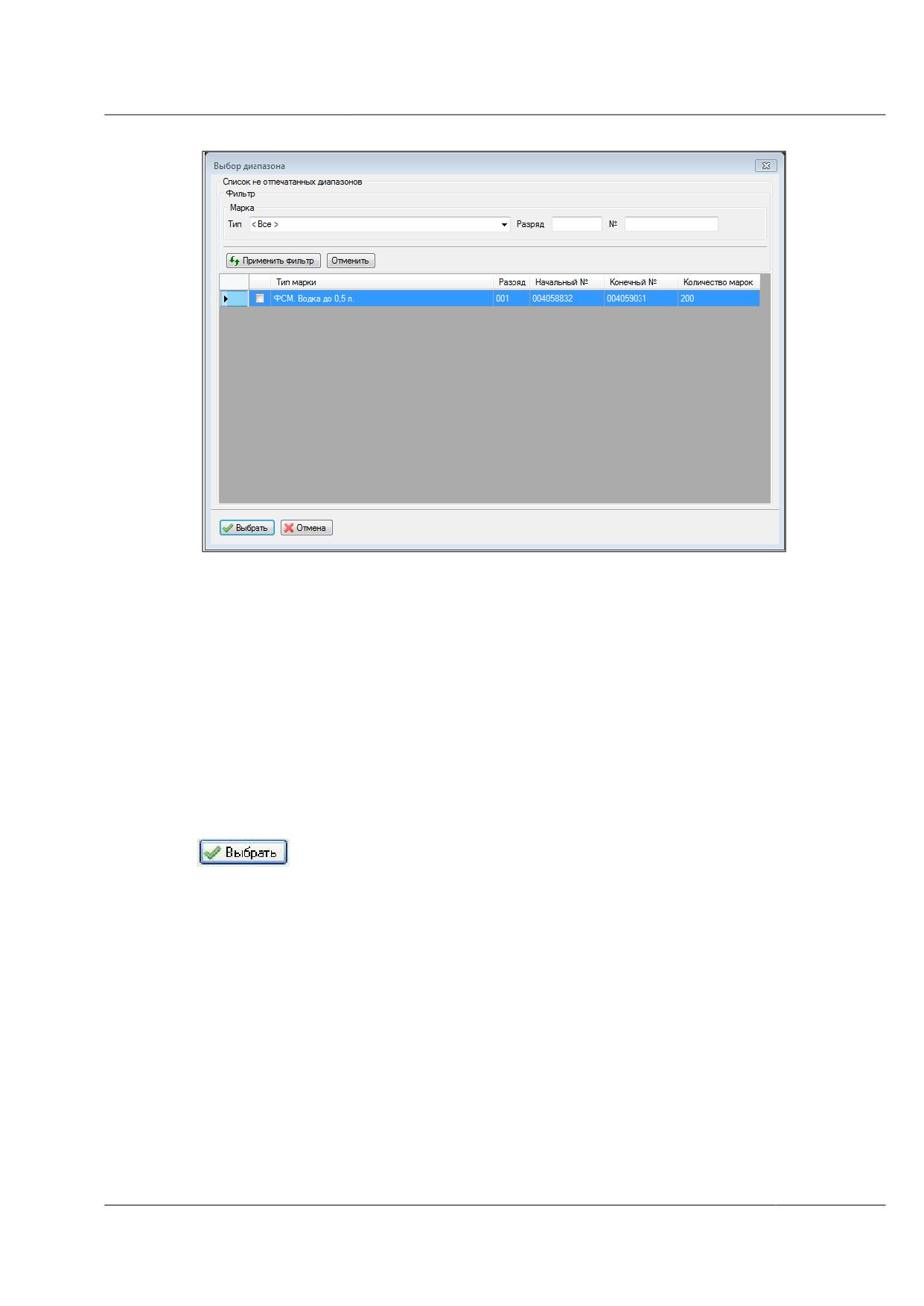
Рисунок 168 - Форма выбора диапазона
В зависимости от указанной причины брака (до штрихкодирования, после
штрихкодирования) в форме будет отображаться список напечатанных или не
отпечатанных диапазонов.
Внимание! Если при создании акта указана причина брака «Брак после
маркировки», то для отображения диапазона в форме выбора и включения его в акт
необходимо выполнение следующих условий:
1. Данный диапазон рулона включен в зафиксированную «Ведомость нанесения
ФСМ на АП».
2. Данный диапазон рулона не включен в другой «Акт об уничтожении ФСМ».
Чтобы выбрать диапазон выделите необходимую запись из списка и нажмите на
кнопку
. Выбранный диапазон отобразится в списке диапазонов «Актов об
уничтожении ФСМ» (рисунок 169).
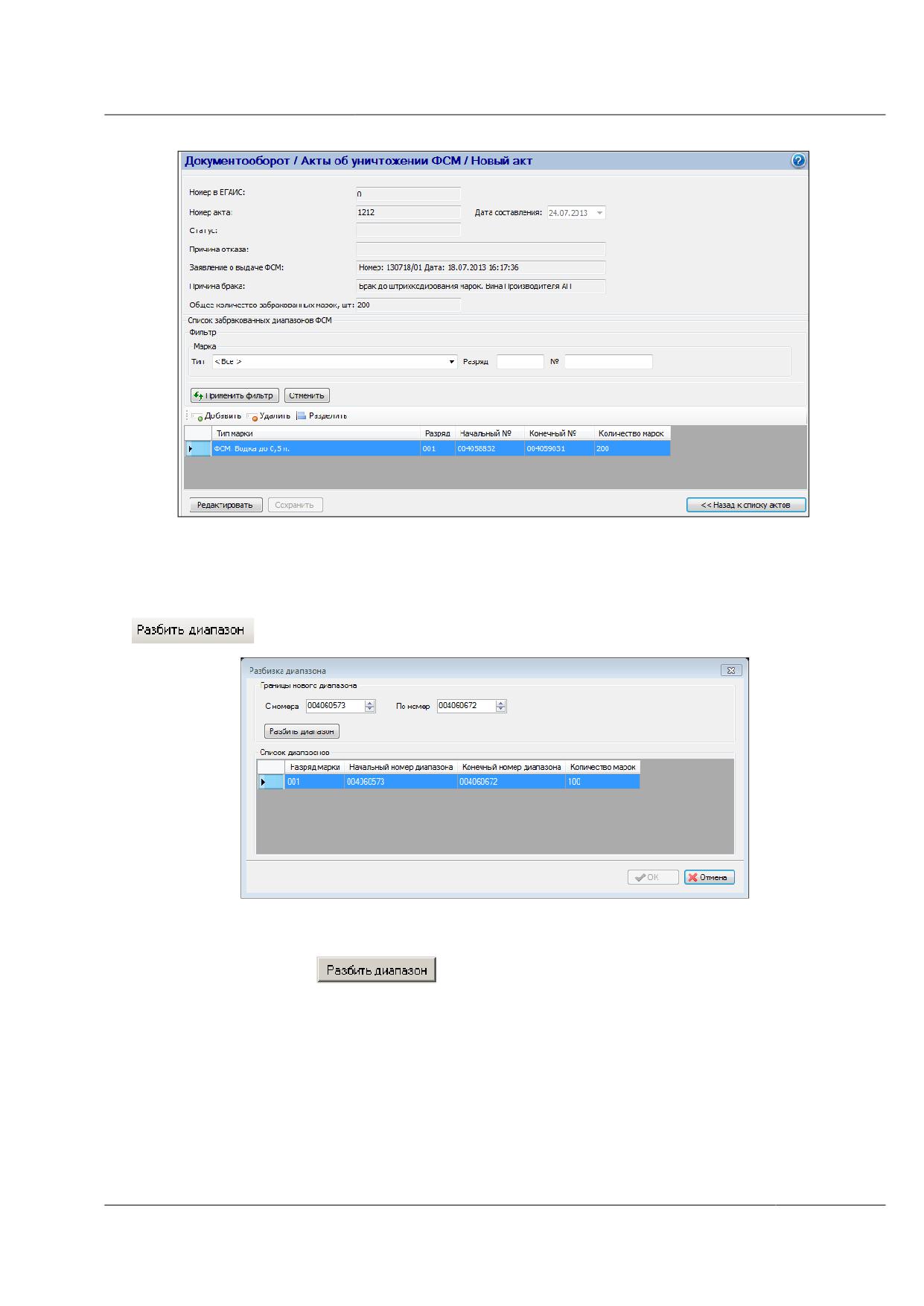
Рисунок 169 - Добавление нового диапазона марок
Если из существующего диапазона необходимо выбрать только тот диапазон, в
котором испорчены марки, вы можете выполнить разбивку данного диапазона на части.
Для этого выберите диапазон из списка диапазонов документа и нажмите на кнопку
. Откроется форма, представленная на рисунке 170.
Рисунок 170 - Разбивка диапазона марок
В полях «С номера» /«По номер» задайте начальный/конечный номер диапазона и
нажмите на кнопку
. В результате первоначальный диапазон марок
разобьется (рисунок 171).
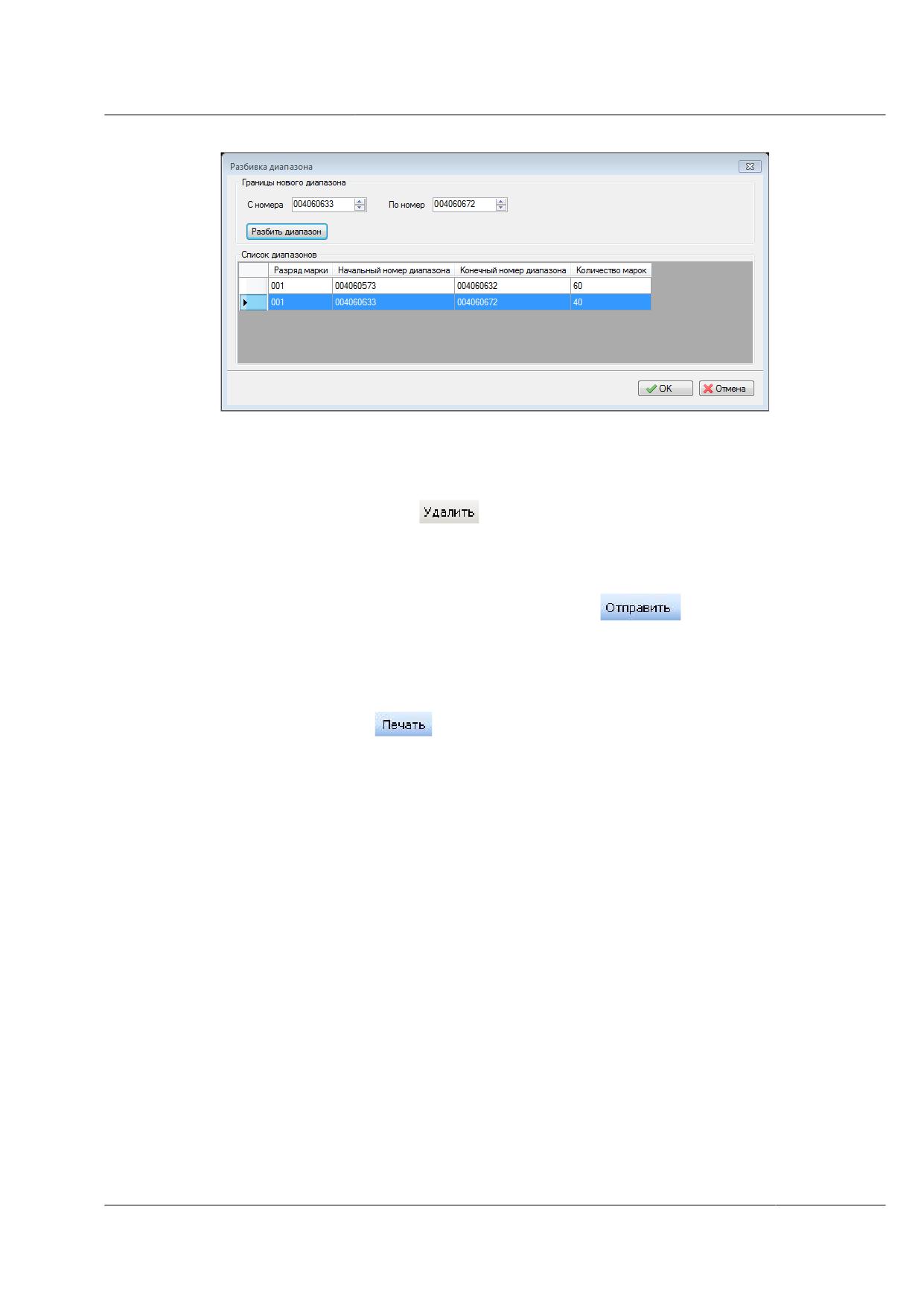
Рисунок 171 - Новые диапазоны марок
Выберите необходимый поддиапазон и нажмите на кнопку «ОК».
Для удаления диапазона марок из акта, выберите запись из списка диапазонов
(рисунок 169) и нажмите на кнопку
6.14.2 Отправка Акта об уничтожении ФСМ в МРУ
Для того чтобы отправить сформированный акт об уничтожении ФСМ в МРУ,
выберите документ из списка, нажмите на кнопку
. Функция отправки
применима только для документов, которые находится в статусе «Создано».
6.14.3 Печать Акта об уничтожении ФСМ
Акт об уничтожении ФСМ можно вывести на печать. Для этого выберите документ
из списка, нажмите на кнопку
Примечание. Формирование печатной формы документа может занять несколько
минут. Пожалуйста, подождите. В случае длительной задержки процесса формирования
формы для предварительного просмотра необходимо выполнить перезапуск программных
средств. Номер документа в ЕГАИС отображается внизу на каждом листе печатной
формы документа.
6.15 Документооборот / Ведомость нанесения ФСМ на АП
Для учета в ЕГАИС информации о нанесении ФСМ на потребительскую тару
алкогольной продукции предназначен документ «Ведомость нанесения ФСМ на АП».
Ведомости формируются по мере нанесения марок на АП. Ведомость следует
начать заполнять с момента создания последнего зафиксированного в системе отчета об
использовании ФСМ. В следующий отчет об использовании ФСМ попадут данные только
тех ведомостей, которые зафиксированы в ЕГАИС.
Создавать ведомости по уже учтённым диапазонам не надо. В противном случае
данные будут дублироваться и в отчётах будет расхождение по сравнению с
фактическими данными.
По окончанию редактирования документ отправляется в МРУ, оттуда в ФЦУК.
После фиксации сведений в ЕГАИС (документ в статусе «Зафиксировано в ЕГАИС»),
данные зафиксированного документа учитываются в Отчете об использовании ФСМ
в поле «Нанесено на АП».
Внимание! Для того чтобы в Отчете об использовании ФСМ учитывались данные
ведомости нанесения ФСМ на АП, необходимо, чтобы к моменту создания Заявления о
выдаче ФСМ и Отчета об использовании ФСМ, Ведомость нанесения ФСМ на АП была
зафиксирована в ЕГАИС.
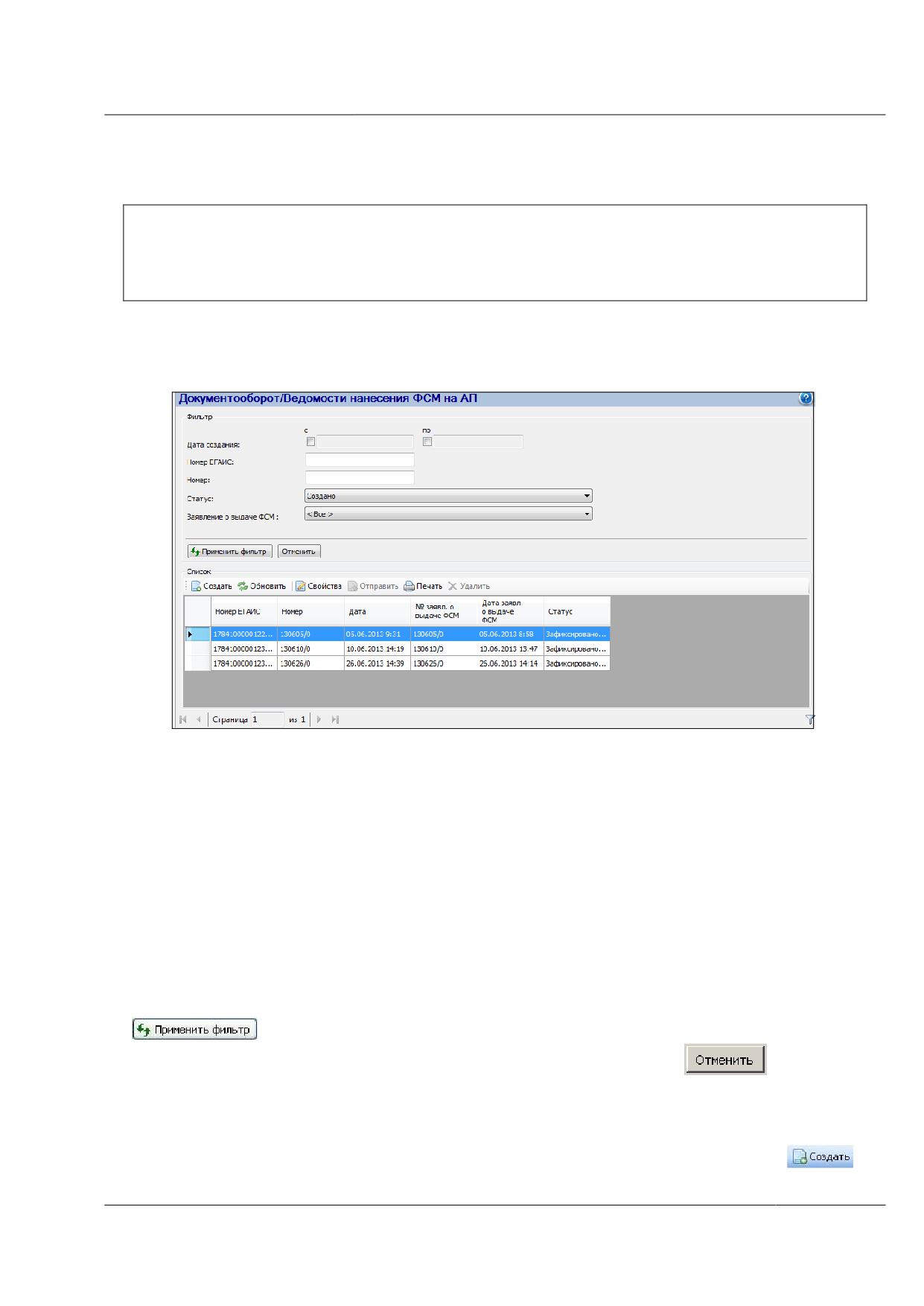
Для работы с ведомостями нанесения ФСМ на АП в дереве объектов выберите
Документооборот Ведомости нанесения ФСМ на АП. Откроется форма со списком
документов (рисунок 172).
Рисунок 172 - Список Ведомостей нанесения ФСМ на АП
Для поиска необходимых документов воспользуйтесь фильтром по следующим
параметрам:
Дата создания (с...по). Для ввода значений установите флаг и воспользуйтесь
календарем.
Номер ЕГАИС. Введите системный номер документа.
Номер. Введите номер документа в документообороте.
Статус. Для выбора значения воспользуйтесь выпадающим списком.
Заявление о выдаче ФСМ. Для выбора значения воспользуйтесь выпадающим
списком.
После того как определены параметры фильтрации, нажмите на кнопку
. Таблица отобразит список документов по указанным параметрам поиска.
Для отмены поиска и очистки полей фильтрации нажмите на кнопку
6.15.1 Формирование и редактирование Ведомости нанесения ФСМ на
АП
Чтобы создать ведомость нанесения ФСМ на АП, нажмите на кнопку
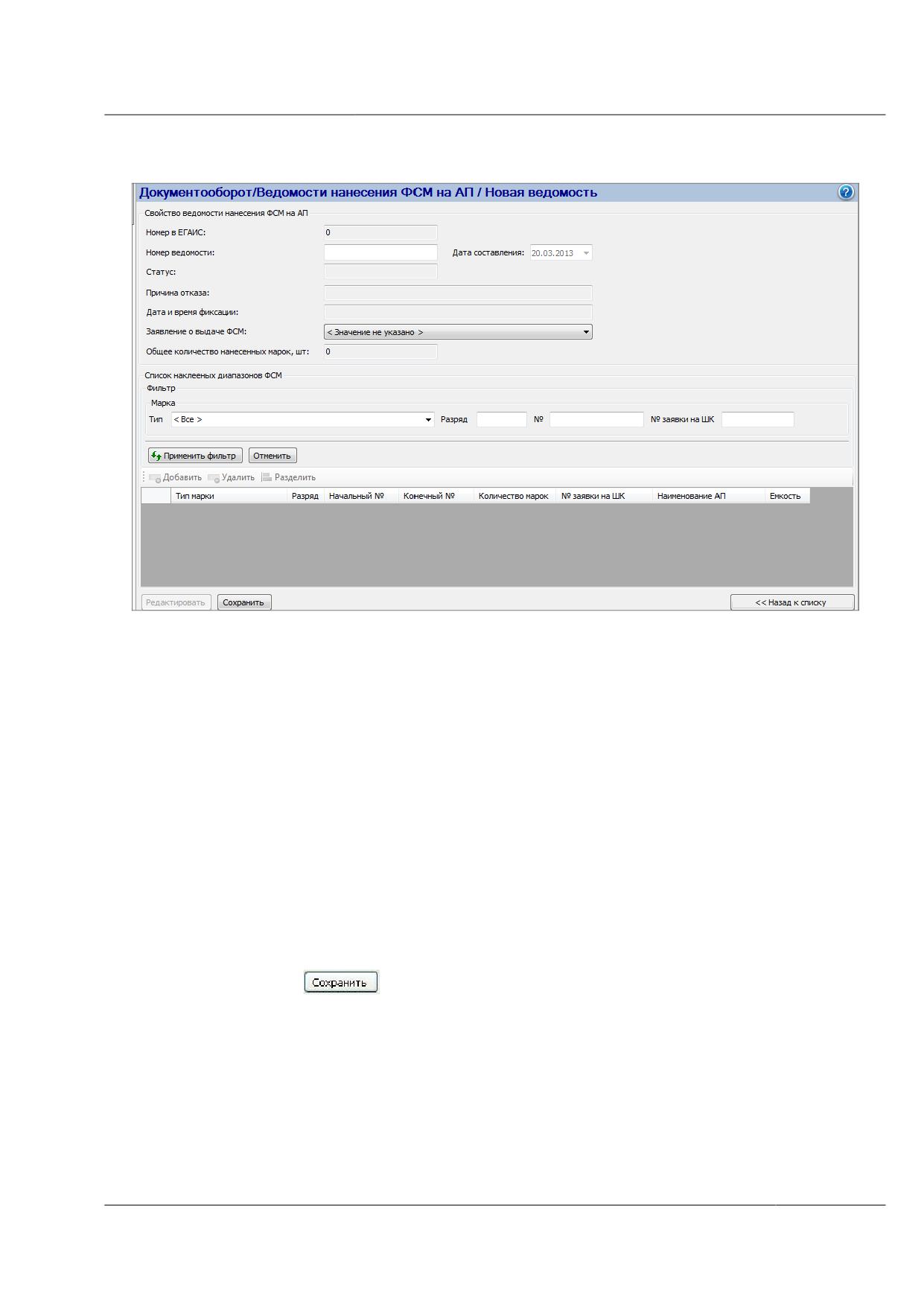
Отобразится форма для ввода данных (рисунок 173).
Рисунок 173 - Создание ведомости нанесения ФСМ на АП
Необходимо ввести следующие данные:
Номер ведомости.
Дата составления. Дата составления ведомости недоступна для
редактирования. Датой создания является фактическая дата формирования
документа. Ведомость создается в день фактического нанесения ФСМ на АП;
Заявление о выдаче ФСМ. Выберите из выпадающего списка Заявление, по
которому были получены марки, включаемые в Ведомость.
Примечания:
1. Каждая ведомость формируется по конкретному заявлению о выдаче
ФСМ. Возможно формирование нескольких ведомостей по одному
заявлению.
2. Для выбора доступны все заявления, в том числе те, срок создания которых
более 1 года.
После того как Вы ввели все необходимые данные, сохраните документ. Для этого
нажмите на кнопку
. Документу присвоится системный номер (поле «Номер
ЕГАИС») и установится статус «Создано». После сохранения документа становится
доступным добавление диапазонов (рисунок 174).
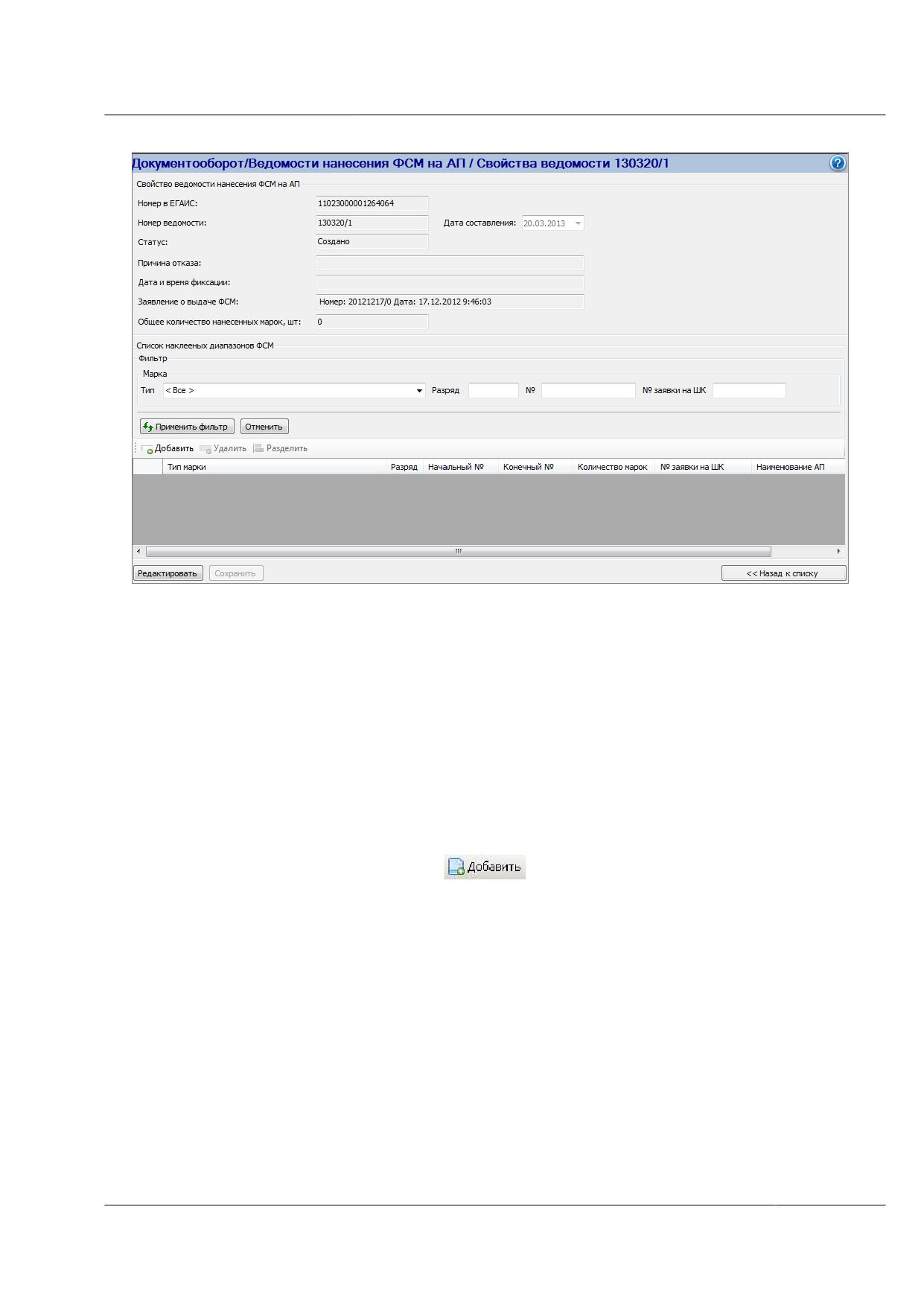
Рисунок 174 - Созданная Ведомость нанесения ФСМ на АП
Если при заполнении полей Ведомости была допущена ошибка, документ можно
отредактировать. Для этого нажмите на кнопку Редактировать. Внесите изменения в
доступные для редактирования поля и сохраните, нажав на кнопку Сохранить.
Примечание. Редактировать можно только документы со статусом «Создано»
(документ создан, сохранен в БД, но еще не отправлен в МРУ).
6.15.2 Работа с диапазонами Ведомости нанесения ФСМ на АП
В ведомость нанесения ФСМ на АП вносятся все марки, нанесенные на АП, в том
числе те, которые в дальнейшем будут забракованы «после маркировки».
Добавьте диапазоны нанесенных на АП ФСМ. Для этого на форме просмотра
свойств ведомости нажмите на кнопку
. Откроется выбора (рисунок 175).
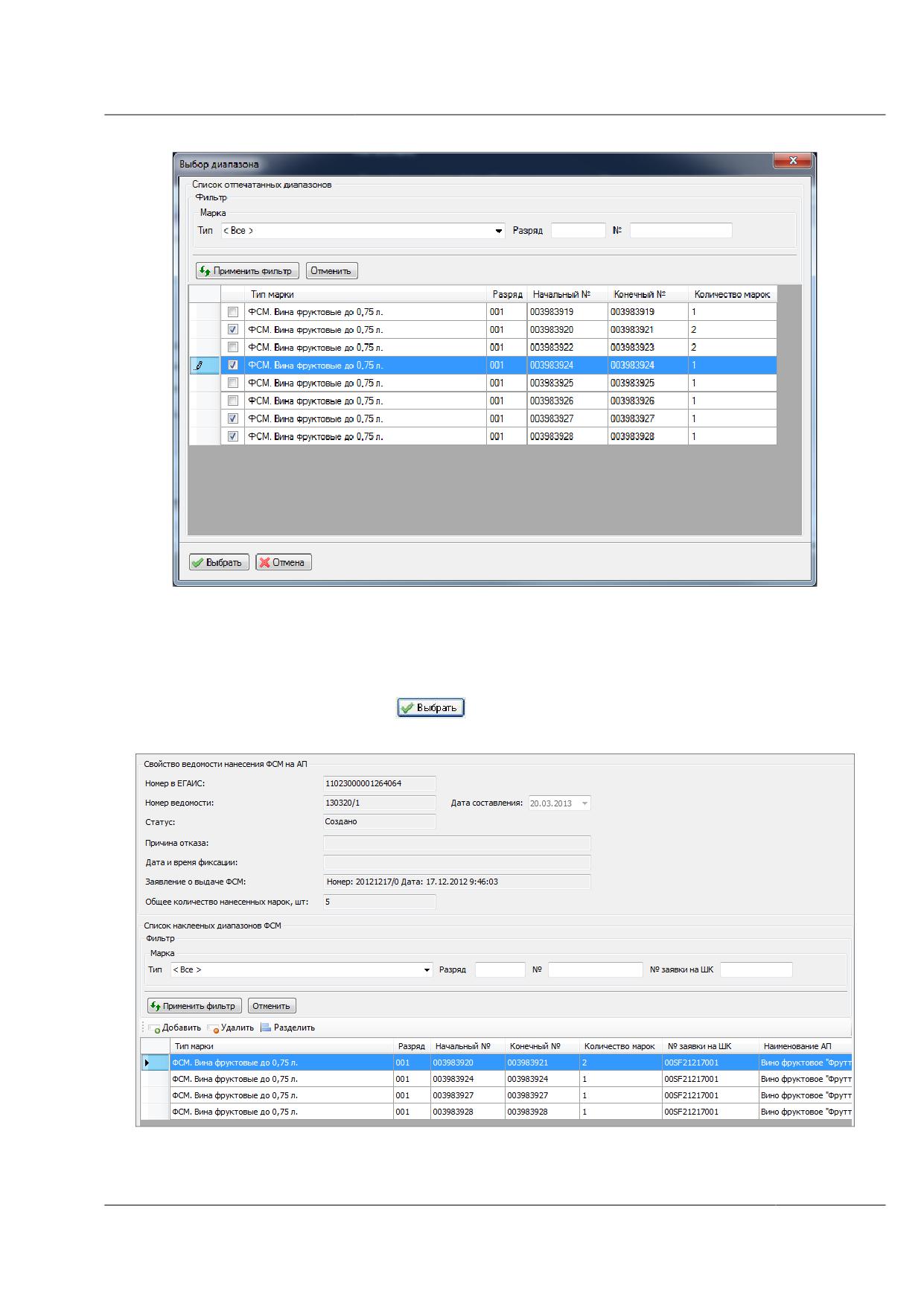
Рисунок 175 - Форма выбора диапазона
Внимание! Доступны для выбора отпечатанные диапазоны, не включенные в
другие ведомости нанесения ФСМ на АП и в акты об уничтожении ФСМ.
Для добавления в ведомость отметьте нужные диапазоны (один диапазон) галками
слева и нажмите на кнопку
. Выбранные диапазоны добавятся в список
диапазонов ведомости (рисунок 176).
Рисунок 176 - Добавление новых диапазонов марок
Если из добавленного диапазона необходимо выбрать только часть марок, которые
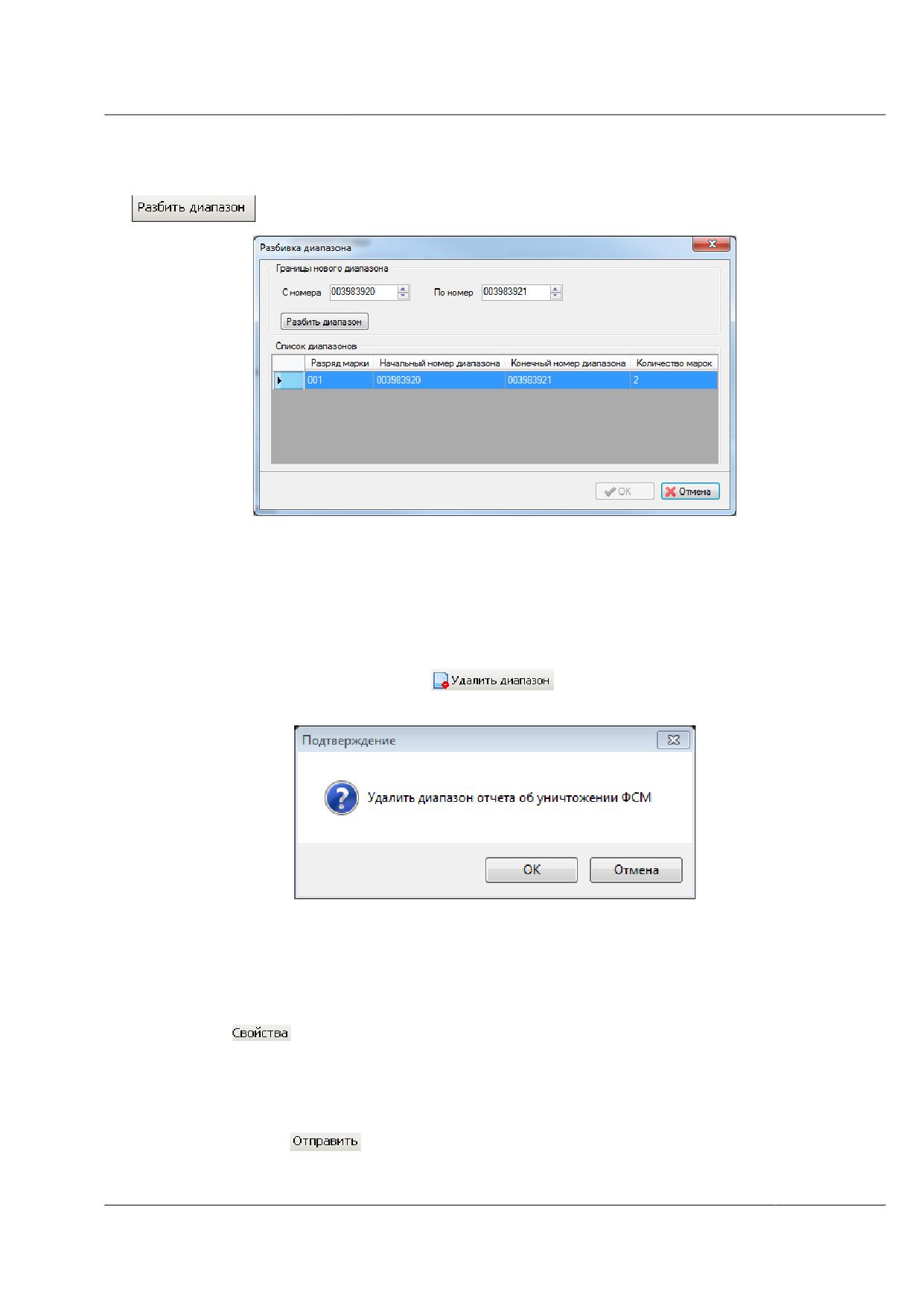
были нанесены на АП, вы можете выполнить разбивку данного диапазона. Для этого
выберите диапазон из списка включенных в ведомость и нажмите на кнопку
. Откроется форма, представленная на рисунке 177.
Рисунок 177 - Разбивка диапазона марок
В полях «С номера» / «По номер» задайте начальный/конечный номер диапазона и
нажмите на кнопку «Разбить диапазон». В результате первоначальный диапазон марок
разобьется. Выделите строку необходимого поддиапазона и нажмите на кнопку «ОК»,
новый диапазон отобразится в списке включенных в ведомость нанесения ФСМ на АП.
Для удаления диапазона марок, выберите запись из списка диапазонов
(рисунок 176) и нажмите на кнопку
. На экране отобразится сообщение с
запросом подтверждения действия (рисунок 178).
Рисунок 178 - Подтверждение удаления диапазона
Нажмите на кнопку ОК для подтверждения удаления.
6.15.3 Просмотр свойств Ведомости нанесения ФСМ на АП
Для того чтобы просмотреть данные документа, выберите его из списка, нажмите
на кнопку
. Откроется страница просмотра, содержащая данные Ведомости
(например, рисунок 176). Ознакомьтесь с данными документа.
6.15.4 Отправка Ведомости нанесения ФСМ на АП в МРУ
Чтобы отправить сформированный документ в МРУ, выберите документ из списка,
нажмите на кнопку
Функция отправки применима только для документов, которые находится в статусе
«Создано».
Внимание! После отправки документа в МРУ, документ становится не редактируемым.
6.15.5 Печать Ведомости нанесения ФСМ на АП
Ведомость нанесения ФСМ на АП можно вывести на печать. Для этого выберите
документ из списка, нажмите на кнопку
Примечание. Формирование печатной формы документа может занять несколько
минут. Пожалуйста, подождите. В случае длительной задержки процесса формирования
формы для предварительного просмотра необходимо выполнить перезапуск программных
средств. Номер документа в ЕГАИС отображается внизу на каждом листе печатной
формы документа.
6.15.6 Удаление Ведомости нанесения ФСМ на АП
Еще не отправленную Ведомость нанесения ФСМ на АП можно удалить. Для этого
выберите документ из списка, нажмите на кнопку «Удалить».
Функция удаления применима только для документов, которые находится в статусе
«Создано».
6.16 Документооборот / Накладные на отгрузку АМ
При получении рулонов акцизных марок, организация - импортер алкогольной
продукции, получает электронный документ
- Накладную на отгрузку АМ. При
получении электронного документа, в пункте меню будет доступен документ для
просмотра списка диапазона акцизных марок, поступивших с накладной.
Для работы с накладными на отгрузку АМ в дереве навигации выберите
Документооборот Накладные на отгрузку АМ. Откроется форма:
Накладные на отгрузку АМ (список)
Форма содержит элементы фильтрации для осуществления поиска в блоке
«Фильтр»:
Номер.
Статус. Возможен поиск по статусам:
o Все.
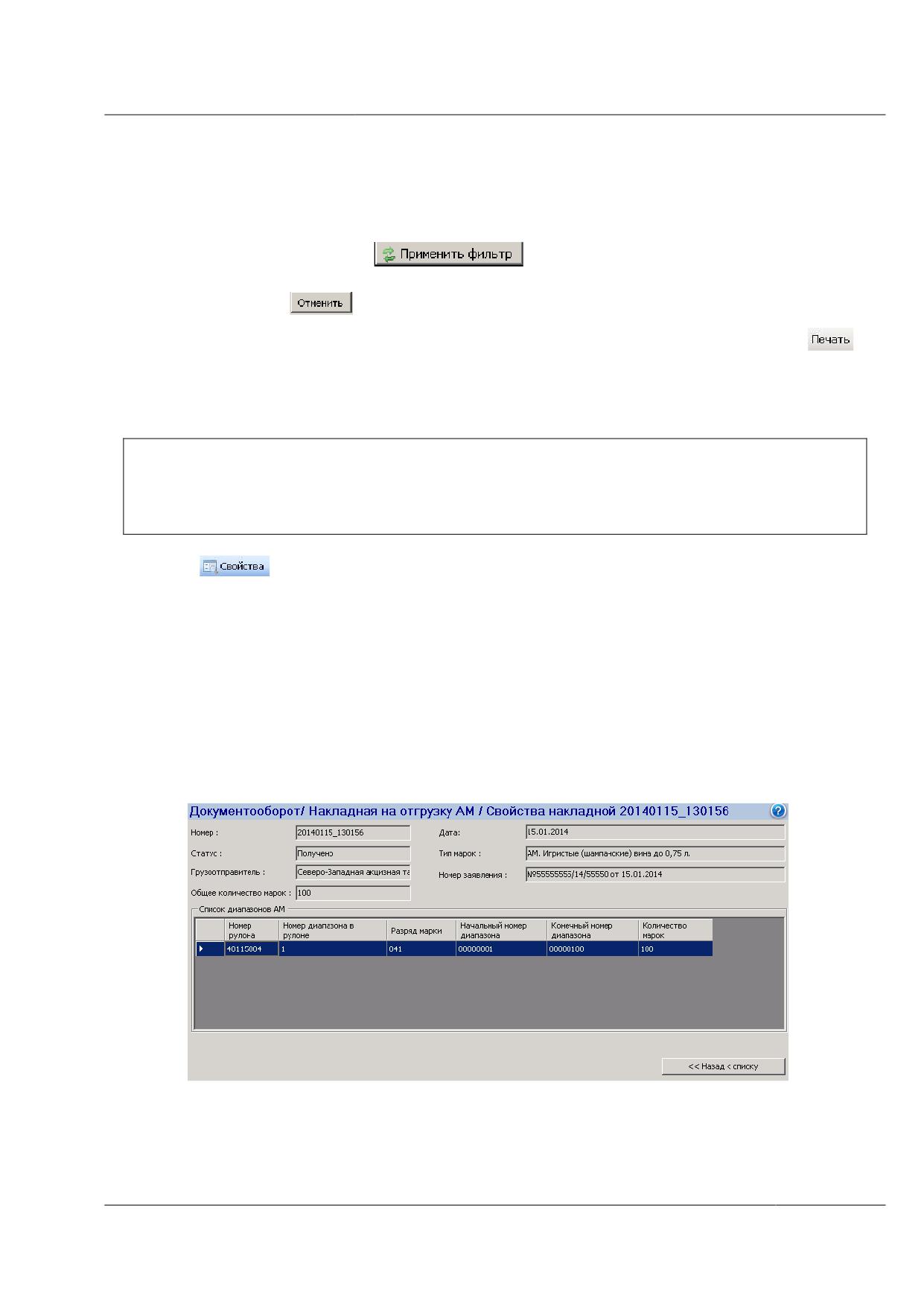
o Получено.
Номер документа-основания выдачи.
Дата (с…по). Для ввода даты воспользуйтесь выпадающим календарем.
Нажмите на кнопку
. В списке отобразятся накладные по
заданным критериям поиска. Для отмены действия фильтра и очистки полей фильтрации
нажмите на кнопку
Для печати документа выделите строку в списке, нажмите на кнопку
Документ откроется для предварительного просмотра и выполнения печати.
Примечание. Номер документа в ЕГАИС отображается внизу на каждом листе
печатной формы документа.
Внимание! Формирование печатной формы документа может занять несколько минут.
Пожалуйста, подождите. В случае длительной задержки процесса формирования формы
для предварительного просмотра необходимо выполнить перезапуск программных
средств.
Для просмотра свойств документа выберите накладную из списка и нажмите на
кнопку
. Откроется форма просмотра свойств документа, которая содержит
следующую информацию:
Номер.
Дата.
Статус.
Грузоотправитель.
Тип марок.
Номер заявления.
Общее количество марок.
Свойства накладной на выдачу АМ
В нижней части расположена таблица, в которой отображается список позиций
накладной - данные полученных рулонов и диапазонов марок. Таблица содержит
следующие колонки:
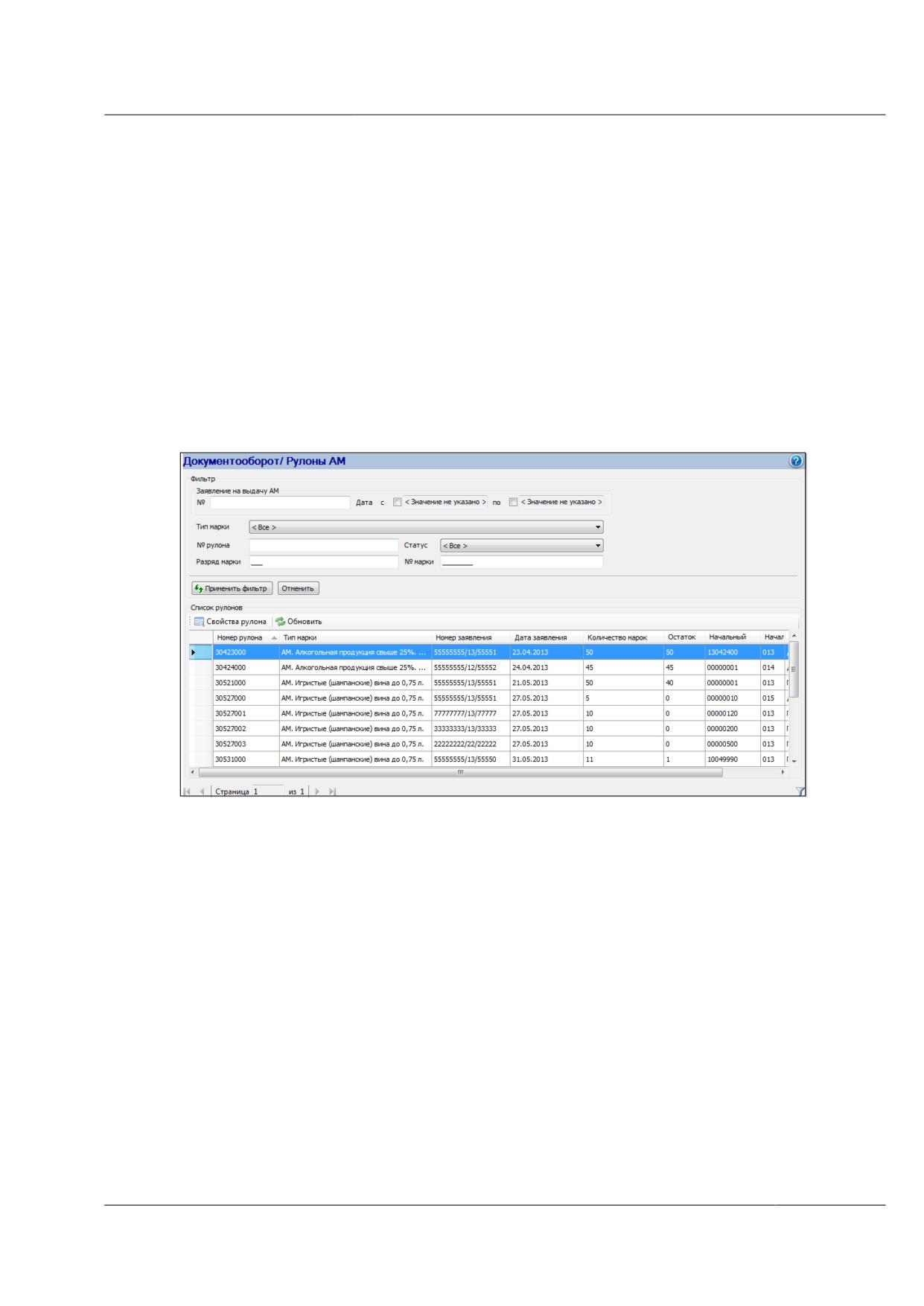
Номер рулона.
Номер диапазона в рулоне.
Разряд марки.
Начальный номер диапазона.
Конечный номер диапазона.
Количество марок.
6.17 Документооборот / Рулоны АМ
Для просмотра данных полученных, импортированных, подтвержденных или
частично использованных рулонов марок в дереве навигации выберите Документооборот
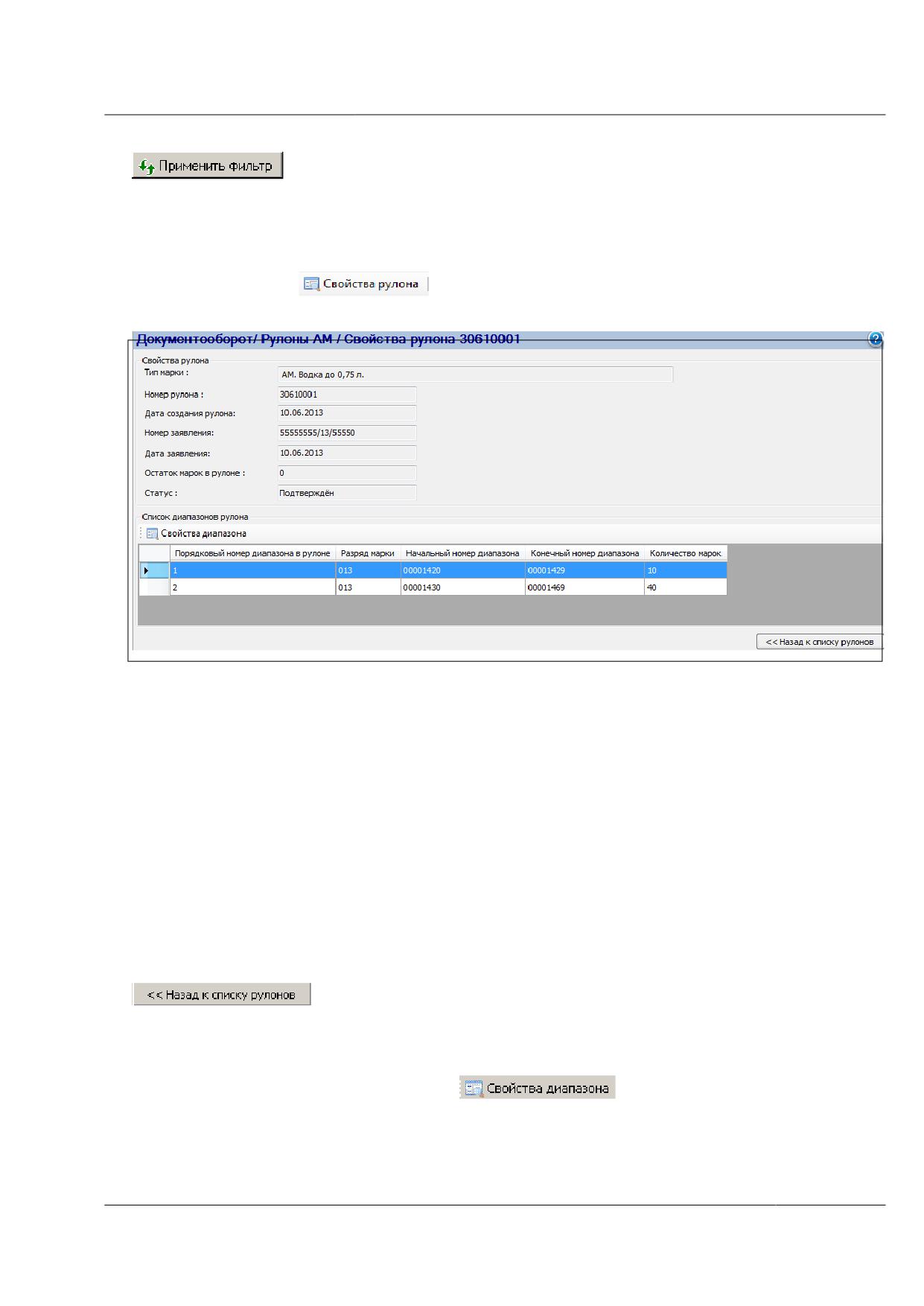
Рулоны АМ. Откроется форма для просмотра списка рулонов АМ, информация о
которых зафиксирована программными средствами (рисунок 179).
Рисунок 179 - Список рулонов АМ
6.17.1 Поиск и фильтрация Рулонов АМ
Форма содержит элементы фильтрации для осуществления поиска по следующим
параметрам:
Тип марки. Выберите значение из выпадающего списка.
Номер рулона.
Номер заявления на выдачу АМ.
Дата заявления на выдачу АМ (с...по). Для ввода значений воспользуйтесь
календарем.
Статус. Выберите значение из выпадающего списка.
o Разряд и номер марки. Для ввода значений воспользуйтесь шаблонами.
Внимание! Для поиска необходимо задать и разряд, и номер марки. Возможен
поиск по неполному соответствию.
После того как определены параметры фильтрации, нажмите на кнопку
. Таблица отобразит результаты фильтрации - список рулонов по
выбранным значениям.
6.17.2 Просмотр данных рулона АМ
Для того чтобы просмотреть данные рулона АМ, выберите рулон из списка,
нажмите на кнопку
. Откроется страница, содержащая данные рулона в
режиме просмотра (рисунок 180).
Рисунок 180 - Форма просмотра свойств Рулона АМ
На форме содержится следующая информация:
Тип марки.
Номер рулона.
Дата создания рулона.
Номер Заявления о выдаче АМ.
Дата заявления.
Остаток марок в рулоне. Отображается текущее суммарное количество АМ,
которые еще не были отштрихкодированы, во всех диапазонах рулона.
Статус.
А также в нижней части формы расположен список диапазонов данного рулона.
Для возврата на форму со списком рулонов нажмите на кнопку
6.17.2.1
Просмотр свойств диапазона рулона
Чтобы просмотреть свойства диапазона рулона, выберите диапазон из списка,
выделите его, затем нажмите на кнопку
. На форме свойств диапазона
рулона содержится следующая информация:
Разряд марки.
Порядковый номер диапазона рулона.
Начальный номер диапазона.
Конечный номер диапазона.
Количество марок.
Для возврата на страницу свойств рулона нажмите на кнопку
6.18 Документооборот / Список диапазонов ФСМ
Чтобы просмотреть список зарегистрированных диапазонов ФСМ, включенных в
рулоны марок, и их состояний (статусов), необходимо выбрать пункты меню
Документооборот Список диапазонов ФСМ.
Откроется форма, которая показана на рисунке
181. Для просмотра списка
диапазонов необходимо предварительно обновить список данных. По умолчанию данные
отсортированы по номеру рулона.
Рисунок 181 - Список диапазонов ФСМ
Для поиска необходимых диапазонов необходимо воспользоваться фильтром по
следующим полям:
Тип марки - выберите тип марки, к которому относится необходимый
диапазон.
Номер рулона - введите номер рулона, в которых входит необходимый
диапазон марок. Доступен поиск по вхождению значения.
Разряд марки - укажите разряд марки, к которому относится диапазон.
Номер марки - если необходимо найти диапазон по входящей в данный
диапазон марке, то укажите номер марки.
Действие - укажите действие, которое было выполнено над диапазоном
рулона:
o Все.
o Возвращено (ФСМ) - действие обозначает, что диапазоны рулонов
подлежали возврату в МРУ, отклонены в ПС Организаций и включены в
накладную на возврат ФСМ.
o Нанесено на АП (ФСМ)
- действие обозначает, что указанные
диапазоны марок нанесены на АП и включены в ведомость нанесения
ФСМ на АП.
o Отштрихкодировано
- диапазоны марок отштрихкодированы и
включены в автоматически формируемый после печати документ - отчет
о штрихкодировании.
o Уничтожено ФСМ - диапазоны марок с данным действием были
уничтожены и включены в акт об уничтожении ФСМ.
o Не использовано - диапазоны марок не были использованы.
После того как определены параметры фильтрации, нажмите на кнопку
. Таблица отобразит результаты фильтрации - список документов по
заданным значениям. Таблица со списком диапазонов содержит следующую информацию:
Тип марки.
Номер рулона
Разряд марки.
С номера..По номер.
Количество марок
Действие. Указывается действие, которое было выполнено над диапазоном
марок.
Внимание! Модуль «Список диапазонов ФСМ» предназначен для того, чтобы
отследить все выполняемые действия над диапазоном. Таким образом, отображается вся
история действий над диапазонами, и один и тот же диапазон может отображаться в
различных состояниях (колонка «Действие»). Например, первая запись будет содержать
информацию, что диапазон поступил в систему в составе накладной, затем что диапазон
был частично отпечатан.
После нового действия с диапазоном в списке после обновления появляется
соответствующая запись. В итоге все диапазоны отображаются в списке по нескольку раз
- с разными действиями.
Также есть возможность просмотра данных о связанных документах, в которые
включены диапазоны марок (в зависимости от действия над рулоном).
1) Если выбрать диапазон в состоянии «Не использовано», затем нажать на кнопку
, то откроется форма просмотра данных о рулоне, в который
входит выбранный диапазон (рисунок 182).
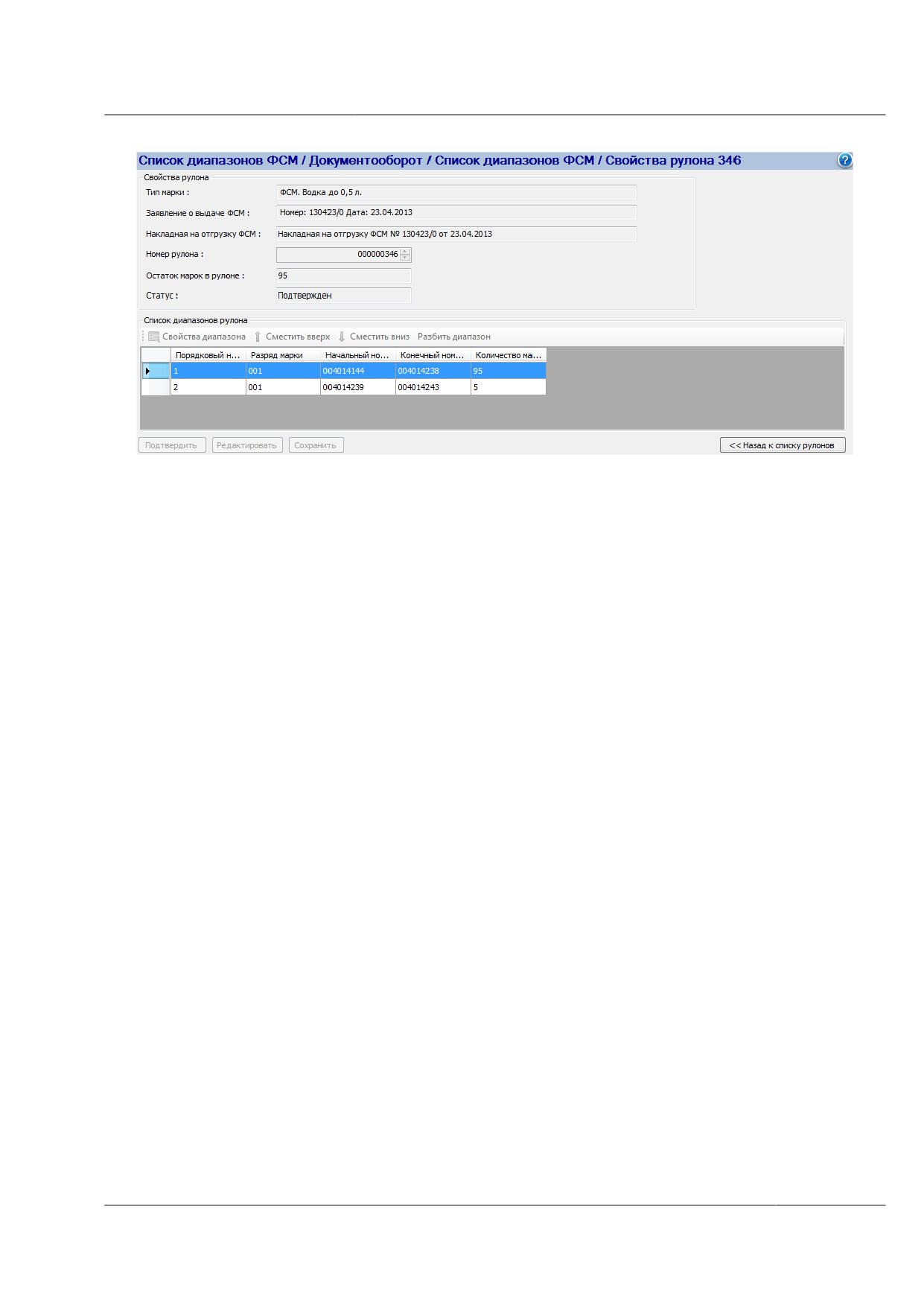
Рисунок 182 - Свойства рулона
2) Если выбрать диапазон с действием « Возвращено», то при просмотре
связанных документов открывается форма свойств накладной на возврат ФСМ.
3) Если выбрать диапазон с действием «Нанесено на АП», откроется форма
просмотра свойств ведомости нанесения ФСМ на АП, в которую включены
марки из выбранного диапазона.
4) Если для выбранного диапазона указано действие «Отштрихкодировано», то
откроется форма просмотра отчета о штрихкодировании.
5) Для выбранного диапазона с действием «Уничтожено ФСМ» при просмотре
связанных документов откроется форма Акта об уничтожении ФСМ, в который
включены марки диапазона, который Вы указали.
6.19 Документооборот / Список диапазонов АМ
Чтобы просмотреть список зарегистрированных диапазонов акцизных марок,
включенных в рулоны, и их состояний (статусов) необходимо выбрать пункты меню
Документооборот Список диапазонов АМ.
Откроется форма, которая показана на рисунке
183. Для просмотра списка
диапазонов необходимо предварительно обновить список данных. По умолчанию данные
отсортированы по номеру рулона. Для поиска диапазонов воспользуйтесь фильтром по
следующим полям:
Тип марки - выберите тип марки, к которому относится необходимый
диапазон.
Номер рулона - введите номер рулона, в которых входит необходимый
диапазон марок. Доступен поиск по вхождению значения.
Разряд марки - укажите разряд марки, к которому относится диапазон.
Номер марки - если необходимо найти диапазон по входящей в данный
диапазон марке, то укажите номер марки.
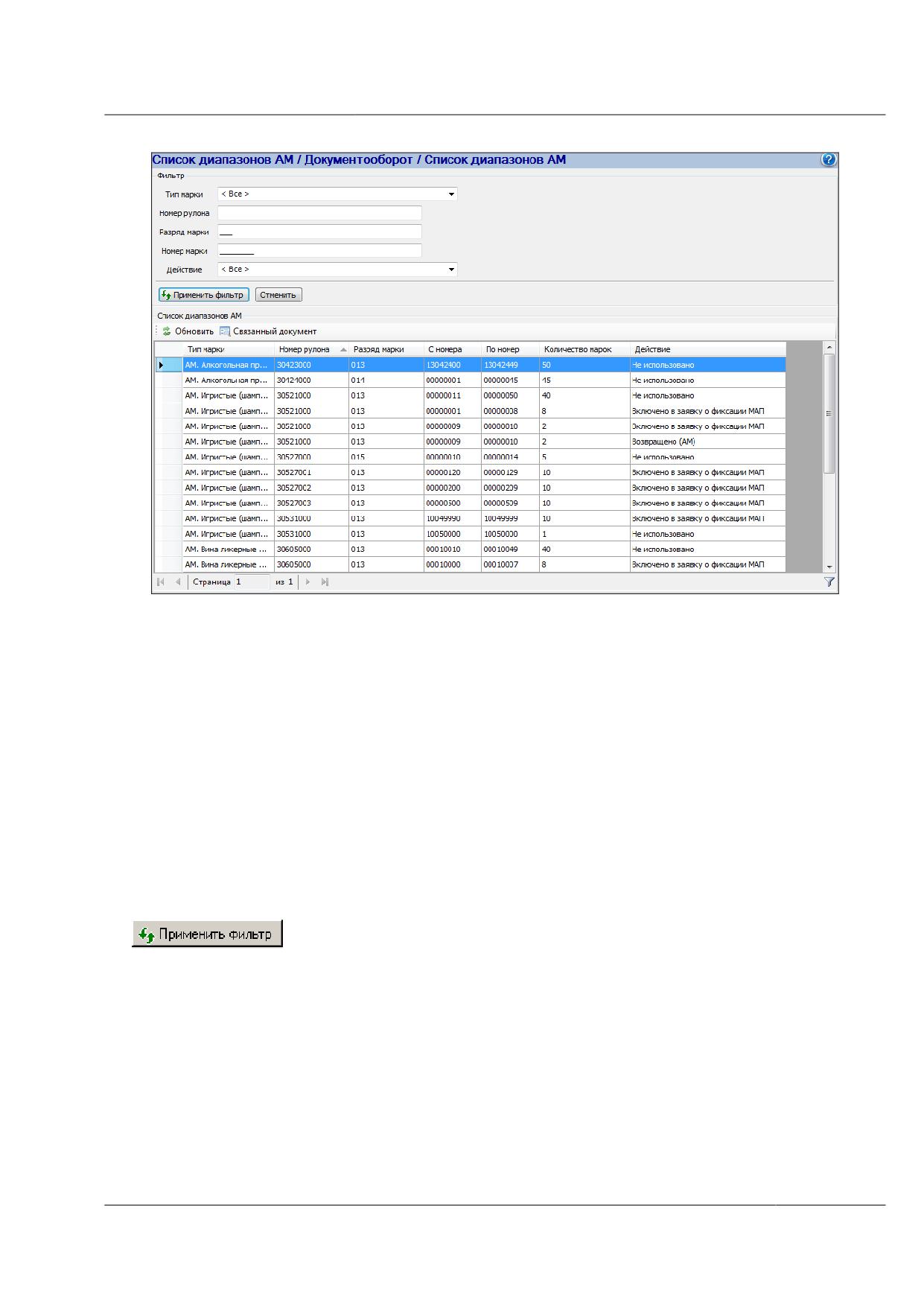
Рисунок 183 - Список диапазонов акцизных марок
Действие - укажите действие, которое было выполнено над диапазоном
рулона.
o Все.
o Включено в заявку о фиксации МАП - действие обозначает, что
данные диапазоны марок включены в заявку на фиксацию сведений о
ввозе маркируемой АП.
o Отштрихкодировано
(ОШК
АМ)
-
диапазоны
марок
отштрихкодированы и включены в автоматически формируемый после
печати документ - отчет о штрихкодировании.
o Возвращено - диапазоны марок с данным действием были забракованы
(сформирован Акт об уничтожении АМ).
o Не использовано - диапазоны марок не были использованы.
После того как определены параметры фильтрации, нажмите на кнопку
. Таблица отобразит результаты фильтрации - список документов по
заданным значениям. Таблица со списком диапазонов содержит следующую информацию:
Тип марки.
Номер рулона
Разряд марки.
С номера..По номер.
Количество марок
Действие. Указывается действие, которое было выполнено над диапазоном
марок.
Также при необходимости просмотрите связанный документ, в который был
включен выбранный диапазон марок. Укажите диапазон АМ и нажмите на кнопку
1) Если выбрать диапазон в состоянии «Не использовано», то откроется форма
просмотра данных о рулоне, в который входит выбранный диапазон.
2) Если выбрать диапазон с действием «Включено в заявку на фиксацию МАП»,
откроется форма просмотра свойств заявки, в которую включены марки из
выбранного диапазона.
3) Если для выбранного диапазона указано действие «Отштрихкодировано», то
откроется форма просмотра отчета о штрихкодировании.
4) Для выбранного диапазона с действием «Возвращено» при просмотре
связанных документов откроется форма Акта об уничтожении АМ, в который
включены марки диапазона, который Вы указали.
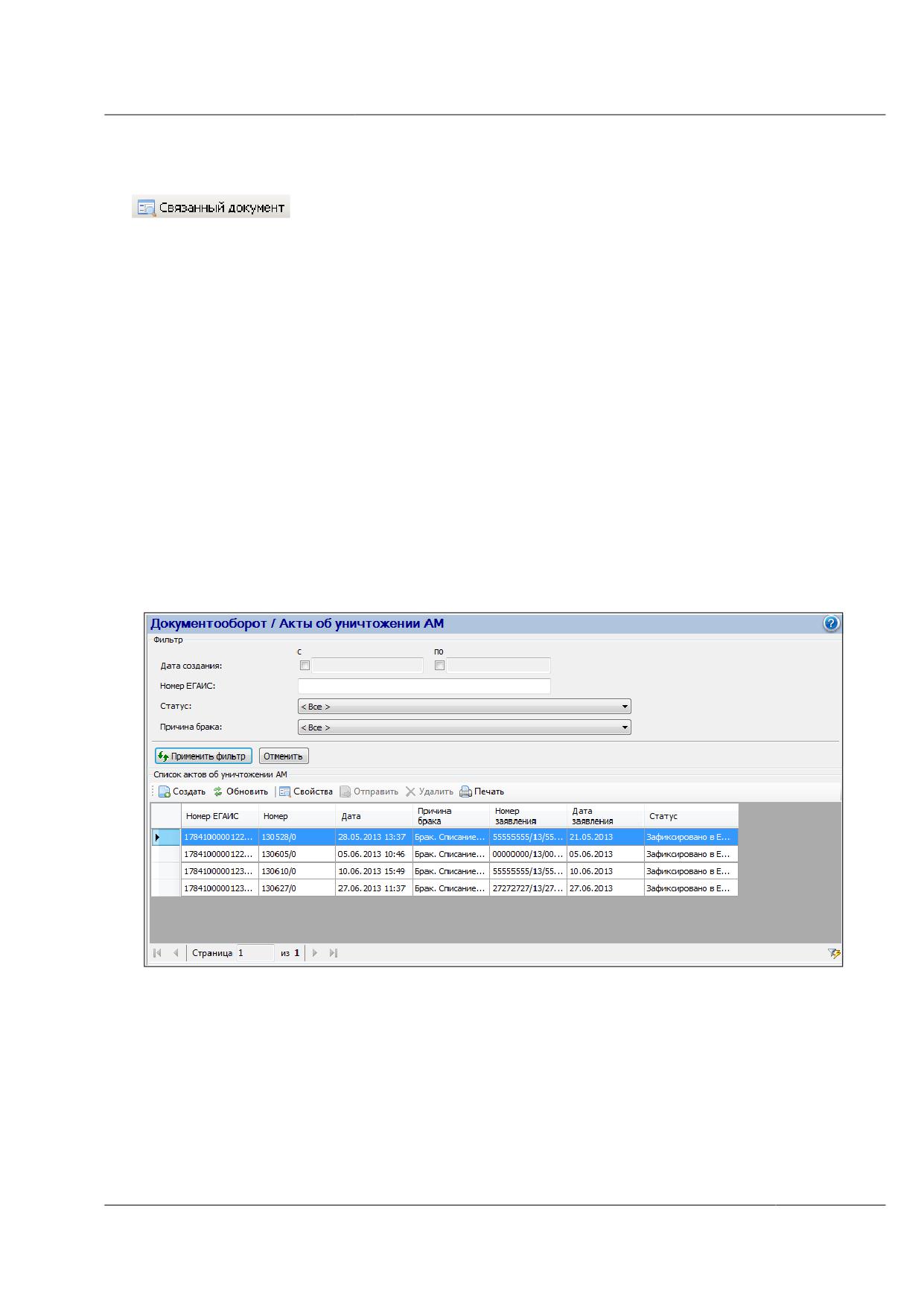
6.20 Документооборот / Акты об уничтожении АМ
Для работы с Актами об уничтожении АМ в дереве объектов выберите пункты
Документооборот Акты об уничтожении АМ. Откроется страница со списком
документов (рисунок 184). Список отсортирован по дате составления документа, затем по
номеру.
Рисунок 184 - Список Актов об уничтожении АМ
Для поиска документа воспользуйтесь фильтром по следующим параметрам:
Дата создания (с...по). Для ввода значений установите флаг для активации
поля ввода и укажите необходимые даты (вручную или с помощью календаря).
Номер ЕГАИС. Укажите системный номер документа. Доступен поиск по
вхождению значения.
Статус. Выберите значение из выпадающего списка.
Причина брака. Выберите значение из выпадающего списка:
o <Все>.
o Брак. Списание бракованных АМ. Брак до штрихкодирования марок.
o Брак. Списание бракованных АМ. Брак после штрихкодирования марок.
После того как определены параметры фильтрации, нажмите на кнопку
. Таблица отобразит список документов по выбранным Вами значениям.
Для отмены поиска и очистки полей фильтрации нажмите на кнопку
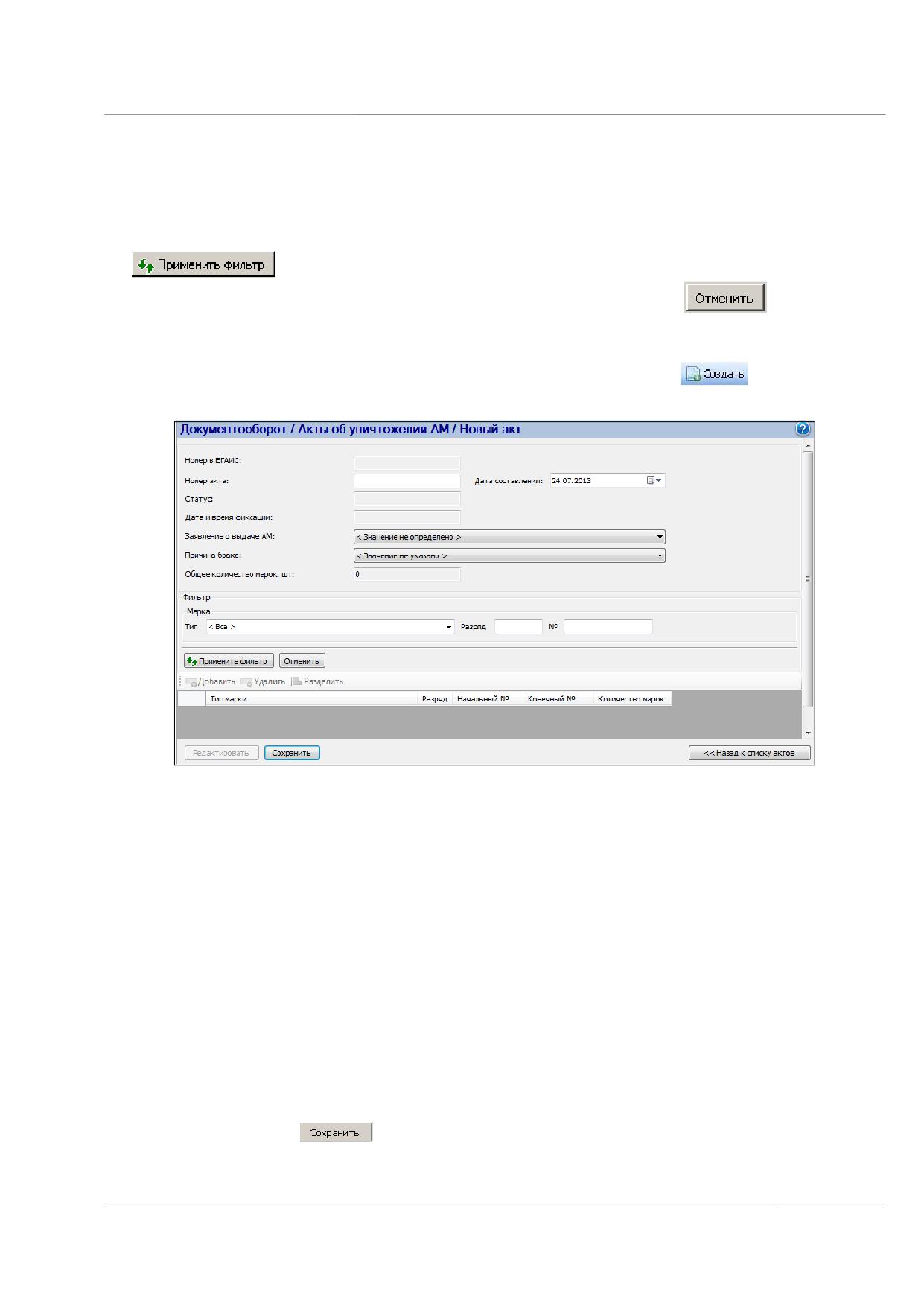
6.20.1 Создание Акта об уничтожении АМ
Чтобы создать Акт об уничтожении АМ, нажмите на кнопку
. Отобразится
форма для ввода данных (рисунок 185).
Рисунок 185 - Создание Акта об уничтожении АМ
Введите данные:
Номер Акта об уничтожении АМ. Укажите номер документа в
делопроизводстве организации.
Дата составления. Укажите дату составления акта. Введите значение
вручную или с помощью календаря. По умолчанию установлена текущая
дата, и выбор даты позднее текущей невозможен.
Заявление о выдаче АМ. Выберите значение из выпадающего списка. В
списке содержатся заявления о выдаче АМ данной организации.
Причина брака. Выберите значение из выпадающего списка:
o Брак. Списание бракованных АМ. Брак до штрихкодирования марок.
o Брак. Списание бракованных АМ. Брак после штрихкодирования
марок.
После того как Вы ввели все необходимые данные, сохраните документ. Для этого
нажмите на кнопку
. Документу присвоится системный номер (поле «Номер в
ЕГАИС») и установится статус «Создано». После сохранения документа становится
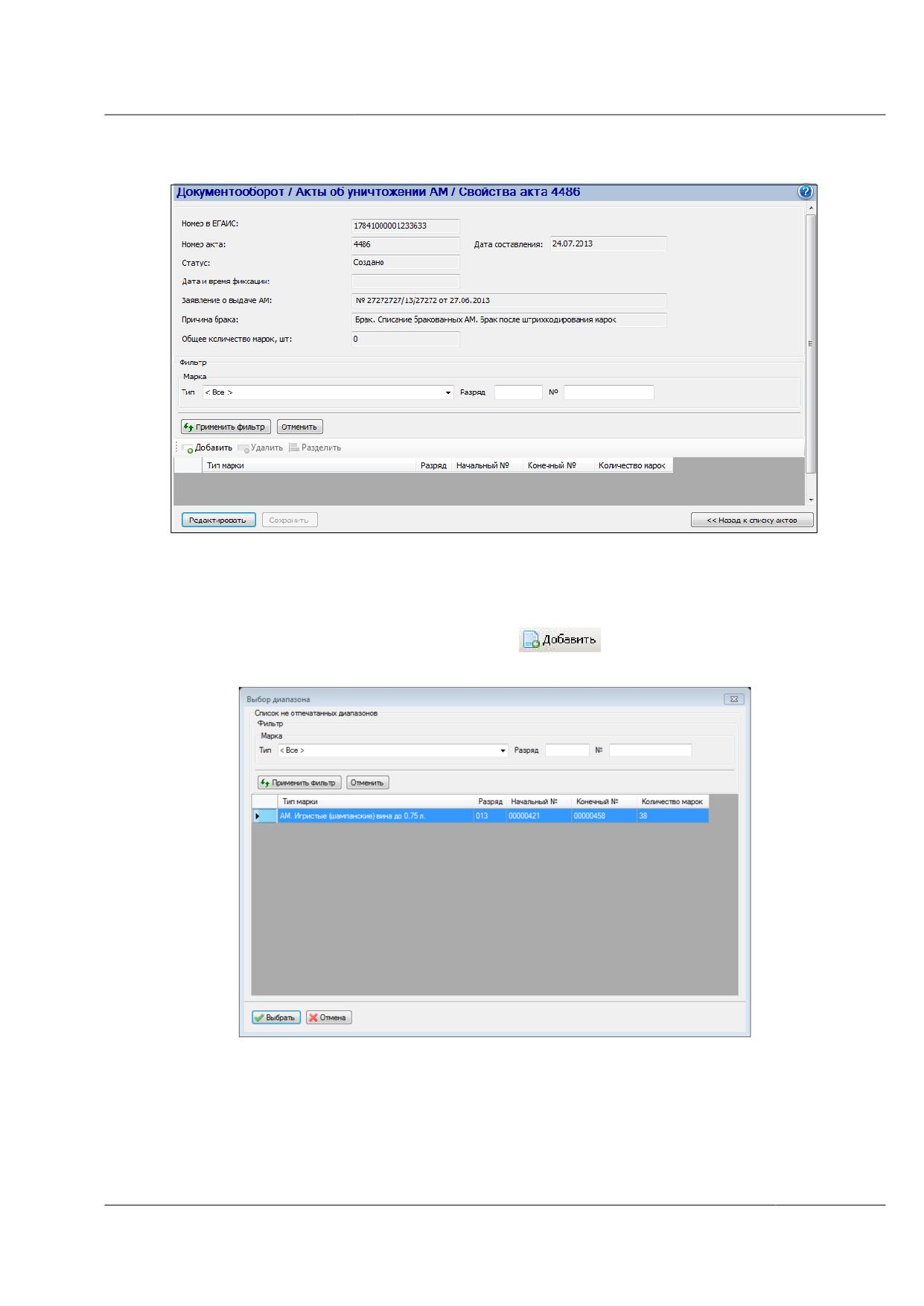
доступным добавление диапазонов (рисунок 186).
Рисунок 186 - Свойства Акта об уничтожении АМ
6.20.2 Работа с диапазонами Акта об уничтожении АМ
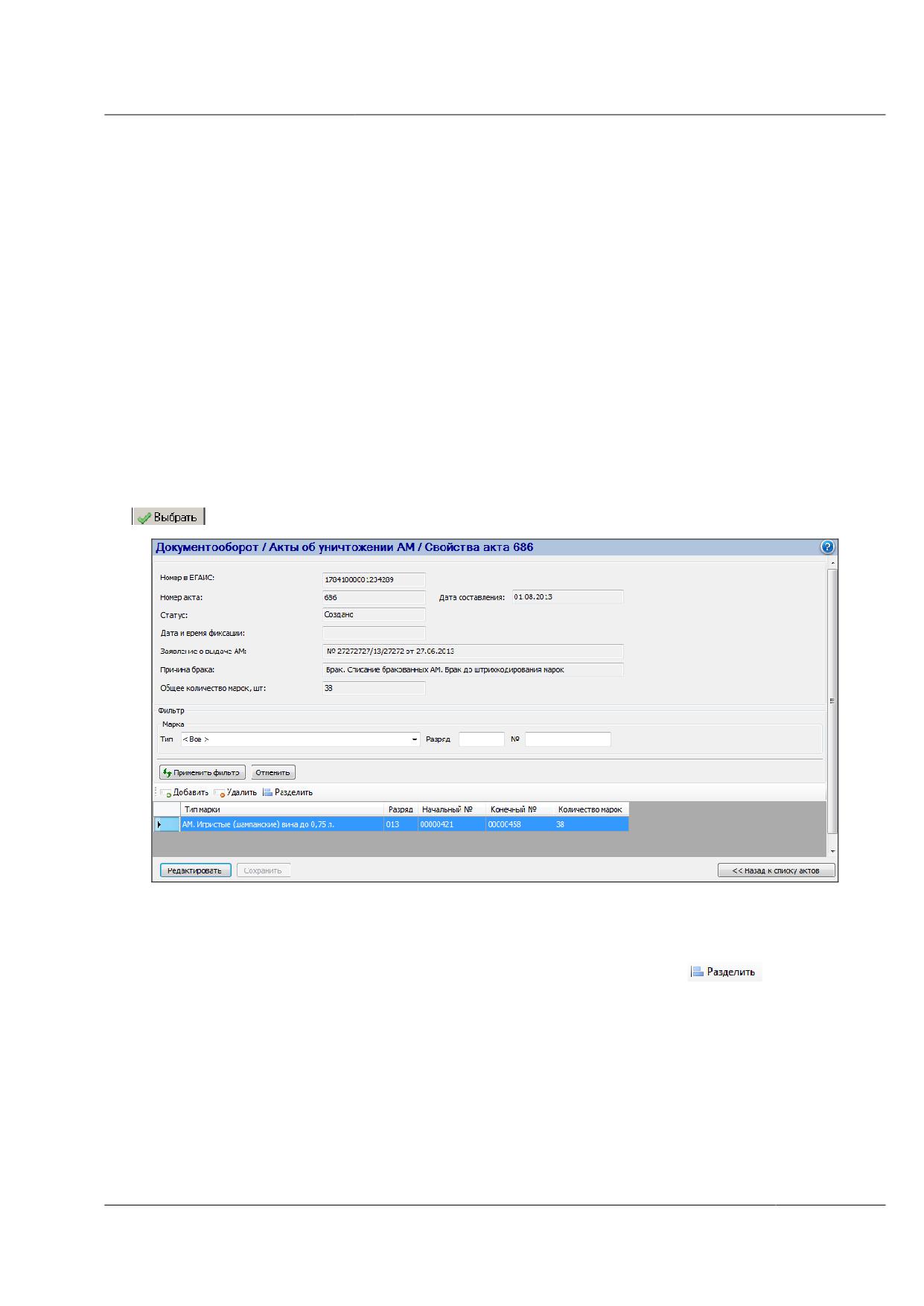
Добавьте диапазоны забракованных АМ. Для этого на форме просмотра свойств
акта об уничтожении АМ нажмите на кнопку
. Откроется форма выбора (см.
Рисунок 187).
Рисунок 187 - Форма выбора диапазона
В зависимости от указанной причины брака (до штрихкодирования, после
штрихкодирования) в форме будет отображаться список не отпечатанных или
отпечатанных диапазонов, полученных по указанному в акте заявлению на выдачу АМ и
удовлетворяющих условиям, приведенным ниже.
Если причина брака «Списание бракованных АМ. Брак до штрихкодирования
марок», то отображаются диапазоны, удовлетворяющие следующим условиям:
Диапазоны не входят в состав рулона в статусе «Создано».
Диапазоны не были добавлены в ранее созданные акты об уничтожении АМ в
любых статусах.
Диапазоны не были отштрихкодированы (не были включены в ОШК АМ).
Рулон АМ не добавлен в незавершенное задание на печать.
Если причина брака «Списание бракованных АМ. Брак после штрихкодирования
марок», то отображаются диапазоны, удовлетворяющие следующим условиям:
Диапазоны не входят в состав рулона в статусе «Создано».
Диапазоны не были добавлены в ранее созданные акты об уничтожении АМ в
любых статусах.
Диапазоны отштрихкодированы (были включены в ОШК АМ).
Чтобы выбрать диапазон выделите запись из списка и нажмите на кнопку
. Выбранный диапазон добавится в список диапазонов акта (рисунок 188).
Рисунок 188 - Добавление нового диапазона марок
Если из существующего диапазона необходимо выбрать только часть марок, вы
можете выполнить разбивку данного диапазона. Для этого выберите диапазон из
списка включенных в акт об уничтожении и нажмите на кнопку
. Откроется
форма, представленная на рисунке 189.
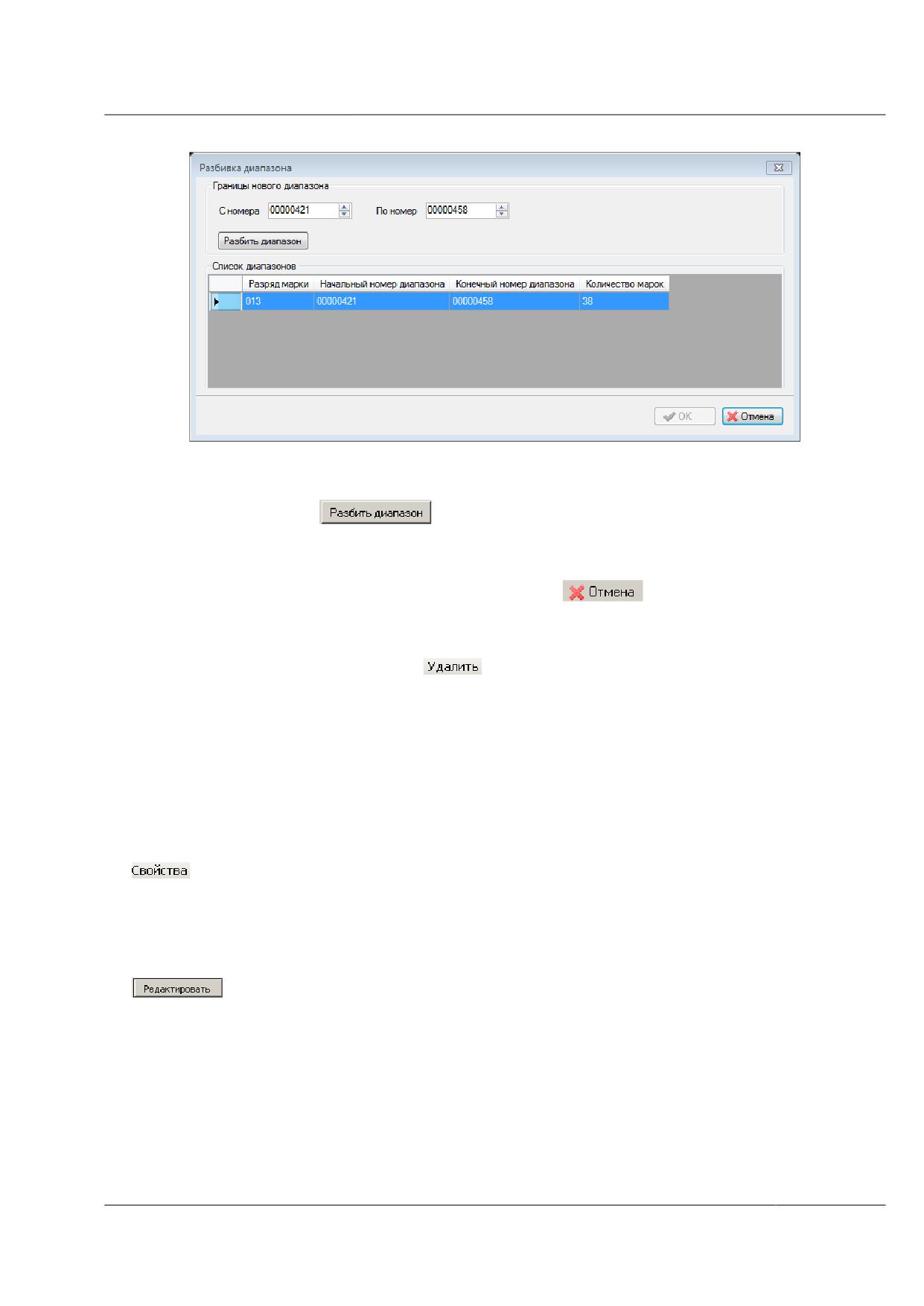
Рисунок 189 - Разбивка диапазона марок
В полях «С номера»/«По номер» задайте начальный/конечный номер диапазона и
нажмите на кнопку
. В результате первоначальный диапазон марок
разобьется. Выберите необходимый поддиапазон и нажмите на кнопку «ОК», новый
диапазон отобразится в списке включенных в акт об уничтожении АМ.
Для отмены разбиения нажмите кнопку
. Произойдет возврат к
исходному состоянию диапазона.
Для удаления диапазона марок выберите запись из списка диапазонов
(рисунок 188) и нажмите на кнопку
. На экране отобразится сообщение с запросом
подтверждения действия. Нажмите на кнопку ОК для подтверждения удаления.
Внимание! Запрещено исключение диапазона из «Акта об уничтожении АМ» в
статусе «Создано», если рулон, содержащий диапазон, находится в статусе
«Использован». Запрет распространяется на «Акты об уничтожении АМ» с причиной
брака «Брак до штрихкодирования».
6.20.3 Просмотр свойств и редактирование Акта об уничтожении АМ
Для просмотра данных документа выберите его из списка, нажмите на кнопку
. Откроется страница с детальными данными Акта об уничтожении АМ (например,
рисунок 188). Ознакомьтесь с данными документа. Для зафиксированных в ЕГАИС
документов отображаются дата и время фиксации.
Если при заполнении полей Акта об уничтожении АМ была допущена ошибка,
неотправленный документ можно отредактировать. Для этого нажмите на кнопку
. Внесите изменения в доступные для редактирования поля.
Примечание. Редактировать можно только документы в статусе «Создано»
(документ создан, сохранен в БД, но еще не отправлен в УТО).
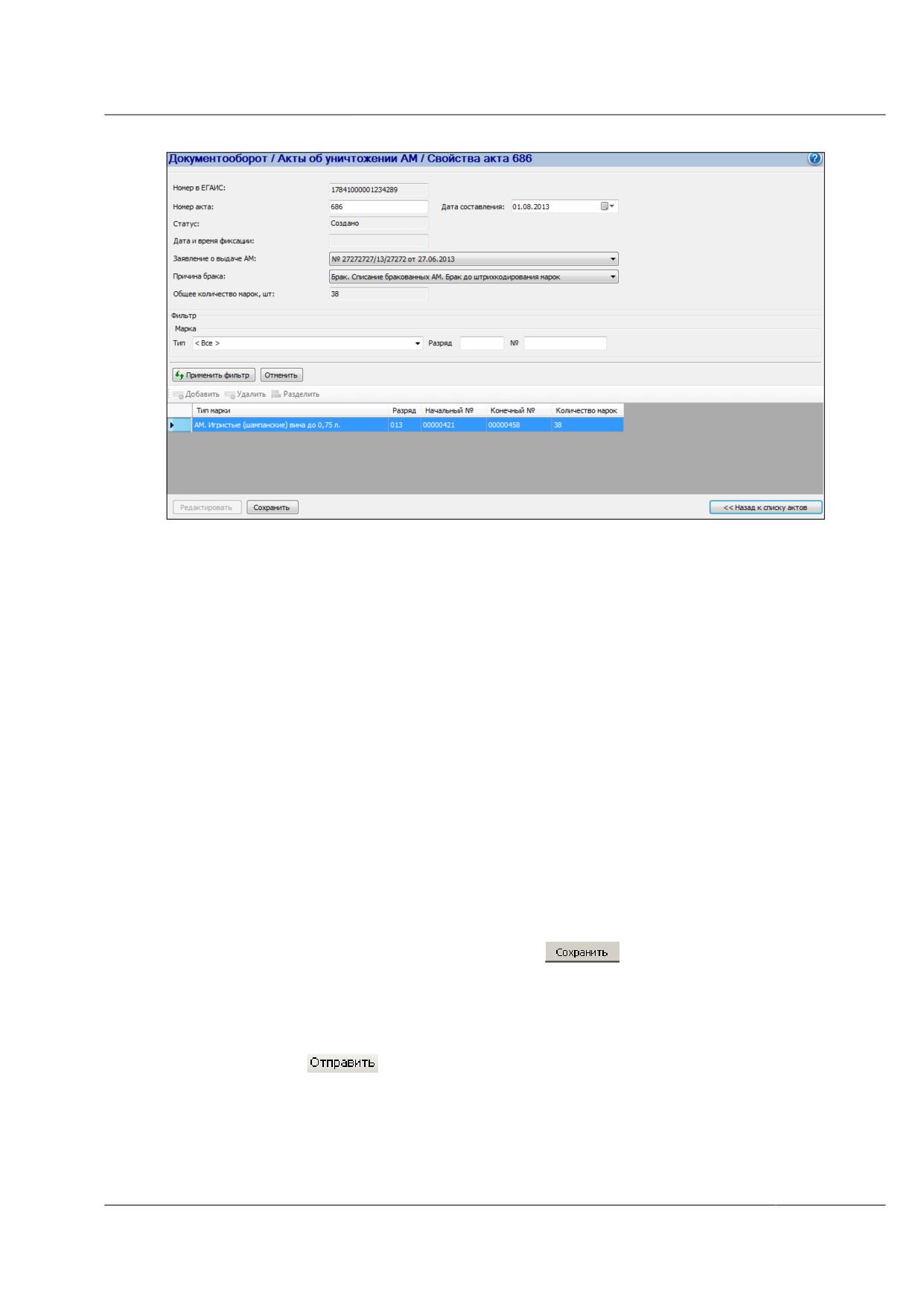
Рисунок 190 - Редактирование Акта об уничтожении АМ
Вы можете внести изменения в следующие поля:
Номер Акта об уничтожении АМ. Укажите номер документа в
делопроизводстве организации.
Дата составления. Укажите дату составления акта. Измените значение
вручную или с помощью календаря. Выбор даты, позднее текущей
невозможен.
Заявление о выдаче АМ. Выберите значение из выпадающего списка. В
списке содержатся заявления о выдаче АМ данной организации.
Причина брака. Выберите значение из выпадающего списка:
o Брак. Списание бракованных АМ. Брак до штрихкодирования марок.
o Брак. Списание бракованных АМ. Брак после штрихкодирования
марок.
Если в акте уже содержатся диапазоны, то при изменении значений полей «Дата
составления», «Заявление о выдаче АМ» и «Причина брака» отображается
предупреждающее сообщение, что список диапазонов будет очищен (если он был
заполнен).
Сохраните изменения, нажав на кнопку
. Затем при необходимости
отредактируйте список диапазонов забракованных АМ (см. пункт 6.20.2).
6.20.4 Отправка Акта об уничтожении АМ в УТО
Чтобы отправить сформированный документ в УТО, выберите документ из списка,
нажмите на кнопку
. Функция отправки применима только для документов,
которые находится в статусе «Создано».
Внимание! После отправки документа в УТО, документ становится нередактируемым.
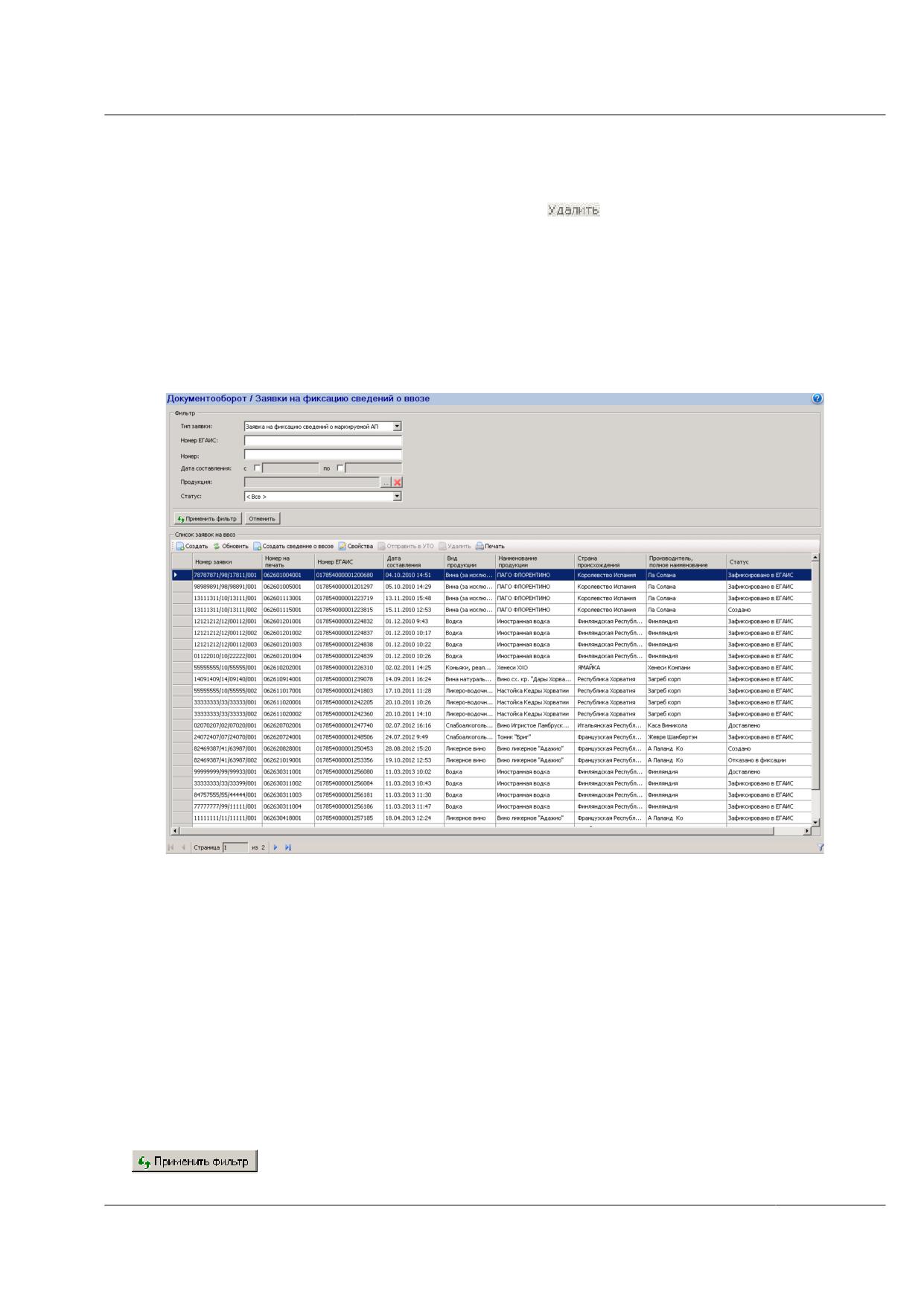
6.20.5 Удаление Акта об уничтожении АМ
Еще не отправленный Акт об уничтожении АМ можно удалить. Для этого
выберите документ из списка, нажмите на кнопку
. Функция удаления применима
только для документов, которые находится в статусе «Создано».
6.21 Заявка на фиксацию сведений о ввозе
Для работы с Заявкой на фиксацию сведений о ввозе в дереве объектов выберите
Документооборот Заявки на фиксацию сведений о ввозе.
Откроется страница со списком Заявок на фиксацию сведений о ввозе (рисунок
191).
Рисунок 191 - Список Заявок на фиксацию сведений о ввозе
Для поиска документа воспользуйтесь фильтром по следующим параметрам:
Тип заявки. Выберите значение из выпадающего списка.
Номер ЕГАИС. Введите номер документа в ЕГАИС (системному
идентификатору).
Номер. Поиск по номеру заявки.
Дата составления (с...по). Для ввода значений воспользуйтесь календарем.
Наименование продукции. Для выбора продукции воспользуйтесь формой
выбора АП, описание которой приведено в подпункте 6.1.6.6.
Статус. Выберите значение из выпадающего списка.
После того как определены параметры фильтрации, нажмите на кнопку
. Таблица отобразит список заявок по выбранным Вами значениям.
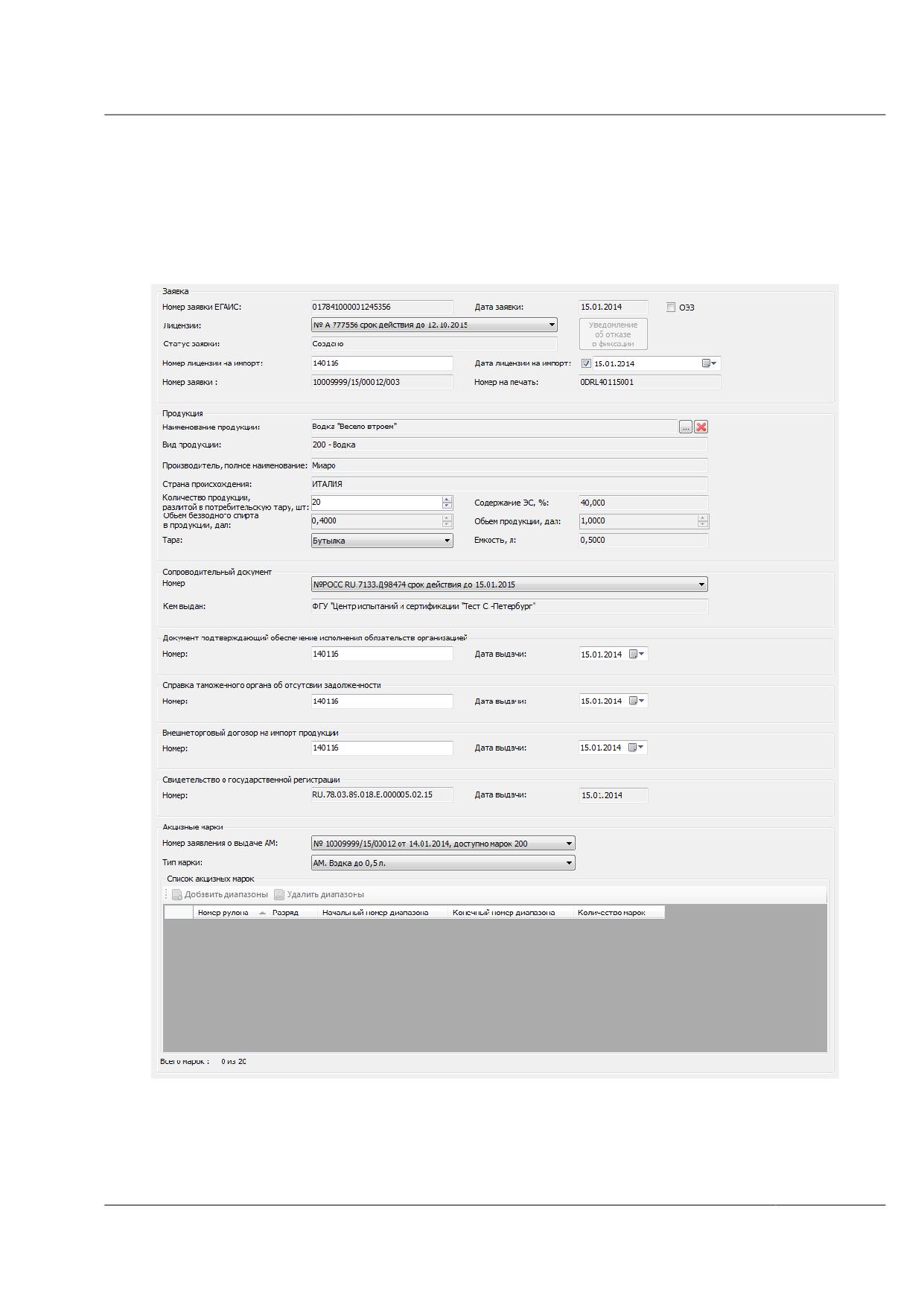
6.21.1 Создание Заявки на фиксацию сведений о ввозе маркируемой АП
Для того чтобы создать Заявку на ввоз маркируемой АП, необходимо выбрать
Создать Заявка о фиксации маркируемой АП.
Откроется форма для создания нового документа «Заявка на фиксацию сведений о
ввозе маркируемой АП» (рисунок 192).
Рисунок 192 - Форма для ввода данных Заявки на ввоз маркируемой АП
Введите данные:
Лицензии. Выберите действующую лицензию из выпадающего списка.
ОЭЗ. Установите флаг в данном поле, если оборот продукции производится на
таможенной территории особой экономической зоны РФ.
Номер лицензии на импорт. Поле необязательно для заполнения.
Внимание! Если данное поле не заполняется, снимите установленный флаг для
поля «Дата лицензии на импорт».
Дата лицензии на импорт. По умолчанию в данном поле установлена текущая
дата. Для изменения значения воспользуйтесь календарем. Поле обязательно
для заполнения, если заполнено поле Номер лицензии на импорт. Иначе, если
ввод значения не требуется, снимите флаг активации поля.
Полное наименование продукции. Для ввода значения воспользуйтесь
формой выбора АП, описание которой приведено в подпункте 6.1.6.6. После
заполнения данного поля автоматически заполняются поля «Вид продукции»,
«Производитель, полное наименование», «Страна происхождения»,
«Содержание ЭС», «Емкость, л». При этом выполняется автоматическая
проверка на вхождение крепости наименования АП в допустимый диапазон
крепостей для вида АП, к которому это наименование АП относится. В случае
обнаружения ошибки необходимо сначала привести в соответствие крепость
наименования АП путем создания версии записи в справочнике наименований
АП, а затем продолжить работу с Заявкой на ввоз МАП.
Тип марки. Определяется автоматически по данным о продукции. Возможен
множественный результат определения типа марки из имеющих установленный
признак использования «Создание заявки на МАП». В этом случае оператор
сам принимает решение об используемом типе марок из числа доступных путем
выбора из раскрывающегося списка. Если тип марки не определен, следует
проверить значения параметров использования для ожидаемого типа марки в
справочнике образцов марок.
Сопроводительный документ. После выбора продукции, в данном поле будет
доступен список деклараций о соответствии / сертификатов соответствия,
заведенных в системе для данной продукции. В выпадающем списке выберите
необходимый документ.
Примечание. В списке доступны только сертификаты соответствия, выданные
до дня вступления в силу Постановления N 982 (14 февраля). Добровольные
сертификаты, выданные позднее 15.02.2010, в списке не отображаются.
Количество продукции, разлитой в потребительскую тару, шт. Данное поле
является обязательным для заполнения.
Тара. Выберите значение из выпадающего списка. В списке отображаются
записи справочника «Тара» (наименования потребительской тары, в которую
разливается продукция). При отсутствии необходимой тары, создайте запись в
справочнике. Поле необязательно для заполнения.
Номер и дата выдачи документа, подтверждающего обеспечение
исполнения обязательств организацией. Данные поля являются
обязательными для заполнения. Дата выдачи документа должна быть меньше
или равна текущей календарной даты.
Номер и дата выдачи справки таможенного органа об отсутствии
задолженности. Данные поля являются обязательными для заполнения. Дата
выдачи документа должна быть меньше или равна текущей календарной даты.
Номер и дата выдачи внешнеторгового договора на импорт продукции.
Данные поля являются обязательными для заполнения. Дата выдачи документа
должна быть меньше или равна текущей календарной даты.
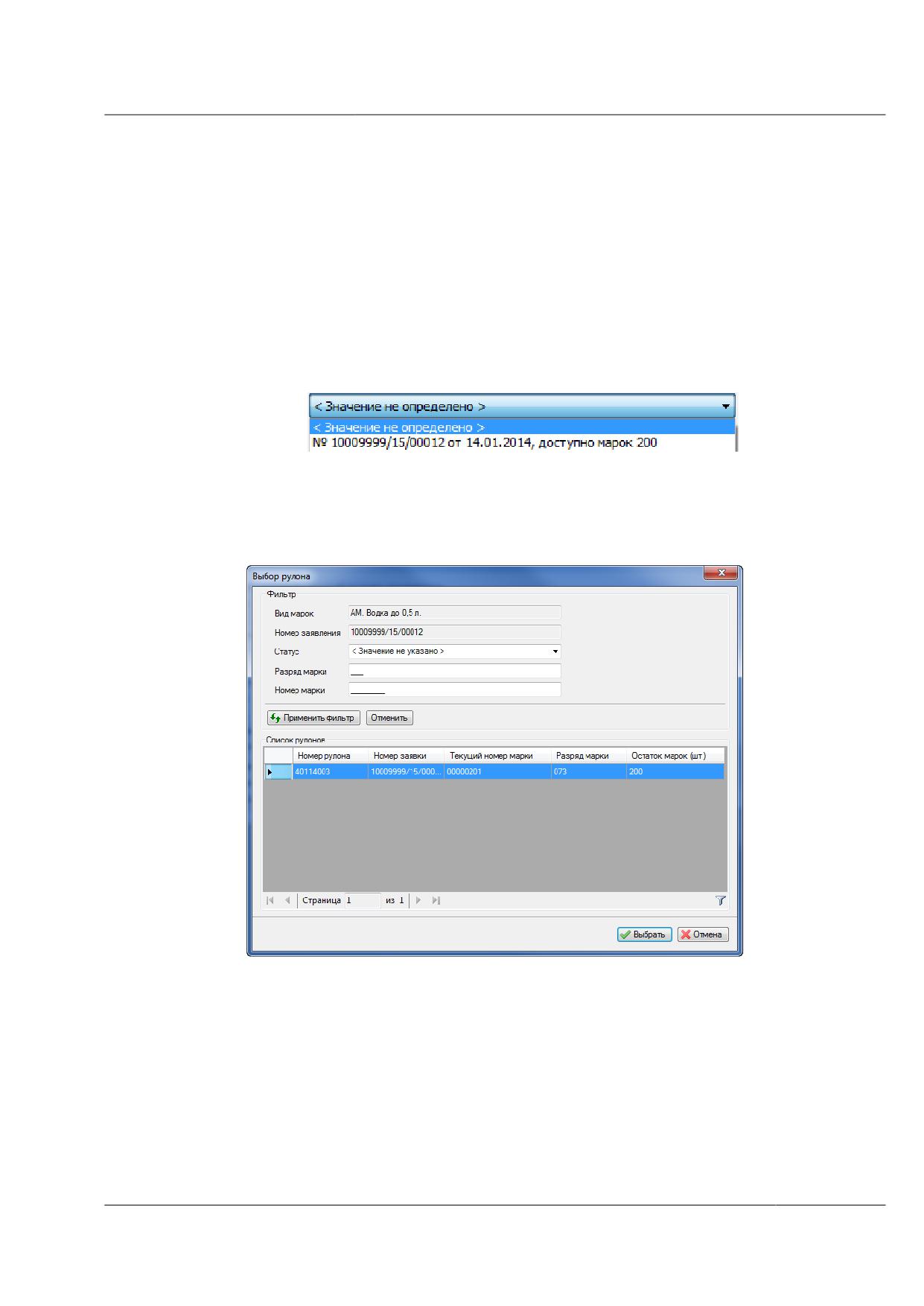
Номер заявления о выдаче АМ. Данное поле является обязательным для
заполнения. В данном поле доступен список заявлений о выдаче АМ, по
которым были получены рулоны АМ с типом марки, определенным на
основании данных о продукции. Выберите значение из выпадающего списка.
Отобразится количество доступных марок по данному заявлению.
После ввода данных нажмите на кнопку Сохранить. После сохранения внизу
формы станут активными кнопки для добавления и удаления диапазонов акцизных марок.
Для добавления нового диапазона нажмите на кнопку Добавить диапазоны.
Откроется форма для выбора рулонов АМ.
Рисунок 193 - Форма для выбора рулонов АМ
Форма содержит элементы фильтрации для осуществления поиска рулонов АМ по
следующим параметрам:
Статус - статус рулона. Выберите значение из выпадающего списка.
Разряд и номер марки - данные любой марки из рулона. Для ввода значений
воспользуйтесь шаблонами.
Внимание! Для поиска необходимо задать и разряд, и номер марки. Возможен поиск
по неполному соответствию.
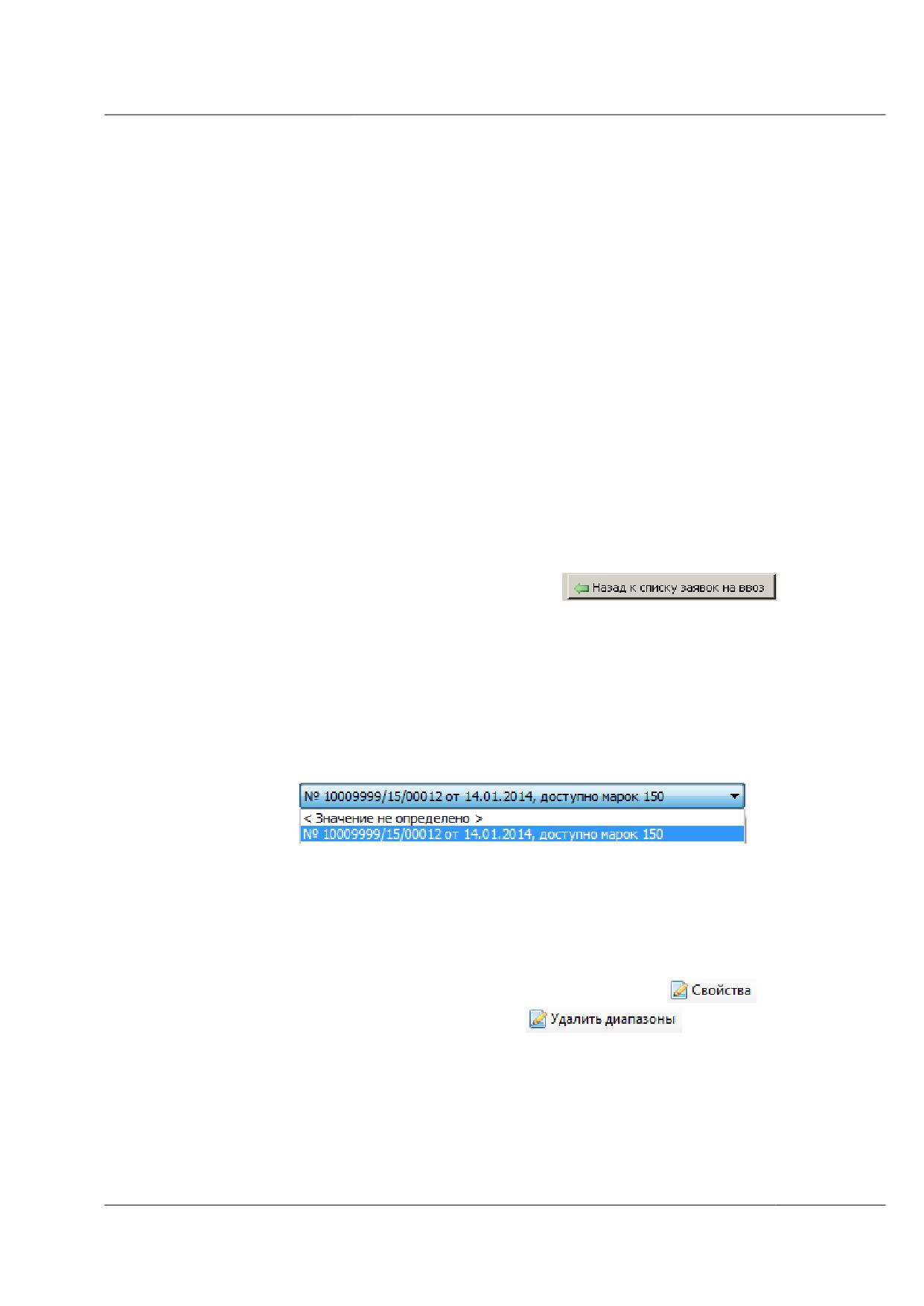
В форме отобразится список рулонов АМ, которые удовлетворяют следующим
условиям:
рулон получен по заявлению о выдаче АМ, выбранному ранее (поле фильтра
«Номер заявления», нередактируемое);
рулон имеет тип АМ, определенный в заявке на основании данных о продукции
(поле фильтра «Вид марок», нередактируемое);
рулон содержит доступные для добавления в заявку акцизные марки (статус рулона
«Создан», «Подтвержден») (поле фильтра «Статус»).
Выберите рулон из списка и нажмите на кнопку Выбрать. Диапазоны рулона
добавятся в список диапазонов Заявки на ввоз. Из рулона будет взято количество марок,
требуемое в Заявке; если марок в рулоне недостаточно - добавятся все доступные в нем
марки. В этом случае нажмите кнопку Добавить диапазоны еще раз и выберите из списка
другой из имеющихся рулонов.
После завершения создания Заявки нажмите на кнопку Сохранить.
Для возврата к списку Заявок нажмите кнопку
При необходимости существует возможность создания Заявки на фиксацию
сведений о ввозе для другой продукции, которая соответствует полученному рулону АМ.
В таком случае марки из этого рулона, которые были ранее включены в Заявку на
фиксацию сведений о ввозе и находящейся в статусе «Создано» / «Зафиксировано в
ЕГАИС» доступны не будут, а выбор диапазонов АМ будет осуществляется из
оставшихся в рулоне марок.
Аналогичном образом можно осуществить разбиение диапазонов аккцизных марок.
Если диапазон АМ используется в заявке не полностью, то оставшиеся в диапазоне АМ
могут использоваться в другой заявке на фиксацию сведений о ввозе АП.
В случае если заявка находится в статусе «Отказано в фиксации», а имеющиеся в
ней диапазоны АМ необходимо прикрепить к другой Заявке на фиксацию сведений о
ввозе нужно выбрать из списка нужную заявку, нажать на кнопку
и открепить
диапазоны в открывшемся окне нажав на кнопку
(рисунок 192а).
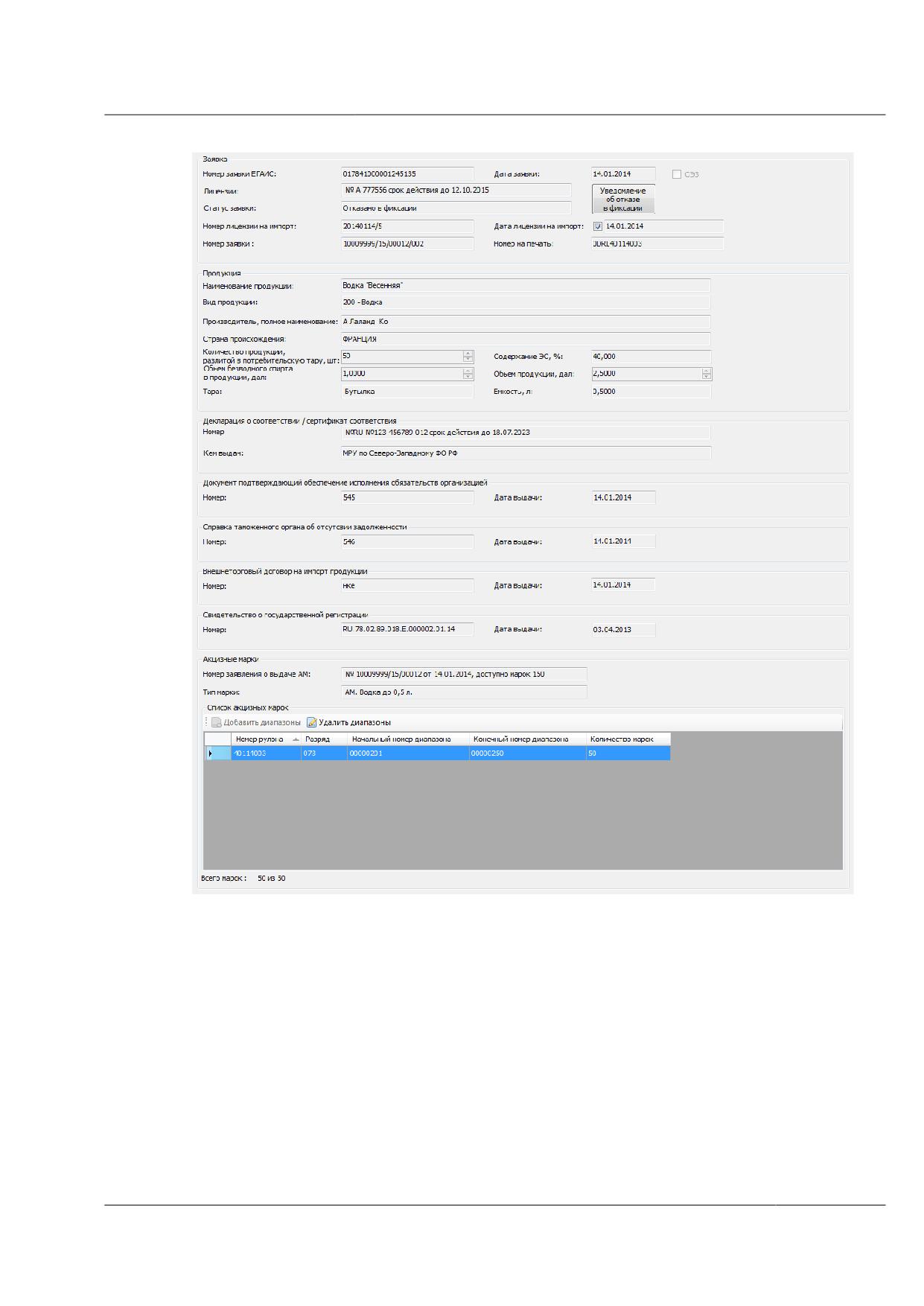
Рис 192а - Заявка на фиксацию сведений о ввозе в статусе «Отказано в фиксации».
После удаления диапазонов АМ в отказанной в фиксации заявки они вновь будут
доступны для выбора при создании новой Заявки на фиксацию сведений о ввозе.
На основе зафиксированных в ЕГАИС «Заявки на фиксацию сведений о ввозе»
автоматически создаются позиции плана печати АМ (см. подраздел 6.244).
6.21.2 Создание Заявки на фиксацию сведений о ввозе немаркируемой
АП
Для того чтобы создать Заявку на ввоз маркируемой АП, необходимо выбрать
Создать Заявка о фиксации немаркируемой АП.
Откроется форма для создания нового документа «Заявка на ввоз немаркируемой
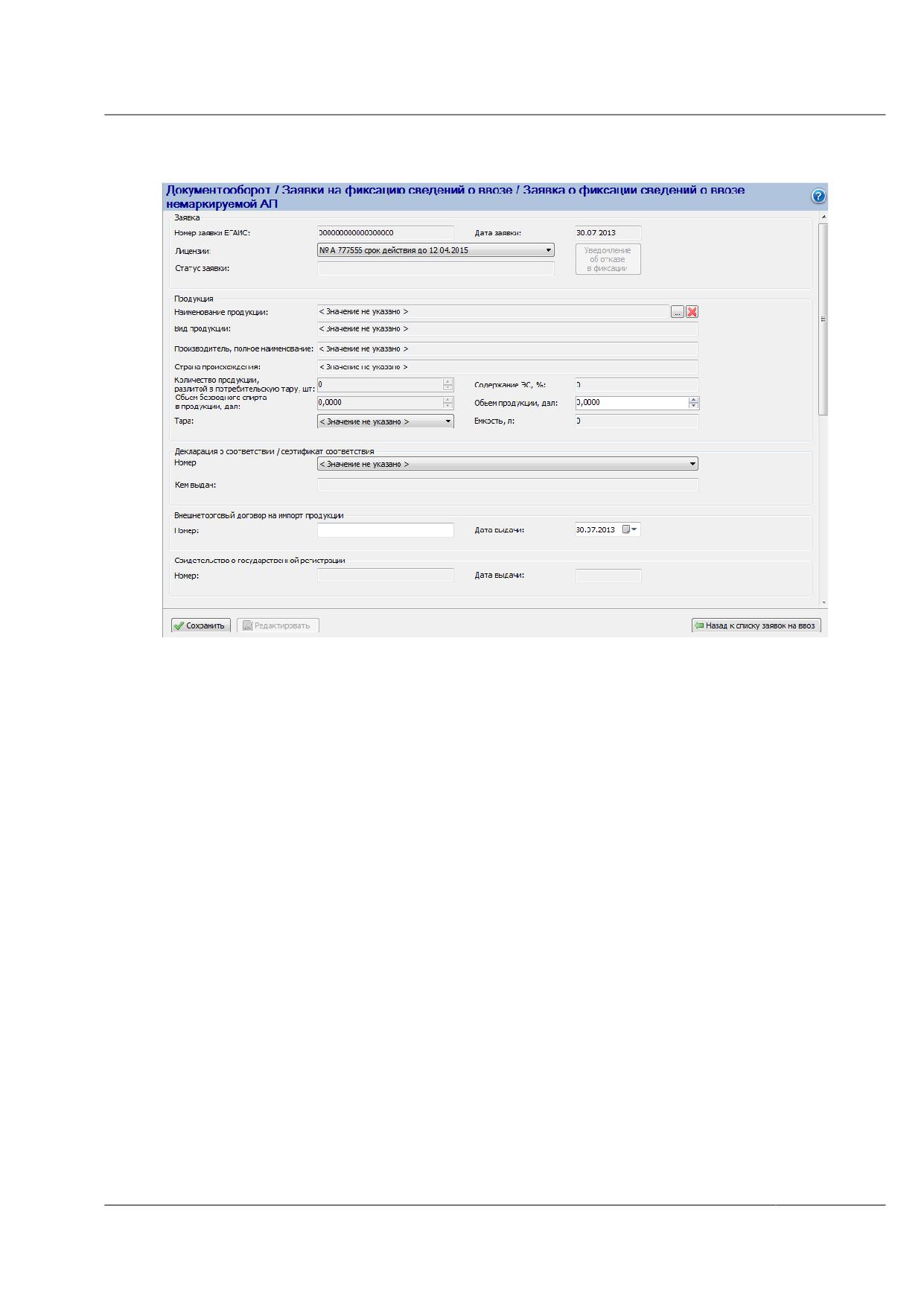
АП» (рисунок 1943).
Рисунок 194 - Форма для ввода данных Заявки на ввоз немаркируемой АП
Введите данные:
Лицензии. Выберите действующую лицензию из выпадающего списка.
Наименование продукции. Данное поле является обязательным для
заполнения. Для ввода значения воспользуйтесь формой выбора АП, описание
которой приведено в подпункте
6.1.6.6. После заполнения данного поля
автоматически заполняются поля «Вид продукции», «Производитель, полное
наименование», «Страна происхождения», «Содержание ЭС, %», «Емкость, л»,
«Сертификат соответствия» и «Кем выдан».
Количество продукции, разлитой в потребительскую тару, шт. Доступно
для заполнения, если указана фасованная продукция. После заполнения данного
поля и поля «Полное наименование продукции» автоматически заполняются
поля «Объем продукции, дал» и «Объем безводного спирта в продукции, дал».
Объем продукции, дал. Доступно для заполнения, если указана нефасованная
продукция. После заполнения данного поля и поля «Полное наименование
продукции» автоматически заполняется поле «Объем безводного спирта в
продукции, дал».
Тара. Выберите значение из выпадающего списка. В списке отображаются
записи справочника «Тара». При отсутствии необходимой тары, создайте
запись в справочнике. Поле необязательно для заполнения.
Декларация о соответствии / Сертификат соответствия. После выбора
продукции, в данном поле будет доступен список деклараций о
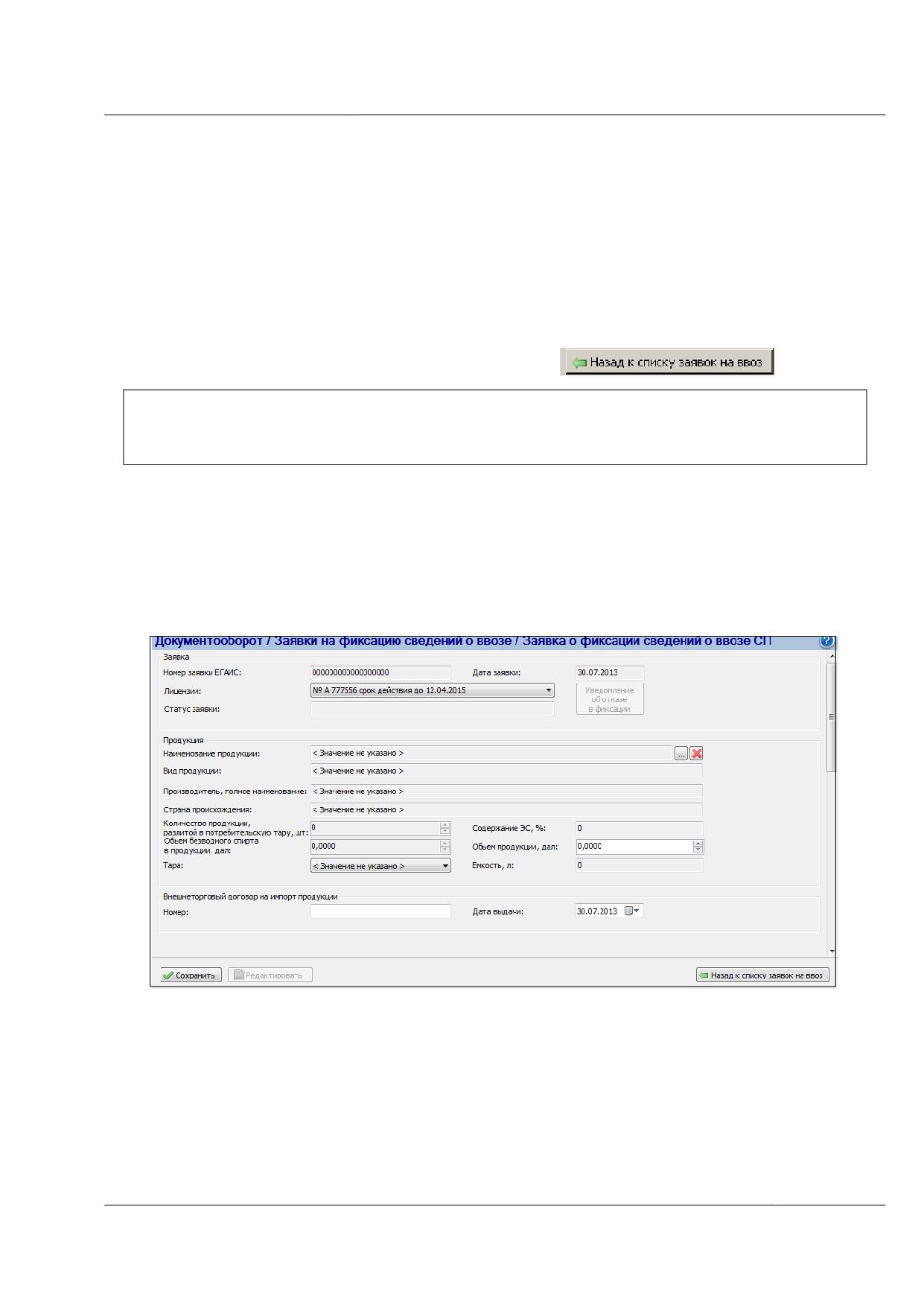
соответствии / сертификатов соответствия, заведенных в системе для данной
продукции. В выпадающем списке выберите необходимый документ.
Примечание. В списке доступны только сертификаты соответствия, выданные
до дня вступления в силу Постановления №982. Добровольные сертификаты,
выданные позднее 15.02.2010 года, в списке не отображаются.
Номер и дата выдачи внешнеторгового договора на импорт продукции.
Данные поля являются обязательными для заполнения.
После ввода данных нажмите на кнопку Сохранить.
Для возврата к списку заявок нажмите кнопку
ВНИМАНИЕ! Для фиксации факта ввоза такого вида продукции как пиво, пивные
напитки, сидр, пуаре и медовуха используется документ «Сведение о получении» с
выбором формы для ввода импорта пива, сидра, пуаре, медовуха (см. п.п. 6.5.2.4).
6.21.3 Создание Заявки на фиксацию сведений о ввозе СП
Для того чтобы создать Заявку на ввоз СП, необходимо выбрать Создать
Заявка о фиксации СП.
Откроется форма для создания нового документа «Заявка о фиксации сведений о
ввозе СП» (рисунок 195).
Рисунок 195 - Форма для ввода данных Заявки на ввоз СП
Введите данные:
Лицензии. Выберите действующую лицензию из выпадающего списка.
Наименование продукции. Поле обязательно для заполнения. Для ввода
значения воспользуйтесь формой выбора АП, описание которой приведено в
подпункте 6.1.6.6. После заполнения данного поля автоматически заполняются
поля «Вид продукции», «Производитель, полное наименование», «Страна
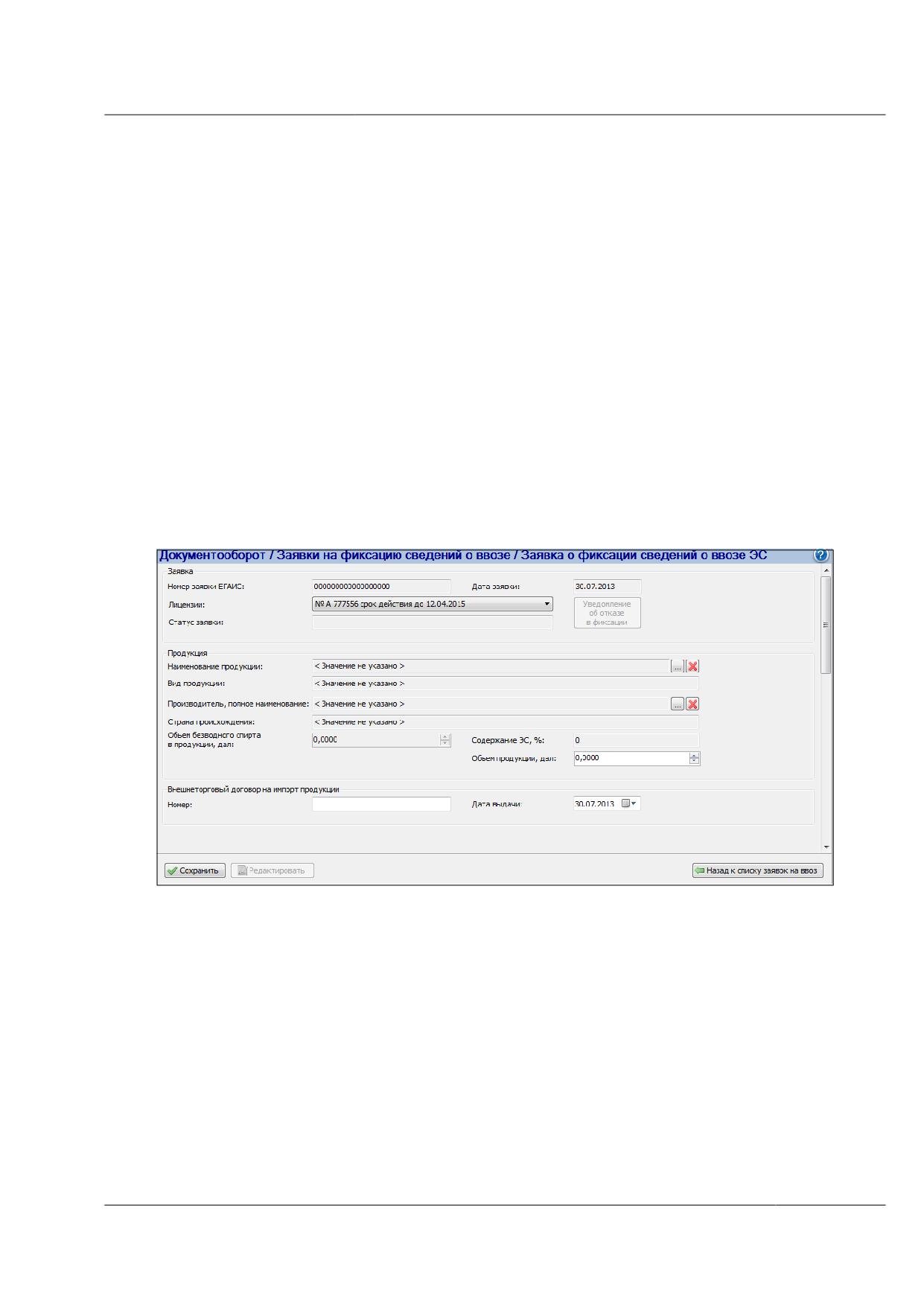
происхождения», «Содержание ЭС, %», «Емкость, л».
Тара. Выберите значение из выпадающего списка. В списке отображаются
записи справочника «Тара». При отсутствии необходимой тары, создайте
запись в справочнике.
Количество продукции, разлитой в потребительскую тару, шт. Данное поле
является обязательным для заполнения. После заполнения данного поля и поля
«Полное наименование продукции» автоматически заполняются поля «Объем
продукции, дал» и «Объем безводного спирта в продукции, дал».
Номер и дата выдачи внешнеторгового договора на импорт продукции.
Данные поля являются обязательными для заполнения.
После ввода данных нажмите на кнопку Сохранить.
6.21.4 Создание Заявки на фиксацию сведений о ввозе ЭС
Для того чтобы создать Заявку на ввоз ЭС, необходимо выбрать Создать
Заявка о фиксации ЭС. Откроется форма для создания нового документа «Заявка на
фиксацию сведений о ввозе ЭС» (рисунок 196).
Рисунок 196 - Форма для ввода данных Заявки на фиксацию сведений о ввозе ЭС
Введите данные:
Лицензии. Выберите действующую лицензию из выпадающего списка.
Наименование продукции. Данное поле является обязательным для
заполнения. Для ввода значения воспользуйтесь формой выбора этилового
спирта (рисунок
29). После заполнения данного поля автоматически
заполняются поля «Вид продукции», «Содержание ЭС, %».
Производитель, полное наименование. Данное поле является обязательным
для заполнения. Для ввода значения воспользуйтесь формой выбора
иностранной организации, описание которой приведено в подпункте 6.1.6.4.
После заполнения поля автоматически установится значение поля «Страна
происхождения».
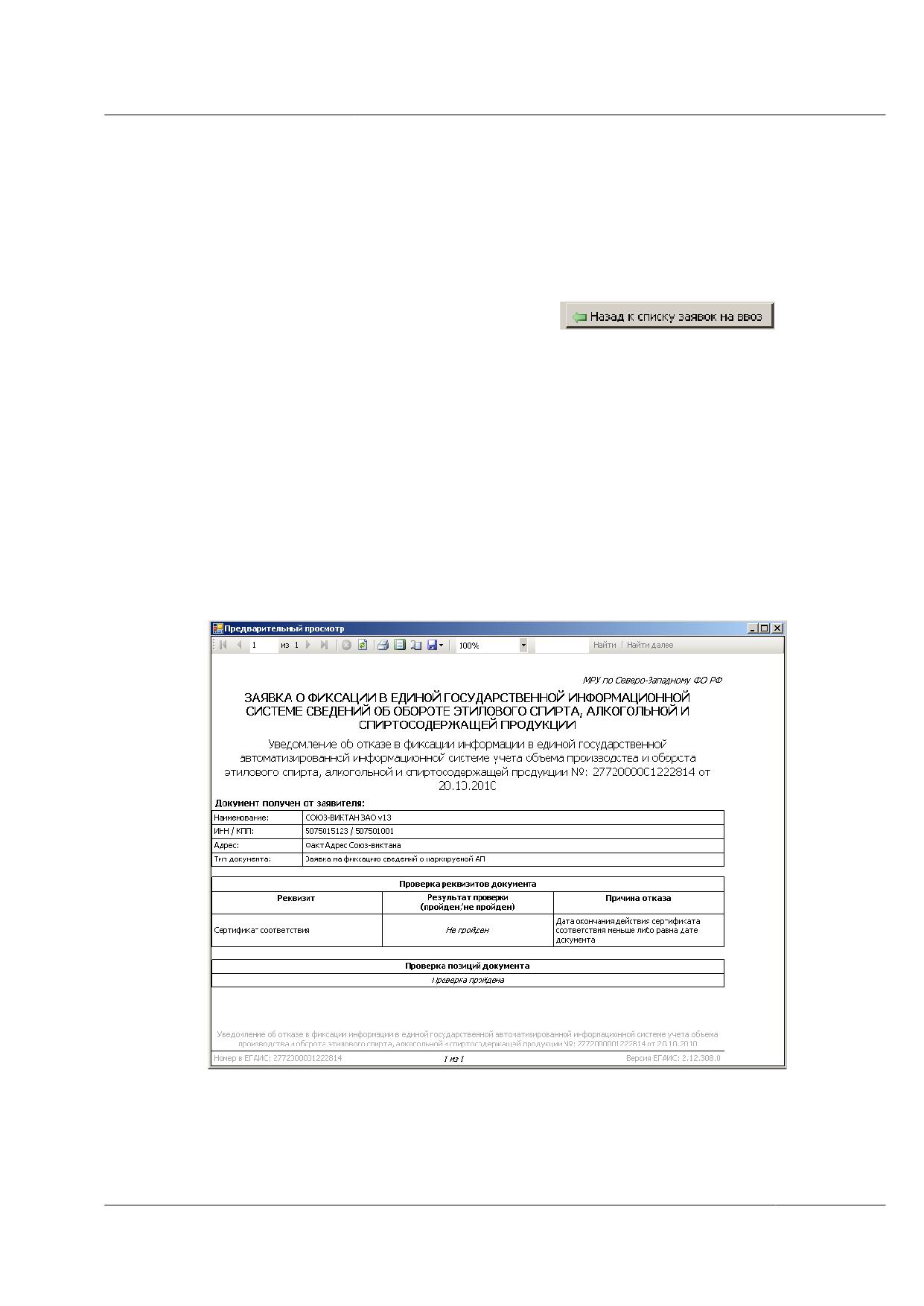
Объем продукции, дал. Данное поле является обязательным для заполнения.
После его заполнения автоматически устанавливается значение поля «Объем
безводного спирта в продукции, дал».
Номер и дата выдачи внешнеторгового договора на импорт продукции.
Данные поля являются обязательными для заполнения.
После ввода данных нажмите на кнопку Сохранить.
Для возврата к списку заявок нажмите кнопку
6.21.5 Просмотр документа «Заявка на фиксацию сведений о ввозе»
Для просмотра свойств заявки на фиксацию сведений о ввозе, выберите из списка
требуемый документ и нажмите на кнопку Свойства. Откроется форма свойств Заявки.
Для документов, которые были отклонены в УТО или прошли форматно-
логический контроль с ошибками (статус «Отказано в фиксации»), можно просмотреть
Уведомление об отказе в фиксации (с результатами проверки). Для того чтобы
просмотреть полученное от УТО Уведомление, необходимо нажать на кнопку
Уведомление об отказе в фиксации. Документ откроется для предварительного
просмотра и дальнейшей печати (рисунок 197).
Примечание. Номер документа в ЕГАИС отображается внизу на каждом листе
печатной формы документа.
Рисунок 197 - Уведомление об отказе в фиксации
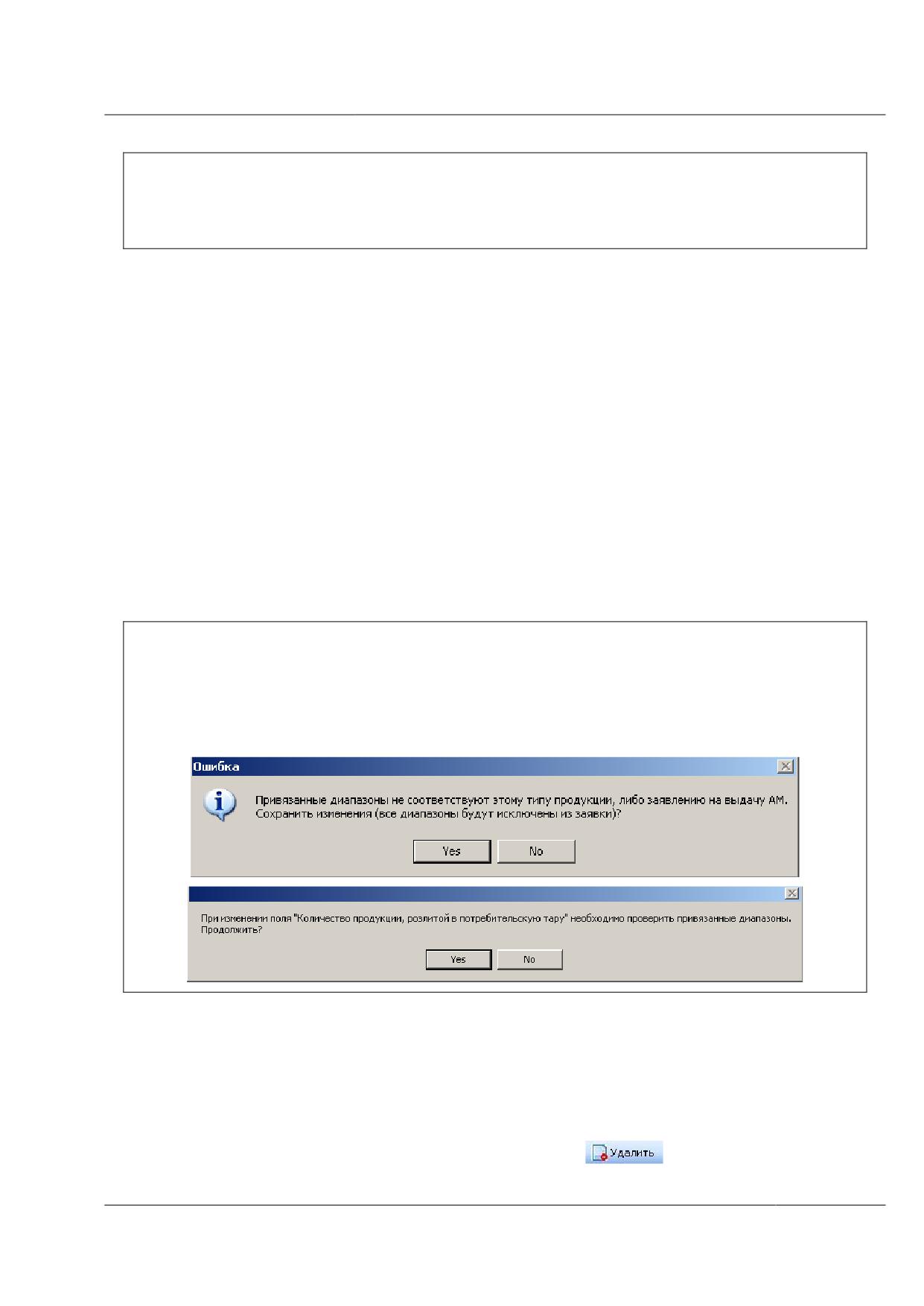
Внимание! Формирование печатной формы документа может занять несколько минут.
Пожалуйста, подождите. В случае длительной задержки процесса формирования формы
для предварительного просмотра необходимо выполнить перезапуск программных
средств
Если по какому-либо виду проверки не было выявлено ошибок в результате ФЛК,
таблица с результатами этого вида проверки будет пуста, и в данной части протокола
будет отображена информация, что по данному виду проверки ФЛК пройден.
Если документ был подтвержден в УТО, а в результате ФЛК не было выявлено
ошибок, то кнопка Уведомление об отказе в фиксации не доступна и документ
переходит в статус «Зафиксировано в ЕГАИС» (в печатной форме отображается номер и
дата подтверждения о фиксации в ЕГАИС).
6.21.6 Редактирование документа «Заявка на фиксацию сведений о
ввозе»
Внимание! Редактировать можно только заявки в статусе «Создано» или «Ошибка
отправки». Для редактирования заявки на фиксацию сведений о ввозе, выберите из списка
Заявку, которую необходимо отредактировать. Нажмите на кнопку Свойства.
Откроется форма свойств Заявки. Нажмите на кнопку Редактировать. Поля заявки
станут доступными для редактирования.
Внимание!
Для Заявок на фиксацию сведений о ввозе маркируемой АП:
Изменение «Наименования продукции», «Количества продукции, разлитой в
потребительскую тару», «Номера заявления о выдаче АМ» может потребовать
прикрепления к Заявке других диапазонов акцизных марок:
После внесения изменений в заявку нажмите на кнопку Сохранить.
6.21.7 Удаление документа «Заявка на фиксацию сведений о ввозе»
Удалять можно только документы со статусом «Создано» (документ, который
сохранен в базе данных организации, но еще не отправлен в УТО), «Ошибка отправки».
Выделите документ в списке, нажмите на кнопку
6.21.8 Отправка документа «Заявка на фиксацию сведений о ввозе» в
УТО
Для отправки документа в УТО выберите из списка Заявку на фиксацию сведений
о ввозе продукции в статусе «Создано» и нажмите на кнопку
Отправьте Заявку в УТО, для этого выберите созданную заявку из списка и
нажмите на кнопку Отправить. При успешной доставке в УТО документ перейдет в
статус «Доставлено».
После того, как документ будет подтвержден в УТО и перейдет в статус
«Зафиксировано в ЕГАИС», можно начинать печать сведений на марках.
После фиксации в ЕГАИС Заявки на фиксацию сведений о ввозе импортной
продукции АВТОМАТИЧЕСКИ создаются Позиции плана печати по АМ (см. подраздел
6.244).
6.21.9 Печать документа «Заявка на фиксацию сведений о ввозе»
Для печати документа выберите из списка «Заявку на фиксацию сведений о ввозе»
и нажмите на кнопку
Внимание! Формирование печатной формы документа может занять несколько
минут. Пожалуйста, подождите. В случае длительной задержки процесса формирования
формы для предварительного просмотра необходимо выполнить перезапуск программных
средств.
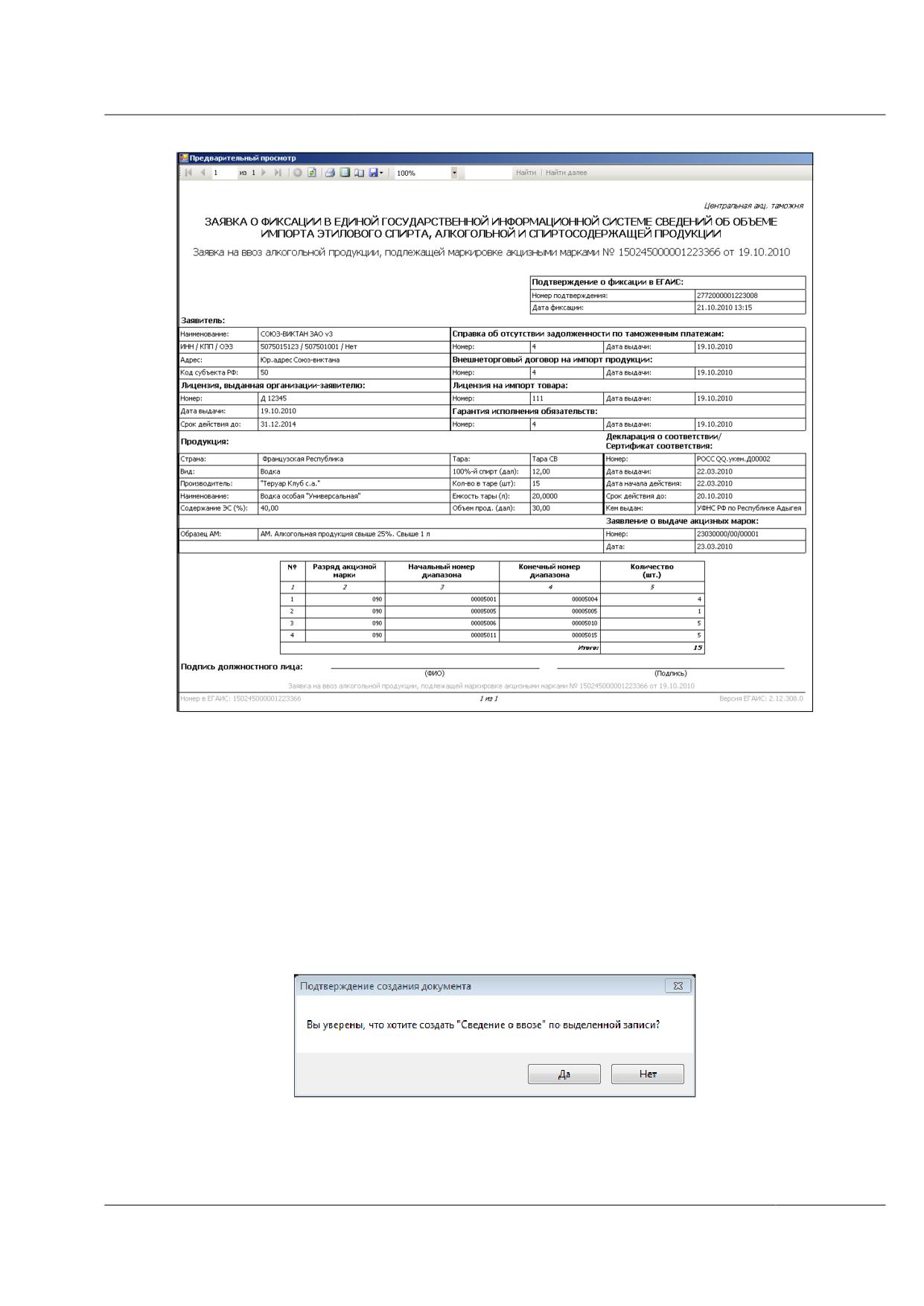
Рисунок 198 - Печатная форма Заявки на фиксацию сведений о ввозе
В поле «Подпись должностного лица» печатной формы «Заявки на фиксацию
сведений о ввозе» подпись должен ставить руководитель предприятия. Номер документа в
ЕГАИС отображается внизу на каждом листе печатной формы документа.
6.21.10 Создание Сведений о ввозе на основе Заявки на фиксацию
сведений о ввозе продукции
Для создания Сведения о ввозе необходимо выбрать зафиксированную в ЕГАИС
Заявку на фиксацию сведений о ввозе продукции из списка и нажать на кнопку Создать
сведение о ввозе. На экране отобразится сообщение с запросом на подтверждение
действия.
Рисунок 199 - Сообщение с запросом подтверждения создания документа
После подтверждения откроется форма для ввода данных Сведения о ввозе (см.
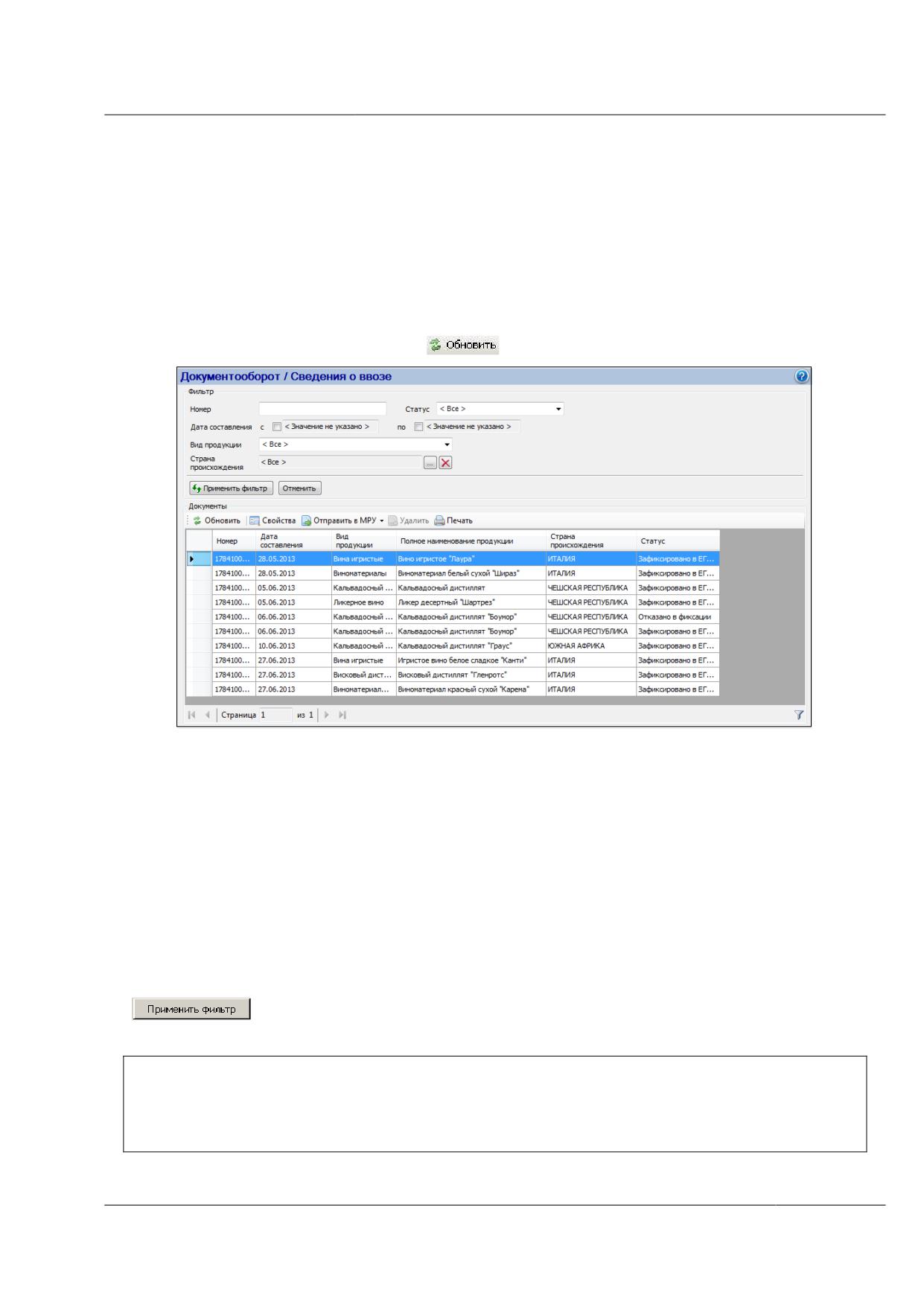
подраздел 6.22). Форма автоматически заполняется данными из Заявки на фиксацию
сведений о ввозе продукции.
6.22 Документооборот / Сведения о ввозе
Для того чтобы просмотреть Сведения о ввозе продукции, в дереве объектов
выберите Документооборот Сведения о ввозе. Откроется форма, показанная на
рисунке 200. Перед началом работы необходимо обновить список отображаемых в
таблице данных, нажмите на кнопку
Рисунок 200 - Сведения о ввозе (список)
Для поиска необходимых (ранее созданных) документов воспользуйтесь фильтром
по следующим параметрам:
Номер документа.
Дата составления (с...по). Для ввода значений воспользуйтесь календарем.
Статус. Выберите значение из выпадающего списка.
Вид продукции. Для ввода значения воспользуйтесь выпадающим списком.
Страна происхождения. Выберите значение с помощью формы выбора
страны.
После того как определены параметры фильтрации, нажмите на кнопку
. Таблица отобразит список ранее созданных документов по указанным
параметрам поиска.
Внимание! Создание Сведений о ввозе выполняется только через форму со списком
соответствующих Заявок на фиксацию сведений о ввозе, сформированных в ЕГАИС. Для
этого необходимо выделить Заявку на фиксацию сведений о ввозе, нажать на кнопку
Создать сведения о ввозе. См. подробнее разделы 6.22.1, 6.22.2, 6.22.3, 6.22.4.
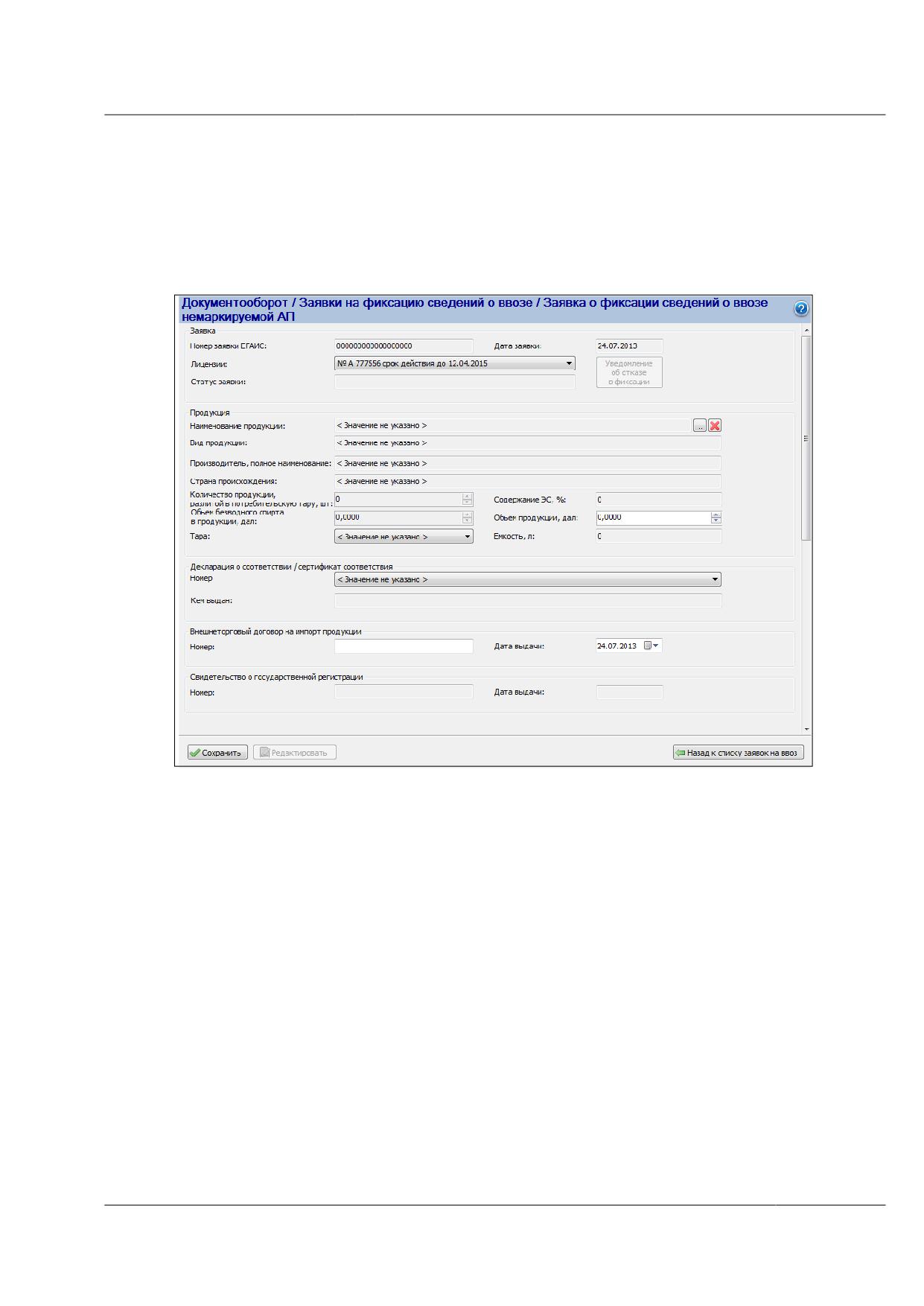
6.22.1 Ввод Сведений о ввозе немаркируемой АП
Для формирования «Сведения о ввозе» на немаркируемую АП откройте форму
«Заявка на фиксацию сведений о ввозе» (пункты меню Документооборот Заявки на
фиксацию сведений о ввозе), выберите из списка зафиксированную в ЕГАИС «Заявку на
фиксацию сведений о ввозе» немаркируемой продукции и нажмите на кнопку Создать
сведение о ввозе. Откроется форма ввода данных «Сведения о ввозе» (рисунок 201).
Рисунок 201 - Форма ввода сведений о ввозе немаркируемой АП
Форма автоматически заполняется данными из Заявки на фиксацию сведений о
ввозе немаркируемой продукции. Введите следующие данные:
Код продукции по ТН ВЭД. Поле обязательно для заполнения. ТН ВЭД -
классификатор товаров, применяемый таможенными органами и участниками
внешнеэкономической деятельности (ВЭД) в целях проведения таможенных
операций. Для заполнения этого поля в системе ЕГАИС Вы можете взять код
ТН ВЭД из ТД либо из официальных источников (например, официальный сайт
Федеральной таможенной службы РФ).
Количество продукции, разлитой в потребительскую тару, шт. Введите
значение с клавиатуры или с помощью кнопок увеличения/уменьшения
значения. Количество продукции не должно превышать соответствующее
количество, указанное в заявке на ввоз.
Объем продукции, дал. Введите значение с клавиатуры или с помощью кнопок
увеличения/уменьшения значения. Указанный объем продукции не должен
превышать объем в заявке на ввоз. Автоматически рассчитается объем
безводного спирта в продукции.
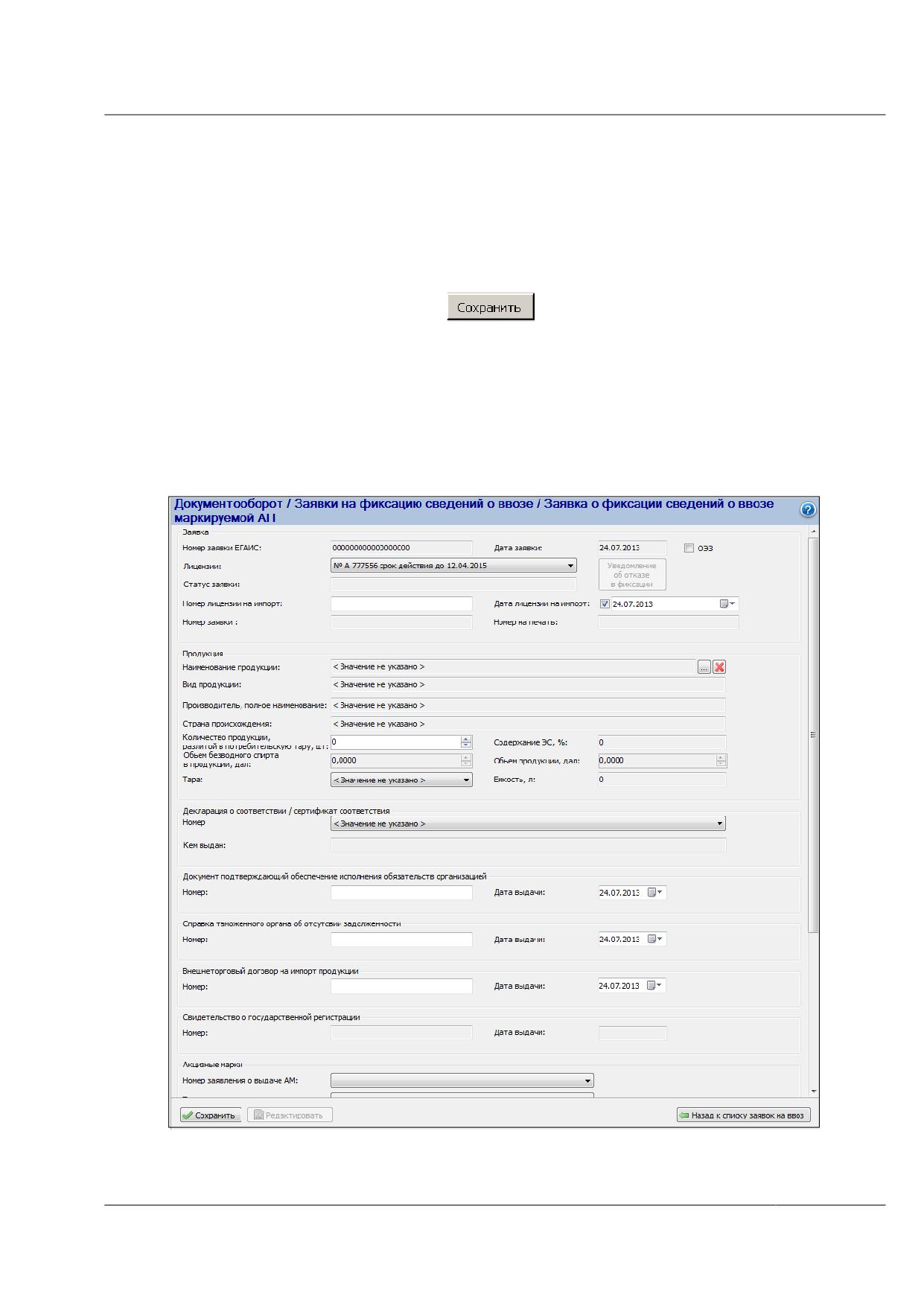
Номер ТД. Поле обязательно для заполнения. Необходимо использовать маску
ввода, при этом разрешается также ввод буквенных символов.
Дата ТД. Поле обязательно для заполнения. По умолчанию в данном поле
установлена текущая дата. Для изменения значения воспользуйтесь
выпадающим календарем.
После того как Вы ввели все необходимые данные, сохраните документ «Сведения
о ввозе». Для этого нажмите на кнопку
6.22.2 Ввод Сведений о ввозе маркируемой АП
Для формирования «Сведения о ввозе» на маркируемую АП откройте выберите
пункты меню Документооборот Заявки на фиксацию сведений о ввозе, выберите из
списка зафиксированную в ЕГАИС «Заявку на фиксацию сведений о ввозе» маркируемой
продукции и нажмите на кнопку Создать сведение о ввозе.
Откроется форма ввода данных документа «Сведения о ввозе» (рисунок 202).
Рисунок 202 - Формирование документа «Сведения о ввозе» на маркируемую АП
Форма автоматически заполняется данными из Заявки на фиксацию сведений о
ввозе маркируемой продукции. Введите следующие данные:
Код продукции по ТН ВЭД. Поле обязательно для заполнения. ТН ВЭД -
классификатор товаров, применяемый таможенными органами и участниками
внешнеэкономической деятельности (ВЭД) в целях проведения таможенных
операций. Для заполнения этого поля в системе ЕГАИС Вы можете взять код
ТН ВЭД из ТД либо из официальных источников (например, официальный сайт
Федеральной таможенной службы РФ).
Количество продукции, разлитой в потребительскую тару, шт. Введите
значение с клавиатуры или с помощью кнопок увеличения/уменьшения
значения. Количество продукции не должно превышать соответствующее
количество, указанное в заявке на ввоз.
Объем продукции, дал. Введите значение с клавиатуры или с помощью кнопок
увеличения/уменьшения значения. Объем продукции не должен превышать
соответствующий объем, указанный в заявке на ввоз. Автоматически
рассчитается объем безводного спирта в продукции.
Номер ТД. Поле обязательно для заполнения. Используется маска ввода, при
этом разрешается ввод буквенных символов.
Дата ТД. Поле обязательно для заполнения. По умолчанию установлена
текущая дата. Для изменения значения воспользуйтесь календарем.
После того как Вы ввели все необходимые данные, сохраните документ «Сведения
о ввозе». Для этого нажмите на кнопку
6.22.3 Ввод Сведений о ввозе спиртосодержащей продукции
Для того чтобы сформировать документ «Сведения о ввозе» на спиртосодержащую
продукцию, откройте форму «Заявка на фиксацию сведений о ввозе» (пункты меню
Документооборот Заявки на фиксацию сведений о ввозе), выберите из списка
зафиксированную в ЕГАИС «Заявку на фиксацию сведений о ввозе» спиртосодержащей
продукции и нажмите на кнопку Создать сведение о ввозе. Откроется форма ввода
данных документа «Сведения о ввозе» (рисунок 203).
Форма автоматически заполняется данными из Заявки на фиксацию сведений о
ввозе спиртосодержащей продукции. Введите следующие данные:
Код продукции по ТН ВЭД. Поле обязательно для заполнения. ТН ВЭД -
классификатор товаров, применяемый таможенными органами и участниками
внешнеэкономической деятельности (ВЭД) в целях проведения таможенных
операций. Для заполнения этого поля в системе ЕГАИС Вы можете взять код
ТН ВЭД из ТД либо из официальных источников (например, официальный сайт
Федеральной таможенной службы РФ).
Объем продукции, дал. Введите значение с клавиатуры или с помощью кнопок
увеличения/уменьшения значения. Объем продукции не должен превышать
соответствующий объем, указанный в заявке на ввоз.
Номер ТД. Данное поле является обязательным для заполнения. Используется
маска ввода, при этом разрешается ввод буквенных символов.
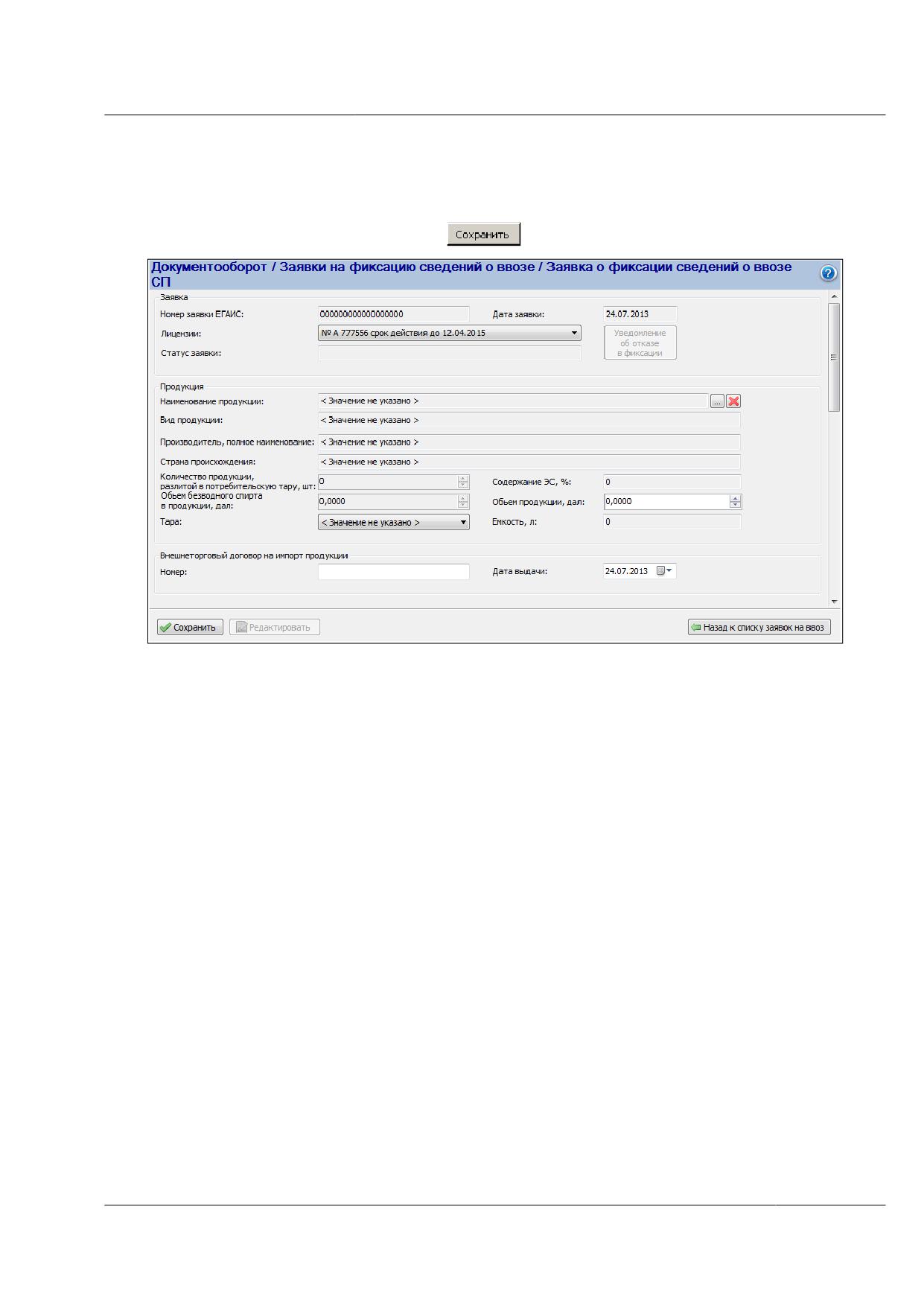
Дата ТД. Поле обязательно для заполнения. По умолчанию установлена
текущая дата. Для изменения значения воспользуйтесь календарем.
После того как Вы ввели все необходимые данные, сохраните документ «Сведения
о ввозе». Для этого нажмите на кнопку
Рисунок 203 - Форма создания документа «Сведения о ввозе» спиртосодержащей продукции
6.22.4 Ввод Сведения о ввозе этилового спирта
Для формирования «Сведения о ввозе» на этиловый спирт откройте форму «Заявка
на фиксацию сведений о ввозе» (пункты меню Документооборот
Заявки на
фиксацию сведений о ввозе), выберите из списка зафиксированную в ЕГАИС «Заявку на
фиксацию сведений о ввозе ЭС» и нажмите на кнопку Создать сведение о ввозе.
Откроется форма ввода данных (рисунок 204). Введите следующие данные:
Код продукции по ТН ВЭД. Поле обязательно для заполнения. ТН ВЭД -
классификатор товаров, применяемый таможенными органами и участниками
внешнеэкономической деятельности (ВЭД) в целях проведения таможенных
операций. Для заполнения этого поля в системе ЕГАИС Вы можете взять код
ТН ВЭД из ТД либо из официальных источников (например, официальный сайт
Федеральной таможенной службы РФ).
Объем продукции, дал. Введите значение с клавиатуры или с помощью кнопок
увеличения/уменьшения значения. Объем продукции не должен превышать
соответствующий объем, указанный в заявке на ввоз.
Номер ТД. Данное поле является обязательным для заполнения. Используется
маска ввода, при этом разрешается ввод буквенных символов.
Дата ТД. Поле обязательно для заполнения. По умолчанию установлена
текущая дата. Для изменения значения воспользуйтесь календарем.
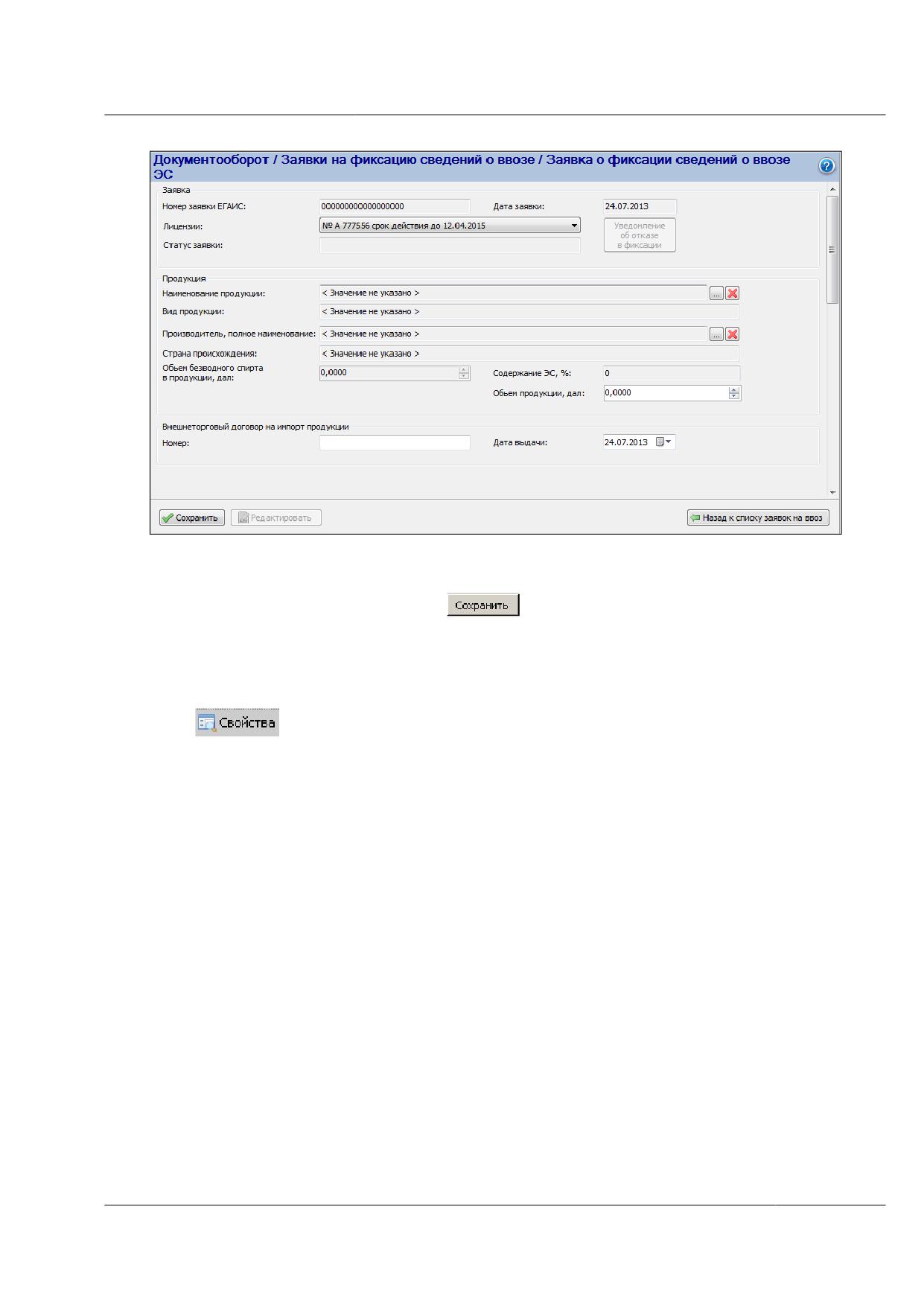
Рисунок 204 - Форма создания документа «Сведения о ввозе» этилового спирта
После того как Вы ввели все необходимые данные, сохраните документ «Сведения
о ввозе». Для этого нажмите на кнопку
6.22.5 Просмотр и редактирование «Сведения о ввозе»
Для просмотра свойств документа «Сведения о ввозе» на форме, содержащей
список документов, выберите документ, при помощи щелчка мыши выделите, нажмите на
кнопку
. Откроется форма свойств документа в режиме просмотра (например,
рисунок 205).
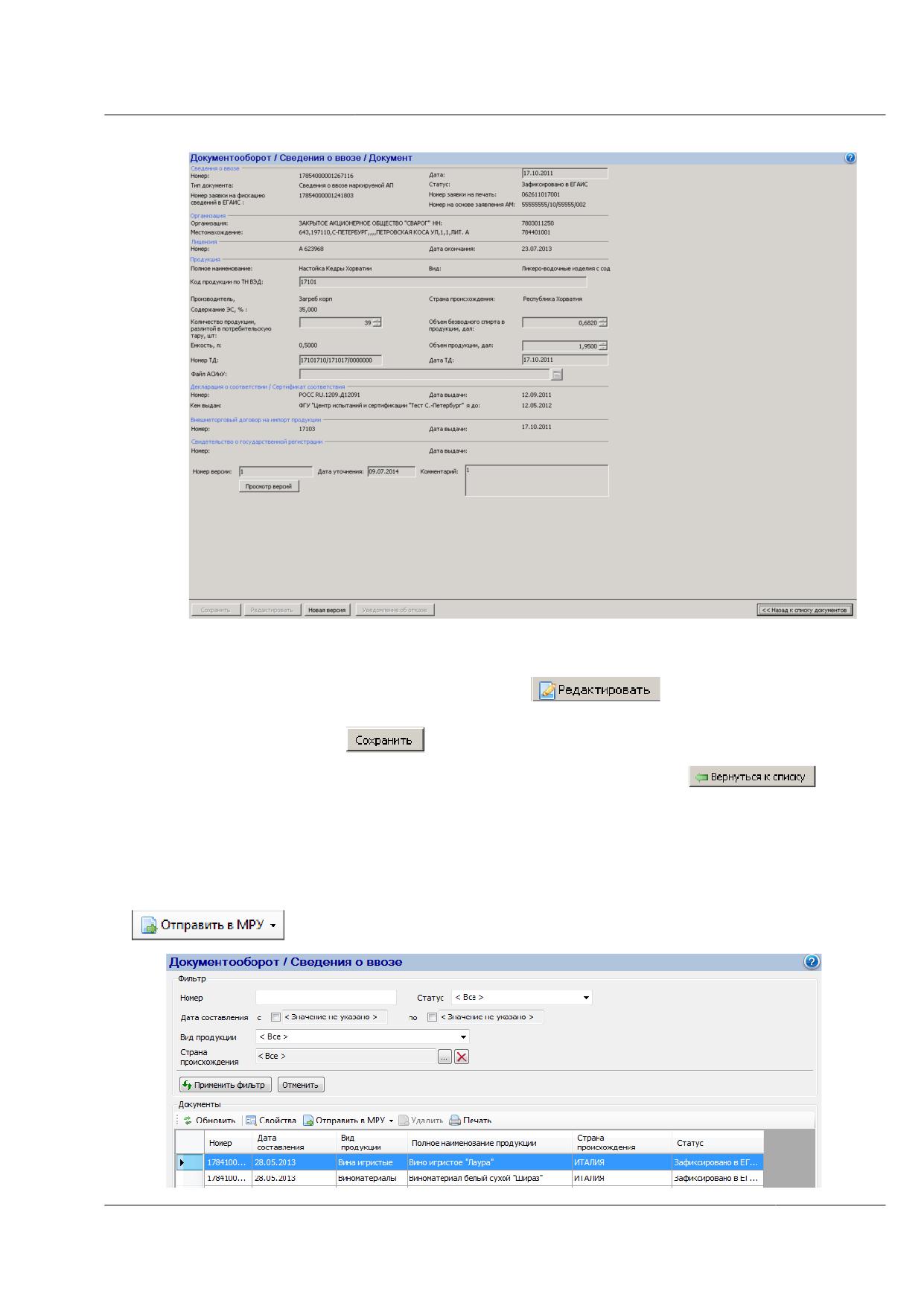
Рисунок 205 - Просмотр свойств «Сведения о ввозе»
Редактировать можно документы только со статусом «Создано». Для того чтобы
изменить данные документа, нажмите на кнопку
. Поля документа станут
доступными для редактирования. Внесите изменения в доступные для редактирования
поля и нажмите на кнопку
Для возврата к списку «Сведений о ввозе» нажмите на кнопку
6.22.6 Отправка «Сведения о ввозе» в МРУ
Отправлять в МРУ можно документы со статусом «Создано».
Чтобы отправить документ в МРУ, на форме, содержащей список документов,
выберите документ, при помощи щелчка мыши выделите, нажмите на кнопку
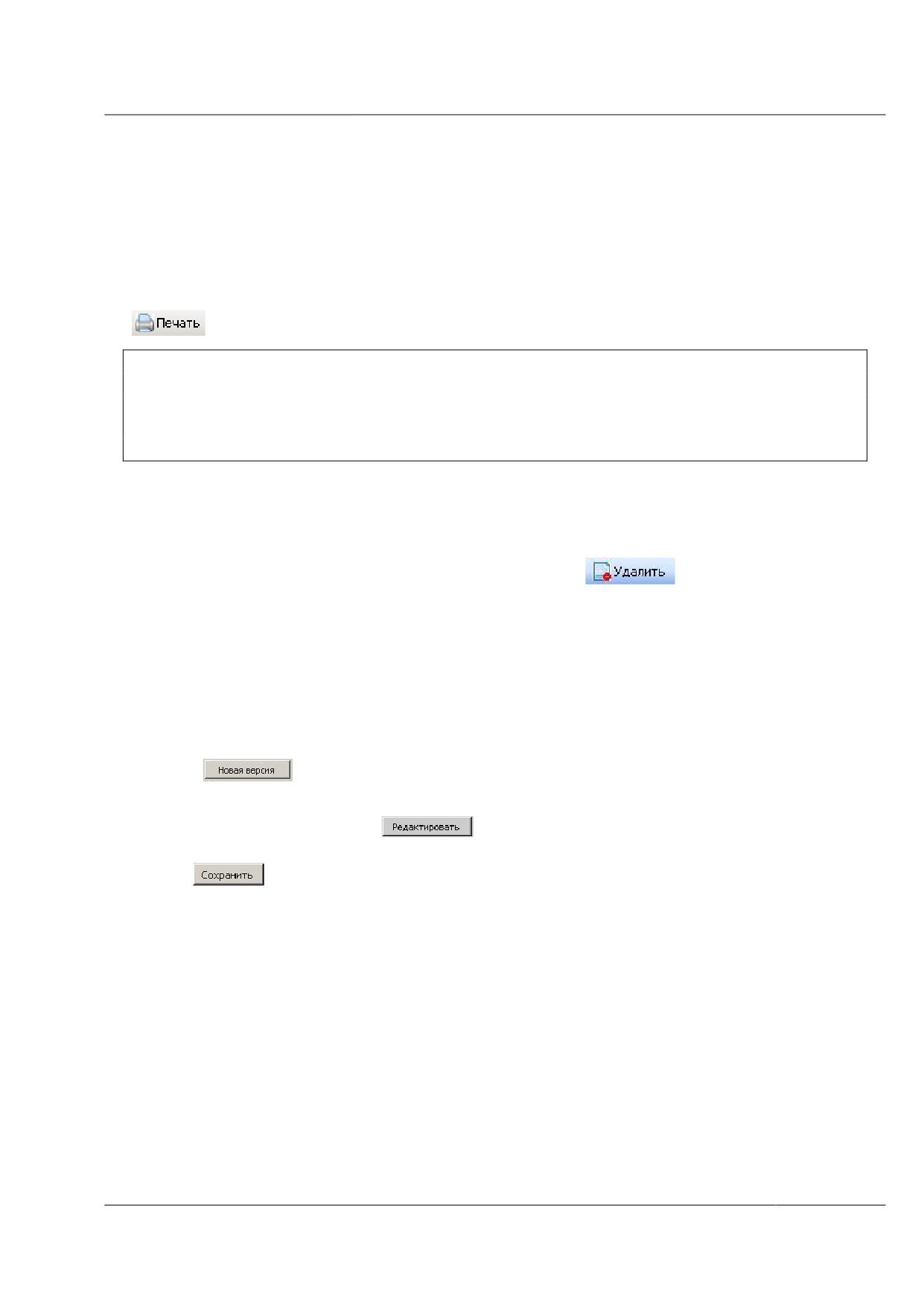
Рисунок 206 - Отправка «Сведений о ввозе» в МРУ
Для отправки выделенного документа в отобразившемся списке выберите
«Выделенную запись». Для отправки всех документов со статусом «Создано» в
отобразившемся списке выберите «Все записи».
6.22.7 Печать документа «Сведения о ввозе»
Для печати документа выберите строку документа в списке и нажмите на кнопку
Примечание. Формирование печатной формы документа может занять несколько
минут. Пожалуйста, подождите. В случае длительной задержки процесса формирования
формы для предварительного просмотра необходимо выполнить перезапуск программных
средств. Номер документа в ЕГАИС отображается внизу на каждом листе печатной
формы документа.
6.22.8 Удаление документа «Сведения о ввозе»
Удалять можно только документы со статусом «Создано» (документ, который
сохранен в базе данных организации, но еще не отправлен в МРУ).
Выделите документ в списке, нажмите на кнопку
6.22.9 Создание версии документа «Сведения о ввозе»
Внимание! Запрещено создание версий для документов, которые были
отклонены в МРУ (был установлен статус «Отказано в фиксации»).
Если необходимо внести изменения в уже зафиксированный документ (установлен
статус «Зафиксировано в ЕГАИС»), создайте новую версию документа.
Для создания новой версии на форме просмотра свойств документа нажмите на
кнопку
. В поле «Номер версии» отобразится текущий номер версии
документа. В поле «Дата уточнения» отобразится текущая дата.
Нажмите на кнопку
. Поля документа станут доступными для
редактирования. Внесите изменения в доступные для редактирования поля и нажмите на
кнопку
для сохранения внесенных изменений.
Версии документа «Сведения о ввозе» фиксируются автоматически!
6.22.10 Просмотр версий документа «Сведения о ввозе»
Для того чтобы просмотреть версии документа нажмите на кнопку «Просмотр
версий» на странице просмотра свойств документа. Откроется форма выбора версии
документа для просмотра, представленная на рисунке 104. Работа с данной формой
описана в пункте 6.4.11.
Просмотр версий документа доступен, если документ имеет несколько версий.
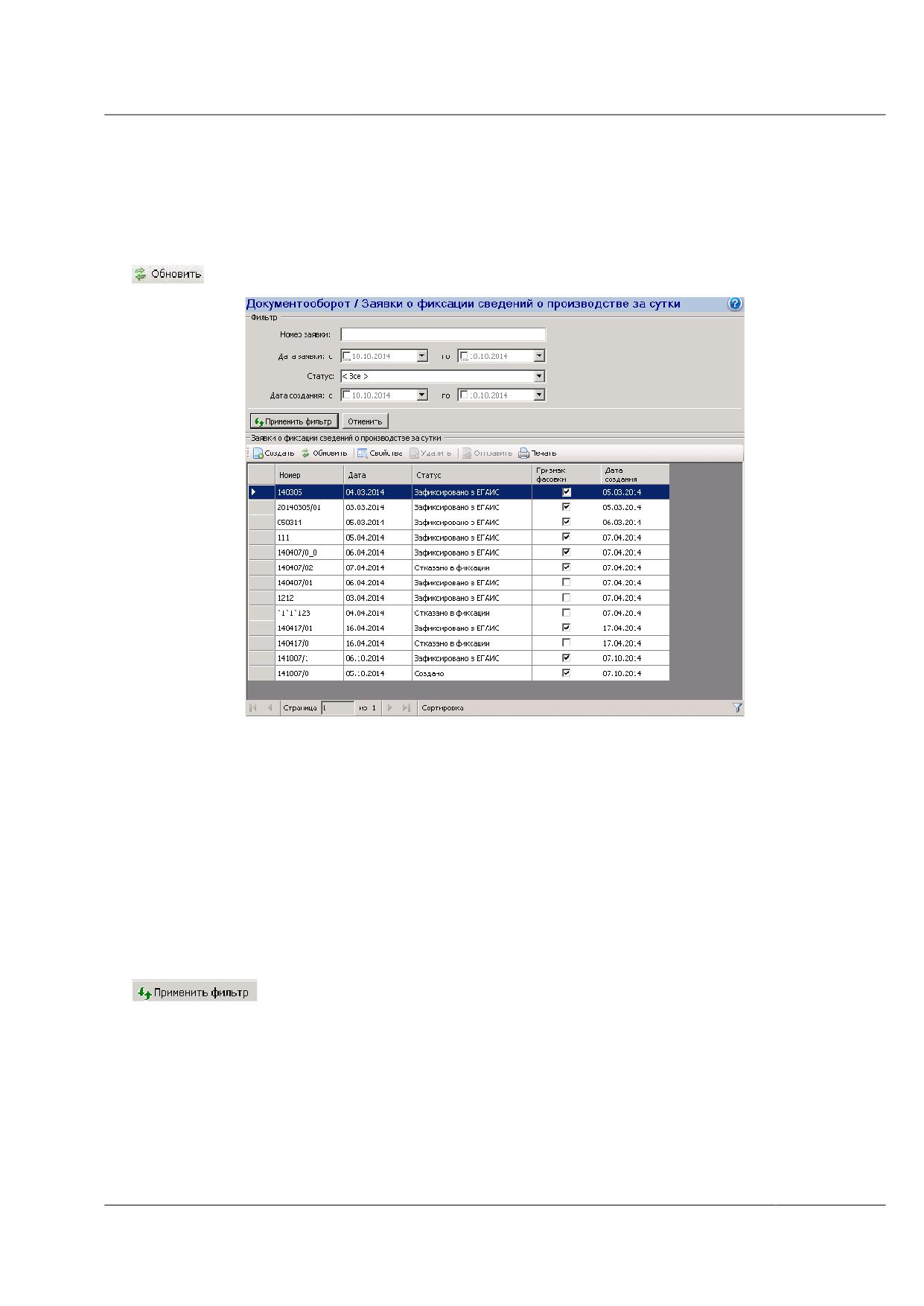
6.23 Документооборот / Заявки о фиксации сведений о производстве
Для того чтобы просмотреть Заявки о фиксации сведений о производстве за сутки,
в дереве объектов выберите Документооборот Заявки о фиксации сведений о
производстве. Откроется форма, показанная на рисунке 205а. Перед началом работы
необходимо обновить список отображаемых в таблице данных, нажмите на кнопку
Рисунок 205а - Заявки о фиксации сведений производства за сутки
Для поиска необходимых (ранее созданных) документов воспользуйтесь фильтром
по следующим параметрам:
Номер заявки.
Дата заявки (с...по). Отчетная дата заявки. Для ввода значений воспользуйтесь
календарем.
Статус. Выберите значение из выпадающего списка.
Дата создания (с…по). Дата создания документа. Для ввода значений
воспользуйтесь календарем.
После того как определены параметры фильтрации, нажмите на кнопку
. Таблица отобразит список ранее созданных документов по указанным
параметрам поиска.
6.23.1 Ввод Заявки о фиксации сведений о производстве за сутки для
нефасованной продукции.
Для того чтобы создать Заявку о фиксации сведений о производстве за сутки
нефасованной продукции, необходимо выбрать Создать Нефасованная.
Откроется форма для создания нового документа (рисунок 205б).
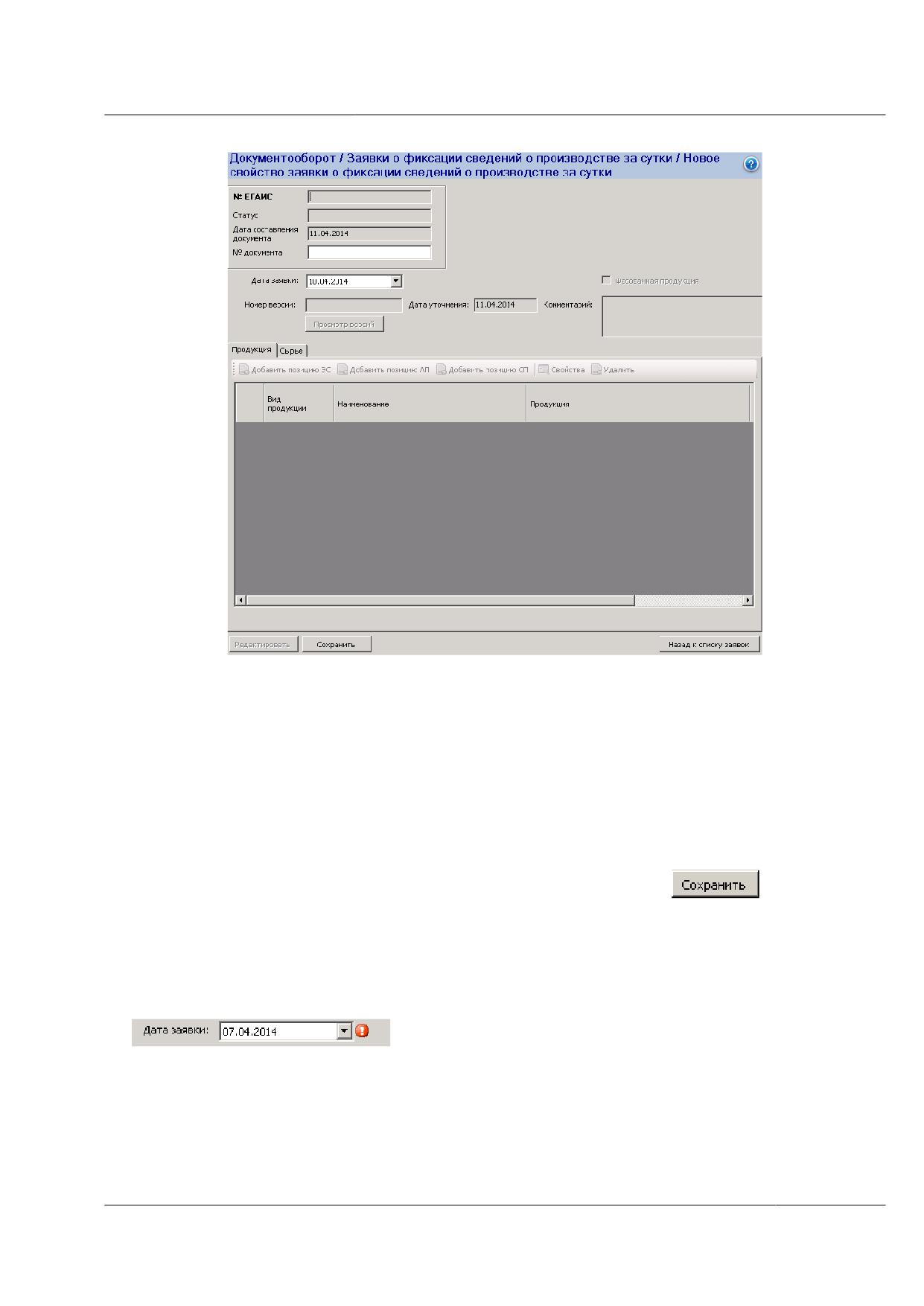
Рисунок 2075б - Форма ввода заявки о фиксации сведений о производстве за сутки нефасованной
продукции
Дата составления документа не редактируема.
Вы можете внести изменения в следующие поля:
Номер документа. Укажите номер документа в делопроизводстве
организации.
Дата заявки. Укажите дату отчетного дня.
После того как Вы ввели все необходимые данные, сохраните документ «Заявка о
фиксации сведений о производстве». Для этого нажмите на кнопку
ВНИМАНИЕ! За одни отчетные сутки возможно создание одного документа для
фасованной продукции и одного документа для нефасованной продукции.
При попытке сохранения второго документа за одну отчетную дату по одному и тому же
признаку (фасованная/нефасованная) система выдаст предупреждение:
с текстом «Заявка с такой датой уже существует».
Документы проверяются по всем статусам («Создано», «Доставлено», «Зафиксировано»,
«Отказано» и др.).
6.23.1.1
Добавление позиций нефасованной продукции.
Для добавления позиций (вкладка «Продукция») доступны следующие виды
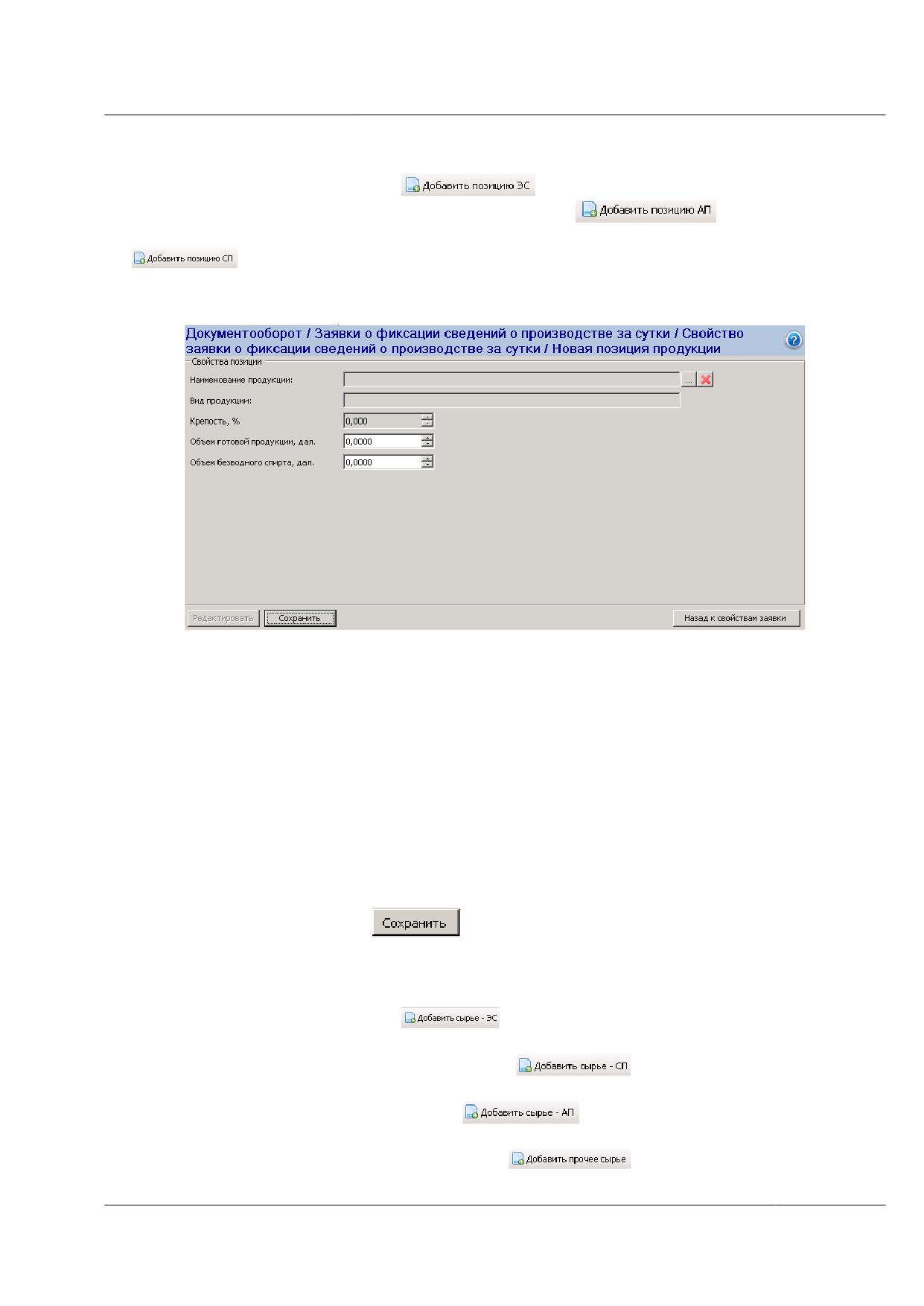
нефасованной продукции:
- Этиловый спирт. Кнопка
;
- Нефасованная алкогольная продукция. Кнопка
;
- Спиртосодержащая нефасованная пищевая и непищевая продукция. Кнопка
После выбора вида нефасованной продукции и нажатия соответствующей кнопки
откроется форма ввода данных о продукции (рисунок 2025в).
Рисунок 2085в - Ввод данных по позиции
Введите следующие данные:
Наименование продукции. Для ввода значения воспользуйтесь формой
выбора необходимой продукции (пример приведен в подпункте 6.1.6.6). После
заполнения данного поля автоматически заполняются поля «Вид продукции»,
«Крепость, %».
Объем готовой продукции, дал. Введите значение с клавиатуры или с
помощью кнопок увеличения/уменьшения значения.
Объем безводного спирта, дал. Введите значение с клавиатуры или с
помощью кнопок увеличения/уменьшения значения.
После того как Вы ввели все необходимые данные, сохраните данные по позиции.
Для этого нажмите на кнопку
6.23.2 Добавление сырья.
Во вкладке «Сырье» доступно добавление сырья по типам:
- Этиловый спирт. Кнопка
. Для выбора откроется справочник Сорта
спирта.
- Спиртосодержащая продукция. Кнопка
. Для выбора доступен
справочник спиртосодержащей пищевой и непищевой продукции.
- Алкогольная продукция. Кнопка
. Для выбора доступен справочник
Наименования АП.
- Для добавления прочего сырья кнопка
. Для выбора доступен
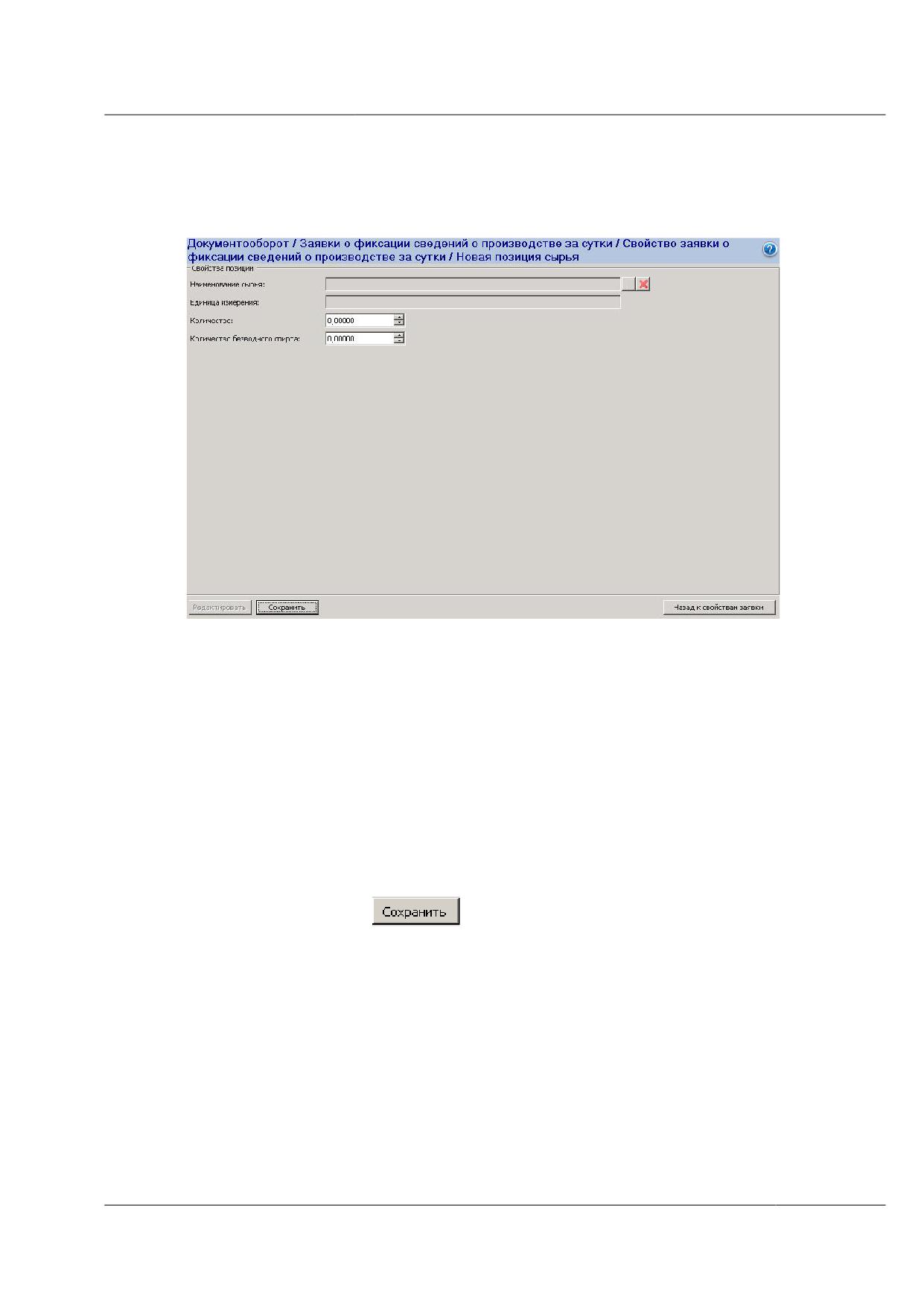
справочник Виды сырья.
При нажатии соответствующей кнопки откроется форма ввода данных для сырья
(Рисунок 205г).
Рисунок 2095г - Ввод данных по сырью
Введите следующие данные:
Наименование сырья. Для ввода значения воспользуйтесь формой выбора
необходимой продукции (пример приведен в подпункте
6.1.6.6). После
заполнения данного поля автоматически заполнится поле «Единица
измерения».
Количество. Введите значение с клавиатуры или с помощью кнопок
увеличения/уменьшения значения.
Количество безводного спирта. Введите значение с клавиатуры или с
помощью кнопок увеличения/уменьшения значения.
После того как Вы ввели все необходимые данные, сохраните данные по сырью.
Для этого нажмите на кнопку
6.23.3 Ввод Заявки о фиксации сведений о производстве за сутки для
фасованной продукции.
Для того чтобы создать Заявку о фиксации сведений о производстве за сутки
фасованной продукции, необходимо выбрать Создать Фасованная.
Откроется форма для создания нового документа (рисунок 205д).
Рисунок 2105д - Форма ввода заявки о фиксации сведений о производстве за сутки фасованной
продукции
Дата составления документа не редактируема.
Вы можете внести изменения в следующие поля:
Номер документа. Укажите номер документа в делопроизводстве
организации.
Дата заявки. Укажите дату отчетного дня.
После того как Вы ввели все необходимые данные, сохраните документ «Заявка о
фиксации сведений о производстве». Для этого нажмите на кнопку
ВНИМАНИЕ! За одни отчетные сутки возможно создание одного документа для
фасованной продукции и одного документа для нефасованной продукции.
При попытке сохранения второго документа за одну отчетную дату по одному и тому же
признаку (фасованная/нефасованная) система выдаст предупреждение:
с текстом «Заявка с такой датой уже существует».
Документы проверяются по всем статусам («Создано», «Доставлено», «Зафиксировано»,
«Отказано» и др.).
6.23.3.1
Добавление позиций фасованной продукции.
Для добавления позиций (вкладка «Продукция») доступны следующие виды
нефасованной продукции:
- Алкогольная продукция. Кнопка
;
- Спиртосодержащая нефасованная пищевая и непищевая продукция. Кнопка
После выбора вида фасованной продукции и нажатии соответствующей кнопки
откроется форма ввода данных о продукции (рисунок 2025е).
Рисунок 2115е - Ввод данных по позиции
Введите следующие данные:
Наименование продукции. Для ввода значения воспользуйтесь формой
выбора необходимой продукции (пример приведен в подпункте 6.1.6.6). После
заполнения данного поля автоматически заполняются поля «Вид продукции»,
«Крепость, %», «Емкость, л».
Количество готовой продукции, шт. Введите значение с клавиатуры или с
помощью кнопок увеличения/уменьшения значения. Поле «Объем готовой
продукции, дал.» просчитается автоматически, исходя из количества введенной
продукции.
Объем готовой продукции, дал. Введите значение с клавиатуры или с
помощью кнопок увеличения/уменьшения значения.
Объем безводного спирта, дал. Введите значение с клавиатуры или с
помощью кнопок увеличения/уменьшения значения.
После того как Вы ввели все необходимые данные, сохраните данные по позиции.
Для этого нажмите на кнопку
6.23.3.2
Добавление Ведомости нанесения ФСМ.
При вводе позиций фасованной продукции доступна так же вкладка «Ведомости
нанесения ФСМ».
Для добавления ведомости нажмите на кнопку
. Откроется форма выбора
по всем ведомостям нанесения ФСМ на АП на предприятии в статусе «Зафиксировано в
ЕГАИС». Так же здесь доступна фильтрация по дате:
Выберете ведомость, соответствующую продукции, добавленной в заявку о фиксации
производства и нажмите на кнопку
6.23.4 Просмотр и редактирование «Заявки о фиксации сведений о
производстве»
Для просмотра свойств документа «Заявки о фиксации сведений о производстве»
на форме, содержащей список документов, выберите документ, при помощи щелчка
мыши выделите его и нажмите на кнопку
. Откроется форма свойств документа
в режиме просмотра (рисунок 2055ж).
Рисунок 2125ж - Просмотр свойств «Заявки о фиксации сведений о производстве»
Редактировать можно документы только со статусом «Создано». Для того чтобы
изменить данные документа, нажмите на кнопку
. Поля документа станут
доступными для редактирования. Внесите изменения в доступные для редактирования
поля и нажмите на кнопку
Для возврата к списку «Заявки о фиксации сведений о производстве» нажмите на
кнопку
6.23.5 Отправка «Заявки о фиксации сведений о производстве» в МРУ
Отправлять в МРУ можно документы со статусом «Создано».
Чтобы отправить документ в МРУ, на форме, содержащей список документов, выберите
документ, при помощи щелчка мыши выделите его и нажмите на кнопку
Если в позициях документа не заполнены какие-либо данные, система выдаст
предупреждение с сообщением о том, какие вкладки не заполнены:
Нулевая (первоначальная) версия документа будет зафиксирована в МРУ автоматически.
6.23.6 Печать документа «Заявка о фиксации сведений о
производстве»
Для печати документа выберите документ в списке и нажмите на кнопку
Примечание. Формирование печатной формы документа может занять несколько
минут. Пожалуйста, подождите. В случае длительной задержки процесса формирования
формы для предварительного просмотра необходимо выполнить перезапуск программных
средств. Номер документа в ЕГАИС отображается внизу на каждом листе печатной
формы документа.
6.23.7 Удаление документа «Заявка о фиксации сведений о
производстве»
Удалять можно только документы со статусом «Создано» (документ, который
сохранен в базе данных организации, но еще не отправлен в МРУ).
Выделите документ в списке, нажмите на кнопку
6.23.8 Создание версии документа «Заявка о фиксации сведений о
производстве»
Внимание! Возможно создание версий для документов, которые были
отклонены в МРУ (был установлен статус «Отказано в фиксации»).
Если необходимо внести изменения в уже зафиксированный документ (установлен
статус «Зафиксировано в ЕГАИС»), создайте новую версию документа.
Для создания новой версии, на форме просмотра свойств документа нажмите на
кнопку
. В поле «Номер версии» отобразится текущий номер версии
документа. В поле «Дата уточнения» отобразится текущая дата.
Нажмите на кнопку
. Поля документа станут доступными для
редактирования. Внесите изменения в доступные для редактирования поля и нажмите на
кнопку
для сохранения внесенных изменений. При необходимости внесите
изменения в данные позиции документа.
6.23.9 Просмотр версий документа «Заявка о фиксации сведений о
производстве»
Для того чтобы просмотреть версии документа нажмите на кнопку «Просмотр
версий» на странице просмотра свойств документа. Откроется форма выбора версии
документа для просмотра, представленная на рисунке 104. Работа с данной формой
описана в пункте 6.4.11.
Просмотр версий документа доступен, если документ имеет несколько версий.
Внимание! Версии документов «Заявки о фиксации сведений о производстве»,
отличные от нулевой фиксируются вручную оператором МРУ.
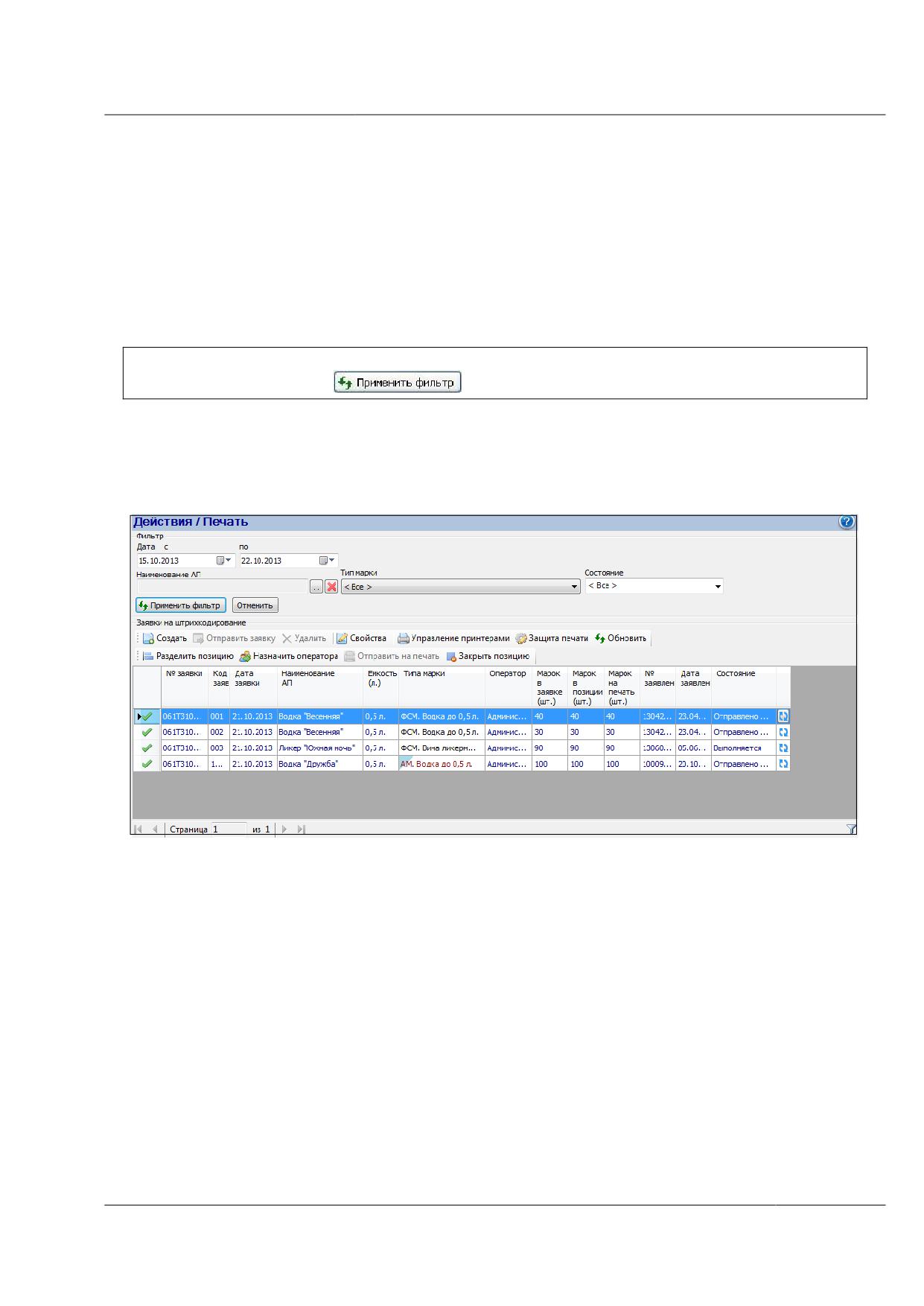
6.24 Действия / Печать (ФСМ и АМ)
Для нанесения сведений на ФСМ и АМ используется модуль Печати, который
позволяет:
1) Выполнять штрихкодирование АМ после подтверждения в УТО Заявки на
фиксацию сведений о ввозе импортной продукции. В Заявку включены данные
о рулонах и диапазонах АМ, на которые будет нанесен штрихкод. Позиция
плана печати АМ создается АВТОМАТИЧЕСКИ на основе зафиксированной в
ЕГАИС «Заявки на фиксацию сведений о ввозе».
Если позиция по подтвержденной Заявке на фиксацию не отображается в списке (см. рис.
207), нажмите на кнопку
для обновления информации.
2) Выполнять штрихкодирование ФСМ. При этом предварительно необходимо
создать Заявку на ШК и отправить ее в МРУ.
В дереве навигации выберите пункты Действия Печать. Откроется форма,
представленная на рисунке 213.
Рисунок 213 - Печать (список заявок на штрихкодирование и позиции плана печати)
Основными элементами, расположенными на форме, являются элементы
фильтрации (по дате подачи), кнопки для выполнения необходимых действий. Также
форма содержит позиции плана печати марок (или созданные Заявки на
штрихкодирование ФСМ - со статусом «Создано»).
Для поиска ранее сформированных заявок на печать воспользуйтесь фильтром по
параметрам:
Дата (с...по). Для того чтобы выбрать дату, воспользуйтесь календарем.
Наименование АП.
Тип марки.
Состояние. Возможен поиск по следующим состояниям:
o Заявка: Создано - создана Заявка на ШК ФСМ.
o Заявка: Отправляется - Заявка отправляется в МРУ.
o Заявка: Ошибка отправки - во время отправки документа произошла
ошибка.
o Заявка: Отправлено - Заявка отправлена в МРУ.
o Заявка: Доставлено - Заявка на ШК ФСМ доставлена в МРУ.
o Заявка: Зафиксировано в ЕГАИС - Заявка на ШК ФСМ или Заявка на
фиксацию сведений о ввозе зафиксирована в ЕГАИС, возможна
дальнейшая печать по данным документам.
o Заявка: Отказано в фиксации - Заявке на ШК ФСМ отказано в
фиксации.
o Заявка: Не доставлено - истекло время ожидания уведомления о
доставке Заявки в МРУ.
o Отправитель требует обновления - получено извещение о том, что
Заявка на ШК МРУ не может быть обработана в МРУ, пока версия ПС
Организаций не обновится.
o Печать: Выполняется - выполняется печать по данной позиции плана.
o Печать: Выполнено - выполнена печать по данной позиции плана.
o Печать: Отправлено на печать - позиция плана отправлена на печать
(на выполнение Оператору печати).
o Печать: Закрыто - печать по данной позиции плана завершена, позиция
закрыта.
Нажмите на кнопку
Пока заявка на штрихкодирование ФСМ не зафиксирована в ЕГАИС (создана,
отправлена, но не зафиксирована), именно она отображается в списке. После того как
заявка была зафиксирована в ЕГАИС, для нее формируется позиция плана печати, и в
списке вместо заявки отображается уже позиция плана печати (Заявки от Позиций
различаются по статусам).
Для АМ в списке представлены только позиции плана печати (образующиеся после
подтверждения в УТО Заявки на фиксацию сведений о ввозе импортной продукции).
Позицию плана печати из списка, которая еще не отправлена на печать, можно
разделить на несколько других позиций, назначить принтер, назначить оператора,
отправить на печать.
Заявки на штрихкодирование ФСМ в статусе «Создано» (не отправленные в МРУ)
можно удалить. Для этого выберите в списке строку созданной заявки и нажмите на
кнопку
. Для подтверждения удаления нажмите на кнопку
в
отобразившемся на экране сообщении.
Для обновления состояния записи нажмите на кнопку
, расположенную в строке
этой записи.
6.24.1 Формирование и редактирование заявки на штрихкодирование
ФСМ
Перед началом печати ФСМ необходимо подтвердить полученные рулоны ФСМ,
на которые необходимо выполнять штрихкодирование (пункты меню Документооборот -
Рулоны).
Для формирования заявки на штрихкодирование нажмите на кнопку
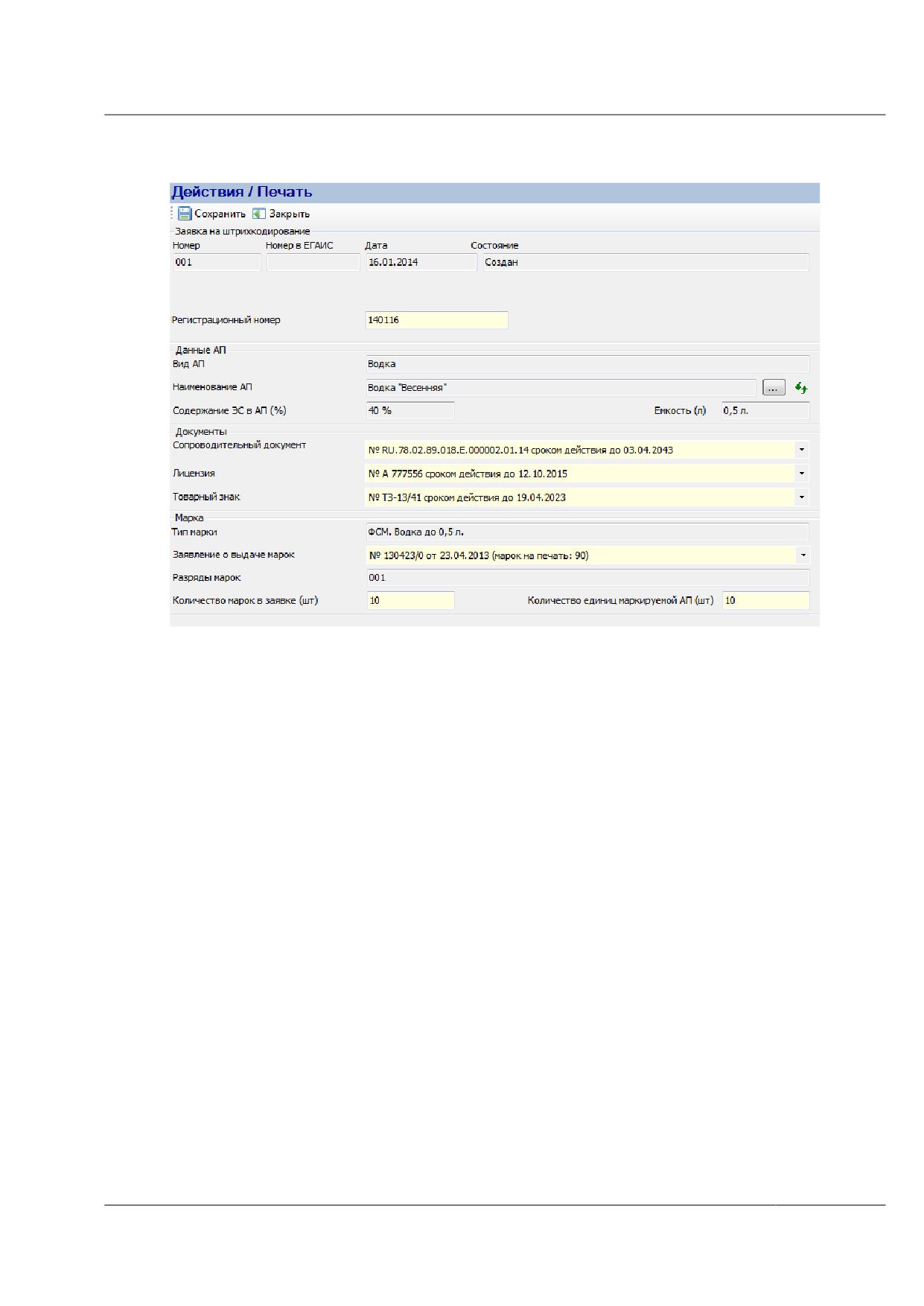
Откроется форма ввода данных документа (рисунок 207 а).
Рисунок 214 а - Формирование заявки на штрихкодирование
Заполните следующие поля:
Регистрационный номер. Введите регистрационный номер заявки по
внутреннему учету в организации (ограничение - 20 символов).
Наименование АП. Данное поле является обязательным для заполнения. Для
ввода значения воспользуйтесь формой выбора производимой алкогольной
продукции из справочника Наименований АП, описание формы приведено в
подпункте 6.1.6.6. При заполнении данного поля автоматически заполнятся
поля «Вид АП», «Содержание ЭС в АП (%)» и «Емкость (л)».
Сопроводительный документ. Данное поле является обязательным для
заполнения. Предоставляется возможность выбора одного из сопроводительных
и разрешительных документов: Декларация о соответствии, Сертификат
соответствия либо Свидетельство о государственной регистрации. Выберите
значение из выпадающего списка (предварительно необходимо проверить, что
для выбранного наименования АП создана запись в справочнике
сопроводительных и разрешительных документов).
Примечание. В системе запрещено создание заявок по добровольным
сертификатам соответствия, то есть выданным позднее дня вступления в силу
Постановления N 982. В списке доступны только сертификаты соответствия,
выданные до 15.02.2010.
Лицензия. Данное поле является обязательным для заполнения. Выберите
значение из выпадающего списка (из справочника лицензий).
Товарный знак. Выберите значение из выпадающего списка. Предварительно
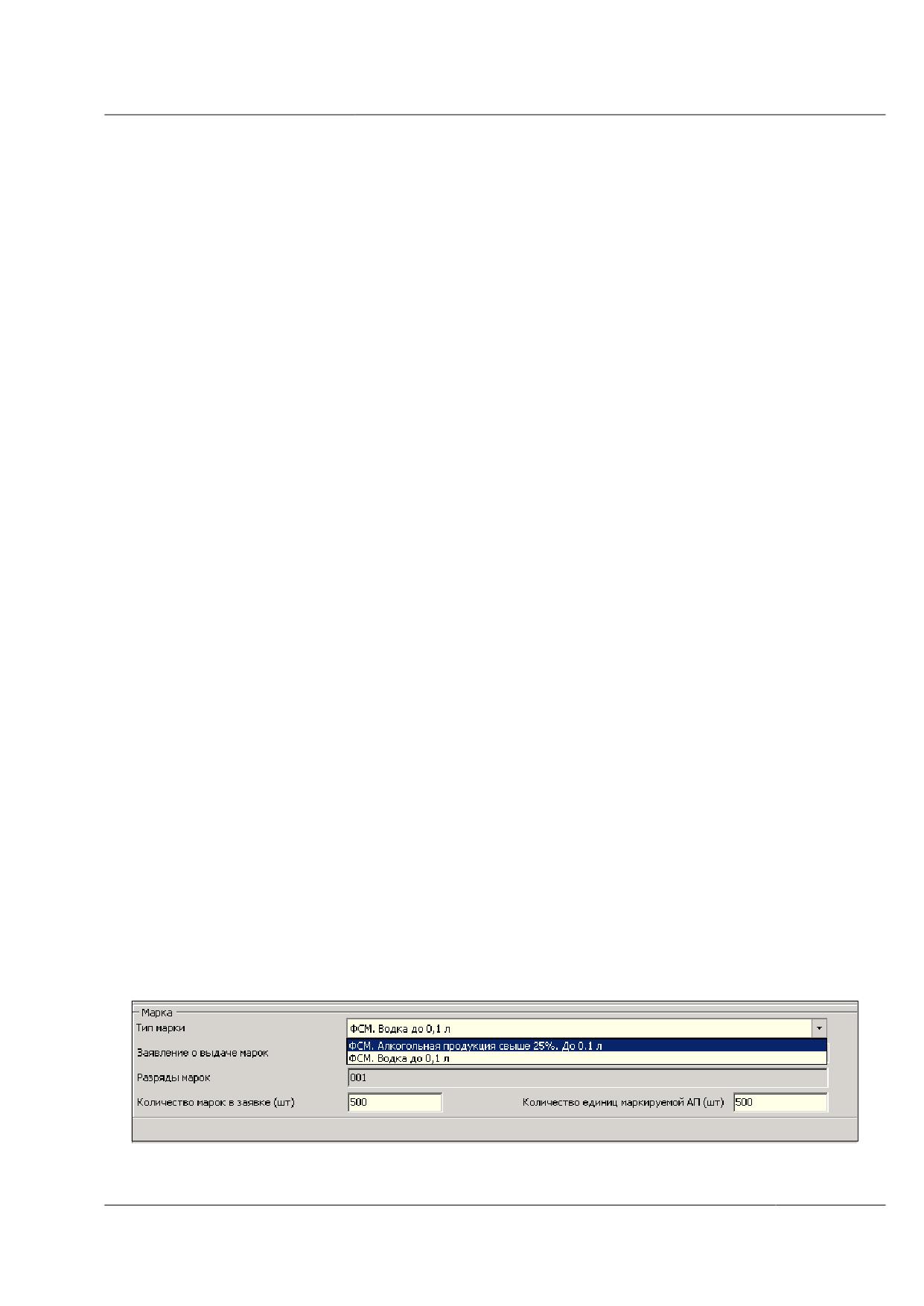
необходимо убедиться, что в справочнике сопроводительных и разрешительных
документов создана запись о товарном знаке на выбранное наименование АП.
Однако поле не является обязательным для заполнения.
Заявление о выдаче марок. Данное поле является обязательным для
заполнения. Выберите значение из выпадающего списка. В списке
отображаются Заявления о выдаче ФСМ в статусе «Принято», по которым:
- есть позиции с подгруппой (видом) АП, совпадающей с подгруппой АП из
заявки на штрихкодирование;
- среди этих позиций есть позиции с типом ФСМ, совпадающим с типом ФСМ в
заявке на штрихкодирование;
- среди последних позиций есть такие, у которых параметры мощности равны
значению соответствующего параметра в заявке на ШК. Мощность АП
определяется либо как упорядоченная пара значений: крепость алкогольной
продукции и ее емкость, либо как емкость; правило расчета мощности для
наименования АП из заявки на ШК указано в справочнике видов АП (смотреть
вид АП, к которому относится наименование АП);
- есть остаток неиспользованных ФСМ требуемого типа (определяется как
«Количество доступных к печати ФСМ по заявлению», см.пп.6.22.7).
При этом рулоны, включенные в Заявление о выдаче ФСМ обязательно должны
быть подтверждены не позднее 1 года тому назад (см. раздел «Рулоны ФСМ»).
Если принятое Заявление о выдаче ФСМ не появляется в списке на форме
заявки на штрихкодирование, проверьте соответствие типов марок, подгруппы
АП, мощности (крепости и емкости АП), а также наличие в Заявлении
подтвержденных рулонов ФСМ. Кроме того, не отображаются заявления, дата
создания которых более года назад.
Тип марки. Определяется автоматически по наименованию АП и ёмкости из
типов марок, у которых установлен признак использования «Создание заявки на
ШК ФСМ». Если тип марки определяется неоднозначно, то поле по умолчанию
заполняется старым типом марки. В этом случае вы можете заменить значение
поля значением из выпадающего списка (см. Рисунок 210 б), выбрав новый тип
марки. В случае, когда тип марки не определен, следует в справочнике образцов
марок проверить значения параметров настройки для ожидаемого типа марки.
Рисунок 215 б - Формирование заявки на штрихкодирование (выбор типа марки)
Количество марок в заявке (шт). Количество марок в заявке рассчитывается
автоматически. Данное значение можно изменить, при этом оно должно быть
не менее «Количества единиц маркируемой АП» и не более автоматически
рассчитанного.
Количество единиц маркируемой АП (шт). Как правило, количество единиц
маркируемой АП равно количеству марок в заявке.
После того как заявка на штрихкодирование полностью сформирована, нажмите на
кнопку
Если при формировании заявки были допущены ошибки, можно отредактировать
данные документа. Внимание! Редактирование доступно только для неотправленных
документов (статус «Создано»).
Для редактирования выберите документ со статусом «Создано» из списка и
нажмите на кнопку
. Откроется форма заявки с доступными для редактирования
полями. Внесите изменения, сохраните, нажав на кнопку
6.24.2 Отправка заявки на штрихкодирование ФСМ в МРУ и
подтверждение Заявки на ШК
Для отправки заявки на штрихкодирование в МРУ выберите документ со статусом
«Создано» из списка и нажмите на кнопку
. Заявка будет отправлена в
МРУ. Статус документа последовательно изменится на «Отправляется» и «Отправлено».
После подтверждения в МРУ статус Заявки изменится на «Зафиксировано в
ЕГАИС», на основе данной заявки будет сформирована позиция плана печати.
Пока заявка на штрихкодирование не зафиксирована в ЕГАИС (создана,
отправлена, но не зафиксирована), именно она отображается в списке. После того, как
заявка была зафиксирована в ЕГАИС, для нее формируется позиция плана печати ФСМ, и
в списке вместо заявки отображается уже позиция плана печати.
6.24.3 Разделение позиции плана печати
Возможно разделение позиций плана печати на несколько. Например, при
необходимости назначения позиций разным Операторам печати или для выполнения
печати в разные моменты времени.
Кнопка доступна только если выделенная в списке запись является позицией плана
печати (а не заявкой на штрихкодирование), и она еще не выполнена. Данная команда
используется, если менеджер печати желает разделить печать по заявке между
несколькими разными принтерами.
Для разделения позиций плана печати (статус «Зафиксировано в ЕГАИС»,
«Выполняется») выберите из списка запись о необходимой позиции и нажмите на кнопку
. Отобразится форма для разделения позиции плана печати (рисунок
216).
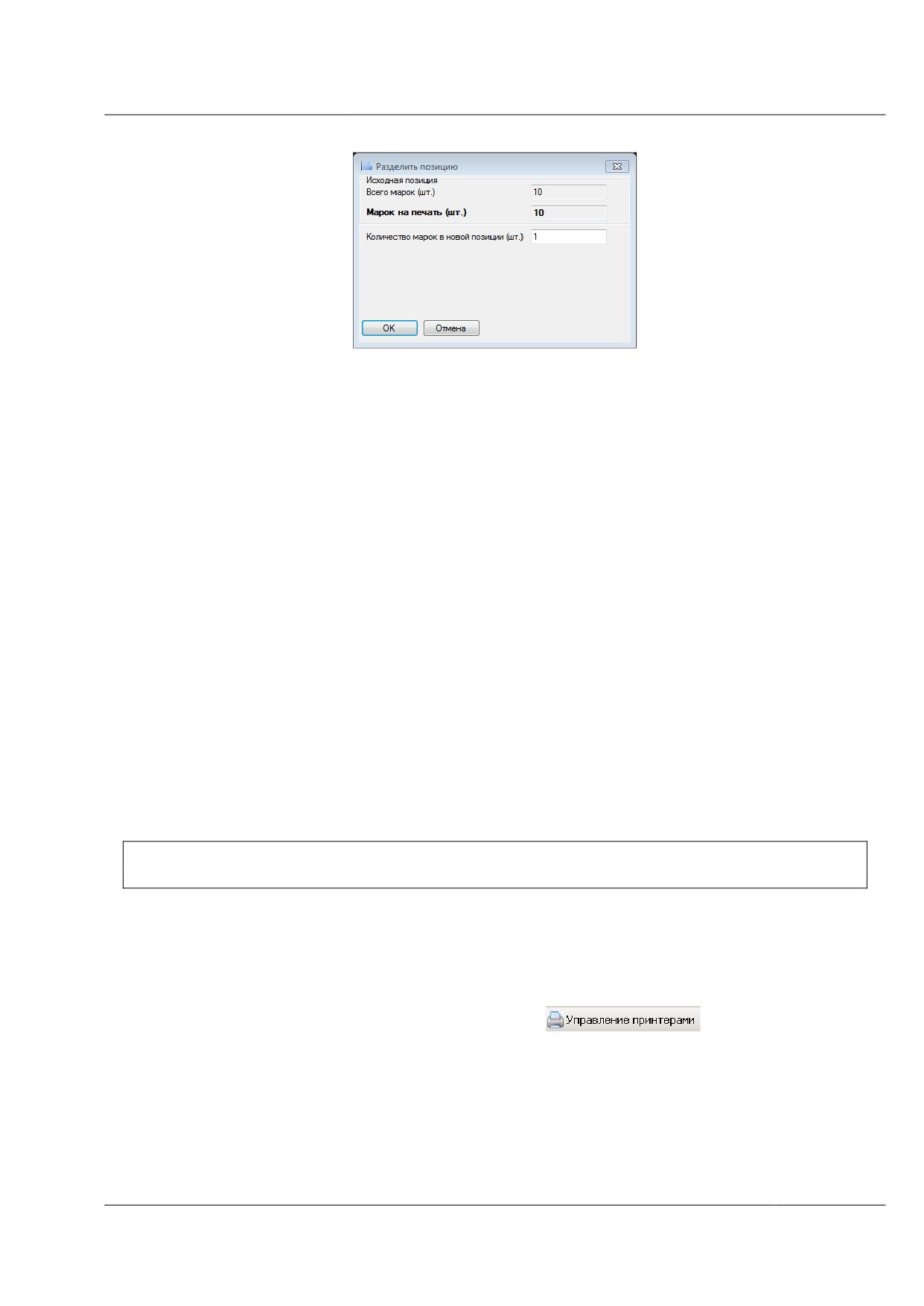
Рисунок 216 - Разделение позиций плана печати марок
В поле «Всего марок» указывается общее количество марок в позиции. В поле
«Марок на печать» указывается количество марок, доступных для последующей печати и
включения в задание на печать.
Введите значение в поле «Количество марок в новой позиции» и нажмите на
кнопку ОК. При этом возможно указать количество марок не больше, чем в выбранной
позиции (иначе отобразится предупреждающее сообщение).
Если позиция плана печати была разделена на несколько позиций, в списке будут
отображаться несколько записей, которые объединяет единый номер заявки на
штрихкодирование.
6.24.4 Закрыть позицию
Кнопка «Закрыть позицию» доступна, только если выделенная в списке запись
является позицией плана печати ФСМ/АМ (а не заявкой на штрихкодирование ФСМ), и
она еще не выполнена, нет незавершенного задания. Данная команда используется, если
менеджер печати решает не печатать более марки по данной позиции плана.
Чтобы завершить работу с позициями необходимо выделить строку в таблице и
нажать на кнопку Закрыть позицию. После этого дальнейшая работа с позицией
невозможна, и ей устанавливается статус «Закрыто».
Заявка на штрихкодирование, таким образом, переходит в своё конечное состояние.
Внимание! Операция закрытия позиции необратима; отменить действие и открыть
закрытую позицию будет невозможно.
6.24.5 Управление принтерами
Модуль Печати позволяет назначать конкретный подключенный принтер для
печати по выбранной позиции плана.
Для того чтобы открыть форму управления принтерами, на странице со списком
Заявок на штрихкодирование нажмите на кнопку
. Откроется форма,
представленная на рисунке 217.
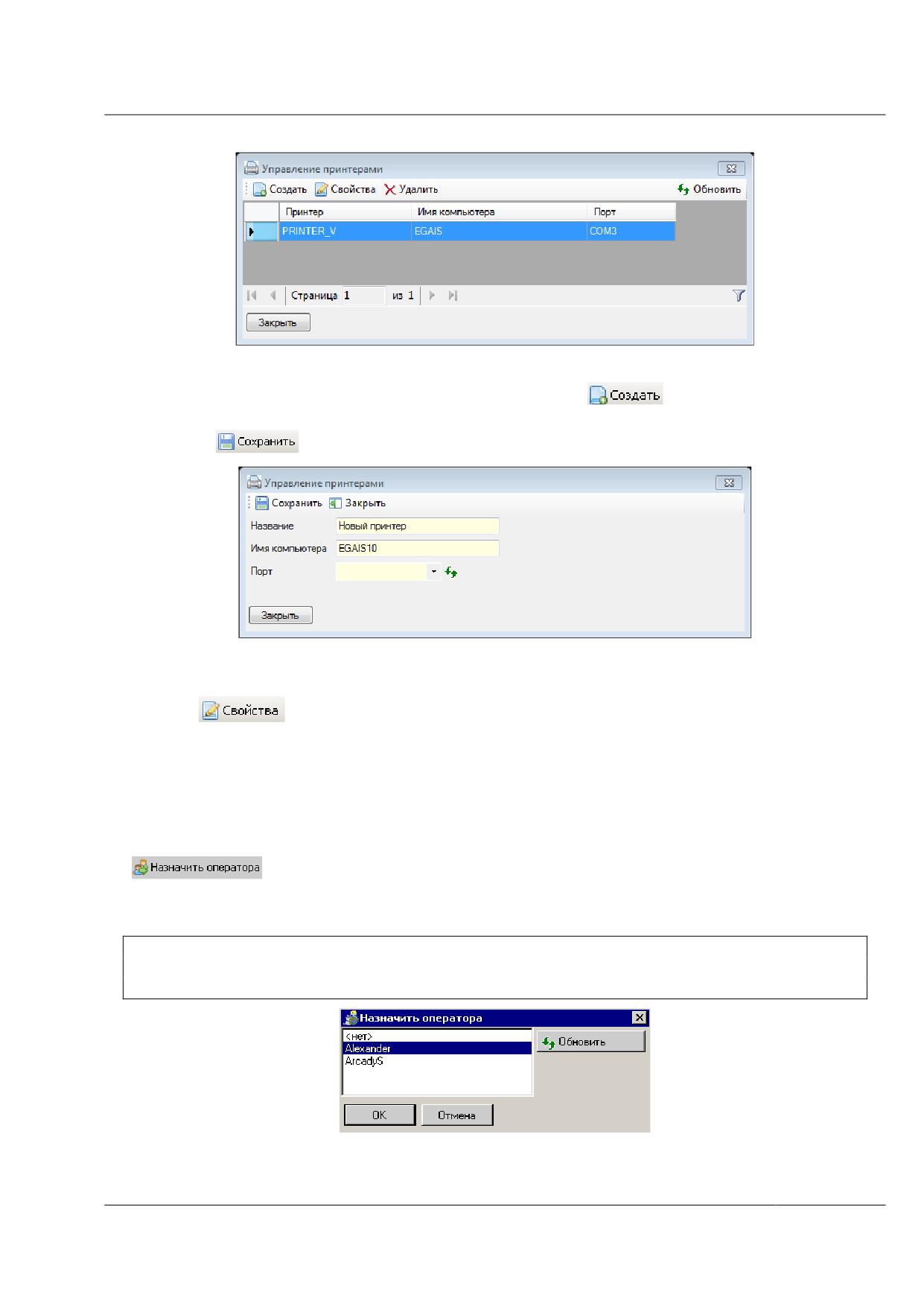
Рисунок 217 - Форма «Управление принтерами»
Для добавления принтера нажмите на кнопку
. В отобразившейся на
экране форме (рисунок 218) введите название принтера, имя компьютера и порт. Нажмите
на кнопку
. Для отмены добавления принтера нажмите на кнопку Закрыть.
Рисунок 218 - Добавление принтера
Для редактирования данных принтера выберите строку в таблице и нажмите на
кнопку
. Откроется форма с данными принтера в режиме редактирования.
Измените данные и сохраните.
6.24.6 Назначение Оператора печати позиции плана и Отправка на
выполнение
По каждой позиции плана печати может быть назначен Оператор печати. Выберите
строку списка со статусом «Зафиксировано в ЕГАИС», нажмите на кнопку
. В открывшейся форме (рисунок 219) отображается список активных
пользователей текущего домена, входящих в группу «Оператор печати производителя»
или/и «Оператор печати импортера».
Группы задаются через «Утилиту конфигурирования доменных групп». См. «Руководство
программиста и системного администратора» ПС Организаций, «Инструкция по установке» ПС
Организаций.
Рисунок 219 - Форма назначения оператора
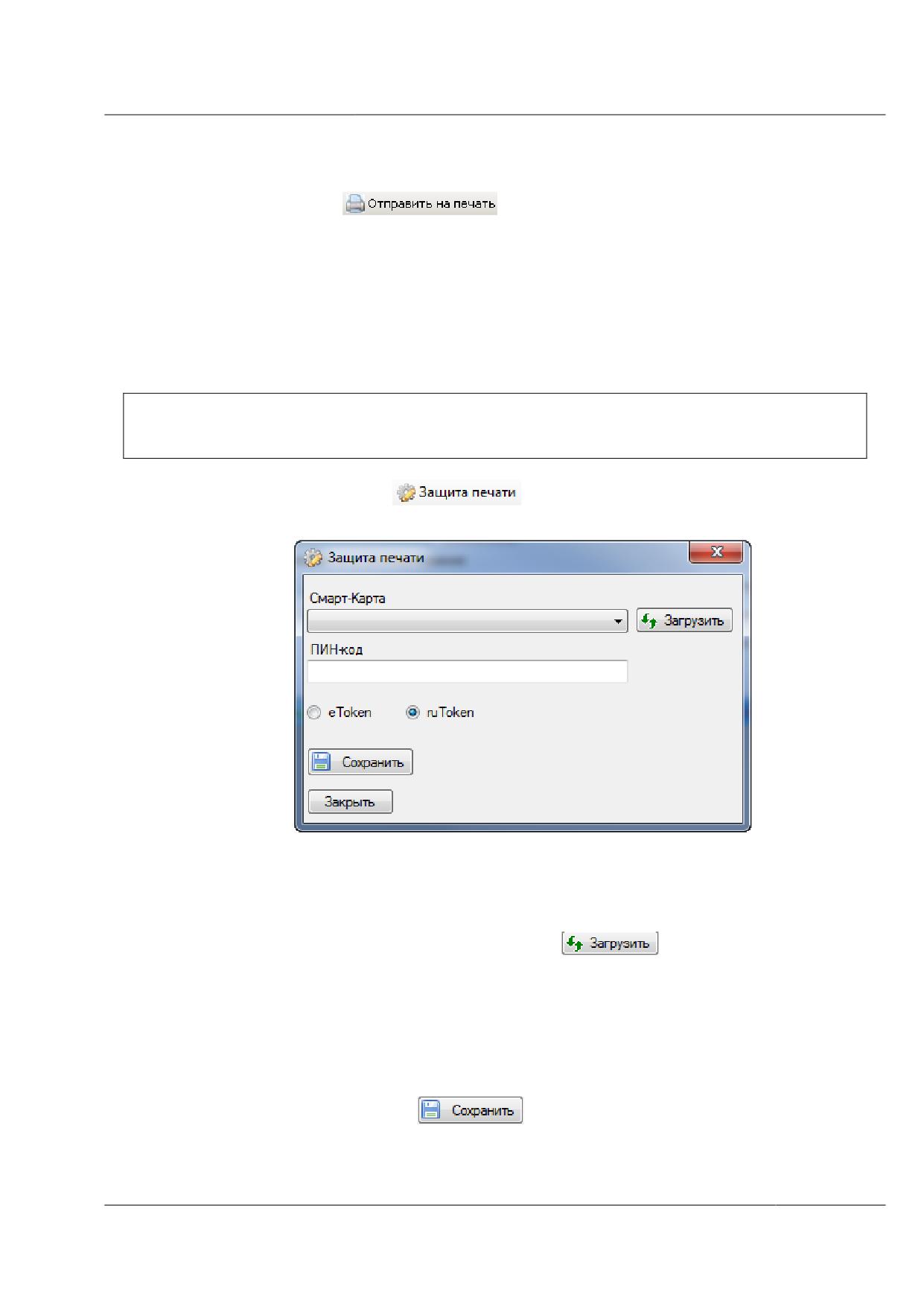
Затем отправьте позицию плана на выполнение Оператором печати марок. Для
этого нажмите на кнопку
. Статус позиции изменится на «Отправлено
на печать».
6.24.7 Защита печати
В ПС Участника ЕГАИС обеспечена возможность надежной идентификации источника
нанесения контрольно-учетной информации (КУИ) на ФСМ/АМ по информации,
содержащейся в штриховом коде, с использованием средств электронной подписи (ЭП) и
сертифицированных средств криптографической защиты информации (СКЗИ).
ВНИМАНИЕ! На каждом рабочем месте оператора печати должен быть установлен
сертификат открытого ключа ФЦУК (WSR1.egrosalco.local) в хранилище «Личные» -
текущий пользователь.
При нажатии на кнопку
открывается окно для ввода параметров
защиты информации (рисунок 219а).
Рисунок 219а - Защита печати
Для ввода параметров доступны следующие поля:
Смарт-Карта. При нажатии кнопки
система предоставляет
возможность выбора установленную на АРМ оператора печати
соответствующую Смарт-Карту.
ПИН-код. Поле предназначенно для ввода соответствующего ПИН-кода
Смарт-Карты.
Выбор типа Смарт-Карты: eToken или ruToken.
Нажатием кнопки
,
выбранные параметры сохраняются
системой:
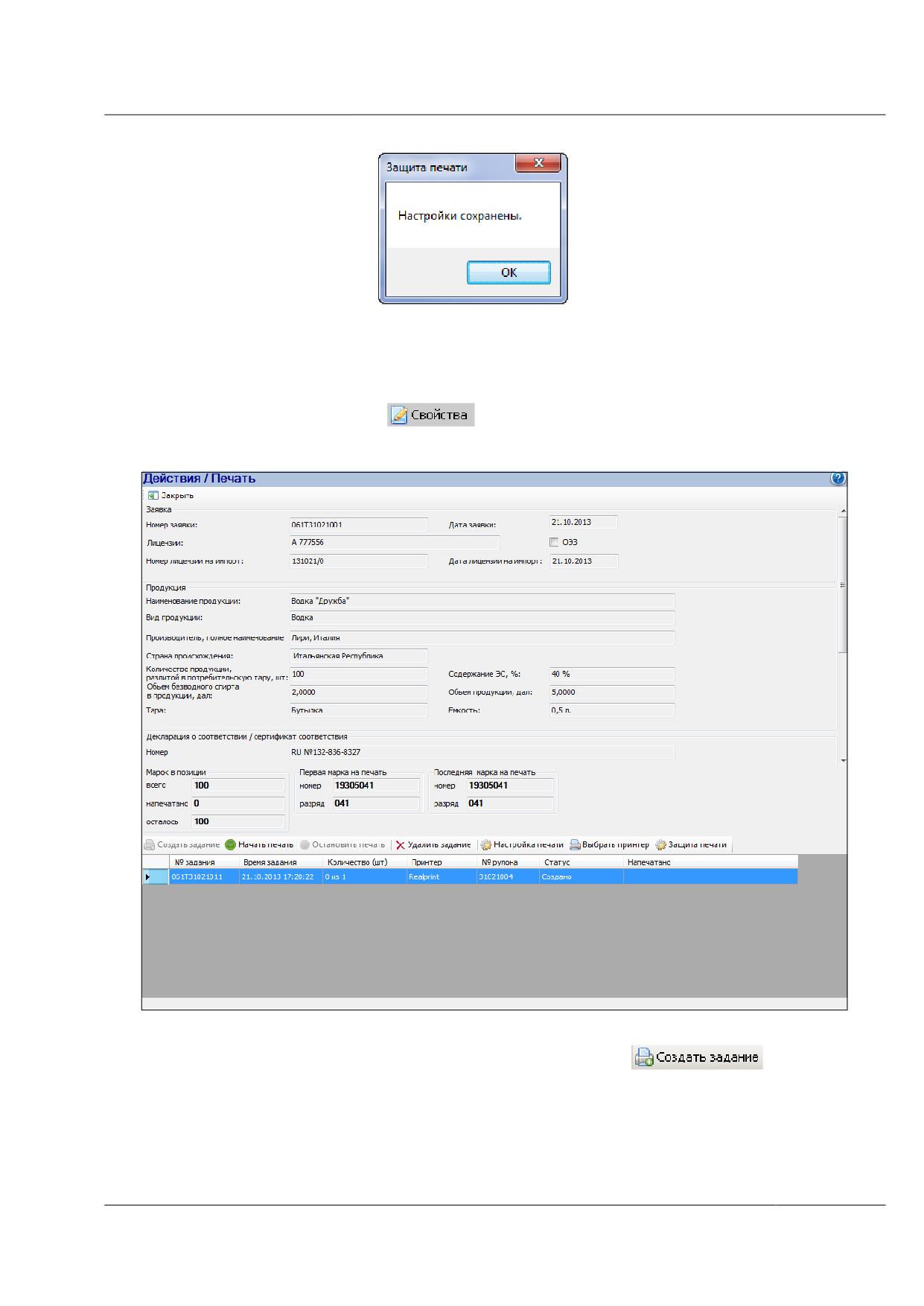
6.24.8 Формирование Задания на печать и программная настройка
параметров печати
Чтобы выполнить печать марок по отправленной на печать позиции плана,
создайте задание на печать. Для этого выберите позицию плана со статусом «Отправлено
на печать». Нажмите на кнопку
Откроется форма создания задания на печать (рисунок 220).
Рисунок 220 - Форма для ввода данных Задания на печать
Для создания задания на печать нажмите на кнопку
. Откроется
форма выбора рулонов марок для включения в задание (рисунок 221).
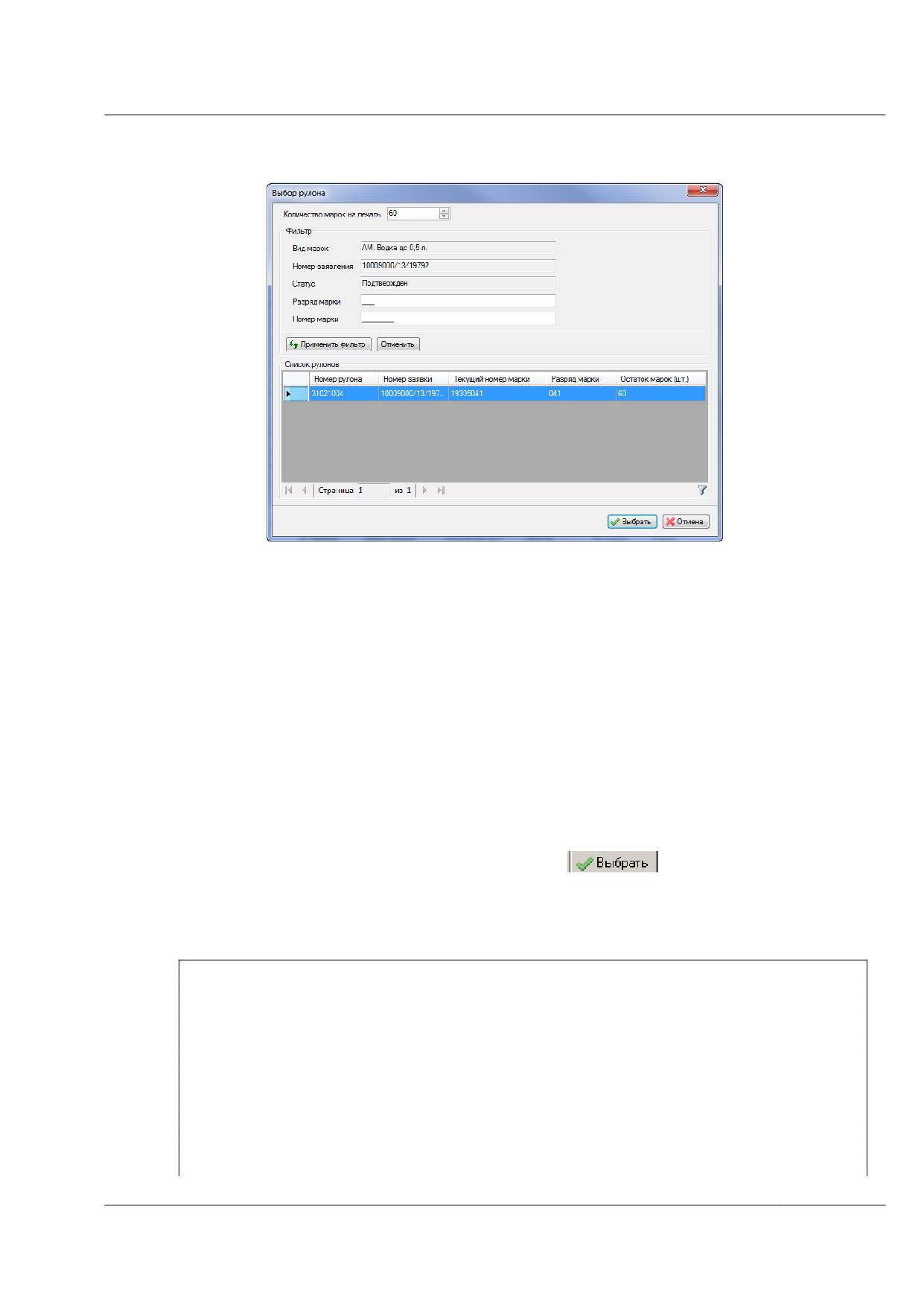
Рисунок 221 - Форма выбора рулона для включения в задание на печать
Для поиска рулона воспользуйтесь фильтром по разряду и номеру марки. На форме
отображается
список подтвержденных рулонов ФСМ, полученных по указанному в Заявке
на ШК Заявлению на выдачу ФСМ и тип марки которых совпадает с типом
марки из позиции плана печати. Кроме того, рулоны должны иметь
неиспользованные марки и не быть включенными ни в одно из
незавершенных заданий;
или
список рулонов АМ по подтвержденной Заявке на фиксацию сведений о
ввозе.
Выберите рулон в списке и нажмите на кнопку
Также вы можете указать необходимое количество марок на печать. Для этого с
помощью кнопок увеличения/уменьшения значения установите необходимое количество в
поле «Количество марок на печать» или введите значение вручную с клавиатуры.
Правила определения Кол-ва марок на печать:
Для ФСМ в поле «Количество марок на печать» автоматически подставляется минимальное
из трех значений:
«Остаток марок в рулоне», «Остаток в позиции» и «Количество доступных к печати ФСМ по
заявлению».
Последнее определяется по следующему алгоритму:
1.Определяется общее количество неиспользованных марок данного типа из заявления по
формуле:
N1 = <Общее количество ФСМ данного типа из заявления (т.е. в заявлении и в принятых
производителем АП накладных на отгрузку ФСМ по актам об уничтожении ФСМ, созданным

к заявлению, в качестве оснований для накладных)> - <Общее количество ФСМ данного типа
из заявления, включенных в ОШК (во всех статусах) и в невыполненные еще задания на печать> -
< Общее количество ФСМ данного типа из заявления, включенных в Акты об уничтожении ФСМ с
причиной «Брак до штрихкодирования» (во всех статусах)>.
2. Определяется количество ФСМ из заявления, удовлетворяющих критериям доступности к
печати для АП из задания, но еще не использованных:
N2 = <Общее количество ФСМ данного типа в заявлении, удовлетворяющих критериям
доступности к печати> - <Общее количество ФСМ данного типа из заявления, удовлетворяющих
критериям доступности к печати и включенных в ОШК и в невыполненные еще задания на печать>.
Критерии доступности к печати применяются к маркам в заявлении о выдаче ФСМ из позиций с
подгруппой АП и того же типа, что в заявке на штрихкодирование, и состоят в наложении
дополнительных ограничений по параметру «мощность АП»: рассматриваются марки только таких
позиций заявления, у которых значение параметра «мощность АП» равна значению аналогичного
параметра продукции из заявки на штрихкодирование.
Мощность АП определяется либо как упорядоченная пара значений: крепость алкогольной
продукции и ее емкость, либо как емкость. Правило расчета мощности для наименования АП из
заявки на ШК задано в справочнике видов АП.
<Общее количество ФСМ данного типа в заявлении, удовлетворяющих критериям доступности к
печати> - это суммарное количество ФСМ из позиций заявления с данными подгруппой АП и
типом марок, мощность которых равна мощности АП из заявки.
<Общее количество ФСМ данного типа из заявления, удовлетворяющих критериям доступности к
печати и включенных в ОШК и в невыполненные еще задания на печать> - это суммарное
количество ФСМ в рулонах с данным типом марок, полученных по заявлению, включенных в ОШК
(во всех статусах) и в невыполненные задания на печать с АП, относящейся к подгруппе АП из
заявки, и мощность которой равна мощности АП из заявки, за вычетом суммарного количества
ФСМ в рулонах с данным типом марок, полученных по накладным на отгрузку ФСМ по
актам об уничтожении ФСМ с причиной «Брак после штрихкодирования по вине ПМ»,
созданным к заявлению, в качестве оснований для накладных, после нанесения на ФСМ
информации об АП, относящейся к подгруппе АП из заявки, и мощность которой равна
мощности АП из заявки.
3. «Количество доступных к печати ФСМ по заявлению» = min{N1, N2}.
Сразу после открытия формы используются данные первого рулона в списке.
При выборе другого рулона (указания курсором) значение пересчитывается.
Возможно также редактирование значения пользователем. При этом возможно указание меньшего
(либо =) значения, чем ранее указанное автоматически. Большее указать невозможно.
При попытке выбора рулона с указанием большего значения «Количества марок на печать»
выдается сообщение с предложением изменить значение: «Создание задания на печать невозможно.
Количество марок на печать не должно превышать N шт.»,
где N - ранее автоматически указываемое значение, равное меньшему из трех значений «Остаток
рулона», «Количество доступных к печати ФСМ по заявлению» и «Остаток в позиции».
При необходимости настройте программным способом параметры печати.
Нажмите на кнопку
. В зависимости от установленного значения признака
использования «Топология марки» (обычная/уменьшенная) в записи типа марки откроется
форма для старого типа ФСМ (рисунок 222 а), либо для нового типа (рисунок 222 б), при
помощи которой определите величины, определяющие смещение изображения, нагрев и
скорость - для улучшения качества изображения. В каждом из этих случаев по умолчанию
загружаются свои наборы параметров (профили), соответствующие последним из
сохраненных оператором.
Примечание. Для марок различных размеров используются различные профили,
учитывающие специфику размещения информации на марке. В частности, для ФСМ
меньшего размера соответственно уменьшаются штрихкод и текстовая информация на
русском языке.
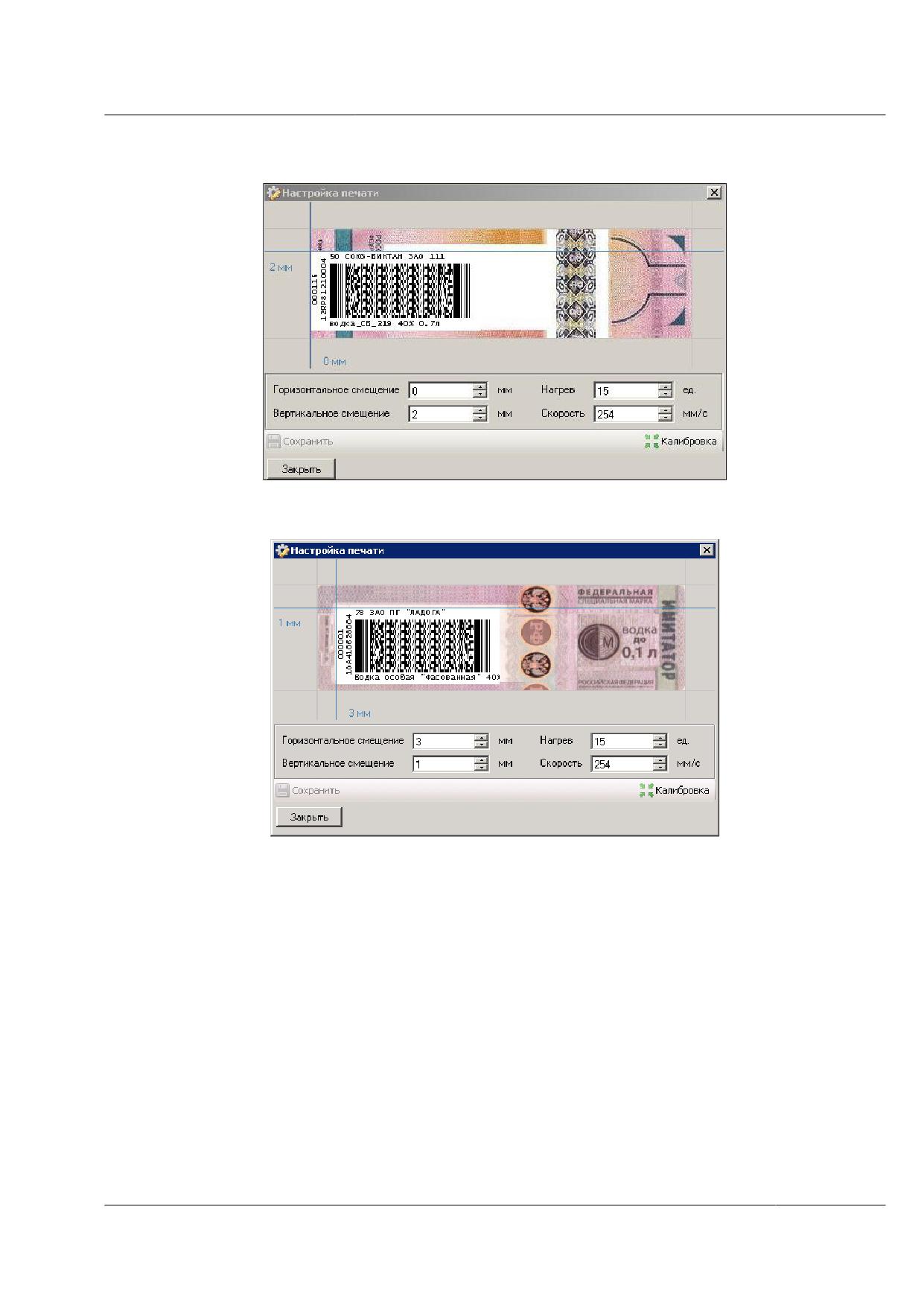
Рисунок 222 а - Форма настройки параметров печати для старого типа ФСМ
Рисунок 223 б - Форма настройки параметров печати для нового типа ФСМ
Для калибровки положения штрихкода на марке на форме настроек печати:
1. Удерживая левую кнопку мыши, переместите изображение штрихкода до
необходимого положения, отпустите левую кнопку мыши. Путем изменения положения
штрихкода на экране добейтесь правильного его расположения на самих марках, которые
печатаются.
2. Нажмите на кнопку "Калибровка", при этом поправочное смещение марки будет
запомнено, а отображение марки на экране займет стандартное положение (в центре
марки).
3. Нажмите на кнопку "Сохранить" для сохранения настроек.
4. Если необходимо дополнительное смещение, повторите действия. Снова
сместите штрихкод на экране. Штрихкод на реальных марках будет смещаться к нужной
границе.
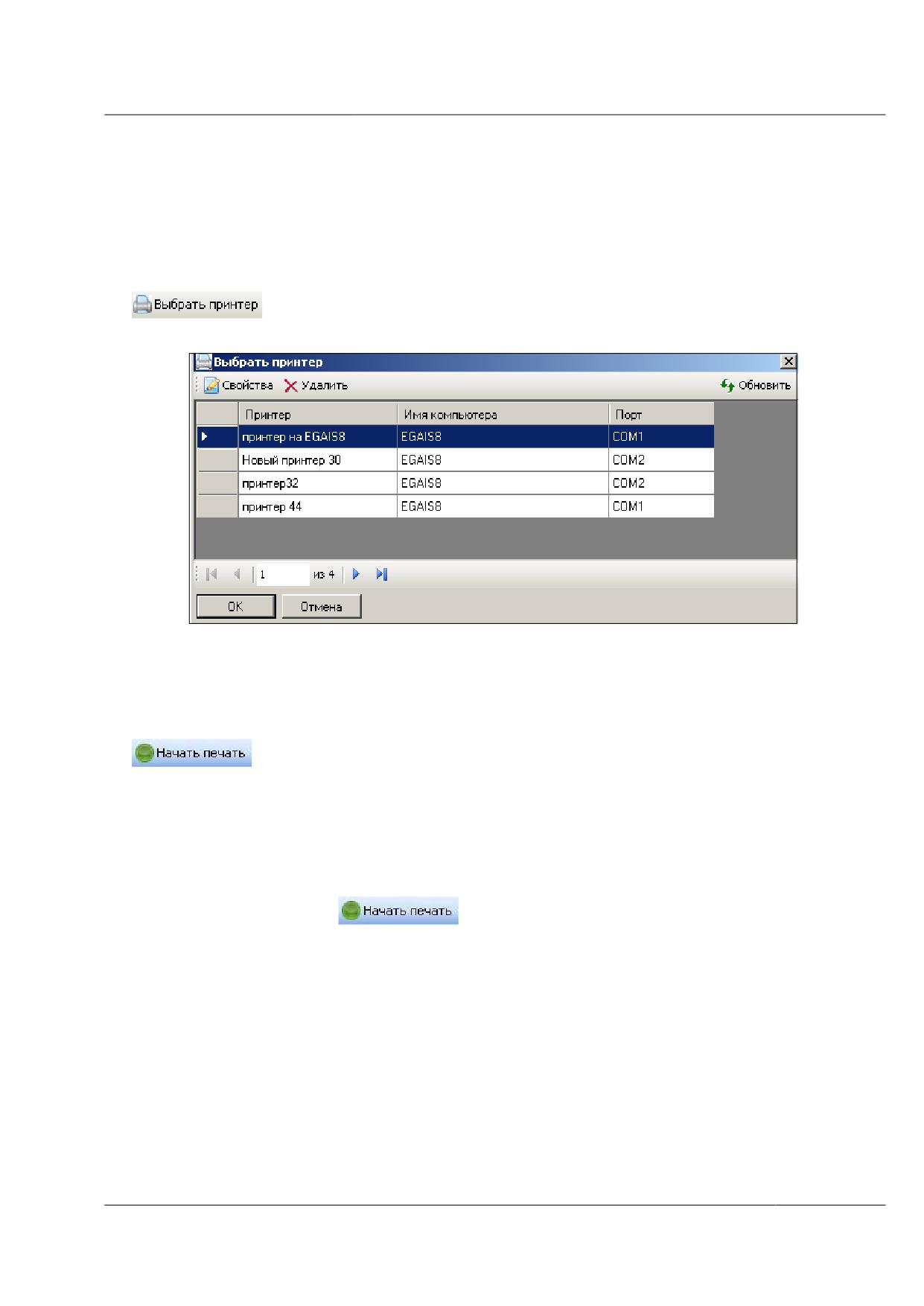
Сохраните значения калибровки, нажав на кнопку «Сохранить».
Примечание. Реализована возможность изменения смещения, нагрева, скорости во
время печати.
6.24.9 Выбор принтера
Для выбора принтера на форме свойств задания на печать нажмите на кнопку
. В отобразившейся на экране форме выбора принтера (рисунок 224)
выберите в таблице строку с необходимым принтером и нажмите на кнопку «ОК».
Рисунок 224 - Форма выбора принтера
6.24.10 Печать ФСМ и АМ
Для того чтобы выполнить печать ФСМ или АМ, выберите в списке
сформированное задание на печать в статусе «Создано», нажмите на кнопку
Внимание! При попытке выполнить печать по созданному ранее заданию
производится проверка установленного признака «Выполнения печати» у типа марки из
задания, а также наличия его связи с видом АП, к которому относится АП из задания.
Если признак установлен, печать производится, иначе, нет, с сообщением оператору.
Если на рабочем месте оператора печати установлен потоковый сканер, то после
нажатия на кнопку
появится диалоговое окно (рисунок
224а),
предлагающее начать печать с контролем качества печати.
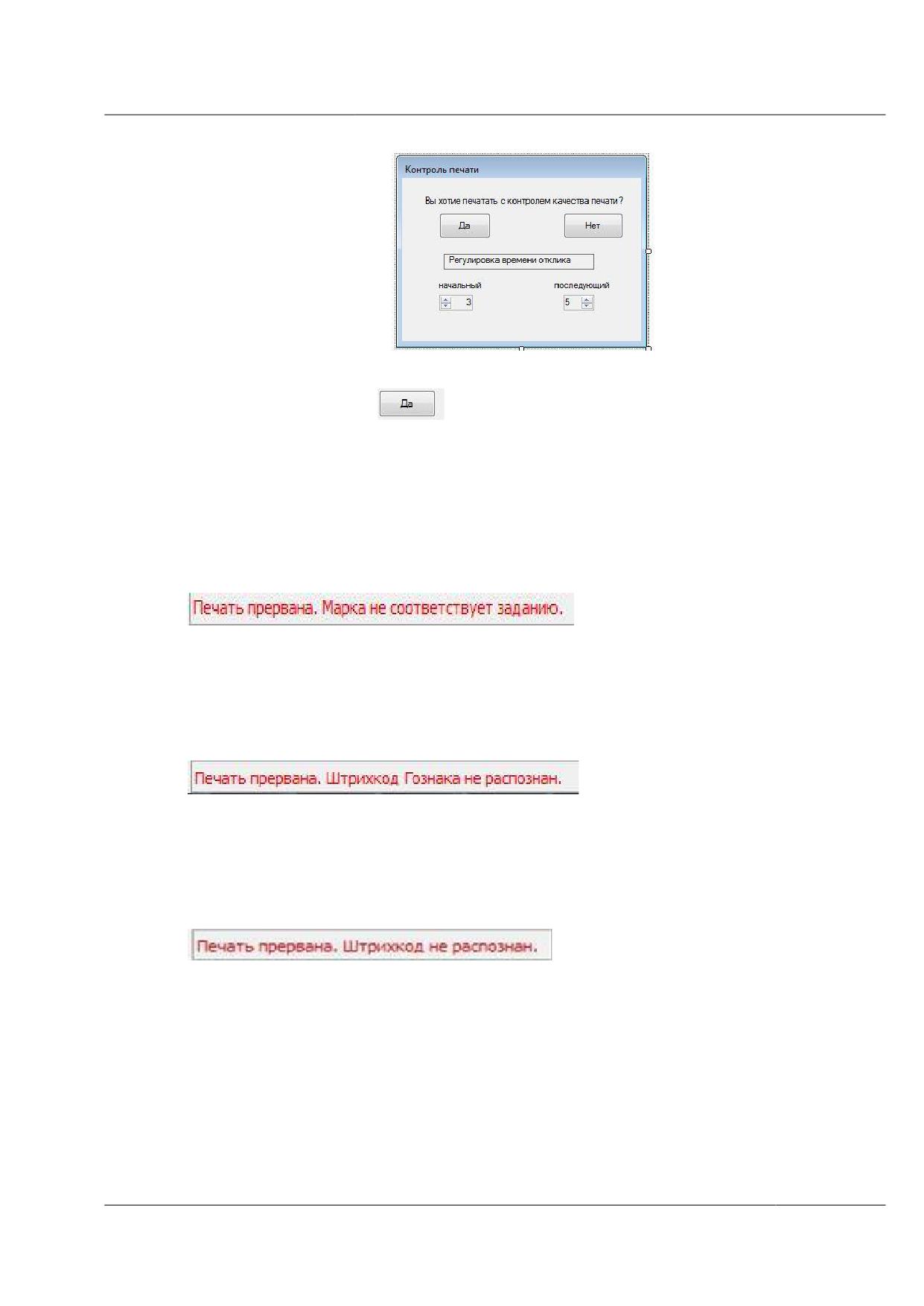
Рисунок 224а - диалоговое окно потокового сканирования
При нажатии кнопки
активируется режим проверки качества печати.
Сканер включается после подачи на печать седьмой марки и проверяет соответствие
типографского штрихкода, нанесенного на марку с заданием на печать. В этом случае
первые 15 марок рулона подаются на печать медленно, после проверки соответствия
данных, скорость постепенно увеличивается и становится равной выбранной при
настройке задания на печать.
Если рулон, вставленный в принтер, не соответствует созданному заданию на
печать, сканер остановит печать и в поле сообщений появится сообщение:
При появлении такого сообщения и остановке печати необходимо проверить
соответствие информации, нанесенной типографским способом (серия, номер и тип
марки) выбранному заданию на печать.
Если на рулоне, поданном на печать, типографский брак или не читается штрихкод,
нанесенный типографским способом, сканер остановит печать с сообщением:
В данном случае необходимо пользоваться регламентом работы с марками.
В случае соответствия данных, сканер переключается в режим потокового
сканирования и производит контроль качества печати. Если штрихкод, наносимый на
марку, не читается сканером, он останавливает печать и в строке состояния появляется
сообщение о том, что штрихкод не распознан.
Параметры времени отклика потокового сканера настраиваются индивидуально
под каждое рабочее место и после настройки остаются на выбранных значениях.
В случае, если оператор отказался от потокового сканирования, печать будет
продолжена в штатном режиме, и диалоговое окно выбора режима появится только при
печати следующего задания на печать.
Если потоковый сканер не установлен, вышеуказанный механизм работать не
будет, печать будет производиться в штатном режиме.
Реализовано динамическое отображение фактического количества отпечатанных
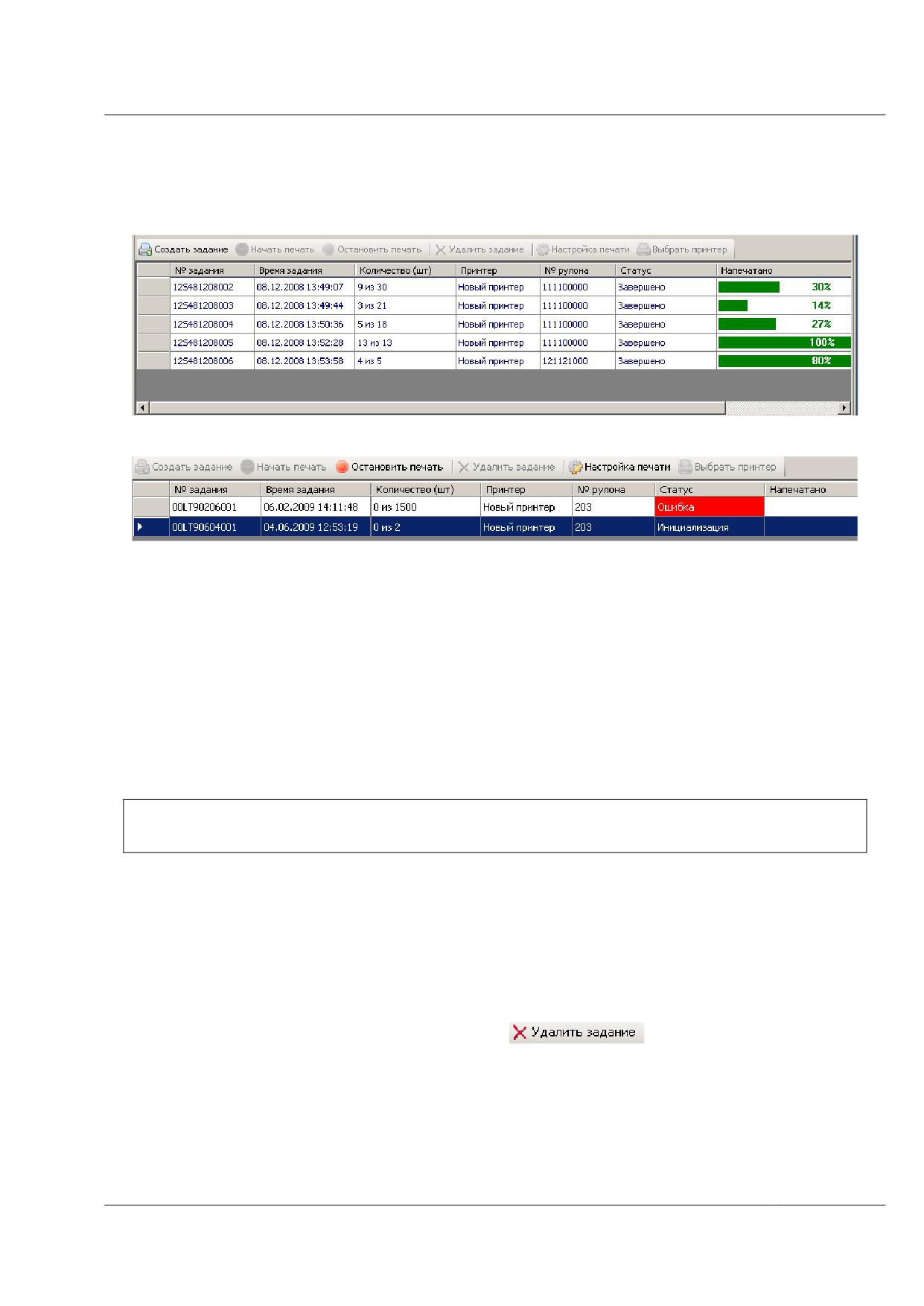
марок в процессе выполнения задания на печать, а также ошибки печати (столбец
«Количество», рисунок 225).
Рисунок 225 - Результат выполнения задания на печать
Статус завершения печати марок отобразится в списке заданий на печать.
После того как печать завершилась, автоматически сформируется и отправится в
МРУ Отчет о штрихкодировании марок. Подробные инструкции по работе с данным
отчетом даны в разделе 6.28.
Для остановки печати можно нажать на кнопку «Остановить печать».
Сформируется отчет о штрихкодировании. Для возобновления печати марок необходимо
создать новое задание на печать. Внимание! После нажатия кнопки «Пауза» на
принтере текущее задание на печать также завершится, и необходимо будет
сформировать новое задание на печать для возобновления печати.
Внимание! Отчет о ШК ФСМ и АМ формируется при каждой остановке печати. В отчете
при этом указывается код сеанса печати.
Также при помощи программных средств ЕГАИС можно проверить результаты
нанесения сведений на марки (раздел 6.25).
6.24.11 Удаление задания на печать
Задания на печать в статусе «Создано» могут быть удалены.
Для удаления на форме свойств позиции плана печати (рисунок 220) выберите
строку задания на печать и нажмите на кнопку
и подтвердите удаление.
Примечание. Недоступно удаление заданий на печать в статусах, отличных от
«Создано» (например, в статусе «Ошибка», «Завершено» и т.д.).
6.25 Действия / Сканирование
Для проверки правильности данных, содержащихся в штрихкоде, необходимо
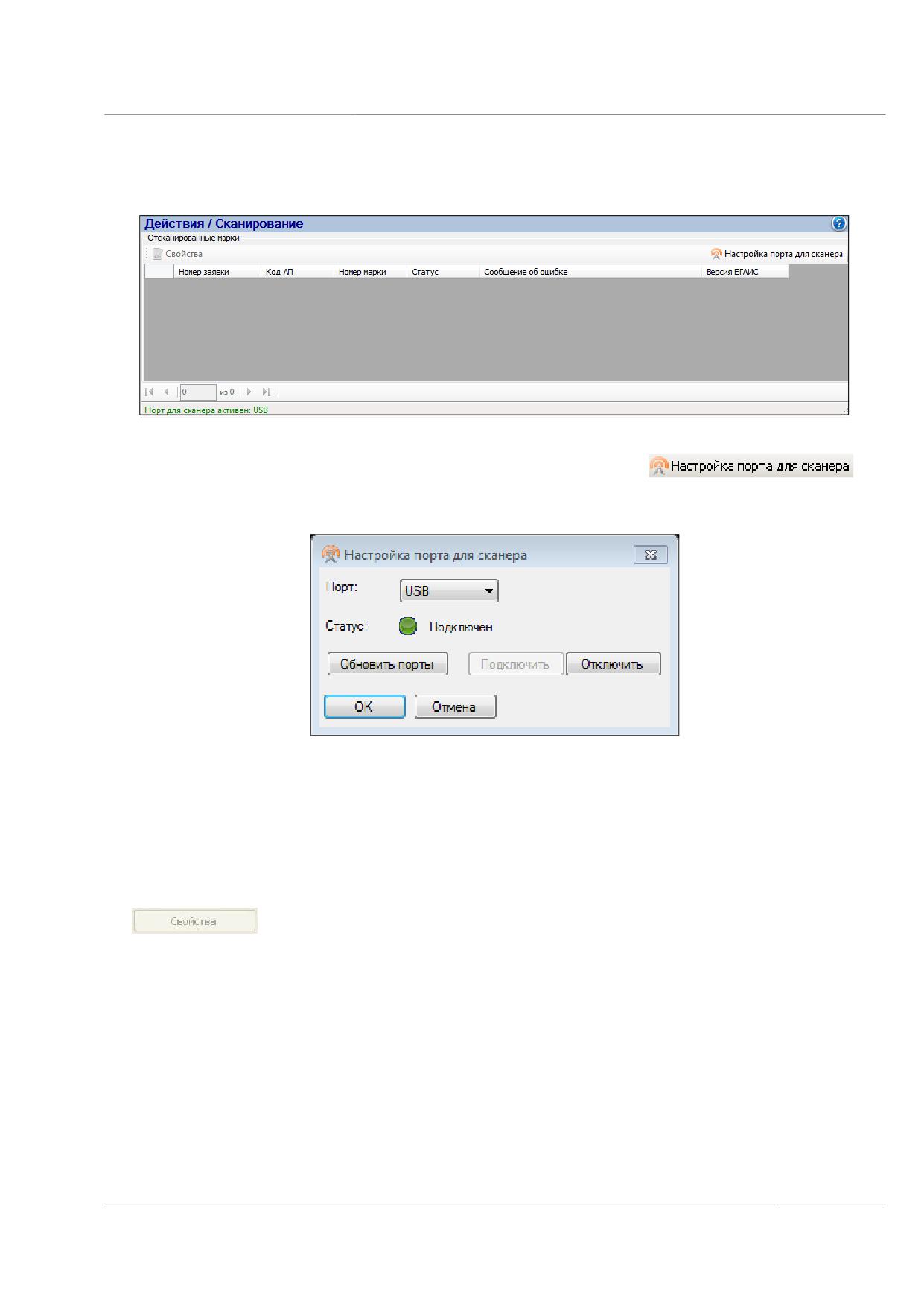
выбрать в дереве Действия Сканирование.
Откроется форма, показанная на рисунке 226.
Рисунок 226 - Сканирование марок
Для определения настроек сканера нажмите на кнопку
,
на рисунке 227 представлена форма определения настроек. Выберите порт и подключите
сканер.
Рисунок 227 - Настройки сканера
Отсканируйте марки.
Результаты сканирования отобразятся в таблице.
Если марку не удалось отсканировать, на экране отобразится протокол
сканирования.
Для просмотра свойств отсканированной марки нажмите на кнопку
. Откроется форма свойств марки.
Внимание! При сканировании марки, отпечатанной на другом предприятии, если
структура штрих-кода корретна вместо протокола сканирования система выведет
следующие данные по марке - «Номер заявки», «Код АП», «Номер марки», «Версия
ЕГАИС» и сообщение о том, что отчет о штрихкодировании не найден.
6.26 Отчеты / Отчеты о производстве и обороте российской
продукции
Выбрав в дереве Отчеты Сведения о производстве и обороте российской
продукции, Вы можете сформировать такие отчеты как:
Отчет об объемах поставки этилового спирта, алкогольной и
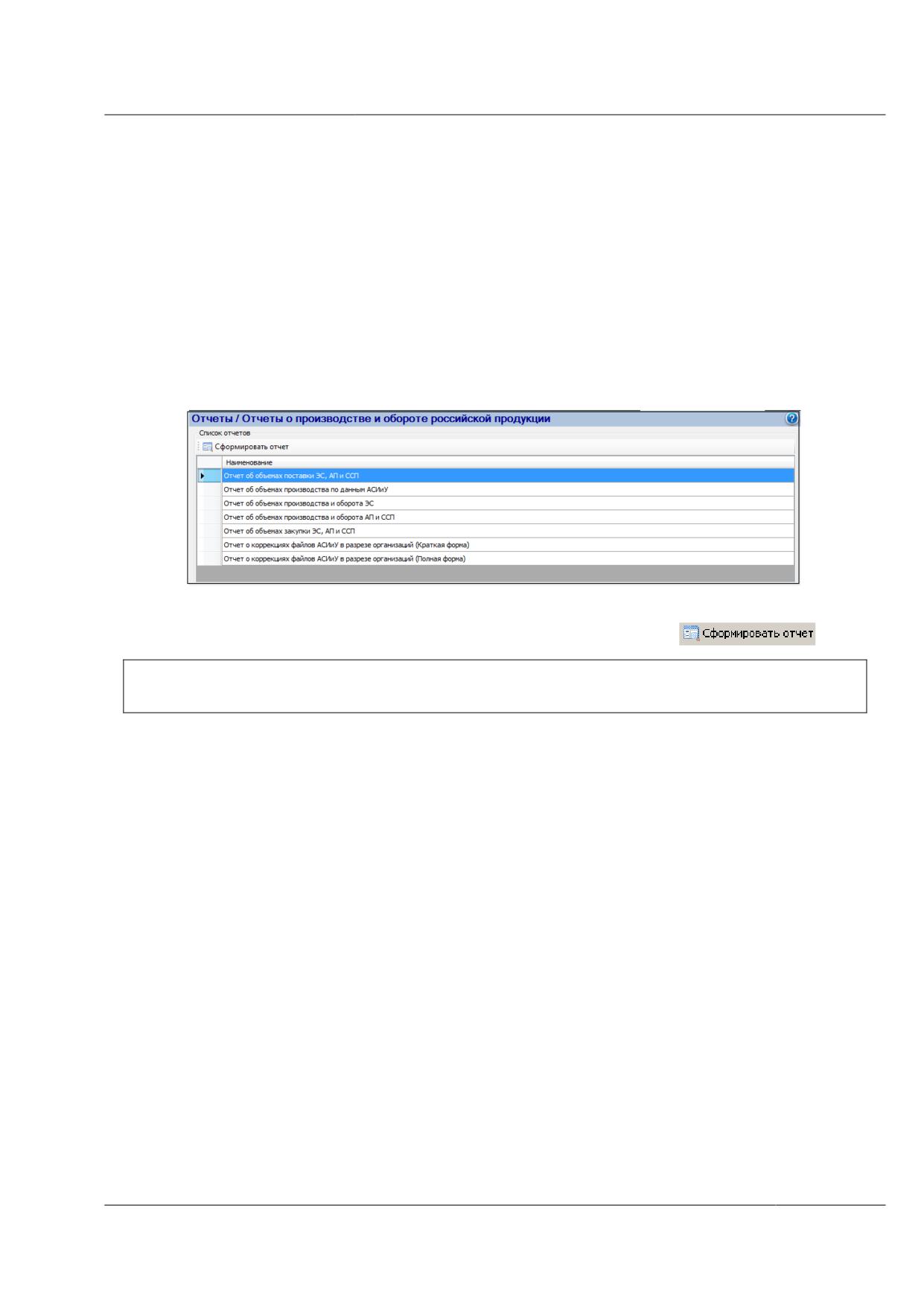
спиртосодержащей продукции;
Отчет об объемах производства по данным АСИиУ;
Отчет об объемах производства и оборота этилового спирта;
Отчет об объемах производства и оборота алкогольной и спиртосодержащей
продукции;
Отчет об объемах закупки этилового спирта, алкогольной и спиртосодержащей
продукции;
Отчет о коррекциях файлов АСИиУ в разрезе организаций.
При этом откроется форма со списком типов отчетов, которые можно
сформировать (рисунок 228).
Рисунок 228 - Отчеты по сведениям о производстве и обороте продукции (список)
Выберите отчет из списка, выделите его. Нажмите на кнопку
Внимание! Формирование отчета может занять дополнительное время. Необходимо
подождать одну-две минуты.
6.26.1 Отчет об объемах поставки ЭС, АП, СП
Отчет об объемах поставки АП, СП, ЭС предназначен для анализа информации
об отгрузке продукции организациями-производителями ЭС, АП и СП, а также
импортерами.
Для формирования отчета используются данные документов «Сведения об объеме
оборота АП, СП», «Сведения об объеме оборота ЭС», фиксирующих информацию об
отгрузке продукции (т.н. «расходных ТТН», в том числе на экспорт), кроме документов по
возврату.
В отчет попадает вся продукция, участвовавшая в обороте: продукция, которая в
течение отчетного периода участвовала в обороте (осуществлялась отгрузка, дата
отгрузки входит в отчетный период), а также продукция, которая участвовала в обороте
ранее (данные по такой продукции на начало и конец отчетного периода одинаковы).
Отчет может формироваться как по всему объему отгруженной предприятием
продукции заданной группы (АП/СП или ЭС) и фасовки (фасованная или нефасованная),
так и отдельно только для собственной продукции (для производителей), только для
несобственной продукции и только для импортной продукции в следующих разрезах:
a)
продукция, отгруженная в свой субъект РФ (регион): в отчет включаются только те
ТТН, для которых регион получателя совпадает с регионом отправителя, при этом
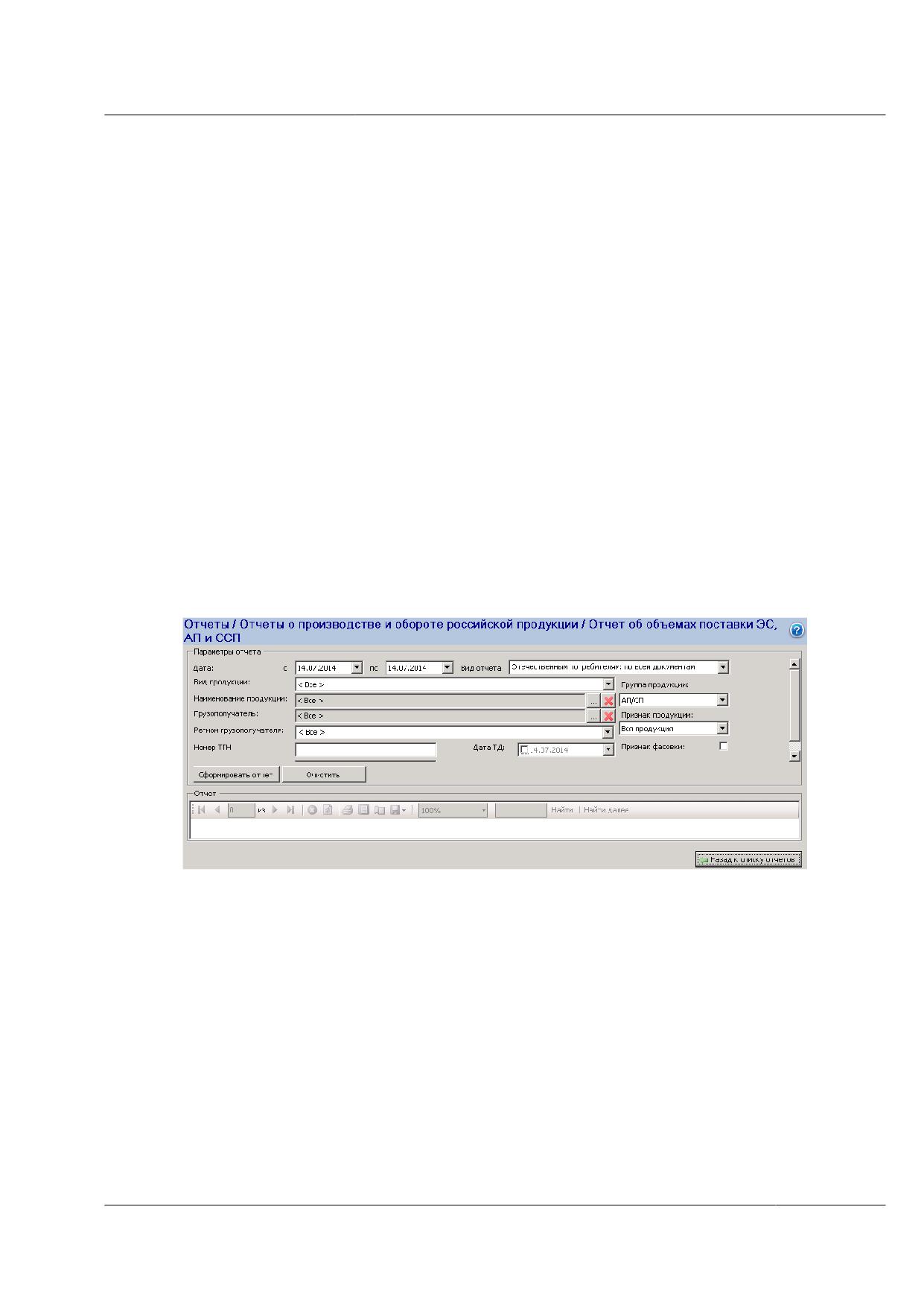
получатель - российская организация
b) продукция, отгруженная в иные субъекты РФ (регионы): в отчет включаются только
те ТТН, для которых регион получателя не совпадает с регионом отправителя, при
этом получатель - российская организация
c)
продукция, отгруженная в заданный субъект РФ (регион): в отчет включаются
только те ТТН, для которых регион получателя совпадает с заданным регионом
d) продукция, отгруженная в розницу: в отчет включаются только те ТТН, получатель
которых относится к группе организаций «Розничная торговля»
e)
продукция, отгруженная на экспорт: в отчет включаются только те ТТН, получатель
которых - иностранная организация
f)
продукция, отгруженная конкретному грузополучателю: в отчет включаются только
те ТТН, получатель которых - выбранная организация. Для формирования отчета
используются данные документов «Сведения об объеме оборота АП, СП»,
«Сведения об объеме оборота ЭС», фиксирующих информацию об отгрузке
продукции (т.н. «расходных ТТН»), кроме документов по возврату. Отображаются
только те наименования продукции, по которым в течение отчетного периода
осуществлялась отгрузка.
В отчет включаются только активные ТТН в статусе «Зафиксировано в ЕГАИС».
Данные группируются по видам продукции, наименованиям продукции. На рисунке 229
показана форма создания отчета.
Рисунок 229 - Форма создания отчета об объемах поставки ЭС, АП, СП
Для формирования отчета необходимо ввести следующие параметры:
Дата (с...по). Задайте начальную и конечную дату временного диапазона, за
который формируется отчет. Для ввода значений воспользуйтесь календарем.
По умолчанию задана текущая дата.
Вид отчета. Доступен к выбору, если поле «Поставщик» не заполнено.
Выберите признак формирования отчета из выпадающего списка:
o отечественным потребителям (по умолчанию);
o отечественным потребителям: в свой регион;
o отечественным потребителям: в розницу;
o отечественным потребителям: в другие регионы;
o иностранным потребителям (доступен только импортеру).
Получатель. Задайте наименование организации, которой осуществлялась
отгрузка. Введите значение при помощи формы выбора организации, описание
которой приведено в подпункте 6.1.6.4. Если параметр не задан, то отчет
формируется по всем организациям (в зависимости от выбранного вида отчета).
Наименование продукции. Задайте наименование продукции, по которому
будет формироваться документ. Для выбора значения нажмите на кнопку .
Из выпадающего списка выберите вид продукции. Откроется соответствующая
форма выбора продукции (см. подпункт 6.1.6.6). Если задана группа продукции,
то отображаются наименования, относящиеся к указанной группе. Если
параметр не задан, то отчет формируется по всем наименованиям продукции.
Группа продукции. С помощью выпадающего списка выберите тип
продукции, по которой будет формироваться отчет.
Номер ТТН. Задайте номер документа «Сведения об объеме оборота АП, СП»,
«Сведения об объеме оборота ЭС». Если параметр не задан, то отчет
формируется по всем документам на отгрузку.
Номер ТД. Для формирования отчета по импортной продукции укажите номер
ТД. Если параметр не задан, то отчет формируется по всем документам на
отгрузку продукции.
Дата ТД. Для формирования отчета по импортной продукции с помощью
календаря укажите дату ТД. Если параметр не задан, то отчет формируется по
всем документам на отгрузку продукции.
Признак фасовки. Установите флаг для формирования отчета по фасованной
продукции (доступен, если выбрана группа продукции АП/СП). По умолчанию
флаг не установлен, и отчет формируется только по нефасованной продукции.
Признак продукции. С помощью выпадающего списка выберите, по какой
продукции будет формироваться отчет:
o вся (в выборке участвует как отечественная, так и импортная продукция)
- значение по умолчанию;
o собственная продукция;
o несобственная продукция (в выборке участвует только российская
продукция иных производителей и импортеров);
o импортная (в выборке участвует только импортная продукция).
Нажмите на кнопку
(при необходимости очистки полей ввода
параметров формирования отчета нажмите на кнопку
). В нижней части формы
отобразится отчет (например, рисунок 230).
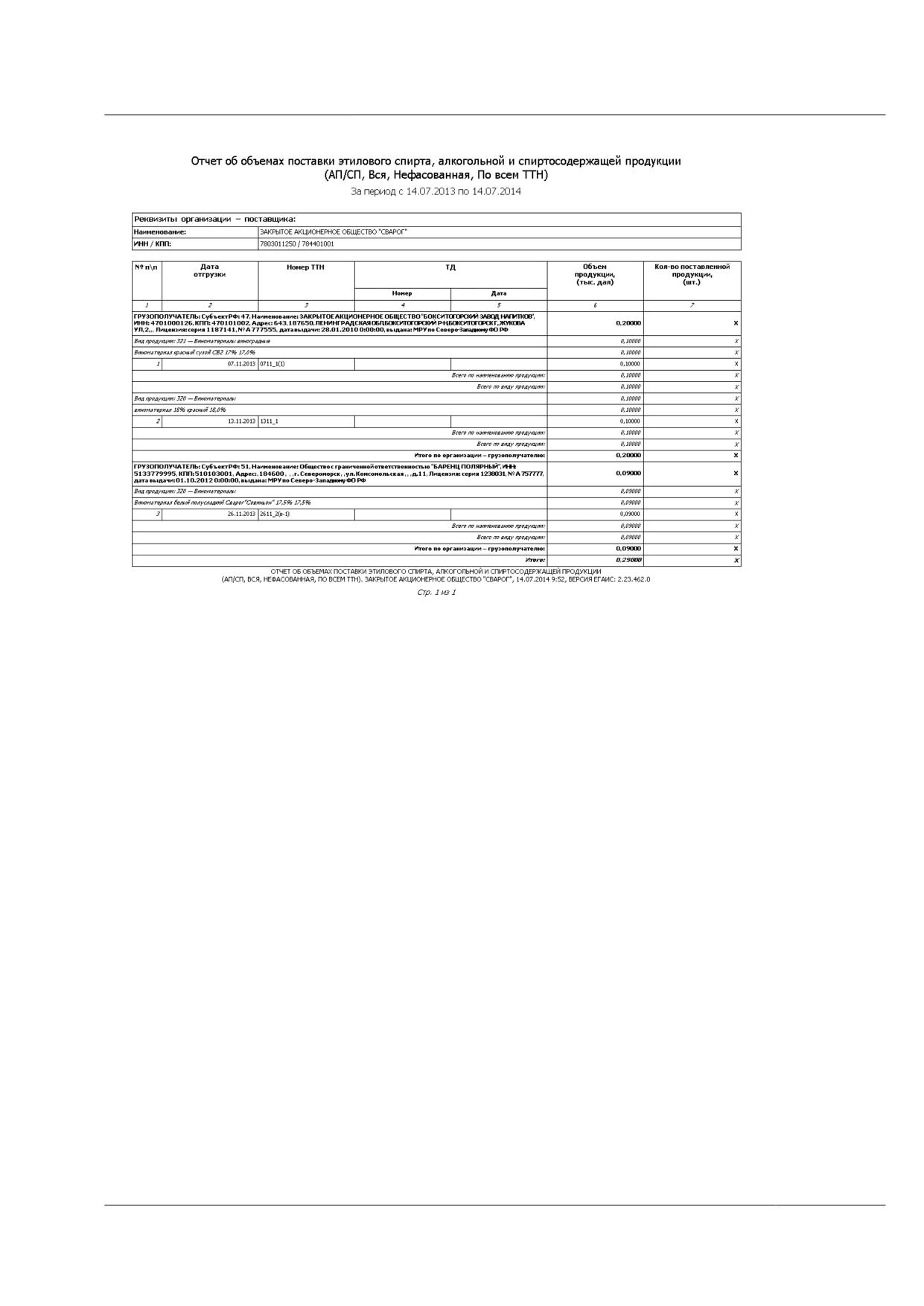
Рисунок 230 - Сформированный отчет об объемах поставки этилового спирта, алкогольной и
спиртосодержащей продукции
В отчете содержатся следующие данные:
o Заданные входные параметры:
Период формирования отчета (с...по).
Реквизиты организации, формирующей отчет.
o Сформированные данные:
N п/п - номер по порядку ТТН (сквозная нумерация по всему документу).
Вид продукции:
Код вида продукции
- заполняется в соответствии с номенклатурой
отгружаемой продукции.
Наименование вида продукции
- определяется из справочника видов
продукции по коду продукции.
По каждому виду продукции рассчитывается суммарный объем отгруженной
продукции (тыс. дал) данного вида.
Полное наименование продукции - определяется на основании кода продукции,
указанного в позиции ТТН на отгрузку, следующим образом:
если ТТН имеет признак накладной на ЭС, то наименование определяется из
справочника спиртов;
если ТТН имеет признак накладной на АП/СП, то наименование
определяется в зависимости от типа позиции накладной (АП или СП) либо
из справочника АП, либо из справочника СП.
Для каждого наименования продукции рассчитывается суммарный объем
отгруженной продукции (тыс. дал), если не выбран параметр формирования
отчета по видам продукции.
Данные грузополучателя:
Наименование - наименование организации - получателя. На основании
атрибута «Грузоотправитель» расходной накладной определяется код
организации
- получателя, и затем по справочнику организаций
определяется наименование.
Код субъекта РФ, ИНН, КПП, адрес - данные организации - получателя.
Определяются на основании расходной накладной (только для российских
организаций).
Данные лицензии
- определяется из справочника лицензий по коду
организации - грузополучателя (только для российских организаций). Если
лицензий несколько, то отображаются данные последней, действующей на
момент отгрузки.
Дата отгрузки - данные поля «Дата отпуска груза» расходных ТТН.
Номер ТТН - данные поля «Номер ТТН» расходных ТТН.
Данные ТД - данные полей «Номер ТД» и «Дата ТД» расходных ТТН (только
для импортной продукции).
Объем поставленной продукции (тыс. дал) - определяется для АП/СП и для ЭС,
в том числе всех видов дистиллятов, на основании данных позиции накладных
на отгрузку «Объем отгруженной продукции (дал)»/1000.
Количество поставленной продукции (шт) - определяется на основании данных
в позициях расходных накладных: «Количество, шт» (только для фасованной
продукции).
Итого
- суммарный объем отгруженной продукции по всем учтенным
расходным ТТН (по всем видам отгруженной продукции).
Чтобы вернуться к списку отчетов, нажмите на кнопку
Для экспорта данных в формат Excel или PDF нажмите на кнопку
. В
выпадающем списке выберите необходимый формат. Для сохранения файла с
экспортированными данными в отобразившемся на экране окне укажите путь к каталогу
сохранения файла и нажмите на кнопку «Сохранить». Файл будет сохранен по указанному
пути. Внимание! Экспорт данных может занять некоторое время.
Таким же образом выполняется формирование и экспорт остальных оперативных
отчетов.
6.26.2 Отчет об объемах производства по данным АСИиУ
«Отчет об объёмах производства по данным АСИиУ» или «Отчет об объемах иных
операций (кроме производства) по данным АСИиУ» предназначен для анализа
информации об объемах производства выпускаемой предприятием продукции, а также об
объемах иных операций (кроме производства), получаемой от каждого средства
измерения предприятия. Для формирования отчета используются данные счетчиков
нового формата (если данные корректировались, то в выборке участвуют только данные
последней версии), информация о файлах, фактически установленные счетчики. На
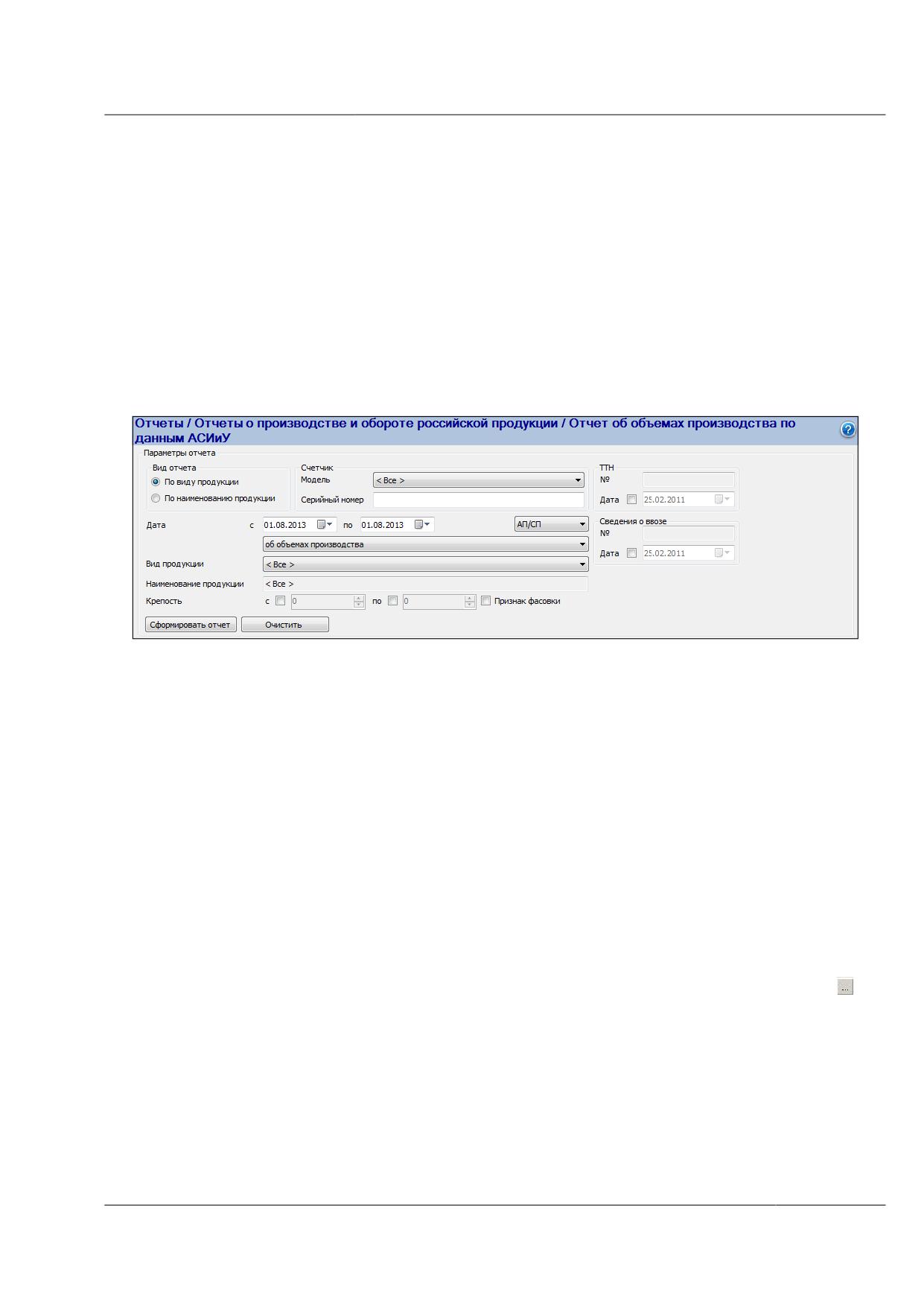
рисунке 231 показана форма создания отчета.
Отчет может формироваться как по объемам произведенной предприятием
продукции - только записи в режиме 004, так и по иным операциям (кроме производства) -
все остальные режимы работы средств измерений, а также по всем операциям за
указанный период для заданной группы продукции (АП/СП или ЭС) и фасовки
(фасованная или нефасованная).
В отчет включаются только данные из активных суточных файлов в статусе
«Зафиксировано в ЕГАИС». Все исходные документы (позиции суточных файлов и
файлов к ТТН) должны иметь даты начала и завершения операции в указанном при
формировании отчета временном диапазоне. Предоставляемые данные сортируются по:
номерам средств измерений, наименованиям продукции, видам продукции.
Рисунок 231 - Форма создания отчета об объемах производства по данным АСИиУ
Для формирования отчета при необходимости введите следующие параметры:
Дата (с...по). Задайте начальную и конечную дату периода, за который
формируется отчет. Для ввода значений воспользуйтесь календарем. По
умолчанию задана текущая дата.
Примечание. Если начальная дата ранее, чем дата ввода первичных остатков, то
для формирования отчета она приводится к дате ввода первичных остатков.
Если конечная дата ранее, чем дата ввода первичных остатков, то отчет не
формируется, и отображается соответствующее сообщение.
Вид продукции. Задайте код вида продукции в соответствии с
классификатором видов продукции. Выберите вид продукции из выпадающего
списка, в котором содержатся данные справочника видов продукции. Если
параметр не задан, то отчет формируется по всем видам продукции.
Наименование продукции. Задайте наименование продукции, по которому
должен формироваться документ. Для выбора значения нажмите на кнопку .
Из выпадающего списка выберите вид продукции. Откроется соответствующая
форма выбора продукции (см. подпункт 6.1.5.5). Если параметр не задан, то
отчет формируется по всем наименованиям продукции.
Минимальная и (или) максимальная крепость. Задайте минимальное и (или)
максимальное значение крепости продукции, по которой должен
формироваться отчет (числовое значение от 0 до 99,99). Чтобы поля стали
доступны для ввода, установите флаг в соответствующем поле, расположенном
правее поля ввода данных. Если значения параметров не заданы, то отчет
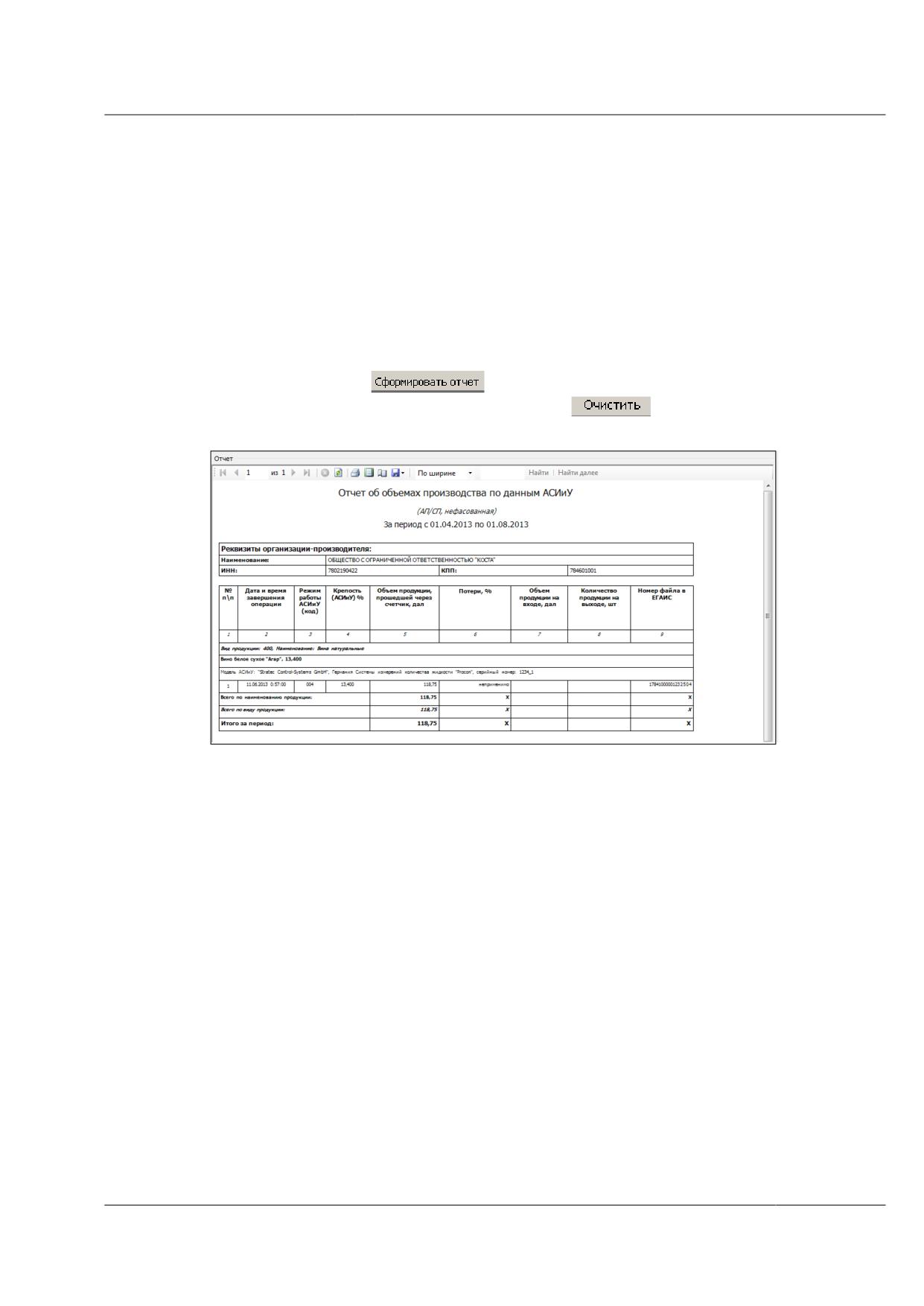
формируется по всей продукции.
Место установки счетчика. Выберите значение из выпадающего списка, в
котором содержатся данные справочника видов мест установки счетчиков. Если
параметр не задан, то отчет формируется по всем видам мест установки.
Модель счетчика. Выберите значение из выпадающего списка, в котором
содержатся данные справочника моделей счетчиков. Если параметр не задан, то
отчет формируется по всем моделям счетчиков.
Серийный номер счетчика. Доступно формирование как по точному номеру,
так и по части номера. Если параметр не задан, то отчет формируется по всем
счетчикам.
Нажмите на кнопку
(при необходимости очистки полей ввода
параметров формирования отчета нажмите на кнопку
). В нижней части формы
отобразится отчет (например, рисунок 232).
Рисунок 232 - Сформированный отчет об объемах производства по данным АСИиУ
В отчете содержатся следующие данные:
o Заданные входные параметры:
Период формирования отчета (с...по).
Реквизиты организации, формирующей отчет.
o Сформированные данные:
N п/п - номер по порядку (сквозная нумерация по всему документу).
Вид продукции:
Код вида продукции
- определяетcя из записи таблицы
GEN_MEASURMENT.
Наименование вида продукции
- определяется из справочника видов
продукции по коду вида продукции.
По каждому виду продукции рассчитывается суммарное значение показателей
(например, суммарный объем продукции данного вида (тыс. дал)).
Код режима работы
- определяетcя на основании записи таблицы
GEN_MEASURMENT.
Полное наименование продукции - определяется на основании кода продукции
из записи таблицы GEN_MEASURMENT. В зависимости от вида продукции
наименование хранится либо в справочнике спиртов, либо в справочнике
спиртосодержащей продукции, либо в справочнике АП.
Крепость (справочники) - определяется из соответствующих справочников на
основании кода продукции.
Характеристики АСИиУ:
Место установки - определяется из таблицы TAB_SENSOR на основании
кода счетчика, содержащегося в записи таблицы GEN_MEASURMENT.
Модель - определяется из таблицы TAB_SENSOR на основании кода
счетчика, содержащегося в записи таблицы GEN_MEASURMENT.
Серийный номер - определяется из таблицы TAB_SENSOR на основании
кода счетчика, содержащегося в записи таблицы GEN_MEASURMENT.
Объем на входе линии (тыс. дал.)
- определяется из записи таблицы
GEN_MEASURMENT. Отображается с точностью до 5 знаков после запятой.
Рассчитывается по формуле: (AEnd - AStart)/1000 из соответствующей строки
измерений счетчика.
Объем произведенной продукции (тыс. дал) - определяется из записи таблицы
GEN_MEASURMENT. Отображается с точностью до 5 знаков после запятой.
Для нефасованной АП и СП рассчитывается по формуле: (AEnd - AStart)/1000
из соответствующей строки измерений счетчика. Для ЭС рассчитывается по
формуле: (VbsEnd - VbsStart)/1000. Для фасованной АП и СП определяется как
произведение значений «Количество произведенной продукции» и «Емкость
потребительской тары, л> /10^4.
Крепость по данным АСИиУ (град)
- определяется из записи таблицы
GEN_MEASURMENT.
Количество произведенной продукции (шт) - определяется из записи таблицы
GEN_MEASURMENT. Рассчитывается как разность значений BottlesCount в
текущей строке измерений и в наиболее поздней предыдущей для данного
счетчика с ненулевым значением этого показателя.
Относительная погрешность (%) - рассчитывается с точностью до 3-х знаков
после запятой. Формула: |< Объем на входе линии > - < Объем произведенной
продукции>*1,0001|*100/ < Объем на входе линии>. Если значение хотя бы
одного параметра отсутствует, то показатель не рассчитывается.
Итого - суммарное значение показателя (а именно, объема продукции и
количества) по всем учтенным данным АСИиУ (по всем видам учтенной
продукции).
Полученный отчет можно вывести на печать и экспортировать в другие форматы
(Excel, PDF). Чтобы вернуться к списку отчетов, нажмите на кнопку
6.26.3 Отчет об объемах производства и оборота этилового спирта
Отчет предназначен для сравнительного анализа информации об объемах
произведенного и отгруженного предприятием ЭС. В отчет включаются данные по ЭС и
всем видам дистиллятов.
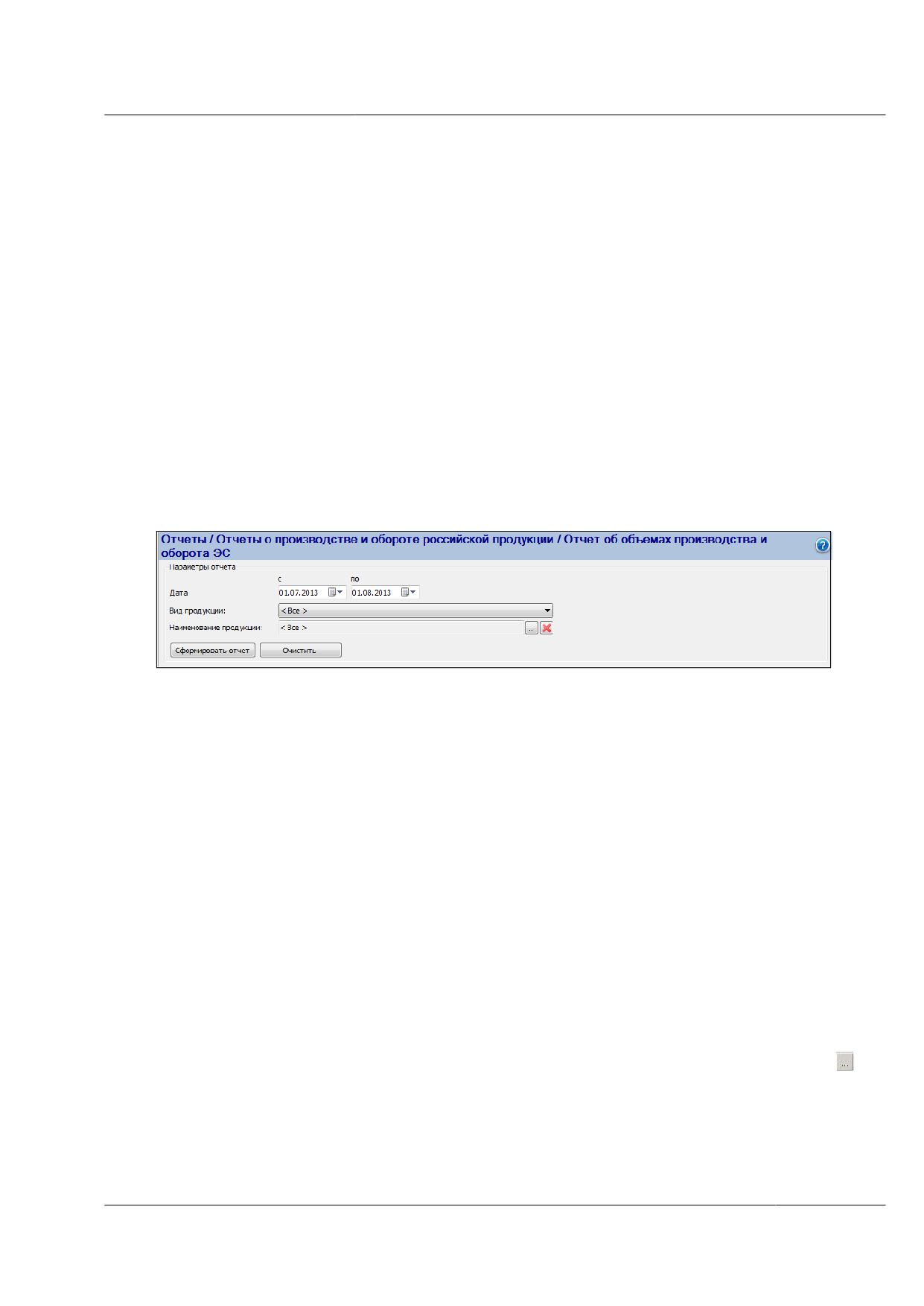
Для формирования отчета используются данные о производстве и обороте ЭС:
данные АСИиУ о производстве продукции (только файлы нового формата и только записи
в режиме 004), расходных и приходных ТТН (в том числе возвратных), данные сведений о
ввозе (ТД), сведений о первичных остатках, а также данные актов о браке продукции и
списании на прочие расходы.
В отчет попадает вся продукция, участвовавшая в обороте: продукция, которая в
течение отчетного периода участвовала в обороте (осуществлялись закупка, отгрузка,
ввод первичных остатков, брак, списание на прочие расходы или производство), а также
продукция, которая участвовала в обороте ранее (данные по такой продукции на начало и
конец отчетного периода одинаковы). Все расчетные объемные показатели приводятся к
тыс. дал, т.е. делятся на 1000 и отображаются с точностью до 5 знаков после запятой.
Отчет для этилового спирта и всех видов дистиллятов рассчитывается на основе
данных по объемам готовой продукции.
Данные группируются по видам продукции, итоги формируются по видам
продукции и наименованиям продукции. На рисунке 233 показана форма создания отчета
об объемах производства и оборота этилового спирта.
Рисунок 233 - Форма создания отчета об объемах производства и оборота ЭС
Для формирования отчета необходимо ввести следующие параметры:
Дата (с...по). Задайте начальную и конечную дату временного диапазона, за
который формируется отчет. Для ввода значений воспользуйтесь календарем.
По умолчанию задана текущая дата.
Примечание. Если начальная дата ранее, чем дата ввода первичных остатков, то
для формирования отчета она приводится к дате ввода первичных остатков.
Если конечная дата ранее, чем дата ввода первичных остатков, то отчет не
формируется, и отображается соответствующее сообщение.
Вид продукции. Задайте код вида продукции в соответствии с
классификатором видов продукции. Выберите вид продукции из выпадающего
списка, в котором содержатся данные справочника видов продукции. Возможен
выбор видов продукции, относящихся к группе «Спирты». Если параметр не
задан, то отчет формируется по всем видам продукции, относящимся к группе
«Спирты».
Наименование продукции. Задайте наименование продукции, по которому
должен формироваться документ. Для выбора значения нажмите на кнопку .
Откроется форма выбора наименования ЭС (см. подпункт
6.1.5.5). Если
определено значение параметра «Вид продукции», то выбирается только
продукция, относящаяся к указанному виду. Если параметр не задан, то отчет
формируется по всем наименованиям продукции, относящимся к группе
«Спирты».
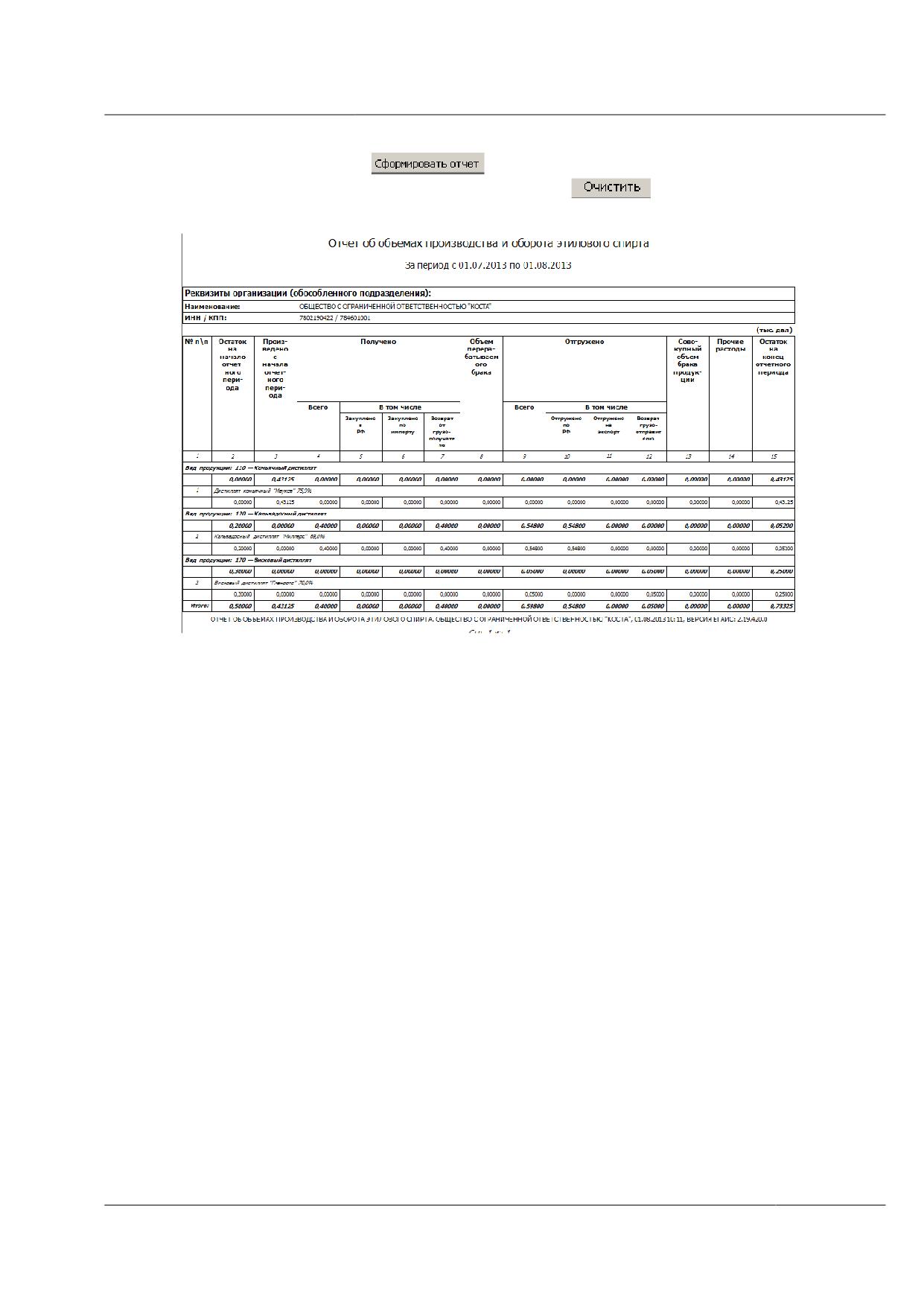
Нажмите на кнопку
(при необходимости очистки полей ввода
параметров формирования отчета нажмите на кнопку
). В нижней части формы
отобразится отчет (например, рисунок 234).
Рисунок 234 - Сформированный отчет об объемах производства и оборота ЭС
В отчете содержатся следующие данные:
o Заданные входные параметры:
Период формирования отчета (с...по).
Реквизиты организации, формирующей отчет.
o Сформированные данные:
N п/п - номер по порядку (сквозная нумерация по всему документу).
Вид продукции:
Код вида продукции
- заполняется в соответствии с номенклатурой
выпускаемой продукции.
Наименование вида продукции
- определяется из справочника видов
продукции по коду вида продукции.
По каждому виду продукции рассчитывается суммарное значение показателей
по продукции данного вида (например, суммарный остаток продукции данного
вида на конец отчетного периода (тыс. дал)).
Полное наименование продукции - определяется на основании кода продукции:
из данных файла АСИиУ;
указанного в позиции ТТН;
указанного в сведениях о ввозе;
указанного в позиции акта о браке продукции;
указанного в позиции акта о списании на прочие расходы;
указанного в позиции сведений о первичных остатках.
Остаток на начало отчетного периода - определяется по данным о начальных
(первичных) остатках, данным АСИиУ по производству и расходу на
собственные нужды, данные расходных ТТН, данные приходных ТТН, данные
сведений о ввозе, данные о браке продукции и о списании на прочие расходы.
Рассчитывается, как начальный остаток (первичные остатки) + произведено
(до начала отчетного периода) - отгружено (до начала отчетного периода) +
получено продукции (до начала отчетного периода) - забраковано (до начала
отчетного периода) - списано на прочие расходы (до начала отчетного
периода).
Произведено с начала отчетного периода
- определяется суммированием
разниц показаний счетчиков для готовой продукции (объемных), работающих в
режиме производства, по каждой из строк файла.
Получено:
Всего - сумма показателей Закуплено в РФ, Закуплено по импорту, Возврат
от грузополучателя.
В том числе:
- Закуплено в РФ - определяется на основании приходных накладных
(данных об объемах из привязанных файлов АСИиУ).
- Закуплено по импорту - определяется на основании данных позиций
сведений о ввозе.
- Возврат от грузополучателя
- определяется на основании данных
возвратных приходных накладных.
Объем перерабатываемого брака - определяется на основании данных актов о
браке продукции с последующим использованием за отчетный период:
суммированием объемов бракуемой продукции.
Отгружено:
Всего - сумма показателей Отгружено по РФ, Отгружено на экспорт и
Возврат грузоотправителю.
В том числе:
- Отгружено по РФ - определяется на основании данных расходных
накладных (позиций накладной либо данных об объемах из привязанных
файлов АСИиУ) в части отгрузки по РФ.
- Отгружено на экспорт - определяется на основании данных расходных
накладных (позиций накладной либо данных об объемах из привязанных
файлов АСИиУ) в части отгрузки на экспорт (получатель - иностранная
организация).
- Возврат грузоотправителю
- определяется на основании данных
возвратных расходных накладных (возврат грузоотправителю).
Совокупный объем брака продукции - определяется на основании данных всех
актов о браке продукции за отчетный период.
Прочие расходы - определяется на основании данных всех актов о списании
продукции на прочие расходы (лабораторные исследования, потери, траты,
собственные нужды) за отчетный период.
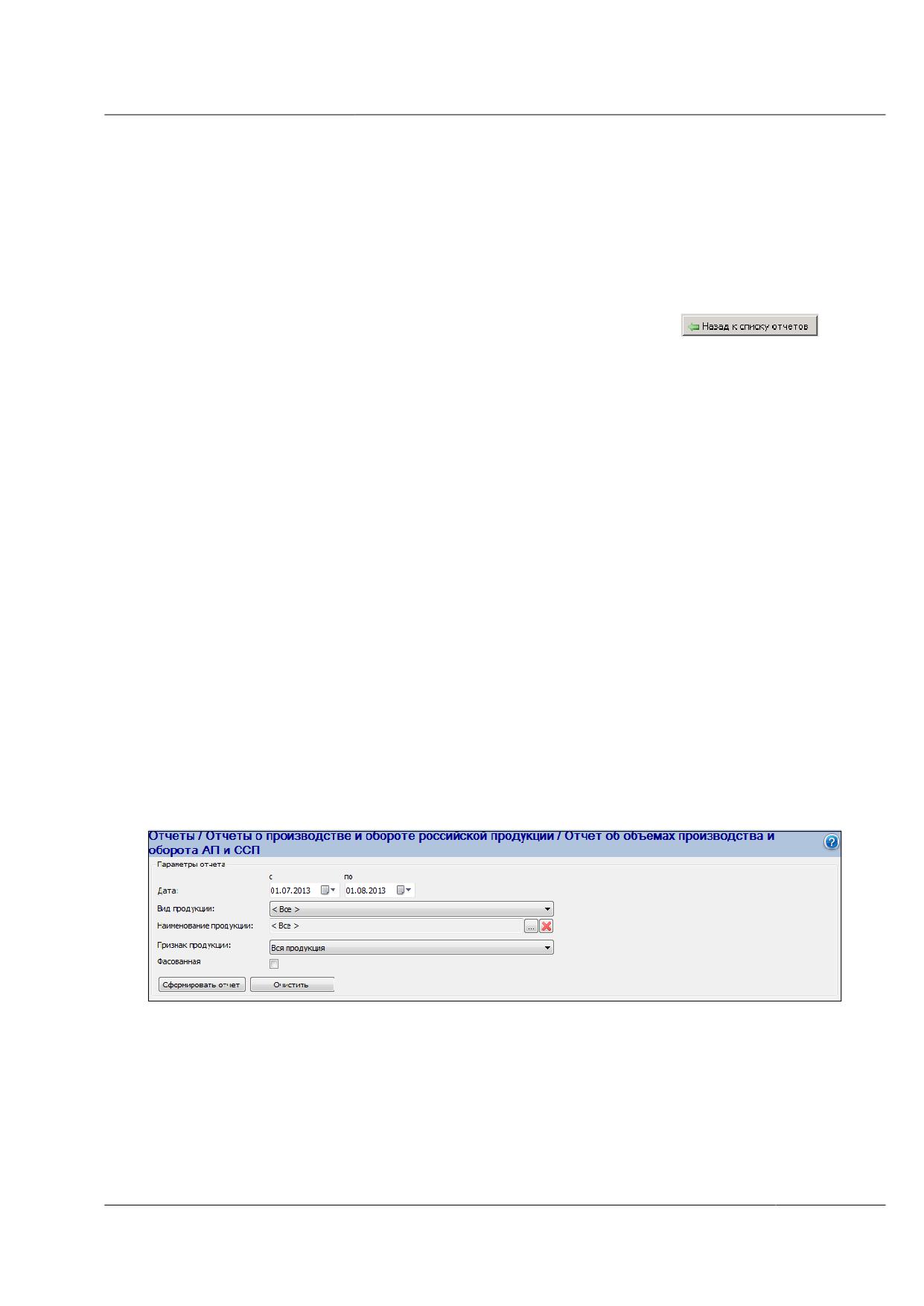
Остаток на конец отчетного периода - рассчитывается как сумма показателей
Остаток на начало отчетного периода, Произведено с начала отчетного периода
и Получено (всего) с вычетом показателей Отгружено (всего), Прочие расходы
и Совокупный объем брака продукции.
Итого - суммарное значение показателя по всем учтенным ТТН (по всем видам
учтенной продукции).
Полученный отчет можно вывести на печать и экспортировать в другие форматы
(Excel, PDF). Чтобы вернуться к списку отчетов, нажмите на кнопку
6.26.4 Отчет об объемах производства и оборота алкогольной и
спиртосодержащей продукции
Отчет предназначен для сравнительного анализа информации об объемах
произведенной и отгруженной предприятием АП и СП.
Для формирования отчета используются данные АСИиУ о производстве продукции
(только файлы нового формата и только записи в режиме 004), расходных и приходных
ТТН (в том числе возвратных), данные сведений о ввозе (ТД), сведений о постановке
продукции на баланс, сведений о первичных остатках, а также данные актов о браке
продукции и списании на прочие расходы.
В отчет попадает вся продукция, участвовавшая в обороте: продукция, которая в
течение отчетного периода участвовала в обороте (осуществлялись закупка, отгрузка,
постановка на баланс, ввод первичных остатков, брак, списание на прочие расходы и / или
производство), а также продукция, которая участвовала в обороте ранее (данные по такой
продукции на начало и конец отчетного периода одинаковы). Все объемные показатели
рассчитываются только для нефасованной продукции, приводятся к тыс. дал и
отображаются с точностью до 5 знаков после запятой. Для фасованной продукции
соответствующие показатели рассчитываются в штуках. Данные и итоги группируются по
видам продукции.
На рисунке 235 показана форма создания отчета об объемах производства и
оборота алкогольной и спиртосодержащей продукции.
Рисунок 235 - Форма создания отчета об объемах производства и оборота АП и ССП
Для формирования отчета необходимо ввести следующие параметры:
Дата (с...по). Задайте начальную и конечную дату временного диапазона, за
который формируется отчет. Для ввода значений воспользуйтесь календарем.
По умолчанию задана текущая дата.
Примечание. Если начальная дата ранее, чем дата ввода первичных остатков, то
для формирования отчета она приводится к дате ввода первичных остатков.
Если конечная дата ранее, чем дата ввода первичных остатков, то отчет не
формируется, и отображается соответствующее сообщение.
Вид продукции. Задайте код вида продукции в соответствии с
классификатором видов продукции. Выберите вид продукции из выпадающего
списка, в котором содержатся данные справочника видов продукции. Возможен
выбор видов продукции, не относящихся к группе «Спирты». Если параметр не
задан, то отчет формируется по всем видам продукции, не относящимся к
группе «Спирты».
Наименование продукции. Задайте наименование продукции, по которому
должен формироваться документ. Для выбора значения нажмите на кнопку .
Из выпадающего списка выберите вид продукции. Откроется соответствующая
форма выбора продукции (см. подпункт 6.1.5.5). Если определено значение
параметра «Вид продукции», то выбирается только продукция, относящаяся к
указанному виду. Если параметр не задан, то отчет формируется по всем
наименованиям продукции, не относящимся к группе «Спирты».
Признак продукции. Определяет, по какой продукции будет формироваться
отчет. Возможны следующие значения:
o вся (в выборке участвует как собственная, так и несобственная продукция, в
том числе импортная) - значение по умолчанию;
o отечественная продукция (в выборке участвует как собственная, так и
несобственная продукция, только отечественная);
o собственная продукция;
o несобственная (в выборке участвует несобственная продукция как
отечественная, так и импортная);
o импортная (в выборке участвует только импортная продукция).
Признак фасовки. Задает фасовку продукции, по которой будет строиться
отчет. Установите флаг, чтобы в выборке участвовала только фасованная АП и
СП. По умолчанию в выборке участвует только нефасованная АП и СП.
Нажмите на кнопку
(при необходимости очистки полей ввода
параметров формирования отчета нажмите на кнопку
). В нижней части формы
отобразится отчет (например, рисунок 236).
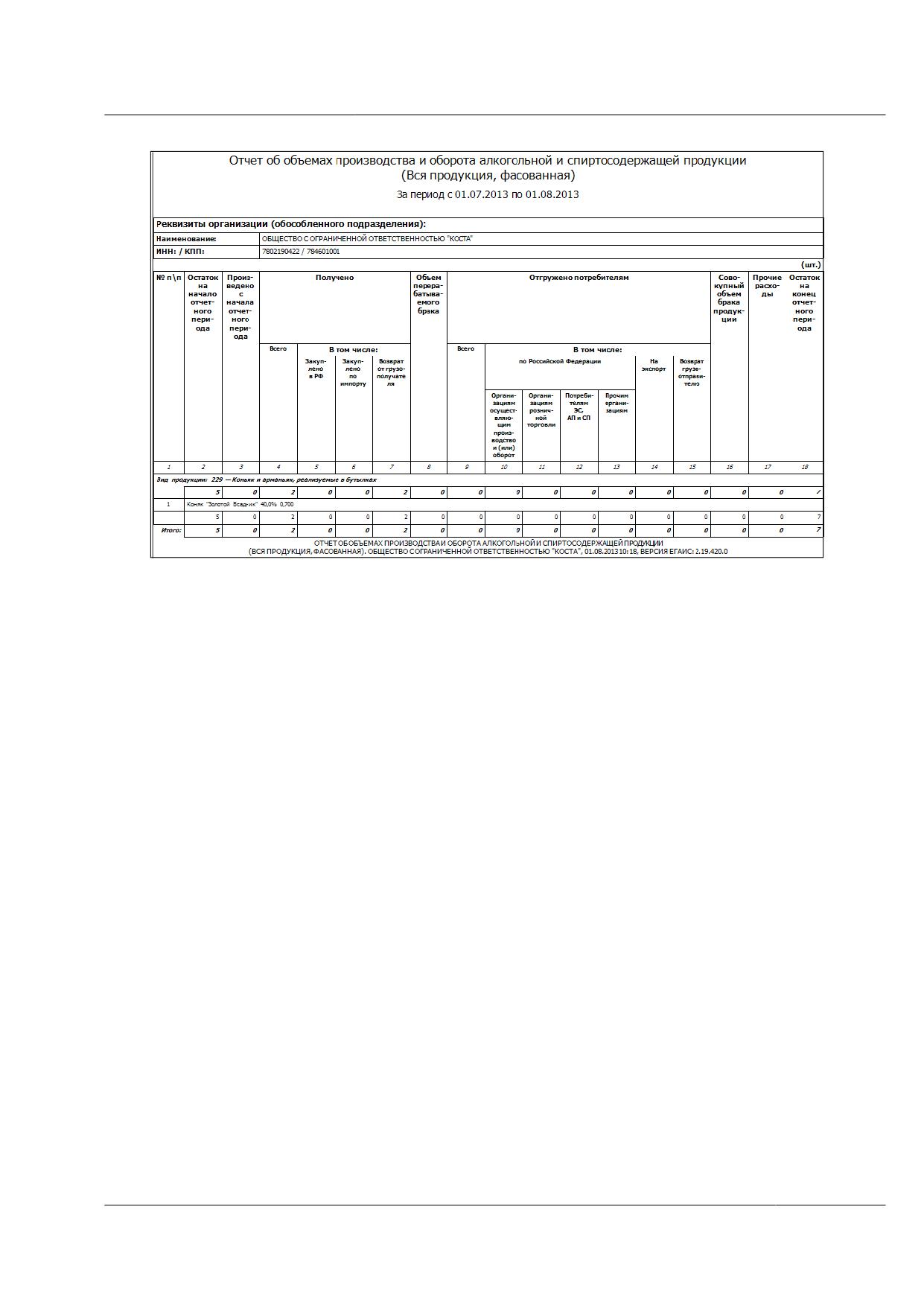
Рисунок 236 - Сформированный отчет об объемах производства и оборота АП и ССП
В отчете содержатся следующие данные:
o
Заданные входные параметры:
Период формирования отчета (с...по).
Реквизиты организации, формирующей отчет.
o
Сформированные данные:
N п/п - номер по порядку ТТН (сквозная нумерация по всему документу).
Полное наименование продукции - включает вид и наименование продукции:
Код вида продукции
- заполняется в соответствии с номенклатурой
выпускаемой продукции.
Наименование вида продукции
- определяется из справочника видов
продукции по коду вида продукции.
По каждому виду продукции рассчитывается суммарное значение показателей
по продукции данного вида (например, суммарный остаток продукции данного
вида на конец отчетного периода (тыс. дал)).
Наименование продукции - определяется на основании:
кода продукции из данных файла АСИиУ. В зависимости от вида продукции
наименование хранится либо в справочнике спиртов, либо в справочнике
спиртосодержащей продукции, либо в справочнике АП;
кода продукции, указанного в позиции ТТН;
кода продукции, указанного в сведениях о ввозе.
кода продукции, указанного в позиции акта о браке продукции;
кода продукции, указанного в позиции акта о списании на прочие расходы;
кода продукции, указанного в позиции сведений о постановке на баланс;
кода продукции, указанного в позиции сведений о первичных остатках.
Остаток на начало отчетного периода - определяется по данным начальных
(первичных) остатков, данным АСИиУ по производству, данным расходных
ТТН, данным приходных ТТН, данным сведений о ввозе, данным о браке
продукции и о списании на прочие расходы, данным о постановке на баланс.
Рассчитывается, как начальный остаток (первичные остатки) + произведено
(до начала отчетного периода) - отгружено (до начала отчетного периода) +
получено продукции (до начала отчетного периода) - забраковано (до начала
отчетного периода) - списано на прочие расходы (до начала отчетного
периода) + поставлено на баланс (до начала отчетного периода).
Произведено с начала отчетного периода
- определяется суммированием
данных за отчетный период (даты начала и окончания измерений должны
лежать в пределах отчетного периода):
для нефасованной ССП разниц показаний счетчиков для данной готовой
продукции (объемных), работающих в режиме производства, по каждой из
строк файла;
для АП и фасованной ССП разностей показаний счетчика для данной
готовой продукции (штучной) текущего и предыдущего по времени
измерений;
значений в позициях сведений о постановке на баланс для организаций,
относящихся к группе «Производители».
Получено:
Всего - сумма показателей Закуплено в РФ, Закуплено по импорту, Возврат
от грузополучателя.
В том числе:
Закуплено в РФ - определяется на основании приходных накладных
(данных об объемах из привязанных файлов АСИиУ).
Закуплено по импорту - определяется на основании данных позиций
сведений о ввозе.
Возврат от грузополучателя - определяется на основании данных
возвратных приходных накладных.
Объем перерабатываемого брака - определяется на основании данных актов о
браке продукции с последующим использованием за отчетный период:
для нефасованной ССП по объемам бракуемой продукции;
для АП и фасованной ССП по количеству бракуемой готовой продукции
(шт).
Отгружено потребителям:
Всего
- сумма показателей отгружено организациям- производителям,
организациям розничной торговли, организациям оптовой торговли, прочим
организациям, отгружено на экспорт, возврат производителю.
В том числе:
По Российской Федерации:
- Организациям-производителям - определяется на основании данных
расходных накладных в части отгрузки предприятиям, относящимся к
группе «Производители».
- Организациям розничной торговли - определяется на основании данных
расходных накладных в части отгрузки предприятиям, относящимся к
группе «Розница».
- Организациям оптовой торговли - определяется на основании данных
расходных накладных в части отгрузки предприятиям, относящимся к
группе «Оптовая база».
- Прочим организациям - определяется на основании данных расходных
накладных в части отгрузки российским предприятиям, не относящимся
к группам «Оптовая база», «Производитель», «Розница».
Отгружено на экспорт - определяется на основании данных расходных
накладных в части отгрузки на экспорт (получатель
- иностранная
организация).
Возврат грузоотправителю - определяется на основании данных возвратных
расходных накладных (возврат грузоотправителю).
Совокупный объем брака продукции - определяется на основании данных
всех актов о браке продукции за отчетный период.
Прочие расходы - определяется на основании данных всех актов о списании
продукции на прочие расходы (лабораторные исследования, потери, траты,
собственные нужды) за отчетный период.
Остаток на конец отчетного периода - рассчитывается как сумма значений
полей «Остаток на начало отчетного периода», «Произведено с начала
отчетного периода» и «Получено (всего)» с вычетом значения полей
«Отгружено (всего)», «Прочие расходы» и «Совокупный объем брака
продукции».
Итого - суммарное значение показателя по всем учтенным ТТН (по всем видам
учтенной продукции).
Полученный отчет можно вывести на печать и экспортировать в другие форматы
(Excel, PDF). Чтобы вернуться к списку отчетов, нажмите на кнопку
6.26.5 Отчет об объемах закупки этилового спирта, алкогольной и
спиртосодержащей продукции
Отчет об объемах закупки этилового спирта, алкогольной и
спиртосодержащей продукции предназначен для анализа информации о закупке
продукции организациями-производителями ЭС, АП и СП и импортерами.
Для формирования отчета используются данные документов «Сведения о ввозе», а
также «Сведения об объеме оборота АП, СП», «Сведения об объеме оборота ЭС»,
фиксирующих информацию о получении продукции (т.н. «приходных ТТН»), кроме
документов по возврату. Отображаются только те наименования продукции, по которым в
течение отчетного периода производилось получение (дата получения продукции входит в
отчетный период).
Отчет строится с учетом наличия у организации-поставщика нескольких лицензий,
с разбивкой данных о закупках в соответствии с указанными в лицензии видами
деятельности.
Отчет продукции может формироваться как по всему объему закупленной
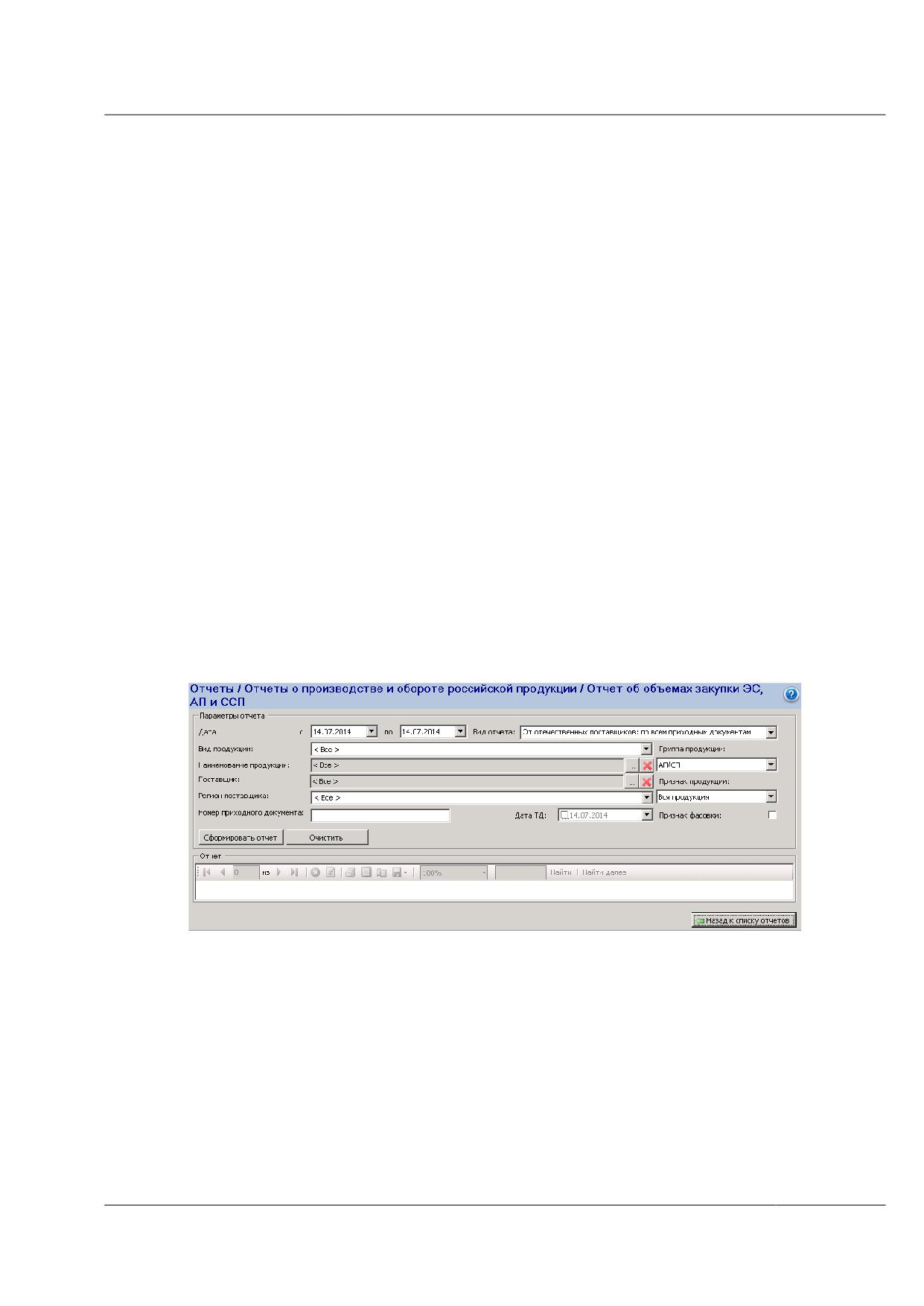
предприятием продукции заданной группы (АП/СП или ЭС) и фасовки (фасованная или
нефасованная), так и отдельно только для отечественной продукции и только для
импортной продукции в следующих разрезах:
от отечественных поставщиков: из своего региона: в отчет включаются только те
ТТН, для которых регион поставщика совпадает с регионом получателя, при этом
поставщик - российская организация;
от отечественных поставщиков: из других регионов: в отчет включаются только те
ТТН, для которых регион поставщика не совпадает с регионом получателя, при этом
поставщик - российская организация;
от отечественных поставщиков: по всем приходным документам: в отчет
включаются только те ТТН, в которых поставщик - российская организация;
от иностранных поставщиков: по всем приходным документам: в отчет
включаются только «Сведения о ввозе»;
продукция, закупленная у конкретного поставщика: в отчет включаются только те
ТТН, грузоотправитель которых - выбранная российская организация, либо только те
«Сведения о ввозе», грузоотправитель которых - выбранная иностранная организация.
В отчет включаются все активные зафиксированные ТТН и «Сведения о ввозе» в
статусе «Зафиксировано в ЕГАИС». Данные группируются по: наименованию
организации (грузоотправителя), видам продукции, наименованиям продукции.
На рисунке 237 показана форма отчета об объемах закупки этилового спирта,
алкогольной и спиртосодержащей продукции организацией.
Рисунок 237 - Форма отчета об объемах закупки ЭС, АП, СП
Для формирования отчета необходимо ввести следующие параметры:
Дата (с...по). Задайте начальную и конечную дату временного диапазона, за
который формируется отчет. Для ввода значений воспользуйтесь календарем.
По умолчанию задана текущая дата.
Вид отчета. Доступен к выбору, если поле «Поставщик» не заполнено.
Выберите признак формирования отчета из выпадающего списка:
o по российским поставщикам (по умолчанию);
o по поставщикам из своего региона;
o по поставщикам из иных регионов;
o по иностранным поставщикам (доступен только импортеру).
Поставщик, полное наименование. Задайте наименование организации, от
которой получена продукция. Введите значение при помощи формы выбора
организации, описание которой приведено в подпункте 6.1.6.4. Если параметр
не задан, то отчет формируется по всем организациям.
Наименование продукции. Задайте наименование продукции, по которому
будет формироваться документ. Для выбора значения нажмите на кнопку . Из
выпадающего списка выберите вид продукции. Откроется соответствующая
форма выбора продукции (см. подпункт 6.1.6.6). Если задан вид продукции, то
отображаются наименования, относящиеся к указанному виду. Если параметр
не задан, то отчет формируется по всем наименованиям продукции.
Вид продукции. Задайте вид продукции с помощью выпадающего списка.
Группа продукции. С помощью выпадающего списка выберите тип
продукции, по которой будет формироваться отчет.
Номер приходного документа. Задайте номер документа «Сведения об объеме
оборота АП, СП» или «Сведения об объеме оборота ЭС». Если параметр не
задан, то отчет формируется по всем документам.
Номер ТД. Для формирования отчета по импортной продукции укажите номер
ТД. Если параметр не задан, то отчет формируется по всем документам на
получение продукции.
Дата ТД. Для формирования отчета по импортной продукции с помощью
календаря укажите дату ТД. Если параметр не задан, то отчет формируется по
всем документам на получение продукции.
Признак фасовки. Установите флаг для формирования отчета по фасованной
продукции (доступен, если выбрана группа продукции АП/СП). По умолчанию
флаг не установлен, и отчет формируется только по нефасованной продукции.
Признак продукции. С помощью выпадающего списка выберите, по какой
продукции будет формироваться отчет:
o вся (в выборке участвует как отечественная, так и импортная продукция)
- значение по умолчанию;
o собственная продукция;
o несобственная продукция (в выборке участвует только российская
продукция иных производителей и импортеров);
o импортная (в выборке участвует только импортная продукция).
Нажмите на кнопку
(при необходимости очистки полей ввода
параметров формирования отчета нажмите на кнопку
). В нижней части формы
отобразится отчет (например, рисунок 238).
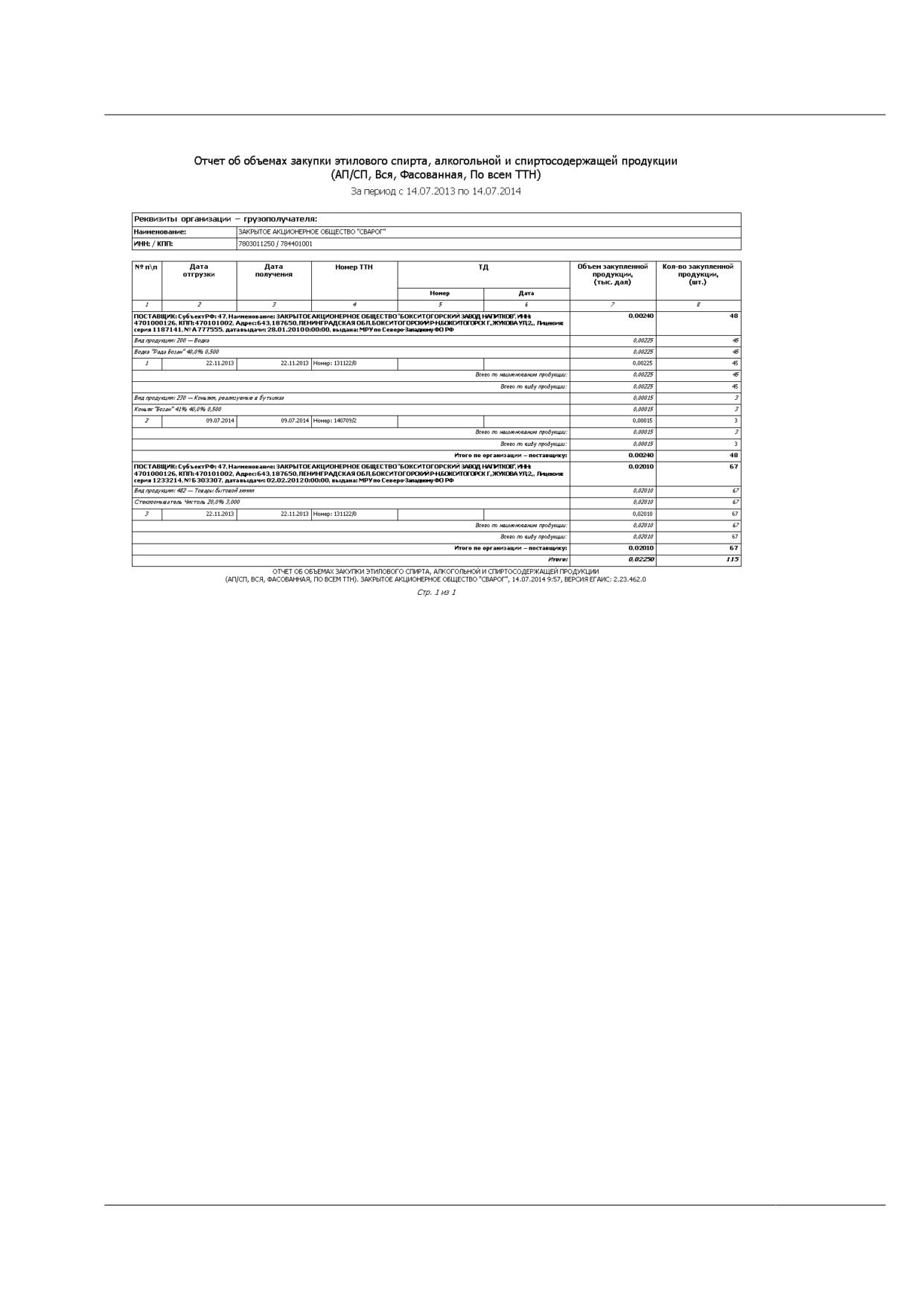
Рисунок 238 - Сформированный отчет об объемах закупки спирта, алкогольной и спиртосодержащей
продукции
В отчете содержатся следующие данные:
o Заданные входные параметры:
Период формирования отчета (с...по).
Реквизиты организации, формирующей отчет.
o Сформированные данные:
N п/п - номер по порядку приходных документов (сквозная нумерация по всему
отчету).
Вид продукции:
Код вида продукции - определяется в соответствии с номенклатурой
получаемой продукции.
Наименование вида продукции
- определяется из справочника видов
продукции по коду вида продукции.
По каждому виду продукции рассчитывается суммарный объем отгруженной
продукции (тыс. дал) данного вида.
Полное наименование продукции - определяется на основании кода продукции
в позиции ТТН на получение, либо сведения о ввозе (если указан вид отчета
«Импорт»). В зависимости от вида продукции наименование хранится либо в
справочнике спиртов, либо в справочнике спиртосодержащей продукции, либо
в справочнике АП. По каждому наименованию продукции рассчитывается
суммарный объем отгруженной продукции (тыс. дал), если не выбран параметр
формирования отчета по видам продукции.
Данные поставщика:
Наименование - наименование организации - поставщика. На основании
атрибута «Грузоотправитель» приходной ТТН либо «Сведения о ввозе»
определяется код организации - поставщика, и затем по справочнику
организаций определяется наименование.
Код субъекта РФ, ИНН, КПП, адрес - данные организации - поставщика.
Определяются на основании приходной накладной (только для российских
организаций).
Данные лицензии
- определяется из справочника лицензий по коду
организации - грузоотправителя (только для российских организаций).
Дата отгрузки - данные приходных ТТН: «Дата отпуска груза» (только для
российских поставщиков).
Дата получения - данные приходных ТТН либо «Сведений о ввозе»: «Дата
получения груза».
Номер приходного документа - данные приходных ТТН: «Номер ТТН» либо
«Сведений о ввозе»: «Номер сведений».
Номер и дата ТД - данные позиции ТТН, либо «Сведений о ввозе» (только для
импортной продукции): «Номер ТД».
Объем закупленной продукции (тыс. дал) - определяется на основании данных
об объемах фактически полученной продукции в позициях приходных ТТН,
либо об объеме продукции в Сведениях о ввозе.
Поле «Объем закупленной продукции, тыс. дал» для этилового спирта и всех
видов дистиллятов рассчитывается по объему готовой продукции.
Количество закупленной продукции (шт) - определяется на основании данных в
позициях приходных накладных: «Количество, шт».
Итого - суммарный объем закупки спирта, алкогольной и спиртосодержащей
продукции по всем учтенным приходным ТТН (по всем видам закупленной
продукции).
6.26.6 Отчет о коррекциях файлов АСИиУ в разрезе организаций
Отчет о коррекциях файлов АСИиУ в разрезе организаций предназначен для
анализа информации о коррекциях данных в файлах АСИиУ организациями
-
производителями ЭС, АП и СП, а также импортерами. Для формирования отчета
используются данные счетчиков нового формата, которые подвергались корректировке,
информация о файлах и фактически установленных счетчиках.
В краткой форме отчета предоставляются общие данные о количествах
скорректированных позиций файлов за период, сгруппированные по организациям и
причинам коррекции. В полной форме дается детализация с указанием исходных и
скорректированных данных позиций файлов с дополнительной группировкой по актам
коррекции. Учитываются все режимы работы счетчиков.
В отчет включаются только данные из активных суточных файлов в статусе
«Зафиксировано в ЕГАИС», а также файлов к зафиксированным ТТН (все с признаком
коррекции). Все исходные документы (позиции суточных файлов и файлов к ТТН)
должны иметь даты начала и завершения операции в указанном при формировании отчета
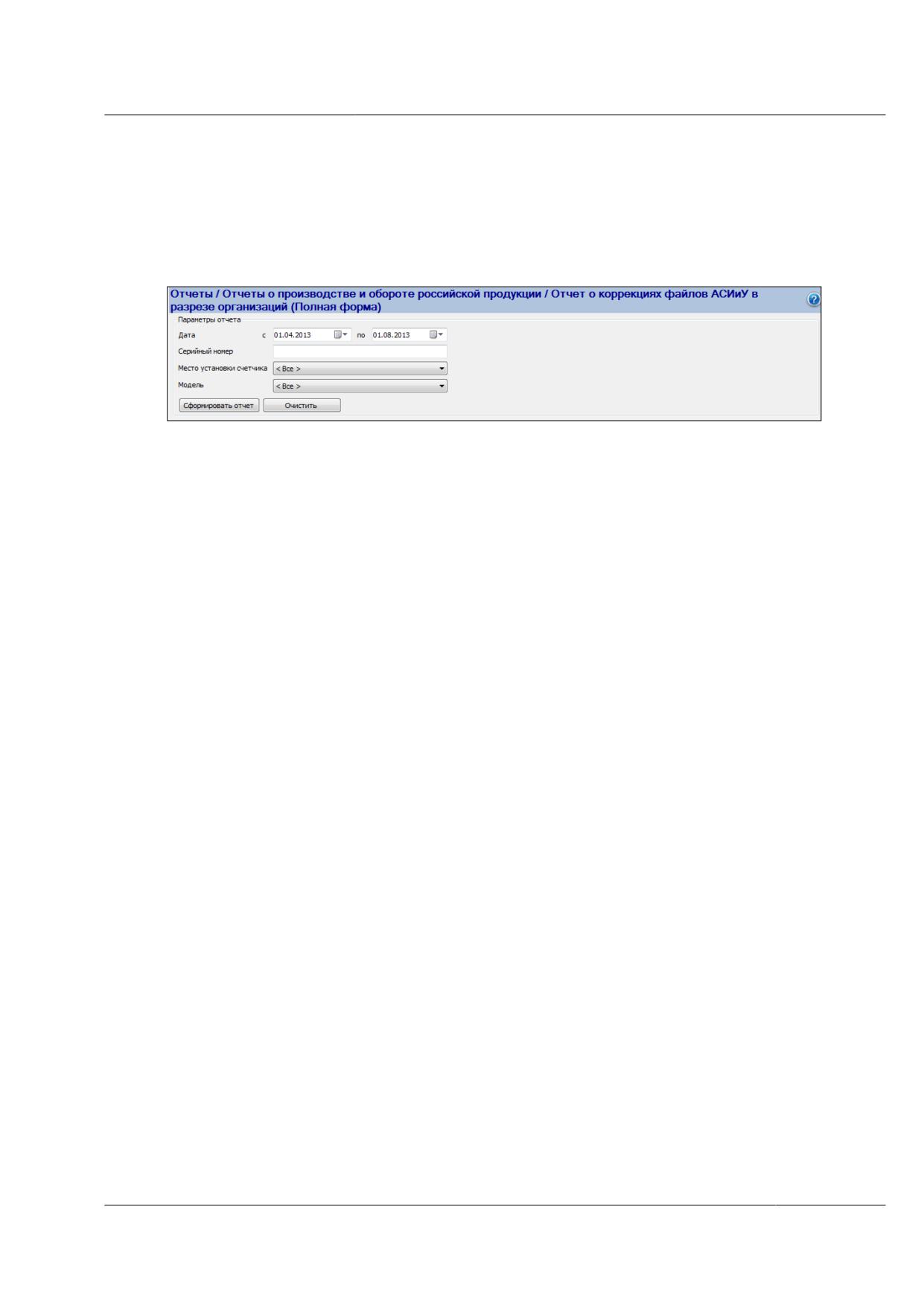
временном диапазоне.
Все объемные показатели приводятся к дал. и отображаются с точностью до 2
знаков после запятой. Для фасованной продукции соответствующие показатели
приводятся в штуках.
На рисунке 239 показана форма создания отчета.
Рисунок 239 - Форма создания отчета о коррекциях файлов АСИиУ в разрезе организаций
Для формирования отчета необходимо ввести следующие параметры:
Дата (с...по). Задайте начальную и конечную дату временного диапазона, за
который формируется отчет. Для ввода значений воспользуйтесь календарем.
Вид отчета. Задайте вид формирования отчета: сокращенный или полный. По
умолчанию установлен вид в зависимости от выбранной страницы
формирования отчета.
Серийный номер. Укажите либо номер целиком, либо его часть. Если
параметр не задан, то отчет формируется по всем номерам счетчиков.
Место установки счетчика. Выбирается из выпадающего списка, в котором
содержатся данные справочника видов мест установки счетчиков. Если
параметр не задан, то отчет формируется по всем видам мест установки.
Модель. Выбирается из выпадающего списка, в котором содержатся данные
справочника моделей счетчиков. Если параметр не задан, то отчет формируется
по всем моделям счетчиков.
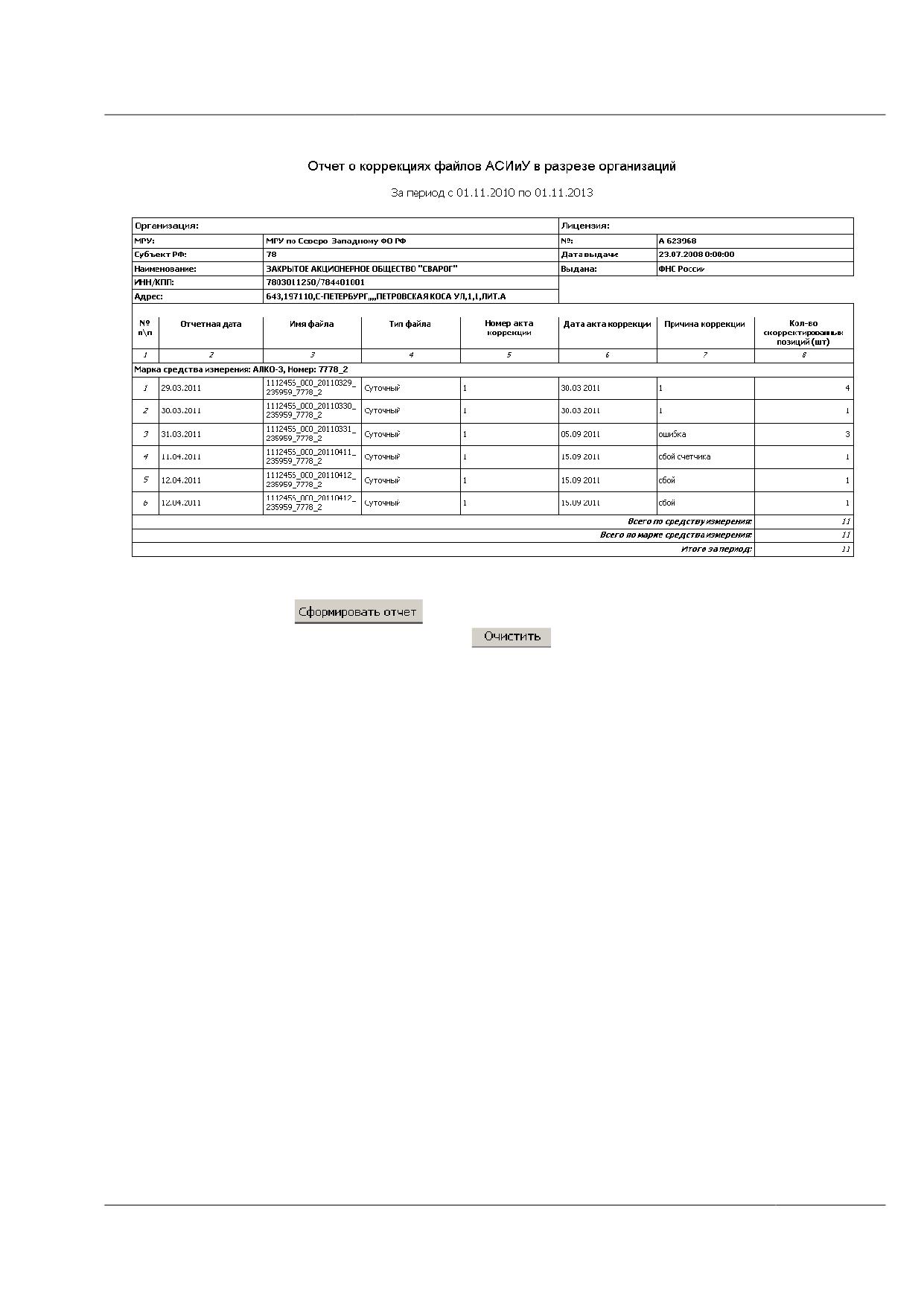
Рисунок 240 - Сформированный отчет о коррекциях файлов АСИиУ (краткая форма)
Нажмите на кнопку
(при необходимости очистки полей ввода параметров
формирования отчета нажмите на кнопку
). В нижней части формы отобразится
отчет (например, рисунки Ошибка! Источник ссылки не найден. и 241).
В краткой форме отчета содержатся следующие данные:
o Заданные входные параметры:
o Период формирования отчета (с...по).
o Реквизиты организации, формирующей отчет.
o Данные по лицензии на основании которых организацию осуществляет
документооборот: номер лицензии, дата выдачи, кем выдана.
o Сформированные данные:
N п.п. - порядковый номер наименования продукции (сквозная нумерация по
всему документу).
Отчетная дата. Заполняется в соответствии с отчетной датой
корректировавшегося файла, формат дд.мм.гггг.
Имя файла. Наименование файла, который подвергался коррекции.
Тип файла. Определяется на основании имени файла следующим образом:
-
если контекст в имени файла, отвечающий за режим, равен «000», то тип
файла «Суточный»;
-
если контекст в имени файла, отвечающий за режим, равен «006», то тип
файла «Прием (возврат)»;
-
если контекст в имени файла, отвечающий за режим, равен «007», то тип
файла «Прием (закупка)»;
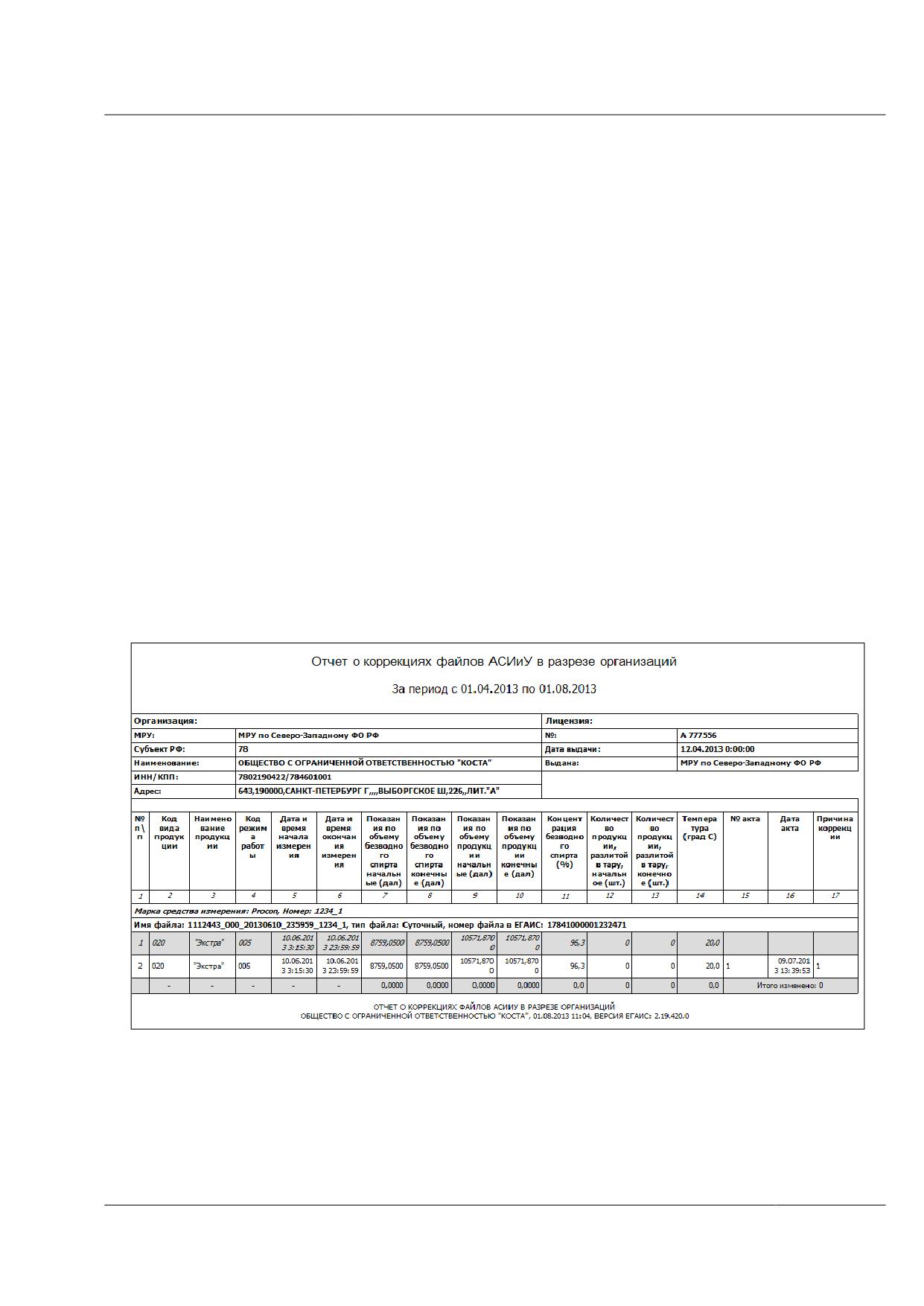
-
если контекст в имени файла, отвечающий за режим, равен «009», то тип
файла «Отгрузка (покупателю)»;
-
если контекст в имени файла, отвечающий за режим, равен «010», то тип
файла «Отгрузка (возврат)»;
Номер акта коррекции. Определяется из позиции скорректированного файла.
Дата акта коррекции. Определяется из позиции скорректированного файла.
Причина коррекции. Определяется из позиции скорректированного файла.
Количество скорректированных позиций (шт). Общее количество
скорректированных позиций в файле, с группировкой по причине коррекции.
При этом все коррекции позиции по одной и той же причине и по одному акту
считаются за одну.
Марка средства измерения. Определяется из имени файла с использованием
справочника фактически установленных счетчиков.
Номер средства измерения. Определяется из имени файла.
Всего по средству измерения. Количество скорректированных позиций по
данному номеру счетчика.
Всего по марке средства измерения. Количество скорректированных позиций
по марке счетчика.
Итого за период (шт). Общее количество скорректированных позиций в
файлах АСИиУ по всем организациям за отчетный период.
Рисунок 241 - Сформированный отчет о коррекциях файлов АСИиУ (полная форма)
В полной форме отчета содержатся следующие данные:
o Заданные входные параметры:
Период формирования отчета (с...по).
Реквизиты организации, формирующей отчет.
Данные по лицензии на основании которых организацию осуществляет
документооборот: номер лицензии, дата выдачи, кем выдана.
o
Сформированные данные:
N п.п. - порядковый номер наименования продукции (сквозная нумерация по
всему документу).
Код вида продукции - согласно классификатору виду продукции.
Наименование продукции - определяется счетчиком из справочника видов
продукции по коду вида продукции.
Код режима работы - режимы работы счетчиков, указанные в файле АСИиУ.
Дата и время начала измерения - в формате дд.мм.гггг., определяется из файла
АСИиУ.
Дата и время окончания измерения - в формате дд.мм.гггг., определяется из
файла АСИиУ.
Показания по объему безводного спирта начальные (дал) - данные из файла
АСИиУ по объему БС на начало измерений.
Показания по объему безводного спирта конечные (дал) - данные из файла
АСИиУ по объему БС на конец измерений.
Показания по объему продукции начальные (дал) - данные из файла АСИиУ по
объему ГП на начало измерений.
Показания по объему продукции конечные (дал) - данные из файла АСИиУ по
объему ГП на конец измерений.
Концентрация безводного спирта
(%)
- данные из файла АСИиУ по
концентрации БС.
Количество продукции, разлитой в тару, начальное (шт.) - данные из файла
АСИиУ по количеству ГП, разлитой в тару на начало измерений.
Количество продукции, разлитой в тару, конечное (шт.) - данные из файла
АСИиУ по количеству ГП, разлитой в тару на конец измерений.
Температура (град С) - температурные показатели учитываемой продукции;
№ акта - номер акта коррекции, указывается вручную оператором;
Дата акта - дата, когда производилась коррекция и создавался акт коррекции;
Причина коррекции
- причина, по которой производилась коррекция,
указывается вручную оператором;
o
Марка средства измерения. Определяется из имени файла с использованием
справочника фактически установленных счетчиков.
o Номер средства измерения. Определяется из имени файла.
Имя файла. Наименование файла, который подвергался коррекции.
Тип файла. Определяется на основании имени файла следующим образом:
-
если контекст в имени файла, отвечающий за режим, равен «000», то тип
файла «Суточный»;
-
если контекст в имени файла, отвечающий за режим, равен «006», то тип
файла «Прием (возврат)»;
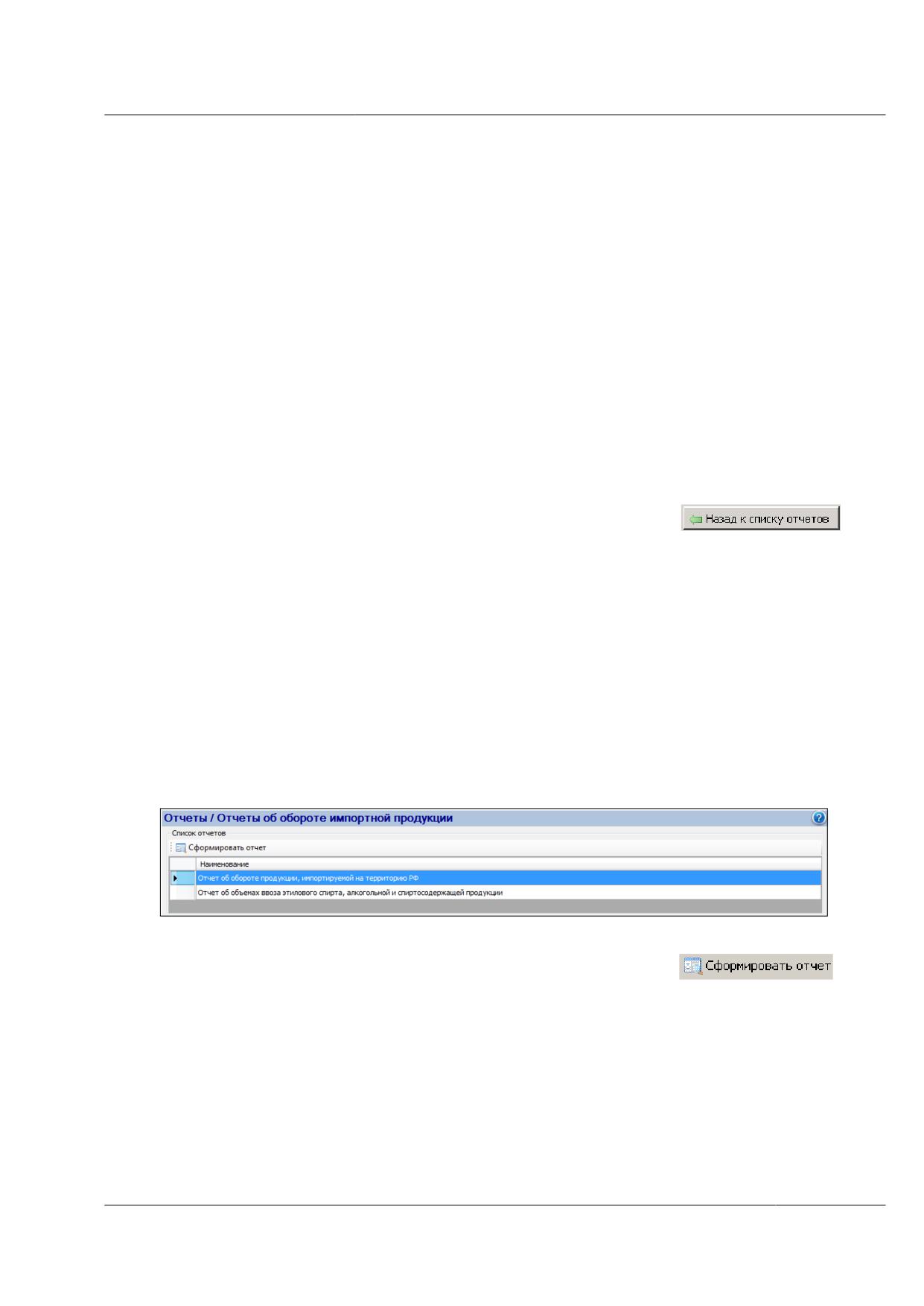
-
если контекст в имени файла, отвечающий за режим, равен «007», то тип
файла «Прием (закупка)»;
-
если контекст в имени файла, отвечающий за режим, равен «009», то тип
файла «Отгрузка (покупателю)»;
-
если контекст в имени файла, отвечающий за режим, равен «010», то тип
файла «Отгрузка (возврат)»;
Номер файла в ЕГАИС - идентификатор записи с измерениями.
o Итого за период (шт). Общее количество скорректированных позиций в файлах
АСИиУ по всем организациям за отчетный период.
При этом рассчитывается разность значений показаний в одноименных графах
исходной и скорректированной позиций.
Полученный отчет можно вывести на печать и экспортировать в другие форматы
(Excel, PDF). Чтобы вернуться к списку отчетов, нажмите на кнопку
6.27 Отчеты / Сведения об обороте импортной продукции
Выбрав в дереве Отчеты Сведения об обороте импортной продукции, Вы
можете сформировать такие отчеты как:
Отчет об обороте продукции, импортируемой на территорию РФ;
Отчет об объемах ввоза фасованной алкогольной и спиртосодержащей
продукции;
Отчет об объемах ввоза этилового спирта, алкогольной и спиртосодержащей
продукции.
При этом откроется форма со списком типов отчетов, которые можно
сформировать (рисунок 242).
Рисунок 242 - Список сведений о производстве и обороте продукции (Импортер)
Выберите отчет из списка, выделите его. Нажмите на кнопку
6.27.1 Отчет об обороте продукции, импортируемой на территорию
РФ
Отчет формируется за произвольный период времени на основании данных ТД
(сведений о ввозе), а также на основании данных ТТН. Отчет предназначен для
сравнительного анализа информации о ввозе импортной продукции на территорию РФ и
ее отгрузке организациям-производителям ЭС, АП и СП, а также организациям оптовой
торговли.
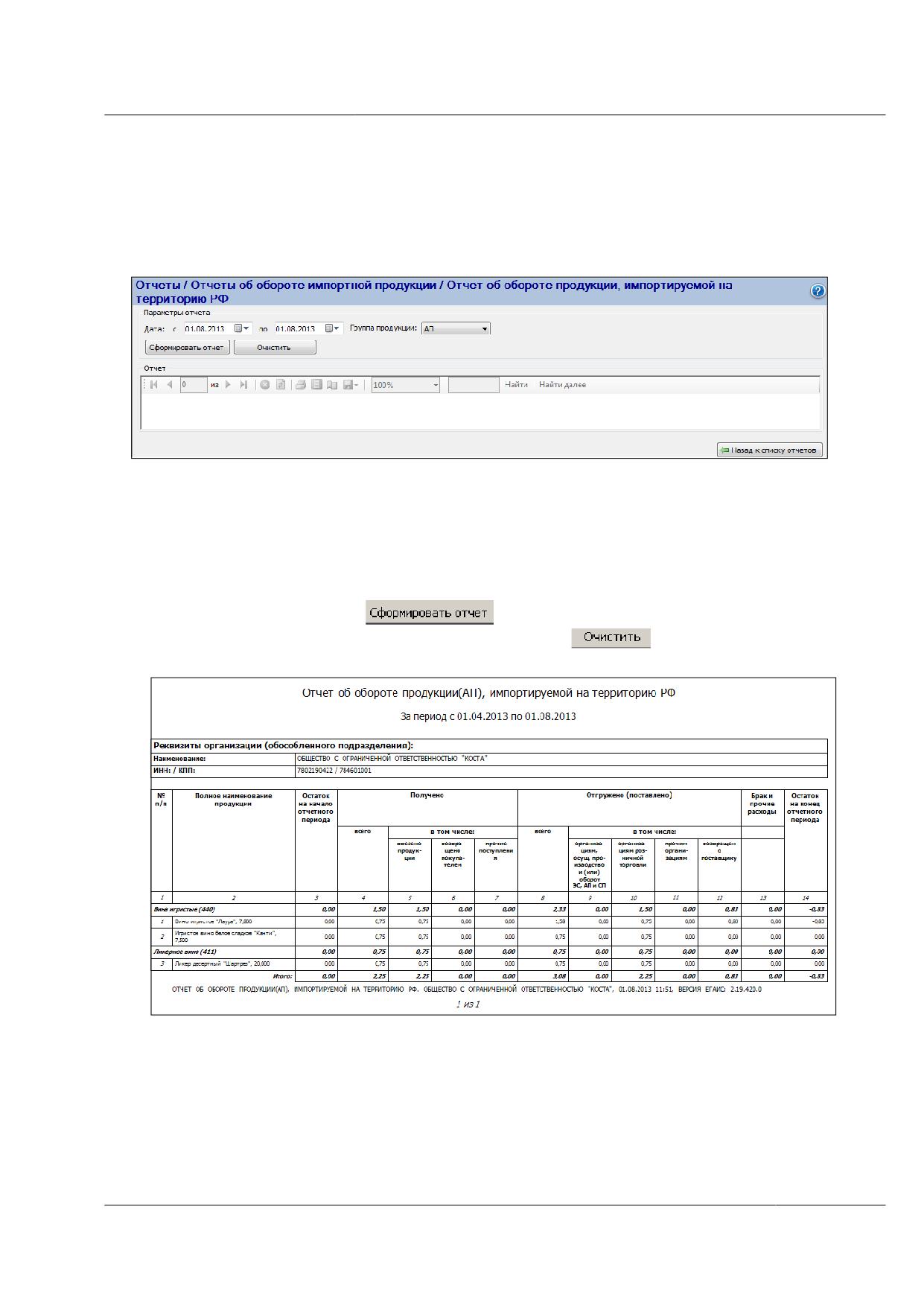
Отчет для этилового спирта и всех видов дистиллятов рассчитывается на основе
данных по объемам готовой продукции.
Значения в заголовке отчета заполняются в соответствии с заданными входными
параметрами (период формирования отчета, параметры организации). Единица измерения
показателей в отчете - тыс. дал. На рисунке 243 показана форма создания отчета.
Рисунок 243 - Форма для создания отчета об обороте продукции импортируемой на территорию РФ
Для формирования отчета необходимо ввести следующие параметры:
Дата (с...по). Задайте начальную и конечную дату временного диапазона, за
который формируется отчет. Для ввода значений воспользуйтесь календарем.
По умолчанию задана текущая дата.
Нажмите на кнопку
(при необходимости очистки полей ввода
параметров формирования отчета нажмите на кнопку
). В нижней части формы
отобразится отчет (например, рисунок 244).
Рисунок 244 - Сформированный отчет об обороте продукции, импортируемой на территорию РФ
В отчете содержатся следующие данные:
o Заданные входные параметры:
Информация о группе продукции, по которой построен отчет (АП, СП или ЭС).
Период формирования отчета (с...по).
Реквизиты организации, формирующей отчет.
o Сформированные данные:
N п/п - номер по порядку (сквозная нумерация по всему документу).
Полное наименование продукции
- заполняется в соответствии с
номенклатурой видов выпускаемой продукции.
Остаток на начало отчетного периода - формируется на основании данных об
остатках по продукции на начало отчетного периода.
Получено:
Всего
- рассчитывается как сумма показателей Получено/ввезено
продукции и Получено/возвращено покупателем.
В том числе:
- ввезено продукции - заполняется на основании суммарных данных ТД
по соответствующему коду продукции;
- возвращено покупателем - заполняется на основании суммарных данных
возвратных ТТН о получении возвращенной продукции (данные поля
Количество продукции (дал) возвратных ТТН о получении
возвращенной продукции).
- Прочие поступления.
Отгружено (поставлено):
Всего - рассчитывается как сумма показателей полей Сведения об отгрузке
(поставке) организациям-производителям, организациям оптовой торговли,
организациям розничной торговли, прочим организациям и Сведения об
отгрузке (поставке)/возврат.
В том числе:
- организациям, осущ. производство и (или) оборот ЭС, АП и СП -
заполняется на основании суммарных данных ТТН об отгрузке
организациям-производителям по соответствующему коду продукции
(поле «Количество отгруженной продукции (дал)» ТТН об отгрузке
организациям- производителям);
- организациям розничной торговли
- заполняется на основании
суммарных данных ТТН об отгрузке организациям розничной торговли
по соответствующему коду продукции (поле «Количество отгруженной
продукции (дал)» ТТН об отгрузке организациям розничной торговли);
- прочим организациям - заполняется на основании суммарных данных
ТТН об отгрузке прочим организациям по соответствующему коду
продукции (поле «Количество отгруженной продукции (дал)» ТТН об
отгрузке прочим организациям);
- возвращено поставщику
- заполняется на основании суммарных
показателей возвратных ТТН об отгрузке возвращаемой продукции
(поле «Количество отгруженной продукции (дал)» возвратных ТТН об
отгрузке возвращаемой продукции).
Полученный отчет можно вывести на печать и экспортировать в другие форматы
(Excel, PDF).
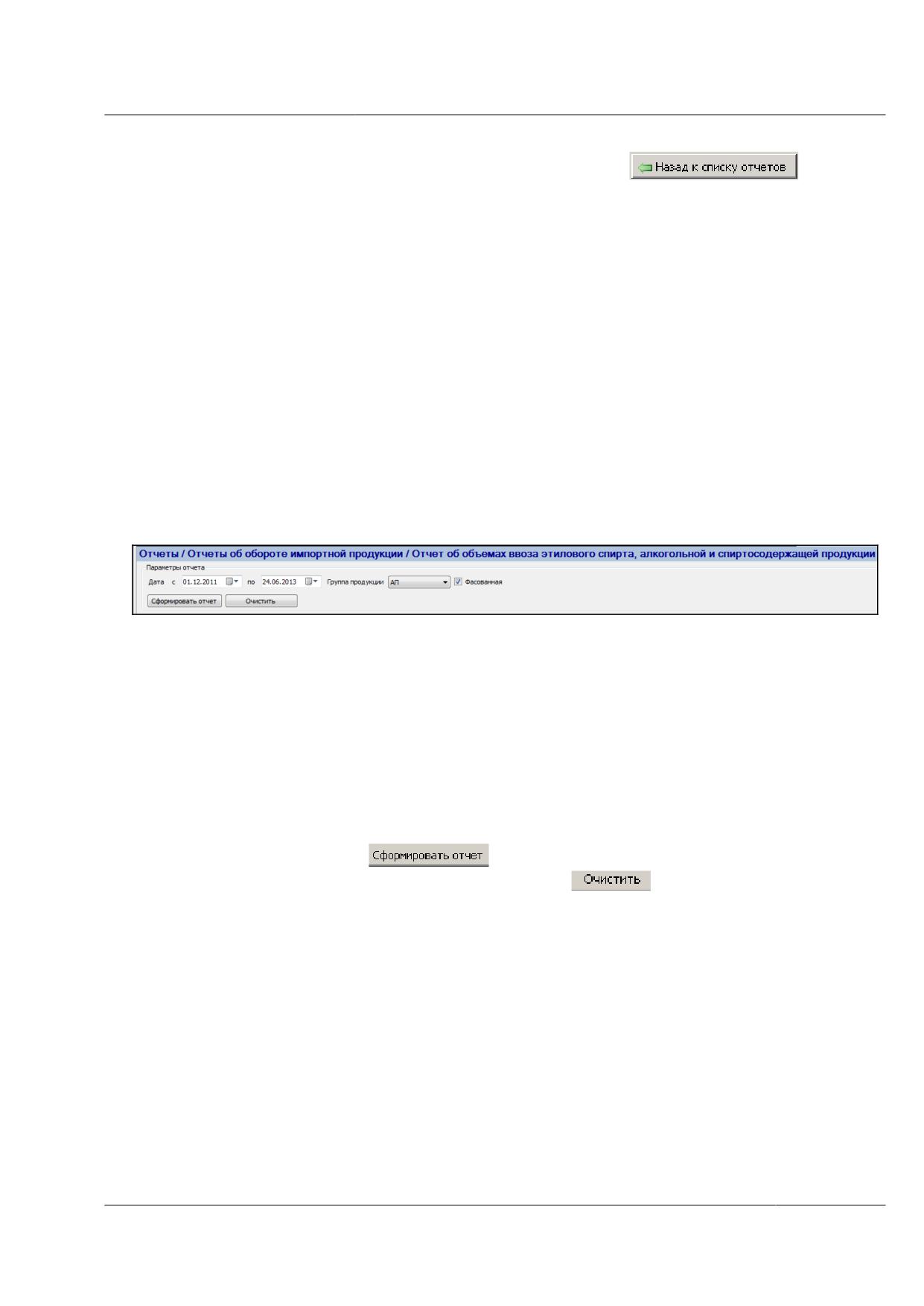
Чтобы вернуться к списку отчетов, нажмите на кнопку
6.27.2 Отчет об объемах ввоза этилового спирта, алкогольной и
спиртосодержащей продукции
Отчет формируется за произвольный период времени на основании данных ТД
(сведений о ввозе). Отчет предназначен для анализа информации о закупке этилового
спирта и алкогольной и спиртосодержащей продукции организациями-импортерами ЭС,
АП и СП. Информация отображается как отдельно по каждому документу, так и может
быть сгруппирована по видам продукции.
Значения в заголовке отчета заполняются в соответствии с заданными входными
параметрами (период формирования отчета, параметры организации, признак фасовки).
Графы таблицы заполняются последовательно по каждому импорту по каждому коду вида
продукции за выбранный период.
Отчет считается сформированным после вывода всей информации из ТД за
отчетный период. На рисунке 245 показана форма создания отчета.
Рисунок 245 - Форма создания отчета об объемах ввоза ЭС, нефасованной АП и СП
Для формирования отчета необходимо ввести следующие параметры:
Дата (с...по). Задайте начальную и конечную дату периода, за который
формируется отчет. Для ввода значений воспользуйтесь календарем. По
умолчанию задана текущая дата.
Группа продукции (АП
/ СП
/ ЭС). Выберете группу продукции для
формируемого отчета.
Признак фасовки.
Нажмите на кнопку
(при необходимости очистки полей ввода
параметров формирования отчета нажмите на кнопку
). В нижней части формы
отобразится отчет (например, рисунок Ошибка! Источник ссылки не найден.).
В отчете содержатся следующие данные, определяемые на основании выбранного
отчетного периода и данных ТД:
o Заданные входные параметры:
Период формирования отчета (с...по).
Группа продукции.
Признак фасовки.
Реквизиты организации, формирующей отчет.
Для организации рассчитывается суммарное значение объема ввезенной
продукции по всем видам и наименованиям продукции.
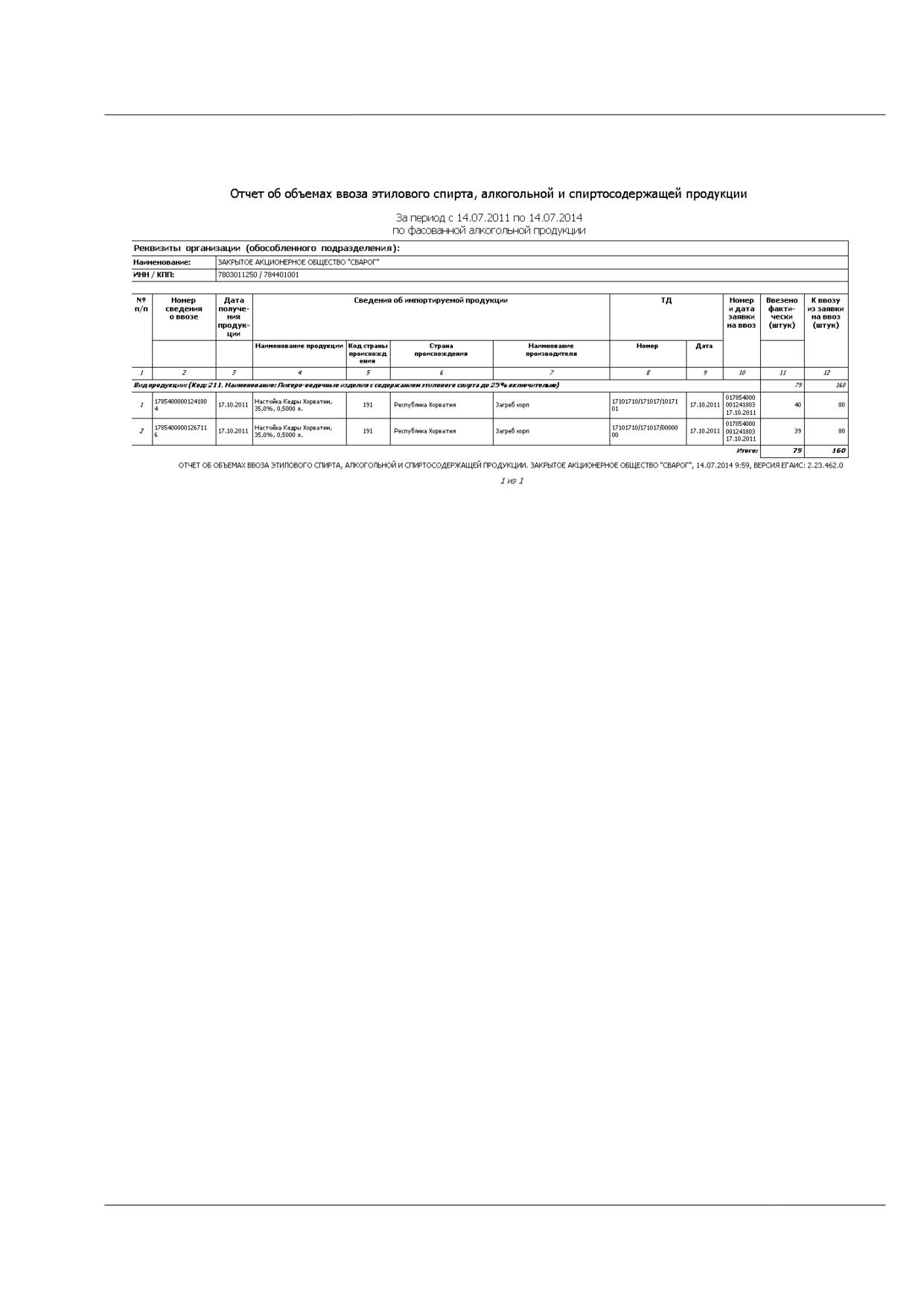
Рисунок 246 - Сформированный отчет об объемах ввоза фасованной АП
o Сформированные данные:
N п/п - номер по порядку (сквозная нумерация по всему документу).
Вид продукции:
Код вида продукции.
Наименование вида продукции.
По каждому виду продукции рассчитывается суммарное значение объема
(тыс. дал) продукции данного вида.
Дата получения продукции.
Сведения об импортируемой продукции:
Наименование продукции.
Код страны происхождения.
Страна происхождения.
Наименование производителя.
ТД:
Номер.
Дата.
Номер и дата заявки на ввоз.
Ввезено фактически (штук) / Ввезено фактически (дал);
К ввозу из заявки на ввоз (штук) / К ввозу из заявки на ввоз (дал);
Объем ввоза по данным АСИиУ (дал) - только для нефасованной продукции;
В поля «Ввезено фактически (дал)», «К ввозу из заявки на ввоз (дал)» и «Объем
ввоза по данным АСИиУ (дал)» для этилового спирта и всех видов дистиллятов
попадают данные по объемам ввоза готовой продукции.
Итого - суммарный объем ввоза продукции по всем видам продукции.
Полученный отчет можно вывести на печать и экспортировать в другие форматы
(Excel, PDF). Чтобы вернуться к списку отчетов, нажмите на кнопку
6.28 Отчеты / Учет и движение ФСМ
Выберите в дереве Отчеты Отчеты по движению ФСМ, чтобы сформировать
отчеты следующих видов: журнал учета неиспользованных ФСМ; журнал учета ФСМ,
поступивших в организацию; журнал учета ФСМ, с нанесенными сведениями об АП,
ведомость оперативных остатков ФСМ.
Откроется форма, содержащая список данных отчетов (рисунок 247). Выберите
необходимый отчет из таблицы, выделите. Нажмите на кнопку
Рисунок 247 - Список отчетов о движении ФСМ
6.28.1 Журнал учет ФСМ, поступивших в организацию
Отчет формируется по данным накладных на отгрузку ФСМ (только
подтвержденных оператором), а также привязанных к ним рулонов и диапазонов ФСМ,
либо на основании данных о начальных остатках ФСМ. Данные в отчете группируются по
типу ФСМ. На рисунке 248 показана форма создания отчета.
Для формирования отчета необходимо ввести следующие параметры:
Дата (с...по). Задайте начальную и конечную дату временного диапазона, за
который формируется отчет. Для ввода значений воспользуйтесь календарем.
По умолчанию задана текущая дата.
Вид марок. Выберите вид федеральных специальных марок из выпадающего
списка. Если вид марок не указывается, отчет формируется по всем видам
марок.
Признак «Учитывать остатки». Задайте признак формирования отчета. Отчет
формируется либо на основании данных накладных, либо на основании
начальных остатков, если установлен флаг в данном поле.
Рисунок 248 - Форма создания отчета Журнал учета ФСМ, поступивших в организацию
Нажмите на кнопку
(при необходимости очистки полей ввода
параметров формирования отчета нажмите на кнопку
). В нижней части формы
отобразится отчет (например, рисунок 249).
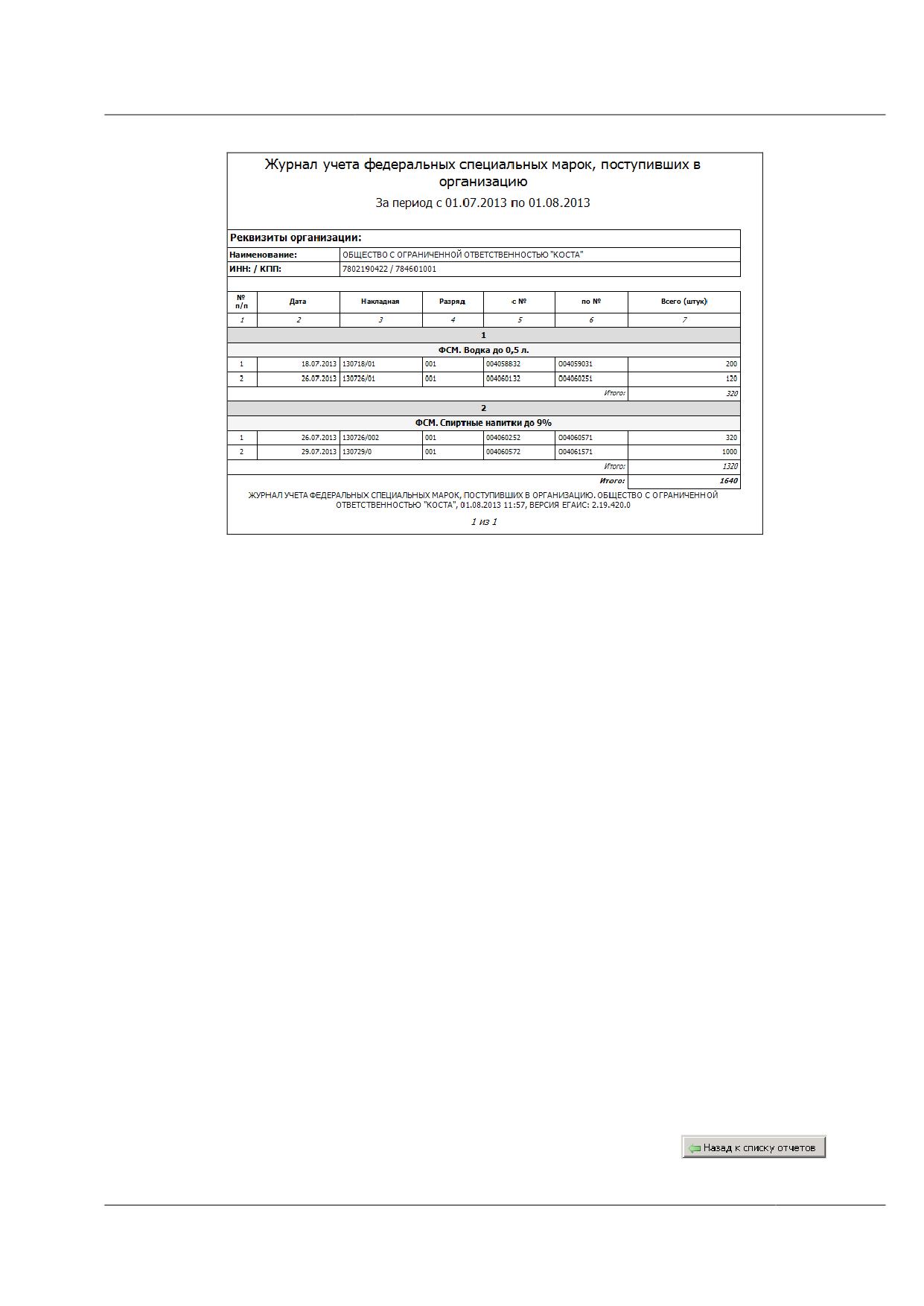
Рисунок 249 - Сформированный отчет «Журнал учета ФСМ, поступивших в организацию»
В отчете содержатся следующие данные:
o Заданные входные параметры:
Период формирования отчета (с...по).
Реквизиты организации, формирующей отчет.
o Сформированные данные:
N п/п - номер по порядку (сквозная нумерация по всему документу).
Дата - дата накладной на отгрузку ФСМ, либо дата ввода (импорта) начальных
остатков ФСМ, если данный диапазон был получен в качестве начальных
остатков.
Накладная - номер накладной на отгрузку ФСМ. Для начальных остатков
выводится строка
- «Начальные остатки ФСМ». Для каждой накладной
выводится список всех диапазонов марок (перечисленные ниже показатели
«Разряд», «с N», «по N», «Всего (шт.)»).
ФСМ. Вид марок:
Разряд - Накладная на отгрузку ФСМ (либо начальные остатки по ФСМ)/
Диапазон ФСМ, привязанный к накладной через рулон /Разряд марки.
с N - Накладная на отгрузку ФСМ (либо начальные остатки по ФСМ)/
Диапазон ФСМ, привязанный к накладной через рулон /Начальный номер
диапазона.
по N - Накладная на отгрузку ФСМ (либо начальные остатки по ФСМ)/
Диапазон ФСМ, привязанный к накладной через рулон/Конечный номер
диапазона.
Всего (штук) - рассчитывается как разница между показателями по N и с N.
Итого - суммарное количество марок по всем диапазонам данного вида марок.
Полученный отчет можно вывести на печать и экспортировать в другие форматы
(Excel, PDF). Чтобы вернуться к списку отчетов, нажмите на кнопку
6.28.2 Журнал учета ФСМ с нанесенными сведениями об АП
Отчет «Журнал учета федеральных специальных марок с нанесенными сведениями
об алкогольной продукции» формируется по данным накладных на выдачу ФСМ, отчетов
о штрихкодировании ФСМ. Если оператором был указан признак учета начальных
остатков, то в отчет включаются также диапазоны, полученные не по накладным, а в
качестве начальных остатков ФСМ.
Данные в отчете группируются по типу ФСМ. На рисунке 250 показана форма
создания отчета «Журнал учета ФСМ с нанесенными сведениями об АП».
Рисунок 250 - Форма создания отчета Журнал учета ФСМ с нанесением сведений об АП
Для формирования отчета необходимо ввести следующие параметры:
Дата (с...по). Задайте начальную и конечную дату временного диапазона, за
который формируется отчет. Для ввода значений воспользуйтесь календарем.
По умолчанию задана текущая дата.
Вид марок. Выберите вид федеральных специальных марок из выпадающего
списка. Если вид марок не указывается, отчет формируется по всем видам
марок.
Признак «Учитывать остатки». Задайте признак формирования отчета на
основании начальных остатков ФСМ. Если в данном поле установлен флаг, то в
отчет включаются также данные диапазонов, зафиксированных в качестве
начальных остатков.
Нажмите на кнопку
(при необходимости очистки полей ввода
параметров формирования отчета нажмите на кнопку
). В нижней части формы
отобразится отчет (например, рисунок 251).
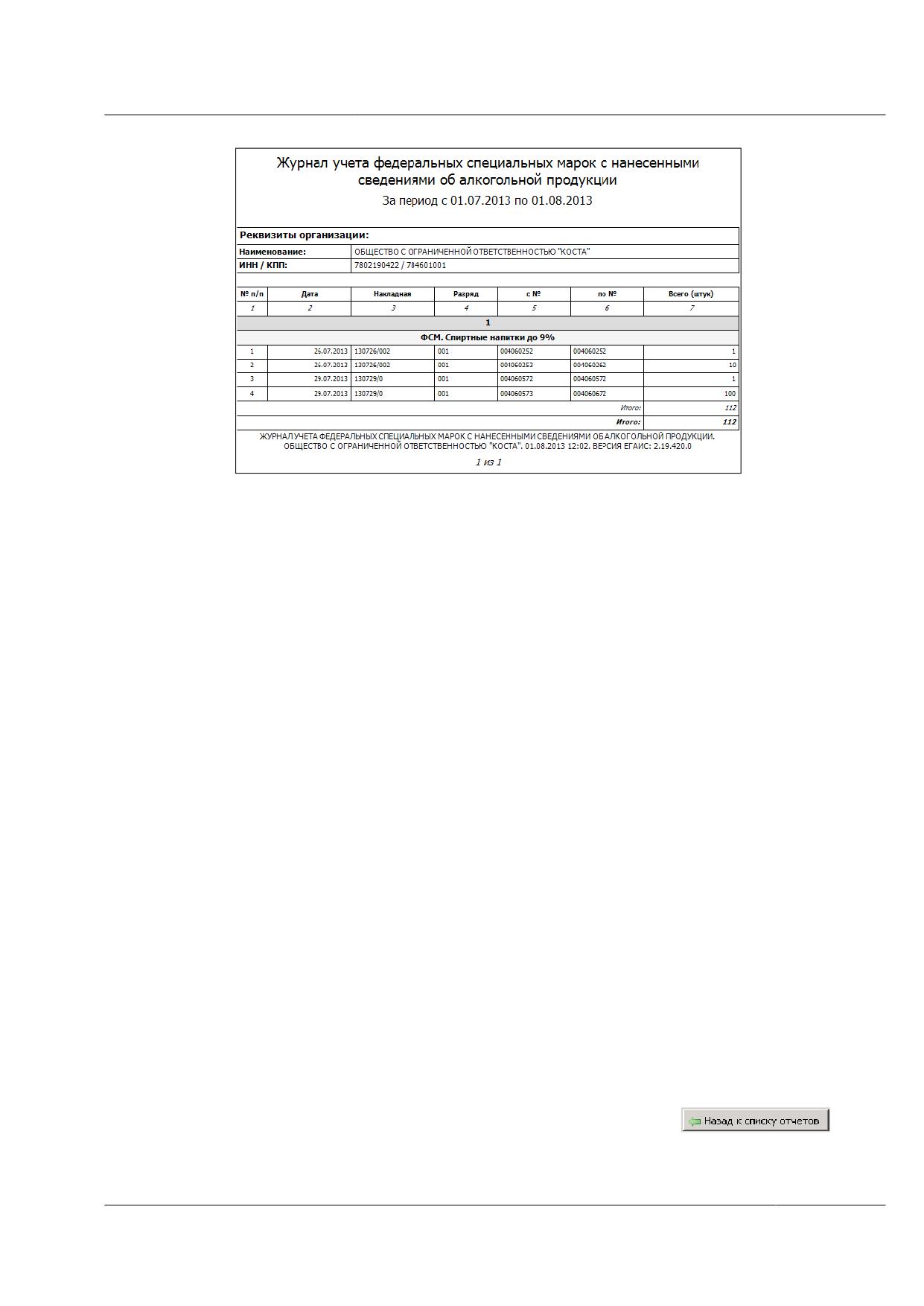
Рисунок 251 - Сформированный отчет «Журнал учета ФСМ с нанесенными сведениями об
алкогольной продукции»
В отчете содержатся следующие данные:
o Заданные входные параметры:
Период формирования отчета (с...по).
Реквизиты организации, формирующей отчет.
o Сформированные данные:
N п/п - номер по порядку (сквозная нумерация по всему документу).
Дата - дата накладной на отгрузку ФСМ, либо дата ввода (импорта) начальных
остатков ФСМ, если данный диапазон был получен в качестве начальных
остатков.
Накладная - номер накладной на отгрузку ФСМ. Для начальных остатков
выводится строка
- «Начальные остатки ФСМ». Для каждой накладной
выводится список всех напечатанных диапазонов марок, на основании отчетов
о штрихкодировании (перечисленные ниже показатели «Разряд», «с N», «по N»,
«Всего (шт.)»).
ФСМ. Вид марок:
Разряд - Отчет о штрихкодировании ФСМ / Диапазоны ФСМ, привязанные
к отчету о штрихкодировании /Разряд марки.
с N - Отчет о штрихкодировании ФСМ / Диапазоны ФСМ, привязанные к
отчету о штрихкодировании Начальный номер диапазона.
по N - Отчет о штрихкодировании ФСМ / Диапазоны ФСМ, привязанные к
отчету о штрихкодировании /Конечный номер диапазона.
Всего (штук) - рассчитывается как разница между показателями по N и с N.
Итого - суммарное количество марок по всем диапазонам данного вида марок.
Полученный отчет можно вывести на печать и экспортировать в другие форматы
(Excel, PDF). Чтобы вернуться к списку отчетов, нажмите на кнопку
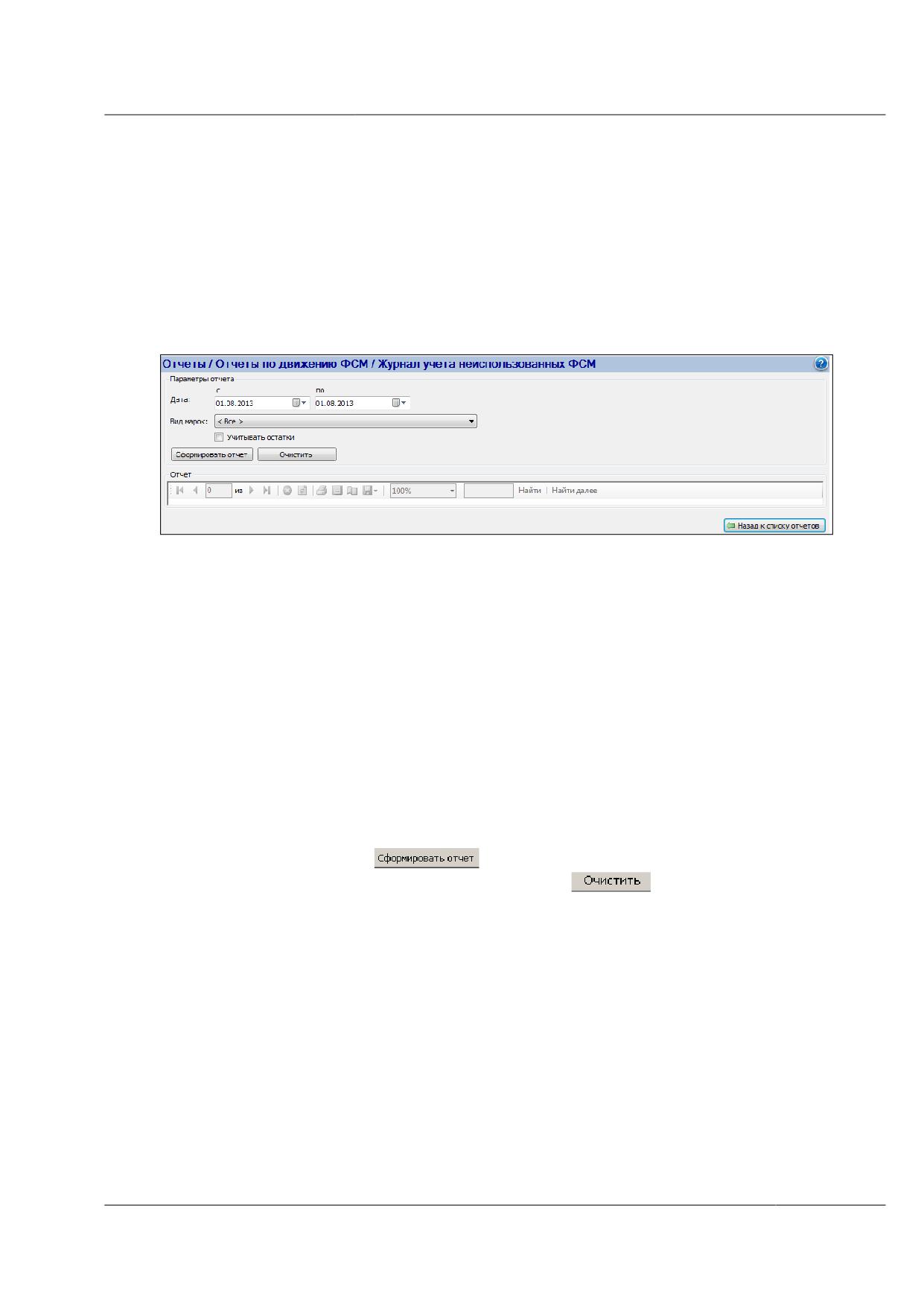
6.28.3 Журнал учета неиспользованных ФСМ
Отчет «Журнал учета неиспользованных федеральных специальных марок»
формируется по данным накладных на выдачу ФСМ, актов об уничтожении ФСМ.
Если оператором был указан признак учета начальных остатков, то в отчет
включаются также диапазоны, полученные не по накладным, а в качестве начальных
остатков ФСМ
Данные в отчете группируются по типу ФСМ. На рисунке 252 показана форма
создания отчета «Журнал учета неиспользованный ФСМ».
Рисунок 252 - Форма создания отчета Журнал учета неиспользованных ФСМ
Для формирования отчета необходимо ввести следующие параметры:
Дата (с...по). Задайте начальную и конечную дату временного диапазона, за
который формируется отчет. Для ввода значений воспользуйтесь календарем.
По умолчанию задана текущая дата.
Вид марок. Выберите вид федеральных специальных марок из выпадающего
списка. Если вид марок не указывается, отчет формируется по всем видам
марок.
Признак «Учитывать остатки». Задайте признак формирования отчета на
основании начальных остатков ФСМ. Если в данном поле установлен флаг, то в
отчет включаются также данные диапазонов, зафиксированных в качестве
начальных остатков.
Нажмите на кнопку
(при необходимости очистки полей ввода
параметров формирования отчета нажмите на кнопку
). В нижней части формы
отобразится отчет (например, рисунок 253).
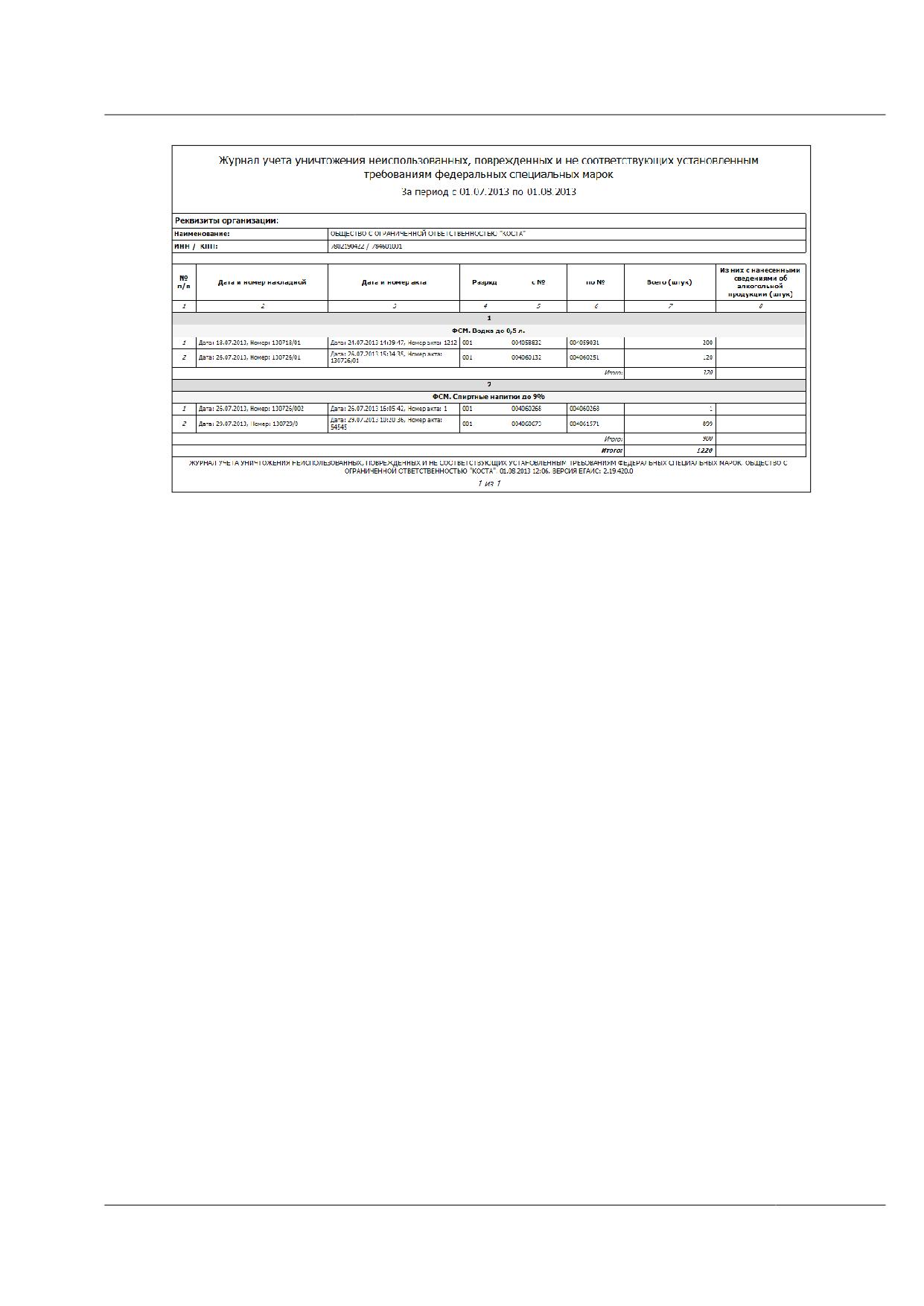
Рисунок 253 - Сформированный отчет «Журнал учета неиспользованных ФСМ»
В отчете содержатся следующие данные:
o
Заданные входные параметры:
Период формирования отчета (с...по).
Реквизиты организации, формирующей отчет.
o
Сформированные данные:
N п/п - номер по порядку (сквозная нумерация по всему документу).
Дата и номер накладной - дата и номер накладной на отгрузку ФСМ. Либо дата
ввода (импорта) начальных остатков в случае, если данный диапазон был
получен в качестве начальных остатков. Вместо номера для начальных остатков
выводится строка
- «Начальные остатки ФСМ». Для каждой накладной
выводится список всех актов об уничтожении ФСМ (показатель «Дата и номер
акта»). Список актов об уничтожении ФСМ формируется на основе анализа
диапазонов ФСМ, указанных в накладной, и поиска актов об уничтожении
ФСМ, содержащих те же диапазоны.
Дата и номер акта - дата и номер акта об уничтожении ФСМ. Для каждого акта
об уничтожении ФСМ выводится список всех диапазонов марок
(перечисленные ниже показатели «Разряд», «с N», «по N», «Всего (шт.)»).
ФСМ. Вид марок:
Разряд - значение поля Разряд марки диапазонов ФСМ, привязанных к акту
об уничтожении ФСМ.
с N - Акт об уничтожении ФСМ / Диапазоны ФСМ, привязанные к акту об
уничтожении ФСМ /Начальный номер диапазона.
по N - Акт об уничтожении ФСМ / Диапазоны ФСМ, привязанные к акту об
уничтожении ФСМ /Конечный номер диапазона.
Всего (штук) - рассчитывается как разница между показателями по N и с N.
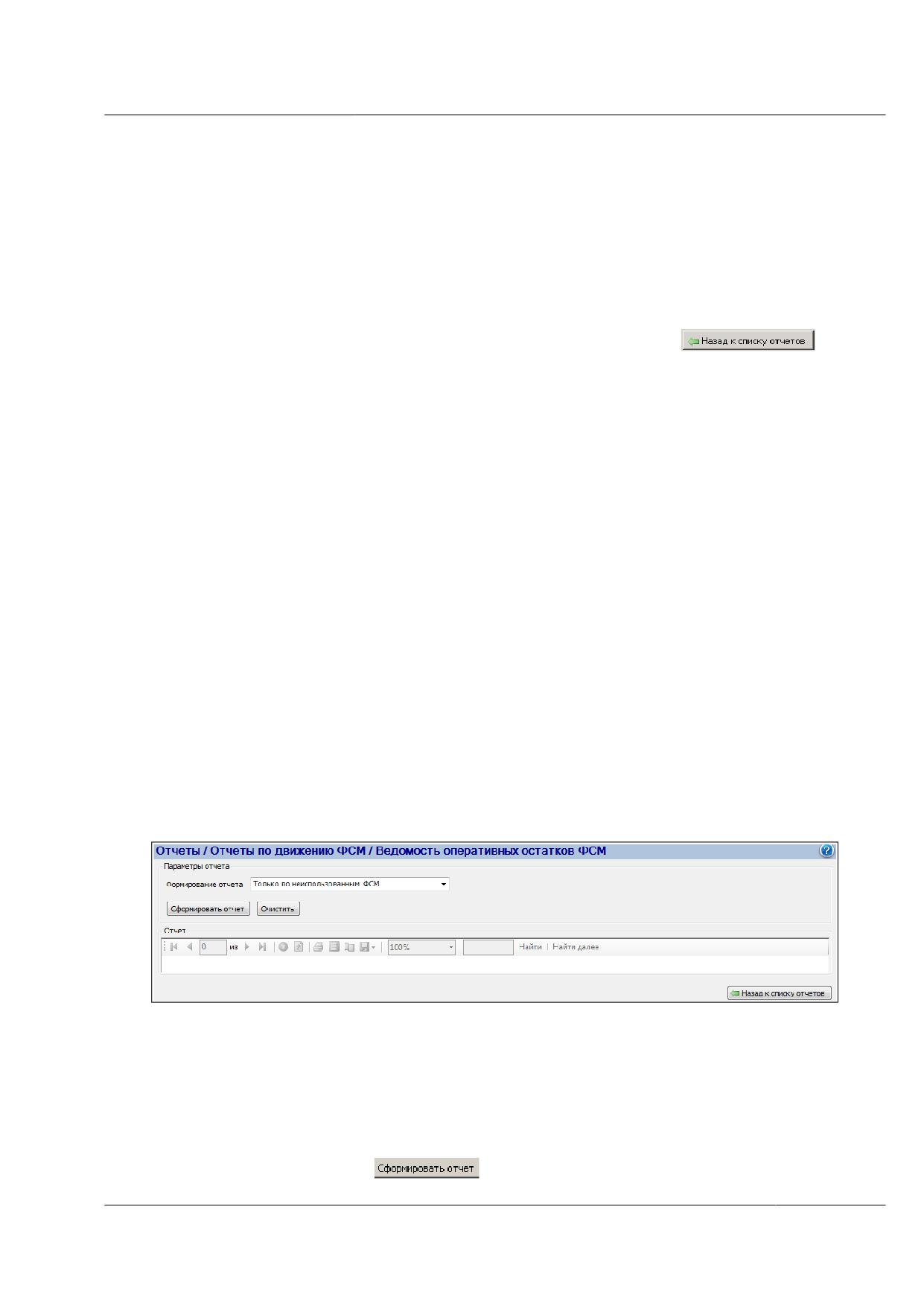
Из них с нанесенными сведениями об алкогольной продукции (штук) -
рассчитывается как разница между показателями по N и с N. Выводится
только для актов об уничтожении ФСМ после штрихкодирования, значение
данного показателя совпадает со значением показателя «Всего».
Итого - суммарное значение по всем диапазонам данного вида марок для
показателей Всего (штук) и Из них с нанесенными сведениями об алкогольной
продукции (штук).
Полученный отчет можно вывести на печать и экспортировать в другие форматы
(Excel, PDF). Чтобы вернуться к списку отчетов, нажмите на кнопку
6.28.4 Отчет «Ведомость оперативных остатков ФСМ»
Отчет «Ведомость оперативных остатков ФСМ» используется для получения
данных по оперативным (на момент формирования отчета) остаткам ФСМ, как чистым,
так и отштрихкодированным, но еще не наклеенным на АП. Отчет формируется на
основании первичных остатков ФСМ, принятых накладных на отгрузку ФСМ, отчетов о
штрихкодировании ФСМ, данных актов об уничтожении ФСМ, ведомостей нанесения
ФСМ на АП и предназначен для учета оперативных остатков ФСМ.
Если выбрано формирование по неиспользованным ФСМ, то используются данные
о диапазонах ФСМ, полученных в виде первичных остатков (входящих в подтвержденный
Акт инвентаризации ФСМ, либо в рулоны, связанные с Заявлением (первичные остатки)),
а также включенных в Накладные на отгрузку ФСМ в статусе «Принято», и которые не
входят в Акты об уничтожении ФСМ по любой причине в статусе «Зафиксировано», а
также в отчеты о штрихкодировании ФСМ в статусе «Зафиксировано».
Если выбрано формирование по отштрихкодированным ФСМ, то используются
данные о диапазонах ФСМ, входящих в отчеты о штрихкодировании ФСМ в статусе
«Зафиксировано», но не включенных в Ведомости нанесения ФСМ на АП в статусе
«Зафиксировано».
Данные сортируются по кодам типа марок, разрядам и номерам. Данные
группируются по заявлениям о выдаче марок, типам марок. На рисунке 254 показана
форма создания отчета.
Рисунок 254 - Форма создания отчета «Ведомость оперативных остатков ФСМ»
Для формирования необходимо указать следующие параметры:
Формирование отчета. Задайте тип формирования отчета:
o Только по неиспользованным ФСМ;
o Только по отштрихкодированным ФСМ;
o По все остаткам ФСМ.
Нажмите на кнопку
(при необходимости очистки полей ввода
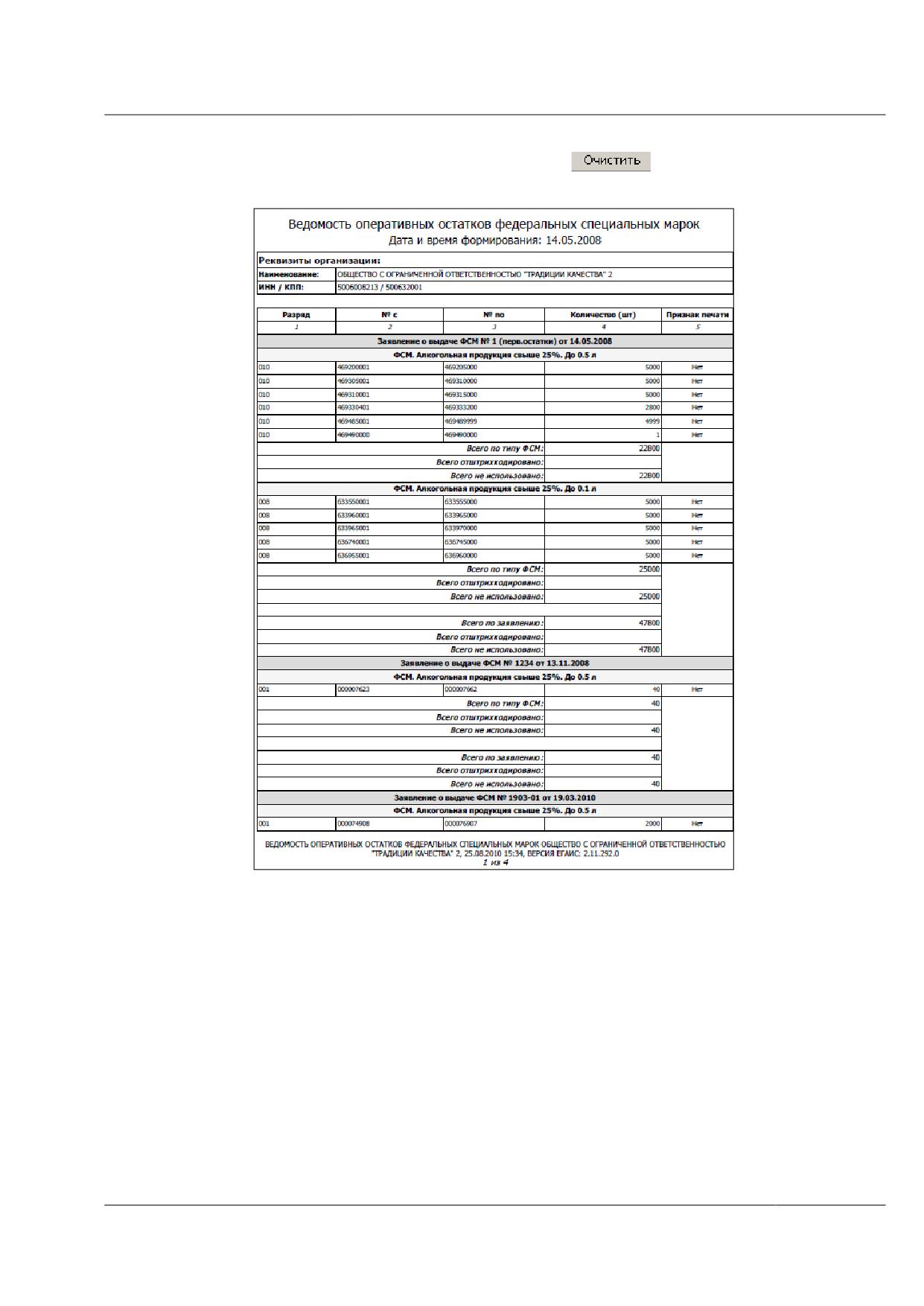
параметров формирования отчета нажмите на кнопку
). В нижней части формы
отобразится отчет (например, Рисунок 255).
Рисунок 255 - Сформированный отчет «Ведомость оперативных остатков ФСМ»
В отчете содержатся следующие данные:
o Заданные входные параметры:
Дата и время формирования отчета.
Реквизиты организации, формирующей отчет.
o Сформированные данные:
N п/п - номер по порядку (сквозная нумерация по всему документу).
Номер и дата заявления о выдаче ФСМ/Акта инвентаризации ФСМ.
Тип марки диапазона.
Разряд.
С № по №. Начальный и конечный номер диапазона.
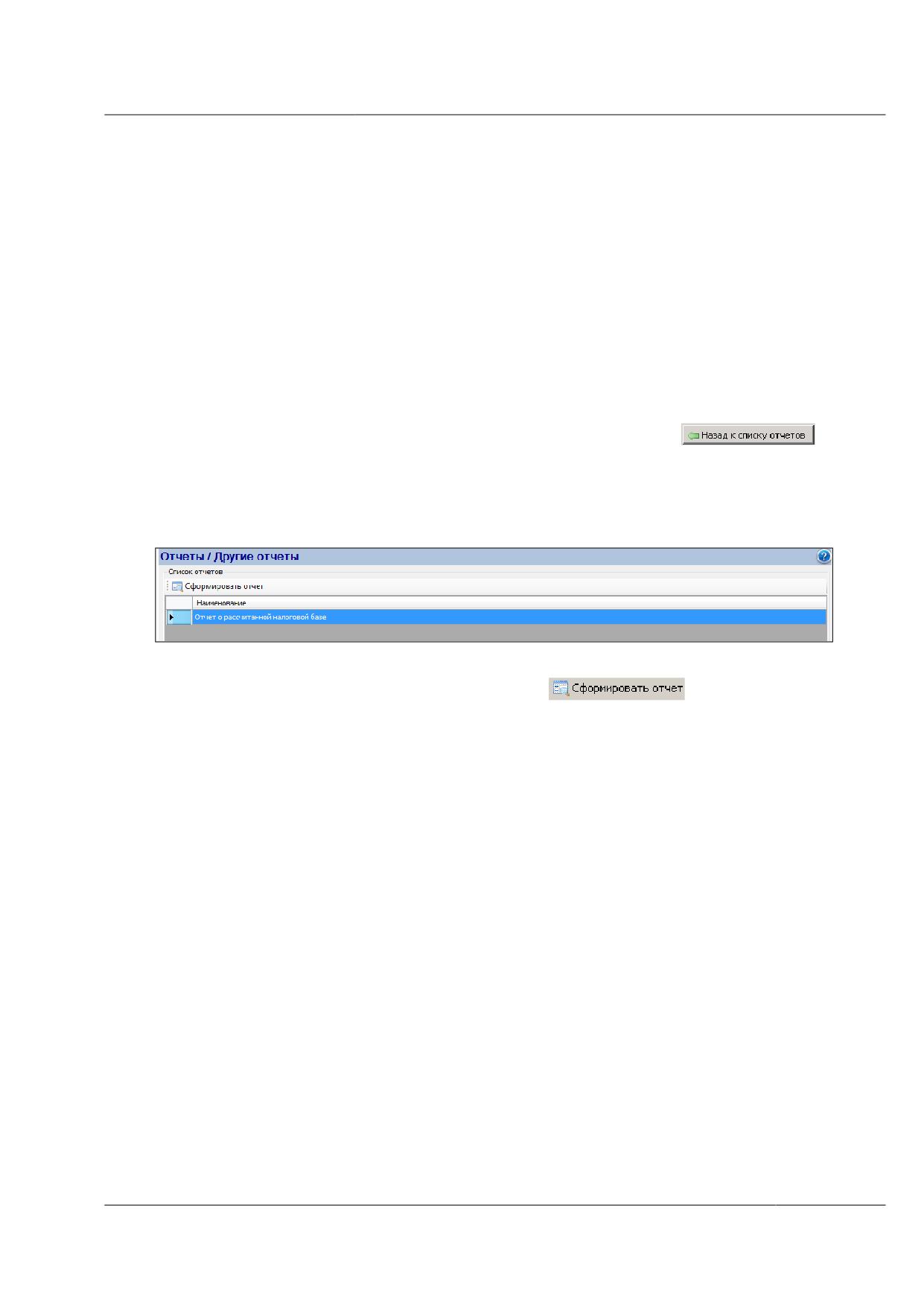
Количество (шт) - количество марок в диапазоне.
Признак печати - да, если диапазон отштрихкодирован, но не нанесен на АП;
нет, если диапазон еще не использован.
Всего по типу ФСМ (шт)
- сумма количества марок по диапазонам,
сгруппированным по заявлению, типу марок и признаку печати.
Всего отштрихкодировано (шт) - сумма количества марок по диапазонам,
сгруппированным по заявлению и признаку печати «Да».
Всего не использовано (шт)
- сумма количества марок по диапазонам,
сгруппированным по заявлению и признаку печати «Нет».
Итого - суммарное значение по всем диапазонам данного вида марок.
Полученный отчет можно вывести на печать и экспортировать в другие форматы
(Excel, PDF). Чтобы вернуться к списку отчетов, нажмите на кнопку
6.29 Отчеты / Другие отчеты
Выберите в дереве Отчеты Другие отчеты для того, чтобы сформировать
Отчет о рассчитанной налоговой базе. Откроется форма, показанная на рисунке 256.
Рисунок 256 - Список отчетов раздела «Другие отчеты»
Выбрать отчет из списка и нажать на кнопку
6.29.1 Отчет о рассчитанной налоговой базе
Отчет предназначен для анализа размера налоговой базы по каждому предприятию.
Для формирования отчета используются данные документов «Сведения об объеме
оборота АП, СП», «Сведения об объеме оборота ЭС», фиксирующих информацию об
отгрузке продукции (т.н. «расходных ТТН»), кроме документов по возврату, а также
данные файлов АСИиУ, привязанных к приходными документам (т.н. «приходным ТТН»).
Раздел I «Оценка налоговой базы (отгружено всего)» формируется на основании
данных расходных ТТН (кроме возврата) отдельно для каждого вида продукции, по
которому организацией осуществлялась отгрузка в указанный период.
Раздел II «Отгружено на экспорт» формируется на основании данных
«экспортных» расходных ТТН (документов, в которых в качестве грузополучателя
указана иностранная организация) отдельно для каждого вида продукции, по которому
организацией осуществлялась отгрузка в указанный период.
Раздел III «Закуплено сырья» формируется на основании данных файлов АСИиУ,
привязанных к приходным ТТН. При этом учитываются только те приходные ТТН, для
которых атрибут «дата получения» находится в заданном оператором интервале.
Для формирования отчета используются данные расходных ТТН (включая
«экспорт»), а также приходных накладных, по которым осуществлялась отгрузка в
заданный период. По данным ТТН определяются коды продукции, отгруженной в
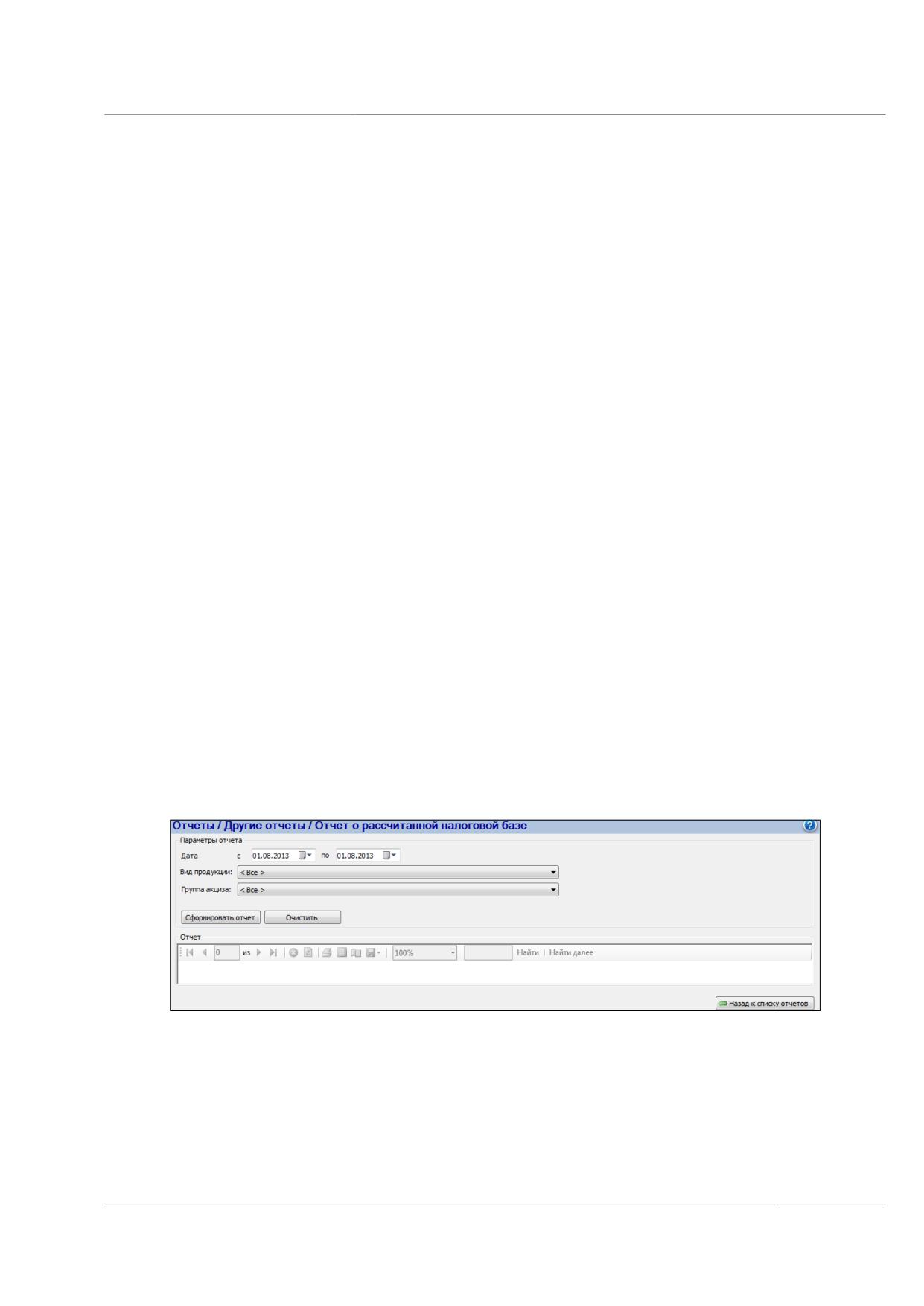
указанный период. Продукция может относиться к одной из трех групп: спиртам (ЭС), к
алкогольной продукции (АП) или к спиртосодержащей продукции (ССП). Группа
продукции определяется на основании:
o для расходных ТТН:
если ТТН имеет признак накладной на ЭС, то наименование определяется из
справочника спиртов;
если ТТН имеет признак накладной на АП/СП, то наименование определяется
в зависимости от типа позиции накладной (АП или СП) либо из справочника
АП, либо из справочника СП.
o для приходных ТТН - из данных привязанных файлов АСИиУ
определяется на основании кода продукции из данных файла АСИиУ.
По коду продукции из справочника ЭС, СП или АП определяются значения граф
«Группа подакцизной продукции», «Налоговая ставка». Для расходных ТТН по коду
продукции определяется «Код вида продукции».
Графа «Объем отгруженной продукции» заполняется на основании данных о
количестве отгруженной продукции:
для разделов I, II - по данным позиций расходных ТТН
для раздела III - из данных файлов АСИиУ, привязанным к приходным накладным.
При этом по каждому коду продукции суммируются данные об объемах по всем
отгрузкам, произведенным в течение заданного периода, а также по всем отгрузкам с
начала года до начала заданного периода.
Графа «Налоговая база» заполняется аналогично графе «Объем отгруженной
продукции» на основании данных о количестве безводного спирта в отгруженной
продукции. При этом данная графа заполняется только для той продукции, для которой
акциз рассчитывается по количеству безводного спирта (атрибут записи о группе акциза в
справочнике ставок акциза).
Данные группируются по видам продукции, наименованиям продукции. На
рисунке 257 показана форма создания отчета о рассчитанной налоговой базе.
Рисунок 257 - Форма создания отчета о рассчитанной налоговой базе
Для формирования отчета необходимо ввести следующие параметры:
Дата (с...по). Задайте начальную и конечную дату временного диапазона, за
который формируется отчет. Для ввода значений воспользуйтесь календарем.
По умолчанию задана текущая дата.
Вид продукции. Задайте наименование продукции в соответствии с
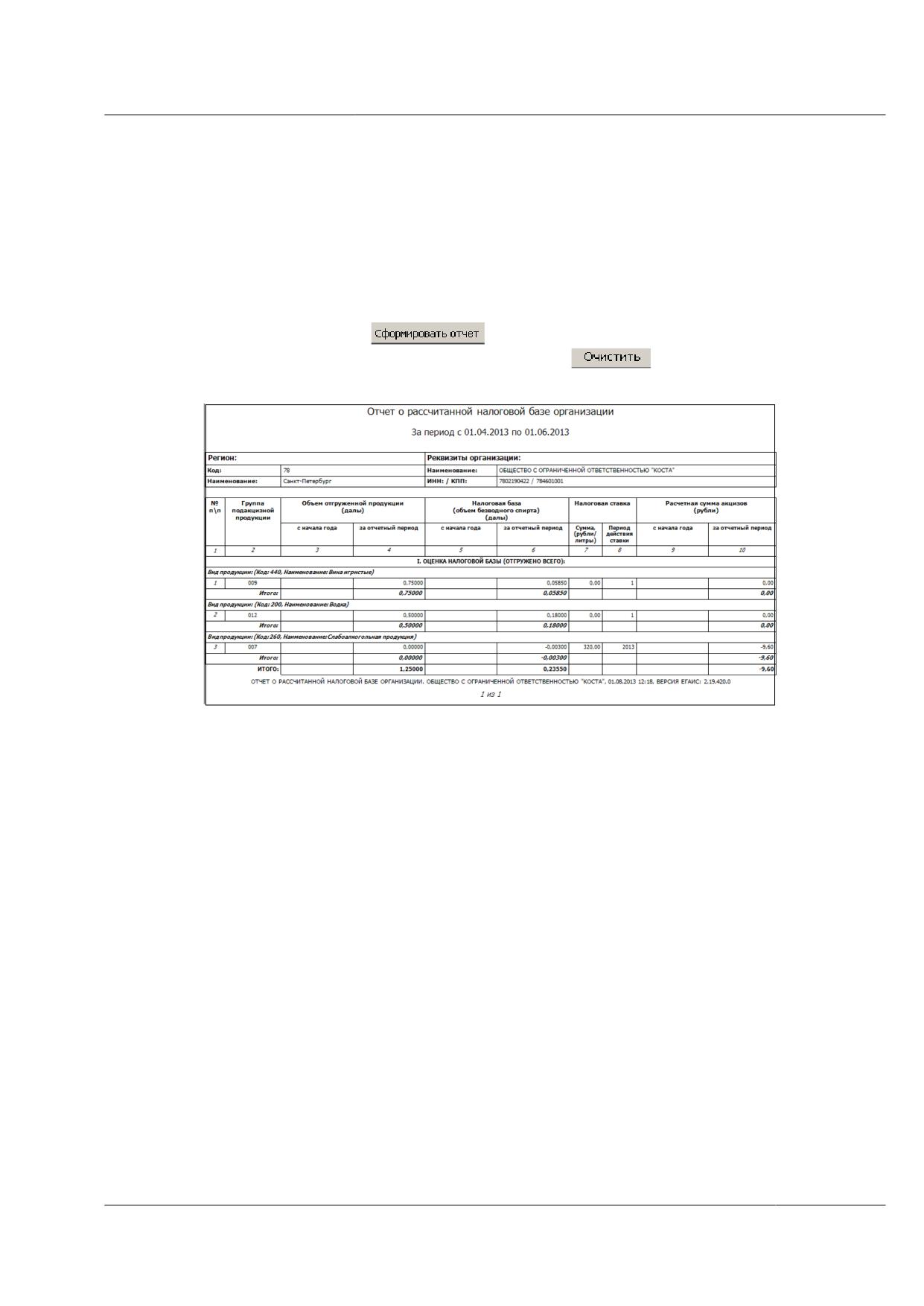
классификатором видов продукции. Выберите значение из выпадающего
списка, в котором содержатся данные справочника видов продукции. Если
параметр не задан, то отчет формируется по всем видам продукции.
Группа акциза. Задайте группу подакцизной продукции, по которой должен
формироваться документ. Выберите значение из выпадающего списка, в
котором содержатся данные справочника ставок акциза. Если параметр не
задан, то отчет формируется по всем группам подакцизной продукции.
Нажмите на кнопку
(при необходимости очистки полей ввода
параметров формирования отчета нажмите на кнопку
). В нижней части формы
отобразится отчет (например, рисунок 258).
Рисунок 258 - Сформированный отчет о рассчитанной налоговой базе
В отчете содержатся следующие данные:
o Заданные входные параметры:
Период формирования отчета (с...по).
Реквизиты организации, формирующей отчет.
o Сформированные данные:
N п/п - номер по порядку (по наименованию продукции), сквозная нумерация в
рамках каждого раздела.
Вид продукции:
код вида продукции
- заполняется в соответствии с номенклатурой
отгруженной/закупленной продукции;
наименование вида продукции
- определяется из справочника видов
продукции по коду продукции.
По каждому виду продукции в строке «Итого» отображается суммарное
значение показателя по данному виду продукции.
Группа подакцизной продукции
- код ставки акциза, определяется из
справочника ставок акциза по коду продукции.
Объем отгруженной продукции (далы):
с начала года - суммарный объем отгруженной продукции с начала года до
начала отчетного периода (дал). Определяется на основании данных
расходных ТТН (позиций) по данному коду продукции, а также из данных
файлов АСИиУ, привязанных к приходным накладным;
за отчетный период
- суммарный объем отгруженной продукции за
отчетный период. Определяется на основании данных расходных ТТН
(позиций) по данному коду продукции, а также из данных файлов АСИиУ,
привязанных к приходным накладным.
Налоговая база (объем безводного спирта) (далы):
с начала года
- суммарный объем количества безводного спирта в
отгруженной продукции с начала года до начала отчетного периода (дал).
Определяется на основании данных расходных ТТН (позиций) по данному
коду продукции, а также из данных файлов АСИиУ, привязанных к
приходным накладным;
за отчетный период - суммарный объем количества безводного спирта в
отгруженной продукции за отчетный период. Определяется на основании
данных расходных ТТН (позиций) по данному коду продукции, а также из
данных файлов АСИиУ, привязанных к приходным накладным.
Налоговая ставка (рубли/литры)
- сумма ставки акциза (рубль/литр).
Определяется из справочника ставок акциза по коду продукции.
Расчетная сумма акцизов (рубли):
с начала года - расчетная сумма акцизов, начисленная с начала года до
начала отчетного периода. В зависимости от группы подакцизной
продукции определяется способ расчета акциза: по общему объему
отгруженной продукции либо по количеству безводного спирта в
отгруженной продукции. Определяется расчетная сумма акцизов:
- Расчет по общему объему = Объем отгруженной продукции (с начала
года) * (10) * Налоговая ставка.
- Расчет по безводному спирту = Налоговая база (с начала года) * (10) *
Налоговая ставка.
за отчетный период - Расчетная сумма акцизов, начисленная за отчетный
период. Расчет выполняется аналогично графе «с начала года»:
- Расчет по общему объему = Объем отгруженной продукции (за отчетный
период) * Налоговая ставка.
- Расчет по безводному спирту = Налоговая база (за отчетный период) *
Налоговая ставка.
Итого - суммарное значение показателя для всех видов продукции данного
раздела.
Полученный отчет можно вывести на печать и экспортировать в другие форматы
(Excel, PDF). Чтобы вернуться к списку отчетов, нажмите на кнопку
6.30 Отчеты / Штрихкодирование
Для работы с отчетами о штрихкодировании необходимо выбрать Отчеты
Штрихкодирование. Откроется страница, представленная на рисунке 259.
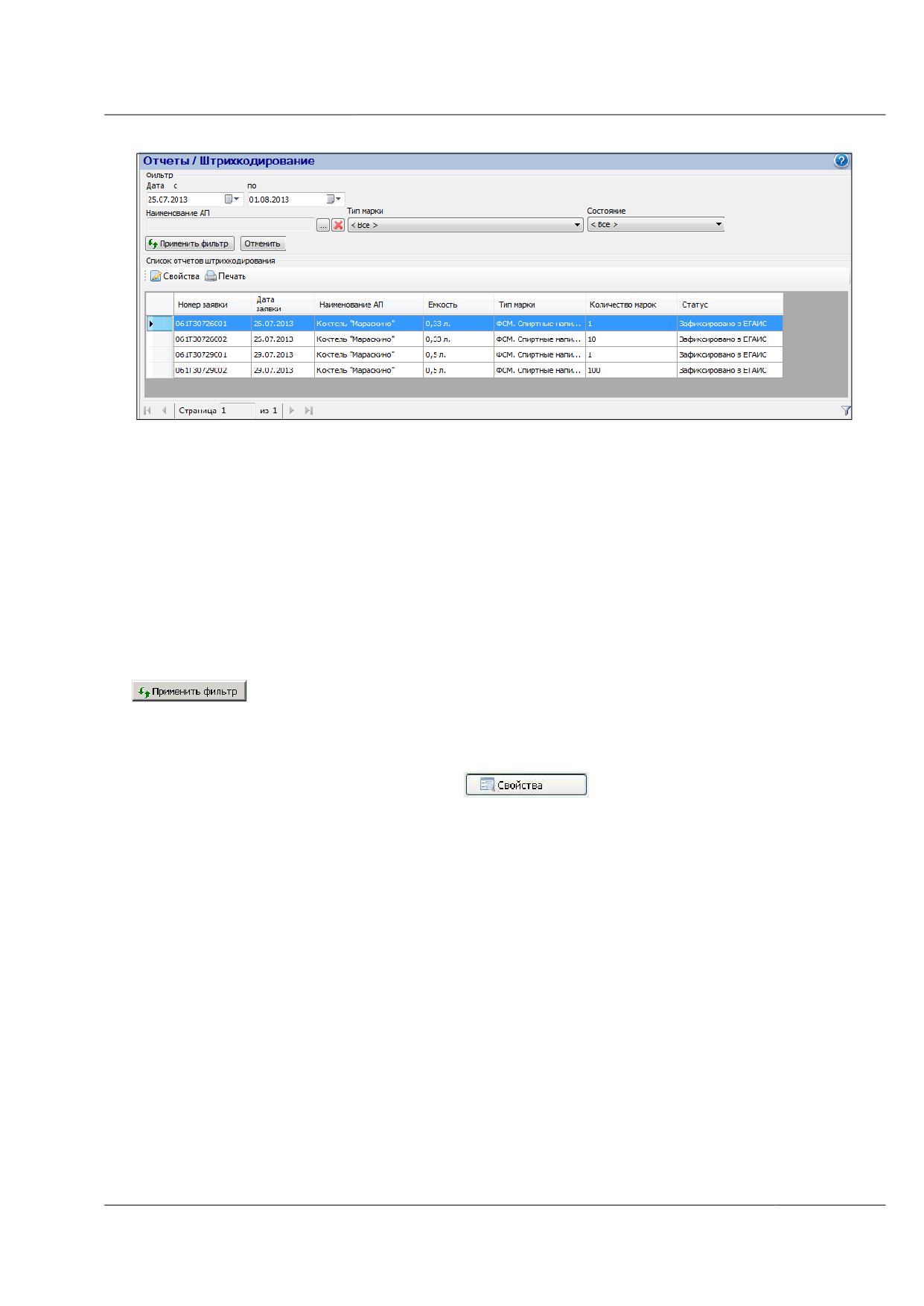
Рисунок 259 - Отчеты о штрихкодировании (список)
Отчеты о штрихкодировании можно отфильтровать по следующим данным:
Дата (с...по). Выберите дату при помощи календаря.
Тип марки. Выберите тип марки при помощи выпадающего списка.
Наименование АП. Для ввода значения воспользуйтесь формой выбора
наименования АП (см. подпункт 6.1.5.5).
Состояние (статус). Для определения статуса отчета о штрихкодировании
также воспользуйтесь выпадающим списком.
После того как введены данные в поля фильтрации, нажмите на кнопку
6.30.1 Просмотр свойств Отчета о штрихкодировании
Чтобы просмотреть свойства Отчета о штрихкодировании, выберите отчет из
списка, выделите, нажмите на кнопку
. Откроется форма, содержащая
данные отчета (рисунок 260).
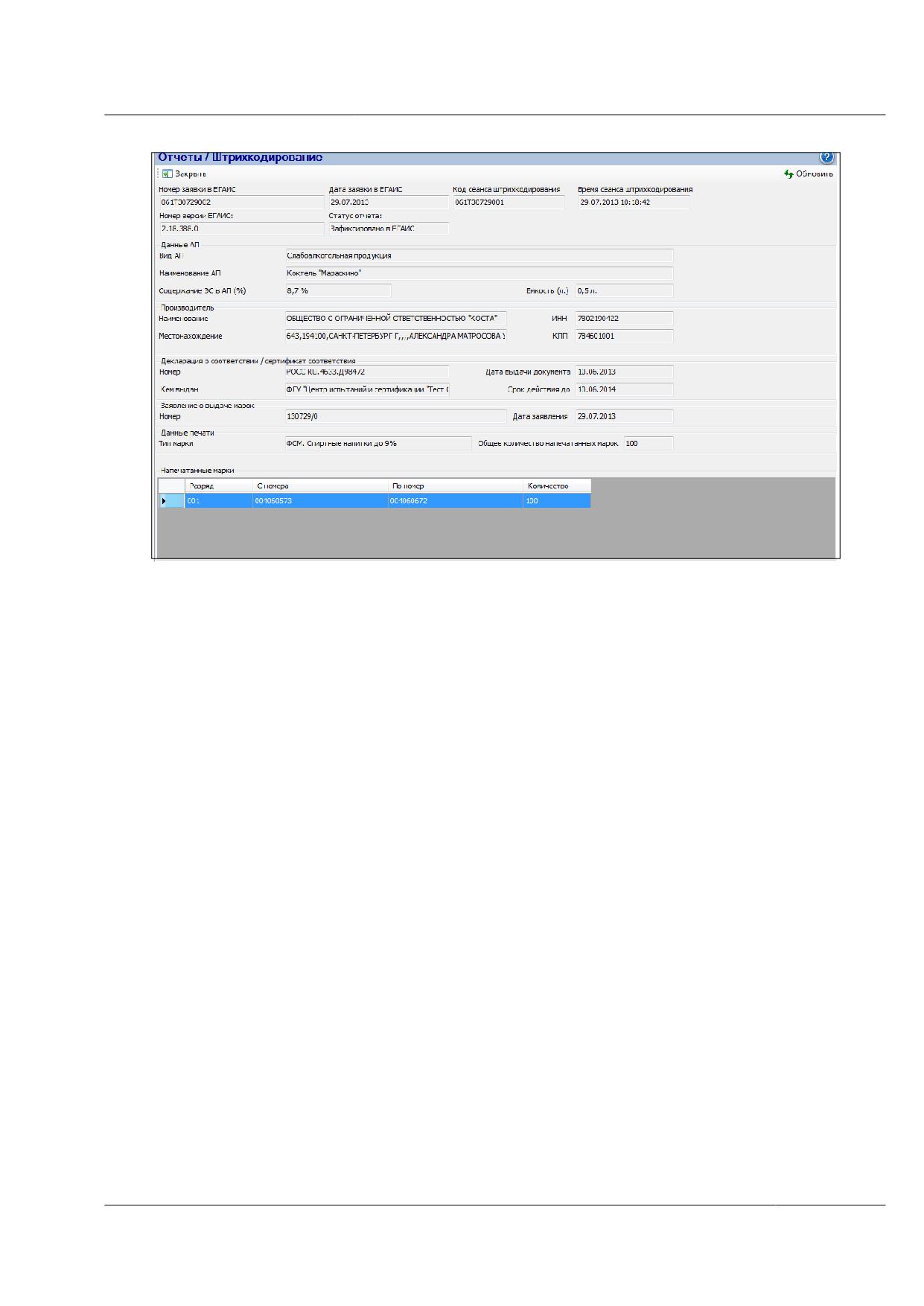
Рисунок 260 - Свойства Отчета о штрихкодировании
На форме свойств Отчета о штрихкодировании содержится следующая
информация:
Номер заявки в ЕГАИС.
Дата заявки в ЕГАИС.
Код сеанса штрихкодирования.
Время сеанса штрихкодирования.
Номер версии ЕГАИС.
Статус отчета.
Данные сопроводительных документов
o Номер сертификата соответствия/декларации о соответствии.
o Дата выдачи сертификата/декларации о соответствии.
o Кем выдан.
o Срок действия до.
Данные алкогольной продукции:
o Вид алкогольной продукции.
o Наименование АП.
o Содержание ЭС в АП (%).
o Емкость (л).
Заявление о выдаче марок
o Номер заявления.
o Дата заявления.
Данные производителя продукции:
o Наименование.
o Местонахождение (фактический адрес организации).
Данные импортера:
o Наименование.
o ИНН, КПП.
o Местонахождение (фактический адрес организации).
Документ, подтверждающий обеспечение исполнения обязательства
организацией:
o Номер.
o Дата выдачи.
Справка таможенного органа об отсутствии задолженности по таможенным
платежам:
o Номер.
o Дата выдачи.
Внешнеторговый договор на импорт продукции:
o Номер.
o Дата выдачи.
Данные напечатанных марок.
Данные печати:
o Тип марки.
o Общее количество напечатанных марок.
6.30.2 Печать Отчета о штрихкодировании
Для того чтобы распечатать требуемый Отчет о штрихкодировании, выберите
запись из списка и нажмите на кнопку «Печать». Откроется форма предварительного
просмотра и печати документа (см. Рисунок 261).
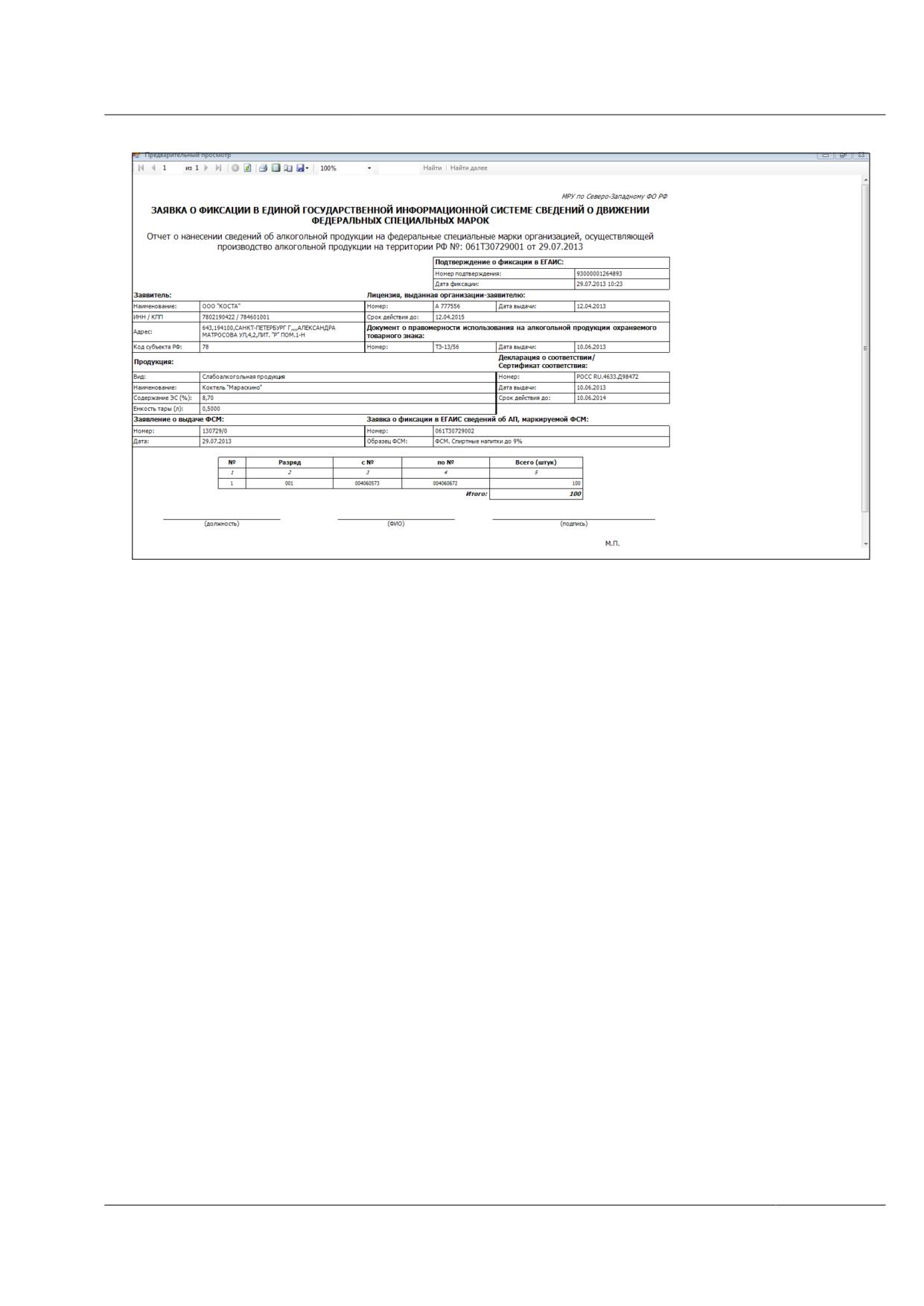
Рисунок 261 - Печатная форма Отчета о штрихкодировании
В печатной форме отчета в поле «Итого» отображается общее количество
напечатанных по данному отчету марок. Примечание. Номер документа в ЕГАИС
отображается внизу на каждом листе печатной формы документа.
6.31 Журналы / События
Для проверки состояния записи справочника или документов откройте Журнал
событий (пункты меню Журналы События).
6.31.1 Мониторинг событий документооборота
Состояние документа определяет его статус.
6.31.1.1
Мониторинг документов, отправляемых Организацией
Организации, осуществляющие производство и (или) оборот ЭС, АП, СП,
формируют и отправляют в МРУ по своему субъекту или в УТО при помощи ПС ЕГАИС
документы следующих видов:
Сведения об отгрузке (в том числе и с признаком «Возврат»),
Сведения о получении (в том числе и с признаком «Возврат»),
Заявка на фиксацию сведений о ввозе импортной продукции,
Сведения о ввозе,
Отчеты о штрихкодировании (формируются автоматически по завершении
сеанса штрихкодирования),
Акты о браке продукции,
Данные АСИиУ,
Заявка на штрихкодирование,
Акт об уничтожении ФСМ,
Отчет об использовании ФСМ.
Важно проследить, что документ был корректно отправлен и доставлен до
получателя - МРУ или УТО. Документ может принимать следующие статусы, показанные
в таблице 1.
Таблица 1 - Возможные статусы электронных документов ЕГАИС, отправляемых в МРУ или
УТО
Статус
Описание
Создано
Документ создан и сохранен в БД Организации.
Ждет отправки
Документ ожидает отправки и в данный момент находится в
состоянии неотправленного исходящего транспортного пакета.
Необходимо подтвердить отправку документа.
Отмена отправки
Отправка документа была отменена Оператором.
Отправляется
Документ отправляется в МРУ или УТО, поставлен в очередь на
отправку.
Отправлено
Документ успешно отправлен и находится в процессе доставки до
МРУ/УТО. Подтверждение о доставке еще не было получено.
Ошибка отправки
Во время отправки документа произошла ошибка. Система в
автоматическом режиме предпринимает попытки переотправки
транспортного пакета
Доставлено
Документ доставлен до получателя - МРУ или УТО и ожидается
проверка, подтверждение в МРУ, УТО или ФЛК.
Не доставлено
Документ не доставлен до получателя (не было получено
подтверждение о получении пакета МРУ/УТО).
Зафиксировано в
Документ зафиксирован в ЕГАИС (дано подтверждение МРУ, УТО,
ЕГАИС
ФЛК пройден успешно).
Отказано в
Документу отказано в фиксации в ЕГАИС (не пройден форматно-
фиксации
логический контроль либо МРУ (УТО) не подтвердил).
Аннулировано
Документ аннулирован и заменен.
На рисунке
262 также показана схема изменения статусов создаваемых и
отправляемых документов.
Создано
Импортировано
Ждет отправки
Отмена отправки
Отправляется
Отправлено
Ошибка отправки
Доставлено
Не доставлено
Зафиксировано в ЕГАИС
Отказано в фиксации
Аннулировано
Рисунок 262 - Схема изменения статусов документов ЕГАИС, отправляемых организацией
Первоначально документ приобретает статус «Создано» либо «Импортировано»
(например, те документы, данные которых получены из бухгалтерской системы). При
отправке статус последовательно изменяется на «Ждет отправки», «Отправляется»,
«Отправлено» (если при отправке документа возникает ошибка, статус документа
соответственно меняется на «Ошибка отправки»).
Документ, доставленный в МРУ или в уполномоченные таможенные органы,
приобретает статус «Доставлено» (при возникновении ошибки получения «Не
доставлено»).
Статус «Доставлено» сменяется статусом «Зафиксировано в ЕГАИС» - если
документ получен и успешно обработан организацией-получателем. Если документ не
принят - не обработан или не утвержден - «Отказано в фиксации».
Перейдем к описанию пользовательского интерфейса функциональности
программных средств, предназначенной для поиска событий документов. Для поиска
необходимого события воспользуйтесь фильтром по следующим параметрам:
Дата события (с...по). Введите диапазон, в течение которого произошло
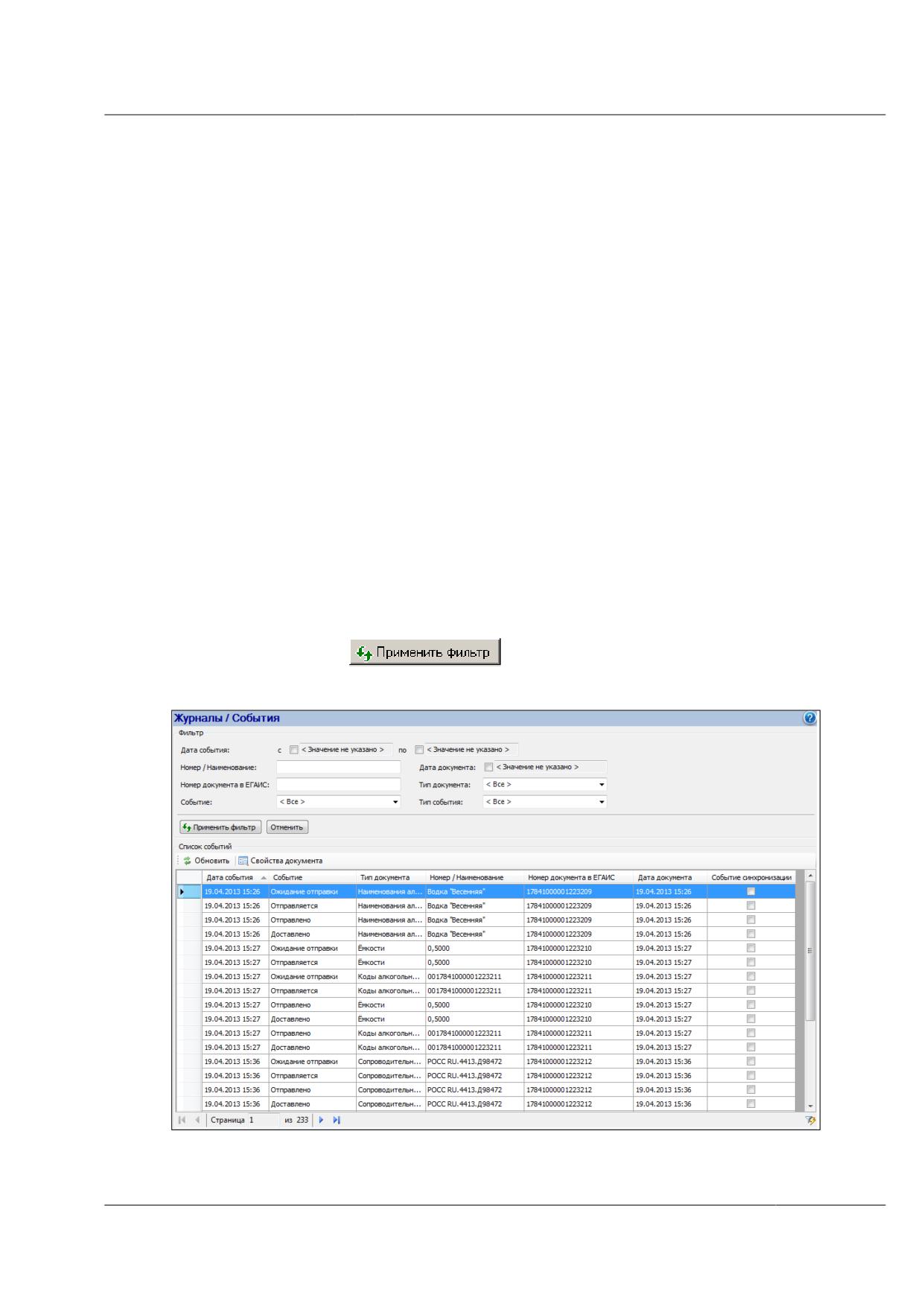
искомое событие. В результате в таблице отобразится выборка событий, дата
которых находится в заданном периоде.
Номер/Наименование. Поиск по значению записи (номеру или
наименованию).
Дата документа. Введите дату создания документа.
Тип документа. Задайте тип документа с помощью выпадающего списка.
Номер документа в ЕГАИС. Введите системный номер документа,
формируемый автоматически при создании. Номер документа в ЕГАИС
однозначно идентифицирует документ в Системе.
Событие. Для просмотра истории изменения статусов документа параметр
указывать не нужно. Выбор значения из выпадающего списка доступен после
того, как указан тип документа.
Тип события. Можно указать следующие типы:
o Все - при выборе данного значения выполнится поиск всех событий.
o События синхронизации - выполнится поиск событий, связанных с
передачей данных между узлами по синхронизации.
o События документооборота - выполнится поиск событий, полученных в
результате документооборота (не связанных с синхронизацией).
Нажмите на кнопку
. В таблице отобразится список событий.
На рисунке 263 показана форма просмотра журнала событий.
Рисунок 263 - Журнал событий
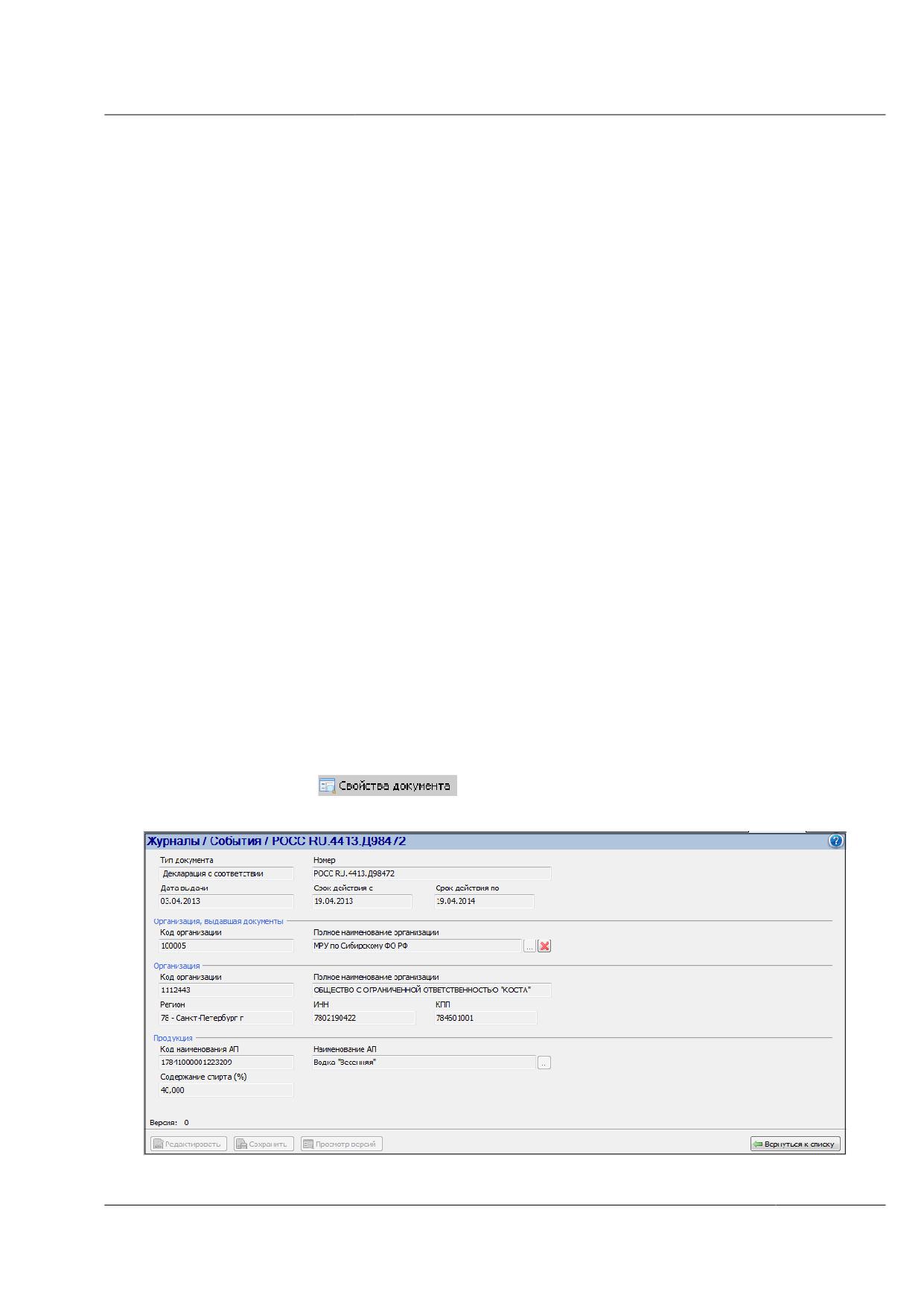
Если в столбце «Событие синхронизации» установлен флаг, то соответствующее
событие связано с передачей данных между узлами по синхронизации.
Например, задайте в фильтре «Тип документа» и «Номер документа в ЕГАИС».
В списке, показанном в нижней части страницы, отобразятся события документа в
следующей последовательности: «Создано», «Ожидание отправки», «Отправляется»,
«Отправлено» («Ошибка отправки»), «Доставлено» («Не доставлено»), «Зафиксировано в
ЕГАИС» («Отказано в фиксации», «Получено») в соответствии с хронологическим
изменением статусов.
Далее опишем необходимые действия, если при проверке статусов и событий
документов обнаружились проблемы.
Инициирована отправка, но, тем не менее, документ долгое время находится в
статусе «Отправляется». В журнале не отображается событие «Отправлено».
В данном случае необходимо обратиться к Администратору системы.
Возможно, при отправке документа произошел сбой технических средств либо
неправильно сконфигурирована транспортная подсистема.
При отправке документа отобразился статус «Отправляется», который затем
изменился на «Ошибка отправки». В журнале появилось событие «Ошибка
отправки».
Пользователю необходимо вновь отправить документ. Если ошибка
повторяется, обратитесь к Администратору системы.
Документ был отправлен, в журнале событий отобразился статус
«Отправлено». Но затем статус изменился на «Не доставлено».
Необходимо выполнить повторную отправку документа.
6.31.1.2
Просмотр свойств записи Журнала событий
Для просмотра свойств записи Журнала событий выберите запись в таблице и
нажмите на кнопку
. Откроется форма со свойствами в режиме
просмотра.
Рисунок 264 - Просмотр свойств записи Журнала событий
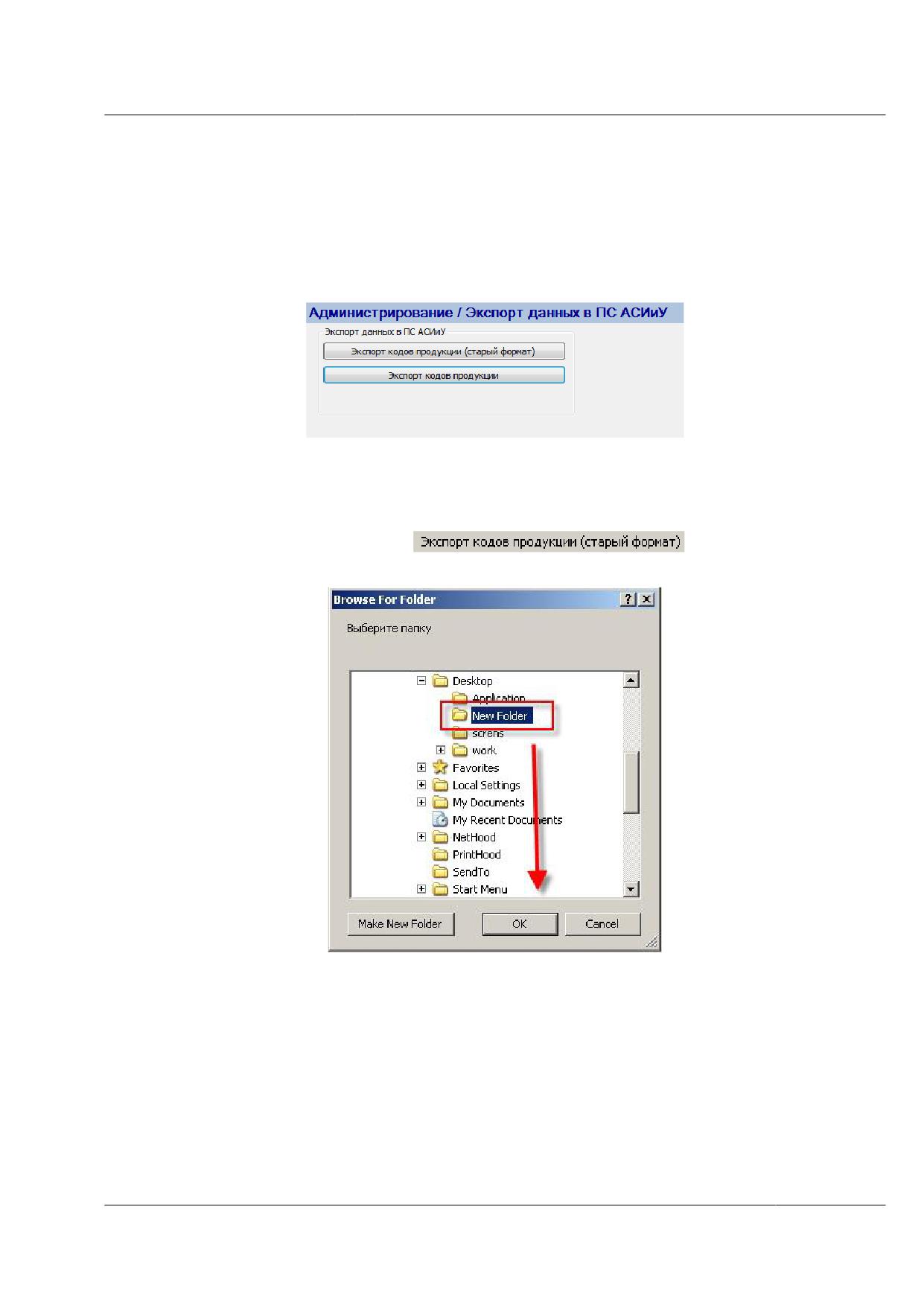
6.32 Администрирование
6.32.1 Администрирование / Экспорт данных в ПС АСИиУ
Для экспорта данных в ПС АСИиУ выберите в дереве Администрирование
Экспорт данных в ПС АСИиУ.
Отобразится форма выбора типа данных для экспорта в ПС АСИиУ (рисунок 265).
Рисунок 265 - Выбор данных для экспорта в ПС АСИиУ
6.32.1.1
Экспорт кодов продукции (старый формат)
Для экспорта кодов наименований АП (в старом формате по приказу САЭ-3-
07/823@) нажмите на кнопку
. Отобразится окно
менеджера папок (рисунок 266).
Рисунок 266 - Менеджер папок
Создайте новую папку для экспорта данных или выберите одну из существующих
на диске и нажмите на кнопку ОК.
На экране отобразится сообщение с результатом экспорта (рисунок 267).
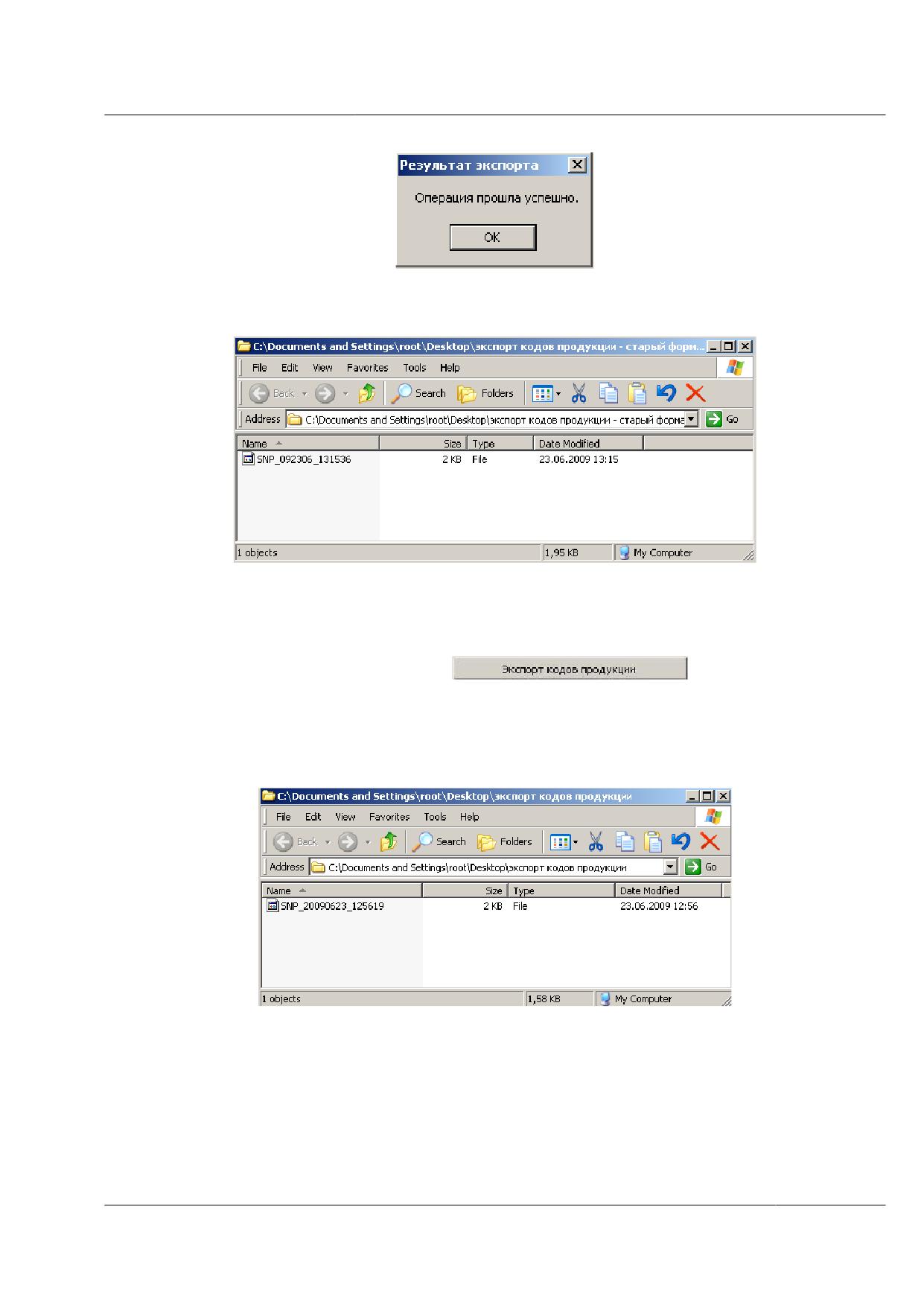
Рисунок 267 - Результат экспорта
Экспортированные данные будут содержаться в указанной папке (рисунок 268).
Рисунок 268 - Файлы с экспортированными данными (старый формат)
6.32.1.2
Экспорт кодов продукции (новый формат)
Для запуска процедуры экспорта кодов продукции по новому формату (по приказу
ММ-3-6/452@) нажмите на кнопку
. Отобразится окно
менеджера папок (рисунок 266).
Создайте новую папку для экспорта данных или выберите одну из существующих
на диске и нажмите на кнопку ОК. На экране отобразится сообщение с результатом
экспорта (рисунок 267). Данные будут экспортированы в указанную папку (рисунок 269).
Рисунок 269 - Файлы с экспортированными данными (новый формат)
Имя файла экспорта кодов продукции: SNR_ГГГГММДД_ччммсс, где
ГГГГММДД_ччммсс - дата и время создания файла.
6.32.2 Администрирование / Импорт из бухгалтерской системы
Импорт из бухгалтерской системы выполняется для документов:
сведения об отгрузке;
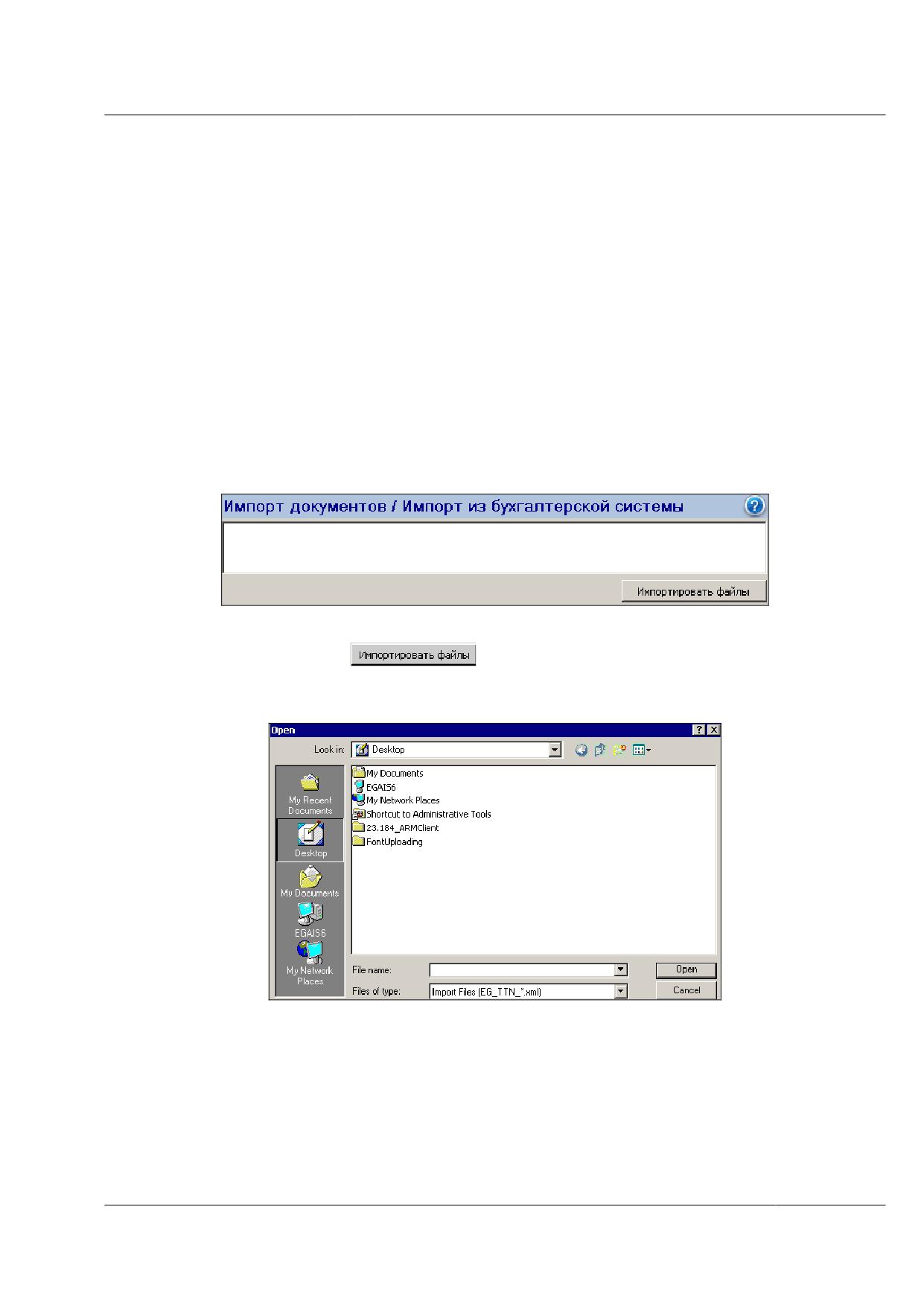
сведения об отгрузке (возврат);
сведения о получении;
сведения о получении (возврат);
сведения о первичных остатках;
акты о браке продукции;
акты списания продукции на прочие расходы;
сведения о постановки продукции на баланс.
При импорте из бухгалтерской системы приходной накладной (Сведения о
получении) несобственная продукция, содержащаяся в этой накладной, будет
добавлена в локальный справочник АП.
Для импорта данных из бухгалтерской системы выберите в дереве
Администрирование
Импорт из бухгалтерской системы. Отобразится форма,
представленная на рисунке 270.
Рисунок 270 - Форма импорта из бухгалтерской системы
Нажмите на кнопку
. Откроется форма выбора файлов для импорта.
Выберите необходимые файлы в формате, указанном в поле Тип файлов. Нажмите на
кнопку Открыть. Указанные файлы будут импортированы.
Рисунок 271 - Выбор файлов для импорта
В процессе импорта на экране может отобразиться сообщение, что номер и дата ТД
автоматически подставлены из свойств накладной. Сообщение отображается, если в
импортируемом файле поля номер и дата ТД в позиции не указаны, но содержатся в
основных свойствах ТТН. В таком случае значения данных полей копируются из свойств
накладной в позиции, где данное поле не заполнено.
Также производится проверка значений элементов «Сумма» и «Цена» на
соответствие формату (см. таблицу
7). В случае несоответствия, формируется
нотификация с фиксацией неверного значения. При этом неверное значение не
переносится, но загрузка данных продолжается.
В одном xml-файле для импорта может содержаться несколько документов. При
обнаружении ошибки в одном из документов, обработка остальных продолжается. При
этом формируется нотификация, в которой сообщается, в каком документе возникла
ошибка (номер/серия), а также номер строки.
После импорта данных из бухгалтерской системы необходимо проверить
корректность данных документа.
6.32.2.1
Формат данных для импорта из бухгалтерской системы
1. Общие данные
Имя файла обмена
Имя файла обмена должно иметь следующий вид:
EG_TTN_YYYYMMDD_hhmmss,
EG_TTN
- префикс, обозначающий принадлежность файла обмена к
передаче сведений товарно-транспортной накладной;
YYYY - год, MM - месяц, DD- день, hh - час, mm - минуты, ss - секунды
формирования передаваемого файла;
Расширение имени файла - xml.
Параметры первой строки файла обмена
Первая строка XML файла должна иметь следующий вид:
<?xml version="1.0" encoding = "windows-1251"?>
Имя файла, содержащего схему файла обмена
Имя файла, содержащего XML-схему файла обмена, должно иметь следующий
вид:
EG_ТTN_хх
EG_ТTN - префикс, обозначающий принадлежность схемы файла обмена к
передаче сведений товарно-транспортной накладной;
хх
- идентификационный номер версии схемы файла обмена принимает
значение 01. При внесении изменений в схему, не противоречащих данному
формату, номер версии XSD схемы файла обмена изменяется;
расширение имени файла - xsd.
Наименование файла, содержащего схему, должно включаться в корневой элемент
XML файла стандартным для XML образом
- как значение атрибута
noNamespaceSchemaLocation или SchemaLocation в зависимости от не использования
(использования) целевого пространства имен.
При этом в качестве значения атрибута noNamespaceSchemaLocation или
SchemaLocation указывается только наименование файла, содержащего схему файла
обмена. Например: xsi:noNamespaceSchemaLocation="EG_TTN_01.xsd".
6.32.2.2
Логическая модель файла обмена
Элементами логической модели файла обмена являются элементы и атрибуты XML
файла. Перечень структурных элементов логической модели файла обмена и сведения о
них приведены в следующем подпункте.
Для каждого структурного элемента логической модели файла обмена приводятся
следующие сведения:
Наименование элемента. Приводится полное наименование элемента2.
Сокращенное наименование элемента. Приводится сокращенное наименование
элемента. Синтаксис сокращенного наименования должен удовлетворять
спецификации XML.
Признак типа элемента. Может принимать следующие значения: "С"
-
сложный элемент логической модели (содержит вложенные элементы), "П" -
простой элемент логической модели, реализованный в виде элемента XML
файла, "А" - простой элемент логической модели, реализованный в виде
атрибута элемента XML файла. Простой элемент логической модели не
содержит вложенные элементы.
Формат значения элемента. Формат значения элемента представляется
следующими условными обозначениями: Т - символьная строка; N - числовое
значение (целое или дробное).
Формат символьной строки указывается в виде Т(n-к) или T(=к), где n
-
минимальное количество знаков, к - максимальное количество знаков, символ ”-” -
разделитель, символ ”=” означает фиксированное количество знаков в строке. В случае,
если минимальное количество знаков равно 0, формат имеет вид Т(0-к). В случае, если
максимальное количество знаков неограниченно, формат имеет вид Т(n-).
Формат числового значения указывается в виде N(m.к), где m - максимальное
количество знаков в числе, включая знак (для отрицательного числа), целую и дробную
часть числа без разделяющей десятичной точки, k - максимальное число знаков дробной
части числа. Если число знаков дробной части числа равно 0 (т.е. число целое), то формат
числового значения имеет вид N(m).
Для простых элементов, являющихся базовыми в XML (определенными в
http://www.w3.org/TR/xmlschema-0), например, элемент с типом “date”, поле “Формат
значения элемента” не заполняется. Для таких элементов в поле “Дополнительная
информация” указывается тип базового элемента.
Признак обязательности элемента определяет обязательность присутствия
элемента (совокупности наименования элемента и его значения) в файле
обмена. Признак обязательности элемента может принимать следующие
значения: “О”
- наличие элемента в файле обмена обязательно; “Н”
-
присутствие элемента в файле обмена необязательно, т.е. элемент может
2 В строке таблицы могут быть описаны несколько элементов, наименования которых разделены
символом "|". Такая форма записи применяется в случае возможного присутствия в файле обмена только
одного элемента из описанных в этой строке.
отсутствовать (при отсутствии элемента в файле должно отсутствовать как его
наименование так и значение). Если элемент принимает ограниченный перечень
значений (по классификатору, кодовому словарю и т.п.), то признак
обязательности элемента дополняется символом “К”. Например: “ОК”. В случае
если количество реализаций элемента может быть более одной, то признак
обязательности элемента дополняется символом “М”. Например: “НМ, ОКМ”.
Дополнительная информация. Для сложных элементов указывается ссылка на
таблицу, в которой описывается состав данного элемента. Для элементов,
принимающих ограниченный перечень значений из классификатора (кодового
словаря и т.п.), указывается соответствующее наименование классификатора
(кодового словаря и т.п.) или приводится перечень возможных значений. Для
элементов, использующих пользовательский тип данных, указывается
наименование типового элемента.
6.32.2.3 Перечень структурных элементов логической модели файла
обмена
Перечень
структурных элементов логической модели файла обмена приведен в
таблицах.
Таблица 2 - Товарно-транспортная накладная (data_file)
Сокращённое
Признак
Наименование
Формат
Обяза-
Дополнительная
наименование
типа
элемента
элемента
тельность
информация
(код) элемента
элемента
Повторяет имя
Идентификатор
file_id
A
T(=22)
О
передаваемого файла
файла
(без расширения)
Версия формата
format_version
A
T(3)
О
Принимает значение: 0.1
Дата выгрузки
В формате YYYY-MM-
file_date
A
T(=19)
О
данных
DDТhh:mm:ss
Количество
doc_count
A
N(9)
О
doc_count >= 1
документов
Состав и струк-
document
С
ОМ
Состав элемента
тура документа
представлен в табл. 3
Таблица 3 - Состав и структура документа (document)
Признак
Сокращённое
Признак
Наименование
Формат
обязатель-
Дополнительная
наименование
типа
элемента
элемента
ности
информация
(код) элемента
элемента
элемента
Принимает значения:
shipping (отгрузка);
acquisition (получение);
Тип документа
doc_type
П
T(1-15)
О
expenses (брак);
remains (остатки);
balance (баланс);
chargeoff (списание).
Признак
Сокращённое
Признак
Наименование
Формат
обязатель-
Дополнительная
наименование
типа
элемента
элемента
ности
информация
(код) элемента
элемента
элемента
True (накладная на ЭС);
False (накладная на СП
Признак ТТН на
или АП)
is_spirit
П
Boolean
О
ЭС
Не может быть true, если
признак фасованности =
true
Идентификацио
ttn_inform
С
О
Состав элемента
нные сведения
представлен в табл. 4
товарно-
транспортной
накладной
Грузоотправитель
sender
С
О
Состав элемента
представлен в табл. 5
Грузополучатель
recipient
С
О
Состав элемента
представлен в табл. 5
Плательщик
payer
С
O
Состав элемента
представлен в табл. 5
Транспортный
transport
С
О
Состав элемента
раздел
представлен в табл. 6
Сведения о
detail
С
ОМ
Состав элемента
продукции
представлен в табл. 7
Таблица 4 - Идентификационные сведения товарно-транспортной накладной (ttn_inform)
Признак
Сокращённое
Признак
Наименование
Формат
обязатель-
Дополнительная
наименование
типа
элемента
элемента
ности
информация
(код) элемента
элемента
элемента
В формате YYYY- ММ-
Дата отгрузки
ship_date
П
T(=19)
О
DDТhh:mm:ss, где T -
латинская
В формате YYYY-ММ-
DDТhh:mm:ss, где T -
латинская. Обязательно
Дата погрузки
load_date
П
T(=19)
Н
только для приходных
ТТН или с признаком
«Возврат». Всегда позже
Даты отгрузки.
Серия товарно-
doc_serial
П
T(1-15)
Н
транспортной
накладной
Номер товарно-
doc_number
П
T(1-15)
О
транспортной
накладной
В формате YYYY-ММ-
Дата
doc_date
П
T(=19)
О
DDТhh:mm:ss
составления
Номер ВТД
vtd_number
П
T(1-10)
Н
Признак
Сокращённое
Признак
Наименование
Формат
обязатель-
Дополнительная
наименование
типа
элемента
элемента
ности
информация
(код) элемента
элемента
элемента
В формате YYYY-ММ-
Дата ВТД
vtd_date
П
T(=10)
Н
DD
Номер ТД
gtd_number
П
T(1-25)
Н
В формате YYYY-ММ -
Дата ТД
gtd_date
П
T(=10)
Н
DD
True (накладная на
Признак
is_export
П
Boolean
О
экспорт);
экспорта
False (иначе)
True (накладная на
Признак
is_import
П
Boolean
О
импорт);
импорта
False (иначе);
True (возвратная
Признак
is_return
П
Boolean
O
накладная);
возврата
False (иначе)
Признак
is_packed
П
Boolean
О
True (фасованная
фасованности
продукция);
продукции
false (нефасованная
продукция)
Таблица 5 - Контрагент (contragent)
Признак
Сокращённое
Признак
Наименован
Формат
обязатель-
Дополнительная
наименование
типа
ие элемента
элемента
ности
информация
(код) элемента
элемента
элемента
Для всех ТТН по импорту
(если грузоотправитель),
для всех ТТН по экспорту
(если грузополучатель), в
случае существования в
базе данных более одной
ИНН
inn
П
T(1-10)
O
организации, а также при
отсутствии данных о
плательщике или когда
плательщик -
иностранная организация,
имеет значение NULL
Признак
Сокращённое
Признак
Наименован
Формат
обязатель-
Дополнительная
наименование
типа
ие элемента
элемента
ности
информация
(код) элемента
элемента
элемента
Для всех ТТН по импорту
(если грузоотправитель),
для всех ТТН по экспорту
(если грузополучатель), в
случае существования в
базе данных более одной
организации, а также при
КПП
kpp
П
T(1-9)
O
отсутствии данных о
плательщике или когда
плательщик -
иностранная организация,
и в случае, когда ИНН 12-
тизначный, имеет зна-
чение NULL
Клиент код
client_code
П
Т(1-64)
О
Таблица 6 - Транспортный раздел (transport)
Признак
Сокращённое
Признак
Наименование
Формат
обязате-
Дополнительная
наименование
типа
элемента
элемента
льности
информация
(код) элемента
элемента
элемента
Краткое наименование
Наименование
автопредприятия.
acomp_name
П
T(1-255)
Н
автопредприятия
Обязательно только для
автотранспорта.
Адрес автопредприятия.
Адрес
acomp_addr
П
T(1-255)
Н
Обязательно только для
автопредприятия
автотранспорта
Наименование марки
Марка
автомобиля перевозчика.
car_type
П
T(1-128)
Н
автомобиля
Обязательно только для
автотранспорта
Гос.номер автомобиля
Номер
перевозчика.
car_num
П
Т(1-10)
Н
автомобиля
Обязательно только для
автотранспорта
ФИО водителя.
Сведения о
driver
П
T(1-150)
Н
Обязательно только для
водителе
автотранспорта
Краткое наименование
Отправитель
customer
П
T(1-255)
О
отправителя
Пункт погрузки
loadpoint
П
T(1-255)
О
Адрес пункта погрузки
Пункт разгрузки
unloadpoint
П
T(1-255)
О
Адрес пункта разгрузки
Адрес пункта
переадресовки.
Переадресовка
redirection
П
T(1-255)
Н
Обязательно только для
автотранспорта
Признак
Сокращённое
Признак
Наименование
Формат
обязате-
Дополнительная
наименование
типа
элемента
элемента
льности
информация
(код) элемента
элемента
элемента
Марка прицепа.
Марка прицепа
trailer_type
П
T(1-128)
Н
Обязательно только для
автотранспорта
Гос.номер прицепа.
Номер прицепа
trailer_num
П
Т(1-10)
Н
Обязательно только для
автотранспорта
ФИО водителя-
Водитель-
экспедитора.
forwarder
П
T(1-150)
Н
экспедитор
Обязательно только для
автотранспорта
Таблица 7 - Сведения о продукции (detail)
Признак
Сокращённое
Признак
Наименование
Формат
обязатель-
Дополнительная
наименование
типа
элемента
элемента
ности
информация
(код) элемента
элемента
элемента
Код продукции
prod_alco_code
П
T(1-20)
О
Код продукции в
ЕГАИС. Для АП связан с
наименованием АП и
объемом потребитель-
ской тары, для ЭС - с
наименованием и сортом
спирта
(синхронизируется с
кодом продукции в
учетной системе).
Необходимо указывать
код продукции без
пробелов, используя
все цифры кода
продукции.
Обязательно только для
Количество, шт
count
П
N(7)
Н
фасованной продукции
Для фасованной
продукции рассчитывает
ся как произведение
Объем, дал
volume
П
N(18.4)
О
емкости
потребительской тары на
количество единиц
продукции/10.
За единицу измерения.
Может отсутствовать,
Цена, руб. коп
price
П
N(9.2)
О
если Признак возврата =
True
Обязательно только для
Вид упаковки
pack_name
П
T(1-30)
Н
фасованной продукции
Признак
Сокращённое
Признак
Наименование
Формат
обязатель-
Дополнительная
наименование
типа
элемента
элемента
ности
информация
(код) элемента
элемента
элемента
Обязательно только для
Количество
place_count
П
N(7)
Н
фасованной продукции;
мест, шт
place_count >= 0
Может отсутствовать,
Сумма, руб. коп.
summa
П
N(16.2)
О
если Признак возврата =
True
T(23
Номер ТД
gtd_number
П
символа с
Н
знаком /)
В формате YYYY-ММ -
Дата ТД
gtd_date
П
T(=10)
Н
DD
В формате YYYY- ММ-
Дата розлива
pour_date
П
T(=16)
О
DDТhh:mm:ss, где T -
латинская
Внимание! Дробные числа должны быть записаны через точку (например, значения
элементов Объем (<volume>), Цена (<price>), Сумма (<summa>)).
Поле Дата розлива (pour_date) указывается только в отгрузочных накладных (Сведения
об отгрузки) с позициями фасованной отечественной алкогольной продукции.
Примечание. Поля «Номер ТД» и «Дата ТД» должны содержаться в свойствах
позиций. В основных свойствах документа данные поля сохранены для поддержки ТТН
старого формата. Если в импортируемом файле поля номер и дата ТД в позиции не
указаны, то данные поля берутся из свойств накладной и копируются в позиции, где
данное поле не заполнено. При такой подстановке пользователю выдается сообщение о
том, что номер и дата ТД автоматически подставлены из свойств накладной.
6.32.2.4 XSD-схема файла обмена
<?xml version="1.0" encoding="windows-1251"?>
- <xsd:schema xmlns:xsd="http://www.w3.org/2001/XMLSchema"
attributeFormDefault="unqualified" elementFormDefault="qualified">
- <xsd:complexType name="contragent">
- <xsd:all>
<xsd:element name="inn" type="xsd:string" />
<xsd:element name="kpp" type="xsd:string" />
<xsd:element name="client_code" type="xsd:string" />
</xsd:all>
</xsd:complexType>
- <xsd:complexType name="data_file">
- <xsd:sequence>
<xsd:element name="document" type="documents" minOccurs="1" maxOccurs="999999999"/>
</xsd:sequence>
<xsd:attribute name="file_ID" type="xsd:string" use="required" />
<xsd:attribute name="format_version" type="xsd:string" use="required" />
<xsd:attribute name="file_date" type="xsd:dateTime" use="required" />
<xsd:attribute name="doc_count" type="xsd:integer" use="required" />
</xsd:complexType>
- <xsd:complexType name="details">
- <xsd:all>
<xsd:element name="prod_alco_code" type="xsd:string"/>
<xsd:element name="count" type="xsd:integer" minOccurs="0" nillable="true"/>
<xsd:element name="volume" type="xsd:decimal"/>
<xsd:element name="price" type="xsd:decimal"/>
<xsd:element name="pack_name" type="xsd:string" minOccurs="0" nillable="true"/>
<xsd:element name="place_count" type="xsd:integer" minOccurs="0" nillable="true"/>
<xsd:element name="summa" type="xsd:decimal"/>
<xsd:element name="gtd_number" type="xsd:string" minOccurs="0" nillable="true"/>
<xsd:element name="gtd_date" type="xsd:date" minOccurs="0" nillable="true"/>
<xsd:element name="pour_date" type="xsd:dateTime" minOccurs="0" nillable="true"/>
</xsd:all>
</xsd:complexType>
- <xsd:simpleType name="doc_types">
- <xsd:restriction base="xsd:string">
<xsd:enumeration value="shipping" />
<xsd:enumeration value="acquisition" />
<xsd:enumeration value="expenses" />
<xsd:enumeration value="remains" />
<xsd:enumeration value="chargeoff"/>
<xsd:enumeration value="balance"/>
</xsd:restriction>
</xsd:simpleType>
- <xsd:complexType name="documents">
- <xsd:sequence>
<xsd:element name="doc_type" type="doc_types" />
<xsd:element name="is_spirit" type="xsd:boolean" />
<xsd:element name="ttn_inform" type="ttn_informs" />
<xsd:element name="sender" type="contragent" />
<xsd:element name="recipient" type="contragent" />
<xsd:element name="payer" type="contragent" />
<xsd:element name="transport" type="transports" />
<xsd:element name="detail" type="details" minOccurs="1" maxOccurs="99999"/>
</xsd:sequence>
</xsd:complexType>
- <xsd:complexType name="transports">
- <xsd:all>
<xsd:element name="acomp_name" type="xsd:string" minOccurs="0" nillable="true"/>
<xsd:element name="acomp_addr" type="xsd:string" minOccurs="0" nillable="true"/>
<xsd:element name="car_type" type="xsd:string" minOccurs="0" nillable="true"/>
<xsd:element name="car_num" type="xsd:string" minOccurs="0" nillable="true"/>
<xsd:element name="driver" type="xsd:string" minOccurs="0" nillable="true"/>
<xsd:element name="customer" type="xsd:string"/>
<xsd:element name="loadpoint" type="xsd:string"/>
<xsd:element name="unloadpoint" type="xsd:string"/>
<xsd:element name="redirection" type="xsd:string" minOccurs="0" nillable="true"/>
<xsd:element name="trailer_type" type="xsd:string" minOccurs="0" nillable="true"/>
<xsd:element name="trailer_num" type="xsd:string" minOccurs="0" nillable="true"/>
<xsd:element name="forwarder" type="xsd:string" minOccurs="0" nillable="true"/>
</xsd:all>
</xsd:complexType>
- <xsd:complexType name="ttn_informs">
- <xsd:all>
<xsd:element name="ship_date" type="xsd:dateTime"/>
<xsd:element name="load_date" type="xsd:dateTime" minOccurs="0" nillable="true"/>
<xsd:element name="doc_serial" type="xsd:string" minOccurs="0" nillable="true"/>
<xsd:element name="doc_number" type="xsd:string"/>
<xsd:element name="doc_date" type="xsd:dateTime"/>
<xsd:element name="vtd_number" type="xsd:string" minOccurs="0" nillable="true"/>
<xsd:element name="vtd_date" type="xsd:date" minOccurs="0" nillable="true"/>
<xsd:element name="gtd_number" type="xsd:string" minOccurs="0" nillable="true"/>
<xsd:element name="gtd_date" type="xsd:date" minOccurs="0" nillable="true"/>
<xsd:element name="is_export" type="xsd:boolean"/>
<xsd:element name="is_import" type="xsd:boolean"/>
<xsd:element name="is_return" type="xsd:boolean"/>
<xsd:element name="is_packed" type="xsd:boolean"/>
</xsd:all>
</xsd:complexType>
<xsd:element name="data_file" type="data_file">
</xsd:element>
</xsd:schema>
Ниже приведен пример файла с конкретными значениями параметров для
фасованной импортной продукции.
<?xml version="1.0" encoding="windows-1251" ?>
- <data_file xmlns:xsi="http://www.w3.org/2001/XMLSchema-instance"
xsi:noNamespaceSchemaLocation="EG_TTN_01.xsd" file_ID="EG_TTN_20090413_105500"
format_version="0.1" file_date="2009-04-13T11:09:50" doc_count="1">
- <document>
<doc_type>shipping</doc_type>
<is_spirit>false</is_spirit>
- <ttn_inform>
<ship_date>2009-04-13T09:00:00</ship_date>
<load_date>2009-04-13T09:15:00</load_date>
<doc_serial>5IM</doc_serial>
<doc_number>1-фас имп</doc_number>
<doc_date>2009-04-13T09:00:00</doc_date>
<is_export>false</is_export>
<is_import>true</is_import>
<is_return>false</is_return>
<is_packed>true</is_packed>
<gtd_number>12345678/901234/п12345</gtd_number>
<gtd_date>2009-04-13</gtd_date>
</ttn_inform>
- <sender>
<inn>7810222533</inn>
<kpp>784601001</kpp>
<client_code>93000001268913</client_code>
</sender>
- <recipient>
<inn>1111111117</inn>
<kpp>000000001</kpp>
<client_code>1112456</client_code>
</recipient>
- <payer>
<inn>7826018300</inn>
<kpp>784601001</kpp>
<client_code>1109727</client_code>
</payer>
- <transport>
<acomp_name>Наименование автопредприятия</acomp_name>
<acomp_addr>Адрес автопредприятия</acomp_addr>
<car_type>Марка</car_type>
<car_num>Номер автомобиля</car_num>
<driver>О водителе</driver>
<customer>Заказчик</customer>
<loadpoint>Пункт погрузки</loadpoint>
<unloadpoint>Пункт разгрузки</unloadpoint>
<redirection>Переадресовка</redirection>
<trailer_type>Марка прицепа</trailer_type>
<trailer_num>номер прицепа</trailer_num>
<forwarder>Водитель-экспедитор</forwarder>
</transport>
- <detail>
<prod_alco_code>0150245000001187244</prod_alco_code>
<count>10</count>
<volume>0.1</volume>
<price>1236.12</price>
<pack_name>бутылка</pack_name>
<place_count>1</place_count>
<summa>1295.12</summa>
<pour_date>2015-05-21T00:00:00</pour_date>
</detail>
- <detail>
<prod_alco_code>0178124000001186800</prod_alco_code>
<count>10</count>
<volume>0.1</volume>
<pack_name>бут</pack_name>
<place_count>3</place_count>
<price>0</price>
<summa>0</summa>
<gtd_number>12345678/901234/п678901</gtd_number>
<gtd_date>2009-04-13</gtd_date>
</detail>
- <detail>
<prod_alco_code>0178124000001186750</prod_alco_code>
<count>10</count>
<volume>0.1</volume>
<pack_name>бут</pack_name>
<place_count>3</place_count>
<price>0</price>
<summa>0</summa>
<gtd_number>12345678/901234/п678902</gtd_number>
<gtd_date>2009-04-13</gtd_date>
</detail>
- <detail>
<prod_alco_code>1178124000001190172</prod_alco_code>
<count>10</count>
<volume>0.1</volume>
<pack_name>бутылка</pack_name>
<place_count>3</place_count>
<price>0</price>
<summa>0</summa>
<gtd_number>12345678/901234/п678903</gtd_number>
<gtd_date>2009-04-13</gtd_date>
</detail>
</document>
</data_file>
6.33 Блокировки
В ПС Организаций посредством логических блокировок реализован контроль
совместного доступа к данным: а именно предусматривается невозможность
одновременного редактирования одного документа разными пользователями в одно и то
же время.
Данная функциональность предназначена для разрешения конфликтов при печати
и редактировании некоторых наиболее важных документов.
Общий принцип разрешения конфликтов следующий:
1. При взятии документа определенным пользователем на редактирование на
него накладывается блокировка. При этом другой пользователь не сможет
работать с данным документом (редактировать, удалять, отправлять и пр.) -
возможен будет только просмотр.
Максимальное время блокировки - 5 часов с момента блокировки объекта.
2. При завершении редактирования пользователем, который заблокировал
документ, или закрытии приложения, блокировка снимается. Блокировка
также снимается, если истекло максимальное время блокировки.
3. При попытке критических действий пользователями над документами
(которые могут привести к изменению данных документа, к изменению его
статуса) всегда проверяется наличие блокировки другим пользователем и
актуальность версии (в случае, если документ был ранее отредактирован
другим пользователем, но список данных не был обновлен).
4. Если объект недоступен для корректной обработки, выводится
предупреждающее сообщение и дальнейшая обработка запрещается до
разрешения конфликта.
Администраторы системы могут просматривать текущие наложенные блокировки,
их активность и другие параметры. Доступен механизм для принудительного удаления
блокировок, поскольку неаккуратно наложенная или оставшаяся наложенной на данные в
результате системного сбоя блокировка может стать препятствием для корректной работы
приложения.
Для управления логическими блокировками администратор использует модуль
Администрирование → Блокировки.
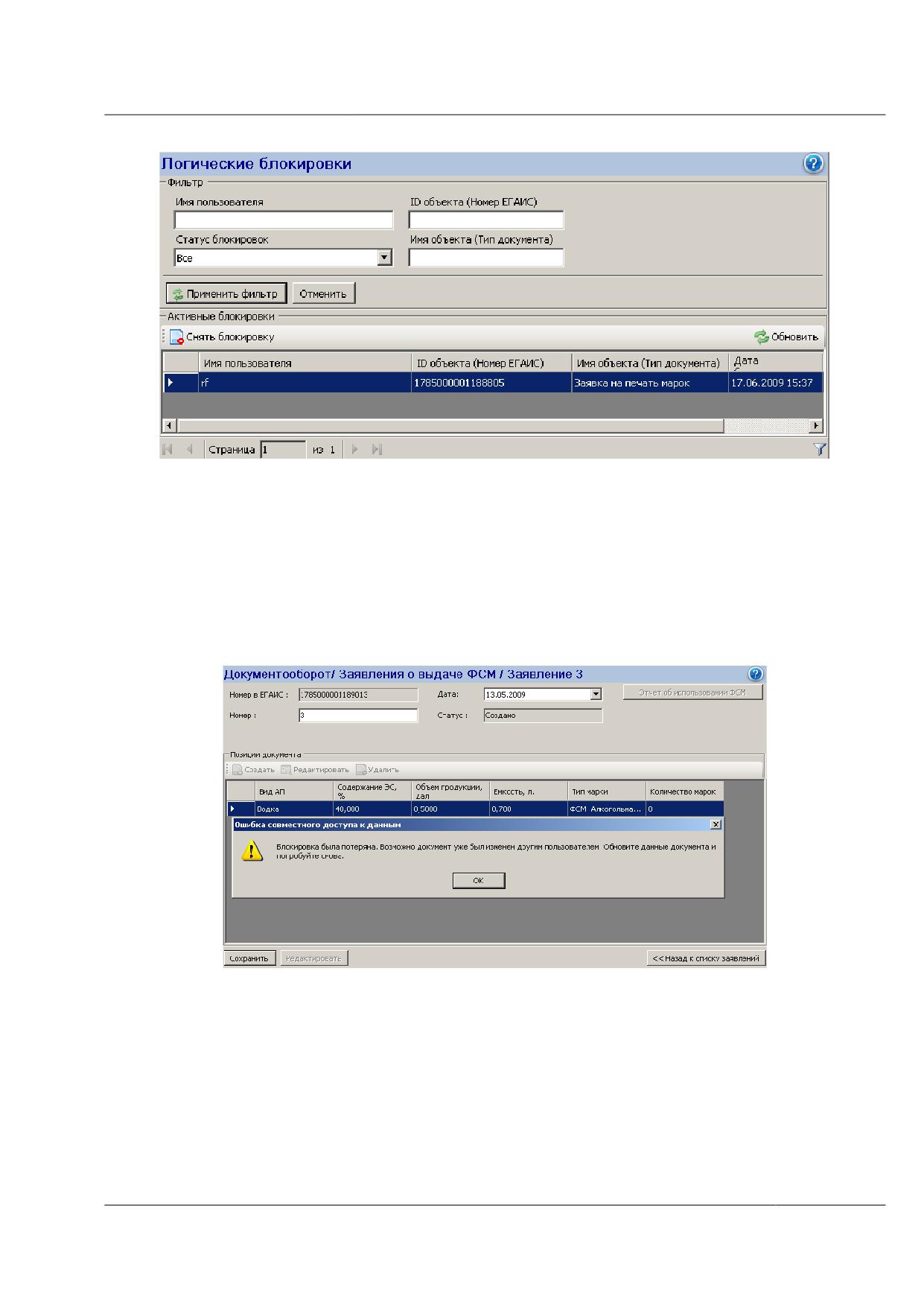
Рисунок 272 - Модуль управления блокировками
Внимание! Если до наступления даты и времени окончания блокировки она не
была снята (не было завершено редактирование), документ разблокируется автоматически
и будет доступен для редактирования другим пользователям. Изменения, внесенные в
документ во время блокировки, не сохранятся.
1) Если пользователь попытается сохранить изменения в документе,
блокировка которого была снята, на экране отобразится сообщение (рисунок
273).
Рисунок 273 - Сообщение о потере блокировки
В этом случае необходимо вернуться к списку документов и повторить попытку
редактирования.
2) При попытке пользователем работать с документом, который был
заблокирован другим пользователем (например, попытка отправки) на
форме со списком документов будет показано предупреждающее
сообщение:
Документ был заблокирован пользователем <Имя пользователя>. Попробуйте
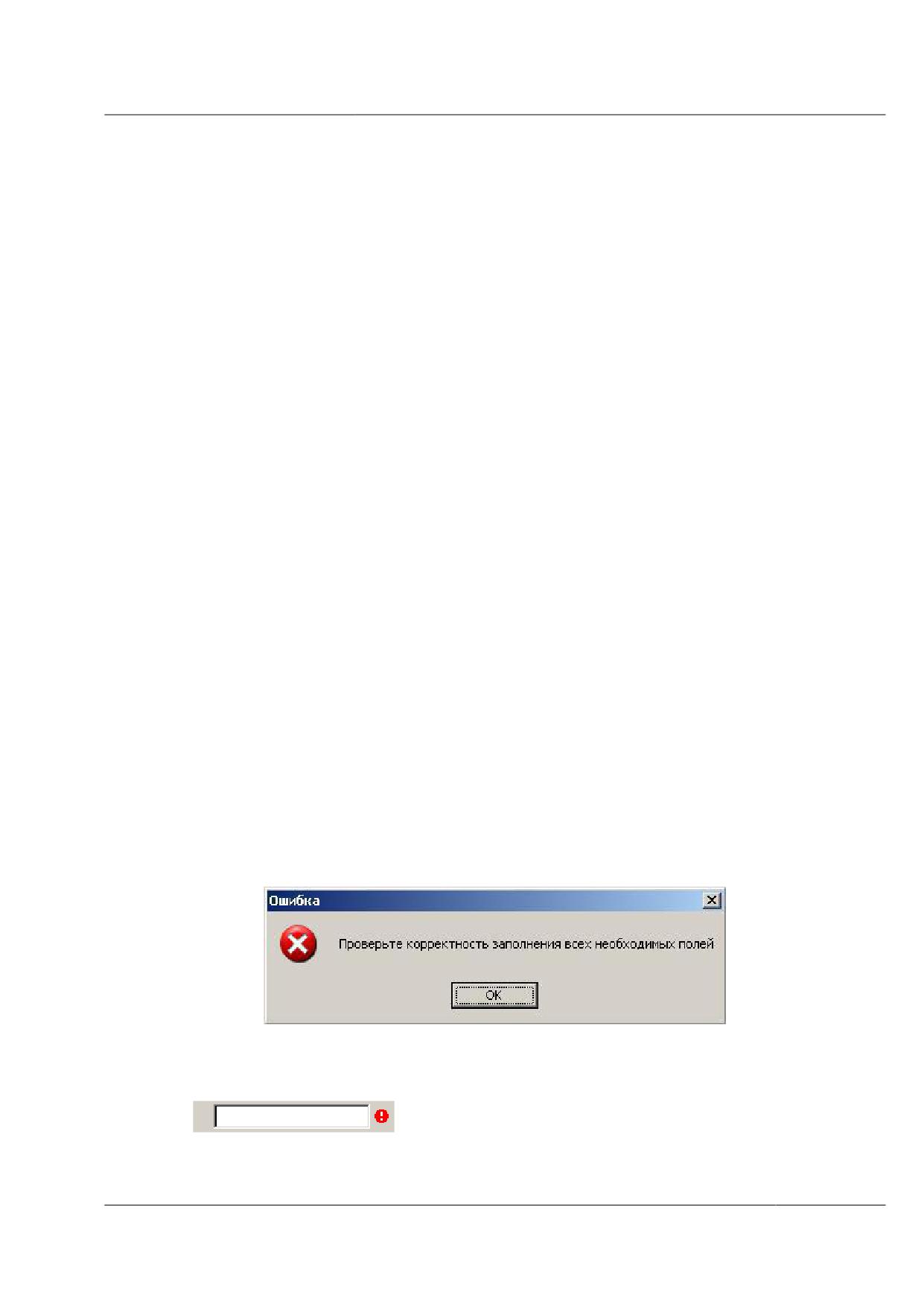
снова, когда блокировка будет снята.
В данном случае пользователю следует дождаться снятия блокировки.
3) Если пользователь открыл на редактирование выбранный документ, но
документ заблокирован другим пользователем), ввод и сохранение
изменений в документ будут невозможны. На форме свойств будет показано
сообщение:
Документ был заблокирован пользователем <Имя пользователя>. Попробуйте
снова, когда блокировка будет снята.
В данном случае следует дождаться снятия блокировки. Если документ
заблокирован долгое время, то следует обратиться к администратору системы.
4) Если пользователь взял на редактирование неактуальный документ, не
обновив предварительно список данных, то дальнейшая работа с
неактуальным документом будет невозможна. Пользователю будет показано
предупреждающее сообщение:
Документ был изменен пользователем <Имя пользователя>. Обновите данные
документа и попробуйте снова.
Необходимо обновить список данных, затем продолжить работу с документом.
6.34 Сообщения Пользователю
6.34.1 Сообщения о неправильном вводе данных и о подтверждении
выполнения действия
Во время работы с программными средства: например, при формировании записи
справочников или электронных документов, Пользователю могут быть показаны
определенные предупреждающие, информационные сообщения и сообщения об ошибках.
1) Описание ошибки. Если Пользователь ввел данные в электронную форму
документа и не заполнил все обязательные для ввода поля, или ввел неверные
данные, то при попытке сохранения документа появится сообщение
«Заполните все необходимые поля».
Рисунок 274 - Сообщение о необходимости проверки корректности заполнения всех обязательных
полей
При этом все незаполненные поля будут обозначены соответствующим значком
справа
. Наведите курсор на восклицательный знак. На экране
отобразится всплывающая подсказка с комментарием и описанием верного заполнения
поля.
Метод устранения. Необходимо корректно заполнить отмеченные поля, вновь
сохранить документ или запись. Правила заполнения полей описаны в инструкциях по
работе с функциональностью программных средств.
2) Описание ошибки. При формировании записи справочника или электронного
документа не все поля могут быть корректно заполнены (например, указана
дата создания документа - более ранняя, чем текущая). В данном случае при
попытке сохранения документа неправильно заполненное поле будет помечено
знаком
. Наведите курсор на восклицательный знак. На
экране отобразится всплывающая подсказка с комментарием и описанием
верного заполнения поля.
Метод устранения. Заполните все поля правильно. Вновь сохраните запись.
Правила заполнения полей описаны в инструкциях по работе с функциональностью
программных средств.
3) В случае, если Пользователь введет данные документа, не сохранит (не нажмет
на кнопку «Сохранить»), попытается покинуть форму формирования документа
или записи справочника, отобразится Запрос на сохранение введенных
изменений, показанный на рисунке 275).
Рисунок 275 - Сообщение о подтверждении сохранения записи
Если Вы желаете подтвердить сохранение записи, нажмите на кнопку Yes (Да).
Если Вам необходимо покинуть форму ввода, не сохранив изменения, нажмите на
кнопку No (Нет).
Если необходимо остаться на форме ввода и продолжить ввод данных, нажмите на
кнопку Cancel (Отмена).
Также в данном случае может отобразиться информационное сообщение,
предупреждающее о потере несохраненных данных
Рисунок 276 - Информационное сообщение
Если необходимо остаться на форме ввода и сохранить данные, нажмите на кнопку
Cancel (Отмена) и сохраните данные. Если Вам необходимо покинуть форму ввода, не
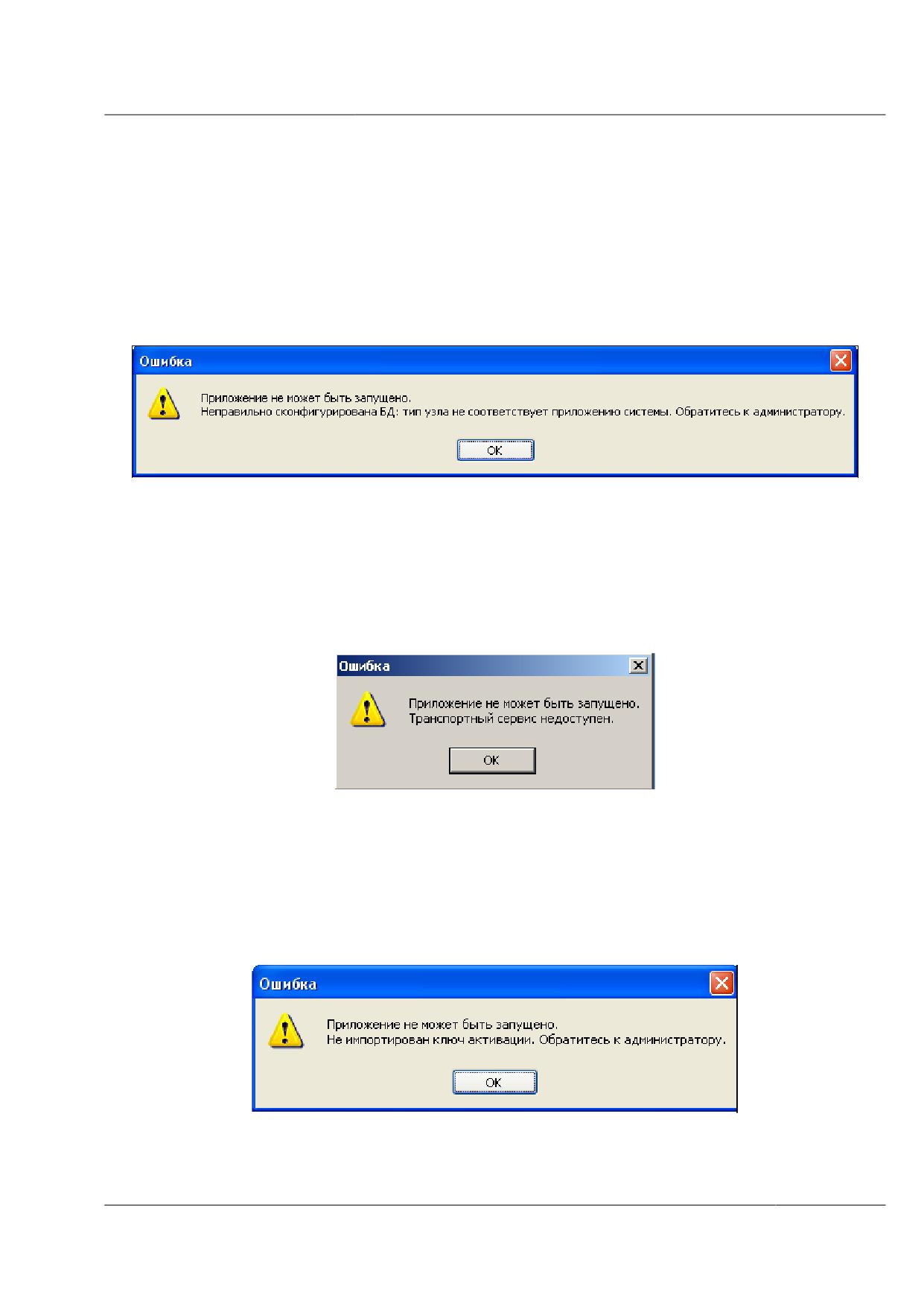
сохранив изменения, нажмите на кнопку ОК.
6.34.2 Сообщения о возникновении системно-технических ошибок
При возникновении ошибок системно-технического характера Вы будете
проинформированы предупреждающими сообщениями.
1) Ошибка запуска приложения. При запуске Приложения может быть показано
предупреждающее сообщение «Приложение не может быть запущено»,
связанное с неправильной конфигурацией базы данных при установке.
Рисунок 277 - Сообщение о невозможности запуска Приложения
Обратитесь к администратору систему, который устранит проблему. После чего
необходимо перезапустить Приложение.
2) Ошибка запуска приложения. Также при запуске приложения может появиться
соответствующая ошибка, связанная с неправильными настройками при
установке связи с транспортным сервисом (рисунок 278).
Рисунок 278 - Ошибка запуска приложения. Недоступность транспортного сервиса
Необходимо обратиться к администратору системы. После того как ошибка будет
устранена, повторно запустите программные средства.
3) Ошибка запуска приложения. При ошибке запуска приложения, связанной с
тем, что при инсталляции программные средства не активированы, будет
показано сообщение (рисунок 279).
Рисунок 279 - Ошибка запуска приложения. Не импортирован ключ активации
При возникновении подобной ошибки необходимо обратиться к Администратору
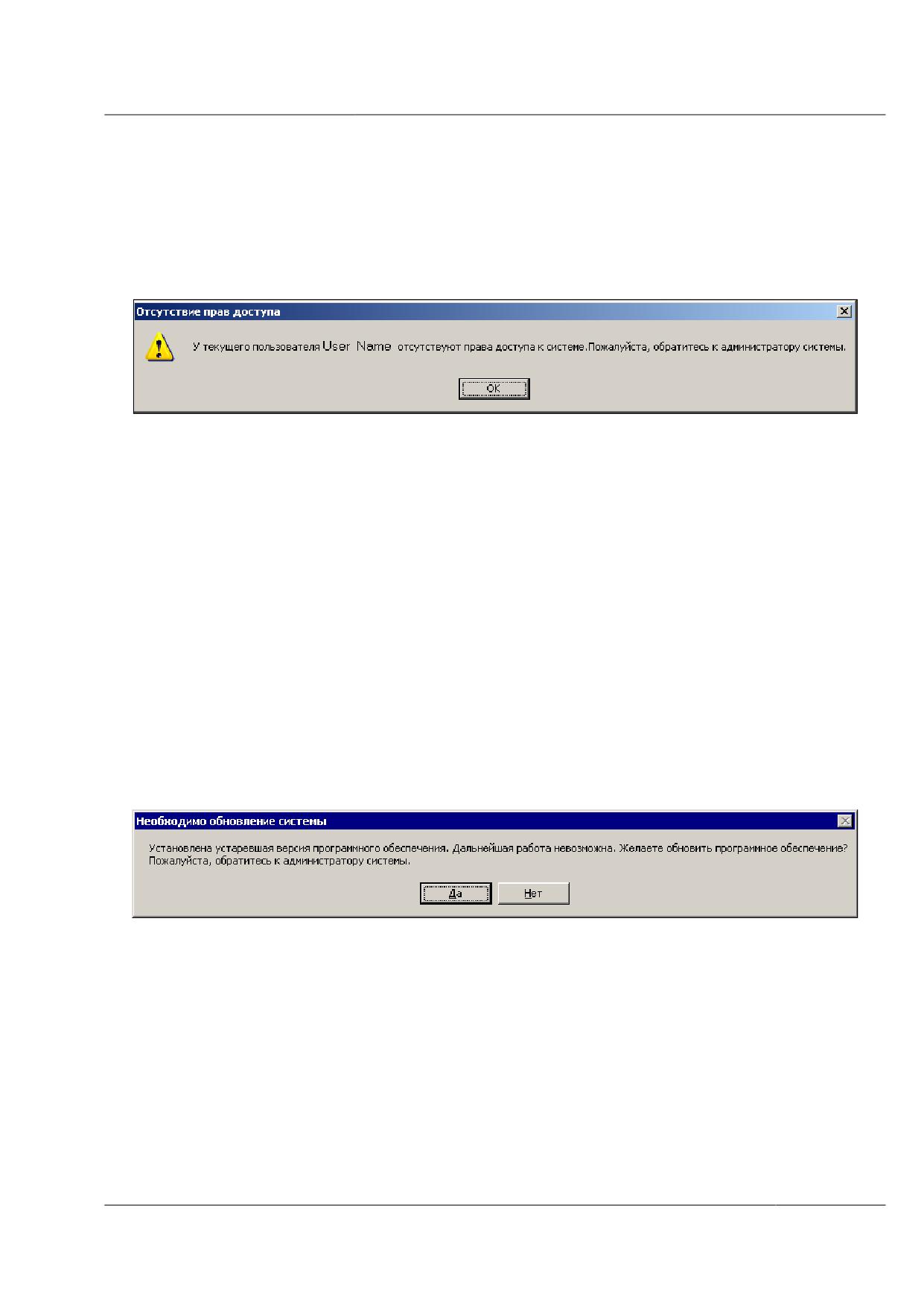
системы, который предпримет нужные действия для устранения проблемы. Затем
запустите Приложение вновь.
4) Ошибка запуска приложения. При недостаточности прав Пользователя на
работу с функциональность программных средств ЕГАИС и при попытке
запуска Приложения будет отображено сообщение «У текущего пользователя
отсутствуют права доступа к системе» (рисунок 280).
Рисунок 280 - Ошибка запуска при недостаточности прав Пользователя
Необходимо обратиться к Администратору системы, который назначит
пользовательскую роль.
5) Ошибка запуска приложения или Ошибка во время работы Приложения. В
случае инсталляции некорректной версии базы данных при запуске или во
время работы Приложения Пользователю будет показано сообщение
«Установленная версия базы данных (компонента) не поддерживается
программным обеспечением».
Для устранения проблемы необходимо обратиться к Администратору системы,
который установить правильные версии программных компонентов. После устранения
проблемы - повторно запустите Приложение.
6) Ошибка запуска приложения или Ошибка во время работы приложения. Если
необходимо установить обновленную версию программного обеспечения
ЕГАИС, запуск приложения (или дальнейшая работа) будет невозможен.
Пользователь будет проинформирован соответствующим сообщением (рисунок
281).
Рисунок 281 - Сообщение о необходимости установки обновленной версии ПО
Для получения помощи по установке обновленной версии программного
обеспечения ЕГАИС обратитесь к Администратору системы. После успешной
инсталляции запустите Приложение повторно.
7) Непредвиденная ошибка во время работы Приложения. При появлении
сообщения во время работы с Приложением, показанной на рисунке 277,
необходимо выполнить действие повторно (либо сначала перезапустить
приложение, затем вновь выполнить действие).

Рисунок 282 - Непредвиденная ошибка
Если проблема повторится, обратитесь к Администратору.
Администратор должен также проверить параметры подключения к базе данных,
заданные при установке компонентов Системы. Если данные параметры были указаны
неверно, необходимо их откорректировать, после чего Приложение необходимо
перезапустить.
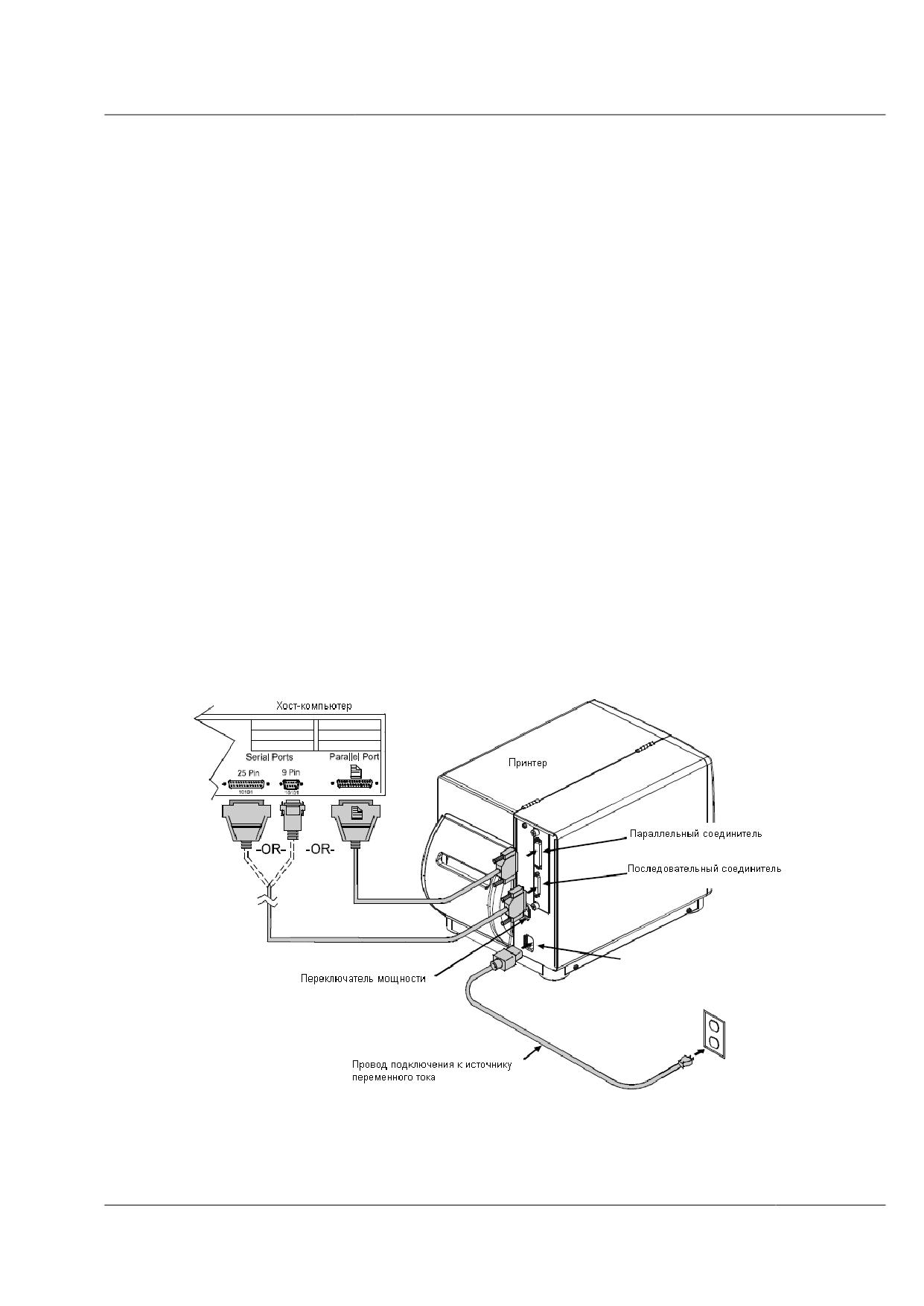
7
Работа с принтером
Печать производится при помощи специализированного принтера Datamax I-4208
(или Datamax W-6208 для производителей АП с большим объемом производства и
круглосуточным режимом работы). Устройства представляют линию I-класса,
характеризуются модульным принципом построения и легко конфигурируются под
конкретные требования.
Далее представлены инструкции по работе с принтером и его эксплуатации.
7.1
Установка принтера
В данном разделе описано, как подключить принтер, заправить рулон бланков и
красящую ленту (риббон).
ЗАМЕЧАНИЕ. При подключении провода к источнику напряжения или
соединительных кабелей к принтеру убедитесь, что выключатель питания находится в
позиции «Оff» (выключено).
1) Поставьте принтер на твердую, устойчивую поверхность.
2) Отключите хост-компьютер и убедитесь, что выключатель питания находится в
позиции «Off».
3) Подключите подходящий соединительный кабель к хост-компьютеру и
принтеру.
4) Подключите провод переменного тока к принтеру, затем подключите его к
заземленной должным образом розетке.
Рисунок 283 - Схема подключения принтера
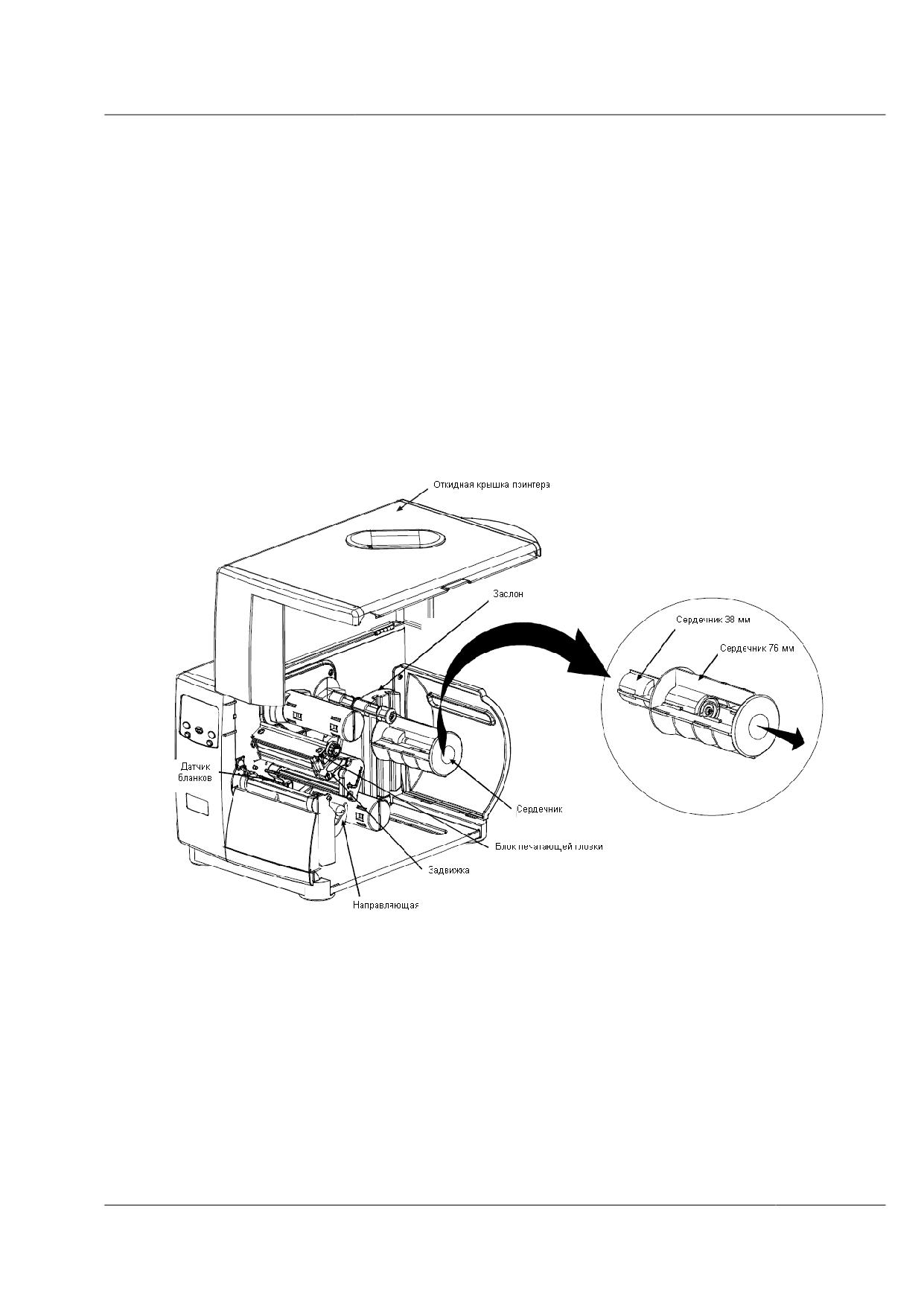
7.2
Заправка бланков
На рисунке 284 схематически изображено, как необходимо производить заправку
рулона в принтер.
1) Поднимите откидную крышку принтера.
2) Поверните задвижку печатающей головки и поднимите блок печатающей
головки.
3) Плавно отодвиньте направляющую бланков от рамки и опустите вниз.
4) При использовании рулона бланков сердечник может принять сердцевину
рулона размером 76 мм и 38 мм. Для использования рулонов с сердцевиной 38
мм сначала осторожно снимите сердечник, предназначенный для рулонов
размером 76 мм.
5) Продолжайте заправку, способ которой зависит от типа бланков.
Рисунок 284 - Схема заправки рулона
7.2.1 Заправка рулона
Далее описан способ заправки рулонов с бланками. Для того чтобы правильно
заправить рулон, выполните следующие действия:
1) Аккуратно оденьте рулон на сердечник до упора в заслон.
2) Поверните рулон так, как показано на рисунке 285: под направляющим валиком
через датчик бланков, затем выведите к передней стороне принтера.
Рисунок 285 - Схема заправки рулона
3) Поднимите и плавно выдвиньте направляющую бланков до упора в срез
бланков.
4) Установите сенсор датчика бумаги.
5) Если Вы используете термотрансферные бланки, заправьте красящую ленту.
Если нет - продолжайте заправку рулона (рисунок 286).
6) Опустите блок печатающей головки и поверните задвижку печатающей
головки, полностью заблокировав ее. Закройте откидную крышку принтера.
7) Включите принтер, нажав «On». После того как дисплей отобразит «Ready»,
нажмите FEED.
Рисунок 286 - Заправка рулона внутри принтера
7.2.2 Заправка этикеток
Данный способ предназначен для заправки бланков этикеток. Для того чтобы
заправить бланки, выполните следующие действия:
1) Проведите бланк через нижний или задний слот (при использовании
рефлективного сырья убедитесь, что этикетка расположена лицевой стороной
вниз.
2) В зависимости от типа входа, поверните бланк как показано на рисунке 287.
Если заправка производится через задний слот, направьте бланк на сердечник.
Если через нижний слот - на перемоточный сердечник бланков.
3) Продолжайте заправку бланка под направляющим валиком через сенсор
датчика бумаги и выведите к лицевой части принтера.
Рисунок 287 - Схема заправки этикеток
4) Плавно поднимите направляющую, пока она не коснется среза бланка.
5) Установите сенсор датчика бланков.
6) Если Вы используете термотрансферные бланки, заправьте красящую ленту.
Если нет - продолжайте заправку.
8) Опустите блок печатающей головки и поверните задвижку печатающей
головки, полностью заблокировав ее. Закройте откидную крышку принтера.
9) Включите принтер, нажав «On». После того как дисплей отобразит «Ready»,
нажмите FEED.
10) Установите и прокрутите, по меньшей мере, один бланк или этикетку для
наилучшего выравнивания.
ПРИМЕЧАНИЕ. При использовании бланков меньшей ширины необходимо
настроить выравнивающий клин принтера.
7.3
Заправка красящей ленты
При использовании термотрансферных бланков необходимо заправить красящую
ленту.
ПРИМЕЧАНИЕ. Использовании красящей ленты, которая немного шире, чем
бланки поможет предотвратить износ печатающей головки.
1) Подняв откидную крышку принтера и блок печатающей головки, установите ленту,
правильно расправив ее в направлении к сердечнику подачи ленты.
2) Аккуратно заправьте ленту в сердечник подачи бланков до упора в фланец
сердечника.
3) Направьте ленту к направляющему валику ленты, выведите к передней части
принтера и закрепите вокруг сердечника натяжения ленты, намотав ее несколько
раз в направлении против часовой стрелки.
4) При необходимости загрузки бланков, см. раздел 7.2. Иначе - опустите блок
печатающей головки и поверните задвижку печатающей головки, полностью
заблокировав ее. Закройте откидную крышку принтера.
На рисунке 288 показана схема заправки красящей ленты.
Рисунок 288 - Заправка ленты
7.4
Настройка сенсора датчика бланков
Необходимо произвести настройку сенсора датчика бланков. Таким образом,
принтер сможет определить наличие бланков и вершину (за исключением сплошных,
неразрезных заготовок, для которых вершина устанавливается программным способом).
Для того чтобы установить сенсор, выполните следующее:
1) После того как произведена заправка бланков, как описано в разделе
7.2,
сожмите направитель и переместите индикатор сенсора в позицию в
соответствии с таблицей 8.
2) При заправке бланков, руководствуйтесь инструкциями по заправке.
Таблица 8 - Выбор настроек сенсора датчика бланков
Сенсор датчика бланков: выбор и настройка
Тип бланков
Положение индикатора
Необходимая
сенсора
чувствительность
Штампованные
По центру бланка
Gap
Зазубренные
Отцентрировать по разметке
Gap
Рефлективные
Отцентрировать по черной
Reflective
метке
Сплошные
По центру бланка
Continuous
7.5
Настройка принтера
Принтер обеспечен разнообразным набором элементов, необходимых для
управления качеством печати. Такие элементы управления качеством печати как степень
нагревания печатающей головки и частота движения ленты оказывают наибольшее
влияние на качество маркировки. Например, может использоваться сырье с низкой
стоимостью, обладающее высокой температурой реакции. Как следствие, потребуется
повысить температуру нагревания и уменьшить скорость печати для печати четкого
изображения. Далее описаны стандартные методы управления качеством печати.
7.5.1 Настройка и выбор типа бланков
Данный способ управления качеством печати состоит в том, что необходимо
выбрать параметр меню «Media Type» («Тип бланков»), при помощи которого Вы можете
подобрать необходимый тип бланков ФСМ. Например, при необходимости печати с
использованием риббона (красящей ленты) используйте термотрансферные настройки.
7.5.2 Настройка температуры
Второй метод контроля качества печати - изменение параметра меню «Print
Control»/«Heat»
(«Управление печатью»/«Нагревание»). Данный параметр можно
отрегулировать при помощи специального программного обеспечения, предназначенного
для маркировки. Увеличение значения параметра приведет к увеличению энергозатрат,
необходимых для выполнения печати. В результате получится более темное изображение.
И наоборот, если изображение слишком темное, уменьшите данную величину.
7.5.3 Настройка скорости печати
Третий метод управления качеством печати - изменить параметр меню «Print
Control»/«Print Speed» («Управление печатью»/«Скорость печати»). Данный параметр
также можно отрегулировать при помощи специального программного обеспечения.
При изменении скорости печати изменяется величина временного интервала, в
течение которого бланк находится под печатающей головкой. Более низкая скорость
печати предоставляет больше времени и возможностей управления передачей энергии, в
то время как более высокая скорость увеличивает производительность. Однако при этом
может потребоваться установка более высоких параметров нагревания.
Вы заметите, что выполнение печати штрих-кодов и изображений с мелкими
элементами недорогим способом
- при помощи непосредственного нагревания и
использовании термотрансферных бланков на высокой скорости - может оказаться
ненадежным. При определенных настройках температуры изображения могут
обесцвечиваться или при повышенной температуре расплываться. Это происходит, так как
температура реакции настолько высока, что при увеличенной скорости реакция не может
происходить достаточно быстро. Для печати высококачественных изображений при более
высокой температуре необходимо применять бланки марок с более низкой скоростью
реакции или температурой выхода. При установках малых значений параметров печати
можно получить более четкие изображения, так как бланк не будет растянут.
7.5.4 Позиционирование изображения относительно бланка
При настройке качества печати необходимо также учесть такой параметр как
позиционирование печатаемого изображения относительно бланка марки.
Выполнить это можно при помощи соответствующих пунктов меню принтера,
двумя способами:
1) В
меню выберите
«Print
Control»/«Row
offset»
(«Управление
печатью»/«Смещение ряда»). Данный пункт меню предназначен для установки
вертикального уровня смещения изображения. Позволяет выбрать величину в
пределах 0 - 99,99 дюймов. Установите необходимое значение и нажмите ОК
для сохранения введенной настройки.
Далее в меню принтера выберите пункт «Print Control»/«Column offset»
(«Управление печатью»/«Смещение колонки»). Пункт меню позволяет
установить горизонтальный, выровненный влево уровень смещения
изображения, в правую сторону, не сдвигая конец бланка в правую сторону.
Данный параметр является пользовательской настройкой выравнивания
колонки. Можно выбрать величину в диапазоне 0-99,99 дюймов. Установите
необходимое значение и нажмите ОК для сохранения настройки.
2) Выберите пункт меню «Print Control»/«Custom adjustment»
(«Управление
печатью»/«Индивидуальные настройки»). Заводские установки параметров
могут быть изменены в целях регулировки принтера, коррекции и
выравнивания небольших механических различий, который могут возникнуть,
если используются различные форматы бланков.
Далее выберите подпункт «Row adjust», при помощи которого определяется
вертикальное положение печати, перемещаемое вверх либо вниз для
достижения необходимого позиционирования. Выберите необходимую
величину, сохраните настройку, нажав ОК.
После того как Вы определили вертикальное выравнивание, выберите подпункт
«Column adjust». При помощи этого пункта Вы можете определить
горизонтальное выравнивание начала печати изображения и ширину конца
бланка в правую сторону. Выберите необходимую величину, затем нажмите
ОК, тем самым, сохранив настройку.
7.6
Обслуживание принтера
В данном разделе представлен список предметов и технологий для ухода за
принтером, чтобы помочь Вам поддерживать принтер в рабочем состоянии. В таблице 9
представлен рекомендуемый график и способы чистки компонентов принтера. Для ухода
необходимо следующее:
изопропиловый спирт,
ватные тампоны,
чистая непыльная ткань,
щетка с мягким ворсом,
мыльная вода / мягкое моющее средство,
сжатый воздух.
ПРЕДУПРЕЖДЕНИЕ. Для Вашей безопасности и во избежание повреждения
принтера отключите принтер. Установите переключатель в состояние «Off» и выдерните
вилку из розетки.
Таблица 9 - Рекомендуемый график чистки частей принтера
Рекомендуемый график чистки
Элемент
Метод
Интервал
Печатающая головка
При помощи ватного тампона,
Производите чистку после
смоченного в изопропиловом
того, как заканчивается
спирте, почистите печатающую
очередной рулон (коробка)
головку от одного конца к
бланков или красящей
другому, удаляя загрязнения
ленты
Бумагоопорный валик
При помощи ватного тампона,
Производите чистку после
смоченного в изопропиловом
того, как заканчивается
спирте, вращая валик, удалите
очередной рулон (коробка)
загрязнения.
бланков или красящей
ленты
Дорожка
/ Рифленая
Сжатый воздух / щетка с мягким
Производится
при
плата
ворсом и изопропиловый спирт.
необходимости
после
Удалите все загрязнения дорожки,
визуальной проверки
по
которой
протягивается
красящая лента и бумага внутри
принтера.
Датчик бланков
Сжатый
воздух.
При
Производится
при
необходимости
- при помощи
необходимости.
тампона,
смоченного
в
изопропиловом спирте. Удалите
все загрязнения.
Внутренняя часть
Мягкая щетка или сжатый воздух
Производится
при
необходимости
Отрезчик
В соответствии с документацией, прилагаемой к изделию
Сканер
В соответствии с документацией, прилагаемой к изделию
7.6.1 Чистка печатающей головки
Если качество печати ухудшается (например, наносятся некачественные
штрихкоды, некоторые элементы не пропечатываются достаточно хорошо), то, как
правило, причиной может являться загрязнение печатающей головки. Более того, когда
загрязнение не удаляется, может произойти поломка некоторых частей. При этом
значительно снижается срок службы принтера. Для того чтобы почистить печатающую
головку, необходимо:
1) Отключить принтер, выдернуть вилку из розетки.
2) Открыть откидную крышку принтера. Разблокируйте задвижку печатающей
головки и поднимите блок печатающей головки. Необходимо, чтобы
печатающая головка предварительно охладилась.
3) Осторожно отодвиньте бланки и красящую ленту от печатающей головки, если
необходимо.
4) При помощи увлажненного ватного тампона (но не мокрого) в изопропиловом
спирте аккуратно почистите поверхность печатающей головки. Обратите
внимание на линию нагревания. Дайте печатающей головке высохнуть.
5) Бланки и красящую ленту возвратите в предыдущее положение. Опустите блок
печатающей головки и полностью закройте задвижку, заблокировав ее.
6) Закройте откидную крышку. Включите принтер. Подайте несколько этикеток
для того, чтобы отрегулировать трекинг.
ПРЕДУПРЕЖДЕНИЕ. Не используйте острые предметы для чистки принтера!
7.6.2 Чистка переводного вала
Если переводной вал покрыт прилипшими частицами этикеток или краской,
качество печати непременно ухудшится. И в некоторых случаях это может привести к
застреванию или обмотке этикеток вокруг вала. Для того чтобы очистить переводной вал,
необходимо:
1) Отключить принтер, выдернуть вилку из розетки.
2) Открыть откидную крышку принтера. Разблокируйте печатающей головки и
поднимите блок печатающей головки. Уберите бланки и красящую ленту.
3) При помощи ватного тампона, смоченного в изопропиловом спирте, очистите
переводной вал. Вручную поверните вал и снова почистите поверхность. Дайте
переводному валу высохнуть.
4) Заправьте красящую ленту.
7) Закройте откидную крышку. Включите принтер. Подайте несколько этикеток
для того, чтобы отрегулировать трекинг.
ПРЕДУПРЕЖДЕНИЕ. Не используйте острые предметы для чистки переводного
вала.
7.6.3 Чистка внешней и внутренней поверхности
Внутренняя поверхность. Во время работы мелкие частицы бланков могут
попадать внутрь принтера. Затем, когда бланки натягиваются в принтере, частицы
прилипнут, что приведет к непропечатыванию марок. Для предотвращения этого
отключите принтер и выдерните вилку из розетки. Уберите все бланки. При помощи
мягкой щетки или сжатого воздуха почистите внутреннюю поверхность принтера.
Внешняя поверхность. Внешняя поверхность принтера должна быть очищена при
помощи универсального очистителя. Не используйте в этих целях абразивные очистители
или растворители. Для того чтобы произвести чистку, отключите принтер, выдерните
вилку из розетки. При помощи мягкой ткани или спонжа, смоченного в очистителе,
протрите внешнюю поверхность.
8
Действия в случае обнаружения проблем или
аварийных ситуаций
Формирование отчетов и печатных форм документов может занять некоторое
время
(1-2 минуты). В таком случае необходимо подождать, когда формирование
полностью выполнится и на экране отобразится полученный отчет (документ). Если
процесс формирования затягивается (более пяти минут), необходимо перезапустить
программные средства. В случае, если после перезапуска Приложения, отчеты создаются
более пяти минут, необходимо поставить в известность системного администратора.
При длительном отказе технических средств или при несоблюдении условий
выполнения технологического процесса необходимо обратиться к административному
персоналу.
В случае неисправной работы Подсистемы, при обнаружении ошибок в данных
обратитесь к Администратору.
При обнаружении несанкционированного вмешательства в данные необходимо
поставить в известность Администратора.
9
Список условных сокращений
В настоящем Руководстве использованы следующие сокращения:
Сокращение
Расшифровка
АМ
Акцизная марка
АП
Алкогольная продукция
АСИиУ
Автоматические средства измерения и учета
концентрации и объема безводного спирта в готовой
продукции, объема готовой продукции
БД
База данных
БС
Безводный спирт
ГП
Готовая продукция
ТД
Таможенная декларация
МРУ
Межрегиональное управление
ССП
Спиртосодержащая продукция
ТСФиПИ
Технические средства фиксации и передачи информации
ТТН
Товарно-транспортная накладная
ФСМ
Федеральная специальная марка
ФО
Федеральный округ
ЭС
Этиловый спирт
10 Терминология
Электронный документ (ЭД) - документ, информация в котором представлена в
электронно-цифровой форме.
Электронная цифровая подпись (ЭЦП) - реквизит электронного документа,
предназначенный для защиты данного электронного документа от подделки, полученный
в результате криптографического преобразования информации с использованием
закрытого ключа электронной цифровой подписи и позволяющий идентифицировать
владельца сертификата ключа подписи, а также установить отсутствие искажения
информации в электронном документе.
Закрытый ключ электронной цифровой подписи
- уникальная
последовательность символов, известная владельцу сертификата ключа подписи и
предназначенная для создания в электронных документах электронной цифровой подписи
с использованием средств электронной цифровой подписи.
Открытый ключ электронной цифровой подписи
- уникальная
последовательность символов, соответствующая закрытому ключу электронной цифровой
подписи, доступная любому пользователю информационной системы и предназначенная
для подтверждения с использованием средств электронной цифровой подписи
подлинности электронной цифровой подписи в электронном документе.
Сертификат ключа подписи (СКП) - документ на бумажном носителе или
электронный документ с электронной цифровой подписью уполномоченного лица
удостоверяющего центра, которые включают в себя открытый ключ электронной
цифровой подписи и которые выдаются удостоверяющим центром участнику
информационной системы для подтверждения подлинности электронной цифровой
подписи и идентификации владельца сертификата ключа подписи.
Подтверждение подлинности электронной цифровой подписи в электронном
документе - положительный результат проверки соответствующим сертифицированным
средством электронной цифровой подписи с использованием сертификата ключа подписи
принадлежности электронной цифровой подписи в электронном документе владельцу
сертификата ключа подписи и отсутствия искажений в подписанном данной электронной
цифровой подписью электронном документе.
Пользователь сертификата ключа подписи - физическое лицо, использующее
полученные в удостоверяющем центре сведения о сертификате ключа подписи для
проверки принадлежности электронной цифровой подписи владельцу сертификата ключа
подписи.
Владелец сертификата ключа подписи - физическое лицо, на имя которого
Удостоверяющим центром выдан сертификат ключа подписи и которое владеет
соответствующим закрытым ключом электронной цифровой подписи, позволяющим с
помощью средств электронной цифровой подписи создавать свою электронную цифровую
подпись в электронных документах (подписывать электронные документы) от имени
Участника.
Средства электронной цифровой подписи - аппаратные и (или) программные
средства, обеспечивающие реализацию хотя бы одной из следующих функций - создание
электронной цифровой подписи в электронном документе с использованием закрытого
ключа электронной цифровой подписи, подтверждение с использованием открытого
ключа электронной цифровой подписи подлинности электронной цифровой подписи в
электронном документе, создание закрытых и открытых ключей электронных цифровых
подписей.
Сертификат средств электронной цифровой подписи - документ на бумажном
носителе, выданный в соответствии с правилами системы сертификации для
подтверждения соответствия средств электронной цифровой подписи установленным
требованиям.
Компрометация ключа - утрата доверия к тому, что используемые закрытые
ключи недоступны посторонним лицам. К событиям, связанным с компрометацией
ключей, относятся, включая, но не ограничиваясь, следующие:
утрата ключевых носителей;
утрата ключевых носителей с последующим обнаружением;
увольнение сотрудников, имевших доступ к ключевым носителям;
возникновение подозрений на утечку информации или ее искажение в Системе;
нарушение целостности печатей на сейфах с ключевыми носителями, если
используется процедура опечатывания;
утрата ключей от сейфов (помещений) в момент нахождения в них ключевых
носителей;
утрата ключей от сейфов (помещений) в момент нахождения в них ключевых
носителей с последующим обнаружением;
доступ посторонних лиц к ключевой информации;
случаи, когда нельзя достоверно установить, что произошло с ключевыми
носителями (в том числе, когда ключевой носитель вышел из строя и не
опровергнута возможность того, что данный факт произошел в результате
несанкционированных действий злоумышленника).
Операция - действие, изменяющее содержимое документа и (или) его свойства.
Ответственный исполнитель
- исполнитель, выполняющий определенную
последовательность операций с документами. Каждый ответственный исполнитель может
иметь или не иметь права на выполнение определенных операций с определенными
типами документов в определенной папке.
Технология обработки документов
- набор правил, определяющих
последовательность выполнения операций для каждого типа документа и ответственного
исполнителя.
Папка
- хранилище документов, имеющих одинаковое назначение или
обладающих одинаковыми свойствами. Например, папка "На подпись" может содержать
документы, подготовленные ответственным исполнителем для подписи руководителем, а
папка "Отправленные" может содержать документы уже отправленные в другую систему.
Папки организованы в иерархическую структуру.
Тип документа - общее название документов, имеющих одинаковую структуру, и
способы их отображения и обработки (например, Тип документа - "Электронный
документ" и т.п.).
Свойства документа
- любой документ в системе характеризуется тремя
свойствами: состояние, статус и атрибуты.
Состояние отражает факт выполнения операции с документом.
Примеры состояний документа:
"Подписан" - выполнена операция "Подпись", однако требуются
дополнительные подписи;
"Подписан всеми подписями" - выполнена операция "Подпись",
дополнительных подписей не требуется;
"Зашифрован" - выполнена операция "Шифрование";
"Проверен" - успешно выполнен заданный набор проверок;
"Имеет вложения" - выполнена операция "Добавить вложения", и т.д.
Статус отражает результат выполнения операции с документом. В каждый момент
времени документ имеет определенный статус. Последовательность присвоения статусов
определятся технологией обработки документа.
Примеры статусов:
"Создан";
"Отправлен";
"Доставлен";
"Отвергнут";
"Зафиксировано в ЕГАИС";
"Не принят ЕГАИС" и т.д.
Атрибуты определяют происхождение и историю обработки документа.
Примеры атрибутов:
организация, от имени которой создан документ;
владелец документа;
название документа;
время создания;
время последнего изменения;
время доставки.
В данной инструкции приняты следующие обозначения:
Пункты меню обозначаются “Пункт”;
Клавиши на клавиатуре компьютера обозначаются <Клавиша>. Комбинации
одновременно нажимаемых клавиш обозначаются <Клавиша1+ Клавиша2>.
Поля документа и кнопки панели инструментов обозначаются Кнопка.
Приложение А
Таблица 10 - Описание статусов документов созданных и поступивших в ПС организации
Статус документа
Описание статуса
Сведения об отгрузке
Создано (импортировано)
Созданный/Импортированный документ
Отправляется
Дана команда отправки документа, документ
отправляется в МРУ.
Отправлено
Документ отправлен
Ошибка отправки
При отправке документа произошел сбой
Доставлено
Документ доставлен в МРУ
Не доставлено
Документ был отправлен, но не доставлен в МРУ
Зафиксировано в ЕГАИС
Получено подтверждение о фиксации сведений в
ЕГАИС.
Отказано в фиксации
Получено уведомление об отказе в фиксации документа
в ЕГАИС.
Отправитель требует
Необходимо обновить версию ПС для обработки
обновления
документа получателем.
Сведения о получении
Создано (импортировано)
Созданный/Импортированный документ
Отправляется
Дана команда отправки документа, документ
отправляется в МРУ.
Отправлено
Документ отправлен
Ошибка отправки
При отправке документа произошел сбой
Доставлено
Документ доставлен в МРУ
Не доставлено
Документ был отправлен, но не доставлен в МРУ
Зафиксировано в ЕГАИС
Получено подтверждение о фиксации сведений в
ЕГАИС.
Отказано в фиксации
Получено уведомление об отказе в фиксации документа
в ЕГАИС.
Отправитель требует
Необходимо обновить версию ПС для обработки
обновления
документа получателем.
Сведения о ввозе
Создано
Созданный документ
Отправляется
Дана команда отправки документа, документ
отправляется в МРУ
Статус документа
Описание статуса
Отправлено
Документ отправлен
Ошибка отправки
При отправке документа произошел сбой
Доставлено
Документ доставлен в МРУ
Не доставлено
Документ был отправлен, но не доставлен в МРУ
Зафиксировано в ЕГАИС
Получено подтверждение о фиксации сведений в
ЕГАИС.
Отказано в фиксации
Получено уведомление об отказе в фиксации документа
в ЕГАИС.
Отправитель требует
Необходимо обновить версию ПС для обработки
обновления
документа получателем.
Отчеты о штрихкодировании
Создано
Созданный документ
Отправляется
Дана команда отправки документа, документ
отправляется в МРУ
Отправлено
Документ отправлен
Ошибка отправки
При отправке документа произошел сбой
Доставлено
Документ доставлен в МРУ
Не доставлено
Документ был отправлен, но не доставлен в МРУ
Зафиксировано в ЕГАИС
Получено подтверждение о фиксации сведений в
ЕГАИС.
Отказано в фиксации
Получено уведомление об отказе в фиксации документа
в ЕГАИС.
Отправитель требует
Необходимо обновить версию ПС для обработки
обновления
документа получателем.
Акты о браке продукции
Создано
Созданный/Импортированный документ
Отправляется
Дана команда отправки документа, документ
отправляется в МРУ.
Отправлено
Документ отправлен в МРУ
Ошибка отправки
При отправке документа произошла ошибка, документ
будет переотправлен автоматически.
Доставлено
Документ доставлен в МРУ
Не доставлено
Документ был отправлен, но не доставлен в МРУ
Статус документа
Описание статуса
Зафиксировано в ЕГАИС
Получено подтверждение о фиксации сведений в
ЕГАИС.
Отказано в фиксации
Получено уведомление об отказе в фиксации документа
в ЕГАИС.
Отправитель требует
Необходимо обновить версию ПС для обработки
обновления
документа получателем.
Данные АСИиУ (счетчики)
Импортировано
Файл о производстве продукции «загружен» в ПС
ЕГАИС.
Отправляется
Дана команда отправки документа, документ
отправляется в МРУ.
Отправлено
Файл о производстве отправлен в МРУ.
Ошибка отправки
При отправке произошла ошибка, файл будет
переотправлен автоматически.
Доставлено
Файл доставлен в МРУ
Не доставлено
Файл был отправлен, но не доставлен в МРУ (истекло
время ожидания уведомления о доставке).
Зафиксировано в ЕГАИС
Получено подтверждение о фиксации сведений в
ЕГАИС.
Отказано в фиксации
Получено уведомление об отказе в фиксации документа
в ЕГАИС.
Отправитель требует
Необходимо
обновить
версию
ПС
ЕГАИС,
обновления
установленных в организации, для обработки файла
получателем. Данный статус, например, может быть
установлен файлу АСИиУ старого формата, если версия
ПС ЕГАИС на МРУ более поздняя, чем на предприятии.
Заявка на штрихкодирование
Создано
Созданный документ
Отправляется
Дана команда отправки документа, документ
отправляется в МРУ.
Отправлено
Документ отправлен
Ошибка отправки
При отправке документа произошла ошибка, документ
будет переотправлен автоматически.
Доставлено
Документ доставлен в МРУ
Не доставлено
Документ был отправлен, но не доставлен в МРУ
Статус документа
Описание статуса
Зафиксировано в ЕГАИС
Получено подтверждение о фиксации сведений в
ЕГАИС.
Отказано в фиксации
Получено уведомление об отказе в фиксации документа
в ЕГАИС.
Отправитель требует
Необходимо обновить версию ПС для обработки
обновления
документа получателем.
Акты инвентаризации ФСМ
Создано
Документ создан оператором организации, еще не
отправлен.
Отправляется
Дана команда на отправку документа в МРУ, документ
отправляется.
Ошибка отправки
При отправке документа произошла ошибка, документ
будет переотправлен автоматически.
Отправлено
Документ отправлен в МРУ.
Доставлено
Документ доставлен в МРУ. Ожидается его проверка
(подтверждение фиксации либо отказ).
Зафиксировано в ЕГАИС
Документ успешно проверен и зафиксирован в ЕГАИС.
(принято)
Отказано в фиксации (не
Документ не прошел проверку в МРУ, в фиксации
принято)
отказано.
Заявления о выдаче ФСМ
Создано
Созданный документ
Отправляется
Дана команда отправки документа, документ
отправляется в МРУ.
Отправлено
Документ отправлен в МРУ.
Ошибка отправки
При отправке документа произошла ошибка, документ
будет переотправлен автоматически.
Доставлено
Документ доставлен в МРУ, ожидается проверка
документа.
Не доставлено
Документ был отправлен, но не доставлен в МРУ
Принято
Документ зафиксирован в ЕГАИС, получено
подтверждение.
Не принято
Документу отказано в фиксации, получено уведомление
об отказе в фиксации.
Отправитель требует
Необходимо обновить версию ПС для доставки
обновления
документа
Статус документа
Описание статуса
Акты об уничтожении ФСМ
Создано
Созданный/Импортированный документ
Отправляется
Дана команда отправки документа, документ
отправляется в МРУ.
Отправлено
Документ отправлен
Ошибка отправки
При отправке документа произошла ошибка, документ
будет переотправлен автоматически.
Доставлено
Документ доставлен в МРУ, ожидается проверка
документа.
Не доставлено
Документ был отправлен, но не доставлен в МРУ
(истекло время ожидания уведомления о доставке).
Принято
Документ принят в ЕГАИС.
Не принято
Документ не принят в ЕГАИС.
Отправитель требует
Необходимо обновить версию ПС для обработки
обновления
документа
Накладная на отгрузку ФСМ
Получено
Документ поступил в ПС Организации
Ожидает проверки
Документ ожидает проверки оператором
Принято
Документ проверен и подтвержден оператором
Не принято
В результате проверки документа были найдены
несоответствия. Документ был отклонен оператором
Заявка на фиксацию сведений о ввозе импортной продукции
Создано
Созданный документ
Отправляется
Дана команда отправки документа, документ
отправляется в УТО.
Отправлено
Документ отправлен в УТО.
Ошибка отправки
При отправке документа произошел сбой
Доставлено
Документ доставлен в УТО, далее ожидается проверка
документа в УТО.
Не доставлено
Документ был отправлен, но не доставлен в УТО
(истекло время ожидания уведомления о доставке).
Зафиксировано в ЕГАИС
Документ успешно проверен и зафиксирован в ЕГАИС.
Отказано в фиксации
Документ не прошел проверку в УТО, в фиксации
отказано.
Статус документа
Описание статуса
Рулоны ФСМ
Создан
Рулон был создан в результате разделения рулона
полученного из МРУ
Получен
Рулон, полученный из МРУ
Подтвержден
Рулон подтвержден оператором
Использован
Рулон включен в задание на печать
Диапазоны ФСМ и АМ
Создан
Диапазон рулона
Подтвержден
Диапазон подтвержденного рулона
В заявке
Данный диапазон используется в заявке на
штрихкодирование
Отпечатан
Марки данного диапазона отпечатаны
Задание на печать
Создано
Новое задание на печать создано
Отправлено на печать
Задание на печать отправлено на печать и доступно
оператору печати
Выполняется
Диапазоны задания на печать печатаются
Остановлено
Печать марок остановлена
Завершено
Марки диапазонов задания на печать отпечатаны
Позиции плана печати
Создано
Созданная позиция плана печати
Отправлено на печать
Позиции плана печати включены в задание на печать
Выполняется
Позиции плана печати печатаются
Выполнено
Позиции плана печати отпечатаны
Закрыто
Позиции плана печати закрыты
ЛИСТ РЕГИСТРАЦИИ ИЗМЕНЕНИЙ
Утверждено
Версия
Описание изменений
Дата
Имя
Дата
Дополнительный раздел с общим описанием
интерфейса. Описание процедур работы с
архивом записей, с восстановлением записей.
1.17.136
26.06.08
Обновление экранных форм НСИ и описания.
Доработка общего описания функциональности
программных средств.
Добавлен
раздел
с
описанием
технологического
процесса
работы
с
программными средствами.
Добавлено описание процедуры работы с
наименованиями
продукции,
созданными
другими участниками ЕГАИС.
Добавлено описание действий в случае
длительного обновления окон.
1.23.184.0
Внесены исправления по замечаниям.
03.09.08
Добавлено описание разделения диапазона в
отчете об использовании ФСМ, описание
1.24.188.0
16.09.08
создания возвратных сведений об отгрузке и
получении
Добавлено описание утилиты импорта остатков
2.1.202.0
27.10.08
ФСМ, обновлено описание справочников
Добавлено описание ввода первичных
2.3.214.0
остатков, создания сведений о ввозе в
26.11.08
переходный период
Добавлено описание настройки печати, выбора
рулона для печати, проверки уникальности
номера ТТН, перечня ТС, поиска рулона ФСМ,
запрета отправки в МРУ документа об обороте
2.4.219.0
10.12.08
продукции без позиций.
Обновлено описание «Журнала учета ФСМ,
поступивших в организацию»
Добавлено описание калибровки печати
2.5.225.0
штрихкода на марке
Обновлено описание справочников, протокола
2.5.226.0
11.01.09
ФЛК
2.5.230.0
Обновлено описание интерфейса
14.01.09
2.5.232.0
Обновлено описание интерфейса
16.01.09
2.5.234.0
Обновлено описание интерфейса
30.01.09
1) Обновлено описание статусов документов.
2.6.243.0
17.03.09
2) Обновлено описание технологического
процесса по работе с ЕГАИС (Справочники,
Утверждено
Версия
Описание изменений
Дата
Имя
Дата
Работа с ФСМ).
3) Обновлено описание интерфейса: Акты
инвентаризации ФСМ. Ведомость нанесения
ФСМ на АП. Создание Отчетов об
использовании ФСМ.
Доработка
описания
по
новой
2.6.246
20.03.09
функциональности.
Добавлено описание новой функциональности:
1)
Акт инвентаризации и Отчет об
использовании ФСМ.
2.6.247
27.03.09
2)
Ведомость нанесения ФСМ на АП.
3)
Добавлено описание формата импорта
ТТН их бухгалтерской системы.
Уточнено описание справочника фактически
2.6.248.0
31.03.09
установленных счетчиков
2.6.248.0
Уточнено описание загрузки шрифтов
15.04.09
Добавлено описание создания и просмотра
2.6.248.4
23.04.09
версий Акта инвентаризации ФСМ
Уточнено описание работы с Ведомостью
2.6.248.4
07.05.09
нанесения ФСМ на АП.
Добавлено описание сведений о постановке на
2.7.251.0
баланс, списков диапазонов ФСМ, АМ, актов
29.05.09
списания продукции на прочие расходы.
Уточнено описание печати ФСМ/АМ, работы с
2.7 - 3
архивом справочных данных, ввода первичных
04.06.09
остатков АМ.
Доработано описание процедуры экспорта
2.7 - 4
кодов продукции из ЕГАИС (пункт
6.32.1),
23.06.09
переноса файлов АСИиУ (пункт 6.9.2).
Доработано описание импорта данных из
бухгалтерских систем (перенос полей «Номер
2.7 - 5
25.06.09
ТД» и «Дата ТД» в свойства позиций). Пункт
6.32.2.
2.8 - 1
Обновлено в соответствии с версией ПО.
07.07.09
1. Добавлено описание удаления задания на
печать (6.24.11).
2. Обновлено описание процесса работы с
2.8 - 2
27.07.09
файлами АСИиУ (3.1).
3. Уточнен механизм создания новой версии
сведений об отгрузке (3.13, 6.4.10) и сведений о
получении (6.5.9).
2.8 - 3
Обновлено в соотвествии с версией ПО.
11.08.09
2.8 - 4
17.08.09
Обновлено описание требований к
Утверждено
Версия
Описание изменений
Дата
Имя
Дата
программону и аппаратному обеспечению
(подраздел 4.2), обновлены структуры дерева
навигации для различных ролей пользователей
(подраздел 6.1).
Обновлено описание формата данных для
импорта из бухгалтерской системы (пункт
6.32.2.1).
2.8 - 5
20.08.09
Уточнен процесс удаления «Сведений об
отгрузке» и «Сведений о получении» или их
позиций, к которым привязан файл АСИиУ.
2.8 - 6
Уточнено описание печати (подраздел 6.244)
28.08.09
Обновлено описание процесса загрузки и
фиксации файлов АСИиУ (подраздел 6.9),
уточнено описание ввода данных позиций
2.8 - 7
сведений об обороте продукции, обновлено
23.09.09
описание оперативных отчетов о производстве
и обороте продукции, использующих данные
АСИиУ.
Добавлено описание нового сопроводительного
документа «Декларация о соответствии»
2.9 - 3
(обновлены пункты 6.2.3, 6.21.1, 6.21.2, 6.22.1,
17.03.10
6.24.1, 6.30.1). Удалено описание создания
«Сведений о ввозе» в переходных период.
Уточнено описание создания «Деклараций о
соответствии», «Добровольных сертификатов
2.9 - 4
30.03.10
соответствия» (п. 6.2.3, 6.2.4.1, 6.21.1, 6.21.2,
6.24.1).
Обновлено описание справочников
«Лицензии», «Сопроводительные документы»,
2.10 - 1
сведений об обороте продукции, «Рулонов
02.04.10
ФСМ», «Данных АСИиУ», оперативных
отчетов о поставке и закупке продукции.
Обновлено в соответствии с версией ПС
2.11 - 1
23.07.10
ЕГАИС.
Обновлено описание оперативных отчетов,
2.11 - 2
25.
08.10
страницы «Данные АСИиУ».
Обновлено описание отчетов об использовании
2.15
05.09.11
ФСМ (п.6.3.2, 6.10.3, 6.13.3)
2.16
Уточнена крепость СП для уведомлений о
30.10.12
закупке
/
отгрузке
СП.
Уточнены
ответственные за ведение справочников
системы. Уточнены требования к аппаратному
и программному обеспечению.
2.17
Уточнения и дополнения.
18.09.2013