содержание .. 1 2 ..
Программные средства организаций, осуществляющих производство и (или) оборот этилового спирта, алкогольной и спиртосодержащей продукции (Версия документа: 2.22) - часть 1
ФЕДЕРАЛЬНАЯ СЛУЖБА РЕГУЛИРОВАНИЯ АЛКОГОЛЬНОГО РЫНКА
ЕДИНАЯ ГОСУДАРСТВЕННАЯ АВТОМАТИЗИРОВАННАЯ
ИНФОРМАЦИОННАЯ СИСТЕМА УЧЕТА ОБЪЕМА
ПРОИЗВОДСТВА И ОБОРОТА ЭТИЛОВОГО СПИРТА,
АЛКОГОЛЬНОЙ И СПИРТОСОДЕРЖАЩЕЙ ПРОДУКЦИИ
(«ЕГАИС»)
Программные средства организаций, осуществляющих производство и
(или) оборот этилового спирта, алкогольной и спиртосодержащей
продукции
РУКОВОДСТВО ПОЛЬЗОВАТЕЛЯ
Версия документа: 2.22
2015
Содержание
1
ПРЕДИСЛОВИЕ
9
1.1
ОБ ЭТОМ РУКОВОДСТВЕ
9
1.2
ДЛЯ КОГО ПРЕДНАЗНАЧЕНО ЭТО РУКОВОДСТВО
9
2
НАЗНАЧЕНИЕ ПРОГРАММНЫХ СРЕДСТВ
10
3
ОПИСАНИЕ ФУНКЦИЙ ПРОГРАММНЫХ СРЕДСТВ
13
3.1
УЧЕТ ИНФОРМАЦИИ ОБ ОБЪЕМЕ ПРОИЗВОДСТВА ЭТИЛОВОГО СПИРТА, АЛКОГОЛЬНОЙ И
СПИРТОСОДЕРЖАЩЕЙ ПРОДУКЦИИ, ПОЛУЧЕННОЙ ОТ АСИИУ
13
3.1.1
Загрузка файлов АСИиУ
13
3.1.2
Отправка данных АСИиУ в МРУ
13
3.1.3
Журнал регистрации файлов АСИиУ
13
3.1.4
Получение и обработка сообщений от МРУ
13
3.2
УЧЕТ ИНФОРМАЦИИ ОБ ОБЪЕМЕ ОБОРОТА И (ИЛИ) ИСПОЛЬЗОВАНИЯ ДЛЯ СОБСТВЕННЫХ НУЖД ЭС, АП,
СП
13
3.2.1
Сведения об отгрузке
13
3.2.2
Сведения о получении
14
3.2.3
Возвратные «Сведения об отгрузке» и «Сведения о получении»
15
3.2.4
Сведения о постановке продукции на баланс
15
3.2.5
Акты списания продукции на прочие расходы
15
3.3
УЧЕТ ИНФОРМАЦИИ О БРАКЕ ЭС, АП, СП (И ДРУГИХ ТЕХНОЛОГИЧЕСКИХ ПОТЕРЯХ С УЧЕТОМ НОРМ
ЕСТЕСТВЕННОЙ УБЫЛИ). АКТ О БРАКЕ ПРОДУКЦИИ
15
3.4
ЗАКАЗ, УЧЕТ ПОСТУПЛЕНИЯ, РАСХОДА И СПИСАНИЯ ФСМ И АМ
16
3.4.1
Заявление о выдаче ФСМ
16
3.4.2
Отчет об использовании ФСМ
17
3.4.3
Накладная на отгрузку ФСМ
17
3.4.4
Акт об уничтожении ФСМ
17
3.5
НАНЕСЕНИЕ НА ФСМ И АМ СВЕДЕНИЙ О МАРКИРУЕМОЙ АЛКОГОЛЬНОЙ ПРОДУКЦИИ
18
3.5.1
Проверка данных о полученных ФСМ
19
3.5.2
План печати ФСМ и Заявка на штрихкодирование
19
3.5.3
Задание на печать и печать марок
20
3.5.4
Отчет о штрихкодировании
21
3.6
БРАК АКЦИЗНЫХ МАРОК
22
3.7
КОНТРОЛЬ ПРАВИЛЬНОСТИ НАНЕСЕНИЯ НА ФСМ И АМ СВЕДЕНИЙ О МАРКИРУЕМОЙ АЛКОГОЛЬНОЙ
ПРОДУКЦИИ
22
3.8
УЧЕТ ИНФОРМАЦИИ О ПОСТАВКАХ ЭС, АП, СП ИМПОРТНОГО ПРОИЗВОДСТВА (В ТОМ ЧИСЛЕ ПЕРЕДАЧЕ
И ПОЛУЧЕНИИ НА ХРАНЕНИЕ)
22
3.8.1
Заявки на фиксацию сведений об импорте продукции
22
3.8.2
Сведения о ввозе
23
3.9
ФОРМИРОВАНИЕ ОТЧЕТОВ, СОДЕРЖАЩИХ СПРАВОЧНЫЕ ДАННЫЕ ОБ ОБЪЕМАХ ПРОИЗВОДСТВА И (ИЛИ)
ОБОРОТА И (ИЛИ) ИСПОЛЬЗОВАНИЯ ДЛЯ СОБСТВЕННЫХ НУЖД ЭС, АП, СП
23
3.9.1
Отчет об объемах производства по данным АСИиУ
23
3.9.2
Отчет об объемах производства и оборота ЭС
23
3.9.3
Отчет об объемах производства и оборота СП и АП
24
3.9.4
Отчет об объемах поставки
24
3.9.5
Отчет об объемах закупки
24
3.9.6
Отчет об объемах ввоза
24
3.10
ФОРМИРОВАНИЕ ОТЧЕТОВ О ДВИЖЕНИИ ФСМ
24
3.10.1
Журнал учета ФСМ, поступивших в организацию
24
3.10.2
Журнал учета ФСМ с нанесенными сведениями об АП
24
3.10.3
Ведомость оперативных остатков ФСМ
24
3.10.4
Журнал учета неиспользованных ФСМ
25
3.11
ОТЧЕТ О РАССЧИТАННОЙ НАЛОГОВОЙ БАЗЕ
25
3.12
ЖУРНАЛ СОБЫТИЙ
25
3.13
УТОЧНЕНИЕ ДОКУМЕНТОВ
25
4
ПОДГОТОВКА К РАБОТЕ
28
4.1
ПОДГОТОВКА РАБОЧЕГО МЕСТА ПОЛЬЗОВАТЕЛЯ
28
4.2
УСЛОВИЯ ПРИМЕНЕНИЯ ПОДСИСТЕМЫ
28
4.3
КВАЛИФИКАЦИЯ ПОЛЬЗОВАТЕЛЯ
29
4.4
ПОДГОТОВКА К РАБОТЕ СРЕДСТВА КРИПТОГРАФИЧЕСКОЙ ЗАЩИТЫ ИНФОРМАЦИИ
30
4.5
ЗАГРУЗКА ШРИФТОВ
30
4.6
ЗАПУСК ПРИЛОЖЕНИЯ
33
5
ТЕХНОЛОГИЧЕСКИЙ ПРОЦЕСС РАБОТЫ С ПС ОРГАНИЗАЦИЙ
34
5.1
РАБОТА С НОРМАТИВНО-СПРАВОЧНОЙ ИНФОРМАЦИЕЙ
34
5.2
ПЕРВИЧНЫЕ ОСТАТКИ, ЗАКАЗ, УЧЕТ ПОСТУПЛЕНИЯ, РАСХОД И СПИСАНИЕ ФСМ И АМ
37
5.3
УЧЕТ ИНФОРМАЦИИ ОБ ОБЪЕМАХ ПРОИЗВОДСТВА И ОБОРОТА ЭС, АП, СП (ПРОДУКЦИЯ РОССИЙСКОГО И
ИМПОРТНОГО ПРОИЗВОДСТВА)
42
6
ИНТЕРФЕЙС ПРИЛОЖЕНИЯ
49
6.1
ОБЩЕЕ ОПИСАНИЕ ПОЛЬЗОВАТЕЛЬСКОГО ИНТЕРФЕЙСА ПРИЛОЖЕНИЯ
49
6.1.1
Навигация по страницам приложения
49
6.1.2
Структура дерева навигации для Менеджера печати
51
6.1.3
Структура дерева навигации для Оператора
53
6.1.4
Структура меню для Оператора по учету ФСМ
55
6.1.5
Структура меню для Оператора печати
55
6.1.6
Принципы работы с основной функциональностью программных средств
56
6.1.6.1 Основная форма работы с электронными документами
57
6.1.6.2 Форма создания записи или документа
60
6.1.6.3 Форма ввода позиций продукции в документ
61
6.1.6.4 Форма выбора страны
62
6.1.6.5 Форма выбора организации
63
6.1.6.6 Форма выбора продукции
65
6.1.6.7 Форма выбора файла АСИиУ
68
6.1.6.8 Работа со справочной системой ПС Организаций
69
6.2
СПРАВОЧНИКИ
69
6.2.1
Работа с версиями записи справочника
69
6.2.2
Работа с архивом записей справочников
71
6.2.3
Справочники / Сопроводительные и разрешительные документы
73
6.2.3.1 Добавление записи в справочник
74
6.2.3.2 Просмотр записи справочника
76
6.2.3.3 Редактирование записи справочника
77
6.2.4
Справочники / Наименования АП
78
6.2.4.1 Добавление записи в справочник
79
6.2.4.2 Просмотр записи в справочнике
81
6.2.4.3 Редактирование записи справочника
82
6.2.4.4 Добавление кода алкогольной продукции
83
6.2.4.5 Просмотр и редактирование кода алкогольной продукции
84
6.2.5
Справочники / Иностранные организации
85
6.2.5.1 Добавление новой организации
86
6.2.5.2 Просмотр записи справочника
87
6.2.5.3 Редактирование записи
87
6.2.6
Справочники / Грузополучатели розничной торговли
88
6.2.6.1 Просмотр записи справочника
90
6.2.7
Справочники / Российские организации
90
6.2.7.1 Просмотр записи справочника
91
6.2.8
Справочники / Фактически установленные счетчики
92
6.2.9
Справочники / Технологические режимы работы счетчиков
93
6.2.10
Справочники / Лицензии
94
6.2.10.1
Просмотр записи Справочника лицензий
95
6.2.11
Справочники / Образцы марок
96
6.2.12
Справочники / Тара
97
6.2.12.1
Ввод записи в справочник Тары
98
6.2.12.2
Просмотр и редактирование записи справочника Тары
98
6.2.13
Справочники / Спиртосодержащая пищевая продукция
99
6.2.13.1
Добавление записи в справочник спиртосодержащей пищевой продукции
100
6.2.13.2
Просмотр записи справочника
101
6.2.13.3
Редактирование записи
101
6.2.14
Справочники / Спиртосодержащая непищевая продукция
102
6.2.14.1
Просмотр записи справочника
103
6.2.14.2
Добавление записи в справочник спиртосодержащей непищевой продукции
104
6.2.14.3
Редактирование записи
105
6.2.15
Справочники / Дистилляты
106
6.2.15.1
Добавление записи в справочник дистиллятов
108
6.2.15.2
Просмотр записи справочника
109
6.2.15.3
Редактирование записи
109
6.2.16
Справочники / Сорта спирта
110
6.2.17
Справочники / Группы организаций
111
6.2.18
Справочники / Виды деятельности (для лицензий)
112
6.2.19
Справочники / Ставки акциза
112
6.2.20
Справочники / Классификатор видов продукции
113
6.2.21
Справочники / ГОСТы
114
6.2.22
Справочники / Виды сырья
114
6.3
ДОКУМЕНТООБОРОТ / АКТЫ ИНВЕНТАРИЗАЦИИ ФСМ
115
6.3.1
Работа с Актом инвентаризации первичных остатков ФСМ (просмотр и редактирование
данных) 116
6.3.2
Создание первого Отчета об использовании ФСМ
118
6.3.3
Отправка Акта инвентаризации первичных остатков ФСМ и Отчета об использовании ФСМ
в МРУ
119
6.3.4
Создание версий Акта инвентаризации
120
6.3.5
Просмотр версий Акта инвентаризации ФСМ
121
6.3.6
Удаление акта инвентаризации ФСМ
121
6.4
ДОКУМЕНТООБОРОТ / СВЕДЕНИЯ ОБ ОТГРУЗКЕ
122
6.4.1
Фильтрация и поиск документов
123
6.4.2
Формирование нового документа «Сведение об отгрузке»
124
6.4.2.1 Формирование «Сведения об отгрузке» фасованной продукции на внутренний рынок
125
6.4.2.2 Формирование «Сведения об отгрузке» фасованной продукции на экспорт
128
6.4.2.3 Ввод позиции АП/СП «Сведения об отгрузке» фасованной продукции
130
6.4.2.4 Формирование «Сведения об отгрузке» нефасованной продукции на внутренний рынок ..132
6.4.2.5 Формирование «Сведения об отгрузке» нефасованной продукции на экспорт
135
6.4.2.6 Ввод позиций АП, СП, ЭС «Сведения об отгрузке» нефасованной продукции
137
6.4.3
Удаление документа «Сведение об отгрузке»
139
6.4.4
Отправка документа «Сведение об отгрузке» в МРУ
140
6.4.5
Просмотр свойств документа «Сведение об отгрузке» и печать Уведомления об отказе в
фиксации
140
6.4.6
Печать документа «Сведения об отгрузке»
141
6.4.7
Редактирование «Сведения об отгрузке»
142
6.4.8
Просмотр и редактирование позиции «Сведения об отгрузке»
142
6.4.9
Создание «Сведений об отгрузке» с признаком «Возврат»
143
6.4.10
Создание новой версии «Сведения об отгрузке»
145
6.4.11
Просмотр версий «Сведения об отгрузке»
149
6.5
ДОКУМЕНТООБОРОТ / СВЕДЕНИЯ О ПОЛУЧЕНИИ
150
6.5.1
Фильтрация и поиск документов
151
6.5.2
Формирование нового документа
151
6.5.2.1 Формирование «Сведения о получении»
153
6.5.2.2 Ввод позиций АП, СП при получении фасованной продукции
154
6.5.2.3 Ввод позиции ЭС, АП и СП при получении нефасованной продукции
156
6.5.2.4 Ввод позиции импорта пива, сидра, пуаре, медовуха
159
6.5.2.5 Просмотр и редактирование позиции «Сведения о получении»
162
6.5.2.6 Формирование Сведений о первичных остатках
162
6.5.2.7 Ввод позиций АП, СП в сведение о первичных остатках фасованной продукции
163
6.5.2.8 Ввод позиций АП, СП, ЭС в сведение о первичных остатках нефасованной продукции
164
6.5.3
Просмотр свойств документа и печать Уведомления об отказе в фиксации
166
6.5.4
Редактирование документа
167
6.5.5
Удаление документа
167
6.5.6
Отправка документа в МРУ
168
6.5.7
Печать документа
168
6.5.8
Создание «Сведений о получении» с признаком «Возврат»
168
6.5.9
Создание новой версии документа
170
6.5.10
Просмотр версий
174
6.6
ДОКУМЕНТООБОРОТ / АКТЫ О БРАКЕ ПРОДУКЦИИ
174
6.6.1
Создание нового документа «Акт о браке продукции»
175
6.6.1.1 Формирование акта о браке фасованной продукции
176
6.6.1.2 Формирование акта о браке нефасованной продукции
178
6.6.2
Просмотр и редактирование свойств «Акта о браке продукции»
180
6.6.3
Удаление документа «Акт о браке продукции»
181
6.6.4
Отправка документа «Акт о браке продукции» в МРУ
181
6.6.5
Создание версии документа «Акт о браке продукции»
181
6.6.6
Просмотр версий документа «Акт о браке продукции»
181
6.7
ДОКУМЕНТООБОРОТ / АКТЫ СПИСАНИЯ ПРОДУКЦИИ НА ПРОЧИЕ РАСХОДЫ
181
6.7.1
Формирование нового Акта списания продукции на прочие расходы
182
6.7.1.1 Формирование акта о списании фасованной продукции
183
6.7.1.2 Формирование акта списания нефасованной продукции
185
6.7.2
Просмотр и редактирование свойств Акта списания продукции на прочие расходы
188
6.7.3
Удаление документа «Акт списания продукции на прочие расходы»
188
6.7.4
Отправка документа «Акт списания продукции на прочие расходы» в МРУ
188
6.7.5
Создание версии документа «Акт списания продукции на прочие расходы»
189
6.7.6
Просмотр версий документа «Акт списания продукции на прочие расходы»
189
6.8
ДОКУМЕНТООБОРОТ / СВЕДЕНИЯ О ПОСТАНОВКЕ ПРОДУКЦИИ НА БАЛАНС
189
6.8.1
Формирование нового Сведения о постановке продукции на баланс
190
6.8.1.1 Формирование сведений о постановке на баланс фасованной продукции
191
6.8.1.2 Формирование сведений о постановке на баланс нефасованной продукции
193
6.8.2
Печать сведения о постановке на баланс
195
6.8.3
Удаление сведения о постановке на баланс
196
6.8.4
Отправка сведения о постановке продукции на баланс в МРУ
196
6.8.5
Создание версии документа «Сведения о постановке продукции на баланс»
196
6.8.6
Просмотр версий документа «Сведения о постановке продукции на баланс»
196
6.9
ДОКУМЕНТООБОРОТ / ДАННЫЕ АСИИУ
197
6.9.1
Для выполнения операции удаления файла необходимо подтверждение оператора.
Фильтрация данных
197
6.9.2
Получение файлов АСИиУ на сервер ЕГАИС
198
6.9.3
Просмотр свойств файла АСИиУ
201
6.9.4
Коррекция данных позиций файлов АСИиУ
202
6.9.5
Просмотр и печать данных о производстве
205
6.9.6
Отправка файлов АСИиУ в МРУ, просмотр данных Уведомления об отказе в фиксации
206
6.9.7
Просмотр истории работы с файлами счетчика
208
6.9.8
Просмотр всех позиций файлов АСИиУ
209
6.10
ДОКУМЕНТООБОРОТ / ЗАЯВЛЕНИЯ О ВЫДАЧЕ ФСМ
210
6.10.1
Фильтрация Заявлений о выдаче ФСМ
210
6.10.2
Формирование нового Заявления о выдаче ФСМ
211
6.10.3
Создание прикрепленного Отчета об использовании ФСМ
214
6.10.4
Просмотр и (или) редактирование данных «Заявления о выдаче ФСМ»
217
6.10.5
Удаление документа «Заявление о выдаче ФСМ»
218
6.10.6
Отправка документа «Заявление о выдаче ФСМ» и связанного Отчета об использовании
ФСМ в МРУ
219
6.10.7
Печать документа «Заявление о выдаче ФСМ»
219
6.11
ДОКУМЕНТООБОРОТ / НАКЛАДНЫЕ НА ОТГРУЗКУ ФСМ
220
6.12
ДОКУМЕНТООБОРОТ / РУЛОНЫ ФСМ
223
6.12.1
Поиск и фильтрация Рулонов ФСМ
223
6.12.2
Просмотр данных рулона ФСМ
224
6.12.2.1
Просмотр свойств диапазона рулона
224
6.12.2.2
Разбивка диапазона рулона
225
6.12.2.3
Смещение диапазона рулона
225
6.12.2.4
Подтверждение рулона
226
6.13
ДОКУМЕНТООБОРОТ / ОТЧЕТ ОБ ИСПОЛЬЗОВАНИИ ФСМ
226
6.13.1
Удаление документа «Отчет об использовании ФСМ»
227
6.13.2
Отправка документа «Отчет об использовании ФСМ» в МРУ
227
6.13.3
Печать Отчета об использовании ФСМ
227
6.14
ДОКУМЕНТООБОРОТ / АКТЫ ОБ УНИЧТОЖЕНИИ ФСМ
228
6.14.1
Формирование Акта об уничтожении ФСМ
228
6.14.2
Отправка Акта об уничтожении ФСМ в МРУ
232
6.14.3
Печать Акта об уничтожении ФСМ
232
6.15
ДОКУМЕНТООБОРОТ / ВЕДОМОСТЬ НАНЕСЕНИЯ ФСМ НА АП
232
6.15.1
Формирование и редактирование Ведомости нанесения ФСМ на АП
233
6.15.2
Работа с диапазонами Ведомости нанесения ФСМ на АП
235
6.15.3
Просмотр свойств Ведомости нанесения ФСМ на АП
237
6.15.4
Отправка Ведомости нанесения ФСМ на АП в МРУ
237
6.15.5
Печать Ведомости нанесения ФСМ на АП
238
6.15.6
Удаление Ведомости нанесения ФСМ на АП
238
6.16
ДОКУМЕНТООБОРОТ / НАКЛАДНЫЕ НА ОТГРУЗКУ АМ
238
6.17
ДОКУМЕНТООБОРОТ / РУЛОНЫ АМ
240
6.17.1
Поиск и фильтрация Рулонов АМ
240
6.17.2
Просмотр данных рулона АМ
241
6.17.2.1
Просмотр свойств диапазона рулона
241
6.18
ДОКУМЕНТООБОРОТ / СПИСОК ДИАПАЗОНОВ ФСМ
242
6.19
ДОКУМЕНТООБОРОТ / СПИСОК ДИАПАЗОНОВ АМ
244
6.20
ДОКУМЕНТООБОРОТ / АКТЫ ОБ УНИЧТОЖЕНИИ АМ
246
6.20.1
Создание Акта об уничтожении АМ
247
6.20.2
Работа с диапазонами Акта об уничтожении АМ
248
6.20.3
Просмотр свойств и редактирование Акта об уничтожении АМ
250
6.20.4
Отправка Акта об уничтожении АМ в УТО
251
6.20.5
Удаление Акта об уничтожении АМ
252
6.21
ЗАЯВКА НА ФИКСАЦИЮ СВЕДЕНИЙ О ВВОЗЕ
252
6.21.1
Создание Заявки на фиксацию сведений о ввозе маркируемой АП
253
6.21.2
Создание Заявки на фиксацию сведений о ввозе немаркируемой АП
257
6.21.3
Создание Заявки на фиксацию сведений о ввозе СП
259
6.21.4
Создание Заявки на фиксацию сведений о ввозе ЭС
260
6.21.5
Просмотр документа «Заявка на фиксацию сведений о ввозе»
261
6.21.6
Редактирование документа «Заявка на фиксацию сведений о ввозе»
262
6.21.7
Удаление документа «Заявка на фиксацию сведений о ввозе»
262
6.21.8
Отправка документа «Заявка на фиксацию сведений о ввозе» в УТО
263
6.21.9
Печать документа «Заявка на фиксацию сведений о ввозе»
263
6.21.10
Создание Сведений о ввозе на основе Заявки на фиксацию сведений о ввозе продукции
264
6.22
ДОКУМЕНТООБОРОТ / СВЕДЕНИЯ О ВВОЗЕ
265
6.22.1
Ввод Сведений о ввозе немаркируемой АП
266
6.22.2
Ввод Сведений о ввозе маркируемой АП
267
6.22.3
Ввод Сведений о ввозе спиртосодержащей продукции
268
6.22.4
Ввод Сведения о ввозе этилового спирта
269
6.22.5
Просмотр и редактирование «Сведения о ввозе»
270
6.22.6
Отправка «Сведения о ввозе» в МРУ
271
6.22.7
Печать документа «Сведения о ввозе»
272
6.22.8
Удаление документа «Сведения о ввозе»
272
6.22.9
Создание версии документа «Сведения о ввозе»
272
6.22.10
Просмотр версий документа «Сведения о ввозе»
272
6.23
ДОКУМЕНТООБОРОТ / ЗАЯВКИ О ФИКСАЦИИ СВЕДЕНИЙ О ПРОИЗВОДСТВЕ
273
6.23.1
Ввод Заявки о фиксации сведений о производстве за сутки для нефасованной продукции
273
6.23.1.1
Добавление позиций нефасованной продукции
274
6.23.2
Добавление сырья
275
6.23.3
Ввод Заявки о фиксации сведений о производстве за сутки для фасованной продукции
276
6.23.3.1
Добавление позиций фасованной продукции
277
6.23.3.2
Добавление Ведомости нанесения ФСМ
278
6.23.4
Просмотр и редактирование «Заявки о фиксации сведений о производстве»
279
6.23.5
Отправка «Заявки о фиксации сведений о производстве» в МРУ
280
6.23.6
Печать документа «Заявка о фиксации сведений о производстве»
281
6.23.7
Удаление документа «Заявка о фиксации сведений о производстве»
281
6.23.8
Создание версии документа «Заявка о фиксации сведений о производстве»
281
6.23.9
Просмотр версий документа «Заявка о фиксации сведений о производстве»
281
6.24
ДЕЙСТВИЯ / ПЕЧАТЬ (ФСМ И АМ)
282
6.24.1
Формирование и редактирование заявки на штрихкодирование ФСМ
283
6.24.2
Отправка заявки на штрихкодирование ФСМ в МРУ и подтверждение Заявки на ШК
286
6.24.3
Разделение позиции плана печати
286
6.24.4
Закрыть позицию
287
6.24.5
Управление принтерами
287
6.24.6
Назначение Оператора печати позиции плана и Отправка на выполнение
288
6.24.7
Защита печати
289
6.24.8
Формирование Задания на печать и программная настройка параметров печати
290
6.24.9
Выбор принтера
294
6.24.10
Печать ФСМ и АМ
294
6.24.11
Удаление задания на печать
296
6.25
ДЕЙСТВИЯ / СКАНИРОВАНИЕ
296
6.26
ОТЧЕТЫ / ОТЧЕТЫ О ПРОИЗВОДСТВЕ И ОБОРОТЕ РОССИЙСКОЙ ПРОДУКЦИИ
297
6.26.1
Отчет об объемах поставки ЭС, АП, СП
298
6.26.2
Отчет об объемах производства по данным АСИиУ
302
6.26.3
Отчет об объемах производства и оборота этилового спирта
305
6.26.4
Отчет об объемах производства и оборота алкогольной и спиртосодержащей продукции .309
6.26.5
Отчет об объемах закупки этилового спирта, алкогольной и спиртосодержащей продукции
313
6.26.6
Отчет о коррекциях файлов АСИиУ в разрезе организаций
317
6.27
ОТЧЕТЫ / СВЕДЕНИЯ ОБ ОБОРОТЕ ИМПОРТНОЙ ПРОДУКЦИИ
322
6.27.1
Отчет об обороте продукции, импортируемой на территорию РФ
322
6.27.2
Отчет об объемах ввоза этилового спирта, алкогольной и спиртосодержащей продукции .325
6.28
ОТЧЕТЫ / УЧЕТ И ДВИЖЕНИЕ ФСМ
327
6.28.1
Журнал учет ФСМ, поступивших в организацию
327
6.28.2
Журнал учета ФСМ с нанесенными сведениями об АП
329
6.28.3
Журнал учета неиспользованных ФСМ
331
6.28.4
Отчет «Ведомость оперативных остатков ФСМ»
333
6.29
ОТЧЕТЫ / ДРУГИЕ ОТЧЕТЫ
335
6.29.1
Отчет о рассчитанной налоговой базе
335
6.30
ОТЧЕТЫ / ШТРИХКОДИРОВАНИЕ
338
6.30.1
Просмотр свойств Отчета о штрихкодировании
339
6.30.2
Печать Отчета о штрихкодировании
341
6.31
ЖУРНАЛЫ / СОБЫТИЯ
342
6.31.1
Мониторинг событий документооборота
342
6.31.1.1
Мониторинг документов, отправляемых Организацией
342
6.31.1.2
Просмотр свойств записи Журнала событий
346
6.32
АДМИНИСТРИРОВАНИЕ
347
6.32.1
Администрирование / Экспорт данных в ПС АСИиУ
347
6.32.1.1
Экспорт кодов продукции (старый формат)
347
6.32.1.2
Экспорт кодов продукции (новый формат)
348
6.32.2
Администрирование / Импорт из бухгалтерской системы
348
6.32.2.1
Формат данных для импорта из бухгалтерской системы
350
6.32.2.2
Логическая модель файла обмена
351
6.32.2.3
Перечень структурных элементов логической модели файла обмена
352
6.32.2.4
XSD-схема файла обмена
357
6.33
БЛОКИРОВКИ
361
6.34
СООБЩЕНИЯ ПОЛЬЗОВАТЕЛЮ
363
6.34.1
Сообщения о неправильном вводе данных и о подтверждении выполнения действия
363
6.34.2
Сообщения о возникновении системно-технических ошибок
365
7
РАБОТА С ПРИНТЕРОМ
368
7.1
УСТАНОВКА ПРИНТЕРА
368
7.2
ЗАПРАВКА БЛАНКОВ
369
7.2.1
Заправка рулона
369
7.2.2
Заправка этикеток
371
7.3
ЗАПРАВКА КРАСЯЩЕЙ ЛЕНТЫ
372
7.4
НАСТРОЙКА СЕНСОРА ДАТЧИКА БЛАНКОВ
372
7.5
НАСТРОЙКА ПРИНТЕРА
373
7.5.1
Настройка и выбор типа бланков
373
7.5.2
Настройка температуры
373
7.5.3
Настройка скорости печати
373
7.5.4
Позиционирование изображения относительно бланка
374
7.6
ОБСЛУЖИВАНИЕ ПРИНТЕРА
374
7.6.1
Чистка печатающей головки
376
7.6.2
Чистка переводного вала
376
7.6.3
Чистка внешней и внутренней поверхности
376
8
ДЕЙСТВИЯ В СЛУЧАЕ ОБНАРУЖЕНИЯ ПРОБЛЕМ ИЛИ АВАРИЙНЫХ СИТУАЦИЙ
378
9
СПИСОК УСЛОВНЫХ СОКРАЩЕНИЙ
379
10
ТЕРМИНОЛОГИЯ
380
ПРИЛОЖЕНИЕ А
383
ЛИСТ РЕГИСТРАЦИИ ИЗМЕНЕНИЙ
389
1
Предисловие
1.1
Об этом руководстве
Настоящий документ является руководством по использованию программных
средств организаций, осуществляющих производство и (или) оборот, в том числе
перевозку, этилового спирта, алкогольной и спиртосодержащей продукции. Программные
средства разработаны в рамках создания Единой государственной автоматизированной
информационной системы учета объема производства и оборота этилового спирта,
алкогольной и спиртосодержащей продукции (Далее - ЕГАИС или Система).
ПС Организаций обеспечивают для организации представление информации о
заявках на фиксацию сведений об объеме производства и (или) оборота, в том числе
перевозок, ЭС, АП и СП Производителями алкогольной продукции в МРУ в электронном
виде, с использованием сертифицированных средств криптографической защиты
информации (СКЗИ).
Данное руководство содержит информацию о работе с программными средствами,
предназначенными для фиксации необходимых сведений в ЕГАИС.
В документе представлено описание принципов функционирования программных
средств, правил работы с программными средствами. Также описан пользовательский
интерфейс Приложения, рассмотрены основные аспекты, связанные с настройкой и
работой специализированного термотрансферного принтера и сканера для нанесения
информации на федеральные специальные или акцизные марки.
Далее в настоящем руководстве указанные программные средства допускается
именовать ПС Участника ЕГАИС.
1.2
Для кого предназначено это руководство
Руководство предназначено для Пользователей
- сотрудников организаций,
осуществляющих производство и (или) оборот этилового спирта, алкогольной и
спиртосодержащей продукции. Данные организации являются участниками ЕГАИС.
Пользователи участвует в функционировании Подсистемы и использует
результаты ее функционирования.
Пользователи ПС разбиваются на следующие категории:
Оператор - сотрудник организации, выполняющий работу с электронными
документами ЕГАИС.
Менеджер печати - сотрудник организации, выполняет планирование печати.
Оператор по учету ФСМ - сотрудник организации, в обязанности которого
входит учет федеральных специальных марок.
Оператор печати - сотрудник организации, выполняет печать на марках.
Администратор
- сотрудник организации, выполняющий функции
администрирования Подсистемы (мероприятия по обеспечению сохранности
данных, распределение прав доступа, регистрация Пользователей и т.п.).
2
Назначение программных средств
В данном разделе описано назначение программных средств организаций,
осуществляющих производство и (или) оборот этилового спирта, алкогольной и
спиртосодержащей продукции.
ПС Участника ЕГАИС реализованы в рамках создания ЕГАИС.
ЕГАИС
способствует
повышению
эффективности
осуществления
государственного контроля производства, оборота, качества и безопасности этилового
спирта, алкогольной и спиртосодержащей продукции, соблюдение законодательства в
этой области и условий, предусмотренных соответствующими лицензиями, за счет
фиксации сведений об объеме производства и оборота этилового спирта, алкогольной и
спиртосодержащей продукции на территории Российской Федерации в ЕГАИС.
Итак, назначение системы ЕГАИС заключается в следующем:
а) Обеспечение полноты и достоверности учета и оборота этилового спирта,
алкогольной и спиртосодержащей продукции;
б) Обеспечение автоматизированного учета объемов производства и оборота в
организациях-производителях
этилового
спирта,
алкогольной
и
спиртосодержащей продукции;
в) Осуществление фиксации сведений об объемах ввоза на территорию
Российской Федерации этилового спирта, алкогольной и спиртосодержащей
продукции;
г) Осуществление оценок потенциальной и фактической налоговой базы как в
целом по рассматриваемому субъекту Российской Федерации, так и в разрезе
каждой организации-производителя или импортера с возможностью
детализации по каждому виду продукции, его наименованию, крепости, объему
и использованным федеральным специальным или акцизным маркам;
д) Обеспечение электронного учета выдачи федеральных специальных и акцизных
марок с возможностью детализации сведений о полученных и использованных
организацией, осуществляющей производство или ввоз на территорию
Российской Федерации алкогольной продукции марках, сведений о виде и
наименовании алкогольной продукции, на которую нанесена марка, а также
сведений о забракованных и неиспользованных марках;
е) Использование при осуществлении мероприятий по проверке легальности
оборота этилового спирта алкогольной и спиртосодержащей продукции;
ж) Осуществление сводного анализа данных об объемах производства, отгрузки и
поступления этилового спирта на предприятия
- производители спирта,
алкогольной и спиртосодержащей продукции в автоматизированном режиме.
ПС организаций, осуществляющих производство и (или) оборот этилового спирта,
алкогольной и спиртосодержащей продукции обеспечивают выполнение следующих
функциональных задач:
фиксация и передача в ЕГАИС информации об объеме производства этилового
спирта, алкогольной и спиртосодержащей продукции, полученной от
автоматических средств измерения и учета концентрации и объема безводного
спирта в готовой продукции, а также объема готовой продукции (в случае
отсутствия АСИиУ данные вводятся вручную).
получение подтверждения о фиксации переданной в ЕГАИС информации об
объеме производства этилового спирта, алкогольной и спиртосодержащей
продукции;
фиксация и передача в ЕГАИС информации об объеме оборота, и/или
использования для собственных нужд, и/или брака, и/или других
технологических потерь этилового спирта, алкогольной и спиртосодержащей
продукции с учетом норм естественной убыли;
получение подтверждения о фиксации в ЕГАИС информации об объеме
оборота и (или) использования для собственных нужд и (или) брака (и (или)
других технологических потерь) этилового спирта, алкогольной и
спиртосодержащей продукции с учетом норм естественной убыли;
фиксация и передача в ЕГАИС информации об объемах закупок этилового
спирта, алкогольной и спиртосодержащей продукции и их расходе на
производство алкогольной, спиртосодержащей пищевой и спиртосодержащей
непищевой продукции;
получение подтверждения о фиксации в ЕГАИС информации об объемах
закупок этилового спирта, алкогольной и спиртосодержащей продукции и их
расходе на производство алкогольной, спиртосодержащей пищевой и
спиртосодержащей непищевой продукции;
фиксация и передача в ЕГАИС информации об объеме оборота и (или)
использования для собственных нужд этилового спирта, алкогольной и
спиртосодержащей продукции (в том числе переданной и полученной на
хранение);
получение подтверждения о фиксации в ЕГАИС информации об объеме
оборота и (или) использования для собственных нужд этилового спирта,
алкогольной и спиртосодержащей продукции (в том числе переданной и
полученной на хранение);
заказ, учет поступления, расхода и списания ФСМ и АМ, подтверждающих
фиксацию в ЕГАИС сведений о реализуемой на территории Российской
Федерации алкогольной продукции;
направление заявки о фиксации в ЕГАИС сведений об алкогольной продукции,
маркируемой ФСМ, и получения подтверждений о фиксации сведений или
уведомлений об отказе с обоснованием причин;
направление заявки о фиксации в ЕГАИС сведений об импортируемой
алкогольной продукции, маркируемой АМ, и получения подтверждений о
фиксации сведений или уведомлений об отказе с обоснованием причин;
нанесение на ФСМ сведений о маркируемой алкогольной продукции,
информация о которой зафиксирована в ЕГАИС, в соответствии с
установленным перечнем сведений о маркируемой алкогольной продукции и
форматом их нанесения;
нанесение на АМ сведений об импортируемой алкогольной продукции,
информация о которой зафиксирована в ЕГАИС, в соответствии с
установленным перечнем сведений о маркируемой алкогольной продукции и
форматом их нанесения;
контроль правильности нанесения на ФСМ и АМ сведений о маркируемой ими
алкогольной продукции;
фиксация и передача в МРУ сведений о произведенной алкогольной продукции,
маркированной ФСМ;
получение подтверждений о фиксации в ЕГАИС информации о произведенной
алкогольной продукции, маркированной ФСМ;
фиксация и передача в МРУ сведений о произведенной алкогольной продукции,
не подлежащей маркированию ФСМ;
получение подтверждений о фиксации в ЕГАИС информации о производстве
алкогольной продукции, не подлежащей маркированию ФСМ;
фиксация и передача в МРУ сведений о произведенной алкогольной продукции,
предназначенной на экспорт;
получение подтверждений о фиксации в ЕГАИС информации о производстве
алкогольной продукции, предназначенной на экспорт;
фиксация и передача в МРУ сведений о получении импортной алкогольной
продукции с АМ;
получение подтверждений о фиксации в ЕГАИС информации о получении
алкогольной продукции, маркированной АМ;
фиксация и передача информации в МРУ ЕГАИС о поставках этилового спирта,
алкогольной и спиртосодержащей продукции импортного производства (в том
числе передачу и получение на хранение);
получение подтверждений о фиксации передаваемой информации в МРУ о
поставках этилового спирта, алкогольной и спиртосодержащей продукции
импортного производства (в том числе передачу и получение на хранение);
фиксация и передача информации в МРУ ЕГАИС о перемещении этилового
спирта, алкогольной и спиртосодержащей продукции в рамках одной
организации, имеющей несколько обособленных подразделений подключенных
к ЕГАИС;
получение подтверждений о фиксации передаваемой информации в МРУ
ЕГАИС о перемещении этилового спирта, алкогольной и спиртосодержащей
продукции в рамках одной организации, имеющей несколько обособленных
подразделений подключенных к ЕГАИС;
формирование базы данных, содержащей сведения об объемах производства,
оборота и (или) использовании для собственных нужд этилового спирта,
алкогольной и спиртосодержащей продукции;
формирование отчетов, содержащих справочные данные об объемах оборота и
(или) использовании для собственных нужд этилового спирта, алкогольной и
спиртосодержащей продукции.
Функции программных средств используются в зависимости от видов лицензий на
осуществлении видов деятельности, принадлежащих организации - участнику ЕГАИС.
3
Описание функций программных средств
Данный раздел подробно описывает функциональность программных средств
организаций, осуществляющих производство и (или) оборот этилового спирта,
алкогольной и спиртосодержащей продукции.
3.1
Учет информации об объеме производства этилового спирта,
алкогольной и спиртосодержащей продукции, полученной от
АСИиУ
3.1.1 Загрузка файлов АСИиУ
Загрузка файлов АСИиУ в ПС Участника ЕГАИС осуществляется автоматически.
3.1.2 Отправка данных АСИиУ в МРУ
После успешной отправки каждого файла статус записи об отправленном файле
изменяется на «Отправлено».
3.1.3 Журнал регистрации файлов АСИиУ
Оператор может просмотреть данные журнала регистрации файлов АСИиУ, а
также историю по выбранному файлу и его содержание.
3.1.4 Получение и обработка сообщений от МРУ
В случае успешной обработки файла АСИиУ в МРУ, организация получает
подтверждение о фиксации данных в ЕГАИС. Статус записи изменяется на
«Зафиксировано в ЕГАИС».
3.2
Учет информации об объеме оборота и (или) использования для
собственных нужд ЭС, АП, СП
В данном подразделе описана функциональность ПС Участника ЕГАИС,
позволяющая учитывать сведения об обороте этилового спирта, алкогольной и
спиртосодержащей продукции.
3.2.1 Сведения об отгрузке
Сведения об отгрузке
- электронный документ ЕГАИС, формируемый в
организации
- грузоотправителе этилового спирта, алкогольной, спиртосодержащей
продукции на основе данных, содержащихся в расходной товарно-транспортной
накладной.
В соответствии с Федеральным Законом «О государственном регулировании
производства и оборота этилового спирта, алкогольной и спиртосодержащей продукции»
№ 171-ФЗ от 22 ноября 1995 года товарно-транспортная накладная в обязательном
порядке должна сопровождать оборот ЭС, АП, СП. Данный документ подтверждает
легальность оборота продукции.
Грузоотправитель обязан учесть отгружаемую продукцию в ЕГАИС, это делается с
помощью расходной накладной. При отгрузке продукции организация - грузоотправитель
вводит сведения об отгрузке в ЕГАИС при помощи программных средств организаций.
Оформляется документ «Сведения об отгрузке» следующим образом.
Оператор в организации-грузоотправителе просматривает список созданных
документов «Сведения об отгрузке». В списке отображаются документы со статусом
«Создано». Оператор выбирает из списка документ, по которому происходит отгрузка, и
доводит свойства. Оператор редактирует данные документа либо, если нужного
документа в списке нет, Оператор инициирует процесс создания нового документа.
Предоставляется экранная форма редактирования либо ввода данных документа.
Далее Оператор редактирует данные или осуществляет ввод. Тип и формат вводимых
данных зависят от вида продукции, на которую оформляется накладная.
Для ввода информации об отгружаемой продукции используется товарно-
транспортная накладная:
по форме 1-ТПД - при отгрузке этилового спирта,
по форме 1-Т - при отгрузке алкогольной и спиртосодержащей продукции.
Также необходимо отметить, что документ «Сведения об отгрузке» может быть
оформлен при отгрузке:
Фасованной продукции (алкогольная продукция, спиртосодержащая
продукция).
Нефасованной продукции (алкогольная продукция, спиртосодержащая
продукция, этиловый спирт).
«Сведения об отгрузке» также подразделяются по следующим видам:
Отгрузка продукции на внутренний рынок (на территорию РФ). Если
отгружается продукция импортного производства, то нужно ввести
информацию из ТД.
Отгрузка продукции на экспорт. При отгрузке продукции на экспорт и
оформлении «Сведений об отгрузке» необходимо дополнительно заполнить
данные Внешнеторгового договора на экспорт.
После того как все обязательные свойства введены, Оператор сохраняет внесенные
изменения и осуществляет отправку «Сведения об отгрузке», после чего данные
отправляются в МРУ, отвечающий за регион организации-грузоотправителя.
После отправки документа, его статус изменяется на «Отправлено». Редактировать
отправленный документ нельзя.
После фиксации данных расходной накладной в МРУ, организация получает
Уведомление о фиксации документа. Статус документа изменяется на «Зафиксировано в
ЕГАИС».
3.2.2 Сведения о получении
Сведения о получении
- электронный документ ЕГАИС, формируемый в
организации
- грузополучателе этилового спирта, алкогольной, спиртосодержащей
продукции на основе данных, содержащихся в приходной товарно-транспортной
накладной.
Документ «Сведения о получении» фиксируется и учитывается в ЕГАИС по
аналогии с документом «Сведения об отгрузке».
3.2.3 Возвратные «Сведения об отгрузке» и «Сведения о получении»
Сведения об отгрузке и Сведения о получении с признаком Возврат
-
электронные документы ЕГАИС, которые формируются в организациях
-
грузополучателях и грузоотправителях на возвращаемую продукцию.
Если организации, получившей продукцию, необходимо ее вернуть, оформляется
документ «Сведение об отгрузке (возврат)».
В свою очередь, организация
- грузоотправитель оформляет «Сведения о
получении (возврат)» при получении возвращенной продукции.
При помощи программных средств ЕГАИС организации отправляют
сформированные документы в региональные центры управления.
3.2.4 Сведения о постановке продукции на баланс
«Сведения о постановке продукции на баланс» используются для ввода в систему
продукции, которая не может быть зафиксирована другими способами в процессе работы
с системой (средствами АСИиУ или «Сведениями о получении»). Такая ситуация
возникает, например, в случае собственного производства виноматериалов,
спиртосодержащей непищевой продукции, не проходящих через счетчики. Составляются
организациями-производителями только для собственной продукции.
Организация - участник ЕГАИС формирует документ, отправляет в МРУ своего
федерального округа, фиксируется в МРУ, затем передается в ФЦУК.
3.2.5 Акты списания продукции на прочие расходы
Для учета в ЕГАИС данных о списании продукции на лабораторные исследования,
на производственно-эксплуатационные и другие цели организациями, осуществляющими
производство и (или) оборот продукции, предназначен документ
- «Акт списания
продукции на прочие расходы».
Организация - участник ЕГАИС формирует документ, отправляет в МРУ своего
федерального округа. Затем документ проходит проверку.
В случае положительного результата проверки документ фиксируется в ЕГАИС и
автоматически отправляется в федеральный центр управления и контроля
Росалкогольрегулирования России. Организации отправляется подтверждение о фиксации
сведений.
3.3
Учет информации о браке ЭС, АП, СП (и других технологических
потерях с учетом норм естественной убыли). Акт о браке
продукции
Акт о браке продукции - электронный документ ЕГАИС, формируемый в
организации, осуществляющей производство и (или) оборот.
Документ формируется в организации, которая обнаружила брак продукции.
Можно указать следующие виды брака: брак с последующим использованием, бой, брак
при производстве, брак при хранении, недовложение. После того, как Акт о браке
продукции сформирован при помощи программных средств ЕГАИС, он должен быть
отправлен в МРУ по федерального округу РФ.
Внимание! Если обнаружен брак при получении продукции и такую продукцию
необходимо вернуть организации-отправителю, то формирование в системе «Акта о
браке» не требуется, а необходимо сформировать документ «Сведение об отгрузке
(возврат)».
3.4
Заказ, учет поступления, расхода и списания ФСМ и АМ
Процесс заказа, учета, расхода и списания ФСМ организован следующим образом:
1) Организация оформляет Заявление о выдаче ФСМ и Отчет об использовании
ФСМ. Затем отправляет в МРУ на рассмотрение.
2) Если результат проверки документов положительный, через некоторое время
Производитель алкогольной продукции получает документ - Накладную на
отгрузку ФСМ.
3) Организация - производитель продукции проверяет и подтверждает данные,
содержащиеся в Накладной. Формируются данные о рулонах марок.
4) Нанесение сведений на ФСМ (подробнее процесс описан в разделе 3.5).
5) При обнаружении брака марок организация оформляет и отправляет в МРУ Акт
об уничтожении ФСМ.
Организация - импортер продукции выполняет заказ, учет, расход и списание
акцизных марок в следующем порядке:
1) Формируется и отправляется в уполномоченные таможенные органы на
проверку бумажная форма Заявления на выдачу АМ, которое является
основанием для выдачи АМ.
2) Организация получает рулоны акцизных марок. Сотрудник уполномоченного
таможенного органа по факту выданных акцизных марок импортирует в ПС
УТО накладные с диапазонами АМ и отправляет электронный документ
«Накладная на отгрузку АМ» в организацию-получатель АМ. В «Накладной на
отгрузку АМ» указывается номер и дата заявления на выдачу АМ.
3) Формируется и отправляется в уполномоченные таможенные органы на
проверку документ - Заявка на фиксацию сведений о ввозе продукции.
4) После фиксации заявки в ЕГАИС выполняется штрихкодирование АМ.
5) При необходимости марки могут быть забракованы (списаны) через Акт об
уничтожении АМ на любом этапе их оборота (как до, так и после
штрихкодирования).
6) Акт об уничтожении АМ отправляется в уполномоченные таможенные органы
и фиксируется автоматически.
3.4.1 Заявление о выдаче ФСМ
Заявление о выдаче ФСМ является документом, который организация
предоставляет в уполномоченный государственный орган для получения федеральных
специальных марок.
Заявление в электронном виде формируется организацией и отправляется в МРУ.
3.4.2 Отчет об использовании ФСМ
Отчет об использовании ФСМ - документ, который формируется при помощи
программных средств ЕГАИС и прикрепляется к заявлению о выдаче ФСМ в организации
- производителе АП.
Отчет об использовании ФСМ предназначен для анализа информации об
использовании федеральных специальных марок в течение текущего (отчетного) года.
Данный отчет строится на основании данных:
- о диапазонах номеров и количествах оставшихся марок на начало текущего (отчетного)
года,
- о диапазонах номеров и количествах полученных марок с начала текущего (отчетного)
года,
- о диапазонах номеров и количествах нанесенных марок на алкогольную продукцию с
начала текущего (отчетного) года,
- о диапазонах номеров и количествах уничтоженных марок с начала текущего
(отчетного) года,
- о диапазонах номеров и количествах оставшихся марок на дату заполнения отчета,
- о сумме обеспечения исполнения обязательств об использовании ФСМ с начала
текущего (отчетного) года,
- об объеме алкогольной продукции, подлежащей маркировке ФСМ, с начала текущего
(отчетного) года,
- о суммах, уплаченных за марки по заявлению, к которому составлен отчет, и всего за
марки с начала текущего (отчетного) года.
После создания отчета и подтверждения его готовности к отправке оператором
организации документ автоматически отправляется в МРУ одновременно с отправкой
Заявления о выдаче ФСМ, к которому составлен отчет.
3.4.3 Накладная на отгрузку ФСМ
Накладная на отгрузку ФСМ - электронный документ ЕГАИС, в котором
содержатся сведения об отгружаемых организацией - производителем марок диапазонах
ФСМ. На основании данного документа происходит получение или отпуск федеральных
специальных марок.
Организация - производитель АП получает данный документ из регионального
центра управления и контроля, затем проверяет накладную. Если содержащаяся
информация о полученных организацией диапазонах марок корректная, организация
подтверждает документ.
3.4.4 Акт об уничтожении ФСМ
Акт об уничтожении ФСМ - документ, который формируется в организации -
производителе АП при помощи программных средств ЕГАИС по данным журнала учета
уничтожения неиспользованных, поврежденных и не соответствующих установленным
требованиям федеральных специальных марок.
В соответствии с действующим Законодательством марки, поврежденные во время
транспортировки, хранения организацией, при нанесении на них сведений о маркируемой
АП, при нанесении на АП, уничтожаются организацией.
Брак федеральных специальным марок может возникать по следующим причинам:
брак до штрихкодирования марок. Вина производителя марок;
брак до штрихкодирования марок. Вина производителя АП;
брак после штрихкодирования марок. Вина производителя марок;
брак после штрихкодирования марок. Вина производителя АП;
брак после маркировки продукции.
После того, как организация завершила формирование Акта об уничтожении ФСМ,
документ отправляется в МРУ данного федерального округа Российской Федерации.
3.5
Нанесение на ФСМ и АМ сведений о маркируемой алкогольной
продукции
1) Рассмотрим процесс нанесения штрихкода на ФСМ. Данная функция ПС используется
Пользователями с ролями:
менеджер печати - производит планирование печати;
оператор печати - выполняет печать марок;
оператор по учету ФСМ - проверяет и подтверждает данные полученных
диапазонов рулонов марок.
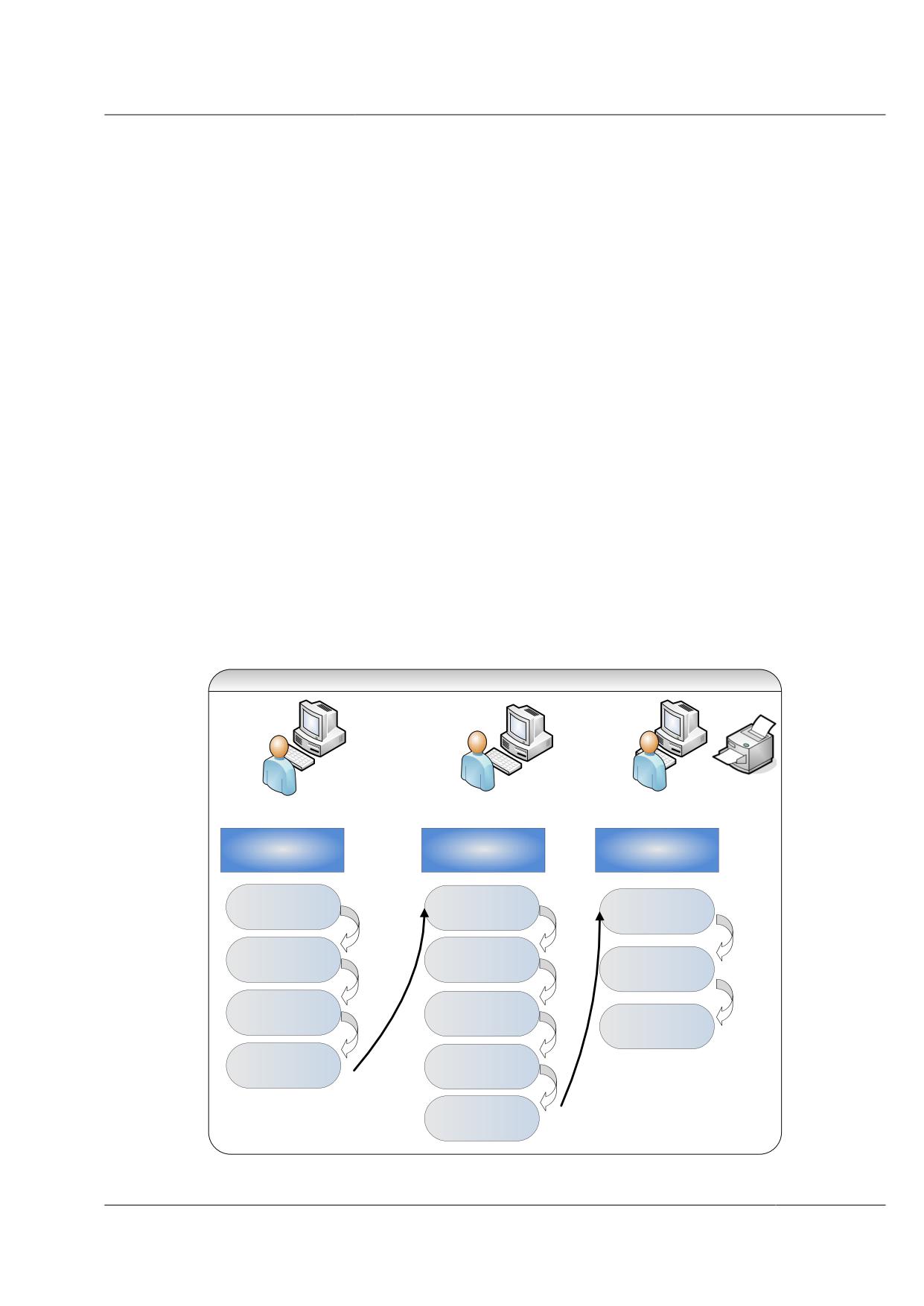
Схематически данный процесс изображен на рисунке 1.
Производитель / Импортер
Термопринтер
Менеджер печати
Оператор печати
Оператор по учету ФСМ
Проверка и
подтверждение
Формирование плана
Штрихкодирование
полученных
печати
диапазонов рулонов
Формирование Заявки на
Получение рулонов
печать марок (по каждой
Формирование Задания
позиции плана печати)
на печать (для позиции)
Ввод данных
Заявления о выдаче
Отправка Заявки на
ФСМ (при
печать марок в РЦУК
Отправка задания на
необходимости)
печать на выполнение
Изменение данных
Получение
диапазонов рулона (при
подтверждения заявки
Выполнение сеанса
необходимости)
штрихкодирования
Подтверждение данных
Обработка
рулона
подтвержденной заявки
Отправка позиции
плана печати на
выполнение
Рисунок 1 - Процесс нанесения сведений об АП на марки
Подробнее процесс нанесения сведений о маркируемой алкогольной продукции на
марки описан ниже.
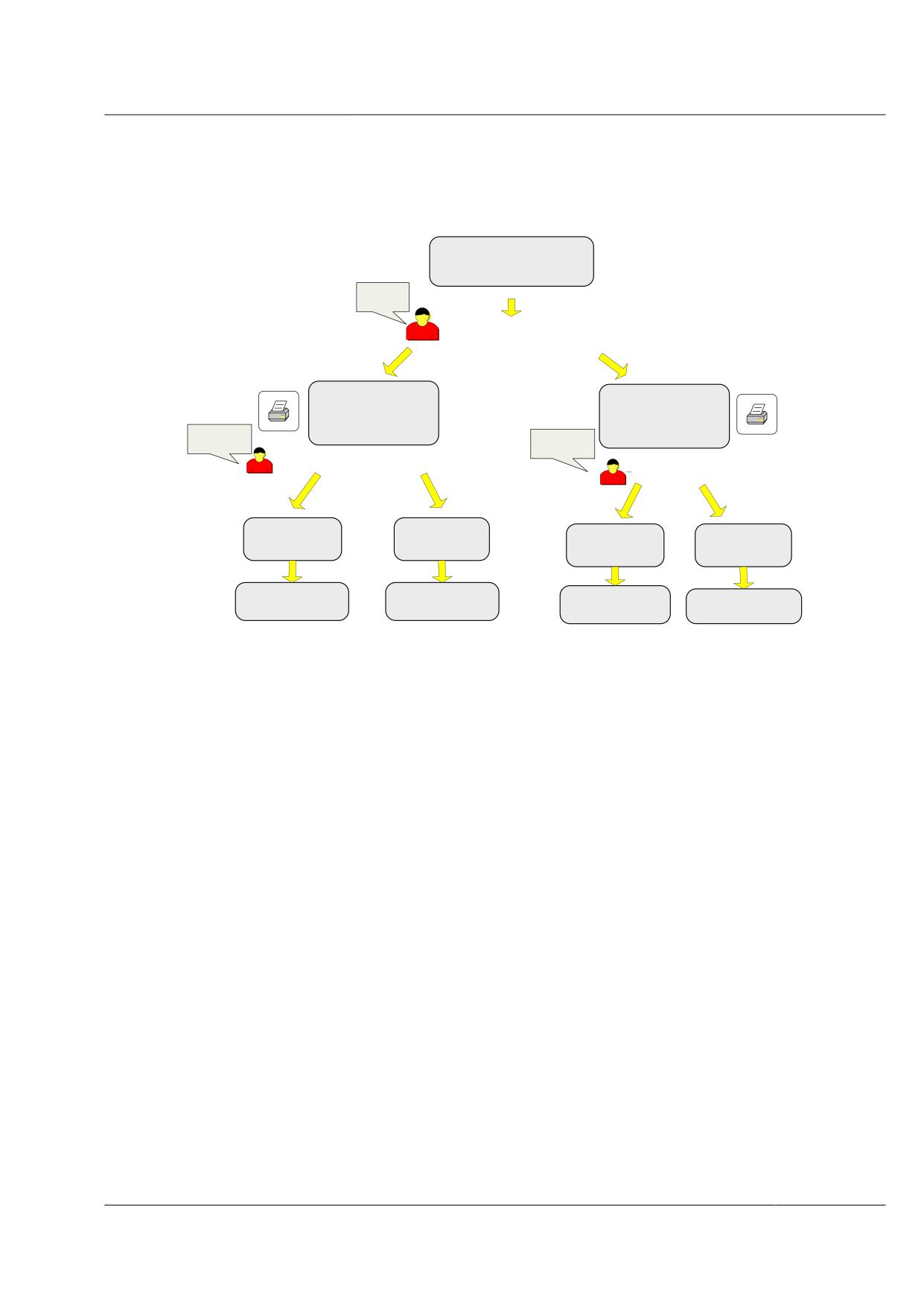
2) Организация процесса печати АМ показана на рисунке 2.
Подтвержденная заявка о
фиксации сведений о
маркируемой АП
Оператор
печати
User
Позиция плана
Позиция плана
печати 1,
печати n,
количество марок 1,
количество марок n,
Оператор
принтер 1
Оператор
принтер n
печати
печати
Определить
User
рулоны к печати
User
ОпределЗад
Задание на печать
ание на печать
Задание на печать
Задание на печать
1, количество
рулоны к п
ечn, ко
личество
k, количество
m, количество
марок 1
марок n
марок k
марок m
Отчет о
Отчет о
Отчет о
Отчет о
штрихкодировании 1
штрихкодировании n
штрихкодировании k
штрихкодировании m
Рисунок 2 - Организация процесса печати АМ
3.5.1 Проверка данных о полученных ФСМ
Производитель АП получает рулоны ФСМ.
Оператор по учету ФСМ сопоставляет данные в сопроводительных документах с
данными, зафиксированными в БД Производителя АП.
После подтверждения оператором по учету ФСМ данных в накладной о выдаче
ФСМ работа с рулонами ФСМ в системе становится возможной.
3.5.2 План печати ФСМ и Заявка на штрихкодирование
Менеджер печати приступает к формированию плана печати ФСМ на основе
плана выпуска АП. С этой целью он создает Заявку на штрихкодирование.
При создании новой заявки менеджер печати из справочника выбирает данные о
маркируемой АП. По ним система автоматически определяет тип марки и предоставляет
данные сертификата соответствия. Затем система формирует 12-значный номер заявки в
ЕГАИС и отображает его в форме заявки на печать. После этого оператор - менеджер
последовательно вводит данные лицензии и заявления о выдаче ФСМ, а система
автоматически отображает разряды ФСМ требуемого типа марок из заданного заявления о
выдаче ФСМ. Наконец, оператор - менеджер задает количество единиц маркируемой АП
в заявке, количество ФСМ, на которые наносится информация, и сохраняет данные заявки
в БД производителя АП.
В дальнейшем менеджер печати может изменять данные заявки вплоть до момента
отправки ее в МРУ.
После завершения формирования заявки оператор - менеджер печати отправляет ее
в МРУ на подтверждение.
После подтверждения заявки на штрихкодирование в МРУ система автоматически
создает на ее основе исходную позицию плана печати и изменяет статус заявки на
«Использовано». После этого позиция плана становится доступной оператору
-
менеджеру для работы по дальнейшему планированию печати.
Если значение поля «Количество единиц маркируемой продукции в позиции» в
исходной позиции слишком большое для оперативной печати на одном принтере,
оператор - менеджер может разделить ее на части с таким расчетом, чтобы организовать
параллельную печать марок по одной исходной позиции на разных принтерах.
Процесс деления позиций может повторяться многократно к вновь образованным
позициям плана печати.
При разделении выбранной позиции оператор
- менеджер задает границу
разделения - количество единиц маркируемой АП, по которой система автоматически
образует из одной позиции две. При этом сумма значений атрибутов «Количество единиц
маркируемой АП в позиции» у образованных позиций равна значению атрибута у
разделяемой позиции.
После этого оператор связывает каждую из образованных позиций плана с одним
из доступных для печати принтеров.
Далее, по команде оператора - менеджера сформированная позиция отправляется
на выполнение: каждому оператору печати становятся доступны только те позиции плана,
которые ассоциированы с принтерами, закрепленными за этим оператором печати.
3.5.3 Задание на печать и печать марок
После того как оператор
- менеджер отправил позиции на выполнение,
соответствующие позиции плана становятся доступны для просмотра операторам печати,
за которыми закреплены принтеры, запланированные для печати марок по этим позициям.
Оператор печати выбирает позицию из списка ему доступных позиций плана и на
ее основе формирует задание на печать марок. При этом он должен выбрать рулон, на
котором будет производиться печать. Только данные рулонов, подтвержденные
оператором по учету ФСМ, могут использоваться для формирования заданий на печать
ФСМ.
Выбор рулона к включению в задание производится по команде оператора печати.
Система ограничивает доступные к включению в задание рулоны соответствующим
типом ФСМ и заявлением о выдаче ФСМ из позиции плана, по которой формируется
задание на печать. Оператор печати просматривает список доступных рулонов, из
которого выбирает рулон для включения в задание на печать. Данные выбранного рулона
отображаются в форме. Оператор не может изменить данные рулона.
При этом система автоматически определяет количество ФСМ, которые будут
напечатаны на выбранном рулоне:
Если количество марок на печать в позиции больше, либо равно остатку марок
во включаемом в задание на печать рулоне, то система устанавливает
количество марок в задании равным остатку марок в рулоне.
Если количество марок на печать в позиции меньше остатка марок во
включаемом в задание на печать рулоне, то система устанавливает количество
марок в задании равным количеству марок на печать в позиции.
После этого система просит подтверждения оператора печати на включение рулона
в задание на печать. Если оператор печати назначил рулон из списка доступных для
текущего задания рулонов и не подтверждает включение рулона в задание, то оператору
печати предоставляется возможность выбрать другой рулон из того же списка.
После подтверждения оператора система сохраняет данные задания в БД
производителя АП.
Если оператор принял решение проводить печать, он заправляет указанный в
задании на печать рулон ФСМ в принтер. Далее оператор отправляет задание на
выполнение. Пока задание не выполнено, создание нового задания по данной позиции
блокируется.
На время выполнения печати система устанавливает заданию статус «Печатается».
Остановка печати по любой причине трактуется как завершение сеанса
штрихкодирования. Система показывает сообщение об этом, фиксирует текущий номер
марки в сеансе, на котором произошла остановка, обновляет по нему фактическое
количество марок на печать задания, изменяет статус задания на «Остановлено».
В случае, когда качество печати неудовлетворительное (наносимый штрих-код
сильно смещен или плохо читается сканером), оператор печати может произвести
изменение параметров печати. Для выполнения изменений параметров печати оператор
должен обязательно остановить принтер (завершить сеанс).
После сохранения изменений параметров печати оператор может продолжить
печать марок, сформировав следующее задание на печать и отправив его на выполнение.
Процедура настройки может повторяться до тех пор, пока качество печати не станет
удовлетворительным.
После выполнения задания на печать в полном объеме система показывает
сообщение об этом, автоматически изменяет статус задания на «Завершено».
Затем система по фактическому количеству марок на печать задания рассчитывает
и обновляет значения текущего номера марки в позиции и текущего номера марки в
заявке. После этого оператор печати может сформировать следующее задание на печать
по данной позиции плана и отправить задание на выполнение. Процесс может повторяться
до тех пор, пока не будут напечатаны все марки позиции плана.
3.5.4 Отчет о штрихкодировании
Отчет о штрихкодировании
- документ ЕГАИС, в котором содержится
информация о результатах нанесения на федеральные специальные марки о маркируемой
ими алкогольной продукции.
После завершения задания на печать ФСМ система автоматически формирует
отчет о штрихкодировании и сохраняет его данные в БД Производителя АП. Система
автоматически изменяет статусы напечатанных диапазонов рулона на «Отпечатано» и
обновляет данные о текущих диапазонах рулона.
После формирования отчета о штрихкодировании и сохранения его данных в БД
система немедленно отправляет его в МРУ. После успешной отправки отчета в МРУ
система показывает оператору сообщение об этом.
Затем система автоматически меняет статус отправленного отчета на
«Отправлено».
3.6
Брак акцизных марок
При необходимости марки могут быть забракованы (списаны) на любом этапе их
оборота (как до, так и после штрихкодирования). Учет брака акцизных марок ведется с
помощью документа - Акт об уничтожении АМ, который формируется в организации-
импортере АП при помощи программных средств ЕГАИС.
Акты об уничтожении АМ формируются на основе данных рулонов АМ (с учетом
«Заявления о выдаче АМ»). При создании актов об уничтожении АМ оператор указывает
заявление, после этого он указывает причину списания диапазонов АМ:
Брак. Списание бракованных АМ. Брак до штрихкодирования марок;
Брак. Списание бракованных АМ. Брак после штрихкодирования марок.
Акт об уничтожении АМ отправляется в уполномоченные таможенные органы и
фиксируется автоматически.
ПС организаций - импортеров выполняют следующие функции:
1) Формирование документа.
2) Сохранение документа в базе данных ПС Организаций.
3) Отправка Акта об уничтожении АМ в уполномоченные таможенные органы.
4) Предоставление возможности просмотра акта об уничтожении по запросу
Пользователя.
3.7
Контроль правильности нанесения на ФСМ и АМ сведений о
маркируемой алкогольной продукции
После того, как сведения о маркируемой продукции нанесены на ФСМ, оператор -
менеджер или оператор печати могут проверить правильность данных, содержащихся в
штрихкоде.
Оператор выбирает функцию «Сканирование штрихкода», по которой ему
предоставляется форма для просмотра результатов сканирования, и выполняет
сканирование ФСМ.
После считывания данных штрихкода автоматически выполняется проверка
контрольной группы штрихкода. В случае ее корректности, оператор может просмотреть
информацию о маркированной АП. Если контрольная группа некорректна, то система
выдает сообщение об ошибке контрольной группы.
3.8
Учет информации о поставках ЭС, АП, СП импортного
производства (в том числе передаче и получении на хранение)
3.8.1 Заявки на фиксацию сведений об импорте продукции
Заявка о фиксации сведений об импорте продукции - электронный документ,
предназначенный для фиксации данных о продукции в ЕГАИС до ее ввоза на территорию
РФ.
Фиксация заявки о фиксации сведений об импортной продукции позволяет
производителю/импортеру ввезти импортную продукцию на территорию РФ и является
обязательным условием для выпуска товара с территории таможенного поста.
Формирование заявки происходит в АРМ Производителя/Импортера. В Заявке о
фиксации сведений указывается информация о производителе продукции, о самой
продукции, реквизиты сопроводительных документов (сертификат соответствия, справка
таможенного органа об отсутствии задолженности по таможенным платежам и т.д.), а так
же предположительное количество продукции.
Далее заявка отправляется в УТО, где проходит проверку на соответствие
параметрам ФЛК:
в случае положительного результата проверки, УТО отправляет обратно
подтверждение о фиксации сведений о ввозе в ЕГАИС.
в случае обнаружения несоответствия параметрам ФЛК, сведение о ввозе не
фиксируется в ЕГАИС и производитель/импортер получает Уведомление об
отказе с результатами проверки (протокол ФЛК).
После фиксации сведений о ввозе в УТО, они передаются в ЦУК ФТС, а оттуда в
ФЦУК, где сохраняются и используются в отчетности.
3.8.2 Сведения о ввозе
Сведения о ввозе - электронный документ ЕГАИС, формируемый в организации -
импортере продукции. Данный документ оформляется в организации после
оприходования ввезенной продукции на складе и содержит информацию о ввезенном
товаре и его фактически полученном количестве. Для нефасованной продукции к
документу «Сведения о ввозе» должен быть прикреплен соответствующий файл АСИиУ.
Затем организация отправляет «Сведения о ввозе» в МРУ, откуда документ
передается в ФЦУК
- для просмотра, использования в контрольной работе и
формирования отчетов.
3.9
Формирование отчетов, содержащих справочные данные об
объемах производства и (или) оборота и (или) использования
для собственных нужд ЭС, АП, СП
3.9.1 Отчет об объемах производства по данным АСИиУ
Отчет об объемах производства по данным АСИиУ предназначен для анализа
информации об объемах производства выпускаемой предприятием продукции,
получаемой от каждого автоматического средства измерения.
Данный отчет формируется по запросу Пользователя и может быть экспортирован
в формат MS Excel или PDF.
3.9.2 Отчет об объемах производства и оборота ЭС
Отчет об объемах производства и оборота этилового спирта предназначен для
сравнительного анализа информации об объемах произведенного и отгруженного
предприятием ЭС.
Данный отчет формируется по запросу Пользователя и может быть экспортирован
в формат MS Excel или PDF.
3.9.3 Отчет об объемах производства и оборота СП и АП
Отчет об объемах производства и оборота алкогольной и спиртосодержащей
продукции предназначен для сравнительного анализа информации об объемах
произведенной и отгруженной предприятием АП и СП.
Данный отчет формируется по запросу Пользователя и может быть экспортирован
в формат MS Excel или PDF.
3.9.4 Отчет об объемах поставки
Отчет об объемах поставки АП, СП, ЭС предназначен для анализа информации
об отгрузке продукции организациями-производителями ЭС, АП и СП, а также
импортерами.
Данный отчет формируется по запросу Пользователя и может быть экспортирован
в формат MS Excel или PDF.
3.9.5 Отчет об объемах закупки
Отчет об объемах закупки этилового спирта, алкогольной и
спиртосодержащей продукции предназначен для анализа информации о закупке
продукции организациями-производителями ЭС, АП и СП.
Данный отчет формируется по запросу Пользователя и может быть экспортирован
в формат MS Excel или PDF.
3.9.6 Отчет об объемах ввоза
Данный отчет формируется по запросу Пользователя по заданным параметрам.
3.10 Формирование отчетов о движении ФСМ
3.10.1 Журнал учета ФСМ, поступивших в организацию
Журнал учета федеральных специальных марок, поступивших в
организацию, предназначен для анализа информации о поступивших в организацию
федеральных специальных марках
Данные во всех отчетах группируются по типу ФСМ.
Отчет «Журнал учета федеральных специальных марок, поступивших в
организацию» формируется по данным накладных на выдачу ФСМ.
3.10.2 Журнал учета ФСМ с нанесенными сведениями об АП
Журнал учета федеральных специальных марок с нанесенными сведениями
об алкогольной продукции формируется по данным накладных на выдачу ФСМ, отчетов
о штрихкодировании ФСМ.
3.10.3 Ведомость оперативных остатков ФСМ
Отчет «Ведомость оперативных остатков ФСМ» используется для получения
данных по оперативным (на момент формирования отчета) остаткам ФСМ, как чистым,
так и отштрихкодированным, но еще не наклеенным на АП. Отчет формируется на
основании первичных остатков ФСМ, принятых накладных на отгрузку ФСМ, отчетов о
штрихкодировании ФСМ, данных актов об уничтожении ФСМ, ведомостей нанесения
ФСМ на АП и предназначен для учета оперативных остатков ФСМ.
3.10.4 Журнал учета неиспользованных ФСМ
Журнал учета уничтожения неиспользованных, поврежденных и не
соответствующих установленным требованиям федеральных специальных марок
формируется по данным накладных на выдачу ФСМ, отчетов об уничтожении ФСМ.
Акты об уничтожении ФСМ классифицируются по следующим признакам:
до штрихкодирования, после штрихкодирования;
до маркировки, после маркировки;
по вине производителя марок, не по вине производителя марок.
По каждому виду марок должны вычисляться итоги:
суммарное количество уничтоженных марок данного вида;
суммарное количество уничтоженных марок с нанесенными сведениями об
алкогольной продукции.
3.11 Отчет о рассчитанной налоговой базе
Отчет рассчитанной налоговой базе организации предназначен для анализа
размера налоговой базы по каждому предприятию.
Для формирования отчета используются данные документов «Сведения об объеме
оборота АП, СП», «Сведения об объеме оборота ЭС», фиксирующие информацию об
отгрузке продукции (кроме документов по возврату), а также данные файлов АСИиУ,
привязанные к приходным документам.
Данный отчет формируется по запросу Пользователя и может быть экспортирован
в формат MS Excel или PDF.
3.12 Журнал событий
Результат обмена данными с другими участниками ЕГАИС записывается в журнал
событий документооборота. На основе содержащейся в журнале событий информации
можно проверить статус документов ЕГАИС - отправку и получение, ошибки отправки и
т.д.
3.13 Уточнение документов
При внесении изменений в документ новая версия создается исключительно для
тех документов, которые имеют статус «Зафиксировано в ЕГАИС» (организацией
получено уведомление о том, что документу отказано в фиксации в ЕГАИС, либо
уведомление о фиксации документа).
Для не отправленных в МРУ документов, имеющих статусы «Создано» или
«Ошибка отправки», новая версия не создается. Данные документы редактируются, а
новые версии не создаются.
Документы, которые отправлены в МРУ организацией, но имеют статус
«Отправляется», «Отправлено», невозможно ни редактировать, ни создавать уточнения до
тех пор, пока не придет уведомление о фиксации или об отказе в фиксации в ЕГАИС, и
статус документа не изменится на «Зафиксировано в ЕГАИС». Оператору будет выдано
сообщение о невозможности работы с данным документом и необходимости подождать
ответа МРУ.
Внимание! Запрещено создание версий для документов, которые не были
приняты МРУ (был установлен статус «Отказано в фиксации»).
Уточняются следующие документы ЕГАИС:
Сведения об отгрузке (включая возврат и экспорт);
Сведения о получении (включая возврат и экспорт);
Акты о браке продукции;
Акты списания продукции на прочие расходы;
Сведения о постановке продукции на баланс;
Сведения о ввозе;
Заявка о фиксации сведений о производстве;
Уведомление о перевозке.
При создании новой версии документа предыдущая версия активна и участвует в
отчетах до момента фиксации / отказа фиксации в МРУ новой версии. Изменения
отправляются в МРУ, затем, в адрес узла ФЦУК по команде Оператора организации.
Если новая версия-уточнение находится в статусе «Отправлено» или приобретает
статус «Отказано», предыдущая версия документа, зафиксированная в ЕГАИС, считается
действующей.
Статус «Создано» может иметь только самая последняя версия документа.
Зафиксированной в ЕГАИС может быть только одна версия документа. Если оператор на
узле МРУ принимает новую версию - уточнение, предыдущая версия приобретает статус
«Аннулировано».
Создание версий доступно также для документа «Акта инвентаризации ФСМ».
Новая версия Акта инвентаризации ФСМ и соответственно Отчета об использовании
ФСМ создается, если акту инвентаризации отказано в фиксации в ЕГАИС. Подробное
описание работы с версиями Акта инвентаризации приведено в пункте «6.3.4 Создание
версий Акта инвентаризации».
Возвратные документы
- «Сведения об отгрузке (возврат)» и «Сведения о
получении (возврат)» - фиксируются автоматически.
Версии документов «Сведения о получении» / «Сведения о получении (возврат)»
для фасованной алкогольной и спиртосодержащей продукции, отличные от нулевой
фиксируются автоматически, если версия документа была отправлена в МРУ не более 5
дней назад с момента создания нулевой версии.
Версии документов «Сведения о получении», содержащие в себе позиции
нефасованной продукции (дистилляты, ЭС) фиксируются вручную оператором в МРУ.
Версии документа «Сведения об отгрузке» / «Сведения об отгрузке (возврат)»,
отличные от нулевой фиксируются автоматически, если выполнены следующие условия:
в нулевой версии дата отпуска груза меньше 01.12.2015;
данные по количеству продукции в версии не менялись относительно нулевой
версии.
Иначе версия будет ожидать ручной проверки оператора МРУ (в случае если
версия была создана позднее 5 дней от даты создания нулевой версии).
4
Подготовка к работе
Перед началом работы с программными средствами необходимо произвести их
настройку и проверку работоспособности, а также настроить и подготовить к работе
специализированный принтер и сканер. Первоначальная установка и настройка ПС
производится административным персоналом в соответствии с «Инструкцией по
установке». Последующая настройка ПС осуществляется в соответствии с «Руководством
администратора и системного программиста».
4.1
Подготовка рабочего места Пользователя
Для обеспечения корректной работы ПС необходимо проверить, что рабочие места
пользователей соответствуют предъявляемым к ним требованиям, оснащены
необходимым оборудованием (см. «Условия применения Подсистемы»). Пользователь
должен быть зарегистрирован в системе административным персоналом в соответствии с
«Инструкцией по установке», чтобы иметь право доступа к функциональности системы.
На рабочих местах пользователей необходимо проверить наличие энергии в сети, сетевого
подключения и исправность технического оборудования.
4.2
Условия применения Подсистемы
Для корректного функционирования Подсистемы рабочее место Оператора
(рядового пользователя), Менеджера печати, Оператора по учету ФСМ должно
включать:
персональный компьютер со следующими аппаратными характеристиками и
установленным программным обеспечением:
o процессор Intel Core i3 или выше, объем кэша не менее 4 МБ, число ядер
не менее 2, число потоков не менее 4, частота не ниже 2,8 ГГц;
o ОЗУ DDR3, 2 Гб или более;
o Сетевой контроллер Ethernet контроллер, 100/1000 Mbps, разъем RJ45;
o Дисковый накопитель SATA не менее 160 GB;
o Операционная система от Microsoft Windows XP Professional SP3;
o Сертифицированное антивирусное ПО;
o Дополнительное ПО Microsoft Office не ниже 2000;
o Общесистемное ПО NET Framework 3.0;
o Adobe Reader не ниже 6.0.
Внимание! Наличие установленного ПО «Adobe Reader» необходимо
для чтения файлов формата *.pdf (например, страниц предварительного
просмотра печати документов).
o Сертифицированное антивирусное ПО;
Источник бесперебойного питания не менее 700 Ватт;
Термотрансферный принтер ш/к от Datamax I-Class 4208 с дополнительным
внешним смотчиком (Datamax W-6208) и выше;
Сканер двухмерных штрихкодов высокой плотности PDF-417HD типа Symbol
6708i USB или Metrologic MS 9520;
Периферийные устройства: монитор с диагональю от 38 сантиметров, мышь и
клавиатуру;
Специальное ПО: ПС ЕГАИС, настроенные соответствующим образом для
обеспечения выполнения Оператором необходимых функций.
Рабочее место Оператора печати должно содержать:
персональный компьютер со следующими аппаратными характеристиками и
установленным программным обеспечением:
o процессор Intel Core i3 или выше, объем кэша не менее 4 МБ, число ядер
не менее 2, число потоков не менее 4, частота не ниже 2,8 ГГц;
o ОЗУ DDR3, 2 Гб или более;
o Сетевой контроллер Ethernet контроллер, 100/1000 Mbps, разъем RJ45;
o Дисковый накопитель SATA не менее 160 GB;
o Операционная система от Microsoft Windows XP Professional SP3;
o Сертифицированное антивирусное ПО;
o Дополнительное ПО Microsoft Office не ниже 2000;
o Общесистемное ПО NET Framework 3.0;
o Adobe Reader не ниже 6.0. Внимание! Наличие установленного ПО
«Adobe Reader» необходимо для чтения файлов формата
*.pdf
(например, страниц предварительного просмотра печати документов).
o Сертифицированное антивирусное ПО;
Источник бесперебойного питания не менее 700 Ватт;
Термотрансферный принтер ш/к от Datamax I-Class 4208 с дополнительным
внешним смотчиком (Datamax W-6208) и выше;
Сканер двухмерных штрихкодов высокой плотности PDF-417HD типа Symbol
6708i USB или Metrologic MS 9520;
Периферийные устройства: монитор с диагональю от 38 сантиметров, мышь и
клавиатуру;
Специальное ПО: ПС ЕГАИС, настроенные соответствующим образом для
обеспечения выполнения Оператором необходимых функций.
Также необходимо проверить наличие свободных портов: один USB порт для
сканера, один COM порт для принтера.
4.3
Квалификация Пользователя
Пользователями ПС Участника ЕГАИС являются работники организаций,
осуществляющих производство и (или) оборот этилового спирта, алкогольной и
спиртосодержащей продукции. Уровень квалификации Пользователей (Менеджеров
печати, Операторов, Операторов по учету ФСМ и (или) АМ) должен включать:
умение работать с персональным компьютером;
навыки работы с операционной системой Windows XP Professional SP3 на
уровне пользователя ОС;
навыки работы с принтером для вывода электронных документов ЕГАИС на
печать.
Оператор печати также должен уметь работать со специализированным
термотрансферным принтером и сканером (для проверки результатов нанесения сведений
о маркируемой алкогольной продукции на марки). Также Пользователи должны
ознакомиться с настоящим Руководством.
Согласно п.7.5 «Технических условий в области производства и оборота этилового
спирта, алкогольной и спиртосодержащей продукции в части оснащения основного
технологического оборудования для производства этилового спирта, алкогольной и
спиртосодержащей продукции, а также оборудования для учета объема оборота и (или)
использования для собственных нужд этилового спирта, алкогольной и
спиртосодержащей продукции техническими средствами фиксации и передачи
информации об объеме производства и оборота этилового спирта, алкогольной и
спиртосодержащей продукции в единую государственную автоматизированную
информационную систему учета объема производства и оборота этилового спирта,
алкогольной
и
спиртосодержащей
продукции»,
утвержденных
приказом
Росалкогольрегулирования от
20 февраля
2012 года
№31 квалификация лица,
эксплуатирующего программные средства ЕГАИС должна быть подтверждена
документом о прохождении им в специализированном учебном центре курса обучения
по специализации «Эксплуатация программных средств ЕГАИС».
4.4
Подготовка к работе Средства криптографической защиты
информации
Так как в Системе используется СКЗИ, перед началом работы необходимо
ознакомиться с Формуляром «СРЕДСТВО КРИПТОГРАФИЧЕСКОЙ ЗАЩИТЫ
ИНФОРМАЦИИ. “КриптоПро CSP”. Версия
3.6.» (ЖТЯИ.00015-01
30
01) и
эксплуатационной документацией, указанной в данном формуляре. Далее, установите
СКЗИ «КриптоПро CSP» Версия 3.6» в следующей последовательности:
1) При использовании ключевых носителей eToken необходимо установить
драйверы поддержки ключевых носителей eToken для СКЗИ eToken RTE
версии 3.60 или выше.
2) Произвести установку «КриптоПро CSP». Версия 3.6».
3) При необходимости настроить считыватели и носители.
4) Ввести данные лицензии СКЗИ «КриптоПро CSP» Версия 3.6».
4.5
Загрузка шрифтов
Для корректной работы принтера необходимо выполнить загрузку шрифтов.
Загрузить шрифты в принтер Datamax можно при помощи утилиты Datamax Printer
Configuration Utility. Данная утилита находится на диске, поставляемом с принтером или
ее можно получить с сайта производителя: www.datamaxcorp.com/software.
Примечание. Дальнейшее описание относится к версии программы 1.0.2494.24367. Другие
версии могут отличаться внешним видом пользовательского интерфейса.
После установки программы запустите ее. Откроется окно, показанное на
рисунке 3. Параметры соединения с принтером имеют определенные значения по
умолчанию.
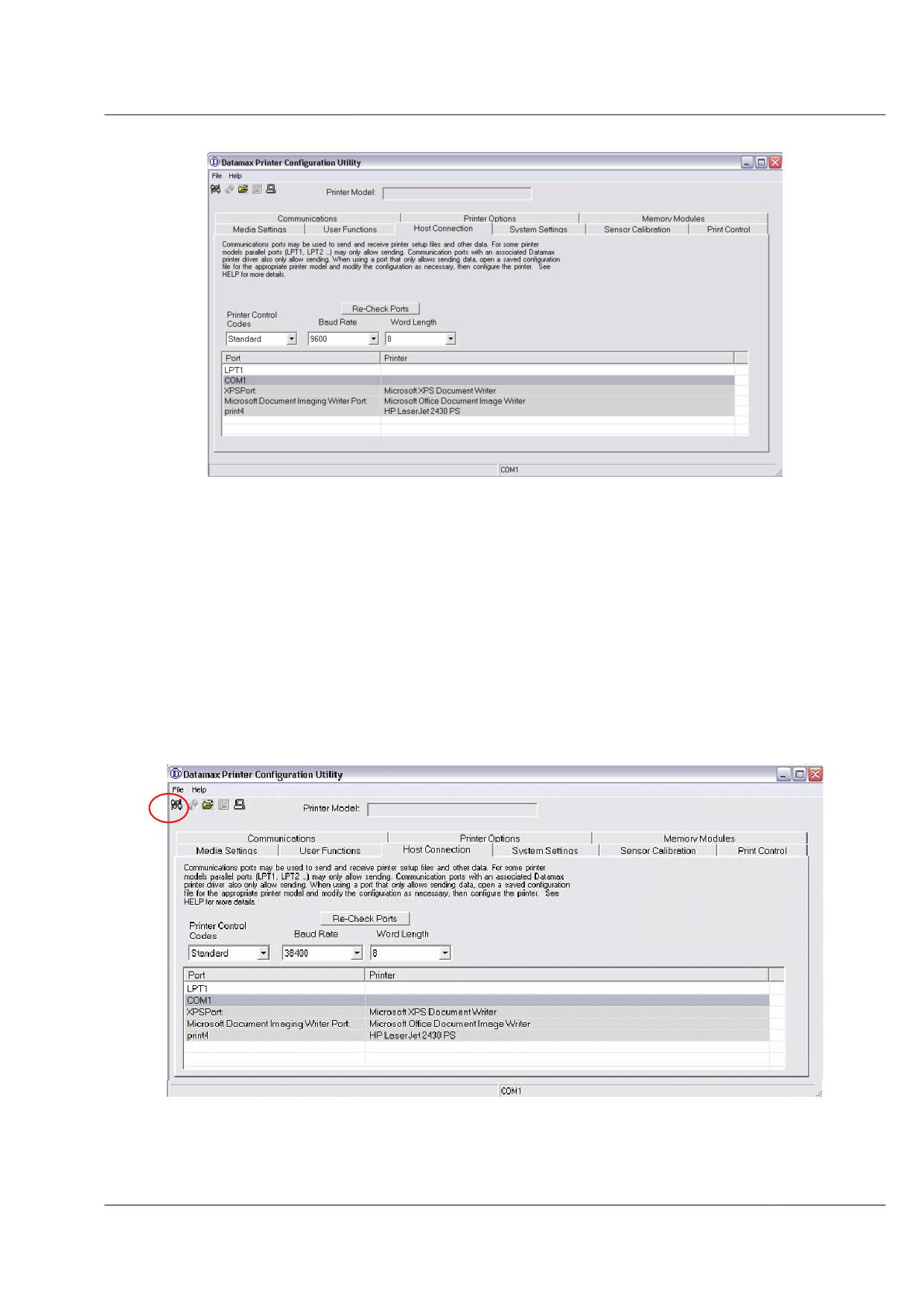
Рисунок 3 - Главное окно Datamax Printer Configuration Utility
В открывшемся окне программы (вкладка «Host Connection») необходимо в списке
портов выбрать порт, к которому подключен принтер, и установить следующие
параметры:
Printer Control Codes: Standard,
Baud Rate: 38400 - скорость передачи данных через COM-порт (должно быть
установлено такое же значение, как при настройке принтера через меню),
Word Length: 8 (должно быть установлено такое же значение, как при настройке
принтера через меню),
Окно Datamax Printer Configuration Utility с установленными параметрами показано
на рисунке 4.
Рисунок 4 - Установка необходимых параметров соединения
Для проверки связи с принтером и получения его конфигурации нажмите на
кнопку «Query Printer», отмеченную на рисунке 4.
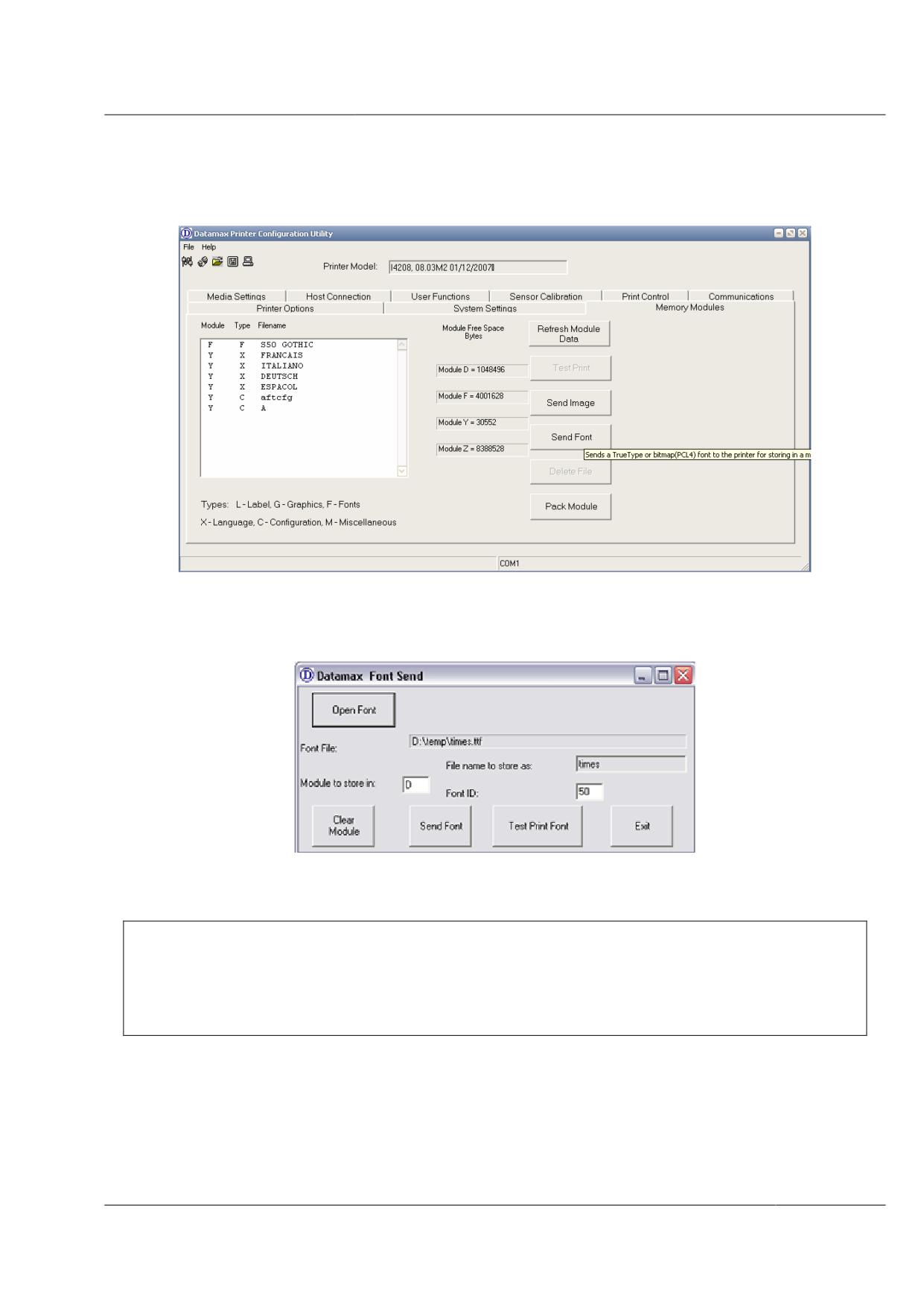
После получения конфигурации в окне, представленном на рисунке 5, будут
отображаться файлы, загруженные в принтер, и модули, в которые они были загружены.
Для шрифтов будет указан ID.
Рисунок 5 - Вкладка Memory Modules
Для выбора и загрузки шрифта необходимо на вкладке «Memory Modules»
(рисунок 5) нажать на кнопку «Send Font». Откроется окно, показанное на рисунке 6.
Рисунок 6 - Окно Datamax Font Send
Перед дальнейшими действиями нужно приготовить файл со шрифтом к загрузке.
Внимание! Рекомендуется использовать шрифт «Century Gothic (TrueType)»,
который содержится в файле gothic.ttf.
При необходимости можно использовать один из стандартных шрифтов, входящих
в операционную систему.
Скопируйте файл <%папка Windows%>\Fonts\gothic.ttf в любую несистемную
папку, например D:\Temp. Если для выполнения этой операции будет использован
проводник Windows, то в папке шрифт будет называться «Century Gothic (TrueType)», в
этом случае выберите указанное наименование шрифта и скопируйте его в выбранную
Вами папку.
Примечание. Если в каталоге стандартных системных шрифтов
(<%папка
Windows%>\Fonts) данный шрифт отсутствует, рекомендуется его загрузить с
официального сайта одного из типографских веб-узлов Microsoft.
В окне Datamax Font Send нажмите кнопку Open Font, выберите файл, который Вы
скопировали, и нажмите Open. Выбранный шрифт отобразится в строке Font File (как
показано на рисунке 6).
В строке Module to store in введите значение D. Внимание! После выключения
принтера необходима повторная загрузка шрифта, так как модуль D - модуль оперативной
памяти принтера. Если принтер предоставляет возможность выбора модуля флэш-памяти,
например F, введите F. В данном случае повторная загрузка шрифта после выключения
принтера не потребуется.
Убедитесь, что в строке Font ID установлено значение 50, и не меняйте его.
Нажмите кнопку Send Font. Программа отобразит прогресс загрузки шрифта. После
успешной загрузки нажмите кнопку Exit в окне Datamax Font Send и закройте программу
Datamax Printer Configuration Utility.
4.6
Запуск Приложения
Для запуска Приложения дважды щелкните мышью по ярлыку на рабочем столе
(ПС Участника ЕГАИС) либо откройте меню Пуск - Программы - ЕГАИС - ПС
Участника ЕГАИС - ПС Участника ЕГАИС.
5
Технологический процесс работы с ПС Организаций
5.1
Работа с нормативно-справочной информацией
Выполняемая
Ссылка на
№
Последовательность действий
функция
интерфейс
1.
Проверка наличия НСИ, полученной из МРУ
Откройте справочник групп организаций и проверьте
наполнение справочника групп организаций.
Состав необходимой информации о группах организаций
Справочник
групп
определен в Приложении № 6 к Приказу ФНС от 5 ноября
1.1
Пункт 6.2.17
организаций
2008 г. № MM-3-6/574@.
Данный справочник ведется на федеральном уровне. Любые
изменения данных на федеральном уровне распространяются
по Системе в автоматическом режиме.
Необходимо проверить наличие необходимой информации о
российских организациях, осуществляющих производство и
(или) оборот ЭС, АП, ССП (участниках ЕГАИС), в данном
справочнике, а также наличие записей об оптовых
Справочник
организациях (не участниках ЕГАИС).
1.2
российских
Пункт 6.2.7
организаций
Справочник ведется на федеральном и региональном уровне.
В случае отсутствия необходимых записей в справочнике
необходимо обратиться в МРУ по Вашему федеральному
округу с просьбой, указать в ЕГАИС информацию.
Данный справочник должен содержать список АСИиУ,
установленных в вашей организации. Справочник ведется в
МРУ по вашему федеральному округу.
Справочник
1) Первоначальный
ввод
данных.
Предварительно
фактически
необходимо предоставить в МРУ схему установки
1.3
Пункт 6.2.8
установленных
АСИиУ для ввода информации в ЕГАИС.
счетчиков
2) Изменение данных. В случае ошибок данных при
первоначальном вводе, а также при изменении схемы
установки АСИиУ, данные корректируются МРУ по
вашему федеральному округу.
Откройте справочник технологических режимов работы
счетчиков.
Справочник
технологических
Первоначальная информация должна быть предварительно
1.4
Пункт 6.2.9
режимов
работы
заполнена. Данный справочник ведется на федеральном
счетчиков
уровне. Любые изменения данных на федеральном уровне
распространяются по Системе в автоматическом режиме.
Откройте справочник лицензий и проверьте наличие
необходимой информации.
1.5
Справочник лицензий
Справочник ведет Росалкогольрегулирование. Любые
Пункт 6.2.10
изменения справочника автоматически распространяются по
Системе.
Откройте справочник лицензий и проверьте наличие
необходимой информации.
Справочник
видов
1.6
деятельности
(для
Справочник ведет Росалкогольрегулирование. Любые
Пункт 6.2.18
лицензий)
изменения справочника автоматически распространяются по
Системе.
Справочник образцов
Откройте справочник образцов марок и проверьте
1.7
Пункт 6.2.11
марок
наполнение справочника.
Выполняемая
Ссылка на
№
Последовательность действий
функция
интерфейс
Откройте справочник сортов спирта и проверьте его
наполнение.
Справочник
сортов
1.8
Справочник ведется на федеральном уровне. Любые
Пункт 6.2.16
спирта
изменения справочника автоматически распространяются по
Системе.
Откройте справочник ГОСТов на спирты и проверьте его
наполнение.
Справочник ГОСТов
1.9
Справочник ведется на федеральном уровне. Любые
Пункт 6.2.21
на спирты
изменения справочника автоматически распространяются по
Системе.
Откройте Классификатор видов продукции и проверьте его
наполнение.
1.1
Классификатор видов
Справочник ведется на федеральном уровне. Любые
Пункт 6.2.20
0
продукции
изменения справочника автоматически распространяются по
Системе.
Откройте справочник ставок акциза и проверьте его
наполнение.
1.1
Справочник
ставок
Справочник ведется на федеральном уровне. Любые
Пункт 6.2.19
1
акциза
изменения справочника автоматически распространяются по
Системе.
Откройте справочник транспортных средств и проверьте его
Инструкция
наполнение.
1.1
Справочник
«Руководство
Справочник ведется на федеральном уровне. Любые
2
транспортных средств
Пользователя
-
изменения справочника автоматически распространяются по
Перевозчик»
Системе.
2.
Ввод в ЕГАИС нормативно-справочной информации
Справочник ведется организацией - участником ЕГАИС
самостоятельно, по номенклатуре продукции, которую
организация производит либо импортирует на территорию
РФ.
1) Ввод данных. Необходимо ввести наименования АП, с
которыми Вы работаете, указать емкости (создать коды
АП). Затем указать сопроводительные и разрешительные
документы (см. следующий пункт).
2) Отправка в архив:
Справочник
Наименований
АП
Ошибочно созданные записи необходимо отправлять в
Пункт 6.2.4
архив (только в случае создания новой корректной
2.1
(своя
номенклатура
продукции)
записи).
После принятия решения о прекращении производства
и оборота продукции запись можно отправлять в
архив (на основании письменного разрешения
уполномоченного должностного лица организации).
3) Восстановление из архива. Восстановление записи из
архива выполняется только на основании письменного
разрешения должностного лица организации после
принятия решения о восстановлении производства и
оборота продукции.
Справочник
При работе (получении
/ отгрузке) продукции других
2.2
наименований
АП
производителей данная продукция добавляется в локальный
Пункт 6.2.4
(продукция
других
справочник организации. Редактировать такую продукцию
Выполняемая
Ссылка на
№
Последовательность действий
функция
интерфейс
производителей)
невозможно.
Изменение и отправка в архив данных о продукции других
производителей не выполняется.
ПРИМЕЧАНИЕ. Создавать записи о сопроводительных и
разрешительных документах на подобную продукцию не
нужно.
1)
Ввод данных.
Необходимо для каждого Наименования АП (из своей
номенклатуры продукции), указанного в справочнике,
Справочник
создать записи о сопроводительных и разрешительных
сопроводительных
и
документах (Сертификатах соответствия и Товарных
разрешительных
2.3
знаках) на данную алкогольную продукцию.
Пункт 6.2.2
документов (на свою
2)
Редактирование, отправка в архив, восстановление их
номенклатуру
архива. Порядок изменения,
отправки в архив и
продукции)
восстановления из архива аналогичен указанному для
справочника Наименований АП (своя номенклатура
продукции).
1)
Ввод данных.
Открыть справочник ССП (пищевой и непищевой).
Организации-производители
вводят
продукцию
собственного производства.
Справочник
Организации-импортеры
вводят
продукцию
спиртосодержащей
импортного производства, указывают фактического
Пункт 6.2.13
2.4
продукции (пищевой и
производителя - иностранную организацию.
Пункт 6.2.14
непищевой)
2)
Редактирование, отправка в архив, восстановление их
архива. Порядок изменения, отправки в архив и
восстановления из архива аналогичен указанному для
справочника Наименований АП (своя номенклатура
продукции).
1)
Ввод данных.
Необходимо создать записи об организациях
-
грузополучателях розничной торговли и потребителях
спирта, АП, ССП, которые не являются участниками
ЕГАИС.
Предварительно необходимо проверить, имеет ли также
данная организация лицензию на оптовую торговлю
(закупки, хранение и поставки ЭС, АП, СП). Если имеет,
то требуется предварительно проверить наличие записи о
данной организации в справочнике Российских
организаций. Далее при формировании документов
Справочник
2.5
грузополучателей
следует использовать запись из справочника Российских
Пункт 6.2.6
организаций.
розничной торговли
2)
Отправка в архив. Отправка в архив выполняется только
после принятия решения о прерывании контактов с
данной организацией и при наличии письменного
разрешения уполномоченного лица организации.
Внимание! Следует проявлять осторожность при
отправке записи справочника в архив, так как она может
использоваться другими участниками ЕГАИС.
3) Восстановление из архива. Запись восстанавливается
после принятия решения о восстановлении контактов с
организацией на основании письменного распоряжения
уполномоченного должностного лица организации.
Выполняемая
Ссылка на
№
Последовательность действий
функция
интерфейс
1) Ввод данных.
Каждая организация (импортер либо производитель,
использующий импортное сырье для производства)
указывает в справочнике иностранные организации, с
которыми он работает.
Справочник
2) Отправка в архив и восстановление из архива. Отправка
2.6
иностранных
Пункт 6.2.5
организаций
в архив и восстановление записи из архива выполняется
по разрешению уполномоченного должностного лица
организации после принятия решения о прерывании
контактов с организацией и полной уверенности в том,
что продукция данного иностранного производителя не
будет находиться в обороте.
Необходимо проверить, что в справочнике Тары содержатся
все необходимые наименования потребительской тары, в
которую разливается алкогольная продукция.
2.7
Справочник Тары
Пункт 6.2.12
Впоследствии данный справочник используется, например,
при формировании Заявки на фиксацию сведений о ввозе
маркируемой АП.
5.2
Первичные остатки, заказ, учет поступления, расход и списание
ФСМ и АМ
Выполняемая
Ссылка на
№
Последовательность действий
функция
интерфейс
Фиксация данных о первичных (нулевых) остатках ФСМ при подключении к
1.
ЕГАИС (Акт инвентаризации ФСМ и первый Отчет об использовании ФСМ)
Описание про-
Если организация ранее работала или никогда не работала с
ЕГАИС, то
цедуры импорта
перед началом активного использования функциональности
остатков марок
по учету в ЕГАИС информации о ФСМ необходимо:
дано в докумен-
тах «Инструкции
1) Провести инвентаризацию остатков ФСМ, составить
Импорт первичных
по
импорту
1.1
Акт инвентаризации ФСМ в установленной
остатков марок
остатков ФСМ»,
бумажной форме или составить нулевой акт
«Руководство
инвентаризации.
пользователя
2) Под
контролем
представителя
Утилиты
Росалкогольрегулирования с помощью специальной
импорта остатков
утилиты выполнить импорт остатков ФСМ.
марок».
В результате использования автоматизированного импорта
данных по остаткам марок, в ЕГАИС автоматически
Создание Акта
сформируется Акт инвентаризации ФСМ (по первичным
Подраздел 6.3
1.2
инвентаризации
остаткам), а также по импортированным диапазонам
ФСМ
отштрихкодированных марок сформируются отчеты о
штрихкодировании.
Следует проверить корректность импортированных данных
Редактирование Акта
об остатках марок, включенных в Акт инвентаризации ФСМ.
1.3
Пункт 6.3.1
инвентаризации
При необходимости, данные о рулонах и диапазонах марок
можно изменить (пока Акт не отправлен в МРУ).
Далее необходимо сформировать первый Отчет об
использовании
ФСМ
(прикрепленный
к
Акту
Создание первого
инвентаризации). Чтобы сформировать первый отчет об
Пункт 6.3.2
1.4
Отчета об
использовании ФСМ необходимо:
использовании ФСМ
1) Открыть
форму
свойств
созданного
Акта
инвентаризации, открыть форму создания Отчета.
Выполняемая
Ссылка на
№
Последовательность действий
функция
интерфейс
2) Заполнить необходимые данные отчета.
3) Сохранить отчет.
4) Если указанные в Отчете данные корректные
-
необходимо подтвердить Отчет.
По завершении формирования отчета при подтверждении
устанавливается флаг о готовности отправки отчета в МРУ.
После этого отчет может быть отправлен вместе с Актом
инвентаризации ФСМ.
5) Если
необходимо
изменить
данные
Акта
инвентаризации, флаг готовности к отправке снимается.
Необходимо ОБНОВИТЬ данные отчета (кнопка
«Обновить»), после чего выполнится пересчет данных
отчета с учетом отредактированной информации в Акте
инвентаризации ФСМ.
Удалить можно только Акты инвентаризации в статусе
Удаление Акта
«Создано». При этом также автоматически удаляется
1.5
инвентаризации
прикрепленный Отчет об использовании ФСМ (если отчет
Пункт 6.3.6
ФСМ
был создан). После чего необходимо выполнить повторный
импорт остатков марок, как описано в п.п 1.1.
Чтобы отправить Акт инвентаризации ФСМ (и
прикрепленные Отчет об использовании ФСМ и Отчеты о
штрихкодировании для отштрихкодированных марок) в МРУ
необходимо:
1) Проверить существование связанного с ним первого
Отчета об использовании ФСМ. В случае отсутствия,
сначала нужно создать первый Отчет об использовании
ФСМ. Подтвердить Отчет.
2) Проверить готовность отчета к отправке, т.е. убедиться в
том, что в отчете установлен флаг готовности к отправке.
3) Отправить Акт инвентаризации ФСМ в МРУ. При этом
автоматически отправится Отчет об использовании ФСМ
Отправка Акта
и отчеты о штрихкодировании ФСМ (если были
инвентаризации
проимпортированы данные об отштрихкодированных
1.6
ФСМ и Отчета об
Пункт 6.3.3
марках).
использовании ФСМ
В результате статус Акта и Отчетов изменится на
в МРУ
«Отправлено».
4) Необходимо дождаться подтверждения в МРУ Акта
инвентаризации ФСМ.
5) В списке рулонов отобразятся рулоны (пункт меню
Документооборот - Рулоны ФСМ), включенные в Акт
инвентаризации.
Только после подтверждения в МРУ Акта инвентаризации и
Отчета об использовании в модуле «Рулоны» отобразится
информация о рулонах, а также станет доступна
функциональность по формированию Заявлений о выдаче
ФСМ (для заказа марок). Первичные остатки рулонов ФСМ
можно разбивать, смещать.
В случае если Акт инвентаризации ФСМ отклонен в МРУ
Уточнение Акта
(статус «Отказано в фиксации»), необходимо уточнить
инвентаризации
1.7
предоставленные сведения:
Пункт 6.3.4
ФСМ и Отчета об
1) Создать новую версию-уточнение отказанного Акта
использовании ФСМ
инвентаризации.
Выполняемая
Ссылка на
№
Последовательность действий
функция
интерфейс
2) Создать
новый
отчет
об
использовании
(прикрепленный к новой версии Акта).
3) Отправить документы в МРУ, дождаться фиксации
сведений в ЕГАИС.
В результате статус Акта должен измениться на
«Зафиксировано в ЕГАИС».
2.
Фиксация данных о первичных остатках АМ
Автоматизированного ввода остатков чистых АМ в системе
не предусмотрено. Неиспользованные в ЕГАИС АМ
вводятся вручную на ПС Импортера в модуле «Рулоны АМ».
2.1
Ввод остатков АМ
1) Выберите Документооборот
Рулоны АМ.
Подраздел 6.17
Откроется форма для просмотра списка рулонов АМ.
2) Создайте новый документ. Введите данные о
диапазонах рулона.
Подготовка к работе с функциональностью по работе с ФСМ для новых
3.
участников алкогольного рынка при подключении к ЕГАИС
Если организация является новым Участником ЕГАИС и
необходимость в процедуре импорта фактических остатков
марок отсутствует, необходимо выполнить следующее:
1) Создать пустой файл для импорта остатков,
Описание
имитировать процедуру импорта остатков марок (при
процедуры
помощи утилиты импорта).
импорта остатков
2) При этом автоматически будет создан Акт
марок приведено
Подготовка к работе
инвентаризации ФСМ (пустой).
в «Инструкциях
с
по импорту
3.1
функциональностью
3) Далее следует создать прикрепленный Отчет об
остатков ФСМ»,
по учету ФСМ в
использовании ФСМ (нулевой отчет
- со всеми
«Руководстве
ЕГАИС
значениями, равными нулю), подтвердить его
пользователя
готовность к отправке в МРУ.
Утилиты
4) Отправить Акт инвентаризации в МРУ, дождаться
импорта остатков
подтверждения документа.
марок».
Статус документа изменится на «Зафиксировано в ЕГАИС».
После этого станет доступна функциональность для заказа
марок у организации - изготовителя и т.д.
4.
Заказ марок (Заявление о выдаче ФСМ и Отчет об использовании ФСМ)
Функциональность для заказа марок (формирование
Заявлений о выдаче ФСМ) доступна только после того, как в
МРУ подтвердили Акт инвентаризации остатков ФСМ.
Чтобы получить ФСМ, необходимо создать Заявление о
Создание Заявления
выдаче ФСМ. Для формирования заявления необходимо:
4.1
Пункт 6.10.2
о выдаче ФСМ
1) Запустить ЕГАИС.
2) Заполнить форму создания заявления о выдаче ФСМ.
3) Сохранить документ.
Созданный документ будет иметь статус «Создано».
Также необходимо сформировать прикрепленный к
Заявлению Отчет об использовании ФСМ.
Чтобы сформировать Отчет об использовании ФСМ,
Создание Отчета об
4.2
необходимо:
Пункт 6.10.3
использовании ФСМ
1) Запустить ЕГАИС.
2) Проверить наличие Заявления в выдаче ФСМ, на
основе которого создается отчет. В случае
Выполняемая
Ссылка на
№
Последовательность действий
функция
интерфейс
отсутствия заявления требуется создать его по
принципу, описанному выше.
3) Заполнить форму отчета об использовании ФСМ.
4) Сохранить отчет.
По завершению формирования отчета необходимо
установить флаг о готовности отправки отчета в МРУ. После
этого отчет может быть автоматически отправлен вместе с
Заявлением о выдаче ФСМ.
Для того чтобы отправить Заявление о выдаче ФСМ в МРУ
необходимо:
1)
Проверить существование Отчета об использовании
ФСМ. В противном случае, сначала нужно создать
Отчет
об
использовании
ФСМ
(процесс
Отправка Заявления
формирования отчета описан выше).
о выдаче ФСМ и
2) Проверить, установлен ли флаг готовности отчета к
4.3
Отчета об
отправке в МРУ. В случае отсутствия, нужно
Пункт 6.10.6
использовании ФСМ
установить флаг (подтвердить отчет, при этом флаг
в МРУ
установится автоматически).
3) Отправить Заявление о выдаче ФСМ в МРУ. При
этом
будет
автоматически
отправлен
и
прикрепленный Отчет об использовании ФСМ.
4) Далее необходимо дождаться подтверждения
Заявления в МРУ. Статус изменится на «Принято».
5.
Получение марок (Накладная на отгрузку ФСМ)
При получении рулонов ФСМ по подтвержденному
Заявлению о выдаче ФСМ, организация - производитель
алкогольной продукции, получает электронный документ -
Накладную на отгрузку ФСМ. При получении накладной
необходимо выполнить следующее:
1) Сверить данные Накладной на отгрузку ФСМ с
бумажной формой накладной.
Работа с Накладной
2) В случае успешной проверки подтвердить
5.1
Подраздел 6.11
на отгрузку ФСМ
документ. В случае расхождений - отклонить
документ (при этом в МРУ отправляется
уведомление об отказе в принятии документа, с
указанием причины отказа).
В результате подтверждения Накладной на отгрузку ФСМ,
данные о диапазонах документа сохраняются и
автоматически разбиваются на рулоны, которые в
дальнейшем используются при печати марок.
6.
Печать ФСМ
При получении рулонов ФСМ оператору по учету ФСМ
необходимо на основе сопроводительных документов
проверить соответствие зафиксированных в его БД
диапазонов ФСМ с фактическими. Для этого нужно:
1) Запустить ЕГАИС.
Проверка
данных
2) Открыть форму просмотра данных рулонов и
Подпункт
6.1
рулонов ФСМ
сверить данные, имеющиеся в ЕГАИС, с
6.12.2.4
данными в сопроводительных документах на
ФСМ и с данными соответствующего
Заявления на ФСМ.
3) При необходимости изменить данные рулоны
(сместить диапазоны, разбить диапазоны).
Выполняемая
Ссылка на
№
Последовательность действий
функция
интерфейс
Для того чтобы приступить к формированию плана печати
ФСМ пользователю - менеджеру печати необходимо создать
заявку на штрихкодирование. Для этого:
1) Запустите ЕГАИС.
2) Заполните форму создания заявки на
Формирование
и
отправка в МРУ
штрихкодирование.
Пункт 6.24.1
6.2
Заявки
на
3) Сохраните данные.
Пункт 6.24.2
штрихкодирование
4) Отправьте созданную заявку в МРУ. Статус
заявки при этом измениться на «Отправлено».
5) Дождитесь подтверждения заявки в МРУ.
Статус
документа
изменится
на
«Зафиксировано в ЕГАИС».
После подтверждения заявки в МРУ система автоматически
формирует на ее основе позицию плана печати. При
необходимости оператор
- менеджер может разделить
исходную позицию на части - более мелкие позиции плана и
назначить на выполнения разным Операторам печати. Для
этого необходимо:
1) Открыть форму со списком позиций плана
Назначение позиции
Пункт 6.24.3
печати.
плана печати на
6.3
Операторов печати
2) Разделить позицию плана печати на части.
Пункт 6.24.4
ФСМ и отправка на
3) Выделить позицию и назначить ее на
выполнение
выполнение определенному Оператору.
Пункт 6.24.6
4) Назначить один из доступных принтеров
принтер, на котором будет выполняться печать
выбранной позиции плана.
5) Отправить на выполнение Оператором.
Статус позиции плана печати при этом изменится на
«Отправлено на печать»
После отправки позиций на выполнение оператор печати
ФСМ выполняет следующие действия:
1) Выбирает позицию из формы со списками
Пункт 6.24.8
доступных ему позиций плана и на ее основе
Выполнение печати
формирует задание на печать марок.
6.4
Пункт 6.24.9
марок
2) Заправляет указанный в задании на печать
рулон ФСМ в принтер.
Пункт 6.24.10
3) Отправляет задание на выполнение.
По окончанию печати ФСМ на экране отображается
сообщение об успешном выполнении задания.
После завершения печати ФСМ автоматически формируется
отчет о штрихкодировании, сохраняется в БД и отправляется
Отчет
о
в МРУ. Просмотреть данные отчета можно в форме свойств
6.5
штрихкодировании
Отчета о штрихкодировании ФСМ.
Подраздел 6.3030
ФСМ
Внимание! Отчет о штрихкодировании формируется при
каждой остановки печати (даже если печать по заданию не
завершена).
7.
Проверка результатов нанесения сведений на ФСМ (Сканирование)
После печати ФСМ необходимо проверить результаты
нанесения сведений на марки. Для этого следует:
7.1
Сканирование ФСМ
1) Подключить сканер.
Подраздел 6.255
2) Запустить ЕГАИС (можно подключить сканер после
запуска ЕГАИС).
Выполняемая
Ссылка на
№
Последовательность действий
функция
интерфейс
3) Открыть пункт меню «Сканирование».
4) Отсканировать марки и просмотреть результаты
сканирования.
Фиксация данных об уничтожении ФСМ (Акт об уничтожении
8.
ФСМ)
В том случае, если обнаружен брак ФСМ либо после печати
марок, либо в процессе их наклейки на потребительскую
тару, либо до штрихкодирования, необходимо сформировать
Акт об уничтожении ФСМ и отправить его в МРУ. Для этого
Формирование Акта
нужно:
8.1
об уничтожении
Подраздел 6.14
1) Запустить ЕГАИС.
ФСМ
2) Заполнить форму создания Акта об уничтожении
ФСМ. Указать вид брака.
3) Сохранить отчет.
4) Отправить сформированный акт в МРУ.
9.
Фиксация данных об уничтожении АМ (Акт об уничтожении АМ)
1) Откройте пункты меню Документооборот - Акты об
Создание Акта об
уничтожении АМ.
9.1
Пункт 6.20.1
уничтожении АМ
2) Откройте форму создания акта, заполните данные.
Сохраните, статус документа - «Создано».
Отправка Акта об
1) Отправьте Акт об уничтожении АМ в УТО. При
9.2
уничтожении АМ в
этом статус изменится на «Отправлено».
Пункт 6.20.4
УТО
При фиксации актов статус «Зафиксировано в ЕГАИС».
Учет данных о нанесении ФСМ на потребительскую тару с АП
10.
(Ведомость нанесения ФСМ на АП)
1) Откройте пункты меню Документооборот
-
Создание Ведомости
Ведомость нанесения ФСМ на АП.
10.1
нанесения ФСМ на
Пункт 6.15.1
2) Откройте форму создания Ведомости, заполните
АП
данные. Сохраните, статус документа - «Создано».
2) Отправьте Ведомость в МРУ. При этом статус
Отправка Ведомости
изменится на «Отправлено».
10.2
нанесения ФСМ на
Пункт 6.15.4
При фиксации ведомости статус «Зафиксировано в
АП в МРУ
ЕГАИС».
5.3
Учет информации об объемах производства и оборота ЭС, АП,
СП (продукция российского и импортного производства)
Ссылка на
Выполняемая
Последовательность выполнения
описание
№
операция
интерфейса
Учет информации об объемах производства ЭС, АП и СП
1
(фиксируемой АСИиУ)
В дереве Документооборот выберите пункт Данные
Загрузка файла АСИиУ
АСИиУ. В форме «Данные АСИиУ» нажмите на
1.1
Пункт 6.9.2
в ПС Организаций
кнопку «Загрузить файлы». В открывшейся форме
выберите файлы из списка и загрузите их.
Отправка файлов
В дереве Документооборот выберите пункт Данные
1.2
Пункт 6.9.6
АСИиУ в МРУ
АСИиУ. В форме «Данные АСИиУ» нажмите на
Ссылка на
Выполняемая
Последовательность выполнения
описание
№
операция
интерфейса
кнопку Отправить и выберите пункт Выбранный
файл. Файл будет отправлен.
1) Отправка одного суточного файла:
выберите файл и отправьте в МРУ.
Статус записи изменится на «Отправляется».
Либо:
2) Отправка всех неотправленных суточных
файлов: выберите опцию Отправить все
неотправленные.
Статус записей изменится на «Отправляется».
3) Дождитесь фиксации данных в ЕГАИС.
Статус записей изменится на «Зафиксировано в
ЕГАИС».
2
Учет первоначальных остатков продукции
Для учета остатков продукции (по данным
проведенной
инвентаризации)
необходимо
сформировать документ «Сведения о первичных
остатках». Также в данной версии ЕГАИС документ
используется для учета продукции, не фиксируемой
АСИиУ (например, виноматериалы).
Формирование
1) Откройте форму «Сведения о получении»,
Подпункт
2.1
Сведений о первичных
выберите тип документа:
6.5.2.6
остатках
Ввод
первоначальных
остатков
продукции.
2) Введите необходимые данные, сохраните
документ.
Документ отобразится в общем списке со статусом
«Создано»
1) Выберите созданный документ и
отправьте в МРУ.
Отправка Сведений о
2) Дождитесь фиксации документа в
2.2
первичных остатках в
Пункт 6.5.6
ЕГАИС.
МРУ
Документ приобретет статус «Зафиксировано в
ЕГАИС».
Учет информации об объемах отгрузки продукции российского
3
производства
Если
необходимо
отгрузить
продукцию
российского производства на внутренний рынок:
1) В дереве объектов Документооборот
выберите пункт Сведения об отгрузке.
Отгрузка продукции
Подпункт
2) Создайте документ с признаками:
российского
6.4.2.1
3.1
Тип продукции: отечественная.
производства на
Подпункт
Фасовка продукции: фасованная или
внутренний рынок
6.4.2.4
нефасованная.
Тип позиций: ЭС или АП/СП.
Рынок: внутренний рынок.
3) Введите и сохраните «шапку» документа.
Ссылка на
Выполняемая
Последовательность выполнения
описание
№
операция
интерфейса
Если указан тип ТС «автомобильный
транспорт»,
следует
заполнить
транспортный раздел.
4) Если отгружается нефасованная СП или
ЭС с содержанием ЭС более 25%, следует
заполнить данные Уведомления о
поставке.
5) Введите позиции документа (позиции
фасованной
или
нефасованной
продукции).
При
необходимости
прикрепите файлы АСИиУ (файлы
обобщенного формата для нефасованной
продукции прикреплять обязательно).
6) Отправьте документ в МРУ и дождитесь
фиксации документа.
Статус документа изменится на «Зафиксировано в
ЕГАИС».
7) Если документ не зафиксирован в ЕГАИС
- статус «Отказано в фиксации», откройте
свойства документа, просмотрите данные
Уведомления об отказе в фиксации
сведений в ЕГАИС. Затем создайте и
отправьте в МРУ версию-уточнение
документа.
Если
необходимо
отгрузить
продукцию
российского производства на экспорт:
1) В дереве объектов Документооборот
выберите пункт Сведения об отгрузке.
2) Создайте документ с признаками:
Тип продукции: отечественная.
Фасовка продукции: фасованная или
нефасованная.
Тип позиций: ЭС или АП/СП.
Рынок: экспорт.
Отгрузка продукции
3) Введите и сохраните «шапку» документа.
Подпункт
российского
Если указан тип ТС «автомобильный
6.4.2.2
3.2
производства на
транспорт»,
следует
заполнить
Подпункт
экспорт
транспортный раздел.
6.4.2.5
4) Также необходимо заполнить данные
Внешнеторгового договора на экспорт.
5) Если отгружается нефасованная СП или
ЭС с содержанием ЭС более 25%, следует
заполнить данные Уведомления о
поставке.
6) Введите позиции документа (позиции
фасованной
или
нефасованной
продукции).
При
необходимости
прикрепите файлы АСИиУ (файлы
Ссылка на
Выполняемая
Последовательность выполнения
описание
№
операция
интерфейса
обобщенного
формата
прикреплять
обязательно).
7) Отправьте документ в МРУ и дождитесь
фиксации документа.
Статус документа изменится на «Зафиксировано в
ЕГАИС».
8) Если документ не зафиксирован в ЕГАИС
- статус «Отказано в фиксации», откройте
свойства документа, просмотрите данные
Уведомления об отказе в фиксации
сведений в ЕГАИС. Затем создайте и
отправьте в МРУ версию-уточнение
документа.
4
Учет информации об объемах получения продукции
Если необходимо оприходовать продукцию
российского производства (а также, если
необходимо учет информацию о возврате ЭС, АП,
СП, и первоначальная отгрузка продукции была
учтена в предыдущей системе) необходимо
выполнить следующее:
1) В дереве объектов Документооборот
выберите пункт Сведения о получении.
2) Создайте документ с признаками:
Тип продукции: отечественная.
Фасовка продукции: фасованная или
нефасованная.
Тип позиций: ЭС или АП/СП.
Тип сведений: приход продукции.
3) Введите и сохраните «шапку» документа.
Получение продукции
Если указан тип ТС «автомобильный
4.1
российского
транспорт»,
следует
заполнить
Подраздел 6.5
производства
транспортный раздел.
4) Если получена нефасованная СП или ЭС с
содержанием ЭС более 25%, следует
заполнить данные Уведомления о закупке.
5) Введите позиции документа (позиции
фасованной
или
нефасованной
продукции).
При
необходимости
прикрепите файлы АСИиУ (файлы
обобщенного формата для нефасованной
продукции прикреплять обязательно).
6) Отправьте документ в МРУ и дождитесь
фиксации документа.
Статус документа изменится на «Зафиксировано в
ЕГАИС».
Ссылка на
Выполняемая
Последовательность выполнения
описание
№
операция
интерфейса
Если документ не зафиксирован в ЕГАИС - статус
«Отказано в фиксации», откройте свойства
документа, просмотрите данные Уведомления об
отказе в фиксации сведений в ЕГАИС. Затем
создайте и отправьте в МРУ версию-уточнение
документа.
Учет информации об объемах списания продукции на прочие
5
расходы
При необходимости оформления брака продукции в
ЕГАИС выполните следующее:
1) В дереве объектов Документооборот
выберите пункт Акт о списании
продукции на прочие расходы.
2) В открывшейся форме создайте новый
акт. Выберите требуемый тип акта и вид
продукции:
Акт списания фасованной или
Создание акта о
5.1
нефасованной продукции.
Подраздел 6.7
списании продукции
Акт списания импортной либо
отечественной продукции.
3) В форме ввода данных заполните «шапку»
документа и сохраните данные.
4) Затем введите позиции документа, для
этого нажмите на кнопку Добавить и
заполните поля открывшейся формы.
Сохраните запись.
Документ отобразится в общем списке в статусе
«Создано».
Для отправки акта в МРУ:
1) В
дереве
объектов
выберите
Документооборот пункт Акты списания
продукции на прочие расходы. В
открывшейся форме выберите документ в
5.2
Отправка акта в МРУ
статусе «Создано» и нажмите на кнопку
Отправить.
2) Дождитесь фиксации документа в
ЕГАИС.
Статус
изменится
на
«Зафиксировано в ЕГАИС».
6
Постановка продукции на баланс
При необходимости постановки продукции на баланс в
ЕГАИС выполните следующее:
Создание сведений о
1) В дереве объектов Документооборот
6.1
постановке продукции
выберите пункт Сведения о постановке
Подраздел 6.8
на баланс
на баланс.
2) В открывшейся форме создайте новый
документ. Выберите требуемые признаки
Ссылка на
Выполняемая
Последовательность выполнения
описание
№
операция
интерфейса
сведения:
Сведения о постановке на баланс
фасованной продукции.
Сведения о постановке на баланс
нефасованной продукции.
3) В форме ввода данных заполните «шапку»
документа и сохраните данные.
4) Затем введите позиции документа, для
этого нажмите на кнопку Добавить и
заполните поля открывшейся формы.
Сохраните запись.
Документ отобразится в общем списке в статусе
«Создано».
1) В
дереве
объектов
выберите
Документооборот пункт Сведения о
постановке на баланс. В открывшейся
форме выберите документ в статусе
Отправка сведения о
«Создано» и нажмите на кнопку
6.2
постановке на баланс в
Отправить.
МРУ
2) Дождитесь фиксации документа в
ЕГАИС.
Статус
изменится
на
«Зафиксировано в ЕГАИС».
7
Учет информации об объемах брака продукции
При необходимости оформления брака продукции в
ЕГАИС выполните следующее:
5) В дереве объектов Документооборот
выберите пункт Акт о браке продукции.
6) В открывшейся форме создайте новый
акт. Выберите требуемый тип акта и вид
продукции в форме выбора типа акта о
браке:
Акт о браке фасованной или
Создание акта о браке
нефасованной продукции.
7.1
Подраздел 6.6
продукции
Акт о браке импортной либо
отечественной продукции.
7) В форме ввода данных заполните «шапку»
документа и сохраните данные.
8) Затем введите позиции документа, для
этого нажмите на кнопку Добавить и
заполните поля открывшейся формы.
Сохраните запись.
Документ отобразится в общем списке в статусе
«Создано».
Для отправки акта в МРУ:
7.2
Отправка акта в МРУ
3) В
дереве
объектов
выберите
Ссылка на
Выполняемая
Последовательность выполнения
описание
№
операция
интерфейса
Документооборот пункт Акт о браке
продукции. В открывшейся форме
нажмите на кнопку Отправить.
4) Дождитесь фиксации документа в
ЕГАИС.
Статус
изменится
на
«Зафиксировано в ЕГАИС».
8
Фиксация данных об объемах ввоза импортной продукции
Формирование заявки о
Для работы с Заявкой о фиксации сведений о ввозе в
8.1
фиксации сведений о
дереве Документооборот выберите пункт Заявка о
ввозе
фиксации сведений о ввозе.
В форме «Заявки на фиксацию сведений» нажмите на
Создание заявки на
кнопку Создать и выберите пункт Заявка о фиксации
8.1.1
фиксацию сведений о
маркируемой АП. Заполните поля ввода и сохраните
ввозе маркируемой АП
записи. Затем добавьте новый диапазон рулонов
марок.
Создание заявки на
В форме «Заявки на фиксацию сведений» нажмите на
фиксацию сведений о
кнопку Создать и выберите пункт Заявка о фиксации
8.1.2
ввозе немаркируемой
немаркируемой АП. Заполните поля ввода и сохраните
АП
записи.
Создание заявки на
В форме «Заявки на фиксацию сведений» нажмите на
8.1.3
фиксацию сведений о
кнопку Создать и выберите пункт Заявка о фиксации
ввозе СП
СП. Заполните поля ввода и сохраните записи.
Создание заявки о
В форме «Заявки на фиксацию сведений» нажмите на
8.1.4
фиксации сведений о
кнопку Создать и выберите пункт Заявка о фиксации
ввозе ЭС
ЭС. Заполните поля ввода и сохраните записи.
Для
отправки
заявки
в
УТО
в
дереве
Отправка Заявки о
Документооборот выберите пункт Заявка о фиксации
8.2
фиксации сведений о
сведений о ввозе. Выберите из списка Заявку о
ввозе в УТО
фиксации сведений о ввозе продукции и нажмите на
кнопку Отправить в УТО.
Для того чтобы внести сведения о ввозе продукции, в
Создание сведений о
8.3
дереве Документооборот выберите пункт Сведения о
ввозе продукции
ввозе.
В форме «Сведения о ввозе» нажмите на кнопку
Ввод сведений о ввозе
Добавить сведения и выберите пункт Ввоз
8.3.1
немаркируемой АП
немаркирумой АП. Заполните поля формы ввода
данных и сохраните.
В форме «Сведения о ввозе» нажмите на кнопку
Ввод сведений о ввозе
Добавить сведения и выберите пункт Ввоз
8.3.2
маркируемой АП
маркируемой АП. Заполните поля формы ввода данных
и сохраните.
В форме «Сведения о ввозе» нажмите на кнопку
Ввод сведений о ввозе
8.3.3
Добавить сведения и выберите пункт Ввоз СП.
СП
Заполните поля формы ввода данных и сохраните.
В форме «Сведения о ввозе» нажмите на кнопку
Ввод сведений о ввозе
8.3.4
Добавить сведения и выберите пункт Ввоз ЭС.
ЭС
Заполните поля формы ввода данных и сохраните.
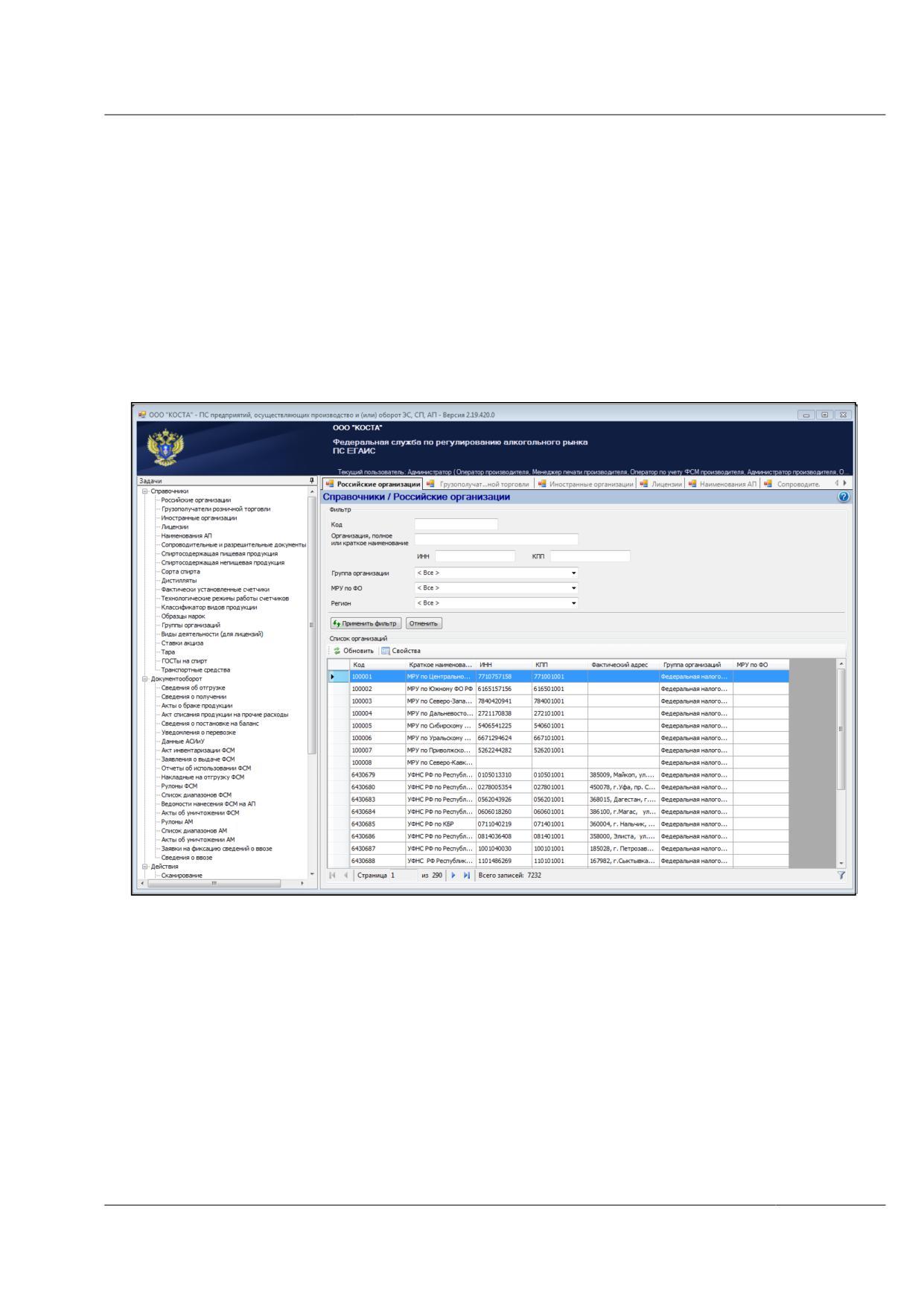
6
Интерфейс Приложения
Данная глава содержит описание интерфейса программных средств.
6.1
Общее описание пользовательского интерфейса Приложения
Подраздел содержит общее описание пользовательского интерфейса программных
средств организаций, осуществляющих производство и (или) оборот этилового спирта,
алкогольной и спиртосодержащей продукции, и основные правила работы с
Приложением.
После запуска программных средств открывается главное окно Приложения,
которое показано на рисунке 7.
Рисунок 7 - Главное окно Приложения
Главная страница приложения состоит из следующих элементов:
Заголовок. Заголовок включает в себя название программных средств и всей
системы в целом.
Пользователь. В информацию о пользователе входит имя пользователя и
делегированная ему роль.
Элементы навигации. Служат для движения по разделам системы.
Основная панель Приложения.
6.1.1 Навигация по страницам приложения
Для навигации по формам приложения воспользуйтесь кнопками перемещения по
заголовкам разделов
в строке заголовков, либо панелью «Задачи». На панели
«Задачи» отображаются доступные категории объектов. Вы можете производить
следующие действия с панелью навигации:
раскрывать и скрывать ветви в дереве;
выбирать элемент в дереве, щелкнуть по нему мышью, чтобы показать
содержимое в окне;
изменять ширину панели навигации при помощи курсора мыши.
Дерево навигации состоит из следующих компонентов:
Справочники - пункт меню предназначен для работы с функциональностью
просмотра и формирования нормативно-справочной информации системы. Ряд
справочников доступен только для просмотра (например, российские организации).
Другие справочники (такие как, например, наименования АП, сопроводительные и
разрешительные документы) доступны для редактирования и формируются самой
организацией - производителем.
Документооборот - пункт меню предназначен для работы с функциональностью
формирования и отправки электронных документов ЕГАИС, сопровождающих
производство, отгрузку и получение продукции, учет данных о браке продукции, а
также функциональность, предназначенную для заказа и учета федеральных
специальных марок и фиксации в системе информации об забракованных и
уничтоженных марках, данных о результатах нанесения сведений на марки.
Отчеты
- пункт меню предназначен для работы с функциональностью
формирования по запросу пользователя оперативных отчетов об объеме
производства и оборота этилового спирта, алкогольной и спиртосодержащей
продукции.
Журналы
- пункт меню предназначен для работы с функциональностью
мониторинга состояния обработки документов и выполнения проверки движения
нормативно-справочной информации ЕГАИС.
Администрирование
- пункт меню предназначен для работы с
функциональностью мониторинга входящих/исходящих данных и для выполнения
экспорта и импорта данных.
Действия - пункт меню предназначен для работы с такой функциональностью как:
o Печать - для нанесения сведений на федеральные специальные марки.
o Сканирование - для проверки нанесенной на марки информации при
помощи сканера.
Чтобы скрыть панель навигации нажмите на кнопку .
Чтобы продолжить работу с панелью навигации, наведите указатель на элемент
«Задачи», расположенный в левой части рабочей области. На экране отобразится панель
навигации.
Чтобы вернуться в режим постоянного отображения панели навигации на экране
нажмите на кнопку .
В зависимости от роли Оператора в системе (Оператор, Менеджер печати,
Оператор по учету ФСМ, Оператор печати, Администратор), на панели «Задачи»
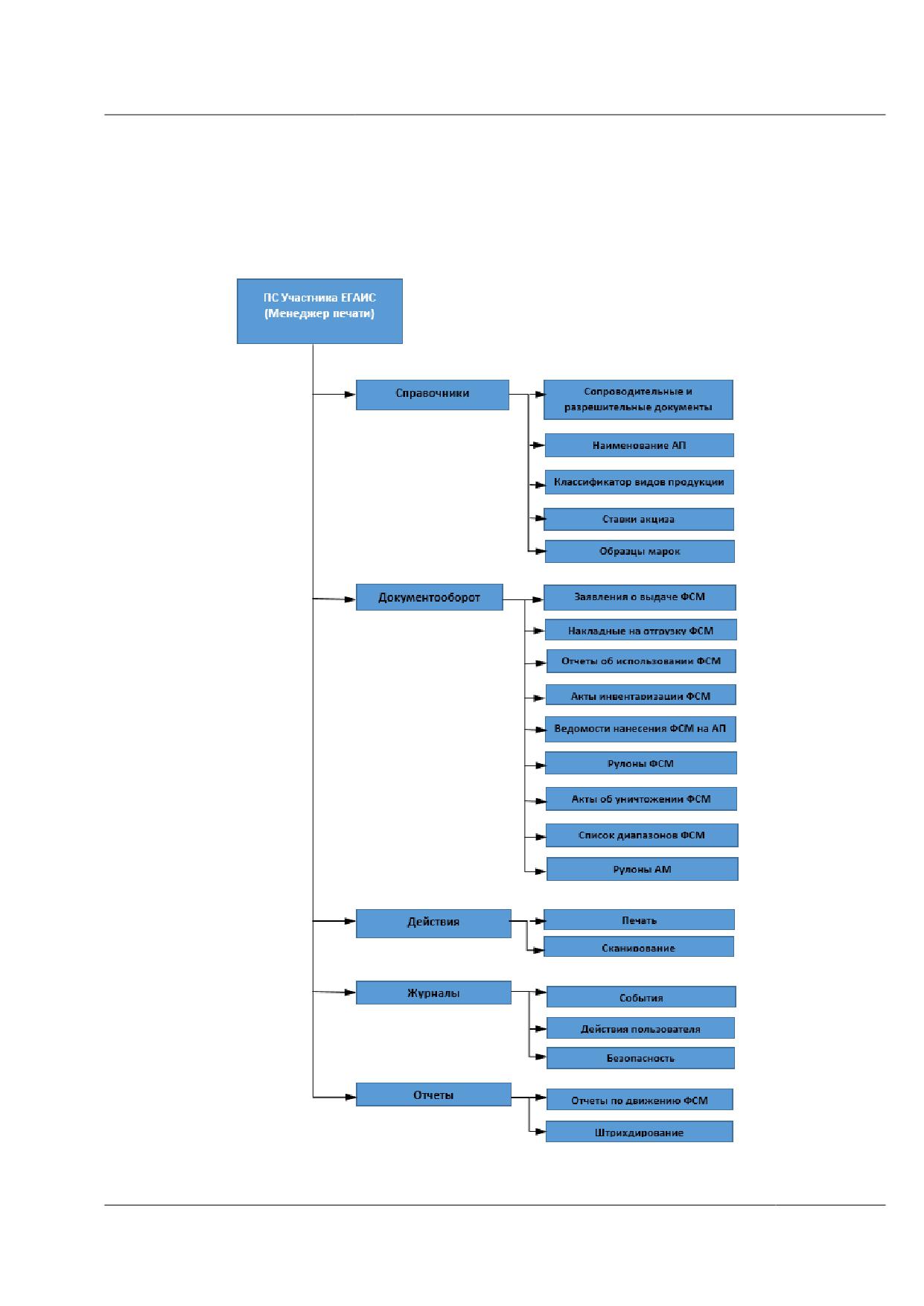
отображаются различные разделы.
6.1.2 Структура дерева навигации для Менеджера печати
Структура дерева навигации по функциональности ПС для Пользователя, которому
делегирована роль Менеджера печати, показана на рисунках 8 и 9.
Рисунок 8 - Структура дерева навигации для Менеджера печати организации - производителя
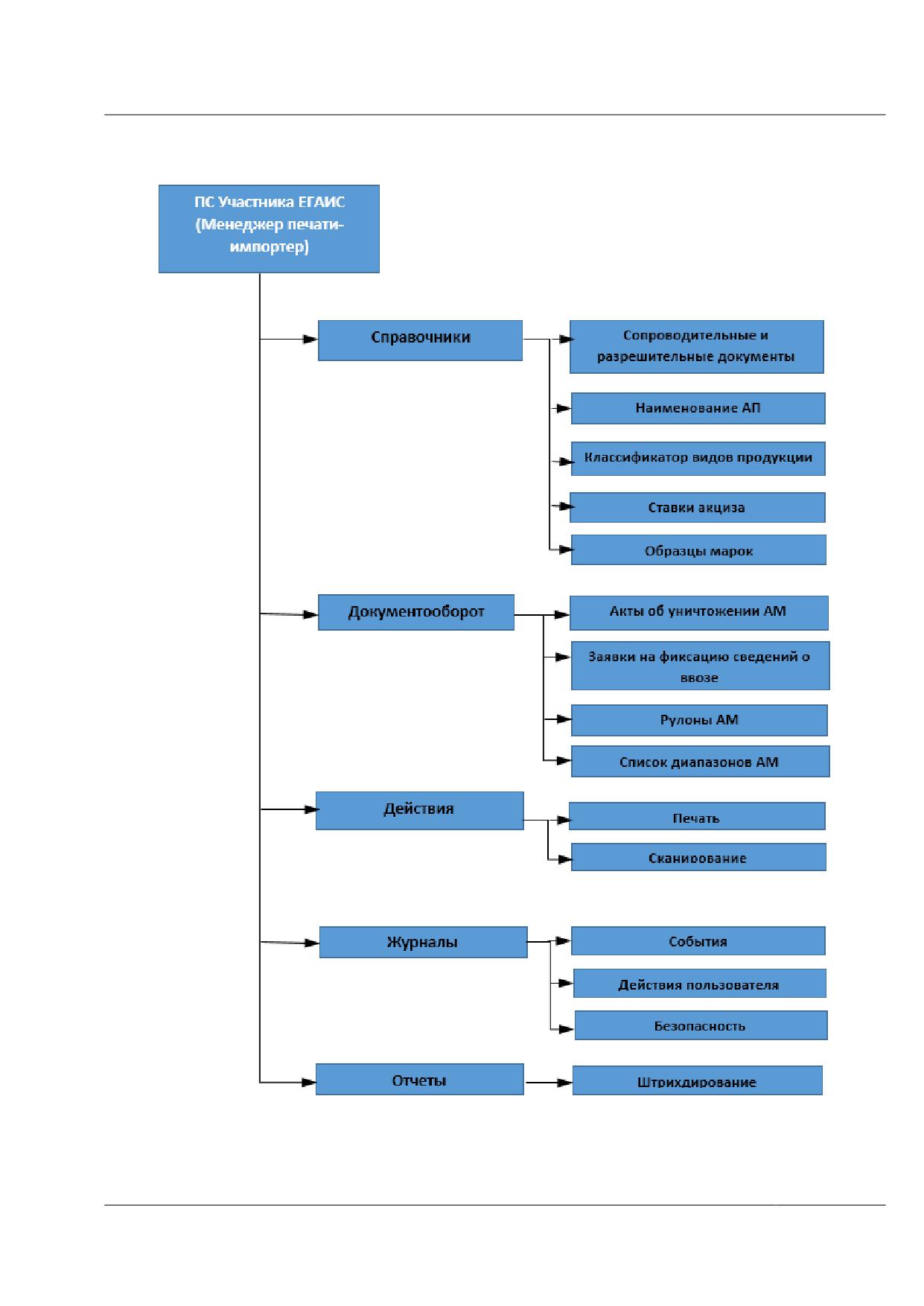
Рисунок 9 - Структура дерева навигации для Менеджера печати организации - импортера
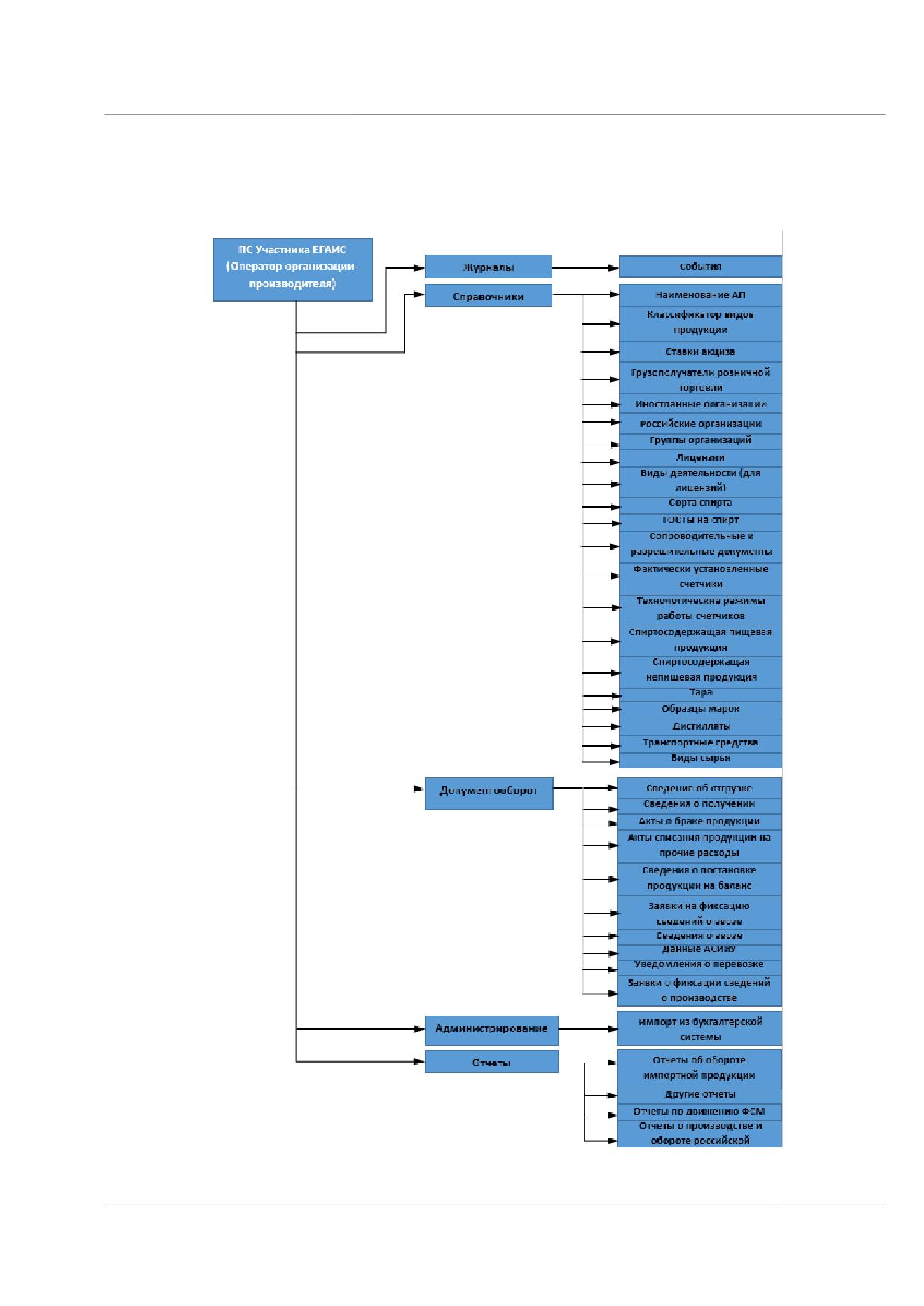
6.1.3 Структура дерева навигации для Оператора
Структура дерева навигации для Пользователя с ролью «Оператор» показана на
рисунках 10 и 11.
Рисунок 10 - Структура дерева для Оператора организации - производителя
/span>
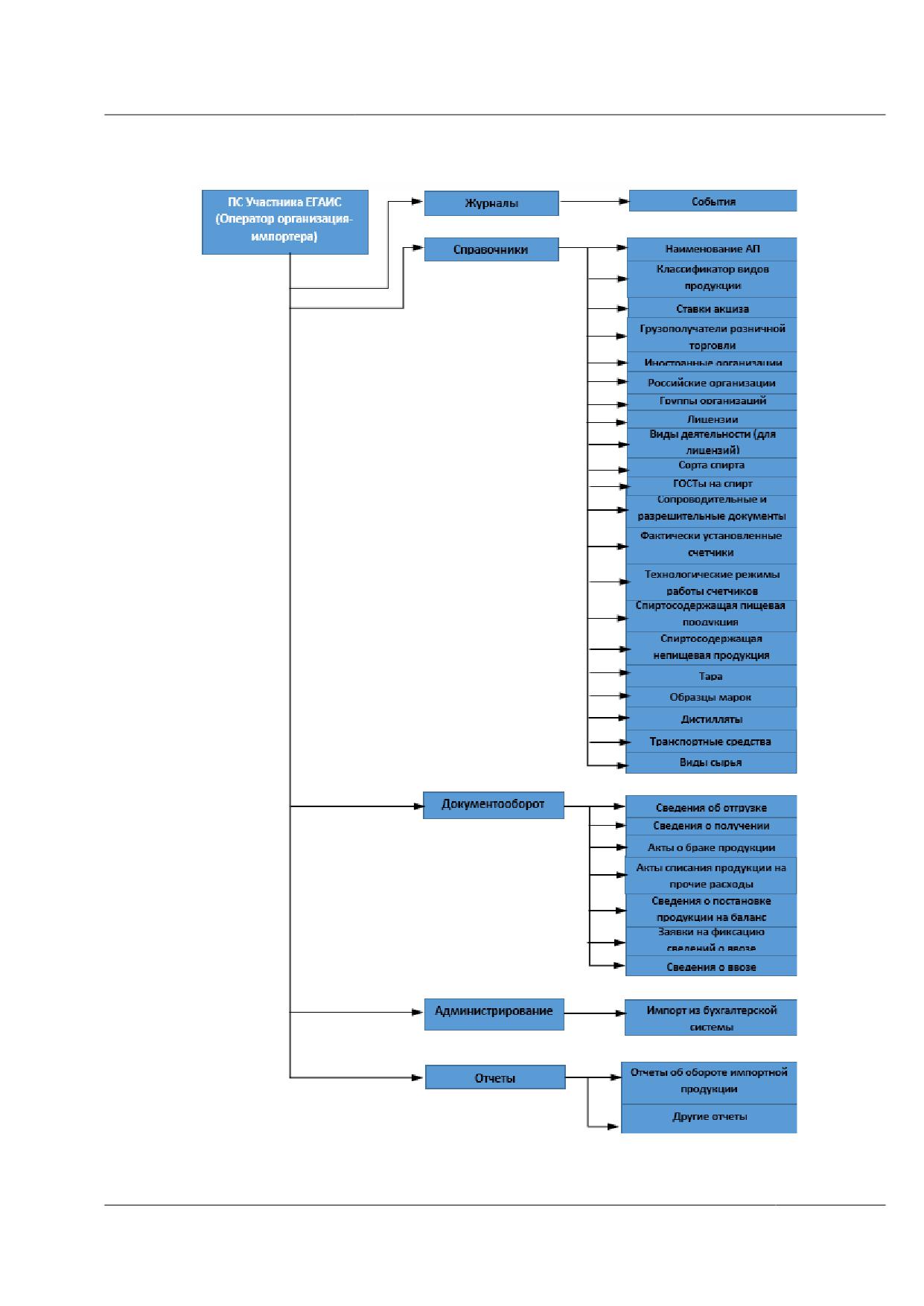
Рисунок 11 - Структура дерева для Оператора организации - импортера
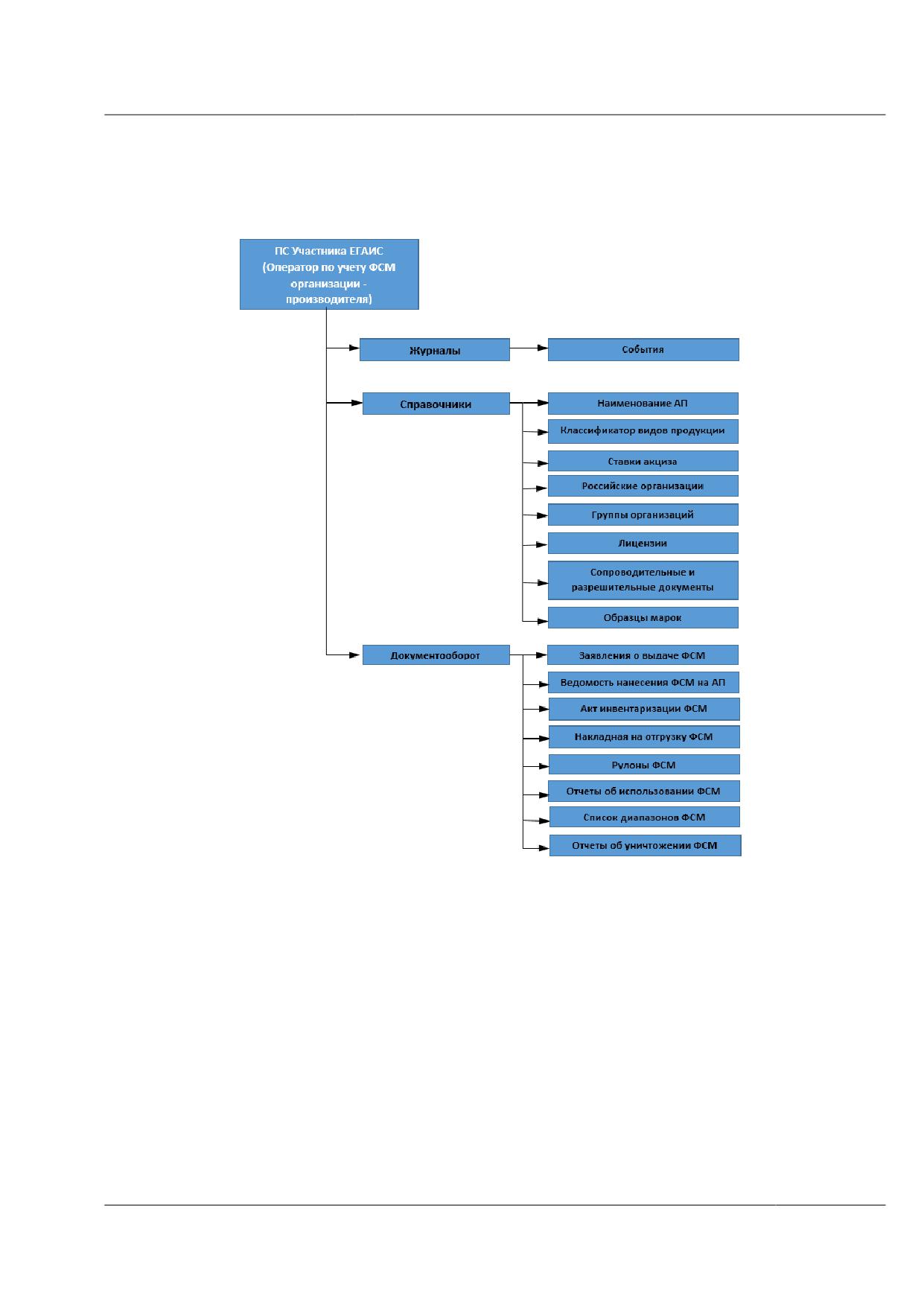
6.1.4 Структура меню для Оператора по учету ФСМ
Структура дерева навигации для Пользователя, которому определена роль
Оператора по учету ФСМ, схематически изображена на рисунке 12.
Рисунок 12 - Структура дерева навигации для Оператора по учету ФСМ
6.1.5 Структура меню для Оператора печати
На рисунках 13 и 14 схематически показана структура дерева навигации для
пользователя - Оператора печати.
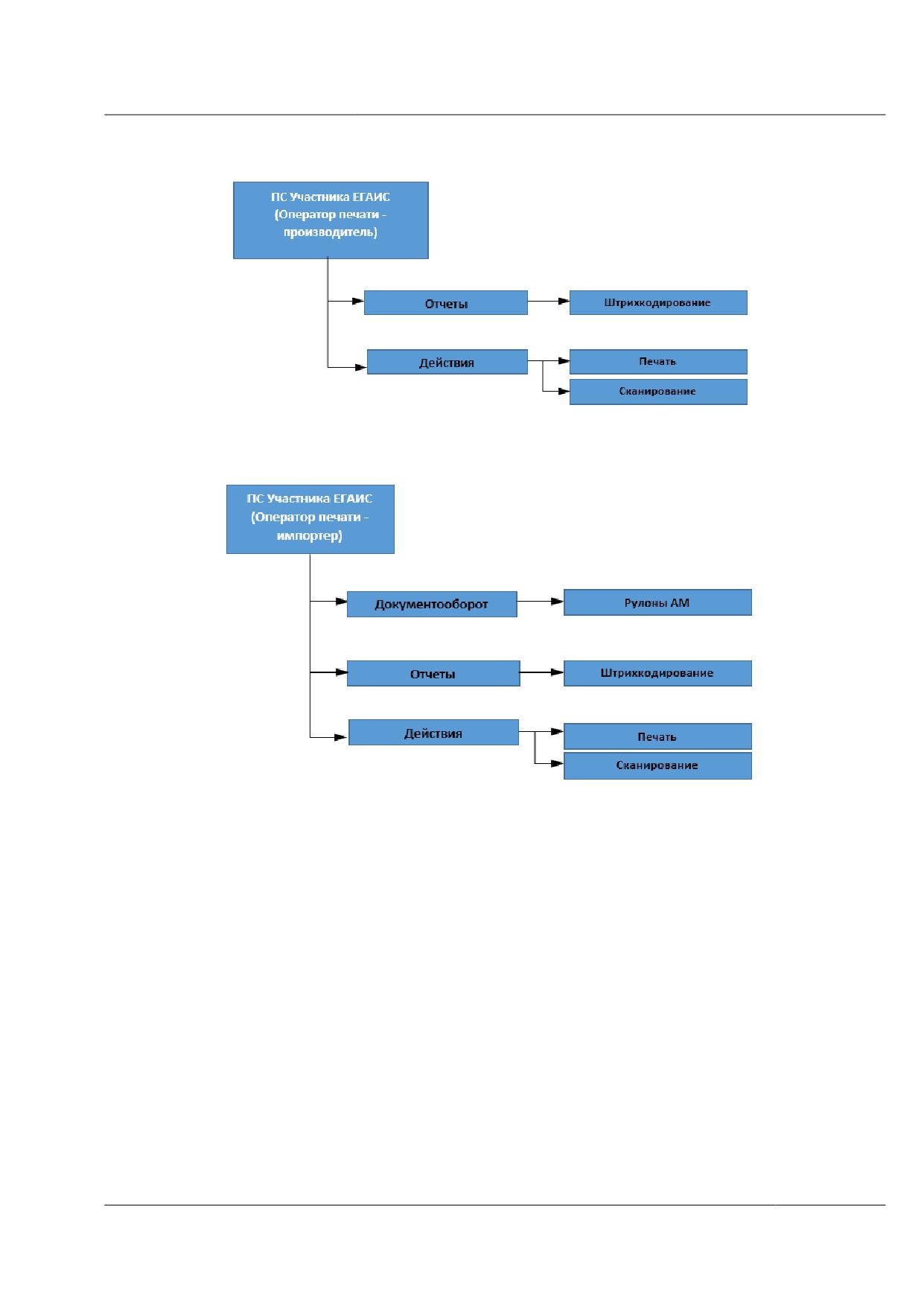
Рисунок 13 - Структура дерева навигации для Оператора печати организации - производителя
Рисунок 14 - Структура дерева навигации для Оператора печати организации - импортера
6.1.6 Принципы работы с основной функциональностью
программных средств
В данном подразделе дано описание общих принципов работы с основной
функциональность программных средств ЕГАИС.
Последовательность работы с электронными документами следующая:
1) Открывается основная форма, которая содержит список записей и фильтр для
поиска.
2) Создается новый документ. Открывается форма создания документа, которая
содержит основную информацию и список позиций продукции.
3) Создается новая позиция. Открывается форма ввода данных позиции.
Далее подробно описаны формы работы с документами.
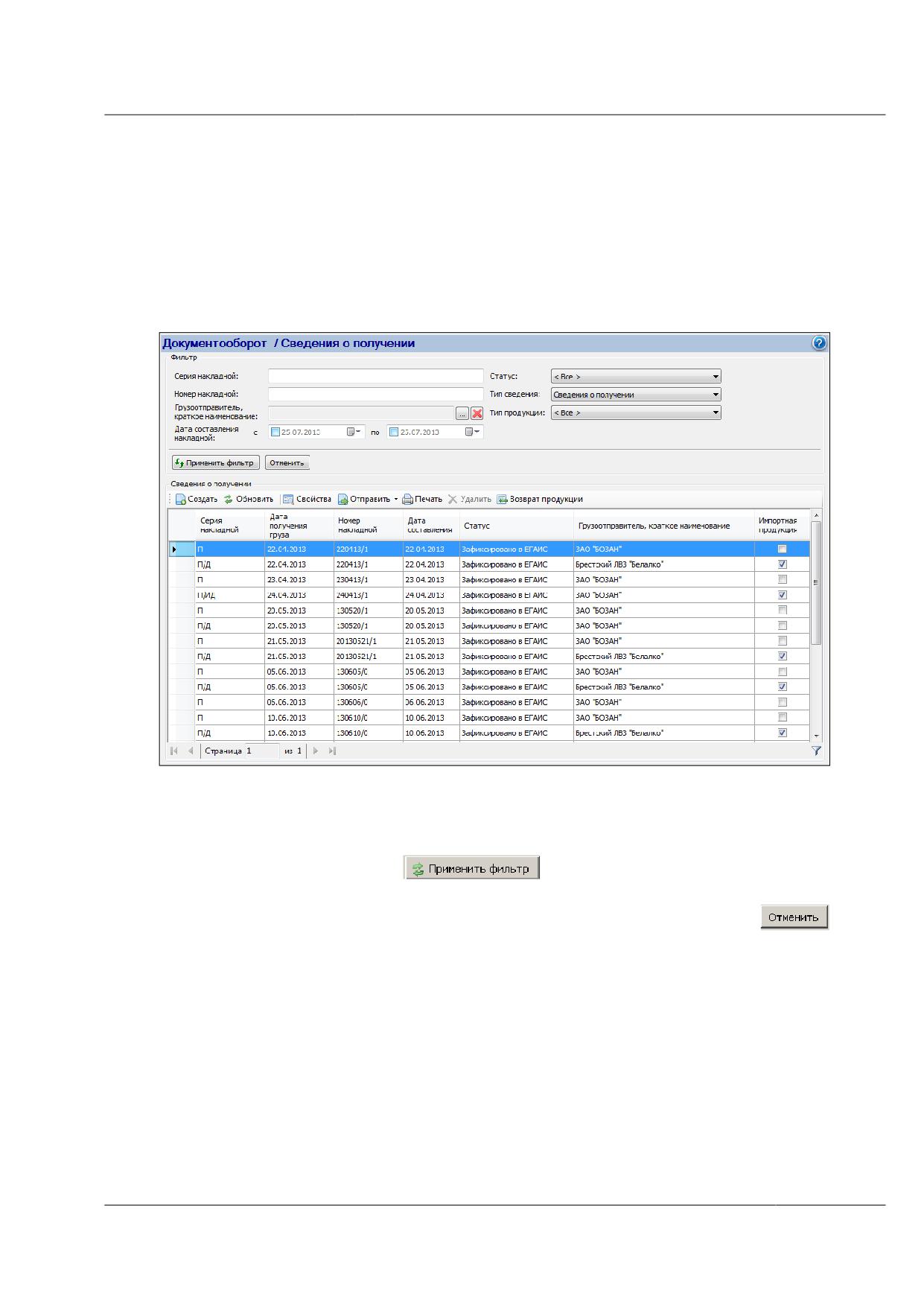
6.1.6.1 Основная форма работы с электронными документами
Итак, если необходимо работать с определенной функциональностью программных
средств, выберите пункт меню при помощи кнопки мыши. Откроется основная форма,
структура которой аналогична для всех разделов.
Рассмотрим подробнее на примере документа, сопровождающего получение
продукции. Выберите в дереве навигации Документооборот → Сведения о получении.
Открылась основная форма (например, рисунок 15).
Рисунок 15 - Сведения о получении (основная форма)
В верхней части формы расположен фильтр для поиска записей. Поиск может
осуществляться как по одному полю, так и по нескольким одновременно.
При нажатии на кнопку
без указания каких-либо значений в
полях фильтрации отображается список всех записей. Если в полях фильтрации указаны
какие-либо значения и есть необходимость очистить поля, нажмите на кнопку
Заполните необходимые поля фильтра. В зависимости от параметров поля, ввод
значений может производиться несколькими способами:
Введите значение вручную (например, поле «Серия»). При этом в некоторых
полях, кроме поиска по точному значению, доступен поиск по вхождению
значения:
o Поиск по неточному значению. Введите данные для поиска следующим
образом: данные. Например, для поиска организаций, в наименовании
которых содержится слово «Завод», введите в поле фильтра по
наименованию Завод.
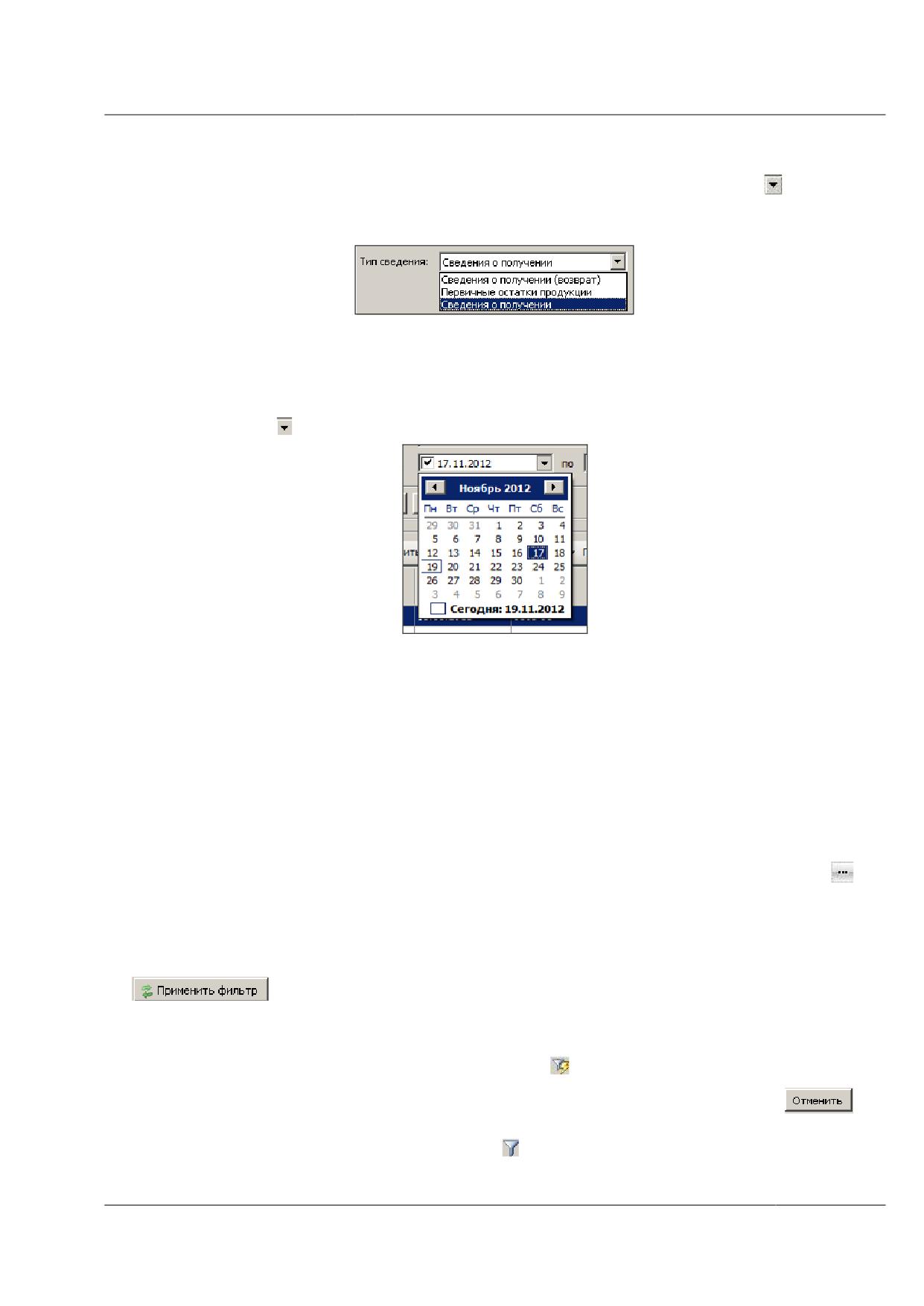
Для ввода значения в некоторые поля (например, поле «Тип сведения»)
воспользуйтесь выпадающим списком. Нажмите на кнопку
,
список
раскроется (рисунок 16). Выберите нужную позицию из списка и нажмите
левую кнопку мыши, поле заполнится.
Рисунок 16 - Выпадающий список
Для ввода значения в некоторые поля (например, «Дата составления»)
необходимо ввести дату. Введите значение с клавиатуры, либо воспользуйтесь
специальным элементом управления, - выпадающим календарем. Нажмите на
кнопку . На экране отобразится календарь.
Рисунок 17 - Календарь
Текущая дата в календаре отмечена красной рамкой. Текущее значение поля
даты выделено в календаре синим цветом. Для выбора необходимого месяца и
года воспользуйтесь символами прокрутки. Для выбора числа месяца наведите
курсор на необходимое число и нажмите левую кнопку мыши. Выбранная дата
выведется в соответствующем поле.
Чтобы значение данного поля не учитывалось при фильтрации данных,
снимите флаг, установленный в левой части поля ввода даты.
Для ввода наименования продукции, организации (например, поле
«Грузоотправитель, краткое наименование»), нажмите на кнопку
,
расположенную правее соответствующего поля. При этом откроется форма
выбора значения в отдельном окне (см. подпункты «Форма выбора
организации» и «Форма выбора продукции»).
Для поиска записи задайте параметры поиска и нажмите на кнопку
. Примечание. Все заданные фильтры применяются одновременно
(логическое объединение условий поиска по «И»).
Элемент фильтра, расположенный в левом нижнем углу области вывода
информации, покажет, что данные отфильтрованы - .
Для отмены поиска и очистки полей фильтрации нажмите на кнопку
Элемент фильтра, расположенный в левом нижнем углу области вывода информации,
покажет, что фильтрация данных отключена - .
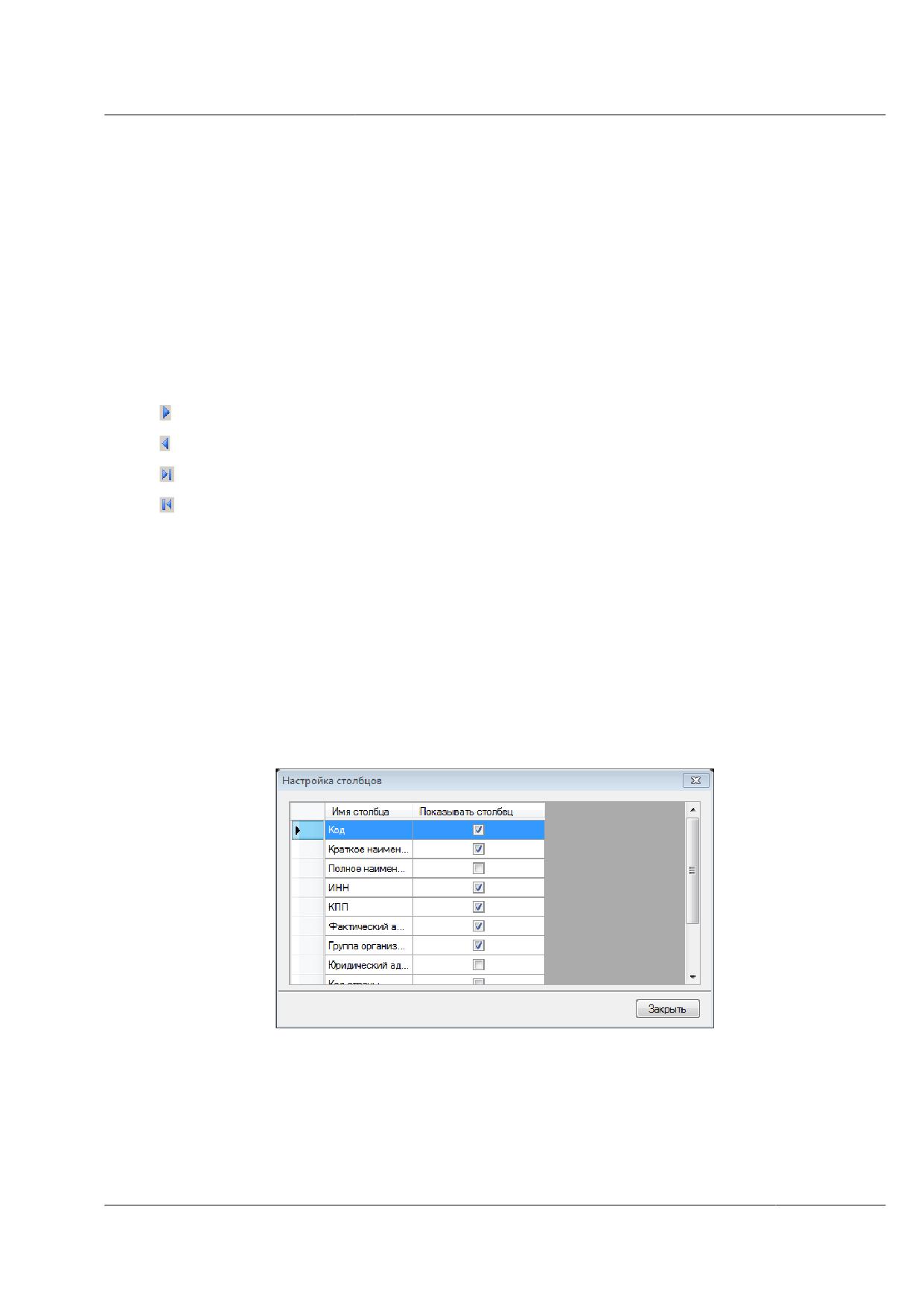
В результате поиска с помощью фильтра система предоставляет требуемую
информацию в виде выборки данных, которая отражается в основной таблице,
расположенной в нижней части страницы.
Над таблицей располагаются управляющие кнопки для выполнения нужных
действий с записями: просмотр, создание новых, отправка в МРУ либо в уполномоченные
таможенные органы, удаление.
Кнопка «Обновить» предназначена для обновления списка записей, содержащихся
в базе данных.
Для движения по страницам таблицы со списком записей воспользуйтесь кнопками
навигации, расположенными в нижней части формы:
- переход на следующую страницу;
- переход на предыдущую страницу;
- переход на последнюю страницу списка;
- переход на первую страницу списка.
Чтобы отсортировать данные в таблице, наведите курсор на заголовок столбца,
по значениям которого необходимо выполнить сортировку, и нажмите левую кнопку
мыши. Повторное нажатие на заголовок столбца выполняет обратную сортировку. Если
ранее данные были отсортированы по возрастанию, то при повторном нажатии они будут
отсортированы по убыванию значений, и наоборот.
Чтобы настроить отображение столбцов в таблицах наведите курсор на область
вывода информации и нажмите правую кнопку мыши. На экране отобразится меню с
элементом «Настройка». Наведите указатель на элемент «Настройка» и нажмите левую
кнопку мыши.
Откроется окно настройки отображения столбцов в таблице (рисунок 18).
Рисунок 18 - Настройка столбцов
Для отображения столбца в таблице установите флаг в поле, расположенном
напротив наименования столбца. Для того чтобы столбец не отображался в таблице,
снимите установленный флаг.
По завершению настройки нажмите на кнопку «Закрыть». Окно настройки
закроется.
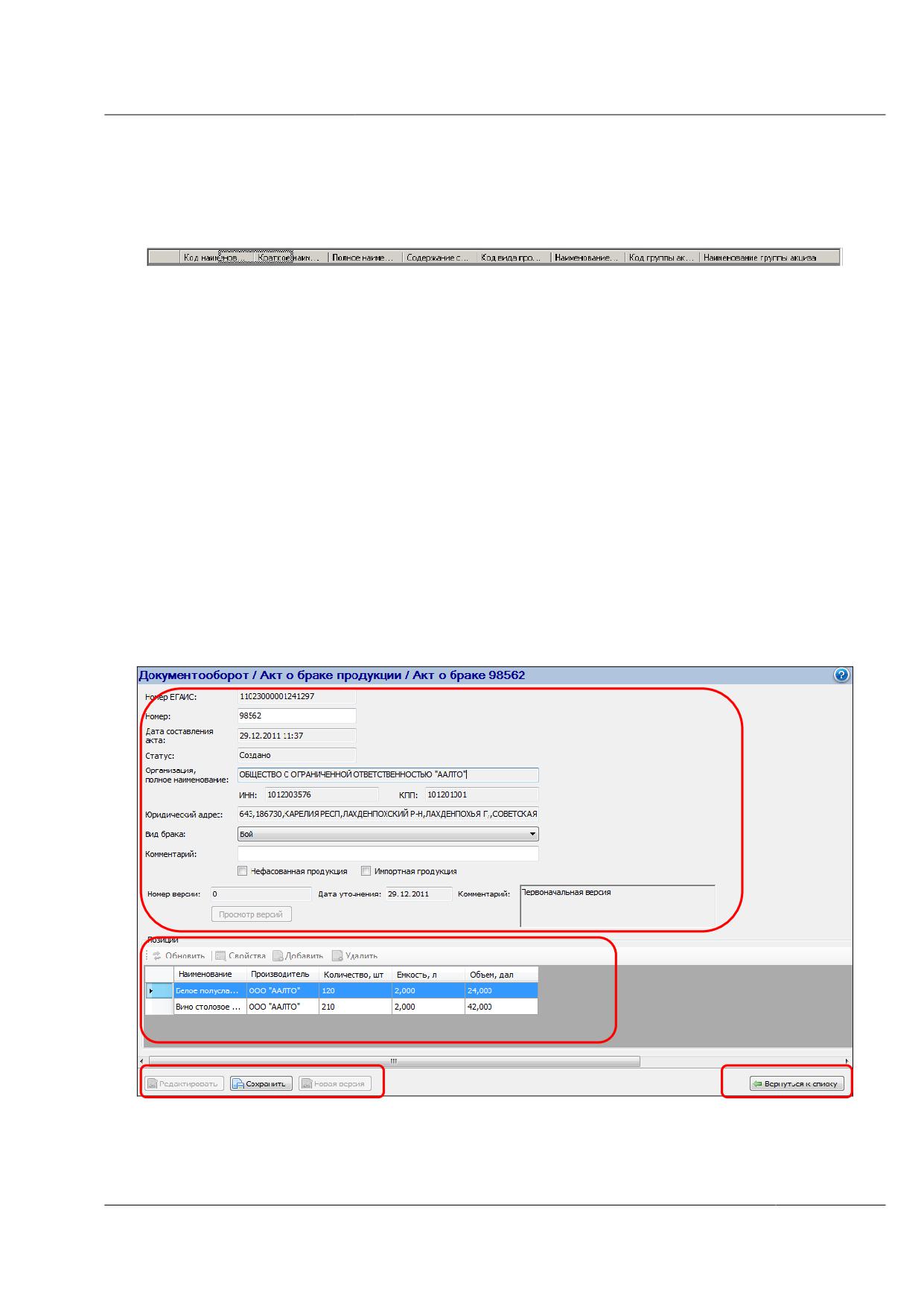
Кроме того, Вы можете настроить порядок отображения столбцов. Для этого
наведите курсор на заголовок столбца, который необходимо переместить, и, удерживая
левую кнопку мыши, переместите курсор вдоль строки заголовков столбцов до
необходимого положения столбца.
Отпустите левую кнопку мыши. Столбцы будут отображаться в новой
последовательности.
ПРИМЕЧАНИЕ. При повторном возврате к настроенной форме указанные ранее
настройки расположения столбцов и сортировки сохраняются.
6.1.6.2 Форма создания записи или документа
При необходимости создания записи нужно нажать на кнопку «Создать».
Откроется следующая форма, показанная на рисунке 19.
Данная форма состоит из следующих областей и элементов, которые обозначены
на рисунке:
1 - Поля ввода основных данных документа, расположенные в верхней части
формы. В данной области располагаются поля для ввода информации
- «шапки»
документа. В первую очередь, необходимо заполнить «шапку». Затем сохранить, нажав на
кнопку «Сохранить» (на рисунке данная кнопка находится в области, обозначенной
цифрой «3»).
1
2
3
4
Рисунок 19 - Форма ввода данных документа
2 - Позиции продукции, указываемые в документе.
После того как введены и сохранены данные в «шапке» документа, нужно добавить
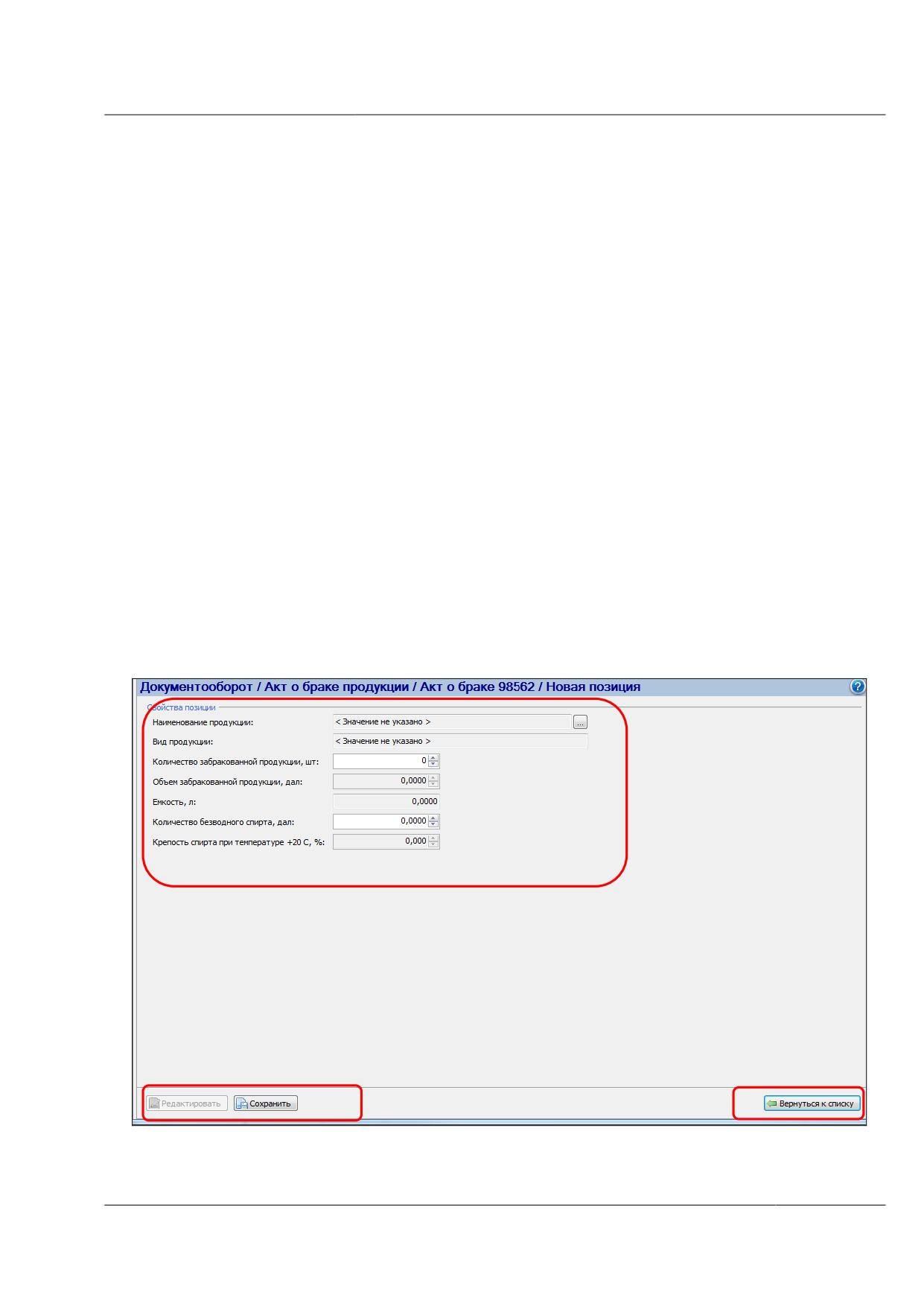
позиции продукции. В области, обозначенной цифрой
«2», отображаются
сформированные позиции в виде списка - таблицы.
Над таблицей располагаются управляющие кнопки, предназначенные для работы с
записями - позициями: создание, удаление, просмотр свойств.
Для того чтобы обновить список записей таблицы, нужно нажать на кнопку
«Обновить».
3 - Кнопки сохранения и редактирования данных документа.
В данной области находятся кнопки «Сохранить» и «Редактировать». Как было
описано выше, кнопку «Сохранить» необходимо нажимать после того, как введены
данные «шапки документа» в поля, расположенные в области, обозначенной цифрой «1».
Кнопка «Редактировать» доступна в режиме просмотра документа и только в том
случае, если документ имеет статус «Создано» или «Ошибка отправки». Необходимо
нажать на данную кнопку, чтобы откорректировать документ. Затем сохраните изменения.
4 - Кнопка возврата на основную страницу.
Для возврата на предыдущую - основную страницу, на которой расположен список
документов и фильтр, нажмите на кнопку, расположенную в области, обозначенной
цифрой «4». Основная форма подробнее описана в разделе 0.
6.1.6.3 Форма ввода позиций продукции в документ
После того как данные «шапки» документа сохранены, нужно ввести информацию
о позициях продукции в документ (рисунок 20). Нажмите на кнопку «Добавить».
1
2
3
Рисунок 20 - Форма ввода позиции продукции
На странице ввода данных позиции располагаются следующие элементы:
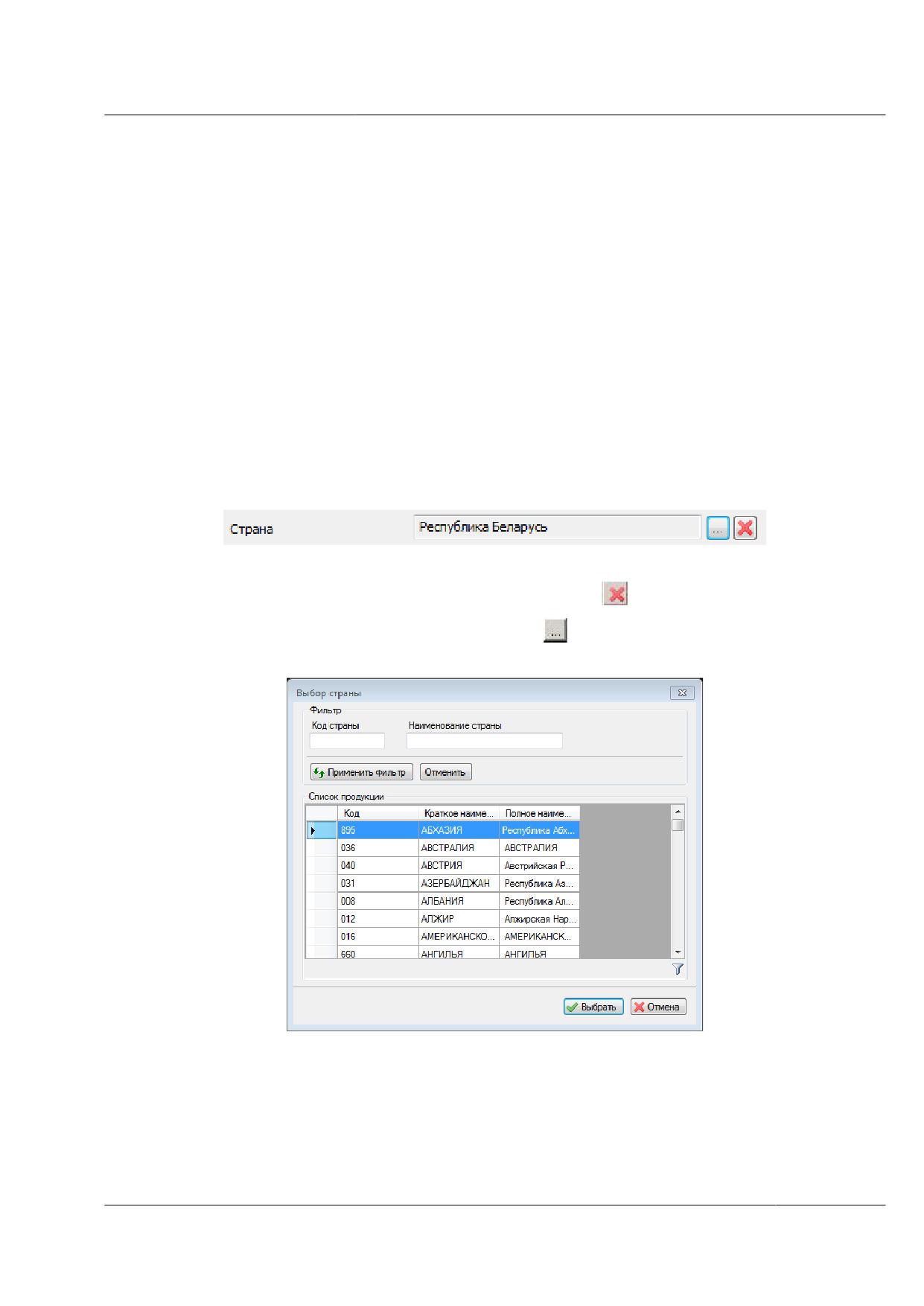
1 - Область, содержащая поля ввода данных позиции.
2 - Управляющие кнопки сохранения и редактирования позиции документа.
После ввода данных позиции в поля, обозначенные цифрой «1», необходимо
нажать на кнопку «Сохранить».
Кнопка «Редактировать» предназначена для корректировки данных позиции.
Кнопка доступна в режиме просмотра позиции документа, а также для документов,
которые еще не отправлены в МРУ или уполномоченный таможенный орган (в статусе
«Создано», «Ошибка отправки»).
3 - Кнопка возврата на страницу свойств документа.
Чтобы вернуться на страницу, содержащую свойства документа - «шапку» и
список позиций, нажмите на кнопку, расположенную в области «3».
6.1.6.4 Форма выбора страны
В некоторых полях (например, рисунок 21) необходимо указать страну.
Рисунок 21 - Поле ввода страны
Для очистки поля ввода страны нажмите на кнопку .
Для ввода значения нажмите на кнопку
, откроется форма выбора страны
(рисунок 22).
Рисунок 22 - Форма выбора страны
Для поиска страны воспользуйтесь фильтром по следующим параметрам:
Код страны. Введите код. Доступен поиск по вхождению значения.
Наименование страны. Введите наименование страны. Доступен поиск по
вхождению значения.
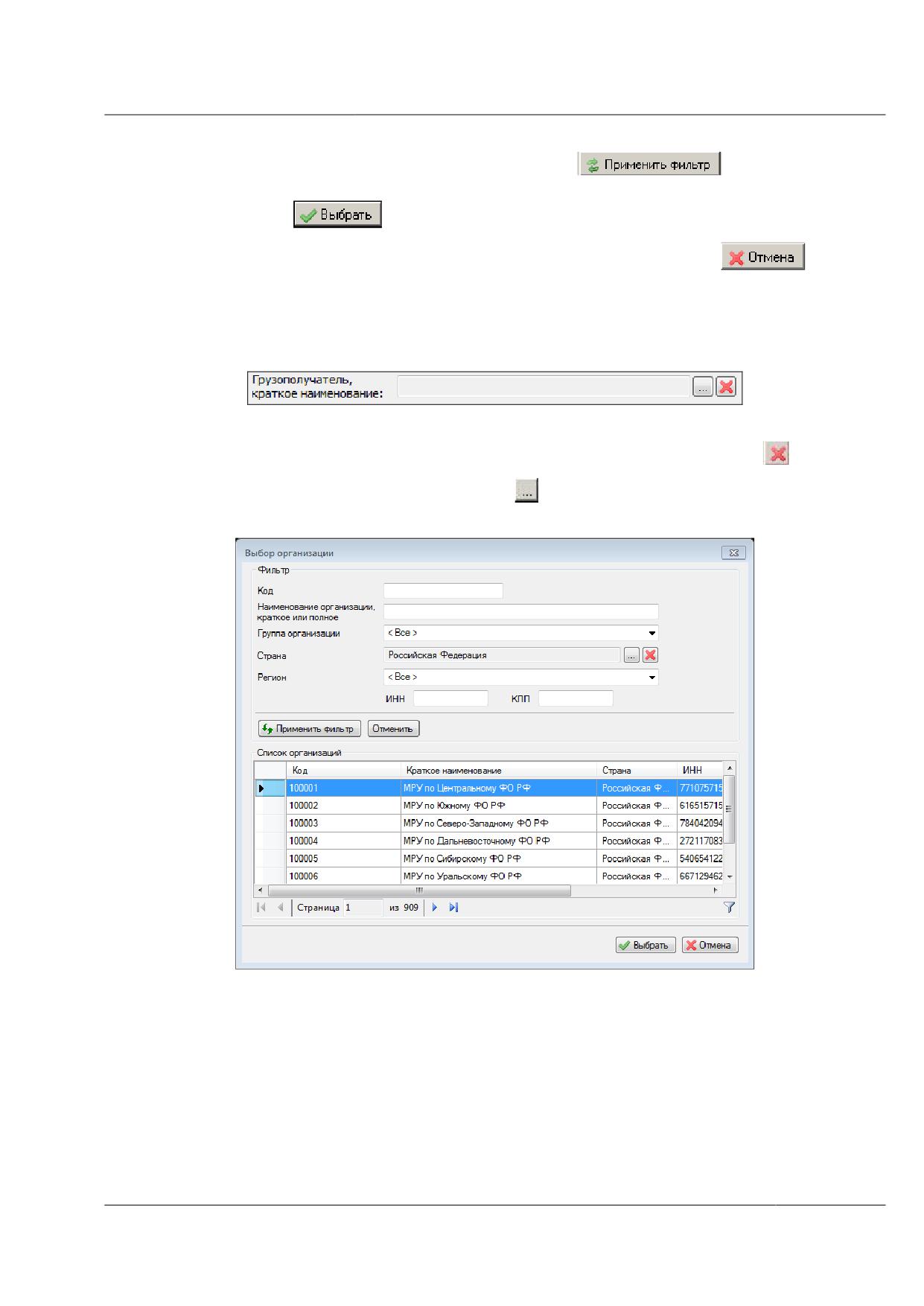
Задайте параметры поиска и нажмите на кнопку
. В нижней части
формы отобразится список стран по заданным параметрам. Выберите страну из списка.
Нажмите на кнопку
. Поле ввода страны заполнится.
Для отмены выбора страны и закрытия формы нажмите на кнопку
6.1.6.5 Форма выбора организации
При необходимости ввода данных в некоторые поля об организациях (рисунок 23),
предусмотрена специальная форма.
Рисунок 23 - Поле ввода наименования организации
Для очистки поля ввода наименования организации нажмите на кнопку .
Для ввода значения нажмите на кнопку . Откроется форма выбора организации
(рисунок 24).
Рисунок 24 - Форма выбора организации
В верхней части формы располагается фильтр для поиска данных по определенным
параметрам:
Признак «Активные организации» или «Архив». Для ввода значений в
некоторые поля доступен выбор организаций, отправленных в архив. Для
поиска только среди организаций, сброшенных в архив, выберите пункт
«Архив». Для поиска только среди активных - выберите пункт «Активные
организации». Если на форме выбора не отображаются данные пункты,
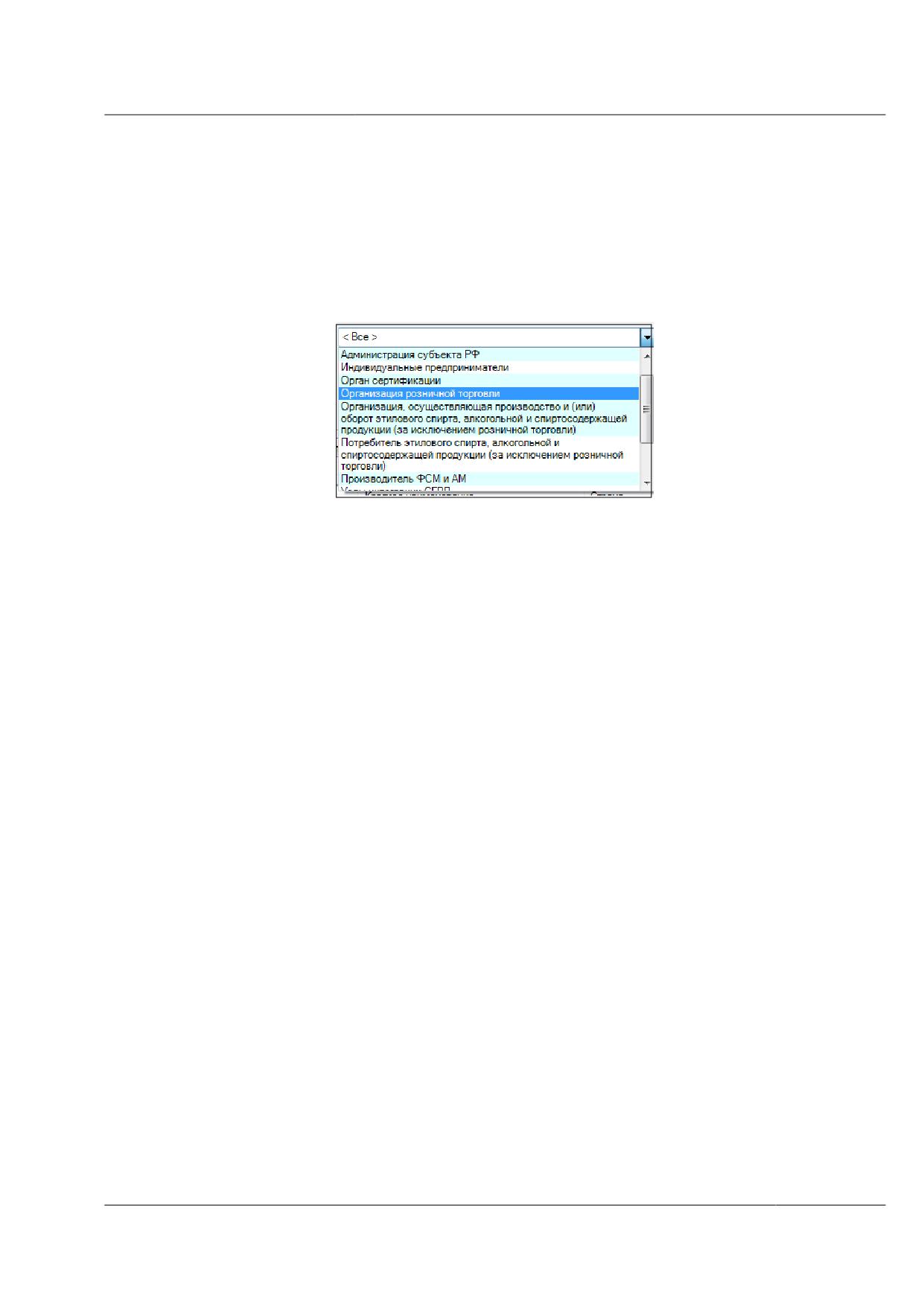
значит по умолчанию доступен выбор только активных организаций.
Код. Введите код организации. Доступен поиск по вхождению значения.
Наименование организации, краткое или полное. Укажите наименование
организации. Доступен поиск по вхождению значения.
Группа организации. Необходимо выбрать значение из выпадающего списка.
В списке содержатся данные справочника групп организаций (рисунок 25).
Рисунок 25 - Выбор группы организаций
ИНН. Введите ИНН организации. Доступен поиск по вхождению значения. А
также поиск по полному номеру ИНН: 12 цифр для организаций группы
«Индивидуальные предприниматели», 10 цифр - для остальных. Производится
проверка на соответствие количества цифр ИНН группе организаций. В случае
несоответствия, оператору выводится сообщение, и поиск не выполняется.
КПП. Воспользуйтесь шаблоном для ввода значения. Если в фильтре по группе
организаций указано значение «Индивидуальные предприниматели», то поиск
организаций по КПП не выполнится.
Страна. Выберите значение при помощи формы выбора страны (рисунок 22).
Примечание. Поле может не отображаться, если предполагается выбор только
российских организаций.
Регион. При помощи выпадающего списка введите субъект РФ (выбор
доступен, если в поле «Страна» указана Российская Федерация).
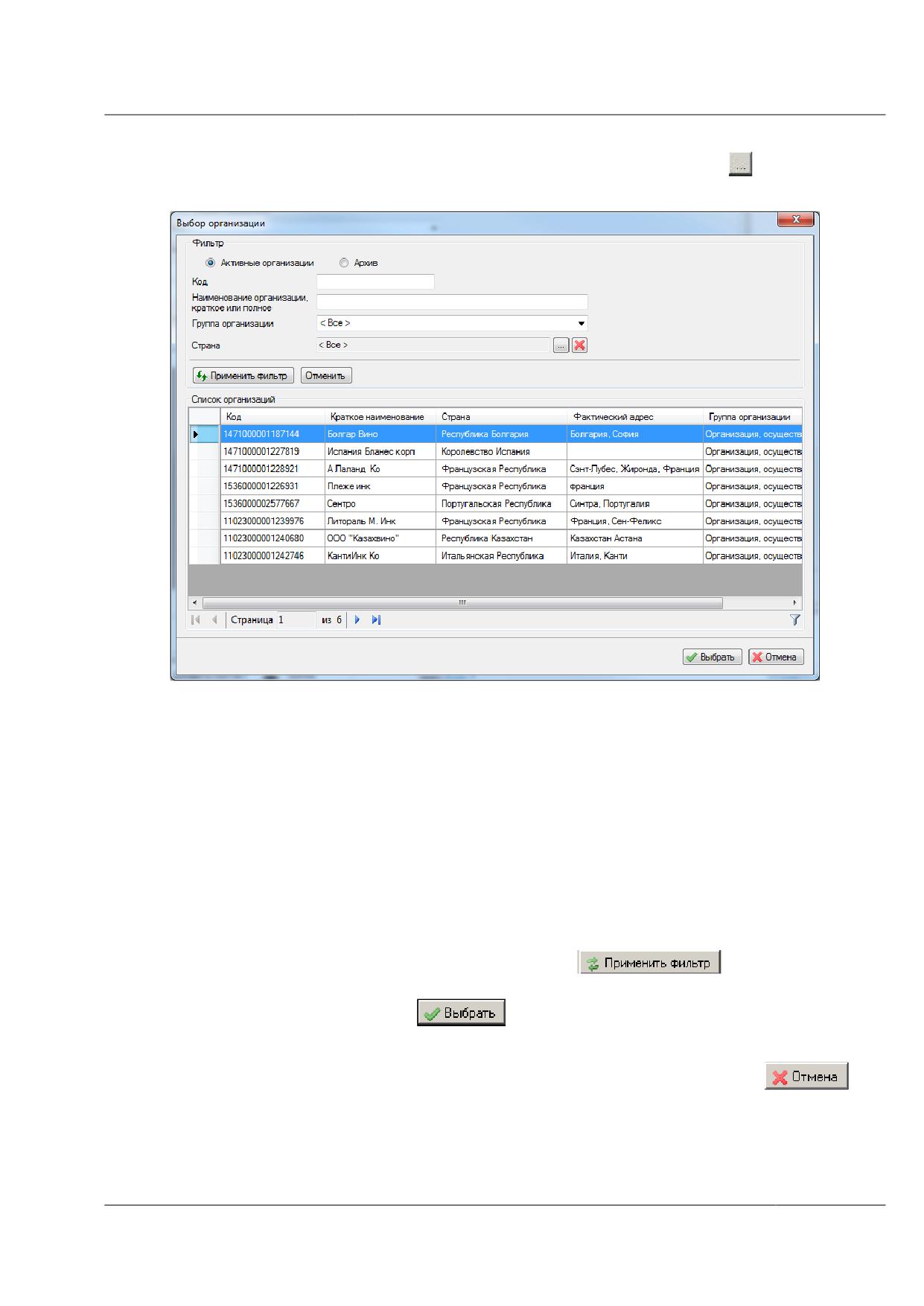
Для выбора иностранных организаций по нажатию на кнопку
открывается
форма, представленная на рисунке 26.
Рисунок 26 - Форма выбора иностранной организации
В верхней части формы располагается фильтр для поиска данных по определенным
параметрам:
Код. Введите код организации. Доступен поиск по вхождению значения.
Наименование организации (полное или краткое).
Страна. Выберите значение при помощи формы выбора страны (рисунок 22).
Группа организаций. Для ввода значения воспользуйтесь выпадающим
списком.
В списке организаций содержатся записи справочника иностранных организаций.
Задайте параметры поиска и нажмите на кнопку
. В нижней части
формы отобразится список организаций по заданным параметрам. Выберите организацию
из списка. Нажмите на кнопку
. Поле ввода наименования организации
заполнится.
Для отмены выбора организации и закрытия формы нажмите на кнопку
6.1.6.6
Форма выбора продукции
В некоторых случаях при заполнении данных необходимо выбрать наименование
продукции (например, рисунок 27).
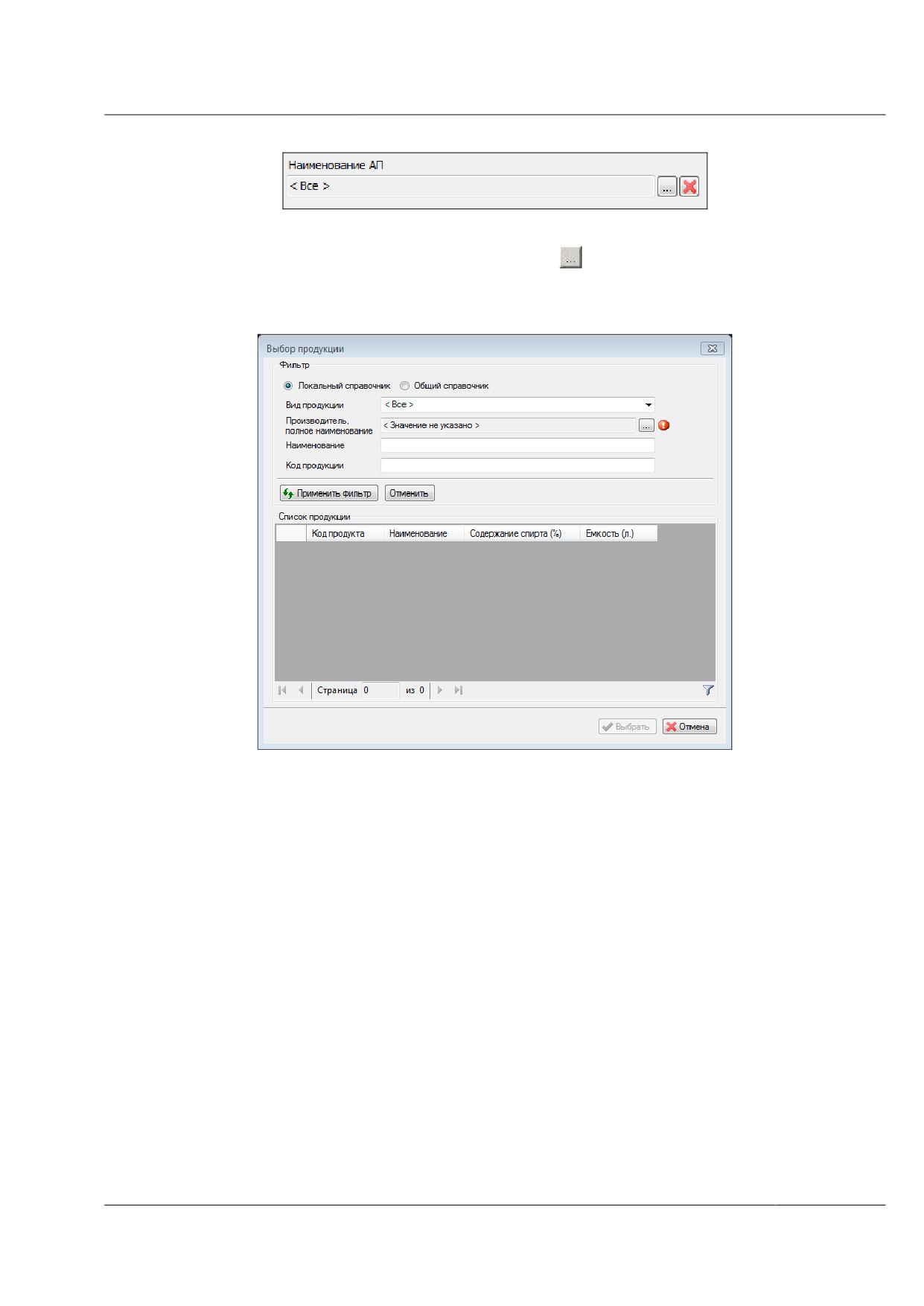
Рисунок 27 - Поле ввода наименования продукции
Для ввода данных нужно нажать на кнопку
, расположенную справа от поля.
Откроется форма выбора наименования продукции.
Форма выбора алкогольной продукции представлена на рисунке 28.
Рисунок 28 - Форма выбора алкогольной продукции
В форме выбора наименования алкогольной продукции отображается полный
список наименований АП, т.е. продукция, записи которой формируются в справочнике
Наименования АП (рисунок 39), а также наименование продукции, которую производят
другие участники ЕГАИС.
Для более удобного поиска алкогольной продукции на форме находится фильтр по
следующим параметрам:
Тип справочника:
Локальный справочник. В данном справочнике отображается только та
продукция, которая была заведена данным участником ЕГАИС, а также
продукция других Производителей или Импортеров, которая была
получена или зарегистрирована как первичные остатки.
Общий справочник. В данном справочнике отображается вся продукция,
которая была заведена в Систему всеми участниками ЕГАИС. Продукция
данного типа справочника доступна при создании документов «Сведения о
получении» и «Первичные остатки».
Вид продукции. Введите вид продукции при помощи выпадающего списка в
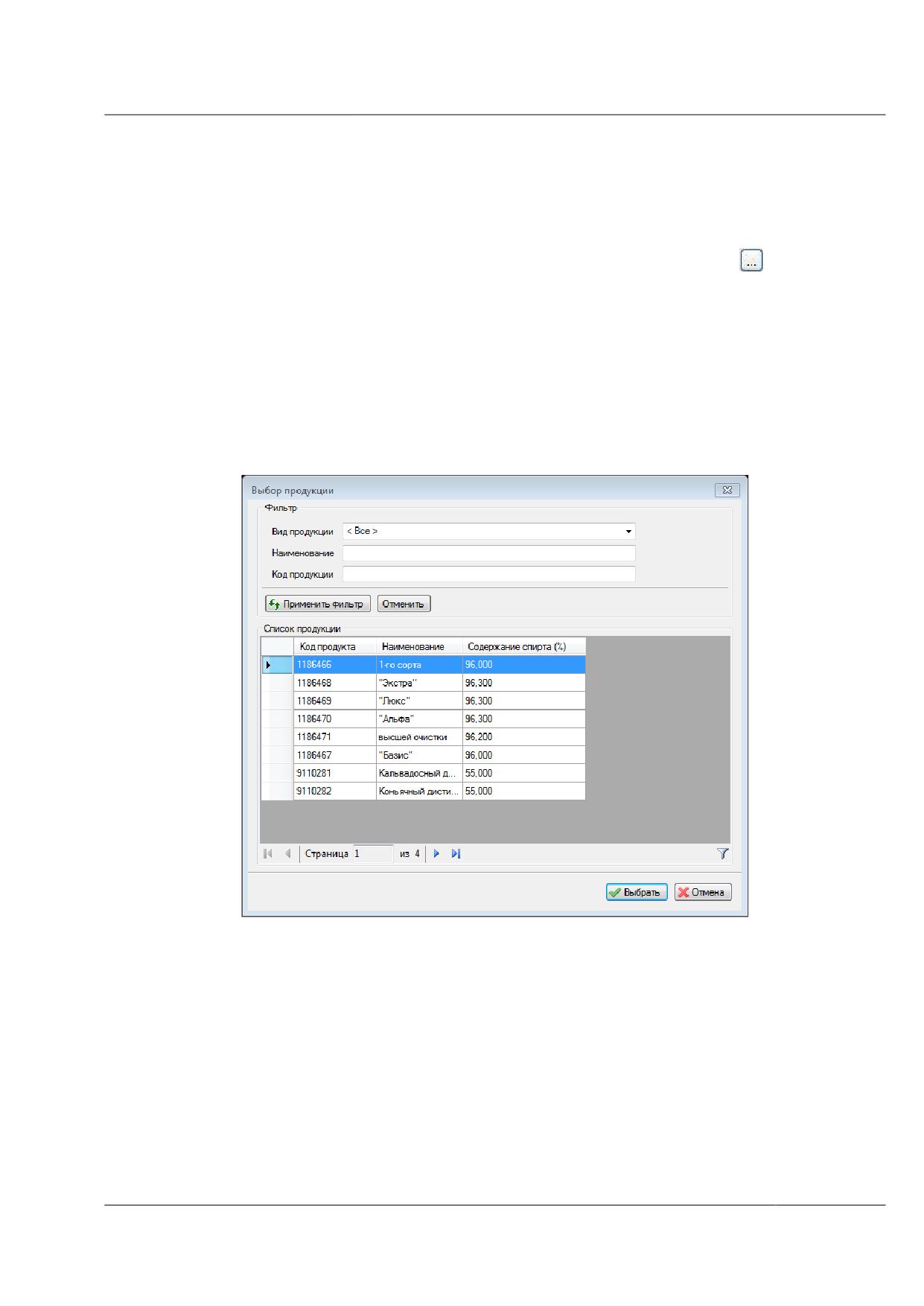
соответствии с видом, указываемым в алкогольной декларации по Приказу
Росалкогольрегулирования №231. В выпадающем списке содержатся данные
справочника- классификатора видов продукции.
Производитель, полное наименование. Введите в поле фильтра данные
организации - производителя продукции. Нажмите на кнопку
. Откроется
форма выбора организации. Подробнее инструкции по работе с данной формой
даны в подпункте 6.1.6.4.
Наименование. Введите наименование продукции. Для данного поля доступен
поиск по вхождению значения.
Код продукции.
Для выбора ЭС открывается форма, представленная на рисунке 29.
Рисунок 29 - Форма выбора ЭС
Для поиска наименований воспользуйтесь фильтром по следующим параметрам:
Вид продукции. Введите вид при помощи выпадающего списка в соответствии
с видом, указываемым в алкогольной декларации по Приказу
Росалкогольрегулирования №231. В выпадающем списке содержатся данные
справочника - классификатора видов продукции.
Наименование ЭС. Введите наименование этилового спирта. Для данного поля
доступен поиск по вхождению значения.
Код продукции.
После того как в фильтре заданы необходимые значения, нажмите на кнопку
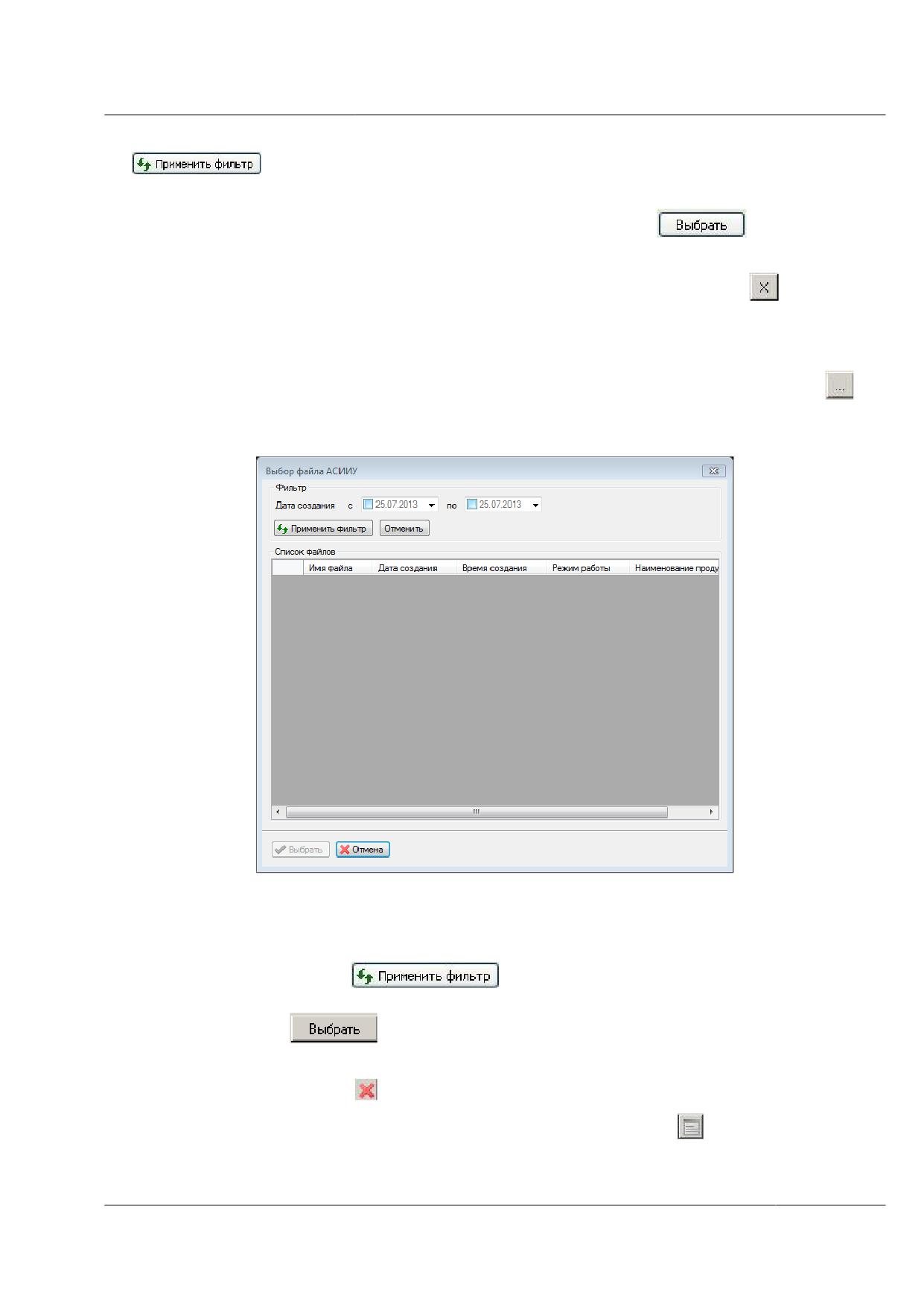
. В нижней части формы отобразится список данных по заданным
параметрам.
Выберите продукцию из списка. Нажмите на кнопку
. Поле ввода
наименования продукции заполнится.
Для очистки поля ввода наименования продукции нажмите на кнопку
6.1.6.7 Форма выбора файла АСИиУ
На форме ввода позиций АП, СП, ЭС нефасованной продукции отображается поле
«Файл АСИиУ». Для присоединения файла АСИиУ к позиции нажмите на кнопку
,
расположенную правее поля «Файл АСИиУ». На экране отобразится форма для просмотра
доступных файлов АСИиУ.
Рисунок 30 - Форма выбора файлов АСИиУ
Для поиска необходимого файла воспользуйтесь фильтром по Дате создания.
Задайте период создания файла с помощью календаря.
Нажмите на кнопку
. В таблице отобразится список файлов, дата
создания которых попадает в заданный период. Выберите из списка файл, выделите его,
нажмите на кнопку
Данные файла отобразятся в поле «Файл АСИиУ». Для удаления введенных
данных нажмите на кнопку .
Для просмотра присоединенного файла нажмите на кнопку
. Откроется файл в
текстовом формате.
6.1.6.8 Работа со справочной системой ПС Организаций
Для вызова справочной системы по работе с ПС Организаций наведите курсор на
элемент
и нажмите левую кнопку мыши. Откроется окно со справочной системой по
работе с ПС Организаций.
Примечание. Реализован вызов справки по текущей задаче. Например, для
ознакомления с рекомендациями по работе со справочником «Российские организации»
вызовите справку на этой странице.
В левой части окна справки расположен список тем и заголовков страниц по
данным темам. Страницы справочной системы отображаются справа. Для отображения
страницы наведите курсор на заголовок необходимой страницы в списке и нажмите левую
кнопку мыши.
Ссылки отображаются синим подчеркнутым шрифтом. Для перехода по ссылке
наведите на нее курсор и нажмите левую кнопку мыши.
Также предусмотрен поиск страниц по ключевым словам. Для этого выберите
вкладку Поиск, введите в поле ввода нужное ключевое слово и нажмите на кнопку «Go»
или клавишу клавиатуры <Enter>. После этого в списке отобразятся заголовки найденных
страниц, содержащих заданное для поиска слово. Наведите курсор на заголовок
необходимой страницы и нажмите левую кнопку мыши. Выбранная страница отобразится
справа.
Чтобы найти страницу по указателю, выберите вкладку Указатель, введите
ключевое слово для поиска. Найденное слово выделится серым цветом в списке ключевых
слов справочной системы ПС Организаций. Наведите на него курсор и нажмите левую
кнопку мыши. Если для найденного ключевого слова существует одна страница, то она
отобразится справа. Если страниц несколько
- отобразится их список, в котором
необходимо выбрать нужную.
6.2
Справочники
В данном разделе представлено описание работы с нормативно-справочной
информацией ЕГАИС. Основное назначение Справочников - централизованное хранение
справочной информации ЕГАИС, что позволяет обеспечить унификацию данных,
корректное и непротиворечивое использование всеми участниками ЕГАИС.
Перед началом работы со справочниками, для которых доступно обновление
данных, необходимо обновить (загрузить из базы данных) список записей справочника.
Для этого нажмите на кнопку
. В таблице обновится список записей
справочника.
Рекомендуется периодически обновлять список данных.
6.2.1 Работа с версиями записи справочника
Работа с версиями записи справочника доступна на форме просмотра свойств
записи, если в данные записи вносились изменения. Это применимо для следующих
справочников:
Наименования и коды АП.
Спиртосодержащая продукция.
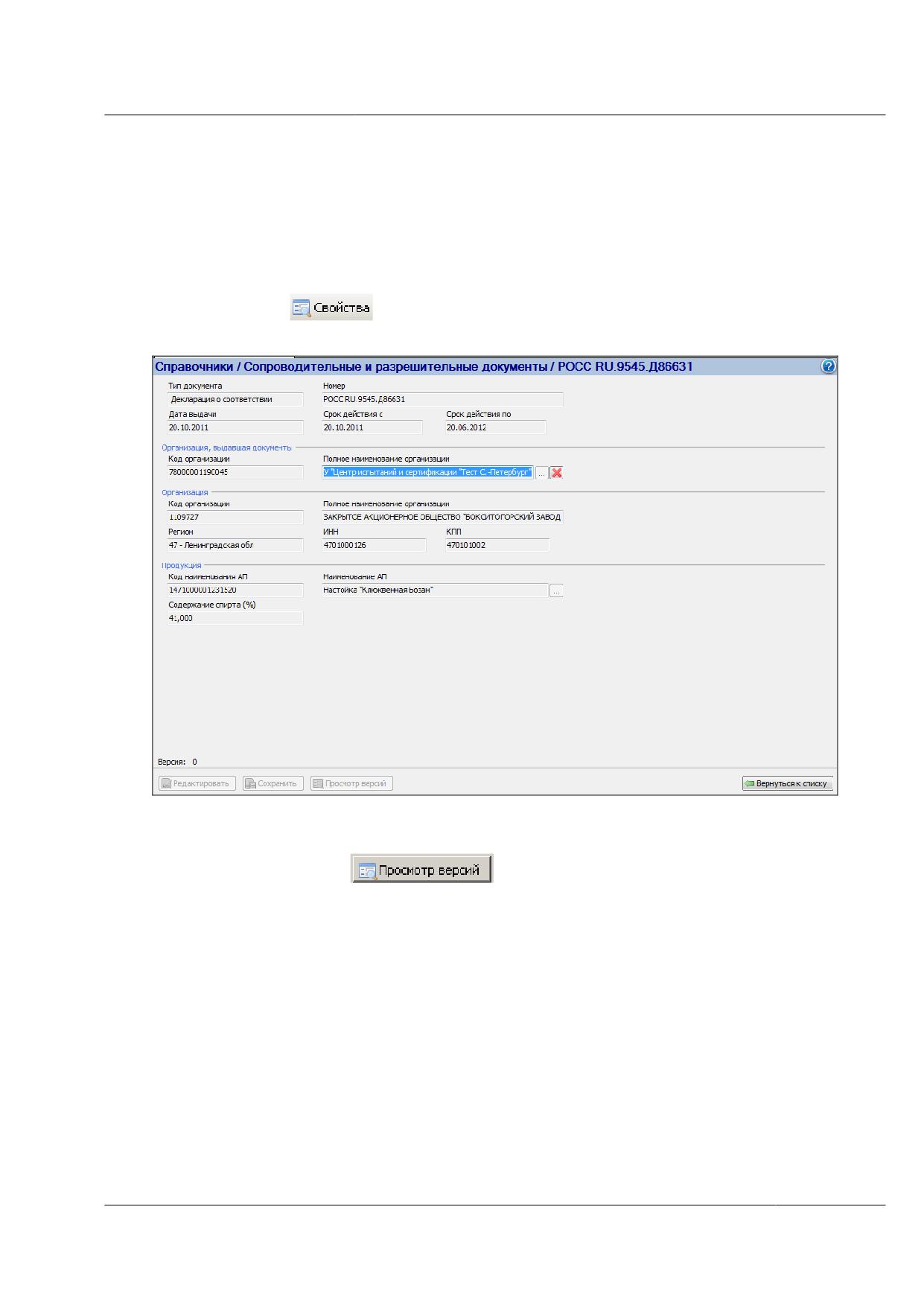
Сопроводительные и разрешительные документы.
Иностранные организации.
Грузополучатели розничной торговли.
Форма свойств записи справочника содержит номер версии записи,
характеризующий количество изменений записи.
Откройте страницу просмотра данных записи. Для этого выберите запись и
нажмите на кнопку
. Или наведите курсор на строку таблицы и дважды нажмите
левую кнопку мыши. Откроется, например, следующая форма, показанная на рисунке 31.
Рисунок 31 - Просмотр свойств записи
На данной форме существует возможность просмотра версий выбранной записи. Для
этого нажмите на кнопку
. В результате откроется форма просмотра
истории изменения записи (рисунок 32), содержащая сведения о номере версии, дате
создания и внесенных изменениях.
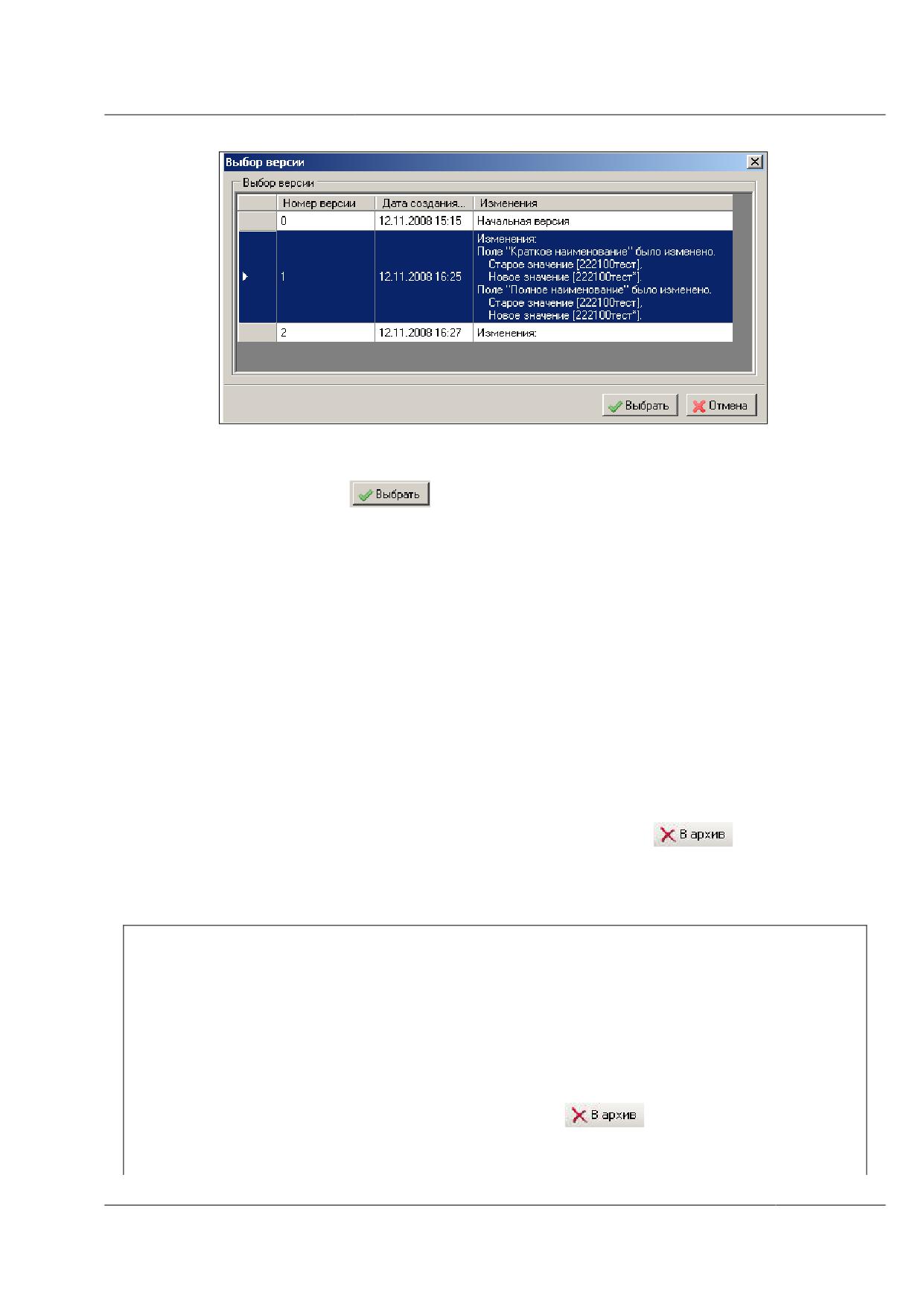
Рисунок 32 - Выбор версии записи
Для просмотра свойств определенной версии, необходимо выделить версию в
списке и нажать на кнопку
. Откроется форма просмотра данных версии.
6.2.2 Работа с архивом записей справочников
Для следующих справочников доступна функциональность по работе с архивом
записей:
справочник сопроводительных и разрешительных документов;
справочник наименований и кодов алкогольной продукции;
справочник иностранных организаций;
справочник грузополучателей розничной торговли (функциональность
доступна только для записей, созданных данной организацией);
справочник тары;
справочник спиртосодержащей пищевой продукции;
справочник спиртосодержащей непищевой продукции.
Если запись в таком справочнике больше не используется для формирования новых
документов, то она может быть перемещена в архив. Для удаления записи в архив,
выберите из списка необходимую запись и нажмите на кнопку
. Данные будут
перемещены в архив, но не удалятся из БД. После чего запись перестанет отображаться в
общем списке записей справочника. При этом уникальный код записи справочника
сохраняется.
Внимание! Запись справочника наименований АП может быть отправлена в
архив, только если данная продукция больше не находится в обороте и запись в
справочнике больше не используется для формирования новых документов.
Организация может отправлять в архив данные только той продукции, владельцем
которой она является (данная организация указана в поле «Владелец»).
Если наименование АП было отправлено в архив, то создавать документы с
данным наименованием и его кодами будет нельзя.
При отправке в архив (при нажатии на кнопку
) продукции, которая была
внесена в справочник данной организацией, но в поле «Владелец» указана другая
организация, наименование будет отправлено в общий справочник (см. подпункт
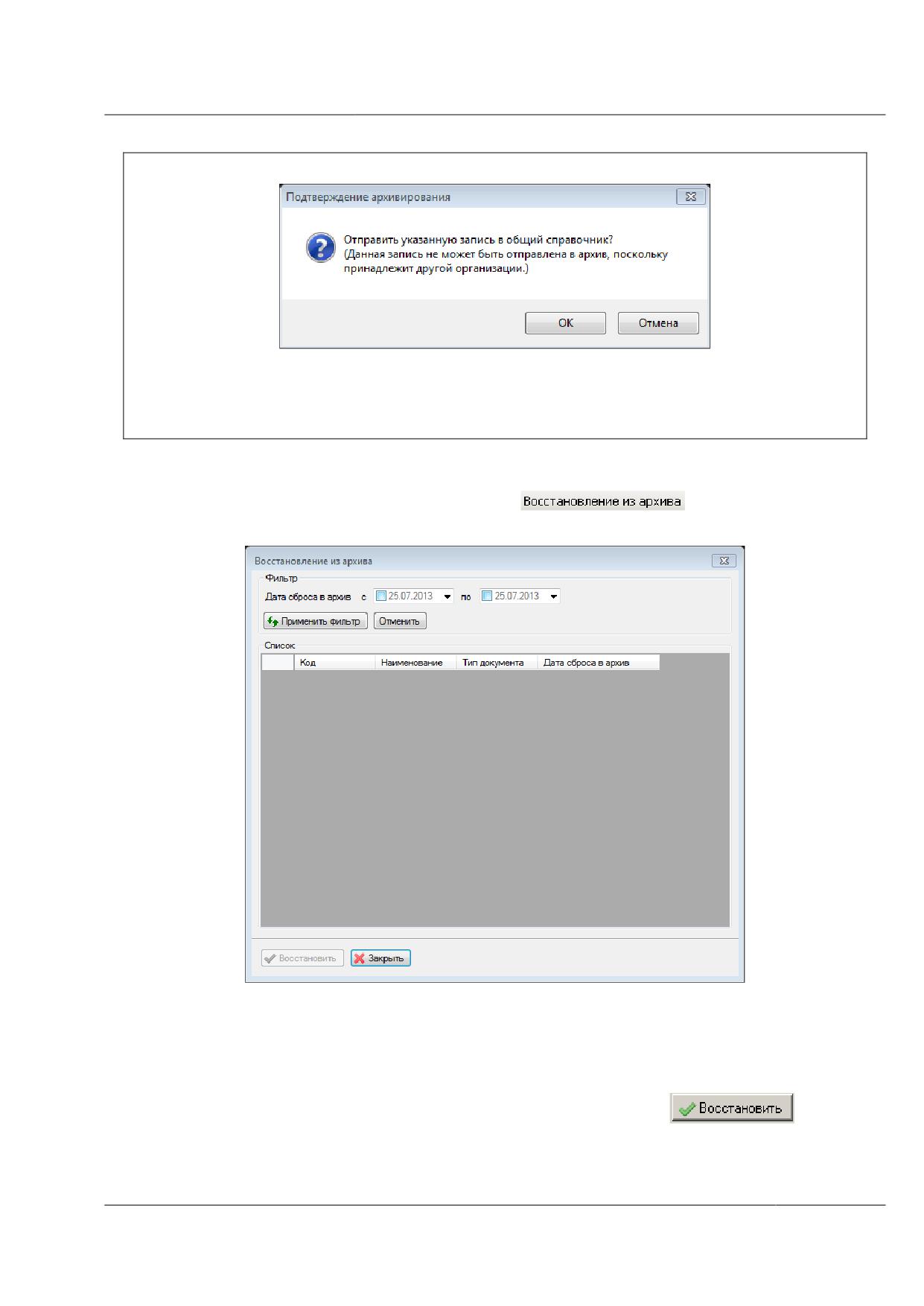
6.1.6.6). В этом случае на экране отобразится сообщение (рисунок 33).
Рисунок 33 - Отправка наименования в общий справочник
Восстановить наименования, отправленные в общий справочник, с помощью
формы восстановления из архива невозможно.
Чтобы восстановить отправленные в Архив записи, необходимо нажать на
основной форме справочника на кнопку
Откроется форма
восстановления записи (рисунок 35).
Рисунок 34 - Форма восстановления записи из Архива
Для удобства поиска в верхней части формы находится фильтр для поиска записей
по дате сброса в архив.
При необходимости воспользуйтесь фильтром, затем выберите строку в таблице с
записью, которую необходимо восстановить, и нажмите на кнопку
. Запись
будет восстановлена и отображена в списке, из которого была отправлена в архив.
Внимание! При восстановлении из архива записей справочника грузополучателей
розничной торговли нет проверки на уникальность ИНН и КПП.
6.2.3 Справочники / Сопроводительные и разрешительные
документы
В справочнике сопроводительных и разрешительных документов вводятся данные
о документах, которые в обязательном порядке в соответствии с действующим
законодательством сопровождают алкогольную продукцию (сертификат соответствия,
добровольный сертификат соответствия, декларация о соответствии, товарный знак).
В соответствии с Постановлением правительства РФ от 17 марта 2010 г. № 148:
«3.1. Сертификаты соответствия на продукцию, выданные до дня вступления в
силу настоящего Постановления, считаются действительными до окончания срока,
установленного в них, в пределах срока годности или срока службы продукции,
установленных в соответствии с законодательством Российской Федерации."
Сертификаты соответствия, выданные позднее дня вступления в силу
Постановления N 982 (14 февраля), в системе ЕГАИС считаются добровольными.
Реализован запрет на создание обязательных сертификатов и печать марок по
добровольным сертификатам, выданным позднее 15.02.2010.
Для работы со справочником сопроводительных и разрешительных документов
выберите Справочники
Сопроводительные и разрешительные документы.
Откроется форма просмотра списка записей справочника сопроводительных и
разрешительных документов (рисунок 35).
Для отображения списка документов нажмите на кнопку
. Для поиска
необходимых записей можно воспользоваться фильтром по следующим параметрам:
Тип документа. Выберите значение из выпадающего списка: свидетельство о
государственной регистрации, декларация о соответствии, добровольный
сертификат соответствия, товарный знак (подтверждение).
Наименование АП. Нажмите на кнопку и выберите наименование АП при
помощи специальной формы (см. подпункт 6.1.6.6).
Действует в период (с...по). Задайте период действия документа. В результате
в таблице отобразится список записей, у которых хотя бы один день срока
действия документа попадает в заданный период.
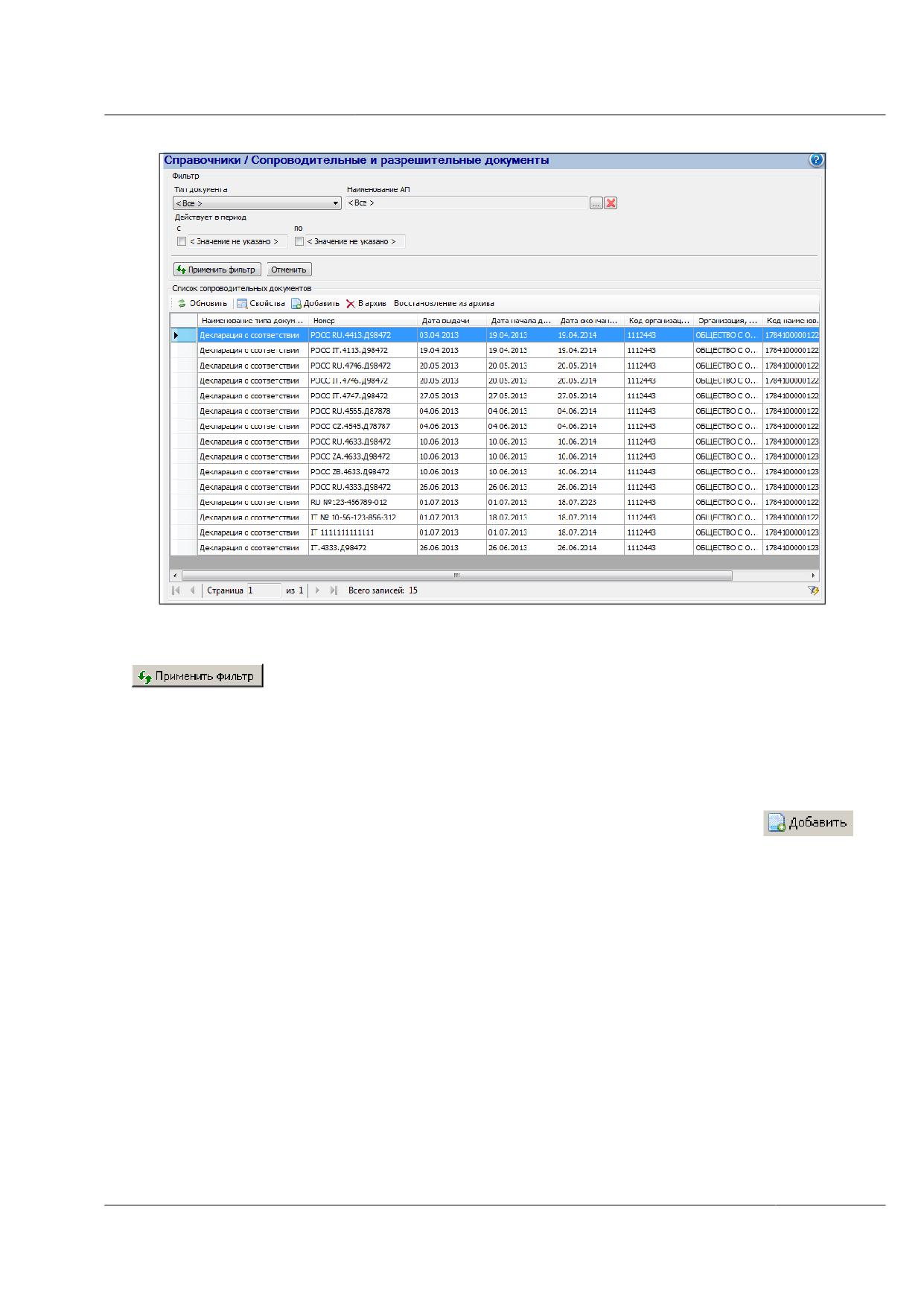
Рисунок 35 - Справочник сопроводительных и разрешительных документов (список)
После того как определены параметры фильтрации, нажмите на кнопку
Таблица отобразит список записей справочника по указанным
параметрам.
Для данного справочника доступна функциональность по работе с архивом записей
(см. пункт 6.2.2).
6.2.3.1 Добавление записи в справочник
Для добавления нового документа в справочник нажмите на кнопку
Откроется форма ввода данных сопроводительного документа (рисунок 36).
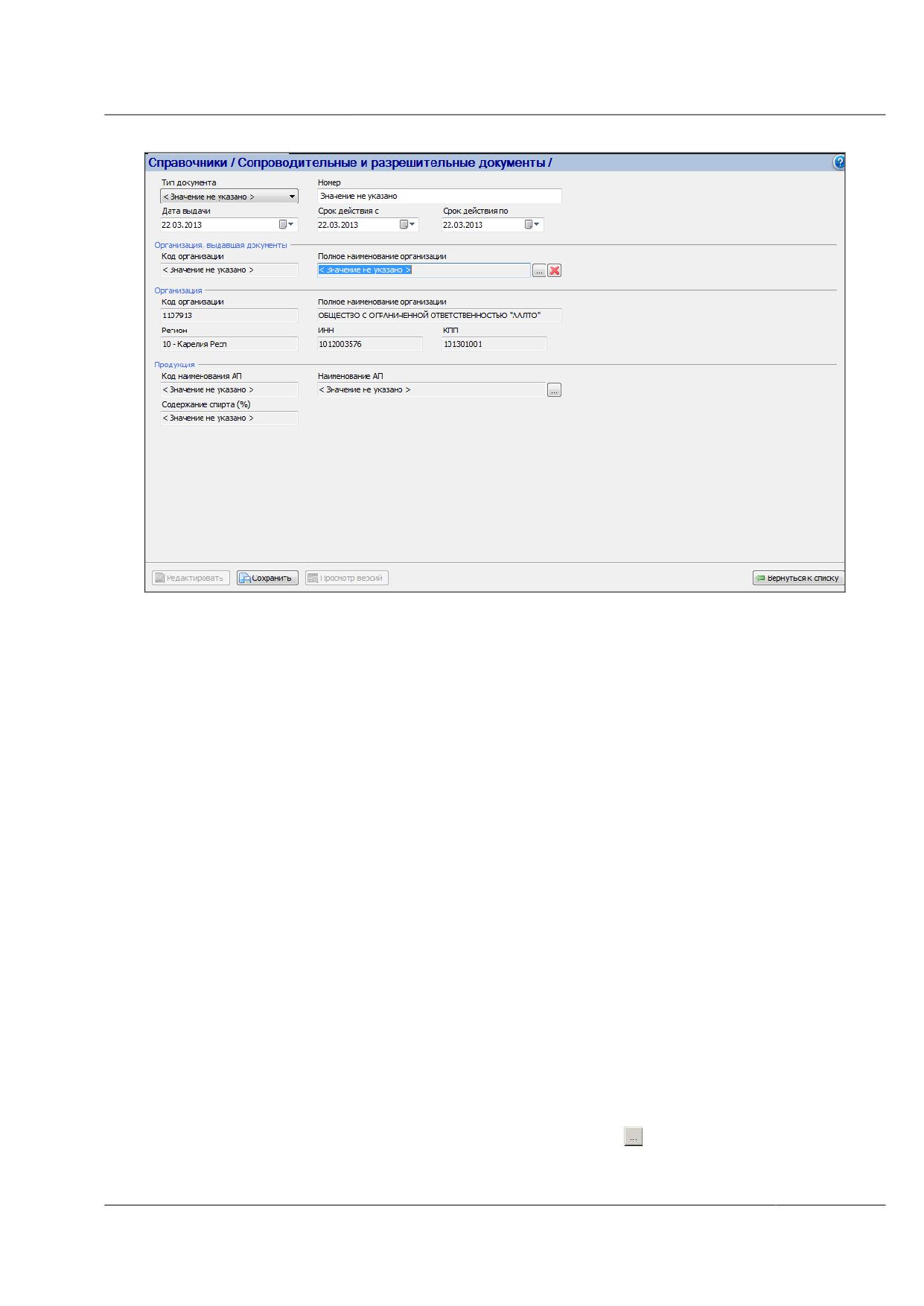
Рисунок 36 - Сопроводительный документ (добавление)
Введете следующие данные:
Тип документа. Поле обязательно для заполнения. Откройте выпадающий
список и выберите тип документа: свидетельство о государственной регистрации,
добровольный сертификат соответствия, декларация о соответствии, товарный знак
(подтверждение).
Примечание. В системе реализован запрет на печать марок по добровольным
сертификатам, выданным позднее 15.02.2010.
Номер. Поле обязательно для заполнения.
Формат ввода номера сертификата соответствия <POCC><пробел><код
страны
производителя
продукции,
2
латинских
символа>.<4
символа><точка><6 символов, первый - буквенный (латинский или русский за
исключением буквы «Д»); со 2 по 6 - цифры>.
Срок действия (с...по). Задайте период действия документа,
воспользовавшись календарем, или введите данные с клавиатуры. Разрешен ввод
сертификатов соответствия с оконченным сроком действия (но не ранее 01.01.1991 года).
Для товарного знака по умолчанию срок окончания действия документа: дата начала
действия + 10 лет.
Дата выдачи. Заполните поле при помощи календаря или введите данные с
клавиатуры.
Полное наименование организации, выдавшей документы. Поле
обязательно для заполнения. Нажмите на кнопку
и воспользуйтесь формой
выбора организации (см. подпункт
6.1.6.5). Поля «Полное наименование
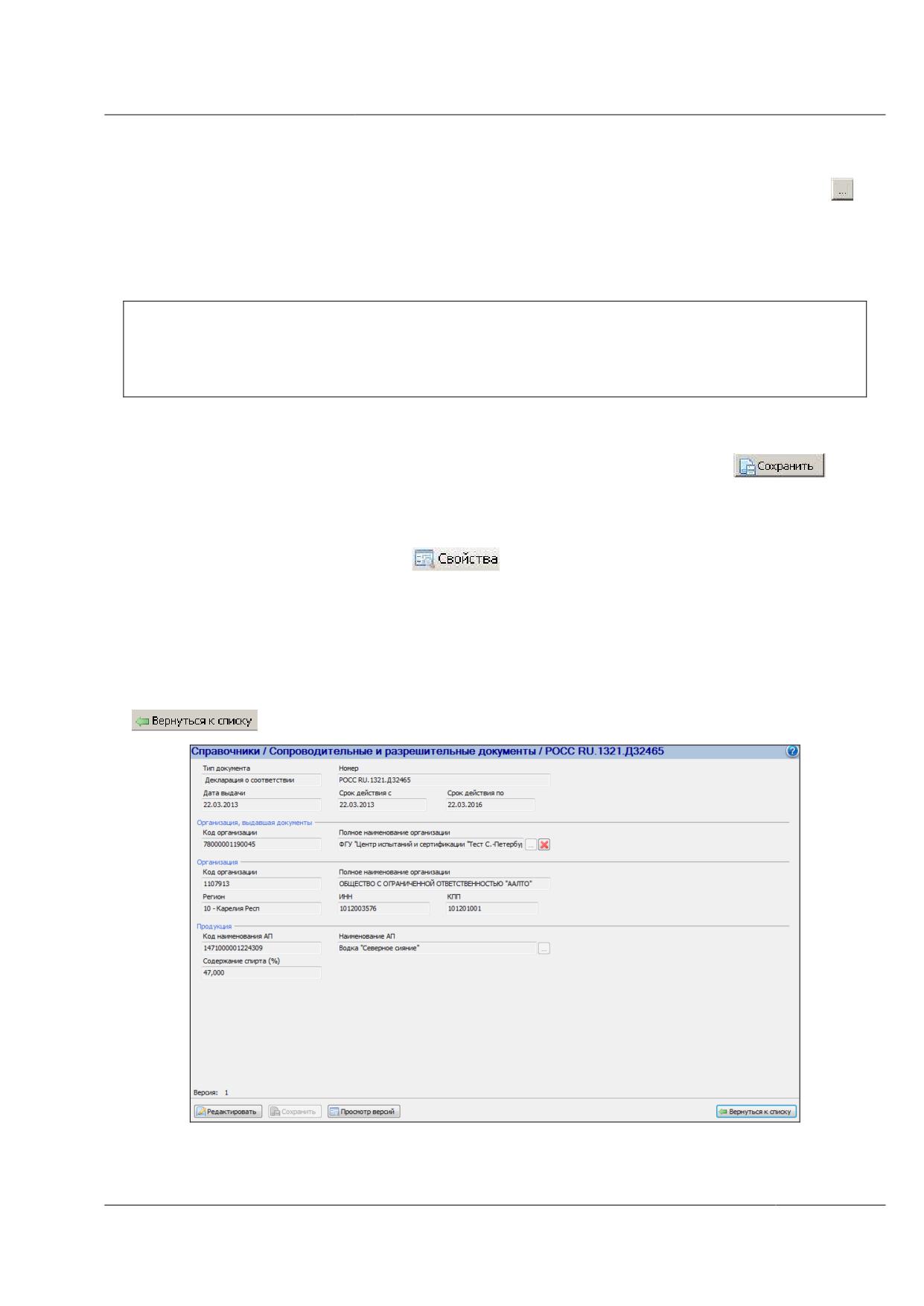
организации» и «Код организации» будут заполнены.
Наименование АП. Поле обязательно для заполнения. Нажмите на кнопку .
С помощью формы выбора наименования продукции выберите продукцию, для
которой формируется сопроводительный или разрешительный документ.
Заполнятся поля «Наименование продукции», а также «Код наименования АП»
и «Содержание спирта, %».
Внимание! Предварительно должна быть создана необходимая запись - Наименование
АП в справочнике наименований. Если нужного наименования в списке нет, создайте его.
Инструкции по вводу Наименования АП в справочник даны в разделе 6.2.4. После того
как запись создана и сохранена, она отобразится в форме выбора Наименования АП.
В секции «Организация» по умолчанию содержатся данные организации,
создающей сопроводительный документ.
После того как данные введены, сохраните запись, нажав на кнопку
6.2.3.2 Просмотр записи справочника
Для просмотра записи справочника выделите строку из списка сопроводительных
документов и нажмите на кнопку
. Или наведите курсор на строку таблицы и
дважды нажмите левую кнопку мыши.
Откроется форма для просмотра записи справочника (рисунок 37).
Ознакомьтесь с данными документа. Если в данные записи вносились изменения,
доступен просмотр версий записи (см. пункт 6.2.1).
Для возврата на страницу со списком записей справочника нажмите на кнопку
Рисунок 37 - Форма просмотра свойств записи справочника
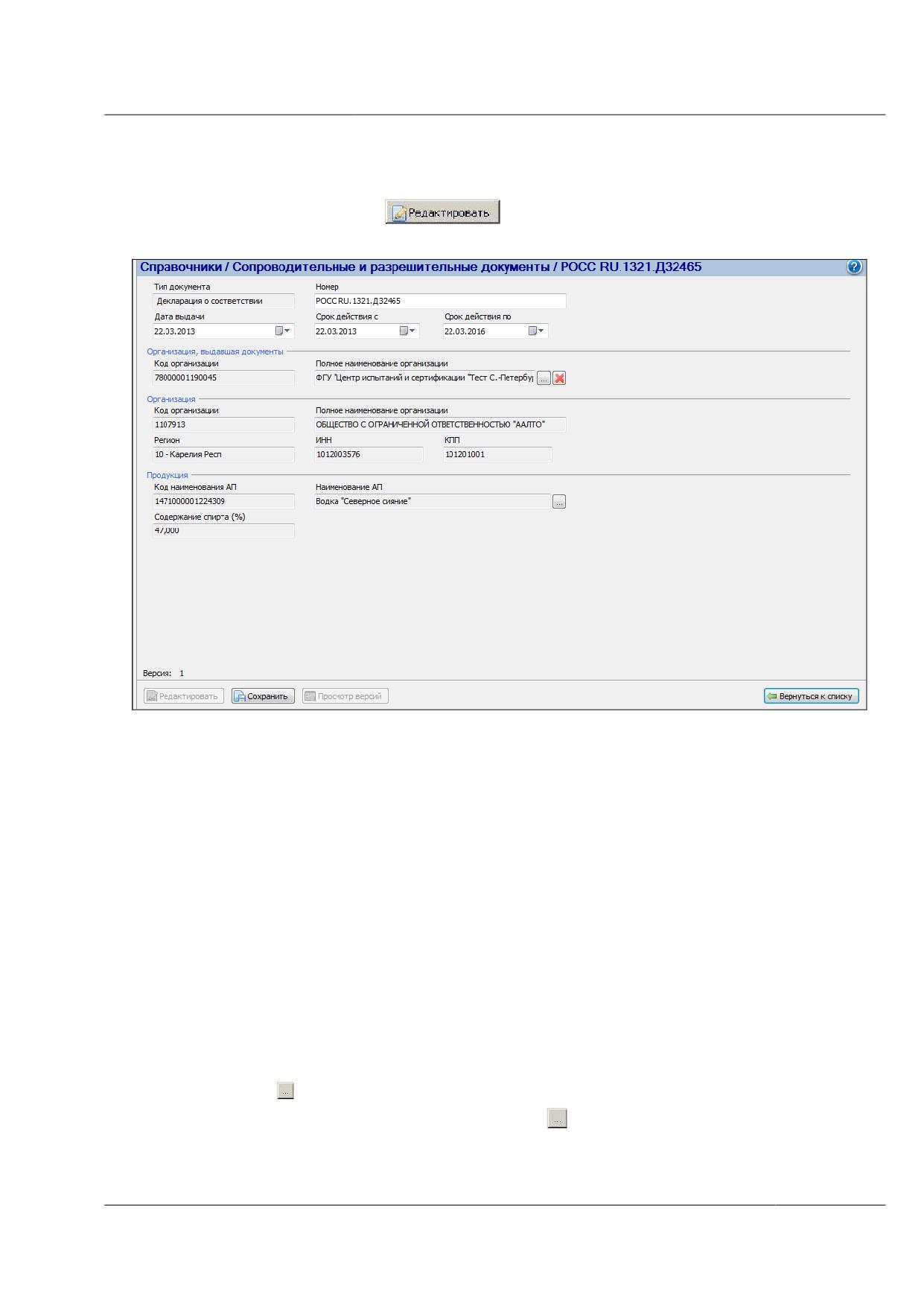
6.2.3.3 Редактирование записи справочника
Для редактирования записи справочника откройте форму просмотра свойств
записи и нажмите на кнопку
. Поля в форме просмотра свойств записи
станут доступными для редактирования (рисунок 38).
Рисунок 38 - Форма просмотра свойств записи в режиме редактирования
Вы можете изменить:
Номер. Поле обязательно для заполнения.
Формат ввода номера сертификата соответствия <POCC><пробел><код
страны
производителя
продукции,
2
латинских
символа>.<4
символа><точка><6 символов, первый - буквенный (латинский или русский за
исключением буквы «Д»); со 2 по 6 - цифры>.
Срок действия (с...по). Измените значения, воспользовавшись календарем,
или введите данные с клавиатуры.
Примечание. Запрещено редактирование даты окончания действия
«Сертификатов соответствия» (обязательных).
Дата выдачи. Измените значение при помощи календаря или введите данные с
клавиатуры.
Полное наименование организации, выдавшей документы. Нажмите на
кнопку и воспользуйтесь формой выбора организации (подпункт 6.1.6.5).
Наименование АП. Нажмите на кнопку . Выберите продукцию, для которой
формируется сопроводительный или разрешительный документ.
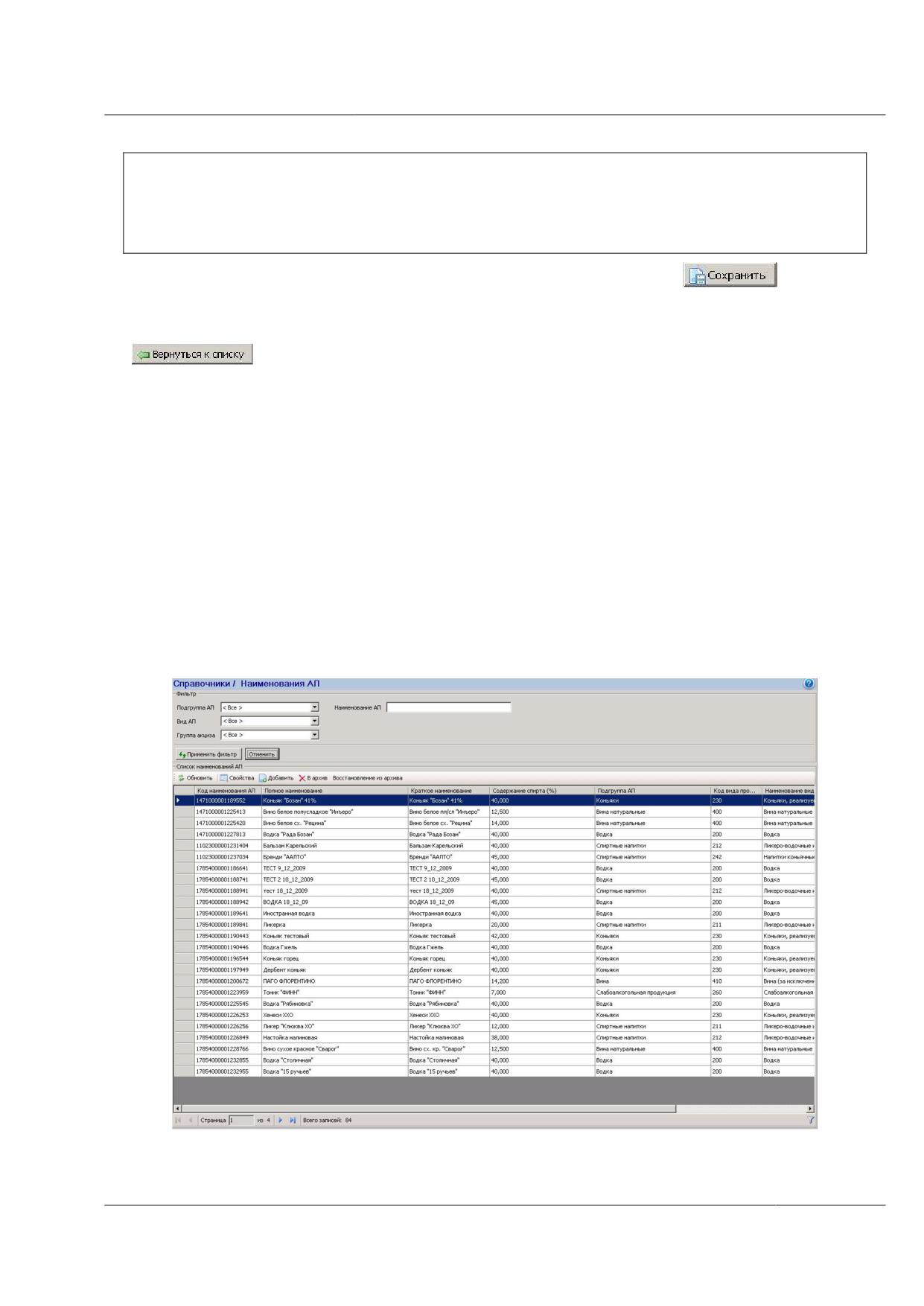
Внимание! Предварительно должна быть создана необходимая запись - Наименование
АП в справочнике наименований. Если нужного наименования в списке нет, создайте его.
Инструкции по вводу Наименования АП в справочник даны в разделе 6.2.4. После того
как запись создана и сохранена, она отобразится в форме выбора Наименования АП.
Для сохранения измененных параметров нажмите на кнопку
. Записи с
внесенными изменениями присвоится следующий по порядку номер версии.
Для перехода к списку сопроводительных документов нажмите на кнопку
6.2.4 Справочники / Наименования АП
В данном справочнике отображаются наименования только той алкогольной
продукции, записи о которой формирует данный Производитель (Импортер), а также
продукции других Производителей или Импортеров, которая была получена или
зарегистрирована как первичные остатки. То есть справочник наименований АП -
локальный справочник, содержащий наименования, с которыми непосредственно работает
данный Производитель (Импортер).
Полный список наименований алкогольной продукции, создаваемой всеми
участниками ЕГАИС, отображается в форме выбора АП.
Чтобы воспользоваться справочником наименований алкогольной продукции,
выберите в дереве навигации Справочники Наименования АП. Откроется форма,
показанная на рисунке 39.
Рисунок 39 - Справочник наименований АП (список)
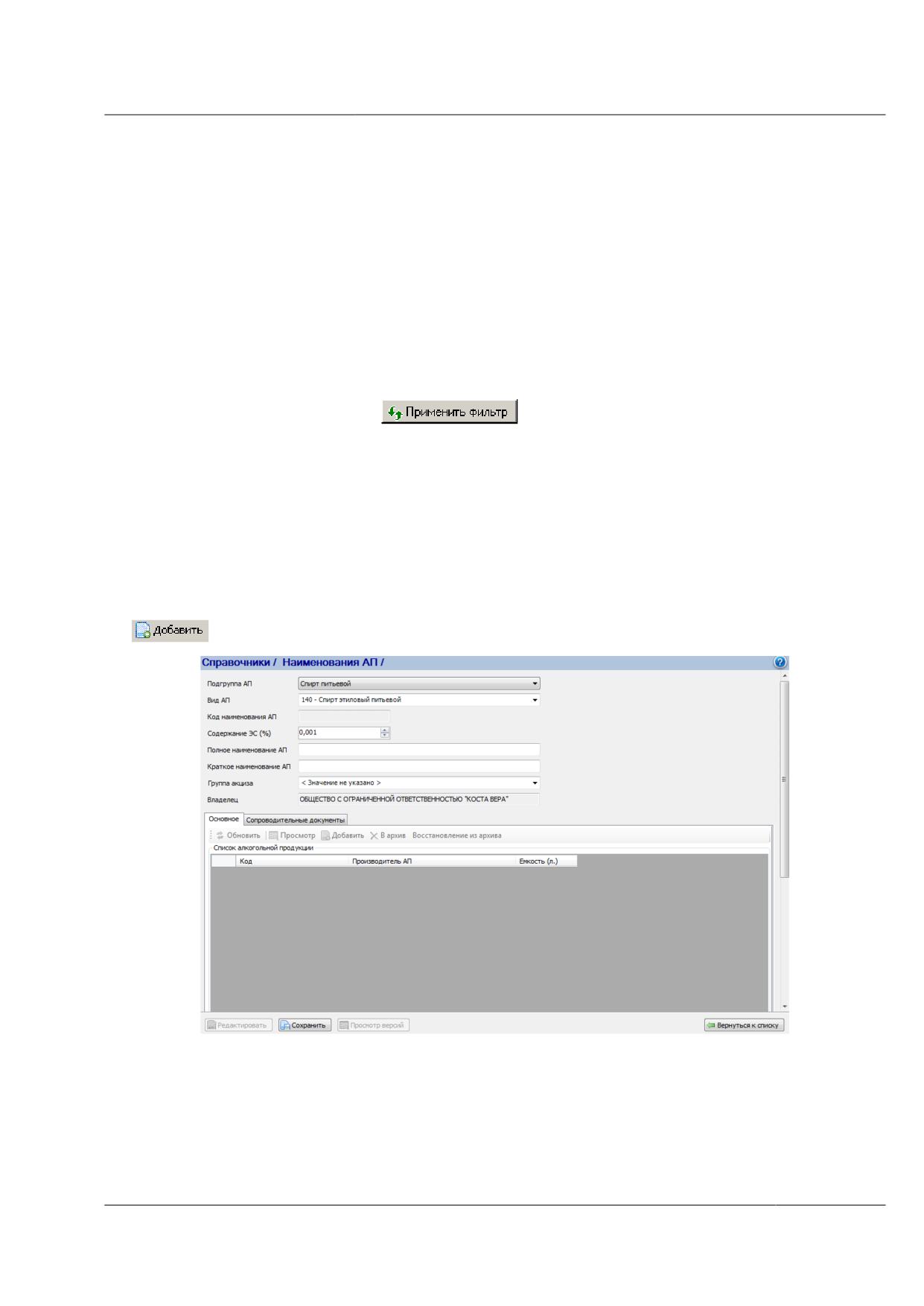
Для поиска наименования воспользуйтесь фильтром по следующим параметрам:
Подгруппа АП. Выберите подгруппу АП при помощи выпадающего списка (в
соответствии со статьей 2 ФЗ от 22.11.1995 г. № 171-ФЗ).
Вид АП. Выберите вид АП при помощи выпадающего списка в соответствии с
видом,
указываемым
в
алкогольной
декларации
по Приказу
Росалкогольрегулирования №231. В списке содержатся данные классификатора
видов продукции.
Группа акциза. Выберите группу акциза при помощи выпадающего списка.
Наименование АП. Введите наименование алкогольной продукции. Доступен
поиск по вхождению значения.
Нажмите на кнопку
. В списке отобразятся наименования
алкогольной продукции по заданным критериям.
Для данного справочника доступна функциональность по работе с архивом записей
(см. пункт 6.2.2).
6.2.4.1 Добавление записи в справочник
Организация может вносить в список справочника только ту продукцию, которую
производит или импортирует.
Чтобы ввести новое наименование алкогольной продукции нажмите на кнопку
. Откроется форма ввода данных (рисунок 40).
Рисунок 40 - Ввод наименования АП в справочник (основная часть)
Введите следующие данные:
Подгруппа АП. Выберите значение при помощи выпадающего списка.
Вид АП. Выберите значение при помощи выпадающего списка в соответствии с
видом,
указываемым
в
алкогольной
декларации
по Приказу
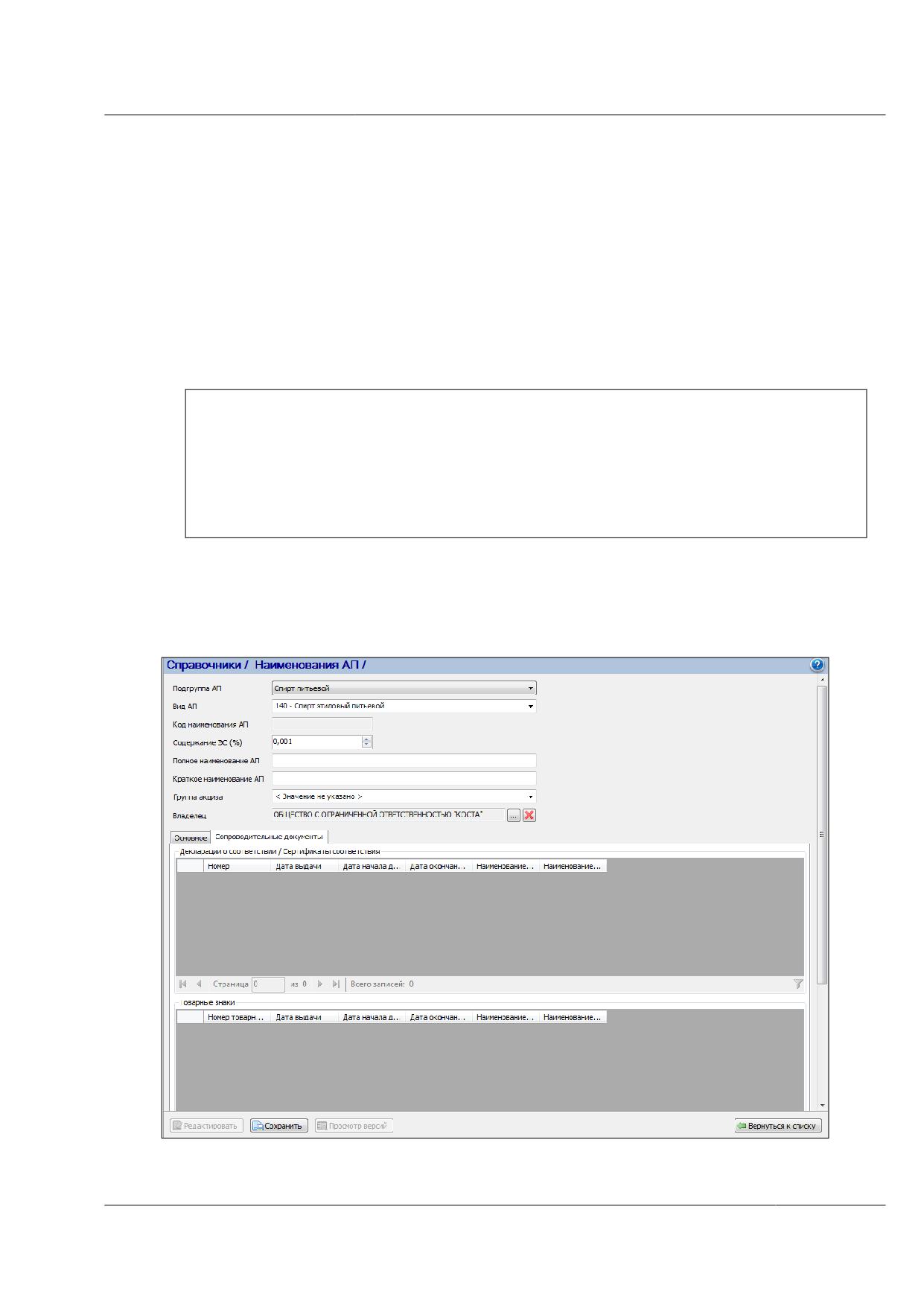
Росалкогольрегулирования №231. В списке содержатся данные справочника -
классификатора видов продукции. Список доступных для выбора видов АП
определяется подгруппой АП, указанной в предыдущем шаге.
Содержание ЭС (%). Введите данные с клавиатуры или с помощью кнопок
уменьшения/увеличения установленного в поле значения.
Полное наименование АП. Данное поле обязательно для заполнения.
Краткое наименование АП. Данное поле обязательно для заполнения.
Максимальное количество символов в кратком наименовании АП - 25
символов, так как такое количество символов оптимально для отображения на
марке.
Внимание!
Наименования необходимо вносить в справочник русскими символами, так как
данное наименование будет впоследствии отображено на марке. А согласно ФЗ
от
22 ноября
1995 года N
171-ФЗ «О государственном регулировании
производства и оборота этилового спирта, алкогольной и спиртосодержащей
продукции» информация на марке должна быть только на русском языке.
Группа акциза. Выберите группу акциза при помощи выпадающего списка в
соответствии с процентным содержанием ЭС и видом АП.
В поле «Владелец» по умолчанию содержится наименование организации,
работающей с приложением.
Рисунок 41 - Ввод данных наименования АП (сопроводительные документы)
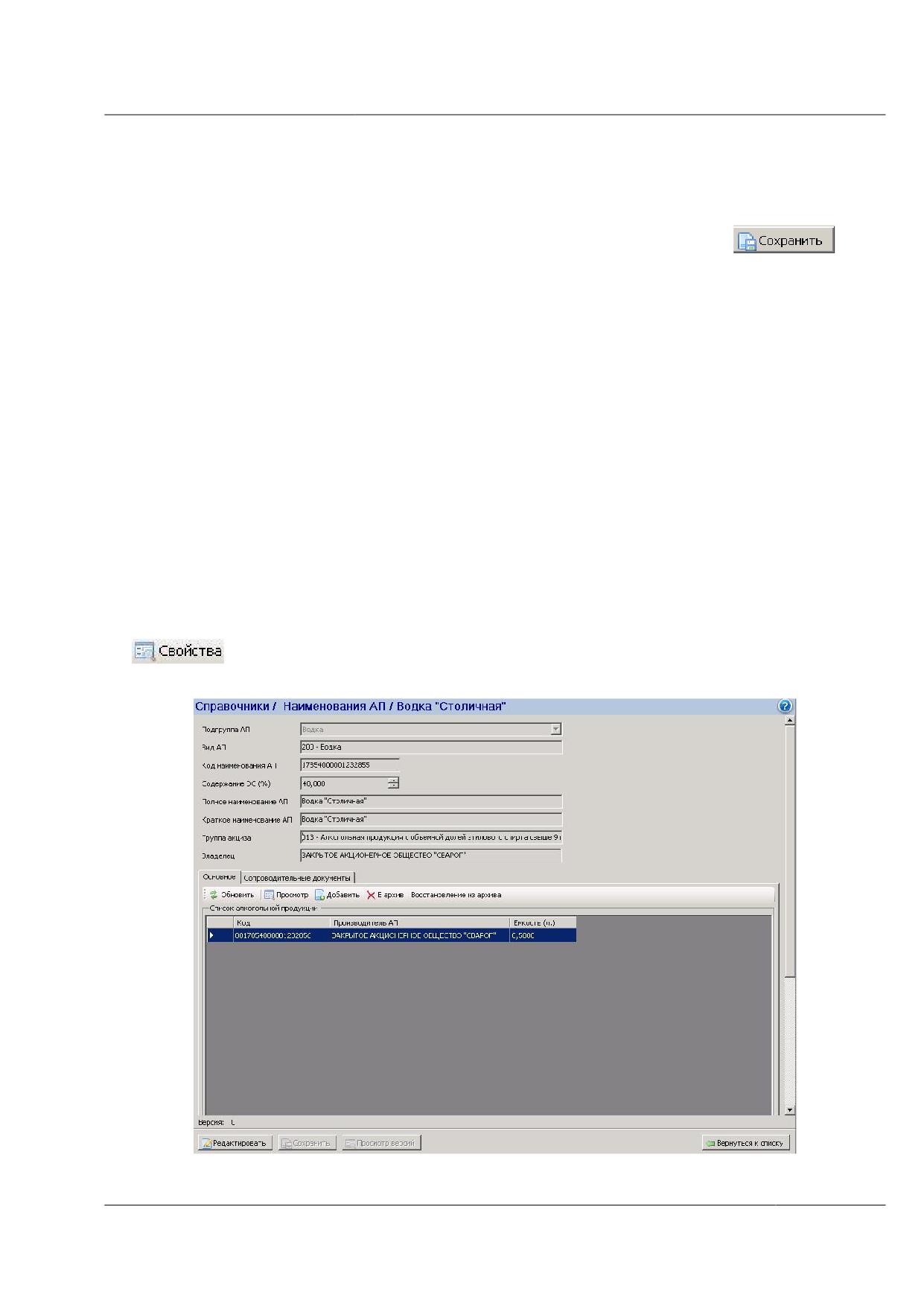
На вкладке «Сопроводительные документы» отображается список документов,
которые относятся к данной алкогольной продукции (рисунок 41). При вводе нового
наименования список может быть пустым.
После того как данные введены, сохраните запись, нажав на кнопку
Внимание! При сохранении записи производится проверка на соответствие
крепости АП диапазону крепостей вида АП, к которому данное наименование АП
относится.
Для использования Наименования АП в различных документах необходимо создать
Код(ы) алкогольной продукции, которые содержат данные о наименовании алкогольной
продукции, производителе данной продукции и емкости потребительской тары, в
которую разлита данная продукция.
На вкладке «Основное» добавьте Код алкогольной продукции (см. подпункт
«Добавление кода алкогольной продукции»).
Внимание! После создания наименования АП необходимо добавить декларации о
соответствии и товарные знаки, которые относятся к данной алкогольной продукции (см.
пункт «Добавление записи в справочник» в описании справочника «Сопроводительные и
разрешительные документы»).
6.2.4.2
Просмотр записи в справочнике
Для просмотра записи справочника выделите строку таблицы и нажмите на кнопку
. Или наведите курсор на строку таблицы и дважды нажмите левую кнопку
мыши. Откроется форма для просмотра записи справочника (рисунок 42).
Рисунок 42 - Форма просмотра свойств Наименования АП
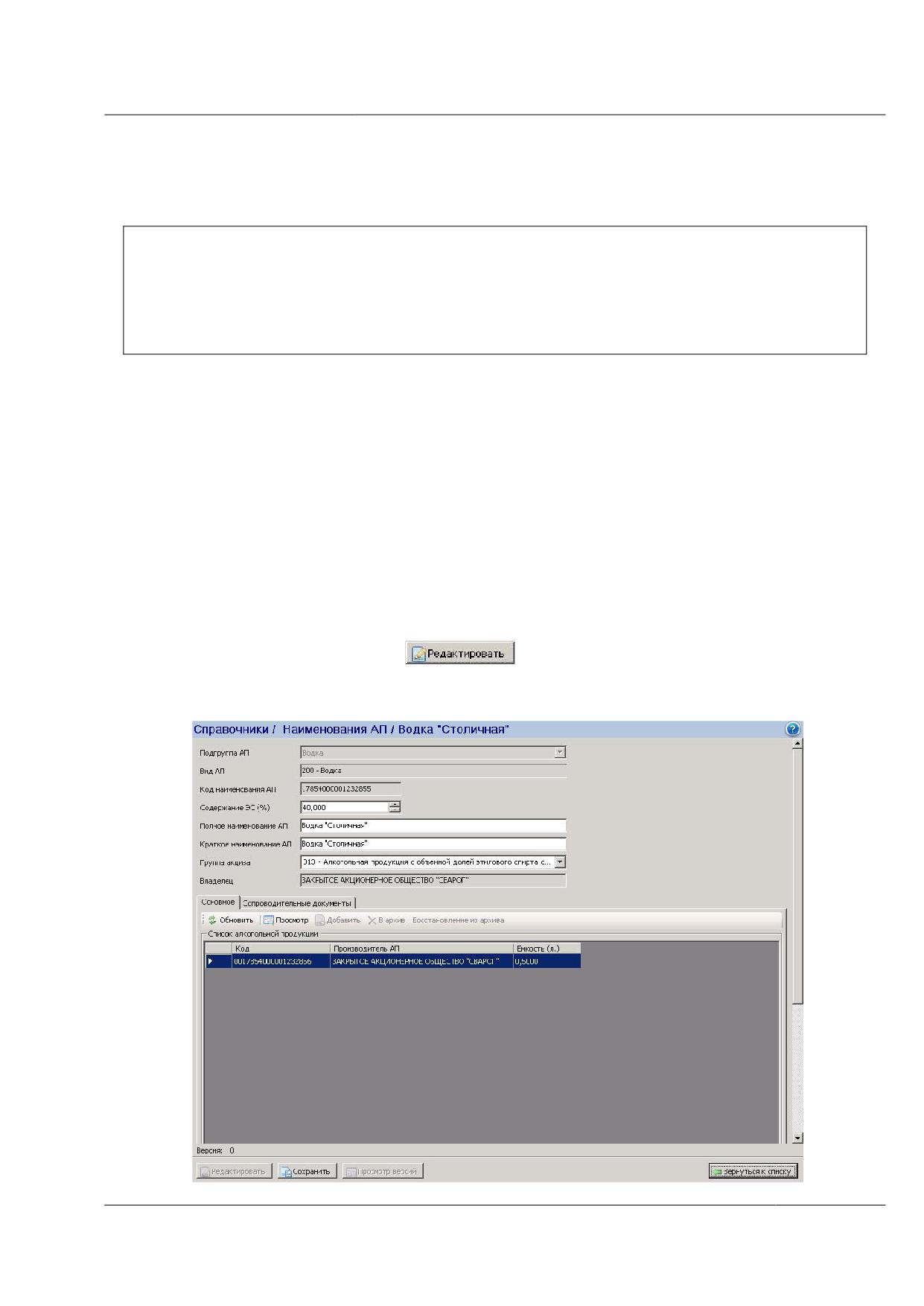
Ознакомьтесь с данными наименования. Для просмотра сопроводительных и
разрешительных документов на алкогольную продукцию выберите вкладку
«Сопроводительные документы».
Если для просматриваемого наименования алкогольной продукции отсутствуют записи о
сопроводительных и разрешительных документах, необходимо их создать. Для этого
перейдите в пункты меню Справочники Сопроводительные и разрешительные
документы. Подробнее инструкции по работе с данным справочником даны в пункте
6.2.1.
Если в данные записи вносились изменения, доступен просмотр версий записи (см.
пункт 6.2.1).
В режиме просмотра также доступна работа с таблицей «Список алкогольной
продукции» (см. подпункты «Просмотр и редактирование кода алкогольной продукции» и
«Добавление кода алкогольной продукции»). Данная таблица содержит сформированные
коды алкогольной продукции с привязкой к конкретному производителю АП и емкости
продукции.
6.2.4.3 Редактирование записи справочника
Организация может редактировать данные только той продукции, владельцем
которой она является (данная организация указана в поле «Владелец»).
Для редактирования записи справочника зайдите в форму просмотра свойств
записи и нажмите на кнопку
. Для редактирования станут доступны
следующие поля: «Содержание ЭС», «Полное наименование АП», «Краткое наименование
АП», «Группа акциза» (рисунок 43).
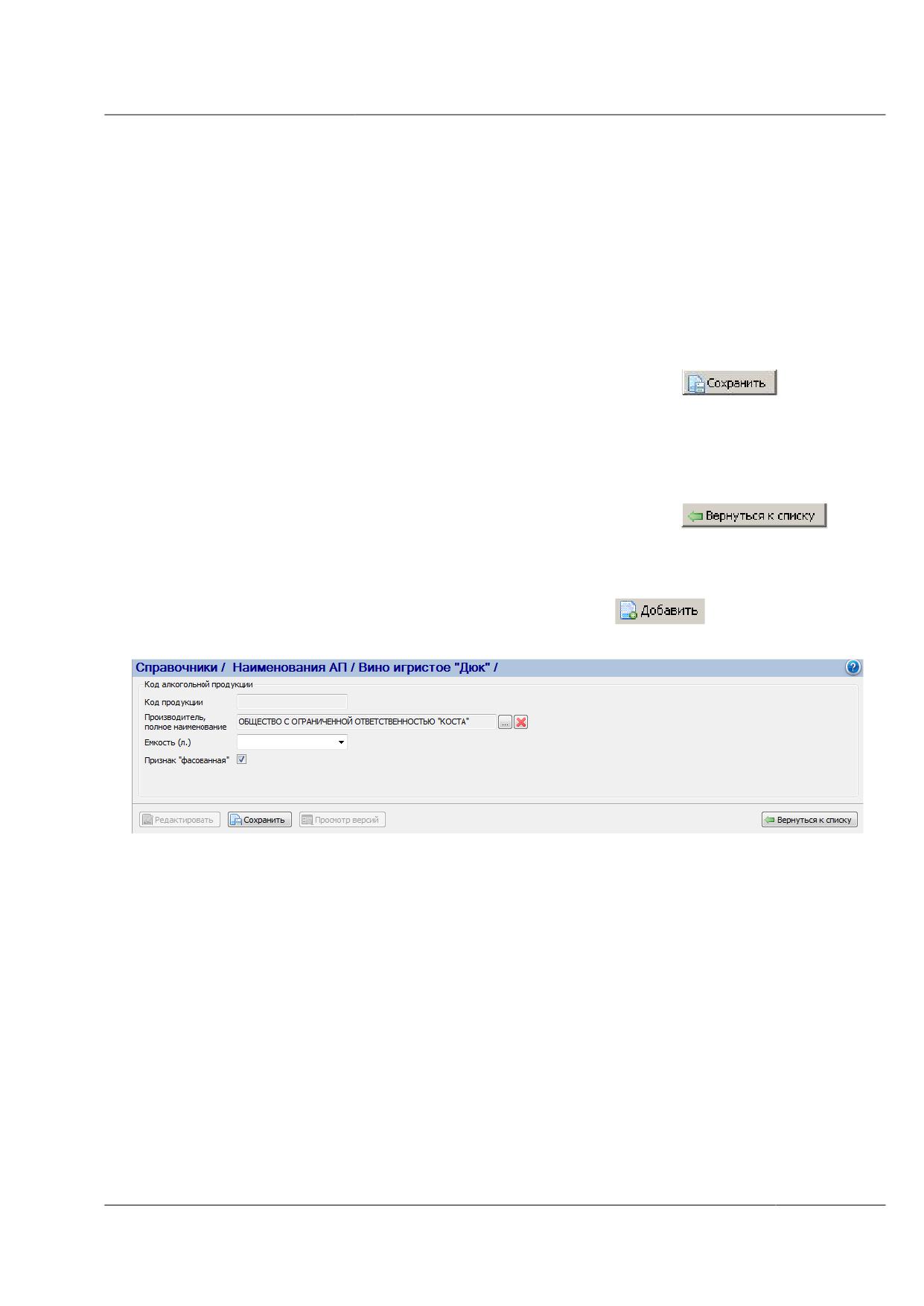
Рисунок 43 - Редактирование данных наименования
При редактировании записи необходимо учесть, что максимальное количество
символов в поле «Краткое наименование АП» - 25 символов, так как такое количество
символов оптимально для отображения на марке.
В данном режиме также доступна работа с таблицей «Список алкогольной
продукции» (см. подпункты «Просмотр и редактирование кода алкогольной продукции» и
«Добавление кода алкогольной продукции»). Данная таблица содержит сформированные
коды алкогольной продукции с привязкой к конкретному производителю АП и емкости
продукции.
Для сохранения измененных параметров нажмите на кнопку
. Записи с
внесенными изменениями присвоится следующий по порядку номер версии.
Внимание! При сохранении записи производится проверка на соответствие
крепости АП диапазону крепостей вида АП, к которому данное наименование АП
относится.
Для перехода к списку наименований АП нажмите на кнопку
6.2.4.4 Добавление кода алкогольной продукции
Для добавления новой записи в список алкогольной продукции на странице
просмотра свойств наименования АП нажмите на кнопку
. Откроется форма
добавления данных (рисунок 44).
Рисунок 44 - Добавление кода алкогольной продукции
Необходимо ввести следующие данные:
Производитель, полное наименование. Значение поля для организации -
производителя АП устанавливается автоматически. Импортер АП должен
задать наименование организации - производителя АП. Для ввода значения
воспользуйтесь формой выбора иностранной организации (см. подпункт
6.1.6.5).
Признак «фасованная». Установите флаг в данном поле, если продукция
фасованная.
Емкость. Поле доступно для ввода значения, если установлен флаг в поле
признака «фасованная». Выберите значение из выпадающего списка. В
выпадающем списке содержатся емкости, которые уже были введены ранее.
Если в выпадающем списке нет необходимого значения, введите значение в
поле с клавиатуры, например, 0,4000 (ограничение при вводе емкости до 4
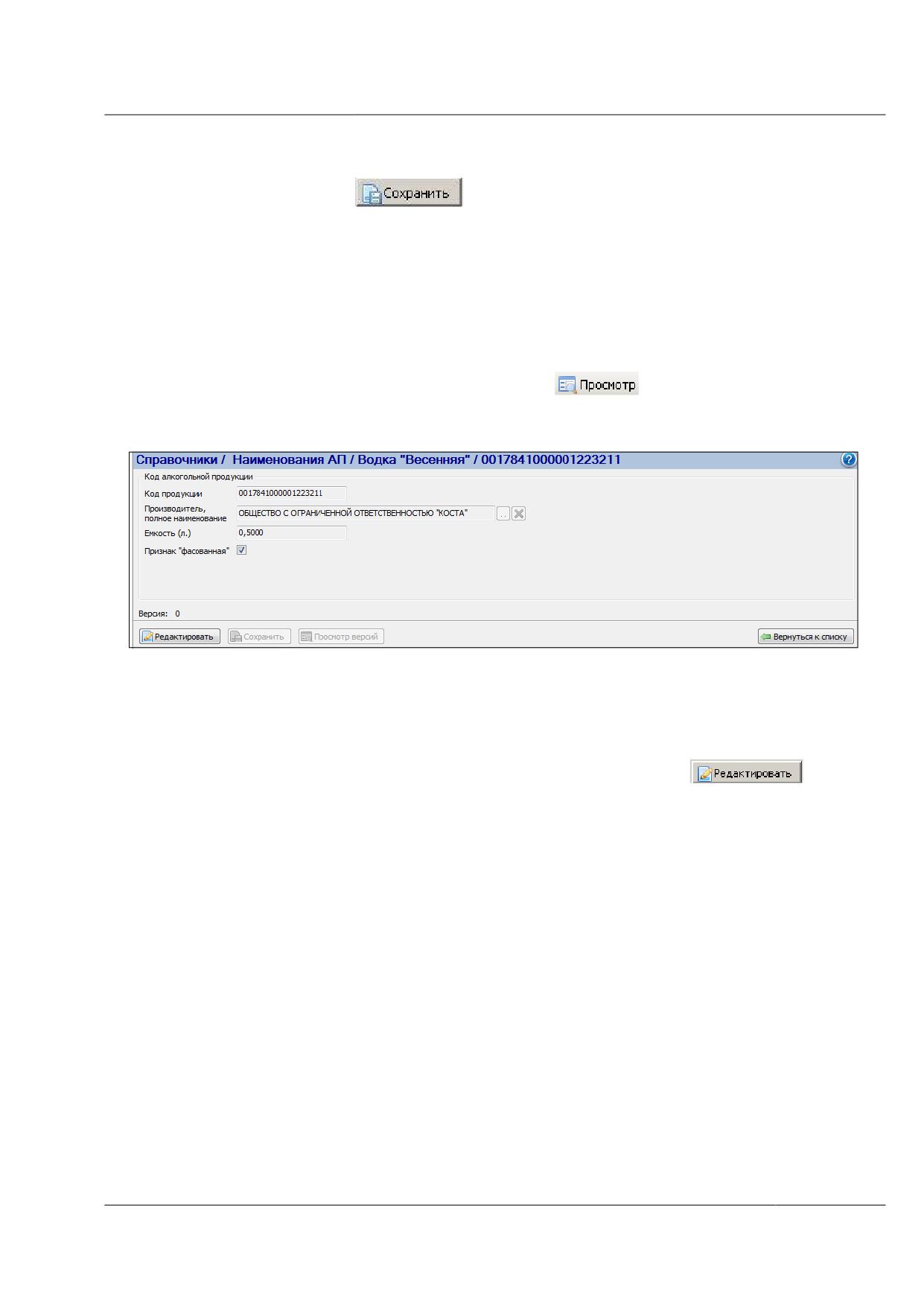
символов после запятой).
Нажмите на кнопку
. После сохранения автоматически сформируется
Код продукции, и новая запись будет отображаться в списке кодов продукции данного
наименования. Новая запись о коде алкогольной продукции автоматически отправляется в
МРУ, а затем распространится среди других участников ЕГАИС по схеме рассылки.
6.2.4.5 Просмотр и редактирование кода алкогольной продукции
Для просмотра данных кода АП на странице свойств наименования АП выберите
строку необходимого кода и нажмите на кнопку
. Или наведите курсор на
строку таблицы и дважды нажмите левую кнопку мыши. Откроется форма с данными
выбранной записи (рисунок 45).
Рисунок 45 - Просмотр кода алкогольной продукции
На форме отображаются полное наименование производителя продукции и
емкость, если продукция фасованная. Если в данные записи вносились изменения,
доступен просмотр версий записи (см. пункт 6.2.1).
Для редактирования данных кода АП нажмите на кнопку
. Поля
станут доступны для редактирования данных. Нередактируемым остается значение поля
«Код продукции». При необходимости измените следующие данные:
Производитель, полное наименование. Производитель АП может задать
только наименование своей организации. В этом случае значение данного поля
недоступно для редактирования и устанавливается автоматически. Импортер
АП должен задать наименование организации - производителя АП. Для ввода
значения воспользуйтесь формой выбора иностранной организации
(см. подпункт 6.1.6.5).
Признак «фасованная». Установите флаг в данном поле, если продукция
фасованная. Иначе, снимите установленный флаг.
Емкость. Поле доступно для ввода значения, если установлен флаг в поле
признака «фасованная». Выберите значение из выпадающего списка. В
выпадающем списке содержатся емкости, которые уже были введены ранее.
Если в выпадающем списке нет необходимого значения, введите значение с
клавиатуры, например, 0,4000 (ограничение при вводе емкости до 4 символов
после запятой).
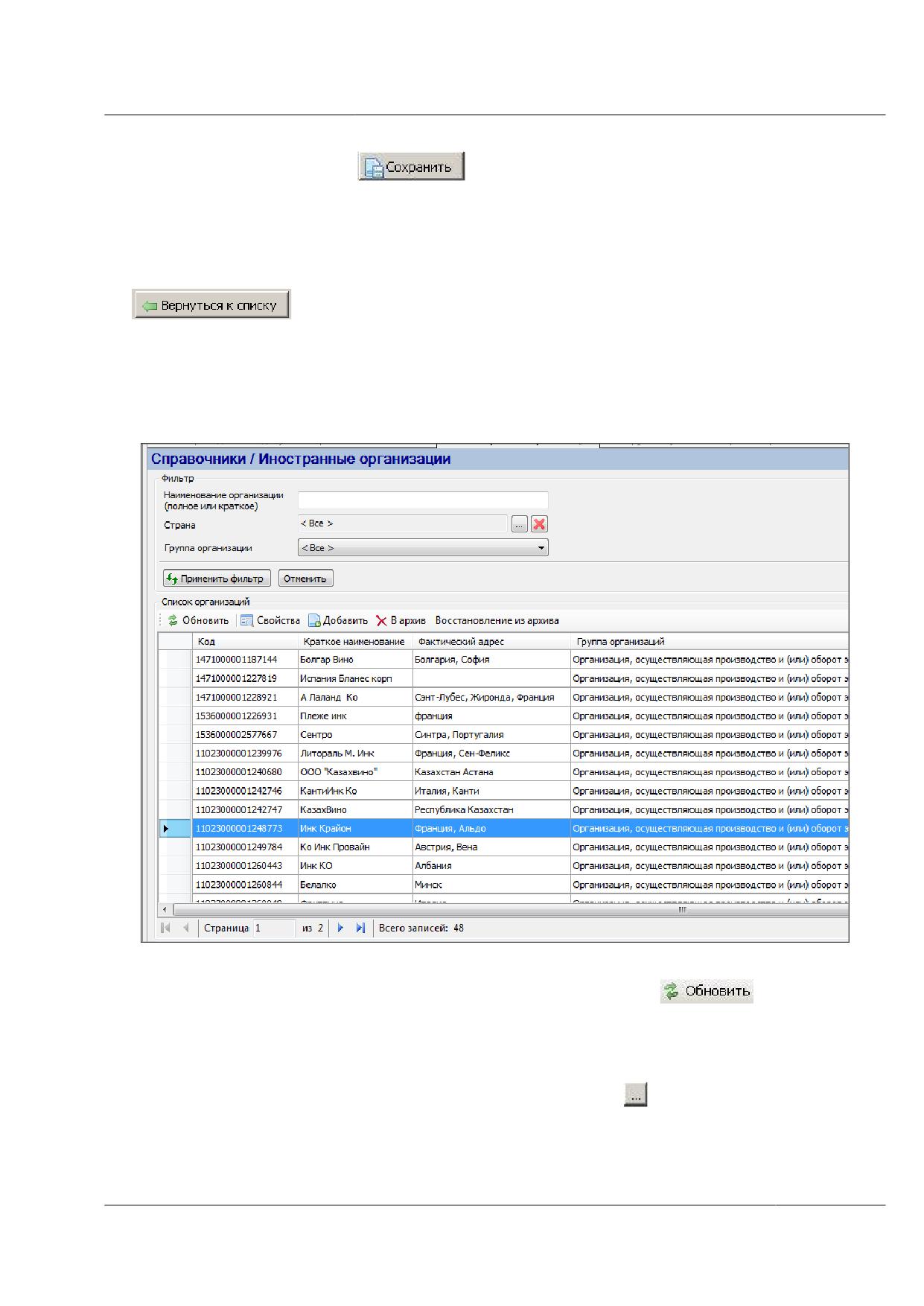
Нажмите на кнопку
. Записи с внесенными изменениями присвоится
следующий по порядку номер версии.
ВНИМАНИЕ! Невозможно отредактировать фасованность для позиций
алкогольной продукции, где был выставлен признак «нефасованная».
Для того чтобы вернуться к списку кодов АП нажмите на кнопку
. Откроется форма свойств наименования АП со списком кодов АП.
6.2.5 Справочники / Иностранные организации
Для работы со справочником иностранных организаций выберите в дереве
Справочники Иностранные организации. Откроется форма просмотра списка
записей в справочнике (рисунок 46).
Рисунок 46 - Справочник иностранных организаций
Для отображения данных в таблице, нажмите на кнопку
. Для поиска
записи воспользуйтесь фильтром по следующим полям:
Наименование организации (полное или краткое). Доступен поиск по
вхождению значения.
Страна. Для выбора значения нажмите на кнопку
и воспользуйтесь формой
выбора страны (рисунок 22).
Группа организаций. Выберите значение из выпадающего списка.
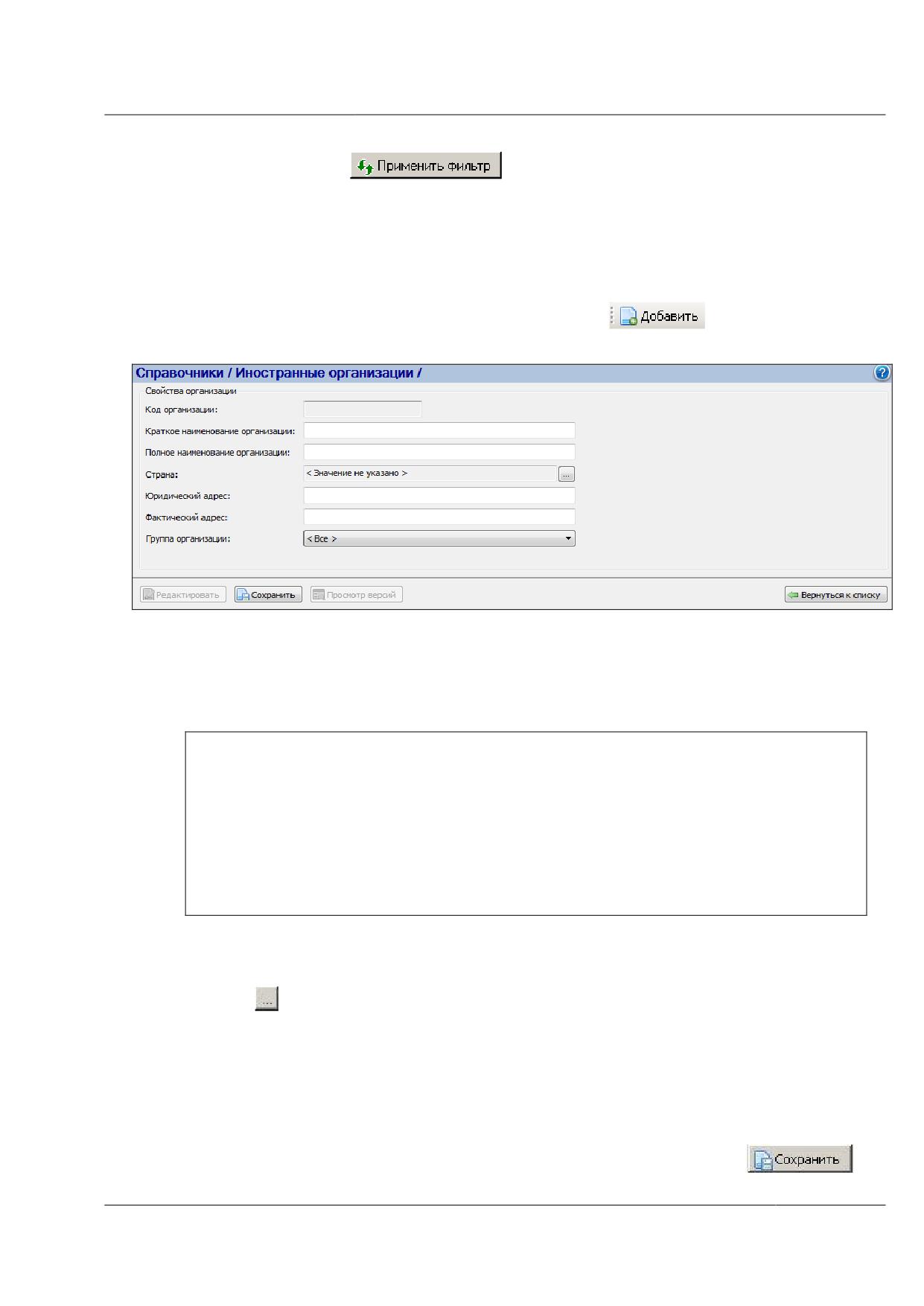
Нажмите на кнопку
. В таблице отобразится список организаций
по заданным значениям.
Для данного справочника доступна функциональность по работе с архивом записей
(см. пункт 6.2.2).
6.2.5.1 Добавление новой организации
Чтобы добавить организацию, нажмите на кнопку
. Откроется форма
ввода данных иностранной организации (рисунок 47).
Рисунок 47 - Ввод данных иностранной организации
Введите следующие данные:
Краткое наименование организации. Поле обязательно для заполнения.
Максимальное количество символов - 23 символа.
Внимание!
Согласно ФЗ от
22 ноября
1995 года
№171-ФЗ «О государственном
регулировании производства и оборота этилового спирта, алкогольной и
спиртосодержащей продукции» информация, наносимая на федеральные
специальные и акцизные марки должна быть только на русском языке.
Наименования необходимо вносить в справочники русскими символами,
так как впоследствии они будут отображаться на марках.
Полное наименование организации. Поле обязательно для заполнения.
Страна. Поле обязательно для заполнения. Для ввода значения нажмите на
кнопку и воспользуйтесь формой выбора страны (рисунок 22).
Юридический адрес.
Фактический адрес.
Группа организации. Поле обязательно для заполнения. Для ввода значения
воспользуйтесь выпадающим списком. Выберите группу организаций в
соответствии с видом деятельности организации.
После того как данные введены, сохраните запись, нажав на кнопку
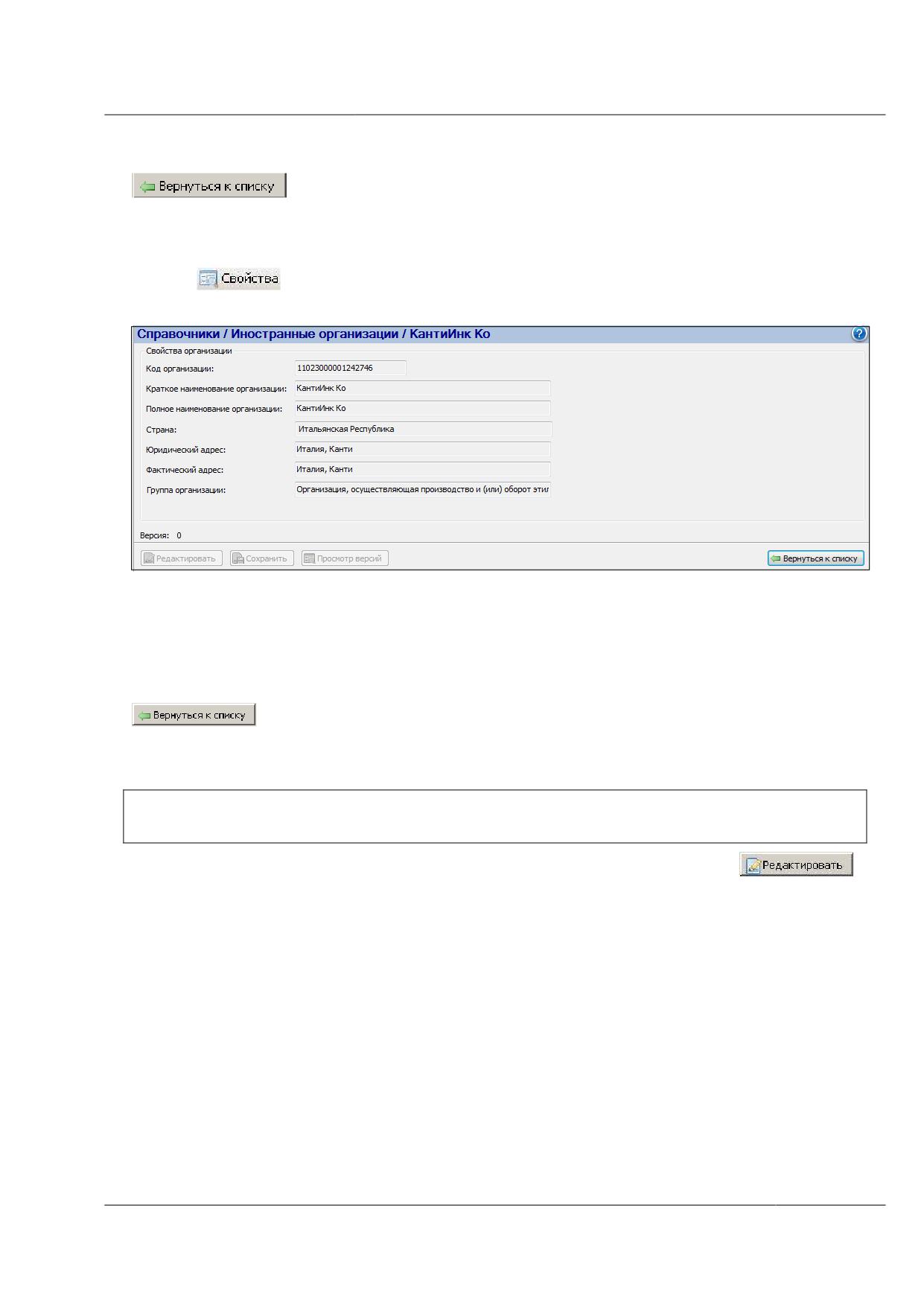
Для возврата на страницу со списком записей справочника нажмите на кнопку
6.2.5.2 Просмотр записи справочника
Для просмотра записи справочника выделите строку из списка и нажмите на
кнопку
. Или наведите курсор на строку таблицы и дважды нажмите левую
кнопку мыши. Откроется форма просмотра записи справочника (рисунок 48).
Рисунок 48 - Форма просмотра записи справочника
Ознакомьтесь с данными выбранной организации. Если в данные записи вносились
изменения, доступен просмотр версий записи (см. пункт 6.2.1).
Для возврата на страницу со списком записей справочника нажмите на кнопку
6.2.5.3 Редактирование записи
Внимание! Организация может редактировать только данные записи, которая была
внесена в справочник Оператором данной организации.
Откройте форму просмотра выбранной записи и нажмите на кнопку
Поля формы становятся доступными для редактирования (рисунок 49).
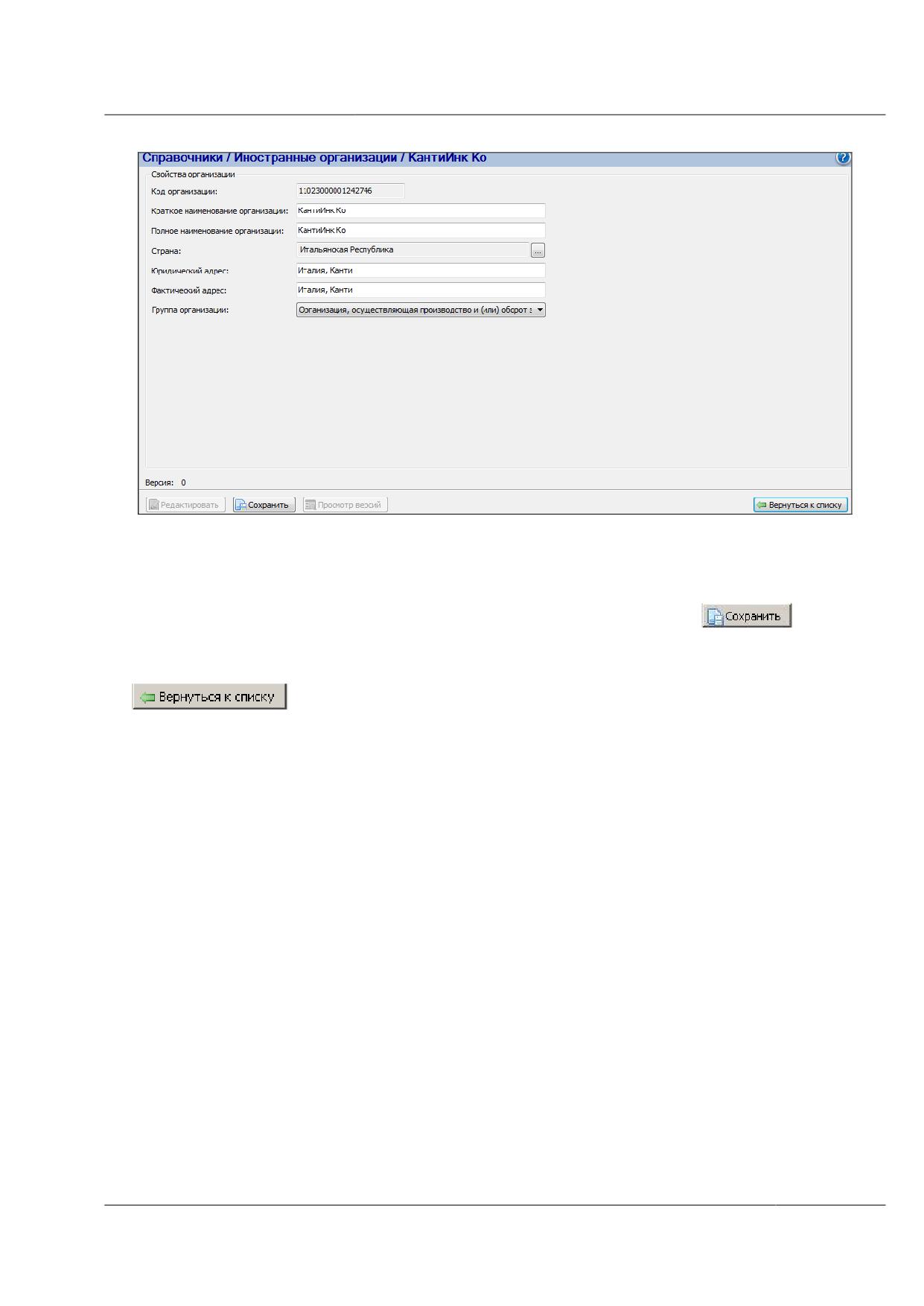
Рисунок 49 - Редактирование данных иностранной организации
Внимание! Максимальное количество символов в поле «Краткое наименование
организации» - 23 символа.
После внесения изменений сохраните данные, нажав на кнопку
. Записи
с внесенными изменениями присвоится следующий по порядку номер версии.
Для перехода к списку иностранных организаций нажмите на кнопку
6.2.6 Справочники / Грузополучатели розничной торговли
В справочнике грузополучателей розничной торговли содержатся данные об
организациях, не являющихся участниками ЕГАИС и относящихся к группам
«Организации розничной торговли», «Потребители ЭС, АП, СП (кроме организаций
розничной торговли)» или «Индивидуальные предприниматели», а также к другим
группам, у которых на ФЦУК установлен признак - «Включить в справочник розницы».
Информация об организациях спускается с верхних узлов Системы.
Информация справочника используется для формирования электронных
документов Системы. Например, в случае необходимости указания грузополучателя в
«Сведениях об отгрузке», когда грузополучатель относится к предприятиям розничной
торговли или потребителям ЭС, АП, ССП.
Для работы со справочником грузополучателей выберите в дереве разделы
Справочники Грузополучатели розничной торговли. Откроется форма, показанная
на рисунке 50.
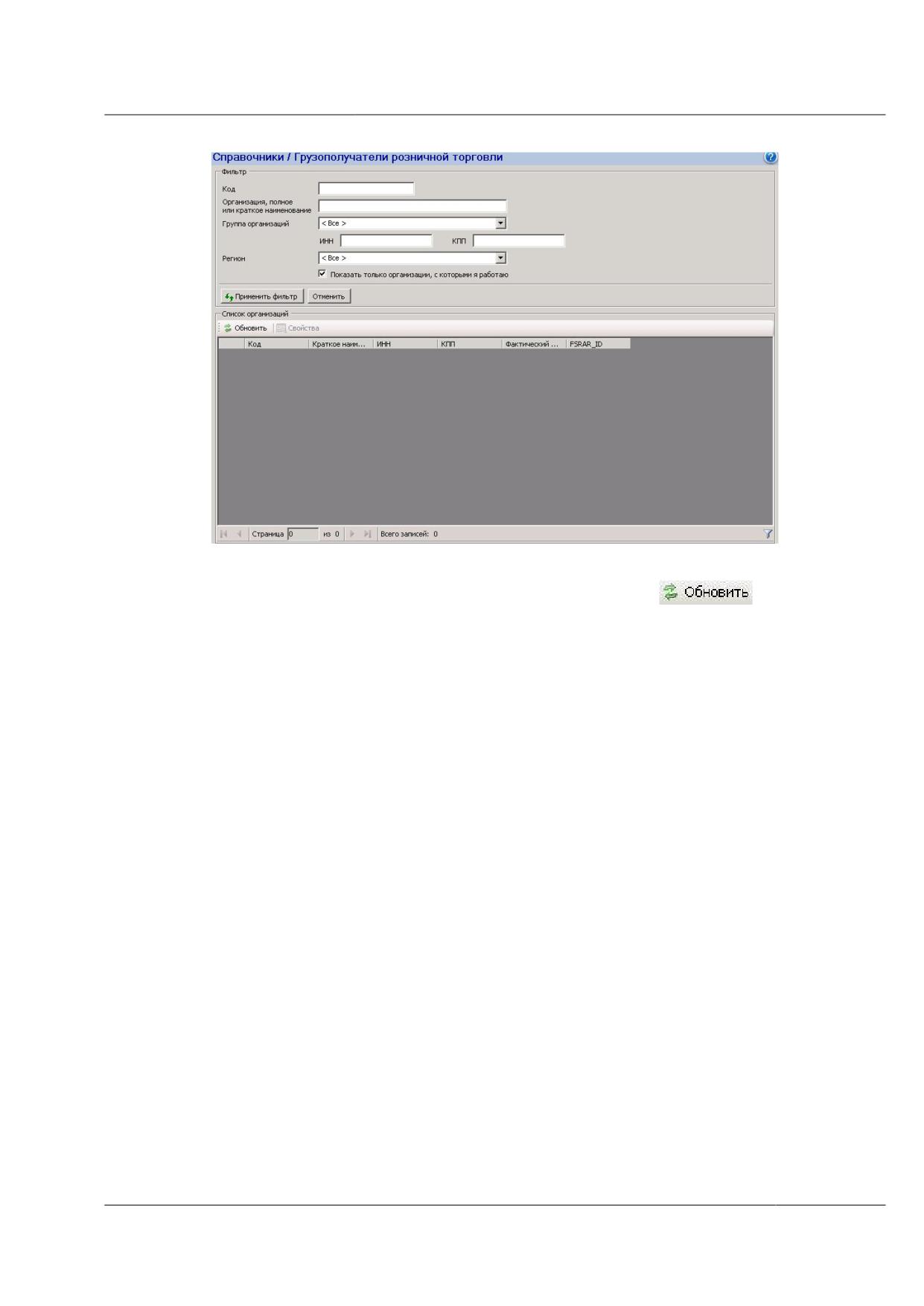
Рисунок 50 - Справочник грузополучателей розничной торговли (список)
Для отображения данных в таблице нажмите на кнопку
. Для поиска
организации воспользуйтесь фильтром по следующим полям:
Код. Введите код организации. Доступен поиск по вхождению значения.
Организация, краткое или полное наименование. Доступен поиск по
вхождению значения.
ИНН. Введите ИНН организации. Доступен поиск по вхождению значения. А
также поиск по полному номеру ИНН: 12 цифр для организаций группы
«Индивидуальные предприниматели», 10 цифр - для остальных. Производится
проверка на соответствие количества цифр ИНН указанной группе организаций.
В случае несоответствия, оператору выводится сообщение, и поиск не
выполняется.
КПП. Введите КПП организации. Если в фильтре по группе организаций
указано значение «Индивидуальные предприниматели», то поиск
организаций по КПП не выполнится.
Регион. Выберите значение из выпадающего списка.
Группа организаций. Выберите значение из выпадающего списка: все;
организации розничной торговли; потребители ЭС, АП, СП; индивидуальные
предприниматели. В списке отображаются группы, для которых установлен
признак «Включить в справочник розницы».
Признак «Показать только организации, с которыми я работаю».
Установите флаг в данном поле для отображения в списке только
грузополучателей, с которыми работает данная организация. В результате
фильтрации отобразятся организации, которые есть хотя бы в одном сведении
об отгрузке в качестве грузополучателя или сведении о получении в качестве
грузоотправителя, а также предприятия, последние версии записи которых
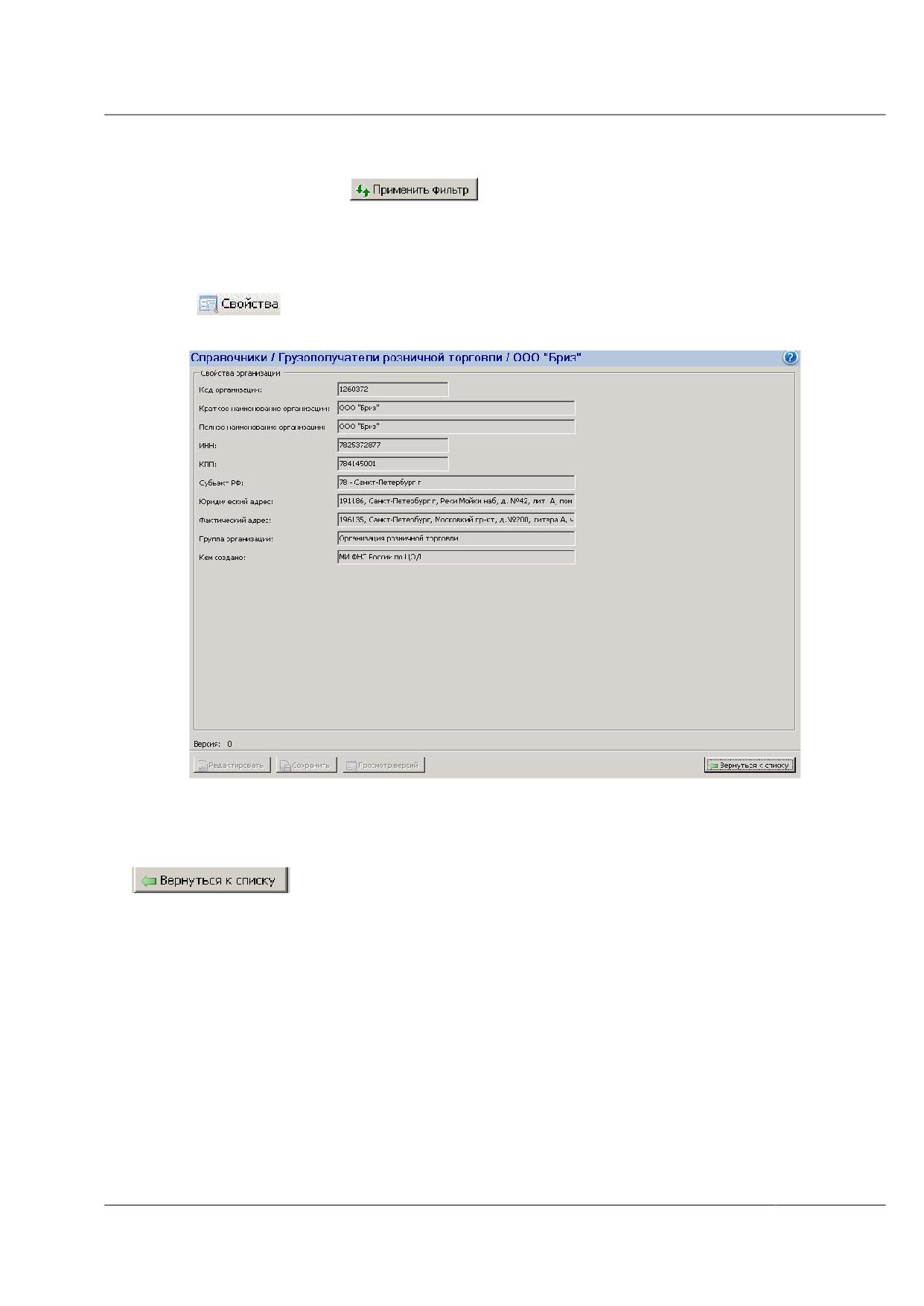
были созданы на данном АРМе.
Нажмите на кнопку
. В таблице отобразится список организаций по
заданным значениям.
6.2.6.1 Просмотр записи справочника
Для просмотра записи справочника выделите строку из списка и нажмите на
кнопку
. Или наведите курсор на строку таблицы и дважды нажмите левую
кнопку мыши. Откроется форма просмотра записи справочника (рисунок 51).
Рисунок 51 - Форма просмотра записи справочника
Ознакомьтесь с данными организации.
Для возвращения к списку записей справочника нажмите на кнопку
6.2.7 Справочники / Российские организации
Справочник российских организаций предназначен для хранения информации о
российских организациях - участниках ЕГАИС, а также их контрагентах (организаций -
оптовиков, не являющихся участниками ЕГАИС).
Информация об организациях вводится в федеральном центре управления и
контроля, а также в региональных центрах управления и контроля. Сформированные в
МРУ данные отправляются в федеральный центр управления и контроля, затем другим
участникам ЕГАИС - в региональные центры управления и контроля других субъектов
РФ и организациям-производителям и импортерам продукции.
Данные справочника используются организациями при формировании различных
документов, которые должны фиксироваться в ЕГАИС.
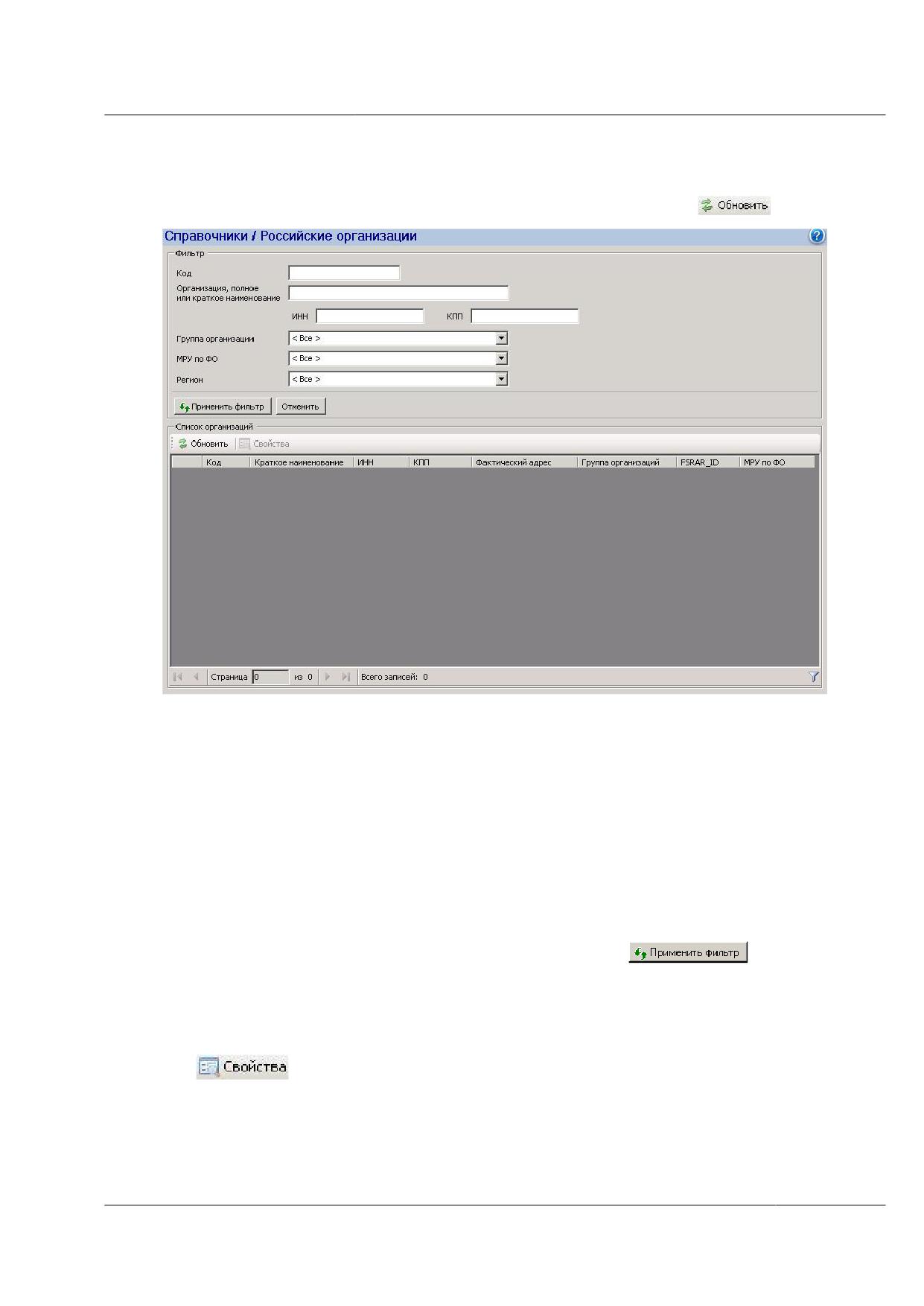
Для работы со справочником организаций выберите в дереве Справочники
Российские организации. Откроется форма, содержащая список российских организаций
(рисунок 52). Для отображения данных в таблице, нажмите на кнопку
Рисунок 52 - Справочник российских организаций (список)
Для поиска записей воспользуйтесь фильтром следующим параметрам:
Код. Введите код организации. Доступен поиск по вхождению значения.
Организация, полное или краткое наименование. Поиск выполнится как по
полному, так и по краткому наименованию организации. Для данного поля
доступен поиск по вхождению значения.
ИНН, КПП.
Группа организаций. Выберите значение из выпадающего списка.
Регион. Выберите значение из выпадающего списка.
Задайте параметры поиска, нажмите на кнопку
. В таблице
отобразится список записей по заданным параметрам.
6.2.7.1 Просмотр записи справочника
Для просмотра записи справочника выделите строку из списка и нажмите на
кнопку
. Или наведите курсор на строку таблицы и дважды нажмите левую
кнопку мыши. Откроется форма просмотра записи справочника (рисунок 53).
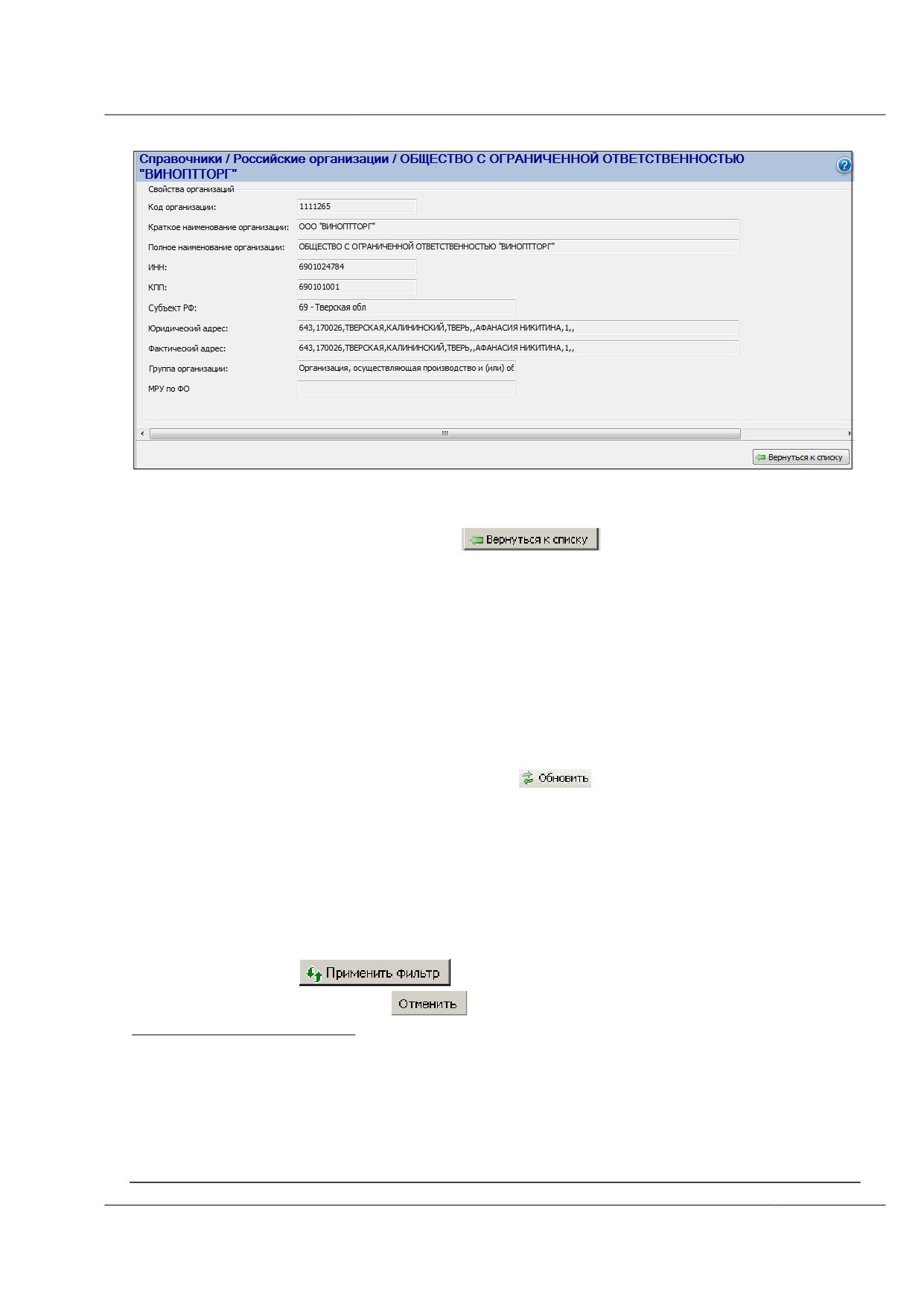
Рисунок 53 - Форма просмотра записи справочника
Ознакомьтесь с данными выбранной организации. Для возвращения к списку
записей справочника нажмите на кнопку
6.2.8 Справочники / Фактически установленные счетчики
Данный справочник должен содержать список АСИиУ, установленных в
организации. Справочник ведется в МРУ по данному федеральному округу.
Предварительно необходимо предоставить в МРУ схему установки АСИиУ для ввода
информации в ЕГАИС.
Для работы со справочником фактически установленных счетчиков выберите в
дереве Справочники Фактически установленные счетчики.
Откроется форма со списком записей справочника (рисунок 54). Чтобы данные
отобразились в таблице, нажмите на кнопку
. Воспользуйтесь фильтром для
поиска записей в справочнике. Поиск можно выполнять по следующим параметрам:
Место установки счетчика. Введите значение с помощью выпадающего
списка.
Серийный номер. Введите в поле поиска серийный номер в формате <серийный
номер средства измерения>_<номер точки контроля по порядку, 2 знака>1
Чтобы список записей, соответствующих запросу, отобразился в справочнике,
нажмите на кнопку
. Для отмены действия фильтра и очистки полей
фильтрации нажмите на кнопку
1 Под средством измерения понимается АСИиУ, которое производит измерение продукции и формирует файлы с результатами
измерений для их передачи в ЕГАИС. Одно средство измерения (АСИиУ) может формировать файлы с результатами измерений от
одной и более точек контроля.
Под номером точки контроля понимается порядковый номер места оснащения основного технологического оборудования
средствами измерения в соответствии с приказом Федеральной службы по регулированию алкогольного рынка от 26 ноября 2012 г. №
351.
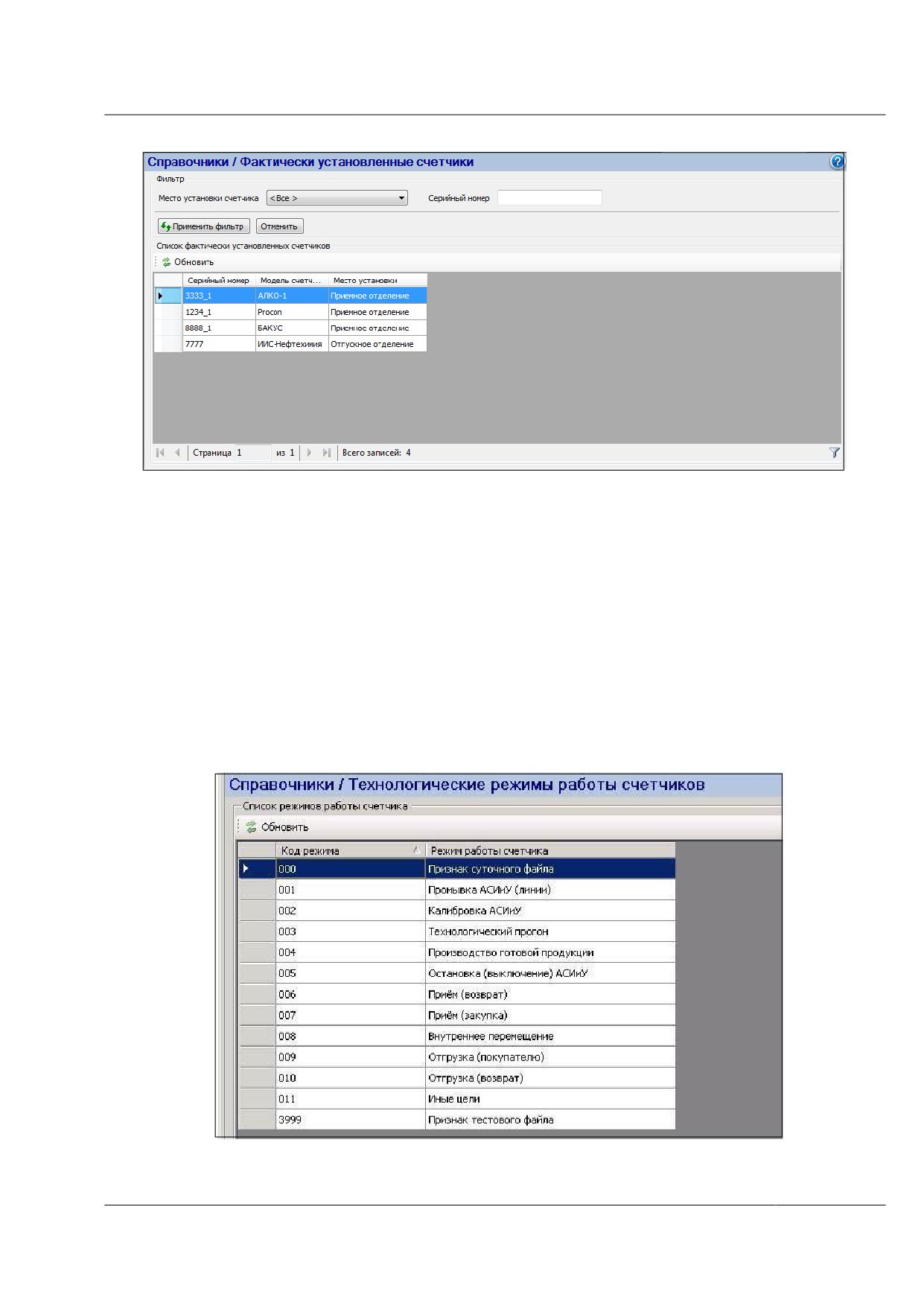
Рисунок 54 - Справочник фактически установленных счетчиков
В графе «Серийный номер» отображаются присвоенные управлением
Росалкогольрегулированием номера точек контроля (в формате <Серийный
номер>_<Номер точки контроля>).
6.2.9 Справочники / Технологические режимы работы счетчиков
Справочник предназначен для хранения информации о технологических режимах
работы счетчиков. Справочник формируется в федеральном центре управления и
контроля Росалкогольрегулирования России.
Для ознакомления со списком записей справочника выберите в дереве
Справочники Технологические режимы работы счетчиков.
Откроется форма справочника (рисунок 55).
Рисунок 55 - Справочник технологических режимов работы счетчиков
6.2.10 Справочники / Лицензии
Справочник лицензий содержит информацию о лицензиях российских
организаций, которые являются участниками ЕГАИС. Данные справочника лицензий
поступают из регионального центра управления и контроля по субъекту РФ.
Для работы со справочником лицензий выберите в дереве Справочники
Лицензии. Откроется форма, показанная на рисунке 56.
Чтобы данные отобразились в таблице, нажмите на кнопку
. Для поиска
необходимых записей используйте фильтр по следующим параметрам:
Номер. Для данного поля доступен поиск по вхождению значения.
Организация, владелец лицензии (полное наименование). Нажмите на
кнопку . Воспользуйтесь формой выбора организации, описание которой
приведено в подпункте 6.1.6.5.
Статус. Выберите значение из выпадающего списка. Лицензии могут иметь
следующие статусы:
o Действующая
- лицензия, которая действует в заданный период
времени и в соответствии с которой организация - участник ЕГАИС
может осуществлять деятельность, связанную с производством или
оборотом ЭС, АП, СП.
o Приостановленная - лицензия, действие которой приостановлено в
заданный период времени.
o Прекращена - лицензия, срок действия которой истек.
o Аннулированная - лицензия более не действительна.
Вид деятельности по лицензии. Выберите значение из выпадающего списка.
Период действия. Введите дату начала и окончания действия лицензии. В
результате в таблице отобразится список записей, у которых хотя бы один день
срока действия лицензии попадает в заданный период. Выберите даты при
помощи выпадающего календаря или введите значение вручную.
Дата изменения статуса лицензии (с…по). Задайте период изменения статуса
лицензии. Выберите даты при помощи выпадающего календаря или введите
значение вручную.
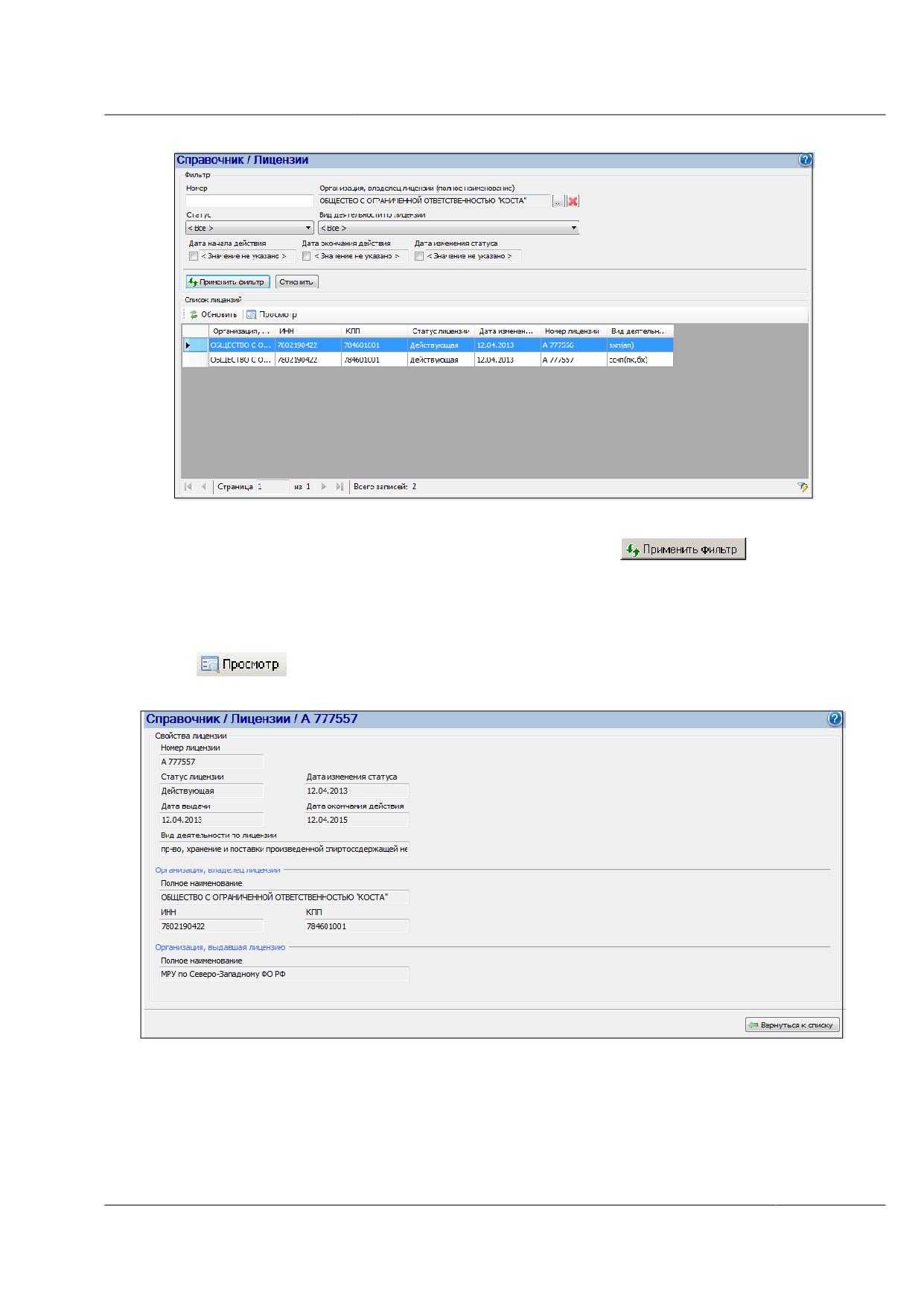
Рисунок 56 - Справочник лицензий (список)
Задайте параметры фильтрации, нажмите на кнопку
. Отобразится
список записей, удовлетворяющих заданным параметрам поиска.
6.2.10.1
Просмотр записи Справочника лицензий
Для просмотра записи справочника выделите строку из списка и нажмите на
кнопку
. Или наведите курсор на строку таблицы и дважды нажмите левую
кнопку мыши. Откроется форма просмотра записи справочника (рисунок 57).
Рисунок 57 - Форма просмотра записи справочника
На данной странице содержится следующая информация:
Номер лицензии.
Статус лицензии (в соответствии с действующим Законодательством).
Дата выдачи.
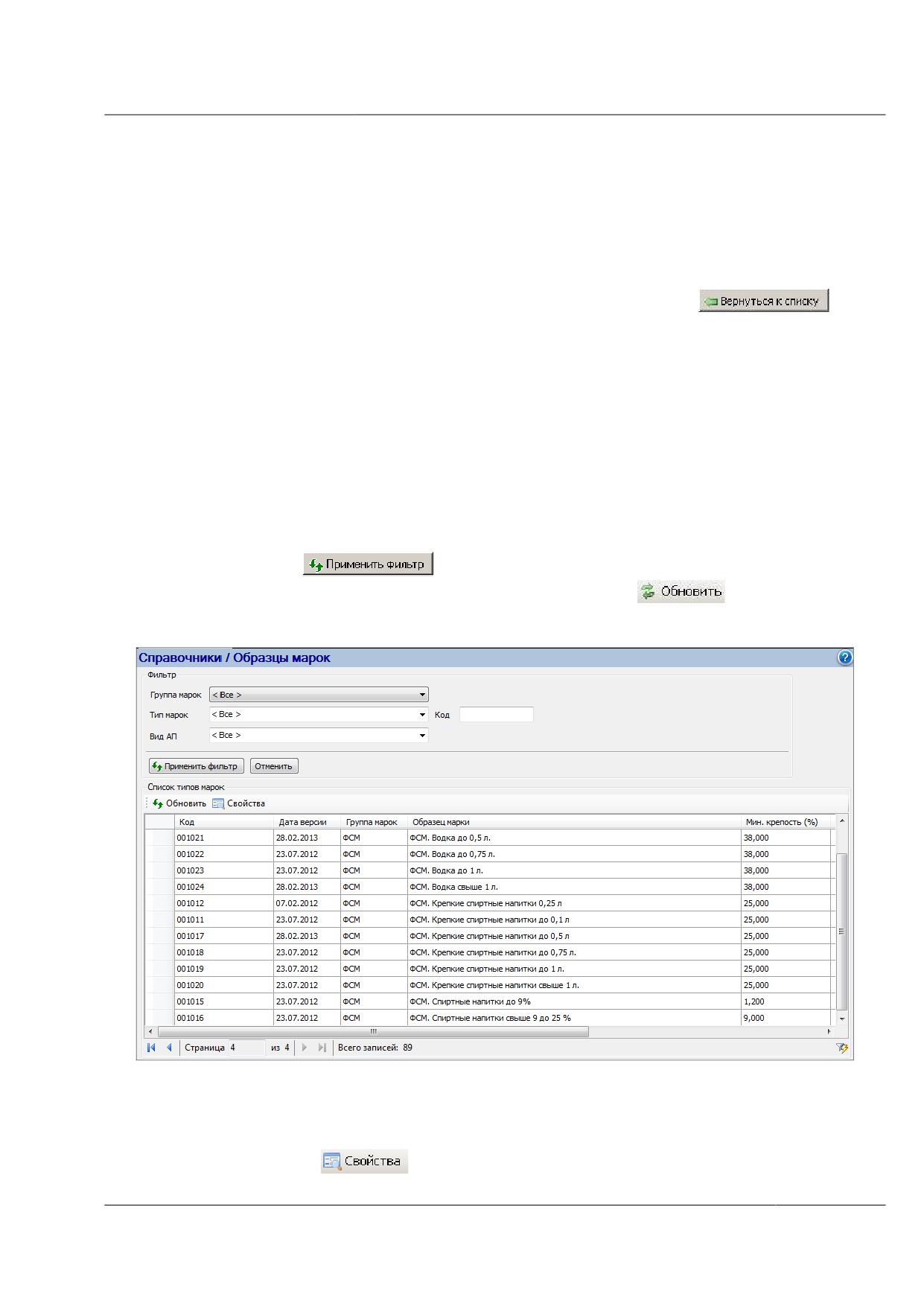
Дата окончания действия.
Дата изменения статуса лицензии.
Вид деятельности по лицензии.
Данные организации, владельца лицензии.
Данные организации, выдавшей лицензию.
Для возврата в список записей справочника нажмите на кнопку
6.2.11 Справочники / Образцы марок
Справочник предназначен для хранения информации о существующих типах
марок. Справочник формируется в федеральном центре управления и контроля.
Чтобы работать со справочником, выберите в дереве навигации Справочники
Образцы марок. Откроется форма, содержащая список образцов марок (рисунок 58).
По умолчанию во всех полях фильтров установлено значение «Все». Возможен
поиск записей по следующим признакам: группа марок (выбирается из списка), тип
(образец) марок (выбирается из списка), вид АП - связанный с типом марки вид АП
(выбирается из списка). Чтобы отфильтрованный список отобразился в справочнике,
нажмите на кнопку
с установленными значениями в полях фильтров.
Чтобы обновить список записей справочника, нажмите кнопку
Рисунок 58 - Справочник типов марок (список)
Детальная информация по выбранному в списке образцу марок доступна для
просмотра по кнопке
. Пример открывающейся формы для типа марок из
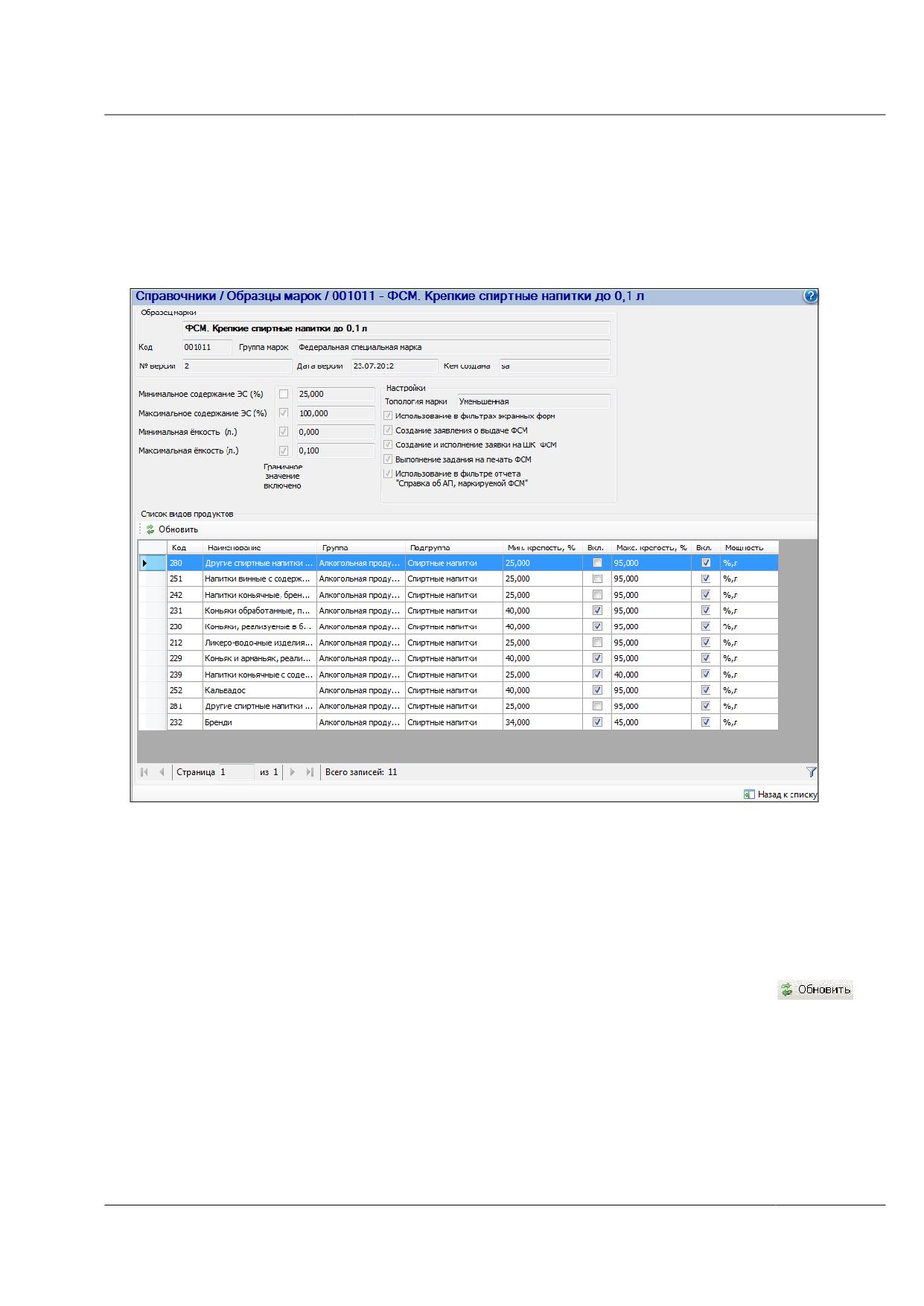
группы «ФСМ» показан на рисунке 62.1) и содержит, в том числе, установленные в ФЦУК
параметры настроек использования данного типа марок в функционалах ЕГАИС, а также
перечень связанных видов АП, маркировка которых доступна данным типом марок.
Состав параметров настроек зависит от группы, к которой относится данный тип марок.
Отмеченный параметр настройки означает доступность типа марки к использованию в
соответствующем функционале.
Рисунок 62.1 - Форма свойств типа марок
6.2.12 Справочники / Тара
В справочнике содержатся данные об используемой таре. Для работы со
справочником тары выберите в дереве навигации Справочники Тара. Откроется
форма, представленная на рисунке 59.
Чтобы загрузить записи справочника «Тара» в таблицу, нажмите кнопку
Для поиска записи воспользуйтесь фильтром по наименованию тары (доступен поиск по
вхождению значения).
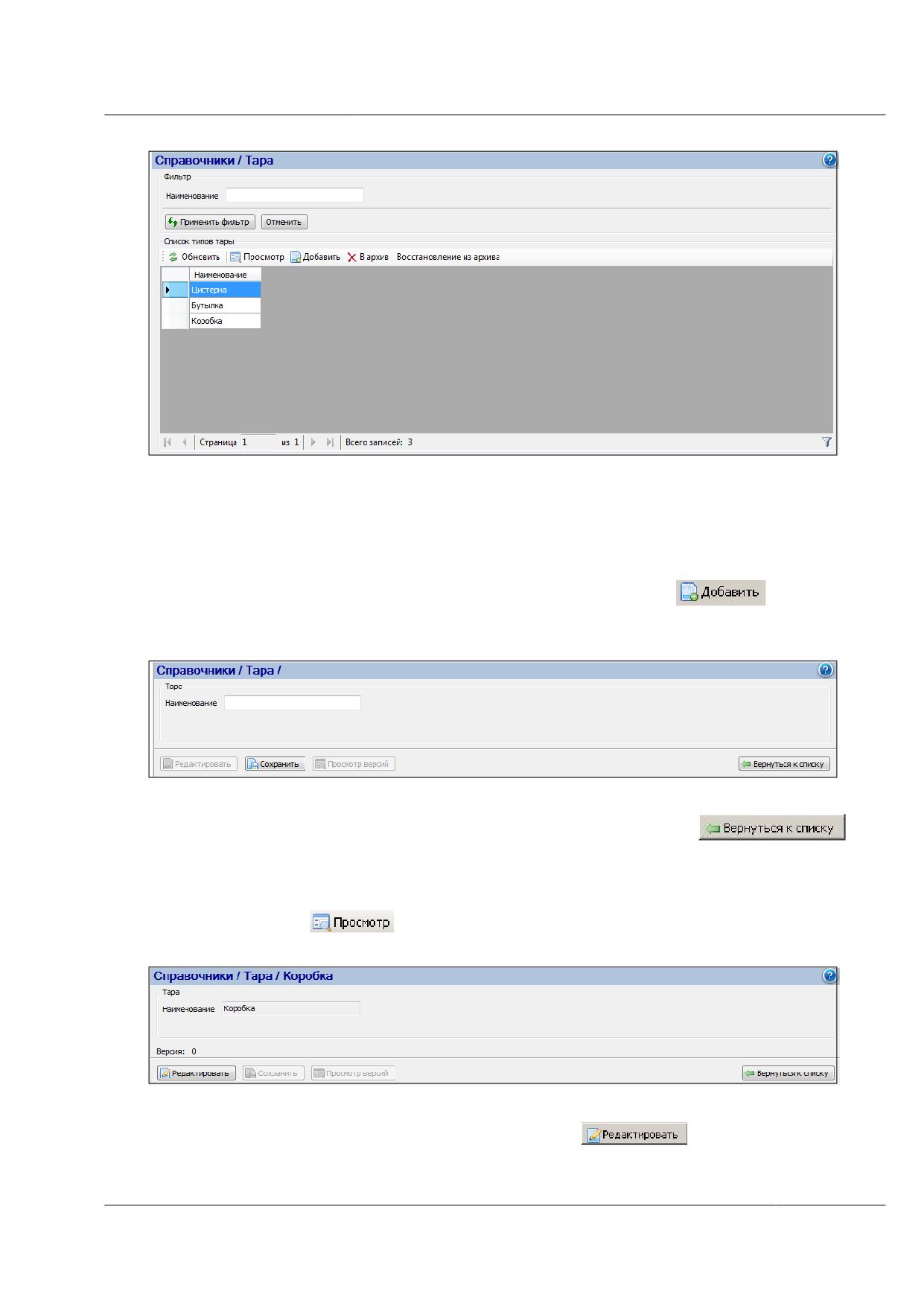
Рисунок 59 - Справочник «Тара»
Для данного справочника также доступна функциональность по работе с архивом
записей (см. пункт 6.2.2).
6.2.12.1 Ввод записи в справочник Тары
Чтобы внести новую тару в справочник, нажмите на кнопку
. Откроется
форма добавления новой записи в справочник (рисунок 60). Введите наименование тары.
Затем сохраните данные, нажав на кнопку «Сохранить».
Рисунок 60 - Ввод записи в справочник тары
Для возврата к списку записей справочника нажмите на кнопку
6.2.12.2
Просмотр и редактирование записи справочника Тары
Чтобы просмотреть данные записи справочника, выберите запись из списка и
нажмите на кнопку
. Или наведите курсор на строку таблицы и дважды
нажмите левую кнопку мыши. Откроется форма просмотра данных.
Рисунок 61 - Просмотр записи справочника Тары
Для редактирования записи нажмите на кнопку
. Поле наименования
станет доступным для редактирования. Внесите изменения, сохраните, нажав на кнопку
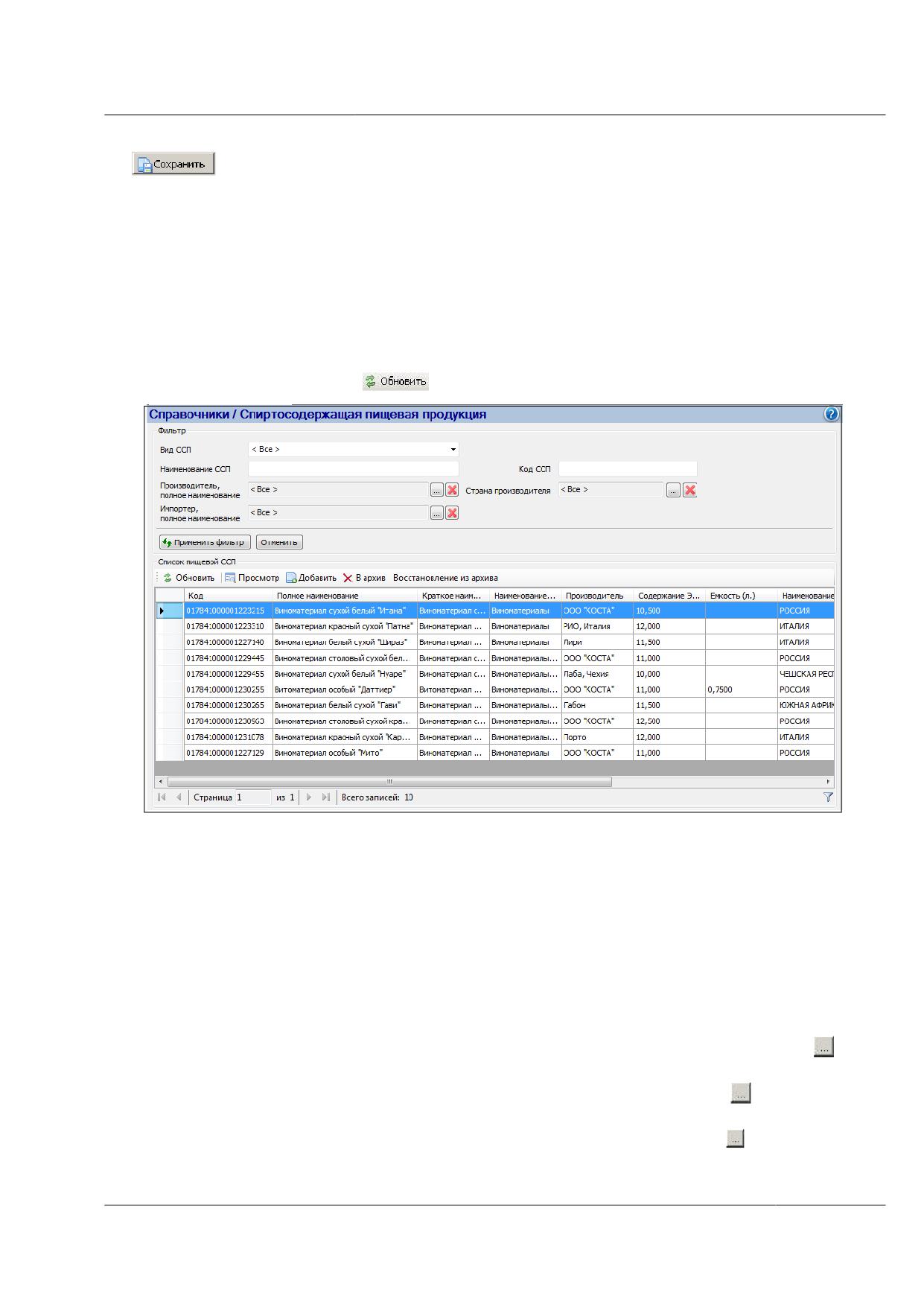
. Записи с внесенными изменениями присвоится следующий по порядку номер
версии.
Если в данные записи вносились изменения, доступен просмотр версий записи (см.
пункт 6.2.1).
6.2.13 Справочники / Спиртосодержащая пищевая продукция
Для работы со справочником спиртосодержащей пищевой продукции выберите в
дереве Справочники Спиртосодержащая пищевая продукция.
Откроется форма, показанная на рисунке 62. Чтобы данные отобразились в
таблице, нажмите на кнопку
Рисунок 62 - Спиртосодержащая пищевая продукция (список)
Для поиска необходимых записей воспользуйтесь фильтром по следующим
параметрам:
Вид ССП. Введите вид продукции при помощи выпадающего списка в
соответствии с видом, указываемым в алкогольной декларации по Приказу
Росалкогольрегулирования №231. В списке содержатся данные справочника -
классификатора видов продукции.
Наименование ССП. Доступен поиск по вхождению значения.
Код ССП.
Страна производителя. Для ввода значения нажмите на кнопку
и
воспользуйтесь формой выбора страны (см. подпункт 6.1.6.4, рисунок 22).
Производитель, полное наименование. Нажмите на кнопку . Определите
производителя при помощи формы выбора организации (см. подпункт 6.1.6.5).
Импортер, полное наименование. Нажмите на кнопку
. Определите
организацию - импортера продукции при помощи формы выбора организации
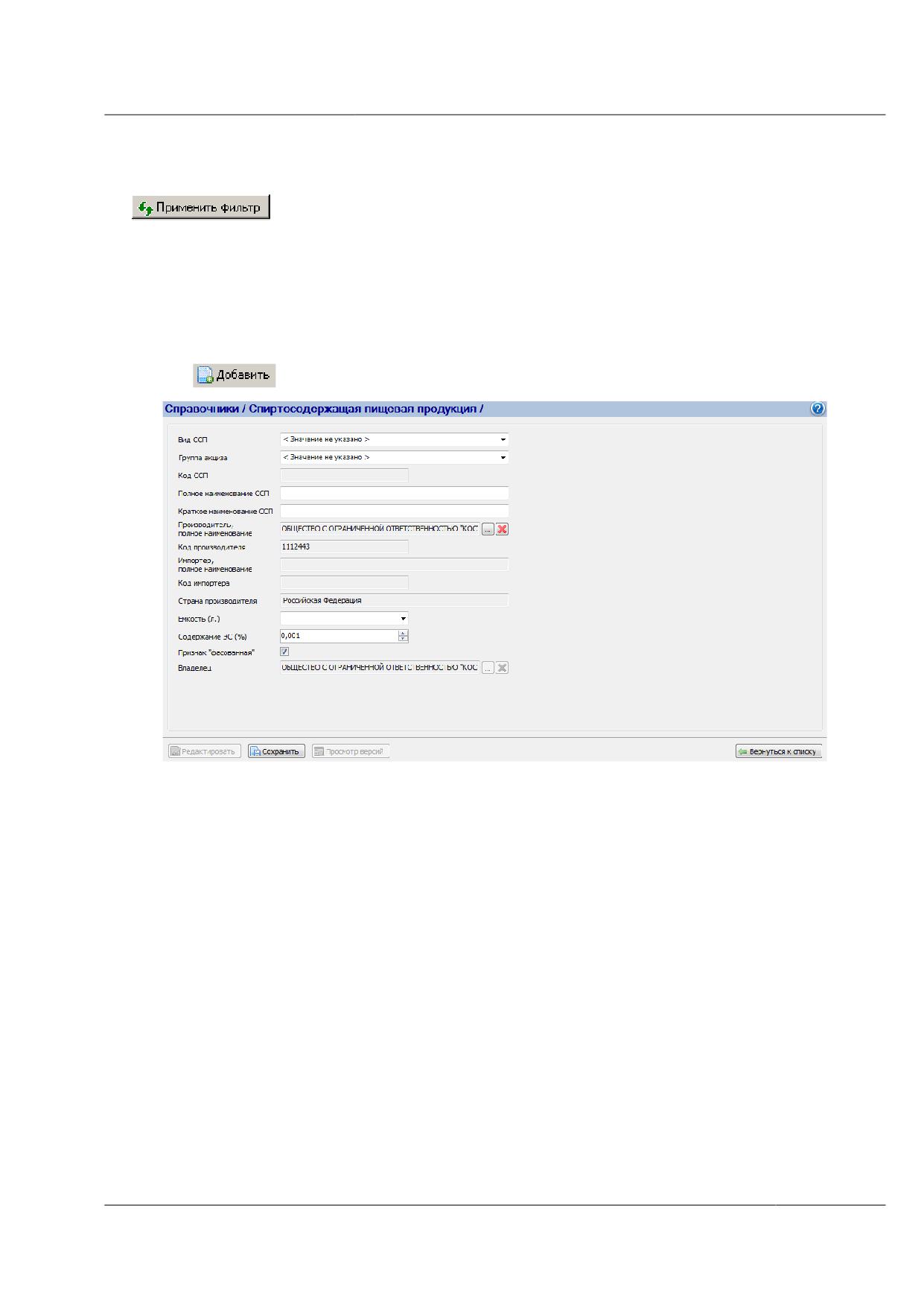
(см. подпункт 6.1.6.5).
После того как введены параметры фильтрации, нажмите на кнопку
. В таблице будут показаны результаты поиска по заданным параметрам.
Для данного справочника также доступна функциональность по работе с архивом
записей (см. пункт 6.2.2).
6.2.13.1 Добавление записи в справочник спиртосодержащей пищевой
продукции
Чтобы добавить запись в справочник спиртосодержащей продукции, нажмите на
кнопку
. Откроется форма ввода записи (рисунок 63).
Рисунок 63 - Добавление записи в справочник спиртосодержащей продукции
Введите данные:
Вид ССП. Введите вид продукции при помощи выпадающего списка в
соответствии с видом, указываемым в алкогольной декларации по Приказу
Росалкогольрегулирования №231. В списке содержатся данные справочника -
классификатора видов продукции.
Группа акциза. Введите значение при помощи выпадающего списка.
Полное наименование ССП. Поле обязательно для заполнения.
Краткое наименование ССП. Поле обязательно для заполнения.
Полное наименование производителя. Для организаций - производителей
данное поле заполняется автоматически. Импортер АП должен задать
наименование организации
- производителя АП. Для ввода значения
воспользуйтесь формой выбора иностранной организации (см. подпункт
6.1.6.5). После заполнения данного поля автоматически заполняются поля «Код
производителя» и «Страна производителя».
Полное наименование импортера. Данное поле и поле «Код импортера»
заполняются автоматически для импортера АП. Для производителя АП данные
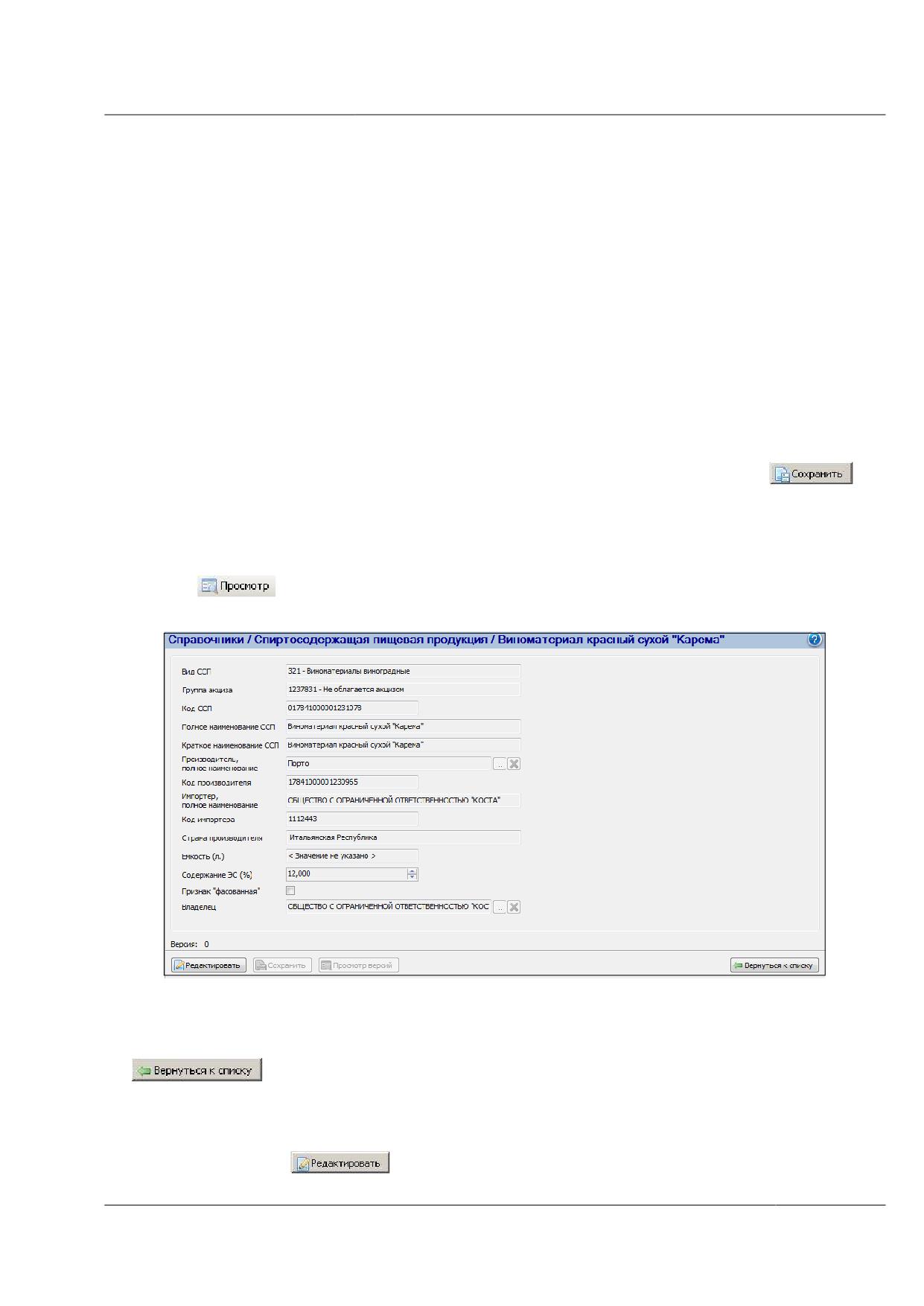
поля не заполняются.
Емкость. Поле доступно для ввода значения, если установлен флаг в поле
признака «фасованная». Выберите значение из выпадающего списка. В
выпадающем списке содержатся емкости, которые уже были введены ранее.
Если в выпадающем списке нет необходимого значения, введите значение в
поле с клавиатуры, например, 0,4000 (ограничение при вводе емкости до 4
символов после запятой).
Содержание ЭС (%). Введите данные с клавиатуры или с помощью кнопок
увеличения/уменьшения установленного в поле значения.
Признак «фасованная». Если спиртосодержащая продукция фасованная,
установите флаг в данном поле.
Для организаций - производителей в поле «Владелец» по умолчанию содержится
наименование организации, работающей с приложением.
После того как данные введены, сохраните запись, нажав на кнопку
Сформируется код ССП. Поля станут не редактируемыми.
6.2.13.2 Просмотр записи справочника
Для просмотра записи справочника выделите строку из списка и нажмите на
кнопку
. Или наведите курсор на строку таблицы и дважды нажмите левую
кнопку мыши. Откроется форма просмотра записи справочника (рисунок 64).
Рисунок 64 - Форма просмотра записи справочника
Если в данные записи вносились изменения, доступен просмотр версий записи (см.
пункт 6.2.1). Для возвращения к списку записей справочника нажмите на кнопку
6.2.13.3 Редактирование записи
Для редактирования записи зайдите в форму просмотра выбранной записи и
нажмите на кнопку
. Поля формы становятся доступными для редактирования
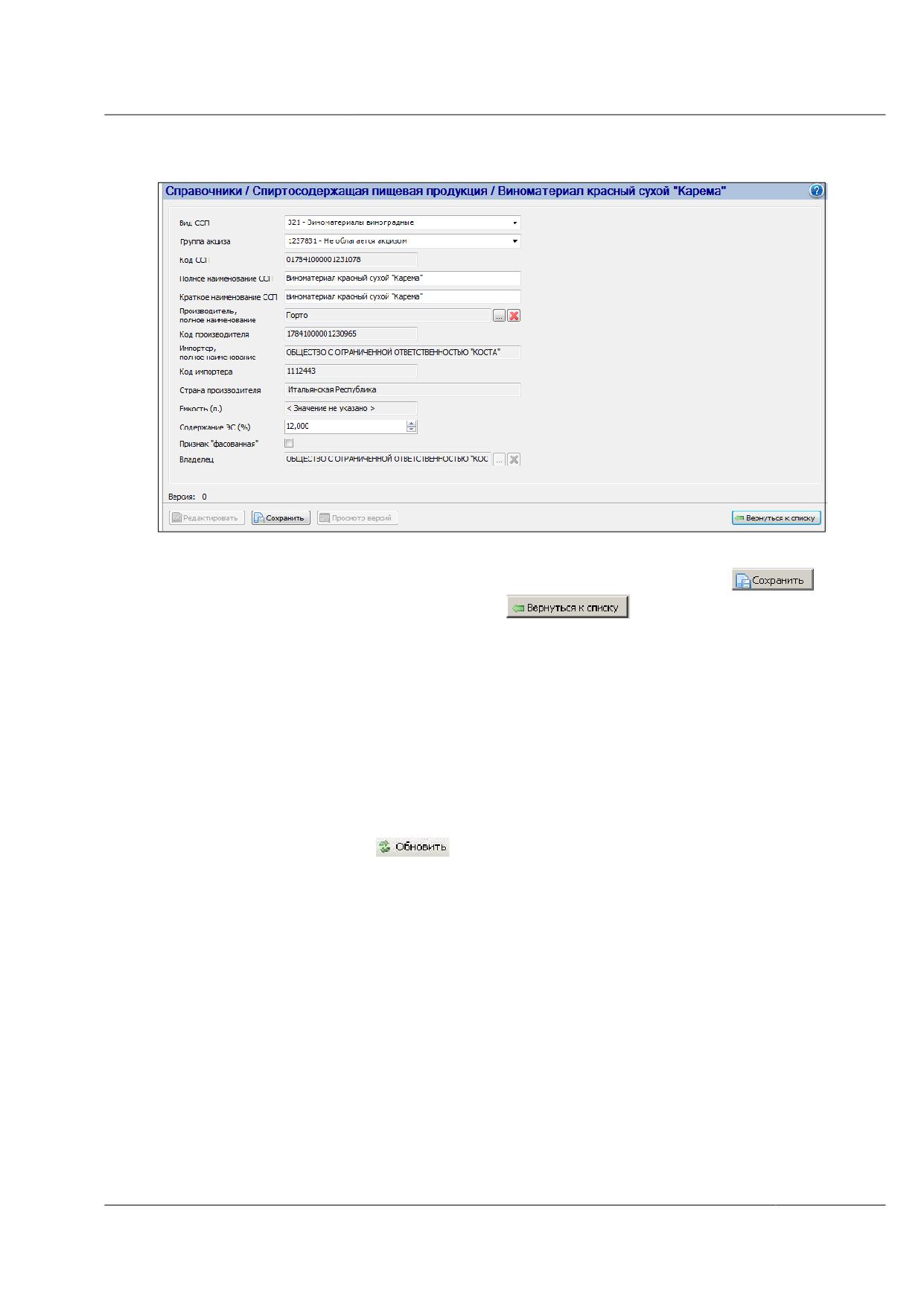
(рисунок 65).
Рисунок 65 - Форма просмотра записи справочника в режиме редактирования
После внесения изменений сохраните данные, нажав на кнопку
. Для
перехода к списку записей нажмите на кнопку
6.2.14 Справочники / Спиртосодержащая непищевая продукция
Справочник спиртосодержащей непищевой продукции предназначен для хранения
информации о производимой на территории РФ или импортной спиртосодержащей
непищевой продукции. Справочник спиртосодержащей непищевой продукции
формируется организациями - производителями продукции или импортерами.
Для работы со справочником спиртосодержащей непищевой продукции выберите в
дереве Справочники Спиртосодержащая непищевая продукция.
Откроется форма, показанная на рисунке 66. Для того чтобы данные отобразились
в таблице, нажмите на кнопку
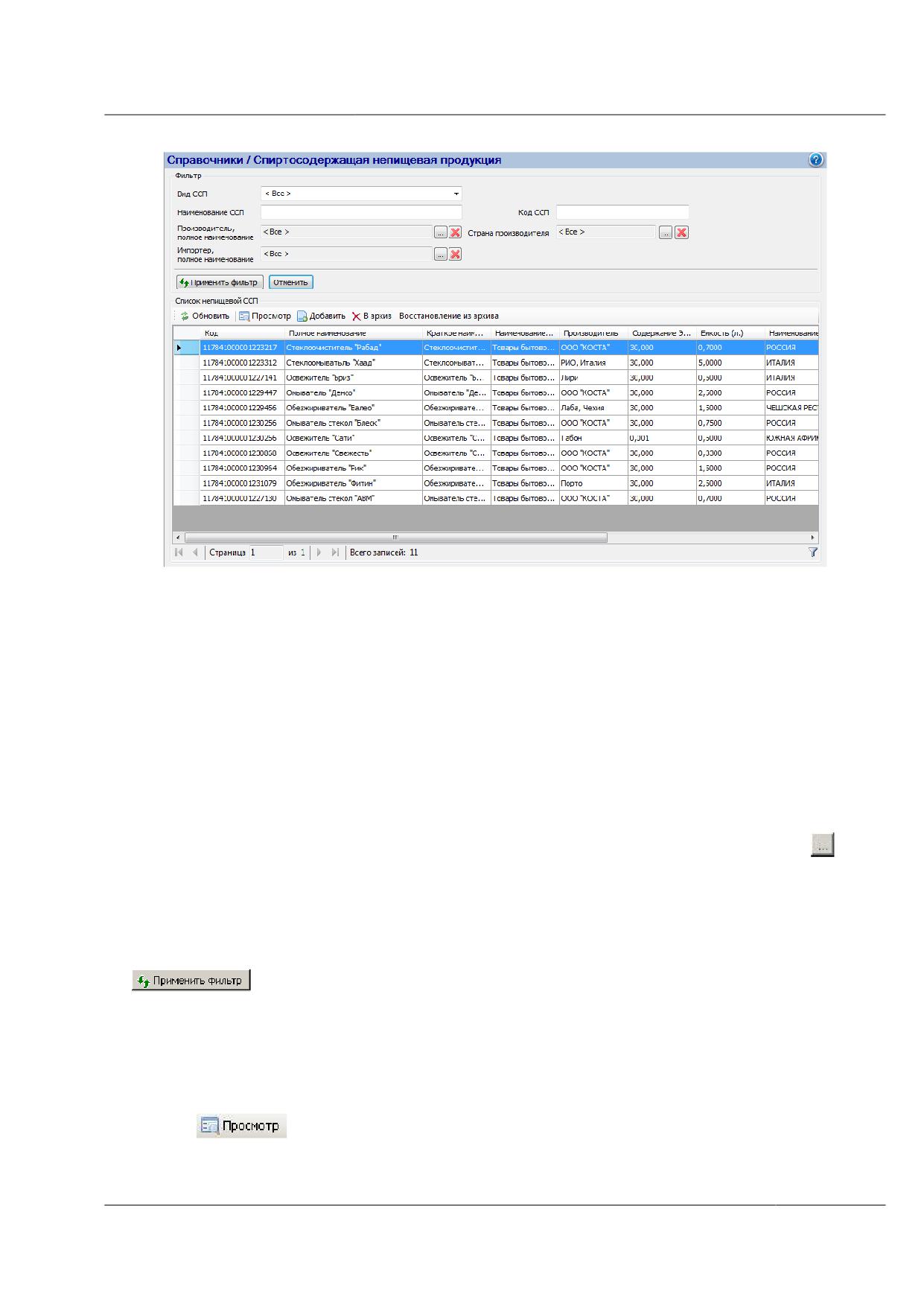
Рисунок 66 - Спиртосодержащая непищевая продукция
Для поиска записей воспользуйтесь фильтром по следующим параметрам:
Вид ССП. Определите вид продукции в фильтре при помощи выпадающего
списка. В списке содержатся данные справочника - классификатора видов
продукции. Введите вид продукции в соответствии с видом, указываемым в
алкогольной декларации по Приказу Росалкогольрегулирования №231.
Наименование ССП. Доступен поиск по вхождению значения.
Код ССП.
Производитель, полное наименование. Определите производителя при
помощи формы выбора организации, описание которой представлено в
подпункте 6.1.6.5.
Страна производителя. Для ввода значения нажмите на кнопку
и
воспользуйтесь формой выбора страны (см. подпункт 6.1.6.4, рисунок 22).
Импортер, полное наименование. Определите организацию - импортера
продукции при помощи формы выбора организации, описание которой
представлено в подпункте 6.1.6.5.
После того как введены параметры фильтрации, нажмите на кнопку
. В таблице будут показаны результаты поиска по заданным параметрам.
Для данного справочника также доступна функциональность по работе с архивом
записей (см. пункт 6.2.2).
6.2.14.1 Просмотр записи справочника
Для просмотра записи справочника выделите строку из списка и нажмите на
кнопку
. Или наведите курсор на строку таблицы и дважды нажмите левую
кнопку мыши. Откроется форма просмотра записи справочника (рисунок 67).
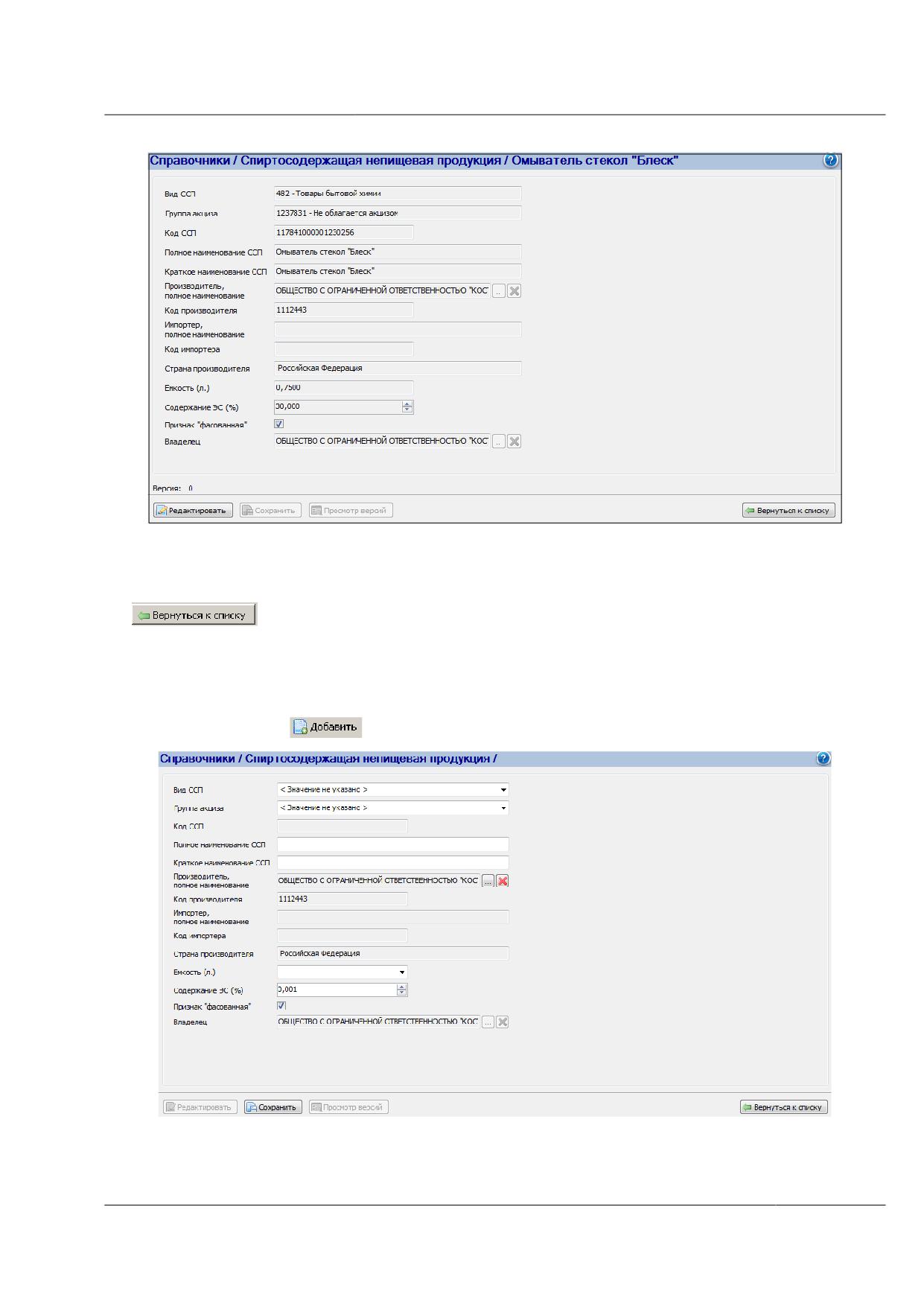
Рисунок 67 - Форма просмотра записи справочника
Если в данные записи вносились изменения, доступен просмотр версий записи (см.
пункт 6.2.1). Для возвращения к списку записей справочника нажмите на кнопку
6.2.14.2 Добавление записи в справочник спиртосодержащей непищевой
продукции
Чтобы добавить запись в справочник спиртосодержащей непищевой продукции,
нажмите на кнопку
. Откроется форма ввода записи (рисунок 68).
Рисунок 68 - Добавление записи в справочник спиртосодержащей продукции
Введите данные:
Вид ССП. Введите значение с помощью выпадающего списка. В списке
содержатся данные справочника - классификатора видов продукции. Введите
вид продукции в соответствии с видом, указываемым в алкогольной декларации
по Приказу Росалкогольрегулирования №231.
Группа акциза. Введите значение с помощью выпадающего списка.
Полное наименование продукции. Поле обязательно для заполнения.
Краткое наименование продукции. Поле обязательно для заполнения.
Полное наименование производителя. Для организаций - производителей
данное поле заполняется автоматически. Импортер АП должен задать
наименование организации
- производителя АП. Для ввода значения
воспользуйтесь формой выбора иностранной организации (см. подпункт
6.1.6.5). После заполнения данного поля автоматически заполняются поля «Код
производителя» и «Страна производителя».
Полное наименование импортера. Данное поле и поле «Код импортера»
заполняются автоматически для импортера АП. Для производителя АП данные
поля не заполняются.
Емкость (л). Поле доступно для ввода значения, если установлен флаг в поле
признака «фасованная». Выберите значение из выпадающего списка. В
выпадающем списке содержатся емкости, которые уже были введены ранее.
Если в выпадающем списке нет необходимого значения, введите значение в
поле с клавиатуры, например, 0,4000 (ограничение при вводе емкости до 4
символов после запятой).
Содержание ЭС (%). Введите данные с клавиатуры или с помощью кнопок
увеличения/уменьшения установленного в поле значения.
Признак «фасованная». Если спиртосодержащая продукция фасованная,
установите флаг в данном поле.
Поле «Владелец» по умолчанию содержится наименование организации,
работающей с приложением.
После того как данные введены, сохраните запись, нажав на кнопку
Сформируется код ССП. Поля станут не редактируемыми.
6.2.14.3
Редактирование записи
Откройте форму просмотра записи и нажмите на кнопку
. Поля формы
становятся доступными для редактирования (рисунок 69).
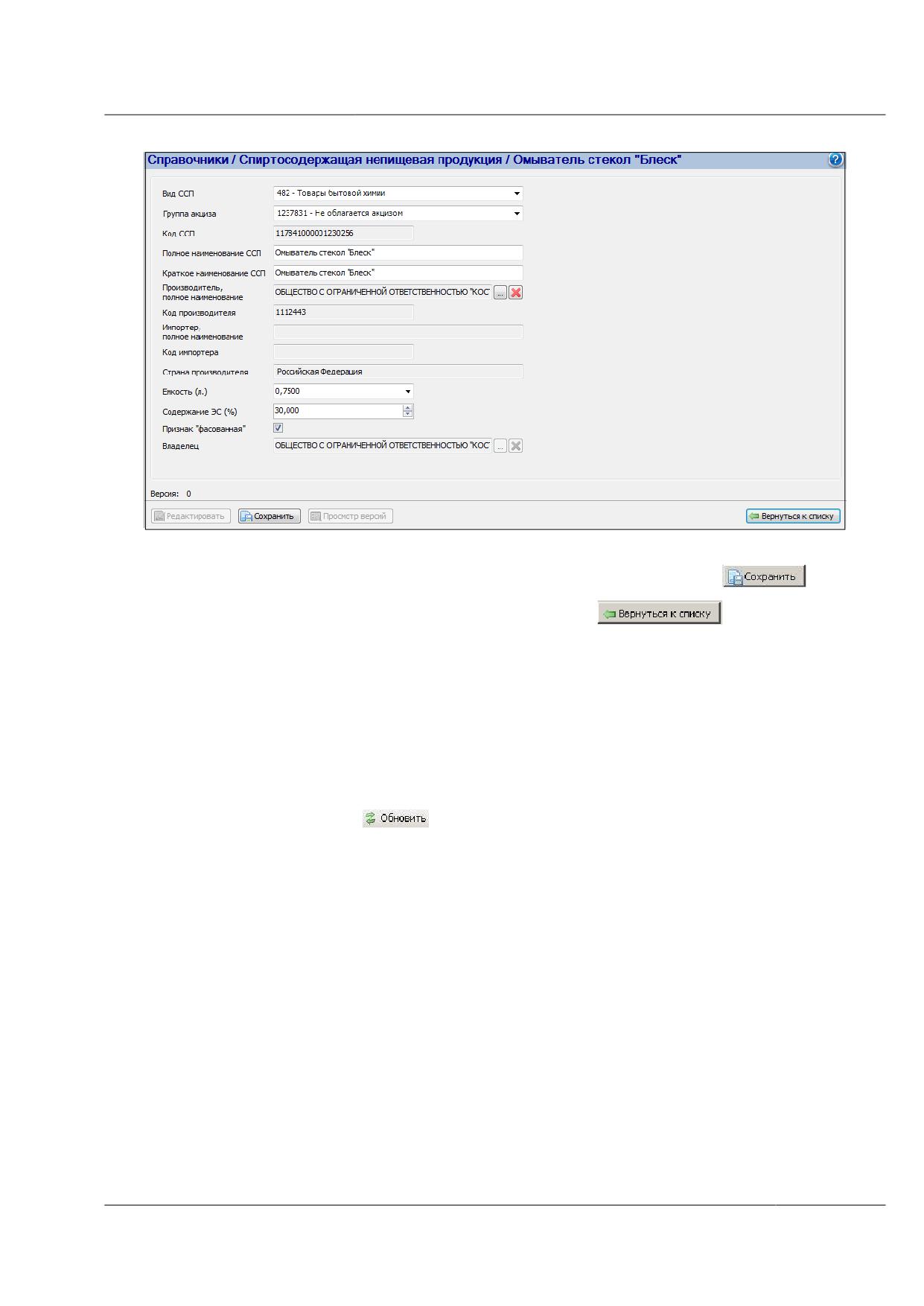
Рисунок 69 - Форма просмотра записи справочника в режиме редактирования
После внесения изменений сохраните данные. Нажмите на кнопку
Для перехода к списку записей нажмите на кнопку
6.2.15 Справочники / Дистилляты
Для работы со справочником дистиллятов выберите в дереве Справочники
Дистилляты.
Откроется форма, показанная на рисунке 72. Чтобы данные отобразились в
таблице, нажмите на кнопку
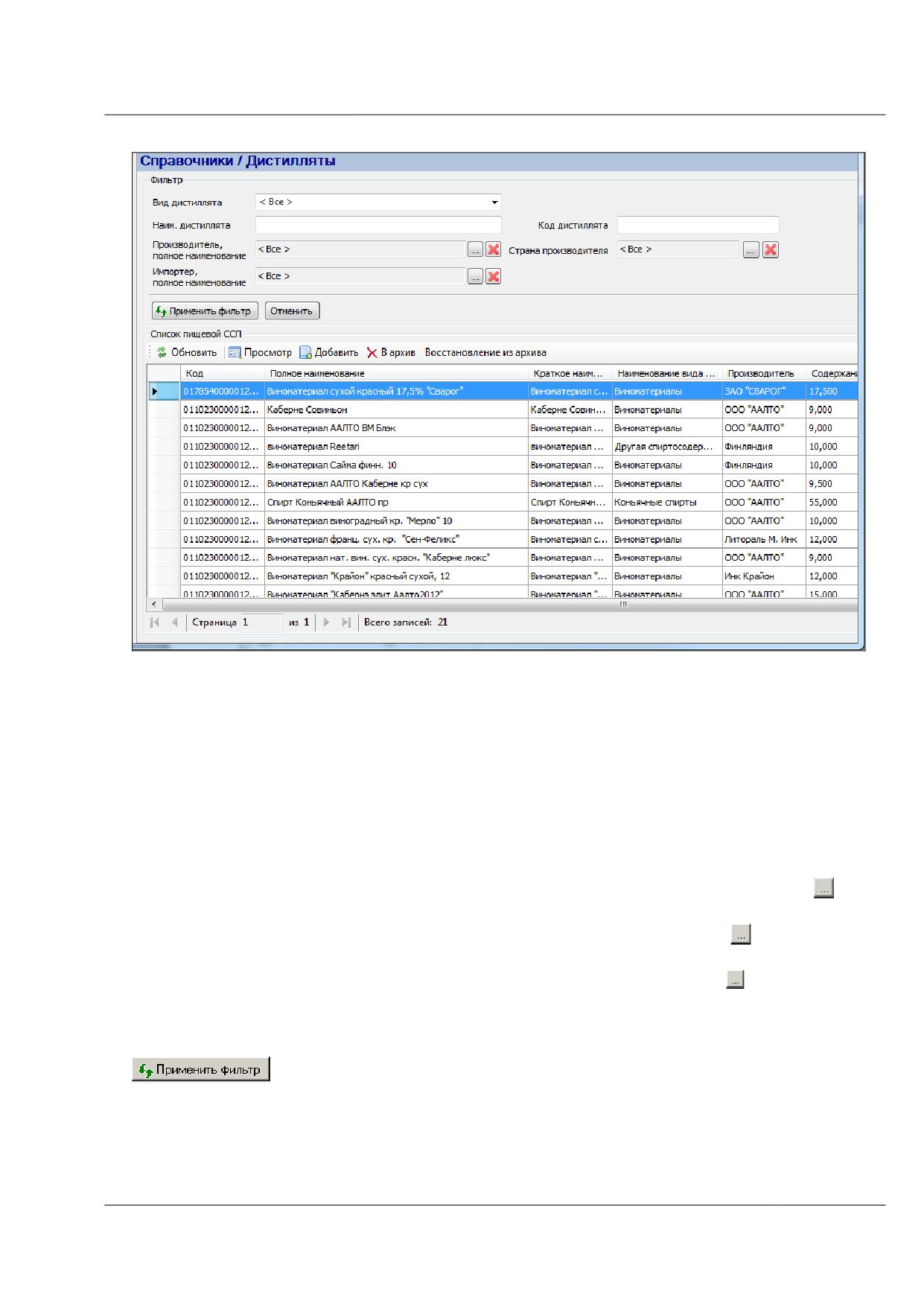
Рисунок 70 - Дистилляты (список)
Для поиска необходимых записей воспользуйтесь фильтром по следующим
параметрам:
Вид дистиллята. Выберете вид продукции при помощи выпадающего списка в
соответствии с видом, указываемым в алкогольной декларации по Приказу
Росалкогольрегулирования №231. В списке содержатся данные справочника -
классификатора видов продукции.
Наименование дистиллята. Доступен поиск по вхождению значения.
Код дистиллята.
Страна производителя. Для ввода значения нажмите на кнопку
и
воспользуйтесь формой выбора страны (см. подпункт 6.1.6.4, рисунок 22).
Производитель, полное наименование. Нажмите на кнопку . Определите
производителя при помощи формы выбора организации (см. подпункт 6.1.6.5).
Импортер, полное наименование. Нажмите на кнопку
. Определите
организацию - импортера продукции при помощи формы выбора организации
(см. подпункт 6.1.6.5).
После того как введены параметры фильтрации, нажмите на кнопку
. В таблице будут показаны результаты поиска по заданным параметрам.
Для данного справочника также доступна функциональность по работе с архивом
записей (см. пункт 6.2.2).
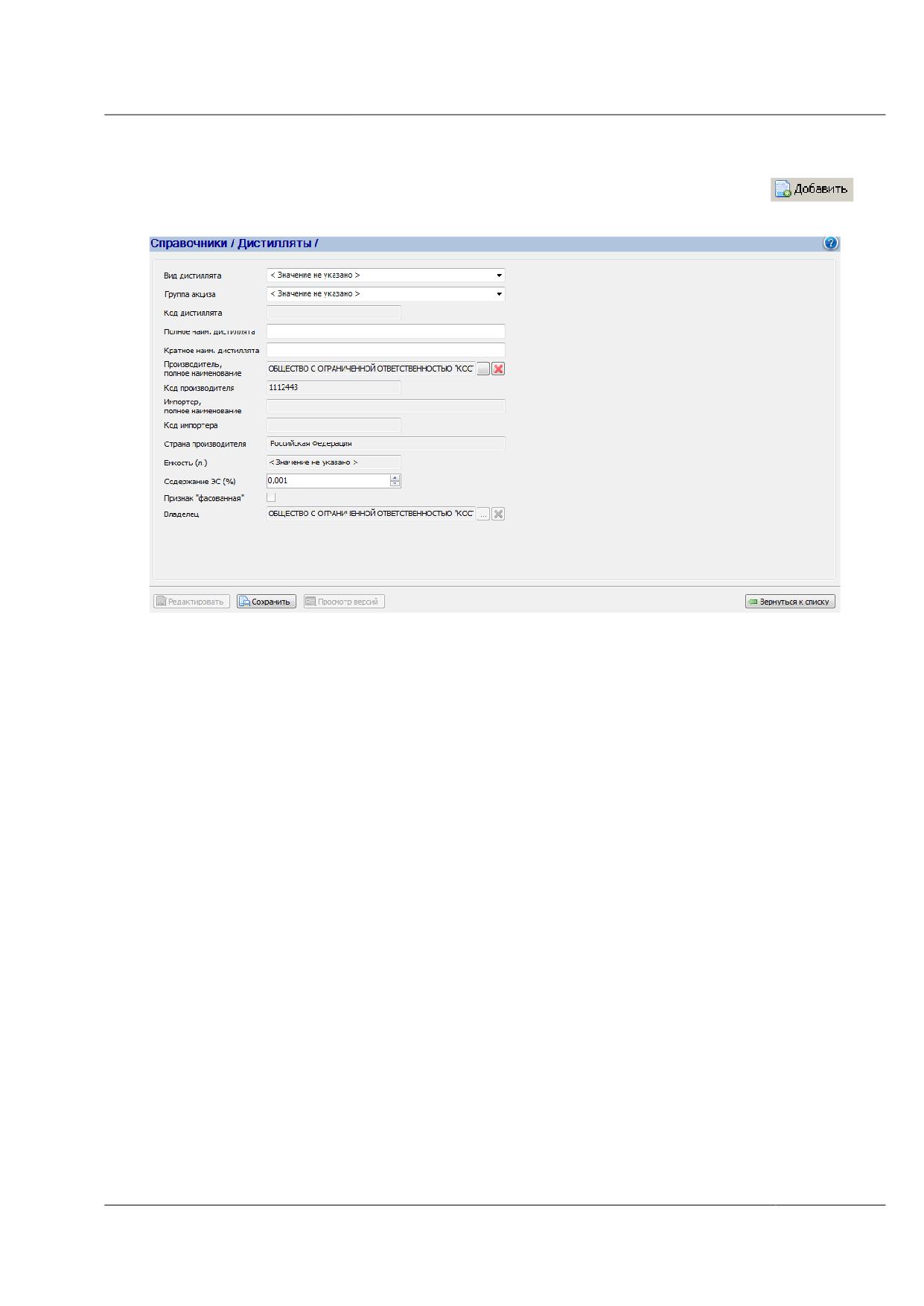
6.2.15.1 Добавление записи в справочник дистиллятов
Чтобы добавить запись в справочник дистиллятов, нажмите на кнопку
Откроется форма ввода записи (рисунок 73).
Рисунок 71 - Добавление записи в справочник дистиллятов
Введите данные:
Вид дистиллята. Введите вид продукции при помощи выпадающего списка в
соответствии с видом, указываемым в алкогольной декларации по Приказу
Росалкогольрегулирования №231. В списке содержатся данные справочника -
классификатора видов продукции.
Группа акциза. Введите значение при помощи выпадающего списка.
Полное наименование дистиллята. Поле обязательно для заполнения.
Краткое наименование дистиллята. Поле обязательно для заполнения.
Полное наименование производителя. Для организаций - производителей
данное поле заполняется автоматически. Импортер АП должен задать
наименование организации
- производителя АП. Для ввода значения
воспользуйтесь формой выбора иностранной организации (см. подпункт
6.1.6.5). После заполнения данного поля автоматически заполняются поля «Код
производителя» и «Страна производителя».
Полное наименование импортера. Данное поле и поле «Код импортера»
заполняются автоматически для импортера АП. Для производителя АП данные
поля не заполняются.
Содержание ЭС (%). Введите данные с клавиатуры или с помощью кнопок
увеличения/уменьшения установленного в поле значения.
Поле «Владелец» по умолчанию содержится наименование организации,
работающей с приложением.
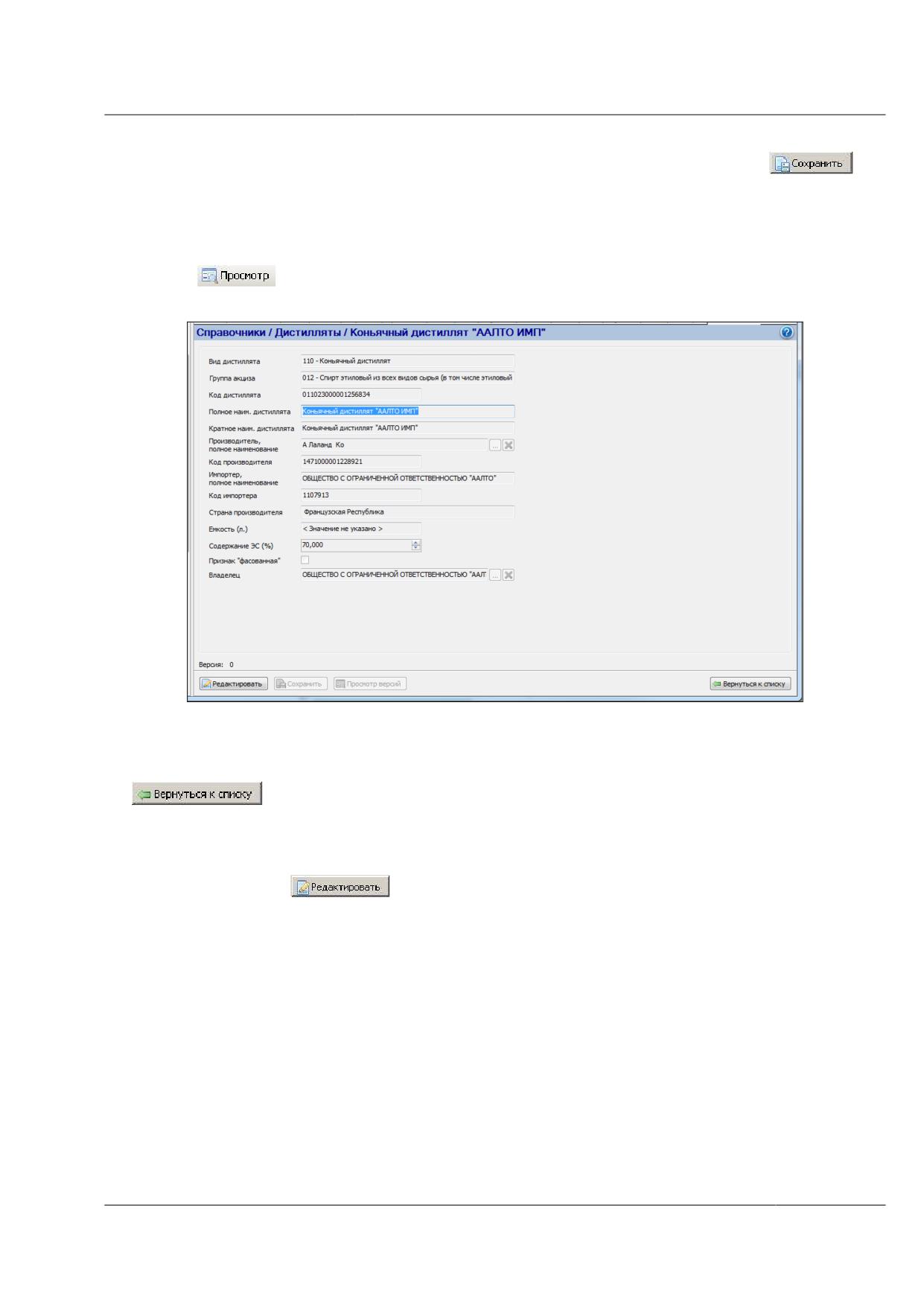
После того как данные введены, сохраните запись, нажав на кнопку
Сформируется код дистиллята. Поля станут не редактируемыми.
6.2.15.2 Просмотр записи справочника
Для просмотра записи справочника выделите строку из списка и нажмите на
кнопку
. Или наведите курсор на строку таблицы и дважды нажмите левую
кнопку мыши. Откроется форма просмотра записи справочника (рисунок 74).
Рисунок 72 - Форма просмотра записи справочника
Если в данные записи вносились изменения, доступен просмотр версий записи (см.
пункт 6.2.1). Для возвращения к списку записей справочника нажмите на кнопку
6.2.15.3 Редактирование записи
Для редактирования записи зайдите в форму просмотра выбранной записи и
нажмите на кнопку
. Поля формы становятся доступными для редактирования
(рисунок 75).
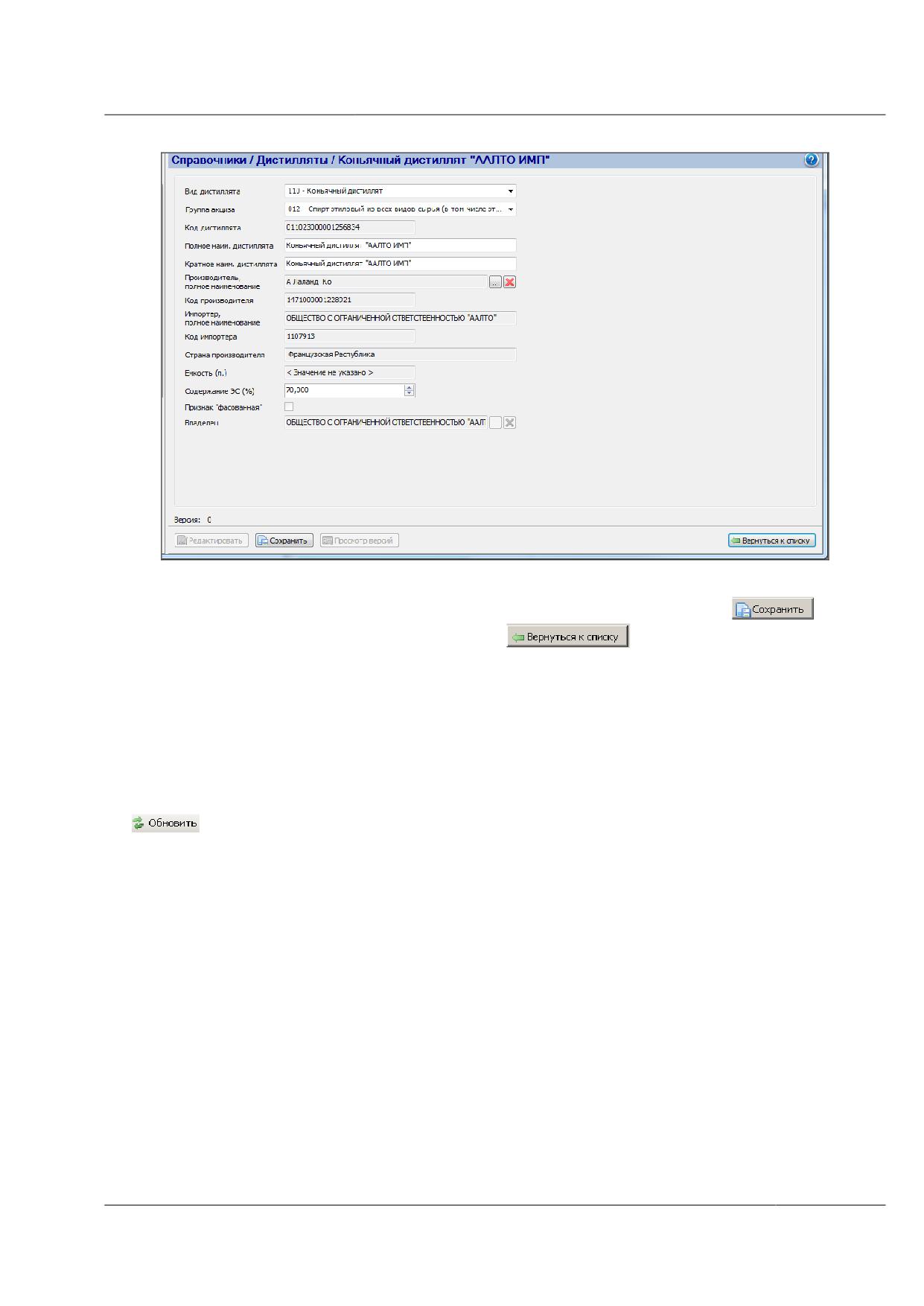
Рисунок 73 - Форма просмотра записи справочника в режиме редактирования
После внесения изменений сохраните данные, нажав на кнопку
. Для
перехода к списку записей нажмите на кнопку
6.2.16 Справочники / Сорта спирта
В справочнике сортов спирта содержатся данные о существующих сортах спирта.
Данные справочника поступают из МРУ по субъекту РФ. Для работы со справочником
выберите в дереве навигации Справочники
Сорта спирта. Откроется форма,
показанная на рисунке Рисунок 74. Для обновления списка записей нажмите на кнопку
. Для поиска записи воспользуйтесь фильтром по следующим параметрам:
Наименование ЭС. Доступен поиск по вхождению значения.
Вид ЭС. Выберите значение из выпадающего списка в соответствии с видом.
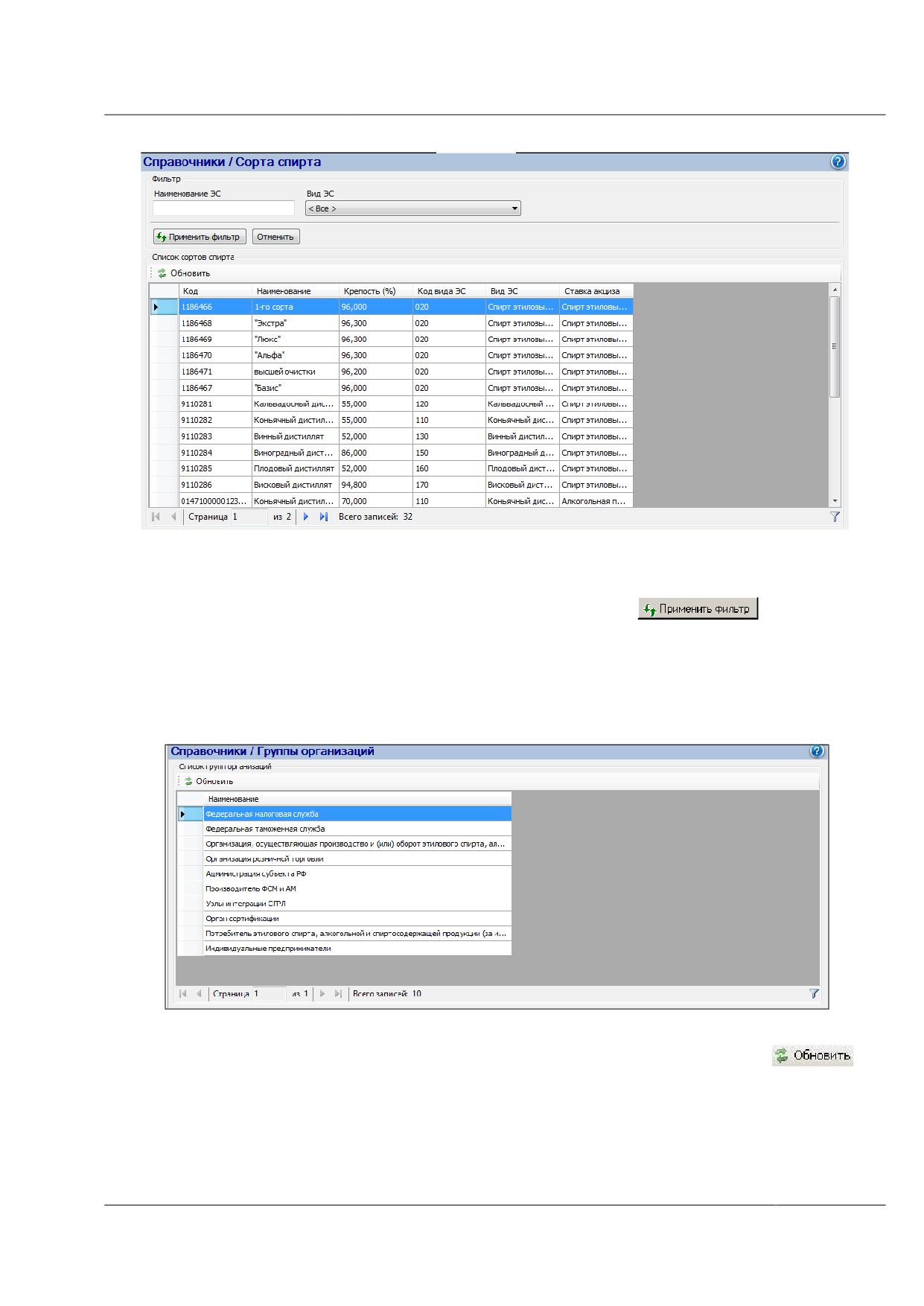
Рисунок 74 - Справочник сортов спирта (список)
Задайте параметры фильтрации, нажмите на кнопку
. В таблице
будут показаны результаты поиска записей по заданным параметрам.
6.2.17 Справочники / Группы организаций
Чтобы открыть справочник групп организаций, выберите в дереве Справочники
Группы организаций. Откроется справочник, показанный на рисунке 75.
Рисунок 75 - Справочник групп организаций
Для того чтобы данные отобразились в таблице, нажмите на кнопку
Справочник групп организаций является общим справочников системы и содержит
данные о группах организаций, которые подключаются к системе - участники ЕГАИС, а
также группы служебных организаций. Например, узлы интеграции СГРЛ.
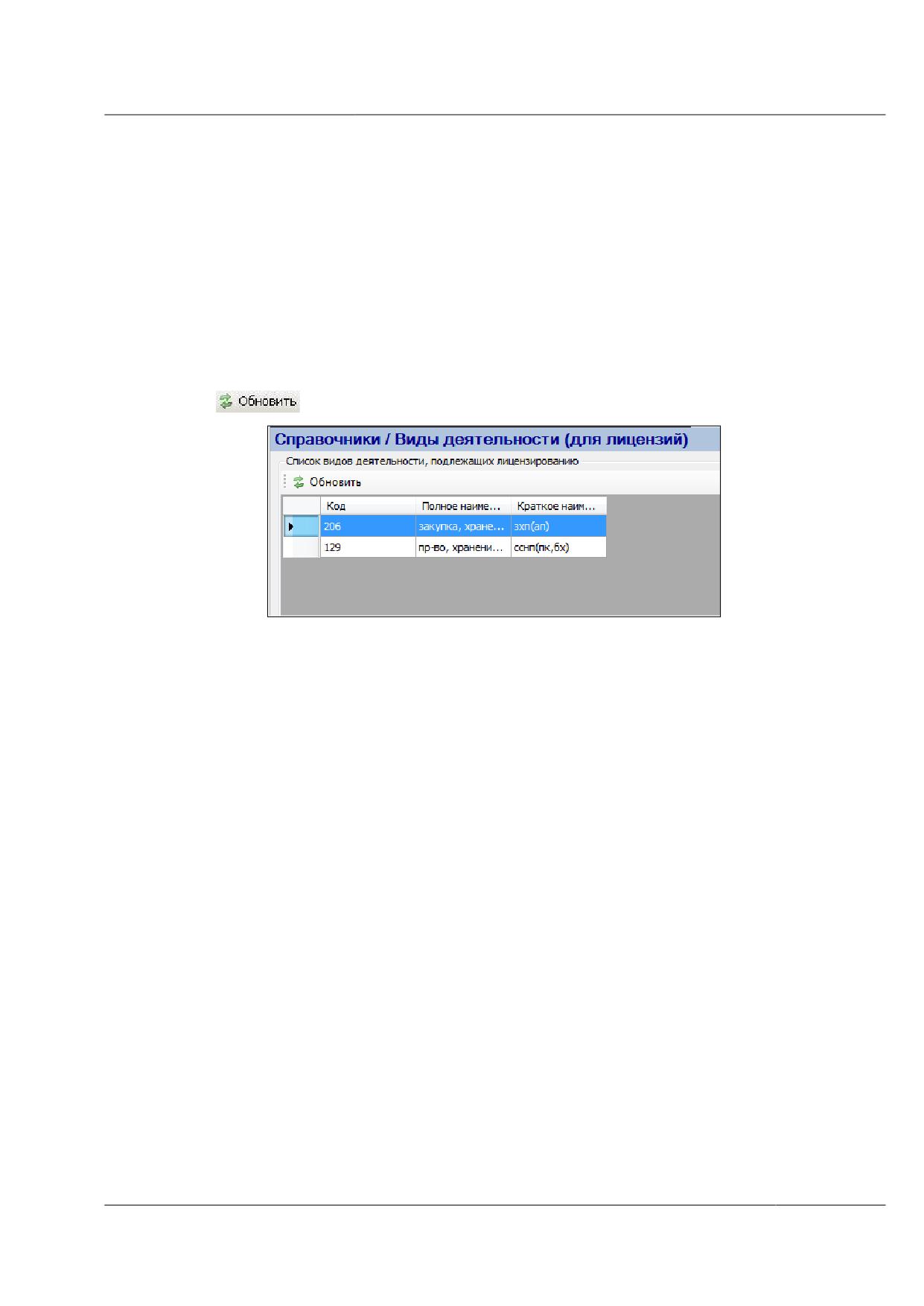
6.2.18 Справочники / Виды деятельности (для лицензий)
Справочник предназначен для хранения информации о возможных видах
деятельности, подлежащих лицензированию.
Ведение справочника в ЕГАИС осуществляется путем регулярного импорта (т.е.
передачи информации в on-line режиме) данных из Сводного государственного реестра
лицензий (СГРЛ) из ПК «Госмонополия» и рассылкой данных в соответствии со схемами
распространения справочников.
Чтобы открыть справочник видов деятельности, подлежащих лицензированию,
выберите в дереве Справочники Виды деятельности (для лицензий). Откроется
справочник, показанный на рисунке 76. Чтобы данные отобразились в таблице, нажмите
на кнопку
Рисунок 76 - Справочник видов деятельности, подлежащих лицензированию
6.2.19 Справочники / Ставки акциза
В справочнике ставок акциза содержится информация о действующих ставках
акциза для каждого вида подакцизного товара. Справочник заполняется в федеральном
центре управления и контроля Росалкогольрегулирования России.
Чтобы открыть справочник ставок акциза, выберите в дереве Справочники
Ставки акциза. Откроется справочник, показанный на рисунке 77.
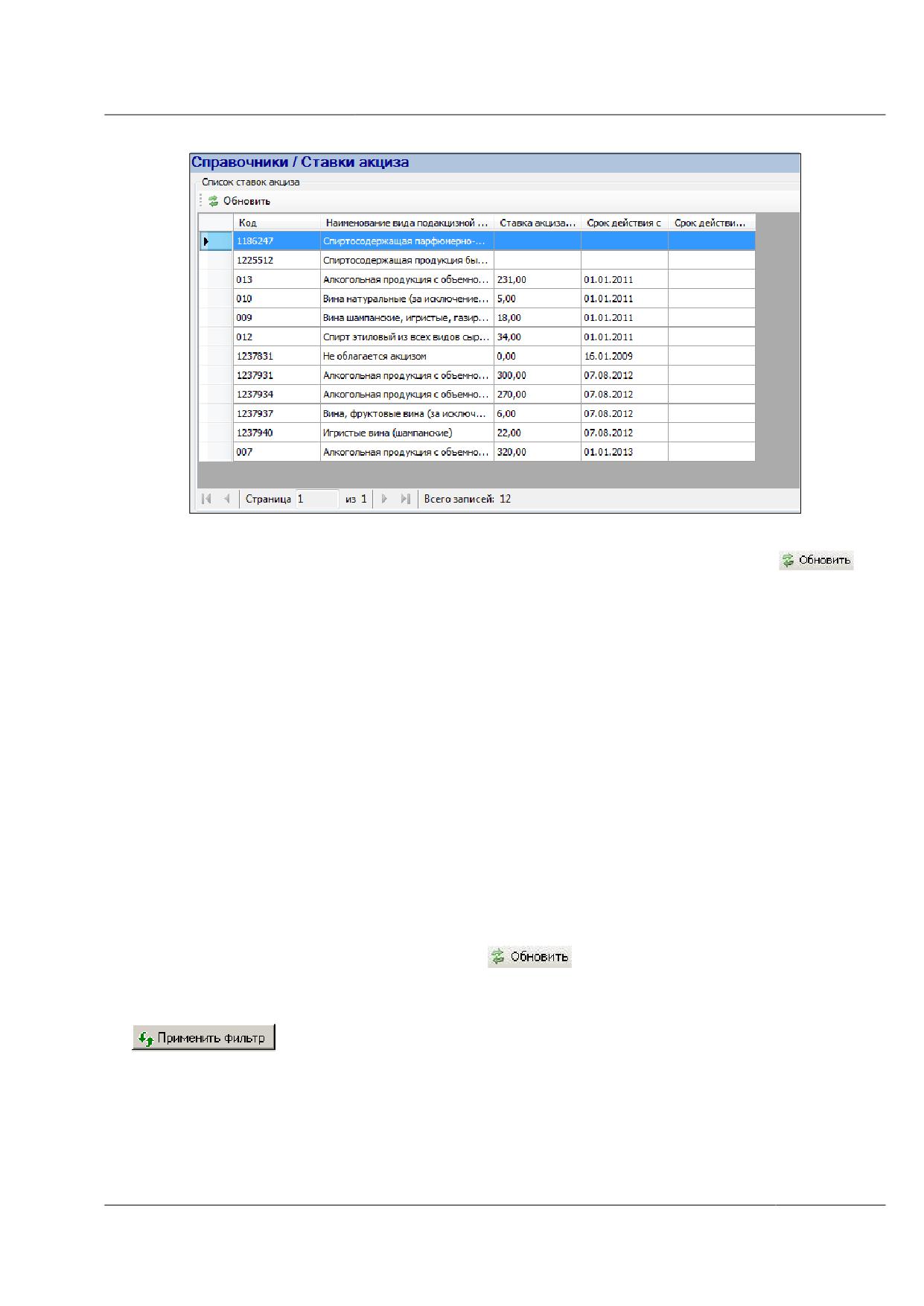
Рисунок 77 - Справочник ставок акциза
Для того чтобы данные отобразились в таблице, нажмите на кнопку
Справочник содержит следующую информацию:
Код ставки акциза.
Наименование вида подакцизного товара.
Ставка акциза.
Срок действия (с…по).
6.2.20 Справочники / Классификатор видов продукции
Классификатор видов продукции предназначен для хранения информации о
существующих наименованиях видов продукции в соответствии с Приказом
Росалкогольрегулирования № 24н «Об утверждении Порядка заполнения деклараций об
объемах производства, оборота и использования этилового спирта, алкогольной и
спиртосодержащей продукции».
Чтобы открыть справочник - классификатор видов продукции, выберите в дереве
Справочники Классификатор видов продукции.
Откроется справочник, показанный на рисунке
78. Для того чтобы данные
отобразились в таблице, нажмите на кнопку
Данные справочника при необходимости можно отфильтровать по группе
продукции. Для этого выберите значение из выпадающего списка и нажмите на кнопку
. В таблице будут показаны результаты поиска по заданным параметрам.
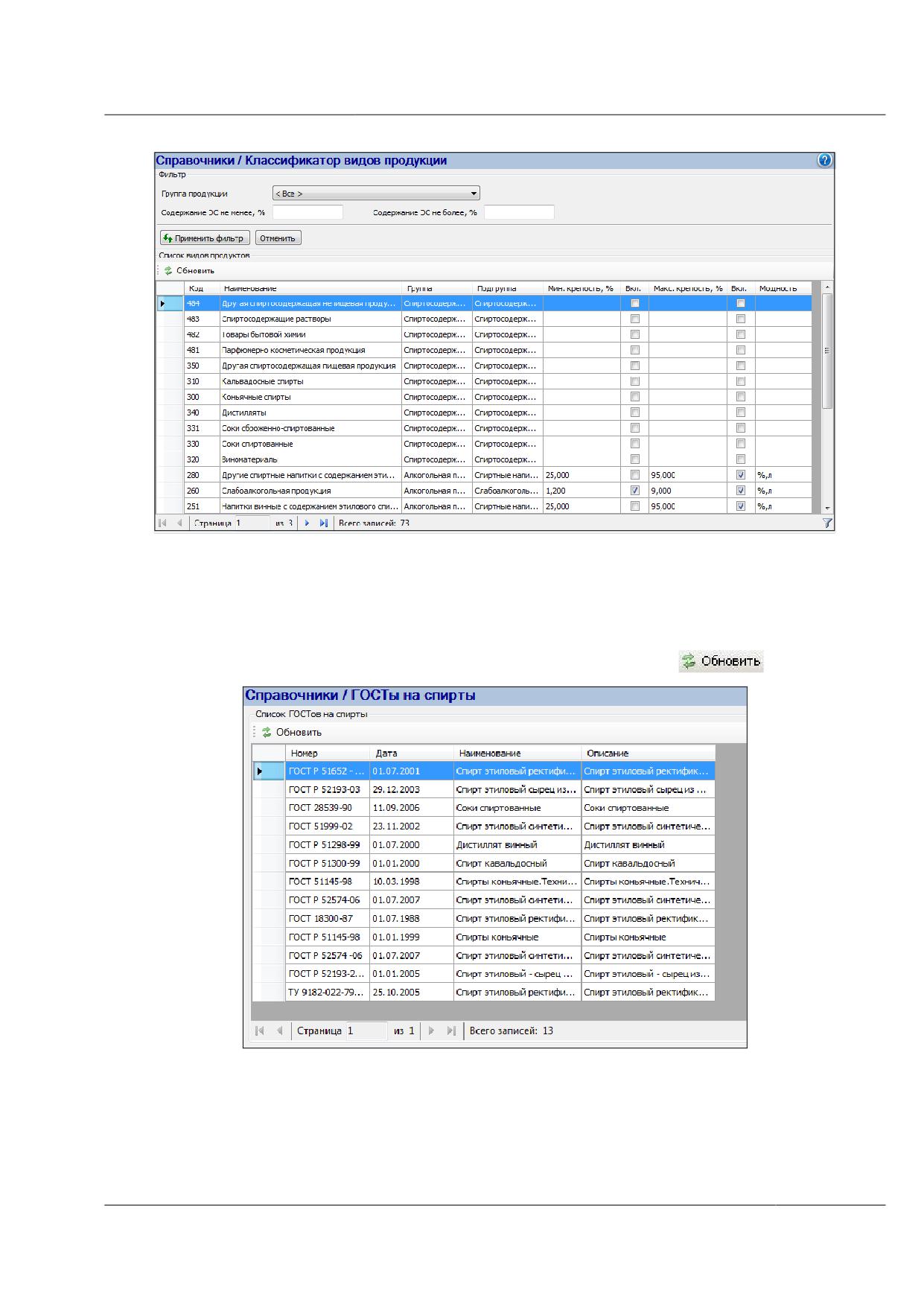
Рисунок 78 - Классификатор видов продукции
6.2.21 Справочники / ГОСТы
Чтобы открыть справочник гостов на спирты, выберите в дереве
Справочники ГОСТы на спирт. Откроется справочник, показанный на рисунке 81.
Для того чтобы данные отобразились в таблице, нажмите на кнопку
Рисунок 79 - Справочник ГОСТов
6.2.22 Справочники / Виды сырья
В справочнике видов сырья содержится информация о видах сырья, с которым
работает организация. Справочник заполняется в федеральном центре управления и
контроля Росалкогольрегулирования России.
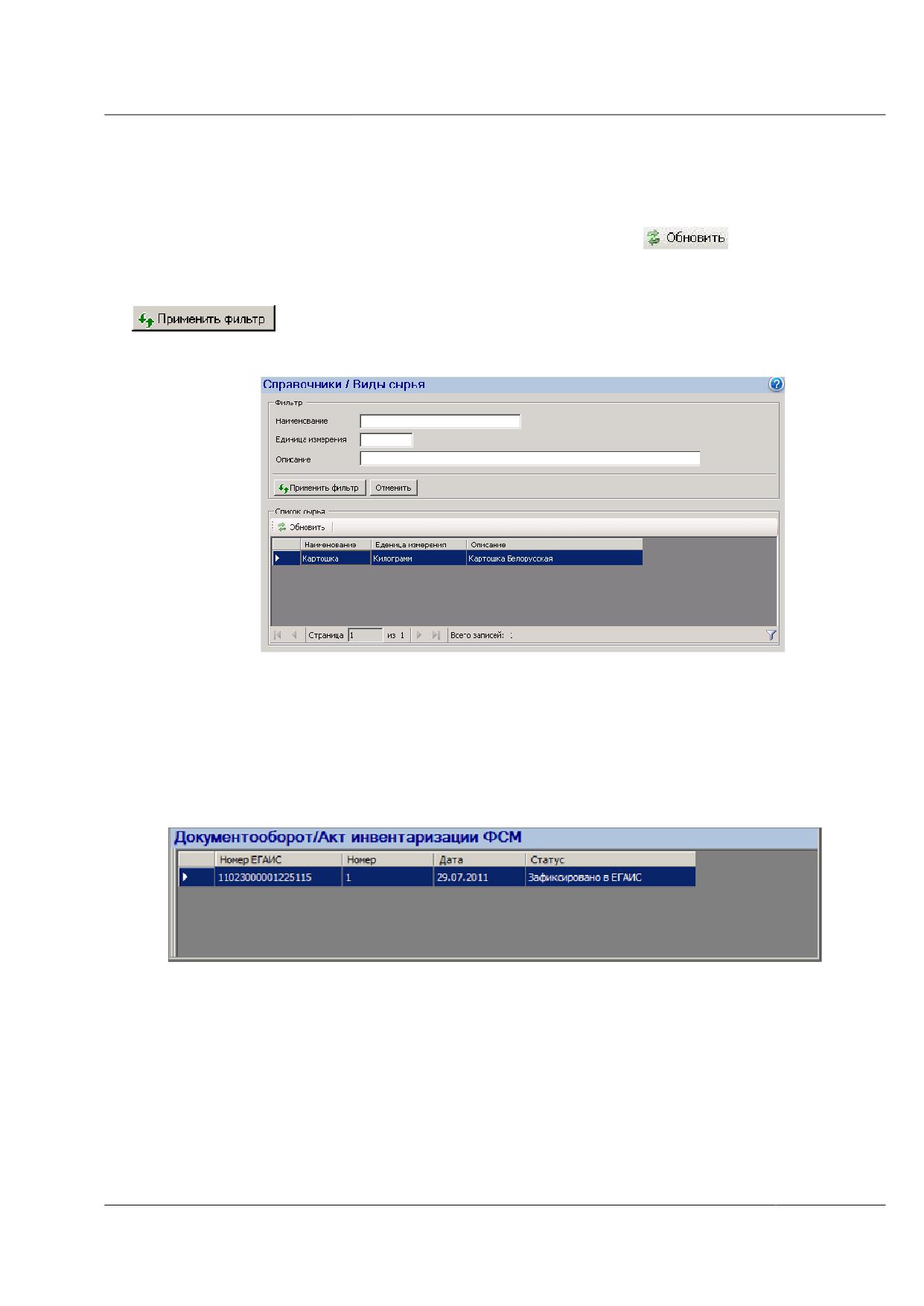
Чтобы
открыть
справочник
видов
сырья,
выберите
в
дереве
Справочники Виды сырья. Откроется справочник, показанный на рисунке 81а. Для
того чтобы данные отобразились в таблице, нажмите на кнопку
Данные справочника при необходимости можно отфильтровать по группе
продукции. Для этого выберите значение из выпадающего списка и нажмите на кнопку
. В таблице будут показаны результаты поиска по заданным параметрам.
Рисунок 80а - Справочник видов сырья
6.3
Документооборот / Акты инвентаризации ФСМ
Для учета первичных остатков ФСМ используются Акты инвентаризации ФСМ.
Для работы с Актами инвентаризации выберите пункты меню Документооборот Акт
инвентаризации ФСМ. Откроется форма, показанная на рисунке 81.
Рисунок 81 - Основная форма для работы с Актом инвентаризации ФСМ
В данной форме пользователь может работать с Актом инвентаризации ФСМ и его
версиями. Первый экземпляр Акта инвентаризации формируется в системе автоматически
после импорта первичных остатков марок из Excel-файлов и содержит данные о
первичных остатках ФСМ (чистых и отштрихкодированных марок). Импорт производится
с помощью «Утилиты импорта остатков марок» при подключении к ЕГАИС (см. описание
в руководстве пользователя по работе с Утилитой импорта остатков марок).
Акт инвентаризации ФСМ может редактироваться вплоть до отправки и
подтверждения в МРУ. Акт инвентаризации ФСМ может быть отправлен в МРУ только
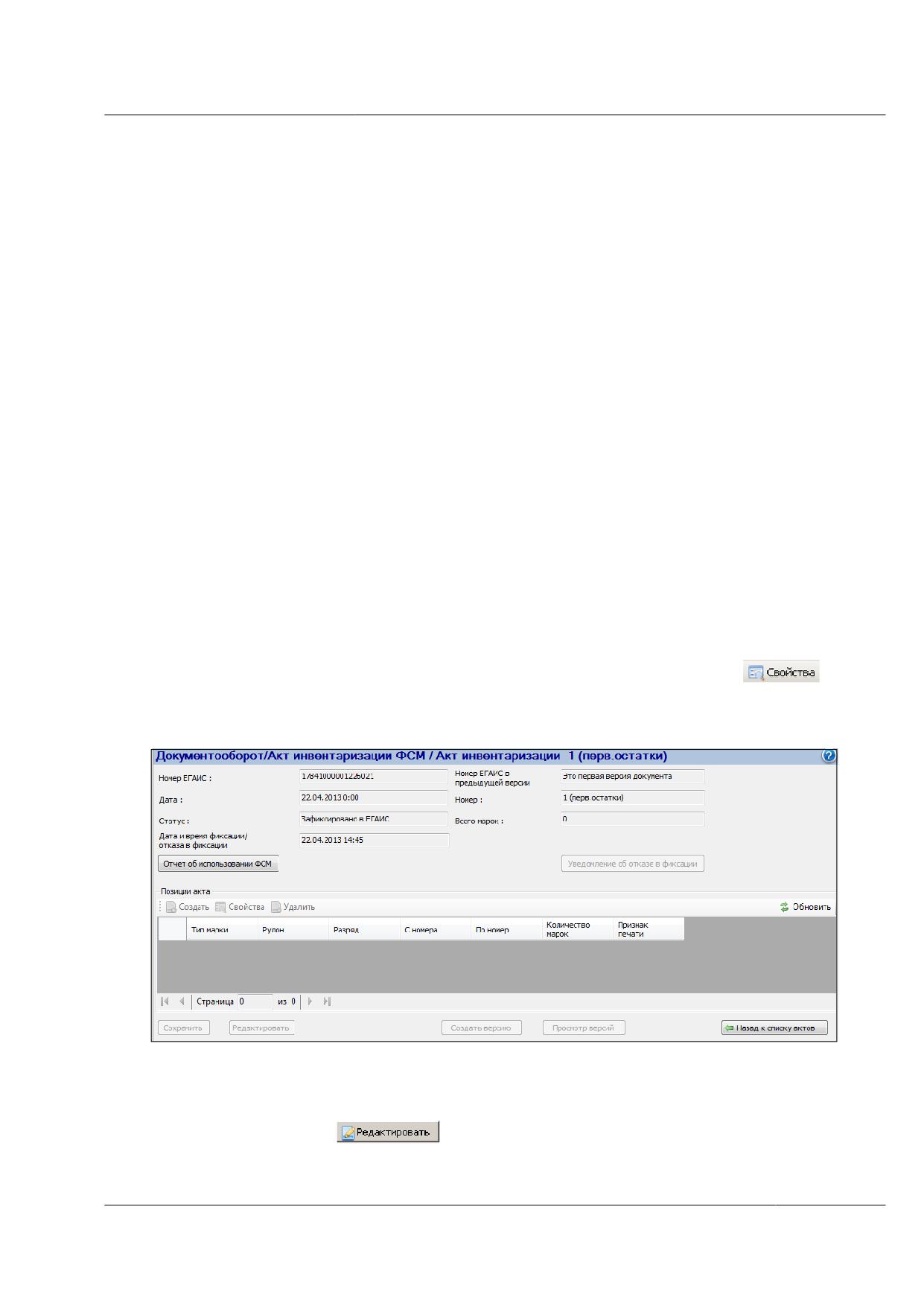
вместе с первым отчетом об использовании ФСМ. Если в акт включены отпечатанные
диапазоны, то вместе с ним в МРУ отправляются и соответствующие отчеты о
штрихкодировании.
Чтобы отправить Акт инвентаризации ФСМ в МРУ, пользователь должен
выполнить следующие действия:
1. Создать первый Акт инвентаризации путем импорта данных об остатках ФСМ из
Excel-файла (ов) и путем редактирования, в случае необходимости, обеспечить
соответствие его данных фактическим остаткам (см. руководство пользователя по
работе с утилитой импорта остатков марок).
2. Создать первый отчет об использовании ФСМ со ссылкой на данный Акт.
3. Проверить данные документов, подтвердить отчет об использовании (пометить
готовым к отправке).
4. Отправить первый Акт инвентаризации - вместе с ним уйдет связанный с ним
отчет об использовании, готовый к отправке, а также отчеты о
штрихкодировании (для отштрихкодированных марок). Если такого отчета об
использовании ФСМ в Системе не существует, отправка Акта невозможна.
Рассмотрим подробнее работу с актом инвентаризации ФСМ.
6.3.1 Работа с Актом инвентаризации первичных остатков ФСМ
(просмотр и редактирование данных)
После того как в ЕГАИС импортированы из предыдущей системы первичные
остатки ФСМ, автоматически создается Акт инвентаризации ФСМ. Акт имеет Номер «1
(перв. остатки)». Статус документа
- «Создано». Выберите строку с Актом
инвентаризации ФСМ и откройте форму его свойств, нажав на кнопку
или
наведя курсор на строку акта и дважды нажав левую кнопку мыши.
Откроется форма свойств автоматически созданного Акта инвентаризации ФСМ.
Рисунок 82 - Свойства Акта инвентаризации ФСМ (первичные остатки)
В верхней части формы находятся основные данные документа. Для документов в
статусе «Создано» (до отправки и подтверждения в МРУ) доступно редактирование. Для
этого нажмите на кнопку
1) Для первого экземпляра акта инвентаризации значение поля «Дата» не редактируется.
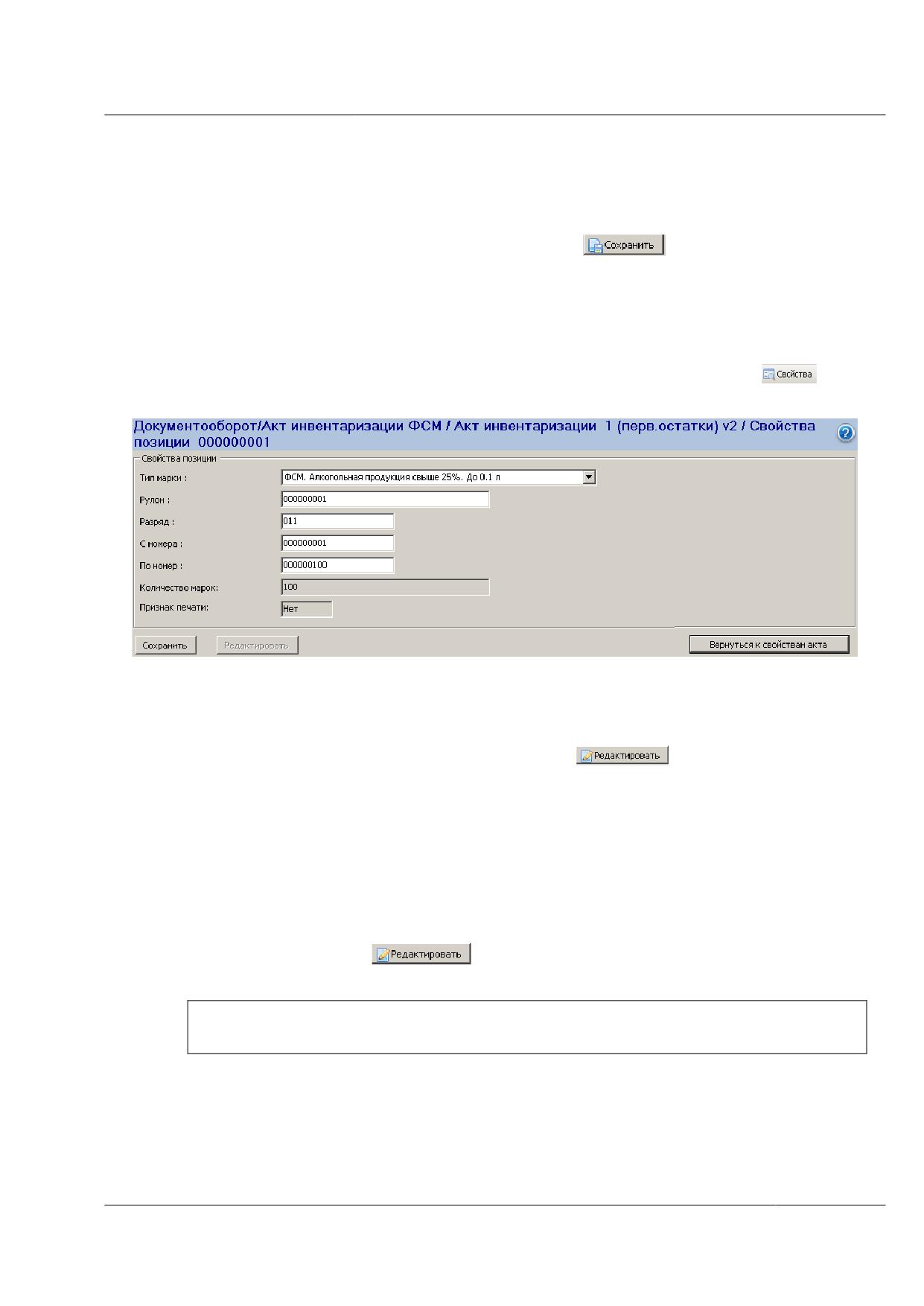
Для последующих версий актов инвентаризации «Дата» следующей версии акта не
может быть раньше даты первого экземпляра акта и позже текущей даты.
2) При необходимости вы можете изменить Номер Акта инвентаризации.
Сохраните измененные данные, нажав на кнопку
В нижней части формы расположен список первичных остатков марок - рулонов и
диапазонов. В столбце «Признак печати» установлено значение «Да», если диапазон
отпечатан. Позиции Акта инвентаризации ФСМ возможно просматривать, а также
редактировать (только для неотправленных актов, в статусе «Создано»).
Для этого выберите диапазон ФСМ из списка и нажмите на кнопку
(для
просмотра или редактирования данных). Откроется форма свойств позиции (рисунок 83).
Рисунок 83 - Позиция акта инвентаризации ФСМ (первичные остатки марок)
Количество марок в позиции рассчитывается автоматически. В поле «Признак
печати» установлено значение «да», если диапазон отпечатан, «нет», если иначе.
Для редактирования данных нажмите на кнопку
. Изменять можно:
Тип марки. Тип ФСМ из числа зарегистрированных в системе. Доступен к
выбору только для первого акта инвентаризации в статусе «Создано».
Рулон (номер рулона). Редактируется только для первого акта инвентаризации
в статусе «Создано».
Разряд. Редактируется только для первого акта инвентаризации в статусе
«Создано».
С номера по номер.
Примечание. Кнопка
недоступна, если сам акт находится в режиме
редактирования (есть несохраненные данные).
Внимание! Номера марок не должны пересекаться с уже существующими в
других диапазонах.
Сохраните введенные изменения и вернитесь к свойствам акта.
Также для первого акта инвентаризации (только в статусе «Создано») возможно:
Создание новых позиций. Доступно только для первого акта инвентаризации в
статусе «Создано» и только для неотпечатанных диапазонов. Нажмите на
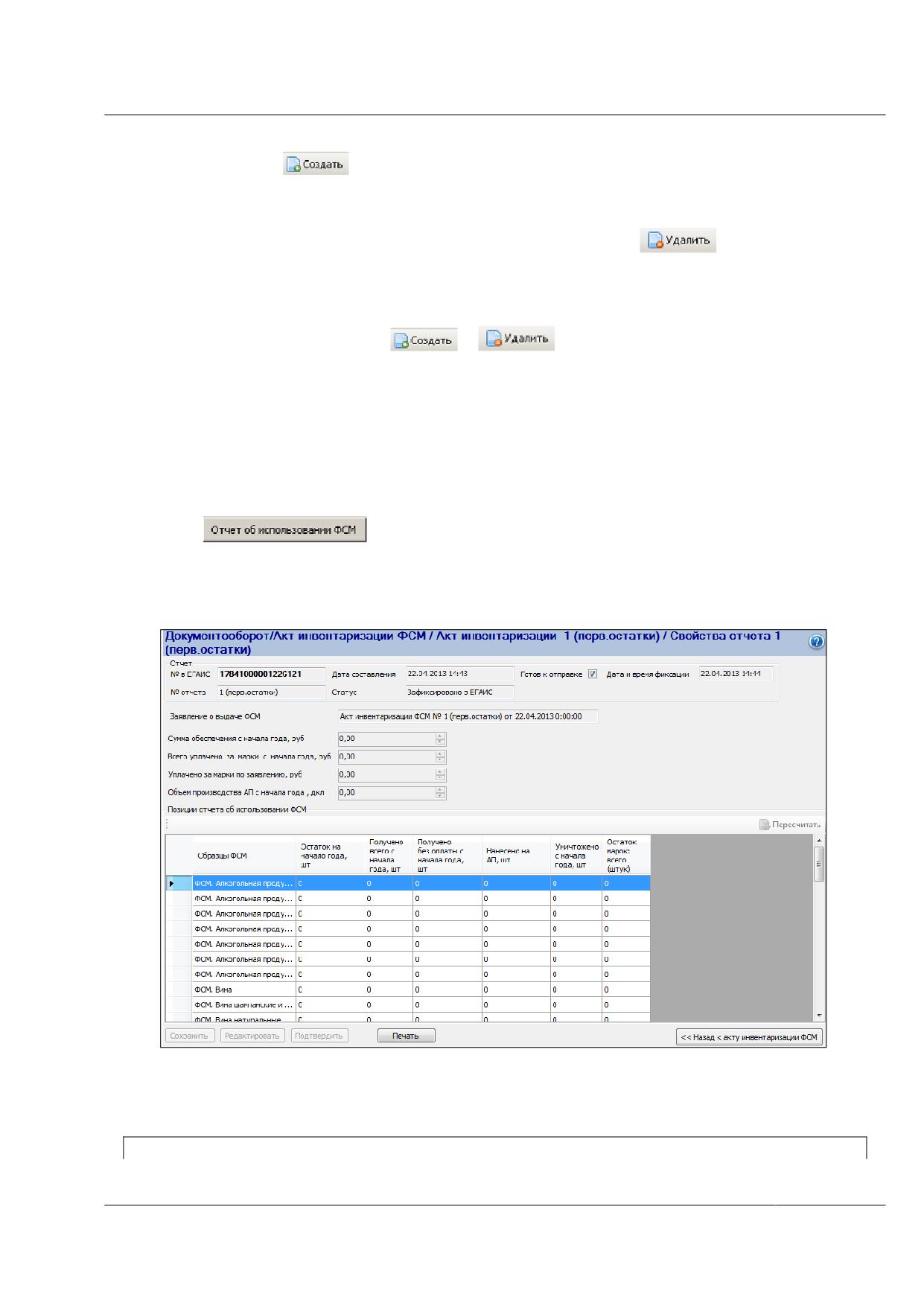
кнопку
. Откроется форма заполнения свойств позиции документа.
Заполните информацию и сохраните.
Удаление ранее созданных позиций Акта. Для этого следует выделить ранее
созданную позицию документа и нажать на кнопку
. Внимание! При
удалении диапазона вместе с ним удаляется включающий этот диапазон рулон.
В случае удаления отпечатанного диапазона удаляется также связанный с ним
отчет о штрихкодировании.
Примечание. Кнопки
и
не доступны, если сам акт находится
в режиме редактирования (есть несохраненные данные).
6.3.2 Создание первого Отчета об использовании ФСМ
После того как корректно заполнены все данные Акта инвентаризации ФСМ,
введены все данные первичных остатков рулонов ФСМ, создайте прикрепленный к Акту
первый Отчет об использовании ФСМ.
Для этого откройте форму свойств Акта инвентаризации (рисунок 82) и нажмите на
кнопку
(кнопка доступна, если Акт не находится в режиме
редактирования его свойств).
При этом создается первый Отчет об использовании ФСМ в статусе «Создано» и
открывается форма его свойств, доступная для редактирования.
Рисунок 84 - Форма свойств первого Отчета об использовании ФСМ
В поле «Дата составления» устанавливается текущая дата и время формирования
отчета.
Внимание! Во всех полях табличной части отчета, а также в четырех полях нижней части
его «шапки» должны быть нули.
Сохраните документ, нажав на кнопку
Внимание!
По окончании составления Отчета об использовании ФСМ, необходимо
подтвердить его, установив флаг «Отчет готов к отправке». Для этого нужно нажать на
кнопку
на форме свойств Отчета.
6.3.3 Отправка Акта инвентаризации первичных остатков ФСМ и
Отчета об использовании ФСМ в МРУ
После того как заполнены все данные Акта инвентаризации, сформирован первый
Отчет об использовании ФСМ, необходимо отправить документы в МРУ.
Внимание! Перед отправкой Акта инвентаризации первичных остатков ФСМ и
Отчета об использовании ФСМ следует еще раз убедиться в корректности введенных
данных. Отправка Акта возможна только с подтвержденным Отчетом об использовании
ФСМ, (с установленным флагом «Отчет готов к отправке»).
Если Акт инвентаризации ФСМ был отредактирован после подтверждения Отчета
об использовании ФСМ, то необходимо обновить данные Отчета (войдя в него по
нажатию на кнопку
, а затем на кнопку
для обновления
данных табличной части отчета), убедиться в корректности содержащейся информации,
при необходимости, после нажатия на кнопку
изменить данные в полях
«шапки» отчета, сохранить отчет (нажав на кнопку
) и заново его подтвердить
(нажав на кнопку
).
Откройте форму Актов инвентаризации ФСМ (рисунок 81), выделите запись и
нажмите на кнопку
. Автоматически также будет отправлен прикрепленный
Отчет об использовании ФСМ и Отчеты о штрихкодировании (для отштрихкодированных
марок).
Статус Акта и Отчетов последовательно изменится на «Отправляется»
-
«Отправлено» - «Доставлено».
Далее следует дождаться подтверждения Акта инвентаризации, Отчета об
использовании и Отчетов о штрихкодировании в МРУ.
ВНИМАНИЕ! Только после того как Акт будет зафиксирован в МРУ, станет
доступна функциональность для работы с ФСМ.
Статус документа изменится на «Зафиксировано в ЕГАИС».
Внимание! При обнаружении ошибки в уже отправленном Акте или Отчете об
использовании необходимо связаться с МРУ данного региона и попросить отклонить
данный Акт, пока он не зафиксирован, чтобы получить возможность создать новую
версию Акта и Отчета и исправить ошибку (см. пункт 6.3.4).
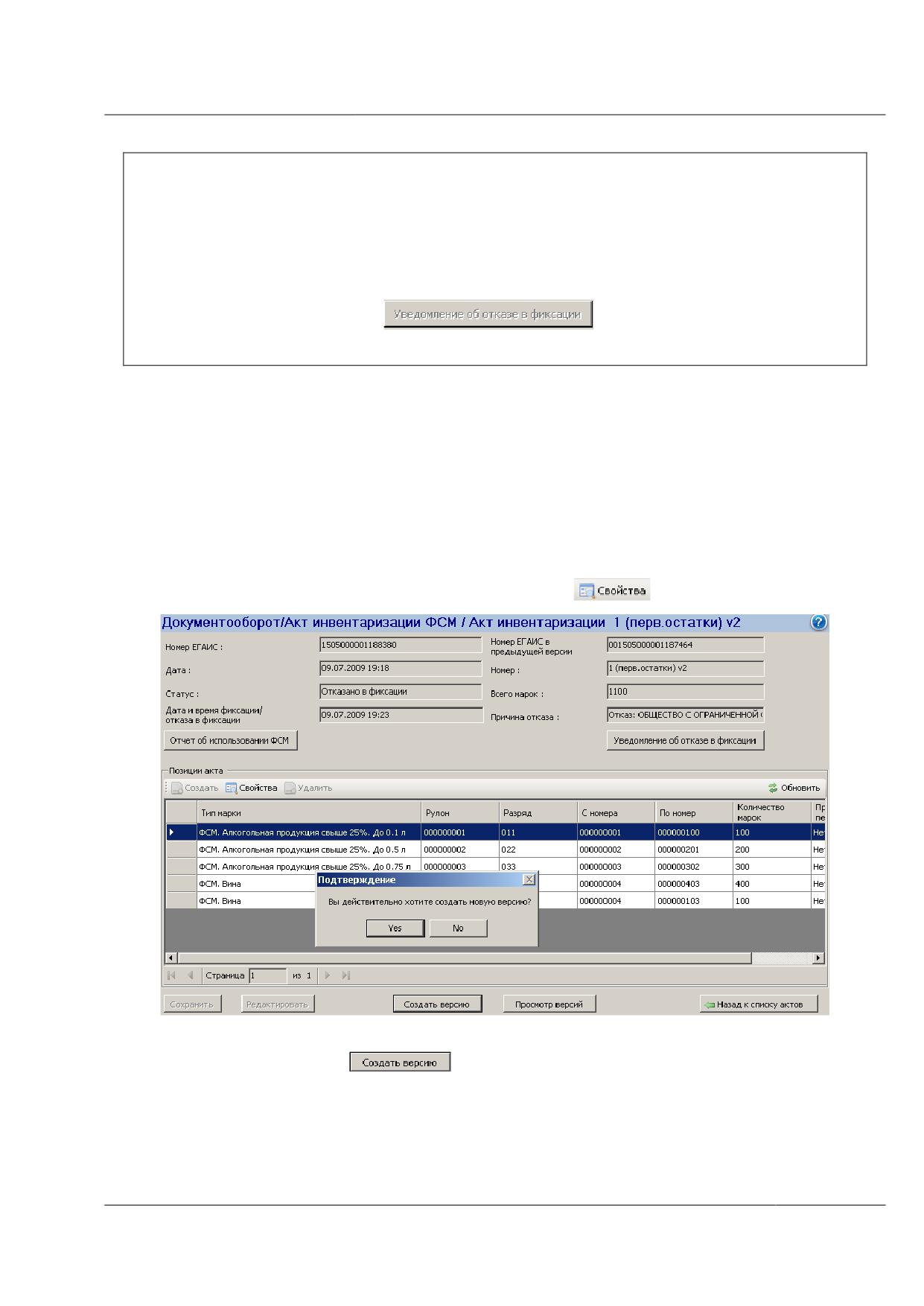
После того как Акт и Отчет об использовании зафиксированы, их исправление
невозможно.
Если Акт инвентаризации ФСМ будет отклонен на МРУ, связанный с ним Отчет об
использовании ФСМ также примет статус «Отказано в фиксации».
Если Акту (и Отчетам) отказано в фиксации в ЕГАИС, следует открыть форму
свойств Акта инвентаризации и просмотреть причину отказа в Уведомлении об отказе в
фиксации. Нажмите на кнопку
. Откроется документ, в котором
будет указана соответствующая информация.
6.3.4 Создание версий Акта инвентаризации
Если Акту инвентаризации отказано в фиксации в ЕГАИС, необходимо создать
новую версию Акта и Отчета и отправить в МРУ (при этом повторно процедура импорта
марок не выполняется, возможно ручное редактирование документов). В новой версии
нужно внести необходимые исправления.
При создании версии документа производится копирование его атрибутов, а также
связанных с ним Отчетов о штрихкодировании при наличии отпечатанных диапазонов.
Откройте форму свойств Акта инвентаризации ФСМ со статусом «Отказано в
фиксации» (рисунок 85). Для этого нажмите на кнопку
Рисунок 85 - Создание версии Акта инвентаризации ФСМ
Нажмите на кнопку
. Кнопка доступна только при выделении активной
записи об Акте в статусе «Отказано в фиксации» и отсутствии документа в статусе
«Создано» и выше.
Подтвердите создание версии Акта инвентаризации, нажав на кнопку «Yes» в
отобразившемся на экране сообщении. Сформируется новая версия Акта инвентаризации
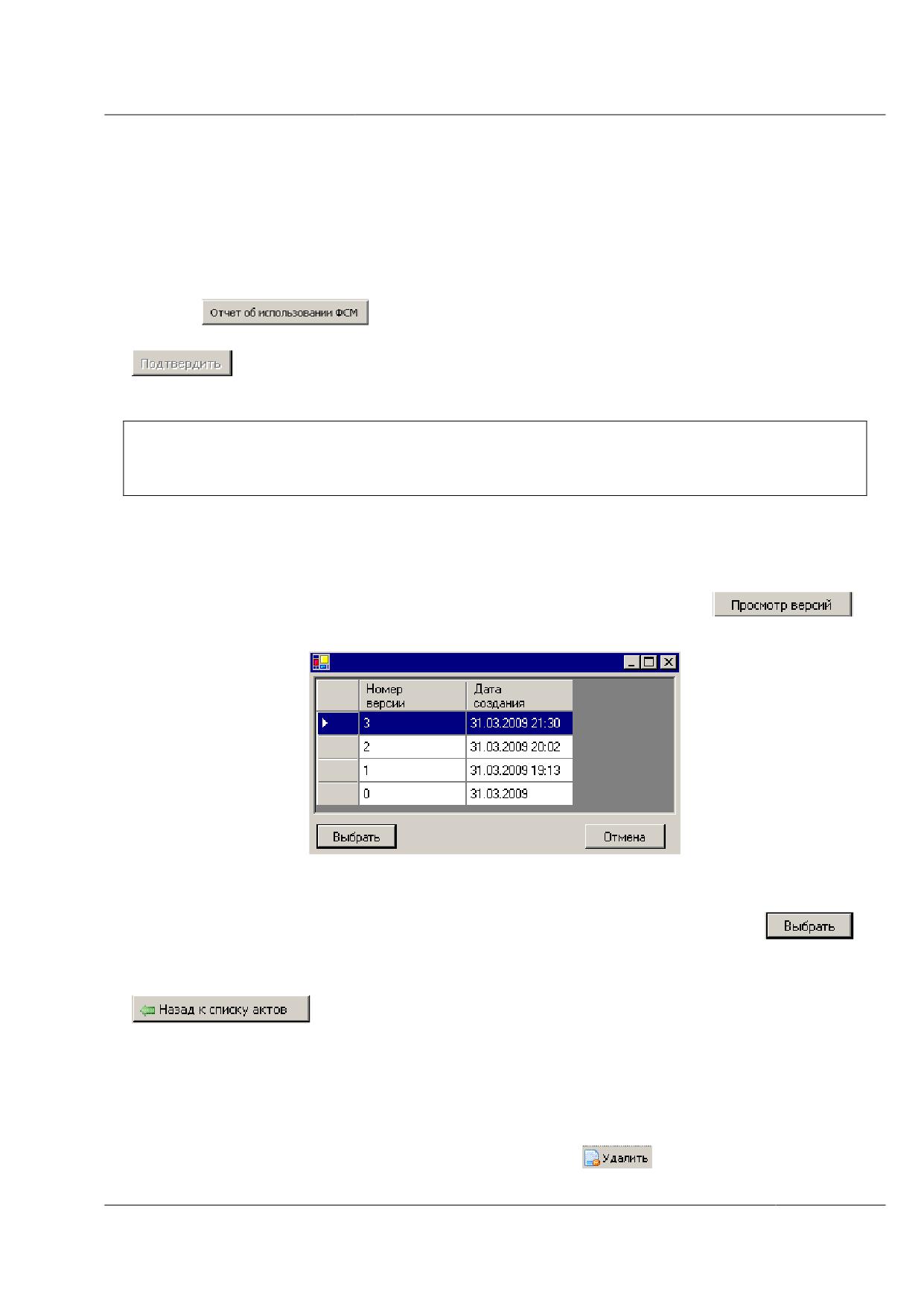
в статусе «Создано» и откроется форма его свойств.
Информация в новой версии Акта будет полностью повторять данные
предыдущего (отказанного) акта. Свойства и позиции акта будут доступны для
редактирования. Также возможно удаление и добавление новых позиций (см. пункт 6.3.1).
Если редактирование Акта полностью завершено, создайте Отчет об
использовании, который будет привязан к данной версии Акта. Для этого нажмите на
кнопку
(см. пункт
6.3.2). После завершения создания Отчета
убедитесь в корректности введенных данных и подтвердите отчет, нажав на кнопку
. Установится флаг «Отчет готов к отправке».
Теперь новая версия Акта и Отчет могут быть отправлены в МРУ (см. пункт 6.3.3).
Внимание! В модуле «Акт инвентаризации ФСМ» всегда отображается только последняя
версия Акта, а в списке Отчетов об использовании ФСМ отображаются все Отчеты,
которые были привязаны к версиям Актов инвентаризации ФСМ.
6.3.5 Просмотр версий Акта инвентаризации ФСМ
Просмотр версий Акта инвентаризации ФСМ доступен, если создавалась новая
версия Акта. Откройте форму просмотра свойств Акта инвентаризации ФСМ.
Чтобы выбрать версию для просмотра нажмите на кнопку
Откроется форма, представленная на рисунке 86.
Рисунок 86 - Выбор версии Акта инвентаризации
Самая первая версия имеет номер 0. Для каждой версии указана дата ее создания.
Выделите строку с необходимой версией документа и нажмите на кнопку
Откроется форма просмотра свойств выбранной версии «Акта инвентаризации ФСМ».
Чтобы вернуться на форму Актов инвентаризации ФСМ, нажмите на кнопку
. На форме Актов инвентаризации ФСМ всегда отображается только
последняя версия Акта.
6.3.6 Удаление акта инвентаризации ФСМ
Удаление документа доступно, если в списке выделен Акт в статусе «Создано» и
при условии наличия документа версий.
Для удаления документа нажмите на кнопку
. Подтвердите удаление,
нажав «Yes» в отобразившемся на экране сообщении. Нажатие на кнопку вызывает
удаление документа вместе со связанными с ним «Отчетом об использовании ФСМ» и
«Отчетами о штрихкодировании». После удаления предыдущая версия в статусе
«Отказано в фиксации» становится активной.
6.4
Документооборот / Сведения об отгрузке
Учет и фиксация данных об отгрузке и получении продукции в ЕГАИС
выполняется организациями, осуществляющими производство и (или) оборот этилового
спирта, алкогольной и спиртосодержащей продукции, посредством документа «Сведения
об отгрузке».
Для ввода информации об отгружаемой продукции организацией
-
грузоотправителем используется товарно-транспортная накладная:
по форме 1-ТПД (производитель), 8-ТПД (импортер) - при отгрузке этилового
спирта,
по форме 1-Т (производитель), 8-Т (импортер) - при отгрузке алкогольной и
спиртосодержащей продукции.
После чего «Сведения об отгрузке» отправляются в МРУ по субъекту РФ, к
которому относится организация-участник ЕГАИС, данные проходят проверку на предмет
корректности данных, указанных в документе. Если информация правильна, «Сведения об
отгрузке» фиксируются в ЕГАИС и отправляются в Федеральный центр управления и
контроля.
Для того чтобы внести в Систему сведения об отгрузке продукции, в дереве
объектов выберите Документооборот Сведения об отгрузке.
Откроется форма «Сведения об отгрузке», представленная на рисунке 87.
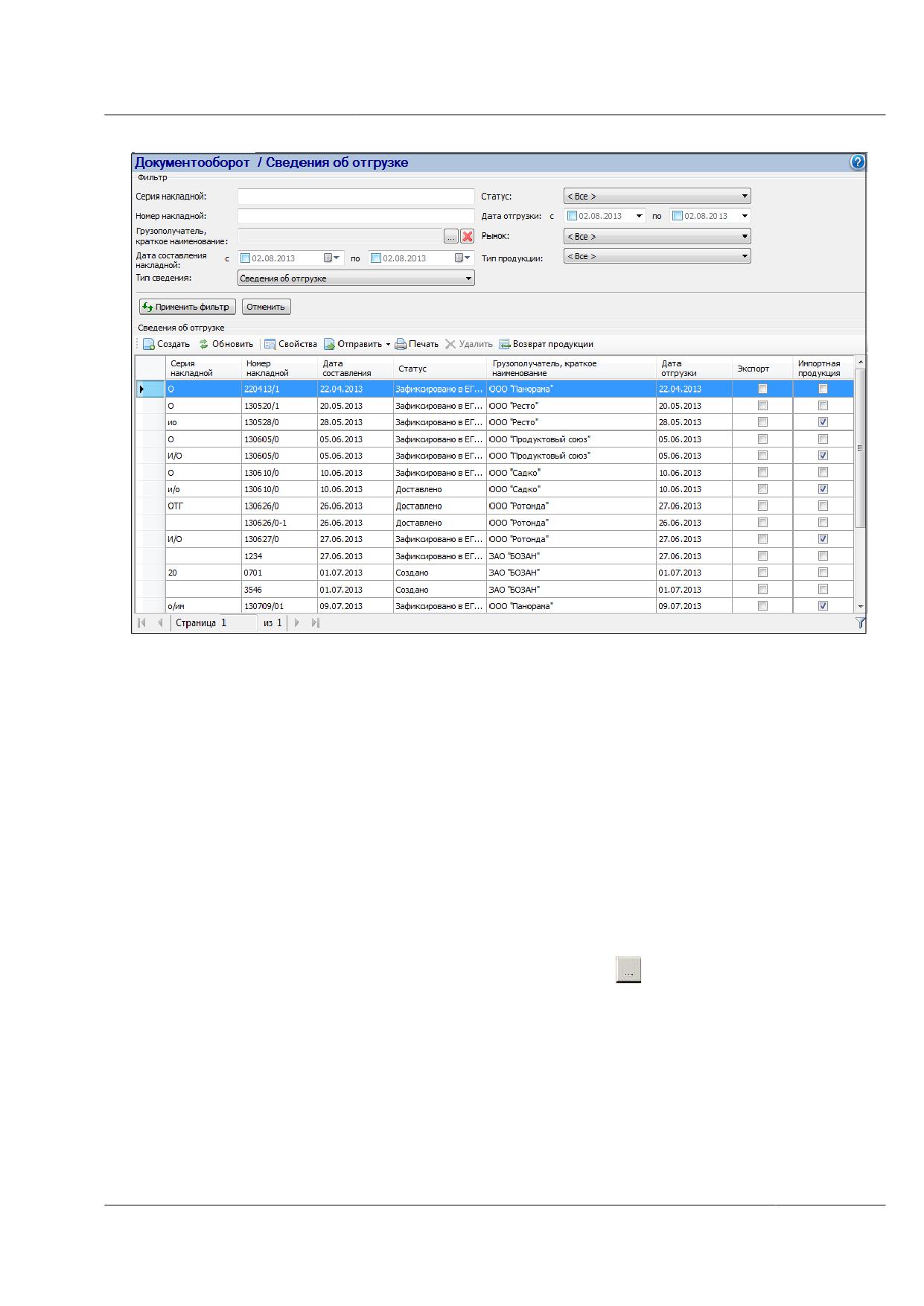
Рисунок 87 - Форма «Сведения об отгрузке»
Форма содержит элементы фильтрации, таблицу для отображения списка
документов и кнопки для выполнения необходимых действий.
6.4.1 Фильтрация и поиск документов
Для поиска необходимых документов, воспользуйтесь элементами фильтрации в
блоке «Фильтр». Параметрами поиска являются:
а) Серия накладной - поле, предназначенное для поиска по серии документа.
Для данного поля доступен поиск по вхождению значения.
б) Номер накладной - поле предназначено для поиска по номеру документа. Для
данного поля доступен поиск по вхождению значения.
в) Грузополучатель, краткое наименование - поле, предназначенное для поиска
по наименованию юридического лица
- грузополучателя. Для выбора
грузополучателя продукции нажмите на кнопку
и воспользуйтесь формой
выбора организации, описание которой приведено в подпункте 6.1.6.5.
г) Статус - поле предназначено для определения критерия поиска по статусу
документа «Сведения об отгрузке». Значения выпадающего списка содержат
статусы документов. Из списка выберите нужное значение.
д) Дата составления накладной (с…по) - задайте период составления документа.
Для выбора даты воспользуйтесь календарем или введите значения вручную.
е) Дата отгрузки (с…по) - задайте период отгрузки продукции. Для выбора даты
воспользуйтесь календарем или введите значения вручную.
ж) Тип сведения. Выберите из списка тип документа. Для поиска «Сведения об
отгрузке» с признаком «Возврат» выберите пункт «Сведения об отгрузке
(возврат)».
з) Рынок. Выберите значение из выпадающего списка, в зависимости от типа
отгрузки: на внутренний рынок, на экспорт или все типы.
и) Тип продукции. Выберите значение из выпадающего списка: отечественная
продукция, импортная или все типы.
После того как введены параметры фильтрации для поиска, нажмите на кнопку
. Для отмены действия нажмите
. Таблица отображает
результаты фильтрации - список документов в соответствии с введенными параметрами
поиска.
6.4.2 Формирование нового документа «Сведение об отгрузке»
Для ввода нового документа «Сведение об отгрузке» на форме, содержащей список
документов, нажмите на кнопку
Откроется форма выбора признаков продукции (рисунок 88).
Для создания «Сведения об отгрузке» выберите следующие признаки:
Рынок:
o Внутренний рынок - если продукция отгружается на внутренний рынок.
o Экспорт - если продукция отгружается на экспорт.
Тип продукции:
o Импортная - если отгружается продукция импортного производства.
o Отечественная - если отгружается продукция отечественного производства.
Фасовка продукции:
o Фасованная - если отгружается фасованная продукция.
o Нефасованная - если отгружается нефасованная продукция.
Тип позиций (поля доступны при выборе отгрузки нефасованной продукции):
o АП/СП - если отгружается алкогольная или спиртосодержащая продукция и
вводятся сведения об отгрузке по форме
1-Т (производитель),
8-Т
(импортер);
o Дистиллят - при отгрузке дистиллятов;
o ЭС - при отгрузке этилового спирта.
ПРИМЕЧАНИЕ. ЭС и дистилляты всех видов могут быть только нефасованными. Для
фасованной продукции по умолчанию устанавливается значение «АП/СП».
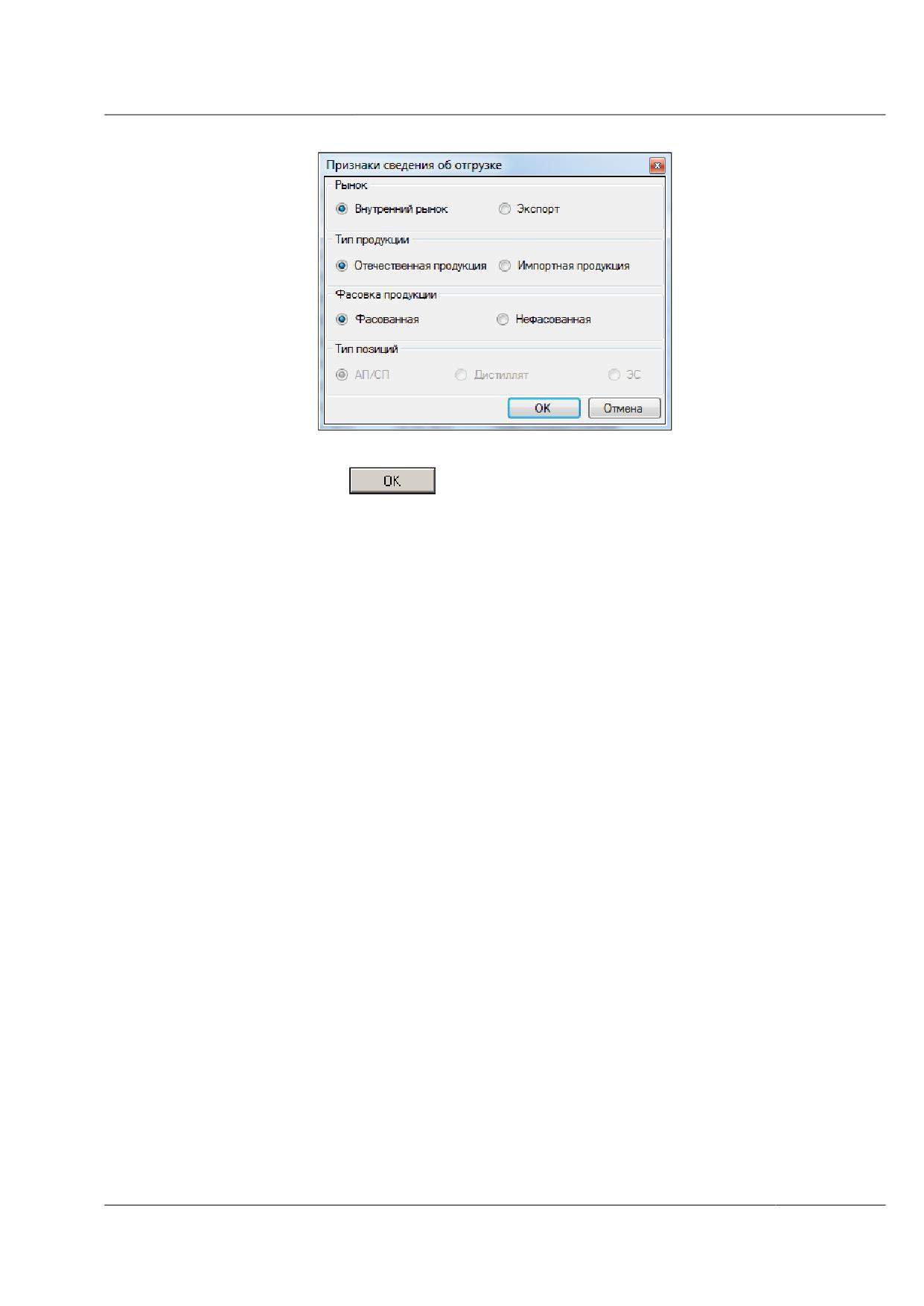
Рисунок 88 - Форма выбора признаков сведений об отгрузке
Нажмите на кнопку
. Откроется форма создания нового документа.
6.4.2.1 Формирование «Сведения об отгрузке» фасованной продукции на
внутренний рынок
Для создания «Сведения об отгрузке» фасованной продукции на внутренний рынок
выберите следующие признаки:
Тип продукции:
o Импортная - если отгружается продукция импортного производства.
o Отечественная - если отгружается продукция отечественного производства.
Фасовка продукции: фасованная.
Рынок: внутренний рынок.
Нажмите на кнопку ОК. Откроется форма создания нового документа (рисунок 89).
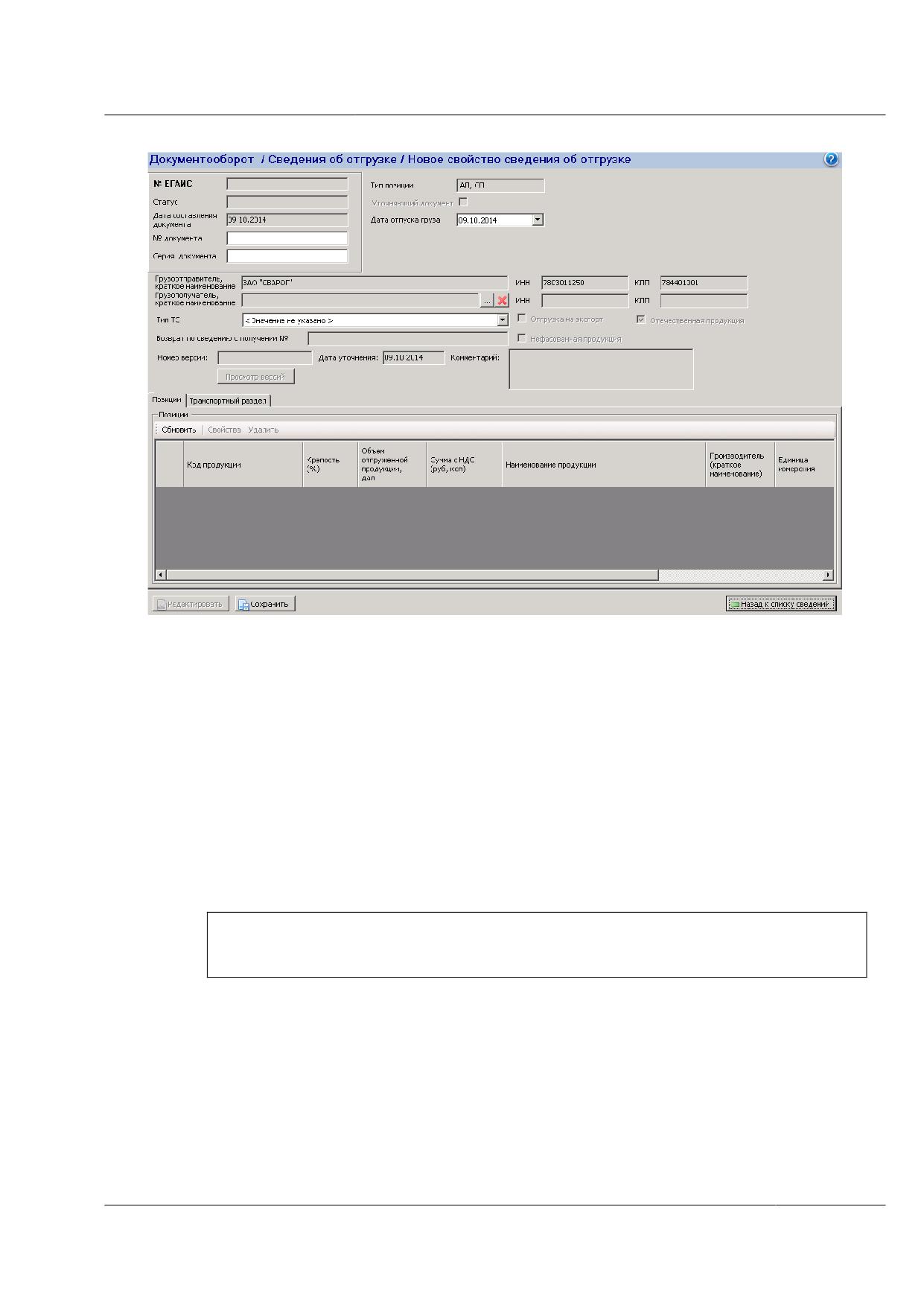
Рисунок 89 - Форма «Сведение об отгрузке» (создание, фасованная продукция, внутренний рынок)
На форме отображаются основные поля документа, а также вкладки «Позиции» и
«Транспортный раздел».
Введите следующие данные, содержащиеся в товарно-транспортной накладной:
Серия накладной. Поле заполнять необязательно.
Номер накладной. Данное поле является обязательным для заполнения.
Дата составления накладной. Дата создания накладной не редактируема.
Датой создания является фактическая дата формирования документа.
Дата отпуска груза. По умолчанию установлена текущая дата. Для изменения
значения воспользуйтесь календарем. При этом необходимо учитывать, что
дата отпуска груза не может быть раньше даты составления накладной.
ВНИМАНИЕ! Если дата отпуска груза превышает дату составления документа
более чем на 5 дней, то такой документ будет ожидать ручного подтверждения
оператором МРУ.
Грузополучатель, краткое наименование. Данное поле обязательно для
заполнения. Введите значение с помощью формы выбора организации (см.
подпункт 6.1.6.5). После выбора грузополучателя поля «ИНН» и «КПП»
грузополучателя будут заполнены.
Тип ТС. Тип транспортного средства определите при помощи выпадающего
списка. Вы можете указать:
o автомобильный транспорт;
o водный транспорт;
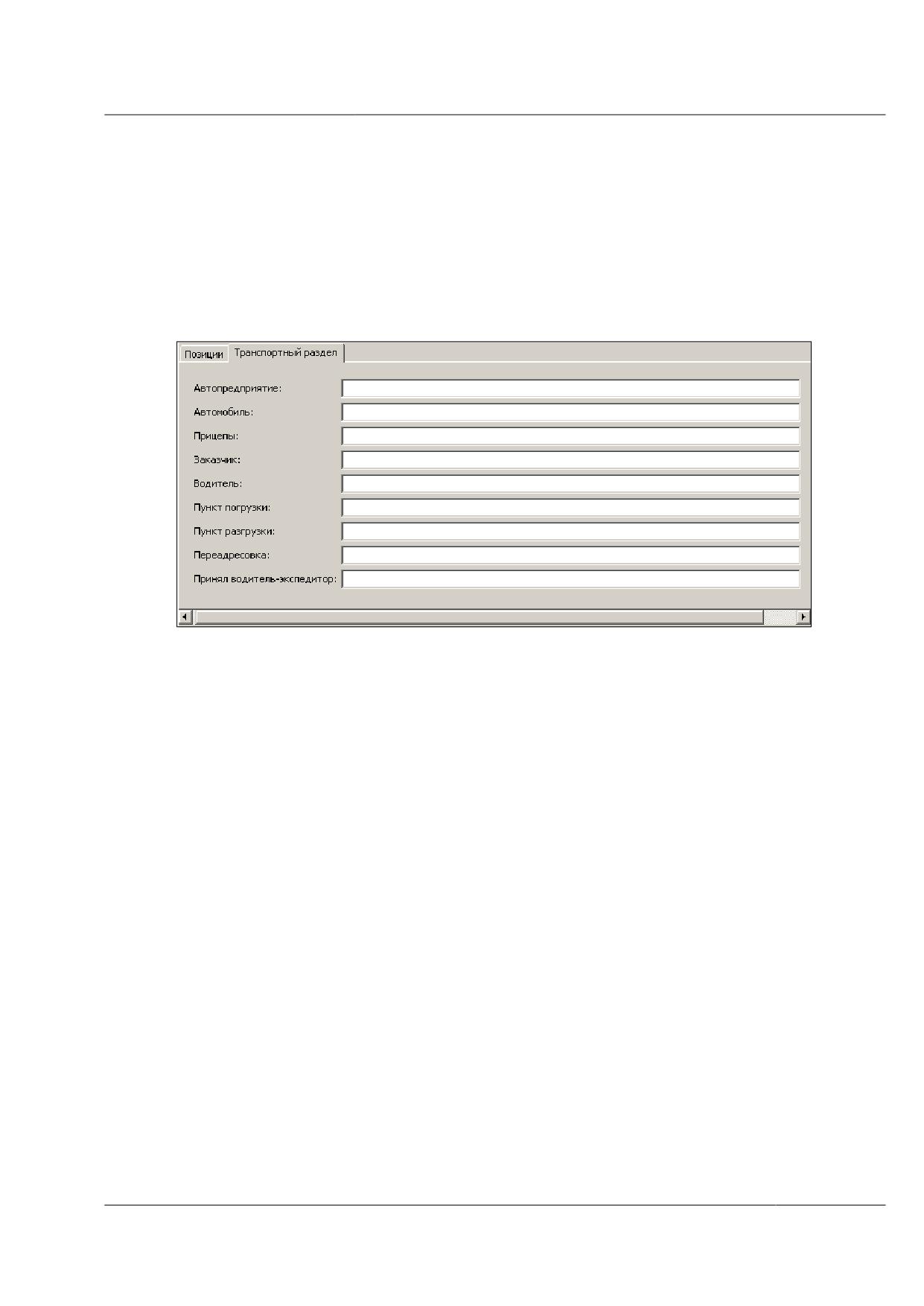
o воздушный транспорт;
o железнодорожный транспорт;
o иные транспортные средства.
В поле «Грузоотправитель, краткое наименование» по умолчанию содержится
наименование организации, работающей с Подсистемой.
В случае, если указан «Тип ТС» - «Автомобильный транспорт» необходимо
обязательно заполнить транспортный раздел (некоторые поля данного раздела
обязательны для заполнения). Откройте соответствующую вкладку (рисунок 90).
Рисунок 90 - Форма заполнения транспортного раздела документа
Введите следующую информацию (следует руководствоваться транспортным
разделом бумажной накладной):
Автопредприятие - укажите наименование автопредприятия (как указано в
бумажной форме ТТН). Поле заполнять необязательно.
Автомобиль - указывается марка и госномер автомобиля (как указано в ТТН).
Прицепы - указываются марки и госномера прицепов (как заполнено в ТТН).
Поле необязательно для заполнения. Данные прицепов вводятся, только если
таковые присутствуют.
Заказчик - наименование организации, производящей оплату транспортных
работ. Поле обязательно для заполнения.
Водитель
- фамилия и инициалы водителя (как указано в ТТН). Поле
обязательно для заполнения.
Пункт погрузки
- адрес пункта погрузки (как указано в ТТН). Поле
обязательно для заполнения.
Пункт разгрузки - адрес пункта разгрузки. Поле обязательно для заполнения.
Переадресовка - поле не обязательно для заполнения. Запись делается только в
случае переадресовки груза. Если данные в ТТН отсутствуют, поле не
заполняется.
Принял водитель-экспедитор
- данные водителя-экспедитора, который
принял груз к перевозке. Поле обязательно для заполнения.
Если все данные документа «Сведения об отгрузке» введены, сохраните их, нажав
на кнопку
Внимание! Если задан неуникальный номер документа (документ с таким номером
уже присутствует в системе), то на экране отобразится сообщение «Проверьте
корректность заполнения всех необходимых полей». Введите корректный номер
документа.
Сформируется номер ЕГАИС «Сведения об отгрузке». Далее необходимо добавить
позиции АП, СП, как описано в подпункте 6.4.2.3.
6.4.2.2 Формирование «Сведения об отгрузке» фасованной продукции на
экспорт
Для того чтобы сформировать «Сведения об отгрузке» фасованной продукции на
экспорт, необходимо нажать на кнопку
Откроется форма выбора признаков продукции (рисунок 88). Выберите следующие
признаки:
Тип продукции:
o Импортная - если отгружается продукция импортного производства.
o Отечественная - если отгружается продукция отечественного производства.
Фасовка продукции: фасованная.
Рынок: экспорт.
Нажмите на кнопку ОК. Откроется форма создания нового документа (рисунок 91).
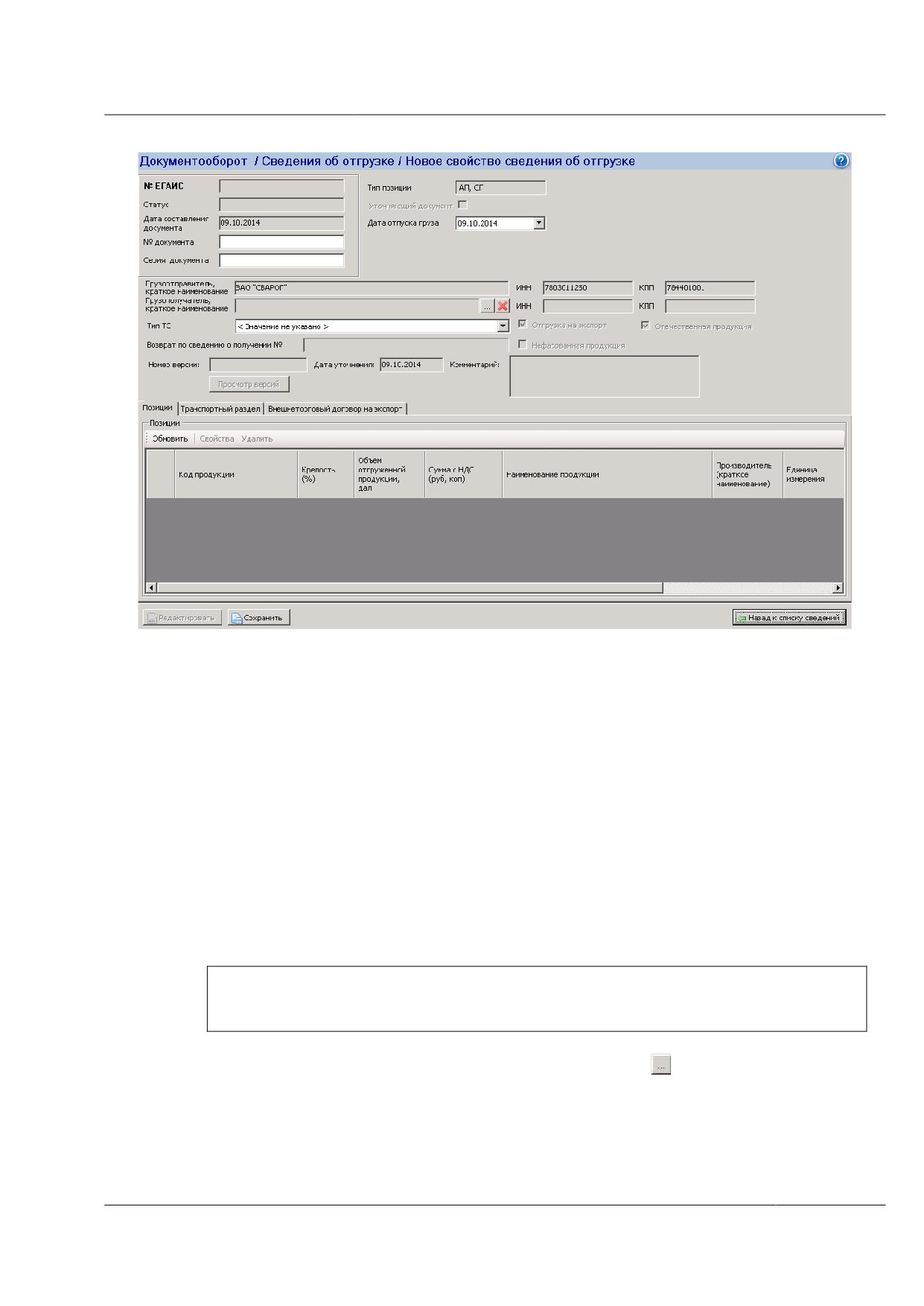
Рисунок 91 - Форма «Сведение об отгрузке» (создание, фасованная продукция, экспорт)
На форме отображаются основные поля документа, а также вкладки «Позиции»,
«Транспортный раздел» и «Внешнеторговый договор на экспорт».
Введите следующие данные, содержащиеся в товарно-транспортной накладной:
Серия накладной. Поле заполнять не обязательно. Следует ввести значение,
только если указано в бумажной форме накладной.
Номер накладной. Данное поле является обязательным для заполнения. Не
более 15 символов.
Дата составления накладной. Дата создания накладной не редактируема.
Датой создания является фактическая дата формирования документа.
Дата отпуска груза. По умолчанию в поле содержится текущая дата. Для
изменения значения воспользуйтесь календарем. Дата отпуска груза не может
быть раньше Даты составления накладной.
ВНИМАНИЕ! Если дата отпуска груза превышает дату составления документа
более чем на 5 дней, то такой документ будет ожидать ручного подтверждения
оператором МРУ.
Грузополучатель, краткое наименование. Данное поле является
обязательным для заполнения. Нажмите на кнопку
и введите значение с
помощью формы выбора организации (см. подпункт 6.1.6.5). После выбора
грузополучателя поля «ИНН» и «КПП» будут заполнены автоматически.
Тип ТС. Тип транспортного средства определите при помощи выпадающего
списка. Вы можете указать:
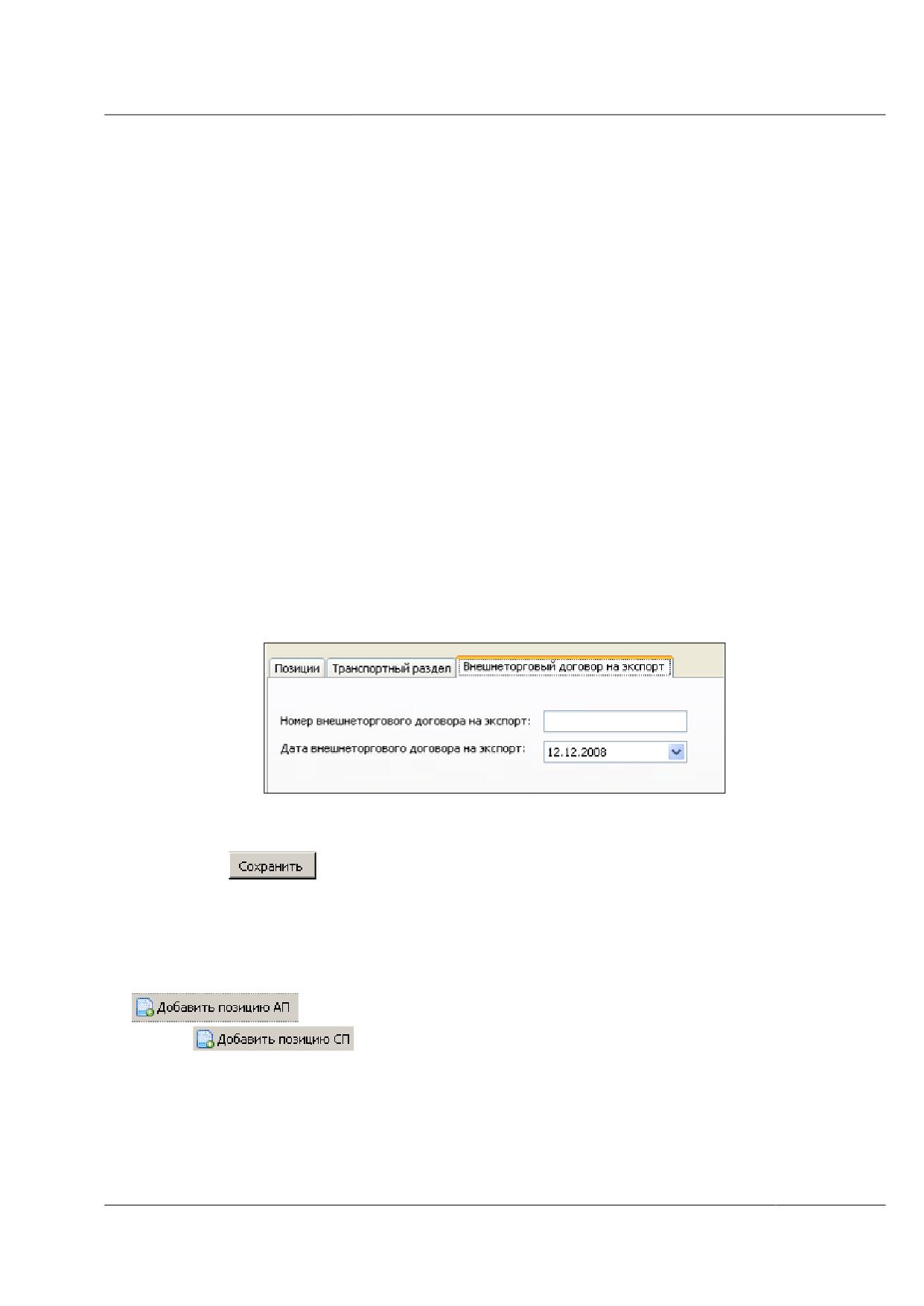
o автомобильный транспорт;
o водный транспорт;
o воздушный транспорт;
o железнодорожный транспорт;
o иные транспортные средства.
В поле «Грузоотправитель, краткое наименование» по умолчанию содержится
наименование организации, работающей с Подсистемой.
Далее необходимо заполнить транспортный раздел (рисунок 90), инструкции по
заполнению транспортного раздела даны в подразделе 6.4.2.1 «Формирование «Сведения
об отгрузке» фасованной продукции на внутренний рынок». Внимание! Вкладку следует
заполнять, если указан вид ТС - «Автомобильный транспорт».
В форме свойств документа будет отображаться дополнительная вкладка -
«Внешнеторговый договор на экспорт» (рисунок 92).
Введите следующие данные в данной вкладке:
Номер внешнеторгового договора на экспорт. Данное поле является
обязательным для заполнения. Ограничение на ввод - 25 символов.
Дата внешнеторгового договора на экспорт. Для ввода значения
воспользуйтесь выпадающим календарем.
Рисунок 92 - Форма вода данных внешнеторгового договора на экспорт
Если все данные документа «Сведения об отгрузке» введены, сохраните их, нажав
на кнопку
. Сформируется номер ЕГАИС «Сведения об отгрузке». Далее
необходимо добавить позиции, как описано в подпункте 6.4.2.3.
6.4.2.3
Ввод позиции АП/СП «Сведения об отгрузке» фасованной
продукции
Для ввода позиции алкогольной продукции нажмите на кнопку
. Для ввода позиции спиртосодержащей продукции нажмите на
кнопку
Откроется форма ввода позиции продукции (рисунок 93).
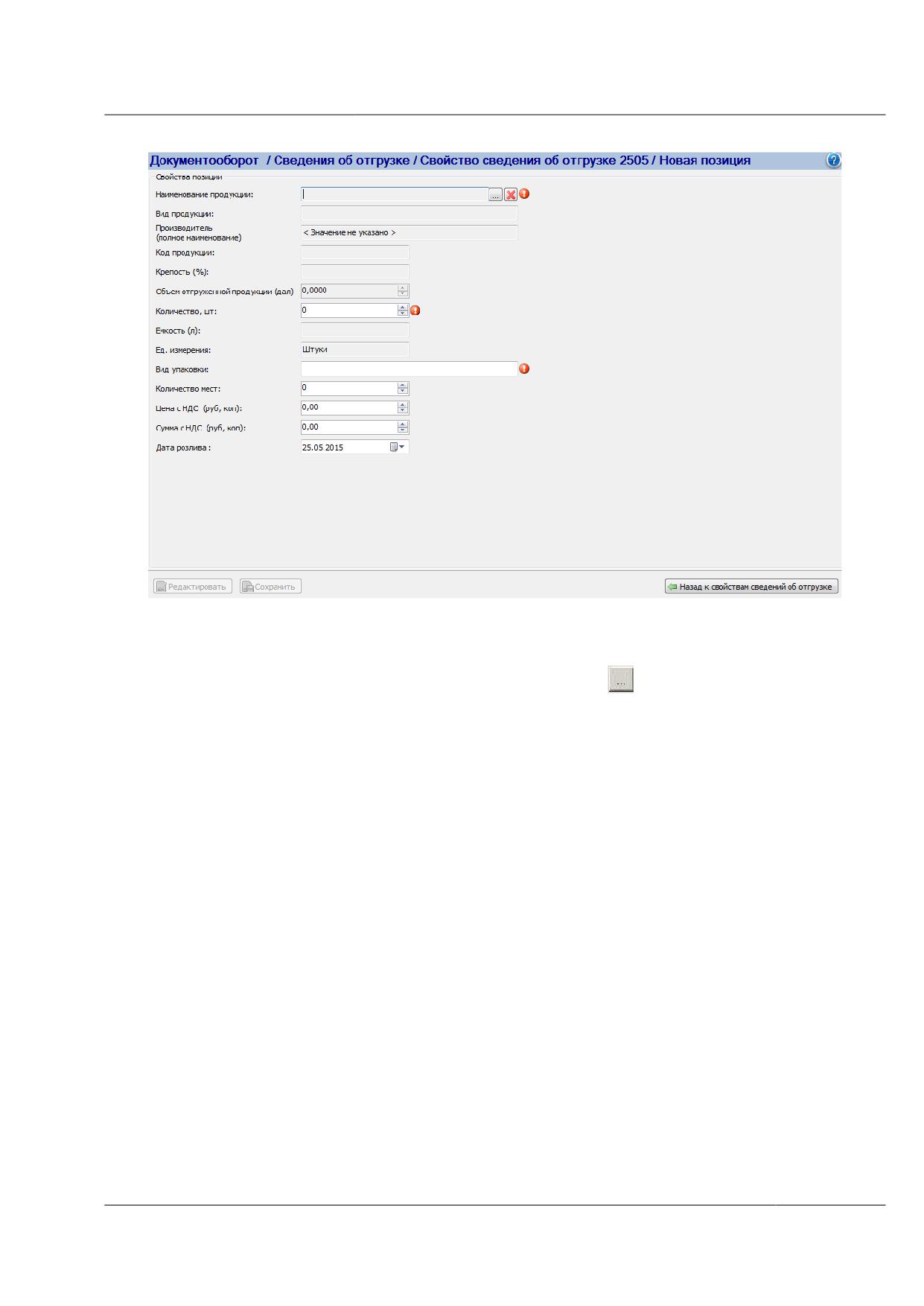
Рисунок 93 - Форма ввода позиции АП
Заполните следующие обязательные поля формы:
а) Наименование продукции. Нажмите на кнопку .
Для ввода значения позиции АП воспользуйтесь формой выбора алкогольной
продукции (рисунок 28), описание которой приведено в подпункте 6.1.6.6.
Внимание! Предварительно должна быть создана запись о данном
наименовании в справочнике наименований АП, а также код АП (см. подраздел
6.2.4).
Для ввода значения позиции СП воспользуйтесь аналогичной формой выбора
спиртосодержащей продукции. Предварительно должна быть создана запись в
справочнике спиртосодержащей пищевой или непищевой продукции (см.
подпункты 6.2.13.1 и 6.2.14.2).
После заполнения данного поля автоматически заполнятся поля
«Производитель (полное наименование)», «Вид продукции», «Код продукции»
и «Емкость (л)».
б) Количество, шт. После заполнения поля автоматически заполняется поле
«Объем отгруженной продукции в дал.». Указывается общее количество
продукции (например, общее количество бутылок).
в) Вид упаковки. Необходимо указать вид упаковки, в которой транспортируется
груз (например, коробка).
г) Количество мест. Указывается количество продукции в одной упаковке
(например, количество бутылок в одной упаковке). Ограничение на ввод - 5
знаков.
д) Цена с НДС (за единицу измерения). Ограничение на ввод цены - 6 знаков до
запятой. После заполнения данного поля и поля «Количество, шт»
автоматически заполняется поле «Сумма с НДС» (ограничение на ввод - 14
знаков до запятой). При необходимости отредактируйте значение поля «Сумма
с НДС».
е) Дата розлива - Указывается фактическая дата розлива позиций данной АП. По
умолчанию в поле содержится текущая дата. Для изменения значения
воспользуйтесь календарем.
ж) Файл АСИиУ - прикрепляется файл средств измерения и учета. Откройте
форму выбора файла, в списке будут показаны файлы с режимом работы
«Отгрузка покупателям».
з) Номер ТД - поле отображается в случае, если создано Сведение об отгрузке
импортной продукции (обязательно для заполнения). Необходимо указать
номер ТД, по которой получена данная единица продукции. Используется маска
ввода, разрешен ввод буквенных символов.
и) Дата ТД - поле отображается в случае, если создано Сведение об отгрузке
импортной продукции (обязательно для заполнения). Введите дату ТД. Укажите
дату ТД, по которой получена данная единица продукции.
В поле «Единица измерения» для фасованной продукции по умолчанию будет
установлено значение «Штуки».
После того как введены свойства позиции, нажмите на кнопку
. Данные
позиции будут сохранены.
Для возврата на форму свойств документа нажмите на кнопку
6.4.2.4
Формирование «Сведения об отгрузке» нефасованной
продукции на внутренний рынок
Для того чтобы сформировать «Сведения об отгрузке» нефасованной продукции на
внутренний рынок, необходимо нажать на кнопку
Откроется форма выбора признаков продукции (рисунок 88). Выберите следующие
признаки:
Рынок: внутренний рынок.
Тип продукции:
o Импортная - если отгружается продукция импортного производства.
o Отечественная - если отгружается продукция отечественного производства.
Фасовка продукции: нефасованная.
Тип позиций:
o АП/СП - если отгружается алкогольная или спиртосодержащая продукция и
вводятся сведения об отгрузке по форме 1-Т;
o Дистиллят;
o ЭС - при отгрузке этилового спирта.
Нажмите на кнопку ОК. Откроется форма создания нового документа, показанная
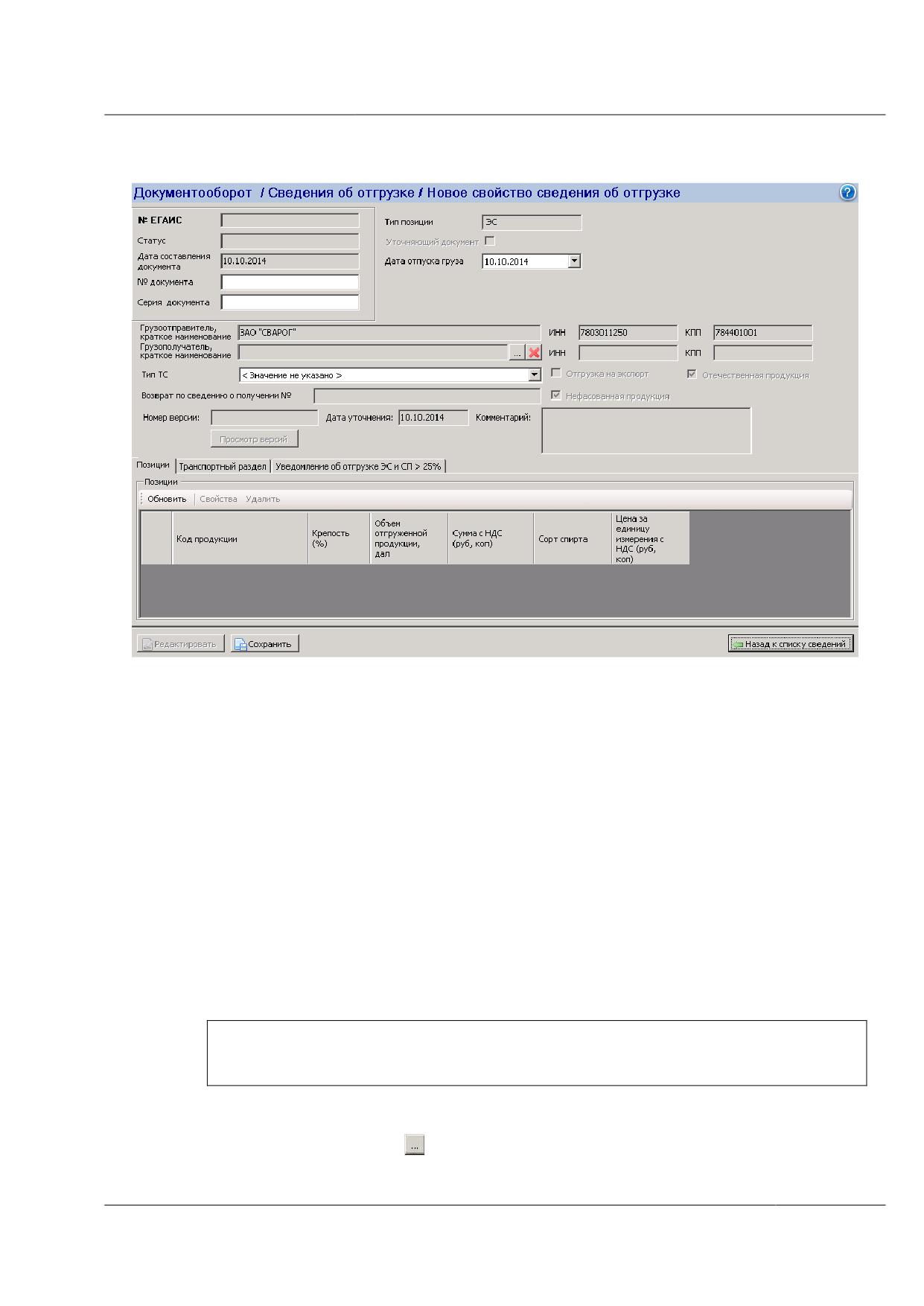
на рисунке 94.
Рисунок 94 - Сведения об отгрузке нефасованной продукции (создание)
На форме отображаются основные поля документа, а также вкладки «Позиции»,
«Транспортный раздел» и «Уведомление об отгрузке ЭС и СП > 25%».
Заполните обязательные поля формы:
Серия накладной. Поле следует заполнять, только если «серия» заполнена в
бумажной накладной.
Номер накладной. Данное поле является обязательным для заполнения. Не
более 15 символов.
Дата составления накладной. Дата создания накладной не редактируема.
Датой создания является фактическая дата формирования документа
Дата отпуска груза. По умолчанию в поле содержится текущая дата. Для
изменения значения воспользуйтесь календарем. При этом возможно указание
даты отпуска груза ранее, чем дата составления накладной.
ВНИМАНИЕ! Если дата отпуска груза превышает дату составления документа
более чем на 5 дней, то такой документ будет ожидать ручного подтверждения
оператором МРУ.
Грузополучатель, краткое наименование. Поле обязательно для заполнения.
Нажмите на кнопку
и введите значение с помощью формы выбора
организации (пункт 6.1.6.5). После выбора грузополучателя поля «ИНН» и
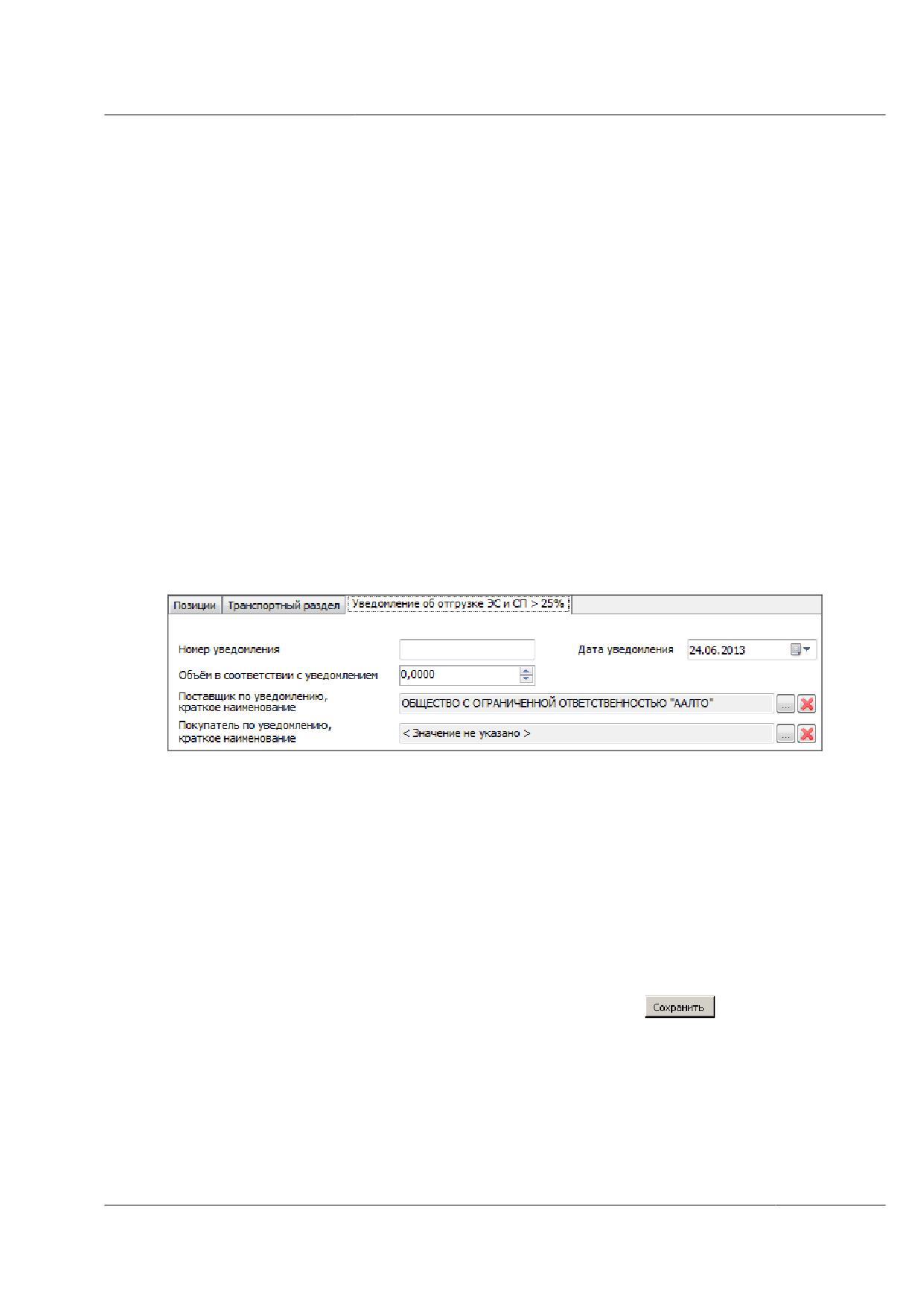
«КПП» грузополучателя будут заполнены.
Грузоотправитель, краткое наименование. Данное поле и поля «ИНН» и
«КПП» грузоотправителя заполняются автоматически, если установлены
программные средства ЕГАИС, предназначенные для организаций
-
производителей продукции.
Тип ТС. Тип транспортного средства определите при помощи выпадающего
списка. Вы можете указать:
o автомобильный транспорт;
o водный транспорт;
o воздушный транспорт;
o железнодорожный транспорт;
o иные транспортные средства.
Далее необходимо заполнить транспортный раздел (рисунок 90), инструкции по
заполнению транспортного раздела даны в подразделе 6.4.2.1 «Формирование «Сведения
об отгрузке» фасованной продукции на внутренний рынок». Внимание! Вкладку следует
заполнять, если указан вид ТС - «Автомобильный транспорт».
При отгрузке этилового спирта или спиртосодержащей нефасованной продукции
крепостью более 25% необходимо заполнить данные «Уведомления об отгрузке ЭС и
СП > 25%». Откройте соответствующую вкладку (рисунок Рисунок 95).
Рисунок 95 - Данные уведомления о поставке спирта
Введите данные (поля обязательны для заполнения):
Номер уведомления.
Дата уведомления. Для ввода значения воспользуйтесь календарем.
Объем в соответствии с уведомлением.
В полях «Поставщик по уведомлению, краткое наименование» и «Покупатель по
уведомлению, краткое наименование» содержатся значения, введенные в основные поля
документа. Для изменения данных значений воспользуйтесь формой выбора организации
(подпункт 6.1.6.5).
После заполнения всех полей формы нажмите на кнопку
Внимание! Если задан неуникальный номер документа (документ с таким номером
уже присутствует в системе), то на экране отобразится сообщение
«Проверьте корректность заполнения всех необходимых полей». Введите
корректный номер документа».
Сформируется номер ЕГАИС. Далее станет доступной функция добавления
позиции (см. подпункт 6.4.2.6).
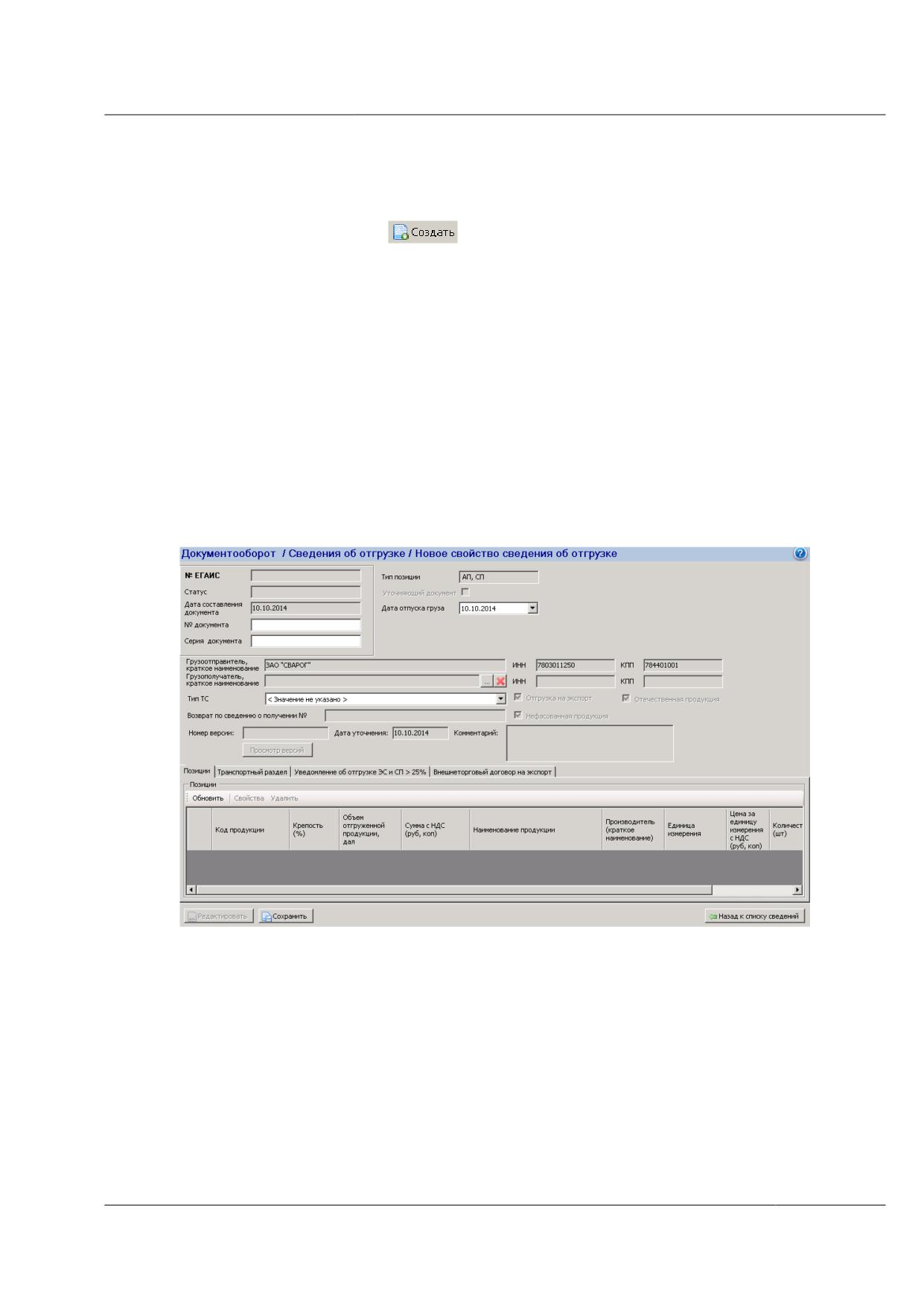
6.4.2.5 Формирование «Сведения об отгрузке» нефасованной продукции
на экспорт
Чтобы сформировать «Сведения об отгрузке» нефасованной продукции на экспорт,
необходимо нажать на кнопку
. Откроется форма выбора признаков продукции
(рисунок 88). Выберите следующие признаки:
Рынок: экспорт.
Тип продукции:
o Импортная - если отгружается продукция импортного производства.
o Отечественная - если отгружается продукция отечественного производства.
Фасовка продукции: нефасованная.
Тип позиций:
o АП/СП - если отгружается алкогольная или спиртосодержащая продукция и
вводятся сведения об отгрузке по форме 1-Т;
o ЭС - при отгрузке этилового спирта.
Нажмите на кнопку ОК. Откроется форма создания нового документа, показанная
на рисунке 96.
Рисунок 96 - Создание сведения об отгрузке нефасованной продукции на экспорт.
На форме отображаются основные поля документа, а также вкладки «Позиции»,
«Транспортный раздел», «Уведомление об отгрузке ЭС и СП > 25%» и «Внешнеторговый
договор на экспорт». Введите следующие данные, содержащиеся в товарно-транспортной
накладной:
Серия накладной. Поле необязательно для заполнения. Следует заполнять,
если серия указана в бумажной форме накладной.
Номер накладной. Данное поле является обязательным для заполнения. Не
более 15 символов.
Дата составления накладной. Дата создания накладной не редактируема.
Датой создания является фактическая дата формирования документа.
Дата отпуска груза. По умолчанию в поле содержится текущая дата. Для
изменения значения воспользуйтесь календарем. Дата отпуска груза может
быть ранее Даты составления накладной.
ВНИМАНИЕ! Если дата отпуска груза превышает дату составления документа
более чем на 5 дней, то такой документ будет ожидать ручного подтверждения
оператором МРУ.
Грузополучатель, краткое наименование. Данное поле является
обязательным для заполнения. Нажмите на кнопку
и введите значение с
помощью формы выбора иностранной организации, описание которой
приведено в подпункте 6.1.6.5. После выбора грузополучателя поля «ИНН» и
«КПП» грузополучателя будут заполнены.
Тип ТС. Тип транспортного средства определите при помощи выпадающего
списка. Вы можете указать:
o автомобильный транспорт;
o водный транспорт;
o воздушный транспорт;
o железнодорожный транспорт;
o иные транспортные средства.
В поле «Грузоотправитель, краткое наименование» по умолчанию установлено
наименование организации, работающей с системой.
Далее необходимо заполнить транспортный раздел (рисунок 90), при отгрузке
этилового спирта или спиртосодержащей продукции (нефасованной) крепостью более
25% необходимо заполнить данные «Уведомление об отгрузке ЭС и СП > 25%»
(Рисунок 95). Введите данные как описано в предыдущих пунктах по формированию
сведения об отгрузке.
На вкладке «Внешнеторговый договор на экспорт» (рисунок
92) введите
следующие данные:
Номер внешнеторгового договора на экспорт. Данное поле является
обязательным для заполнения. Ограничение на ввод - 25 символов.
Дата внешнеторгового договора на экспорт. Введите значение при помощи
выпадающего календаря.
После заполнения всех полей формы нажмите на кнопку
Внимание! Если задан неуникальный номер документа (документ с таким номером
уже присутствует в системе), то на экране отобразится сообщение
«Проверьте корректность заполнения всех необходимых полей».
Введите корректный номер документа.
Далее станет доступной функция добавления позиции (см. подпункт 6.4.2.6).
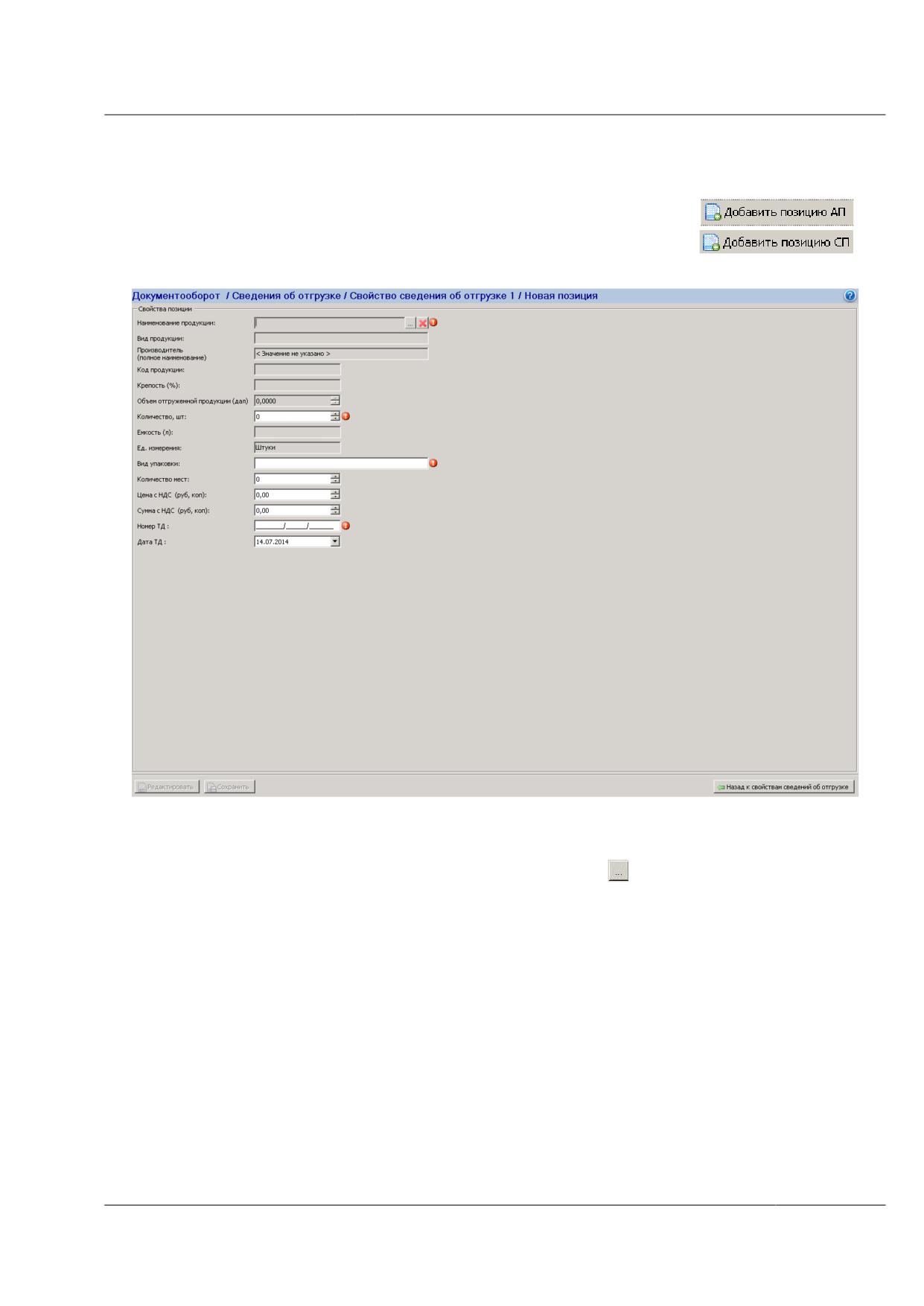
6.4.2.6
Ввод позиций АП, СП, ЭС «Сведения об отгрузке»
нефасованной продукции
Для ввода позиции алкогольной продукции нажмите на кнопку
Для ввода позиции спиртосодержащей продукции нажмите на кнопку
Откроется форма ввода позиции продукции (рисунок 97).
Рисунок 97 - Форма ввода позиции АП, СП
Заполните следующие обязательные поля формы:
Наименование продукции. Нажмите на кнопку .
Для ввода значения позиции АП воспользуйтесь формой выбора алкогольной
продукции (описание приведено в подпункте
6.1.6.6).
Внимание!
Предварительно должна быть создана запись о данном наименовании в
справочнике наименований АП, а также код АП (см. подраздел 6.2.4).
Для ввода значения позиции СП воспользуйтесь аналогичной формой выбора
спиртосодержащей продукции. Внимание! Предварительно должна быть
создана запись в справочнике спиртосодержащей пищевой продукции или
спиртосодержащей непищевой продукции (см. подпункты 6.2.13.1 и 6.2.14.2).
После заполнения данного поля автоматически заполнятся поля
«Производитель (полное наименование)», «Вид продукции», «Код продукции»
и «Емкость (л)».
Объем отгруженной продукции в далах. Укажите объем в соответствии со
сведениями, указанными в товарно-транспортной накладной на отгрузку.
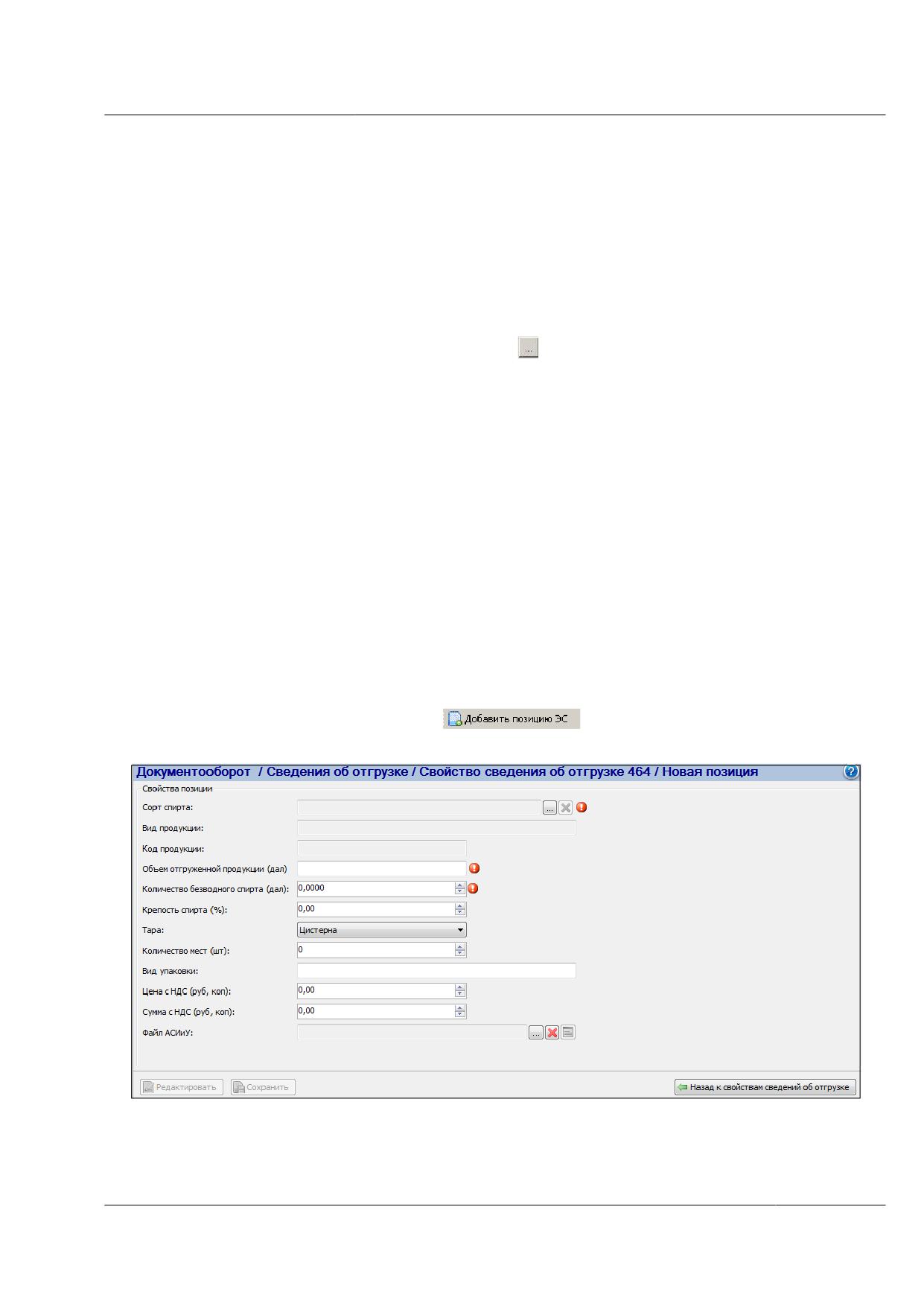
Вид упаковки.
Количество мест. Ограничение на ввод
-
5 знаков. Необязательно для
заполнения.
Цена с НДС (за единицу измерения). Ограничение на ввод - 6 знаков до
запятой. После заполнения данного поля и поля «Объем отгруженной
продукции в даллах» автоматически заполняется поле «Сумма с НДС»
(ограничение на ввод - 14 знаков до запятой). При необходимости измените
значении поля «Сумма с НДС».
Файл АСИиУ. Нажмите на кнопку . Введите значение с помощью формы
выбора файла АСИиУ (рисунок 30). Описание формы приведено в подпункте
6.1.6.7. Необходимо предварительно подгрузить необходимый файл с режимом
работы «Отгрузка покупателям» (нового формата), затем выбрать его из списка
подгруженных и неотправленных ранее и прикрепить к позиции документа. В
списке файлов для выбора отображаются только файлы АСИиУ в статусе
«Создано» режимов 007 (006) и 009 (010) соответственно. Предварительно
файл должен быть загружен в систему, но не отправлен (см. описание
модуля Документооборот / Данные АСИиУ).
Номер и Дата ТД. Поля обязательны для заполнения при отгрузке импортной
продукции. Необходимо указать данные ТД, по которой продукция
импортирована.
Для поля «Единицы измерения» для нефасованной продукции по умолчанию будет
установлено значение «Дал (10 л)».
Если документ «Сведение об отгрузке» формируется при отгрузке нефасованной
продукции, и в свойствах документа выбран тип позиции «ЭС», то для ввода новой
позиции необходимо нажать кнопку
. Откроется форма ввода данных
позиции ЭС (рисунок 98).
Рисунок 98 - Форма ввода позиции ЭС
Введите следующие данные:
Сорт спирта. Нажмите на кнопку
и для выбора значения воспользуйтесь
формой выбора наименования ЭС (рисунок 29).
Внимание! Необходимая запись должна быть в справочнике сортов спирта.
После заполнения данного поля автоматически заполнятся поля «Вид
продукции», «Код продукции».
Объем отгруженной продукции в далах. Укажите объем в соответствии со
сведениями, указанными в товарно-транспортной накладной на отгрузку.
Вид упаковки. Укажите вид упаковки, в которой транспортировался груз
(например, корзина, ящик). Поле необязательно для заполнения.
Количество мест (шт). Укажите количество мест в одной упаковке.
Ограничение на ввод - 5 знаков. Необязательно для заполнения.
Тара. Выберите значение из выпадающего списка. Список содержит записи
справочника «Тара». При отсутствии необходимого значения добавьте его в
справочник (см. подпункт «Ввод записи в справочник Тары»).
Крепость спирта. Поле заполняется автоматически при заполнении поля «Сорт
спирта». При необходимости измените значение в соответствии с Актом о
приемке-отгрузке ЭС, но не более 100%.
Количество безводного спирта (дал). Отредактируйте значение на основании
Акта о приемке-отгрузке ЭС. Значение должно быть более 0. Поле заполняется
с привязкой к температуре в 20°С.
Цена с НДС (руб, коп). Укажите цену единицы отгружаемой продукции
(ограничение на ввод - 6 знаков до запятой).
Сумма с НДС (руб, коп). Поле заполняется автоматически. Сумма
рассчитывается как произведение «Цены» и «Количества безводного спирта».
При необходимости измените значение.
Файл АСИиУ. Нажмите на кнопку
. Выберите файл с помощью формы
выбора файла АСИиУ (рисунок 30). Предварительно файл должен быть
загружен в систему (см. описание модуля «Документооборот / Данные
АСИиУ»). Статус прикрепляемого файла должен быть «Импортировано» (не
прикрепляются уже отправленные файлы). Описание формы приведено в
подпункте 6.1.6.7.
Номер и Дата ТД. Поле обязательно для заполнения при отгрузке импортной
продукции. Необходимо указать данные ТД, по которой продукция
импортирована.
Сохраните введенные данные позиции, нажав на кнопку
. Для возврата на
форму свойств документа нажмите на кнопку
6.4.3 Удаление документа «Сведение об отгрузке»
Удалять можно только документы со статусами «Создано» (в случае, если это
первоначальная версия документа) или «Импортировано» (документ, который сохранен в
БД, но еще не отправлен в МРУ).
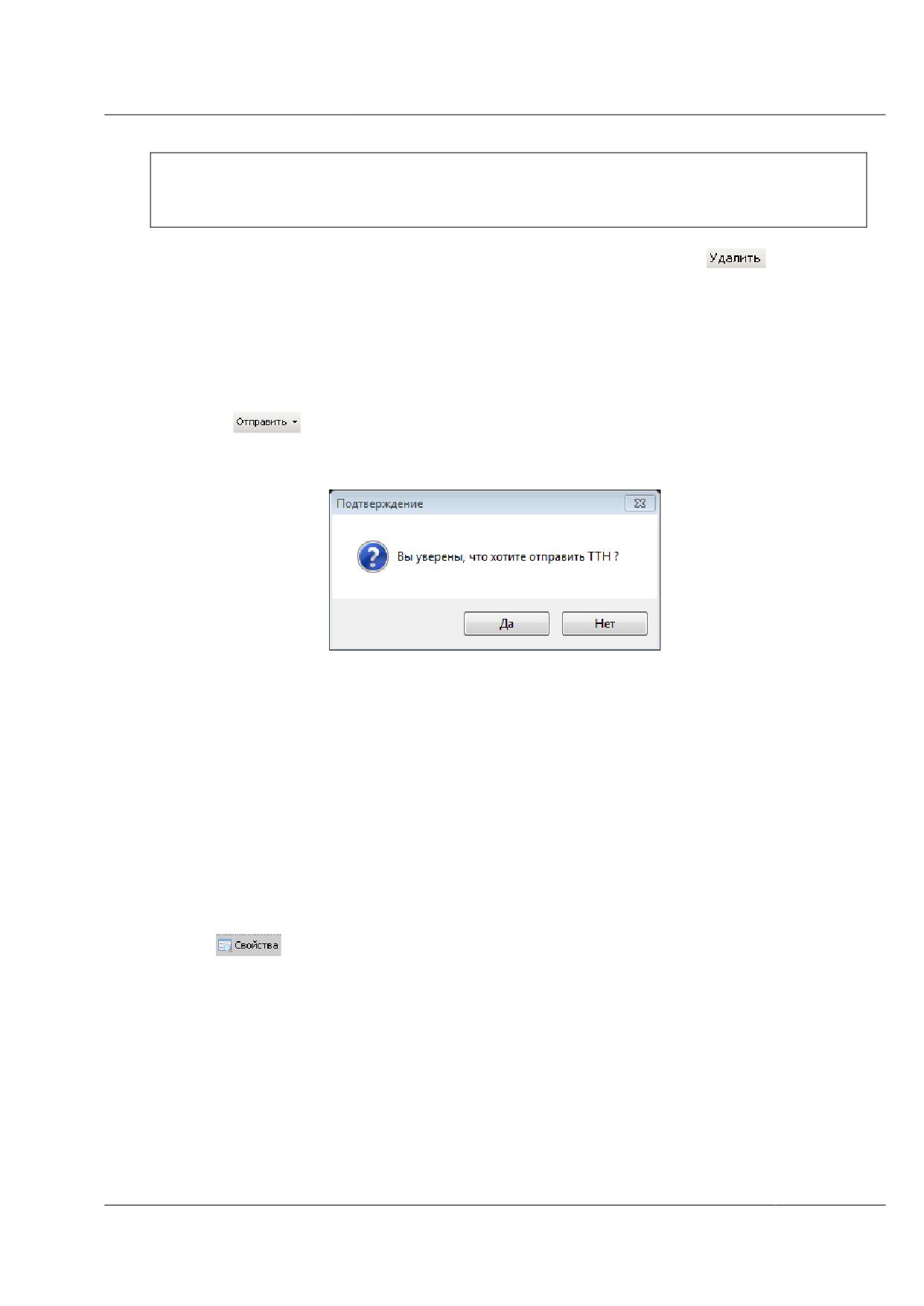
Внимание! После удаления документа или позиции документа с прикрепленным
файлом АСИиУ, файл АСИиУ будет доступен для прикрепления к позиции другого
документа.
Выделите документ в списке (рисунок 87), нажмите на кнопку
. На экране
отобразится сообщение с запросом подтверждения действия. Подтвердите удаление.
6.4.4 Отправка документа «Сведение об отгрузке» в МРУ
Отправлять можно только документы со статусом «Создано» (документ создан,
сохранен в БД, но еще не отправлен в МРУ), «Ошибка отправки».
Для отправки документа в МРУ выделите документ в списке (рисунок 87), нажмите
на кнопку
. Из выпадающего меню выберите пункт «Отправить текущий
документ». На экране отобразится сообщение с запросом подтверждения отправки
Сведения об отгрузке.
Рисунок 99 - Запрос подтверждения отправки документа
Внимание! Если для СП и ЭС крепостью более 25% не заполнены поля вкладки
«Уведомление об отгрузке ЭС и СП > 25%» (Рисунок 95), Сведение об отгрузке не будет
отправлено в МРУ.
Запрещена отправка в МРУ «Сведения об отгрузке» без позиций. При попытке
отправить документ без позиции на экране отобразится сообщение «Документ не может
быть отправлен. Добавьте данные о продукции».
6.4.5 Просмотр свойств документа «Сведение об отгрузке» и
печать Уведомления об отказе в фиксации
Для просмотра свойств документа «Сведение об отгрузке» на форме, содержащей
список (рисунок 87), выберите документ, при помощи щелчка мыши выделите, нажмите
на кнопку
. Откроется форма просмотра свойств документа (Рисунок 101).
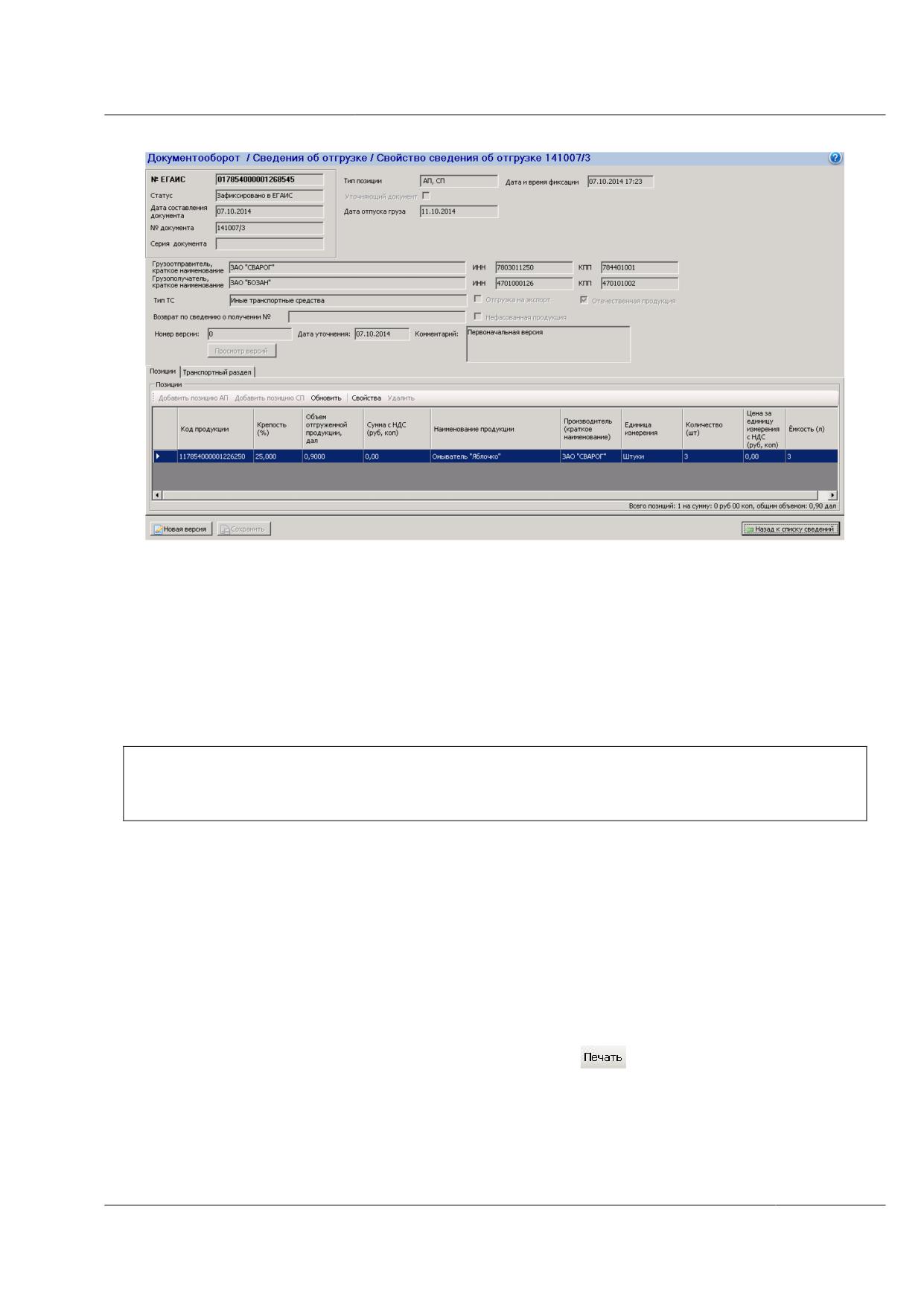
Рисунок 100 - Просмотр документа «Сведения об отгрузке»
Под блоком данных позиций документа отображается информация о суммарном
объеме отгруженной продукции и сумме с НДС.
Для документов, которые прошли форматно-логический контроль с ошибками
(статус «Отказано в фиксации»), можно просмотреть Уведомление об отказе в фиксации
информации в ЕГАИС с результатами проверки. Для того чтобы просмотреть полученное
от МРУ уведомление, необходимо нажать на кнопку Уведомление об отказе в
фиксации. Документ откроется для предварительного просмотра и дальнейшей печати.
Внимание! Формирование печатной формы документа может занять несколько минут.
Пожалуйста, подождите. В случае задержки процесса формирования формы для
предварительного просмотра необходимо выполнить перезапуск программных средств.
Если по какому-либо виду проверки не было выявлено ошибок в результате ФЛК,
таблица с результатами этого вида проверки будет пуста, и в данной части протокола
будет отображена информация, что по данному виду проверки ФЛК пройден.
Если в результате ФЛК не было выявлено ошибок, то кнопка Уведомление об
отказе в фиксации недоступна, и документу установлен статус «Зафиксировано в
ЕГАИС» (в печатной форме отображается номер подтверждения о фиксации в ЕГАИС).
6.4.6 Печать документа «Сведения об отгрузке»
Для того чтобы распечатать документ «Сведения об отгрузке», необходимо
выделить документ в списке, нажать на кнопку
. Документ откроется для
предварительного просмотра (рисунокРисунок
101), таким образом, выбранные
«Сведения об отгрузке» можно распечатать.
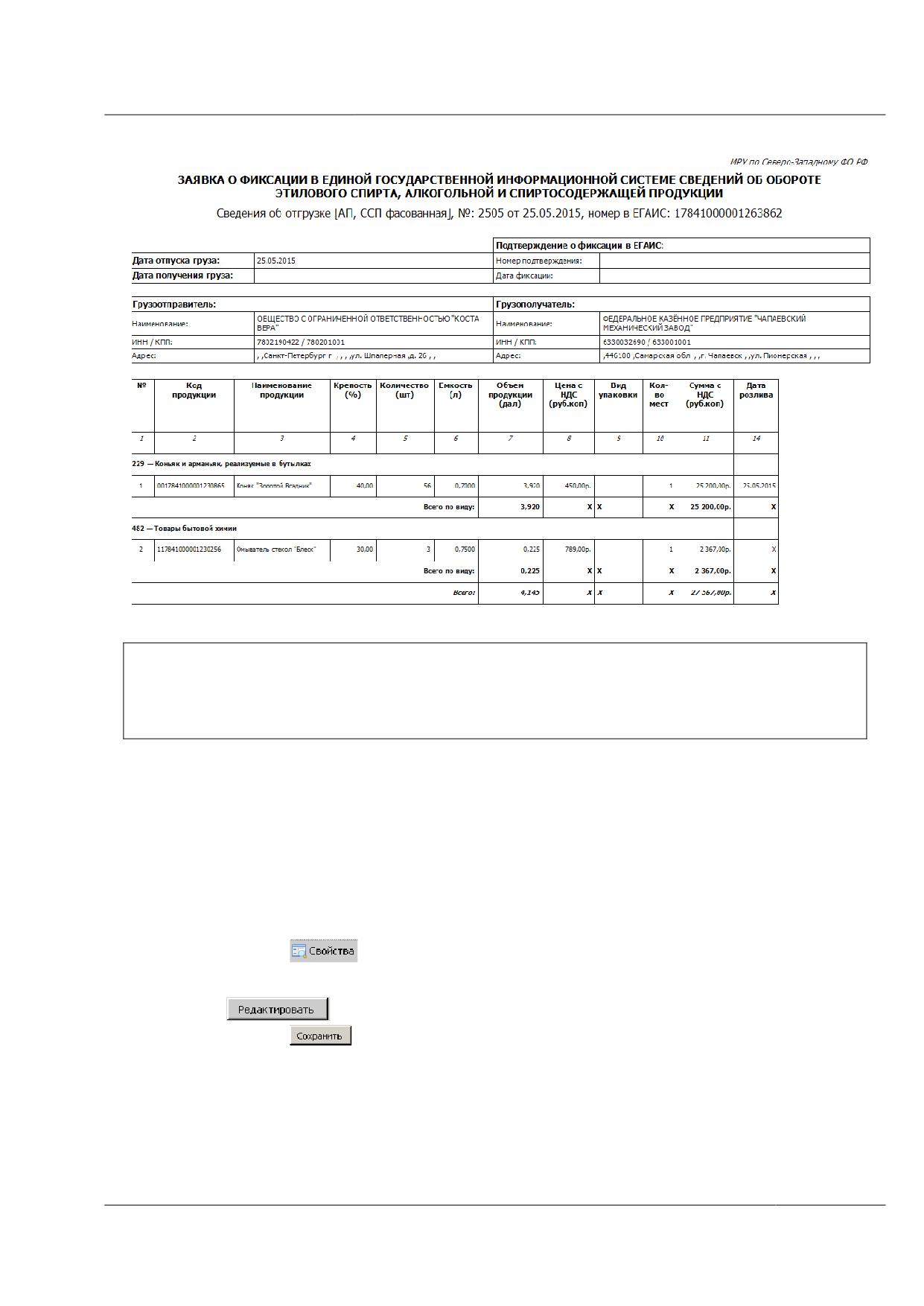
Рисунок 101 - Форма «Сведения об отгрузке»
Внимание! Формирование печатной формы документа может занять несколько минут.
Пожалуйста, подождите. В случае длительной задержки процесса формирования формы
для предварительного просмотра необходимо выполнить перезапуск программных
средств.
Примечание. Номер документа в ЕГАИС отображается внизу на каждом листе
печатной формы документа.
6.4.7 Редактирование «Сведения об отгрузке»
Редактировать можно только документы со статусом «Создано» (документ создан,
сохранен в БД, но еще не отправлен в МРУ), «Ошибка отправки».
Для редактирования «Сведения об отгрузке» на форме, содержащей список
документов (рисунок 87), выберите документ, при помощи щелчка мыши выделите,
нажмите на кнопку
Откроется форма свойств документа в режиме просмотра (рисунок 100). Нажмите
на кнопку
. Внесите изменения в доступные для редактирования поля и
нажмите на кнопку
для сохранения внесенных изменений.
6.4.8 Просмотр и редактирование позиции «Сведения об отгрузке»
Редактировать можно только документы со статусом «Создано» (документ создан,
сохранен в БД, но еще не отправлен в МРУ), «Ошибка отправки».
Для просмотра и редактирования данных позиции документа выберите позицию из
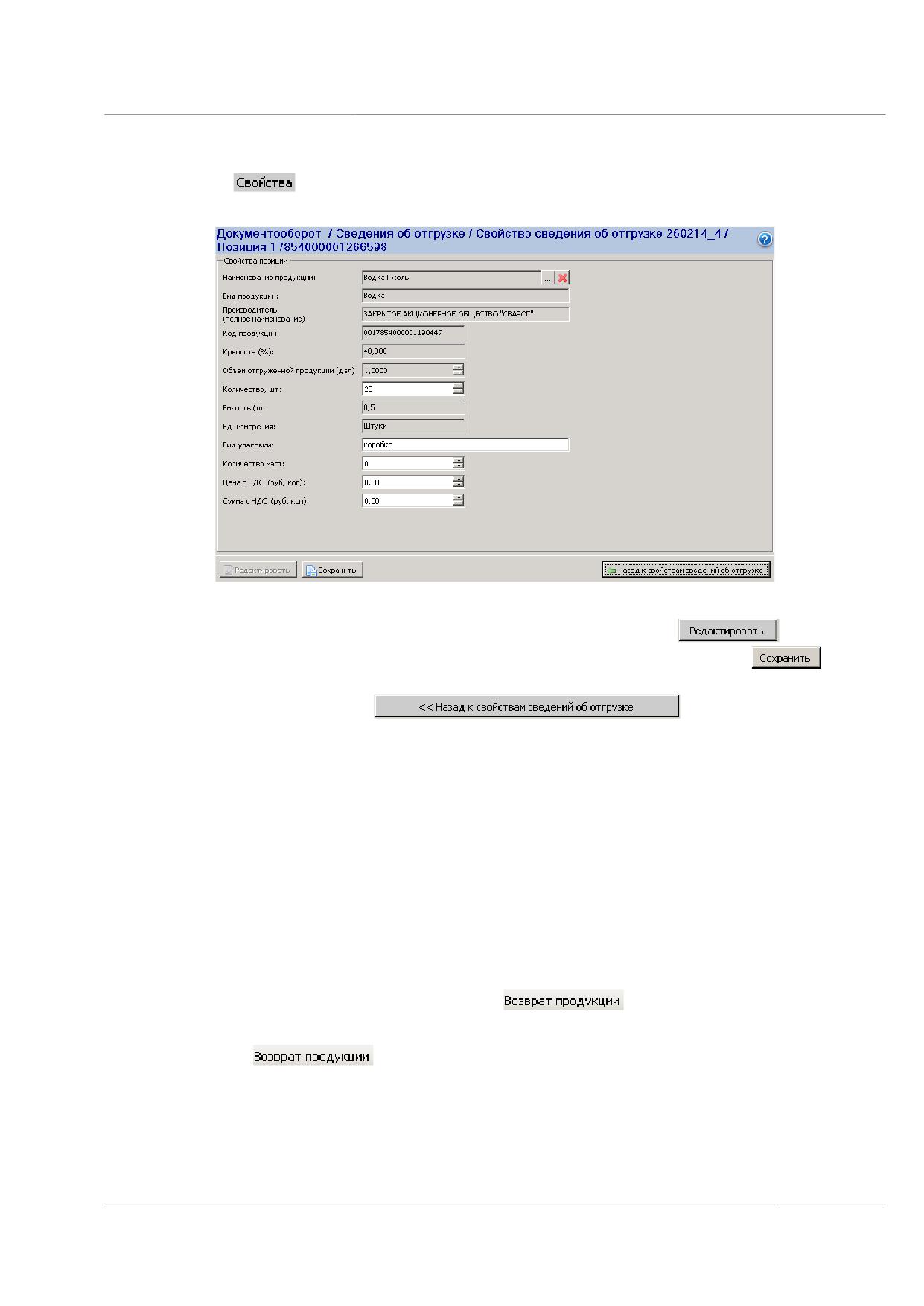
списка на странице просмотра свойств «Сведения об отгрузке» (рисунок 102) и нажмите
на кнопку
. Откроется страница свойств позиции «Сведения об отгрузке»
(рисунок 102).
Рисунок 102 - Форма просмотра свойств позиции «Сведения об отгрузке»
Для редактирования данных позиции нажмите на кнопку
. Внесите
изменения в доступные для редактирования поля и нажмите на кнопку
для
сохранения внесенных изменений. Для возврата на страницу свойств «Сведения об
отгрузки» нажмите на кнопку
6.4.9 Создание «Сведений об отгрузке» с признаком «Возврат»
«Сведения об отгрузке» с признаком Возврат - электронные документы ЕГАИС,
которые формируются в организациях - грузополучателях на возвращаемую продукцию.
Если организации, получившей продукцию, необходимо ее вернуть, оформляется
документ «Сведение об отгрузке (возврат)».
Для создания возвратных сведений об отгрузке выберите в дереве навигации
Документооборот Сведения о получении. Откроется форма «Сведения о получении»
со списком документов (рисунок 105), В списке документов выберите документ, на основе
которого будет формироваться «Сведение об отгрузке (возврат)».
В списке выберите документ, на основе которого будет формироваться «Сведение
об отгрузке (возврат)». Нажмите на кнопку
. Откроется форма создания
документа (рисунок 103).
Кнопка
для документов «Сведения об отгрузке» доступна только
для последней версии ТТН, в статусе «Зафиксировано в ЕГАИС».
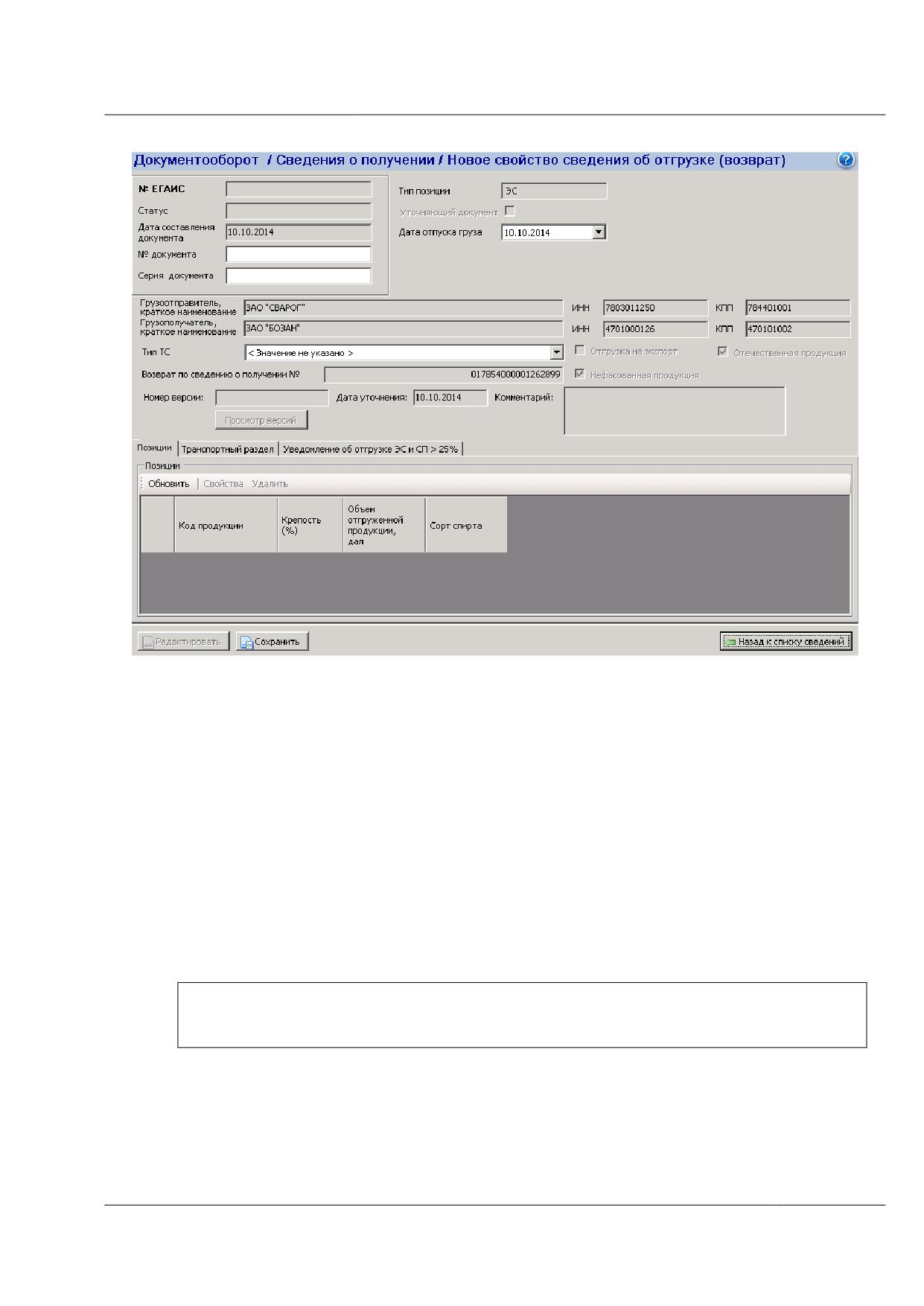
Рисунок 103 - Создание «Сведений об отгрузке (возврат)»
Часть полей заполняется данными из «Сведения о получении». Заполните
следующие поля:
Серия накладной, номер накладной (ограничение на ввод - 15 символов).
Тип ТС. При необходимости измените значение с помощью выпадающего списка.
Вы можете указать:
o автомобильный транспорт;
o водный транспорт;
o воздушный транспорт;
o железнодорожный транспорт;
o иные транспортные средства.
Дата отпуска груза, дата составления накладной. При необходимости измените
значения с помощью выпадающего календаря.
ВНИМАНИЕ! Если дата отпуска груза превышает дату составления документа
более чем на 5 дней, то такой документ будет ожидать ручного подтверждения
оператором МРУ.
Номер и дата уведомления (вкладка «Уведомление о закупке ЭС и СП >25%» для
нефасованной ССП и ЭС с содержанием ЭС более 25%).
Объем в соответствии с уведомлением (вкладка «Уведомление о закупке ЭС и СП
>25%» для нефасованной продукции с содержанием ЭС более 25%). Для изменения
установленного значения введите данные с клавиатуры или с помощью кнопок
увеличения/уменьшения значения.
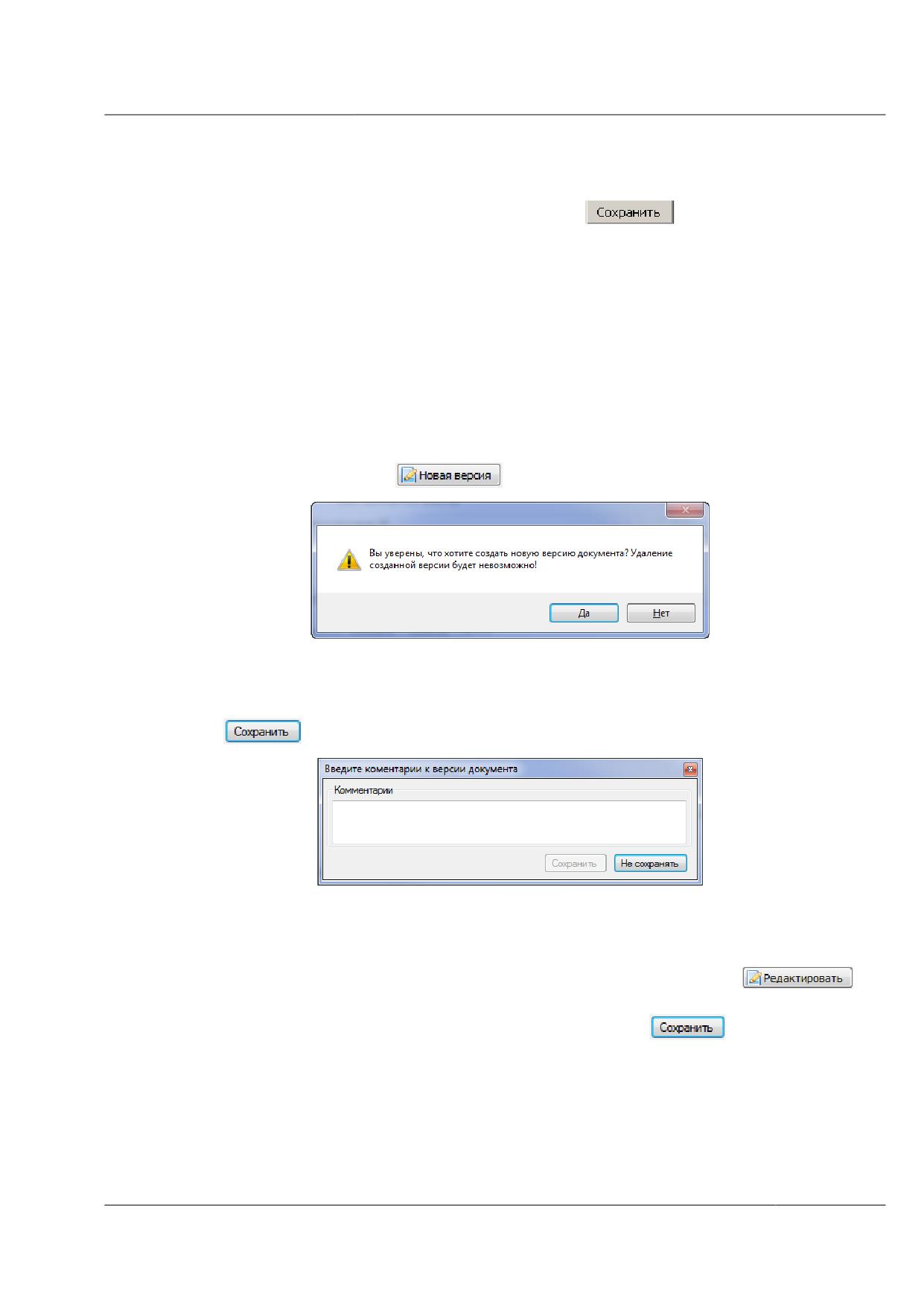
Поля вкладки «Транспортный раздел» (поля обязательны для заполнения, если в
качестве значения поля «Тип ТС» выбран автомобильный транспорт).
Сохраните данные. Для этого нажмите на кнопку
Внимание! Если задан не уникальный номер документа (документ с таким
номером уже присутствует в системе), то на экране отобразится сообщение «Проверьте
корректность заполнения всех необходимых полей». Введите корректный номер
документа.
6.4.10 Создание новой версии «Сведения об отгрузке»
При внесении изменений в документ новая версия создается исключительно для тех
документов, которые имеют статус «Зафиксировано в ЕГАИС».
6.4.10.1 Для внесения корректировок (создание версии) для такого документа
необходимо выбрать зафиксированную в ЕГАИС версию на форме просмотра свойств
документа нажать на кнопку
. Отобразится следующее окно:
Рис 104а - Диалоговое окно для создания версии документа
После подтверждения, появится окно, в котором в поле «Комментарии» необходимо
указать причину, по которой необходимо создание новой версии, после чего нажать на
кнопку
(рисунок 104б).
Рис 104б - Создание комментария к новой версии
Будет создана новая версия документа, который будет находиться в статусе
«Создано», в поле «Номер версии» отобразится текущий номер версии документа. В
поле «Дата уточнения» отобразится текущая дата. Нажмите на кнопку
Поля документа станут доступными для редактирования. Внесите изменения в
доступные для редактирования поля и нажмите на кнопку
для сохранения
внесенных изменений.
При просмотре списка записей для данного документа пользователю доступно две
записи версий: первоначальная в статусе «Зафиксировано в ЕГАИС» и версия
уточняющего (откорректированного) документа в статусе «Создано» (рисунок 104в).
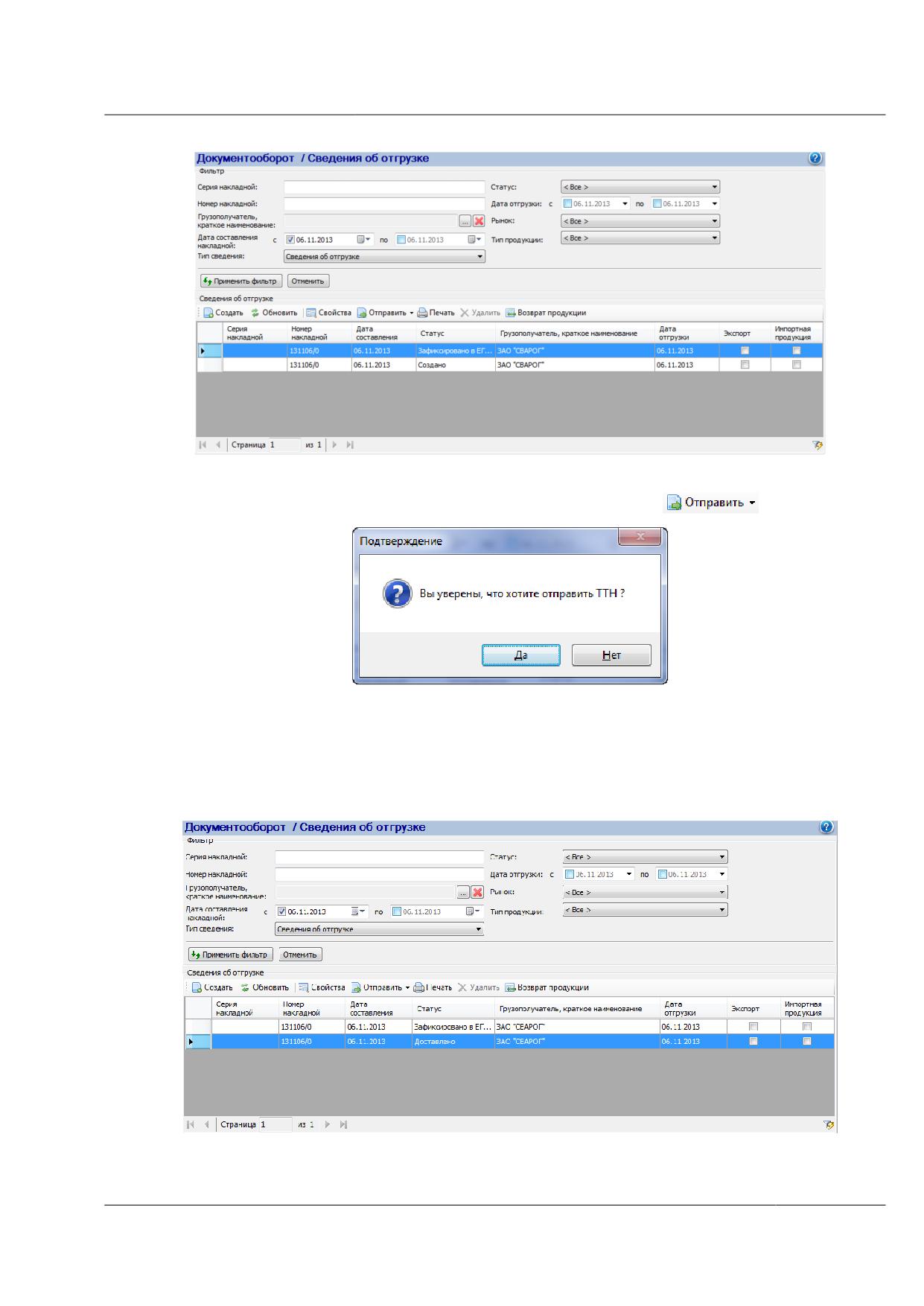
Рис 104в - Сведение об отгрузке. Список версий документа.
Версия документа отправляется на фиксацию в МРУ - кнопка
После подтверждения отправки документ последовательно проходит статусы
«Отправляется» «Отправлен» «Доставлено». Версии в статусе «Доставлено»
ожидают обработки на МРУ.
Для просмотра остаются доступны две записи документа - первоначальной (нулевой)
и первой версии (рисунок 104г).
Рис 104г- Сведение об отгрузке. Список версий документа.
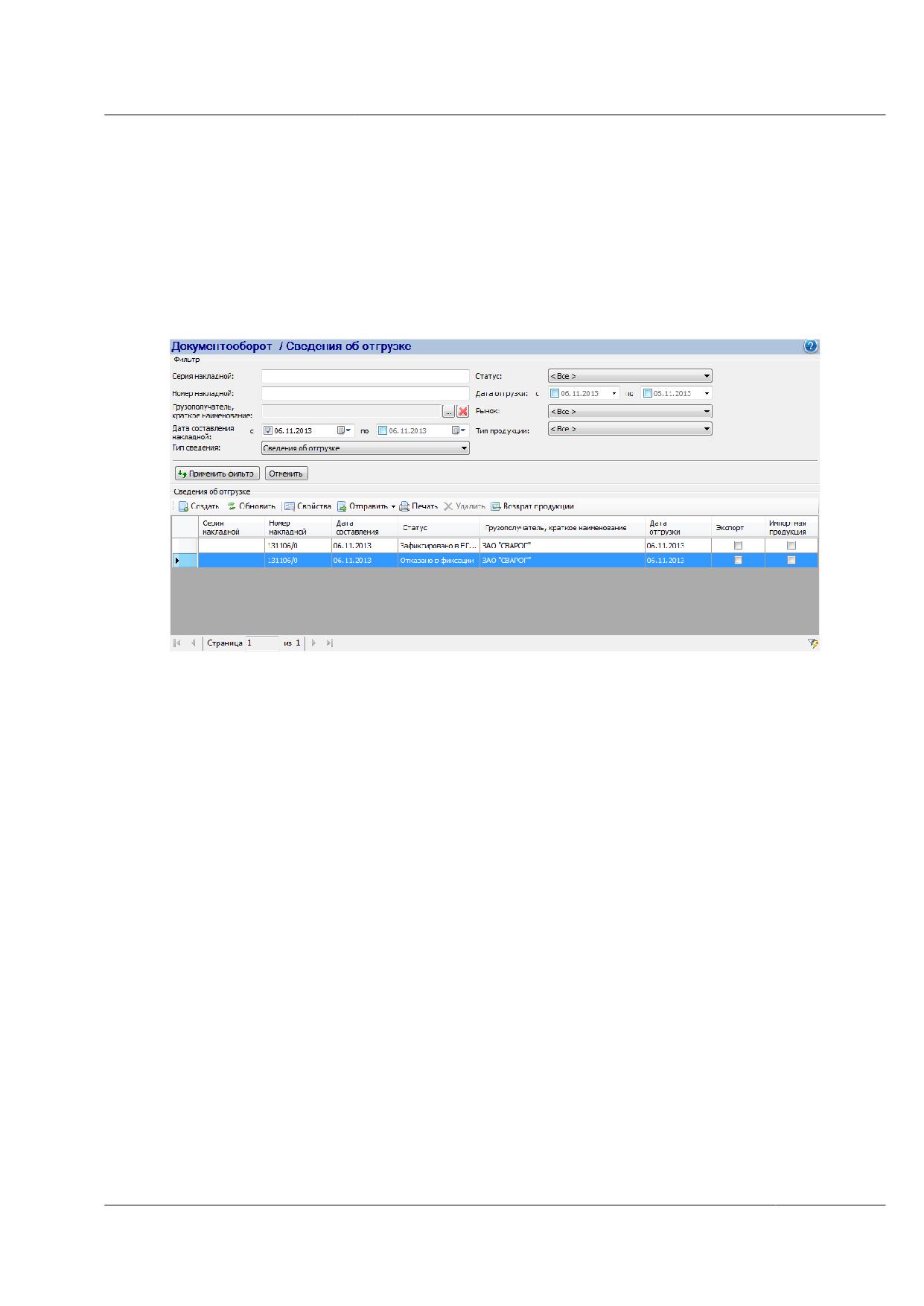
В случае, если версия документа была отказана в фиксации, пользователь увидит две
записи по своей накладной (две версии):
1. Первоначальную (предыдущую версию до момента получения отказа фиксации)
в статусе «Зафиксировано в ЕГАИС».
2. Версию, которая была отказана в фиксации.
При этом в отчетах об объеме производства и оборота продукции будут участвовать
данные по объемам из первоначальной зафиксированной версии.
Рис 104д- Сведение об отгрузке. Список версий документа.
Запрещено создание версий для документов, которые были отклонены в МРУ (был
установлен статус «Отказано в фиксации»). Для того чтобы внести корректировку в
документ такого вида (который уже получил отказ фиксации) необходимо выбрать
версию документа в статусе «Зафиксировано в ЕГАИС» и повторно создать для него
версию документа (п.п. 6.4.10.1).
В списке появится также вторая версия документа в статусе «Создано». Таким
образом для просмотра доступно три версии документа: первоначальная (нулевая) в
статусе «Зафиксировано в ЕГАИС», первая версия - с отказом фиксации и вторая версия,
которая до отправки в МРУ будет находится в статусе «Создано» (рисунок 104е).
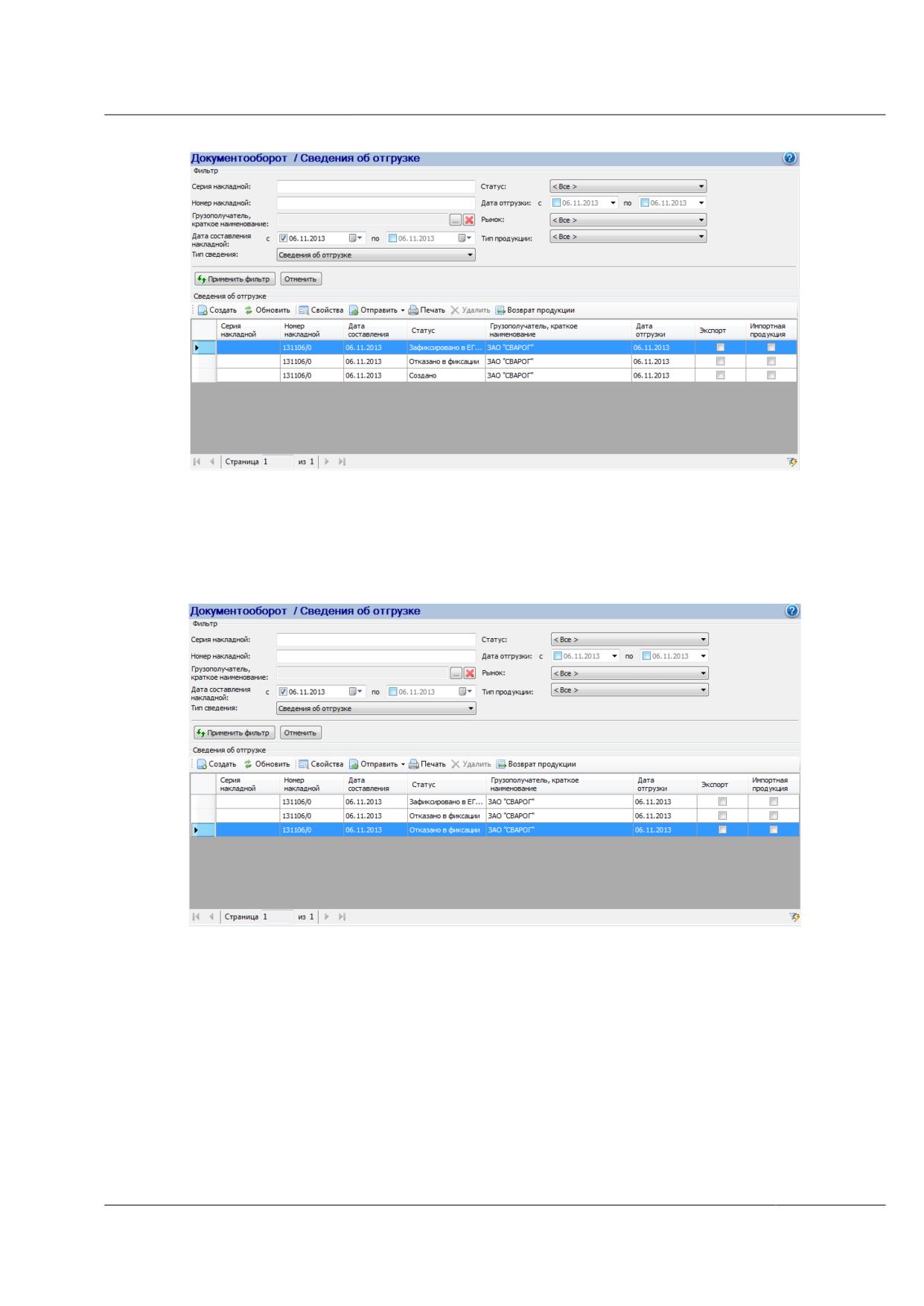
Рис 104е - Сведение об отгрузке. Список версий документа.
В случае, если вторая версия документа будет повторно отказана в фиксации, то при
просмотре документа в списке мы так же увидим все версии накладной - первоначальную
в статусе «Зафиксировано в ЕГАИС» и две версии, которые были отказаны в фиксации
(рисунок 104ж).
Рис 104ж - Сведение об отгрузке. Список версий документа.
Если версия документа успешно прошла фиксацию на МРУ, в ПС Участника
ЕГАИС по данному документу пользователь увидит один документ в статусе
«Зафиксировано в ЕГАИС» (рисунок 104з).
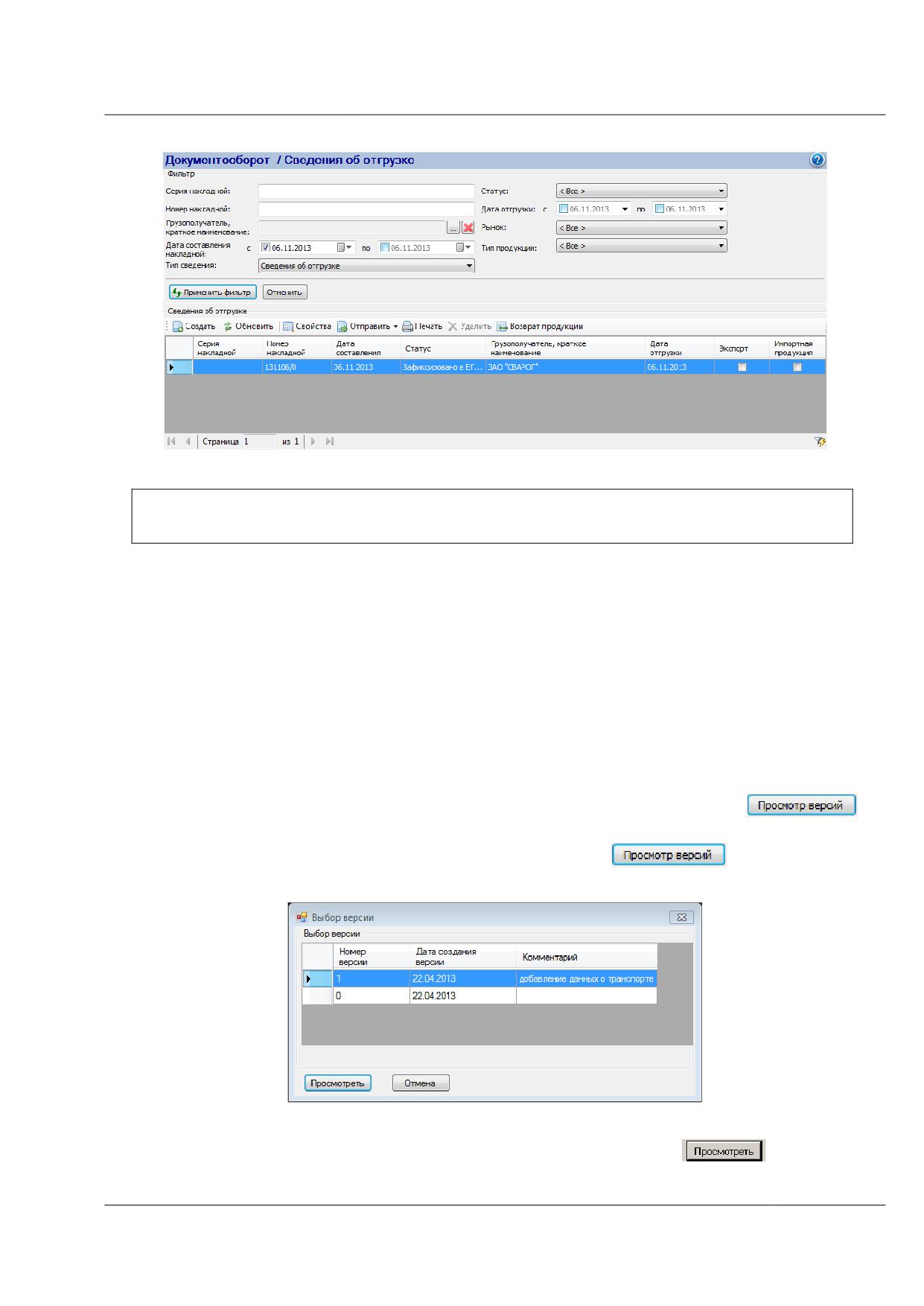
Рис 104з- Сведения об отгрузке. Успешная фиксация версий документа
При успешной фиксации версии объединяются в один документ в статусе
«Зафиксировано в ЕГАИС».
Внимание! Версии документа «Сведения об отгрузке» / «Сведения об отгрузке
(возврат)», отличные от нулевой фиксируются автоматически, если выполнены
следующие условия:
в нулевой версии дата отпуска груза меньше 01.12.2015;
данные по количеству продукции в версии не менялись относительно нулевой
версии.
Иначе версия будет ожидать ручной проверки оператора МРУ (в случае если
версия была создана позднее 5 дней от даты создания нулевой версии).
6.4.11 Просмотр версий «Сведения об отгрузке»
Для того чтобы просмотреть версии документа нажмите на кнопку
на странице просмотра свойств документа. Откроется форма выбора версии документа
для просмотра, представленная на рисунке 104. Кнопка
активна, если
документ имеет несколько версий.
Рисунок 104 - Форма выбора версии документа
Выберите из списка версию документа и нажмите на кнопку
. Откроется
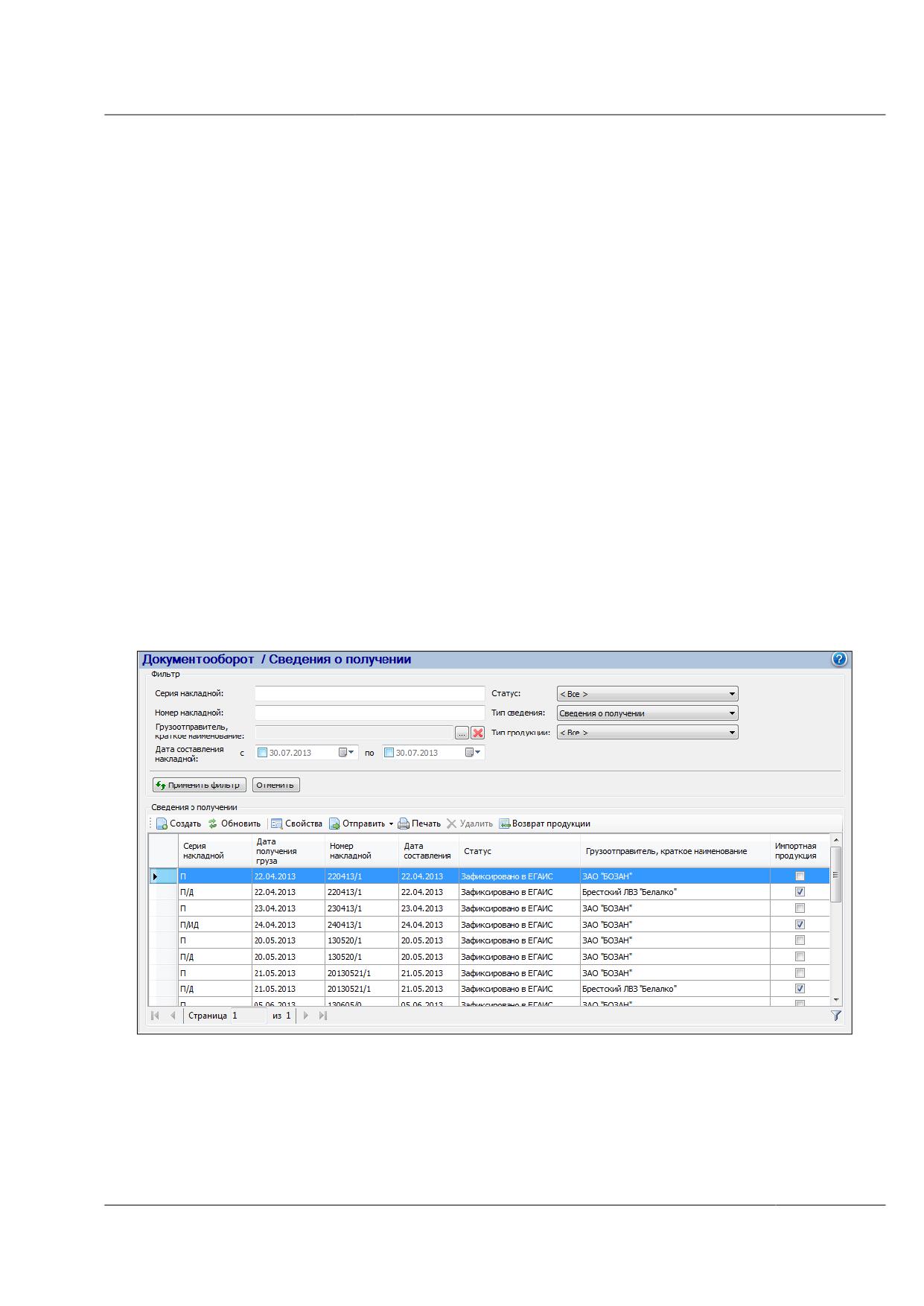
форма просмотра свойств выбранной версии документа.
6.5
Документооборот / Сведения о получении
Сведения о получении
- электронный документ ЕГАИС, формируемый в
организации-грузополучателе этилового спирта, алкогольной, спиртосодержащей
продукции на основе данных, содержащихся в приходной товарно-транспортной
накладной. Документ «Сведения о получении» фиксируется и учитывается в ЕГАИС по
аналогии с документом «Сведения об отгрузке». При получении продукции (в том числе и
продукции из стран Таможенного Союза) и импортной продукции видов пива, пивные
напитки, сидр, пуаре и медовуха организация - грузополучатель должна учесть данные о
поступившей продукции в ЕГАИС при помощи программных средств.
Для ввода информации о продукции - формирования документа «Сведения о
получении» используется товарно-транспортная накладная:
по форме
1-ТПД (производитель),
8-ТПД (импортер)
- при получении
этилового спирта;
по форме 1-Т (производитель), 8-Т (импортер) - при получении алкогольной и
спиртосодержащей продукции.
Акт о приемке ЭС.
Для того чтобы внести в Систему сведения об отгрузке продукции, в дереве
объектов выберите Документооборот Сведения о получении. Откроется форма
«Сведения о получении», показанная на рисунке 105.
Рисунок 105 - Форма «Сведения о получении»
Форма содержит элементы фильтрации, таблицу для отображения списка
документов и кнопки для того, чтобы выполнять необходимые действия.
По умолчанию, если параметры фильтрации не заданы, в таблице отображается
список документов со статусом «Создано» (документ создан, сохранен в БД организации,
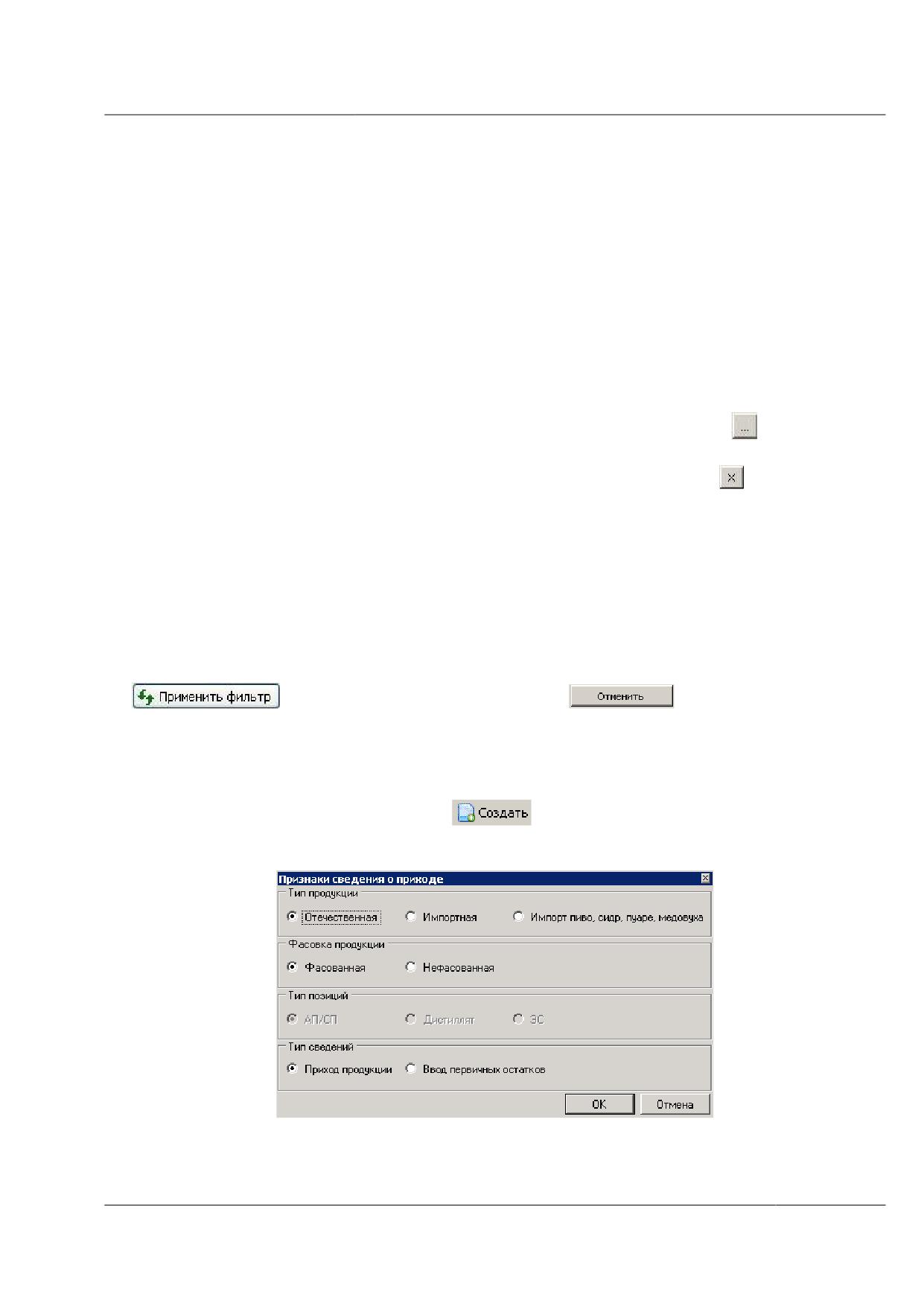
но еще не отправлен в МРУ).
6.5.1 Фильтрация и поиск документов
Для поиска необходимых документов, воспользуйтесь элементами фильтрации в
блоке «Фильтр». Параметрами поиска являются:
1) Тип сведения. Выберите тип документа - «Сведения о получении», «Сведения о
получении (возврат)» или «Первичные остатки продукции».
2) Серия накладной - поле, предназначенное для определения критерия поиска по
серии документа. Для данного поля доступен поиск по вхождению значения.
3) Номер накладной - поле предназначено для определения критерия поиска по номеру
документа. Для данного поля доступен поиск по вхождению значения.
4) Грузоотправитель, краткое наименование. Нажмите на кнопку
. Для ввода
значения воспользуйтесь формой выбора организации, описание которой приведено в
подпункте 6.1.6.5. Для очистки поля фильтрации нажмите на кнопку .
5) Статус - поле предназначено для определения критерия поиска по статусу документа
«Сведения об отгрузке». Значения выпадающего списка содержат статусы
документов. Из списка выберите нужное значение.
6) Дата составления накладной (с…по). Задайте период составления документа. Для
выбора даты воспользуйтесь календарем.
7) Тип продукции. Выберите значение из выпадающего списка: все, отечественная
продукция, импортная продукция.
После того как введены параметры фильтрации для поиска, нажмите на кнопку
. Для отмены действия нажмите
. Таблица отображает
результаты фильтрации - список документов в соответствии с заданными параметрами.
6.5.2 Формирование нового документа
Для ввода нового документа «Сведения о получении» на форме, содержащей
список документов, нажмите на кнопку
Откроется форма выбора признаков продукции (рисунок 106).
Рисунок 106 - Форма выбора признаков сведений о получении
Выберите следующие признаки:
Тип продукции:
o Отечественная - если получена продукция отечественного производства.
o Импортная - если получена продукция импортного производства.
o Импорт пиво, сидр, пуаре, медовуха.
Фасовка продукции:
o Фасованная - при получении фасованной продукции.
o Нефасованная - при получении нефасованной продукции.
Тип позиций:
o АП/СП - при получении алкогольной или спиртосодержащей продукции и
(сведения вводятся по форме 1-Т (производитель), 8-Т (импортер));
o Дистиллят - при получении дистиллята. Если формируется документ о
получении фасованной продукции или выбран тип продукции импорт пиво,
сидр, пуаре, медовуха - тип позиций «Дистиллят» выбрать невозможно.
o ЭС - при получении этилового спирта. Если формируется документ о
получении фасованной продукции или выбран тип продукции импорт пиво,
сидр, пуаре, медовуха - тип позиций «ЭС» выбрать невозможно.
Тип сведений:
o Приход продукции (при получении продукции).
o Ввод первичных остатков (при учете первичных остатков продукции).
Нажмите на кнопку ОК. Откроется форма создания нового документа.
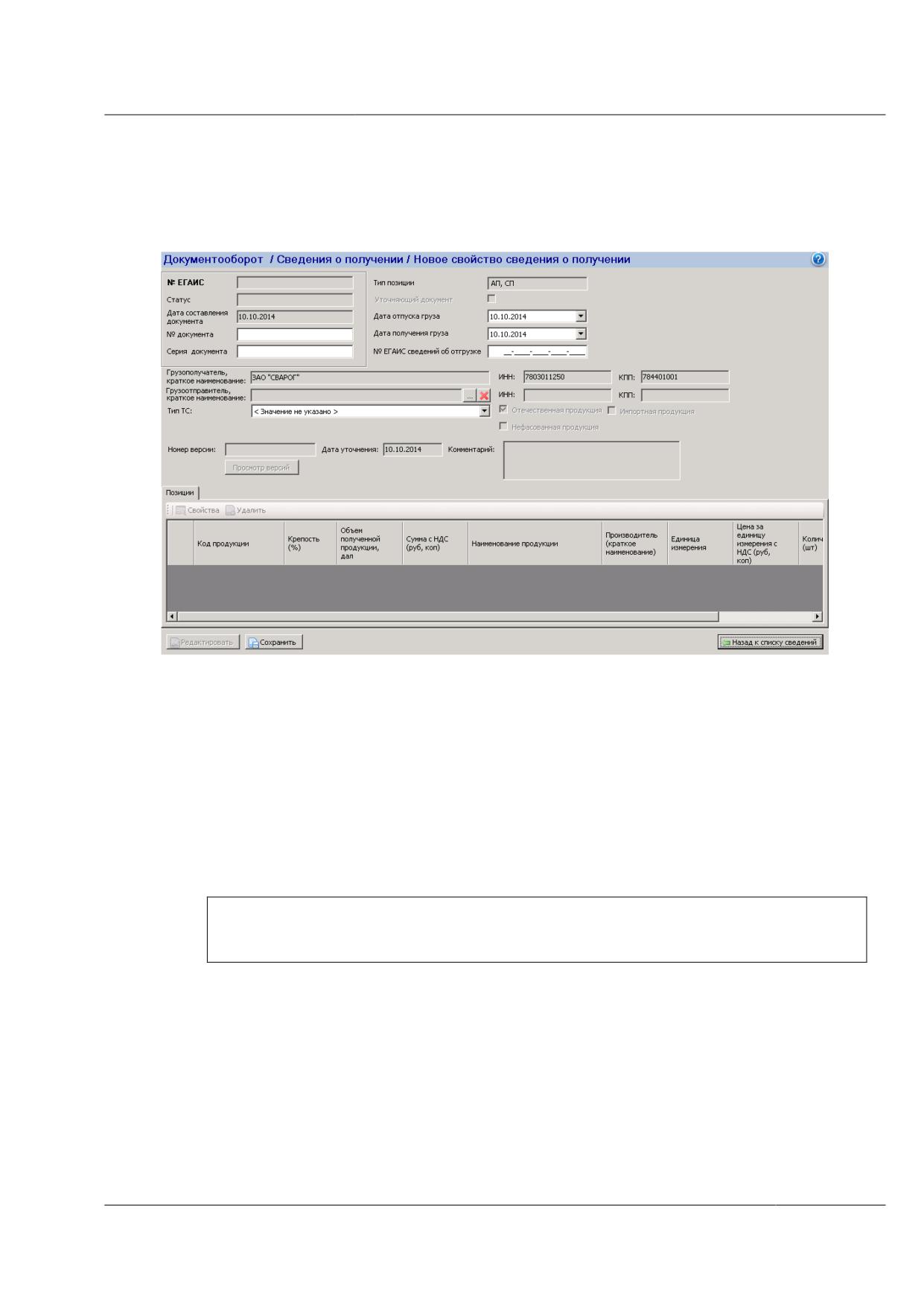
6.5.2.1 Формирование «Сведения о получении»
Для создания «Сведения о получении» в форме (рисунок 106) выберите Тип
сведений «Приход продукции» (при получении продукции). Нажмите на кнопку ОК.
Откроется форма создания нового документа (рисунок 107).
Рисунок 107 - Форма «Сведение о получении» (создание)
Введите следующие данные, содержащиеся в товарно-транспортной накладной:
Серия накладной. Поле необходимо заполнить в случае, если серия указана в
накладной.
Номер накладной. Данное поле является обязательным для заполнения.
Дата отпуска груза. Указывается дата, когда груз был отправлен
грузоотправителем.
Дата получения груза - дата составления накладной. При необходимости
измените значения с помощью выпадающего календаря.
ВНИМАНИЕ! Если дата получения груза превышает дату составления
документа более чем на 5 дней, то такой документ будет ожидать ручного
подтверждения оператором МРУ.
Номер ЕГАИС сведений об отгрузке. Данное поле следует заполнить номером
в ЕГАИС ТТН, на основании которой была получена продукция. Поле
обязательно для заполнения при условии получения продукции от организаций
- участников ЕГАИС.
ИНН», «КПП» грузоотправителя будут заполнены.
Тип ТС. Тип транспортного средства определите при помощи выпадающего
списка. Вы можете указать:
o автомобильный транспорт;
o водный транспорт;
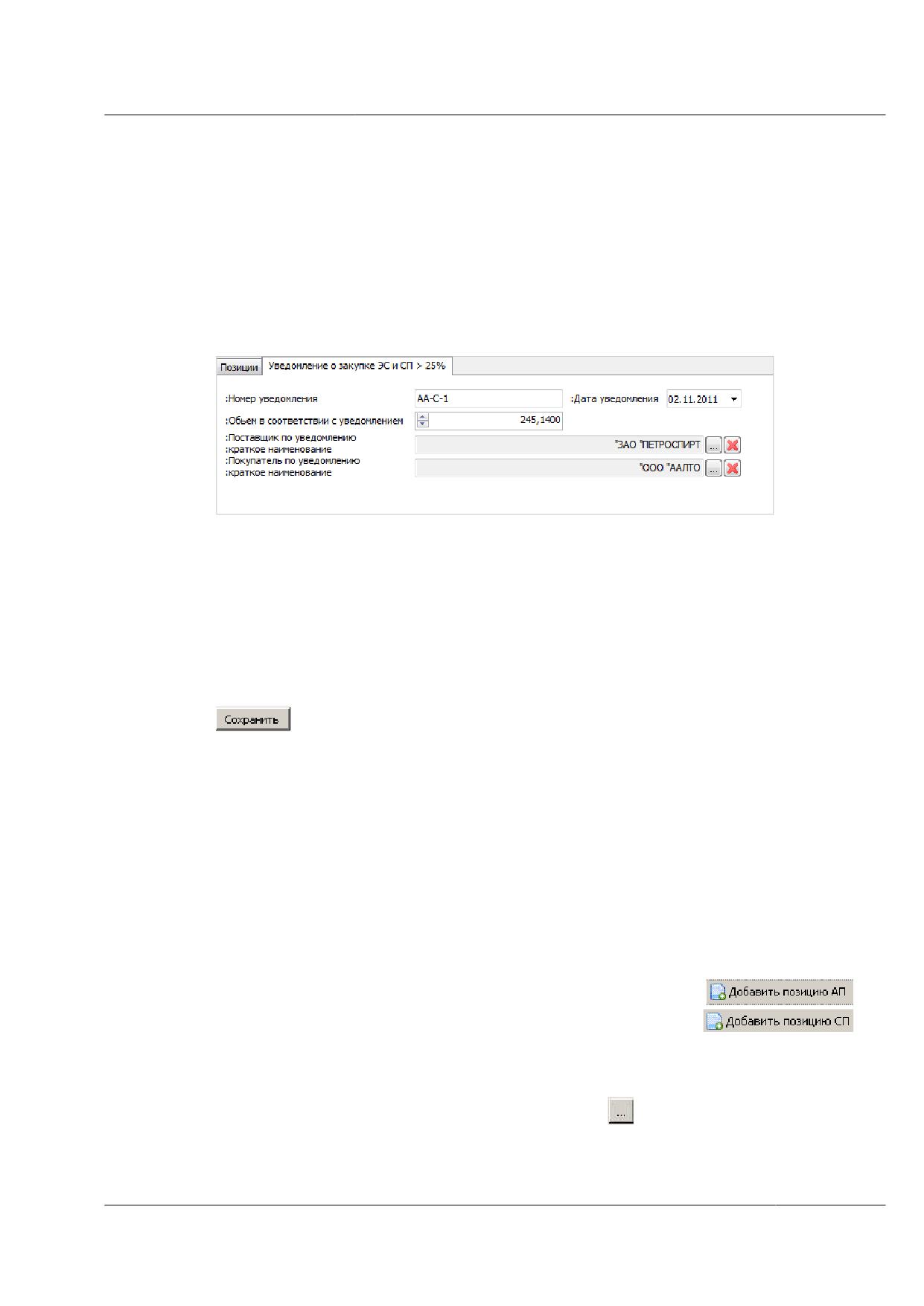
o воздушный транспорт;
o железнодорожный транспорт;
o иные транспортные средства.
Поля «Грузополучатель, краткое наименование», «ИНН» и «КПП»
грузополучателя заполняются автоматически.
При получении этилового спирта или спиртосодержащей нефасованной продукции
крепостью ЭС более 25% необходимо заполнить данные Уведомления о закупке ЭС и
СП > 25%. Откройте соответствующую вкладку (рисунок 108).
Рисунок 108 - Данные уведомления о закупке ЭС и СП >25%
Введите данные (поля обязательны для заполнения):
Номер уведомления.
Объем в соответствии с уведомлением. Введите данные с клавиатуры или с
помощью кнопок увеличения/уменьшения значения.
Дата уведомления. Введите значение с помощью календаря.
Если все данные документа «Сведения о получении» введены, сохраните их, нажав
на кнопку
Внимание! Если задан неуникальный номер документа (документ с таким номером
уже присутствует в системе), то на экране отобразится сообщение «Проверьте
корректность заполнения всех необходимых полей». Введите корректный номер
документа.
Далее необходимо добавить позиции документа.
6.5.2.2 Ввод позиций АП, СП при получении фасованной продукции
При создании документа была выставлена отметка о формировании документа о
получении фасованной продукции, и если в свойствах документа «Сведения о получении»
выбран тип позиции «АП, СП», то для ввода новой позиции выполните следующее.
Для ввода позиции алкогольной продукции нажмите на кнопку
Для ввода позиции спиртосодержащей продукции нажмите на кнопку
Откроется форма ввода позиции продукции (рисунок 109).
Заполните следующие обязательные поля формы:
а) Наименование продукции. Нажмите на кнопку .
Для ввода значения позиции АП воспользуйтесь формой выбора алкогольной
продукции, описание которой приведено в подпункте
6.1.6.6. Внимание!
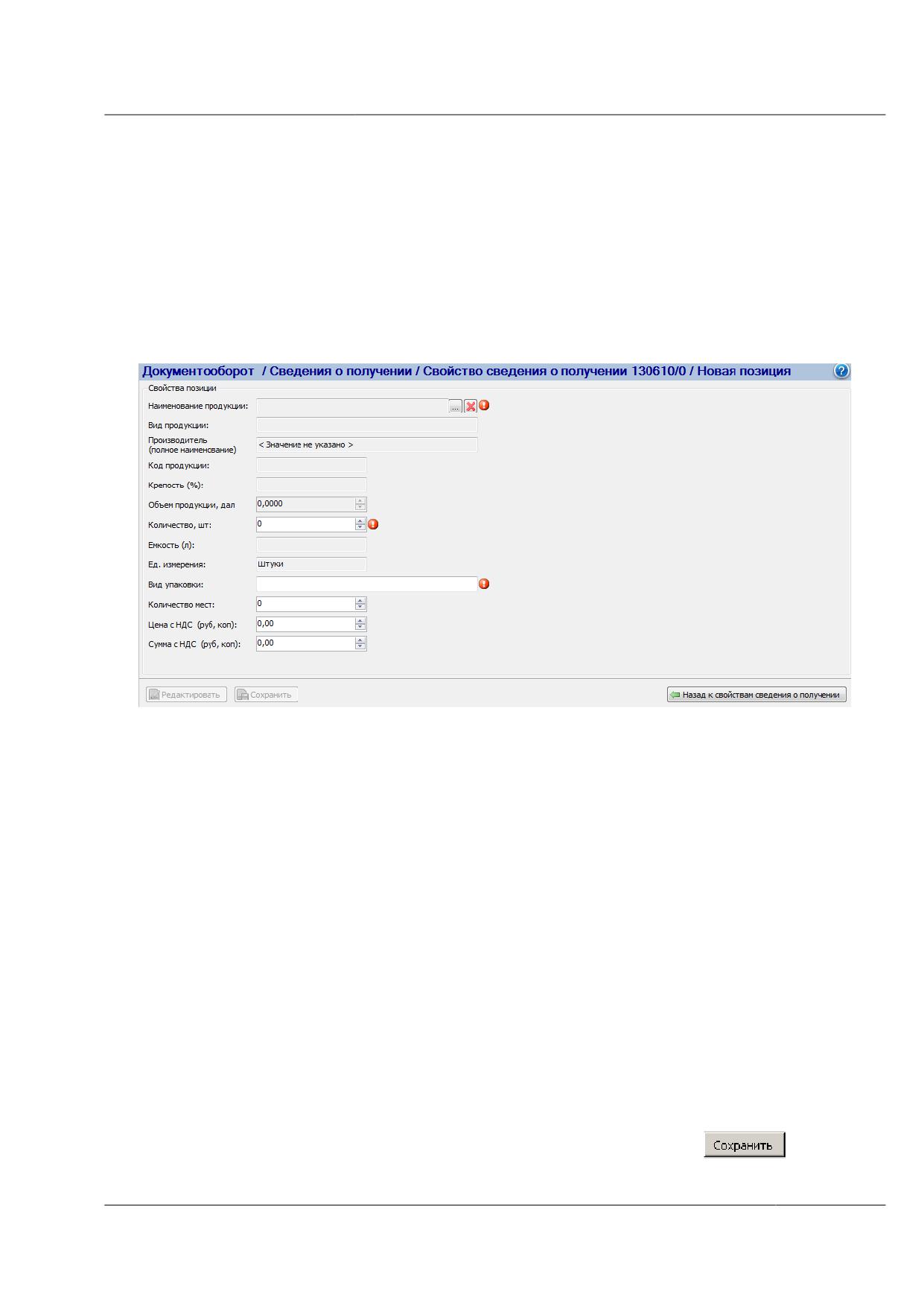
Предварительно должна быть создана запись о данном наименовании в
справочнике наименований АП, а также код АП (см. подраздел 6.2.4).
Для ввода значения позиции СП воспользуйтесь аналогичной формой выбора
спиртосодержащей продукции. Внимание! Предварительно должна быть
создана запись в справочнике спиртосодержащей пищевой продукции или
спиртосодержащей непищевой продукции (см. подпункты 6.2.13.1 и 6.2.14.2).
После заполнения данного поля автоматически заполнятся поля
«Производитель (полное наименование)», «Вид продукции», «Код продукции»
и «Емкость (л)».
Рисунок 109 - Форма для ввода данных позиции АП, СП
б) Количество, шт. При заполнении данного поля автоматически заполняется
поле «Объем полученной продукции в далах». Укажите общее количество
полученной продукции.
в) Вид упаковки. Укажите наименование вида упаковки, в которой
производилась транспортировка продукции (например, коробка, ящик).
г) Количество мест. Укажите количество единиц продукции в одной упаковке.
Ограничение на ввод - 5 знаков.
д) Цена с НДС (за единицу измерения). Ограничение на ввод - 6 знаков до
запятой. После заполнения данного поля и поля «Количество, шт»
автоматически заполняется поле «Сумма с НДС» (ограничение на ввод - 14
знаков до запятой). При необходимости измените значение поля «Сумма с
НДС».
е) Номер ТД и Дата ТД - необходимо заполнить данные ТД, если получена
продукция импортного производства. Для ввода номера используется маска,
при этом разрешен ввод буквенных символов.
В поле «Единица измерения» для фасованной продукции по умолчанию
установлено значение «Штуки».
После того как введены свойства позиции, нажмите на кнопку
. Данные
позиции будут сохранены. Информация о полученной продукции будет добавлена в
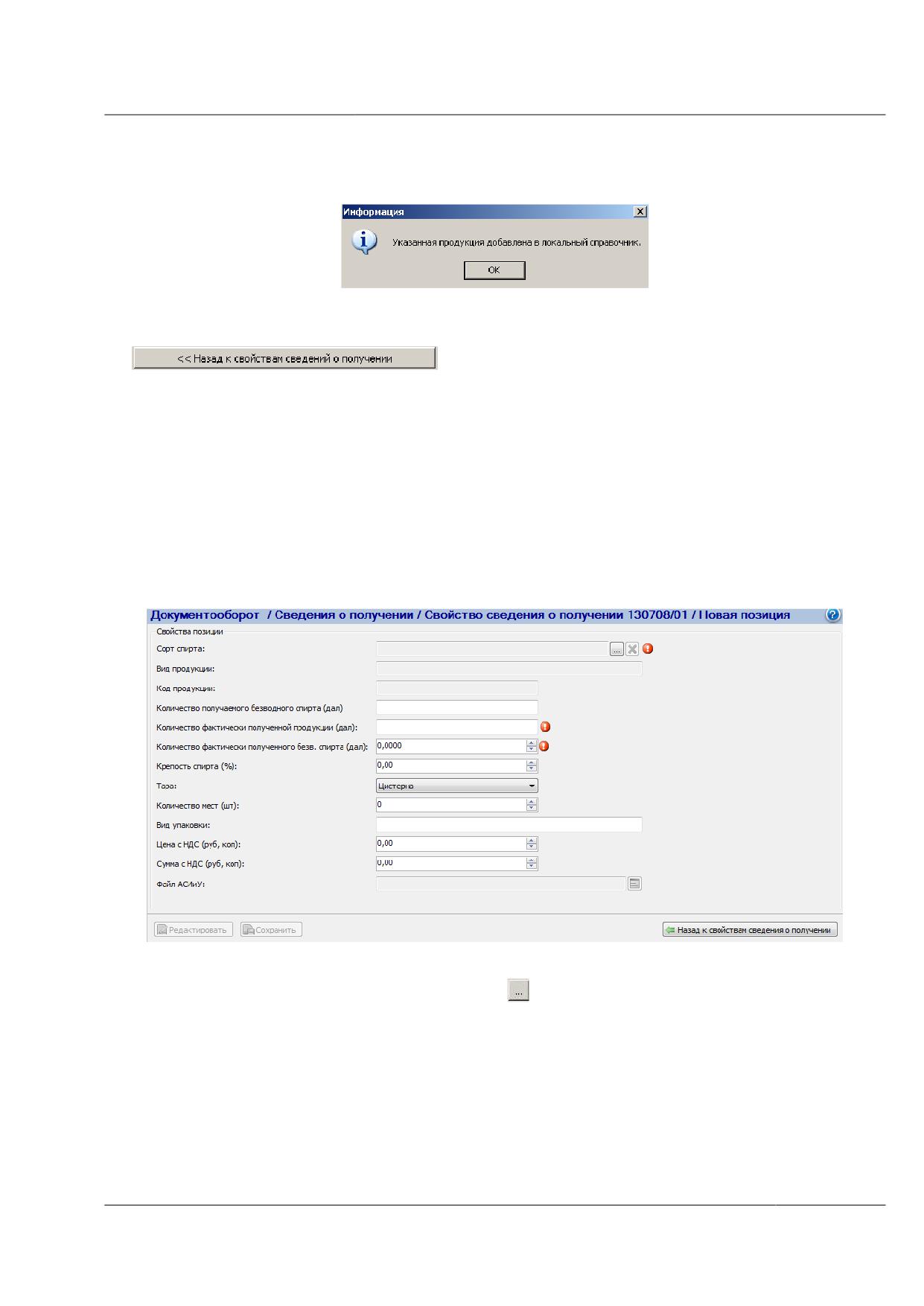
локальный справочник. На экране отобразится соответствующее сообщение (рисунок
110).
Рисунок 110 - Информационное сообщение
Для возврата на форму свойств документа нажмите на кнопку
6.5.2.3 Ввод позиции ЭС, АП и СП при получении нефасованной продукции
При получении нефасованной продукции и создании документа типа
«Нефасованная продукция» необходимо ввести позиции.
При получении нефасованной продукции предварительно необходимо пропустить
продукцию через счетчик, затем сохранить в каталоге обмена полученные файлы АСИиУ.
Присоединение файла АСИиУ к позиции «Сведения о получении» нефасованной
продукции аналогично присоединению к позиции «Сведения об отгрузке» нефасованной
продукции и описано в подпункте 6.1.6.7. При ввозе позиции ЭС откроется форма,
показанная на рисунке 111.
Рисунок 111 - Позиция ЭС
Сорт спирта. Нажмите на кнопку
и для выбора значения воспользуйтесь
формой выбора наименования ЭС (рисунок 29). После заполнения данного поля
автоматически заполнятся поля «Вид продукции», «Код продукции».
Внимание! Необходимая запись должна быть в справочнике сортов спирта.
Количество получаемого безводного спирта (дал). Укажите объем
полученной продукции в соответствии со сведениями, указанными в приходной
накладной.
Количество фактически полученной продукции (дал). Это количество
продукции, которое завод получил, пропустив его через мерники при текущей
температуре. Значение заполняется на основании Акта о приемке ЭС.
При этом показания с мерников должны в обязательном порядке
приводиться к той же температуре, при которой выполнялись измерения
АСИиУ. Если АСИиУ приводят показания измерений к температуре 20°С, то
поле заполняется с привязкой к температуре в 20°С. Возможно указание
меньшего значения. Далее именно это количество должно совпадать с
данными в файлах АСИиУ в пределах допустимой погрешности.
Вид упаковки. Укажите наименование упаковки, в которой выполнялась
транспортировка груза (например, корзина, ящик). Поле необязательно для
заполнения.
Количество мест (шт). Укажите количество мест в одной упаковке.
Ограничение на ввод - 5 знаков.
Тара. Выберите значение из выпадающего списка с записями справочника
«Тара». При отсутствии необходимого значения добавьте его в справочник (вид
тары, например, бочка, см. подпункт «Ввод записи в справочник Тары»). Поле
обязательно для заполнения.
Крепость спирта (%). Поле заполняется автоматически при заполнении поля
«Сорт спирта». При необходимости измените значение (в соответствии с Актом
о приемке ЭС).
Количество фактически полученного безводного спирта (дал).
Отредактируйте значение на основании Акта о приемке-отгрузке ЭС. Значение
должно быть более 0. Поле заполняется с привязкой к температуре в +20°С.
Цена с НДС (руб, коп). Укажите цену единицы полученной продукции.
Ограничение на ввод - 6 знаков до запятой.
Сумма с НДС (руб, коп)
(14 знаков до запятой). Поле заполняется
автоматически при заполнении полей «Объем отгруженной продукции в
даллах» и «Цена с НДС». Сумма рассчитывается как произведение «Цены» и
«Количества безводного спирта». При необходимости измените значение поля.
Файл АСИиУ. Нажмите на кнопку
. Введите значение с помощью формы
выбора файла АСИиУ (рисунок 30). Описание формы приведено в подпункте
6.1.6.7. В списке файлов для выбора отображаются только файлы АСИиУ в
статусе «Создано» режимов
007
(006) и 009
(010) соответственно.
Предварительно файл должен быть загружен в систему, но не отправлен
(см. описание модуля Документооборот / Данные АСИиУ).
Номер ТД и Дата ТД - данные поля отображаются и обязательны для
заполнения, если создано Сведение о получении импортной продукции. Для
ввода номера используется маска ввода, при этом разрешен ввод буквенных
символов.
Для ввода позиции алкогольной продукции нажмите на кнопку
Для ввода позиции спиртосодержащей продукции нажмите на кнопку
Откроется форма ввода позиции продукции (рисунок 112).
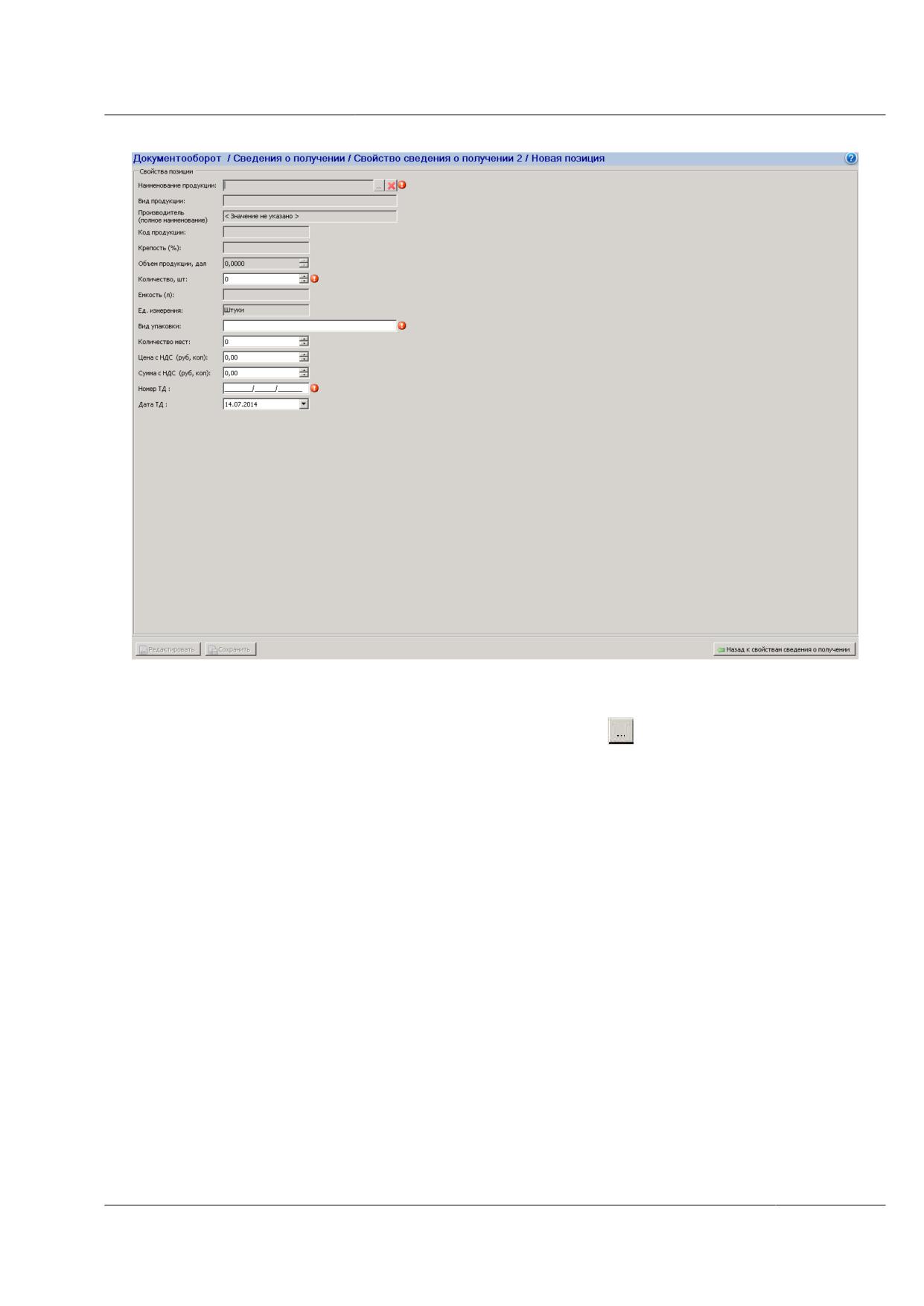
Рисунок 112 - Ввод позиции АП, СП нефасованной продукции
Введите следующие данные:
а) Наименование продукции. Нажмите на кнопку .
Для ввода значения позиции АП воспользуйтесь формой выбора алкогольной
продукции. Внимание! Предварительно должна быть создана запись о данном
наименовании в справочнике наименований АП, а также код АП.
Для ввода значения позиции СП воспользуйтесь аналогичной формой выбора
спиртосодержащей продукции. Внимание! Предварительно должна быть
создана запись в справочнике спиртосодержащей пищевой или непищевой
продукции. После заполнения данного поля автоматически заполнятся поля
«Производитель (полное наименование)», «Вид продукции», «Код продукции».
б) Объем полученной продукции в далах. Укажите объем полученной
продукции в соответствии со сведениями, указанными в приходной накладной.
в) Количество фактически полученной продукции. Это количество продукции,
которое завод получил, пропустив его через мерники при текущей температуре.
Значение заполняется на основании Акта о приемке ЭС. Если количество
фактически полученной продукции совпадает с информацией в накладной,
значение поля должно быть равно «Объему фактически полученной
продукции». Если при транспортировке продукции произошли потери (в
пределах норм), указывается меньшее значение.
При этом показания с мерников должны в обязательном порядке
приводиться к той же температуре, при которой выполнялись измерения
АСИиУ. Если АСИиУ приводят показания измерений к температуре 20°С, то
поле заполняется с привязкой к температуре в 20°С. Возможно указание
меньшего значения. Далее именно это количество должно совпадать с
данными в файлах АСИиУ в пределах допустимой погрешности.
г) Вид упаковки, количество мест. Укажите вид упаковки, в которой
выполнялась транспортировка груза (например, корзина, ящик), при
необходимости укажите количество мест в одной упаковке (необязательно для
заполнения, ограничение на ввод - 5 знаков).
д) Цена с НДС (за единицу измерения). Ограничение на ввод - 6 знаков до
запятой. После заполнения данного поля и поля «Количество, шт»
автоматически заполняется поле «Сумма с НДС» (ограничение на ввод - 14
знаков до запятой).
Файл АСИиУ - при получении нефасованной продукции к позиции документа
необходимо прикрепить файл АСИиУ (нового обобщенного формата). Нажмите
на кнопку . Введите значение с помощью формы выбора файла АСИиУ
(рисунок
30).
Описание формы приведено в подпункте
6.1.6.7.
Предварительно файл должен быть загружен в систему (см. описание
модуля «Документооборот / Данные АСИиУ»).
е) Номер ТД и Дата ТД - данные поля отображаются и обязательны для
заполнения, если создано Сведение о получении импортной продукции. Для
ввода номера используется маска ввода, при этом разрешен ввод буквенных
символов.
В поле «Единица измерения» для нефасованной продукции по умолчанию
установлено значение «Дал (10 л)».
После того как введены данные позиции, нажмите на кнопку
. Данные
будут сохранены. Для возврата на форму свойств документа нажмите на кнопку
6.5.2.4 Ввод позиции импорта пива, сидра, пуаре, медовуха.
а) При получении нефасованной импортной продукции такой как пиво, сидр, пуаре
и медовуха необходимо ввести позиции в приходную накладную с выбором
соответствующего типа продукции.
При получении нефасованной продукции предварительно необходимо пропустить
продукцию через счетчик, затем сохранить в каталоге обмена полученные файлы АСИиУ.
Присоединение файла АСИиУ к позиции «Сведения о получении» нефасованной
продукции аналогично присоединению к позиции «Сведения об отгрузке» нефасованной
продукции и описано в подпункте 6.1.6.7.
Для ввода позиции пива, сидра, пуаре и медовухи нажмите на кнопку
. Откроется форма ввода позиции продукции (рисунок 112а).
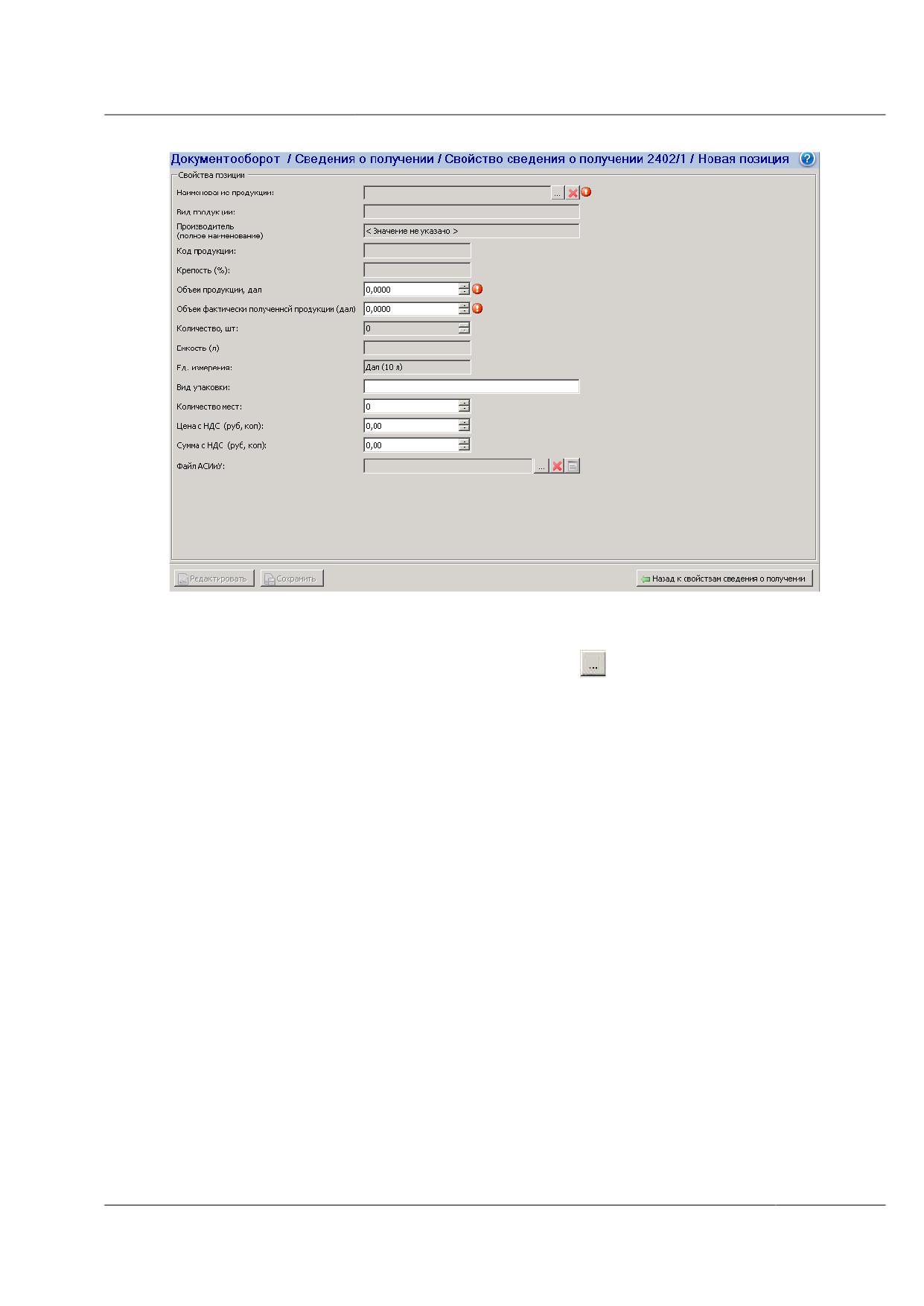
Рисунок 113а - Форма ввода позиций пива, сидра, пуаре и медовухи (нефасованная продукция)
Введите следующие данные:
Наименование продукции. Нажмите на кнопку .
Для ввода значения позиций пива, сидра, пуаре, медовухи откроется форма выбора
алкогольной продукции. Внимание! Предварительно должна быть создана запись о
данном наименовании в справочнике наименований АП, а также код АП.
Объем продукции, дал. Укажите объем полученной продукции в соответствии со
сведениями, указанными в приходной накладной.
Объем фактически полученной продукции (дал). Это количество продукции,
которое завод получил, пропустив его через мерники при текущей температуре.
Значение заполняется на основании Акта о приемке. Если количество фактически
полученной продукции совпадает с информацией в накладной, значение поля
должно быть равно «Объему фактически полученной продукции». Если при
транспортировке продукции произошли потери (в пределах норм), указывается
меньшее значение.
При этом показания с мерников должны в обязательном порядке приводиться
к той же температуре, при которой выполнялись измерения АСИиУ. Если АСИиУ
приводят показания измерений к температуре 20°С, то поле заполняется с привязкой к
температуре в
20°С. Возможно указание меньшего значения. Далее именно это
количество должно совпадать с данными в файлах АСИиУ в пределах допустимой
погрешности.
Вид упаковки, количество мест. Укажите вид упаковки, в которой выполнялась
транспортировка груза (например, корзина, ящик), при необходимости укажите
количество мест в одной упаковке (необязательно для заполнения, ограничение на
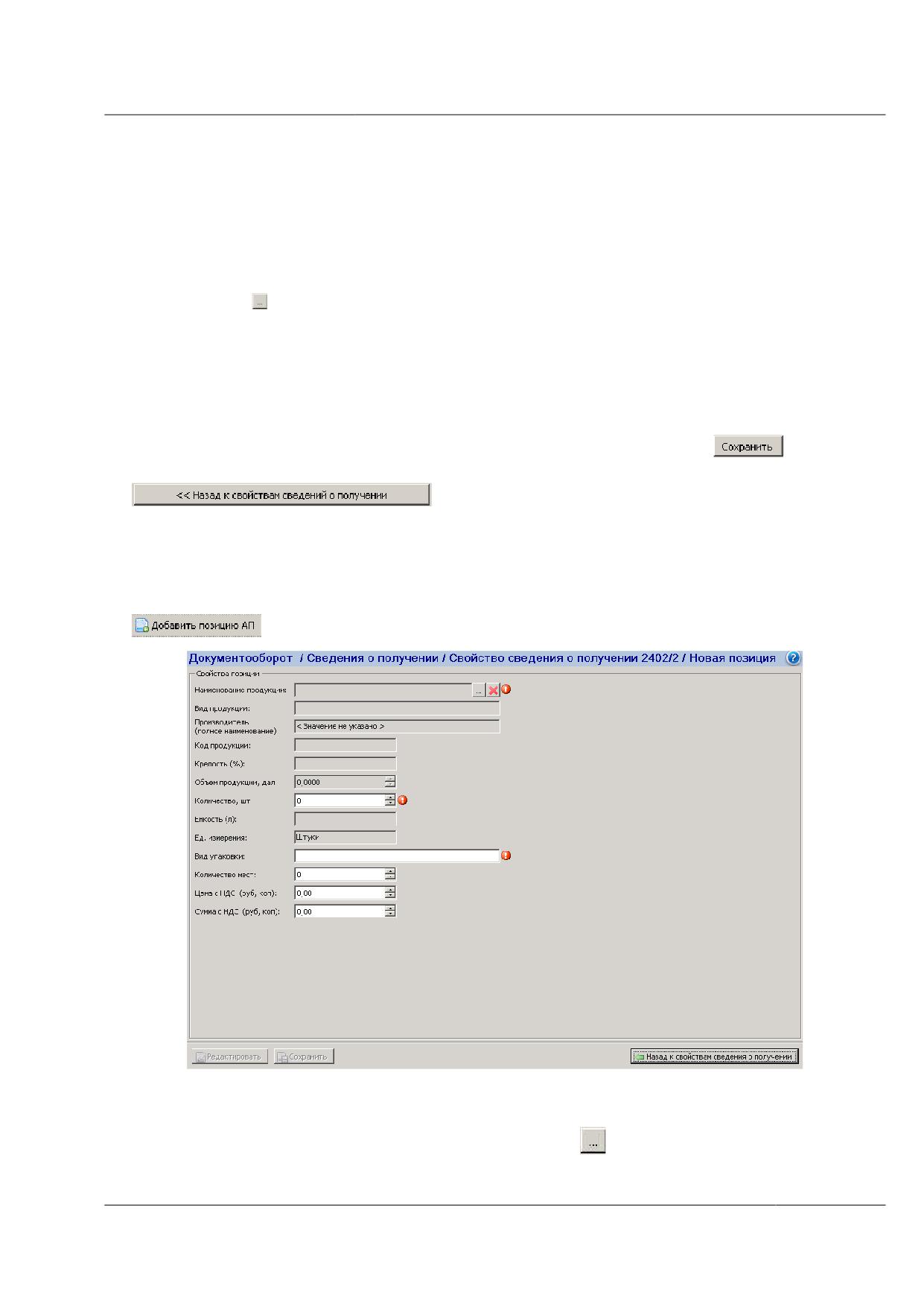
ввод - 5 знаков).
Цена с НДС (за единицу измерения). Ограничение на ввод - 6 знаков до запятой.
После заполнения данного поля и поля «Количество, шт» автоматически
заполняется поле «Сумма с НДС» (ограничение на ввод - 14 знаков до запятой).
Файл АСИиУ - при получении нефасованной продукции к позиции документа
необходимо прикрепить файл АСИиУ (нового обобщенного формата). Нажмите на
кнопку . Введите значение с помощью формы выбора файла АСИиУ (рисунок
30). Описание формы приведено в подпункте 6.1.6.7. Предварительно файл
должен быть загружен в систему (см. описание модуля «Документооборот /
Данные АСИиУ»).
В поле «Единица измерения» для нефасованной продукции по умолчанию установлено
значение «Дал (10 л)».
После того как введены данные позиции, нажмите на кнопку
. Данные
будут сохранены. Для возврата на форму свойств документа нажмите на кнопку
б) При получении фасованной импортной продукции такой как пиво, сидр, пуаре и
медовуха необходимо ввести позиции в приходную накладную с выбором
соответствующего типа продукции.
Для ввода позиции пива, сидра, пуаре и медовухи нажмите на кнопку
. Откроется форма ввода позиции продукции (рисунок 112б).
Рисунок 114б - Форма ввода позиций пива, сидра, пуаре и медовухи (фасованная продукция)
Введите следующие данные:
Наименование продукции. Нажмите на кнопку .
Для ввода значения позиций пива, сидра, пуаре, медовухи откроется форма выбора
алкогольной продукции. Внимание! Предварительно должна быть создана запись о
данном наименовании в справочнике наименований АП, а также код АП.
Объем продукции, дал. Укажите объем полученной продукции в соответствии со
сведениями, указанными в приходной накладной.
Количество, шт. Укажите количество полученной продукции в соответствии со
сведениями, указанными в приходной в потребительской таре
Вид упаковки, количество мест. Укажите вид упаковки, в которой выполнялась
транспортировка груза (например, корзина, ящик), при необходимости укажите
количество мест в одной упаковке (необязательно для заполнения, ограничение на
ввод - 5 знаков).
Цена с НДС (за единицу измерения). Ограничение на ввод - 6 знаков до запятой.
После заполнения данного поля и поля «Количество, шт» автоматически
заполняется поле «Сумма с НДС» (ограничение на ввод - 14 знаков до запятой).
В поле «Единица измерения» для фасованной продукции по умолчанию
установлено значение «Штуки».
После того как введены данные позиции, нажмите на кнопку
. Данные
будут сохранены. Для возврата на форму свойств документа нажмите на кнопку
6.5.2.5 Просмотр и редактирование позиции «Сведения о получении»
Редактировать можно только документы со статусом «Создано» (документ создан,
сохранен в БД, но еще не отправлен в МРУ), «Ошибка отправки».
Для просмотра и редактирования данных позиции документа выберите позицию из
списка на странице просмотра свойств документа и нажмите на кнопку
Откроется страница свойств позиции «Сведения о получении».
Для редактирования данных позиции нажмите на кнопку
. Внесите
изменения в доступные для редактирования поля и нажмите на кнопку
для
сохранения внесенных изменений.
6.5.2.6 Формирование Сведений о первичных остатках
Учет и фиксация данных о первичных остатках продукции в ЕГАИС выполняется
организациями, осуществляющими производство и (или) оборот этилового спирта,
алкогольной и спиртосодержащей продукции, посредством документа «Сведение о
первичных остатках продукции».
Ввод остатков готовой продукции выполняется организациями после начала работ
в ЕГАИС в период, установленный МРУ по федеральному округу. Ввод остатков готовой
продукции осуществляется организацией по результатам проведенной инвентаризации.
После заполнения документ отправляется в МРУ по федеральному округу, к
которому относится организация - участник ЕГАИС, данные проходят проверку на
предмет корректности данных, указанных в документе. Если информация правильна,
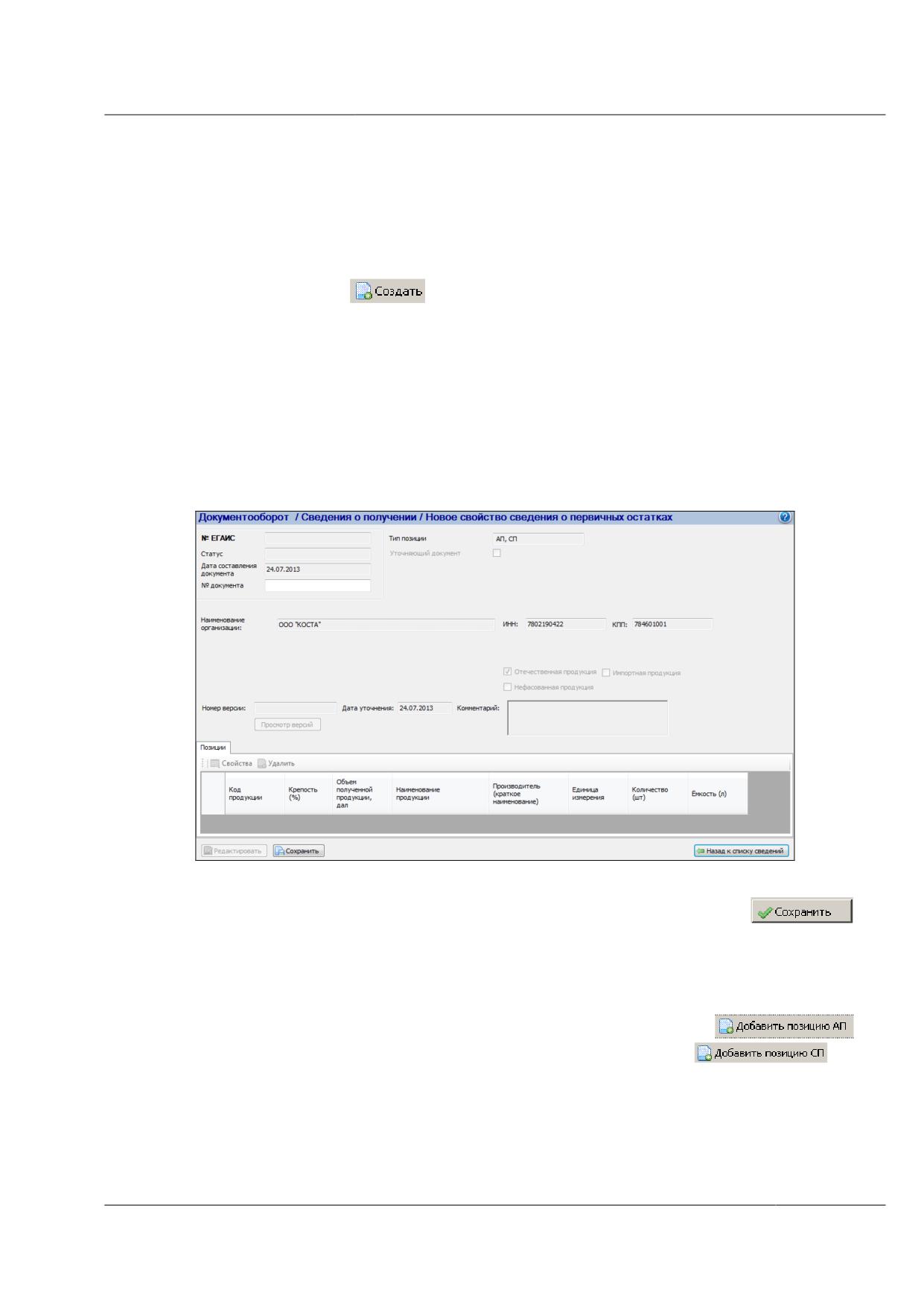
Сведения фиксируются в ЕГАИС и отправляются в Федеральный центр управления и
контроля.
Для учета данных о первичных остатках продукции выберите в дереве навигации
Документооборот Сведения о получении. Откроется форма «Сведения о получении»,
показанная на рисунке 105.
Нажмите на кнопку
. Откроется форма выбора признаков нового сведения
(рисунок 106). Выберите следующие признаки:
Тип продукции: импортная (если продукция импортного производства) или
отечественная (если продукция отечественного производства).
Фасовка продукции: фасованная, нефасованная.
Тип сведений. Выберите «Ввод первичных остатков» (при учете первичных
остатков продукции).
Нажмите на кнопку ОК. Откроется форма создания нового сведения о первичных
остатках продукции (рисунок 115).
Рисунок 115 - Форма создания сведения о первичных остатках продукции
Введите необходимые данные. Сохраните данные, нажав на кнопку
Добавьте позиции продукции.
6.5.2.7 Ввод позиций АП, СП в сведение о первичных остатках
фасованной продукции
Для ввода позиции алкогольной продукции нажмите на кнопку
Для ввода позиции спиртосодержащей продукции нажмите на кнопку
Откроется форма ввода позиции продукции (рисунок 116).
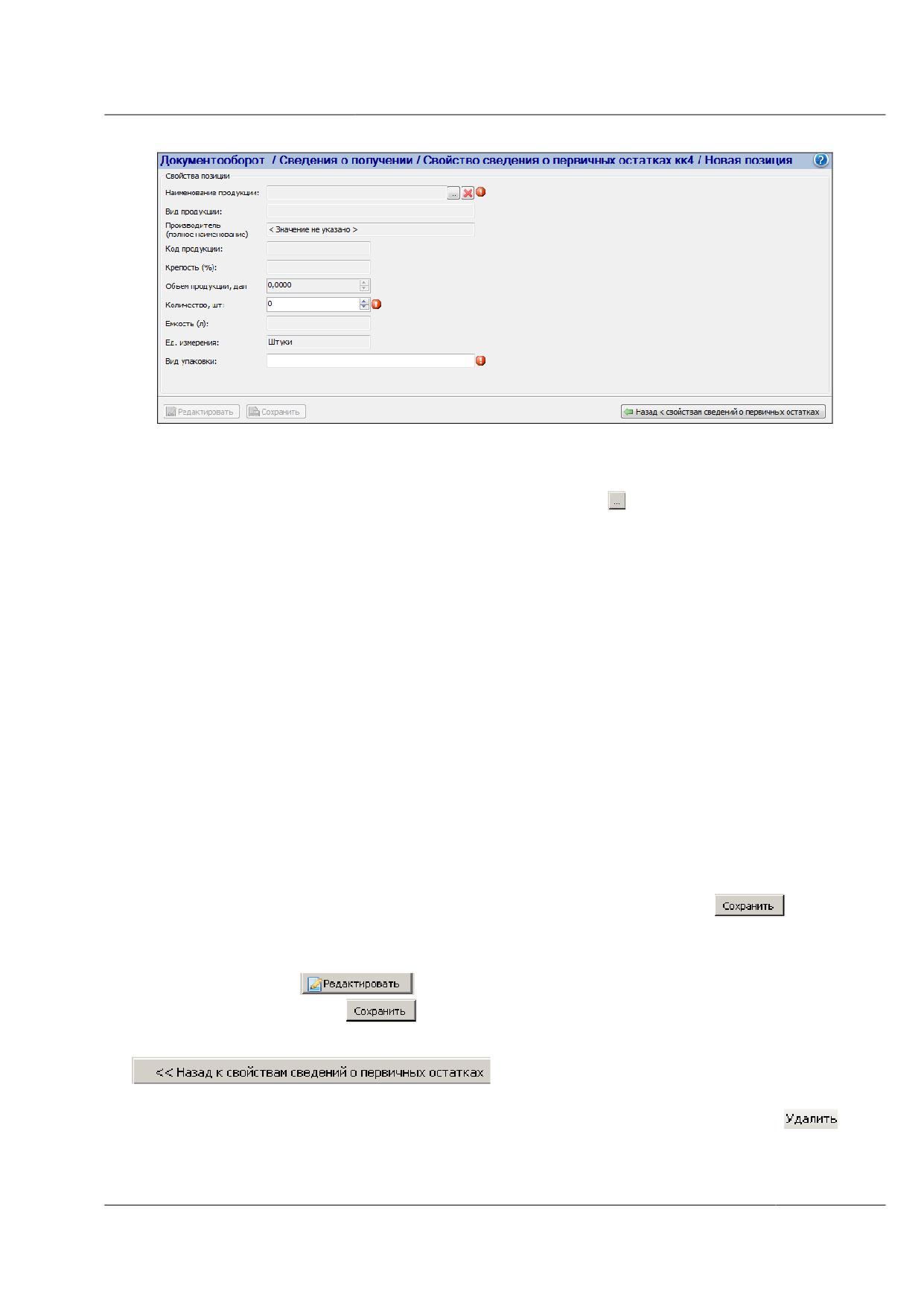
Рисунок 116 - Форма для ввода данных позиции АП, СП фасованной продукции
Введите следующие данные:
а) Наименование продукции. Нажмите на кнопку .
Для ввода значения позиции АП откроется форма выбора алкогольной
продукции. Внимание! Предварительно должна быть создана запись о данном
наименовании в справочнике наименований АП, а также код АП.
Для ввода значения позиции СП откроется аналогичная форма выбора
спиртосодержащей продукции. Внимание! Предварительно должна быть
создана запись в справочнике спиртосодержащей пищевой или непищевой
продукции.
После заполнения данного поля автоматически заполнятся поля
«Производитель (полное наименование)», «Вид продукции», «Код продукции» и
«Емкость (л)».
б) Количество, шт. При заполнении данного поля автоматически заполняется
поле «Объем продукции, дал».
в) Вид упаковки. Укажите наименование упаковки, в которой выполнялась
транспортировка груза (например, корзина, ящик).
В поле «Единица измерения» для фасованной продукции по умолчанию
установлено значение «Штуки».
После того как введены свойства позиции, нажмите на кнопку
. Данные
позиции будут сохранены.
Если при вводе данных позиции была допущена ошибка, отредактируйте данные.
Нажмите на кнопку
. Внесите изменения в доступные для редактирования
поля и нажмите на кнопку
для сохранения внесенных изменений.
Для возврата на форму свойств документа нажмите на кнопку
. На странице со свойствами сведения будет
отображаться созданная позиция. Если позицию необходимо удалить (удаление доступно
для документов в статусе «Создано»), выделите ее в списке и нажмите на кнопку
6.5.2.8 Ввод позиций АП, СП, ЭС в сведение о первичных остатках
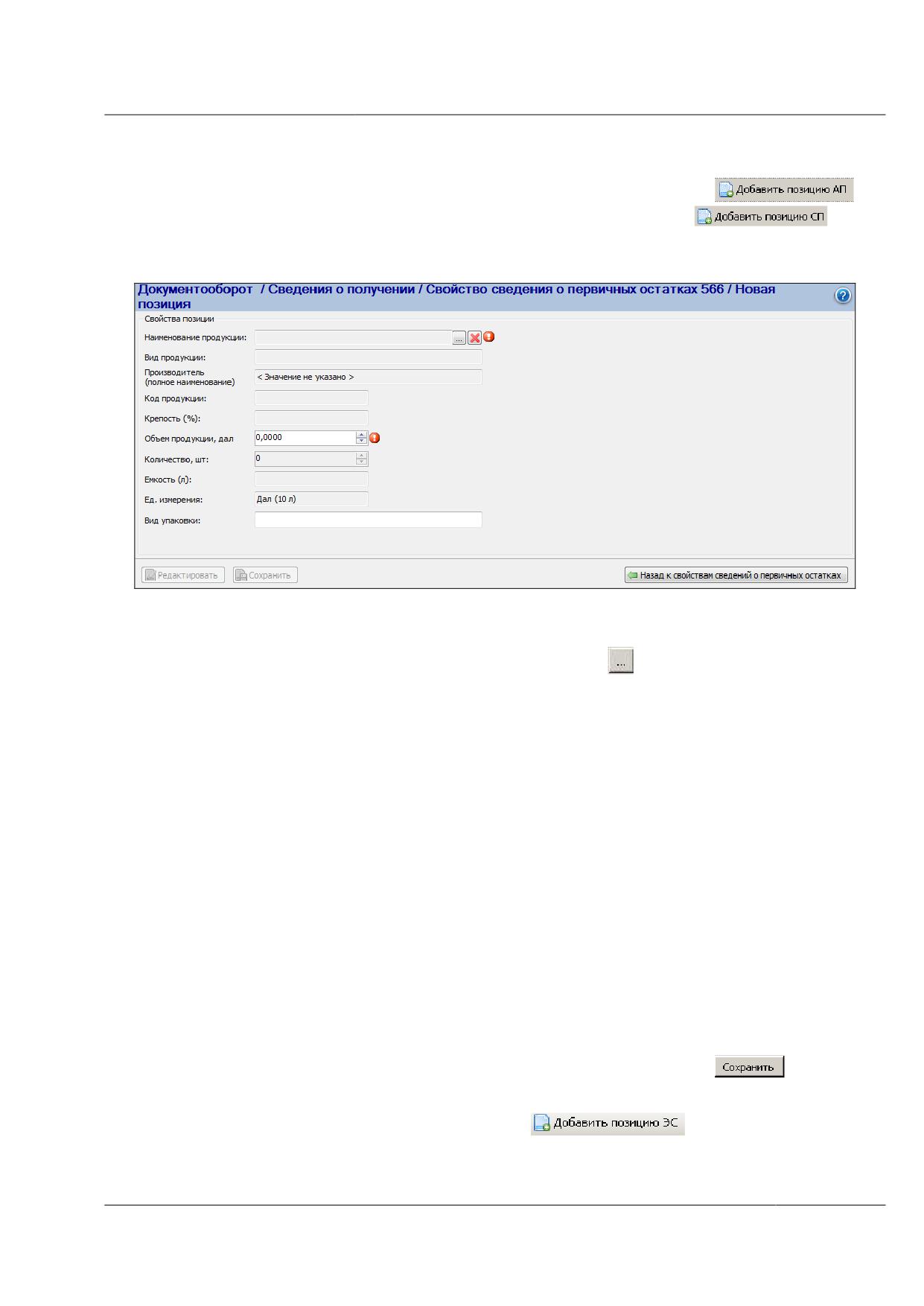
нефасованной продукции
Для ввода позиции алкогольной продукции нажмите на кнопку
Для ввода позиции спиртосодержащей продукции нажмите на кнопку
Откроется форма ввода позиции продукции (рисунок 117).
Рисунок 117 - Ввод позиции АП/СП нефасованной продукции
Введите следующие данные:
а) Наименование продукции. Нажмите на кнопку .
Для ввода значения позиции АП откроется форма выбора алкогольной
продукции. Внимание! Предварительно должна быть создана запись о данном
наименовании в справочнике наименований АП, а также код АП.
Для ввода значения позиции СП откроется аналогичная форма выбора
спиртосодержащей продукции. Внимание! Предварительно должна быть
создана запись в справочнике спиртосодержащей пищевой или непищевой
продукции.
После заполнения данного поля автоматически заполнятся поля
«Производитель (полное наименование)», «Вид продукции», «Код продукции» и
«Емкость (л)».
б) Объем продукции, дал.
в) Вид упаковки. Укажите наименование упаковки (например, корзина, ящик).
Поле необязательно для заполнения.
В поле «Единица измерения» для нефасованной продукции по умолчанию
установлено значение «Дал (10 л)».
После того как введены свойства позиции, нажмите на кнопку
. Данные
позиции будут сохранены.
Для ввода позиции ЭС нажмите на кнопку
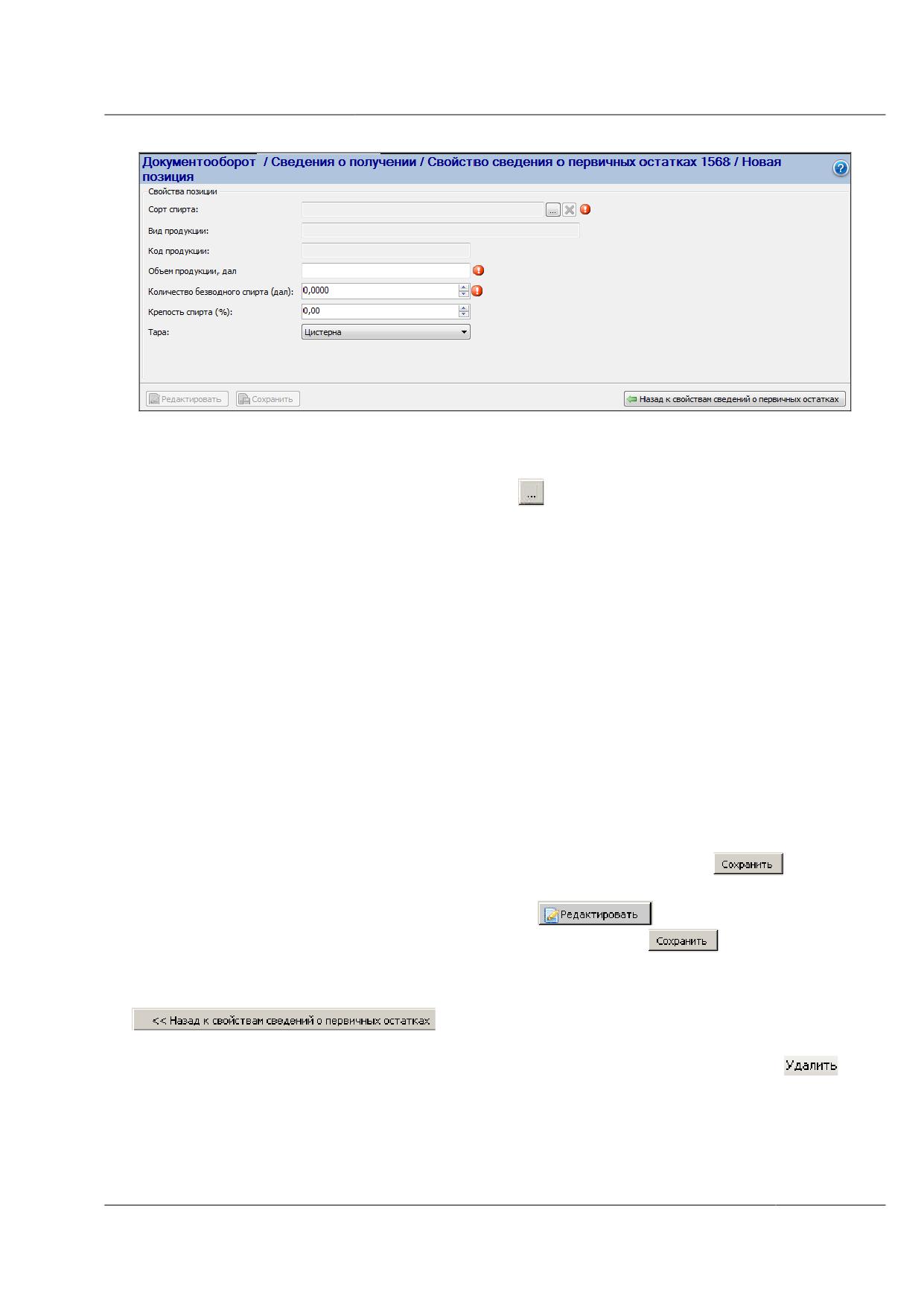
Рисунок 118 - Форма для ввода данных позиции ЭС нефасованной продукции
Введите следующие данные:
Сорт спирта. Нажмите на кнопку
. Для ввода значения воспользуйтесь
формой выбора наименования ЭС. После заполнения данного поля
автоматически заполнятся поля «Вид продукции», «Код продукции»
Внимание! Необходимая запись должна быть в справочнике сортов спирта.
Объем продукции, дал.
Тара. Выберите значение из выпадающего списка. Список содержит записи
справочника «Тара». При отсутствии необходимого значения добавьте его в
справочник тары.
Количество безводного спирта (дал). Значение вводится на основании Акта
инвентаризации ЭС. Значение должно быть более 0. Поле заполняется с
привязкой к температуре в 20°С.
Крепость спирта (%). Значение вводится на основании Акта инвентаризации
ЭС.
В поле «Единица измерения» для нефасованной продукции по умолчанию
установлено значение «Дал (10 л)».
После того как введены данные позиции, нажмите на кнопку
. Данные
позиции будут сохранены. Если при вводе данных позиции была допущена ошибка,
отредактируйте данные. Нажмите на кнопку
. Внесите изменения в
доступные для редактирования поля и нажмите на кнопку
для сохранения
внесенных изменений.
Для возврата на форму свойств документа нажмите на кнопку
На странице со свойствами сведения будет
отображаться созданная позиция. Если позицию необходимо удалить (удаление доступно
для документов в статусе «Создано»), выделите ее в списке и нажмите на кнопку
6.5.3 Просмотр свойств документа и печать Уведомления об отказе
в фиксации
Для просмотра свойств документа на форме, содержащей список, выберите
документ, при помощи щелчка мышью выделите строку, нажмите на кнопку
. Откроется форма свойств документа в режиме просмотра.
Под блоком данных позиций ТТН отображается информация о суммарном объеме
принятой продукции и сумме с НДС.
Для документов, которые прошли форматно-логический контроль с ошибками
(статус «Отказано в фиксации»), можно просмотреть Уведомление об отказе в фиксации
(с результатами проверки ФЛК). Для того чтобы просмотреть полученное от МРУ
Уведомление, необходимо нажать на кнопку Уведомление об отказе в фиксации.
Документ откроется для предварительного просмотра и дальнейшей печати.
Внимание! Формирование печатной формы документа может занять несколько минут.
Пожалуйста, подождите. В случае длительной задержки процесса формирования формы
для предварительного просмотра необходимо выполнить перезапуск программных
средств.
Если по какому-либо виду проверки не было выявлено ошибок в результате ФЛК,
таблица с результатами этого вида проверки будет пуста, и в данной части протокола
будет отображена информация, что по данному виду проверки ФЛК пройден.
Если в результате ФЛК не было выявлено ошибок, то кнопка Уведомление об
отказе в фиксации не доступна и документу установлен статус «Зафиксировано в
ЕГАИС» (в печатной форме отображается номер подтверждения о фиксации в ЕГАИС).
6.5.4 Редактирование документа
Редактировать можно только документы со статусом «Создано» (документ создан,
сохранен в БД, но еще не отправлен в МРУ), «Ошибка отправки».
Для редактирования документа на форме, содержащей список документов (рисунок
105), выберите строку таблицы, выделите ее, нажмите на кнопку
. Откроется
форма свойств документа в режиме просмотра. Нажмите на кнопку
. Внесите
изменения в доступные для редактирования поля и нажмите на кнопку
для
сохранения внесенных изменений.
Примечание. Доступно для редактирования значение поля «Дата составления»
Сведений о первичных остатках, в том числе можно указать более раннюю дату, чем
текущая.
6.5.5 Удаление документа
Удалять можно только документы со статусом «Создано» (документ, который
сохранен в БД, но еще не отправлен в МРУ).
Внимание! После удаления документа или позиции документа с прикрепленным
файлом АСИиУ, файл АСИиУ будет доступен для прикрепления к позиции другого
документа.
Выделите документ в списке, нажмите на кнопку
. На экране отобразится
сообщение с запросом подтверждения действия. Подтвердите удаление.
6.5.6 Отправка документа в МРУ
Отправлять можно только документы со статусом «Создано» (документ создан,
сохранен в БД, но еще не отправлен в МРУ), «Ошибка отправки».
Для отправки документа в МРУ выделите документ в списке, нажмите на кнопку
. Из выпадающего меню выберите пункт «Отправить текущий документ».
Внимание! Запрещена отправка в МРУ «Сведения о получении» и «Сведения о
первичных остатках» без позиций. При попытке отправить документ без позиции на
экране отобразится сообщение «Документ не может быть отправлен. Добавьте данные о
продукции».
6.5.7 Печать документа
Чтобы распечатать документ «Сведения о получении» или «Сведения о первичных
остатках», необходимо выделить документ в списке, нажать на кнопку
. Документ
откроется для предварительного просмотра (рисунокРисунок 101), таким образом, его
можно распечатать.
Внимание! Формирование печатной формы документа может занять несколько минут.
Пожалуйста, подождите. В случае длительной задержки процесса формирования формы
для предварительного просмотра необходимо выполнить перезапуск программных
средств.
Примечание. Номер документа в ЕГАИС отображается внизу на каждом листе
печатной формы документа.
6.5.8 Создание «Сведений о получении» с признаком «Возврат»
«Сведения о получении» с признаком Возврат - электронные документы ЕГАИС,
которые формируются в организациях грузоотправителях на возвращаемую продукцию.
Если организации, получившей продукцию, необходимо ее вернуть, оформляется
документ «Сведение об отгрузке (возврат)». В свою очередь, организация
-
грузоотправитель оформляет «Сведения о получении (возврат)» при получении
возвращенной продукции.
Для создания возвратных сведений о получении продукции выберите в дереве
навигации Документооборот Сведения об отгрузке. Откроется форма «Сведения об
отгрузке» со списком документов 87.
В списке выберите документ, на основе которого будет формироваться «Сведение
о получении (возврат)». Нажмите на кнопку
. Откроется форма создания
документа (рисунок 119).
Кнопка
для документов «Сведения об отгрузке» доступна только
для последней версии ТТН, в статусе «Зафиксировано в ЕГАИС».
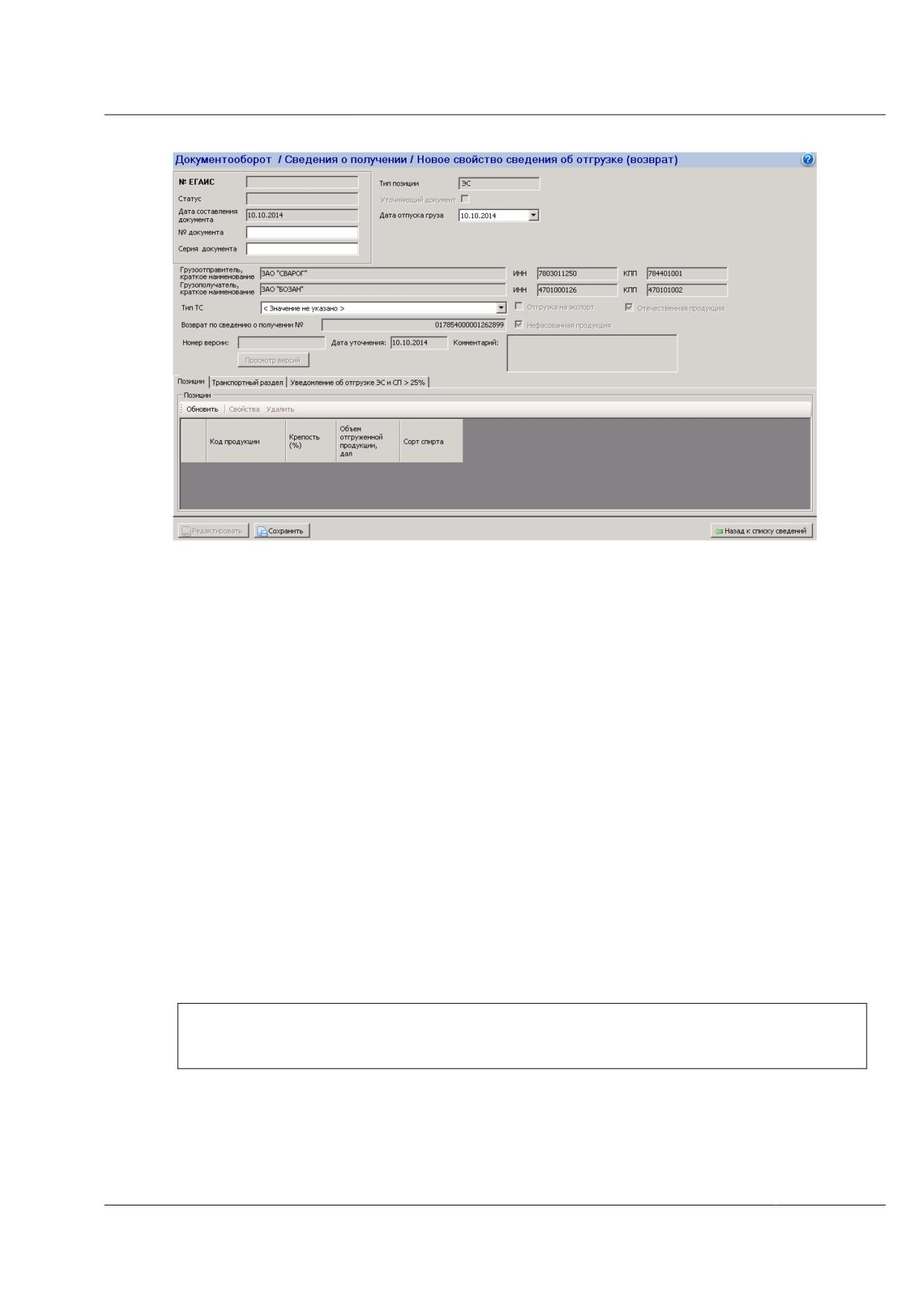
Рисунок 119 - Создание «Сведений о получении (возврат)» (рисунок 103)
Некоторые поля заполняются данными из «Сведения об отгрузке», включая поля
позиций «Количество фактически полученной продукции (дал)» для нефасованной
продукции и «Номер ТД», «Дата ТД» для импортной продукции.
Заполните следующие поля:
Серия накладной, номер накладной, номер ЕГАИС сведений об отгрузке.
Тип ТС. Для изменения установленного значения воспользуйтесь выпадающим
списком. Вы можете указать:
o автомобильный транспорт;
o водный транспорт;
o воздушный транспорт;
o железнодорожный транспорт;
o иные транспортные средства.
Дата составления. Дата создания накладной не редактируема. Датой создания
является фактическая дата формирования документа.
Дата получения груза, дата отпуска груза. В поля автоматически устанавливается
текущая дата. Для изменения установленного значения воспользуйтесь
выпадающим календарем.
ВНИМАНИЕ! Если дата получения груза превышает дату составления документа
более чем на 5 дней, то такой документ будет ожидать ручного подтверждения
оператором МРУ.
Номер уведомления (вкладка «Уведомление о закупке ЭС и СП >25%» для
нефасованной ССП и ЭС с содержанием ЭС более 25%).
Объем в соответствии с уведомлением (вкладка «Уведомление о закупке ЭС и СП
>25
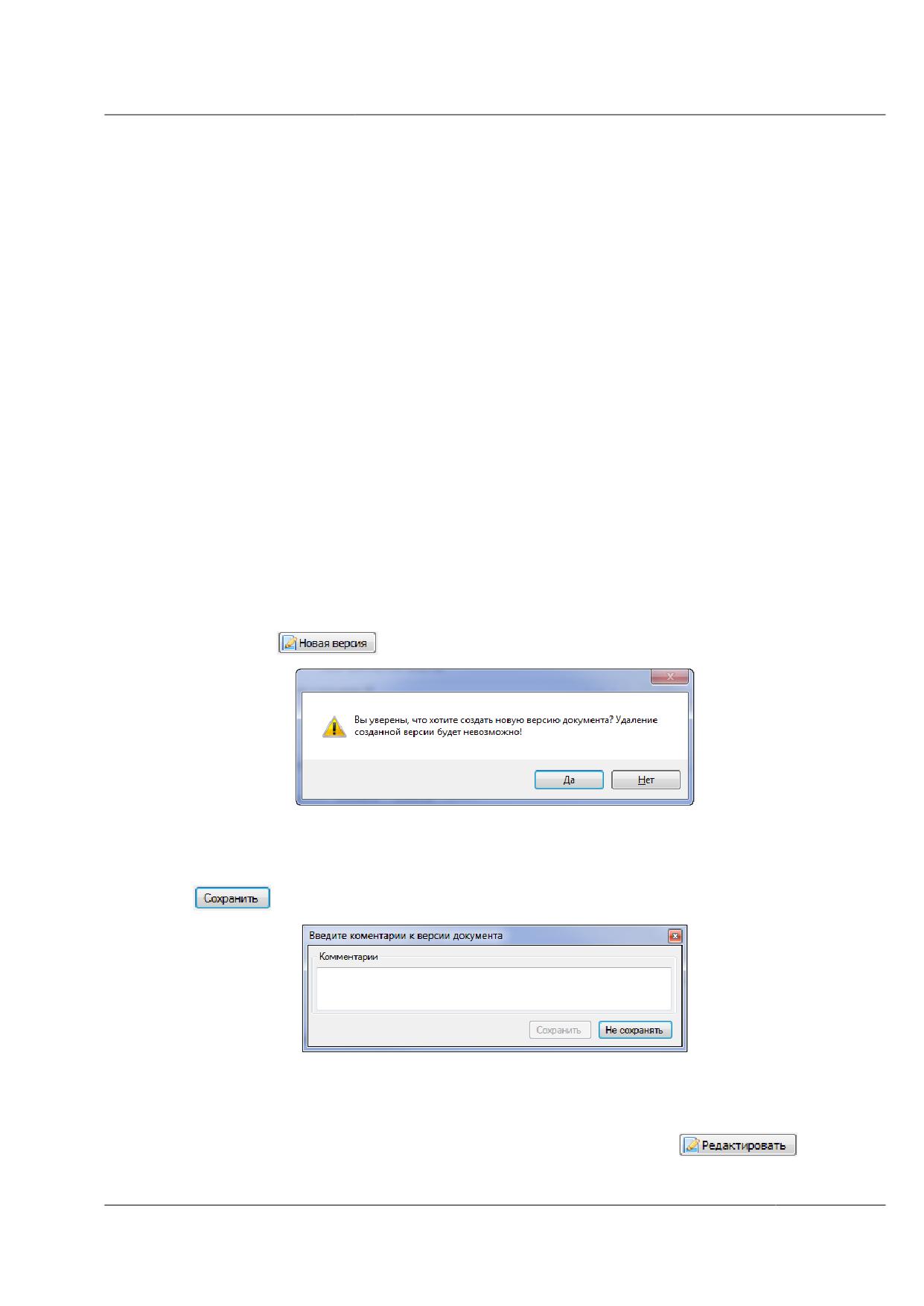
25%» для нефасованной ССП и ЭС с содержанием ЭС более 25%). Для изменения
установленного значения введите данные с клавиатуры или с помощью кнопок
увеличения/уменьшения значения.
Поля вкладки «Транспортный раздел» (поля обязательны для заполнения, если в
качестве значения поля «Тип ТС» выбран автомобильный транспорт).
Сохраните данные. Для этого нажмите на кнопку «Сохранить».
Внимание! Если задан неуникальный номер документа (документ с таким номером
уже присутствует в системе), то на экране отобразится сообщение «Проверьте
корректность заполнения всех необходимых полей». Введите корректный номер
документа.
Для возврата на страницу со списком сведений об отгрузке нажмите на кнопку
Назад к списку сведений об отгрузке.
6.5.9 Создание новой версии документа
Внимание! Запрещено создание версий для документов, которые были
отклонены в МРУ (был установлен статус «Отказано в фиксации»).
При внесении изменений в документ новая версия создается исключительно для
тех документов, которые имеют статус «Зафиксировано в ЕГАИС».
6.5.9.1 Для внесения корректировок (создание версии) для такого документа необходимо
выбрать зафиксированную в ЕГАИС версию на форме просмотра свойств документа
нажать на кнопку
. Отобразится окно:
Рис 118а- Диалоговое окно для создания версии документа
После подтверждения, появится окно, в котором в поле «Комментарии» необходимо
указать причину, по которой необходимо создание новой версии, после чего нажать на
кнопку
(рисунок 118б).
Рис 118б - Создание комментария к новой версии
Будет создана новая версия документа, который будет находится в статусе «Создано», в
поле «Номер версии» отобразится текущий номер версии документа. В поле «Дата
уточнения» отобразится текущая дата. Нажмите на кнопку
. Поля
документа станут доступными для редактирования. Внесите изменения в доступные для
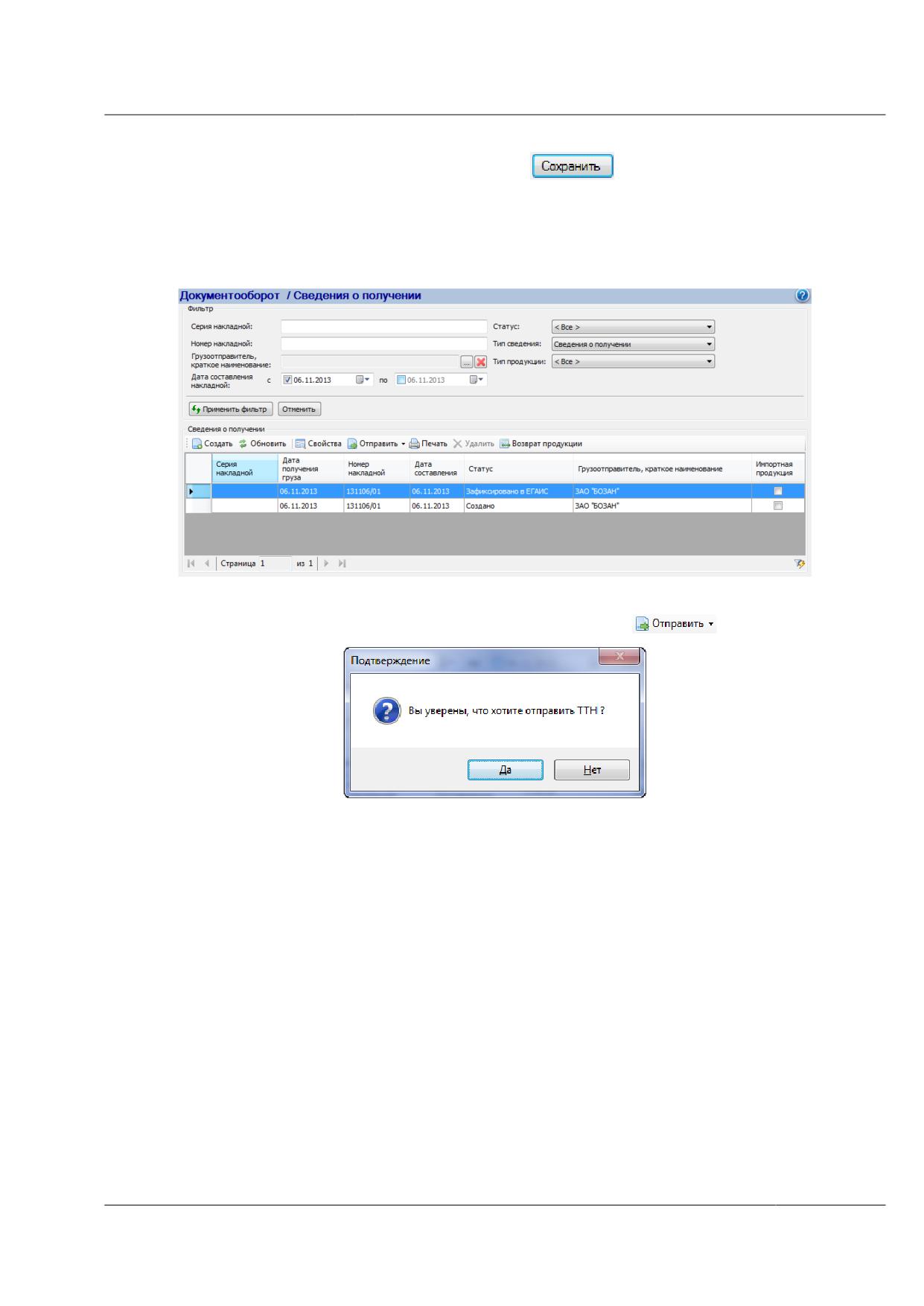
редактирования поля и нажмите на кнопку
для сохранения внесенных
изменений.
При просмотре списка записей для данного документа пользователю доступно две
записи версий: первоначальная в статусе «Зафиксировано в ЕГАИС» и версия
уточняющего (откорректированного) документа в статусе «Создано» (рисунок 118в).
Рис 118в - Сведение о получении. Список версий документа.
Версия документа отправляется на фиксацию в МРУ - кнопка
После подтверждения отправки документ последовательно проходит статусы
«Отправляется» «Отправлен» «Доставлено». Версии в статусе «Доставлено»
ожидают обработки на МРУ.
Для просмотра остаются доступны две записи документа - первоначальной (нулевой) и
первой версии (рисунок 118г).
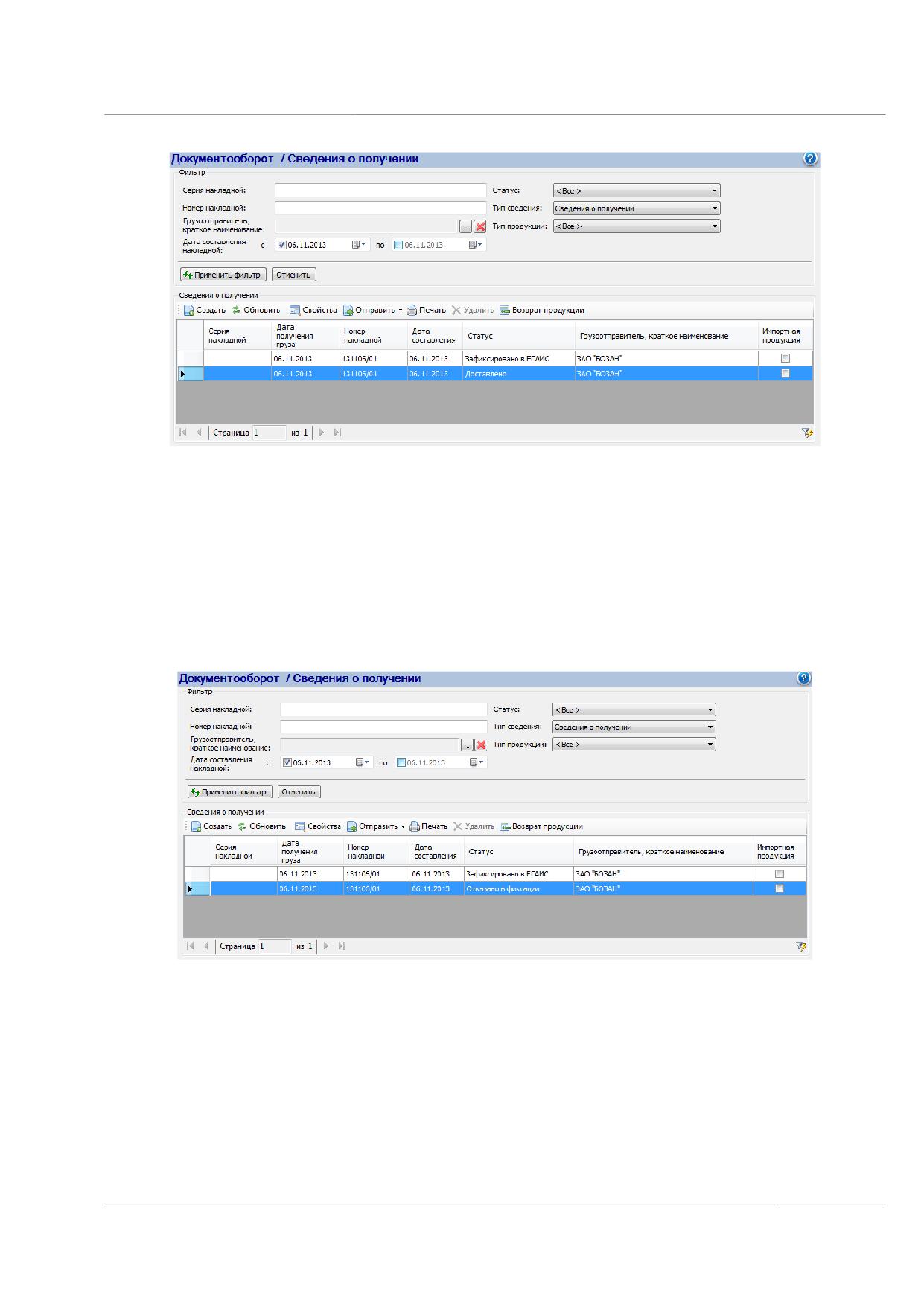
Рис 118г - Сведение о получении. Список версий документа.
В случае, если версия документа была отказана в фиксации, пользователь увидит
две записи по своей накладной (две версии):
1. Первоначальную (предыдущую версию до момента получения отказа фиксации)
в статусе «Зафиксировано в ЕГАИС».
2. Версию, которая была отказана в фиксации.
При этом в отчетах о объемах производства и оборота продукции будут участвовать
данные по объемам из первоначальной, зафиксированной версии.
Рис 118д- Сведение о получении. Список версий документа.
Запрещено создание версий для документов, которые были отклонены в МРУ (был
установлен статус «Отказано в фиксации»). Для того чтобы внести корректировку в
документ такого вида (который уже получил отказ фиксации) необходимо выбрать
версию документа в статусе «Зафиксировано в ЕГАИС» и повторно создать для него
версию документа (п.п 6.5.9.1).
В списке появится также вторая версия документа в статусе «Создано». Таким образом
для просмотра доступно три версии документа: первоначальная (нулевая) в статусе
«Зафиксировано в ЕГАИС», первая версия - с отказом фиксации и вторая версия, которая
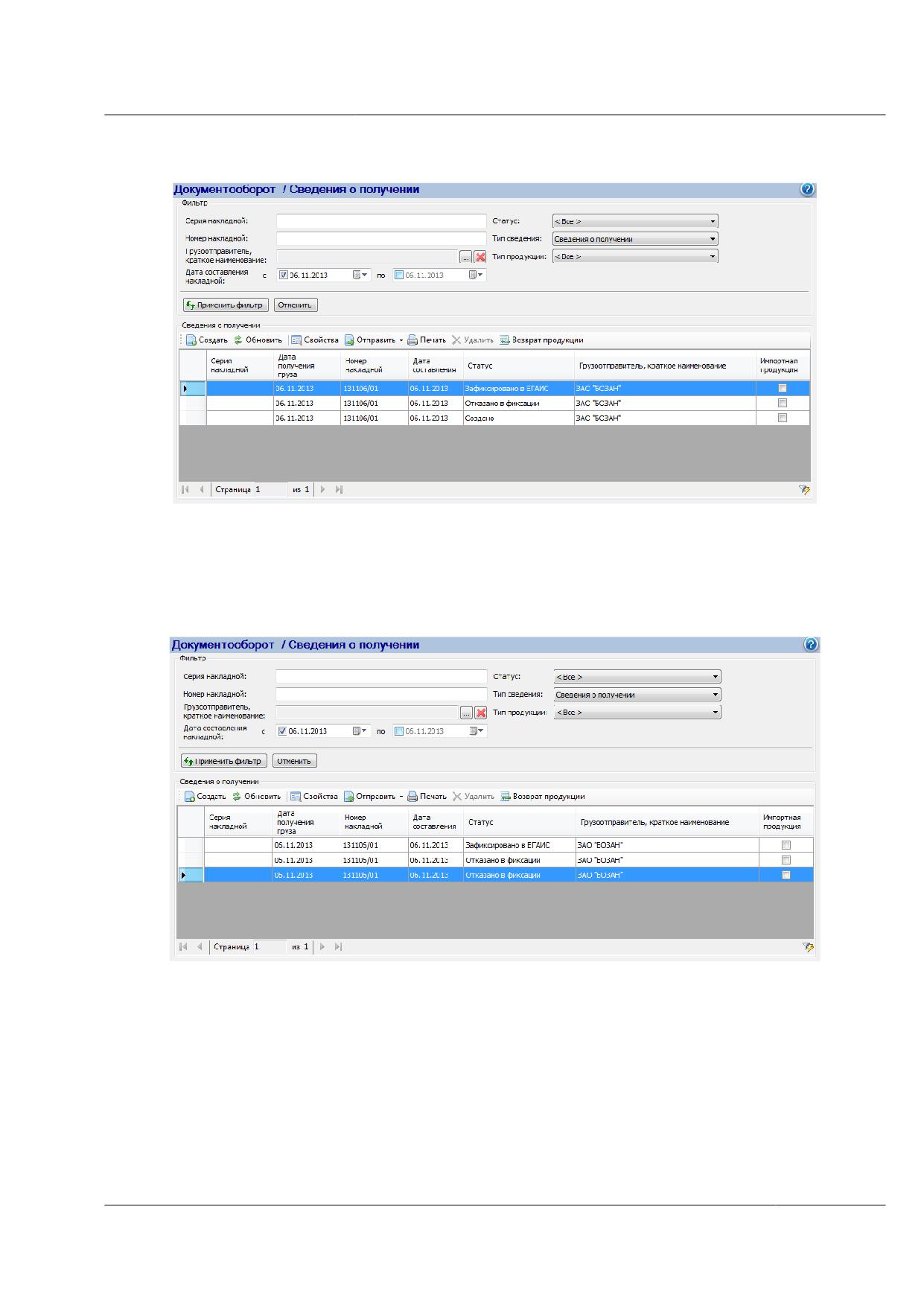
до отправки в МРУ будет находится в статусе «Создано» (рисунок 118е).
Рис 118е - Сведение о получении. Список версий документа.
Если вторая версия документа будет повторно отказана в фиксации, то при просмотре
документа в списке так же увидим все версии накладной - первоначальную в статусе
«Зафиксировано в ЕГАИС» и две версии, которые были отказаны в фиксации (рисунок
118ж).
Рис 118ж - Сведение о получении. Список версий документа.
Если документ успешно прошел фиксацию в МРУ, в ПС Участника ЕГАИС по
данному документу пользователь увидит один документ в статусе «Зафиксировано в
ЕГАИС» (рисунок 118з).
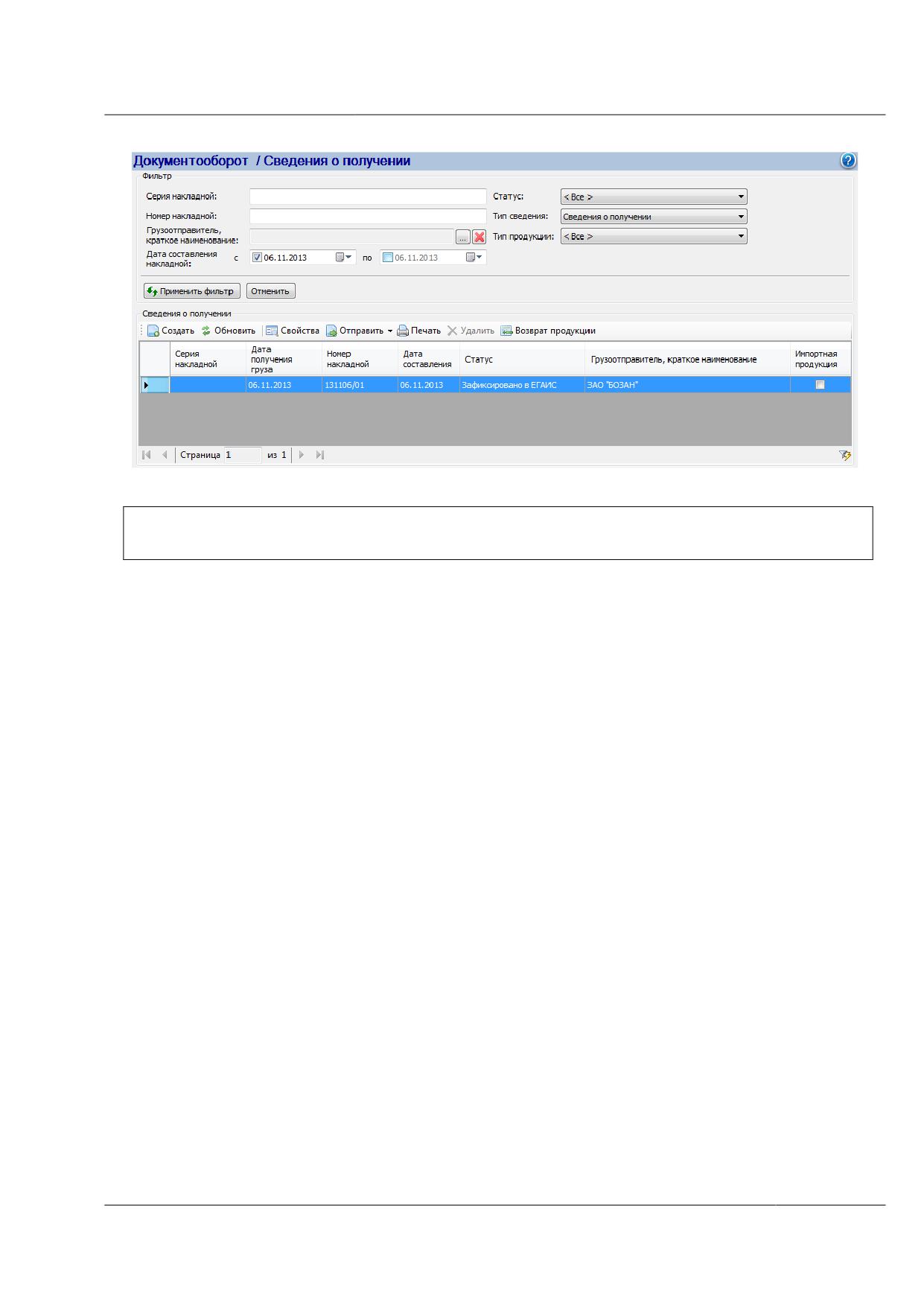
Рис 118з - Сведения о получении. Успешная фиксация версий документа
При успешной фиксации версии объединяются в один документ в статусе
«Зафиксировано в ЕГАИС».
Внимание! Версии документа «Сведения о получении» для фасованной
алкогольной и спиртосодержащей продукции, отличные от нулевой фиксируются
автоматически, если версия документа была отправлена в МРУ не более 5 дней назад с
момента создания нулевой версии.
6.5.10 Просмотр версий
Чтобы просмотреть версии документа нажмите на кнопку «Просмотр версий» на
странице свойств документа. Откроется форма выбора версии документа для просмотра,
представленная на рисунке 104. Работа с данной формой описана в пункте 6.4.11.
Просмотр версий доступен, если документ имеет несколько версий.
6.6
Документооборот / Акты о браке продукции
Акт о браке продукции - электронный документ ЕГАИС, формируемый в ПС
организации, осуществляющей производство и (или) оборот продукции. После
формирования, акт нужно отправить в МРУ по субъекту РФ.
Для работы с документами в дереве объектов выберите Документооборот
Акты о браке продукции. Откроется форма, показанная на рисунке 120.
На форме содержится список документов и кнопки - для выполнения необходимых
действий. Для поиска документов воспользуйтесь фильтром по следующим данным:
Номер. Номер документа по внутреннему документу обороту предприятия.
Статус. Выберите значение из выпадающего списка.
Вид брака. Выберите значение из выпадающего списка.
Дата составления акта (с...по). Установите флаг в соответствующем поле и
выберите значение с помощью выпадающего календаря.
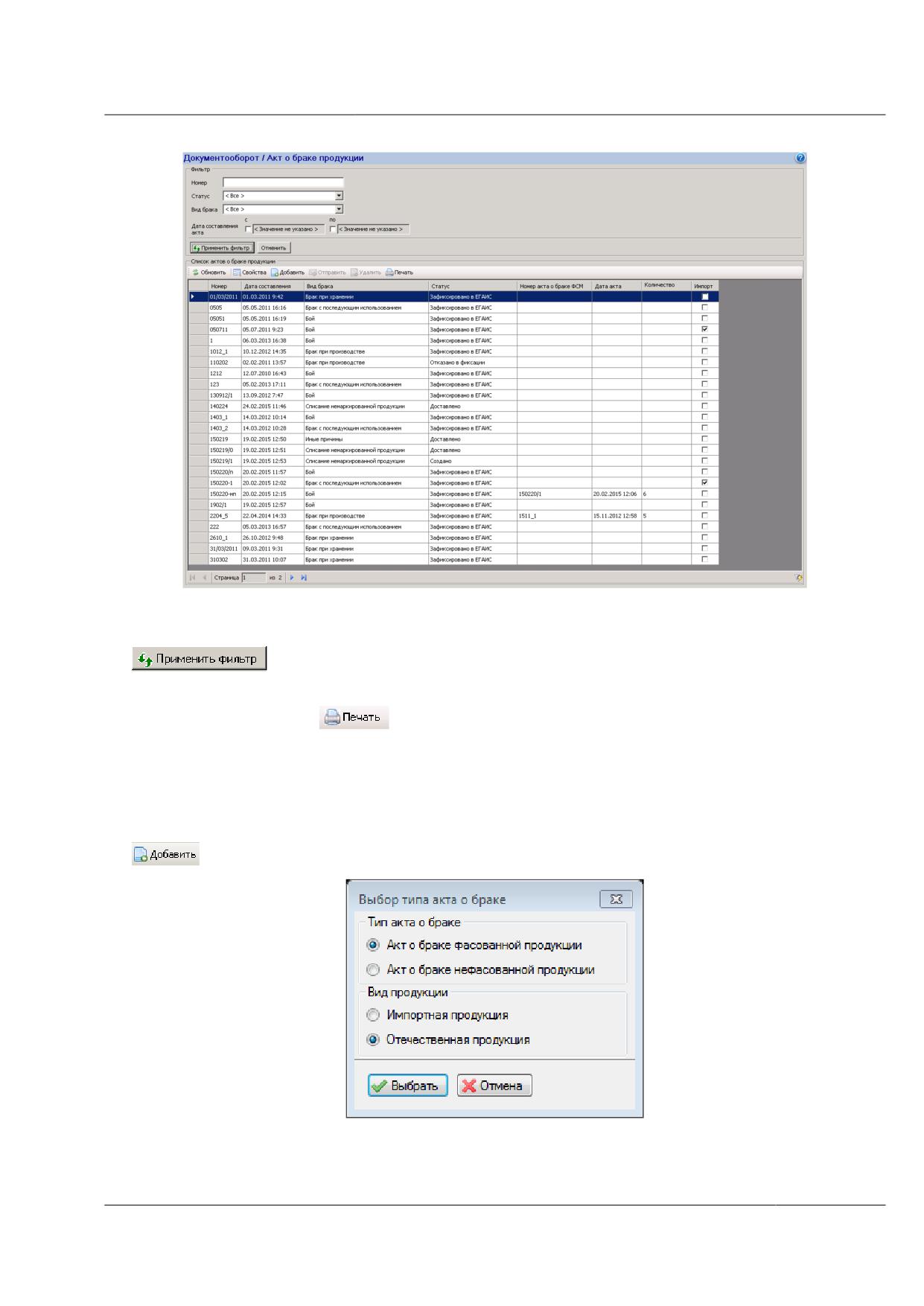
Рисунок 120 - Акты о браке продукции (список)
После того как определены параметры фильтрации, нажмите на кнопку
. Таблица отобразит список документов по заданным значениям.
Для печати «Акта о браке продукции» выделите строку документа в таблице и
нажмите на кнопку
. Откроется страница предварительного просмотра и
выполнения печати. Примечание. Номер документа в ЕГАИС отображается внизу на
каждом листе печатной формы документа.
6.6.1 Создание нового документа «Акт о браке продукции»
Для того чтобы сформировать новый Акт о браке продукции, нажмите на кнопку
. Откроется форма выбора типа акта (рисунок 121).
Рисунок 121 - Форма выбора типа продукции акта о браке
Укажите тип нового документа:
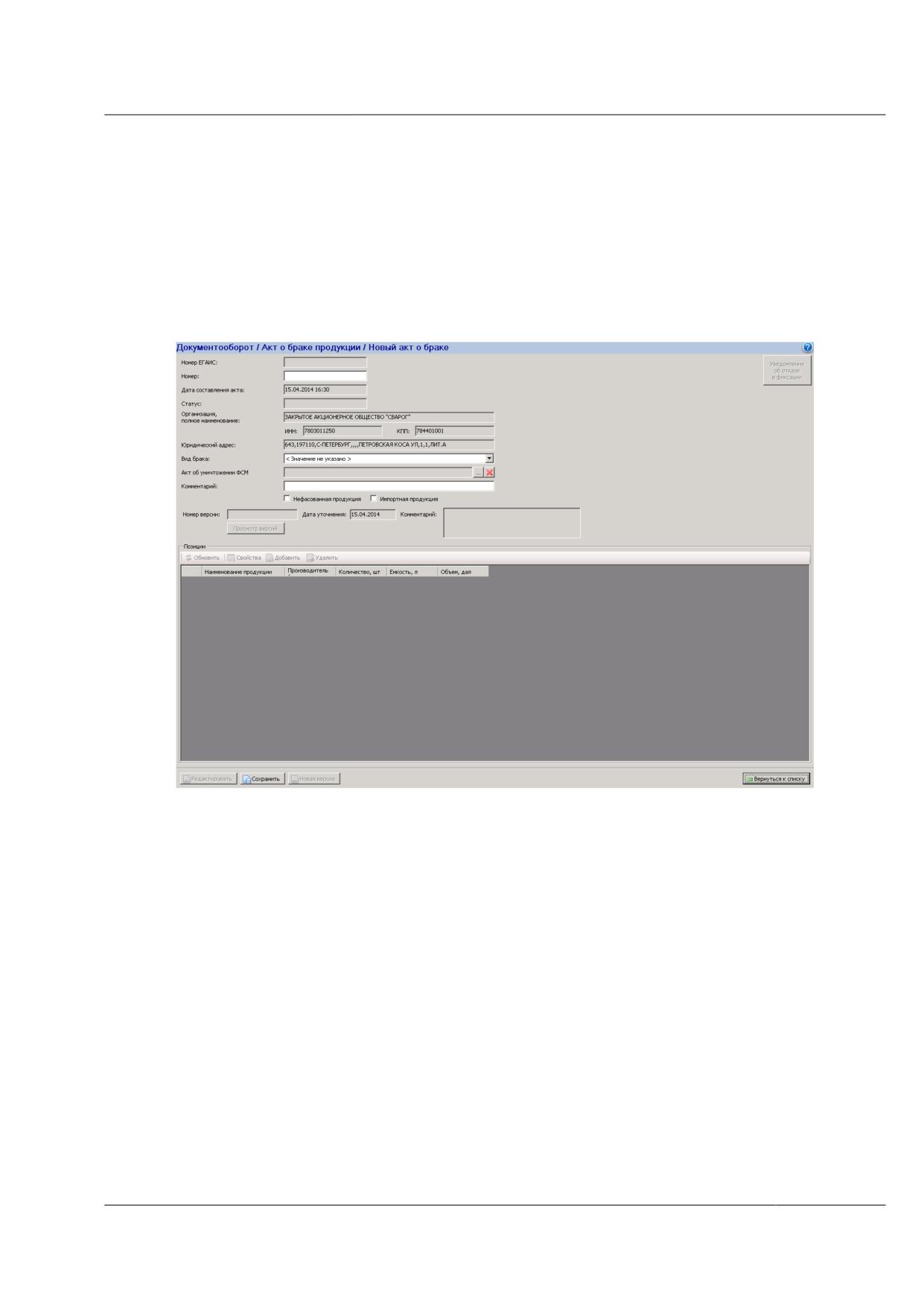
Создать акт о браке фасованной продукции (импортная продукция или
отечественная продукция).
Создать акт о браке нефасованной продукции (импортная продукция или
отечественная продукция).
6.6.1.1 Формирование акта о браке фасованной продукции
Выберите в открывшемся окне пункт «Акт о браке фасованной продукции» и
нажмите на кнопку «Выбрать». Затем откроется форма ввода данных (рисунок 122).
Рисунок 122 - Форма свойств Акта о браке продукции (фасованная продукция)
Введите следующую информацию:
1. Номер. Данное поле является обязательным для заполнения. Ограничение на
ввод - 12 символов.
2. Дата составления акта. Дата создания накладной не редактируема. Датой
создания является фактическая дата формирования документа.
3. Вид брака. Данное поле является обязательным для заполнения. Выберите вид
брака при помощи выпадающего списка. Возможные виды брака продукции:
o бой;
o брак при производстве;
o брак при хранении;
o брак с последующим использованием;
o недовложение;
o списание немаркированной продукции;
o иные причины.
4. Акт об уничтожении ФСМ. Выберите соответствующий акт,
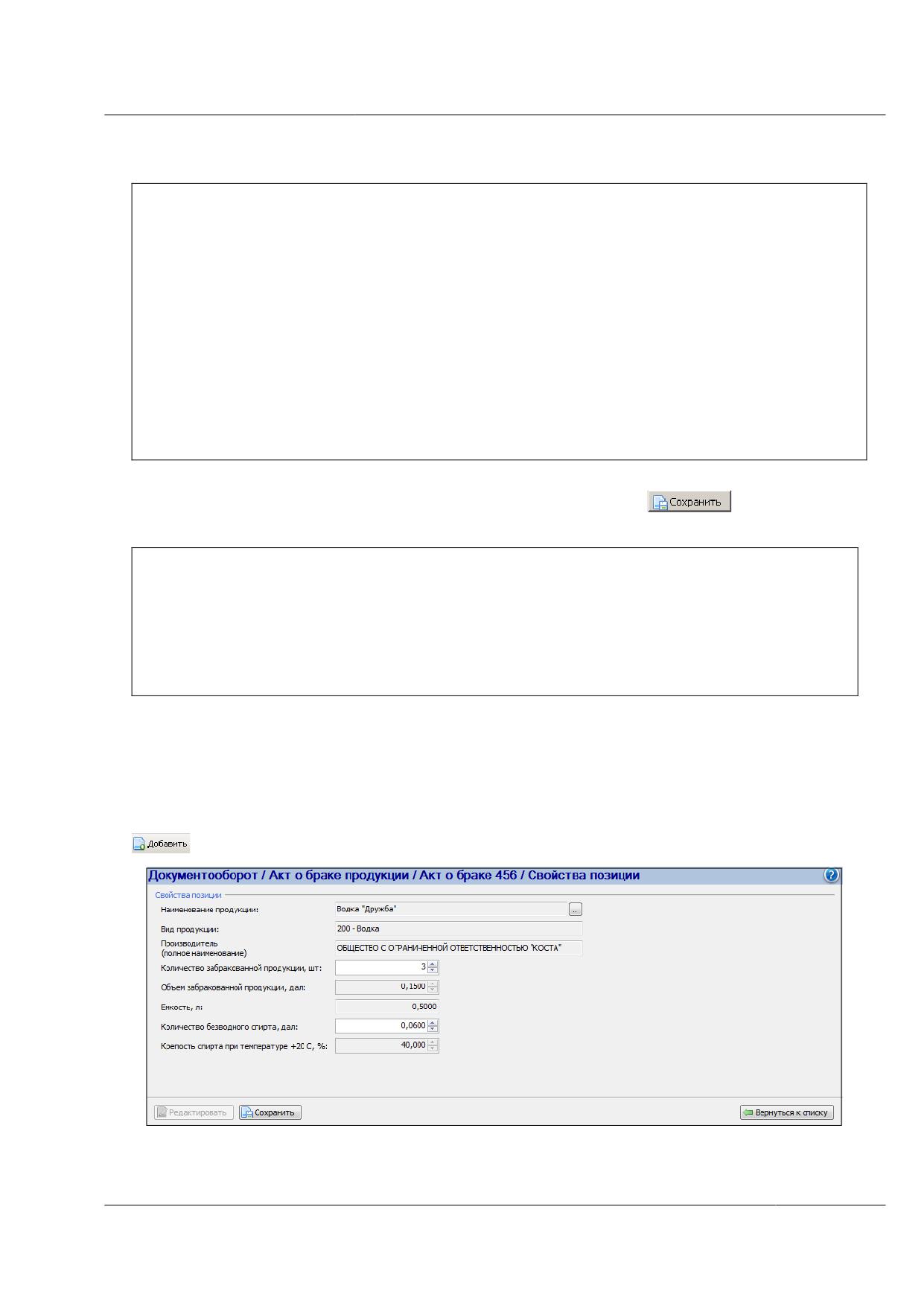
воспользовавшись фильтром.
ВНИМАНИЕ!
Для акта о браке собственной фасованной продукции с позициями, относящимися к
видам:
- пиво с содержанием объемной доли этилового спирта свыше 0,5% и до
8,6%
включительно (код 500);
- пиво с содержанием объемной доли этилового спирта свыше 8,6% (код 510);
- напитки, изготавливаемые на основе пива (код 520);
- сидр (код 261);
- пуаре (код 262);
- медовуха (263)
Нет необходимости указывать акт об уничтожении ФСМ с типом брака «брак после
маркировки».
5. Комментарий. Поле необязательно для заполнения.
Затем сохраните введенные данные. Нажмите на кнопку
. Сформируется
значение поля «Номер ЕГАИС», в поле «Статус» отобразится значение «Создано».
ВНИМАНИЕ! При указании видов брака «Списание немаркированной
продукции» и «Иные причины» поле «Акт об уничтожении ФСМ» недоступно для
заполнения.
После отправки документа в МРУ с указанием видов брака «Списание
немаркированной продукции» и «Иные причины» он будет ожидать ручной проверки
оператором МРУ!
Вид брака «Списание немаркированной продукции» указывается, например, в
случаях, когда необходимо списать бракованную продукцию, предназначенную на
экспорт. Такой вид брака как «Иные причины» можно использовать в случаях, когда
необходимо списать бракованную продукцию, ФСМ с которой не возможно включить в
«Акт об уничтожении ФСМ» либо в случаях кражи продукции.
После этого можно приступить к вводу позиций документа. Нажмите на кнопку
. Откроется форма ввода позиций (рисунок 123).
Рисунок 123 - Форма ввода позиции Акта о браке продукции (фасованная продукция)
Введите следующие данные:
Наименование продукции. Данное поле является обязательным для
заполнения. Нажмите на кнопку
и воспользуйтесь формой выбора
наименования, описание которой приведено в подпункте
6.1.6.6. При
заполнении данного поля автоматически заполнятся поля «Вид продукции»,
«Емкость, л», «Производитель (полное наименование)» и «Крепость спирта %».
Количество забракованной продукции, шт. Введите значение с клавиатуры
или с помощью кнопок увеличения/уменьшения значения измените
установленное в поле значение. Значение поля «Объем забракованной
продукции, дал» установится автоматически.
Количество безводного спирта, дал. Введите значение с клавиатуры или с
помощью кнопок увеличения/уменьшения значения измените установленное в
поле значение. Значение должно быть более нуля.
Сохраните данные позиции, нажав на кнопку
Чтобы отредактировать данные позиции, нажмите на кнопку
Внесите необходимые изменения, нажмите на кнопку
Вернитесь на форму свойств акта, нажав на кнопку
. Созданная
позиция будет отображаться в таблице.
Для удаления позиции выделите ее в таблице, нажмите на кнопку
Удаление позиций доступно только для документов в статусе «Создано».
Для просмотра свойств позиции выделите ее в таблице, нажмите на кнопку
6.6.1.2 Формирование акта о браке нефасованной продукции
Для формирования акта о браке нефасованной продукции выберите в форме
выбора (рисунок 121) пункт «Акт о браке нефасованной продукции». Откроется форма
создания акта о браке нефасованной продукции (рисунок 124).
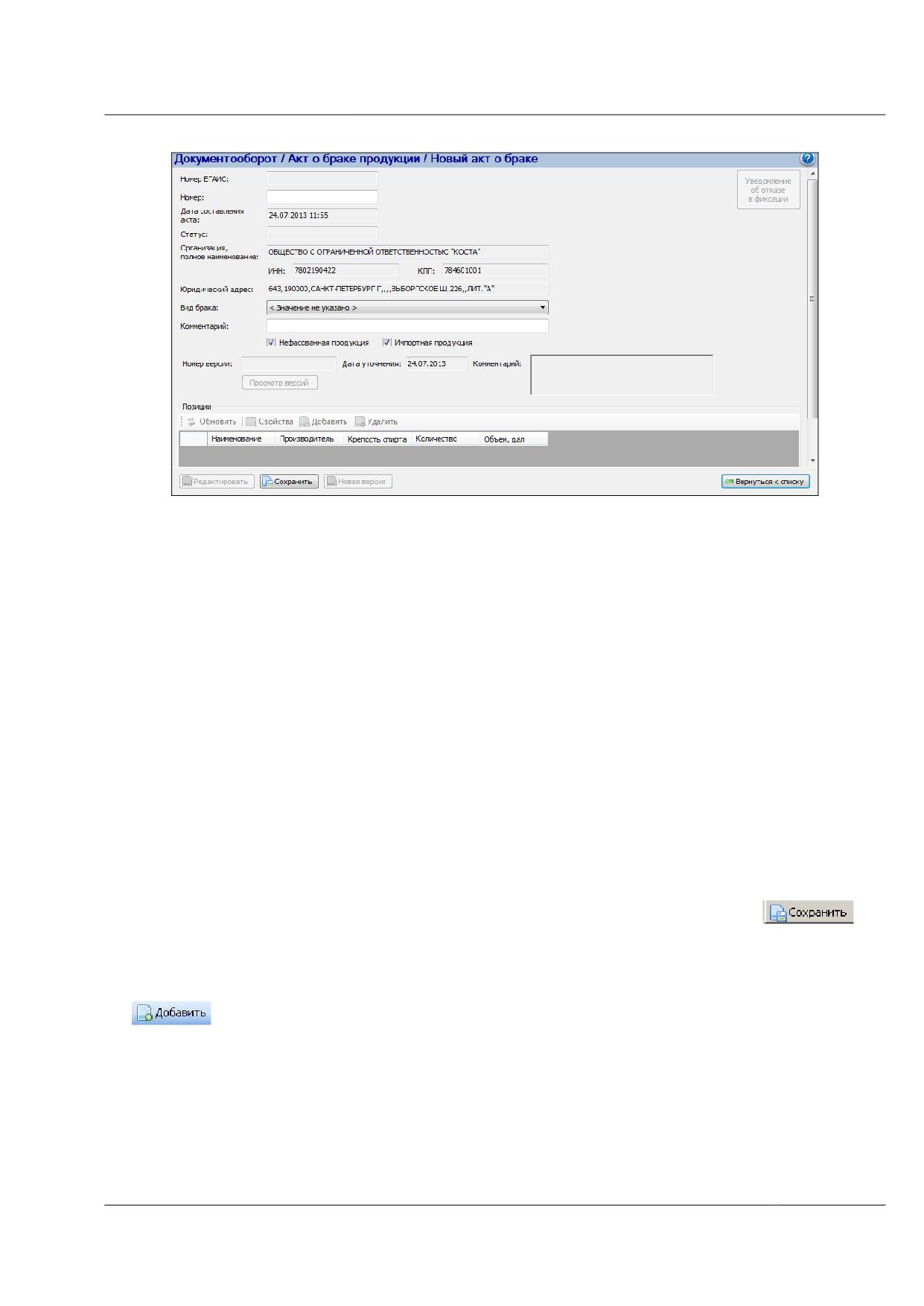
Рисунок 124 - Акт о браке нефасованной продукции (создание)
Введите следующую информацию в «шапку» документа:
6. Номер. Данное поле является обязательным для заполнения. Ограничение на
ввод - 12 символов.
7. Дата составления акта. Дата создания накладной не редактируема. Датой
создания является фактическая дата формирования документа.
8. Вид брака. Данное поле является обязательным для заполнения. Выберите вид
брака при помощи выпадающего списка. Возможные виды брака продукции:
o бой;
o брак при производстве;
o брак при хранении;
o брак с последующим использованием;
o недовложение;
o списание немаркированной продукции;
o иные причины.
9. Комментарий. При необходимости введите комментарий.
Затем сохраните введенные данные. Нажмите на кнопку
Сформируется значение поля «Номер ЕГАИС», в поле «Статус» отобразится значение
«Создано».
После этого можно приступить к вводу позиций документа. Нажмите на кнопку
. Откроется форма ввода позиций (рисунок 125).
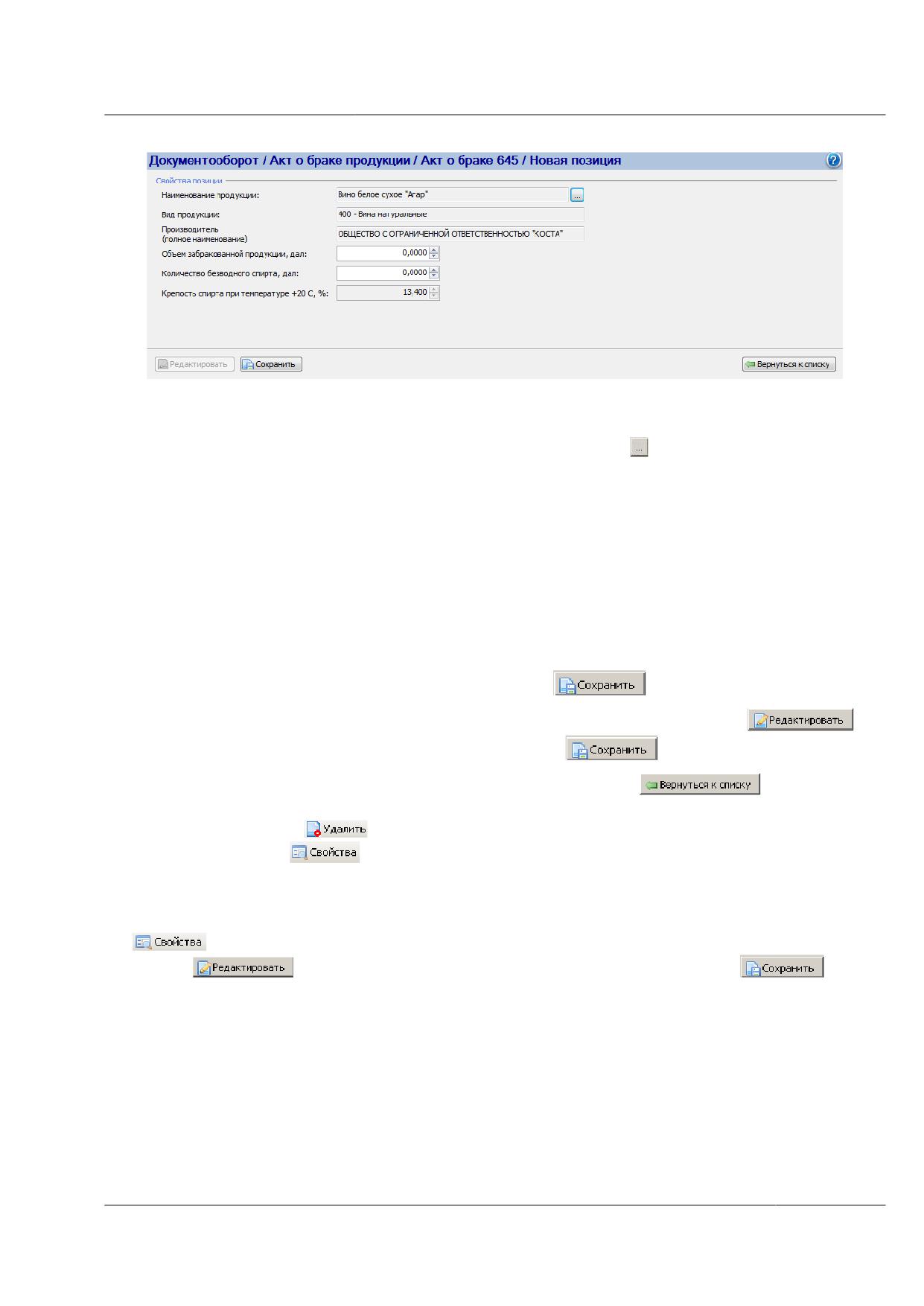
Рисунок 125 - Позиция акта о браке нефасованной продукции
Заполните обязательные поля формы:
Наименование продукции. Нажмите на кнопку . Выберите в списке вид
продукции. Откроется соответствующая форма выбора наименования
продукции (см. подпункт 6.1.6.6). При заполнении данного поля автоматически
заполнятся поля «Вид продукции», «производитель (полное наименование)» и
«Крепость спирта, %».
Объем забракованной продукции (дал). Введите данные с клавиатуры или
измените значение поля с помощью кнопок увеличения/уменьшения значения.
Количество безводного спирта, дал. Введите значение с клавиатуры или с
помощью кнопок увеличения/уменьшения значения измените установленное в
поле значение.
Сохраните данные позиции, нажав на кнопку
Чтобы отредактировать данные позиции, нажмите на кнопку
Внесите необходимые изменения, нажмите на кнопку
Вернитесь на форму свойств акта, нажав на кнопку
. Созданная
позиция будет отображаться в таблице. Для удаления позиции выделите ее в таблице,
нажмите на кнопку
. Для просмотра свойств позиции выделите ее в таблице,
нажмите на кнопку
6.6.2 Просмотр и редактирование свойств «Акта о браке продукции»
Для просмотра данных документа выделите его в списке, нажмите на кнопку
. Откроется форма просмотра данных. Для редактирования данных нажмите на
кнопку
. Внесите необходимые изменения. Нажмите на кнопку
Для документов, которые прошли форматно-логический контроль с ошибками
(статус «Отказано в фиксации»), можно просмотреть Уведомление об отказе в фиксации
информации (с результатами проверки ФЛК). Для того чтобы просмотреть полученный от
МРУ Протокол ФЛК, необходимо нажать на кнопку Уведомление об отказе в фиксации
на странице просмотра свойств документа. Документ откроется для предварительного
просмотра и дальнейшей печати. Если по какому-либо виду проверки не было выявлено
ошибок в результате ФЛК, таблица с результатами этого вида проверки будет пуста, и в
данной части протокола будет отображена информация, что по данному виду проверки
ФЛК пройден.
Если в результате ФЛК не было выявлено ошибок, то кнопка не доступна и
документу установлен статус «Зафиксировано в ЕГАИС».
6.6.3 Удаление документа «Акт о браке продукции»
Удалять можно документы со статусом «Создано». Выделите документ в списке,
нажмите на кнопку
. Подтвердите удаление.
6.6.4 Отправка документа «Акт о браке продукции» в МРУ
Отправлять можно только документы со статусом «Создано» (документ создан,
сохранен в БД, но еще не отправлен в МРУ), «Ошибка отправки». Для отправки
документа в МРУ выделите документ в списке, нажмите на кнопку
Внимание! Запрещена отправка в МРУ «Акта о браке» без позиций. При попытке
отправить документ без позиции на экране отобразится сообщение «Документ не может
быть отправлен. Добавьте данные о продукции».
6.6.5 Создание версии документа «Акт о браке продукции»
Внимание! Запрещено создание версий для документов, которые были
отклонены в МРУ (был установлен статус «Отказано в фиксации»).
Если необходимо внести изменения в уже зафиксированный документ (установлен
статус «Зафиксировано в ЕГАИС»), создайте новую версию документа.
Для создания новой версии на форме просмотра свойств документа нажмите на
кнопку
. В поле «Номер версии» отобразится текущий номер версии
документа. В поле «Дата уточнения» отобразится текущая дата. При создании новой
версии документа предыдущей присваивается статус «Аннулировано».
Нажмите на кнопку
. Поля документа станут доступными для
редактирования. Внесите изменения в доступные для редактирования поля и нажмите на
кнопку
для сохранения внесенных изменений. При необходимости внесите
изменения в данные позиции документа. Если новая версия-уточнение находится в
статусе «Отправлено» или приобретает статус «Отказано», предыдущая версия документа,
зафиксированная в ЕГАИС, считается действующей.
6.6.6 Просмотр версий документа «Акт о браке продукции»
Для того чтобы просмотреть версии документа нажмите на кнопку «Просмотр
версий» на странице просмотра свойств документа. Откроется форма выбора версии
документа для просмотра, представленная на рисунке 104. Работа с данной формой
описана в пункте 6.4.11.
Просмотр версий документа доступен, если документ имеет несколько версий.
6.7
Документооборот / Акты списания продукции на прочие расходы
В свойствах позиций акта списания продукции на прочие расходы используются
данные о продукции, которая израсходована на лабораторные исследования и
собственные нужды, а также потери, траты и прочее.
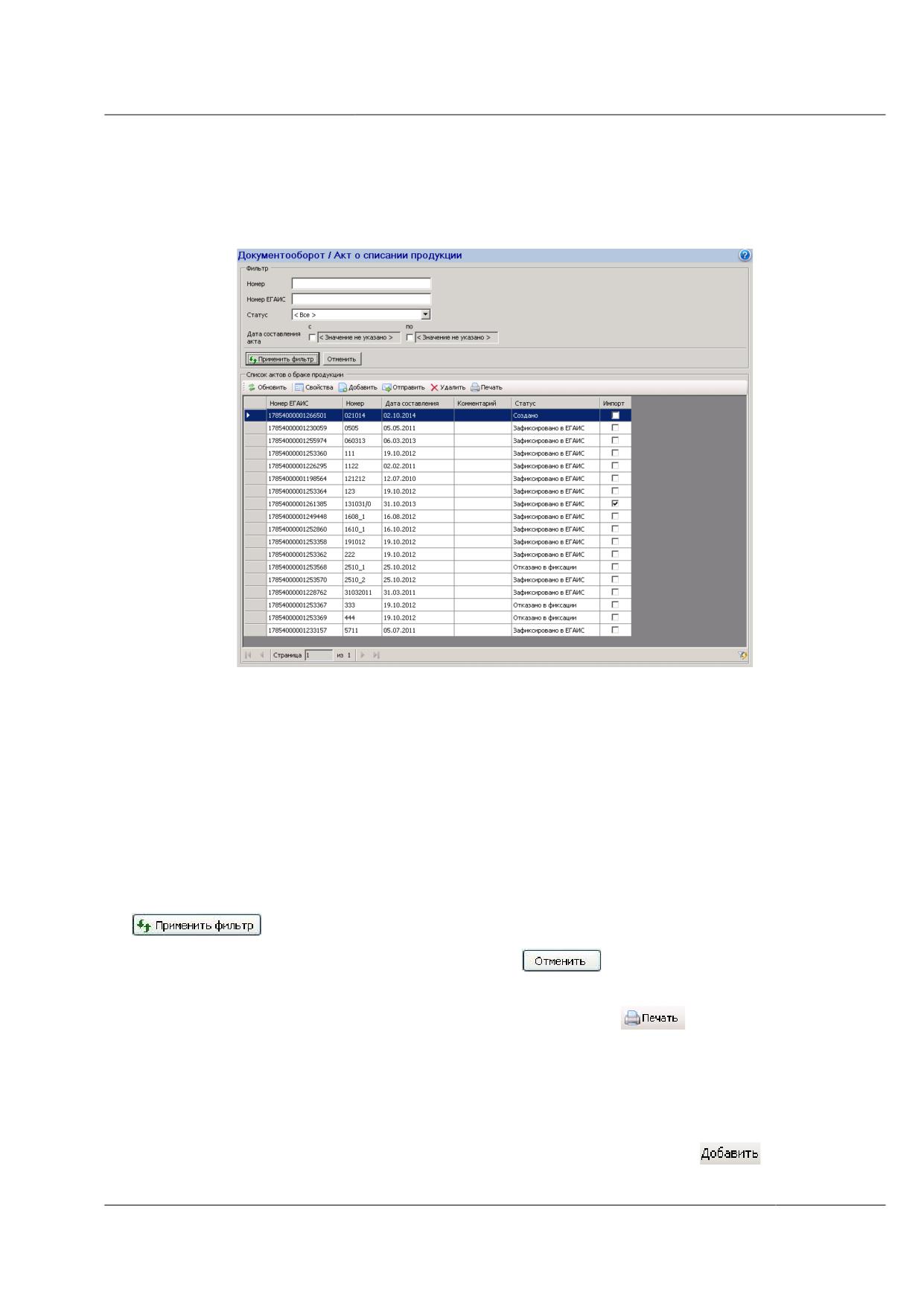
Для работы с актами списания продукции на прочие расходы выберите в дереве
Документооборот Акт списания продукции на прочие расходы. Откроется форма,
содержащая список документов, фильтр для поиска документов и кнопки для выполнения
необходимых действий.
Рисунок 126 - Акты списания продукции на прочие расходы
По умолчанию список документов отсортирован по дате составления, затем по
номеру. Документы можно отфильтровать по следующим параметрам:
Номер. Введите номер документа. Доступен поиск по вхождению значения.
Номер ЕГАИС. Введите номер документа в ЕГАИС (системному
идентификатору)
Дата (с…по). Введите значение при помощи календаря.
Статус. Выберите значение из выпадающего списка.
После того как параметры фильтрации определены, нажмите на кнопку
. В таблице отобразится список заявлений по заданным критериям.
Для отмены действия нажмите на кнопку
Документ «Акт списания на прочие расходы» можно вывеси на печать. Для этого
выделите строку документа в таблице и нажмите на кнопку
. Документ откроется
в режиме предварительного просмотра и выполнения печати. Примечание. Номер
документа в ЕГАИС отображается внизу на каждом листе печатной формы документа.
6.7.1 Формирование нового Акта списания продукции на прочие
расходы
Чтобы сформировать новый документ, нажмите на кнопку
. Откроется
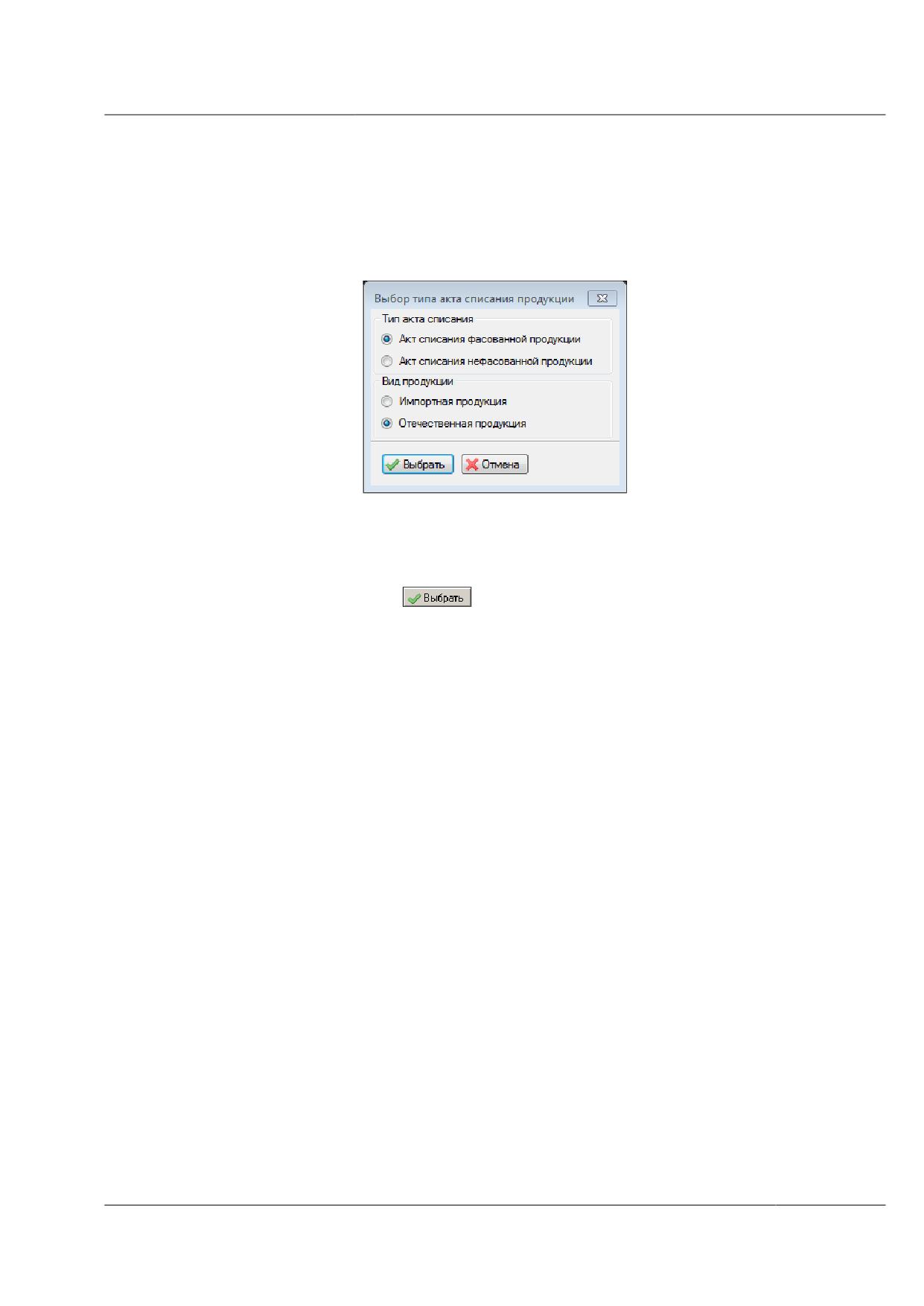
форма выбора типа акта списания продукции (рисунок 127). Укажите:
Создать акт списания фасованной продукции (импортная продукция или
отечественная продукция).
Создать акт списания нефасованной продукции (импортная продукция или
отечественная продукция).
Рисунок 127 - Форма выбора типа акта списания продукции
6.7.1.1 Формирование акта о списании фасованной продукции
Выберите вид продукции и укажите тип акта «Акт списания фасованной
продукции». Нажмите на кнопку
. Откроется форма ввода данных (рисунок 128).
Введите следующую информацию:
10. Номер. Поле обязательно для заполнения. Введите номер документа в
делопроизводстве организации. Ограничение на ввод - не более 15 символов.
11. Дата составления акта. Дата создания накладной не редактируема. Датой
создания является фактическая дата формирования документа.
12. Комментарий. Поле необязательно для заполнения. Введите комментарий (не
более 255 символов).
В поле «Организация» отображается наименование данной организации.
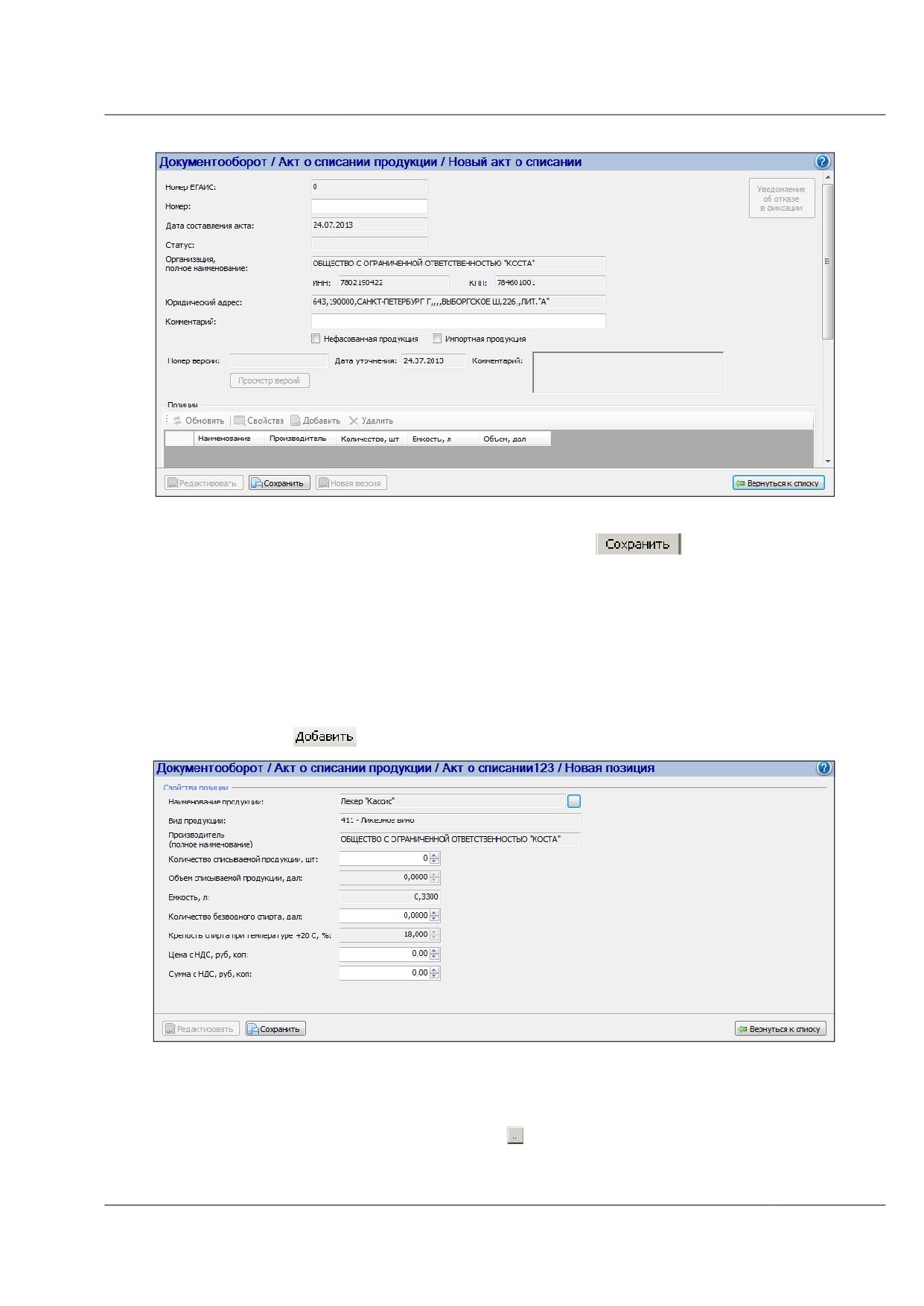
Рисунок 128 - Форма создания акта списания фасованной продукции
Cохраните введенные данные. Нажмите на кнопку
Примечание. При сохранении выполняется проверка на уникальность связки
значений полей «Номер акта», «Дата», а также типа документа и позиции (фасованная /
нефасованная продукция). Если документ с такими же значениями указанных полей
существует в системе, отобразится соответствующее сообщение и документ не будет
сохранен.
При успешном сохранении сформируется значение поля «Номер ЕГАИС», в поле
«Статус» отобразится значение «Создано». Затем необходимо ввести позиции документа.
Нажмите на кнопку
. Откроется форма ввода позиций (рисунок 129).
Рисунок 129 - Форма ввода позиции Акта списания фасованной продукции
Введите следующие данные:
Наименование продукции. Данное поле является обязательным для
заполнения. Нажмите на кнопку
, выберите из отобразившегося списка
«Алкогольная продукция» или «Спиртосодержащая продукция». Откроется
соответствующая форма выбора наименования (см. подпункт 6.1.6.6). При
заполнении данного поля автоматически заполнятся поля «Вид продукции»,
«производитель», «Емкость, л» и «Крепость спирта при температуре +200С, %».
Количество списываемой продукции, шт. Введите значение с клавиатуры
или с помощью кнопок увеличения/уменьшения значения. Ограничение на ввод
- 7 цифр.
Количество безводного спирта, дал. Значения полей «Объем списываемой
продукции, дал» и «Количество безводного спирта, дал» устанавливаются
автоматически в зависимости от значений полей «Емкость, л» и «Количество
списываемой продукции, шт.». При необходимости измените значение
параметра с помощью кнопок увеличения/уменьшения значения. Значение
должно быть больше 0.
Цена с НДС, руб. коп. Введите значение с клавиатуры или с помощью кнопок
увеличения/уменьшения значения.
Сумма с НДС, руб. коп. Значение устанавливается автоматически в
зависимости от значений полей «Количество списываемой продукции, шт.» и
«Цена с НДС, руб. коп.». При необходимости измените значение параметра с
помощью кнопок увеличения/уменьшения значения.
Сохраните данные позиции, нажав на кнопку
Чтобы отредактировать данные позиции, нажмите на кнопку
(доступна только для документов в статусе «Создано», «Ошибка отправки»). Внесите
необходимые изменения, нажмите на кнопку
Вернитесь на форму свойств акта, нажав на кнопку
. Созданная
позиция будет отображаться в таблице.
Для просмотра свойств позиции выделите ее в таблице, нажмите на кнопку
. Для удаления позиции выделите ее в таблице, нажмите на кнопку
(доступна только для документов в статусе «Создано», «Ошибка отправки»). Удаление
позиций доступно только для документов в статусе «Создано».
6.7.1.2 Формирование акта списания нефасованной продукции
Для формирования акта списания нефасованной продукции выберите в форме
выбора (рисунок 127) пункт «Акт списания нефасованной продукции» и нажмите на
кнопку «Выбрать». Откроется форма создания документа (рисунок 130).
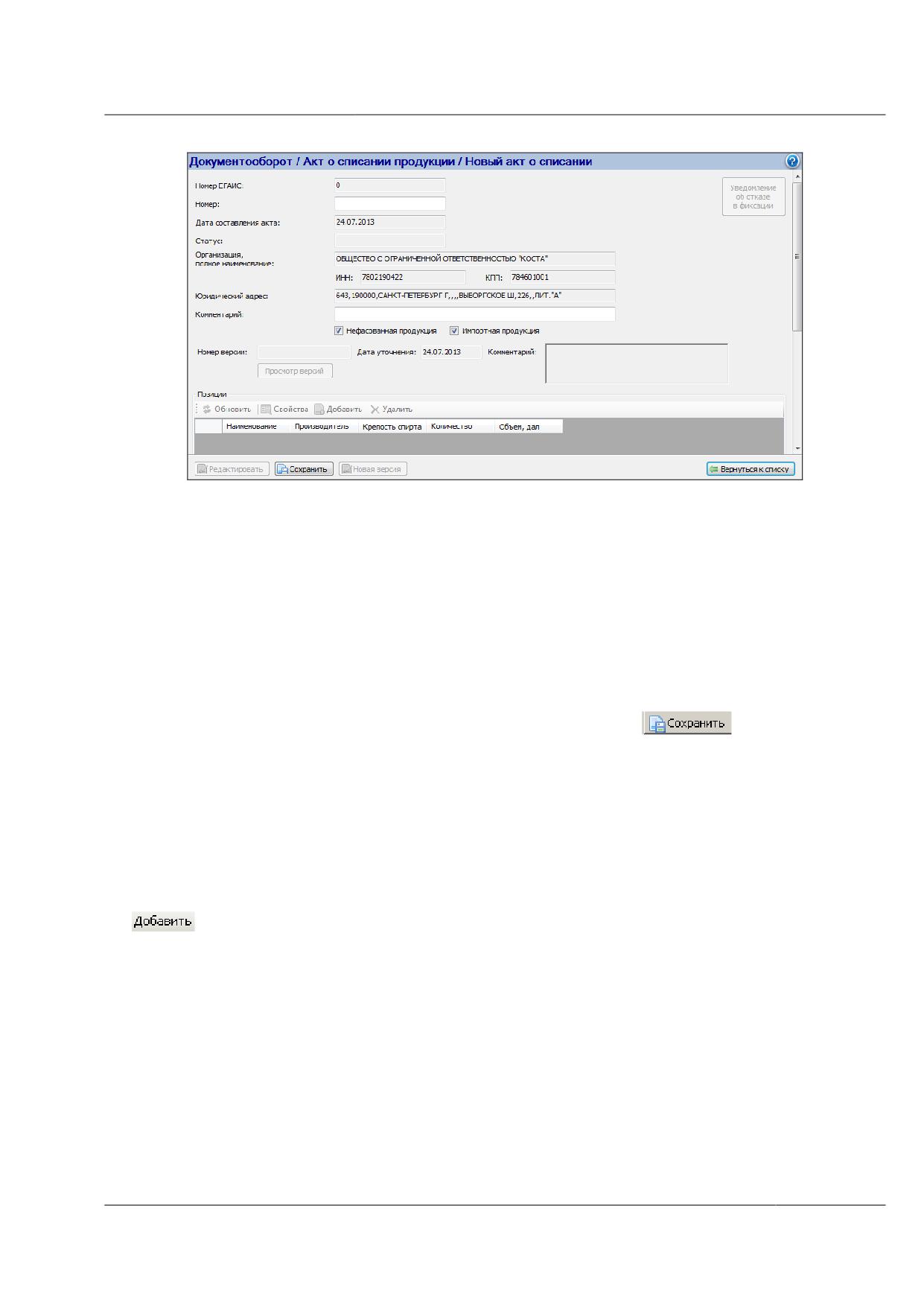
Рисунок 130 - Акт списания нефасованной продукции (создание)
Введите следующую информацию в «шапку» документа:
13. Номер. Данное поле является обязательным для заполнения. Введите номер
документа в делопроизводстве данной организации. Ограничение на ввод - не
более 15 символов.
14. Дата составления акта. Дата создания накладной не редактируема. Датой
создания является фактическая дата формирования документа.
15. Комментарий. Поле необязательно для заполнения. Введите комментарий (не
более 255 символов).
Затем сохраните введенные данные. Нажмите на кнопку
Примечание. При сохранении выполняется проверка на уникальность связки
значений полей «Номер акта», «Дата», а также типа документа и позиции (фасованная /
нефасованная продукция). Если документ с такими же значениями указанных полей
существует в системе, отобразится сообщение и документ не будет сохранен.
При успешном сохранении сформируется значение поля «Номер ЕГАИС», в поле
«Статус» отобразится значение «Создано».
После этого можно приступить к вводу позиций документа. Нажмите на кнопку
. Откроется форма ввода позиций (рисунок 131).
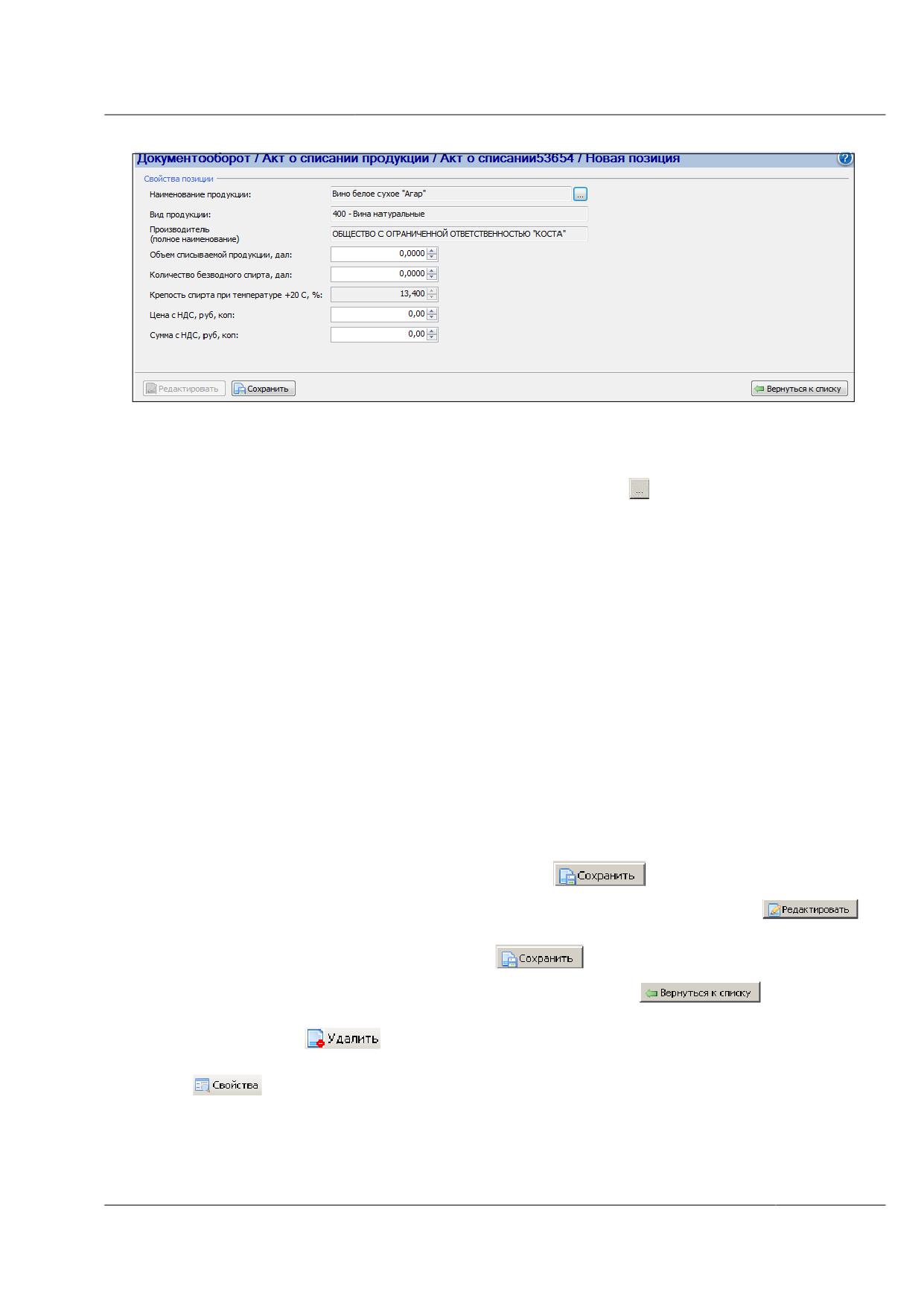
Рисунок 131 - Добавление позиции акта списания продукции на прочие расходы, нефасованная
продукция
Заполните обязательные поля формы:
Наименование продукции. Нажмите на кнопку . Выберите в списке вид
продукции. Откроется соответствующая форма выбора наименования
продукции (см. подпункт 6.1.6.6). При заполнении данного поля автоматически
заполнятся поля «Вид продукции», «Производитель» и «Крепость спирта при
температуре +200С, %».
Объем списываемой продукции (дал). Введите данные с клавиатуры или
измените значение поля с помощью кнопок увеличения/уменьшения значения.
Количество безводного спирта, дал. Значение поля установится
автоматически после заполнения поля «Объем списываемой продукции, дал».
При необходимости измените значение с помощью кнопок увеличения
/
уменьшения значения. Значение должно быть больше нуля.
Цена с НДС, руб. коп. Введите значение с клавиатуры или с помощью кнопок
увеличения/уменьшения значения.
Сумма с НДС, руб. коп. Значение устанавливается автоматически в
зависимости от значений полей «Объем списываемой продукции (дал)» и «Цена
с НДС, руб. коп». При необходимости измените значение параметра с помощью
кнопок увеличения/уменьшения значения.
Сохраните данные позиции, нажав на кнопку
Для того чтобы отредактировать данные позиции, нажмите на кнопку
(доступна только для документов в статусе «Создано», «Ошибка отправки»). Внесите
необходимые изменения, нажмите на кнопку
Вернитесь на форму свойств акта, нажав на кнопку
. Созданная
позиция будет отображаться в таблице. Для удаления позиции выделите ее в таблице,
нажмите на кнопку
(доступна только для документов в статусе «Создано»,
«Ошибка отправки»). Для просмотра свойств позиции выделите ее в таблице, нажмите на
кнопку
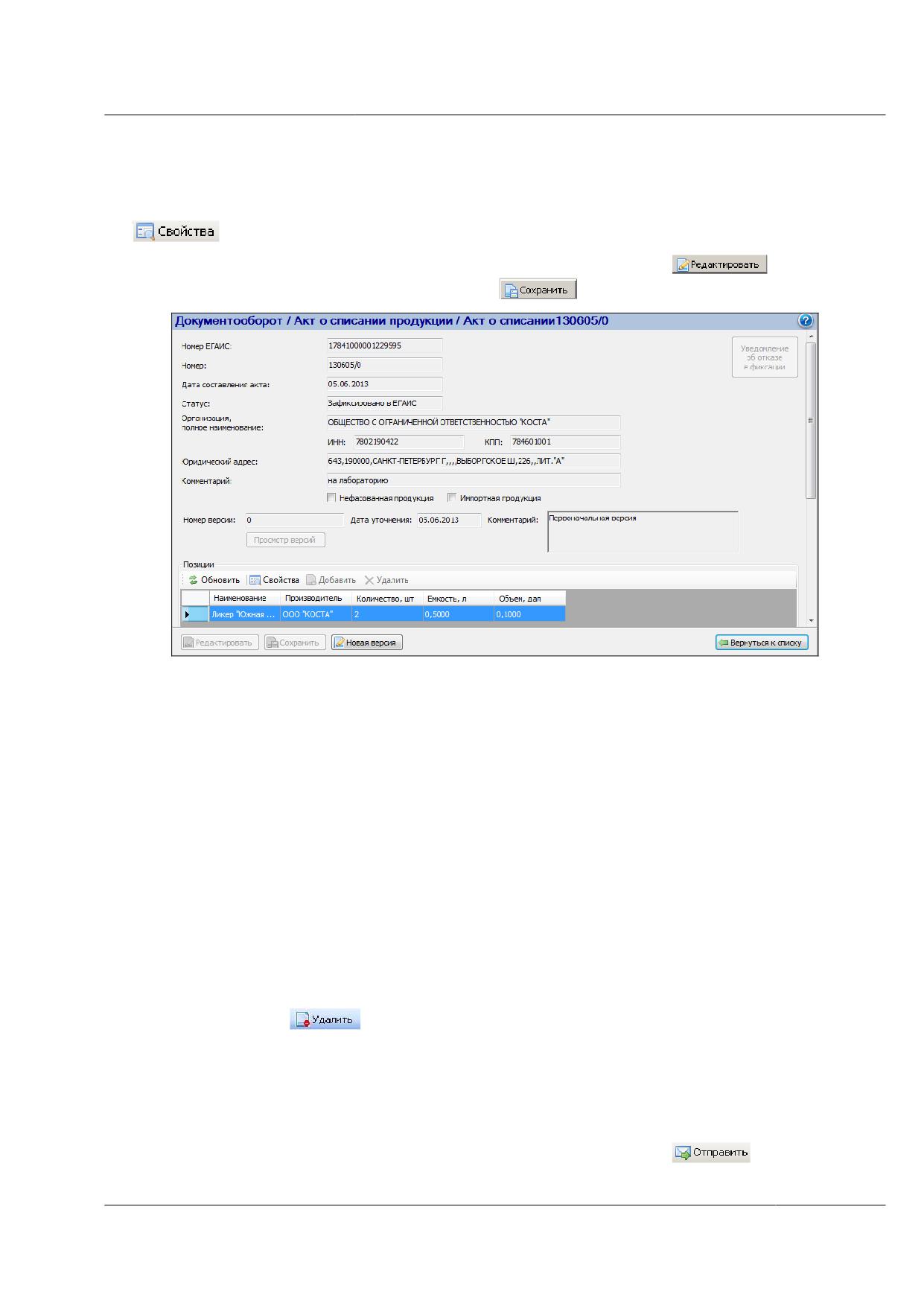
6.7.2 Просмотр и редактирование свойств Акта списания продукции
на прочие расходы
Для просмотра данных документа выделите документ в списке, нажмите на кнопку
. Откроется форма просмотра данных документа (рисунок 132).
Для редактирования данных нажмите на кнопку
Внесите
необходимые изменения. Нажмите на кнопку
Рисунок 132 - Просмотр свойств акта списания продукции
Для документов, которые прошли форматно-логический контроль с ошибками
(статус «Отказано в фиксации»), можно просмотреть Уведомление об отказе в фиксации
информации (с результатами проверки ФЛК). Для этого нажмите на кнопку Уведомление
об отказе в фиксации на странице просмотра свойств документа. Уведомление откроется
для предварительного просмотра и дальнейшей печати. Если по какому-либо виду
проверки не было выявлено ошибок в результате ФЛК, таблица с результатами этого вида
проверки будет пуста, и в данной части протокола будет отображена информация, что по
данному виду проверки ФЛК пройден.
Если в результате ФЛК не было выявлено ошибок, то кнопка недоступна и
документу установлен статус «Зафиксировано в ЕГАИС».
6.7.3 Удаление документа «Акт списания продукции на прочие
расходы»
Удалять можно документы со статусом «Создано». Выделите документ в списке,
нажмите на кнопку
. Подтвердите удаление.
6.7.4 Отправка документа «Акт списания продукции на прочие
расходы» в МРУ
Отправлять можно только документы со статусом «Создано» (документ создан,
сохранен в БД, но еще не отправлен в МРУ), «Ошибка отправки». Для отправки
документа в МРУ выделите документ в списке, нажмите на кнопку
Внимание! Запрещена отправка в МРУ «Акта о списании продукции» без позиций.
При попытке отправить документ без позиции на экране отобразится сообщение
«Документ не может быть отправлен. Добавьте данные о продукции».
6.7.5 Создание версии документа «Акт списания продукции на прочие
расходы»
Внимание! Запрещено создание версий для документов, которые были
отклонены в МРУ (был установлен статус «Отказано в фиксации»).
Если необходимо внести изменения в уже зафиксированный документ (установлен
статус «Зафиксировано в ЕГАИС»), создайте новую версию документа.
Для создания новой версии на форме просмотра свойств документа нажмите на
кнопку
. В поле «Номер версии» отобразится текущий номер версии
документа. В поле «Дата уточнения» отобразится текущая дата. При создании новой
версии документа предыдущей присваивается статус «Аннулировано».
Нажмите на кнопку
. Поля документа станут доступными для
редактирования. Внесите изменения в доступные для редактирования поля и нажмите на
кнопку
для сохранения внесенных изменений. При необходимости внесите
изменения в данные позиции документа. Если новая версия-уточнение находится в
статусе «Отправлено» или приобретает статус «Отказано», предыдущая версия документа,
зафиксированная в ЕГАИС, считается действующей.
6.7.6 Просмотр версий документа «Акт списания продукции на
прочие расходы»
Для того чтобы просмотреть версии документа нажмите на кнопку «Просмотр
версий» на странице просмотра свойств документа. Откроется форма выбора версии
документа для просмотра, представленная на рисунке 104. Работа с данной формой
описана в пункте 6.4.11.
Просмотр версий документа доступен, если документ имеет несколько версий.
6.8
Документооборот / Сведения о постановке продукции на баланс
Для фиксации в ЕГАИС информации об объемах производства продукции, не
учитываемой АСИиУ (например, непищевой ССП), используются «Сведения о постановке
продукции на баланс».
Для работы с документами «Сведения о постановке продукции на баланс»
необходимо выбрать пункты меню Документооборот Сведения о постановке на
баланс. Откроется форма, представленная на рисунке 133.
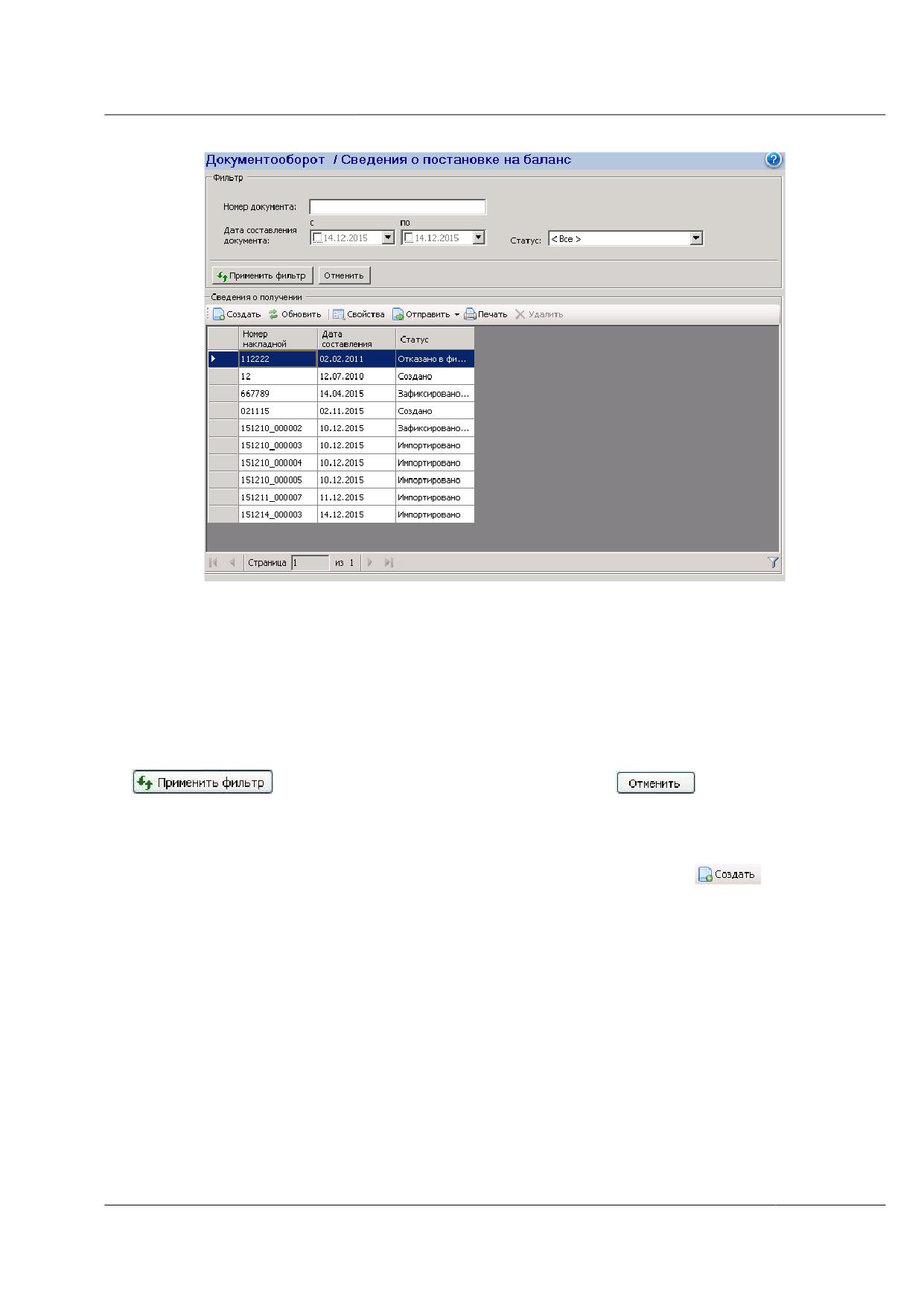
Рисунок 133 - Сведения о постановке на баланс
Для поиска документов воспользуйтесь фильтром по следующим параметрам:
Дата составления документа. Установите флаг для активации поля. Введите
значение вручную или при помощи выпадающего календаря.
Номер документа. Введите значение при помощи выпадающего списка.
Статус. Введите значение при помощи выпадающего списка.
После того как параметры фильтрации определены, нажмите на кнопку
. Для отмены действия нажмите на кнопку
6.8.1 Формирование нового Сведения о постановке продукции на
баланс
Чтобы сформировать новый документ, нажмите на кнопку
. Откроется
форма выбора признаков документа (рисунок 134):
Фасовка продукции:
o Фасованная.
o Нефасованная.
Тип позиций (поля доступны при выборе нефасованной продукции):
o АП/СП - если ставится на баланс алкогольная или спиртосодержащая
продукция.
o ЭС - если ставится на баланс этиловый спирт.
ПРИМЕЧАНИЕ. ЭС может быть только нефасованным. Для фасованной продукции по
умолчанию устанавливается значение «АП/СП».
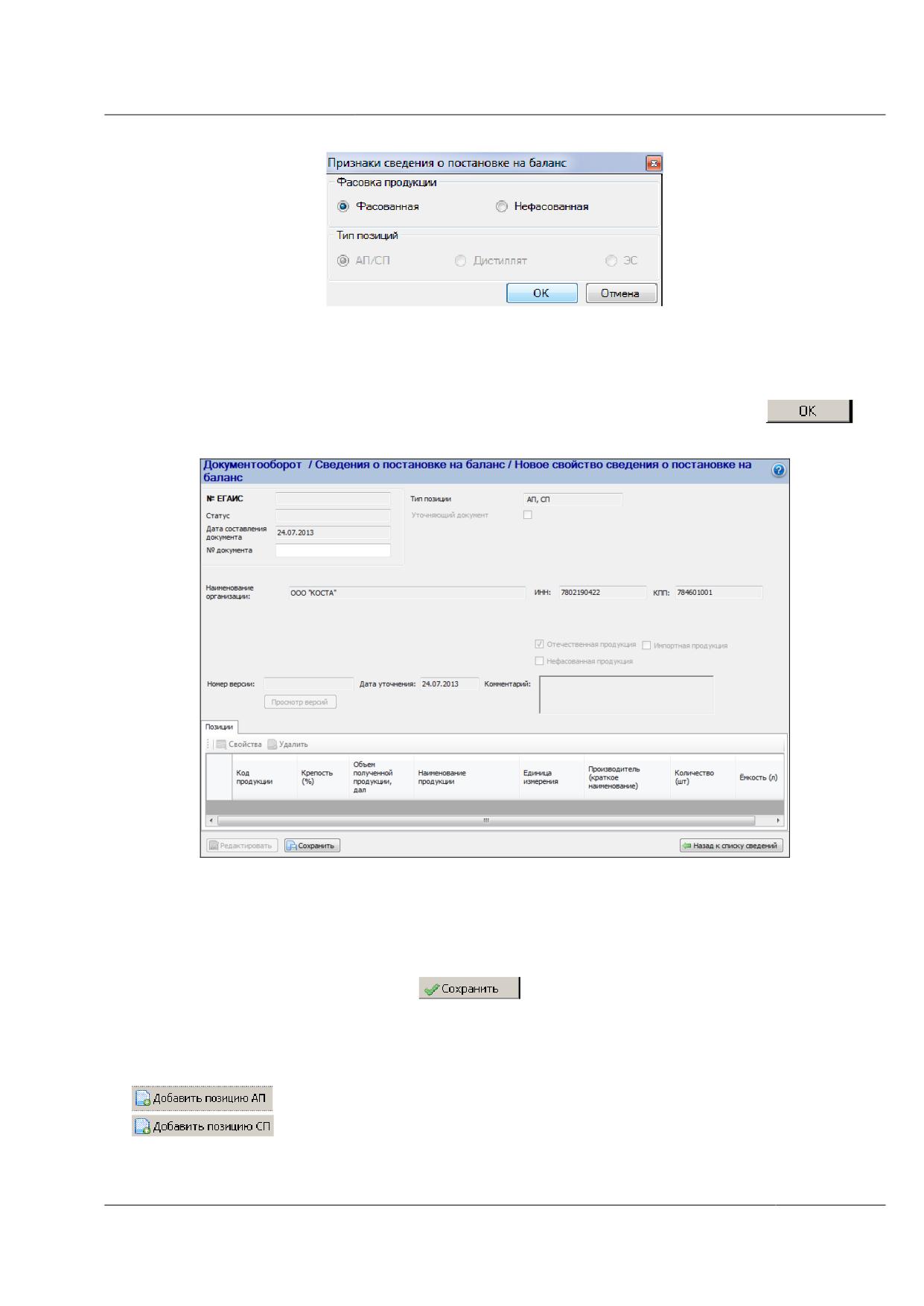
Рисунок 134 - Выбор признаков сведения о постановке на баланс
6.8.1.1 Формирование сведений о постановке на баланс фасованной
продукции
Выберите признак фасованная (рисунок 134). Нажмите на кнопку
Откроется форма создания документа (рисунок 135).
Рисунок 135 - Форма создания сведений о постановке фасованной продукции на баланс
Введите номер сведения о постановке на баланс.
Дата создания накладной не редактируема. Датой создания является фактическая
дата формирования документа.
Сохраните, нажав на кнопку
Сформируется значение поля «Номер ЕГАИС», в поле «Статус» отобразится
значение «Создано».
Добавьте позиции. Для ввода позиции алкогольной продукции нажмите на кнопку
. Для ввода позиции спиртосодержащей продукции нажмите на кнопку
. Откроется форма ввода позиции продукции (рисунок 136).
В поле «Единица измерения» для фасованной продукции по умолчанию будет
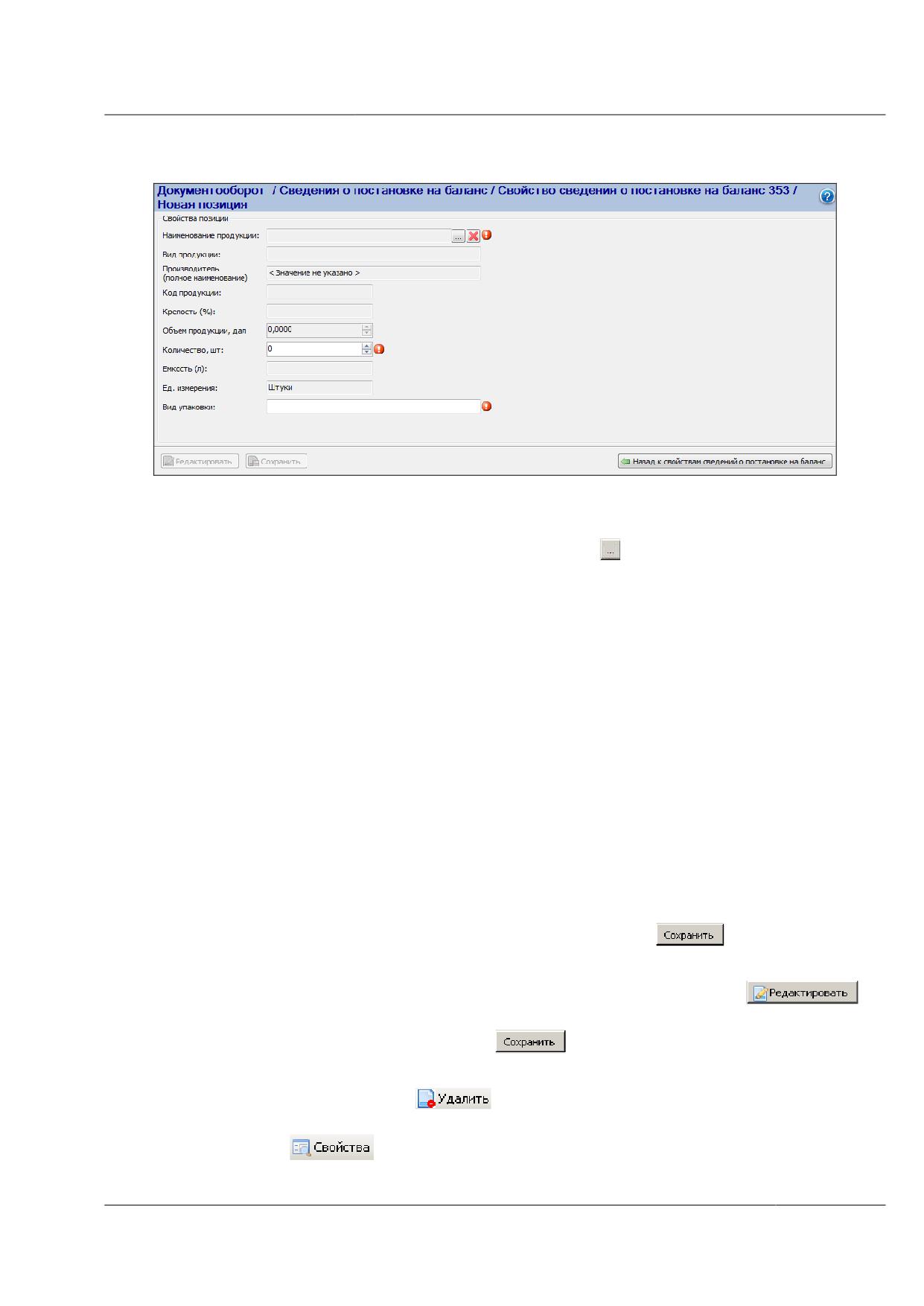
установлено значение «Штуки».
Рисунок 136 - Форма ввода позиции АП, СП
Заполните следующие обязательные поля формы:
а) Наименование продукции. Нажмите на кнопку .
Для ввода значения позиции АП воспользуйтесь формой выбора алкогольной
продукции (рисунок 28), описание которой приведено в п. 6.1.6.6. Внимание!
Предварительно должна быть создана запись о данном наименовании в
справочнике наименований АП, а также код АП (см. п. 6.2.4).
Для ввода значения позиции СП воспользуйтесь аналогичной формой выбора
спиртосодержащей продукции. Предварительно должна быть создана запись в
справочнике спиртосодержащей пищевой или непищевой продукции (см. пп.
6.2.13.1 и 6.2.14.2).
После заполнения данного поля автоматически заполнятся поля
«Производитель (полное наименование)», «Вид продукции», «Код продукции»
и «Емкость (л)».
б) Количество, шт. После заполнения поля автоматически заполняется поле
«Объем продукции, дал». Указывается общее количество продукции (например,
общее количество бутылок).
в) Вид упаковки. Укажите наименование упаковки (например, корзина, ящик).
Для сохранения данных позиции нажмите на кнопку
. Данные будут
добавлены в локальный справочник.
Чтобы отредактировать данные позиции, нажмите на кнопку
(доступна для документов в статусе «Создано», «Ошибка отправки»). Внесите
необходимые изменения, нажмите на кнопку
Созданная позиция будет отображаться в таблице. Для удаления позиции выделите
ее в таблице, нажмите на кнопку
(доступна только для документов в статусе
«Создано», «Ошибка отправки»). Для просмотра свойств позиции выделите ее в таблице,
нажмите на кнопку
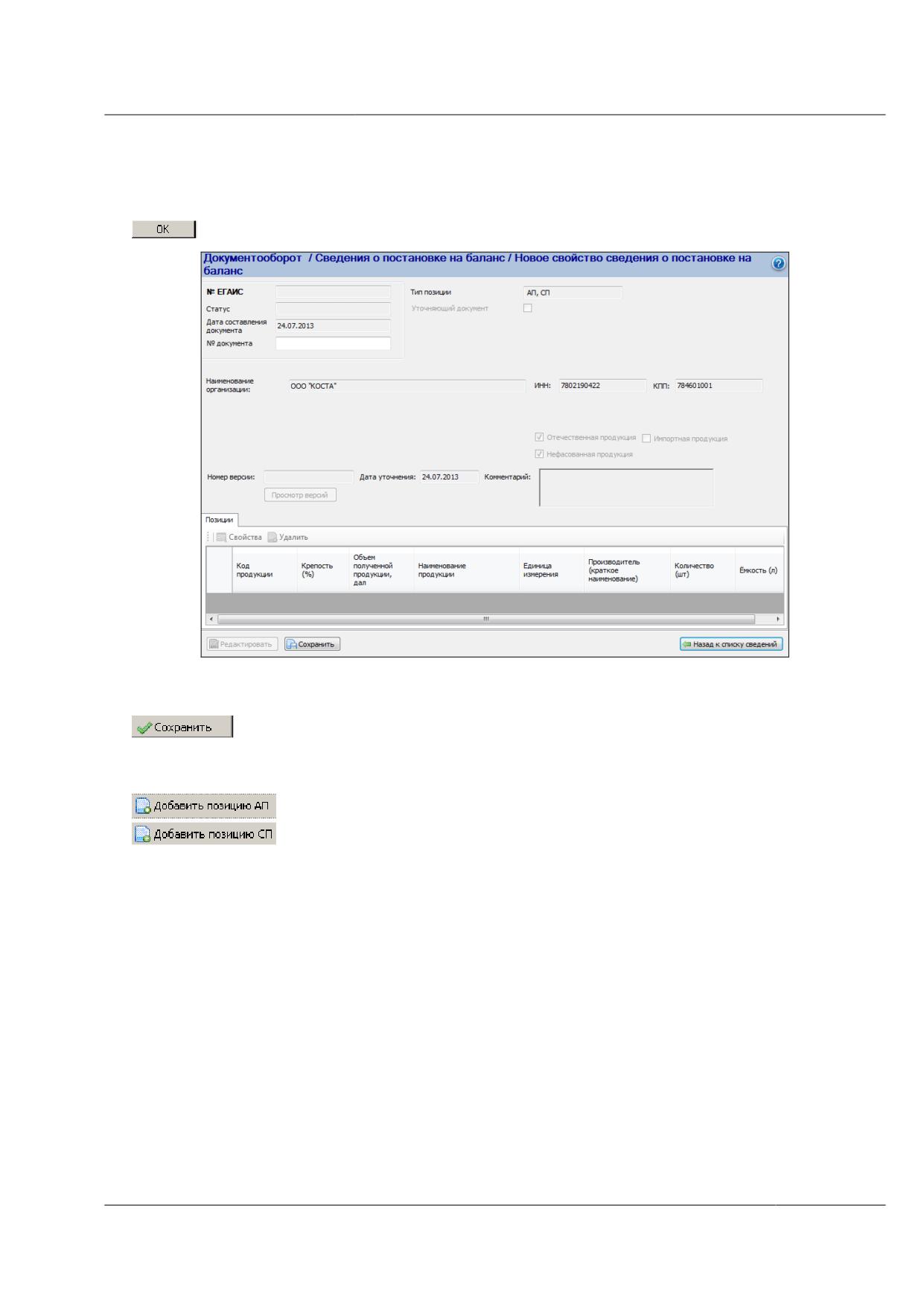
6.8.1.2 Формирование сведений о постановке на баланс нефасованной
продукции
Выберите признак нефасованная и тип позиции (рисунок 134). Нажмите на кнопку
. Откроется форма создания документа (рисунок 137).
Рисунок 137 - Создание сведений о постановке на баланс нефасованной продукции
Введите номер сведения о постановке на баланс. Сохраните, нажав на кнопку
. Сформируется значение поля «Номер ЕГАИС», в поле «Статус» отобразится
значение «Создано».
Добавьте позиции. Для ввода позиции алкогольной продукции нажмите на кнопку
. Для ввода позиции спиртосодержащей продукции нажмите на кнопку
. Откроется форма ввода позиции продукции (рисунок 138).
В поле «Единица измерения» для фасованной продукции по умолчанию будет
установлено значение «Дал (10 л)».
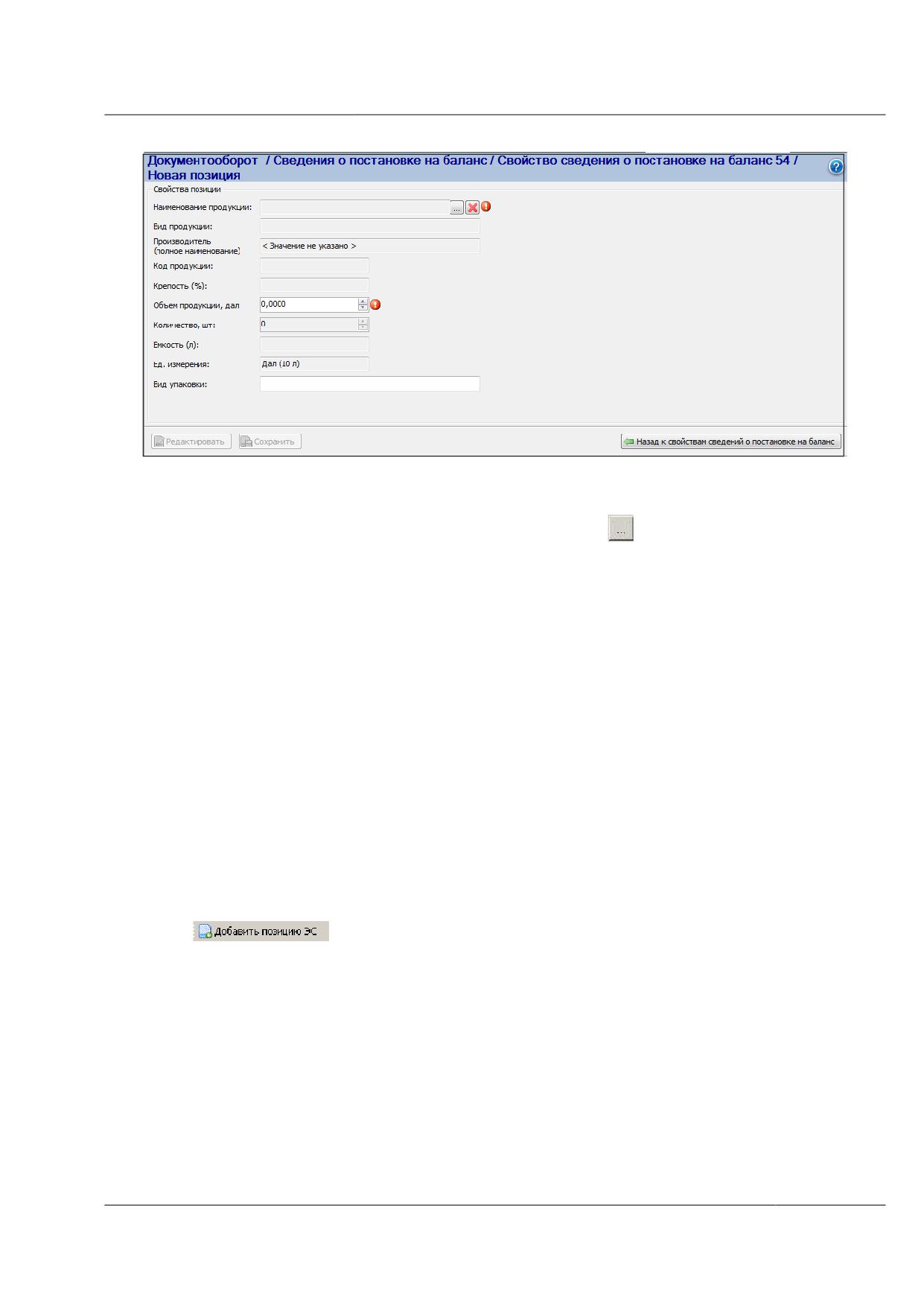
Рисунок 138 - Форма ввода позиции АП, СП
Заполните следующие обязательные поля формы:
Наименование продукции. Нажмите на кнопку .
Для ввода значения позиции АП воспользуйтесь формой выбора алкогольной
продукции, описание которой приведено в подпункте 6.1.6.6. Внимание!
Предварительно должна быть создана запись о данном наименовании в
справочнике наименований АП, а также код АП (см. подраздел 6.2.4).
Для ввода значения позиции СП воспользуйтесь аналогичной формой выбора
спиртосодержащей продукции. Внимание! Предварительно должна быть
создана запись в справочнике спиртосодержащей пищевой продукции или
спиртосодержащей непищевой продукции (см. подпункты 6.2.13.1 и 6.2.14.2).
После заполнения данного поля автоматически заполнятся поля
«Производитель (полное наименование)», «Вид продукции», «Код продукции»
и «Емкость (л)».
Объем продукции, дал.
Вид упаковки. Укажите наименование упаковки (например, корзина, ящик).
Поле необязательно для заполнения.
Если выбран тип позиции «ЭС», то для ввода новой позиции необходимо нажать
кнопку
. Откроется форма ввода данных позиции ЭС (рисунок 139).
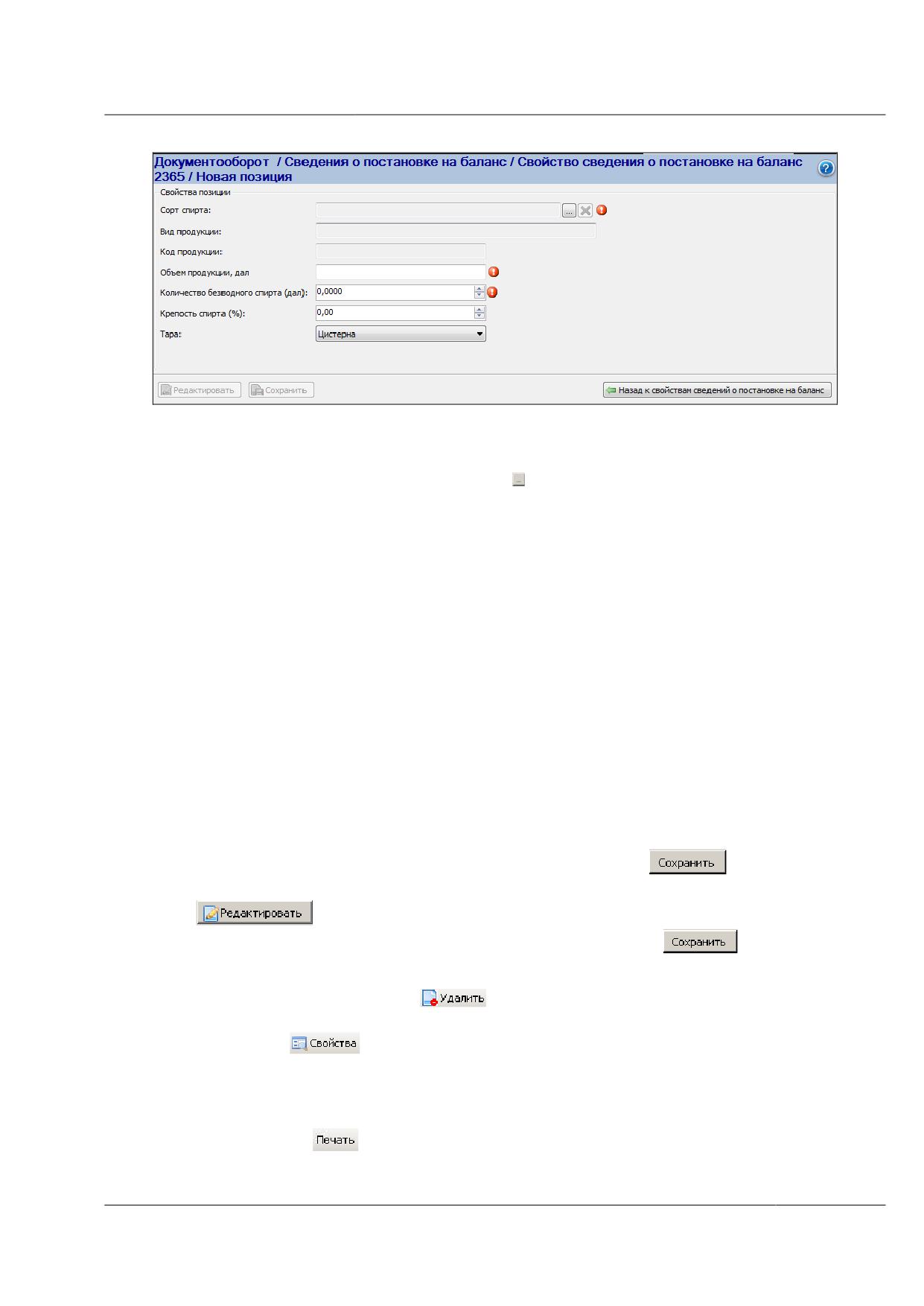
Рисунок 139 - Форма ввода позиции ЭС
Введите следующие данные:
Сорт спирта. Нажмите на кнопку и для выбора значения воспользуйтесь
формой выбора наименования ЭС (рисунок 29).
Внимание! Необходимая запись должна быть в справочнике сортов спирта.
После заполнения данного поля автоматически заполнятся поля «Вид
продукции», «Код продукции».
Объем продукции, дал.
Тара. Выберите значение из выпадающего списка. Список содержит записи
справочника «Тара». При отсутствии необходимого значения добавьте его в
справочник (см. подпункт «Ввод записи в справочник Тары»).
Крепость спирта (%). Поле заполняется автоматически при заполнении поля
«Сорт спирта». При необходимости измените значение (в соответствии с Актом
о приемке-отгрузке ЭС).
Количество безводного спирта (дал). Значение поля формируется
автоматически по результатам заполнения полей «Крепость спирта (%)» и
«Объем продукции, дал». Значение можно отредактировать (на основании Акта
о приемке-отгрузке ЭС).
Для сохранения данных позиции нажмите на кнопку
. Данные будут
добавлены в локальный справочник. Чтобы отредактировать данные позиции, нажмите на
кнопку
(доступна только для документов в статусе «Создано», «Ошибка
отправки»). Внесите необходимые изменения, нажмите на кнопку
Созданная позиция будет отображаться в таблице. Для удаления позиции выделите
ее в таблице, нажмите на кнопку
(доступна только для документов в статусе
«Создано», «Ошибка отправки»). Для просмотра свойств позиции выделите ее в таблице,
нажмите на кнопку
6.8.2 Печать сведения о постановке на баланс
Чтобы распечатать сведение о постановке на баланс, выделите документ в списке,
нажмите на кнопку
. Документ откроется для предварительного просмотра и
выполнения печати.
Внимание! Формирование печатной формы документа может занять несколько минут.
Пожалуйста, подождите. В случае длительной задержки процесса формирования формы
для предварительного просмотра выполните перезапуск программных средств.
Примечание. Номер документа в ЕГАИС отображается внизу на каждом листе
печатной формы документа.
6.8.3 Удаление сведения о постановке на баланс
Удалять можно документы со статусом «Создано». Выделите документ в списке,
нажмите на кнопку
. Подтвердите удаление.
6.8.4 Отправка сведения о постановке продукции на баланс в МРУ
Отправлять можно только документы со статусом «Создано» (документ создан,
сохранен в БД, но еще не отправлен в МРУ), «Ошибка отправки». Для отправки
документа в МРУ выделите документ в списке, нажмите на кнопку
Внимание! Запрещена отправка в МРУ документа без позиций. При попытке
отправить документ без позиции на экране отобразится сообщение «Документ не может
быть отправлен. Добавьте данные о продукции».
6.8.5 Создание версии документа «Сведения о постановке продукции
на баланс»
Внимание! Запрещено создание версий для документов, которые были
отклонены в МРУ (был установлен статус «Отказано в фиксации»).
Если необходимо внести изменения в уже зафиксированный документ (установлен
статус «Зафиксировано в ЕГАИС»), создайте новую версию документа.
Для создания новой версии на форме просмотра свойств документа нажмите на
кнопку
. В поле «Номер версии» отобразится текущий номер версии
документа. В поле «Дата уточнения» отобразится текущая дата. При создании новой
версии документа предыдущей присваивается статус «Аннулировано».
Нажмите на кнопку
. Поля документа станут доступными для
редактирования. Внесите изменения в доступные для редактирования поля и нажмите на
кнопку
для сохранения внесенных изменений. При необходимости внесите
изменения в данные позиции документа. Если новая версия-уточнение находится в
статусе «Отправлено» или приобретает статус «Отказано», предыдущая версия документа,
зафиксированная в ЕГАИС, считается действующей.
6.8.6 Просмотр версий документа «Сведения о постановке
продукции на баланс»
Для того чтобы просмотреть версии документа нажмите на кнопку «Просмотр
версий» на странице просмотра свойств документа. Откроется форма выбора версии
документа для просмотра, представленная на рисунке 104. Работа с данной формой
описана в пункте 6.4.11.
Просмотр версий документа доступен, если документ имеет несколько версий.
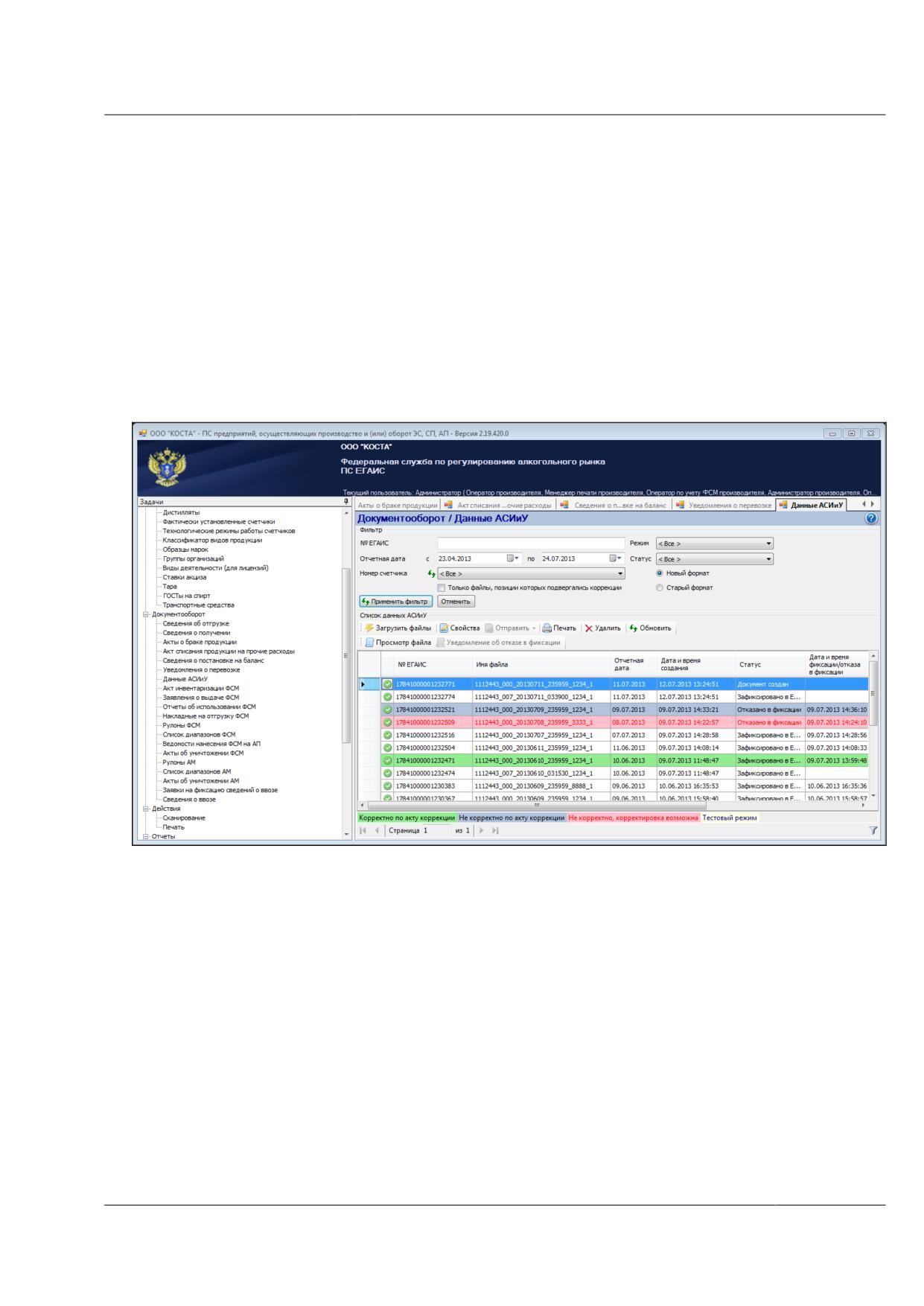
6.9
Документооборот / Данные АСИиУ
Организации - производители ЭС, АП и ССП фиксируют в системе данные о
количестве произведенной продукции, полученные от автоматических средств измерения
и учета концентрации безводного спирта (АСИиУ).
В ЕГАИС через АСИиУ проходит только та продукция, которую получает
производитель, и та, которая производится и отгружается. Если виноматериал
используется как промежуточный продукт, то он не должен учитываться средствами
измерения. Продукция, которая фиксируется средствами АСИиУ, регистрируется в
системе автоматически после фиксации соответствующих файлов АСИиУ.
Для работы с файлами, полученными от АСИиУ, необходимо выбрать пункты
меню Документооборот Данные АСИиУ (рисунок 140).
Рисунок 140 - Форма «Данные АСИиУ»
По умолчанию отображаются данные за текущие и предыдущие сутки. Для
отображения списка файлов воспользуйтесь фильтром. Для файлов к ТТН в поле «Статус»
отображается статус ТТН, к которой файл прикреплен.
Суточные файлы, требующие коррекции из-за разрывов показателей, выделяются
цветом: красным - еще не обработанные оператором, зеленым - уже обработанные (после
фиксации). Скорректированный суточный файл в статусе «Отказано» выделяется синим
цветом. После коррекции файла с ошибками, но до его фиксации, цветная заливка
пропадает - фон белый.
Удаление доступно только до отправки файла в МРУ.
6.9.1 Для выполнения операции удаления файла необходимо
подтверждение оператора. Фильтрация данных
Чтобы отфильтровать данные по заданным параметрам, воспользуйтесь фильтром.
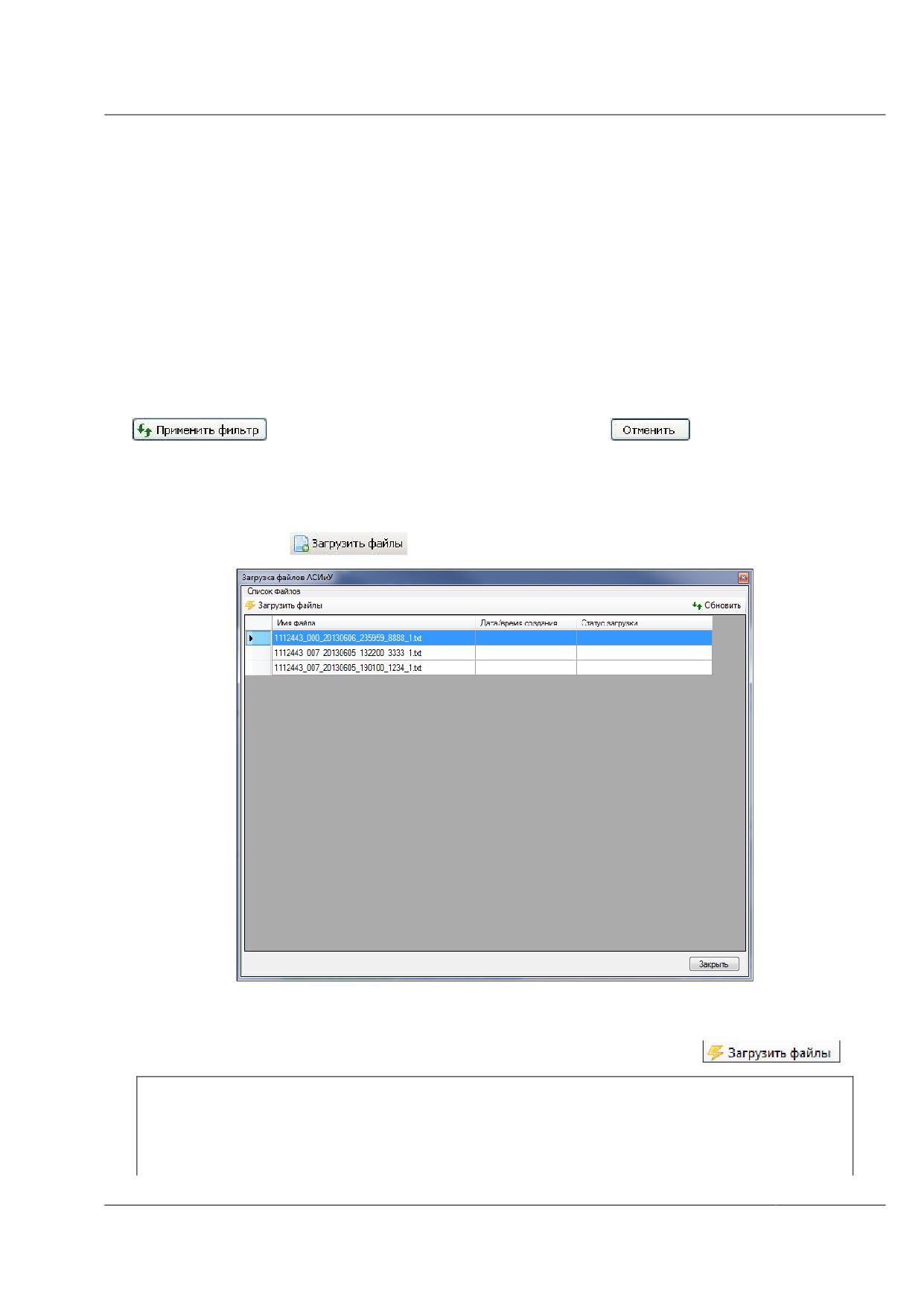
Введите следующие параметры:
№ ЕГАИС. Задайте уникальный номер файла в ЕГАИС.
Отчетная дата. Введите значение при помощи выпадающего календаря.
Режим. Введите значение при помощи выпадающего списка.
Статус. Введите значение при помощи выпадающего списка.
Формат файла (новый или старый). Выберите формат искомых файлов.
Номер счетчика. Задайте значение с помощью выпадающего списка.
Признак «Только файлы, позиции которых подвергались коррекции».
Установите флаг в поле для отображения только откорректированных файлов.
После того как параметры фильтрации определены, нажмите на кнопку
. Для отмены действия нажмите на кнопку
6.9.2 Получение файлов АСИиУ на сервер ЕГАИС
Первоначально нужно скопировать требуемые файлы с сервера АСИиУ в каталог
обмена - C:\RCUK. Чтобы перенести файлы из каталога обмена на сервер ЕГАИС,
нажмите на кнопку
. Откроется форма, показанная на рисунке 141.
Рисунок 141 - Форма выбора и получения файлов из каталога обмена
В списке отображаются файлы каталога обмена. Убедитесь, что в каталоге
содержатся необходимые файлы, и для их загрузки нажмите на кнопку
Для корректной загрузки файла АСИиУ его имя должно соответствовать следующему
формату (согласно Приказу Росалкогольрегулирования №45Н от 01 июля 2010 года):
КО_Mode_Дата_SensorNumber.txt, где
КО - Код организации или её обособленного подразделения в системе ЕГАИС. Код берется
из справочника организаций в ЕГАИС и соответствует коду производителя, у которого
установлено автоматическое средство измерения и учёта продукции (АСИиУ). Код вводится
в АСИиУ через программное обеспечение разработчика АСИиУ. Если данные измерений
получены в обособленном подразделении организации - обязательно код обособленного
подразделения.
Mode - Код режима работы средства измерения (3 символа).
Дата - Дата и время (по местному времени) окончания последнего измерения (EndDate) в
файле. Формат ГГГГММДД_ччммсс (15 символов).
SensorNumber - Серийный номер средства измерения с номером точки контроля. Формат:
<Серийный номер>_<Номер точки контроля>. Под средством измерения понимается
АСИиУ, которое производит измерение продукции и формирует файлы с результатами
измерений для их передачи в ЕГАИС. Одно средство измерения (АСИиУ) может
формировать файлы с результатами измерений от одной и более точек контроля. Под
номером точки контроля понимается порядковый номер места оснащения основного
технологического оборудования средствами измерения в соответствии с приказом
Росалкогольрегулирования от 02 июля 2010 г. № 46н и схемой оснащения основного
технологического оборудования средствами измерения. Присвоенные управлением номера
точек контроля доводятся до организации в составе справочника «Фактически
установленные счётчики» (графа «Серийный номер» справочника содержит <Серийный
номер>_<Номер точки контроля>).
txt - расширение файла.
При загрузке файла - позиции ТТН выполняется ФЛК его данных. В случае
обнаружения ошибок при выполнении ФЛК, файл не загружается и переносится в
специальный каталог C:\RCUK\errors. Коррекция данных такого файла в системе
ЕГАИС не производится.
При загрузке файла АСИиУ с продукцией, содержание ЭС в которой равно нулю,
при прохождении ФЛК программа воспримет такой файл с УБК (Универсальный
Безалкогольный Код).
При загрузке суточного файла выполняется ФЛК его данных совместно с
данными зафиксированных файлов - позиций ТТН за отчетные сутки. Пока файлы-
позиции ТТН не зафиксированы, при ФЛК суточного файла его данные не учитываются.
Также производится контроль непрерывности показаний по времени и объему. Если
проверяемый файл является первым, отсутствие предыдущих данных при проверке на
непрерывность показателей не является ошибкой и не препятствует его фиксации в
ЕГАИС. При этом допускается отсутствие файлов/операций в течение целого числа суток
(с 00.00.00 до 23.59.59), если пройдена проверка на непрерывность показателей (за
исключением времени). В случае обнаружения ошибок, связанных с нарушением
непрерывности значений показателей, оператору при загрузке выводится нотификация об
ошибках, но файл загружается и помечается, как требующий коррекции.
Если файлы корректны, система перенесет данные с записью в журнале
регистрации полученных файлов, а также отобразит подгруженные файлы в модуле
«Данные АСИиУ». Успешно перенесенный на сервер ЕГАИС файл автоматически
удаляется из каталога обмена.
Загрузка новых версий активных файлов не производится! При загрузке
файла с таким же именем, файл будет отклонен.
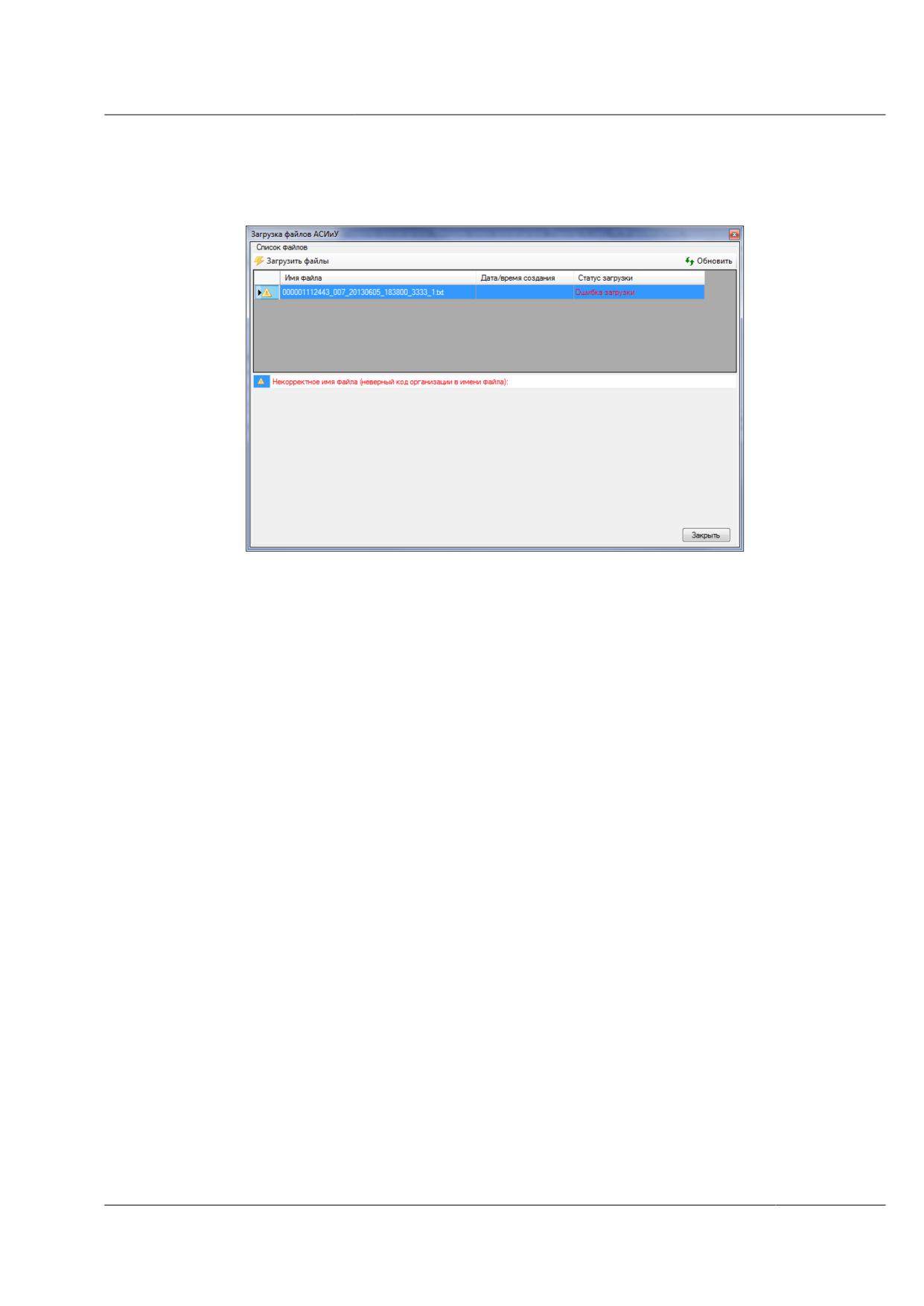
Внимание! При обнаружении при выполнении ФЛК иных ошибок формата данных
(например, рисунок 142) файл не загружается и переносится в специальный каталог
C:\RCUK\errors. Коррекция данных такого файла не производится.
Рисунок 142 - Ошибки при загрузке файла с данными АСИиУ
Выясните в чем причина ошибки, и устраните ее. Например, могут возникать
следующие ошибки:
1. Отсутствие обязательных параметров. В суточном файле АСИиУ для
режимов 004 и 008 показатели SpiritCode и ProductNameCode обязательны, и
при их отсутствии файл не загрузится.
2. Несоответствие имени файла необходимому формату (описание формата
приведено ранее в данном пункте документа).
3. Неправильный код производителя. Укажите верный код организации,
присвоенный организации в ЕГАИС. Данный код указан в справочнике
«Российские организации» (графа «Код»), а также в сертификате соответствия в
ЕГАИС.
4. Ошибка загрузки счетчика: SensorNumber <> модели <> в справочнике
отсутствует. Укажите верный серийный номер средства измерения с номером
точки контроля. Убедитесь, что в справочнике «Фактически установленные
счетчики» присутствует указанное средство измерения, иначе обратитесь в
МРУ вашего федерального округа для внесения счетчика в справочник.
ВНИМАНИЕ! Для видов продукции видов: 500 - Пиво с объемной долей ЭС
свыше 0,5% до 8,6%, 510 - Пиво с объемной долей ЭС свыше 8,6% и 520 -
Напитки, изготавливаемые на основе пива, 261 - Сидр, 262 - Пуаре, 263 -
Медовуха (медовые напитки); допустимо приращение показателей
произведенной продукции в режиме «005-остановка» на значения до 30 дал
(не включительно).