ФЕДЕРАЛЬНЫЙ РЕЕСТР МЕДИЦИНСКИХ ОРГАНИЗАЦИЙ. РУКОВОДСТВО ПОЛЬЗОВАТЕЛЯ (2022 год) - часть 5


  Главная      Книги - Разные     ЕГИС В СФЕРЕ ЗДРАВООХРАНЕНИЯ. ФЕДЕРАЛЬНЫЙ РЕЕСТР МЕДИЦИНСКИХ ОРГАНИЗАЦИЙ. РУКОВОДСТВО ПОЛЬЗОВАТЕЛЯ (2022 год)


поиск по сайту            правообладателям  


содержание      ..     3      4      5      6     ..


ФЕДЕРАЛЬНЫЙ РЕЕСТР МЕДИЦИНСКИХ ОРГАНИЗАЦИЙ. РУКОВОДСТВО ПОЛЬЗОВАТЕЛЯ (2022 год) - часть 5


129 

№ 

п/п 

Наименование поля 

Описание 

Вид, способ ввода 

начисленных страховых 
взносов» 

3.7 

Внешнее 
совместительство 

Число занятых штатных 
единиц по внешнему 
совместительству по 
указанной должности  

Поле заполняется 
автоматически. 
Поле отображается, если в 
списке «Тип расход» выбрано 
значение «Оплата труда с учетом 
начисленных страховых 
взносов» 

3.8 

Сумма заработной 
платы 

Сумма заработной платы 

Числовое поле. 
Количество знаков после 
запятой – 2 

4.3.1.9.3


Просмотр записи о доходах и расходах за период 

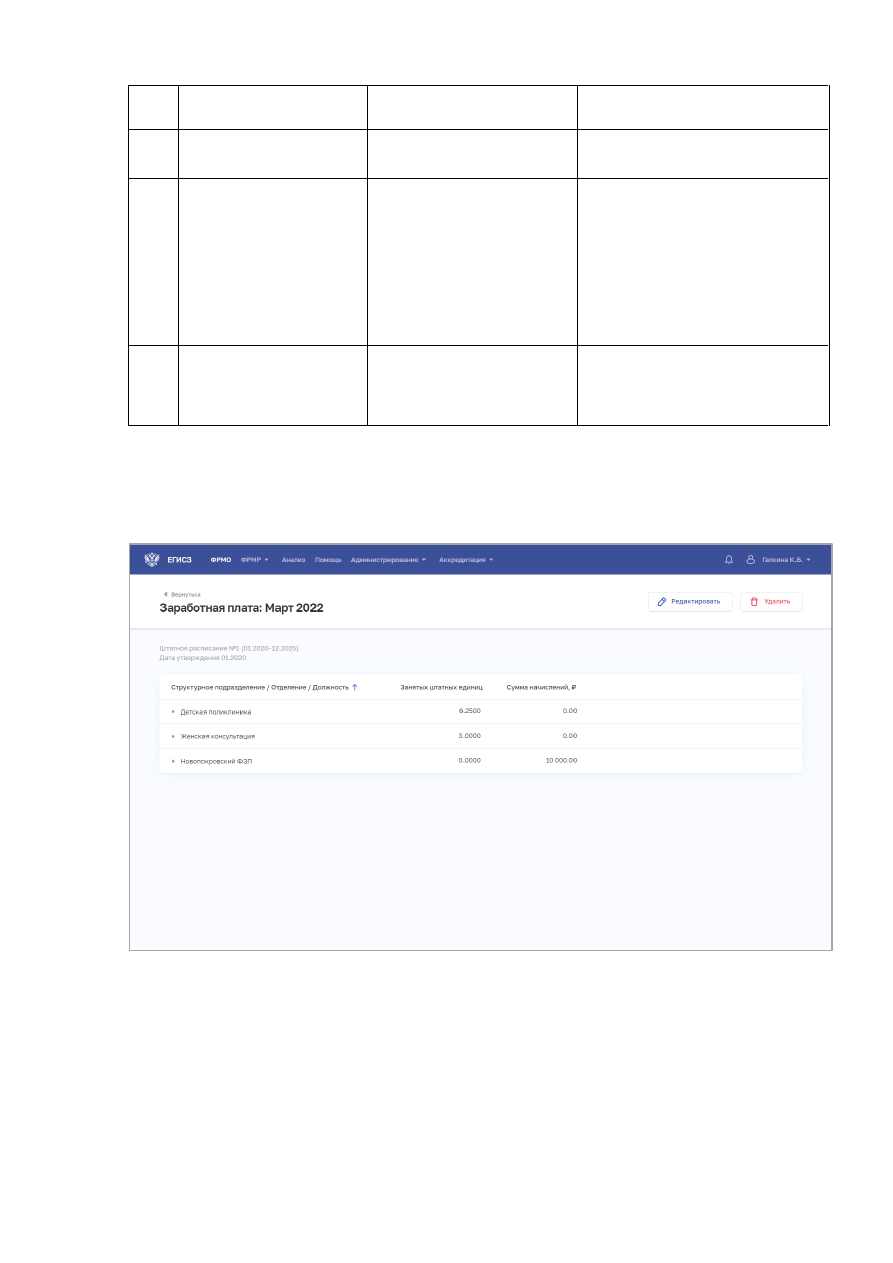
Для просмотра карточки о доходах и расходах за период (Рисунок 70) выберите в 

таблице нужную запись. 


Рисунок 70 – Карточка записи о доходах и расходах за период 

Карточка содержит всю заданную информацию о доходах и расходах за период.  

4.3.1.9.4


Редактирование записи о доходах и расходах за период 

Для редактирования записи о доходах и расходах за период: 

130 

1.


Откройте запись для редактирования одним из способов: 


В  таблице  в  строке  с  нужной  записью  нажмите  кнопку 

  и  выберите 

команду «Редактировать»; 


В таблице нажмите на нужную запись. На открывшейся форме нажмите 
кнопку «Редактировать». 

2.


Внесите изменения в открывшей форме «Доходы и расходы: <период>». 

3.


Нажмите  кнопку  «Сохранить  и  подписать»  и  выберите  способ  сохранения  (с 

использованием УКЭП или без УКЭП). 

4.3.1.9.5


Удаление записи о доходах и расходах за период 

Для удаления записи о доходах и расходах за период: 
1.


Выберите запись для удаления одним из способов: 


В  таблице  в  строке  с  нужной  записью  нажмите  кнопку 

  и  выберите 

команду «Удалить»; 


В таблице нажмите на нужную запись. На открывшейся форме нажмите 
кнопку «Удалить». 

2.


Подтвердите удаление и выберите способ сохранения (с использованием УКЭП 

или без УКЭП). 

4.3.1.10


Ввод сведений об оборудовании 

Примечание

.  

Для создания  записи об оборудовании требуется  предварительно добавить здание  

в разделе «Здания» (см. п. 4.3.1.3 настоящего документа), к которому будет прикрепляться 
оборудование. 

4.3.1.10.1


Просмотр списка оборудования 

Управление  сведениями  об  оборудовании  организации  производится  в  разделе 

«Оборудование» карточки организации (Рисунок 71)

131 


Рисунок 71 – Раздел «Оборудование» 

Страница содержит элементы: 


таблица  со  списком  оборудования  выбранной  организации  по  зданиям  (1).  

В  таблице  доступна  сортировка  списка  по  возрастанию  или  убыванию  параметров  в 
выбранном  столбце.  При  нажатии  на  строку  в  таблице  дополнительно  отображаются 
данные об оборудовании, относящихся к зданию. Таблица содержит столбцы: 


«Наименование  здания/Оборудование».  По  нажатию  на  наименование 
оборудования  открывается  карточка  оборудования  (см.  п.  4.3.1.10.3 
настоящего документа); 


«Производитель»; 


«Дата выпуска»; 


«Ввод в эксплуатацию»; 


«Количество»; 


кнопка 

 для выбора действия с записью: 

o


«Редактировать» (см. п. 4.3.1.10.4 настоящего документа); 

o


 «Удалить» (см. п. 4.3.1.10.5 настоящего документа); 


кнопка «Добавить» (2) для создания новой записи (см. п. 4.3.1.10.2 настоящего 

документа). 

4.3.1.10.2


Добавление записи об оборудовании 

Для добавления записи об оборудовании:  
1.


В  разделе  «Оборудование»  нажмите  кнопку  «Добавить».  Откроется  форма 

«Новое оборудование» (Рисунок 72). 

132 


Рисунок 72 – Новое оборудование 

2.


На  форме  заполните  все  необходимые  поля  в блоках  (поля,  обязательные  для 

заполнения, отмечены звездочкой): 


«Общие сведения»; 


«Модель и производитель» (состав полей в блоке зависит от выбранного 
типа оборудования); 


«Дополнительная информация»; 


«Местоположение и количество». 

Описание полей представлено в таблице (Таблица 14). 

3.


Если  в  списке  «Тип  оборудования»  выбрано  значение  «Медицинское 

оборудование»,  то  в  блоке  «Модель  и  производитель»  отобразится  поле  «Номер 
регистрационного  удостоверения».  При  нажатии  на  поле  откроется  окно  «Номер 
регистрационного удостоверения» (Рисунок 73). 

133 


Рисунок 73 – Номер регистрационного удостоверения 

В окне отображаются: 


поля поиска: 

o


«Номер регистрационного удостоверения»; 

o


«Дата регистрации»; 


таблица  со  списком  медицинского  оборудования,  данные  выводятся  в 
соответствии  со  справочником  ФРНСИ  «Справочник  регистрационных 
удостоверений  и  моделей  по  классификации  Росздравнадзора»,  OID 
1.2.643.5.1.13.13.99.2.538.  

Таблица содержит столбцы: 

o


«Номер»; 

o


«Дата»; 

o


«Модель»; 

o


«Производитель»; 

o


«Страна»; 

b.


Выполните, при необходимости, поиск и выберите номер регистрационного 
удостоверения  оборудования,  которое  будет  добавлено  в  карточку 
организации; 

c.


Нажмите кнопку «Сохранить». Окно закроется, произойдет возврат на форму 
«Новое оборудование». 

4.


Если в списке «Тип оборудования» выбрано значение «Прочее оборудование», 

то  в  блоке  «Модель  и  производитель»  отобразятся  поля  для  ручного  ввода  данных. 
Описание полей представлено в таблице (Таблица 14). 

5.


В  блоке  «Местоположение  и  количество»  заполняется  информация  о 

местонахождении  оборудования.  Оборудование  может  располагаться  в  одном  из  зданий 
организации, либо находиться по другому адресу.  

134 

По  умолчанию  на  форме  отображаются  поля  для  случая,  когда  оборудование 

находится  в  здании  организации  (Рисунок  74).  Описание  полей  представлено  в  таблице 
(Таблица 14). 


Рисунок 74 – Местоположение и количество. Здание и помещения 

Для заполнения данных для случая, когда оборудование находится по другому 

адресу,  нажмите  «Иной  адрес»  справа  от  названия  блока.  В  блоке  отобразятся 
соответствующие поля (Рисунок 75). Описание полей представлено в таблице (Таблица 14). 


Рисунок 75 – Местоположение и количество. Иной адрес 

Для возврата в режим данных о зданиях нажмите «Здание и помещения» справа 

от названия блока. В блоке отобразятся соответствующие поля (Рисунок 74). 

6.


После  заполнения  данных  в  меню  справа  напротив  соответствующего  блока 

появляется символ 

, который означает готовность блока. 

7.


Нажмите  кнопку  «Сохранить  и  подписать»  и  выберите  способ  сохранения  

(с использованием УКЭП или без УКЭП). 

135 

Таблица 14 – Описание полей формы ввода сведений об оборудовании организации 

№ 

п/п 

Наименование поля 

Описание 

Вид, способ ввода 

Общие сведения 

1.1 

Наименование изделия 

Наименование 
оборудования 

Текстовое поле 

1.2 

Тип оборудования 

Тип оборудования 

Выбор значения из выпадающего 
списка.  
Возможные значения: 

-


медицинское оборудование; 

-


прочее оборудование 

1.2.1  Раздел медицинского 

изделия 

Раздел медицинского 
изделия 

Выбор значения из выпадающего 
списка. 
Поле отображается, если в списке 
«Тип оборудования» выбрано 
значение «Медицинское 
оборудование» 

1.2.2  Тип медицинского 

изделия 

Тип медицинского 
изделия 

Выбор значения из выпадающего 
списка. 
Значения берутся из справочника 
ФРНСИ «Справочник типов 
медицинских изделий по 
классификации 
Росздравнадзора»,  
OID 1.2.643.5.1.13.13.99.2.513. 

Выбор значения зависит от того, 
какое значение было выбрано в 
поле «Раздел медицинского 
изделия». Справочник ФРНСИ 
для связки: «Справочник 
соответствия типов и разделов 
медицинских изделий по 
классификации 
Росздравнадзора»,  
OID 1.2.643.5.1.13.13.99.2.515 

1.3 

Используется 
персоналом другого 
подразделения/ 
отделения/кабинета 

Признак использования 
оборудования персоналом 
другого подразделения/ 
отделения/кабинета 

Установка флага 

1.4 

Изделие требует 
замены 

Признак того, что 
требуется замена 
оборудования 

Установка флага 

1.5 

Эксплуатация 
завершена 

Признак того, что 
оборудование выведено из 
эксплуатации 

Установка флага 

136 

№ 

п/п 

Наименование поля 

Описание 

Вид, способ ввода 

1.5.1  Дата вывода из 

эксплуатации 

Дата вывода из 
эксплуатации 
медицинского 
оборудования 

Выбор значения из календаря. 
Значение должно быть больше 
значения в поле «Дата ввода в 
эксплуатацию» 

1.5.2  Причина вывода из 

эксплуатации 

Причина вывода из 
эксплуатации 
медицинского 
оборудования 

Текстовое поле. 
Поле отображается, если 
заполнено поле «Дата вывода из 
эксплуатации» 

Модель и производитель 

2.1 

Поля блока, если в списке «Тип оборудования» выбрано значение «Медицинское 
оборудование» 

2.1.1  Номер 

регистрационного 
удостоверения 

Номер регистрационного 
удостоверения 
медицинского 
оборудования 

По нажатию на поле открывается 
окно «Номер регистрационного 
удостоверения» с возможностью 
поиска.  
Выбор значения в окне. 
После выбора значения в блоке 
автоматически заполнятся 
данные «Дата регистрации», 
«Модель», «Производитель», 
«Страна производства». 

При вводе производится поиск 
введенных символов в 
справочнике ФРНСИ 
«Справочник регистрационных 
удостоверений и моделей по 
классификации 
Росздравнадзора»,  
OID 1.2.643.5.1.13.13.99.2.538,  
по полю «Номер РУ» 

2.2 

Поля блока, если в списке «Тип оборудования» выбрано значение «Прочее 
оборудование» 

2.2.1  Модель 

Модель оборудования 

Текстовое поле с ограничением 
до 100 символов 

2.2.2  Производитель 

Производитель 
оборудования 

Текстовое поле с ограничением 
до 100 символов 

2.2.3  Страна производства 

Страна-производитель 
оборудования 

Выбор значения из выпадающего 
списка. 
Значение берется из справочника 
ФРНСИ «Общероссийский 
классификатор стран мира»,  
OID 1.2.643.5.1.13.2.1.1.63 

137 

№ 

п/п 

Наименование поля 

Описание 

Вид, способ ввода 

Дополнительная информация 

3.1 

Серийный номер 

Серийный номер 
оборудования 

Текстовое поле 

3.2 

Инвентарный номер 

Инвентарный номер 
оборудования 

Текстовое поле 

3.3 

Дата выпуска 

Дата выпуска 
оборудования 

Выбор значения из календаря. 
Значение должно быть не больше 
текущей даты и не меньше 
01.01.1920 

3.4 

Дата ввода в 
эксплуатацию 

Дата ввода в 
эксплуатацию 
оборудования 

Выбор значения из календаря.  
Значение должно быть больше 
или равно значению в поле «Дата 
выпуска» 

3.5 

Срок службы, лет 

Срок службы 
оборудования 

Числовое поле с ограничением до 
2 символов 

Местоположение и количество 

4.1 

Поля блока в случае, когда оборудование находится в здании или помещениях 
организации 

4.1.1  Здание 

Наименование здания, в 
котором расположено 
медицинское 
оборудование 

Выбор значения из выпадающего 
списка. 
В списке отображаются 
доступные для выбора 
наименования зданий. 
Если требуемое наименование 
отсутствует в списке, его 
необходимо добавить в карточке 
сведений об организации в блоке 
«Здания» (см. п.4.2.1.4 
настоящего документа). 
Примечание. В поле «Здание» 
существует ограничение на 
выбор упраздненных зданий. 
Упраздненное здание может быть 
выбрано при следующих 
условиях: 

-


дата вывода оборудования 
из эксплуатации раньше или 
равна дате завершения 
эксплуатации здания; 

-


дата завершения 
эксплуатации здания не 
заполнена 

138 

№ 

п/п 

Наименование поля 

Описание 

Вид, способ ввода 

4.1.2  Помещения 

Помещение в здании,  
в котором расположено 
оборудование 

По нажатию на поле открывается 
окно «Выбрать здания и 
помещения». Выбор значения в 
иерархическом списке 

4.1.3  Структурное 

подразделение 

Структурное 
подразделение, к которому 
относится оборудование 

Выбор значения из выпадающего 
списка 

4.1.4  Общее количество, шт. 

Общее количество единиц 
оборудования 

Числовое поле с ограничением до 
5 символов 

4.2 

Поля блока в случае, когда оборудование находится по иному адресу 

4.2.1  Субъект 

Субъект РФ, в котором 
находится оборудование 

Выбор значения из списка при 
вводе в поле символов для поиска 

4.2.2  Населенный пункт 

Населенный пункт, в 
котором находится 
оборудование 

Выбор значения из списка при 
вводе в поле символов для поиска 

4.2.3  Улица 

Улица, на которой 
находится оборудование 

Выбор значения из списка при 
вводе в поле символов для поиска 

4.2.4  Дом 

Дом, в котором находится 
оборудование 

Выбор значения из списка при 
вводе в поле символов для поиска 

4.2.5  Причина иного 

местоположения 

Причина иного 
местоположения  
оборудования 

Текстовое поле 

4.2.6  Общее количество, шт. 

Общее количество единиц 
оборудования 

Числовое поле с ограничением до 
5 символов 

4.3.1.10.3


Просмотр записи о медицинском оборудовании 

Для  просмотра  карточки  оборудования  (Рисунок  76)  выберите  в  таблице  нужную 

запись. 

139 


Рисунок 76 – Карточка оборудования 

Карточка содержит всю заданную информацию об оборудовании в организации.  

4.3.1.10.4


Редактирование записи об оборудовании 

Для редактирования записи об оборудовании: 
1.


Откройте запись для редактирования одним из способов: 


В  таблице  в  строке  с  нужной  записью  нажмите  кнопку 

  и  выберите 

команду «Редактировать»; 


В  таблице  нажмите  на  нужную  запись.  В  открывшейся  карточке 
оборудования нажмите кнопку «Редактировать». 

2.


Внесите изменения в открывшей форме «Редактирование оборудования». 

3.


Нажмите  кнопку  «Сохранить  и  подписать»  и  выберите  способ  сохранения 

(с использованием УКЭП или без УКЭП). 

4.3.1.10.5


Удаление записи об оборудовании 

Для удаления записи об оборудовании: 
1.


Выберите запись для удаления одним из способов: 


В  таблице  в  строке  с  нужной  записью  нажмите  кнопку 

  и  выберите 

команду «Удалить»; 


В  таблице  нажмите  на  нужную  запись.  В  открывшейся  карточке 
оборудования нажмите кнопку «Удалить». 

140 

2.


Подтвердите удаление и выберите способ сохранения (с использованием УКЭП 

или без УКЭП). 

4.3.1.11


Ввод сведений о домовых хозяйствах 

Раздел заполняется только при наличии у организации домовых хозяйств. 
В  разделе  «Домовые  хозяйства»  указываются  сведения  о  домовых  хозяйствах, 

оказывающих первую помощь населению в малочисленных населенных пунктах с числом 
жителей  менее  100  человек,  в  том  числе  временных  (сезонных),  находящихся  
на  значительном  удалении  от  медицинских  организаций  или  их  структурных 
подразделений  (более  6  км)  (пункт  11  Положения  об  организации  оказания  первичной 
медико-санитарной помощи взрослому населению, утвержденного приказом Министерства 
здравоохранения и социального развития РФ от 15 мая 2012 года № 543н «Об утверждении 
Положения  об  организации  оказания  первичной  медико-санитарной  помощи  взрослому 
населению»).  
 

4.3.1.11.1


Просмотр списка домовых хозяйств 

Управление сведениями о домовых хозяйствах организации производится в разделе 

«Домовые хозяйства» карточки медицинской организации (Рисунок 77)


Рисунок 77 – Раздел «Домовые хозяйства» 

Страница содержит элементы: 


таблица со списком домовых хозяйств выбранной организации (1). В таблице 

доступна  сортировка  списка  по  возрастанию  или  убыванию  параметров  в  выбранном 
столбце. При нажатии на строку в таблице отображаются дополнительные данные. Таблица 
содержит столбцы: 


«Наименование».  По  нажатию  на  наименование  открывается  карточка 
домового хозяйства (см. п. 4.3.1.11.3 настоящего документа); 

141 


 «Телефон»; 


«Контактное лицо»; 


кнопка 

 для выбора действия с записью: 

o


«Редактировать» (см. п. 4.3.1.11.4 настоящего документа); 

o


 «Удалить» (см. п. 4.3.1.11.5 настоящего документа); 


кнопка «Добавить» (2) для создания новой записи (см. п. 4.3.1.11.2 настоящего 

документа). 

4.3.1.11.2


Добавление записи о домовом хозяйстве 

Для добавления записи о домовом хозяйстве: 
1.


В разделе «Домовые хозяйства» нажмите кнопку «Добавить». Откроется форма 

«Новое домовое хозяйство» (Рисунок 78). 


Рисунок 78 – Новое домовое хозяйство 

2.


На  форме  заполните  все  необходимые  поля  в блоках  (поля,  обязательные  для 

заполнения, отмечены звездочкой): 


«Основная информация»; 


«Адрес». 

Описание полей представлено в таблице (Таблица 15). 

3.


После  заполнения  данных  в  меню  справа  напротив  соответствующего  блока 

появляется символ 

, который означает готовность блока. 

4.


Нажмите  кнопку  «Сохранить  и  подписать»  и  выберите  способ  сохранения  

(с использованием УКЭП или без УКЭП). 

142 

Таблица 15 – Описание полей формы ввода сведений о домовых хозяйствах 

№ 

п/п 

Наименование поля 

Описание 

Вид, способ ввода 

Основная информация 

1.1 

Наименование 

Наименование домового 
хозяйства 

Текстовое поле с ограничением до 
256 символов 

1.2 

Телефон (+7) 

Контактный номер 
телефона 

Числовое поле с ограничением в 10 
символов 

1.3 

Контактное лицо 

ФИО контактного лица 
домового хозяйства 

Текстовое поле с ограничением до 
128 символов 

Адрес 

2.1 

Субъект 

Субъект РФ, в котором 
находится домовое 
хозяйство 

Выбор значения из списка при 
вводе в поле символов для поиска 

2.2 

Населенный пункт 

Населенный пункт, в 
котором находится 
домовое хозяйство 

Выбор значения из списка при 
вводе в поле символов для поиска 

2.3 

Улица 

Улица 

Выбор значения из списка при 
вводе в поле символов для поиска 

2.4 

Дом 

Дом 

Выбор значения из списка при 
вводе в поле символов для поиска 

2.5 

Почтовый индекс 

Почтовый индекс 
домового хозяйства 

Числовое поле. 
Значение должно содержать 6 
символов 

2.6 

Кадастровый номер 

Кадастровый номер 

Число в формате 
ХХ:ХХ:ХХХХХХХ:ХХ или 
ХХ:ХХ:ХХХХХХ:ХХ 

2.7 

Широта 

Географические 
координаты  

Заполняются автоматически при 
вводе адреса. Недоступны для 
редактирования  

2.8 

Долгота 

4.3.1.11.3


Просмотр записи о домовом хозяйстве 

Для  просмотра  карточки  домового  хозяйства  (Рисунок  79)  выберите  в  таблице 

нужную запись. 

143 


Рисунок 79 – Карточка домового хозяйства 

Карточка содержит всю заданную информацию о домовом хозяйстве организации.  

4.3.1.11.4


Редактирование записи о домовом хозяйстве 

Для редактирования записи о домовом хозяйстве: 
1.


Откройте запись для редактирования одним из способов: 


В  таблице  в  строке  с  нужной  записью  нажмите  кнопку 

  и  выберите 

команду «Редактировать»; 


В таблице нажмите на нужную запись. В открывшейся карточке домового 
хозяйства нажмите кнопку «Редактировать». 

2.


Внесите изменения в открывшей форме «Редактирование домового хозяйства». 

3.


Нажмите  кнопку  «Сохранить  и  подписать»  и  выберите  способ  сохранения  

(с использованием УКЭП или без УКЭП). 

4.3.1.11.5


Удаление записи о домовом хозяйстве 

Для удаления записи о домовом хозяйстве: 
1.


Выберите запись для удаления одним из способов: 


В  таблице  в  строке  с  нужной  записью  нажмите  кнопку 

  и  выберите 

команду «Удалить»; 


В  таблице  нажмите  на  нужную  запись.  В  открывшейся  карточке 
оборудования нажмите кнопку «Удалить». 

2.


Подтвердите удаление и выберите способ сохранения (с использованием УКЭП 

или без УКЭП). 

4.3.1.12


Просмотр сведений о лицензиях 

Функциональность  Подсистемы  позволяет  создавать  записи  о  лицензиях, 

планируемых организацией к получению.  

144 

После  получения  лицензии  добавление  сведений  о  ней  осуществляется 

автоматически  с  помощью  интеграции  с  видом  сведений  РЗН  в  Единой  системе 
межведомственного  электронного  взаимодействия


(СМЭВ).  Сведения  о  лицензиях 

организаций заполняются только для головных организаций.  

Работа  с  лицензиями  организации  производится  в  разделе  «Лицензии»  карточки 

организации (см. Рисунок 80). 

На форме отображаются вкладки: 


«Лицензии»  (Рисунок  80).  Список  действующих  лицензий  медицинской 

организации (см. п. 4.3.1.12.1 настоящего документа); 


«Планируемые лицензии» (см. Рисунок 82). Список планируемых к получению 

лицензий и заполнение сведений о работах и услугах, планируемых осуществлять в рамках 
лицензии (см. п. 4.3.1.12.2 настоящего документа). 

4.3.1.12.1


Просмотр сведений о действующих лицензиях 

4.3.1.12.1.1


Просмотр списка действующих лицензий 

Просмотр  списка  действующих  лицензий  производится  на  вкладке  «Лицензии» 

раздела «Лицензии» карточки медицинской организации (Рисунок 80). 


Рисунок 80 – Раздел «Лицензии» 

Страница содержит элементы: 


блок,  содержащий  информацию  о  статусе  подготовки  Цифрового  досье 

организации (1); 


кнопки для переключения между вкладками раздела (2); 


таблица  со  списком  действующих  лицензий  выбранной  организации  (3). 

Таблица содержит столбцы: 

145 


«Серия/Номер».  По  нажатию  на  наименование  открывается  карточка 
лицензии (см. п. 4.3.1.12.1.2 настоящего документа); 


«Выдана»; 


«Действует с»; 


«Действует по»; 


«Вид деятельности»; 


«Статус». 

4.3.1.12.1.2


Просмотр данных действующей лицензии 

Для просмотра сведений о выданной лицензии выберите в таблице нужную запись 

(Рисунок 81)


Рисунок 81 – Карточка лицензии 

Страница содержит блоки с данными: 


«Основная  информация».  Содержит  основные  данные  о  выданной  лицензии 

организации.  


«Приложение».  Содержит  таблицу  со  списком  объектов  организации,  для 

которых действует выбранная лицензия. Таблица содержит столбцы: 


«Адрес». По нажатию в строке дополнительно отображается список работ 
и услуг, оказываемых в рамках лицензии; 


«Здание»; 


«Тип объекта». 

146 

4.3.1.12.2


Ввод сведений о планируемых лицензиях 

4.3.1.12.2.1


Просмотр списка планируемых лицензий 

Ввод сведений о планируемых лицензиях производится на вкладке «Планируемые 

лицензии» раздела «Лицензии» карточки медицинской организации (Рисунок 82)


Рисунок 82 – Вкладка «Планируемые лицензии» 

Страница содержит элементы: 


блок,  содержащий  информацию  о  статусе  подготовки  цифрового  досье 

организации (1); 


кнопки для переключения между вкладками раздела (2); 


таблица  со  списком  со  списком  запланированных  лицензий  выбранной 

организации  (3).  В  таблице  доступна  сортировка  списка  по  возрастанию  или  убыванию 
параметров в выбранном столбце. Таблица содержит столбцы: 


«№»; 


«Вид деятельности»; 


«Наименование вида работ/услуг»; 


кнопка «Добавить» для создания новой записи (4). 

4.3.1.12.2.2


Добавление записи о планируемой лицензии 

Для добавления записи о планируемой лицензии медицинской организации: 
1.


Нажмите  кнопку  «Добавить».  Откроется  форма  «Новая  запись»  для  задания 

сведений о работах и услугах, планируемых осуществлять в рамках лицензии (Рисунок 83). 

147 


Рисунок 83 – Новая запись 

2.


На  форме  заполните  все  поля.  Описание  полей  представлено  в  таблице 

(Таблица 16). 

3.


Нажмите  кнопку  «Сохранить  и  подписать»  и  выберите  способ  сохранения  

(с использованием УКЭП или без УКЭП).  

Таблица 16 – Описание полей формы ввода сведений о планируемых лицензиях 

№ 

п/п 

Наименование поля 

Описание 

Вид, способ ввода 

Вид деятельности 
лицензии 

Вид деятельности 
лицензии 

Выбор значения из выпадающего 
списка. 
Значения из справочника ФРНСИ 
«Справочник видов деятельности 
по классификации 
Росздравнадзора»,  
OID 1.2.643.5.1.13.13.99.2.318 

Наименование 
работ/услуг 

Наименование работ и 
услуг, планируемых 
осуществлять в рамках 
лицензии 

Выбор одного или нескольких 
значений из выпадающего списка. 
Значения из справочника ФРНСИ 
«Справочник видов работ и услуг 
по классификации 
Росздравнадзора»,  
OID 1.2.643.5.1.13.13.99.2.319 

4.3.1.12.2.3


Просмотр записи о планируемой лицензии 

Для  просмотра  записи  о  планируемой  лицензии  выберите  в  таблице  на  вкладке 

«Планируемые лицензии» нужную запись (Рисунок 84)

148 


Рисунок 84 – Редактирование записи 

Карточка  содержит  всю  заданную  информацию  работах  и  услугах,  которые 

организация планирует осуществлять в рамках лицензии.  

4.3.1.12.2.4


Редактирование записи о планируемой лицензии 

Для редактирования записи о планируемой лицензии: 

1.


В таблице в строке с нужной записью нажмите кнопку 

 и выберите команду 

«Редактировать».  

2.


Внесите изменения в открывшей форме «Редактирование записи». 

3.


Нажмите  кнопку  «Сохранить  и  подписать»  и  выберите  способ  сохранения  

(с использованием УКЭП или без УКЭП). 

4.3.1.12.2.5


Удаление записи о планируемой лицензии 

Для удаления записи о планируемой лицензии: 

1.


В таблице в строке с нужной записью нажмите кнопку 

 и выберите команду 

«Удалить».  

2.


Подтвердите удаление и выберите способ сохранения (с использованием УКЭП 

или без УКЭП). 

4.3.1.13


Ввод  сведений  о  плановом  объеме  по  территориальной  программе 

государственных гарантий  

Раздел заполняется только при работе организации по ТПГГ. 

4.3.1.13.1


Просмотр списка записей о плановом объеме по ТПГГ 

Управление  сведениями  о  плановом  объеме  по  территориальной  программе 

государственных гарантий для организации производится в разделе «Плановый объем по 
ТПГГ» карточки медицинской организации (Рисунок 85)

149 


Рисунок 85 – Раздел «Плановый объем по ТПГГ» 

Страница содержит элементы: 


таблица  со  списком  записей  о  плановом  объеме  по  ТПГГ  выбранной 

организации  по  годам  (1).  В  таблице  доступна  сортировка  списка  по  возрастанию  или 
убыванию параметров в выбранном столбце. Таблица содержит столбцы: 


«Год»; 


«Общее количество посещений»; 


«Количество посещений по ОМС»; 


кнопка 

 для выбора действия с записью: 

o


«Редактировать» (см. п. 4.3.1.13.3 настоящего документа); 

o


«Удалить» (см. п. 4.3.1.13.4 настоящего документа); 


кнопка «Добавить» (2) для создания новой записи (см. п. 4.3.1.13.2 настоящего 

документа). 

4.3.1.13.2


Добавление записи о плановом объеме по ТПГГ 

Для добавления записи о плановом объеме по ТПГГ: 
1.


В разделе «Плановый объем по ТПГГ» нажмите кнопку «Добавить». Откроется 

форма «Новое ТПГГ» (Рисунок 86). 

150 


Рисунок 86 – Новое ТПГГ 

2.


На  форме  заполните  все  необходимые  поля  в блоках  (поля,  обязательные  для 

заполнения, отмечены звездочкой): 


«Выбор года»; 


«Данные по периоду». 

Описание полей представлено в таблице (Таблица 17). 

3.


После  заполнения  данных  в  меню  справа  напротив  соответствующего  блока 

появляется символ 

, который означает готовность блока. 

4.


Нажмите  кнопку  «Сохранить  и  подписать»  и  выберите  способ  сохранения  (с 

использованием УКЭП или без УКЭП). 

Таблица 17 – Описание полей формы ввода сведений о ТПГГ 

№ 

п/п 

Наименование поля 

Описание 

Вид, способ ввода 

Выбор года 

1.1 

Год 

Период ТПГГ 

Числовое поле длиной 4 символа. 
Года не должен ранее 2019 г. 

Данные по периоду 

2.1 

Общее количество 
посещений 

Общее количество 
посещений за период 

Числовое поле с ограничением до 
10 символов.  
Значение не должно быть меньше 
значения «Количество посещений 
по ОМС» 

151 

№ 

п/п 

Наименование поля 

Описание 

Вид, способ ввода 

2.2 

Количество посещений 
по ОМС 

Количество посещений 
по ОМС за период 

Числовое поле с ограничением до 
10 символов.  
Значение не должно быть больше 
значения «Общее количество 
посещений» 

4.3.1.13.3


Редактирование записи о плановом объеме по ТПГГ 

Для редактирования записи о плановом объеме по ТПГГ: 

1.


В таблице в строке с нужной записью нажмите кнопку 

 и выберите команду 

«Редактировать».  

2.


Внесите изменения в открывшей форме «Редактирование ТПГГ». 

3.


Нажмите  кнопку  «Сохранить  и  подписать»  и  выберите  способ  сохранения  

(с использованием УКЭП или без УКЭП). 

4.3.1.13.4


Удаление записи о плановом объеме по ТПГГ 

Для удаления записи о плановом объеме по ТПГГ: 

1.


В таблице в строке с нужной записью нажмите кнопку 

 и выберите команду 

«Удалить».  

2.


Подтвердите удаление и выберите способ сохранения (с использованием УКЭП 

или без УКЭП). 

4.3.1.14


Ввод сведений о службах санавиации 

Раздел заполняется только при наличии у организации службы санавиации. 

Примечание: 

Для  создания  записи  о  службе  санавиации  медицинской  организации  требуется 

предварительно  добавить  структурное  подразделение  в  разделе  «Структурные 
подразделения» (см. п. 4.3.1.5 настоящего документа). 

4.3.1.14.1


Просмотр списка записей о службах санавиации 

Управление  сведениями  о  службах  санавиации  производится  в  разделе  «Службы 

санавиации» карточки медицинской организации (Рисунок 87).  

152 


Рисунок 87 – Раздел «Службы санавиации» 

Страница содержит элементы: 


таблица  со  списком  служб  санавиации  выбранной  организации.  В  таблице 

доступна  сортировка  списка  по  возрастанию  или  убыванию  параметров  в  выбранном 
столбце. Таблица содержит столбцы: 


«Наименование».  По  нажатию  на  наименование  открывается  карточка 
службы санавиации (см. п. 4.3.1.14.3 настоящего документа); 


«Структурное подразделение»; 


«Адрес»; 


кнопка 

 для выбора действия с записью: 

o


«Редактировать» (см. п. 4.3.1.14.4 настоящего документа); 

o


«Удалить» (см. п. 4.3.1.14.5 настоящего документа); 


кнопка «Добавить» (2) для создания новой записи (см. п. 4.3.1.14.2 настоящего 

документа). 

4.3.1.14.2


Добавление записи о службе санавиации 

Для добавления записи о службе санавиации: 
1.


В разделе «Службы санавиации» нажмите кнопку «Добавить». Откроется форма 

«Новая служба санитарной авиации» (Рисунок 88). 

153 


Рисунок 88 – Новая служба санитарной авиации 

2.


На  форме  заполните  все  необходимые  поля  в блоках  (поля,  обязательные  для 

заполнения, отмечены звездочкой): 


«Общие сведения»; 


«Адрес службы»; 


«Вертолетные площадки/аэродромы»; 


«Расположение вертолетных площадок/аэродромов»; 

154 


«Реанимобили»; 


«Расположение реанимобилей». 

Описание полей представлено в таблице (Таблица 18). 

3.


В  блоке  «Расположение  вертолетных  площадок/аэродромов»  нажмите 

«Добавить». Откроется окно «Новая вертолетная площадка/аэродром» (Рисунок 89). 


Рисунок 89 – Новая вертолетная площадка/аэродром 

4.


В окне заполните все поля. 

5.


Нажмите  кнопку  «Сохранить».  Окно  закроется,  произойдет  возврат  на  форму 

«Новое служба санитарной авиации». 

6.


В блоке  «Расположение реанимобилей» нажмите  «Добавить». Откроется окно 

«Новый реанимобиль» (Рисунок 90). 

155 


Рисунок 90 – Новый реанимобиль 

7.


В окне заполните все поля. 

8.


Нажмите  кнопку  «Сохранить».  Окно  закроется,  произойдет  возврат  на  форму 

«Новая служба санитарной авиации». 

9.


После  заполнения  данных  в  меню  справа  напротив  соответствующего  блока 

появляется символ 

, который означает готовность блока. 

10.


Нажмите  кнопку  «Сохранить  и  подписать»  и  выберите  способ  сохранения  (с 

использованием УКЭП или без УКЭП). 

Таблица 18 – Описание полей формы ввода сведений о службе санавиации 

№  

п/п 

Наименование поля 

Описание 

Вид, способ ввода 

Общие сведения 

1.1 

Наименование  

Наименование службы 
санавиации 

Текстовое поле с ограничением 
до 200 символов 

1.2 

Структурное 
подразделение 

Структурное 
подразделение, к которому 
относится служба 
санавиации 

При нажатии на поле 
открывается окно «Выбор 
структурного подразделения». 
Выбор СП в иерархическом 
списке в окне 

156 

№  

п/п 

Наименование поля 

Описание 

Вид, способ ввода 

Адрес службы 

2.1 

Субъект 

Субъект РФ, в котором 
находится служба 
санавиации 

Выбор значения из списка при 
вводе в поле символов для 
поиска 

2.2 

Населенный пункт 

Населенный пункт, в 
котором находится служба 
санавиации 

Выбор значения из списка при 
вводе в поле символов для 
поиска 

2.3 

Улица 

Улица 

Выбор значения из списка при 
вводе в поле символов для 
поиска 

2.4 

Дом 

Дом 

Выбор значения из списка при 
вводе в поле символов для 
поиска 

2.5 

Почтовый индекс 

Почтовый индекс 

Числовое поле длиной 6 
символов 

2.6 

Широта 

Географические 
координаты  

Заполняются автоматически при 
вводе адреса. Недоступны для 
редактирования  

2.7 

Долгота 

Вертолетные площадки/аэродромы 

3.1 

Наличие вертолетной 
площадки на 
территории или на 
непосредственно 
прилегающей к МО 
территории 

Признак наличие 
вертолетной площадки на 
территории или на 
непосредственно 
прилегающей к МО 
территории 

Установка флага 

3.1.1 

Возможность 
ночного старта 
(ночной посадки) 

Признак наличия 
возможности 
использования 
вертолетной 
площадки/аэродрома 
ночью 

Установка флага. 
Поле отображается, если 
установлен флаг «Наличие 
вертолетной площадки на 
территории или на 
непосредственно прилегающей к 
МО территории» 

3.1.2 

Ограничения по весу 
воздушных судов, 
тонн 

Максимальный вес 
воздушных судов, 
допускаемых к посадке на 
данную площадку, в 
тоннах 

Числовое поле с ограничением в 
10 символов. 

Поле отображается, если 
установлен флаг «Наличие 
вертолетной площадки на 
территории или на 
непосредственно прилегающей к 
МО территории» 

3.2 

Количество вертолетов 

157 

№  

п/п 

Наименование поля 

Описание 

Вид, способ ввода 

3.2.1 

Оснащены 
реанимационными 
модулями 

Количество вертолетов в 
службе санавиации, 
оснащенных 
реанимационными 
модулями 

Числовое поле с ограничением в 
10 символов 

3.2.1.1 

Оснащение 
вертолетов 

Список реанимационного 
оборудования, 
установленного в 
вертолетах 

Установка флага напротив 
нужного значения: 

-


Аппаратура ИВЛ; 

-


ЭКГ; 

-


Дефибриллятор; 

-


Кардиомонитор; 

-


Электрокардиостимулятор. 

Поле отображается, если в поле 
«Оснащены реанимационными 
модулями» введено значение 
больше 0 

3.2.2 

Не оснащены 
реанимационными 
модулями 

Количество вертолетов в 
службе санавиации, не 
оснащенных 
реанимационными 
модулями 

Числовое поле с ограничением в 
10 символов 

3.3 

Вертолетные площадки, удаленные от МО на расстояние, соответствующее  
15-минутному доезду на автомобиле скорой медицинской помощи с включенными 
специальными сигналами 

3.3.1 

Общее количество 

Общее количество 
вертолетных площадок, 
удаленных от МО на 
расстояние, 
соответствующее  
15-минутному доезду на 
автомобиле скорой 
медицинской помощи с 
включенными 
специальными сигналами 

Числовое поле с ограничением в 
10 символов 

3.3.1.1 

Оснащены 
системами ночного 
старта/посадки 

Количество вертолетных 
площадок, оснащенных 
системами ночного 
старта/посадки 

Числовое поле с ограничением в 
10 символов. 

Поле отображается, если в поле 
«Общее количество» введено 
значение больше 0 

158 

№  

п/п 

Наименование поля 

Описание 

Вид, способ ввода 

3.3.1.2 

Ограничения по весу 
воздушных судов, 
тонн 

Максимальный вес 
воздушных судов, 
допускаемых к посадке на 
данную площадку, в 
тоннах 

Числовое поле с ограничением в 
10 символов. 

Поле отображается, если в поле 
«Общее количество» введено 
значение больше 0 

3.4 

Вертолетные площадки, удаленные от МО на расстояние, превышающее 15-минутный 
доезд на автомобиле скорой медицинской помощи с включенными специальными 
сигналами 

3.4.1 

Общее количество 

Общее количество 
вертолетных площадок, 
удаленных от МО на 
расстояние, превышающее 
15-минутный доезд на 
автомобиле скорой 
медицинской помощи с 
включенными 
специальными сигналами 

Числовое поле с ограничением в 
10 символов 

3.4.1.1 

Оснащены 
системами ночного 
старта/посадки 

Количество вертолетных 
площадок, оснащенных 
системами ночного 
старта/посадки 

Числовое поле с ограничением в 
10 символов. 

Поле отображается, если в поле 
«Общее количество» введено 
значение больше 0 

3.4.1.2 

Ограничения по весу 
воздушных судов, 
тонн 

Максимальный вес 
воздушных судов, 
допускаемых к посадке на 
данную площадку, в 
тоннах 

Числовое поле с ограничением в 
10 символов. 

Поле отображается, если в поле 
«Общее количество» введено 
значение больше 0 

Расположение вертолетных площадок/аэродромов. 
Для заполнения необходимо нажать кнопку «Добавить» в блоке, откроется форма 
«Новая вертолетная площадка/аэродром» (см. Рисунок 89). Описание полей формы 
приведено ниже 

4.1 

Субъект 

Субъект РФ, в котором 
находится вертолетная 
площадка/аэродром 

Выбор значения из списка при 
вводе в поле символов для 
поиска 

4.2 

Населенный пункт 

Населенный пункт, в 
котором находится 
вертолетная площадка/ 
аэродром 

Выбор значения из списка при 
вводе в поле символов для 
поиска 

4.3 

Улица 

Улица 

Выбор значения из списка при 
вводе в поле символов для 
поиска 

159 

№  

п/п 

Наименование поля 

Описание 

Вид, способ ввода 

4.4 

Дом 

Дом 

Выбор значения из списка при 
вводе в поле символов для 
поиска 

Реанимобили 

5.1 

Реанимобили для 
перевозки пациентов, 
оснащенные по 
классу С 

Количество реанимобилей 
в службе санавиации для 
перевозки пациентов, 
оснащенные по классу С 

Числовое поле с ограничением в 
10 символов 

5.1.1 

Оснащение 
реанимобилей 

Список реанимационного 
оборудования, 
установленного в 
реанимобилях 

Установка флага напротив 
нужного значения: 

-


Аппаратура ИВЛ; 

-


ЭКГ; 

-


Дефибриллятор; 

-


Кардиомонитор; 

-


Электрокардиостимулятор. 

Поле отображается, если в поле 
«Реанимобили для перевозки 
пациентов, оснащенные по 
классу С» введено значение 
больше 0 

Расположение реанимобилей. 
Для заполнения необходимо нажать кнопку «Добавить» в блоке, откроется форма 
«Новый реанимобиль» (см. Рисунок 90). Описание полей формы приведено ниже 

6.1 

Субъект 

Субъект РФ, в котором 
находится реанимобиль 

Выбор значения из списка при 
вводе в поле символов для 
поиска 

6.2 

Населенный пункт 

Населенный пункт, в 
котором находится 
реанимобиль 

Выбор значения из списка при 
вводе в поле символов для 
поиска 

6.3 

Улица 

Улица 

Выбор значения из списка при 
вводе в поле символов для 
поиска 

6.4 

Дом 

Дом 

Выбор значения из списка при 
вводе в поле символов для 
поиска 

4.3.1.14.3


Просмотр записи о службе санавиации 

Для  просмотра  карточки  службы  санитарной  авиации  (Рисунок  91)  в  разделе 

«Службы санавиации» выберите в таблице нужную запись. 

160 


Рисунок 91 – Карточка службы санитарной авиации. Вкладка «Общая информация» 

Карточка  содержит  всю  заданную  информацию  о  службе  санавиации.  Данные 

представлены на вкладках: 


«Общая информация»; 


«Расположение вертолетных площадок/аэродромов»; 


«Расположение реанимобилей». 

4.3.1.14.4


Редактирование записи о службе санавиации 

Для редактирования записи о службе санавиации: 
1.


Откройте запись для редактирования одним из способов: 


В  таблице  в  строке  с  нужной  записью  нажмите  кнопку 

  и  выберите 

команду «Редактировать»; 


содержание      ..     3      4      5      6     ..