ФЕДЕРАЛЬНЫЙ РЕЕСТР МЕДИЦИНСКИХ ОРГАНИЗАЦИЙ. РУКОВОДСТВО ПОЛЬЗОВАТЕЛЯ (2022 год) - часть 3


  Главная      Книги - Разные     ЕГИС В СФЕРЕ ЗДРАВООХРАНЕНИЯ. ФЕДЕРАЛЬНЫЙ РЕЕСТР МЕДИЦИНСКИХ ОРГАНИЗАЦИЙ. РУКОВОДСТВО ПОЛЬЗОВАТЕЛЯ (2022 год)


поиск по сайту            правообладателям  


содержание      ..     1      2      3      4      ..


ФЕДЕРАЛЬНЫЙ РЕЕСТР МЕДИЦИНСКИХ ОРГАНИЗАЦИЙ. РУКОВОДСТВО ПОЛЬЗОВАТЕЛЯ (2022 год) - часть 3


65 

2.


На  форме  заполните  все  необходимые  поля  в блоках  (поля,  обязательные  для 

заполнения, отмечены звездочкой): 


«Основная информация».  
При  выборе  значения  в  списке  «Вид  подразделения»  в  блоке 
«Дополнительная информация» отобразятся соответствующие поля; 


«Здания и помещения»; 


«Дополнительная информация»; 


«Специализированные признаки»; 


«Обслуживаемые населенные пункты»; 


«Отделения и койки». 

Описание полей представлено в таблице ниже (Таблица 6)

3.


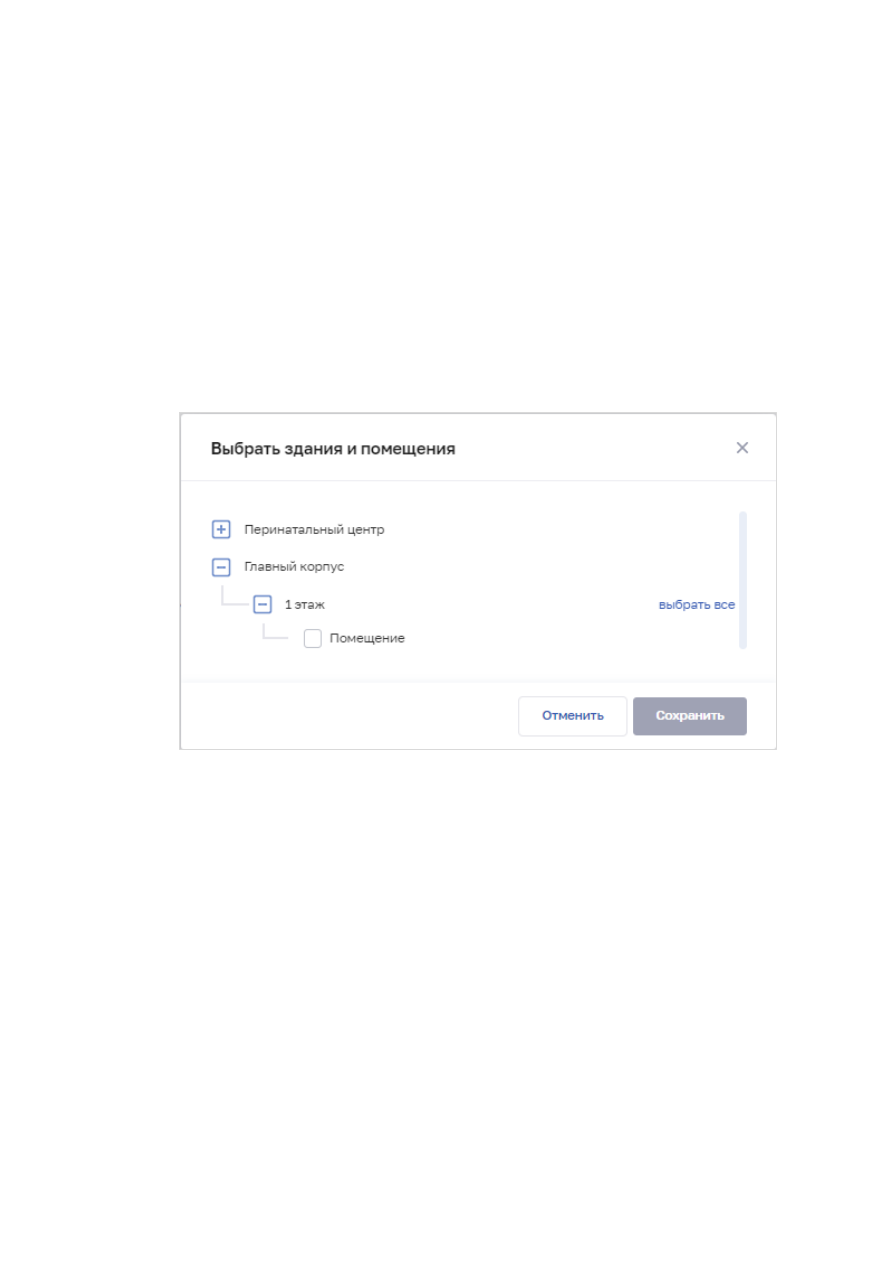
В блоке «Здания и помещения» нажмите «Выбрать». Откроется окно «Выбрать 

здания и помещения» (Рисунок 28). 


Рисунок 28 – Выбрать здания и помещения 

4.


В окне установите флаги напротив нужных помещений в зданиях организации. 

5.


Нажмите  кнопку  «Сохранить».  Окно  закроется,  произойдет  возврат  на  форму 

«Новое  структурное  подразделение».  В  блоке  «Здания  и  помещения»  отобразятся 
дополнительные поля для ввода данных. 

6.


В блоке «Специализированный признаки» нажмите «Выбрать». Откроется окно 

«Выбрать специализированные признаки» (Рисунок 29). 

66 


Рисунок 29 – Выбрать специализированные признаки 

7.


В  окне  установите  флаги  напротив  признаков,  которые  относятся  к 

структурному подразделению организации. 

8.


Нажмите  кнопку  «Сохранить».  Окно  закроется,  произойдет  возврат  на  форму 

«Новое структурное подразделение». 

9.


В блоке «Обслуживаемые населенные пункты» нажмите «Добавить». Откроется 

окно «Новый адрес обслуживания» (Рисунок 30). 

67 


Рисунок 30 – Новый адрес обслуживания 

10.


В окне заполните поля. 

11.


Нажмите  кнопку  «Сохранить».  Окно  закроется,  произойдет  возврат  на  форму 

«Новое структурное подразделение». 

12.


В  блоке  «Отделения  и  койки»  нажмите  «Добавить».  Откроется  окно  «Новое 

отделение» (Рисунок 31). 

68 


Рисунок 31 – Форма ввода сведений об отделении 

13.


В окне заполните поля. 

14.


Нажмите  кнопку  «Сохранить».  Окно  закроется,  произойдет  возврат  на  форму 

«Новое структурное подразделение». 

15.


После  заполнения  данных  в  меню  справа  напротив  соответствующего  блока 

появляется символ 

, который означает готовность блока. 

16.


Нажмите  кнопку  «Сохранить  и  подписать»  и  выберите  способ  сохранения  

(с использованием УКЭП или без УКЭП). 

Таблица 6 – Описание полей для типа подразделения «Стационарный» 

№ 

п/п 

Наименование поля 

Описание 

Вид, способ ввода 

Основная информация 

1.1 

Головное СП 

Головное структурное 
подразделение 
организации, к 
которому относится 
СП 

При нажатии на поле открывается окно 
«Организационная структура» (см. 
Рисунок 19). Выбор СП в 
иерархическом списке в окне 

69 

№ 

п/п 

Наименование поля 

Описание 

Вид, способ ввода 

1.2 

Наименование 

Наименование СП 

Текстовое поле с ограничением в 250 
символов 

1.3 

Тип подразделения 

Тип подразделения 
(«Стационарный») 

Выбор значения из выпадающего 
списка. 
Значения берутся из справочника 
ФРНСИ «Типы структурных 
подразделений, участвующих в 
оказании медицинской помощи»,  
OID 1.2.643.5.1.13.13.99.2.299   

1.4 

Вид подразделения 

Вид подразделения  

Выбор значения из выпадающего 
списка. 
Значения берутся из справочника 
ФРНСИ «Перечень подразделений и 
кабинетов медицинской организации», 
OID 1.2.643.5.1.13.13.11.1072   

1.5 

Размещение 
отделения: 
отношение к 
приемному 
отделению 

Отношение 
подразделения к СП, 
у которых «Вид 
подразделения» — 
«Приемный покой» 

Выбор значения из выпадающего 
списка  

1.6 

Планируемое СП 

Признак того, что 
деятельность СП 
будет осуществляться 
в рамках 
запланированной 
лицензии  

Установка флага. 
Поле отображается, если у организации 
в блоке «Сведения о работах и услугах, 
планируемых осуществлять в рамках 
лицензии» есть записи (см. п. 4.3.1.12 
настоящего документа) 

1.7 

Обособленное СП 

Признак того, что СП 
является 
обособленным 

Установка флага 

Здания и помещения. 
Необходимо выбрать здания и помещения, которые входят в состав СП. Для каждого 
здания заполняются поля  

2.1 

Обслуживаемое население 

2.1.1 

Общее количество 

Общее количество 
обслуживаемого 
населения 

Числовое поле с ограничением в 6 
символов 

70 

№ 

п/п 

Наименование поля 

Описание 

Вид, способ ввода 

2.1.2 

Дети до 17 
включительно 

Количество лиц из 
числа 
обслуживаемого 
населения в возрасте 
до 17 лет 
включительно  

Числовое поле с ограничением в 6 
символов 

2.1.3 

Женщины 

Количество лиц 
женского пола из 
числа 
обслуживаемого 
населения 

Числовое поле с ограничением в 6 
символов 

2.1.4  

В возрасте 60+ 

Количество лиц из 
числа 
обслуживаемого 
населения в возрасте 
от 60 лет 

Числовое поле с ограничением в 6 
символов 

Дополнительная информация 

3.1 

Профиль 
оказываемой 
медицинской 
помощи 

Профиль оказываемой 
медицинской помощи 
подразделением 

Выбор одного или нескольких 
значений из выпадающего списка. 
Значения берутся из справочника 
ФРНСИ «Справочник из инструкции 
по заполнению паспорта медицинской 
организации»,  
OID 1.2.643.5.1.13.13.11.1119 

3.2 

Форма оказания 
медицинской 
помощи 

Форма оказания 
медицинской помощи 
подразделением 

Выбор одного или нескольких 
значений из выпадающего списка. 
Значения берутся из справочника 
ФРНСИ «Формы оказания 
медицинской помощи»,  
OID 1.2.643.5.1.13.13.11.1551 

3.3 

Условия оказания 
медицинской 
помощи 

Условия оказания 
медицинской помощи 
подразделением 

Выбор одного или нескольких 
значений из выпадающего списка. 
Значения берутся из справочника 
ФРНСИ «Условия оказания 
медицинской помощи»,  
OID 1.2.643.5.1.13.13.99.2.322 

71 

№ 

п/п 

Наименование поля 

Описание 

Вид, способ ввода 

3.4 

Медицинские услуги, 
оказываемые 
подразделением 

Перечень 
медицинских услуг, 
оказываемых 
подразделением 

Выбор одного или нескольких 
значений из выпадающего списка. 
Значения берутся из справочника 
ФРНСИ «Справочник видов работ и 
услуг по классификации 
Росздравнадзора»,  
OID 1.2.643.5.1.13.13.99.2.319 

3.5 

Обслуживаемая 
территория, км 

Площадь 
обслуживаемой 
подразделением 
территории  

Числовое поле с ограничением до 10 
символов 

3.6 

Радиус 
обслуживания, км 

Радиус 
обслуживаемой 
территории 

Числовое поле с ограничением до 10 
символов 

3.7 

Расстояние до МО 2-
го уровня, км 

Расстояние до 
ближайшей 
организации 

Числовое поле с ограничением до 10 
символов 

3.8 

Нахождение в 
районах Крайнего 
Севера / 
приравненных 
территориях 

Признак нахождения 
подразделения в 
районах Крайнего 
Севера / 
приравненных 
территориях 

Установка флага 

3.9 

Количество 
компьютеров 

Количество 
компьютеров в 
подразделении 
организации 

Числовое поле с ограничением до 10 
символов 

3.10 

Количество АРМ 

Количество 
автоматизированных 
рабочих мест в 
подразделении 
организации 

Числовое поле с ограничением до 10 
символов 

3.11 

Участвует в создании 
и тиражировании 
«Новой модели 
медицинской 
организации» 

Признак участия в 
создании и 
тиражировании 
«Новой модели 
медицинской 
организации» 

Установка флага 

72 

№ 

п/п 

Наименование поля 

Описание 

Вид, способ ввода 

3.12 

Оформление 
электронных 
рецептов в 
медицинской 
информационной 
системе 

Признак возможности 
оформления 
электронных 
рецептов в 
медицинской 
информационной 
системе 

Установка флага 

3.13 

Телемедицинские 
технологии 

Признак 
использования 
телемедицинских 
технологий 

Установка флага 

3.14 

Режим работы 

Режим работ 
подразделения 

Выбор значения из выпадающего 
списка.  
Значения берутся из справочника 
ФРНСИ «ФРМО. Режимы работы 
стационарных отделений»,  
OID 1.2.643.5.1.13.13.99.2.300 

3.14.1  Прием по скорой для 

стационарного 
подразделения 

Признак приема 
больных скорой 
помощи  

Установка флага.  
Поле отображается, если в списке 
«Режим работы» выбрано значение 
«Круглосуточный» 

3.14.2  Количество коек 

стационара на дому 

Количество коек 
стационара на дому в 
подразделении 

Числовое поле с ограничением в 3 
символа. 
Поле отображается, если в списке 
«Режим работы» выбрано значение 
«Стационар на дому» 

3.14.3  Наименование 

здания стационара на 
дому 

Наименование здания 
стационара на дому 

Выбор значения из выпадающего 
списка. 
Поле отображается, если в списке 
«Режим работы» выбрано значение 
«Стационар на дому» 

3.15 

Телефон приемного 
отделения 

Номера телефонов 
приемного отделения 
подразделения 

Числовое поле с ограничением в 10 
символов (в формате +7(ХХХ)ХХХ-
ХХ-ХХ) 

73 

№ 

п/п 

Наименование поля 

Описание 

Вид, способ ввода 

Специализированные 
признаки 

Список 
специализированных 
признаков 
подразделения 

Для заполнения необходимо нажать 
кнопку «Выбрать» в блоке, откроется 
форма «Выбрать специализированные 
признаки» (см. Рисунок 24). Доступен 
выбор нескольких значений. 
Значения берутся из справочника 
ФРНСИ «ФРМО. Справочник 
специализированных признаков»,  
OID 1.2.643.5.1.13.13.99.2.332 

Обслуживаемые населенные пункты. 
Для заполнения данных необходимо нажать кнопку «Добавить», откроется форма 
«Новый адрес обслуживания» (см. Рисунок 30). Описание полей формы приведено 
ниже 

5.1 

Субъект 

Субъект РФ, в 
котором расположено 
подразделение 

Выбор значения из списка при вводе в 
поле символов для поиска 

5.2 

Населенный пункт 

Населенный пункт, в 
котором расположено 
подразделение 

Выбор значения из списка при вводе в 
поле символов для поиска 

Отделения и койки. 
Для заполнения данных необходимо нажать кнопку «Добавить», откроется форма 
«Новое отделение» (см. Рисунок 31). Описание полей формы приведено ниже 

6.1 

Наименование 
отделения 

Наименование 
отделения 

Числовое поле с ограничением в 10 
символов 

6.2 

Тип отделения 

Тип отделения 

Выбор значения из выпадающего 
списка. 
Значения берутся из справочника 
ФРНСИ «ФРМО. Перечень отделений 
(кабинетов) и коек медицинской 
организации»,  
OID 1.2.643.5.1.13.13.99.2.228  

6.3 

Профиль 
оказываемой 
медицинской 
помощи 

Профиль оказываемой 
медицинской помощи 
в отделении 

Выбор значения из выпадающего 
списка. 
Значения берутся из справочника 
ФРНСИ «Справочник из инструкции 
по заполнению паспорта медицинской 
организации»,  
OID 1.2.643.5.1.13.13.11.1119  

74 

№ 

п/п 

Наименование поля 

Описание 

Вид, способ ввода 

6.4 

Медицинские услуги, 
оказываемые 
подразделением 

Медицинские услуги, 
оказываемые 
подразделением 

Выбор значения из выпадающего 
списка. 
Значения берутся из справочника 
ФРНСИ «Справочник видов работ и 
услуг по классификации 
Росздравнадзора»,  
OID 1.2.643.5.1.13.13.99.2.319  

6.5 

Дата упразднения 

Дата упразднения 
отделения 

Выбор значения в календаре 

6.6 

Здания и помещения 

Соответствие 
отделения 
помещениям 
подразделения 

Выбор значений в иерархическом 
списке  

6.7 

Койки 

6.7.1 

Профиль койки 

Профиль койки 

Выбор значения из выпадающего 
списка. 
Значения берутся из справочника 
ФРНСИ «Номенклатура коечного 
фонда медицинской организации»,  
OID 1.2.643.5.1.13.13.11.1069  

6.7.2 

Количество 

Количество коек 
указанного профиля в 
отделении 

Числовое поле с ограничением в 3 
символа 

4.3.1.5.3.3


Лабораторно-диагностическое 

или 

инструментально-

диагностическое подразделение 

Для  добавления  записи  о  лабораторно-диагностическом  или  инструментально-

диагностическом подразделении:  

1.


На форме  «Новое структурное подразделение» в списке  «Тип подразделения» 

выберите 

значение 

«Лабораторно-диагностический» 

или 

«Инструментально-

диагностический». На форме отобразятся блоки с полями, соответствующие выбранному 
типу (Рисунок 32).  

75 


Рисунок 32 – Новое лабораторно-диагностическое подразделение 

2.


На  форме  заполните  все  необходимые  поля  в блоках  (поля,  обязательные  для 

заполнения, отмечены звездочкой): 


«Основная информация». 
При  выборе  значения  в  списке  «Вид  подразделения»  в  блоке 
«Дополнительная информация» отобразятся соответствующие поля; 


«Здания и помещения»; 


«Дополнительная информация»; 


«Специализированные признаки»; 


«Обслуживаемые населенные пункты»;  


«Диагностические кабинеты». 

Описание полей представлено в таблице ниже (Таблица 7)

3.


В блоке «Здания и помещения» нажмите «Выбрать». Откроется окно «Выбрать 

здания и помещения» (Рисунок 33). 

76 


Рисунок 33 – Выбрать здания и помещения 

4.


В окне установите флаги напротив нужных помещений в зданиях организации. 

5.


Нажмите  кнопку  «Сохранить».  Окно  закроется,  произойдет  возврат  на  форму 

«Новое  структурное  подразделение».  В  блоке  «Здания  и  помещения»  отобразятся 
дополнительные поля для ввода данных. 

6.


В блоке «Специализированный признаки» нажмите «Выбрать». Откроется окно 

«Выбрать специализированные признаки» (Рисунок 34). 


Рисунок 34 – Выбрать специализированные признаки 

77 

7.


В  окне  установите  флаги  напротив  признаков,  которые  относятся  к 

структурному подразделению организации. 

8.


Нажмите  кнопку  «Сохранить».  Окно  закроется,  произойдет  возврат  на  форму 

«Новое структурное подразделение». 

9.


В блоке «Обслуживаемые населенные пункты» нажмите «Добавить». Откроется 

окно «Новый адрес обслуживания» (Рисунок 35). 


Рисунок 35 – Новый адрес обслуживания 

10.


В окне заполните поля. 

11.


Нажмите  кнопку  «Сохранить».  Окно  закроется,  произойдет  возврат  на  форму 

«Новое структурное подразделение». 

12.


В  блоке  «Диагностические  кабинеты»  нажмите  «Добавить».  Откроется  окно 

«Новый диагностический кабинет» (Рисунок 36). 

78 


Рисунок 36 – Новый диагностический кабинет 

13.


В окне заполните поля. 

14.


Нажмите  кнопку  «Сохранить».  Окно  закроется,  произойдет  возврат  на  форму 

«Новое структурное подразделение». 

15.


После  заполнения  данных  в  меню  справа  напротив  соответствующего  блока 

появляется символ 

, который означает готовность блока. 

16.


Нажмите  кнопку  «Сохранить  и  подписать»  и  выберите  способ  сохранения  (с 

использованием УКЭП или без УКЭП). 

Таблица 7 – Описание полей для типа подразделения «Лабораторно-диагностический» или 
«Инструментально-диагностический» 

№ 

п/п 

Наименование поля 

Описание 

Вид, способ ввода 

Основная информация 

1.1 

Головное СП 

Головное структурное 
подразделение 
организации, к 
которому относится СП 

При нажатии на поле открывается 
окно «Организационная структура» 
(см. Рисунок 19). Выбор СП в 
иерархическом списке в окне 

79 

№ 

п/п 

Наименование поля 

Описание 

Вид, способ ввода 

1.2 

Наименование 

Наименование СП 

Текстовое поле с ограничением в 250 
символов 

1.3 

Тип подразделения 

Тип подразделения 
(«Стационарный») 

Выбор значения из выпадающего 
списка. 
Значения берутся из справочника 
ФРНСИ «Типы структурных 
подразделений, участвующих в 
оказании медицинской помощи»,  
OID 1.2.643.5.1.13.13.99.2.299 

1.4 

Вид подразделения 

Вид подразделения  

Выбор значения из выпадающего 
списка. 
Значения берутся из справочника 
ФРНСИ «Перечень подразделений и 
кабинетов медицинской 
организации»,  
OID 1.2.643.5.1.13.13.11.1072   

1.5 

Размещение 
отделения: 
отношение к 
приемному 
отделению 

Отношение 
подразделения к СП, у 
которых «Вид 
подразделения» — 
«Приемный покой» 

Выбор значения из выпадающего 
списка  

1.6 

Планируемое СП 

Признак того, что 
деятельность СП будет 
осуществляться в 
рамках 
запланированной 
лицензии  

Установка флага. 
Поле отображается, если у 
организации в блоке «Сведения о 
работах и услугах, планируемых 
осуществлять в рамках лицензии» 
есть записи (см. п. 4.3.1.12 
настоящего документа) 

1.7 

Обособленное СП 

Признак того, что СП 
является обособленным 

Установка флага 

Здания и помещения. 
Необходимо выбрать здания и помещения, которые входят в состав СП. Для каждого 
здания заполняются поля  

2.1 

Обслуживаемое население 

2.1.1 

Общее количество 

Общее количество 
обслуживаемого 
населения 

Числовое поле с ограничением в 6 
символов 

2.1.2 

Дети до 17 
включительно 

Количество лиц из 
числа обслуживаемого 
населения в возрасте до 
17 лет включительно  

Числовое поле с ограничением в 6 
символов 

80 

№ 

п/п 

Наименование поля 

Описание 

Вид, способ ввода 

2.1.3 

Женщины 

Количество лиц 
женского пола из числа 
обслуживаемого 
населения 

Числовое поле с ограничением в 6 
символов 

2.1.4  

В возрасте 60+ 

Количество лиц из 
числа обслуживаемого 
населения в возрасте от 
60 лет 

Числовое поле с ограничением в 6 
символов 

Дополнительная информация 

3.1 

Профиль 
оказываемой 
медицинской 
помощи 

Профиль оказываемой 
медицинской помощи 
подразделением 

Выбор одного или нескольких 
значений из выпадающего списка. 
Значения берутся из справочника 
ФРНСИ «Справочник из инструкции 
по заполнению паспорта 
медицинской организации»,  
OID 1.2.643.5.1.13.13.11.1119 

3.2 

Форма оказания 
медицинской 
помощи 

Форма оказания 
медицинской помощи 
подразделением 

Выбор одного или нескольких 
значений из выпадающего списка. 
Значения берутся из справочника 
ФРНСИ «Формы оказания 
медицинской помощи»,  
OID 1.2.643.5.1.13.13.11.1551 

3.3 

Условия оказания 
медицинской 
помощи 

Условия оказания 
медицинской помощи 
подразделением 

Выбор одного или нескольких 
значений из выпадающего списка. 
Значения берутся из справочника 
ФРНСИ «Условия оказания 
медицинской помощи»,  
OID 1.2.643.5.1.13.13.99.2.322 

3.4 

Медицинские услуги, 
оказываемые 
подразделением 

Перечень медицинских 
услуг, оказываемых 
подразделением 

Выбор одного или нескольких 
значений из выпадающего списка. 
Значения берутся из справочника 
ФРНСИ «Справочник видов работ и 
услуг по классификации 
Росздравнадзора»,  
OID 1.2.643.5.1.13.13.99.2.319 

3.5 

Обслуживаемая 
территория, км 

Площадь 
обслуживаемой 
подразделением 
территории  

Числовое поле с ограничением до 10 
символов 

3.6 

Радиус 
обслуживания, км 

Радиус обслуживаемой 
территории 

Числовое поле с ограничением до 10 
символов 

81 

№ 

п/п 

Наименование поля 

Описание 

Вид, способ ввода 

3.7 

Расстояние до МО 2-
го уровня, км 

Расстояние до 
ближайшей 
организации 

Числовое поле с ограничением до 10 
символов 

3.8 

Нахождение в 
районах Крайнего 
Севера / 
приравненных 
территориях 

Признак нахождения 
подразделения в 
районах Крайнего 
Севера / приравненных 
территориях 

Установка флага 

3.9 

Количество 
компьютеров 

Количество 
компьютеров в 
подразделении 
организации 

Числовое поле с ограничением до 10 
символов 

3.10 

Количество АРМ 

Количество 
автоматизированных 
рабочих мест в 
подразделении 
организации 

Числовое поле с ограничением до 10 
символов 

3.11 

Участвует в создании 
и тиражировании 
«Новой модели 
медицинской 
организации» 

Признак участия в 
создании и 
тиражировании «Новой 
модели медицинской 
организации» 

Установка флага 

3.12 

Оформление 
электронных 
рецептов в 
медицинской 
информационной 
системе 

Признак возможности 
оформления 
электронных рецептов 
в медицинской 
информационной 
системе 

Установка флага 

3.13 

Телемедицинские 
технологии 

Признак использования 
телемедицинских 
технологий 

Установка флага 

Специализированные 
признаки 

Список 
специализированных 
признаков 
подразделения 

Для заполнения необходимо нажать 
кнопку «Выбрать» в блоке, откроется 
форма «Выбрать 
специализированные признаки» (см. 
Рисунок 24). Доступен выбор 
нескольких значений. 
Значения берутся из справочника 
ФРНСИ «ФРМО. Справочник 
специализированных признаков», 
OID 1.2.643.5.1.13.13.99.2.332 

82 

№ 

п/п 

Наименование поля 

Описание 

Вид, способ ввода 

Обслуживаемые населенные пункты. 
Для заполнения данных необходимо нажать кнопку «Добавить», откроется форма 
«Новый адрес обслуживания» (см. Рисунок 30). Описание полей формы приведено 
ниже 

5.1 

Субъект 

Субъект РФ, в котором 
расположено 
подразделение 

Выбор значения из списка при вводе 
в поле символов для поиска 

5.2 

Населенный пункт 

Населенный пункт, в 
котором расположено 
подразделение 

Выбор значения из списка при вводе 
в поле символов для поиска 

Диагностические кабинеты. 
Для заполнения данных необходимо нажать кнопку «Добавить», откроется форма 
«Новый диагностический кабинет» (см. Рисунок 36). Описание полей формы приведено 
ниже 

6.1 

Тип кабинета 

Тип диагностического 
кабинета 

Выбор значения из выпадающего 
списка. 
Значения берутся из справочника 
ФРНСИ «ФРМО. Перечень 
отделений (кабинетов) и коек 
медицинской организации»,  
OID 1.2.643.5.1.13.13.99.2.228  

6.2 

Количество 
исследований в 
смену (план) 

Количество 
запланированных 
исследований в смену 
для кабинета 

Числовое поле с ограничением до 5 
символов. Максимальное значение – 
32767 

6.3 

Профиль 
оказываемой 
медицинской 
помощи 

Профиль оказываемой 
медицинской помощи 
подразделением 

Выбор одного или нескольких 
значений из выпадающего списка. 
Значения берутся из справочника 
ФРНСИ «Справочник из инструкции 
по заполнению паспорта 
медицинской организации»,  
OID 1.2.643.5.1.13.13.11.1119 

6.4 

Медицинские услуги, 
оказываемые 
подразделением 

Перечень медицинских 
услуг, оказываемых 
подразделением 

Выбор одного или нескольких 
значений из выпадающего списка. 
Значения берутся из справочника 
ФРНСИ «Справочник видов работ и 
услуг по классификации 
Росздравнадзора»,  
OID 1.2.643.5.1.13.13.99.2.319 

6.5 

Здания и помещения 

Соответствие 
отделения помещениям 
подразделения 

Выбор значений в иерархическом 
списке  

83 

4.3.1.5.3.4


Скорая медицинская помощь 

Для добавления записи о подразделении скорой медицинской помощи:  
1.


На форме  «Новое структурное подразделение» в списке  «Тип подразделения» 

выберите значение «Скорая медицинская помощь». На форме отобразятся блоки с полями, 
соответствующие выбранному типу (Рисунок 37).  


Рисунок 37 – Новое подразделение скорой медицинской помощи 

2.


На  форме  заполните  все  необходимые  поля  в блоках  (поля,  обязательные  для 

заполнения, отмечены звездочкой): 


«Основная информация».  
При  выборе  значения  в  списке  «Вид  подразделения»  в  блоке 
«Дополнительная информация» отобразятся соответствующие поля; 


«Здания и помещения»; 


«Дополнительная информация»; 


«Специализированные признаки»; 


«Обслуживаемые населенные пункты»; 


«Бригады скорой помощи»; 


«Машины скорой помощи». 

Описание полей представлено в таблице ниже (Таблица 8)

3.


В блоке «Здания и помещения» нажмите «Выбрать». Откроется окно «Выбрать 

здания и помещения» (Рисунок 38). 

84 


Рисунок 38 – Выбрать здания и помещения 

4.


В окне установите флаги напротив нужных помещений в зданиях организации. 

5.


Нажмите  кнопку  «Сохранить».  Окно  закроется,  произойдет  возврат  на  форму 

«Новое  структурное  подразделение».  В  блоке  «Здания  и  помещения»  отобразятся 
дополнительные поля для ввода данных. 

6.


В блоке «Специализированный признаки» нажмите «Выбрать». Откроется окно 

«Выбрать специализированные признаки» (Рисунок 39). 


Рисунок 39 – Выбрать специализированные признаки 

85 

7.


В  окне  установите  флаги  напротив  признаков,  которые  относятся  к 

структурному подразделению организации. 

8.


Нажмите  кнопку  «Сохранить».  Окно  закроется,  произойдет  возврат  на  форму 

«Новое структурное подразделение». 

9.


В блоке «Обслуживаемые населенные пункты» нажмите «Добавить». Откроется 

окно «Новый адрес обслуживания» (Рисунок 40). 


Рисунок 40 – Новый адрес обслуживания 

10.


В окне заполните поля. 

11.


Нажмите  кнопку  «Сохранить».  Окно  закроется,  произойдет  возврат  на  форму 

«Новое структурное подразделение». 

12.


В  блоке  «Бригады  скорой  помощи»  нажмите  «Добавить».  Откроется  окно 

«Новая бригада скорой помощи» (Рисунок 41). 

86 


Рисунок 41 – Новая бригада скорой помощи 

13.


В окне заполните поля. 

14.


Нажмите  кнопку  «Сохранить».  Окно  закроется,  произойдет  возврат  на  форму 

«Новое структурное подразделение». 

15.


В  блоке  «Машины  скорой  помощи»  нажмите  «Добавить».  Откроется  окно 

«Новая машина скорой помощи» (Рисунок 42). 

87 


Рисунок 42 – Новая машина скорой помощи 

16.


В окне заполните поля. 

17.


Нажмите  кнопку  «Сохранить».  Окно  закроется,  произойдет  возврат  на  форму 

«Новое структурное подразделение». 

18.


После  заполнения  данных  в  меню  справа  напротив  соответствующего  блока 

появляется символ 

, который означает готовность блока. 

19.


Нажмите  кнопку  «Сохранить  и  подписать»  и  выберите  способ  сохранения  (с 

использованием УКЭП или без УКЭП). 

88 

Таблица 8 – Описание полей для типа подразделения «Скорая медицинская помощь» 

№ 

п/п 

Наименование поля 

Описание 

Вид, способ ввода 

Основная информация 

1.1 

Головное СП 

Головное структурное 
подразделение 
организации, к 
которому относится СП 

При нажатии на поле открывается 
окно «Организационная 
структура» (см. Рисунок 19)
Выбор СП в иерархическом списке 
в окне 

1.2 

Наименование 

Наименование СП 

Текстовое поле с ограничением до 
250 символов 

1.3 

Тип подразделения 

Тип подразделения 
(«Скорая медицинская 
помощь») 

Выбор значения из выпадающего 
списка. 
Значения берутся из справочника 
ФРНСИ «Типы структурных 
подразделений, участвующих в 
оказании медицинской помощи», 
OID 1.2.643.5.1.13.13.99.2.299 

1.4 

Вид подразделения 

Вид подразделения  

Выбор значения из выпадающего 
списка. 
Значения берутся из справочника 
ФРНСИ «Перечень подразделений 
и кабинетов медицинской 
организации»,  
OID 1.2.643.5.1.13.13.11.1072 

1.5 

Размещение отделения: 
отношение к 
приемному отделению 

Отношение 
подразделения к СП, у 
которых «Вид 
подразделения» — 
«Приемные отделения» 

Выбор значения из выпадающего 
списка  

1.6 

Планируемое СП 

Признак того, что 
деятельность СП будет 
осуществляться в 
рамках 
запланированной 
лицензии  

Установка флага. 
Поле отображается, если у 
организации в блоке «Сведения о 
работах и услугах, планируемых 
осуществлять в рамках лицензии» 
есть записи (см. п. 4.3.1.12 
настоящего документа) 

1.7 

Обособленное СП 

Признак того, что СП 
является обособленным 

Установка флага 

Здания и помещения. 
Необходимо выбрать здания и помещения, которые входят в состав СП. Для каждого 
здания заполняются поля  

2.1 

Обслуживаемое население 

89 

№ 

п/п 

Наименование поля 

Описание 

Вид, способ ввода 

2.1.1 

Общее количество 

Общее количество 
обслуживаемого 
населения 

Числовое поле с ограничением до 
6 символов 

2.1.2 

Дети до 17 
включительно 

Количество лиц из 
числа обслуживаемого 
населения в возрасте до 
17 лет включительно  

Числовое поле с ограничением до 
6 символов 

2.1.3 

Женщины 

Количество лиц 
женского пола из числа 
обслуживаемого 
населения 

Числовое поле с ограничением до 
6 символов 

2.1.4  

В возрасте 60+ 

Количество лиц из 
числа обслуживаемого 
населения в возрасте от 
60 лет 

Числовое поле с ограничением в 6 
символов 

Дополнительная информация 

3.1 

Профиль оказываемой 
медицинской помощи 

Профиль оказываемой 
медицинской помощи 
подразделением 

Выбор одного или нескольких 
значений из выпадающего списка. 
Значения берутся из справочника 
ФРНСИ «Справочник из 
инструкции по заполнению 
паспорта медицинской 
организации»,  
OID 1.2.643.5.1.13.13.11.1119 

3.2 

Форма оказания 
медицинской помощи 

Форма оказания 
медицинской помощи 
подразделением 

Выбор одного или нескольких 
значений из выпадающего списка. 
Значения берутся из справочника 
ФРНСИ «Формы оказания 
медицинской помощи»,  
OID 1.2.643.5.1.13.13.11.1551 

3.3 

Условия оказания 
медицинской помощи 

Условия оказания 
медицинской помощи 
подразделением 

Выбор одного или нескольких 
значений из выпадающего списка. 
Значения берутся из справочника 
ФРНСИ «Условия оказания 
медицинской помощи», 
 OID 1.2.643.5.1.13.13.99.2.322 

3.4 

Медицинские услуги, 
оказываемые 
подразделением 

Перечень медицинских 
услуг, оказываемых 
подразделением 

Выбор одного или нескольких 
значений из выпадающего списка. 
Значения берутся из справочника 
ФРНСИ «Справочник видов работ 
и услуг по классификации 
Росздравнадзора»,  
OID 1.2.643.5.1.13.13.99.2.319 

90 

№ 

п/п 

Наименование поля 

Описание 

Вид, способ ввода 

3.5 

Обслуживаемая 
территория, кв. км 

Площадь 
обслуживаемой 
подразделением 
территории  

Числовое поле с ограничением до 
10 символов 

3.6 

Радиус обслуживания, 
км 

Радиус обслуживаемой 
территории 

Числовое поле с ограничением до 
10 символов 

3.7 

Расстояние до МО 2-го 
уровня, км 

Расстояние до 
ближайшей организации 

Числовое поле с ограничением до 
10 символов 

3.8 

Нахождение в районах 
Крайнего Севера / 
приравненных 
территориях 

Признак нахождения 
подразделения в 
районах Крайнего 
Севера / приравненных 
территориях 

Установка флага 

3.9 

Количество 
компьютеров 

Количество 
компьютеров в 
подразделении 
организации 

Числовое поле с ограничением до 
10 символов 

3.10 

Количество АРМ 

Количество 
автоматизированных 
рабочих мест в 
подразделении 
организации 

Числовое поле с ограничением до 
10 символов 

3.11 

Участвует в создании и 
тиражировании «Новой 
модели медицинской 
организации» 

Признак участия в 
создании и 
тиражировании «Новой 
модели медицинской 
организации» 

Установка флага 

3.12 

Оформление 
электронных рецептов 
в медицинской 
информационной 
системе 

Признак возможности 
оформления 
электронных рецептов в 
медицинской 
информационной 
системе 

Установка флага 

3.13 

Телемедицинские 
технологии 

Признак использования 
телемедицинских 
технологий 

Установка флага 

3.14 

Идентификатор своей 
станции скорой 
помощи 

Признак наличия 
идентификатор своей 
станции скорой помощи 

Установка флага 

3.15 

Количество бригад, 
работающих в смену 

Количество бригад, 
работающих в смену 

Числовое поле с ограничением до 
3 символов 

91 

№ 

п/п 

Наименование поля 

Описание 

Вид, способ ввода 

Специализированные 
признаки 

Список 
специализированных 
признаков 
подразделения 

Для заполнения необходимо 
нажать кнопку «Выбрать» в блоке, 
откроется форма «Выбрать 
специализированные признаки» 
(см. Рисунок 39). Доступен выбор 
нескольких значений. 
Значения берутся из справочника 
ФРНСИ «ФРМО. Справочник 
специализированных признаков», 
OID 1.2.643.5.1.13.13.99.2.332 

Обслуживаемые населенные пункты. 
Для заполнения данных необходимо нажать кнопку «Добавить», откроется форма 
«Новый адрес обслуживания» (см. Рисунок 40). Описание полей формы приведено ниже 

5.1 

Субъект 

Субъект РФ, в котором 
расположено 
подразделение 

Выбор значения из списка при 
вводе в поле символов для поиска 

5.2 

Населенный пункт 

Населенный пункт, в 
котором расположено 
подразделение 

Выбор значения из списка при 
вводе в поле символов для поиска 

Бригады скорой помощи.  
Для заполнения данных необходимо нажать кнопку «Добавить», откроется форма 
«Новая бригада скорой помощи» (см. Рисунок 41). Описание полей формы приведено 
ниже 

6.1 

Вид бригады 

Вид бригады скорой 
помощи 

Выбор значения из выпадающего 
списка. 
Значения берутся из справочника 
ФРНСИ «ФРМО. Тип бригады 
скорой помощи»,  
OID 1.2.643.5.1.13.13.99.2.288 

6.2 

Профиль бригады 

Профиль бригады 
скорой помощи 

Выбор значения из выпадающего 
списка. 
Значения берутся из справочника 
ФРНСИ «ФРМО. Профиль 
бригады скорой помощи»,  
OID 1.2.643.5.1.13.13.99.2.291 

92 

№ 

п/п 

Наименование поля 

Описание 

Вид, способ ввода 

6.2.1 

Специализация 
бригады 

Специализация бригады 
скорой помощи 

Выбор значения из выпадающего 
списка. 
Поле отображается, если в списке 
«Профиль бригады» выбрано 
значение «Специализированные 
(только врачебные)». 
Значения берутся из справочника 
ФРНСИ «ФРМО. Специализация 
бригады скорой медицинской 
помощи»,  
OID 1.2.643.5.1.13.13.99.2.292 

6.3 

Количество бригад 

6.3.1 

Общее количество  

Общее количество 
бригад скорой помощи 

Числовое поле с ограничением до 
3 символов 

6.3.2 

С фельдшером 

Количество бригад с 
фельдшером 

Числовое поле с ограничением до 
3 символов 

6.4 

Количество 
автомобилей скорой 
помощи 

Общее количество 
автомобилей в бригаде 
скорой помощи 

Числовое поле с ограничением до 
3 символов 

6.5 

Количество выездов в смену 

6.5.1 

Планируемое 

Общее количество 
планируемых выездов 
бригады в смену 

Числовое поле с ограничением до 
3 символов 

6.5.2 

Планируемое, ОМС 

Количество 
планируемых в смену 
выездов, оплачиваемых 
за счет ОМС 

Числовое поле с ограничением до 
3 символов 

6.5.3 

Планируемое, бюджет 

Количество 
планируемых в смену 
выездов, оплачиваемых 
за счет бюджета 

Числовое поле с ограничением до 
3 символов 

6.5.4 

Планируемое, 
внебюджет 

Количество 
планируемых в смену 
выездов, оплачиваемых 
за счет внебюджета 

Числовое поле с ограничением до 
3 символов 

6.6 

Здания и помещения 

Соответствие отделения 
помещениям 
подразделения 

Выбор значений в иерархическом 
списке  

93 

№ 

п/п 

Наименование поля 

Описание 

Вид, способ ввода 

Машины скорой помощи. 
Для заполнения данных необходимо нажать кнопку «Добавить», откроется форма 
«Новая машина скорой помощи» (см. Рисунок 42). Описание полей формы приведено 
ниже 

7.1 

Идентификационный 
номер (VIN) 

Идентификационный 
номер (VIN) автомобиля 
скорой помощи 

Числовое поле длиной 17 
символов 

7.2 

Марка 

Марка автомобиля 
скорой помощи 

Текстовое поле с ограничением до 
20 символов 

7.3 

Модель 

Модель автомобиля 
скорой помощи 

Текстовое поле с ограничением до 
20 символов 

7.4 

Год выпуска по ПТС 

Год выпуска 
автомобиля скорой 
помощи по ПТС 

Числовое поле длиной 4 символа 
(в формате ГГГГ). Дата не должна 
быть больше текущей даты и 
меньше 1900 г. 

7.5 

Пробег на момент 
заполнения, км 

Пробег автомобиля 
скорой помощи на 
момент заполнения 
данных, км 

Числовое поле с ограничением до 
10 символов 

7.6 

Ввод в эксплуатацию в 
данной МО 

Ввод автомобиля скорой 
помощи в эксплуатацию 
в данной МО 

Выбор значения в календаре.  
Дата не должна быть больше 
текущей даты и меньше 01.01.1900 

7.7 

Организация, 
владеющая 
автомобилем 

Наименование 
организации, 
владеющей данным 
автомобилем скорой 
помощи 

Текстовое поле с ограничением до 
20 символов 

7.8 

Правовые основания 
владения автомобилем 

Правовые основания 
владения автомобилем 
скорой помощи 

Выбор значения из выпадающего 
списка. Возможные значения: 

-


право собственности; 

-


аренда (аутсорсинг); 

-


транспортные услуги  
(в т.ч. безвозмездно) 

7.9 

Оборудование 
автомобиля 

Оборудование 
автомобиля скорой 
помощи 

Установка флага в списке 
оборудования: 

-


электрокардиограф; 

-


дефибриллятор; 

-


монитор транспортный; 

-


оборудование для 
дистанционной передачи ЭКГ 

94 

№ 

п/п 

Наименование поля 

Описание 

Вид, способ ввода 

7.10 

Подключен к системе 
«Эра-ГЛОНАСС» 

Признак того, что 
автомобиль скорой 
помощи подключен к 
системе «Эра-
ГЛОНАСС» 

Установка флага 

7.10.1  Код автомобиля в 

системе «Эра-
ГЛОНАСС» 

Код автомобиля скорой 
помощи в системе  
«Эра-ГЛОНАСС» 

Текстовое поле с ограничением до 
20 символов. 

Поле отображается, если 
установлен флаг «Подключен к 
системе “Эра-ГЛОНАСС”» 

7.11 

Автотранспортное 
средство для перевозки 
пациентов 
(сопровождающих их 
лиц) 

Признак того, что 
автомобиль скорой 
помощи является 
автотранспортным 
средством для 
перевозки пациентов 
(сопровождающих их 
лиц) 

Установка флага 

7.12 

Транспортное средство 
для оснащения 
фельдшерского 
здравпункта, 
фельдшерско-
акушерского пункта 

Признак того, что 
автомобиль скорой 
помощи является 
транспортным 
средством для 
оснащения 
фельдшерского 
здравпункта, 
фельдшерско-
акушерского пункта 

Установка флага 

4.3.1.5.3.5


Административно-хозяйственное подразделение 

Для добавления записи об административно-хозяйственном подразделении:  
1.


На форме  «Новое структурное подразделение» в списке  «Тип подразделения» 

выберите  значение  «Административно-хозяйственный  (вспомогательный)».  На  форме 
отобразятся блоки с полями, соответствующие выбранному типу (Рисунок 43).  

95 


Рисунок 43 – Новое административно-хозяйственное подразделение 

2.


На  форме  заполните  все  необходимые  поля  в блоках  (поля,  обязательные  для 

заполнения, отмечены звездочкой): 


«Основная информация».  
При  выборе  значения  в  списке  «Вид  подразделения»  в  блоке 
«Дополнительная информация» отобразятся соответствующие поля; 


«Здания и помещения»; 


«Дополнительная информация»; 


«Специализированные признаки». 

Описание полей представлено в таблице ниже (Таблица 9 – Описание полей для 

типа 

структурного 

подразделения 

«Административно-хозяйственный 

(вспомогательный)»)

3.


В блоке «Здания и помещения» нажмите «Выбрать». Откроется окно «Выбрать 

здания и помещения» (Рисунок 44). 


Рисунок 44 – Выбрать здания и помещения 

96 

4.


В окне установите флаги напротив нужных помещений в зданиях организации. 

5.


Нажмите  кнопку  «Сохранить».  Окно  закроется,  произойдет  возврат  на  форму 

«Новое  структурное  подразделение».  В  блоке  «Здания  и  помещения»  отобразятся 
дополнительные поля для ввода данных. 

6.


В блоке «Специализированный признаки» нажмите «Выбрать». Откроется окно 

«Выбрать специализированные признаки» (Рисунок 45). 


Рисунок 45 – Выбрать специализированные признаки 

7.


В  окне  установите  флаги  напротив  признаков,  которые  относятся  к 

структурному подразделению организации. 

8.


Нажмите  кнопку  «Сохранить».  Окно  закроется,  произойдет  возврат  на  форму 

«Новое структурное подразделение». 

9.


После  заполнения  данных  в  меню  справа  напротив  соответствующего  блока 

появляется символ 

, который означает готовность блока. 

10.


Нажмите  кнопку  «Сохранить  и  подписать»  и  выберите  способ  сохранения  

(с использованием УКЭП или без УКЭП). 


содержание      ..     1      2      3      4      ..