ФЕДЕРАЛЬНЫЙ РЕЕСТР МЕДИЦИНСКИХ ОРГАНИЗАЦИЙ. РУКОВОДСТВО ПОЛЬЗОВАТЕЛЯ (2022 год) - часть 2


  Главная      Книги - Разные     ЕГИС В СФЕРЕ ЗДРАВООХРАНЕНИЯ. ФЕДЕРАЛЬНЫЙ РЕЕСТР МЕДИЦИНСКИХ ОРГАНИЗАЦИЙ. РУКОВОДСТВО ПОЛЬЗОВАТЕЛЯ (2022 год)


поиск по сайту            правообладателям  


содержание      ..      1      2      3      ..


ФЕДЕРАЛЬНЫЙ РЕЕСТР МЕДИЦИНСКИХ ОРГАНИЗАЦИЙ. РУКОВОДСТВО ПОЛЬЗОВАТЕЛЯ (2022 год) - часть 2


33 


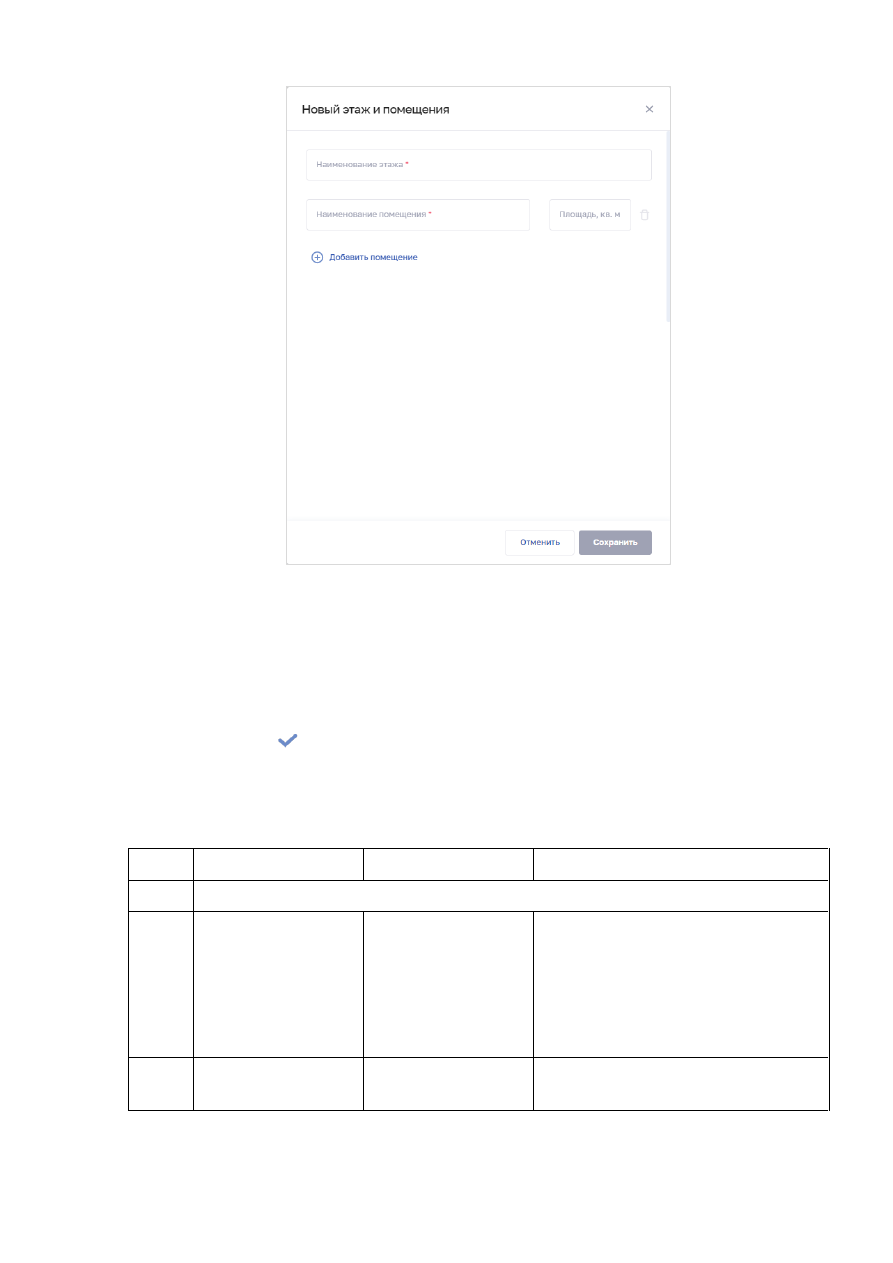
Рисунок 11 – Новый этаж и помещения 

4.


В окне заполните все поля. 

5.


Нажмите «Добавить помещение» для добавления нового помещения на этаже. 

6.


Нажмите  кнопку  «Сохранить».  Окно  закроется,  произойдет  возврат  на  форму 

«Новое лечебно-профилактическое здание». 

7.


После  заполнения  данных  в  меню  справа  напротив  соответствующего  блока 

появляется символ 

, который означает готовность блока. 

8.


Нажмите  кнопку  «Сохранить  и  подписать»  и  выберите  способ  сохранения  

(с использованием УКЭП или без УКЭП). 

Таблица 3 – Описание полей ввода информации о зданиях 

№ п/п  Наименование поля 

Описание 

Вид, способ ввода 

Общие сведения 

1.1 

Субъект РФ 

Субъект РФ, к 
которому относится 
здание организации 

Выбор значения из выпадающего 
списка. 
Значения берутся из справочника 
ФРНСИ «Субъекты Российской 
Федерации»,  
OID 1.2.643.5.1.13.13.99.2.206 

1.2 

Наименование 
здания 

Название здания 

Текстовое поле с ограничением до 256 
символов 

34 

№ п/п  Наименование поля 

Описание 

Вид, способ ввода 

1.3 

Тип объекта 
(назначение) 

Назначение здания 
организации 

Выбор значения из выпадающего 
списка. Возможные значения: 

-


лечебный корпус; 

-


лечебно-диагностический корпус; 

-


диагностический корпус; 

-


хозяйственно-бытовая постройка; 

-


склад; 

-


гараж; 

-


котельная; 

-


контрольно-пропускной пункт; 

-


административное; 

-


иное 

1.4 

Вид объекта 

Вид объекта 

Выбор значения из выпадающего 
списка. Возможные значения: 

-


фельдшерско-акушерский пункт; 

-


фельдшерский пункт; 

-


фельдшерский здравпункт; 

-


амбулатория; 

-


врачебная амбулатория; 

-


центр (отделение) общей 
врачебной практики (семейной 
медицины); 

-


поликлиника; 

-


поликлиника детская; 

-


центральная районная больница; 

-


районная больница; 

-


участковая больница; 

-


городская больница; 

-


детская городская больница; 

-


центр консультативно-
диагностический (поликлиники 
консультативно – 
диагностический); 

-


центр консультативно -
диагностический детский 
(поликлиника консультативно – 
диагностическая детская) 

1.5 

Территориально 
выделенное 
структурное 
подразделение 

Наименование 
территориально 
выделенного 
структурного 
подразделения,  
в состав которого 
входит здание 

Выбор значения из выпадающего 
списка. Указание территориально 
выделенного структурного 
подразделения производится в разделе 
«Территориально выделенные 
структурные подразделения»  
(см. п. 4.3.1.4 настоящего документа) 

35 

№ п/п  Наименование поля 

Описание 

Вид, способ ввода 

1.6 

Дата начала 
эксплуатации 

Дата начала 
эксплуатации здания 

Выбор значения из календаря. 
Дата начала эксплуатации должна 
быть не раньше года постройки и не 
позже текущей даты 

1.7 

Год постройки 

Год постройки 
здания 

Числовое поле длиной 4 символа. 
Года постройки не должен превышать 
текущий год 

1.8 

Этажность 

Количество этажей в 
здании 

Числовое поле. Значение не должно 
превышать 25 

1.9 

Общая площадь 
здания, кв. м 

Общая площадь 
здания, кв. м 

Числовое поле с ограничением до 10 
символов 

1.10 

Площадь застройки, 
кв. м 

Площадь застройки, 
на которой находится 
здание, кв. м 

Числовое поле с ограничением до 10 
символов. Количество знаков после 
запятой – 1 

1.11 

Аварийное здание 

Признак аварийности 
здания 

Установка флага 

1.11.1 

Реквизиты акта 
аварийности 

Реквизиты акта о 
признании объекта 
аварийным 

Текстовое поле.  
Поле отображается, если установлен 
флаг «Аварийное здание» 

1.11.2 

Акт о признании 
объекта аварийным 

Файл акта о 
признании объекта 
аварийным 

Загрузка файла в формате JPEG, JPG, 
PDF. 

Поле отображается, если установлен 
флаг «Аварийное здание» 

1.12 

Требует сноса 

Признак 
необходимости сноса 
здания 

Установка флага 

1.12.1 

Реквизиты документа 
о сносе 

Реквизиты документа 
о сносе объекта 

Текстовое поле. 
Поле отображается, если установлен 
флаг «Требует сноса» 

1.12.2 

Номер документа 

Номер документа о 
сносе объекта 

Текстовое поле. 
Поле отображается, если установлен 
флаг «Требует сноса» 

1.12.3 

Файл документа о 
сносе 

Файл документа о 
сносе объекта 

Загрузка файла в формате JPEG, JPG, 
PDF. 

Поле отображается, если установлен 
флаг «Требует сноса» 

1.13 

Требует 
реконструкции 

Признак 
необходимости 
реконструкции 
здания 

Установка флага 

36 

№ п/п  Наименование поля 

Описание 

Вид, способ ввода 

1.13.1 

Площадь требуемой 
реконструкции, кв. м 

Площадь требуемой 
реконструкции 
здания, кв. м 

Текстовое поле. 
Поле отображается, если установлен 
флаг «Требует реконструкции» 

1.14 

Требует 
капитального 
ремонта 

Признак 
необходимости 
капитального 
ремонта здания 

Установка флага 

1.14.1 

Реквизиты документа 
о капитальном 
ремонте 

Реквизиты документа 
о капитальном 
ремонте 

Текстовое поле. 
Поле отображается, если установлен 
флаг «Требует капитального ремонта» 

1.14.2 

Номер документа 

Номер документа о 
капитальном ремонте 

Текстовое поле. 
Поле отображается, если установлен 
флаг «Требует капитального ремонта» 

1.14.3 

Файл документа о 
капитальном ремонте 

Файл документа о 
капитальном ремонте 

Загрузка файла в формате JPEG, JPG, 
PDF. 

Поле отображается, если установлен 
флаг «Требует капитального ремонта» 

1.15 

Эксплуатация здания 
завершена 

Признак завершения 
эксплуатации здания 

Установка флага 

1.15.1 

Дата завершения 
эксплуатации 

Дата завершения 
эксплуатации 

Выбор значения из календаря. 
Поле отображается, если установлен 
флаг «Эксплуатация здания 
завершена» 

1.15.2 

Причина завершения 
эксплуатации 

Причина завершения 
эксплуатации 

Выбор значения из выпадающего 
списка.  
Поле отображается, если установлен 
флаг «Эксплуатация здания 
завершена» 

Адрес 

2.1 

Субъект 

Субъект РФ, в 
котором находится 
здание 

Выбор значения из списка при вводе в 
поле символов для поиска 

2.2 

Населенный пункт 

Населенный пункт, в 
котором находится 
здание 

Выбор значения из списка при вводе в 
поле символов для поиска 

2.3 

Улица 

Улица 

Выбор значения из списка при вводе в 
поле символов для поиска 

2.4 

Дом 

Дом 

Выбор значения из списка при вводе в 
поле символов для поиска 

2.5 

Почтовый индекс 

Почтовый индекс 

Числовое поле длиной 6 символов 

37 

№ п/п  Наименование поля 

Описание 

Вид, способ ввода 

2.6 

Широта 

Географические 
координаты  

Заполняются автоматически при вводе 
адреса. Недоступны для 
редактирования  

2.7 

Долгота 

Право собственности 

3.1 

Право собственности  Право собственности 

на здание для 
организации 

Выбор значения из выпадающего 
списка. Возможные значения: 

-


собственное; 

-


арендуемое 

3.2 

Право пользования 

Право пользования 
зданием  

Выбор значения из выпадающего 
списка. Возможные значения: 

-


оперативное управление; 

-


безвозмездное пользование; 

-


аренда; 

-


иное 

3.3 

Иное 

Текстовый 
комментарий  

Текстовое поле с ограничением в 200 
символов. 
Поле отображается, если в списке 
«Право пользования» выбрано 
значение «Иное» 

3.4 

В списке «Право собственности» выбрано значение «Собственное» 

3.4.1 

Субъект права 

Субъект права 

Текстовое поле с ограничением в 100 
символов 

3.4.2 

Объект права 

Объект права 

Текстовое поле с ограничением в 100 
символов 

3.4.3 

Вид права  

Вид права 
собственности 
зданием 

Выбор значения из выпадающего 
списка. Возможные значения: 

-


собственность (индивидуальная); 

-


долевая собственность; 

-


совместная собственность; 

-


хозяйственное ведение; 

-


оперативное управление 

3.4.4 

Описание права 

Описание права 
собственности 

Текстовое поле с ограничением в 200 
символов 

3.4.5 

Существующие 
обременения 

Существующие 
обременения для 
здания 

Текстовое поле с ограничением в 200 
символов 

3.4.6 

Кадастровый номер 

Кадастровый номер 

Число в формате 
ХХ:ХХ:ХХХХХХХ:ХХ или 
ХХ:ХХ:ХХХХХХ:ХХ 

38 

№ п/п  Наименование поля 

Описание 

Вид, способ ввода 

3.4.7 

Документы 
основания права 
собственности 

Файлы документов 
основания права 
собственности 

Загрузка файлов в формате JPEG, JPG, 
PDF 

3.5 

В списке «Право собственности» выбрано значение «Арендуемое» 

3.5.1 

Номер регистрации 

Номер регистрации 
права аренды 

Текстовое поле с ограничением в 100 
символов 

3.5.2 

Дата регистрации в 
УФРС 

Дата регистрации 
права аренды в 
УФРС 

Выбор значения из календаря 

3.5.3 

Срок аренды 

Срок аренды здания 

Текстовое поле с ограничением в 50 
символов 

3.5.4 

Наименование 
арендодателя 

Наименование 
арендодателя 

Текстовое поле с ограничением в 100 
символов 

3.5.5 

Наименование 
арендатора 

Наименование 
арендатора 

Текстовое поле с ограничением в 100 
символов 

3.5.6 

Документы 
основания права 
аренды 

Файлы документов 
основания права 
аренды 

Загрузка файлов в формате JPEG, JPG, 
PDF 

Этажи и помещения. 
Для заполнения необходимо нажать кнопку «Добавить» в блоке, откроется форма 
«Новый этаж и помещения» (см. Рисунок 11). Количество записей об этажах не 
должно превышать заданную этажность здания. Описание полей формы приведено 
ниже 

4.1 

Наименование этажа 

Наименование этажа 
в здании 

Текстовое поле с ограничением в 10 
символов 

4.2 

Наименование 
помещения 

Наименование 
помещения на этаже 

Текстовое поле с ограничением в 50 
символов 

4.3 

Площадь, кв. м. 

Площадь помещения  Числовое поле с ограничением в 10 

символов. Количество знаков после 
запятой – 1 

Дополнительная информация 

5.1 

Приспособленное 
помещение 

Признак 
приспособленности 
помещения 

Установка флага 

5.2 

Наличие условий 
доступной среды в 
соответствии с 
требованиями Закона 
№ 419-ФЗ 

Признак наличия 
условий доступной 
среды в соответствии 
с требованиями 
Закона № 419-ФЗ 

Установка флага 

39 

№ п/п  Наименование поля 

Описание 

Вид, способ ввода 

5.3 

Историческое здание 
(объект культурного 
наследия) 

Признак того, что 
здание является 
объектом 
культурного 
наследия  

Установка флага 

5.4 

Подключение к сети 
Интернет 

Признак наличия 
подключения здания 
к сети Интернет 

Установка флага 

5.5 

Время работы 
Для заполнения необходимо нажать «Добавить», отобразятся строки для задания 
параметров. Описание полей приведено ниже 

5.5.1 

День недели 

День недели, в 
который работает 
здание 

Выбор из списка (одно или несколько 
значений) 

5.5.2 

Начало 

Время начала работы  Текстовое поле (в формате ЧЧ:ММ) 

5.5.3 

Окончание 

Время окончания 
работы 

Текстовое поле (в формате ЧЧ:ММ) 

5.6 

План здания с 
указанием 
расположения 
каждого отделения 

Файлы документов 
плана здания 

Загрузка файлов в формате JPEG, JPG, 
PDF 

5.7 

Проектная мощность здания медицинской организации 

5.7.1 

Посещений в смену 

Количество 
посещений здания в 
смену  

Числовое поле с ограничением в 10 
символов 

5.7.2 

Количество коек 

Количество коек в 
здании  

Числовое поле с ограничением в 10 
символов 

5.7.3 

Количество коек 
дневного стационара 

Количество коек 
дневного стационара 
в здании 

Числовое поле с ограничением в 10 
символов 

5.8 

Кардиологические отделения, не относящиеся к маршрутизации ОКС 

5.8.1 

Количество 
отделений 

Количество 
кардиологических 
отделений, не 
относящиеся к 
маршрутизации 
больных с острым 
коронарным 
синдромом 

Числовое поле с ограничением в 10 
символов 

5.9 

Характеристики износа здания 

40 

№ п/п  Наименование поля 

Описание 

Вид, способ ввода 

5.9.1 

Первоначальная 
(восстановительная) 
стоимость, руб. 

Первоначальная 
(восстановительная) 
стоимость здания, 
тыс. руб. 

Числовое поле с ограничением в 10 
символов 

5.9.2 

Стоимость износа, 
руб. 

Стоимость износа 
здания, руб. 

Числовое поле с ограничением в 10 
символов 

5.9.3 

Физический износ в 
целом по зданию, % 

Физический износ 
здания, % 

Числовое поле с ограничением в 10 
символов 

5.10 

Последнее проведенное обследование технического состояния здания по ГОСТ 31937 

5.10.1 

Год 

Год, в котором 
проводилось 
последнее 
обследование 
технического 
состояния здания по 
ГОСТ 31937 

Числовое поле длиной 4 символа (в 
формате ГГГГ) 

5.10.2 

Номер акта 

Номер акта 
последнего 
проведенного 
обследования 
технического 
состояния здания по 
ГОСТ 31937 

Текстовое поле  

5.11 

Последняя реконструкция 

5.11.1 

Год 

Год последней 
реконструкции 
здания 

Числовое поле длиной 4 символа (в 
формате ГГГГ) 

5.11.2 

Площадь 
реконструкции, кв. м. 

Площадь последней 
реконструкции 
здания, кв. м 

Числовое поле с ограничением в 10 
символов 

Материалы и конструкция 

6.1 

Материал и 
конструкция 
фундамента 

Материал и 
конструкция 
фундамента здания 

Выбор значения из выпадающего 
списка. Возможные значения: 

-


бетон; 

-


железобетон; 

-


кирпич; 

-


грунтобетон; 

-


дерево; 

-


иное 

41 

№ п/п  Наименование поля 

Описание 

Вид, способ ввода 

6.1.1 

Иное 

Текстовый 
комментарий  

Текстовое поле с ограничением в 100 
символов. 
Поле отображается, если в списке 
«Материал и конструкция 
фундамента» выбрано значение 
«Иное» 

6.2 

Материалы стен 

Материалы стен 
здания 

Выбор значения из выпадающего 
списка. Возможные значения: 

-


дерево; 

-


кирпич; 

-


бетон; 

-


каркасные; 

-


иное 

6.2.1 

Иное 

Текстовый 
комментарий  

Текстовое поле с ограничением в 100 
символов. 
Поле отображается, если в списке 
«Материалы стен» выбрано значение 
«Иное» 

6.3 

Материал и вид 
несущих 
конструкций 
покрытия 

Материал и вид 
несущих 
конструкций 
покрытия здания 

Текстовое поле с ограничением в 100 
символов 

6.4 

Материалы 
перекрытия 

Материалы 
перекрытия здания 

Выбор значения из выпадающего 
списка. Возможные значения: 

-


железобетон; 

-


металл; 

-


дерево; 

-


иное 

6.2.1 

Иное 

Текстовый 
комментарий  

Текстовое поле с ограничением в 100 
символов. 
Поле отображается, если в списке 
«Материалы перекрытия» выбрано 
значение «Иное» 

6.5 

Материал 
кровельного 
покрытия 

Материал 
кровельного 
покрытия здания 

Выбор значения из выпадающего 
списка. Возможные значения: 

-


металл; 

-


шифер; 

-


рулонное дерево; 

-


иное 

42 

№ п/п  Наименование поля 

Описание 

Вид, способ ввода 

6.2.1 

Иное 

Текстовый 
комментарий  

Текстовое поле с ограничением в 100 
символов. 
Поле отображается, если в списке 
«Материал кровельного покрытия» 
выбрано значение «Иное» 

6.6 

Строительный 
объем, м3 

Строительный объем 
здания, м3 

Числовое поле с ограничением в 12 
символов. Количество знаков после 
запятой – 2 

4.3.1.3.3


Просмотр записи о здании 

Для просмотра карточки здания (Рисунок 12) в разделе «Здания» выберите в таблице 

нужную запись. 


Рисунок 12 – Карточка здания 

Карточка содержит всю информацию о здании, внесенную в реестр. 

43 

4.3.1.3.4


Редактирование записи о здании 

Для редактирования записи о здании: 
1.


Откройте запись для редактирования одним из способов: 


В  таблице  в  строке  с  нужной  записью  нажмите  кнопку 

  и  выберите 

команду «Редактировать».  


В  таблице  нажмите  на  нужную  запись.  В  открывшейся  карточке  здания 
нажмите кнопку «Редактировать». 

2.


Внесите  изменения  в  открывшей  форме  «Редактирование  лечебно-

профилактического здания». 

3.


Нажмите  кнопку  «Сохранить  и  подписать»  и  выберите  способ  сохранения  

(с использованием УКЭП или без УКЭП). 

4.3.1.3.5


Завершение эксплуатации здания 

Завершение эксплуатации здания возможно при выполнении следующих условий: 


для здания задана дата завершения эксплуатации; 


если у всех структурных подразделений (отделений) в этом здании заполнено 

поле «Дата упразднения», которая раньше или равна дате завершения эксплуатации здания; 


если к зданию не прикреплены подразделения (отделения): 


подразделения с указанием признака «Обособленное подразделение»; 


подразделения 

с 

типом 

«Административно-хозяйственный 

(вспомогательный)»; 


отделения  стационара  (или  указана  дата  упразднения  раньше  даты 
завершения эксплуатации здания); 


кабинеты 

(амбулаторные, 

лабораторно-диагностические, 

инструментально-диагностические, скорой помощи). 


если к зданию не прикреплено медицинское оборудование, или медицинское 

оборудование было выведено из эксплуатации, т.е. дата вывода из эксплуатации раньше 
или равна дате завершения эксплуатации здания; 


если к зданию не прикреплено передвижное подразделение. 

Для внесения в запись о здании сведений о завершении эксплуатации: 
1.


Откройте  нужную  запись  для  редактирования  (см.  п.  4.3.1.3.4  настоящего 

документа). 

2.


В блоке «Общие сведения» установите флаг «Эксплуатация здания завершена». 

3.


В  отобразившемся  поле  «Дата  завершения  эксплуатации»  укажите  дату 

завершения эксплуатации здания.  

4.


В поле «Причина завершения эксплуатации» выберите нужную причину. 

5.


Нажмите  кнопку  «Сохранить  и  подписать»  и  выберите  способ  сохранения  

(с использованием УКЭП или без УКЭП). 

44 

4.3.1.3.6


Удаление записи о здании 

Для удаления записи о здании: 
1.


Выберите запись для удаления одним из способов: 


В  таблице  в  строке  с  нужной  записью  нажмите  кнопку 

  и  выберите 

команду «Удалить».  


В  таблице  нажмите  на  нужную  запись.  В  открывшейся  карточке  здания 
нажмите кнопку «Удалить». 

2.


Подтвердите удаление и выберите способ сохранения (с использованием УКЭП 

или без УКЭП). 

4.3.1.4


Ввод  сведений  о  территориально  выделенных  структурных 

подразделениях (ТВСП) 

Примечания: 

1.


Территориально  выделенным  структурным  подразделением  (ТВСП)  является 

комплексный  объект  медицинской  организации,  являющийся  совокупностью  здания  или 
комплекса  зданий  (расположенных  на  одной  территории),  по  адресу  и  фактически 
расположенных  в  нем  рабочих  мест  (кабинетов,  отделений  или  бригад  скорой  помощи)  
в составе структурных подразделений.  

2.


Для  создания  ТВСП  требуется  предварительно  добавить  здание  в  разделе 

«Здания» (см. п. 4.3.1.3 настоящего документа), поскольку ТВСП привязывается к зданию. 
При  попытке  создать  ТВСП  без  здания  Подсистема  выдает  соответствующее 
предупреждение. 

3.


В  рамках  одного  ТВСП  необходимо  объединять  здания,  расположенные  на 

одном  участке.  Например,  обозначенные  разными  литерами,  номерами  корпусов  и  пр. 
Объединение в одном ТВСП зданий, территориально удаленных друг от друга (в разных 
районах  населенного  пункта,  а  также  в  разных  населенных  пунктах)  будет  приводить 
к ошибкам обработки информации в подсистемах ЕГИСЗ. 

4.3.1.4.1


Просмотр  списка  территориально  выделенных  структурных 

подразделений 

Управление 

сведениями 

о 

территориально 

выделенных 

структурных 

подразделениях  производится  в  разделе  «ТВСП»  карточки  медицинской  организации 
(Рисунок 13)

45 


Рисунок 13 – Раздел «Территориально выделенные структурные подразделения» 

Страница содержит элементы: 


таблица со списком территориально выделенных структурных подразделений 

выбранной  организации.  В  таблице  доступна  сортировка  списка  по  возрастанию  или 
убыванию параметров в выбранном столбце. Таблица содержит столбцы: 


«Наименование».  По  нажатию  на  наименование  открывается  карточка 
территориально выделенного структурного подразделения (см. п. 4.3.1.4.3 
настоящего документа); 


«Количество зданий»; 


кнопка 

 для выбора действия с записью: 

o


«Редактировать» (см. п. 4.3.1.4.4 настоящего документа); 

o


«Удалить» (см. п. 4.3.1.4.5 настоящего документа); 


кнопка «Добавить» (2) для создания новой записи (см. п. 4.3.1.4.2 настоящего 

документа). 

4.3.1.4.2


Добавление  записи  о  территориально  выделенном  структурном 

подразделении 

Для добавления записи о территориально выделенном структурном подразделении: 
1.


В  разделе  «ТВСП»  нажмите  кнопку  «Добавить».  Откроется  форма  «Новое 

территориально выделенное структурное подразделение» (Рисунок 14). 

46 


Рисунок 14 – Новое территориально выделенное структурное подразделение 

2.


На форме заполните все необходимые поля в блоках: 


«Общая информация»; 


«Здания, входящие в состав ТВСП». 

Описание полей представлено в таблице ниже (Таблица 4)

3.


В блоке «Общая информация» для добавления специализированных признаков 

территориально выделенного структурного подразделения нажмите «Выбрать». Откроется 
окно «Выбрать специализированные признаки» (Рисунок 15). 

47 


Рисунок 15 – Выбрать специализированные признаки 

4.


В  окне  установите  флаги  напротив  признаков,  которые  относятся  к 

территориально выделенному структурному подразделению организации. 

5.


Нажмите  кнопку  «Сохранить».  Окно  закроется,  произойдет  возврат  на  форму 

«Новое территориально выделенное структурное подразделение». 

6.


В  блоке  «Здания,  входящие  в  состав  ТВСП»  нажмите  «Выбрать».  Откроется 

окно «Выбрать здания, входящие в состав ТВСП» (Рисунок 16). 


Рисунок 16 – Выбрать здания, входящие в состав ТВСП 

48 

7.


В  окне  установите  флаги  напротив  зданий,  которые  будут  входить  в 

территориально выделенное структурное подразделение организации. 

8.


Нажмите  кнопку  «Сохранить».  Окно  закроется,  произойдет  возврат  на  форму 

«Новое территориально выделенное структурное подразделение». 

9.


После  заполнения  данных  в  меню  справа  напротив  соответствующего  блока 

появляется символ 

, который означает готовность блока. 

10.


Нажмите  кнопку  «Сохранить  и  подписать»  и  выберите  способ  сохранения  (с 

использованием УКЭП или без УКЭП). 

Таблица 4 – Описание полей для ввода сведений о ТВСП 

№ 

п/п 

Наименование поля 

Описание 

Вид, способ ввода 

Общая информация 

1.1 

Наименование 

Наименование 
ТВСП 

Текстовое поле с ограничением в 256 
символов. Обязательно для заполнения 

1.2 

Специализированные 
признаки 

Список 
специализированных 
признаков ТВСП 

Для заполнения необходимо нажать 
кнопку «Выбрать» в блоке, откроется 
форма «Выбрать специализированные 
признаки» (см. Рисунок 15). Доступен 
выбор нескольких значений. 
Значения берутся из справочника ФРНСИ 
«ФРМО. Справочник 
специализированных признаков»,  
OID 1.2.643.5.1.13.13.99.2.332 

Здания, входящие в 
состав ТВСП 

Список зданий 
организации, 
входящих в состав 
ТВСП 

Для заполнения необходимо нажать 
кнопку «Выбрать» в блоке, откроется 
форма «Выбрать здания, входящие в 
состав ТВСП» (см. Рисунок 16).  
Доступен выбор нескольких значений  

4.3.1.4.3


Просмотр  записи  о  территориально  выделенном  структурном 

подразделении 

Для просмотра карточки территориально выделенного структурного подразделения 

(Рисунок 17) в разделе «ТВСП» выберите в таблице нужную запись. 

49 


Рисунок 17 – Карточка территориально выделенного структурного подразделения 

Карточка  содержит  всю  заданную  информацию  о  территориально  выделенном 

структурном подразделении. 

4.3.1.4.4


Редактирование записи о территориально выделенном структурном 

подразделении 

Для  редактирования  записи  о  территориально  выделенном  структурном 

подразделении: 

1.


Откройте запись для редактирования одним из способов: 


В  таблице  в  строке  с  нужной  записью  нажмите  кнопку 

  и  выберите 

команду «Редактировать»; 


В  таблице  нажмите  на  нужную  запись.  В  открывшейся  карточке 
территориально  выделенного  структурного  подразделения  нажмите 
кнопку «Редактировать». 

2.


Внесите  изменения  в  открывшей  форме  «Редактирование  территориально 

выделенного структурного подразделения». 

3.


Нажмите  кнопку  «Сохранить  и  подписать»  и  выберите  способ  сохранения  

(с использованием УКЭП или без УКЭП). 

4.3.1.4.5


Удаление  записи  о  территориально  выделенном  структурном 

подразделении 

Для удаления записи о территориально выделенном структурном подразделении: 
1.


Выберите запись для удаления одним из способов: 

50 


В  таблице  в  строке  с  нужной  записью  нажмите  кнопку 

  и  выберите 

команду «Удалить»; 


В  таблице  нажмите  на  нужную  запись.  В  открывшейся  карточке 
территориально  выделенного  структурного  подразделения  нажмите 
кнопку «Удалить». 

2.


Подтвердите удаление и выберите способ сохранения (с использованием УКЭП 

или без УКЭП). 

4.3.1.5


Ввод сведений о структурных подразделениях  

Примечания:


1.


Для создания структурного подразделения требуется предварительно добавить 

здание  в  разделе  «Здания»  (см.  п.  4.3.1.3  настоящего  документа),  так  как  структурное 
подразделение привязывается к зданию. 

2.


Ограничен  выбор  упраздненных  зданий.  Упраздненное  здание  может  быть 

выбрано при следующих условиях: 


дата завершения эксплуатации здания должна быть позже даты  упразднения 

структурного подразделения; 


дата завершения эксплуатации здания не заполнена. 

4.3.1.5.1


Просмотр списка структурных подразделений 

Управление сведениями о структурных подразделениях организации производится 

в разделе «Структурные подразделения» (Рисунок 18) карточки медицинской организации. 


Рисунок 18 – Раздел «Структурные подразделения» 

51 

Страница содержит элементы: 


таблица со списком структурных подразделений выбранной организации (1).  

В  таблице  доступна  сортировка  списка  по  возрастанию  или  убыванию  параметров  в 
выбранном  столбце,  а  также  фильтрация  по  статусу  подразделения.  Таблица  содержит 
столбцы: 


«Наименование».  По  нажатию  на  наименование  открывается  карточка 
структурного подразделения (см. п. 4.3.1.5.4 настоящего документа); 


«OID подразделения»; 


«Тип подразделения»; 


«Вид подразделения»; 


для  упраздненных  подразделений  отображается  пиктограмма 

,  для 

планируемых 

.  При  наведении  курсора  мыши  на  пиктограмму 

выводится всплывающая подсказка с датой упразднения; 


кнопка 

 для выбора действия с записью: 

o


«Редактировать» (см. п. 4.3.1.5.5 настоящего документа); 

o


«Удалить» (см. п. 4.3.1.5.6 настоящего документа); 


кнопки управления (2): 


кнопка «Добавить» для создания новой записи (см. п. 4.3.1.5.3 настоящего 
документа); 


кнопка  «Организационная  структура»  для  просмотра  структуры 
организации в виде иерархического списка (Рисунок 19)


кнопка  «Фильтры»  для  фильтрации  данных  в  таблице  по  статусу 
подразделения (см. п. 4.3.1.5.2 настоящего документа). 

52 


Рисунок 19 – Организационная структура 

4.3.1.5.2


Фильтрация списка структурных подразделений 

Для  раздела  предусмотрена  фильтрация  отображаемого  списка  структурных 

подразделений по статусу подразделения. Возможные значения: 


«Действующее»; 


«Планируемое»; 


«Упраздненное». 

Для фильтрации списка: 
1.


Нажмите кнопку «Фильтры» (Рисунок 20).  

53 


Рисунок 20 – Фильтрация структурных подразделений 

2.


В  открывшемся  меню  установите  флаги  напротив  нужных  значений  статусов 

подразделений.  

3.


Отфильтрованный список будет отображен на странице.  

4.3.1.5.3


Добавление записи о структурном подразделении 

Для  создания  структурного  подразделения  требуется  сначала  добавить  здание  

в блоке «Здания» (см. п. 4.3.1.3 настоящего документа). 

Примечание

. Ограничен выбор упраздненных зданий. Упраздненное здание может 

быть выбрано при следующих условиях: 


дата завершения эксплуатации здания должна быть позже даты  упразднения 

структурного подразделения; 


дата завершения эксплуатации здания не заполнена. 

Для  добавления  записи  о  структурном  подразделении  в  разделе  «Структурные 

подразделения»  нажмите  кнопку  «Добавить».  Откроется  форма  «Новое  структурное 
подразделение» (Рисунок 21).  

54 


Рисунок 21 – Новое структурное подразделение 

Содержание блоков и полей на форме зависит от выбранного типа подразделения. 

Подробная информация о каждом подразделении приведена в пп. 4.3.1.5.3.1  4.3.1.5.3.5 
настоящего документа. 

4.3.1.5.3.1


Амбулаторное подразделение 

Для добавления записи об амбулаторном подразделении:  
1.


На форме  «Новое структурное подразделение» в списке  «Тип подразделения» 

выберите  значение  «Амбулаторный».  На  форме  отобразятся  блоки  с  полями, 
соответствующие выбранному типу (Рисунок 22).  

55 


Рисунок 22 – Новое амбулаторное подразделение 

2.


На  форме  заполните  все  необходимые  поля  в блоках  (поля,  обязательные  для 

заполнения, отмечены звездочкой): 


«Основная информация»; 
При  выборе  значения  в  списке  «Вид  подразделения»  в  блоке 
«Дополнительная информация» отобразятся соответствующие поля; 


«Здания и помещения»; 


«Дополнительная информация»; 


«Специализированные признаки»; 


«Обслуживаемые населенные пункты»; 


«Врачебные кабинеты». 

Описание полей представлено в таблице ниже (Таблица 5)

3.


В блоке «Здания и помещения» нажмите «Выбрать». Откроется окно «Выбрать 

здания и помещения» (Рисунок 23). 

56 


Рисунок 23 – Выбрать здания и помещения 

4.


В окне установите флаги напротив нужных помещений в зданиях организации. 

5.


Нажмите  кнопку  «Сохранить».  Окно  закроется,  произойдет  возврат  на  форму 

«Новое  структурное  подразделение».  В  блоке  «Здания  и  помещения»  отобразятся 
дополнительные поля для ввода данных. 

6.


В блоке «Специализированный признаки» нажмите «Выбрать». Откроется окно 

«Выбрать специализированные признаки» (Рисунок 24). 


Рисунок 24 – Выбрать специализированные признаки 

7.


В  окне  установите  флаги  напротив  признаков,  которые  относятся  к 

структурному подразделению организации. 

57 

8.


Нажмите  кнопку  «Сохранить».  Окно  закроется,  произойдет  возврат  на  форму 

«Новое структурное подразделение». 

9.


В блоке «Обслуживаемые населенные пункты» нажмите «Добавить». Откроется 

окно «Новый адрес обслуживания» (Рисунок 25). 


Рисунок 25 – Новый адрес обслуживания 

10.


В окне заполните поля. 

11.


Нажмите  кнопку  «Сохранить».  Окно  закроется,  произойдет  возврат  на  форму 

«Новое структурное подразделение». 

12.


В блоке «Врачебные кабинеты» нажмите «Добавить». Откроется окно «Новый 

врачебный кабинет» (Рисунок 26). 

58 


Рисунок 26 – Новый врачебный кабинет 

13.


В окне заполните поля. 

14.


Нажмите  кнопку  «Сохранить».  Окно  закроется,  произойдет  возврат  на  форму 

«Новое структурное подразделение». 

15.


После  заполнения  данных  в  меню  справа  напротив  соответствующего  блока 

появляется символ 

, который означает готовность блока. 

16.


Нажмите  кнопку  «Сохранить  и  подписать»  и  выберите  способ  сохранения  

(с использованием УКЭП или без УКЭП). 

Таблица 5 – Описание полей для типа подразделения «Амбулаторный» 

№ 

п/п 

Наименование поля 

Описание 

Вид, способ ввода 

Основная информация 

1.1 

Головное СП 

Головное структурное 
подразделение 
организации, к 
которому относится 
СП 

При нажатии на поле открывается окно 
«Организационная структура» (см. 
Рисунок 19). Выбор СП в 
иерархическом списке в окне 

59 

№ 

п/п 

Наименование поля 

Описание 

Вид, способ ввода 

1.2 

Наименование 

Наименование СП 

Текстовое поле с ограничением в 250 
символов 

1.3 

Тип подразделения 

Тип подразделения 
(«Амбулаторный») 

Выбор значения из выпадающего 
списка. 
Значения берутся из справочника 
ФРНСИ «Типы структурных 
подразделений, участвующих в 
оказании медицинской помощи»,  
OID 1.2.643.5.1.13.13.99.2.299  

1.4 

Вид подразделения 

Вид подразделения  

Выбор значения из выпадающего 
списка. 
Значения берутся из справочника 
ФРНСИ «Перечень подразделений и 
кабинетов медицинской организации», 
OID 1.2.643.5.1.13.13.11.1072  

1.5 

Размещение 
отделения: 
отношение к 
приемному 
отделению 

Отношение 
подразделения к СП, 
у которых «Вид 
подразделения» — 
«Приемный покой» 

Выбор значения из выпадающего 
списка  

1.6 

Планируемое СП 

Признак того, что 
деятельность СП 
будет осуществляться 
в рамках 
запланированной 
лицензии  

Установка флага. 
Поле отображается, если у организации 
в блоке «Сведения о работах и услугах, 
планируемых осуществлять в рамках 
лицензии» есть записи (см. п. 4.3.1.12 
настоящего документа) 

1.7 

Обособленное СП 

Признак того, что СП 
является 
обособленным 

Установка флага 

Здания и помещения. 
Необходимо выбрать здания и помещения, которые входят в состав СП.  
Для каждого здания заполняются поля  

2.1 

Плановые посещения в смену 

2.1.1 

Общее количество 

Общее количество 
плановых посещений 
в смену 

Числовое поле с ограничением в 4 
символа 

2.1.2 

Дети до 17 
включительно 

Количество плановых 
посещений лиц в 
возрасте до 17 лет 
включительно  

Числовое поле с ограничением в 4 
символа 

60 

№ 

п/п 

Наименование поля 

Описание 

Вид, способ ввода 

2.1.3 

Женщины 

Количество плановых 
посещений лиц 
женского пола  

Числовое поле с ограничением в 4 
символа 

2.1.4  

В возрасте 60+ 

Количество плановых 
посещений лиц в 
возрасте от 60 лет  

Числовое поле с ограничением в 4 
символа 

2.2 

Обслуживаемое население 

2.2.1 

Общее количество 

Общее количество 
обслуживаемого 
населения 

Числовое поле с ограничением в 6 
символов 

2.2.2 

Дети до 17 
включительно 

Количество лиц из 
числа 
обслуживаемого 
населения в возрасте 
до 17 лет 
включительно  

Числовое поле с ограничением в 6 
символов 

2.2.3 

Женщины 

Количество лиц 
женского пола из 
числа 
обслуживаемого 
населения 

Числовое поле с ограничением в 6 
символов 

2.2.4  

В возрасте 60+ 

Количество лиц из 
числа 
обслуживаемого 
населения в возрасте 
от 60 лет 

Числовое поле с ограничением в 6 
символов 

2.3 

Прикрепленные жители 

2.3.1 

Общее количество 

Количество жителей, 
прикрепленных к 
данному 
подразделению 

Числовое поле с ограничением в 6 
символов 

2.3.2 

Дети до 17 
включительно 

Количество лиц из 
числа прикрепленных 
жителей в возрасте до 
17 лет включительно  

Числовое поле с ограничением в 6 
символов 

2.3.3 

Женщины 

Количество лиц 
женского пола из 
числа прикрепленных 
жителей 

Числовое поле с ограничением в 6 
символов 

61 

№ 

п/п 

Наименование поля 

Описание 

Вид, способ ввода 

2.3.4 

В возрасте 60+ 

Количество лиц из 
числа прикрепленных 
жителей в возрасте от 
60 лет 

Числовое поле с ограничением в 6 
символов 

Дополнительная информация 

3.1 

Профиль 
оказываемой 
медицинской 
помощи 

Профиль оказываемой 
медицинской помощи 
подразделением 

Выбор одного или нескольких 
значений из выпадающего списка. 
Значения берутся из справочника 
ФРНСИ «Справочник из инструкции 
по заполнению паспорта медицинской 
организации»,  
OID 1.2.643.5.1.13.13.11.1119 

3.2 

Форма оказания 
медицинской 
помощи 

Форма оказания 
медицинской помощи 
подразделением 

Выбор одного или нескольких 
значений из выпадающего списка. 
Значения берутся из справочника 
ФРНСИ «Формы оказания 
медицинской помощи»,  
OID 1.2.643.5.1.13.13.11.1551 

3.3 

Условия оказания 
медицинской 
помощи 

Условия оказания 
медицинской помощи 
подразделением 

Выбор одного или нескольких 
значений из выпадающего списка. 
Значения берутся из справочника 
ФРНСИ «Условия оказания 
медицинской помощи», 
OID 1.2.643.5.1.13.13.99.2.322 

3.4 

Медицинские услуги, 
оказываемые 
подразделением 

Перечень 
медицинских услуг, 
оказываемых 
подразделением 

Выбор одного или нескольких 
значений из выпадающего списка. 
Значения берутся из справочника 
ФРНСИ «Справочник видов работ и 
услуг по классификации 
Росздравнадзора»,  
OID 1.2.643.5.1.13.13.99.2.319 

3.5 

Обслуживаемая 
территория, км 

Площадь 
обслуживаемой 
подразделением 
территории  

Числовое поле с ограничением до 10 
символов 

3.6 

Радиус 
обслуживания, км 

Радиус 
обслуживаемой 
территории 

Числовое поле с ограничением до 10 
символов 

3.7 

Расстояние до МО 2-
го уровня, км 

Расстояние до 
ближайшей 
организации 

Числовое поле с ограничением до 10 
символов 

62 

№ 

п/п 

Наименование поля 

Описание 

Вид, способ ввода 

3.8 

Нахождение в 
районах Крайнего 
Севера / 
приравненных 
территориях 

Признак нахождения 
подразделения в 
районах Крайнего 
Севера / 
приравненных 
территориях 

Установка флага 

3.9 

Количество 
компьютеров 

Количество 
компьютеров в 
подразделении 
организации 

Числовое поле с ограничением до 10 
символов 

3.10 

Количество АРМ 

Количество 
автоматизированных 
рабочих мест в 
подразделении 
организации 

Числовое поле с ограничением до 10 
символов 

3.11 

Участвует в создании 
и тиражировании 
«Новой модели 
медицинской 
организации» 

Признак участия в 
создании и 
тиражировании 
«Новой модели 
медицинской 
организации» 

Установка флага 

3.12 

Оформление 
электронных 
рецептов в 
медицинской 
информационной 
системе 

Признак возможности 
оформления 
электронных 
рецептов в 
медицинской 
информационной 
системе 

Установка флага 

3.13 

Телемедицинские 
технологии 

Признак 
использования 
телемедицинских 
технологий 

Установка флага 

3.14 

Наличие приема на 
дому 

Признак возможности 
приема на дому 

Установка флага 

3.14.1  В том числе детям 

Признак возможности 
приема на дому для 
детей 

Установка флага. Поле отображается, 
если установлен флаг «Наличие приема 
на дому» 

3.15 

Телефон 
регистратуры 

Номера телефонов 
регистратуры 
подразделения 

Числовое поле с ограничением в 10 
символов (в формате  
+7(ХХХ)ХХХ-ХХ-ХХ) 

63 

№ 

п/п 

Наименование поля 

Описание 

Вид, способ ввода 

Специализированные 
признаки 

Список 
специализированных 
признаков 

Для заполнения необходимо нажать 
кнопку «Выбрать» в блоке, откроется 
форма «Выбрать специализированные 
признаки» (см. Рисунок 24). Доступен 
выбор нескольких значений. 
Значения берутся из справочника 
ФРНСИ «ФРМО. Справочник 
специализированных признаков»,  
OID 1.2.643.5.1.13.13.99.2.332 

Обслуживаемые населенные пункты. 
Для заполнения данных необходимо нажать кнопку «Добавить», откроется форма 
«Новый адрес обслуживания» (см. Рисунок 25). Описание полей формы приведено 
ниже 

5.1 

Субъект 

Субъект РФ, в 
котором расположено 
подразделение 

Выбор значения из списка при вводе в 
поле символов для поиска 

5.2 

Населенный пункт 

Населенный пункт, в 
котором расположено 
подразделение 

Выбор значения из списка при вводе в 
поле символов для поиска 

Врачебные кабинеты. 
Для заполнения данных необходимо нажать кнопку «Добавить», откроется форма 
«Новый врачебный кабинет» (см. Рисунок 26). Описание полей формы приведено ниже 

6.1 

Тип кабинета 

Наименование типа 
кабинета 

Выбор значения из выпадающего 
списка. 
Значения берутся из справочника 
ФРНСИ «ФРМО. Перечень отделений 
(кабинетов) и коек медицинской 
организации»,  
OID 1.2.643.5.1.13.13.99.2.228  

6.2 

Профиль 
оказываемой 
медицинской 
помощи 

Профиль оказываемой 
медицинской помощи 
для кабинета 

Выбор одного или нескольких 
значений из выпадающего списка. 
Значения берутся из справочника 
ФРНСИ «Справочник из инструкции 
по заполнению паспорта медицинской 
организации»,  
OID 1.2.643.5.1.13.13.11.1119 

64 

№ 

п/п 

Наименование поля 

Описание 

Вид, способ ввода 

6.3 

Медицинские услуги, 
оказываемые 
подразделением 

Медицинские услуги, 
оказываемые 
подразделением 

Выбор значения из выпадающего 
списка. 
Значения берутся из справочника 
ФРНСИ «Справочник видов работ и 
услуг по классификации 
Росздравнадзора»,  
OID 1.2.643.5.1.13.13.99.2.319  

6.4 

Здания и помещения 

Соответствие 
врачебных кабинетов 
помещениям 
подразделения 

Выбор значений в иерархическом 
списке  

4.3.1.5.3.2


Стационарное подразделение 

Для добавления записи о стационарном подразделении:  
1.


На форме  «Новое структурное подразделение» в списке  «Тип подразделения» 

выберите  значение  «Стационарный».  На  форме  отобразятся  блоки  с  полями, 
соответствующие выбранному типу (Рисунок 27).  


Рисунок 27 – Форма ввода сведений о стационарном подразделении 


содержание      ..      1      2      3      ..