ЕГИС В СФЕРЕ ЗДРАВООХРАНЕНИЯ. ФЕДЕРАЛЬНЫЙ РЕГИСТР МЕДИЦИНСКИХ РАБОТНИКОВ. РУКОВОДСТВО ПОЛЬЗОВАТЕЛЯ (2022 год) - часть 3
 

  Главная      Книги - Разные     ЕГИС В СФЕРЕ ЗДРАВООХРАНЕНИЯ. ФЕДЕРАЛЬНЫЙ РЕГИСТР МЕДИЦИНСКИХ РАБОТНИКОВ. РУКОВОДСТВО ПОЛЬЗОВАТЕЛЯ (2022 год)


поиск по сайту            правообладателям  


содержание      ..     1      2      3      4      ..


ЕГИС В СФЕРЕ ЗДРАВООХРАНЕНИЯ. ФЕДЕРАЛЬНЫЙ РЕГИСТР МЕДИЦИНСКИХ РАБОТНИКОВ. РУКОВОДСТВО ПОЛЬЗОВАТЕЛЯ (2022 год) - часть 3


65


4.1.3.5.4.1


Просмотр  сведений  о  дополнительном  профессиональном 

образовании 

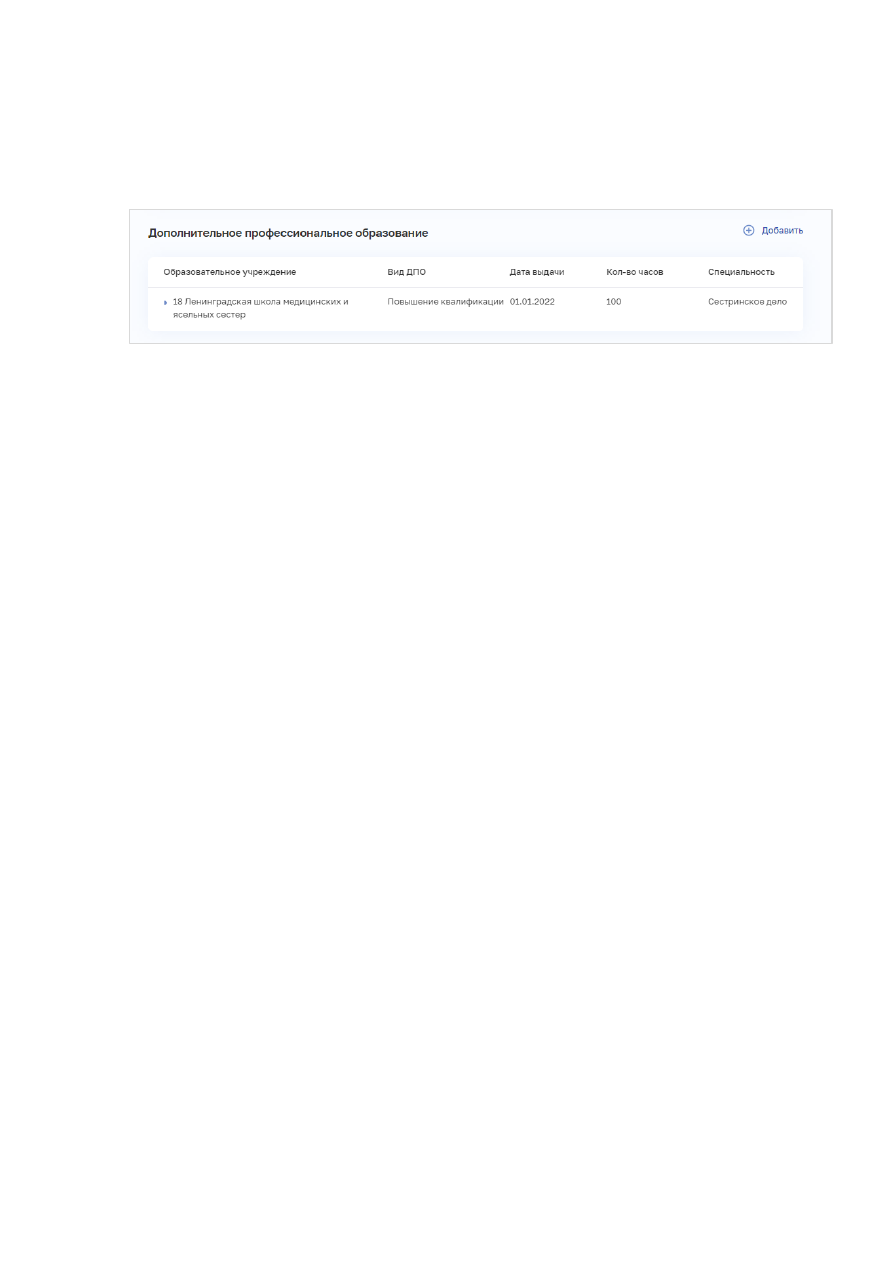
Сведения  о  дополнительном  профессиональном  образовании  содержатся  в  блоке 

«Дополнительное профессиональное образование» раздела «Образование» (Рисунок 30)


Рисунок 30 – Блок «Дополнительное профессиональное образование» 

Блок содержит элементы: 


таблица  с  записями  о  дополнительном  профессиональном  образовании 

медицинского работника. При нажатии на строку отображаются дополнительные данные 
об образовании. Таблица содержит столбцы: 


«Образовательное учреждение»; 


«Вид ДПО»; 


«Дата выдачи»; 


«Количество часов»; 


«Специальность»; 


кнопка  «Добавить» для сознания новой записи (см. п.  4.1.3.5.4.2 настоящего 

документа). 

4.1.3.5.4.2


Добавление  записи  о  дополнительном  профессиональном 

образовании 

Для добавления записи о дополнительном профессиональном образовании: 
1.


Нажмите  кнопку  «Добавить»  в  блоке  «Дополнительное  профессиональное 

образование».  Откроется  форма  «Новая  запись  дополнительного  профессионального 
образования» (Рисунок 31). 


66


Рисунок 31 – Форма «Новая запись дополнительного профессионального образования» 

2.


На  форме  заполните  все  необходимые  поля  (поля,  обязательные  для 

заполнения,  отмечены  звездочкой).  При  выборе  значений  в  полях  отображаются 
соответствующие  дополнительные  поля.  Описание  полей  представлено  в  таблице 
(Таблица 13). 

3.


Нажмите  кнопку  «Сохранить  и  подписать»  и  выберите  способ  сохранения  ( 

с использованием УКЭП или без УКЭП). 

Таблица 13 – Описание сведений о дополнительном профессиональном образовании 

№ 

п/п  

Наименование поля 

Описание 

Вид, способ ввода 

Вид ДПО 

Вид дополнительного 
профессионального 
образования 

Выбор значения из выпадающего 
списка. 
Значения берутся из справочника 
ФРНСИ «ФРМР. Вид 
дополнительного 
профессионального образования», 
OID 1.2.643.5.1.13.13.99.2.297 

Тематика 

Тематика программы 
дополнительного 
профессионального 
образования 

Текстовое поле с ограничением в 
256 символов 

Дата выдачи  

Дата выдачи диплома о 
дополнительном 
профессиональном 
образовании 

Выбор даты в календаре 


Количество часов 

Количество часов, 
затраченных на освоение 

Числовое поле в диапазоне до 4000 


67


№ 

п/п  

Наименование поля 

Описание 

Вид, способ ввода 

программы 
дополнительного 
профессионального 
образования 

Серия документа 

Серия документа о 
дополнительном 
профессиональном 
образовании 

Текстовое поле с ограничением в 6 
символов 

Номер документа  

Номер документа о 
дополнительном 
профессиональном 
образовании 

Текстовое поле с ограничением в 
13 символов 

Образовательное 
учреждение 

Образовательная 
организация, в которой 
работник получил 
дополнительно 
профессиональное 
образование 

При нажатии на поле открывается 
окно «Образовательные 
учреждения» с возможностью 
поиска по наименованию и 
субъекту РФ. 
Выбор значения в окне. 
Значения берутся из справочника 
ФРНСИ «Реестр образовательных 
организаций, реализующих 
профессиональных 
образовательных программ 
медицинского образования и 
фармацевтического образования», 
OID 1.2.643.5.1.13.13.11.1519 

Специальность 

Специальность, указанная в 
дипломе о дополнительном 
профессиональном 
образовании 

Выбор значения из выпадающего 
списка. 
Значения берутся из справочника 
ФРНСИ «Номенклатура 
специальностей специалистов, 
имеющих медицинское и 
фармацевтическое образование», 
OID 1.2.643.5.1.13.13.11.1066 

4.1.3.5.4.3


Редактирование  записи  о  дополнительном  профессиональном 

образовании 

Для редактирования записи о дополнительном профессиональном образовании: 
1.


В  блоке  «Дополнительное  профессиональное  образование»  нажмите  кнопку 

 и выберите команду «Редактировать».  

2.


Внесите  изменения  в  открывшей  форме  «Редактирование  сведений  о 

дополнительном профессиональном образовании». 


68


3.


Нажмите  кнопку  «Сохранить  и  подписать»  и  выберите  способ  сохранения  

(с использованием УКЭП или без УКЭП). 

4.1.3.5.4.4


Удаление 

записи 

о 

дополнительном 

профессиональном 

образовании 

Для удаления записи о дополнительном профессиональном образовании: 
1.


В  блоке  «Дополнительное  профессиональное  образование»  нажмите  кнопку 

 и выберите команду «Удалить».  

2.


Подтвердите  удаление  и  выберите  способ  сохранения  (с  использованием 

УКЭП или без УКЭП). 

4.1.3.5.5


Сведения с портала НМФО: пятилетние циклы 

Сведения, 

поступающие 

с 

портала 

непрерывного 

медицинского 

и 

фармацевтического  образования  Минздрава  России,  содержатся  в  блоке  «Сведения  с 
портала  НМФО:  пятилетние  циклы»  раздела  «Образование»  и  недоступны  для 
редактирования (Рисунок 32). Блок доступен для отображения только в том случае, если 
работник  в  Личном  кабинете  медицинского  работника  установил  разрешение  на 
отображение данных о пятилетних циклах. 


Рисунок 32 – Блок «Сведения с портала НМФО: пятилетние циклы» 

Блок содержит элементы: 


Таблицы  с  записями  о  пятилетних  циклах  обучения  работника  по 
направлениям.  При  нажатии  на  строку  отображаются  дополнительные 
данные об образовании. Таблица содержит столбцы: 

o


«Образовательное учреждение»; 

o


«Специальность»; 

o


«Тип»; 

o


«Начало»; 

o


«Окончание»; 


69


o


«ЗЕТ». 

4.1.3.5.6


Сертификат специалиста 

Ввод  сведений  о  сертификате  специалиста  доступен  только  после  заполнения 

информации  в  блоке  «Профессиональное  образование»  (см.  п.  4.1.3.5.2  настоящего 
документа),  где  указанная  специальность  является  медицинской/фармацевтической,  
а  уровень  образования  может  быть  указан  одним  из  следующих  значений:  «Среднее 
профессиональное»,  «Высшее  –  бакалавриат»,  «Высшее  –  магистратура»,  «Высшее  – 
специалитет», среднее (общее) образование для профессии «Медицинская сестра красного 
креста и красного полумесяца». 

4.1.3.5.6.1


Просмотр сведений о сертификате специалиста 

Сведения  о  сертификате  специалиста  содержатся  в  блоке  «Сертификат 

специалиста» раздела «Образование» (Рисунок 33)


Рисунок 33 – Блок «Сертификат специалиста» 

Блок содержит элементы: 


таблица  с  записями  о  сертификатах  специалиста  работника.  Таблица 

содержит столбцы: 


«Образовательное учреждение»; 


«Дата экзамена»; 


«Серия/номер сертификата»; 


«Специальность»; 


«Срок действия»; 


«Дата выдачи»; 


кнопка 

 для выбора действия с записью: 

o


«Редактировать» (см. п. 4.1.3.5.6.3 настоящего документа); 

o


«Удалить» (см. п. 4.1.3.5.6.4 настоящего документа); 


кнопка «Добавить» для сознания новой записи (см. п. 4.1.3.5.6.2 настоящего 
документа). 

4.1.3.5.6.2


Добавление записи о сертификате специалиста 

Для добавления записи о сертификате специалиста: 
1.


Нажмите  кнопку  «Добавить»  в  блоке  «Сертификаты  специалиста».  Откроется 

форма «Новая запись сертификата специалиста» (Рисунок 34). 


70


Рисунок 34 – Новая запись сертификата специалиста 

2.


На  форме  заполните  все  необходимые  поля  (поля,  обязательные  для 

заполнения, отмечены звездочкой). Описание полей представлено в таблице (Таблица 14). 

3.


Нажмите  кнопку  «Сохранить  и  подписать»  и  выберите  способ  сохранения  

(с использованием УКЭП или без УКЭП). 
Таблица 14 – Описание сведений о сертификате специалиста 

№ 

п/п 

Наименование поля 

Описание 

Вид, способ ввода 

Серия сертификата 

Серия сертификата 
специалиста 

Текстовое поле с ограничением в 6 
символов 

Номер сертификата 

Номер сертификата 
специалиста 

Текстовое поле с ограничением в 13 
символов 

Дата сдачи 
сертификационного 
экзамена 

Дата сдачи 
сертификационного 
экзамена специалиста 

Выбор даты в календаре 

Дата выдачи 
сертификата 

Дата выдачи сертификата 
специалиста 

Выбор даты в календаре 

Срок действия 

Дата окончания срока 
действия сертификата 
специалиста 

Поле в формате ДД.ММ.ГГГГ. 
Недоступно для редактирования. 
Значение в данном поле 
присваивается автоматически, 
прибавляется 5 лет к дате сдачи 
сертификационного экзамена 

Образовательное 
учреждение 

Образовательное 
учреждение, в котором 
работник получил 
сертификат специалиста 

При нажатии на поле открывается 
окно «Образовательные учреждения» 
с возможностью поиска по 
наименованию и субъекту РФ. 
Выбор значения в окне. 
Значения берутся из справочника 
ФРНСИ «Реестр образовательных 
организаций, реализующих 


71


№ 

п/п 

Наименование поля 

Описание 

Вид, способ ввода 

профессиональных образовательных 
программ медицинского образования 
и фармацевтического образования», 
OID 1.2.643.5.1.13.13.11.1519 

Специальность 

Специальность, указанная 
в сертификате 
специалиста 

Выбор значения из выпадающего 
списка. 
Значения берутся из справочника 
ФРНСИ «Номенклатура 
специальностей специалистов, 
имеющих медицинское и 
фармацевтическое образование», 
OID 1.2.643.5.1.13.13.11.1066 

4.1.3.5.6.3


Редактирование записи о сертификате специалиста 

Для редактирования записи о сертификате специалиста: 
1.


В  блоке  «Сертификат  специалиста»  в  строке  с  нужной  записью  нажмите 

кнопку 

 и выберите команду «Редактировать».  

2.


Внесите  изменения  в  открывшей  форме  «Редактирование  записи  сертификата 

специалиста». 

3.


Нажмите  кнопку  «Сохранить  и  подписать»  и  выберите  способ  сохранения  

(с использованием УКЭП или без УКЭП). 

4.1.3.5.6.4


Удаление записи о сертификате специалиста 

Для удаления записи о сертификате специалиста: 
1.


В  блоке  «Сертификат  специалиста»  в  строке  с  нужной  записью  нажмите 

кнопку 

 и выберите команду «Удалить».  

2.


Подтвердите  удаление  и  выберите  способ  сохранения  (с  использованием 

УКЭП или без УКЭП). 

4.1.3.5.7


Свидетельство об аккредитации специалиста 

Ручное  внесение  сведений  об  аккредитации  в  ФРМР  не  предусмотрено,  данные 

загружаются из ведомственной системы Минздрава России по учету аккредитации.  

Сведения,  поступающие  из  ведомственной  системы  Минздрава  России  по  учету 

аккредитации, содержатся в блоке «Свидетельство об аккредитации специалиста» раздела 
«Образование» и недоступны для редактирования. 


72


Рисунок 35 – Блок «Свидетельство об аккредитации специалиста» 

Блок содержит элементы: 


Таблица  с  записями  об  аккредитации  работника.  При  нажатии  на  строку 
отображаются дополнительные данные. Таблица содержит столбцы: 

o


«Уникальный номер реестровой записи об аккредитации», 

o


«Проф. стандарт», 

o


«Дата проведения», 

o


«Вид аккредитации», 

o


«Специальность». 

4.1.3.5.8


Квалификационная категория 

Ввод сведений  о квалификационной категории доступен только после заполнения 

информации  в  блоке  «Профессиональное  образование»  (см.  п.  4.1.3.5.2  настоящего 
документа)  и  «Сертификат  специалиста»  (см.  п.  4.1.3.5.6  настоящего  документа)  и/или 
«Свидетельство об аккредитации специалиста» (см. п. 4.1.3.5.7 настоящего документа).


4.1.3.5.8.1


Просмотр сведений о квалификационной категории 

Сведения  о  квалификационной  категории  работника  содержатся  в  блоке 

«Квалификационная категория» раздела «Образование» (Рисунок 36)


Рисунок 36 – Блок «Квалификационная категория» 

Блок содержит элементы: 


таблица  с  записями  о  квалификационной  категории  работника.  Таблица 

содержит столбцы: 


«Категория», 


73


«Должность», 


«Специальность», 


«Дата присвоения», 


«Срок действия»; 


кнопка 

 для выбора действия с записью: 

o


«Редактировать» (см. п. 4.1.3.5.8.3 настоящего документа); 

o


«Удалить» (см. п. 4.1.3.5.8.4 настоящего документа); 


кнопка «Добавить» для сознания новой записи (см. п. 4.1.3.5.8.2 настоящего 
документа). 

4.1.3.5.8.2


Добавление записи о квалификационной категории 

Для добавления записи о квалификационной категории: 
1.


Нажмите  кнопку  «Добавить»  в  блоке  «Квалификационная  категория». 

Откроется форма «Новая запись квалификационной категории» (Рисунок 37). 


Рисунок 37 – Новая запись квалификационной категории 

2.


На  форме  заполните  все  необходимые  поля  (поля,  обязательные  для 

заполнения,  отмечены  звездочкой).  При  выборе  значений  в  полях  отображаются 
соответствующие  дополнительные  поля.  Описание  полей  представлено  в  таблице 
(Таблица 15). 

3.


Нажмите  кнопку  «Сохранить  и  подписать»  и  выберите  способ  сохранения  

(с использованием УКЭП или без УКЭП). 


74


Таблица 15 – Описание сведений о квалификационной категории работника 

№ 

п/п 

Наименование поля 

Описание 

Вид, способ ввода 

Категория 

Наименование 
квалификационной 
категории, присвоенной 
работнику 

Выбор значения из выпадающего 
списка. 
Значения берутся из справочника 
ФРНСИ «Квалификационные 
категории медицинских и 
фармацевтических работников», 
OID 1.2.643.5.1.13.13.11.1494 

Дата присвоения 

Дата присвоения 
квалификационной категории 
работнику 

Выбор даты в календаре 

Срок действия 

Дата окончания срока 
действия квалификационной 
категории 

Поле в формате ДД.ММ.ГГГГ. 
Недоступно для редактирования. 
Значение в данном поле 
присваивается автоматически, 
прибавляется 5 лет к дате сдачи 
сертификационного экзамена 

Специальность/ 
Должность 

Выбор типа заполняемых 
данных 

Выбор значения в радиогруппе 

4.1 

Специальность 

Специальность, по которой 
работнику присвоена 
квалификационная категория 

Выбор значения из выпадающего 
списка. 
Обязательно для заполнения при 
выборе специальности в разделе 
«Профессиональное 
образование». 
Поле отображается, если в 
радиогруппе выбрано значение 
«Специальность». 
Значения берутся из справочника 
ФРНСИ «Номенклатура 
специальностей специалистов, 
имеющих медицинское и 
фармацевтическое образование», 
OID 1.2.643.5.1.13.13.11.1066 

4.2 

Должность по 
федеральному 
справочнику   

Должность по федеральному 
справочнику, по которой 
работнику присвоена 
квалификационная категория 

Выбор значения из выпадающего 
списка. 
Обязательно для заполнения при 
выборе немедицинской 
специальности в разделе 
«Профессиональное 
образование». 
Поле отображается, если в 


75


№ 

п/п 

Наименование поля 

Описание 

Вид, способ ввода 

радиогруппе выбрано значение 
«Должность». 
Значения берутся из справочника 
ФРНСИ «ФРМР/ФРМО. 
Представление технического 
справочника должностей»,  
OID 1.2.643.5.1.13.13.99.2.885 

4.3 

Должность 

Должность, по которой 
работнику присвоена 
квалификационная категория 

Выбор значения из выпадающего 
списка. 
Обязательно для заполнения при 
выборе немедицинской 
специальности в разделе 
«Профессиональное 
образование». 
Поле отображается, если в 
радиогруппе выбрано значение 
«Должность». 
Значения берутся из справочника 
ФРНСИ «ФРМР. Должности 
медицинского персонала»,  
OID 1.2.643.5.1.13.13.99.2.181 

4.1.3.5.8.3


Редактирование записи о квалификационной категории 

Для редактирования записи о квалификационной категории: 
1.


В  блоке  «Квалификационная  категория»  в  строке  с  нужной  записью нажмите 

кнопку 

 и выберите команду «Редактировать».  

2.


Внесите  изменения  в  открывшей  форме  «Редактирование  записи 

квалификационной категории». 

3.


Нажмите  кнопку  «Сохранить  и  подписать»  и  выберите  способ  сохранения  

(с использованием УКЭП или без УКЭП). 

4.1.3.5.8.4


Удаление записи о квалификационной категории 

Для удаления записи о квалификационной категории: 
1.


В  блоке  «Квалификационная  категория»  в  строке  с  нужной  записью нажмите 

кнопку 

 и выберите команду «Удалить».  

2.


Подтвердите  удаление  и  выберите  способ  сохранения  (с  использованием 

УКЭП или без УКЭП). 

4.1.3.6


Ввод данных о наградах работника 

4.1.3.6.1


Просмотр списка наград работника 

Управление  записями  о  наградах  работника  производится  в  разделе  «Награды» 

карточки медицинского работника (Рисунок 38)


76


Рисунок 38 – Раздел «Награды» 

Страница содержит элементы: 


таблица  со  списком  записей  о  наградах  выбранного  работника.  Таблица 

содержит столбцы: 


«Награда/звание»; 


«Дата получения»; 


«Номер»; 


кнопка 

 для выбора действия с записью: 

o


Редактировать» (см. п. 4.1.3.6.3 настоящего документа), 

o


«Удалить» (см. п. 4.1.3.6.4 настоящего документа); 


кнопка  «Добавить»  для  сознания  новой  записи  (см.  п.  4.1.3.6.2  настоящего 
документа). 

4.1.3.6.2


Добавление записи о награде  

Для добавления записи о награде работника: 
1.


В  разделе  «Награды»  нажмите  кнопку  «Добавить».  Откроется  окно  «Новая 

награда» (Рисунок 39). 


77


Рисунок 39 – Форма «Новая награда» 

1.


В  окне  заполните  все  поля.  Описание  полей  представлено  в  таблице 

(Таблица 16). 

2.


Нажмите  кнопку  «Сохранить  и  подписать»  и  выберите  способ  сохранения  

(с использованием УКЭП или без УКЭП). 

Таблица 16 – Описание сведений о наградах работника 

№ 

п\п 

Наименование поля 

Описание 

Вид, способ ввода 

Награда/звание 

Наименование 
присвоенной(-го) 
награды/звания 

Выбор значения из выпадающего 
списка.  
Значения берутся из справочника 
ФРНСИ «Награды и звания 
Российской Федерации»,  
OID 1.2.643.5.1.13.13.99.2.44 

Дата 

Дата присвоения 
награды/звания 

Выбор даты в календаре 

Номер 

Номер присвоенной(-го) 
награды/звания 

Текстовое поле с ограничением в 21 
символ 

4.1.3.6.3


Редактирование записи о награде  

Для редактирования записи о награде: 

1.


В  таблице  в  строке  с  нужной  записью  нажмите  кнопку 

 и  выберите 

команду «Редактировать».  

2.


Внесите изменения в открывшей форме «Редактирование награды». 

3.


Нажмите  кнопку  «Сохранить  и  подписать»  и  выберите  способ  сохранения  

(с использованием УКЭП или без УКЭП). 


78


4.1.3.6.4


Удаление записи о награде 

Для удаления записи о награде: 

1.


В  таблице  в  строке  с  нужной  записью  нажмите  кнопку 

 и  выберите 

команду «Удалить».  

2.


Подтвердите  удаление  и  выберите  способ  сохранения  (с  использованием 

УКЭП или без УКЭП). 

4.1.3.7


Ввод  данных  о  членстве  работника  в  профессиональных 

некоммерческих организациях 

4.1.3.7.1


Просмотр списка профессиональных некоммерческих 

организаций  

Управление записями о членстве работника в  профессиональных некоммерческих 

организациях производится в разделе «Некоммерческие организации» карточки работника 
(Рисунок 40)


Рисунок 40 – Раздел «Некоммерческие организации» 

Страница содержит элементы: 


таблица  со  списком  записей  о  некоммерческих  организациях  выбранного 

работника. Таблица содержит столбцы: 


«Наименование организации»; 


«ОГРН»; 


«Субъект РФ»; 


«Веб-сайт»; 


«Дата вступления»; 


«Дата исключения»; 


79


кнопка 

 для выбора действия с записью: 

o


Редактировать» (см. п. 4.1.3.7.3 настоящего документа); 

o


«Удалить» (см. п. 4.1.3.7.4 настоящего документа); 


кнопка  «Добавить»  для  сознания  новой  записи  (см.  п.  4.1.3.7.2  настоящего 
документа). 

4.1.3.7.2


Добавление записи о членстве работника в профессиональных 

некоммерческих организациях 

Для добавления записи о членстве работника в некоммерческой организации: 
1.


В  разделе  «Некоммерческие  организации»  нажмите  кнопку  «Добавить». 

Откроется форма «Новая некоммерческая организация» (Рисунок 41). 


Рисунок 41 – Форма «Новая некоммерческая организация» 

2.


На  форме  заполните  все  необходимые  поля  (поля,  обязательные  для 

заполнения, отмечены звездочкой). Описание полей представлено в таблице (Таблица 17). 

3.


Нажмите  кнопку  «Сохранить  и  подписать»  и  выберите  способ  сохранения  

(с использованием УКЭП или без УКЭП). 

Таблица  17  –  Описание  сведений  о  членстве  работника  в  профессиональных 
некоммерческих организациях 

№ 

п/п 

Наименование поля 

Описание 

Вид, способ ввода 

Наименование 
организации 

Наименование 
профессиональной 
некоммерческой 
организации 

При нажатии на поле открывается 
окно «Организации» с 
возможностью поиска по 
наименованию, ОГРН и субъекту 
РФ. 
Выбор значения в окне. 


80


№ 

п/п 

Наименование поля 

Описание 

Вид, способ ввода 

Значения берутся из справочника 
ФРНСИ «ФРМР. Справочник 
профессиональных 
некоммерческих организаций», 
OID 1.2.643.5.1.13.13.99.2.309 

Дата вступления 

Дата вступления в 
профессиональную 
некоммерческую 
организацию 

Выбор даты в календаре 

Дата исключения 

Дата исключения из 
профессиональной 
некоммерческой 
организации 

Выбор даты в календаре 

4.1.3.7.3


Редактирование записи о членстве работника в профессиональной 

некоммерческой организации  

Для  редактирования  записи  о  членстве  работника  в  профессиональной 

некоммерческой организации: 

1.


В  таблице  в  строке  с  нужной  записью  нажмите  кнопку 

 и  выберите 

команду «Редактировать».  

2.


Внесите  изменения  в  открывшей  форме  «Редактирование  некоммерческой 

организации 

3.


Нажмите  кнопку  «Сохранить  и  подписать»  и  выберите  способ  сохранения  

(с использованием УКЭП или без УКЭП). 

4.1.3.7.4


Удаление записи о членстве работника в профессиональной 

некоммерческой организации 

Для  удаления  записи  о  членстве  работника  в  профессиональной  некоммерческой 

организации: 

1.


В  таблице  в  строке  с  нужной  записью  нажмите  кнопку 

 и  выберите 

команду «Удалить».  

2.


Подтвердите  удаление  и  выберите  способ  сохранения  (с  использованием 

УКЭП или без УКЭП). 

4.1.4


Создание для работника карточки обучающегося  

Для создания для работника карточку обучающегося: 
1.


Перейдите в ФРМР. 

2.


При  необходимости  отфильтруйте  список  (см.  п.  4.1.1.3  настоящего 

документа). 

3.


Нажмите на ФИО выбранного пользователя. Откроется карточка работника. 


81


4.


Нажмите  кнопку  «Создать  обучающегося».  Откроется  форма  «Новый 

обучающийся»  в  Регистре  обучающихся.  Подробное  описание  приведено  в  п.  4.2.3 
настоящего документа.  

4.2


Работа с регистром обучающихся 

4.2.1


Работа со списком обучающихся 

4.2.1.1


Просмотр списка 

Работа  со  списком  обучающихся  производится  в  Регистре  обучающихся 

(Рисунок 42).  Для  перехода  к  регистру  в  главном  меню  выберите  «ФРМР»  →  «Регистр 
обучающихся».  


Рисунок 42 – Просмотр списка обучающихся 

На странице содержатся: 


область фильтрации списка (1). Возможен быстрый или расширенный поиск 

по заданным параметрам (см. п. 4.2.1.2 настоящего документа); 


таблица  со  списком  обучающихся  (2).  В  таблице  доступна  настройка 

отображаемых  столбцов,  а  также  сортировка  списка  по  возрастанию  или  убыванию 
параметров  в  выбранном  столбце  (см.  п.  4.2.1.2  настоящего  документа).  Таблица 
содержит столбцы: 


«СНИЛС», 


«ФИО», 


«Образовательная организация», 


«Курс», 


«Специальность»; 


кнопки управления (3): 


 «Создать» (см. п. 4.2.3 настоящего документа). 


82


4.2.1.2


Настройка отображения списка 

Перечень  отображаемых  колонок  в  таблице  можно  настроить.  Для  этого 

необходимо  нажать  кнопку  «Колонки»  и  выбрать  требуемые  параметры  из  списка 
(Рисунок 43).  

Для выбора доступны колонки: 


«Образовательная организация», 


«Курс», 


«Специальность». 


Рисунок 43 – Настройка отображения колонок в списке 

Список можно отсортировать по возрастанию или убыванию значений в выбранной 

колонке. Для выбора колонки нажмите на нее. Отобразится значок: 


 для сортировки по возрастанию; 


 для сортировки по убыванию. 

Для  списка  доступна  нумерация  страниц  результатов  поиска  и  фильтрации 

(Рисунок 44, 1). Возможно переключение между страницами, а также переход на первую 
или последнюю страницу списка. Количество отображаемых на странице записей можно 
изменить в настройках пагинации (Рисунок 44, 2). Доступны значения: 15, 30, 45 записей 
на странице. 


83


Рисунок 44 – Настройка отображения количества записей 

4.2.1.3


Фильтрация списка обучающихся 

В  Подсистеме  существует  возможность  гибко  настроить  отображение  списка 

обучающихся  и  найти  определенную  карточку  обучающегося.  Доступны  варианты 
фильтрации: быстрый фильтр по ключевым параметрам и расширенный фильтр. Перечень 
полей, по которым осуществляется поиск, представлен в таблице (Таблица 18).  

В полях с текстовым и числовым форматом ввода поиск осуществляется при вводе 

трех символов и более.  

Для выполнения фильтрации списка: 
1.


Введите параметры поиска и нажмите кнопку «Применить».  

2.


Для  открытия  полного  списка  полей  фильтрации  нажмите  на  кнопку 

«Расширенный фильтр». 

3.


Отфильтрованный список будет отображен в нижней части страницы.  

4.


Для  сброса  фильтров  нажмите  на  кнопку  «Очистить».  В  списке  будут 

отображены все записи об обучающихся, которые зарегистрированы в ФРМР. 

Таблица 18 – Поля фильтрации списка обучающихся 

Наименование фильтра 

Описание 

Формат ввода 

Быстрый фильтр 

Фамилия 

Фамилия обучающегося 

Текстовый 

Имя 

Имя обучающегося 

Текстовый 

Отчество 

Отчество обучающегося 

Текстовый 

СНИЛС 

Номер СНИЛС обучающегося 

Числовой (в формате  
ХХХ-ХХХ-ХХХ ХХ) 

Субъект 

Субъект РФ, в котором на 

Выбор из списка  


84


Наименование фильтра 

Описание 

Формат ввода 

данный момент учится 
обучающийся 

(одно значение) 

Образовательная организация  Организация, в которой на 

данный момент учится 
обучающийся  

При нажатии на поле 
открывается окно 
«Образовательная 
организация» с возможностью 
поиска по наименованию и 
субъекту РФ. 
Выбор одного или нескольких 
значений в окне 

Расширенный фильтр 

Блок «Персональные данные» 

Гражданство 

Гражданство обучающегося 

Выбор из списка  
(одно значение) 

Тип документа 

Тип документа обучающегося 

Выбор из списка  
(одно значение) 

Серия и номер документа 

Серия и номер документа, 
выбранного в поле «Тип 
документа» 

Число. В качестве разделителя 
используется символ «/» 

Дата рождения от 

Период, в который попадает 
дата рождения обучающегося 

Выбор даты в календаре 

Дата рождения до 

Пол 

Пол обучающегося 

Установка флага напротив 
нужного значения  

Блок «Обучение» 

Специальность  

Специальность обучающегося 

По нажатию на поле 
открывается окно для поиска 
специальности.  
Выбор одного или нескольких 
значений в окне 

Форма обучения 

Форма обучения 

Выбор из списка  
(одно значение) 

Курс 

Курс, на котором находится 
обучающийся 

Выбор из списка  
(одно значение) 

Целевое обучение 

Признак прохождения 
обучающимся целевого 
обучения 

Выбор из списка  
(одно значение) 

На бюджетной основе 

Признак прохождения 
обучения на бюджетной основе 

Выбор из списка  
(одно значение) 

Уровень профессионального 

Уровень профессионального 

Выбор из списка  


85


Наименование фильтра 

Описание 

Формат ввода 

образования 

образования обучающегося 

(одно значение) 

Зачисление от 

Период, в который попадает 
дата зачисления обучающегося 

Выбор даты в календаре 

Зачисление до 

Окончание от 

Период, в который попадает 
дата окончания обучения 

Выбор даты в календаре 

Окончание до 

По итогам обучения 

Статус обучающегося по 
завершению обучения 

Выбор из списка  
(одно значение) 

Блок «Аккредитация» 

Профессиональный стандарт 
аккредитации 

Профессиональный стандарт 
аккредитации обучающегося 

Выбор из списка  
(одно значение) 

Серия и номер свидетельства 
об аккредитации 

Реквизиты документа об 
аккредитации обучающегося 

Числовой 

Присвоена от 

Период, в который 
обучающимся получена 
аккредитация 

Выбор даты в календаре 

Присвоена до 

Специальность аккредитации 

Специальность аккредитации 
обучающегося 

По нажатию на поле 
открывается окно для поиска 
специальности аккредитации.  
Выбор одного или нескольких 
значений в окне 

4.2.2


Работа с карточкой обучающегося 

4.2.2.1


Просмотр карточки 

Для открытия карточки обучающегося: 
1.


Перейдите в Регистр обучающихся. 

2.


При  необходимости  отфильтруйте  список  (см.  п.  4.2.1.2  настоящего 

документа). 

3.


Нажмите  на  ФИО  обучающегося.  Откроется  карточка  обучающегося 

(Рисунок 45). 


86


Рисунок 45 – Карточка обучающегося 

Карточка обучающегося содержит элементы: 


Список разделов карточки обучающегося (1): 


«Карточка». Личные данные и документы обучающегося; 


«Адреса». Адреса регистрации и проживания обучающегося; 


«Образование». Сведения об образовании обучающегося; 


Область данных выбранного раздела карточки обучающегося (2); 


Кнопки управления данными выбранного раздела (3): 


«Редактировать»; 


«Удалить». 

4.2.2.2


Редактирование карточки обучающегося 

Для редактирования карточки обучающегося: 
1.


Перейдите в Регистр обучающихся. 

2.


При  необходимости  отфильтруйте  список  (см.  п.  4.2.1.2  настоящего 

документа). 

3.


Нажмите на ФИО обучающегося. Откроется карточка обучающегося. 

4.


Нажмите кнопку «Редактировать». 

5.


Отредактируйте информацию об обучающемся. 

6.


Нажмите  кнопку  «Сохранить  и  подписать»  и  выберите  способ  сохранения  

(с использованием УКЭП или без УКЭП). 

Подробнее  о  полях,  доступных  для  редактирования  в  карточке  обучающегося,  

см. в п. 4.2.3 настоящего документа. 


87


4.2.3


Добавление обучающегося в регистр обучающихся 

4.2.3.1


Ввод данных об адресах обучающегося 

Функциональность  ввода  сведений  об  адресах  обучающегося  аналогична 

функциональности в разделе «Адреса» для медицинских работников. Подробное описание 
приведено в п. 4.1.3.4 настоящего документа. 

4.2.3.2


Создание записи об обучающемся 

Для добавления записи об обучающемся в Регистр обучающихся: 
1.


Нажмите кнопку «Создать» в Регистре обучающихся. 

2.


Откроется форма «Новый обучающийся» (Рисунок 46). 


Рисунок 46 – Новый обучающийся 

3.


На  форме  заполните  все  необходимые  поля  в блоках  (поля,  обязательные  для 

заполнения, отмечены звездочкой): 


«Документы»; 


«Основные данные». Набор полей зависит от выбранного гражданства. 

Описание полей представлено в таблице (Таблица 19). 
4.


Нажмите  кнопку  «Сохранить  и  подписать»  и  выберите  способ  сохранения  (с 

использованием  УКЭП  или  без  УКЭП).  Сохраненные  данные  будут  отображены  в 
карточке обучающегося в разделе «Карточка».  

5.


После  сохранения  карточки  пользователю  будут  доступны  для  заполнения 

остальные разделы: 


«Документы» в разделе «Карточка». Сведения о документах обучающегося 
(см. п. 4.2.3.3 настоящего документа); 


«Адреса».  Сведения  об  адресах  обучающегося  (см.  п.  4.2.3.1  настоящего 
документа); 


88


«Образование».  Сведения  об  образовании  обучающегося  (см.  п.  4.2.3.4 
настоящего документа). 

Таблица 19 – Описание полей для ввода персональных данных сотрудника 

№ 

п/п 

Наименование поля 

Описание 

Вид, способ ввода 

Документы 


1.1 

Гражданство 

Вид гражданства 
обучающегося 

Выбор значения из выпадающего 
списка.  
В зависимости от выбранного 
значения в блоке «Документы» 
отображаются дополнительные 
поля. 
Значения берутся из справочника 
ФРНСИ «Категории гражданства», 
OID 1.2.643.5.1.13.13.99.2.315 

1.2 

СНИЛС 

Номер СНИЛС 
обучающегося 

Числовое поле (в формате ХХХ-
ХХХ-ХХХ ХХ) 

1.3 

ИНН 

ИНН обучающегося 

Числовое поле длиной 12 символов 

1.4 

Страна 

Страна, гражданином 
которой является 
обучающийся 

Выбор значения из выпадающего 
списка. 
Поле отображается, если в списке 
«Гражданство» выбрано значение 
«Гражданин РФ и иностранного 
государства (двойное 
гражданство)» или «Иностранный 
гражданин». 
Значения берутся из справочника 
ФРНСИ «Общероссийский 
классификатор стран мира»,  
OID 1.2.643.5.1.13.2.1.1.63 

1.5 

Документ, 
удостоверяющий 
личность 

Вид документа, 
удостоверяющего личность 
обучающегося 

Выбор значения из выпадающего 
списка. 
Поле отображается, если в списке 
«Гражданство» выбрано значение 
«Иностранный гражданин». 
Значения берутся из справочника 
ФРНСИ «Документы, 
удостоверяющие личность»,  
OID 1.2.643.5.1.13.13.99.2.48 

1.6 

Серия 

Серия документа, 
удостоверяющего личность 
обучающегося 

Текстовое поле с ограничением в 
10 символов. 
Поле отображается, если в списке 
«Гражданство» выбрано значение 


89


№ 

п/п 

Наименование поля 

Описание 

Вид, способ ввода 

«Иностранный гражданин» 

1.7 

Номер 

Номер документа, 
удостоверяющего личность 
обучающегося 

Текстовое поле с ограничением в 
20 символов. 

Поле отображается, если в списке 
«Гражданство» выбрано значение 
«Иностранный гражданин» 

1.8 

Выдан  

Наименование органа, 
выдавшего документ, 
удостоверяющий личность 
обучающегося 

Текстовое поле с ограничением в 
200 символов. 

Поле отображается, если в списке 
«Гражданство» выбрано значение 
«Иностранный гражданин» 

1.9 

Дата выдачи 

Дата выдачи документа, 
удостоверяющего личность 
обучающегося 

Выбор даты в календаре. 
Поле отображается, если в списке 
«Гражданство» выбрано значение 
«Иностранный гражданин» 

1.10  Код подразделения 

Код подразделения, 
выдавшего документ, 
удостоверяющий личность 
обучающегося 

Текстовое поле. 
Поле отображается, если в списке 
«Гражданство» выбрано значение 
«Иностранный гражданин» 

Основные данные 

2.1 

Фамилия 

Фамилия обучающегося 

Текстовое поле с ограничением в 
100 символов 

2.2 

Имя 

Имя обучающегося 

Текстовое поле с ограничением в 
100 символов 

2.3 

Отчество 

Отчество обучающегося 

Текстовое поле с ограничением в 
100 символов 

2.4 

Дата рождения 

Дата рождения 
обучающегося 

Выбор даты в календаре. 
Возраст медицинского работника 
не может быть меньше 14 лет 

2.5 

Пол 

Пол обучающегося 

Выбор значения в радиогруппе 

2.6 

Телефон (+7) 

Номер телефона 
обучающегося 

Числовое поле длиной 10 символов 

2.7 

Электронная почта 

Адрес электронной почты 
обучающегося 

Текстовое поле с ограничение от 5 
до 318 символов 

2.8 

Отношение к военной 
службе 

Отношение к военной 
службе обучающегося 

Выбор значения из выпадающего 
списка. 
Значения берутся из справочника 
ФРНСИ «Классификатор 
отношения к военной службе», OID 


90


№ 

п/п 

Наименование поля 

Описание 

Вид, способ ввода 

1.2.643.5.1.13.2.1.1.203 

2.9 

Инвалидность 

Признак наличия/ 
отсутствия инвалидности у 
обучающегося 

Установка флага 

2.10  Пройдено обучение по 

COVID-19 

Признак прохождения 
обучения по COVID-19 
обучающимся 

Установка флага 

4.2.3.3


Добавление документов обучающегося 

Функциональность  ввода  сведений  о  документах  обучающегося  аналогична 

функциональности  в  разделе  «Документы»  для  медицинских  работников.  Подробное 
описание приведено в п. 4.1.3.2 настоящего документа. 

4.2.3.4


Ввод данных об образовании обучающегося 

Заполнение  данных  об  образовании  обучающегося  производится  в  разделе 

«Образование» (Рисунок 47). 


Рисунок 47 – Раздел «Образование» 

Раздел «Образование» содержит следующие блоки: 


«Профессиональное образование» (см. п. 4.1.3.5.1.3 настоящего документа); 


91


«Свидетельство  об  аккредитации  специалиста»  (данные  загружаются  из 

ведомственной  системы  МЗ  РФ  по  учету  аккредитации  и  недоступны  для 
редактирования).  Отображаемые  данные  аналогичны  соответствующему  блоку  для 
карточки медицинского работника (см. п. 4.1.3.5.7 настоящего документа); 

4.2.3.4.1


Просмотр сведений о профессиональном образовании 

Сведения  о  профессиональном  образован  содержатся  в  блоке  «Профессиональное 

образование» раздела «Образование» (Рисунок 26)


Рисунок 48 – Блок «Профессиональное образование» 

Блок содержит элементы: 


таблица  с  записями  о  профессиональном  образовании  обучающегося.  При 

нажатии на строку отображаются дополнительные данные об образовании. При нажатии 
на  строку  открывается  запись  о  профессиональном  образовании  (см.  п.  0  настоящего 
документа). Таблица содержит столбцы: 


«Образовательное учреждение»; 


«Уровень образования»; 


«Форма обучения»; 


кнопка 

 для выбора действия с записью: 

o


«Редактировать» (см. п. 4.2.3.4.4 настоящего документа); 

o


«Удалить» (см. п. 4.2.3.4.5 настоящего документа); 


кнопка  «Добавить»  для  сознания  новой  записи  (см.  п.  4.2.3.4.2  настоящего 

документа). 

4.2.3.4.2


Добавление записи о профессиональном образовании 

обучающегося 

Для добавления записи о профессиональном образовании: 
1.


Нажмите  кнопку  «Добавить»  в  блоке  «Профессиональное  образование». 

Откроется форма «Новая запись профессионального образования» (Рисунок 49). 


92


Рисунок 49 – Новая запись профессионального образования 

2.


На  форме  заполните  все  необходимые  поля  в блоках  (поля,  обязательные  для 

заполнения, отмечены звездочкой): 


«Основная информация»;  


«Курсы»; 


«Сведения о дипломе». 

Описание полей представлено в таблице (Таблица 20). 

3.


Для  добавления  сведений  о  курсах  обучающегося  в  блоке  «Курсы»  нажмите 

«Добавить». Откроется окно «Новый курс» (Рисунок 50). 


Рисунок 50 – Новый курс 


93


4.


В  окне  заполните  поля  (поля,  обязательные  для  заполнения,  отмечены 

звездочкой). Описание полей представлено в таблице (Таблица 20). 

5.


Нажмите  кнопку  «Сохранить».  Окно  закроется,  произойдет  возврат  на  форму 

«Новая запись профессионального образования». 

6.


После  заполнения  сведения  о  курсах,  которые  прошел  обучающийся,  в  блоке 

«Сведения о дипломе» поля будут доступны для заполнения.  

7.


Установите  флаг  «Есть  сведения»,  если  для  обучающегося  есть  сведения  о 

полученном  дипломе.  В  блоке  отобразятся  дополнительные  поля.  Описание  полей 
представлено в таблице (Таблица 20).  

Если сведения отсутствуют, оставьте поле флага пустым. 

8.


После  заполнения  данных  в  меню  справа  напротив  соответствующего  блока 

появляется символ 

, который означает готовность блока. 

9.


Нажмите  кнопку  «Сохранить  и  подписать»  и  выберите  способ  сохранения  

(с использованием УКЭП или без УКЭП).  

Таблица 20 – Описание сведений о профессиональном образовании обучающегося 

№ 

п/п 

Наименование поля 

Описание 

Вид, способ ввода 

Основная информация 

1.1 

Присутствует 
иностранное 
профессиональное 
образование 

Признак получения 
обучающимся иностранного 
профессионального 
образования 

Установка флага 

1.2 

Дата зачисления 

Дата зачисления 
обучающегося в 
образовательное 
учреждение 

Выбор даты в календаре 

1.3 

Образовательное 
учреждение 

Образовательное 
учреждение, в котором 
медицинский работник 
получил профессиональное 
образование 

При нажатии на поле открывается 
окно «Образовательные 
учреждения» с возможностью 
поиска по наименованию и 
субъекту РФ. 
Выбор значения в окне. 
Значения берутся из справочника 
ФРНСИ «Реестр образовательных 
организаций, реализующих 
профессиональных 
образовательных программ 
медицинского образования и 
фармацевтического образования»,  
OID 1.2.643.5.1.13.13.11.1519 

1.4 

Форма обучения 

Форма обучения 

Выбор значения из выпадающего 
списка  

1.5 

Уровень образования 

Уровень образования, 

Выбор значения из выпадающего 


94


№ 

п/п 

Наименование поля 

Описание 

Вид, способ ввода 

получаемый обучающимся 

списка. 
Значения берутся из справочника 
ФРНСИ «ФРМР. Классификатор 
уровней профессионального 
образования»  
OID 1.2.643.5.1.13.13.99.2.243 

1.6 

На бюджетной основе 

Признак прохождения 
обучения на бюджетной 
основе 

Выбор значения в радиогруппе 

1.7 

Целевое обучение 

Признак прохождения 
целевого обучения 

Выбор значения в радиогруппе 

1.7.1 

Заказчик целевого 
обучения 

Заказчик целевого обучения  Выбор значения из выпадающего 

списка. 
Поле отображается, если в 
радиогруппе «Целевое обучение» 
выбрано значение «Да». 
Значения берутся из справочника 
ФРНСИ «ФРМР. Заказчики 
целевого обучения»,  

OID 1.2.643.5.1.13.13.99.2.250 

Курсы. 
Для заполнения данных необходимо нажать кнопку «Добавить», откроется форма «Новый 
курс» (см. Рисунок 50). Описание полей формы приведено ниже 

2.1 

Структурное 
подразделение 

Структурное подразделение  Выбор значения из выпадающего 

списка 

2.2 

Специальность 

Специальность, по которой 
проходит обучение 

Выбор значения из выпадающего 
списка. 
Для типов образования «Среднее-
профессиональное», «Высшее – 
бакалавриат», «Высшее – 
магистратура», «Высшее – 
специалитет» значения берутся из 
справочника ФРНСИ «ФРМР. 
Специальность медицинского 
персонала»,  
OID 1.2.643.5.1.13.13.99.2.170. 

Для типа образования «Высшее-
аспирантура» значения берутся из 
справочника ФРНСИ «ФРМР. 
Специальность медицинского 
персонала при обучении в 
аспирантуре или докторантуре» 


95


№ 

п/п 

Наименование поля 

Описание 

Вид, способ ввода 

OID 1.2.643.5.1.13.13.99.2.220. 

Для типа образования «Высшее-
ординатура» значения берутся из 
справочника ФРНСИ 
«Номенклатура специальностей 
специалистов, имеющих 
медицинское и фармацевтическое 
образование» OID 
1.2.643.5.1.13.13.11.1066 

2.3 

Отрасль науки 

Отрасль науки 

Выбор значения из выпадающего 
списка. 
Поле отображается, если в поле 
«Уровень образования» выбрано 
значение «Высшее-аспирантура». 
Значения берутся из справочника 
ФРНСИ «Отрасли науки, по 
которым присуждается ученая 
степень»,  
OID 1.2.643.5.1.13.13.11.1068 

2.4 

Ученая степень 

Ученая степень 

Выбор значения из выпадающего 
списка. 
Поле отображается, если в поле 
«Уровень образования» выбрано 
значение «Высшее-аспирантура». 
Значения берутся из справочника 
ФРНСИ «Ученые степени»,  
OID 1.2.643.5.1.13.13.11.1067 

2.5 

Курс 

Курс обучения 

Выбор значения из выпадающего 
списка. 
Значения берутся из справочника 
ФРНСИ «ФРМР. Курсы 
профессионального образования»,  
OID 1.2.643.5.1.13.13.99.2.252 

2.6 

По итогам обучения 

Статус обучающегося по 
завершению курса 

Выбор значения из выпадающего 
списка. 
Значения берутся из справочника 
ФРНСИ «ФРМР. Итоги 
обучения»,  
OID 1.2.643.5.1.13.13.99.2.247 

2.7 

Квалификация 

Квалификация, указанная в 
дипломе о 
профессиональном 

Выбор значения из выпадающего 
списка. 
Поле отображается, если в поле 


96


№ 

п/п 

Наименование поля 

Описание 

Вид, способ ввода 

образовании обучающегося  «По итогам обучения» выбрано 

значение «Завершение обучения». 
Значения берутся из справочника 
соответствий специальности и 
квалификации  
OID 1.2.643.5.1.13.13.99.2.168 

2.8 

Номер протокола 

Номер протокола 

Числовое поле. 
Поле отображается, если в поле 
«По итогам обучения» выбрано 
значение «Завершение обучения» 

2.9 

Дата выдачи 
протокола 

Дата выдачи протокола 

Выбор даты в календаре. 
Поле отображается, если в поле 
«По итогам обучения» выбрано 
значение «Завершение обучения» 

2.10 

Образовательная 
организация на 
окончание курса  

Образовательная 
организация на момент 
окончания курса 
обучающимся 

Выбор значения из выпадающего 
списка. 
Значения берутся из справочника 
ФРНСИ «Реестр образовательных 
организаций, реализующих 
профессиональных 
образовательных программ 
медицинского образования и 
фармацевтического образования»,  
OID 1.2.643.5.1.13.13.11.1519 

2.11 

Дата выхода в отпуск 

Дата выхода в 
академический отпуск 

Выбор даты в календаре. 
Поле отображается, если в поле 
«По итогам обучения» выбрано 
значение «Академический 
отпуск» 

2.12 

Причина отчисления 

Причина отчисления 
облучающегося 

Выбор значения из выпадающего 
списка. 
Поле отображается, если в поле 
«По итогам обучения» выбрано 
значение «Отчисление». 
Значения берутся из справочника 
ФРНСИ «ФРМР. Причины 
отчисления»,  
OID 1.2.643.5.1.13.13.99.2.191 

2.13 

Дата отчисления 

Дата отчисления 
облучающегося 

Выбор даты в календаре. 
Поле отображается, если в поле 
«По итогам обучения» выбрано 


содержание      ..     1      2      3      4      ..