Принтер лазерный Kyocera FS-1025MFP, FS-1120MFP/FS-1125MFP, FS-1320MFP/FS-1325MFP. Руководство (2012 год) - часть 11
 

  Главная      Книги - Разные     Принтер лазерный Kyocera FS-1025MFP, FS-1120MFP/FS-1125MFP, FS-1320MFP/FS-1325MFP. Руководство (2012 год)


поиск по сайту            правообладателям  


содержание      ..     9      10      11      12     ..


Принтер лазерный Kyocera FS-1025MFP, FS-1120MFP/FS-1125MFP, FS-1320MFP/FS-1325MFP. Руководство (2012 год) - часть 11


7-36

Использование


факса

1

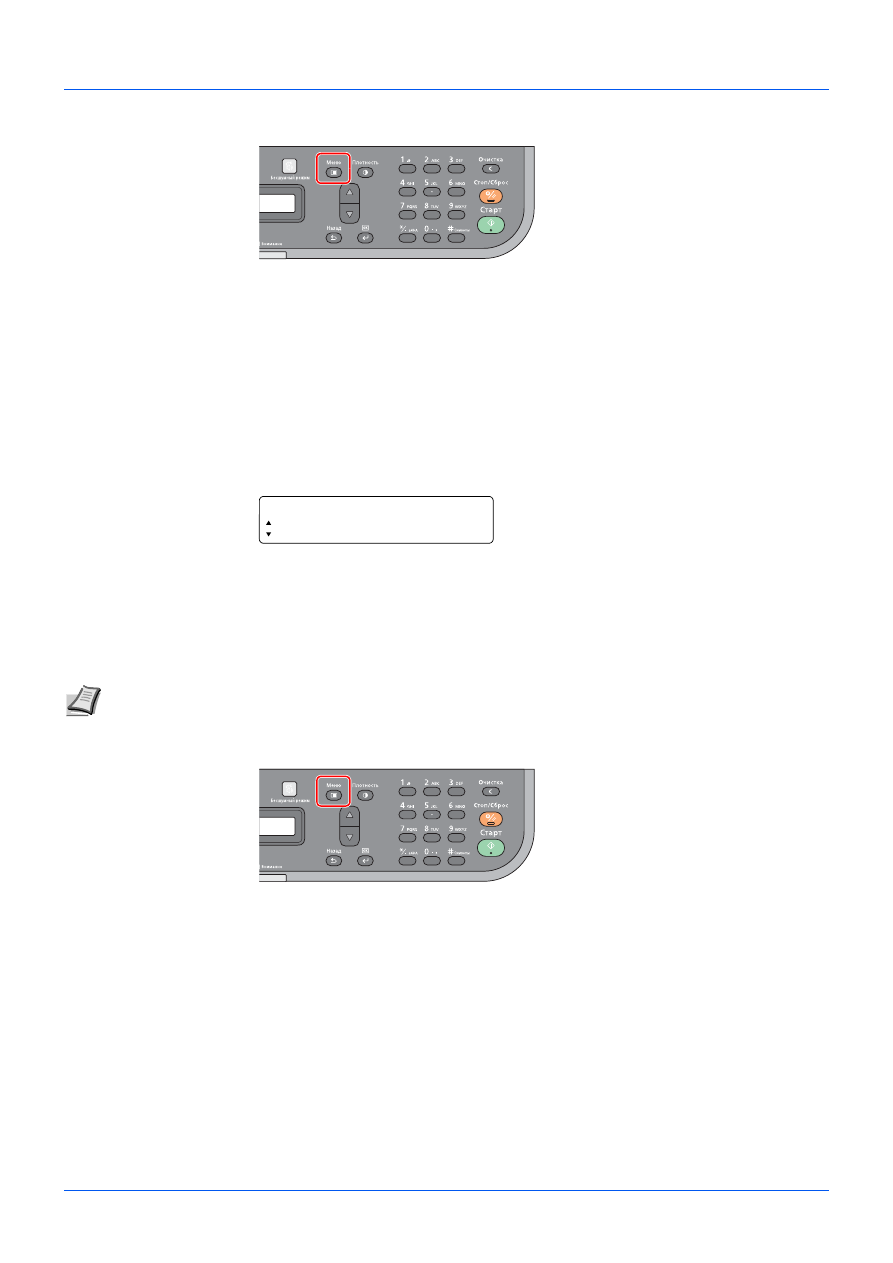
Нажмите


[

Меню

]

.

2

Нажмите


[

]


или


[

]

чтобы


выбрать


Системное


меню

.

3

Нажмите


[

ОК

]

.

4

Нажмите


[

]


или


[

]

чтобы


выбрать


Факс

.

5

Нажмите


[

ОК

]

.

6

Нажмите


[

]


или


[

]

чтобы


выбрать


Прием

.

7

Нажмите


[

ОК

]

.

8

Нажмите


[

]


или


[

]

чтобы


выбрать


Огранич

приема

.

9

Нажмите


[

ОК

]

.

10

Нажмите


[

]


или


[

]

чтобы


выбрать


Список


отклонения

.

11

Нажмите


[

ОК

]

.

Прием


с


неизвестного


номера

Когда


задано


ограничение


приема

можно


запретить


или


разрешить


прием


факсимильных


сообщений


от


абонентов

которые


не


задали


параметры

 TTI (

номер


своего


факса

). 

Для


изменения


настройки


ограничения


приема


от


абонентов

которые


не


задали


параметры

 TTI, 

выполните


приведенную


ниже


процедуру

.

1

Нажмите


[

Меню

]

.

2

Нажмите


[

]


или


[

]

чтобы


выбрать


Системное


меню

.

3

Нажмите


[

ОК

]

.

4

Нажмите


[

]


или


[

]

чтобы


выбрать


Факс

.

5

Нажмите


[

ОК

]

.

6

Нажмите


[

]


или


[

]

чтобы


выбрать


Прием

.

7

Нажмите


[

ОК

]

.

8

Нажмите


[

]


или


[

]

чтобы


выбрать


Неизв


приема

.

9

Нажмите


[

ОК

]

.

Огранич

приема

b


Список


отклонения

Примечание

Чтобы


запретить


прием


сообщений


от


абонентов

не


задавших


параметры

 TTI, 

установите


флажок


Блокировать


все


неизвестные


номера

См

инструкции


в


разделе


Регистрация


списка


заблокированных


номеров


на


стр

.

2-49

.

7-37

Использование


факса

10

Нажмите


[

]


или


[

]

чтобы


выбрать


Отклонить


или


Разрешить

.

11

Нажмите


[

ОК

]

.

Время


неиспользования

С


помощью


данной


функции


задается


период


времени

в


течение


которого


аппарат


не


печатает


полученные


факсимильные


сообщения

Даже


в


течение


времени


неиспользования


можно


выполнять


операции

введя


код


разблокировки

 (4 

цифры

).

Для


установления


времени


неиспользования


и


регистрации


кода


разблокировки


для


времени


неиспользования


выполните


приведенные


ниже


действия

.

1

Нажмите


[

Меню

]

.

2

Нажмите


[

]


или


[

]

чтобы


выбрать


Системное


меню

.

3

Нажмите


[

ОК

]

.

4

Нажмите


[

]


или


[

]

чтобы


выбрать


Общие


параметры

.

5

Нажмите


[

ОК

]

.

6

Нажмите


[

]


или


[

]

чтобы


выбрать


Настройка


времени

.

7

Нажмите


[

ОК

]

.

8

С


цифровой


клавиатуры


введите


Ид

админитратора

Настройкой


по


умолчанию


является


2500


в


модели

 FS-1025MFP, FS-1125MFP 

и

 FS-1325MFP, 

2000


в


модели


FS-1120MFP 

и

 FS-1320MFP.

9

Нажмите


[

ОК

]

.

10

Нажмите


[

]


или


[

]

чтобы


выбрать


Время


простоя

.

11

Нажмите


[

ОК

]

.

12

Нажмите


[

]


или


[

]

чтобы


выбрать


Вкл

.

13

Нажмите


[

ОК

]

.

14

С


помощью


цифровой


клавиатуры


введите


время


начала

.

Введите


значение


часа


и


нажмите


[OK]

Затем


введите


значение


для


минуты

.

Неизв


приема

b


Отклонить

ВАЖНО

Когда


задано


время


неиспользования

в


дополнение


к


печати


факсов


выполнение


всех


иных


операций


запрещено


в


течение


периода


времени


неиспользования

включая


печать


копий

заданий


печати


и


данных

переданных


драйвером


факса

.

Ид

администратора

b

(0000 - 9999)   

****

Время


простоя

b


Вкл

.

Время


начала

b


:00

08

7-38

Использование


факса

15

Нажмите


[

ОК

]

.

16

С


помощью


цифровой


клавиатуры


введите


время


окончания

.

Введите


значение


часа


и


нажмите


[OK]

Затем


введите


значение


для


минуты

.

17

Нажмите


[

ОК

]

.

18

Введите


код


разблокировки

.

19

Нажмите


[

ОК

]

.

Использование


аппарата


в


течение


времени


неиспользования

Для


временного


использования


аппарата


в


течение


времени


неиспользования


введите


код


разблокировки


и


нажмите


[OK]

.

ВАЖНО

Если


время


начала


и


время


окончания


одинаковы

настройка


рассматривается


как

 "

весь


день

".

Время


завершения

b


:00

17

Код


разблокир

.

b

(0000 - 9999)   

0000

Код


разблокир

.

b

(0000 - 9999)   

0000

7-39

Использование


факса

Передача


факсов


с


компьютера

Функция


драйвера


факса


позволяет


отправлять


факсимильные


сообщения


с


любого


компьютера

подключенного


через

 USB 

или


с


помощью


сетевого


кабеля

.

Подготовленный


на


ПК


документ


можно


отправить


по


факсу

не


распечатывая

.

Для


выбора


требуемого


адресата


можно


использовать


Адресной


книге

 (

аппарата

/

ПК

).

Имеется


возможность


добавления


титульной


страницы

.

Последовательность


передачи


факсов


с


компьютера

Передача


факсов


с


компьютера


осуществляется


в


следующей


последовательности

.

Настройка

Подключение


к


ПК

Подключите


аппарат


к


ПК


с


помощью


сетевого


кабеля


или


кабеля

 USB. 

См

инструкции


в


разделе


Подключения


на


стр

.

2-2

.

Установка


программного


обеспечения


на


ПК

Установите


специальное


программное


обеспечение

 (

содержится


на


поставляемом


диск


Product Library

на


ПК

которое


необходимо


для


использования


драйвера


факса

.

См

инструкции


в


разделе


Установка


и


удаление


драйверов


и


служебных


программ


на


стр

.

2-22

.

Подготовьте


документ


на


компьютере

подключенном


по


сети


к


данному


аппарату

.

Передайте


данные


документа


с


компьютера


на


аппарат

используя


ту


же


процедуру

которая


применяется


для


печати

.

Аппарат


отправляет


данные


документа


на


другой


факсимильный


аппарат

.

Другой


факсимильный


аппарат


получает


данные

.

7-40

Использование


факса

Стандартная


отправка

1

Используйте


приложение


на


компьютере


для


создания


документа

который


требуется


отправить

.

2

Выберите


пункт


Печать


из


меню


Файл

Отображается


диалоговое


окно


Печать


используемого


приложения

.

3

С


помощью


раскрывающегося


списка


в


поле


Имя


выберите


имя


аппарата

который


будет


использоваться


в


качестве


драйвера


факса

.

4

Введите


количество


страниц

которое


необходимо


отправить


по


факсу

и


другие


данные

.

5

Нажмите


Свойства

чтобы


открыть


диалоговое


окно


Свойства

.

6

Укажите


настройки


факса

например

Размер


страницы

на


вкладке


Параметр


факса


и


нажмите


OK

.

7

Будет


выполнен


возврат


к


диалоговому


окну


Печать


приложения

Нажмите


OK

Отображается


диалоговое


окно


Параметры


передачи

.

Примечание

Убедитесь

что


количество


копий


установлено


на

 1. 

Следующий


экран


приведен


в


качестве


примера

Фактическое


диалоговое


окно


может


отличаться


в


зависимости


от


используемого


приложения

.

Примечание

Подробную


информацию


о


настройках


на


данной


вкладке


см

в


разделе


Выполнение


настроек


драйвера


по


умолчанию


на


стр

.

7-42

.

7-41

Использование


факса

8

Укажите


адресата

.

9

Укажите


титульную


страницу

.

Чтобы


добавить


титульную


страницу

выберите


настройки


во


вкладке


Титульная


страница

.

10

Укажите


информацию


об


отправителе

.

Если


информация


об


отправителе


не


указана


в


настройках


по


умолчанию

выберите


вкладку


Информация


об


отправителе


и


введите


соответствующие


данные

.

11

Нажмите


Отправить

Начинается


отправка

.

Примечание

Информацию


об


использовании


и


регистрации


адресатов


в


Адресной


книге


см

в


документе


FAX Driver User Guide (

Руководство


пользователя

)

.

Примечание

Подробную


информацию


о


настройках


см

в


документе


FAX 

Driver User Guide (

Руководство


пользователя

)

.

Примечание

Подробную


информацию


о


настройках


см

в


документе


FAX 

Driver User Guide (

Руководство


пользователя

)

.

С


помощью


клавиатуры


введите


номер


факса


адресата

.

Нажмите


Добавить


в


список


назначеий

В


списке


адресов


отобразится


информация


об


адресате

Чтобы


отправить


факс


нескольким


адресатам

повторите


данную


операцию

.

Чтобы


использовать


Адресной


книге

нажмите


Выбрать


из


адресной


книге


и


выберите


адресата

.

7-42

Использование


факса

Выполнение


настроек


драйвера


по


умолчанию

Используйте


вкладку


настроек


факса


экрана


настроек


печати

чтобы


задать


формат


оригинала


и


другие


параметры


отправки

.

1

Нажмите


кнопку


Пуск


и


выберите


пункт


Панель


управления

Оборудование


и


звук


и


Устройства


и


принтеры

.

2

Щелкните


правой


кнопкой


мыши


название


модели


используемого


аппарата


и


выберите


Настройка


печати


из


развертывающегося


меню

Отображается


экран


Настройка


печати

.

3

Выберите


настройки

.

Можно


выполнить


следующие


настройки

.

Параметр

Описание

1

Размер


страницы

Выбор


формата


отправляемого


документа


из


развертывающегося


списка

.

Значение

Letter (8,5 x 11 

д

.)

Legal (8,5 x 14 

д

.)

Statement 

(5,5 x 8,5 

д

.)

A4 (8,27 x 11,69 

д

.)

A5 (5,83 x 8,27 

д

.)

Folio 

(8,27 x 12,99 

д

.)

B5 (JIS) (7,17 x 10,12 

д

.)

2

Ориентация

Укажите


ориентацию


документа

 (

вертикальная


или


горизонтальная

).

Значение

Вертикальная

Горизонтальная

3

Разрешение

Выбор


разрешения


отправляемого


документа


из


развертывающегося


списка

.

Значение

200 × 100

т

/

д


Обычный

200 × 200

т

/

д


высокое

4

Параметр


передачи


факса

Нажмите


Параметры


передачи


факса

чтобы


изменить


настройки


передачи


факса


по


умолчанию

Отобразится


диалоговое


окно


Настройки


по


умолчанию

.

Подробную


информацию


о


настройках


см

в


документе


FAX Driver User Guide (

Руководство


пользователя

)

.

5

OK/

Отмена

/

Применить

При


нажатии


OK


происходит


выход


из


окна


Настройка


печати


с


применением


изменений


параметров

При


нажатии


Отмена


происходит


выход


из


окна


Настройка


печати


без


применения


изменений


параметров

При


нажатии


Применить


выполняется


применение


изменений


параметров


без


выхода


из


окна


Настройка


печати

.

1

2

3

4

5

8-2

Обслуживание

Общая


информация

В


этой


главе


описываются


основные


операции


по


обслуживанию


аппарата

Замену


картриджа


с


тонером


следует


выполнять


в


соответствии


с


состоянием


аппарата

.

Кроме


того

периодически


следует


очищать


внутренние


детали

.

Замена


картриджа


с


тонером

Когда


в


аппарате


остается


мало


тонера

отображается


сообщение


Заканчивается


тонер

Обращаем


внимание

что


на


этой


стадии


заменять


картридж


необязательно

Если


указанное


выше


состояние


игнорируется


и


пользователь


продолжает


печать

отображается


сообщение


Добавьте


тонер

до


того


как


тонер


полностью


закончится


и


аппарат


прекратит


работу

В


этом


случае


картридж


с


тонером


следует


немедленно


заменить

.

В


любом


из


этих


двух


случаев


замените


картридж


с


тонером

Периодичность


замены


картриджа


с


тонером

Согласно

 ISO 19752, 

при


отключенном


режиме


экономичной


печати

 EcoPrint 

картриджа


с


тонером


достаточно


для


печати

 (

предполагая

что


используется


бумага

 A4/Letter): 2500 

страниц

 (FS-1120MFP), 3000 

страниц

 (FS-1025MFP 

и

 FS-1125MFP), 1600 

страниц

 (FS-1320MFP) 

или

 2100 

страниц

 (FS-1325MFP).

Чтобы


проверить

сколько


тонера


осталось


в


картридже

можно


распечатать


страницу


состояния

На


странице


состояния


в


разделе


состояния


расходных


материалов


количество


тонера


показано


в


виде


полосы


состояния

по


которой


можно


приблизительно


судить


о


том

сколько


тонера


осталось


в


картридже

.

Исходный


картридж


с


тонером

Исходным


называется


картридж


с


тонером

включенный


в


комплект


поставки


нового


аппарата

Исходный


контейнер


с


тонером


рассчитан


в


среднем


на

 700 

страниц

 (FS-1120MFP 

и

 FS-1320MFP) 

или

 1000 

страниц


(FS-1025MFP, FS-1125MFP 

и

  FS-1325MFP).

Комплекты


тонеров

Для


достижения


наилучших


результатов


рекомендуется


применять


только


оригинальные


запасные


части


и


расходные


материалы


компании

 Kyocera. 

Гарантия


не


распространяется


на


любой


ущерб

причиной


которого


стало


применение


тонера

отличного


от


оригинального

.

Новый


комплект


тонера


содержит


следующее

:

Картридж


с


тонером

Пластиковый


мешок


для


отработанного


картриджа


с


тонером

Руководство


по


установке

Примечание

Сбор


информации


на


чипах


памяти

 - 

Чип


памяти

прикрепленный


к


картриджу


с


тонером

предназначен


для


повышения


удобства


конечного


пользователя

для


поддержки


повторного


использования


использованных


картриджей


для


тонера

и


для


сбора


информации


с


целью


поддержки


планирования


и


разработки


новых


изделий

Собираемая


информация


анонимна

 - 

она


не


может


быть


связана


ни


с


каким


конкретным


человеком

а


данные


предназначены


для


анонимного


использования

Примечание

Если


после


установки


картриджа


с


тонером


в


программе

 KYOCERA Client Tool 

появляется


сообщение


Установлен


неоригинальный


картридж


с


тонером

это


значит

что


установленный


картридж


с


тонером


не


является


оригинальным

.

Производитель


не


несет


ответственности


за


повреждения

вызванные


использованием


неоригинального


тонера

.

Рекомендуется


использовать


только


оригинальные


картриджи


с


тонером

.

Если


вы


хотите


использовать


картридж


с


тонером

установленный


на


данный


момент

одновременно


нажмите


[

Стоп

/

Сброс

]


и


[OK]


и


удерживайте


не


менее

 3 

секунд

.

Примечание

Не


вынимайте


картридж


с


тонером


из


коробки


до


тех


пор

пока


не


будете


готовы


установить


его


в


аппарат

8-3

Обслуживание

Замена


картриджа


с


тонером

В


этом


разделе


описывается


процедура


замены


картриджа


с


тонером

.

1

Откройте


переднюю


крышку

.

2

Извлеките


картридж


с


тонером

.

ВНИМАНИЕ


Не


пытайтесь


поджигать


картридж


с


тонером

Искры


от


пламени


могут


стать


причиной


ожогов

.

ВАЖНО

Во


время


замены


картриджа


с


тонером


временно


уберите


носители


информации


и


компьютерные


принадлежности

 (

дискеты


и


т

п

.) 

подальше


от


картриджа


с


тонером

чтобы


избежать


их


повреждения


магнитным


полем


тонера

.

KYOCERA Document Solutions Inc. 

не


несет


ответственности


ни


за


какие


повреждения


или


проблемы

возникающие


вследствие


использования


картриджей


с


тонером

отличных


от


тех

что


обозначены


как


оригинальные


картриджи


с


тонером

 Kyocera. 

Для


получения


оптимальных


рабочих


характеристик


рекомендуется


использовать


только


картриджи


с


тонером

 Kyocera, 

которые


специально


предназначены


для


использования


в


вашей


стране


или


регионе

Если


установлен


картридж


с


тонером


для


другого


места


назначения

аппарат


прекратит


печать

.

Примечание

Перед


заменой


картриджа


питание


аппарата


можно


не


отключать

При


выключении


питания


аппарата


будут


удалены


любые


данные

обработка


которых


может


выполняться


на


аппарате


в


этот


момент

Примечание

Положите


старый


картридж


с


тонером


в


пластиковый


мешок


(

входит


в


новый


комплект


тонера

для


последующей


утилизации


в


соответствии


с


местными


правилами


или


нормами


по


утилизации


отходов

.

8-4

Обслуживание

3

Достаньте


новый


картридж


с


тонером


из


комплекта


тонера

Встряхните


новый


картридж


с


тонером


не


менее

 10 

раз

как


показано


на


рисунке

для


того


чтобы


тонер


распределился


в


нем


равномерно

.

4

Установите


в


аппарат


новый


картридж


с


тонером

Плотно


задвиньте


картридж

пока


не


услышите


щелчок

.

5

Закройте


переднюю


крышку

Тонер


будет


пополнен


приблизительно


в


течение

 4 

секунд

.

Примечание

Если


передняя


крышка


не


закрывается

проверьте


правильность


установки


нового


картриджа


с


тонером

 (

на


шаге

 4). 

Утилизация


использованного


картриджа


с


тонером


должна


выполняться


в


соответствии


с


федеральными

государственными


и


местными


правилами


и


нормами

.

8-5

Обслуживание

Замена


комплекта


для


обслуживания

После


печати

 100 000 

страниц


распечатывается


сообщение


с


уведомлением


о


том

что


комплект


для


обслуживания


необходимо


заменить

В


этом


случае


комплект


для


обслуживания


следует


немедленно


заменить

.

Для


замены


комплекта


для


обслуживания


обратитесь


к


представителю


сервисной


службы

.

Состав

:

Барабанный


блок

Узел


проявки

Бункер


для


отработанного


тонера

Валик


подачи

Нижняя


направляющая


подачи


бумаги

Валик


переноса

Очистка


аппарата

Для


обеспечения


оптимального


качества


печати


следует


регулярно


проводить


очистку


аппарата

.

Автоподатчик


оригиналов

/

стекло


оригинала

Протирайте


внутреннюю


часть


автоподатчика


оригиналов


и


поверхность


стекла


оригинала


мягкой


тканью

смоченной


спиртом


или


нейтральным


моющим


средством

.

Примечание

Запрещается


использовать


органические


растворители


или


прочие


сильнодействующие


химические


средства

.

8-6

Обслуживание

Щелевое


стекло


автоподатчика

Когда


щелевое


стекло


автоподатчика


загрязнилось

снимите


его


и


вытрите


лицевую


и


обратную


сторону


крышки


и


щелевого


стекла


мягкой


тканью

смоченной


спиртом


или


нейтральным


моющим


средством

.

Внутренние


детали


аппарата

Для


поддержания


неизменно


высокого


качества


печати


при


каждой


замене


картриджа


с


тонером


следует


очищать


внутренние


поверхности


аппарата

.

1

Откройте


заднюю


крышку

.

Примечание

Запрещается


использовать


органические


растворители


или


прочие


сильнодействующие


химические


средства

.

До


установки


убедитесь

что


щелевое


стекло


полностью


высохло

.

8-7

Обслуживание

2

Чистой


тканью


без


ворса


очистите


от


пыли


и


грязи


металлический


и


резиновый


валики

блок


транспортера


и


податчик


бумаги

.

ВАЖНО

При


очистке


следите


за


тем

чтобы


не


коснуться


валика


переноса


(

черного

).

Валик


переноса

Резиновый


валик

Блок


транспортера

Податчик


бумаги

Барабан

Металлический


валик

8-8

Обслуживание

Меню


обслуживания

Описанное


ниже


меню


обслуживания


пользователь


может


настраивать


из

 KYOCERA Client Tool. 

Дополнительно


см

также


KYOCERA Client Tool User Guide (

Руководство


пользователя

)

.

Меню


обслуживания


Описание

Настроить


качество


печати

Настройка


зарядки


барабана

При


снижении


качества


печати


можно


изменить


заряд

передаваемый


барабану


главным


заряжающим


валиком

и


тем


самым


восстановить


качество


печати

.

Регулировка


высоты


над


уровнем


моря

Если


аппарат


используется


на


высоте

 1500 

м


или


выше


и


качество


печати


ухудшилось

можно


воспользоваться


функцией


Регулировка


высоты


над


уровнем


моря

чтобы


восстановить


качество


печати

.

Обновление


барабана

Выполняйте


очистку


барабана

если


на


изображениях


появляются


белые


полосы

.

Настроить


положение


печати

Положение


начала


печати

Односторонняя


печать

Регулировка


положения


печатаемого


изображения

.

Двусторонняя


печать

Отрегулируйте


положение


изображения

печатаемого


на


обратной


стороне


бумаги

при


использовании


двусторонней


печати

.

Поля


при


печати

Настройка


ширины


верхнего

нижнего

левого


и


правого


полей

Примечание

Эта


настройка


не


применима


к


печати


с


помощью


данного


аппарата

.

B

A

A: 

Левый


край

B: 

Верхний


край

Верхний


край

: +10

B

D

A

C

A: 

Левый


край

B: 

Верхний


край

C: 

Правый


край

D: 

Нижний


край

Верхний


край

: +10

8-9

Обслуживание

Длительное


неиспользование


и


перемещение


аппарата

Длительное


неиспользование

Если


аппарат


не


используется


в


течение


длительного


времени

отсоедините


шнур


питания


от


настенной


розетки

.

Проконсультируйтесь


со


своим


дилером


о


дополнительных


действиях

которые


следует


предпринять


во


избежание


возможных


повреждений


при


последующей


эксплуатации


аппарата

.

Перемещение


аппарата

При


перемещении


аппарата

:

Соблюдайте


осторожность

.

Во


избежание


просыпания


тонера


из


картриджа


внутрь


аппарата


держите


его


как


можно


ровнее

.

Перед


транспортировкой


аппарата


на


большое


расстояние


проконсультируйтесь


с


представителем


сервисной


службы

.

Аппарат


должен


находиться


в


горизонтальном


положении

.

Настроить


положение


сканирования

Положение


начала


сканирования

Регулировка


положения


сканируемого


изображения

Поля


при


сканировании

Настройка


ширины


верхнего

нижнего

левого


и


правого


полей

Восстановить


параметры


по


умолчанию

Восстановление


заводских


настроек


по


умолчанию

.

WARNING  

При


транспортировке


аппарата


необходимо


извлечь


и


упаковать


узел


проявки


и


барабанный


блок


в


пластиковый


пакет


и


транспортировать


их


отдельно


от


аппарата

.

Меню


обслуживания


Описание

Стекло


оригинала

: -10

B

D

A

C

A: 

Левый


край

B: 

Верхний


край

C: 

Правый


край

D: 

Нижний


край

Верхний


край

: +10


содержание      ..     9      10      11      12     ..