содержание .. 1 2 3 ..
Вышивальная машина Brother (Код продукта: 884-T07). Руководство пользователя - часть 2
ДРУГИЕ БАЗОВЫЕ ПРОЦЕДУРЫ ------------------------------------------------------------
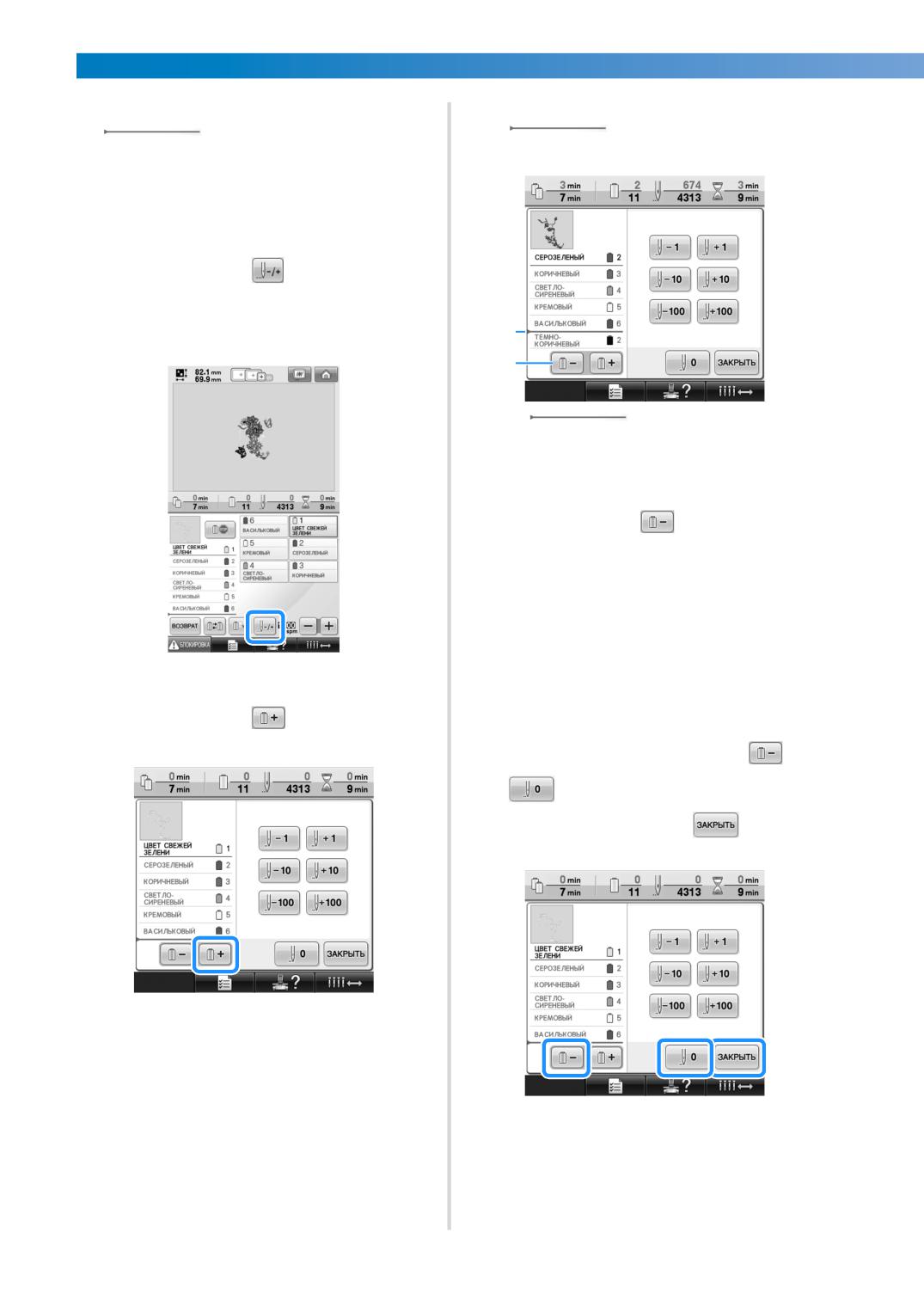
■ Индикатор замены катушки
Проверьте положение индикатора
3
(
)
Индикатор замены катушки на экране
управления указывает количество
необходимых замен катушек с нитями и
продолжительность времени между
заменами.
Нажмите кнопку
на экране
1
вышивания.
1
2
1
указывает катушки с нитью,
которые нужно заменить. Катушки с нитью
нужно заменять такое количество раз,
которое указывает этот индикатор, в
момент смены цветов нитей, между
которыми отображается этот индикатор.
2 Нажмите кнопку
для прокрутки вверх
на экране последовательности цветов
нитей. При каждом нажатии этой клавиши
выбирается предыдущий цвет в
отображении последовательности цветов
нитей. После достижения первого цвета на
экране последовательности цветов
X Появляется экран управления.
отображается последний цвет.
Нажмите кнопку
После проверки требуемой
2
4
информации нажмите кнопку
или
для возврата к первому цвету.
Затем нажмите кнопку
X При каждом нажатии этой клавиши
выбирается следующий цвет в
отображении последовательности
цветов нитей. После достижения
последнего цвета на экране
последовательности цветов
X Снова появляется экран вышивки.
отображается первый цвет.
102
------------------------------------------------------------------------------------
Замена катушек с нитью в случае узоров, в которых
используется семь или более цветов
В этом разделе приводятся подробные пояснения к информации в сообщении о необходимости
замены катушек и описание простой процедуры замены катушек.
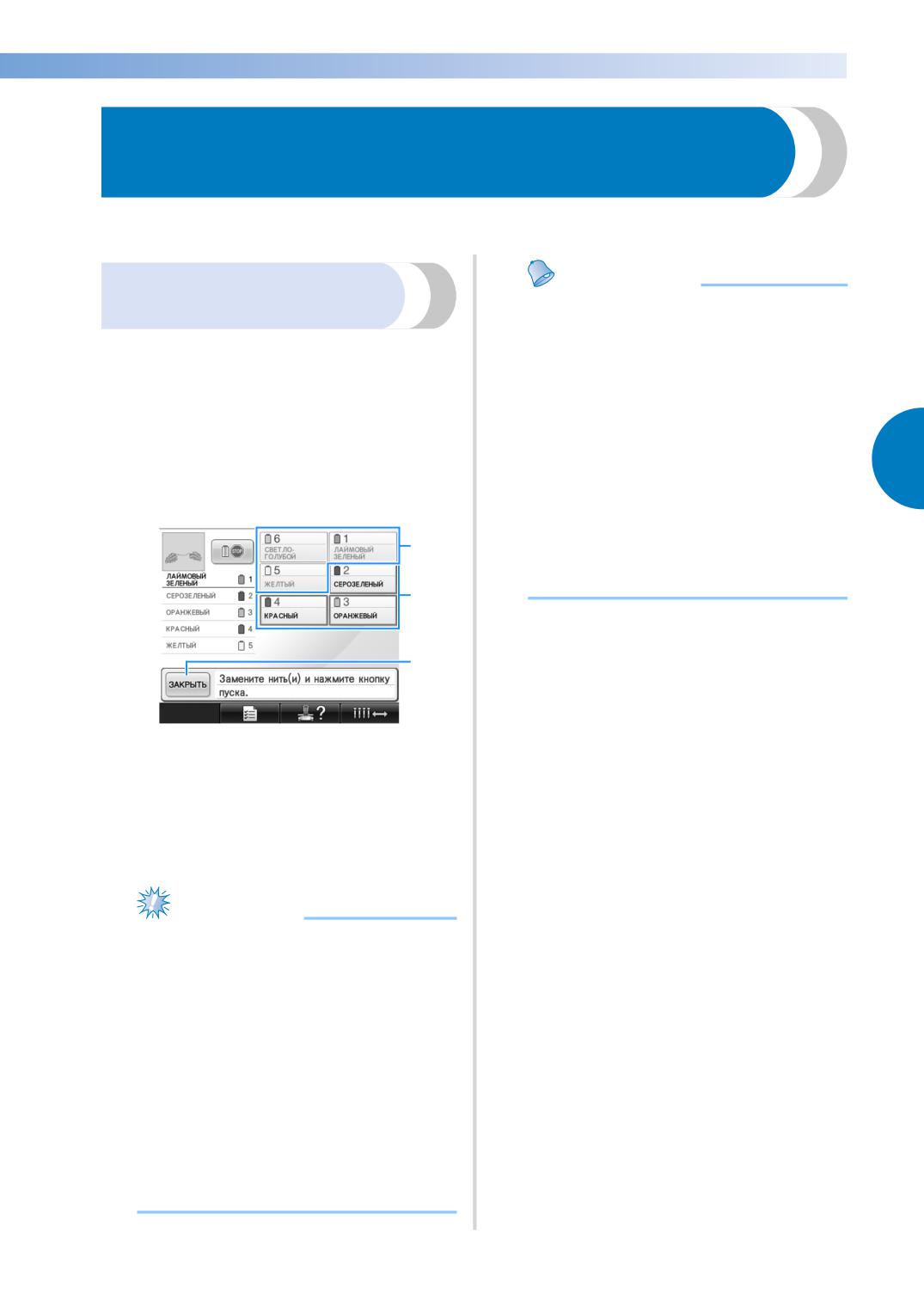
Сообщение с указанием
Напоминание
● Чтобы использовать другой цвет нити,
заменить катушки с нитью
чем указанный, используйте кнопку
Когда при вышивании рисунка, на котором
временной настройки игловодителей,
используется семь или более цветов, возникает
а затем измените настройку цвета
необходимость замены катушек с нитью, машина
нити. (Подробную информацию см. в
автоматически прекращает вышивать и появляется
разделе “Временная настройка
сообщение, показанное ниже. Это сообщение
игловодителя” на стр. 130.)
появляется также, когда необходимо заменить
● Для минимизации количества замен
катушки с нитью перед началом вышивания нового
катушек с нитями можно наиболее
3
рисунка. Замените катушки с нитями в соответствии
часто используемые цвета нитей
с их новыми назначениями.
назначить своим определенным
игловодителям. (Подробную
1
информацию см. в разделе “Настройки
резервирования игловодителей” на
стр. 132.)
2
3
1 Информация о нити для катушки с нитью,
которую не требуется заменять,
отображается серым цветом.
2 Информация о нити для катушки с нитью,
которую нужно заменить, отображается с
новым цветом нити и в красной рамке.
3 При нажатии этой кнопки сообщение с
указанием заменить катушки закрывается.
Примечание
● Нажмите кнопку установки
игловодителей, чтобы переместить
иглу в правильное положение для
заправки нити нового цвета. См.
“Перемещение выбранного
игловодителя и заправка нити в него”
на стр. 61.
● Когда отображается экран вышивки,
текущее назначение цвета нити
сохраняется в памяти. Если при
следующей замене катушек
используется тот же самый цвет нити,
то игловодителю назначается тот же
цвет нити, что и прежде.
Замена катушек с нитью в случае узоров, в которых используется семь или более цветов 103
ДРУГИЕ БАЗОВЫЕ ПРОЦЕДУРЫ ------------------------------------------------------------
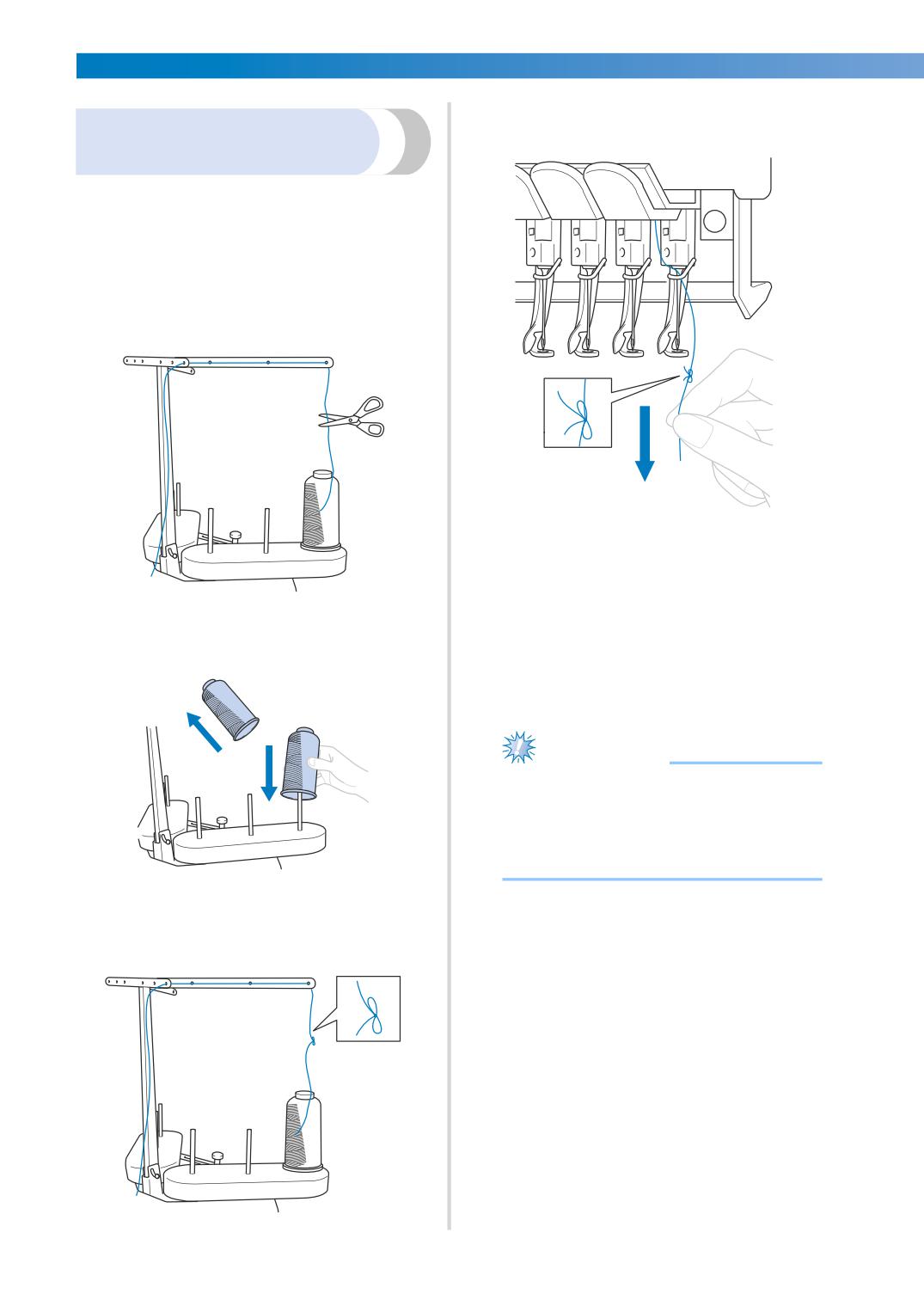
Протяните всю старую нить через
4
Простая процедура замены
нитенаправитель игловодителя.
катушек с нитями
При замене катушек с нитями необходимо
повторно заправить верхнюю нить. Однако
замену катушки можно выполнить легко и
быстро, если нить с этой катушки правильно
заправлена в машину.
Обрежьте нить между катушкой и
1
нитенаправителем.
Продолжайте вытягивать нить до тех пор,
пока узелок не окажется над иглой.
Разрежьте узелок.
С помощью устройства
5
Замените катушку.
автоматической заправки заправьте в
2
иглу новую нить. (См. стр. 59.)
X На этом замена катушки с нитью
завершается.
Примечание
● При протягивании нити не пропускайте
узелок через игольное ушко. Если
попытаться протянуть узелок через
игольное ушко, игла может быть
повреждена.
Свяжите конец нити с новой катушки и
3
конец, оставшийся от нити
предыдущего цвета.
104
------------------------------------------------------------------------------------
Если во время вышивания оборвалась какая-либо из
нитей или закончилась нижняя нить (нить шпульки)
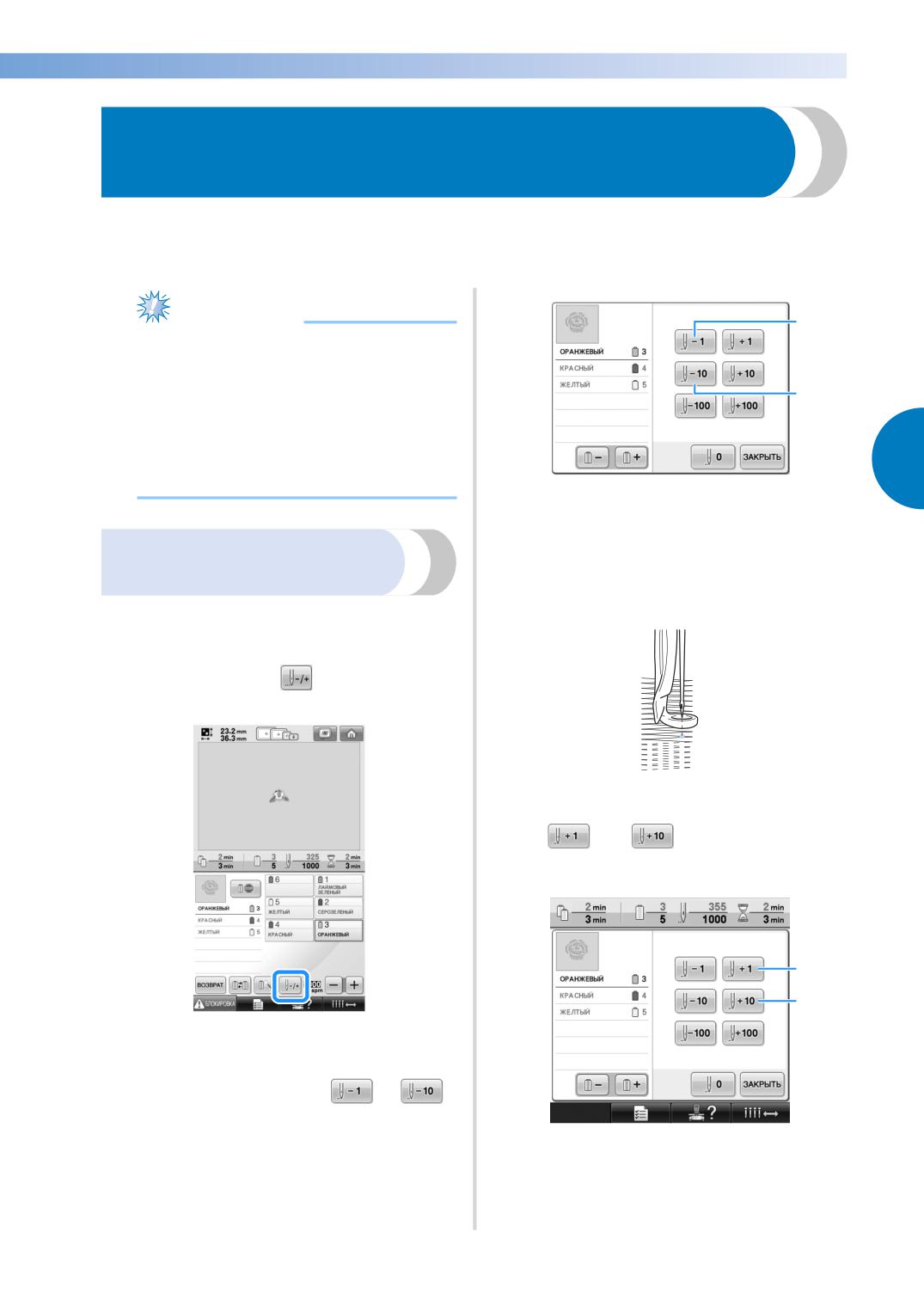
Если во время вышивания оборвалась какая-либо нить или закончилась нижняя нить (нить
шпульки), машина автоматически останавливается. Поскольку некоторые стежки могли быть
прошиты только одной нитью, перед возобновлением вышивания вернитесь по стежкам назад к
той точке, до которой стежки уже были прошиты.
Примечание
1
● Если датчик нити отключен, машина
остановится только после окончания
вышивания. Обычно датчик нити
2
должен быть включен. См. стр. 204.
● При перемещении вперед или назад
по стежкам соблюдайте осторожность,
поскольку при этом одновременно
3
двигаются пяльцы.
1 При каждом нажатии этой кнопки
происходит перемещение назад на один
стежок.
2 При каждом нажатии этой кнопки
Если произошел обрыв
происходит перемещение по строчке назад
на десять стежков.
верхней нити
Пяльцы двигаются. Вернитесь к той точке,
до которой стежки уже были прошиты.
Повторно заправьте верхнюю нить.
1
(См. стр. 55.)
Нажмите кнопку
2
Если игловодитель переместился назад по
стежкам слишком далеко, нажмите кнопку
или
, чтобы переместить
игловодитель по строчке вперед.
1
2
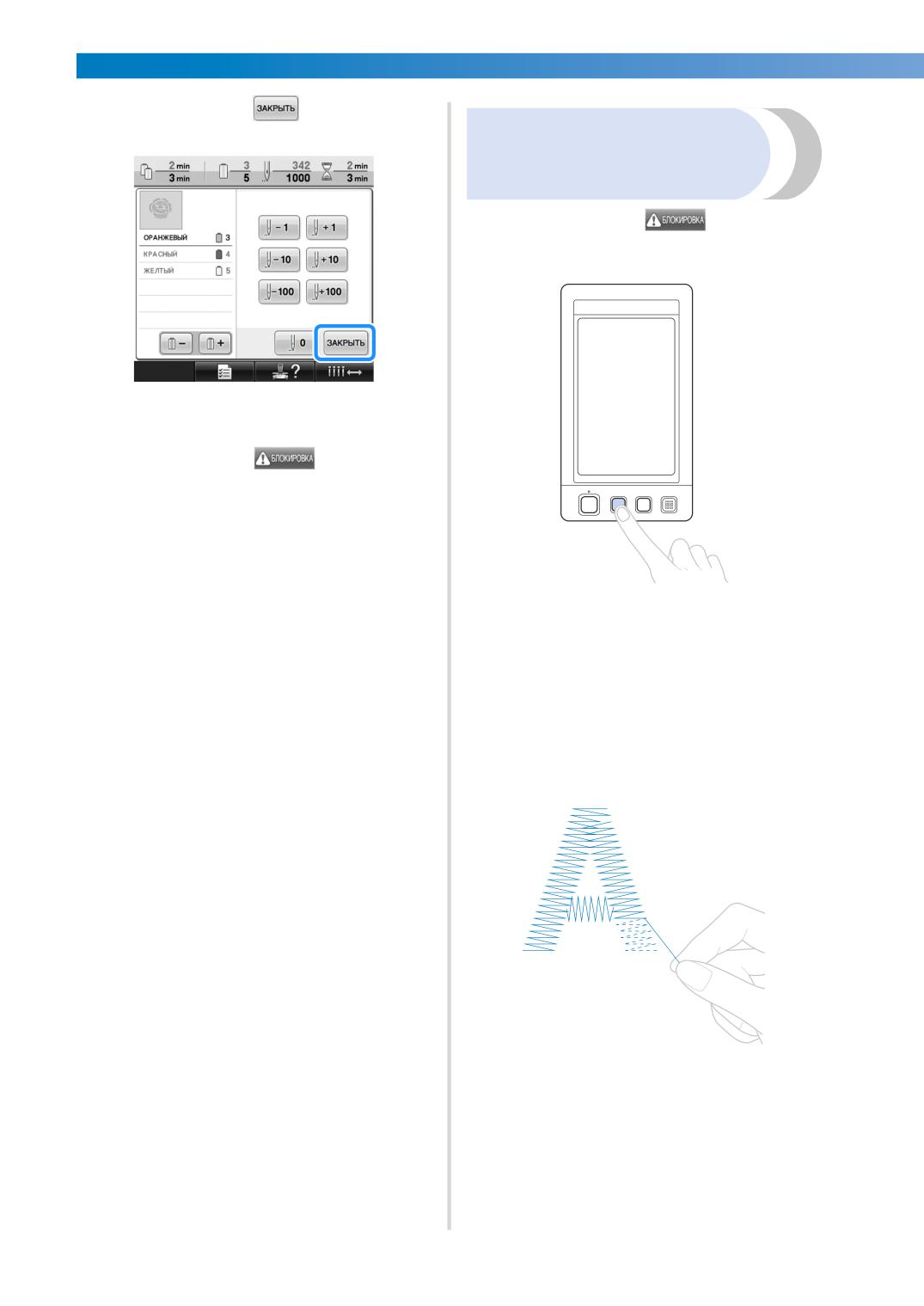
X Появляется экран управления.
Путем нажатия кнопок
и
3
вернитесь по стежкам к той точке, до
1 При каждом нажатии этой кнопки
которой стежки уже были прошиты.
происходит перемещение по строчке
вперед на один стежок.
2 При каждом нажатии этой кнопки
происходит перемещение по строчке
вперед на десять стежков.
Если во время вышивания оборвалась какая-либо из нитей или закончилась нижняя нить (нить шпульки) 105
ДРУГИЕ БАЗОВЫЕ ПРОЦЕДУРЫ ------------------------------------------------------------
Нажмите кнопку
4
Если оборвалась или
закончилась нижняя нить
(нить шпульки)
Нажмите кнопку
, а затем -
1
кнопку обрезки нити.
X Снова появляется экран вышивки.
Нажмите кнопку
, а затем
5
нажатием кнопки Пуск/Стоп
продолжите вышивание.
X Верхняя нить обрезается.
• Если оборвалась или закончилась
нижняя нить (нить шпульки), то
обрезается также и верхняя нить.
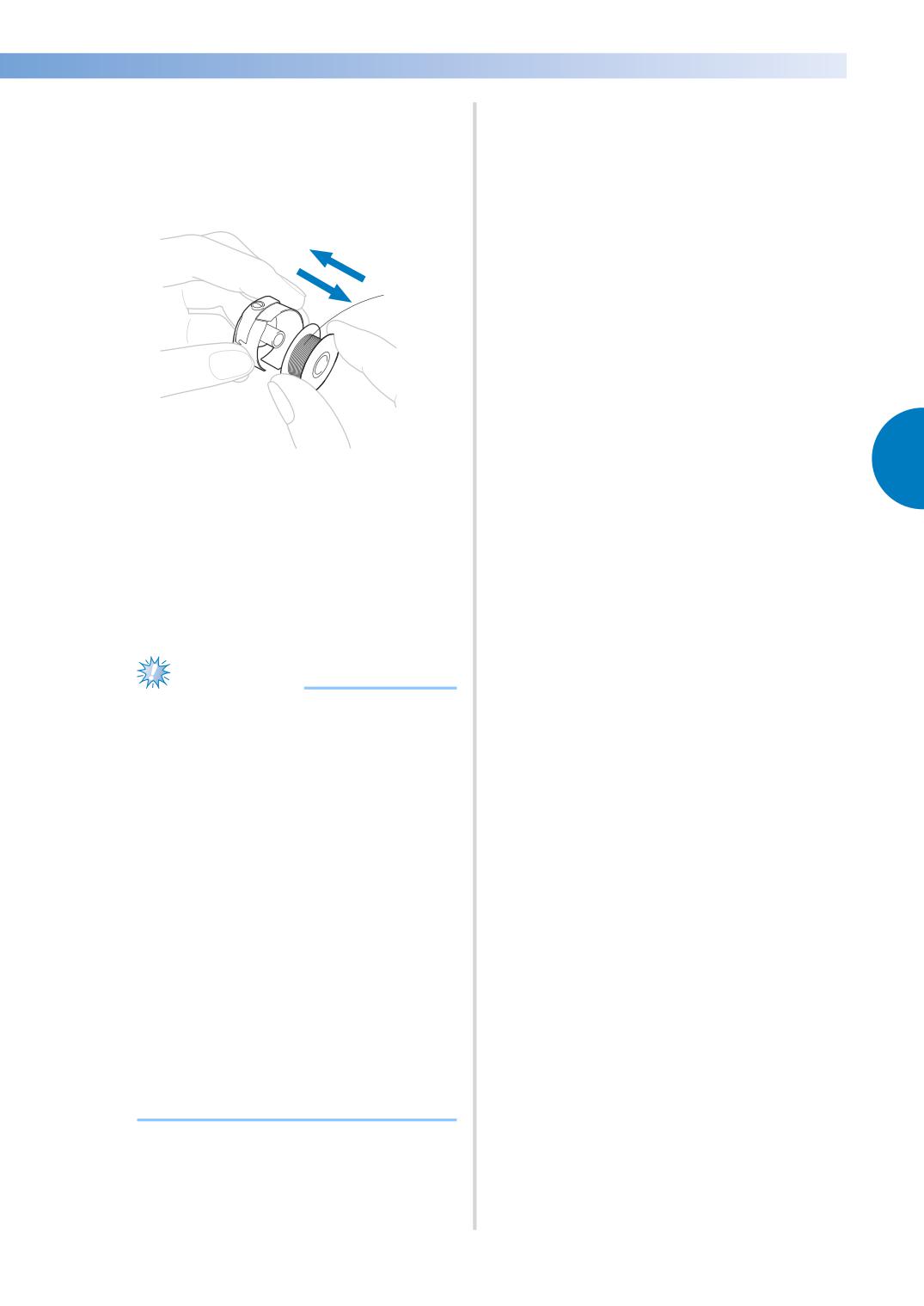
Вытяните из ткани стежки, прошитые
2
только верхней нитью.
Вытяните обрезанный конец верхней
нити из ткани.
• Если стежки из ткани не вытягиваются,
подрежьте нить ножницами.
106
------------------------------------------------------------------------------------
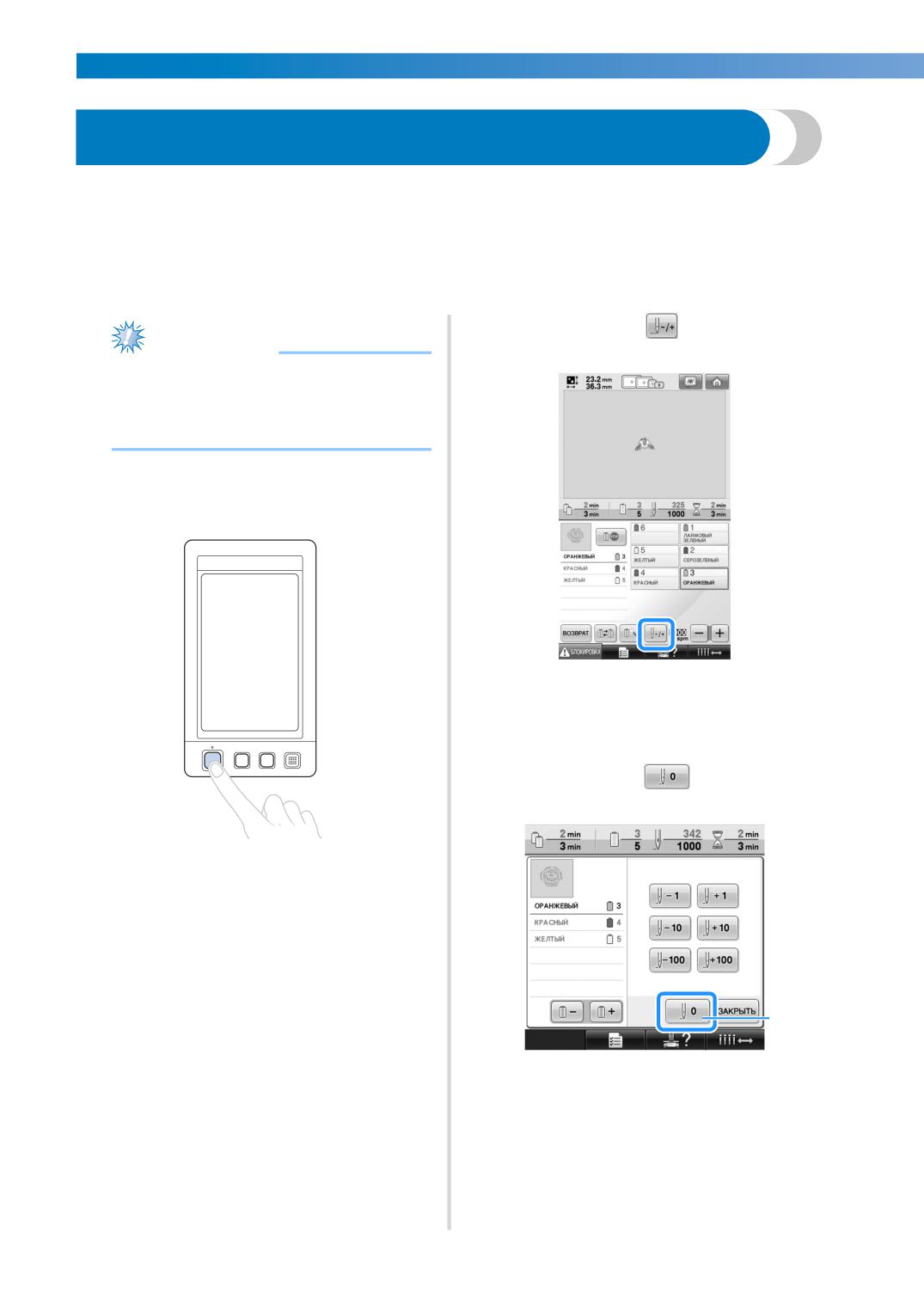
■ Если кончилась нижняя нить (нить шпульки),
замените шпульку на этом этапе процедуры.
Выньте пустую шпульку и на ее место
3
вставьте шпульку с намотанной нитью
для вышивания. (См. стр. 36.)
• Если имеется возможность открыть крышку
3
челночного устройства, замените шпульку
без снятия пялец с машины.
• Если доступ к платформе машины закрыт,
например, мешкообразным куском ткани,
или открыть крышку челночного устройства
невозможно, временно снимите пяльцы.
(См. стр. 68.) После замены шпульки
установите пяльцы на место. (См. стр. 49.)
Примечание
Если вы сняли пяльцы, а вышивание еще не
закончено, во избежание искажения рисунка
следуйте перечисленным ниже инструкциям.
● Не нажимайте слишком сильно на
закрепленную в пяльцы ткань, это может
привести к ослаблению ее натяжения.
● При снятии и повторной установке пялец
следите, чтобы пяльцы не ударялись о
каретку или прижимную лапку.
Если пяльцы все же ударились о каретку и
каретка сдвинулась, выключите и затем
снова включите машину. Правильное
положение пялец в момент остановки
машины сохраняется в памяти машины, и
при включении машины пяльцы
возвращаются в это положение.
● При повторной установке пялец, следите
за тем, чтобы штифты на левом и правом
держателях пялец точно попали в
предназначенные для них отверстия в
ручках пялец.
Вернитесь назад по строчке, как описано в
4
пункте
2 раздела “Если произошел обрыв
верхней нити” на стр. 105, а затем
продолжайте вышивание.
Если во время вышивания оборвалась какая-либо из нитей или закончилась нижняя нить (нить шпульки) 107
ДРУГИЕ БАЗОВЫЕ ПРОЦЕДУРЫ ------------------------------------------------------------
Вышивание с начала или с середины рисунка
Если требуется снова начать вышивание с самого начала, например, если после пробного
вышивания было обнаружено неправильное натяжение нити или выяснилось, что применен не тот
цвет нити, который требуется, то начните вышивание снова с использованием кнопки
перемещения по строчке в прямом/обратном направлении. Кроме того, можно переместиться по
строчке на некоторое количество стежков вперед или назад или поменять цвет нити и начать
вышивание с любой позиции рисунка.
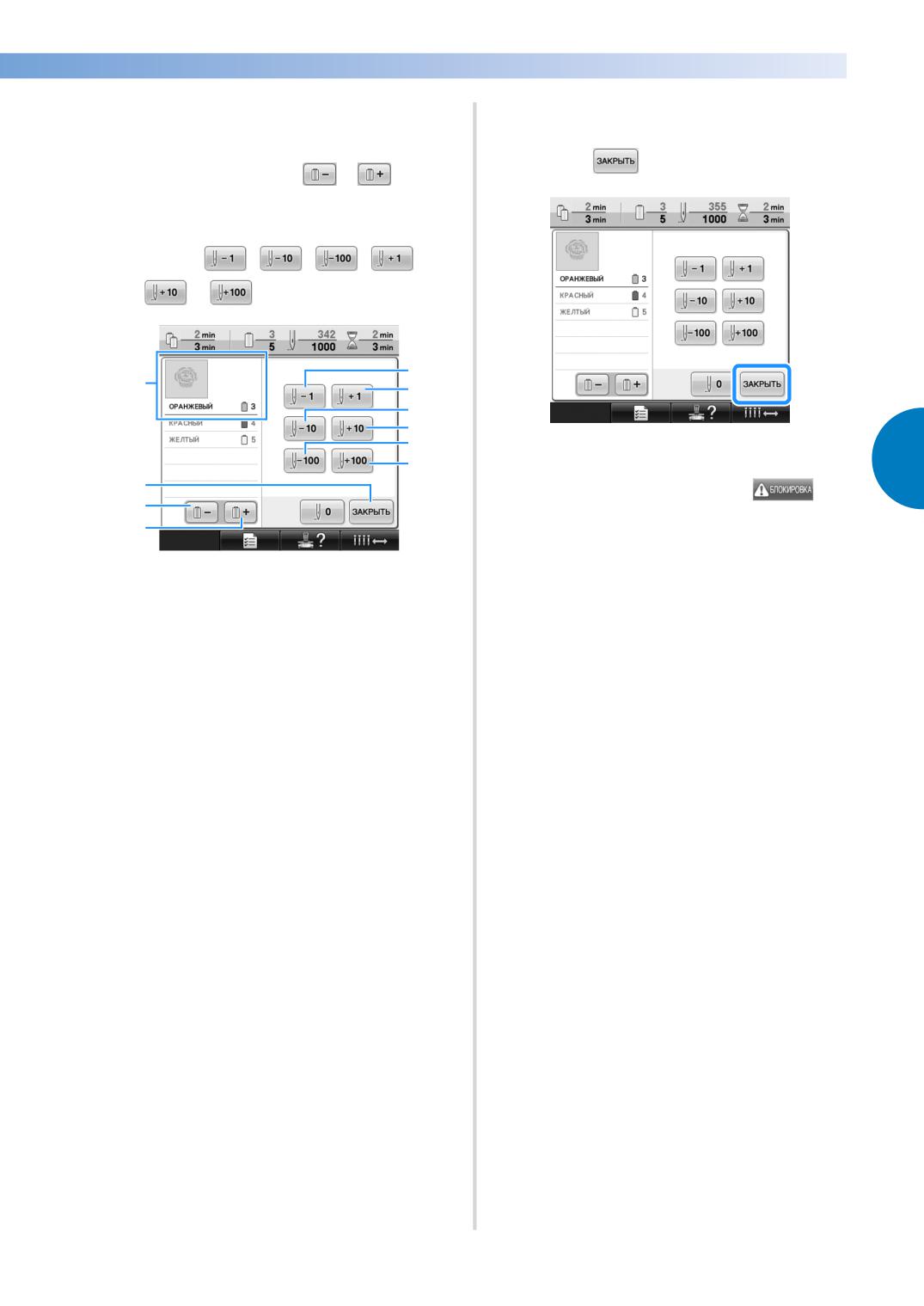
Нажмите кнопку
2
Примечание
● При перемещении вперед или назад
по стежкам соблюдайте осторожность,
поскольку при этом одновременно
двигаются пяльцы.
Нажмите кнопку Пуск/Стоп для того,
1
чтобы начать шитье.
X Появляется экран управления.
■ Для того чтобы начать вышивание с
самого начала
Нажмите кнопку
3
• При необходимости замените ткань,
закрепленную в пяльцах, или обрежьте
или удалите уже прошитые стежки.
1
1 Нажмите эту кнопку, чтобы вернуться к
началу вышивания первого цвета.
X Пяльцы перемещаются в начальную
позицию.
108
------------------------------------------------------------------------------------
■ Для выбора стежка, с которого должно
После выбора стежка, с которого
5
начаться вышивание
должно начаться вышивание, нажмите
кнопку
С помощью кнопок
и
4
выберите цвет в последовательности
цветов нитей, а затем с помощью
кнопок
,
,
,
,
и
выберите строчку.
5
1
6
7
8
9
X Снова появляется экран вышивки.
0
3
2
Нажмите экранную кнопку
, а
3
6
затем нажатием кнопки Пуск/Стоп
4
начните вышивание.
1
На самом верху отображения
X Вышивание начинается с заданного
последовательности цветов нитей
находится выбранный в текущий момент
стежка.
цвет области.
2
При нажатии этой кнопки отображаемый
экран закрывается.
3
При однократном нажатии этой кнопки
происходит возврат к началу строчки
вышиваемого в текущий момент цвета.
Впоследствии при каждом нажатии этой
кнопки происходит возврат к началу
строчки предыдущего цвета нити.
4
При каждом нажатии этой кнопки
происходит переход к началу строчки
следующего цвета нити.
5
При каждом нажатии этой кнопки
происходит перемещение назад на один
стежок.
6
При каждом нажатии этой кнопки
происходит перемещение по строчке
вперед на один стежок.
7
При каждом нажатии этой кнопки
происходит перемещение по строчке назад
на десять стежков.
8
При каждом нажатии этой кнопки
происходит перемещение по строчке
вперед на десять стежков.
9
При каждом нажатии этой кнопки
происходит перемещение по строчке назад
на сто стежков.
0
При каждом нажатии этой кнопки
происходит перемещение по строчке
вперед на сто стежков.
X Корпус игловодителей перемещается,
и текущий игловодитель
устанавливается в позицию вышивки,
после чего перемещаются пяльцы и
отображается текущая позиция иглы.
Вышивание с начала или с середины рисунка 109
ДРУГИЕ БАЗОВЫЕ ПРОЦЕДУРЫ ------------------------------------------------------------
Возобновление вышивания после выключения машины
В перечисленных ниже случаях стежки рисунка, которые остались непрошитыми, сохраняются в
памяти машины.
• Выключатель питания машины выключен после остановки вышивания.
Перед выключением выключателя питания машины обрежьте нить; в противном случае после
последующего включения машины нить может быть вытянута или зажата при возврате каретки в
исходное положение.
• Машина выключена случайно (например, из-за отключения электроэнергии в сети) во время
вышивания.
Оставшаяся часть рисунка может быть вышита при последующем включении машины, но
некоторые уже прошитые стежки могут быть прошиты еще раз.
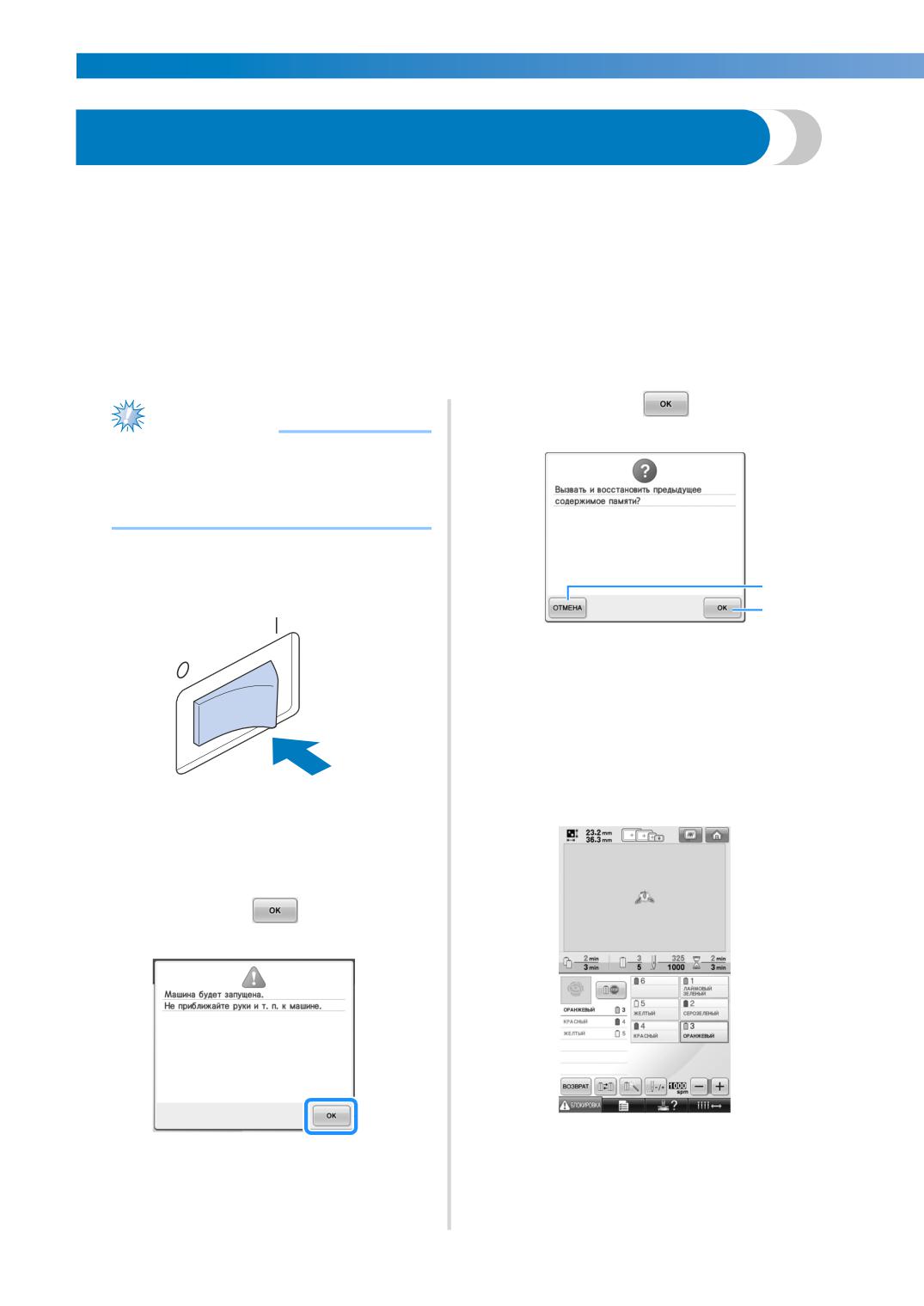
Нажмите кнопку
4
Примечание
● При перемещении вперед или назад
по стежкам соблюдайте осторожность,
поскольку при этом одновременно
двигаются пяльцы.
Включите машину, нажав на
1
выключатель питания (положение “I”).
2
1
1 Эта кнопка служит для продолжения
вышивания.
2 При нажатии на эту кнопку происходит
отмена вышивания и отображается экран
выбора типа рисунка для выбора нового
рисунка.
X Появляется экран вышивки, который
отображался перед выключением
машины.
При включении машины на экране появляется
2
анимированная заставка. Прикоснитесь к
любому месту экрана; после этого отобразится
сообщение, показанное ниже.
Нажмите кнопку
3
X Появляется сообщение, содержащее
запрос, продолжить ли ранее
выполнявшееся вышивание или
начать выполнение новой операции.
110
------------------------------------------------------------------------------------
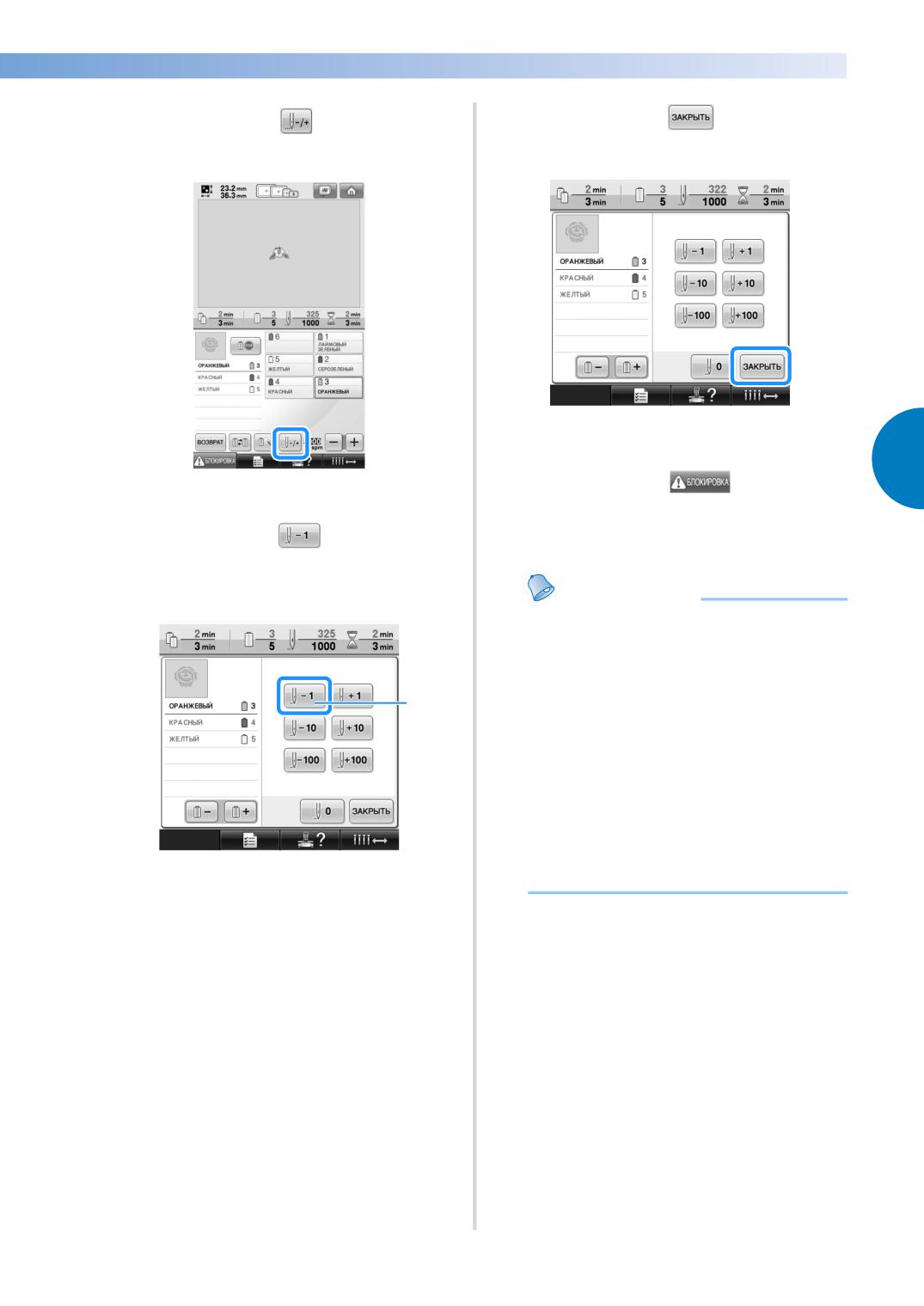
Нажмите кнопку
Нажмите кнопку
5
7
X Снова появляется экран вышивки.
3
Нажмите кнопку
, а затем
X Появляется экран управления.
8
нажатием кнопки Пуск/Стоп
Нажмите кнопку
два или три
продолжите вышивание.
6
раза, чтобы вернуться на два или три
стежка назад.
Напоминание
● Машину можно остановить в любой
момент, даже во время вышивания;
однако если остановить машину во
время смены цвета нити, то при
возобновлении вышивания не
1
потребуется возвращаться к
вышиванию незаконченной строчки.
Машину можно также настроить таким
образом, чтобы она останавливалась
при смене цвета нити. (Подробную
информацию см. в разделе “Настройка
машины таким образом, чтобы она
останавливалась при смене цветов” на
1 При каждом нажатии этой кнопки
стр. 128.)
происходит перемещение назад на один
стежок.
• Убедитесь, что точка опускания иглы
расположена в том месте, где уже
были прошиты стежки.
Возобновление вышивания после выключения машины 111
ДРУГИЕ БАЗОВЫЕ ПРОЦЕДУРЫ ------------------------------------------------------------
Регулировка натяжения нити
Ниже описывается процедура регулировки натяжения нити, которую необходимо выполнить, если не
выполнялась процедура корректировки натяжения нити, описанная на стр. 67. После регулировки натяжения
нижней нити (нити шпульки) отрегулируйте натяжение верхних нитей для каждого игловодителя.
Примечание
● После каждой замены шпульки необходимо проверять натяжение нижней нити.
Натяжение нижней нити может различаться в зависимости от того, какой тип нижней нити применяется, и от того, используется
ли предварительно намотанная шпулька. Например, после замены предварительно намотанной шпульки, на которой
закончилась нить, шпулькой того же самого типа проверьте натяжение нижней нити и при необходимости отрегулируйте его.
● Перед регулировкой натяжения верхних нитей отрегулируйте натяжение нижней нити (нити шпульки).
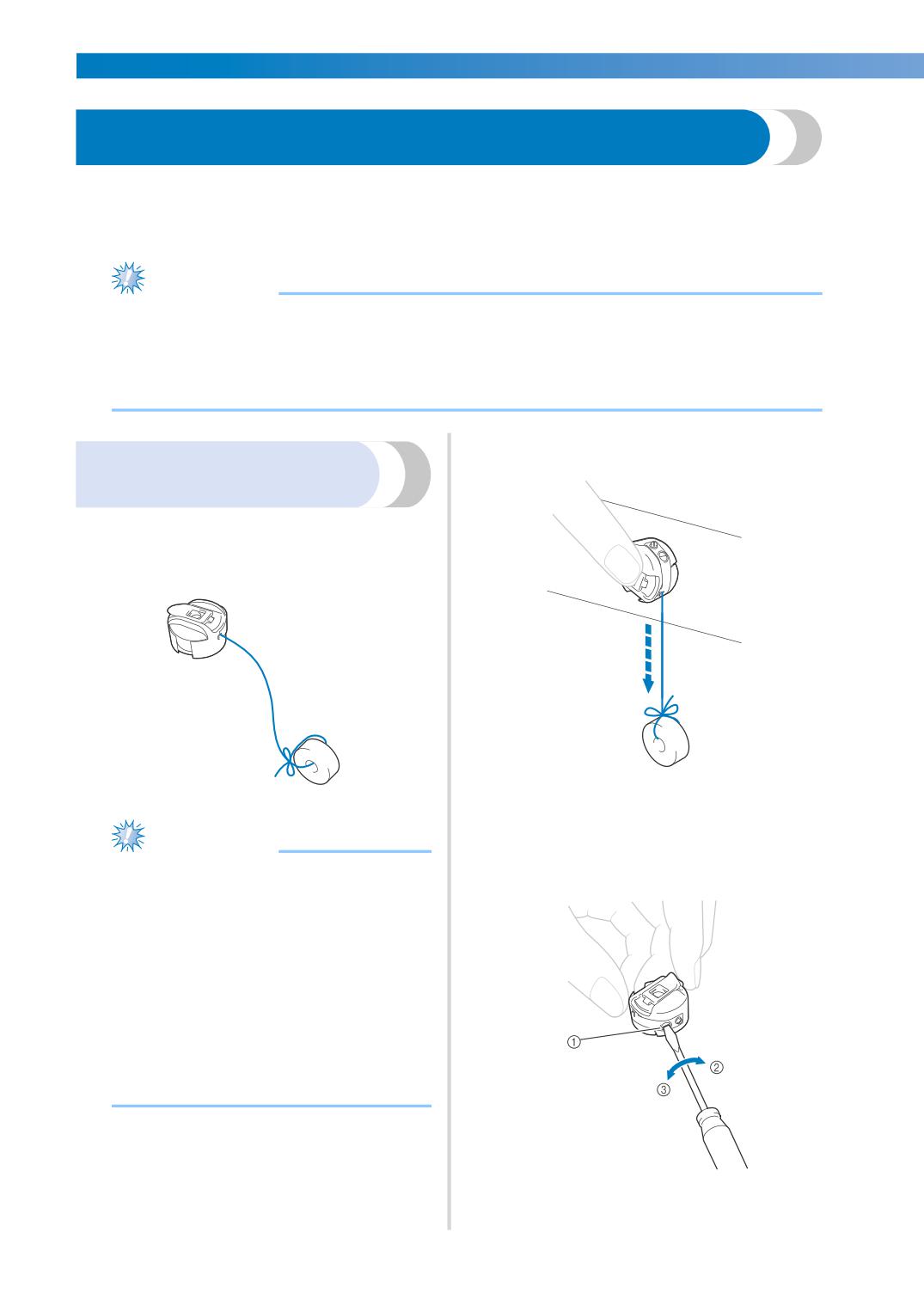
Как показано на рисунке, приложите шпульный
2
Регулировка натяжения нижней
колпачок к ровной вертикальной поверхности.
нити (нити шпульки)
Привяжите входящий в комплект
1
поставки машины грузик к концу нити,
выходящей из шпульного колпачка.
• Если нить с привязанным грузиком будет
медленно вытягиваться из шпульного колпачка,
то натяжение нити отрегулировано правильно.
Поворачивая винт регулировки натяжения
Примечание
3
прилагаемой стандартной отверткой,
● Для регулировки предварительно
отрегулируйте требуемое натяжение нити.
намотанных шпулек и металлических
шпулек используются разные грузики.
Предварительно намотанные
шпульки: только грузик (L)
Металлические шпульки: грузик (L) и
грузик (S)
* Грузик (S) входит в комплект
дополнительного устройства
намотки шпулек.
● При необходимости см. инструкции по
сборке блока натяжения на стр. 249.
1 Винт регулировки натяжения нити
2 Увеличение натяжения
3 Уменьшение натяжения
112
------------------------------------------------------------------------------------
После регулировок выполните
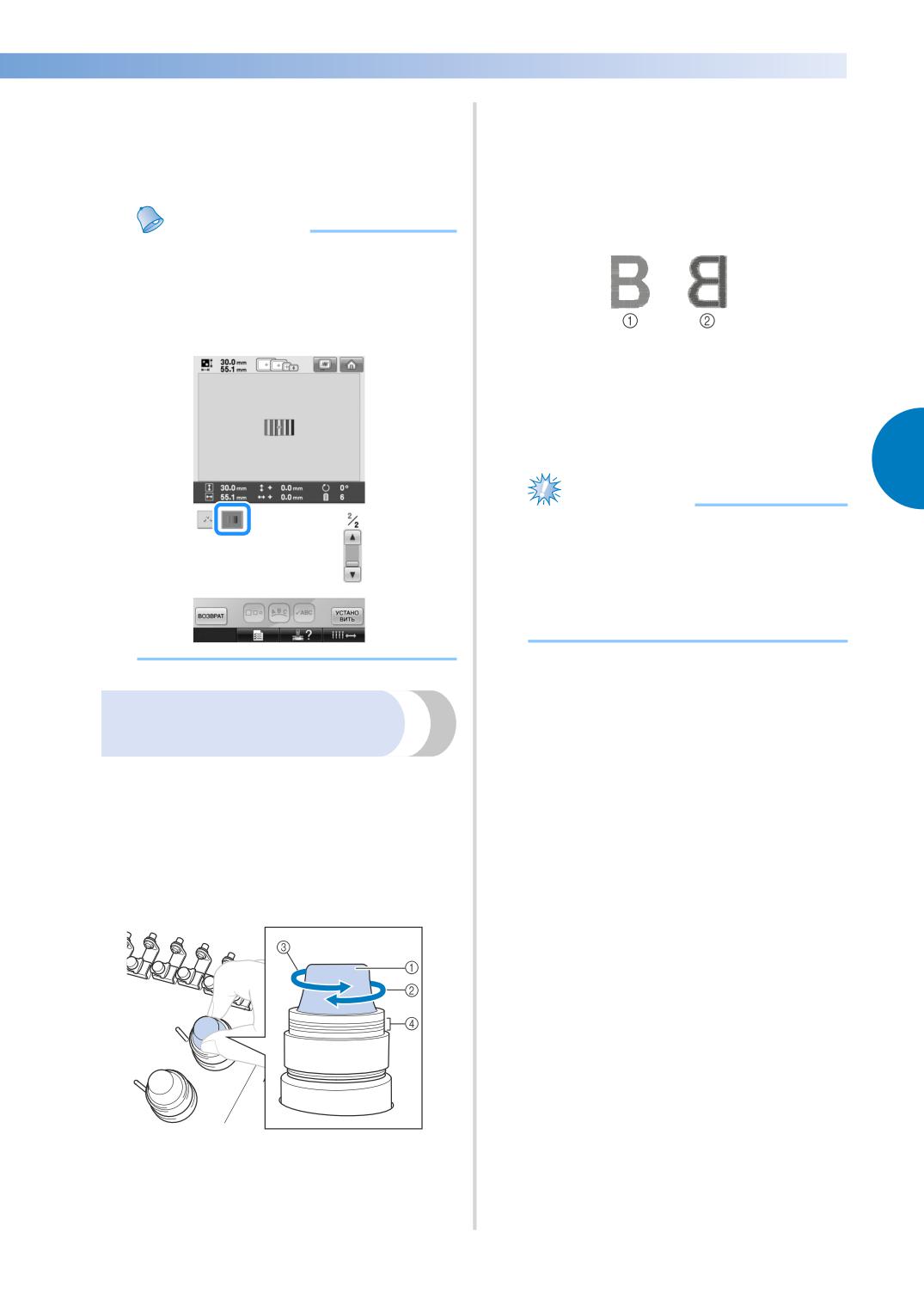
■ Правильное натяжение нити
4
пробное вышивание всеми
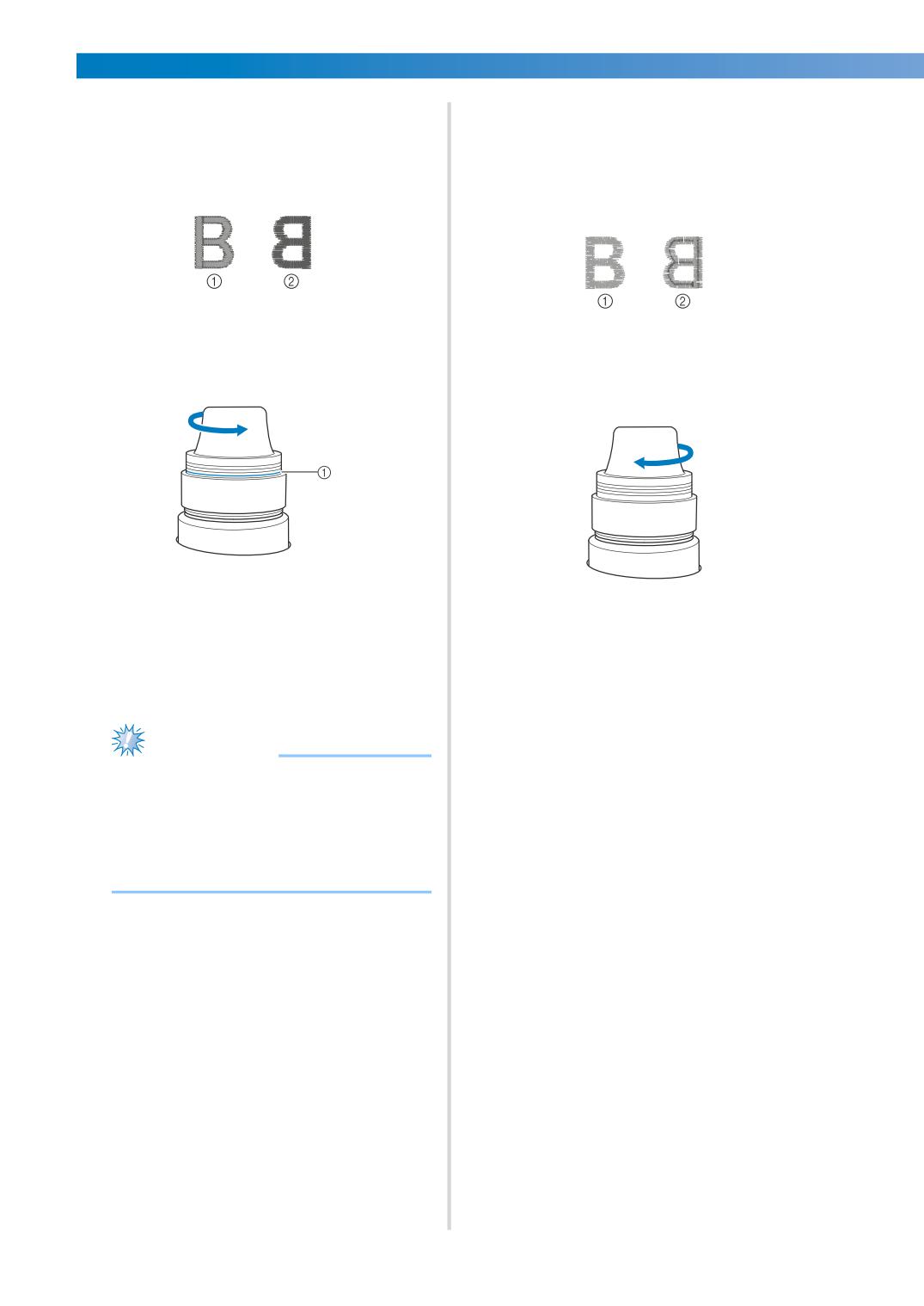
Рисунок можно видеть с изнаночной
игловодителями для проверки
стороны ткани. Если натяжение нити
натяжения нитей.
установлено неправильно, то рисунок не
удастся выполнить хорошо. На ткани могут
образоваться сборки или нить может
Напоминание
оборваться.
● Среди встроенных рисунков вышивки имеется
один рисунок, предназначенный для проверки
натяжения нити. Посредством вышивания этого
рисунка можно легко проверить натяжение нити.
Подробную информацию см. в разделе стр. 217.
1 Лицевая сторона
2 Изнаночная сторона
Выполните описанные ниже операции для
регулировки натяжения нити в соответствии
с конкретной ситуацией.
3
Примечание
● Если установлено слишком слабое
натяжение нити, машина может
остановиться во время вышивания.
Это не является неисправностью.
Немного увеличьте натяжение нити и
снова начните шить.
Регулировка натяжения
верхней нити
Для вышивания натяжение нити должно быть установлено
таким образом, чтобы верхняя нить была едва видна с
изнаночной стороны ткани.
Поверните ручки регулировки
1
натяжения нити.
1 Ручки регулировки натяжения нити
2 Увеличение натяжения
3 Уменьшение натяжения
4 Метка
Регулировка натяжения нити 113
ДРУГИЕ БАЗОВЫЕ ПРОЦЕДУРЫ ------------------------------------------------------------
■ Слишком сильное натяжение верхней
■ Слишком слабое натяжение верхней
нити
нити
Натяжение верхней нити слишком велико,
Натяжение верхней нити слишком мало, что
что приводит к тому, что нижняя нить (нить
приводит к тому, что верхняя нить в строчке
шпульки) видна с лицевой стороны ткани.
ослаблена, на лицевой стороне ткани видны
ослабленные стежки верхней нити и петли.
1 Лицевая сторона
2 Изнаночная сторона
1 Лицевая сторона
2 Изнаночная сторона
Для ослабления натяжения верхней нити
поверните ручку в направлении стрелки.
Для усиления натяжения верхней нити
поверните ручку в направлении стрелки.
1 Красная линия
Если видна красная линия, то дальше
уменьшать натяжение нити невозможно.
Увеличьте натяжение нижней нити.
Подробную информацию см. в разделе
стр. 112.
Примечание
● Если попытаться еще уменьшить
натяжение нити, когда уже видна
красная линия, ручка может полностью
свинтиться с регулятора натяжения.
● При необходимости см. инструкции по
сборке блока натяжения на стр. 249.
114
4
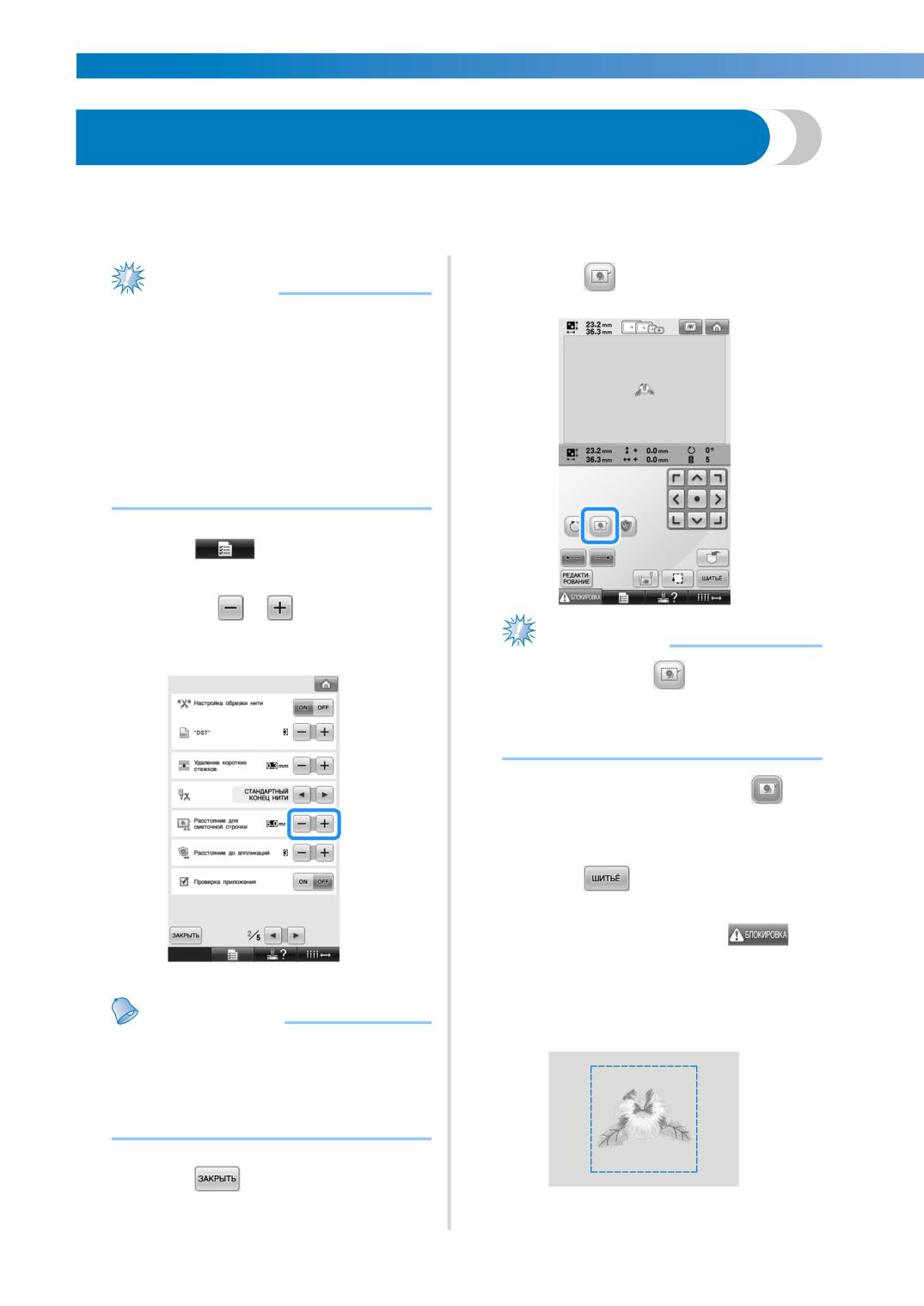
НАСТРОЙКИ ПРОЦЕДУРЫ ВЫШИВАНИЯ
В этой главе описываются различные настройки, используемые в процессе
вышивания и позволяющие упростить выполнение операций.
Сметочное вышивание
116
Создание аппликации
117
Создание аппликации
117
Использование рисунка обрамления для контура
120
Установка автоматического прошивания закрепок
122
Настройки начальной/конечной позиции
123
Многократное прошивание рисунка вдоль диагонали
124
Вышивание связанных символов
125
Настройка максимальной скорости шитья
127
Настройка машины таким образом, чтобы она
останавливалась при смене цветов
128
Остановка машины при смене цвета
128
Задание местоположений пауз перед вышиванием
128
Временная настройка игловодителя
130
Непрерывное вышивание (использование одного цвета)
131
Настройки резервирования игловодителей
132
НАСТРОЙКИ ПРОЦЕДУРЫ ВЫШИВАНИЯ ------------------------------------------------------
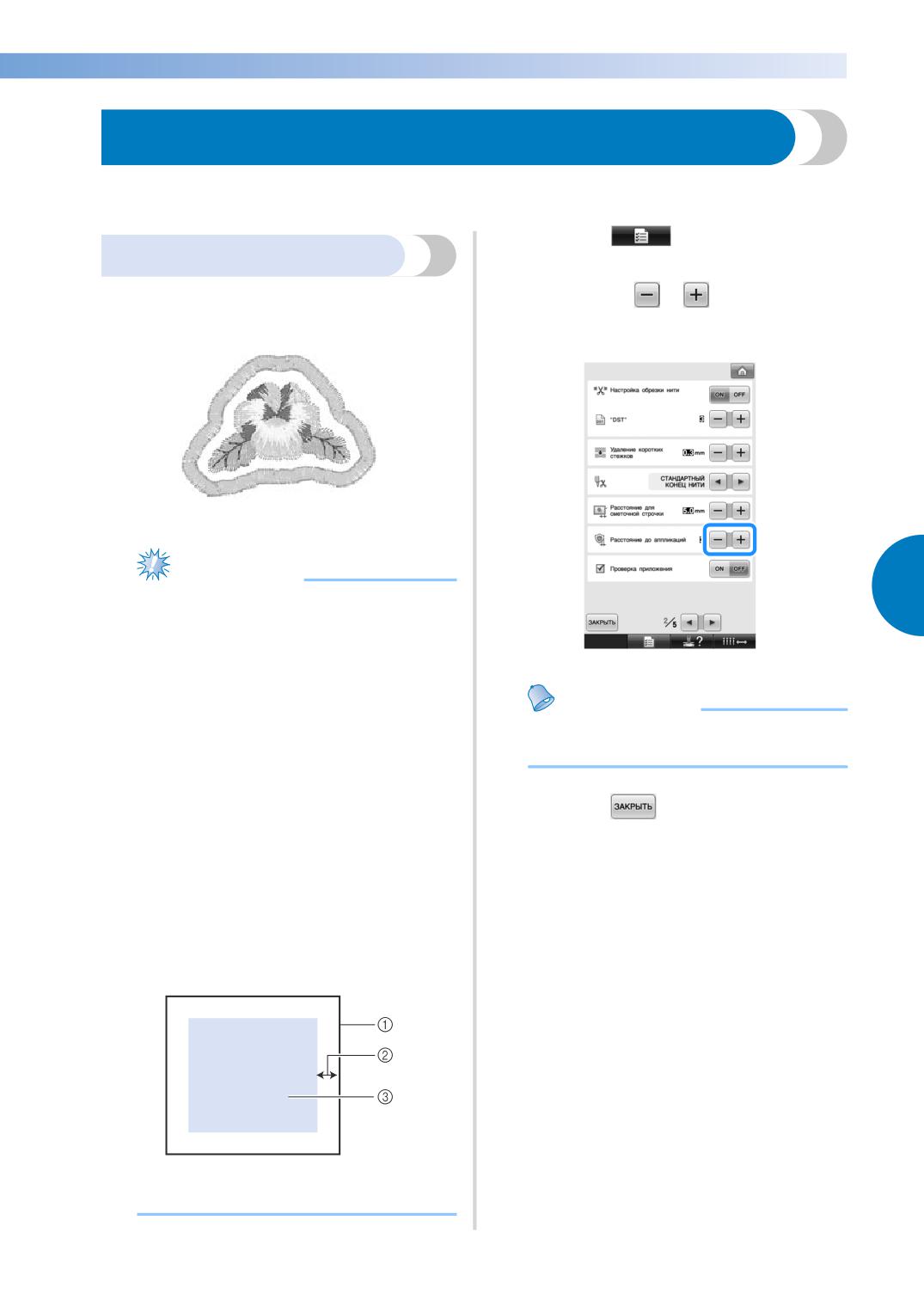
Сметочное вышивание
Перед выполнением вышивания можно вышить сметочные строчки вдоль контура рисунка. Это полезно для рабочего
материала, к которому невозможно прикрепить стабилизирующий материал с помощью утюга или клея. Пристрочив
стабилизирующий материал к ткани, можно минимизировать сморщивание строчки или неправильное совмещение рисунка.
Нажмите
для выбора настройки
Примечание
4
наметывания.
● Рекомендуется завершить
комбинирование и редактирование
рисунка перед выбором настройки
наметывания. Если редактирование
рисунка выполняется после выбора
настройки наметывания, может произойти
неправильное совмещение наметывания и
рисунка, и может усложниться удаление
наметывания под рисунком по завершении
процесса вышивания.
Нажмите
, а затем отобразите
1
страницу 2/5 экрана настроек.
С помощью
и
задайте
2
расстояние от рисунка до наметочной
строчки.
Примечание
● При нажатой кнопке
рисунок
перемещается в центр области вышивания.
После выбора настройки наметывания
переместите рисунок в требуемую позицию.
• Чтобы отменить настройку, нажмите
X Наметывание добавляется в начало процедуры
вышивания.
Нажмите
, чтобы перейти к
5
экрану вышивки.
Нажмите экранную кнопку
, а
6
затем нажатием кнопки Пуск/Стоп
начните вышивание.
По окончании процедуры вышивания
Напоминание
7
удалите наметочную строчку.
● Чем выше значение настройки, тем
дальше находится наметывание от
рисунка.
● Настройка остается выделенной даже
при выключении машины.
Нажмите
для возврата к экрану
3
настроек процедуры вышивания.
116
------------------------------------------------------------------------------------
Создание аппликации
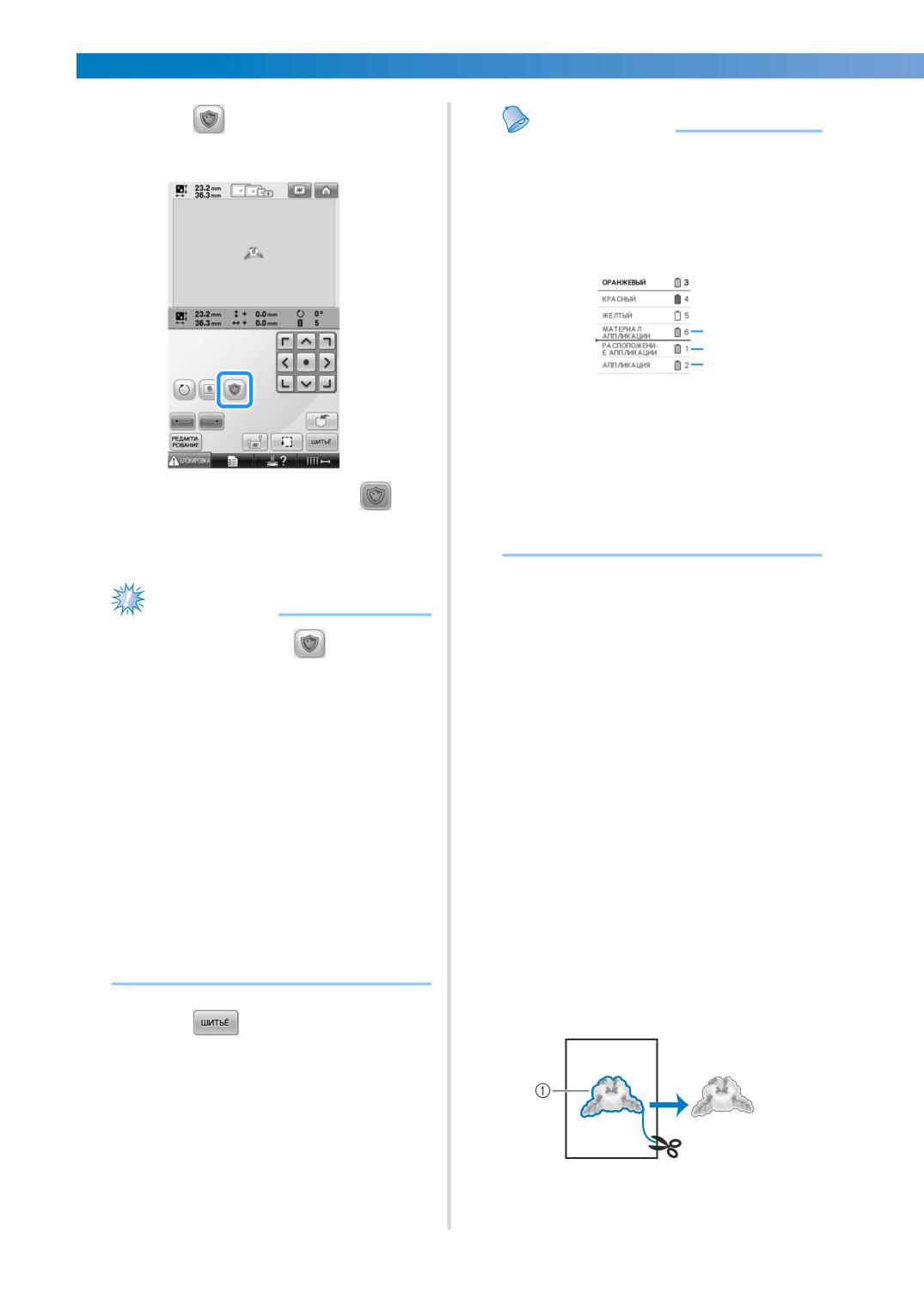
Можно создавать аппликации из встроенных рисунков и рисунков с вышивальных карт. Это удобно для работы
с тканью, которую невозможно вышить, или когда требуется установить аппликацию на швейное изделие.
Нажмите
, а затем отобразите
1
Создание аппликации
страницу 2/5 экрана настроек.
Следующий рисунок будет использован для
С помощью
и
выберите
создания аппликации.
2
расстояние между рисунком и
контуром аппликации.
Примечание
● Для создания аппликации рекомендуется
4
использовать фетр или джинсовую ткань. В
зависимости от используемого рисунка и
рабочего материала, более легкая рабочая
ткань может привести к более мелкой строчке.
● Для достижения оптимальных результатов
обязательно используйте для вышивания
Напоминание
стабилизирующий материал.
● Настройка остается выделенной даже
● Выберите пяльцы, соответствующие размеру
при выключении машины.
рисунка. Варианты пялец отображаются на ЖК-
дисплее.
● Завершите комбинирование и редактирование
Нажмите
для возврата к экрану
рисунка перед выбором настройки
3
настроек процедуры вышивания.
аппликации. Если рисунок редактируется
после выбора настройки аппликации, может
произойти неправильное совмещение строчки
аппликации и рисунка.
● После добавления контура, рисунок для
аппликации (когда выбрана настройка
аппликации) будет больше исходного рисунка.
Сначала настройте размер и позицию рисунка,
как показано ниже.
1 Площадь вышивания :
2 примерно 10 мм
3 Размер рисунка
Создание аппликации 117
НАСТРОЙКИ ПРОЦЕДУРЫ ВЫШИВАНИЯ ------------------------------------------------------
Нажмите
для выбора настройки
Напоминание
4
● К процедуре шитья добавляется три
аппликации.
этапа:
вырез линии для аппликации,
расположение рисунка на швейном
изделии и строчка для пришивания
аппликаций.
1
2
3
1 Вырез линии для аппликации
2 Расположение рисунка на швейном
изделии
3 Строчка для пришивания аппликаций
● Для линии обреза (“МАТЕРИАЛ
АППЛИКАЦИИ”) рекомендуется
• Чтобы отменить настройку, нажмите
использовать нить, которая ближе
всего соответствует цвету рабочего
X Шаги для создания аппликации добавляются к
материала.
порядку шитья.
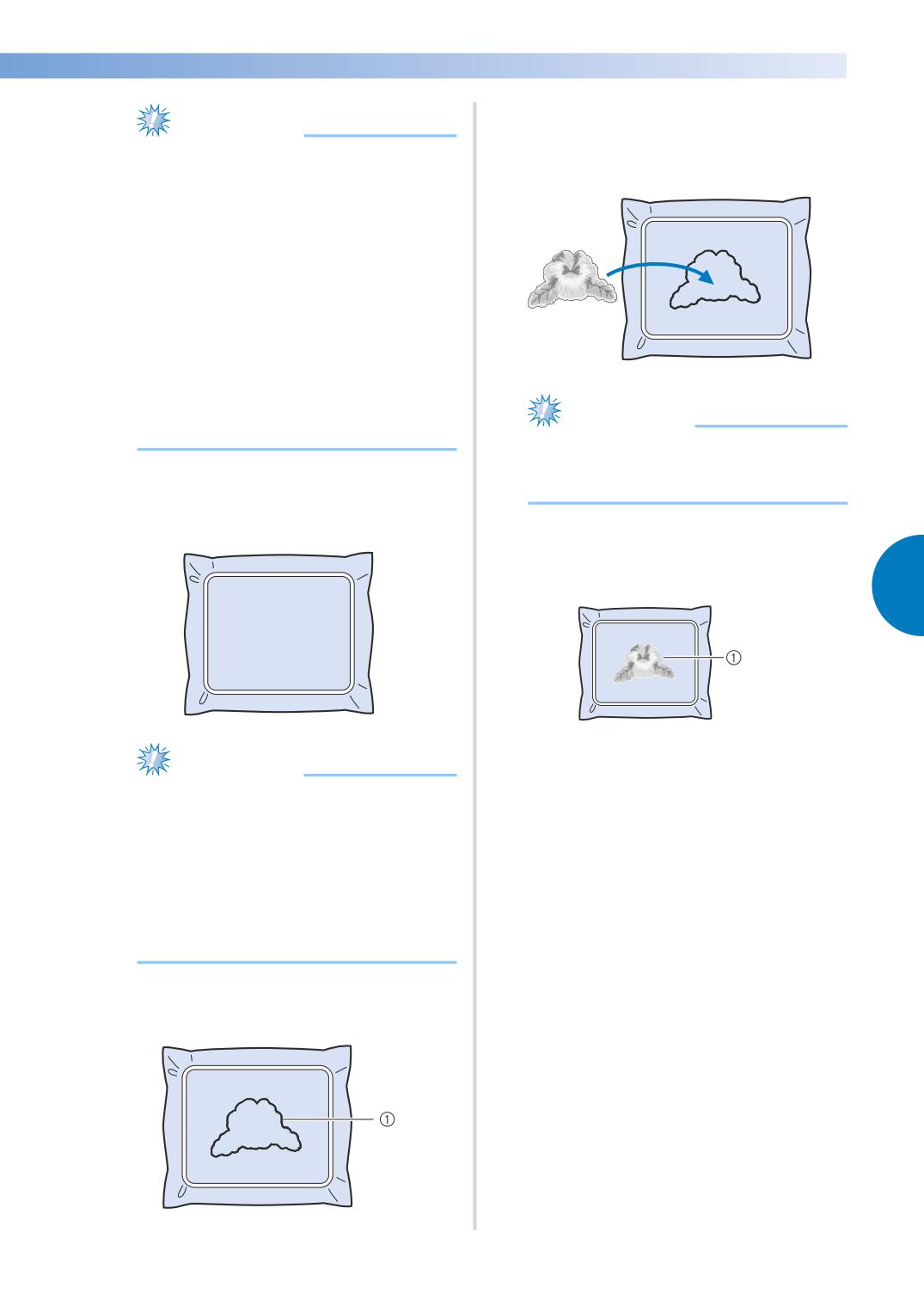
Прикрепите или прилепите кусок
Примечание
6
стабилизирующего материала на
обратную сторону фетра или
● При нажатии кнопки
рисунок
джинсовой ткани, которые будут
перемещается в центр области
использоваться в качестве
вышивания. После выбора настройки
аппликации.
аппликации переместите рисунок в
требуемую позицию.
Закрепите материал аппликации в
● Невозможно создать аппликацию,
7
пяльцах, установите пяльцы на
если рисунок слишком велик или
машину и приступайте к вышиванию.
слишком сложен или если
комбинированный рисунок разделен.
После того как вышивание линии
Даже если выбранный рисунок
8
обреза (“МАТЕРИАЛ АППЛИКАЦИИ”)
соответствует области вышивания,
завершено, остановите машину и
весь рисунок аппликации может выйти
снимите материал, из которого будет
за пределы области вышивания при
вырезаться аппликация, с пялец.
добавлении контура. Если появляется
сообщение об ошибке, выберите
Аккуратно вырежьте аппликацию
другой рисунок или отредактируйте
9
вдоль строчки. После того как
уже имеющийся.
аппликация будет вырезана,
осторожно удалите всю нить линии
обреза.
Нажмите
, чтобы перейти к
5
экрану вышивки.
1 Вырез линии для аппликации
118
------------------------------------------------------------------------------------
Нанесите тонкий слой специального
b
Примечание
клея или аэрозоля и вставьте кусок
аппликации так, чтобы он совпадал с
● В зависимости от плотности вышиваемого
линией расположения.
рисунка и рабочего материала может произойти
сморщивание рисунка или неправильное
совмещение аппликации с линией
расположения. Рекомендуется обрезать слегка
поодаль от линии обреза.
● Если используются вертикально или
горизонтально симметричные рисунки,
используйте мелок для указания ориентации
рисунка перед его вырезанием.
● Осторожно вырежьте рисунок по контуру,
который вы только что прошили. Не прорезайте
линию обреза внутрь рисунка, в противном
случае ткань аппликации не будет удерживаться
Примечание
строчкой для аппликаций.
● Перед вставкой аппликации
убедитесь, что аппликация верно
размещена в линии расположения.
Используйте два слоя клеящего растворимого
0
стабилизатора, совместите их липкие стороны и
закрепите их в пяльцах.
Вышейте контур (“АППЛИКАЦИЯ”).
c
4
1 Контур аппликации
Примечание
По окончании вышивания снимите
● Если используется растворимый стабилизатор,
d
стабилизирующий материал с пялец.
не обязательно удалять стабилизирующий
материал после вышивания контура
Ножницами обрежьте излишки
аппликации. Для уменьшения сморщивания
e
растворимого стабилизатора с
рисунка рекомендуется использовать
внешней стороны контура
растворимый стабилизатор.
аппликации.
● Сложите два слоя растворимого стабилизатора,
в противном случае стабилизирующий материал
может порваться во время вышивания.
Вышейте линию расположения для позиции
a
аппликации (“РАСПОЛОЖЕНИЕ АППЛИКАЦИИ”).
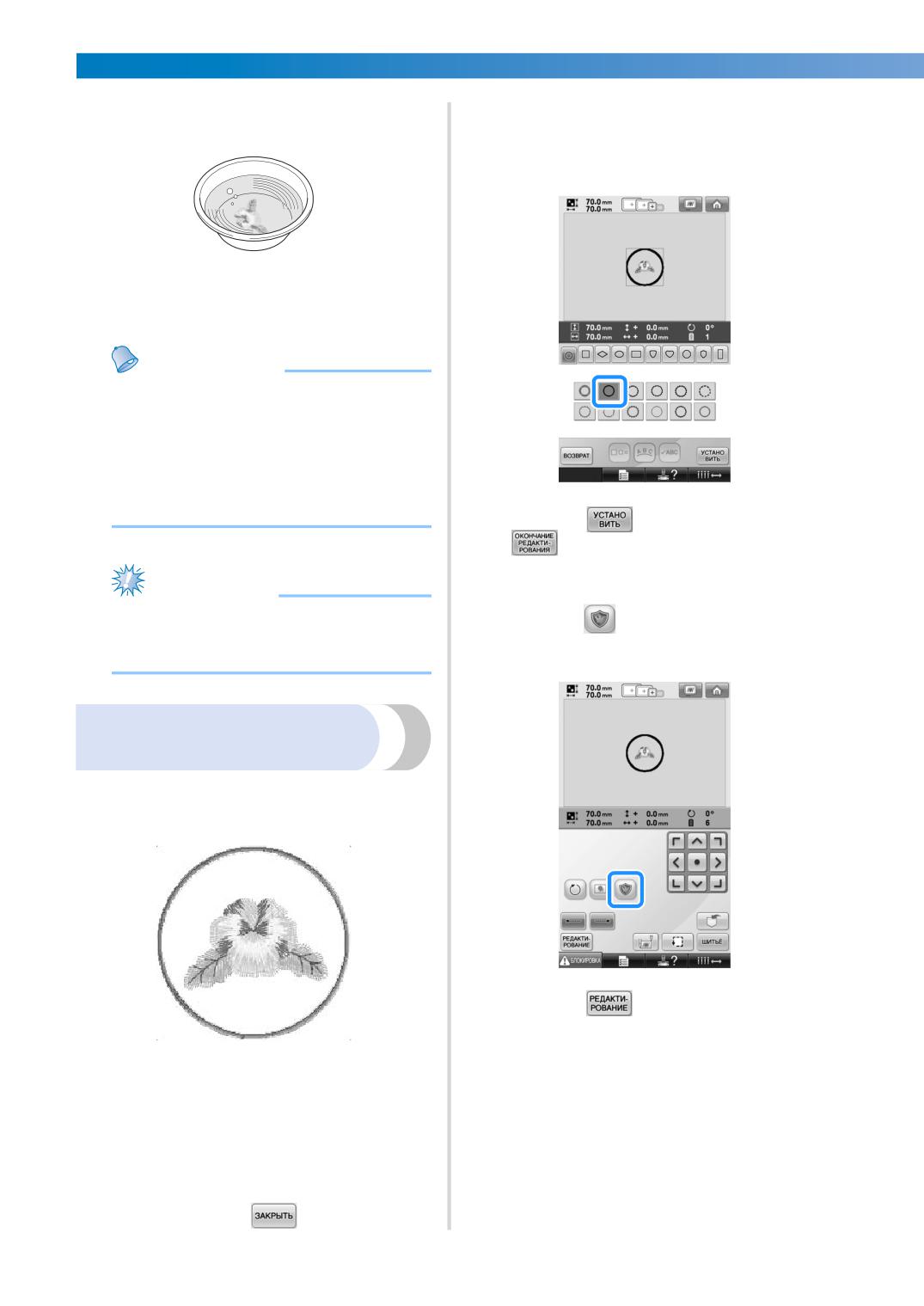
1 Линия расположения рисунка
Создание аппликации 119
НАСТРОЙКИ ПРОЦЕДУРЫ ВЫШИВАНИЯ ------------------------------------------------------
Намочите аппликацию, чтобы растворить
На экране типа рисунка выберите
f
3
растворимый в воде стабилизатор.
нужную форму и рисунок для
обрамления и добавьте его в рисунок
аппликации.
Высушите аппликацию и при
g
необходимости приутюжьте ее.
Напоминание
● Контур вышивается атласной строчкой.
● При выполнении этой процедуры какое-то
количество клея может попасть на
прижимную лапку, иглу и игольную
пластину. Завершите вышивание рисунка
аппликации, а затем очистите все эти
части машины от клея.
Нажмите
и затем нажмите
4
Примечание
● Не прилагайте чрезмерные усилия при
Нажмите
для выбора настройки
приглаживании утюгом, в противном
5
случае строчка может быть повреждена.
аппликации.
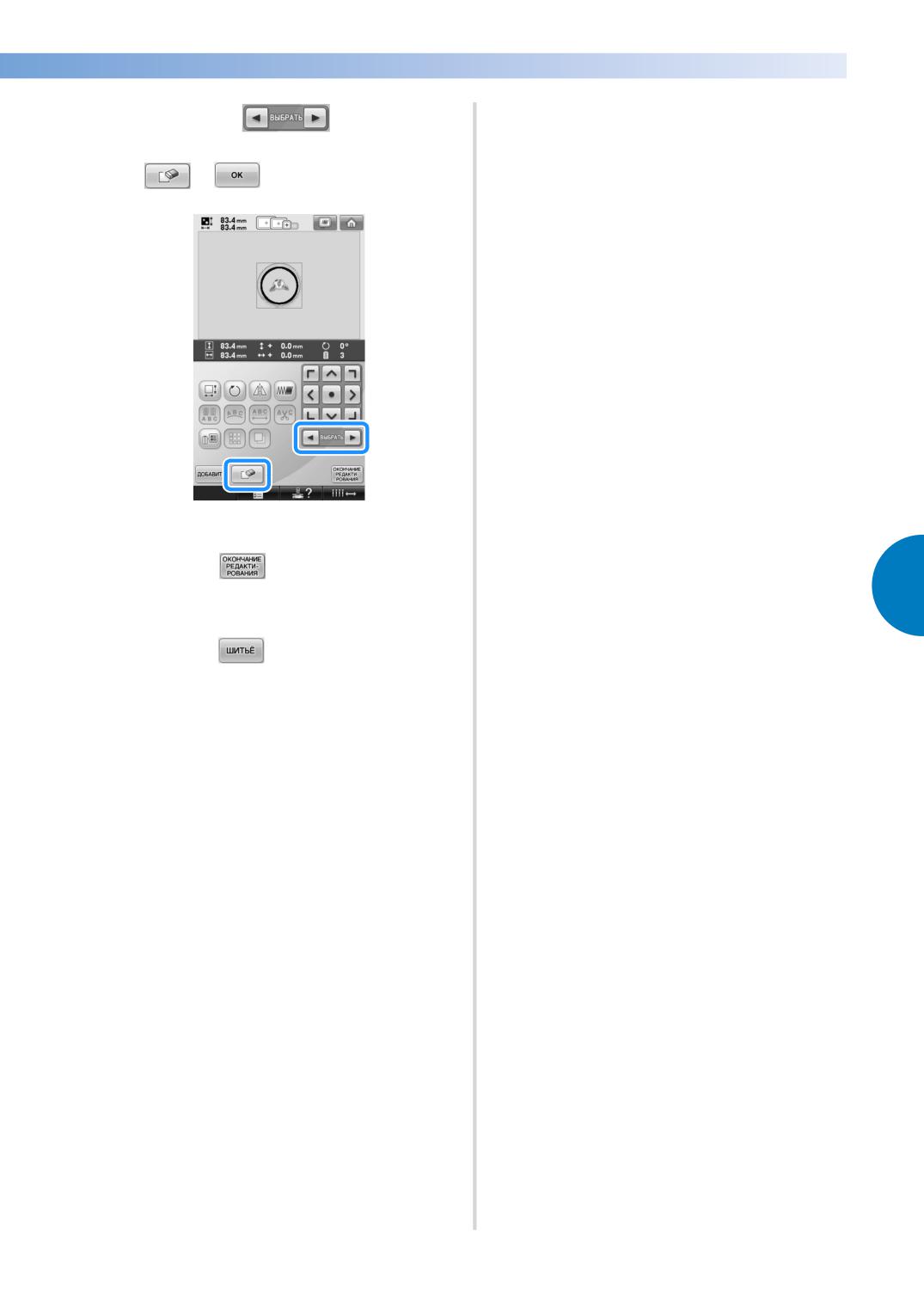
Использование рисунка
обрамления для контура
С помощью рисунка обрамления можно
добавить требуемую форму в качестве
контура аппликации.
Нажмите
6
После выбора и редактирования
1
рисунка на экране редактирования
рисунков выполните операции,
описанные в пунктах
1-
2 раздела
“Создание аппликации” на стр. 117.
Для возврата к предыдущему экрану
2
нажмите кнопку
120
------------------------------------------------------------------------------------
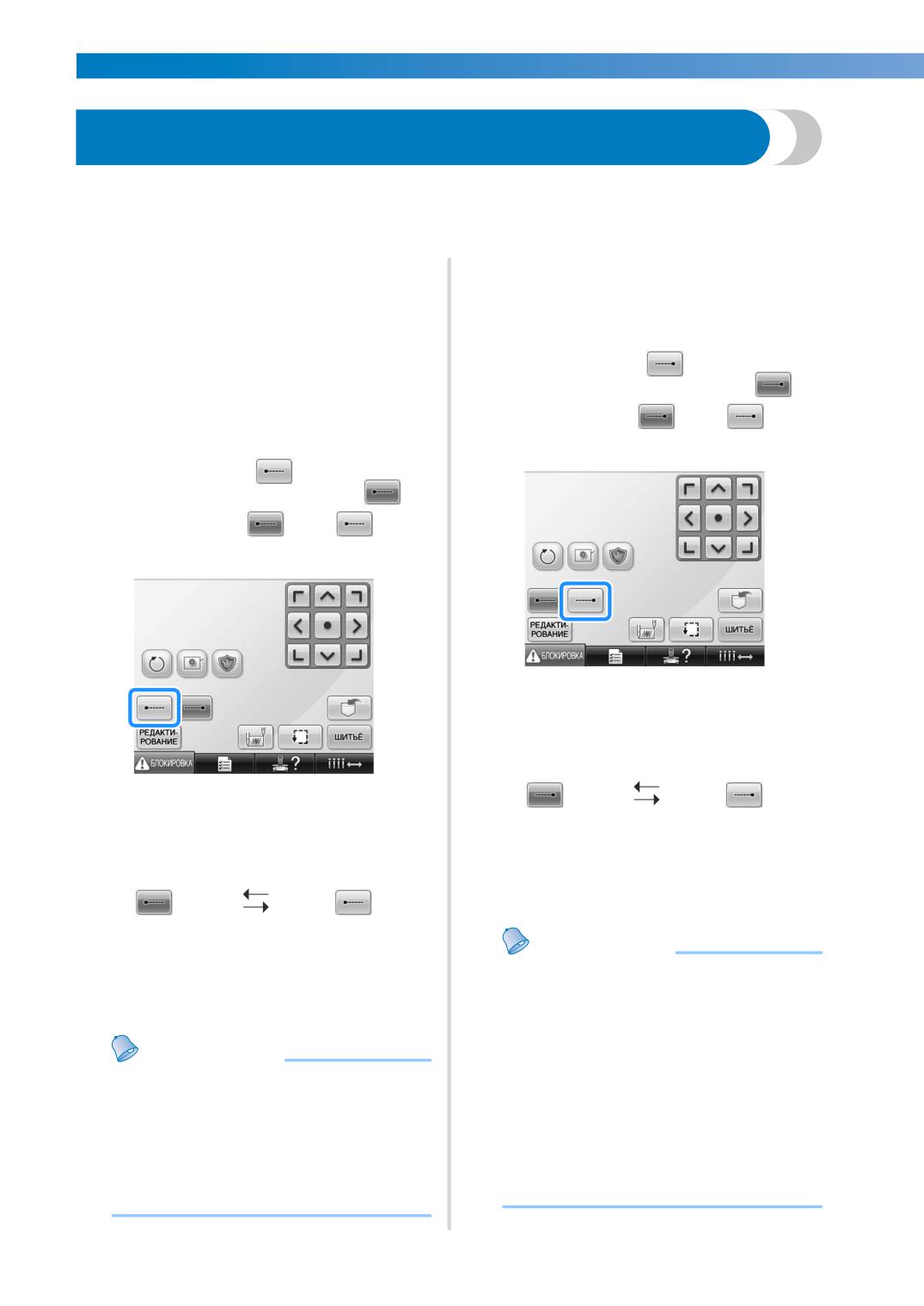
С помощью
выберите
7
рисунок обрамления, затем нажмите
и
X Рисунок обрамления удален.
Нажмите
, чтобы перейти к
8
экрану настроек процедуры
4
вышивания.
Нажмите
, чтобы перейти к
9
экрану вышивки.
Чтобы завершить аппликацию,
0
продолжите выполнение пункта
6
раздела “Создание аппликации” на
стр. 118.
Создание аппликации 121
НАСТРОЙКИ ПРОЦЕДУРЫ ВЫШИВАНИЯ ------------------------------------------------------
Установка автоматического прошивания закрепок
Машина может быть настроена таким образом, чтобы она автоматически прошивала
закрепительные стежки, например, в начале вышивания рисунка, перед вышиванием каждого
нового цвета нити (при смене цвета) и перед обрезкой нити.
На заводе-изготовителе эта функция
■ Задание установки, при которой
вышивальной машины включена (установлено
автоматическое прошивание
значение “ON”).
закрепительных стежков будет
происходить перед обрезкой нити.
■ Задание установки, при которой будет
происходить автоматическое прошивание
Нажмите кнопку
, после чего она
закрепительных стежков в начале рисунка, в
1
будет иметь следующий вид:
начале вышивки каждого нового цвета нити
(при смене цвета) и в начале вышивания
Нажмите кнопку
(или
) для
после обрезки нити.
выбора требуемой настройки.
Нажмите кнопку
, после чего она
1
будет иметь следующий вид:
Нажмите кнопку
(или
) для
выбора требуемой настройки.
• При каждом нажатии этой кнопки
происходит переключение этой
настройки из положения “включена” в
положение “выключена” и наоборот.
• При каждом нажатии этой кнопки
происходит переключение этой
Функция
Функция
настройки из положения “включена” в
автоматического
автоматического
положение “выключена” и наоборот.
прошивания
прошивания
закрепочных
закрепочных
стежков включена
стежков выключена
Функция
Функция
автоматического
автоматического
Напоминание
прошивания
прошивания
● Настройка автоматического
закрепочных
закрепочных
прошивания закрепок остается
стежков включена
стежков выключена
неизменной до тех пор, пока для ее
выключения не будет нажата
описанная выше соответствующая
Напоминание
кнопка. Настройка, заданная перед
● Если длина первого стежка меньше
выключением машины, остается
0,8 мм, закрепительный стежок не
неизменной при последующем
будет вставлен.
включении машины.
● Если на экране настроек функция
● Если на экране настроек функция
обрезки нитей выключена,
обрезки нитей выключена, закрепочный
закрепочный стежок не будет вставлен
стежок не будет вставлен (см. стр. 199).
(см. стр. 199).
122
------------------------------------------------------------------------------------
Настройки начальной/конечной позиции
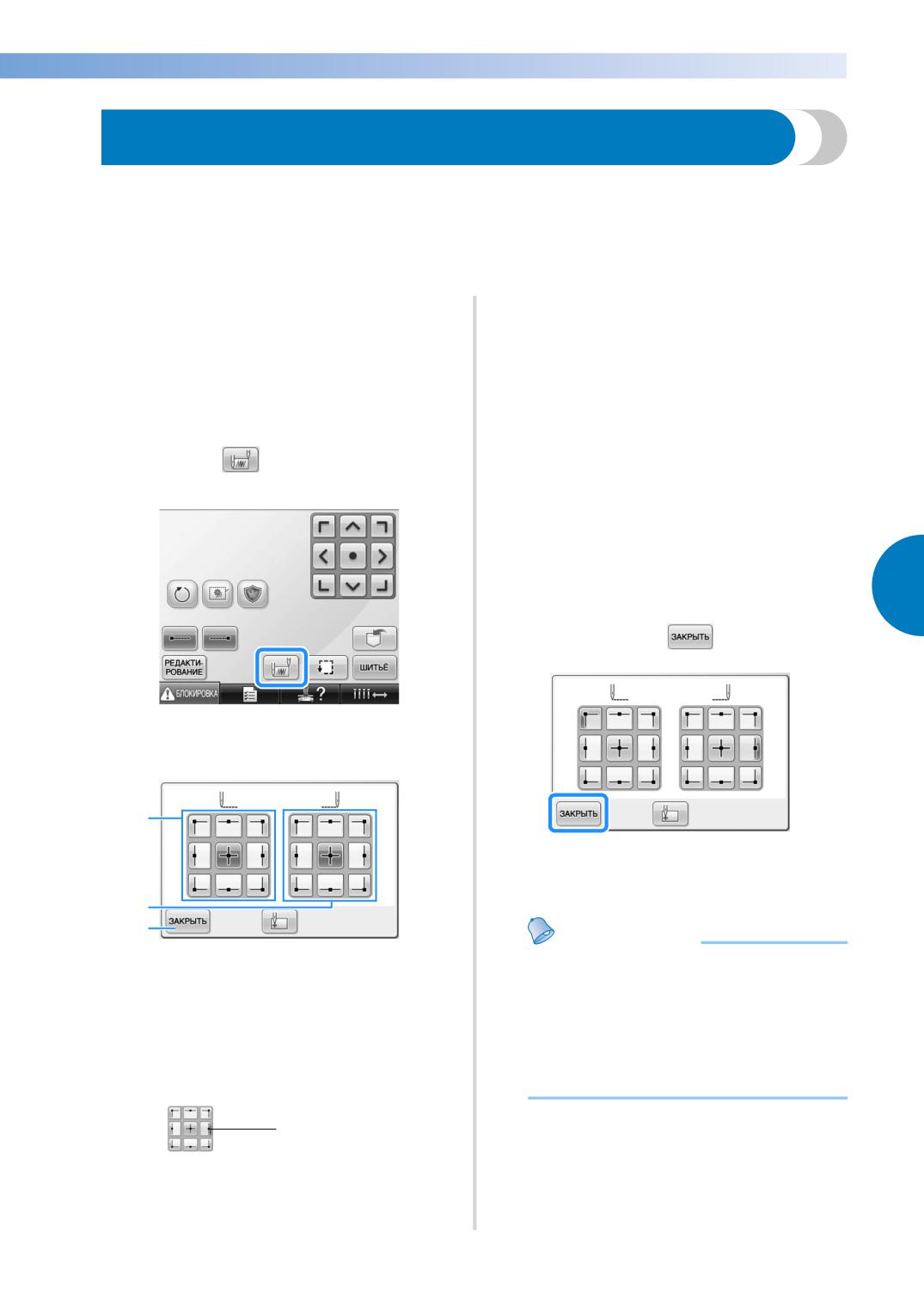
Машину можно настроить таким образом, чтобы начальная и конечная точки вышивания
находились раздельно в 9 точках рисунка. Эти точки расположены в верхнем левом углу,
посередине наверху, в верхнем правом углу, посередине слева, в центре, посередине справа, в
нижнем левом углу, посередине внизу и в нижнем левом углу.
Эти настройки могут использоваться для многократного вышивания рисунка вдоль диагонали.
Настройки начальной/конечной позиции
■ Установка начальной позиции
задаются на экране настроек процедуры
вышивания.
Нажмите кнопку выбранной настройки
2
В момент покупки вышивальная машина
начальной позиции.
настроена таким образом, что и начальная, и
X После выбора начальной позиции
конечная позиции установлены в центре
автоматически устанавливается такая
рисунка.
же конечная позиция.
Нажмите
X Пяльцы перемещаются в начальную
1
позицию.
■ Установка конечной позиции
Нажмите кнопку выбранной настройки
3
конечной позиции.
4
После выбора требуемых настроек
4
нажмите кнопку
X Появляется экран настроек
начальной/конечной позиции.
1
X Снова появляется экран настроек
процедуры вышивания.
2
3
Напоминание
1 Установка начальной позиции
● Настройки начальной/конечной
2 Установка конечной позиции
позиции не изменяются до тех пор,
Нажмите нужную кнопку для выбора
пока не будет нажата кнопка новой
настройки.
Подсвеченная кнопка соответствует
настройки. Настройки, заданные перед
выбранной в текущий момент настройке.
выключением машины, остаются
неизменными при последующем
Пример
включении машины.
Выбрана эта кнопка.
3 При нажатии этой кнопки отображаемый
экран закрывается.
Настройки начальной/конечной позиции 123
НАСТРОЙКИ ПРОЦЕДУРЫ ВЫШИВАНИЯ ------------------------------------------------------
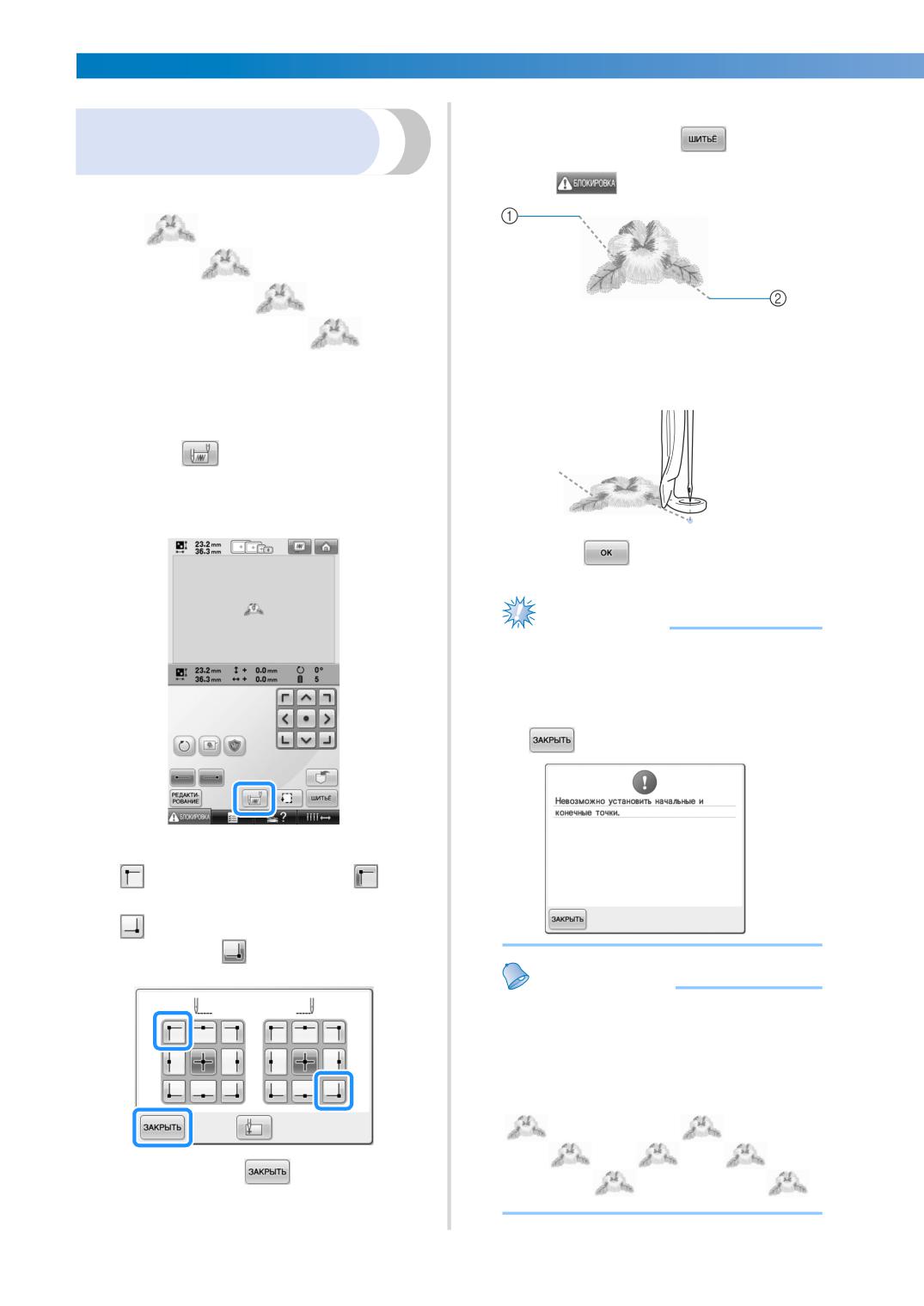
Вышейте первый рисунок вышивки.
2
Многократное прошивание
Нажмите экранную кнопку
для
рисунка вдоль диагонали
отображения экрана вышивки, а затем экранную
кнопку
и кнопку Пуск/Стоп.
Пример
1 Начальная позиция
2 Конечная позиция
По окончании вышивания машина
Установка верхнего левого угла в качестве
3
останавливается в нижнем левом углу рисунка.
1
начальной позиции и нижнего правого
угла - в качестве конечной позиции.
Нажмите
на экране настроек процедуры
вышивания для вывода на дисплей экрана
настроек начальной/конечной позиции.
Нажмите
и повторите пункты
2
4
и
3 три раза.
Примечание
● Если следующий рисунок вышивания в
последовательности находится вне поля
вышивания, появится следующий экран.
Снова закрепите материал в пяльцах и
повторите вышивание рисунка. Нажмите
и повторите пункты
2 и
3
Для установки начальной позиции нажмите кнопку
, после чего ее вид изменится на
Для установки конечной позиции нажмите кнопку
, после чего ее отображение будет иметь
следующий вид:
Напоминание
● При изменении начальной и конечной
позиций вместо вышивания рисунков в
фиксированном направлении
возможно вышивание рисунков в
форме различных орнаментов.
Нажмите кнопку
для закрытия
экрана настроек начальной/конечной
позиции.
124
------------------------------------------------------------------------------------
Вышивание связанных
Примечание
символов
● Чтобы отменить настройку начальной
точки и вернуть начальную точку в
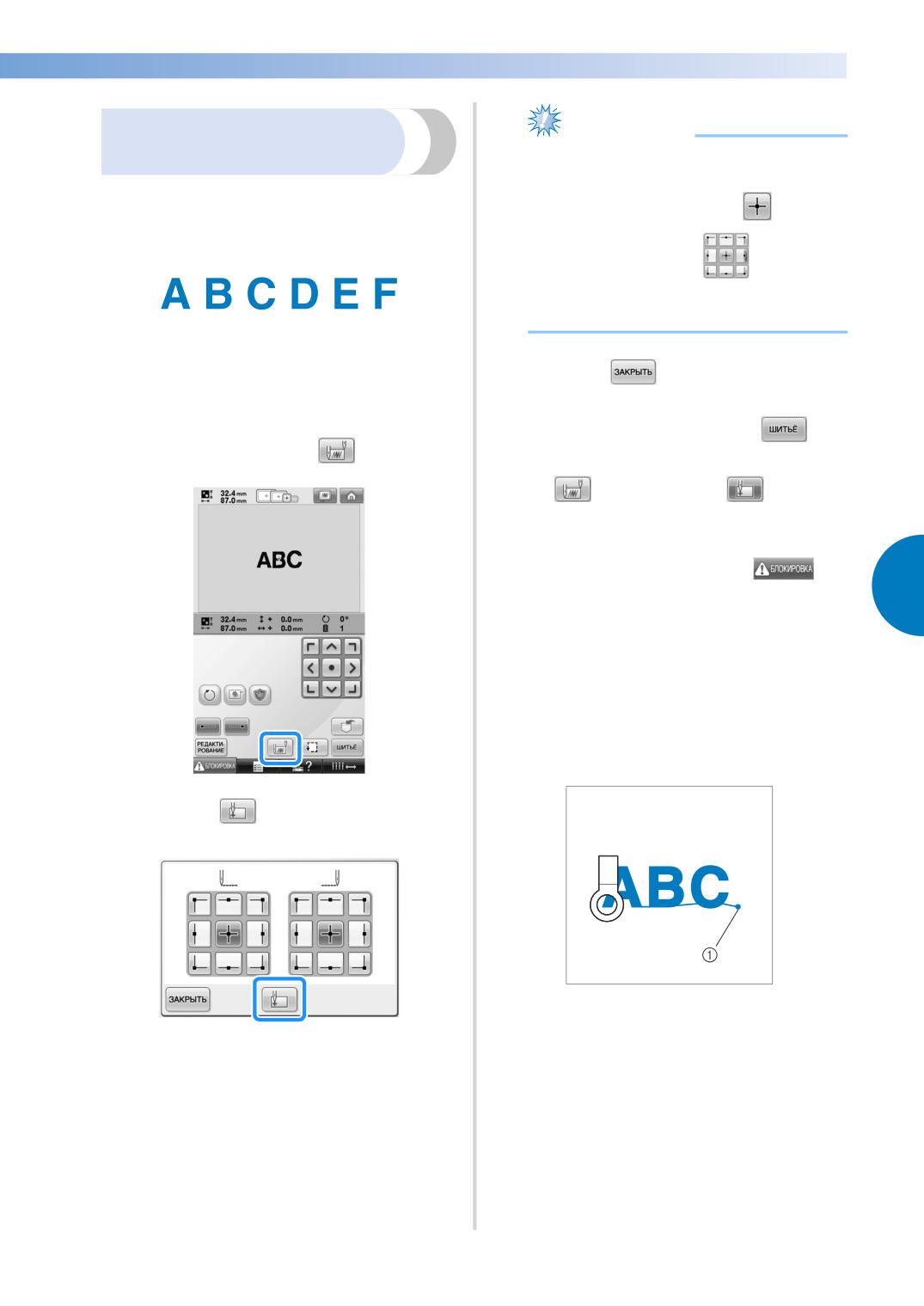
Выполните описанную ниже процедуру для
вышивания связанных символов в один ряд,
центр рисунка, нажмите
если рисунок выходит за рамки пялец.
Пример. Связывание “DEF” с символами “ABC”
● С помощью кнопки
выберите
другую начальную точку для
вышивания.
Выберите рисунки букв/символов для
1
“ABC”.
Нажмите
для возвращения к
4
экрану настроек процедуры
На экране настроек процедуры
вышивания, затем нажмите
для
2
вышивания нажмите
перехода к экрану вышивки.
X
изменяет вид на
, а
начальная точка устанавливается в
нижнем левом углу рисунка.
Нажмите экранную кнопку
, а
5
затем нажатием кнопки Пуск/Стоп
4
начните вышивание.
По окончании вышивания символов
6
обрежьте нити до достаточной длины,
снимите пяльцы, а затем заново
установите пяльцы так, чтобы можно
было вышить оставшиеся символы
(“DEF”).
Нажмите
3
1 Конец вышивания
Выберите рисунки букв/символов для
X Игловодитель расположен в левом
7
“DEF” аналогично пункту
1
нижнем углу рисунка. Пяльцы
перемещаются так, чтобы игла
приняла верное положение.
Настройки начальной/конечной позиции 125
НАСТРОЙКИ ПРОЦЕДУРЫ ВЫШИВАНИЯ ------------------------------------------------------
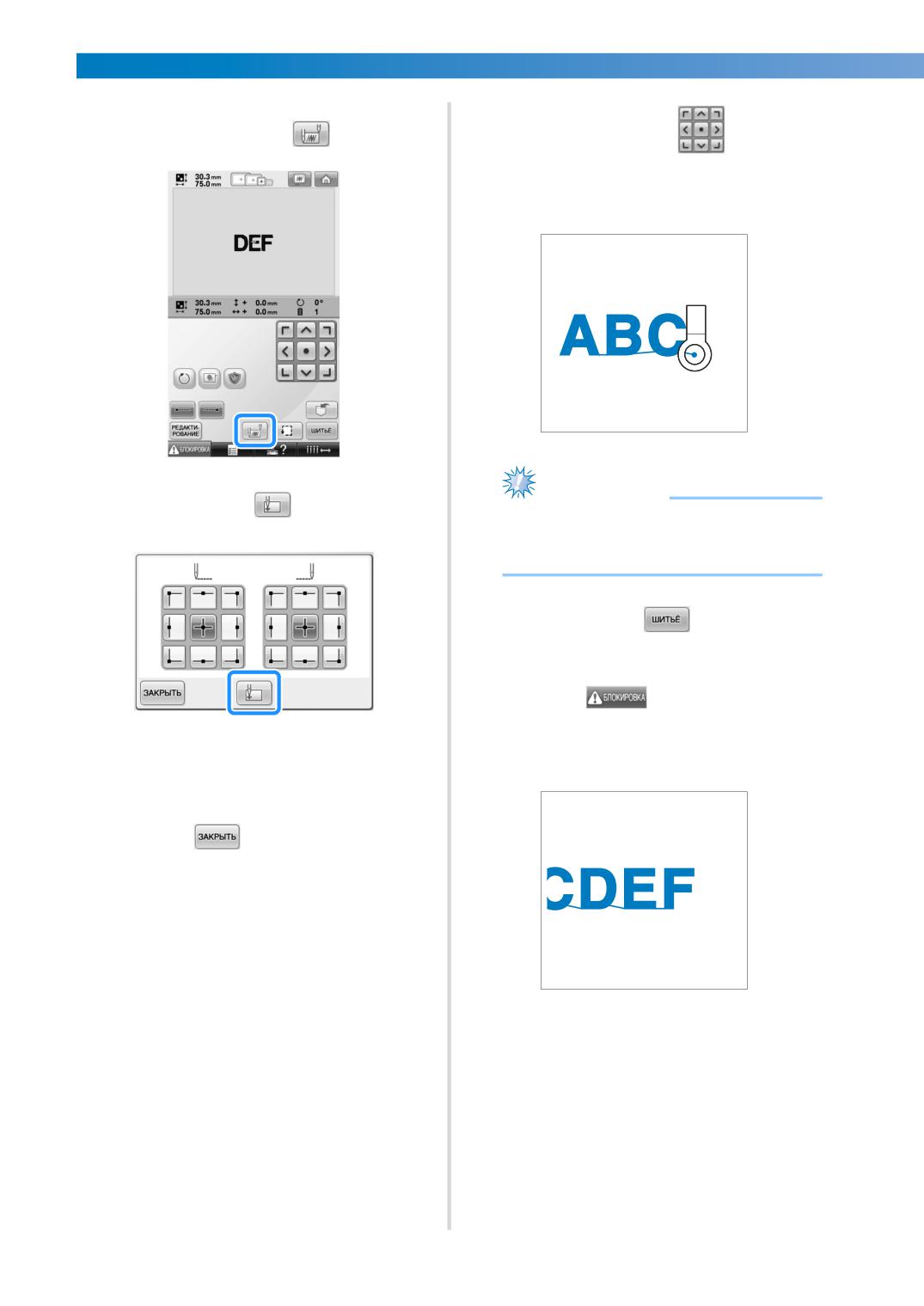
На экране настроек процедуры
8
Используйте кнопку
для
вышивания нажмите
a
совмещения иглы с концом
вышивания для предыдущего
рисунка.
Примечание
Нажмите кнопку
● Информацию о точном
9
позиционировании иглы над концом
предыдущего рисунка см. на стр. 97.
Нажмите кнопку
b
Нажмите
и затем нажмите
c
кнопку “Пуск/Стоп”, чтобы начать
X Игловодитель расположен в левом
вышивание оставшихся рисунков
нижнем углу рисунка. Пяльцы
букв/символов.
перемещаются так, чтобы игла
приняла верное положение.
Нажмите
0
126
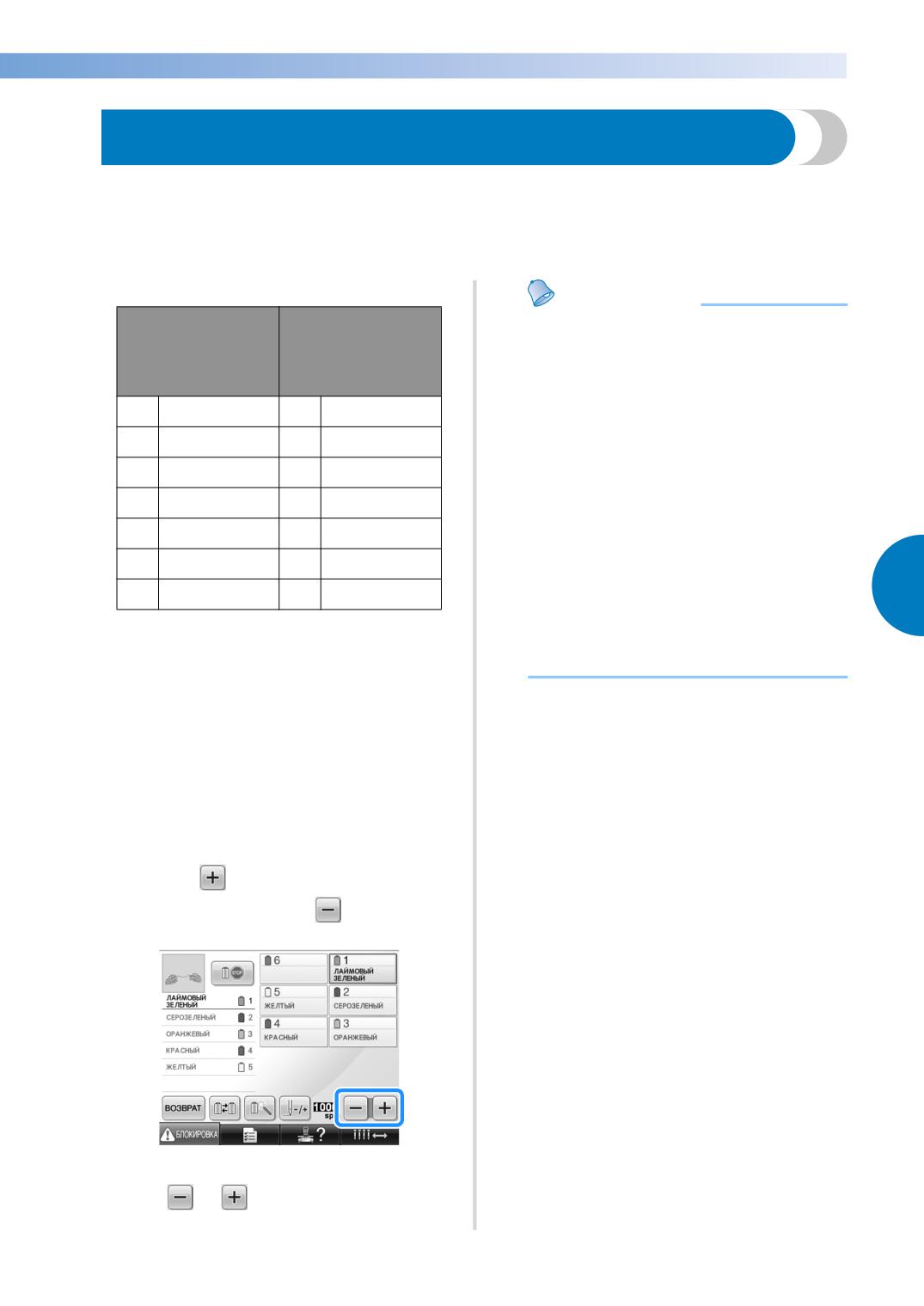
------------------------------------------------------------------------------------
Настройка максимальной скорости шитья
Для максимальной скорости шитья можно установить один из семи уровней в диапазоне от 400 до
1000 стежков/мин (кратно 100 стежков/мин). Если используется бейсбольное устройство или
цилиндрическая рама, для максимальной скорости шитья можно установить один из пяти уровней
в диапазоне от 400 до 600 стежков/мин (кратно 50 стежков/мин).
Максимальная скорость шитья
Напоминание
Пяльцы/плоские
Устройство для
● При вышивании тонких, толстых или
пяльцы
вышивания
плотных тканей уменьшите скорость
бейсболок/
шитья. Кроме того, при более низкой
рама цилиндра
скорости шитья машина производит
меньше шума.
1
1000
1
600
● Скорость шитья можно изменять во
2
900
2
550
время вышивания.
● Настройка максимальной скорости
3
800
3
500
шитья не изменяется до тех пор, пока
4
700
4
450
не будет выбрана новая настройка.
Настройка, заданная перед
5
600
5
400
выключением машины, остается
неизменной при последующем
6
500
-
-
включении машины.
7
400
-
-
● При вышивании непрочной нитью,
4
например металлической нитью,
Настройка максимальной скорости шитья задается
уменьшите скорость шитья до 400
на экране вышивания.
стежков/мин.
На заводе-изготовителе для данной вышивальной
машины установлена максимальная скорость шитья
1000 стежков/мин (для устройства для вышивания
бейсболок - 400 стежков/мин).
Устройство для вышивания бейсболок, рама
цилиндра и плоские пяльцы не входят в комплект
поставки машины и приобретаются отдельно.
Для повышения скорости шитья нажмите
1
кнопку
. Для понижения скорости
шитья нажмите кнопку
X Значение, указанное рядом с кнопками
и
, изменяется.
Настройка максимальной скорости шитья 127
НАСТРОЙКИ ПРОЦЕДУРЫ ВЫШИВАНИЯ ------------------------------------------------------
Настройка машины таким образом, чтобы она
останавливалась при смене цветов
Машина может быть остановлена в любой момент; однако если машина была остановлена во
время вышивания, то перед возобновлением вышивания рекомендуется вернуться на несколько
стежков для перекрытия строчки. Если машина была остановлена в момент смены цветов, то
перед возобновлением вышивания возвращаться назад по строчке не нужно.
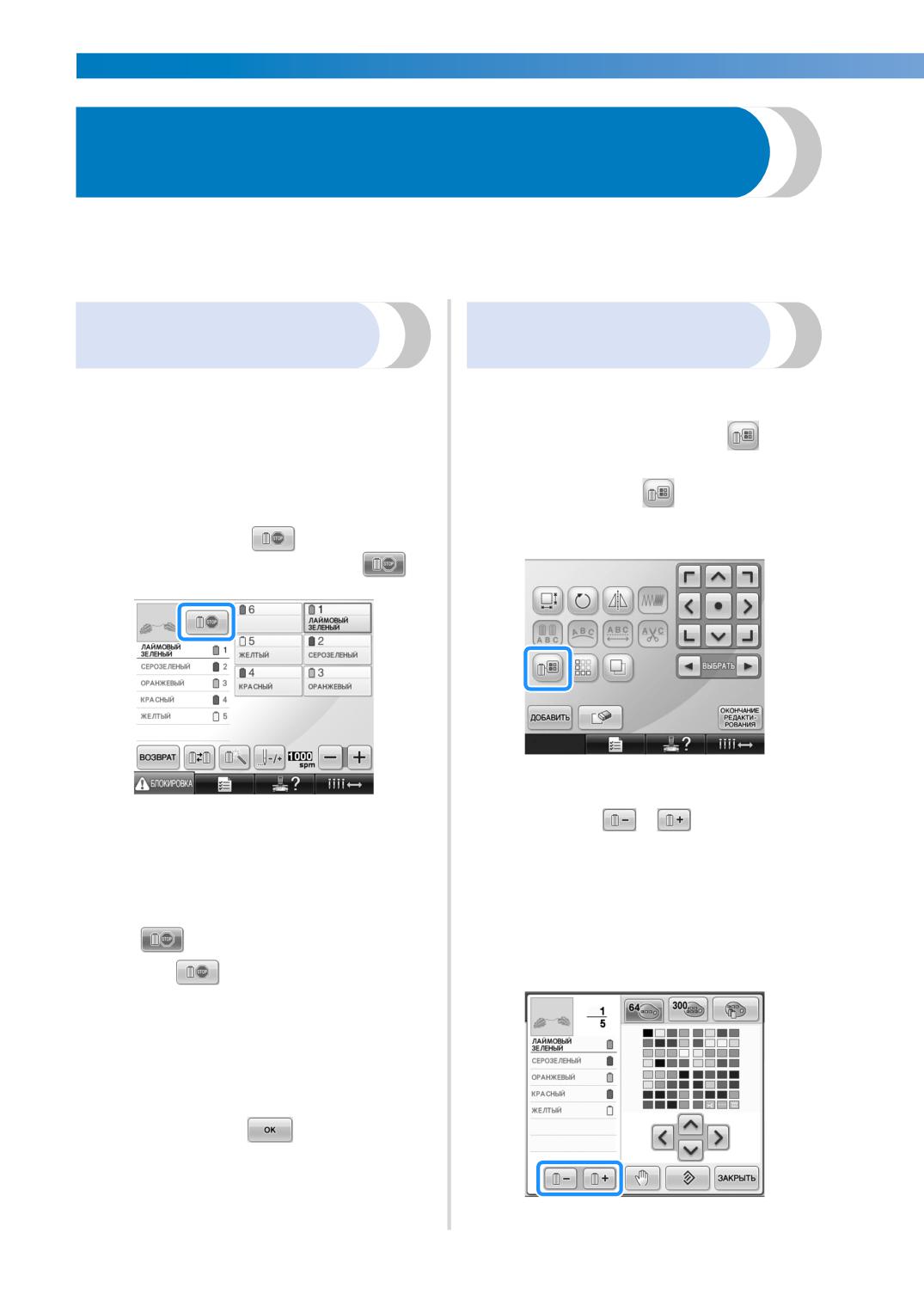
Остановка машины при
Задание местоположений
смене цвета
пауз перед вышиванием
Машину можно настроить таким образом,
Местоположения пауз может быть указано на
чтобы она останавливалась перед
экране смены цвета нити, который выводится
вышиванием следующего цвета.
на дисплей путем нажатия кнопки
Во время вышивания определенного
1
цвета перед моментом, когда
Нажмите кнопку
на экране
требуется остановить машину,
1
редактирования рисунков.
нажмите кнопку
, после чего она
будет иметь следующий вид:
X Появляется экран смены цвета нити.
Нажимайте
и
, пока цвет,
По окончании вышивания области цвета,
2
2
вышиваемого в текущий момент, перед
перед вышиванием которого машина
вышиванием следующего цвета в позицию
должна остановиться, не
вышивки перемещается следующий
переместится на самый верх
игловодитель, и машина останавливается.
отображения последовательности
X
снова принимает следующий
цветов нитей.
вид:
• Если машина была временно выключена,
то при ее последующем включении
появляется запрос, продолжить ли
вышивание или выбрать новый рисунок.
Нажмите кнопку
для продолжения
вышивания. (См. “Возобновление
вышивания после выключения машины” на
стр. 110.)
128
------------------------------------------------------------------------------------
• Если машина была временно
Нажмите кнопку
выключена в тот момент, когда она
3
после вышивания была остановлена в
заданном местоположении, то при ее
последующем включении появляется
запрос, продолжить ли вышивание или
выбрать новый рисунок.
Нажмите
для продолжения
вышивания. (См. “Возобновление
вышивания после выключения
машины” на стр. 110.)
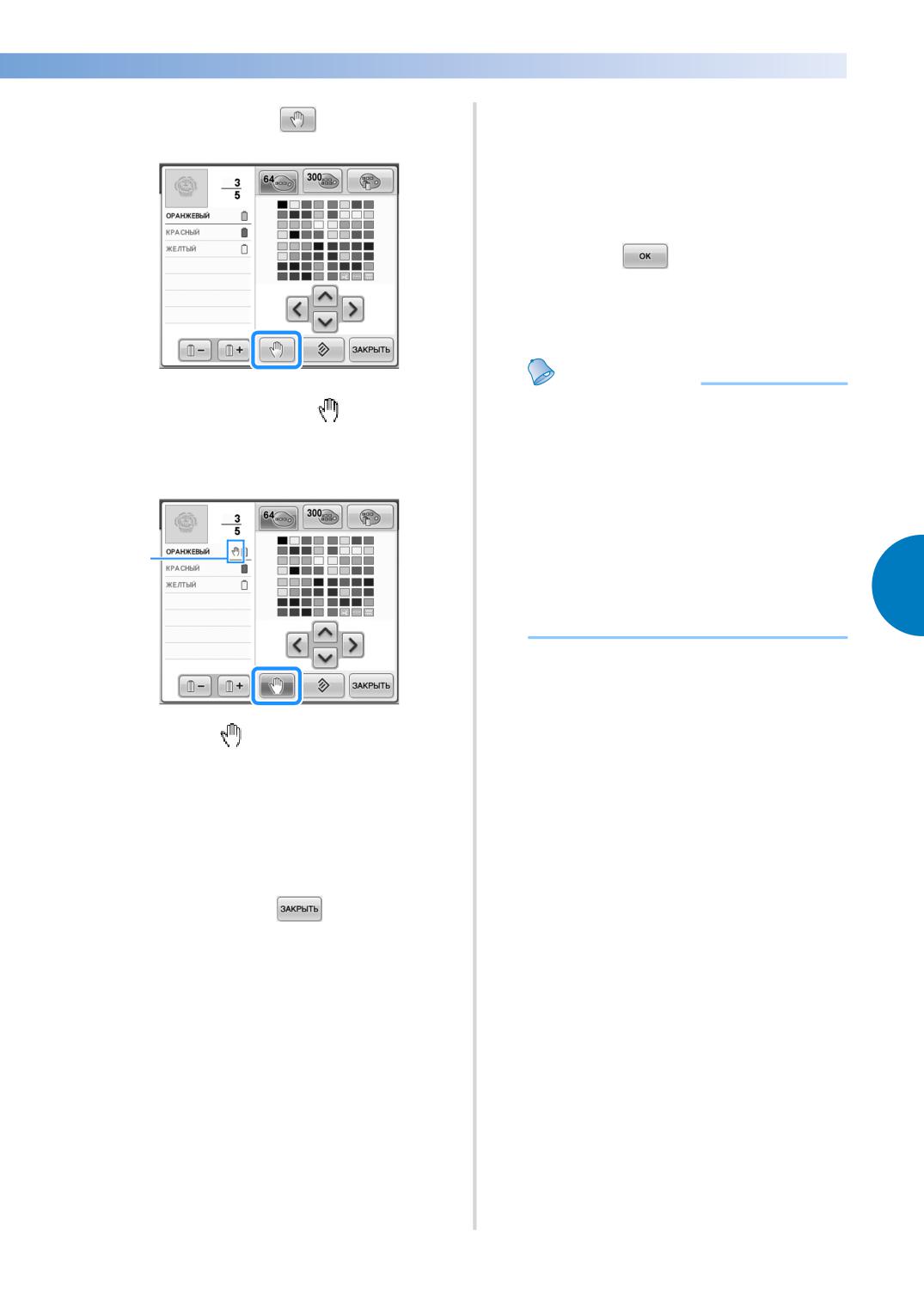
Напоминание
● Если машина была временно
X Появляется значок
,
выключена, то настройки,
указывающий, где машина
устанавливающие остановку машины
остановится.
при смене цвета, которые были
заданы перед выключением машины,
не отменяются. Однако после выбора
нового рисунка эти настройки
отменяются.
1
● Если рисунок с настройками,
устанавливающими остановку машины
при смене цвета, сохраняется, то эти
4
настройки также сохраняются.
1 Значок
Повторите пункты
2 и
3 для каждой
4
паузы, которую вы хотите задать.
• Может быть задано любое количество
пауз.
После задания требуемых настроек
5
нажмите кнопку
Настройка машины таким образом, чтобы она останавливалась при смене цветов 129
НАСТРОЙКИ ПРОЦЕДУРЫ ВЫШИВАНИЯ ------------------------------------------------------
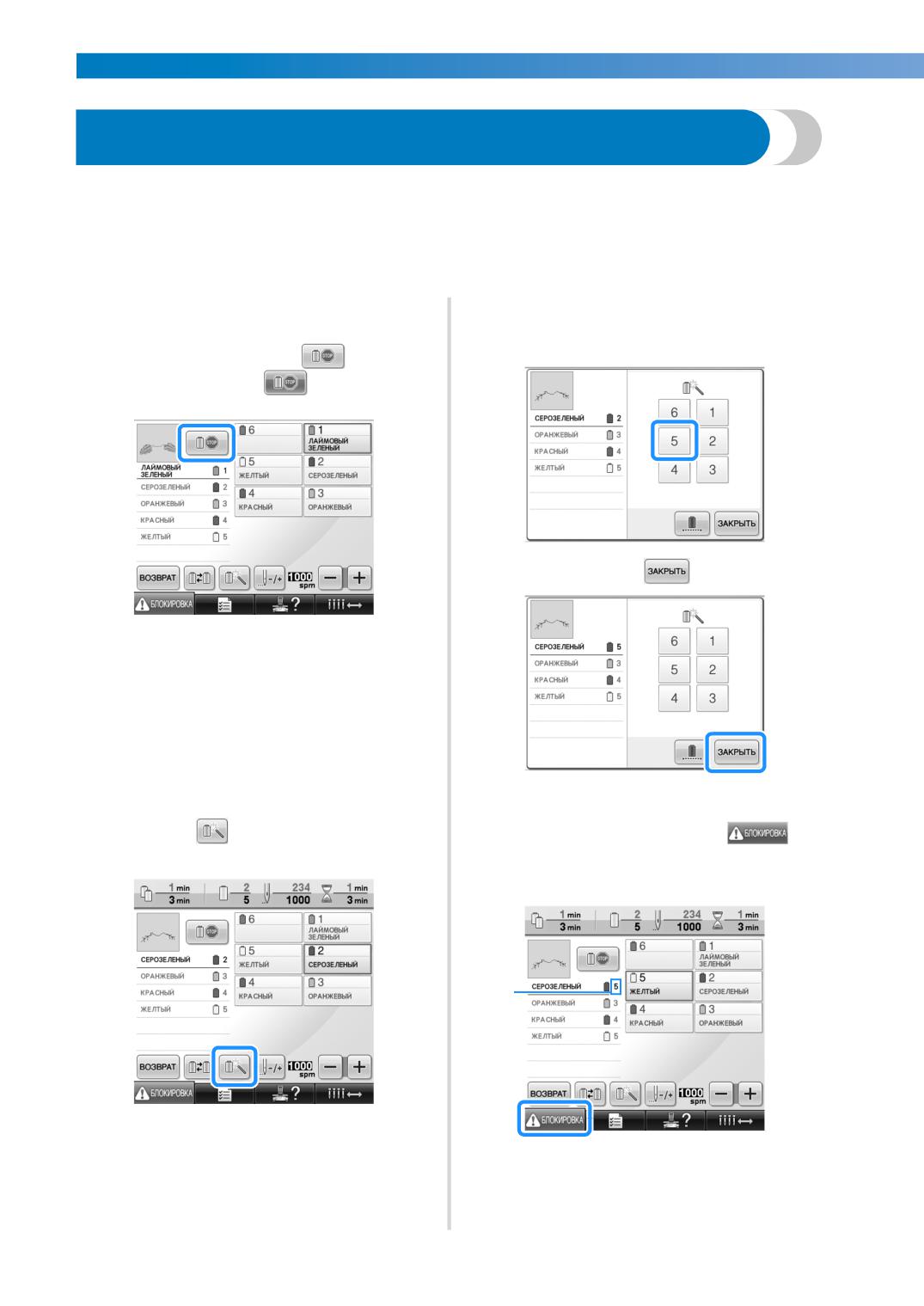
Временная настройка игловодителя
После начала вышивания машина можно остановить при смене цвета, и для следующего цвета,
который должен вышиваться, можно указать другой игловодитель.
Путем замены верхней нити другой нитью, уже заправленной в другой игловодитель, можно
сократить время вышивания. Например, в качестве временной замены можно вместо нити
требуемого цвета использовать нить подобного цвета.
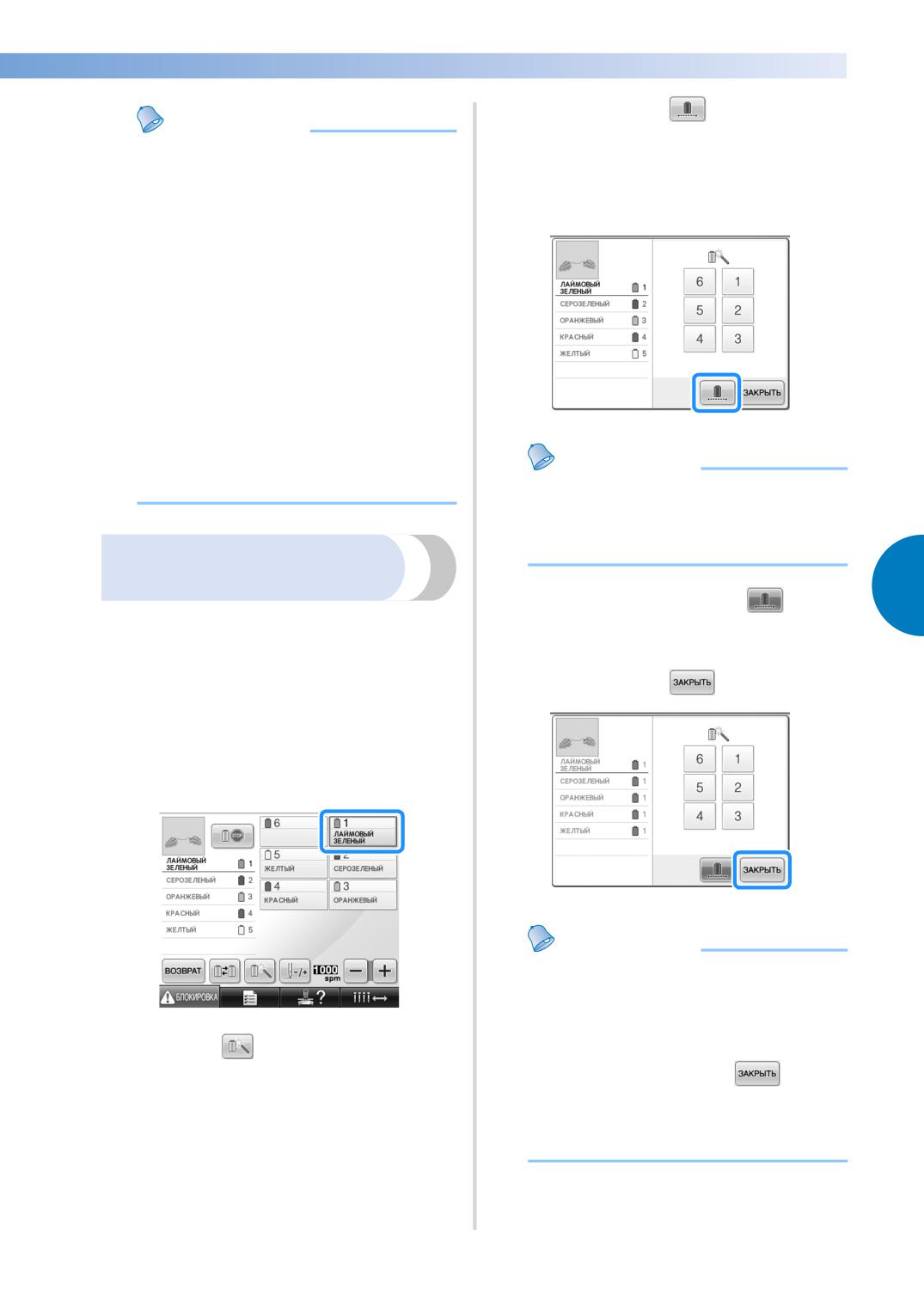
Во время вышивания цвета,
Нажмите кнопку, соответствующую
1
3
игловодителю, заправленному нитью, которой
предшествующего цвету, который вы хотите
вы собираетесь выполнять вышивание.
заменить, нажмите кнопку
, после чего
ее вид изменится на
Нажмите кнопку
4
X По окончании вышивания текущего
цвета нити обрезаются, и машина
останавливается.
• Для остановки машины можно
воспользоваться кнопкой Пуск/Стоп, но
в этом случае необходимо
останавливать машину только после
обрезки нитей.
X Снова появляется экран вышивки.
Нажмите
Нажмите экранную кнопку
, а
2
5
затем нажатием кнопки Пуск/Стоп
начните вышивание.
1
X Появляется экран временных настроек
1 Изменяется только номер игловодителя,
игловодителей
показывающий выбранный игловодитель.
X Вышивание продолжается с
использованием указанного
игловодителя.
130
------------------------------------------------------------------------------------
Нажмите кнопку
, чтобы затенить
Напоминание
3
этапы вышивания с использованием
● Временная настройка игловодителя
нескольких цветов, и выбранный
применяется только до следующей смены
рисунок будет прошит одним цветом
цвета. Если рисунок содержит область с
без смены нитей во время
тем же цветом, или если этот же рисунок
вышивания.
вышивается еще раз, эта область
вышивается первоначальным цветом.
● С использованием этой процедуры можно
сменить цвет нити (игловодитель) даже
тогда, когда машина останавливалась с
заданной паузой, или в момент замены
катушки.
● Если машина была остановлена с
помощью кнопки Пуск/Стоп во время
вышивания определенной области, то
временная настройка игловодителя не
может быть применена. Цвет нити
(игловодитель) нельзя сменить в середине
Напоминание
вышиваемой области.
● Если прикоснуться к любой кнопке с
номером игловодителя в верхней части
экрана, будет активирована временная
настройка игловодителя. (См. стр. 130.)
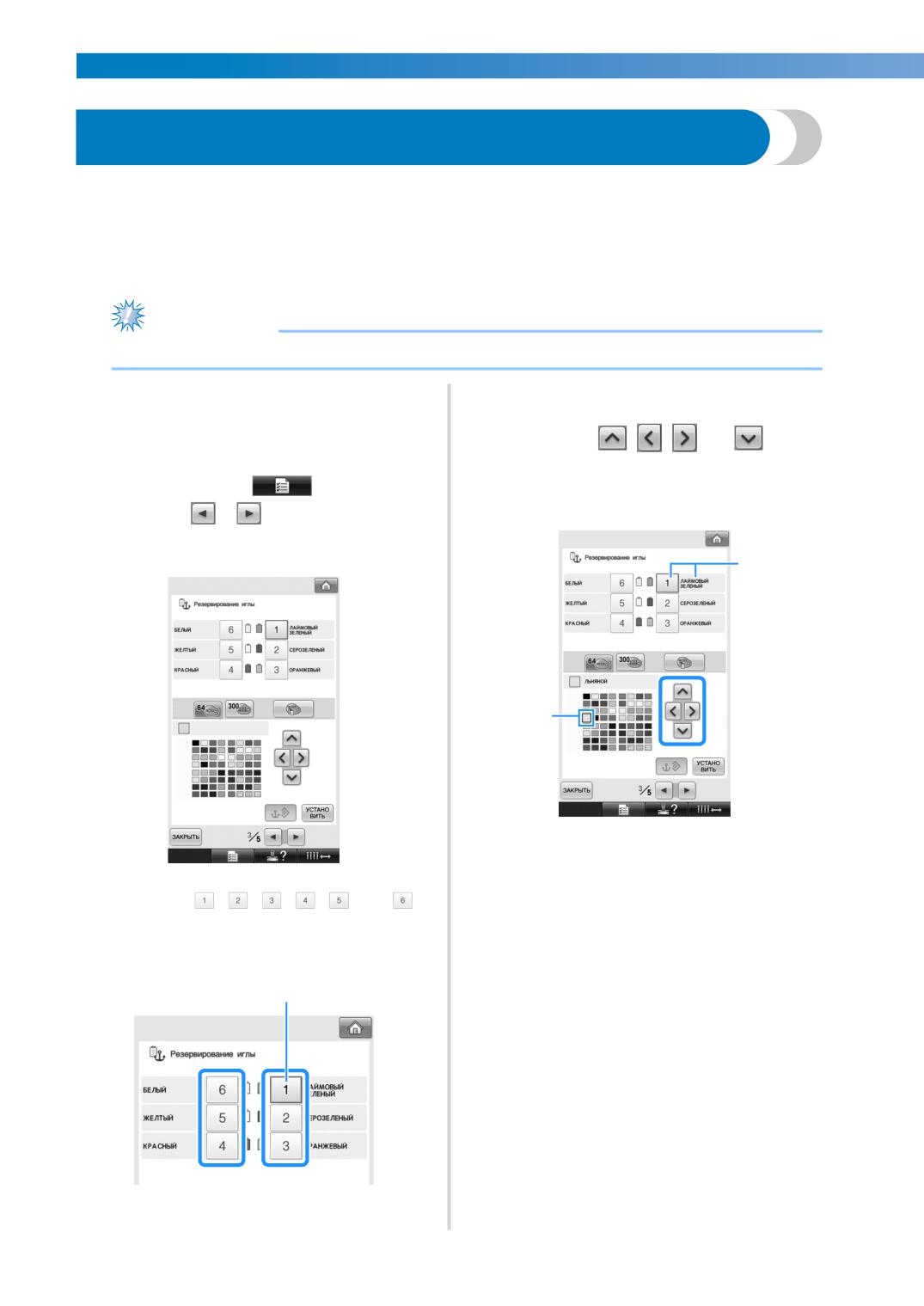
Непрерывное вышивание
(использование одного цвета)
4
• Еще раз нажмите кнопку
, чтобы
Выбранный рисунок можно прошить строчкой
вернуться к исходным настройкам
одного цвета вместо нескольких цветов. При
рисунка.
переходе между цветами машина будет
замедляться, но не останавливаться, а затем будет
Нажмите кнопку
продолжать вышивание до завершения рисунка.
4
Нажмите кнопку, соответствующую
1
игловодителю, в который заправлена
нить, которой вы хотите вышивать
непрерывно.
Напоминание
● Даже если настроено непрерывное
вышивание, функцию подрезки нитей
DST можно использовать (см. стр. 199).
● Можно выбрать игловодитель на
Нажмите
экране вышивания, даже если в пункте
2
4 была нажата кнопка
X Появляется экран временных настроек
● После завершения вышивания
игловодителей
непрерывное вышивание будет
отменено.
Временная настройка игловодителя 131
НАСТРОЙКИ ПРОЦЕДУРЫ ВЫШИВАНИЯ ------------------------------------------------------
Настройки резервирования игловодителей
Обычно машина автоматически назначает цвета нитей игловодителям; однако можно вручную
назначить специфичный цвет нити определенному игловодителю. Если указан определенный
игловодитель, он автоматически удаляется из автоматических назначений машины и указанный
цвет остается назначенным ему.
Назначение нитей часто используемых цветов определенным игловодителям позволяет
уменьшить необходимость смены катушек.
Примечание
● Эта функция недоступна с экрана вышивки.
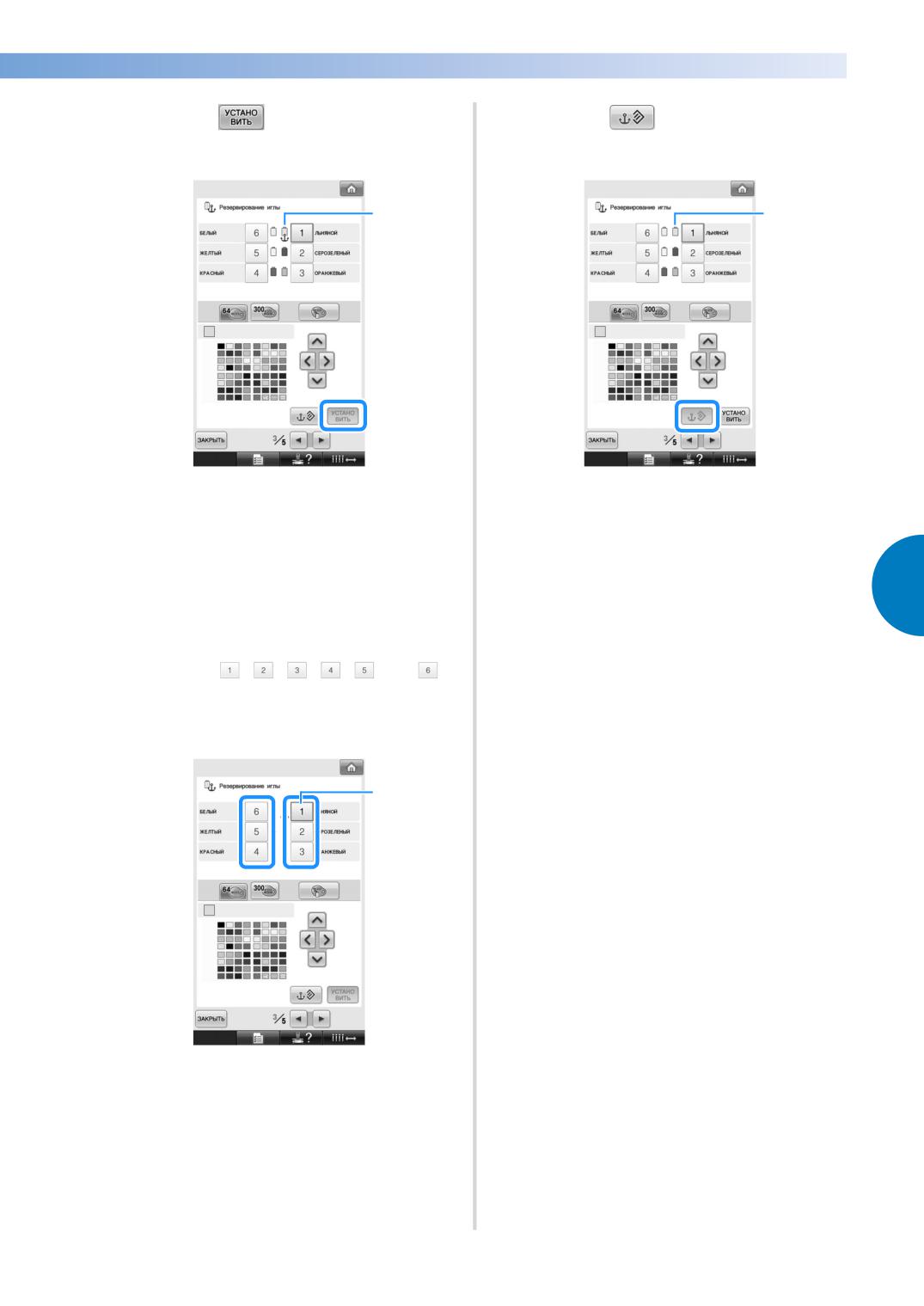
Заданная ручная настройка игловодителя
Выберите цвет, который должен быть
3
применяется до тех пор, пока не будет отменена.
назначен игловодителю.
Ручные настройки игловодителей можно задавать
Нажимайте
,
,
или
, пока в
на странице 3/5 экрана настроек.
таблице нитей не отобразится
увеличенный символ для требуемого
Нажмите кнопку
, затем
1
цвета.
нажмите
и
, чтобы перейти на
страницу 3/5 экрана настроек.
2
1
1 Размеры символа выбранного цвета
должны быть увеличенными.
2 В этом поле отображается выбранный цвет
и его название.
Нажмите
,
,
,
,
или
X Выделение квадрата,
2
для выбора номера нужного
символизирующего определенный
цвет, перемещается в направлении
игловодителя.
стрелок, изображенных на
1
нажимаемых кнопках.
1 В этом поле указывается номер
выбранного игловодителя
132
------------------------------------------------------------------------------------
Нажмите
Нажмите
4
2
1
1
1 Символ якоря исчезает с изображения
X Цвет, выбранный в пункте
3
, задан
катушки с нитью.
для назначения игловодителю.
X Ручная настройка игловодителя
1 Изображение катушки окрашивается в
выбранный цвет нити и на нем появляется
отменена.
символ якоря.
■ Отмена настройки
4
Для изменения настройки сначала отмените
ее, а затем выберите новую настройку.
Нажмите
,
,
,
,
или
1
для выбора номера игловодителя,
настройку которого нужно отменить.
1
1 В этом поле указывается номер
выбранного игловодителя
Настройки резервирования игловодителей 133
НАСТРОЙКИ ПРОЦЕДУРЫ ВЫШИВАНИЯ ------------------------------------------------------
134
5
ВЫБОР/РЕДАКТИРОВАНИЕ/СОХРАНЕНИЕ
РИСУНКОВ
В этой главе подробно описываются операции выбора, редактирования и
сохранения рисунков для вышивания.
Меры предосторожности
136
Изменение расположения текста...167
Обращение с данными вышивания... 136
Изменение интервала между
Обращение с дополнительными
символами
167
вышивальными картами
138
Разделение комбинированных
Обращение с USB-носителями
139
рисунков букв/символов
168
Выбор рисунка вышивки
140
Обрезка нитей между символами ...169
Общая процедура выбора рисунков ... 140
Изменение плотности стежков
Рисунки вышивки
141
(только для некоторых символов
и рисунков обрамления)
170
Рисунки обрамления
141
Задание многоцветного текста
170
Композиции монограмм и
Изменение цветов рисунка
171
обрамления
142
Буквы алфавита
145
Создание повторяющихся
рисунков
172
Буквы алфавита, украшенные
Создание таблицы собственных
цветами
148
нитей
176
Буквы алфавита в стиле Ренессанс... 149
Выбор цвета из таблицы
Буквы-аппликации
150
собственных нитей
179
Рисунки греческих букв
151
Дублирование рисунка
180
Рисунки вышивания, сохраненные
Удаление рисунка
180
в памяти машины
151
Редактирование рисунков
Карты с данными для вышивания
вышивки (Экран настроек
(дополнительные)
152
процедуры вышивания)
181
Компьютер (USB)
156
Поворот всего рисунка в целом ...181
USB-носитель
160
Редактирование
Редактирование рисунков вышивки
комбинированных рисунков
182
(Экран редактирования рисунков)
162
Сохранение рисунков вышивки ...187
Комбинирование рисунков
162
Память машины
187
Выбор рисунка для редактирования ... 163
Если сохранить рисунок
Перемещение рисунка
163
вышивки не удается
187
Зеркальное отображение
USB-носитель
189
рисунка по горизонтали
164
Компьютер (USB)
190
Изменение размеров рисунка... 164
Поворот рисунка
166
ВЫБОР/РЕДАКТИРОВАНИЕ/СОХРАНЕНИЕ РИСУНКОВ
--------------------------------------------
Меры предосторожности
Обращение с данными вышивания
При использовании данных о вышивании, отличных от тех, которые созданы и сохранены на этой
вышивальной машине, необходимо соблюдать перечисленные ниже меры предосторожности.
ВНИМАНИЕ!
● При использовании данных о вышивании, отличных от оригинальных рисунков,
при вышивании строчки слишком высокой плотности или трех и более
перекрывающихся стежков может произойти обрыв нити или может быть
повреждена игла. В этом случае с помощью одной из наших оригинальных
систем создания данных отредактируйте данные для вышивания.
■ Типы данных о вышивании, которые можно использовать
•
При работе этой машине можно использовать только файлы с данными о вышивании, имеющие расширение
.pes, .phc и .dst. Использование данных, отличных от тех, которые сохранены с помощью наших систем создания
данных или швейных машин, может привести к нарушению нормальной работы вышивальной машины.
■ Типы USB-устройств/носителей, которые могут подключаться (через разъем USB типа “A” (хост))
Данные о строчках можно сохранять в USB-устройствах, откуда они потом могут
считываться машиной. Используйте следующие носители данных:
•
USB-накопитель на гибком диске
•
Флэш-накопитель USB (флэш-память USB)
•
USB-накопители на CD-ROM, CD-R, CD-RW (только для считывания данных)
Напоминание
● Возможность сохранения данных о строчках/вышивке с использованием USB-накопителей на
CD-ROM, CD-R или CD-RW в данной машине не предусмотрена.
● Устройства/носители USB подключаются только через основной (верхний) USB-порт для
носителей или USB-порт для мыши. USB-порт для компьютера предназначен только для
подключения компьютера.
С помощью USB-устройства чтения/записи карт памяти можно также использовать
следующие типы USB-устройств.
•
Secure Digital (SD) Card
•
CompactFlash
•
Memory Stick
•
SmartMedia
•
MultiMediaCard (MMC)
•
xD-Picture Card
Примечание
● Некоторые USB-устройства могут не работать с данной машиной. Для получения более подробной
информации посетите наш веб-сайт.
● Хабы USB не могут подключаться через основной (верхний) USB-порт для носителей или USB-порт для мыши.
Через USB-концентратор машина не распознает вышеупомянутые USB-устройства и USB-карты памяти.
● После подключения USB-устройств/носителей индикатор доступа начинает мигать, и для распознавания
устройств/носителей требуется около 5 - 6 секунд. (Это время может различаться в зависимости от типа USB-
устройства/носителя).
● Не извлекайте устройство/носитель USB из машины сразу после подключения. Перед извлечением
устройства/носителя USB должно пройти не менее 5 секунд.
● Дополнительная информация приводится в руководстве, прилагаемом к приобретаемому USB-устройству.
136
------------------------------------------------------------------------------------
Напоминание
● Если необходимо создать папку файлов, используйте компьютер.
● В именах файлов могут использоваться буквы и цифры. Кроме того, если имя файла
содержит не более 8 символов, на экране будет отображаться все имя файла.
Если в имени файла содержится более 8 символов, в качестве имени файла будут
отображаться только первые 6 символов со знаком “~” и номером после них.
■ Компьютеры и операционные системы, которые могут использоваться
•
Совместимые модели:
IBM-PC компьютер с USB-портом в стандартной комплектации
IBM PC-совместимый компьютер с USB-портом в стандартной комплектации
•
Поддерживаемые операционные системы:
Microsoft Windows Me/2000/XP, Windows Vista, Windows 7
■ Меры предосторожности при использовании
компьютера для создания данных
•
Если имя файла/папки с данными о вышивании не может быть
идентифицировано, например, вследствие того, что это имя
содержит специальные знаки или символы, то файл/папка не
отображается. В этом случае измените имя файла/папки.
Рекомендуется использовать только 26 букв английского алфавита
(прописные и строчные), цифры от 0 до 9, а также знаки “-” и “_”. Не
используйте запятую (“,”) и точку (“.”) в именах файлов.
•
Если выбрать данные вышивания с размером более 200 мм (В) ×
300 мм (Ш), то справа появляется сообщение с предложением
повернуть рисунок на 90°.
Но и после поворота рисунка на 90 градусов данные для вышивания рисунка, имеющего размер
более 200 мм (В) × 300 мм (Ш), использоваться не могут. (Размеры всех рисунков должны
находиться в пределах 200 мм (В) × 300 мм (Ш).)
Более подробную информацию см. на стр. 156.
•
Файлы с расширением .pes, в которых сохранено количество стежков или количество цветов,
5
превышающее установленные пределы, не могут быть отображены. Максимальное количество
стежков в комбинированной композиции - 500 000, а максимальное количество изменений цвета -
125 (Вышеуказанные цифры приблизительны и зависят от общего размера композиции). С
помощью одной из наших программ создания рисунков отредактируйте рисунок вышивания таким
образом, чтобы он соответствовал данным спецификациям.
•
Не создавайте папки на съемном диске (папка “Съемный диск”) на компьютере. Если данные
вышивания сохранены в папке на съемном диске (“Съемный диск”), машина не сможет получить
эти данные.
■ Данные для вышивания Tajima (.dst)
•
Данные в формате .dst отображаются на экране списка рисунков в порядке имен файлов.
(Реальный рисунок не может быть отображен.) Могу отображаться только первые восемь
символов имени файла.
•
Поскольку данные Tajima (.dst) не содержат информации о конкретном цвете нитей, они
отображаются в последовательности цветов нитей, установленной на заводе-изготовителе по
умолчанию. Проверьте предварительный просмотр и при необходимости измените цвета нитей.
Более подробную информацию см. на стр. 220.
Меры предосторожности 137
ВЫБОР/РЕДАКТИРОВАНИЕ/СОХРАНЕНИЕ РИСУНКОВ
--------------------------------------------
■ Товарные знаки
•
Secure Digital (SD) Card является зарегистрированным товарным знаком или
товарным знаком компании SD Card Association.
•
CompactFlash является зарегистрированным товарным знаком или товарным
знаком компании Sandisk Corporation.
•
Memory Stick является зарегистрированным товарным знаком или товарным
знаком компании Sony Corporation.
•
SmartMedia является зарегистрированным товарным знаком или товарным знаком
компании Toshiba Corporation.
•
MultiMediaCard (MMC) является зарегистрированным товарным знаком или
товарным знаком компании Infineon Technologies AG.
•
xD-Picture Card является зарегистрированным товарным знаком или товарным
знаком компании Fuji Photo Film Co. Ltd.
•
IBM является зарегистрированным товарным знаком или товарным знаком
компании International Business Machines Corporation.
•
Microsoft, Windows и Windows Vista являются зарегистрированными товарными
знаками или товарными знаками корпорации Microsoft Corporation.
• Каждая компания, название программного продукта которой упоминается в настоящем руководстве,
имеет лицензионное соглашение по программному обеспечению, специфическое для своих программ.
Все прочие товарные знаки и названия продуктов, упоминаемые в настоящем руководстве, являются
зарегистрированными товарными знаками соответствующих компаний. Однако в тексте данного
руководства не приводится четкого разъяснения таких знаков, как ® и ™ .
Обращение с дополнительными вышивальными картами
•
Не разбирайте и не переделывайте карты с данными для вышивания.
•
Карты с данными для вышивания нельзя сгибать, бросать, царапать или ставить на
них тяжелые предметы.
•
Не допускайте попадания влаги на карты с данными для вышивания, например воды,
растворителей, напитков и других жидкостей.
•
Не применяйте и не храните карты с данными для вышивания в местах с высоким
уровнем статического электричества и электрических помех.
•
Не применяйте и не храните карты с данными для вышивания в местах с повышенным
уровнем вибраций или ударных воздействий, доступных для прямых солнечных лучей,
характеризующихся большим количеством пыли (или ворса), высокой температурой
окружающей среды, высокой влажностью, резкими колебаниями температуры или
сильным магнитным полем (например, рядом с акустическими колонками).
•
Чтобы использовать дополнительные вышивальные карты для получения рисунков
вышивания, подключите к машине устройство чтения вышивальных карт/USB-
модуль записи на карту*.
•
Храните карты с данными для вышивания в защитных футлярах.
•
При использовании карты с данными для вышивания, изготовленной другой
компанией, машина может функционировать некорректно. Используйте только
рекомендуемые карты с данными для вышивания.
•
Некоторые лицензированные или охраняемые авторским правом карты с данными
для вышивания не могут использоваться при работе с этой вышивальной машиной.
•
Карты с данными для вышивания, приобретенные за границей, не могут
использоваться с данной вышивальной машиной.
•
Вставляйте и извлекайте вышивальные карты, только когда не мигает индикатор
подключения устройства чтения вышивальных карт/USB-модуля записи на карту*
или когда вышивальная машина выключена (см. стр. 152).
* Если вы приобрели программу PE-DESIGN версии 5 или более поздней версии, PE-DESIGN Lite или
PED-BASIC, можно подключить в качестве устройства чтения вышивальных карт USB-модуль записи
на карту из комплекта поставки и извлечь рисунки.
138
------------------------------------------------------------------------------------
Обращение с USB-носителями
•
Не разбирайте и не переделывайте USB-устройства.
•
Не допускайте попадания на USB-устройства влаги, например воды, растворителей,
напитков и других жидкостей.
•
Не применяйте и не храните USB-устройства в местах с высоким уровнем
статического электричества и электрических помех.
•
Не используйте и не храните USB-устройства в местах с повышенным уровнем
вибраций или ударных воздействий, доступных для прямых солнечных лучей,
характеризующихся большим количеством пыли (или ворса), высокой температурой
окружающей среды, высокой влажностью, резкими колебаниями температуры или
сильным магнитным полем (например, рядом с акустическими колонками).
•
При считывании данных с USB-устройств следите за тем, чтобы машина не вибрировала и
не подвергалась ударному воздействию, кроме того, в этот момент не отключайте USB-
устройства от машины.
•
Некоторые USB-устройства могут не работать с данной машиной. Для получения
более подробной информации посетите наш веб-сайт.
•
Извлекайте USB-носитель, только когда индикатор подключения на USB-носителе не
мигает (см. стр. 160).
•
Дополнительная информация приводится в руководстве, прилагаемом к
приобретаемому USB-устройству.
•
Не извлекайте устройство/носитель USB из машины сразу после подключения.
Перед извлечением устройства/носителя USB должно пройти не менее 5 секунд.
5
Меры предосторожности 139
ВЫБОР/РЕДАКТИРОВАНИЕ/СОХРАНЕНИЕ РИСУНКОВ
--------------------------------------------
Выбор рисунка вышивки
Данная машина содержит многочисленные встроенные рисунки вышивки. Помимо встроенных рисунков, можно
использовать разнообразные другие рисунки с вышивальных картах (приобретаемых отдельно) или брать их с компьютера.
Напоминание
● Инструкции по получению рисунка вышивания с вышивальной карты (дополнительной) см. на стр. 152.
Общая процедура выбора рисунков
Процедура выбора рисунков зависит от типа рисунка; однако, существует общая процедура
выбора рисунков, которая описана ниже.
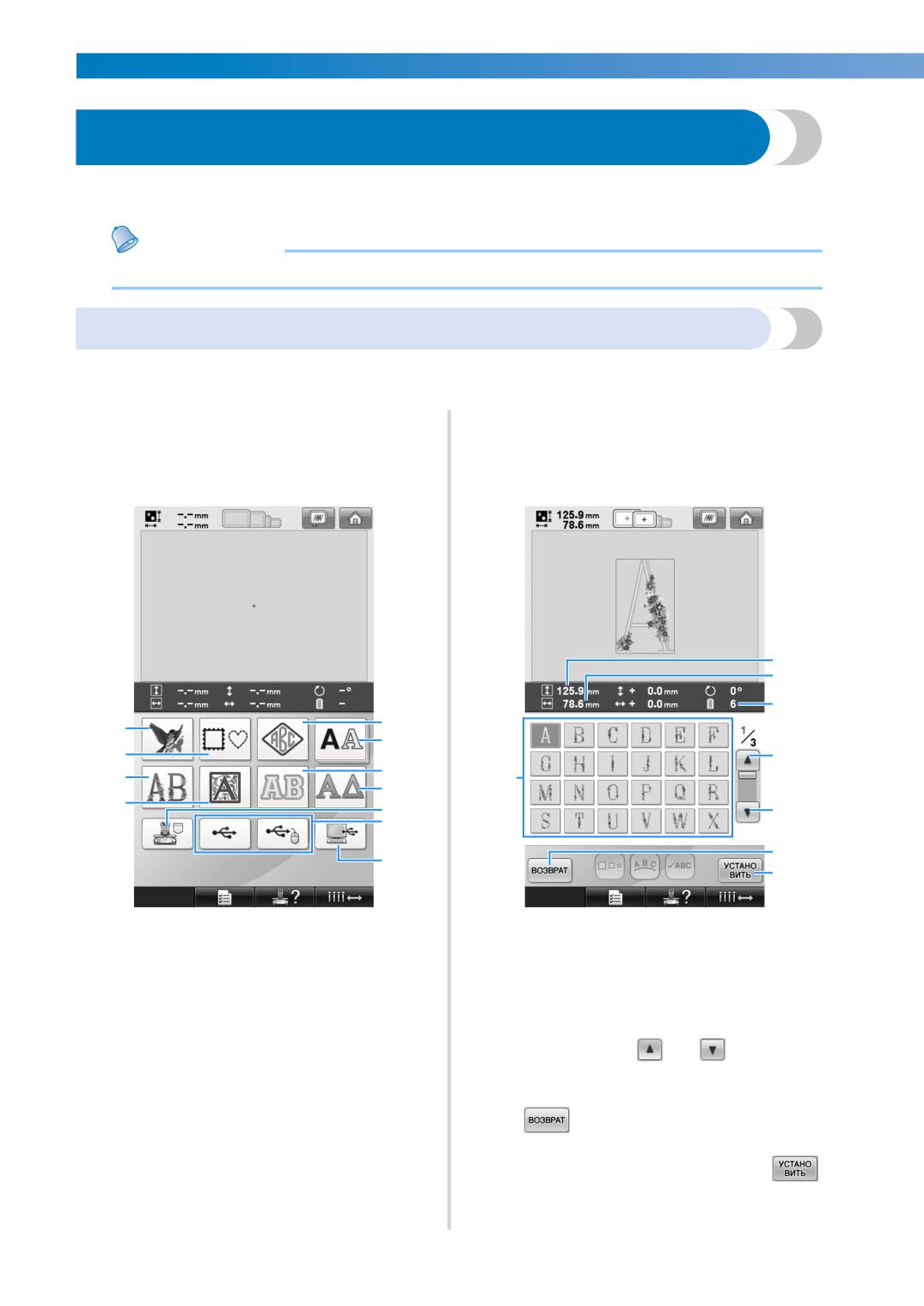
На экране выбора типа рисунка
На экране списка рисунков, который
1
2
выберите нажмите кнопку требуемой
появляется следующим, нажмите
категории.
кнопку с требуемым рисунком.
■ Экран выбора типа рисунка
■ Экран списка рисунков
2
3
4
5
1
6
2
5
7
3
1
8
4
9
6
0
7
A
8
1 Рисунки вышивки
1 Кнопки выбора рисунка
2 Рисунки обрамления
• Нажмите кнопку с рисунком, чтобы отобразить
3 Буквы алфавита, украшенные цветами
следующую информацию о нем:
4 Буквы алфавита в стиле Ренессанс
2Длина рисунка вышивки (размер по вертикали)
5 Рисунок монограммы или обрамления
3Ширина рисунка вышивки (размер по горизонтали)
6 Буквы алфавита
4Количество смен цветов нитей
7 Буквы-аппликации
• В случае нескольких страниц на экране
8 Рисунки греческих букв
9 Рисунки вышивания, сохраненные в памяти
нажимайте кнопки
5 и
6 до тех пор,
машины
пока не будет отображена требуемая страница.
0 USB-устройство
A Компьютер (USB)
• Для изменения категории нажмите кнопку
7 , чтобы вернуться к экрану выбора
типа рисунка.
• После выбора рисунка нажмите кнопку
8. Выбор рисунка подтверждается, и
появляется экран редактирования рисунков.
140
------------------------------------------------------------------------------------
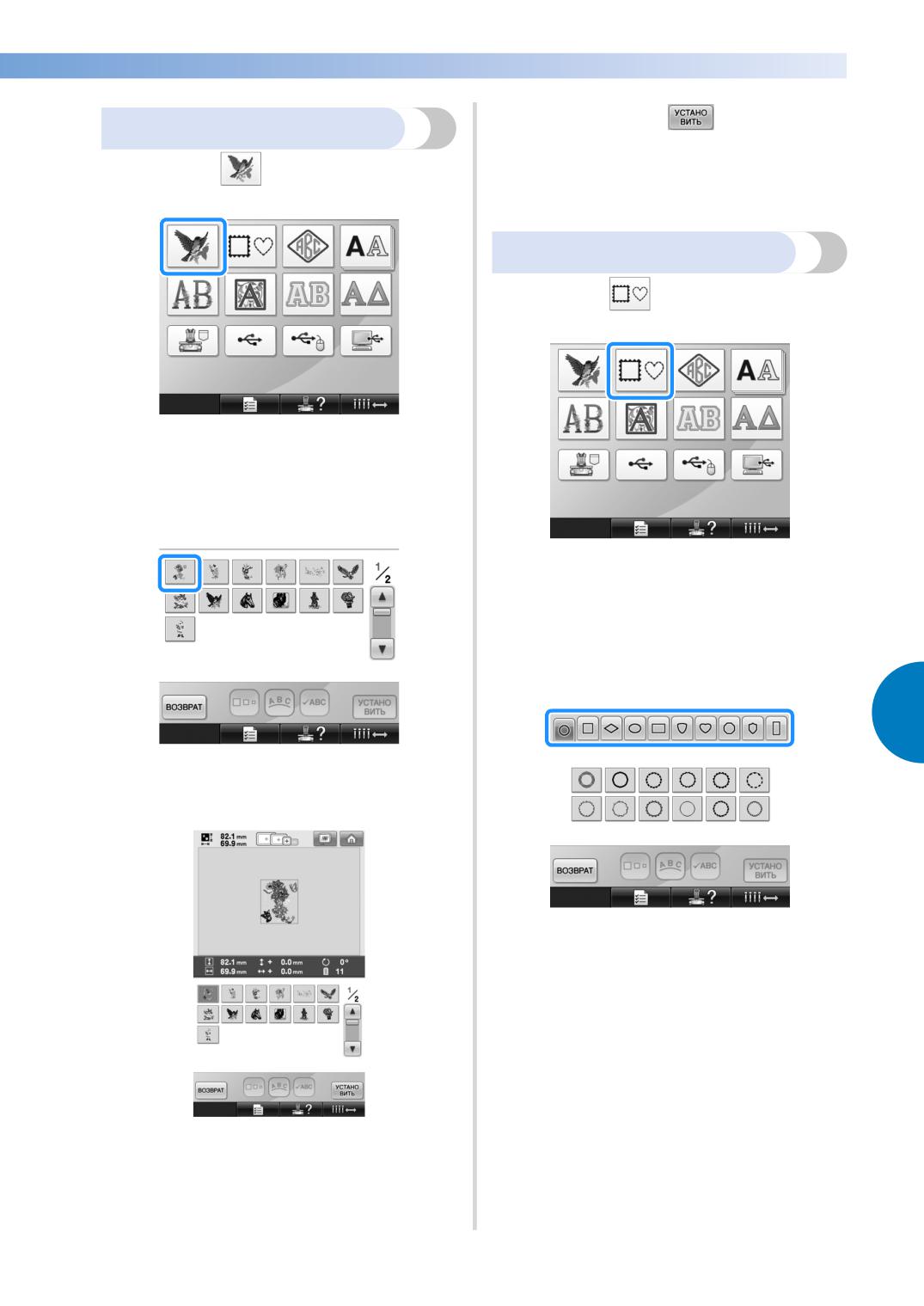
Нажмите кнопку
Рисунки вышивки
3
Этим подтверждается выбор рисунка.
Нажмите
1
X Появляется экран редактирования
рисунков.
Рисунки обрамления
Нажмите
1
X Появляется список рисунков вышивки.
Выберите рисунок вышивания.
2
Нажмите кнопку, соответствующую
требуемому рисунку.
X Появляется список рисунков
обрамления.
На верхних вкладках экрана выберите
2
требуемую форму обрамления.
Нажмите кнопку, соответствующую
требуемой форме обрамления.
5
X Выбранный рисунок появляется в
области отображения рисунков.
X В нижней половине экрана появляются
рисунки обрамлений, которые можно
использовать.
• Если рисунок выбран ошибочно или
требуется выбрать другой рисунок,
нажмите кнопку, соответствующую
требуемому рисунку.
Выбор рисунка вышивки 141
ВЫБОР/РЕДАКТИРОВАНИЕ/СОХРАНЕНИЕ РИСУНКОВ
--------------------------------------------
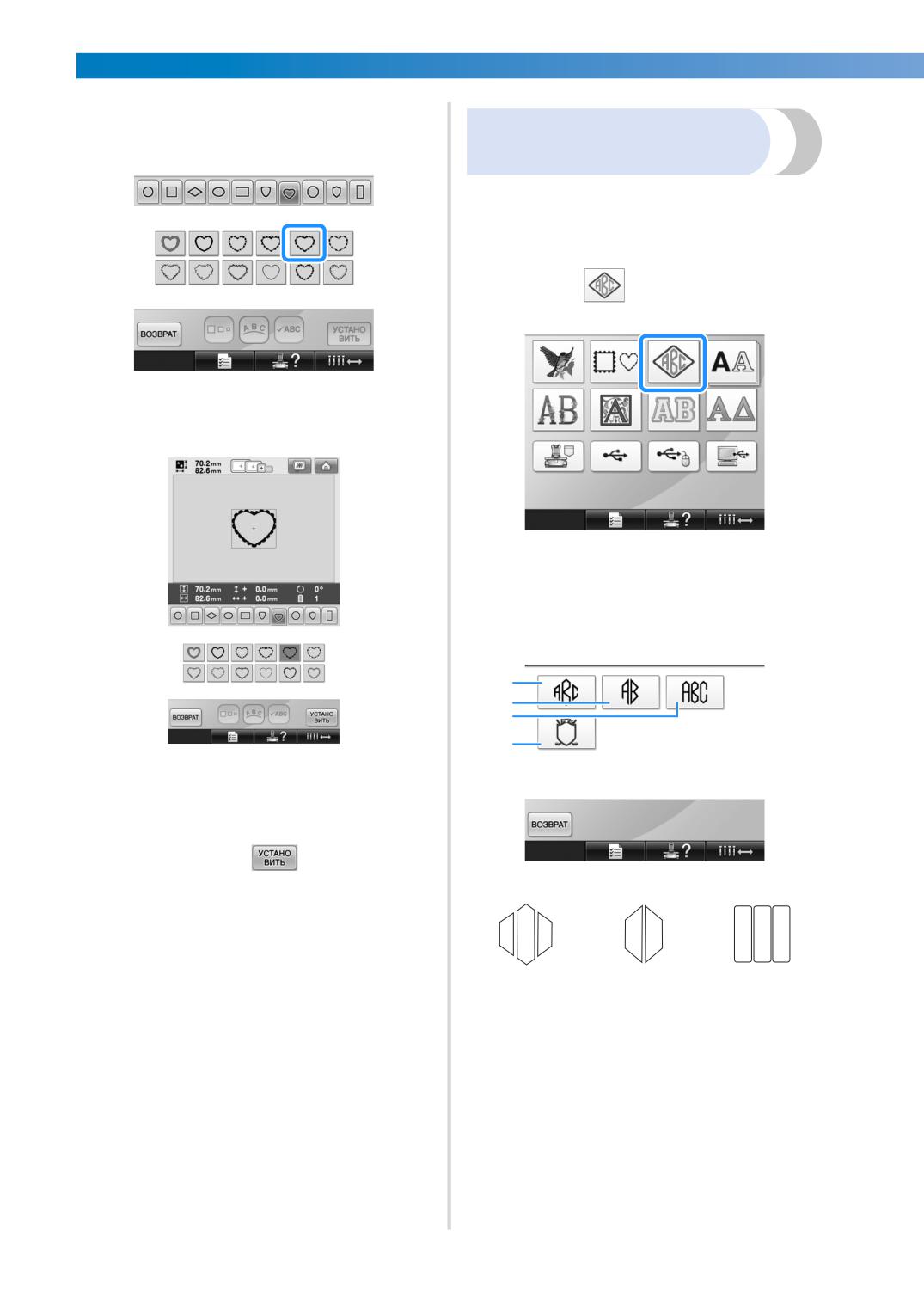
Выберите рисунок обрамления.
3
Нажмите кнопку, соответствующую
Композиции монограмм и
требуемому рисунку.
обрамления
Композиции монограмм можно создать путем
комбинирования двух или трех букв. Для
композиций этого типа имеются также рисунки
обрамления.
Нажмите
1
X Выбранный рисунок появляется в
области отображения рисунков.
X Появляется экран выбора композиции.
Выберите стиль монограммы.
2
Нажмите кнопку выбранного стиля
написания букв.
1
2
3
4
• Если рисунок выбран ошибочно или
требуется выбрать другой рисунок,
нажмите кнопку, соответствующую
требуемому рисунку.
Нажмите кнопку
4
1
2
Этим подтверждается выбор рисунка.
3
X Появляется экран редактирования
рисунков.
X Появляется экран ввода текста.
• Если выбрать 4, появляется список
рисунков обрамления. При создании
рисунка путем комбинирования букв и
обрамления не имеет значения , какой
элемент (буквы или обрамление)
выбирается первым. Вышивание
производится в том же порядке, в
котором выбираются элементы
монограммы. В этом примере мы
выберем сначала буквы.
142
------------------------------------------------------------------------------------
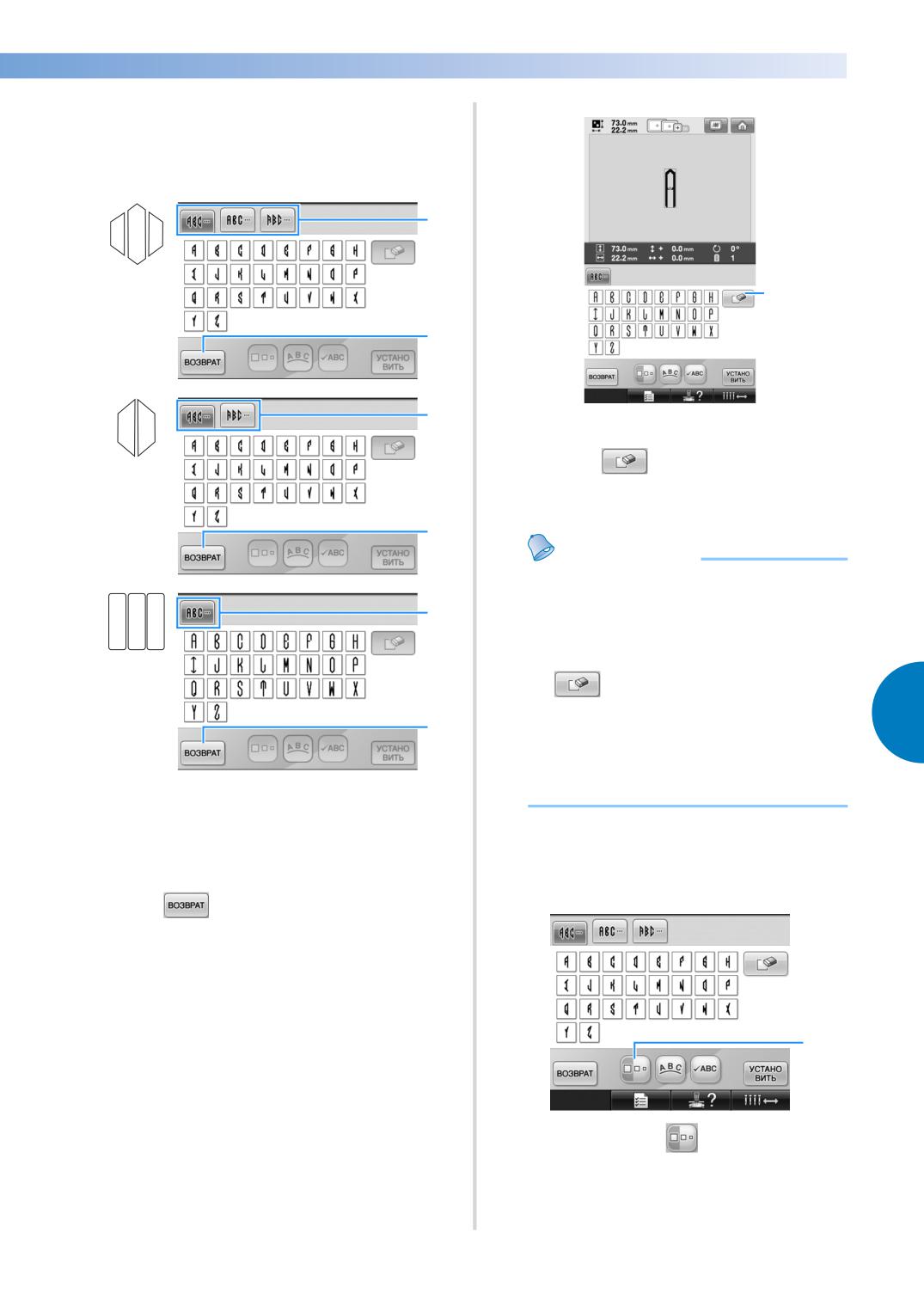
Выберите знаки.
3
Нажмите на вкладку, соответствующую
нужному написанию букв, а затем на
вкладке нажмите кнопку с нужной буквой.
1
1
2
1
1 Если символ выбран ошибочно или
требуется выбрать другой символ, нажмите
кнопку
для удаления последнего
выбранного символа, а затем - кнопку,
соответствующую новому символу.
2
Напоминание
● Для каждого стиля имеется
предварительно заданное число букв
1
в монограмме, но можно ввести и
большее число букв. Если выбрано
слишком много букв, нажмите кнопку
для удаления лишних букв.
● При желании можно выбрать
5
2
несколько букв, которые будут
использоваться как любой другой
буквенный рисунок без создания
*
Поскольку в нашем примере форма букв
монограммы.
одинаковая, выбирать различные вкладки
не требуется. На этом экране выберите три
буквы.
После ввода одного символа при
4
1
Вкладки
необходимости измените размер
2
Для изменения шрифта нажмите кнопку
шрифта.
, чтобы вернуться к экрану выбора
композиции.
X Выбранные символы появляются в
области отображения рисунков.
1
1 Нажмите кнопку
для изменения
размера.
Выбор рисунка вышивки 143
ВЫБОР/РЕДАКТИРОВАНИЕ/СОХРАНЕНИЕ РИСУНКОВ
--------------------------------------------
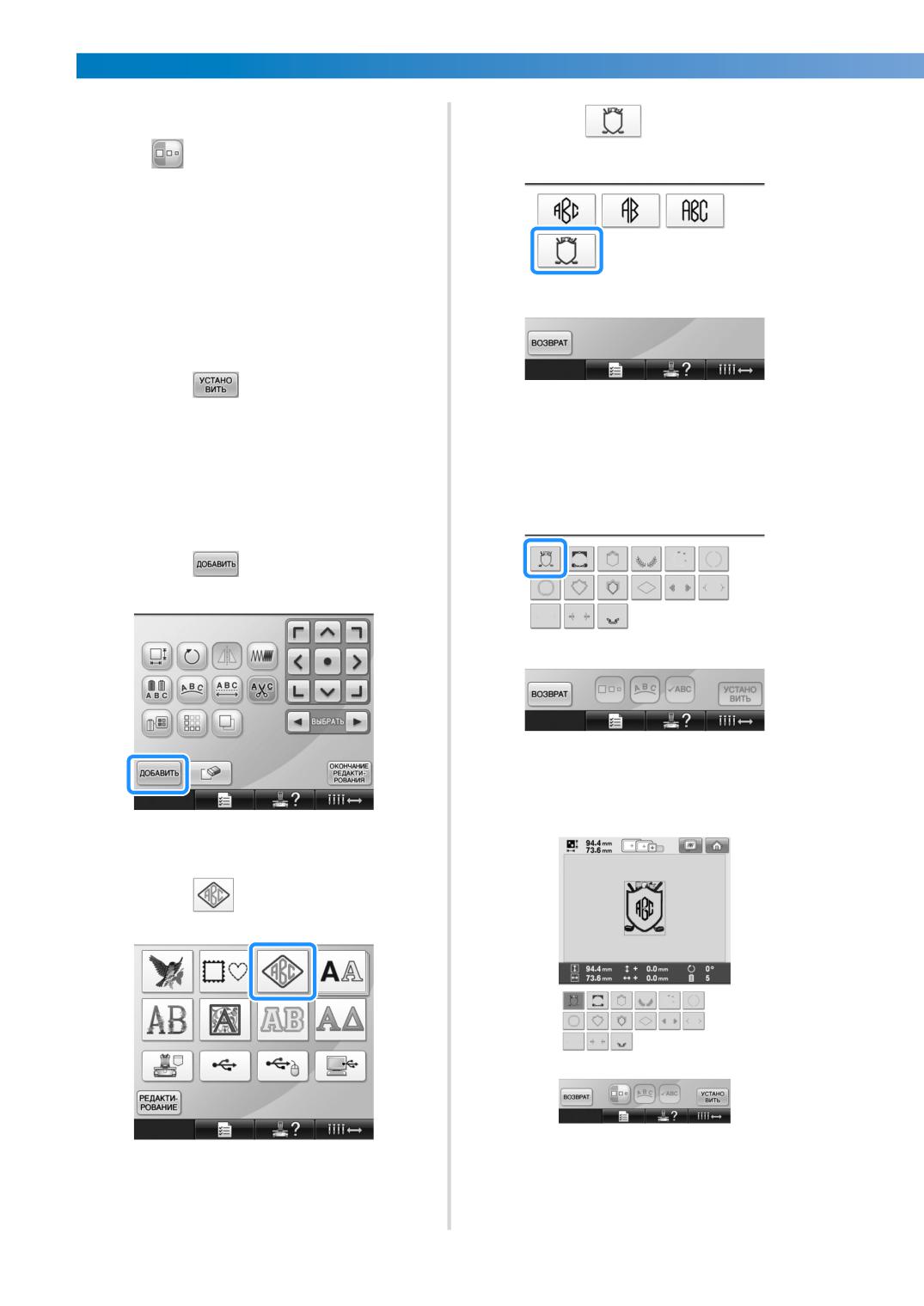
■ Изменение размера
Нажмите
После выбора первого символа нажатием
8
кнопки
выберите требуемый размер
шрифта.
• Следующий выбранный символ будет
иметь новый размер.
• Размер всех введенных символов
после того, как они будут
скомбинированы, изменить нельзя.
(Размер всего рисунка в целом можно
изменить с экрана редактирования
рисунков.)
Нажмите
5
X Появляется список рисунков
Этим подтверждается выбор символов.
обрамления.
X Появляется экран редактирования
Выберите рисунок.
рисунков.
9
Нажмите кнопку, соответствующую
Теперь скомбинируем буквы с
требуемому рисунку.
обрамлением.
Нажмите
6
X Выбранный рисунок обрамления
появляется в области отображения
рисунков.
X Появляется экран выбора типа
рисунка.
Нажмите
7
• Если рисунок выбран ошибочно или
требуется выбрать другой рисунок,
X Появляется экран выбора композиции.
нажмите кнопку, соответствующую
требуемому рисунку обрамления.
144
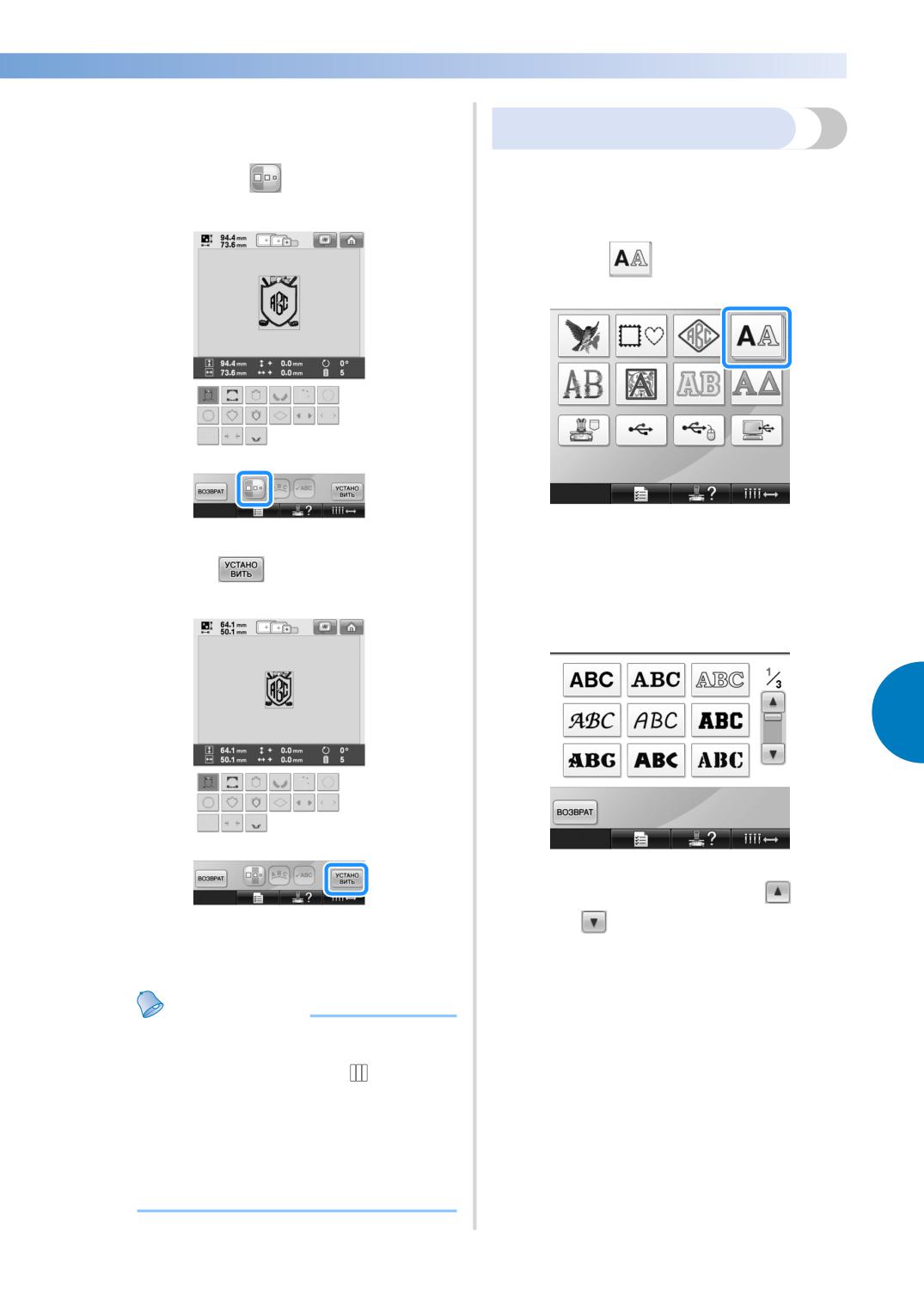
------------------------------------------------------------------------------------
Если размер символов был изменен,
0
измените рисунок обрамления до
Буквы алфавита
соответствующего размера.
Можно выбрать один из 25 встроенных
Нажмите кнопку
, чтобы изменить рисунок
шрифтов.
до размера, соответствующего размеру букв.
Пример. Ввод текста “Lucky Color”.
Нажмите
1
1 Эта кнопка служит для изменения размера.
X Появляется экран выбора шрифта.
Нажмите
Выберите шрифт.
a
2
Нажмите кнопку, соответствующую
требуемому шрифту.
5
• Для отображения других экранных
страниц используйте кнопку
Этим подтверждается выбор обрамления.
или
X Появляется экран редактирования рисунков.
X Появляется экран ввода текста.
Напоминание
● Из-за формы и размера некоторых
рисунков обрамления их нельзя
использовать со стилем
● Рисунки обрамления - это просто
определенный вид используемых
рисунков. В комбинации можно
использовать не только рисунки
трехбуквенных монограмм, но и другие
буквенные рисунки.
Выбор рисунка вышивки 145
ВЫБОР/РЕДАКТИРОВАНИЕ/СОХРАНЕНИЕ РИСУНКОВ
--------------------------------------------
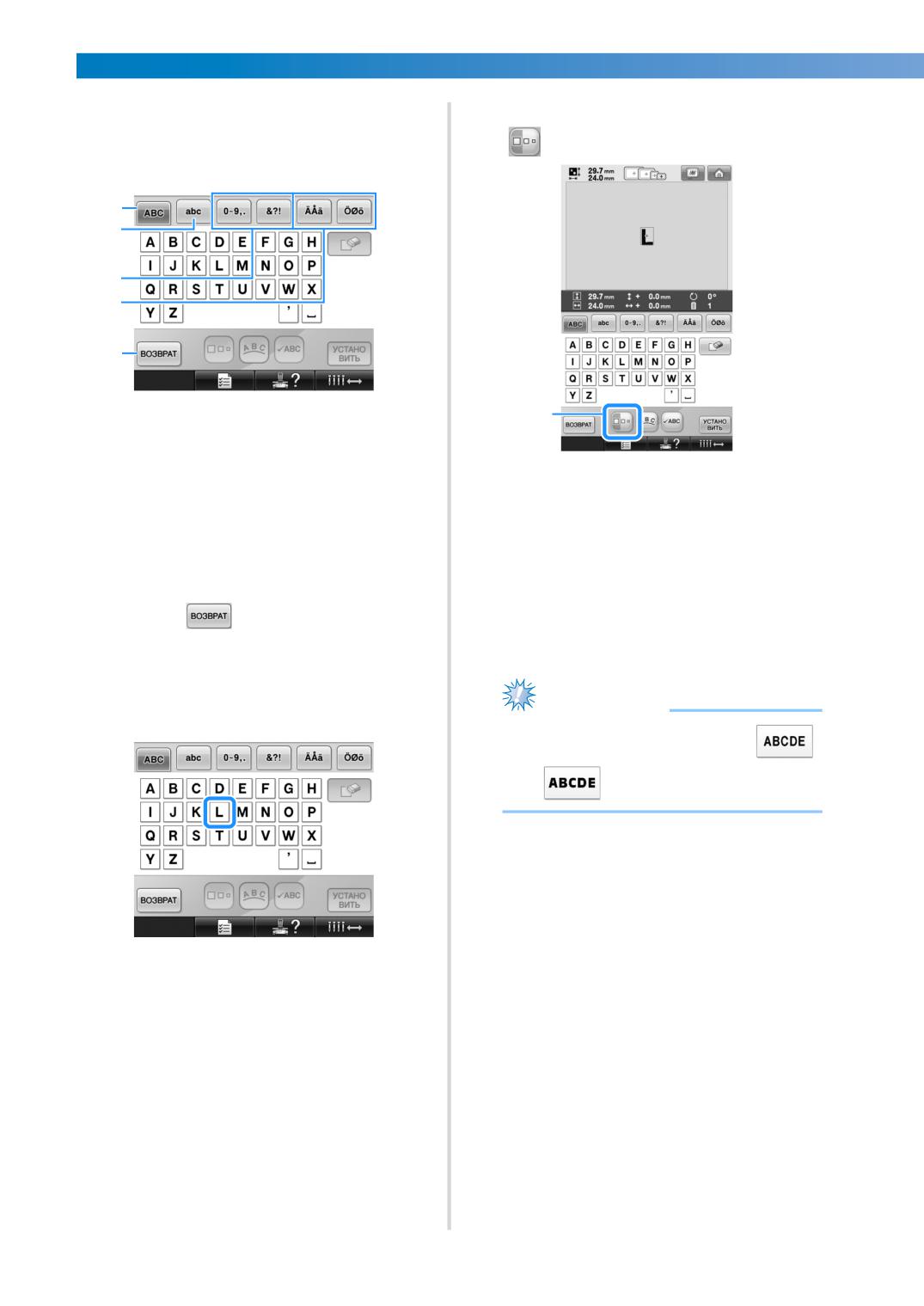
Если кнопка с символом, который вы
Когда введен первый символ, нажмите кнопку
3
5
хотели бы выбрать, не отображается,
для изменения размера символа.
нажмите на закладку с требуемым
набором символов.
1
2
3
4
5
1 Прописные (заглавные) буквы
1
2 Строчные буквы
3 Цифры/знаки препинания
4 Символы с ударением
5 Эта кнопка служит для изменения шрифта.
1 Эта кнопка служит для изменения размера.
X Появляется экран ввода текста,
• Следующий выбранный символ будет
соответствующий символам,
иметь новый размер.
изображенным на выбранной
• Размер всех введенных символов
закладке.
после того, как они будут
скомбинированы, изменить нельзя.
• Для изменения шрифта нажмите
(Размер всего рисунка в целом можно
кнопку
, чтобы вернуться к
изменить с экрана редактирования
рисунков.)
экрану выбора шрифта.
Введите “L”.
4
Примечание
● Размер двух малых шрифтов
и
изменить нельзя.
146
------------------------------------------------------------------------------------
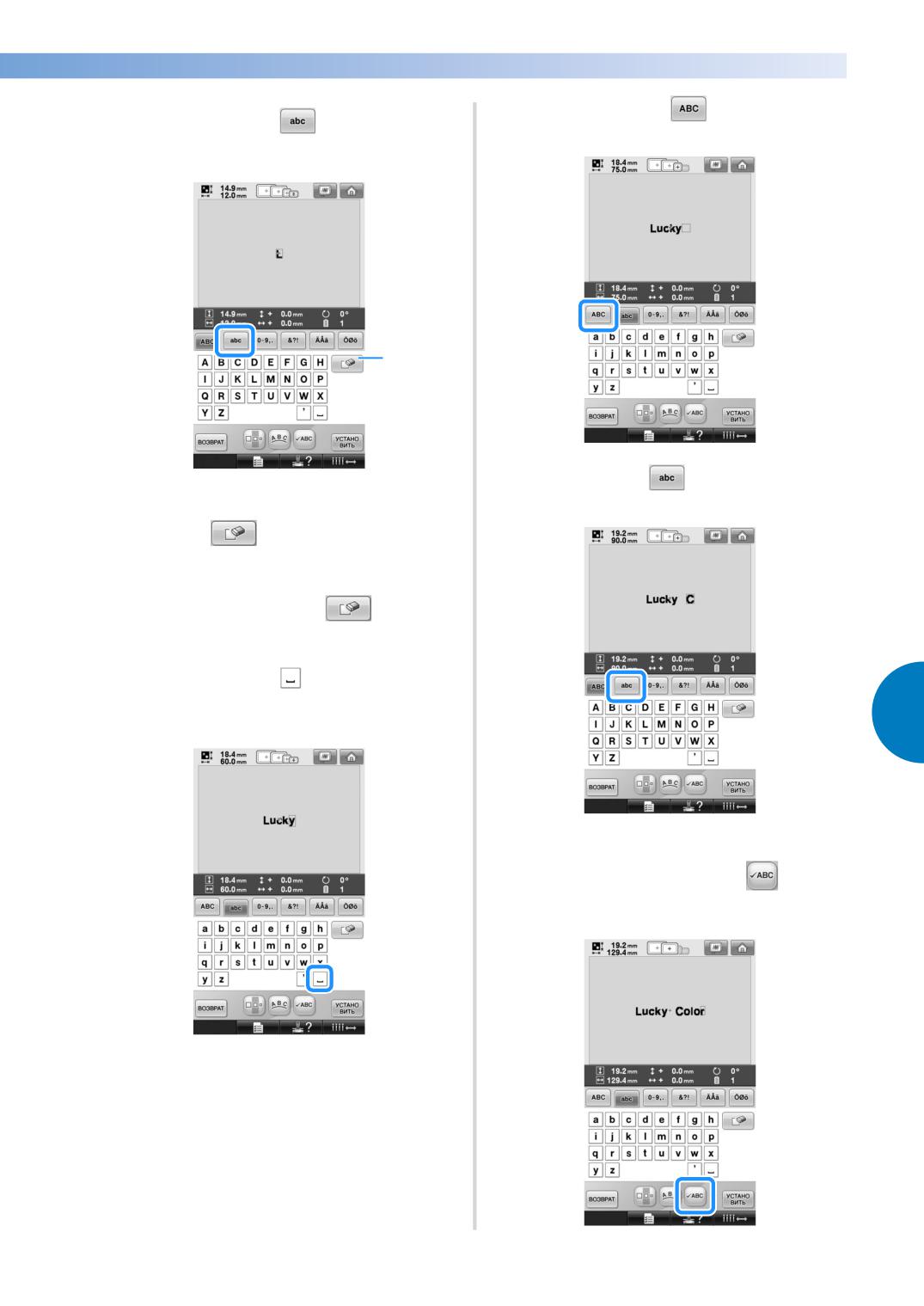
Нажмите кнопку
и введите “C”.
Нажмите кнопку
и введите текст
8
6
“ucky”.
1
1 Если символ выбран ошибочно или
Нажмите кнопку
и введите текст “olor”.
9
требуется выбрать другой символ, нажмите
кнопку
для удаления последнего
выбранного символа, а затем - кнопку,
соответствующую новому символу. При
каждом нажатии кнопки
удаляется
последний символ в тексте.
Нажмите кнопку
для ввода
7
пробела.
5
Если текст мелкий или трудно
0
читается, нажмите кнопку
для
проверки текста.
Выбор рисунка вышивки 147
ВЫБОР/РЕДАКТИРОВАНИЕ/СОХРАНЕНИЕ РИСУНКОВ
--------------------------------------------
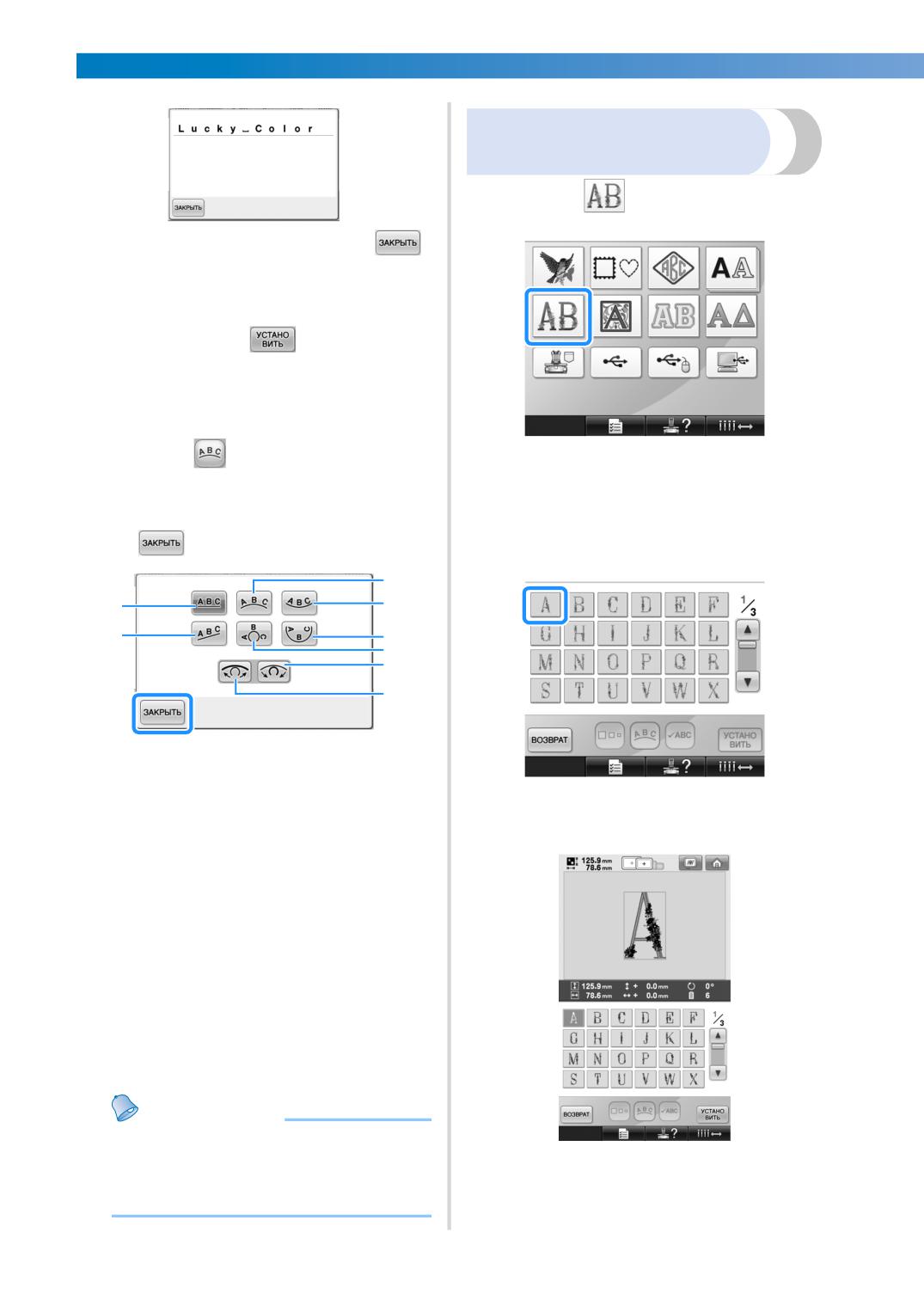
Буквы алфавита,
украшенные цветами
Нажмите
1
После проверки текста нажмите кнопку
a
для возврата к экрану ввода текста.
После ввода всего требуемого текста
b
нажмите кнопку
Этим подтверждается выбор рисунка.
X Появляется экран редактирования рисунков.
■ Изменение расположения текста
Нажмите кнопку
для перехода к показанному ниже
X Появляется список букв алфавита,
экрану. Нажмите кнопку, соответствующую требуемому
украшенных цветами.
расположению текста.
После выбора требуемого расположения текста нажмите
Выбор рисунка вышивки.
2
Нажмите кнопку, соответствующую
кнопку
для возврата к экрану ввода текста.
требуемому рисунку.
3
4
1
2
5
6
7
8
1 Расположение текста по прямой линии.
2 Расположение текста по наклонной линии.
3 Расположение текста по внешней стороне кривой линии
большого радиуса.
X Выбранный рисунок появляется в
4 Расположение текста по внутренней стороне кривой
линии большого радиуса.
области отображения рисунков.
5 Расположение текста по внутренней стороне кривой
линии малого радиуса.
6 Расположение текста по внешней стороне кривой линии
малого радиуса.
7 Если текст располагается по кривой линии, то при каждом
нажатии этой кнопки происходит увеличение изгиба этой
кривой (она становится более изогнутой, т. е. радиус ее
изгиба уменьшается).
8 Если текст располагается по кривой линии, то при каждом
нажатии этой кнопки происходит уменьшение изгиба этой
кривой (она становится более плоской, т. е. радиус ее
изгиба увеличивается).
• Если выбрать расположение текста с
использованием одной из опций на этом экране, то
можно ввести еще большее количество символов.
Напоминание
● Для текста установлен черный цвет. Инструкции
по изменению цвета см. в разделе “Задание
• Если рисунок выбран ошибочно или
многоцветного текста” на стр. 170 и “Изменение
требуется выбрать другой рисунок,
цветов рисунка” на стр. 171.
нажмите кнопку, соответствующую
требуемому рисунку.
148
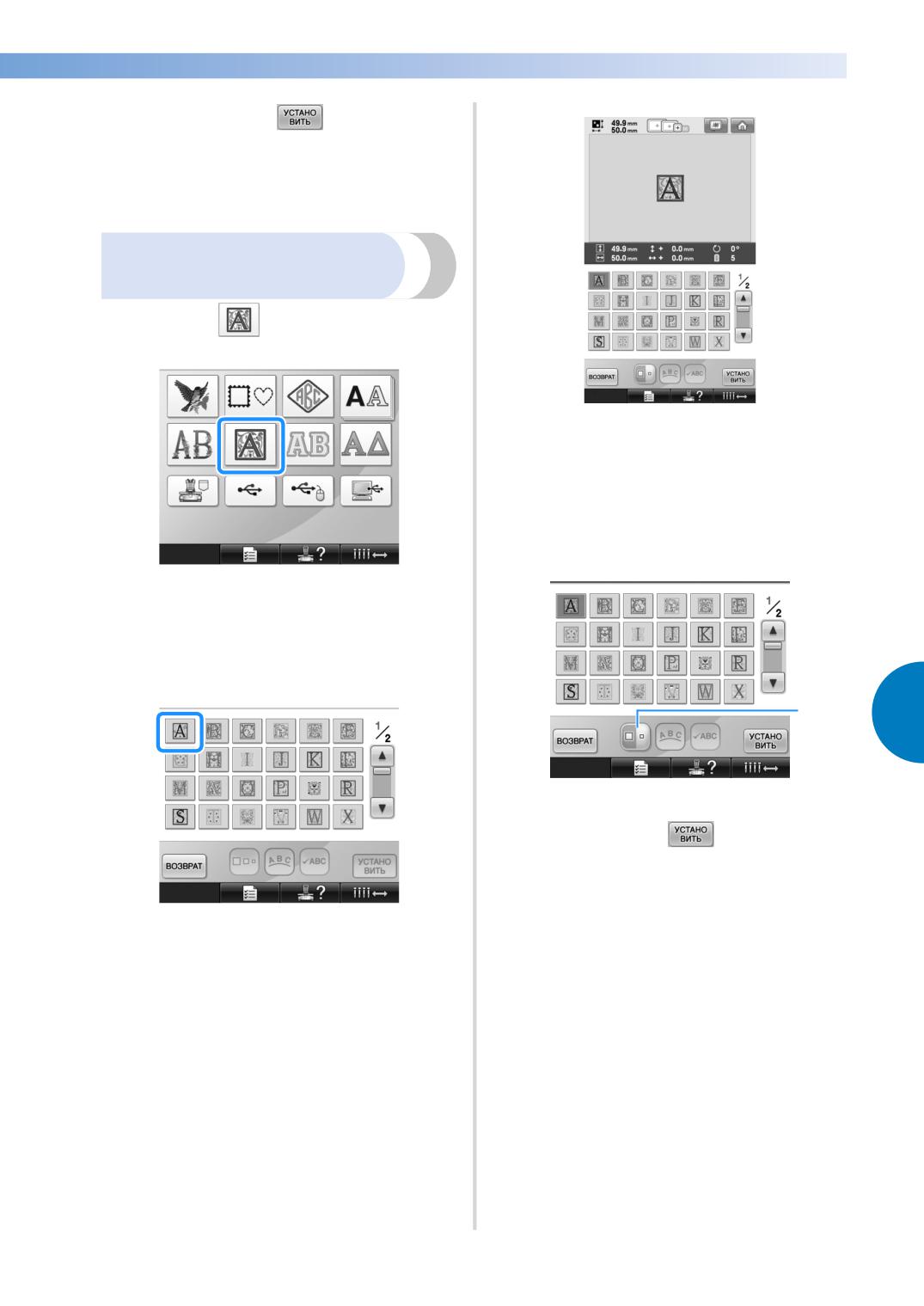
------------------------------------------------------------------------------------
Нажмите кнопку
3
Этим подтверждается выбор рисунка.
X Появляется экран редактирования
рисунков.
Буквы алфавита в стиле
Ренессанс
Нажмите
1
• Если рисунок выбран ошибочно или
требуется выбрать другой рисунок,
нажмите кнопку, соответствующую
требуемому рисунку.
При необходимости отредактируйте
3
рисунок.
X Появляется список букв алфавита в
стиле Ренессанс.
Выбор рисунка вышивки.
2
Нажмите кнопку, соответствующую
требуемому рисунку.
1
5
1 Эта кнопка служит для изменения размера.
Нажмите кнопку
4
Этим подтверждается выбор рисунка.
X Появляется экран редактирования
рисунков.
X Выбранный рисунок появляется в
области отображения рисунков.
Выбор рисунка вышивки 149
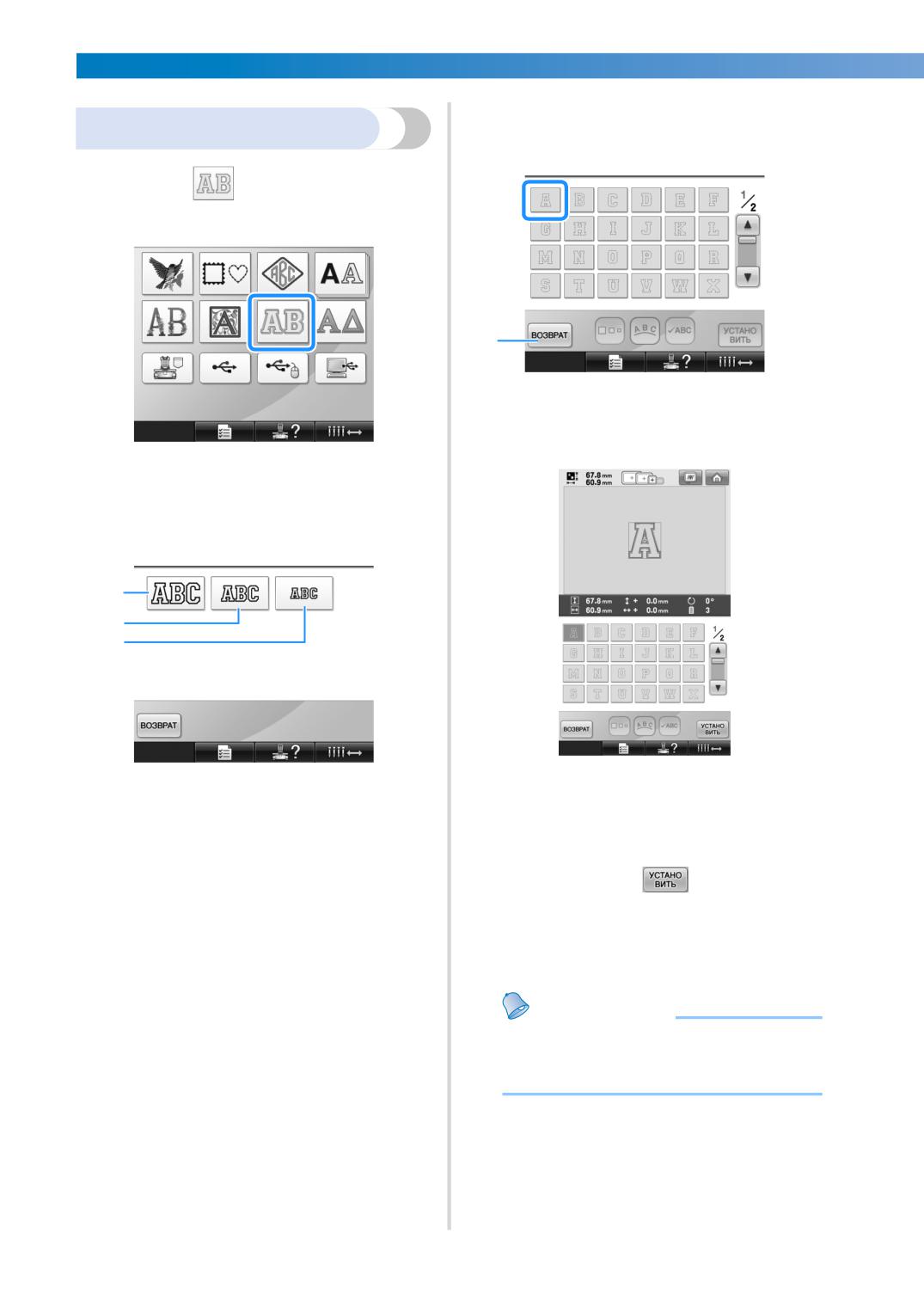
ВЫБОР/РЕДАКТИРОВАНИЕ/СОХРАНЕНИЕ РИСУНКОВ
--------------------------------------------
Выбор рисунка вышивки.
3
Буквы-аппликации
Нажмите кнопку, соответствующую
требуемому рисунку.
Нажмите
1
1
1 Эта кнопка служит для изменения размера
символов.
X Выбранный рисунок появляется в
области отображения рисунков.
X Появляется экран выбора размера.
Выберите размер текста.
2
Нажмите кнопку, соответствующую
требуемому размеру текста.
1
2
3
• Если рисунок выбран ошибочно или
• После выбора соответствующего
требуется выбрать другой рисунок,
размера символы будут иметь
нажмите кнопку, соответствующую
следующий размер по вертикали:
требуемому рисунку.
1 Большой:примерно 122 мм
2 Средний:примерно 68 мм
3 Малый: примерно 49 мм
Нажмите кнопку
X Появляется список букв-аппликаций.
4
Этим подтверждается выбор рисунка.
X Появляется экран редактирования
рисунков.
Напоминание
● Подробную информацию о вышивании
аппликаций см. в “Вышивание
рисунков-аппликаций” на стр. 210.
150
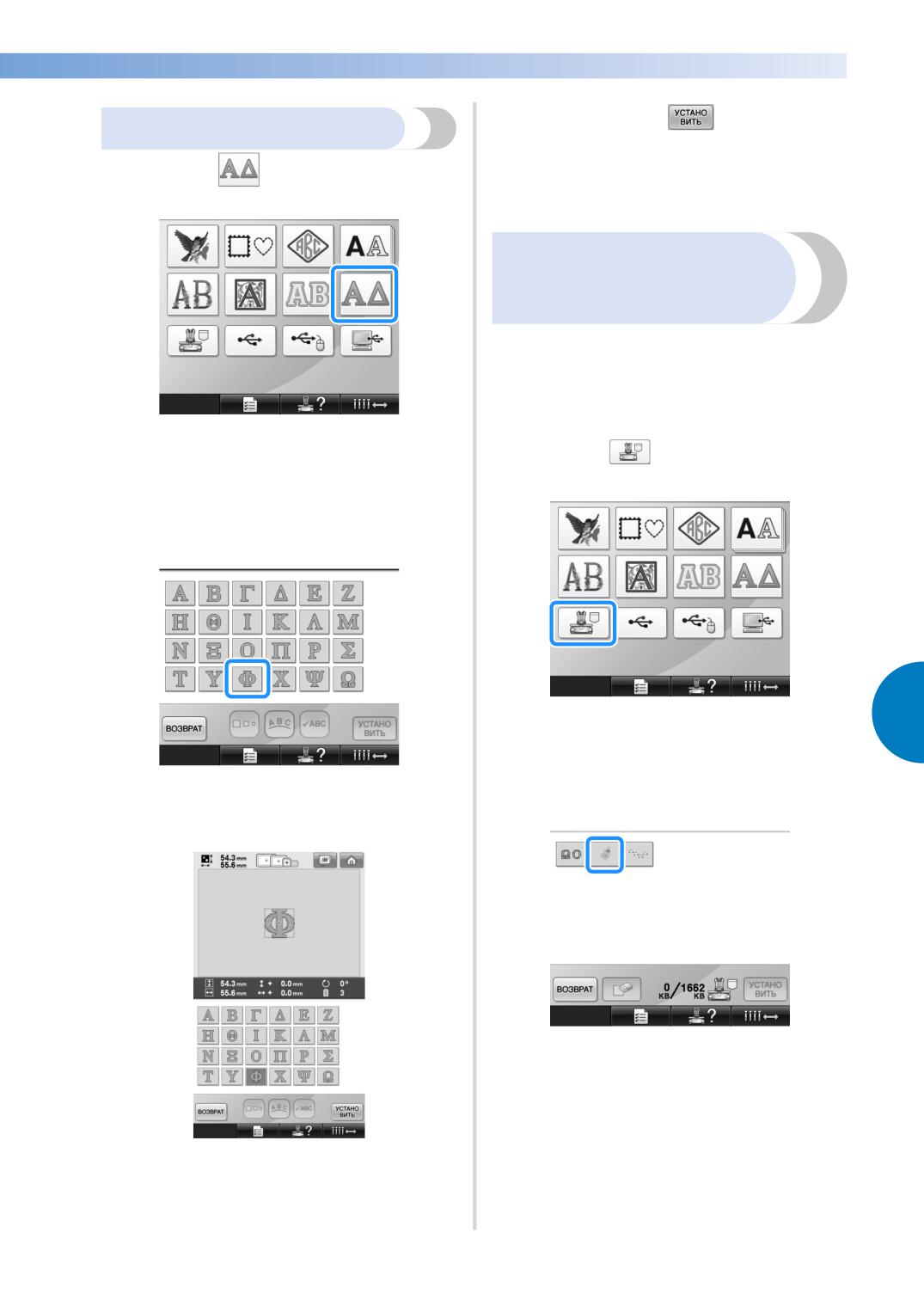
------------------------------------------------------------------------------------
Нажмите кнопку
Рисунки греческих букв
3
Этим подтверждается выбор рисунка.
Нажмите
1
X Появляется экран редактирования
рисунков.
Рисунки вышивания,
сохраненные в памяти
машины
Можно вызвать рисунки вышивания,
сохраненные в памяти машины. Подробную
информацию о сохранении рисунков см. в
разделе “Сохранение рисунков вышивки” на
стр. 187.
X Появляется список букв греческого
Нажмите
алфавита.
1
Выберите рисунок буквы.
2
Нажмите кнопку, соответствующую
выбранной букве.
X Появляется список рисунков.
5
Выбор рисунка вышивки.
2
Нажмите кнопку, соответствующую
X Выбранный рисунок появляется в
требуемому рисунку.
области отображения рисунков.
X Выбранный рисунок появляется в
области отображения рисунков.
• Если рисунок выбран ошибочно или
требуется выбрать другой рисунок,
нажмите кнопку, соответствующую
требуемому рисунку.
Выбор рисунка вышивки 151
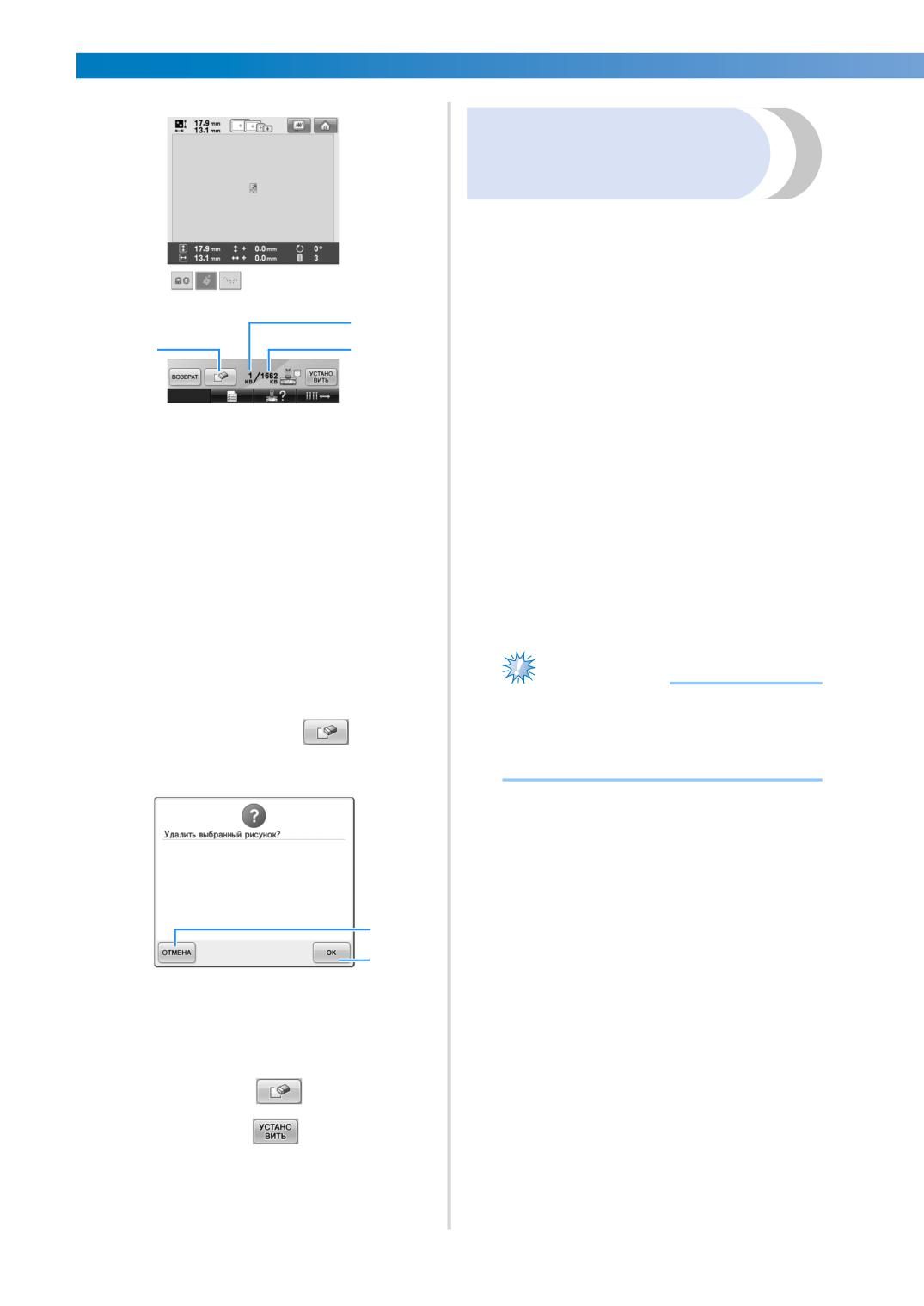
ВЫБОР/РЕДАКТИРОВАНИЕ/СОХРАНЕНИЕ РИСУНКОВ
--------------------------------------------
Карты с данными для
вышивания
(дополнительные)
■ Общая информация о вышивальных
картах (дополнительных)
• Применяйте только вышивальные
карты, предназначенные для данной
машины. Применение неразрешенных
карт может привести к нарушению
1
нормальной работы машины.
3
2
• Вышивальные карты, продаваемые в
других странах, не могут
использоваться с данной машиной.
• Храните вышивальные карты в
1 Здесь указывается объем памяти, занятый
жестком защитном футляре.
выбранным рисунком.
2 Здесь указывается объем свободного
■ Устройство чтения вышивальных карт
пространства в памяти машины.
(опция) и USB-модуль записи на карту*
3 Эта кнопка служит для удаления
• Используйте только устройство чтения
выбранного рисунка из памяти.
• Если рисунок выбран ошибочно или
вышивальных карт, предназначенное
требуется выбрать другой рисунок,
для данной машины. Применение
нажмите кнопку, соответствующую
неразрешенного устройства чтения
требуемому рисунку.
вышивальных карт может привести к
нарушению нормальной работы
■ Удаление данных для вышивания
машины.
На этом экране можно упорядочивать
хранящиеся в памяти машины данные
вышивания путем удаления ненужных
Примечание
данных.
Выберите рисунок, который требуется
● Рисунки вышивания невозможно
сохранить с машины на вышивальную
удалить, и нажмите кнопку
, после
карту, вставленную в подключенный
чего отобразится показанный ниже экран.
USB-модуль записи на карту*.
* Если вы приобрели программу PE-
DESIGN версии 5 или более поздней
версии, PE-DESIGN Lite или PED-BASIC,
можно подключить в качестве устройства
чтения вышивальных карт USB-модуль
записи на карту из комплекта поставки и
извлечь рисунки.
2
■ Подключение к машине устройства
чтения вышивальных карт с держателем
1
Устройство чтения вышивальных карт
1 При нажатии этой кнопки данные навсегда
можно подключить к вышивальной машине
удаляются из памяти, затем происходит
с помощью прилагаемого держателя
возврат к данным без выбранного рисунка.
2 При нажатии этой кнопки данные не
устройства чтения вышивальных карт. Это
удаляются, после чего происходит возврат
полезно, когда устройство чтения
к экрану, который отображался перед
вышивальных карт предполагается
нажатием кнопки
использовать с машиной долго.
Нажмите кнопку
3
Этим подтверждается выбор рисунка.
X Появляется экран редактирования
рисунков.
152
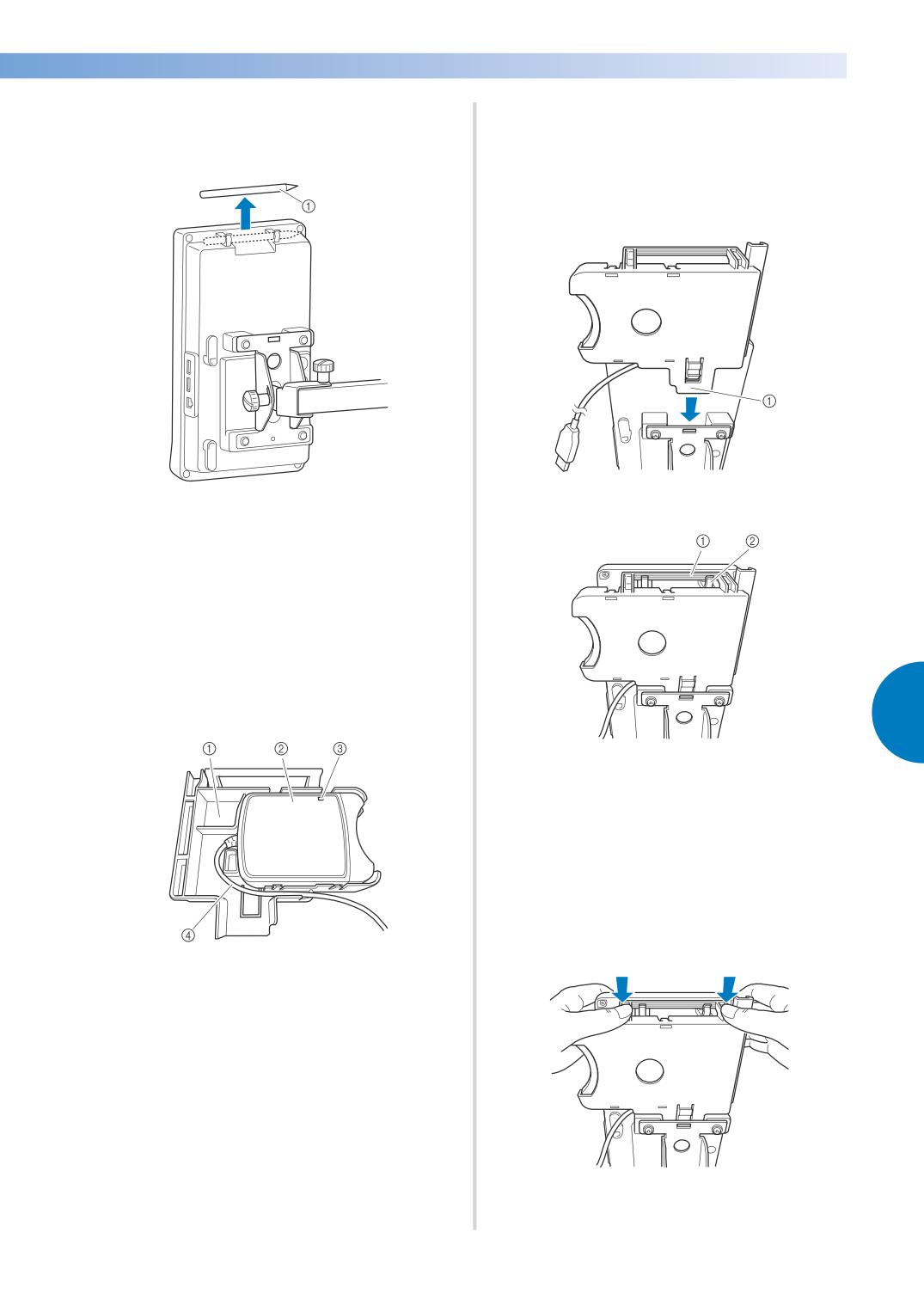
------------------------------------------------------------------------------------
Выньте перо для сенсорного экрана,
Вставьте выступ держателя устройства
1
3
если оно уложено в соответствующий
чтения карт в соответствующее отверстие
держатель.
на задней стороне панели управления.
Убедитесь, что рукоятка держателя
устройства чтения карт вошла в держатель
пера для сенсорного экрана.
1 Выступ
1 Перо для нажатия кнопок на сенсорном
экране
Расположите устройство чтения
2
вышивальных карт стороной с
индикатором вверх и вставьте его в
держатель устройства чтения
вышивальных карт.
Необходимо провести кабель устройства
чтения вышивальных карт через
держатель, как это показано ниже.
5
1 Рукоятка держателя устройства чтения
карт
2 Держатель пера для сенсорного экрана на
панели управления
Установите держатель устройства
4
чтения карт на панели управления;
для этого нажмите на держатель,
чтобы он со щелчком встал на место.
1 Держатель устройства чтения карт
2 Устройство чтения вышивальных карт
3 Индикатор
4 Кабель устройства чтения вышивальных
карт
Выбор рисунка вышивки 153
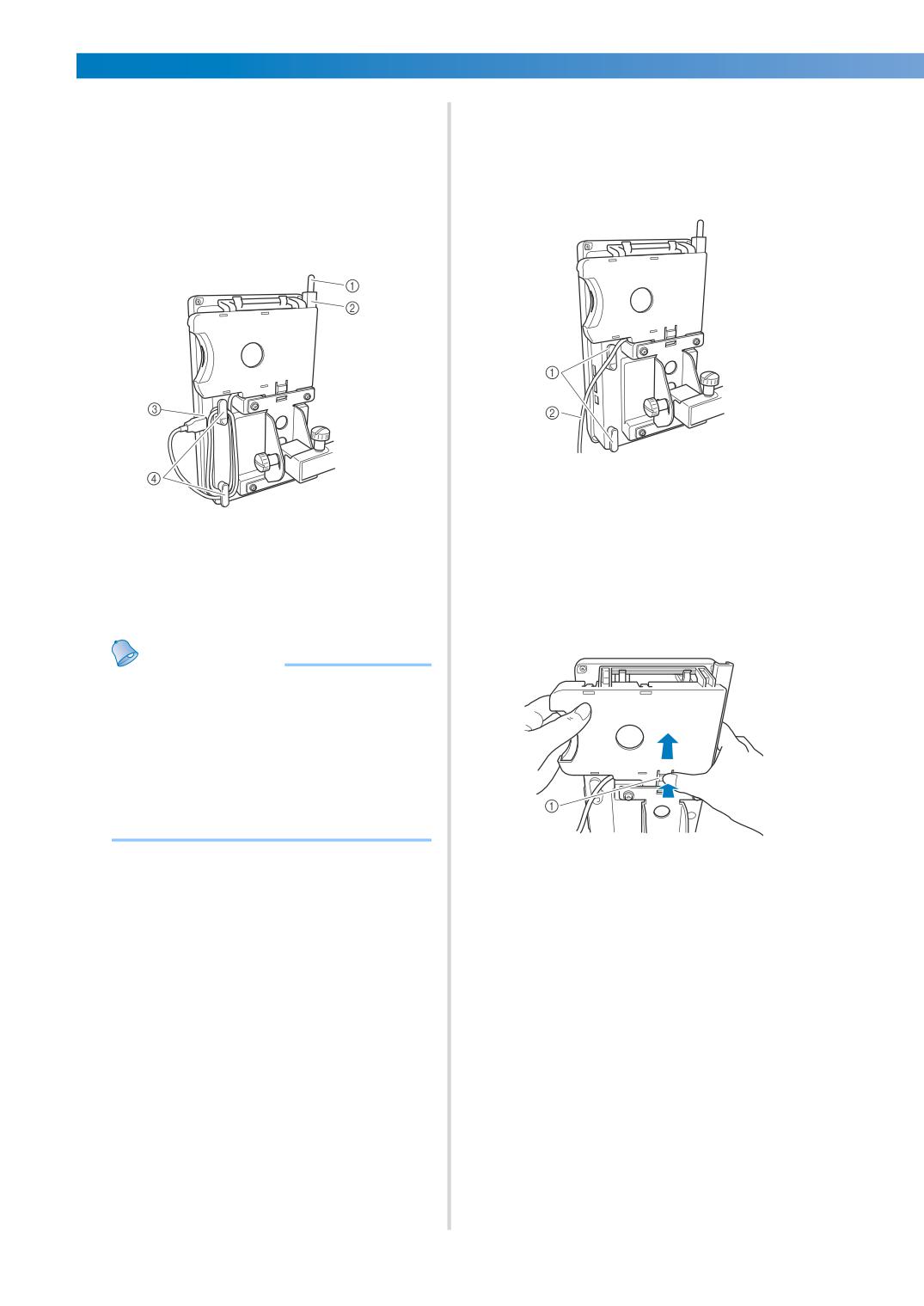
ВЫБОР/РЕДАКТИРОВАНИЕ/СОХРАНЕНИЕ РИСУНКОВ
--------------------------------------------
Намотайте кабель устройства чтения
■ Снятие устройства чтения вышивальных
5
карт вокруг крючков на задней
карт с машины
стороне панели управления и затем
подсоедините кабель устройства
Снимите кабель устройства чтения
1
чтения карт к USB-порту.
карт с крючков на панели управления.
• Перо для сенсорного экрана можно
хранить в держателе для пера на
держателе устройства чтения карт.
1 Крючки
2 Кабель
1 Перо для нажатия кнопок на сенсорном
Нажмите на язычок держателя
экране
2
устройства чтения карт и, удерживая
2 Держатель пера для нажатия кнопок на
язычок нажатым, вытяните держатель
сенсорном экране
3 USB-порт
устройства чтения карт из панели
4 Крючки
управления.
Напоминание
● Инструкции по вызову рисунка
вышивания с вышивальной карты см.
в разделе “Общая информация о
вышивальных картах
(дополнительных)” на стр. 152 и
“Использование устройства чтения
вышивальных карт без держателя” на
стр. 155.
1 Язычок
Снимите устройство чтения карт и
3
выньте перо для сенсорного экрана из
держателя устройства чтения карт.
Если требуется, уложите перо для
сенсорного экрана в держатель для
пера на панели управления.
154
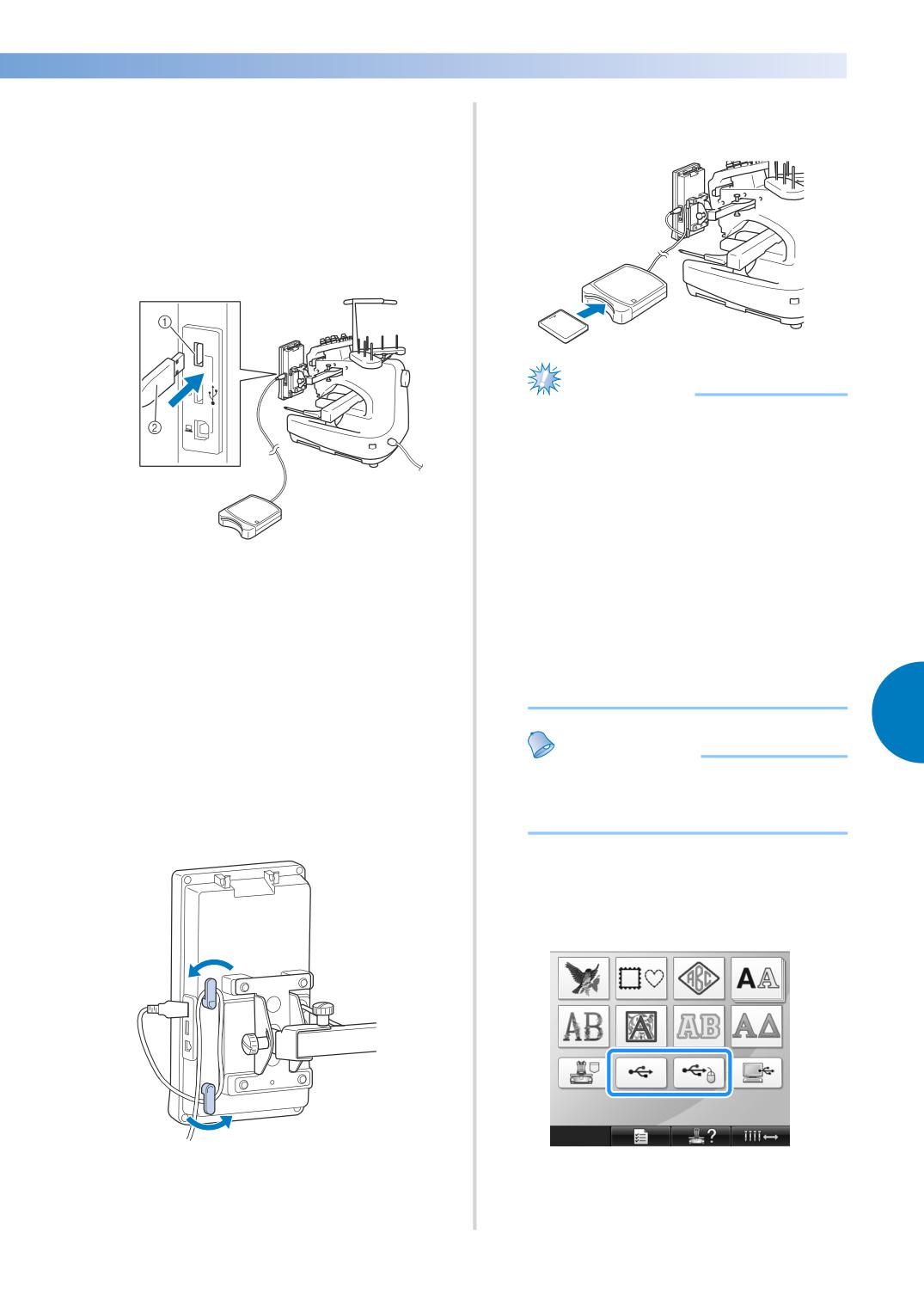
------------------------------------------------------------------------------------
■ Использование устройства чтения
* Вставляйте вышивальную карту так, чтобы
конец с напечатанной стрелкой был
вышивальных карт без держателя
обращен вверх.
Если устройство чтения вышивальных карт
используется не часто, аккуратно удерживайте
его рядом с панелью управления.
Подключите дополнительное устройство чтения
1
вышивальных карт/USB-модуль записи на карту*
к основному (главному) USB-порту машины.
Примечание
● Невозможно использовать с данной машиной
два USB-модуля чтения с карт/USB-модуля
записи на карту* одновременно. Если вставлены
два USB-модуля чтения с карт/USB-модуля
записи на карту*, машина распознает только
первый USB-модуль чтения с карт вышивания/
USB-модуль записи на карту*.
● При использовании карты с данными для
1 Основной (верхний) USB-порт
вышивания, изготовленной другой компанией,
2 Устройство чтения вышивальных карт/USB-
модуль записи на карту*
машина может функционировать некорректно.
Используйте только рекомендуемые карты с
* Если вы приобрели программу PE-DESIGN
версии 5 или более поздней версии, PE-DESIGN
данными для вышивания.
Lite или PED-BASIC, можно подключить в
● Некоторые лицензированные или охраняемые
качестве устройства чтения вышивальных карт
авторским правом карты могут быть
USB-модуль записи на карту из комплекта
несовместимыми с этой вышивальной машиной.
поставки и извлечь рисунки.
При подключении USB-устройства чтения/записи
5
карт к USB-порту машины необходимо закрепить
Напоминание
кабель в двух крючках для фиксации кабеля,
● Можно также подключить устройство чтения
расположенных на задней панели. Если кабель не
карт вышивания/USB-модуль записи на
закрепить должным образом, пяльцы при
карту* к центральному порту машины.
перемещении могут цепляться за него, что может
привести к искажению вышиваемого рисунка.
Нажмите кнопку того USB-порта, к
3
которому подключено устройство
чтения вышивальных карт/USB-
модуль записи на карту*.
X Появляется список рисунков,
Полностью вставьте карту в
2
имеющихся на карте с данными для
устройство чтения карт/USB-модуль
записи на карту*.
вышивания.
Выбор рисунка вышивки 155
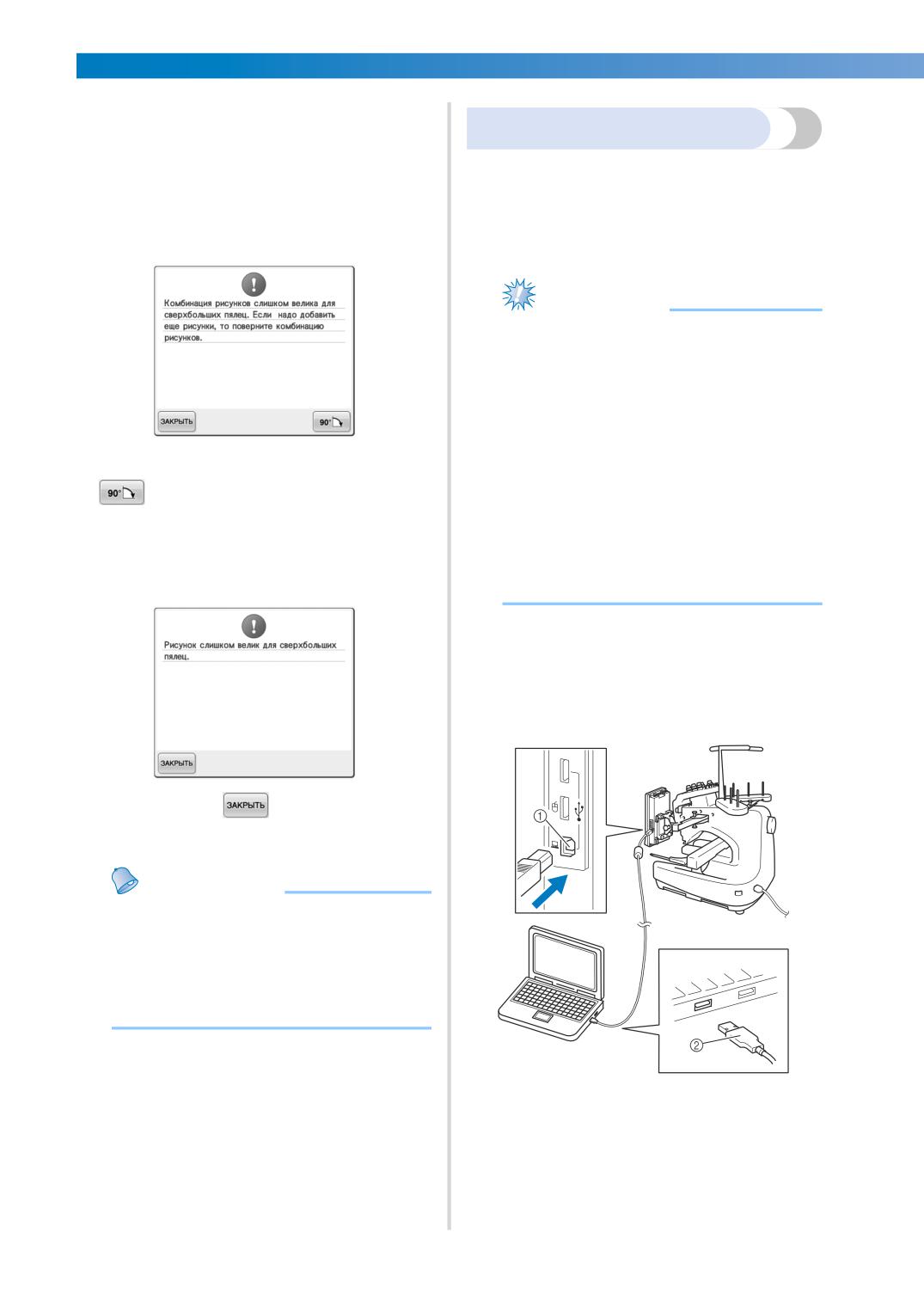
ВЫБОР/РЕДАКТИРОВАНИЕ/СОХРАНЕНИЕ РИСУНКОВ
--------------------------------------------
Выберите рисунок, как описано на
4
стр. 141-151.
Компьютер (USB)
■ В случае рисунка, имеющего размеры
С помощью прилагаемого USB-кабеля можно
более 200 мм (В) × 300 мм (Ш)
подключить вышивальную машину к
Если выбрать рисунок, имеющий размеры
компьютеру, и временно извлекать рисунки
более 200 мм (В) × 300 мм (Ш), то появляется
вышивки, сохраненные на компьютере, и
следующее сообщение:
использовать их для вышивания на машине.
Примечание
Проверьте, что подключаемый
компьютер отвечает следующим
условиям:
● Совместимые модели:
IBM-PC компьютер с USB-
портом в стандартной
комплектации
Перед открытием рисунка нажмите кнопку
IBM-PC-совместимый
компьютер с USB-портом в
, чтобы повернуть рисунок на 90°.
стандартной комплектации
Если рисунок, имеет размеры более 200 мм
● Поддерживаемые операционные
(В) × 300 мм (Ш), то даже после его поворота
системы:
на 90 градусов появляется следующее
Microsoft Windows Me/2000/XP,
сообщение:
Windows Vista, Windows 7
■ Подключение
Подключите соединители USB-кабеля
1
к соответствующим USB-портам на
компьютере и на машине.
Нажмите кнопку
для возврата к
экрану списка рисунков.
Напоминание
● Эту операцию необходимо выполнять
также и в случае выбора рисунка,
имеющего размеры более 200 мм (В) ×
300 мм (Ш), данные для вышивания
которого извлекаются из компьютера
или USB-устройства.
1 USB-порт для компьютера
2 Соединитель USB-кабеля
• USB-кабель можно подключать к USB-
портам компьютера и вышивальной
машины независимо от того, включены
они или нет.
156
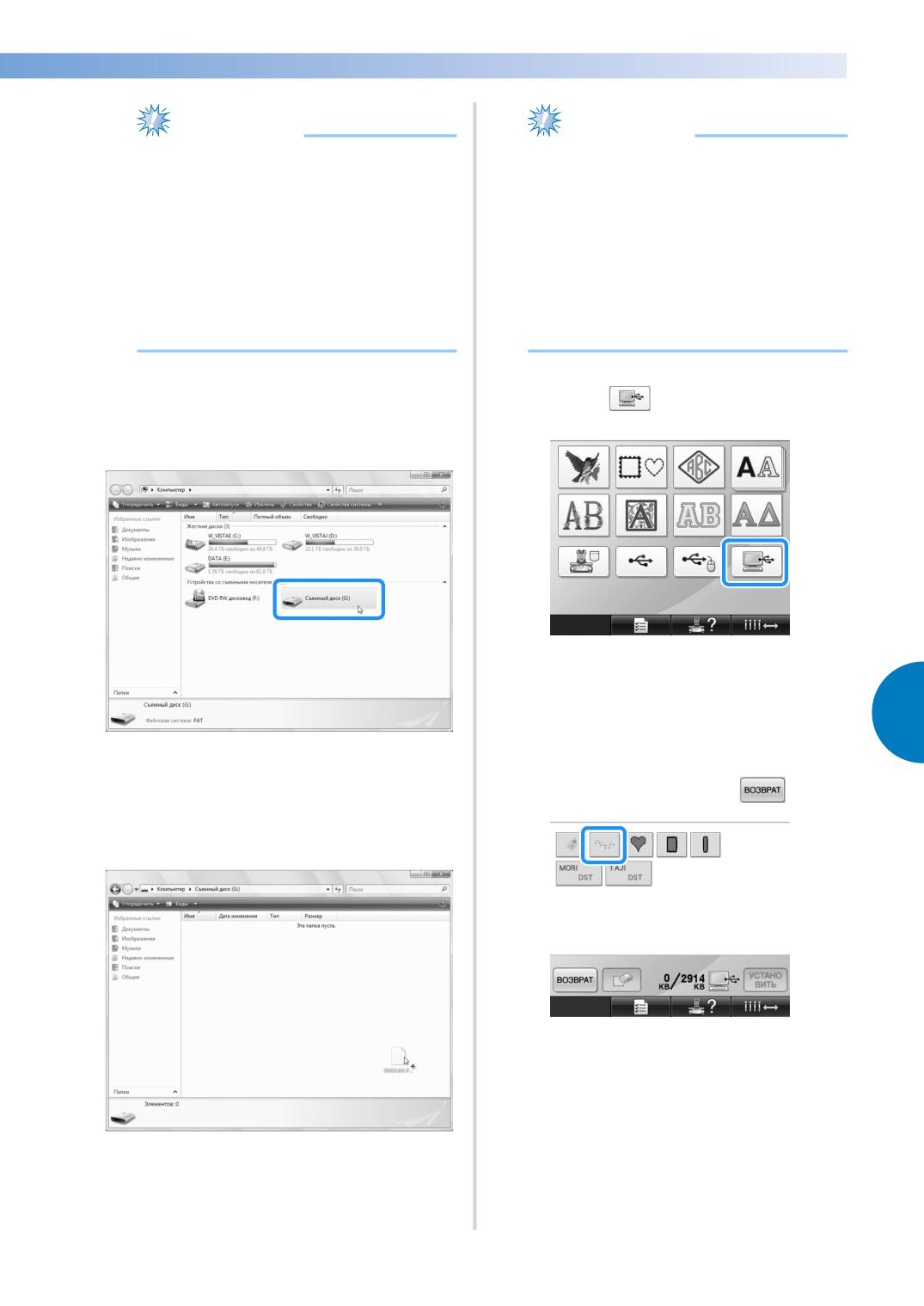
------------------------------------------------------------------------------------
Примечание
Примечание
● Соединители USB-кабеля можно
● Во время записи данных не
вставлять в гнезда в строго определенном
отсоединяйте USB-кабель.
положении. Если соединитель не
● Не создавайте подпапки в папке
вставляется в разъем, не прилагайте
“Съемный диск”. Даже если подпапки
чрезмерных усилий, чтобы вставить его, а
созданы, они не будут отображаться
проверьте ориентацию соединителя.
на экране машины.
● Подробную информацию о расположении
● Пока машина выполняет вышивание,
USB-порта на компьютере см. в
не записывайте данные в папку
руководстве по эксплуатации
“Съемный диск” и не удаляйте данные
соответствующего оборудования.
из нее.
Когда в папке “Компьютер (Мой
Нажмите
2
компьютер)” вашего компьютера
2
появится папка “Съемный диск”, это
значит, что подключение выполнено.
X Отобразится список рисунков.
Выбор рисунка вышивки.
3
Нажмите кнопку, соответствующую
5
требуемому рисунку.
■ Извлечение данных
• Если вы решили не извлекать этот
Перенесите или скопируйте данные
рисунок, нажмите кнопку
1
рисунка, которые нужно
использовать, в папку “Съемный
диск”.
X Выбранный рисунок появляется в
области отображения рисунков.
X Данные рисунков, помещенные в папку
“Съемный диск”, записываются на
машину.
Выбор рисунка вышивки 157
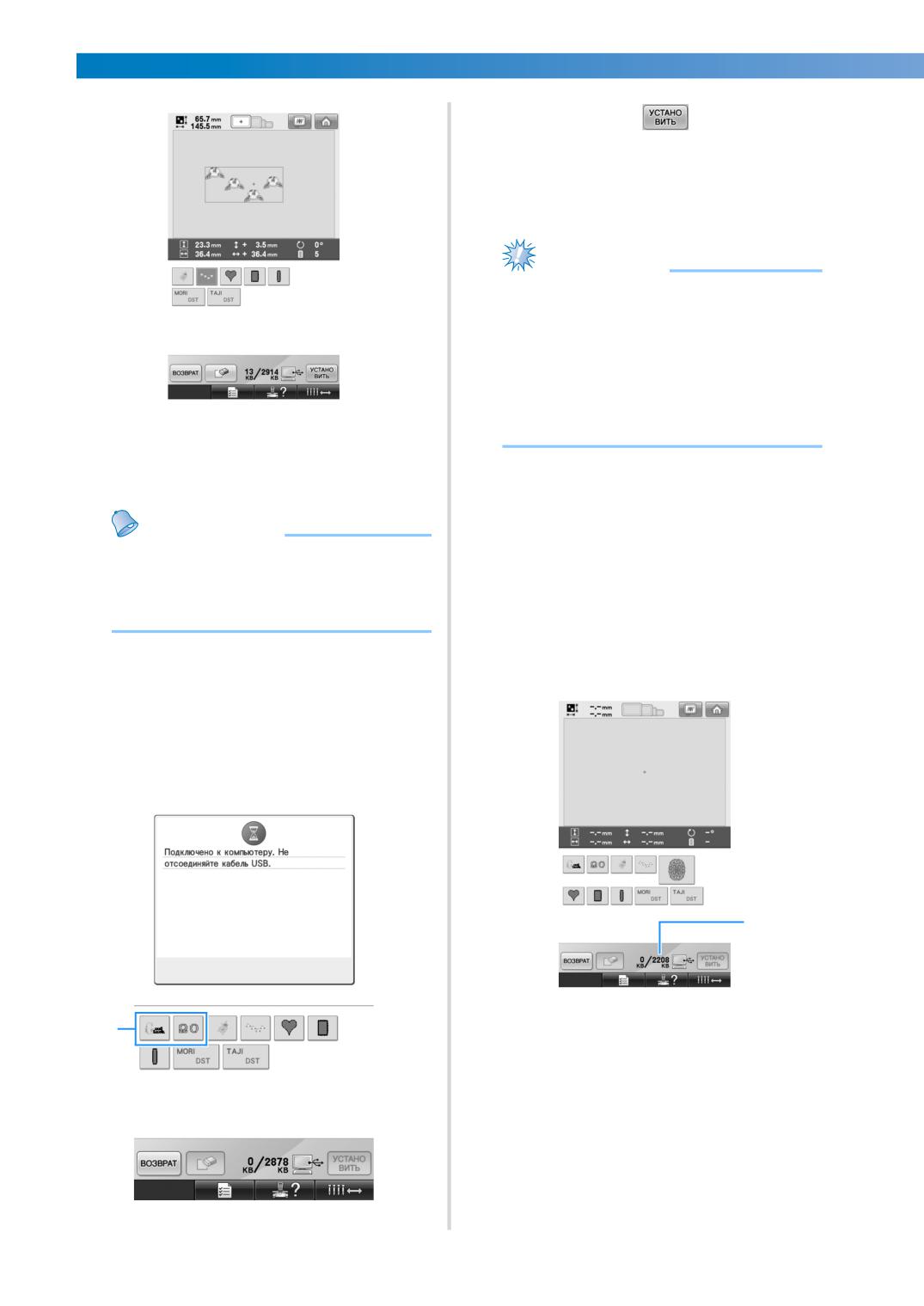
ВЫБОР/РЕДАКТИРОВАНИЕ/СОХРАНЕНИЕ РИСУНКОВ
--------------------------------------------
Нажмите кнопку
4
Этим подтверждается выбор рисунка.
X Появляется экран редактирования
рисунков.
Примечание
● Рисунок, извлеченный из памяти
компьютера, записывается в память
машины лишь временно. При
выключении машины этот рисунок
стирается из ее памяти. Если требуется
сохранить этот рисунок, запишите его в
постоянную память машины. (См.
• Если рисунок выбран ошибочно или
“Память машины” на стр. 187.)
требуется выбрать другой рисунок,
нажмите кнопку, соответствующую
требуемому рисунку.
■ Если требуемый рисунок не удается
вызвать
При извлечении данных рисунка из памяти
Напоминание
компьютера данные берутся не непосредственно из
● Подробную информацию о рисунках
компьютера. Вместо этого, данные рисунка
вышивания большого размера см. в
временно записываются в память машины, а затем
разделе “Вышивание больших (раздельных)
уже используются для вышивания. В папке
рисунков вышивания” на стр. 214.
“Съемный диск” можно сохранить рисунки
вышивания общим объемом 3 Мбайт. Если этот
• Чтобы добавить рисунок с компьютера,
объем превышен, вызов рисунков будет
повторите пункт
1
невозможен.
X Во время записи данных в память
вышивальной машины появляется
показанный ниже экран, а по
окончании записи появляется
следующая кнопка.
1
1 В этом поле указывается объем свободного
пространства в USB-области памяти машины.
1
Если добавить данные рисунка, размер которых
не превышает указанного значения, тогда их
можно будет извлечь для вышивания (они
временно записываются).
Для обеспечения возможности извлечения
из памяти компьютера данных, объем
которых превышает указанное значение,
необходимо удалить записанные в текущий
момент данные рисунков, а затем добавить
1 Добавленные рисунки
в эту папку данные требуемого рисунка.
158
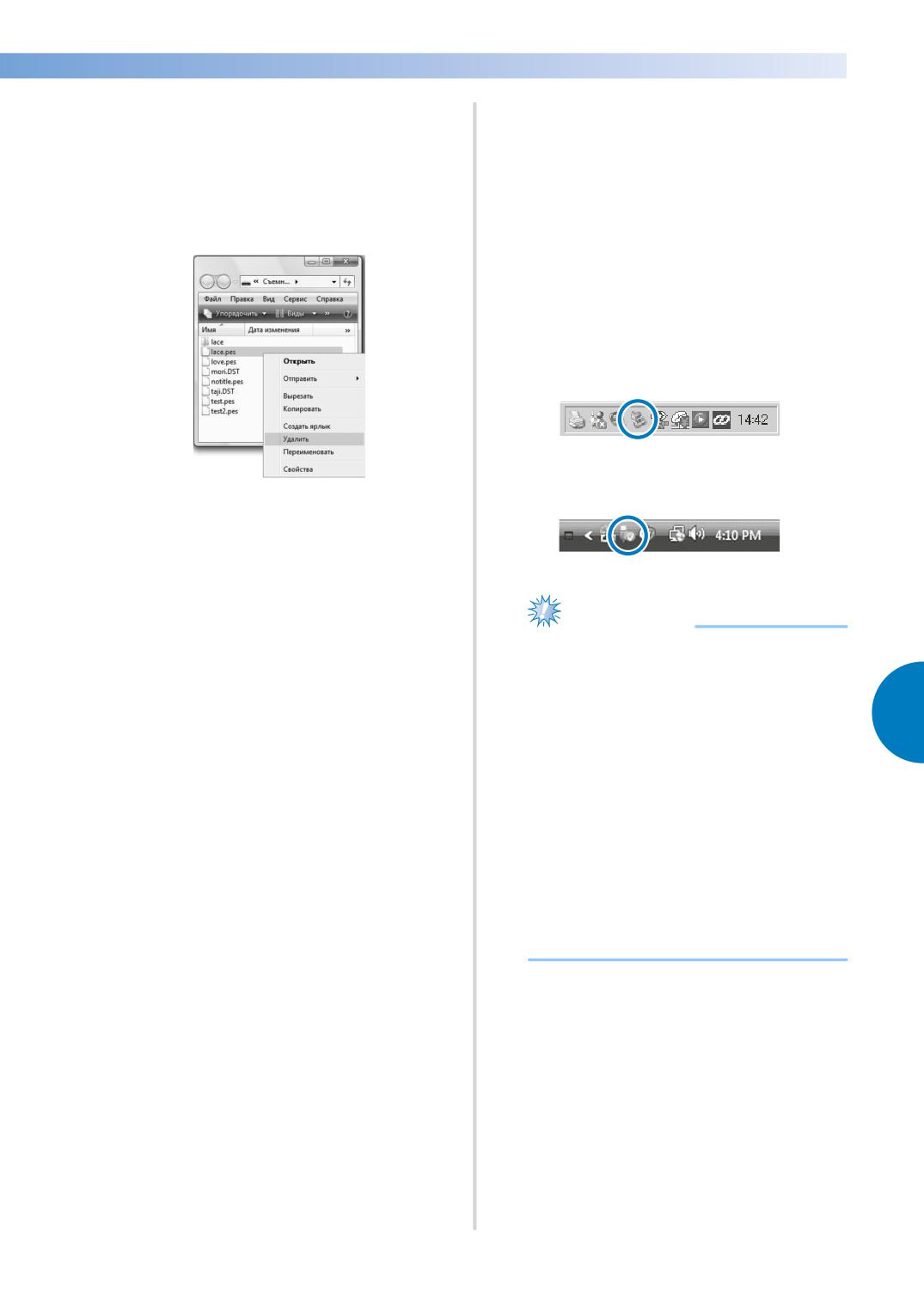
------------------------------------------------------------------------------------
Удалите все ненужные рисунки из
■ Отсоединение USB-кабеля
1
папки “Съемный диск” компьютера.
Перед отсоединением USB-кабеля
Выберите данные рисунка и перенесите
щелкните на панели задач значок
их в другую папку или в корзину или
“Отключение или извлечение
щелкните по нему правой кнопкой мыши
оборудования” (для Windows Me/2000),
и в появившемся меню выберите пункт
значок “Безопасное извлечение устройства”
“Удалить”.
(для Windows XP и Windows Vista) или
значок “Безопасное извлечение устройств и
дисков” (для Windows 7). Когда съемный
диск может быть безопасно извлечен,
отсоедините USB-кабель от компьютера и
машины.
Windows XP
Windows Vista
Поместите рисунок, который нужно
2
использовать, в папку “Съемный
диск”.
X После записи данных рисунка в
память вышивальной машины на
экране появляется кнопка,
Примечание
соответствующая этому рисунку.
● Описанную выше операцию
обязательно следует выполнить перед
Если требуемый рисунок по-прежнему
3
отсоединением USB-кабеля от
не удается записать, повторите
компьютера и от вышивальной
пункты
1 и
2
машины, в противном случае могут
5
возникнуть нарушения нормальной
работы компьютера, данные могут
записаться некорректно или может
произойти искажение данных или
повреждение области записи данных в
памяти вышивальной машины.
● Не извлекайте устройство/носитель
USB из машины сразу после
подключения. Перед извлечением
устройства/носителя USB должно
пройти не менее 5 секунд.
Выбор рисунка вышивки 159
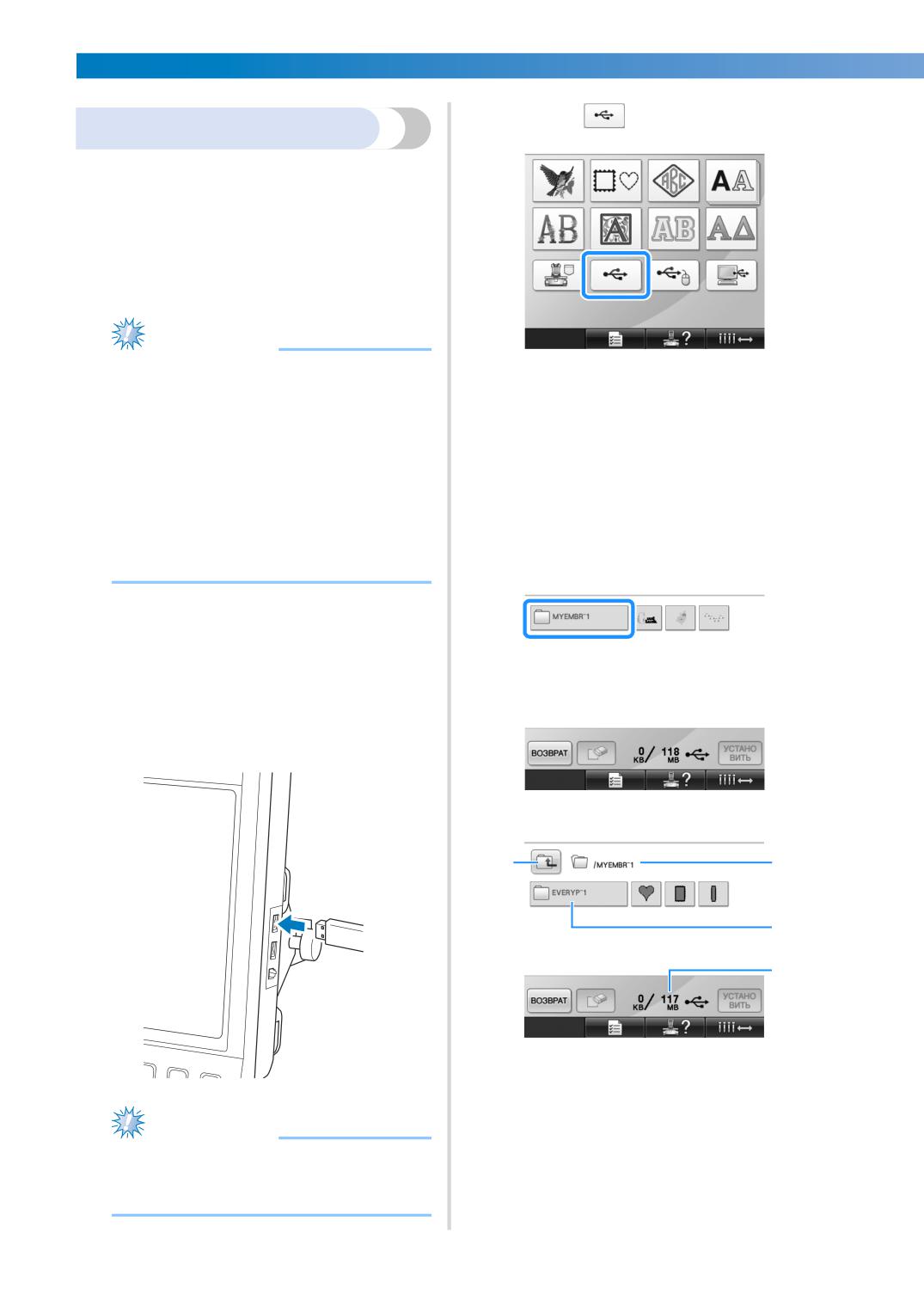
ВЫБОР/РЕДАКТИРОВАНИЕ/СОХРАНЕНИЕ РИСУНКОВ
--------------------------------------------
Нажмите
USB-носитель
2
Конкретные рисунки для вышивания могут
считываться либо непосредственно из USB-
устройства, либо из папки в USB-устройстве. Если
рисунок для вышивания находится в папке,
перейдите на нижний уровень папки в соответствии с
путем к нему. Подробную информацию о сохранении
рисунков см. в разделе “USB-носитель” на стр. 189.
Примечание
● USB-устройства и устройства чтения/
X На переднем плане отображается
записи можно приобрести в
список рисунков и папок.
организациях, занимающихся
• Обычно список рисунков выводится на
розничной продажей электронного/
экран дисплея уже через несколько секунд;
компьютерного оборудования.
однако если рисунков много, вывод их на
● Некоторые USB-устройства могут не
экран может длиться несколько дольше. Во
работать с данной машиной. Для
время считывания данных рисунка не
получения более подробной
отключайте USB-устройство. Дождитесь,
информации посетите наш веб-сайт.
когда будут отображаться все рисунки.
● Скорость обработки может отличаться
в зависимости от выбора порта и
Для выбора рисунка в папке более
количества данных.
3
низкого уровня выберите эту папку.
Вставьте USB-носитель в основной
1
(верхний) USB-порт машины.
В зависимости от типа используемого USB-
носителя либо подключите само USB-устройство
к USB-порту машины, расположенному на
правой стороне панели управления, либо
подключите USB-устройство чтения/записи карт
к USB-порту машины.
X Рисунки и папки в списке в выбранной
папке отображаются по порядку.
4
1
2
3
1 В этом поле отображается имя текущей папки.
2 В этом поле отображается подпапка в текущей
папке.
Если имя папки содержит 9 или более символов,
то отображаются только первые 6 символов
Примечание
этого имени, после которых следует символ “~” и
номер.
● Не подключайте к USB-порту ничего,
3 В этом поле указывается объем свободного
кроме USB-носителей. В противном
пространства на USB-носителе.
случае USB-порт может быть поврежден.
4 Эта кнопка служит для перехода в папку более
высокого уровня.
160
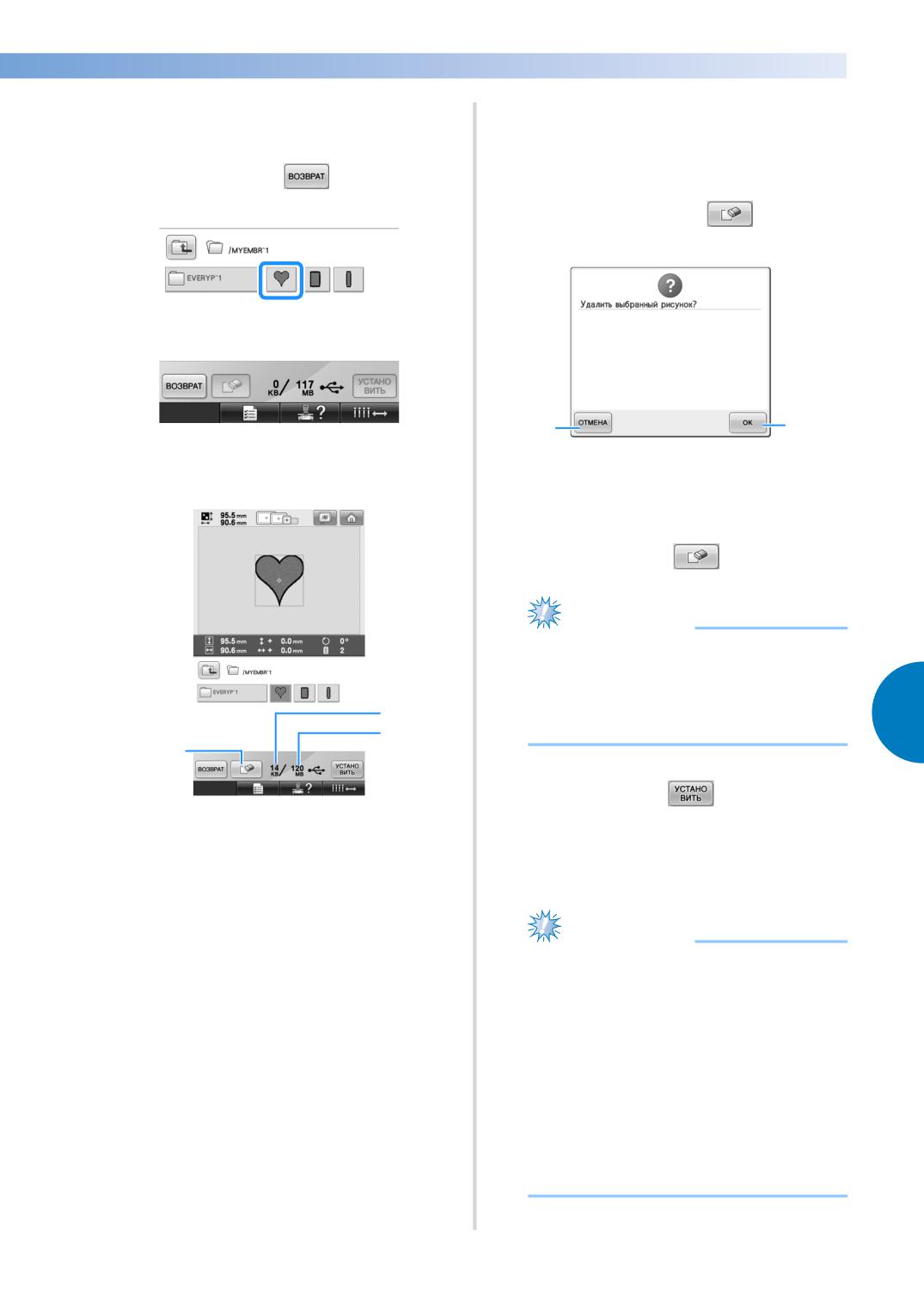
------------------------------------------------------------------------------------
Выбор рисунка вышивки.
■ Удаление данных для вышивания
4
Нажмите кнопку, соответствующую
На этом экране можно упорядочивать
требуемому рисунку.
хранящиеся в USB-устройстве данные для
вышивания путем удаления ненужных данных.
• Нажмите кнопку
для возврата к
После выбора рисунка, который требуется
первоначальному экрану.
удалить, нажмите кнопку
для
отображения показанного ниже экрана.
2
1
X Выбранный рисунок появляется в
1 При нажатии этой кнопки данные
удаляются, затем происходит возврат к
области отображения рисунков.
экрану без выбранного рисунка.
2 При нажатии этой кнопки данные не
удаляются, после чего происходит возврат
к экрану, который отображался перед
нажатием кнопки
Примечание
● Для удаления данных рисунков,
хранящиеся в USB-устройстве,
следует удалить их на машине. Это
позволит удалить данные узоров
1
5
вышивки полностью.
2
3
Нажмите кнопку
1 Здесь указывается объем памяти, занятый
5
выбранным рисунком.
2 В этом поле указывается объем свободного
Этим подтверждается выбор рисунка.
пространства на USB-носителе.
3 Эта кнопка служит для удаления
X Появляется экран редактирования рисунков.
выбранного рисунка.
X Если рисунок выбран ошибочно или
требуется выбрать другой рисунок,
Примечание
нажмите кнопку, соответствующую
● Не извлекайте USB-носитель или компакт-
требуемому рисунку.
диск во время считывания или удаления
рисунка; в противном случае возможно
повреждение USB-носителя или потеря
данных.
Кроме того, не извлекайте USB-носитель
или компакт-диск, в то время как
отображается их содержимое.
● Не извлекайте устройство/носитель USB
из машины сразу после подключения.
Перед извлечением устройства/носителя
USB должно пройти не менее 5 секунд.
Выбор рисунка вышивки 161
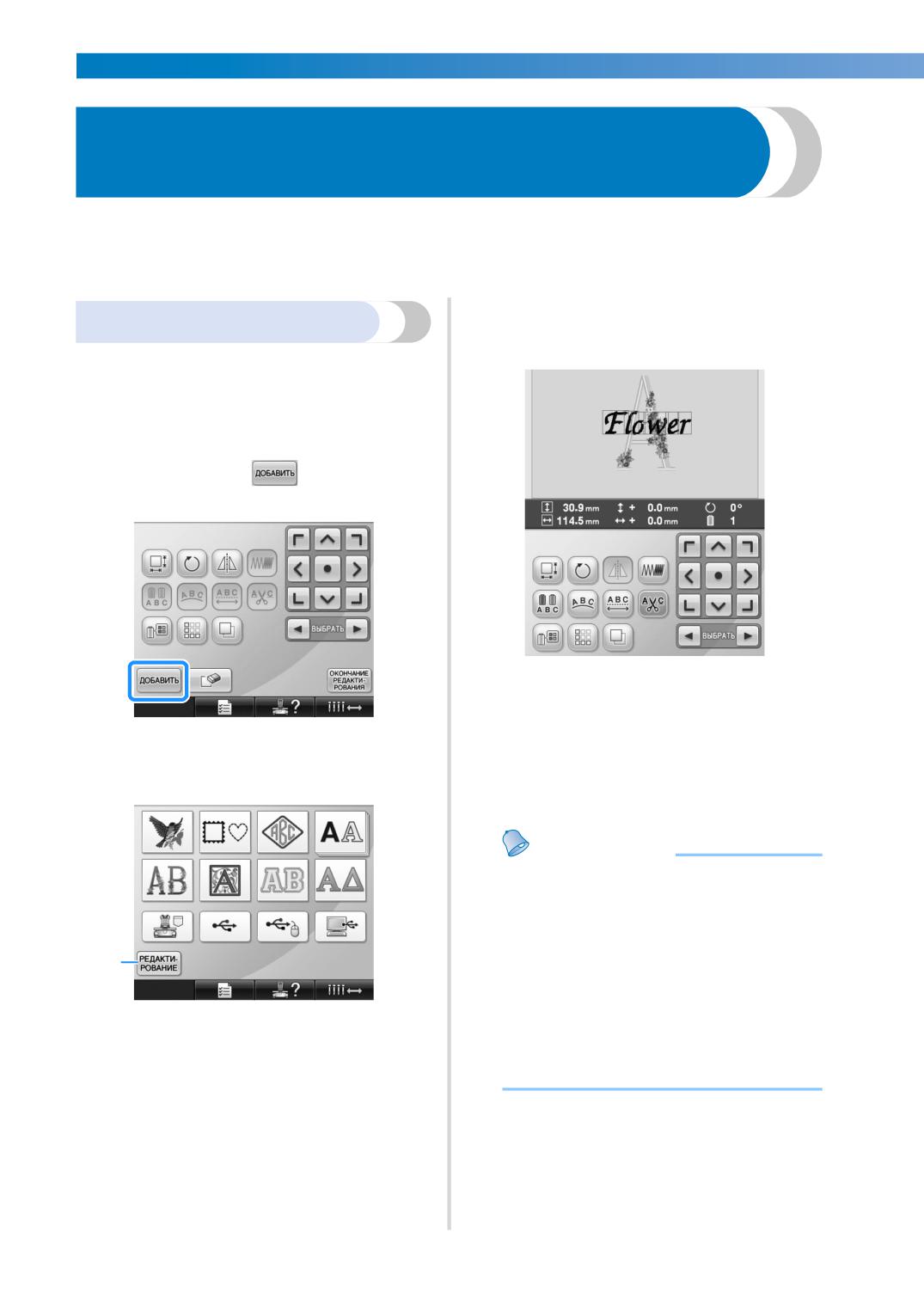
ВЫБОР/РЕДАКТИРОВАНИЕ/СОХРАНЕНИЕ РИСУНКОВ
--------------------------------------------
Редактирование рисунков вышивки (Экран
редактирования рисунков)
Редактировать рисунки можно на экране редактирования рисунков и на экране настроек
процедуры вышивания. Отдельные рисунки можно редактировать на экране редактирования
рисунков, а комбинированные рисунки целиком - на экране настроек процедуры вышивания.
Результаты редактирования рисунка можно просмотреть в области отображения рисунков.
Выберите рисунок вышивания.
2
Комбинирование рисунков
Выберите рисунок, который требуется
добавить, как описано на стр. 140-161.
Можно легко скомбинировать различные
рисунки, такие как рисунки вышивки, рисунки
обрамления, встроенные буквы алфавита и
рисунки, которые взяты с карт с данными для
вышивания.
Нажмите кнопку
1
• При выборе очередного рисунка он
обычно располагается в центре
области отображения рисунков.
X Снова появляется экран выбора типа
Повторяйте пункты
1 и
2 до тех пор,
рисунка.
3
пока не будут выбраны все рисунки,
которые нужно скомбинировать.
Напоминание
● Размещение отдельных рисунков и
другие операции редактирования
можно выполнять на экране
редактирования рисунков. Операции
редактирования на экране
1
редактирования рисунков можно
выполнять аналогичным образом как
тогда, когда отображается каждый
1 При нажатии на эту кнопку происходит
выход из режима комбинирования
отдельный рисунок, так и после того
рисунков. Появляется экран
как будут выбраны все рисунки,
редактирования рисунков.
которые требуется скомбинировать.
162
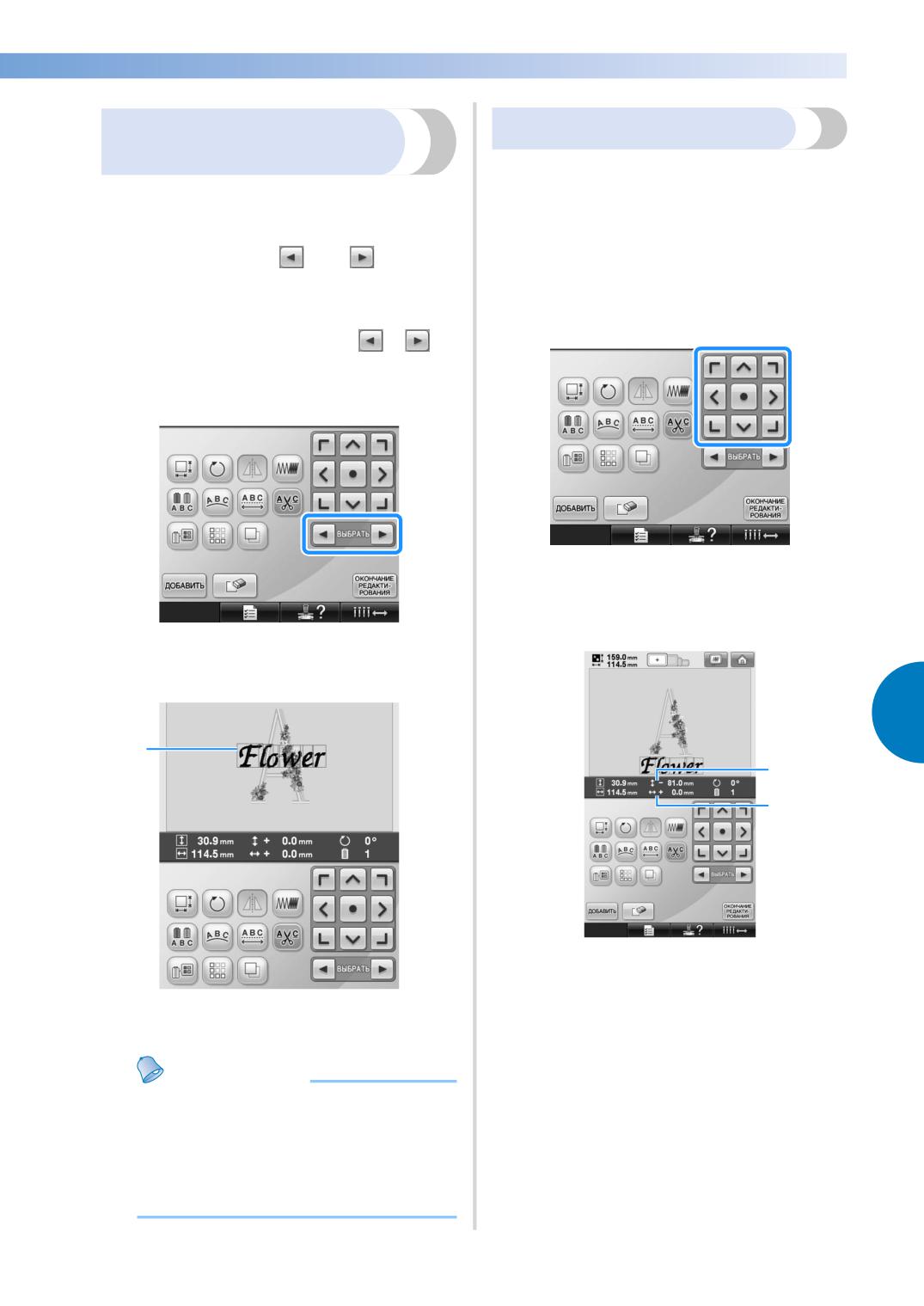
------------------------------------------------------------------------------------
Выбор рисунка для
Перемещение рисунка
редактирования
Определите, где в пределах пялец будет
вышиваться рисунок. Если скомбинировано
Если выбрано несколько рисунков, то можно выбрать
несколько рисунков, переместите каждый
отдельный рисунок, который будет редактироваться.
рисунок в то место, где он должен находиться.
Нажмите кнопку
или
Нажмите кнопку со стрелкой,
1
1
соответствующей направлению, в
Рисунок, который будет редактироваться,
котором требуется переместить
выделяется обрамлением красного цвета.
рисунок.
Продолжайте нажимать кнопки
и
до
тех пор, пока обрамление красного цвета не
появится вокруг рисунка, который требуется
отредактировать.
X Рисунок перемещается в
направлении, указанном
изображенной на кнопке стрелкой.
X Рисунки выбираются в том порядке, в
котором они добавлялись, либо в
обратном порядке.
5
1
1
2
1 Отображение расстояния перемещения от
центра по вертикали.
2 Отображение расстояния перемещения от
1 Красная рамка, указывающая рисунок,
центра по горизонтали.
который будет редактироваться.
Напоминание
● Если на экране редактирования
рисунков отображается несколько
рисунков, то применяется следующая
базовая процедура: 1. Выбор рисунка,
который требуется редактировать 2.
Редактирование этого рисунка.
Редактирование рисунков вышивки (Экран редактирования рисунков) 163
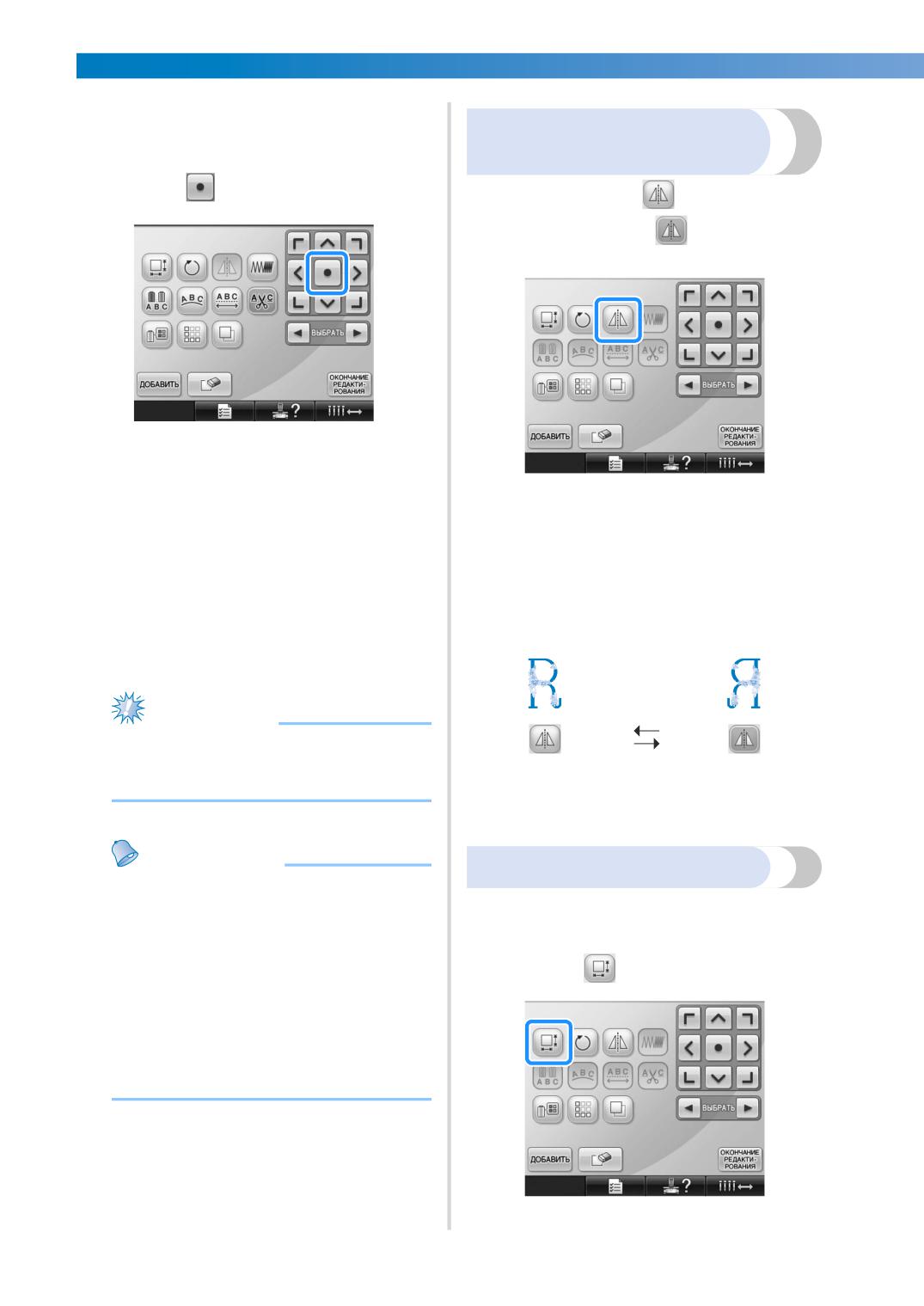
ВЫБОР/РЕДАКТИРОВАНИЕ/СОХРАНЕНИЕ РИСУНКОВ
--------------------------------------------
• Для возврата рисунка в положение, в
Зеркальное отображение
котором он находился до всех
рисунка по горизонтали
перемещений (центр пялец), нажмите
кнопку
Нажмите кнопку
, после чего ее
1
вид изменится на
Также можно переместить рисунок с
помощью функции перетаскивания.
Если подключена USB-мышь,
переместите мышь так, чтобы
X Получается горизонтальное
расположить курсор на требуемом
(относительно вертикальной оси)
рисунке, и выберите, а затем
зеркальное отображение рисунка.
переместите рисунок, удерживая
• При каждом нажатии этой кнопки
нажатой левую кнопку мыши. Рисунок
происходит переключение этой
также можно перетащить, выбрав его
настройки из положения “включена” в
непосредственно на экране
положение “выключена” и наоборот.
(прикоснувшись к нему пальцем или
пером для сенсорного экрана).
Примечание
● Рисунок можно перемещать только
путем нажатия кнопок со стрелками на
Горизонтальное
экране.
Зеркальное
зеркальное
отображение по
отображение
горизонтали
выключено
Напоминание
Изменение размеров рисунка
● Рисунки можно также перемещать
путем нажатия кнопок с
Размер рисунка можно увеличить или
изображениями стрелок на тех
уменьшить в пределах от 90% до 120% от
первоначального размера.
экранах, которые появляются при
нажатии каких-либо других кнопок
Нажмите
редактирования.
1
● Кнопки с изображениями стрелок на
экране настроек процедуры
вышивания используются для
перемещения пялец в требуемую
позицию вышивания.
X Появляется экран, показанный ниже.
164
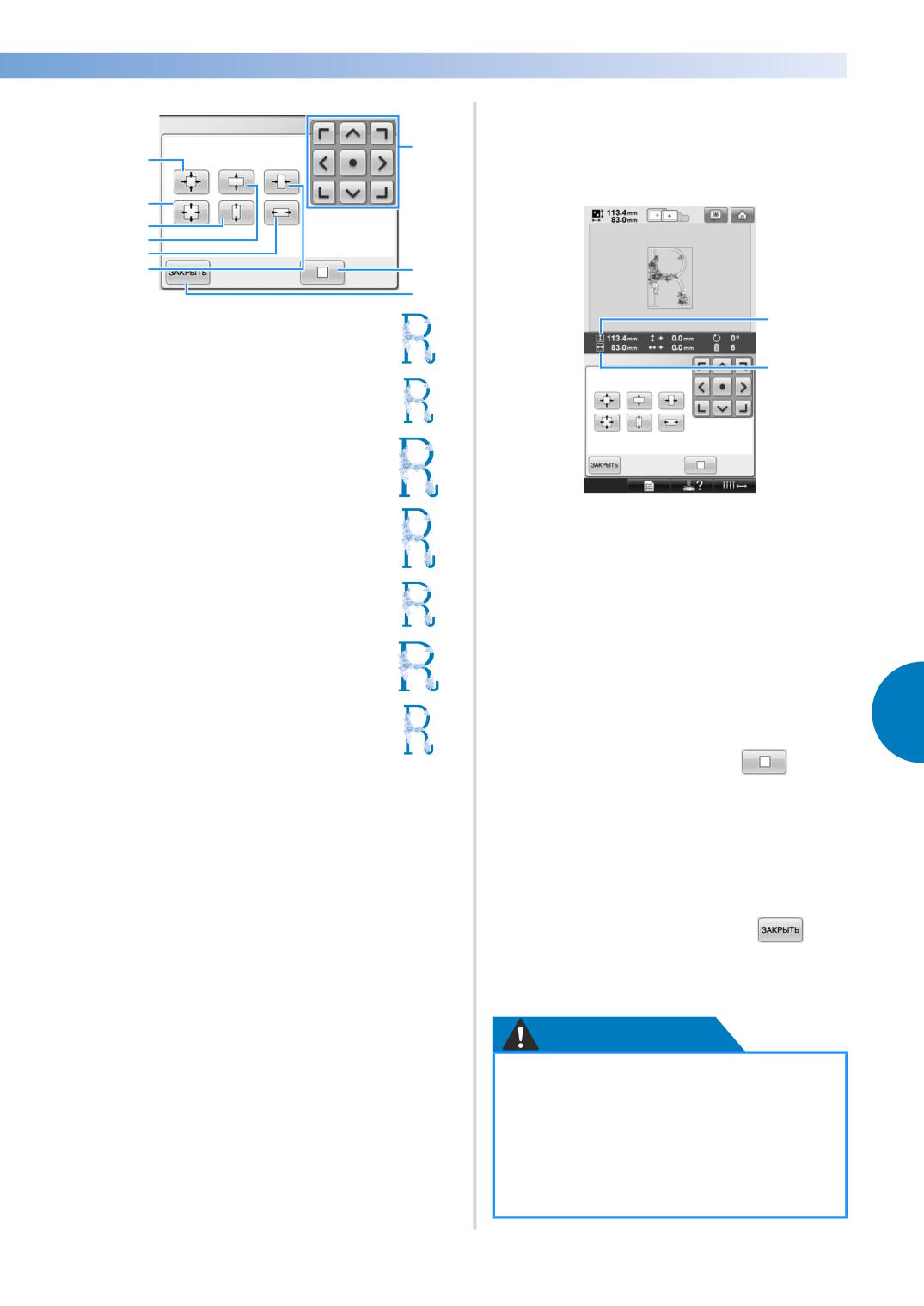
------------------------------------------------------------------------------------
Эти кнопки служат для изменения
2
размера рисунка.
7
При каждом нажатии одной из этих
1
кнопок происходит плавное увеличение
или уменьшение рисунка.
2
3
4
5
6
8
9
1
Пример: Первоначальный размер
2
1
Уменьшение размеров без
изменения пропорций.
2
Увеличение размеров без
изменения пропорций.
Размер рисунка отображается после нажатия
3
Увеличение размера только по
кнопки, изменяющей этот размер.
вертикали.
1 Размер по вертикали
2 Размер по горизонтали
• Размер, до которого может быть
4
Уменьшение размера только по
увеличен рисунок, зависит от
вертикали.
конкретного рисунка или символа.
• Некоторые рисунки или символы при
повороте на 90 градусов можно
5
Увеличение размера только по
увеличить еще больше.
горизонтали.
• При повороте рисунка вертикальное и
горизонтальное направления могут
6
Уменьшение размера только по
поменяться между собой.
5
горизонтали.
• Чтобы восстановить исходный размер
7
Эти кнопки служат для перемещения
рисунка, нажмите кнопку
рисунка в направлениях, указанных
изображенными на них стрелками.
При необходимости отрегулируйте
8
Эта кнопка служит для возврата рисунка к
3
исходному размеру.
положение рисунка с помощью кнопок
9
При нажатии этой кнопки отображаемый
с изображениями стрелок.
экран закрывается.
Более подробную информацию см. на стр. 163.
После выполнения требуемых
4
изменений нажмите кнопку
X Снова появляется экран
редактирования рисунков.
ОСТОРОЖНО!
● После изменения размера рисунка
проверьте значки пялец, которые могут
использоваться, и используйте только те,
которые указаны. При использовании
каких-либо пялец, отличных от указанных,
пяльцы могут ударить по прижимной
лапке и привести к травме.
Редактирование рисунков вышивки (Экран редактирования рисунков) 165
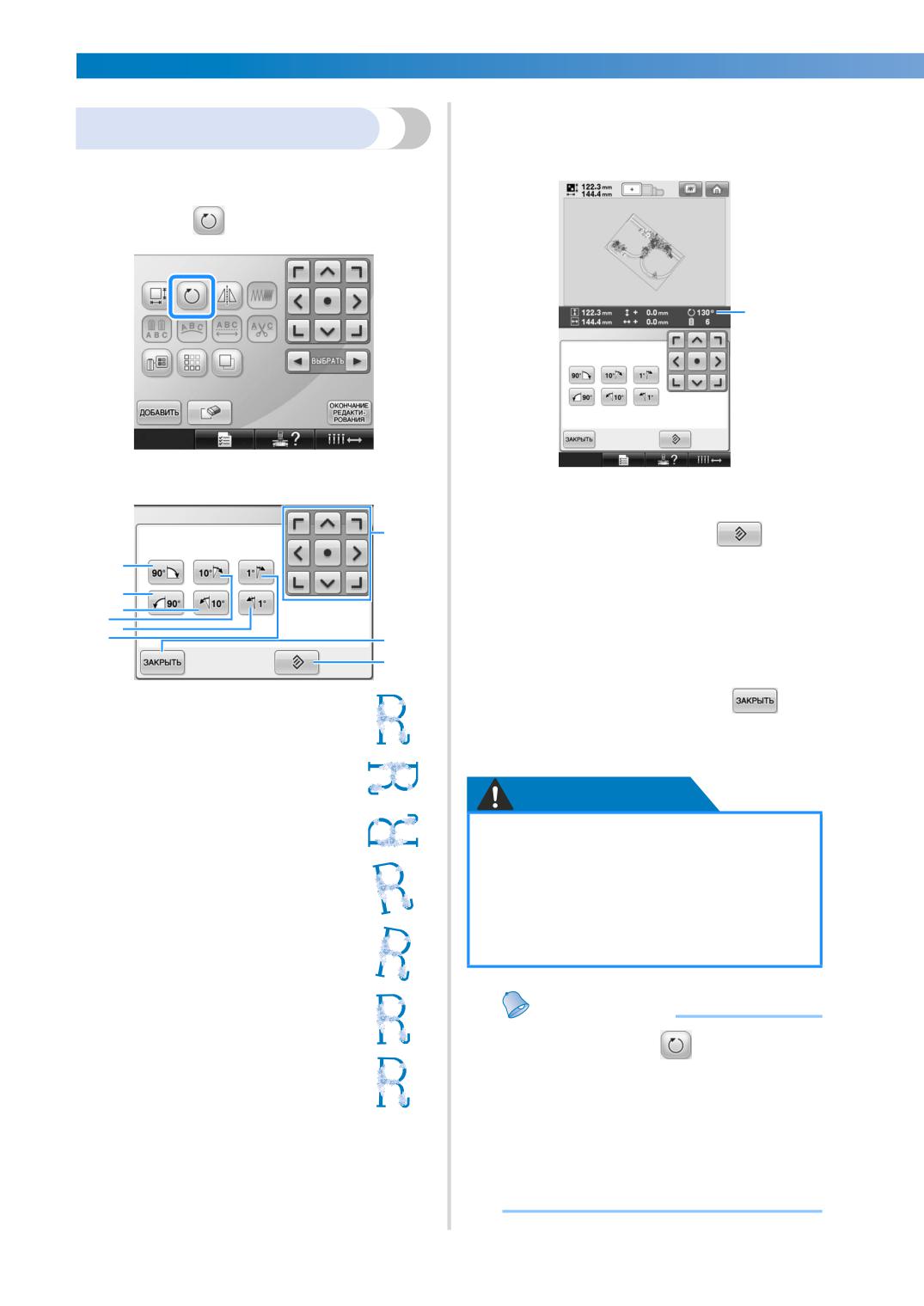
ВЫБОР/РЕДАКТИРОВАНИЕ/СОХРАНЕНИЕ РИСУНКОВ
--------------------------------------------
Эти кнопки служат для поворота
2
рисунка на требуемый угол.
Поворот рисунка
При каждом нажатии кнопки происходит
Рисунок можно повернуть на угол от 1 до 359 градусов в
поворот рисунка.
направлении как по часовой стрелке, так и против нее.
Нажмите
1
1
X Появляется экран, показанный ниже.
1 Показывает угол поворота рисунка после
нажатия кнопки, изменяющего этот угол.
• Чтобы восстановить исходный угол
7
рисунка, нажмите кнопку
1
При необходимости отрегулируйте
2
3
положение рисунка с помощью кнопок
3
с изображениями стрелок.
45
6
8
Более подробную информацию см. на стр. 163.
9
После выполнения требуемых
4
изменений нажмите кнопку
Пример: исходный угол поворота
X Снова появляется экран
редактирования рисунков.
1 Поворот на 90 градусов вправо
ОСТОРОЖНО!
2 Поворот на 90 градусов влево
● После изменения угла поворота рисунка
проверьте значки пялец, которые могут
использоваться, и используйте только те,
3 Поворот на 10 градусов влево
которые указаны. При использовании
каких-либо пялец, отличных от указанных,
пяльцы могут ударить по прижимной
4 Поворот на 10 градусов вправо
лапке и привести к травме.
5 Поворот на 1 градус влево
Напоминание
● При нажатии кнопки
на экране настроек
процедуры вышивания поворачивается весь
6 Поворот на 1 градус вправо
комбинированный рисунок в целом.
(Подробную информацию см. в разделе
7 Эти кнопки служат для перемещения
“Поворот всего рисунка в целом” на стр. 181.)
рисунка в направлениях, указанных
● Если размер рисунка слишком велик или он
изображенными на них стрелками.
располагается слишком близко к краю поля
8 При нажатии этой кнопки отображаемый
вышивки, то могут быть возможны не все
экран закрывается.
варианты поворота.
9 Эта кнопка служит для возврата рисунка к
исходному углу поворота.
166
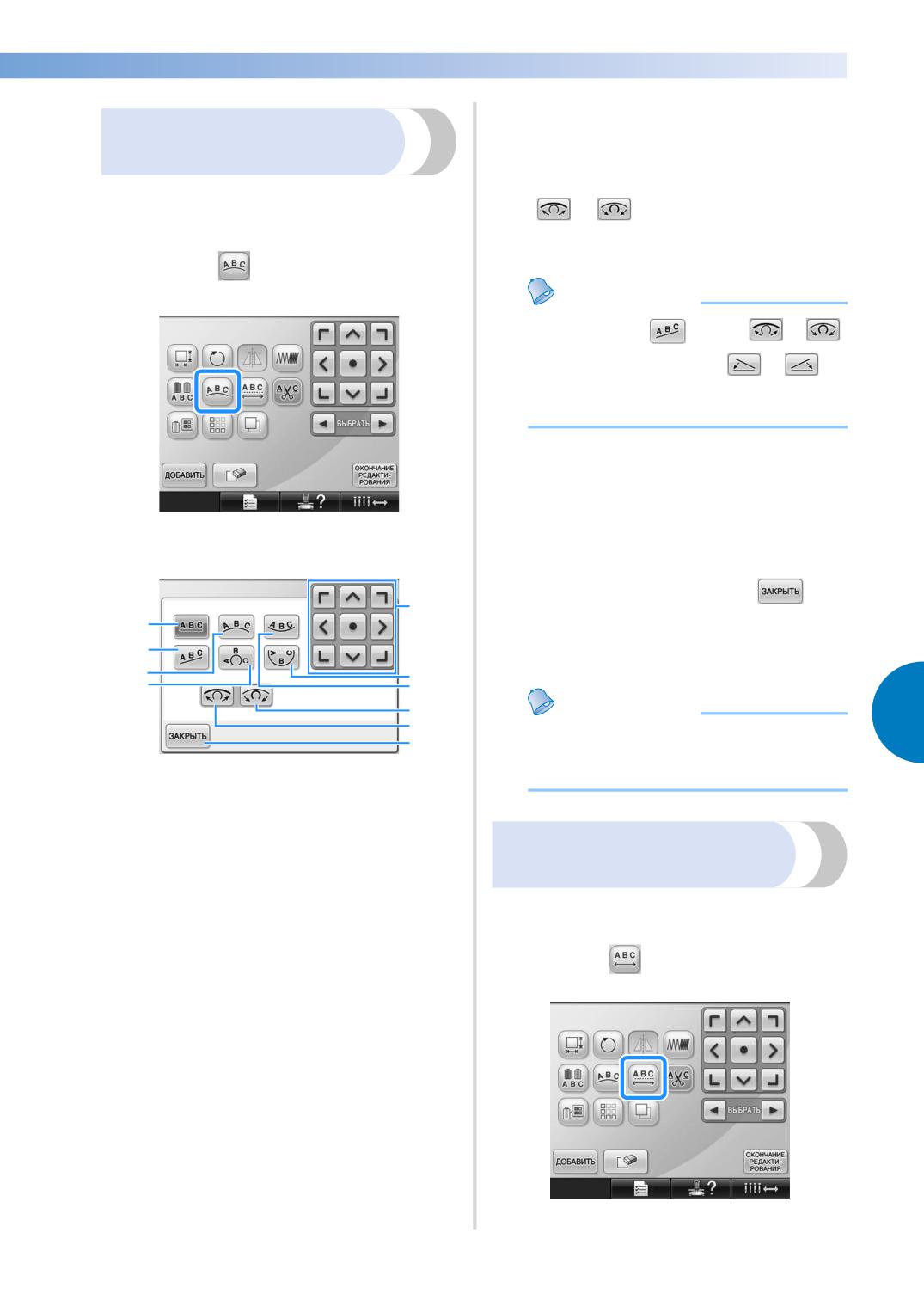
------------------------------------------------------------------------------------
После выбора требуемого
3
Изменение расположения
расположения текста можно изменять
текста
радиус изгиба кривой. При
Символы можно расположить по
необходимости с помощью кнопки
горизонтальной линии, по наклонной линии
и
установите требуемый
или по дуге.
радиус изгиба кривой.
Нажмите
1
Напоминание
● При выборе
кнопки
и
изменяются на кнопки
и
Эти кнопки позволяют увеличивать
или уменьшать угол наклона.
При необходимости отрегулируйте
4
положение рисунка с помощью кнопок
с изображениями стрелок.
Более подробную информацию см. на стр. 163.
X Появляется экран, показанный ниже.
После выполнения требуемых
5
изменений нажмите кнопку
5
1
X Снова появляется экран
2
редактирования рисунков.
3
6
4
7
8
Напоминание
5
9
● Расположение текста, может быть
0
задано при выборе символа,
1
Расположение текста по прямой линии.
описанном на стр. 148.
2
Расположение текста по наклонной линии.
3
Расположение текста по внешней стороне
кривой линии большого радиуса.
4
Расположение текста по внешней стороне
Изменение интервала
кривой линии малого радиуса.
5
Эти кнопки служат для перемещения
между символами
рисунка в направлениях, указанных
изображенными на них стрелками.
Интервал между символами можно сделать
6
Расположение текста по внутренней
шире или уже.
стороне кривой линии малого радиуса.
7
Расположение текста по внутренней
стороне кривой линии большого радиуса.
Нажмите
1
8
При каждом нажатии этой кнопки после
выбора расположения текста по кривой
линии происходит увеличение изгиба этой
кривой (она становится более изогнутой, т.
е. радиус ее изгиба уменьшается).
9
При каждом нажатии этой кнопки после
выбора расположения текста по кривой
линии происходит уменьшение изгиба этой
кривой (она становится более плоской, т. е.
радиус ее изгиба увеличивается).
0
При нажатии этой кнопки отображаемый
экран закрывается.
Нажмите кнопку, соответствующую
2
требуемому расположению текста.
X Появляется экран, показанный ниже.
Редактирование рисунков вышивки (Экран редактирования рисунков) 167
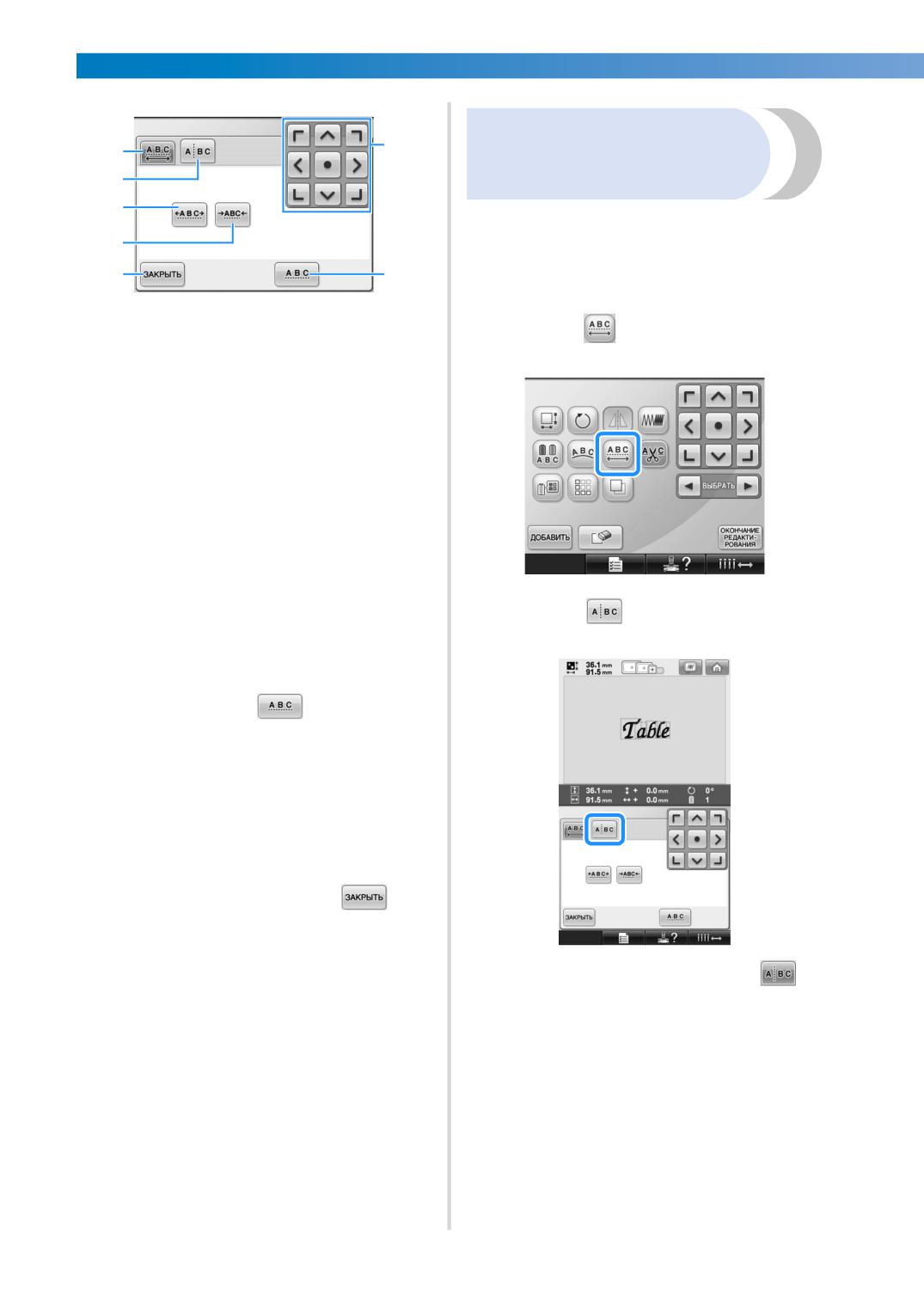
ВЫБОР/РЕДАКТИРОВАНИЕ/СОХРАНЕНИЕ РИСУНКОВ
--------------------------------------------
Разделение
6
1
комбинированных
2
рисунков букв/символов
3
Комбинированные рисунки букв/символов
можно разделить, чтобы настроить
4
межсимвольный интервал или чтобы
5
7
редактировать рисунки по отдельности после
ввода всех символов.
1 Указание того, что интервал между всеми
символами в слове будет одинаковым.
Нажмите
2 Отделение символов, для которых позиция
1
и интервал будут определены особо.
3 Увеличение интервала между символами.
4 Уменьшение интервала между символами.
5 При нажатии этой кнопки отображаемый
экран закрывается.
6 Эти кнопки служат для перемещения
рисунка в направлениях, указанных
изображенными на них стрелками.
7 Выбор стандартного интервала между
символами (исходный интервал между
символами).
Кнопки для установки требуемых
2
интервалов между символами.
При каждом нажатии кнопки интервал
между символами немного
Нажмите
2
увеличивается или уменьшается.
• Для возврата к первоначальному
размеру интервала между символами
нажмите кнопку
При необходимости отрегулируйте
3
положение рисунка с помощью кнопок
с изображениями стрелок.
Более подробную информацию см. на
стр. 163.
После выполнения требуемых
4
изменений нажмите кнопку
X Кнопка принимает следующий вид:
168
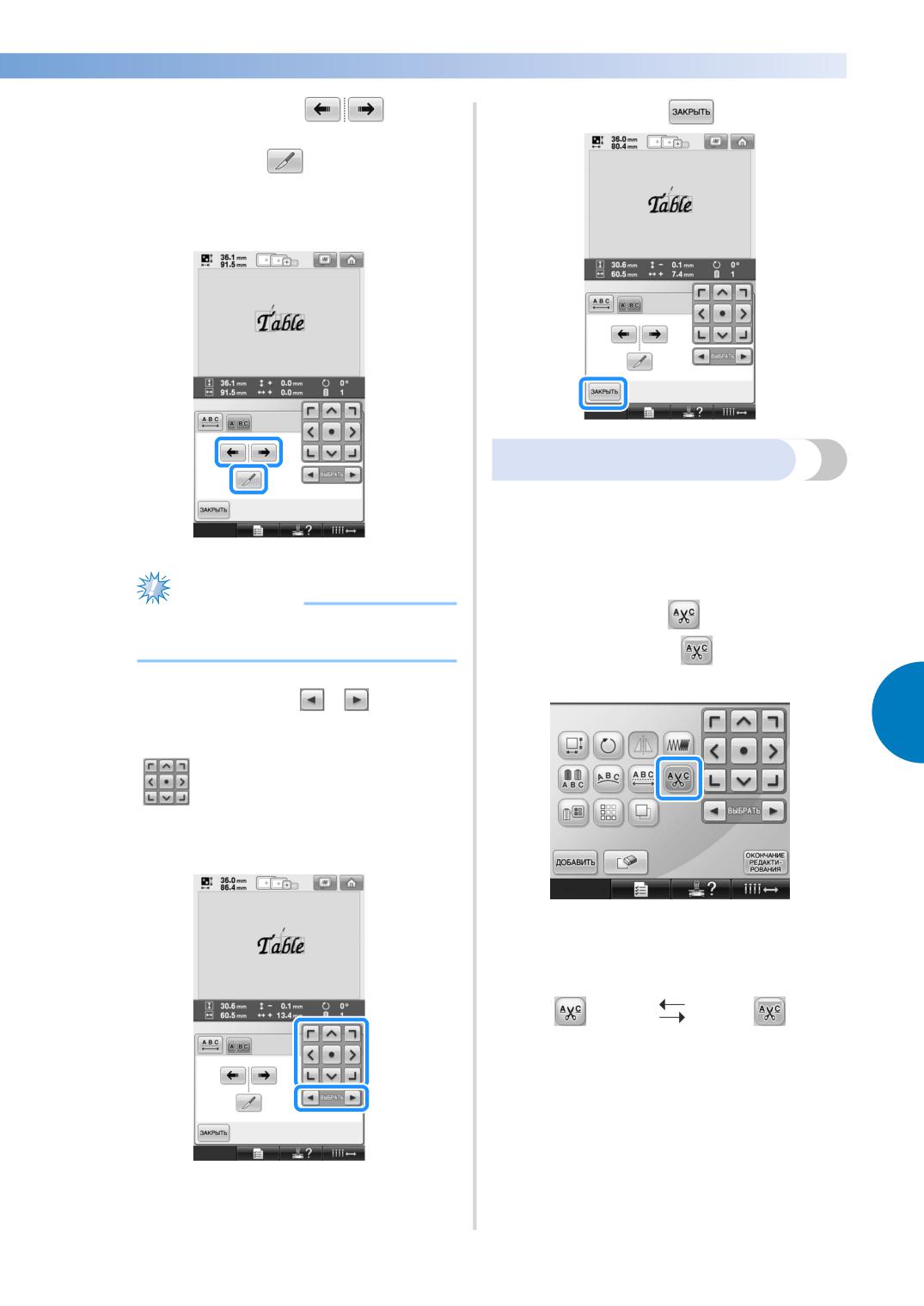
------------------------------------------------------------------------------------
С помощью кнопки
Нажмите кнопку
3
5
выберите место разделения рисунка, а
затем нажмите
для его
разделения. В этом примере рисунок
будет разделен между “T” и “a”.
Обрезка нитей между символами
Если машина настроена таким образом, чтобы нити
обрезались между символами, то промежуточные стежки
между символами сокращаются, а также сокращаются
любые другие необходимые процедуры после вышивания.
Однако при обрезке нитей после каждого символа общее
время вышивания увеличивается.
Примечание
Нажмите кнопку
, после чего ее
● Разделенный рисунок буквы/символа
1
невозможно заново объединить.
вид изменится на
С помощью кнопок
и
выберите
4
5
рисунок, а затем с помощью кнопки
настройте межсимвольный
интервал.
• При каждом нажатии этой кнопки
происходит переключение этой
настройки из положения “включена” в
положение “выключена” и наоборот.
Нити не обрезаются.
Нити обрезаются.
Редактирование рисунков вышивки (Экран редактирования рисунков) 169
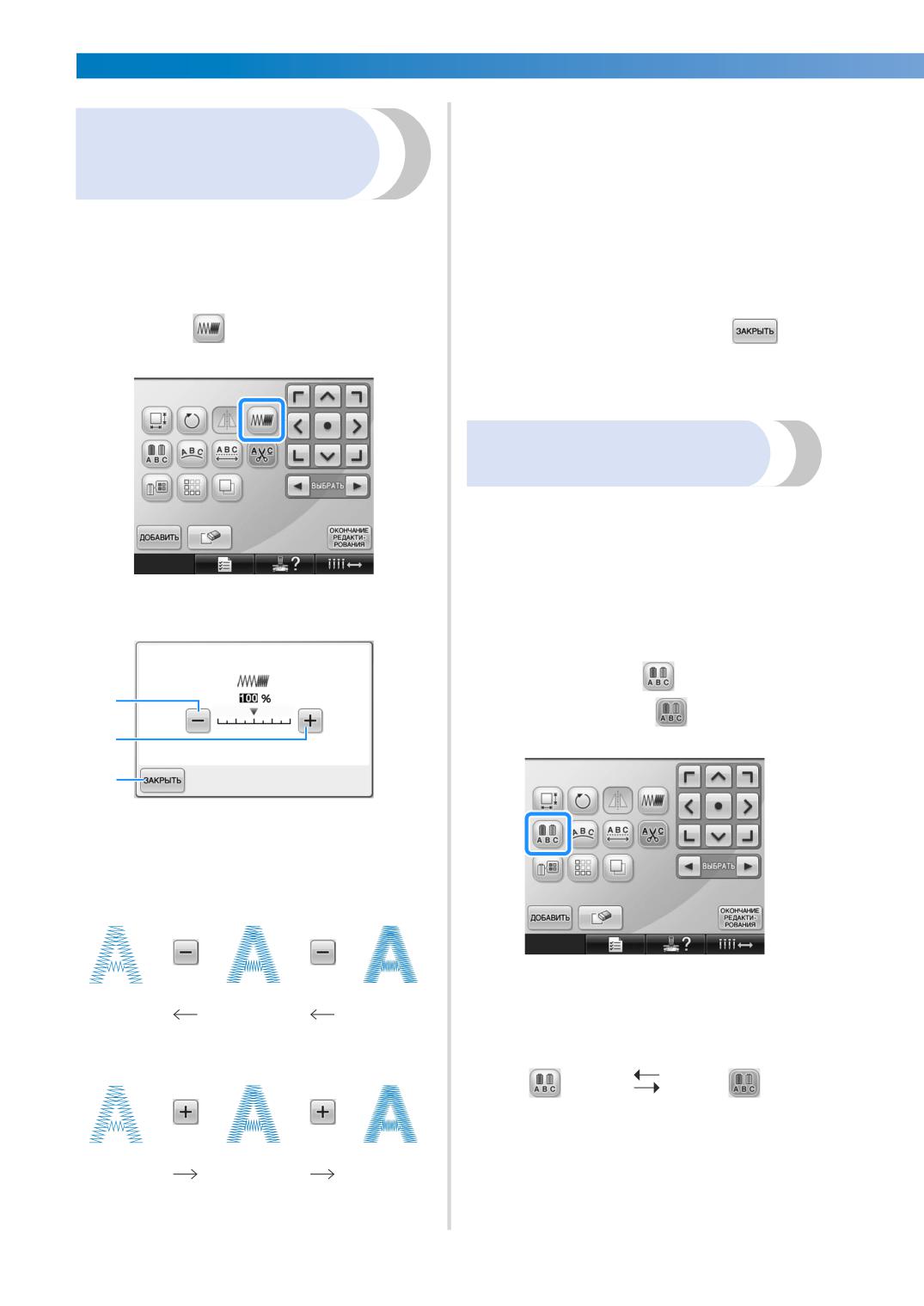
ВЫБОР/РЕДАКТИРОВАНИЕ/СОХРАНЕНИЕ РИСУНКОВ
--------------------------------------------
Нажмите соответствующую кнопку,
2
Изменение плотности
чтобы выбрать требуемую плотность
стежков.
стежков (только для некоторых
При каждом нажатии одной из этих
символов и рисунков обрамления)
кнопок происходит плавное увеличение
Для некоторых символов и рисунков
или уменьшение плотности стежков.
обрамления можно изменить плотность
• Для возврата к исходной плотности
стежков.
стежков (стандартной) выберите
Может быть задана настройка изменения от
значение “100%”.
80% до 120% с шагом 5%.
После выполнения требуемых
3
Нажмите
изменений нажмите кнопку
1
X Снова появляется экран
редактирования рисунков.
Задание многоцветного
текста
Буквы алфавита, выбранные с помощью
процедуры, описанной на стр. 145, имеют
черный цвет. Цвет символов можно изменить с
помощью кнопки смены цвета нити; но для
изменения цвета отдельных символов
X Появляется экран, показанный ниже.
нажмите кнопку многоцветного алфавита,
чтобы активировать ее, и затем выберите цвет
для каждого символа.
Нажмите кнопку
, после чего ее
1
1
вид изменится на
2
3
1 Уменьшение плотности стежков
2 Увеличение плотности стежков
3 При нажатии этой кнопки отображаемый
экран закрывается.
■ Уменьшение плотности стежков
• При каждом нажатии этой кнопки
происходит переключение этой
Меньше
Стандартная
Больше
настройки из положения “включена” в
положение “выключена” и наоборот.
■ Увеличение плотности стежков
Функция
Функция
многоцветного
многоцветного
текста выключена
текста включена
Меньше
Стандартная
Больше
• Подробную информацию об изменении
цвета нити см. в разделе “Изменение
цветов рисунка” на стр. 171.
170
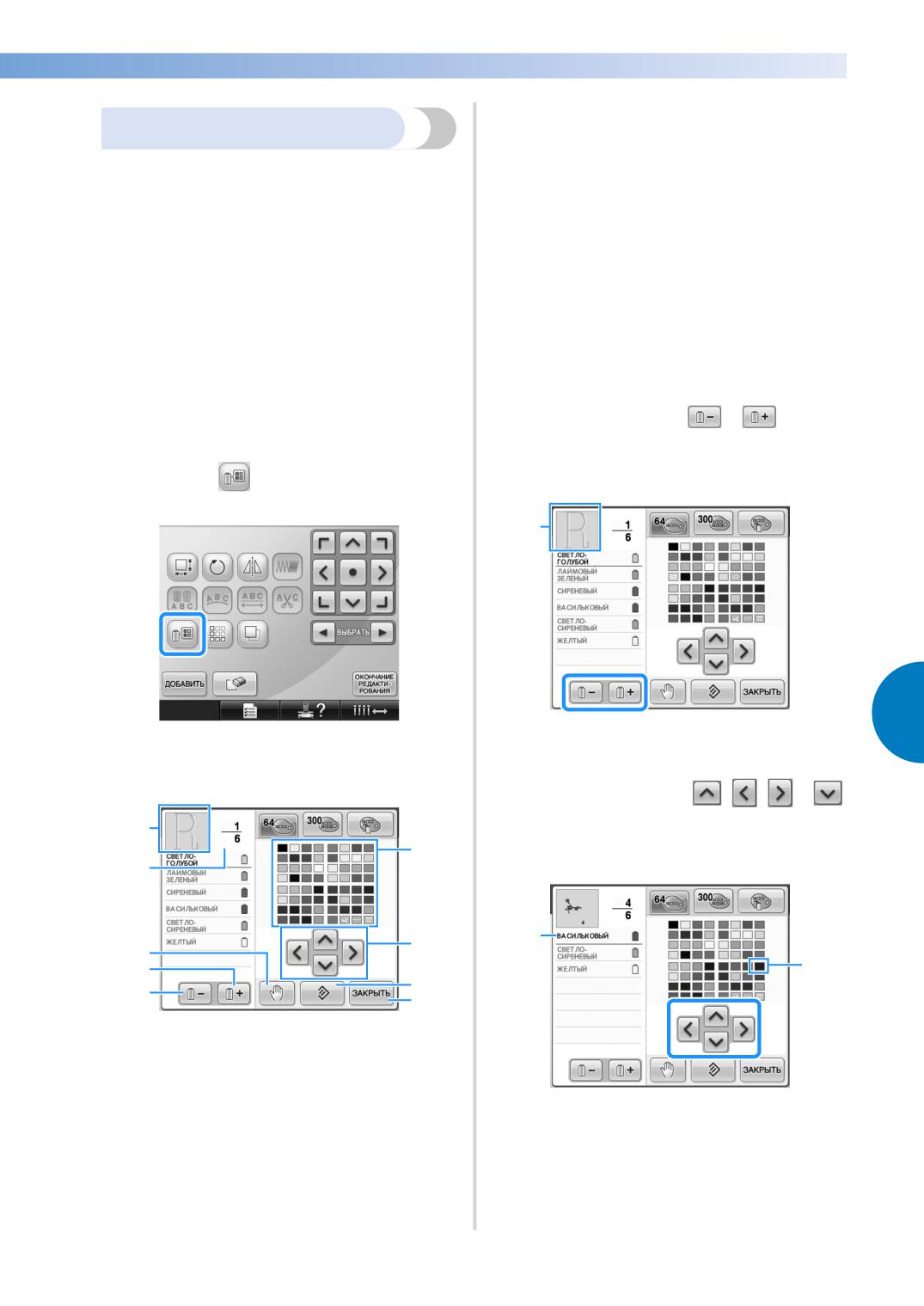
------------------------------------------------------------------------------------
3 С помощью этой кнопки задается
местоположение паузы. (См. “Задание
Изменение цветов рисунка
местоположений пауз перед вышиванием”
на стр. 128.)
Цвета рисунка можно изменить и просмотреть
4 При нажатии этой кнопки выбирается
на экране.
следующий цвет в отображении
Изменяя цвета рисунка можно просмотреть
последовательности цветов нитей.
его в различных вариантах.
5 При нажатии этой кнопки выбирается
предыдущий цвет в отображении
Если цвета нитей занесены в таблицу цветов
последовательности цветов нитей.
нитей, и если вы используете эту таблицу для
6 Таблица цветов нитей
изменения цветов, то можно назначить
Выберите цвет из этой таблицы.
катушки с нитями определенным цветам
7 Эти кнопки служат для выбора цвета из
нитей. При этом рисунок, отображаемый на
таблицы цветов нитей.
8 Эта кнопка служит для возврата к
экране, будет отображаться с цветами, почти
исходному цвету.
совпадающими с реальными цветами нитей.
9 При нажатии этой кнопки отображаемый
При использовании этой операции будут
экран закрывается.
изменены цвета всех рисунков, а не только
тех, которые изменены при редактировании
Нажимайте кнопки
и
до тех
2
рисунка.
пор, пока цвет, который требуется
изменить, не появится вверху экрана
Нажмите
последовательности цветов нитей.
1
1
5
1 Цвет нитей той части рисунка, который
будет изменен, отображается в верхней
X Откроется экран с таблицей 64 нитей
части экрана.
вышивания.
С помощью кнопок
,
,
и
3
выберите новый цвет из
1
6
предлагаемой палитры.
2
2
7
3
1
4
8
5
9
1 На самом верху отображения
последовательности цветов нитей
находится та часть рисунка, цвет которой
изменяется в текущий момент.
2 В этом поле указывается количество смен
цветов нитей. Верхнее значение указывает
1 Размеры символа выбранного цвета
позицию в последовательности вышивания
должны быть увеличенными.
того цвета, который находится в верхней
2 В этом поле отображается название
части отображения этой
выбранного цвета нити
последовательности, а нижнее значение
X В области отображения рисунков
указывает общее количество смен цветов
нитей.
изменяется цвет выбранной части
рисунка.
Редактирование рисунков вышивки (Экран редактирования рисунков) 171
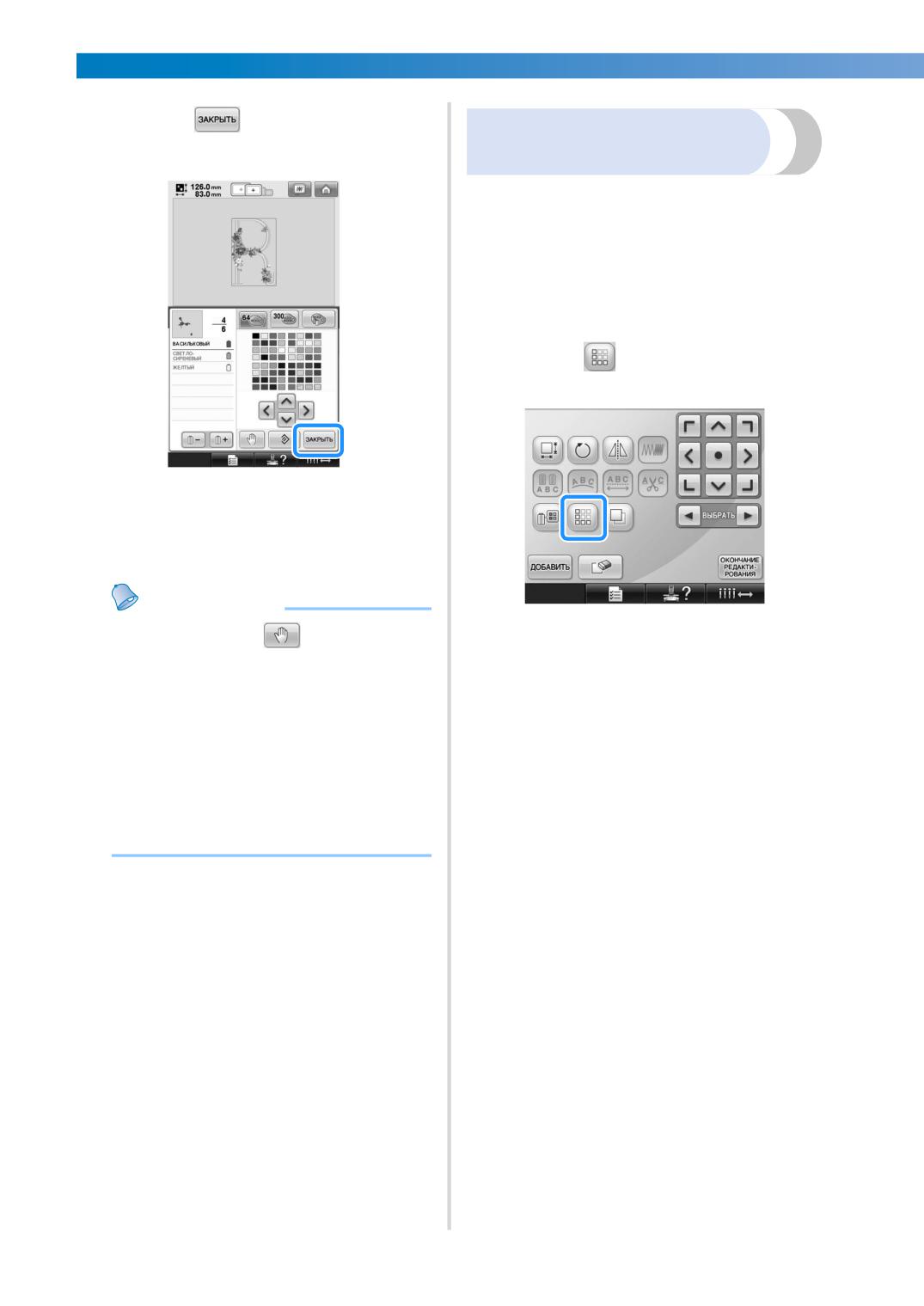
ВЫБОР/РЕДАКТИРОВАНИЕ/СОХРАНЕНИЕ РИСУНКОВ
--------------------------------------------
Нажмите
4
Создание повторяющихся
рисунков
■ Вышивание повторяющихся рисунков
С помощью функции окаймления изделий
можно создавать строчки с использованием
повторяющихся рисунков. Кроме того, в
строчке с повторяющимися рисунками
можно настраивать интервал между
рисунками.
Нажмите
1
X Изменение цвета подтверждается.
X Снова появляется экран
редактирования рисунков.
Напоминание
● Нажмите кнопку
для задания
местоположения паузы. Подробную
информацию см. в разделе “Задание
местоположений пауз перед
вышиванием” на стр. 128.
● Таблицу цветов нитей можно
переключить на таблицу собственных
нитей, которую можно создать для
соответствия имеющимся цветам
нитей. (См. “Создание таблицы
собственных нитей” на стр. 176.)
172
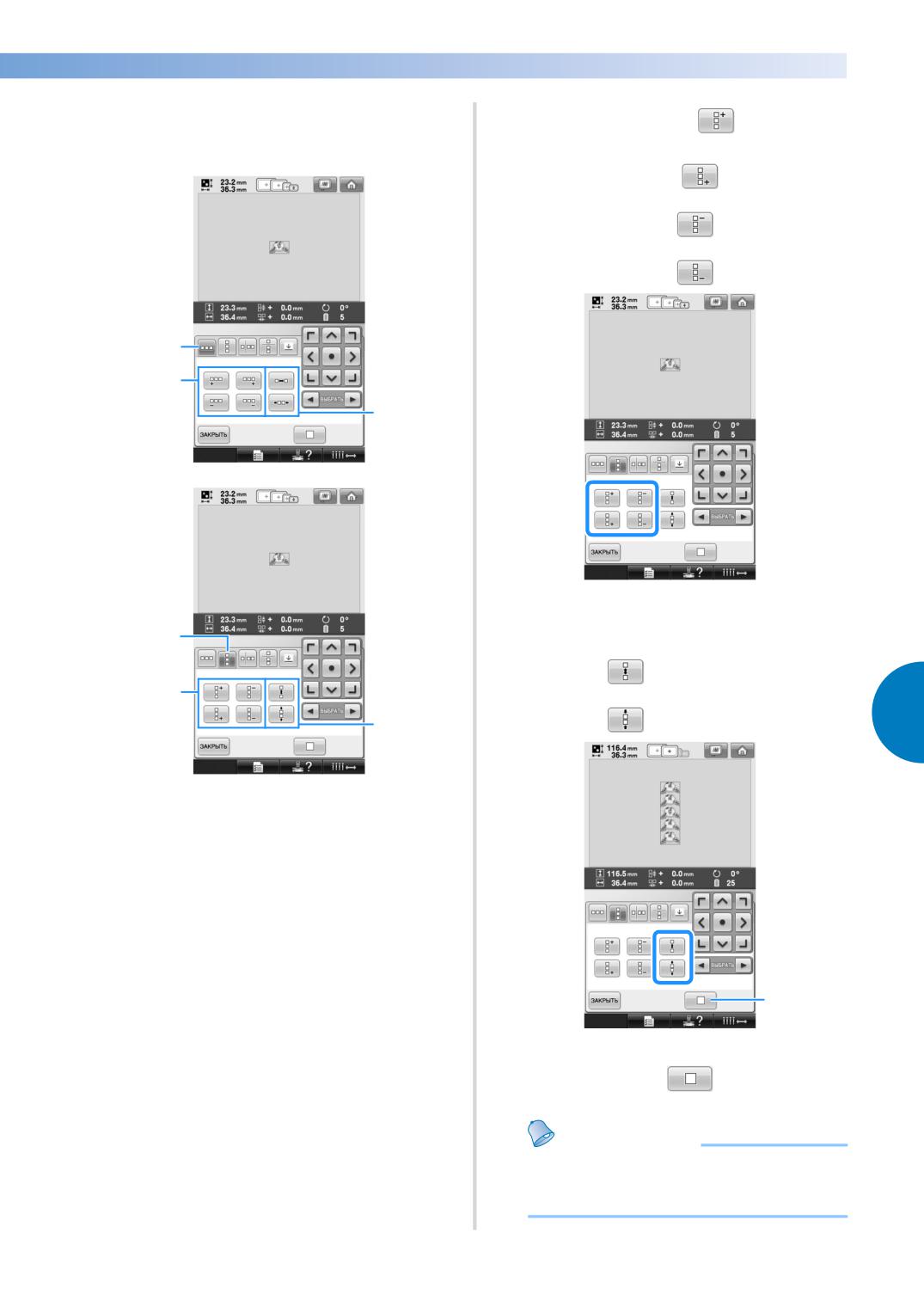
------------------------------------------------------------------------------------
Выберите направление, в котором
2
С помощью кнопки
повторите
должно повторяться вышивание
3
рисунка.
рисунок в верхней части узора, а с
помощью кнопки
- в нижней.
• Для удаления верхнего рисунка
нажмите кнопку
• Для удаления нижнего рисунка
нажмите кнопку
1
3
5
Настройте интервал между
4
повторяющимися рисунками.
2
• Для увеличения интервала нажмите
кнопку
4
• Для уменьшения интервала нажмите
5
кнопку
5
1 Горизонтальное направление
2 Вертикальное направление
3 Горизонтальные кнопки повторения и
удаления
4 Вертикальные кнопки повторения и
удаления
5 Кнопки интервалов
X Индикатор направления повторения
рисунков изменяет свой вид в
зависимости от выбранного
направления.
1
1 Для преобразования повторяющегося
рисунка обратно в одиночный рисунок
нажмите кнопку
Напоминание
● Интервал между рисунками можно
настраивать только для рисунков,
выделенных обрамлением красного цвета.
Редактирование рисунков вышивки (Экран редактирования рисунков) 173
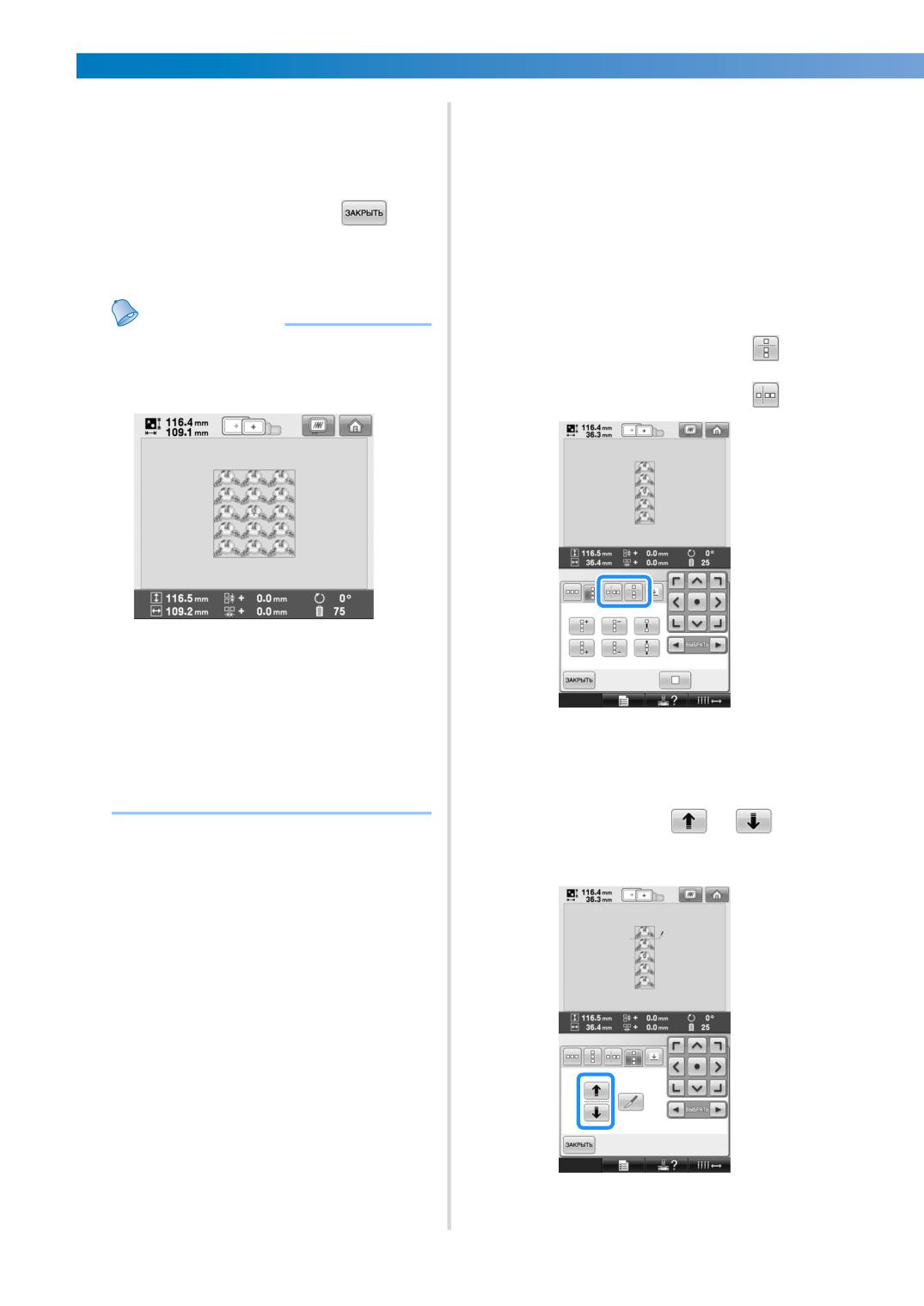
ВЫБОР/РЕДАКТИРОВАНИЕ/СОХРАНЕНИЕ РИСУНКОВ
--------------------------------------------
Завершите создание повторяющихся
■ Повторение одного элемента в
5
рисунков путем повторения шагов с
2
повторяющемся рисунке
по
4
С использованием функции вырезки можно
выбрать один элемент повторяющегося
После выполнения требуемых
рисунка и повторять только этот отдельный
6
элемент. Эта функция позволяет создавать
изменений нажмите кнопку
сложные повторяющиеся рисунки.
Снова появляется экран редактирования
рисунков.
Выберите направление, в котором
1
должен вырезаться повторяющийся
рисунок.
Напоминание
• Для вырезки рисунка в горизонтальном
● При наличии двух и более рисунков
направлении нажмите кнопку
все они группируются в один рисунок в
• Для вырезки рисунка в вертикальном
обрамлении красного цвета.
направлении нажмите кнопку
● При изменении направления, в
котором должно выполняться
повторение рисунка, все рисунки в
обрамлении красного цвета
группируются в один повторяющийся
X Индикатор направления вырезки
блок автоматически. Процедуру
рисунков изменяет свой вид в
повторения одного элемента в
зависимости от выбранного
повторяющемся рисунке см. в
направления.
следующем разделе.
С помощью кнопок
и
2
выберите линию вырезки.
X Линия вырезки перемещается.
174
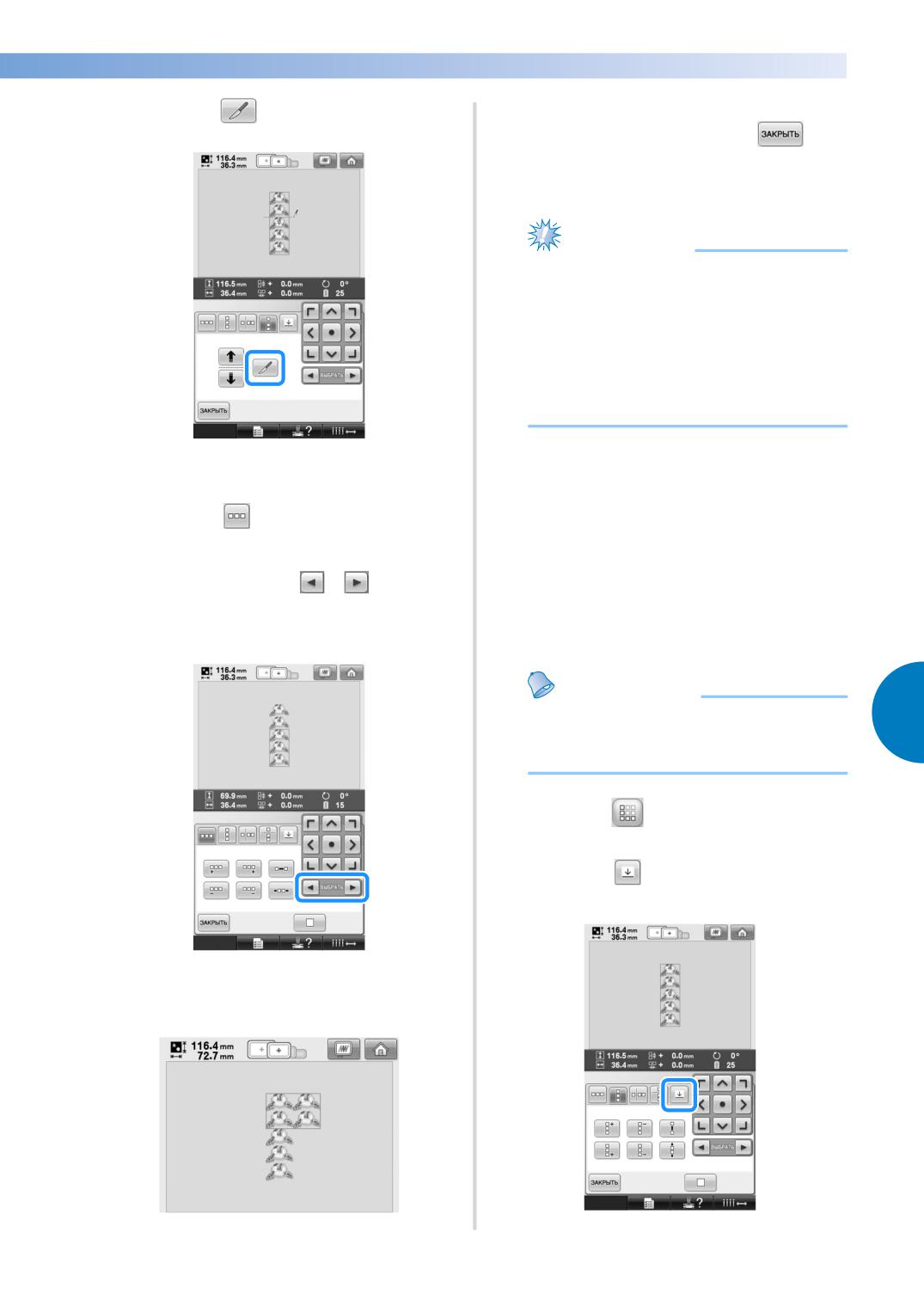
------------------------------------------------------------------------------------
Нажмите
После выполнения требуемых
3
7
изменений нажмите кнопку
Снова появляется экран редактирования
рисунков.
Примечание
● После разбиения повторяющегося
рисунка на отдельные элементы
вернуться к первоначальному
повторяющемуся рисунку невозможно.
● На экране редактирования можно
отдельно редактировать каждый
элемент. См. “Выбор рисунка для
редактирования” на стр. 163.
X Повторяющийся рисунок разбивается
■ Назначение разметки нитью
на отдельные элементы.
Посредством прошивания разметки нитью
можно легко совмещать рисунки при
Нажмите
вышивании серии рисунков. По окончании
4
вышивания рисунка разметка нитью в
форме стрелки прошивается последней
нитью. При вышивании серии рисунков
С помощью кнопок
и
выберите
расположите следующий узор, который
5
должен вышиваться, ориентируясь по
элемент, который должен
острию этой стрелки.
повторяться.
Напоминание
● При повторяющемся вышивании
5
отдельных рисунков разметка нитью
прошивается только по периметру рисунка.
Нажмите
1
Нажмите
2
Выполните повторение выбранного
6
элемента.
Редактирование рисунков вышивки (Экран редактирования рисунков) 175
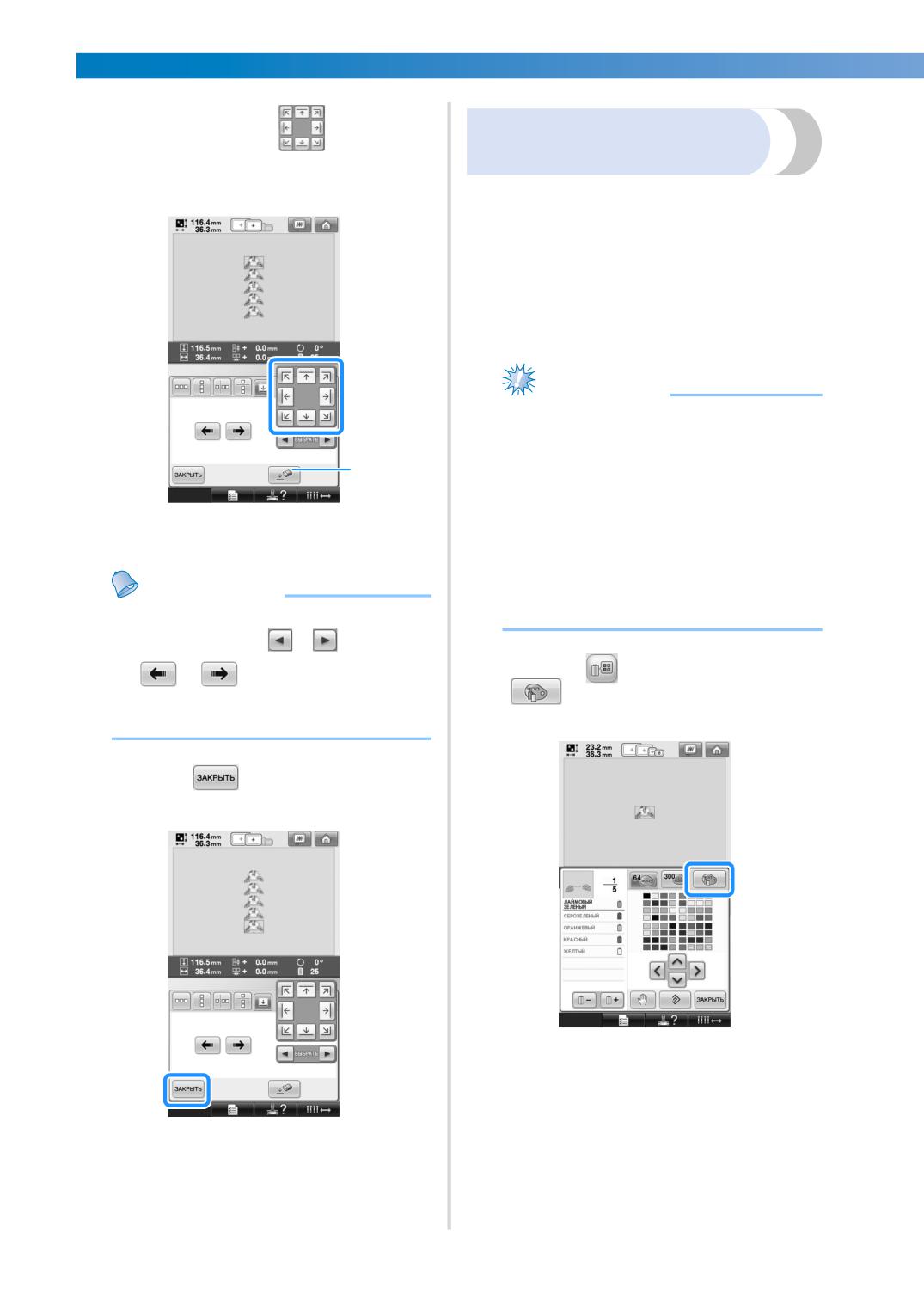
ВЫБОР/РЕДАКТИРОВАНИЕ/СОХРАНЕНИЕ РИСУНКОВ
--------------------------------------------
С помощью кнопки
выберите
Создание таблицы
3
собственных нитей
разметку нитью, которая должна быть
прошита.
В машине предусмотрена возможность
создания таблицы собственных нитей,
содержащей наиболее часто используемые
цвета нитей. Цвета нитей можно выбрать из
расширенного списка цветов нитей машины,
производимых девятью различными
компаниями. Можно выбрать любой цвет и
переместить его в таблицу собственных нитей.
Примечание
● В памяти некоторых машин в таблице
собственных цветов уже может
храниться 300 дополнительных цветов
1
нитей Robison-Anton.
● Можно полностью очистить или
восстановить таблицу собственных
1 Нажмите эту кнопку для отмены настройки
разметки нитью.
нитей до исходных настроек завода-
производителя. Посетите веб-сайт для
получения программы очистки/
Напоминание
восстановления таблицы собственных
● При наличии двух и более элементов с
нитей и инструкций для работы с ней.
помощью кнопок
и
или кнопок
и
выберите рисунок,
Нажмите
и затем нажмите
1
которому требуется назначить
разметку нитью.
Нажмите
4
176
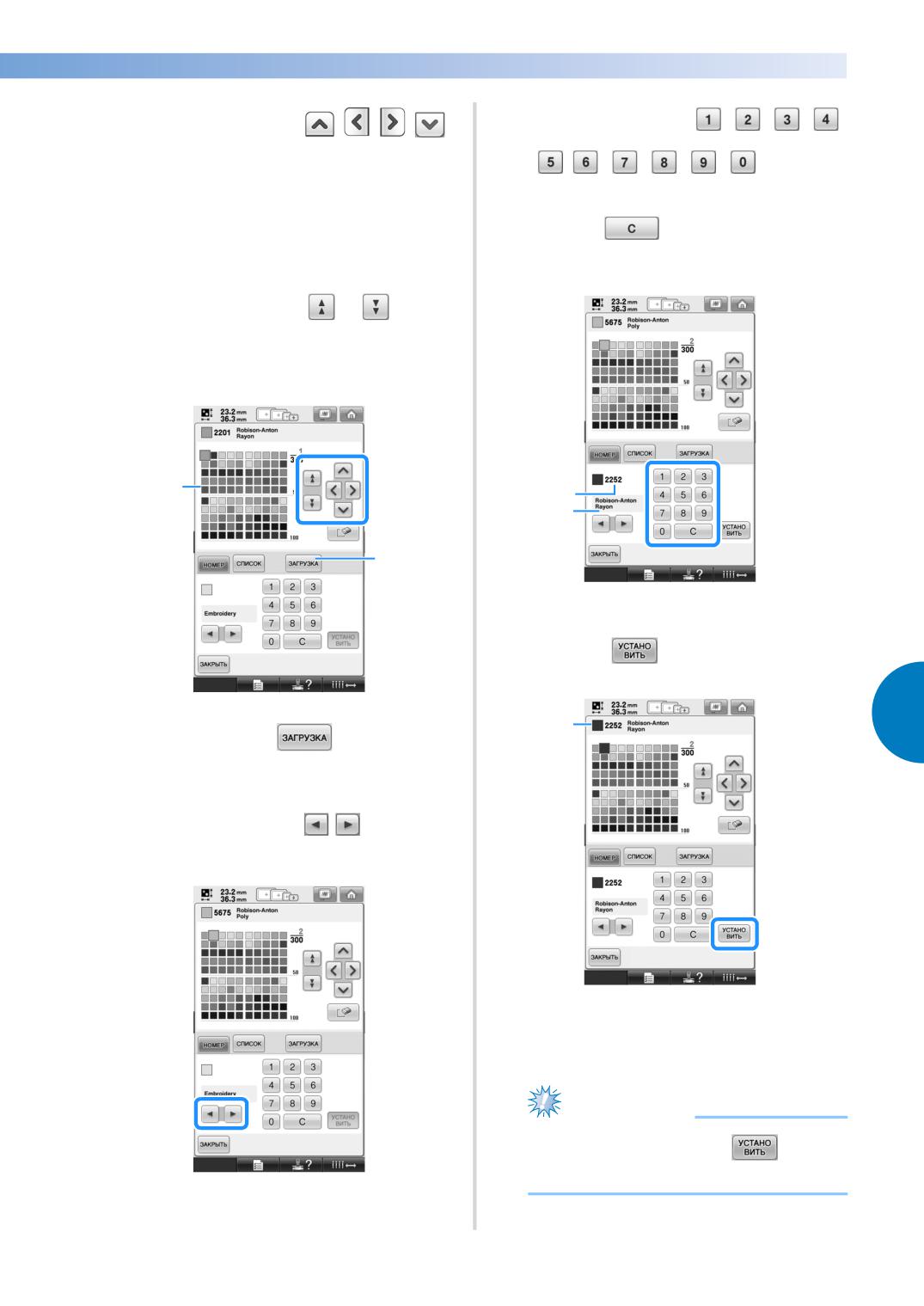
------------------------------------------------------------------------------------
С помощью кнопок
С помощью кнопок
4
2
выберите в таблице собственных
введите
нитей позицию, в которую должен
четырехзначный номер цвета.
быть добавлен цвет.
• Если вы сделали ошибку, нажмите
• Можно выбирать цвета из таблицы
кнопку
для удаления
собственных нитей, непосредственно
выбранного номера, а затем введите
прикасаясь к экрану пером для
правильный номер.
сенсорного экрана.
• С помощью кнопок
и
можно
выполнять прокрутку таблицы
собственных цветов через 100 цветов
одним нажатием.
1
1
2
2
1 Введенный номер цвета нити
2 Марка нити
Нажмите
5
1 Таблица собственных нитей
1
5
2 Нажмите кнопку
для загрузки с
веб-сайта программ очистки и
восстановления
С помощью кнопок
выберите
3
одну из марок нитей на машине.
1 Выбранный цвет нити
X Выбранный цвет нити вносится в
таблицу собственных нитей.
Примечание
● Если не нажать кнопку
, номер
цвета нити не будет изменен.
Редактирование рисунков вышивки (Экран редактирования рисунков) 177
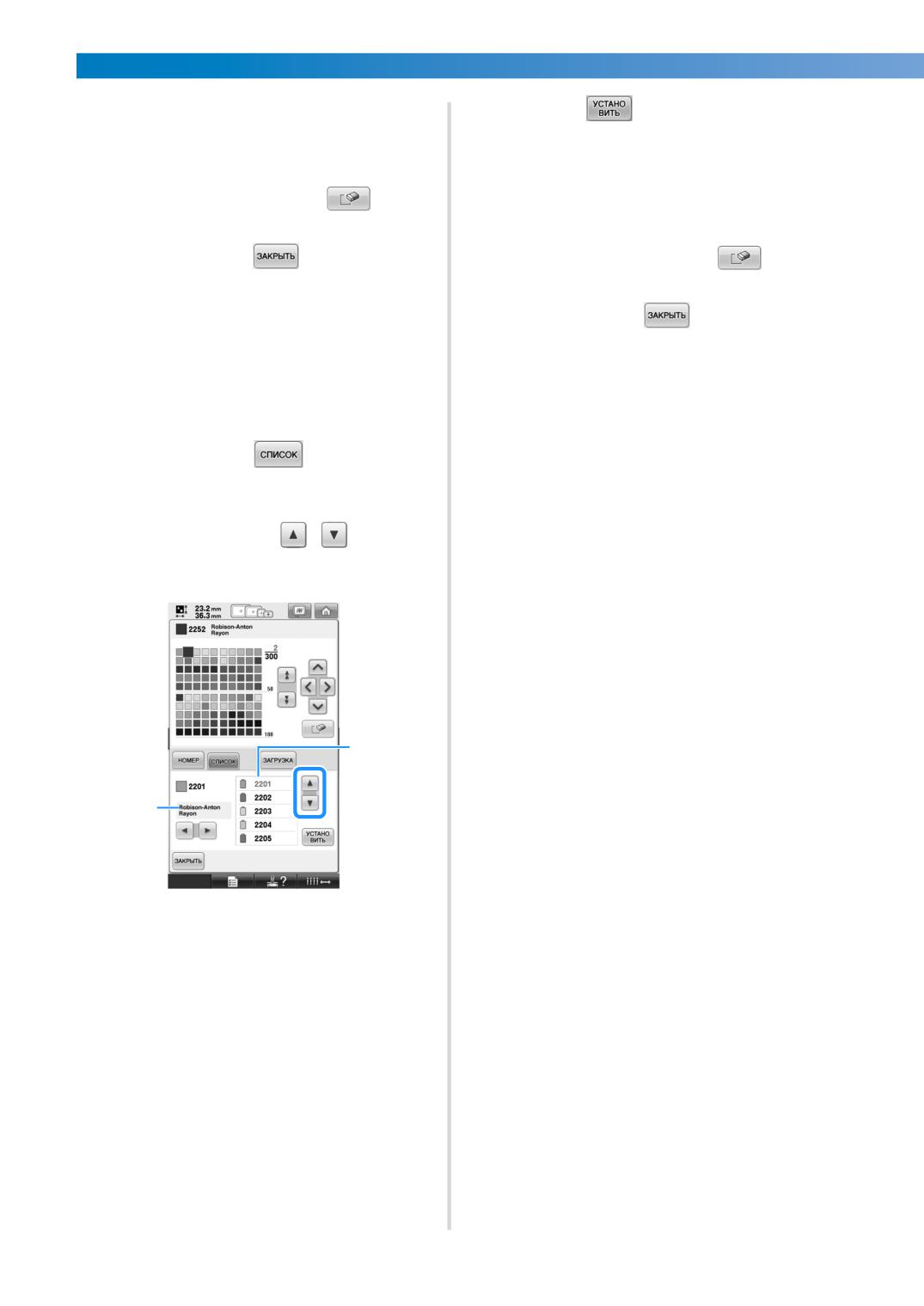
ВЫБОР/РЕДАКТИРОВАНИЕ/СОХРАНЕНИЕ РИСУНКОВ
--------------------------------------------
Повторяйте предыдущие шаги до тех
Нажмите
6
4
пор, пока не будут заданы все
требуемые цвета нитей.
• Для удаления выбранного цвета из
Повторяйте предыдущие шаги до тех
5
пор, пока не будут заданы все
палитры нажмите кнопку
требуемые цвета нитей.
• Для удаления выбранного цвета из
Нажмите кнопку
для возврата к
палитры нажмите кнопку
7
первоначальному экрану.
■ Добавление цвета в таблицу
Нажмите кнопку
для возврата к
6
собственных нитей из списка
первоначальному экрану.
Повторите предыдущий пункт
1 на
1
стр. 176.
Нажмите кнопку
для
2
отображения списка нитей.
С помощью кнопок
3
выберите цвет нити.
1
2
1 Список нитей
2 Марка нити
178
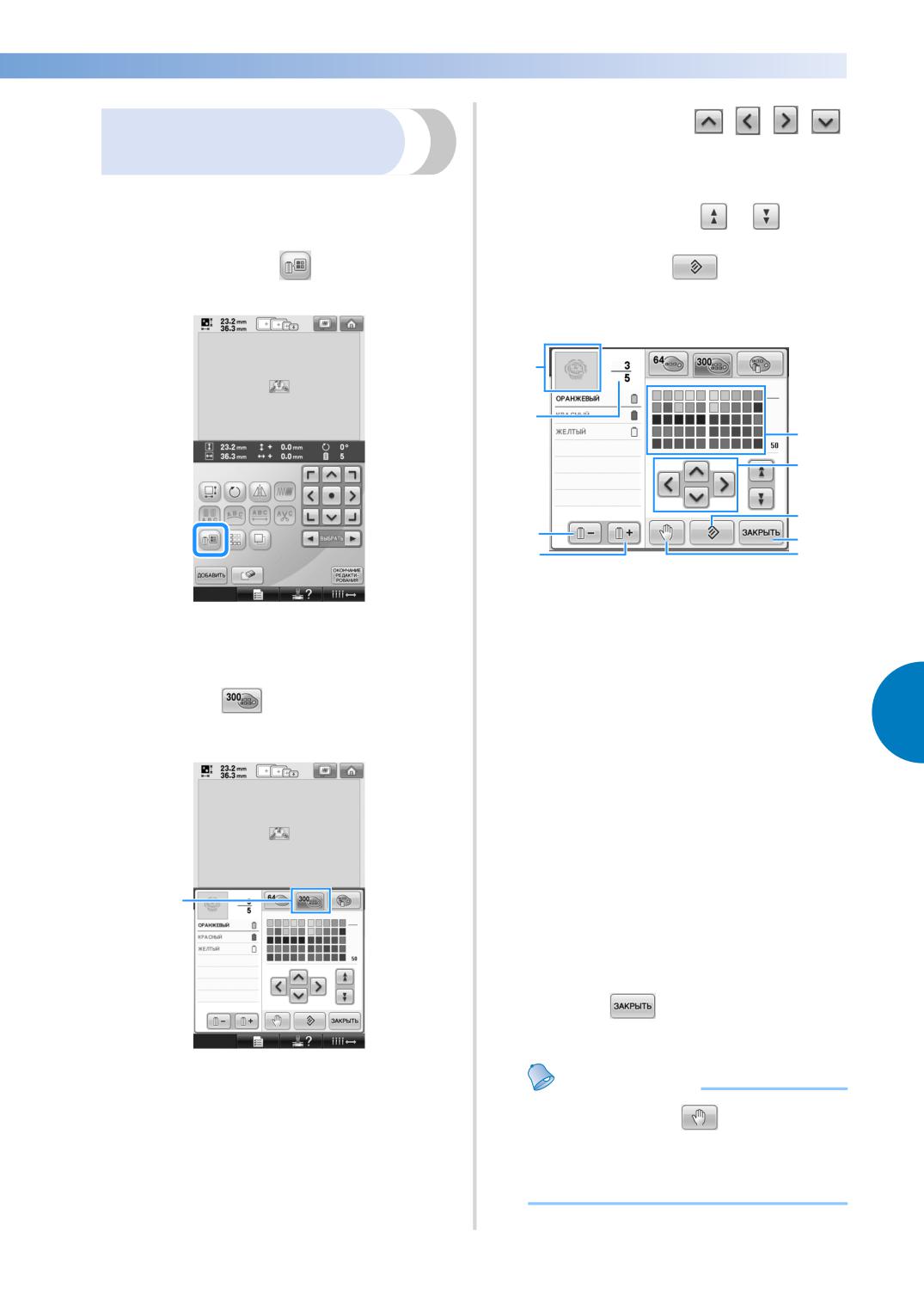
------------------------------------------------------------------------------------
С помощью кнопок
Выбор цвета из таблицы
3
собственных нитей
выберите новый цвет из таблицы
собственных нитей.
Можно выбрать цвет из 300 (максимум) цветов
• Для прокрутки таблицы собственных нитей
нитей, внесенных в таблицу собственных
нажимайте на кнопки
и
нитей.
• Для возврата к исходному цвету
Нажмите кнопку
нажмите кнопку
1
• Можно выбирать цвета из таблицы собственных
нитей (300 нитей вышивания), непосредственно
прикасаясь к экрану пером для сенсорного экрана.
1
2
5
6
7
3
8
4
9
1 На самом верху отображения
последовательности цветов нитей находится та
часть рисунка, цвет которой изменяется в
текущий момент.
X Откроется экран с таблицей 64 нитей
2 В этом поле указывается количество смен
цветов нитей. Верхнее значение указывает
вышивания.
позицию в последовательности вышивания того
цвета, который находится в верхней части
отображения этой последовательности, а
Нажмите
нижнее значение указывает общее количество
2
смен цветов нитей.
5
3 При нажатии этой кнопки выбирается
предыдущий цвет в отображении
последовательности цветов нитей.
4 При нажатии этой кнопки выбирается
следующий цвет в отображении
последовательности цветов нитей.
5 Таблица цветов нитей
Выберите цвет из этой таблицы.
6 Эти кнопки со стрелками служат для выбора
цвета в таблице цветов нитей.
7 Эта кнопка служит для возврата к исходному цвету.
8
При нажатии этой кнопки отображаемый экран
1
закрывается.
9 С помощью этой кнопки задается местоположение
паузы. (См. “Задание местоположений пауз перед
вышиванием” на стр. 128.)
X На дисплее отображаются измененные цвета.
Нажмите
4
1 Кнопка изменения собственных нитей
Напоминание
X Откроется экран с таблицей
собственных нитей (300 нитей
● Нажмите кнопку
для задания
вышивания).
местоположения паузы. Подробную
информацию см. в разделе “Задание
местоположений пауз перед
вышиванием” на стр. 128.
Редактирование рисунков вышивки (Экран редактирования рисунков) 179
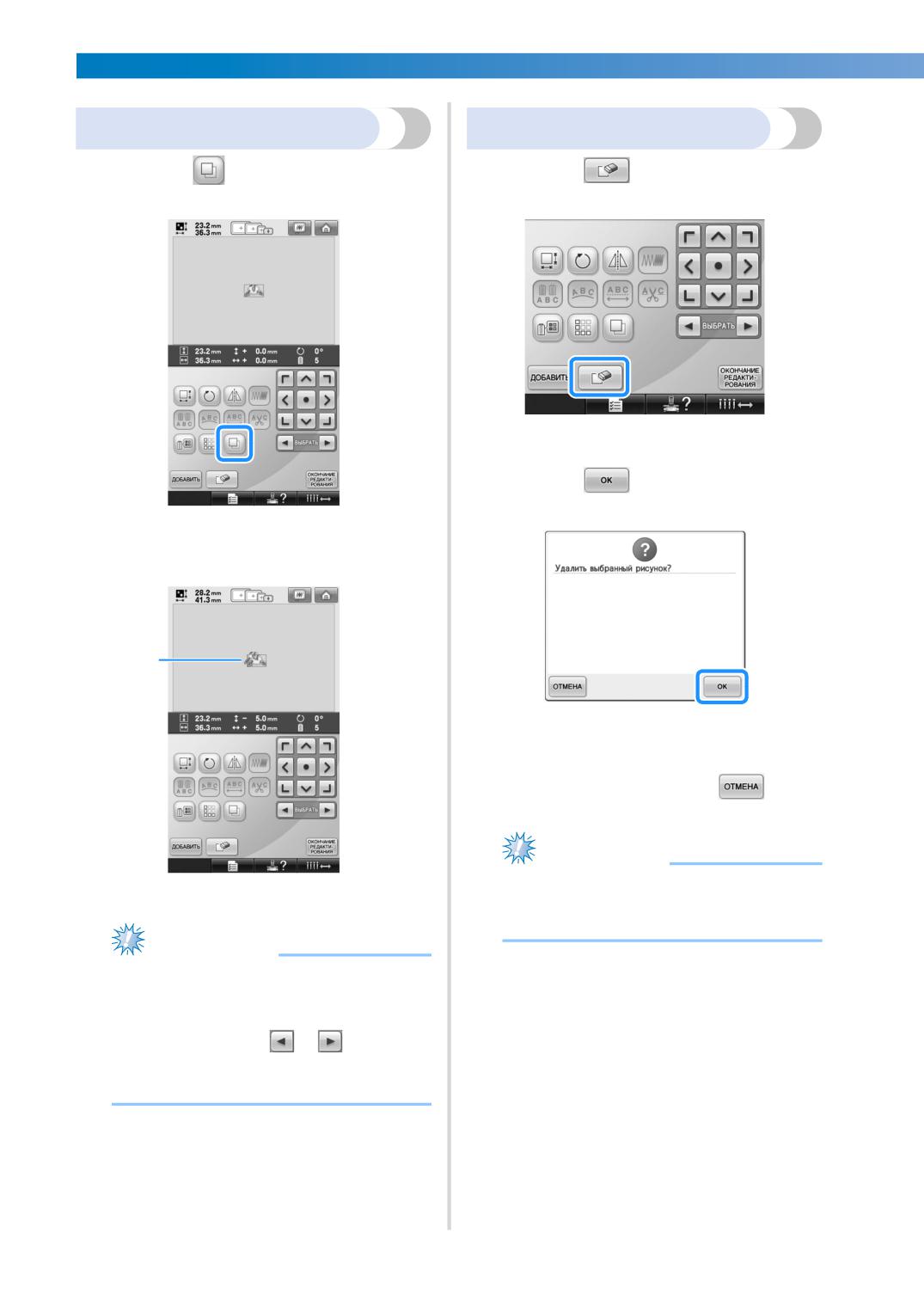
ВЫБОР/РЕДАКТИРОВАНИЕ/СОХРАНЕНИЕ РИСУНКОВ
--------------------------------------------
Дублирование рисунка
Удаление рисунка
Нажмите
Нажмите
1
1
X Появляется экран, показанный ниже.
Нажмите
2
X Дубликат размещается поверх
исходного рисунка.
1
X Рисунок удален.
• Для выхода из режима удаления
рисунков нажмите кнопку
Примечание
● Если на экране отображается
1 Дубликат рисунка
несколько рисунков, удаляется только
выбранный рисунок.
Примечание
● Если на экране отображается
несколько рисунков, дублируется
только рисунок, выбранный с
помощью кнопок
и
● Перемещайте и редактируйте каждый
дублированный рисунок отдельно.
180
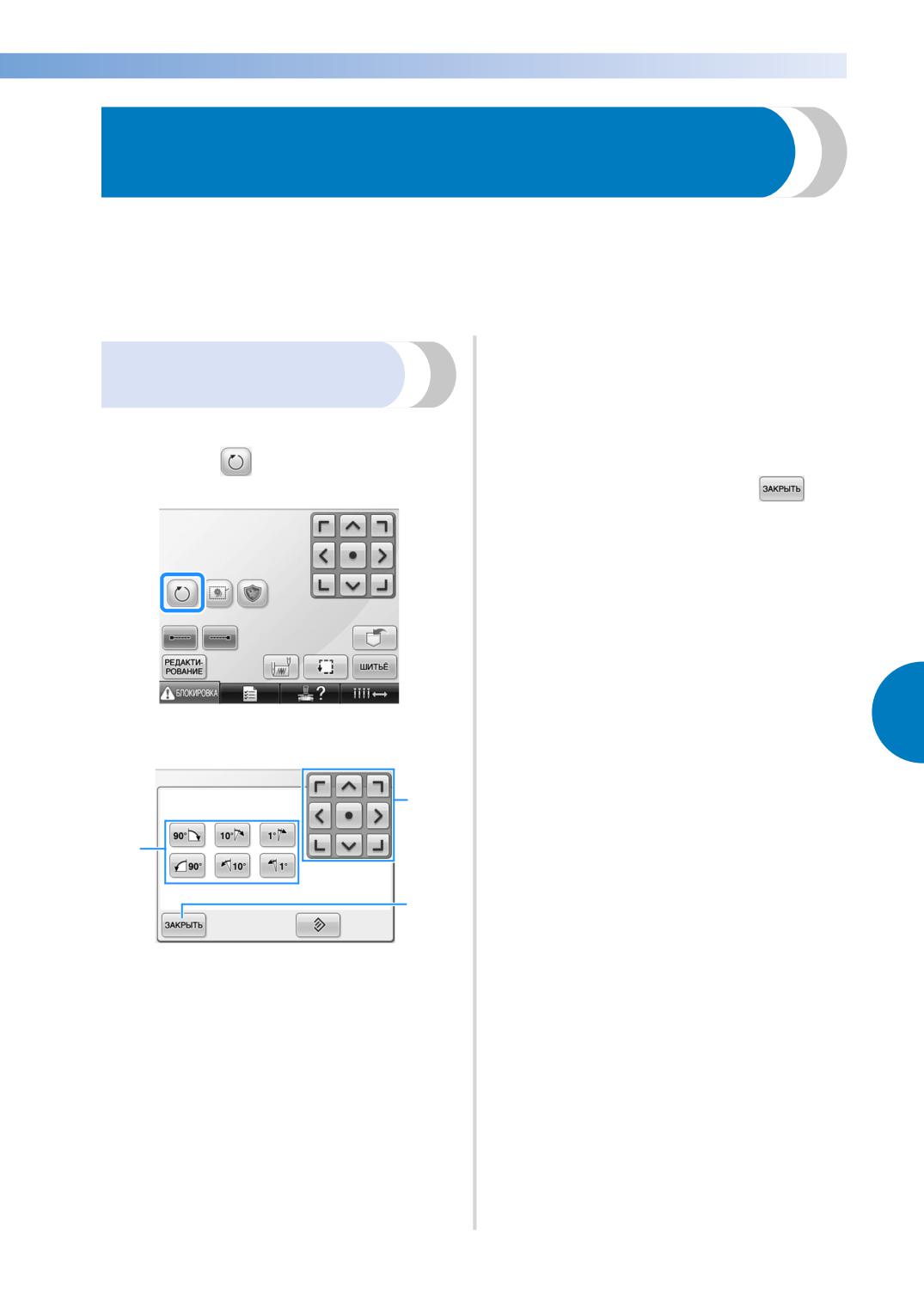
------------------------------------------------------------------------------------
Редактирование рисунков вышивки (Экран настроек
процедуры вышивания)
На экране настроек процедуры вышивания можно отредактировать одиночный рисунок, если
рисунки не были скомбинированы, или весь скомбинированный рисунок, как отдельный
(одиночный) рисунок.
Кроме того, можно использовать кнопки с изображениями стрелок для перемещения рисунка на
экране редактирования рисунков или для перемещения пялец на экране настроек процедуры
вышивания. При нажатии этих кнопок происходит перемещение пялец.
При необходимости отрегулируйте
3
Поворот всего рисунка в
положение пялец с помощью кнопок с
изображениями стрелок.
целом
Более подробную информацию см. на
Можно поворачивать весь рисунок в целом.
стр. 96.
Нажмите
После выполнения требуемых
1
4
изменений нажмите кнопку
X Снова появляется экран настроек
процедуры вышивания.
5
X Появляется экран, показанный ниже.
2
1
3
1 При нажатии этой кнопки можно
поворачивать весь рисунок в целом.
2 Позволяет перемещать пяльцы.
3 При нажатии этой кнопки отображаемый
экран закрывается.
Эти кнопки служат для поворота
2
рисунка на требуемый угол.
Более подробную информацию см. на
стр. 166.
Редактирование рисунков вышивки (Экран настроек процедуры вышивания) 181
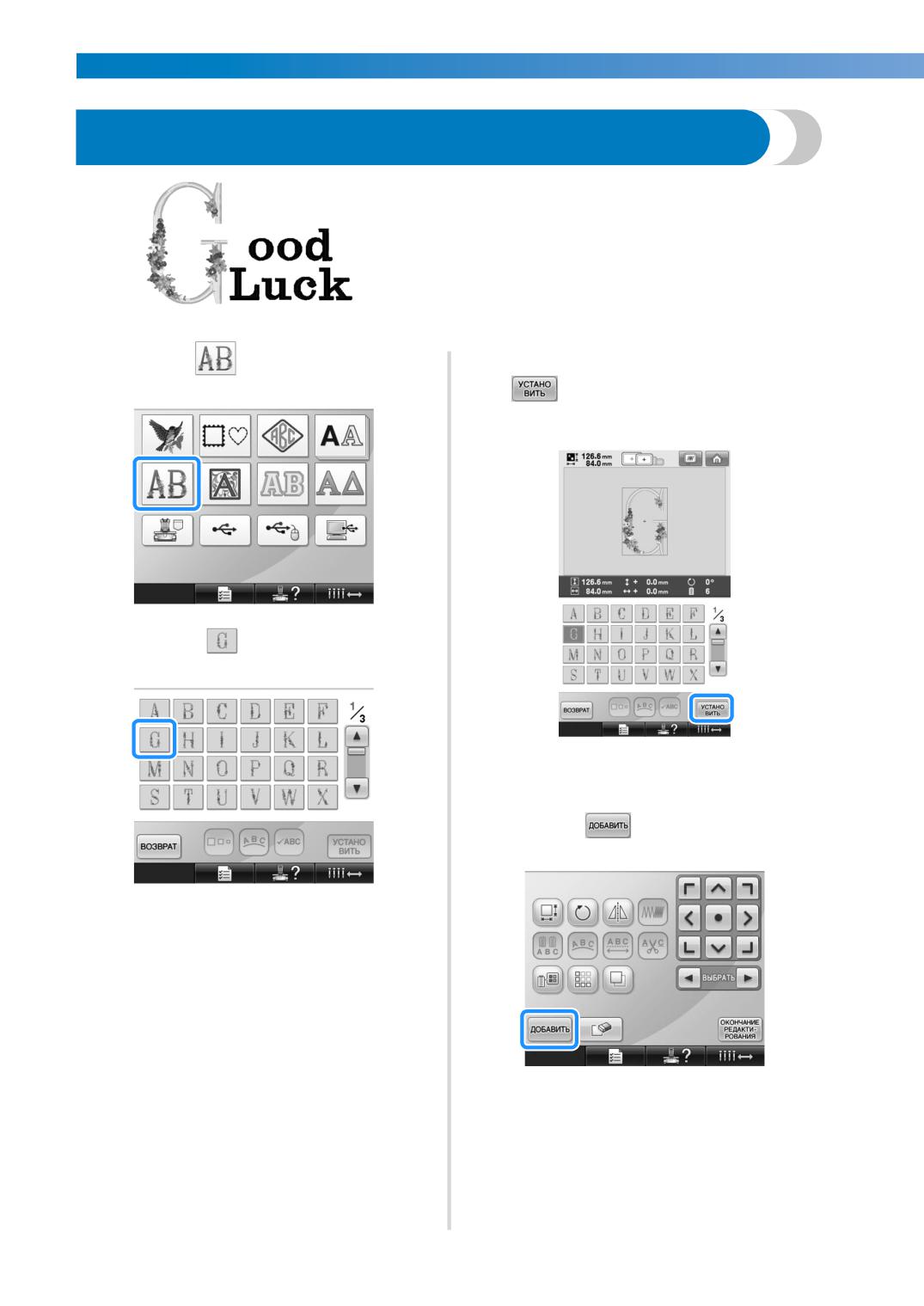
ВЫБОР/РЕДАКТИРОВАНИЕ/СОХРАНЕНИЕ РИСУНКОВ
--------------------------------------------
Редактирование комбинированных рисунков
Пример
В этом разделе описывается комбинирование текста с
буквами, украшенными цветами, и его последующее
редактирование.
Нажмите
Для выбора рисунка нажмите кнопку
1
3
Выберите
2
X Появляется экран редактирования
рисунков.
Нажмите
4
X Этот рисунок располагается в центре
области вышивания.
X Снова появляется экран выбора типа
рисунка.
182
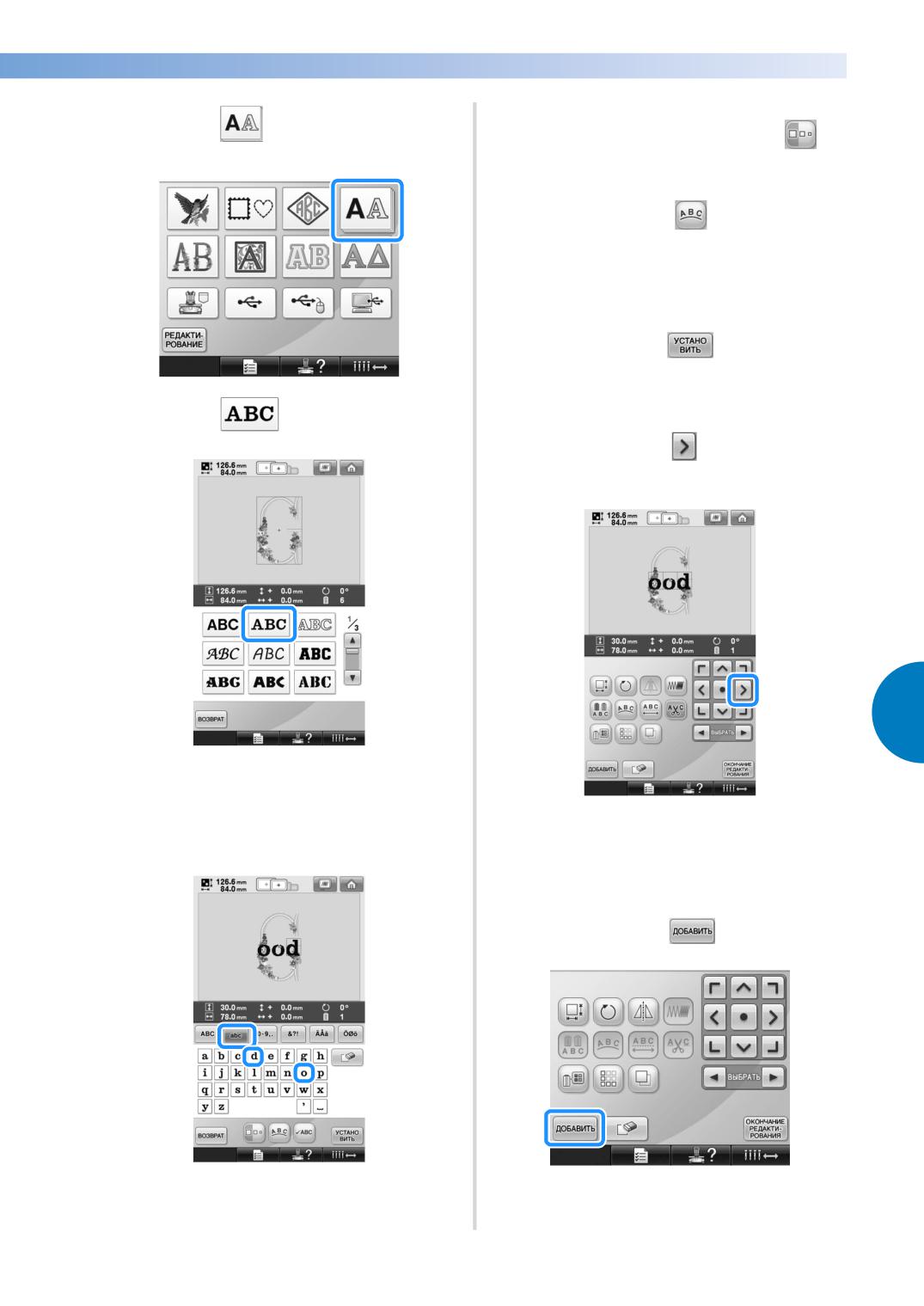
------------------------------------------------------------------------------------
• Для изменения размера рисунка
Нажмите
выберите “o” и затем нажмите
5
для выбора требуемого размера.
• Для изменения расположения текста
нажмите кнопку
, а затем
выберите требуемое расположение
текста.
После выбора требуемых букв
8
нажмите кнопку
X Появляется экран редактирования
рисунков.
Нажмите
6
Нажмите кнопку
и настройте
9
положение букв.
5
Введите текст “ood”.
7
Нажмите на вкладку со строчными
буквами для отображения экрана ввода
• Чтобы переместить символы,
строчных букв, а затем нажмите на “o”,
перетащите их с помощью указателя
“o” и “d”.
USB-мыши или прикосновением к
экрану пальцем или пером для
сенсорного экрана.
Нажмите кнопку
0
X Выбранные буквы появляются в
X Снова появляется экран выбора типа
центре области вышивания.
рисунка.
Редактирование комбинированных рисунков 183
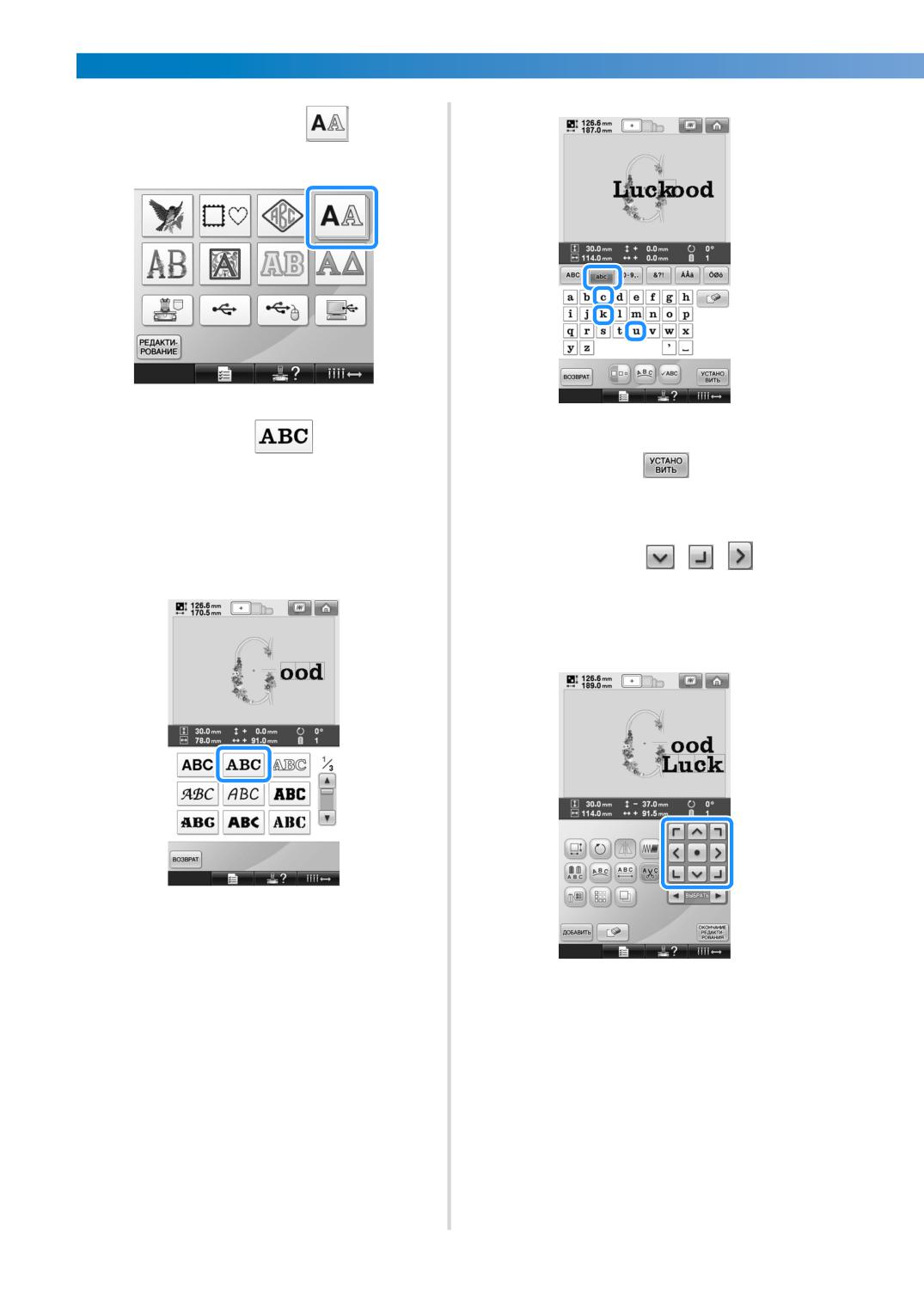
ВЫБОР/РЕДАКТИРОВАНИЕ/СОХРАНЕНИЕ РИСУНКОВ
--------------------------------------------
Снова нажмите кнопку
a
Нажмите кнопку
для выбора
После выбора требуемых букв
b
c
нажмите кнопку
того же шрифта, а затем введите текст
“Luck”.
X Появляется экран редактирования
После нажатия на “L” нажмите на вкладку
рисунков.
со строчными буквами для отображения
экрана ввода строчных букв, а затем
Нажмите кнопку
/
/
и
нажмите на “u”, “c” и на “k”.
d
настройте положение букв таким
образом, чтобы они расположились
равномерно.
X Выбранные буквы появляются в
центре области вышивания.
184
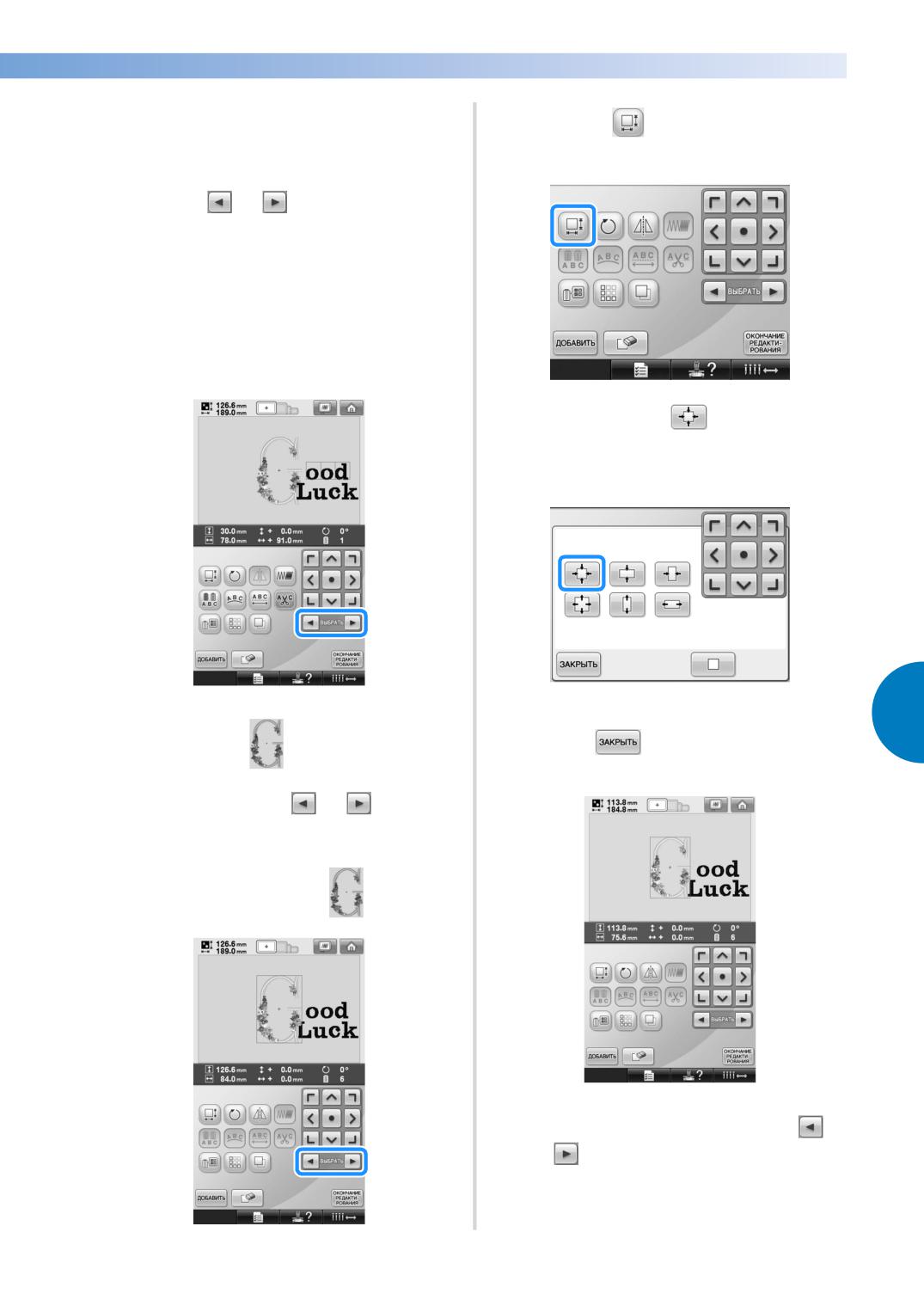
------------------------------------------------------------------------------------
Проверьте гармоничность
e
Нажмите
расположения букв по всему рисунку
g
в целом и, если потребуется
отредактировать рисунок, с помощью
кнопок
и
выберите рисунок
для редактирования.
Если USB-мышь подключена, можно
выбрать рисунок щелчком по нему.
Переместите мышь, чтобы расположить
курсор на требуемом рисунке, и
щелкните левой кнопкой мыши. Кроме
того, можно выбрать рисунки,
прикоснувшись к экрану пальцем или
пером для сенсорного экрана.
Нажмите кнопку
для
h
пропорционального уменьшения
рисунка.
Пример: Для уменьшения размера
После уменьшения рисунка нажмите
5
i
изображения
кнопку
для возврата к экрану
редактирования рисунков.
Нажатием кнопок
и
f
переместите обрамление красного
цвета на изображение
• Для настройки других частей рисунка
снова воспользуйтесь кнопками
и
, а затем настройте рисунок в
соответствии со своими требованиями.
Редактирование комбинированных рисунков 185
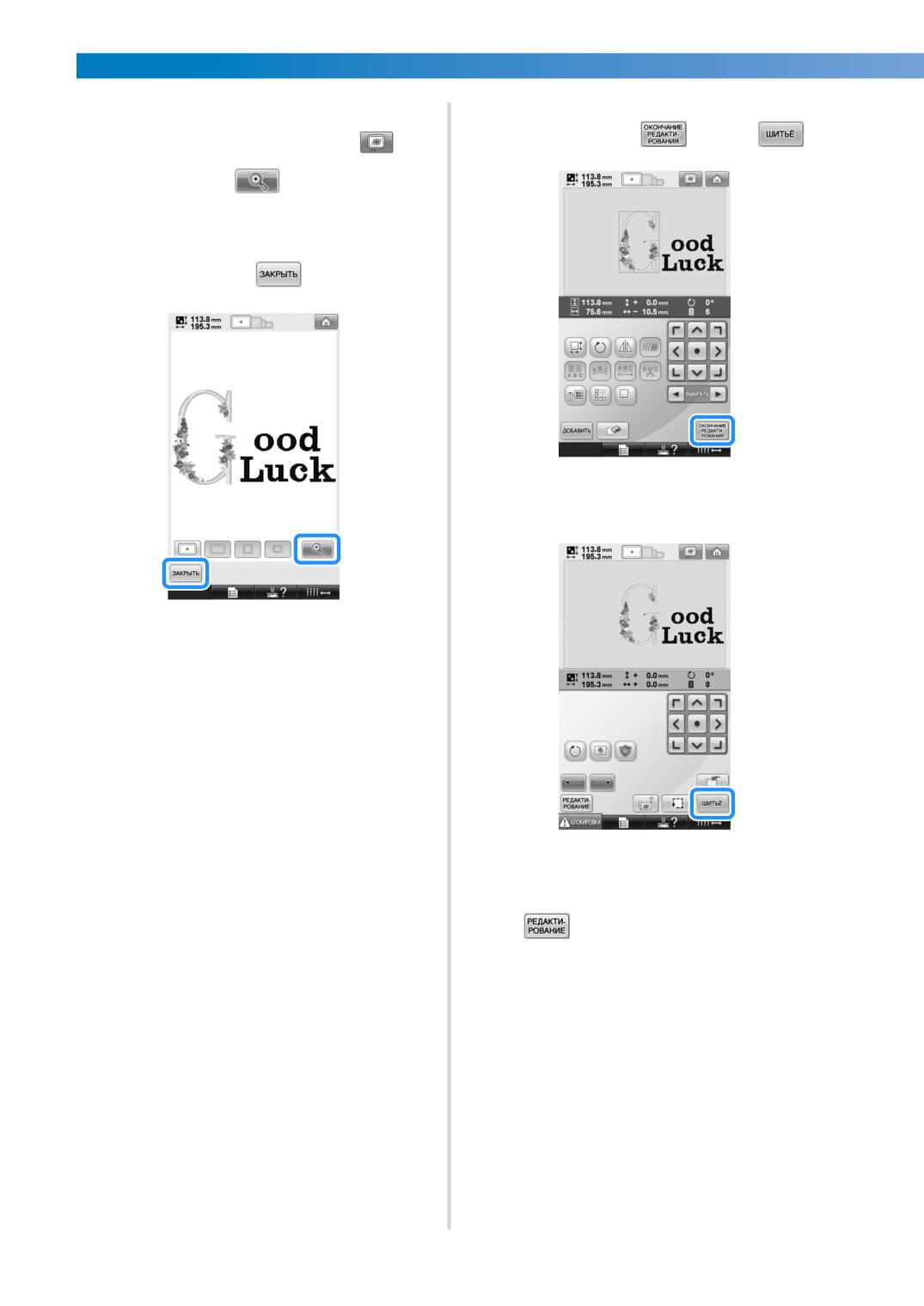
ВЫБОР/РЕДАКТИРОВАНИЕ/СОХРАНЕНИЕ РИСУНКОВ
--------------------------------------------
• Если текст и рисунок трудно
После завершения редактирования
j
нажмите кнопку
и затем
рассмотреть, нажмите кнопку
, а
затем кнопку
для
предварительного просмотра. Для
возврата к предыдущему экрану
нажмите кнопку
X Появляется экран настроек процедуры
вышивания.
• Для возврата к экрану редактирования
рисунков и продолжения
редактирования нажмите кнопку
186
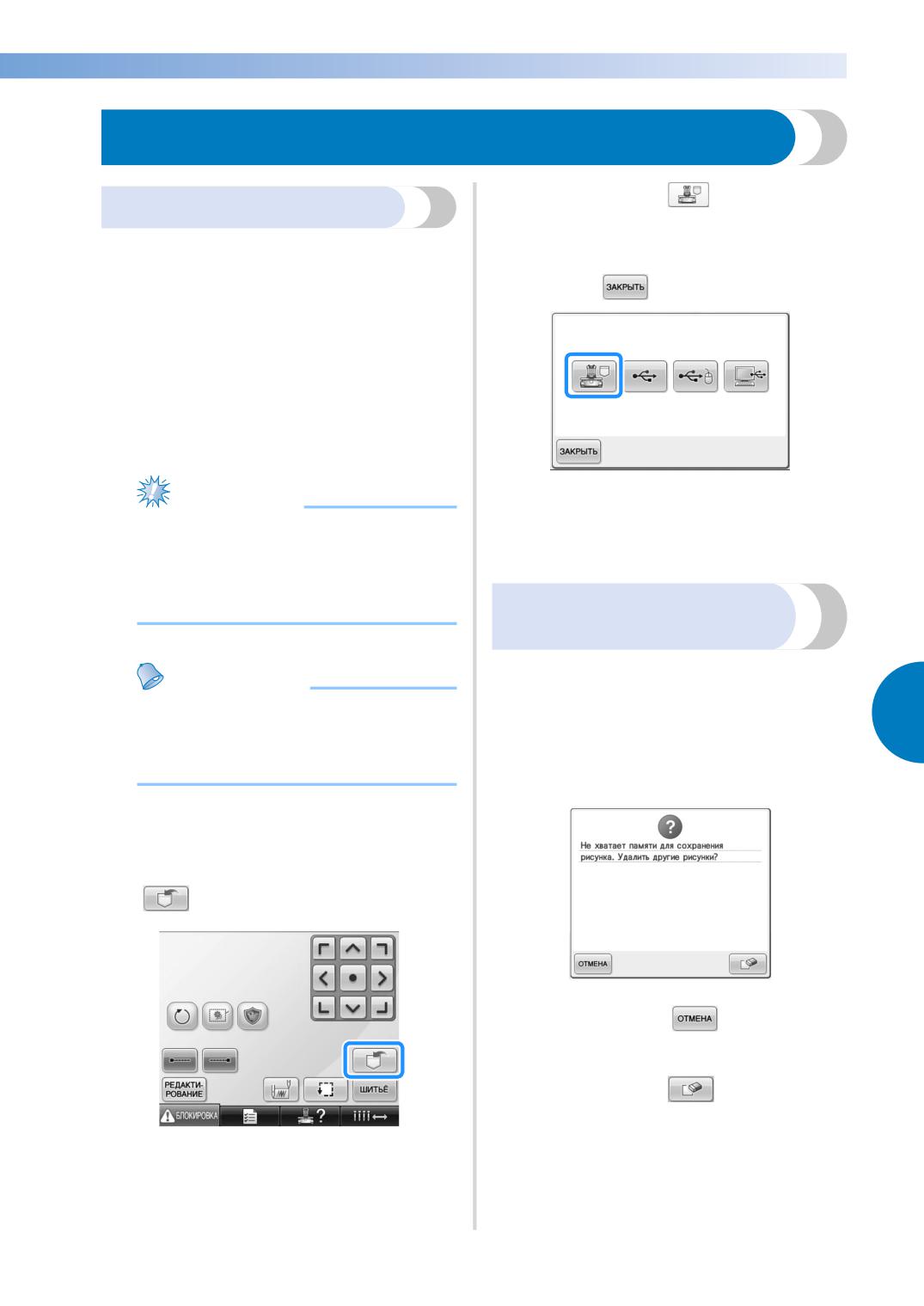
------------------------------------------------------------------------------------
Сохранение рисунков вышивки
Нажмите кнопку
Память машины
2
Рисунки вышивания, которые были созданы
• Для возврата к предыдущему экрану
самостоятельно в соответствии с
без сохранения рисунка нажмите
собственными требованиями и которые
кнопку
предполагается часто использовать
(например, имя или другие комбинированные
рисунки; рисунки, которые были повернуты
или размер которых был изменен; рисунки,
позиция вышивания которых была изменена, и
т. п.), можно сохранять в памяти машины.
В памяти машины можно сохранить рисунки
общим объемом около 1,7 Мбайт.
X Появляется экран “Сохранение...”.
Примечание
После сохранения рисунка
● Не выключайте машину, пока
автоматически происходит возврат к
отображается экран “Сохранение...”; в
предыдущему экрану.
противном случае данные
сохраняемого рисунка могут быть
потеряны.
Если сохранить рисунок
вышивки не удается
Если открывается показанный ниже экран, то
Напоминание
рисунок вышивки не может быть сохранен,
поскольку в памяти машины нет свободного
● Сохранение рисунка в памяти машины
места или объем данных сохраняемого рисунка
5
может занять несколько секунд.
превышает объем свободного места в памяти.
● Информацию об извлечении
В этом случае чтобы сохранить этот рисунок
сохраненного рисунка см. на стр. 151.
вышивания в памяти машины, необходимо
удалить ранее сохраненные рисунки.
Когда на экране настроек вышивания
1
отображается рисунок, который
требуется сохранить, нажмите кнопку
• Для выхода из режима сохранения
нажмите кнопку
■ Удаление сохраненных данных
Нажмите кнопку
1
X Появляется список рисунков.
Выберите рисунок, подлежащий
2
удалению
Нажмите кнопку, соответствующую
требуемому рисунку.
Сохранение рисунков вышивки 187
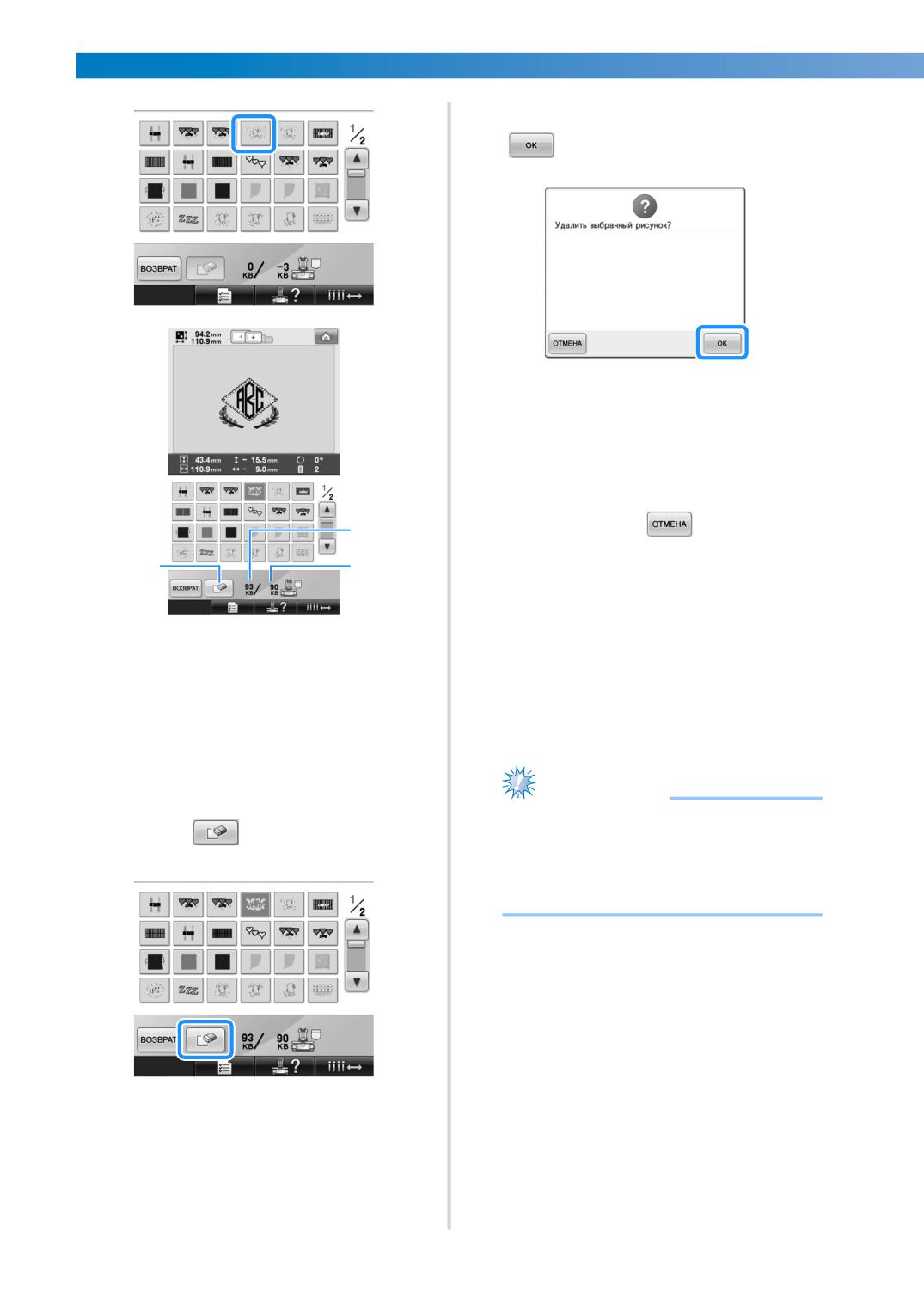
ВЫБОР/РЕДАКТИРОВАНИЕ/СОХРАНЕНИЕ РИСУНКОВ
--------------------------------------------
Для удаления данных нажмите кнопку
4
X Рисунок удаляется, и если при этом
освобождается достаточное
пространство, автоматически
происходит возврат к предыдущему
экрану.
• Для выхода из режима удаления
1
нажмите кнопку
3
2
Если пространства по-прежнему
5
недостаточно, удалите еще один
рисунок.
1 Здесь указывается объем памяти, занятый
X При успешном сохранении данных для
выбранным рисунком.
вышивания автоматически
2 Здесь указывается объем свободного
отображается предыдущий экран.
пространства в памяти машины.
3 Эта кнопка служит для удаления
• Сохранение данных занимает
выбранного рисунка.
приблизительно 10 секунд.
• Если рисунок выбран ошибочно или
требуется выбрать другой рисунок,
нажмите кнопку, соответствующую
требуемому рисунку.
Примечание
● Не выключайте машину, когда на
Нажмите
экране отображается сообщение
3
“Сохранение...”, так как это может
привести к потере сохраняемых
данных рисунка.
■ Вызов рисунков из памяти
См. соответствующую информацию на
странице “Выбор рисунка вышивания” (в
зависимости от используемого носителя).
Информацию о сохранении рисунков в
памяти машины см. на стр. 151. Подробную
информацию о сохранении рисунков в USB-
устройствах см. на стр. 160.
X Появляется экран, показанный ниже.
188
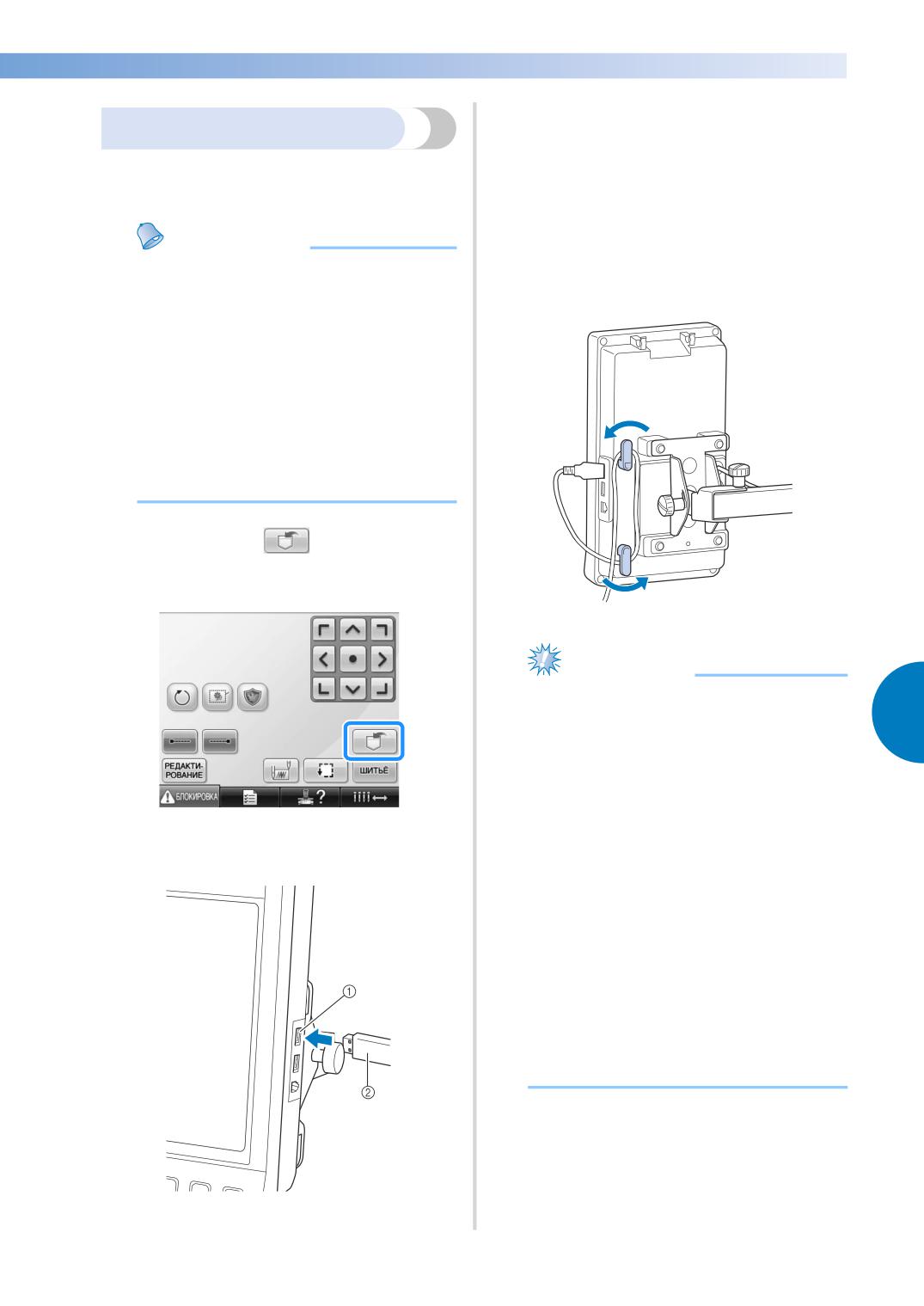
------------------------------------------------------------------------------------
• При подключении USB-устройства
USB-носитель
чтения/записи карт к USB-порту
машины необходимо закрепить кабель
Для передачи рисунков вышивки с машины на
в двух крючках для фиксации кабеля,
USB-носитель подключите USB-носитель к
расположенных на задней панели.
USB-порту машины.
Если кабель не закрепить должным
образом, пяльцы при перемещении
Напоминание
могут цепляться за него, что может
● Некоторые USB-устройства могут не
привести к искажению вышиваемого
работать с данной машиной. Для
рисунка.
получения более подробной
информации посетите наш веб-сайт.
● В зависимости от типа используемого
USB-носителя подключите USB-
устройство напрямую к USB-порту
машины или вставьте в USB-порт
машины устройство чтения/записи
USB-носителей.
● USB-носитель можно подключать и
отключать в любое время.
Нажмите кнопку
, когда на экране
1
настроек вышивания отображается
рисунок, который требуется сохранить.
Примечание
● Надежно установите USB-устройство
чтения/записи карт в держателе
5
устройства чтения карт.
● Скорость обработки может отличаться
в зависимости от выбора порта и
количества данных. Основной
(верхний) USB-порт обрабатывает
данные быстрее центрального порта.
Вставьте USB-носитель в основной
2
Рекомендуется использовать
(верхний) USB-порт машины.
основной (верхний) USB-порт.
● С данной машиной нельзя
использовать два USB-носителя
одновременно. Если подключено два
USB-носителя, определяется только
USB-носитель, установленный
первым.
● Не подключайте к USB-порту ничего,
кроме USB-носителей. В противном
случае USB-порт может быть
поврежден.
1 Основной (верхний) USB порт для носителей
2 USB-устройство
Сохранение рисунков вышивки 189
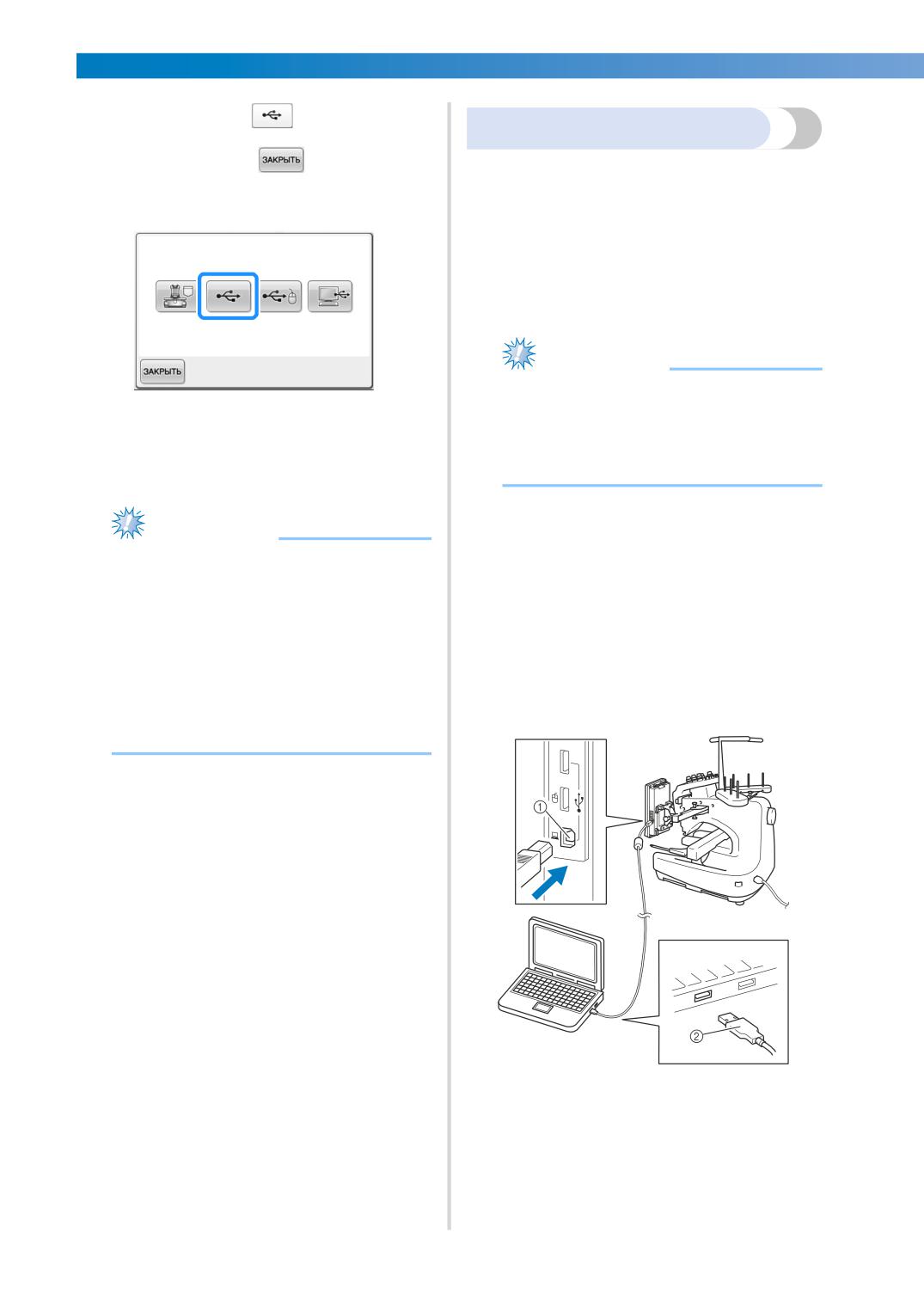
ВЫБОР/РЕДАКТИРОВАНИЕ/СОХРАНЕНИЕ РИСУНКОВ
--------------------------------------------
Нажмите кнопку
3
Компьютер (USB)
• Нажмите кнопку
для возврата к
С помощью прилагаемого кабеля USB можно
первоначальному экрану без
подключать вышивальную машину к
сохранения данных.
компьютеру, что позволяет сохранять рисунки
вышивания в папке “Съемный диск” на
компьютере. В папке “Съемный диск” можно
сохранить рисунки общим объемом примерно
3 Мбайт, но сохраненные рисунки вышивания
удаляются при выключении машины.
Примечание
● Не выключайте машину, когда на
экране отображается сообщение
X На дисплее отображается экран
“Сохранение...”, так как это может
“Сохранение...”. После сохранения
привести к потере сохраняемых
рисунка автоматически происходит
данных рисунка.
возврат к первоначальному экрану.
Подключите соединители USB-кабеля
Примечание
1
к соответствующим USB-портам на
● Не извлекайте USB-носитель, когда
компьютере и на машине.
отображается экран “Сохранение...”; в
противном случае возможно
Включите компьютер и выберите
повреждение USB-носителя или
2
“Компьютер (Мой компьютер)”.
потеря данных.
• USB-кабель можно подключать к USB-
● Не извлекайте устройство/носитель
портам компьютера и вышивальной
USB из машины сразу после
машины независимо от того, включены
подключения. Перед извлечением
они или нет.
устройства/носителя USB должно
пройти не менее 5 секунд.
1 USB-порт для компьютера
2 Соединитель USB-кабеля
X На мониторе компьютера в
“Компьютер (Мой компьютер)”
появляется значок “Съемный диск”.
190
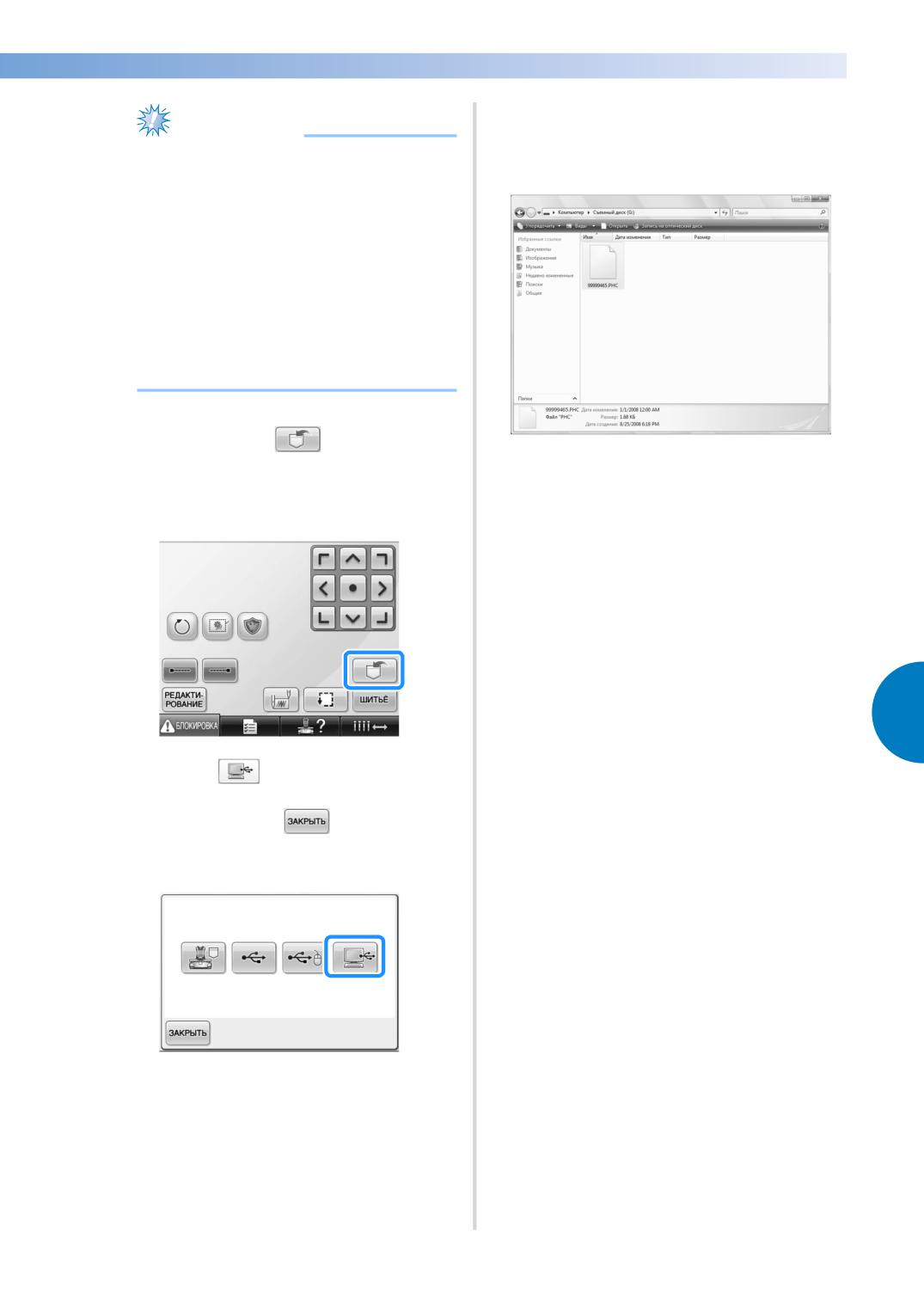
------------------------------------------------------------------------------------
Перенесите или скопируйте данные
5
Примечание
рисунка, который вы хотите
сохранить, из папки “Съемный диск”
● Соединители USB-кабеля можно
на компьютер.
вставлять в гнезда в строго
определенном положении. Если
соединитель не вставляется в разъем,
не прилагайте чрезмерных усилий,
чтобы вставить его, а проверьте
ориентацию соединителя.
● Подробную информацию о
расположении USB-порта на
компьютере см. в руководстве по
эксплуатации соответствующего
оборудования.
Нажмите кнопку
, когда на экране
3
настроек вышивания отображается
рисунок, который требуется
сохранить.
5
Нажмите
4
• Нажмите кнопку
для возврата к
первоначальному экрану без
сохранения данных.
X Рисунок вышивания временно
сохраняется в папке “Съемный диск” в
окне “Компьютер (Мой компьютер)”.
Сохранение рисунков вышивки 191
ВЫБОР/РЕДАКТИРОВАНИЕ/СОХРАНЕНИЕ РИСУНКОВ
--------------------------------------------
192
6
БАЗОВЫЕ НАСТРОЙКИ И ФУНКЦИЯ СПРАВКИ
В этой главе описывается использование кнопки настройки и кнопки вызова
встроенной справки машины, представленных на стр. 39. Также приводится
подробная информация об изменении базовых настроек вышивальной
машины и просмотре инструкций по выполнению операций на ЖК-дисплее.
Использование кнопки настроек
194
Пояснения к изображениям на экране настроек
194
Изменение экранных указателей
196
Изменение информации о цветах нитей
197
Настройка размера эскизов
198
Изменение цветов фона рисунков вышивания или эскизов
199
Настройка обрезки промежуточных стежков/кодов перехода “DST”
для обрезки
199
Удаление коротких стежков
201
Задание остаточной длины нити
201
Изменение настроек экранной заставки
201
Включение и выключение лампочки подсветки
203
Изменение громкости динамика
204
Настройка датчика нити
204
Изменение формы указателя при использовании USB-мыши
205
Изменение единиц измерения
205
Изменение языка
205
Использование кнопки вызова руководства по
эксплуатации машины
206
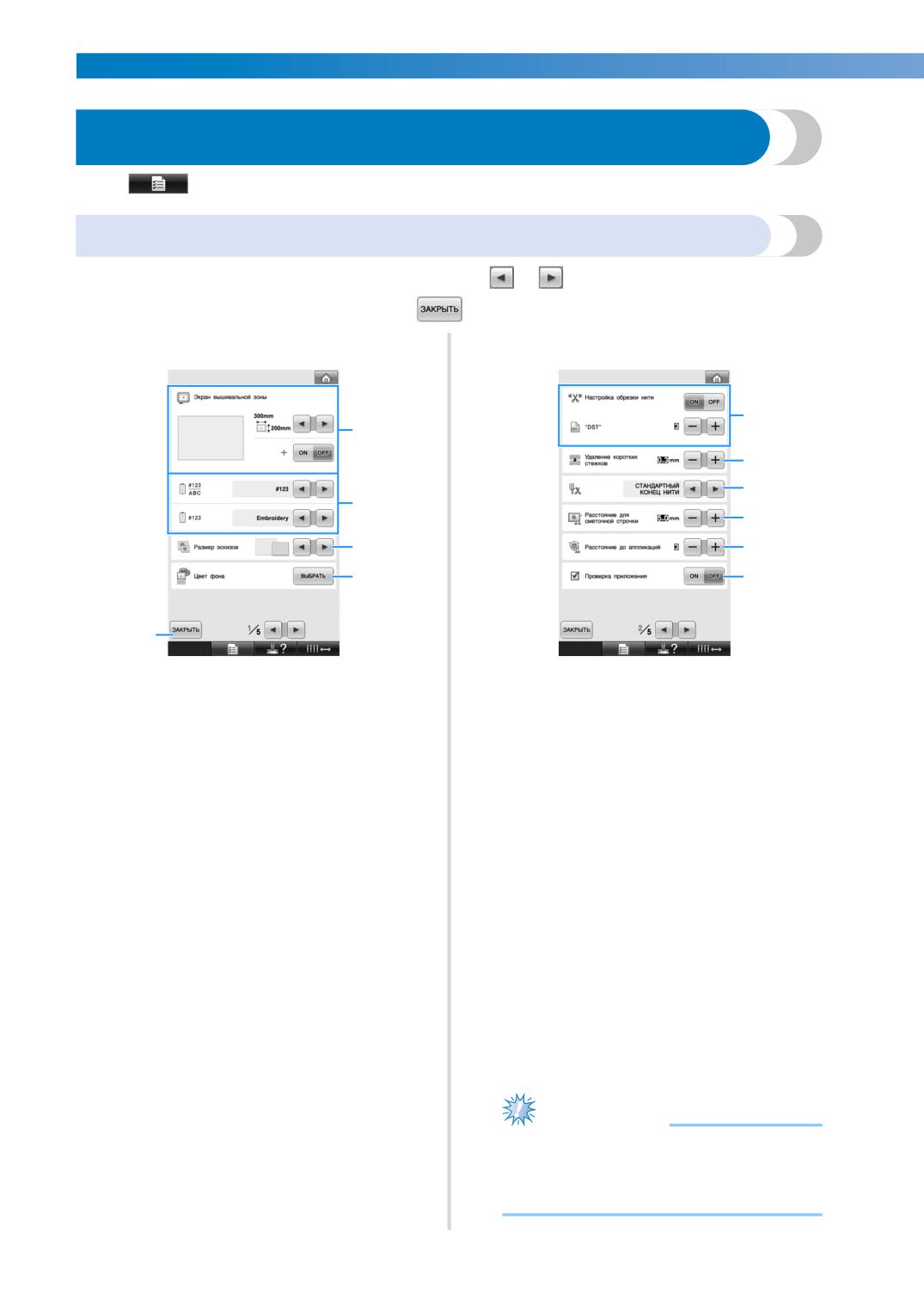
БАЗОВЫЕ НАСТРОЙКИ И ФУНКЦИЯ СПРАВКИ --------------------------------------------------
Использование кнопки настроек
Кнопка
(Настройки) служит для изменения многих базовых настроек вышивальной машины.
Пояснения к изображениям на экране настроек
Экран настроек состоит из пяти страниц. Нажимайте кнопки
и
в центральной нижней части экрана,
пока не отобразится требуемая страница. Кнопка
отображается на всех страницах.
■ Страница 1
■ Страница 2
6
2
7
8
3
9
4
0
5
A
1
1
Служит для выхода из режима задания
6
“DST”
настроек. Настройки подтверждаются, и
Указывает, выполняется ли обрезка
снова появляется экран, который
промежуточных стежков. Кроме того, при
отображался до того, как была нажата
использовании данных для вышивания
кнопка настроек.
Tajima (.dst) можно задать, должна или нет
2
Для области отображения рисунков могут
выполняться обрезка нити в соответствии с
быть заданы указатели (размер пялец,
заданным количеством кодов перехода.
указатель центральной точки, сетка и
(См. стр. 199.)
курсор). (См. стр. 196.)
7
Удаление коротких стежков
3
ИЗМЕНЕНИЕ ЭКРАНА ЦВЕТОВ НИТЕЙ
В этом поле указывается длина шага
Информацию о цвете на экране
коротких стежков, которые должны быть
последовательности цветов нитей и
удалены. (См. стр. 201.)
информацию о нити игловодителя можно
8
Длина конца нити
поменять на название цвета, марку нити и
Настройка длины верхней нити, которая
номер цвета или время шитья. (См.
остается заправленной в иглу после
стр. 197.)
обрезки нити (длины нити, продетой через
4
Размер эскизов
ушко иглы). (См. стр. 201.)
Выбор размера (“Малые” или “Большие”)
9
Расстояние для сметочной строчки
кнопок с изображениями, которые
Настройка расстояния между рисунком вышивания
отображаются при выборе рисунка на
и наметочной строчкой. (См. стр. 116.)
экране со списком рисунков. (См. стр. 198.)
0
Расстояние до аппликаций
5
Фон вышивки/Фон эскизов
Настройка расстояния между рисунком и
В зависимости от цвета вышивки может
контуром аппликации. (См. стр. 117.)
быть полезно изменить цвет фона экрана
A При запуске приложения используйте
рисунка вышивания и эскизов, чтобы они
проверку приложения.
были лучше видны и их было легче
выбирать. (См. стр. 199.)
Примечание
● Если изменены настройки параметров
“DST” 6 или “Удаление коротких стежков”
7, новые настройки применяются только
к следующей вышивке.
194
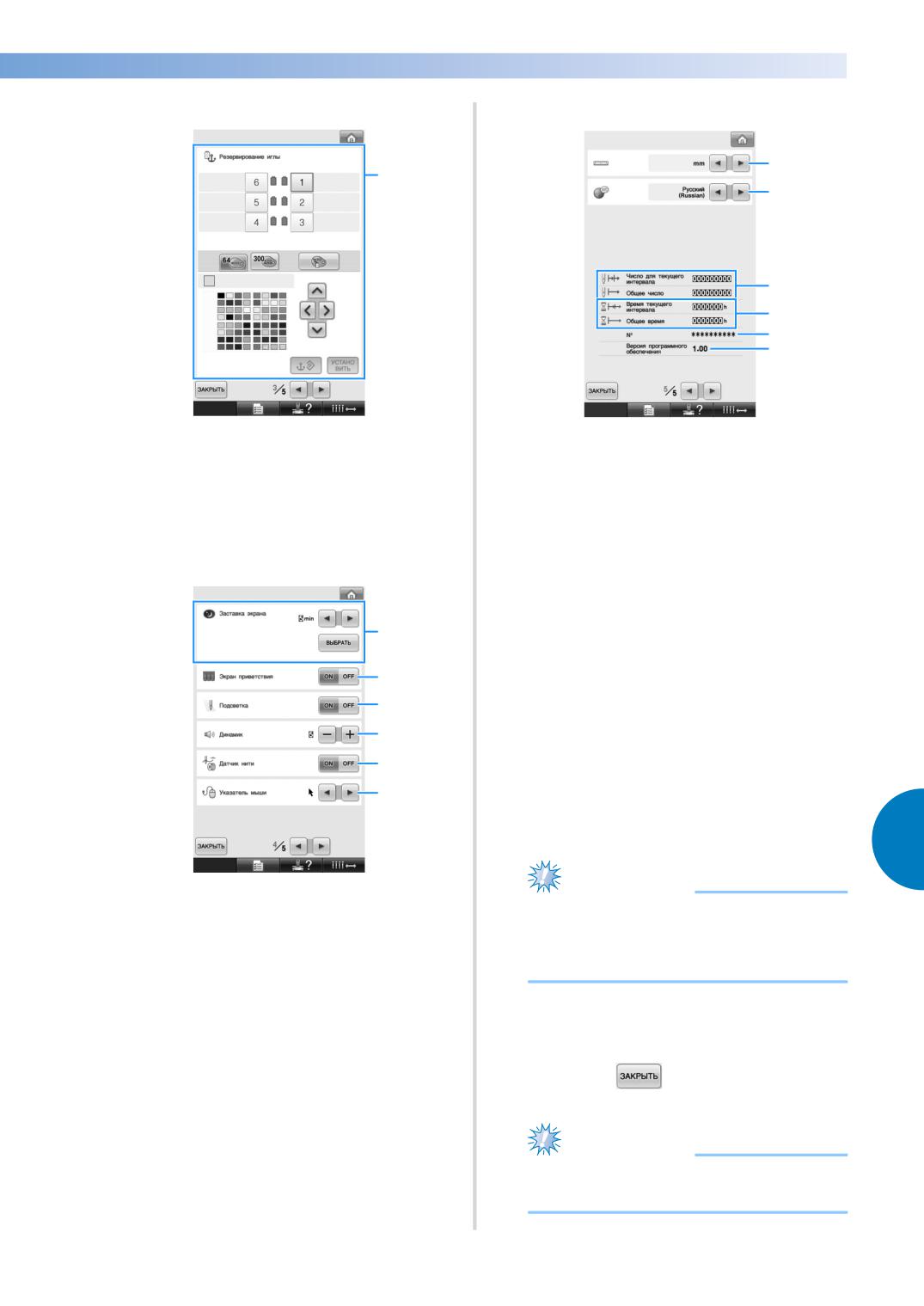
-------------------------------------------------------------------------------------
■ Страница 3
■ Страница 5
I
B
J
K
L
M
N
B Резервирование иглы
I Единицы измерения
Назначение определенного цвета нити
Настройка единиц измерения,
конкретному игловодителю. Заданный цвет
отображаемых на экранах. (См. стр. 205.)
остается назначенным указанному
J ЯЗЫКИ
игловодителю до тех пор, пока эта
Изменение языка отображаемых текстов.
настройка не будет отменена. Эта функция
недоступна с экрана вышивания. (См.
Подписи на кнопках и сообщения отображаются
“Настройки резервирования
на выбранном языке. (См. стр. 205.)
игловодителей” на стр. 132.)
K Счетчик “Общее число” показывает общее
число вышитых стежков, а счетчик “Число
■ Страница 4
для текущего интервала” показывает число
стежков, вышитых с момента проведения
последнего обслуживания машины.
L Счетчик “Общее время” показывает общее
C
время использования машины, а счетчик
“Время текущего интервала” показывает
время использования машины с момента
D
проведения ее последнего обслуживания.
E
Используйте счетчики K и L в качестве
стандарта для выполнения периодического
F
обслуживания и для получения обслуживания
машины.
G
M В поле “№ ##” указан номер вышивальной
машины.
H
N Версия программного обеспечения
Отображение версии программного
обеспечения, установленного на данной
вышивальной машине. (См. стр. 271.)
6
C Заставка экрана
Примечание
Настройка периода времени, в течение которого
отображается экранная заставка, и изменение
● Проверьте наличие обновлений
экранной заставки. (См. стр. 201.)
программного обеспечения у местного
D Экран приветствия
официального дилера Brother или на
Машину можно настроить так, чтобы экран
приветствия отображался (значение “ON”
веб-сайте http://solutions.brother.com.
(включено) для этого параметра) или не
отображался (значение “OFF” (выключено)) при
Подробная информация о каждой из этих
включении машины.
E Подсветка
настроек приводится ниже в соответствующих
Настройка включения или выключения лампочки
подсветки. (См. стр. 20 или 203.)
разделах. После задания требуемых настроек
F Динамик
Настройка громкости звуковых сигналов при
нажмите кнопку
для возврата к экрану,
операциях и аварийных сигналов. (См. стр. 21
который отображался перед экраном настроек.
или 204.)
G Датчик нити
Настройка включения (значение “ON”) или
выключения (значение “OFF”) датчика нити. (См.
Примечание
стр. 204.)
● Некоторые настройки невозможно
H Указатель мыши
Изменение формы указателя при использовании
изменить во время шитья.
USB-мыши. (См. стр. 205.)
Использование кнопки настроек 195
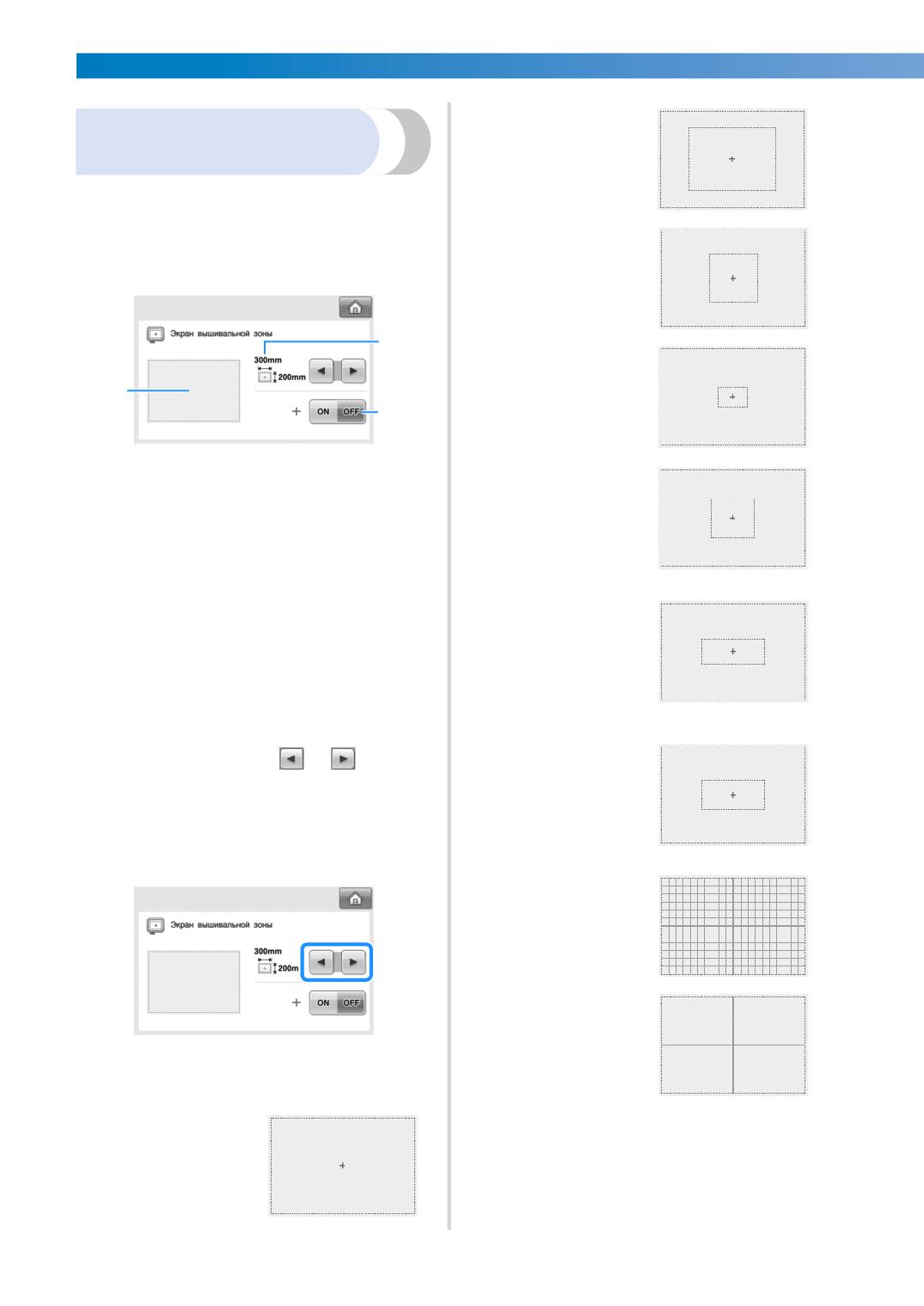
БАЗОВЫЕ НАСТРОЙКИ И ФУНКЦИЯ СПРАВКИ --------------------------------------------------
Область вышивания
Изменение экранных
больших пялец
указателей
[130 мм × 180 мм]
Указатели в области отображения рисунка
можно настроить соответственно требуемому
размеру пялец.
Область вышивания
Настройки указателей задаются на странице
средних пялец
1/5 экрана настроек.
[100 мм × 100 мм]
2
Область вышивания
малых пялец
1
[40 мм × 60 мм]
3
1 В этом поле можно предварительно
Область вышивания
просмотреть, как будут выглядеть
указатели при заданных настройках.
для
2 ОБЛАСТЬ
дополнительной
Настройка размера пялец, отображаемая
рамы цилиндра
как указатель.
[80 мм × 90 мм]
Отображаемый указатель не соответствует
размеру пялец, установленных в данный
момент.
Область вышивания
3 ЦЕНТРАЛЬНАЯ ТОЧКА
дополнительного
Включение (ON) или выключение (OFF)
отображения маркера центральной точки
устройства для
композиции вышивания.
вышивания
бейсболок
■ Размер пялец
[50 мм × 130 мм]
На заводе-изготовителе установлено
отображение сверхбольших пялец.
Область вышивания
С помощью кнопок
и
дополнительного
1
устройства для
выберите отображение требуемого
вышивания
размера пялец.
бейсболок
Отображается область вышивания для
[60 мм × 130 мм]
требуемых пялец.
Линии сетки
Линии
прямоугольной
сетки
(Пример: отображение центральной точки
включено.)
Область вышивания
сверхбольших
пялец
[200 мм × 300 мм]
196
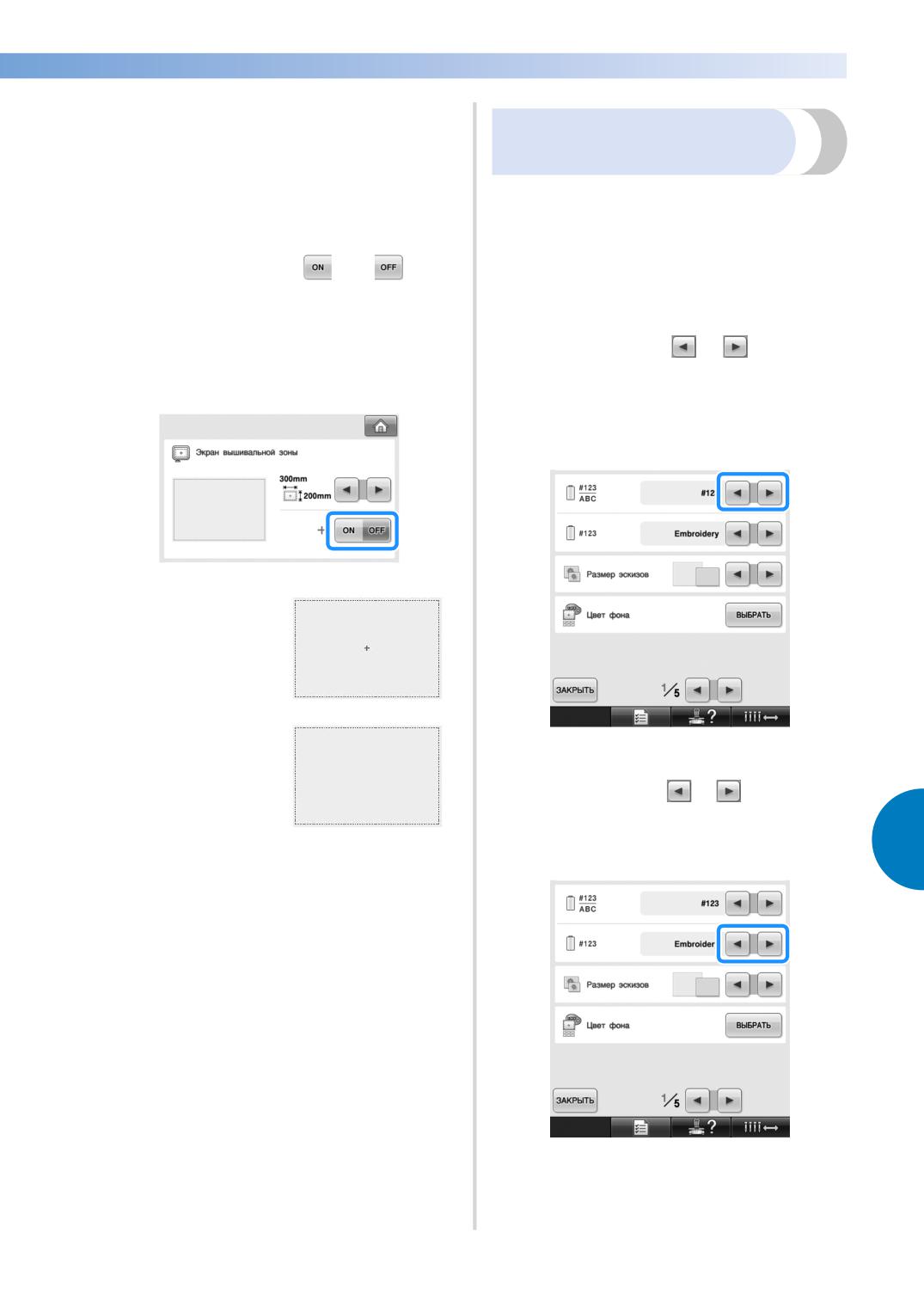
-------------------------------------------------------------------------------------
■ Маркер центральной точки
Центральная точка указывается знаком
Изменение информации о
“плюс” (+) красного цвета.
цветах нитей
На заводе-изготовителе вышивальная
машина настроена таким образом, что
На дисплее может отображаться название
маркер центральной точки не
цвета нити, номер нити для вышивания или
отображается.
время вышивания.
На заводе-изготовителе установлено
С помощью кнопки
или
отображение номера цвета нити (#123).
1
Настройка экрана цвета нити задается на
выберите, должен ли отображаться
странице 1/5 экрана настроек.
маркер центральной точки.
Маркер центральной точки отображается
Нажмите кнопки
и
для
1
(или не отображается) соответственно
отображения названий цветов нитей,
настройке.
номеров нитей для вышивания или
времени вышивания.
Маркер
центральной
точки
отображается
Маркер
центральной
Когда отображается номер нити [#123],
точки не
2
отображается
нажмите кнопку
и
для выбора
одной из шести марок нитей,
показанных ниже.
6
Использование кнопки настроек 197
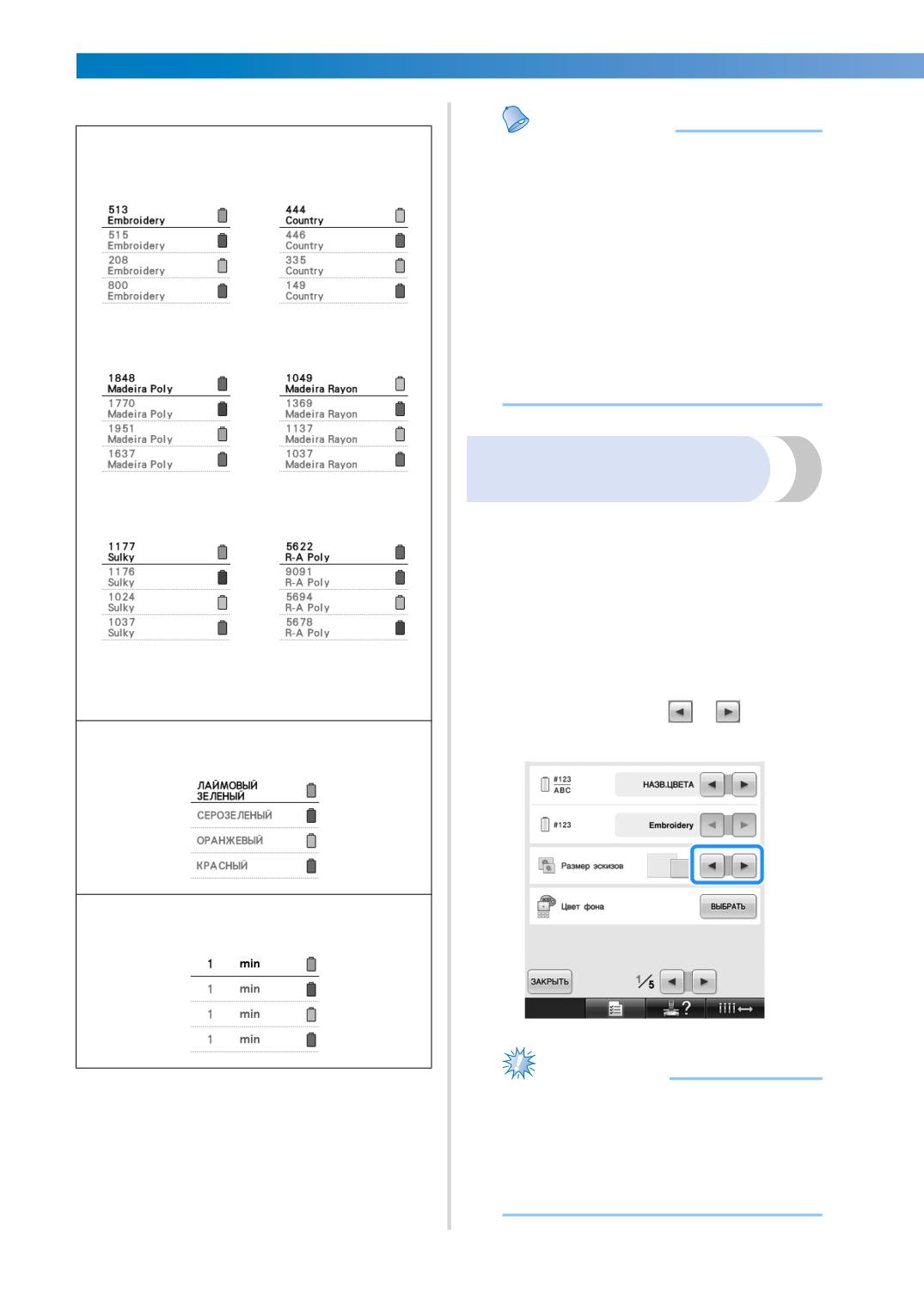
БАЗОВЫЕ НАСТРОЙКИ И ФУНКЦИЯ СПРАВКИ --------------------------------------------------
■ Примеры отображений
Напоминание
Номер цвета нити (#123)
● Цвета нитей в отображении
Embroidery
Country
последовательности цветов нитей и в
(полиэстер)
(хлопок*)
рисунках в области отображения
рисунков отображаются в
оригинальном цвете нитей (то есть, в
тех цветах нитей, которые встроены в
машине). Номера цветов нитей
отображаются с номером (или с
ближайшим номером) для товарного
знака, указанного здесь.
Madeira Poly
Madeira Rayon
● Цвета, отображаемые на экране, могут
(полиэстер)
(вискоза)
несколько отличаться от реальных
цветов нитей на катушках.
Настройка размера
эскизов
Sulky
Robison-Anton
(вискоза)
(полиэстер)
Можно выбрать размер отображения эскизов
для выбора рисунков вышивания -
нормальный или большой. Большой размер в
1,5 раза больше нормального размера.
На заводе-изготовителе на вышивальной
машине установлен нормальный размер
эскизов.
Настройка размера эскизов задается на
* В некоторых странах/регионах продается
странице 1/5 экрана настроек.
полиэстеровая нить с хлопчатым
покрытием.
С помощью кнопок
и
1
Название цвета нити
выберите нужный размер эскизов.
НАЗВ.ЦВЕТА
Время
Время
Примечание
● Изменение размера эскизов не
вступит в силу, пока отображается
экран выбора рисунков. Если размер
эскизов изменен, вернитесь на экран
выбора категорий и снова выберите
категорию рисунков.
198
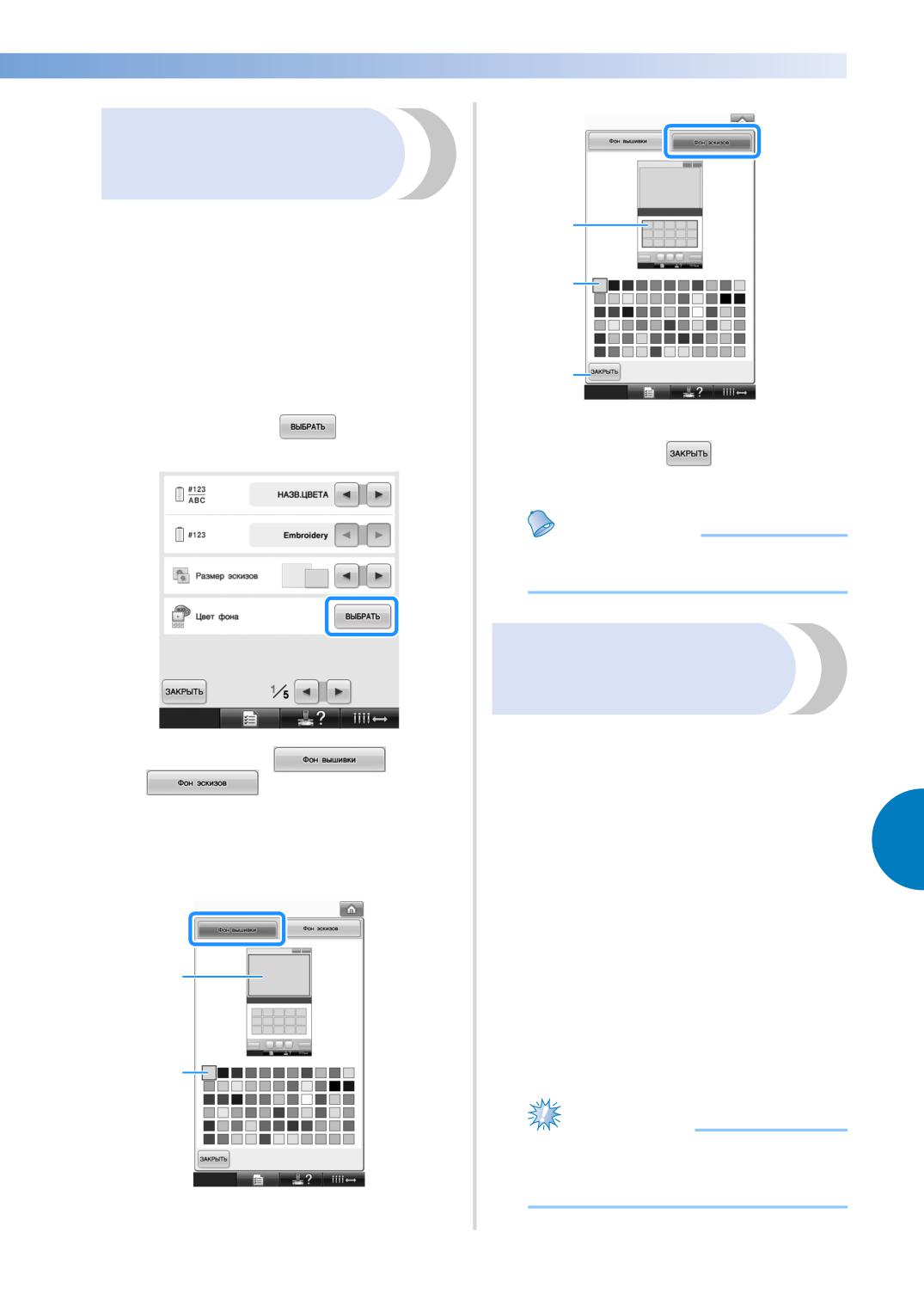
-------------------------------------------------------------------------------------
Изменение цветов фона
рисунков вышивания
или эскизов
Цвета фона относятся к области отображения
1
рисунков и к эскизам рисунков. В зависимости
от цвета рисунка выберите требуемый цвет
фона из доступных 66 цветов. Для области
2
отображения рисунков и для эскизов рисунков
можно выбрать различные цвета фона.
По умолчанию на вышивальной машине
выбран серый цвет.
Настройки цветов фона задаются на странице
3
1/5 экрана настроек.
1 Фон эскизов
Нажмите кнопку
2 Выбранный цвет
1
3 Нажмите кнопку
, чтобы вернуться к
экрану настроек.
Напоминание
● Настройка остается выделенной даже
при выключении машины.
Настройка обрезки
промежуточных стежков/кодов
перехода “DST” для обрезки
Машина позволяет указать, должна ли выполняться
обрезка промежуточных стежков. Кроме того, при
Нажмите кнопку
или
использовании данных для вышивания Tajima (.dst) можно
2
, чтобы выбрать область
задать, должна или нет выполняться обрезка нити в
(область отображения рисунков или
соответствии с заданным количеством кодов перехода.
эскизы рисунков), для которой вы
ON: Машина обрезает верхнюю и нижнюю нити
перед промежуточным стежком. Если используются
6
хотите изменить цвет фона.
данные для вышивания Tajima (.dst), машина
Выберите цвет фона из доступных 66 цветов.
преобразует код “перехода” в код обрезки на основе
номера, указанного в следующей строке.
OFF: Машина не выполняет обрезку переходного
стежка или преобразование кода “перехода” в
данных для вышивания Tajima (.dst).
1
По умолчанию на машине для этого параметра
установлено значение “ON” и количество
промежуточных стежков “3”.
Настройки обрезки нитей “DST” задаются на
странице 2/5 экрана настроек.
2
Примечание
● Если значение этой настройки
изменено, новая настройка вступает в
силу только для следующей вышивки.
1 Фон вышивки
2 Выбранный цвет
Использование кнопки настроек 199
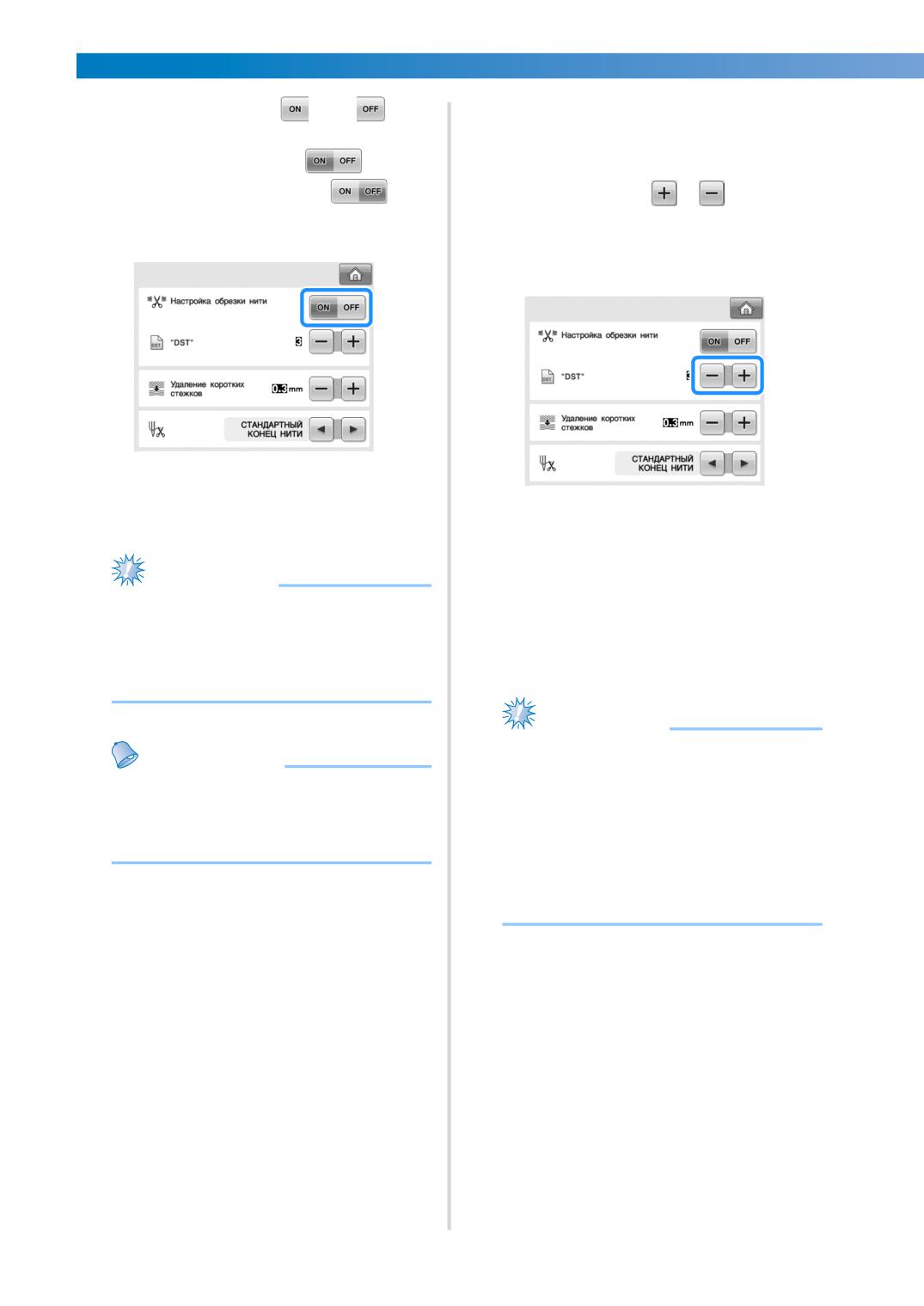
БАЗОВЫЕ НАСТРОЙКИ И ФУНКЦИЯ СПРАВКИ --------------------------------------------------
С помощью кнопок
или
■ При использовании данных для
1
вышивания Tajima (.dst)
выберите требуемую настройку.
Кнопка изменяет вид на
, если
Если выбрано значение “ON”, с
2
задано значение “ON”, и на
,
помощью кнопок
и
выберите
если задано значение “OFF”.
количество кодов подачи.
На дисплее отображается требуемая
установка.
• При каждом нажатии этой кнопки
происходит переключение этой
• Может быть задано значение в
настройки из положения “включена” в
диапазоне от 1 до 8. Например, если
положение “выключена” и наоборот.
задано значение 3, то 3
последовательных кода перехода
Примечание
будут преобразовываться в код
● Эта настройка не применяется к
обрезки. Но 2 последовательных кода
обрезке нитей между символами в
перехода не будут преобразованы в
рисунках, состоящих из букв
код обрезки, а будут прошиты как
алфавита. (См. “Обрезка нитей между
стежки подачи (перехода).
символами” на стр. 169.)
Примечание
● Количество переходов должно быть
Напоминание
установлено равным тому количеству,
● Для данных, не являющихся данными
которое использовалось при создании
для вышивания Tajima (.dst),
конкретных данных Tajima.
количество кодов перехода не может
Если число переходов не будет
быть задано.
совпадать, то либо произойдет
непредвиденная обрезка, либо в
запланированной точке обрезка не
произойдет.
200
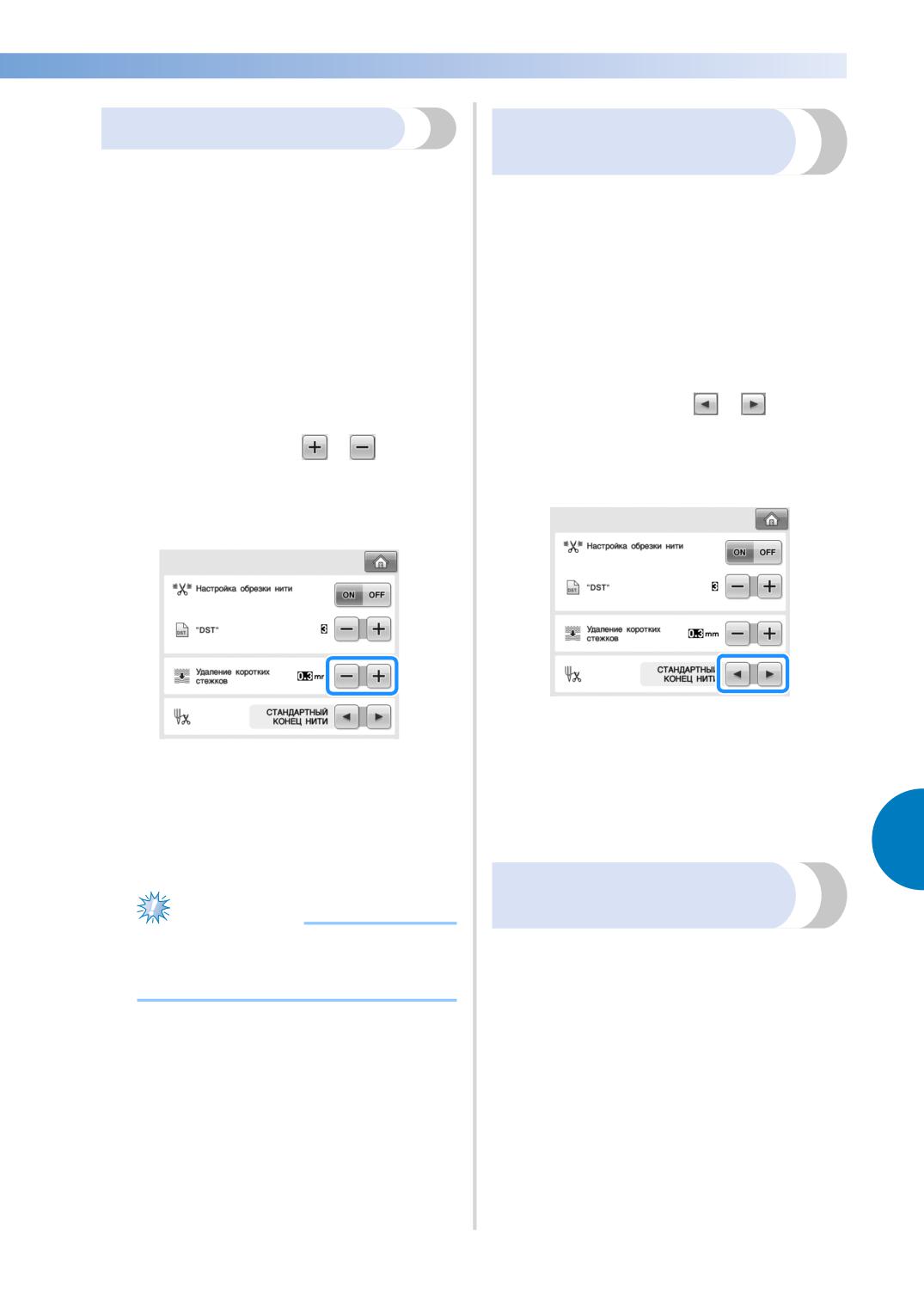
-------------------------------------------------------------------------------------
Удаление коротких стежков
Задание остаточной длины
нити
При использовании данных для вышивания,
отличных от наших оригинальных рисунков,
Этот параметр определяет длину
шаг может быть слишком маленьким, что
(стандартную или длинную) конца верхней
может привести к обрыву нити или поломке
нити, который остается вдетым в иглу после
иглы. Для предотвращения этого можно
обрезки нити (длину нити, продетой через
настроить машину таким образом, чтобы она
ушко иглы).
удаляла стежки со слишком маленьким шагом.
По умолчанию на вышивальной машине для
Стежки, имеющие шаг меньше заданного,
этого параметра устанавливается значение
могут удаляться.
“СТАНДАРТНЫЙ КОНЕЦ НИТИ”.
По умолчанию на машине установлено значение
Остаточная длина нити настраивается на
“0,3” (удаление стежков длиной 0,3 мм).
странице 2/5 экрана настроек.
Настройка удаления коротких стежков
задается на странице 2/5 экрана настроек.
С помощью кнопок
и
1
выберите требуемую настройку.
С помощью кнопок
и
На дисплее отображается требуемое
1
выберите размер шага.
значение длины.
На дисплее отображается требуемый
размер.
• Если появляются пропуски стежков
после выбора стандартной длины
• Можно задать значение в диапазоне от
конца нити, выберите настройку
0 до 1 мм, если в качестве единицы
“ДЛИННЫЙ КОНЕЦ НИТИ”.
измерения выбраны миллиметры (или
• Когда используется металлическая
в диапазоне от 0 до 0,04 дюйма, если в
нить, выбирайте настройку “ДЛИННЫЙ
качестве единиц измерения выбраны
КОНЕЦ НИТИ”.
6
дюймы).
Изменение настроек
экранной заставки
Примечание
● Если значение этой настройки
■ Настройка периода времени, в течение
изменено, новая настройка вступает в
которого отображается экранная
силу только для следующей вышивки.
заставка
Экранная заставка появляется, если на
машине не выполняется никаких операций в
течение заданного периода времени.
Можно выбрать значения от “OFF” (0) до
“60” минут с шагом в 1 минуту.
На заводе-изготовителе на вышивальной
машине для этого параметра
устанавливается значение “5 минут”.
Настройки экранной заставки задаются на
странице 4/5 экрана настроек.
Использование кнопки настроек 201
содержание ..
1
2
3 ..