содержание .. 1 2
Abacus 380 Гематологический анализатор. Руководство пользователя (Версия 1.16) - часть 2
Abacus 380
39
Знак восклицания
(!)
рядом с
параметром показывает, что возникли
проблемы при анализе данного
параметра.
Возможные причины: высокий бланк
PLT (значение PLT будет отмечено),
задание неопределенных параметров
дискриминатора
(использовано по
какой-либо причине местоположения
по умолчанию, соответствующие
параметры будут отмечены) и др.
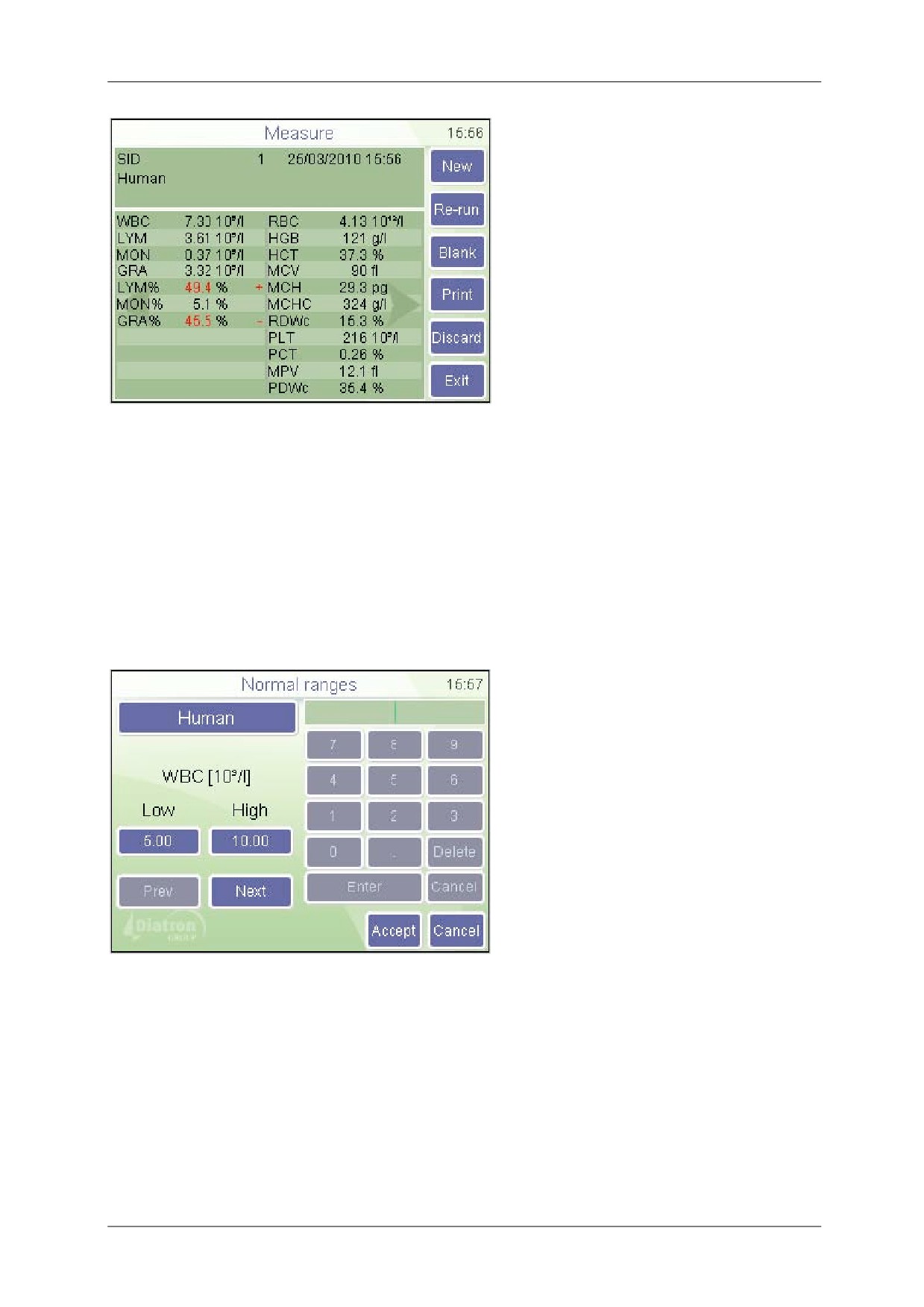
Другим методом предупреждения является оценка соответствия границам диапазонов
нормы. Если какой-либо из параметров выходит за границы нормы, он отмечается
флажком «-» при выходе за нижнюю границу, и флажком «+» при выходе за верхнюю
границу. Этот параметр также выделяется цветом. Границы можно настроить для всех
типов пациентов, установив верхний и нижний пределы. При установке значения 0,
граница диапазона не участвует в проверке результата.
5.2.5 ПРЕДЕЛЫ ПАРАМЕТРОВ (ДИАПАЗОНЫ НОРМЫ)
Пределы задают граница диапазонов нормы. Пи выходе за эти пределы параметры
отмечаются флажками «-» или «+».
Settings (Настройки)
Measurement (Измерение)
Normal ranges (Границы
нормы)
Кнопка Human
(Человек) открывает
меню соответствующего профиля.
Кнопками Prev (предыдущий) и Next
(следующий) можно перемещаться
между параметрами.
Порядок параметров: WBC RBC HGB
HCT MCV MCH MCHC PLT PCT MPV
PDWs PDWc RDWs RDWc LYM MID
GRA LYM% MID% GRA%.
Пределы параметров можно редактировать: левый столбец показывает нижнюю
границу (Low), а правый — верхнюю (High) границы. Нажмите Accept (Принять) для
сохранения изменений или Cancel (Отменить), чтобы оставить прежние настройки и
вернуться в меню Settings (Настройки).
5.2.6 ИЗМЕРЕНИЕ БЛАНКА
Измерения бланка необходимы, чтобы проверить чистоту системы и реагентов.
Измерения бланка нужно проводить:
• один раз в день перед анализом проб;
Руководство пользователя, вер. 1.11
40
Abacus 380
• после смены реагентов (активируется вручную из меню MEASURE / MEASURE
BLANK (Измерение / Измерение бланка));
• после замены компонента оборудования, связанного с процессом измерения (забор
пробы, разведение, подсчет, промывание).
В режиме измерений нажмите кнопку Blank (Бланк). Если при измерении получен
неприемлемый результат, нажмите кнопку Discard
(Отбросить), чтобы отменить
результат бланка. Анализатор готов к анализу проб и показывает пустой экран
измерения пробы.
Три возможных результата измерения бланка:
1. Оптимальный: все результаты в приемлемом диапазоне.
2. Высокий бланк: рядом с результатами показан флажок «!».
3. Слишком высокий бланк: результаты не отображаются.
Параметр
1. Нет флажка
2. Флажок «!» рядом
3. Флажок «Е»
с результатом
(Error - Ошибка)
HGB
0 - 10 г/л
10 - 25 г/л
> 25 г/л
WBC
0 - 0,5 x10³ кл./мкл
0,5 - 1,0 x10³ кл./мкл
> 1,0 x10³ кл./мкл
PLT
0 - 25 x103 кл./мкл
25 - 50 x103 кл./мкл
> 50 x103 кл./мкл
RBC
0 - 0,05 x10⁶ кл./мкл
0,05 - 0,5 x10⁶ кл./мкл
> 0,5 x10⁶ кл./мкл
Таблица 6. Диапазоны измерения бланка
Принятые значения измерения бланка необходимы для надлежащей калибровки. П
Калибровка проводится только, если все значения бланка соответствуют первому
варианту (не отмечены никакими флажками).
Если происходит ошибка анализа или и значение бланка слишком высокое, у
соответствующего параметра появляется флажок
«Е», а вместо результата
отображается «---». В этом случае следует провести очистку (смотрите раздел 7.1).
5.2.7 РЕЖИМ ПРЕДВАРИТЕЛЬНОГО РАЗВЕДЕНИЯ
Режим предварительного разведения позволяет провести анализ при недостаточном
для обычного режима объеме пробы или при выходе значений какого-либо из
параметров за пределы диапазона линейности (WBC = 300 x 103 клеток/мкл).
Проведите самостоятельное разведение пробы чистым изотоническим физраствором
или разбавителем. Разведите пробу в соотношении 1:5 (1 часть пробы, 5 частей
разбавителя), используя чистую пробирку. Тщательно перемешайте.
Последовательность действий при анализе предварительно разведенной пробы:
1. Выбрать в главном меню Measure (Измерение);
2. Выберите New (Новая проба).
3. В подменю Options (Опции) выберите Pre-diluted mode (Режим предварительного
разведения);
4. Поместите предварительно разведенную пробу в адаптере;
5. Нажмите кнопку START. Анализатор автоматически рассчитает результаты,
учитывая коэффициент разведения 1:5.
Руководство пользователя, вер. 1.11
Abacus 380
41
6. БАЗА ДАННЫХ
Результаты пациентов хранятся в памяти в хронологическом порядке и могут быть
просмотрены в любое время. Объем памяти позволяет хранить данные
1000
измерений, включая полный список параметров, гистограммы, флажки, данные пробы и
дату
/ время измерений. Если память заполнена, последняя новая запись будет
сохраняться вместо самой старой.
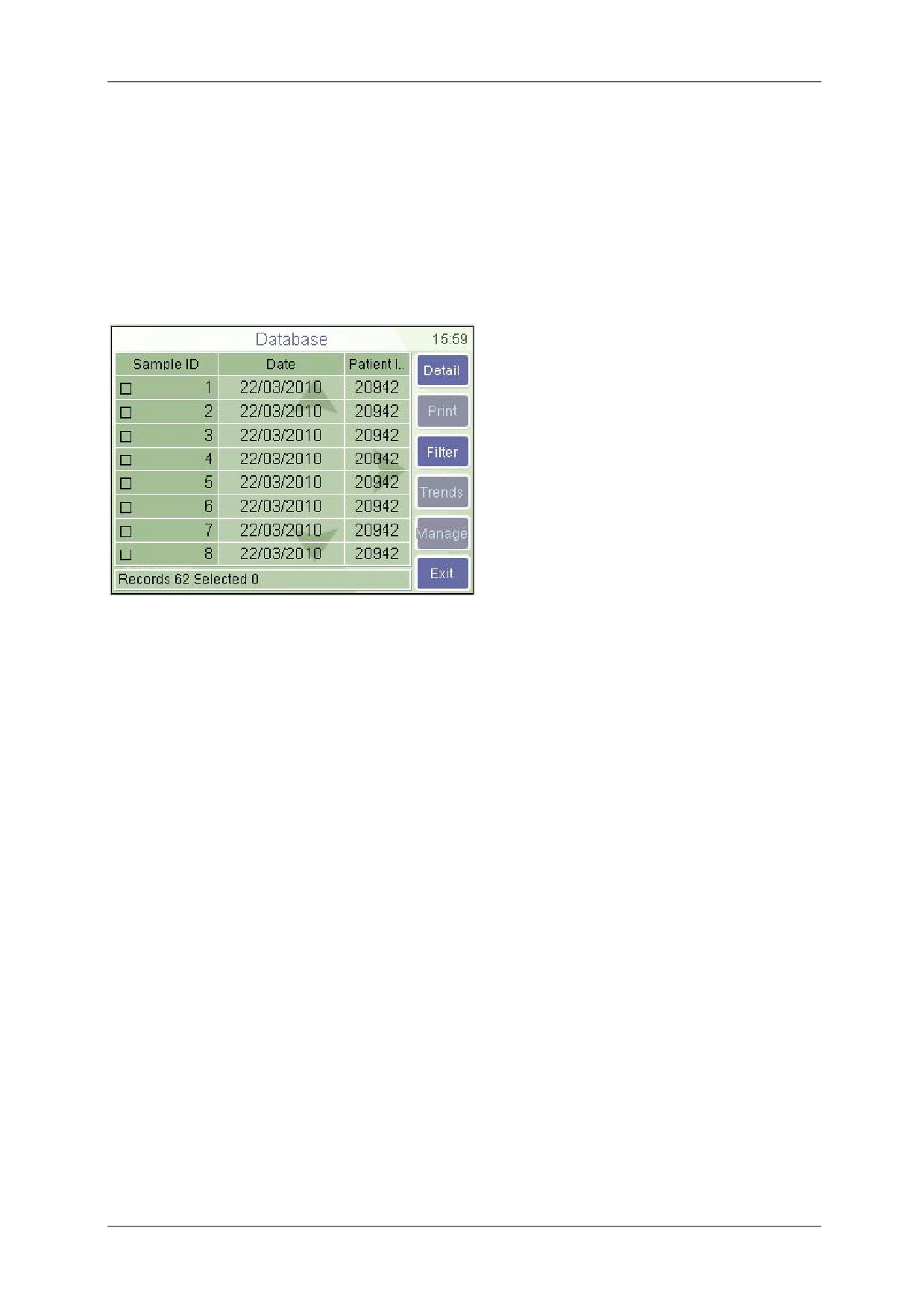
Выберите раздел базы данных (Database) в меню, чтобы открыть записи, сохраненные
в памяти анализатора.
Database (База данных)
Левая и правая стрелки открывают
доступ к оставшимся невидимыми на
экране параметрам, стрелки вверх и
вниз прокручивают записи.
Кнопка Menu
(Меню) открывает
локальное меню базы данных для
доступа к дополнительным функциям
(смотрите ниже).
Кнопка Exit
(Выход) возвращает в
главное меню.
Каждая строка начинается с окна выбора и идентификационного номера пробы (Sample
ID). Чтобы выбрать запись для дальнейших операций, выделите окно выбора
идентификатора пробы.
Нижняя строка экрана показывает состояние. Это информация о количестве
хранящихся в базе данных записей и количестве выбранных записей.
Как видно на экране, некоторые кнопки не активны
(Print, Trends, Manage). Они
активируются, когда выбрана хотя бы одна запись.
Detail (подробности): подробности данных записи (параметры, гистограммы, флажки)
вверху списка.
Print (печать): вывод результатов на печать на выбранный принтер (внешний через
USB или встроенный).
Filter (сортировка): инструменты отбора записей в базе данных. Можно отсортировать
записи по идентификатору пробы (Sample ID), идентификатору пациента (Patient ID,),
времени измерения или типу пробы (sample type).
Trends (тренды): инструменты статистики для мониторинга изменений параметров. Это
идеальное средство наблюдения за колебанием параметров одного пациента в
течение времени.
Manage
(управление): меню, в котором можно удалять, сохранять данные или
передавать их на компьютер.
Exit (выход): возврат в главное меню.
Руководство пользователя, вер. 1.11
42
Abacus 380
6.1 ФУНКЦИИ БАЗЫ ДАННЫХ
DATABASE (<аза данных)
Detail (Подробности)
Table (Таблица) возвращает экран к
просмотру в виде таблицы;
Print (Печать) отправляет запись на
принтер;
Edit (Редактировать) открывает
диалоговое окно изменения данных
записи;
Exit (Выход) возвращает экран в главное
меню.
DATABASE (База данных)
Detail (Подробности)
Edit (Редактировать)
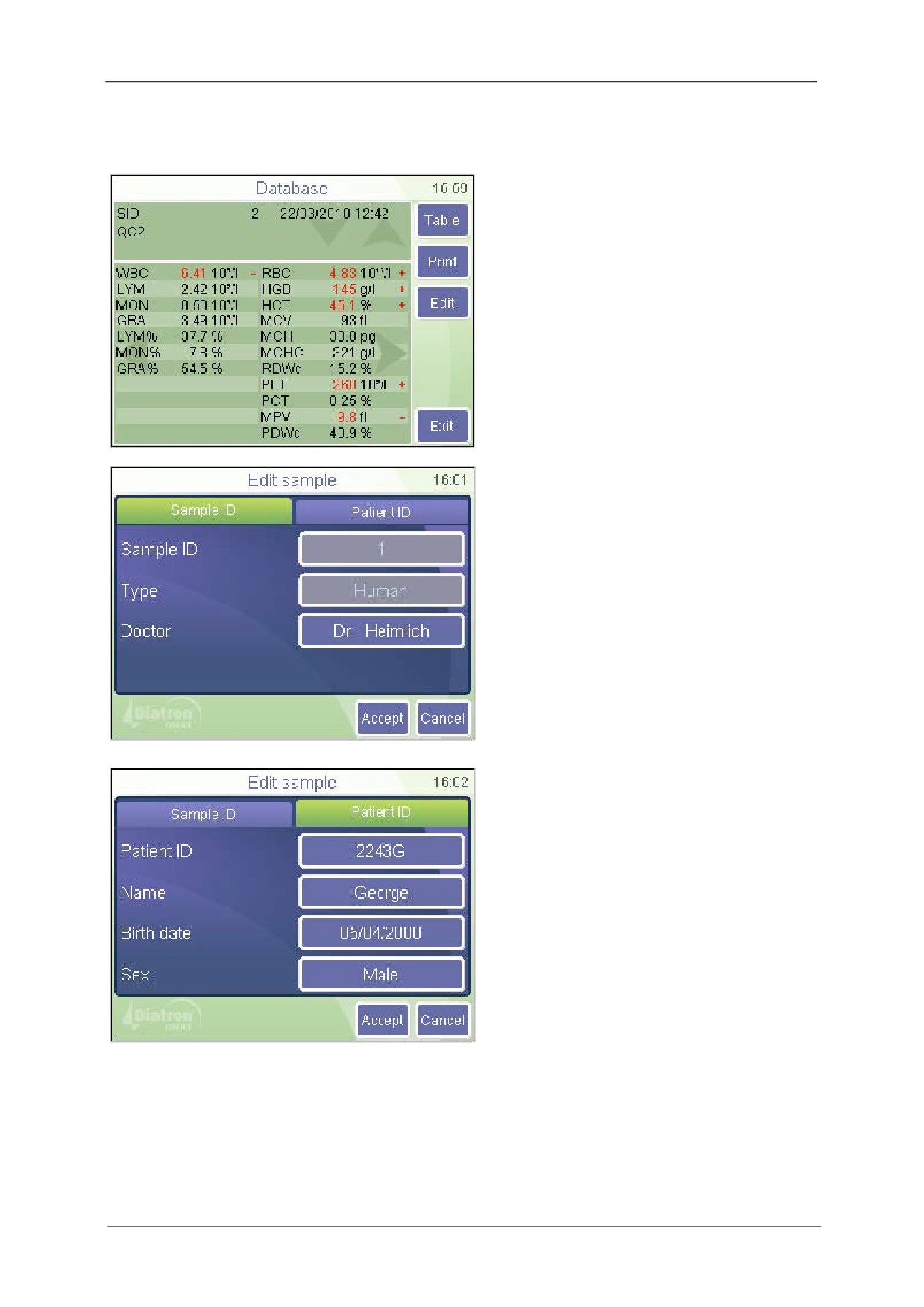
Просматривая запись в базе данных,
некоторые поля нельзя редактировать (ИН
пробы, тип пробы). Они задаются до
обработки пробы.
Sample ID — Идентификатор пробы,
Type — Тип (пробы)
Doctor — Врач
Поле
«Patient ID» позволяет вводить
дальнейшие данные.
DATABASE (База данных)
Detail (Детали)
Patient ID (ИН пациента)
Здесь можно редактировать информацию
о пациенте. Нажав кнопку Accept
(Принять), вы сохраняете введенные
изменения. Нажатие поля ИН пробы
(Sample ID) возвращает экран к
соответствующему окну (смотрите выше).
Patient ID — Идентификатор пациента
Name — Имя
Birth date
— Дата рождения
Sex — Пол
Идентификатор пациента
(Patient ID)
может содержать 32 знака, имя пациента
(Name) — 40 знаков.
Руководство пользователя, вер. 1.11
Abacus 380
43
DATABASE (База данных)
Detail (Детали)
Стрелки
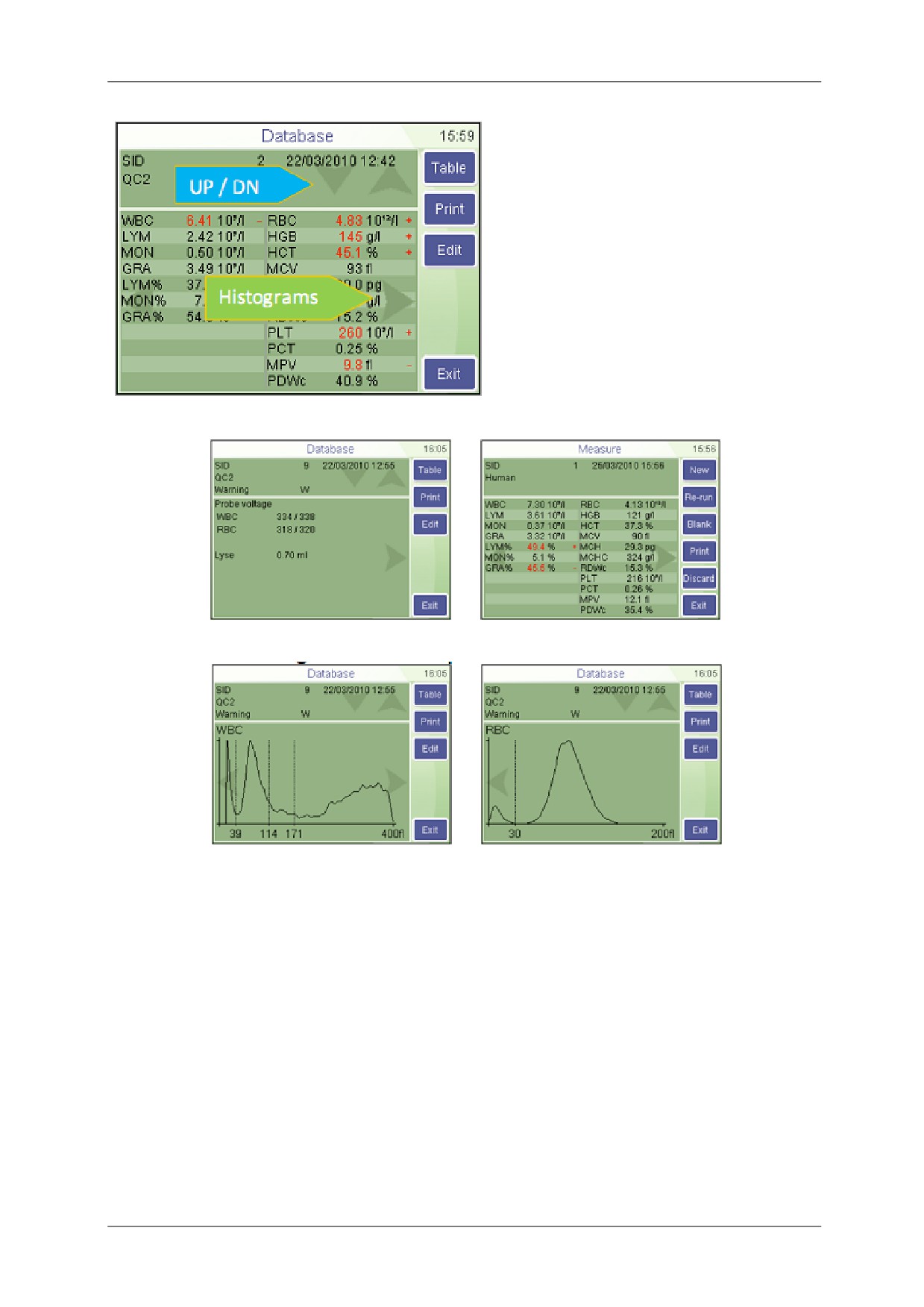
В базе данных можно просматривать
записи, а также гистограммы и различные
диагностические параметры пробы.
Стрелки
в
определенном
поле
(отмеченные синим цветом) позволяют
пролистывать данные. Нажав на стрелку,
вы перемещаетесь к следующей или
предыдущей записи базы данных.
Стрелки, помеченные зеленым, позволяют просматривать различные окна результатов.
Диагностические флажки
Просмотр параметров
Гистограмма WBC
Гистограмма RBC/PLT
Руководство пользователя, вер. 1.11
44
Abacus 380
6.2 СОРТИРОВКА И ВЫДЕЛЕНИЕ
DATABASE (База данных)
Filter (Сортировка)
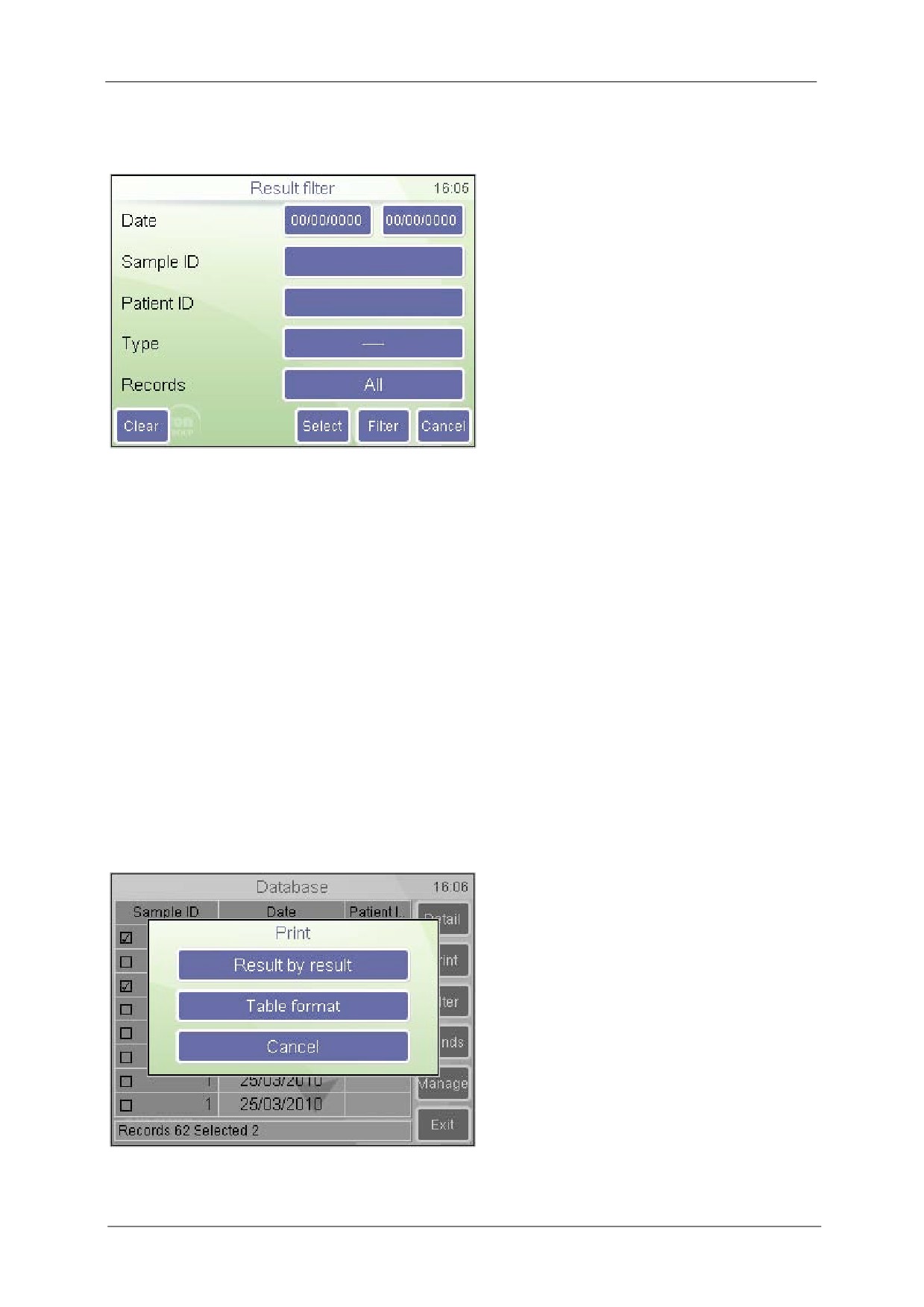
Date
(Дата) позволяет определить
начальную и конечную даты поиска.
Sample ID
(Идентификатор пробы) и
Patient ID
(Идентификатор пациента)
сужают поиск. Введя, например, цифру 5
в поле пробы (Sample ID), затем все (All)
записи, запускается поиск всех записей,
идентификаторы
пробы
которых
содержит эту цифру (5, 15, 451 и т.д.).
Можно сузить список с помощью фильтра Type (Тип пробы).
С помощью опции Records (Записи) можно выбрать, использовать ли все записи или
только уже отобранные.
Clear (Очистить): сброс всех значений полей сортировки.
Select (Выделить): возврат к просмотру таблицы и выделение окон выбора записей,
отвечающих критериям поиска.
Filter
(Сортировка): также возврат к просмотру таблицы, но отображение только
записей, отвечающих критериям поиска. Панель состояния таблицы покажет
сообщение «Filter on» (Сортировка включена).
ПРИМЕЧАНИЕ: поля связаны между собой отношениями суммирования.
Заполняя более одного поля, вы сужаете поиск, например, измерения между
10.08.2009 и 20.09.2009 и имеющие в ИН пробы цифры 1221.
6.3 ПЕЧАТЬ ЗАПИСЕЙ
DATABASE (База данных)
Print (Печать)
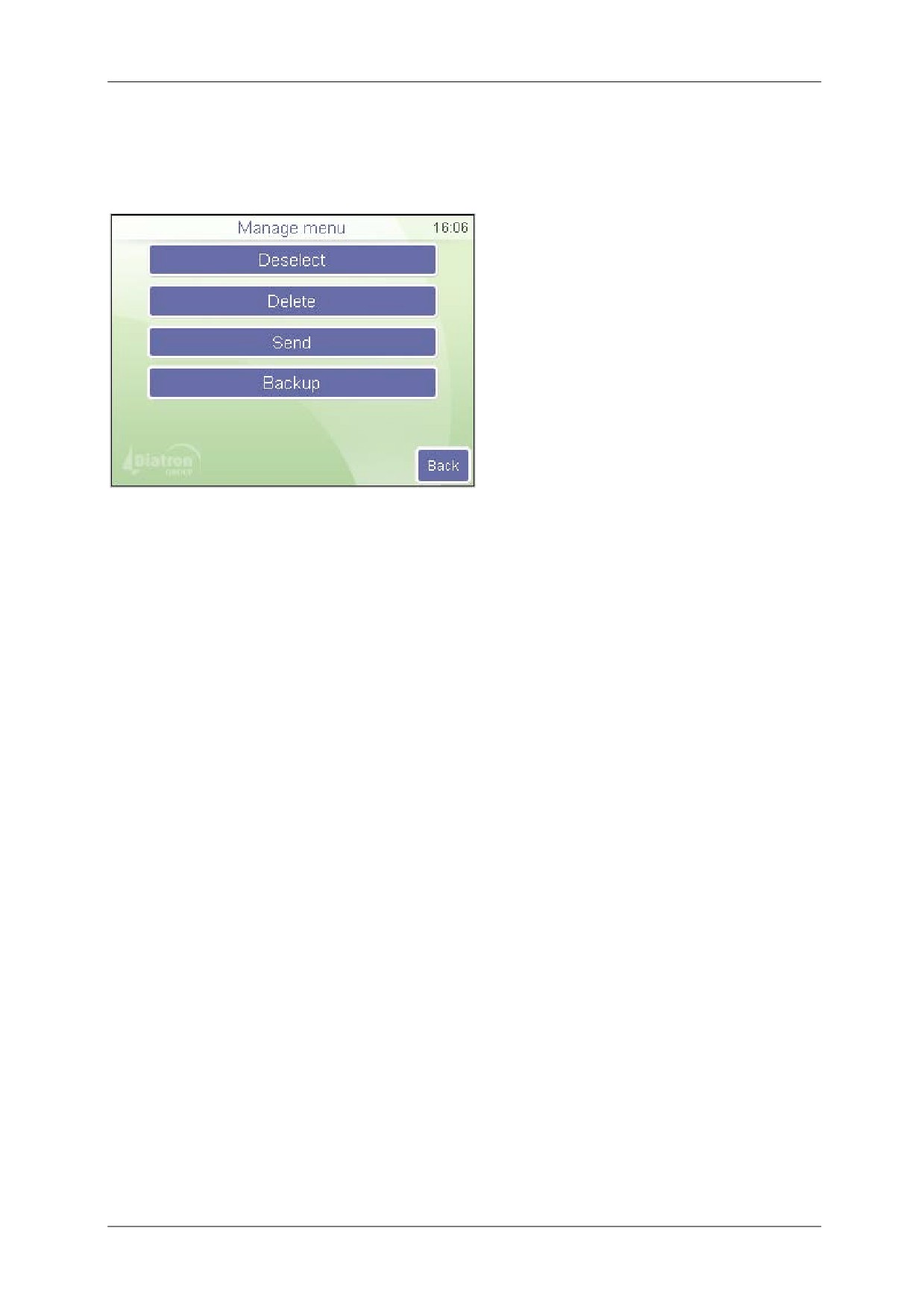
Если ни одна запись не выбрана,
программное обеспечение отправляет
на печать текущую запись
(самую
верхнюю в подробном просмотре).
При выборе более одной записи
существуют варианты печати отдельых
записей (Result by result) или таблицы
(Table format). Печать в формате
таблицы возможна только при
использовании внешнего принтера.
Cancel
(Отменить)
прерывает
операцию.
Руководство пользователя, вер. 1.11
Abacus 380
45
6.4 УПРАВЛЕНИЕ ДАННЫМИ
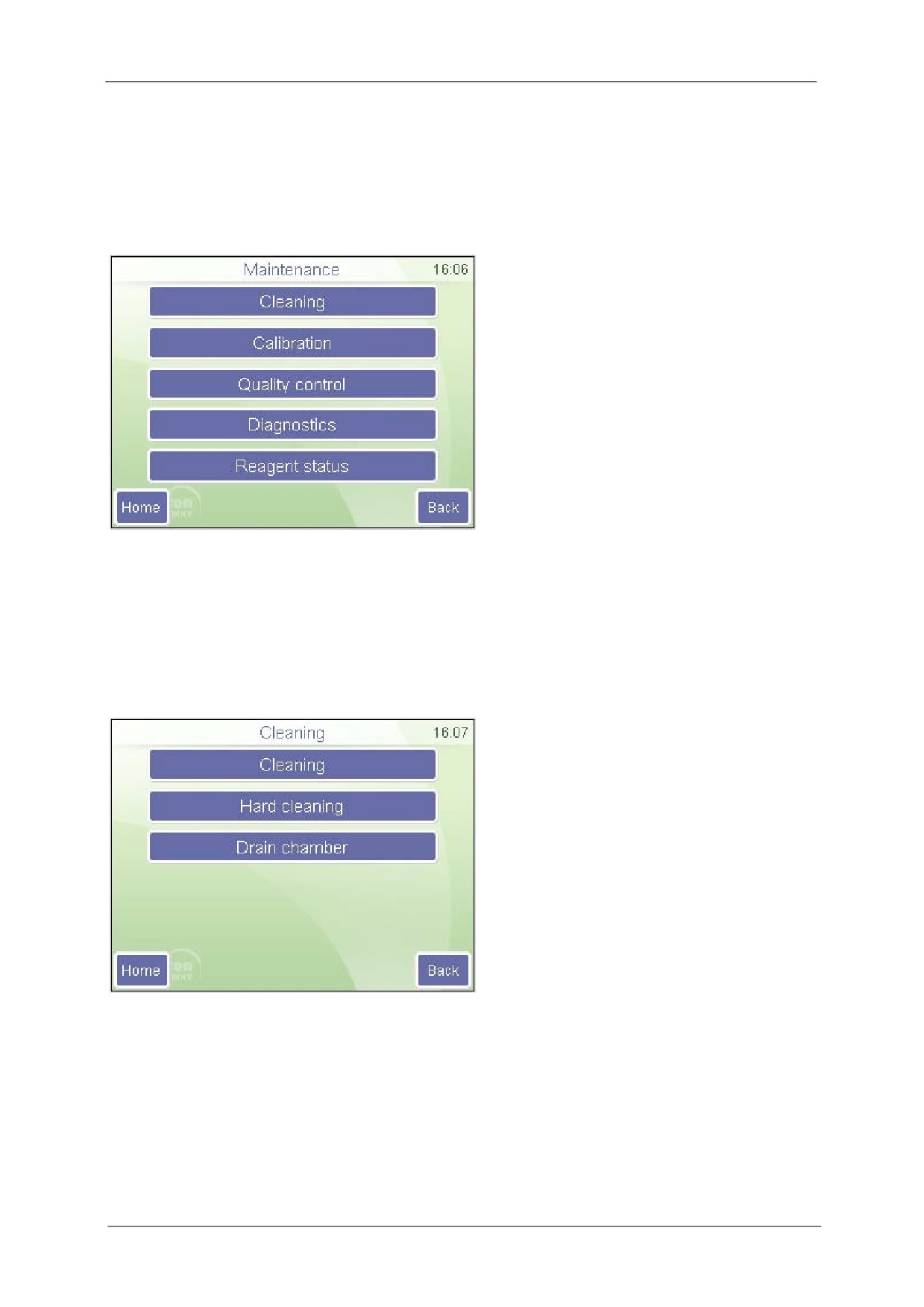
Кнопка Manage (Управление) становится активной, когда выбрано более одной записи
в базе данных. Нажатие кнопки вызывает следующее окно:
DATABASE (База данных)
Manage (Управление)
Кнопка Back
(Назад) прерывает
операцию и возвращает в окно
просмотра таблицы.
Deselect
(Отменить выбор) снимает
выделение всех выбранных записей.
Send (Послать) пересылает записи на
подсоединенный компьютер. Панель
выполнения показывает ход операции.
Delete
(Удаление)
безвозвратно
удаляет выбранные записи из базы
данных. Вы будете запрошены на
подтверждение операции.
Backup (Резервное копирование) создает резервную копию выделенных записей на
внешнем USB-устройстве памяти. Панель выполнения показывает процесс сохранения.
ПРИМЕЧАНИЕ: нельзя извлекать внешнюю карту памяти USB, пока мигает
светодиод состояния, т.к. это может привести к потере данных на устройстве
памяти.
Руководство пользователя, вер. 1.11
46
Abacus 380
7. ОБСЛУЖИВАНИЕ
В меню обслуживания (Maintenance) запускаются процедуры очистки, калибровки и
анализа производительности.
Maintenance (Обслуживание)
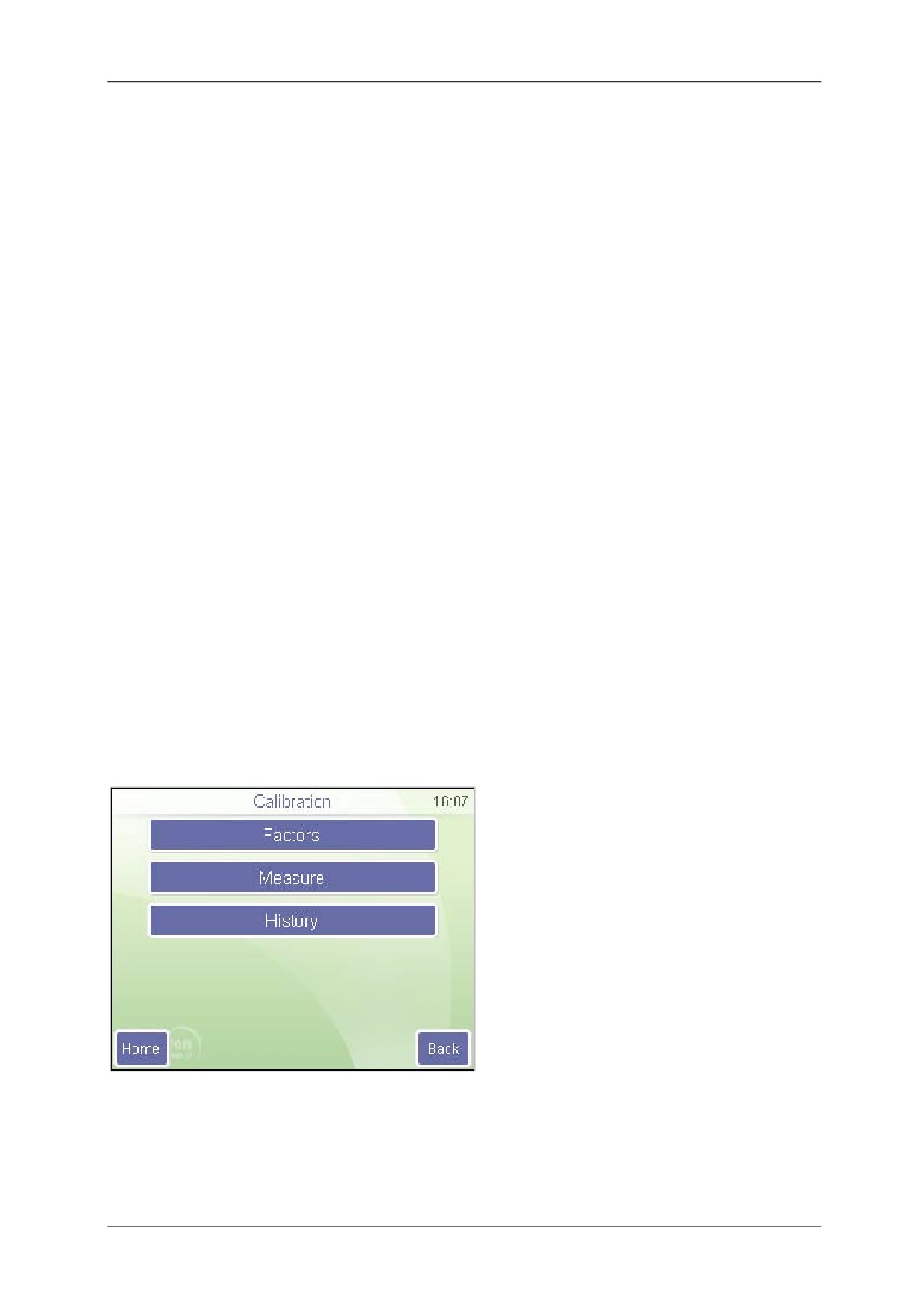
Дотроньтесь до значка нужной функции.
Cleaning — Очистка
Calibration — Калибровка
Quality control — Контроль качества
Diagnostics — Диагностика
Reagent status — Статус реагентов
Homе — возврат к главному меню.
Back
— возврат на предыдущий
уровень.
7.1 ОЧИСТКА
Функции очистки обеспечивают очищение гидравлической системы, что уменьшает
значение бланка путем удаления загрязнений трубок, камер и клапанов.
Maintenance (Обслуживание)
Cleaning (Очистка)
Cleaning — Очистка
Hard cleaning — Жесткая очистка
Drain chamber — Дренирование камеры
Нажмите Homе для возврата к главному
меню.
Нажмите Back для возврата к
предыдущему меню.
Сleaning (Очистка) запускает цикл очистки с использованием очищающего реагента,
подсоединенного к анализатору. Рекомендуется при закупорке (флажки C или Q) и
высоком бланке.
Hard cleaning (Жесткая чистка) запускает процесс с использованием легкого раствора
гипохлорита (NaCIO) и промывает иглу пробоотборника и соединенные с ним трубки.
Прибор запросит установить пробирку с чистящим раствором в ротор проб.
Drain chamber (Дренирование камеры) опорожнит измерительную камеру. В таком
режиме очистки возможно добавление очищающего раствора в камеру вручную по
необходимости (при сильном загрязнении системы).
Руководство пользователя, вер. 1.11
Abacus 380
47
7.2 КАЛИБРОВКА
Надежность анализатора отслеживается с помощью контрольной крови DiatroCont3.
Регулярное проведение контроля качества обеспечивает долгосрочную, качественную
работу прибора.
Рекомендуется проводить калибровку в следующих случаях:
1. При установке анализатора перед началом анализов;
2. После замены любого компонента, связанного с процессами разведения или
измерения;
3. При получении систематической ошибки (bias) в ходе контроля качества или при
выходе измерений контроля качества из диапазона допустимых значений;
4. Регулярно через определенные интервалы
(периодичность определяется
лабораторией самостоятельно);
5. При переходе прибора на работу в режиме предварительного разведения.
Калибровку можно проводить двумя способами:
1. Пользователь может ввести поправочные коэффициенты (факторы калибровки) без
калибровочных измерений с цифровой клавиатуры;
2. Проводятся одно, два или три измерения контрольной крови или калибратора с
известными параметрами. В таком случае прибор автоматически рассчитывает
новые факторы по следующей формуле:
Номинальное значение x прежний коэффициент
Новый коэффициент = Измеренное значение(я) или среднее значение
ВНИМАНИЕ! Новая калибровка удаляет коэффициенты предыдущей без
возможности восстановления. Старые значения можно просмотреть в архиве
калибровки.
Maintenance (Обслуживание)
Calibration (Калибровка)
Вы можете выбрать следующие
функции:
Factors (Факторы): ввод
калибровочных коэффициентов
вручную.
Measure (Измерение): определите
целевые значения и начните
калибровочные измерения.
History (История): просмотр
предыдущих факторов калибровки.
Homе — возврат к главному меню.
Back — возврат к предыдущему.
Руководство пользователя, вер. 1.11
48
Abacus 380
7.2.1 КАЛИБРОВКА ПО ФАКТОРАМ
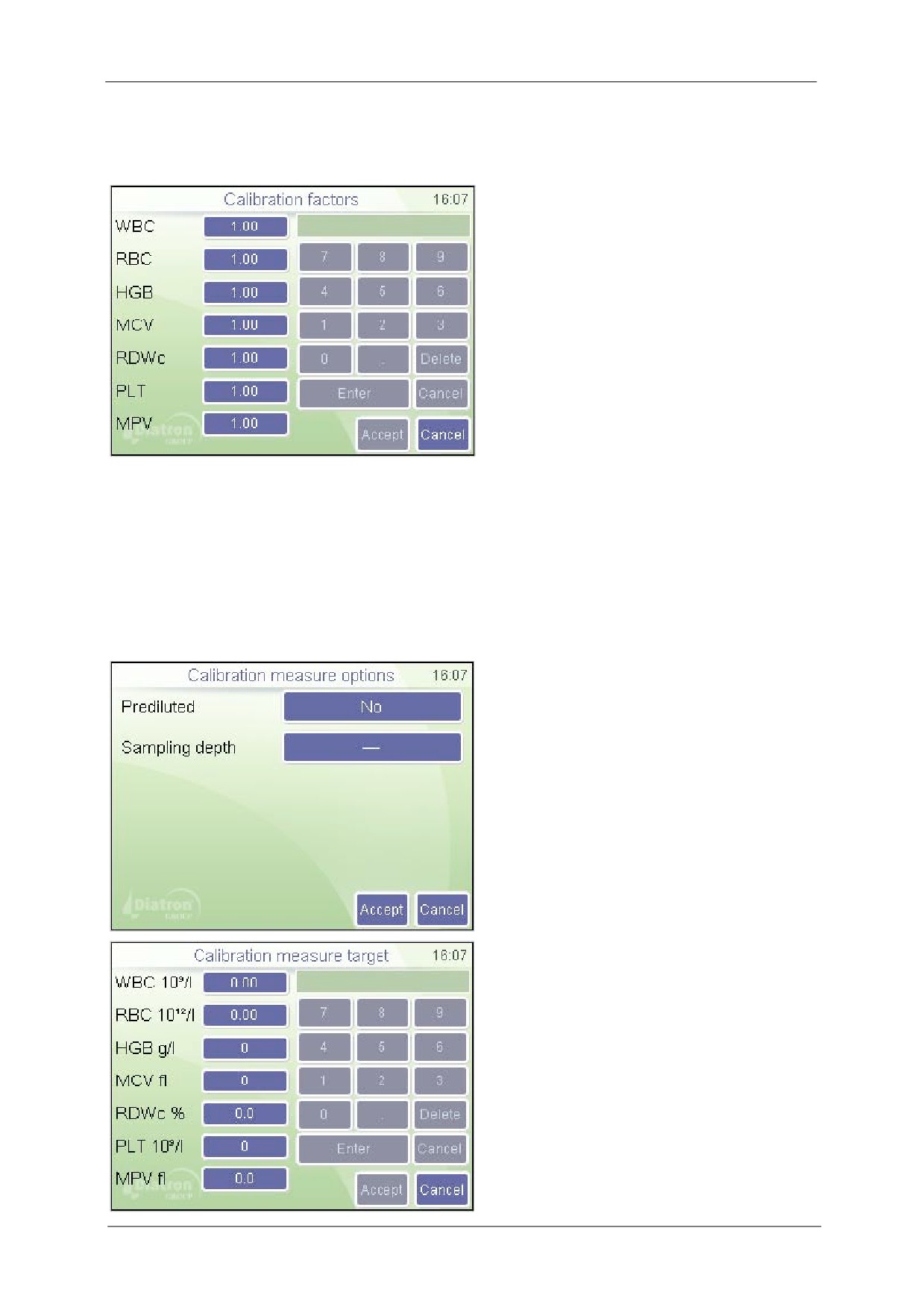
Калибровка по факторам позволяет регулировать основные параметры.
Maintenance (Обслуживание)
Calibration (Калибровка)
Factors (Факторы)
Calibration factors
(Калибровочные факторы)
Нажмите белое поле данных, чтобы
изменить фактор калибровки. При этом
появится окно ввода цифр.
Все значения должны быть в пределах
0,8 - 1,2.
Нажмите Accept
(Принять) для
продолжения работы с новыми
настройками или Cancel
(Отмена),
чтобы продолжить без сохранения
изменений.
7.2.2 КАЛИБРОВКА ПО ИЗМЕРЕНИЮ
Анализатор может выполнять измерение калибратора и автоматически рассчитывать
факторы. Пользователь может определить число измерений, используемых для
калибровки.
Maintenance (Обслуживание)
Calibration (Калибровка) /
Measure (Измерение)
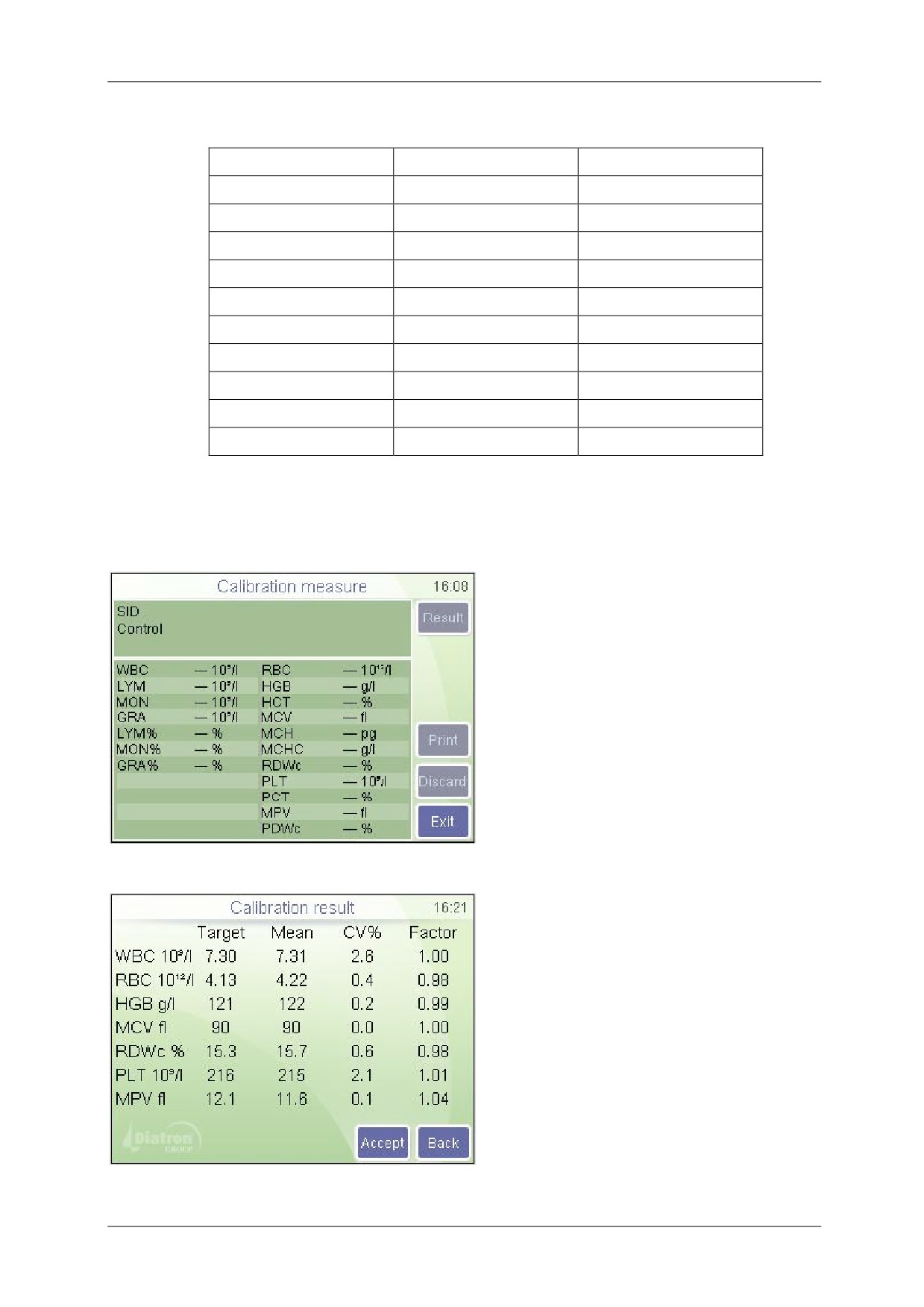
Перед
началом
калибровочных
измерений нужно определить основные
параметры предстоящих измерений.
Следующим шагом необходимо ввести
целевые значения из прилагаемого к
калибратору или контролю списка
значений.
Maintenance (Обслуживание)
Calibration (Калибровка) /
Measure (Измерение)
До начала калибровочных измерений
нужно ввести основные параметры
предстоящих измерений.
Руководство пользователя, вер. 1.11
Abacus 380
49
Целевые значения калибровочных параметров должны задаваться в следующих
диапазонах:
Параметр
Нижний предел
Верхний предел
WBC
1,0
30,0
RBC
1,00
8,00
HGB g/l
30
300
MCV
50
120
RDW CV
10
50
PLT
30
800
MPV
5
15
PDW CV
5
50
HCT
0,1
0,6
PCT
0
2
Таблица 7. Диапазон целевых значений калибровки
Когда все параметры заданы, нажмите кнопку Accept (Принять).
В верхней части экрана
появляется
заголовок Calibration measurement
(Калибровочное измерение).
Maintenance (Обслуживание)
Calibration (Калибровка) /
Measure (Измерение)
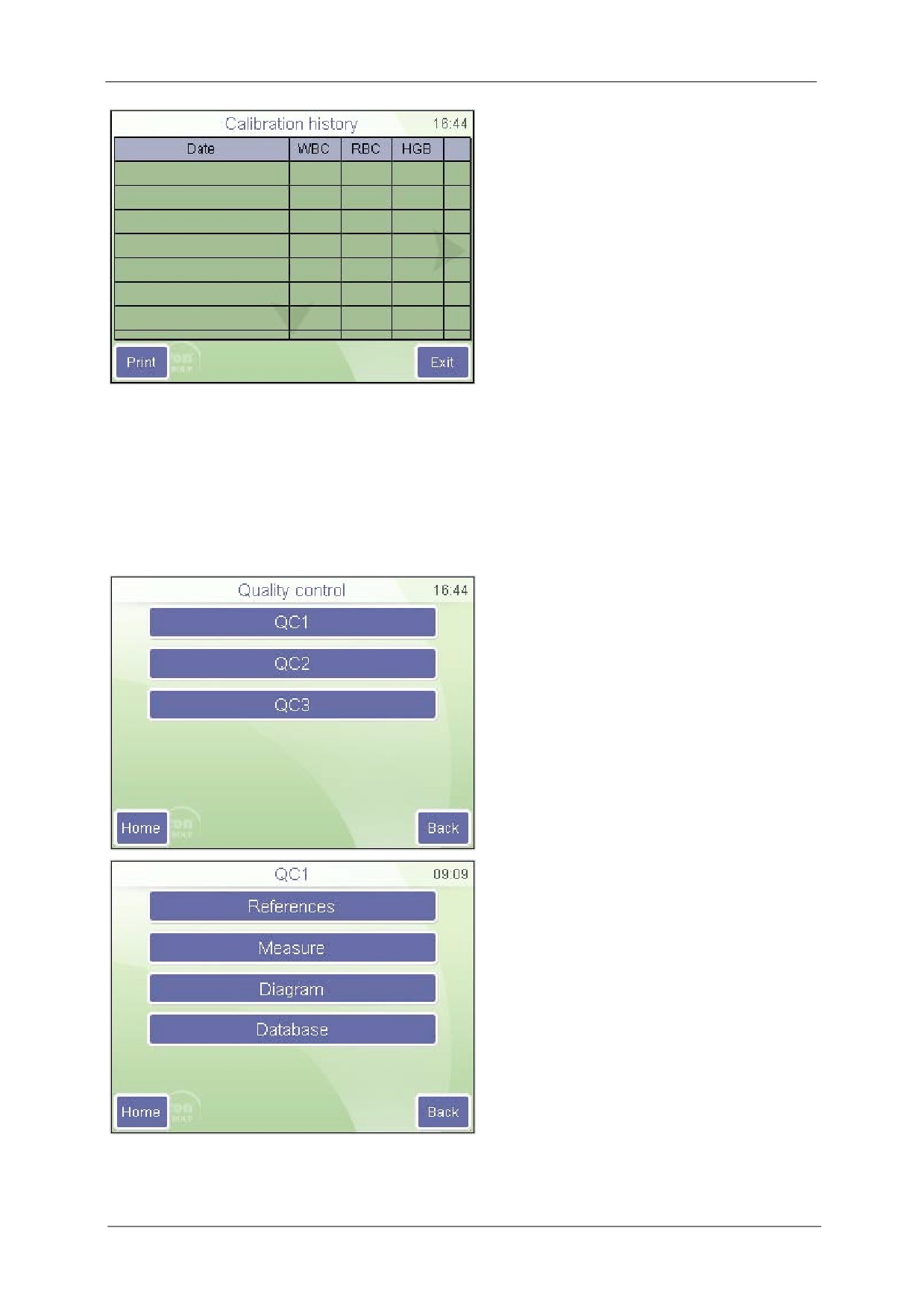
Поставьте пробирку в ротор проб и
нажмите кнопку START.
Нажмите Exit (Выход), чтобы прервать
операцию.
Результаты калибровки сохраняются
автоматически. Если вы решите не
сохранять результат, нажмите кнопку
Discard
(Отбросить), чтобы удалить
измерение и не использовать его для
калибровки.
Maintenance (Обслуживание)
Calibration (Калибровка) /
Measure
(Измерение)
Result (Результат)
В окне результатов отобразится
среднее значение каждого параметра
принятых измерений по сравнению с
целевыми значениями и рассчитанным
калибровочным фактором.
Accept
(Принять) сохраняет новые
факторы и прекращает калибровку.
Back
(Назад) возвращает в окно
калибровочные измерения
(Calibration
measure), чтобы провести измерения
дополнительных проб для калибровки.
Руководство пользователя, вер. 1.11
50
Abacus 380
Можно сравнить целевые и измеренные
значения, просмотреть коэффициент
вариации
(CV)
и
изменение
калибровочного фактора.
Maintenance (Обслуживание)
Calibration (калибровка)
History (история)
Здесь можно проверить дату и значения
предыдущих калибровок.
7.3 КОНТРОЛЬ КАЧЕСТВА
Контроль качества позволяет отследить работу и надежность анализатора во времени.
Следует взять за правило проводить анализ контрольной пробы каждое утро. Также
можно использовать несколько серий (Lot) контрольных материалов.
Maintenance (Обслуживание)
Quality control (Контроль
качества)
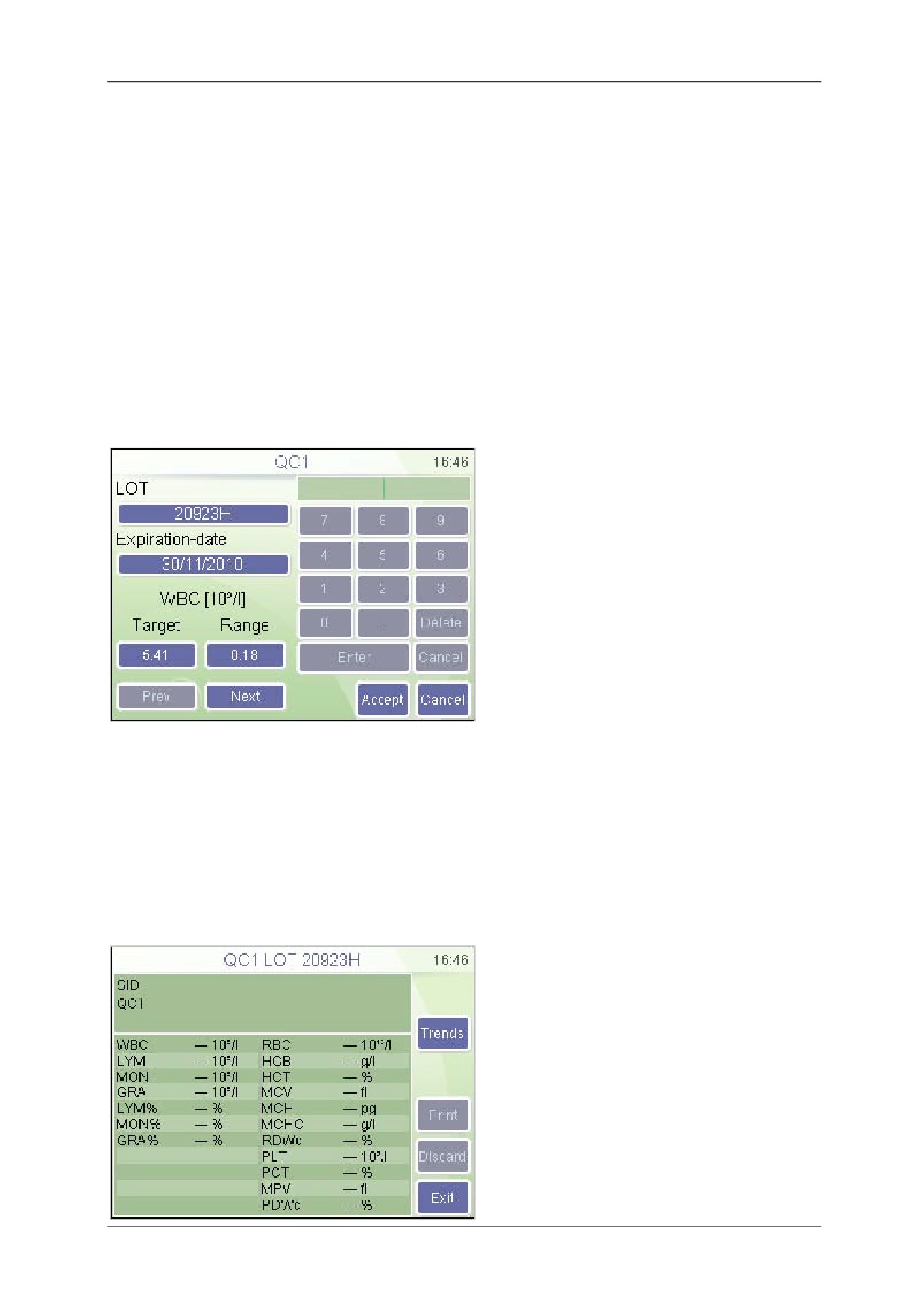
Выберите партию (Lot) для работы.
Homе — возврат к главному меню.
Back — возврат к предыдущему.
Maintenance (Обслуживание)
Diagnostics / QC1 (Диагностика /
Контроль качества 1)
Homе — возврат к главному меню.
Back — возврат к предыдущему.
Функция
Measure
(Измерение)
активируется только после введения
контрольных значений для данной
партии контроля качества.
Контрольный материал — это подготовленный (практически искусственно) продукт
крови определенного и контролируемого качества. Он содержит подготовленные
Руководство пользователя, вер. 1.11
Abacus 380
51
консервированные клетки крови, что позволяет ему оставаться пригодным для работы
на протяжении значительно большего времени, чем обычная кровь.
7.3.1 КОНТРОЛЬНЫЕ ЗНАЧЕНИЯ
Для обработки конкретных проб и определения стабильности или вариативности
параметров программному обеспечению необходимо определить контрольные
значения. Они будут служить основой контроля качества. Смысл заключается в том,
чтобы ввести так называемые ожидаемые или целевые значения и каждый день
сохранять результаты обработки того же материала в отдельной базе данных, чтобы
сравнивать получаемые значения с контрольными данными.
Контрольные значения поставляются вместе с контрольным материалом.
Производитель рекомендует использовать с анализатором DiatroCont3. В карте
значений производителя указаны все необходимые параметры контрольного
материала.
Maintenance (Обслуживание)
Quality control (Контроль
качества)
С помощью кнопок Prev (предыдущий) и
Next (следующий) можно перемещаться
между параметрами. Нажмите Accept
(Принять) для сохранения данных или
Cancel
(Отменить) для возврата в
предыдущее меню без сохранения
изменений.
Введите данные, указанные в карте
значений контрольного материала. В
случае если нужно опустить сравнение
параметра, введите нуль как целевое
значение и диапазон.
7.3.2 ИЗМЕРЕНИЕ
В подменю измерений вводятся параметры измерения контрольной крови. Поместите
пробу в держатель и нажмите кнопку START. После завершения анализа необходимо
принять результаты.
Maintenance (Обслуживание)
Quality
control
(Контроль
качества)
Measure (Измерение)
Программа автоматически сохраняет
все результаты в базу данных
выбранной серии контроля качества.
Нажмите Discard
(Отбросить), чтобы
удалить данные из серии контроля
качества.
Кнопка Exit
(Выход) возвращает
главное меню контроля качества.
Руководство пользователя, вер. 1.11
52
Abacus 380
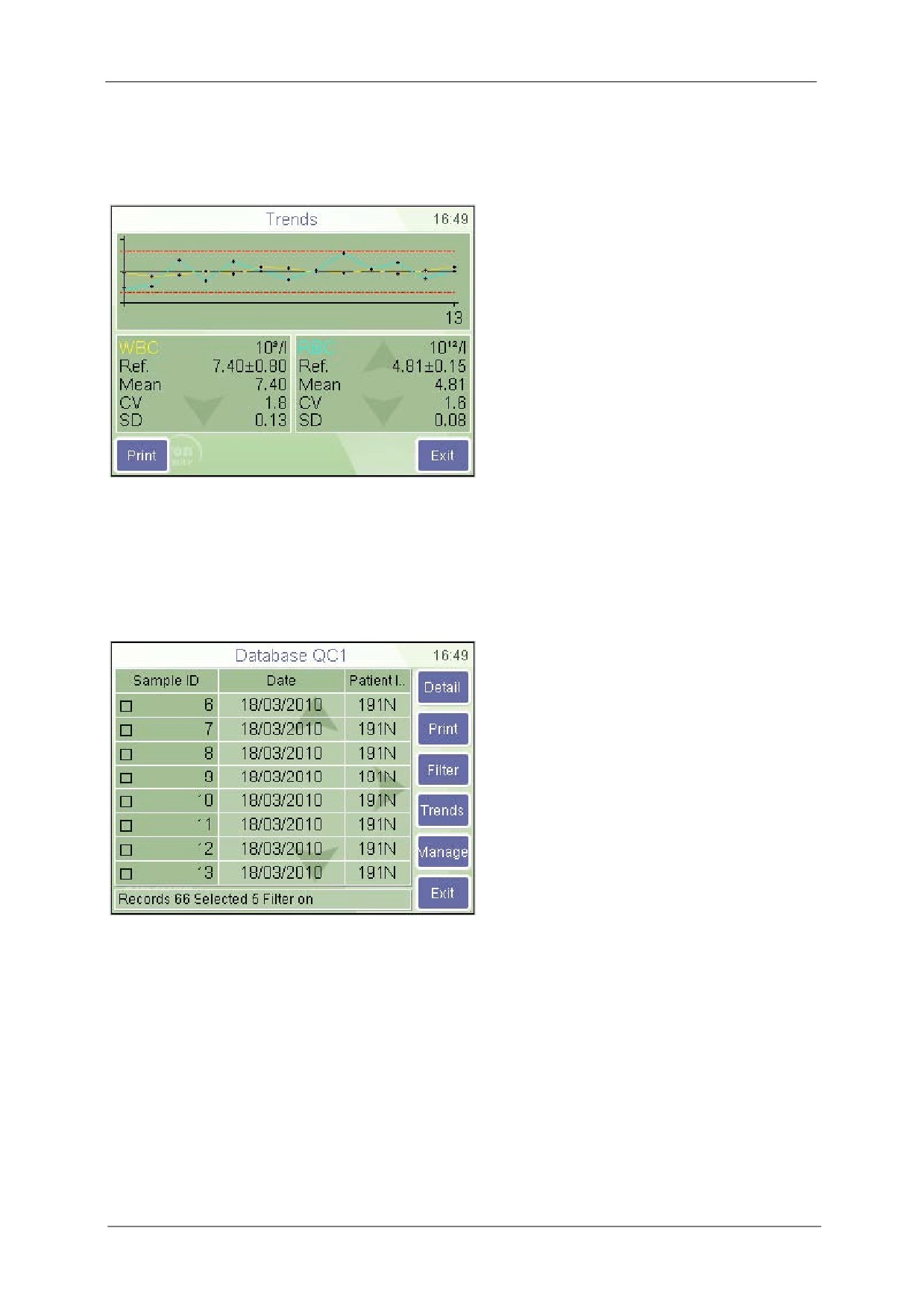
7.3.3 ГРАФИК КОНТРОЛЯ КАЧЕСТВА
График контроля качества
(Diagram QC) отображает тенденции параметров
относительно времени. На экране отображаются одновременно два параметра.
Maintenance (Обслуживание)
Quality
control
(Контроль
качества)
Diagram (График)
С помощью стрелок вверх и вниз можно
передвигаться между параметрами с
обеих сторон.
Кнопка Exit
(Выход) возвращает в
предыдущее меню.
В данном меню сравниваются
тенденции любых двух параметров.
7.3.4 БАЗА ДАННЫХ
Данная функция отображает содержание базы данных контроля качества. По ней
можно передвигаться как по обычной базе данных. Функции также остаются теми же:
выделение, перемещение, подробный просмотр, вывод на печать.
Maintenance (Обслуживание)
Quality
control
(Контроль
качества)
Measure (Измерение)
С помощью кнопок Prev (предыдущий) и
Next (следующий) можно перемещаться
между параметрами.
Кнопка Exit
(Выход) возвращает в
предыдущее меню.
Примечание: база данных контроля качества представляет собой режим
отсортированного просмотра общей базы данных. На панели состояния указано
«Filter on» (Сортировка включена).
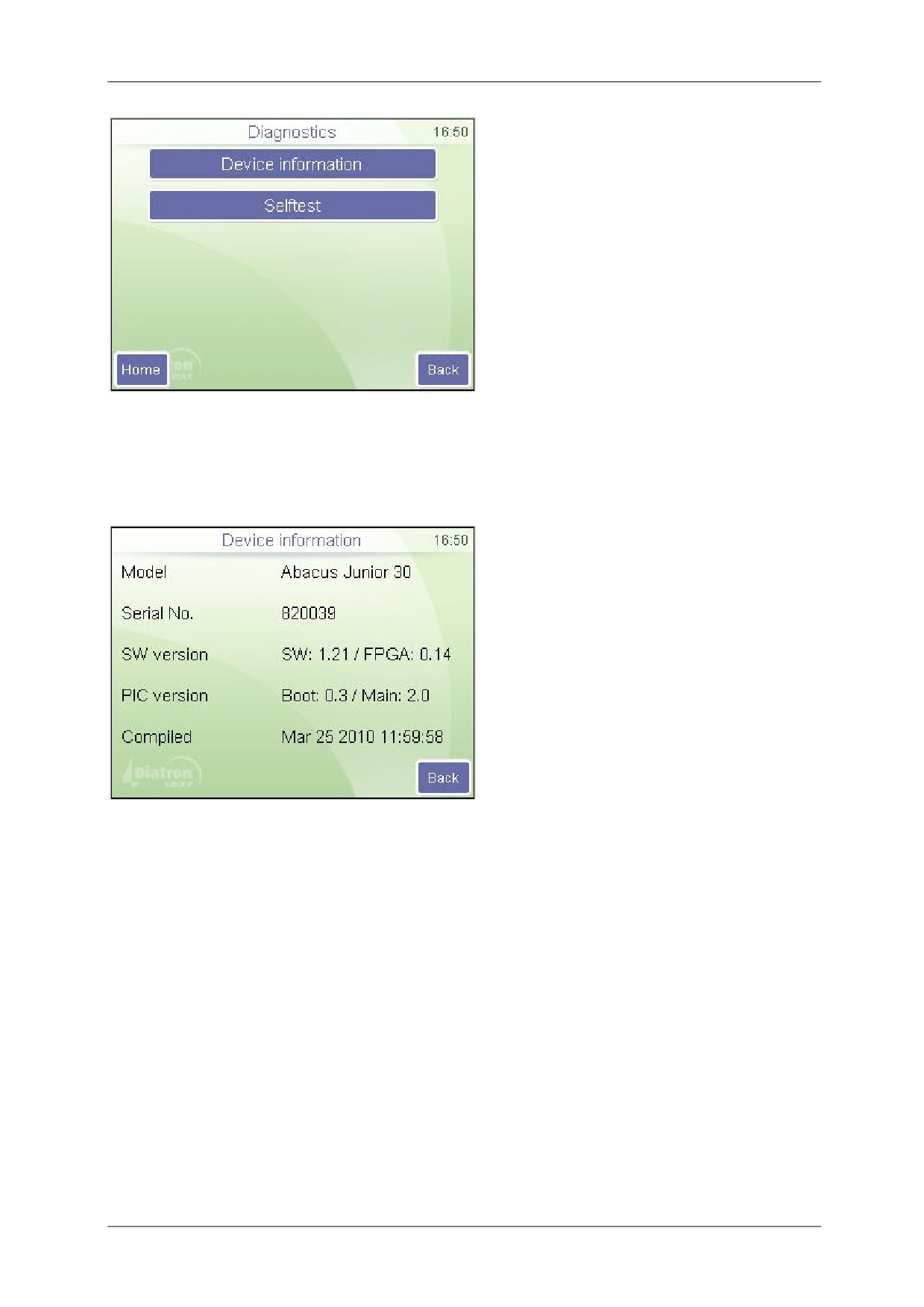
7.4 ДИАГНОСТИКА
Меню диагностики открывает доступ в системе информации и проверке оборудования.
Руководство пользователя, вер. 1.11
Abacus 380
53
Maintenance (Обслуживание)
Diagnostics (Диагностика)
Homе — возврат к главному меню.
Back — возврат к предыдущему меню.
7.4.1 ИНФОРМАЦИЯ О ПРИБОРЕ
Информация о приборе показывает данные установки оборудования и программного
обеспечения системы.
На данном экране отображены
различные параметры системы:
Maintenance (Обслуживание)
Diagnostics (Диагностика)/ Device
Information (Информация о
приборе)
Кнопка Exit
(Выход) возвращает в
предыдущее меню.
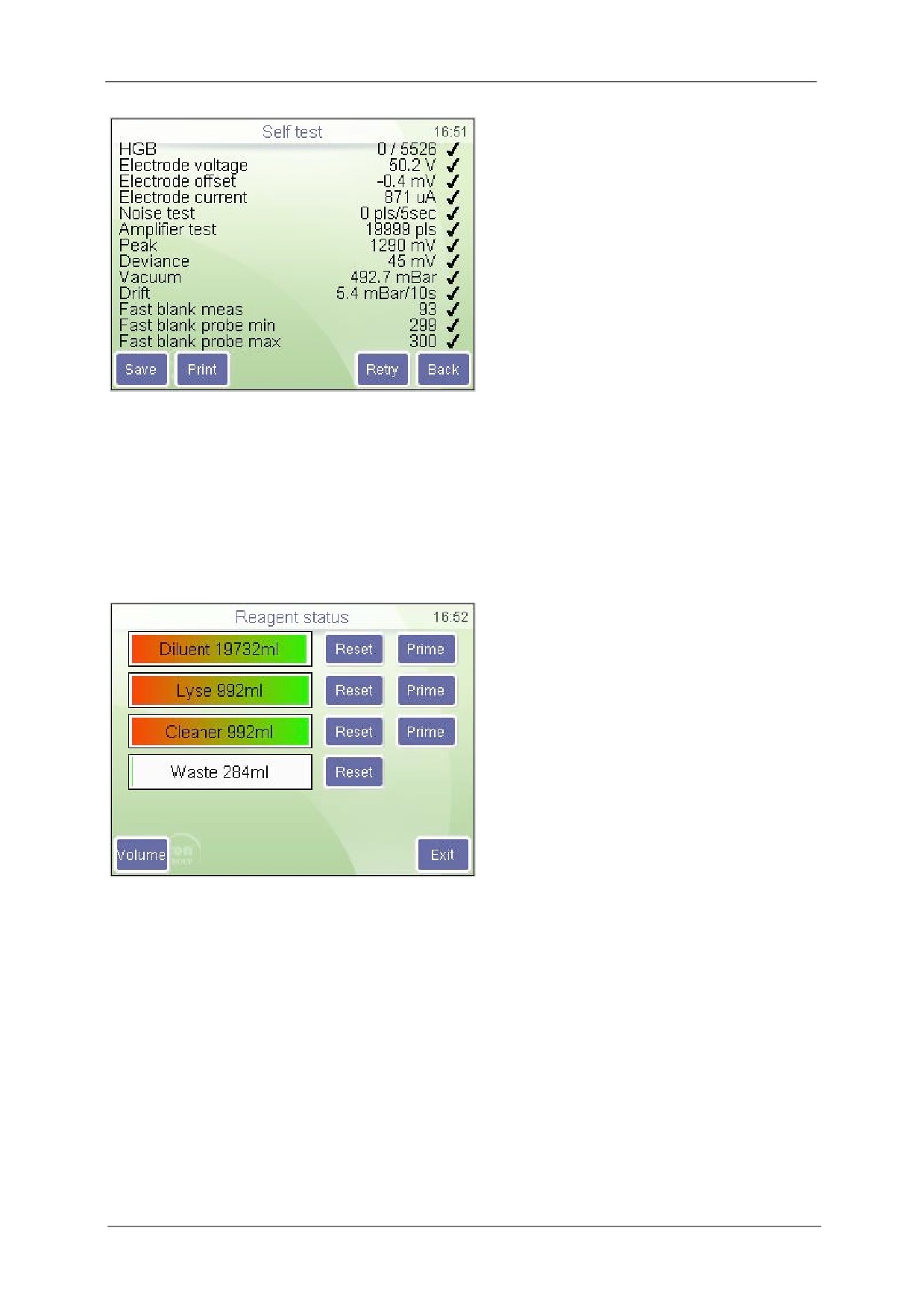
7.4.2 САМОДИАГНОСТИКА
Тест самодиагностики (Self Test) — это процесс контроля должной работы основных
компонентов прибора. Самодиагностику следует проводить в следующих случаях:
• при инсталляции;
• после замены какого-либо компонента;
• после продолжительного времени простоя.
Во время самодиагностики анализатор проверяет компоненты системы и отображает
результаты. В правой колонке экрана программа показывает, попадает ли тестируемый
параметр в приемлемый диапазон:
• если да, в конце строки появляется символ √;
• если нет, появляется символ х
Руководство пользователя, вер. 1.11
54
Abacus 380
Diagnostics (Диагностика)
Self test( Тест самодиагностики)
Анализатор показывает перечень и
проверяет подсистемы. По окончании
тестирования на дисплее появляется
обзор результатов с различными
системными параметрами.
Нажмите кнопку Retry (Повтор), чтобы
вновь провести самодиагностику.
Нажмите кнопку Back (Назад), чтобы
вернуться к предыдущему меню.
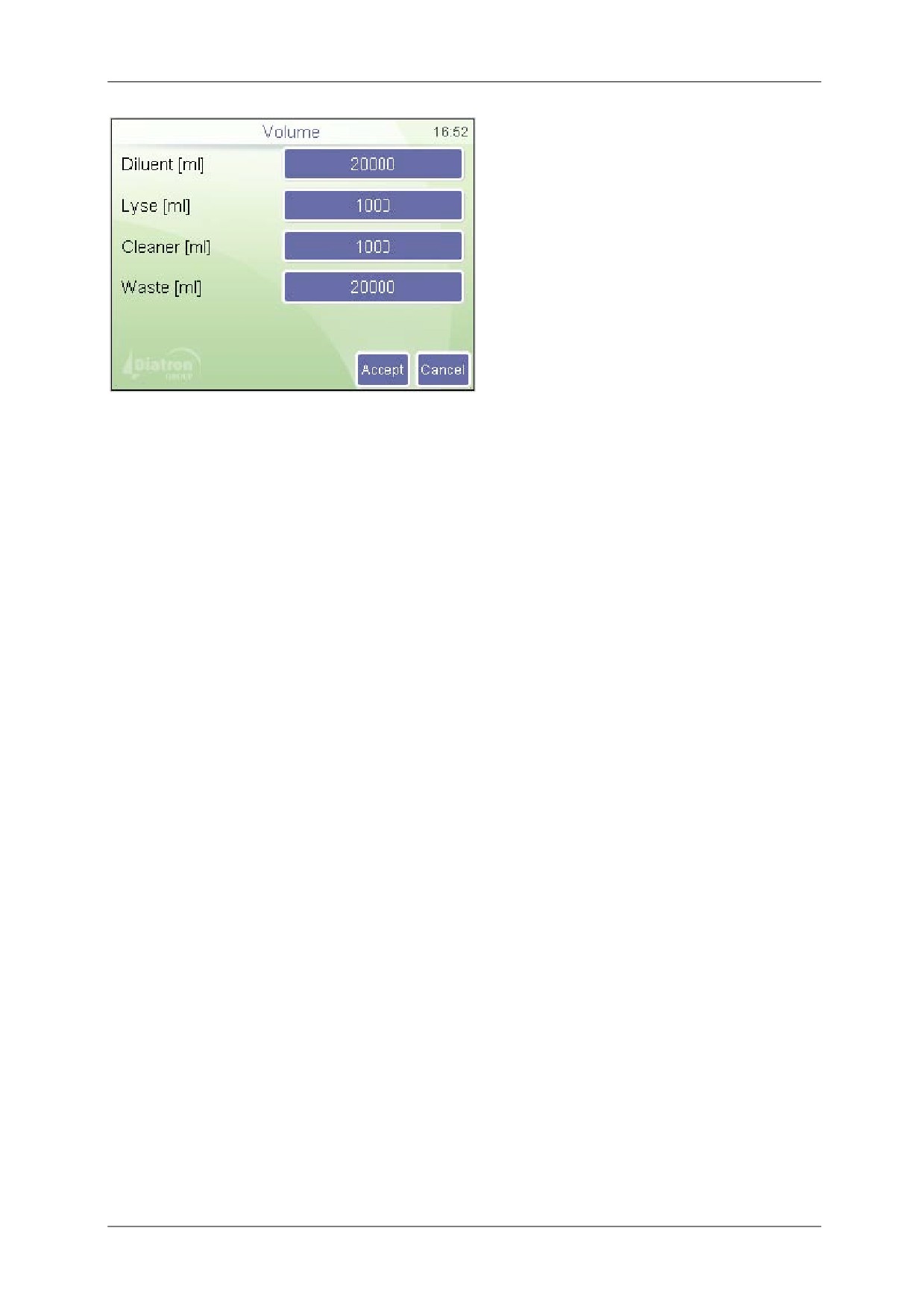
7.5 СОСТОЯНИЕ РЕАГЕНТОВ
На экране отображается объем реагентов в контейнерах по оценке прибора. С каждым
измерением объем реагентов соответственно меняется. Когда объем реагента в
контейнере приближается к минимуму, прибор уведомляет об этом пользователя и
запрашивает замену.
Maintenance (Обслуживание)
Reagent
status
(Состояние
реагентов)
Кнопка Reset
(Сбросить) возвращает
уровень реагента на самый полный.
Если
какой-либо
из
реагентов
заменяется,
нажмите
Prime
(Заполнить), чтобы забрать жидкость в
систему. Кнопка Volume
(Объем)
открывает окно установок объема
контейнеров.
При наполнении контейнера отходов
(Waste),
его
следует правильно
утилизировать (см. следующий раздел).
Руководство пользователя, вер. 1.11
Abacus 380
55
Maintenance (Обслуживание)
Reagent
status
(Состояние
реагентов)
Установите
объем используемых
контейнеров в мл. Если значение
объема реагента установлено на
0
(ноль), программное обеспечение не
будет следить за расходом.
Нажмите Accept
(Принять) для
сохранения изменения или Cancel
(Отменить) для возврата в окно статуса
реагентов без сохранения изменений.
7.5.1 ОПОРОЖНЕНИЕ КОНТЕЙНЕРА ОТХОДОВ
Программа контролирует объем отходов и выдает предупреждение, когда уровень
заполнения контейнера отходов приближается к максимальному.
Опорожните контейнер при получении такого сообщения. Смотрите инструкцию по
нейтрализации отходов в следующем разделе.
7.5.2 НЕЙТРАЛИЗАЦИЯ ОТХОДОВ
Отходы содержат вещества, представляющие биологическую опасность. Они являются
потенциально опасными для окружающей среды, поэтому должны правильным
образом утилизироваться.
Нейтрализация биологически опасных отходов
• Залейте в отходы раствор гипохлорита из расчета 2мл раствора на 1л отходов.
Закройте крышку и встряхните контейнер.
• Через 1 час содержимое контейнера отходов можно слить в канализацию.
Руководство пользователя, вер. 1.11
56
Abacus 380
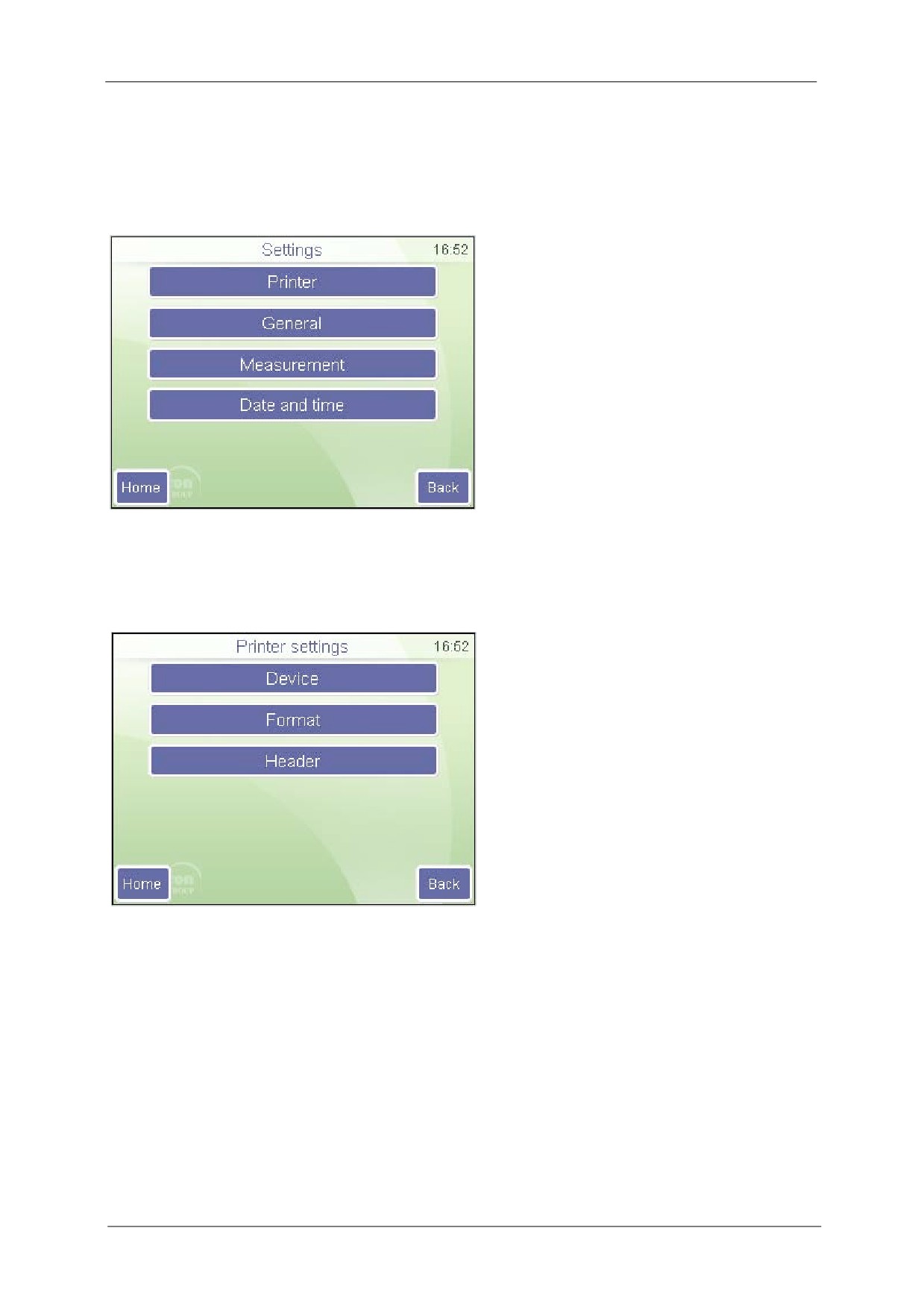
8. НАСТРОЙКИ
Меню настроек (Settings) открывает доступ к настройке различных параметров.
Settings (Настройки)
Нажмите кнопку Back
(Назад) для
возврата в главное меню.
Printer — Принтер
General — Общие
Measurement — Измерение
Date and time — Дата и время
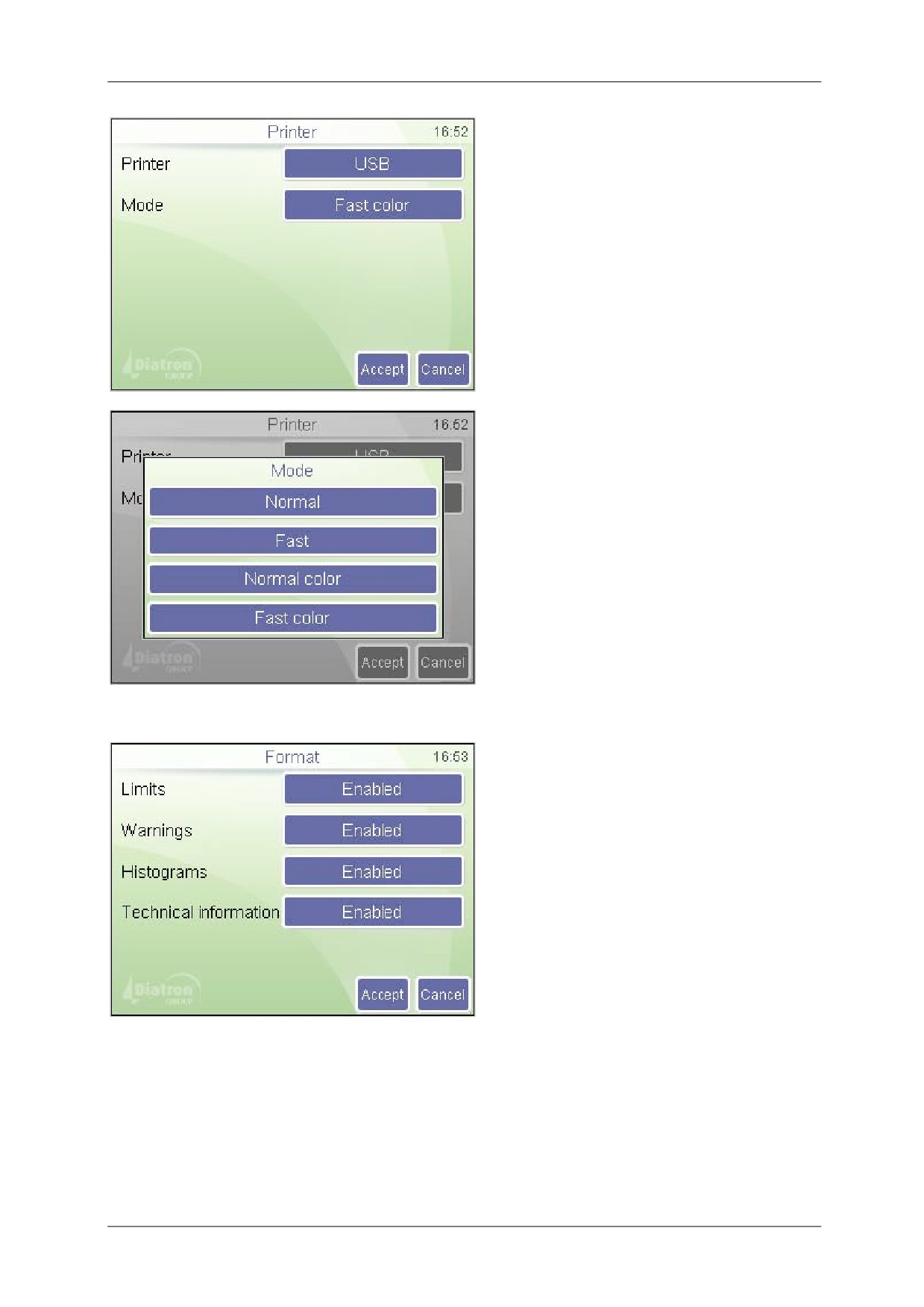
8.1 НАСТРОЙКИ ПРИНТЕРА
Меню Printer settings
(Настройки
принтера)
позволяет
установить
параметры распечатки отчетов.
Settings (Настройки)
Printer settings (Настройки принтера)
Device — Прибор
Format — Формат
Header — Заголовок
Руководство пользователя, вер. 1.11
Abacus 380
57
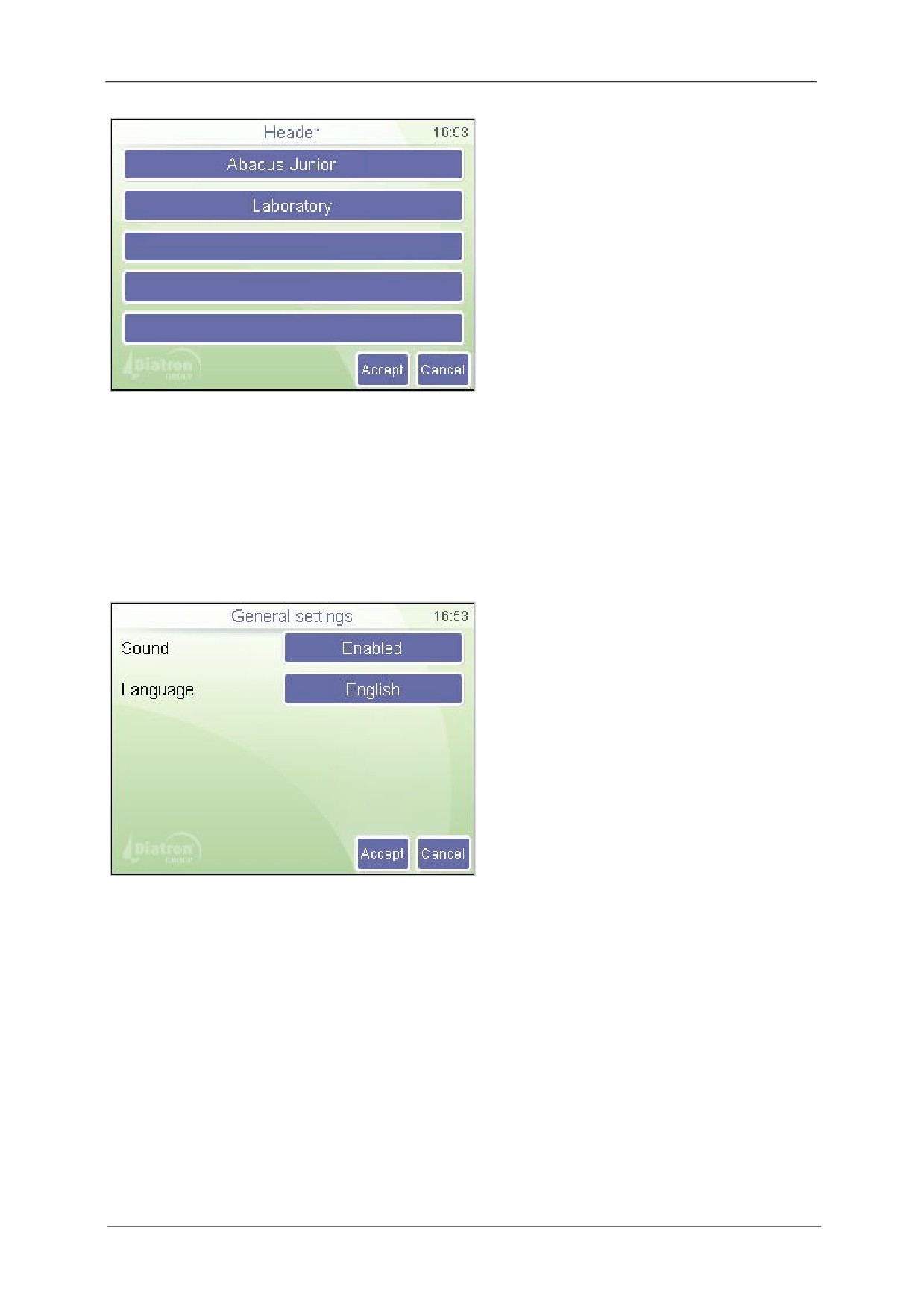
Settings (Настройки)
Printer settings (Настройки принтера)
Device (Прибор)
Printer
(Принтер): выбор принтера
между встроенным и USB. Когда прибор
распознал
принтер,
на
экране
появляется его название.
Mode
(Формат): выбирает качество
печати.
Нажмите Accept
(Принять) для
сохранения изменений или Cancel
(Отмена) для возврата в предыдущее
меню без сохранения изменений.
Settings (Настройки)
Printer settings (Настройки принтера)
Device (Прибор)
Mode (режим)
Normal — Нормальный
Fast — Быстрый
Normal color — Нормальный цветной
Fast color — Быстрый цветной
Режимы быстрой печати экономят
чернила и обеспечивают более высокую
скорость. Цветная печать возможна
только при выборе Normal color
(Нормальный цветной) и Fast color
(Быстрый цветной).
Settings (Настройки)
Printer settings (Настройки принтера)
Format (Формат)
Нажмите Accept
(Принять) для
сохранения изменений или Cancel
(Отмена) для возврата в предыдущее
меню без сохранения изменений.
Limits
(Пределы):
включить
/
выключить печать границ параметров
(границы нормы).
Warnings
(Предупреждения): при
включенной функции флажки будут
отображаться также и в отчете.
Histograms (Гистограммы): включить / выключить (Enable /Disable) печать гистограмм.
Technical information
(Техническая информация): при включенной функции в
распечатанный отчет будут включены параметры напряжения (WBC, RBC), объем
лизирующего реагента (мл) и версия программного обеспечения.
Руководство пользователя, вер. 1.11
58
Abacus 380
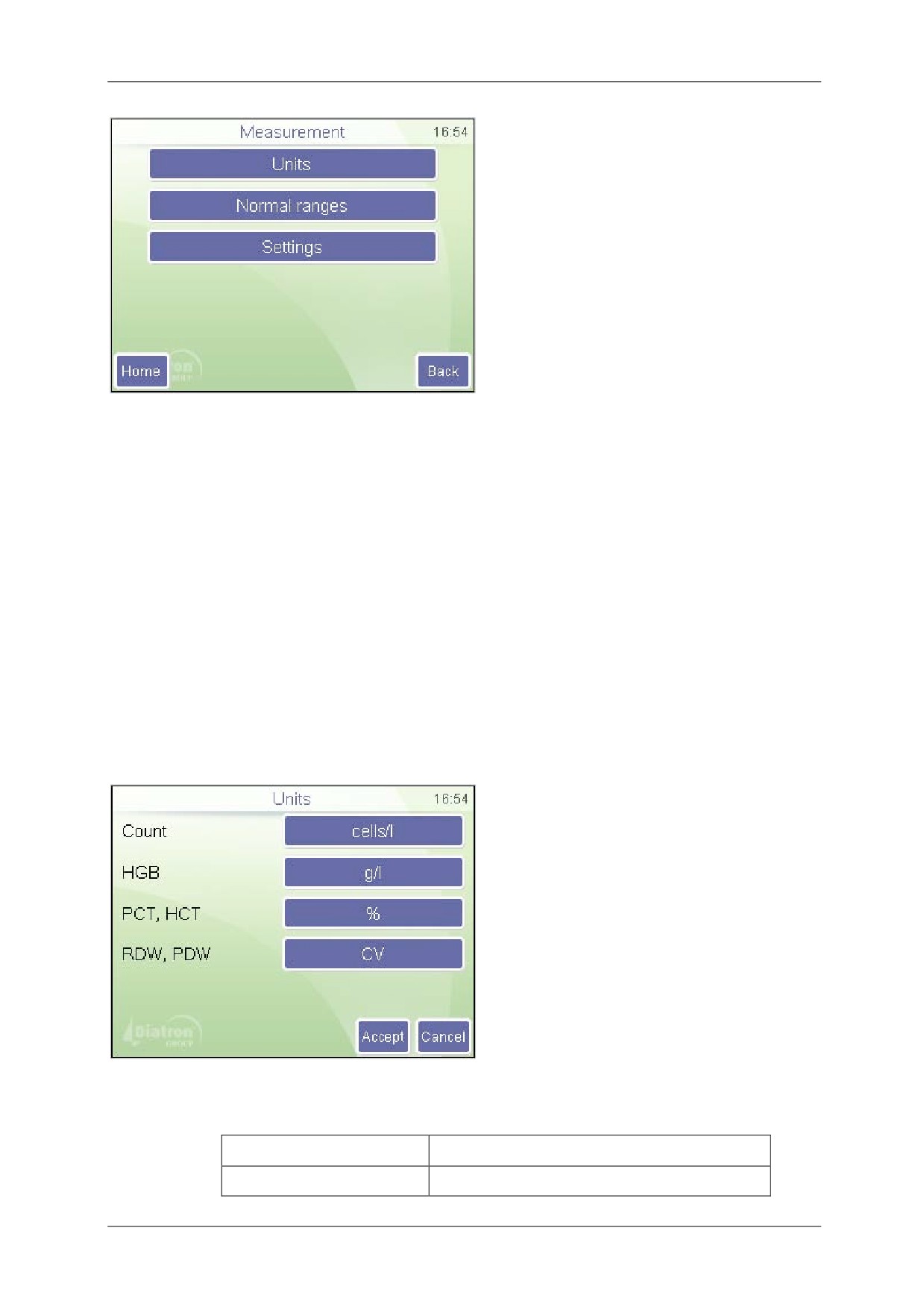
Settings (Настройки)
Printer settings (Настройки принтера)
Header (Заголовок)
Введенная
информация
будет
распечатываться как заголовок вверху
каждого отчета.
Нажмите Accept
(Принять) для
сохранения изменений или Cancel
(Отмена) для возврата в предыдущее
меню без сохранения изменений.
8.2 ОБЩИЕ НАСТРОЙКИ
Общие настройки (General Settings) контролируют действие следующих функций.
Settings (Настройки)
General (Общие)
Выберите одну из следующих функций:
Sound — Звук: Enable / Disable
(включить / выключить)
Language — Язык
Нажмите Accept
(Принять) для
сохранения изменений.
Нажмите Exit (Выход) для возврата в
предыдущее меню.
8.3 НАСТРОЙКИ ИЗМЕРЕНИЯ
В данном подменю собраны настройки, относящиеся к процессу измерений.
Руководство пользователя, вер. 1.11
Abacus 380
59
Units — Единицы (измерения)
Normal ranges — Границы нормы
Settings — Настройки
8.3.1 ЕДИНИЦЫ ИЗМЕРЕНИЯ
В данном подменю задаются единицы
измерения
(Units) отображаемых или
выводимых на печать параметров.
Settings (Настройки)
Measurement (Измерение)
Units (Единицы)
Нажмите на Units
(Единицы), чтобы
изменить
ее.
Нажмите Accept
(Принять) для сохранения изменений
или Cancel
(Отмена) для возврата в
предыдущее меню без сохранения
изменений.
Возможные единицы измерения параметров
Параметр
Возможные единицы измерения
Подсчет клеток
клеток/л (cells/l), клеток/мкл (cells/µl)
Руководство пользователя, вер. 1.11
60
Abacus 380
HGB
г/л (g/l ), г/дл (g/dl), ммоль/л (mmol/l)
PCT, HCT
процент (%), абсолютное (abs)
стандартное отклонение (SD)
PDW, RDW
коэффициент вариации (CV)
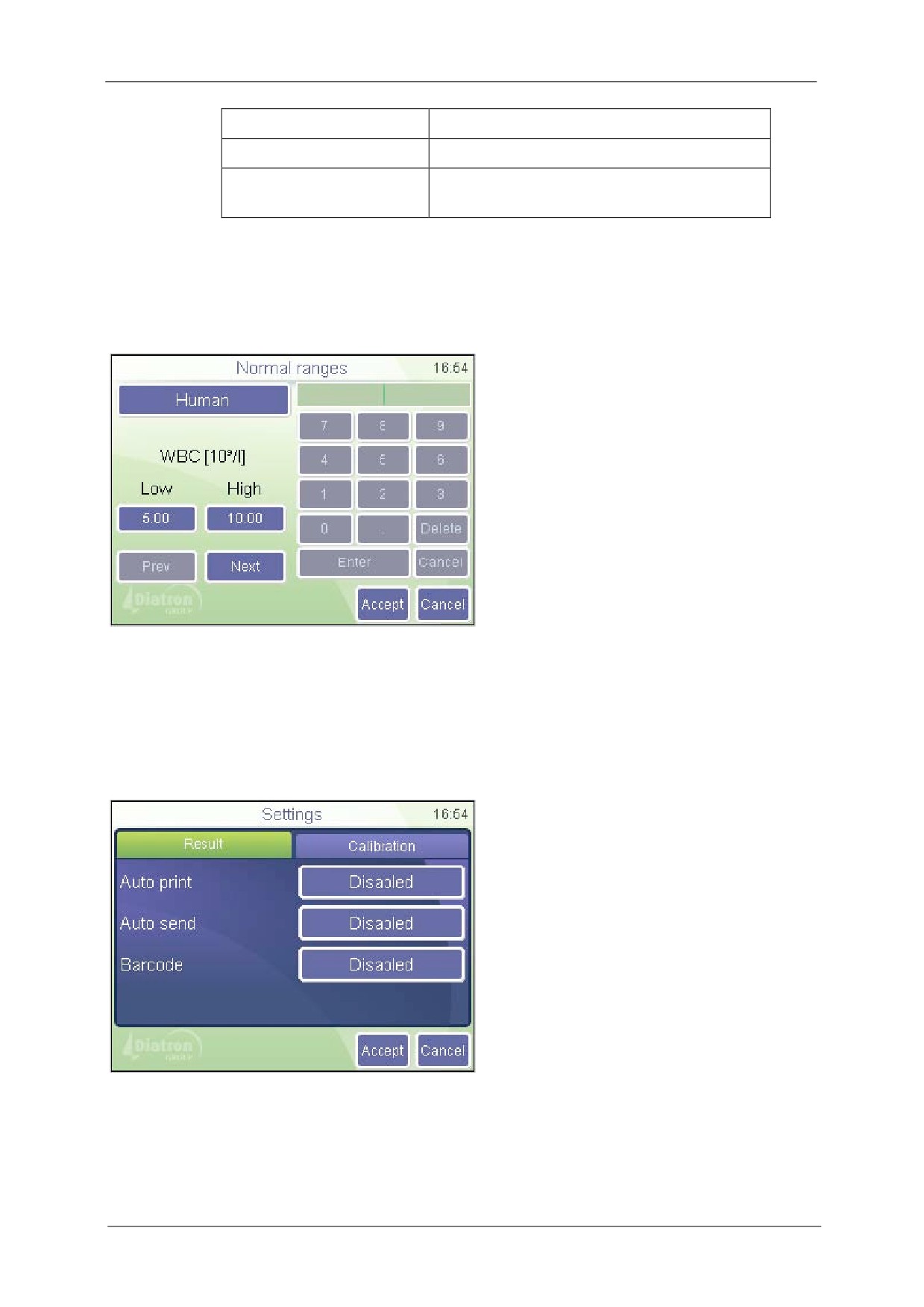
8.3.2 ДИАПАЗОНЫ НОРМЫ
Предел определяют диапазоны нормы. За пределами диапазонов параметры
отмечаются флажками «-» или «+».
Settings (Настройки)
Measurement (Измерение)
Normal ranges (Границы нормы)
Кнопка Human
(Человек) открывает
меню соответствующего типа.
С помощью кнопок Prev (предыдущий) и
Next (следующий) можно перемещаться
между параметрами.
Порядок параметров: WBC RBC HGB
HCT MCV MCH MCHC PLT PCT MPV
PDWs PDWc RDWs RDWc LYM MID
GRA LYM% MID% GRA%.
Значения диапазонов нормы можно изменить: левый столбец показывает значение
нижней границы (Low), а правый — верхней (High). Нажмите Accept (Принять) для
сохранения изменений или Cancel
(Отменить) для возврата в меню Settings
(Настройки) без сохранения изменений.
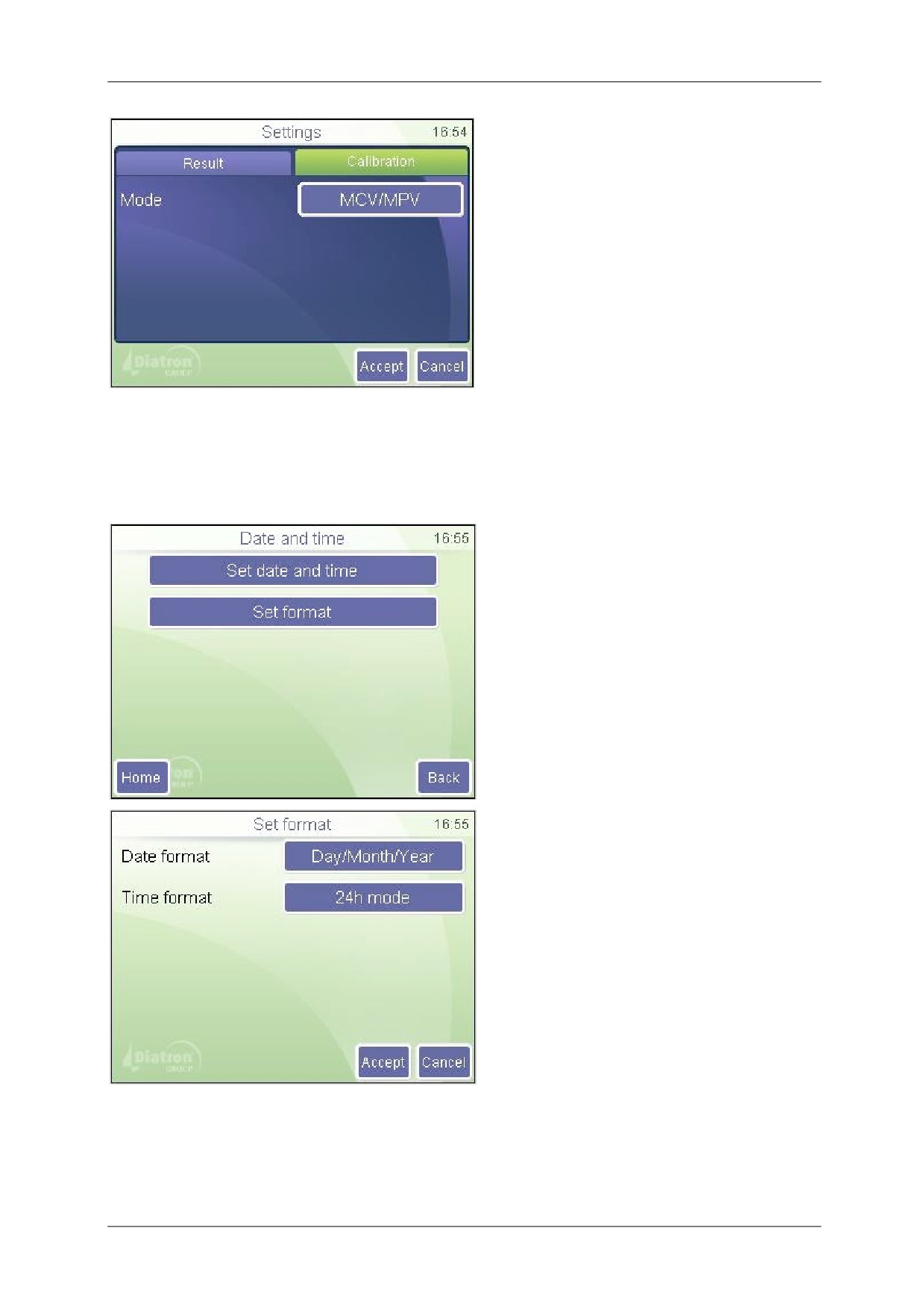
8.3.3 НАСТРОЙКИ
Settings (Настройки)
Measurement
/
Settings
/
Result
(Измерение / Настройки/ Результат)
Auto print (Автопечать): автоматически
распечатать отчет после показа
результатов.
Auto send (Автопересылка): передача
данных автоматически на компьютер,
если он подключен.
Barcode (Штрих-код): вводит данные
сканирования как идентификатор пробы
или пациента.
Accept (Принять) — сохранить произведенные изменения.
Cancel (Отмена) — вернуться в предыдущее меню без сохранения изменений.
Руководство пользователя, вер. 1.11
Abacus 380
61
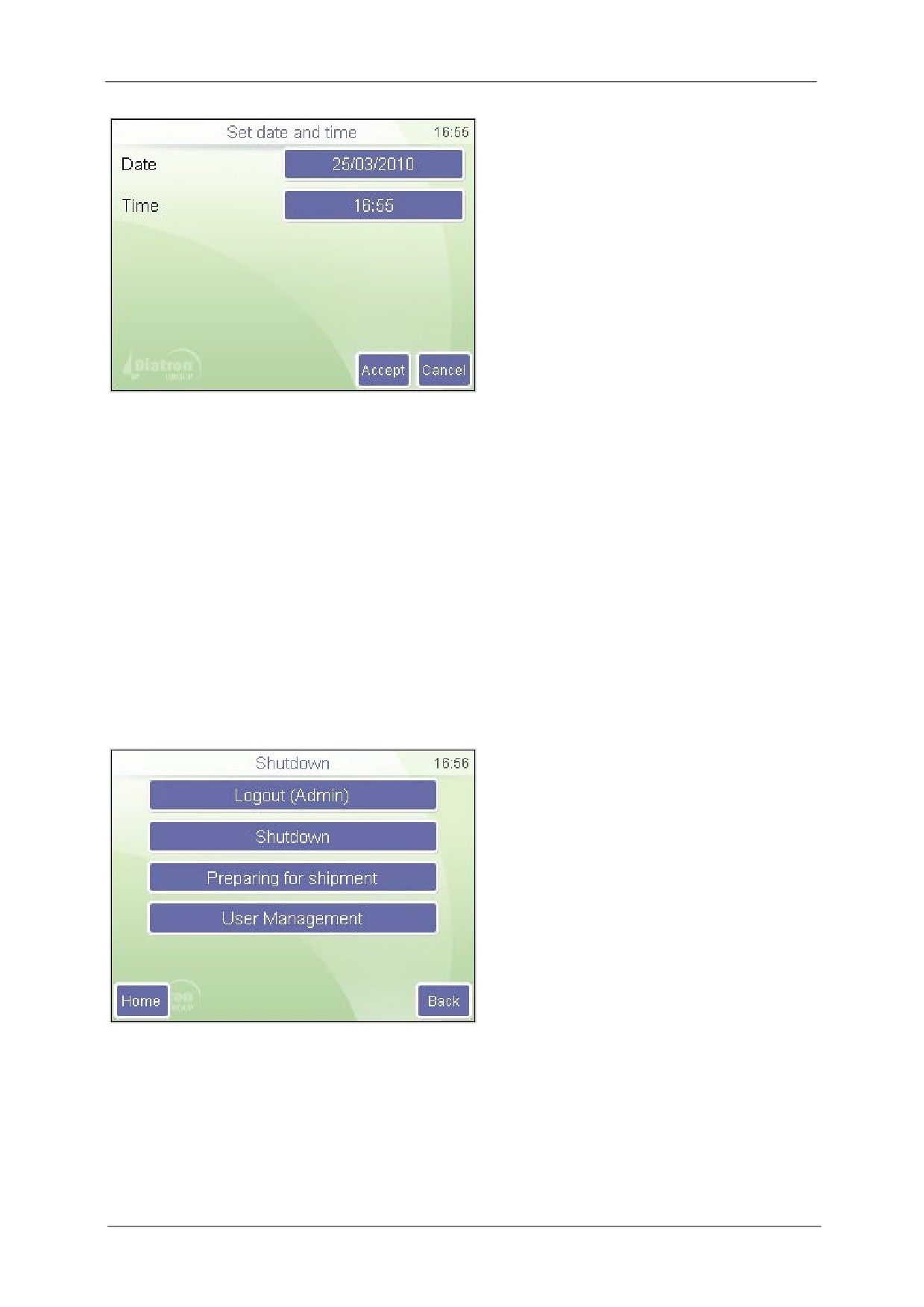
Settings (Настройки)
Measurement
/
Settings
/
Result
(Измерение / Настройки/ Результат)
Mode
(Режим) обеспечивает выбор
настроек калибровки, основанных на
HCT/PCT или MCV/MPV.
Accept
(Принять)
— сохранить
произведенные изменения.
Cancel
(Отмена)
— вернуться в
предыдущее меню без сохранения
изменений.
8.4 ДАТА И ВРЕМЯ
Дата и время проведения каждого
анализа сохраняются вместе с
результатом. Это меню позволяет
настроить встроенные часы, дату и
установить формат отображения.
Settings (Настройки)
Date and Time (Дата и время)
Установите дату и время (Set date and
time) и выберите формат отображения
(Set format).
Settings (Настройки)
Date and Time (Дата и время)
Выберите нужный формат даты (Date
format) и времени (Time format).
Руководство пользователя, вер. 1.11
62
Abacus 380
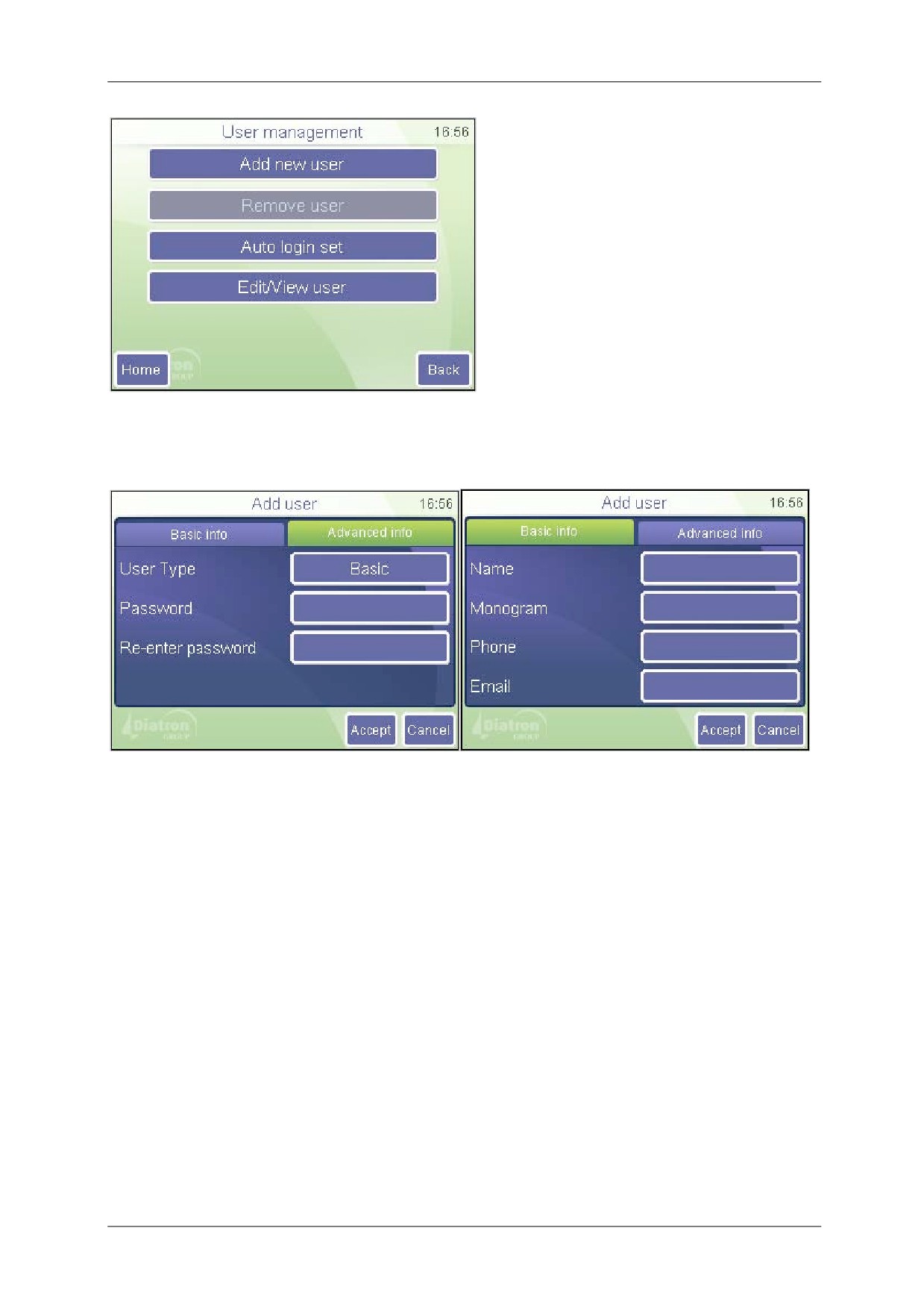
Settings (Настройки)
Date and Time (Дата и время)
Set date and time
(Установка
даты и времени)
Введите дату и время.
Выберите формат отображения даты.
Нажмите Accept
(Принять) для
сохранения изменений или Cancel
(Отменить)
для
возврата
в
предыдущее меню без сохранения
изменений.
Анализатор оснащен встроенным аккумулятором, отвечающим за работу встроенных
часов, когда питание прибора отключено. Если анализатор запрашивает время и дату
после включения питания, необходимо устранить неполадки работы аккумулятора, для
чего следует связаться с сервисным центром.
8.5 МНОГОПОЛЬЗОВАТЕЛЬСКИЙ РЕЖИМ
Анализатор может эксплуатироваться в условиях работы нескольких пользователей,
где у каждого есть свои права и уровни доступа.
Такая возможность задается при запуске прибора и может быть настроена
впоследствии.
По умолчанию анализатор настроен для работы в режиме нескольких пользователей,
но для пользователя эта функция незаметна.
Exit (Выход)
При выборе функции «Logout» (Выход
из
системы)
прибор
останется
включенным и появится окно входа в
систему. Функция работы нескольких
пользователей может быть включена в
меню выхода путем добавления
пользователей в разделе управления
пользователями (User Management).
Руководство пользователя, вер. 1.11
Abacus 380
63
Exit (Выход)
User Management
(Управление пользователями)
Auto Login Set» (Установки автовхода)
позволит
начинать
работу
без
выполнения входа в систему.
Пользователи могут быть добавлены
(Add New User), их данные могут быть
отредактированы
(Edit
/ View User).
Добавление нового
пользователя
требует
заполнения
следующих
параметров. В графе «Advanced Info»
должен быть введен пароль. В окне
входа в систему будет показана
монограмма.
Функция Remove User (Удалить пользователя) удаляет пользователя и выключает
его доступ к системе.
Примечание: пользователь Admin
(администратор) не может быть удален.
Пароль администратора нельзя изменить. Пароль администратора: 0000.
Руководство пользователя, вер. 1.11

64
Abacus 380
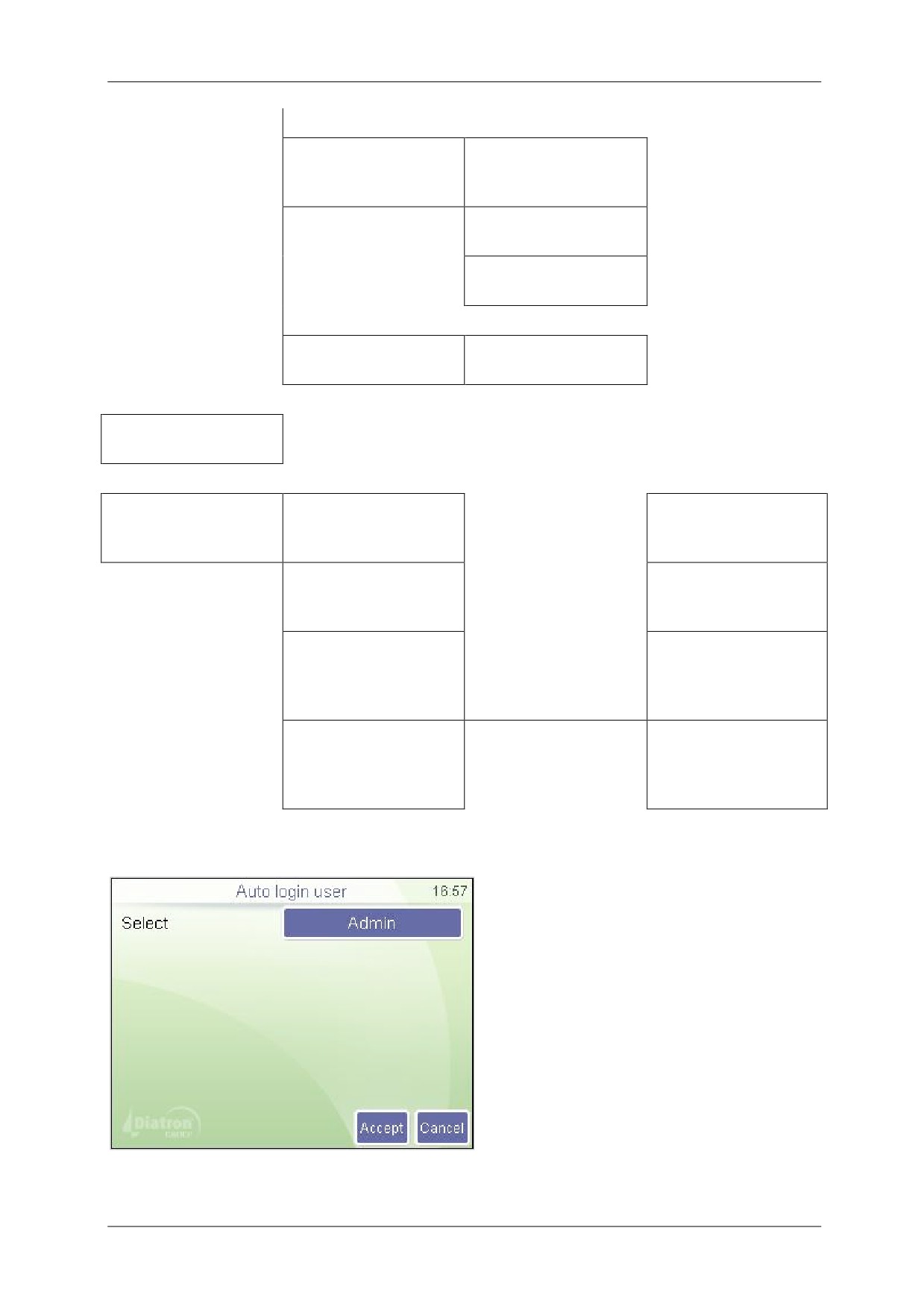
У пользователя с правами Basic (основные) ограниченный доступ к меню:
Measure
New
Options
(Измерение)
(Новая проба)
(Опции)
Re-run
(Повтор измерения)
Blank
(Бланк)
Print
(Печать)
Discard
(Пропуск)
Database
Detail / Table view
(База данных)
(Детали / Таблица)
Edit record
(Редактировать)
Print
(Печать)
Filter
(Сортировка)
Trends
(Тренды)
Manage
(Управление)
Maintenance
Cleaning
Cleaning
(Обслуживание)
(Очистка)
(Очистка)
Hard cleaning
(Жесткая Очистка)
Drain chamber
(Дренирование
камеры)
Calibration
Factors
(Калибровка)
(Факторы)
Measure
(Измерение)
History
(История)
Quality control
(запрещен)
Руководство пользователя, вер. 1.11
Abacus 380
65
Device information
Diagnostics
(Информация об
(Диагностика)
анализаторе)
Self test
(Самодиагностика)
Service
(Сервис)
Reagent status
Volumes
(Статус реагентов)
(Объемы)
Settings
(запрещено)
Add new user
Exit
Logout
(Добавить нового
(Выход)
(Выход из системы)
пользователя)
Remove User
Shut down
(Удалить
(Выключение)
пользователя)
Preparing for
Auto login set
shipment
(Установки
(Подготовка к
автовхода)
транспортировке)
Edit / View user
User Management
(Редакция /
(Управление
Просмотр
пользователями)
пользователя)
Exit (выход)
User Management (Управление
пользователями)
Auto Login Set (Установки
автовхода)
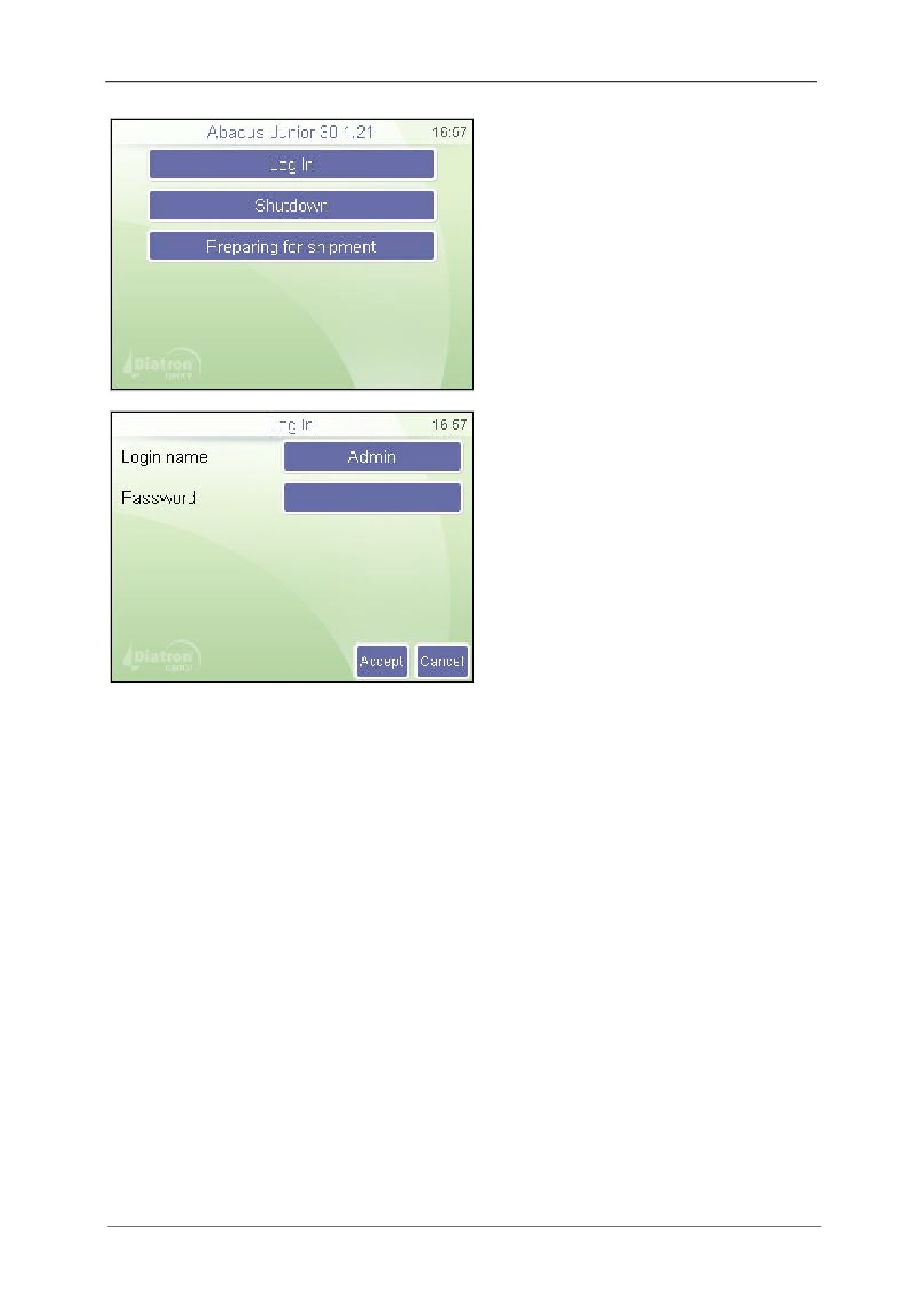
Функция Auto Login Set
(Установки
автовхода)
позволяет
запуск
анализатора и вход в систему без ввода
логина
и
пароля.
Выберите
пользователя,
который
будет
автоматически входить в систему.
Если автовход выключен, при запуске
прибора будет запрашиваться имя и
пароль пользователя.
Руководство пользователя, вер. 1.11
66
Abacus 380
Окно входа в систему (при выключенном
автовходе)
Функция Shutdown
(Выключение)
производит процедуру выключения
анализатора. После запроса и звукового
сигнала выключите питание.
Preparing for shipment (Подготовка к
транспортировке): дренирование
системы для подготовки прибора к
транспортировке (длительному
выключению).
Log In
(Вход в систему) открывает
следующее окно:
Окно входа в систему (при выключенном
автовходе)
Коснитесь поля Login name
(Имя
пользователя), выберите имя из списка.
Введите пароль (Password).
Прибор откроет базу данных только при
правильно введенном пароле.
Руководство пользователя, вер. 1.11
Abacus 380
67
9. ПЕЧАТЬ
В данном разделе содержится информация о выводе отчетов по измеренным пробам
на печать.
9.1 ВЫВОД НА ПЕЧАТЬ
При необходимости с помощью функции «Print» (печать) на печать с внешнего или
встроенного принтера могут быть выведены следующие объекты:
• Результаты базы данных (формат таблицы);
• База данных (указанные пациенты с гистограммами);
• Результат контроля качества (график Леви Дженнингс);
• Результаты контроля качества (формат таблицы);
• Результаты калибровки;
• Результат последнего измерения бланка;
• Результат анализа последнего пациента (с гистограммами);
• Результат последнего проведенного контроля качества;
• Информация о приборе и статистика;
• Результат самодиагностики;
• Заданные параметры.
Руководство пользователя, вер. 1.11
68
Abacus 380
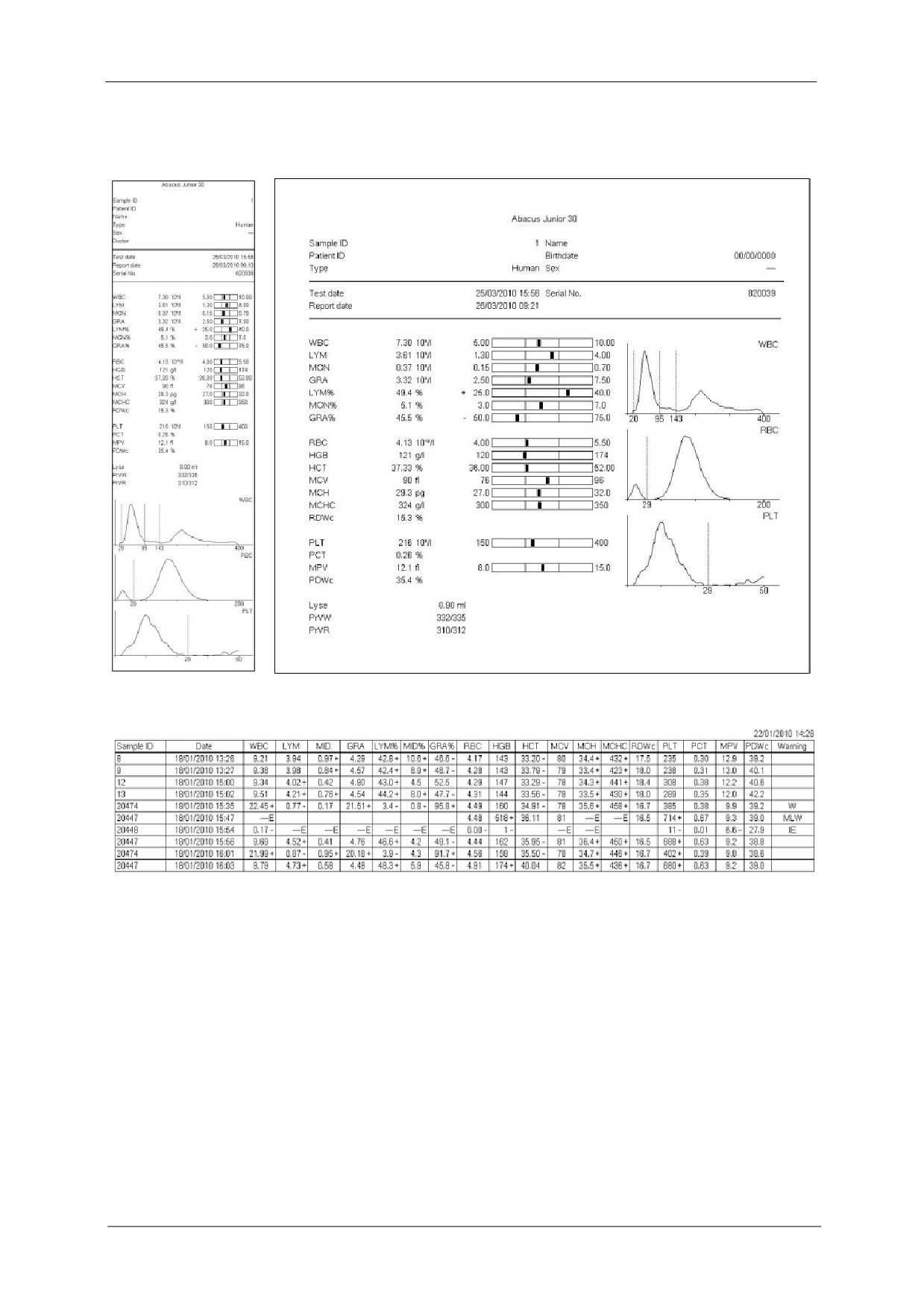
Примеры распечатанных документов
Термопринтер
Внешний принтер
Распечатка базы данных
Руководство пользователя, вер. 1.11
Abacus 380
69
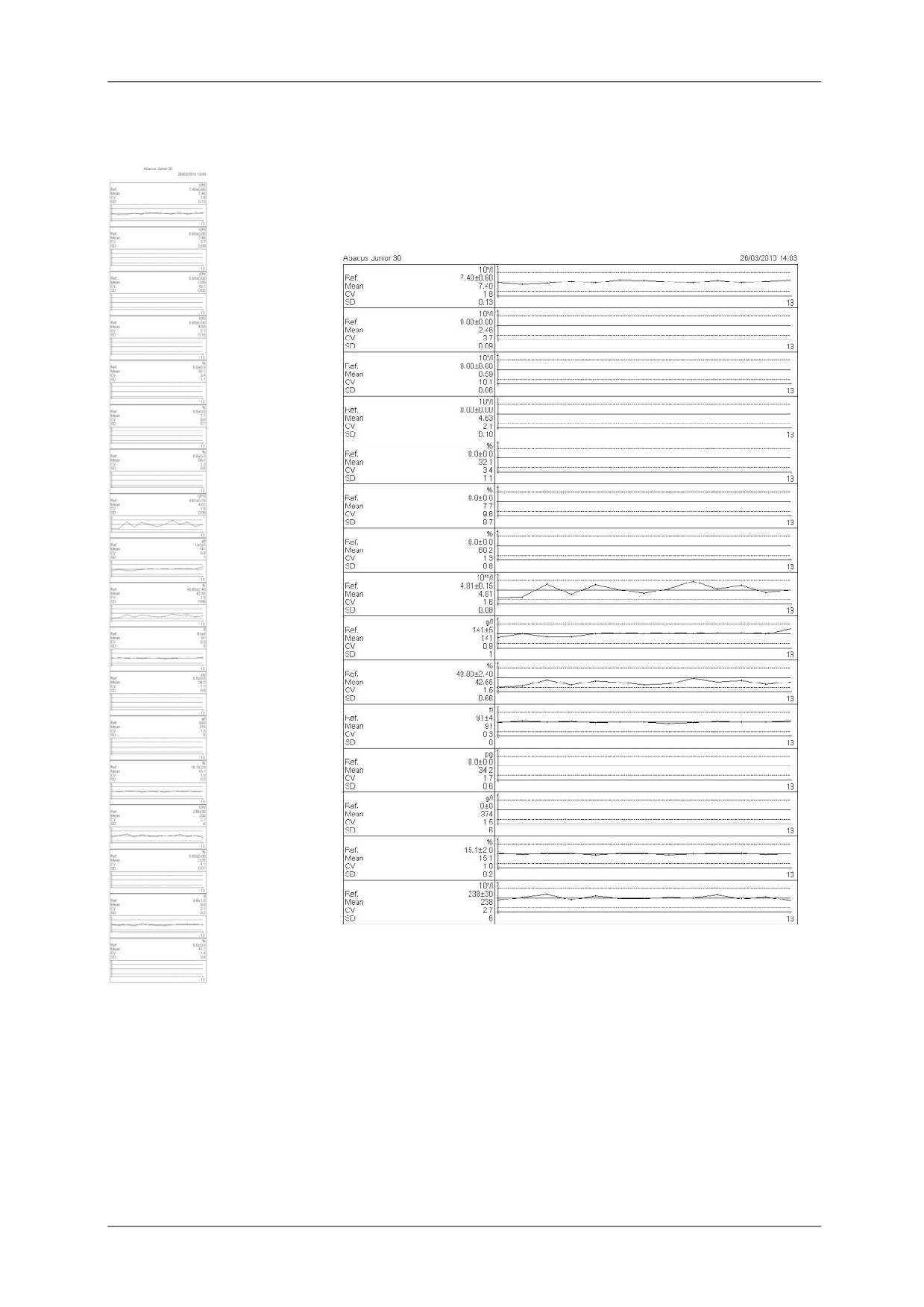
Графики контроля качества
Термопринтер
Внешний принтер
Руководство пользователя, вер. 1.11
70
Abacus 380
10. СИСТЕМА БЛОКИРОВКИ РЕАГЕНТОВ
Анализатор оснащен функцией блокировки реагентов с целью предотвращения
использования несоответствующих и некачественных реагентов и обеспечения
оптимального качества результатов.
Система блокировки реагентов хранит число имеющихся тестов.
В упаковку каждого реагента «Diatro Lyse-DIFF» входит аппаратный ключ системы
блокировки:
Для замены установленного флакона лизирующего реагента следует выполнить ряд
действий:
1. Открыть новый флакон реагента «Diatro Lyse-DIFF», к крышке которого прикреплен
аппаратный ключ;
2. Подсоединить новый флакон к разъему лизирующего реагента на приборе;
3. Вставить аппаратный ключ в соответствующий разъем на задней панели
анализатора;
4. В окне технического обслуживания выбрать панель состояния реагентов
(Maintenance→Reagent Status) и нажать кнопку сброса;
5. Все тестовые данные передаются анализатору;
6. Извлечь ключ из разъема прибора.
ВНИМАНИЕ! Если ключ не был подключен в ходе предыдущей операции, после
определенного числа тестов цикл измерений не сможет быть запущен. Для того,
чтобы запустить новый измерения, подключите неиспользованный ключ к
прибору и предпримите шаги 3 - 6.
Руководство пользователя, вер. 1.11
Abacus 380
71
11. УСТРАНЕНИЕ НЕИСПРАВНОСТЕЙ
11.1 РЕГУЛЯРНЫЕ ПРОЦЕДУРЫ ОБСЛУЖИВАНИЯ
В подменю обслуживания
(Maintenance) пользователь может запустить такие
процедуры обслуживания как: очистка, заполнение или дренирование камер.
11.2 ЕЖЕНЕДЕЛЬНОЕ ОБСЛУЖИВАНИЕ
Проводите еженедельное обслуживание до включения питания прибора. С правой
стороны прибора расположена дверца, открывающая доступ к гидравлической системе
и механическим частям.
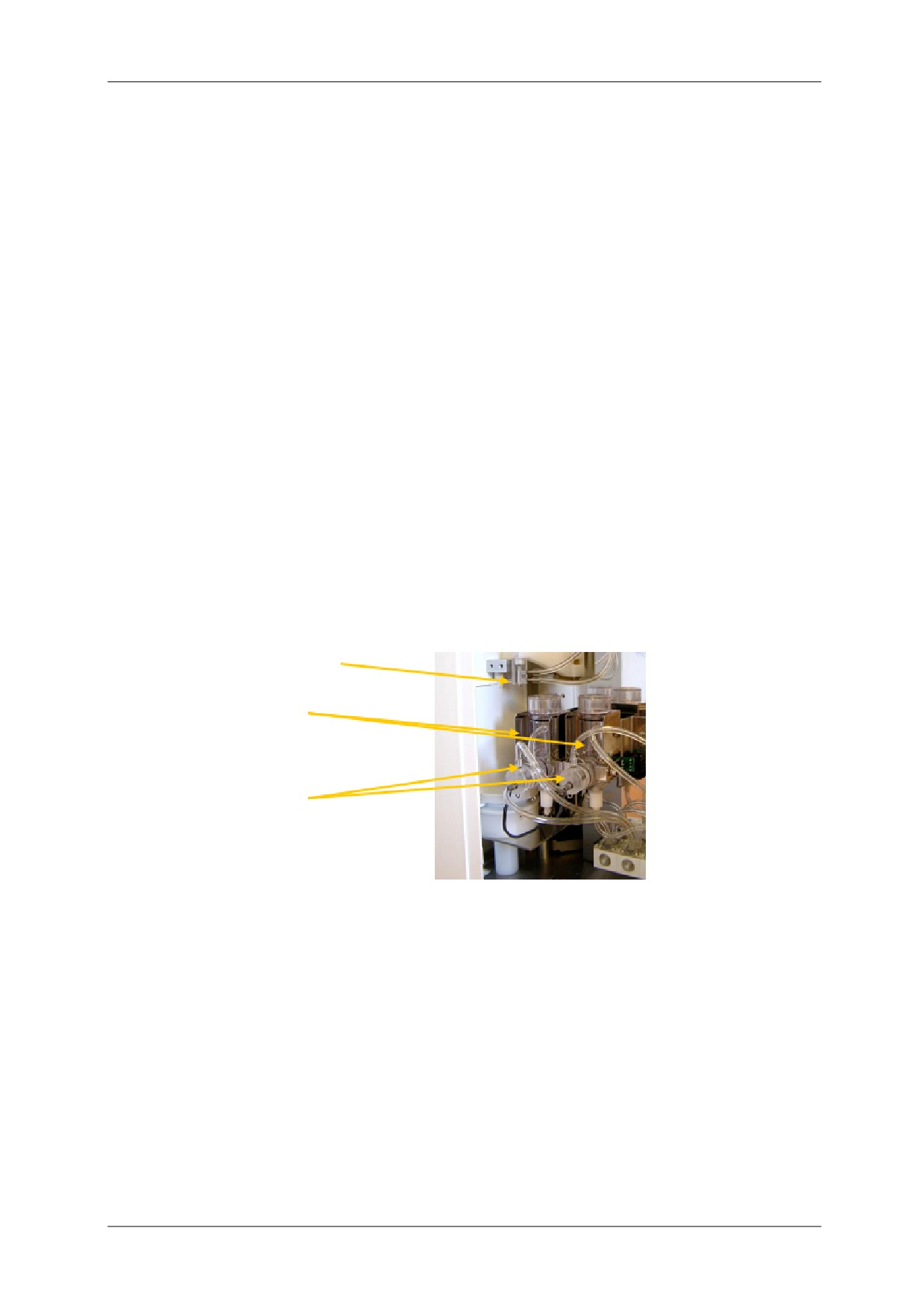
11.2.1 ОЧИСТКА МОЮЩЕЙ ГОЛОВКИ ПРОБООТБОРНИКА
Моющая головка иглы очищает внешнюю поверхность аспирационной иглы с помощью
дилюента.
Отложение солей на нижней поверхности может стать причиной сбоя в работе. С
помощь мягкой салфетки, смоченной водой, очистите эту поверхность. См.
расположение моющей головке на рисунке:
Моющая головка
Измерительные камеры
Измерительные апертуры
1. Выйдите из меню измерений. Откройте боковую дверцу после того, как игла
остановилась.
2. Аккуратно протрите нижнюю поверхность моющей головки влажной салфеткой,
чтобы удалить отложения соли.
3. Закройте боковую дверцу.
Руководство пользователя, вер. 1.11
72
Abacus 380
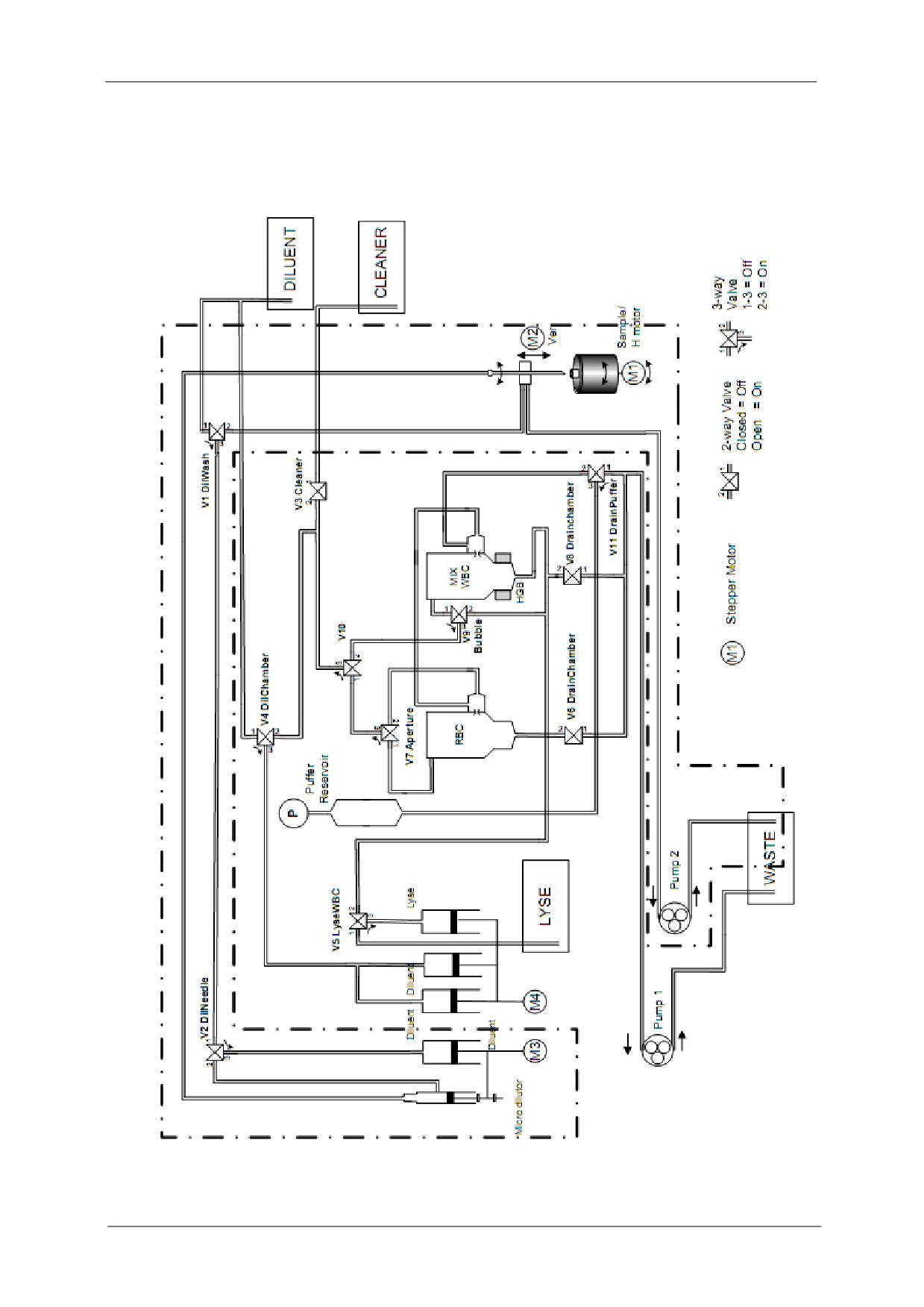
12. ГИДРАВЛИЧЕСКАЯ СИСТЕМА
Руководство пользователя, вер. 1.11
Abacus 380
73
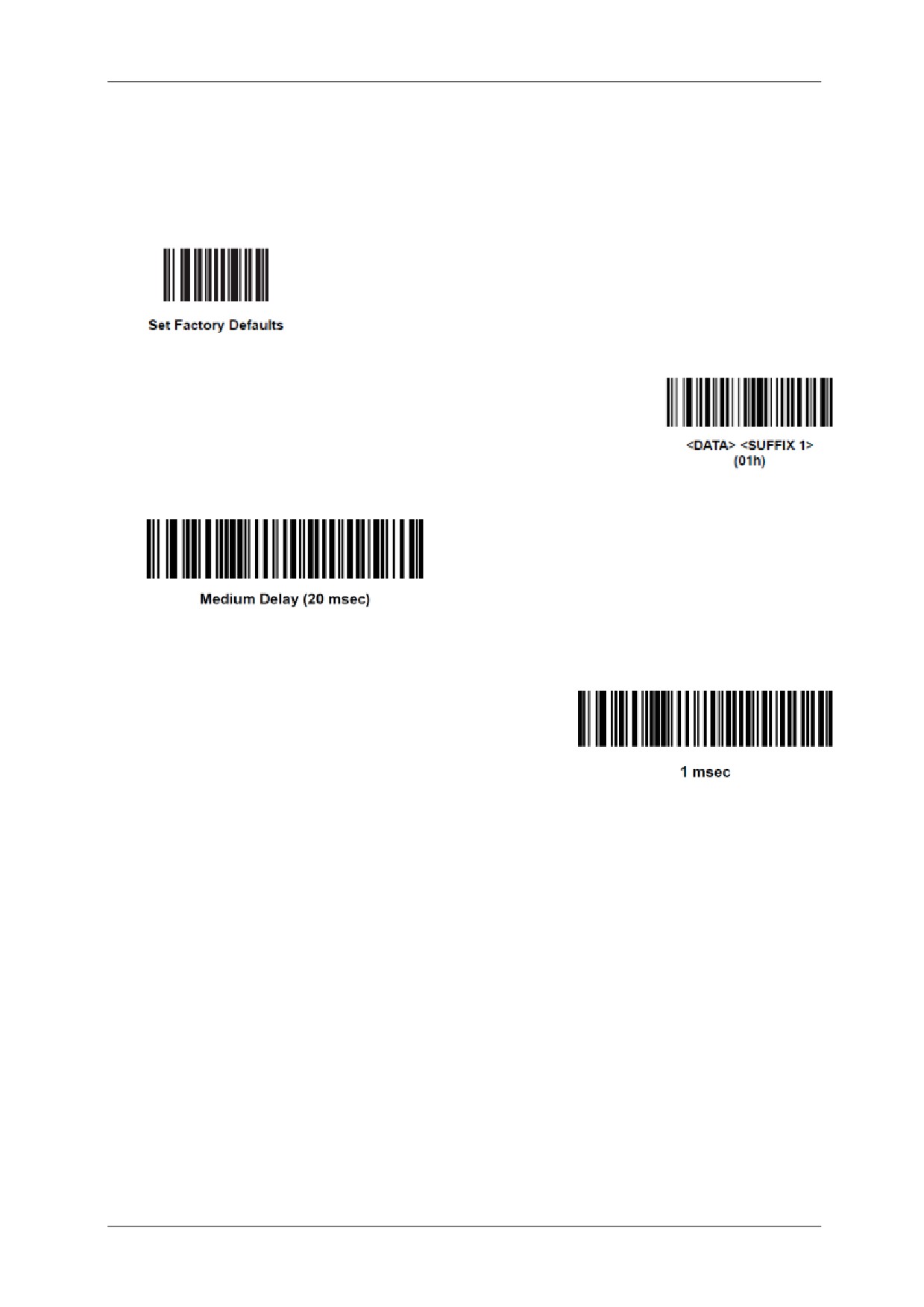
13. КАЛИБРОВКА СЧИТЫВАТЕЛЯ ШТРИХ-КОДОВ
Калибровка считывателя штрих-кодов DS 4208 для автоматических приборов.
Для калибровки считывателя штри-кодов следуйте следующим инструкциям:
• Подключите считыватель штрих-кодов к одному из разъемов USB сзади или
сбоку анализатора;
• Включите анализатор;
• Считайте нижеуказанные штрих-коды, один за другим сверху вниз;
• Считывтель штрих-кодов готов к использованию.
Руководство пользователя, вер. 1.11