содержание .. 2 3 4 5 ..
Panasonic Видеокамера модели AG-AC30 с картой памяти. Инструкция по эксплуатации - часть 4
Воспроизведение
Полезные функции
Создание стоп-кадра из видеоизображения
Кадр записанного видеоролика можно сохранить как фотоснимок. Размер изображения
записанного фотоснимка зависит от размера изображения в [ФОРМАТ ЗАПИСИ], с которым
был записан видеоролик.
Формат записи
Формат
Размер изображения
Настройка [ФОРМАТ ЗАПИСИ] с
размером FHD (1920k1080)
2.1M
1920k1080
[PS 1080/50.00p]/[PH 1080/50.00i]/
16:9
[HA 1080/50.00i]/[HE 1080/50.00i]
[PM 720/50.00p]
0.9M
1280k720
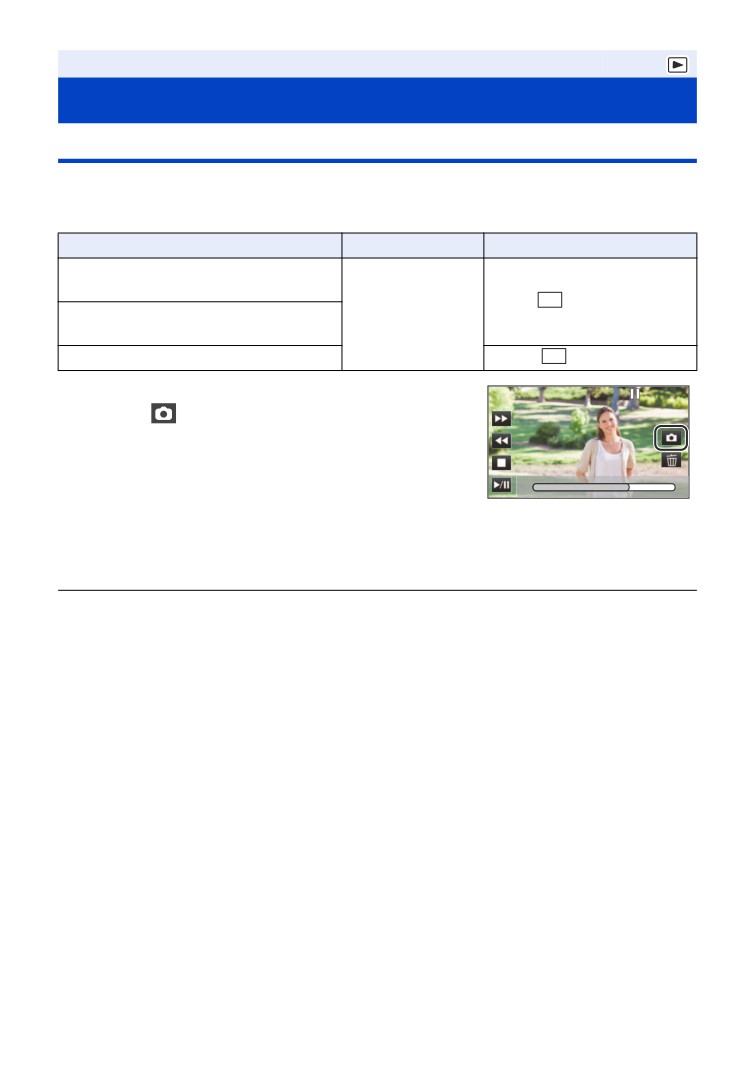
Во время воспроизведения видеоролика
TC 00:02:30:00
коснитесь
в сцене, которую нужно
сохранить как фотоснимок.
≥ Если зарегистрировать [СНИМОК] для любой из кнопок
USER 1s5, фотоснимок можно создать, нажав кнопку
USER. Информацию о том, как регистрировать функции
для кнопок USER, см. на стр. 65.
≥ Удобно использовать паузу, замедленное воспроизведение и покадровое воспроизведение.
≥ Дата видеозаписи будет зарегистрирована как дата стоп-кадра.
≥ Качество будет не таким, как у обычного стоп-кадра.
≥ Смотрите страницу 158 с информацией о количестве записываемых снимков.
- 90 -
Повтор воспроизведения
Воспроизведение первой сцены начинается по окончании воспроизведения последней
сцены.
Выберите меню.
MENU : [НАСТР ВИДЕО] # [ПОВТ ВОСПР] # [ВКЛ]
Индикация
появляется при полноэкранном просмотре.
≥ Все сцены, отображенные в пиктограмме, будут воспроизводиться повторно.
≥ Повторное воспроизведение нельзя использовать для воспроизведения фотоснимков в
виде слайд-шоу. (l 86)
Возобновление предыдущего воспроизведения
Если воспроизведение сцены было приостановлено, воспроизведение может быть
возобновлено с того места, где оно было остановлено.
Выберите меню.
MENU
: [НАСТР ВИДЕО] # [ВОЗОБН.ВОСПР.] # [ВКЛ]
Если воспроизведение фильма остановлено, появляется значок
на изображении
пиктограммы остановленной сцены.
≥ Занесенное в память положение возобновления отменяется при выключении камеры или
нажатии кнопки THUMBNAIL. (Настройка [ВОЗОБН.ВОСПР.] не изменяется.)
- 91 -
Воспроизведение сцен или фотоснимков по дате
Сцены или фотоснимки, записанные в один и тот же день, можно воспроизвести поочередно.
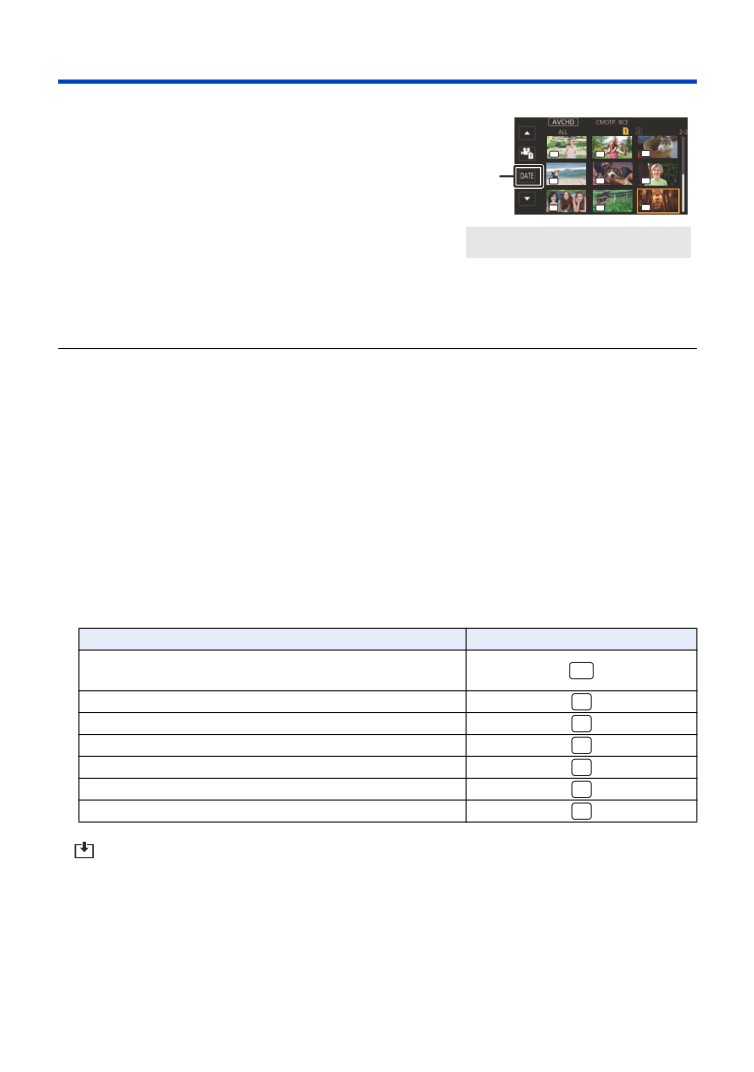
1 Коснитесь значка выбора даты.
PH
PH
PH
HA
HA
HA
HE
HE
HE
A Значок выбора даты
2 Прикоснитесь к дате воспроизведения.
≥ Сцены или фотоснимки, записанные в выбранный день, отображаются как пиктограммы.
3 Коснитесь сцены или фотоснимка для воспроизведения.
≥ Когда отображается экран пиктограмм для формата записи [ALL] в режиме записи [MOV]/
[MP4], даты выбрать нельзя.
≥ Если нажать кнопку THUMBNAIL для переключения между режимом записи и режимом
воспроизведения, отобразятся пиктограммы всех сцен.
≥ В описанных ниже случаях сцены и фотоснимки группируются отдельно в списке по дате, и
-1, -2… можно добавить после даты:
j Когда количество сцен превышает 99
j Если количество фотоснимков превышает 999
j При изменении настройки [ФОРМАТ ЗАПИСИ] (l 116)
j При установке [РЕЖИМ ЗАП.] на [AVCHD] и установке съемки с временным интервалом
на параметр, отличный от [ВЫКЛ] (l 125)
j При выполнении [СБРОС НУМЕРАЦИИ] (l 136)
≥ Сцены, записанные с указанными далее настройками [ФОРМАТ ЗАПИСИ], группируются
отдельно в списке по дате. Значок формата записи отображается рядом с датой.
Формат записи
Отображаемый значок
Настройка [ФОРМАТ ЗАПИСИ] с размером FHD
FHD
(1920k1080)
[PS 1080/50.00p]
PS
[PH 1080/50.00i]
PH
[HA 1080/50.00i]
HA
[HE 1080/50.00i]
HE
[PM 720/50.00p]
PM
[SA 576/50.00i]
SA
≥
отображается после даты в списке по дате для стоп-кадров, созданных из
видеоизображения. (l 90)
- 92 -
Редактирование
Удаление сцен/стоп-кадров
Удаленные сцены/стоп-кадры восстановить нельзя, поэтому перед началом
удаления выполните соответствующее подтверждение.
≥ Нажмите кнопку THUMBNAIL, чтобы переключить данную камеру на режим
воспроизведения. (l 29)
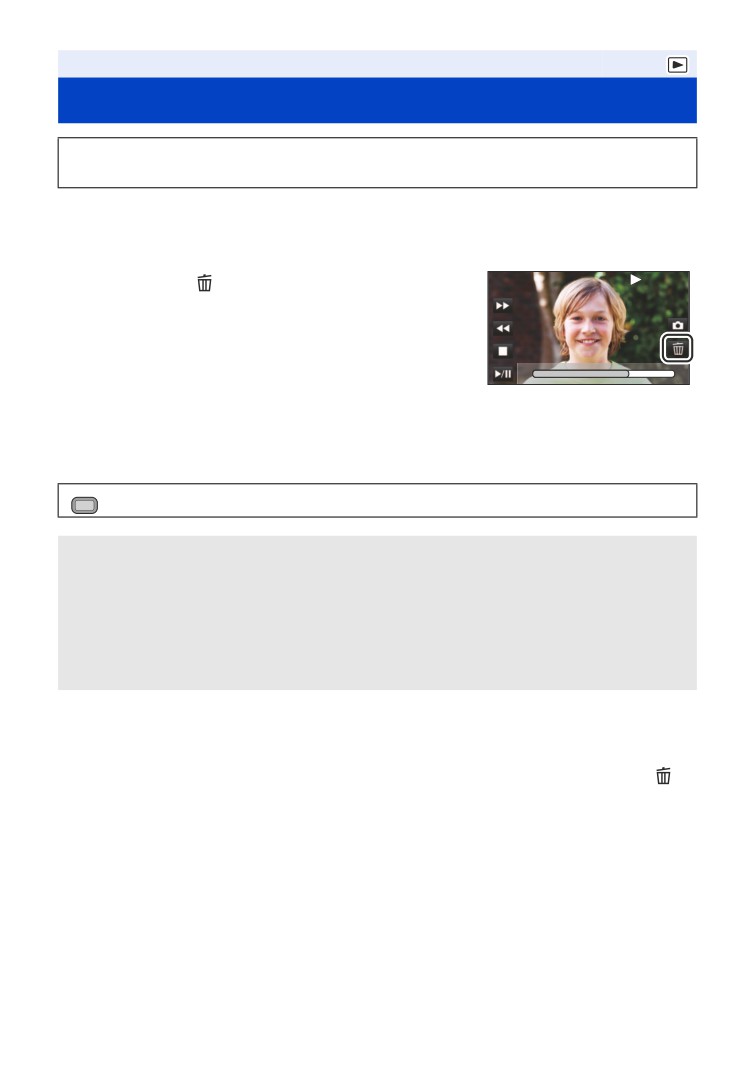
∫ Удаление воспроизводимой сцены или фотоснимка
Прикоснитесь к
во время воспроизведения
TC 00:02:30:00
сцен или фотоснимков, которые требуется
удалить.
∫ Удаление сцен или фотоснимков из экрана пиктограмм
≥ Переключите отображение пиктограмм сцен или снимков для удаления. (l 85)
1 Выберите меню.
MENU : [НАСТР ВИДЕО] или [НАСТР ИЗОБР] # [УДАЛИТЬ] # нужная настройка
[ВСЕ СЦЕНЫ]:
Все сцены или фотоснимки, отображаемые как пиктограммы, могут быть удалены.
(При воспроизведении сцен или фотоснимков по дате все сцены или фотоснимки с
выбранной датой будут удалены.)
[Несколько]:
Можно выбрать и удалить несколько сцен или фотоснимков.
[Один снимок]:
Можно выбрать и удалить одну сцену или фотоснимок.
≥ Защищенные сцены/стоп-кадры удалить невозможно.
2
(Если выбрать [Несколько] на шаге 1)
Прикоснитесь к сцене/фотоснимку, подлежащим удалению.
≥ При касании выбирается сцена/стоп-кадр, и на пиктограммах появляется индикация
Для отмены операции коснитесь сцены/стоп-кадра повторно.
≥ Можно выбрать до 99 сцен, подлежащих удалению.
(Если выбрать [Один снимок] на шаге 1)
Прикоснитесь к сцене/фотоснимку, подлежащим удалению.
3
(Если выбрать [Несколько] на шаге 1)
Прикоснитесь к [Удал.].
≥ Для непрерывного удаления других сцен или фотоснимков повторите шаги 2 до 3.
При прерывании процесса удаления:
Коснитесь [ОТМЕНА] или нажмите кнопку MENU во время удаления.
- 93 -
≥ Сцены или стоп-кадры, которые уже были удалены на момент отмены удаления,
восстановить невозможно.
Для завершения редактирования:
Коснитесь [Назад] или нажмите кнопку MENU.
≥ Следующие сцены/фотоснимки удалить нельзя:
j Сцены/фотоснимки, которые нельзя воспроизвести (пиктограммы отображаются как
)
j Сцены, записанные на иных устройствах с другой частотой системы (пиктограммы
обозначаются значками
)
≥ При выборе [ВСЕ СЦЕНЫ] и наличии большого количества сцен или стоп-кадров их
удаление может занять некоторое время.
≥ При удалении сцен, записанных на другой аппаратуре или фотоснимков, соответствующих
стандарту DCF и записанных на данной камере, могут быть удалены все данные,
относящиеся к сценам/фотоснимкам.
≥ При удалении фотоснимков, записанных на карте SD на другой аппаратуре, могут быть
удалены фотоснимки (не в формате JPEG), которые невозможно воспроизвести на данной
камере.
Защита сцен/стоп-кадров
Сцены/стоп-кадры могут быть защищены, чтобы избежать их ошибочного удаления.
(Несмотря на защиту некоторых сцен/фотоснимков, при форматировании карты SD
они удаляются.)
≥ Нажмите кнопку THUMBNAIL, чтобы переключить данную камеру на режим
воспроизведения. (l 29)
1 Выберите меню.
MENU
: [НАСТР ВИДЕО] или [НАСТР ИЗОБР] # [ЗАЩИТА СЦЕН]
2 Прикоснитесь к сцене/стоп-кадру, которые требуется защитить.
≥ При касании выбирается сцена/стоп-кадр, и на пиктограммах появляется индикация
Для отмены операции коснитесь сцены/стоп-кадра повторно.
≥ Прикоснитесь к [Назад], чтобы завершить настройки.
- 94 -
Редактирование
Копирование данных между картами SD
Видеоролики или фотоснимки, записанные данной камерой, можно копировать между
картами SD, вставленными в данную камеру.
≥ Копирование невозможно, если тип исходной карты SD (карты памяти SDHC/карты памяти
SDXC) отличается от типа целевой карты SD.
∫ Проверка используемого объема памяти на носителе, на
который производится копирование
Проверку использованного объема карты SD можно выполнить с помощью [СОСТ. ПАМЯТИ].
(l 134)
≥ При отображении 1 сцены можно проверить дату и время записи во время
воспроизведения видеороликов, а дату записи и номер файла — во время
воспроизведения фотоснимков.
≥ В зависимости от состояния носителя определенный свободный объем карты SD может
быть недоступным для использования.
Копирование
1 Нажмите кнопку THUMBNAIL, чтобы переключить данную камеру на
режим воспроизведения.
≥ Подключите достаточно заряженный аккумулятор или адаптер переменного тока.
2 Выберите меню.
MENU : [КОПИРОВАТЬ] # [ВЫБОР КОПИИ]
[
]:
Копирование с карты 1 на карту 2
[
]:
Копирование с карты 2 на карту 1
[
]*:
Копирование с карты 1 на внешнее устройство хранения данных
[
]*:
Копирование с карты 2 на внешнее устройство хранения данных
* Отображается только при подключении внешнего устройства хранения данных. (l 106)
3 Коснитесь требуемых элементов после отображения экрана.
≥ При касании [Назад] произойдет возвращение к предыдущему шагу.
≥ (При выборе [ВЫБОР СЦЕН])
При касании выбирается сцена/фотоснимок, и на пиктограмме появляется индикация
Для отмены операции коснитесь сцены/фотоснимка повторно.
≥ (При выборе [ВЫБОР ДАТЫ])
При касании дата выбирается и обрамляется красным. Для отмены операции коснитесь
даты повторно.
≥ Последовательно можно установить до 99 сцен/стоп-кадров или 99 дат.
4 Коснитесь [ВЫХОД] при отображении сообщении о завершении копирования.
≥ Показывается целевой носитель для копирования в виде пиктограммы.
При прерывании процесса копирования
Во время копирования прикоснитесь к [ОТМЕНА].
- 95 -
Перед удалением видеофайлов или стоп-кадров после завершения копирования
следует обязательно воспроизвести видеофайлы или стоп-кадры и убедиться, что
они правильно скопировались.
≥ В зависимости от следующих условий для копирования может потребоваться больше
времени.
j Большое количество записанных сцен.
≥ Если некоторые видеофайлы или стоп-кадры уже были записаны в место назначения при
копировании, им может быть присвоена та же дата, либо изображения могут не
отображаться при выборе формирования списка по дате.
≥ Копирование видеороликов, записанных на другом устройстве, может казаться
невозможным. Данные, записанные на ПК, скопировать нельзя.
≥ Настройки скопированных фильмов и фотоснимков сбрасываются, если выполняется
копирование защищенных фильмов или фотоснимков.
≥ Порядок, в котором скопированы сцены или фотоснимки, изменить нельзя.
- 96 -
Соединение с внешними устройствами
Подключение наушников, пульта дистанционного
управления или внешнего монитора
Наушники
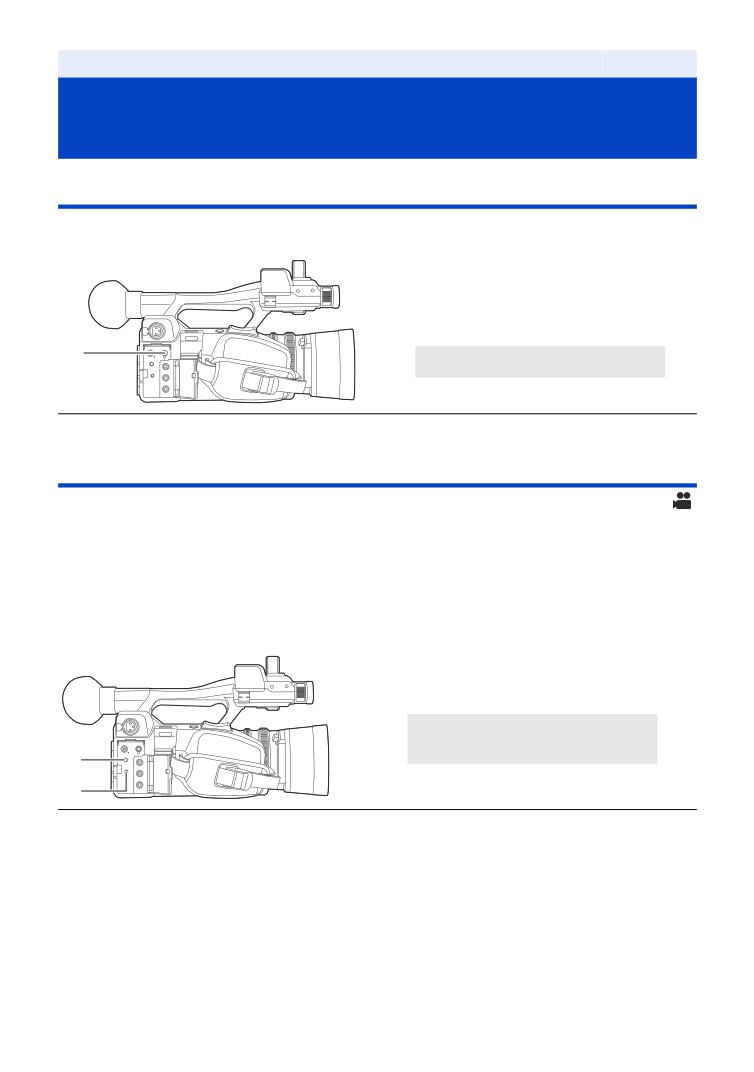
Вы можете подключить наушники (имеются в продаже) к выходному гнезду наушников
(диаметром 3,5 мм стерео мини-гнездо).
A Выходное гнездо наушников
≥ Когда подключены наушники, звук с динамика не выводится.
Пульт дистанционного управления
Пульт дистанционного управления (имеется в продаже) можно подключить к любому из
разъемов CAM REMOTE (FOCUS IRIS или ZOOM S/S).
≥ Подключение пульта дистанционного управления к разъему FOCUS IRIS (мини-гнезду
диаметром 3,5 мм) позволяет дистанционно управлять фокусом и ирисовой диафрагмой.
≥ Подключение пульта дистанционного управления к разъему ZOOM S/S (супер мини-гнезду
диаметром 2,5 мм) позволяет дистанционно управлять трансфокатором и начинать/
останавливать запись.
B Разъем FOCUS IRIS
C Разъем ZOOM S/S
≥ Не подключайте другие устройства, кроме пульта дистанционного управления, к разъемам
CAM REMOTE. Это может привести к изменению яркости изображения или нечеткости
изображения.
(При подключении пульта дистанционного управления к разъему FOCUS IRIS)
≥ Приоритет для настройки ирисовой диафрагмы отдается пульту дистанционного
управления. Ирисовую диафрагму невозможно настроить с помощью кольца ирисовой
диафрагмы данной камеры.
≥ В интеллектуальном автоматическом режиме пульт дистанционного управления
использовать невозможно.
- 97 -
Телевизор
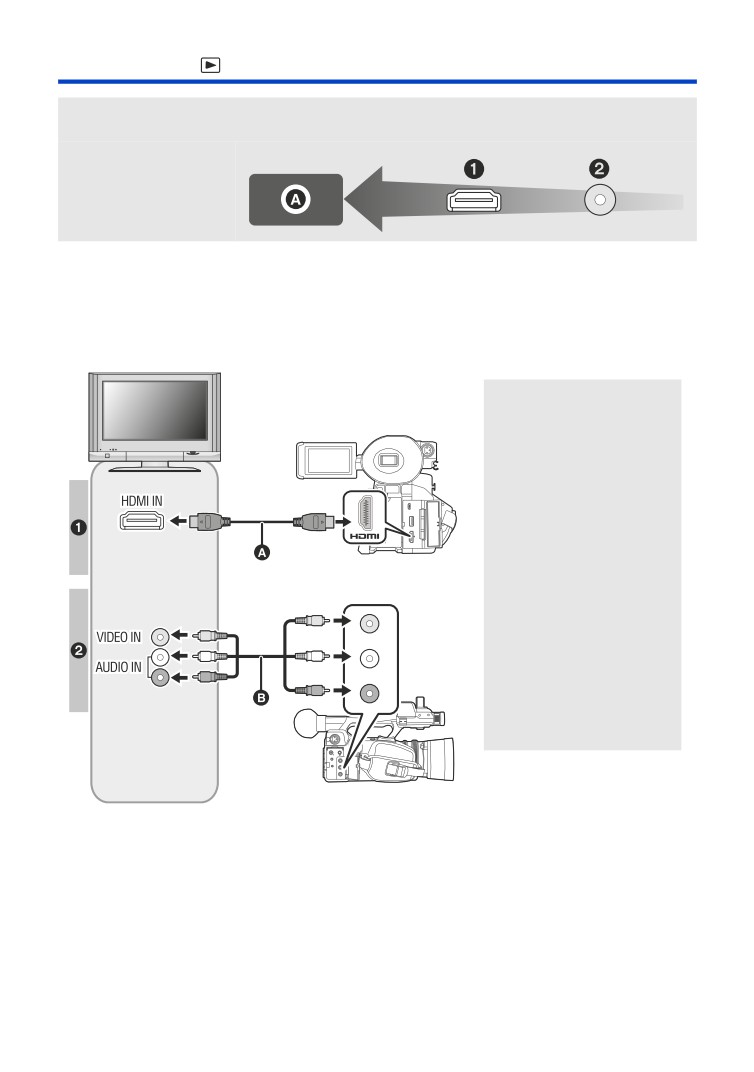
Проверьте тип гнезд телевизора и используйте кабель, совместимый с данным типом гнезд. Качество
изображения может изменяться в зависимости от типа гнезд, используемых для подключения.
A Изображения с
высокой разрешающей
способностью
1 HDMI терминал
2 Видеотерминал
≥ При подключении данной камеры к телевизору высокой четкости, совместимому с HDMI, и
воспроизведении записанных изображений высокой четкости возможен их просмотр с
высоким разрешением в сопровождении высококачественного звука.
1 Подключите камеру к ТВ.
≥ Проверьте, чтобы штекеры были вставлены максимально до упора.
A Кабель HDMI
(имеется в продаже)
≥ Обязательно выполните
подключение к разъему HDMI.
≥ Информацию о настройках
разрешения для внешнего
вывода см. на стр. 100.
B Кабель AV (поставляется
в комплекте)
Качество изображения
1 Изображения
высокой четкости при
VIDEO OUT
подключении к
L
разъему HDMI
AUDIO OUT
2 Стандартные
R
изображения при
подключении к
видеогнезду
≥ Звук из CH1 выводится через разъем AUDIO OUT L (CH1), а звук из CH2 выводится через
разъем AUDIO OUT R (CH2).
2 Выберите на телевизоре режим отображения сигнала с видеовхода.
≥ Пример:
Выберите канал [HDMI] с помощью кабеля HDMI.
Выберите канал [Video 2] с помощью кабеля AV.
(Название канала может отличаться в зависимости от подключенного телевизора.)
≥ Проверьте установки входа (переключатель входа) и установку аудиовхода на телевизоре. (Для более
подробной информации, пожалуйста, прочитайте инструкцию по эксплуатации для телевизора.)
3 Воспроизведите изображения, записанные данной камерой.
- 98 -
Если при подключении с помощью кабеля HDMI используется преобразователь HDMI в
DVI и т. п., подключайте кабель HDMI к разъему данной камеры в последнюю очередь.
Если кабель HDMI подключить к разъему данной камеры в первую очередь, это может привести к неисправности.
≥ Это устройство не совместимо с VIERA Link.
≥ Используйте имеющийся в продаже кабель High Speed HDMI.
Рекомендуется по возможности использовать кабель длиной 3 м или меньше.
≥ При подключении данной камеры к телевизору, когда на камере установлен режим записи, может
раздаваться визжащий звук*. Перед подключением камеры установите на ней режим воспроизведения.
* Микрофон может улавливать звук с динамиков и издавать необычный звук.
≥ При подключении к данной камере кабеля HDMI изображения и звук не выводятся через
разъем VIDEO OUT и разъем AUDIO OUT.
≥ Если данная камера подключена к телевизору с помощью кабеля AV, установите [Разрешение] на [Пониж. кон-p].
≥ При подключении к телевизору звук в режиме воспроизведения не выводится из динамика
данной камеры. Кроме того, поскольку на данной камере невозможно регулировать
громкость, регулировку громкости следует выполнять на телевизоре.
≥ Некоторые экраны, например экран меню, могут отображаться на телевизоре в уменьшенном размере.
∫ Для просмотра изображений на обычном телевизоре (4:3) или
когда оба края изображения не появляются на экране
Измените настройку меню для правильного показа изображений. (Проверьте настройку телевизора.)
Выберите меню.
MENU : [НАСТР.ВЫВОДА] # [Разрешение] # [Пониж. кон-p]
MENU : [НАСТР.ВЫВОДА] # [Пониж. кон-p] # нужная настройка
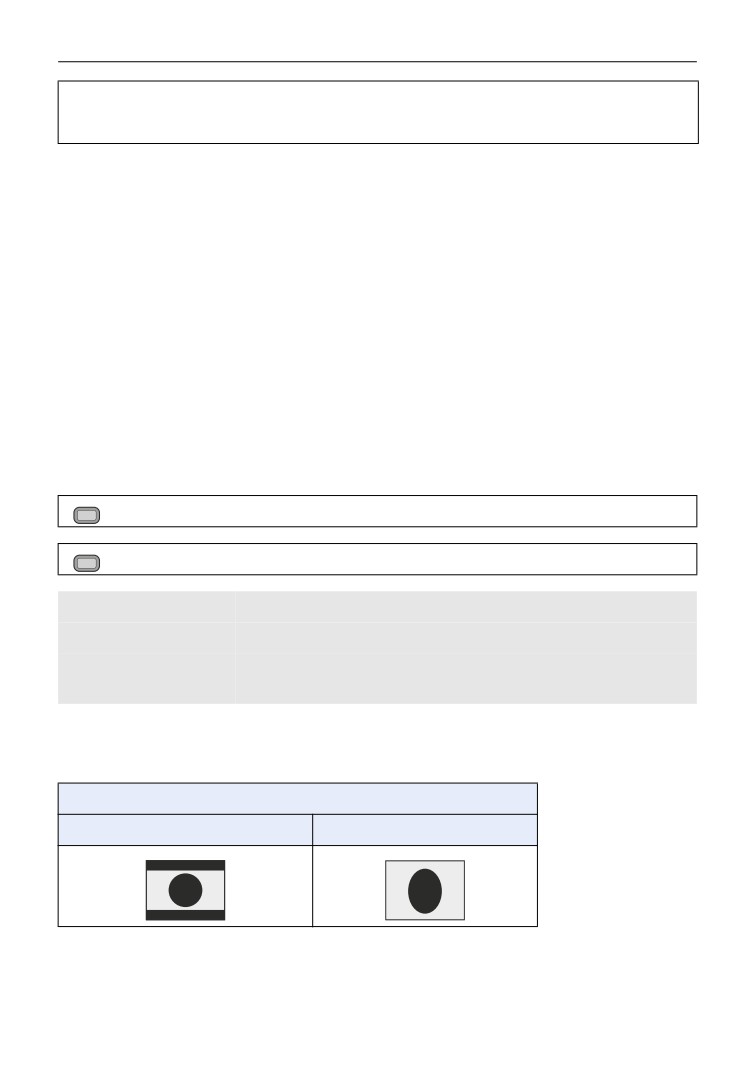
[SIDE CROP]:
Изображение выводится в соответствии с высотой экрана телевизора
[LETTERBOX]:
Изображение выводится в соответствии с шириной экрана телевизора
[SQUEEZE]:
Изображение сжимается в горизонтальном направлении, чтобы
поместиться на экране.
≥ Этот параметр устанавливается на [SQUEEZE] в следующих случаях:
j При установке [ФОРМАТ ЗАПИСИ] на [SA 576/50.00i]
Пример изображений с форматом [16:9] на обычном телевизоре (4:3):
Настройка [Пониж. кон-p]
[LETTERBOX]
[SQUEEZE]
≥ При установке [Пониж. кон-p] на [SIDE CROP] края изображения обрезаются, поэтому
некоторые значки на экране телевизора становятся скрытыми.
≥ При подключении широкоэкранного телевизора настройте параметр формата на
телевизоре. (Подробная информация приведена в инструкции по эксплуатации телевизора.)
- 99 -
∫ Отображение экранной информации на телевизоре
Изменяя настройку меню, можно отображать/не отображать на экране телевизора
информацию, которая отображается на экране камеры (значки функций, счетчик и т. д.).
MENU : [НАСТР ДИСПЛ] # [МЕНЮ НА ВИДЕОВЫХ.] # [ВКЛ] или [ВЫКЛ]
≥ Этот параметр устанавливается на [ВЫКЛ] в следующих ситуациях, когда данная камера
находится в режиме записи:
j Во время автоматической съемки (l 78, 128)
Установка разрешения для внешнего вывода
Измените настройку для вывода изображений на телевизор или другое внешнее устройство
(рекордер и т. п.).
Выберите меню.
MENU : [НАСТР.ВЫВОДА] # [Разрешение] # нужная настройка
[SYSTEM]/[1080p]/[1080i]/[Пониж. кон-p]
≥ [SYSTEM] автоматически устанавливает выходное разрешение в соответствии с
настройкой в [ФОРМАТ ЗАПИСИ].
Если изображения не выводятся на телевизор/внешнее устройство, когда выбрана
настройка [SYSTEM], переключитесь на метод [1080p], [1080i] или [Пониж. кон-p], с
помощью которого изображения будут выведены на телевизор/внешнее устройство.
(Обратитесь к инструкции по эксплуатации телевизора/внешнего устройства.)
≥ [Пониж. кон-p] выводит изображения в стандартном качестве.
≥ Выберите [Пониж. кон-p] при подключении с помощью кабеля AV (поставляется в
комплекте).
≥ В случае установки [ФОРМАТ ЗАПИСИ] на [SA 576/50.00i], [Разрешение] устанавливается
на [SYSTEM].
≥ [Разрешение] нельзя установить во время использования стоп-кадра. (l 71)
≥ В некоторых случаях изображения могут не отображаться на внешнем устройстве в
течение нескольких секунд, например при переходе от одной сцены к другой.
- 100 -

Информация о разрешении для внешнего вывода
Разрешение для внешнего вывода зависит от настройки [Разрешение] и подключенного
разъема.
≥ При установке [Разрешение] на [SYSTEM] разрешение для внешнего вывода меняется в
зависимости от размера изображения и частоты кадров в [ФОРМАТ ЗАПИСИ].
Настройка
Разрешение для внешнего вывода
Размер изображения/
Настройка
частота кадров
Разъем HDMI OUT
Разъем VIDEO OUT
[Разрешение]
в [ФОРМАТ ЗАПИСИ]
[SYSTEM]
FHD (1920k1080)/
1080/50.00p
[1080p]
s
50.00p,
[1080i]
1080/50.00i
PS 1080/50.00p
[Пониж. кон-p]
576/50.00p
576/50.00i
FHD (1920k1080)/
[SYSTEM]
1080/50.00i
50.00i,
[1080p]
1080/50.00p
s
PH 1080/50.00i,
[1080i]
1080/50.00i
HA 1080/50.00i,
HE 1080/50.00i
[Пониж. кон-p]
576/50.00p
576/50.00i
[SYSTEM]
1080/25.00p
FHD (1920k1080)/
[1080p]
1080/50.00p
s
25.00p
[1080i]
1080/50.00i
[Пониж. кон-p]
576/50.00p
576/50.00i
[SYSTEM]
720/50.00p
PM 720 (1280k720)/
[1080p]
1080/50.00p
s
50.00p
[1080i]
1080/50.00i
[Пониж. кон-p]
576/50.00p
576/50.00i
SA 576 (720k576)/
[SYSTEM]
576/50.00p
576/50.00i
50.00i
[SYSTEM]
В режиме
1080/50.00p
[1080p]
s
воспроизведения
[1080i]
1080/50.00i
(фотоснимок)
[Пониж. кон-p]
576/50.00p
576/50.00i
≥ Если функцию сверхмедленной съемки включить при установке [Разрешение] на
[SYSTEM], разрешение установится на одно из значений 1080/50.00p. (l 76)
- 101 -

Соединение с внешними устройствами
Подключение к ПК
(передача файлов/нелинейное
редактирование)
Если для редактирования данное устройство подключается к компьютеру с помощью
USB 2.0-кабеля (имеется в продаже), можно передавать данные изображений на карте SD.
≥ Данная камера поддерживает USB 2.0.
≥ Информацию о нелинейном редактировании см. в соответствующем руководстве по
программному обеспечению для редактирования.
≥ Невозможно выполнить запись данных на карту SD данного устройства с ПК
Операционная среда (память большой емкости)
≥ Даже если соблюдены системные требования, указанные в настоящей инструкции по
эксплуатации, некоторые ПК не могут использоваться.
≥ USB оборудование работает с драйвером, инсталлированным в качестве стандартного в
ОС.
∫ При использовании Windows
≥ Надлежащее функционирование не гарантируется в следующих случаях.
j Эксплуатация в обновленной ОС.
j Эксплуатация в ОС, отличных от предварительно установленных.
ОС
Windows 10 (32 бит/64 бит)
Windows 8.1 (32 бит/64 бит)
Windows 7 (32 бит/64 бит) SP1
ЦПУ
1 ГГц или выше
32-битный (k86) или 64-битный (k64) процессор
ОЗУ
2 ГБ или более (64 бит)/1 ГБ или более (32 бит)
Интерфейс
USB порт
Другие требования
Мышь или эквивалентный манипулятор
∫ При использовании Mac
ПК
Mac
ОС
OS X v10.11
ЦПУ
Intel Core 2 Duo или выше
ОЗУ
2 ГБ или более
Интерфейс
USB порт
Другие требования
Мышь или эквивалентный манипулятор
- 102 -
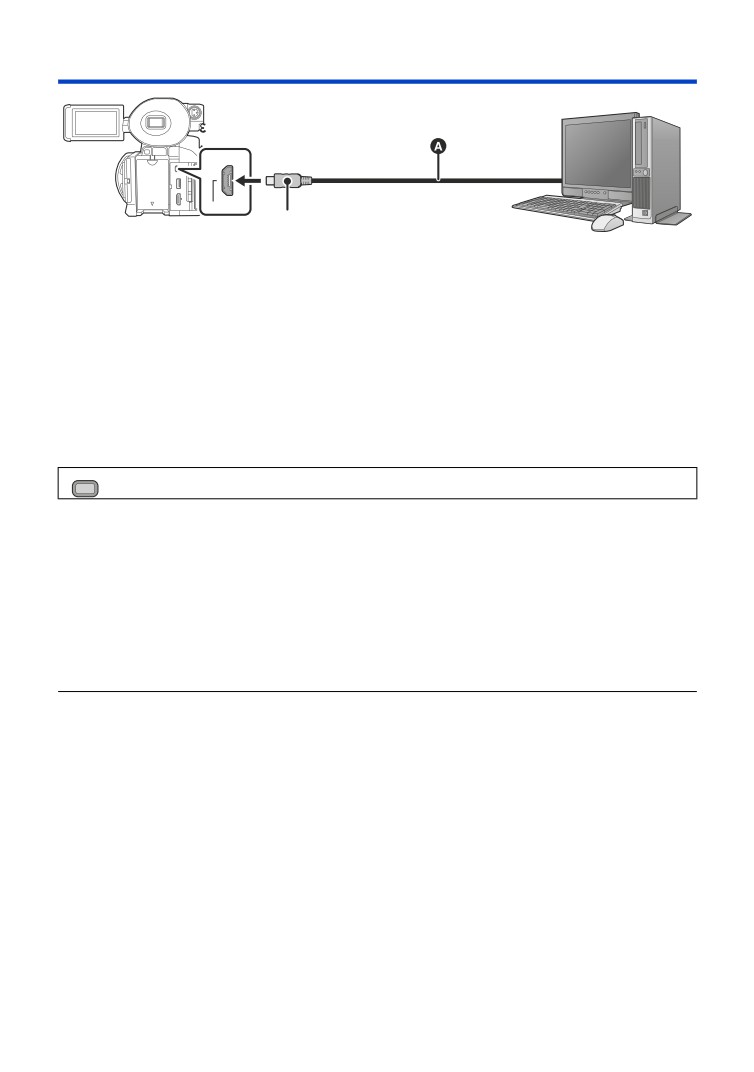
Подключение к ПК
DEVICE
Micro-B
USB
A Кабель USB 2.0 (имеется в продаже)
B Подключите разъем Micro-B кабеля USB 2.0, соответствующий по форме порту USB
данной камеры.
≥ Вставьте штекеры максимально до упора.
1 Подключите данную камеру к адаптеру переменного тока.
≥ Используйте адаптер переменного тока, чтобы не иметь проблем со сроком службы
аккумулятора.
2 Включите камеру.
3 Установите [ВЫБ.РЕЖИМА USB] на [DEVICE].
MENU
: [ПРОЧ. ФУНКЦ.] # [ВЫБ.РЕЖИМА USB] # [DEVICE]
4 Подключите камеру к ПК.
≥ Отобразится экран выбора функций USB.
5 На экране этой камеры коснитесь [ПК].
≥ Камера автоматически распознается в качестве внешнего запоминающего устройства ПК.
(l 104)
≥ При выборе параметра, отличного от [ПК], повторно подключите USB-кабель.
≥ При использовании аккумулятора монитор ЖКД выключается примерно через 5 секунд.
Для включения монитора ЖКД коснитесь экрана.
≥ USB 2.0-кабель не поставляется в комплекте с данной камерой. Используйте имеющиеся в
продаже USB 2.0-кабели с двойным экранированием и ферритовым сердечником.
Рекомендуется по возможности использовать кабель длиной 1,5 м или меньше.
≥ При выполнении операций чтения/записи между ПК и картой SD не забывайте, что
некоторые слоты для карт SD, встроенные в ПК, и некоторые устройства чтения карт SD не
совместимы с картами памяти SDHC и SDXC.
≥ В случае использования карты памяти SDXC некоторые ПК могут не распознавать данные.
Проверьте, поддерживает ли ваш ПК карты SDXC.
- 103 -
∫ Для безопасного отключения USB-кабеля
(Для Windows)
На панели задач ПК выберите значок
, а затем выберите номер модели данной
камеры, чтобы отключить USB-кабель.
≥ В зависимости от установок на вашем компьютере, пиктограмма может не отображаться.
(Для Mac)
Перетащите значок диска [CAM_SD] в [Trash] и затем отключите USB-кабель.
Об индикации на экране камеры
≥ Не отключайте USB-кабель, аккумулятор или сетевой адаптер, пока светится индикатор
доступа или на экране камеры отображается значок доступа к карте (
).
≥ Если экран не меняется при работе с камерой, подключенной к ПК, отключите
аккумулятор и/или сетевой адаптер, подождите приблизительно 1 минуту, снова
подключите аккумулятор и/или сетевой адаптер, подождите еще приблизительно
1 минуту, а затем снова включите камеру. (Возможно повреждение данных, если
описанная выше операция выполняется во время обращения к карте SD.)
О дисплее ПК
При подключении данной камеры к ПК она распознается как внешний привод.
≥ Съемный диск (Пример:
) отображается в [Computer].
Данные, записанные в формате AVCHD, имеют отличную совместимость с компьютерами
благодаря своему формату файлов. Однако в них содержатся не только данные об
изображении и звуке, но и различная важная информация, связанная с использованием
структуры папок, пример которой показан на рисунке. Если хотя бы часть данной
информации изменяется или стирается, могут возникнуть ошибки. Например, данные
могут не распознаваться как данные AVCHD, либо может оказаться невозможным
дальнейшее использование карты SD в устройстве AVCHD.
Данные с компьютера невозможно записать на карту SD данного устройства.
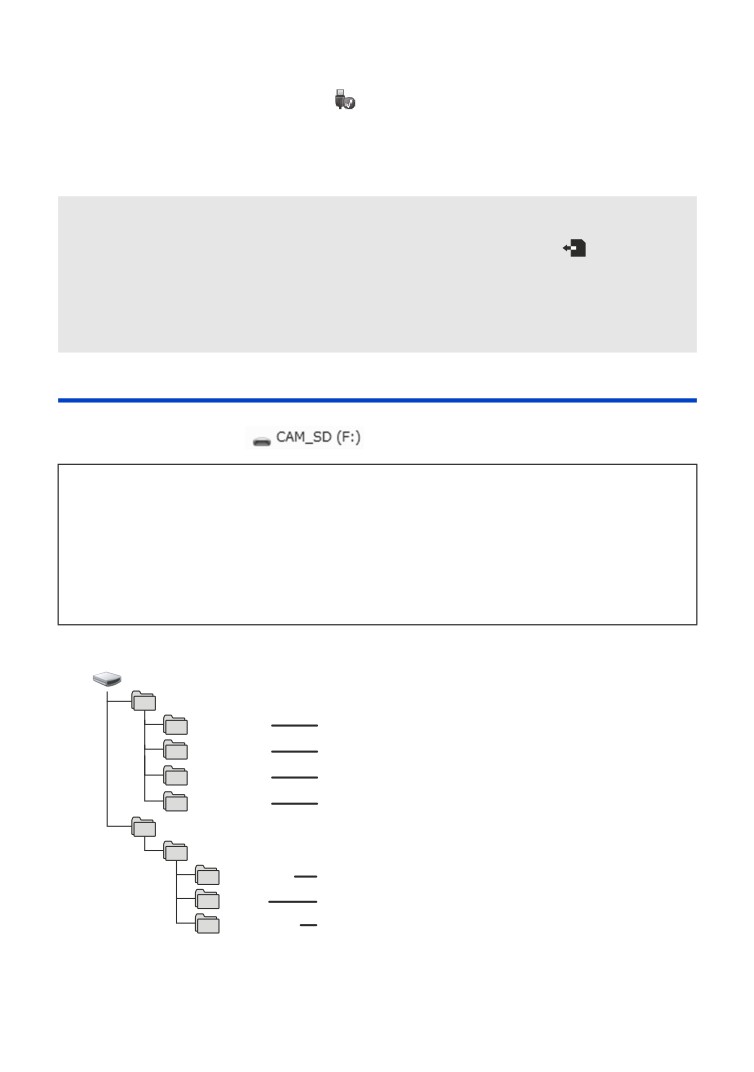
Пример структуры папок на карте SD:
Возможна запись следующих данных.
1 До 999 фотоснимков в формате JPEG
CAM_SD
([01000001.JPG] и т. д.)
DCIM
2 Данные видеороликов формата MOV
100CDPFQ
([01000001.MOV] и т. д.)
101YBQH0
3 Данные видеороликов формата MP4
([01000001.MP4] и т. д.)
102YBRH0
4 Стоп-кадры в формате JPEG,
103CDPFS
созданные из видеозаписи
5 Пиктограммы видеозаписей
PRIVATE
6 Файлы видеозаписей в формате
AVCHD
AVCHD ([00000.MTS] и т. д.)
AVCHDTN
7 Для управления
BDMV
PANA_EXT
- 104 -

∫ Названия папок для данных видеороликов, записанных в
формате MOV/MP4
Символы с четвертого по шестой и восьмой символ в названии папки записанной сцены MOV/
MP4 означают размер изображения, частоту кадров, формат видеосъемки и настройку
номера камеры.
100YBRH0
A Настройка номера камеры (l 118)
B Формат видеосъемки
C Частота кадров
D Размер изображения
(Пример) Если название папки — 100YBRH0:
сохраняются данные видеоролика с размером изображения 1920k1080, частотой кадров
50,00 кадр/сек и форматом видеосъемки, который относится к категории прогрессивной
развертки (MP4 и LPCM).
Размер
Частота
Формат видеосъемки
изображения
кадров
Y: 1920k1080
B: 50 кадр/
J: чересстрочная развертка (MOV, LPCM)
сек
K: чересстрочная развертка (MP4, LPCM)
D: 25 кадр/
Q: прогрессивная развертка (MOV, LPCM)
сек
R: прогрессивная развертка (MP4, LPCM)
≥ Не удаляйте папки карты SD на ПК. Такие действия могут привести к невозможности
использования SD карты на этом устройстве.
≥ Если на ПК записаны данные, не поддерживаемые камерой, она их не распознает.
≥ Для форматирования карт SD всегда используйте данную камеру.
- 105 -
Соединение с внешними устройствами
Копирование/воспроизведение с помощью
внешнего устройства хранения данных
≥ В данной инструкции по эксплуатации “жесткий диск USB” обозначается как “USB HDD”.
Если к данной камере подключить внешнее устройство хранения данных, например USB HDD или USB-флеш-
накопитель (имеется в продаже), можно копировать на него записанные данной камерой фильмы и фотоснимки.
Также можно воспроизводить сцены и фотоснимки, скопированные на внешнее устройство хранения данных.
≥ Данная камера поддерживает USB 2.0.
≥ Можно копировать записанные данной камерой сцены и фотоснимки с сохранением качества изображения.
≥ Информацию об использовании внешнего устройства хранения данных см. в его
инструкции по эксплуатации.
Подготовка к копированию/воспроизведению
Информацию о внешних устройствах хранения данных см. на следующем сайте поддержки.
(Сайт только на английском языке)
Когда подключено внешнее устройство хранения данных, требующее форматирования,
появляется сообщение. Для форматирования следуйте указаниям на экране.
После форматирования внешнего устройства хранения данных все сохраненные на нем
данные удаляются. Восстановить данные невозможно.
≥ Данная камера форматирует внешнее устройство хранения данных в exFAT*.
≥ В следующих случаях внешнее устройство хранения данных нельзя использовать при его
подключении к данной камере:
j Если емкость внешнего устройства хранения данных ниже 32 ГБ или выше 2 ТБ.
j Если внешнее устройство хранения данных разбито на два раздела или более.
j Если формат внешнего устройства хранения данных отличается от FAT32* или exFAT
j При подключении с помощью концентратора USB
* Формат FAT32 используется для карт памяти SDHC.
Формат exFAT используется для карт памяти SDXC.
≥ Сцены, записанные на карту памяти SDXC, нельзя скопировать на внешнее устройство
хранения данных в формате FAT32.
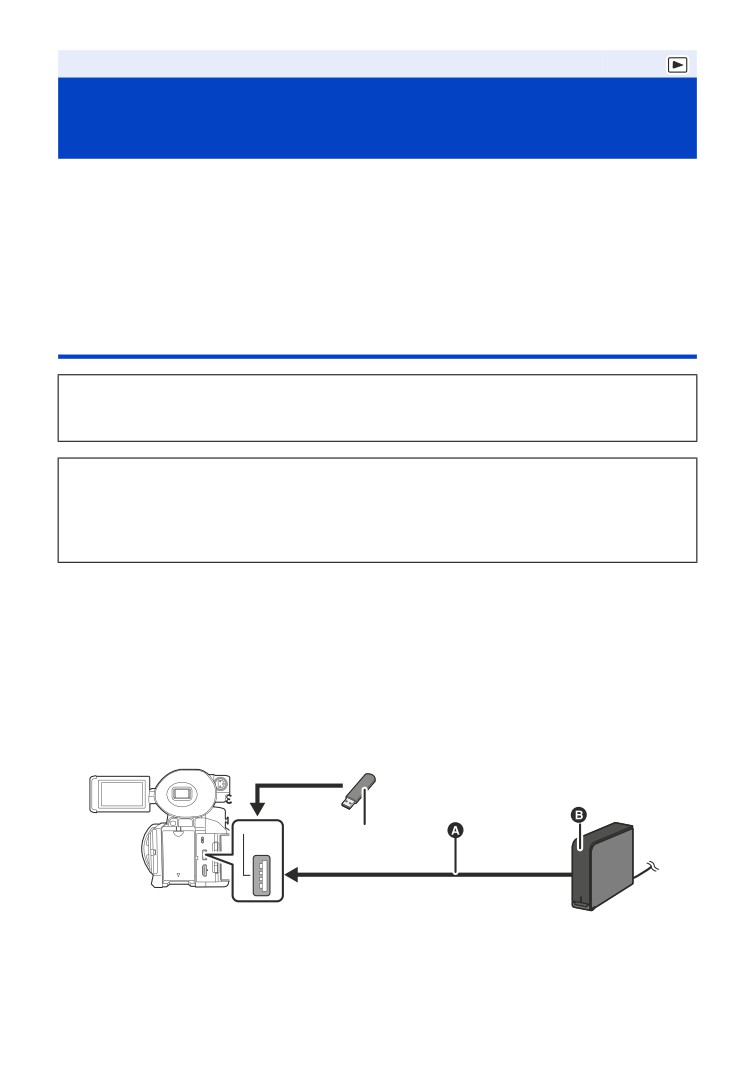
USB
HOST
A Подключите данную камеру к внешнему устройству с помощью USB-кабеля
(поставляется в комплекте с внешним устройством хранения данных)
B Внешнее устройство хранения данных (имеется в продаже)
C USB-флеш-накопитель (имеется в продаже)
- 106 -
1
(Если используется USB HDD)
Подключите сетевой адаптер (поставляется в комплекте с USB HDD) к USB HDD.
≥ При использовании шинного или портативного USB HDD данная камера может подавать
питание на USB HDD с помощью USB-кабеля (поставляется в комплекте с USB HDD).
2 Подключите данную камеру к сетевому адаптеру.
≥ Используйте адаптер переменного тока, чтобы не иметь проблем со сроком службы аккумулятора.
3 Включите данную камеру и нажмите кнопку THUMBNAIL, чтобы
переключиться на режим воспроизведения.
4 Установите [ВЫБ.РЕЖИМА USB] на [HOST].
MENU : [ПРОЧ. ФУНКЦ.] # [ВЫБ.РЕЖИМА USB] # [HOST]
5 Подключите внешнее устройство хранения данных к разъему USB HOST данной камеры.
≥ Если используется USB HDD, подключитесь к USB HDD с помощью USB-кабеля, который
поставляется в комплекте с USB HDD.
≥ Для полного подключения может потребоваться несколько минут.
6 Прикоснитесь к требуемому элементу.
[ДИФФЕРЕН.КОПИР.]:
Выполняется копирование всех сцен и фотоснимков, записанных
данной камерой, которые еще не были скопированы. (l 108)
[ВЫБОР КОПИИ]:
Позволяет выбрать нужные сцены/фотоснимки, а
затем скопировать. (l 109)
[Воспроизведение с внеш. носителя]: Выполняется воспроизведение на данной камере сцен и фотоснимков,
хранимых на внешнем устройстве хранения данных. (l 110)
[Безопасное отключение]:
Позволяет безопасно отсоединить данную камеру и
внешнее устройство хранения данных.
При подключении внешнего устройства хранения данных к другим устройствам, например к
рекордеру дисков Blu-ray, может появиться сообщение с предложением о форматировании
внешнего устройства хранения данных. При форматировании стираются все сцены и
фотоснимки, записанные на внешнем устройстве хранения данных. Не выполняйте
форматирование, так как важные данные будут удалены без возможности восстановления.
∫ Моменты для проверки перед копированием
≥ При первом использовании внешнего устройства хранения данных или использовании внешнего устройства
хранения данных, которое подключалось к другим устройствам, сначала запустите [ФОРМАТ. ПАМЯТЬ].
≥ Прежде чем выполнять копирование, перейдите в [СОСТ. ПАМЯТИ] и проверьте объем
свободного места на внешнем устройстве хранения данных. (l 108)
≥ Когда сцен много, копирование может занять более долгое время.
≥ В случае копирования защищенных сцен или фотоснимков настройка защиты
скопированных сцен или фотоснимков отменяется.
≥ Порядок, в котором скопированы сцены, изменить нельзя.
Прежде чем удалять данные с карты SD по завершении копирования, обязательно воспроизведите
их на внешнем устройстве хранения данных и убедитесь, что они скопированы правильно. (l 110)
- 107 -
∫ Форматирование
Используется для инициализации внешнего устройства хранения данных.
≥ Не забывайте, что при форматировании носителя с него стираются все записанные
данные без возможности восстановления. Выполняйте резервное копирование
важных данных на ПК и т. п.
≥ Подключите данную камеру к внешнему устройству хранения данных и коснитесь
[Воспроизведение с внеш. носителя].
Выберите меню.
MENU : [ПРОЧ. ФУНКЦ.] # [ФОРМАТ. ПАМЯТЬ] # [ВНЕШНИЙ]
≥ При завершении форматирования коснитесь [ВЫХОД] для выхода из экрана сообщения.
≥ Для форматирования подключите данную камеру к внешнему устройству хранения данных.
Дальнейшее использование внешнего устройства хранения данных в случае
форматирования на другом устройстве, например на ПК и т. п., может оказаться
невозможным.
≥ Данная камера форматирует внешнее устройство хранения данных в exFAT.
∫ Отображение информации о носителе
Использованный объем памяти внешнего устройства хранения данных можно проверить.
≥ Подключите данную камеру к внешнему устройству хранения данных и коснитесь
[Воспроизведение с внеш. носителя].
Выберите меню.
MENU
: [ПРОЧ. ФУНКЦ.] # [СОСТ. ПАМЯТИ]
≥ Если коснуться [СМЕНИТЬ ПАМЯТЬ], можно переключаться между отображением данных
на карте SD 1, карте SD 2 и внешнем устройстве хранения данных.
Дифференциальное копирование
1 Подключите данную камеру к внешнему устройстве хранения данных
для подготовки к копированию. (l 106)
2 Прикоснитесь к [ДИФФЕРЕН.КОПИР.].
≥ Эту функцию также можно использовать, выбирая пункты меню.
[КОПИРОВАТЬ] # [ДИФФЕРЕН.КОПИР.]
3 Коснитесь значка носителя, с которого нужно выполнить копирование.
4 Прикоснитесь к [ДА].
5 Коснитесь [ВЫХОД] при отображении сообщении о завершении
копирования.
≥ Показывается целевой носитель для копирования в виде пиктограммы.
При прерывании процесса копирования:
Во время копирования прикоснитесь к [ОТМЕНА].
- 108 -

Копирование выбранных файлов
1 Подключите данную камеру к внешнему устройстве хранения данных
для подготовки к копированию. (l 106)
2 Прикоснитесь к [ВЫБОР КОПИИ].
≥ Эту функцию также можно использовать, выбирая пункты меню.
[КОПИРОВАТЬ] # [ВЫБОР КОПИИ]
3 Коснитесь значка носителя, с которого нужно выполнить копирование.
[
]:
При копировании с карты SD 1 на внешнее устройство хранения данных.
[
]:
При копировании с карты SD 2 на внешнее устройство хранения данных.
≥ Информацию о копировании между картами SD см. на стр. 95.
4 Коснитесь требуемых элементов, следуя инструкциям, отображаемым
на экране.
≥ При касании [Назад] произойдет возвращение к предыдущему шагу.
≥ (При выборе [ВЫБОР СЦЕН])
При касании выбирается сцена/стоп-кадр, и на пиктограмме появляется индикация
Для отмены операции коснитесь сцены/стоп-кадра повторно.
≥ (При выборе [ВЫБОР ДАТЫ])
При касании дата выбирается и обрамляется красным. Для отмены операции коснитесь
даты повторно.
≥ Можно выбрать до 99 сцен/99 дат подряд.
5 Коснитесь [ВЫХОД] при отображении сообщении о завершении
копирования.
≥ Показывается целевой носитель для копирования в виде пиктограммы.
При прерывании процесса копирования:
Во время копирования прикоснитесь к [ОТМЕНА].
- 109 -
Воспроизведение с внешнего носителя
≥ Воспроизвести можно только фильмы/фотоснимки, скопированные при
подключении данной камеры к внешнему устройству хранения данных.
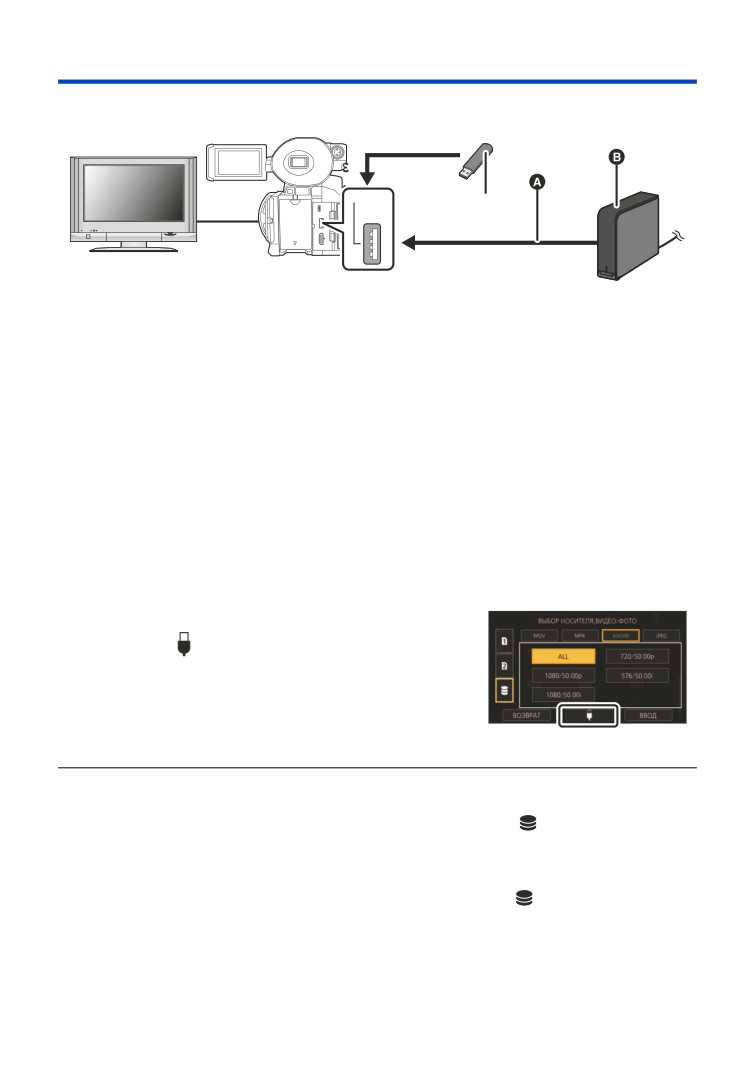
USB
HOST
A USB-кабель (поставляется в комплекте с USB HDD)
B USB HDD (имеется в продаже)
C USB-флеш-накопитель (имеется в продаже)
1 Подключите данную камеру к внешнему устройстве хранения данных
для подготовки к копированию. (l 106)
≥ При воспроизведении на внешнем мониторе подключите данную камеру к внешнему
монитору. (l 98)
2 Прикоснитесь к [Воспроизведение с внеш. носителя].
3 Прикоснитесь к сцене или стоп-кадру для воспроизведения, а затем
воспроизведите.
≥ Операция воспроизведения выполняется так же, как и при воспроизведении видеозаписей
или стоп-кадров. (l 85, 89)
Для завершения соединения между данной камерой и внешним
устройством хранения данных
Коснитесь значка выбора режима воспроизведения (l 85), а
затем коснитесь
≥ Отключите от данной камеры USB-кабель.
≥ Также возможно переключить носитель на воспроизведение, коснувшись значка выбора
режима воспроизведения.
Когда подключено внешнее устройство хранения данных, значок
(внешнего устройства
хранения данных) можно выбрать из отображаемых типов носителей. (l 85)
≥ Для удаления сцен и фотоснимков с внешнего устройства хранения данных может
потребоваться некоторое время.
≥ Нельзя установить [ЗАЩИТА СЦЕН] во время воспроизведения
(внешнего устройства
хранения данных). (l 94)
- 110 -
Соединение с внешними устройствами
Дублирование с помощью
рекордера дисков Blu-ray
≥ В данном руководстве рекордер дисков Blu-ray называется "BD-рекордер".
Вставьте карту памяти с видеороликами, снятыми данной камерой, в BD-рекордер
производства Panasonic, чтобы сохранить записанный материал на диске Blu-ray, диске DVD
или жестком диске.
Сцены, записанные данной камерой, можно дублировать на рекордер дисков Blu-ray
или DVD-рекордер производства Panasonic, поддерживающий режим записи и
формат записи этих сцен.
≥ Примите во внимание, что описанного оборудования может не быть в продаже в
некоторых странах и регионах.
1 Выньте карту памяти из камеры после съемки.
Прежде чем вынимать карту памяти, выключите питание данной камеры.
2 Вставьте карту памяти в гнездо для карты памяти BD/DVD-рекордера.
Подробная информация о выполнении дублирования на диск Blu-ray приведена в
инструкции по эксплуатации BD/DVD-рекордера.
≥ Если дублирование записанных камерой видеороликов выполняется на диск Blu-ray (BD-
RE, BD-R), жесткий диск или диск DVD, поддерживаемые камерой метаданные
утрачиваются.
- 111 -
Меню
Использование меню
Информация о порядке настройки меню приведена на странице 36.
Настройка камеры
Все установки по умолчанию обозначены подчеркнутым текстом.
MENU : [НАСТР. КАМЕРЫ] # нужная настройка
[РЕЖ СЪЕМКИ]
Скорость затвора, диафрагма и т. д. автоматически настраиваются в соответствии со сценой, которую нужно записать.
≥ Переключение в ручной режим. (l 42)
1
Прикоснитесь к [РЕЖ СЪЕМКИ].
2
Коснитесь параметра, который нужно установить.
ВЫКЛ:
Отмена настройки
Спорт:
Для уменьшения дрожания при съемке динамичных сцен при
медленном воспроизведении и паузы при воспроизведении
Портрет:
Для выделения людей на фоне
Мягкий оттенок кожи: В этом режиме телесные цвета становятся мягче для более
привлекательного вида.
Прожектор:
Улучшенное качество изображения при ярком освещении объекта
Снег:
Улучшенное качество изображения при съемке в заснеженных местах.
Пляж:
Подчеркивание синего цвета моря или неба
Закат:
Подчеркивание красного цвета восхода или заката
Пейзаж:
Для пространственного пейзажа
Фейерверк:
Съемка фейерверков на фоне ночного неба с получением прекрасных результатов
Ночной пейзаж:
Позволяет красиво снимать вечерний или ночной пейзаж
3
Чтобы выйти из меню экрана, прикоснитесь к [ВЫХОД].
≥ Эта функция отключается во время сверхмедленной съемки (l 76)
≥ (Закат/Пейзаж/Фейерверк/Ночной пейзаж)
j При съемке объекта с близкого расстояния изображение может получиться размытым.
≥ (Спорт)
j Во время обычного воспроизведения движение изображения может не быть гладким.
j Цветность и экранная яркость могут изменяться при комнатном освещении.
j Если яркость недостаточна, режим спортивной съемки не работает. Дисплей [Спорт] мигает.
≥ (Портрет)
j Цветность и экранная яркость могут изменяться при комнатном освещении.
- 112 -
≥ (Мягкий оттенок кожи)
j Если фон или другие предметы в кадре имеют цвет, близкий к телесному цвету, они также
будут сглажены.
j Если яркость недостаточна, эффект будет не таким очевидным.
j При съемке человека на расстоянии возможна нечеткая запись лица. В этом случае
отмените режим смягчения телесного цвета или увеличьте масштаб изображения лица
(близкая съемка) для записи.
≥ (Фейерверк)
j В случае записи при ярком освещении снимаемое изображение может быть блеклым.
≥ (Ночной пейзаж)
j Рекомендуется использовать штатив.
[РЕЗКОСТЬ]
Настраивается степень общей коррекции контуров изображений.
≥ Переключение в ручной режим. (l 42)
1
Прикоснитесь к [РЕЗКОСТЬ].
2
Для регулировки настроек прикоснитесь к
/
≥ Можно выбрать значение от s5 до r5.
3
Чтобы выйти из меню экрана, прикоснитесь к [ВЫХОД].
≥ Установка по умолчанию 0.
[ЦВЕТ]
Регулировка насыщенностицвета.
≥ Переключение в ручной режим. (l 42)
1
Прикоснитесь к [ЦВЕТ].
2
Для регулировки настроек прикоснитесь к
/
≥ Можно выбрать значение от s5 до r5.
3
Чтобы выйти из меню экрана, прикоснитесь к [ВЫХОД].
≥ Установка по умолчанию 0.
[ЭКСПОЗИЦИЯ]
Регулировка балансацвета.
≥ Переключение в ручной режим. (l 42)
1
Прикоснитесь к [ЭКСПОЗИЦИЯ].
2
Для регулировки настроек прикоснитесь к
/
≥ Можно выбрать значение от s10 до r10.
3
Чтобы выйти из меню экрана, прикоснитесь к [ВЫХОД].
≥ Установка по умолчанию 0.
≥ Настройка [ЭКСПОЗИЦИЯ] недоступна, если параметр [РЕЖ СЪЕМКИ] установлен на
[Фейерверк]. (l 112)
- 113 -
[РЕГУЛИР. AWB Ach]
Точная настройка цветовой температуры после автоматической настройки баланса белого
для Ach.
≥ Переключение в ручной режим. (l 42)
1
Прикоснитесь к [РЕГУЛИР. AWB Ach].
2
Выберите
/
для регулировки цвета.
≥ Можно выбрать значение от s5 до r5.
3
Чтобы выйти из меню экрана, прикоснитесь к [ВЫХОД].
≥ Установка по умолчанию 0.
[РЕГУЛИР. AWB Bch]
Точная настройка цветовой температуры после автоматической настройки баланса белого
для Bch.
≥ Переключение в ручной режим. (l 42)
1
Прикоснитесь к [РЕГУЛИР. AWB Bch].
2
Выберите
/
для регулировки цвета.
≥ Можно выбрать значение от s5 до r5.
3
Чтобы выйти из меню экрана, прикоснитесь к [ВЫХОД].
≥ Установка по умолчанию 0.
[КОМП.КОНТР.СВЕТА]
Переключается на автоматической управление ирисовой диафрагмой для компенсации
контрового света.
Осветляет изображение, чтобы избежать затемнения объекта, освещенного сзади. (l 54)
[ВКЛ]/[ВЫКЛ]
[DRS]
Выбор функции DRS (расширение динамического диапазона). (l 71)
≥ Переключение в ручной режим. (l 42)
[ВКЛ]/[ВЫКЛ]
[Автоматический уровень]
Данная функция определяет горизонтальный наклон камеры и автоматически корректирует
его на ровное положение. (l 75)
[ВКЛ]/[ВЫКЛ]
- 114 -
[FLASH BAND COMPENSATION]
Если установить этот параметр на [ВКЛ], можно компенсировать и снизить эффект полосы
вспышки, который приводит к заметной разнице в уровне освещенности между верхней и
нижней частью изображения при съемке в условиях срабатывания вспышки другой камеры.
(l 75)
≥ Переключение в ручной режим. (l 42)
[ВКЛ]/[ВЫКЛ]
[КОНТРОЛЬ ШУМОПОДАВЛ.]
Изменяя настройку шумоподавления, можно регулировать эффект шумоподавления и
интенсивность остаточных изображений.
1
Прикоснитесь к [КОНТРОЛЬ ШУМОПОДАВЛ.].
2
Для регулировки настроек прикоснитесь к
/
≥ Можно выбрать значение от s5 до r5.
≥ При изменении настройки в направлении минуса (s) эффект шумоподавления снижается,
и поэтому остаточные изображения сокращаются. При этом обычно шум усиливается.
≥ При изменении настройки в направлении плюса (r) эффект шумоподавления усиливается,
и поэтому шум снижается. При этом остаточные изображения могут появляться чаще.
3
Чтобы выйти из меню экрана, прикоснитесь к [ВЫХОД].
≥ Установка по умолчанию 0.
Режим системы
Все установки по умолчанию обозначены подчеркнутым текстом.
MENU : [РЕЖИМ СИСТЕМЫ] # нужная настройка
[РЕЖИМ ЗАП.]
Переключение режима записи для видеосъемки.
[MOV]*:
Этот способ записи подходит для редактирования изображений.
Видеоролики сохраняются в формате MOV.
[MP4]*:
Этот способ записи подходит для редактирования изображений.
Видеоролики сохраняются в формате MP4.
[AVCHD]:
Этот способ записи подходит для воспроизведения на телевизоре с
поддержкой стандарта высокой четкости.
* Не поддерживает видео, записанное в формате AVCHD.
≥ Этот параметр нельзя установить во время использования стоп-кадра (l 71)
- 115 -

[ФОРМАТ ЗАПИСИ]
Переключается качество изображения видеороликов, записываемых данной камерой.
В зависимости от настроек [РЕЖИМ ЗАП.], доступные настройки [ФОРМАТ ЗАПИСИ] могут
быть разными.
Что показывает настройка [ФОРМАТ ЗАПИСИ]
Параметры настройки [ФОРМАТ ЗАПИСИ] означают размер, разрешение по вертикали,
частоту кадров и скорость передачи данных. (За исключением параметров [ФОРМАТ
ЗАПИСИ], доступных при установке [РЕЖИМ ЗАП.] на [AVCHD])
FHD 1080 / 50.00p 50M
A Размер
C Частота кадров
B Разрешение по вертикали
D Скорость передачи данных
≥ Более сглаженное видео будет записываться при более высокой частоте кадров. [i] и [p]
для частоты кадров означает чересстрочную или прогрессивную развертку.
Чересстрочная развертка (чересстрочное сканирование)
Видеосигнал, разделяющий активные строки развертки на две группы и направляющий их
поочередно
Прогрессивная развертка (прогрессивное сканирование)
Видеосигнал высокой плотности, одновременно передающий активные строки развертки
(обладает более высоким качеством, чем чересстрочный.)
≥ Чем выше значение скорости передачи данных, тем выше качество изображения.
≥ Данной камерой можно выполнять запись изображения с наивысшим качеством при
установке на [FHD 1080/50.00p 50M].
≥ Требуемый класс скорости карты SD зависит от настройки [РЕЖИМ ЗАП.] и скорости
передачи данных в настройке [ФОРМАТ ЗАПИСИ]. Используйте карту SD,
соответствующую настройкам. Подробную информацию см. в разделе “Информация о
значениях класса скорости для видеосъемки” на стр. 27.
- 116 -
≥ При выборе [MOV] или [MP4] в [РЕЖИМ ЗАП.]
Размер
Частота
Скорость передачи
Формат записи
(размер изображения)
кадров
данных (VBR)
[FHD 1080/50.00p 50M]
50.00p
FHD
[FHD 1080/25.00p 50M]
25.00p
В среднем 50 Мбит/с
(1920k1080)
[FHD 1080/50.00i 50M]
50.00i
≥ При выборе [AVCHD] в [РЕЖИМ ЗАП.]
Скорость передачи
Формат записи
Размер изображения
Частота кадров
данных (VBR)
[PS 1080/50.00p]
50.00p
В среднем 25 Мбит/с
[PH 1080/50.00i]
1920k1080
В среднем 21 Мбит/с
[HA 1080/50.00i]
50.00i
В среднем 17 Мбит/с
[HE 1080/50.00i]
1440k1080
В среднем 5 Мбит/с
[PM 720/50.00p]
1280k720
50.00p
В среднем 8 Мбит/с
[SA 576/50.00i]
720k576
50.00i
В среднем 9 Мбит/с
≥ Время записи с использованием аккумулятора (l 26)
≥ Установкой по умолчанию для [РЕЖИМ ЗАП.] является [AVCHD], а для [ФОРМАТ ЗАПИСИ]
— [PH 1080/50.00i].
≥ Этот параметр нельзя установить во время использования стоп-кадра (l 71)
≥ Смотрите на странице 157 информацию о максимальном времени записи.
≥ Если камеру много или быстро перемещают, или снимается быстродвижущийся объект,
при воспроизведении могут появиться мозаичные помехи. (Только при записи сцен AVCHD)
Информация о форматах записи и функциях записи
Отношение между форматами записи и функциями записи данной камеры показано ниже.
≥ “±”: доступно; “s”: недоступно*
*
“Недоступно” включает случаи, когда нужную функцию нельзя использовать или выбрать.
Функция записи
Формат записи
Интервальная
Сверхмедле
Релейная
Одновременная
Обычная
запись
нная съемка
запись
запись
запись
(l 125)
(l 76, 125)
(l 123)
(l 124)
[FHD 1080/50.00p 50M]
±
s
±
±
±
[FHD 1080/25.00p 50M]
±
±
±
±
±
[FHD 1080/50.00i 50M]
±
s
s
±
±
[PS 1080/50.00p]
±
s
s
±
±
[PH 1080/50.00i]
±
s
s
±
±
[HA 1080/50.00i]
±
±
s
±
±
[HE 1080/50.00i]
±
s
s
±
±
[PM 720/50.00p]
±
s
s
±
±
[SA 576/50.00i]
±
s
s
±
±
- 117 -
[Аспект Преобр.]
Этим параметром задается формат изображений, записываемых с установкой [ФОРМАТ
ЗАПИСИ] на [SA 576/50.00i].
≥ Установите [ФОРМАТ ЗАПИСИ] на [SA 576/50.00i]. (l 116)
[SIDE CROP]:
Изображения записываются в стандартном режиме 4:3. Края
изображения обрезаются.
[SQUEEZE]:
Изображения записываются со сжатием в горизонтальном направлении.
Когда записанные изображения воспроизводятся на широкоэкранном
телевизоре, они выводятся в формате 16:9.
≥ Эта функция недоступна в следующих случаях:
j При установке [ФОРМАТ ЗАПИСИ] на параметр, отличный от [SA 576/50.00i] (l 116)
j Во время стоп-кадра (l 71)
[УСТ.НОМЕРА.КАМЕРЫ]
Этот параметр устанавливает номер данной камеры.
1
Прикоснитесь к [УСТ.НОМЕРА.КАМЕРЫ].
2
Коснитесь
/
, чтобы изменить номер камеры.
≥ Можно установить номера от 0 до 9.
3
Прикоснитесь к [ВОЗВРАТ].
≥ Чтобы выйти из меню экрана, прикоснитесь к [ВЫХОД].
≥ Установка по умолчанию для этой функции - “0”.
- 118 -
Переключатель кнопок User
Все установки по умолчанию обозначены подчеркнутым текстом.
MENU : [ПОЛЬЗОВ. КНОП.] # нужная настройка
[USER1]/[USER2]/[USER3]/[USER4]/[USER5]
Устанавливается функция для назначения кнопкам USER. (l 65)
≥ Информация о функциях кнопки USER, которые можно зарегистрировать, приведена на
странице 66.
≥ Установки по умолчанию следующие:
j USER1: [ВЫВОД НА ЖКД/VF]
j USER4: [ПОМ ФОК 1]
j USER2: [BACKLIGHT]
j USER5: [REC CHECK]
j USER3: [O.I.S.]
[USER6]/[USER7]/[USER8]/[USER9]
Регистрируются функции для значков кнопок USER. (l 65)
≥ Информация о функциях кнопки USER, которые можно зарегистрировать, приведена на
странице 66.
≥ Установки по умолчанию следующие:
j USER6: [СТАТИК. КАДР]
j USER8: [ATW LOCK]
j USER7: [НАСТР EVF/LCD]
j USER9: [MENU]
[Отображ.Польз.Кнопок]
Переключает отображение установленных значков кнопок USER. (l 66)
[ВКЛ]/[ВЫКЛ]
- 119 -
содержание .. 2 3 4 5 ..