содержание .. 1 2 3 ..
Panasonic Видеокамера модели AG-AC30 с картой памяти. Инструкция по эксплуатации - часть 2
Подготовка
Использование ЖКД монитора/
Видоискателя
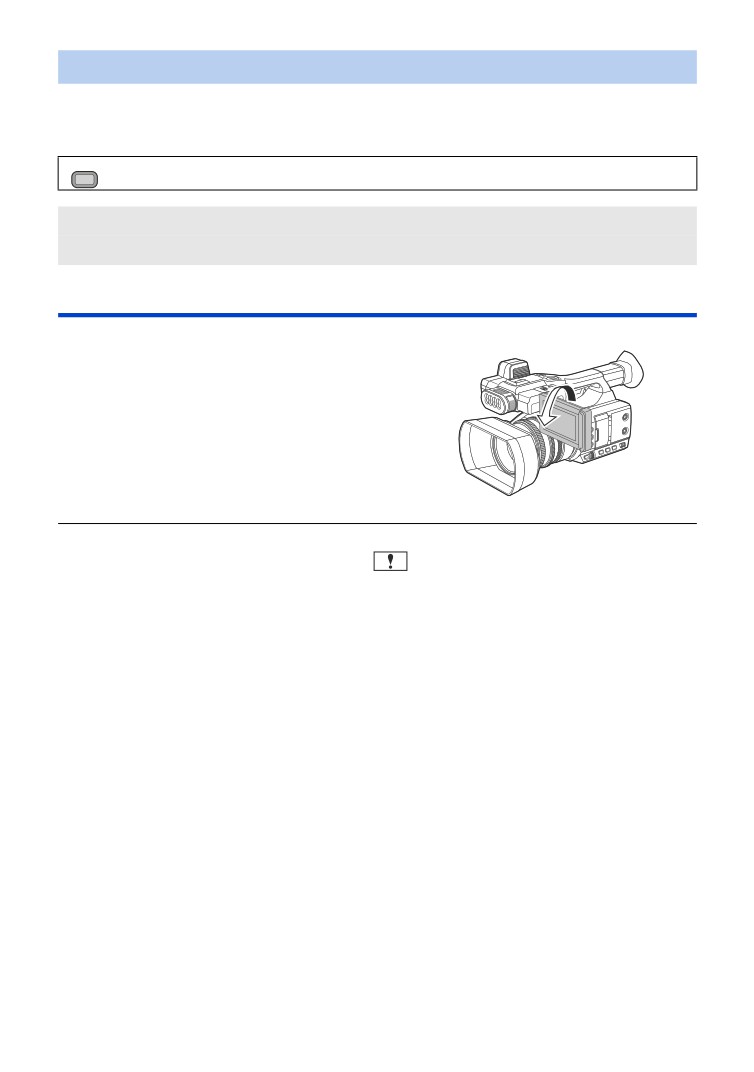
Видоискатель отключается, а ЖКД монитор включается при выдвижении ЖКД монитора.
Видоискатель включается при убранном ЖКД мониторе.
Переключение между отображением на мониторе
ЖКД и видоискателе
Выберите меню. (l 36)
MENU : [НАСТР.ВЫВОДА] # [ВЫВОД НА ЖКД/VF] # нужная настройка
[ЖКД]:
Монитор ЖКД включается при его выдвижении. Видоискатель не включается.
[EVF]:
Включается видоискатель. Монитор ЖКД не включается.
∫ Как изменить настройку с помощью кнопки USER
Способ отображения на мониторе ЖКД и видоискателе можно изменить, зарегистрировав
“Вывод ЖКД/электронного видоискателя” для кнопки USER.
≥ По умолчанию эта функция назначена кнопке USER1.
≥ Сведения о настройке кнопки USER приведены на стр. 65.
Во время отображения экрана записи нажмите кнопку USER, для которой
зарегистрирована функция [ВЫВОД НА ЖКД/VF].
≥ Настройка переключается при каждом нажатии кнопки.
[ЖКД] !# [EVF]
≥ Эта настройка также применяется к настройке меню [ВЫВОД НА ЖКД/VF].
≥ [ЖКД] выбирается при выдвигании монитора ЖКД.
- 30 -
Использование ЖКД монитора
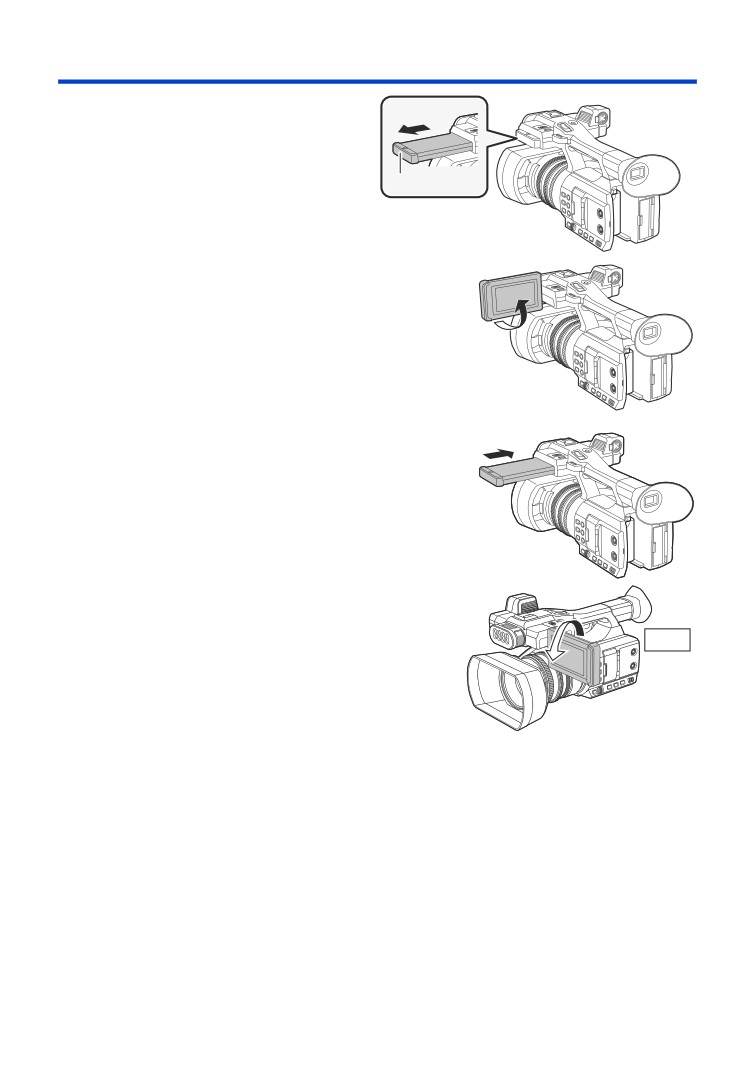
1 Вытяните ЖКД монитор в
указанном на рисунке
направлении.
≥ Возьмитесь за выступ для извлечения
монитора ЖКД A и вытягивайте монитор
ЖКД до щелчка.
2 Поверните его в положение, в котором
вам удобно смотреть.
Чтобы убрать ЖКД монитор
Уберите его, как показано на рисунке, чтобы ЖКД был
направлен вниз.
Диапазон поворота ЖКД монитора
≥ Он может поворачиваться на угол до 270o в
направлении объектива.
270°
- 31 -
Использование сенсорного экрана
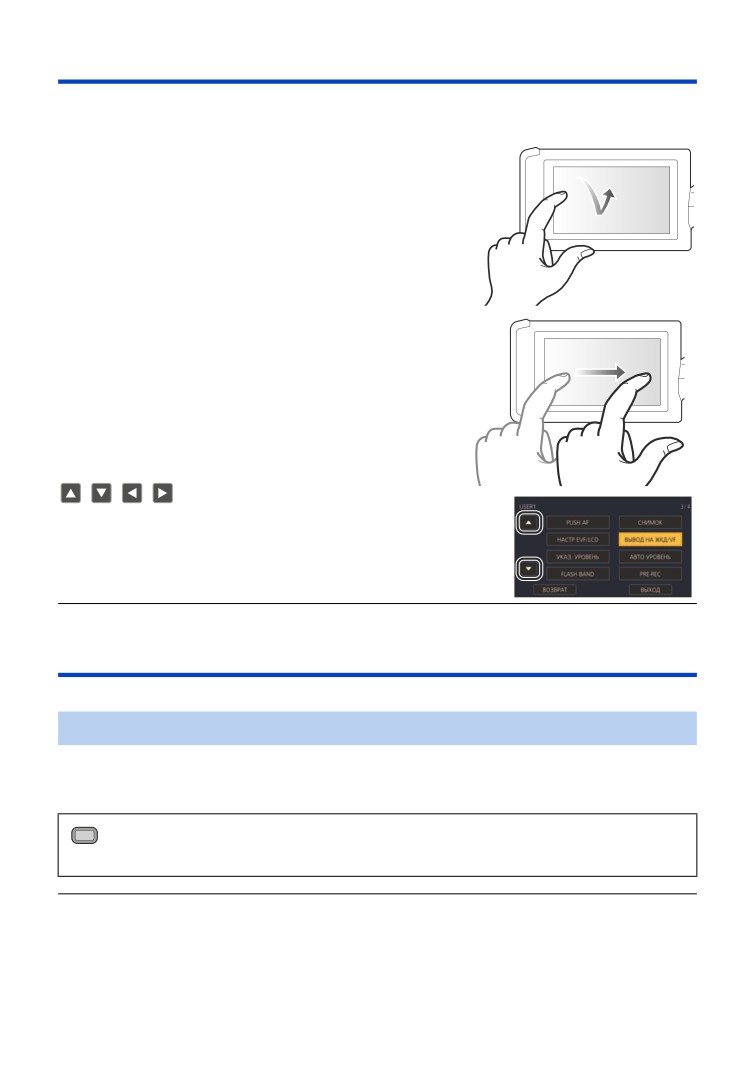
Можно управлять камерой, касаясь непосредственно монитора ЖКД (сенсорного экрана) пальцем.
∫ Касание
Чтобы выбрать значок или изображение, коснитесь
сенсорной панели и отведите палец.
≥ Коснитесь центра значка.
≥ Касание сенсорного экрана не будет срабатывать
при касании другой части сенсорного экрана.
∫ Прокрутите касанием
Передвигайте палец, прижимая его к сенсорному
экрану.
∫ О значках функций
/
/
/
:
Касайтесь этих значков при смене страницы или
выполнении настроек.
≥ Не касайтесь монитора ЖКД твердыми заостренными предметами, например, шариковыми ручками.
Регулировка монитора ЖКД
≥ Эти настройки не влияют на фактически записываемые изображения.
[ЯРКИЙ ЖКД]
Данная функция обеспечивает удобство просмотра монитора ЖКД в местах с высокой
яркостью освещения, в том числе вне помещений.
Выберите меню. (l 36)
MENU : [НАСТР ДИСПЛ] # [ЯРКИЙ ЖКД] #
[+1] (Яркость увеличивается)/[0] (Обычный)/[-1] (Яркость уменьшается)
≥ При использовании сетевого адаптера [ЯРКИЙ ЖКД] автоматически устанавливается на [+1].
≥ [ЯРКИЙ ЖКД] автоматически фиксируется на значении [0] при включении встроенного
светодиодного индикатора, даже если для этого параметра задано значение [+1].
≥ [0] выбирается, когда:
j [ВЫБ.РЕЖИМА USB] устанавливается на [DEVICE] и данная камера подключается к ПК. (l 103)
≥ Когда монитор ЖКД выключен, этот параметр недоступен. (l 30)
- 32 -
[НАСТР. ЖКД]
Настраивается яркость и насыщенность цвета на мониторе ЖКД.
1
Выберите меню. (l 36)
MENU : [НАСТР ДИСПЛ] # [НАСТР. ЖКД]
2
Прикоснитесь к требуемому элементу настроек.
[ЦВЕТ]:
Уровень цветности ЖКД монитора
[ЯРКОСТЬ]:
Яркость ЖКД монитора
[КОНТРАСТ]:
Контрастность ЖКД монитора
3
Для регулировки настроек прикоснитесь к
/
≥ Можно выбрать значение от s16 до r16.
4
Прикоснитесь к [ВОЗВРАТ].
≥ Прикоснитесь к [ВЫХОД], чтобы завершить настройку.
≥ Когда монитор ЖКД выключен, этот параметр недоступен. (l 30)
Регулировка видоискателя
≥ Эти настройки не влияют на фактически записываемые изображения.
Установка поля обзора
Регулирует поле обзора для четкого показа изображения на видоискателе.
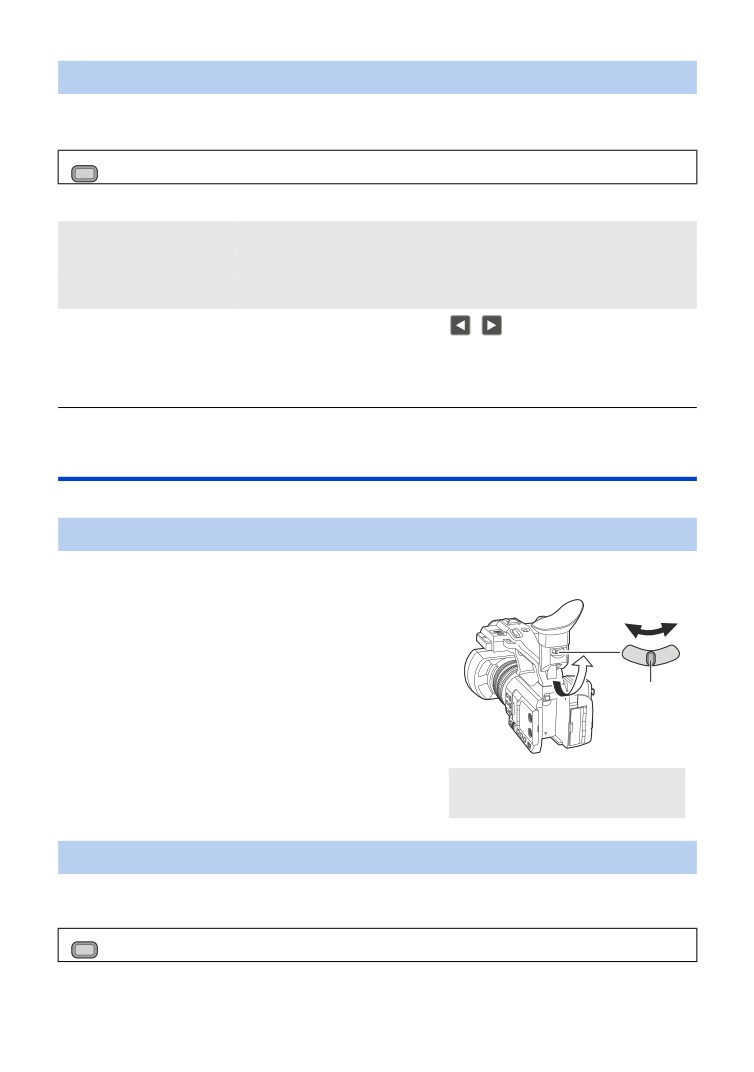
1
Поверните видоискатель в положение, в
котором вам удобно смотреть.
≥ Будьте осторожны, не защемите пальцы при
перемещении видоискателя.
≥ Видоискатель может подниматься в вертикальное
положение до угла около 90o.
≥ Включите видоискатель.
2
Отрегулируйте фокус, поворачивая
рычажок корректора окуляра.
A Рычажок корректора
окуляра
[НАСТР EVF]
Яркость видоискателя можно изменить.
Выберите меню. (l 36)
MENU
: [НАСТР ДИСПЛ] # [НАСТР EVF] # [ЯРКО]/[НОРМАЛЬН.]/[ТЕМН.]
- 33 -
[ЦВЕТН. ВИДОИСК.]
При записи или воспроизведении можно выбрать цветной или черно-белый режим
видоискателя.
Выберите меню. (l 36)
MENU : [НАСТР ДИСПЛ] # [ЦВЕТН. ВИДОИСК.] # [ВКЛ] или [ВЫКЛ]
[ВКЛ]:
Отображается в цвете
[ВЫКЛ]:
Отображается в черно-белом режиме
Съемка автопортрета
≥ Измените режим на режим записи. (l 29)
Поверните ЖКД монитор в сторону
объектива.
≥ Отображение себя во время съемки можно
изменив, установив [СЪЕМКА СЕБЯ]. (l 133)
≥ Если [СЪЕМКА СЕБЯ] установлен на [ЗЕРКАЛО], на экране отобразятся только некоторые
индикаторы. Если отображается индикатор
, возвратите монитор ЖКД в нормальное
положение и проверьте индикацию предупреждения/неисправности. (l 143)
- 34 -
Подготовка
Установка даты и времени
При включении данной камеры может появиться сообщение [УСТАНОВКА ЧАСОВОГО
ПОЯСА, ДАТЫ/ВРЕМЕНИ].
Чтобы выполнить эти настройки, выберите [ДА] и следуйте инструкциям, начиная с шага 2 до
3 процедуры установки часового пояса.
1 Выберите меню. (l 36)
MENU : [ПРОЧ. ФУНКЦ.] # [УСТАН ЧАСЫ]
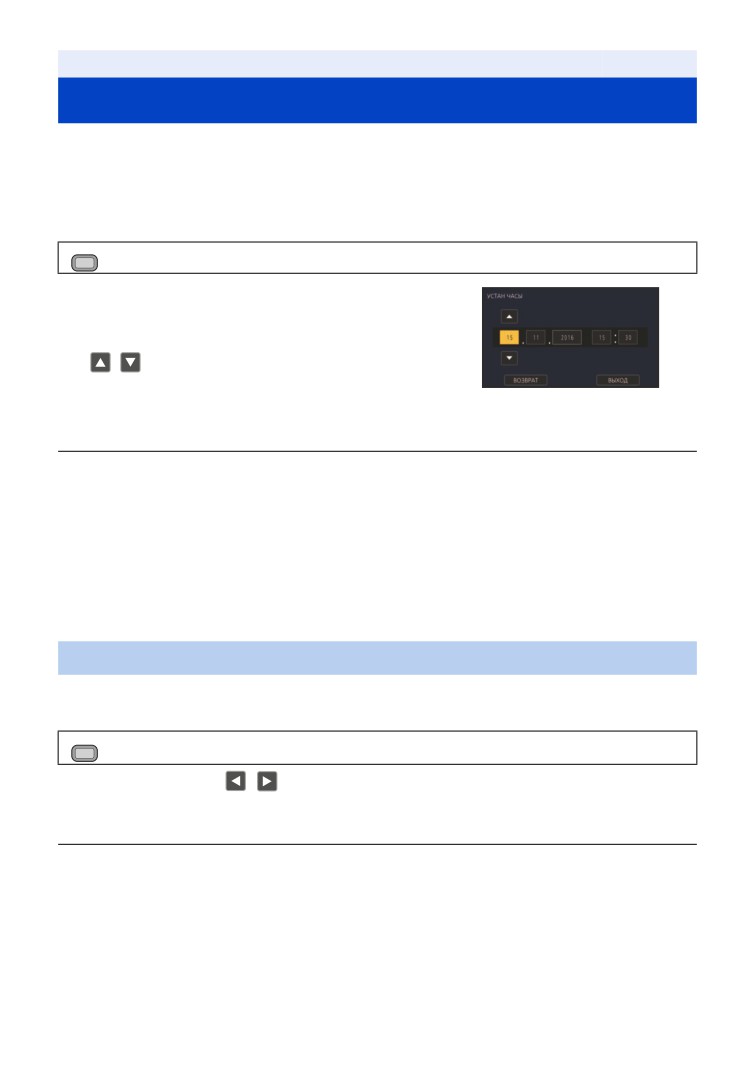
2 Прикоснитесь к дате или времени, которые
следует задать, после чего установите
требуемое значение с помощью значков
/
≥ Год можно установить в диапазоне от 2000 до 2039.
3 Прикоснитесь к [ВЫХОД], чтобы завершить настройку.
≥ Функция даты и времени работает за счет встроенной литиевой батарейки.
≥ Если дисплей времени приобретает вид [- -], это означает, что необходимо зарядить
встроенную литиевую батарею. Чтобы перезарядить встроенную литиевую батарею,
подключите адаптер переменного тока либо подключите батарею к камере. Оставьте
устройство в таком состоянии приблизительно на 24 часа, после чего батарея обеспечит
хранение даты и времени на протяжении приблизительно 6 месяцев. (Перезарядка
батареи по-прежнему выполняется даже при отключенной камере.)
≥ Способ отображения времени можно изменить в настройках меню. (l 132)
[НАСТР ДИСПЛ] # [ДАТА/ВРЕМЯ] или [СТИЛЬ ДАТЫ]
Часовой пояс
Можно установить разницу со средним гринвичским временем.
1
Выберите меню. (l 36)
MENU
: [ПРОЧ. ФУНКЦ.] # [ЧАСОВ ПОЯС]
2
Прикоснитесь к
/
и установите регион для записи.
3
Прикоснитесь к [ВЫХОД], чтобы завершить настройку.
≥ Если появится экран [УСТАН ЧАСЫ], выполните [УСТАН ЧАСЫ].
≥ При изменении часового пояса установка даты/времени также меняется автоматически.
- 35 -
Подготовка
Использование экрана меню
≥ Пункты меню также можно выбирать с помощью поворотного переключателя. (l 82)
MENU
MENU
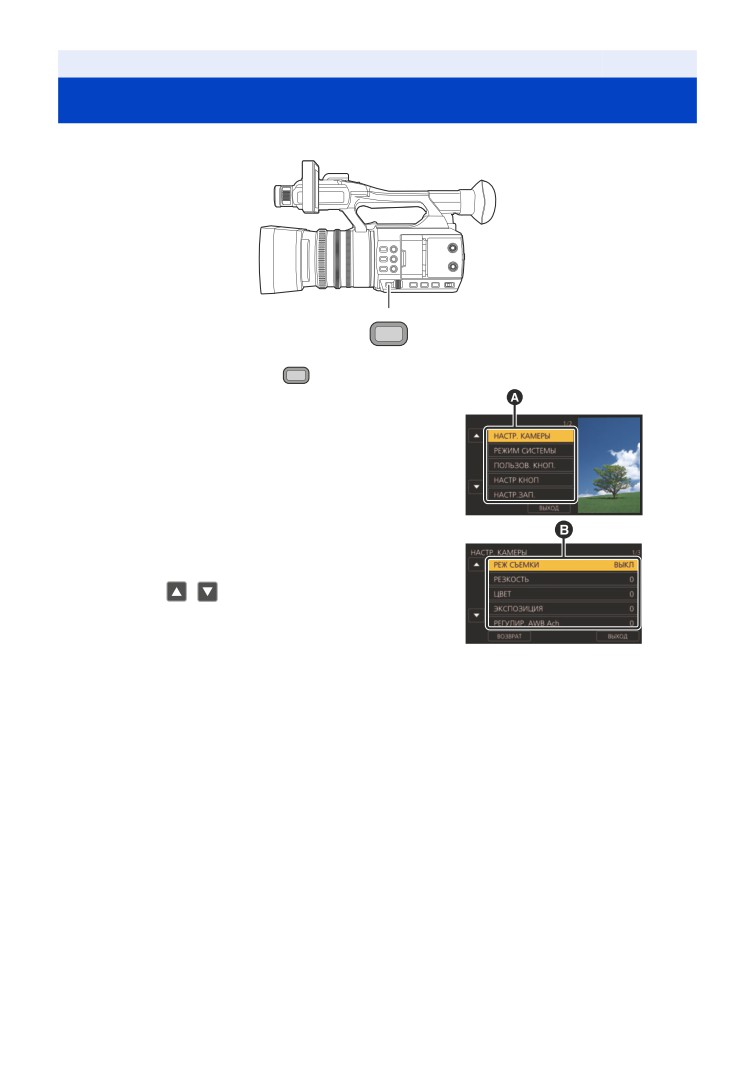
1 Нажмите кнопку MENU
2 Коснитесь главного меню A.
3 Коснитесь подменю B.
≥ Переход к следующей (или предыдущей) странице
может быть осуществлен путем прикосновения к
пиктограмме
/
4 Чтобы ввести значение настройки, прикоснитесь к требуемому
элементу.
5 Чтобы выйти из экрана настройки меню, прикоснитесь к [ВЫХОД].
- 36 -
Запись
Перед началом записи
≥ При съемке убедитесь в том, что вы приняли устойчивое положение, а также убедитесь в
отсутствии опасности столкновения с другими людьми или объектами.
≥ Держите наглазник видоискателя как можно ближе к своему глазу.
≥ Отрегулируйте угол ЖКД монитора в соответствии с положением камеры.
≥ Вне помещения выполняйте съемку так, чтобы солнце светило вам в спину. Если объект
съемки освещен сзади, на записи он получится темным.
≥ Держите локти ближе к корпусу и расставьте ноги для большей устойчивости.
≥ Для получения стабильных изображений рекомендуется по возможности использовать
штатив.
Запись
Выбор носителя для записи
Для записи видеороликов или фотоснимков можно отдельно выбирать [SD КАРТА 1] и
[SD КАРТА 2].
1 Выберите меню.
MENU
: [НАСТР.ЗАП.] # [ВЫБОР НОСИТ.]
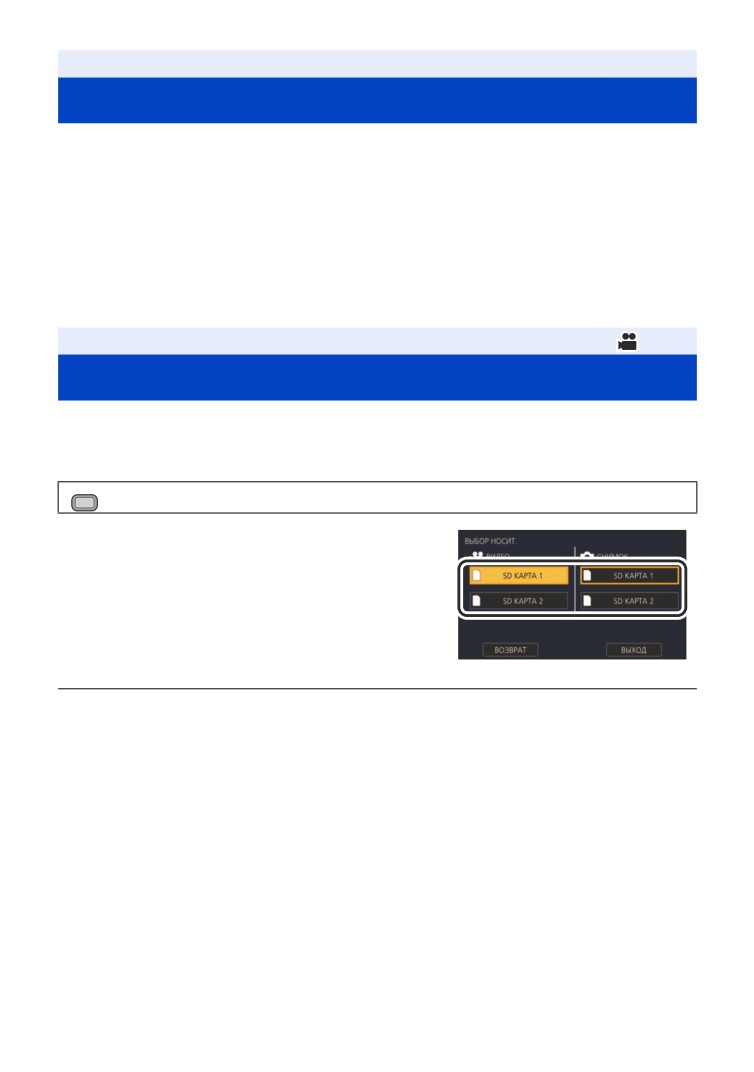
2 Коснитесь носителя для записи
видеокадров или стоп-кадров.
≥ Носитель, выбранный отдельно для видеокадров
или стоп-кадров, выделяется желтым цветом.
3 Прикоснитесь к [ВЫХОД], чтобы
завершить настройку.
≥ В следующей ситуации, если начать съемку с обычными настройками или начать съемку с
установкой [ФУНКЦИЯ СЛОТОВ] (l 123) на [НЕПРЕРЫВН.ЗАП.], гнездо для карты памяти,
используемое для видеосъемки, переключится автоматически:*
j Карта SD не вставлена в гнездо для карты памяти, выбранное в [ВЫБОР НОСИТ.], или
карта SD в выбранном гнезде для карты заполнена, а в другом гнезде есть еще одна
карта SD.
* Гнездо для карты памяти не переключается при установке [ФУНКЦИЯ СЛОТОВ] на
[Одновременная].
≥ Используемое для видеосъемки гнездо для карты памяти можно также поменять, нажав
кнопку USER, для которой зарегистрирована функция [SLOT SEL], или коснувшись
соответствующего значка кнопки USER во время приостановки записи. (l 65)
- 37 -
Форматирование носителей
Если вы используете карты SD для съемки этой камерой впервые, отформатируйте их.
Не забывайте, что при форматировании носителя с него стираются все записанные данные
без возможности восстановления. Выполняйте резервное копирование важных данных на ПК
и т. д. (l 102)
≥ При использовании двух карт SD отформатируйте обе.
1 Выберите меню.
MENU : [ПРОЧ. ФУНКЦ.] # [ФОРМАТ. ПАМЯТЬ]
2 Прикоснитесь к [SD КАРТА 1] или [SD КАРТА 2].
≥ При завершении форматирования коснитесь [ВЫХОД] для выхода из экрана сообщения.
≥ Запрещается отключать данную камеру или извлекать карту SD во время форматирования.
Запрещается подвергать камеру воздействию вибрации или ударам.
Для форматирования носителя используйте данную камеру.
Не форматируйте карту SD посредством иного оборудования, например ПК. После
этого использование карты в данной камере может оказаться невозможным.
- 38 -
Запись
Видеосъемка
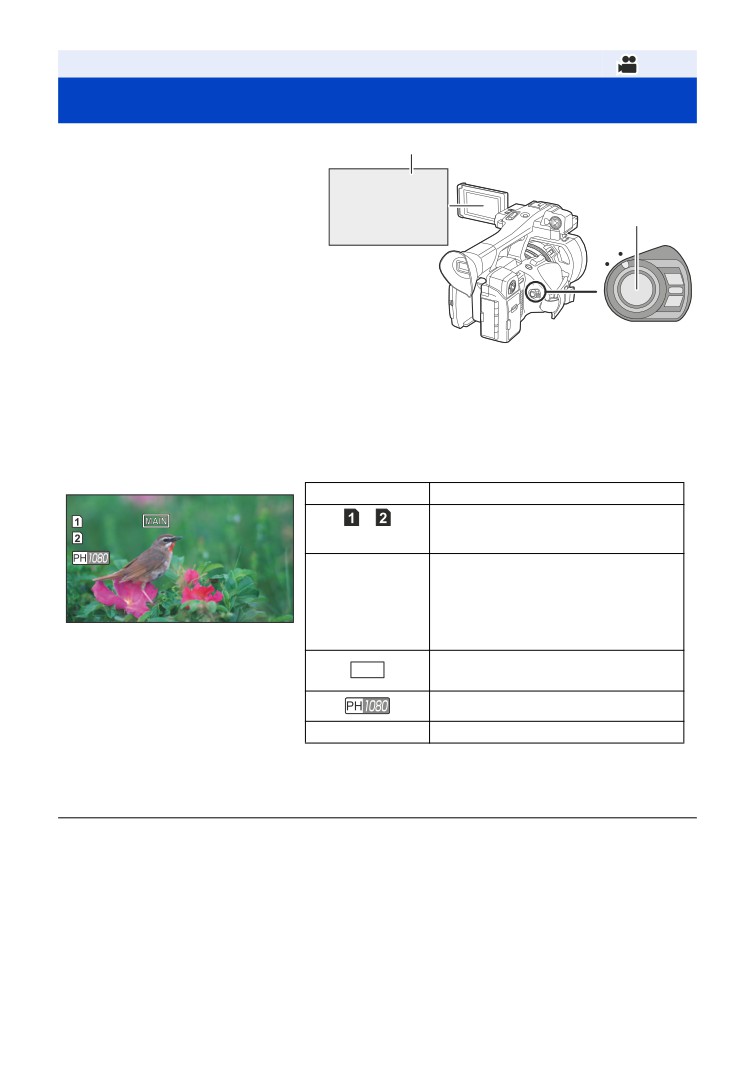
1 Измените режим на режим
записи. (l 29)
REC
≥ Вытяните ЖКД-монитор.
2 Для начала съемки
нажмите кнопку начала/
ON
остановки записи B.
OFF
A Когда начинается запись,
отображается REC (красного
цвета).
≥ Запись останавливается при
повторном нажатии кнопки пуска/
остановки записи.
∫ Показания на экране в режиме записи
TC 00:00:00:00
Дисплей счетчика (l 62)
TC 00:00:00:00
R 1h20m
/
Номер гнезда для карты памяти
R 1h20m
(белый)
R 1h20m
Примерное оставшееся время
50.00i
записи
≥ Когда оставшееся время записи
составляет менее 1 минуты,
R 0h00m мигает красным.
Гнездо для карты, выбранное для
MAIN
видеосъемки (l 37)*
Формат записи (l 116)
50.00i
Частота кадров (l 116)
* Отображается только во время обычной съемки.
≥ Для изменения способа записи измените [РЕЖИМ ЗАП.] или [ФОРМАТ ЗАПИСИ]. (l 115,
116)
≥ Изображения, записанные между нажатием кнопки пуска/остановки записи при начале
записи и повторным ее нажатием для перехода в режим паузы записи, становятся одной
сценой.
- 39 -
≥ Если размер файла записанной сцены больше, чем указано ниже, или время записи превышает
указанные ниже значения, сцена автоматически разделяется. (Запись продолжается.)
Сцена AVCHD
Приблизительно 4 ГБ
Сцена MOV/MP4 (при использовании карты
Приблизительно
памяти SDHC)
4 ГБ или 30 минут
Сцена MOV/MP4 (при использовании карты
Приблизительно 3 часа
памяти SDXC)
≥ (Максимальное количество сцен, записываемых на одну карту SD)
Режим записи
MOV/MP4
AVCHD
Записываемые сцены
Прим. 89100
Прим. 3900
Разные даты (l 92)
Прим. 900
Прим. 900
≥ Если карта SD содержит сцены, записанные с установкой [РЕЖИМ ЗАП.] на [MOV]/[MP4], и
фотоснимки, общее максимальное количество записываемых сцен и максимальное
количество записываемых сцен для каждой даты будет меньше, чем указано в таблице выше.
≥ Количество сцен, которые могут быть записаны, может быть менее указанных в следующих
случаях:
j При изменении [ФОРМАТ ЗАПИСИ] (l 116)
j При установке [ФУНКЦИЯ СЛОТОВ] на [Одновременная] (l 123)
j Во время интервальной записи (l 125)
≥ Смотрите на странице 157 информацию о максимальном времени записи.
Запись
Фотосъемка
≥ Зарегистрируйте функцию [СНИМОК] для кнопки USER. (l 65)
1 Измените режим на режим записи. (l 29)
≥ Вытяните ЖКД-монитор.
2 Чтобы записать фотоснимок, нажмите кнопку USER, для которой
зарегистрирована функция [СНИМОК], или коснитесь соответствующего
значка кнопки USER.
≥ Информацию о расположении кнопок USER и значках кнопок USER см. на стр. 65.
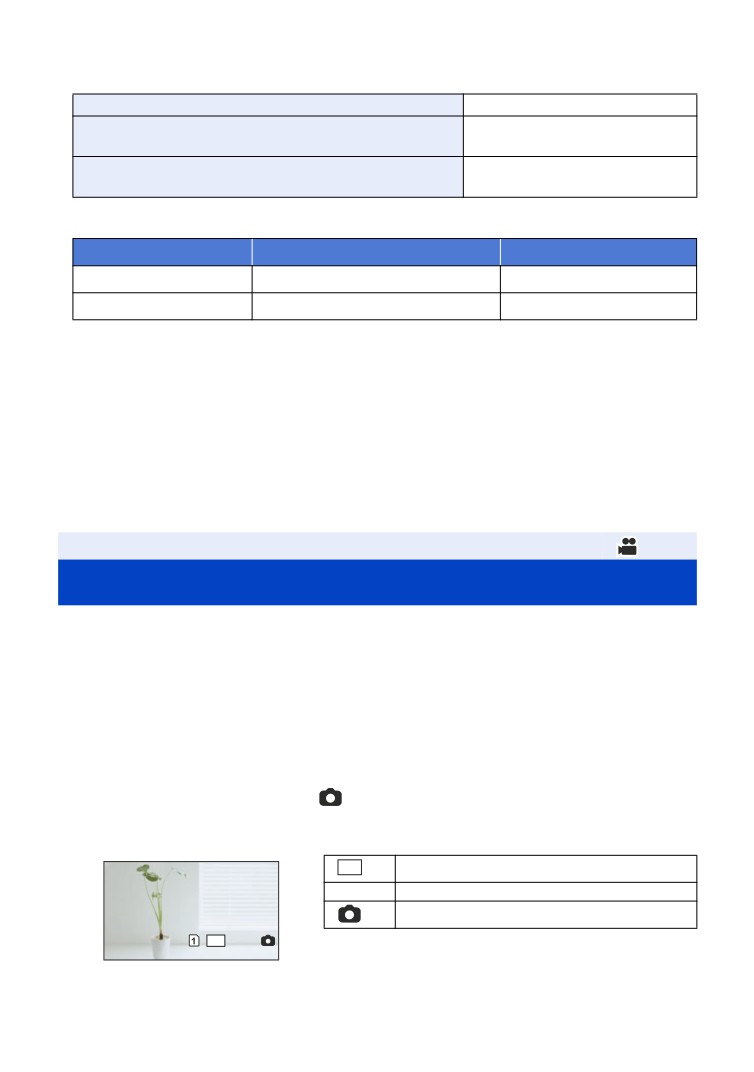
≥ При записи фотоснимков отображается оставшееся количество записываемых
фотоснимков и значок фотосъемки
∫ Об индикации на экране во время записи фотоснимков
2.1M
Размер стоп-кадра
R3000
Оставшееся количество стоп-кадров
Индикация фотоснимка (l 141)
2
.1M
R3000
- 40 -
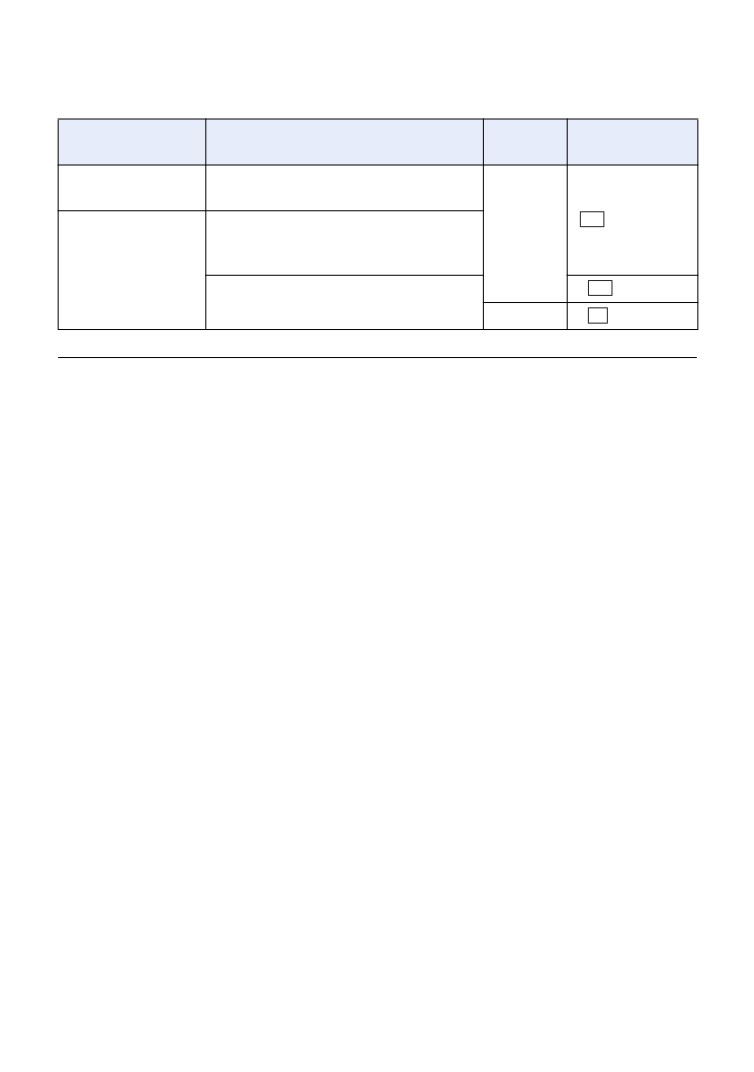
∫ Размер изображения
Размер изображения при записи фотоснимков различается в зависимости от настройки
[РЕЖИМ ЗАП.] и настройки [ФОРМАТ ЗАПИСИ] (l 115, 116).
Форматное
Размер
Режим записи
Формат записи
соотношение
изображения
Настройка [ФОРМАТ ЗАПИСИ] с
MOV, MP4
размером FHD (1920k1080)
[PS 1080/50.00p], [PH 1080/50.00i],
2.1M
1920k1080
16:9
[HA 1080/50.00i], [HE 1080/50.00i],
[PM 720/50.00p]
AVCHD
0.2
M
640k360
[SA 576/50.00i]
4:3
0.3M
640k480
≥ Во время съемки видеороликов можно записать фотоснимки (одновременная видео-
и фотосъемка).
≥ Рекомендуется использовать штатив при записи фотоснимков в темных местах, поскольку
скорость затвора становится медленной.
≥ В случае фотосъемки одновременно с видеосъемкой оставшееся время записи
сокращается. Его можно увеличить, если выключить данную камеру или нажать кнопку
THUMBNAIL.
≥ Максимальное число записываемых кадров, которое можно отобразить, равно 9999. Если
число записываемых кадров превышает 9999, отображается R 9999+. Количество не
изменится при записи кадра до тех пор, пока число записываемых кадров не станет равно
или меньше 9999.
≥ Края фотоснимков, записанных данной камерой в формате 16:9, могут быть обрезаны при
печати. Поэтому заранее проверяйте подобную возможность при печати снимков в
фотомагазине или на своем принтере.
≥ Смотрите страницу 158 с информацией о количестве записываемых снимков.
≥ Запись может занимать длительное время в зависимости от условий съемки.
- 41 -
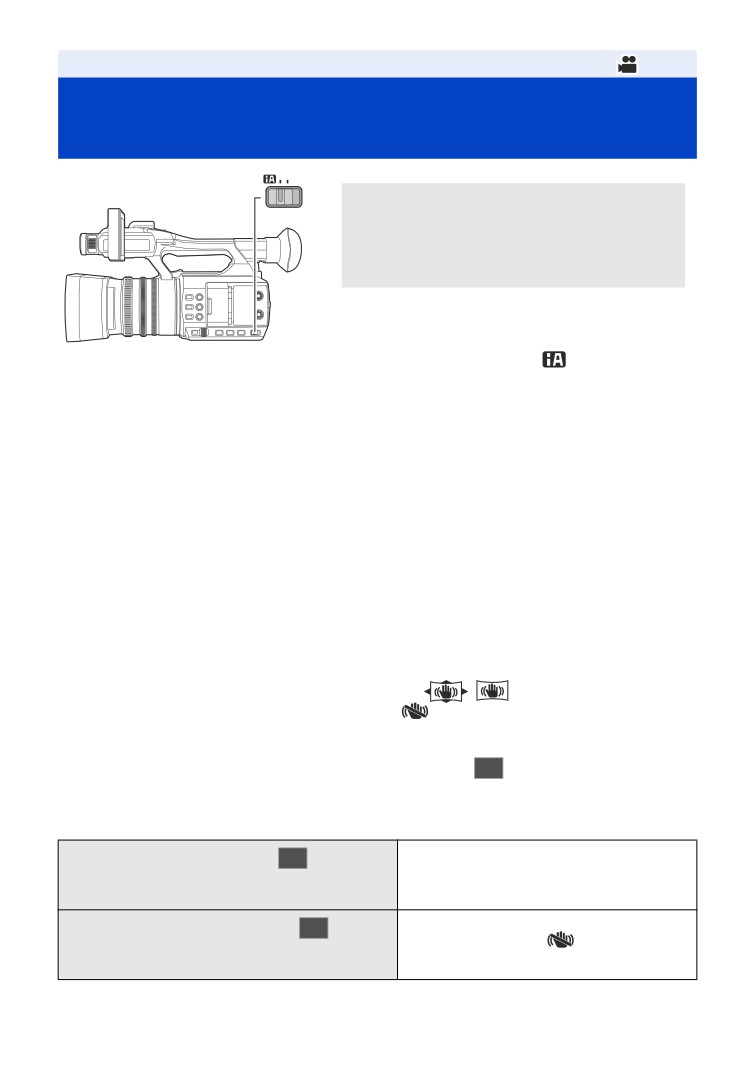
Запись
Интеллектуальный автоматический
режим/Ручной режим
MANU
Переключатель iA/MANU
Переместите переключатель для смены
интеллектуального автоматического
режима/ручного режима.
≥ В интеллектуальном автоматическом режиме на экране появляется
∫ Интеллектуальный автоматический режим
При включении интеллектуального автоматического режима работают функции
автоматической настройки баланса белого и автофокусировки, автоматически регулируя
цветовой баланс и фокусировку.
В зависимости от яркости объекта и т. д. ирисовая диафрагма, усиление и скорость затвора
автоматически настраиваются на оптимальную яркость.
≥ Баланс цвета и фокус могут не настраиваться автоматически: это зависит от источников
света или сцен. В таком случае настройте эти параметры вручную. (l 46, 51)
≥ При переключении на интеллектуальный автоматический режим отменяются следующие
настройки в ручном режиме:
j Фокус (l 46)
j GAIN (l 55)
j Вспомогательная фокусировка (l 48)
j Скорость затвора (l 57)
j Баланс белого (l 51)
j [РЕЖ СЪЕМКИ] (l 112)
j Ирисовая диафрагма (l 53)
≥ Если данную камеру переключить с ручного режима на интеллектуальный автоматический
режим, стабилизатор изображения установится на
/
([ВКЛ]). (l 80)
≥ Если стабилизатор изображения установить на
(настройка отменена) в ручном
режиме и затем переключиться на интеллектуальный автоматический режим, настройка
стабилизатора изображения, выбираемая при повторном переключении на ручной режим,
будет определяться тем, коснулись ли вы значка функции
в интеллектуальном
O.I.S.
автоматическом режиме.*
* Таким же образом, настройка стабилизатора изображения определяется тем, нажали ли вы
кнопку USER, для которой зарегистрирована функция [O.I.S.].
Если нажат значок функции
O.I.S.
или
Применяется настройка стабилизатора
изображения в интеллектуальном
нажата кнопка USER, для которой
автоматическом режиме.
зарегистрирована функция [O.I.S.]
Стабилизатор изображения
Если не нажат значок функции
O.I.S.
или
устанавливается на
(настройка
не нажата кнопка USER, для которой
отменена).
зарегистрирована функция [O.I.S.]
- 42 -
Автоматическая настройка баланса белого
Функция автоматической настройки баланса белого (ATW) данной камеры автоматически
меняет баланс белого в соответствии с условиями освещения.
Если автоматическая настройка баланса белого работает неправильно, сначала
переключитесь на ручной режим, а затем настройте баланс белого. (l 51)
Автофокусировка
Камера выполняет фокусировку автоматически.
≥ Надлежащее функционирование автофокусировки не обеспечивается в перечисленных
ниже ситуациях. В таких случаях снимайте изображения в режиме ручной фокусировки.
(l 46)
j Одновременная съемка удаленных и близких объектов
j Съемка объекта за грязным или пыльным окном
j Съемка объекта, окруженного предметами с блестящими поверхностями или
предметами с высокой отражающей способностью
∫ Элементы управления камерой, которые отключаются в
интеллектуальном автоматическом режиме
В интеллектуальном автоматическом режиме отключаются следующие элементы управления
камерой:
≥ Кольцо ирисовой диафрагмы
≥ Кнопка усиления
≥ Фокусирующее кольцо
≥ Кнопка SHUTTER
≥ Кнопка FOCUS A/M/
≥ Кнопка WHITE BAL
≥ Кнопка IRIS
∫ Кнопки USER, которые отключаются в интеллектуальном
автоматическом режиме
В интеллектуальном автоматическом режиме кнопки USER 1—5 могут отключаться в
зависимости от зарегистрированных для них функций кнопок USER. Если зарегистрирована
какая-либо из следующих функций кнопок USER, используйте ее в ручном режиме:
≥ [ПОМ ФОК 1]
≥ [PUSH AF]
≥ [ПОМ ФОК 2]
≥ [DRS]
≥ [СУПЕР УСИЛ.]
≥ [FLASH BAND]
≥ [МЕСТО]
≥ [SUPER SLOW]
- 43 -
Запись
Функция приближения/удаления
Максимальное увеличение составляет 20k.
≥ Возможно увеличение до прибл. 40k в случае установки [i.Zoom] на [ВКЛ]. (l 123)
≥ Увеличение можно проверить по отображению на экране от Z00 до Z99. Значение возрастает при увеличении
изображения и уменьшается при уменьшении изображения.
Если для параметра [i.Zoom] задать значение [ВКЛ], уровень усиления будет отображаться в следующем виде:
j iZ00-iZ99: диапазон оптического масштабирования
j Z99: i.Zoom
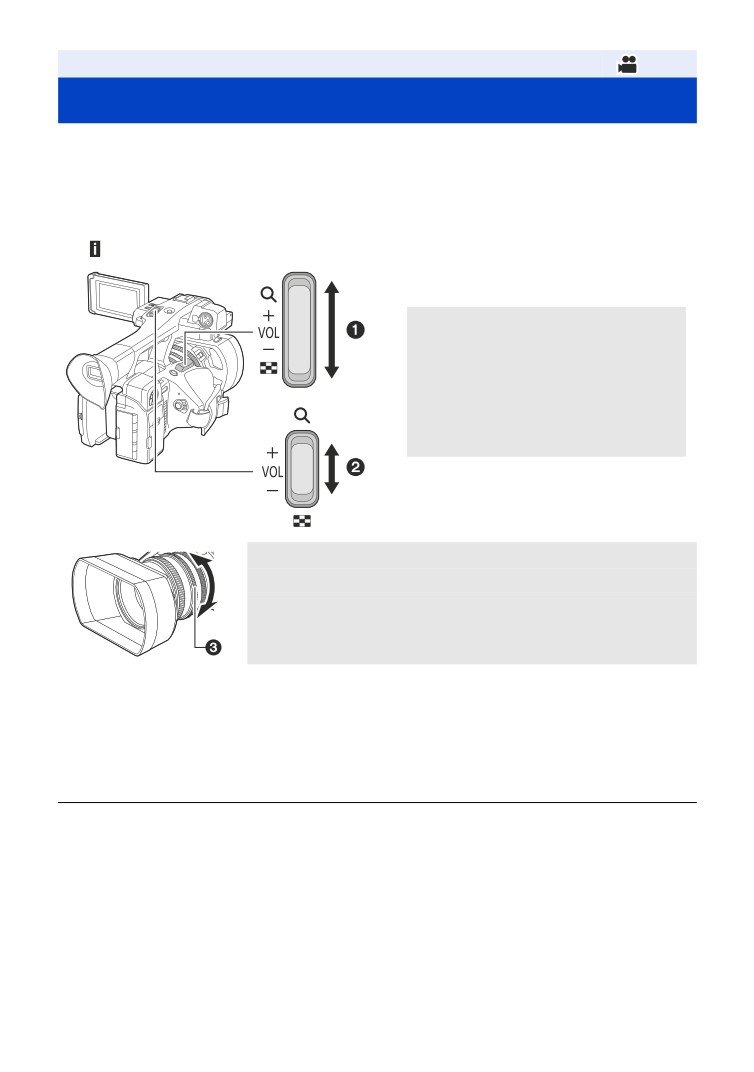
T
Рычажок трансфокатора 1/
вспомогательный рычажок
W
трансфокатора 2
Сторона T:
Крупный план (приближение)
Сторона W:
Широкоугольная съемка (удаление)
T
W
A
Кольцо оптического увеличения 3
Сторона A:
Широкоугольная съемка (удаление)
B
Сторона B:
Крупный план (приближение)
∫ О скорости изменения масштаба
≥ Скорость изменения масштаба варьируется в зависимости от того, насколько сильно нажат
рычажок трансфокатора и насколько быстро вращается кольцо оптического увеличения.
≥ Операция увеличения с помощью вспомогательного рычажка трансфокатора выполняется
с постоянной скоростью. Скорость увеличения с помощью этого рычажка различается в
зависимости от настройки [SUB ZOOM]. (l 122)
≥ Если вы уберете палец с рычага изменения фокусного расстояния во время работы трансфокатора, может
записаться звук его работы. Переместите бесшумно рычаг изменения фокусного расстояния в исходное положение.
≥ Во время ускоренной операции увеличения звук механизма трансфокатора становится
громче, чем обычно. Из-за этого во время съемки звук может записаться.
≥ Если установлено максимальное увеличение, фокусировка может выполняться с расстояния 1,5 м или далее.
≥ Если коэффициент увеличения установлен на 1k, фокусировка может выполняться на расстоянии 3,0 см или более.
Использование кнопки USER
Цифровое увеличение можно использовать путем настройки кнопки USER. (l 69)
≥ Сведения о настройке кнопки USER приведены на стр. 65.
- 44 -
Запись
Использование встроенной LED-лампы
Включив LED-лампу, можно записывать более яркие сцены даже в темном месте.
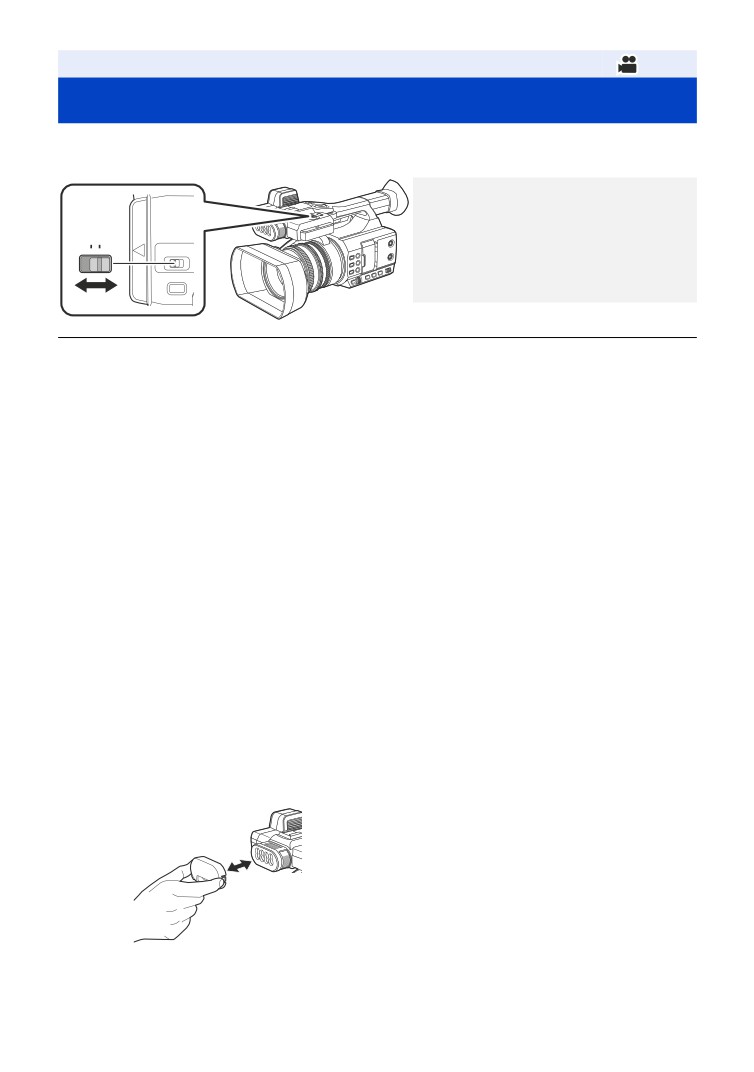
Чтобы включить встроенную LED-лампу, сдвиньте переключатель LED LIGHT.
Переключатель LED LIGHT
Чтобы включить/выключить
LED LIGHT
встроенную LED-лампу, сдвиньте
OFF ON
переключатель.
ON: включено
OFF: выключено
≥ Не смотрите прямо на светоизлучающую часть встроенной LED-лампы, когда лампа
включена, и не
приближайте эту часть включенной лампы к глазам другого человека.
≥ При использовании встроенной LED-лампы время записи с аккумулятором сокращается.
≥ Режим баланса белого [ATW] может работать неправильно, когда включена встроенная
LED-лампа, в зависимости от условий съемки. В таком случае переключитесь на ручной
режим и настройте баланс белого. (l 51)
≥ При разряде батареи встроенный светодиод может выключиться или не включиться.
∫ Использование поставляемых в комплекте фильтров для встроенной LED-лампы
Использование рассеивающего фильтра
Поставляемый в
комплекте рассеивающий фильтр смягчает свет, снижая его слепящую яркость.
Используйте рассеивающий фильтр при слишком большой яркости встроенной LED-лампы.
Использование
цветопреобразующего фильтра
Поставляемый в комплекте цветопреобразующий фильтр понижает цветовую температуру
встроенной LED-лампы.
Используйте цветопреобразующий фильтр при низкой цветовой температуре в месте съемки
или при необходимости понизить цветовую температуру встроенной LED-лампы.
≥ При использовании цветопреобразующего фильтра переключитесь на ручной режим и
настройте баланс белого до начала съемки.
Прикрепление/снятие фильтров для встроенной LED-лампы
(Процедура установки и снятия фильтра)
≥ Нажимайте, пока не услышите звук щелчка.
≥ Чтобы снять фильтр, одновременно возьмитесь за его левую и правую стороны.
- 45 -
Запись
Фокус
Регулируйте фокусировку с помощью фокусирующего кольца. Если автофокусировка
представляет сложности из-за условий съемки, используйте ручную фокусировку.
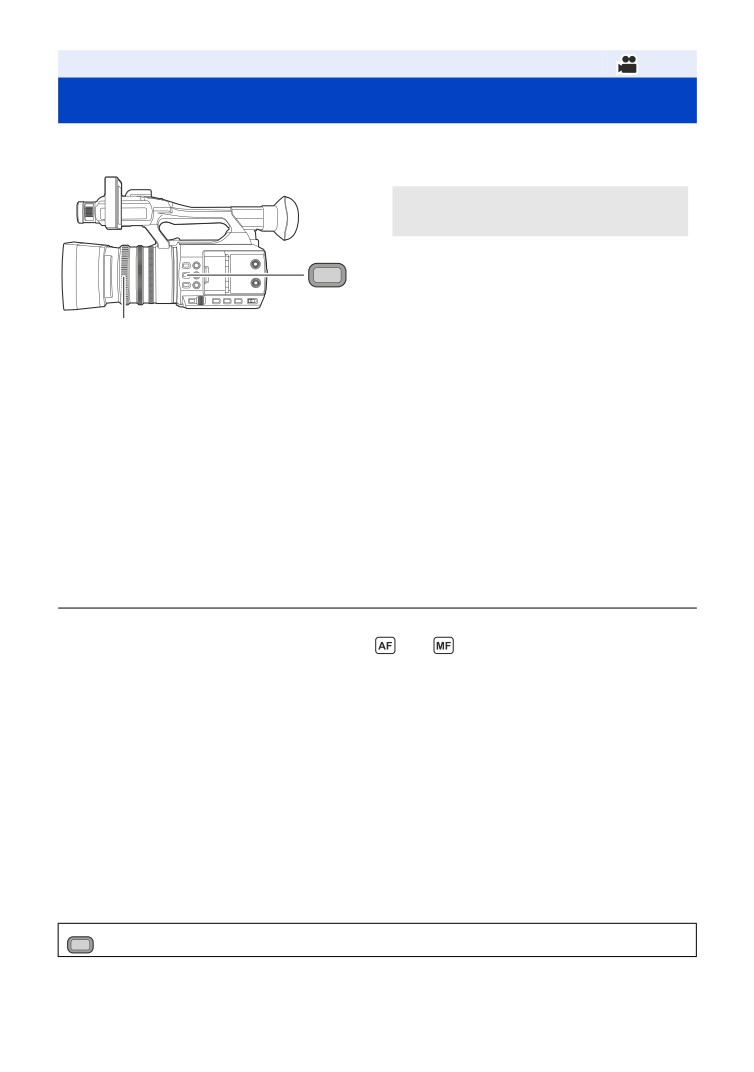
A Кнопка FOCUS A/M/
B Фокусирующее кольцо
FOCUS
A/M/ʿ
≥ Переключение в ручной режим. (l 42)
1 Нажмите кнопку FOCUS A/M/¶ для включения ручной фокусировки.
≥ Произойдет переключение на MF с AF.
2 Настройте фокусировку, поворачивая фокусирующее кольцо.
≥ Значение фокусировки можно установить от MF00 (фокусное расстояние: приблизительно
3 см) до MF99 (фокусное расстояние: бесконечность). Чем больше значение фокусировки,
тем дальше положение, где достигается фокусировка.
≥ Если нажать и удерживать кнопку FOCUS A/M/¶, фокусировка установится на значение
MF95 на стороне бесконечности.
≥ Чтобы вернуться к автофокусировке, нажмите кнопку FOCUS A/M/¶ или установите на
данной камере интеллектуальный автоматический режим с помощью переключателя iA/
MANU.
≥ Когда расстояние до объекта сокращается и становится прибл. менее 1,5 м, камера
переключается на диапазон макросъемки и
или . (Камера может переключиться на
диапазон макросъемки, даже если расстояние до объектов составляет 1,5 м или более, в
зависимости от объекта.)
≥ В зависимости от увеличения переход в макрорежим может не выполниться или может
быть выполнен переход к не отображаемому фокусному значению.
≥ При изменении увеличения в макрорежиме может нарушиться фокусировка.
≥ Этот параметр нельзя установить во время использования стоп-кадра. (l 71)
∫ Как выделить контуры изображений
Если установить [НАСТРОЙКИ EVF/LCD] на [ВКЛ], можно упростить выполнение
фокусировки с помощью выделения контуров изображения, выводимого на монитор ЖКД и
видоискатель.
Также можно настроить уровень выделения и изменить частоту.
≥ Эту функцию можно включить или отключить соответствующей кнопкой USER. (l 73)
≥ Эти настройки не влияют на фактически записываемые изображения.
MENU
: [НАСТР ДИСПЛ] # [НАСТРОЙКИ EVF/LCD] # [ВКЛ]
- 46 -
Настройка уровня [НАСТРОЙКИ EVF/LCD]
1
Выберите меню.
MENU : [НАСТР ДИСПЛ] # [EVF/LCD PEAK LEVEL]
2
Для регулировки настроек прикоснитесь к
/
≥ Можно выбрать значение от s3 до r3.
3
Прикоснитесь к [ВЫХОД], чтобы завершить настройку.
Установка частоты усиления контуров [НАСТРОЙКИ EVF/LCD]
Выберите меню.
MENU
: [НАСТР ДИСПЛ] # [EVF/LCD PEAK FREQ.] # [ВЫСОК.] или [НИЗК.]
≥ [НАСТРОЙКИ EVF/LCD] отменяется в следующих случаях:
j При использовании вспомогательной фокусировки (функции усиления контуров) (l 48)
АФ одним нажатием
Если в режиме ручной фокусировки нажать кнопку USER, для которой зарегистрирована
функция [PUSH AF], камера с высокой скоростью будет выполнять фокусировку, пока
изображение не будет сфокусировано.
≥ Переключитесь на режим ручной фокусировки. (l 46)
Нажмите кнопку USER, для которой зарегистрирована функция [PUSH AF],
или коснитесь соответствующего значка кнопки USER.
≥ Включится функция автофокусировки, и камера с высокой скоростью будет выполнять
фокусировку, пока изображение не будет сфокусировано.
≥ Настройка фокусировки вернется в режим ручной фокусировки, когда изображение будет
сфокусировано или пройдет определенное время.
≥ Функция АФ одним нажатием не работает в следующих случаях:
j При использовании автофокусировки
Принудительная АФ
Если нажать и удерживать кнопку USER, для которой зарегистрирована функция [PUSH AF],
режим ручной фокусировки временно переключится на режим автофокусировки.
≥ Установите на камере ручную фокусировку. (l 46)
Нажмите и удерживайте кнопку USER, для которой зарегистрирована функция [PUSH
AF], или коснитесь соответствующего значка кнопки USER и удерживайте его.
≥ Положение фокуса автоматически настраивается на объект в центре экрана.
≥ Если установить [РЕЖИМ МЕСТА] на [Фокус], [Фокус/Диаф.] или [Фокус/Ур.ярк.] и использовать режим
зоны, положение фокуса автоматически настраивается на объект, которого вы коснулись. (l 72)
≥ При отпускании кнопки настройка отменяется, а положение фокуса, установленное
функцией Push AF (АФ нажатием), сохраняется.
≥ Принудительная AF не работает в следующих случаях:
j При использовании автофокусировки
- 47 -
Вспомогательная фокусировка
Вспомогательную фокусировку можно использовать, нажав кнопку USER, для которой
зарегистрирована функция [ПОМ ФОК 1] или [ПОМ ФОК 2].
≥ Информацию о настройке кнопок USER см. на стр. 65.
≥ По умолчанию функция [ПОМ ФОК 1] назначена кнопке USER4.
Выбор способа вспомогательной фокусировки
∫ Как выбрать способ вспомогательной фокусировки для кнопки
USER, для которой зарегистрирована функция [ПОМ ФОК 1]
Выберите меню.
MENU : [НАСТР КНОП] # [ПОМОЩЬ ФОКУС. 1] # нужная настройка
[РАСШИРИТЬ]:
При использовании вспомогательной фокусировки увеличивается
центральный участок экрана.
[PEAKING]:
При использовании вспомогательной фокусировки
сфокусированные участки выделяются цветом.
[ОБА]:
Одновременно устанавливается [РАСШИРИТЬ] и [PEAKING].
∫ Как выбрать способ вспомогательной фокусировки для кнопки
USER, для которой зарегистрирована функция [ПОМ ФОК 2]
Выберите меню.
MENU : [НАСТР КНОП] # [ПОМОЩЬ ФОКУС. 2] # нужная настройка
[РАСШИРИТЬ] / [PEAKING]
≥ Функции увеличенного отображения и усиления контуров можно использовать по
отдельности или совместно, выбрав разные настройки для [ПОМОЩЬ ФОКУС. 1] и
[ПОМОЩЬ ФОКУС. 2] .
≥ При установке [ПОМОЩЬ ФОКУС. 1] на [ОБА] функция [ПОМОЩЬ ФОКУС. 2] становится
недоступной. Кроме того, кнопка USER, для которой зарегистрирована функция [ПОМ ФОК
2], отключается.
Использование вспомогательной фокусировки
≥ Зарегистрируйте функцию [ПОМ ФОК 1] или [ПОМ ФОК 2] для кнопки USER. (l 65)
≥ Переключитесь на режим ручной фокусировки. (l 46)
Нажмите кнопку USER, для которой зарегистрирована функция [ПОМ ФОК 1]
или [ПОМ ФОК 2], либо коснитесь соответствующего значка кнопки USER
≥ Чтобы выключить вспомогательную фокусировку, выполните следующие операции:
j Еще раз нажмите кнопку USER либо еще раз коснитесь значка кнопки USER.
j Прикоснитесь к [ВЫХ.].
- 48 -
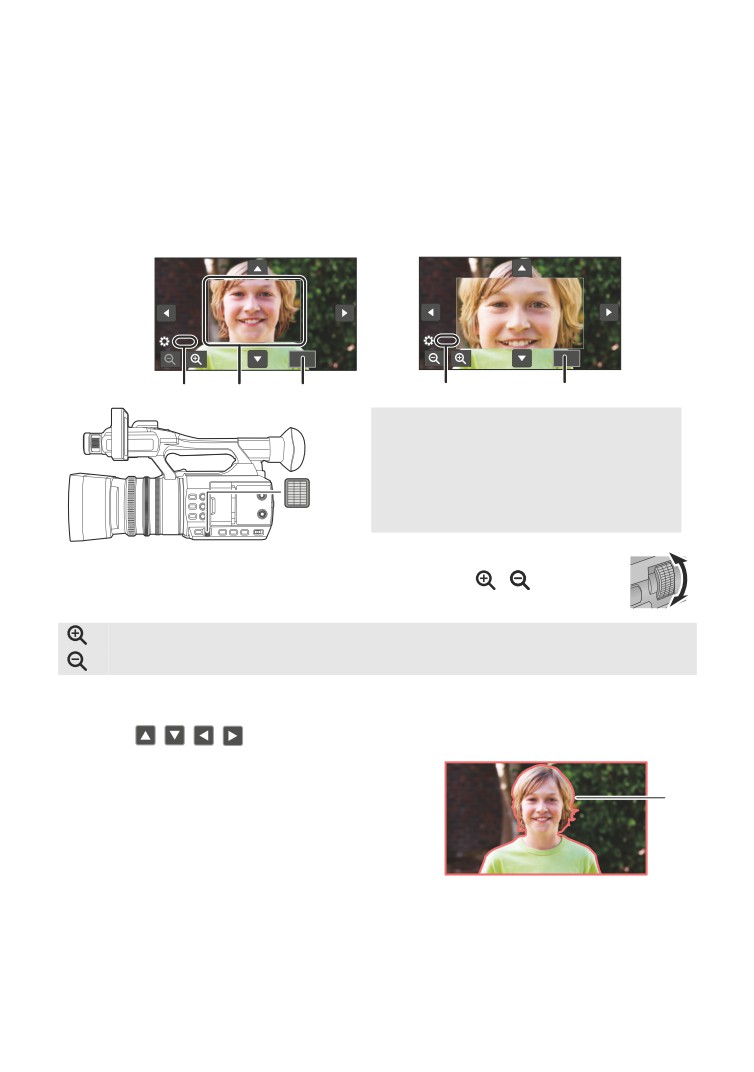
∫ Как настроить увеличенное отображение
Если вспомогательную фокусировку включить, выполнив одну из описанных ниже процедур,
центральный участок экрана увеличится. Уровень увеличения и расположение увеличенного
участка можно изменить.
j Установка пункта меню [ПОМОЩЬ ФОКУС. 1] на [РАСШИРИТЬ] или [ОБА] и нажатие
кнопки USER, для которой зарегистрирована функция [ПОМ ФОК 1].
j Установка пункта меню [ПОМОЩЬ ФОКУС. 2] на [РАСШИРИТЬ] и нажатие кнопки USER,
для которой зарегистрирована функция [ПОМ ФОК 2].
≥ Уровень увеличения участка увеличенного отображения также можно изменить с помощью
поворотного переключателя.
x3.0
x5.5
A 3k-5k отображение
B 5,5k-10k отображение
C [ASSIST]
SEL/
D Увеличенное отображение
PUSH
SET
E [ВЫХ.]
F Поворотный переключатель
(Как изменить уровень увеличения)
Чтобы изменить уровень увеличения, коснитесь
/
или
поверните поворотный переключатель.
: Уровень увеличения повышается на 0,5k.
: Уровень увеличения понижается на 0,5k.
≥ Степень увеличения можно изменить от 3k до 10k.
(Как переместить увеличенный участок)
Коснитесь
/
/
/
или коснитесь увеличенного участка и перетащите его на экране.
∫ Как изменить настройки усиления контуров
Если вспомогательную фокусировку включить,
выполнив одну из описанных ниже процедур,
сфокусированные участки будут выделены цветом
(усиление контуров).
j Установка пункта меню [ПОМОЩЬ ФОКУС. 1] на
[PEAKING] или [ОБА] и нажатие кнопки USER, для
которой зарегистрирована функция [ПОМ ФОК 1].
j Установка пункта меню [ПОМОЩЬ ФОКУС. 2] на [PEAKING] и нажатие кнопки USER, для
которой зарегистрирована функция [ПОМ ФОК 2].
G: Усиление контуров
≥ Вы можете установить цвет и интенсивность усиления контуров.
- 49 -
(При изменении цвета усиления контуров)
Выберите меню.
MENU : [НАСТР КНОП] # [УСИЛЕНИЕ КОНТУРОВ] # нужный цвет
[Красный]/[Синий]/[Желтый]/[Белый]
(При изменении интенсивности усиления контуров)
1
Выберите меню.
MENU
: [НАСТР КНОП] # [УРОВЕНЬ УСИЛЕНИЯ] # нужная настройка
2
Для регулировки настроек прикоснитесь к
/
≥ Можно выбрать значение от s7 до r7.
3
Прикоснитесь к [ВЫХОД], чтобы завершить настройку.
(Примечания о вспомогательной фокусировке)
≥ Вспомогательная фокусировка невозможна в следующих случаях:
j Во время проверки записи (l 70)
j Во время стоп-кадра (l 71)
j При отображении цветных полос. (l 80)
≥ Вспомогательная фокусировка отменяется в следующих случаях:
j При выключении камеры
j При нажатии кнопки THUMBNAIL
j (Если используется кнопка USER, для которой зарегистрирована функция [ПОМ ФОК 1])
При изменении настройки [ПОМОЩЬ ФОКУС. 1] (l 48)
j (Если используется кнопка USER, для которой зарегистрирована функция [ПОМ ФОК 2])
При изменении настройки [ПОМОЩЬ ФОКУС. 2] (l 48)
j При установке на камере режима автофокусировки
j При установке [ВЫБ.РЕЖИМА USB] на [DEVICE] и подключении данной камеры к ПК. (l
103)
≥ Увеличенный участок и усиление контуров не отображаются на записанных изображениях.
≥ Увеличенный участок и усиление контуров не отображаются на телевизоре.
≥ При использовании вспомогательной фокусировки функция стоп-кадра недоступна. (l 71)
≥ При использовании цифрового увеличения усиление контуров может не отображаться (l 69).
Чтобы одновременно использовать увеличение и усиление контуров, рекомендуется
повысить уровень увеличения увеличенного участка, установив [ПОМОЩЬ ФОКУС. 1] на
[ОБА], или совместно использовать функции увеличенного отображения и усиления контуров.
(Примечания о функции усиления контуров при вспомогательной фокусировке)
≥ При включении функции детализации EVF/LCD режим вспомогательной фокусировки выключается. (l 46)
(Примечания об увеличенном участке вспомогательной фокусировки)
≥ При увеличении экрана некоторая информация исчезает.
≥ Когда экран увеличен, фотоснимки записать нельзя.
≥ В следующих случаях экран не увеличивается во время вспомогательной фокусировки:
j Во время видеосъемки или PRE-REC (l 75, 126)
j При использовании цифрового увеличения
j При использовании режима зоны (l 72)
j Во время автоматической съемки (l 78)
j Во время сверхмедленной съемки (l 76)
≥ Если уровень увеличения увеличенного участка установить на 5,5k или выше, усиление
контуров может не отображаться при использовании i.Zoom (l 44).
- 50 -
Запись
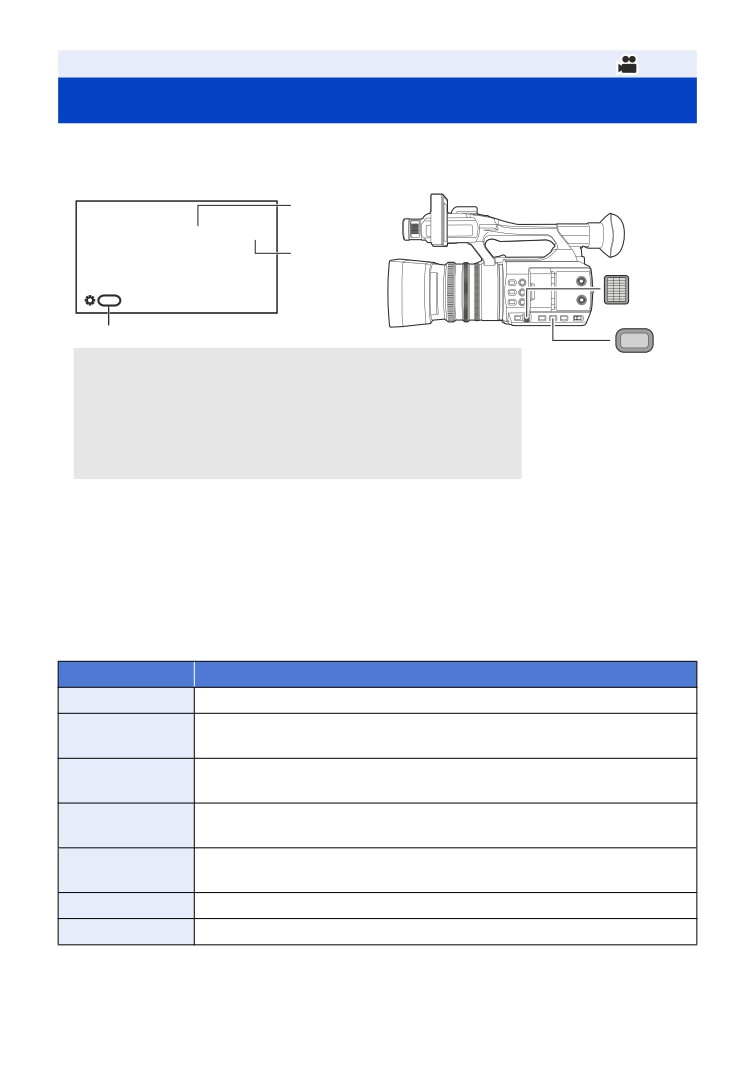
Баланс белого
Функция автоматического баланса белого может не воспроизводить естественные цвета в зависимости
от сцен или условий освещенности. В таком случае вы можете настроить баланс белого вручную.
≥ Для изменения настроек используйте поворотный переключатель.
5600K
Ach
SEL/
PUSH
SET
WHITE BAL
A Индикация цветовой температуры
≥ Отображается, когда режим баланса белого установлен на Ach или Bch.
B Баланс белого
C [WB]
1 Поворотный переключатель
2 Кнопка WHITE BAL
≥ Переключение в ручной режим. (l 42)
1 Нажмите кнопку WHITE BAL для переключения на ручной режим баланса белого.
≥ Будет выбран ранее использованный режим баланса белого.
2 Поверните поворотный переключатель, чтобы изменить режим баланса белого.
≥ Режим переключается в следующем порядке:
P3200K !# P5600K !# VAR !# Ach !# Bch
Информация о режимах баланса белого
Режим
Настройки
ATW (ATW)*1
Автоматически отрегулирует в соответствии с условиями съемки.
LOCK
Заблокирует настройки для ATW. (l 52)
(Блокировка ATW)*2
P3200K
Заранее установленное значение для студийной записи (галогенная
(P3200K)
лампа и т. д.)
P5600K
Заранее установленное значение для наружной съемки
(P5600K)
ИЗМЕНЯЕМЫЙ
Можно выполнить точную настройку в соответствии с условиями
(VAR)
съемки. (l 52)
Ach (Ach)
Можно установить настройки в соответствии с записываемыми сценами. (l 53)
Bch (Bch)
Можно установить настройки в соответствии с записываемыми сценами. (l 53)
*1
Этот режим используется для режима автоматической настройки баланса белого и
интеллектуального автоматического режима.
*2
Это режим можно установить с помощью кнопки USER.
- 51 -
≥ Чтобы вернуться к режиму автоматической настройки баланса белого, нажмите кнопку
WHITE BAL или переключитесь на интеллектуальный автоматический режим с помощью
переключателя iA/MANU.
≥ Режим баланса белого невозможно изменить в следующих ситуациях:
j При установке [РЕЖ СЪЕМКИ] на [Пляж]/[Закат]/[Фейерверк] (l 112)
j Во время стоп-кадра (l 71)
Как установить блокировку ATW
Блокировку ATW можно установить, зарегистрировав [ATW LOCK] для кнопки USER.
≥ Сведения о настройке кнопки USER приведены на стр. 65.
1
Установите режим баланса белого на [ATW].
≥ Нажмите кнопку WHITE BAL, если выбрана настройка, отличная от [ATW].
2
Нажмите кнопку USER, для которой зарегистрирована функция [ATW
LOCK], или коснитесь соответствующего значка кнопки USER.
≥ Чтобы отменить блокировку ATW, еще раз нажмите кнопку USER или коснитесь значка
кнопки USER. При отмене блокировки ATW режим баланса белого вернется к [ATW].
≥ Блокировка ATW недоступна, если режим баланса белого не установлен на [ATW].
≥ Он будет отменен при выключенном питании.
Для точной настройки баланса белого
Установка режима баланса белого на [ИЗМЕНЯЕМЫЙ] позволяет задать значение баланса
белого от 2000K до 15000K.
≥ Для изменения настроек используйте поворотный переключатель.
≥ Переключение в ручной режим. (l 42)
1
Установите режим баланса белого на [ИЗМЕНЯЕМЫЙ]. (l 51)
2
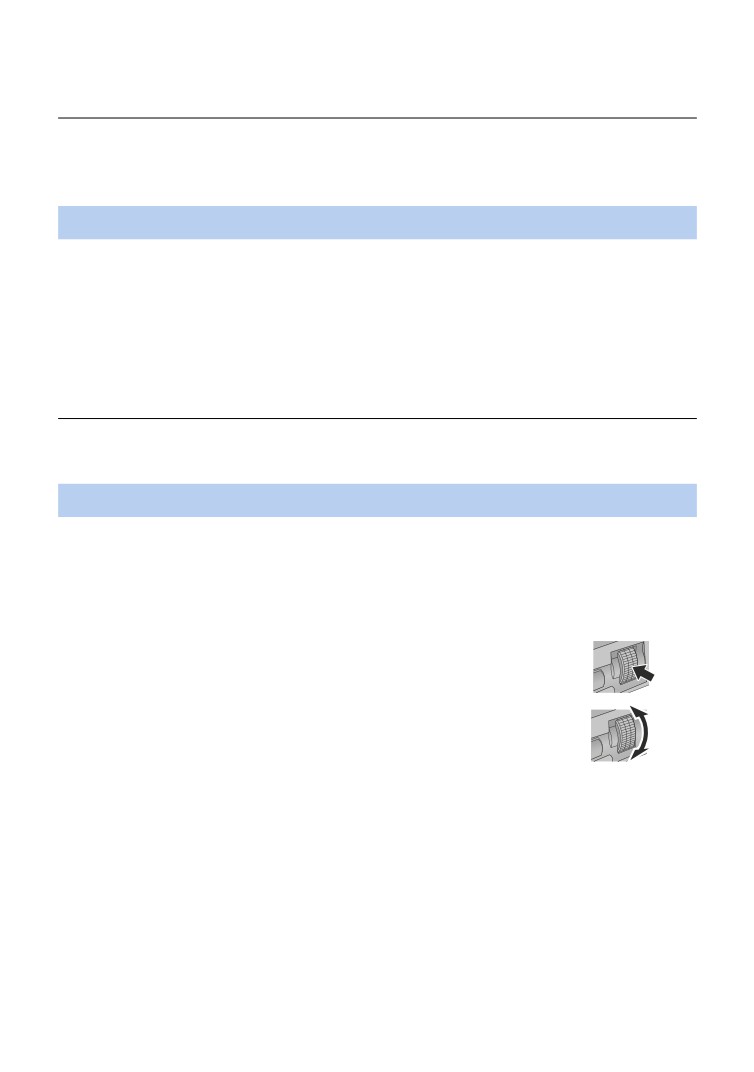
Нажмите на поворотный переключатель.
3
Поверните поворотный переключатель, чтобы
настроить цветовой баланс.
4
Нажмите на поворотный переключатель, чтобы
завершить настройку.
- 52 -
Как установить баланс белого в соответствии с записываемой сценой
1
Направьте камеру на белый предмет, чтобы он заполнил весь экран, или
поместите лист белой бумаги перед объективом.
2
Установите режим баланса белого на [Ach] или [Bch]. (l 51)
3
Нажмите и удерживайте кнопку WHITE BAL или поворотный переключатель,
чтобы выполнить автоматическую настройку баланса белого.
≥ Сначала настройте баланс черного, а затем баланс белого. Экран на мгновение потемнеет,
отобразится “УСТАНОВКА БАЛ. БЕЛ. ЗАВЕРШЕНА”, и регулировка завершится.
≥ Если режим баланса белого установлен на параметр, отличный от [Ach] или [Bch], при нажатии и удерживании
кнопки WHITE BAL или поворотного переключателя во время приостановки записи выполняется
автоматическая настройка баланса черного. Автоматическая настройка баланса черного завершается, когда
экран на мгновение становится черным и отображается “УСТАНОВКА БАЛ. ЧЕРН. ЗАВЕРШЕНА”.
≥ Если автоматическую настройку баланса белого/автоматическую настройку баланса черного
выполнить невозможно, на экране появляется сообщение об ошибке “ОШИБКА УСТАНОВКИ
БАЛ. БЕЛ.” или “ОШИБКА УСТАНОВКИ БАЛ. ЧЕРН.”. В таком случае используйте другой режим.
≥ Точную настройку параметров, выбранных для [Ach] или [Bch], можно выполнить в
[РЕГУЛИР. AWB Ach]/[РЕГУЛИР. AWB Bch]. (l 114)
≥ Ранее установленное содержимое сохраняется в [Ach] или [Bch]. При изменении условий
съемки выполните настройку повторно.
Запись
Настройка ирисовой диафрагмы/усиления
Записывая слишком темную (или яркую) сцену или сцену в подобной ситуации, вручную
настройте ирисовую диафрагму и усиление.
Настройка ирисовой диафрагмы
IRIS
F4.0
A Значение ирисовой диафрагмы
B Значок автоматической ирисовой диафрагмы*
1 Кнопка IRIS
* Он отображается в режиме
2 Кольцо ирисовой диафрагмы
автоматической ирисовой диафрагмы.
≥ Переключение в ручной режим. (l 42)
1 Нажмите кнопку IRIS для переключения в режим ручной ирисовой диафрагмы.
≥
исчезнет.
2 Настройте ирисовую диафрагму, поворачивая кольцо ирисовой диафрагмы.
- 53 -
Значение ирисовой диафрагмы:
CLOSE !# (от F11 до F1.9) !# OPEN
≥ Чем ближе значение к CLOSE, тем темнее изображение.
≥ Значение, близкое к OPEN, осветляет изображение.
≥ Чтобы вернуться к автоматическому режиму ирисовой диафрагмы, нажмите кнопку IRIS
или установите на данной камере интеллектуальный автоматический режим с помощью
переключателя iA/MANU.
≥ Ирисовую диафрагму невозможно настроить в следующих ситуациях:
j При включении настройки в [РЕЖ СЪЕМКИ] (l 112)
j Во время стоп-кадра (l 71)
≥ В зависимости от кратковременного увеличения некоторые значения ирисовой диафрагмы
не отображаются.
≥ В автоматическом режиме усиления или автоматическом режиме затвора яркость экрана
может не измениться даже в случае настройки ирисовой диафрагмы. (l 55, 57)
∫ Как включить компенсацию переотраженного света
Если в автоматическом режиме ирисовой диафрагмы включить [КОМП.КОНТР.СВЕТА], для
компенсации переотраженного света активируется автоматическое управление ирисовой
диафрагмой, повышающее яркость изображения на экране, чтобы объекты не выглядели
темными, когда источник света находится сзади них.
Выберите меню. (l 36)
MENU
: [НАСТР. КАМЕРЫ] # [КОМП.КОНТР.СВЕТА]# [ВКЛ]
≥ При выполнении этой установки появляется
≥ При отмене будет возвращен автоматический режим ирисовой диафрагмы (
). (l 53)
≥ Настройку можно изменить и с помощью кнопки USER, для которой зарегистрирована
функция [BACKLIGHT] (l 68)
По умолчанию эта функция назначена кнопке USER2.
≥ Эта функция недоступна в следующих случаях:
j При установке [РЕЖ СЪЕМКИ] на [Фейерверк] (l 112)
j Во время стоп-кадра (l 71)
j Компенсация переотраженного света выключается при выключении устройства.
- 54 -
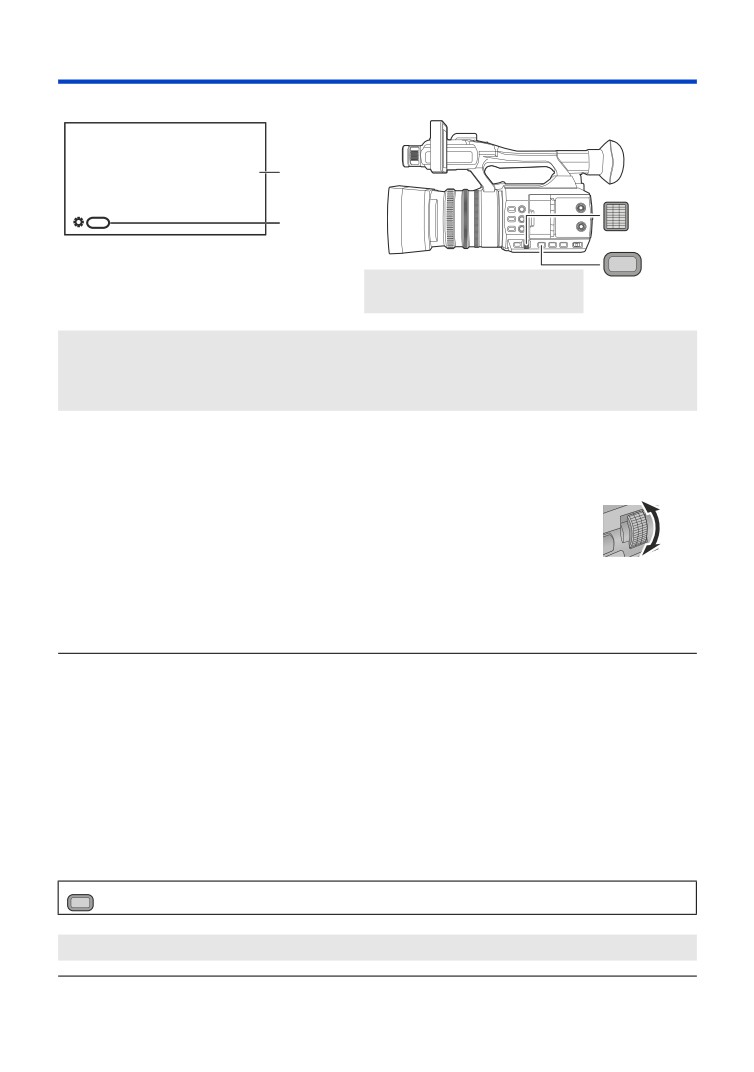
Настройка усиления
≥ Для изменения настроек используйте поворотный переключатель.
0dB
SEL/
PUSH
SET
GAIN
1 Поворотный переключатель
2 Кнопка GAIN
A Значение усиления
≥ В автоматическом режиме усиления отображается “AGC”; в ручном режиме усиления
значение усиления отображается в дБ.
B [GAIN]
≥ Переключение в ручной режим. (l 42)
1 Нажмите кнопку GAIN для переключения на ручной режим усиления.
≥ Значение усиления отобразится в дБ.
2 Настройте усиление, поворачивая поворотный переключатель.
Значение усиления:
0dB — 30dB
≥ Значение, близкое к 0dB, затемняет изображение.
≥ Значение, близкое к 30dB, осветляет изображение.
≥ Чтобы вернуться к автоматическому режиму усиления, нажмите кнопку GAIN или установите на
данной камере интеллектуальный автоматический режим с помощью переключателя iA/MANU.
≥ GAIN невозможно настроить в следующих ситуациях:
j При включении настройки в [РЕЖ СЪЕМКИ] (l 112)
j Во время стоп-кадра (l 71)
≥ Если коэффициент усиления увеличивается, то и шум на экране увеличивается.
≥ В автоматическом режиме ирисовой диафрагмы или автоматическом режиме затвора яркость
экрана может не измениться даже в случае выполнения настройки усиления. (l 53, 57)
∫ Изменение максимально возможного значения усиления для
автоматического режима усиления
≥ Переключение в ручной режим. (l 42)
Выберите меню.
MENU : [НАСТР КНОП] # [ЛИМИТ АВТО КОНТР СВЕТ] # нужная настройка
[3 dB]/[6 dB]/[9 dB]/[12 dB]/[15 dB]/[18 dB]/[21 dB]/[24 dB]/[27 dB]/[30 dB]
≥ Пункт [ЛИМИТ АВТО КОНТР СВЕТ] недоступен при включении настройки в [РЕЖ СЪЕМКИ]. (l 112)
- 55 -
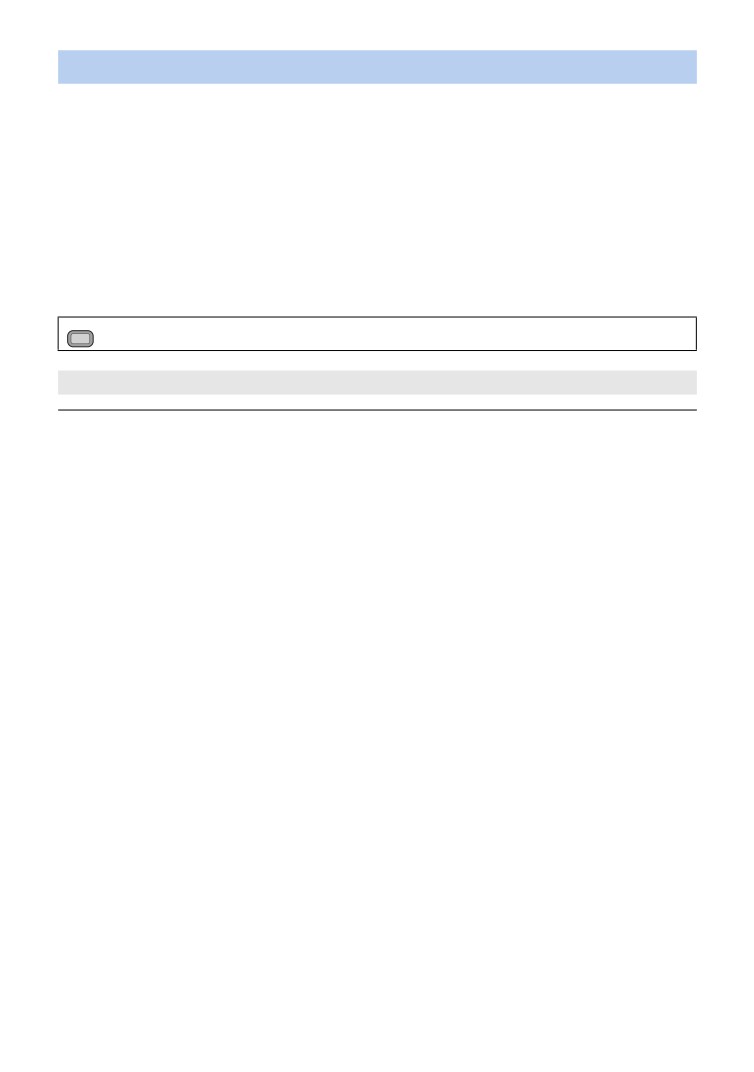
Сверхусиление
Сверхусиление можно использовать, зарегистрировав [СУПЕР УСИЛ.] для кнопки USER.
Сверхусиление позволяет установить значение усиления на 33 дБ или 36 дБ.
≥ Сведения о настройке кнопки USER приведены на стр. 65.
≥ Переключитесь на ручной режим. (l 42)
Нажмите кнопку USER, для которой зарегистрирована функция [СУПЕР
УСИЛ.], или коснитесь соответствующего значка кнопки USER.
≥ Для отмены сверхусиления снова нажмите кнопку USER или прикоснитесь к значку кнопки
USER.
∫ Как изменить значение усиления для сверхусиления
Выберите меню.
MENU : [НАСТР КНОП] # [СУПЕР УСИЛ.] # нужная настройка
[33 dB]/[36 dB]
≥ Сверхусиление недоступно в следующих случаях:
j В интеллектуальном автоматическом режиме
j При включении настройки в [РЕЖ СЪЕМКИ] (l 112)
j Во время стоп-кадра (l 71)
≥ Сверхусиление отменяется при выключении камеры.
- 56 -
Запись
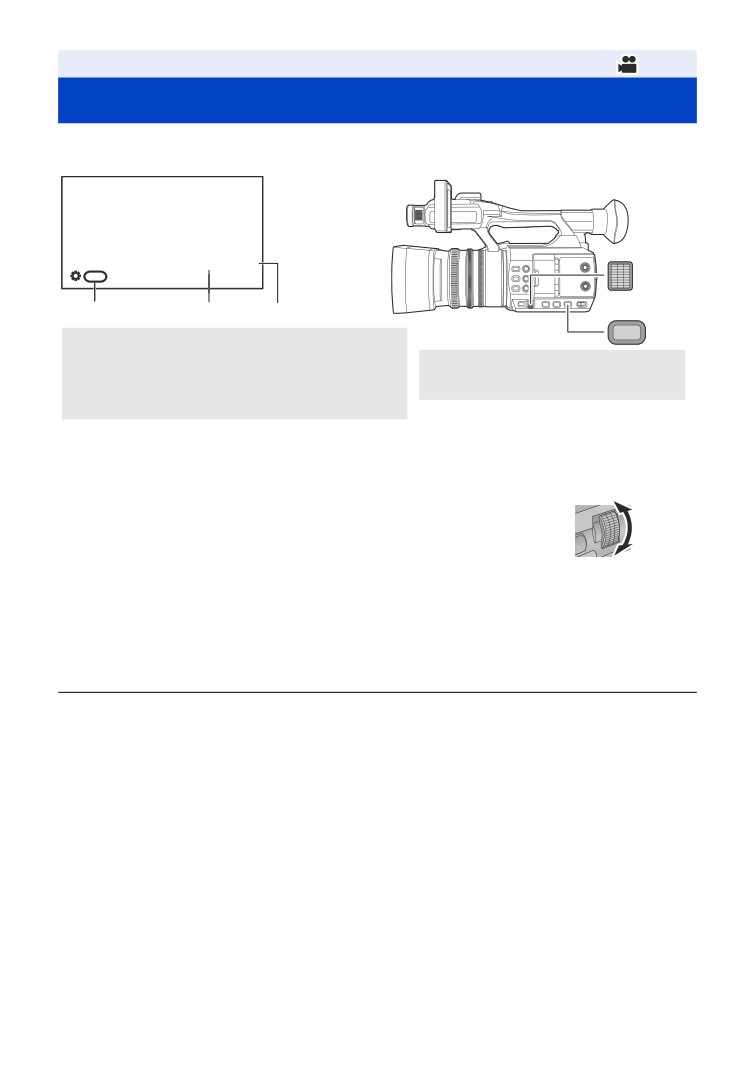
Ручная установка скорости затвора
Выполняйте ее регулировку при съемке быстро движущихся объектов.
≥ Для изменения настроек используйте поворотный переключатель.
A.SHTR
1/60
SEL/
PUSH
SET
SHUTTER
A Скорость затвора
B Индикация автоматического затвора
1 Поворотный переключатель
≥ Отображается в автоматическом режиме затвора.
2 Кнопка SHUTTER
C [SHUTTER]
≥ Переключение в ручной режим. (l 42)
1 Нажмите кнопку SHUTTER для переключения на ручной режим затвора.
2 Настройте скорость затвора, поворачивая
поворотный переключатель.
≥ Чтобы вернуться к автоматическому режиму затвора, нажмите
кнопку SHUTTER или установите на данной камере
интеллектуальный автоматический режим с помощью переключателя iA/MANU.
Скорость затвора:
Скорость затвора изменяется в зависимости от частоты кадров в [ФОРМАТ ЗАПИСИ]. (l 116)
1/6!#1/12!#1/25!#1/50!#1/60!#1/100!#...1/8000
≥ Скорость затвора, близкая к 1/8000 является более быстрой.
≥ Скорость затвора нельзя настроить в следующих случаях:
j При включении настройки в [РЕЖ СЪЕМКИ] (l 112)
j Во время стоп-кадра (l 71)
≥ Можно увидеть световое кольцо вокруг объектов, которые слишком ярко светятся или
имеют высокую отражательную способность.
≥ Во время обычного воспроизведения движение изображения может выглядеть недостаточно плавным.
≥ При съемке объекта с повышенной яркостью либо съемке при внутреннем освещении в
помещении возможно изменение цвета и яркости экрана либо появление на экране
горизонтальной линии. В таких случаях измените настройку следующим образом:
j Установите на камере автоматический режим затвора.
j Установите скорость затвора на 1/50, 1/60 или 1/100.
≥ В автоматическом режиме ирисовой диафрагмы или автоматическом режиме усиления яркость
экрана может не измениться даже в случае выполнения настройки скорости затвора. (l 53, 55)
≥ При медленной скорости затвора данная камера может не успевать за изменениями в изображении. В
таком случае установите ирисовую диафрагму, фокус и режим баланса белого на ручные настройки.
- 57 -
Запись
Аудиовход
Данная камера может записывать звук по 2 каналам.
Можно выполнять переключение между встроенным микрофоном, внешним микрофоном или
подключенным аудиооборудованием для каждого канала.
∫ Форматы звукозаписи
Формат звукозаписи меняется в зависимости от настройки [РЕЖИМ ЗАП.]. (l 115)
Режим записи
Формат звукозаписи
MOV
Линейная ИКМ (LPCM)
MP4
AVCHD
Dolby Digital
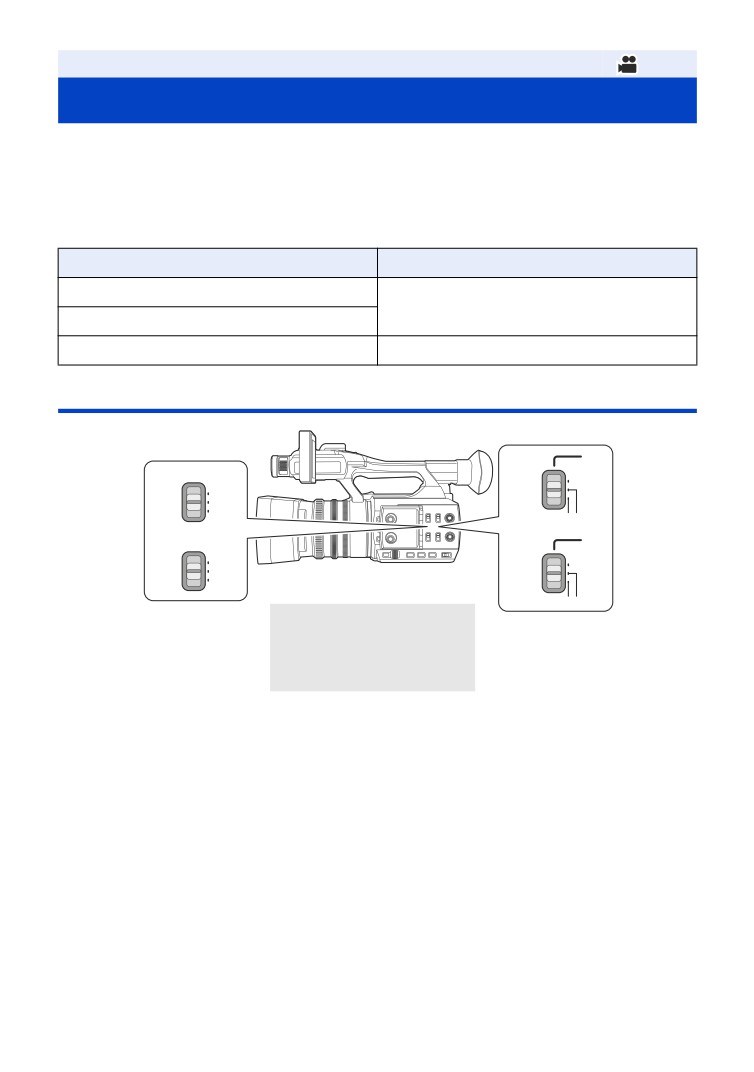
Переключение ввода аудио
CH1
INT
INPUT1
(L)
LINE
MIC
ʴ 7
INPUT2 INPUT1
CH2
INPUT2
INT
LINE
(R)
MIC
ʴ 7
INPUT2 INPUT1
A Переключатель INPUT1
B Переключатель INPUT2
C Переключатель CH1
D Переключатель CH2
∫ Использование встроенного микрофона
Звук записывается с помощью встроенного микрофона (2 канала) при установке
переключателя CH1 на INT(L), а переключателя CH2 — на INT(R).
- 58 -
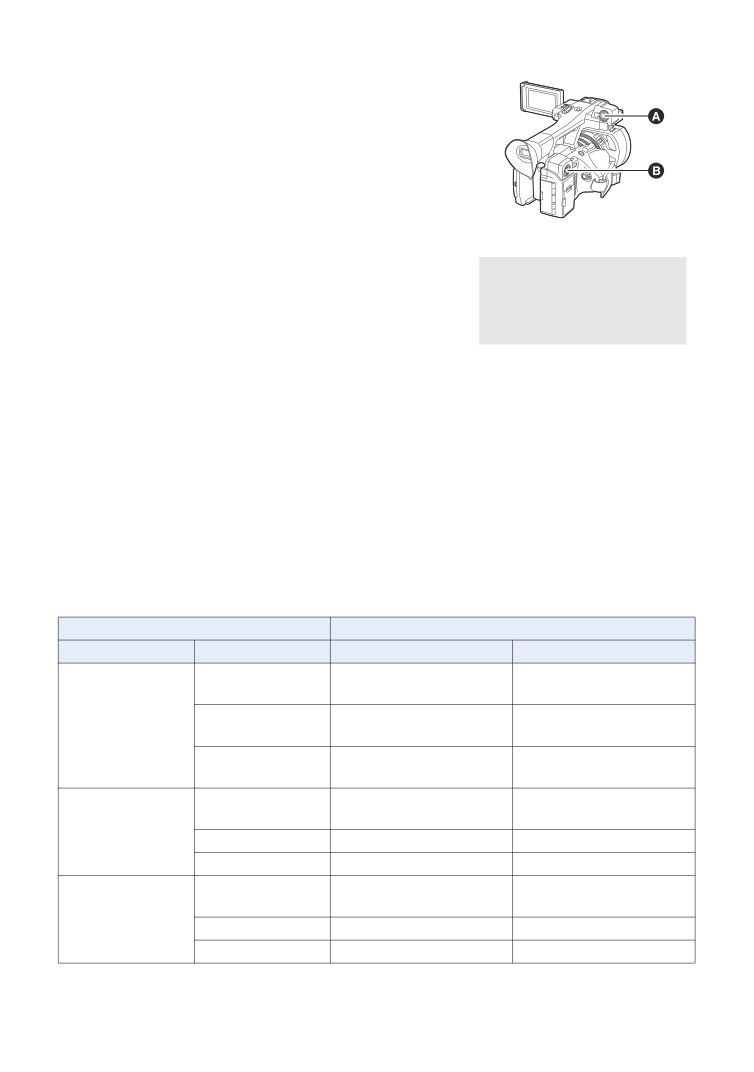
∫ Использование внешнего микрофона или аудиооборудования
1 Подсоедините внешний микрофон или
аудиооборудование к разъемам AUDIO
INPUT1, 2 (XLR 3-контакт.). (l 23)
2 Используйте переключатели INPUT1 или INPUT2 для
переключения подключенного входного аудиосигнала.
LINE*1: подключено аудиооборудование
MIC*2: подключен внешний микрофон
+48V*2: При использовании микрофона с фантомным
питанием (требующего питания +48 В)
A Разъем AUDIO INPUT1
*1
Входной уровень меняется в зависимости от настройки
(XLR 3-контакт.)
[INPUT1 LINE LEVEL] или [INPUT2 LINE LEVEL]. (l 127)
B Разъем AUDIO INPUT2
*2
Входной уровень меняется в зависимости от настройки
(XLR 3-контакт.)
[INPUT1 MIC LEVEL] или [INPUT2 MIC LEVEL]. (l 127)
3 Используйте переключатель CH1 для выбора входного сигнала,
записываемого в 1 аудиоканал.
INT(L): В 1 аудиоканал записывается аудио со встроенного микрофона L (левый).
INPUT1: звук с устройства, подключенного к разъему AUDIO INPUT1 (XLR 3-контакт.), записывается по каналу 1.
INPUT2: звук с устройства, подключенного к разъему AUDIO INPUT2 (XLR 3-контакт.), записывается по каналу 1.
4 Используйте переключатель CH2 для выбора входного сигнала,
записываемого в 2 аудиоканал.
INT(R): Во 2 аудиоканал записывается аудио со встроенного микрофона R (правый).
INPUT1: звук с устройства, подключенного к разъему AUDIO INPUT1 (XLR 3-контакт.), записывается по каналу 2.
INPUT2: звук с устройства, подключенного к разъему AUDIO INPUT2 (XLR 3-контакт.), записывается по каналу 2.
∫ Таблица схем ввода звукового сигнала
Установка переключателя
Канал или разъем, используемый для ввода сигнала
Переключатель CH1
Переключатель CH2
Аудиоканал 1
Аудиоканал 2
Левый канал
Правый канал
INT(R)
внутреннего микрофона
внутреннего микрофона
Левый канал
INT(L)
INPUT1
Разъем AUDIO INPUT1
внутреннего микрофона
Левый канал
INPUT2
Разъем AUDIO INPUT2
внутреннего микрофона
Правый канал
INT(R)
Разъем AUDIO INPUT1
внутреннего микрофона
INPUT1
INPUT1
Разъем AUDIO INPUT1
Разъем AUDIO INPUT1
INPUT2
Разъем AUDIO INPUT1
Разъем AUDIO INPUT2
Правый канал
INT(R)
Разъем AUDIO INPUT2
внутреннего микрофона
INPUT2
INPUT1
Разъем AUDIO INPUT2
Разъем AUDIO INPUT1
INPUT2
Разъем AUDIO INPUT2
Разъем AUDIO INPUT2
- 59 -
содержание .. 1 2 3 ..