содержание .. 1 2 3
Alpine iLX-F903D цифровой мультимедийный ресивер. Руководство по эксплуатации - часть 3
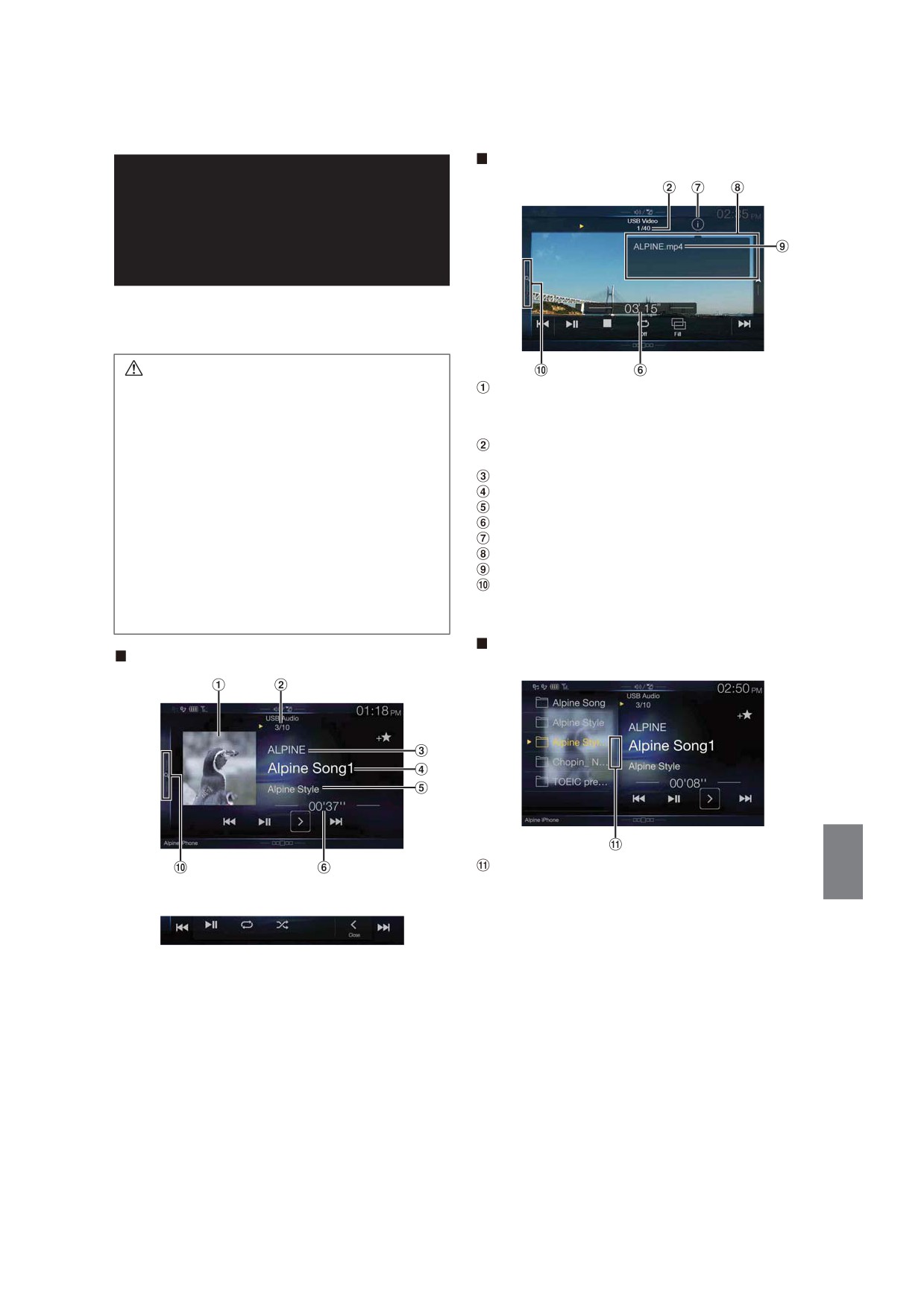
Пример главного экрана USB Видео
USB флэш-накопители
(приобретается
дополнительно)
Есть возможность воспроизводить аудиофайлы (MP3/WMA/AAC/
FLAC) и видеофайлы (AVI/MKV/MP4), записанные на флэш-
накопителе USB, на встроенном плеере данной системы.
ПРЕДУПРЕЖДЕНИЕ
Просмотр водителем видео в процессе вождения
Отображение художественных изображений
опасен (и во многих штатах такие действия
• Можно изменить положение художественных изображений.
запрещены законом). Просмотр экрана может
Для получения дополнительной информации см.
отвлечь водителя от управления автомобилем и
“Переключение Расположение обложки” (стр. 35).
привести к несчастному случаю.
Номер текущей композиции/общее количество
композиций
Устанавливайте устройство таким образом, чтобы
Исполнитель
водитель не мог просматривать видео, если
Название композиции
автомобиль не остановлен и не задействован
Название альбома
стояночный тормоз.
Истекшее время
Если устройство подключено неправильно, водитель
Кнопка переключения информационного режима
получит возможность просматривать видео во время
Отображение информационного режима
движения и может отвлекаться от управления
Имя файла
автомобилем, что может стать причиной несчастного
Кнопка быстрого поиска
случая. Водитель или пассажиры могут получить
Коснитесь или проведите вправо, чтобы перейти к режиму
серьезные травмы.
быстрого поиска.
Пример экрана режима быстрого поиска
Пример главного экрана USB Аудио
Проведите по вертикали по списку для смены страниц.
Кнопка режима расширенного поиска
Проведите вправо, чтобы перейти к экрану режима
Функциональный режим
расширенного поиска.
Отображение операционного экрана USB Видео во время
воспроизведения видеофайла
Коснитесь экрана во время отображения экрана
воспроизведения USB Видео.
Отобразится операционный экран USB Видео.
• Операционный экран сменится экраном визуальных параметров
в режиме USB Видео через 5 секунд после выполнения операции.
• В целях безопасности во время вождения видео не отображается
и слышно только аудио.
53-RU
Воспроизведение
Остановка воспроизведения (только в
режиме USB Видео)
1
Нажмите кнопку
(МЕНЮ) для выбора режима
USB.
Коснитесь кнопки [
] во время воспроизведения.
Отобразится экран режима USB.
Отобразится индикатор “STOP”, и воспроизведение остановится.
• Можно выбрать и изменить источник на экране
• Если во время остановки коснуться кнопки [
/
],
“Избранное” (стр. 19).
воспроизведение начнется с начала.
2
Нажмите [
] или [
], чтобы выбрать нужную
дорожку (файл).
Повторное воспроизведение
Возвращение к началу текущей или предыдущей дорожки (файла):
Коснитесь [
].
Перемотка назад*:
1
Коснитесь [
].
Коснитесь и удерживайте кнопку [
].
Отобразится всплывающий экран повтора.
Переход к началу следующей дорожки (файла):
• При нажатии кнопки [
] отобразится текущий
Коснитесь [
].
выбранный режим.
Перемотка вперед*:
2
Выберите нужный режим повтора.
Коснитесь и удерживайте кнопку [
].
Папка
Многократно воспроизводит только файлы из
• Кнопки
,
используются для вышеуказанных
:
выбранной папки.
операций.
Файл
: Многократно воспроизводит только текущий
файл.
3
Для приостановки воспроизведения коснитесь
OFF
:
Отключение режима повторного воспроизведения.
кнопки [
/
].
Чтобы возобновить воспроизведение, коснитесь кнопки
[
/
] еще раз.
Воспроизведение в случайном порядке
Во время воспроизведения на главном экране звука будет
отображаться индикатор [
]. Во время приостановки на
(только в режиме USB Аудио)
главном экране звука будет отображаться индикатор [
].
* Для получения дополнительной информации о перемотке вперед/
1
Коснитесь [
].
назад при воспроизведении видео USB см. “Перемотка вперед/
Отобразится всплывающий экран воспроизведения в
назад (только в режиме USB Видео)” (стр. 54).
случайном порядке.
• При воспроизведении файла, записанного с переменной
• При нажатии кнопки [
] отобразится текущий
скоростью передачи битов (VBR), может отображаться
выбранный режим.
неправильное время воспроизведения.
2
Выберите нужный режим воспроизведения в
• Если тег содержит данные, отображается имя исполнителя/
случайном порядке.
название альбома/название дорожки.
• ID3-тег/WMA-тег
Все
:
Все композиции на USB флэш-накопителе
Если в файле MP3/WMA/AAC/FLAC содержится ID3-тег/WMA-
воспроизводятся в случайном порядке. Ни одна
тег с информацией, то информация ID3-тега/WMA-тега будет
композиция не воспроизводится повторно до тех
пор, пока не будут проиграны все композиции.
выводиться на экран. (например, название композиции, имя
исполнителя или название альбома)
Папка
В случайном порядке выбирается папка, в
:
которой композиции воспроизводятся по порядку.
После воспроизведения всех композиций в папке
будет в случайном порядке выбрана следующая
Перемотка вперед/назад (только в режиме
папка.
Файл
: В случайном порядке воспроизводятся только
USB Видео)
файлы из определенной папки.
OFF
:
отключение режима воспроизведения в случайном
порядке.
1
Во время воспроизведения коснитесь и удерживайте
кнопку [
] (перемотка назад) или коснитесь и
• Если композиция выбрана с помощью режима поиска, режим
удерживайте кнопку [
] (перемотка вперед).
воспроизведения в случайном порядке будет отменен.
Коснитесь и удерживайте в течение более 1 секунды для
перемотки вперед/назад со скоростью 8x. Продолжайте
удерживать касание для перехода к скорости 16x и 32x.
2
Прекратите касание [
] или [
], чтобы
вернуться к нормальному воспроизведению.
• Во время перемотки вперед или назад звук не воспроизводится.
54-RU
Поиск нужной композиции
Переключение режимов отображения (во
Можно выполнить поиск нужной композиции с помощью одного
время воспроизведения видеофайла)
из двух режимов; режим быстрого поиска и режим расширенного
поиска.
Можно переключать режим отображения во время
Режим быстрого поиска
воспроизведения видеофайла.
Коснитесь необходимого имени папки или файла.
Коснитесь [
].
Будет выполнено воспроизведение выбранной папки*1 или
При каждом касании режим отображения переключается.
файла.
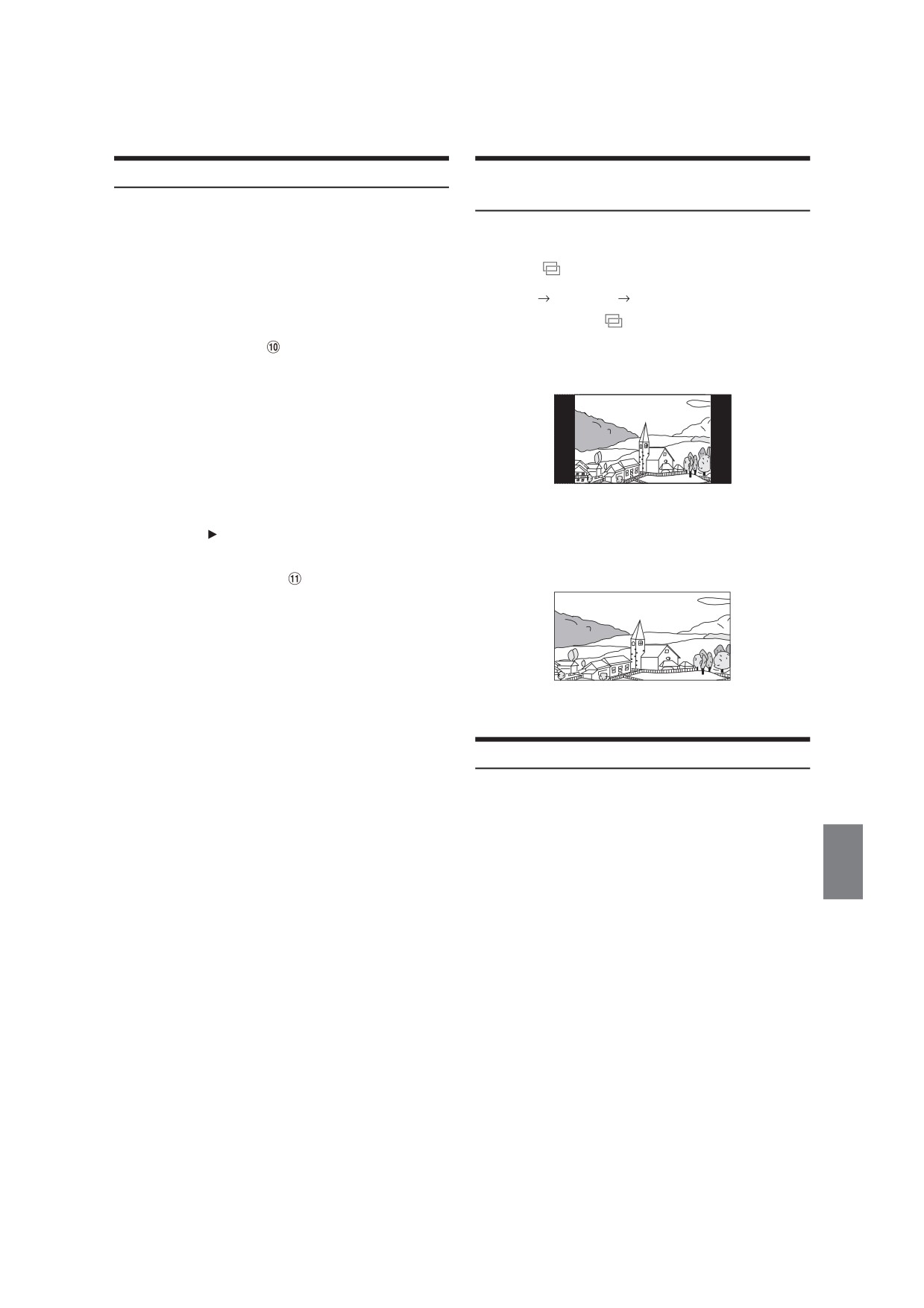
По размеру Заполнение По размеру
*1 Начнется воспроизведение первого файла из выбранной папки.
• При нажатии кнопки [
] отобразится текущий выбранный
• Для получения дополнительной информации о переключении в
режим. (например, [По размеру])
режим быстрого поиска см.
в “Пример главного экрана USB
• Вы не можете управлять ими во время вождения.
Аудио” (стр. 53).
Режим “По размеру”
Режим расширенного поиска
1
Коснитесь [Аудио] или [Видео] для переключения в
режим отображения списка поиска аудиофайлов или
видеофайлов.
2
Коснитесь необходимого имени папки*2 или файла.
При выборе имени файла выбранная композиция будет
воспроизведена.
В этом режиме изображение отображается в соответствии с
При выборе имени папки повторите ту же процедуру для выбора
другого имени папки или файла.
изначальным соотношением сторон.
*2 При нажатии [
] на имени папки устройство выполнит
• В зависимости от изображения в верхней/нижней или правой/
воспроизведение с первой композиции в папке.
левой части экрана появляются черные полосы.
• Для получения дополнительной информации о переключении в
режим расширенного поиска см.
в “Пример экрана режима
Режим “Заполнение”
быстрого поиска” (стр. 53).
• Для переключения отображаемого списка или возврата к
предыдущей странице в режиме расширенного поиска см. “Об
основных операциях экрана списка” (стр. 14).
В этом режиме изображение отображается по вертикали и
горизонтали в соответствии с размером монитора.
О форматах USB Видео
Данное устройство поддерживает следующие видеоформаты (на
флэш-накопителе USB).
- Поддерживаемые контейнеры: AVI, MKV, MP4
- Поддерживаемое кодирование видеосигнала: H.264/MPEG-4
AVC
- Поддерживаемое кодирование аудиосигнала: MP3, ACC,
MPEG2 audio
- Максимальный размер файла: 4 ГБ
55-RU
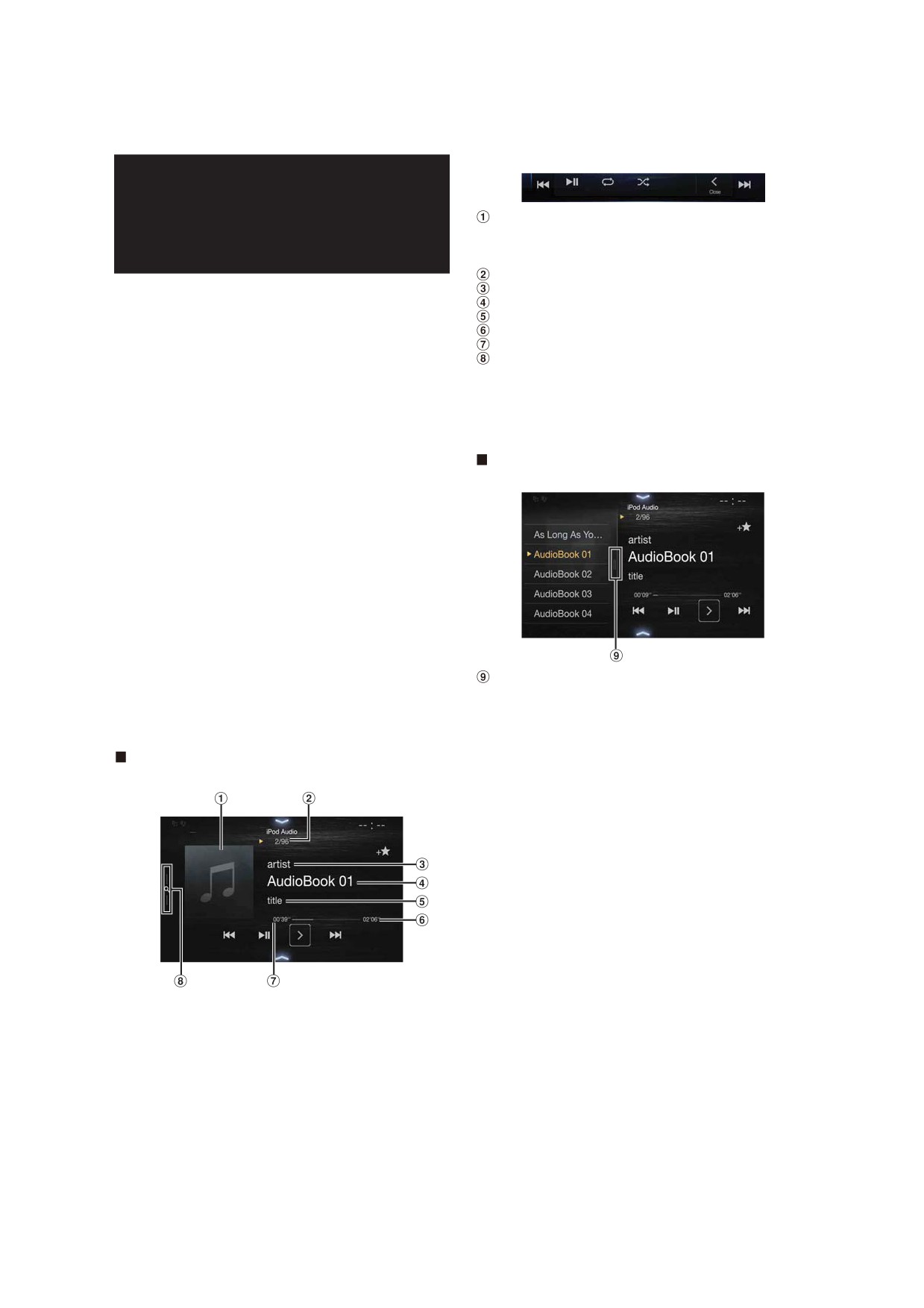
Функциональный режим
iPod/iPhone
(приобретается
Отображение художественных изображений
• Можно изменить положение художественных изображений.
Для получения дополнительной информации см.
дополнительно)
“Переключение Расположение обложки” (стр. 35).
№ текущей композиции/общее количество композиций.
Требуется приобретаемый дополнительно кабель USB с разъемом
Исполнитель/Дата выпуска*1
Lightning (KCU-471i) и т.п.
Название композиции/Название эпизода*1
Если устройство подключено с помощью указанного выше кабеля,
Название альбома/Название подкаста*1
то функции управления iPod не работают.
Общее время воспроизведения
• Данное устройство не поддерживает воспроизведение видео с
Истекшее время
устройств iPod/iPhone, подключенных к данному устройству с
Кнопка быстрого поиска*2
помощью USB-разъема.
Коснитесь или проведите вправо, чтобы перейти к режиму
• Управление другими приложениями (доступом к Интернету,
быстрого поиска.
функцией телефона и т.д.) на iPod touch или iPhone с этого
*1 Режим подкастов.
устройства недоступно, однако, данными функциями можно
*2 Если функция поиска на подключенном в настоящее время
управлять с самого iPod touch или iPhone.
устройстве iPod/iPhone еще не использовалась, нажатие кнопки
• Перед подключением iPhone 5 или смартфона более поздней
быстрого поиска откроет экран режима расширенного поиска.
версии выберите для параметра Apple CarPlay значение Off;
после этого можно слушать музыку через iPod. (стр. 40)
Пример экрана режима быстрого поиска
Проведите по вертикали по списку для смены страниц.
Модели iPod/iPhone, которые можно использовать с
данным устройством
• Перечисленные далее устройства были протестированы и
одобрены для использования с данным устройством. Корректная
работа с более ранними версия ми не гарантируется.
iPod touch 6-го поколения версии 10.1.1
iPod touch 5-го поколения версии 9.3.5
iPod nano 7-го поколения версии 1.0.4
• Перечисленные далее устройства были протестированы и
одобрены для использования с данным устройством. Корректная
работа с более ранними версия ми не гарантируется.
iPhone SE: версии 10.1.1
iPhone 6S Plus: версии 10.1.1
iPhone 6S: версии 10.1.1
iPhone 6 Plus: версии 10.1.1
Кнопка режима расширенного поиска
iPhone 6: версии 10.1.1
Коснитесь или проведите вправо при использовании
iPhone 5S: версии 10.1.1
режима расширенного поиска.
iPhone 5C: версии 10.1.1
iPhone 5: версии 10.1.1
iPhone 4S: версии 9.3.5
Пример главного экрана iPod/iPhone
Режим аудио
56-RU
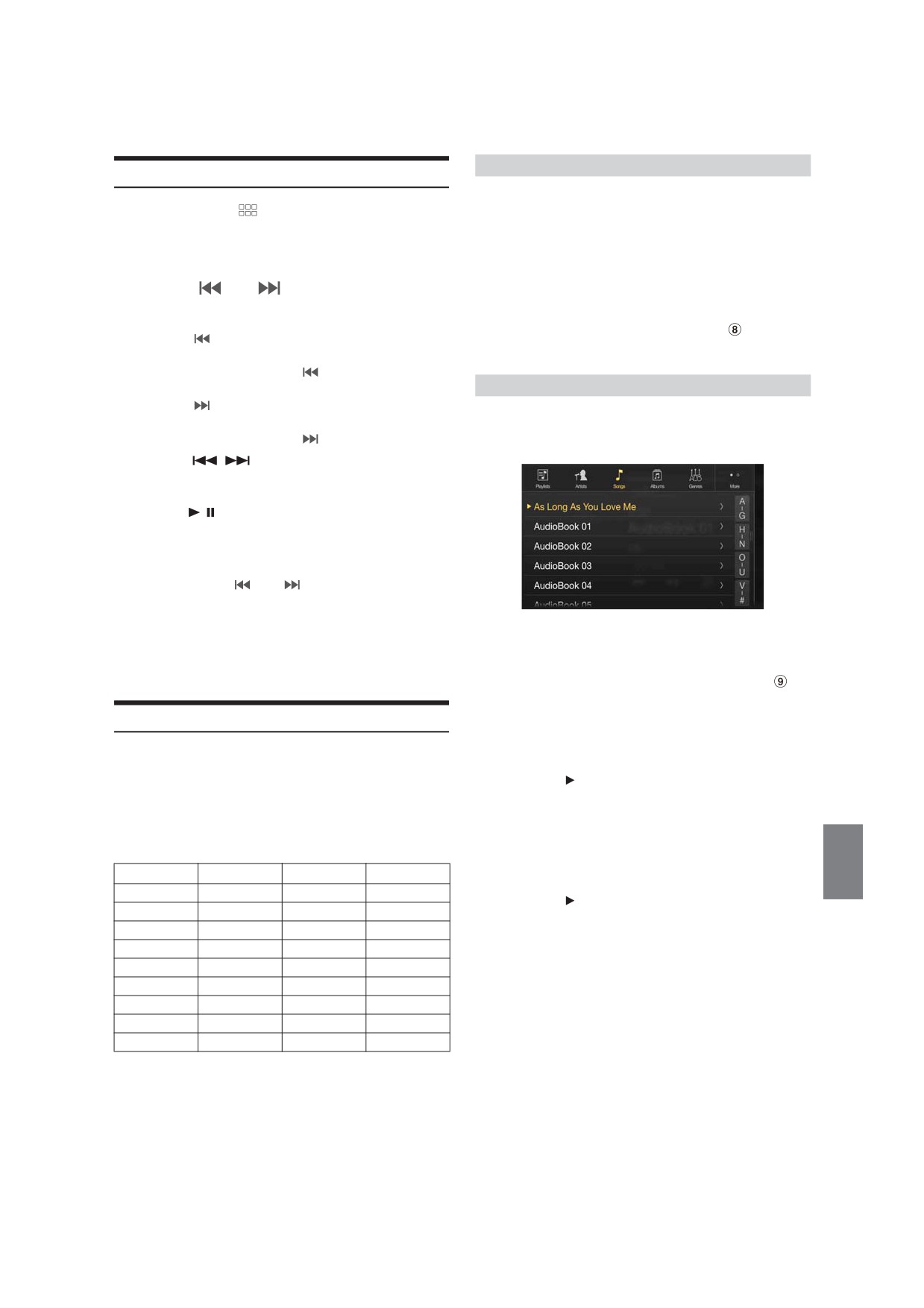
Режим быстрого поиска
Воспроизведение
В режиме быстрого поиска отобразится список от предыдущего
режима поиска. Например, если последний раз выполнялся поиск
1
Нажмите кнопку
(МЕНЮ) для выбора режима
композиций в альбомах, отобразится список альбомов. Если
iPod.
функция поиска не использовалась, список не будет отображаться
Откроется экран режима iPod.
в режиме быстрого поиска. В этом случае перейдите в режим
• Можно выбрать и изменить источник на экране
быстрого поиска.
“Избранное” (стр. 19).
В режиме быстрого поиска коснитесь необходимого
2
Нажмите [
] или [
], чтобы выбрать нужную
списка (например, списка альбомов).
дорожку (файл).
Начнется воспроизведение выбранного альбома.
Возвращение к началу текущей или предыдущей дорожки (файла):
• Для переключения в режим быстрого поиска см.
в “Пример
Коснитесь [
].
главного экрана iPod/iPhone” (стр. 56).
Перемотка текущей дорожки назад:
• Для поиска в альбоме перейдите в режим расширенного поиска.
Коснитесь и удерживайте кнопку [
].
Режим расширенного поиска
Переход к началу следующей дорожки (файла):
Коснитесь [
].
Например: поиск по имени исполнителя
Перемотка текущей дорожки вперед:
В следующем примере объясняется, как выполняется поиск по
Коснитесь и удерживайте кнопку [
].
именам исполнителей. Для этой же операции можно использовать
другой режим поиска, но иерархия будет другой.
• Кнопки
,
используются для вышеуказанных
операций.
3
Для приостановки воспроизведения коснитесь
кнопки [
/
].
• Если на iPod/iPhone воспроизводится композиция во время
подключения к данному устройству, ее воспроизведение
продолжится при подключении.
• В эпизоде может быть несколько глав. Можно выбрать другую
главу, нажав кнопку [
] или [
].
• Если в имени исполнителя, названии альбома или композиции,
созданных в iTunes, содержится слишком много символов,
композиции могут не воспроизводиться при подключении к
устройству. Поэтому рекомендуется использовать не более 64
1
Коснитесь [Исполнители] на экране режима
символов. Для данного устройства используйте названия,
расширенного поиска.
состоящие максимум из 64 символов.
Откроется экран поиска исполнителя.
• Некоторые символы могут отображаться неправильно.
• Для переключения в режим расширенного поиска см.
в
“Пример экрана режима быстрого поиска” (стр. 56).
Поиск аудиофайла
2
Выберите требуемого исполнителя.
Непосредственное воспроизведение композиций
Устройство iPod/iPhone может содержать тысячи композиций. По
этой причине данное устройство может выполнять поиск различными
исполнителя
способами с помощью функции поиска, как описано далее.
1 Нажмите [
] на имени исполнителя.
Используйте собственную иерархию режима поиска списка
Будут воспроизведены все композиции выбранного
воспроизведения/исполнителя/альбома/подкаста/аудиокниги/
исполнителя.
жанра/композитора/композиции/iTunes Radio, чтобы сузить поиск
с помощью представленной ниже таблицы.
Поиск альбома исполнителя
<Меню поиска MUSIC>
1 Коснитесь имени выбранного исполнителя.
Иерархия 1
Иерархия 2
Иерархия 3
Иерархия 4
Откроется экран поиска альбома выбранного
исполнителя.
Плейлисты
Песни
—
—
2 Нажмите [
] на нужном названии альбома.
Исполнители
Альбомы
Песни
—
Будут воспроизведены все композиции выбранного
Альбомы
Песни
—
—
альбома.
Песни
—
—
—
Поиск композиции в альбоме исполнителя
Подкасты
Эпизоды
—
—
1 Коснитесь имени нужного исполнителя.
Жанры
Исполнители
Альбомы
Песни
Будут отображены все альбомы выбранного исполнителя.
Композиторы
Альбомы
Песни
—
Аудиокниги
—
—
—
3
Коснитесь названия нужного альбома.
Будут отображены все композиции из выбранного альбома.
iTunes Radio
—
—
—
4
Коснитесь названия нужной композиции.
Начнется воспроизведение выбранной композиции.
• Доступна функция перехода по алфавиту. См. “Функция поиска
по алфавиту” (стр. 58).
• Для переключения отображаемого списка или возврата к
предыдущей странице в режиме расширенного поиска см. “Об
основных операциях экрана списка” (стр. 14).
57-RU
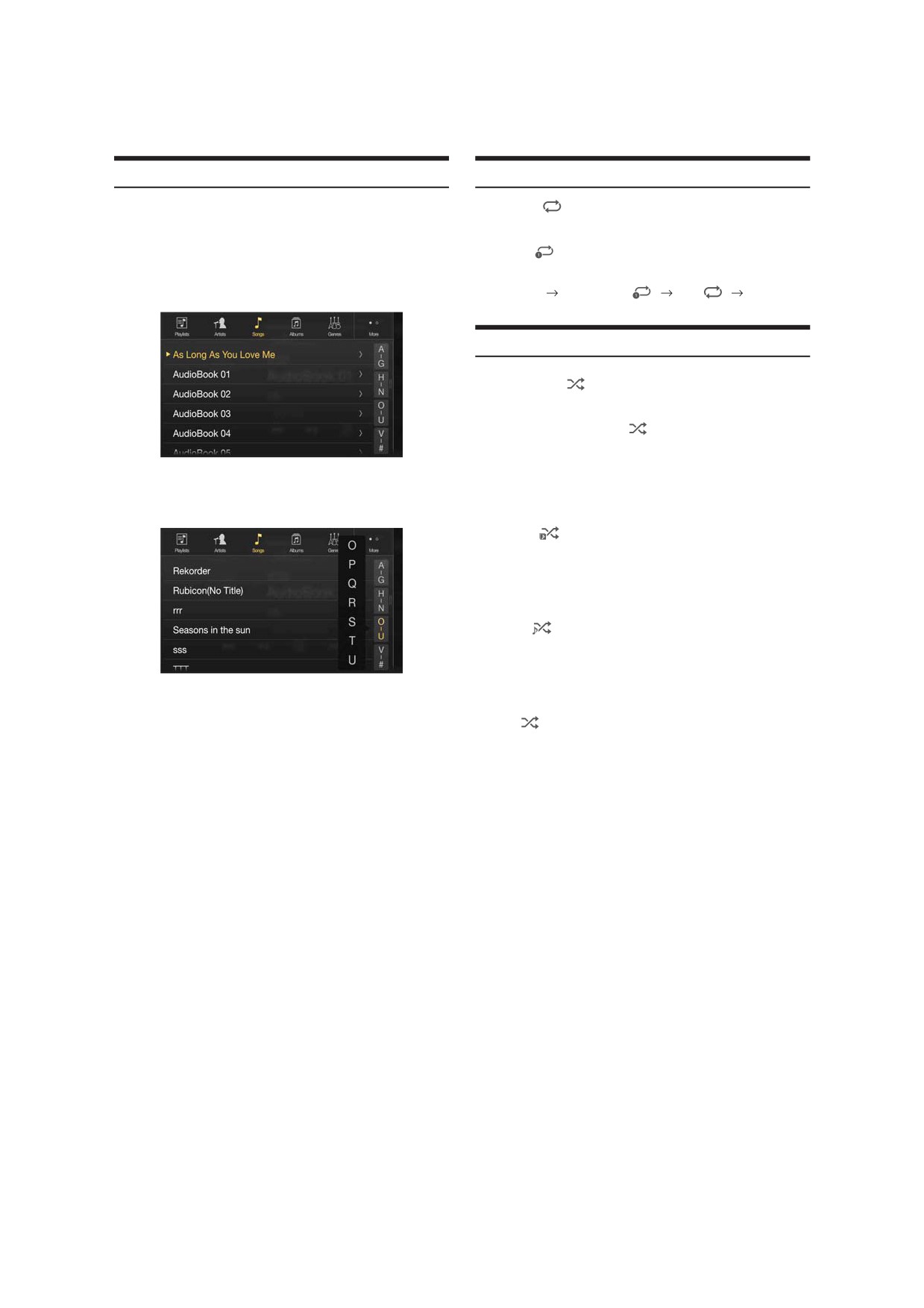
Функция поиска по алфавиту
Повторное воспроизведение
Для более эффективного поиска это устройство оснащено
Коснитесь [
] для повторного воспроизведения
функцией поиска по алфавиту. При использовании этой функции
текущей дорожки.
в режиме поиска можно выполнить быстрый поиск исполнителя,
Дорожки (файлы) будут постоянно воспроизводиться.
композиции и т.д.
Коснитесь [
] еще раз, чтобы отключить повторное
Далее представлен пример поиска имени исполнителя на букву “R”.
воспроизведение.
Repeat All
Track Repeat
OFF
Repeat All
1
Коснитесь “O-U” в группе алфавита.
Воспроизведение в случайном порядке
1
Коснитесь [
].
Отобразится всплывающий экран воспроизведения в
случайном порядке.
• При нажатии кнопки [
] отобразится текущий
выбранный режим.
Отобразится “O P Q R S T U” группы алфавита “O - U”.
2
Выберите нужный режим воспроизведения в
случайном порядке.
2
Коснитесь “R” для поиска.
Нажмите кнопку для изменения выбранного режима
Отобразятся имена исполнителей на букву “R”.
воспроизведения в случайном порядке.
Альбом
:
Композиции каждого альбома
воспроизводятся в обычном порядке. После
завершения проигрывания всех композиций
данного альбома, следующий альбом
выбирается случайным образом. Это
продолжается, пока не будут проиграны все
альбомы.
Песни
:
В данном случае выполняется
воспроизведение в случайном порядке
композиций из выбранной категории (список
воспроизведения, альбом и т.д.). Любая
композиция из данной категории
воспроизводится только один раз, пока не
3
Коснитесь имени нужного исполнителя.
будут воспроизведены все композиции.
• Если в списке отсутствуют имена, начинающиеся на эту букву,
OFF
:
Отключение режима воспроизведения в
будет выполнен поиск по следующей букве алфавита.
случайном порядке.
Пример: если отсутствуют имена с буквы “R”, список поиска
будет начинаться с буквы “S”.
• Действие зависит от подключенного устройства iPod.
58-RU

Использование HDMI
Устройство HDMI
iPhone, смартфон и т.д.
(приобретается
Вывод электронного аппарата будет отражен на этом устройстве с
помощью разъема HDMI. Управление с помощью данного
дополнительно)
устройства не будет доступно.
• В электронном аппарате должен присутствовать интерфейс
Устройства с поддержкой HDMI можно подключать и
выходного сигнала HDMI.
воспроизводить с помощью данного устройства (например,
• Это устройство не распознает все устройства с интерфейсом
дополнительный DVE-5300 (DVD-проигрыватель), iPhone или другие
выходного сигнала HDMI.
смартфоны). При подключении HDMI потребуется установить HDMI
• Для подключения используйте только кабель Alpine Special HDMI.
с поддержкой подключенного устройства. Для получения
дополнительной информации см. “Настройка HDMI” (стр. 40).
1
Нажмите кнопку
(МЕНЮ) для выбора режима
HDMI.
• Соединительные кабели HDMI/MHL различаются в зависимости
Отобразится экран режима HDMI.
от подключенного устройства с поддержкой HDMI.
Приготовьте дополнительные комплекты соединительных
• Можно выбрать и изменить источник на экране
кабелей HDMI/MHL, подходящих к устройству.
“Избранное” (стр. 19).
• В целях безопасности во время вождения видео не
отображается и слышно только аудио.
Использование DVD-
2
В режиме воспроизведения HDMI на экране
устройства содержимое электронного устройства
проигрывателя
будет представлено в зеркальном отражении.
Можно управлять дисками с помощью пульта дистанционного
управления, прилагаемого к DVE-5300 (DVD-проигрыватель). Для
получения дополнительной информации о пульте дистанционного
управления см. Руководство пользователя DVE-5300.
Нажмите кнопку
(МЕНЮ) для выбора режима DVD
(CD).
Откроется экран режима DVD (CD).
• Для получения дополнительной информации о типах воспроизводимых
дисков и форматов см. Руководство пользователя DVE-5300.
Отображение экрана работы DVD
Можно выбрать режим отображения.
Коснитесь экрана во время отображения экрана
Для получения дополнительной информации см.
воспроизведения DVD.
“Переключение режимов отображения (во время
воспроизведения видеофайла)” (стр. 55).
• Вы не можете управлять ими во время вождения.
• Через 5 секунд после выполнения операции откроется экран
настройки визуальных параметров в режиме DVD.
• При попытке активировать DVD во время движения на экране
отобразится предупреждение “Изображение выключено для
Вашей безопасности”.
59-RU
Настройка перед использованием
Работа с устройствами
Bluetooth
Перед использованием функции телефона “Свободные руки”/
Bluetooth
аудио необходимо выполнить следующие настройки.
1
Установите для параметра Bluetooth значение “On”
(
).
Настройка перед использованием
2
Зарегистрируйте устройство Bluetooth на данном
устройстве (стр. 25).
О технологии Bluetooth
• См. “Настройка Bluetooth” (стр. 25).
• Можно выполнить поиск данного устройства с помощью
Bluetooth — это технология беспроводной связи, которая позволяет
Bluetooth-совместимого устройства, затем подключить данное
устанавливать связь между мобильным устройством или
Bluetooth-устройство к данному устройству. Имя устройства
персональным компьютером на небольших расстояниях. С помощью
“iLX-F903D” отобразится на вашем телефоне. Исходный пароль
этой технологии можно осуществить вызов по мобильному телефону
— 0000. Для получения дополнительной информации см.
с использованием функции “Свободные руки” или осуществить
руководство пользователя портативной навигационной
передачу данных между устройствами с поддержкой Bluetooth.
системы.
Передача Bluetooth доступна в нелицензированном диапазоне 2,4 ГГц,
если расстояние между устройствами составляет не более 10 метров.
Для получения дополнительной информации посетите сайт Bluetooth
Функция телефона
• Некоторые устройства с поддержкой Bluetooth не удастся
“Свободные руки”
подключить к данному устройству в зависимости от версии
Bluetooth.
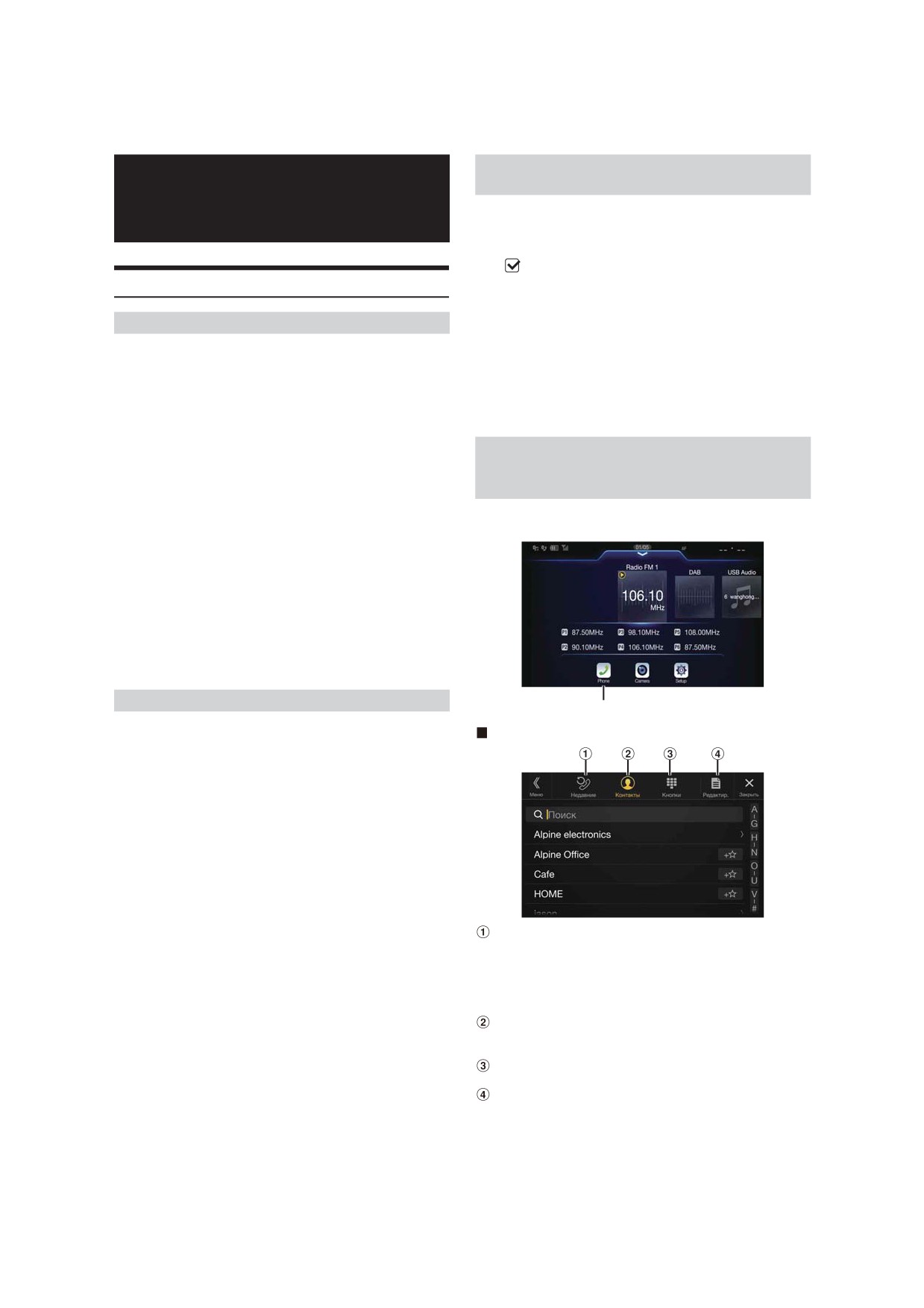
Коснитесь [Телефон] на экране меню для отображения экрана
• Правильная работа данного устройства со всеми
устройствами с поддержкой Bluetooth не гарантируется. Для
меню телефона (стр. 60).
получения информации об обращении с устройством с
поддержкой Bluetooth обратитесь к своему дилеру ALPINE или
посетите веб-сайт ALPINE.
• В некоторых условиях беспроводное соединение Bluetooth может
быть неустойчивым.
• Прежде чем выполнить телефонный звонок или операции
настройки обязательно остановите машину в безопасном месте.
• Функции могут отличаться в зависимости от подключенного
устройства (устройств) с поддержкой Bluetooth. Для получения
дополнительной информации см. руководство пользователя
портативной навигационной системы.
О функции телефона “Свободные руки”
Кнопка [Телефон]
Вызов по телефону с использованием функции HFP (Свободные
Пример экрана меню телефона
руки) можно осуществить при использовании с данным
устройством мобильного телефона с поддержкой
соответствующих профилей.
• Не выполняйте вызовы с использованием функции “Свободные
руки” в случае интенсивного дорожного движения или при
движении по извилистым улицам.
• При выполнении вызова закройте окна, чтобы снизить
фоновый шум.
• Если оба абонента используют устройства с функцией
“Свободные руки” или вызов осуществляется в шумных
условиях, будет трудно расслышать голос собеседника.
• В зависимости от состояния телефонной линии или
используемых мобильных устройств голоса могут звучать
неестественно.
• При использовании микрофона говорите непосредственно в микрофон,
чтобы обеспечить максимально высокое качество звучания.
Список недавних событий*
• Определенные функции мобильного телефона зависят от
Можно отобразить до 60 элементов, например номера
характеристик и параметров сети конкретного поставщика
телефонов недавних входящих вызовов, пропущенные
услуг. Кроме того, некоторые функции могут быть не
вызовы и исходящие вызовы, имена контактов,
активированы поставщиком услуг и/или функциональность
зарегистрированные в телефонной книге. При наличии 60
может быть ограничена настройками сети поставщика.
элементов в списке, старые элементы удаляются при
По вопросам доступности определенных функций и
добавлении новых элементов.
функциональности всегда обращайтесь к своему поставщику услуг.
Список “Контакты”*
Информация о всех функциях, функциональности и других
Можно выполнить вызов из телефонной книги или
технических характеристиках изделия, а также информация,
отредактировать телефонную книгу.
содержащаяся в руководстве пользователя, основана на самых
Экран “Кнопки”
последних данных и считается достоверной на момент печати.
Используйте для набора номера телефона.
Компания Alpine оставляет за собой право на внесение изменений в
любую информацию или технические характеристики без
Редактир.*
предварительного уведомления или каких-либо обязательств.
Используйте для редактирования списка “Контакты”.
• Обратите внимание, что при подключении смартфона iPhone 5
* При подключении двух телефонов с функцией “Свободные руки”
или более поздней версии/Android с установленным приложением
отображается информация об устройстве Bluetooth, которое
Android Auto операционный экран может отличаться от
описанного в данном разделе.
установлено в качестве первичного.
60-RU
Прием вызова
Завершение вызова
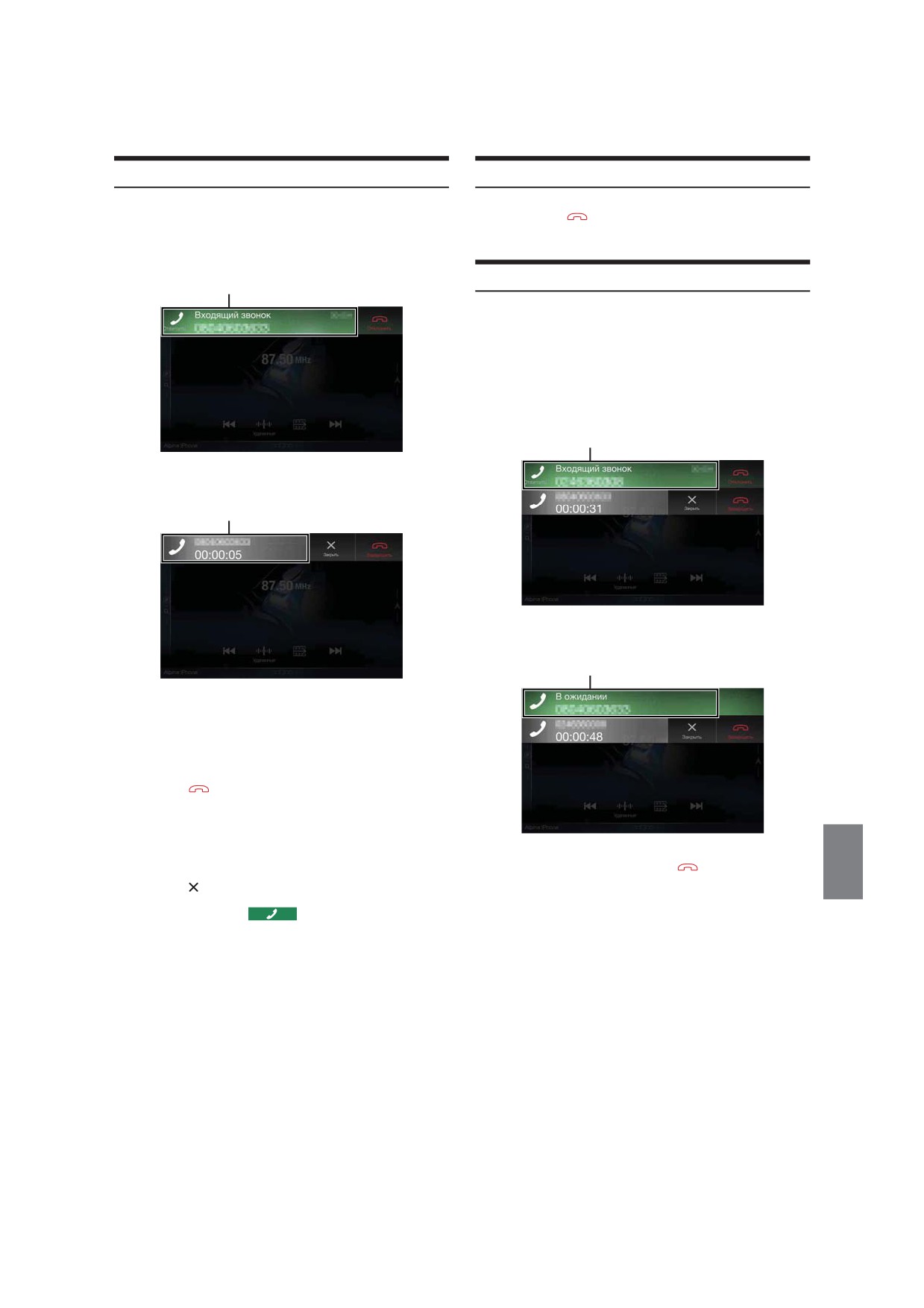
Входящие вызовы сопровождаются звуком входящего вызова и
1
Коснитесь [
] (Завершить).
отображением сообщения (номер телефона и т. д.).
Вызов будет завершен.
1
Входящий вызов сопровождается рингтоном и
отображением входящего звонка.
Функция ожидания вызова
Экран уведомления о входящем звонке
Если во время телефонного разговора поступает вызов с другого
телефона, на экране отображается предупреждающее сообщение.
Данная функция может использоваться, только если соединенный
мобильный телефон поддерживает выполнение функции
ожидания вызова.
Второй входящий вызов во время разговора в области
информации о вызове
Экран уведомления о втором входящем вызове
2
Коснитесь экрана уведомления о входящем звонке.
Вызов будет принят.
Область информации о вызове
Коснувшись экрана уведомления о втором входящем вызове,
можно поставить текущий вызов на ожидание и ответить на
второй вызов.
Экран “В ожидании”
• Во время вызова звук текущего режима системы отключается.
После завершения вызова воспроизведение возобновится.
• Если имя абонента зарегистрировано в системе, то после
поступления вызова от данного абонента на экране
отображается его имя. Если имя абонента не зарегистрировано
— отображается номер. Если ни имя, ни номер не доступны —
отображается “Неизвестный” (номер не определен).
• Коснитесь [
] (Отклонить), чтобы отклонить входящий
вызов.
• Коснитесь области информации о вызове во время вызова для
переключения в окно управления телефоном. После этого вы
сможете настраивать громкость и др. Для получения
• Для переключения вызовов коснитесь окна удержания вызова.
дополнительной информации см. “Операции, выполняемые во
• Чтобы завершить вызов, коснитесь [
] (Завершить).
время телефонного разговора” (стр. 64).
• Коснитесь [
] во время разговора для скрытия области
информации вызова. Чтобы отобразить ее снова, коснитесь
или проведите вниз на [
] в верхней части экрана.
• Если во время входящего вызова или разговора на первичном
(вторичном) телефоне с функцией “Свободные руки” на
вторичный (первичный) телефон с функцией “Свободные руки”
поступает входящий вызов, не удастся ответить на вызов на
вторичном (первичном) телефоне с функцией “Свободные руки”
без предварительного завершения телефонного вызова на
первичном (вторичном) телефоне с функцией “Свободные руки”.
61-RU
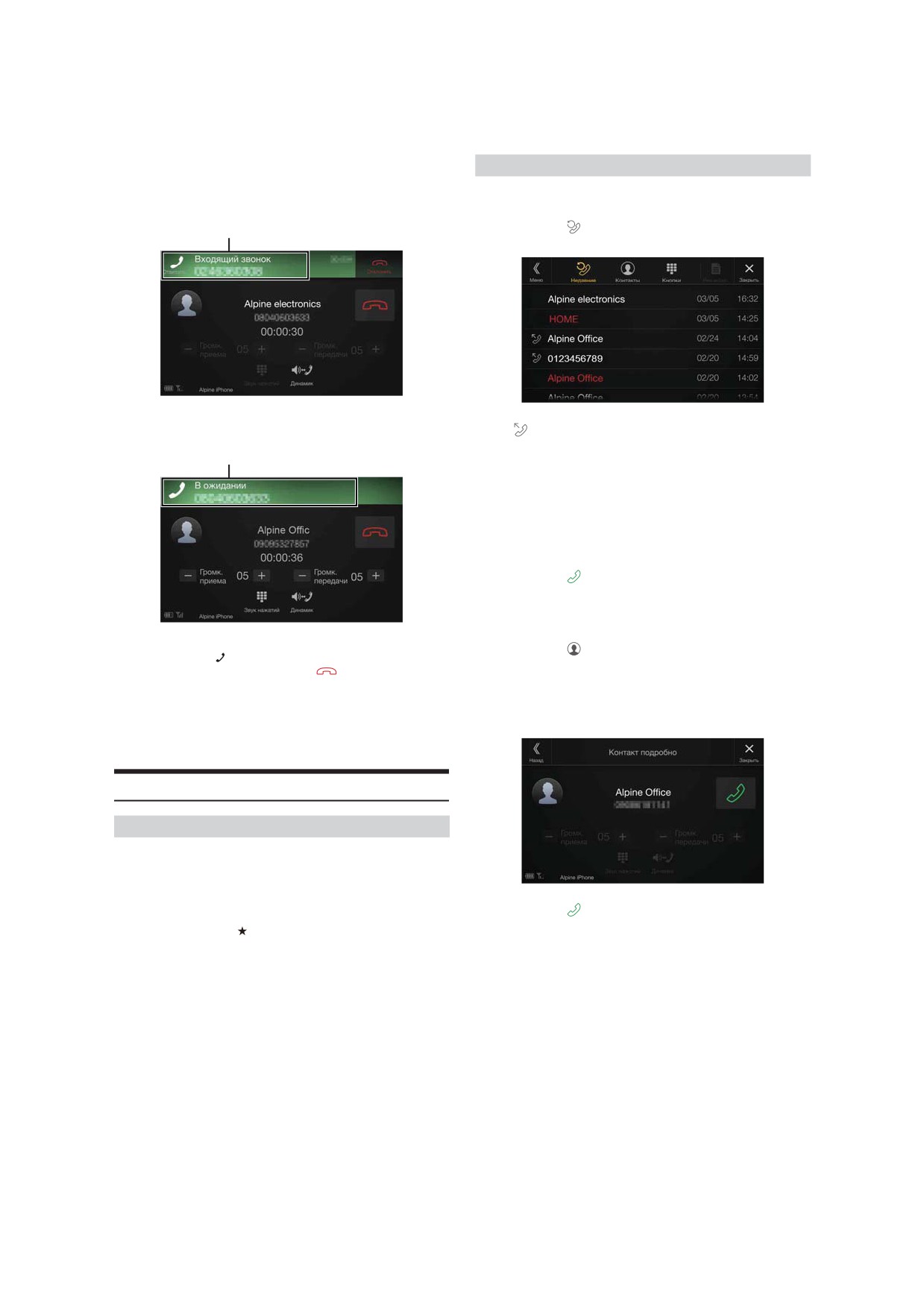
Второй входящий вызов во время разговора на рабочем
Вызов с помощью меню телефона
экране телефона
• Отображение или управление могут зависеть от подключенного
Вызов из списка недавних событий
мобильного телефона или мобильного телефона абонента.
Экран уведомления о втором входящем вызове
1
Коснитесь [
] (Недавние) для перехода к экрану
списка недавних событий.
Коснувшись экрана уведомления о втором входящем вызове,
Журнал исходящих вызовов:
можно поставить текущий вызов на ожидание и ответить на
Имена или номера/дата
второй вызов.
Журнал принятых вызовов:
Экран “В ожидании”
Имена или номера/дата
Журнал входящих пропущенных вызовов:
имена или номера/дата
2
Коснитесь имени контакта, которого следует
вызвать.
Отобразится экран с подробной информацией.
3
Коснитесь [
].
С этого момента начнется вызов.
Вызов с помощью списка “Контакты” (телефонная книга)
• Для переключения вызовов коснитесь окна удержания вызова или
1
Коснитесь [
] (Контакты) для перехода к экрану
нажмите кнопку
(PHONE).
списка “Контакты”.
• Чтобы завершить вызов, коснитесь [
] (Завершить).
• Данное устройство поддерживает только функцию Call Waiting
2
Коснитесь имени контакта, которого следует
(Ожидание вызова) мобильного телефона. Функции второго
вызова и трехстороннего вызова мобильного телефона не могут
вызвать.
использоваться на данном устройстве. Кроме того, это может
Отобразится рабочий экран телефона.
привести к неисправности дисплея.
Вызов
Вызов с помощью функции “Избранное”
Можно выполнить вызов с помощью функции быстрого доступа к
номерам, зарегистрированным как “Избранное”. Для получения
дополнительной информации см. “Функция “Избранное””
(стр. 19).
3
Коснитесь [
].
С этого момента начнется вызов.
1
Нажмите кнопку
(Избранное).
Отобразится экран “Избранное”.
2
Коснитесь значка быстрого доступа
Отобразится имя контакта, номер телефона и сообщение с
запросом подтверждения номера.
3
Коснитесь [Вызвать].
С этого момента начнется вызов.
62-RU
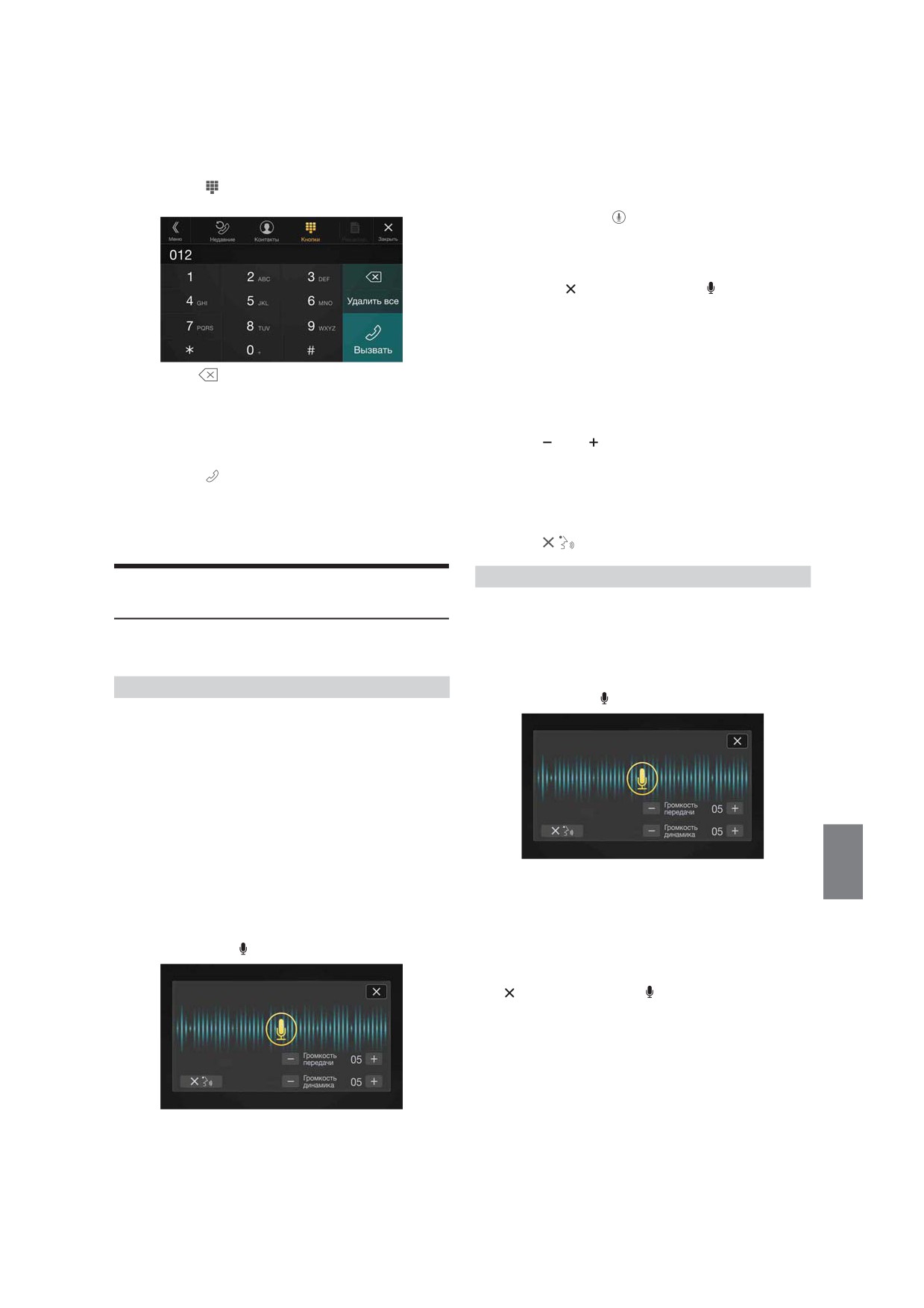
Ввод телефонного номера для вызова абонента
2
Говорите в микрофон, который поставляется в
комплекте с этим устройством.
1
Коснитесь [
] (Кнопки).
• Если речь не распознается, некоторые модели iPhone могут
Откроется экран ввода номера (Кнопки).
остановить работу. В этом случае нужно коснуться
значка микрофона [
] в центре экрана режима голосового
управления. После этого можно продолжать использовать
этот режим.
3
Для выхода из режима голосового управления
коснитесь [
] или нажмите кнопку
• В некоторых моделях iPhone функция Siri может выключаться
автоматически.
Настройка уровня громкости
Коснитесь [
] для удаления введенного номера.
Настройка уровня громкости динамиков или микрофона в режиме
Коснитесь [Удалить все], чтобы удалить все введенные
голосового управления. Выполните те же самые действия для
цифры.
настройки уровня громкости динамиков или микрофона в
телефоне с режимом “Свободные руки”.
2
Введите нужный телефонный номер.
Коснитесь [
] или [
].
• Можно ввести не более 31 цифры.
Отрегулируйте громкость динамика и микрофона.
3
Коснитесь [
] (Вызвать).
Остановка ввода в микрофон
Отобразится сообщение с запросом на подтверждение.
Если окружающие звуки (дорожное движение и т. д.) слишком
4
Коснитесь [Вызвать].
громкие, можно остановить ввод в микрофон на 3 секунды.
С этого момента начнется вызов.
Коснитесь [
].
Функция голосового вызова
Использование функции распознавания
голоса
Можно сделать телефонный звонок, воспользовавшись голосовым
управлением.
Можно использовать функцию Siri на вашем iPhone или сделать
• Подключите смартфон к устройству с помощью Bluetooth,
вызов, воспользовавшись голосовым управлением смартфона.
затем установите значения “Свободные руки” или “Обе
функции” (стр. 25).
Использование Siri
1
Нажмите кнопку
На устройстве iPhone можно пользоваться функцией Siri. Для
этого включите параметр Siri на iPhone.
• Подключите iPhone к устройству с помощью Bluetooth, затем
установите значения “Свободные руки” или “Обе функции”
(стр. 25).
• Доступные функции зависят от подключенного iPhone.
• Функцию Siri и сервисы потоковой передачи можно включить,
подключив совместимые смартфоны с возможностью принятия
информации. Обязательно включите на смартфоне функцию
сотовой передачи данных и Wi-Fi, чтобы пользоваться этими
свойствами.
Отобразится экран режима голосового вызова.
• Активное использование Siri и других сервисов потоковой
передачи может увеличить объем используемых телефоном
2
Произнесите в микрофон нужный телефонный
данных. Свяжитесь с телефонной компанией, чтобы убедиться,
номер* и имя*.
что у вас подходящий тарифный план.
* Номер и имя должны соответствовать данным голосового
1
Нажмите кнопку
вызова, сохраненным в смартфоне.
3
Для выхода из режима голосового вызова коснитесь
[
] или нажмите кнопку
• Эту операцию можно выполнять только в случае подключения
смартфона с поддержкой функции голосового вызова.
• Работа функции голосового вызова зависит от диапазона
распознавания голоса смартфоном и его месторасположения
микрофона.
Помните, где расположен микрофон.
• Возможность голосового вызова зависит от того,
поддерживает ли эту функцию смартфон. Подробную
Отобразится экран режима голосового управления.
информацию см. в руководстве пользователя смартфона.
• В некоторых моделях смартфонов голосовой вызов может
завершиться автоматически.
63-RU
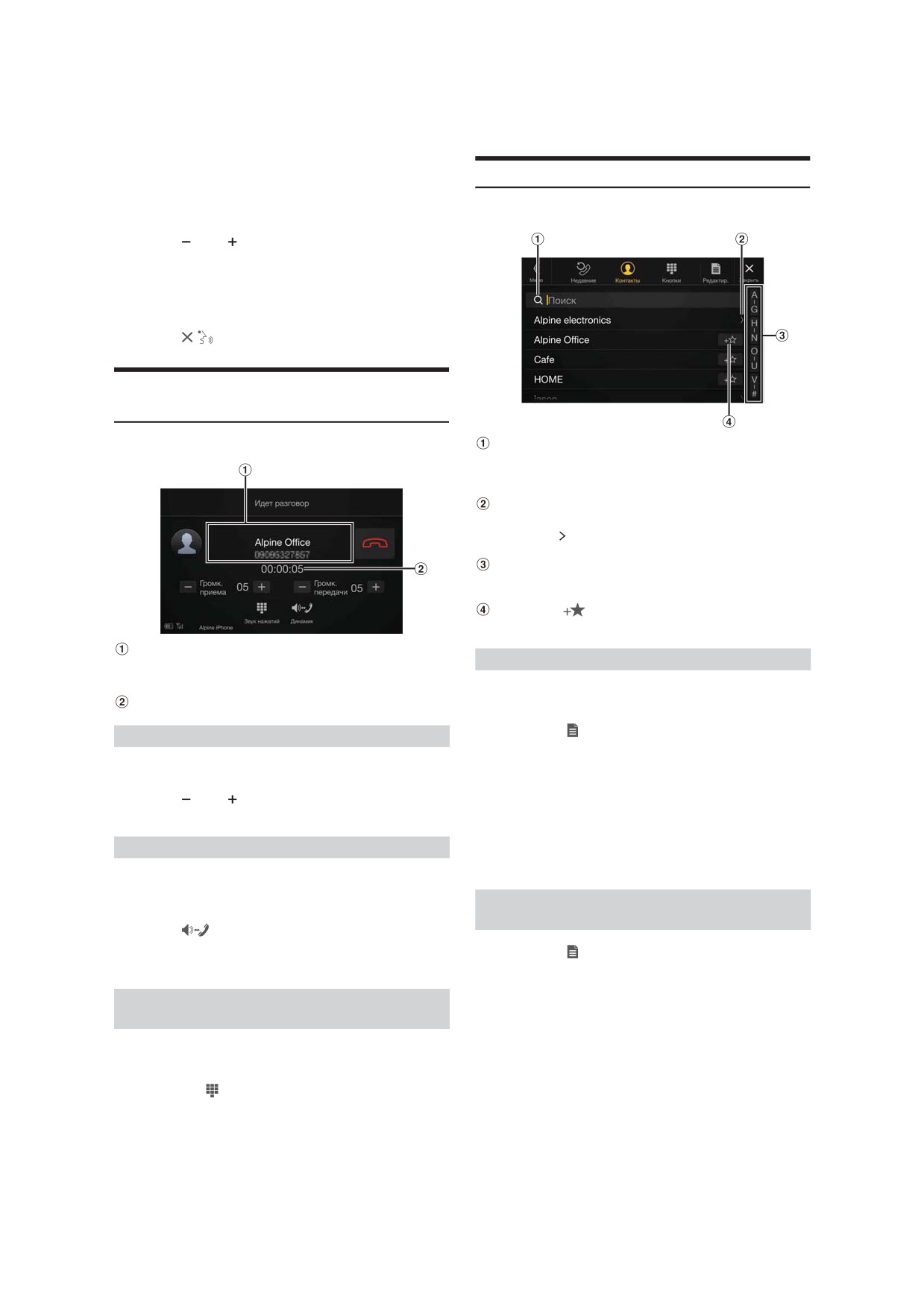
Настройка уровня громкости
Настройка уровня громкости динамиков или микрофона в режиме
Функция телефонной книги
голосового вызова. Выполните те же самые действия для
настройки уровня громкости динамиков или микрофона в
телефоне с режимом “Свободные руки”.
Пример экрана телефонной книги
Коснитесь [
] или [
].
Отрегулируйте громкость динамика и микрофона.
Остановка ввода в микрофон
Если окружающие звуки (дорожное движение и т. д.) слишком
громкие, можно остановить ввод в микрофон на 3 секунды.
Коснитесь [
].
Операции, выполняемые во время
телефонного разговора
Рабочий экран телефона
Используйте для поиска напрямую с вводом имени или
номера телефона с помощью цифровой клавиатуры.
Для получения дополнительной информации см. “Как
вводить символы и цифры (клавиатура)” (стр. 18).
Отображается, если зарегистрировано несколько
номеров телефонов.
Коснитесь [
] для отображения списка зарегистрированных
номеров телефонов.
Используйте, чтобы сузить поиск имен и т.д.
Для получения дополнительной информации см. “Функция
поиска по алфавиту” (стр. 58).
Коснитесь [
] для регистрации в качестве
“Избранное”.
Имя и телефонный номер
Согласование телефонной книги
• Если имеется регистрация в группе, отобразится также
имя группы. В зависимости от подключенного мобильного
телефона оно может не отображаться.
Есть возможность согласовать телефонную книгу системы и
Время телефонного разговора
телефонную книгу мобильного телефона.
1
Коснитесь [
] (Редактир.).
Настройка громкости речевого сигнала
2
Нажмите [Загрузить].
Можно отрегулировать “Громк. приема” и Уровень передачи
(громкость микрофона) во время вызова.
3
Коснитесь [SYNC].
Коснитесь [
] или [
].
Начнется согласование телефонных книг.
Для громкости сигнала можно установить один из 11 уровней.
• В телефонной книге можно сохранить не более 1000
зарегистрированных имен.
Переключение выхода речевого сигнала
• Для отдельного имени абонента можно сохранить максимум 5
телефонных номеров.
Вывод речевого сигнала телефонного разговора можно
переключать между динамиками автомобиля и динамиком
Добавление информации в телефонную
телефона.
книгу
Коснитесь [
] (Динамик).
• Некоторые модели мобильных телефонов могут не
1
Коснитесь [
] (Редактир.).
поддерживать данную функцию.
2
Нажмите [Загрузить].
Функция DTMF (Кнопочный тональный
3
Коснитесь [Добав].
набор)
Соединение мобильного телефона находится в режиме
ожидания.
Набор в режиме DTMF (Кнопочный тональный набор) во время
• Коснитесь [Отмена], чтобы выйти из режима ожидания.
вызова.
4
Мобильный телефон получает доступ к данной
1
Коснитесь [
] (Звук нажатий).
системе, после этого телефонная книга с мобильного
Откроется экран ввода номера (Кнопки).
телефона передается в систему.
2
Введите номер.
• Соединение мобильного телефона не работает во время
передачи телефонной книги.
• Вы можете выполнить тональный набор во время вызова.
64-RU
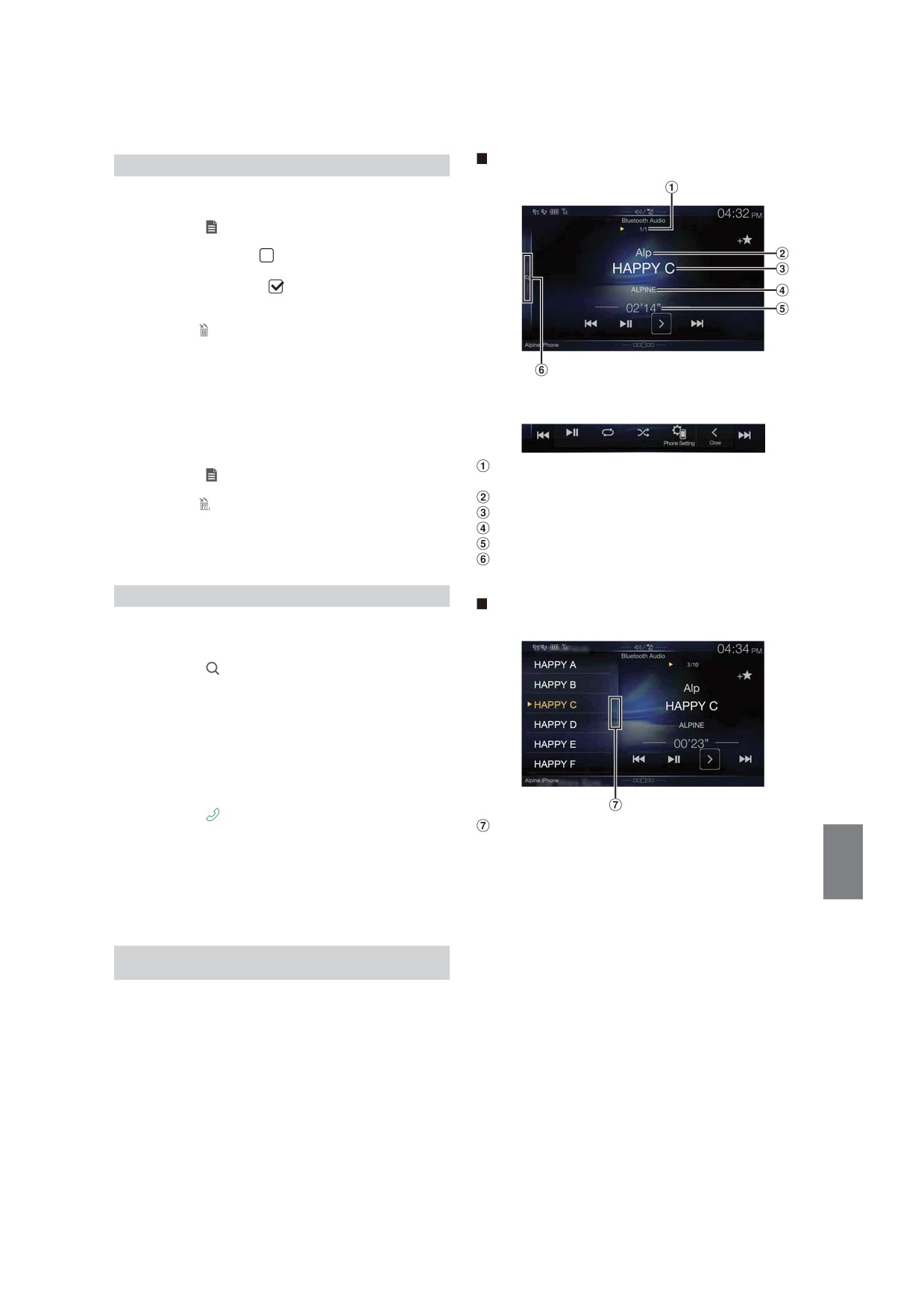
Пример главного экрана Bluetooth аудио
Удаление записей из телефонной книги
Удаление из телефонной книги одной записи
1
Коснитесь [
] (Редактир.).
2
Установите флажок [
] имени контакта (или номера
телефона), которое необходимо удалить.
Отобразится флажок (
).
• Можно выбрать до 10 имен и номеров за раз.
3
Нажмите [
] (Удалить).
Отобразится экран подтверждения.
Если зарегистрировано несколько телефонных номеров, они
все будут удалены.
4
Коснитесь [OK].
Функциональный режим
Выбранный номер будет удален.
Удаление из телефонной книги всех записей
Номер текущей композиции/общее количество
1
Коснитесь [
] (Редактир.).
композиций
Исполнитель
2
Нажмите [
] (Удалить все).
Название композиции
Отобразится экран подтверждения.
Название альбома
3
Коснитесь [OK].
Истекшее время
Все записи из телефонной книги будут удалены.
Коснитесь или проведите вправо, чтобы использовать
режиму быстрого или расширенного поиска.
Поиск в телефонной книге
Пример экрана режима быстрого поиска
Можно выполнить вызов с помощью функции поиска в
Проведите по вертикали по списку для смены страниц.
телефонной книге.
1
Коснитесь [
] (Поиск).
Отобразится экран ввода имени пользователя (Кнопки).
2
Введите буквы имени, которое необходимо найти,
затем нажмите [OK].
Отобразится список имен, начинающихся с введенных букв.
3
Коснитесь необходимого имени для вызова.
Отобразится рабочий экран телефона.
4
Коснитесь [
].
С этого момента начнется вызов.
Кнопка режима расширенного поиска
Коснитесь или проведите вправо при использовании
• Для получения дополнительной информации о том, как вводить
режима расширенного поиска.
символы с помощью клавиатуры, см. “Как вводить символы и
цифры (клавиатура)” (стр. 18).
•
Изображение экранных кнопок может отличаться в
• Если в телефонной книге имеется менее пяти
зависимости от версии AVRCP.
зарегистрированных элементов, не удастся использовать
•
Название композиции/Исполнитель/Название альбома/
функции поиска в телефонной книге.
Истекшее время не отображаются для AVRCP версии 1.0.
•
Для воспроизведения звука требуется мобильный телефон или
переносной плеер с поддержкой A2DP (Advanced Audio Distribution
Bluetooth аудио
Profile — расширенный профиль распространения аудио) или
AVRCP (Audio/Video Remote Control Profile — профиль
дистанционного управления аудио/видео).
Если мобильный телефон с поддержкой Bluetooth, переносной
На некоторых устройствах работают не все функции.
плеер или т.п. подключены с помощью беспроводного соединения,
•
Во время вызова звук от аудиоисточника Bluetooth будет
есть возможность воспроизводить музыкальные композиции
временно отключен.
(операция выполняется под управлением данного устройства).
Совместимые версии AVRCP: 1.0, 1.3, 1.4, 1.5
• Операции могут отличаться в зависимости от подключенного
• Доступные функции могут отличаться в зависимости от
устройства, поддерживающего Bluetooth.
версии AVRCP.
65-RU

Воспроизведение
Воспроизведение в случайном порядке
Доступно только для версии AVRCP 1.3, 1.4 и 1.5.
1
Нажмите кнопку
(МЕНЮ) для выбора режима
Bluetooth Audio.
1
Коснитесь [
].
Откроется экран режима Bluetooth аудио.
Отобразится всплывающий экран воспроизведения в
• Можно выбрать и изменить источник на экране
случайном порядке.
“Избранное” (стр. 19).
• При нажатии кнопки [
] отобразится текущий
выбранный режим.
2
Коснитесь [
] или [
] для выбора необходимой
дорожки (файла).
2
Выберите нужный режим воспроизведения в
Возврат к началу текущего файла:
случайном порядке.
Коснитесь [
].
Нажмите кнопку для изменения выбранного режима
воспроизведения в случайном порядке.
Перемотка текущего файла назад:
Все треки
Все композиции на устройстве с поддержкой
Коснитесь и удерживайте кнопку [
].
:
Bluetooth воспроизводятся в случайном порядке.
Переход к началу следующего файла:
Ни одна композиция не воспроизводится
Коснитесь [
].
повторно до тех пор, пока не будут проиграны все
композиции.
Перемотка текущего файла вперед:
Группа
: В случайном порядке выбирается группа, в
Коснитесь и удерживайте кнопку [
].
которой композиции воспроизводятся по
порядку. После воспроизведения всех
• Кнопки
,
используются для вышеуказанных
композиций в группе будет в случайном порядке
операций.
выбрана следующая группа.
Off
:
Отключение режима воспроизведения в
3
Для приостановки воспроизведения коснитесь
случайном порядке.
кнопки [
/
].
• Операции могут отличаться в зависимости от подключенного
устройства, поддерживающего Bluetooth.
Повторное воспроизведение
Доступно только для версии AVRCP 1.3, 1.4 и 1.5.
Функция поиска
1
Коснитесь [
].
Доступно только для версии AVRCP 1.4 и 1.5.
Отобразится всплывающий экран повтора.
Отображаемый список отличается в зависимости от
• При нажатии кнопки [
] отобразится текущий
подключенного устройства Bluetooth.
выбранный режим.
Можно выполнить поиск нужной композиции с помощью одного
из двух режимов; режим быстрого поиска и режим расширенного
2
Выберите нужный режим повтора.
поиска.
Нажмите кнопку для изменения выбранного режима
повтора.
Режим быстрого поиска
Все треки
:
По завершении воспроизведения всех
композиций воспроизведение повторится,
Коснитесь необходимого имени группы или файла.
начиная с первой композиции.
Будет выполнено воспроизведение выбранной группы*1 или
Группа
:
Многократно воспроизводит только файлы из
файла.
выбранной группы.
*1 Начнется воспроизведение первого файла из выбранной группы.
Один трек
: Многократно воспроизводит только текущую
композицию.
• Для переключения в режим быстрого поиска см.
в “Пример
Off
:
Отключение режима повторного
главного экрана Bluetooth аудио” (стр. 65).
воспроизведения.
Режим расширенного поиска
• Операции могут отличаться в зависимости от подключенного
устройства, поддерживающего Bluetooth.
Коснитесь необходимого имени группы*2 или файла.
При выборе имени файла выбранная композиция будет
воспроизведена.
При выборе имени группы повторите ту же процедуру для
выбора другого имени группы или файла.
*2 При нажатии [
] на имени группы устройство выполнит
воспроизведение с первой композиции в группе.
• Для переключения в режим расширенного поиска см.
в
“Пример экрана режима быстрого поиска” (стр. 65).
• Для переключения отображаемого списка или возврата к
предыдущей странице на экране списка см. “Об основных
операциях экрана списка” (стр. 14).
66-RU

Подключение устройства Bluetooth
Регистрация устройства Bluetooth на устройстве делает доступным
автоматическое подключение.
Если устройству не удалось подключиться автоматически,
выполните процедуру подключения снова.
1
Коснитесь [
] (Настр. ус-ва).
Отобразится всплывающий экран настройки устройства.
2
Коснитесь [Переподкл.].
Начнется сеанс подключения устройства Bluetooth.
Отключение соединения Bluetooth
1
Коснитесь [
] (Настр. ус-ва).
Отобразится всплывающий экран настройки устройства.
2
Нажмите кнопку [Разъед.].
Соединение Bluetooth будет разорвано.
Смена подключенного устройства
Bluetooth
Если в системе зарегистрировано несколько устройств Bluetooth,
есть возможность менять подключения между
зарегистрированными устройствами.
1
Коснитесь [
] (Настр. ус-ва).
2
Коснитесь [Зарядка ус-ва].
3
Коснитесь [
] (Аудио) или [
] (Свободные руки) на
выбранном устройстве.
Связь установится с выбранным устройством.
67-RU

Использование режимов AUX, AUX DVD или
Дополнительное
Игра
устройство
Пример экрана для режимов AUX, AUX DVD или Игра
(приобретается
дополнительно)
Работа с дополнительным устройством
(приобретается дополнительно)
Чтобы управлять устройствами, подключенными к AUX-разъемам
[
] (Режим отображения)
устройства, выполните процедуру, описанную далее.
Для получения дополнительной информации см.
• Установите для параметра AUX значение “On”. См.
“Переключение режимов отображения (во время
“Настройка AUX” (стр. 40).
воспроизведения видеофайла)” (стр. 55).
• В зависимости от подключенного устройства могут не
•
Вы не можете управлять ими во время вождения.
работать экранные кнопки, или их функции могут несколько
отличаться.
ПРЕДУПРЕЖДЕНИЕ
Просмотр водителем видео в процессе вождения
опасен (и во многих штатах такие действия
запрещены законом). Просмотр экрана может
отвлечь водителя от управления автомобилем и
привести к несчастному случаю.
Устанавливайте устройство таким образом, чтобы
водитель не мог просматривать видео, если
автомобиль не остановлен и не задействован
стояночный тормоз.
Если устройство подключено неправильно, водитель
получит возможность просматривать видео во время
движения и может отвлекаться от управления
автомобилем, что может стать причиной несчастного
случая. Водитель или пассажиры могут получить
серьезные травмы.
Нажмите кнопку
(МЕНЮ) для выбора режима
дополнительного устройства (AUX)*.
На дисплее отобразится экран режима дополнительного
устройства (AUX).
* Отобразится имя, заданное в качестве имени режима в разделе
“Настройка имени AUX” (стр. 40).
• В целях безопасности во время вождения видео не отображается
и слышно только аудио.
• Можно выбрать и изменить источник на экране “Избранное”
(стр. 19).
• Для получения дополнительной информации о подключенном
дополнительном устройстве см. соответствующее
руководство по эксплуатации.
Отображение операционного экрана AUX во время
воспроизведения видеофайла.
Коснитесь экрана.
Отобразится операционный экран дополнительного устройства
(AUX).
• Операционный экран сменится экраном визуальных параметров
в режиме дополнительного устройства (AUX) через 5 секунд
после выполнения операции. Коснитесь рабочей области экрана,
чтобы закрыть операционный экран дополнительного
устройства (AUX).
68-RU
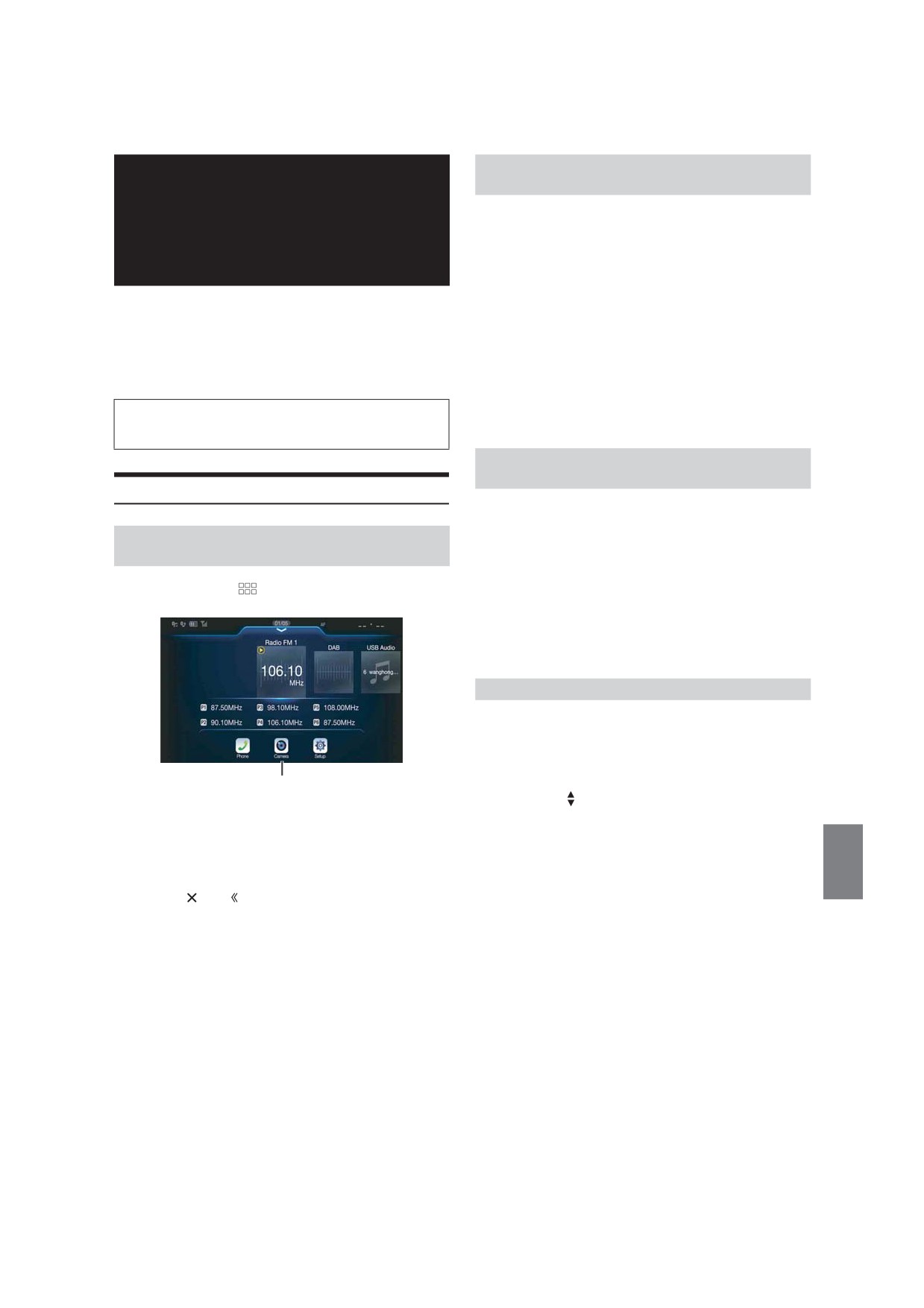
Воспроизведение видеоизображения с камеры
Работа с камерой
заднего вида при движении задним ходом
1
Переместите рычаг переключения передач в
(приобретается
положение заднего хода (R).
Воспроизведение изображения с камеры заднего вида при
движении задним ходом.
дополнительно)
2
Если переместить рычаг переключения передач в
положение, отличное от положения заднего хода (R),
Если подключена дополнительная задняя камера, изображение с
отобразится предыдущий экран.
нее можно выводить на монитор.
Камера заднего вида:
• Сдавая назад, не полагайтесь исключительно на показания
Если подключена задняя камера во время обратного движения
камеры. Обязательно оборачивайтесь назад и оценивайте
автомобиля вид с задней камеры (метки ширины и доступного
обстановку самостоятельно, используя камеру в качестве
расстояния от автомобиля) автоматически отображается на
дополнительной помощи.
• Эта функция действует при правильном подключении провода
экране устройства.
заднего хода.
• Можно выполнить функцию “Настройка ориентиров”. Для
Можно настроить качество изображения камеры.
получения дополнительной информации см. “Регулировка
Настройки: Яркость/ Цветность / Контраст
направляющей задней камеры” (стр. 41).
См. “Настройка параметра “Визуальные”” (стр. 33).
Настройка включения и выключения
направляющей (ON/OFF)
Работа камеры заднего вида
1
Коснитесь экрана, когда отображается изображение
с камеры.
Отображение изображения задней камеры
Отобразится операционный экран.
• Операционный экран отображается в течение 5 секунд,
на экране меню
после этого возобновляется показ изображения с камеры.
2
Коснитесь [Выкл. напр.] на экране изображения с
1
Нажмите кнопку
(МЕНЮ).
камеры заднего вида.
Отобразится экран меню.
Направляющая исчезнет, после чего вместо кнопки [Выкл.
напр.] появится кнопка [Вкл. напр.].
3
Коснитесь [Вкл. напр.], чтобы отобразить
направляющую.
Настройка расположения окна с предупреждением
1
Коснитесь экрана, когда отображается изображение
с камеры.
Отобразится операционный экран.
• Операционный экран отображается в течение 5 секунд,
после этого возобновляется показ изображения с камеры.
Кнопка [Камера]
2
Коснитесь [ Надпись].
• Можно отобразить экран меню, нажав в нижней части
экрана источника звука или проведя по экрану вверх.
• Каждое касание кнопки перемещает окно с предупреждением
вверх или вниз.
2
Коснитесь кнопки [Камера].
Будет отображаться изображение задней камеры.
• Коснитесь экрана при отображении изображения камеры и
коснитесь [
] или [
] для возврата к главному экрану
источника или на предыдущий экран.
• Можно выполнить функцию “Настройка ориентиров”. Для
получения дополнительной информации см. “Регулировка
направляющей задней камеры” (стр. 41).
69-RU
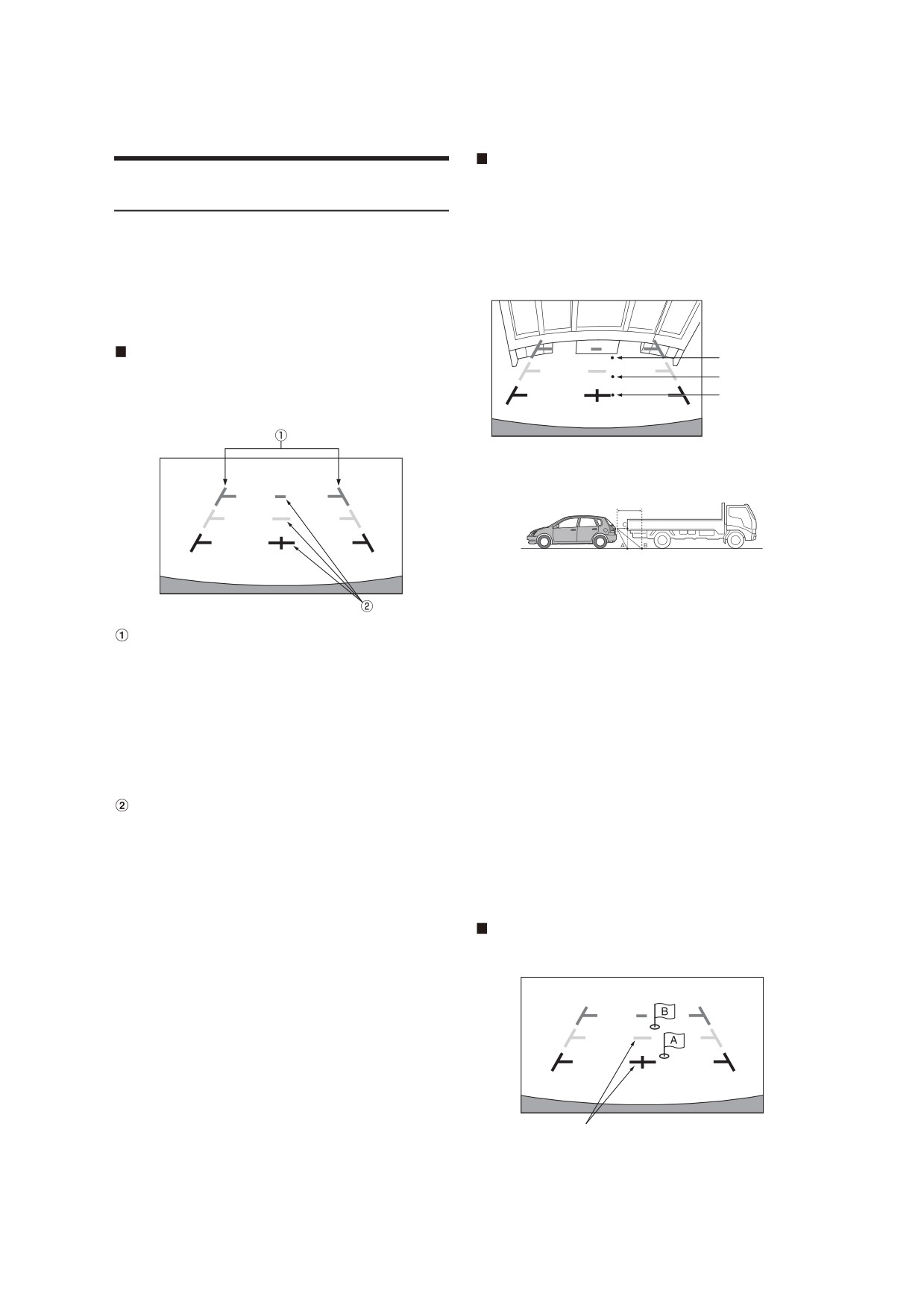
Направляющие метки расстояния
Информация о направляющей камеры
Направляющие расстояния указывают расстояние от заднего
заднего вида
бампера до уровня поверхности, на которой находится
автомобиль. Точно рассчитать расстояние до объектов,
находящихся выше уровня земли может быть затруднительно.
Чтобы отобразить направляющую, в разделе “Настройка
включения и выключения направляющей (ON/OFF)” (стр. 69)
На следующем примере расстояние до A составляет 0,5 м, а
выберите значение “On”. Дополнительную информацию по
расстояние до B — 1 м.
регулировке направляющей см. в разделе “Регулировка
<Экран>
направляющей задней камеры” (стр. 41). Также есть возможность
отключить отображение направляющей на экране изображения с
камеры заднего вида.
Значение меток
C
Когда на автомобиле рычаг переключения скоростей установлен в
B
положение заднего хода, на дисплее отображается изображение с
A (прибл. 0,5 м)
камеры заднего вида. Направляющие отображаются, чтобы помочь
оценить ширину автомобиля и расстояние до заднего бампера.
<Расположение A, B и C>
прибл. 1 м
В соответствии с отметками направляющих расстояния
на экране кажется, что грузовик припаркован на
расстоянии приблизительно 1 м (точка B). На самом деле,
Метки ширины автомобиля (красные, желтые и
если бы автомобиль сдавал задним ходом до точки A, он
зеленые — в порядке увеличения расстояния)
столкнулся бы с грузовиком.
Если калибровка выполнена правильно, метки указывают
На экране точки A, B и C кажутся расположенными в
ширину автомобиля. При движении задним ходом такое
порядке возрастания расстояния. Но фактически точки A
изображение помогает направлять автомобиль по прямой
и C расположены на одинаковом расстоянии, а точка B
траектории.
находится дальше, чем точки A и C.
Метки указывают расстояние от задней части автомобиля (от
• Отметка ширины автомобиля отражает расстояние до
края заднего бампера).
поверхности дороги. Расстояние до объекта на дороге,
• Метки не перемещаются синхронно с рулевым колесом.
представленное направляющими, может несколько отличаться
• Установите метки в соответствии с шириной машины.
от фактического.
Направляющие метки расстояния
Расхождение показаний экранного изображения и
Метки указывают расстояние от задней части автомобиля (от
реального рельефа дороги
края заднего бампера).
Перечисленные ниже условия способствуют расхождениям между
• Метки не перемещаются синхронно с рулевым колесом.
показаниями направляющих на экране и фактическим состоянием
• Рекомендуется измерить фактическое расстояние до
поверхности дороги. (Изображение на иллюстрациях
отметок при парковке на ровной поверхности.
представлены для случая, когда камера установлена в стандартное
• В зависимости от состояния автомобиля или рельефа
положение.)
траектории диапазон видимости может варьироваться.
• У камеры ограниченный диапазон видимости. Объекты,
Пример. Участок дороги позади автомобиля
находящиеся под предельными углами к камере (например, под
поднимается вверх.
бампером или по краям бампера), могут не попасть в зону
<Экран>
видимости камеры.
• Изображение окружающей территории с камеры заднего вида
может немного отличаться от фактического.
• В зависимости от автомобиля направляющие могут
отклоняться вправо или влево. Это не является
неисправностью.
Направляющие метки расстояния
70-RU
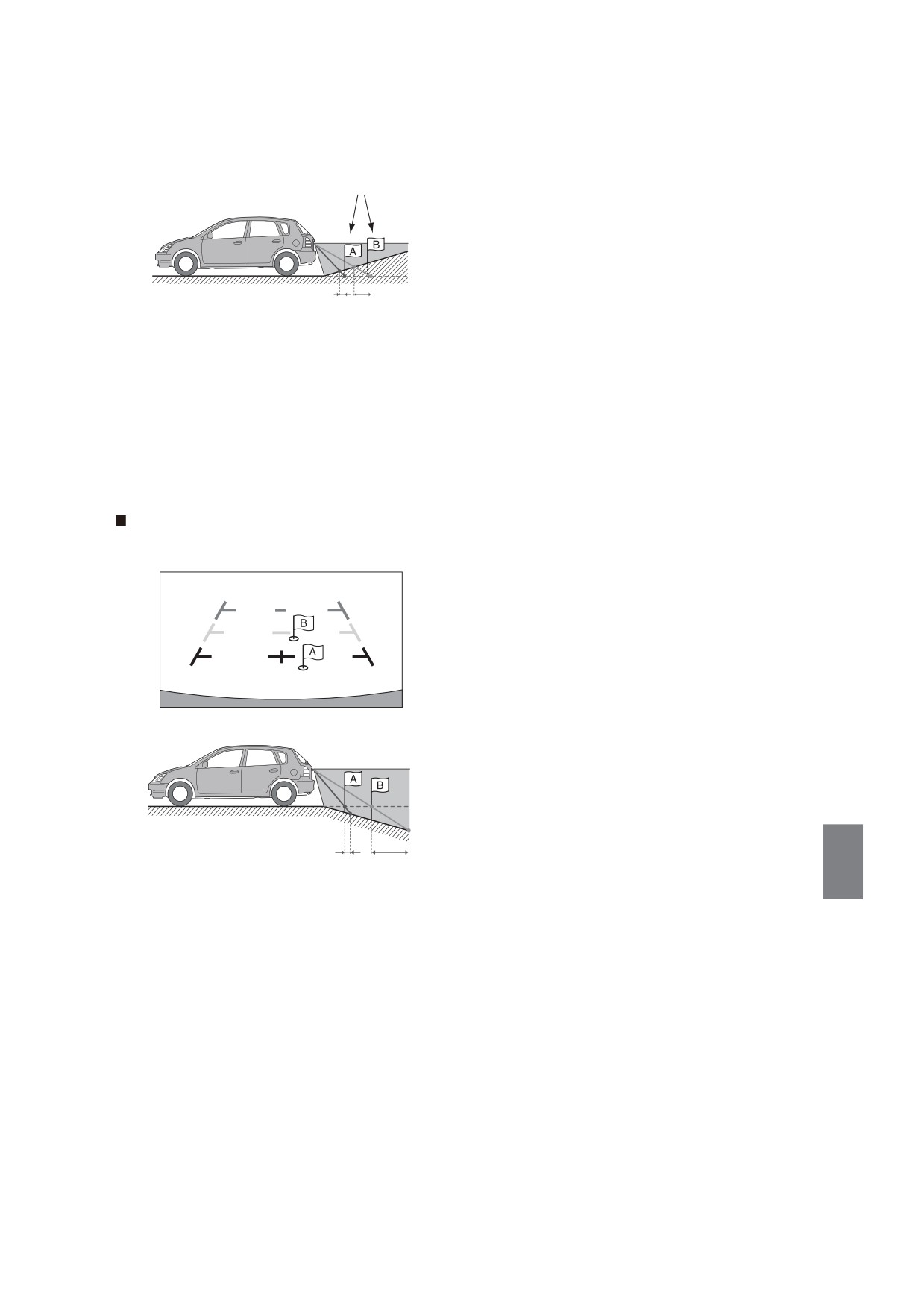
<Расположение автомобиля>
Фактические расстояния
Ошибка Ошибка
Направляющие метки расстояния отражают расстояние
до ровной горизонтальной поверхности дороги. Поэтому
для случая, когда дорога позади автомобиля
поднимается вверх, расстояние от заднего бампера,
указанное направляющими, меньше фактического.
Например, если на восходящем участке расположен
объект, то может казаться, что он расположен дальше,
чем в действительности.
Такая же ошибка может иметь место между показаниями
направляющих и реальной траекторией автомобиля на
дороге.
Пример. Участок дороги позади автомобиля
спускается вниз.
<Экран>
<Расположение автомобиля>
Ошибка Ошибка
Для случая, когда дорога позади автомобиля спускается
вниз, расстояние от заднего бампера, указанное
направляющими, больше фактического.
Если объект расположен на уходящем вниз участке,
может казаться, что он расположен ближе, чем в
действительности.
Такая же ошибка может иметь место между показаниями
направляющих и реальной траекторией автомобиля на
дороге.
71-RU
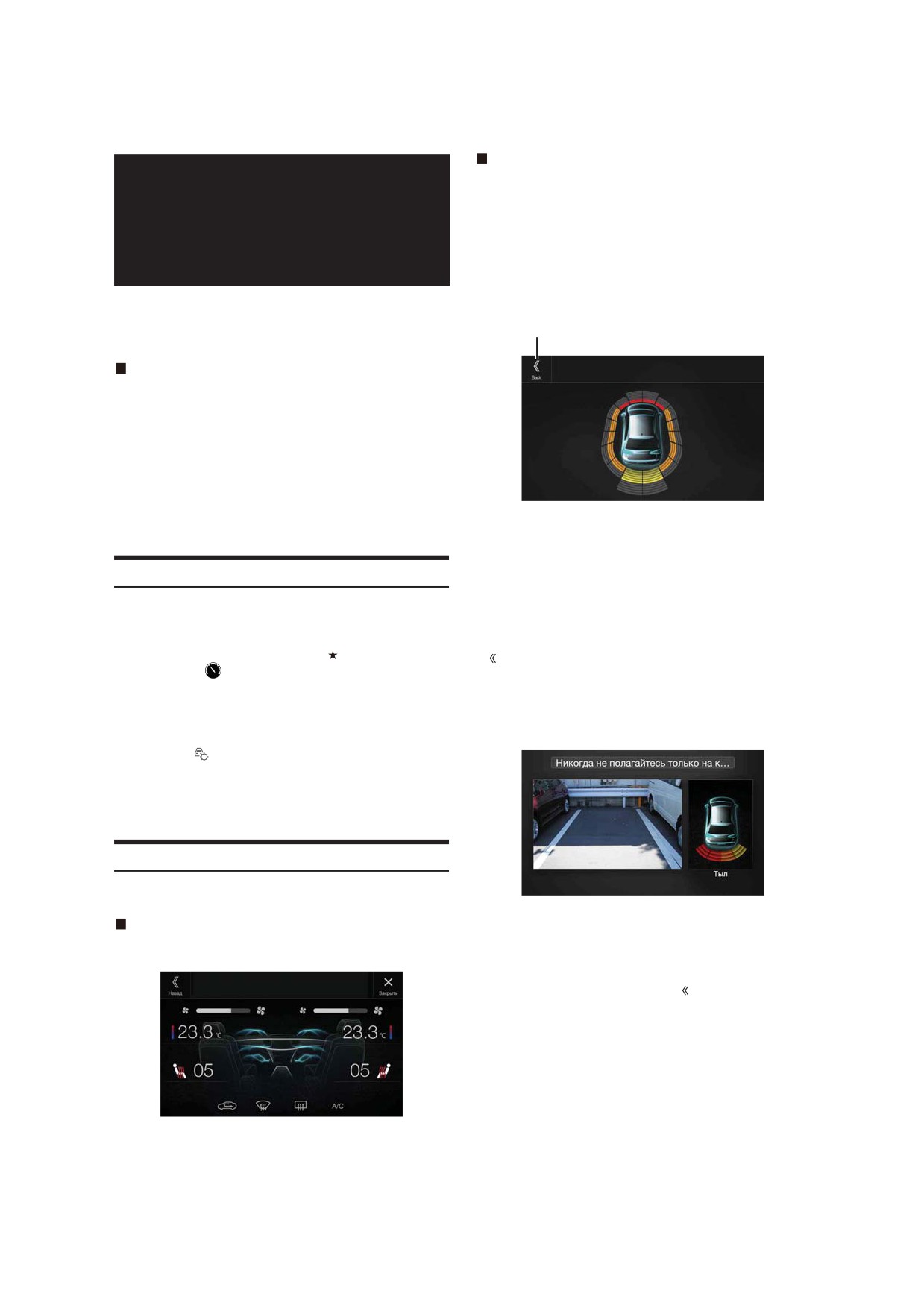
Экран датчика парковки
О функциях
Экран датчика парковки отображается, когда передний или задний
датчик автомобиля определит препятствие на определенном
расстоянии.
взаимодействия с
Пример экрана датчика парковки
Когда передний или задний датчик автомобиля определит
системами автомобиля
препятствие на определенном расстоянии, отобразится экран
датчика парковки, а также загорится индикатор, соответствующий
Связь между автомобилем и устройством позволяет устанавливать
области.
и отображать различные функции автомобиля.
Для получения дополнительной информации см. руководство по
эксплуатации автомобиля.
Доступные основные функции
• Можно проверить настройки кондиционера воздуха на экране
“Климат”.*
• Можно проверить наличие препятствий на экране
парктроника.*
• Можно отрегулировать различные настройки автомобиля с
помощью устройства.
* Если для функции прерывания установлено значение “On”, экран
будет изменяться автоматически при регулировке
кондиционера воздуха или при обнаружении устройством
препятствий. Для получения дополнительной информации о
функции прерывания см. “Настройка Дополнительные
Цвета индикатора при обнаружении препятствий.
устройства” (стр. 42).
Красный: небольшое расстояние
Оранжевый: среднее расстояние
Желтый: большое расстояние
Режим “Данные автом.”
• В зависимости от скорости автомобиля (при превышении
определенной скорости) экран датчика парковки может не
Можно проверить экран “Климат” и “Парктроник” с помощью
отображаться.
экрана меню устройства. Для получения информации о том, как
• На автомобилях без датчика определения препятствий не
отобразить экран меню см. “Об экране меню” (стр. 16).
удастся использовать эту функцию.
1
Нажмите и удерживайте кнопку
(Избранное) или
* [
] отображается, только если задняя камера объединена.
коснитесь [
] (Данные автом.) на экране меню.
Отобразится экран “Данные автом.”.
Пример экрана объединения камер датчика парковки
(камера заднего вида)
2
Перейдите на необходимую вкладку в верхней части
экрана.
Можно проверить препятствия с помощью функции объединения
Отобразится экран “Климат” или “Парктроник”.
изображения камеры с подключением задней камеры.
• Коснувшись [
] (Настр. авто) на экране “Данные автом.”,
можно использовать устройство различные настройки,
например включить/выключить автомобиль, установить
форматы отображения и т.д. Для получения дополнительной
информации о функциях, которые можно установить, см.
руководство по эксплуатации автомобиля.
Примеры экрана функций
Экраны, которые можно отобразить на устройстве, различаются в
зависимости от типа автомобиля.
• Коснитесь области изображения камеры для открытия полного
Пример экрана “Климат”
экрана камеры. (Отобразив полный экран камеры, коснитесь
Экран “Климат” включается при настройке кондиционирования воздуха
экрана камеры, затем коснитесь [Сенсор] для возврата к экрану
автомобиля. Значки настроенных элементов будут подсвечиваться.
объединения камер датчика парковки.)
• Коснитесь значка автомобиля для переключения на полный
экран датчика парковки. (Коснитесь [
] на полном экране
датчика парковки для возврата к объединенному изображению
камеры датчика парковки.)
• Чтобы использовать эту функцию, установите для параметра
“Выбор камеры” значение “Тыл”. Для получения дополнительной
информации см. “Настройка входа камеры” (стр. 41).
72-RU
Что такое AAC?
Информация
AAC - аббревиатура от “Advanced Audio Coding” — это основной
формат сжатия звуковых данных, используемых в MPEG2 или
MPEG4.
Что такое FLAC?
Обновление программного обеспечения
FLAC (Free Lossless Audio Codec) — кодек аудиофайлов для
сжатия без потери данных, разработанный и
Данное устройство использует программное обеспечение, которое
предоставляющийся в качестве программного обеспечения с
можно обновлять с помощью USB флэш-накопителя. Загрузите
открытым исходным кодом.
программное обеспечение с сайта компании Alpine и установите
Кодеки с формами сжатия с потерей данных, как MP3 и AAC,
обновления на устройство с помощью USB флэш-накопителя.
уменьшают часть данных для повышения эффективности сжатия.
Однако FLAC может восстановить сжатые данные для получения
идентичной копии исходных данных с выполнением операции
Обновление для данного устройства
сжатия без потери данных. Коэффициент сжатия FLAC составляет
Посетите сайт компании Alpine, чтобы получить дополнительную
около 50%.
информацию по обновлению.
Способ создания файлов MP3/WMA/AAC/FLAC (USB флэш-
накопитель)
Звуковые данные сжимаются с помощью программного
Важная информация о программном обеспечении
обеспечения, поддерживающего кодеки MP3/WMA/AAC/FLAC
О лицензии на программное обеспечение продукта
(USB флэш-накопитель). Для получения дополнительной
Программное обеспечение продукта содержит программное
информации о создании файлов MP3/WMA/AAC/FLAC (USB флэш-
накопитель) см. руководство пользователя соответствующего
обеспечение с открытым исходным кодом.
программного обеспечения.
Для получения дополнительной информации о программном
Файлы MP3/WMA/AAC/FLAC (USB флэш-накопитель), которые
обеспечении с открытым исходным кодом см. следующий веб-сайт
можно воспроизвести на этом устройстве, имеют следующие
Alpine.
расширения.
MP3: “mp3”
WMA: “wma”
AAC: “m4a”
FLAC: “flac”/“fla”
Следующие файлы WMA не поддерживаются: Windows Media
О поддерживаемых форматах
Audio Professional, Windows Media Audio 10 std или Windows
Media Audio 10 Pro Lossless.
• Список видеоформатов, поддерживаемых на флэш-накопителе
Существует несколько различных версий формата AAC.
USB, см. в разделе “О форматах USB Видео” (стр. 55).
Убедитесь, что используемое программное обеспечение
поддерживает вышеперечисленные форматы. Файлы этого
О MP3/WMA/AAC/FLAC
формата, возможно, не будут воспроизводиться, даже если
имеют правильное расширение.
Поддерживается воспроизведение файлов AAC, кодированных
iTunes.
ВНИМАНИЕ
За исключением личного пользования дублирование
Поддерживаемая частота дискретизации и скорость передачи
звуковых данных (включая данные MP3/WMA/AAC/
(битрейт) при воспроизведении
FLAC) или их распространение, пересылка или
MP3 (USB флэш-накопитель)
копирование как бесплатно, так и за плату без
Частота
48 кГц, 44,1 кГц, 32 кГц, 24 кГц, 22,05 кГц, 16 кГц,
разрешения владельца авторского права строго
дискретизации:
12 кГц, 11,025 кГц, 8 кГц
запрещено законом об авторском праве и
Битрейт:
8 - 320 кбит/с
международном договором.
WMA (USB флэш-накопитель)
Что такое MP3?
Частота
48 кГц, 44,1 кГц, 32 кГц, 22,05 кГц, 16 кГц,
дискретизации:
11,025 кГц, 8 кГц
MP3, официальное название которого — “MPEG Audio Layer 3”,
Битрейт:
48 - 320 кбит/с
является стандартом сжатия, установленным Международной
организацией по стандартизации (ISO) и разработанным группой
AAC (USB флэш-накопитель)
MPEG, созданной ISO совместно с Международной
Частота
48 кГц, 44,1 кГц, 32 кГц, 24 кГц, 22,05 кГц, 16 кГц,
электротехнической комиссией (IEC).
дискретизации:
12 кГц, 11,025 кГц, 8 кГц
MP3-файлы содержат сжатые звуковые данные. MP3-
Битрейт:
16 - 320 кбит/с
кодирование позволяет сжимать звуковые данные при
чрезвычайно высокой скорости передачи данных, уменьшая
FLAC (USB флэш-накопитель)
размер файла с музыкой до одного к десяти по отношению и
Частота
96 кГц, 88,2 кГц, 48 кГц, 44,1 кГц, 32 кГц, 24 кГц,
исходному размеру. При этом качество записи остается близким
дискретизации:
22,05 кГц, 16 кГц, 8 кГц
к качеству записи на компакт-дисках. MP3-формат реализует
Номер канала:
1, 2
такой коэффициент сжатия за счет удаления звуков, которые
либо не слышны для человеческого слуха, либо маскируются
В зависимости от частоты дискретизации устройство может
другими звуками.
неправильно воспроизводить музыкальный фрагмент.
Что такое WMA?
WMA или “Windows Media™ Audio” - это формат сжатых
аудиоданных.
Аудиоданные WMA аналогичны данным MP3.
73-RU
ID3-теги/WMA-теги
Терминология
Данное устройство поддерживает ID3 теги v1.0, v1.1, v2.2, v2.3,
Битрейт (Bit rate)
v2.4 и WMA теги Ver.1.x. Если в файле MP3/WMA/AAC содержатся
теги, то данное устройство может отобразить на экране название
Это коэффициент сжатия “звука”, указываемый при
(название фрагмента), имя исполнителя и название альбома с
кодировании. Чем выше битрейт, тем выше качество звука, но
помощью ID3-/WMA-тегов.
вместе с тем увеличивается объем файлов.
Если символы не поддерживаются, отображается “?”.
Частота дискретизации
В зависимости от информации тега количество символов может
быть ограничено, или информация может отображаться
Это значение показывает, сколько раз в секунду делается
неправильно.
выборка (запись) данных. Например, частота дискретизации
Воспроизведение данных MP3/WMA/AAC/FLAC
звукового компакт-диска равна 44,1 кГц, поэтому выборка
(запись) звука делается 44100 раз в секунду. Более высокая
Сначала выполняется подготовка, а затем сохранение файлов
частота дискретизации означает более высокое качество
MP3/WMA/AAC на USB флэш-накопителе.
звука, но так же и больший объем данных.
• Максимальное количество воспроизводимых файлов / папок
USB флэш-накопитель: 10000 файлов/папок (включая
Кодирование
корневые папки)
Преобразование музыкальных компакт-дисков, файлов WAVE
• Наибольший размер воспроизводимого файла: 512 МБ
(AIFF) и других звуковых файлов в указанный формат сжатия
Воспроизведение может оказаться невозможным, если
звука.
содержимое диска не соответствует описанным выше
ограничениям.
Тег
Если название файла/папки длинное, то максимальное
Информация о композициях, например, названия фрагментов,
количество файлов может уменьшиться.
имена исполнителей, названия альбомов и т.п., записанная в
• Подсчитываются и аудио и видео файлы, если их форматы
файлах MP3/WMA/AAC/FLAC (USB флэш-накопитель).
могут быть воспроизведены на данном устройстве.
Корневая папка
Поддерживаемые носители
Корневая папка (или корневой каталог) находится наверху
Это устройство может воспроизводить данные с USB флэш-
файловой системы. В корневой папке содержатся все остальные
накопителей.
папки и файлы. Она создается автоматически для всех
записываемых дисков.
Поддерживаемые файловые системы
Это устройство поддерживает FAT 16/32.
Максимальная глубина вложения папок равна 8 (включая
корневой каталог). Названия файлов ограничены 256
символами (включая расширение).
Допустимыми символами для имен папок/файлов являются
буквы A-Z (заглавные), цифры 0-9 и символ нижнего
подчеркивания “_”.
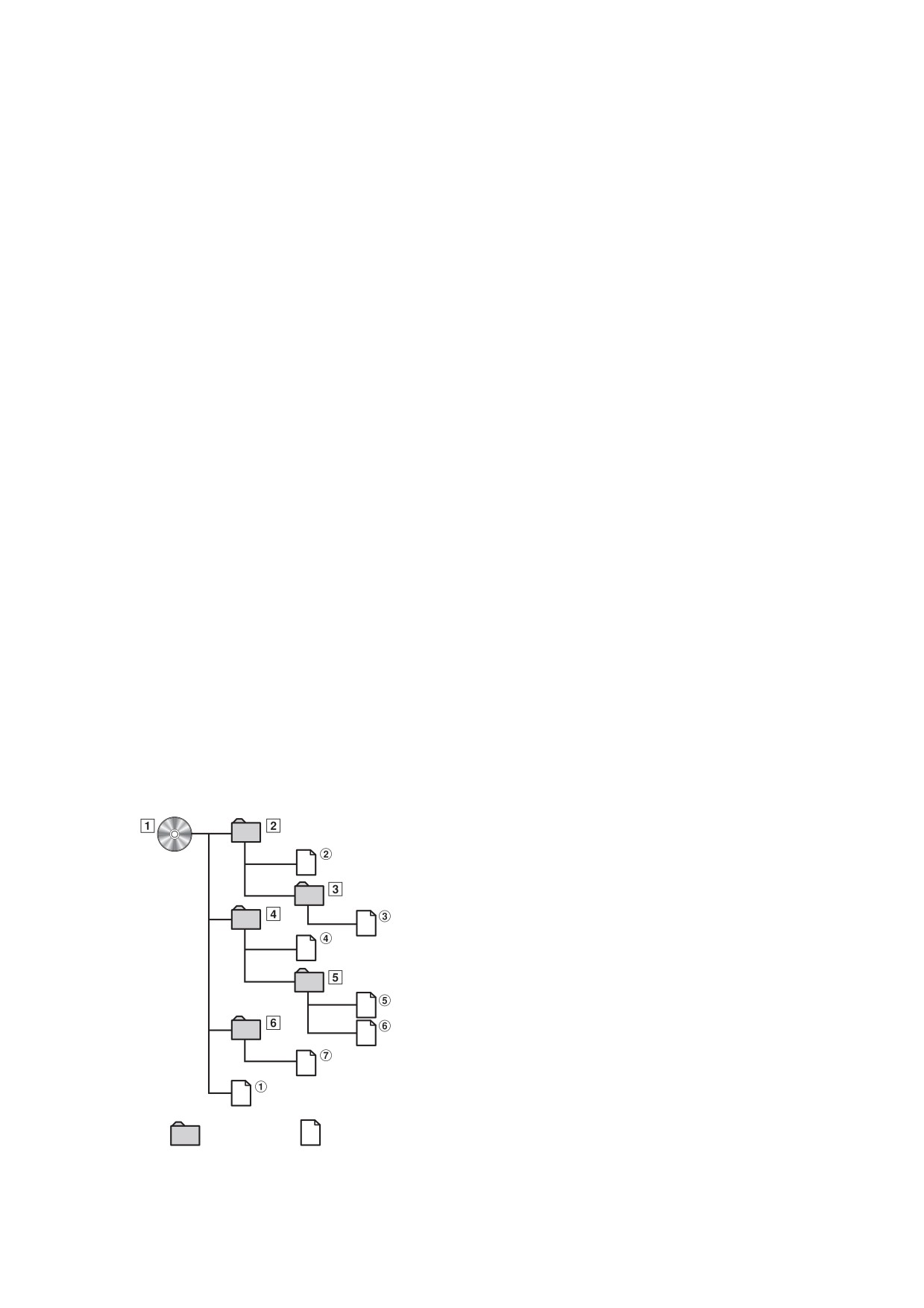
Порядок следования файлов
Файлы воспроизводятся в порядке их записи на диск
соответствующим программным обеспечением. Поэтому
порядок воспроизведения файлов может не соответствовать
ожидаемому. О порядке записи см. документацию к
соответствующему программному обеспечению. Ниже
представлен порядок воспроизведения папок и файлов.
(Следующие номера могут отличаться от реальных номеров.)
Корневая
папка
Файл MP3/WMA/AAC/
Папка
FLAC/WAV
74-RU
• Возможно, антенна имеет неверную длину.
Возможные неполадки и способы их
- Убедитесь в том, что антенна полностью развернута; если
антенна сломана, замените ее новой.
устранения
Помехи при радиотрансляции.
• Антенна имеет неверную длину.
- Полностью разверните антенну; замените антенну, если
При обнаружении проблемы, выключите а затем
она сломана.
включите питание. Если устройство все равно
• Антенна плохо заземлена.
работает неправильно, ознакомьтесь с разделами
- Убедитесь в правильном заземлении антенны в месте ее
приведенного ниже списка. Данное руководство
установки.
поможет справиться с проблемой в случае
• Сигнал станции слабый и зашумленный.
неисправности устройства. В противном случае
- Если приведенное выше решение не исправляет ситуацию,
проверьте правильное подключение остальных
переключитесь на другую станцию.
элементов системы или проконсультируйтесь у своего
авторизованного дилера Alpine.
USB Аудио
Устройство не работает.
Основные функции
• Конденсация.
Аппарат не работает или отсутствует индикация на
- Подождите прибл. 1 час, чтобы дать конденсату
дисплее.
испариться.
• Выключено зажигание автомобиля.
Изображение нечеткое или зашумленное.
- Если подключение выполнено по инструкции, устройство
• Низкий заряд аккумулятора автомобиля.
не должно работать при выключенном зажигании.
- Проверьте уровень заряда и подключение аккумулятора.
• Неверное подключение проводов питания.
(Устройство может работать неверно, если напряжение
- Проверьте подключение проводов питания.
аккумулятора под нагрузкой падает ниже 11 В.)
• Сгорел предохранитель.
- Проверьте предохранитель на выводе питания устройства,
при необходимости замените его.
Если отображается данное сообщение
• Сбой внутреннего микрокомпьютера из-за помех и т.д.
- Нажмите переключатель RESET с помощью шариковой
Во время работы устройства отображаются различные сообщения.
ручки или другого заостренного предмета.
В дополнение к сообщениям, которые информируют о текущем
состоянии или дают инструкции для следующей операции, в
Звук отсутствует или ненатуральный.
работе устройства также используются перечисленные далее
• Неверная настройка громкости/баланса/фейдера.
сообщения об ошибках. Если на дисплее отобразилось одно из
- Правильно настройте параметры.
данных сообщений об ошибках, следует точно выполнить
• Неверное или ненадежное выполнение подключений.
инструкции, которые рекомендованы для устранения проблемы.
- Проверьте правильность и надежность подключений.
Система
Отсутствует картинка.
Пожалуйста, припаркуйте автомобиль перед
использованием этой функции.
• Установлено минимальное значение яркости/контраста.
• Операция настройки и т.п. была выполнена во время
- Отрегулируйте яркость/контраст экрана.
движения автомобиля.
• Слишком низкая температура в салоне автомобиля.
- Остановите автомобиль в безопасном месте, поставьте на
- Увеличьте температуру до диапазона рабочих температур.
стояночный тормоз, затем выполните операцию.
• Ненадежное подключение дополнительного устройства.
- Проверьте правильность и надежность подключений.
Ошибка по току USB.
• Не подключен провод стояночного тормоза.
• На устройство в USB-разъеме подается ток
несоответствующего номинального значения.
• Не задействован стояночный тормоз.
- Поверните ключ зажигания в положение OFF, а затем
- Подключите провод стояночного тормоза, затем
снова в положение ON.
задействуйте стояночный тормоз.
- Попробуйте подключить другой iPod/iPhone/USB флэш-
накопитель.
Необычное движение отображаемого изображения.
• Слишком высокая температура в салоне автомобиля.
USB-хаб не поддерживается.
- Дайте остыть внутренним деталям автомобиля.
• USB флэш-накопитель подключен через концентратор.
- Не удастся выполнить воспроизведение с USB флэш-
Радио
накопителя с использованием концентратора.
Подключения USB концентратора также не
Не принимает сигналы радиостанций.
поддерживаются.
• Антенна отсутствует или разрыв в кабеле антенны.
- Убедитесь в правильном подключении антенны; при
Неподдерживаемый формат файла.
необходимости замените антенну или кабель.
• Выбран видеофайл USB, который не поддерживается
данным устройством.
Не удается настроить станции в режиме поиска.
- Проверьте, воспроизводимость видеофайла в разделе “О
• Приемник находится в зоне слабого сигнала.
форматах USB Видео” (стр. 55).
- Убедитесь в том, что тюнер находится в режиме DX.
• Если вы находитесь в области прямого сигнала, возможно,
антенна не заземлена или подключена неправильно.
- Проверьте соединения антенны; убедитесь в правильном
заземлении антенны в месте ее установки.
75-RU
Аудио/видео
HDMI
Подключенное USB устройство не поддерживается.
Ошибка связи HDMI,
• Подключенный iPod/iPhone не поддерживается
Проверьте устройство и попробуйте снова.
устройством.
• Ошибка соединения.
- Подключите устройство iPod/iPhone, совместимое с
- Поверните ключ зажигания в положение OFF, а затем
данным устройством.
снова в положение ON.
- Перезагрузите iPod.
- Проверьте изображение, повторно подключив устройство
• Подключено несовместимое USB-устройство.
HDMI к устройству.
- Попробуйте подключить другой USB флэш-накопитель.
• Ошибка соединения.
- Поверните ключ зажигания в положение OFF, а затем
Ошибка тока HDMI.
снова в положение ON.
Подключите ваше устройство еще раз.
- Проверьте изображение, повторно подключив iPod/iPhone
• На устройство в разъеме HDMI подается ток
к устройству с помощью кабеля iPod/iPhone.
несоответствующего номинального значения.
- Проверьте изображение, повторно подключив USB флэш-
- Поверните ключ зажигания в положение OFF, а затем
накопитель к устройству.
снова в положение ON.
• Версия программного обеспечения iPod/iPhone не
- Отсоедините устройство HDMI от устройства, затем снова
поддерживается данным устройством.
подключите его.
- Обновите программное обеспечение iPod/iPhone до
версии, которая поддерживается данным устройством.
• Устройство iPod/iPhone не подтверждено.
Штатная система
- Замените устройство iPod/iPhone.
Ошибка связи с CAN
• Ошибка соединения.
Нет данных.
- Проверьте соединение интерфейсного блока CAN.
• На iPod/iPhone нет данных.
- Загрузите информацию на iPod/iPhone и подключите его к
устройству.
Использование Alpine TuneIt App
• На USB флэш-накопителе нет данных.
- Загрузите информацию на USB флэш-накопитель и
Вы не можете использовать звуковое приложение,
подключите его к устройству.
потому что включен внешний аудиопроцессор.
•
“Настройка “Внешний аудиопроцессор”” (стр. 43) находится
Нечитаемая песня была пропущена.
в положении “On”.
• Был обнаружен файл, защищенный от копирования WMA.
- Если “Внешний аудиопроцессор” (стр. 43) находится в
- Возможно только воспроизведение файлов без защиты от
положении “On”, вы не сможете выполнить настройку
копирования.
звука из Alpine TuneIt App. Установите “Внешний
• Устройство не поддерживает используемую частоту
дискретизации или скорость передачи битов.
аудиопроцессор” в положение “Off ” для выполнения
- Используйте частоту дискретизации или скорость
настройки звука из Alpine TuneIt App.
передачи битов, поддерживаемую данным устройством.
Не работает
Ошибка антенны DAB
• Конденсация влаги
• Кабель антенны DAB поврежден или неправильно
- Подождите достаточно долго (прибл. 1 час), чтобы дать
подсоединен к устройству.
конденсату испариться.
- Убедитесь, что кабель антенные не перекручен и не
• Температура окружающей среды
поврежден. При необходимости замените антенну.
• К антенне DAB подается ток несоответствующего
- Убедитесь, что внутри автомобиля температура находится
номинального значения.
в диапазоне от 0°C до 45°C (от 32°F до 113°F).
- Правильно подключите антенну к автомобилю с
заземлением отрицательного полюса на 12 В.
Bluetooth
Подключите аудиоустройство Bluetooth.
• Устройство Bluetooth подключено неправильно.
- Проверьте настройки устройства и аудиоустройства
Bluetooth, а затем выполните подключение еще раз.
Невозможно загрузить тел. книгу.
• Информация на телефонной книге недоступна из-за
разрыва соединения и т.п.
- Проверьте соединение мобильного телефона, затем
синхронизируйте его с устройством и выполните передачу
дополнительной информации еще раз. (См. стр. 64)
• Подключенный мобильный телефон не поддерживает
синхронизацию телефонной книги.
- Подключите мобильный телефон, который поддерживает
синхронизацию телефонной книги, затем выполните
синхронизацию еще раз. (См. стр. 64)
76-RU
*1 Частотная характеристика может отличаться в
Технические характеристики
зависимости от программного обеспечения устройства
кодирования / скорости передачи битов.
HDMI
МОНИТОР
Размер экрана
9 дюймов
Входной формат
480p/VGA
Тип LCD
Прозрачный тип TN LCD
GPS
Операционная система
Активная матрица TFT
Количество элементов изображения
Частота приема GPS
1575,42 ±1°МГц
1152000 пикселей (800 × 480 × 3
Чувствительность приема GPS
(RGB))
Макс. -130 дБ
Фактическое количество элементов изображения
Не менее 99 %
GLONASS
Система подсветки
LED
Частота приема GLONASS
1597,807 MHz - 1605,6305 МГц
FM-ТЮНЕР
Чувствительность приема GLONASS
Макс. -130 dB
Диапазон настройки
87,5-108,0 МГц
Пороговая чувствительность одного канала
Bluetooth
8,1 дБ (0,7 мкВ/75 Ом)
Пороговая чувствительность 50 дБ
Технические характеристики Bluetooth
12 дБ (1,1 мкВ/75 Ом)
Bluetooth версии 3.0
Избирательность альтернативного канала
Частотный диапазон
2402 - 2480 МГц
80 дБ
Выходная мощность
+4 дБм макс. (класс мощности 2)
Отношение сигнал/шум
65 дБ
Профиль
HFP (профиль гарнитуры)
Переходное затухание между стереоканалами
OPP (профиль для передачи
35 дБ
файлов)
Коэффициент захвата
2,0 дБ
PBAP (профиль для обмена
записями в телефонных книгах)
MW-ТЮНЕР
A2DP (расширенный профиль
Диапазон настройки
531-1602 кГц
распространения аудио)
Пороговая чувствительность
AVRCP (профиль
25,1 μВ/28 дБфмВт
дистанционного управления
аудио/видео)
LW-ТЮНЕР
SPP (профиль последовательного
порта)
Диапазон настройки
153-281 кГц
Чувствительность (стандарт МЭК)
ОБЩИЕ
31,6 μВ/30 дБфмВт
Питание
14,4 В постоянного напряжения
DAB
(допускается 11-16 В)
Диапазон рабочих температур
Диапазон настройки BAND III
От -20°C до +60°C
174,93-239,2 МГц
Максимальная выходная мощность
Диапазон настройки L-BAND
1452,96-1490,6 МГц
50 Вт × 4
Пороговая чувствительность
Уровень выходного аудиосигнала
-103 дБм
Предварительный выход (фронт, тыл):
Отношение сигнал/шум
95 дБ
4 В/10 кОм (макс.)
Переходное затухание между стереоканалами
Предварительный выход (сабвуфер, центр):
85 дБ
4 В/10 кОм (макс.)
Вес
2,56 кг
USB-РАЗЪЕМ
Требования к USB
USB 2.0
РАЗМЕР КОРПУСА
Максимальная потребляемая мощность
1500 мА (поддержка CDP)
Ширина
178 mm
Класс USB
USB (класс массовой памяти)
Высота
50 mm
Файловая система
FAT16/32
Глубина
160 mm
Количество каналов
2-канальный звук (стерео)
Частотная характеристика*1 5-20000 Гц (±1 дБ)
Срок службы - 3 года.
Суммарный коэффициент гармонических искажений
0,008% (при 1 кГц)
Динамический диапазон
95 дБ (при 1 кГц)
• Из-за непрерывного совершенствования продукта его
Отношение сигнал/шум
100 дБ
технические характеристики и дизайн могут изменяться без
Разделение каналов
85 дБ (при 1 кГц)
предварительного уведомления.
77-RU