содержание .. 1 2 3 ..
Alpine iLX-F903D цифровой мультимедийный ресивер. Руководство по эксплуатации - часть 2
*1 Можно выполнить эту настройку на экране настройки “Звук”
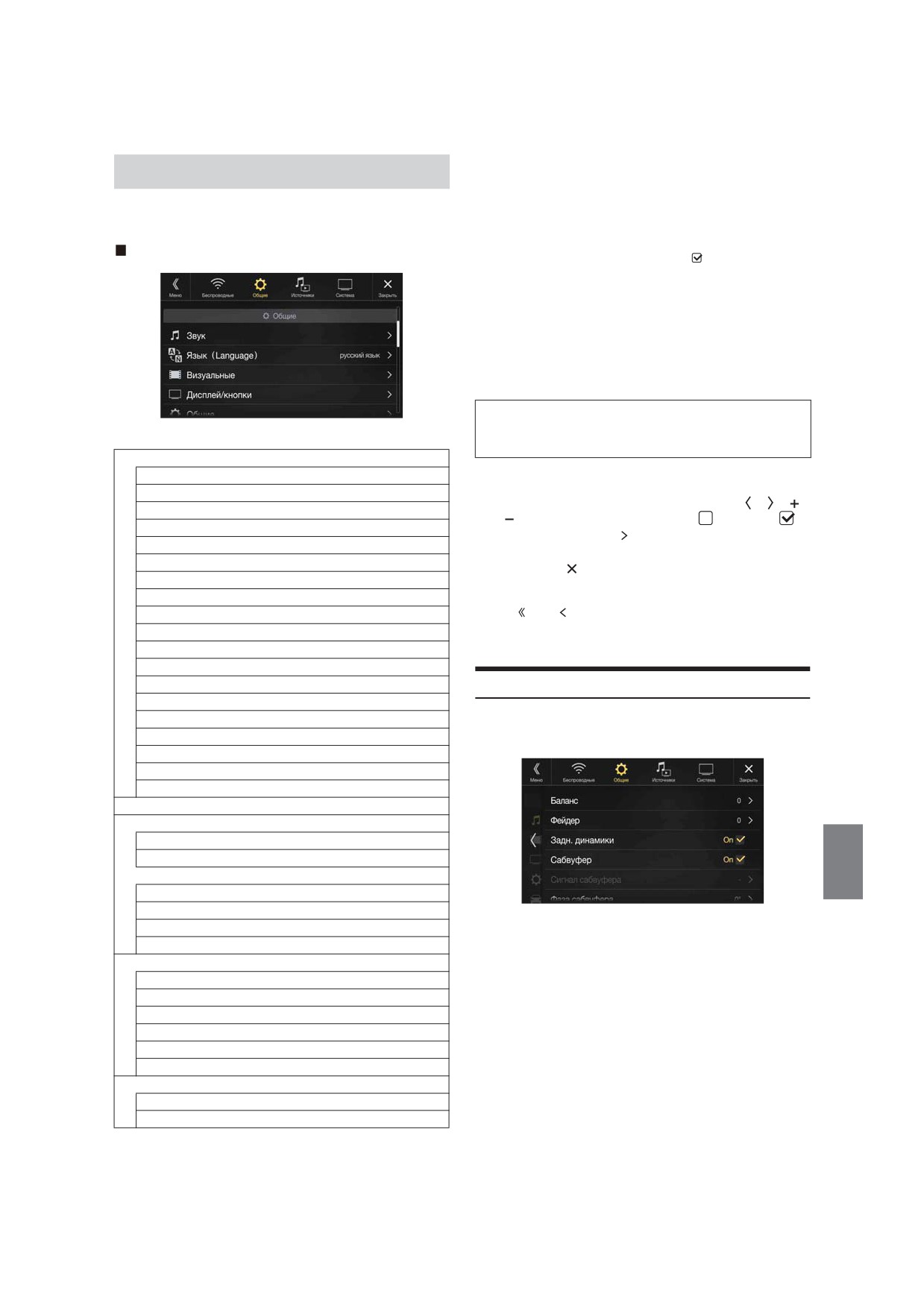
Общие настройки
экрана быстрого вызова. Для получения дополнительной
информации см. “Функция настройки “Звук”” (стр. 15).
*2 Можно также выполнить эту настройку на экране Bal./Fad.
Выберите [Общие] в шаге 3 на главном экране настройки. См.
Для получения дополнительной информации о настройке см.
“Процедура настройки” (стр. 24).
“Настройки Баланс/Фейдер/Задние динамики/Сабвуфер”
(стр. 28).
*3 Данная настройка возможна, только если для параметра
Экраны меню настройки “Общие”
“Сабвуфер” установлено значение “On” (
).
*4 Если для параметра “Обход настроек” установлено значение
“On”, не удастся выполнить настройку.
*5 Если для настройки “Звук” в настройках быстрого вызова выбрано
значение BASS ENGINE SQ, не удастся выполнить настройку.
*6 Не отображается при использовании Apple CarPlay/
подключении смартфона Android с установленным
приложением Android Auto.
*7 Во время воспроизведения видео можно выбрать параметр “Видео”.
*8 Названия камеры не отображаются, если для параметра
“Выбор камеры” (стр. 41) установлено значение “Off”.
Следующие шаги с 1 по 3 являются общими для каждого
элемента настройки “Общие”. Для получения
<Элемент настройки>
дополнительной информации см. соответствующие разделы.
Звук
Баланс/Фейдер *1
1
Выберите требуемый пункт.
Задние динамики*2
2
Чтобы переключить настройку, нажмите [
], [
], [
],
Сабвуфер*2
[
] или установите флажки “Off” (
) или “On” (
).
Уровень сабвуфера*1, 2, 3, 5
• Если отображается “
”, доступна дальнейшая иерархия.
Фаза сабвуфера*2, 3
Коснитесь необходимого пункта.
MX HD*1, 4, 5
3
Коснитесь [
], чтобы вернуться к главному экрану
EQ Presets*4, 5
источника.
Dual HD EQ*4, 5
• Чтобы вернуться к предыдущему экрану списка, нажмите
Фильтры*5
[
] или [
] на предыдущей странице. Для получения
дополнительной информации см. “Об основных операциях
Временные задержки (TCR)
экрана списка” (стр. 14).
Обход настроек
Громкость источников
Громкость собеседника*6
Настройка “Звук”
Громкость микрофона*6
Громкость звонка*6
Выберите параметр [Звук] в шаге 1 в меню настройки “Общие”. См.
“Общие настройки” (стр. 27).
Звук нажатий
Можно выполнить настройки, связанные с качеством звука.
Авто-громкость
Микрофон ЭП/ШП
Настр. звука по умолчанию
Язык
Визуальные
Видео*7
Камера*8
Дисплей/кнопки
Экран/Подсветка
Цвет экрана
Прокрутка текста
Расположение обложки
Общие
Выбор формата
Формат времени
Установка часов
Защитный код
О системе
Демо-режим
Автомобиль
Расположение руля
Параметры инсталляции
27-RU
• Данная настройка возможна, только если для параметра
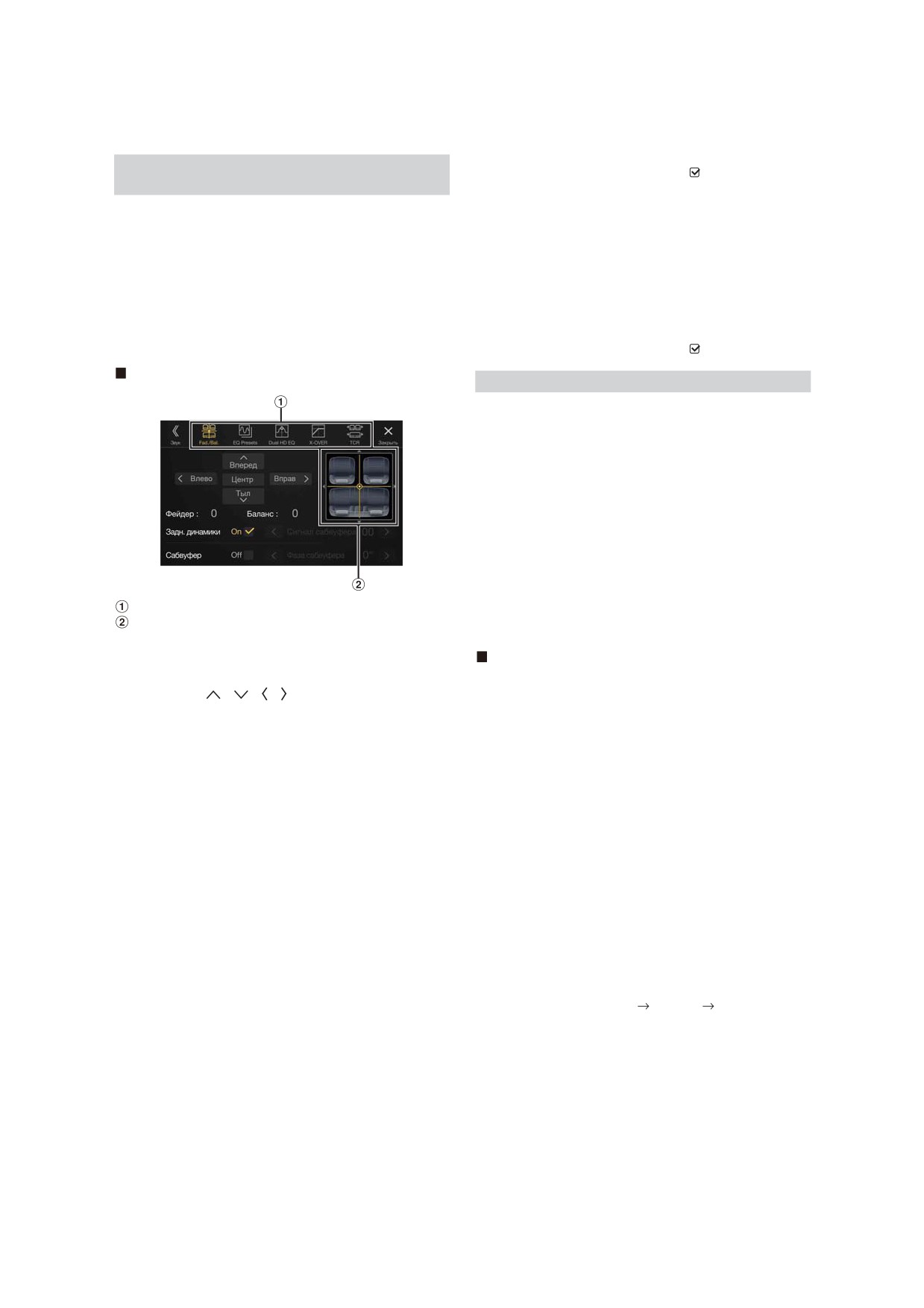
Настройки Баланс/Фейдер/Задние
“Сабвуфер” установлено значение “On” (
).
динамики/Сабвуфер
Настройка фазы сабвуфера
Установите настройки Баланс/Фейдер/Задние динамики/
Для фазы выходного сигнала сабвуфера предусмотрено два
Сабвуфер/Уровень сабвуфера/Фаза сабвуфера на экране Bal./Fad.
возможных значения - нормальное (0°) или инвертированное
Элемент настройки:
(180°).
Баланс*1 / Фейдер*1 / Задние динамики / Сабвуфер*2 / Уровень
сабвуфера*1, 2 / Фаза сабвуфера*1
Элемент настройки:
Фаза сабвуфера
*1 При выборе какого-либо элемента настройки из вышеуказанных
Значения:
отображается экран Bal./Fad.
0° (первоначальная настройка) / 180°
*2 Если для настройки “Звук” в настройках быстрого вызова
выбрано значение BASS ENGINE SQ, не удастся выполнить
• Данная настройка возможна, только если для параметра
настройку.
“Сабвуфер” установлено значение “On” (
).
Экран Fad./Bal.
Настройка Media Xpander (MX HD)
Настройка Media Xpander (MX HD) отвечает за четкость звучания
вокальной составляющей или музыкальных инструментов
независимо от источника. Можно добиться качественного
звучания музыкальных композиций, воспроизводимых с радио
(FM)/DAB, USB флэш-накопителя, iPod/iPhone, даже при высоком
уровне шума в салоне автомобиля.
Элемент настройки:
MX HD
• Если для параметра “Обход настроек” установлено значение
“On”, не удастся выполнить настройку.
• Если для настройки “Звук” в настройках быстрого вызова
выбрано значение BASS ENGINE SQ, не удастся выполнить
настройку.
Позволяет изменять каждый элемент экрана.
• Настройку MX HD можно выполнить только в том случае, если
Область изображения “Баланс/Фейдер”
выбран источник.
Настройка баланса/фейдера
Регулируемый источник (носитель) и настройка
значения
Коснитесь необходимого пункта в области изображения.
Или коснитесь [
] [
] [
] [
].
FM/DAB: Off (первоначальная настройка) / Уровень1 / Уровень2 /
Уровень3
Баланс:
Средние и высокие частоты становятся более четкими и
L15 - R15
производят хорошо сбалансированный звук во всех диапазонах.
Фейдер:
F15 - R15
Форматы сжатия: Off (первоначальная настройка) / Уровень1 /
Уровень2 / Уровень3
• Для восстановления первоначальной настройки (Баланс: 0,
Корректирует информацию, потерянную при сжатии.
Фейдер: 0), коснитесь кнопки [Центр].
Обеспечивает сбалансированный звук с качеством близким к
оригиналу.
Настройка задних динамиков
HDMI/AUX: Off (первоначальная настройка) / Форматы сжатия /
Можно установить для выхода задних динамиков значение “Off”.
Фильм / Музыка
Элемент настройки:
Выберите режим MX HD (Форматы сжатия, Фильм или музыка),
Задние динамики
соответствующий типу используемого носителя.
Значения:
(Фильм)
On (первоначальная настройка) / Off
Улучшает четкость звучания диалогов видео
Включение/выключение сабвуфера
(Музыка)
На этом диске содержатся большие объемы данных, например,
Если к устройству подключен дополнительный сабвуфер,
музыкальные клипы. MX использует эти данные для обеспечения
выполните следующую настройку.
точности воспроизведения звука.
Элемент настройки:
• Эффективность повышается при увеличении значения
Сабвуфер
настройки MX HD: Уровень1 Уровень2 Уровень3.
Значения:
• Можно установить для каждого источника.
On / Off (первоначальная настройка)
• iPod/iPhone/USB Аудио/Bluetooth аудио/музыку Apple CarPlay/
Музыка Google Play соответствуют настройке “Форматы
Настройка “Уровень сабвуфера”
сжатия”.
Если подключен сабвуфер, можно настроить его уровень.
Элемент настройки:
Уровень сабвуфера
Значения:
от 0 до 15 (первоначальная настройка: 0)
28-RU
Настройка параметра “Частота”
Предустановки эквалайзера
Коснитесь [
] или [
] параметра “Частота” для регулировки
В устройстве предусмотрено 10 предварительных настроек
частоты выбранной полосы.
эквалайзера, позволяющих воспроизводить различные
Настраиваемые частотные диапазоны:
музыкальные произведения.
От 20 Гц до 20 кГц (с шагом в 1/3 октавы)
Элемент настройки:
Полоса1:
20 Гц~100 Гц (63 Гц)
EQ Presets
Полоса2:
63 Гц~315 Гц (125 Гц)
Значения:
Полоса3:
125 Гц~500 Гц (250 Гц)
FLAT (первоначальная настройка) / POP / ROCK / NEWS / JAZZ /
ELECTRONIC / HIP HOP / EASY LISTENING / COUNTRY / CLASSICAL
Полоса4:
250 Гц~1 кГц (500 Гц)
Полоса5:
500 Гц~2 kГц (1 kГц)
• Значение ON можно задать только для одного типа.
Полоса6:
1 kГц~4 kГц (2 kГц)
• При установке значений предустановок эквалайзера также
изменяются связанные с ними настройки Dual HD EQ.
Полоса7:
2 kГц~7,2 kГц (4 kГц)
Рекомендуется сохранять настройки Dual HD EQ
Полоса8:
5,8 kГц~12 kГц (8 kГц)
предварительных установках заранее.
Полоса9:
9 kГц~20 kГц (16 kГц)
• Предустановки эквалайзера можно настроить, если для
параметра “Обход настроек” установлено значение “Off”.
Настройка параметра “Уровень”
Коснитесь [
] или [
] параметра “Уровень” для регулировки
Настройка кривой параметрического
уровня выбранной полосы.
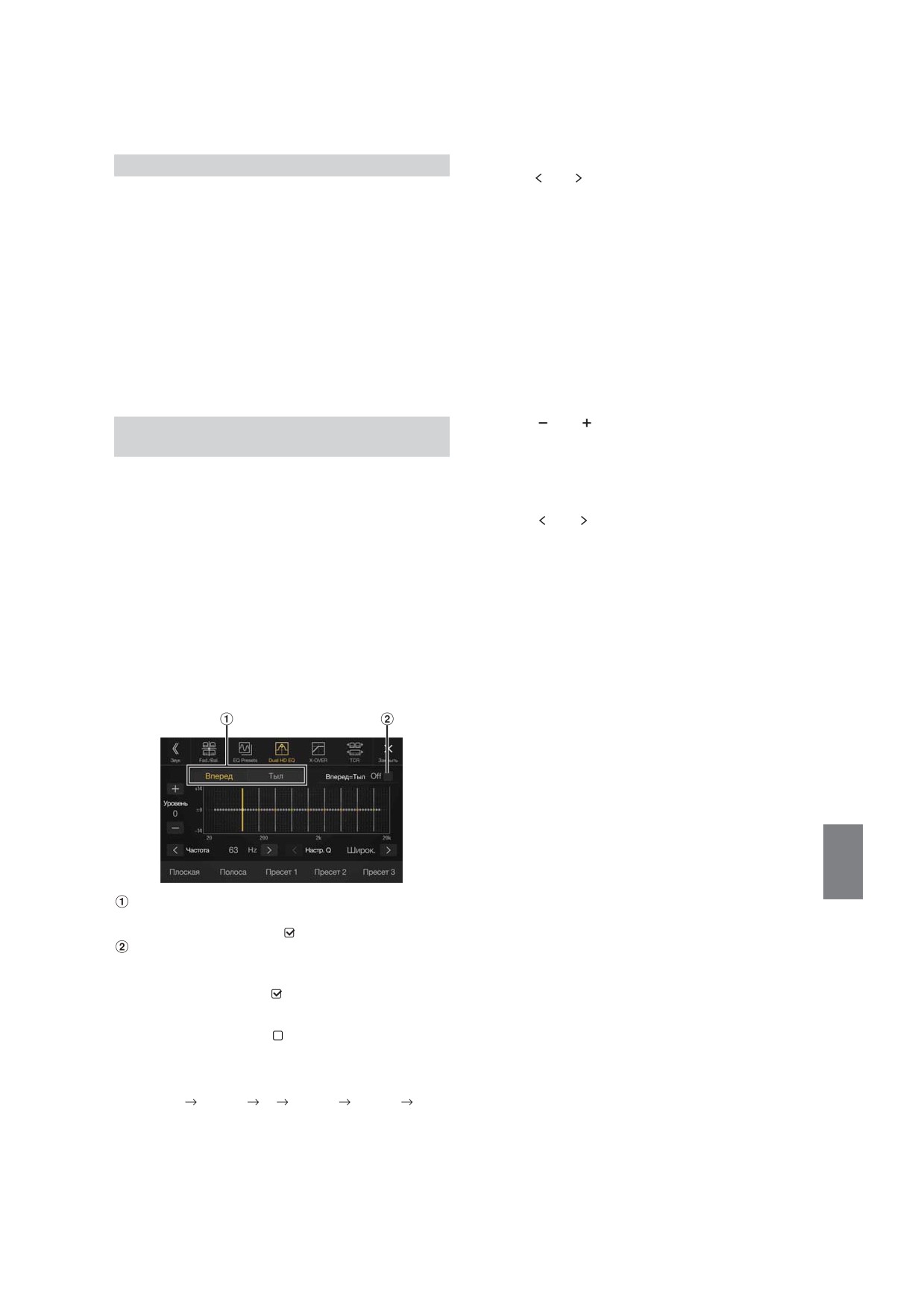
эквалайзера (Dual HD EQ)
Значения:
С помощью параметрического эквалайзера (Dual HD EQ) можно
от -14 до +14 (первоначальная настройка: 0)
настроить значение центральной настройки “Частота”/“Настр. Q”
(ширина полосы пропускания)/Уровень для передних и задних
Настройка ширины полосы частот
сидений, соответственно.
Коснитесь [
] или [
] параметра “Настр. Q” для выбора
Можно выполнить регулировку только до приблизительной зоны
полосы пропускания.
частоты, однако, можно выполнить компенсацию с помощью
усовершенствованной корректировки звука.
Значения:
Широк. (первоначальная настройка) / Средн. / Узкая
Элемент настройки:
Dual HD EQ
2
Для настройки другого диапазона повторите шаг 1 и
• Если для параметра “Обход настроек” установлено значение
отрегулируйте все диапазоны.
“On”, не удастся выполнить настройку.
• Если для настройки “Звук” в настройках быстрого вызова
3
Для сохранения отрегулированной настройки
выбрано значение BASS ENGINE SQ, не удастся выполнить
нажмите и удерживайте [Пресет 1], [Пресет 2] или
настройку.
[Пресет 3] в течение не менее 2 секунд.
1
Отрегулируйте настройки Dual HD EQ.
• Уровни диапазонов “Полоса2” и “Полоса8” отвечают уровню
значений “Бас” и “Высок.”, соответственно.
• Для получения дополнительной информации о настройке
параметров “Бас” и “Высок.” см. “Регулировка уровня “Бас”/
“Высок.”” (стр. 15).
• Настройки, превышающие частоту соседних диапазонов,
недоступны.
• При настройке Dual HD EQ следует учитывать частотные
характеристики подключенных динамиков.
• Когда настроен параметр Dual HD EQ, изменяются
предустановки эквалайзера.
• При установке значений предустановок эквалайзера также
изменяются связанные с ними настройки Dual HD EQ.
Рекомендуется сохранять настройки Dual HD EQ
предварительных установках заранее.
Кнопка переключения динамиков “Вперед”/“Тыл”
• Нажмите [Плоская] для инициализации всех значений.
Не отображается , если для параметра “Вперед=Тыл”
установлено значение “On” (
).
Вызов заранее установленного значения Dual HD EQ
Кнопка объединения динамиков “Вперед”/“Тыл”
Вызов заранее установленного значения Dual HD EQ.
On:
если необходимо, чтобы для динамиков “Вперед” и
“Тыл” было установлено одинаковое значение,
Коснитесь [Пресет 1], [Пресет 2] или [Пресет 3] на экране
выберите “On” (
).
Dual HD EQ.
Off:
если необходимо, чтобы для динамиков “Вперед” и
Будет вызвана настройка, сохраненная в предварительной
“Тыл” было установлено отдельное значение,
установке.
выберите “Off” (
).
Настройка диапазона
Коснитесь [Полоса], чтобы выбрать диапазон для настройки.
Полоса1 Полоса2
•••
Полоса8 Полоса9
Полоса1
• Вы можете сразу выбрать диапазон, коснувшись экрана.
29-RU
Настройка кроссовера (Фильтры)
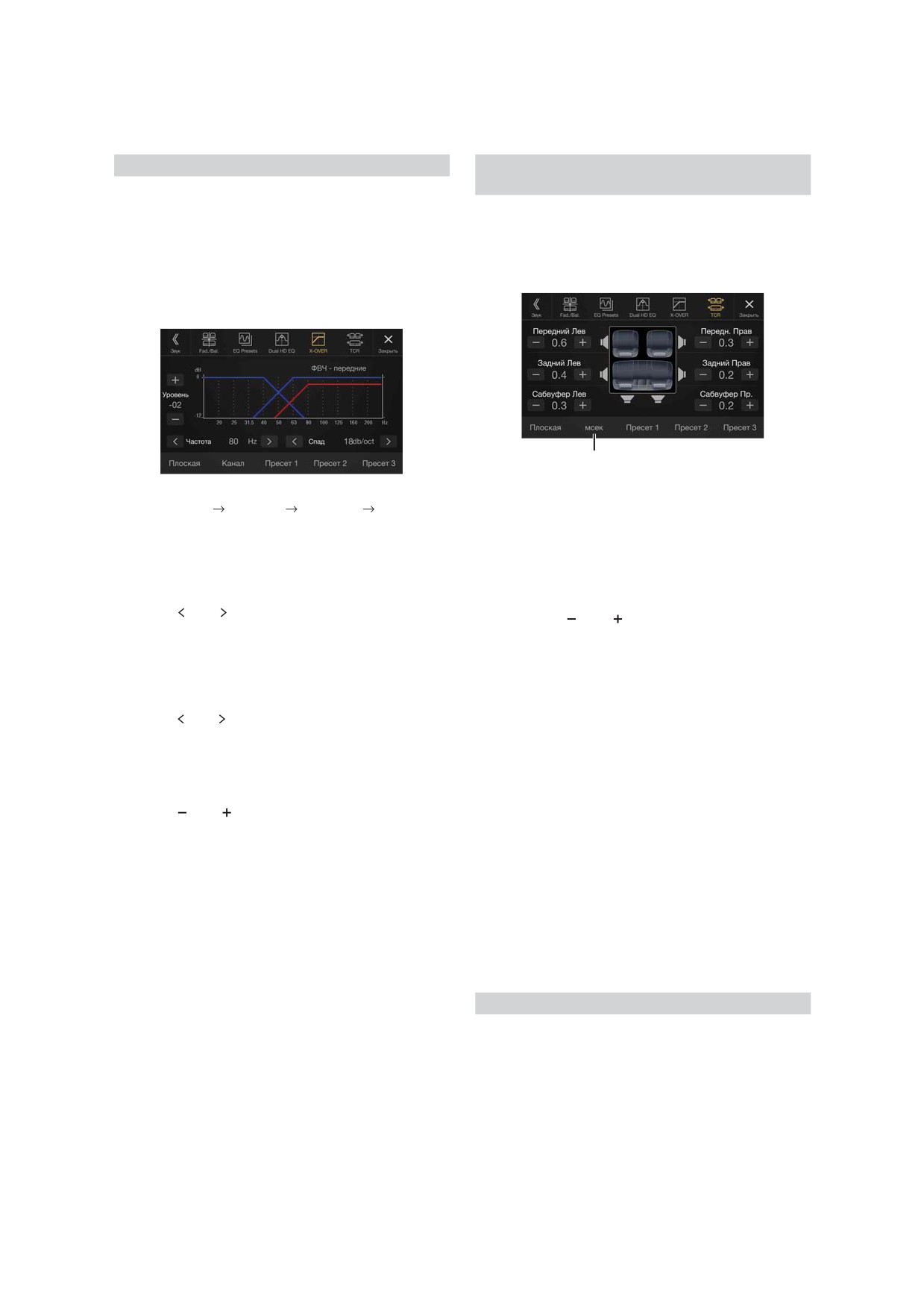
Настройка параметра “Временные
задержки” (TCR)
Перед выполнением последующих операций ознакомьтесь с
содержанием раздела “Разделительный фильтр (Кроссовер)” (стр. 32).
Перед выполнением последующих операций ознакомьтесь с
Элемент настройки:
содержанием раздела “Информация о временной коррекции”
Фильтры
(стр. 32).
• Если для настройки “Звук” в настройках быстрого вызова выбрано
Элемент настройки:
значение BASS ENGINE SQ, не удастся выполнить настройку.
Временные задержки
1
Коснитесь [Канал], чтобы выбрать канал.
При каждом касании канал переключается.
Режим коррекции
• Настраиваемый канал отображается красным цветом.
1
Нажмите кнопку режима корректировки.
ФВЧ -
ФВЧ -
ФНЧ -
ФВЧ -
Отобразится всплывающий экран выбора режима
корректировки.
передние
задние
сабвуфер
передние
LPF
2
Коснитесь [мсек], [см] или [дюйм] для выбора
2
Отрегулируйте настройки кроссовера.
режима регулировок.
Выбранный режим отобразится на кнопке режима
Выбор частоты среза
корректировки.
Коснитесь [
] или [
] параметра “Частота” и выберите
3
Коснитесь [
] или [
] для каждого динамика, чтобы
частоту среза.
настроить значение разности времени или разности
Значения:
расстояния.
20 / 25 / 31,5 / 40 / 50 / 63 / 80 (первоначальная настройка) / 100 / 125 /
от 0,0 до 9,9 мсек (шаг — 0,1 мсек)
160 / 200 Гц
От 0,0 см (0,0 дюйма) до 336,6 см (132,7 дюймов) (шаг — 3,4 см)
Все значения настройки динамика регулируются в диапазоне 15
Настройка крутизна среза
мс или 510 см.
Коснитесь [
] или [
] параметра “Спад” и отрегулируйте спад
HPF или LPF.
4
Для сохранения отрегулированной настройки
нажмите и удерживайте [Пресет 1], [Пресет 2] или
Значения:
[Пресет 3] в течение не менее 2 секунд.
0 (первоначальная настройка) / 6 / 12 / 18 / 24 дБ/окт.
• Коснитесь [Плоская] для установки всех значений на 0,0.
Настройка параметра “Уровень”
• Если для параметра “Задние динамики” установлено значение
Коснитесь [
] или [
] параметра “Уровень” и отрегулируйте
“Off ”, то значения временных задержек для задних динамиков”
уровень HPF или LPF.
изменить нельзя (стр. 28).
• Если для параметра “Сабвуфер” установлено значение “Off”, то
Значения:
настройку для сабвуфера изменить нельзя (стр. 28).
от -12 до 0 дБ (первоначальная настройка: 0)
3
Повторите шаги с 1 по 2 для настройки других каналов.
Вызов значения временной коррекции
Вызов заранее установленного значения временной коррекции.
4
Для сохранения отрегулированной настройки
нажмите и удерживайте [Пресет 1], [Пресет 2] или
Коснитесь [Пресет 1], [Пресет 2] или [Пресет 3] на экране
[Пресет 3] в течение не менее 2 секунд.
корректировки времени.
• Нажмите [Плоская] для инициализации всех значений.
Будет вызвана настройка, сохраненная в предварительной
• Если для параметра “Задние динамики” установлено значение
установке.
“Off ”, то параметры “Задн. динамики” изменить нельзя
(стр. 28).
• Если для параметра “Сабвуфер” установлено значение “Off”, то
Настройка “Обход настроек”
настройку изменить нельзя (стр. 28).
• При настройке параметра Фильтры необходимо учитывать
Если для параметра “Обход настроек” установлено значение “On”,
частотные характеристики подключенных динамиков.
функции MX HD, предварительные настройки эквалайзера и Dual
HD EQ будут отключены. Таким образом, любые настройки для
Вызов настроенного значения Фильтры
данных функций отключаются.
Вызов заранее установленного значения Фильтры.
Элемент настройки:
Коснитесь [Пресет 1], [Пресет 2] или [Пресет 3] на экране
Обход настроек
Фильтры.
Значения:
Будет вызвана настройка, сохраненная в предварительной
Off (первоначальная настройка) / On
установке.
30-RU

Настройка звука для каждого источника
“Громкость звонка”
Элемент настройки:
Можно настроить уровень громкости приема во время звонка.
Громкость источников Радио / DAB / Форматы сжатия*1 /
Элемент настройки:
Музыка iPod / AUX / HDMI*2 / Bluetooth аудио / Apple CarPlay /
Громкость звонка
Android Auto
Значения:
Значения*3:
от 1 до 6 (первоначальная настройка: 3)
от -14 до +14 (первоначальная настройка: 0)
Настройка звука для Apple CarPlay
Настройка громкости
При подключении смартфона iPhone 5 или более поздней
Можно изменить уровень громкости звука, издаваемого при
версии после нажатия [Apple CarPlay] можно отрегулировать
нажатии кнопок.
уровень параметров “Медиа”, “Телефонный разговор”,
Элемент настройки:
“Предупреждения и звонки”, “Уведомления и подсказки”, Siri и
Звук нажатий
“Уровень микрофона” для режима Apple CarPlay.
Значения:
от 0 до 6 (первоначальная настройка: 3)
Элемент настройки:
Медиа / Телефонный разговор / Предупреждения и звонки /
Уведомления и подсказки / Siri / Уровень микрофона
Авто-громкость
Значения для параметра “Медиа”:
от -14 до +14 (первоначальная настройка: 0)
Громкость звука повышается автоматически в соответствии с
Значения для параметра Предупреждения и звонки:
определенныуровнемм шума двигателя и дороги.
от 1 до 6 (первоначальная настройка: 3)
Элемент настройки:
Значения для других элементов:
Авто-громкость
от 1 до 11 (первоначальная настройка: 5)
Значения:
Off (первоначальная настройка) / Низкий / Средний / Высокий
Настройка звука для Android Auto
При подключении смартфона Android после нажатия [Android
• Повышение громкости осуществляется в следующем порядке:
Низкий Средний Высокий.
Auto] можно отрегулировать уровень параметров “Медиа”,
“Телефонный разговор”, “Предупреждения и звонки”,
“Уведомления и подсказки”, “Распознавание голоса” и
Настройка эффекта микрофона
“Уровень микрофона” для режима Android Auto.
Настраивается, если используется Apple CarPlay/подключен смартфон
Элемент настройки:
Android с установленным приложением Android Auto.
Медиа / Телефонный разговор / Предупреждения и звонки /
Можно включить или выключить эффект микрофона.
Уведомления и подсказки / Распознавание голоса / Уровень
Эта настройка оказывает влияние на режим Apple CarPlay/Android
микрофона
Auto.
Значения для параметра “Медиа”:
Элемент настройки:
от -14 до +14 (первоначальная настройка: 0)
Микрофон ЭП/ШП
Значения для параметра Предупреждения и звонки:
Значения:
от 1 до 6 (первоначальная настройка: 3)
On (первоначальная настройка) / Off
Значения для других элементов:
от 1 до 11 (первоначальная настройка: 5)
Настр. звука по умолчанию
*1 Форматы сжатия — это музыкальные данные на USB флэш-
накопителе (MP3/WMA/AAC/FLAC).
Можно восстановить заводские значения параметров Dual HD
*2 Отобразится имя источника, установленное для параметра
EQ*/Фильтры*/Временные задержки*/уровень MX HD/Задние
“Настройка HDMI” (стр. 40).
динамики/Сабвуфер/Уровень сабвуфера/Фаза сабвуфера.
*3 За исключением режима Apple CarPlay/Android Auto.
Элемент настройки:
• Источники, которые можно настроить, отличаются в
Настр. звука по умолчанию
зависимости от подключенного устройства и настроек.
Коснитесь [Уст-вить], отобразится сообщение с запросом
подтверждения.
Настройка “Громкость собеседника”
Для инициализации коснитесь [OK].
* Значения, сохраненные в предварительных настройках от 1 до 3,
Можно настроить уровень громкости входящего звонка.
не удастся инициализировать.
Элемент настройки:
Громкость собеседника
Значения:
от 1 до 11 (первоначальная настройка: 5)
Настройка “Громкость микрофона”
Можно настроить уровень передачи громкости во время звонка.
Элемент настройки:
Громкость микрофона
Значения:
от 1 до 11 (первоначальная настройка: 5)
31-RU
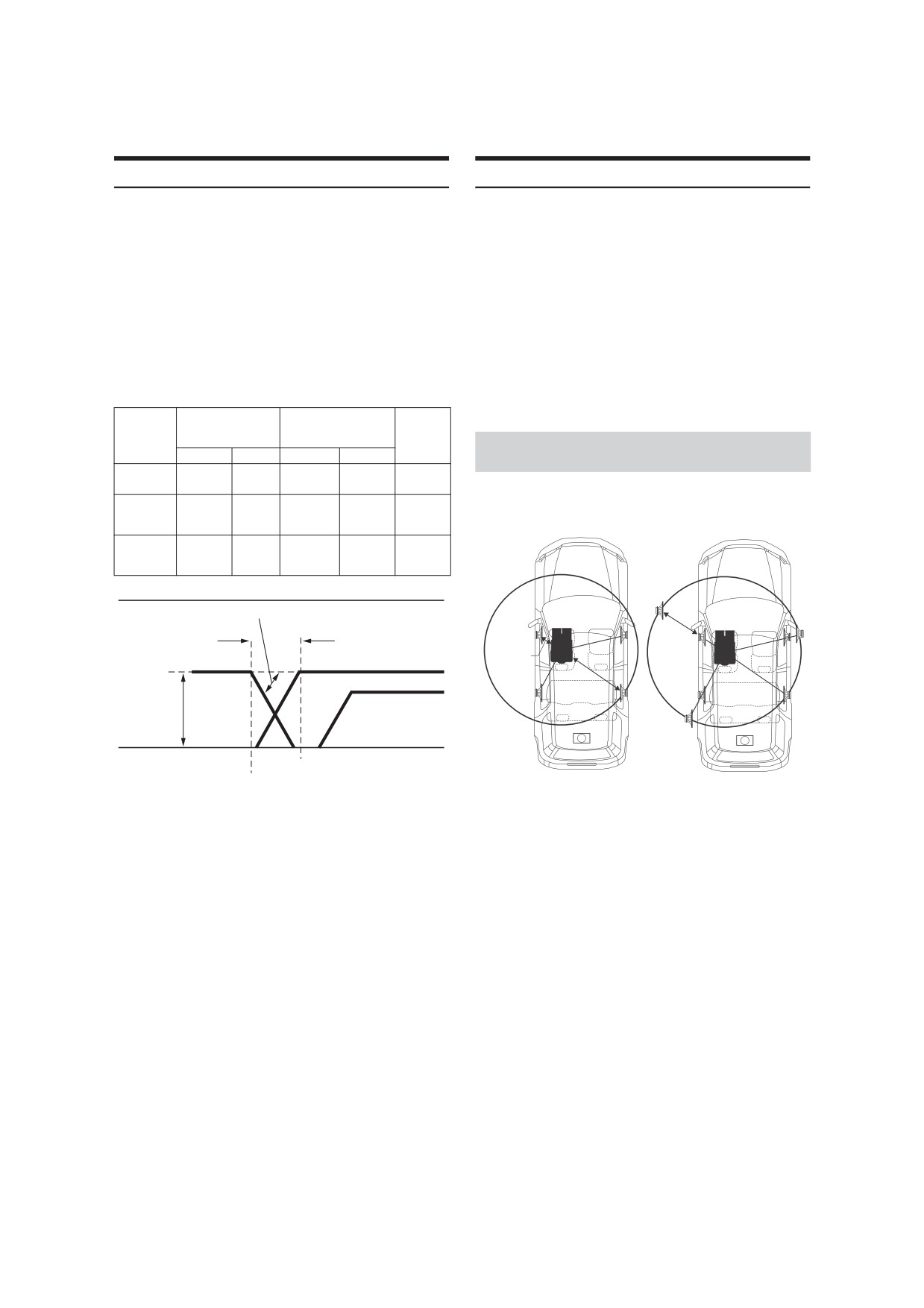
Разделительный фильтр (Кроссовер)
Информация о временной коррекции
Кроссовер (Фильтры):
Расстояние от слушателя до разных динамиков в салоне
Это устройство оснащено активным электронным разделительным
автомобиле неодинаково. Оно различается в широких пределах и
фильтром. Разделительный фильтр ограничивает частоты
определяется геометрией салона. Из-за разницы в расстояниях
выходных сигналов. Каждый канал управляется независимо. Таким
между динамиками и слушателем происходит смещение звукового
образом, на каждую пару каналов приходят собственные
оптимизированные частоты.
образа и частотных характеристик. Причиной этого является
Кроссовер позволяет задействовать фильтр HPF (high pass filter)
временная задержка прохождения звукового сигнала к правому и
или фильтр LPF (low pass filter), а также изменять крутизну среза
левому уху слушателя.
(эта величина говорит о том, как быстро происходит ослабление
Для коррекции этого сдвига данное устройство может задерживать
высоких или низких частот).
Регулировку следует выполнять с учетом характеристик
передачу звукового сигнала к динамикам, расположенным ближе
воспроизведения динамиков. В зависимости от того, какие
всего к слушателю. Это позволяет виртуально “отдалить” близкие
используются динамики, пассивный фильтр может не
динамики. Таким образом, создается эффект равноудаленности
потребоваться. При возникновении вопросов проконсультируйтесь
слушателя от левого и правого что позволяет получить
у своего авторизованного дилера компании Alpine.
оптимальную звуковую сцену.
Настройка выполняется для каждого динамика с шагом 3,4 см.
Частота среза
(с шагом в 1/3
Спад
Уровень
октавы)
Пример 1. Точка прослушивания: переднее
HPF
LPF
HPF
LPF
левое сидение
Сабвуфер
20 Гц -
0, 6, 12, 18,
от 0 до
----
----
(LPF)
200 Гц
24 дБ/окт.
-12 дБ
Выберите для переднего левого динамика высокое значение
Задние
20 Гц -
0, 6, 12, 18,
от 0 до
временной коррекции, а для правого заднего - значение более
динамики
----
----
200 Гц
24 дБ/окт.
-12 дБ
низкое, или равное нулю значение.
(HPF)
Передний
20 Гц -
0, 6, 12, 18,
от 0 до
Динамики
----
----
200 Гц
24 дБ/окт.
-12 дБ
(HPF)
Низкие частоты
Высокие частоты
Регулировка крутизны среза
Частотный диапазон
Частотный диапазон
5,1ms
выходного сигнала
выходного сигнала
0,5m
Сабвуфер
Тыловой динамик
Без спада
2,25m
FLAT
Регулировка
уровня (от
Фронтальный
0 до -12 дБ)
динамик
20 Гц
200 Гц
(Отличаются от
Частота среза фильтра
фактических
Частота среза
верхних частот (HPF)
показаний)
Звучание становится несбалансированным из-за неодинаковых
фильтра низких
частот (LPF)
расстояний между точкой прослушивания и различными динамиками.
Разница в расстояниях между передним левым и правым задним
• HPF (ФВЧ): Снижает уровень нижних частот и пропускает
динамиками составляет 1,75 м.
Здесь мы вычислим значение временной коррекции для переднего
более высокие частоты.
• LPF (ФНЧ): Снижает уровень высоких частот и пропускает
левого динамика на вышеуказанной диаграмме.
низкие высокие частоты.
Условия:
• Спад: Изменение уровня (в дБ) для частоты одной октавы.
Самый дальний динамик - точка прослушивания: 2,25 м
• Чем выше значение порядка фильтра, тем больше крутизна
Передний левый динамик - точка прослушивания: 0,5 м
среза.
Расчет: L = 2,25 м - 0,5 м = 1,75 м
• Отрегулируйте крутизну среза до уровня FLAT для пропускания
Временная коррекция = 1,75 ÷ 343* × 1000 = 5,1 (мс)
высоких или низких частот.
* Скорость звука: 343 м/с (765 миль/час) при 20°C
• Не используйте динамик высоких частот без фильтра высоких
частот или настроенного на низкую частоту, так как это
Другими словами, применение временной коррекции 5,1 мс к
может привести к неисправности динамика под воздействием
переднему левому динамику создает эффект равноудаленности
низких частот.
слушателя от всех, даже самых дальних, динамиков.
• Настройка должна выполняться с учетом частоты раздела,
рекомендованной для подключенных динамиков. Определите
Временная коррекция позволяет скомпенсировать разницу во
рекомендованную частоту раздела для динамиков. Настройка
времени, в течении которого звуковой сигнал должен достичь точки
на диапазон частот, выходящий за пределы рекомендованного,
прослушивания.
может привести к неисправности динамиков.
Для переднего левого динамика введена временная коррекция 5,1 мс,
Рекомендованные значения частот среза для динамиков Alpine
в результате чего его звуковые сигналы достигают точки
приведены в соответствующем Руководстве пользователя.
прослушивания одновременно со звуковыми сигналами от других
Компания Alpine снимает с себя ответственность за
динамиков.
неисправность динамиков в результате их эксплуатации на
нерекомендованной частоте среза.
32-RU
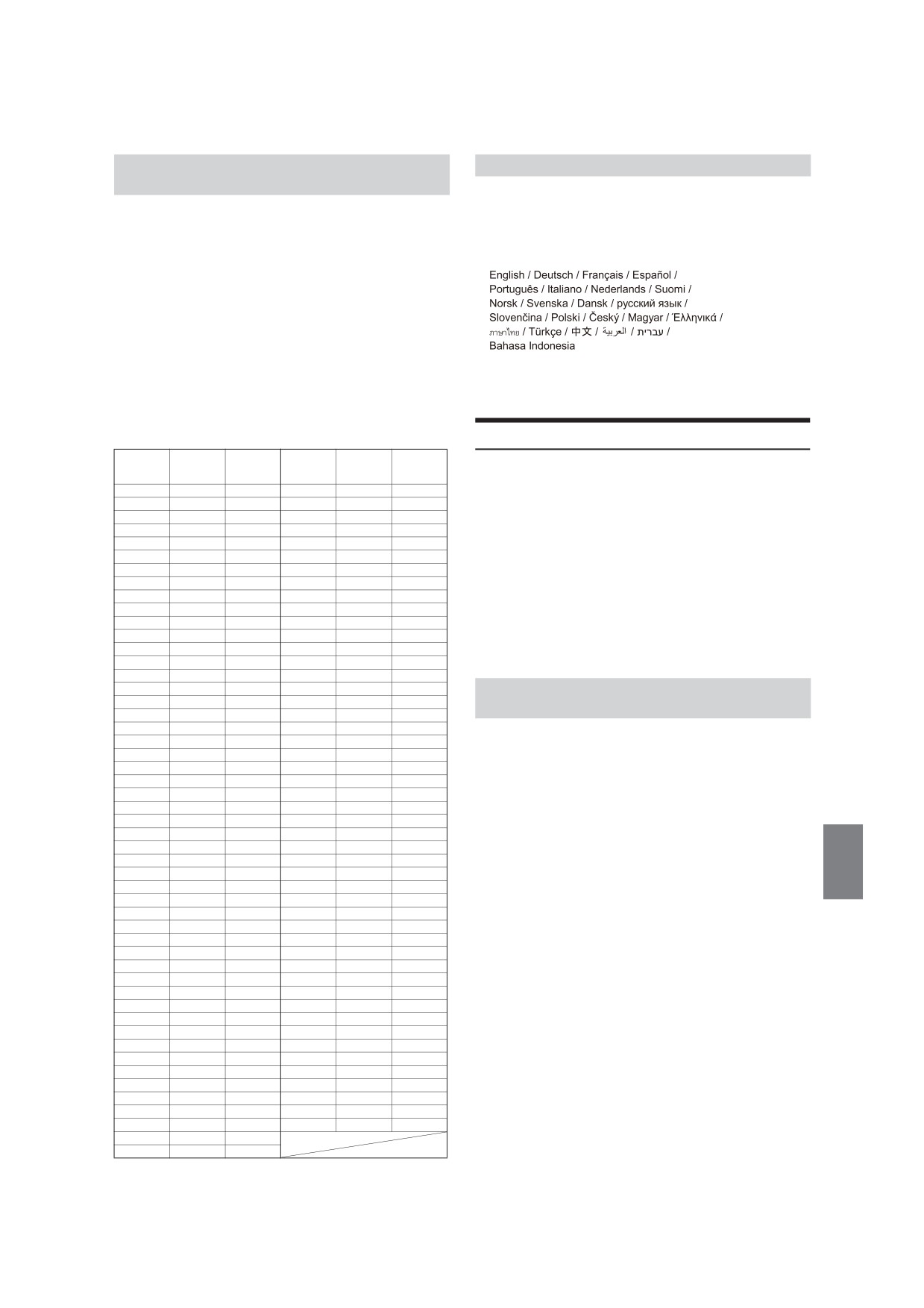
Пример 2. Точка прослушивания: все
Настройка языка
сиденья
Можно выбрать язык отображения меню настройки, информации
Введите одинаковое значение временной коррекции для каждого
обратной связи и т.д. для данного устройства.
динамика.
Элемент настройки:
Язык*1 (Language*2)
1
Находясь в точке прослушивания (кресло водителя и
Значения:
т.п.), измерьте расстояние (в метрах) между вашей
головой и различными динамиками.
2
Рассчитайте разницу между значением поправки на
расстояние до самого дальнего динамика и других
динамиков.
L = (расстояние до самого дальнего динамика) - (расстояние
до других динамиков)
*1 Отображение на выбранном языке.
Эти значения являются временными поправками для разных
*2 Отображение всегда на английском.
динамиков. Настройте эти значения таким образом, чтобы
звуковые сигналы других динамиков достигали точки
прослушивания одновременно.
Таблица значений временных поправок
Настройка параметра “Визуальные”
Разница во
Разница
Расстояние
Расстояние
Расстояние
Расстояние
времени
во времени
Выберите параметр [Визуальные] в шаге 1 на экране меню
(см)
(дюйм)
(см)
(дюйм)
(мс)
(мс)
настройки “Общие”. См. “Общие настройки” (стр. 27).
0,0
0,0
0,0
5,1
173,4
68,3
0,1
3,4
1,3
5,2
176,8
69,7
Можно выполнить настройки, связанные с изображением.
0,2
6,8
2,7
5,3
180,2
71,0
Настраиваемые параметры различаются в зависимости от
0,3
10,2
4,0
5,4
183,6
72,4
приложения.
0,4
13,6
5,4
5,5
187,0
73,7
0,5
17,0
6,7
5,6
190,4
75,0
[Видео] (видеоноситель)*3:
0,6
20,4
8,0
5,7
193,8
76,4
Visual EQ / Яркость / Цветность / Цвет. тон / Контраст / Четкость
0,7
23,8
9,4
5,8
197,2
77,7
[Камера]*4:
0,8
27,2
10,7
5,9
200,6
79,1
Яркость / Цветность / Контраст
0,9
30,6
12,1
6,0
204,0
80,4
*3 Во время воспроизведения видео можно выбрать параметр
1,0
34,0
13,4
6,1
207,4
81,7
“Видео”.
1,1
37,4
14,7
6,2
210,8
83,1
*4 При установке параметра “Off” названия камеры не
1,2
40,8
16,1
6,3
214,2
84,4
отображаются (стр. 41).
1,3
44,2
17,4
6,4
217,6
85,8
1,4
47,6
18,8
6,5
221,0
87,1
1,5
51,0
20,1
6,6
224,4
88,4
Выбор режима Visual EQ
1,6
54,4
21,4
6,7
227,8
89,8
(заводская настройка)
1,7
57,8
22,8
6,8
231,2
91,1
1,8
61,2
24,1
6,9
234,6
92,5
Можно выбрать режим, подходящий для определенного
1,9
64,6
25,5
7,0
238,0
93,8
2,0
68,0
26,8
7,1
241,4
95,1
изображения.
2,1
71,4
28,1
7,2
244,8
96,5
Элемент настройки:
2,2
74,8
29,5
7,3
248,2
97,8
Visual EQ
2,3
78,2
30,8
7,4
251,6
99,2
Значения:
2,4
81,6
32,2
7,5
255,0
100,5
Off (первоначальная настройка) / НОЧЬ / МЯГКИЙ / РЕЗКИЙ /
2,5
85,0
33,5
7,6
258,4
101,8
Контраст
2,6
88,4
34,8
7,7
261,8
103,2
2,7
91,8
36,2
7,8
265,2
104,5
Off:
Первоначальная настройка
2,8
95,2
37,5
7,9
268,6
105,9
НОЧЬ:
Подходит для фильмов с большим числом темных
2,9
98,6
38,9
8,0
272,0
107,2
сцен.
3,0
102,0
40,2
8,1
275,4
108,5
МЯГКИЙ:
Подходит для отображения компьютерной графики
3,1
105,4
41,5
8,2
278,8
109,9
и мультфильмов.
3,2
108,8
42,9
8,3
282,2
111,2
РЕЗКИЙ:
Подходит для старых фильмов с размытым
3,3
112,2
44,2
8,4
285,6
112,6
изображением.
3,4
115,6
45,6
8,5
289,0
113,9
3,5
119,0
46,9
8,6
292,4
115,2
Контраст:
Подходит для новых фильмов.
3,6
122,4
48,2
8,7
295,8
116,6
3,7
125,8
49,6
8,8
299,2
117,9
• Для возврата к параметрам видео по умолчанию установите
3,8
129,2
50,9
8,9
302,6
119,3
для этой функции значение Off. Любые настройки Visual EQ или
3,9
132,6
52,3
9,0
306,0
120,6
изменения будут сброшены до исходных значений.
4,0
136,0
53,6
9,1
309,4
121,9
4,1
139,4
54,9
9,2
312,8
123,3
4,2
142,8
56,3
9,3
316,2
124,6
4,3
146,2
57,6
9,4
319,6
126,0
4,4
149,6
59,0
9,5
323,0
127,3
4,5
153,0
60,3
9,6
326,4
128,6
4,6
156,4
61,6
9,7
329,8
130,0
4,7
159,8
63,0
9,8
333,2
131,3
4,8
163,2
64,3
9,9
336,6
132,7
4,9
166,6
65,7
5,0
170,0
67,0
33-RU
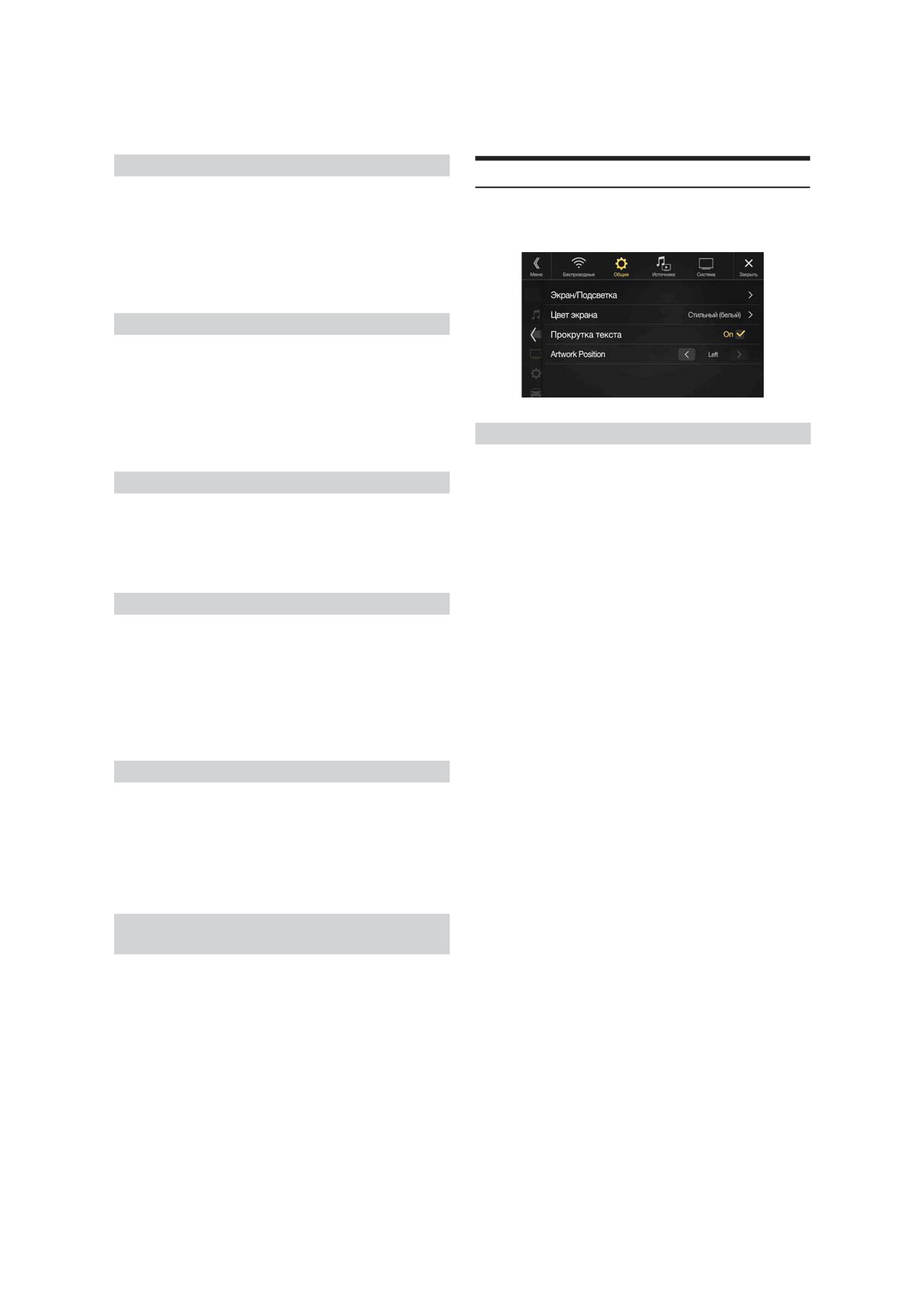
Настройка яркости
Настройка “Дисплей/кнопки”
Элемент настройки:
Яркость
Выберите параметр [Дисплей/кнопки] в шаге 2 на экране меню
Настройка:
настройки “Общие”. См. “Общие настройки” (стр. 27).
от -15 до +15 (первоначальная настройка: 0)
Можно настроить яркость, цветность, отображение и т.д. экрана.
Для параметра яркости изображения можно установить значение
от MIN (-15) до MAX (+15). При достижении минимального или
максимального значения на экране отображаются
соответственно значения MIN или MAX.
Настройка цвета изображения
Элемент настройки:
Цветность
Настройка:
от -15 до +15 (первоначальная настройка: 0)
Для параметра цвета изображения можно установить значение
от MIN (-15) до MAX (+15). При достижении минимального или
максимального значения на экране отображаются
Настройка “Экран/Подсветка”
соответственно значения MIN или MAX.
1
Нажмите [Экран/Подсветка] на экране меню
Настройка оттенка цвета изображения
настроек дисплея/кнопок.
Откроется экран “Экран/Подсветка”.
Элемент настройки:
Элемент настройки:
Цвет. тон
Диммер / Уров. диммера подсв. / Уров. диммера экр.
Настройка:
От R15 до G15 (первоначальная настройка: 0)
Настройка подсветки дисплея
Установите для параметра “Цветность” значение от R15 до G15.
Задняя подсветка обеспечивается встроенными в ЖК-панель
светодиодными индикаторами. Управление освещением
Настройка контрастности изображения
регулирует яркость подсветки дисплея в зависимости от
освещенности салона автомобиля для обеспечения комфортного
Элемент настройки:
просмотра.
Контраст
Настройка:
Элемент настройки:
от -15 до +15 (первоначальная настройка: 0)
Диммер
Для контраста можно установить значение от MIN (-15) до MAX
Значения:
(+15). При достижении минимального или максимального
Auto (первоначальная настройка) / On / Off
значения на экране отображаются соответственно значения MIN
Auto:
Регулирует яркость подсветки монитора в
или MAX.
зависимости от освещенности салона автомобиля.
On:
Сохраняет низкую яркость подсветки монитора.
Off:
Отключает автоматическую регулировку яркости и
Настройка качества изображения
сохраняет высокую яркость подсветки монитора.
Элемент настройки:
Четкость
• Если установлено значение “On”, эта настройка будет также
Настройка:
применяться к подсветке кнопок в “Настройка яркости
от -5 до +5 (первоначальная настройка: 0)
подсветки кнопок в ночное время” (стр. 34) и “Настройка
минимального уровня подсветки дисплея” (стр. 35).
Настройка качества изображения производится в диапазоне от -5
до +5. Для заданных минимального и максимального значений
Настройка яркости подсветки кнопок в ночное время
соответственно отображаются значения “SOFT” и “HARD”.
Можно настроить яркость подсветки кнопок в ночное время.
Сохранение и вызов настроенного
Элемент настройки:
Уров. диммера подсв.
качества изображения
Уровень настройки:
от -2 до +2 (первоначальная настройка: 0)
При настройке звука (видеоноситель) можно сохранить
настройки, выполненные для настроек “Яркость”, “Цветность”,
• Данная настройка возможна, только если для параметра
“Цвет. тон”, “Контраст” и “Четкость”.
“Диммер” установлено значение “On”.
Элемент настройки:
Пресет 1 / Пресет 2
1
После завершения настроек “Яркость”, “Цветность”,
“Цвет. тон”, “Контраст” и “Четкость” (стр. 34) нажмите
и удерживайте [Пресет 1] или [Пресет 2] для
сохранения настроек.
2
Коснитесь [Пресет 1] или [Пресет 2], чтобы вызвать
сохраненные настройки.
34-RU
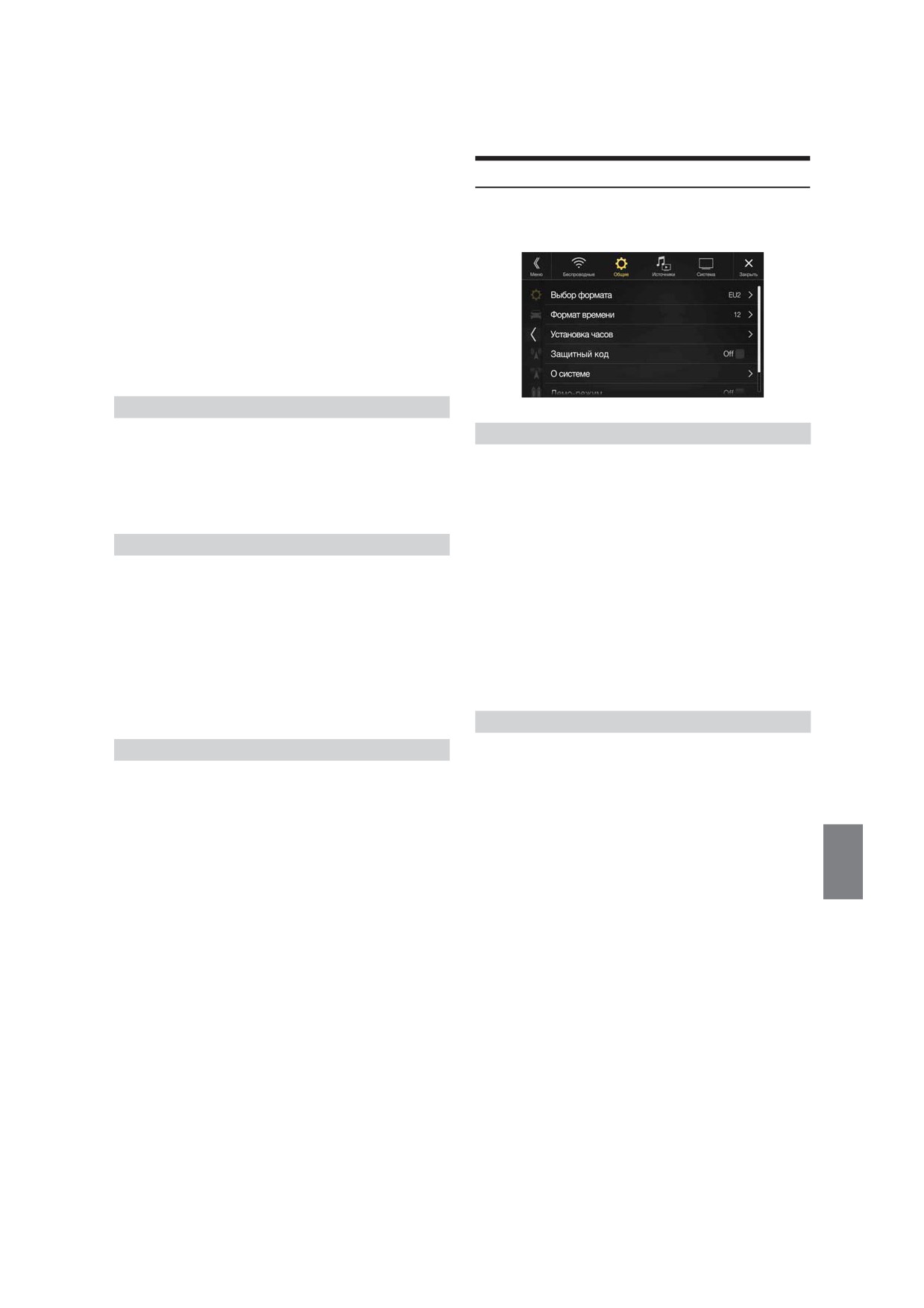
Настройка минимального уровня подсветки дисплея
Можно настроить минимальную яркость подсветки дисплея. Эту
Общие настройки
функцию, например, можно использовать для изменения яркости
экрана ночью.
Выберите параметр [Общие] в шаге 1 на экране меню настройки
“Общие”. См. “Общие настройки” (стр. 27).
Элемент настройки:
Можно выполнить настройки, связанные с часами и т.д.
Уров. диммера экр.
Настройка:
от -15 до +15 (первоначальная настройка: 0)
Для уровня яркости можно установить значение от MIN (-15) до
MAX (+15). При достижении минимального или максимального
значения на экране отображаются соответственно значения MIN
или MAX.
• Данная настройка возможна, только если для параметра
“Диммер” установлено значение “On” или “Auto”.
Изменение цвета дисплея
Для цвета дисплея можно установить один из 8 разных цветов.
Настройки формата
Элемент настройки:
Кодировку символов, которая будет использоваться для
Цвет экрана
отображения текстовой информации тегов, можно выбрать из 7
Значения:
вариантов.
Синий / Светло-синий / Цвет морск. волны / Красный / Светло-
зеленый / Зеленый / Янтарь / Белый
Элемент настройки:
Выбор формата
Настройка “Прокрутка текста”
Значения:
EU1 / EU2 (первоначальная настройка) / Русский / Китайский /
Функция прокрутки работает в том случае, если введено имя
Тайский / Арабский / Иврит
папки, имя файла или информация тега.
EU1:
ISO 8859-1
EU2:
ISO 8859-15
Элемент настройки:
Русский:
ISO 8859-5
Прокрутка текста
Китайский:
GB18030-2005
Значения:
Off / On (первоначальная настройка)
Тайский:
CP874
Арабский:
CP1256
Off:
Используется для отключения режима прокрутки.
Иврит:
CP1255
On:
Используется для включения автоматического
режима прокрутки. Прокрутка экрана повторяется,
пока включен этот режим.
Настройка отображения
Переключение Расположение обложки
Можно выбрать 12- или 24-часовой формат времени.
Элемент настройки:
Можно установить положение иллюстрации по центру или слева.
Формат времени
Элемент настройки:
Значения:
Расположение обложки
12h (первоначальная настройка) / 24h
Значения:
Center / Left (первоначальная настройка)
35-RU

Настройка времени
О системе iLX-F903D
Элемент настройки:
Параметр [О системе] позволяет проверить параметры
Установка часов
“Серийный номер”, “Версия прошивки”, “Модель” и
Дополнительные элементы настройки:
инициализировать различные настройки.
Часы / Минуты
Значения:
Отображение информации об изделии
AM12-PM12 или 0-23 / 0-59
Можно просматривать информацию о версии данного изделия.
Часы:
установка часов.
Запишите данную информацию и используйте ее при обращении в
Минуты:
установка минут.
отдел технической поддержки Alpine или к авторизованному
• Нельзя настроить, пока не принят сигнал GPS.
дилеру Alpine.
Значения:
Настройка кода безопасности
Серийный номер / Версия прошивки / Модель
Можно установить, чтобы системой нельзя было пользоваться без
Инициализация системы
ввода пароля. Если выбрать значение “On” и установить пароль,
Для восстановления заводских настроек можно инициализировать
при подключении системы к батарее и первом ее включении
все данные. Перед выполнением операции извлеките из системы
потребуется ввести пароль.
USB-накопители и т.д.
Элемент настройки:
Элемент настройки:
Защитный код
Сбросить все настройки
Значения:
Off (первоначальная настройка) / On
1
Коснитесь [Ресет] параметра “Сбросить все
настройки”.
Установка пароля
2
Отобразится запрос на подтверждение, коснитесь
1
Установите флажок “Off” (
) для параметра
кнопки [OK].
“Защитный код”.
Снова отобразится экран с запросом на подтверждение.
2
Отобразится запрос на подтверждение, коснитесь
3
Коснитесь [OK].
кнопки [OK].
Система начнет инициализацию.
Отобразится экран настройки пароля.
• Не включайте и отключайте питание, не меняйте положение
3
Введите пароль, затем нажмите [OK].
ключа зажигания и не снимайте экран до завершения
• Введите 6-значный пароль.
перезагрузки системы.
• Вводимые знаки отображаются в виде символов “*”.
• Коснитесь [
] для удаления введенного номера.
Включение/выключение настройки “Демо-
4
Введите пароль еще раз, затем нажмите [OK].
режим”
Пароль будет установлен, система вернется к экрану
В этом устройстве имеется функция демонстрации на экране. При
настройки “Общие”, затем установите флажок “On” (
) для
параметра “Защитный код”.
установке и первом использовании устройства автоматически
будет включен демонстрационный режим. Чтобы выйти из
• Если забыт пароль, устройством нельзя будет пользоваться. В
демонстрационного режима, установите для настройки “Демо-
этом случае потребуется техобслуживание.
режим” значение Off.
Сброс пароля
Элемент настройки:
Демо-режим
1
Установите флажок “On” (
) для параметра
Значения:
“Защитный код”.
Off / On (первоначальная настройка)
Отобразится экран настройки пароля.
• При выполнении операций при активном режиме “Демо-режим”
демонстрация будет временно приостановлена.
2
Введите установленный пароль, затем нажмите [OK].
Пароль будет установлен, система вернется к экрану
настройки “Общие”, затем установите флажок “Off” (
) для
параметра “Защитный код”.
• Вводимые знаки отображаются в виде символов “*”.
36-RU
Настройка “Автомобиль”
Настройка “Источники”
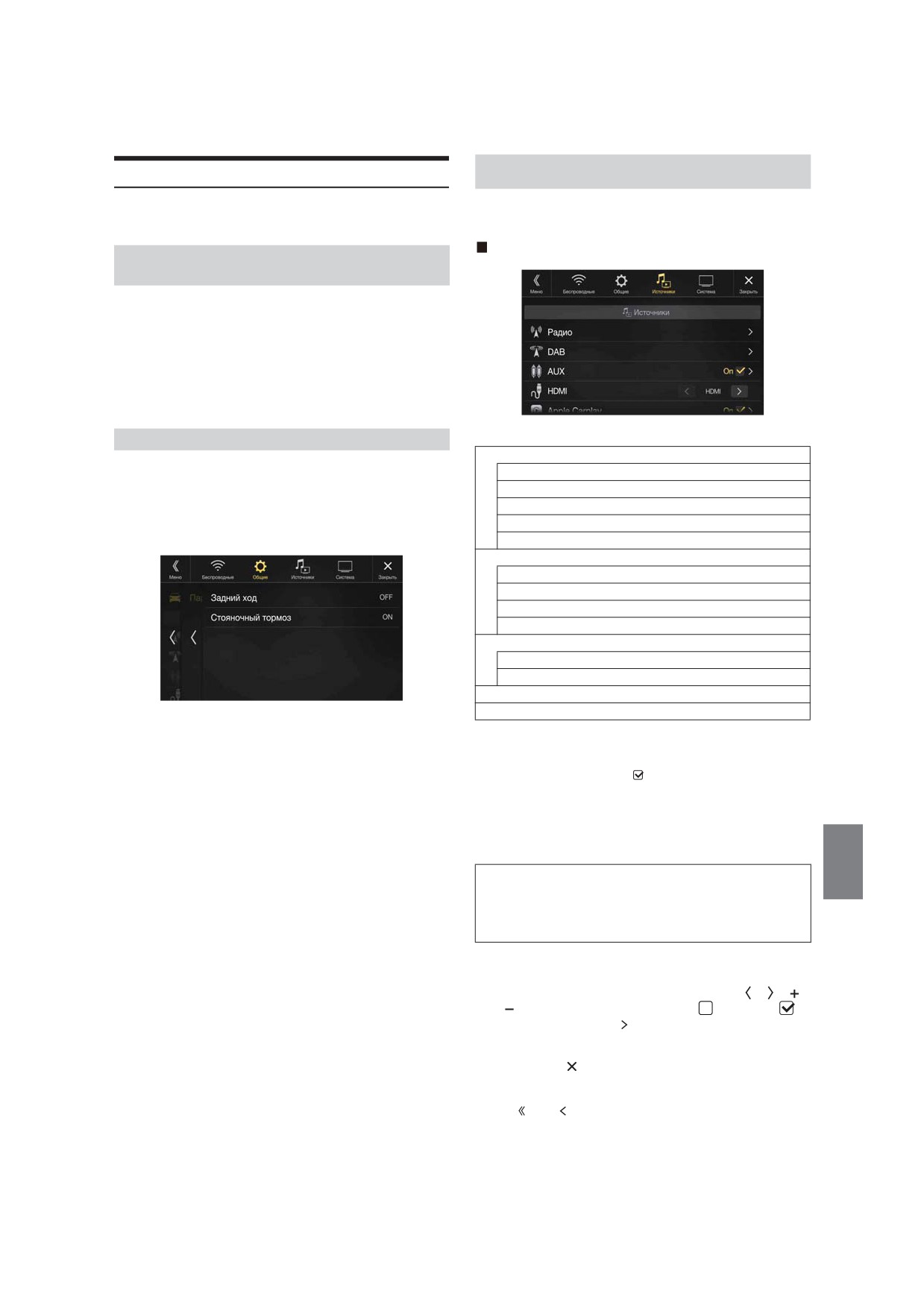
Выберите параметр [Автомобиль] в шаге 1 на экране меню
[Источники] выбираются в шаге 3 на главном экране настройки.
настройки “Общие”. См. “Общие настройки” (стр. 27).
См. “Процедура настройки” (стр. 24).
Экран меню настройки “Источники”
Настройка параметра “Расположение
руля”
Настраивается, если используется Apple CarPlay/подключен
смартфон Android с установленным приложением Android Auto.
Эта настройка оказывает влияние на режим Apple CarPlay/Android
Auto.
Элемент настройки:
Расположение руля
Значения:
Левое (первоначальная настройка) / Правое
<Элементы настройки>
Настройка установки
Радио
С помощью настройки автомобиля можно проверить статус
Поиск PI
подключения вывода заднего хода/провода стояночного тормоза.
RDS Regional
Элемент настройки:
Язык PTY
Параметры инсталляции
PTY31
Отобразится экран проверки установки.
Настройка тюнера FM
DAB
Alarm
Режим оповещения
FM Linking
Питание DAB-антенны
AUX*1
Имя AUX-источника*2
Сигнал*2
HDMI*3
Apple CarPlay*4
*1 Данный параметр невозможно изменить, если выполняется
воспроизведение источника AUX.
*2 Данная настройка возможна, только если для параметра “AUX”
установлено значение “On” (
).
*3 Данный параметр невозможно изменить, если выполняется
воспроизведение источника HDMI.
*4 Этот параметр невозможно настроить, если подключено
устройство iPod/iPhone либо выбран источник Apple CarPlay/
iPod.
Следующие шаги с 1 по 3 являются общими для
каждого элемента настройки аудио. Для получения
дополнительной информации см. соответствующие
разделы.
1
Выберите требуемый пункт.
2
Чтобы переключить настройку, нажмите [
], [
], [
],
[
] или установите флажки “Off” (
) или “On” (
).
• Если отображается “
”, доступна дальнейшая иерархия.
Коснитесь необходимого пункта.
3
Коснитесь [
], чтобы вернуться к главному экрану
источника.
• Чтобы вернуться к предыдущему экрану списка, нажмите
[
] или [
] на предыдущей странице. Для получения
дополнительной информации см. “Об основных операциях
экрана списка” (стр. 14).
37-RU
Настройка приема в режиме PTY31
Настройка радио
(экстренная радиопередача)
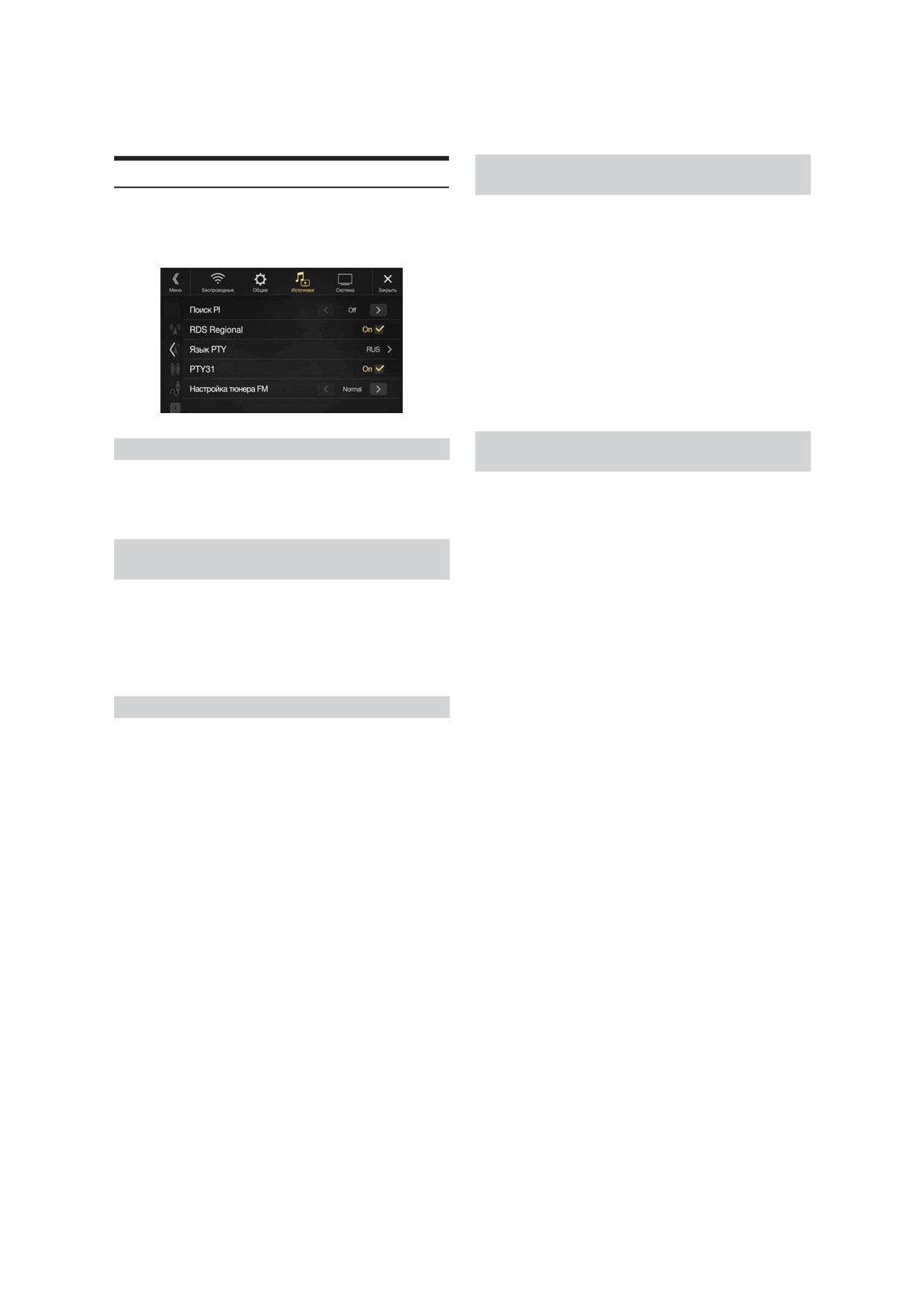
[Радио] выбирается в шаге 1 на экране меню настройки
Для режима PTY31 (экстренной радиопередачи) можно установить
“Источники”. См. “Настройка “Источники”” (стр. 37).
значение On или Off.
Можно выполнить настройки, связанные с чувствительностью
Элемент настройки:
приема радио и т.д.
PTY31
Значения:
On (первоначальная настройка) / Off
• Устройство автоматически отдает приоритет экстренной
радиопередаче при ее начале и прерывает текущую
радиопрограмму, если для параметра PTY31 установлено
значение “On”.
• Во время приема PTY31 на экране устройства будет
отображаться сообщение “Alarm”.
• Эта настройка относится к параметру Alarm (экстренная
радиопередача) DAB.
Установка качества звука TUNER (FM) (Tuner
Настройка “Поиск PI”
Condition)
Элемент настройки:
Поиск PI
С помощью данного устройство можно установить необходимое
Значения:
качество звука для источника радиоприема FM.
Auto / Off (первоначальная настройка)
Элемент настройки:
Настройка тюнера FM
Прием региональных (местных) RDS
Значения:
Regional
Normal (первоначальная настройка) / HiFi / Stable
Normal:
стандартная настройка
При выборе значения Off устройство автоматически продолжает
HiFi:
высокое качество
принимать сигнал местной RDS-станции.
Stable:
управление шумом
Элемент настройки:
• Шум может быть более заметен при установке значения HiFi в
RDS Regional
Значения:
зависимости от состояния приема. В этом случае
On (первоначальная настройка) / Off
рекомендуется устанавливать значение Normal.
Выбор языка экрана типа программы (PTY)
Элемент настройки:
Язык PTY
Значения:
ENG (первоначальная настройка) / GER / FRE / SPA / POR / ITA / DUT /
DAN / FIN / NOR / SWE / RUS
ENG:
Английский
GER:
Немецкий
FRE:
Французский
SPA:
Испанский
POR:
Португальский
ITA:
Итальянский
DUT:
Голландский
DAN:
Датский
FIN:
Финский
NOR:
Норвежский
SWE:
Шведский
RUS:
Русский
38-RU

Настройка параметра FM Linking: ON/OFF
Настройка DAB
(функция отслеживания службы)
[DAB] выбирается в меню настройки “Источники” в шаге 1. См.
В этом устройстве есть функция FM Linking, с помощью которой
“Настройка “Источники”” (стр. 37).
можно переключать источник, если цифровой сигнал слаб, с
DAB+/DMB на FM.
Элемент настройки:
FM Linking
Значения:
Off / On (первоначальная настройка)
Off:
Выполняется прием цифрового сигнала, даже если
он слаб.
On:
Если цифровой сигнал слаб, это устройство станет
автоматически принимать аналоговый радиосигнал
FM. При приеме аналогового сигнала FM
отображается индикатор “FM Linking”.
Настройка приема сигналов Alarm
Включение/выключение антенны DAB
(экстренная радиопередача)
С помощью этой настройки можно указать, нужно ли подавать
On/Off прием сигнала Alarm в режиме экстренной радиопередачи.
питание на разъем антенны DAB. Проверьте тип антенны DAB
Элемент настройки:
(продается отдельно) перед ее установкой. Если используется
Alarm
активная антенна, которой нужен источник питания в этом
Значения:
устройстве, установите значение On для параметра “Питание DAB-
Off / On (первоначальная настройка)
антенны”. Если используется пассивная антенна, которой не нужен
Off:
Экстренные радиопередачи не принимаются.
источник питания в этом устройстве, установите значение Off для
On:
Экстренные радиопередачи принимаются вне
этого параметра, чтобы избежать некорректной работы.
зависимости от источника.
Элемент настройки:
• Эта настройка относится к параметру PTY31 (экстренная
Питание DAB-антенны
радиопередача) RDS.
Значения:
• При приеме экстренной радиопередачи уровень громкости
Off (первоначальная настройка) / On
автоматически будет автоматически настроен в
Off:
Применяется, если антенна DAB не подключена или
соответствии со значением, настроенным в режиме приема
если подключенной антенне DAB не нужен источник
информации о ситуации на дорогах. Для получения
питания в этом устройстве.
дополнительной информации см. “Прием дорожных сообщений”
On:
Применяется, если подключенной антенне DAB
(стр. 51).
нужен источник питания в этом устройстве.
Настройка “Режим оповещения”
• Если на устройстве отображается сообщение “Ошибка
антенны DAB”, настройка становится недоступной. Для
Можно выбрать необходимую радиостанцию из 8 типов
получения дополнительной информации о необходимых
оповещения.
действиях при отображении сообщения “Ошибка антенны
Если выбрано значение “On” при приеме выбранного оповещения
DAB” см. “Если отображается данное сообщение” (стр. 75).
устройство автоматически переключится на экран источника DAB,
после чего будет получена трансляция.
Элемент настройки:
Режим оповещения Транспортный / Предупреждение/Сервис /
Погода в регионе / Оповещение о событии / Особые события/
Информация о программе / Новости спорта / Финансовая сводка
Значения:
Off (первоначальная настройка) / On
39-RU
Настройка AUX
Настройка HDMI
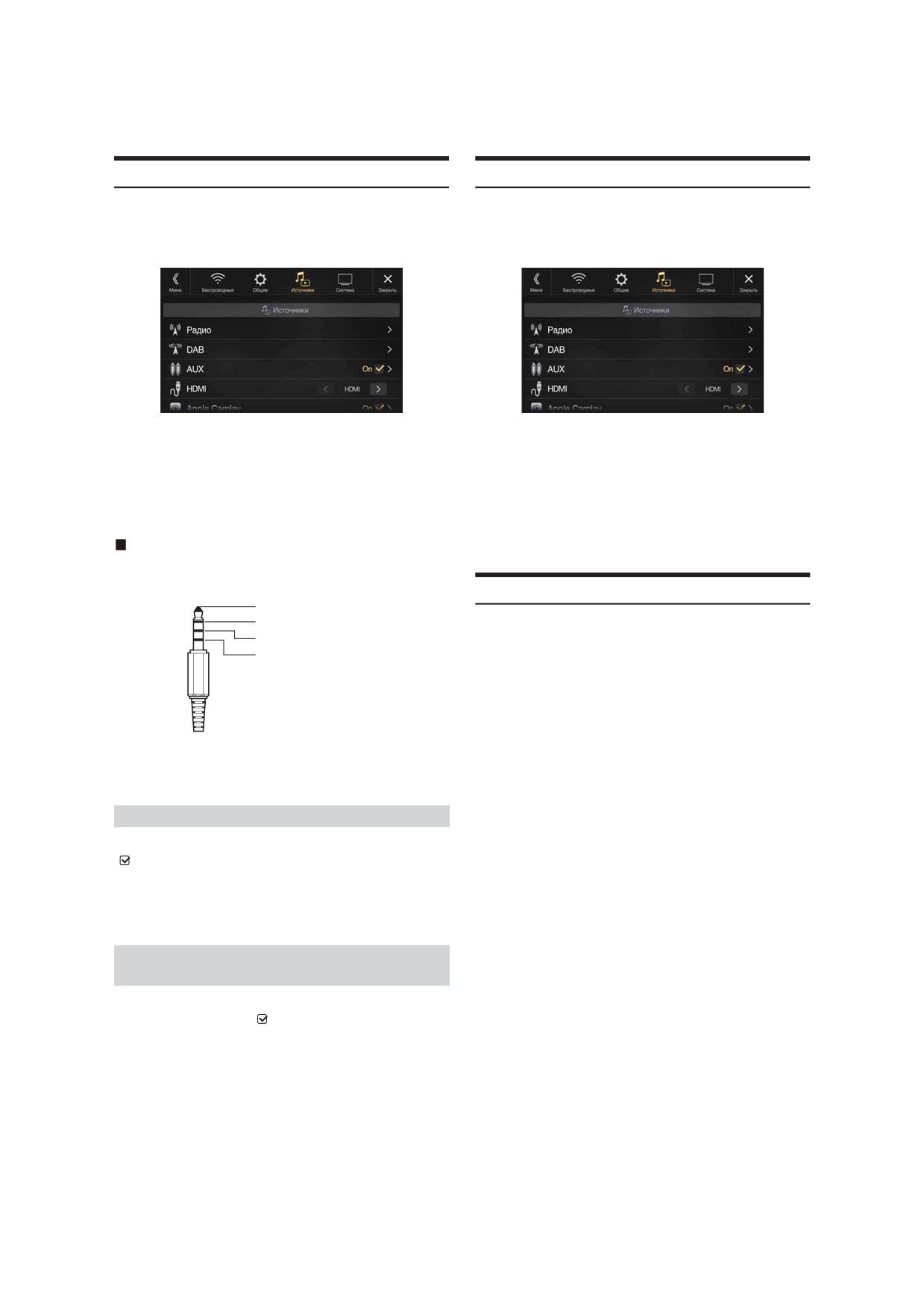
[AUX] выбирается в шаге 1 на экране меню настройки
[HDMI] выбирается в шаге 1 на экране меню настройки
“Источники”. См. “Настройка “Источники”” (стр. 37).
“Источники”. См. “Настройка “Источники”” (стр. 37).
Можно выполнить настройки, связанные с дополнительным
Можно установить имя внешнего устройства, подключенного с
устройством.
помощью HDMI.
Элемент настройки:
Элемент настройки:
AUX
HDMI
Значения:
Значения:
Off / On (первоначальная настройка)
HDMI (первоначальная настройка) / DVD
Off:
Источник AUX не отображается.
HDMI:
выберите, если смартфон подключен с помощью
On:
Источник AUX отображается.
HDMI.
DVD:
выберите при подключении внешнего DVD-
проигрывателя.
Используемый 4-полюсный миниразъем AV
Устройство работает со следующим 4-полюсным миниразъемом
выводом AV:
Настройка Apple CarPlay
Аудио Л (белый)
Аудио П (красный)
[Apple CarPlay] выбирается в меню настройки “Источники” в шаге
Заземление
1. См. “Настройка “Источники”” (стр. 37).
Видео (желтый)
Чтобы использовать функцию Apple CarPlay, включите этот
параметр, прежде чем подключать iPhone 5 или смартфон более
поздней версии.
Элемент настройки:
Apple CarPlay
Значения:
On (первоначальная настройка) / Off
• Внимательно проверьте вывод перед использованием данного
On:
чтобы пользоваться функцией Apple CarPlay,
изделия. В зависимости от кабеля, возможно отсутствие
выберите это значение перед подключением iPhone
изображения и/или звука.
5 или смартфона более поздней версии. Источник
iPod, сервис iHeartRadio и Spotify из состава Alpine
Настройка имени AUX
Connect будут недоступны. Приложение Alpine TuneIt
App также, как правило, недоступно.
Убедитесь, что для параметра AUX установлено значение “On”
Off:
выберите это значение, чтобы использовать
(
). См. “Настройка AUX” (стр. 40).
источник iPod или другую функцию подключенного
iPhone 5 либо смартфона более поздней версии.
Элемент настройки:
Имя AUX-источника
• Эта настройка недействительна для музыки, воспроизводимой
Значения:
с iPhone 4S или iPod.
AUX (первоначальная настройка) / AUX DVD / Игра
Переключение системы входного
видеосигнала
Можно выполнить эту настройку, только если для параметра AUX
установлено значение “On” (
). См. “Настройка AUX” (стр. 40).
Элемент настройки:
Сигнал
Значения:
Auto (первоначальная настройка) / NTSC/PAL
Auto:
Подходящий тип сигнала видеовхода (NTSC или PAL)
будет автоматически выбран.
NTSC/PAL:
Ручная установка типа сигнала видеовхода.
40-RU
Настройка “Система”
Настройка камеры
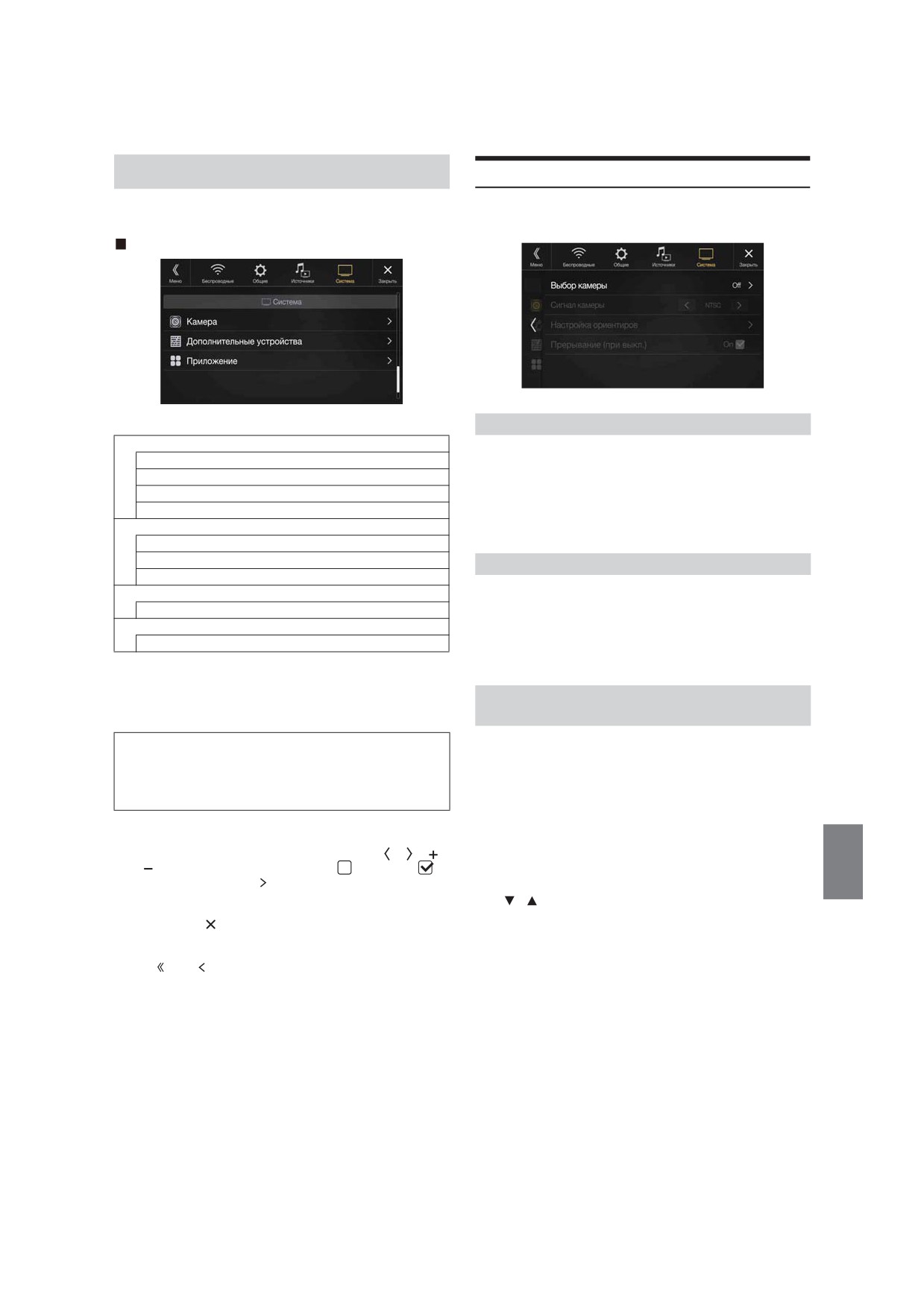
Выберите [Система] в шаге 3 на главном экране настройки. См.
Выберите параметр [Камера] в шаге 1 на экране меню настройки
“Процедура настройки” (стр. 24).
“Система”. См. “Настройка “Система”” (стр. 41).
Можно выполнить настройки, связанные с камерой.
Экран меню настройки “Система”
<Элементы настройки>
Настройка входа камеры
Камера
Элемент настройки:
Выбор камеры
Выбор камеры
Сигнал камеры*1
Значения:
Настройка ориентиров*1
Off (первоначальная настройка) / Rear
Автовключение (по камере)*1
Off:
Нет подключенных камер
Штатная система*2
Rear:
Задняя камера подключена
Экран по умолчанию
Время отображения климата
Настройка входа “Сигнал камеры”
Прерывание отображ. парктроника
Дополнительные устройства
Если подключена камера, можно выбрать тип входного
видеосигнала.
Внешний аудиопроцессор
Приложение
Дополнительный элемент настройки:
Сигнал камеры
Alpine TuneIt App*3
Значения:
*1 Если для параметры “Выбор камеры” установлено значение
NTSC (первоначальная настройка) / PAL
“Off ”, не удастся выбрать этот элемент.
*2 Штатную систему следует подключить до выполнения этой
Регулировка направляющей задней
операции.
*3 Установите эту настройку после закрытия Alpine TuneIt App.
камеры
Можно настроить положение камеры.
Следующие шаги с 1 по 3 являются общими для
каждого элемента настройки системы. Для получения
Элемент настройки:
дополнительной информации см. соответствующие
Настройка ориентиров
разделы.
1
Коснитесь [Настройка ориентиров].
Появится экран калибровки камеры.
1
Выберите требуемый пункт.
2
Нажмите [Настр-ка].
2
Чтобы переключить настройку, нажмите [ ], [
], [
],
• Если знак [Настр-ка] не появился, перейдите к шагу 3.
[
] или установите флажки “Off” (
) или “On” (
).
3
Коснитесь параметра, который нужно настроить.
• Если отображается “
”, доступна дальнейшая иерархия.
Направляющую линию также можно выбрать, коснувшись
Коснитесь необходимого пункта.
[
] [
].
3
Коснитесь [
], чтобы вернуться к главному экрану
источника.
• Чтобы вернуться к предыдущему экрану списка, нажмите
[
] или [
] на предыдущей странице. Для получения
дополнительной информации см. “Об основных операциях
экрана списка” (стр. 14).
41-RU
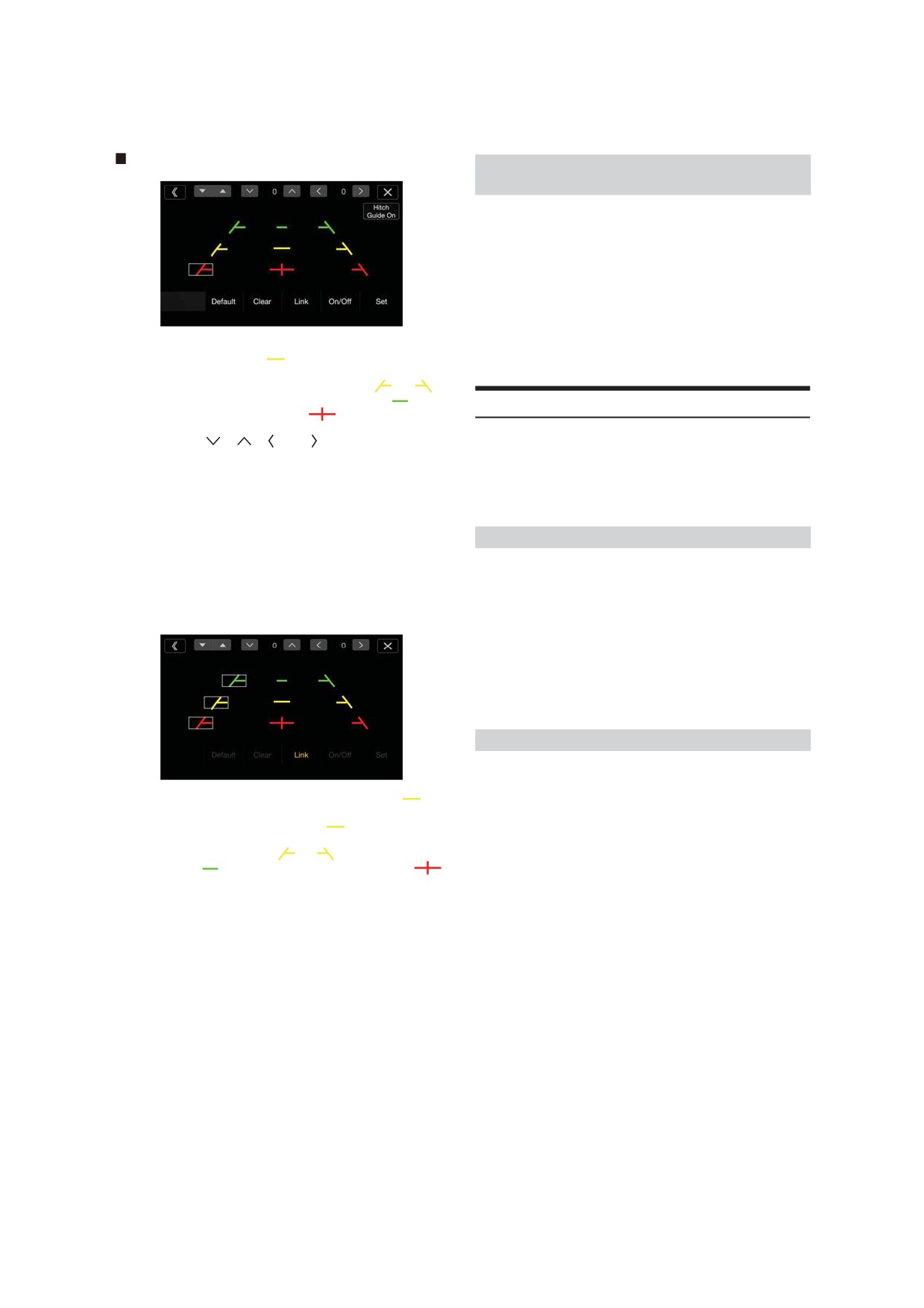
Пример экрана задней камеры
Принудительное включение камеры
(режим Power OFF)
Можно выбрать, отображать ли изображение задней камеры, если
рычаг передач перемещен в положение заднего хода (R), когда
устройство отключено.
Можно выбрать этот элемент, только если для параметра “Выбор
камеры” установлено значение “Тыл”.
Элемент настройки:
Прерывание (при выкл.)
Значения:
On (первоначальная настройка) / Off
• Не удастся отрегулировать положение желтой
On:
Будет отображаться изображение задней камеры.
направляющей линии “
” по центру.
Off:
Изображение задней камеры не будет отображаться.
Положение управляется системой для расположения по
центру двух направляющих желтых линий “
” и “
”
слева и справа или центральной зеленой линии “
” и
Настройка Дополнительные устройства
красной направляющей линии “
”.
Выберите параметр [Дополнительные устройства] в шаге 1 на
4
Коснитесь [
], [
], [
] или [
], чтобы настроить
расположение направляющей.
экране меню настройки “Система”. См. “Настройка “Система””
• Кнопка [Очистить] очищает настройки и возвращает
(стр. 41).
настройки перед изменением направляющей линии.
• Штатную систему следует подключить до выполнения этой
5
После завершения настройки коснитесь кнопки [Уст-вить].
операции.
Одновременная калибровка
Настройка “Экран по умолчанию”
<Задняя камера>
Коснитесь экрана меню (стр. 16) для отображения экрана режима
1
Коснитесь [Связать].
информации, затем выполните следующие настройки.
3 вертикальных направляющих, выбранного в данный
Элемент настройки:
момент вместе направляющего звена, позволяет
Экран по умолчанию
настраивать их одновременно.
Значения:
Климат / Парктроник / Последний режим (первоначальная
настройка)
• Для получения дополнительной информации об экране режима
“Данные автом.” см. “О функциях взаимодействия с системами
автомобиля” (стр. 72).
Настройка “Climate Interrupt Time”
Можно установить время, которое отображается на экране
“Климат”.
• Примечание относительно желтой направляющей линии “
” по
Элемент настройки:
центру.
Время отображения климата
Положение желтой направляющей линии “
” по центру
Значения:
управляется системой, которая располагает ее по центру двух
Отсутствует / 5 сек (первоначальная настройка) / 10 сек / Пост.
желтых направляющих линий, “
” и “
” слева и справа или
отображение
зеленую линию “
” сверху и красную направляющую линию “
”
Отсутствует: Экран “Климат” не отображается при настройке
снизу. По этой причине не удастся переместить ее вручную.
кондиционера и т.д.
Включение/выключение дисплея калибровки
5 сек/10 сек*: Экран будет отображаться в течение 5 секунд/10
секунд, затем будет выполнен возврат к
Выключение выбранной направляющей.
предыдущему экрану.
Пост.
Экран “Климат” будет отображаться непрерывно.
1
Нажмите [On/Off].
отображение:
Будет выключена выбранная на данный момент
направляющая.
* При установке кондиционера воздуха и т.д., если отображается
экран “Климат”, экран будет отображаться непрерывно.
2
Для включения направляющей снова нажмите [On/Off].
• Для получения дополнительной информации см. “О функциях
• Выключенные направляющие все еще можно настроить.
взаимодействия с системами автомобиля” (стр. 72).
Восстановление калибровки по умолчанию
1
Коснитесь кнопки [Default].
Появится окно сообщения.
2
Коснитесь [OK].
Настроенные значения вернутся к настройкам по умолчанию.
42-RU

Включение/выключение параметра
Настройка “Приложение”
“Прерывание отображ. парктроника”
Выберите параметр [Приложение] в шаге 1 на экране меню
Установите значение “On” для отображения экрана “Парктроник”,
настройки “Система”. См. “Настройка “Система”” (стр. 41).
если автомобиль обнаруживает препятствие.
Установите для приложений Alpine TuneIt App значение USB
Элемент настройки:
(iPhone), если подключен iPhone, или Bluetooth (Android), если
Прерывание отображ. парктроника
подключен смартфон Android.
Значения:
Off / On (первоначальная настройка)
Элемент настройки:
Alpine TuneIt App*
1
• Для получения дополнительной информации см. “О функциях
Значения:
взаимодействия с системами автомобиля” (стр. 72).
Off / USB (iPhone) (первоначальная настройка) / Bluetooth (Android)*2
Off:
Соединение со смартфоном отсутствует.
USB (iPhone): При подключении iPhone к USB-порту можно
Настройка “Дополнительные устройства”
запрограммировать параметры звука устройства или
установить связь с SNS.
Выберите параметр [Дополнительные устройства] в шаге 1 на
Bluetooth
установите это значение, если с данным устройством
экране меню настройки “Система”. См. “Настройка “Система””
(Android):
согласован смартфон Android при помощи
(стр. 41).
технологии Bluetooth. После подключения Bluetooth
Выполните эту настройку при использовании внешнего
аудио можно запрограммировать параметры звука
аудиопроцессора.
устройства или установить связь с SNS.
Настройка “Внешний аудиопроцессор”
• Установите эту настройку после закрытия приложений Alpine
TuneIt App.
При использовании внешнего аудиопроцессора установите
• Для правильной работы этой функции на смартфоне перед его
подключением необходимо установить определенные
значение “On” (
).
приложения. Для получения подробной информации обратитесь
Элемент настройки:
к дилеру Alpine или посетите веб-сайт Alpine.
Внешний аудиопроцессор
• Эта функция поддерживается только на iPhone и некоторых
смартфонах Android.
Значения:
Off (первоначальная настройка) / On
*1 Установите эту настройку после закрытия Alpine TuneIt App.
*2 Не отображается, если для параметра Bluetooth установлено
• При установке значения “On” для уровня громкости будет
значение “Off ”. Для получения дополнительной информации см.
зафиксировано значение 10. Кроме того, для параметров Баланс/
“Настройка Bluetooth” (стр. 25).
Фейдер/Уровень сабвуфера/Фаза сабвуфера/Бас/Высок./MX HD/
EQ Presets/Dual HD EQ/Фильтры/Временные задержки/Обход
настроек/Выбор динамика/Настр. звука по умолчанию будет
установлено значение “Off ” или “Плоская”, эти значения не
удастся изменить.
• Используйте внешний аудиопроцессор для настройки
громкости.
43-RU

Android Auto
Apple CarPlay
(приобретается
(приобретается
дополнительно)
дополнительно)
Приложение Apple CarPlay делает более эффективным и
безопасным применение устройства iPhone в автомобиле. С
Что представляет собой Android Auto
помощью приложения Apple CarPlay во время вождения можно
выбрать необходимые элементы с устройства iPhone и передать их
Android Auto помогает пользоваться приложениями на телефоне,
непосредственно на данное устройство. Можно прокладывать
когда вы в дороге. Ориентируйтесь по Картам Google, включайте
маршрут, делать телефонные звонки, посылать и получать
списки воспроизведения, слушайте подкасты и т. д.
сообщения, а также слушать музыку и при этом оставаться
сосредоточенным на дороге. Просто подключите свой iPhone к
данному устройству отправляйтесь в путь.
Активация Android Auto
• Перед использованием этой функции выберите для Apple CarPlay
значение On (стр. 40) и подключите iPhone с помощью кабеля
Прежде чем продолжить, загрузите приложение Android Auto из
USB с разъемом Lightning (поставляется с iPhone).
магазина Google Play.
• Во время вождения некоторые функции могут быть
Подключите смартфон к разъему USB на устройстве и выполните
недоступны.
инструкции по связыванию смартфона с устройством.
• Для получения информации о моделях iPhone, которые можно
использовать с данным устройством см. “iPod/iPhone
• Подключенный смартфон с приложением Android Auto
(приобретается дополнительно)” (стр. 56). С функцией Apple
отключит соединение Bluetooth другого телефона и свяжется с
CarPlay совместимо только устройство iPhone 5 или более
устройством.
поздней версии.
1
Нажмите кнопку
(МЕНЮ).
Отобразится экран меню.
Получение доступа к приложению Apple
2
Коснитесь [Android Auto].
CarPlay
Отобразится экран Android Auto.
• При повторном подключении использованного смартфона
коснитесь всплывающего сообщения “Android Auto
1
Нажмите кнопку
(МЕНЮ).
connected” в течение 5 секунд для отображения экрана
Отобразится экран меню.
Android Auto или отклоните запрос, коснувшись [
] в
верхнем правом углу.
2
Коснитесь [Apple CarPlay].
• Можно делать телефонные звонки, использовать функцию
Режим Apple CarPlay будет активирован.
распознавания голоса, а также совместимое с Android Auto
Коснитесь требуемого значка приложения на данном
навигационное приложение и т.д.
устройстве или используйте функцию Siri, нажав кнопку
• Можно использовать только приложения, разрешенные к
применению компанией Google, предусматривающие
• В течение 5 секунд после повторного подключения
принятие мер по обеспечению безопасности водителя.
использованного iPhone 5 или смартфона более поздней версии
коснитесь вплывающего сообщения “Apple CarPlay Connected.”,
чтобы перейти на экран Apple CarPlay; чтобы просто закрыть
сообщение, коснитесь [
] в правом верхнем углу.
• Чтобы отобразиться на начальном экране, приложение должно
быть совместимым с Apple CarPlay.
44-RU
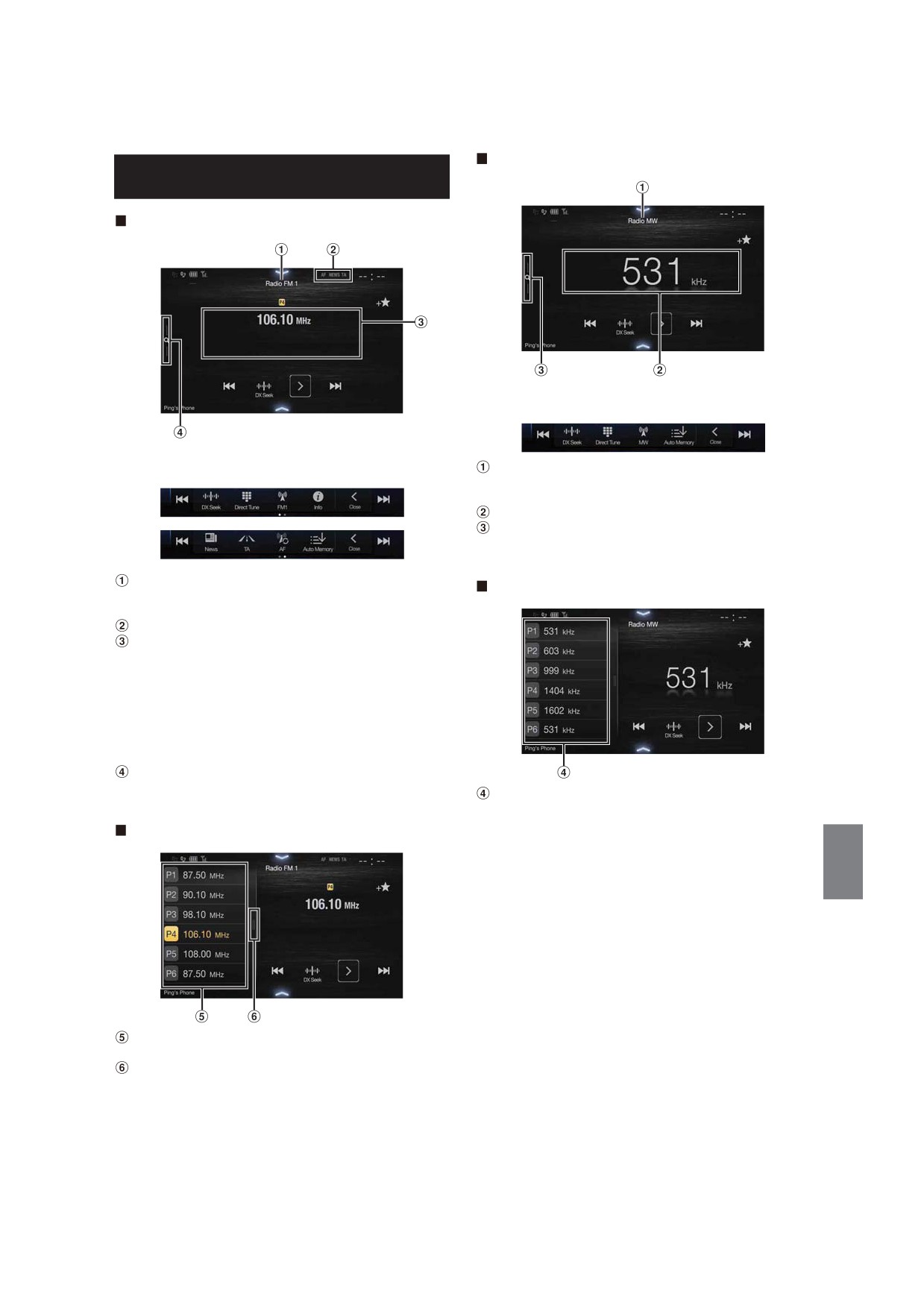
Пример главного экрана диапазона СВ/ДВ
Радио/RDS
Пример основного экрана RDS (FM1/FM2)
Функциональный режим
Функциональный режим
Отображение диапазона частот
Отображается диапазон сигнала, принимаемого в
настоящий момент.
Отображение частоты
Кнопка режима предварительной настройки
Коснитесь или проведите вправо, чтобы перейти к экрану
режима предварительной настройки.
Название источника/отображение диапазона
Пример экрана режима предварительной настройки
Отображается диапазон сигнала, принимаемого в
настоящий момент.
Индикатор RDS
Информационная область
Режим информации о станции PTY / Частота или PS /
Имя исполнителя / Название композиции / Название
альбома
Текстовый режим радио: Частота / текст радио
• Для получения дополнительной информации о
переключении отображения текста радио см.
“Отображение передаваемого радиостанцией текста”
(стр. 48).
Кнопка режима предварительной настройки
Коснитесь или проведите вправо, чтобы перейти к экрану
Кнопка предварительной настройки
режима предварительной настройки.
Проведите по вертикали по списку для смены страниц.
Пример экрана режима предварительной настройки
Кнопка предварительной настройки
Проведите по вертикали по списку для смены страниц.
Кнопка списка PTY
Проведите вправо, чтобы перейти к экрану списка PTY.
45-RU

Базовые операции с радио
Предварительная настройка станций вручную
1
Настройте радиостанцию, которую требуется сохранить
Прослушивание радио
в памяти, в ручном или автоматическом режиме.
2
Нажмите и удерживайте кнопку предварительной
настройки, которую необходимо сохранить, в
1
Нажмите кнопку
(МЕНЮ) для выбора режима
течение не менее 2 секунд.
радио.
Частота выбранной станции будет сохранена.
Откроется экран режима радио.
• Можно выбрать и изменить источник на экране
3
Повторите эти действия, чтобы дополнительно
“Избранное” (стр. 19).
сохранить до 11 других радиостанций в одном
диапазоне частот.
2
Коснитесь [
].
Чтобы сохранить станции в другом диапазоне, просто
Отобразится всплывающий экран выбора радиочастотного
выберите требуемый диапазон частот и повторите процедуру.
диапазона.
В памяти предварительной настройки можно сохранить до
• При нажатии кнопки [
] отобразится текущий
48 станций (по 12 станций для каждого диапазона: FM1, FM2,
выбранный диапазон частот. (например, [FM1])
СВ или ДВ).
• Для получения дополнительной информации о переключении на
3
Выберите необходимый диапазон среди FM1/FM2/
экран режима предварительной настройки см.
в “Пример
СВ/ДВ.
главного экрана диапазона СВ/ДВ” (стр. 45).
• Если для выбранного номера предварительной настройки уже
4
Коснитесь [
].
было установлено значение, оно удаляется и заменяется новым
Отобразится всплывающее окно выбора режима настройки.
значением.
• При нажатии кнопки [
] отобразится текущий
выбранный режим. (например, [Удаленные])
Автоматическая предварительная
5
Нажмите необходимый режим настройки.
В зависимости от режима настройки кнопка увеличения или
настройка станций
уменьшения радиочастотного диапазона будет меняться.
Удаленные
Местные
Вручную
Тюнер может автоматически выполнить поиск и сохранить из
выбранного диапазона 12 станций в возрастающем порядке частоты.
Выберите необходимый диапазон частот и нажмите
PTY
Пресет
[
] (Автонастройка).
Тюнер автоматически выполнит поиск и сохранит в
предварительно настроенных кнопках 12 сильных станций в
возрастающем порядке частоты.
• Для автоматической настройки можно выбрать два
После завершения процесса автоматического сохранения в память
режима: DX и Local:
выбирается станция, сохраненная в предварительной установке 1.
- режим “Удаленные”;
• Если не была сохранена ни одна станция, тюнер возвращается к
будет выполняться настройка радиостанций как с
исходной станции, которая прослушивалась до начала
сильным, так и со слабым сигналом.
процедуры автоматического сохранения в памяти.
- режим “Местные”;
• Данный процесс можно отменить, коснувшись [
]
будет выполняться настройка только с сильным
(Автонастройка) во время автоматического поиска станций
сигналом.
тюнером. Отмена вернет предварительную установку тюнера
Первоначальной настройкой является DX.
к предыдущей настройке.
- Режим “Вручную”;
частота устанавливается вручную
- Режим поиска PTY (только для режима радио RDS FM);
будет выполнена настройка выбранного типа
Вызов предварительно настроенных станций
радиостанций.
- Режим предварительной настройки (UP/DN);
С помощью номера предварительной настройки можно выбрать
можно напрямую переключиться на предварительно
любую станцию, сохраненную в памяти для разных диапазонов частот.
настроенные радиостанции.
1
Коснитесь [
].
6
Коснитесь [
], [
] или [
], [
], чтобы
Отобразится всплывающий экран выбора радиочастотного
увеличить или уменьшить радиочастоту,
диапазона.
• При нажатии кнопки [
] отобразится текущий
соответственно.
выбранный диапазон частот. (например, [FM1])
В ручном режиме коснитесь и удерживайте данную кнопку
нажатой для непрерывного изменения частоты.
2
Выберите необходимый диапазон среди FM1/FM2/
СВ/ДВ.
• Кнопки
,
используются для вышеуказанных
3
Нажмите одну из предварительных настроек, сохраненных
операций.
на экране режима предварительных настроек.
Начнется прием предварительно сохраненной станции.
• Для получения дополнительной информации о переключении на
экран режима предварительной настройки см.
в “Пример
главного экрана диапазона СВ/ДВ” (стр. 45).
• Можно также переключить предварительную настройку,
нажав [
] или [
], если выбран режим настройки “Пресет”.
46-RU
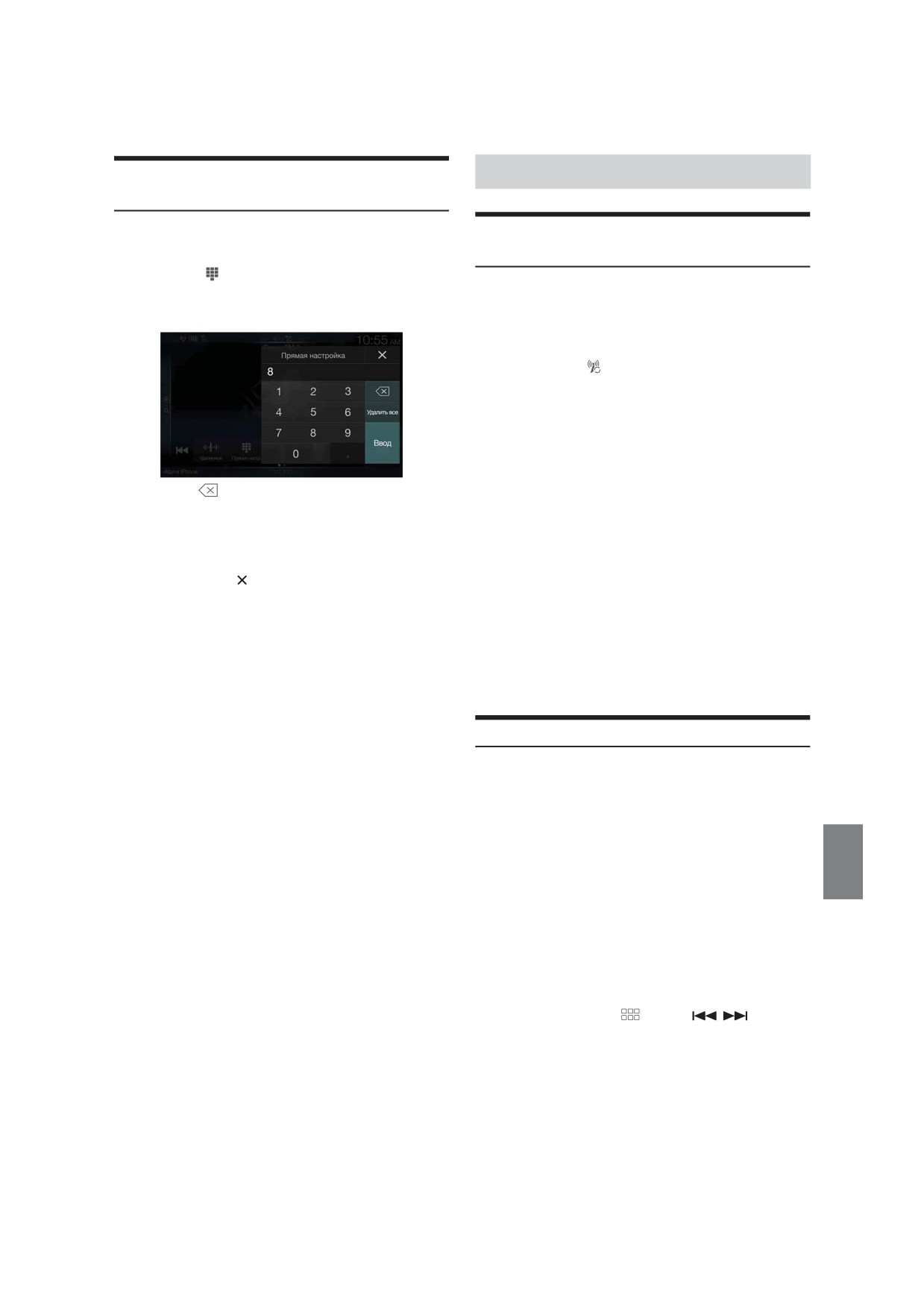
Ввод частоты напрямую и прием сигнала
Работа RDS
“Радио”
Можно ввести частоту того же диапазона напрямую и принимать
Включение и выключение режима AF
сигнал радиостанции.
(альтернативных частот)
1
Коснитесь [
] (Прямая настр.).
Откроется экран ввода с цифровой клавиатуры.
RDS (Radio Data System) — это система радиоинформации,
использующая под несущую частоту 57 кГц обычного FM-радиовещания.
Функция RDS позволяет принимать различную информацию, например
2
Коснитесь требуемой цифры.
сведения о ситуации на дорогах, названия станций, и автоматически
подстраиваться к более сильному радиопередатчику, поддерживающему
радиовещание той же программы.
Коснитесь кнопки [
] (AF), чтобы включить или
выключить режим альтернативных частот (AF).
При включенном режиме AF горит индикатор “AF”.
• Режим RDS не будет отображаться для радиодиапазона CD или ДВ.
• При выборе режима AF ON устройство автоматически
настраивается на станцию из списка альтернативных частот
(AF) с самым сильным сигналом.
• Используйте режим AF OFF, если автоматический поиск
альтернативных частот не требуется.
Коснитесь [
] для удаления введенного номера.
Коснитесь [Удалить все], чтобы удалить все введенные
Советы
цифры.
• Цифровые данные RDS включат в себя следующее:
PI
Идентификация программ
3
Коснитесь кнопки [Ввод] на экране режима
PS
Сервисное название программы
цифровой клавиатуры, чтобы подтвердить ввод.
AF
Список альтернативных частот
Коснитесь кнопки [
], чтобы скрыть экран цифровой
TP
Программа о ситуации на дорогах
клавиатуры.
TA
Дорожные сообщения
PTY Тип программы
EON Радиосети с расширенными сервисными возможностями
• См. стр. 38 для получения информации о функциях “Настройка
“Поиск PI”,” “Прием региональных (местных) RDS Regional”,
“Выбор языка экрана типа программы (PTY)” и “Настройка
приема в режиме PTY31 (экстренная радиопередача)”.
Функция прерывания
Если включена функция прерывания, при приеме выбранного
оповещения устройство автоматически переключится на экран
источника “Радио”, после чего будет получена трансляция.
- PTY31 (экстренная радиопередача)*1, 2
- TA (дорожные сообщения)*3
- Программа новостей*2
*1 Установите для PTY31 значение “On” в “Настройка приема в
режиме PTY31 (экстренная радиопередача)” (стр. 38).
*2 Не прерывается во время приема трансляции DAB.
*3 Функция прерывания для дорожных сообщений работает с
трансляциями DAB. Поэтому даже если текущим источником
является RDS, трансляция дорожных сообщений DAB может
прерываться.
•
“RDS Alarm”/“RDS T.Info”/“RDS News” отображается в разделе
отображения “Полоса” при приеме соответствующей
трансляции.
• Для отмены функции прерывания коснитесь главного экрана
RDS или нажмите кнопки
(МЕНЮ)/
/
• Когда трансляция прерывания будет завершена, устройство
вернется на предыдущий экран.
• Не прерывается во время разговора с помощью функции
“Свободные руки”. Во время отображения изображения камеры
будет прерываться только звук.
• При настройке уровня громкости во время приема трансляции
прерывания уровень громкости будет сохранен. При приеме
трансляции прерывания в следующий раз будет установлен
сохраненный уровень громкости.
47-RU
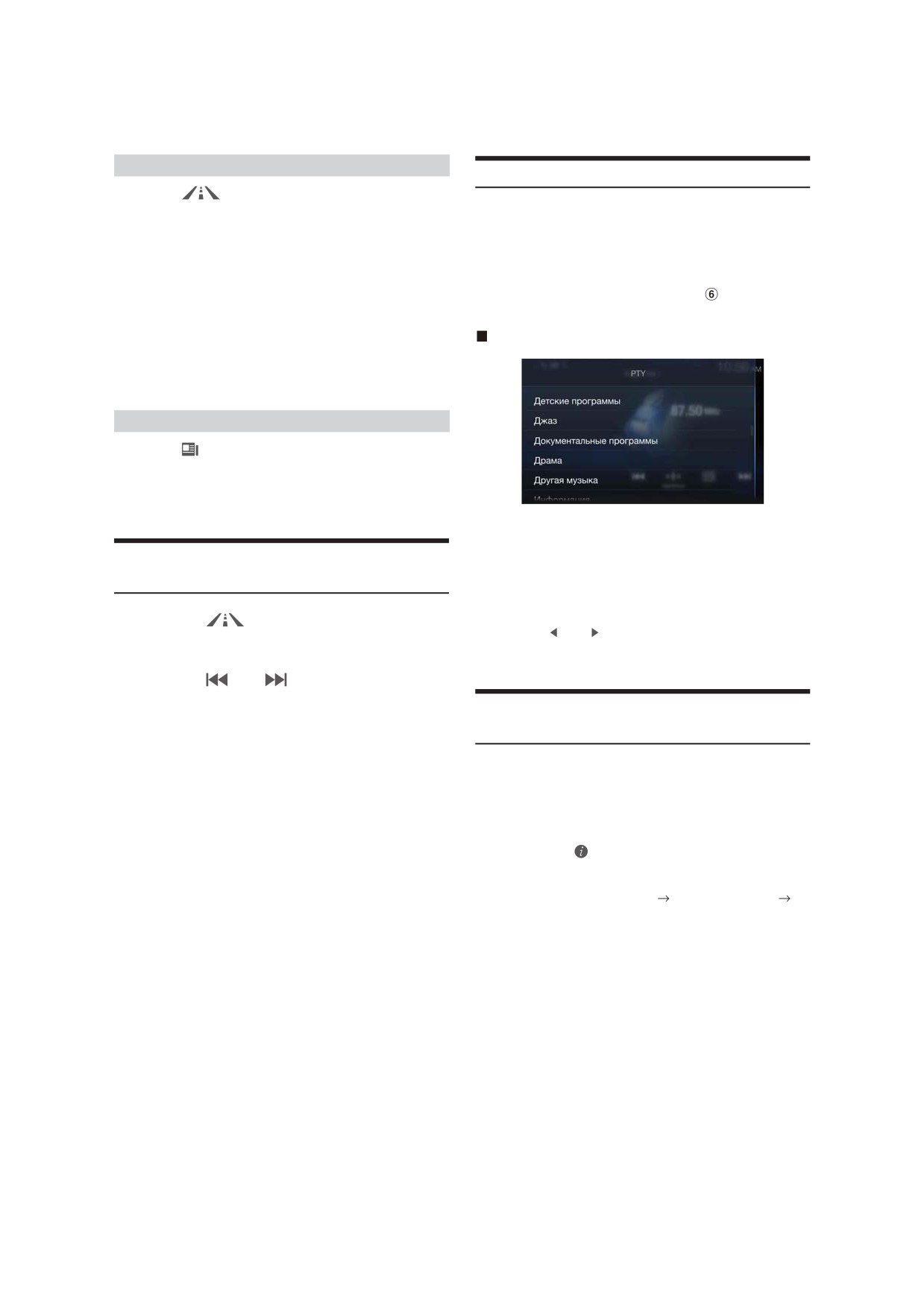
Прием дорожных сообщений
Выбор принимаемых PTY
Коснитесь [
] (TA).
Загорается индикатор “TA”, устройство переключается в режим
Можно выбрать и принимать доступные станции на экране списка
ожидания для приема дорожных сообщений.
PTY.
При приеме дорожных сообщений загорается индикатор “TP”, а
устройство переключается на экран источника радио для его
1
Коснитесь кнопки списка PTY.
приема.
Откроется экран для выбора списка PTY.
• Для получения дополнительной информации о
• Индикатор “TP” загорается, если не активен режим ожидания, а
переключении на экран списка PTY см.
в “Пример экрана
активен источник, отличный от радио, для индикации о
режима предварительной настройки” (стр. 45).
приеме устройством дорожных сообщений.
• Если уровень сигнала, передающего дорожные сообщения, падает
Пример экрана списка PTY
ниже определенного уровня, устройство продолжает работать
в режиме приема еще в течение 1 минуты. Если уровень сигнала
остается ниже определенного уровня более 70 секунд, на экране
начинает мигать индикатор “TA”.
Прерывание программой “Новости”
Коснитесь [
] (Новости).
Загорается индикатор “NEWS”, устройство переключается в
режим ожидания для приема программы “Новости”. При приеме
программы “Новости” устройство переключается на экран
источника радио для его приема.
2
Выберите необходимый тип программы на экране
списка PTY.
Ручной прием информации о ситуации на
Запустится поиск PTY, будет выполнен прием доступного
дорогах
типа программ.
Если не найдено ни одной станции PTY, загорится надпись
“Нет PTY.”.
1
Коснитесь [
] (TA), чтобы перейти в режим
• Коснитесь [
] или [
] для выбора станции с типом программ,
приема информации о ситуации на дорогах.
соответствующим текущему выбранному типу, после
Загорится индикатор “TA”.
переключения режима поиска на PTY (поиск PTY).
2
Коснитесь [
] или [
].
Начнется поиск радиовещательной станции, которая
транслирует информацию о ситуации на дорогах.
Отображение передаваемого радиостанцией
• Информацию о трафике можно искать в режимах “Удаленные”
текста
или “Местные”.
Устройство позволяет отображать текстовые сообщения,
передаваемые радиостанцией.
1
Настройтесь на станцию, передающую текстовые
сообщения.
2
Нажимайте [
] (Инфо) в нижнем заголовке в
режиме FM-радио для переключения к требуемому
дисплею.
Режим информации о станции Режим текста радио
Режим информации о станции
Режим информации о станции
PTY / Частота или PS / Имя исполнителя / Название
композиции / Название альбома
Режим текста радио
Частота / текст радио
48-RU
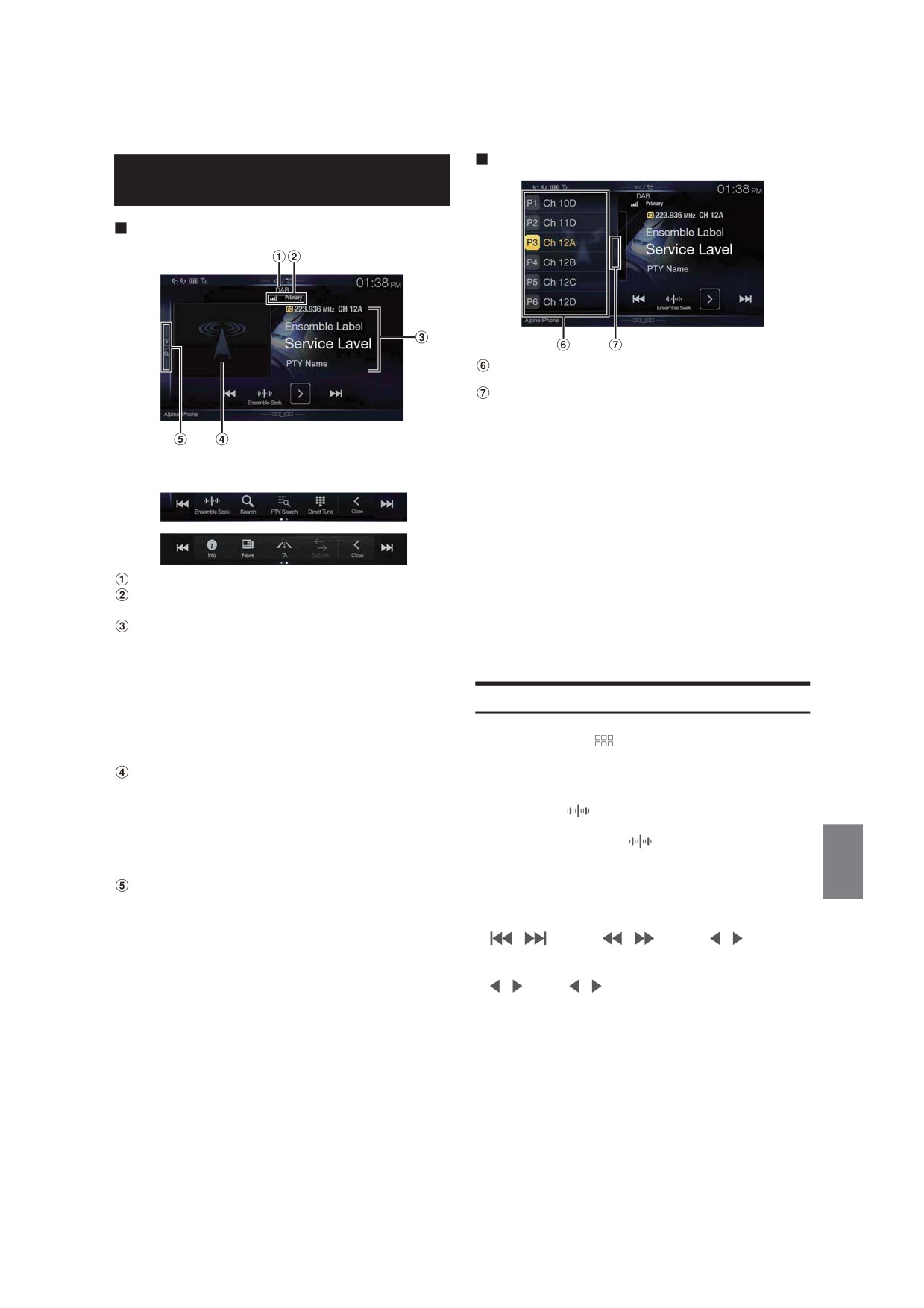
Пример экрана режима предварительной настройки
DAB/DAB+/DMB
Пример главного экрана DAB
Кнопка предварительной настройки
Проведите по вертикали по списку для смены страниц.
Кнопка режима расширенного поиска (отобразится
список всех служб, текущий список или список PTY)
Проведите вправо, чтобы перейти к экрану режима
расширенного поиска.
• Перед использованием функции DAB/DAB+/DMB проверьте тип
антенны DAB (продается отдельно). Если используется активная
Функциональный режим
антенна, которой нужен источник питания в этом устройстве,
установите значение On для параметра “Питание DAB-
антенны”. Если используется пассивная антенна, которой не
нужен источник питания в этом устройстве, установите
значение Off для этого параметра, чтобы избежать некорректной
работы. См. “Включение/выключение антенны DAB” (стр. 39).
• Если для параметра FM Linking установлено значение “On”, и
если цифровой сигнал слаб, устройство станет автоматически
Название источника/оповещение
принимать аналоговый радиосигнал FM, а значком источника
Индикатор DAB (сила сигнала/служебный компонент/FM
для радио будет FM Linking. Для получения дополнительной
информации см. “Настройка параметра FM Linking: ON/OFF
Linking)
(функция отслеживания службы)” (стр. 39).
Информационная область
• Это изделие поддерживает только “Профиль приемника 1 -
Режим информации о станции
стандартный приемник звука” согласно официальной
Частота, номер канала/название блока/название службы/
классификации форума WorldDMB.
название PTY
Режим динамического названия
Динамическое название (отображается информация о
Прослушивание DAB/DAB+/DMB
принимаемой станции)
• Для получения дополнительной информации о
1
Нажмите кнопку
(МЕНЮ) для выбора режима DAB.
переключении отображения см. “Отображение текста
DAB” (стр. 52).
Отобразится экран режима DAB.
Слайд-шоу
• Можно выбрать и изменить источник на экране меню
• Отображается информация о программе, фотографии
(стр. 16) или экране “Избранное” (стр. 19).
исполнителя и рекламные объявления, синхронизируемые со
2
Коснитесь [
].
служебным компонентом, принимаемым в настоящий
момент.*
Отобразится всплывающее окно выбора режима настройки.
• Можно изменить положение художественных изображений.
• При нажатии кнопки [
] отобразится текущий
Для получения дополнительной информации см.
выбранный режим. (например, [Груп. поиск])
“Переключение Расположение обложки” (стр. 35).
Кнопка режима предварительной настройки
3
Нажмите необходимый режим настройки.
Коснитесь или проведите вправо, чтобы перейти к экрану
Групповой
Груп. вручную
PTY
режима предварительной настройки.
поиск
* Они могут не отображаться в зависимости от служебного
компонента, принимаемого в настоящий момент.
Сервис
Пресет
- Режим “Групповой поиск”:
автоматическая настройка принимаемых каналов.
- Режим “Груп. вручную”:
каждый канал настраивается шаг за шагом вручную.
- Режим “Поиск PTY”;
будет выполнен поиск сервиса (основной компонент)
выбранной PTY.
- Сервис (Сервис вверх/вниз);
переключение компонентов сервиса в списке всех сервисов.
- Пресет (Пресет вверх/вниз);
станция с предварительной настройкой будет настроена
напрямую.
49-RU

4
Коснитесь [
] / [
], [
] / [
] или [
] / [
],
чтобы перейти на одну станцию или канал вверх или
Служебный компонент/функция поиска PTY
вниз, соответственно.
Нажмите и удерживайте для непрерывного перехода на
Можно выбрать избранный служебный компонент в списке всех
следующую станцию или канал.
служб, текущем списке или списке поиска PTY.
• Кнопки
,
используются для вышеуказанных
операций.
Функция поиска станций
1
Коснитесь [
] (Поиск).
Предварительная настройка станции
• Можно также нажать кнопку расширенного поиска на
экране режима предварительных настроек или провести
вправо по дисплею.
1
Выберите диапазон и канал, а затем настройте
нужную станцию, которую следует записать в
2
Коснитесь [
] (Все) или [
] (Текущий).
Отобразится список всех служб или “Текущий” список на
память.
экране режима расширенного поиска.
2
Нажмите и удерживайте кнопку предварительной
Все:
Отобразятся все списки доступных служебных
настройки, которую необходимо сохранить, в
компонентов (первичный/вторичный).
течение не менее 2 секунд.
Текущий: отобразятся списки выбираемых служебных
Частота выбранной станции будет сохранена.
компонентов (первичные/вторичные) от
принимаемого блока.
На экране отобразится сохраненное название станции или
номер канала.
3
Коснитесь необходимого служебного компонента.
Начнется прием выбранного служебного компонента.
3
Повторите эти действия, чтобы дополнительно
сохранить до 17 других радиостанций в одном
• В списке служебных компонентов отобразится список
диапазоне частот.
дополнительных служб, полученный от первичных служб.
Чтобы сохранить станции в другом диапазоне, просто
• Индикатор TP отобразится в списке получаемых служебных
выберите требуемый диапазон частот и повторите
компонентов (первичных).
процедуру.
• PTY отобразится в списке получаемых служебных компонентов
(первичных).
• В памяти предварительной настройки может храниться до 18
• Можно также сузить поиск параметров и выполнить поиск по
станций.
имени службы с помощью функции поиска по алфавиту. (только
• При сохранении станции в ячейку памяти, где записана
первичные компоненты) Для получения дополнительной
текущая станция, частота текущей станции стирается и
информации см. “Функция поиска по алфавиту” (стр. 58).
замещается частотой новой станции.
• Для получения дополнительной информации о переключении на
Функция поиска PTY
экран режима предварительной настройки см.
в “Пример
главного экрана DAB” (стр. 49).
1
Коснитесь [
] (Поиск PTY).
Отобразится список типов программ, полученный от
принимаемых в качестве служебных компонентов
Вызов предварительно настроенной
первичных служб.
программы
• Можно также нажать кнопку расширенного поиска на
экране режима предварительных настроек или провести
С помощью номера предварительной настройки можно выбрать
вправо по дисплею.
• Когда отобразится список всех служб или экран списка
любую станцию, сохраненную в памяти для разных диапазонов
“Текущий”, коснитесь [
] (PTY).
частот.
Коснитесь одной из кнопок предварительной настройки
2
Нажмите необходимый тип программы.
с сохраненной программой.
Отображается список служебных компонентов,
Начнется прием предварительно настроенной станции.
соответствующий выбранному типу программы.
• Для получения дополнительной информации о переключении на
3
Коснитесь необходимого служебного компонента.
экран режима предварительной настройки см.
в “Пример
Начнется прием выбранного служебного компонента.
главного экрана DAB” (стр. 49).
Функция “Обнов. списка”
Можно обновить каждый список во время его отображения.
Коснитесь [
] (Обнов. списка).
Список будет обновлен до текущего доступного списка.
50-RU
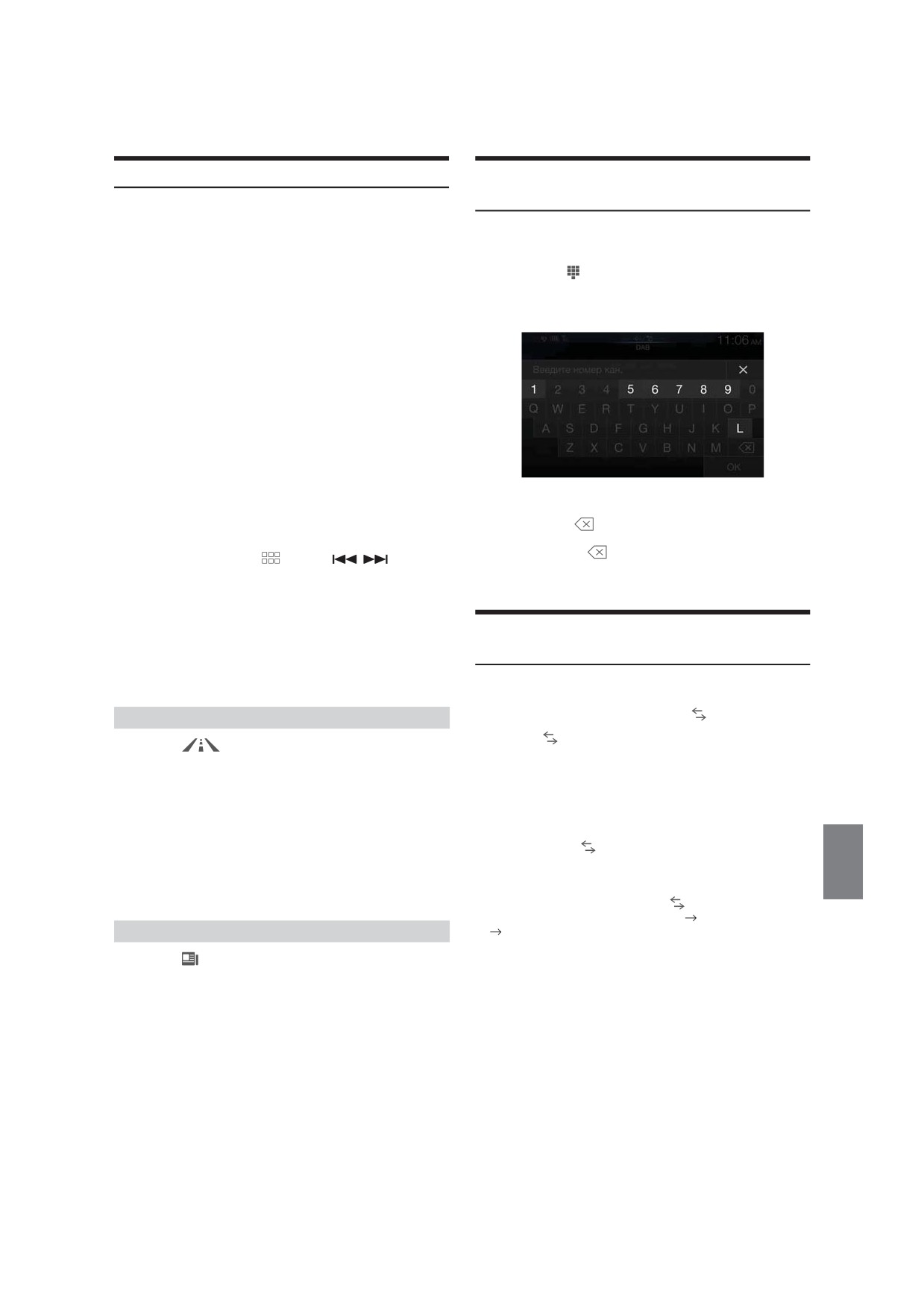
Функция прерывания
Ввод номера канала напрямую и прием
трансляций
Если включена функция прерывания, при приеме выбранного
оповещения устройство автоматически переключится на экран
Можно выполнить прием необходимой станции, указав номер
источника DAB, после чего будет получена трансляция.
канала напрямую.
- Alarm (экстренная радиопередача)*1, 2
- TA (дорожные сообщения)*4
1
Коснитесь [
] (Прямая настр.).
- Оповещение*2, 3
Откроется экран ввода с цифровой клавиатуры.
- Новости*2
*1 Установите для Alarm значение “On” в “Настройка приема
2
Введите необходимый номер канала.
сигналов Alarm (экстренная радиопередача)” (стр. 39).
*2 Не прерывается во время приема трансляции RDS.
*3 Выберите тип оповещения “Настройка “Режим оповещения””
(стр. 39), затем установите для настройки оповещения
значение “On”.
*4 Функция прерывания для дорожных сообщений работает с
трансляциями RDS. Поэтому даже если текущим источником
является DAB, трансляция дорожных сообщений RDS может
прерываться.
•
“DAB Alarm”/“DAB T.Info”/“DAB News” отображается
соответственно в разделе списка источника при приеме
трансляции.
Можно ввести номер каналов до трех цифр.
Отображение различается при приеме оповещения в
При вводе каждой цифры сужается поиск каналов.
зависимости от типа оповещения, установленного в
• Коснитесь [
] для удаления введенного номера.
“Настройка “Режим оповещения”” (стр. 39).
Чтобы удалить все введенные цифры, коснитесь и
• Для отмены функции прерывания коснитесь главного экрана
удерживайте [
] не менее 2 секунд.
DAB или нажмите кнопки
(МЕНЮ)/
/
• Когда трансляция прерывания будет завершена, устройство
3
Коснитесь [OK].
вернется на предыдущий экран.
• Не прерывается во время разговора с помощью функции
“Свободные руки”. Во время отображения изображения камеры
будет прерываться только звук.
Переключение на дополнительные
• При настройке уровня громкости во время приема трансляции
служебные компоненты
прерывания уровень громкости будет сохранен. При приеме
трансляции прерывания в следующий раз будет установлен
сохраненный уровень громкости.
Если текущий служебный компонент включает в себя
дополнительные служебные компоненты, становится доступен
Прием дорожных сообщений
переключатель функционального режима [
] (Sub.Ch).
Коснитесь [
] (Sub.Ch).
Коснитесь [
] (TA).
Индикатор первичного компонента переключается на индикатор
Загорается индикатор “TA”, устройство переключается в режим
дополнительного компонента, и начнется прием
ожидания для приема дорожных сообщений.
дополнительного компонента.
При приеме дорожных сообщений загорается индикатор “TP”, а
устройство переключается на экран источника DAB для его
• По завершении приема дополнительного служебного
приема.
компонента устройство автоматически переключится на
первичный служебный компонент.
• Индикатор “TP” загорается, если не активен режим ожидания, а
• Снова коснитесь [
] (Sub.Ch) для переключения на первичный
активен источник, отличный от DAB, для индикации о приеме
служебный компонент во время приема дополнительного
устройством дорожных сообщений.
служебного компонента.
• Эта настройка относится к параметру дорожных сообщений
• Если имеется более одного дополнительного служебного
(экстренная радиопередача) RDS.
компонента при каждом нажатии [
] (Sub.Ch) индикатор
меняется в порядке Дополнительный 1 Дополнительный 2 …
Прерывание программой “Новости”
Первичный.
Коснитесь [
] (Новости).
Загорается индикатор “NEWS”, устройство переключается в
режим ожидания для приема оповещения “Новости”.
При приеме программы “Новости” устройство переключается на
экран источника DAB для его приема.
• Эта настройка относится к параметру оповещений “Новости”
(экстренная радиопередача) RDS.
51-RU

Отображение текста DAB
Устройство позволяет отображать текстовые сообщения,
передаваемые станцией DAB.
1
Настройтесь на станцию DAB, передающую
текстовые сообщения.
2
Нажимайте [
] (Инфо) в режиме DAB для
переключения к требуемому дисплею.
Режим информации о станции Режим динамического
названия Режим информации о станции
Режим информации о станции
Частота, номер канала/название блока/название службы/
название PTY
Режим динамического названия
Динамическое название (отображается информация о
принимаемой станции)
Информация о DAB/DAB+/DMB
Что такое DAB?
DAB (цифровое аудиовещание) — это вещательная технология
третьего поколения, пришедшая на смену традиционным
аналоговым технологиям, таким как FM. DAB превосходит
предыдущие технологии большим сопротивлением шуму,
помехам, нестабильности и т. д. во время передачи
радиосигнала. Кроме того, эта технология обеспечивает звук
качества стерео CD и предоставляет цифровую информацию, а
также сопротивляется помехам за счет многолучевости,
гарантируя таким образом высокое качество приема для
стационарных, портативных и мобильных устройств.
Что такое DAB+?
В 2006 г., после введения в обращение аудиокодека HE-AAC v2
(также известный как eAAC+), организация WorldDMB, создающая
стандарты DAB, объявила о DAB+, существенном обновлении
стандарта DAB. Новый стандарт DAB+ работает также с
аудиоформатом MPEG Surround и предоставляет улучшенное
кодирование с исправлением ошибок — кодирование Рида-
Соломона. DAB+ был стандартизирован как ETSI TS 102 563.
Что такое DMB?
DMB (формат цифрового телевидения) — это перспективная
система вещания нового поколения, использующая стандарт DAB
(цифровое аудиовещание). DAB улучшил традиционный
аналоговый звук FM до CD-качества, а DMB выводит обычное
звуковое вещание в область мультимедиа, сочетая
видеовещание с передачей звука высокого качества. Этим
стандартом пользуются в развлекательных программах, системах
интеллектуальной навигации, телевизионных газетах и
журналах, на финансовых рынках (для предоставления
информации), в Интернете и для распространения городской
информации. Каждый может использовать его в транспортных
средствах, таких как автобусы, такси, железные дороги местного
назначения, метро, поезда, на плавучих средствах, в аэропортах,
а также дома и в офисе.
52-RU
содержание .. 1 2 3 ..