Epson L3100 Series / L3110 Series. Пайдаланушы нұсқаулығы - 8


  Главная      Книги - Разные     Epson L3100 Series / L3110 Series. Пайдаланушы нұсқаулығы


поиск по сайту            правообладателям  


содержание      ..     6      7      8      9     ..


Epson L3100 Series / L3110 Series. Пайдаланушы нұсқаулығы - 8
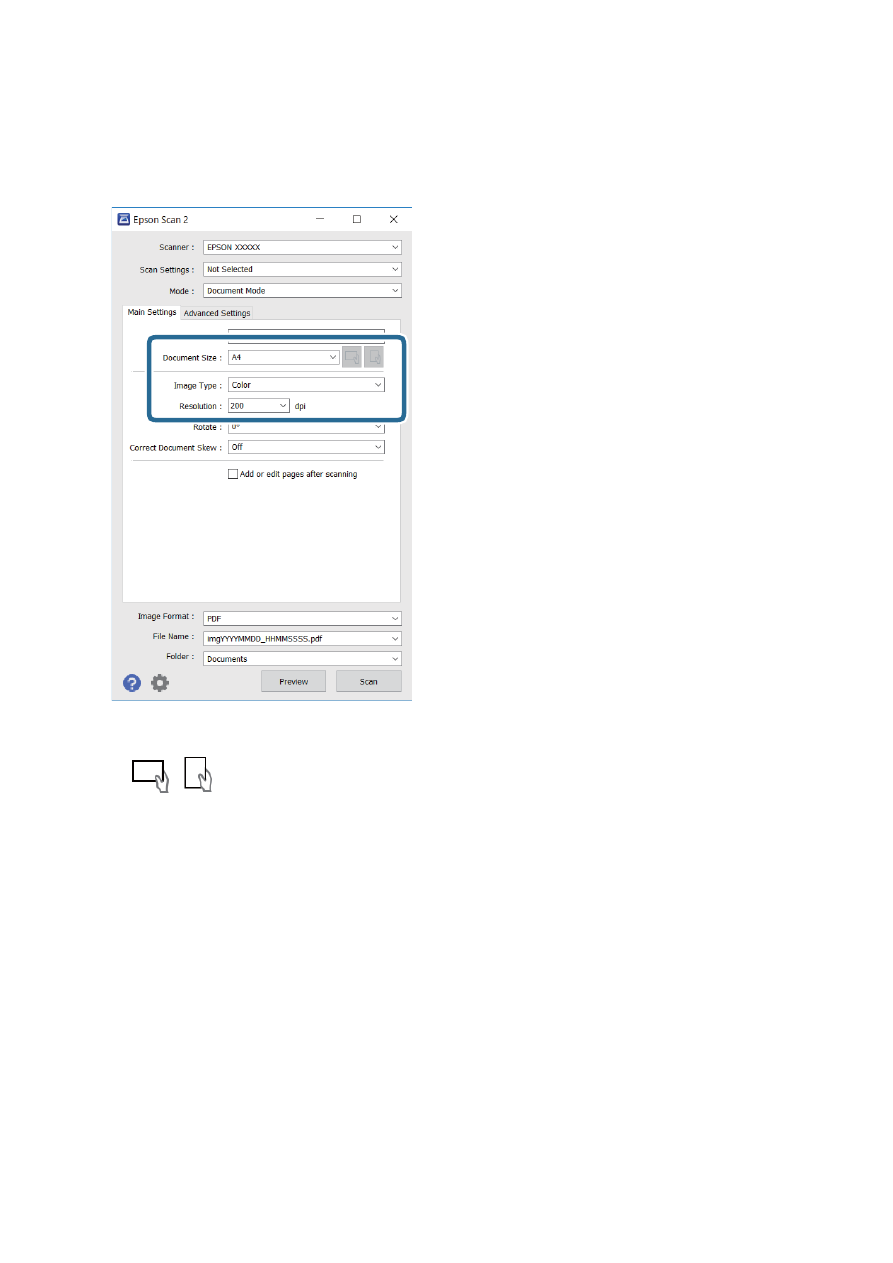


3.

Құжат


режимі


тізімінен


Режим


таңдаңыз

.

4.

Негізгі


параметрлер


қойындысындағы


келесі


параметрлерді


орнатыңыз

.

Құжат


өлшемі

орналастырған


түпнұсқаның


өлшемін


таңдаңыз

.

/

 (

түпнұсқалы


бағыт

түймелері

сіз


қойған


түпнұсқаның


орнатылған


бағытын

таңдаңыз

Түпнұсқаның


өлшеміне


байланысты


осы


элемент


автоматты


түрде


орнатылып

,

өзгертілмеуі


мүмкін

.

Кескін


түрі

сканерленген


кескінді


сақтауға


арналған


түсті


таңдаңыз

.

Ажыратымдылық

ажыратымдылықты


таңдаңыз

.

Ескертпе

:

Құжат


көзі


параметрі


C

канер


әйнегі


құрылғысы


ретінде


бекітіледі

Бұл


параметрді


өзгерту

мүмкін


емес

.

Скан

кейін


бетт

қосу


не


өңдеу


реттесеңіз

түпнұсқаны


сканерлеген


соң


қосымша

түпнұсқаларды


сканерлеуге


болады

Оған


қоса


Кескін


пішімі


параметрін

 PDF 

немесе

 Multi-TIFF

ретінде


реттесеңіз

сканерленген


кескіндерді


бір


файл


ретінде


сақтауға


болады

.

5.

Қажет


болса

басқа


сканерлеу


параметрлерін


жасаңыз

.

Қарап


алу


түймесін


басу


арқылы


сканерленген


кескінді


алдын


ала


қарауға


болады

Алдын

ала


қарау


терезесі


ашылып

алдын


ала


қаралған


кескін


көрсетіледі

.

Пайдаланушы


нұсқаулығы

Сканерлеу

57

Кеңейтілген


параметрлер


қойындысында


келесі


сияқты


мәтіндік


құжаттарға


үйлесімді

толық


кескін


реттеу


параметрлерін


жасауға


болады

.

Фонды


жою

түпнұсқалардың


фонын


жойыңыз

.

Мәтінді


жақсарту

бұрмаланған


әріптерді


түпнұсқада


анық


әрі


айқын


етуге


болады

.

Аумақты


автоматты


түрде


бөлу

құрамында


кескіндер


бар


құжат


үшін


қара


және


ақ

сканерлеу


жасағанда


әріптерді


таза


және


кескіндерді


анық


етуге


болады

.

Түстерді


күшейту

сканерленген


кескін


үшін


көрсетілген


түсті


жақсартып

оны


сұр


реңкке

немесе


қара


және


ақ


түске


сақтауға


болады

.

Жарықтық

сканерленген


кескінге


арналған


жарықтықты


реттеуге


болады

.

Контраст

сканерленген


кескінге


арналған


контрастты


реттеуге


болады

.

Гамма

сканерленген


кескінге


арналған


гамманы

 (

аралық


ауқымның


жарықтығы

)

реттеуге


болады

.

Шек

жиекті


монохромды


екілік

 (

қара


және


ақ

жүйеге


реттеуге


болады

.

Бұлыңғырлау


маскасы

кескіннің


контурын


күшейтуге


және


анық


етуге


болады

.

Растрды


алу

журнал


сияқты


басып


шығарылған


қағаздарды


сканерлегенде


пайда

болатын


қатпарлы


үлгілерін

 (

тор


тәрізді


көлеңкелер

жоюға


болады

.

Жиектерді


толтыру

сканерленген


кескіннің


айналасында


пайда


болған


көлеңкені


жоюға

болады

.

Қос


кескін


шығару

 (

тек

 Windows): 

екі


кескінді


бір


уақытта


әртүрлі


шығыс

параметрлерімен


сканерлеуге


және


сақтауға


болады

.

Ескертпе

:

Жасаған


басқа


реттеулерге


байланысты


элементтер


қолжетімді


болмауы


мүмкін

.

Пайдаланушы


нұсқаулығы

Сканерлеу

58

6.

Файл


сақтау


параметрлерін


орнатыңыз

.

Кескін


пішімі

тізімнен


сақтау


пішімін


таңдаңыз

.

BITMAP 

және

 PNG 

пішімінен


басқа


әрбір


сақтау


пішімі


үшін


толық


реттеулерді


жасауға

болады

Сақтау


пішімін


таңдағаннан


кейін


тізімнен


Опциялар


бөлімін


таңдаңыз

.

Файл


аты

көрсетілген


сақтау


файлының


атауын


растаңыз

.

Тізімнен


Параметрлер


параметрін


таңдау


арқылы


файл


атауы


үшін


параметрлерді

өзгертуге


болады

.

Қалта

тізімнен


сканерленген


кескінге


арналған


сақтау


қалтасын


таңдаңыз

.

Тізімнен


Таңдау


параметрін


таңдау


арқылы


басқа


қалтаны


таңдауға


немесе


жаңа


қалта

жасауға


болады

.

7.

Сканерлеу


түймесін


басыңыз

.

Қатысты


ақпарат

&

Түпнұсқаларды


Сканер


әйнегі


үстіне


қою

” 

бетте

 24

Фотосуреттерді


немесе


суреттерді


сканерлеу

 (

Фотосурет

режимі

)

Epson Scan 2 

құрылғысында


Фотосурет


режимі


режимі


арқылы


фотосуреттер


мен


суреттерге

үйлесімді


кең


ауқымды


кескін


реттеу


мүмкіндіктері


бар


түпнұсқаларды


сканерлеуге


болады

.

Пайдаланушы


нұсқаулығы

Сканерлеу

59

1.

Түпнұсқаларды


қойыңыз

.

Сканер


шынысына


бірнеше


түпнұсқаларды


қою


арқылы


оларды


бірдей


уақытта


сканерлеуге

болады

.

Түпнұсқалар


арасында


ең


азы

 20 

мм


саңылау


бар


екенін


тексеріңіз

.

2. Epson Scan 2 

бағдарламасын


іске


қосыңыз

.

3.

Фотосурет


режимі


тізімінен


Режим


таңдаңыз

.

4.

Негізгі


параметрлер


қойындысындағы


келесі


параметрлерді


реттеңіз

.

Кескін


түрі

сканерленген


кескінді


сақтауға


арналған


түсті


таңдаңыз

.

Ажыратымдылық

ажыратымдылықты


таңдаңыз

.

Ескертпе

:

Құжат


көзі


параметрі


C

канер


әйнегі


күйі


ретінде


тіркеледі


және


Құжат


түрі


параметрі

Шағылыстыратын


күйі


ретінде


тіркеледі

.(

Шағылыстыратын


мөлдір


емес


түпнұсқаларды

білдіреді

мысалы

қарапайым


қағаздар


немесе


фотосуреттер

.)

Бұл


параметрлерді


өзгерту


мүмкін

емес

.

Пайдаланушы


нұсқаулығы

Сканерлеу

60

5.

Қарап


алу


түймесін


басыңыз

.

Алдын


ала


қарау


терезесі


ашылып

алдын


ала


қаралған


кескін


нобайлар


ретінде


көрсетіледі

.

Ескертпе

:

Бүкіл


сканерленген


аумақты


алдын


ала


қарау


үшін


алдын


ала


қарау


терезесінің


жоғарғы

жағындағы


Пиктограмма


ұяшығынан


белгіні


алыңыз

.

6.

Алдын


ала


қарауды


растап

қажет


болса

Кеңейтілген


параметрлер


қойындысындағы

кескін


реттеу


параметрлерін


жасаңыз

.

Пайдаланушы


нұсқаулығы

Сканерлеу

61

Фотосуреттерге


немесе


суреттерге


үйлесімді


толық


параметрлер


арқылы


сканерленген

кескінді


реттеуге


болады

мысалы

келесі

.

Жарықтық

сканерленген


кескінге


арналған


жарықтықты


реттеуге


болады

.

Контраст

сканерленген


кескінге


арналған


контрастты


реттеуге


болады

.

Қанықтылық

сканерленген


кескінге


арналған


қанықтықты

 (

түс


қанықтықтары

реттеуге

болады

.

Бұлыңғырлау


маскасы

сканерленген


кескіндердің


контурын


күшейтуге


және


анық


етуге

болады

.

Түстерді


қалпына


келтіру

бояуы


оңып


кеткен


кескіндерді


бастапқы


бояуларына


қайтару

үшін


оларды


түзетуге


болады

.

Артқы


жарықты


түзету

артқы


жарыққа


байланысты


күңгірт


болған


сканерленген

кескіндерді


жарықтандыруға


болады

.

Растрды


алу

журнал


сияқты


басып


шығарылған


қағаздарды


сканерлегенде


пайда


болатын

қатпарлы


үлгілерін

 (

тор


тәрізді


көлеңкелер

жоюға


болады

.

Шаңды


жою

сканерленген


кескіндегі


шаңды


жоюға


болады

.

Ескертпе

:

Жасаған


басқа


реттеулерге


байланысты


элементтер


қолжетімді


болмауы


мүмкін

.

Түпнұсқаға


байланысты


сканерленген


кескін


дұрыс


реттелмеуі


мүмкін

.

Бірнеше


нобайлар


жасалғанда

әрбір


нобайға


арналған


кескін


сапасын


реттеуге


болады

.

Реттеу

элементтеріне


байланысты


бірнеше


нобайларды


таңдау


арқылы


барлық


сканерленген

кескіндердің


сапасын


бірге


реттеуге


болады

.

7.

Файл


сақтау


параметрлерін


орнатыңыз

.

Кескін


пішімі

тізімнен


сақтау


пішімін


таңдаңыз

.

BITMAP 

және

 PNG 

пішімінен


басқа


әрбір


сақтау


пішімі


үшін


толық


реттеулерді


жасауға

болады

.

Сақтау


пішімін


таңдағаннан


кейін


тізімнен


Опциялар


бөлімін


таңдаңыз

.

Пайдаланушы


нұсқаулығы

Сканерлеу

62

Файл


аты

көрсетілген


сақтау


файлының


атауын


растаңыз

.

Тізімнен


Параметрлер


параметрін


таңдау


арқылы


файл


атауы


үшін


параметрлерді

өзгертуге


болады

.

Қалта

тізімнен


сканерленген


кескінге


арналған


сақтау


қалтасын


таңдаңыз

.

Тізімнен


Таңдау


параметрін


таңдау


арқылы


басқа


қалтаны


таңдауға


немесе


жаңа


қалта

жасауға


болады

.

8.

Сканерлеу


түймесін


басыңыз

.

Қатысты


ақпарат

&

Түпнұсқаларды


Сканер


әйнегі


үстіне


қою

” 

бетте

 24

&

Бір


уақытта


сканерлеу


үшін


бірнеше


фотосуретті


қою

” 

бетте

 25

Пайдаланушы


нұсқаулығы

Сканерлеу

63

Сия


толтыру

Сия


деңгейлерін


тексеру

Іс


жүзінде


қалған


сияны


тексеру


үшін


принтер


ыдыстарының


барлығында


сия


деңгейлерін


қарап

тексеріңіз

.

c

Маңызды

:

Сия


деңгейі


төменгі


сызықтан


төмен


болғанда

принтерді


ұзақ


уақыт


пайдалану


принтерді

зақымдауы


мүмкін

.

Сия


бөтелкесінің


кодтары

Epson 

компаниясы


түпнұсқа

 Epson 

сия


бөтелкелерін


пайдалануды


ұсынады

.

Келесілер


түпнұсқалы

 Epson 

сия


бөтелкелеріне


арналған


кодтар


болып


табылады

.

c

Маңызды

:

Epson 

кепілдігі


көрсетілген


жағдайларды


қоспағанда


сияға


байланысты

соның


ішінде


осы

принтерге


арналмаған


кез


келген


шынайы

 Epson 

сиясына


не


кез


келген


үшінші


тарап

сиясына


байланысты


туындаған


зақымды


қамтымайды

.

Epson 

компаниясы


жасап


шығармаған


басқа


өнімдер

 Epson 

компаниясының


кепілдіктері

қамтымайтын


зиян


тигізуі


және


белгілі


бір


жағдайларда


принтердің


қате


әрекетін


тудыруы

мүмкін

.

Ескертпе

:

Сия


бөтелкесінің


кодтары


орынға


байланысты


өзгеше


болуы


мүмкін

Аймағыңыздағы


дұрыс


кодтар

туралы


ақпарат


алу


үшін

 Epson 

қолдау


қызметіне


хабарласыңыз

.

Сия


бөтелкелерінде


қайта


өңделген


материалдар


болуы


мүмкін


болғанымен

бұл


принтердің

қызметіне


немесе


өнімділігіне


әсер


етпейді

.

Жақсарту


мақсатында


сия


бөтелкесінің


техникалық


сипаттамалары


және


сыртқы


түрі


алдын


ала

ескертусіз


өзгертілуі


мүмкін

.

Пайдаланушы


нұсқаулығы

Сия


толтыру

64


содержание      ..     6      7      8      9     ..