Epson L3100 Series / L3110 Series. Пайдаланушы нұсқаулығы - 7


  Главная      Книги - Разные     Epson L3100 Series / L3110 Series. Пайдаланушы нұсқаулығы


поиск по сайту            правообладателям  


содержание      ..     5      6      7      8     ..


Epson L3100 Series / L3110 Series. Пайдаланушы нұсқаулығы - 7
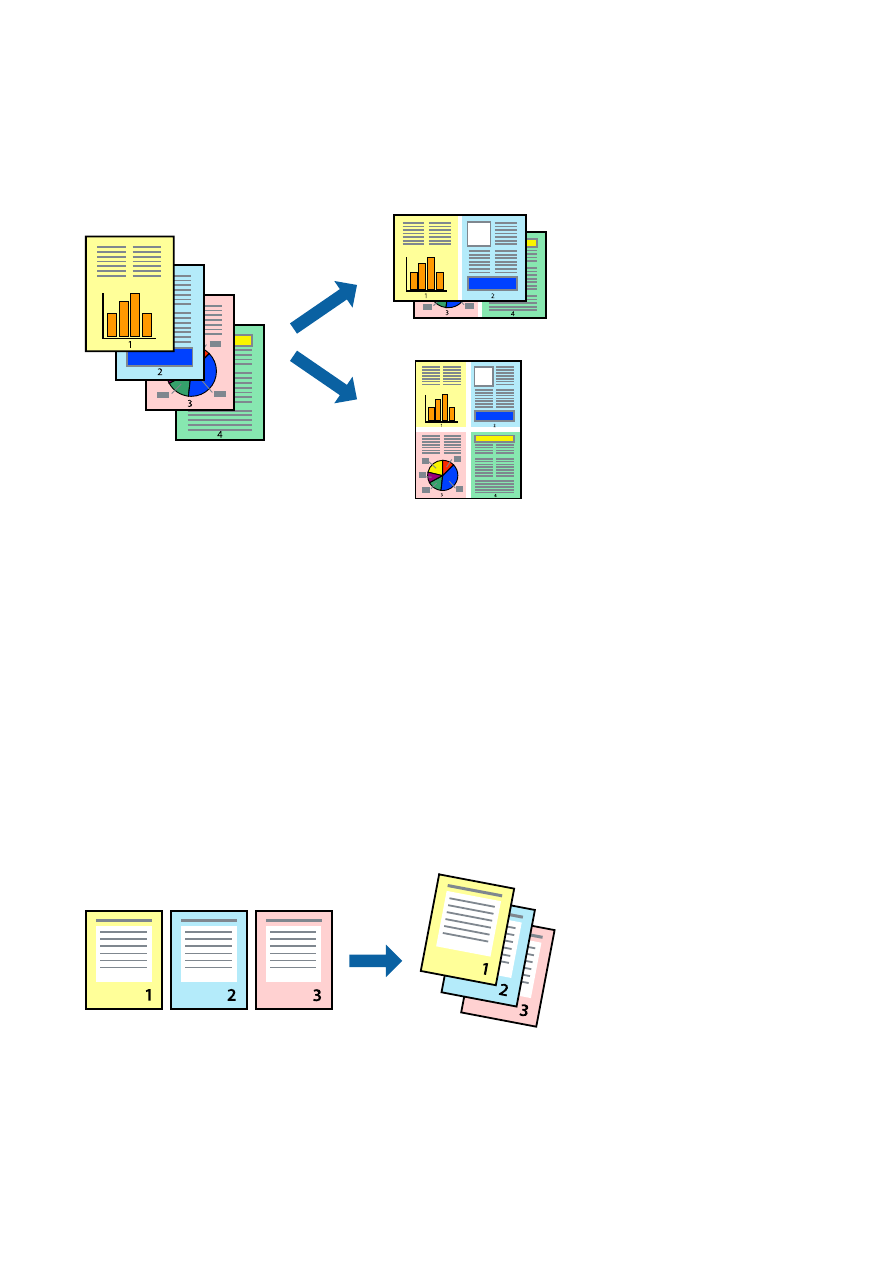


Бір


парақта


бірнеше


бетті


басып


шығару

Деректердің


екі


немесе


төрт


бетін


бір


парақ


қағазда


басып


шығаруға


болады

.

Басып


шығару


параметрлері

Қалқымалы


мәзірден


Орналасу


параметрін


таңдаңыз

.

Параққа


беттер


арқылы


беттер


санын

,

Орналасу


бағыты

 (

бет


реті

және


Жиектер


орнатыңыз

.

Қатысты


ақпарат

&

Басып


шығару


негіздері

” 

бетте

 47

&

Орналасуға


арналған


мәзір


параметрлері

” 

бетте

 52

Бет


реті


бойынша


басып


шығару


және


орналастыру

(

кері


ретпен


басып


шығару

)

Құжаттар


бет


ретімен


орналасуы


үшін


соңғы


беттен


басып


шығаруға


болады

.

Басып


шығару


параметрлері

Қалқымалы


мәзірден


Қағазбен


жұмыс


істеу


параметрін


таңдаңыз

.

Кері


бағытта


тармағын


Бет

реті


параметрі


ретінде


таңдаңыз

.

Пайдаланушы


нұсқаулығы

Басып


шығару

49

Қатысты


ақпарат

&

Басып


шығару


негіздері

” 

бетте

 47

&

Қағазды


пайдалану


бойынша


мәзір


опциялары

” 

бетте

 52

Кішірейтілген


немесе


үлкейтілген


құжатты


басып

шығару

Құжаттың


өлшемін


белгілі


бір


пайызда


азайтуға


не


ұлғайтуға


немесе


принтерге


салынған


қағаз

өлшеміне


сәйкестіндіруге


болады

.

Басып


шығару


параметрлері

Қағаз


өлшеміне


сәйкес


басып


шығарғанда


ашылмалы


мәзірден


Қағазды


пайдалану


параметрін

таңдап

Қағаз


өлшеміне


сәйкес


масштабтау


параметрін


таңдаңыз

.

Мақсатты


қағаз


өлшемі

бөлімінде


принтерге


салынған


қағаз


өлшемін


таңдаңыз

.

Құжаттың


өлшемін


азайтқанда


Тек

масштабты


азайту


параметрін


таңдаңыз

.

Арнайы


пайызда


басып


шығарғанда


келесі


параметрдің


біреуін


орындаңыз

.

Қолданбаның


Файл


мәзірінен


Басып


шығару


параметрін


таңдаңыз

.

Принтер


параметрін

таңдап

Масштабтау


бөлімінде


пайызды


енгізіп

Басып


шығару


түймесін


басыңыз

.

Қолданбаның


Файл


мәзірінен


Бетті


орнату


параметрін


таңдаңыз

.

Пішімі


бөлімінде


принтерді

таңдап

Масштабтау


ішіне


пайызды


енгізіп

OK


түймесін


басыңыз

.

Ескертпе

:

Қолданбада


орнатқан


қағаз


өлшемін


Қағаз


өлшемі


параметрі


ретінде


таңдаңыз

.

Қатысты


ақпарат

&

Басып


шығару


негіздері

” 

бетте

 47

&

Қағазды


пайдалану


бойынша


мәзір


опциялары

” 

бетте

 52

Пайдаланушы


нұсқаулығы

Басып


шығару

50

Басып


шығару


түсін


реттеу

Баспа


тапсырмасында


пайдаланылатын


түстерді


реттеуге


болады

.

Ескертпе

:

Бұл


реттеулер


бастапқы


деректерге


қолданылмайды

.

Басып


шығару


параметрлері

Ашылмалы


мәзірден


Түсті


сәйкестендіру


пәрменін


таңдаңыз

содан


кейін


EPSON Color

Controls


таңдаңыз

.

Ашылмалы


мәзірден


Color Options


таңдаңыз

содан


кейін


қолжетімді

опциялардың


бірін


таңдаңыз

.

Кеңейтілген


баптаулар


қасындағы


көрсеткіні


басып

егжей

-

тегжейлі


реттеулер


жасаңыз

.

Қатысты


ақпарат

&

Басып


шығару


негіздері

” 

бетте

 47

&

Түсті


сәйкестендіруге


арналған


мәзір


опциялары

” 

бетте

 52

&

“Color Options 

параметріне


арналған


мәзір


опциялары

” 

бетте

 53

Басып


шығаруды


болдырмау

Компьютерде


басып


шығару


тапсырмасынан


бас


тартуға


болады

.

Алайда


принтерге


толығымен

жіберілген


басып


шығару


тапсырмасын


компьютерден


тоқтата


алмайсыз

.

Бұл


жағдайда

басып

шығару


тапсырмасын


принтердегі


басқару


тақтасының


көмегімен


тоқтатыңыз

.

Бас


тарту

Док

-

станция


ішіндегі


принтер


белгішесін


басыңыз

.

Бас


тарту


қажет


тапсырманы


таңдап

келесі

әрекеттердің


бірін


орындаңыз

.

OS X Mountain Lion 

немесе


кейінгі

Орындалу


көрсеткішінің


жанындағы


түймесін


басыңыз

.

Mac OS X v10.6.8 — v10.7.x

Жою


түймесін


басыңыз

.

Принтер


драйверінің


мәзір


опциялары

Қолданбадан


басып


шығару


терезесін


ашып

принтерді


таңдаңыз

сосын


принтер


драйвері

терезесіне


кіріңіз

.

Пайдаланушы


нұсқаулығы

Басып


шығару

51

Ескертпе

:

Мәзірлер


таңдалған


опцияға


байланысты


өзгереді

.

Орналасуға


арналған


мәзір


параметрлері

Бір


парақтағы

беттер

Парақта


басып


шығарылатын


беттердің


санын


таңдаңыз

.

Орналасу


бағыты

Беттер


басып


шығарылатын


ретті


көрсетіңіз

.

Жиек

Беттердің


айналасына


жиек


басып


шығарады

.

Беттің


кері


бағыты

Басып


шығарудан


бұрын

 180 

градусқа


бұрады

.

Принтерде


бекітілген


бағытта


жүктелетін

хатқалталар


сияқты


қағазда


басып


шығарғанда


осы


элементті


таңдаңыз

.

Көлденеңінен
аудару

Кескінді


айналы


көріністе


көрсетілетіндей


етіп


басып


шығаруға


түрлендіреді

.

Түсті


сәйкестендіруге


арналған


мәзір


опциялары

ColorSync

Түсті


реттеуге


арналған


әдісті


таңдаңыз

.

Түс


айырмашылығын


азайту


үшін

бұл


опциялар

принтер


мен


компьютер


дисплейі


арасындағы


түстерді


реттейді

.

EPSON Color
Controls

Қағазды


пайдалану


бойынша


мәзір


опциялары

Беттерді


жинау

Ретімен


жиналған


және


жинақтарға


сұрыпталған


бірнеше


бетті


қағаздарды


басып

шығарады

.

Басып
шығарылатын
беттер

Тек


тақ


беттерді


немесе


жұп


беттерді


басып


шығаруды


таңдаңыз

.

Бет


реті

Үстіңгі


беттен


немесе


астыңғы


беттен


басып


шығаруды


таңдаңыз

.

Қағаз


өлшеміне

қиыстыру


үшін

масштабтау

Салынған


қағаз


өлшемін


сәйкес


келетіндей


басып


шығарады

.

Мақсатты


қағаз

өлшемі

Басып


шығарылатын


қағаз


өлшемін


таңдаңыз

.

Масштабын
кішірейту


ғана

Құжат


өлшемін


кішірейтетін


кезді


таңдаңыз

.

Мұқаба


бетке


арналған


мәзір


опциялары

Мұқаба


бетті

басып


шығару

Мұқаба


бетті


басып


шығаруды


немесе


басып


шығармауды


таңдаңыз

.

Артқы


мұқаба

қосқыңыз


келсе

Құжаттан


кейін


тармағын


таңдаңыз

.

Мұқаба


бет


түрі

Мұқаба


беттің


мазмұнын


таңдаңыз

.

Пайдаланушы


нұсқаулығы

Басып


шығару

52

Принтер


параметрлері


параметріне


арналған


мәзір


опциялары

Paper Source

Қағаз


берілетін


қағаз


көзін


таңдаңыз

.

Егер


принтерде


тек


бір


қағаз


көзі


болса

бұл

элемент


көрсетілмейді

.

Автоматты


түрде


таңдау


параметрін


таңдасаңыз

принтердегі

қағаз


параметріне


сәйкес


келетін


қағаз


көзін


автоматты


түрде


таңдайды

.

Тасушы


түрі

Басып


шығарылатын


қағаз


түрін


таңдаңыз

.

Print Quality

Басып


шығаруға


пайдаланғыңыз


келген


басып


шығару


сапасын


таңдаңыз

.

Опциялар

қағаз


түріне


байланысты


әртүрлі


болады

.

Жиексіз

Жиексіз


қағаз


өлшемін


таңдағанда


осы


ұяшыққа


белгі


қойылады

.

Кеңейту

Жиексіз


басып


шығару


параметрінде


басып


шығару


деректері

қағаз


шеттерінің


айналасында


ешқандай


жиектер

басылмайтындай


қағаз


өлшемінен


аздап


үлкейеді

.

Үлкейту

көлемін


таңдаңыз

.

Сұр


реңк

Қара


немесе


сұр


түс


реңктерімен


басып


шығару


қажет


болғанда


таңдаңыз

.

Mirror Image

Кескінді


айналы


көріністе


көрсетілетіндей


етіп


басып


шығаруға


түрлендіреді

.

Color Options 

параметріне


арналған


мәзір


опциялары

Қол


баптаулары

Түсті


қолмен


реттейді

.

Кеңейтілген


баптаулар


ішінен


егжей

-

тегжейлі


параметрлерді

таңдауға


болады

.

PhotoEnhance

Бастапқы


кескін


деректерінің


контрастын

қанықтығын


және


жарықтығын


автоматты

реттеу


арқылы


анығырақ


кескіндер


мен


қанығырақ


түстер


жасайды

.

Off (No Color
Adjustment)

Түсті


еш


жақсартпастан


немесе


реттеместен


басып


шығарыңыз

.

Mac OS 

принтер


драйвері


үшін


жұмыс


параметрлерін

орнату

Mac OS 

принтер


драйверінің


жұмыс


параметрлері


терезесіне

кіру

Жүйе


параметрлері


тармағын


мәзірінен

 > 

Принтерлер


және


сканерлер

 (

немесе


Басып

шығару


және


сканерлеу

Басып


шығару


және


факс

тармағынан


таңдап

принтерді

таңдаңыз

.

Опциялар


және


керек

-

жарақтар

 > 

O

пциялар

 (

немесе


Драйвер

түймесін

басыңыз

.

Mac OS 

принтер


драйверінің


жұмыс


параметрлері

Бос


бетті


өткізіп


жіберу

бос


беттерді


басып


шығаруға


жол


бермейді

.

Дыбыссыз


режим

Тыныш


басып


шығарады

.

Алайда


басып


шығару


жылдамдығы


төмендеуі

мүмкін

.

Пайдаланушы


нұсқаулығы

Басып


шығару

53

High Speed Printing: 

басып


шығару


механизмі


екі


бағытқа


жылжыған


кезде


басып

шығарады

.

Басып


шығару


жылдамдығы


жоғары

бірақ


сапасы


төмендеуі


мүмкін

.

Беттің


жиектерін


алып


тастау

Жиексіз


басып


шығару


барысында


қажетсіз


шеттерді


жояды

.

Warning Notifications: 

принтер


драйверіне


ескерту


хабарландыруларын


көрсетуге


мүмкіндік

береді

.

Establish bidirectional communication: 

әдетте


ол


On


күйіне


орнатылуы


тиіс

.

Принтер


Off

желісінде


компьютерлерімен


ортақ


пайдаланылатындықтан


немесе


басқа


қандай


да


бір

себеппен


принтер


ақпаратын


алу


мүмкін


емес


болғанда

 Windows 

таңдаңыз

.

Орындалып


жатқан


тапсырмадан


бас


тарту

Орындалып


жатқан


басып


шығару


тапсырмасынан


бас


тарту


үшін

принтердің


басқару

тақтасындағы


y


түймесін


басыңыз

.

Пайдаланушы


нұсқаулығы

Басып


шығару

54

Көшіру

Көшіру


негіздері

A4 

өлшемді


қағазды


бірдей


ұлғайтумен


көшіруге


болады

.

Түпнұсқада


қағаз


шеттерінде


жиектер

болу

-

болмауына


қарамастан

қағаз


шеттерінде


ені

 3 

мм


жиектер


пайда


болады

.A4 

өлшемінен

кішірек


түпнұсқалардың


көшірмесін


жасаған


кезде

түпнұсқаны


қойған


орынға


байланысты

жиектер

 3 

мм

-

ден


кеңірек


болады

.

1. A4 

өлшемді


қағазды


принтерге


салыңыз

.

2.

Түпнұсқаларды


қойыңыз

.

3.


немесе


түймесін


басыңыз

.

Ескертпе

:

Азырақ


сияны


пайдалануға


және


төменірек


тығыздықпен


басып


шығаруға


болатын


жоба

режимінде


көшіру


үшін

y


және


немесе


түймелерін


бір


уақытта


басыңыз

.

Көшірілген


кескін


түсі

өлшемі


және


жиегі


түпнұсқадан


аздап


өзгеше

.

Қатысты


ақпарат

&

Түпнұсқаларды


Сканер


әйнегі


үстіне


қою

” 

бетте

 24

Бірнеше


көшірме


жасау

Бір


уақытта


бірнеше


көшірме


жасауға


болады

. 20 

көшірмеге


дейін


көрсетуге


болады

Қағаз

жиектерінің


айналасында

 3 

мм


ені


бар


шеттер


пайда


болады

.

1.

Жасағыңыз


келген


көшірмелер


санымен


бірдей

 A4 

өлшемді


қағаз


беттерінің


санын


салыңыз

.

2.

Түпнұсқаларды


қойыңыз

.

3.


немесе


түймесін


жасағыңыз


келетін


көшірмелер


санымен


бірдей


мәрте


басыңыз

.

Мысалы

егер


сіз


түрлі


түсті

 10 

көшірме


жасағыңыз


келсе


түймесін

 10 

рет


басыңыз

.

Ескертпе

:

Көшірмелер


санын


өзгерту


үшін


түймені


бір


секунд


бойы


басып


тұрыңыз

Егер


түйме


бір


секундтан

кейін


басылса

көшірмелер


саны


орнатылады


және


көшіру


басталады

.

Қатысты


ақпарат

&

Көшіру


негіздері

” 

бетте

 55

Пайдаланушы


нұсқаулығы

Көшіру

55

Сканерлеу

Басқару


тақтасынан


сканерлеу

Сканерленген


кескінді

 PDF 

пішімінде


принтерге

 USB 

кабелімен


қосылған


компьютерге


сақтауға

болады

.

c

Маңызды

:

Осы


мүмкіндікті


пайдаланбай


тұрып


компьютерде

 Epson Scan 2 

және

 Epson Event Manager

қолданбалары


орнатылғанын


тексеріңіз

.

1.

Түпнұсқаларды


қойыңыз

.

2.


түймесін


және


түймесін


бір


уақытта


басыңыз

.

Ескертпе

:

Epson Event Manager 

қолданбасы


арқылы


сканерлеу


өлшемі

сақтайтын


қалта


немесе


сақтау

пішімі


сияқты


сканерлеу


параметрлерін


өзгертуге


болады

.

Сканерленген


кескіннің


түсі

өлшемі


және


жиегі


түпнұсқа


сияқты


бірдей


болмайды

.

Қатысты


ақпарат

&

Түпнұсқаларды


Сканер


әйнегі


үстіне


қою

” 

бетте

 24

&

Басқару


тақтасынан


сканерлеу


жұмыстарын


конфигурациялауға


арналған


қолданба

 (Epson

Event Manager)” 

бетте

 79

Компьютерден


сканерлеу

Epson Scan 2 

пайдалану


арқылы


сканерлеу

«Epson Scan 2» 

сканер


драйвері


арқылы


сканерлеуге


болады

Әр


параметр


элементінің

түсіндірмесін


алу


үшін

 Epson Scan 2 

анықтамасын


қараңыз

.

Қатысты


ақпарат

&

Сканерлеу


құжаттарына


және


кескіндеріне


арналған


қолданба

 (Epson Scan 2)” 

бетте

 78

Құжаттарды


сканерлеу

 (

Құжат


режимі

)

Epson Scan 2 

құрылғысындағы


Құжат


режимі


режимі


арқылы


мәтіндік


құжаттарға


жарамды

толық


параметрлер


арқылы


түпнұсқаларды


сканрлеуге


болады

.

1.

Түпнұсқаларды


қойыңыз

.

2. Epson Scan 2 

бағдарламасын


іске


қосыңыз

.

Пайдаланушы


нұсқаулығы

Сканерлеу

56


содержание      ..     5      6      7      8     ..