содержание .. 1 2
Промышленные плоттеры серий M, L, XL. Руководство пользователя - часть 2
Стр. 2-36
Каждый из вышеописанных способов имеет как плюсы, так и минусы, поэтому конечный
выбор способа настройки технологических параметров плоттера остается за пользователем.
№
Имя функции
Перевод и смысл
4
USERS
Группа команд, относящихся к UPT
41
RECALL USER
Вызвать из UPT технологические настройки
411
USER NR
Здесь вводится номер 1 - 9 для обращения к той или иной
ячейке памяти UPT
42
SAVE USER
Записать в UPT технологические настройки
421
USER NR
Здесь вводится номер 1 - 9 для обращения к той или иной
ячейке памяти UPT
43
SET START USER
Установить номер ячейки UPT, из которой будет
производиться считывание настроек после включения
плоттера
431
USER NR
Здесь вводится номер 1 - 9 для обращения к той или иной
ячейке памяти UPT
44
SET USERSTRING
Установка строки пользователя на дисплее плоттера
441
USERSTRING
Здесь вводится значение строки:
♦ нажмите ENT, чтобы увидеть курсор
♦ Используйте стрелки ⇐ ⇒ для перемещения курсора
♦ Используйте стрелки ⇑ ⇓ для выбора символа ASCII
♦ Подведите курсор к концу набранного текста
♦ Нажмите ENT
♦ Сохраните введенную строку в UPT
45
SET USER KEY
Настройка клавиш F1 - F4 (сохраните в UPT - №421!!)
451
F1-KEY
452
F2-KEY
Здесь вводится номер команды для ее прямого вызова
453
F3-KEY
нажатием F1 - F4
454
F4-KEY
Примечание: для активизации измененных настроек F1-F4 следует перевключить плоттер.
46 SAVE CONFIG (сохранить настройки в памяти CNF)
Кроме UPT, в плоттере еще имеется память CNF (Configuration). Параметры, записанные в
ней, являются общими для всех ячеек UPT:
№ команды
Параметр CNF
№ команды
Параметр CNF
1171
Качество плоттинга
2221
Задержка для виброножа
2241
Задержка паспарту
122
Задержка вакуума
532
Тип интерпретатора команд
431
Стартовый № ячейки UPT
55141
Текст ответа на запрос OI
531
Рабочий язык дисплея
39241
Задержка выключения двигате-
521
Единицы измерения на
ля вакуум-насоса
дисплее плоттера
Стр. 2-37
5 BASIC SETTINGS (базовые установки плоттера)
51 SERIAL LINK (параметры последовательного интерфейса)
№
Имя функции
Перевод и смысл
51
SERIAL LINK
Параметры последовательного интерфейса плоттера
511.
BAUD
Установка скорости обмена в диапазоне 600-38.400 бод
512.
FORMAT
Установка формата обмена. Выбор из списка
(условно
показаны биты данных/стоп-биты/контроль четности):
♦ 7/1/odd
♦ 7/1/even
♦ 8/1/none
♦ 8/1/odd
♦ 9/1/none
513.
PROTOCOL
Установка
типа
“рукопожатия”
последовательного
интерфейса RS-232C:
♦ HW - для аппаратного (HARDWARE)
♦ SW - для программного (Xon/Xoff)
514.
TERMINAL CHECK
Проверочная функция. При ее запуске весь поток данных,
идущий с компьютера на плоттер, показывается на дисплее,
но не отрабатывается плоттером
515.
SCI DIAGNOSTIC
Обработка ошибочных команд в потоке данных, идущих с
управляющего компьютера, может быть установлена как:
♦ OFF
- анализ команд не производится
♦ 1 - все ошибки просто выводятся на дисплей
♦ 2 - неверная или неполная команда языка HPGL
отображается на дисплее вместе с сообщением
об
ошибке
Примечание: на управляющем компьютере параметры порта, к которому подключен плоттер,
должны быть установлены абсолютно идентично настройкам № 511 - 513.
52 UNITS (единицы измерения для дисплея)
При работе плоттера в режиме Off-Line на его дисплее отображаются текущие координаты
выбранного инструмента. Кроме того, эти же единицы измерения будут использоваться для
ввода линейных величин с пульта управления плоттера там, где это требуется.
№
Имя функции
Перевод и смысл
52
UNITS
Единицы измерения
521
UNITS
Выбор единиц измерения для дисплея плоттера:
5211.
METRIC
Метрические (мм)
5212.
INCH
Дюймы (1 дюйм = 25.4 мм)
5213.
UNITS
Инкременты плоттера (1 инкремент = 0.01 мм)
53 MODE (разные установки режимов работы плоттера)
№
Имя функции
Перевод и смысл
531
LANGUAGE
Выбор рабочего языка дисплея плоттера
5311.
ENGLISH
Английский
5312.
GERMAN
Немецкий
5313.
ITALIAN
Итальянский
5314.
FRENCH
Французский
5315.
SPANISH
Испанский
Стр. 2-38
№
Имя функции
Перевод и смысл
532
PARSER
Выбор интерпретатора входного потока команд.
ВНИМАНИЕ! Не трогайте этот пункт без согласования с
производителем плоттера и программного обеспечения!
5321.
OFF
Выключен
5322.
ZUND
Включается по умолчанию, понимает все команды
расширенной фирмой фирмы Zünd Systemtechnik AG версии
языка HPGL
5323.
HPGL
Интерпретатор стандартной версии языка HPGL
533
RIGHTS
Эта команда нужна для получения доступа к закрытым
областям дерева меню и используется только доверенными
сервисными специалистами Zünd Systemtechnik AG.
534
LOCK SETTINGS
Заблокировать
установки.
Если
эта
команда
активизирована, то все команды HPGL входного потока,
изменяющие технологические настройки плоттера, будут
игнорироваться (скорость, ускорения и т.д.)
54 LIGHTBARRIER (световые барьеры)
Портал плоттера имеет защиту в виде световых барьеров с обоих сторон. Это средство
обеспечения безопасности работает только в режиме On-Line и может быть временно
отключено в случае сбоев в работе. Например, при использовании плохой бумаги при
подаче кадра (протяжке на страницу) на краях бумаги образуются “волны”, вызывающие
ложные срабатывания световых барьеров. Однако при любых сбоях или в случае
неправильной работы световых барьеров Вы обязаны известить сервисную службу
производителя (поставщика плоттера).
ВНИМАНИЕ! Любое отключение световых барьеров
♦ ОСУЩЕСТВЛЯЕТСЯ ПОЛЬЗОВАТЕЛЕМ НА СВОЙ СТРАХ И РИСК
♦ Используется сервисным персоналом только на время ремонта
55 SERVICE MODE (сервисный режим плоттера)
Команды и функции этого режима работы
♦ Недоступны обыкновенному пользователю
♦ Могут использоваться только доверенными сервисными специалистами фирмы Zünd
Systemtechnik AG
Стр. 2-39
5.5.1. Дерево меню команд автономного режима (версия: декабрь ‘97)
Команда, ее номер и положение на дереве меню
Перевод
Зап
Стр
HPGL
1 JOB SETUP
Раб. режим
2-24
11 AXIS PARAM
Парам. осей
2-24
111 SPEED
Скорости:
2-24
VSdn,up
1111 XY-DOWN
Инстр. опущен
UPT
2-24
VWdn
1112 XY-UP
Инстр. поднят
UPT
2-24
VUup
112 ACCELERATION
Ускорения:
2-24
1121 TOOL DOWN
Инстр. опущен
UPT
2-24
ASdn,up
1122 TOOL UP
Инстр. поднят
UPT
2-24
ASdn,up
113 TANGENTIAL
Тангенц. вращ.:
2-24
1131 TANG. ROT
Вкл/выкл
2-24
TR1/0
1132 LIFTUP ANGLE
Автоподъем
UPT
2-24
AUdeg
1133 T-INIT
Инициализац.
2-24
1134 EDGE
Срез (грань)
UPT
2-24
114 TOOL DELAY
Выдержки врем.
2-25
PWa,b,c,d
1141 BEFORE DOWN
Перед опуск.
UPT
2-25
a
1142 AFTER DOWN
После опуск.
UPT
2-25
b
1143 BEFORE UP
Перед подъем
UPT
2-25
c
1144 AFTER UP
После подъем
UPT
2-25
d
115 Z-AXIS (RzP)
Для RzP
2-25
1151 Z-INIT ABS
Иниц. абс. реж.
2-25
ZI (пред.)
1152 Z-INIT REL
Иниц. отн. реж.
2-25
ZI (пред.)
1153 DOWN POS
Поз. после PD
2-25
ZPup,dn
1154 Z-LOWER
Скор. опускания
2-25
ZSup,dn
1155 ROUTER
Вкл/Выкл г+п
2-25
ZT0/1
1156 VAC. CLEANER
Только пылесос
2-25
1157 UP POS
Поз. после PU
2-25
ZPup,dn
1158 Z-LIFT
Скор. подъема
2-25
ZSup,dn
1159 Z-OFFSET
Смещение Z
PM
2-25
116 DOWN-PRESSURE
Давление в C2
2-26
1161 KNIFE PRESSURE
Рабочее
UPT
2-26
FSgr
1162 CUT OFF PRESS
Отрезания
UPT
2-26
117 PROCESSING
Обработка
2-26
1171 QUALITY
Качество плотт.
CNF
2-26
QU1-3
1172 CONTROL MODE
Режим упр-я
2-26
118 Tz-MODUL
Для модуля Tz
2-27
1181 UP POS
Поз. после PU
UPT
2-27
1182 DOWN POS
Поз. после PD
UPT
2-27
1183 Z-OFFSET
Смещение Z
UPT
2-27
1184 Z-INIT
Инициализ. по Z
TBL
2-27
1185 Z-INIT AUTO
Автоиниц. по Z
TBL
2-27
1186 Z-LOWER
Скор. опускания
TBL
2-27
1187 Z-LIFT
Скор. подъема
TBL
2-27
1188 MODE
Режим
UPT
2-27
1189 PRESSURE
Давление
UPT
2-27
12 PAGING
Подача кадров
2-28
121 LENGTH
Длина кадра
CNF
2-28
FLinc*zoom
122 VAC DELAY
Задерж.
CNF
2-28
вакуума
123 FEEDER
Податчик кадра
2-28
1231 FEEDER 1
Податчик №1
2-28
1232 FEEDER 2
Податчик №2
2-28
1233 FEEDER 3
Податчик №3
2-28
1234 FEEDER 4
Податчик №4
2-28
124 LB ACTIVE
CNF
2-28
Команда, ее номер и положение на дереве меню
Перевод
Зап
Стр
HPGL
125 Reserved
126 Reserved
127 AWV MODE
CNF
2-28
128 FEEDER MODE
Режим подачи
UPT
2-28
129 TRANSPORT
Транспорт
2-28
1291 ROLL-OFF
Подающ. ролик
CNF
2-28
1292 CONTROL
Управление
CNF
2-28
1293 FIXING
Фиксация
CNF
2-28
1294 ROLL-UP
Приемн. ролик
CNF
2-28
13 ZOOM FACTORS
Параметр лупы
2-28
131 ZOOM X,Y
одновр. по X,Y
UPT
2-28
SZa
132 ZOOM X
только по X
UPT
2-28
SZx,y
133 ZOOM Y
только по Y
UPT
2-28
SZx,y
2 TOOL
Инструмент
2-29
21 SELECT TOOL
Выбор инструм.
2-29
211 TOOL NR
№ инструмента
2-29
SP1-4
212 LOCK TOOL
Заблокировать
2-29
22 TOOL SETUP
Настройки инстр
2-29
221 ROUTER
Фреза RzP
2-29
2211 CONV. TYPE
Тип преобраз.
PM
2-29
2212 ROUTER DELAY
Задержка включ
PM
2-29
2213 RPM
Обороты/мин
2-29
2214 LINK TO TOOL
Привязка
UPT
2-29
222 OSCILLATING TOOL
Эл. вибронож
2-29
2221 DELAY
Задержка включ
CNF
2-29
2222 LINK TO TOOL
Привязка
UPT
2-29
2223 FREQUENCY
Частота колеб.
CNF
2-29
223 LASER
Лазер
2-30
2231 FREQUENCY
Частота имп.
UPT
2-30
2232 RECESS POWER
Мощн. пробивки
UPT
2-30
EL%
2233 LASER POWER
Макс. мощность
UPT
2-30
LL%
2234 MIN. POWER
Мин. мощность
UPT
2-30
ML%
2235 EXTERNAL GAS
Внешний газ
UPT
2-30
EG0/1
2236 EXHAUST DELAY
Задерж. отсоса
UPT
2-30
2237 LASERTYPE
Тип лазера
CNF
2-30
2238 LASERMODE
Режим лазера
CNF
2-30
224 PASSEPARTOUT
Паспарту
2-30
2241 DELAY
Задержка
CNF
2-30
PMms
2242 LINK TO TOOL
Привязка
UPT
2-30
225 CUTTING TOOL
Режущий инстр.
2-31
2251 LINK TO TOOL
Привязка
2-31
226 PRESSURE SWITCHING
Перекл. давлен.
2-31
2261 LINK TO TOOL
Привязка
UPT
2-31
227 SWIVELKNIFE
Флюгерный нож
2-32
2271 LINK TO TOOL
Привязка
UPT
2-32
228 SPEC. PENPULS
Спец. импульсы
2-32
2281 LINK TO TOOL
Привязка
UPT
2-32
3 FUNCTIONS
Функции
2-32
31 TEST-CUT
Тест отрезания
2-32
32 PAGE / CUT
Кадр/резание
2-32
321 PAGE FEED
Подача кадра
2-32
FF
322 CUT
Отрез
2-32
FClng[,first]
323 FEED & CUT
Подача и отрез
2-32
324 MANUAL FEED
Ручная подача
2-32
33 BUFFER
Буфер памяти
2-33
331 CLEAR BUFFER
Очистить
2-33
Команда, ее номер и положение на дереве меню
Перевод
Зап
Стр
HPGL
Стр. 2-41
332 REPLOT
Повтор вывода
2-33
34 WINDOW
Окно
2-33
341 STATUS
Состояние
2-33
HC[x,y,X,Y]
342 DEFINE
Определить
2-33
HC[x,y,X,Y]
343 SHOW
Показать
2-33
OP30, OH
35 PEN-INIT
Инициал. инстр.
2-33
351 RELEASE PEN
Освободить
2-33
36 STATUS
Состояние
2-34
361 SHOW STATUS
Показать
2-34
362 PLOT STATUS
Нарисовать
2-34
37 DIGITIZER
Дигитайзер
2-34
38 TESTS
Тесты
2-34
381 PLOTS
Чертежи
2-34
3811 DIN
DIN
2-34
3812 POLYGON
Многоугольник
2-34
3813 RANDOM LINE
Произв. линия
2-34
3814 DIAGONAL
Диагональ
2-34
3815 RANDOM CURVE
Произв. кривая
2-34
3816 SQUARE
Квадрат
2-34
3817 CIRCLE
Круг
2-34
3818 SIERPINSKI
Серпинский
2-34
382 SYSTEM
Система
2-35
3821 TESTFUNCTION
Тестфункции
2-35
38211-3821x:
ЗАКРЫТЫ
2-35
39 MORE
И еще:
2-35
391 REFERENCE
Точка отсчета
2-35
3911 SET REFERENCE
Установить
2-35
3912 GO REFERENCE
Перейти к
2-35
3913 CLEAR & GO
Очистить, идти
2-35
3914 GOTO XY
Переход на X,Y
2-35
39141 GOTO X
Перейти к X
2-35
39142 GOTO Y
Перейти к Y
2-35
3915 MOVE Y2
Перейти к Y2
2-35
392 VACUUM
Вакуум
2-36
3921 PUMP ON <> OFF
Насос вкл/выкл
2-36
3922 ON <> OFF
Вкл/выкл
2-36
3923 SIZE
Ширина по Y
2-36
3924 OFF DELAY
Задержка выкл.
2-36
39241 DELAY TIME
Задержка
CNF
2-36
3925 SET VAC
Установить
2-36
393 PARK ON <> OFF
Парк. вкл/выкл
2-36
394 SELECT TOOL
Выбор инструм.
2-36
SP1-4
3941 TOOL +
тек. № + 1
2-36
3942 TOOL -
тек. № - 1
2-36
4 USERS
Пользователи
2-36
41 RECALL USER
Читать из пам.
2-36
411 USER NR
UPT #1-9
2-36
SJ1-9, DF
42 SAVE USER
Запись в память
2-36
421 USER NR
UPT #1-9
2-36
43 SET START USER
Польз после вкл
2-36
431 USER NR
UPT #1-9
CNF
2-36
44 SET USERSTRING
Установка строк
2-36
441 USERSTRING
Текст
UPT
2-36
45 SET USER KEY
Функц. клавиши
2-36
451 F1 KEY
кл. F1
UPT
2-36
Команда, ее номер и положение на дереве меню
Перевод
Зап
Стр
HPGL
452 F2 KEY
кл. F2
UPT
2-36
453 F3 KEY
кл. F3
UPT
2-36
454 F4 KEY
кл. F4
UPT
2-36
455 REF KEY
кл. REF
PM
2-36
456 VAC KEY
кл. VAC
PM
2-36
46 SAVE CONFIG
Запись в CFG
2-37
5 BASIC SETTINGS
Базовые
2-38
уставки
51 SERIAL LINK
Интерфейс RS
2-38
511 BAUD
бод
UPT
2-38
512 FORMAT
формат
UPT
2-38
513 PROTOCOL
протокол
UPT
2-38
514 TERMINAL CHECK
тест с заглушк.
2-38
515 SCI DIAGNOSTIC
диагностика
2-38
52 UNITS
Ед. измерения
2-38
521 UNITS
Ввод ед.изм.
CNF
2-38
53 MODE
Режим
2-38
531 LANGUAGE
язык
CNF
2-38
532 PARSER
интерпретатор
CNF
2-38
533 RIGHTS
права доступа
2-38
534 LOCK SETTINGS
заблокировать
2-38
54 LIGHT BARRIER ON <> OFF
Свет. барьеры
2-39
55 SERVICE MODE Этот пункт и далее:
ЗАКРЫТЫ
551 CONFIGURATION
5511 TABLE TYPE
55111 MODEL
PM
55112 SAVE PLOTTER
55113 OPTION
5512 PAWS
55121 PAWS TYPE
PM
5513 LIGHTBARRIER
55131 LIGHTBARRIER 1
PM
55132 LIGHTBARRIER 2
PM
55133 LIGHTBARRIER 3
PM
5514 IDENTIFIC. TEXT
55141 OI TEXT
CNF
5515 SPISLAVES
55151 AWV
CNF
55152 LX2
CNF
55153 PH800
CNF
552 LIMITS
5521 SIZE
55211 SIZE X
PM
55212 SIZE Y
PM
55213 SIZE Z
PM
55214 SIZE R
PM
55215 CLIPMODE
PM
5522 SCALE
5521 SCALE X
PM
5522 SCALE Y
PM
5523 SCALE Z
PM
5524 SCALE R
PM
5523 OFFSETS
55231 HEAD OFFSETS
552311 H-OFFSET X
PM
552312 H-OFFSET Y
PM
Команда, ее номер и положение на дереве меню
Перевод
Зап
Стр
HPGL
552313 PEN2 X
PM
552314 PEN2 Y
PM
552315 PEN3 X
PM
552316 PEN3 Y
PM
552317 PEN4 X
PM
552318 PEN4 Y
PM
55232 Z-OFFSET
552321 OFFSET Z
PM
5524 MAX MOVE
55241 MAXSPEED
PM
55242 MAXSPEED Z
PM
55243 MAXSPEED R
PM
55244 MAXACCEL
PM
5525 BUFFER
55251 BUF.SIZE[KB]
5526 VAC MOTOR
55261 VAC MOTOR MAX
PM
553 TOOL SETTINGS
5531 UNIBOARD
55311 BUMPER
CNF
55312 EMTEC
CNF
554 PAGE
5541 COMP
PM
5542 PAGESPEED
PM
5543 PAGEACCEL
PM
555 PARK DIST
5551 PARK X
PM
5552 PARK Y
PM
556 FACTORY MODE
5561 SERIAL NR
55611 SERIAL NR
PM
5562 GAIN HIGH
5563 I.OPTION
PM
Стр. 2-44
5.6. Работа с плоттером.
5.6.1. Проверки перед включением плоттера
ВНИМАНИЕ! В процессе инициализации плоттера световые барьеры и аварийный останов
не работают. Заминание материала между порталом (головкой, инструментом) плоттера и
его рабочей поверхностью может стать причиной серьезной аварии.
ВНИМАНИЕ! Замена рабочей головки допускается только на выключенном из сети плоттере.
Проверки перед включением плоттера:
♦ Имеются ли посторонние предметы на рабочей поверхности плоттера или на его боковых
крышках? Если имеются, их необходимо убрать.
♦ Установлена ли требуемая рабочая головка и инструмент? Если нет, то установить
нужную головку и инструмент.
5.6.2. Включение и выключение плоттера
Главный выключатель питания, расположенный под пультом управления на ножке плоттера,
позволяет полностью снять напряжение с плоттера или включить его. После включения:
♦ Плоттер входит в режим инициализации, после окончания инициализации
♦ Плоттер автоматически переходит в автономный режим Off-Line
В режиме Off-Line:
♦ Плоттер может принимать данные с компьютера. Он хранит их в своем внутреннем
буфере памяти емкостью 1 Мбайт.
♦ Можно изменить настройки плоттера
♦ Можно устанавливать и удалять обрабатываемый материал
Нажатием кл. ONLINE плоттер переводится в режим On-Line
(логической связи с
компьютером). Он начинает обрабатывать в порядке поступления:
♦ данные, уже хранящиеся в его буфере памяти
♦ вновь поступающие по интерфейсу данные из управляющего плоттером компьютера
Для выключения плоттера:
♦ Выведите плоттер в режим Off-Line нажатием кл. ONLINE
♦ Подготовьте обрабатываемый материал к удалению (зависит от системы подачи кадра)
♦ Переключите главный выключатель в положение Off
5.6.3. Установка материала и подстройка плоттера
ВНИМАНИЕ! Выполняйте все работы по настройке плоттера и замене обрабатываемого
материала только в режиме Off-Line! В режиме On-Line возможны неожиданные
перемещения портала и головки, которые могут привести к несчастному случаю. Все
инструкции по настройке систем подачи материала и рабочих головок
(инструментов)
находятся в разделах 3 и 4 настоящего Руководства.
♦ Выровняйте обрабатываемый материал на рабочей поверхности и зафиксируйте его с
помощью вакуума. Используйте кл. VAC для включения и выключения вакуум-насоса.
♦ Настройте, если это необходимо, положение точки отсчета по отношению к текущему
положению обрабатываемого материала. Используйте для этого кл. REF.
Стр. 2-45
5.6.4. Проверки перед началом обработки материала
Проверки:
♦ Соответствует ли заголовок HPGL-файла, в котором есть команды установки
технологических параметров, параметрам обрабатываемого материала и применяемого
инструмента?
♦ Имеются ли посторонние предметы на рабочей поверхности плоттера или на его боковых
крышках? Если имеются, их необходимо убрать
5.7. Отказы, ошибки и сбои плоттера
5.7.1. Взаимодействие пользователя с сервисной службой
Если возникла необходимость контакта с сервисной службой производителя (поставщика) ,
запишите следующее:
♦ Серийный номер плоттера (указан на шильдике над главным выключателем питания)
♦ Номер ошибки (отображается на дисплее пульта управления)
♦ ПОЛНЫЙ ТЕКСТ сообщения об ошибке. Для этого нужно несколько раз нажать кл. ENT.
С этой информацией обратитесь (указаны в порядке очередности обращения) к:
♦ поставщику плоттера
♦ фирме Zünd Plotter Service AG по ее горячей линии.
5.7.2. Сообщения об ошибках
Если на дисплее пульта управления плоттера возникло сообщение об ошибке, сделайте
следующее (если это возможно):
♦ устраните причину ошибки
♦ подтвердите прием сообщения нажатием кл. ENT
Плоттер либо перейдет обратно в режим On-Line, либо выдаст на дисплей более подробную
информацию, включая рекомендации по устранению сбоя.
Сообщение об ошибке:
♦ Может содержать несколько страниц дисплея (4 строки по 20 символов)
♦ Может быть полностью выведено путем неоднократного нажатия кл. ENT.
На следующей странице приведена таблица, содержащая информацию о наиболее важных
и часто возникающих ошибках. Таблица отсортирована по номеру ошибки. Если в таблице
указано “Вызовите сервис!”, то в этом случае действуйте в полном соотвествии с пп. 5.7.1,
5.7.2., т.е., постарайтесь предоставить сервису возможно более полную информацию.

Стр. 2-46
№ ош.
Текст сообщения
Причина ошибки
Способ устранения
0001
Error in error
Последний сбой не устранен, -
Устраните причину после
Last Error pending
напр., опять заело ось Т при
выключения плоттера, затем
попытке ее реинициализации
включите его опять
0101
Serial Interface
1. Установки параметров
1. Проверьте настройки
Parity Check
интерфейса на плоттере и
интерфейса и измените их в
на РС не совпадают.
случае необходимости.
2. Ошибка во время передачи
2. Проверьте кабель, разъемы,
данных (случайная)
заземления и фазы питания
0102
Serial Interface
Установки параметров
Проверьте настройки
Frame
интерфейса на плоттере и на
интерфейса и измените их в
РС не совпадают.
случае необходимости.
0103
Serial Interface
1. Установки параметров
1. Проверьте настройки
Overflow
интерфейса на плоттере и
интерфейса и измените их в
на РС не совпадают.
случае необходимости.
2. Ошибка во время передачи
2. Проверьте кабель, разъемы,
данных (случайная)
заземления и фазы питания
0104
Serial Interface
Пришел запрос на аппаратное
Вызовите сервис!
Noise detect
прерывание, не
сопровождаемый данными.
0301
AC Fault
Механическая перегрузка по
Выключите плоттер и устраните
X-Override
оси Х (возможно, замин
причину перегрузки оси X
материала)
0302
AC Fault
Механическая перегрузка по
Выключите плоттер и устраните
Y-Override
оси Y (возможно, замин
причину перегрузки оси Y
материала)
0303
AC Fault T-Override
Механическая перегрузка по
Устраните перегрузку оси T и
<ESC> for initialize
оси T (возможно, замин
реинициализируйте ось T
материала)
(возможно появление ош.
#0001)
0304
AC Fault R-Override
Механическая перегрузка по
Устраните перегрузку оси R и
<ESC> for initialize
оси R (возможно, замин
реинициализируйте ось R
материала)
0305
AC Fault
Отказ электронного блока
Вызовите сервис!
No MCIRQ response
управления
0307
AC Fault
Отказ электронного блока
Вызовите сервис!
Check AC
управления
0309
AC Fault
1. Отказ блока питания
Вызовите сервис!
Check Powersource
2. Сгорел предохранитель
0312
AC Fault
Отказ электронного блока
Вызовите сервис!
Check Axis
управления
0325
AC fault
1. Случайный сбой
1. Проверьте всасывающую
P-Axis Counterfault
2. Отказ потенциометра в RzP
юбку на головке RzP. Она
должна двигаться свободно.
2. Вызовите сервис!
0326
AC Fault
Механическая перегрузка по
Выключите плоттер ироверьте
Timeout Z-Axis
оси Z
легкость перемещения по оси Z
0401
HPGL-Parser
Ошибка в HPGL-файле
1. Отредактируйте файл
Unknown sign
(неизвестный символ)
2. Проверьте параметры RS-
232
0402
HPGL-Parser
Ошибка в HPGL-файле
Отредактируйте файл
Error in Parameter
(неверный параметр команды)
0501
Menu Fault
Ошибка встроенного
Вызовите сервис!
FUNC not available
программного
обеспечения
0801
Emergency Stop
Нажат аварийный останов
1. Устраните причину и
Turn off Plotter!
включите плоттер опять
2. Вызовите сервис!
Стр. 2-47
№ ош.
Текст сообщения
Причина ошибки
Способ устранения
0802
Light Barrier
Сработал световой барьер
Устраните причину и нажмите
Check Workarea
защиты портала плоттера
ENT для возврата в режим On-
Line
1001
Head Changed!
1. Замена головки при
1. Перевключите плоттер
Turn off Plotter!
включенном плоттере
2. Вызовите сервис!
2. Отказ в кабельной системе
1002
Check Axis Tool
1. Ось Т головки С2 зажата
3. Проверьте легкость
No valid Response
2. Внутренняя ошибка
движения по оси Т и
включите плоттер
4. Вызовите сервис!
1201
Keyboard Fault
1. При включении была нажата
3. Перевключите плоттер
Some Key is pressed
какая-то клавиша
4. Вызовите сервис!
2. Отказ клавиатуры
5.7.3. Отказы и сбои распределительной коробки
Описание отказа:
♦ Главный выключатель питания включен (положение On)
♦ Плоттер не работает. Дисплей пульта управления не светится.
♦ Или плоттер работает, но не работают вакуум-насос, пылесос или другое периферийное
устройство (маленький компрессор, конвертор для RzP и т.д.).
Устранение отказа:
1. Выключите плоттер.
2. Провеьте цепи подключения плоттера к электропитанию. Кабели и коммутационная
аппаратура должны быть исправными, а в розетках должно быть номинальное
напряжение с учетом допусков.
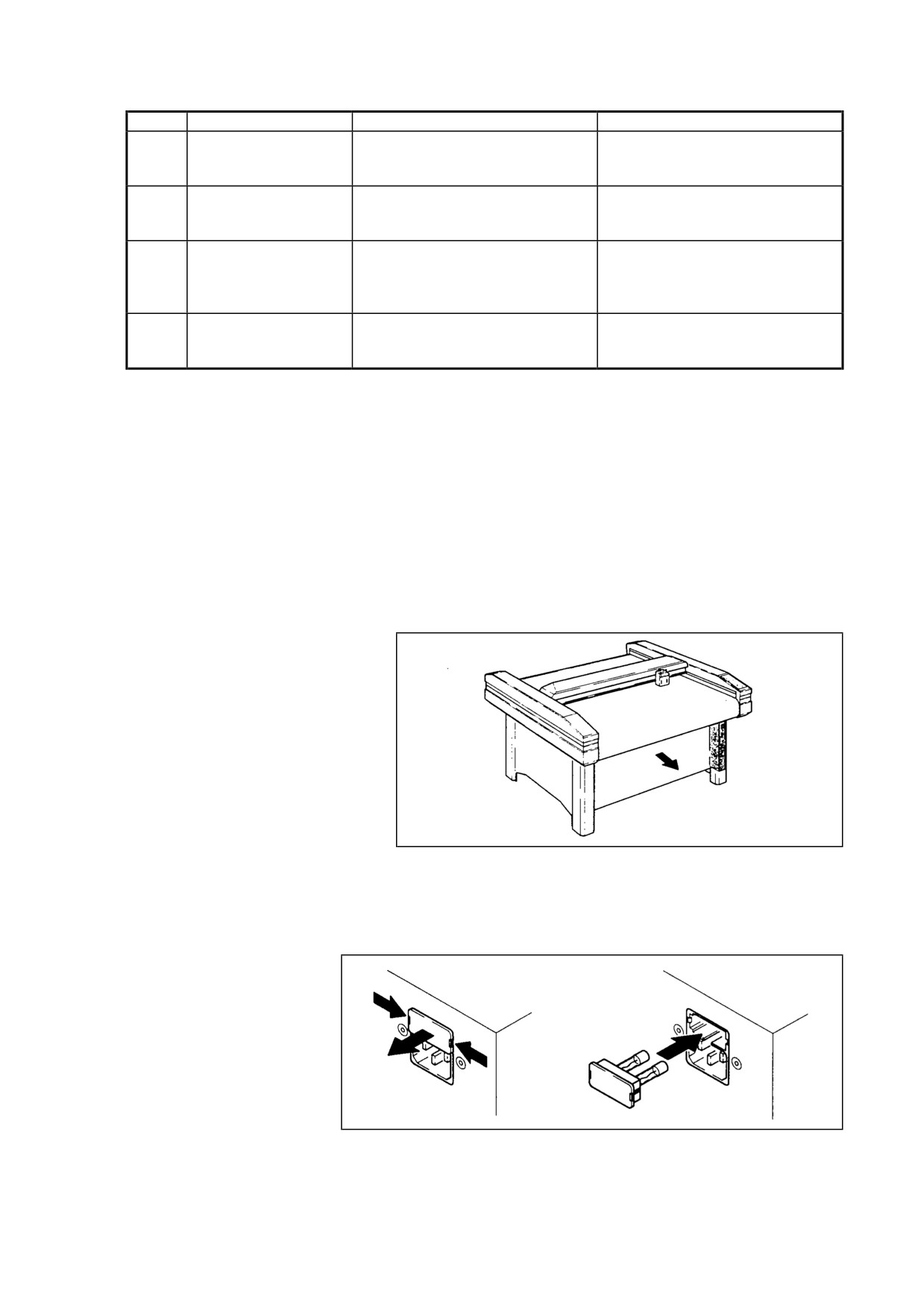
3. Откройте переднюю нижнюю крышку плоттера:
Рис. 8. Снятие передней крышки
4. Внимательно осмотрите распределительную коробку (смонтирована на той же ноге стола
плоттера, на которой установлен главный выключатель). Все разъемы должны сидеть в
гнездах плотно, а кабели - не иметь повреждений.
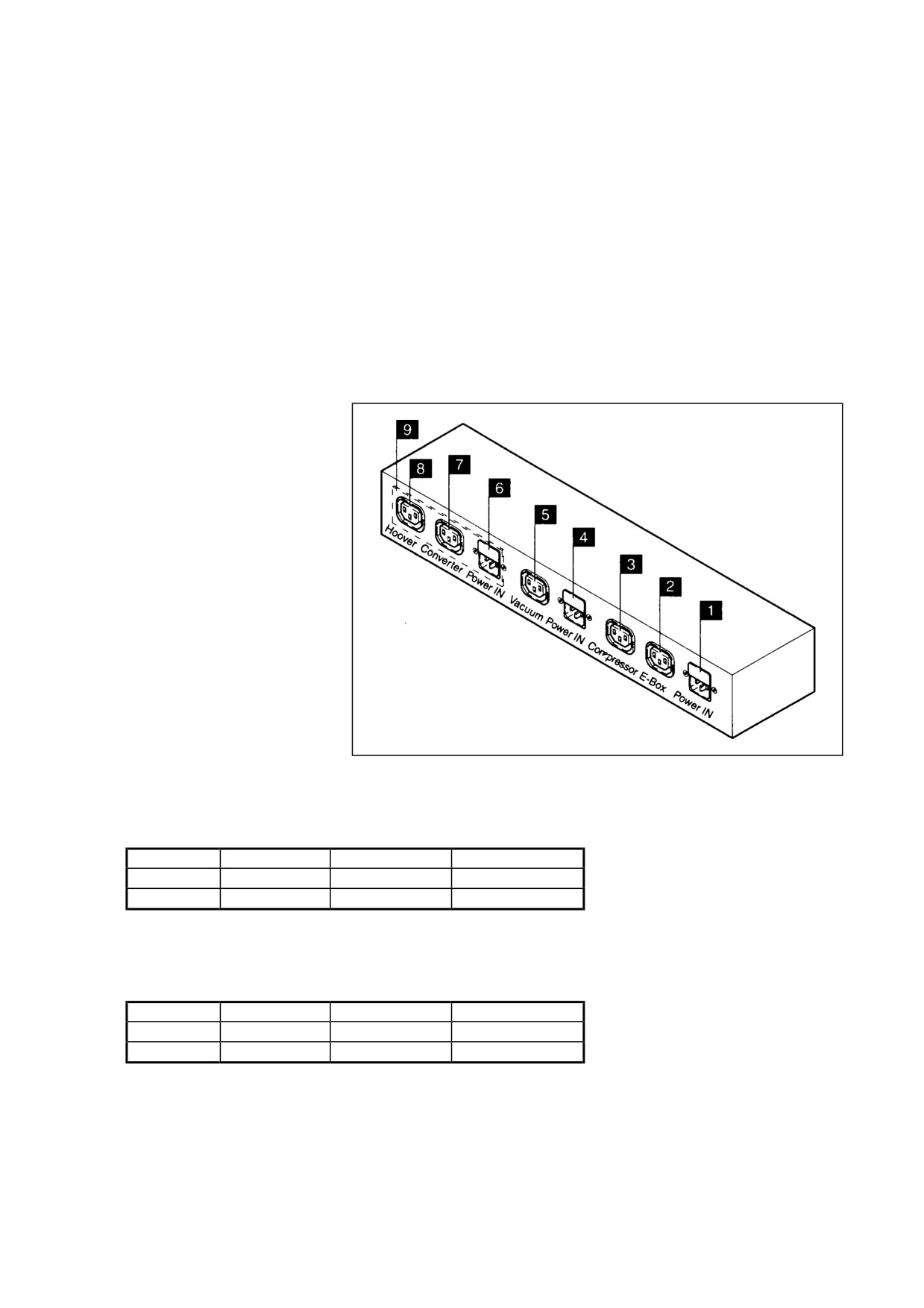
5. Проверьте предохранители в распределительной коробке:
Рис. 9. Замена плавких
предохранителей. На рис.
слева - поддеть колодку с
боков и вытянуть ее на
себя. На рис справа -
вставить колодку после
контроля и замены
предохранителей
Стр. 2-48
Для проверки предохранителей выполните в указанной последовательности следующие
действия:
⇒ найдите нужный входящий кабель питания и выньте его из разъема
⇒ освободите колодку предохранителей и вытащите ее (см. предыдущую страницу)
⇒ проверьте исправность предохранителей омметром
(должно быть КЗ между
электродами!)
⇒ замените, если необходимо, сгоревший предохранитель
⇒ вставьте обратно колодку предохранителей до полной фиксации колодки со щелчком
⇒ вставьте обратно подводящий напряжение кабель
ВНИМАНИЕ! Тип предохранителя должен быть одинаковым для обоих предохранителей,
установленных на одной колодке и соответствовать номиналу напряжения питания (см.
ниже). Используйте либо предохранители из поставленных в комплекте ЗИП, либо их 100%-
ные аналоги. Замены номиналов и типов плавких вставок не допускаются!
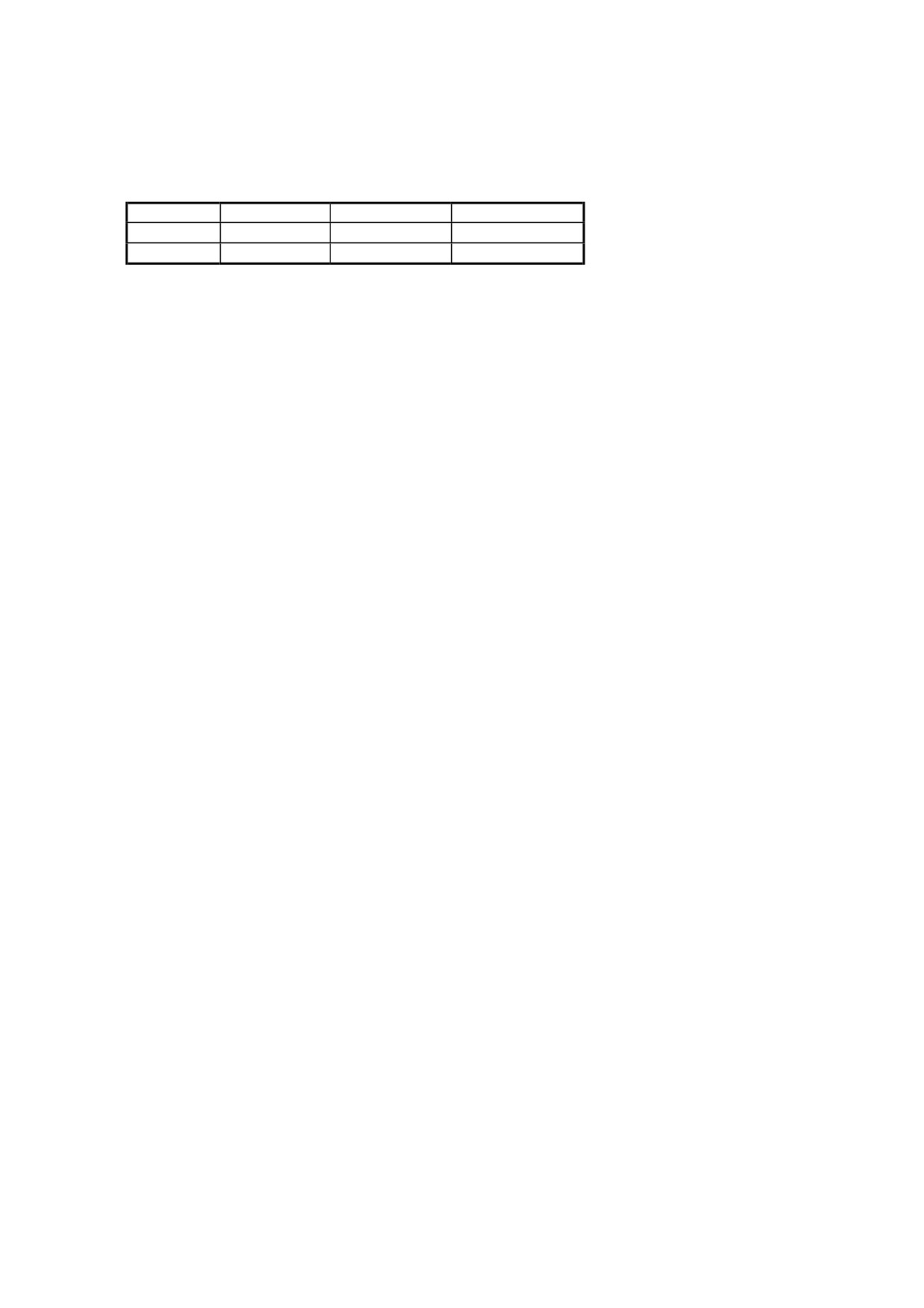
Рис. 10. Коробка
распределения напряжения
питания. Условные номера
расставлены, считая сверху,
т. е., когда коробка
находится в рабочем
положении (закреплена на
ноге плоттера)
На рисунке:
Перевод
Power In ввод (3 шт)
Hoover
пылесос
Converter
для RzP
Vacuum
вак. насос
Compressor компрессор
E-box
Блок управл.
Ввод № 1 питает:
♦ электронный блок управления (2)
♦ маленький компрессор для системы подачи рулонного материала (3)
Типы плавких вставок на вводе №1:
Uном, V
Iном, А
Тип
Габариты, мм
230 V
6.3
медленные (S)
∅ 5 х 20
100/115 V
12.5
медленные (S)
∅ 5 х 20
Ввод № 4 питает:
♦ вакуум-насос (5)
Типы плавких вставок на вводе №4:
Uном, V
Iном, А
Тип
Габариты, мм
230 V
12.5
медленные (S)
∅ 5 х 20
100/115 V
8.0
медленные (S)
∅ 5 х 20
Примечание: На вводе
№4 применяются только вставки с большой переключающей
способностью (выдерживают без сгорания краткие импульсы тока амплитудой 3 - 4 Iном).
Стр. 2-49
Ввод № 6 (опция, в стандартной версии закрыта заглушкой 9) питает:
♦ преобразователь частоты для головки RzP (7)
♦ пылесос для головки RzP (8)
Типы плавких вставок на вводе №6:
Uном, V
Iном, А
Тип
Габариты, мм
230 V
10.0
медленные (S)
∅ 5 х 20
100/115 V
15.0
медленные (S)
∅ 5 х 20
Примечание: иногда вакуум-насос может не включаться по причине срабатывания собственной
тепловой защиты, восстановить которую можно нажатием кнопки непосредственно на самом
вакуум-насосе
(коробка управления из прозрачного оргстекла). Кроме того, повторное
(многократное) сгорание одного и того же предохранителя или срабатывание тепловой защиты
вакуум-насоса как правило, является следствием либо серьезной неисправности оборудования, либо
стабильно завышенного напряжения питающей сети, либо кратковременных
“выбросов”
напряжения питания. В этом случае, убедившись, что напряжение питания соответствует
номиналу в пределах допусков (Uном ±10%) при отсутствии “выбросов” (это - задача службы гл.
энергетика), связывайтесь с сервисной службой
(см. пп.
5.7.1,
5.7.2)
- наверняка это отказ
оборудования.
Стр. 2-50
6. Уход и техническое обслуживание плоттера
6.1. Инструкции по очистке
Плоттер требует небольших усилий по уходу и очистке.
Очистка плоттера. Периодически удаляйте пыль и отходы производства:
♦ с рабочей поверхности и верхних боковых крышек,
♦ с инструментальных головок
Время от времени очищайте с помощью неагрессивного моющего средства (желательно с
антистатическими свойствами):
♦ Рабочую поверхность плоттера
♦ Пульт управления
♦ все крышки и кожухи
ВНИМАНИЕ! Использование агрессивных веществ, содержащих кислоты, щелочи или
органические растворители, в качестве моющих средств категорически запрещено. Очистка
плоттера с помощью сжатого воздуха также не допускается, поскольку при этом неизбежно
попадание пыли и отходов производства в прецизионные механизмы плоттера. Ежедневно
производите влажную уборку в помещении плоттера, а уборку пыли производите только с
помощью пылесоса, т. к. выходной поток воздуха из вакуум-насоса также поднимает пыль,
которая будет занесена в механизмы плоттера. Невыполнение персоналом конечного
пользователя этих условий подпадает под п. 1.4.1. настоящего Руководства (ненадлежащее
использование плоттера) и может привести к ликвидации гарантийных обязательств фирмы-
производителя.
6.2. Периодическое техническое обслуживание плоттера
Фирма Zünd Systemtechnik AG рекомендует производить периодическое техническое
обслуживание
(ТО) плоттера
1 раз в год при односменной эксплуатации. Указанная
периодичность должна быть сокращена в случае интенсивной (более 1 смены в день)
эксплуатации плоттера.
ВНИМАНИЕ! Регулярно проводимое техническое обслуживание плоттера увеличивает его
срок службы. При производстве ТО необходимо использовать поставленный с плоттером
ЗИП и заполнять журнал профилактических работ (разд. 6 настоящего Руководства).
6.2.1. Требования к обслуживающему персоналу
Ремонт и ТО плоттера могут осуществляться только доверенными сервисными
специалистами фирмы Zünd Systemtechnik AG
- т. е., лицами, успешно прошедшими
специальную подготовку в учебном центре фирмы Zünd Plotter Service AG (г. Альтштеттен,
Швейцария), и имеющими сертификат от Zünd Systemtechnik AG на право осуществления
ремонта и ТО. Это может быть:
♦ персонал фирмы - конечного пользователя, при наличии вышеупомянутого сертификата,
♦ персонал регионального отделения Zünd Plotter Service AG,
♦ персонал регионального дистрибьютора.
6.2.2. Меры предосторожности при тех. обслуживании
Для осуществления безопасного ремонта и ТО следует произвести его полное
обесточивание путем создания видимого разрыва
(ПТБ/ПТЭ) и предотвращения
несанкционированного подключения плоттера к питающей сети.
Стр. 2-51
6.3. Удаление отходов производства и экология
Что касается удаления отходов и защиты окружающей среды:
♦ Внимательно изучите местное законодательство по удалению отходов и защите
окружающей среды
♦ Убедитесь, что для запуска в эксплуатацию собственно плоттера не требуется никаких
дополнительных разрешений и согласований.
♦ Заключите контракт с фирмой, профессионально занимающейся удалением
промышленных отходов, на удаление ваших отходов.
7. Транспортировка и хранение
7.1. Введение
Перед транспортировкой к конечному пользователю плоттер может находиться в одном из
двух состояний готовности:
♦ Полностью собранный плоттер, поставляется, будучи закрепленным на деревянном
поддоне и упакованным в деревянный же ящик, принадлежности находятся в этом же
ящике
♦ Частично демонтированный плоттер (верхняя часть отделена от нижней, упакована в
деревянный ящик, нижняя часть полностью демонтирована и упакована в ящик из
гофрокартона) поставляется в виде нескольких мест, если его транспортировка к месту
установки в полностью собранном виде невозможна по той или иной причине.
Упаковка плоттера является субъектом поставки
(отдельная позиция спецификации
контракта, имеет отдельную цену), и при наличии желания у покупателя может быть
возвращена изготовителю.
ВНИМАНИЕ! Плоттер производства фирмы Zünd Systemtechnik AG является прецизионным
устройством, транспортировка, установка и пуско-наладка которого требуют выполнения
следующих условий:
♦ транспортные операции могут осуществляться только квалифицированным
перевозчиком,
♦ установка и пуско-наладка плоттера производится только доверенными сервисными
специалистами фирмы Zünd Systemtechnik AG,
♦ после установки и пуско-наладки плоттера конечному пользователю не разрешается
переносить плоттер по своему усмотрению своими силами,
♦ в случае необходимости переноса плоттера с одного места на другое в течение
гарантийного периода фирма - конечный пользователь обязана привлекать доверенных
сервисных специалистов фирмы Zünd Systemtechnik AG для контроля за переносом
плоттера, производства его частичного демонтажа, а также для производства монтажных
и пусконаладочных работ на новом месте. При этом вышеуказанные работы не являются
субъектом гарантийных обязательств и оплачиваются по отдельному соглашению.
Невыполнение конечным пользователем этих условий попадает под п. 1.4.1. настоящего
Руководства
(ненадлежащее использование плоттера) и может привести к ликвидации
гарантийных обязательств фирмы-производителя в одностороннем порядке.
7.2. Повреждения плоттера при транспортировке
Доставка плоттера производства фирмы Zünd Systemtechnik AG до места осуществляется
квалифицированным перевозчиком в рамках контракта на поставку. Тем не менее, при
транспортировке могут произойти различные повреждения.
Стр. 2-52
ВНИМЕНИЕ! Комплектность поставки плоттера и отсутствие (наличие) его повреждений во
время транспортировки должны проверяться немедленно по завершении доставки для
своевременного и квалифицированного предъявления претензий!
Примечание: для стран бывшего СССР оптимальным вариантом такой проверки является
производство внешнего осмотра и вскрытия упаковки плоттера, а также проверки комплектности
поставки в присутствии:
♦ представителя (эксперта) торгово-промышленной палаты (ТПП) - обязательно
♦ представителя транспортной фирмы (при наличии внешних повреждений упаковки, пломб и т.д.)
♦ представителя поставщика (желательно, для идентификации частей поставки)
Самостоятельное вскрытие конечным пользователем упаковки плоттера приводит, как правило, к
тому, что он будет не в состоянии доказать что-либо кому-либо в случае некомплектности
поставки или ее повреждений.
Внешние повреждения упаковки плоттера должны быть признаны представителем
перевозчика, при этом необходимо оговорить причину и размер повреждений. Отказ
представителя перевозчика признать наличие и размер внешних повреждений упаковки
должен быть выражен в письменном виде.
Если повреждения выявляются при вскрытии упаковки, то поврежденные части плоттера
должны быть оставлены в том же положении, что и при вскрытии, при этом немедленно
вызывается представитель перевозчика для признания повреждений и возложения на него
полной или частичной ответственности за причиненный ущерб.
После этого производится проверка комплектности поставки в соответствии с
сопровождающими груз документами и спецификацией контракта на поставку.
Известите о любом недовложении или повреждении соответствующую страховую компанию,
производившую страхование транспортной операции, а также представителей поставщика
или Zünd Systemtechnik AG с помощью акта о понесенном ущербе.
7.3. Хранение
До установки и пуско-наладки плоттер должен храниться:
♦ в оригинальной упаковке
♦ в сухом отапливаемом помещении в соответствии с п. 2.3. настоящего Руководства
♦ непосредственно перед установкой плоттер должен быть перенесен в предназначенное
для его установки помещение и выдержан там в течение
48 часов для
термостабилизации.
8. Принадлежности, запасные части и расходные материалы
8.1. Поставляемый ЗИП
Стандартно поставляемый ЗИП плоттера составляет:
1. Жидкое масло
2.
2 кисточки
3. Запасные плавкие предохранители (по 5 шт. каждого номинала)
4. Шестигранный ключ-отвертка для монтажа-демонтажа рабочих головок
5. Специальные приспособления и инструменты для разных рабочих головок и системы
подачи рулонного материала (зависят от конкретной комплектации плоттера)
8.2. Рекомендуемые запасные части и расходуемые материалы
Обратите внимание на:
⇒ заметки в разделах 3 и 4 настоящего Руководства,
⇒ список принадлежностей плоттеров в разделе 5 “Разное” (Miscellaneous)
Руководство пользователя. Головки
Содержание раздела
1. РАБОЧИЕ ГОЛОВКИ И ПРОГРАММИРОВАНИЕ ПЛОТТЕРА
3-2
1.1. СООТВЕТСТВИЕ РАБОЧИХ ИНСТРУМЕНТОВ КОМАНДАМ HPGL
3-2
1.2. НАСТРОЙКА ТЕХНОЛОГИЧЕСКИХ ПАРАМЕТРОВ ПЛОТТЕРА
3-3
1.2.1. В зависимости от применяемого инструмента
3-3
1.2.2. В зависимости от обрабатываемого материала
3-3
2. ФРЕЗЕРНО-ГРАВИРУЮЩИЙ УЗЕЛ ГОЛОВОК ТИПА RZP, TRP, TP
3-4
2.1. ТЕХНИЧЕСКИЕ ДАННЫЕ
3-4
2.2. ВНЕШНИЙ ВИД, МОНТАЖ И НАСТРОЙКА
3-5
2.2.1. Подготовка к работе фрезы
3-5
2.2.2. Подготовка к работе пишущего узла
3-5
2.3. ТЕХНИЧЕСКОЕ ОБСЛУЖИВАНИЕ ФРЕЗЕРНОГО УЗЛА
3-6
2.4. ФУНКЦИИ И КОМАНДЫ
3-7
Руководство пользователя. Головки
1. Рабочие головки и программирование плоттера
1.1. Соответствие рабочих инструментов командам HPGL
Выбор конкретного рабочего органа производится либо с клавиатуры в автономном режиме,
либо с помощью стандартной команды языка HPGL по выбору пера SPx, где x = от 1 до 4.
Ниже приведена таблица соответствия рабочих органов головок конкретным номерам пера
для команды HPGL SPx. Программное обеспечение САПР (CAD/CAM) обязано следить за
своевременным переключением используемых рабочих органов.
Рабочая головка
No пера (SPx - команда HPGL)
Головка типа P: только пишущий узел
Pen 1 пишущий узел
Головка типа C2: сменные узлы
Pen 1 тангенциальный нож или пишущий узел
Головка типа C2P: нож + пишущий узел
Pen 1 тангенциальный режущий узел
Pen 2 пишущий узел
Головка типа RzP: фреза + пишущий узел
Pen 1 шпиндель фрезы (3D команды HPGL!)
(z в RzP означает управляемость по оси Z)
Pen 2 пишущий узел
Головка типа TsPT: два тангенциально-
Pen 1 тангенциальный режущий узел
управляемых узла + пишущий узел
Pen 2 пишущий узел
Pen 4 тангенциальный биговочный узел
Примечание: для опробования рисунка, который Вы собираетесь в дальнейшем выводить с
помощью фрезы или ножа, в плоттере предусмотрен режим блокировки выбранного в режиме Off-
Line инструмента. Выберите Pen #2 командой № 211 (почти во всех головках это пишущий узел),
или замените режущий узел на пишущий в головке C2 и выберите Pen #1, а затем заблокируйте
его командой №212 (Lock Tool). После блокировки пера при обработке входного потока команд
языка HPGL команды SPx (Select Pen # - выбор номера инструмента) будут игнорироваться до тех
пор, пока Вы не разблокируете инструмент, опять используя в режиме Off-Line команду №212 .
Руководство пользователя. Головки
1.2. Настройка технологических параметров плоттера.
1.2.1. В зависимости от применяемого инструмента.
ВНИМАНИЕ! Приведенные значения параметров являются приблизительными, сильно
зависят от инструмента, материала, его качества и подлежат оптимизации
экспериментальным путем. Особенно важны установки параметров скорости подачи и
ускорения для гравирования и фрезерования. Для этого типа обработки всегда ускорение = 1
усл.ед., скорость подачи при опущенном инструменте = всегда 1-5 см/сек. Иначе Вы можете
просто сломать достаточно дорогостоящий инструмент.
Для того, чтобы обеспечить оптимальную работу плоттера с различными материалами и
инструментами, необходимо установить важнейшие параметры перемещения рабочей
головки:
♦ ускорение при опущенном инструменте
♦ скорость перемещения инструмента, находящегося в рабочем положении
♦ задержки времени (4 вида)
Все эти параметры можно установить как с клавиатуры плоттера в автономном режиме, так и
с помощью специальных команд на языке HPGL, входящих в специфическое для этого
плоттера расширение языка. В случае использования команд HPGL для установки
технологических режимов плоттера приоритет принадлежит программным средствам, а
значения введенные в клавиатуры, отменяются. Ниже приведена таблица зависимости
значений важнейших параметров от используемого инструмента. Следует обратить
внимание на то, что эти значения являются приблизительными, и конкретные величины
подбираются экспериментально, критерием оптимизации при этом служит соотношение
“скорость-качество”. Для фрезы, кроме того, всегда: ускорение = 1 усл. ед., скорость = 1-2
см/сек.
Рабочая
Рабочий
Ускор.,
Скор.,
Временные задержки
головка
инструмент
усл.ед.
см/сек
BPD
APD
BPU
APU
C2, C2P
Тангенциальный нож
<= 4
<= 50
50
50
30
30
C2, C2P
Пишущий узел
<= 4
<= 50
10
10
10
10
TsTP
Нож обыкновенный
<= 4
<= 50
50
50
30
30
TsPT
Пишущ. узел
<= 4
<= 50
50
50
30
30
RzP, TRP, TP
Высокопроизвод. нож
2-3
<= 40
150
200
150
150
(2-4 bar)
RzP, TRP, TP
Пишущ. узел
2-4
<= 50
70
70
30
30
RzP, TRP, TP
Фреза (25-60 тыс. об/мин,
1
1-2
150
1000
150
150
2-4 bar)
1.2.2. В зависимости от обрабатываемого материала.
Фрезерование (RzP).
Рабочий
Толщина, мм
No фрезы
Тип фрезы (к-
Частота
Скорость
материал
(каталожн.)
во канавок)
вращения,
подачи,
т. об/мин
см/сек
Акрил
2-3
21-23
2
20-50
1-2
Твердый ПВХ
2-3
11-13
1
20-50
1-2
Тв. пенопласт
2-6
12-13
1
20-50
1-5
Пертинакс
1-3
21-23
2
20-60
1-2
Пластик
1-2
21-23
2
20-50
1-2
Гравирование (RzP).
Рабочий
Тип фрезы
К-во канавок
Частота вращ.,
Скорость подачи,
материал
тыс. об/мин
см/сек
Акрил
1 или 2
1
15-50
1-10
Латунь
1 или 2
1
15-50
1-5
Руководство пользователя. Головки
2. Фрезерно-гравирующий узел головок типа RzP, TRP, TP.
2.1. Технические данные
Параметр
Значение
Ед.изм.
Потребление сжатого воздуха
5
л/мин
Ход инструмента по оси Z (нож, фреза)
10
мм
Минимальная подача воздуха при давлении 6 bar
10
л/мин
Удаление пыли - опция
Шпиндель фрезы:
Электрическая мощность
120-500
W
Частота вращения
5-60 тыс.
об/мин
Диаметр цангового зажима
3
мм
(опции - 4 мм и 1/8 дюйма)
Руководство пользователя. Головки
2.2. Внешний вид, монтаж и настройка.
2.2.1. Подготовка к работе фрезы.
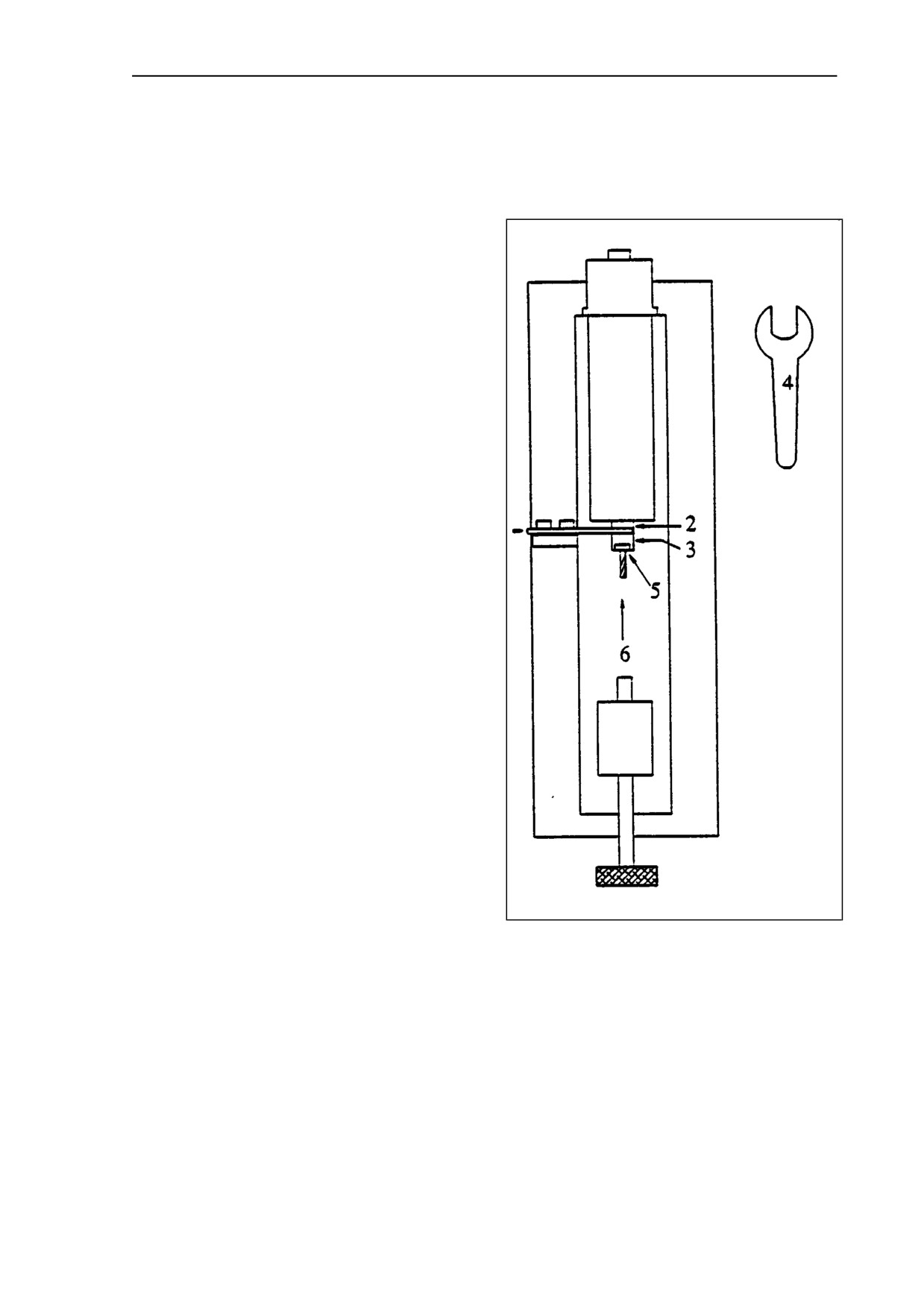
Установка фрезы в цанговый зажим:
♦ Вставьте шпиндель в держатель и
придерживайте гаечным ключом (1)
фиксирующий винт (2).
♦ Ослабьте фиксирующую гайку (2) ключом (4).
♦ Вставьте фрезу в цанговый зажим (5).
♦ Осторожно вставьте калибр (6) до упора - так,
чтобы фреза точно вошла в цангу.
♦ Затяните гайку (3) ключом (4).
♦ Вставьте шпиндель фрезы в рабочую головку и
затяните фиксирующие винты.
2.2.2. Подготовка к работе пишущего узла.
♦ Вставьте пишущий узел в муфту, опустите на 0.5 - 1.0 мм - так, чтобы сохранялся
надежный постоянный контакт с рабочей поверхностью.
♦ Зафиксируйте винт настройки давления.
ВНИМАНИЕ! При длительной работе с фрезерной головкой примите меры к защите слуха
персонала от производимого этой головкой шума.
Руководство пользователя. Головки
2.3. Техническое обслуживание фрезерного узла
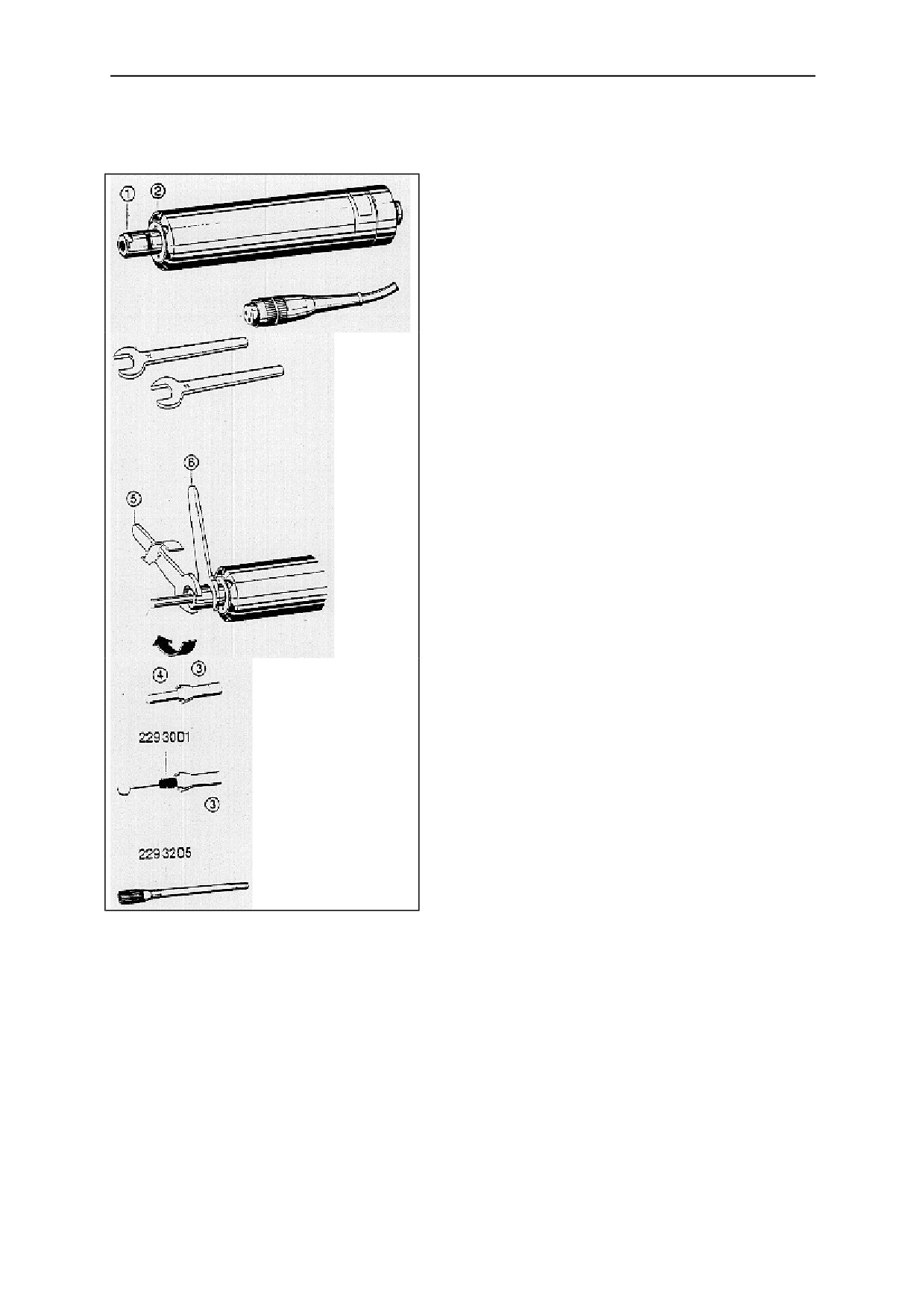
Обзор поставки - принадлежности.
Высокоскоростной шпиндель EWL 4026 c кабелем
и 2 гаечных ключа
Электрическое соединение.
Проверьте, чтобы частота и напряжение питания
соответствовали данным блока управления.
Правила монтажа и сервиса EWL 4026.
♦ Впускное и выпускное отверстие системы
воздушного
охлаждения
должны
быть
свободными и чистыми.
♦ Не допускайте попадания инородных тел или
смазки в систему воздушного охлаждения.
♦ Шпиндель не должен загрязняться смазкой и
другими жидкостями или пылью.
♦ Запрещена чистка шпинделя чем-либо, кроме
щеток (N 2293205 или 2293001).
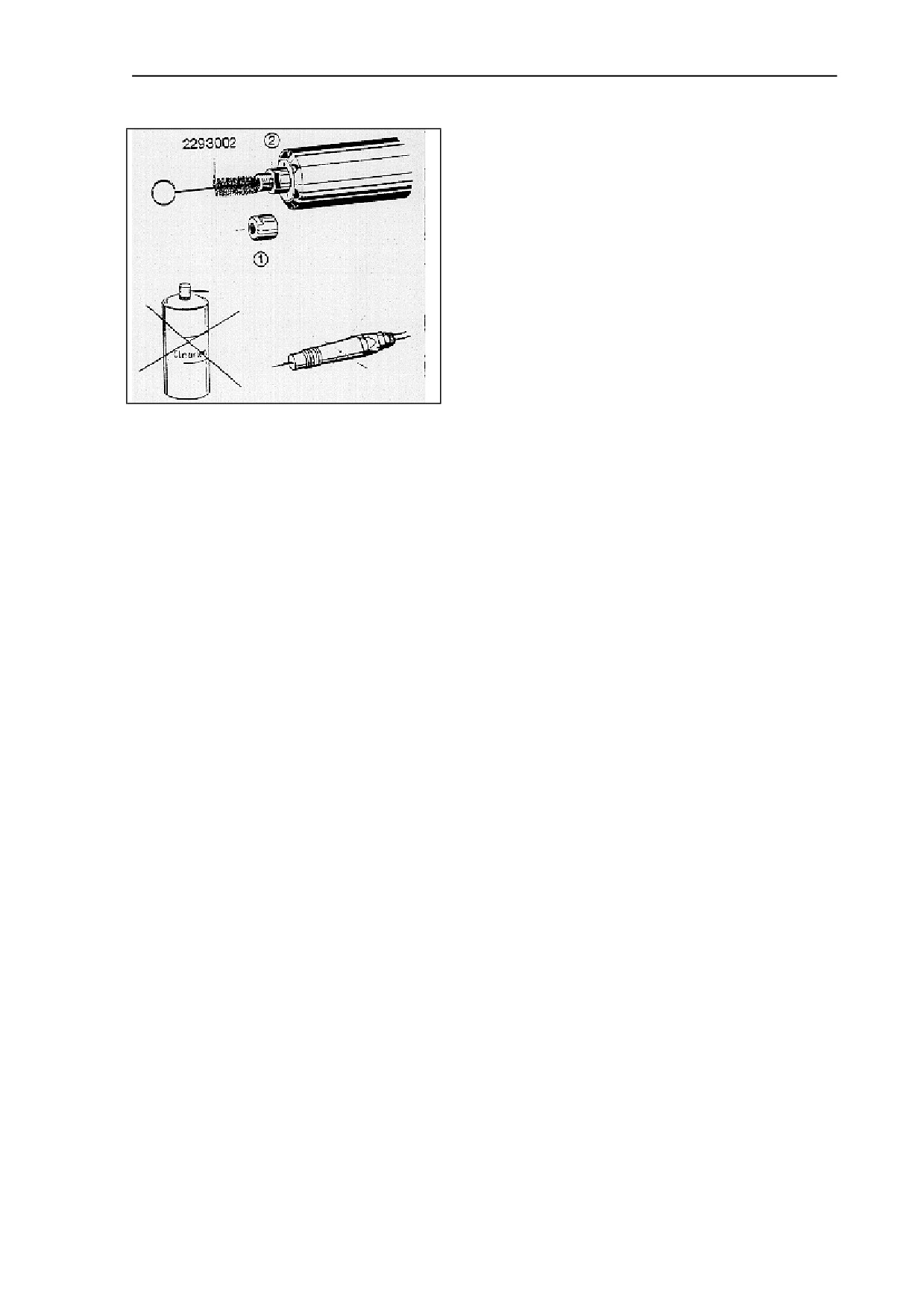
Смена зажимных патронов.
ВНИМАНИЕ! Смена
патронов
должна
производиться только после полной остановки
шпинделя и выключения блока управления. При
этом следует использовать гаечные ключи (5) и (6).
Установка патрона.
Удерживая защитную муфту
(2) ключом
(6),
ослабьте затяжную гайку (1) ключом (5). Вставьте
патрон 3 с фрезой или калибром (4) в держатель.
Затяните гайку.
Снятие патрона.
Зафиксируйте муфту (2) ключом (6) и ослабьте
гайку
(1) таким образом, чтобы инструмент или
калибр можно было извлечь достаточно легко.
После этого снимите патрон.
Смена инструмента.
Повторите все, указанное выше (снятие патрона) и
извлеките инструмент. Вставьте новый инструмент
до упора и затяните гайку (1).
Руководство пользователя. Головки
Очистка шпинделя.
ВНИМАНИЕ! Не употребляйте никакие жидкости
или сжатый воздух для очистки шпинделя.
Допускаются только регулярная очистка шпинделя
и патронов щетками и кисточками (N 2293205 и
2293001) и легкая смазка резьбы гайки (1) и муфты
(2).
2.4. Функции и команды
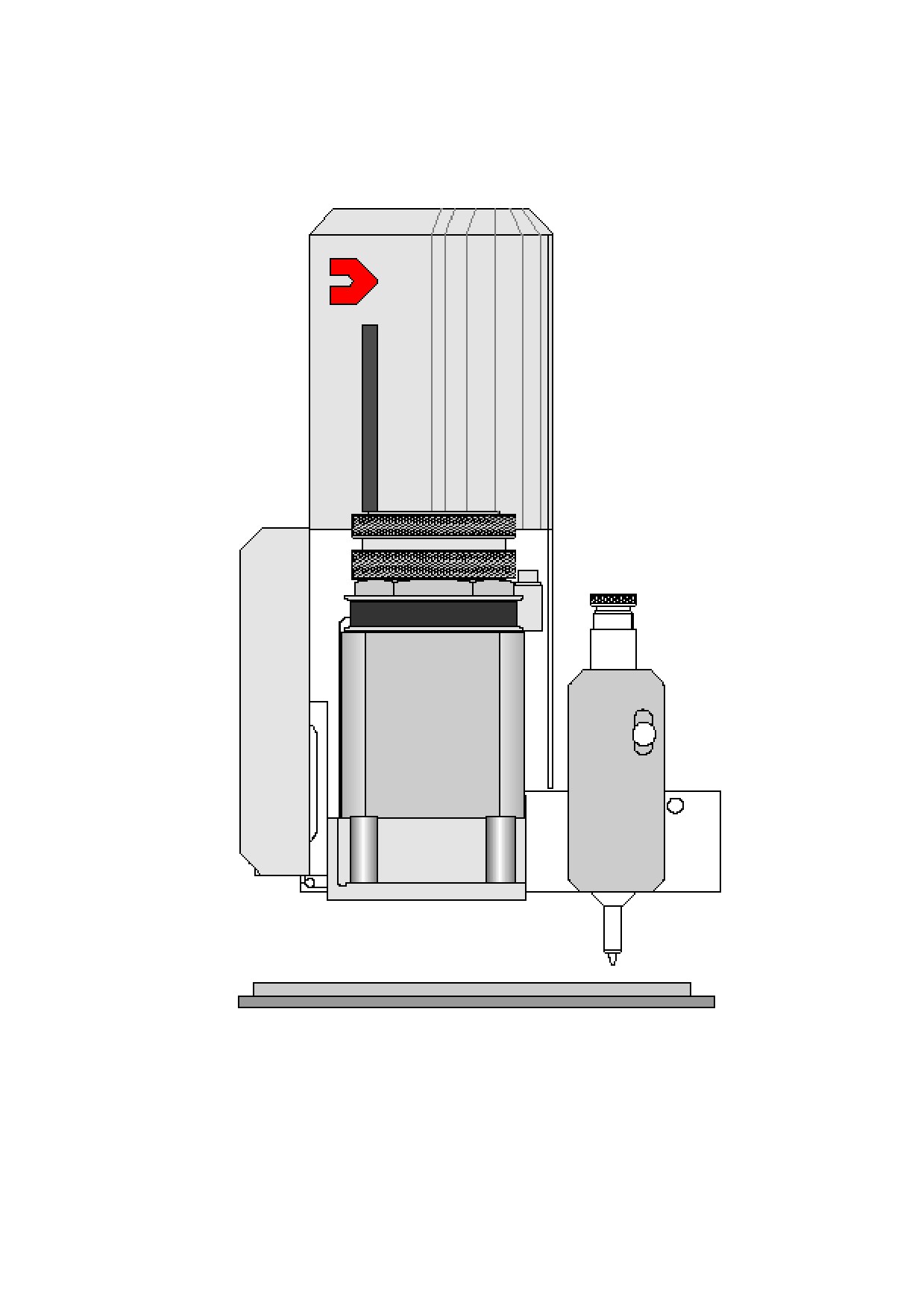
После установки фрезерующего шпинделя в рабочую головку и установки самой головки на
плоттер становится возможным следующее:
⇒ Инициализация инструментальной головки (команды №1151, 1152). После ввода
команды фреза опускается до тех пор, пока скользящий диск не коснется поверхности
обрабатываемого материала. Затем фреза поднимается назад до положения Pen UP
(около 2 мм над поверхностью материала).
⇒ Выбор режима фрезерования. Определяется командой инициализации. ABS
-
абсолютный режим. Глубина фрезерования определяется относительно точки отсчета,
устанавливаемой в процессе выполнения команды
№1151
(режим однократного
измерения). В свою очередь, REL - относительный режим (команда № 1152). Глубина
фрезерования в этом режиме определяется относительно постоянно изменяющейся
позиции точки отсчета (режим постоянного измерения).
⇒ Настройка глубины фрезерования. Если программное обеспечение не поддерживает
управление глубиной фрезерования, необходимо установить потребную глубину в
автономном режиме. Введите команду № 1153 (Down Pos) и настройте глубину. При этом
на дисплее глубина отображается в инкрементах (дискретах) по 0.01 мм.
⇒ Настройка скорости подъема и опускания фрезы. Вводом команд № 1154 (скорость
опускания Z-Lower) и 1157 (скорость подъема Z-Lift) Вы можете настроить эти скорости,
если Вам нужны значения, отличные от предустановленных изготовителем плоттера.
⇒ Парковка инструментальной головки. При смене материала, во избежание
повреждения фрезы, инструментальную головку следует запарковать. Для этого нажмите
сочетание клавиш Shift-Pen. Головка перейдет в положение “запаркована”, и вы сможете
безопасно сменить материал.
Примечание:
1. Парковка головки RzP в плоттерах линии M/L/XL может быть выполнена и программным путем
с помощью команды PK (Park).
2. Команда расширенного HPGL ZI (повторная инициализация RzP) выполняется в том же режиме
(ABS или REL), который использовался в последний раз, когда плоттер был в режиме Off-Line.
3. Вообще все установки вышеуказанных параметров, кроме выбора режима инициализации, могут
быть заданы программно (см. п. 5.5.1. в разделе 2 - работа с плоттером и систему команд
расширенной версии HPGL, применяемую фирмой Zünd Systemtechnik AG)
4. В настоящее время встроенное программное обеспечение плоттеров полностью
поддерживает 3D-команды расширенной версии HPGL, т.е., Вы можете заставить плоттер не
только управлять глубиной обработки материала фрезой при плоских векторах
(так
называемая 2.5D-обработка), но и отрабатывать собственно трехмерные векторы.
Руководство по эксплуатации для головки TzP
стр 1.
Руководство по эксплуатации для головки TzP
стр 2.
Содержание
ПОДГОТОВКА И УСТАНОВКА ИНСТРУМЕНТОВ
3
ЭКСПЛУАТАЦИЯ ГОЛОВКИ TZP И МЕНЮ ПЛОТТЕРА
4
ФУНКЦИИ МЕНЮ АВТОНОМНОГО РЕЖИМА ПЛОТТЕРА
4
ИНИЦИАЛИЗАЦИЯ ИНСТРУМЕНТА ПО ОСИ Z
5
УСТАНОВКИ ДЛЯ РЕЗАНИЯ В РЕЖИМЕ № 1
6
УСТАНОВКИ ДЛЯ РЕЗАНИЯ В РЕЖИМЕ № 2
7
ПИШУЩИЙ УЗЕЛ ГОЛОВКИ TZP
8
ВЫДЕРЖКИ ВРЕМЕНИ ДЛЯ ПИШУЩЕГО УЗЛА
8
Руководство по эксплуатации для головки TzP
стр 3.
Подготовка и установка инструментов
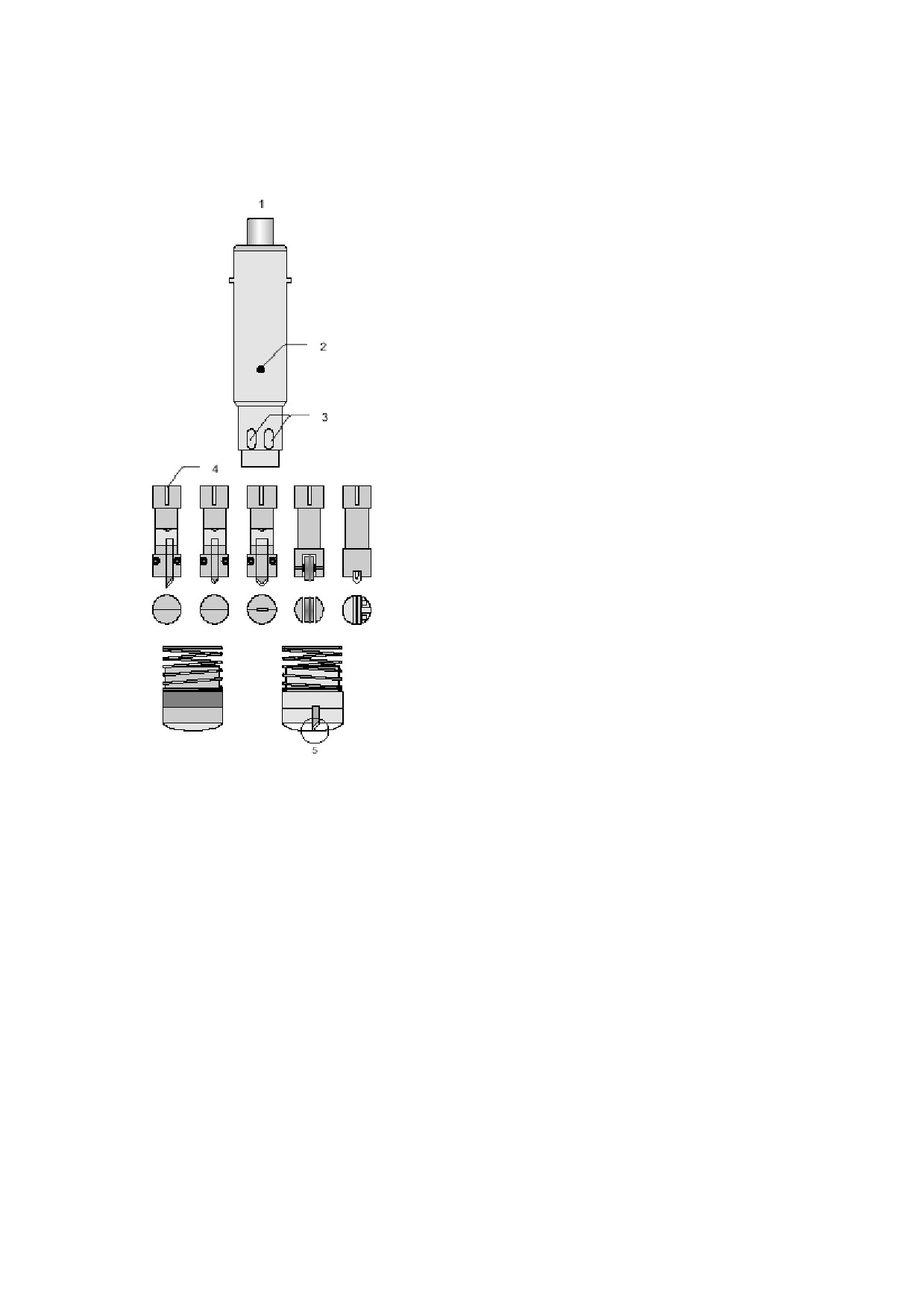
1.
Установить держатель ножа
(4) в обойму таким
образом, чтобы ориентирующий выступ (2) обоймы
вошел в паз на держателе ножа.
2.
Зафиксируйте держатель ножа в обойме с помощью
микрометрического винта (1).
3.
Вставьте нож в держатель. Острие ножа должно
выступать из держателя на 5 - 10 мм.
4.
Вставьте шестигранный ключ
(ключ Аллена) в
отверстия 3 и затяните винты держателя.
5.
Установите башмак скольжения на обойму
6.
С помощью микрометрического винта (1) установите
положение ножа таким образом, чтобы острие ножа
было в одной плоскости с плоскостью башмака
скольжения (5).
7.
Вставьте обойму в рабочую головку. Положение
красных точек на обойме и на посадочном месте
головки должно совпадать.
8.
Зафиксируйте байонетный замок.
Стандартный башмак скольжения предназначен для глубины резания до
4 мм. Для
материалов толщиной 4-8 мм может быть поставлен отдельный башмак 8 мм (опция
поставки).
Руководство по эксплуатации для головки TzP
стр 4.
Эксплуатация головки TzP и меню плоттера
Режим № 1 - для резки материала (вырезание матриц и лекал).
Нож инициализируется по отношению к верхней плоскости подложки рабочего стола.
Глубина резания не определяется. Положение узла “вверх” (после выполнения команды
Pen Up) настраивается в зависимости от толщины материала.
Режим № 2 - для прорезания на часть толщины заготовки или для биговки материала.
Нож инициализируется по отношению к верхней плоскости обрабатываемого
материала. Здесь необходимо задавать глубину резания (положение после выполнения
команды Pen Down).
В любом случае также должно быть установлено смещение (коррекция) по оси Z. Это
значение вычитается из или добавляется к рабочему (нижнему) положению ножа.
Глубина резания всегда вводится через меню автономного режима плоттера.
Микрометрический винт обоймы используется только для начальной фиксации держателя
ножа и для установки взаимного положения ножа и башмака скольжения.
После инициализации инструмента доступны 3 его положения по оси Z:
⇒ парковочное - конструктивно максимально верхнее
⇒ верхнее - для перемещения без обработки по команде PU
⇒ нижнее или рабочее - для перемещения с обработкой по команде PD
Нажатие кл. Pen после инициализации выводит инструмент в верхнее положение по оси Z.
Повторное нажатие кл. Pen переводит инструмент в нижнее (рабочее) положение.
Дальнейшее неоднократное нажатие кл. Pen приводит к переводу инструмента из нижнего
положения в верхнее и наоборот.
Одновременное нажатие клавиш Shift и Pen переводит инструмент в парковочное
положение. Shift
- клавиша, расположенная посередине между клавишами стрелок на
пульте управления плоттера. См. Руководство Пользователя по плоттеру, раздел 2-20.
Функции меню автономного режима плоттера
Tz-MODUL 118
UP POS
1181 Расстояние по оси Z от кончика ножа до точки
инициализации в верхнем положении
DOWN POS
1182 Расстояние по оси Z от точки инициализации до
кончика ножа в нижнем (рабочем положении)
OFFSET
1183 Смещение
(корректировка) по оси Z нулевого
положения или глубины резания
Z-INIT
1184 Запуск процедуры инициализации инструмента
Z-INIT AUTO
1185 Не задействовано
Z-LOWER
1186 Скорость опускания инструмента
Z-LIFT
1187 Скорость поднятия инструмента
MODE
1188 Не задействовано
PRESSURE
1198 Не задействовано
Руководство по эксплуатации для головки TzP
стр 5.
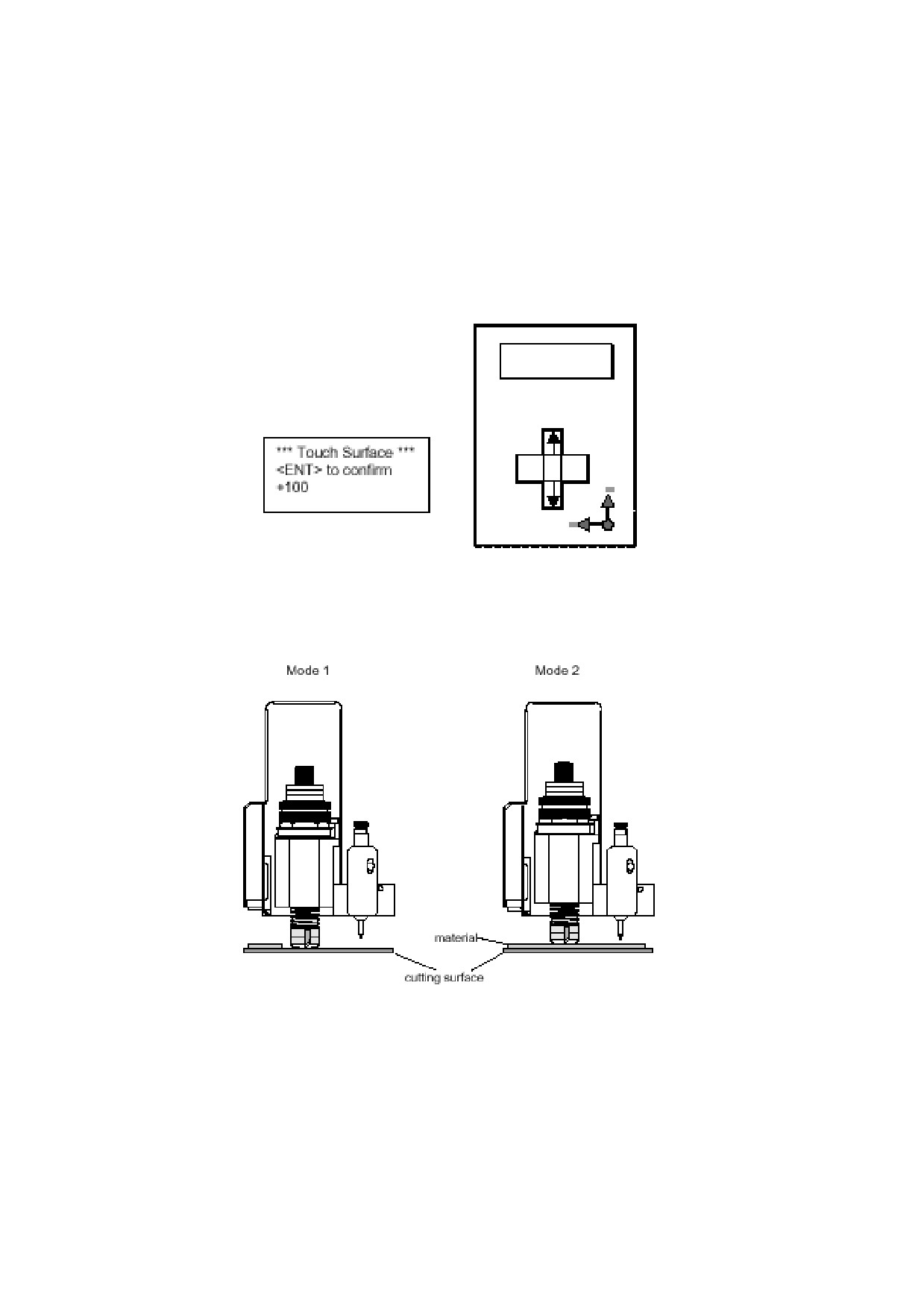
Инициализация инструмента по оси Z
⇒ Обойма вставлена в головку и закреплена
⇒ Запустите функцию Z-INIT (1183). Используя клавиши вертикальных стрелок (ось X),
двигайте инструмент по оси Z вверх (вниз), пока башмак (нож) не коснется поверхности
подложки или материала (зависит от режима). Нажатие Shift совместно с клавишами
стрелок ускоряет движение.
⇒ Когда поверхность достигнута, нажмите кл. ENT. Инициализация завершена.
Руководство по эксплуатации для головки TzP
стр 6.
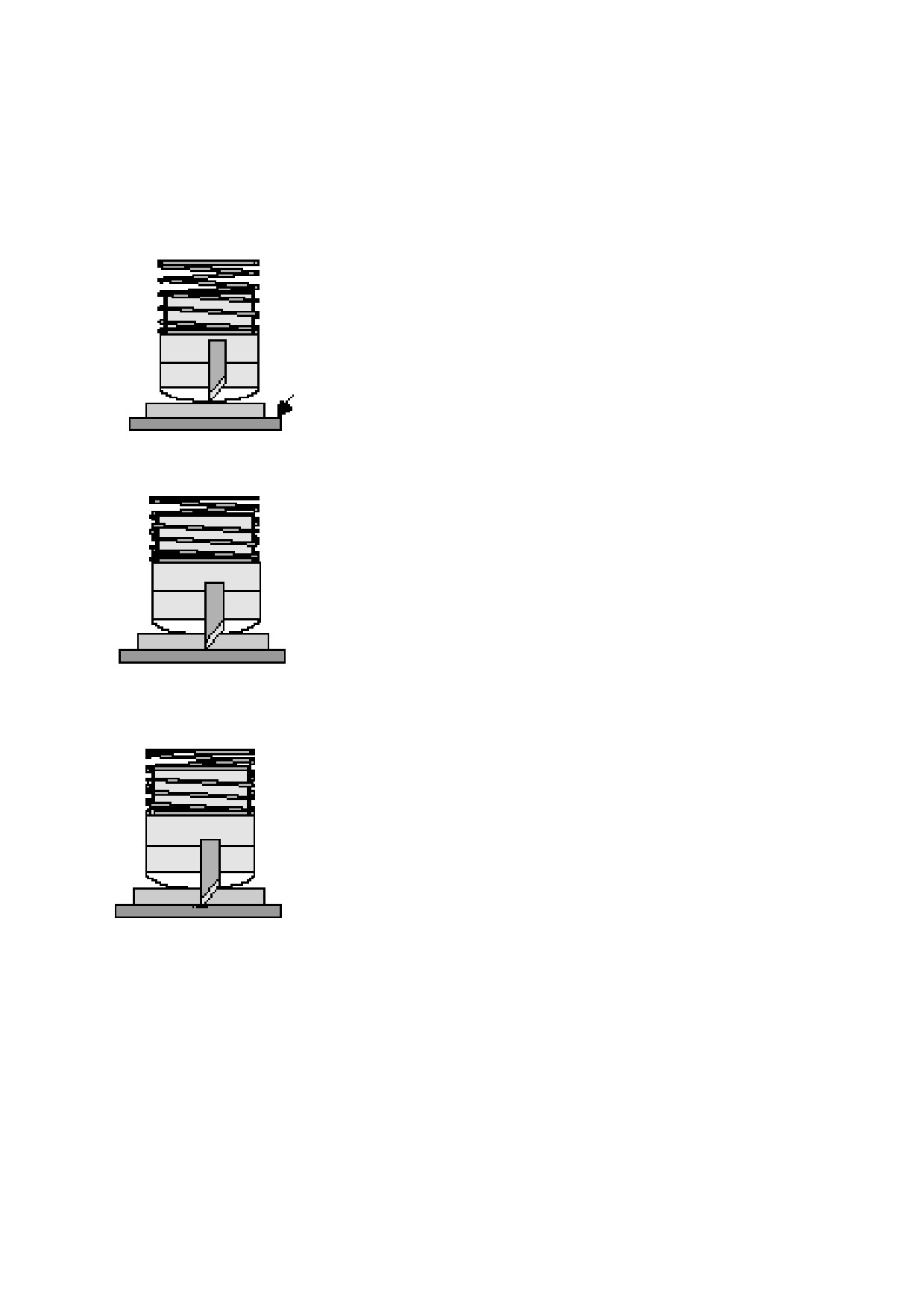
Установки для резания в режиме № 1
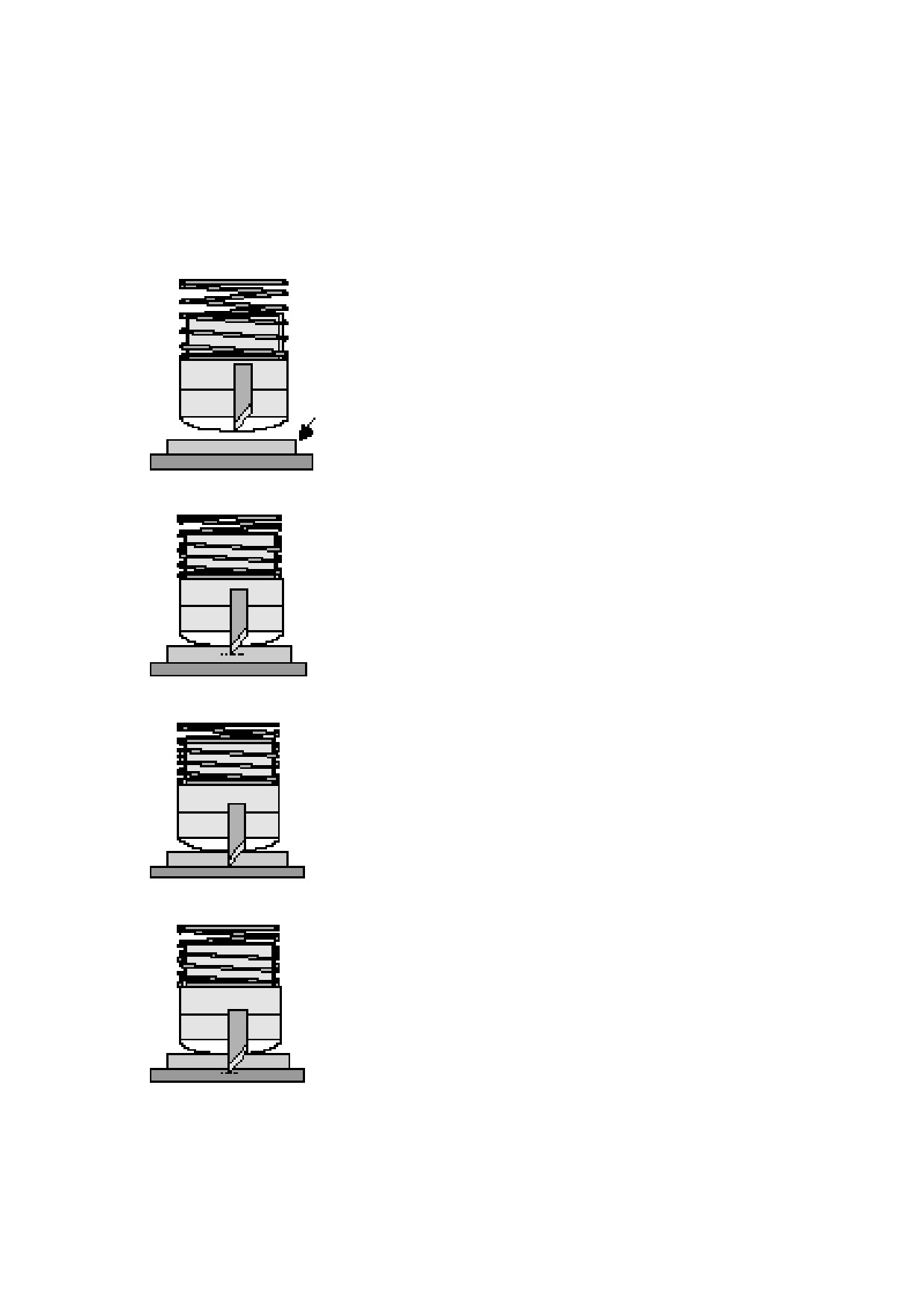
Режим № 1 - точка инициализации по оси Z располагается на поверхности подложки.
Верхнее положение = Положение точки инициализации -
значение, заданное по UP POS
В верхнем положении инструмент движется поверх материала
на заданной высоте.
UP POS = толщина материала + 2 мм
точка инициализации по оси Z
Режим полного прорезания (DIECUT)
Нижнее положение = Положение точки инициализации
В нижнем положении кончик ножа погружается на всю толщину
материала и находится в плоскости верхней поверхности
подложки. Однако, для достижения хорошего качества резания
необходимо допустить небольшое заглубление ножа в подложку.
Величина этого заглубления (смещения) зависит от материала и
настраивается командой 1183 (OFFSET)
Глубина резания = Положение точки инициализации + смещение
Руководство по эксплуатации для головки TzP
стр 7.
Установки для резания в режиме № 2
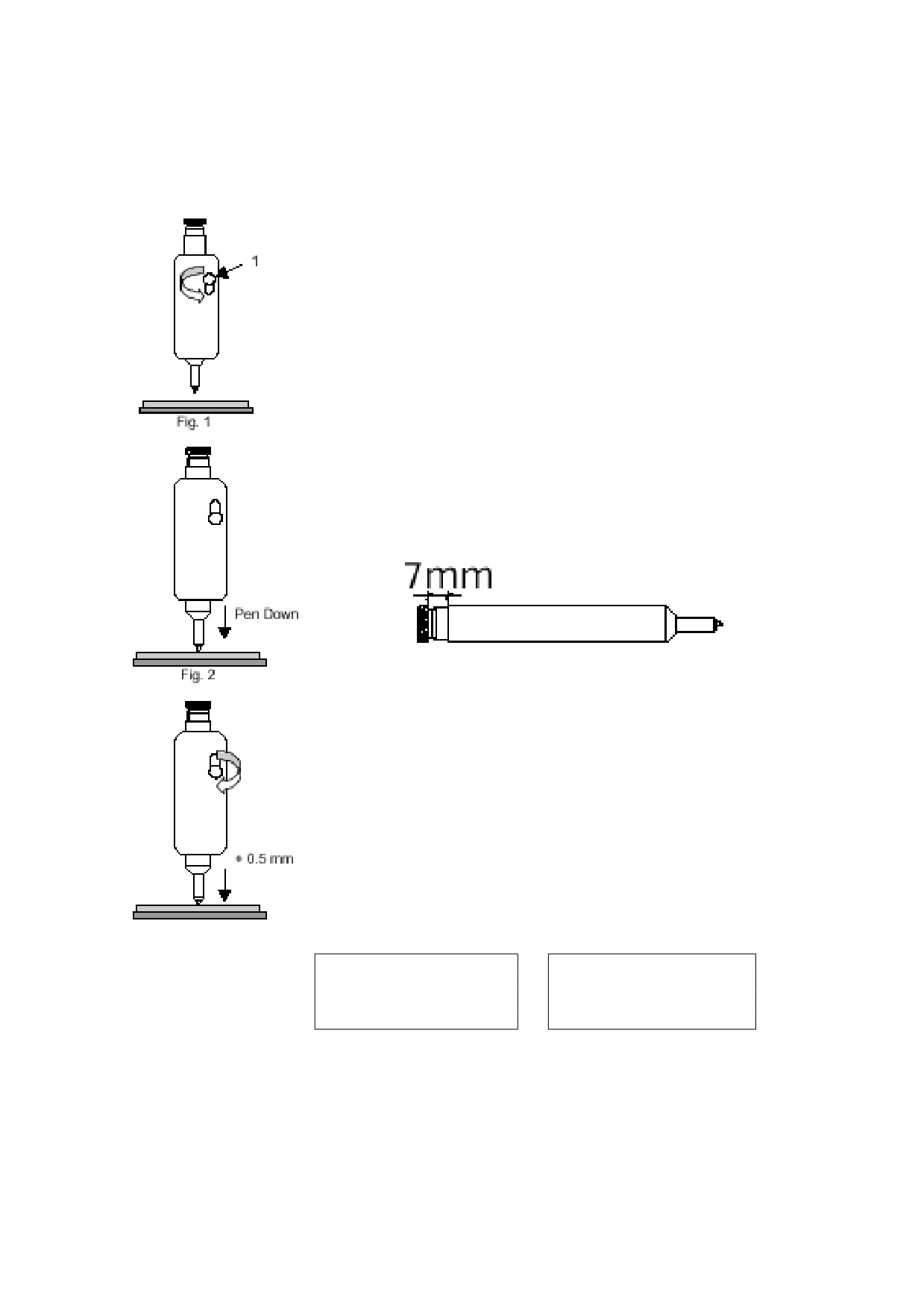
Режим № 2 - точка инициализации по оси Z располагается на поверхности материала.
Верхнее положение = Положение точки инициализации -
значение, заданное по UP POS
В верхнем положении инструмент движется поверх материала
на заданной высоте.
UP POS = 2 мм
точка инициализации по оси Z
Прорезание на половину толщины материала (HALFCUT)
Нижнее положение = Положение точки инициализации +
значение, заданное по DOWN POS
Прорезание на всю толщину материала (DIECUT)
В нижнем положении кончик ножа погружается на всю толщину
материала и находится в плоскости верхней поверхности
подложки. Однако, для достижения хорошего качества резания
необходимо допустить небольшое заглубление ножа в
подложку. Величина этого заглубления (смещения) зависит от
материала и настраивается командой 1183 (Z-offset)
Нижнее положение = Положение точки инициализации +
значение, заданное по DOWN POS (1182) + значение, заданное
по OFFSET (1183)
Руководство по эксплуатации для головки TzP
стр 8.
Пишущий узел головки TzP
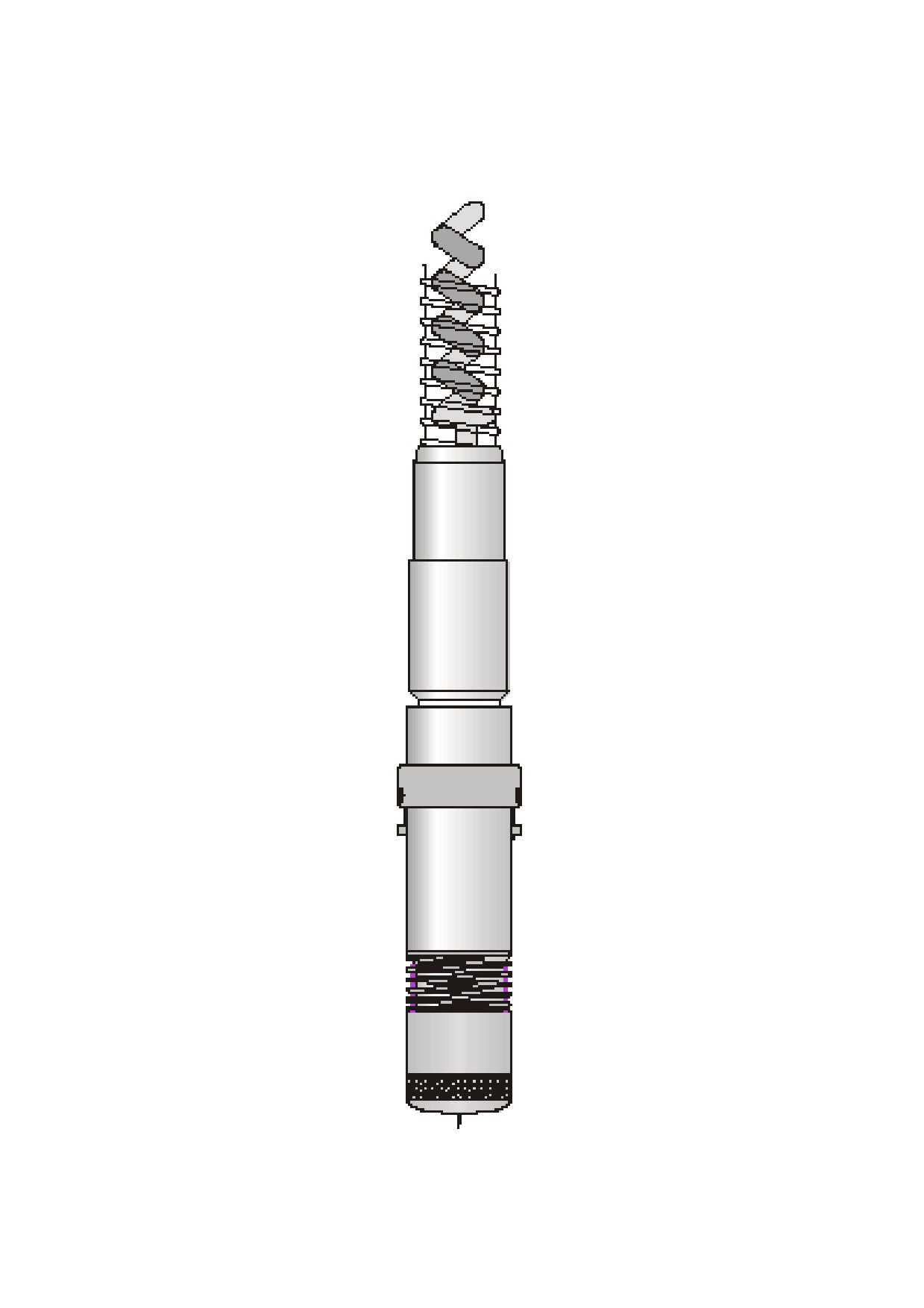
Установка пишущего узла:
⇒ Выберите Pen#2 (Команды: ESC,2112,ENT).
⇒ Ослабьте фиксирующий винт (см. рис. 1/1) и установите
пишущий узел.
⇒ Опустите пишущий узел (кл. Pen).
⇒ Установите подпружиненный ход пишущего узла примерно
0.5 мм и зафиксируйте винт.
Контактное давление пишущего узла должно быть примерно
100 г. Оно устанавливается подпружиненным настроечным
винтом и достигается, когда расстояние от обоймы пишущего
узла до винта составляет примерно 7 мм.
Полностью вкрученный винт порождает контактное давление
около 300 г. Это значение слишком велико и может
препятствовать нормальному опусканию пишущего узла.
Выдержки времени для пишущего узла.
Выдержки времени для пишущего узла напрямую влияют на
быстродействие пишущего узла, они должны быть настроены в
зависимости от используемого красящего узла. Если эти
выдержки установлены => 30 мсек, то это приводит к
замедлению работы пишущего узла.
Выдержки устанавливаются командой ESC 1142
Шариковый пишущий узел Чернильный пишущий узел
1 Before Down
0
1 Before Down
0
2 After Down
20
2 After Down
50
3 Before Up
0
3 Before Up
0
4 After Up
20
4 After Up
50
Пневмовибронож типа POT 40
Пневмовибронож типа POT 40
Содержание
ТЕХНИЧЕСКАЯ СПЕЦИФИКАЦИЯ
3
УСТАНОВКА НОЖА
4
ОБСЛУЖИВАНИЕ И СМАЗКА
5

Пневмовибронож типа POT 40
Техническая спецификация
С помощью пневмовиброножа типа POT 40 пожно резать различные мягкие материалы
толщиной до 27 мм:
⇒ картон
⇒ гофрированный картон
⇒ резина
⇒ ковровое покрытие (войлок)
⇒ изоляционные материалы
⇒ специальные тканые материалы
⇒ клееные нетканые материалы
⇒ и т.д.
Инструмент POT
40 может использоваться совместно с тангенциально-управляемыми
модулями типа Tz различных рабочих головок плоттеров Zund.
Основные характеристики POT 40.
Параметр
Значение
1.
Ход модуля Tz по оси Z, мм
32
2.
Частота вибрации, ударов/мин
11000
3.
Ход, мм
8
4.
Потребление сжатого воздуха, л/мин
300-400
5.
Рабочее давление, бар
8
6.
Типы используемых ножей по классифика-
Type Z16
ции фирмы Zund Systemtechnik AG
Type Z17
Type Z20
Type Z21
Type Z22
Type Z25
Type Z26
Type Z28
Type Z29
Type Z40
Type Z41
Пневмовибронож типа POT 40
Установка ножа
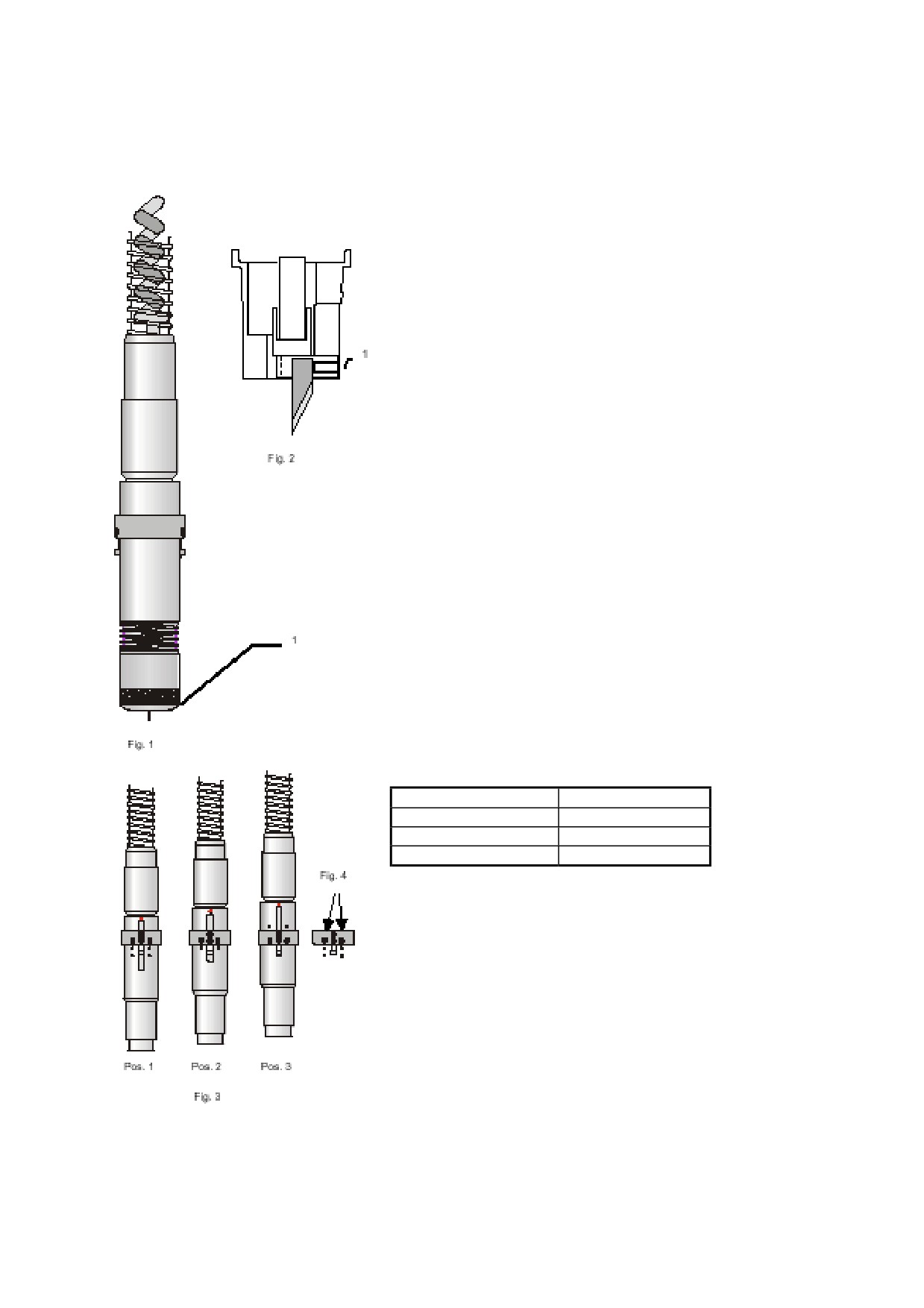
1. Удалите башмак скольжения (рис. 1/1), ослабьте
фиксирующий винт с помощью шестигранного
ключа Аллена на 1.5 мм (рис. 2/1), поставляемого
вместе с POT 40, вставьте новый нож и затяните
винт фиксатора.
2. Установите обратно башмак скольжения
3. Установите POT 40 в головку. Красные точки на
POT
40 и на головке должны совпадать.
Зафиксируйте POT
40 с помощью байонетного
замка узла Tz.
4. Инициализация POT 40 по оси Z - см. команду №
1184 в Руководстве Пользователя по головке типа
TzP. Поскольку нож вибрирует, то глубина резания
может быть установлена корректно только при
работающем ноже. Для запуска ножа в процессе
инициализации нажмите кл. Pen на пульте
плоттера.
Положение стопорного кольца инструмента POT 40
устанавливается в зависимости от толщины
обрабатываемого материала. Для стопорного кольца
предусмотрены три положения (см. рис. 3):
Глубина резания
Позиция кольца
10 мм
Поз. 1, верхняя
11-23 мм
Поз. 2, средняя
16-27 мм
Поз. 3, нижняя
В каждом случае длина ножа должна соответствовать
толщине обрабатываемого материала.
Для установки стопорного кольца в желаемое
положение ослабьте крайние винты стопорного кольца
(см. рис. 4), поерестите кольцо в желаемое положение
и затяните отпущенные ранее винты.
Пневмовибронож типа POT 40
Обслуживание и смазка
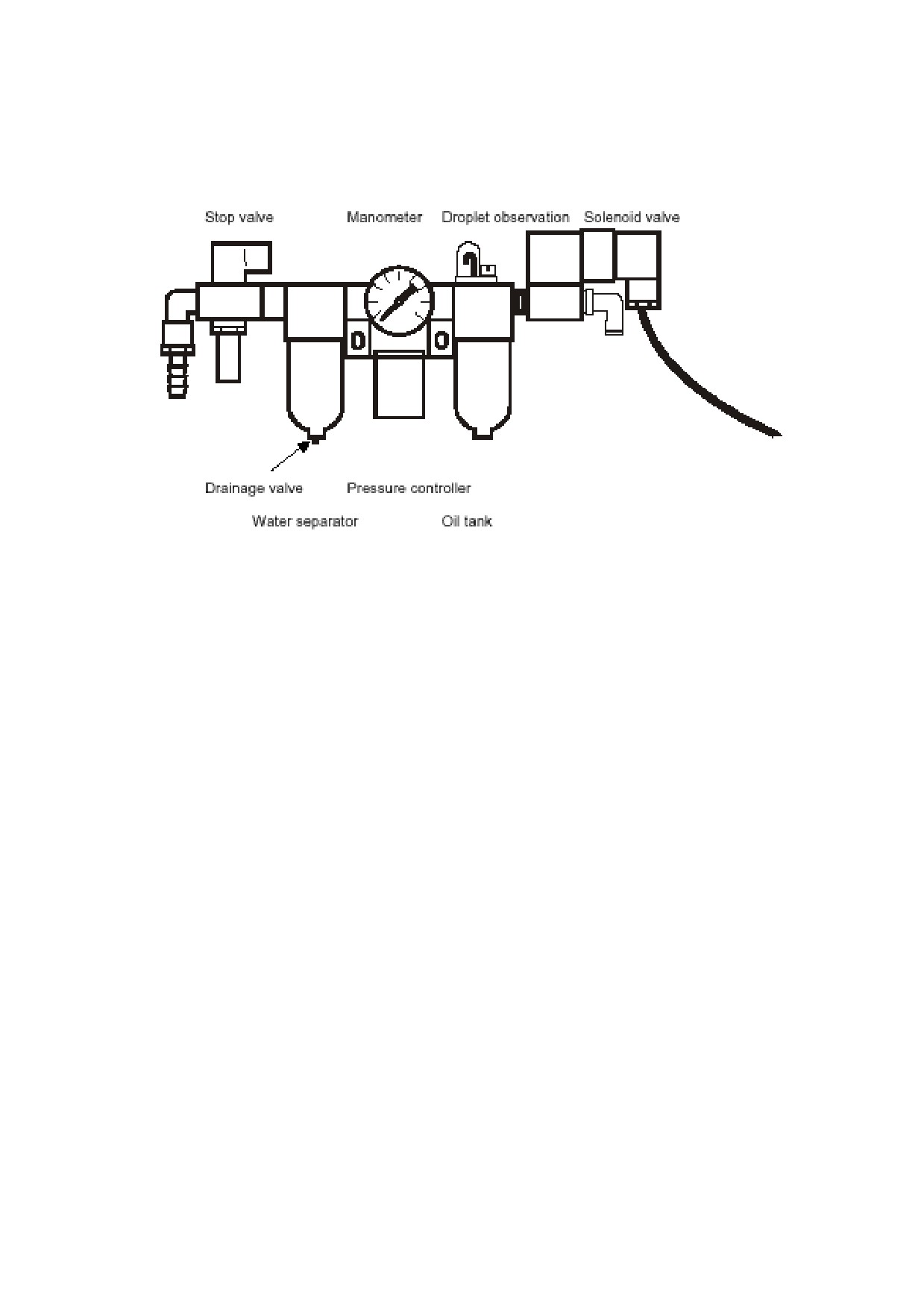
Воздушная магистраль должна обеспечивать POT
40 очищенным сжатым воздухом,
смешанным с маслом, заданного давления. Для этой цели на плоттере устанавливается
дополнительное оборудование (см. рис)
Ежедневной проверке подлежат следующие пункты:
⇒ уровень вода во влагоотделителе. Если вода слишком много, она может проникнуть в
инструмент и вывести его из строя. Поэтому при наличии воды следует нажать на
дренажный клапан, расположенный в нижней части влагоотделяющего фильтра.
⇒ рабочее давление сжатого воздуха может быть установлено с помощью поворотной
ручки на регуляторе давления. Оно должно быть около 8 бар. При давлении около 6 бар
могут начаться проблемы с запуском виброножа.
⇒ уровень масла в масляном смесителе должен быть в пределах контрольных рисок.
Инструмент не должен эксплуатироваться без смазки - это ведет к его повреждению.
Заполнение масляного смесителя
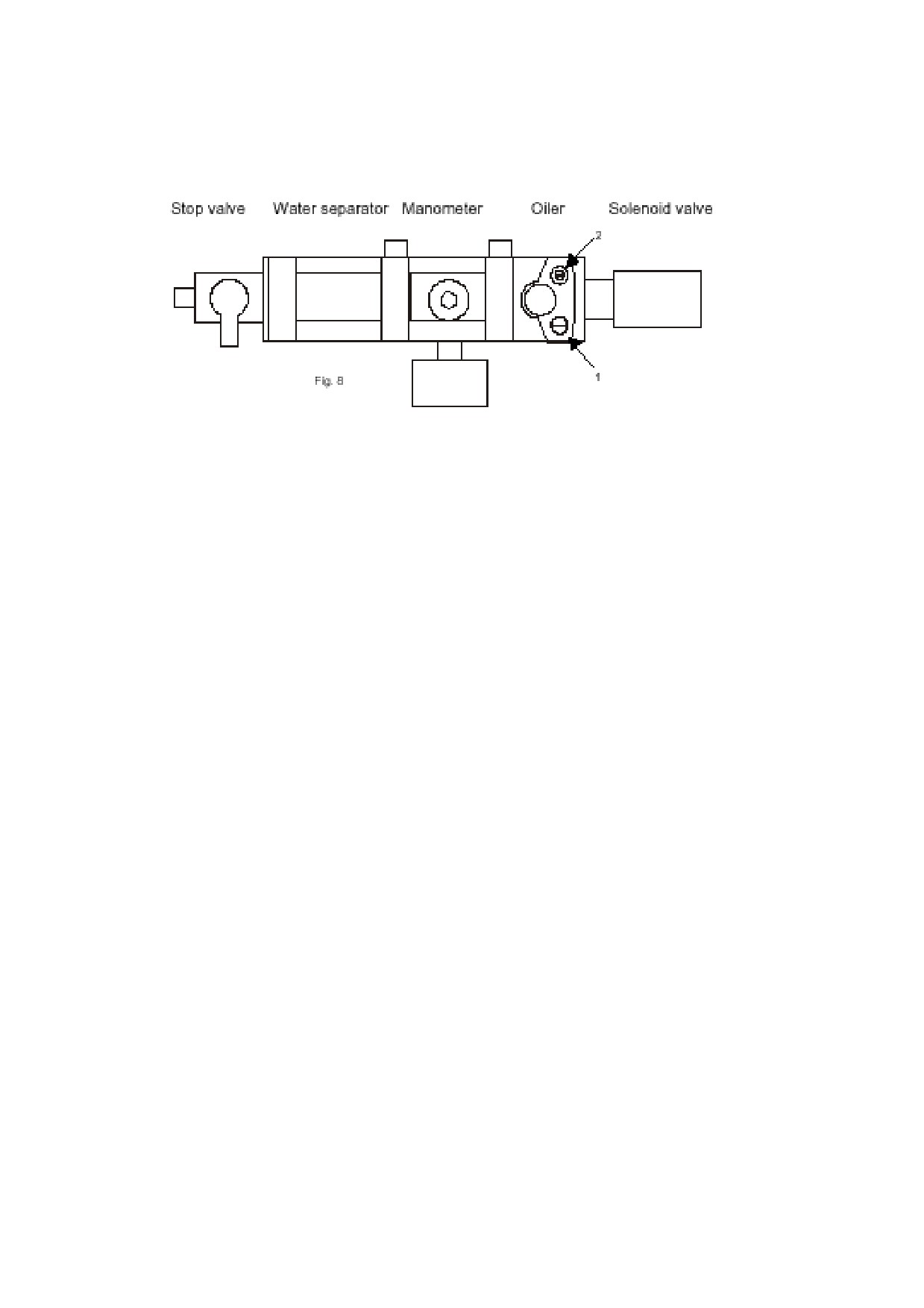
Во время работы POT 40 должен постоянно смазываться. Для этого масляный смеситель
должен быть установлен и настроен следующим образом:
⇒ заполните емкость маслом, поставляемым вместе с инструментом. Для этого
⇒ отвинтите целиком прозрачную емкость смесителя, или
⇒ отверните винт
1
(см. рис
8), и заполните емкость с помощью шприца, также
поставляемого вместе с инструментом
Пневмовибронож типа POT 40
Установка подачи масла
⇒ Поверните внутренний (рис. 8/2) винт по часовой стрелке до упора, затем обратно
(против часовой стрелки) примерно на
1/8 полного оборота винта. Это действие
устанавливает подачу масла в воздушную магистраль POT на уровне примерно 1 капля
в день.
⇒ Откройте запорный вентиль
⇒ Включите плоттер
⇒ Установите давление сжатого воздуха на уровне 8 бар
⇒ Нажмите клавишу Pen на пульте плоттера - POT должен начать работать
⇒ Регулярно проверяйте уровень масла в смесителе и пополняйте его запас по мере
необходимости.
⇒ Повторите эту настройку, слегка изменив угол поворота винта, если масло не
потребляется совсем или потребляется слишком быстро.
ВНИМАНИЕ! Этот инструмент не должен эксплуатироваться без смазки. Для заполнения
смесителя используйте только то масло, которое поставляется вместе с инструментом.
Нарушение данной инструкции ведет к преждевременному выходу POT из строя.
Пневмовибронож типа POT 40
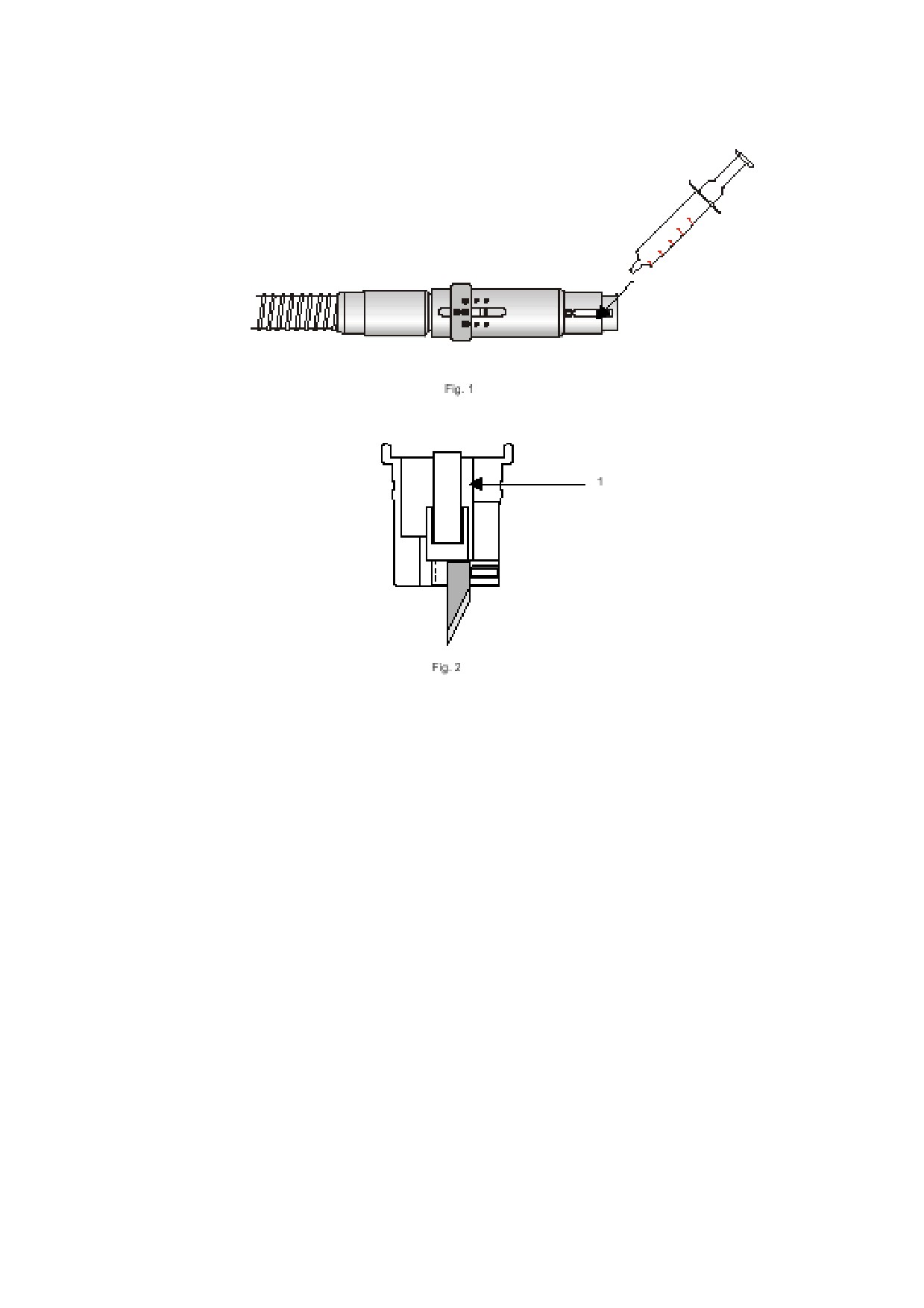
Направляющие держателя ножа
(см. рис.
1) должны смазываться густой смазкой,
поставляемой вместе с инструментом, с периодичностью примерно каждые 25 часов
работы.
Круглый вал держателя ножа (рис. 2/1) должен смазываться жидкой смазкой (маслом),
поставляемой вместе с плоттером, с той же периодичностью, что и направляющие
держателя.
Руководство пользователя. Сервис
Послепродажный сервис
Аппаратный журнал
Ответственная за сервис фирма
Модель и серийный номер
Важные предустановки:
Внесенные изменения:
Параметры интерфейса:
Дата пуска в эксплуатацию:
_____________________
Ответственный сервисный инженер:
(от фирмы-производителя)
дата
подпись
От конечного пользователя:
дата
м.п.
подпись