Trend Micro 11.0 OfficeScan Service Pack 1. Guida per l'amministratore (2015) - 6

OPZIONE DI
DESCRIZIONE
RACCOMANDAZIONE
AGGIORNAMENTO
Server
Gli Update Agent ricevono i
Utilizzare questo metodo solo se si
ActiveUpdate >
componenti aggiornati
verificano problemi con
Update Agent >
direttamente dal server
l'aggiornamento di Update Agent
Agente
ActiveUpdate (o da un'altra
dal server OfficeScan o da un altro
origine aggiornamenti) e
Update Agent.
segnalano agli agenti di
Nella maggior parte dei casi, gli
aggiornare i componenti.
Update Agent ricevono gli
aggiornamenti più velocemente dal
server OfficeScan o da altri Update
Agent, piuttosto che da un'origine di
aggiornamenti esterna.
Server
OfficeScan Gli agenti
Utilizzare questo metodo solo se si
ActiveUpdate >
ricevono i componenti
verificano problemi con
Agente
aggiornati direttamente dal
l'aggiornamento degli agenti dal
server ActiveUpdate (o da
server OfficeScan o da altri Update
un'altra origine
Agent.
aggiornamenti).
Nella maggior parte dei casi, gli
agenti ricevono gli aggiornamenti
più velocemente dal server
OfficeScan o dagli Update Agent,
rispetto a un'origine aggiornamenti
esterna.
Aggiornamento dell'origine Smart Protection
Un'origine Smart Protection (Smart Protection Server o Smart Protection Network)
scarica lo Smart Scan Pattern. Questo pattern non viene scaricato dagli agenti Smart
Scan. Gli agenti verificano potenziali minacce rispetto al pattern inviando query di
scansione all'origine Smart Protection.
Nota
Consultare Origini Smart Protection a pagina 4-6 per ulteriori informazioni sulle origini Smart
Protection.
6-16

Come mantenere la protezione aggiornata
Nella tabella riportata di seguito è illustrato il processo di aggiornamento delle origini
Smart Protection.
TABELLA 6-3. Processo di aggiornamento delle origini Smart Protection
PROCESSO DI
DESCRIZIONE
AGGIORNAMENTO
Server ActiveUpdate
Trend Micro Smart Protection Network riceve gli aggiornamenti
> Smart Protection
dal server ActiveUpdate di Trend Micro. Gli agenti Smart Scan
Network
che non sono connessi alla rete aziendale inviano query a
Trend Micro Smart Protection Network.
Server ActiveUpdate
Smart Protection Server (integrato o standalone) riceve gli
> Smart Protection
aggiornamenti dal server ActiveUpdate di Trend Micro. Gli
Server
agenti Smart Protection connessi alla rete aziendale inviano
query a Smart Protection Server.
Smart Protection
Smart Protection Server (integrato o standalone) riceve gli
Network > Smart
aggiornamenti da Trend Micro Smart Protection Network. Gli
Protection Server
agenti Smart Protection connessi alla rete aziendale inviano
query a Smart Protection Server.
Aggiornamenti server OfficeScan
Il server OfficeScan scarica i componenti riportati di seguito e li implementa negli agenti:
TABELLA 6-4. Componenti scaricati dal server OfficeScan
DISTRIBUZIONE
COMPONENTE
AGENTI CON SCANSIONE
AGENTI SMART SCAN
CONVENZIONALE
Antivirus
Smart Scan Agent Pattern
No
Sì
Pattern dei virus
Sì
No
Pattern IntelliTrap
Sì
Sì
6-17
DISTRIBUZIONE
COMPONENTE
AGENTI CON SCANSIONE
AGENTI SMART SCAN
CONVENZIONALE
Pattern eccezioni IntelliTrap
Sì
Sì
Pattern ispezione memoria
Sì
Sì
Motore di scansione virus (32 bit)
Sì
Sì
Motore di scansione virus (64 bit)
Sì
Sì
Anti-spyware
Pattern spyware
Sì
Sì
Pattern di monitoraggio attivo
Sì
No
spyware
Motore di scansione spyware (32 bit)
Sì
Sì
Motore di scansione spyware (64 bit)
Sì
Sì
Damage Cleanup Services
Modello disinfezione virus
Sì
Sì
Motore di disinfezione virus (32-bit)
Sì
Sì
Motore di disinfezione virus (64-bit)
Sì
Sì
Driver preliminare cleanup (32 bit)
Sì
Sì
Driver preliminare cleanup (64 bit)
Sì
Sì
Firewall
Pattern comune firewall
Sì
Sì
Componenti monitoraggio del comportamento
Pattern rilevamento monitoraggio del
Sì
Sì
comportamento (32 bit)
6-18
Come mantenere la protezione aggiornata
DISTRIBUZIONE
COMPONENTE
AGENTI CON SCANSIONE
AGENTI SMART SCAN
CONVENZIONALE
Driver monitoraggio del
Sì
Sì
comportamento a 32 bit
Servizio principale monitoraggio del
Sì
Sì
comportamento (32 bit)
Pattern rilevamento monitoraggio del
Sì
Sì
comportamento (64 bit)
Driver monitoraggio del
Sì
Sì
comportamento a 64 bit
Servizio principale monitoraggio del
Sì
Sì
comportamento (64 bit)
Pattern di configurazione
Sì
Sì
monitoraggio del comportamento
Pattern implementazione dei criteri
Sì
Sì
Digital Signature Pattern
Sì
Sì
Pattern avvio scansione memoria (32
Sì
Sì
bit)
Pattern avvio scansione memoria (64
Sì
Sì
bit)
Servizio di avvisi contatti C&C
Elenco IP C&C globale
Sì
Sì
Pattern regola di pertinenza
Sì
Sì
Soluzione minaccia browser
Pattern prevenzione minaccia
Sì
Sì
browser
Pattern Script Analyzer
Sì
Sì
6-19
Suggerimenti e promemoria per gli aggiornamenti:
•
Per consentire al server di implementare i componenti aggiornati sugli agenti,
attivare l'aggiornamento agente automatico. Per i dettagli, consultare Aggiornamenti
automatici dell'agente OfficeScan a pagina 6-41. Se l'aggiornamento agente automatico è
disattivato, il server scarica gli aggiornamenti ma non li implementa negli agenti.
•
Un server OfficeScan IPv6 puro non è in grado di distribuire gli aggiornamenti
direttamente agli agenti IPv4 puri. Analogamente, un server OfficeScan IPv4 puro
non è in grado di distribuire gli aggiornamenti direttamente agli agenti agenti IPv6
puri. Per consentire al server OfficeScan di distribuire gli aggiornamenti agli agenti,
è necessario un server proxy dual-stack in grado di convertire gli indirizzi IP, come
ad esempio DeleGate.
•
Trend Micro rilascia regolarmente i file di pattern, in modo da mantenere
aggiornata la protezione dell'agente. Poiché i file di pattern sono disponibili
regolarmente, OfficeScan utilizza un meccanismo chiamato duplicazione dei
componenti che consente un download più rapido dei file di pattern. Consultare
Duplicazione dei componenti server OfficeScan a pagina 6-23 per ulteriori informazioni.
•
Se per il collegamento a Internet si utilizza un server proxy, utilizzare le
impostazioni proxy corrette per il download degli aggiornamenti.
•
Nella Dashboard, della console Web, aggiungere il widget Aggiornamenti agente
per visualizzare le versioni correnti dei componenti e determinare il numero di
agenti con componenti aggiornati e obsoleti.
Origini aggiornamenti del server OfficeScan
Configurare il server OfficeScan per scaricare i componenti dal server ActiveUpdate di
Trend Micro o da un'altra origine. È possibile specificare un'altra origine se il server
OfficeScan non è in grado di raggiungere il server ActiveUpdate direttamente. Per uno
scenario esemplificativo, vedere Aggiornamenti server OfficeScan isolato a pagina 6-26.
Dopo aver scaricato tutti gli aggiornamenti disponibili, il server può automaticamente
notificare agli agenti di effettuare l'aggiornamento dei componenti sulla base delle
impostazioni specificate in Aggiornamenti > Agenti > Aggiornamento automatico.
Se l'aggiornamento di un componente è particolarmente importante, fare in modo che il
server invii la notifica agli agenti immediatamente accedendo a Aggiornamenti >
Agenti > Aggiornamento manuale.
6-20
Come mantenere la protezione aggiornata
Nota
Se non vengono specificate impostazioni di aggiornamento attivate da eventi né una
pianificazione delle impostazioni all'interno di Aggiornamenti > Agenti >
Aggiornamento automatico, il server scaricherà gli aggiornamenti ma non invierà la
notifica agli agenti affinché effettuino l'aggiornamento.
Supporto IPv6 per gli aggiornamenti del server OfficeScan
Un server OfficeScan IPv6 puro non è in grado di eseguire l'aggiornamento
direttamente da origini IPv4 pure, come:
•
Server ActiveUpdate di Trend Micro
•
Qualsiasi origine aggiornamenti personalizzata IPv4 pura
Analogamente, un server OfficeScan IPv4 puro non è in grado di eseguire
l'aggiornamento direttamente da origini personalizzate IPv6 pure.
Per consentire a un server di connettersi alle origini aggiornamenti, è necessario un
server proxy dual-stack in grado di convertire gli indirizzi IP, come ad esempio
DeleGate.
Proxy per gli aggiornamenti del server OfficeScan
Configurare i programmi server ospitati nel computer server per utilizzare le
impostazioni proxy durante il download degli aggiornamenti dal server ActiveUpdate di
Trend Micro. I programmi server comprendono il server OfficeScan e Integrated Smart
Protection Server.
Configurazione delle impostazioni proxy
Procedura
1.
Accedere a Amministrazione > Impostazioni > Proxy.
2.
Fare clic sulla scheda Proxy esterno.
3.
Accedere alla sezione Aggiornamenti server OfficeScan.
6-21
4.
Selezionare Utilizza un server proxy per gli aggiornamenti di pattern, motore
e licenza.
5.
Specificare il protocollo, il nome del server o l'indirizzo Pv4/IPv6 e il numero di
porta.
6.
Se il server proxy richiede l'autenticazione, digitare il nome utente e la password.
7.
Fare clic su Salva.
Configurazione della fonte di aggiornamento server
Procedura
1.
Accedere a Aggiornamenti > Server > Origine aggiornamenti.
2.
Selezionare il percorso da cui scaricare gli aggiornamenti dei componenti.
Se si sceglie il server ActiveUpdate accertarsi che il server disponga di connessione
a Internet e, se si utilizza un server proxy, provare se la connessione a Internet è
disponibile utilizzando le impostazioni proxy. Per i dettagli, consultare Proxy per gli
aggiornamenti del server OfficeScan a pagina 6-21.
Se si sceglie un'origine di aggiornamento personalizzata, impostare l'ambiente e le
risorse di aggiornamento appropriate su tale origine di aggiornamento. Accertarsi,
inoltre, che la connessione tra il computer server e l'origine aggiornamenti funzioni.
Per ottenere supporto per la configurazione di un'origine di aggiornamento,
contattare l'assistenza tecnica.
Nota
Il server OfficeScan utilizza la duplicazione dei componenti per scaricare i
componenti dall'origine di aggiornamento. Consultare Duplicazione dei componenti server
OfficeScan a pagina 6-23 per ulteriori dettagli.
3.
Fare clic su Salva.
6-22
Come mantenere la protezione aggiornata
Duplicazione dei componenti server OfficeScan
Quando la versione più recente di un file di pattern completo è disponibile per il
download dal server Trend Micro ActiveUpdate, sono disponibili anche 14 pattern
incrementali. I pattern incrementali sono versioni ridotte del file di pattern completo che
colmano la differenza tra l'ultima versione del file di pattern e le 14 versioni precedenti.
Ad esempio, se la versione più recente è la 175, il pattern incrementale v_173.175
contiene solo i dati presenti nella versione 175 e non presenti nella versione 173 (la
versione 173 è la versione precedente del pattern completo rispetto alla 175 in quanto i
numeri di pattern aumentano a intervalli di 2). Il pattern incrementale v_171.175
contiene i dati presenti nella versione 175 e non presenti nella versione 171.
Per ridurre il traffico di rete generato quando si scarica il pattern più recente, OfficeScan
esegue la duplicazione dei componenti, un metodo di aggiornamento dei componenti in
cui il server OfficeScan o Update Agent scarica solo i pattern incrementali. Per
informazioni sul modo in cui gli Update Agent eseguono la duplicazione dei
componenti, consultare Duplicazione dei componenti di Update Agent a pagina 6-64.
La duplicazione dei componenti si applica ai seguenti componenti:
•
Pattern dei virus
•
Smart Scan Agent Pattern
•
Modello disinfezione virus
•
Pattern eccezioni IntelliTrap
•
Pattern spyware
•
Pattern di monitoraggio attivo spyware
Scenario di duplicazione dei componenti
Per comprendere la duplicazione dei componenti per il server, considerare il seguente
scenario:
6-23
TABELLA 6-5. Scenario di duplicazione dei componenti del server
Pattern
Versione corrente: 171
completi sul
server
Altre versioni disponibili:
OfficeScan
169
167
165
161
159
Versione più
173.175
171.175
169.175
167.175
165.175
163.175
recente sul
server
161.175
159.175
157.175
155.175
153.175
151.175
ActiveUpdate
149.175
147.175
1.
Il server OfficeScan confronta la versione attuale del pattern completo con la
versione più recente sul server ActiveUpdate. Se la differenza tra le due versioni è
al massimo 14, il server scarica solo il pattern incrementale per colmare la
differenza tra le due versioni.
Nota
Se la differenza è superiore a 14, il server scarica automaticamente la versione
completa del file di pattern e 14 pattern incrementali.
Esempio:
•
La differenza tra le versioni 171 e 175 è 2. Questo significa che il server non
dispone delle versioni 173 e 175.
•
Il server scarica il pattern incrementale 171.175. Questo pattern incrementale
colma la differenza tra le versioni 171 e 175.
2.
Il server integra il pattern incrementale con il pattern completo corrente per
generare il pattern completo più recente.
Esempio:
•
Sul server, OfficeScan integra la versione 171 con il pattern incrementale
171.175 per generare la versione 175.
•
Il server ha 1 pattern incrementale (171.175) e il pattern completo più recente
(versione 175).
6-24
Come mantenere la protezione aggiornata
3.
Il server genera pattern incrementali sulla base degli altri pattern completi
disponibili sul server. Se il server non genera questi pattern incrementali, gli agenti
che non hanno scaricato i pattern incrementali precedenti scaricano
automaticamente il file di pattern completo, che genererà poi ulteriore traffico di
rete.
Esempio:
•
Poiché il server ha le versioni di pattern 169, 167, 165, 163, 161, 159, può
generare i seguenti pattern incrementali:
169.175, 167.175, 165.175, 163.175, 161.175, 159.175
•
Il server non deve utilizzare la versione 171 perché dispone già del pattern
incrementale 171.175.
•
Ora il server dispone di 7 pattern incrementali:
171.175, 169.175, 167.175, 165.175, 163.175, 161.175, 159.175
•
Il server conserva le ultime 7 versioni del pattern completo (175, 171, 169,
167, 165, 163, 161). Le versioni precedenti vengono rimosse (159).
4.
Il server confronta i pattern incrementali correnti con i pattern incrementali
disponibili sul server ActiveUpdate. Il server scarica i pattern incrementali non
presenti.
Esempio:
•
Il server ActiveUpdate ha 14 pattern incrementali:
173.175, 171.175, 169.175, 167.175, 165.175, 163.175, 161.175, 159.175,
157.175, 155.175, 153.175, 151.175, 149.175, 147.175
•
Il server OfficeScan ha 7 pattern incrementali:
171.175, 169.175, 167.175, 165.175, 163.175, 161.175, 159.175
•
Il server OfficeScan scarica altri 7 pattern incrementali:
173.175, 157.175, 155.175, 153.175, 151.175, 149.175, 147.175
•
Ora il server dispone di tutti i pattern incrementali disponibili sul server
ActiveUpdate.
6-25
5.
Il pattern completo più recente e i 14 pattern incrementali sono resi disponibili per
gli agenti.
Aggiornamenti server OfficeScan isolato
Se il server OfficeScan appartiene a una rete completamente isolata da tutte le origini
esterne, è possibile mantenere aggiornati i componenti consentendo al server di eseguire
l'aggiornamento da un'origine interna che contiene i componenti più recenti.
In questo argomento vengono descritte le operazioni necessarie per eseguire
l'aggiornamento di un server OfficeScan isolato.
Aggiornamento di un server OfficeScan isolato
Questa procedura viene fornita come riferimento. Se si è in grado di completare tutte le
operazioni seguendo questa procedura, contattare l'assistenza tecnica per i passaggi
dettagliati di ciascuna operazione.
Procedura
1.
Identificare l'origine aggiornamenti, ad esempio Trend Micro Control Manager o
un'altra macchina host. L'origine aggiornamenti deve disporre di:
•
Una connessione Internet in modo da poter per scaricare i componenti più
recenti dal server Trend Micro ActiveUpdate. Senza una connessione Internet,
il solo modo per ottenere i componenti aggiornati necessari le origini
aggiornamenti è richiederli a Trend Micro e poi copiarli manualmente nelle
origini aggiornamenti.
•
Una connessione funzionante con il server OfficeScan. Se tra il server
OfficeScan e le origini aggiornamenti esiste un server proxy, configurare le
impostazioni proxy. Per i dettagli, consultare Proxy per gli aggiornamenti del server
OfficeScan a pagina 6-21.
•
Spazio su disco sufficiente per i componenti scaricati
2.
Impostare il server OfficeScan sulla nuova origine aggiornamenti. Per i dettagli,
consultare Origini aggiornamenti del server OfficeScan a pagina 6-20.
6-26
Come mantenere la protezione aggiornata
3.
Identificare i componenti che il server implementa per gli agenti. Per un elenco dei
componenti implementabili, vedere Aggiornamenti dell'agente OfficeScan a pagina 6-30.
Suggerimento
Per provare a determinare se un componente viene implementato sugli agenti
accedere alla schermata Riepilogo aggiornamento nella console Web
(Aggiornamenti > Riepilogo). In questa schermata, la frequenza di aggiornamento
per un componente che viene implementato è sempre maggiore dello 0%.
4.
Determinare la frequenza di scaricamento dei componenti. I file di pattern
vengono aggiornati frequentemente (alcuni quotidianamente), quindi si consiglia di
aggiornarli regolarmente. Per i motori e i driver, è possibile chiedere all'assistenza
tecnica di notificare gli aggiornamenti importanti.
5.
Su un'origine aggiornamenti:
a.
Effettuare la connessione al server ActiveUpdate. L'URL del server varia in
base alla versione OfficeScan.
b. Scaricare i seguenti elementi:
•
Il file server.ini. Questo file contiene informazioni sui componenti più
recenti.
•
I componenti identificati nel passaggio 3.
c.
Salvare gli elementi scaricati in una directory dell'origine aggiornamenti.
6.
Eseguire l'aggiornamento manuale del server OfficeScan. Per i dettagli, consultare
Aggiornamento manuale del server OfficeScan a pagina 6-28.
7.
Ripetere il passaggio 5 e il passaggio 6 ogni volta che si desidera aggiornare i
componenti.
Metodi di aggiornamento del server OfficeScan
I componenti del server OfficeScan possono essere aggiornati manualmente oppure
configurando una pianificazione di aggiornamento.
6-27
Per consentire al server di implementare i componenti aggiornati sugli agenti, attivare
l'aggiornamento agente automatico. Per i dettagli, consultare Aggiornamenti automatici
dell'agente OfficeScan a pagina 6-41. Se l'aggiornamento agente automatico è disattivato, il
server scarica gli aggiornamenti ma non li implementa negli agenti.
I metodi aggiornamento includono:
•
Aggiornamento server manuale: quando un aggiornamento è importante,
eseguire l'aggiornamento manuale in modo che il server possa ottenere gli
aggiornamenti immediatamente. Consultare Aggiornamento manuale del server OfficeScan
a pagina 6-28 per ulteriori dettagli.
•
Aggiornamento server pianificato: il server OfficeScan si connette all'origine
aggiornamenti nella data e ora pianificati per ottenere i componenti più recenti.
Consultare Pianificazione aggiornamenti per il server OfficeScan a pagina 6-28 per ulteriori
dettagli.
Aggiornamento manuale del server OfficeScan
Aggiornare manualmente i componenti nel server OfficeScan dopo aver installato o
aggiornato il server e quando si verifica un'infezione.
Procedura
1.
Accedere a Aggiornamenti > Server > Aggiornamento manuale.
2.
Selezionare i componenti da aggiornare.
3.
Fare clic su Aggiorna.
Il server scarica i componenti aggiornati.
Pianificazione aggiornamenti per il server OfficeScan
Configurare il server OfficeScan affinché controlli con regolarità l'origine di
aggiornamento e scarichi automaticamente gli aggiornamenti disponibili. Poiché di
norma gli agenti ricevono gli aggiornamenti dal server, l'aggiornamento pianificato è un
modo semplice ed efficace per assicurare una protezione continua contro i rischi per la
sicurezza.
6-28
Come mantenere la protezione aggiornata
Procedura
1.
Accedere a Aggiornamenti > Server > Aggiornamento pianificato.
2.
Selezionare Attiva aggiornamento pianificato del server OfficeScan.
3.
Selezionare i componenti da aggiornare.
4.
Specificare la pianificazione dell'aggiornamento.
Per gli aggiornamenti giornalieri, settimanali e mensili, il periodo di tempo indica il
numero di ore che OfficeScan dedica all'aggiornamento. Gli aggiornamenti di
OfficeScan potranno verificarsi in qualsiasi momento all'interno di tale intervallo
temporale.
5.
Fare clic su Salva.
Registri di aggiornamento del server OfficeScan
Verificare i registri di aggiornamento del server per determinare se esistono dei problemi
di aggiornamento di alcuni componenti. I registri comprendono gli aggiornamenti dei
componenti del server OfficeScan.
Per evitare che le dimensioni dei registri occupino troppo spazio nel disco rigido,
eliminare i registri manualmente oppure configurare una pianificazione per eliminarli.
Per ulteriori informazioni sulla gestione dei registri, vedere Gestione dei registri a pagina
13-38.
Visualizzazione dei registri di aggiornamento
Procedura
1.
Accedere a Registri > Aggiornamento server.
2.
Controllare la colonna Risultato per verificare se alcuni componenti non sono stati
aggiornati.
6-29
3.
Per salvare i registri in un file CSV (comma-separated value), fare clic su Esporta in
CSV. Aprire il file o salvarlo in una posizione specifica.
Aggiornamenti di Integrated Smart Protection
Server
Integrated Smart Protection Server scarica due componenti: Smart Scan Pattern e
l'Elenco siti Web bloccati. Per ulteriori informazioni su questi componenti e come
aggiornarli, vedere Gestione di Integrated Smart Protection Server a pagina 4-20.
Aggiornamenti dell'agente OfficeScan
Per garantire la continua protezione degli agenti contro i più recenti rischi per la
sicurezza, è necessario aggiornare regolarmente i componenti dell'agente.
Prima di aggiornare gli agenti, verificare che la loro origine aggiornamenti (server
OfficeScan o un'origine aggiornamenti personalizzata) disponga dei componenti più
recenti. Per informazioni su come aggiornare il server OfficeScan, vedere Aggiornamenti
server OfficeScan a pagina 6-17.
La seguente tabella comprende un elenco di tutti i componenti implementati dalle origini
aggiornamenti sugli agenti e i componenti utilizzati con un determinato metodo di
scansione.
TABELLA 6-6. OfficeScan Componenti implementati sugli Agenti
DISTRIBUZIONE
COMPONENTE
AGENTI CON SCANSIONE
AGENTI SMART SCAN
CONVENZIONALE
Antivirus
Smart Scan Agent Pattern
No
Sì
Pattern dei virus
Sì
No
6-30
Come mantenere la protezione aggiornata
DISTRIBUZIONE
COMPONENTE
AGENTI CON SCANSIONE
AGENTI SMART SCAN
CONVENZIONALE
Pattern IntelliTrap
Sì
Sì
Pattern eccezioni IntelliTrap
Sì
Sì
Motore di scansione virus (32 bit)
Sì
Sì
Motore di scansione virus (64 bit)
Sì
Sì
Pattern ispezione memoria
Sì
Sì
Anti-spyware
Pattern spyware/grayware
Sì
Sì
Pattern di monitoraggio attivo
Sì
No
spyware
Motore di scansione spyware/
Sì
Sì
grayware (32 bit)
Motore di scansione spyware/
Sì
Sì
grayware (64 bit)
Damage Cleanup Services
Modello Damage Cleanup
Sì
Sì
Motore Damage Cleanup (32 bit)
Sì
Sì
Motore Damage Cleanup (64 bit)
Sì
Sì
Driver preliminare cleanup (32 bit)
Sì
Sì
Driver preliminare cleanup (64 bit)
Sì
Sì
Servizi di reputazione Web
Motore Filtro URL
Sì
Sì
Firewall
6-31
DISTRIBUZIONE
COMPONENTE
AGENTI CON SCANSIONE
AGENTI SMART SCAN
CONVENZIONALE
Pattern di firewall
Sì
Sì
Driver per firewall (32 bit)
Sì
Sì
Driver per firewall (64 bit)
Sì
Sì
Componenti monitoraggio del comportamento
Pattern rilevamento monitoraggio del
Sì
Sì
comportamento (32 bit)
Driver principale monitoraggio del
Sì
Sì
comportamento (32 bit)
Servizio principale monitoraggio del
Sì
Sì
comportamento (32 bit)
Pattern rilevamento monitoraggio del
Sì
Sì
comportamento (64 bit)
Driver principale monitoraggio del
Sì
Sì
comportamento (64 bit)
Servizio principale monitoraggio del
Sì
Sì
comportamento (64 bit)
Pattern di configurazione
Sì
Sì
monitoraggio del comportamento
Pattern implementazione dei criteri
Sì
Sì
Digital Signature Pattern
Sì
Sì
Pattern avvio scansione memoria (32
Sì
Sì
bit)
Pattern avvio scansione memoria (64
Sì
Sì
bit)
Connessioni sospette
6-32
Come mantenere la protezione aggiornata
DISTRIBUZIONE
COMPONENTE
AGENTI CON SCANSIONE
AGENTI SMART SCAN
CONVENZIONALE
Elenco IP C&C globale
Sì
Sì
Pattern regola di pertinenza
Sì
Sì
Vulnerabilità browser
Pattern prevenzione minaccia
Sì
Sì
browser
Pattern Script Analyzer
Sì
Sì
Origini aggiornamenti dell'agente OfficeScan
Gli agenti possono ottenere gli aggiornamenti dall'origine aggiornamenti standard (server
OfficeScan) o da componenti specifici delle origini aggiornamenti personalizzate, come
il server ActiveUpdate di Trend Micro. Per i dettagli, consultare Origine aggiornamenti
standard per gli agenti OfficeScan a pagina 6-34 e Origini aggiornamenti personalizzate per gli agenti
OfficeScan a pagina 6-35.
Supporto IPv6 per gli aggiornamenti dell'agente OfficeScan
Un agente IPv6 puro non è in grado di eseguire l'aggiornamento direttamente dalle
origini aggiornamenti IPv4 pure, come:
•
Un server OfficeScan IPv4 puro
•
Un Update Agent IPv4 puro
•
Qualsiasi origine aggiornamenti personalizzata IPv4 pura
•
Server ActiveUpdate di Trend Micro
Analogamente, un agente IPv4 puro non è in grado di eseguire direttamente
l'aggiornamento dalle origini aggiornamenti IPv6 pure, come un server OfficeScan IPv6
puro o un Update Agent.
6-33
Per consentire agli agenti di connettersi alle origini aggiornamenti, è necessario un server
proxy dual-stack in grado di convertire gli indirizzi IP, come ad esempio DeleGate.
Origine aggiornamenti standard per gli agenti OfficeScan
Il server OfficeScan è l'origine aggiornamenti standard per gli agenti.
Se il server OfficeScan non è raggiungibile, gli agenti non avranno un'origine di backup e
quindi non saranno aggiornati. Per aggiornare gli agenti che non sono in grado di
raggiungere il server OfficeScan, Trend Micro consiglia di usare Agent Packager. Usare
questo strumento per creare un pacchetto con i componenti più recenti disponibili sul
server, quindi eseguire il pacchetto sugli agenti.
Nota
L'indirizzo IP dell'agente (IPv4 o IPv6) determina se è possibile stabilire la connessione al
server OfficeScan. Per ulteriori informazioni sul supporto IPv6 per gli aggiornamenti
dell'agente, consultare Supporto IPv6 per gli aggiornamenti dell'agente OfficeScan a pagina 6-33.
Configurazione dell'origine degli aggiornamenti standard per gli
agenti OfficeScan
Procedura
1.
Accedere a Aggiornamenti > Agenti > Origine aggiornamenti.
2.
Selezionare Origini di aggiornamento standard (aggiorna dal server
OfficeScan).
3.
Fare clic su Invia una notifica tutti gli agenti.
Processo di aggiornamento dell'agente OfficeScan
Nota
In questo argomento viene illustrato il processo di aggiornamento per gli Agenti
OfficeScan. Il processo di aggiornamento per gli Update Agent è trattato in Origine
aggiornamenti standard per gli agenti OfficeScan a pagina 6-34.
6-34
Come mantenere la protezione aggiornata
Se gli Agenti OfficeScan vengono configurati per eseguire l'aggiornamento direttamente
dal server OfficeScan, il processo di aggiornamento è il seguente:
1.
L'Agente OfficeScan ottiene gli aggiornamenti dal server OfficeScan.
2.
Se non è in grado di eseguire l'aggiornamento dal server OfficeScan, l'Agente
OfficeScan tenta di connettersi direttamente al server ActiveUpdate di Trend Micro
se l'opzione Gli agenti OfficeScan scaricano gli aggiornamenti dal server
ActiveUpdate di Trend Micro è attivata in Agenti > Gestione agente,
Impostazioni > Privilegi e altre impostazioni > Altre impostazioni (scheda)
> Impostazioni di aggiornamento.
Nota
È possibile aggiornare solo i componenti dal server ActiveUpdate. È possibile
scaricare i programmi, le hot fix e le impostazioni del dominio solo dal server
OfficeScan o dagli Update Agent. Per rendere più rapido il processo di
aggiornamento, configurare gli Agenti OfficeScan in modo che dal server
ActiveUpdate vengano scaricati solo i file di pattern. Per ulteriori informazioni,
consultare Server ActiveUpdate come origine degli aggiornamenti dell'agente OfficeScan a pagina
6-40.
Origini aggiornamenti personalizzate per gli agenti
OfficeScan
Oltre che dal server OfficeScan, gli Agenti OfficeScan possono eseguire l'aggiornamento
dalle origini aggiornamenti personalizzate. Le origini aggiornamenti personalizzate
contribuiscono a ridurre il traffico degli aggiornamenti dell'Agente OfficeScan diretto al
server OfficeScan e consentono agli Agenti OfficeScan che non riescono a connettersi al
server OfficeScan di ottenere aggiornamenti in modo tempestivo. Specificare le origini
di aggiornamento personalizzate nell'Elenco origini di aggiornamento personalizzate,
che può contenere fino a 1024 origini di aggiornamento.
Suggerimento
Trend Micro consiglia di assegnare alcuni Agenti OfficeScan come Update Agent e poi
aggiungerli all'elenco.
6-35
Configurazione delle origini aggiornamenti personalizzate degli
agenti OfficeScan
Procedura
1.
Accedere a Aggiornamenti > Agenti > Origine aggiornamenti.
2.
Selezionare Origine aggiornamenti personalizzata e fare clic su Aggiungi.
3.
Nella schermata visualizzata, specificare gli indirizzi IP degli agenti. È possibile
immettere un intervallo IPv4 e/o una lunghezza e un prefisso IPv6.
4.
Specificare l'origine di aggiornamento. È possibile selezionare un Update Agent se
è stato assegnato oppure digitare l'URL di un'origine specifica.
Nota
Accertarsi che gli Agenti OfficeScan siano in grado di connettersi all'origine
aggiornamenti utilizzando i rispettivi indirizzi IP. Ad esempio, se è stato specificato
un intervallo di indirizzi IPv4, l'origine aggiornamenti deve avere un indirizzo IPv4.
Se sono stati specificati una lunghezza e un prefisso IPv6, l'origine aggiornamenti
deve avere un indirizzo IPv6. Per ulteriori informazioni sul supporto IPv6 per gli
aggiornamenti dell'agente, consultare Origini aggiornamenti dell'agente OfficeScan a pagina
6-33.
5.
Fare clic su Salva.
6.
Eseguire operazioni varie nella schermata.
a.
Selezionare una delle impostazioni riportate di seguito. Per ulteriori
informazioni sul funzionamento di queste impostazioni, vedere Processo di
aggiornamento dell'agente OfficeScan a pagina 6-34.
•
Gli Update Agent aggiornano componenti, impostazioni di
dominio, programmi agente e hot fix solo dal server OfficeScan
•
Gli agenti OfficeScan aggiornano le seguenti voci dal server OfficeScan
se tutte le origini personalizzate non sono disponibili o non sono state
trovate:
•
Componenti
6-36
Come mantenere la protezione aggiornata
•
Impostazioni dominio
•
Programmi agenti OfficeScan e hot fix
b. Se come origine è stato specificato almeno un Update Agent, fare clic su
Segnalazione analitica di Update Agent per generare una segnalazione che
evidenzi lo stato di aggiornamento degli agenti. Per ulteriori informazioni sulla
segnalazione, vedere Segnalazione analitica di Update Agent a pagina 6-66.
c.
Modificare un'origine aggiornamenti facendo clic sul collegamento
dell'intervallo di indirizzi IP. Modificare le impostazioni nella schermata
visualizzata e fare clic su Salva.
d.
Rimuovere un'origine aggiornamenti dall'elenco selezionando la casella di
controllo e facendo clic su Elimina.
e.
Per spostare un'origine aggiornamenti, fare clic sulla freccia Su o Giù. È
possibile spostare solo un'origine per volta.
7.
Fare clic su Invia una notifica tutti gli agenti.
Processo di aggiornamento dell'agente OfficeScan
Nota
In questo argomento viene illustrato il processo di aggiornamento per gli Agenti
OfficeScan. Il processo di aggiornamento per gli Update Agent è trattato in Origini
aggiornamenti personalizzate per gli Update Agent a pagina 6-62.
Dopo aver impostato e salvato l'elenco di origini aggiornamenti personalizzate, il
processo di aggiornamento prosegue come riportato di seguito:
1.
L'Agente OfficeScan esegue gli aggiornamenti dalla prima origine dell'elenco.
2.
Se non è in grado di eseguire l'aggiornamento dalla prima origine, l'Agente
OfficeScan utilizza la seconda voce e così via.
3.
Se non è in grado di eseguire l'aggiornamento da nessuna delle origini, l'Agente
OfficeScan controlla le impostazioni seguenti nella schermata Origine
aggiornamenti:
6-37
TABELLA 6-7. Altre impostazioni per le origini aggiornamenti personalizzate
IMPOSTAZIONE
DESCRIZIONE
Gli Update Agent
Se tale impostazione è attivata, gli Update Agent
aggiornano componenti,
eseguono l'aggiornamento direttamente dal server
impostazioni di dominio,
OfficeScan e ignorano Elenco origini di aggiornamento
programmi agente e hot
personalizzate.
fix solo dal server
Se disattivata, gli Update Agent applicano le
OfficeScan
impostazioni di origine aggiornamenti personalizzata
configurate per gli agenti normali.
Gli agenti OfficeScan aggiornano le seguenti voci dal server OfficeScan se tutte le
origini personalizzate non sono disponibili o non sono state trovate:
6-38

Come mantenere la protezione aggiornata
IMPOSTAZIONE
DESCRIZIONE
Componenti
Se questa opzione è attivata, l'agente esegue
l'aggiornamento dei componenti dal server OfficeScan.
Se l'opzione è disattivata, l'agente tenta di connettersi
direttamente al server ActiveUpdate di Trend Micro se si
verifica una delle seguenti condizioni:
•
In Agenti > Gestione agente, fare clic su
Impostazioni > Privilegi e altre impostazioni >
Altre impostazioni (scheda) > Aggiorna
impostazioni, l'opzione Gli agenti OfficeScan
scaricano gli aggiornamenti dal server
ActiveUpdate di Trend Micro è attivata.
•
Il server ActiveUpdate non è incluso nell'Elenco
origini aggiornamento personalizzate.
Nota
È possibile aggiornare solo i componenti dal
server ActiveUpdate. È possibile scaricare i
programmi, le hot fix e le impostazioni del dominio
solo dal server OfficeScan o dagli Update Agent.
Per rendere più rapido il processo di
aggiornamento, configurare gli agenti in modo che
dal server ActiveUpdate vengano scaricati solo i
file di pattern. Per ulteriori informazioni, consultare
Server ActiveUpdate come origine degli
aggiornamenti dell'agente OfficeScan a pagina
6-40.
Impostazioni dominio
Se questa opzione è attivata, l'agente esegue
l'aggiornamento delle impostazioni a livello di dominio
dal server OfficeScan.
Programmi agenti
Se questa impostazione è attivata, l'agente aggiorna i
OfficeScan e hot fix
programmi e le hot fix dal server OfficeScan.
4.
Se non è in grado di eseguire l'aggiornamento da tutte le origini possibili, l'agente
interrompe il processo di aggiornamento.
6-39
Server ActiveUpdate come origine degli aggiornamenti
dell'agente OfficeScan
Quando gli Agenti OfficeScan sono configurati per scaricare gli aggiornamenti
direttamente dal server ActiveUpdate di Trend Micro, è possibile scaricare solo i file di
pattern per ridurre l'ampiezza di banda utilizzata durante gli aggiornamenti e velocizzare
il processo di aggiornamento.
I motori di scansione e altri componenti non vengono aggiornati con la stessa frequenza
dei file di pattern; questa è un'altra ragione limitare il download ai soli file di pattern.
Un agente IPv6 puro non è in grado di eseguire l'aggiornamento direttamente dal server
ActiveUpdate di Trend Micro. Per consentire agli Agenti OfficeScan di connettersi al
server ActiveUpdate, è necessario un server proxy dual-stack che possa convertire gli
indirizzi IP, come ad esempio DeleGate.
Limitazione dei download dal server ActiveUpdate
Procedura
1.
Accedere a Agenti > Impostazioni globali agente.
2.
Andare alla sezione Aggiornamenti.
3.
Selezionare Scarica solo i file di pattern dal server ActiveUpdate durante gli
aggiornamenti.
Metodi di aggiornamento dell'agente OfficeScan
Gli Agenti OfficeScan che eseguono l'aggiornamento dei componenti dal server
OfficeScan o da un'origine aggiornamenti personalizzata possono utilizzare uno dei
metodi di aggiornamento riportati di seguito:
•
Aggiornamenti automatici: l'aggiornamento dell'Agente viene eseguito
automaticamente quando si verificano alcuni eventi o in base a una pianificazione.
Per i dettagli, consultare Aggiornamenti automatici dell'agente OfficeScan a pagina 6-41.
•
Aggiornamenti manuali: quando un aggiornamento è importante, utilizzare
l'aggiornamento manuale per notificare immediatamente agli agenti di eseguire
6-40
Come mantenere la protezione aggiornata
l'aggiornamento del componente. Per i dettagli, consultare Aggiornamenti manuali
dell'agente OfficeScan a pagina 6-47.
•
Aggiornamenti basati su privilegi: gli utenti con privilegi di aggiornamento
hanno maggiore controllo sulla modalità di aggiornamento dell'Agente OfficeScan
nei propri computer. Per i dettagli, consultare Configurazione dei privilegi di
aggiornamento e altre impostazioni a pagina 6-49.
Aggiornamenti automatici dell'agente OfficeScan
La funzione Aggiornamento automatico gestisce le notifiche di aggiornamento agli
agenti ed elimina il rischio che i componenti dei computer agente diventino obsoleti.
Oltre ai componenti, durante l'aggiornamento gli Agenti OfficeScan ricevono anche i file
di configurazione aggiornati. Gli Agenti necessitano di tali file di configurazione per
poter applicare le nuove impostazioni. Ogni volta che si modificano le impostazioni di
OfficeScan attraverso la console Web, vengono modificati anche i file di configurazione.
Per specificare la frequenza in base alla quale i file di configurazione vengono applicati
agli agenti, vedere il punto 3 Configurazione degli aggiornamenti automatici dell'agente OfficeScan
a pagina 6-43.
Nota
È possibile configurare gli agenti in modo che utilizzino le impostazioni proxy nel corso
dell'aggiornamento automatico. Consultare Proxy per gli aggiornamenti dei componenti dell'agente
OfficeScan a pagina 6-52 per ulteriori dettagli.
Esistono due tipi di aggiornamenti automatici:
•
Aggiornamenti provocati da un evento a pagina 6-41
•
Aggiornamenti pianificati a pagina 6-43
Aggiornamenti provocati da un evento
Il server può notificare agli agenti online di aggiornare i componenti dopo aver
effettuato il download di quelli più recenti e agli agenti offline di effettuare
l'aggiornamento quando saranno stati riavviati e avranno ristabilito la connessione con il
6-41

server. Facoltativamente, al termine dell'aggiornamento, sui computer dell'Agente
OfficeScan è possibile avviare Esegui scansione (scansione manuale).
TABELLA 6-8. Opzioni di aggiornamento provocate da un evento
OPZIONE
DESCRIZIONE
Avvia l'aggiornamento
Non appena completato un aggiornamento, il server notifica
dei componenti degli
agli agenti di eseguirlo. Gli agenti aggiornati di frequente
agenti subito dopo che
devono solo scaricare pattern incrementali, riducendo in tal
il server OfficeScan ha
modo il tempo necessario per completare l'aggiornamento
scaricato un nuovo
(per maggiori dettagli sui pattern incrementali, consultare
componente
Duplicazione dei componenti server OfficeScan a pagina
6-23). Tuttavia, gli aggiornamenti frequenti potrebbero incidere
negativamente sulle prestazioni del server, soprattutto se molti
agenti eseguono l'aggiornamento contemporaneamente.
Per includere nell'aggiornamento gli agenti in modalità
roaming, selezionare Includi agente in roaming e offline. Per
maggiori dettagli sulla modalità roaming, vedere Privilegio di
roaming dell'agente OfficeScan a pagina 14-19.
Consente agli agenti di
Se un agente non ha eseguito un aggiornamento, i
avviare l'aggiornamento
componenti vengono scaricati non appena questo stabilisce la
dei componenti dopo il
connessione al server. L'agente potrebbe non eseguire un
riavvio e la connessione
aggiornamento se è offline o se l'dispositivo dove è installato
al server OfficeScan
non è in esecuzione.
(escludendo gli agenti
in roaming)
Effettua Esegui
Il server invia una notifica agli agenti per l'esecuzione della
scansione dopo
scansione dopo un'aggiornamento provocato da un evento.
l'aggiornamento
Attivare questa opzione se un aggiornamento specifico
(escludendo gli agenti
risponde a un rischio per la sicurezza già diffuso nella rete.
in roaming)
6-42
Come mantenere la protezione aggiornata
Nota
Se il server OfficeScan non è in grado di inviare una notifica di aggiornamento agli agenti al
termine del download dei componenti, proverà a inviare nuovamente la notifica dopo 15
minuti. Il server continuerà a inviare le notifiche di aggiornamento per un massimo di 5
volte, fino a ottenere risposta dall'agente. Se il quinto tentativo non riesce, il server non
invierà ulteriori notifiche. Se si seleziona l'opzione di aggiornamento dei componenti
quando gli agenti vengono riavviati e ristabiliscono la connessione al server,
l'aggiornamento dei componenti avverrà in ogni caso.
Aggiornamenti pianificati
L'esecuzione degli aggiornamenti pianificati è un privilegio. Occorre prima selezionare
gli Agenti OfficeScan che dispongono di tale privilegio e tali Agenti OfficeScan
potranno eseguire gli aggiornamenti in base alla pianificazione.
Nota
Per utilizzare l'aggiornamento pianificato con Network Address Translation, consultare
Configurazione degli aggiornamenti pianificati dell'agente OfficeScan con NAT a pagina 6-45.
Configurazione degli aggiornamenti automatici dell'agente
OfficeScan
Procedura
1.
Accedere a Aggiornamenti > Agenti > Aggiornamento automatico.
2.
Selezionare gli eventi per un Aggiornamento provocato da un evento:
•
Avvia l'aggiornamento dei componenti degli agenti subito dopo che il
server OfficeScan ha scaricato un nuovo componente
•
Includi agenti in roaming e offline
•
Consente agli agenti di avviare l'aggiornamento dei componenti dopo il
riavvio e la connessione al server OfficeScan (escludendo gli agenti in
roaming)
6-43
•
Effettua Esegui scansione dopo l'aggiornamento (escludendo gli agenti
in roaming)
Per ulteriori informazioni sulle opzioni disponibili, vedere Aggiornamenti provocati da
un evento a pagina 6-41.
3.
Configurare la pianificazione per l'Aggiornamento pianificato.
•
Minuto/i o Ora/e
L'opzione Aggiorna le configurazioni degli agenti solo una volta al
giorno è disponibile quando viene pianificata una frequenza di aggiornamento
oraria o basata sui minuti. Il file di configurazione contiene tutte le
impostazioni degli agenti OfficeScan configurati utilizzando la console Web
Suggerimento
Trend Micro aggiorna frequentemente i componenti; tuttavia è probabile che le
impostazioni di configurazione di OfficeScan cambino con minore frequenza.
L'aggiornamento dei file di configurazione effettuato insieme a quello dei
componenti, richiede una maggiore ampiezza di banda e aumenta il tempo
necessario affinché OfficeScan completi l'aggiornamento. Per questo motivo,
Trend Micro consiglia di aggiornare le configurazioni degli agenti OfficeScan
solo una volta al giorno.
•
Frequenza giornaliera o Frequenza settimanale
Specificare l'ora dell'aggiornamento e il periodo di tempo in cui il server
OfficeScan notifica agli agenti di aggiornare i componenti.
Suggerimento
Questa impostazione consente di evitare che tutti gli agenti online si connettano
contemporaneamente al server nell'ora di inizio indicata e di ridurre la quantità
di traffico indirizzato al server. Se, ad esempio, l'ora di inizio è fissata alle 12 e il
periodo di tempo è di 2 ore, OfficeScan invia la notifica di aggiornamento dei
componenti a tutti gli agenti online in modo casuale dalle 12:00 alle 14:00.
6-44
Come mantenere la protezione aggiornata
Nota
Dopo aver configurato la pianificazione degli aggiornamenti, attivare la pianificazione
sugli agenti selezionati. Per informazioni sull'attivazione degli aggiornamenti
pianificati, vedere il passaggio 4 di Configurazione dei privilegi di aggiornamento e altre
impostazioni a pagina 6-49.
4.
Fare clic su Salva.
OfficeScan non può inviare immediatamente la notifica agli agenti offline.
Selezionare Consente agli agenti di avviare l'aggiornamento dei componenti
dopo il riavvio e la connessione al server OfficeScan (escludendo gli agenti
in roaming) per aggiornare gli agenti offline che passano online dopo la scadenza
del periodo di tempo. Gli agenti offline che non hanno questa impostazione
attivata aggiornano i componenti alla pianificazione successiva o durante un
aggiornamento manuale.
Configurazione degli aggiornamenti pianificati dell'agente
OfficeScan con NAT
Se la rete locale utilizza NAT, potrebbero verificarsi i problemi riportati di seguito:
•
Gli Agenti OfficeScan vengono visualizzati offline nella console Web.
•
Il server OfficeScan non è in grado di notificare agli agenti le modifiche degli
aggiornamenti e della configurazione.
Per risolvere questi problemi, implementare i componenti aggiornati e i file di
configurazione dal server all'Agente OfficeScan con un aggiornamento pianificato così
come descritto di seguito.
Procedura
•
Prima di installare l'Agente OfficeScan sui computer agente:
a.
Configurare la pianificazione dell'aggiornamento dell'agente nella sezione
Aggiornamento pianificato di Aggiornamenti > Agenti >
Aggiornamento automatico.
6-45
b. Concedere agli agenti il privilegio di attivare l'aggiornamento pianificato nella
Agenti > Gestione agente, fare clic su Impostazioni > Privilegi e altre
impostazioni > scheda Privilegi > Aggiornamenti dei componenti.
•
Se gli Agenti OfficeScan sono già presenti sui computer agente:
a.
Concedere agli agenti il privilegio di eseguire la funzione "Aggiorna ora" nella
Agenti > Gestione agente, fare clic su Impostazioni > Privilegi e altre
impostazioni > scheda Privilegi > Aggiornamenti dei componenti.
b. Chiedere agli utenti di aggiornare manualmente i componenti sul dispositivo
agente (fare clic con il pulsante destro del mouse sull'icona dell'Agente
OfficeScan nella barra delle applicazioni e selezionare "Aggiorna ora") per
ottenere le impostazioni di configurazione aggiornate.
Quando gli Agenti OfficeScan eseguono un aggiornamento, ricevono sia i componenti
aggiornati che i file di configurazione.
Utilizzo dello Strumento di aggiornamento pianificazione dei
domini
L'aggiornamento pianificato configurato negli aggiornamenti automatici dell'agente sono
applicabili solo agli agenti con privilegi di aggiornamento pianificato. Per gli altri agenti,
è possibile impostare una pianificazione di aggiornamento separata. Per effettuare questa
operazione, è necessario configurare una pianificazione in base ai domini della struttura
agente. Questa impostazione viene applicata a tutti gli agenti appartenenti al dominio.
Nota
Non è possibile impostare una pianificazione di aggiornamento per un agente o un
sottodominio specifico. La configurazione configurata per il dominio principale si applica a
tutti i sottodomini.
Procedura
1.
Registrare i nomi dei domini della struttura agente e le pianificazioni di
aggiornamento.
6-46
Come mantenere la protezione aggiornata
2.
Accedere a <Cartella di installazione del server>\PCCSRV\Admin\Utility
\DomainScheduledUpdate.
3.
Copiare i file seguenti in <Cartella di installazione del server>\PCCSRV:
•
DomainSetting.ini
•
dsu_convert.exe
4.
Aprire DomainSetting.ini con un editor di testo, ad esempio Blocco note.
5.
Specificare il dominio della struttura agente e configurare la pianificazione di
aggiornamento per il dominio. Ripetere questo passaggio per aggiungere altri
domini.
Nota
Nel file .ini sono fornite istruzioni dettagliate per la configurazione.
6.
Salvare DomainSetting.ini.
7.
Aprire un prompt dei comandi e cambiare la directory della cartella PCCSRV.
8.
Immettere il seguente comando e premere Invio.
dsuconvert.exe DomainSetting.ini
9.
Nella console Web, accedere a Agenti > Impostazioni globali agente.
10. Fare clic su Salva.
Aggiornamenti manuali dell'agente OfficeScan
Aggiornare manualmente i componenti dell'Agente OfficeScan quando i componenti
dell'Agente OfficeScan sono estremamente obsoleti e ogni volta che viene rilevata
un'infezione. I componenti dell'Agente OfficeScan diventano estremamente obsoleti
quando l'Agente OfficeScan non è in grado di aggiornare i componenti dall'origine
aggiornamenti per un periodo di tempo prolungato.
Oltre ai componenti, durante l'aggiornamento gli Agenti OfficeScan ricevono
automaticamente anche i file di configurazione aggiornati. Gli Agenti OfficeScan
6-47
necessitano di tali file di configurazione per poter applicare le nuove impostazioni. Ogni
volta che si modificano le impostazioni di OfficeScan attraverso la console Web,
vengono modificati anche i file di configurazione.
Nota
Oltre all'avvio, è possibile concedere agli utenti il privilegio dell'esecuzione degli
aggiornamenti manuali (ovvero Aggiorna ora sui dispositivi Agente OfficeScan). Per i
dettagli, consultare Configurazione dei privilegi di aggiornamento e altre impostazioni a pagina 6-49.
Aggiornamento manuale degli agenti OfficeScan
Procedura
1.
Accedere a Aggiornamenti > Agenti > Aggiornamento manuale.
2.
Nella parte superiore della schermata vengono visualizzati i componenti
attualmente disponibili nel server OfficeScan e la data in cui tali componenti sono
stati aggiornati. Prima di notificare l'aggiornamento agli agenti, accertarsi che i
componenti siano aggiornati.
Nota
Aggiornare manualmente i componenti obsoleti nel server. Consultare Aggiornamenti
manuali dell'agente OfficeScan a pagina 6-47 per ulteriori dettagli.
3.
Per aggiornare solo gli agenti con componenti non aggiornati:
a.
Fare clic su Selezionare agenti con componenti non aggiornati.
b. Facoltativamente, selezionare Includi agenti in roaming e offline
•
Per aggiornare gli agenti in roaming con connessione attiva sul server.
•
Per aggiornare gli agenti offline quando passano online.
c.
Fare clic su Avvia aggiornamento.
6-48
Come mantenere la protezione aggiornata
Nota
Il server cerca gli agenti con componenti di versioni precedenti alle versioni del server
e invia agli agenti la notifica dell'aggiornamento. Per controllare lo stato delle
notifiche, accedere alla schermata Aggiornamenti > Riepilogo.
4.
Per aggiornare gli agenti selezionati:
a.
Selezionare Seleziona agenti manualmente.
b. Fare clic su Seleziona.
c.
Nella struttura dell'agente, fare clic sull'icona del dominio principale (root)
(
) per includere tutti gli agenti oppure selezionare domini o agenti specifici.
d.
Fare clic su Avvia aggiornamento componenti.
Nota
Il server inizia a inviare a ogni agente la notifica del download dei componenti
aggiornati. Per controllare lo stato delle notifiche, accedere alla schermata
Aggiornamenti > Riepilogo.
Configurazione dei privilegi di aggiornamento e altre
impostazioni
Configurare le impostazioni di aggiornamento e concedere agli utenti agente alcuni
privilegi come l'esecuzione di "Aggiorna ora" e l'attivazione dell'aggiornamento
pianificato.
Procedura
1.
Accedere a Agenti > Gestione agente.
2.
Nella struttura dell'agente, fare clic sull'icona del dominio principale (root) (
) per
includere tutti gli agenti oppure selezionare domini o agenti specifici.
3.
Fare clic su Impostazioni > Privilegi e altre impostazioni.
6-49
4.
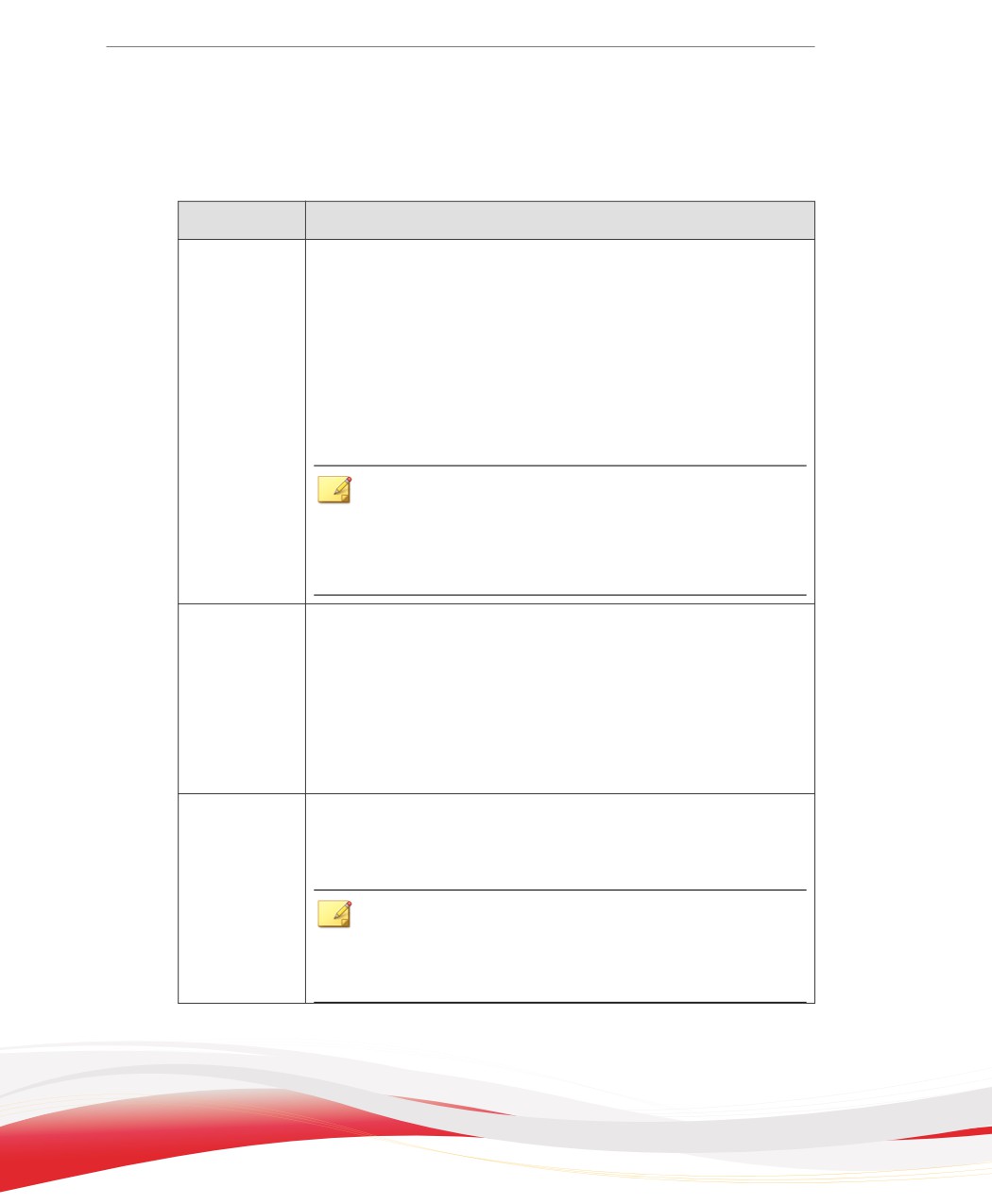
Fare clic sulla scheda Altre impostazioni e configurare le seguenti opzioni nella
sezione Aggiorna impostazioni:
OPZIONE
DESCRIZIONE
Gli agenti
Quando gli aggiornamenti vengono avviati, gli Agenti OfficeScan
OfficeScan
OfficeScan tentano prima di ottenere gli aggiornamenti dall'origine
scaricano gli
aggiornamenti specificata nella schermata Aggiornamenti >
aggiornamen
Agenti > Origine aggiornamenti.
ti dal server
Se l'aggiornamento non riesce, gli agenti tentano di eseguirlo dal
ActiveUpdate
server OfficeScan. Se si seleziona questa opzione, si consente
di Trend
agli agenti di provare a eseguire l'aggiornamento dal server
Micro
ActiveUpdate di Trend Micro qualora l'aggiornamento dal server
OfficeScan non riesca.
Nota
Un agente IPv6 puro non è in grado di eseguire l'aggiornamento
direttamente dal server ActiveUpdate di Trend Micro. Per
consentire agli agenti di connettersi al server ActiveUpdate, è
necessario un server proxy dual-stack che possa convertire gli
indirizzi IP, come ad esempio DeleGate.
Attiva
La selezione di questa opzione configura tutti gli Agenti
aggiornamen
OfficeScan per attivare gli aggiornamenti pianificati come
ti pianificati
impostazione predefinita. Gli utenti con il privilegio Attiva/
sugli agenti
Disattiva aggiornamenti pianificati possono sovrascrivere tale
OfficeScan
impostazione.
Per maggiori dettagli sulla configurazione della pianificazione degli
aggiornamenti, vedere Configurazione degli aggiornamenti
automatici dell'agente OfficeScan a pagina 6-43.
Gli agenti
Questa opzione consente agli aggiornamenti dei componenti di
OfficeScan
proseguire, ma impedisce l'implementazione delle hot fix e
possono
l'aggiornamento dell'Agente OfficeScan.
aggiornare i
componenti,
Nota
ma non
possono
La disattivazione di questa opzione potrebbe influire
aggiornare il
negativamente sulle prestazioni del server, poiché tutti gli agenti si
programma
connettono simultaneamente al server per aggiornare o installare
una hot fix.
agente né
6-50
Come mantenere la protezione aggiornata
OPZIONE
DESCRIZIONE
implementare
gli hot fix.
5.
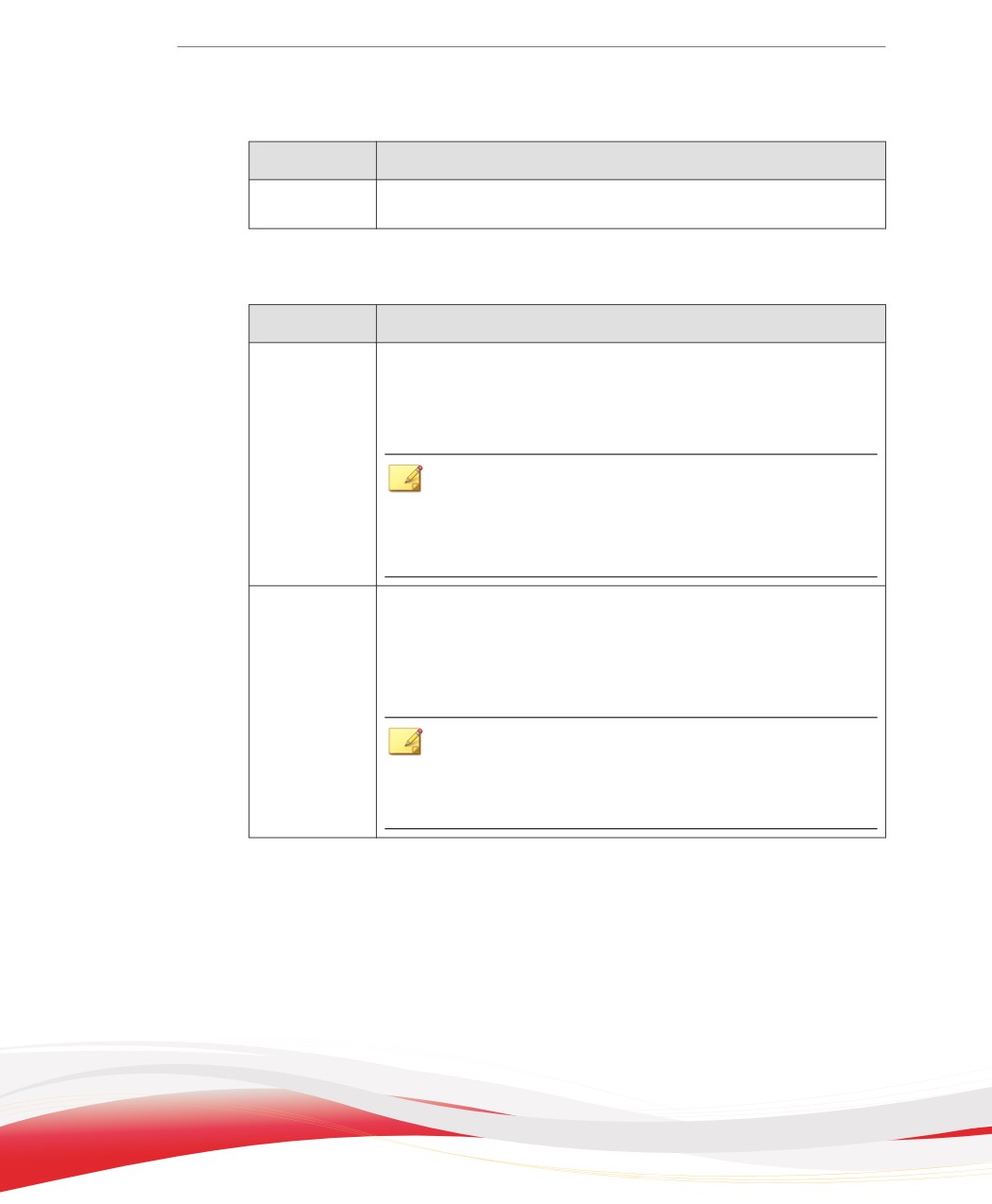
Fare clic sulla scheda Privilegi e configurare le seguenti opzioni nella sezione
Aggiornamento dei componenti:
OPZIONE
DESCRIZIONE
Esecuzione
Gli utenti con questo privilegio possono aggiornare i componenti
di "Aggiorna
su richiesta facendo clic con il pulsante destro del mouse
ora"
sull'icona dell'Agente OfficeScan nella barra delle applicazioni e
selezionando Aggiorna ora.
Nota
Gli utenti dell'Agente OfficeScan possono utilizzare le impostazioni
proxy durante l'operazione "Aggiorna ora".
Consultare Privilegi di configurazione del proxy per gli agenti a
pagina 14-54 per ulteriori dettagli.
Attiva/
La selezione di questa opzione consente agli utenti dell'Agente
Disattiva
OfficeScan di attivare e disattivare gli aggiornamenti pianificati
aggiornamen
utilizzando il menu di scelta rapida dell'Agente OfficeScan, che è
ti pianificati
in grado di sovrascrivere l'impostazione Attiva aggiornamenti
pianificati.
Nota
Gli amministratori devono selezionare innanzitutto l'impostazione
Attiva aggiornamenti pianificati sugli agenti OfficeScan nella
scheda Altre impostazioni prima che la voce di menu venga
visualizzata nel menu dell'Agente OfficeScan.
6.
Se sono stati selezionati domini o agenti nella struttura agente, fare clic su Salva. Se
è stata selezionata l'icona del dominio principale, scegliere una delle opzioni
riportate di seguito:
•
Applica a tutti gli agenti: applica le impostazioni a tutti gli agenti esistenti e
a qualsiasi nuovo agente aggiunto a un dominio corrente o futuro. I domini
futuri sono i domini non ancora creati al momento della configurazione delle
impostazioni.
6-51
•
Applica soltanto ai domini futuri: applica le impostazioni solo agli agenti
aggiunti ai domini futuri. Questa opzione non applica le impostazioni ai nuovi
agenti aggiunti a un dominio esistente.
Configurazione dello spazio su disco riservato per gli
aggiornamenti degli agenti OfficeScan
OfficeScan è in grado di assegnare una determinata quantità di spazio sul disco
dell'agente per hot fix, file di pattern, motori di scansione e aggiornamenti dei
programmi. Per impostazione predefinita, OfficeScan riserva 60 MB di spazio su disco.
Procedura
1.
Accedere a Agenti > Impostazioni globali agente.
2.
Andare alla sezione Spazio su disco riservato.
3.
Selezionare Riserva __ MB di spazio su disco per gli aggiornamenti.
4.
Selezionare lo quantità di spazio su disco.
5.
Fare clic su Salva.
Proxy per gli aggiornamenti dei componenti dell'agente
OfficeScan
Gli Agenti OfficeScan possono utilizzare le impostazioni proxy durante l'aggiornamento
automatico oppure se dispongono del privilegio di eseguire "Aggiorna ora".
6-52

Come mantenere la protezione aggiornata
TABELLA 6-9. Impostazioni proxy utilizzate durante gli aggiornamenti dei componenti
dell'agente OfficeScan
METODO DI
IMPOSTAZIONI PROXY
UTILIZZO
AGGIORNAMENTO
UTILIZZATE
Aggiornamento
•
Impostazioni proxy
1.
Per aggiornare i componenti, gli
automatico
automatiche. Per i
Agenti OfficeScan utilizzeranno per
dettagli, consultare
prima cosa le impostazioni proxy
Impostazioni proxy
automatiche.
automatiche per
2.
Qualora le impostazioni proxy
l'agente OfficeScan a
automatiche non fossero attive,
pagina 14-55.
verranno utilizzate le impostazioni
•
Impostazioni proxy
proxy interne.
interne. Per i dettagli,
3.
Se entrambe sono disattivate, gli
consultare Proxy
agenti non utilizzeranno alcuna
interno per gli agenti
impostazione proxy.
OfficeScan a pagina
14-51.
Aggiorna ora
•
Impostazioni proxy
1.
Per aggiornare i componenti, gli
automatiche. Per i
Agenti OfficeScan utilizzeranno per
dettagli, consultare
prima cosa le impostazioni proxy
Impostazioni proxy
automatiche.
automatiche per
2.
Qualora le impostazioni proxy
l'agente OfficeScan a
automatiche non fossero attive,
pagina 14-55.
verranno utilizzate le impostazioni
•
Impostazioni proxy
proxy configurare dall'utente.
configurate dall'utente.
3.
Se entrambe le impostazioni sono
È possibile concedere
disattivate o se le impostazioni
agli utenti agente il
proxy automatiche sono disattivare
privilegio di configurare
e gli utenti agente non dispongono
le impostazioni proxy.
degli appositi privilegi, gli agenti
Per i dettagli,
non utilizzeranno nessun proxy per
consultare Privilegi di
l'aggiornamento dei componenti.
configurazione del
proxy per gli agenti a
pagina 14-54.
6-53
Configurazione delle notifiche di aggiornamento
dell'agente OfficeScan
OfficeScan notifica agli utenti dell'agente quando si verificano i seguenti eventi relativi
all'aggiornamento.
Procedura
1.
Accedere a Agenti > Impostazioni globali agente.
2.
Andare alla sezione Impostazioni avvisi.
3.
Selezionare le seguenti opzioni:
•
Mostra l'icona di avviso sulla barra delle applicazioni di Windows se il
file di pattern dei virus non è aggiornato da __ giorno/i: viene
visualizzata un'icona di avviso sulla barra delle applicazioni di Windows per
ricordare agli utenti di aggiornare un pattern dei virus che non è stato
aggiornato dal numero di giorni specificato. Per aggiornare il pattern, usare
uno dei metodi di aggiornamento illustrati in Metodi di aggiornamento dell'agente
OfficeScan a pagina 6-40.
Questa impostazione viene applicata a tutti gli agenti gestiti dal server.
•
Visualizza un messaggio di notifica se è necessario un riavvio
dell'dispositivo per caricare un driver in modalità kernel: dopo
l'installazione di una hot fix o di un pacchetto di aggiornamento che contiene
una nuova versione di un driver in modalità kernel, la precedente versione del
driver potrebbe essere ancora presente sul dispositivo. L'unico modo per
rimuovere la versione precedente e caricare quella nuova è riavviare il
dispositivo. Dopo aver riavviato il dispositivo, la nuova versione viene
automaticamente installata e non sono necessari altri riavvii.
Subito dopo l'installazione della hot fix o del pacchetto di aggiornamento, sul
dispositivo agente viene visualizzato un messaggio di notifica.
4.
Fare clic su Salva.
6-54
Come mantenere la protezione aggiornata
Visualizzazione dei registri di aggiornamenti dell'agente
OfficeScan
Esaminare i registri di aggiornamenti dell'agente per determinare eventuali problemi di
aggiornamento del pattern antivirus negli agenti.
Nota
In questa versione del prodotto solo le query sui registri degli aggiornamenti del pattern dei
virus possono essere inviate dalla console Web.
Per evitare che le dimensioni dei registri occupino troppo spazio nel disco rigido,
eliminare i registri manualmente oppure configurare una pianificazione per eliminarli.
Per ulteriori informazioni sulla gestione dei registri, vedere Gestione dei registri a pagina
13-38.
Procedura
1.
Accedere a Registri > Agenti > Aggiornamento componente agente.
2.
Per visualizzare il numero di aggiornamenti dell'agente, fare clic su Visualizza nella
colonna Avanzamento. Nella schermata Avanzamento aggiornamento
componenti visualizzata, controllare il numero di agenti aggiornati ogni 15 minuti
e il numero totale di agenti aggiornati.
3.
Per visualizzare gli agenti il cui pattern antivirus è stato aggiornato, fare clic su
Visualizza nella colonna Dettagli.
4.
Per salvare i registri in un file CSV (comma-separated value), fare clic su Esporta
in CSV. Aprire il file o salvarlo in una posizione specifica.
Implementazione degli aggiornamenti dell'agente
OfficeScan
Utilizzare Conformità sicurezza per garantire che gli agenti dispongano dei componenti
più recenti. Conformità sicurezza consente di determinare le incoerenze dei componenti
tra gli agenti e il server OfficeScan. In genere le incoerenze si verificano quando gli
6-55
agenti non riescono a connettersi al server per aggiornare i componenti. Se l'agente
ottiene un aggiornamento da un'altra origine (ad esempio dal server ActiveUpdate), è
possibile che un componente dell'agente sia più recente rispetto a uno del server.
Per ulteriori informazioni, consultare Conformità sicurezza per gli agenti gestiti a pagina 14-59.
Rollback dei componenti per gli agenti OfficeScan
Il termine rollback si riferisce all'azione di ripristino della versione precedente del Pattern
dei virus, di Smart Scan Agent Pattern e del Motore di scansione virus. Se questi
componenti non funzionano correttamente, ripristinare le versioni precedenti.
OfficeScan conserva la versione attuale e quella precedente del Motore di scansione
virus e gli ultimi cinque file del Pattern dei virus e di Smart Scan Agent Pattern.
Nota
Il rollback è consentito solo per i componenti riportati sopra.
OfficeScan utilizza diversi motori di scansione per gli agenti con piattaforme a 32 e 64
bit. Questi motori di scansione devono essere ripristinati separatamente. La procedura di
ripristino per tutti i tipi di motore di scansione è identica.
Procedura
1.
Accedere a Aggiornamenti > Rollback
2.
Nella sezione appropriata, fare clic su Sincronizza con il server.
a.
Nella struttura dell'agente, fare clic sull'icona del dominio principale (root)
(
) per includere tutti gli agenti oppure selezionare domini o agenti specifici.
b. Fare clic su Rollback
c.
Fare clic su Visualizza registri di aggiornamento per verificare i risultati o
su Indietro per tornare alla schermata Rollback.
6-56
Come mantenere la protezione aggiornata
3.
Se sul server è presente una versione precedente del file di pattern, fare clic su
Rollback versioni di server e agenti per effettuare il rollback del file di pattern
sia per l'Agente OfficeScan che per il server.
Esecuzione di Touch Tool per le hot fix dell'agente
OfficeScan
Touch Tool esegue la sincronizzazione dell'indicatore data e ora di un file con
l'indicatore di data e e ora di un altro file o con l'orario di sistema del dispositivo. Se non
si riesce a implementare correttamente una hot fix nel server OfficeScan, utilizzare
Touch Tool per modificare l'indicatore di data e ora dell'hot fix. Questo consente a
OfficeScan di interpretare il file hot fix come nuovo elemento per cui il server tenta
nuovamente di implementarlo automaticamente.
Procedura
1.
Nel server OfficeScan, accedere a <Cartella di installazione del server>\PCCSRV
\Admin\Utility\Touch.
2.
Copiare TmTouch.exe nella cartella in cui si trova il file da modificare. Per
sincronizzare l'indicatore data e ora con l'indicatore di un altro file, posizionare
entrambi i file nella stessa posizione di Touch Tool.
3.
Aprire un prompt dei comandi ed accedere al percorso di Touch Tool.
4.
Digitare i comandi seguenti:
TmTouch.exe <nome file di destinazione> <nome file di
origine>
Dove:
•
<nome file destinazione> è il nome dell'hot fix di cui si desidera
modificare l'indicatore di data e ora
•
<nome file origine> è il nome del file di cui si desidera replicare
l'indicatore di data e ora
6-57
Nota
Se non viene specificato un nome del file di origine, lo strumento imposta l'indicatore
data e ora del file di destinazione in base all'orario di sistema del dispositivo.
Utilizzare il carattere jolly (*) per il nome del file di destinazione, ma non per quello
del file di origine.
5.
Per verificare se la modifica dell'indicatore data e ora è stata applicata, immettere
dir nel prompt dei comandi oppure verificare le proprietà del file in Esplora
risorse.
Update Agent
Per distribuire l'attività di implementazione dei componenti, delle impostazioni di
dominio o dei programmi agente e delle hot fix negli Agenti OfficeScan, è necessario
impostare alcuni Agenti OfficeScan come Update Agent o come origini aggiornamenti
per altri agenti. In questo modo si ha la certezza che gli agenti ricevano tempestivamente
gli aggiornamenti senza indirizzare una quantità eccessiva di traffico di rete al server
OfficeScan.
Se la rete è segmentata in base alla località e il collegamento di rete tra i segmenti è
caratterizzato da un carico di traffico pesante, assegnare almeno un Update Agent a
ciascuna località.
Nota
Gli Agenti OfficeScan assegnati ai componenti per l'aggiornamento da un Update Agent
ricevono soltanto componenti aggiornati e impostazioni dall'Update Agent. Tutti gli Agenti
OfficeScan segnalano il proprio stato al server OfficeScan.
Requisiti di sistema per gli Update Agent
Visitare il sito Web seguente per un elenco completo dei requisiti di sistema:
6-58
Come mantenere la protezione aggiornata
Configurazione di Update Agent
Il processo di configurazione di Update Agent prevede due operazioni:
1.
Assegnare l'Agente OfficeScan come Update Agent per componenti specifici.
2.
Specificare gli agenti che eseguiranno l'aggiornamento da tale Update Agent.
Nota
Il numero di connessioni agente che un singolo Update Agent può gestire dipende
dalle specifiche hardware del dispositivo.
Assegnazione degli agenti OfficeScan come Update Agent.
Procedura
1.
Accedere a Agenti > Gestione agente.
2.
Nella struttura agente, selezionare gli agenti da designare come Update Agent.
Nota
Non è possibile selezionare l'icona del dominio root, in quanto tale operazione
designerebbe tutti gli agenti come Update Agent. Un Update Agent IPv6 puro non è
in grado di distribuire gli aggiornamenti direttamente agli agenti IPv4 puri.
Analogamente, un Update Agent IPv4 puro non è in grado di distribuire gli
aggiornamenti direttamente agli agenti IPv6 puri. Per consentire a un Update Agent
di distribuire gli aggiornamenti agli agenti, è necessario un server proxy dual-stack in
grado di convertire gli indirizzi IP, come ad esempio DeleGate.
3.
Fare clic su Impostazioni > Impostazioni Update Agent.
4.
Selezionare gli elementi che Update Agent possono condividere.
•
Aggiornamento dei componenti
•
Impostazioni dominio
•
Programmi agenti OfficeScan e hot fix
6-59
5.
Fare clic su Salva.
Specifica degli agenti OfficeScan che eseguono
l'aggiornamento da un Update Agent
Procedura
1.
Accedere a Aggiornamenti > Agenti > Origine aggiornamenti.
2.
In Elenco origini di aggiornamento personalizzate, fare clic su Aggiungi.
3.
Nella schermata visualizzata, specificare gli indirizzi IP degli agenti. È possibile
immettere un intervallo IPv4 e/o una lunghezza e un prefisso IPv6.
4.
Nel campo Update Agent, selezionare l'Update Agent da assegnare agli agenti.
Nota
Accertarsi che gli agenti siano in grado di connettersi all'Update Agent utilizzando i
rispettivi indirizzi IP. Ad esempio, se è stato specificato un intervallo di indirizzi IPv4,
l'Update Agent deve avere un indirizzo IPv4. Se sono stati specificati una lunghezza e
un prefisso IPv6, l'Update Agent deve avere un indirizzo IPv6.
5.
Fare clic su Salva.
Origini aggiornamenti per gli Update Agent
Gli Update Agent possono ottenere gli aggiornamenti da varie origini quali il server
OfficeScan o un'origine di aggiornamento personalizzata. Configurare l'origine
aggiornamenti dalla schermata Origine aggiornamenti della console Web.
Supporto IPv6 per gli Update Agent
Un Update Agent IPv6 puro non è in grado di eseguire direttamente l'aggiornamento da
origini IPv4 pure, come:
•
Un server OfficeScan IPv4 puro
6-60
Come mantenere la protezione aggiornata
•
Qualsiasi origine aggiornamenti personalizzata IPv4 pura
•
Server ActiveUpdate di Trend Micro
Analogamente, un Update Agent IPv4 puro non è in grado di eseguire direttamente
l'aggiornamento da origini IPv6 pure, come un server OfficeScan IPv6 puro:
Per consentire ad un Update Agent di connettersi alle origini aggiornamenti, è necessario
un server proxy dual-stack in grado di convertire gli indirizzi IP, come ad esempio
DeleGate.
Origine aggiornamenti standard per gli Update Agent
Il server OfficeScan è l'origine di aggiornamento standard per gli Update Agent. Se gli
agenti vengono configurati per eseguire l'aggiornamento direttamente dal server
OfficeScan, il processo di aggiornamento avviene come riportato di seguito:
1.
L'Update Agent ottiene gli aggiornamenti dal server OfficeScan.
2.
Se l'aggiornamento dal server OfficeScan non riesce, l'agente tenta di connettersi
direttamente al server ActiveUpdate di Trend Micro se si verifica almeno una delle
seguenti condizioni:
•
In Agenti > Gestione agente, fare clic su Impostazioni > Privilegi e altre
impostazioni > Altre impostazioni > Aggiorna impostazioni, l'opzione
Gli agenti OfficeScan scaricano gli aggiornamenti dal server
ActiveUpdate di Trend Micro è attivata.
•
Il server ActiveUpdate è la prima voce dell'Elenco origini aggiornamento
personalizzate.
Suggerimento
Collocare il server ActiveUpdate all'inizio dell'elenco solo in caso di problemi di
aggiornamento dal server OfficeScan. Quando gli Update Agent eseguono
l'aggiornamento direttamente dal server ActiveUpdate, il consumo dell'ampiezza di
banda tra la rete e Internet è considerevole.
3.
Se non è in grado di eseguire l'aggiornamento da tutte le origini possibili, Update
Agent interrompe il processo di aggiornamento.
6-61
Origini aggiornamenti personalizzate per gli Update Agent
Oltre che dal server OfficeScan gli Update Agent possono eseguire l'aggiornamento da
origini di aggiornamento personalizzate. Le origini di aggiornamento personalizzate
contribuiscono a ridurre il traffico degli aggiornamenti degli agenti verso il server
OfficeScan. Specificare le origini di aggiornamento personalizzate nell'Elenco origini di
aggiornamento personalizzate, che può contenere fino a 1024 origini di aggiornamento.
Vedere Origini aggiornamenti personalizzate per gli agenti OfficeScan a pagina 6-35 per la
procedura per configurare l'elenco.
Nota
Assicurarsi che l'opzione Gli Update Agent aggiornano componenti, impostazioni di
dominio, programmi agente e hot fix solo dal server OfficeScan sia disattivata nella
schermata Origine aggiornamenti per gli agenti (Aggiornamenti > Agenti > Origine
aggiornamenti) per consentire agli Update Agent di connettersi alle origini di
aggiornamento personalizzate.
Dopo aver impostato e salvato l'elenco, il processo di aggiornamento prosegue come
riportato di seguito:
1.
Update Agent esegue l'aggiornamento dalla prima voce dell'elenco.
2.
Se non è in grado di eseguire l'aggiornamento dalla prima voce, l'agente utilizza la
seconda voce e così via.
3.
Se non è in grado di effettuare l'aggiornamento da tutte le voci, l'agente verifica le
seguenti opzioni nell'intestazione Gli agenti OfficeScan aggiornano le seguenti
voci dal server OfficeScan se tutte le origini personalizzate non sono
disponibili o non sono state trovate:
•
Componenti: se attivata l'agente esegue l'aggiornamento dal server
OfficeScan.
Se l'opzione è disattivata, l'agente tenta di connettersi direttamente al server
ActiveUpdate di Trend Micro se si verifica almeno una delle seguenti
condizioni:
6-62
Come mantenere la protezione aggiornata
Nota
È possibile eseguire l'aggiornamento dei componenti solo dal server Active
Update. È possibile scaricare i programmi, le hot fix e le impostazioni del
dominio dal server o dagli Update Agent.
•
In Agenti > Gestione agente, fare clic su Impostazioni > Privilegi e
altre impostazioni > Altre impostazioni > Aggiorna impostazioni,
l'opzione Gli agenti scaricano gli aggiornamenti dal server
ActiveUpdate di Trend Micro è attivata.
•
Il server ActiveUpdate non è incluso nell'Elenco origini aggiornamento
personalizzate.
•
Impostazioni dominio: se attivata l'agente esegue l'aggiornamento dal server
OfficeScan.
•
Programmi agenti OfficeScan e hot fix: se attivata l'agente esegue
l'aggiornamento dal server OfficeScan.
4.
Se non è in grado di eseguire l'aggiornamento da tutte le origini possibili, Update
Agent interrompe il processo di aggiornamento.
Il processo di aggiornamento è diverso se l'opzione Origini di aggiornamento
standard (aggiorna dal server OfficeScan) è attivata e il server OfficeScan notifica
all'agente di aggiornare i componenti. Il processo è il seguente:
1.
Update Agent esegue l'aggiornamento direttamente dal server OfficeScan e ignora
l'elenco delle origini di aggiornamento.
2.
Se l'aggiornamento dal server non riesce, l'agente tenta di connettersi direttamente
al server ActiveUpdate di Trend Micro se si verifica almeno una delle seguenti
condizioni:
•
In Agenti > Gestione agente, fare clic su Impostazioni > Privilegi e altre
impostazioni > Altre impostazioni > Aggiorna impostazioni, l'opzione
Gli agenti OfficeScan scaricano gli aggiornamenti dal server
ActiveUpdate di Trend Micro è attivata.
•
Il server ActiveUpdate è la prima voce dell'Elenco origini aggiornamento
personalizzate.
6-63
Suggerimento
Collocare il server ActiveUpdate all'inizio dell'elenco solo in caso di problemi di
aggiornamento dal server OfficeScan. Quando gli Agenti OfficeScan eseguono
l'aggiornamento direttamente dal server ActiveUpdate, il consumo dell'ampiezza di
banda tra la rete e Internet è considerevole.
3.
Se non è in grado di eseguire l'aggiornamento da tutte le origini possibili, Update
Agent interrompe il processo di aggiornamento.
Configurazione dell'origine aggiornamenti per Update Agent
Procedura
1.
Accedere a Aggiornamenti > Agenti > Origine aggiornamenti.
2.
Selezionare se eseguire l'aggiornamento dall'Origine aggiornamenti standard per gli
Update Agent (server OfficeScan) o da Origini aggiornamenti personalizzate per gli
Update Agent.
3.
Fare clic su Invia una notifica tutti gli agenti.
Duplicazione dei componenti di Update Agent
Come il server OfficeScan, anche gli Update Agent utilizzano il metodo della
duplicazione per scaricare i componenti. Per informazioni sul modo in cui il server
esegue la duplicazione dei componenti, consultare Duplicazione dei componenti server
OfficeScan a pagina 6-23.
Il processo di duplicazione dei componenti per gli Update Agent è il seguente:
1.
Update Agent confronta la versione corrente del pattern completo con la versione
più recente sull'origine aggiornamenti. Se la differenza tra le due versioni è al
massimo 14, Update Agent scarica il pattern incrementale per colmare la differenza
tra le due versioni.
6-64
Come mantenere la protezione aggiornata
Nota
Se la differenza è superiore a 14, Update Agent scarica automaticamente la versione
completa del file di pattern.
2.
Update Agent integra il pattern incrementale scaricato con il pattern completo
corrente per generare il pattern completo più recente.
3.
Update Agent scarica tutti i pattern incrementali restanti sull'origine aggiornamenti.
4.
Il pattern completo più recente e tutti i pattern incrementali sono resi disponibili
per gli agenti.
Metodi di aggiornamento per Update Agent
Gli Update Agent utilizzano gli stessi metodi di aggiornamento disponibili per gli agenti
normali. Per i dettagli, consultare Metodi di aggiornamento dell'agente OfficeScan a pagina 6-40.
È possibile utilizzare lo strumento di configurazione aggiornamento pianificato per
attivare e configurare gli aggiornamenti pianificati di un Update Agent installato
mediante Agent Packager.
Nota
Questo strumento non è disponibile se l'Update Agent è stato installato mediante altri
metodi di installazione. Consultare Considerazioni sull'implementazione a pagina 5-11 per
ulteriori informazioni.
Uso dello strumento di configurazione aggiornamento
pianificato
Procedura
1.
Nel dispositivo Update Agent, accedere a <Cartella di installazione dell'agente>.
2.
Per eseguire lo strumento, fare doppio clic su SUCTool.exe. Si apre la console dello
Strumento di configurazione aggiornamento pianificato.
3.
Selezionare Attiva aggiornamento pianificato.
6-65