Trend Micro 11.0 OfficeScan Service Pack 1. Guida per l'amministratore (2015) - 4
Smart Scan e su come attivarlo sugli agenti, consultare Tipi di metodi di scansione a pagina
7-8.
Per consentire agli Agenti OfficeScan di usare Servizi di reputazione Web, configurare i
criteri di reputazione Web. Per i dettagli, consultare Criteri di reputazione Web a pagina
11-5.
Nota
Le impostazioni per i metodi di scansione e i criteri di reputazione Web sono flessibili. A
seconda dei requisiti, è possibile configurare le impostazioni da applicare a tutti gli agenti o
configurare impostazioni diverse per i singoli agenti o per gruppi agente.
Per istruzioni sulla configurazione di Smart Feedback, vedere Smart Feedback a pagina
13-63.
4-34
Capitolo 5
Installazione dell'agente OfficeScan
In questo capitolo vengono descritti i requisiti di sistema di OfficeScan e le procedure di
installazione dell'Agente OfficeScan.
Per ulteriori informazioni sull'aggiornamento dell'Agente OfficeScan, consultare la Guida
all'installazione e all'aggiornamento di OfficeScan.
Di seguito sono riportati gli argomenti trattati:
•
Installazioni da zero dell'agent OfficeScan a pagina 5-2
•
Considerazioni sull'installazione a pagina 5-2
•
Considerazioni sull'implementazione a pagina 5-11
•
Migrazione all'agente OfficeScan a pagina 5-66
•
Post-installazione a pagina 5-70
•
Disinstallazione del Agente OfficeScan a pagina 5-73
5-1
Installazioni da zero dell'agent OfficeScan
L'Agente OfficeScan può essere installato su computer con piattaforme Microsoft
Windows. OfficeScan è compatibile anche con vari prodotti di terze parti.
Visitare il sito Web seguente per un elenco completo dei requisiti di sistema e dei
prodotti compatibili di terze parti:
Considerazioni sull'installazione
Prima di installare gli agenti, valutare le informazioni riportate di seguito.
TABELLA 5-1. Considerazioni sull'installazione dell'agente
CONSIDERAZIONE
DESCRIZIONE
Supporto della
Alcune funzioni dell'Agente OfficeScan non sono disponibili su
funzione
determinate piattaforme Windows.
Windows
Supporto IPv6
L'Agente OfficeScan può essere installato su agenti dual-stack o IPv6
puri. Tuttavia:
•
Alcuni sistemi operativi Windows sui quali è possibile installare
l'Agente OfficeScan non supportano l'indirizzamento IPv6.
•
Alcuni metodi di installazione richiedono dei requisiti particolari
per installare correttamente l'Agente OfficeScan.
Indirizzi IP del
Per gli agenti con indirizzi IPv4 e IPv6, è possibile scegliere quale
Agente
indirizzo IP sarà usato dall'agente per effettuare la registrazione al
OfficeScan
server.
5-2

Installazione dell'agente OfficeScan
CONSIDERAZIONE
DESCRIZIONE
Elenco
assicurarsi che gli elenchi di eccezioni per le funzioni seguenti siano
eccezioni
configurati correttamente:
•
Monitoraggio del comportamento: aggiungere le applicazioni
importanti del dispositivo all'elenco Programmi approvati per
evitare che tali applicazioni siano bloccate dall'Agente OfficeScan.
Per ulteriori informazioni, consultare Elenco eccezioni
Monitoraggio del comportamento a pagina 8-7.
•
Reputazione Web: aggiungere i siti Web considerati sicuri
all'elenco URL approvati per evitare che l'Agente OfficeScan
blocchi l'accesso ai siti Web. Per ulteriori informazioni, consultare
Criteri di reputazione Web a pagina 11-5.
Funzioni dell'Agente OfficeScan
Le funzioni dell'Agente OfficeScan disponibili nel dispositivo dipendono dal sistema
operativo del dispositivo.
TABELLA 5-2. Funzioni dell'Agente OfficeScan su piattaforme server
SISTEMA OPERATIVO WINDOWS
FUNZIONE
SERVER 2008/
SERVER 2012/
SERVER 2003
SERVER CORE 2008
SERVER CORE 2012
Scansione manuale,
Sì
Sì
Sì
scansione in tempo
reale e scansione
pianificata.
Aggiornamento dei
Sì
Sì
Sì
componenti
(aggiornamento
manuale e pianificato)
Update Agent
Sì
Sì
Sì
5-3

SISTEMA OPERATIVO WINDOWS
FUNZIONE
SERVER 2008/
SERVER 2012/
SERVER 2003
SERVER CORE 2008
SERVER CORE 2012
Reputazione Web
Sì, ma disattivato
Sì, ma disattivato
Sì, ma disattivato
per impostazione
per impostazione
per impostazione
predefinita durante
predefinita durante
predefinita durante
l'installazione del
l'installazione del
l'installazione del
server
server
server e con
supporto limitato
alla modalità
interfaccia utente
di Windows
Damage Cleanup
Sì
Sì
Sì
Services
Firewall di OfficeScan
Sì, ma disattivato
Sì, ma disattivato
Sì, ma disattivato
per impostazione
per impostazione
per impostazione
predefinita durante
predefinita durante
predefinita durante
l'installazione del
l'installazione del
l'installazione del
server
server
server e Filtro di
applicazioni non
supportato
Monitoraggio del
Sì (32 bit), ma
Sì (32 bit), ma
Sì (64 bit), ma
comportamento
disattivato per
disattivato per
disattivato per
impostazione
impostazione
impostazione
predefinita
predefinita
predefinita
No (64 bit)
Sì (64 bit), ma
disattivato per
impostazione
predefinita
5-4

Installazione dell'agente OfficeScan
SISTEMA OPERATIVO WINDOWS
FUNZIONE
SERVER 2008/
SERVER 2012/
SERVER 2003
SERVER CORE 2008
SERVER CORE 2012
Protezione automatica
Sì (32 bit), ma
Sì (32 bit), ma
Sì (64 bit), ma
dell'Agente per:
disattivato per
disattivato per
disattivato per
impostazione
impostazione
impostazione
•
Chiavi di registro
predefinita
predefinita
predefinita
•
Processi
No (64 bit)
Sì (64 bit), ma
disattivato per
impostazione
predefinita
Protezione automatica
Sì
Sì
Sì
dell'Agente per:
•
Servizi
•
Protezione file
Controllo dispositivo
Sì (32 bit), ma
Sì (32 bit), ma
Sì (64 bit), ma
disattivato per
disattivato per
disattivato per
(Servizio prevenzione
impostazione
impostazione
impostazione
modifiche non
predefinita
predefinita
predefinita
autorizzate)
No (64 bit)
Sì (64 bit), ma
disattivato per
impostazione
predefinita
Protezione dati
Sì (32 bit), ma
Sì (32 bit), ma
Sì (64 bit), ma
disattivato per
disattivato per
disattivato per
(inclusa protezione dati
impostazione
impostazione
impostazione
per controllo
predefinita
predefinita
predefinita
dispositivo)
Sì (64 bit), ma
Sì (64 bit), ma
disattivato per
disattivato per
impostazione
impostazione
predefinita
predefinita
Scansione e-mail
Sì
Sì
Sì
POP3
5-5

SISTEMA OPERATIVO WINDOWS
FUNZIONE
SERVER 2008/
SERVER 2012/
SERVER 2003
SERVER CORE 2008
SERVER CORE 2012
Agente Plug-in
Sì
Sì
Sì
Manager
Modalità roaming
Sì
Sì (Server)
Sì
No (Server Core)
Smart Feedback
Sì
Sì
Sì
TABELLA 5-3. Funzioni dell'Agente OfficeScan su piattaforme server
SISTEMA OPERATIVO WINDOWS
FUNZIONE
WINDOWS
XP
VISTA
WINDOWS 7
8/8.1
Scansione manuale,
Sì
Sì
Sì
Sì
scansione in tempo
reale e scansione
pianificata.
Aggiornamento dei
Sì
Sì
Sì
Sì
componenti
(aggiornamento
manuale e pianificato)
Update Agent
Sì
Sì
Sì
Sì
Reputazione Web
Sì
Sì
Sì
Sì, ma è
supportata
solo la
modalità
interfaccia
utente di
Windows
Damage Cleanup
Sì
Sì
Sì
Sì
Services
5-6

Installazione dell'agente OfficeScan
SISTEMA OPERATIVO WINDOWS
FUNZIONE
WINDOWS
XP
VISTA
WINDOWS 7
8/8.1
Firewall di OfficeScan
Sì
Sì
Sì
Sì, ma non è
supportato
Filtro di
applicazioni
Monitoraggio del
Sì (32 bit)
Sì (32 bit)
Sì (32 bit)
Sì (32 bit)
comportamento
No (64 bit)
Sì (64 bit)
Sì (64 bit)
Sì (64 bit)
Il supporto di
Vista a 64 bit
richiede SP1
o SP2
Protezione automatica
Sì (32 bit)
Sì (32 bit)
Sì (32 bit)
Sì (32 bit)
dell'Agente per:
No (64 bit)
Sì (64 bit)
Sì (64 bit)
Sì (64 bit)
•
Chiavi di registro
Il supporto di
•
Processi
Vista a 64 bit
richiede SP1
o SP2
Protezione automatica
Sì
Sì
Sì
Sì
dell'Agente per:
•
Servizi
•
Protezione file
Controllo dispositivo
Sì (32 bit)
Sì (32 bit)
Sì (32 bit)
Sì (32 bit)
(Servizio prevenzione
No (64 bit)
Sì (64 bit)
Sì (64 bit)
Sì (64 bit)
modifiche non
autorizzate)
Il supporto di
Vista a 64 bit
richiede SP1
o SP2
5-7

SISTEMA OPERATIVO WINDOWS
FUNZIONE
WINDOWS
XP
VISTA
WINDOWS 7
8/8.1
Protezione dati
Sì (32 bit)
Sì (32 bit)
Sì (32 bit)
Sì (32 bit) in
modalità
(inclusa protezione
desktop
dati per controllo
dispositivo)
Sì (64 bit)
Sì (64 bit)
Sì (64 bit)
Sì (64 bit) in
modalità
desktop
Scansione e-mail
Sì
Sì
Sì
Sì
POP3
Agente Plug-in
Sì
Sì
Sì
Sì
Manager
Modalità roaming
Sì
Sì
Sì
Sì
Smart Feedback
Sì
Sì
Sì
Sì
Installazione dell'Agente OfficeScan e supporto IPv6
In questo argomento vengono illustrate le considerazioni relative all'installazione
dell'Agente OfficeScan su agenti dual-stack o IPv6 puri.
Sistema operativo
L'Agente OfficeScan può essere installato solo sui seguenti sistemi operativi che
supportano l'indirizzamento IPv6:
•
Windows Vista™ (tutte le edizioni)
•
Windows Server 2008 (tutte le edizioni)
•
Windows 7 (tutte le edizioni)
•
Windows Server 2012 (tutte le edizioni)
•
Windows 8/8.1 (tutte le edizioni)
5-8
Installazione dell'agente OfficeScan
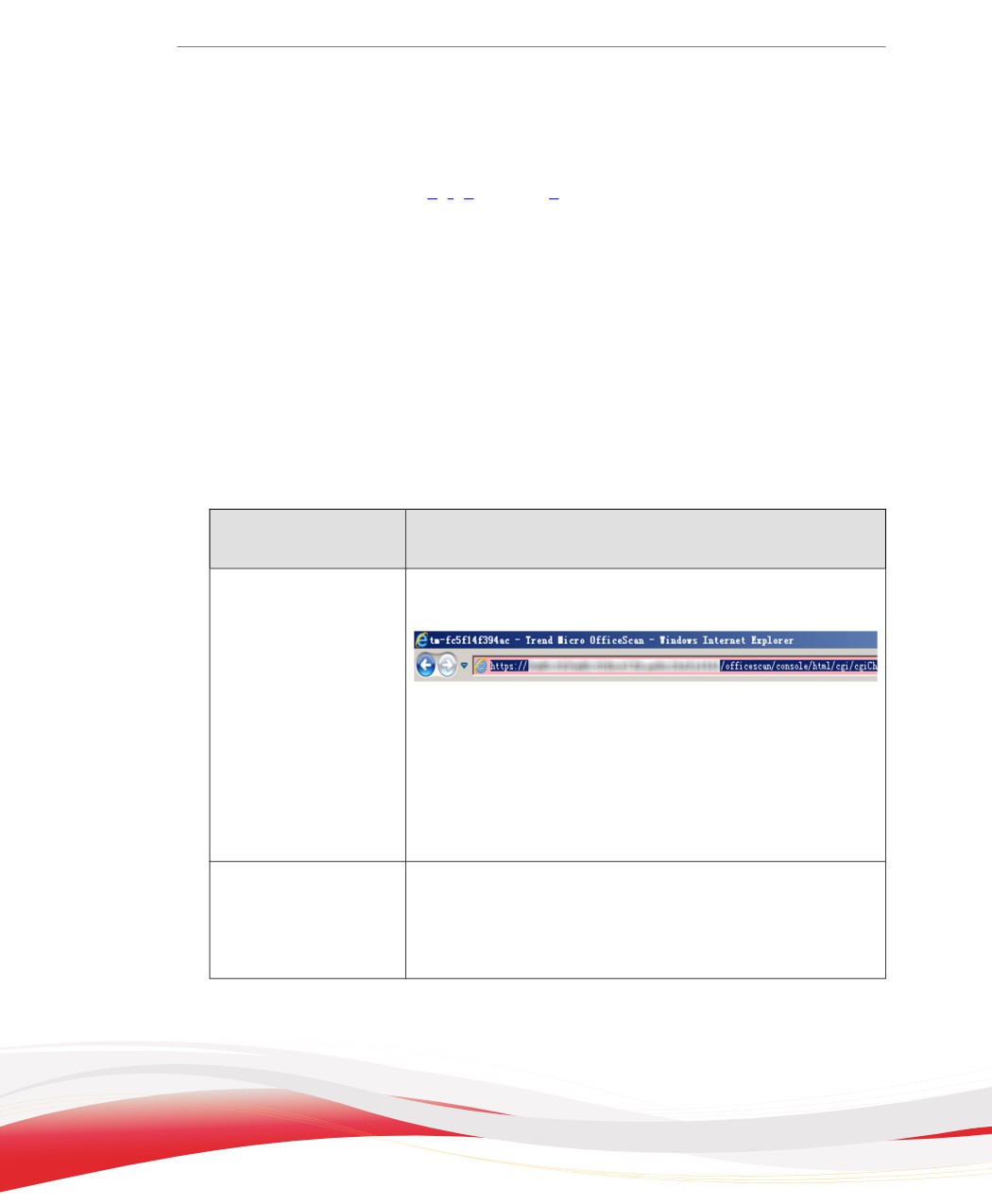
Visitare il sito Web seguente per un elenco completo dei requisiti di sistema:
Metodi di installazione
Per installare l'Agente OfficeScan sugli agenti dual-stack o IPv6 puri, è possibile
utilizzare tutti i metodi di installazione dell'Agente OfficeScan. Alcuni metodi di
installazione richiedono dei requisiti particolari per installare correttamente l'Agente
OfficeScan.
Non è possibile migrare ServerProtect™ all'Agente OfficeScan con lo strumento di
migrazione del server normale ServerProtect in quanto lo strumento non supporta
l'indirizzamento IPv6.
TABELLA 5-4. Metodi di installazione e supporto IPv6
METODO DI
REQUISITI E CONSIDERAZIONI
INSTALLAZIONE
Pagina di installazione
L'URL per la pagina di installazione include il nome host del
Web e installazione
server OfficeScan o il relativo indirizzo IP.
basata sul browser
Se si sta effettuando l'installazione su un agente IPv6 puro, il
server deve essere dual-stack o IPv6 puro e il relativo nome
host o indirizzo IPv6 deve essere incluso nell'URL.
Per gli agenti dual-stack, l'indirizzo IPv6 visualizzato nella
schermata dello stato d'installazione dipende dall'opzione
selezionata nella sezione Indirizzo IP preferito di Agenti >
Impostazioni globali agente.
Agent Packager
Quando si esegue lo strumento Packager, è necessario
scegliere se assegnare i privilegi Update Agent all'agente.
Tenere presente che gli Update Agent IPv6 puri possono
distribuire gli aggiornamenti solo agli agenti IPv6 puri o dual-
stack.
5-9
METODO DI
REQUISITI E CONSIDERAZIONI
INSTALLAZIONE
Conformità sicurezza,
Un server IPv6 puro non può installare l'Agente OfficeScan su
Vulnerability Scanner e
dispositivi IPv4 puri. Analogamente, un server IPv4 puro non
installazione remota
può installare l'Agente OfficeScan su dispositivi IPv6 puri.
Indirizzi IP dell'agente
I server OfficeScan installati in un ambiente che supporta l'indirizzamento IPv6 possono
gestire i seguenti Agenti OfficeScan:
•
I server OfficeScan installati su macchine host IPv6 pure possono gestire gli agenti
IPv6 puri.
•
I server OfficeScan installati su macchine host dual-stack con indirizzi IPv4 e IPv6
assegnati possono gestire agenti IPv6 puri, dual-stack e IPv4 puri.
Quando vengono installati o aggiornati, gli agenti effettuano la registrazione al server
usando un indirizzo IP.
•
Gli agenti IPv6 puri effettuano la registrazione usando il proprio indirizzo IPv6.
•
Gli agenti IPv4 puri effettuano la registrazione usando il proprio indirizzo IPv4.
•
Gli agenti dual-stack effettuano la registrazione usando il proprio indirizzo IPv4 o
IPv6. È possibile scegliere l'indirizzo IP che verrà utilizzato dagli agenti.
Configurazione dell'indirizzo IP utilizzato dagli agenti dual-stack
per la registrazione al server
Questa opzione è disponibile solo sui server OfficeScan dual-stack e viene applicata solo
dagli agenti dual-stack.
Procedura
1.
Accedere a Agenti > Impostazioni globali agente.
2.
Andare alla sezione Indirizzo IP preferito.
3.
Scegliere una delle opzioni elencate di seguito.
5-10
Installazione dell'agente OfficeScan
•
Solo IPv4: gli agenti utilizzano il proprio indirizzo IPv4
•
Prima IPv4, poi IPv6: gli agenti utilizzano prima il proprio indirizzo IPv4 Se
l'agente non è in grado di effettuare la registrazione con l'indirizzo IPv4,
utilizza l'indirizzo IPv6. Se non è possibile effettuare la registrazione con alcun
indirizzo IP, l'agente riprova con la priorità stabilita per gli indirizzi IP per
questa selezione.
•
Prima IPv6, poi IPv4: gli agenti utilizzano prima il proprio indirizzo IPv6 Se
l'agente non è in grado di effettuare la registrazione con l'indirizzo IPv6,
utilizza l'indirizzo IPv4. Se non è possibile effettuare la registrazione con alcun
indirizzo IP, l'agente riprova con la priorità stabilita per gli indirizzi IP per
questa selezione.
4.
Fare clic su Salva.
Considerazioni sull'implementazione
Questa sezione fornisce un riepilogo dei diversi metodi di installazione dell'Agente
OfficeScan disponibili per l'installazione da zero dell'Agente OfficeScan. Tutti i metodi
di installazione necessitano dei privilegi di amministratore sui computer di destinazione.
Se si stanno installando gli agenti e si desidera attivare il supporto IPv6, leggere le
istruzioni riportate in Installazione dell'Agente OfficeScan e supporto IPv6 a pagina 5-8.
5-11
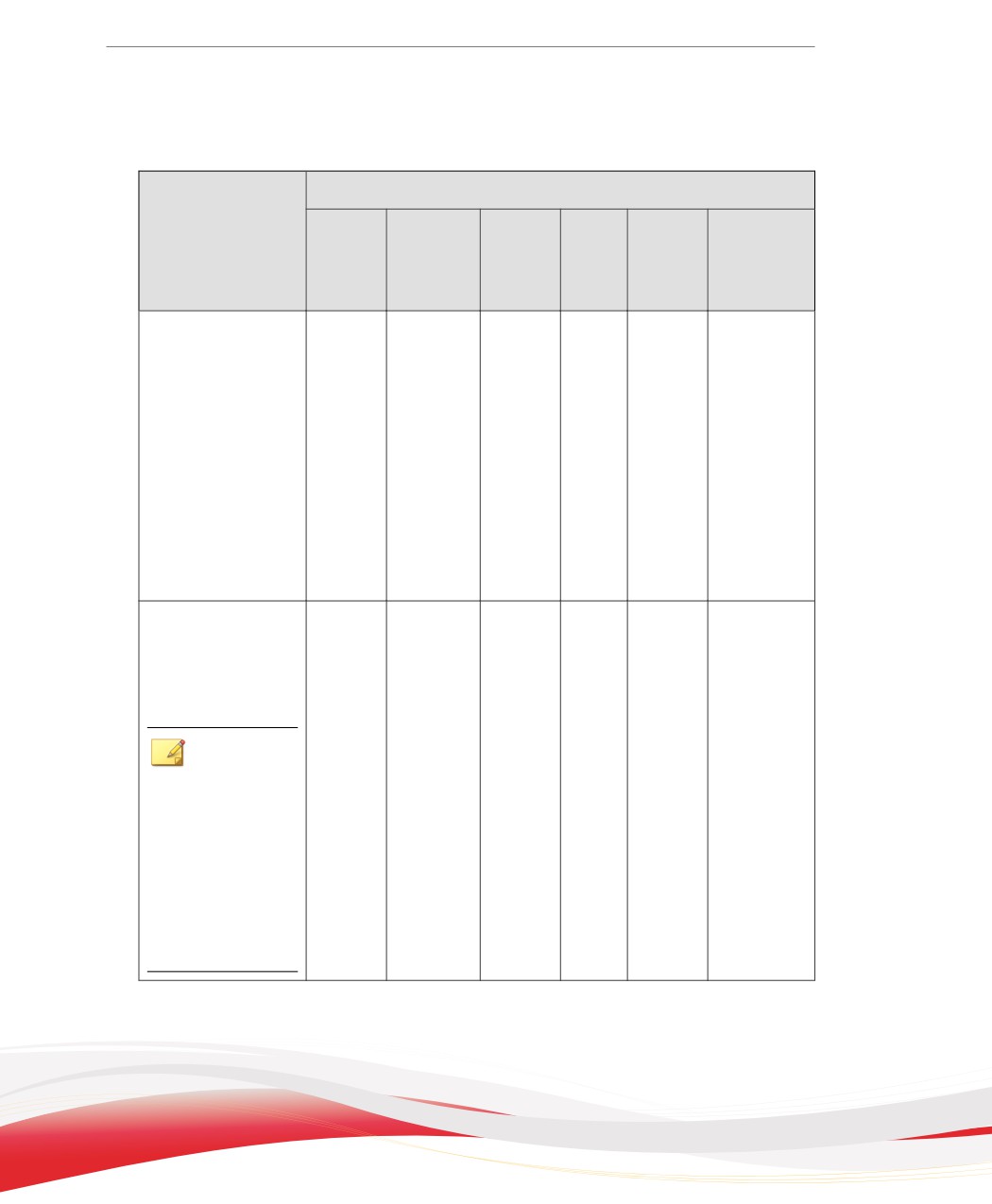
TABELLA 5-5. Considerazioni sull'implementazione per l'installazione
CONSIDERAZIONI SULL'IMPLEMENTAZIONE
METODO DI
INSTALLAZIONE/
RICHIEDE
RICHIE
IMPLEME
GESTIONE
IMPLEME
AMPIEZZA DI
SUPPORTO SISTEMA
INTERVEN
DE
NTAZIONE
CENTRALIZ
NTAZIONE
BANDA
OPERATIVO
TO
RISORS
WAN
ZATA
DI MASSA
UTILIZZATA
UTENTE
A
IT
Pagina di
No
No
Sì
No
No
Alto
installazione sul
Web
Supportato su tutti i
sistemi operativi a
eccezione di
Windows Server
Core 2008 e
Windows 8/8.1/
Server 2012/Server
Core 2012 in
modalità interfaccia
utente di Windows
Installazioni basate
No
No
Sì
Sì
No
Alto, se le
su browser
installazioni
vengono
Supporto per tutti i
avviate
sistemi operativi
nello stesso
momento
Nota
Non
supportato in
Windows 8,
8.1 o
Windows
Server 2012
in modalità
interfaccia
utente di
Windows.
5-12

Installazione dell'agente OfficeScan
CONSIDERAZIONI SULL'IMPLEMENTAZIONE
METODO DI
INSTALLAZIONE/
RICHIEDE
RICHIE
IMPLEME
GESTIONE
IMPLEME
AMPIEZZA DI
SUPPORTO SISTEMA
INTERVEN
DE
NTAZIONE
CENTRALIZ
NTAZIONE
BANDA
OPERATIVO
TO
RISORS
WAN
ZATA
DI MASSA
UTILIZZATA
UTENTE
A
IT
Installazioni basate
No
No
Sì
Sì
No
Alto, se le
su UNC
installazioni
vengono
Supporto per tutti i
avviate
sistemi operativi
nello stesso
momento
Installazioni remote
No
Sì
No
Sì
No
Alto
Supporto per tutti i
sistemi operativi
eccetto:
•
Windows Vista
Home Basic
Edition e Home
Premium
Edition
•
Windows XP
Home Edition
•
Windows 7
Home Basic/
Home Premium
•
Windows 8/8.1
(versioni base)
Impostazione script
No
No
Sì
Sì
No
Alto, se le
di accesso
installazioni
vengono
Supporto per tutti i
avviate
sistemi operativi
nello stesso
momento
5-13

CONSIDERAZIONI SULL'IMPLEMENTAZIONE
METODO DI
INSTALLAZIONE/
RICHIEDE
RICHIE
IMPLEME
GESTIONE
IMPLEME
AMPIEZZA DI
SUPPORTO SISTEMA
INTERVEN
DE
NTAZIONE
CENTRALIZ
NTAZIONE
BANDA
OPERATIVO
TO
RISORS
WAN
ZATA
DI MASSA
UTILIZZATA
UTENTE
A
IT
Agent Packager
No
No
Sì
Sì
No
Basso, se
pianificato
Supporto per tutti i
sistemi operativi
Agent Packager
Sì
Sì
Sì/No
Sì
Sì
Basso, se
(pacchetto MSI
pianificato
implementato
tramite Microsoft
SMS)
Supporto per tutti i
sistemi operativi
Agent Packager
Sì
Sì
Sì/No
Sì
Sì
Alto, se le
(pacchetto MSI
installazioni
implementato
vengono
tramite Active
avviate
Directory)
nello stesso
momento
Supporto per tutti i
sistemi operativi
Immagine disco
No
No
No
Sì
No
Basso
dell'agente
Supporto per tutti i
sistemi operativi
5-14

Installazione dell'agente OfficeScan
CONSIDERAZIONI SULL'IMPLEMENTAZIONE
METODO DI
INSTALLAZIONE/
RICHIEDE
RICHIE
IMPLEME
GESTIONE
IMPLEME
AMPIEZZA DI
SUPPORTO SISTEMA
INTERVEN
DE
NTAZIONE
CENTRALIZ
NTAZIONE
BANDA
OPERATIVO
TO
RISORS
WAN
ZATA
DI MASSA
UTILIZZATA
UTENTE
A
IT
Trend Micro
No
Sì
No
Sì
No
Alto
Vulnerability
Scanner (TMVS)
Supporto per tutti i
sistemi operativi
eccetto:
•
Windows Vista
Home Basic
Edition e Home
Premium
Edition
•
Windows XP
Home Edition
•
Windows 8/8.1
(versioni base)
5-15

CONSIDERAZIONI SULL'IMPLEMENTAZIONE
METODO DI
INSTALLAZIONE/
RICHIEDE
RICHIE
IMPLEME
GESTIONE
IMPLEME
AMPIEZZA DI
SUPPORTO SISTEMA
INTERVEN
DE
NTAZIONE
CENTRALIZ
NTAZIONE
BANDA
OPERATIVO
TO
RISORS
WAN
ZATA
DI MASSA
UTILIZZATA
UTENTE
A
IT
Installazioni di
No
Sì
No
Sì
No
Alto
conformità
sicurezza
Supporto per tutti i
sistemi operativi
eccetto:
•
Windows Vista
Home Basic
Edition e Home
Premium
Edition
•
Windows XP
Home Edition
•
Windows 7
Home Basic/
Home Premium
•
Windows 8/8.1
(versioni base)
Installazioni della pagina di installazione sul Web
Affinché gli utenti possano installare il programma Agente OfficeScan dalla pagina di
installazione Web, il server OfficeScan deve essere installato nei dispositivi che
utilizzano una delle piattaforme riportate di seguito:
•
Windows Server 2003 con Internet Information Server (IIS) 6.0 o Apache 2.0.x
•
Windows Server 2008 con Internet Information Server (IIS) 7.0
•
Windows Server 2008 R2 con Internet Information Server (IIS) 7.5
•
Windows Server 2012 con Internet Information Server (IIS) 8.0
5-16
Installazione dell'agente OfficeScan
Per installare dalla pagina di installazione Web, occorre disporre della configurazione
riportata di seguito:
•
Internet Explorer con il livello di sicurezza impostato in modo da consentire i
controlli ActiveX™. Sono richieste le versioni seguenti:
•
versione 6.0 con Windows XP e Windows Server 2003
•
versione 7.0 con Windows Vista e Windows Server 2008
•
versione 8.0 con Windows 7
•
versione 10.0 su Windows 8/8.1 e Windows Server 2012
•
Privilegi di amministratore sul dispositivo
Per installare l'Agente OfficeScan dalla pagina di installazione Web, inviare agli utenti le
seguenti istruzioni. Per inviare una notifica di installazione tramite messaggio e-mail,
vedere Avvio di un'installazione basata sul browser a pagina 5-19.
Installazione dalla pagina di installazione Web
Procedura
1.
Accedere al dispositivo utilizzando un account amministratore integrato.
Nota
Per le piattaforme Windows 7, 8 o 8.1 occorre aver attivato prima l'account di
amministratore predefinito. Per impostazione predefinita Windows 7, 8 e 8.1
disattivano l'account di amministratore predefinito. Per ulteriori informazioni, fare
riferimento al sito del supporto Microsoft (http://technet.microsoft.com/en-us/
library/dd744293%28WS.10%29.aspx).
2.
Se si effettua l'installazione su dispositivi con Windows XP, Vista, Server 2008, 7, 8,
8.1 o Server 2012, attenersi alla procedura riportata di seguito:
a.
Avviare Internet Explorer e aggiungere l'URL del server OfficeScan (ad
affidabili. In Windows XP Home, per accedere a tale elenco fare clic su
5-17
Strumenti > Opzioni Internet > Protezione, selezionare l'icona Siti
affidabili e fare clic su Siti.
b. Modificare le impostazioni di sicurezza di Internet Explorer e attivare
Richiesta di conferma automatica per controlli ActiveX. In Windows XP,
per effettuare la stessa operazione selezionare Strumenti > Opzioni Internet
> Protezione e fare clic su Livello personalizzato.
3.
Aprire una finestra di Internet Explorer e digitare quanto segue:
https://<nome server OfficeScan>:<porta>/officescan
4.
Fare clic sul collegamento del programma di installazione nella pagina di
accesso, per visualizzare le seguenti opzioni di installazione:
•
Installazione agente basata su browser (solo Internet Explorer): seguire le
istruzioni visualizzate sullo schermo in base al sistema operativo.
•
Installazione agente MSI: scaricare il pacchetto a 32 o a 64 bit in base al
sistema operativo e seguire le istruzioni sullo schermo.
Nota
Quando viene richiesto, consentire l'installazione dei controlli ActiveX.
5.
Dopo il completamento dell'installazione, l'icona dell'Agente OfficeScan viene
visualizzata nella barra delle applicazioni di Windows.
Nota
Per ottenere un elenco delle icone visualizzate nella barra delle applicazioni, vedere
Icone dell'agente OfficeScan a pagina 14-27.
Installazione basata su browser
Impostare un messaggio e-mail destinato agli utenti della rete e contenente le istruzioni
per installare l'Agente OfficeScan. Per avviare l'installazione, gli utenti devono fare clic
sul collegamento per l'installazione dell'Agente OfficeScan contenuto nel messaggio e-
mail.
5-18
Installazione dell'agente OfficeScan
Prima di installare gli Agenti OfficeScan:
•
Verificare i requisiti di installazione degli Agente OfficeScan.
•
Individuare quali computer della rete non sono attualmente provvisti di protezione
contro i rischi per la sicurezza. Eseguire le operazioni riportate di seguito:
•
Eseguire Trend Micro Vulnerability Scanner. Questo strumento verifica la
presenza di applicazioni software antivirus installate sui dispositivi in base a un
intervallo di indirizzi IP specificato dall'utente. Per i dettagli, consultare
Utilizzo di Vulnerability Scanner a pagina 5-39.
•
Eseguire la Conformità sicurezza Per i dettagli, consultare Conformità sicurezza
per dispositivo non gestiti a pagina 14-71.
Avvio di un'installazione basata sul browser
Procedura
1.
Accedere a Agenti > Installazione agente > Basato su browser.
2.
Se necessario, modificare la riga dell'oggetto del messaggio e-mail.
3.
Fare clic su Crea e-mail.
Si apre il programma di posta predefinito.
4.
Inviare il messaggio ai destinatari designati.
Esecuzione di un'installazione basata su UNC
AutoPcc.exe è un programma standalone che installa l'Agente OfficeScan nei dispositivi
non protetti e aggiorna i componenti e i file di programma. Per poter utilizzare AutoPcc
tramite il percorso UNC (Uniform Naming Convention), i Dispositivo devono
appartenere al dominio.
Procedura
1.
Accedere a Agenti > Installazione agente > Basato su UNC.
5-19
•
Per installare l'Agente OfficeScan su un dispositivo non protetto utilizzando
AutoPcc.exe:
a.
Connettersi al computer server OfficeScan. Accedere al percorso UNC:
\\<nome del computer server>\ofcscan
b. Fare clic con il pulsante destro del mouse su AutoPcc.exe e selezionare
Esegui come amministratore.
•
Per le installazioni desktop in remoto che utilizzano AutoPcc.exe:
a.
Aprire una connessione da desktop remoto (Mstsc.exe) in modalità
console. In questo modo l'installazione di AutoPcc.exe viene forzatamente
eseguita nella sessione 0.
b. Accedere alla directory \\<nome del computer server>\ofcscan ed eseguire
AutoPcc.exe.
Installazione remota dalla console Web OfficeScan
È possibile installare in remoto l'Agente OfficeScan su uno o più dispositivi collegati in
rete. Assicurarsi di disporre dei privilegi di amministratore per effettuare l'installazione
remota sui dispositivi di destinazione. L'installazione remota non installa l'Agente
OfficeScan su dispositivi sui quali è già in esecuzione il server OfficeScan.
Nota
Questo metodo di installazione non può essere adottato sui dispositivi con Windows XP
Home, Windows Vista Home Basic e Home Premium Edition, Windows 7 Home Basic e
Home Premium Edition (versioni a 32 e a 64 bit) e Windows 8/8.1 (versioni di base a 32 e
a 64 bit). Un server IPv6 puro non può installare l'Agente OfficeScan su agenti IPv4 puri.
Analogamente, un server IPv4 puro non può installare l'Agente OfficeScan su agenti IPv6
puri.
Procedura
1.
Eseguire le seguenti operazioni di pre-installazione per la propria versione di
Windows.
5-20
Installazione dell'agente OfficeScan
•
Se è installato Windows XP:
a.
Attivare l'account dell'amministratore di dominio integrato e impostare
una password per l'account stesso.
b. Nel dispositivo, accedere a Risorse del computer > Strumenti >
Opzioni cartella scheda > Visualizza e disattivare Utilizza
condivisione file semplice.
c.
Accedere a Avvia > Programmi > Windows Firewall scheda >
Eccezioni e attivare l'eccezione Condivisione file e stampanti.
d.
Aprire Microsoft Management Console (fare clic su Avvia > Esegui,
digitare services.msc) e avviare i servizi Registro remoto e Remote
Procedure Call. Quando si installa l'Agente OfficeScan, utilizzare
l'account e la password di amministratore integrati.
•
Se è installato Windows Vista:
a.
Attivare l'account dell'amministratore di dominio integrato e impostare
una password per l'account stesso.
b. Fare clic su Avvia > Pannello di controllo > Sicurezza > Windows
Firewall > Modifica impostazioni.
c.
Fare clic sulla scheda Eccezioni e attivare l'eccezione Condivisione file
e stampanti.
d.
Aprire Microsoft Management Console (fare clic su Avvia > Esegui,
digitare services.msc) e avviare i servizi Registro remoto e Remote
Procedure Call. Quando si installa l'Agente OfficeScan, utilizzare
l'account e la password di amministratore integrati.
•
Se è installato Windows 7, Windows 8 (Pro, Enterprise), Windows 8.1 o
Windows Server 2012:
a.
Attivare l'account dell'amministratore di dominio integrato e impostare
una password per l'account stesso.
b. Accedere a Avvia > Programmi > Strumenti amministrativi >
Windows Firewall con protezione avanzata.
5-21
c.
Attivare le regole Condivisione file e stampanti per “Dominio”,
“Privato” e/o “Pubblico” in base all'ambiente di rete.
d.
Aprire Microsoft Management Console (fare clic su Avvia > Esegui,
digitare services.msc) e avviare i servizi Registro remoto e Remote
Procedure Call. Quando si installa l'Agente OfficeScan, utilizzare
l'account e la password di amministratore integrati.
2.
Nella console Web, accedere a Agenti > Installazione agente > Remota.
3.
Selezionare i dispositivi di destinazione.
•
L'elenco Dispositivo e domini visualizza tutti i domini Windows della rete.
Per visualizzare i dispositivi in un dominio specifico, fare doppio clic sul
nome del dominio. Selezionare un dispositivo, quindi fare clic su Aggiungi.
•
Se si conosce già il nome del dispositivo specifico di destinazione, immetterlo
nel campo Cerca dispositivo nella parte superiore della pagina e premere
INVIO.
OfficeScan richiede il nome utente e la password del computer di destinazione. Per
proseguire utilizzare un nome utente e una password con privilegi di
amministratore.
4.
Immettere il nome utente e la password e fare clic su Accedi.
Nella tabella Dispositivi selezionati viene visualizzato il dispositivo di
destinazione.
5.
Per aggiungere altri computer, ripetere i passaggi 4 e 3.
6.
Quando si è pronti a installare l'Agente OfficeScan sui dispositivi di destinazione,
fare clic su Installa.
Viene visualizzata una finestra di dialogo di conferma.
7.
Fare clic su Sì per confermare l'installazione dell'Agente OfficeScan sui dispositivi
di destinazione.
Mentre i file di programma vengono copiati su ciascun dispositivo di destinazione,
viene visualizzata una schermata di avanzamento.
5-22
Installazione dell'agente OfficeScan
Quando OfficeScan ha completato l'installazione in un dispositivo di destinazione, il
nome del dispositivo non viene più visualizzato nell'elenco Dispositivi selezionati e
viene visualizzato nell'elenco Dispositivi e domini con un segno di spunta rosso.
Quando tutti i dispositivi di destinazione sono visualizzati nell'elenco Dispositivi e
domini con un segno di spunta rosso, il processo di installazione remota è concluso.
Nota
Nell'installazione su diversi dispositivi, OfficeScan riporta nei registri tutte le installazioni
non completate (per i dettagli, consultare Registri installazioni da zero a pagina 16-16); questo,
tuttavia, non rinvia le altre installazioni. Dopo aver fatto clic su Installa, pertanto, non è
più necessario supervisionare la procedura di installazione. Per vedere i risultati
dell'installazione, controllare i registri al termine dell'operazione.
Installazione con Impostazione script di accesso
L'Impostazione script di accesso automatizza l'installazione dell'Agente OfficeScan su
dispositivi non protetti quando questi accedono alla rete. L'Impostazione script di
accesso aggiunge allo script di accesso del server un programma denominato
AutoPcc.exe.
AutoPcc.exe installa l'Agente OfficeScan su dispositivi non gestiti e aggiorna i
componenti e i file di programma. Per poter utilizzare AutoPcc tramite lo script di
accesso, i dispositivi devono appartenere al dominio.
Installazione dei programmi plug-in
AutoPcc.exe installa automaticamente l'Agente OfficeScan su un dispositivo Windows
Server 2003 non protetto quando il dispositivo effettua l'accesso al server sul quale sono
stati modificati gli script di accesso. AutoPcc.exe, tuttavia, non effettua installazioni
automatiche dell'Agente OfficeScan sui computer con Windows Vista, 7, 8, 8.1, Server
2008 e Server 2012. Gli utenti devono collegarsi al computer server, accedere a \\<nome
computer server>\ofcscan, fare clic con il pulsante destro del mouse su AutoPcc.exe e
selezionare Esegui come amministratore.
Effettuare l'installazione desktop in remoto utilizzando AutoPcc.exe:
5-23
•
Il dispositivo deve essere eseguito in modalità Mstsc.exe /console. In questo modo
l'installazione di AutoPcc.exe viene forzatamente eseguita nella sessione 0.
•
Collegare un'unità alla cartella "ofcsan" ed eseguire AutoPcc.exe da tale posizione.
Aggiornamenti dei componenti e del programma
AutoPcc.exe aggiorna i file di programma e i componenti dell'antivirus, dell'anti-spyware e
di Damage Cleanup Services.
Script di Windows Server 2003, 2008 e 2012
Se si dispone già di uno script di accesso, Impostazione script di accesso aggiunge un
comando per l'esecuzione di AutoPcc.exe. In caso contrario, OfficeScan crea un file
batch denominato officescan.bat che contiene il comando per eseguire AutoPcc.exe.
L'Impostazione script di accesso aggiunge alla fine dello script gli elementi riportati di
seguito.
\\<Server_name>\ofcscan\autopcc
Dove:
•
<Nome_server> è il nome del dispositivo o l'indirizzo IP del dispositivo server
OfficeScan
•
"ofcscan" è il nome della cartella condivisa di OfficeScan sul server.
•
"autopcc" è il collegamento al file eseguibile autopcc che installa l'Agente
OfficeScan.
Posizione dello script di accesso (tramite una directory condivisa mediante accesso di
rete):
•
Windows Server 2003: \\server Windows 2003\unità di sistema\windir\sysvol\domain
\scripts\ofcscan.bat
•
Windows Server 2008: \\server Windows 2008\unità di sistema\windir\sysvol\domain
\scripts\ofcscan.bat
5-24
Installazione dell'agente OfficeScan
•
Windows Server 2012: \\server Windows 2012\unità di sistema\windir\sysvol\domain
\scripts\ofcscan.bat
Aggiunta di Autopcc.exe allo script di accesso con l'utilizzo
di Impostazione script di accesso
Procedura
1.
Nel dispositivo da cui si esegue l'installazione del server, dal menu Start di
Windows, fare clic su Programmi > Server OfficeScan di Trend Micro <Nome
server> > Impostazioni script di accesso.
Viene caricata l'utilità Impostazione script di accesso. La console visualizza una
struttura ad albero con tutti i domini della rete.
2.
Individuare il server di cui si desidera modificare lo script di accesso, selezionarlo e
fare clic su Seleziona. Accertarsi che il server sia il controller di dominio primario e
di disporre dei privilegi di amministratore del server.
L'Impostazione script di accesso richiede un nome utente e una password.
3.
Immettere il nome utente e la password. Fare clic su OK per continuare.
Viene visualizzata la schermata Selezione dell'utente. L'elenco Utenti contiene i
profili degli utenti che si collegano al server. L'elenco Utenti selezionati contiene
invece i profili degli utenti di cui si desidera modificare lo script di accesso.
4.
Per modificare lo script di accesso di un profilo utente, selezionarlo dall'elenco
Utenti e fare clic su Aggiungi.
5.
Per modificare lo script di accesso di tutti gli utenti, fare clic su Aggiungi tutti.
6.
Per escludere il profilo di un utente precedentemente selezionato, selezionarne il
nome nell'elenco Utenti selezionati e fare clic su Elimina.
7.
Per reimpostare le selezioni effettuate, fare clic su Elimina tutto.
8.
Quando tutti i profili utenti di destinazione si trovano nell'elenco Utenti
selezionati, fare clic su Applica.
5-25
Viene visualizzato un messaggio in cui viene confermata la corretta modifica degli
script di accesso al server.
9.
Fare clic su OK.
Si ritorna alla schermata iniziale dell'Impostazione script di accesso.
10. Per modificare gli script di accesso di altri server, ripetere i passaggi da 2 a 4.
11. Per chiudere il programma Impostazione script di accesso, fare clic su Esci.
Installazione con Agent Packager
Agent Packager crea un pacchetto di installazione che può essere inviato agli utenti con
supporti convenzionali come i CD-ROM. Gli utenti eseguono il pacchetto sul proprio
dispositivo agente per installare o aggiornare la versione dell'Agente OfficeScan e
aggiornare i componenti.
Agent Packager risulta particolarmente utile quando si esegue l'implementazione
dell'Agente OfficeScan o dei componenti sugli agenti nelle sedi remote con ampiezza di
banda ridotta. Gli Agenti OfficeScan installati mediante Agent Packager si collegano al
server in cui è stato creato il pacchetto.
Requisiti di Agent Packager:
•
350 MB di spazio libero su disco
•
Windows Installer 2.0 (per eseguire un pacchetto MSI)
Linee guida per l'implementazione del pacchetto
1.
Inviare il pacchetto agli utenti e chiedere loro di eseguire il pacchetto Agente
OfficeScan sui loro dispositivi facendo doppio clic sul file EXE o MSI.
Nota
Inviare il pacchetto solo agli utenti con Agente OfficeScan che riporta al server la
posizione nella quale è stato creato.
5-26
Installazione dell'agente OfficeScan
2.
Informare gli utenti che installano il pacchetto EXE su dispositivi con Windows
Vista, Server 2008, 7, 8, 8.1 o Server 2012, che è necessario fare clic con il pulsante
destro del mouse sul file EXE e selezionare Esegui come amministratore.
3.
Se è stato creato un file MSI, per implementare il pacchetto effettuare le operazioni
riportate di seguito:
•
Utilizzare Active Directory o Microsoft SMS. Vedere Implementazione di un
pacchetto MSI utilizzando Active Directory a pagina 5-31 o Implementazione di un
pacchetto MSI utilizzando Microsoft SMS a pagina 5-33.
4.
Avviare il pacchetto MSI tramite il prompt dei comandi e installare l'Agente
OfficeScan in modalità invisibile su un dispositivo remoto con Windows XP, Vista,
Server 2008, 7, 8, 8.1 o Server 2012.
Linee guida del metodo di scansione per i pacchetti agente
Selezionare il metodo di scansione del pacchetto. Consultare Tipi di metodi di scansione a
pagina 7-8 per ulteriori dettagli.
I componenti inclusi nel pacchetto dipendono dal metodo di scansione selezionato. Per
ulteriori informazioni sui componenti disponibili per ciascun metodo di scansione,
vedere Aggiornamenti dell'agente OfficeScan a pagina 6-30.
Per implementare il pacchetto in modo efficiente, prima di selezionare il metodo di
scansione leggere le linee guida riportate di seguito.
•
Se il pacchetto verrà utilizzato per aggiornare l'agente a questa versione di
OfficeScan, verificare il metodo di scansione del livello del dominio nella console
Web. Nella console, accedere a Agenti > Gestione agente, selezionare il dominio
della struttura agente a cui appartiene l'agente, quindi fare clic su Impostazioni >
Impostazioni di scansione > Metodi di scansione. Il metodo di scansione del
livello del dominio deve essere coerente con il metodo di scansione del pacchetto.
•
Se il pacchetto verrà utilizzato per eseguire un'installazione da zero dell'Agente
OfficeScan, verificare l'impostazione di raggruppamento dell'agente. Nella console
Web, accedere a Agenti > Raggruppamento agenti.
•
Se il raggruppamento dell'agente avviene in base a NetBIOS, Active Directory o
dominio DNS, verificare il dominio di appartenenza del dispositivo di destinazione.
Se il dominio esiste, verificare il metodo di scansione configurato per il dominio. Se
5-27
il dominio non esiste, verificare il metodo di scansione del livello root (selezionare
l'icona del dominio root (
) nella struttura agente e fare clic su Impostazioni >
Impostazioni di scansione > Metodi di scansione). Il metodo di scansione del
livello del dominio o del livello principale deve essere coerente con il metodo di
scansione del pacchetto.
•
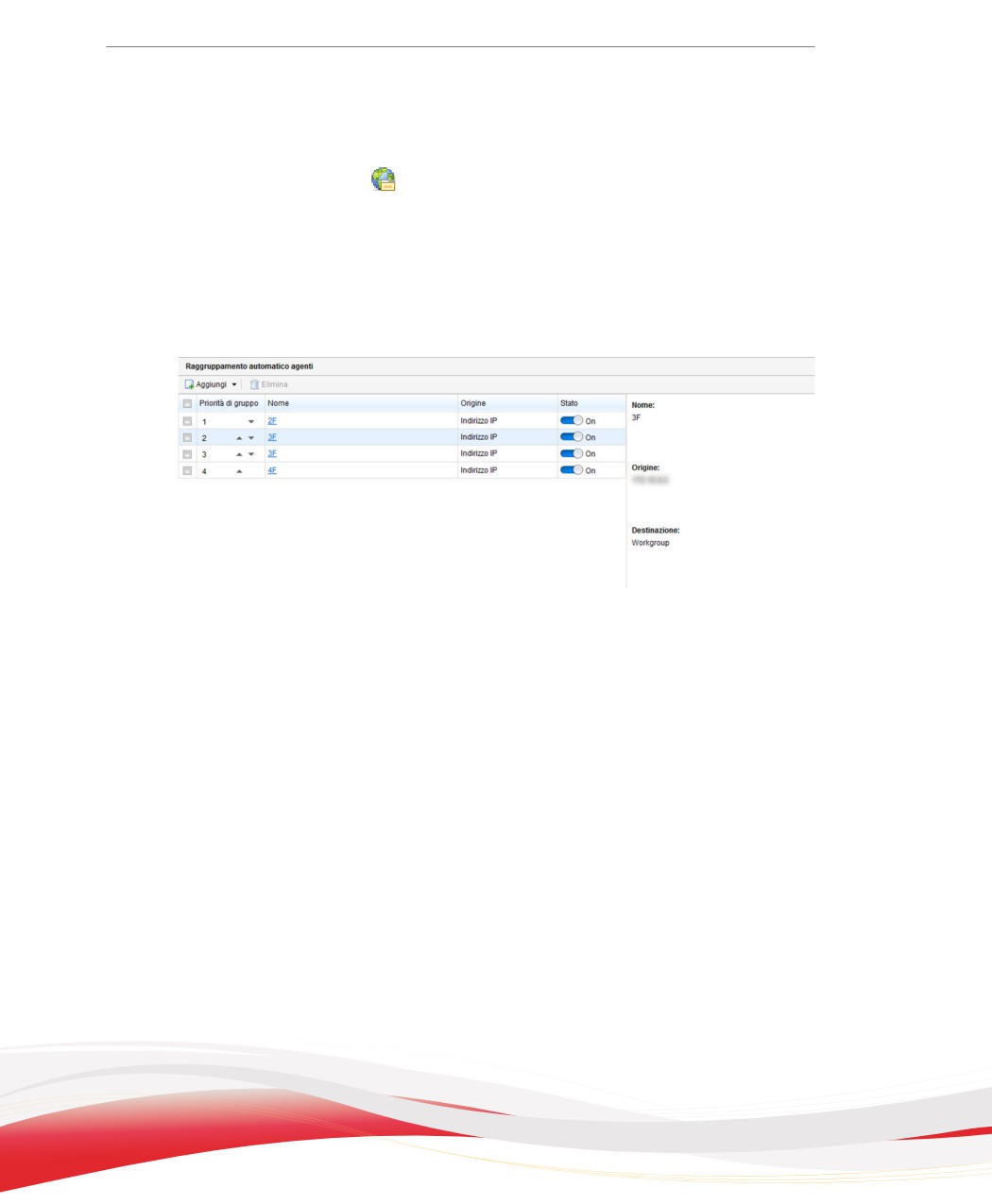
Se il raggruppamento dell'agente avviene in base ai gruppi agente personalizzati,
verificare Priorità di raggruppamento e Origine.
FIGURA 5-1. Riquadro di anteprima Raggruppamento automatico Agente
Se il dispositivo di destinazione appartiene a un'origine particolare, verificare la
Destinazione corrispondente. La destinazione è il nome del dominio visualizzato
nella struttura agente. Dopo l'installazione l'agente utilizzerà il metodo di scansione
per quel dominio.
•
Se il pacchetto verrà utilizzato per aggiornare i componenti nell'agente con questa
versione di OfficeScan, verificare il metodo di scansione configurato per il dominio
della struttura agente a cui appartiene l'agente. Il metodo di scansione del livello del
dominio deve essere coerente con il metodo di scansione del pacchetto.
5-28

Installazione dell'agente OfficeScan
Creazione di un pacchetto di installazione con l'utilizzo di
Agent Packager
Procedura
1.
Nel computer server OfficeScan, accedere a <Cartella di installazione del server>
\PCCSRV\Admin\Utility\ClientPackager.
2.
Per eseguire lo strumento, fare doppio clic su ClnPack.exe.
Viene aperta la console di Agent Packager.
3.
Selezionare il tipo di pacchetto che si desidera creare.
TABELLA 5-6. Tipi di pacchetti agente
TIPO PACCHETTO
DESCRIZIONE
Installazione
Selezionare Installazione per creare il pacchetto come file
eseguibile. Il pacchetto installa il programma Agente
OfficeScan con i componenti attualmente disponibili nel
server. Se nel dispositivo di destinazione è installata una
versione precedente dell'agente, il file eseguibile consente
di aggiornare l'agente.
Aggiornamento
Selezionare Aggiorna per creare un pacchetto contenente
i componenti attualmente disponibili nel server. Il pacchetto
viene creato come file eseguibile. Utilizzare questo
pacchetto se si verificano problemi con l'aggiornamento dei
componenti in un dispositivo agente.
MSI
Selezionare MSI per creare un pacchetto conforme al
formato Microsoft Installer Package. Il pacchetto installa
inoltre il programma Agente OfficeScan con i componenti
attualmente disponibili nel server. Se nel dispositivo di
destinazione è installata una versione precedente
dell'agente, il file MSI consente di aggiornare l'agente.
4.
Selezionare il sistema operativo per cui si desidera creare il pacchetto.
Implementare il pacchetto solo sui dispositivi con questo tipo di sistema operativo.
Creare un altro pacchetto da implementare su un altro tipo di sistema operativo.
5.
Selezionare il metodo di scansione implementato dal pacchetto agente.
5-29

Per le linee guida su come selezionare un metodo di scansione, vedere Linee guida
del metodo di scansione per i pacchetti agente a pagina 5-27.
6.
Nella sezione Dominio, selezionare una delle opzioni illustrate di seguito:
•
Consenti all'agente di segnalare i propri domini automaticamente: dopo
aver installato l'Agente OfficeScan, l'agente invia query al database del server
OfficeScan e segnala le impostazioni dei propri domini al server.
•
Qualsiasi dominio nell'elenco: Agent Packager si sincronizza con il server
OfficeScan ed elenca i domini attualmente utilizzati nella struttura agente.
7.
Nella sezione Opzioni, selezionare tra quelle illustrate di seguito:
OPZIONE
DESCRIZIONE
Modalità
Questa opzione crea un pacchetto che viene installato in
invisibile
background nel dispositivo agente, in modo impercettibile per
l'agente e senza che visualizzare la finestra sullo stato
dell'installazione. Attivare questa opzione se si intende
implementare il pacchetto in remoto sul dispositivo di
destinazione.
Sovrascrittura
Questa opzione sovrascrive le versioni dei componenti
forzata con ultima
dell'agente con le versioni attualmente disponibili nel server.
versione
Attivare questa opzione per fare in modo che i componenti del
server e dell'agente siano sincronizzati.
Disattiva
Se nel dispositivo di destinazione non è installato l'Agente
Scansione
OfficeScan, il pacchetto esegue la scansione del dispositivo
preliminare (solo
per rilevare eventuali rischi per la sicurezza prima di installare
installazioni da
l'Agente OfficeScan. Se si è certi che il dispositivo di
zero)
destinazione non contenga rischi per la sicurezza, è possibile
disattivare la scansione preliminare.
Se la scansione preliminare è attivata, il programma di
installazione esegue la scansione per rilevare virus/minacce
informatiche nelle aree del dispositivo più vulnerabili,
comprese quelle riportate di seguito:
•
Area boot e la directory boot (per i virus del settore boot)
•
Cartella Windows
•
Cartella Programmi
5-30
Installazione dell'agente OfficeScan
8.
In Funzioni di Update Agent, selezionare quali funzioni Update Agent è in grado
di implementare.
9.
In Componenti, selezionare i componenti e le funzioni da includere nel pacchetto.
•
Per ulteriori informazioni sui componenti, vedere Programmi e componenti di
OfficeScan a pagina 6-2.
•
Il modulo Protezione dati è disponibile solo se si installa e si attiva la
Protezione dati. Per ulteriori informazioni su Protezione dati, vedere
Informazioni preliminari su Protezione dati a pagina 3-1.
10.
Successivamente a File di origine, assicurarsi che il percorso del file ofcscan.ini sia
corretto. Per modificare il percorso, fare clic su
per cercare il file ofcscan.ini.
Per impostazione predefinita, questo file si trova nella cartella <Cartella di
installazione del server>\PCCSRV del server OfficeScan.
11.
In File di destinazione, fare clic su
e specificare in quale percorso e con quale
nome si desidera creare il pacchetto dell'Agente OfficeScan, (ad esempio
AgentSetup.exe).
12.
Fare clic su Crea.
Quando Agent Packager ha completato la creazione del pacchetto, viene
visualizzato il messaggio “Creazione pacchetto completata”. Individuare il package
nella directory specificata nel passaggio precedente.
13.
Implementare il pacchetto.
Implementazione di un pacchetto MSI utilizzando Active
Directory
È possibile sfruttare le caratteristiche di Active Directory per implementare il pacchetto
MSI contemporaneamente su diversi dispositivi agente.
Per istruzioni sulla creazione di un file MSI, vedere Installazione con Agent Packager a pagina
5-26.
5-31
Procedura
1.
Eseguire le operazioni riportate di seguito:
•
Per Windows Server 2003 e versioni precedenti:
a.
Aprire la console di Active Directory
b. Fare doppio clic sull'Unità organizzativa (OU) sulla quale si desidera
implementare il pacchetto MSI e fare clic su Proprietà.
c.
Nella scheda Criterio di gruppo, fare clic su Nuovo.
•
Per Windows Server 2008 e Windows Server 2008 R2:
a.
Aprire la console Gestione Criteri di gruppo. Fare clic su Start >
Pannello di controllo > Strumenti di amministrazione > Gestione
Criteri di gruppo.
b. Nell'albero della console espandere Oggetti Criteri di gruppo
nell'insieme di strutture e nel dominio che contiene l'oggetto Criteri di
gruppo da modificare.
c.
Fare clic con il pulsante destro sull'oggetto Criteri di gruppo da
modificare, quindi fare clic su Modifica. Viene visualizzato l'Editor
oggetti Criteri di gruppo.
•
Per Windows Server 2012:
a.
Aprire la console Gestione Criteri di gruppo. Fare clic su Gestione
server > Strumenti > Gestione Criteri di gruppo.
b. Nell'albero della console espandere Oggetti Criteri di gruppo
nell'insieme di strutture e nel dominio che contiene l'oggetto Criteri di
gruppo da modificare.
c.
Fare clic con il pulsante destro sull'oggetto Criteri di gruppo da
modificare, quindi fare clic su Modifica. Viene visualizzato l'Editor
oggetti Criteri di gruppo.
2.
Scegliere tra Configurazione computer e Configurazione utente e aprire le
relative Impostazioni software.
5-32
Installazione dell'agente OfficeScan
Suggerimento
Per essere sicuri che l'installazione del pacchetto MSI avvenga correttamente
indipendentemente da quale utente accede al dispositivo, Trend Micro consiglia di
utilizzare la Configurazione computer anziché la Configurazione utente.
3.
Sotto a Impostazioni software, fare clic con il pulsante destro del mouse su
Installazione software, quindi selezionare Nuovo e Pacchetto.
4.
Individuare e selezionare il pacchetto MSI.
5.
Selezionare un metodo di implementazione e fare clic su OK.
•
Assegnato: il pacchetto MSI viene automaticamente implementato al
successivo accesso dell'utente al dispositivo (se è stata selezionata la
Configurazione utente) o al successivo riavvio del dispositivo (se è stata
selezionata la Configurazione computer). Questo metodo non richiede alcun
intervento da parte dell'utente.
•
Pubblicato: per eseguire il pacchetto MSI, comunicare all'utente di aprire il
Pannello di controllo e la schermata Installazione applicazioni, nonché di
selezionare l'opzione per l'aggiunta o l'installazione di programmi nella rete.
All'avvio del pacchetto MSI dell'Agente OfficeScan, gli utenti possono
procedere con l'installazione dell'Agente OfficeScan.
Implementazione di un pacchetto MSI utilizzando Microsoft
SMS
Se Microsoft BackOffice SMS è installato nel server, è possibile implementare il
pacchetto MSI utilizzando Microsoft System Management Server (SMS).
Per istruzioni sulla creazione di un file MSI, vedere Installazione con Agent Packager a pagina
5-26.
Prima di implementare il pacchetto sui dispositivi di destinazione, il server SMS deve
ottenere il file MSI dal server OfficeScan.
•
Locale: il server SMS e il server OfficeScan si trovano sullo stesso dispositivo.
•
Remoto: il server SMS e il server OfficeScan si trovano su dispositivi diversi.
5-33
Problemi noti relativi all'installazione con Microsoft SMS:
•
Nella colonna relativa all'ora di esecuzione della console SMS viene visualizzato:
“Sconosciuto”.
•
Anche se l'installazione non è riuscita, lo stato dell'installazione sul monitor del
programma SMS potrebbe comunque indicare che l'installazione è stata completata.
Per istruzioni su come controllare se l'installazione è stata completata
correttamente, vedere Post-installazione a pagina 5-70.
Se si utilizza Microsoft SMS 2.0 e 2003, attenersi alle istruzioni riportate di seguito.
Ottenimento del pacchetto localmente
Procedura
1.
Aprire la console dell'amministratore SMS.
2.
Nella scheda Struttura ad albero, fare clic su Pacchetti.
3.
Dal menu Azione, fare clic su Nuovo > Pacchetto da definizione.
Viene visualizzata la schermata iniziale della procedura guidata per la creazione
del pacchetto.
4.
Fare clic su Avanti.
Viene visualizzata la schermata Package Definition.
5.
Fare clic su Sfoglia.
Viene visualizzata la schermata Open.
6.
Sfogliare e selezionare il file del pacchetto MSI creato da Agent Packager, quindi
fare clic su Apri.
Il nome del pacchetto MSI viene visualizzato sulla schermata Definizione
pacchetto. Il pacchetto visualizza "Agente OfficeScan" e la versione del
programma.
7.
Fare clic su Avanti.
5-34
Installazione dell'agente OfficeScan
Viene visualizzata la schermata Source Files.
8.
Fare clic su Ricevere sempre i file da una directory di origine, quindi su
Avanti.
Viene visualizzata la schermata Directory di origine con il nome del pacchetto
che viene creato e la directory di origine stessa.
9.
Fare clic su Unità locale sul server del sito.
10. Fare clic su Sfoglia e selezionare la directory di origine contenente il file MSI.
11. Fare clic su Avanti.
Viene creato il pacchetto. Al termine del processo, il nome del pacchetto viene
visualizzato sulla console dell'amministratore SMS.
Ottenimento del pacchetto in remoto
Procedura
1.
Sul server OfficeScan, utilizzare Agent Packager per creare un pacchetto di
installazione con estensione EXE (non è possibile creare un pacchetto MSI.
Consultare Installazione con Agent Packager a pagina 5-26 per ulteriori dettagli.
2.
Sul dispositivo sul quale si desidera archiviare il file di origine, creare una cartella
condivisa.
3.
Aprire la console dell'amministratore SMS.
4.
Nella scheda Struttura ad albero, fare clic su Pacchetti.
5.
Dal menu Azione, fare clic su Nuovo > Pacchetto da definizione.
Viene visualizzata la schermata iniziale della procedura guidata per la creazione
del pacchetto.
6.
Fare clic su Avanti.
Viene visualizzata la schermata Package Definition.
7.
Fare clic su Sfoglia.
5-35
Viene visualizzata la schermata Open.
8.
Individuare il file di pacchetto MSI. Il file si trova nella cartella condivisa creata.
9.
Fare clic su Avanti.
Viene visualizzata la schermata Source Files.
10. Fare clic su Ricevere sempre i file da una directory di origine, quindi su
Avanti.
Viene visualizzata la schermata Directory di origine.
11. Fare clic su Percorso di rete (nome UNC).
12. Fare clic su Sfoglia e selezionare la directory di origine contenente il file MSI (la
cartella condivisa creata in precedenza).
13. Fare clic su Avanti.
Viene creato il pacchetto. Al termine del processo, il nome del pacchetto viene
visualizzato sulla console dell'amministratore SMS.
Distribuzione del pacchetto agli dispositivo di destinazione
Procedura
1.
Nella scheda Struttura ad albero, fare clic su Annunci.
2.
Dal menu Azione, fare clic su All Tasks > Distribute Software.
Viene visualizzata la schermata Benvenuto della procedura guidata per la
distribuzione del software.
3.
Fare clic su Avanti.
Viene visualizzata la schermata Package.
4.
Fare clic su Distribuisci un pacchetto esistente, quindi sul nome del pacchetto
di installazione creato.
5.
Fare clic su Avanti.
5-36
Installazione dell'agente OfficeScan
Viene visualizzata la schermata Distribution Points.
6.
Selezionare un punto di distribuzione in cui copiare il pacchetto, quindi fare clic su
Avanti.
Viene visualizzata la schermata Advertise a Program.
7.
Fare clic su Sì per annunciare il pacchetto di installazione dell'Agente OfficeScan,
quindi su Avanti.
Viene visualizzata la schermata Advertisement Target.
8.
Fare clic su Sfoglia per selezionare i dispositivi di destinazione.
Viene visualizzata la schermata Browse Collection.
9.
Fare clic su Tutti i sistemi Windows NT.
10.
Fare clic su OK.
Viene nuovamente visualizzata la schermata Advertisement Target.
11.
Fare clic su Avanti.
Viene visualizzata la schermata Advertisement Name.
12.
Nelle caselle di testo, digitare un nome e i commenti per l'annuncio, quindi fare clic
su Avanti.
Viene visualizzata la schermata Advertise to Subcollections.
13.
Decidere se annunciare il pacchetto alle sottoraccolte. È possibile scegliere di
annunciare il programma solo ai membri della raccolta specificata oppure anche ai
membri delle sottoraccolte.
14.
Fare clic su Avanti.
Viene visualizzata la schermata Advertisement Schedule.
15.
Specificare il momento in cui annunciare il pacchetto di installazione dell'Agente
OfficeScan digitando o selezionando la data e l'ora.
5-37
Nota
Se si desidera che Microsoft SMS interrompa l'annuncio del pacchetto in una data
specifica, fare clic su Sì. L'annuncio ha una scadenza, quindi specificare la data e
l'ora nelle caselle di riepilogo Data e ora di scadenza.
16. Fare clic su Avanti.
Viene visualizzata la schermata Assign Program.
17. Fare clic su Sì, assegna il programma, quindi su Avanti.
Microsoft SMS crea l'annuncio e lo visualizza sulla console dell'amministratore
SMS.
18. Quando Microsoft SMS distribuisce il programma annunciato (ovvero il
programma Agente OfficeScan) ai dispositivi di destinazione, su ciascun dispositivo
di destinazione, viene visualizzata una schermata. Chiedere agli utenti di fare clic su
Sì e seguire le istruzioni fornite dalla procedura guidata per installare l'Agente
OfficeScan sui loro dispositivi.
Installazioni mediante le immagini disco dell'agente
La tecnologia delle immagini disco consente di creare un'immagine dell'Agente
OfficeScan e di clonarlo su altri computer della rete utilizzando un software per
immagini disco.
Affinché il server possa identificare i singoli agenti, ogni installazione dell'Agente
OfficeScan ha bisogno di un Identificatore univoco globale (GUID). Per creare GUID
diversi per ognuno dei cloni, utilizzare il programma OfficeScan denominato
ImgSetup.exe.
Creazione di un'immagine disco di un agente OfficeScan
Procedura
1.
Installare l'Agente OfficeScan nel dispositivo.
5-38
Installazione dell'agente OfficeScan
2.
Copiare ImgSetup.exe da <Cartella di installazione del server>\PCCSRV\Admin\Utility
\ImgSetup in questo dispositivo.
3.
Eseguire ImgSetup.exe su questo dispositivo.
Questa operazione crea una chiave di registro RUN in HKEY_LOCAL_MACHINE.
4.
Creare un'immagine disco dell'Agente OfficeScan utilizzando il software per
l'immagine disco.
5.
Riavviare il clone.
ImgSetup.exe si avvia automaticamente e crea un nuovo valore GUID. L'Agente
OfficeScan riferisce il nuovo GUID al server, che crea un nuovo record per il
nuovo Agente OfficeScan.
AVVERTENZA!
Per evitare di avere nel database di OfficeScan due computer con lo stesso nome,
modificare manualmente il nome del dispositivo o del dominio relativo all'Agente
OfficeScan clonato.
Utilizzo di Vulnerability Scanner
Il programma Vulnerability Scanner consente di rilevare le soluzioni antivirus installate,
di cercare i computer non protetti presenti nella rete e di installare gli Agenti OfficeScan
nei computer.
Considerazioni sull'utilizzo di Vulnerability Scanner
Le considerazioni riportate di seguito possono aiutare a decidere se utilizzare
Vulnerability Scanner:
•
Amministrazione della rete a pagina 5-40
•
Topologia e architettura della rete a pagina 5-40
•
Specifiche software/hardware a pagina 5-41
•
Struttura del dominio a pagina 5-41
5-39
•
Traffico di rete a pagina 5-42
•
Dimensioni della rete a pagina 5-42
Amministrazione della rete
TABELLA 5-7. Amministrazione della rete
INSTALLAZIONE
EFFICACIA DI VULNERABILITY SCANNER
Amministrazione con criteri di
Estremamente efficace. Vulnerability Scanner
protezione rigidi
segnala se in tutti i computer è installato o meno il
software antivirus.
Le responsabilità amministrative
Mediamente efficace
sono distribuite nei vari siti
Amministrazione centralizzata
Mediamente efficace
Servizio esterno
Mediamente efficace
Gli utenti amministrano i propri
Non efficace. Poiché Vulnerability Scanner esegue la
computer
scansione della rete per rilevare le installazioni del
software antivirus, non è possibile fare in modo che
gli utenti eseguano la scansione dei propri computer.
Topologia e architettura della rete
TABELLA 5-8. Topologia e architettura della rete
INSTALLAZIONE
EFFICACIA DI VULNERABILITY SCANNER
Sede unica
Estremamente efficace. Vulnerability Scanner
consente di eseguire la scansione di un intero
segmento IP e di installare l'Agente OfficeScan nella
LAN con facilità.
Sedi diverse con connessione ad
Mediamente efficace
alta velocità
5-40

Installazione dell'agente OfficeScan
INSTALLAZIONE
EFFICACIA DI VULNERABILITY SCANNER
Sedi diverse con connessione a
Non efficace. È necessario eseguire Vulnerability
bassa velocità
Scanner in ciascuna posizione e dirigere
l'installazione dell'Agente OfficeScan verso un server
OfficeScan locale.
Computer remoti e isolati
Mediamente efficace
Specifiche software/hardware
TABELLA 5-9. Specifiche software/hardware
INSTALLAZIONE
EFFICACIA DI VULNERABILITY SCANNER
Sistemi operativi basati su
Estremamente efficace. Vulnerability Scanner è in
Windows NT
grado di installare facilmente l'Agente OfficeScan in
remoto nei computer con sistema operativo basato
su Windows NT.
Sistemi operativi misti
Mediamente efficace. Vulnerability Scanner è in
grado di eseguire l'installazione solo nei computer
con sistemi operativi basati su Windows NT.
Software di gestione dei desktop
Non efficace. Vulnerability Scanner non può essere
utilizzato con software di gestione dei desktop.
Tuttavia, può essere utile per tenere traccia
dell'installazione dell'Agente OfficeScan.
Struttura del dominio
TABELLA 5-10. Struttura del dominio
INSTALLAZIONE
EFFICACIA DI VULNERABILITY SCANNER
Microsoft Active Directory
Estremamente efficace. Per consentire l'installazione
remota dell'Agente OfficeScan, specificare l'account
dell'amministratore del dominio in Vulnerability
Scanner.
5-41

INSTALLAZIONE
EFFICACIA DI VULNERABILITY SCANNER
Workgroup
Non efficace. Vulnerability Scanner potrebbe
incontrare difficoltà nell'installazione in computer che
utilizzano password e account amministrativi diversi.
Servizio di directory Novell™
Non efficace. Vulnerability Scanner richiede un
account di dominio Windows per installare l'Agente
OfficeScan.
Peer-to-peer
Non efficace. Vulnerability Scanner potrebbe
incontrare difficoltà nell'installazione in computer che
utilizzano password e account amministrativi diversi.
Traffico di rete
TABELLA 5-11. Traffico di rete
INSTALLAZIONE
EFFICACIA DI VULNERABILITY SCANNER
Connessione LAN
Estremamente efficace.
512 Kbps
Mediamente efficace
Connessione T1 e superiore
Mediamente efficace
Accesso remoto
Non efficace. Il completamento dell'installazione
dell'Agente OfficeScan può richiedere molto tempo.
Dimensioni della rete
TABELLA 5-12. Dimensioni della rete
INSTALLAZIONE
EFFICACIA DI VULNERABILITY SCANNER
Rete aziendale molto grande
Estremamente efficace. Vulnerability Scanner si
rivela molto utile con reti di grandi dimensioni per le
quali è indispensabile controllare le installazioni
dell'Agente OfficeScan.
5-42
Installazione dell'agente OfficeScan
INSTALLAZIONE
EFFICACIA DI VULNERABILITY SCANNER
Piccole e medie imprese
Mediamente efficace. Vulnerability Scanner è utile
per installare l'Agente OfficeScan nelle reti di piccole
dimensioni. Tuttavia, altri metodi di installazione
dell'Agente OfficeScan potrebbero rivelarsi più
semplici da implementare.
Linee guida per l'installazione dell'Agente OfficeScan con
Vulnerability Scanner
Vulnerability Scanner non installa l'Agente OfficeScan nei casi indicati di seguito:
•
Il server OfficeScan o un altro software di sicurezza è installato sulla macchina host
di destinazione.
•
Nel dispositivo remoto è presente Windows XP Home, Windows Vista Home
Basic, Windows Vista Home Premium, Windows 7 Home Basic, Windows 7 Home
Premium, Windows 8 (versioni base) o Windows 8.1 (versioni base).
Nota
È possibile installare l'Agente OfficeScan sulla macchina host di destinazione utilizzando
altri metodi di installazione illustrati in Considerazioni sull'implementazione a pagina 5-11.
Prima di usare Vulnerability Scanner per installare l'Agente OfficeScan, attenersi alla
procedura riportata di seguito:
•
Per Windows Vista (Business, Enterprise o Ultimate Edition) o Windows 7
(Professional, Enterprise, Ultimate Edition), Windows 8 (Pro, Enterprise),
Windows 8.1 (Pro, Enterprise), Windows Server 2012 (Standard):
1.
Attivare l'account dell'amministratore integrato e impostare una password per
l'account stesso.
2.
Fare clic su Start > Programmi > Strumenti amministrativi > Windows
Firewall con protezione avanzata.
3.
Per il profilo di dominio, il profilo privato e il profilo pubblico, impostare lo
stato del firewall su "Disattivato".
5-43
4.
Aprire Microsoft Management Console (fare clic su Start > Esegui e digitare
services.msc) e avviare il servizio Remote Registry. Quando si installa
l'Agente OfficeScan, utilizzare l'account e la password di amministratore
integrati.
•
Per Windows XP Professional (versione a 32 bit o a 64 bit):
1.
Aprire Esplora risorse e fare clic su Strumenti > Opzioni cartella.
2.
Fare clic sulla scheda Visualizza e disattivare Utilizza condivisione file
semplice (scelta consigliata).
Metodi di scansione di vulnerabilità
La scansione di vulnerabilità verifica se nelle macchine host è presente un software di
sicurezza e può installare l'Agente OfficeScan nelle macchine non protette.
Sono disponibili diversi metodi per l'esecuzione della scansione di vulnerabilità.
TABELLA 5-13. Metodi di scansione di vulnerabilità
METODO
DETTAGLI
Scansione di
Ora gli amministratori possono eseguire scansioni di vulnerabilità
vulnerabilità manuale
su richiesta.
Scansione DHCP
Gli amministratori possono eseguire scansioni di vulnerabilità su
macchine host che richiedono gli indirizzi IP da un server DHCP.
Vulnerability Scanner esegue l'ascolto sulla porta 67 (la porta di
ascolto del server DHCP per le richieste DHCP). Se rileva una
richiesta DHCP proveniente da una macchina host, la scansione
di vulnerabilità viene eseguita sulla macchina.
Nota
Vulnerability Scanner non rileva le richieste DHCP se
partono da Windows Server 2008, Windows 7, Windows 8,
8.1 o Windows Server 2012.
5-44
Installazione dell'agente OfficeScan
METODO
DETTAGLI
Scansione di
Le scansioni pianificate vengono eseguite in base alla
vulnerabilità
pianificazione configurata dagli amministratori.
pianificata
Una volta eseguito, Vulnerability Scanner visualizza lo stato dell'Agente OfficeScan sulle
macchine host di destinazione. Lo stato può essere:
•
Normale: l'Agente OfficeScan è in esecuzione e sta funzionando correttamente
•
Anomalo: i servizi dell'Agente OfficeScan non sono in esecuzione oppure l'agente
non dispone della protezione in tempo reale
•
Non installato: manca il servizio TMListen oppure l'Agente OfficeScan non è
stato installato
•
Non raggiungibile: Vulnerability Scanner non è stato in grado di stabilire la
connessione con la macchina host e di determinare lo stato dell'Agente OfficeScan
Esecuzione di una scansione di vulnerabilità manuale
Procedura
1.
Per eseguire una scansione di vulnerabilità sul computer server OfficeScan,
accedere a <Cartella di installazione del server>\PCCSRV\Admin\Utility\TMVS e
fare doppio clic su TMVS.exe. Viene visualizzata la console Trend Micro
Vulnerability Scanner. Per eseguire la scansione di vulnerabilità su un altro
dispositivo con Windows Server 2003, Server 2008, Vista, 7, 8, 8.1 o Server 2012:
a.
Nel computer server OfficeScan, accedere a <Cartella di installazione del server>
\PCCSRV\Admin\Utility.
b. Copiare la cartella TMVS nell'altro dispositivo.
c.
Sull'altro dispositivo, aprire la cartella TMVS e fare doppio clic su TMVS.exe.
Viene visualizzata la console Trend Micro Vulnerability Scanner.
5-45
Nota
Non è possibile avviare lo strumento da Terminal Server.
2.
Andare alla sezione Scansione manuale.
3.
immettere l'intervallo di indirizzi IP dei computer da controllare.
a.
Immettere un intervallo di indirizzi IPv4.
Nota
Vulnerability Scanner può eseguire query per un intervallo di indirizzi IPv4 solo
se è eseguito su una macchina host IPv4 pura o dual-stack. Vulnerability
Scanner supporta soltanto gli intervalli di indirizzi IP di classe B, ad esempio, da
168.212.1.1 a 168.212.254.254.
b. Per un intervallo di indirizzi IPv6, immettere una lunghezza o un prefisso
IPv6.
Nota
Vulnerability Scanner può eseguire query per un intervallo di indirizzi IPv6 solo
se è eseguito su una macchina host IPv6 pura o dual-stack.
4.
Fare clic su Impostazioni.
Viene visualizzata la schermata Impostazioni.
5.
Configurare le impostazioni riportate di seguito:
OPZIONE
DESCRIZIONE
Impostazioni
la Scansione di vulnerabilità può eseguire il "ping" degli indirizzi
ping
IP specificati nel passaggio precedente per verificare se sono
attualmente in uso. Se una macchina host di destinazione usa
un indirizzo IP, Vulnerability Scanner può determinare il sistema
operativo della macchina host.
Per i dettagli, consultare Impostazioni ping a pagina 5-61.
5-46

Installazione dell'agente OfficeScan
OPZIONE
DESCRIZIONE
Metodo per
per le macchine host che rispondono al comando "ping",
recuperare le
Vulnerability Scanner è in grado di reperire ulteriori informazioni
descrizioni
sulle macchine host.
computer
Per i dettagli, consultare Metodo per recuperare le descrizioni
dei dispositivi a pagina 5-58.
Query prodotto
Vulnerability Scanner è in grado di verificare la presenza di
software di sicurezza nelle macchine host di destinazione.
Per i dettagli, consultare Query prodotto a pagina 5-55.
Impostazioni
Configurare queste impostazioni se si desidera che Vulnerability
server
Scanner installi automaticamente l'Agente OfficeScan sulle
OfficeScan
macchine host non protette. Queste impostazioni consentono di
identificare il server principale e le credenziali amministrative
usate dall'Agente OfficeScan per l'accesso alle macchine host.
Per i dettagli, consultare Impostazioni server OfficeScan a
pagina 5-62.
Nota
Alcune condizioni possono impedire l'installazione dell'Agente
OfficeScan nelle macchine host di destinazione.
Per i dettagli, consultare Linee guida per l'installazione
dell'Agente OfficeScan con Vulnerability Scanner a pagina 5-43.
Notifiche
Vulnerability Scanner è in grado di inviare i risultati della
scansione di vulnerabilità agli amministratori OfficeScan. Inoltre,
è in grado di visualizzare le notifiche sulle macchine host non
protette.
Per i dettagli, consultare Notifiche a pagina 5-59.
Salva risultati
oltre ad inviare i risultati della scansione di vulnerabilità agli
amministratori, Scansione di vulnerabilità è anche in grado di
salvare i risultati in un file .csv.
Per i dettagli, consultare Risultati scansione vulnerabilità a
pagina 5-60.
6.
Fare clic su OK.
5-47
7.
Fare clic su Avvio.
I risultati della scansione di vulnerabilità vengono visualizzati nella tabella Risultati
all'interno della scheda Scansione manuale.
Nota
Le informazioni sull'indirizzo MAC non vengono visualizzate nella tabella Risultati
se nel dispositivo è in esecuzione Windows Server 2008 o Windows Server 2012.
8.
Per salvare i risultati in un file CSV (comma-separated value), fare clic su Esporta,
individuare la cartella in cui salvare il file, digitare il nome del file e fare clic su
Salva.
Esecuzione di una scansione DHCP
Procedura
1.
Configurare le impostazioni DHCP nel file TMVS.ini situato nella cartella: <Cartella
di installazione del server>\PCCSRV\Admin\Utility\TMVS.
TABELLA 5-14. Impostazioni DHCP nel file TMVS.ini
IMPOSTAZIONE
DESCRIZIONE
DhcpThreadNum=x
Specificare il numero di thread per la modalità DHCP. Il
valore minimo è 3 e il valore massimo è 100. Il valore
predefinito è 8.
DhcpDelayScan=x
La durata del ritardo in secondi prima che venga eseguito il
controllo del software antivirus nel dispositivo che effettua
la richiesta.
Il valore minimo è 0 (senza attesa) e il valore massimo è
600. Il valore predefinito è 30.
LogReport=x
Il valore 0 disattiva la registrazione, il valore 1 la attiva.
Vulnerability Scanner invia i risultati della scansione al
server OfficeScan. I registri vengono visualizzati nella
schermata Registri eventi di sistema nella console Web.
5-48
Installazione dell'agente OfficeScan
IMPOSTAZIONE
DESCRIZIONE
OsceServer=x
L'indirizzo IP o il nome DNS del server OfficeScan.
OsceServerPort=x
La porta del server Web nel server OfficeScan.
2.
Per eseguire una scansione di vulnerabilità sul computer server OfficeScan,
accedere a <Cartella di installazione del server>\PCCSRV\Admin\Utility\TMVS e
fare doppio clic su TMVS.exe. Viene visualizzata la console Trend Micro
Vulnerability Scanner. Per eseguire la scansione di vulnerabilità su un altro
dispositivo con Windows Server 2003, Server 2008, Vista, 7, 8, 8.1 o Server 2012:
a.
Nel computer server OfficeScan, accedere a <Cartella di installazione del server>
\PCCSRV\Admin\Utility.
b. Copiare la cartella TMVS nell'altro dispositivo.
c.
Sull'altro dispositivo, aprire la cartella TMVS e fare doppio clic su TMVS.exe.
Viene visualizzata la console Trend Micro Vulnerability Scanner.
Nota
Non è possibile avviare lo strumento da Terminal Server.
3.
Nella sezione Scansione manuale, fare clic su Impostazioni.
Viene visualizzata la schermata Impostazioni.
4.
Configurare le impostazioni riportate di seguito:
OPZIONE
DESCRIZIONE
Query
Vulnerability Scanner è in grado di verificare la presenza di
prodotto
software di sicurezza nelle macchine host di destinazione.
Per i dettagli, consultare Query prodotto a pagina 5-55.
Impostazioni
Configurare queste impostazioni se si desidera che Vulnerability
server
Scanner installi automaticamente l'Agente OfficeScan sulle
OfficeScan
macchine host non protette. Queste impostazioni consentono di
identificare il server principale e le credenziali amministrative
usate dall'Agente OfficeScan per l'accesso alle macchine host.
5-49