Trend Micro 11.0 OfficeScan Service Pack 1. Guida per l'amministratore (2015) - 2
NOME WIDGET
DISPONIBILITÀ
Eventi di callback C&C
Disponibilità standard
Per i dettagli, consultare Widget Eventi di callback C&C
a pagina 2-27.
IDF - Stato di avviso
Disponibile successivamente all'attivazione di Intrusion
Defense Firewall. Fare riferimento alla documentazione
IDF - Stato del computer
di IDF per i dettagli relativi a questi widget.
IDF - Cronologia eventi
della rete
IDF - Cronologia eventi del
sistema
Widget Connettività agente e server
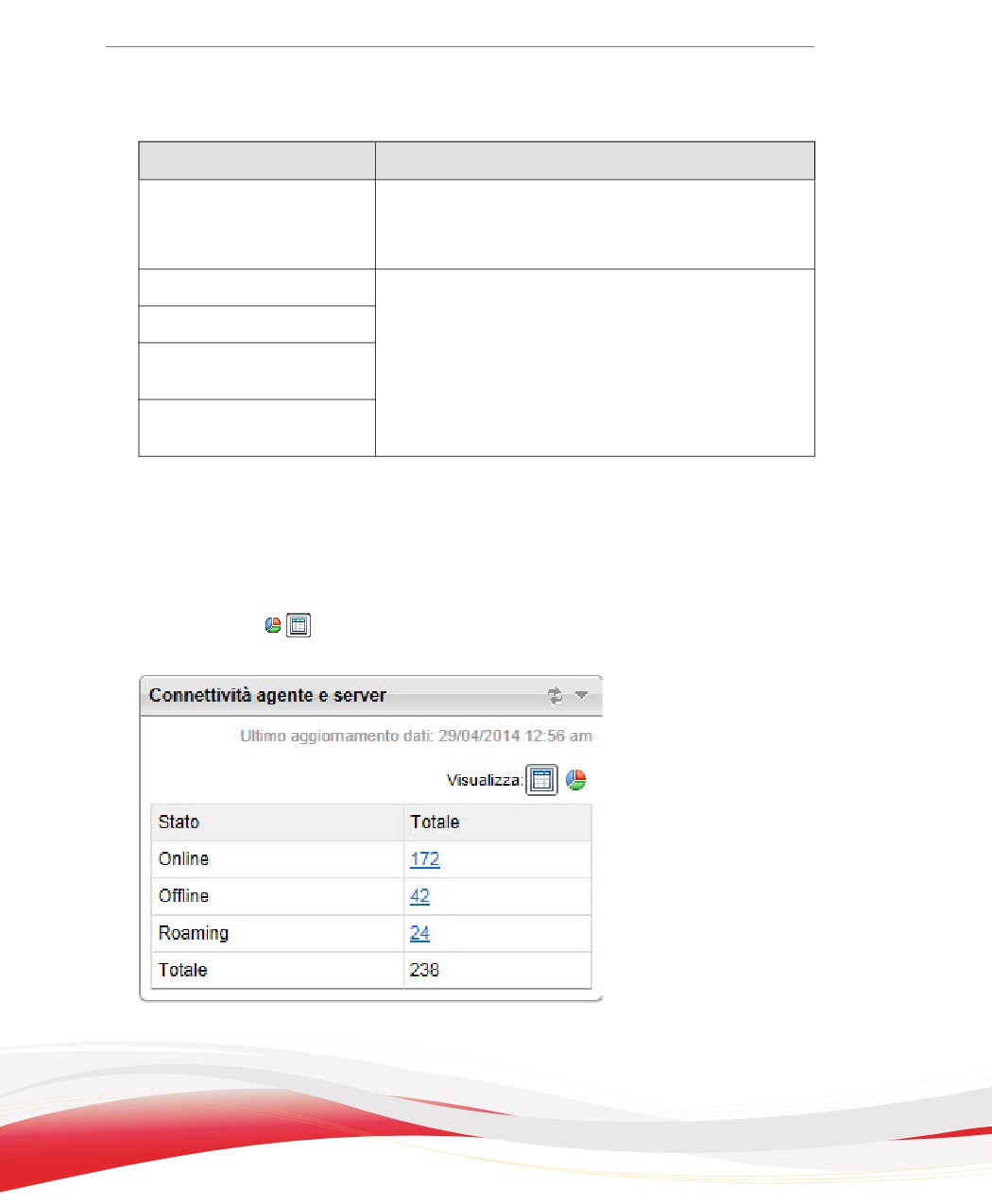
Il widget Connettività agente e server visualizza lo stato della connessione di tutti gli
agenti con il server OfficeScan. I dati vengono visualizzati in una tabella e in un grafico a
torta. È possibile passare dalla tabella al grafico a torta facendo clic sulle icone di
visualizzazione (
).
FIGURA 2-3. Widget Connettività agente e server che visualizza una tabella
2-14
Informazioni preliminari su OfficeScan
Widget Connettività agente antivirus
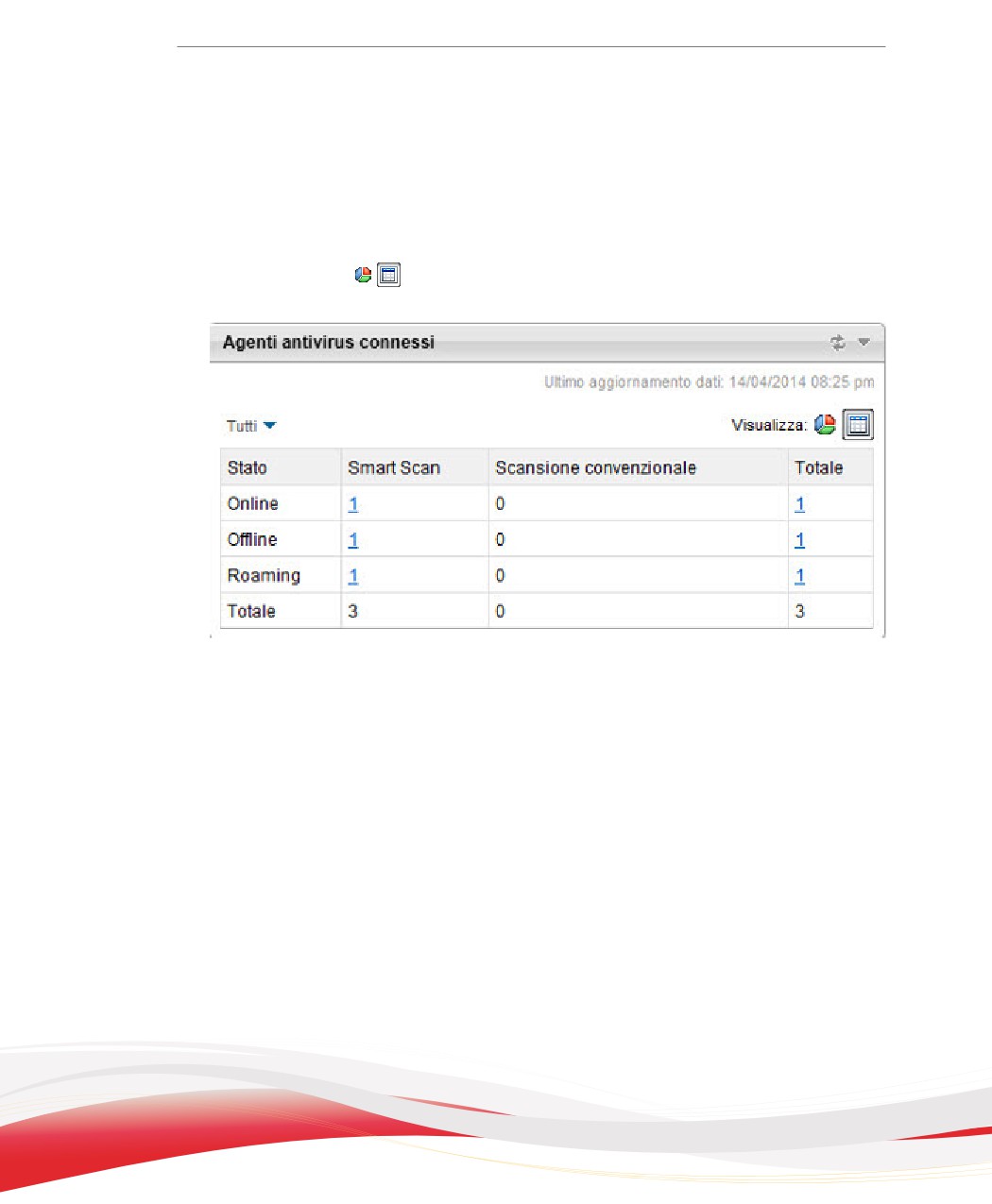
Il widget Connettività agente antivirus visualizza lo stato della connessione degli
agenti antivirus con il server OfficeScan. I dati vengono visualizzati in una tabella e in un
grafico a torta. È possibile passare dalla tabella al grafico a torta facendo clic sulle icone
di visualizzazione (
).
FIGURA 2-4. Widget Connettività agente antivirus che visualizza una tabella
Widget Connettività agente antivirus presentato come una
tabella
La tabella suddivide gli agenti per metodi di scansione.
Se il numero degli agenti per un determinato stato è maggiore o uguale a 1, è possibile
fare clic sul numero per visualizzarli nella struttura agente. È possibile avviare delle
operazioni su tali agenti o modificarne le relative impostazioni.
2-15
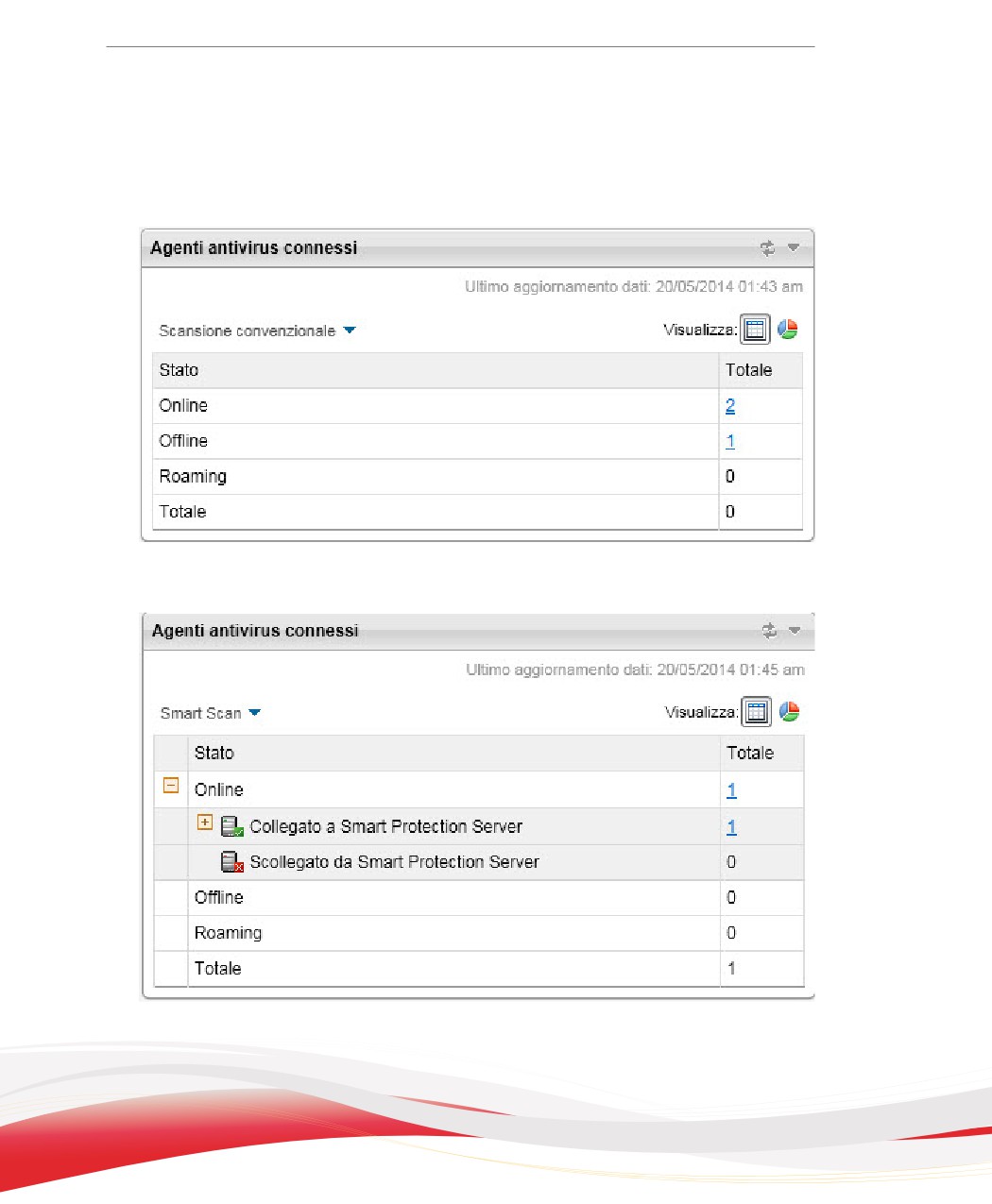
Per visualizzare solo gli agenti che utilizzano un particolare metodo di scansione, fare
clic su Tutto, quindi selezionare il metodo di scansione.
FIGURA 2-5. Stato della connessione degli agenti con scansione convenzionale
FIGURA 2-6. Stato della connessione degli agenti con Smart Scan
2-16
Informazioni preliminari su OfficeScan
Se si seleziona Smart Scan:
•
La tabella riporta gli agenti Smart Scan online in base allo stato della connessione
con gli Smart Protection Server.
Nota
Solo gli agenti online possono segnalare lo stato della connessione con Smart
Protection Server.
Se gli agenti non sono connessi a uno Smart Protection Server, ripristinare la
connessione tramite l'esecuzione della procedura descritta in Soluzioni ai problemi
riportati nelle icone dell'agente OfficeScan a pagina 14-41.
•
Ciascun Smart Protection Server è un URL che, una volta selezionato, avvia la
console del server.
•
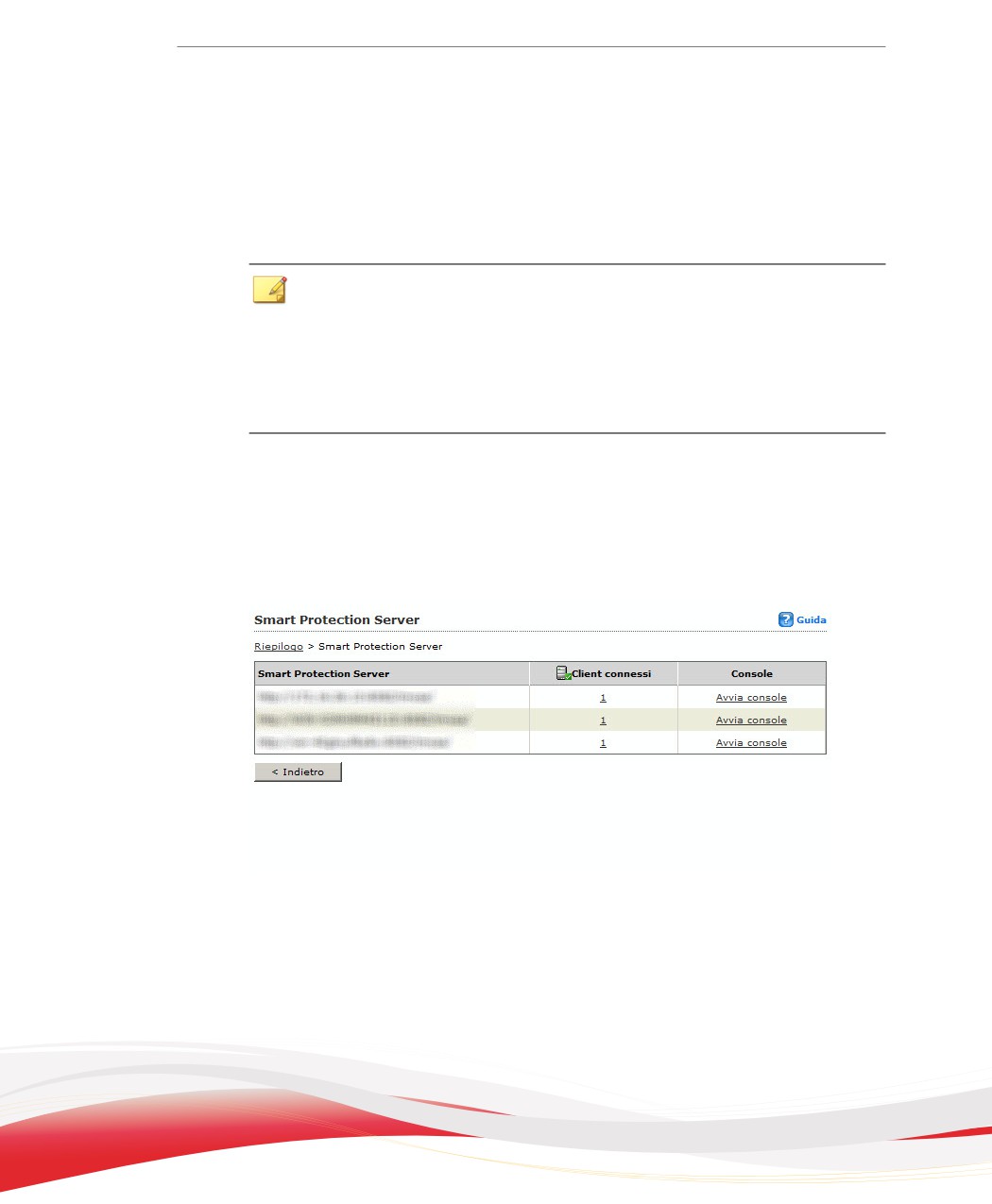
Se sono presenti più Smart Protection Server, fare clic su ALTRO. Viene
visualizzata una nuova schermata con tutti gli Smart Protection Server.
FIGURA 2-7. Elenco Smart Protection Server
In questa schermata, è possibile:
•
Visualizzare tutti gli Smart Protection Server a cui si connettono gli agenti e il
numero di agenti connessi a ciascun server. Se si fa clic sul numero viene aperta la
struttura agente dove è possibile gestire le impostazioni degli agente.
2-17
•
Avviare la console di un server facendo clic sul collegamento del server
Widget Connettività agente antivirus presentato come grafico a
torta
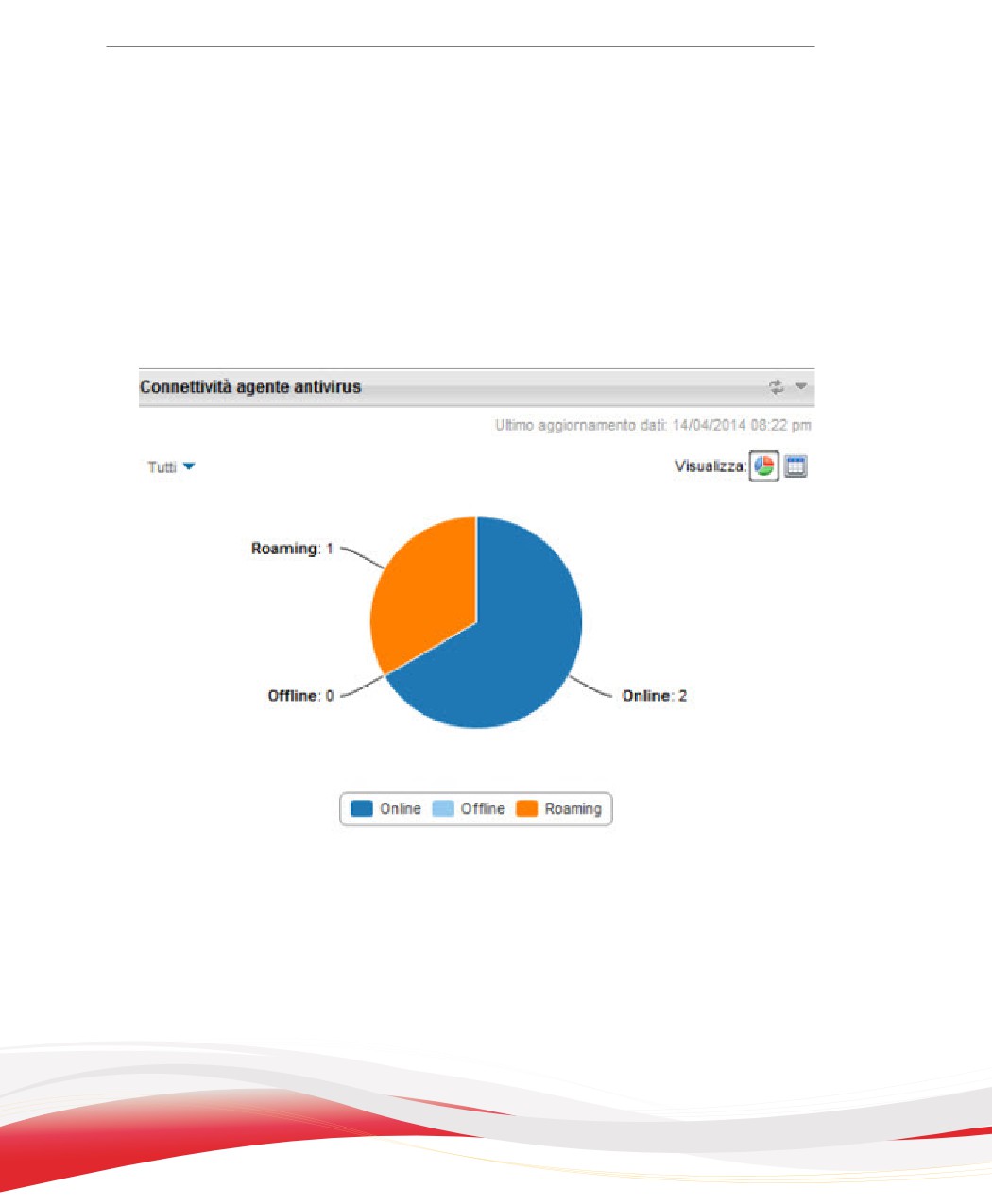
Il grafico a torta visualizza solamente il numero di agenti per ciascuno stato e non li
suddivide in base ai metodi di scansione. Facendo clic su uno stato lo si separa, o lo si
ricongiunge, alla restante porzione del grafico.
FIGURA 2-8. Widget Connettività agente antivirus che visualizza un grafico a torta
2-18
Informazioni preliminari su OfficeScan
Widget Rilevamenti dei rischi per la sicurezza
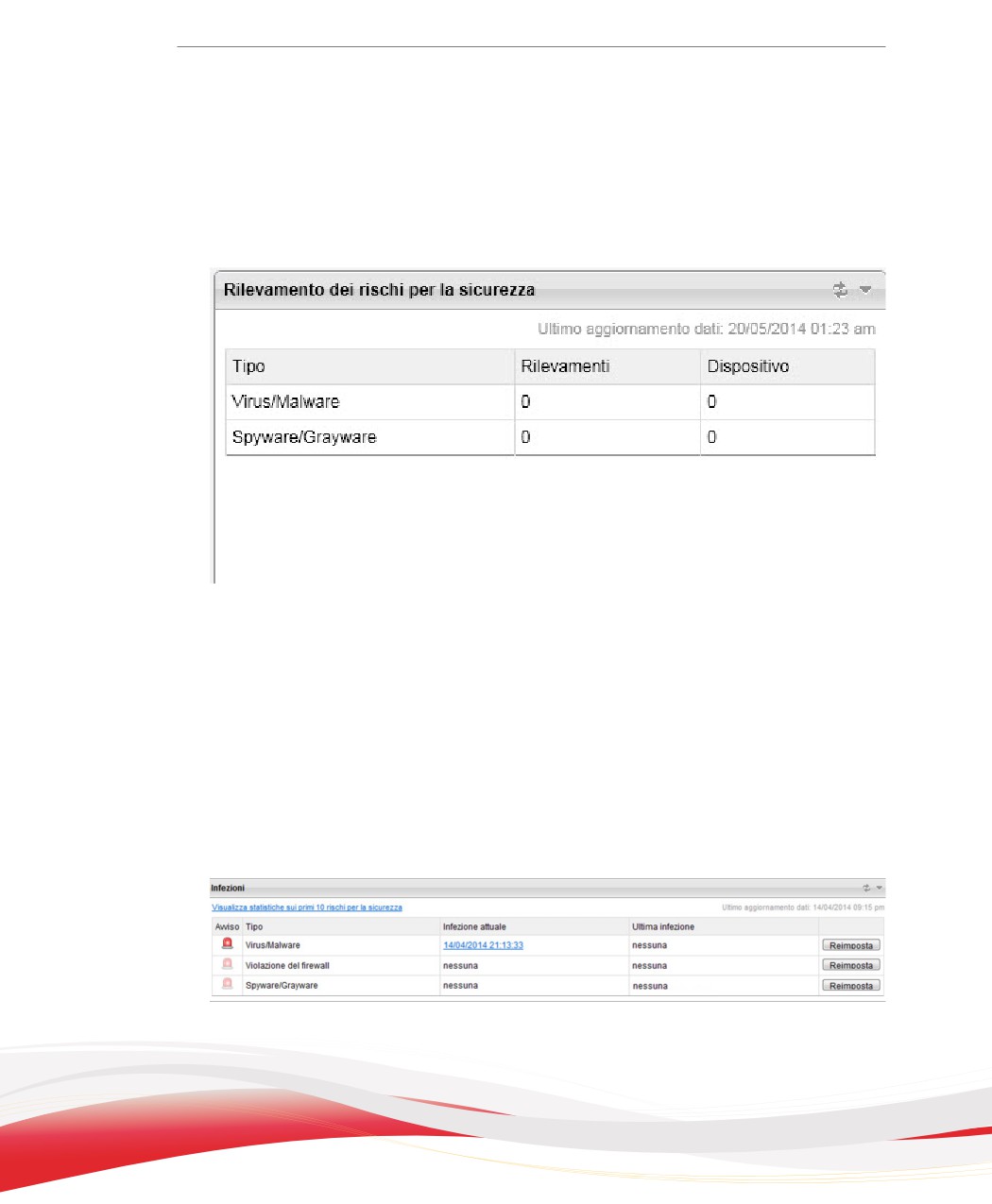
Il widget Rilevamenti dei rischi per la sicurezza visualizza il numero di rischi per la
sicurezza e di dispositivi infetti.
FIGURA 2-9. Widget Rilevamenti dei rischi per la sicurezza
Se il numero dei dispositivi è 1 o maggiore, è possibile fare clic sul numero per
visualizzare i dispositivi infetti nella struttura agente. È possibile avviare delle operazioni
su tali Agenti OfficeScan o dispositivi o modificare le relative impostazioni.
Widget Infezioni
Il widget Infezioni informa sullo stato delle attuali infezioni e sull'ultimo avviso di
infezione.
FIGURA 2-10. Widget Infezioni
2-19
In questo widget è possibile:
•
Visualizzare i dettagli dell'infezione, facendo clic sul collegamento data/ora
dell'avviso.
•
Quando OfficeScan rileva un'infezione, reimpostare lo stato delle informazioni
sull'avviso di infezione e implementare immediatamente le misure di prevenzione
delle infezioni. Per ulteriori informazioni sull'implementazione delle misure di
prevenzione delle infezioni, vedere Criteri per la prevenzione delle infezioni a pagina
7-116.
•
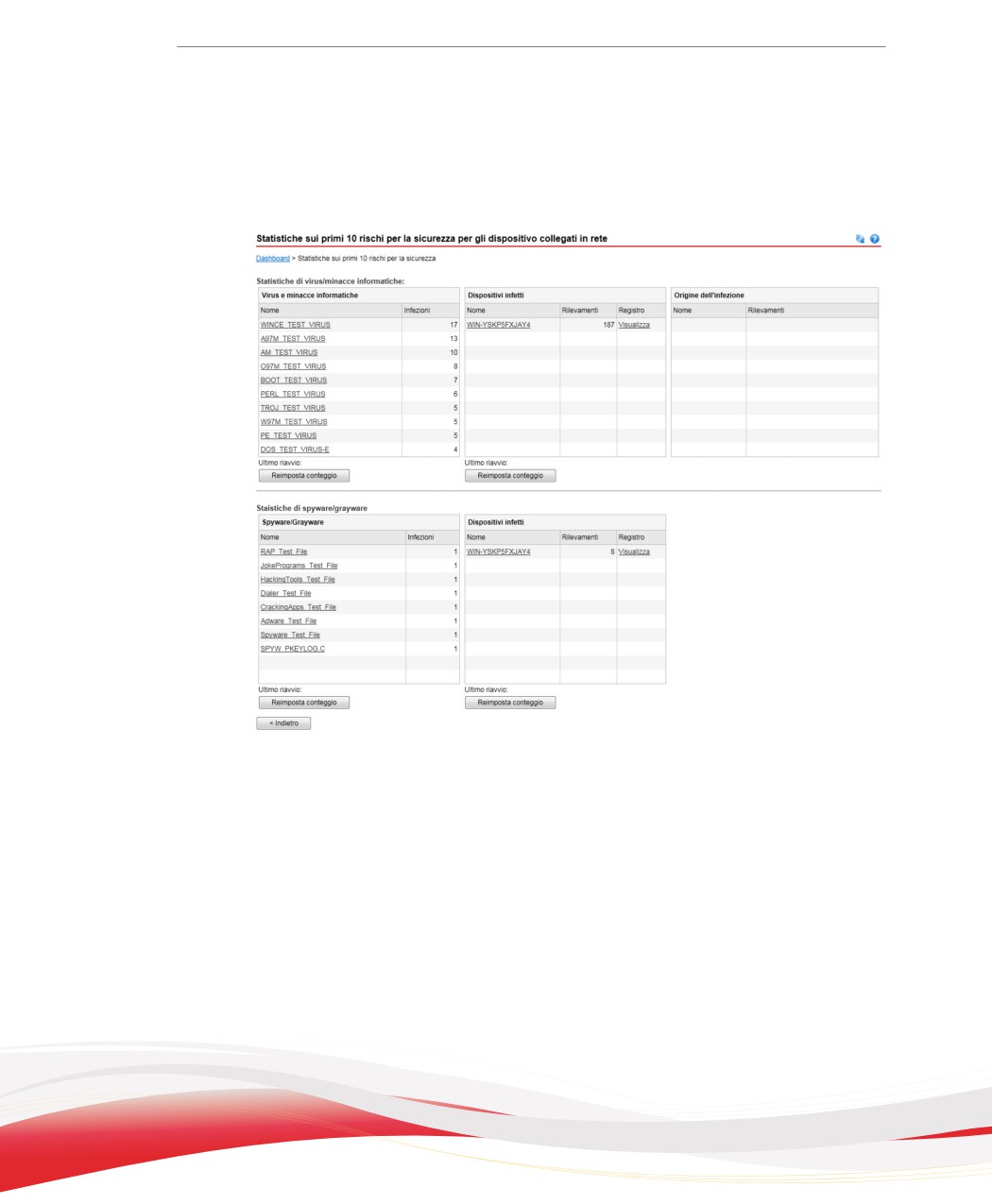
Fare clic su Visualizza statistiche sui primi 10 rischi per la sicurezza per
visualizzare i principali rischi sulla sicurezza, i computer con il maggior numero di
2-20
Informazioni preliminari su OfficeScan
rischi sulla sicurezza e le origini di infezione principali. Viene visualizzata una
nuova schermata.
FIGURA 2-11. Schermata Statistiche sui primi 10 rischi per la sicurezza per gli
dispositivo collegati in rete
Nella schermata Statistiche sui primi 10 rischi per la sicurezza è possibile:
•
Visualizzare delle informazioni dettagliate sui rischi per la sicurezza facendo clic su
un nome di un rischio per la sicurezza.
•
Visualizzare lo stato generale di un determinato dispositivo facendo clic sul nome
del dispositivo.
•
Per visualizzare i registri dei rischi per la sicurezza relativi a un dispositivo, fare clic
su Visualizza in corrispondenza del nome del dispositivo.
2-21
•
Reimpostare le statistiche di ciascuna tabella, facendo clic su Reimposta
conteggio.
Widget Aggiornamenti agente
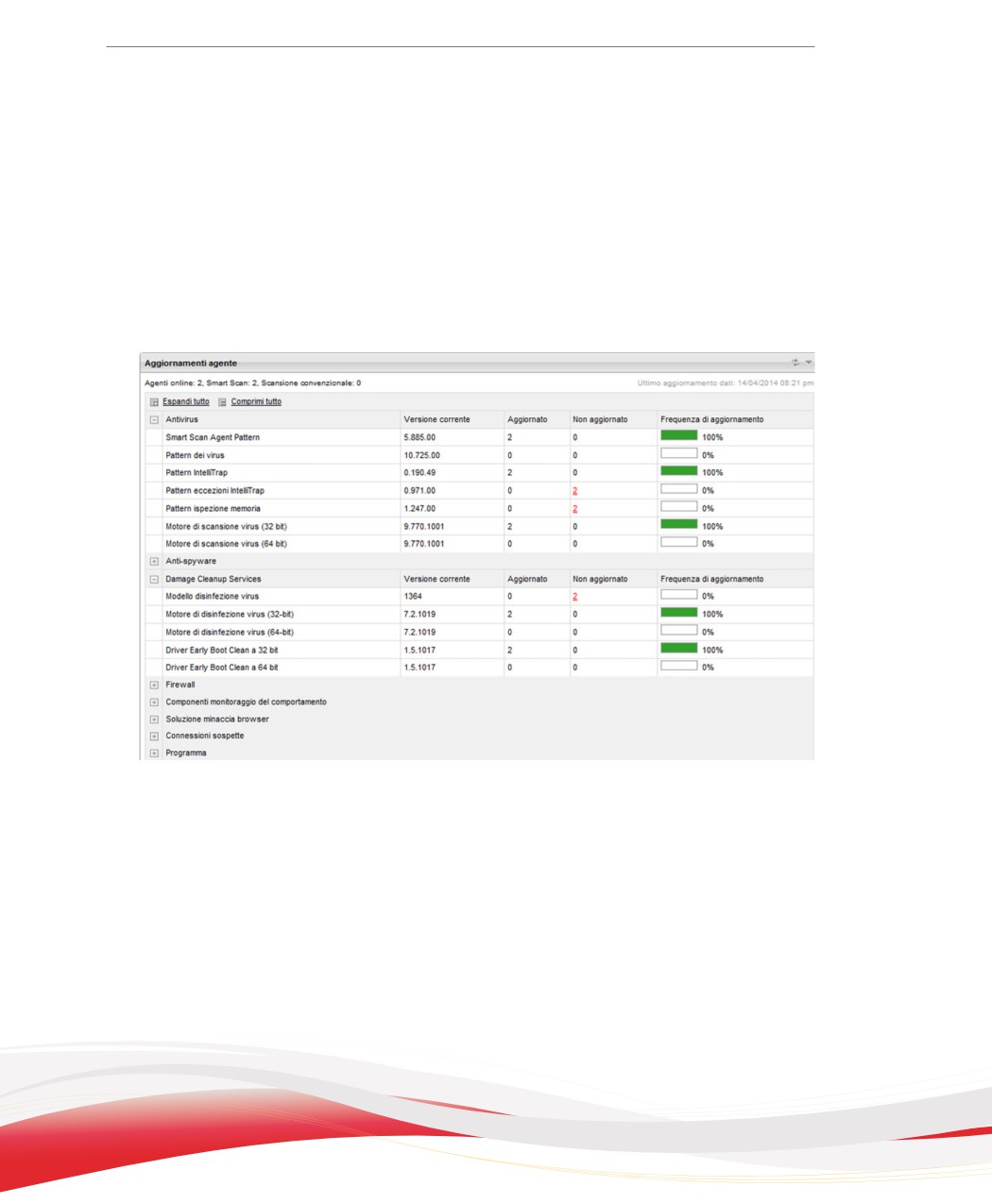
Il widget Aggiornamenti agente visualizza i componenti e i programmi che
proteggono i dispositivi collegati in rete contro i rischi per la sicurezza.
FIGURA 2-12. Widget Aggiornamenti agente
In questo widget è possibile:
•
Visualizzare la versione attuale di ciascun componente.
•
Visualizzare il numero di agenti con componenti obsoleti nella colonna Non
aggiornato. Se sono presenti agenti che devono essere aggiornati, fare clic sul
collegamento numerico per avviare l'aggiornamento.
•
Per ciascun programma, visualizzare gli agenti che non sono stati aggiornati
facendo clic sul collegamento numerico corrispondente al programma.
2-22
Informazioni preliminari su OfficeScan
Widget OfficeScan e Plug-in Mashup
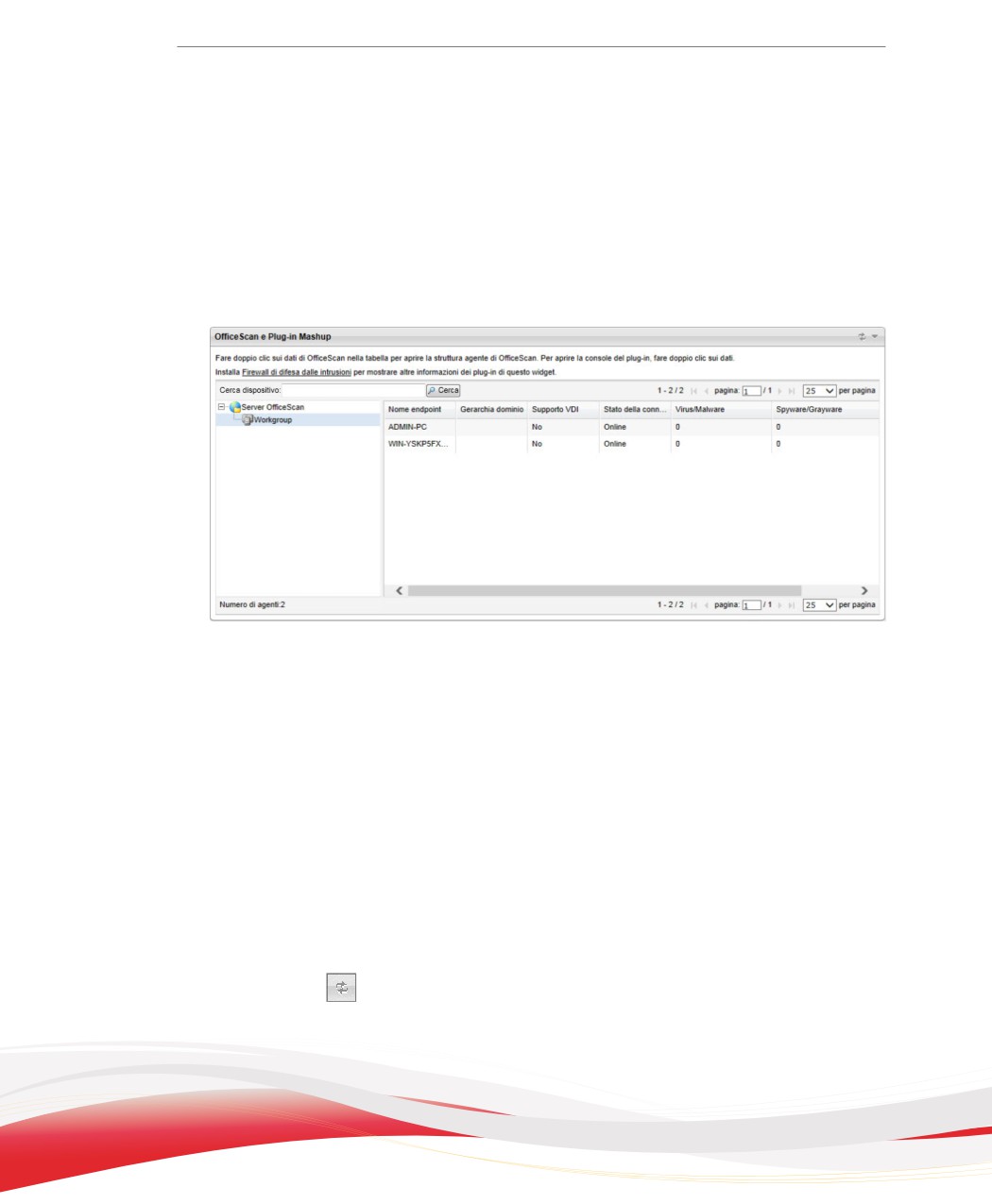
Il widget OfficeScan e Plug-in Mashup combina i dati degli Agenti OfficeScan e dei
programmi di plug-in installati e li visualizza in una struttura agente. Questo widget aiuta
a valutare rapidamente la copertura di protezione sugli agenti e riduce il sovraccarico
richiesto per la gestione dei programmi di plug-in individuali.
FIGURA 2-13. Widget OfficeScan e Plug-in Mashup
Questo widget visualizza i dati per i seguenti programmi di plug-in:
•
Firewall di difesa dalle intrusioni
•
Supporto Trend Micro Virtual Desktop
Questi programmi di plug-in devono essere attivati affinché il widget mashup possa
visualizzare i dati. Se sono disponibili versioni più aggiornate, eseguire l'aggiornamento
dei programmi di plug-in.
In questo widget è possibile:
•
Scegliere le colonne visualizzate nella struttura agente. Fare clic sull'icona di
modifica (
) sull'angolo in alto a destra del widget, quindi selezionare le colonne
nella schermata visualizzata.
2-23

TABELLA 2-6. Colonne di OfficeScan e Plug-in Mashup
NOME COLONNA
DESCRIZIONE
Nome computer
Nome dispositivo
Questa colonna è sempre disponibile e non può essere
rimossa.
Gerarchia dominio
Il dominio del dispositivo nella struttura dell'agente
OfficeScan
Stato della
La connettività dell'Agente OfficeScan con il relativo server
connessione
OfficeScan principale
Virus/minacce
Il numero di virus e minacce informatiche rilevati
informatiche
dall'Agente OfficeScan
Spyware/Grayware
Il numero di spyware e grayware rilevati dall'Agente
OfficeScan
Supporto VDI
Indica se l'dispositivo è una macchina virtuale.
Profilo sicurezza IDF
Fare riferimento alla documentazione di IDF per i dettagli
relativi a queste colonne e ai relativi dati.
Firewall IDF
Stato IDF
DPI IDF
•
Fare doppio clic sui dati nella tabella Se si fa doppio clic sui dati OfficeScan, viene
visualizzata la struttura dell'agente OfficeScan. Se si fa doppio clic sui dati dei
programmi di plug-in (ad eccezione dei dati della colonna Supporto VDI), verrà
visualizzata la schermata principale dei programmi di plug-in.
•
Utilizzare la funzionalità di ricerca per trovare dispositivo individuali. È possibile
immettere il nome completo o una parte del nome dell'host.
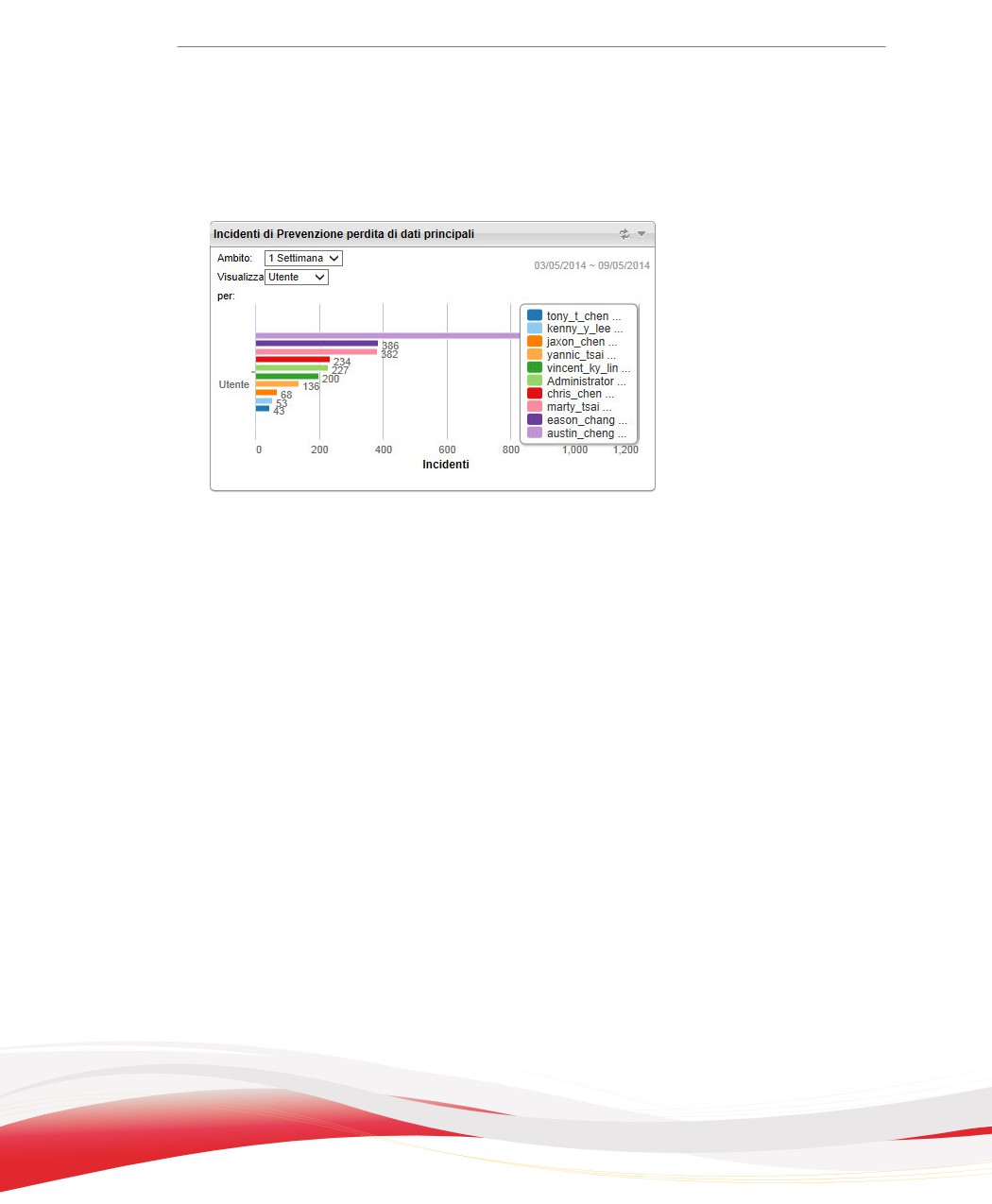
Widget Incidenti di Prevenzione perdita di dati principali
Questo widget è disponibile solo se viene attivata la Protezione dati OfficeScan.
2-24
Informazioni preliminari su OfficeScan
Questo widget mostra il numero di trasmissioni di risorse digitali, indipendentemente
dall'azione (blocca o ignora).
FIGURA 2-14. Widget Incidenti di Prevenzione perdita di dati principali
Per visualizzare i dati:
1.
Selezionare un periodo di tempo per i rilevamenti. Sono disponibili le opzioni
illustrate di seguito.
•
Oggi: rilevamenti delle ultime 24 ore, inclusa l'ora corrente
•
1 settimana: rilevamenti degli ultimi 7 giorni, incluso il giorno corrente
•
2 settimane: rilevamenti degli ultimi 14 giorni, incluso il giorno corrente
•
1 mese: rilevamenti degli ultimi 30 giorni, incluso il giorno corrente
2.
Dopo aver selezionato il periodo di tempo, scegliere tra:
•
Utente: utenti che hanno trasmesso risorse digitali con maggiore frequenza
•
Canale: canali usati per trasmettere risorse digitali con maggiore frequenza
•
Modello: modelli di risorse digitali che hanno avviato la maggior parte dei
rilevamenti
•
Computer: computer che hanno trasmesso risorse digitali con maggiore
frequenza
2-25
Nota
Questo widget visualizza al massimo 10 utenti, canali, modelli o computer.
Widget Incidenti di Prevenzione perdita di dati per periodo
di tempo
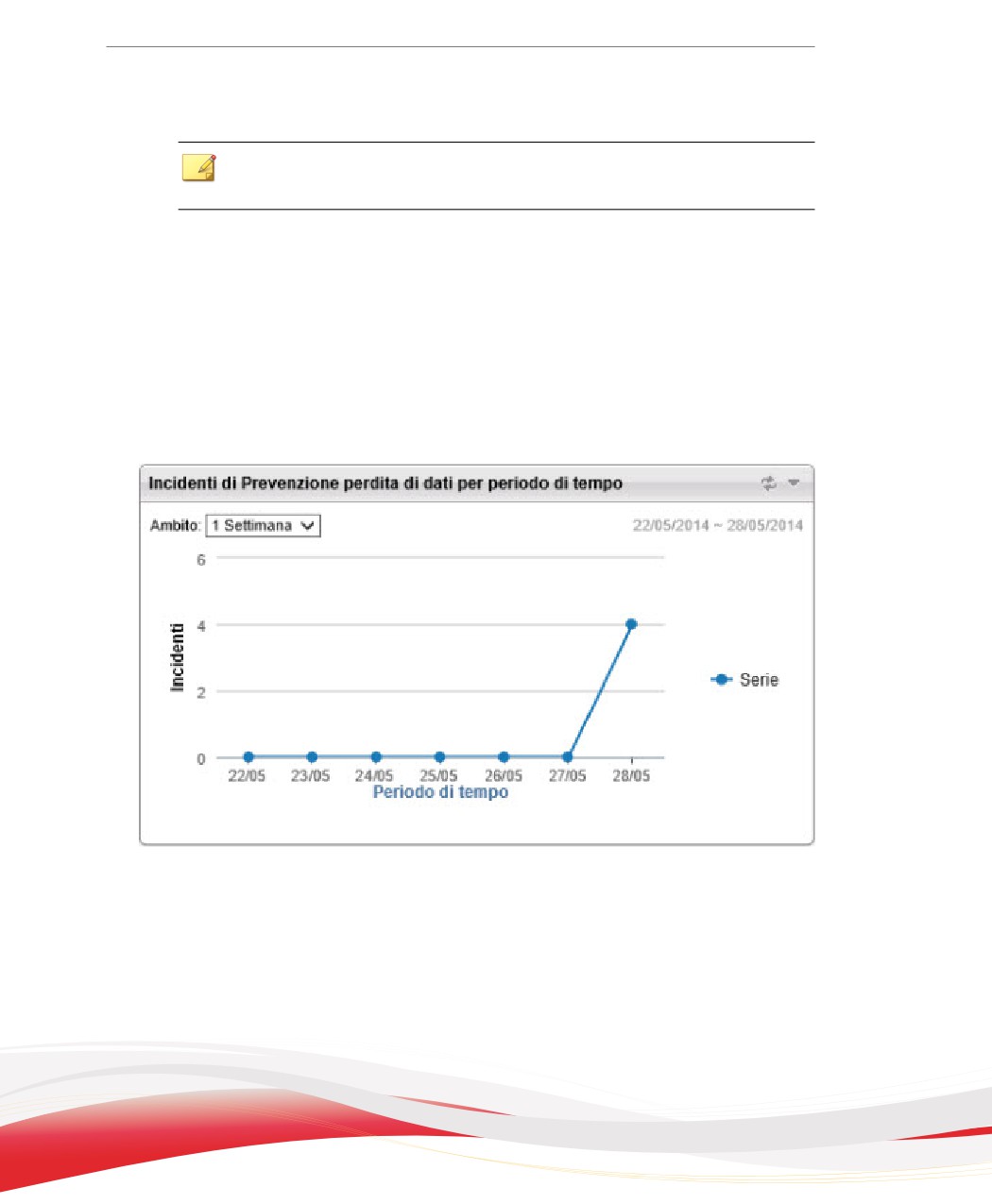
Questo widget è disponibile solo se viene attivata la Protezione dati OfficeScan.
Questo widget traccia il numero di trasmissioni di risorse digitali in un determinato
periodo di tempo. Le trasmissioni includono quelle che sono bloccate o ignorate
(consentite).
FIGURA 2-15. Widget Incidenti di Prevenzione perdita di dati per periodo di tempo
Per visualizzare i dati, selezionare un periodo di tempo per i rilevamenti. Sono
disponibili le opzioni illustrate di seguito.
•
Oggi: rilevamenti delle ultime 24 ore, inclusa l'ora corrente
•
1 settimana: rilevamenti degli ultimi 7 giorni, incluso il giorno corrente
2-26
Informazioni preliminari su OfficeScan
•
2 settimane: rilevamenti degli ultimi 14 giorni, incluso il giorno corrente
•
1 mese: rilevamenti degli ultimi 30 giorni, incluso il giorno corrente
Widget Eventi di callback C&C
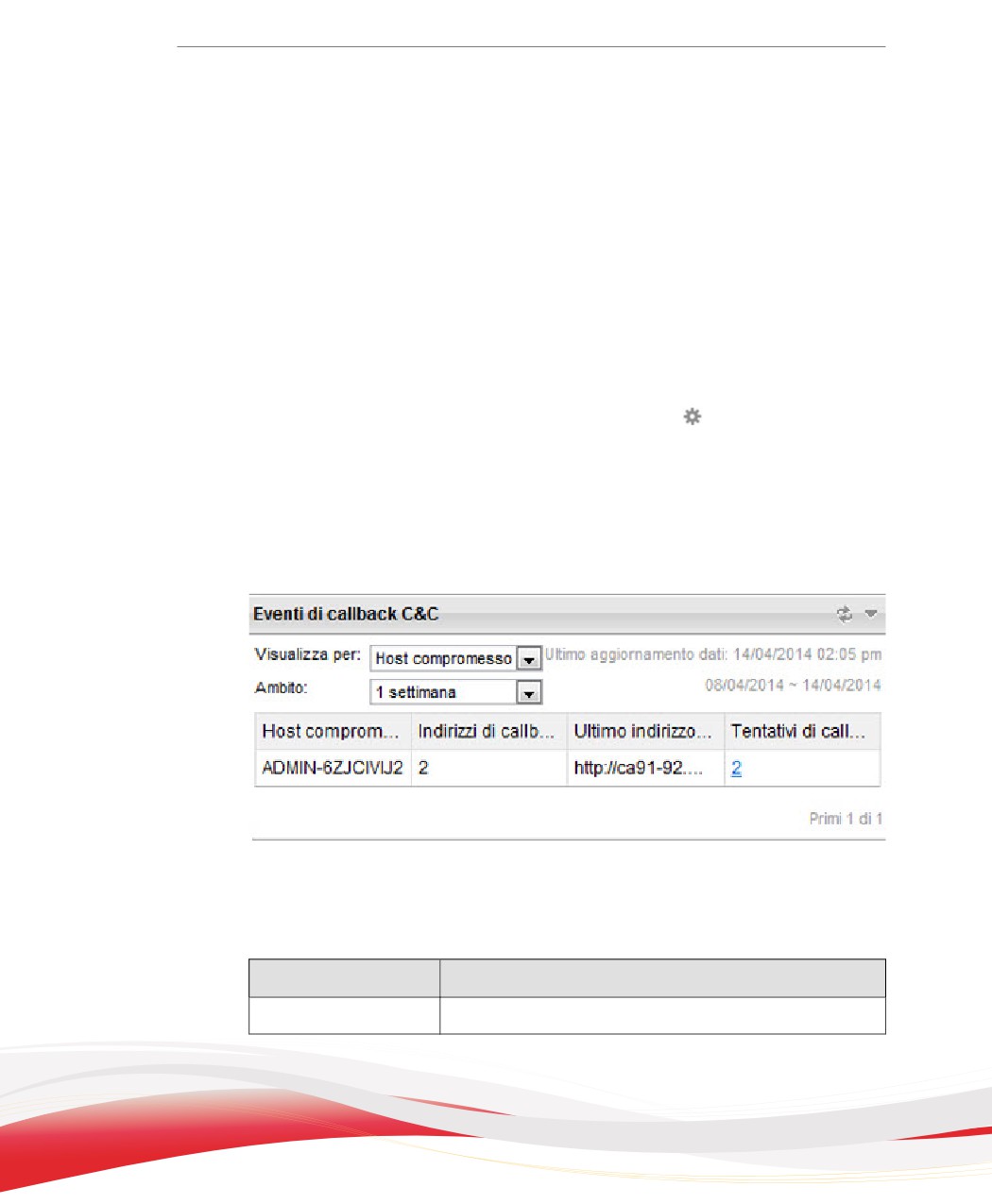
Il widget Eventi di callback C&C mostra tutte le informazioni sugli eventi di callback
C&C, compresa la destinazione dell'attacco e l'indirizzo di callback dell'origine.
Gli amministratori possono scegliere di visualizzare le informazioni di callback C&C da
un elenco di server C&C specifici. Per selezionare l'origine dell'elenco (Global
Intelligence, Virtual Analyzer), fare clic sull'icona di modifica (
) e selezionare l'elenco
dal menu a discesa Origine elenco C&C.
Visualizzare i dati di callback C&C selezionando quanto segue:
•
Host compromesso: visualizza le informazioni C&C più recenti per ciascun
dispositivo di destinazione
FIGURA 2-16. Widget Eventi di callback C&C che mostra le informazioni sulla
destinazione
TABELLA 2-7. Informazioni host compromesso
COLONNA
DESCRIZIONE
Host compromesso
Il nome del dispositivo di destinazione dell'attacco C&C
2-27
COLONNA
DESCRIZIONE
Indirizzo di callback
Numero di indirizzi di callback che l'dispositivo ha tentato
di contattare
Ultimo indirizzo di
Ultimo indirizzo di callback che l'dispositivo ha tentato di
callback
contattare
Tentativi di callback
Numero di tentativi da parte dell'dispositivo di
destinazione di contattare l'indirizzo di callback
Nota
Fare clic sul collegamento ipertestuale per aprire la
schermata Registri dei callback C&C e per
visualizzare informazioni più dettagliate.
•
Indirizzo di callback: visualizza le informazioni C&C più recenti per ciascun
indirizzo di callback C&C
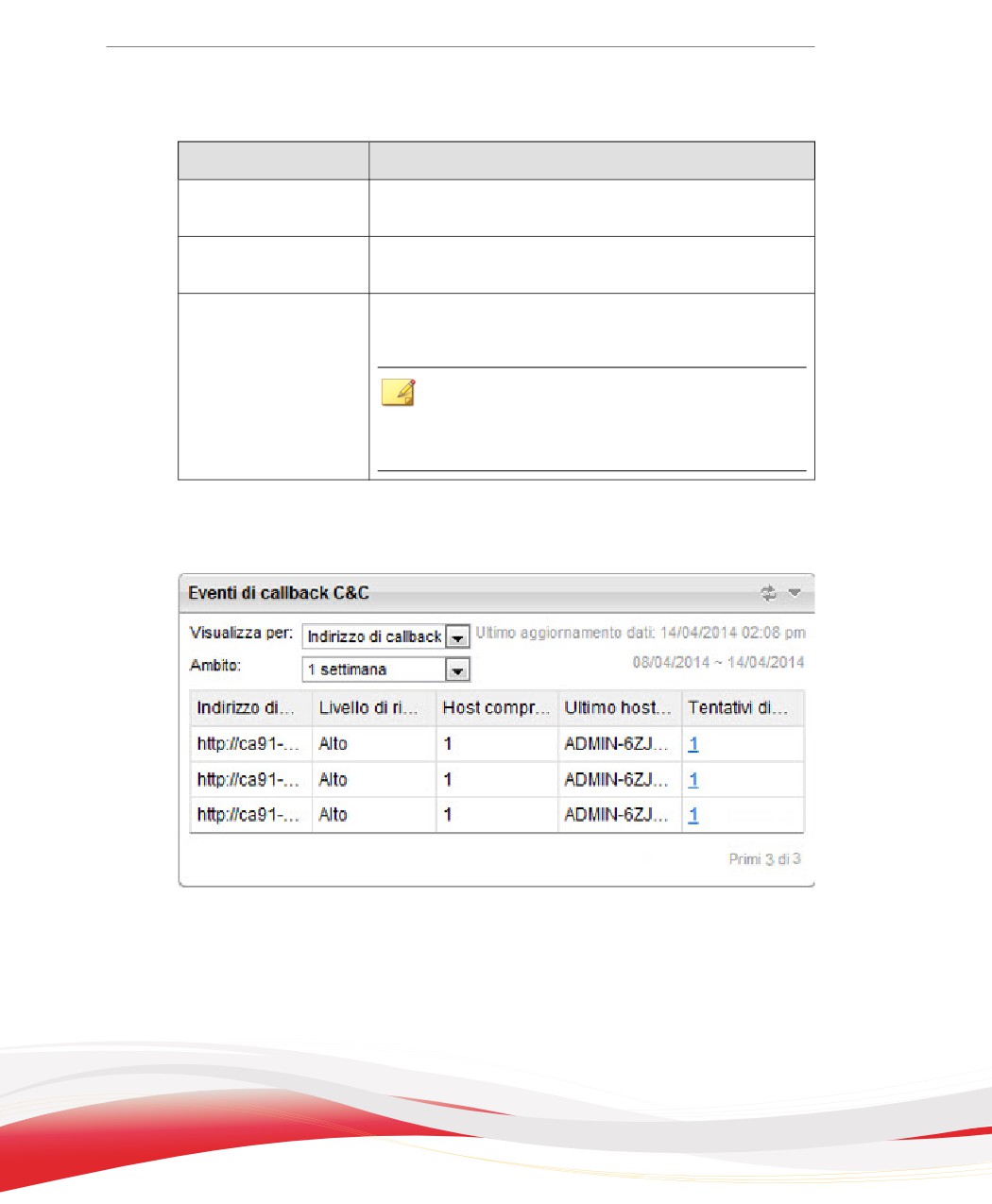
FIGURA 2-17. Widget Eventi di callback C&C che mostra le informazioni
sull'indirizzo di callback
2-28
Informazioni preliminari su OfficeScan
TABELLA 2-8. Informazioni sull'indirizzo C&C
COLONNA
DESCRIZIONE
Indirizzo di callback
L'indirizzo di callback C&C originato dalla rete
Livello di rischio C&C
Livello di rischio dell'indirizzo di callback determinato
dall'elenco Global Intelligence o Virtual Analyzer
Host compromessi
Numero di dispositivo di destinazione dell'indirizzo di
callback
Ultimo host
Il nome dell'ultimo dispositivo che ha tentato di contattare
compromesso
l'indirizzo di callback C&C
Tentativi di callback
Numero di tentativi di callback effettuati dalla rete verso
l'indirizzo
Nota
Fare clic sul collegamento ipertestuale per aprire la
schermata Registri dei callback C&C e per
visualizzare informazioni più dettagliate.
Widget Origini delle minacce principali della reputazione
Web
Questo widget visualizza il numero totale di rilevamenti di minacce per la sicurezza
effettuati dai Servizi di reputazione Web. Le informazioni sono visualizzate su una
2-29
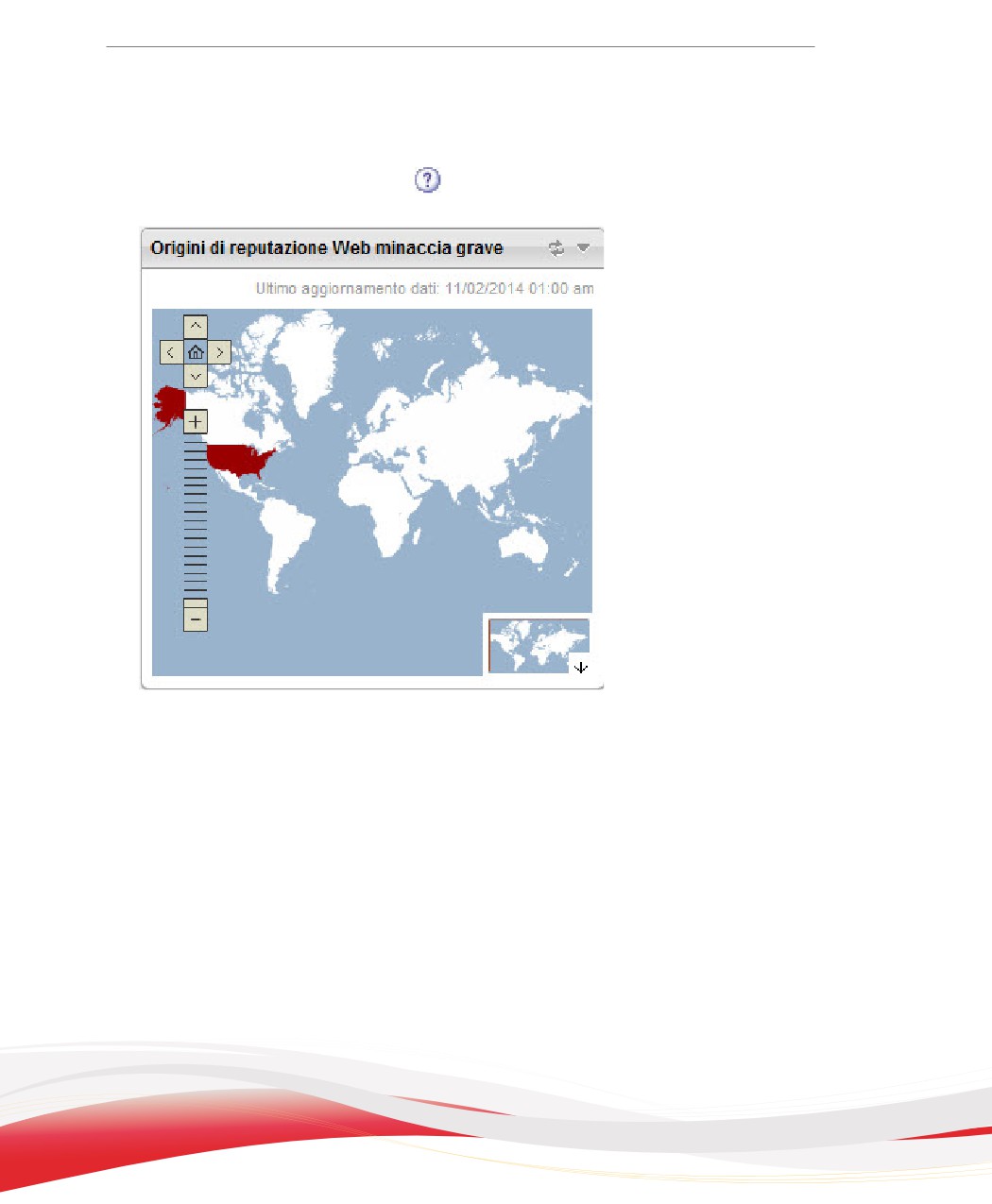
mappa mondiale in base alla località geografica. Per assistenza nell'utilizzo di questo
widget, fare clic sul pulsante Guida (
) nella parte superiore del widget.
FIGURA 2-18. Widget Origini delle minacce principali della reputazione Web
Widget Principali utenti minacciati della reputazione Web
Questo widget visualizza il numero di utenti con URL dannosi rilevati dai Servizi di
reputazione Web. Le informazioni sono visualizzate su una mappa mondiale in base alla
2-30
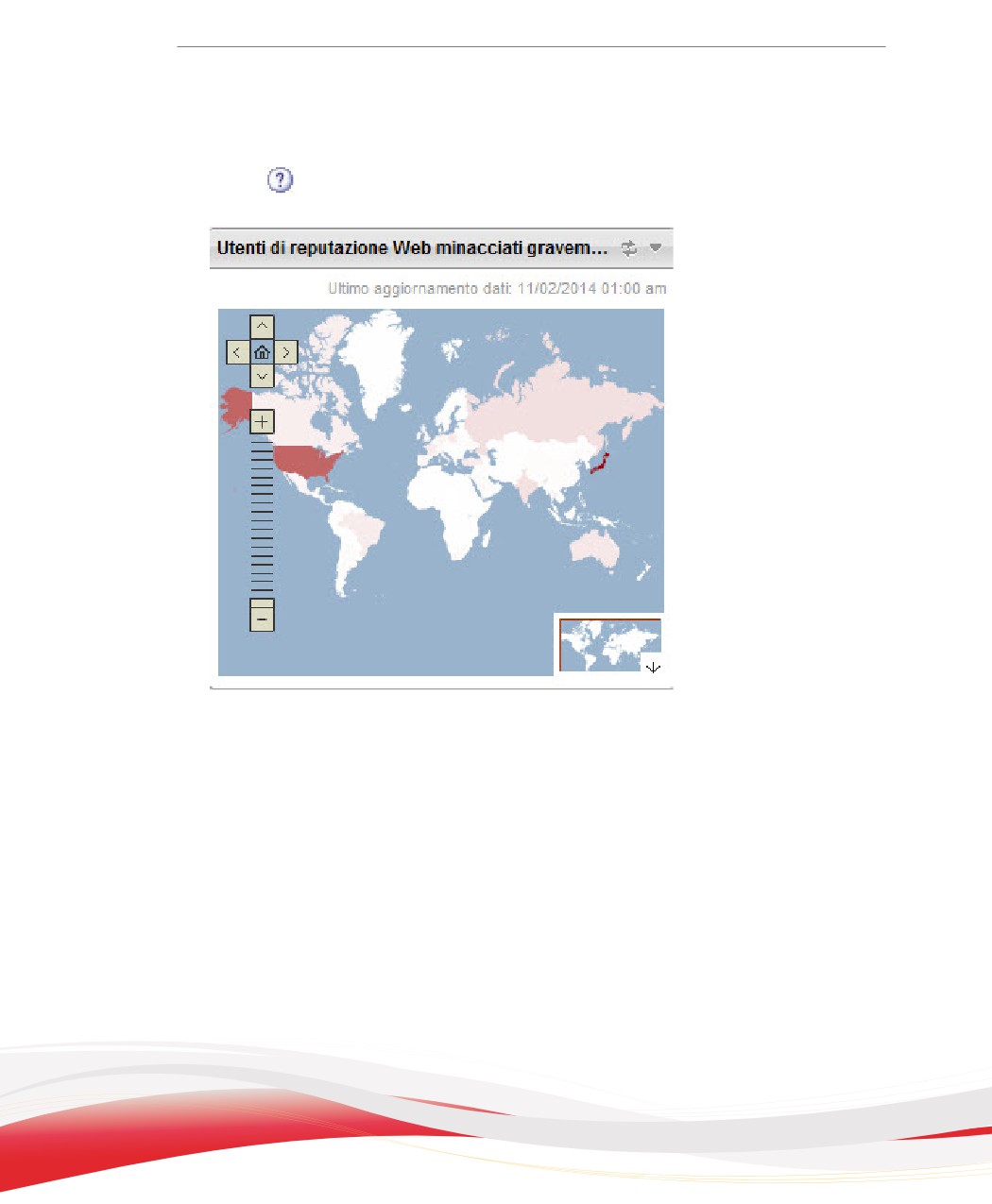
Informazioni preliminari su OfficeScan
località geografica. Per assistenza nell'utilizzo di questo widget, fare clic sul pulsante
Guida (
) nella parte superiore del widget.
FIGURA 2-19. Widget Principali utenti minacciati della reputazione Web
Widget Mappa delle minacce della reputazione file
Questo widget visualizza il numero totale di rilevamenti di minacce per la sicurezza
effettuati dai Servizi di reputazione file. Le informazioni sono visualizzate su una mappa
2-31
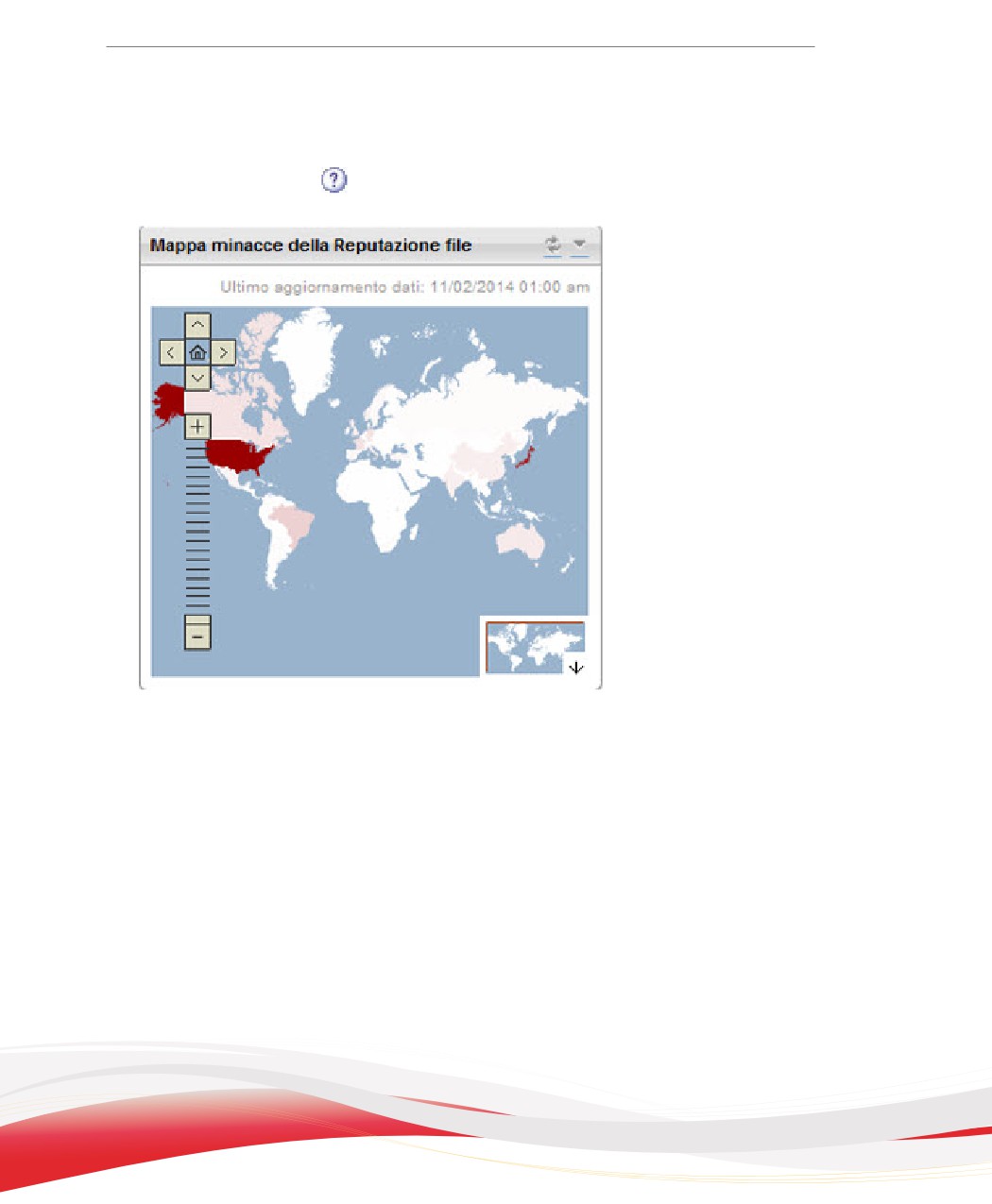
mondiale in base alla località geografica. Per assistenza nell'utilizzo di questo widget, fare
clic sul pulsante Guida (
) nella parte superiore del widget.
FIGURA 2-20. Widget Mappa delle minacce della reputazione file
Strumento di migrazione del server
OfficeScan fornisce lo Strumento di migrazione del server, che consente agli
amministratori di copiare le impostazioni OfficeScan dalle versioni precedenti di
OfficeScan alla versione corrente. Lo Strumento di migrazione del server esegue la
migrazione delle impostazioni seguenti:
2-32
Informazioni preliminari su OfficeScan
FUNZIONE
IMPOSTAZIONI MIGRATE
Gestione agente
•
Impostazioni scansione manuale*
•
Impostazioni scansione pianificata*
•
Impostazioni scansione in tempo reale*
•
Impostazioni funzione Esegui scansione*
•
Impostazioni di reputazione Web*
•
Impostazioni del monitoraggio del comportamento*
•
Impostazioni di controllo dispositivo*
•
Impostazioni di Prevenzione perdita di dati*
•
Privilegi e altre impostazioni*
•
Impostazioni aggiuntive del servizio*
•
Elenco approvati spyware/grayware*
Nota
•
Lo Strumento di migrazione del server non
effettua la migrazione delle directory di backup
di Scansione manuale, Scansione pianificata,
Scansione in tempo reale ed Esegui scansione.
•
Le impostazioni mantengono le configurazioni
sia a livello principale sia al livello di dominio.
Raggruppamento agenti
Tutte le impostazioni
Nota
Le strutture di dominio di Active Directory vengono
visualizzate dopo la prima sincronizzazione con
Active Directory.
Impostazioni globali agente
Tutte le impostazioni
Posizione dispositivo
•
Impostazioni di Location Awareness
•
Indirizzo IP gateway ed elenchi MAC
2-33
FUNZIONE
IMPOSTAZIONI MIGRATE
Prevenzione perdita di dati
•
identificatore di dati
•
Modelli
Firewall
•
Criteri
•
Profili
Manutenzione registri
Tutte le impostazioni
Origine aggiornamento
•
Origine aggiornamenti agente
agente
•
Elenco origini di aggiornamento personalizzate
Origini Smart Protection
Elenco origini Smart Protection personalizzate
Notifiche
•
Impostazioni generali di notifica
•
Impostazioni notifica amministratore
•
Impostazioni notifica infezioni
•
Impostazioni notifica agente
Proxy
Tutte le impostazioni
Agenti inattivi
Tutte le impostazioni
Gestore della quarantena
Tutte le impostazioni
Console Web
Tutte le impostazioni
Impostazioni di ofcscan.ini
•
[INI_CLIENT_INSTALLPATH_SECTION]
WinNT_InstallPath
•
[INI_REESTABLISH_COMMUNICATION_SECTION]:
tutte le impostazioni
Impostazioni di ofcserver.ini
[INI_SERVER_DISK_THRESHOLD]: tutte le impostazioni
2-34
Informazioni preliminari su OfficeScan
Nota
•
Lo strumento non effettua il backup degli elenchi dell'Agente OfficeScan nel server
OfficeScan ma solo delle strutture dei domini.
•
L'Agente OfficeScan esegue la migrazione solo delle funzioni disponibili sulla versione
precedente del server dell'Agente OfficeScan. Per funzioni che non sono disponibili
sulla versione precedente, l'Agente OfficeScan applica le impostazioni predefinite.
Utilizzo dello Strumento di migrazione del server
Nota
Questa versione di OfficeScan supporta le migrazioni da OfficeScan versione 10.0 e
successive.
Le precedenti versioni di OfficeScan potrebbero non contenere tutte le impostazioni
disponibili nell'ultima versione. OfficeScan applica automaticamente le impostazioni
predefinite per ogni funzione non migrata nella versione del server OfficeScan precedente.
Procedura
1.
Nel computer server OfficeScan 11.0 SP1, accedere a <Cartella di installazione del
server>\PCCSRV\Admin\Utility\ServerMigrationTool.
2.
Copiare lo Strumento di migrazione del server sul computer del server OfficeScan
di origine.
Importante
Per garantire la corretta formattazione di tutti i dati per il nuovo server di
destinazione, è necessario utilizzare lo Strumento di migrazione del server di
OfficeScan 11.0 SP1 della versione del server OfficeScan. OfficeScan 11.0 SP1 non è
compatibile con le versioni precedenti dello Strumento di migrazione del server.
3.
Fare doppio clic su ServerMigrationTool.exe per avviare lo Strumento di migrazione
del server.
Lo Strumento di migrazione del server viene aperto.
4.
Per esportare le impostazioni dal server OfficeScan di origine:
2-35
a.
Specificare la cartella di destinazione utilizzando il pulsante Sfoglia.
Nota
Il nome predefinito del pacchetto di esportazione è OsceMigrate.zip.
b. Fare clic sul pulsante Esporta.
Viene visualizzato un messaggio che richiede la conferma dell'operazione.
c.
Copiare il pacchetto di esportazione nel server OfficeScan di destinazione.
5.
Per importare le impostazioni nel server OfficeScan di destinazione:
a.
Individuare il pacchetto di esportazione utilizzando il pulsante Sfoglia.
b. Fare clic su Importa.
Viene visualizzato un messaggio di avviso.
c.
Fare clic su Sì per procedere.
Viene visualizzato un messaggio che richiede la conferma dell'operazione.
6.
Verificare che il server contenga tutte le impostazioni della versione di OfficeScan
precedente.
7.
Spostare gli Agenti OfficeScan nel nuovo server.
Per ulteriori informazioni sullo spostamento degli Agenti OfficeScan, consultare
Spostamento degli agenti OfficeScan in un altro dominio o server OfficeScan a pagina 2-62 o
Agent Mover a pagina 14-23.
Active Directory Integration
L'integrazione di OfficeScan con la struttura Microsoft™ Active Directory™ consente
di gestire gli Agenti OfficeScan in modo più efficiente, di assegnare le autorizzazioni per
la console Web tramite gli account Active Directory e di determinare in quali agenti non
è installato il software di protezione. Tutti gli utenti del dominio della rete possono avere
accesso sicuro alla console OfficeScan. È inoltre possibile configurare l'accesso limitato
2-36
Informazioni preliminari su OfficeScan
per utenti specifici, anche per quelli che si trovano in un altro dominio. Il processo di
autenticazione e la chiave di crittografia convalidano le credenziali degli utenti.
L'integrazione con Active Directory consente di sfruttare le potenzialità delle funzioni
indicate di seguito:
•
Role-based Administration (RBA): consente di concedere agli utenti
responsabilità amministrative specifiche concedendo loro l'accesso alla console del
prodotto mediante i rispettivi account Active Directory. Per i dettagli, consultare
Role-based Administration (RBA) a pagina 13-3.
•
Personalizza gruppi di agenti: consente di utilizzare Active Directory o gli
indirizzi IP per raggruppare gli agenti in modo manuale e associarli ai domini nella
struttura agente OfficeScan. Per i dettagli, consultare Raggruppamento automatico agenti
a pagina 2-55.
•
Dispositivi non gestiti: assicurarsi che i dispositivi della rete che non sono gestiti
dal server OfficeScan siano conformi alle linee guida di sicurezza dell'azienda. Per i
dettagli, consultare Conformità sicurezza per dispositivo non gestiti a pagina 14-71.
Per garantire la coerenza dei dati, sincronizzare la struttura Active Directory con il server
OfficeScan manualmente o periodicamente. Per i dettagli, consultare Sincronizzazione dei
dati con i domini di Active Directory a pagina 2-39.
Integrazione di Active Directory con OfficeScan
Procedura
1.
Accedere a Amministrazione > Active Directory > Active Directory
Integration.
2.
In Domini Active Directory specificare il nome del dominio Active Directory.
3.
Specificare le credenziali che il server OfficeScan utilizzerà per la sincronizzazione
dei dati con il dominio Active Directory specificato. Le credenziali sono
obbligatorie se il server non appartiene al dominio. In caso contrario, le credenziali
sono facoltative. Accertarsi che le credenziali non scadano, altrimenti, il server non
sarà in grado di sincronizzare i dati.
a.
Fare clic su Specificare le credenziali di dominio.
2-37
b. Nella finestra popup visualizzata, immettere il nome utente e la password. Il
nome utente può essere specificato in uno dei seguenti formati:
•
dominio\nome utente
•
nomeutente@dominio
c.
Fare clic su Salva.
4.
Fare clic sul pulsante (
) per aggiungere altri domini. Se necessario, specificare le
credenziali per i domini eventualmente aggiunti.
5.
Fare clic sul pulsante (
) per eliminare i domini.
6.
Specificare le impostazioni di crittografia se sono state specificate le credenziali per
i domini. Come misura cautelativa, OfficeScan codifica le credenziali del dominio
specificate dall'utente prima di salvarle nel database. Quando OfficeScan
sincronizza i dati con uno dei domini specificati, usa una chiave di crittografia per
decodificare le credenziali del dominio.
a.
Andare alla sezione Impostazioni di crittografia per le credenziali del
dominio.
b. Immettere una chiave di crittografia non superiore a 128 caratteri.
c.
Specificare un file in cui salvare la chiave di crittografia. È possibile scegliere
un comune formato di file, come .txt. Includere il nome e il percorso
completo del file, ad esempio C:\AD_Encryption\EncryptionKey.txt.
AVVERTENZA!
se si rimuove il file o il percorso del file viene modificato, OfficeScan non sarà in
grado di sincronizzare i dati con i domini specificati.
7.
Fare clic su una delle opzioni riportate di seguito.
•
Salva: salva solo le impostazioni. Poiché la sincronizzazione dei data richiede
una notevole quantità di risorse della rete, è possibile scegliere di salvare solo
le impostazioni e di eseguire la sincronizzazione successivamente, ad esempio
durante le ore con minore carico di lavoro.
2-38
Informazioni preliminari su OfficeScan
•
Salva e sincronizza: salva le impostazioni e sincronizza i dati con i domini
Active Directory.
8.
Pianificare sincronizzazioni periodiche. Per i dettagli, consultare Sincronizzazione dei
dati con i domini di Active Directory a pagina 2-39.
Sincronizzazione dei dati con i domini di Active Directory
Sincronizzare i dati con i domini Active Directory regolarmente in modo che la struttura
agente OfficeScan sia sempre aggiornata e per inviare query agli agenti non gestiti.
Sincronizzazione manuale dei dati con i domini di Active
Directory
Procedura
1.
Accedere a Amministrazione > Active Directory > Active Directory
Integration.
2.
Verificare che le credenziali dei domini e le impostazioni di crittografia non siano
cambiate.
3.
Fare clic su Salva e sincronizza.
Sincronizzazione automatica dei dati con i domini di Active
Directory
Procedura
1.
Accedere a Amministrazione > Active Directory > Sincronizzazione
pianificata.
2.
Selezionare Attiva sincronizzazione pianificata di Active Directory.
3.
Specificare la pianificazione di sincronizzazione.
2-39
Nota
Per le sincronizzazioni giornaliere, settimanali e mensili, il periodo di tempo indica il
numero di ore che OfficeScan destina alla sincronizzazione di Active Directory con il
server OfficeScan.
4.
Fare clic su Salva.
Struttura agente OfficeScan
La struttura agente OfficeScan visualizza tutti gli agenti visualizza tutti gli agenti
raggruppati in domini attualmente gestiti dal server. Gli Agenti sono raggruppati in
domini per consentire di configurare e gestire contemporaneamente tutti i membri del
dominio, nonché di assegnare loro la stessa configurazione.
FIGURA 2-21. OfficeScan Struttura agente
2-40
Informazioni preliminari su OfficeScan
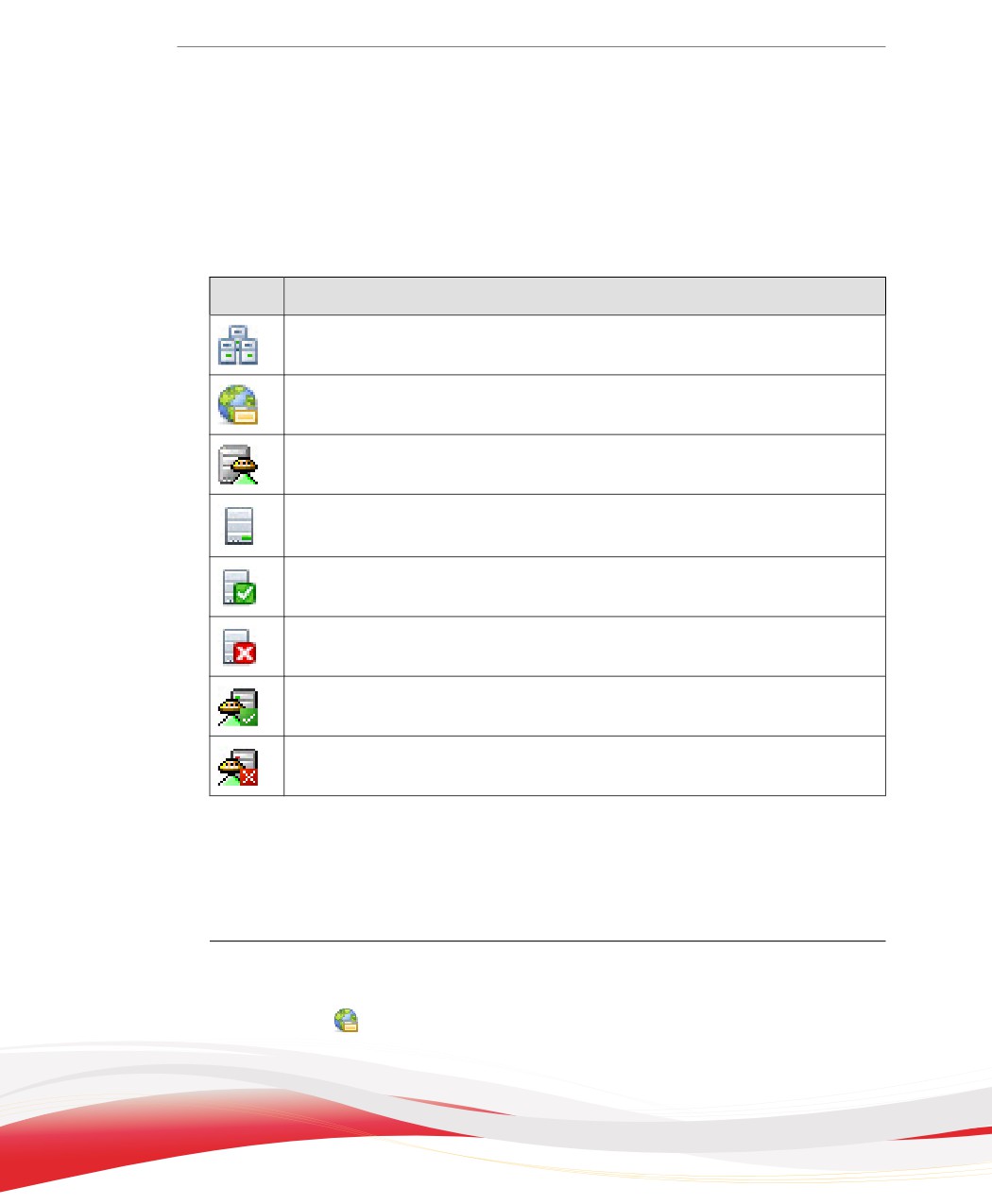
Icone della struttura agente
Le icone della struttura agente di OfficeScan offrono suggerimenti visivi che indicano il
tipo di dispositivo e lo stato degli Agenti OfficeScan gestiti da OfficeScan.
TABELLA 2-9. OfficeScan Icone della struttura agente
ICONA
DESCRIZIONE
Dominio
Root
Update agent
Agente scansione convenzionale
Smart Scan disponibile nell'Agente OfficeScan
Smart Scan non disponibile nell'Agente OfficeScan
Smart Scan disponibile in Update Agent
Smart Scan non disponibile in Update Agent
Operazioni generali della struttura Agente
Di seguito è riportato un elenco delle operazioni generali possibili quando viene
visualizzata la struttura agente:
Procedura
•
Per selezionare tutti i domini e tutti gli agenti, fare clic sull'icona del dominio
principale (
). Quando viene selezionata l'icona del dominio principale e si sceglie
2-41
un'operazione al di sopra della struttura agente, viene visualizzata una schermata
per la configurazione delle impostazioni. Nella schermata scegliere le seguenti
opzioni generali:
•
Applica a tutti gli agenti: applica le impostazioni a tutti gli agenti esistenti e
a qualsiasi nuovo agente aggiunto a un dominio corrente o futuro. I domini
futuri sono i domini non ancora creati al momento della configurazione delle
impostazioni.
•
Applica soltanto ai domini futuri: applica le impostazioni solo agli agenti
aggiunti ai domini futuri. Questa opzione non applica le impostazioni ai nuovi
agenti aggiunti a un dominio esistente.
•
Per selezionare più domini o agenti adiacenti:
•
Nel pannello situato a destra, selezionare il primo dominio, tenere premuto il
tasto MAIUSC e fare clic sull'ultimo dominio o agente dell'intervallo.
•
Per selezionare un intervallo di domini o agenti non adiacenti, nel pannello situato
a destra, tenere premuto il tasto CTRL e fare clic sui domini o agenti che si
desidera selezionare.
•
È possibile cercare un determinato agente, specificando il nome dell'agente nella
casella di testo Cerca dispositivo.
L'elenco dei risultati viene visualizzato nella struttura agente. Per selezionare altre
opzioni di ricerca, fare clic su Ricerca avanzata.
Nota
Non è possibile specificare indirizzi IPv6 o IPv4 quando si cercano degli agenti
specifici. Per cercare indirizzi IPv4 o IPv6 specifici, usare la Ricerca avanzata. Per i
dettagli, consultare Opzioni di ricerca avanzate a pagina 2-43.
•
Quando si seleziona un dominio, la tabella della struttura agente si espande e
mostra gli agenti appartenenti al dominio e tutte le colonne contenenti
informazioni pertinenti di ciascun agente. Per vedere solo un gruppo di colonne,
selezionare un elemento all'interno della visualizzazione della struttura agente.
•
Visualizza tutto: mostra tutte le colonne
•
Visualizzazione aggiornamenti: mostra tutti i componenti e i programmi
2-42
Informazioni preliminari su OfficeScan
•
Visualizzazione antivirus: mostra i componenti dell'antivirus
•
Visualizzazione anti-spyware: mostra i componenti dell'anti-spyware
•
Visualizzazione protezione dati: mostra lo stato del modulo Protezione dati
negli agenti
•
Visualizzazione firewall: mostra i componenti del firewall
•
Visualizza Smart Protection: mostra il metodo di scansione utilizzato dagli
agenti (convenzionale o Smart Scan) e i componenti di Smart Protection
•
Visualizzazione Update Agent : mostra le informazioni su tutti gli Update
Agent gestiti dal server OfficeScan
•
Facendo clic sul nome di una colonna, è possibile ordinare gli agenti sulla base delle
informazioni in essa contenute.
•
La struttura agente può essere aggiornata facendo clic sull'icona di aggiornamento
(
).
•
Le statistiche relative agli agente vengono visualizzate al di sotto della struttura
agente e comprendono informazioni quali il numero totale di agenti, il numero di
agenti Smart Scan e il numero di agenti con scansione convenzionale.
Opzioni di ricerca avanzate
Cerca agenti in base ai criteri seguenti:
Procedura
•
Criteri di base: comprende le informazioni di base su dispositivi, come indirizzo
IP, sistema operativo, dominio, indirizzo MAC, metodo di scansione e stato di
reputazione Web
•
La ricerca in base al segmento IPv4 richiede una porzione di indirizzo IP che
inizi con il primo ottetto. Nei risultati della ricerca saranno presenti tutti i
dispositivi con indirizzi IP contenenti la voce specificata. Se, ad esempio, se si
digita 10.5 vengono visualizzati tutti i computer inclusi nell'intervallo di
indirizzi IP da 10.5.0.0 a 10.5.255.255.
2-43
•
La ricerca in base all'indirizzo IPv6 richiede una lunghezza o un prefisso.
•
La ricerca in base all'indirizzo MAC richiede un intervallo di indirizzi MAC in
notazione esadecimale, ad esempio 000A1B123C12.
•
Versione componente: selezionare la casella di controllo accanto al nome del
componente, restringere i parametri selezionando Precedente a o Precedente a e
incluso e immettere un numero di versione. Per impostazione predefinita viene
inserito il numero di versione attuale.
•
Stato: comprende le impostazioni dell'agente
•
Dopo aver specificato i criteri di ricerca, fare clic su Cerca. All'interno della
struttura agente, viene visualizzato un elenco di nomi dei dispositivi che
corrispondono ai criteri.
Operazioni specifiche della struttura agente
La struttura agente viene visualizzata quando si accede ad alcune schermate della console
Web. Al di sopra della struttura agente sono disponibili voci di menu specifiche della
schermata visualizzata. Queste voci di menu consentono di effettuare operazioni
specifiche, quali configurare le impostazioni o avviare operazioni degli agente. Per
eseguire una delle operazioni, selezionare prima l'operazione di destinazione, quindi
selezionare una voce del menu.
La seguente schermata visualizza la struttura agente:
•
Schermata Gestione agente a pagina 2-44
•
Schermata Prevenzione delle infezioni virali a pagina 2-49
•
Schermata Selezione agente a pagina 2-49
•
Schermata Rollback a pagina 2-50
•
Schermata Registri dei rischi per la sicurezza a pagina 2-51
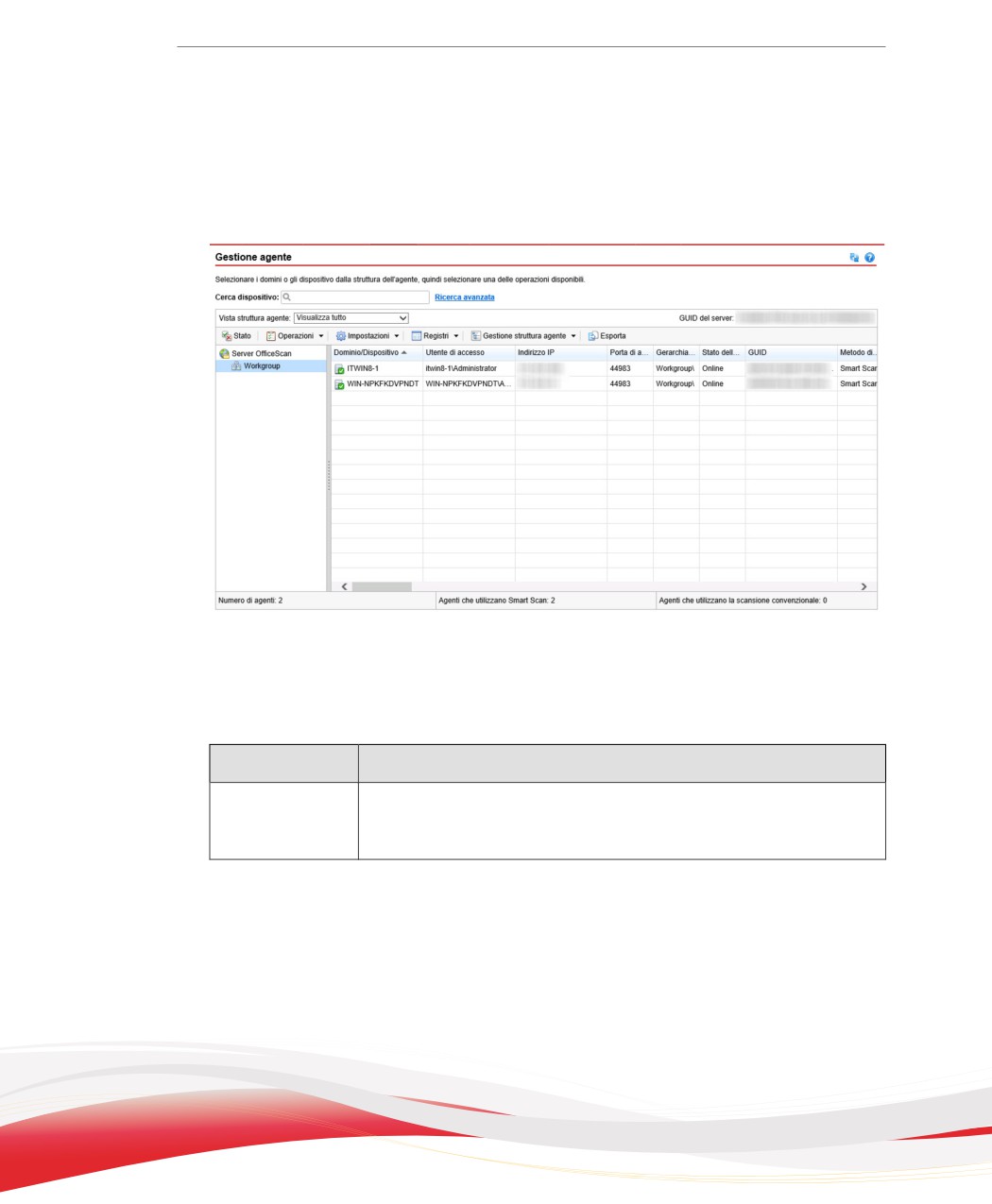
Schermata Gestione agente
Per visualizzare questa schermata, accedere a Agenti > Gestione agente.
2-44
Informazioni preliminari su OfficeScan
Gestire le impostazioni generali dell'agente e visualizzare le informazioni sullo stato
relative ad agenti specifici (ad esempio, Utente di accesso, Indirizzo IP e Stato della
connessione) nella schermata Gestione agente.
FIGURA 2-22. Schermata Gestione agente
La tabella seguente elenca le operazioni che è possibile effettuare:
TABELLA 2-10. Operazioni Gestione agente
PULSANTE DI MENU
OPERAZIONE
Stato
Visualizzare le informazioni dettagliate sull'agente. Per i dettagli,
consultare Visualizzazione delle informazioni sull'agente OfficeScan
a pagina 14-56.
2-45
PULSANTE DI MENU
OPERAZIONE
Operazioni
•
Eseguire l'opzione Esegui scansione nei computer agenti. Per i
dettagli, consultare Avvio di Esegui scansione a pagina 7-26.
•
Disinstallare l'agente. Per i dettagli, consultare Disinstallazione
dell'agente OfficeScan dalla console Web a pagina 5-74.
•
Ripristinare il rilevamento dei file sospetti. Per i dettagli,
consultare Ripristino dei file in quarantena a pagina 7-45.
•
Ripristinare i componenti spyware/grayware. Per i dettagli,
consultare Ripristino spyware/grayware a pagina 7-54.
2-46
Informazioni preliminari su OfficeScan
PULSANTE DI MENU
OPERAZIONE
Impostazioni
•
Configurare le impostazioni di scansione. Per ulteriori dettagli,
leggere i seguenti argomenti:
•
Tipi di metodi di scansione a pagina 7-8
•
Scansione manuale a pagina 7-19
•
Scansione in tempo reale a pagina 7-16
•
Scansione pianificata a pagina 7-21
•
Esegui scansione a pagina 7-24
•
Configurare le impostazioni di reputazione Web. Per i dettagli,
consultare Criteri di reputazione Web a pagina 11-5.
•
Configurare le impostazioni di connessione sospetta. Per i
dettagli, consultare Configurazione delle impostazioni di
connessione sospetta a pagina 11-15.
•
Configurare le impostazioni di Monitoraggio del comportamento.
Per i dettagli, consultare Monitoraggio del comportamento a
pagina 8-2.
•
Configurare le impostazioni di Controllo dispositivo. Per i
dettagli, consultare Controllo dispositivo a pagina 9-2.
•
Configurare i criteri di Prevenzione perdita di dati. Per i dettagli,
consultare Configurazione dei criteri Prevenzione perdita di dati
a pagina 10-47.
•
Assegnare gli agenti come Update Agent. Per i dettagli,
consultare Configurazione di Update Agent a pagina 6-59.
•
Configurare i privilegi e altre impostazioni dell'agente. Per i
dettagli, consultare Configurazione dei privilegi e di altre
impostazioni dell'agente a pagina 14-92.
•
Attivare o disattivare i servizi dell'Agente OfficeScan. Per i
dettagli, consultare Servizi dell'agente OfficeScan a pagina
14-7.
•
Configurare l'elenco di spyware/grayware approvato. Per i
dettagli, consultare Elenco Approvati spyware/grayware a
pagina 7-51.
•
Configurare l'elenco Programmi affidabili. Per i dettagli,
consultare Configurazione dell'elenco Programmi affidabili a
pagina 7-55.
•
Importare ed esportare le impostazioni dell'agente. Per i
2-47
dettagli, consultare Importazione ed esportazione delle
impostazioni degli agenti a pagina 14-57.
PULSANTE DI MENU
OPERAZIONE
Registri
Visualizzare i registri riportati di seguito:
•
Registri di virus/minacce informatiche (per maggiori dettagli,
vedere Visualizzazione dei registri di virus/minacce informatiche
a pagina 7-96)
•
Registri spyware/grayware (per maggiori dettagli, vedere
Visualizzazione dei registri di spyware/grayware a pagina 7-104)
•
Registri del firewall (per maggiori dettagli, vedere Registri del
firewall a pagina 12-30)
•
Registri di reputazione Web (per maggiori dettagli, consultare
Registri delle minacce Web a pagina 11-25)
•
Registri delle connessioni sospette (per maggiori dettagli,
consultare Visualizzazione dei registri delle connessioni
sospette a pagina 11-28)
•
Registri dei file sospetti (per maggiori dettagli, consultare
Visualizzazione dei file delle connessioni sospette a pagina
7-108)
•
Registri dei callback C&C (per maggiori dettagli, consultare
Visualizzazione dei registri di callback C&C a pagina 11-26.)
•
Registri di Monitoraggio del comportamento (per maggiori
dettagli, vedere Registri di Monitoraggio del comportamento a
pagina 8-15)
•
Registri di Controllo dispositivo (per maggiori dettagli, vedere
Registri di controllo dispositivo a pagina 9-19)
•
Registri DLP (per maggiori dettagli, consultare Registri di
Prevenzione perdita di dati a pagina 10-57)
•
Registri dell'operazione di scansione (per maggiori dettagli,
consultare Visualizzazione dei registri dell'operazione di
scansione a pagina 7-109)
Eliminare i registri. Per i dettagli, consultare Gestione dei registri a
pagina 13-38.
Gestione
Gestire la struttura agente. Per i dettagli, consultare Operazioni di
struttura agente
raggruppamento agenti a pagina 2-59.
2-48
Informazioni preliminari su OfficeScan
PULSANTE DI MENU
OPERAZIONE
Esporta
Esportare un elenco degli agenti in un file .csv (comma-separated
value).
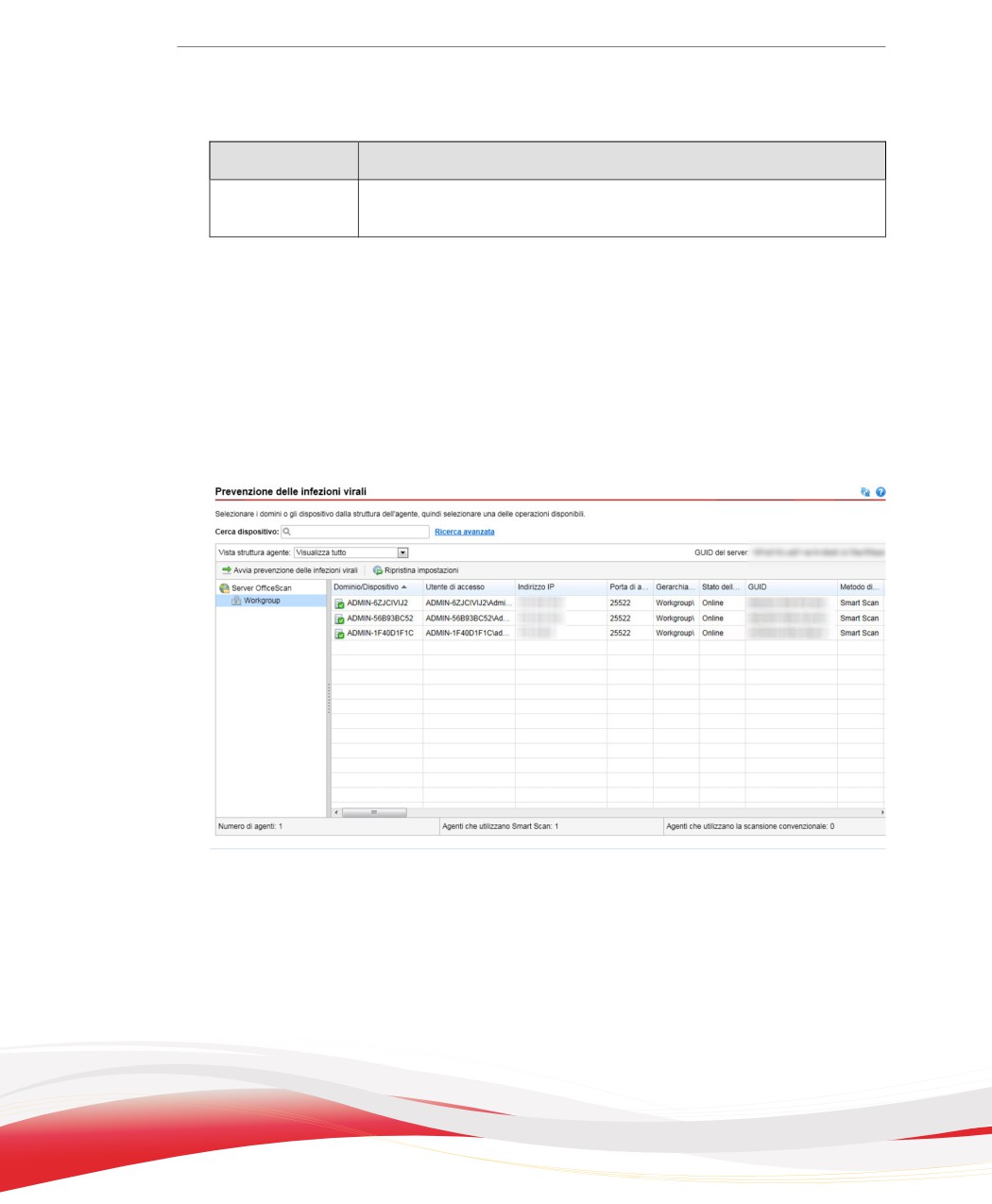
Schermata Prevenzione delle infezioni virali
Per visualizzare questa schermata, accedere a Agenti > Prevenzione delle infezioni
virali.
Specificare e attivare le impostazioni di prevenzione delle infezioni nella schermata
Prevenzione delle infezioni virali. Per i dettagli, consultare Configurazione della
prevenzione dei rischi per la sicurezza a pagina 7-115.
FIGURA 2-23. Schermata Prevenzione delle infezioni virali
Schermata Selezione agente
Per visualizzare questa schermata, accedere a Aggiornamenti > Agenti >
Aggiornamento manuale. Fare clic su Seleziona agenti manualmente, quindi su
Seleziona.
2-49
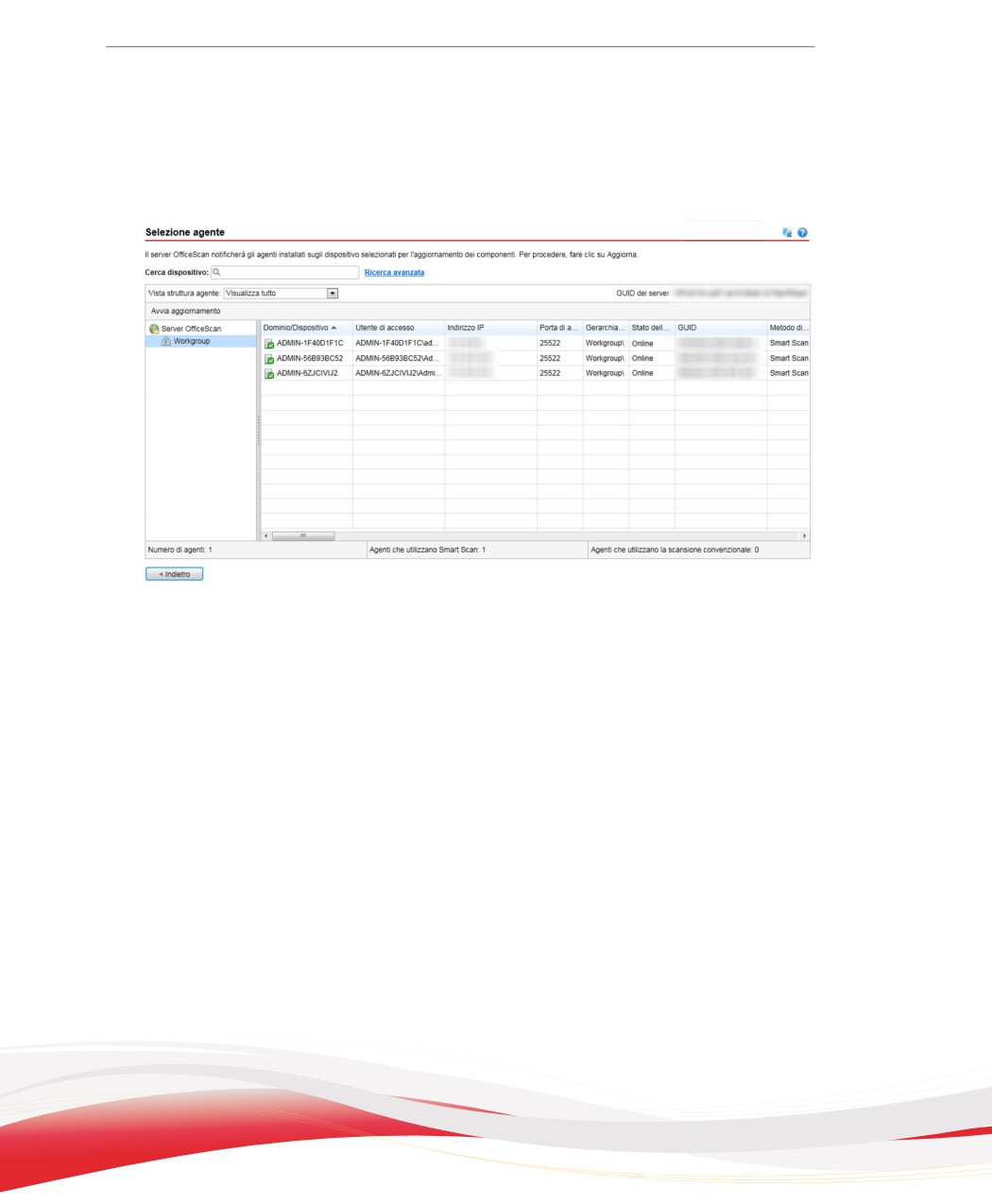
Avviare l'aggiornamento manuale nella schermata Selezione agente. Per i dettagli,
consultare Aggiornamenti manuali dell'agente OfficeScan a pagina 6-47.
FIGURA 2-24. Schermata Selezione agente
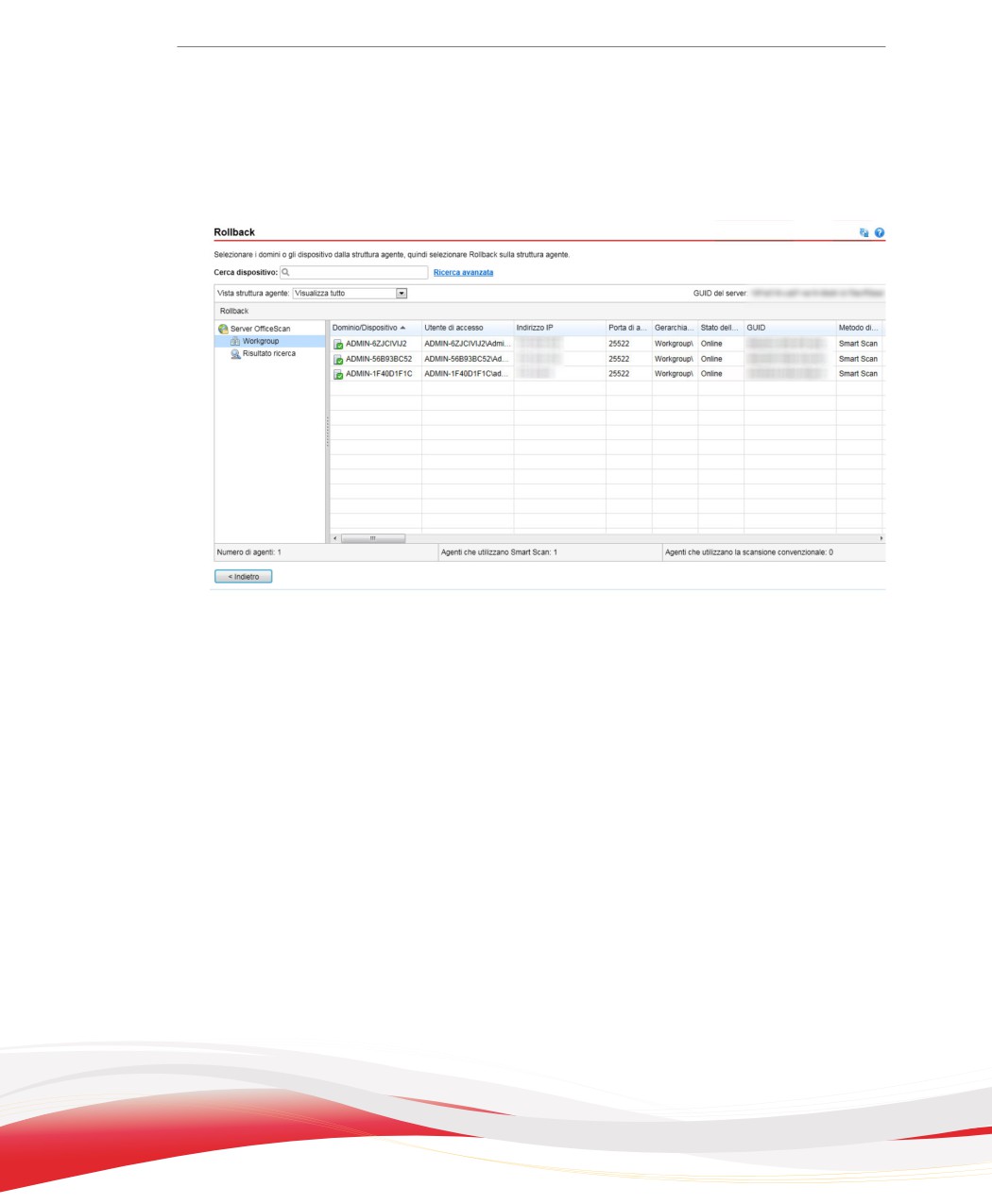
Schermata Rollback
Per visualizzare questa schermata, accedere a Aggiornamenti > Rollback. Fare clic su
Sincronizza con il server.
2-50
Informazioni preliminari su OfficeScan
Eseguire il rollback dei componenti agente nella schermata Rollback. Per i dettagli,
consultare Rollback dei componenti per gli agenti OfficeScan a pagina 6-56.
FIGURA 2-25. Schermata Rollback
Schermata Registri dei rischi per la sicurezza
Per visualizzare questa schermata, accedere a Registri > Agenti > Rischi per la
sicurezza.
2-51
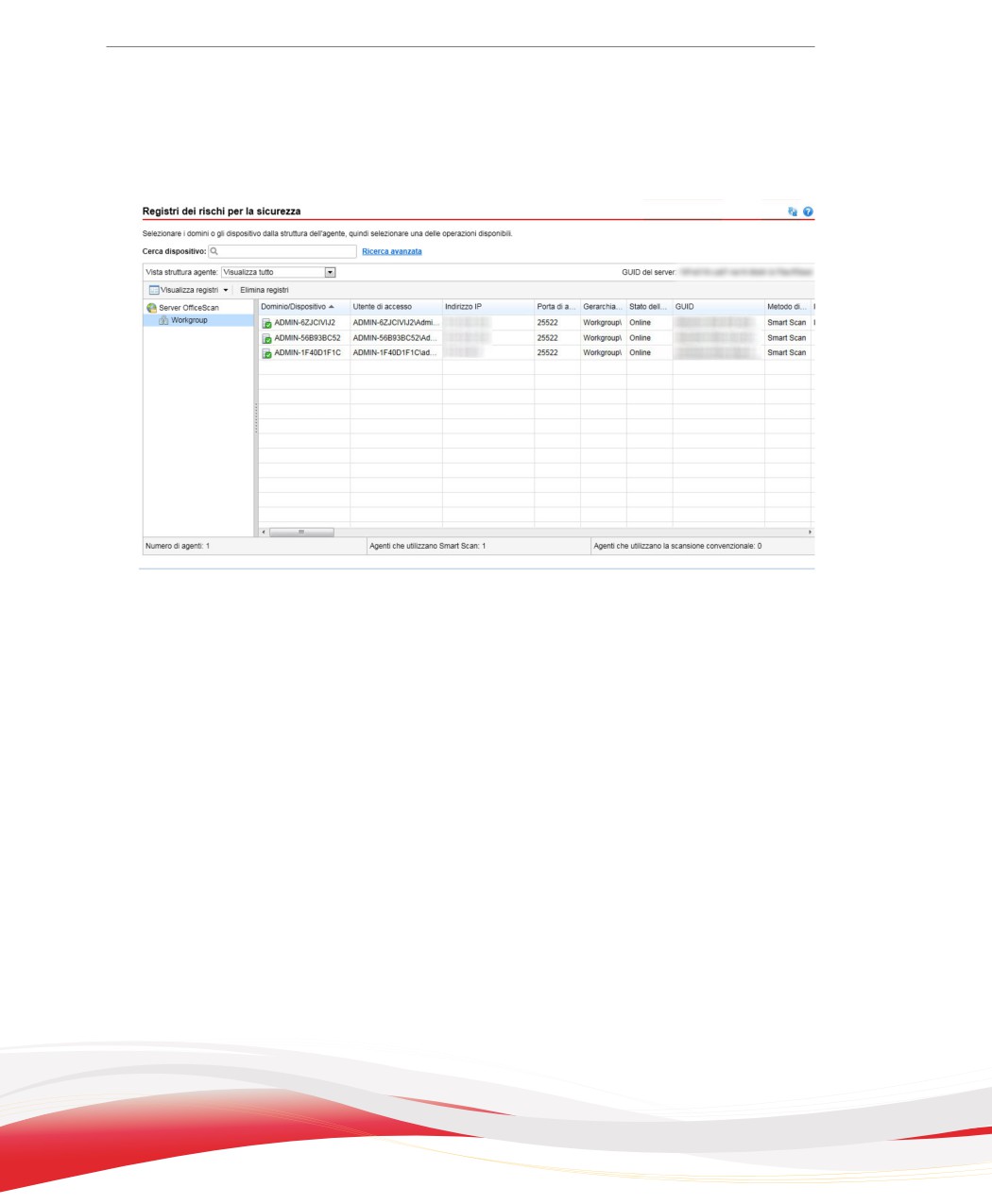
Visualizzare e gestire i registri nella schermata Registri dei rischi per la sicurezza.
FIGURA 2-26. Schermata Registri dei rischi per la sicurezza
Eseguire le operazioni riportate di seguito:
1.
Visualizzare i registri che gli agenti inviano al server. Per maggiori dettagli,
consultare:
•
Visualizzazione dei registri di virus/minacce informatiche a pagina 7-96
•
Visualizzazione dei registri di spyware/grayware a pagina 7-104
•
Visualizzazione dei registri firewall a pagina 12-30
•
Visualizzazione dei registri di reputazione Web a pagina 11-25
•
Visualizzazione dei registri delle connessioni sospette a pagina 11-28
•
Visualizzazione dei registri di callback C&C a pagina 11-26
•
Visualizzazione dei registri di Monitoraggio del comportamento a pagina 8-15
•
Visualizzazione dei registri di controllo dispositivo a pagina 9-19
2-52
Informazioni preliminari su OfficeScan
•
Visualizzazione dei registri di Prevenzione perdita di dati a pagina 10-57
2.
Eliminare i registri. Per i dettagli, consultare Gestione dei registri a pagina 13-38.
Domini OfficeScan
Un dominio all'interno di OfficeScan è un gruppo di agenti che condividono la stessa
configurazione ed eseguono le stesse operazioni. Il raggruppamento degli agenti in
domini consente di configurare e gestire tutti i membri del dominio, nonché di assegnare
loro la stessa configurazione. Per ulteriori informazioni sul raggruppamento agente,
consultare Raggruppamento agenti a pagina 2-53.
Raggruppamento agenti
Utilizzare Raggruppamento agenti per creare e gestire domini in modo manuale o
automatico nella struttura agente OfficeScan.
Esistono due modi per raggruppare gli agenti nei domini.
TABELLA 2-11. Metodi di raggruppamento degli agenti
RAGGRUPPAMENTO
METODO
DESCRIZIONI
AGENTI
Manuale
•
Dominio
Il raggruppamento manuale degli agenti definisce il
NetBIOS
dominio al quale il nuovo agente installato dovrebbe
appartenere. Quando l'agente viene visualizzato
•
Dominio Active
nella struttura agente, è possibile spostarlo in un
Directory
altro dominio o in un altro server OfficeScan.
•
Dominio DNS
Il raggruppamento manuale degli agenti consente
inoltre di creare, gestire e rimuovere domini nella
struttura agente.
Per i dettagli, consultare Raggruppamento agenti
manuale a pagina 2-54.
2-53
RAGGRUPPAMENTO
METODO
DESCRIZIONI
AGENTI
Automatici
Gruppi di agenti
Il raggruppamento automatico degli agenti utilizza
personalizzati
delle regole per ordinare gli agenti nella struttura
agente. Dopo la definizione delle regole, è possibile
accedere alla struttura agente per ordinare gli agenti
manualmente o per consentire a OfficeScan di
ordinarli automaticamente quando si verificano eventi
specifici o a intervalli programmati.
Per i dettagli, consultare Raggruppamento
automatico agenti a pagina 2-55.
Raggruppamento agenti manuale
OfficeScan utilizza questa impostazione solo per le installazioni agente da zero. Il
programma di installazione controlla il dominio di rete a cui appartiene il dispositivo di
destinazione. Se il nome del dominio è già presente nella struttura agente, OfficeScan
raggruppa l'agente del dispositivo di destinazione sotto quel dominio e applica ad esso le
impostazioni configurate per quel dominio. Se il nome del dominio non è presente,
OfficeScan aggiunge il dominio alla struttura agente, raggruppa l'agente sotto tale
dominio, quindi applica le impostazioni della directory principale al dominio e all'agente.
Configurazione raggruppamento manuale agenti
Procedura
1.
Accedere a Agenti > Raggruppamento agenti.
2.
Specificare il metodo di raggruppamento agente:
•
Dominio NetBIOS
•
Dominio Active Directory
•
Dominio DNS
3.
Fare clic su Salva.
2-54
Informazioni preliminari su OfficeScan
Operazioni successive
Per gestire i domini e i relativi raggruppamenti di agenti, eseguire le seguenti operazioni:
•
Aggiungere un dominio
•
Eliminare un dominio o un agente
•
Rinominare un dominio
•
Trasferire un singolo agente a un altro dominio
Per i dettagli, consultare Operazioni di raggruppamento agenti a pagina 2-59.
Raggruppamento automatico agenti
Il Raggruppamento automatico agenti utilizza le regole definite dagli indirizzi IP o dai
domini Active Directory. Se una regola definisce un indirizzo IP o un intervallo di
indirizzi IP, il server OfficeScan raggrupperà gli agenti con un indirizzo IP
corrispondente a un dominio specifico della struttura agente. Analogamente, se una
regola definisce uno o più domini Active Directory, il server OfficeScan raggrupperà
agenti appartenenti a un particolare dominio Active Directory in un dominio specifico
della struttura agente.
Gli agenti applicano soltanto una regola per volta. Assegnare delle priorità alle regole, in
modo che se un agente soddisfa più di una regola, si applicherà quella con la priorità più
alta.
Configurazione del raggruppamento automatico agenti
Procedura
1.
Accedere a Agenti > Raggruppamento agenti
2.
Accedere alla sezione Raggruppamento agenti e selezionare Personalizza
gruppi di agenti.
3.
Accedere alla sezione Raggruppamento automatico agenti.
4.
Per iniziare a creare delle regole, fare clic su Aggiungi, quindi selezionare Active
Directory oppure Indirizzo IP.
2-55
•
Se è stato selezionato Active Directory, consultare le istruzioni per la
configurazione in Definizione di una regola di raggruppamento degli agenti in base ai
domini Active Directory a pagina 2-57.
•
Se è stato selezionato Indirizzo IP, consultare le istruzioni per la
configurazione in Definizione delle regole di raggruppamento degli agenti in base agli
indirizzi IP a pagina 2-58.
5.
Se sono state create più regole, assegnare le priorità effettuando i seguenti passaggi:
a.
Selezionare una regola.
b. Fare clic su una freccia sotto la colonna Priorità di gruppo per spostare la
regola in alto o in basso nell'elenco. Il numero ID della regola cambia in base
alla nuova posizione assegnata.
6.
Per utilizzare le regole durante il riordino dell'agente:
a.
Selezionare le caselle di controllo delle regole da utilizzare.
b. Attivare la regola impostando lo Stato su Attivato.
Nota
Se non viene selezionata la casella di controllo per una regola o se la regola viene
disattivata, la stessa non verrà utilizzata quando si riordinano gli agenti nella struttura
agente. Ad esempio, se la regola determina che un agente deve spostarsi su un nuovo
dominio, l'agente non si sposterà e rimarrà nel dominio attuale.
7.
Specificare una pianificazione di riordino nella sezione Creazione dominio
pianificata.
a.
Selezionare Attiva creazione dominio pianificata.
b. Specificare la pianificazione in Creazione dominio pianificata.
8.
Scegliere una delle opzioni elencate di seguito.
•
Salva e crea dominio ora: scegliere questa opzione se sono stati specificati
nuovi domini in Definizione delle regole di raggruppamento degli agenti in base agli
indirizzi IP a pagina 2-58, passaggio 7 o in Definizione di una regola di
raggruppamento degli agenti in base ai domini Active Directory a pagina 2-57,
passaggio 7.
2-56
Informazioni preliminari su OfficeScan
•
Salva: scegliere questa opzione se non sono stati specificati nuovi domini o se
si desidera crearne di nuovi solo quando il riordino dell'agente è in esecuzione.
Nota
Il riordino dell'Agente non inizierà dopo il completamento di questo passaggio.
Definizione di una regola di raggruppamento degli agenti in
base ai domini Active Directory
Accertarsi di aver configurato le impostazioni di integrazione di Active Directory prima
di eseguire la procedura seguente. Per i dettagli, consultare Active Directory Integration a
pagina 2-36.
Procedura
1.
Accedere a Agenti > Raggruppamento agenti.
2.
Accedere alla sezione Raggruppamento agenti e selezionare Crea gruppi di
agenti personalizzati per gli agenti OfficeScan esistenti.
3.
Accedere alla sezione Raggruppamento automatico agenti.
4.
Fare clic su Aggiungi, quindi selezionare Active Directory.
Viene visualizzata una nuova schermata.
5.
Selezionare Attiva raggruppamento.
6.
Specificare un nome per la regola.
7.
In Origine di Active Directory, selezionare il domini o i sottodomini di Active
Directory.
8.
In Struttura agente, selezionare un dominio OfficeScan esistente al quale sono
associati i domini Active Directory. Se il dominio OfficeScan desiderato non esiste,
attenersi alla procedura riportata di seguito:
a.
Posizionare il mouse su un determinato dominio OfficeScan, quindi fare clic
sull'icona ( ) per l'aggiunta dei domini.
2-57
b. Immettere il nome del dominio nella casella di testo fornita.
c.
Selezionare il segno di spunta accanto alla casella di testo. Il nuovo dominio
viene aggiunto ed è selezionato automaticamente.
9.
(Facoltativo) Selezionare Duplica la struttura Active Directory nella struttura
dell'agente OfficeScan. Questa opzione duplica la gerarchia dei domini Active
Directory selezionati nel dominio OfficeScan selezionato.
10. Fare clic su Salva.
Definizione delle regole di raggruppamento degli agenti in
base agli indirizzi IP
Creare gruppi agente personalizzati utilizzando gli indirizzi IP di rete per ordinare gli
agenti nella struttura di OfficeScan agente. La funzione si rivela utile agli amministratori
per organizzare la struttura dell'agente OfficeScan prima della registrazione dell'agente
con il server OfficeScan.
Procedura
1.
Accedere a Agenti > Raggruppamento agenti.
2.
Accedere alla sezione Raggruppamento agenti e selezionare Crea gruppi di
agenti personalizzati per gli agenti OfficeScan esistenti.
3.
Accedere alla sezione Raggruppamento automatico agenti.
4.
Fare clic su Aggiungi e selezionare Indirizzo IP.
Viene visualizzata una nuova schermata.
5.
Selezionare Attiva raggruppamento.
6.
Specificare un nome per il raggruppamento.
7.
Specificare una delle seguenti opzioni:
•
Un indirizzo IPv4 o IPv6 singolo
•
Un intervallo di indirizzi IPv4
2-58
Informazioni preliminari su OfficeScan
•
Una lunghezza e un prefisso IPv6
Nota
Se gli indirizzi IPv4 e IPv6 di un agente dual-stack appartengono a due gruppi agente
diversi, l'agente sarà raggruppato sotto il gruppo IPv6. Se l'indirizzo IPv6 è disattivato
nella macchina host dell'agente, l'agente sarà spostato sotto il gruppo IPv4.
8.
Selezionare il dominio OfficeScan a cui l'indirizzo IP o l'intervallo di indirizzi IP è
associato. Se il dominio non esiste, attenersi alla procedura riportata di seguito:
a.
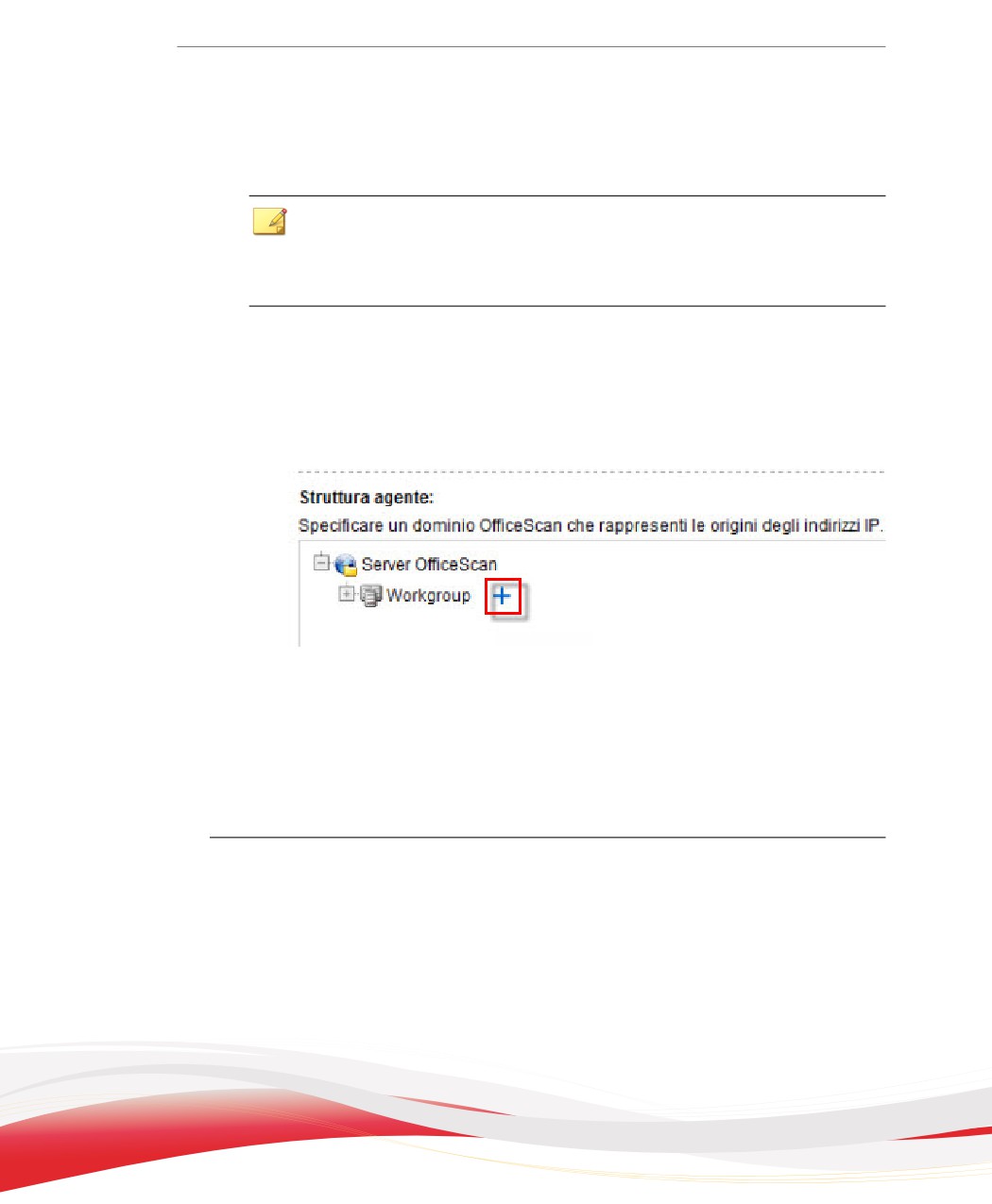
Posizionare il mouse sopra la struttura agente e fare clic sull'icona per
l'aggiunta dei domini.
FIGURA 2-27. Icona per l'aggiunta dei domini
b. Digitare il dominio nella casella di testo disponibile.
c.
Selezionare il segno di spunta accanto alla casella di testo. Il nuovo dominio
viene aggiunto ed è selezionato automaticamente.
9.
Fare clic su Salva.
Operazioni di raggruppamento agenti
Durante il raggruppamento degli agenti nei domini è possibile effettuare le operazioni
riportate di seguito:
•
Aggiungere un dominio. Consultare Aggiunta di un dominio a pagina 2-60 per
ulteriori dettagli.
2-59
•
Eliminare un dominio o un agente. Consultare Eliminazione di un dominio o di un
agente a pagina 2-60 per ulteriori dettagli.
•
Rinominare un dominio. Consultare Ridenominazione di un dominio a pagina 2-61 per
ulteriori dettagli.
•
Trasferire un singolo agente a un altro dominio o a un altro server OfficeScan.
Consultare Spostamento degli agenti OfficeScan in un altro dominio o server OfficeScan a
pagina 2-62 per ulteriori dettagli.
Aggiunta di un dominio
Procedura
1.
Accedere a Agenti > Gestione agente.
2.
Fare clic su Gestione struttura agente > Aggiungi dominio.
3.
Digitare un nome per il dominio che si desidera aggiungere.
4.
Fare clic su Aggiungi.
Il nuovo dominio viene visualizzato nella struttura agente.
5.
Creare sottodomini (Facoltativo).
a.
Selezionare il dominio principale.
b. Fare clic su Gestione struttura agente > Aggiungi dominio.
c.
Immettere il nome del sottodominio.
Eliminazione di un dominio o di un agente
Procedura
1.
Accedere a Agenti > Gestione agente.
2.
Nella struttura agente, selezionare:
•
Uno o più domini
2-60
Informazioni preliminari su OfficeScan
•
Uno, alcuni o tutti gli agenti appartenenti a un dominio
3.
Fare clic su Gestione struttura agente > Rimuovi dominio/agente.
4.
Per eliminare un dominio vuoto, fare clic su Rimuovi dominio/agente. Se nel
dominio sono presenti agenti e si fa clic su Rimuovi dominio/agente, il server
OfficeScan crea nuovamente il dominio e raggruppa tutti gli agenti sotto tale
dominio la volta successiva che gli agenti si connettono al server OfficeScan. Prima
di eliminare il dominio, è possibile effettuare le seguenti operazioni:
a.
Trasferire gli agenti ad altri domini. Per spostare gli agenti in altri domini,
trascinare gli agenti nei domini di destinazione.
b. Elimina tutti gli agenti.
5.
Per eliminare un singolo agente, fare clic su Rimuovi dominio/agente.
Nota
L'eliminazione dell'agente dalla struttura agente non rimuove l'Agente OfficeScan dal
dispositivo agente. L'Agente OfficeScan è comunque in grado di effettuare delle
operazioni indipendenti dal server quali l'aggiornamento dei componenti. Tuttavia,
sul server non è presente alcuna traccia dell'esistenza dell'agente e, per questo motivo,
non è possibile implementare configurazioni o inviare notifiche all'agente.
Ridenominazione di un dominio
Procedura
1.
Accedere a Agenti > Gestione agente.
2.
Selezionare un dominio nella struttura agente.
3.
Fare clic su Gestione struttura agente > Rinomina dominio.
4.
Inserire un nuovo nome per un dominio.
5.
Fare clic su Rinomina.
Il nuovo dominio viene visualizzato nella struttura agente.
2-61
Spostamento degli agenti OfficeScan in un altro dominio o
server OfficeScan
Procedura
1.
Accedere a Agenti > Gestione agente.
2.
Nella struttura agente, selezionare uno, alcuni o tutti gli agenti.
3.
Fare clic su Gestione struttura agente > Sposta agente.
4.
Per spostare gli agenti a un altro dominio:
•
Selezionare Sposta gli agenti selezionati in un altro dominio.
•
Selezionare il dominio.
•
Applicare le impostazioni del nuovo dominio agli agenti (facoltativo).
Suggerimento
È inoltre possibile trascinare gli agenti e rilasciarli in un altro dominio della struttura
agente.
5.
Per spostare gli agenti a un altro server OfficeScan:
•
Selezionare Sposta gli agenti selezionati in un altro server OfficeScan.
•
Immettere il nome del server o l'indirizzo IPv4/IPv6 e il numero di porta
HTTP.
6.
Fare clic su Sposta.
2-62
Capitolo 3
Informazioni preliminari su
Protezione dati
In questo capitolo vengono descritte le modalità di installazione e di attivazione del
modulo Protezione dati.
Di seguito sono riportati gli argomenti trattati:
•
Installazione di Protezione dati a pagina 3-2
•
Licenza di Protezione dati a pagina 3-4
•
Implementazione di Protezione dati negli agenti OfficeScan a pagina 3-6
•
Cartella dati forensi e database DLP a pagina 3-9
•
Disinstallazione di Protezione dati a pagina 3-15
3-1