Trend Micro 11.0 OfficeScan Service Pack 1. Guida per l'amministratore (2015) - 1
Sommario
Prefazione
Prefazione
xi
Documentazione di OfficeScan
xii
Destinatari
xii
Convenzioni utilizzate nella documentazione
xiii
Terminologia
xiv
Parte I: Introduzione e informazioni preliminari
Capitolo 1: Introduzione di OfficeScan
Informazioni su OfficeScan
1-2
Novità della versione
1-2
Principali funzioni e vantaggi
1-12
Il server OfficeScan
1-15
L'agente OfficeScan
1-16
Integrazione con i prodotti e i servizi Trend Micro
1-17
Capitolo 2: Informazioni preliminari su OfficeScan
La console Web
2-2
Dashboard
2-5
Strumento di migrazione del server
2-32
Active Directory Integration
2-36
Struttura agente OfficeScan
2-40
Domini OfficeScan
2-53
i
Capitolo 3: Informazioni preliminari su Protezione dati
Installazione di Protezione dati
3-2
Licenza di Protezione dati
3-4
Implementazione di Protezione dati negli agenti OfficeScan
3-6
Cartella dati forensi e database DLP
3-9
Disinstallazione di Protezione dati
3-15
Parte II: Protezione degli Agenti OfficeScan
Capitolo 4: Utilizzo di Trend Micro Smart Protection
Informazioni su Trend Micro Smart Protection
4-2
Servizi Smart Protection
4-3
Origini Smart Protection
4-6
File Smart Protection Pattern
4-8
Impostazione dei servizi Smart Protection
4-13
Utilizzo dei servizi Smart Protection
4-33
Capitolo 5: Installazione dell'agente OfficeScan
Installazioni da zero dell'agent OfficeScan
5-2
Considerazioni sull'installazione
5-2
Considerazioni sull'implementazione
5-11
Migrazione all'agente OfficeScan
5-66
Post-installazione
5-70
Disinstallazione del Agente OfficeScan
5-73
Capitolo 6: Come mantenere la protezione aggiornata
Programmi e componenti di OfficeScan
6-2
Panoramica sugli aggiornamenti
6-14
ii
Sommario
Aggiornamenti server OfficeScan
6-17
Aggiornamenti di Integrated Smart Protection Server
6-30
Aggiornamenti dell'agente OfficeScan
6-30
Update Agent
6-58
Riepilogo aggiornamento componenti
6-67
Capitolo 7: Analisi dei rischi per la sicurezza
Informazioni sui rischi per la sicurezza
7-2
Tipi di metodi di scansione
7-8
Tipi di scansione
7-15
Impostazioni comuni a tutti i tipi di scansione
7-28
Privilegi scansione e altre impostazioni
7-57
Impostazioni globali di scansione
7-73
Notifiche sui Rischi per la sicurezza
7-85
Registri dei rischi per la sicurezza
7-95
Rischi per la sicurezza
7-110
Capitolo 8: Uso di Monitoraggio del comportamento
Monitoraggio del comportamento
8-2
Configurazione delle impostazioni del monitoraggio del comportamento
globale
8-9
Privilegi di monitoraggio del comportamento
8-11
Notifiche di Monitoraggio del comportamento per gli utenti degli agenti
OfficeScan
8-14
Registri di Monitoraggio del comportamento
8-15
Capitolo 9: Utilizzo di Controllo dispositivo
Controllo dispositivo
9-2
iii
Autorizzazioni per dispositivi di archiviazione
9-4
Autorizzazioni per dispositivi non di archiviazione
9-11
Modifica delle notifiche di controllo dispositivo
9-18
Registri di controllo dispositivo
9-19
Capitolo 10: Utilizzo di Prevenzione perdita di dati
Informazioni su Prevenzione perdita di dati (DLP)
10-2
Criteri di Prevenzione perdita di dati
10-3
Tipi di identificatore di dati
10-5
Modelli di Prevenzione perdita di dati
10-20
Canali DLP
10-25
Azioni di Prevenzione perdita di dati
10-39
Eccezioni di Prevenzione perdita di dati
10-41
Configurazione dei criteri Prevenzione perdita di dati
10-47
Notifiche di Prevenzione perdita di dati
10-53
Registri di Prevenzione perdita di dati
10-57
Capitolo 11: Protezione dei computer dalle minacce Web
Minacce Web
11-2
Servizi di avvisi contatti Command & Control
11-2
Reputazione Web
11-4
Criteri di reputazione Web
11-5
Servizio di connessione sospetta
11-13
Notifiche di minacce Web per utenti agente
11-16
Configurazione delle notifiche di callback C&C per gli amministratori 11-18
Notifiche di avvisi contatti C&C per gli utenti degli agenti
11-21
Infezioni dei callback C&C
11-22
iv
Sommario
Registri delle minacce Web
11-25
Capitolo 12: Utilizzo del firewall di OfficeScan
Informazioni sul Firewall di OfficeScan
12-2
Attivazione o disattivazione del Frewall di OfficeScan
12-6
Criteri e profili del firewall
12-8
Privilegi firewall
12-24
Impostazioni firewall globali
12-26
Notifiche di violazione del firewall per gli utenti dell'agente OfficeScan
12-28
Registri del firewall
12-30
Infezioni da violazione del firewall
12-31
Test del firewall OfficeScan
12-33
Parte III: Gestione degli agenti e del server
OfficeScan
Capitolo 13: Gestione del server OfficeScan
Role-based Administration (RBA)
13-3
Trend Micro Control Manager
13-24
Impostazioni elenco oggetti sospetti
13-30
Server di riferimento
13-32
Impostazioni notifica amministratore
13-35
Registri eventi di sistema
13-37
Gestione dei registri
13-38
Licenze
13-42
OfficeScan Database Backup
13-45
Strumento di migrazione SQL Server
13-46
v
Impostazioni connessione agente/server Web OfficeScan
13-51
Comunicazione agente server
13-52
Password della console Web
13-58
Impostazioni della console Web
13-58
Gestore della quarantena
13-59
Server Tuner
13-60
Smart Feedback
13-63
Capitolo 14: Gestione dell'agente OfficeScan
Posizione dispositivo
14-2
Gestione del programma agente OfficeScan
14-6
Connessione agente server
14-27
Impostazioni proxy dell'Agente OfficeScan
14-51
Visualizzazione delle informazioni sull'agente OfficeScan
14-56
Importazione ed esportazione delle impostazioni degli agenti
14-57
Conformità sicurezza
14-58
Supporto Trend Micro Virtual Desktop
14-76
Impostazioni globali agente
14-90
Configurazione dei privilegi e di altre impostazioni dell'agente
14-92
Parte IV: Protezione aggiuntiva
Capitolo 15: Uso di Plug-in Manager
Informazioni su Plug-in Manager
15-2
Installazione di Plug-in Manager
15-3
Gestione delle funzioni native di OfficeScan
15-4
Gestione dei Programmi plug-in
15-4
Disinstallazione di Plug-in Manager
15-12
vi
Sommario
Risoluzione dei problemi di Plug-in Manager
15-12
Capitolo 16: Risorse per la risoluzione dei problemi
Sistema di supporto intelligente
16-2
Case Diagnostic Tool
16-2
Trend Micro Performance Tuning Tool
16-2
Registri del server OfficeScan
16-3
Registri dell'agente OfficeScan
16-15
Capitolo 17: Assistenza tecnica
Risorse per la risoluzione dei problemi
17-2
Come contattare Trend Micro
17-4
Invio di contenuti sospetti a Trend Micro
17-5
Other Resources
17-6
Appendici
Appendice A: Supporto dell'IPv6 in OfficeScan
Supporto IPv6 per server OfficeScan e agenti
A-2
Configurazione indirizzi IPv6
A-6
Schermate che visualizzano gli indirizzi IP
A-7
Appendice B: Supporto per Windows Server Core
2008/2012
Supporto per Windows Server Core 2008/2012
B-2
Metodi di installazione per Windows Server Core
B-2
Funzioni dell'agente OfficeScan su Windows Server Core
B-6
Comandi di Windows Server Core
B-7
vii
Appendice C: Supporto per Windows 8/8.1 e Windows
Server 2012
Informazioni su Windows 8/8.1 e Windows Server 2012
C-2
Internet Explorer 10/11
C-4
Appendice D: Rollback di OfficeScan
Rollback del server OfficeScan e degli agenti OfficeScan
D-2
Appendice E: Glossario
ActiveUpdate
E-2
File compresso
E-2
Cookie
E-2
Attacco DoS (Denial of Service)
E-2
DHCP
E-3
DNS
E-3
Nome dominio
E-3
Indirizzo IP dinamico
E-3
ESMTP
E-4
Contratto di licenza per l'utente finale
E-4
Falso allarme
E-4
FTP
E-4
GeneriClean
E-4
Hotfix
E-5
HTTP
E-5
HTTPS
E-6
ICMP
E-6
IntelliScan
E-6
IntelliTrap
E-7
viii
Sommario
IP
E-7
File Java
E-7
LDAP
E-8
Porta di ascolto
E-8
MCP Agent
E-8
Minaccia di tipo misto
E-9
NAT
E-9
NetBIOS
E-9
Comunicazione unidirezionale
E-9
Patch
E-10
Attacco di phishing
E-10
Ping
E-11
POP3
E-11
Server proxy
E-11
RPC
E-11
Patch di protezione
E-11
Service Pack
E-12
SMTP
E-12
SNMP
E-12
Trap SNMP
E-12
SOCKS 4
E-12
SSL
E-13
Certificato SSL
E-13
TCP
E-13
Telnet
E-13
Porta dei cavalli di Troia
E-14
ix
Porta affidabile
E-15
Comunicazione bidirezionale
E-16
UDP
E-16
File non disinfettabili
E-16
Indice
Indice
IN-1
x
Prefazione
Prefazione
Questo documento contiene le informazioni introduttive e illustra le procedure per
l'installazione dell'agente e di gestione del server OfficeScan e dell'agente.
Di seguito sono riportati gli argomenti trattati:
•
Documentazione di OfficeScan a pagina xii
•
Destinatari a pagina xii
•
Convenzioni utilizzate nella documentazione a pagina xiii
•
Terminologia a pagina xiv
xi
Documentazione di OfficeScan
La documentazione di OfficeScan comprende quanto segue:
TABELLA 1. Documentazione di OfficeScan
DOCUMENTAZIONE
DESCRIZIONE
Guida
Un documento PDF che illustra i requisiti e le procedure di
all'installazione e
installazione del server OfficeScan e l'aggiornamento del server e
all'aggiornamento
degli agenti
Guida per
Un documento PDF contenente le informazioni introduttive, le
l'amministratore
procedure per l'installazione dell'Agente OfficeScan e la gestione del
server OfficeScan e dell'agente
Guida
File HTML compilati in formato WebHelp o CHM che forniscono
procedure, consigli di utilizzo e informazioni specifiche. È possibile
accedere alla Guida dalle console del server OfficeScan e
dell'agente e dall'installazione principale di OfficeScan.
File Readme
Contiene un elenco di problemi noti e la procedura di base per
l'installazione. Contiene inoltre le informazioni più recenti sul
prodotto che non è stato possibile inserire nella documentazione nel
software né in quella stampata.
Knowledge Base
Un database online contenente informazioni utili per la risoluzione
dei problemi. Fornisce le informazioni più recenti sui problemi noti
riscontrati nell'utilizzo dei prodotti. Per accedere alla Knowledge
Base, visitare il seguente sito Web:
Le versioni aggiornate dei documenti PDF e del file Readme sono disponibili per il
download alla pagina seguente:
Destinatari
La documentazione di OfficeScan è destinata agli utenti seguenti:
xii
Prefazione
•
Amministratori OfficeScan: responsabili della gestione di OfficeScan, comprese le
attività di gestione e installazione del server OfficeScan e dell'Agente OfficeScan. Si
presuppone che questi utenti abbiano conoscenze avanzate di reti e gestione dei
server.
•
Utenti finali: gli utenti con l'Agente OfficeScan installato sui dispositivi. Il livello di
conoscenza del dispositivo di questi utenti varia da principiante a utente esperto.
Convenzioni utilizzate nella documentazione
Nella presente documentazione vengono usate le seguenti convenzioni di
denominazione.
TABELLA 2. Convenzioni utilizzate nella documentazione
CONVENZIONE
DESCRIZIONE
MAIUSCOLO
Acronimi, abbreviazioni e nomi di alcuni comandi e tasti
della tastiera.
Grassetto
Menu e comandi dei menu, pulsanti dei comandi, schede
e opzioni
Corsivo
Riferimenti ad altri documenti
Carattere a spaziatura
Righe di comando di esempio, codice del programma,
fissa
URL Web, nomi di file e output programmi
Percorso > navigazione
Percorso di navigazione per raggiungere una determinata
schermata.
Ad esempio, l'istruzione File > Salva significa che,
all'interno dell'interfaccia, bisogna fare clic su File e
quindi su Salva.
Note alla configurazione
Nota
Raccomandazioni o consigli
Suggerimento
xiii
CONVENZIONE
DESCRIZIONE
Informazioni riguardanti le limitazioni del prodotto e le
Importante
impostazioni di configurazione predefinite o obbligatorie
Azioni fondamentali e opzioni di configurazione
AVVERTENZA!
Terminologia
La tabella riportata di seguito contiene la terminologia ufficiale utilizzata nella
documentazione di OfficeScan:
TABELLA 3. Terminologia di OfficeScan
TERMINOLOGIA
DESCRIZIONE
Agente OfficeScan
Il programma agente OfficeScan
Agente dispositivo
Il dispositivo su cui è installato l'Agente OfficeScan
Utente agente (o utente)
La persona che gestisce l'Agente OfficeScan nel
dispositivo dell'agente
Server
Il programma server OfficeScan
Computer server
Il dispositivo su cui è installato il server OfficeScan
Amministratore (o
La persona che gestisce il server OfficeScan
amministratore OfficeScan)
Console
L'interfaccia utente per configurare e gestire le
impostazioni del server OfficeScan e dell'agente
La console per il programma server OfficeScan è
denominata "console Web", mentre la console del
programma Agente OfficeScan è denominata "console
agente".
xiv
Prefazione
TERMINOLOGIA
DESCRIZIONE
Rischio per la sicurezza
Termine collettivo per virus/minacce informatiche,
spyware/grayware e minacce Web
Servizio licenza
Comprende Antivirus, Damage Cleanup Services,
Reputazione Web e Anti-spyware, —tutti attivati durante
l'installazione del server OfficeScan
Servizio OfficeScan
Servizi gestiti tramite Microsoft Management Console
(MMC). Ad esempio, ofcservice.exe, il Servizio principale
OfficeScan.
Programma
Comprende l'Agente OfficeScan e Plug-in Manager
Componenti
Consentono di analizzare, individuare ed eseguire
operazioni contro i rischi per la sicurezza
Cartella di installazione dell'agente
La cartella del dispositivo che contiene i file dell'Agente
OfficeScan. Se durante l'installazione si accettano le
impostazioni predefinite, la cartella di installazione si
trova nei percorsi seguenti:
C:\Programmi\Trend Micro\OfficeScan Client
C:\Programmi (x86)\Trend Micro\OfficeScan Client
Cartella di installazione del server
La cartella del dispositivo che contiene i file del server
OfficeScan. Se durante l'installazione si accettano le
impostazioni predefinite, la cartella di installazione si
trova nei percorsi seguenti:
C:\Programmi\Trend Micro\OfficeScan
C:\Programmi (x86)\Trend Micro\OfficeScan
Ad esempio, se un file specifico si trova in \PCCSRV nella
cartella di installazione del server, il percorso completo
del file è:
C:\Programmi\Trend Micro\OfficeScan\PCCSRV\<nome_file>.
Agente Smart Scan
Qualsiasi Agente OfficeScan configurato per utilizzare
Smart Scan
Scansione convenzionale
Qualsiasi Agente OfficeScan configurato per utilizzare la
dell'agente
scansione convenzionale
xv
TERMINOLOGIA
DESCRIZIONE
Dual-stack
Entità con indirizzi IPv4 e IPv6.
Ad esempio:
•
Dispositivo con indirizzi IPv4 e IPv6
•
Agenti OfficeScan installati su dispositivi dual-stack
•
Update Agent che distribuiscono gli aggiornamenti
agli agenti
•
Un server proxy dual-stack, come DeleGate, è in
grado di convertire un indirizzo IPv4 in IPv6 e
viceversa
IPv4 puro
Un'entità che ha solo un indirizzo IPv4
IPv6 puro
Un'entità che ha solo un indirizzo IPv6
Soluzioni plug-in
Programmi plug-in e funzioni di OfficeScan disponibili
attraverso Plug-in Manager
xvi
Parte I
Introduzione e informazioni
preliminari
Capitolo 1
Introduzione di OfficeScan
In questo capitolo viene illustrata una panoramica delle capacità e delle caratteristiche di
Trend Micro™ OfficeScan™.
Di seguito sono riportati gli argomenti trattati:
•
Informazioni su OfficeScan a pagina 1-2
•
Novità della versione a pagina 1-2
•
Principali funzioni e vantaggi a pagina 1-12
•
Il server OfficeScan a pagina 1-15
•
L'agente OfficeScan a pagina 1-16
•
Integrazione con i prodotti e i servizi Trend Micro a pagina 1-17
1-1
Informazioni su OfficeScan
Trend Micro™ OfficeScan™ protegge le reti aziendali da malware, virus di rete,
minacce basate su Web, spyware e minacce di tipo misto. OfficeScan è una soluzione
integrata che comprende un programma Agente OfficeScan che risiede nel dispositivo e
un programma server che gestisce tutti gli agenti. L'Agente OfficeScan controlla
l'dispositivo e ne segnala lo stato di sicurezza al server. Il server, attraverso la console di
gestione basata sul Web, permette di impostare criteri di sicurezza coordinati e di
implementare gli aggiornamenti in ciascun agente.
OfficeScan utilizza Trend Micro Smart Protection Network™, un'infrastruttura client
cloud di prossima generazione che fornisce soluzioni per la sicurezza migliori rispetto
agli approcci tradizionali. La tecnologia "in-the-cloud" unica e un agente leggero
consentono di ridurre la dipendenza dai download dei pattern convenzionali e di
eliminare i ritardi normalmente associati agli aggiornamenti dei desktop. Le aziende
possono godere dei vantaggi offerti dalla maggiore ampiezza di banda della rete, dalla
riduzione delle risorse necessarie e dei risparmi sui costi associati. Gli utenti sfruttano
l'accesso immediato alla protezione più recente disponibile da qualsiasi località di accesso
alla rete: all'interno della rete aziendale, a casa o in viaggio.
Novità della versione
Trend Micro OfficeScan include le seguenti nuove funzioni e miglioramenti.
Novità di OfficeScan 11.0 SP1
Questa versione di OfficeScan include le nuove funzioni e i miglioramenti seguenti.
FUNZIONE
DESCRIZIONE
Protezione
Le funzionalità di scansione avanzate possono identificare e
ransomware per i
bloccare i programmi ransomware che colpiscono i documenti
documenti
eseguiti nel dispositivo per identificare i comportamenti comuni e
bloccare i processi generalmente associati ai programmi
ransomware.
1-2
Introduzione di OfficeScan
FUNZIONE
DESCRIZIONE
Crittografia
OfficeScan offre la crittografia avanzata della comunicazione tra
comunicazione
server e agenti utilizzando l'Advanced Encryption Standard (AES)
agente server
256, in conformità alle normative in materia di sicurezza.
avanzata
Difesa minacce
Configurare OfficeScan per sottoscrivere gli elenchi di oggetti
connesse
sospetti dal server Control Manager. Attraverso la console di
Control Manager, è possibile creare azioni personalizzate per gli
oggetti rilevati dagli elenchi di oggetti sospetti, in grado di fornire
una difesa personalizzata contro le minacce identificate dai
dispositivi protetti dai prodotti Trend Micro specifici per l'ambiente
dell'utente.
Monitoraggio della
OfficeScan offre maggiore visibilità e controllo sulle funzionalità di
scansione
scansione mediante:
•
Ripresa di scansioni pianificate interrotte: configurare
OfficeScan in modo da riprendere automaticamente le
scansioni pianificate interrotte sulla base di una pianificazione
configurata
•
Registri dell'operazione di scansione: consentono di
monitorare il tempo, lo stato e i risultati della scansione
attraverso la console Web
Crittografia di dati
Prevenzione perdita di dati viene integrato da Trend Micro™
sensibili
Endpoint Encryption™ per automatizzare la crittografia di dati
sensibili su dispositivi rimovibili e canali di servizi di
memorizzazione cloud.
Funzionalità di
•
Le funzionalità avanzate di monitoraggio dell'integrità dei file
protezione
e di prevenzione dalla manomissione delle DLL garantiscono
automatica
la validità e la disponibilità dei file di programma dell'Agente
dell'Agente
OfficeScan
OfficeScan
•
Protezione contro il blocco dei processi dell'Agente
avanzate
OfficeScan
Assistenza
Gli amministratori possono configurare la lingua del programma
multilingue per
dell'Agente OfficeScan dalla console Web. Selezionare per
l'Agente OfficeScan
visualizzare la console dell'Agente OfficeScan sulla base delle
impostazioni di lingua dell'utente che ha effettuato l'accesso o
delle impostazioni di lingua del server OfficeScan.
1-3
FUNZIONE
DESCRIZIONE
Gestione estesa dei
•
La gestione dei criteri di Control Manager™ nel server
criteri mediante
OfficeScan consente ora agli amministratori di creare criteri
Control Manager™
secondari che ereditano le impostazioni globali di Control
Manager. Utilizzando la console di Control Manager, gli
amministratori locali di OfficeScan possono modificare questi
criteri secondari per migliorare la protezione dei server
regionali, di reparto o satelliti che richiedono eventuali
impostazioni più specifiche. Gli amministratori locali di
OfficeScan possono modificare i tempi delle scansioni
pianificate e gli elenchi di eccezioni delle scansioni per
migliorare la protezione degli ambienti locali e, allo stesso
tempo, mantenere quella configurata dall'amministratore di
Control Manager.
•
Gli amministratori di Control Manager™ possono mettere in
quarantena i dispositivi specifici dell'Agente OfficeScan dalla
rete per evitare la diffusione delle minacce alla sicurezza.
Per maggiori dettagli sulla configurazione dei criteri di OfficeScan
mediante Control Manager™, consultare la Guida per
l'amministratore di Trend Micro Control Manager.
Programmi affidabili
Gli amministratori possono configurare OfficeScan per escludere
dalla scansione i file e i processi firmati da aziende affidabili e
applicare gli elenchi di esclusione configurati alla scansione in
tempo reale e al monitoraggio del comportamento oppure creare
elenchi specifici per ciascuna funzionalità.
Per un elenco dei requisiti di sistema, consultare il documento Requisiti di sistema di
OfficeScan all'indirizzo:
Novità di OfficeScan 11.0
Questa versione di OfficeScan include le nuove funzioni e i miglioramenti seguenti.
1-4
Introduzione di OfficeScan
TABELLA 1-1. Miglioramenti del server
FUNZIONE
DESCRIZIONE
Strumento di
Gli amministratori possono scegliere di migrare il database del
migrazione SQL
server CodeBase® esistente su un database SQL Server.
Database
Per i dettagli, consultare Strumento di migrazione SQL Server a
pagina 13-46.
Miglioramenti di
Questa versione di OfficeScan supporta la versione Smart
Smart Protection
Protection Server 3.0 aggiornata. Nella versione aggiornata di
Server
Smart Protection Server sono stati migliorati i pattern per Servizi
di reputazione file. I file di pattern sono stati riprogettati per fornire
i seguenti vantaggi:
•
Riduzione del consumo della memoria
•
Aggiornamenti dei pattern incrementali e rilevamento del
pattern Servizi di reputazione file, con una notevole riduzione
del consumo della larghezza di banda
Autenticazione del
Le chiavi di autenticazione del server migliorate assicurano che
server
tutte le comunicazioni da e verso il server siano sicure e affidabili.
Per i dettagli, consultare Autenticazione delle comunicazioni
avviate dal server a pagina 13-52.
Miglioramento di
Il miglioramento di Role-based Administration semplifica il modo
Role-based
in cui gli amministratori configurano ruoli e account, facilitando
Administration
l'integrazione con Trend Micro™ Control Manager™.
(RBA)
Per i dettagli, consultare Role-based Administration (RBA) a
pagina 13-3.
Requisiti del server
È possibile integrare questa versione di OfficeScan con il server
Web
Web Apache 2.2.25.
1-5
FUNZIONE
DESCRIZIONE
Riprogettazione
L'interfaccia di OfficeScan è stata riprogettata per fornire
dell'interfaccia del
un'esperienza più semplice e diretta. Tutte le funzioni disponibili
server OfficeScan
nel server OfficeScan precedente sono tuttora presenti nella
versione aggiornata.
•
Le voci di menu principali occupano meno spazio nelle
schermate
•
Il menu "Preferiti" facilita l'accesso alle schermate utilizzate
più frequentemente
•
Una visualizzazione con presentazione delle schede
Dashboard consente di visualizzare i dati dei widget senza
dover controllare manualmente la console
Guida online
La guida online basata sul cloud sensibile al contesto aiuta gli
contestuale basata
amministratori ad avere sempre le informazioni più aggiornate
sul cloud
ogni volta che il sistema di guida viene aperto. Se la connessione
a Internet non è disponibile, OfficeScan passa automaticamente
al sistema di guida online locale fornito con il prodotto.
Piattaforme e
OfficeScan supporta i seguenti sistemi operativi:
browser compatibili
•
Windows Server™ 2012 R2 (server e agente)
•
Windows 8.1 (solo agente)
OfficeScan supporta il browser seguente:
•
Internet Explorer™ 11.0
1-6
Introduzione di OfficeScan
TABELLA 1-2. Miglioramenti dell'agente
FUNZIONE
DESCRIZIONE
Ripristino
OfficeScan offre agli amministratori la possibilità di ripristinare file
quarantena centrale
"sospetti" rilevati in precedenza e ne aggiunge altri agli elenchi
"approvati" a livello di dominio, per impedire ulteriori azioni sui file.
Se un file o un programma viene rilevato e messo in quarantena,
gli amministratori possono ripristinare il file sugli agenti in modo
globale o capillare. Gli amministratori possono usare lo strumento
di verifica SHA1 per assicurarsi che i file da ripristinare non siano
stati modificati in alcun modo. Dopo il ripristino, OfficeScan è in
grado di aggiungere automaticamente i file agli elenchi di
esclusione del dominio, escludendoli da ulteriori scansioni.
Per i dettagli, consultare Ripristino dei file in quarantena a pagina
7-45.
Servizio di
Il Servizio di protezione avanzata fornisce le seguenti nuove
protezione avanzata
funzioni di scansione:
•
Prevenzione minaccia browser usa la tecnologia sandbox per
testare il comportamento delle pagine Web in tempo reale e
rilevare programmi o script dannosi prima che l'Agente
OfficeScan sia esposto a minacce.
Per i dettagli, consultare Configurazione dei Criteri di
reputazione Web a pagina 11-5.
•
La scansione della memoria migliorata funziona insieme a
Monitoraggio del comportamento per individuare le varianti
delle minacce informatiche durante le scansioni in tempo
reale e intraprendere azioni di quarantena contro le minacce.
Per i dettagli, consultare Impostazioni di scansione a pagina
7-29.
1-7
FUNZIONE
DESCRIZIONE
Miglioramenti della
Protezione dati OfficeScan è stata migliorata per fornire i seguenti
protezione dati
vantaggi:
•
Data Discovery tramite l'integrazione con Control Manager™:
gli amministratori possono configurare i criteri di Prevenzione
perdita di dati su Control Manager per effettuare le scansioni
delle cartelle sugli Agenti OfficeScan per i file sensibili. Dopo
aver rilevato dati sensibili all'interno di un file, Control
Manager è in grado di registrare la posizione del file oppure,
tramite l'integrazione con Trend Micro Endpoint Encryption, di
crittografare automaticamente il file sull'Agente OfficeScan.
•
Supporto giustificazione utente: gli amministratori possono
consentire agli utenti di fornire un motivo che giustifichi il
trasferimento di dati sensibili oppure possono essi stessi
bloccare le trasmissioni. OfficeScan registra tutti i tentativi di
trasferimento e i motivi forniti dall'utente.
Per i dettagli, consultare Azioni di Prevenzione perdita di dati
a pagina 10-39.
•
Supporto smartphone e tablet: Prevenzione perdita di dati e
Controllo dispositivo ora possono monitorare e intraprendere
azioni sui dati sensibili che vengono inviati ai dispositivi mobili
oppure bloccare interamente l'accesso a questi ultimi.
Per i dettagli, consultare Controllo dispositivo a pagina 9-2.
•
Identificatore di dati e librerie dei modelli aggiornati: le librerie
di Prevenzione perdita di dati sono state aggiornate con 2
nuovi elenchi di parole chiave e 93 nuovi modelli.
•
Integrazione dei registri di Controllo dispositivo con Control
Manager™
1-8
Introduzione di OfficeScan
FUNZIONE
DESCRIZIONE
Miglioramento di
Servizi di avvisi contatti Command & Control (C&C) è stato
Impostazioni
aggiornato per includere quanto segue:
connessione
•
Elenchi globali di indirizzi IP bloccati e approvati definiti
sospetta
dall'utente
Per i dettagli, consultare Configurazione impostazioni degli
elenchi di indirizzii IP globali definiti dall'utente a pagina
11-14.
•
Impronta di rete della minaccia per rilevare i callback C&C
•
Configurazione delle azioni flessibile quando vengono
rilevate connessioni sospette
Per i dettagli, consultare Configurazione delle impostazioni di
connessione sospetta a pagina 11-15.
•
I registri del server C&C e dell'agente registrano il processo
responsabile per i callback C&C
Miglioramenti di
Prevenzione delle infezioni è stato migliorato per offrire protezione
Prevenzione delle
dalle seguenti minacce:
infezioni
•
File compressi eseguibili
Per i dettagli, consultare Divieto di accesso ai file compressi
eseguibili a pagina 7-122.
•
Processi mutex
Per i dettagli, consultare Creazione del trattamento di
esclusione reciproca sui file/processi di minacce informatiche
a pagina 7-121.
1-9
FUNZIONE
DESCRIZIONE
Miglioramenti delle
Le funzioni di protezione automatica disponibili in questa versione
funzioni di
forniscono soluzioni per la sicurezza leggere e di alto livello, per la
protezione
protezione sia del server sia dei programmi dell'Agente
automatica
OfficeScan.
•
Soluzione leggera: progettata per piattaforme server per
proteggere il processo dell'Agente OfficeScan e le chiavi di
registro per impostazione predefinita, senza condizionare le
prestazioni del server
•
Soluzione di alto livello: migliora la funzione di protezione
automatica dell'agente disponibile nelle versioni precedenti,
grazie a:
•
Autenticazione del comando IPC
•
Verifica e protezione dei file di pattern
•
Protezione dell'aggiornamento dei file di pattern
•
Protezione del processo Monitoraggio del
comportamento
Per i dettagli, consultare Protezione automatica dell'agente
OfficeScan a pagina 14-13.
1-10
Introduzione di OfficeScan
FUNZIONE
DESCRIZIONE
Miglioramenti per il
•
La scansione in tempo reale gestisce una cache di scansione
rilevamento e le
costante che si ricarica ogni volta che l'Agente OfficeScan
prestazioni della
viene avviato. L'Agente OfficeScan tiene traccia di tutte le
scansione
modifiche ai file o alle cartelle apportate in seguito alla
rimozione dell'Agente OfficeScan, eliminando questi file dalla
cache.
•
Questa versione di OfficeScan include elenchi Approvati
globali per i file di sistema Windows, file con firma digitale da
origini affidabili e file sottoposti a test da Trend Micro. Dopo
aver accertato la sicurezza di un file, OfficeScan non esegue
alcuna azione sul medesimo.
•
I miglioramenti di Damage Cleanup Services forniscono
funzioni di rilevamento migliorate per le minacce rootkit
nonché un numero ridotto di falsi positivi tramite la scansione
GeneriClean aggiornata.
•
Le impostazioni dei file compressi sono divise tra scansioni
su richiesta e scansioni in tempo reale, per un miglioramento
delle prestazioni.
Per i dettagli, consultare Configurare le impostazioni di
scansione per file compressi di grandi dimensioni a pagina
7-77.
•
I registri su due livelli forniscono una visualizzazione più
dettagliata per i rilevamenti che gli amministratori intendono
esaminare ulteriormente.
Riprogettazione
L'interfaccia di Agente OfficeScan è stata riprogettata per fornire
dell'interfaccia
un'esperienza più semplice e diretta. Tutte le funzioni disponibili
dell'Agente
nel programma client OfficeScan precedente sono tuttora presenti
OfficeScan
nella versione aggiornata.
L'interfaccia aggiornata consente inoltre agli amministratori di
"sbloccare" funzioni amministrative direttamente dalla console
dell'Agente OfficeScan, al fine di risolvere rapidamente i problemi
senza l'apertura della console Web.
1-11
Principali funzioni e vantaggi
OfficeScan offre le funzioni e i vantaggi seguenti.
TABELLA 1-3. Principali funzioni e vantaggi
FUNZIONE
VANTAGGI
Plug-In Manager e
Plug-in Manager consente l'installazione, l'implementazione e la
soluzioni plug-in
gestione delle soluzioni plug-in.
Gli amministratori possono installare due tipi di soluzioni plug-in:
•
Programmi plug-in
•
Funzioni OfficeScan native
Gestione
Una console di gestione basata su Web consente agli
centralizzata
amministratori di accedere in modo trasparente a tutti gli agenti e
server della rete. La console Web coordina l'implementazione
automatica di criteri di sicurezza, file di pattern e aggiornamenti
software su ciascun agente e server. Grazie ai servizi di
prevenzione delle infezioni, arresta i vettori delle infezioni e
implementa rapidamente i criteri di protezione specifici per
l'attacco al fine di prevenire o contenere le infezioni prima che i
file di pattern siano resi disponibili. OfficeScan esegue anche il
monitoraggio in tempo reale, spedisce notifiche degli eventi e
genera relazioni complete. Gli amministratori possono eseguire
l'amministrazione in remoto, impostare criteri personalizzati per
singoli desktop o gruppi e bloccare le impostazioni di sicurezza
dell'agente.
1-12
Introduzione di OfficeScan
FUNZIONE
VANTAGGI
Protezione contro i
OfficeScan protegge i computer dai rischi per la sicurezza
rischi per la
attraverso la scansione dei file e l'esecuzione di un'operazione
sicurezza
specifica per ciascun rischio per la sicurezza individuato. Un
numero estremamente alto di rischi per la sicurezza individuati in
un periodo di tempo breve indica un'infezione. Per contenere le
infezioni, OfficeScan implementa i criteri di prevenzione delle
infezioni e isola i computer infetti fino a quando sono
completamente privi di rischi.
OfficeScan utilizza Smart Scan per rendere il processo di
scansione più efficiente. Questa tecnologia consente di scaricare
un gran numero di firme precedentemente memorizzate nel
dispositivo locale su Origini Smart Protection. Con questo
approccio viene ridotto l'impatto sul sistema e sulla rete del
volume sempre maggiore di aggiornamenti delle firme per i
sistemi dispositivo.
Per informazioni su Smart Scan e su come implementarlo sugli
agenti, consultare Tipi di metodi di scansione a pagina 7-8.
Damage Cleanup
Damage Cleanup Services™ disinfetta i computer dai virus di
Services
rete, da quelli basati su file e dalle tracce rimanenti di virus e di
worm (cavalli di Troia, voci di registro, file virali) utilizzando un
processo completamente automatizzato. Per affrontare le
minacce e i fastidi provocati dai cavalli di Troia, Damage Cleanup
Services effettua le seguenti operazioni:
•
Rileva e rimuove i cavalli di Troia attivi
•
Blocca i processi innescati dai cavalli di Troia
•
Ripara i file di sistema modificati dai cavalli di Troia
•
Elimina i file e le applicazioni lasciati dai cavalli di Troia
Poiché Damage Cleanup Services viene eseguito in background,
non è necessario configurarlo. Gli utenti non si rendono neanche
conto che il sistema è in funzione. Tuttavia, OfficeScan può a
volte richiedere all'utente di riavviare il dispositivo per completare
il processo di rimozione di un cavallo di Troia.
1-13
FUNZIONE
VANTAGGI
Reputazione Web
La tecnologia di reputazione Web protegge in modo proattivo i
computer agente all'interno o all'esterno della rete aziendale da
siti Web dannosi e potenzialmente pericolosi. La reputazione Web
spezza la catena dell'infezione e impedisce il download di codice
dannoso.
Per verificare la credibilità delle pagine e dei siti Web è sufficiente
integrare OfficeScan con Smart Protection Server o con Trend
Micro Smart Protection Network.
Firewall di
Il firewall di OfficeScan protegge gli agenti e i server della rete
OfficeScan
grazie a un sistema di "stateful inspection" e alle scansioni di virus
della rete ad elevate prestazioni.
È possibile creare regole per filtrare le connessioni in base
all'applicazione, all'indirizzo IP, al numero di porta o al protocollo
e poi applicare tali regole a gruppi diversi di utenti.
Prevenzione perdita
Prevenzione perdita di dati protegge le risorse digitali di
di dati
un'organizzazione da perdite accidentali o intenzionali.
Prevenzione perdita di dati consente agli amministratori di:
•
identificare le risorse digitali da proteggere
•
Creare criteri che limitano o impediscono la trasmissione
delle risorse digitali attraverso i comuni canali di
trasmissione, ad esempio messaggi e-mail e dispositivi
esterni
•
implementare la conformità alle norme vigenti sulla privacy
Controllo dispositivo
Controllo dispositivo gestisce l'accesso ai dispositivi di
archiviazione esterni e alle risorse di rete collegate ai computer.
Controllo dispositivo aiuta a prevenire la perdita e la dispersione
di dati e, insieme alla scansione dei file, contribuisce a proteggere
dai rischi per la sicurezza.
Monitoraggio del
Il Monitoraggio del comportamento controlla costantemente gli
comportamento
agenti alla ricerca di modifiche insolite al sistema operativo o al
software installato.
1-14
Introduzione di OfficeScan
Il server OfficeScan
Il server OfficeScan è la centrale che contiene tutte le configurazioni, i registri dei rischi
per la sicurezza e gli aggiornamenti dell'agente.
Il server esegue due importanti funzioni:
•
Installa, controlla e gestisce gli Agenti OfficeScan
•
Scarica la maggior parte dei componenti necessari agli agenti. Il server OfficeScan
scarica i componenti dal server ActiveUpdate di Trend Micro e li distribuisce agli
agenti.
Nota
Alcuni componenti vengono scaricati dalle origini Smart Protection. Consultare
Origini Smart Protection a pagina 4-6 per ulteriori dettagli.
1-15
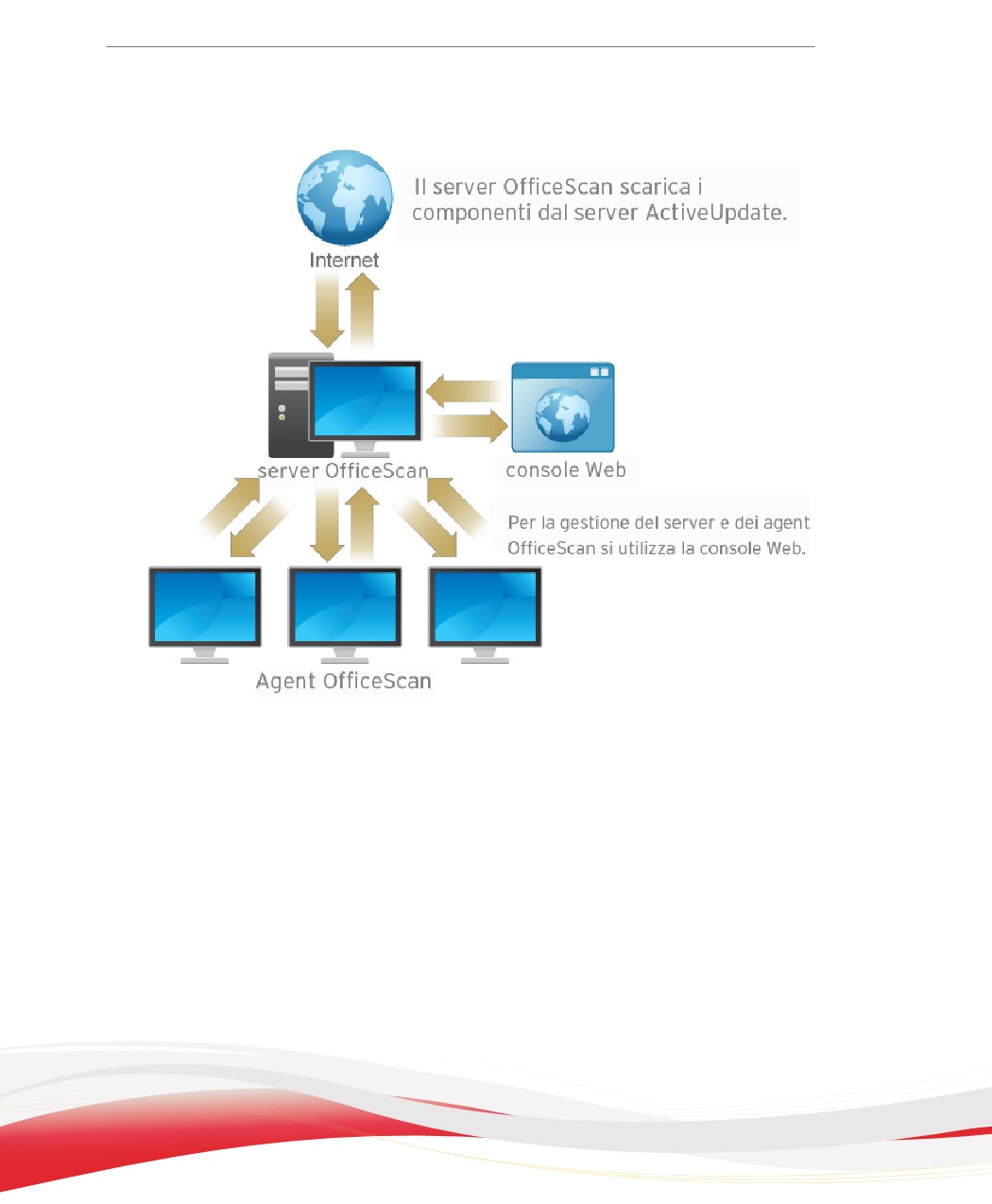
FIGURA 1-1. Funzionamento del server OfficeScan
Il server OfficeScan è in grado di garantire una comunicazione bidirezionale in tempo
reale tra il server e gli Agenti OfficeScan. Gli agenti sono gestiti da una console Web
basata sul browser a cui l'amministratore può accedere virtualmente da qualsiasi punto
della rete. Il server comunica con l'agente (e l'agente con il server) attraverso Hypertext
Transfer Protocol (HTTP).
L'agente OfficeScan
L'installazione dell'Agente OfficeScan su ogni dispositivo con sistema operativo
Windows consente di proteggere i computer dai rischi per la sicurezza.
1-16
Introduzione di OfficeScan
L'Agente OfficeScan invia quindi delle notifiche al server principale dal quale è stato
installato. Configurare gli agenti per inviare le segnalazioni a un altro server utilizzando
lo strumento Agent Mover. L'agente invia al server dati in tempo reale sugli eventi e
sullo stato. Gli eventi segnalati sono ad esempio il rilevamento di virus e minacce
informatiche, l'avvio dell'agente, lo spegnimento dell'agente, l'avvio di una scansione o il
completamento di un aggiornamento.
Integrazione con i prodotti e i servizi Trend
Micro
OfficeScan si integra con i prodotti e servizi Trend Micro elencati nella tabella seguente.
Affinché l'integrazione non presenti problemi, accertarsi che i prodotti siano eseguiti
sulle versioni richieste o consigliate.
TABELLA 1-4. Integrazione di prodotti e servizi con OfficeScan
PRODOTTO/
DESCRIZIONE
VERSIONE
SERVIZIO
Server
Fornisce tutti i componenti necessari all'Agente
Non pertinente
ActiveUpdate
OfficeScan per proteggere gli agenti dalle
minacce alla sicurezza
Smart
Fornisce i Servizi di reputazione file e i Servizi di
Non pertinente
Protection
reputazione Web agli agenti.
Network
Smart Protection Network è gestito da Trend
Micro.
1-17
PRODOTTO/
DESCRIZIONE
VERSIONE
SERVIZIO
Smart
Fornisce gli stessi Servizi di reputazione file e
•
3.0
Protection
Servizi di reputazione Web offerti da Smart
Server
Protection Network.
standalone
Smart Protection Server standalone è inteso a
localizzare il servizio per garantire una maggiore
efficienza della rete aziendale.
Nota
Integrated Smart Protection Server viene
installato con il server OfficeScan. Svolge
le stesse funzioni del server standalone,
ma le sue capacità sono più limitate.
Control
Una soluzione di gestione software che consente
•
6.0 SP3
Manager
di controllare a livello centrale i programmi
(consigliato)
antivirus e di protezione dei contenuti, senza
tenere conto della piattaforma o dell'ubicazione
•
6.0 SP2
fisica del programma.
•
6.0 SP1
•
6.0
•
5.5 SP1
Deep
Deep Discovery fornisce un monitoraggio globale
5.1 e versione
Discovery
della rete mediante sandboxing personalizzato e
successiva
Analyzer
informazioni pertinenti in tempo reale, per
consentire il rilevamento degli attacchi,
implementare un contenimento rapido e offrire
aggiornamenti di sicurezza personalizzati che
migliorino tempestivamente la protezione contro
ulteriori attacchi.
1-18
Capitolo 2
Informazioni preliminari su
OfficeScan
In questo capitolo vengono descritte le istruzioni preliminari per OfficeScan e le
impostazioni iniziali per la configurazione.
Di seguito sono riportati gli argomenti trattati:
•
La console Web a pagina 2-2
•
Dashboard a pagina 2-5
•
Strumento di migrazione del server a pagina 2-32
•
Active Directory Integration a pagina 2-36
•
Struttura agente OfficeScan a pagina 2-40
•
Domini OfficeScan a pagina 2-53
2-1
La console Web
La console Web è l'elemento centrale per il monitoraggio di OfficeScan in tutta la rete
aziendale. La console ha una serie di impostazioni e valori predefiniti che possono essere
configurati in base ai requisiti e alle specifiche di protezione. La console Web utilizza
tecnologie Internet standard quali JavaScript, CGI, HTML e HTTPS.
Nota
Configurare le impostazioni di timeout dalla console Web. Consultare Impostazioni della
console Web a pagina 13-58.
Utilizzare la console Web per eseguire le operazioni riportate di seguito:
•
Gestire gli agenti installati sui computer collegati in rete
•
Raggruppare gli agenti in domini logici per consentire configurazione e gestione
simultanee
•
Impostare le configurazioni di scansione e avviare la scansione manuale su uno o
più computer collegati in rete
•
Configurare le notifiche sui rischi per la sicurezza della rete e visualizzare i registri
inviati dagli agenti
•
Configurare i criteri e le notifiche per le infezioni
•
Delegare operazioni di amministrazione della console Web ad altri amministratori
OfficeScan mediante la configurazione di ruoli e account utente
•
Accertarsi che gli agenti siano conformi con le linee guida sulla sicurezza
Nota
La console Web non è supportata da Windows 8, 8.1 o Windows Server 2012 in modalità
interfaccia utente di Windows.
2-2
Informazioni preliminari su OfficeScan
Requisiti per l'apertura della console Web
Aprire la console Web da un dispositivo della rete che abbia i requisiti riportati di
seguito:
•
Processore Intel ™ Pentium™ da 300 MHz o equivalente
•
128 MB di RAM
•
Almeno 30 MB di spazio disponibile su disco
•
Monitor che supporti la risoluzione 1024 x 768 a 256 colori o superiore
•
Microsoft Internet Explorer™ 8.0 o versione successiva
Nota
Per la visualizzazione della console Web, OfficeScan supporta solo il traffico HTTPS.
Nel browser Web, immettere nella barra dell'indirizzo uno degli indirizzi seguenti, a
seconda del tipo di installazione prevista per il server OfficeScan:
TABELLA 2-1. URL della console Web OfficeScan
TIPO DI INSTALLAZIONE
URL
Con SSL su un sito predefinito
https://<server OfficeScan FQDN o indirizzo IP>/
OfficeScan
Con SSL su un sito virtuale
https://<server OfficeScan FQDN o indirizzo
IP>:<numero di porta HTTP>/OfficeScan
Nota
Se è stato effettuato l'aggiornamento da una versione precedente di OfficeScan, il browser
Web e i file della cache del server proxy potrebbero impedire il corretto caricamento della
console Web OfficeScan. Cancellare la memoria della cache sul browser e su qualunque
server proxy che si trova tra il server OfficeScan e il dispositivo usato per accedere alla
console Web.
2-3
Account di accesso
Durante l'installazione del server OfficeScan il programma crea un account principale
(root) e richiede di digitare la password per tale account. Quando si apre la console Web
per la prima volta, digitare "root" come nome utente e come password dell'account
principale (root). Qualora si dimenticasse la password, contattare l'assistenza tecnica per
reimpostarla.
Definire i ruoli utente e impostare gli account utente per consentire ad altri utenti di
accedere alla console Web senza utilizzare l'account principale (root). Quando gli utenti
accedono alla console possono utilizzare gli account utente impostati per loro. Per
ulteriori informazioni, consultare Role-based Administration (RBA) a pagina 13-3.
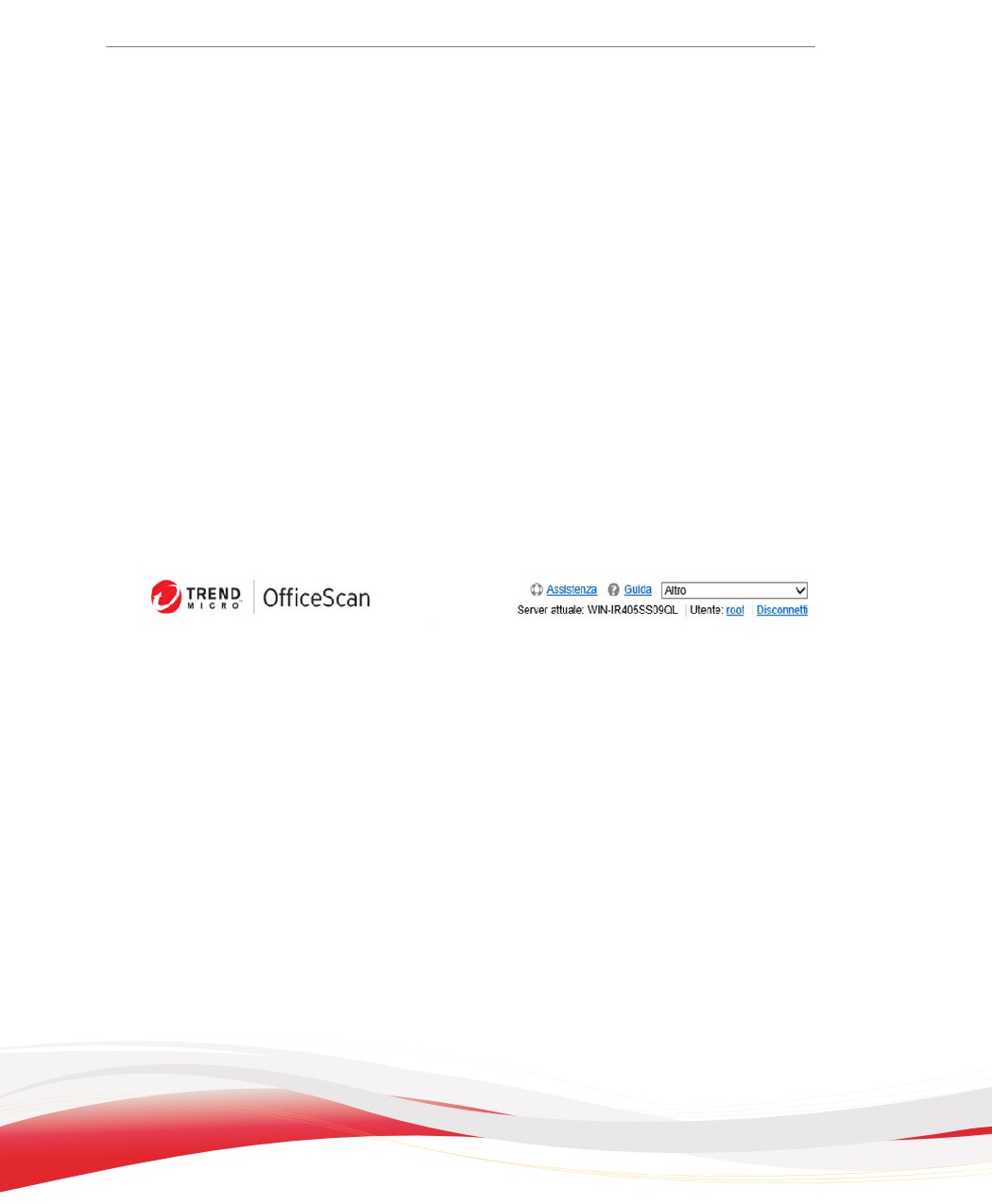
Il banner della console Web
Nell'area del banner nella console Web sono disponibili le seguenti opzioni:
FIGURA 2-1. Area banner della console Web
•
Supporto: visualizza la pagina Web dell'assistenza Trend Micro, dove si possono
inviare domande e trovare risposte a quesiti generici sui prodotti Trend Micro
•
Guida: visualizza la pagina Web della guida in linea.
•
Altro
•
Enciclopedia delle minacce: visualizza il sito Web Enciclopedia delle
minacce, archivio di Trend Micro per le informazioni relative alle minacce
informatiche. Gli esperti Trend Micro sulle minacce pubblicano regolarmente
rilevamenti di minacce informatiche, spam, URL dannosi e vulnerabilità.
L'Enciclopedia delle minacce illustra inoltre gli attacchi Web di alto profilo e
fornisce informazioni correlate.
•
Contatta Trend Micro: visualizza il sito Web Trend Micro Contatti con
informazioni sulle sedi in tutto il mondo.
2-4
Informazioni preliminari su OfficeScan
•
Informazioni su: fornisce una panoramica del prodotto, le istruzioni per
controllare i dettagli della versione dei componenti e un collegamento a
Sistema di supporto intelligente.
Per i dettagli, consultare Sistema di supporto intelligente a pagina 16-2.
•
<nome account>: fare clic sul nome account (ad esempio, root) per modificare i
dettagli dell'account, ad esempio la password.
•
Disconnetti: consente di disconnettersi dalla console Web
Dashboard
Il Dashboard viene visualizzato quando si apre la console Web OfficeScan o si fa clic
su Dashboard nel menu principale.
Ciascun account utente della console Web ha una dashboard completamente
indipendente. Qualunque modifica alla dashboard di un account utente non riguarda le
dashboard di altri account utente.
Se una dashboard contiene i dati dell'agente OfficeScan, i dati che vengono visualizzati
dipendono dalle autorizzazioni del dominio agente per l'account utente. Se, ad esempio,
si assegnano a un account utente autorizzazioni per gestire i domini A e B, le
segnalazioni dell'account utente mostrano solo i dati degli agenti che appartengono ai
domini A e B.
Per ulteriori informazioni sugli account utente, vedere Role-based Administration (RBA) a
pagina 13-3.
La schermata Dashboard contiene:
•
Sezione dello stato della licenza del prodotto
•
Widget
•
Schede
2-5
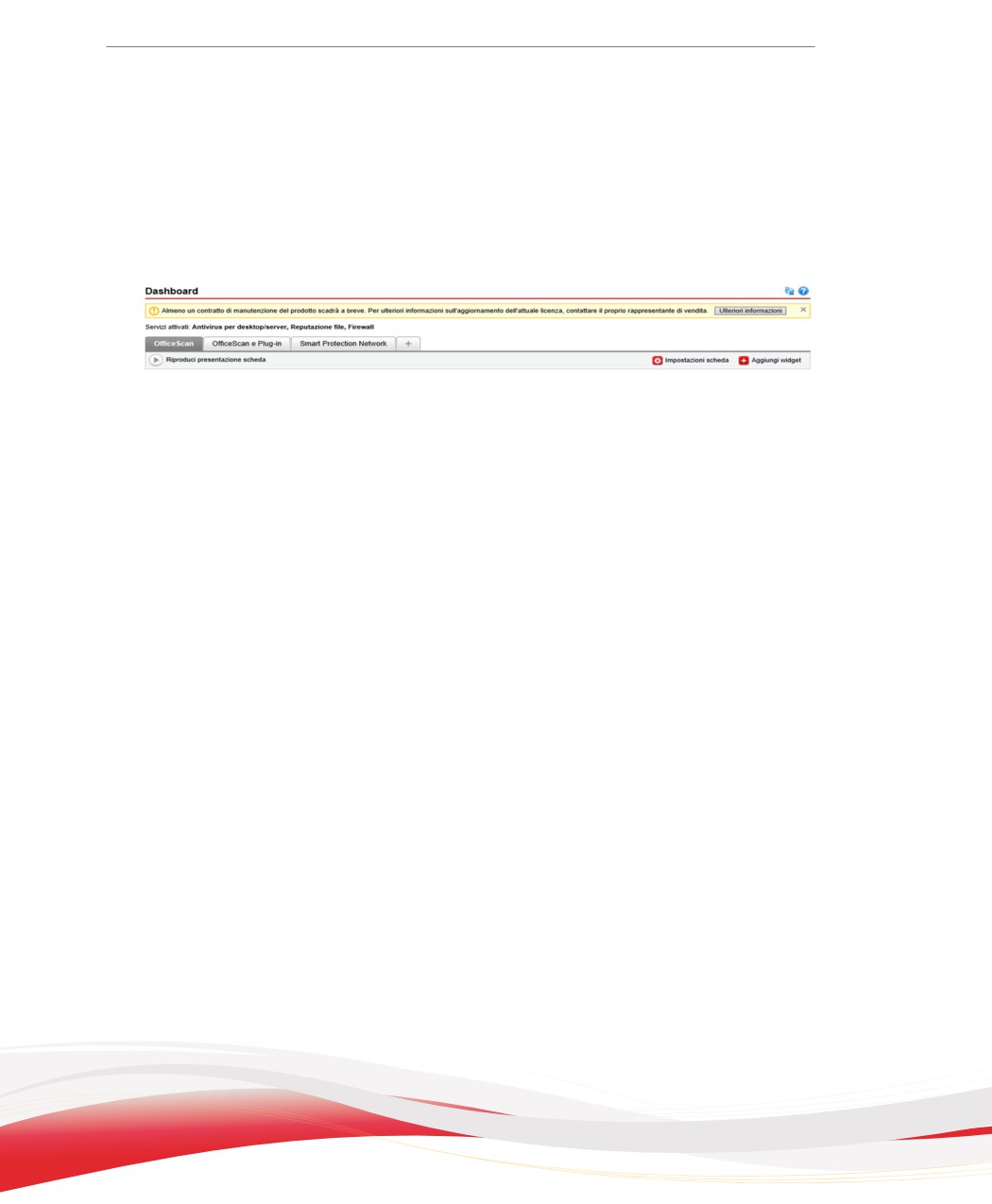
Sezione dello stato della licenza del prodotto
Questa sezione si trova nella parte superiore della dashboard e visualizza lo stato delle
licenze OfficeScan.
FIGURA 2-2. Sezione dello stato della licenza del prodotto
Nei seguenti casi verranno visualizzati dei promemoria sullo stato delle licenze:
•
Se si dispone di una licenza per la versione completa:
•
60 giorni prima della scadenza della licenza
•
Durante il periodo di proroga per il prodotto. La durata del periodo di
proroga varia a seconda dell'area geografica. Verificare il periodo di proroga
con il rappresentante Trend Micro.
•
Alla scadenza della licenza e al termine del periodo di proroga. In questo
periodo non sarà possibile ottenere l'assistenza tecnica o effettuare
l'aggiornamento dei componenti. I motori di scansione continueranno a
effettuare l'analisi dei computer utilizzando componenti obsoleti. Tali
componenti obsoleti potrebbero non proteggere in maniera completa dai più
recenti rischi per la sicurezza.
•
Se si dispone di una licenza per la versione di prova:
•
14 giorni prima della scadenza della licenza
•
Alla scadenza della licenza. In questo periodo, OfficeScan disattiva
l'aggiornamento dei componenti, la scansione e tutte le funzionalità
dell'agente.
Se si dispone di un codice di attivazione, rinnovare una licenza accedendo a
Amministrazione > Impostazioni > Licenza del prodotto.
2-6
Informazioni preliminari su OfficeScan
Barre delle informazioni sul prodotto
OfficeScan visualizza una serie di messaggi nella parte superiore della schermata
Dashboard che forniscono informazioni aggiuntive per gli amministratori.
Le informazioni visualizzate includono:
•
Service pack o patch più recenti disponibili per OfficeScan
Nota
Fare clic su Ulteriori informazioni per scaricare la patch dal Centro download
•
Nuovi widget disponibili
•
Notifiche per i contratti di manutenzione quando la data di scadenza del contratto
è prossima
•
Notifiche per le modalità di valutazione
•
Notifiche di autenticità
Nota
Se la licenza usata per OfficeScan non è originale, verrà visualizzato un messaggio di
informazioni. Se non si riceve una licenza originale, OfficeScan visualizza un avviso e
interrompe l'esecuzione degli aggiornamenti.
Schede e widget
I widget sono i componenti principali della dashboard. I widget forniscono informazioni
specifiche relative a vari eventi legati alla sicurezza. Alcuni consentono di eseguire
determinate operazioni, quali l'aggiornamento di componenti obsoleti.
Le informazioni che i widget visualizzano provengono da:
•
OfficeScan server e agenti
•
Soluzioni plug-in e relativi agenti
2-7
•
Trend Micro Smart Protection Network
Nota
Attivare Smart Feedback per visualizzare i dati da Smart Protection Network. Per ulteriori
informazioni su Smart Feedback, vedere Smart Feedback a pagina 13-63.
Le schede forniscono un contenitore per i widget. Il Dashboard supporta fino a 30
schede.
Utilizzo delle schede
Gestire le schede effettuando le seguenti operazioni:
TABELLA 2-2. Operazioni schede
OPERAZIONE
PASSAGGI
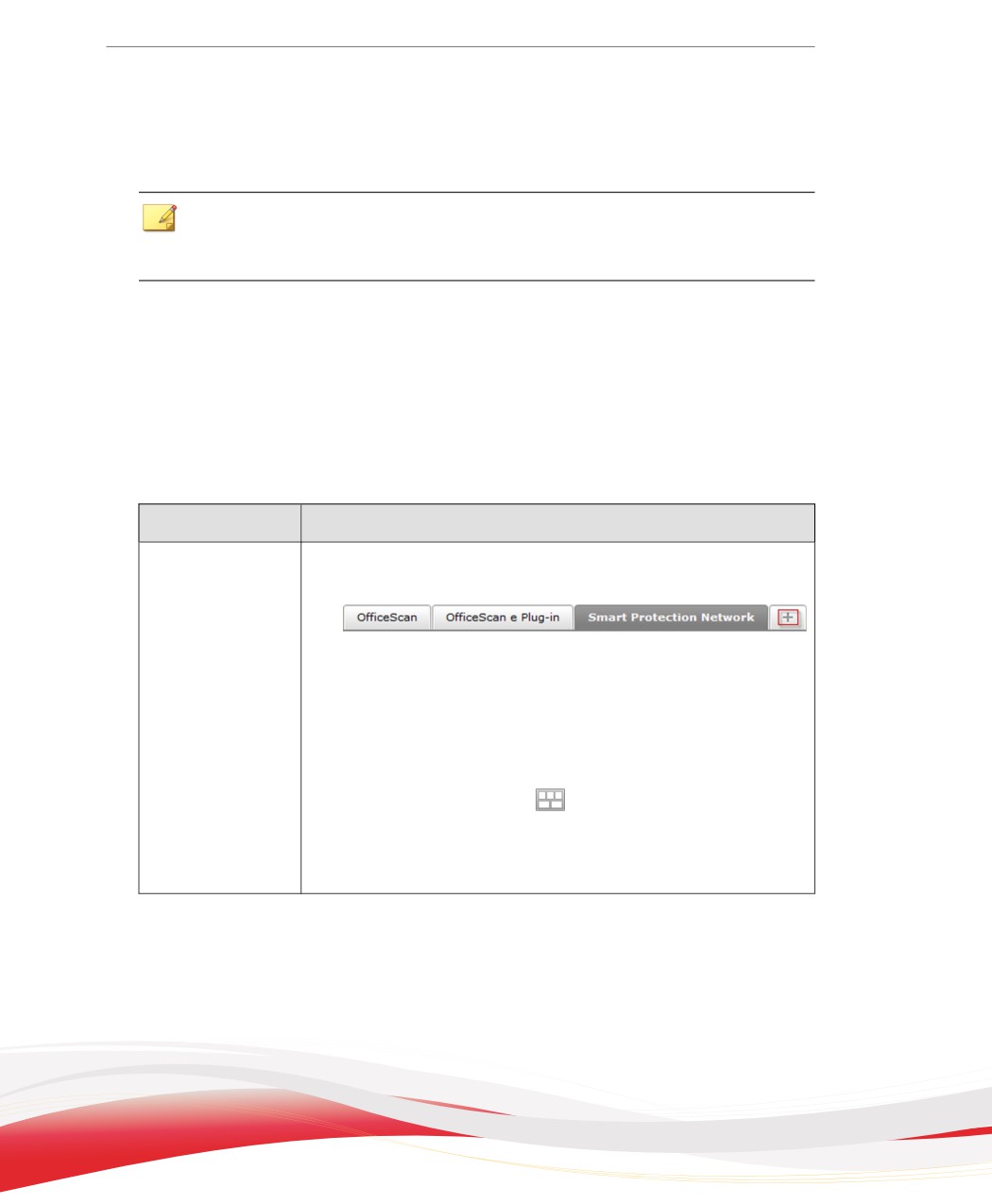
Aggiungere una
1. Fare clic sull'icona di aggiunta sulla parte superiore della
nuova scheda
dashboard. Viene visualizzata una nuova schermata.
2. Inserire le seguenti informazioni.
•
Titolo: il nome della scheda
•
Layout: scegliere uno dei layout disponibili
•
Adatta automaticamente: attivare Adatta
automaticamente se si seleziona un layout con diverse
caselle (ad esempio "
") e ciascuna casella conterrà
solo un widget. Adatta automaticamente modifica i widget
per adattare le dimensioni a quelle di una casella.
3. Fare clic su Salva.
2-8
Informazioni preliminari su OfficeScan
OPERAZIONE
PASSAGGI
Modificare le
1. Fare clic su Impostazioni scheda sull'angolo in alto a destra
impostazioni della
della scheda. Viene visualizzata una nuova schermata.
scheda
2. Modificare il nome della scheda, il layout e le impostazioni di
adattamento automatico.
3. Fare clic su Salva.
Spostare una
Usare la funzionalità di trascinamento per cambiare la posizione
scheda
della scheda.
Eliminare una
Fare clic sull'icona di eliminazione accanto al titolo della scheda.
scheda
Eliminare una scheda comporta l'eliminazione di tutti i widget della
scheda.
Utilizzo dei Widget
Gestire i widget effettuando le seguenti operazioni:
TABELLA 2-3. Operazioni widget
OPERAZIONE
PASSAGGI
Riproduci
Fare clic su Riproduci presentazione scheda per spostarsi
presentazione scheda
automaticamente tra le visualizzazioni delle schede.
2-9
OPERAZIONE
PASSAGGI
Aggiungere un nuovo
1. Fare clic sulla scheda.
widget
2. Fare clic su Aggiungi widget sull'angolo in alto a destra
della scheda. Viene visualizzata una nuova schermata.
3. Selezionare i widget da aggiungere. Per un elenco dei
widget disponibili, vedere Widget disponibili a pagina
2-12.
•
Fare clic sulle icone di visualizzazione (
)
nella sezione superiore della schermata per passare
da Visualizzazione dettagliata a Visualizzazione di
riepilogo.
•
Le categorie di widget si trovano alla sinistra della
schermata. Selezionare una categoria per restringere
le selezioni.
•
Utilizzare la casella di testo per la ricerca sull parte
superiore della schermata per cercare un widget
specifico.
4. Fare clic su Aggiungi.
Spostare un widget
Utilizzare la funzionalità di trascinamento per spostare i widget
in diverse posizioni all'interno della scheda.
Ridimensionare un
Ridimensionare i widget su di una scheda multicolonna
widget
puntando il cursore sul bordo del widget e muovendolo verso
destra o sinistra.
Modificare il titolo del
1. Fare clic sull'icona di modifica (
). Viene visualizzata
widget
una nuova schermata.
2. Immettere il nuovo titolo.
Nota
Per alcuni widget, quali OfficeScan e Plug-in
Mashup, le voci relative ai widget possono essere
modificate.
3. Fare clic su Salva.
2-10

Informazioni preliminari su OfficeScan
OPERAZIONE
PASSAGGI
Aggiornare i dati del
Fare clic sull'icona di aggiornamento (
).
widget
Eliminare un widget
Fare clic sull'icona di eliminazione (
).
Schede e widget predefiniti
Il Dashboard viene fornito con un set di schede e widget predefiniti. È possibile
rinominare o eliminare le schede e i widget.
TABELLA 2-4. Schede predefinite nel Dashboard
SCHEDA
DESCRIZIONE
WIDGET
OfficeScan
Questa scheda contiene le stesse
•
Widget Connettività
informazioni trovate nella schermata
agente antivirus a pagina
Dashboard nelle precedenti versioni di
2-15
OfficeScan. In questa scheda è
•
Widget Rilevamenti dei
possibile visualizzare la protezione dai
rischi per la sicurezza a
rischi per la sicurezza globale della rete
pagina 2-19
OfficeScan. Inoltre, è possibile
effettuare delle azioni su voci che
•
Widget Infezioni a pagina
richiedono un intervento immediato,
2-19
quali le infezioni o i componenti
obsoleti.
•
Widget Aggiornamenti
agente a pagina 2-22
OfficeScan e
Questa scheda mostra quali agenti
Widget OfficeScan e Plug-in
plug-in
eseguono l'Agente OfficeScan e le
Mashup a pagina 2-23
soluzioni plug-in. Utilizzare questa
scheda per valutare lo stato di
sicurezza complessivo degli agenti.
2-11

SCHEDA
DESCRIZIONE
WIDGET
Smart
Questa scheda contiene informazioni di
•
Widget Origini delle
Protection
Trend Micro Smart Protection Network,
minacce principali della
Network
che fornisce Servizi di reputazione file e
reputazione Web a
Servizi di reputazione Web agli Agenti
pagina 2-29
OfficeScan.
•
Widget Principali utenti
minacciati della
reputazione Web a
pagina 2-30
•
Widget Mappa delle
minacce della
reputazione file a pagina
2-31
Widget disponibili
In questa versione sono disponibili i seguenti widget:
TABELLA 2-5. Widget disponibili
NOME WIDGET
DISPONIBILITÀ
Connettività agente e
Disponibilità standard
server
Per i dettagli, consultare Widget Connettività agente e
server a pagina 2-14.
Connettività agente
Disponibilità standard
antivirus
Per i dettagli, consultare Widget Connettività agente
antivirus a pagina 2-15.
Rilevamenti dei rischi per
Disponibilità standard
la sicurezza
Per i dettagli, consultare Widget Rilevamenti dei rischi
per la sicurezza a pagina 2-19.
Infezioni
Disponibilità standard
Per i dettagli, consultare Widget Infezioni a pagina
2-19.
2-12
Informazioni preliminari su OfficeScan
NOME WIDGET
DISPONIBILITÀ
Aggiornamenti agente
Disponibilità standard
Per i dettagli, consultare Widget Aggiornamenti agente a
pagina 2-22.
OfficeScan e Plug-in
Disponibilità standard ma solo con visualizzazione dei
Mashup
dati sugli Agenti OfficeScan
I dati provenienti dalle seguenti soluzioni plug-in sono
disponibili successivamente all'attivazione di ciascuna
soluzione:
•
Firewall di difesa dalle intrusioni
•
Supporto Trend Micro Virtual Desktop
Per i dettagli, consultare Widget OfficeScan e Plug-in
Mashup a pagina 2-23.
Incidenti di Prevenzione
Disponibile dopo l'attivazione di Protezione dati
perdita di dati principali
OfficeScan
Per i dettagli, consultare Widget Incidenti di Prevenzione
perdita di dati principali a pagina 2-24.
Incidenti di Prevenzione
Disponibile dopo l'attivazione di Protezione dati
perdita di dati per periodo
OfficeScan
di tempo
Per i dettagli, consultare Widget Incidenti di Prevenzione
perdita di dati per periodo di tempo a pagina 2-26.
Origini delle minacce
Disponibilità standard
principali della reputazione
Per i dettagli, consultare Widget Origini delle minacce
Web
principali della reputazione Web a pagina 2-29.
Principali utenti minacciati
Disponibilità standard
della reputazione Web
Per i dettagli, consultare Widget Principali utenti
minacciati della reputazione Web a pagina 2-30.
Mappa delle minacce della
Disponibilità standard
reputazione file
Per i dettagli, consultare Widget Mappa delle minacce
della reputazione file a pagina 2-31.
2-13
//////////////////////