содержание .. 3 4 5
АВТОМАТИЗИРОВАННОЕ РАБОЧЕЕ МЕСТО АРБИТРАЖНОГО УПРАВЛЯЮЩЕГО. РУКОВОДСТВО ПОЛЬЗОВАТЕЛЯ (версия 3.35 от 15 марта 2023 года) - часть 5
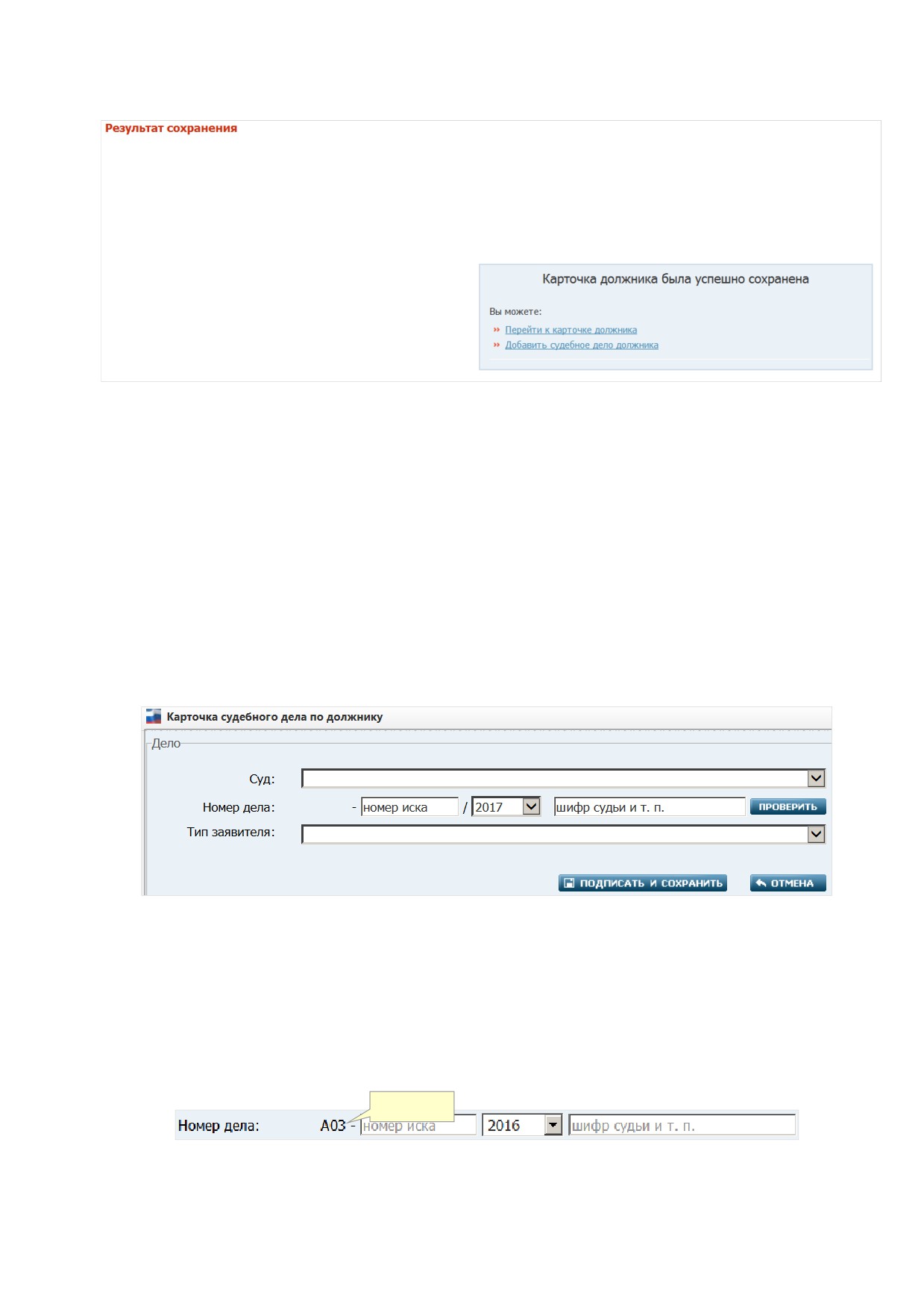
После сохранения и подписи карточки должника открывается страница
«Результат
сохранения».
Рис. 109. Результат сохранения добавленной карточки должника.
Добавить относящее к должнику судебное дело можно, щелкнув на ссылке Добавить
судебное дело должника, или − по должнику, для которого Вы являетесь ответственным АУ −
из карточки должника.
Для перехода к карточке должника можно щелкнуть на ссылке Перейти к карточке
должника. После сохранения и подписания карточки в ней появляется вкладка «Список дел»,
отображающая список дел, относящихся к должнику. Для добавления дела можно перейти на эту
вкладку и щелкнуть на ссылке Добавить дело.
В обоих случаях откроется карточка судебного дела по должнику (см. Рис. 110), в которой
создаются дела первой инстанции.
Рис. 110. Карточка судебного дела по должнику.
В карточке заполняются следующие атрибуты и элементы управления:
Суд
- обязательный атрибут. Осуществляется выбор из раскрывающегося списка
арбитражных судов
Номер дела − если карточка открыта для добавления номера дела, то отображается набор
полей со значениями по умолчанию:
код суда
Примечание. Код суда (первая позиция в номере дела) заполняется автоматически - сразу
после выборе арбитражного суда в атрибуте Суд. Номер иска (справа от кода суда)
160
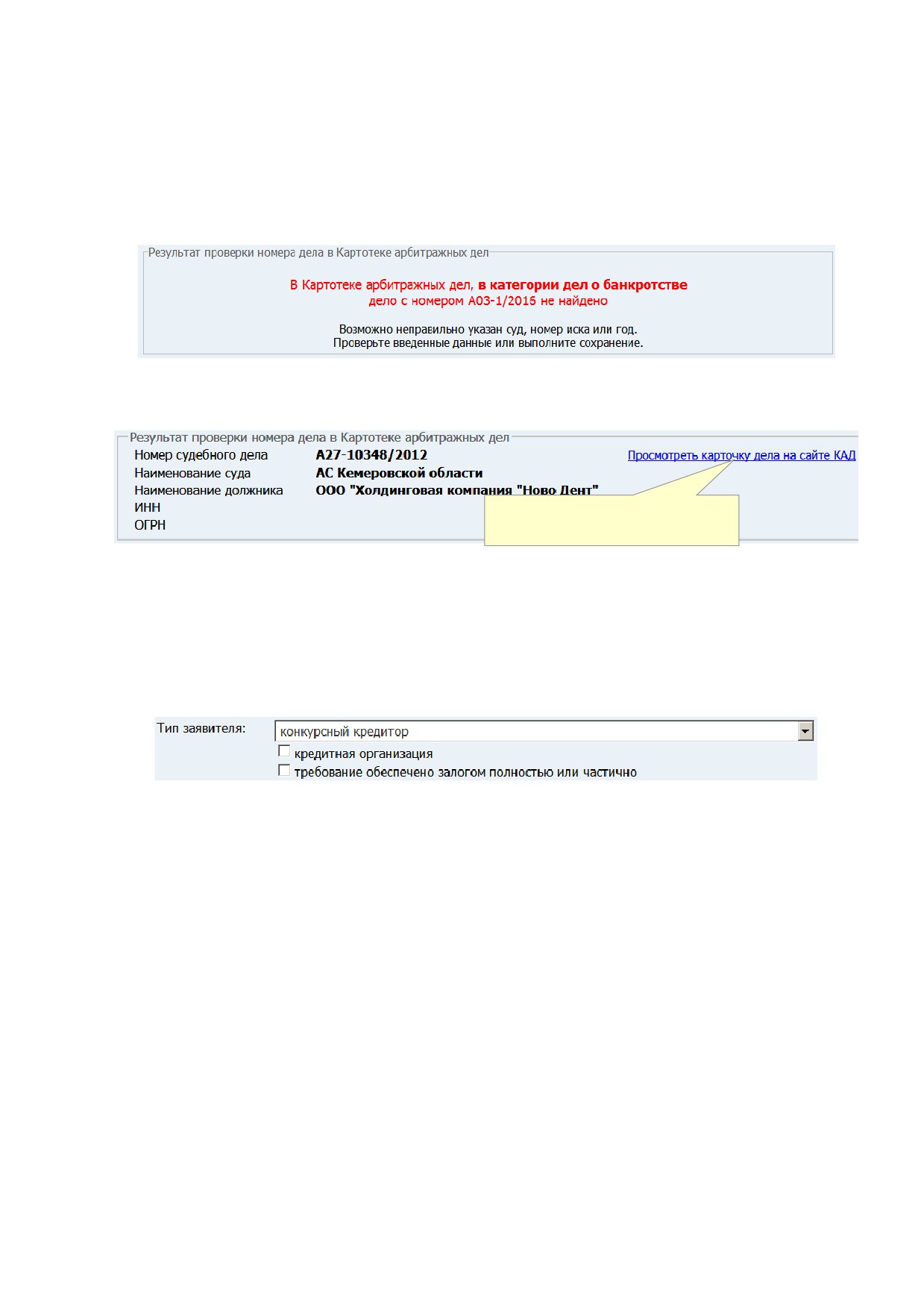
заполняется вручную. Год выбирается из раскрывающегося списка. В последнее поле можно
ввести дополнительную информацию (шифр судьи и т.п.).
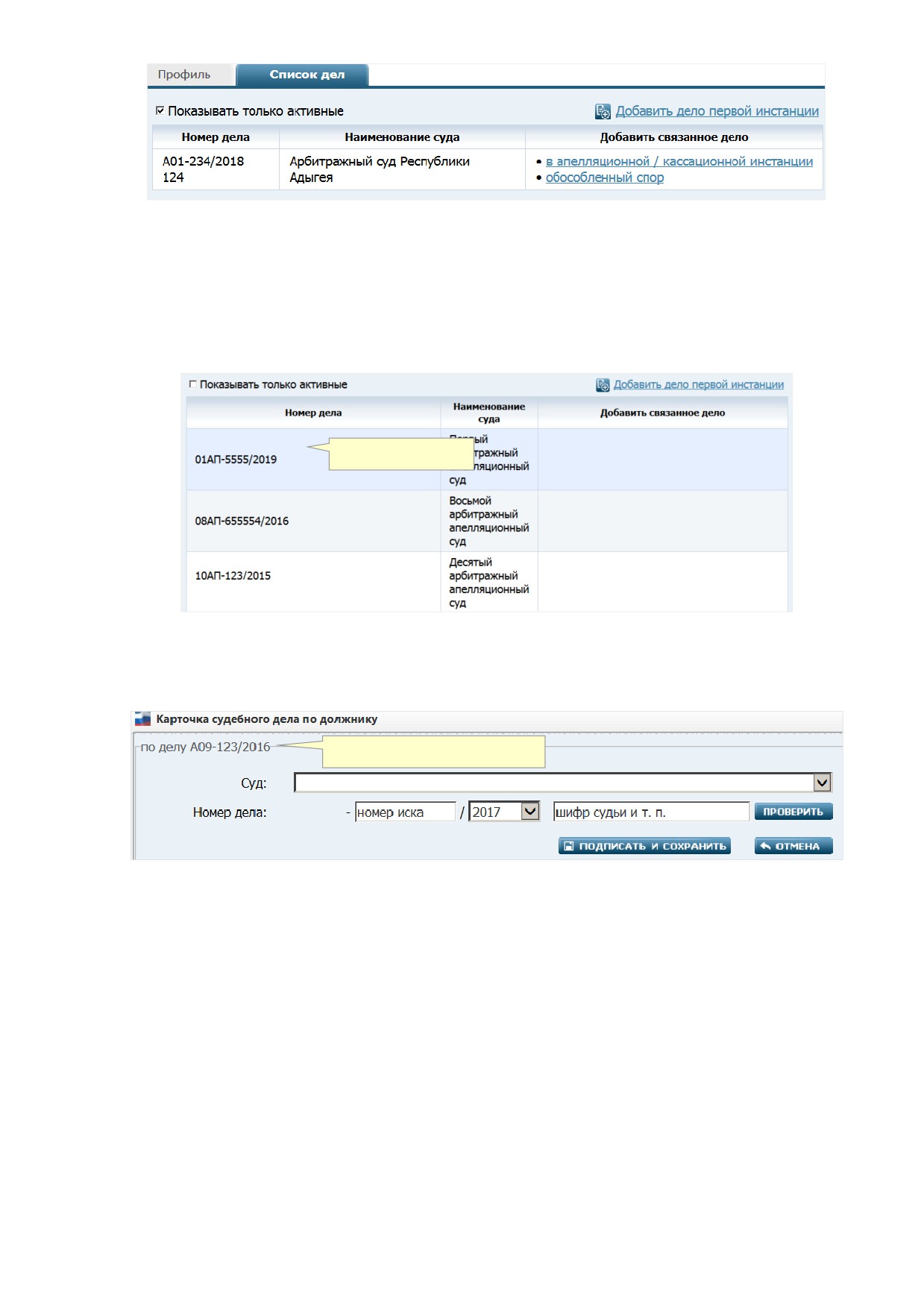
Кнопка Проверить − проверка номера дела осуществляется только, если в элементе
Номер дела заполнены атрибуты «Код суда» и
«Номер иска». Если в картотеке
арбитражных дел в категории дел о банкротстве дело с заданным номером не найдено, то
ниже - в блоке «Результат проверки номера дела в Картотеке арбитражных дел» −
выводится соответствующее уведомление. Пример:
Если дело с заданным номером в картотеке найдено, то в блоке «Результат проверки
номера дела в Картотеке арбитражных дел» выводятся атрибуты дела. Пример:
щелкнув на ссылке, можно
просмотреть карточку дела в КАД
Тип заявителя - необязательный атрибут. Из раскрывающегося списка можно выбрать
тип заявителя: конкурсный кредитор, уполномоченный орган, работник(и) должника /
представитель работников должника, государственный контрольный орган, должник
в случае выбора типа заявителя «конкурсный кредитор» ниже отобразится блок из двух
меток (кредитная организация и требование обеспечено залогом полностью или
частично), которые при необходимости можно установить:
Для сохранения карточки судебного дела и подписания его атрибутов электронной подписью
нажмите кнопку ПОДПИСАТЬ И СОХРАНИТЬ. После сохранения Система вернет Вас на
вкладку «Список дел», в которой появится новая запись о судебном деле.
См. также п. «4.8.1.9. Добавление дела в апелляционной / кассационной инстанции» и п.
«4.8.1.10. Добавление карточки обособленного производства по делу».
4.8.1.9. Добавление дела в апелляционной / кассационной инстанции
При необходимости Вы можете к карточке дела в первой инстанции (по должнику, для
которого Вы являетесь ответственным АУ) привязать карточку дела в апелляционной
/
кассационной инстанции. Для этого нужно выполнить следующие действия:
1. Выполнить поиск карточки требуемого должника.
2. Открыть найденную карточку
(см. п.
«4.8.1.4. Просмотр/редактирование карточки
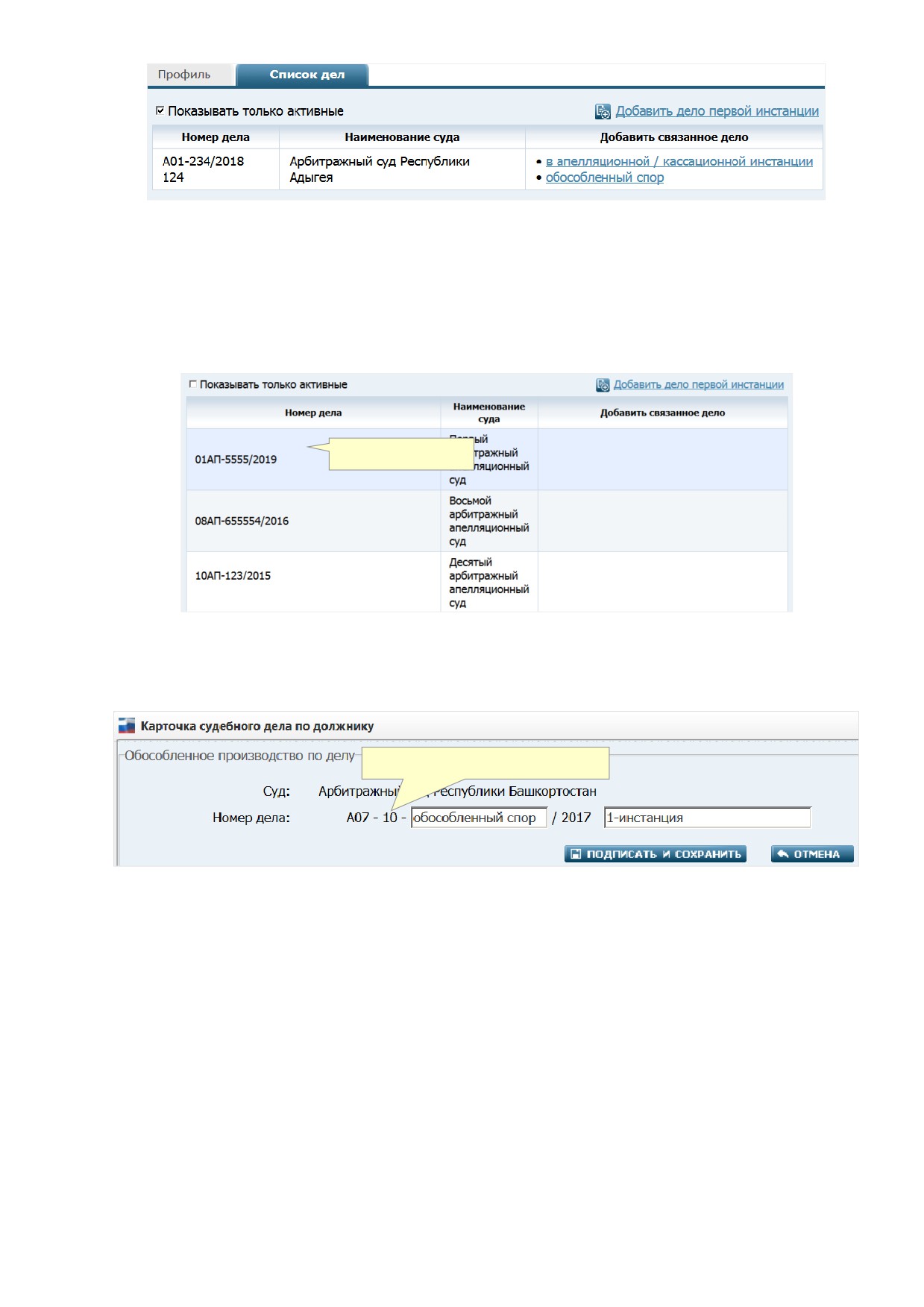
должника») и перейти на вкладку «Список дел»:
161
Обратите внимание. Столбец Добавить связанное дело на вкладке «Список дел»
отображается только, если Вы являетесь ответственным АУ по данному должнику. По
умолчанию метка Показывать только активные установлена − в списке отображаются
только судебные дела, у которых нет признака завершенности. Если данную метку снять,
то в списке отобразятся и завершенные дела. Завершенные дела выделяются более
темным фоном. Пример:
завершенное дело
3. В записи о требуемом деле первой инстанции в столбце Добавить связанное дело
щелкните на ссылке в апелляционной / кассационной инстанции. Откроется карточка дела
в апелляционной / кассационной инстанции:
номер дела первой инстанции
4. Заполните поля карточки (о заполнении полей см. здесь).
5. Для сохранения карточки судебного дела и подписания его атрибутов электронной
подписью нажмите кнопку ПОДПИСАТЬ И СОХРАНИТЬ. После сохранения Система
вернет Вас на вкладку «Список дел», в которой появится новая запись о судебном деле.
4.8.1.10. Добавление карточки обособленного производства по делу
При необходимости Вы можете к карточке дела в первой инстанции (по должнику, для
которого Вы являетесь ответственным АУ) привязать карточку обособленного производства по
делу (обособленного спора). Для этого нужно выполнить следующие действия:
1. Выполнить поиск карточки требуемого должника.
2. Открыть найденную карточку
(см. п.
«4.8.1.4. Просмотр/редактирование карточки
должника») и перейти на вкладку «Список дел»:
162
Обратите внимание. Столбец Добавить связанное дело на вкладке «Список дел»
отображается только, если Вы являетесь ответственным АУ по данному должнику. По
умолчанию метка Показывать только активные установлена − в списке отображаются
только судебные дела, у которых нет признака завершенности. Если данную метку снять,
то в списке отобразятся и завершенные дела. Завершенные дела выделяются более
темным фоном. Пример:
завершенное дело
3. В записи о требуемом деле первой инстанции в столбце Добавить связанное дело следует
щелкнуть на ссылке обособленный спор. Откроется карточка обособленного
производства по делу:
из номера дела первой инстанции
4. Заполните поля карточки (о заполнении полей см. здесь).
5. Для сохранения карточки судебного дела и подписания его атрибутов электронной
подписью нажмите кнопку ПОДПИСАТЬ И СОХРАНИТЬ. После сохранения Система
вернет Вас на вкладку «Список дел», в которой появится новая запись о судебном деле.
4.8.1.11. Редактирование карточки судебного дела
Для редактирования и удаления доступны карточки судебных дел только тех должников, для
которых пользователь является ответственным АУ
(в атрибуте Ответственный
арбитражный управляющий карточки должника указаны его данные). В противном случае
пользователь может только просмотреть сведения, отображаемые в карточке судебного дела. При
возникновении необходимости внести изменения в карточку судебного дела по должнику, у
которого указан иной ответственный АУ, обратитесь в Вашу СРО с запросом о назначении Вас
ответственным АУ по данному должнику или опубликуйте «Сообщение о судебном акте» с
выбранным судебным актом об утверждении арбитражного управляющего. После назначения Вы
получите доступ к редактированию атрибутов дела.
163
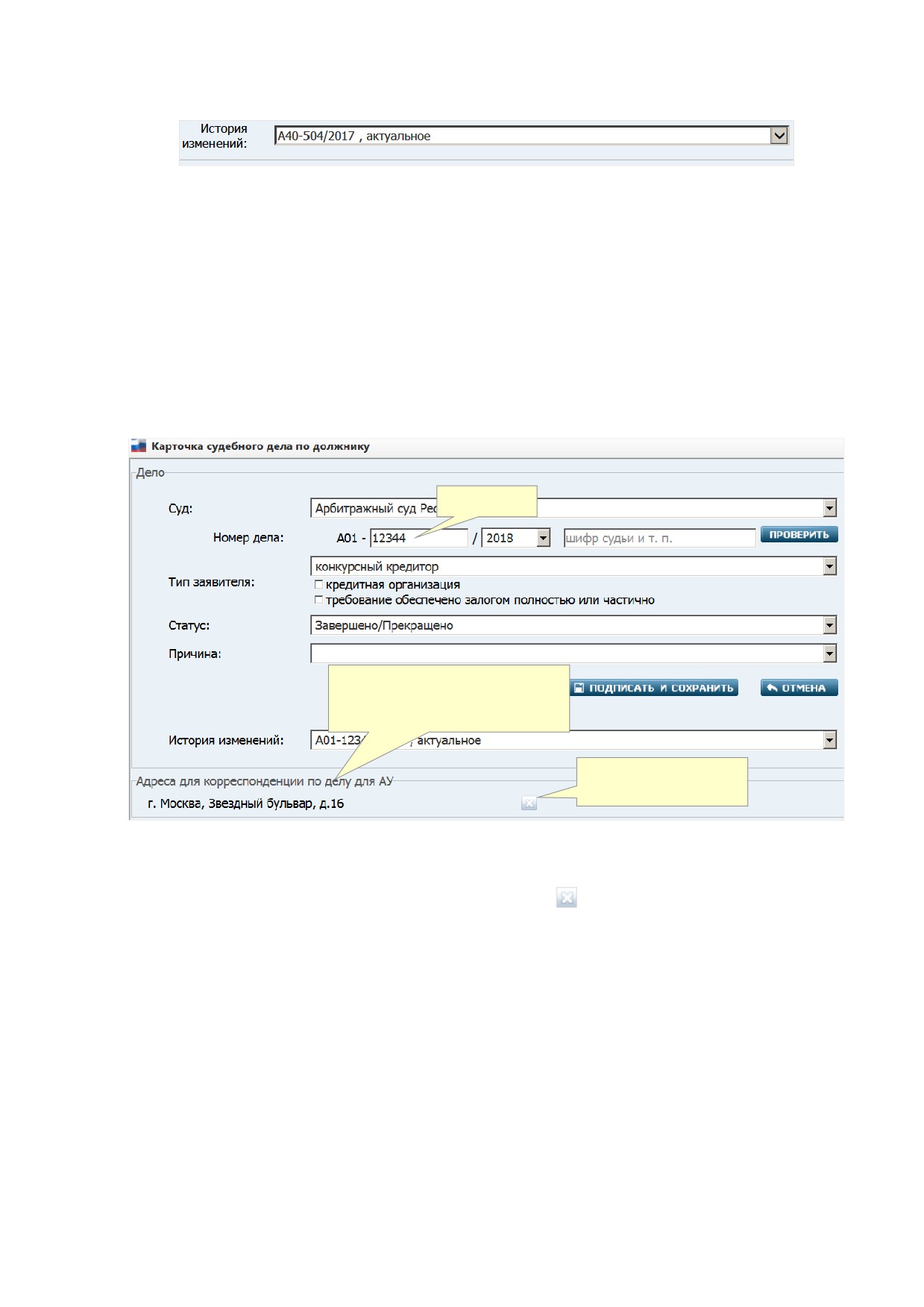
Если в карточку судебного дела ранее уже вносились изменения, то в её нижней части
отображается поле История изменений. Пример:
Выбрав требуемую запись истории в раскрывающемся списке, можно увидеть
соответствующие ей значения атрибутов дела.
Для того чтобы отредактировать атрибуты судебного дела по должнику нужно выполнить
следующие действия:
1. Выполнить поиск карточки требуемого должника.
2. Открыть найденную карточку
(см. п.
«4.8.1.4. Просмотр/редактирование карточки
должника») и перейти на вкладку «Список дел». Щелкнуть в списке на записи о деле, в
атрибуты которого нужно внести изменения. Откроется карточка дела. Пример (для дела
первой инстанции):
номер иска
данный блок отображается, если
при создании сообщений к делу
был привязан хотя бы 1 адрес
нажмите кнопку, если
адрес нужно удалить
3. Отредактируйте значения требуемых атрибутов и/или состав списка Адреса для
корреспонденции по делу для АУ внизу карточки.
(Для удаления адреса для
корреспонденции по делу следует нажать кнопку
).
Примечание. Адреса в список Адреса для корреспонденции по делу для АУ добавляются
при создании сообщений (см. шаг 5 пункта «4.4.2. Создание сообщения»). Поле Причина
отображается, если при открытии карточки дело имеет статус «Завершено/Прекращено» или
после изменения статуса с «Активно» на «Завершено/Прекращено».
3а. Если при редактировании карточки Вы смените статус дела с
«Активно» на
«Завершено/Прекращено», и в атрибуте Причина укажите причину «Иное», то ниже в
карточке появится обязательное для заполнения поле Комментарий.
4. Для сохранения изменений атрибутов и подписания их электронной подписью нажмите
кнопку ПОДПИСАТЬ И СОХРАНИТЬ.
5. Если Вы изменили в карточке дела первой инстанции суд, номер иска или год, к
которому привязан обособленный спор, то после подписания карточки дела первой
инстанции появится уведомление вида:
164
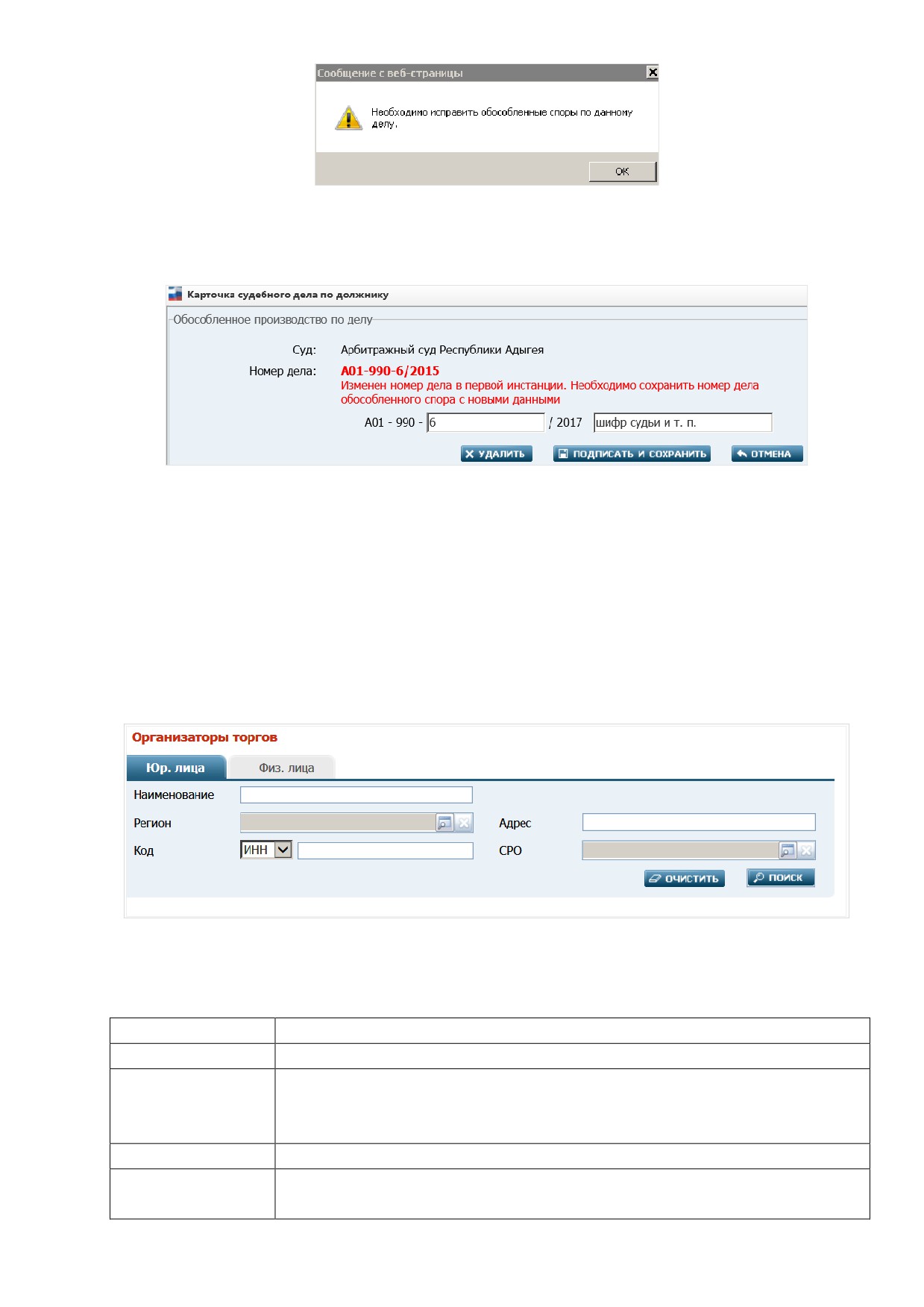
6. В этом случае найдите на вкладке «Список дел» соответствующий обособленный спор
(запись о нем выделяется в списке красным цветом). Откройте карточку спора. В верхней
части карточки такого спора будет отображаться соответствующее уведомление. Пример:
7. При необходимости, отредактируйте доступные атрибуты. Нажмите кнопку
ПОДПИСАТЬ И СОХРАНИТЬ. Номер дела обособленного спора будет автоматически
скорректирован
(на вкладке
«Список дел» соответствующая запись вновь будет
отображаться с черным шрифтом).
4.8.2. Организаторы торгов
На странице «Организаторы торгов» отображается фильтр поиска организаторов торгов.
Путь от главного меню: Реестры => Организаторы торгов.
4.8.3.1. Поиск организатора торгов - юридического лица
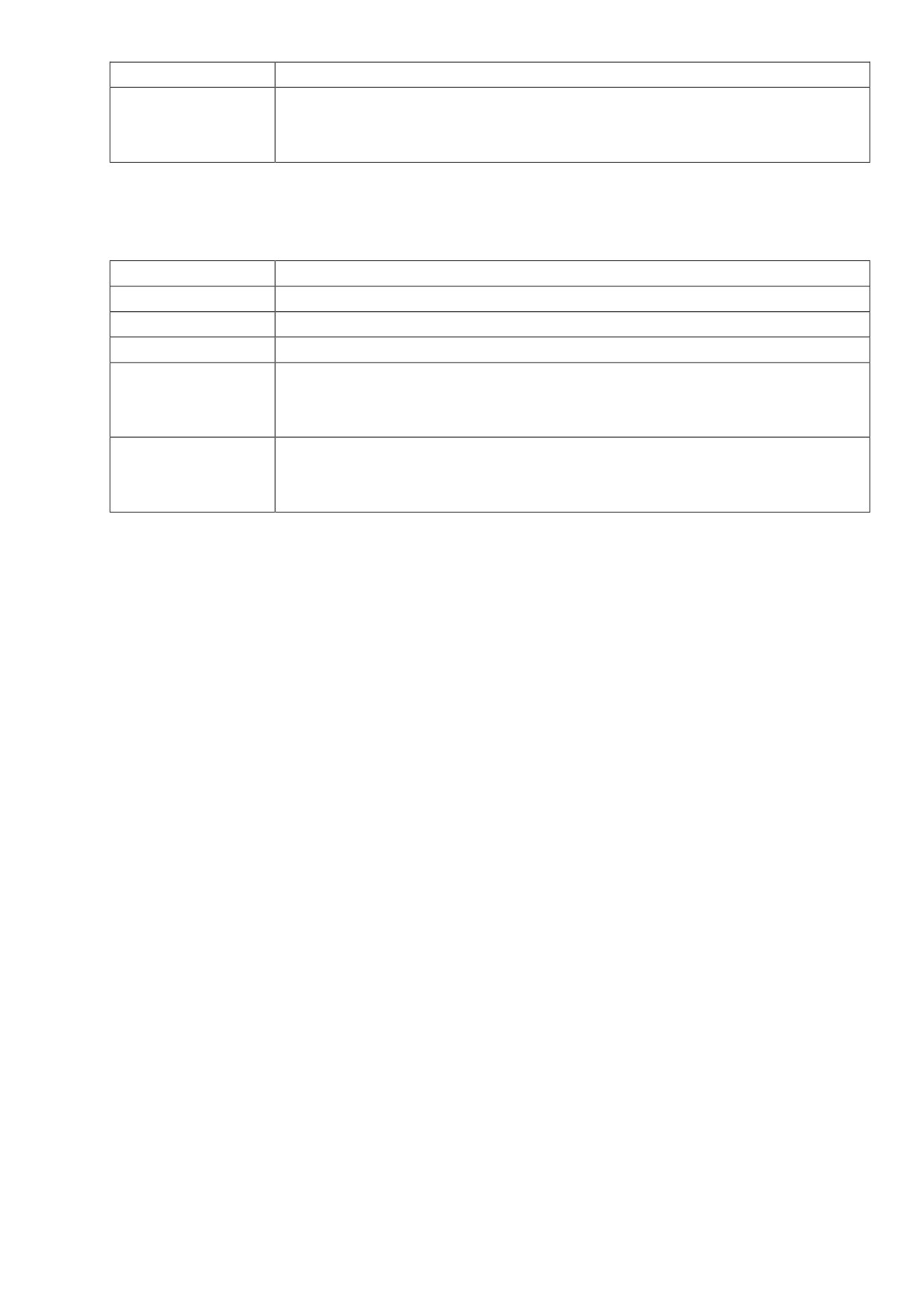
Рис. 111. Поиск организаторов торгов.
На вкладке «Юр. лица» можно задать следующие поисковые фильтры:
Фильтр
Описание
Наименование
Название организации вводится вручную
Адрес
Адрес вводится вручную, поиск происходит по вхождению указанной
подстроки в адрес по данным компании или в адрес для
корреспонденции
Регион
Выбор осуществляется из справочника регионов
Код
Код вводится вручную, предварительно необходимо указать по какому
коду будет осуществляться поиск: ИНН, ОГРН или ОКПО
165
Фильтр
Описание
СРО
Поиск организатора торгов может осуществляться по наименованию
саморегулируемой организации. Для поиска кликните левой кнопкой
мыши по полю, затем выберите нужное СРО.
4.8.3.2. Поиск организатора торгов - физического лица
На вкладке «Физ. лица» можно задать следующие поисковые фильтры:
Фильтр
Описание
Фамилия
Поиск будет осуществляться по введенной вручную фамилии.
Имя
Поиск будет осуществляться по введенному вручную имени.
Отчество
Поиск будет осуществляться по введенному вручную отчеству.
Адрес
Адрес вводится вручную, поиск происходит по вхождению указанной
подстроки в адрес по данным пользователя или в адрес для
корреспонденции.
СРО
Поиск организатора торгов может осуществляться по наименованию
саморегулируемой организации. Для поиска кликните левой кнопкой
мыши по полю, затем выберите нужное СРО.
4.8.3.3. Добавление организатора торгов - юридического лица
Щелкнуть на ссылке Добавить организатора - юридическое лицо − откроется «Карточка
организатора торгов - юридического лица»:
166
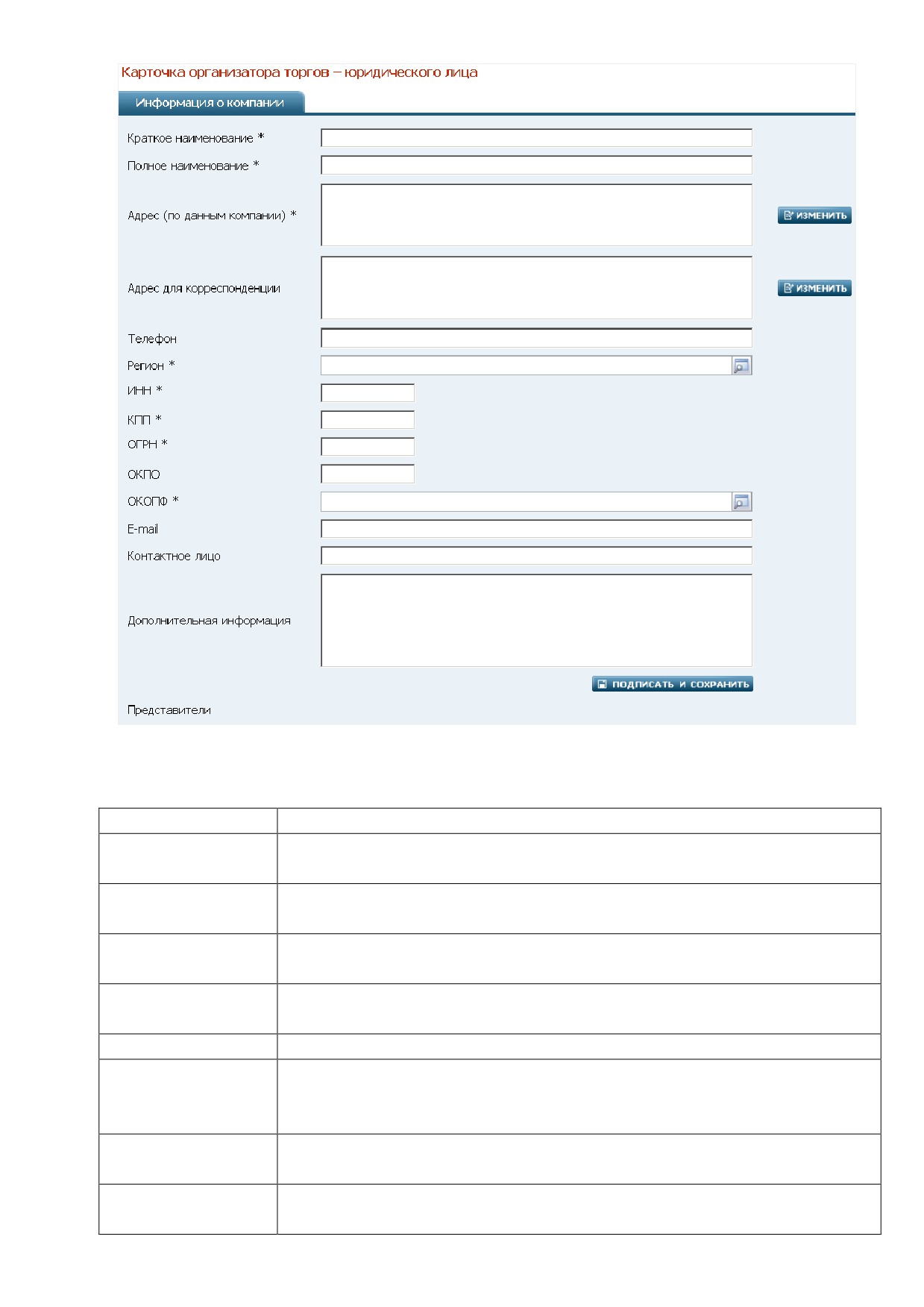
Рис. 112. Карточка организатора торгов - юридического лица.
Карточка организатора торгов - юридического лица. Таблица 13.
Атрибут
Описание
Краткое
Значение атрибута задается вручную. Необходимо указать краткое
наименование
наименование организатора торгов. Обязательное для заполнения поле.
Полное
Значение атрибута задается вручную. Необходимо указать полное
наименование
наименование организатора торгов. Обязательное для заполнения поле.
Адрес (по данным
Обязательно для заполнения. После щелчка в данном поле или нажатия
компании)
кнопки ИЗМЕНИТЬ открывается форма ввода адреса.
Адрес для
Необязательное поле. Щелкнув в данном поле или нажав кнопку
корреспонденции
ИЗМЕНИТЬ справа, можно открыть форму ввода адреса.
Телефон
Значение атрибута задается вручную
Регион
Значение атрибута задается по справочнику регионов, для этого кликните
левой кнопкой мыши по значению атрибута. Обязательное для
заполнения поле.
ИНН
Значение атрибута задается вручную и должно содержать 10-тизначное
число. Обязательное для заполнения поле.
КПП
Значение атрибута задается вручную и должно содержать 9-тизначное
число. Обязательное для заполнения поле.
167

Атрибут
Описание
ОГРН
Значение атрибута задается вручную и должно содержать 13-тизначное
число. Обязательное для заполнения поле.
ОКПО
Значение кода ОКПО задается вручную и должно содержать 8-мизначное
число. Обязательное для заполнения поле.
ОКОПФ
Обязательное для заполнения поле. Для заполнения следует нажать
кнопку
справа и выбрать требуемую позицию в открывшемся окне
справочника. (Окно содержит две вкладки с древовидными структурами
ОКОПФ: ОК 028-2012 и ОК 028-99)
E-mail
Значение атрибута задается вручную
Контактное лицо
Значение атрибута задается вручную, текстовое поле.
Дополнительная
Значение атрибута задается вручную, текстовое поле.
информация
Представители
После подписания и сохранения организатора торгов активизируется
ссылка на добавление Представителей организатора торгов.
Для добавления представителя кликните левой кнопкой мыши по ссылке
один раз. Откроется карточка представителя организатора торгов
-
юридического лица.
Карточка представителя организатора торгов - юридического лица. Таблица 14.
Атрибут
Описание
Вернуться в
Кликнув один раз по ссылке
«Вернуться в карточку организации»
карточку
возвращает пользователя на страницу «Карточка организатора торгов -
организации
юридического лица»
Организация
Значение поля заполняется автоматически. Не редактируемое.
Фамилия
Значение атрибута задается вручную. Обязательное для заполнения поле.
Имя
Значение атрибута задается вручную. Обязательное для заполнения поле.
Отчество
Значение атрибута задается вручную.
Адрес
Значение
атрибута
задается
вручную,
заполняются
поля
структурированного справочника.
Телефон
Номер телефона, значение атрибута задается вручную.
Дополнительная
Текстовое поле. Задается вручную при необходимости дополнительная
информация
информация.
E-mail
Электронная почта, значение поля является обязательным к заполнению.
Логин
Создается автоматически, в случае, если пользователь не указал свой.
Автоматически
По умолчанию метка установлена, что означает, что на электронную почту
создать пароль и
придет письмо с автоматически созданным паролем.
отослать на e-
Если снять метку, то Система предложит к обязательному заполнению
mail
значения атрибутов:
Пароль. Должен иметь длину от 6-ти до 100 символов
Подтверждение пароля. Необходимо подтвердить пароль.
Кнопка
«Подписать и сохранить» инициирует два действия: сохранение представителя
организатора торгов - юридического лица и подписание. После подписания и сохранения в
карточке появятся вкладки «Сообщения» и «Деньги»:
Вкладка «Сообщения»
168

Статусы
Фильтр статусов сообщений для отображения. Отфильтровать, возможно,
сообщения
сообщения: все, опубликованные, подписанные, неподписанные.
Информационное
Не редактируемое окно с информацией о сообщениях, в котором
окно
отображается количество сообщений: Всего и в соответствии с фильтром.
Вкладка «Деньги»
На лицевом счету
Сумма денежных средств, находящая на лицевом счете.
Отображаются данные о движении средств.
Ссылка «История записи»
ФИО
Фамилия Имя и Отчество пользователя автоматизированного рабочего
места. Не редактируемая строка.
Дата и время
Дата и время внесения изменений. Не редактируемая строка.
изменения
Подробнее
Ссылка на более подробную информацию об изменениях. Кликнув левой
кнопкой мыши по ссылке, откроется более подробная информация об
изменениях, содержащая предыдущие значения и новые значения по
следующим атрибутам: Организация, Фамилия, Имя, Отчество, Адрес,
Телефон, Дополнительная информация, Логин, E-mail.
После добавления представителя организатора торгов внизу карточки организатора торгов
появится гиперссылка с Ф.И.О. представителя.
169
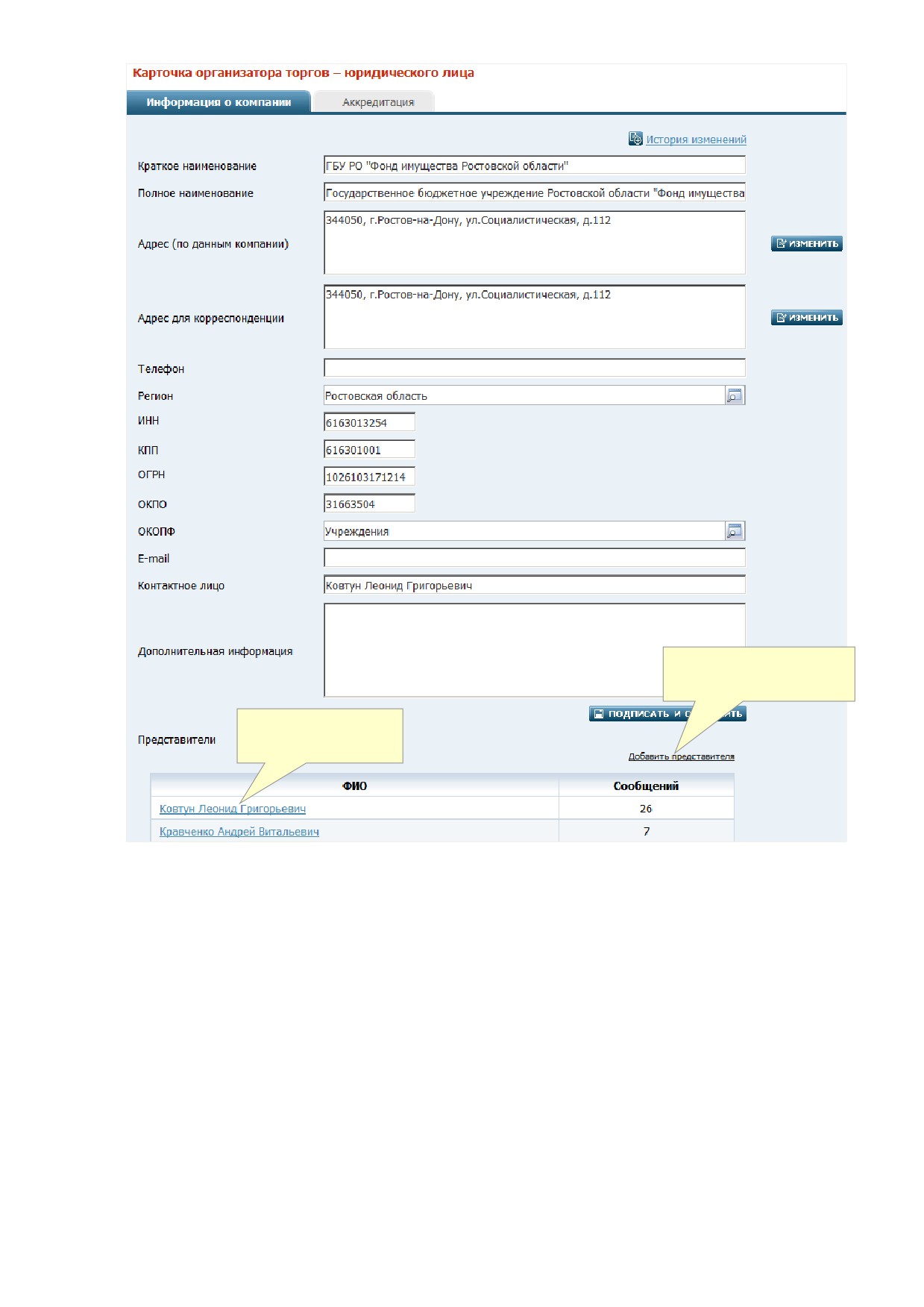
ссылка для добавления
нового представителя
ссылка на карточку
представителя
Рис. 113. Редактирование карточки организатора торгов.
На вкладке «Аккредитация» отображается список разрешений (аккредитаций), выданных
арбитражным управляющим или СРО, в которой вы состоите, на публикацию сведений о торгах
по конкретному должнику / судебному делу (в связи с решением кредитора или суда). О
добавлении аккредитации см. п. «4.8.3.5. Добавление аккредитации».
4.8.3.4. Добавление организатора торгов - физического лица
По ссылке Добавить организатора - физическое лицо откроется «Карточка организатора
торгов - физического лица»:
170
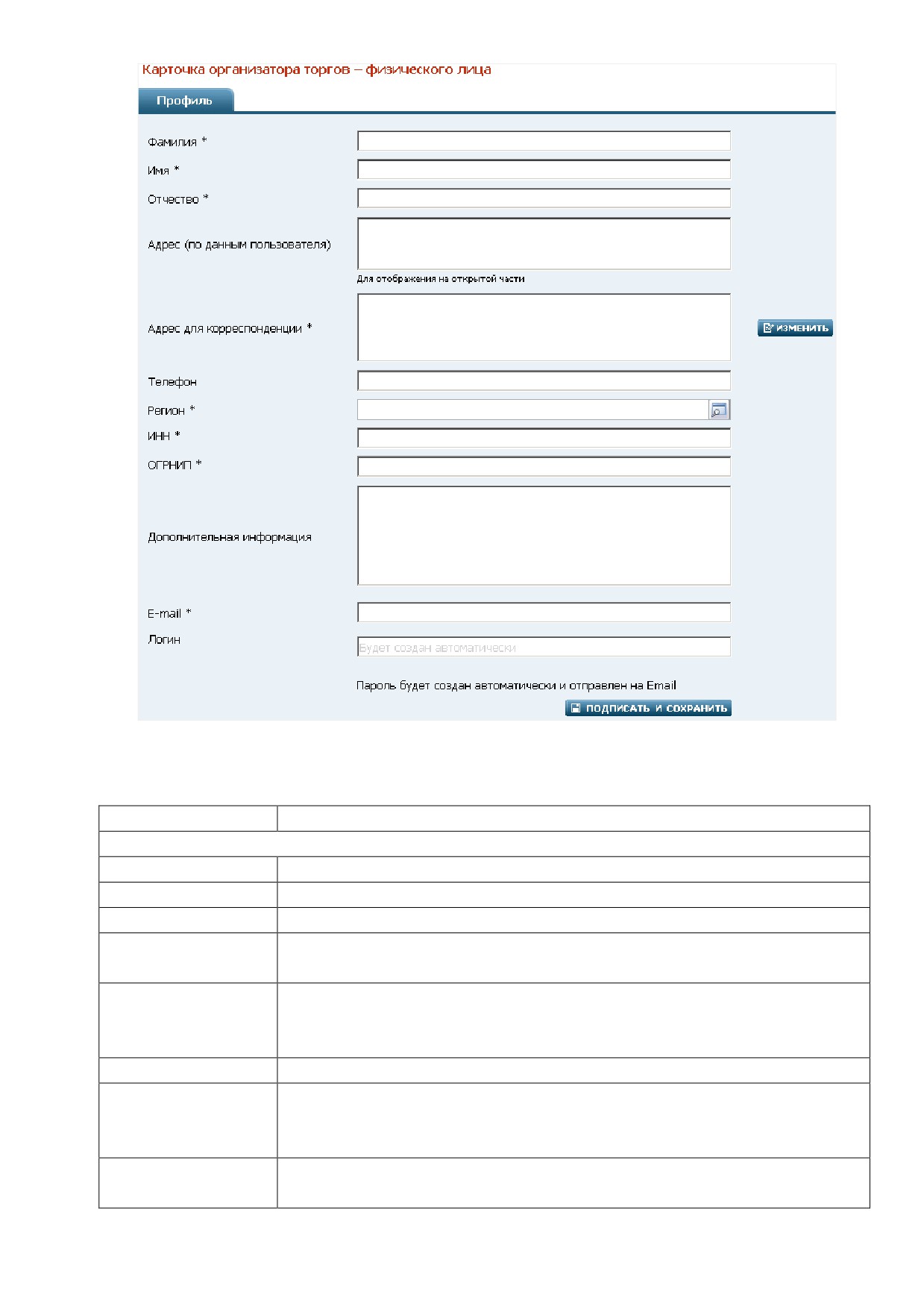
Рис. 114. Карточка организатора торгов - физического лица.
Карточка организатора торгов - физического лица. Таблица 15.
Атрибут
Описание
Вкладка «Физические лица»
Фамилия
Значение атрибута задается вручную. Обязательное поле.
Имя
Значение атрибута задается вручную. Обязательное поле.
Отчество
Значение атрибута задается вручную. Обязательное поле.
Адрес (по данным
Адрес ОТ ФЛ. Необязательный атрибут, предназначенный для
пользователя)
отображения на открытом сайте Системы
Адрес для
Адрес места жительства ОТ ФЛ. Обязательное поле. Его можно
корреспонденции
отредактировать через форму адреса, вызываемую щелчком в поле или
нажатием кнопки ИЗМЕНИТЬ справа
Телефон
Значение атрибута задается вручную.
Регион
Значение атрибута задается по справочнику регионов, для этого
кликните левой кнопкой мыши по значению атрибута. Обязательное для
заполнения поле.
ИНН
Значение атрибута задается вручную и должно содержать 12-тизначное
число. Обязательное для заполнения поле.
171
Атрибут
Описание
ОГРНИП
Обязательное для заполнения поле. Значение
(15 цифр) задается
вручную.
Дополнительная
Текстовое поле. Необязательное для заполнения поле.
информация
E-mail
Электронная почта, значение поля является обязательным к заполнению.
Логин
Создается автоматически, в случае, если пользователь не указал свой.
Автоматически
По умолчанию метка установлена, что означает, что на электронную
создать пароль и
почту придет письмо с автоматически созданным паролем.
отослать на e-mail
Если метку снять, то Система предложит к обязательному заполнению
значения атрибутов:
Пароль. Должен иметь длину от 6-ти до 100 символов
Подтверждение пароля. Необходимо подтвердить пароль.
После подписания и сохранения в карточке появятся вкладки «Сообщения», «Аккредитация
в СРО» и «Движение средств»:
Вкладка «Сообщения»
Статусы
Фильтр статусов сообщений для отображения. Отфильтровать,
сообщения
возможно, сообщения: все, опубликованные, подписанные,
неподписанные.
Информационное
Не редактируемое окно с информацией о сообщениях, в котором
окно
отображается количество сообщений: Всего и в соответствии с
фильтром.
Вкладка «Аккредитация»
Столбец без
Ф.И.О. или наименование лица, выдавшего аккредитацию.
названия
Должник
Наименование или Ф.И.О. должника.
Дата
Дата аккредитации.
аккредитации
Дата отзыва
Дата отзыва аккредитации. Может быть пустой.
аккредитации
Вкладка «Движение средств»
На лицевом счету
Сумма денежных средств, находящая на лицевом счете.
Ссылка «История записи»
ФИО
Фамилия, имя и отчество пользователя автоматизированного рабочего
места. Не редактируемая строка.
Дата и время
Дата и время внесения изменений. Не редактируемая строка.
изменения
Подробнее
Ссылка на более подробную информацию об изменениях. Кликнув
левой кнопкой мыши по ссылке, откроется более подробная информация
об изменениях, содержащая предыдущие значения и новые значения по
следующим атрибутам: Фамилия, Имя, Отчество, Адрес, Телефон,
Регион, ИНН, ОГРНИП, Дополнительная информация, Логин, E-mail.
В случае необходимости пользователь может сменить пароль
− для этого в карточке
организатора торгов, на вкладке «Профиль» необходимо нажать кнопку Сменить пароль.
Система предложит ввести новый пароль и повторить его. При нажатии на кнопку Сохранить
произойдет изменение пароля.
172
4.8.3.5. Добавление аккредитации
Для того чтобы добавить аккредитацию на публикацию сообщений в ЕФРСБ необходимо
выполнить следующие действия:
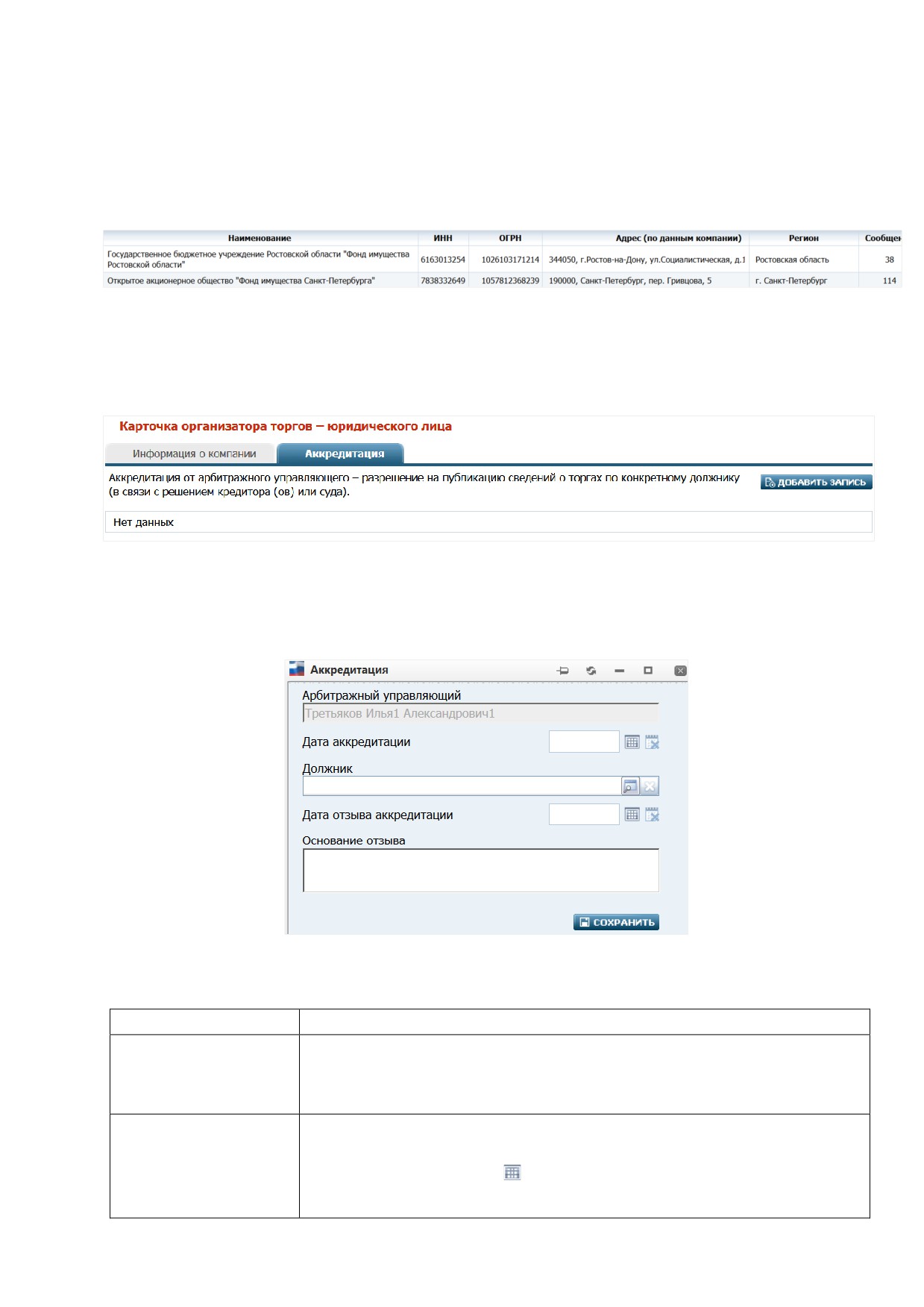
1. Выполнить поиск требуемого организатора торгов − см. п. «4.8.3.1. Поиск организатора
торгов - юридического лица» или п. «4.8.3.2. Поиск организатора торгов - физического
лица». Пример таблицы с результатами поиска:
2. Щелкнуть в таблице на записи, соответствующей требуемому организатора торгов −
откроется карточка организатора торгов (см. пример на Рис. 113).
3. Перейти на вкладку «Аккредитация». Ниже − пример вкладки, когда у организатора
торгов еще нет ни одной аккредитации:
Рис. 115. Пустая вкладка «Аккредитацияª.
4. Нажать кнопку Добавить запись
− откроется окно для добавления карточки
аккредитации:
5. Заполнить требуемые поля карточки:
Поля карточки аккредитации.
Поле
Описание
Арбитражный
Аккредитующее лицо. Автоматически заполняется Ф.И.О.
управляющий
пользователя
(арбитражного управляющего). Недоступно для
редактирования.
Дата аккредитации
Устанавливается дата аккредитации. Обязательно для заполнения.
Дата выбирается из встроенного календаря, открывающегося при
нажатии на кнопку
,
или вводится вручную в формате
“ДД.ММ.ГГГГ”.
173
Поле
Описание
Должник
Обязательно для заполнения. Можно выбрать должника из
справочника, открывающегося нажатием кнопки
(см. «Фильтры
для выбора должника»). При этом в справочнике отображаются
только должники, для которых вы являетесь ответственным АУ.
Пользователь не может снять метку Мои.
Выбор судебного
Поле отображается только в случае заполнения поля Должник.
дела, на которое
Необязательно для заполнения. В раскрывающемся списке можно
аккредитован ОТ
выбрать судебное дело, на которое производится аккредитация
данного организатора торгов.
Дата отзыва
Дата отзыва аккредитации. Необязательно для заполнения.
аккредитации
Устанавливается, при принятии решения об отзыве. Дата выбирается
из встроенного календаря, открывающегося при нажатии на кнопку
, или вводится вручную в формате “ДД.ММ.ГГГГ”.
Основание отзыва
Текстовое поле. Необязательно для заполнения.
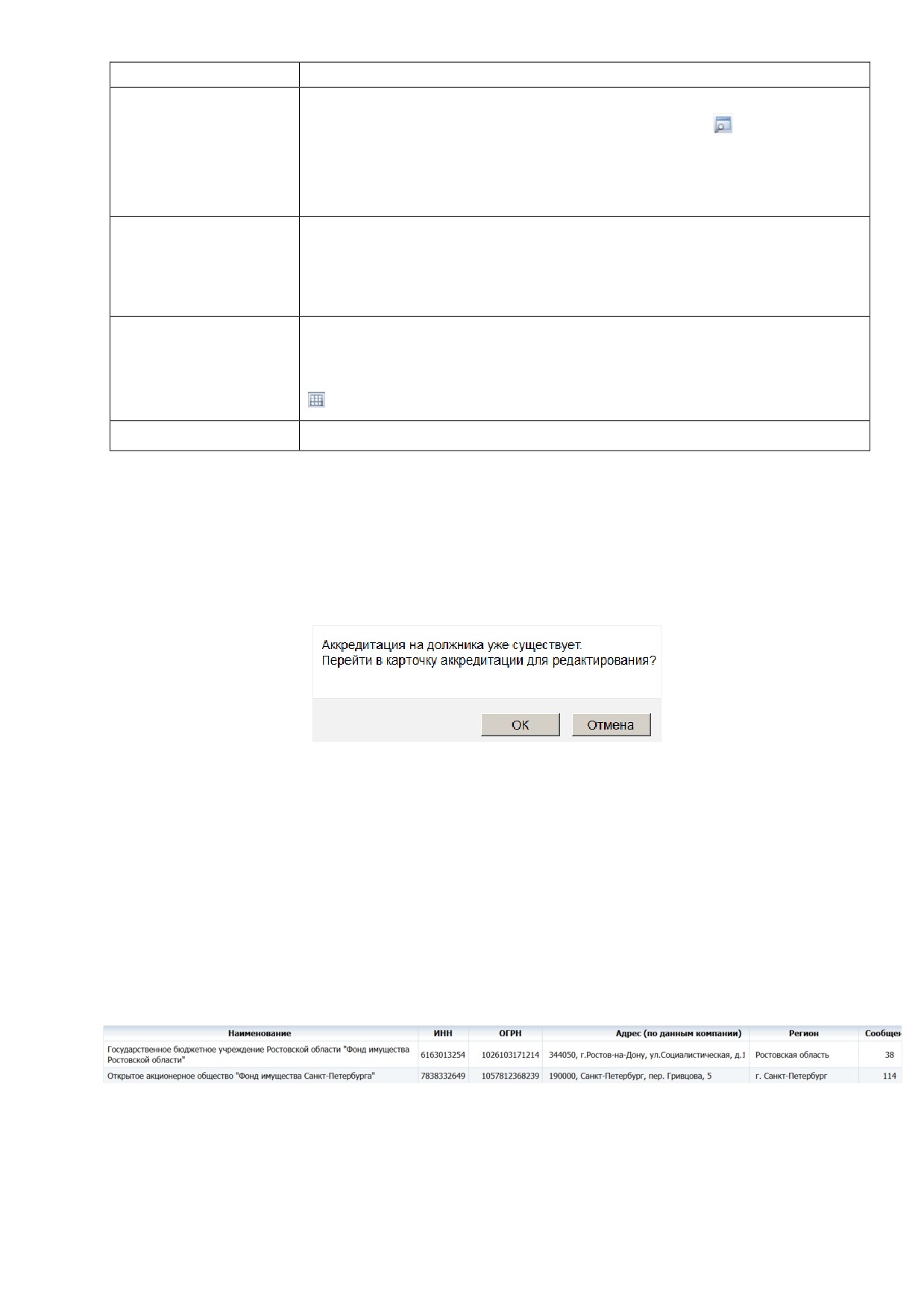
6. Нажать кнопку Сохранить − автоматически будет выполнена проверка на заполненность
обязательных полей. Если в списке аккредитаций данного организатора торгов уже есть
аккредитация на выбранного должника, выданная текущим АУ, и вы пытаетесь добавить
запись c указанием того же должника, то появляется окно с соответствующим
уведомлением. Нажав кнопку ОК вы сможете перейти в карточку аккредитации для
редактирования:
7. Успешно добавленная аккредитация отобразится в таблице на вкладке «Аккредитация»
(пример заполненной вкладки см. ниже, на Рис. 116).
4.8.3.6. Редактирование аккредитации
Для того чтобы отредактировать атрибуты аккредитации необходимо выполнить следующие
действия:
Примечание. Редактирование доступно только для аккредитаций, выданных текущим АУ.
1. Выполнить поиск требуемого организатора торгов − см. п. «4.8.3.1. Поиск организатора
торгов - юридического лица» или п. «4.8.3.2. Поиск организатора торгов - физического
лица». Пример таблицы с результатами поиска:
2. Щелкнуть в таблице на записи, соответствующей требуемому организатора торгов −
откроется карточка организатора торгов (см. пример на Рис. 113).
3. Перейти на вкладку «Аккредитация». Пример вкладки:
174
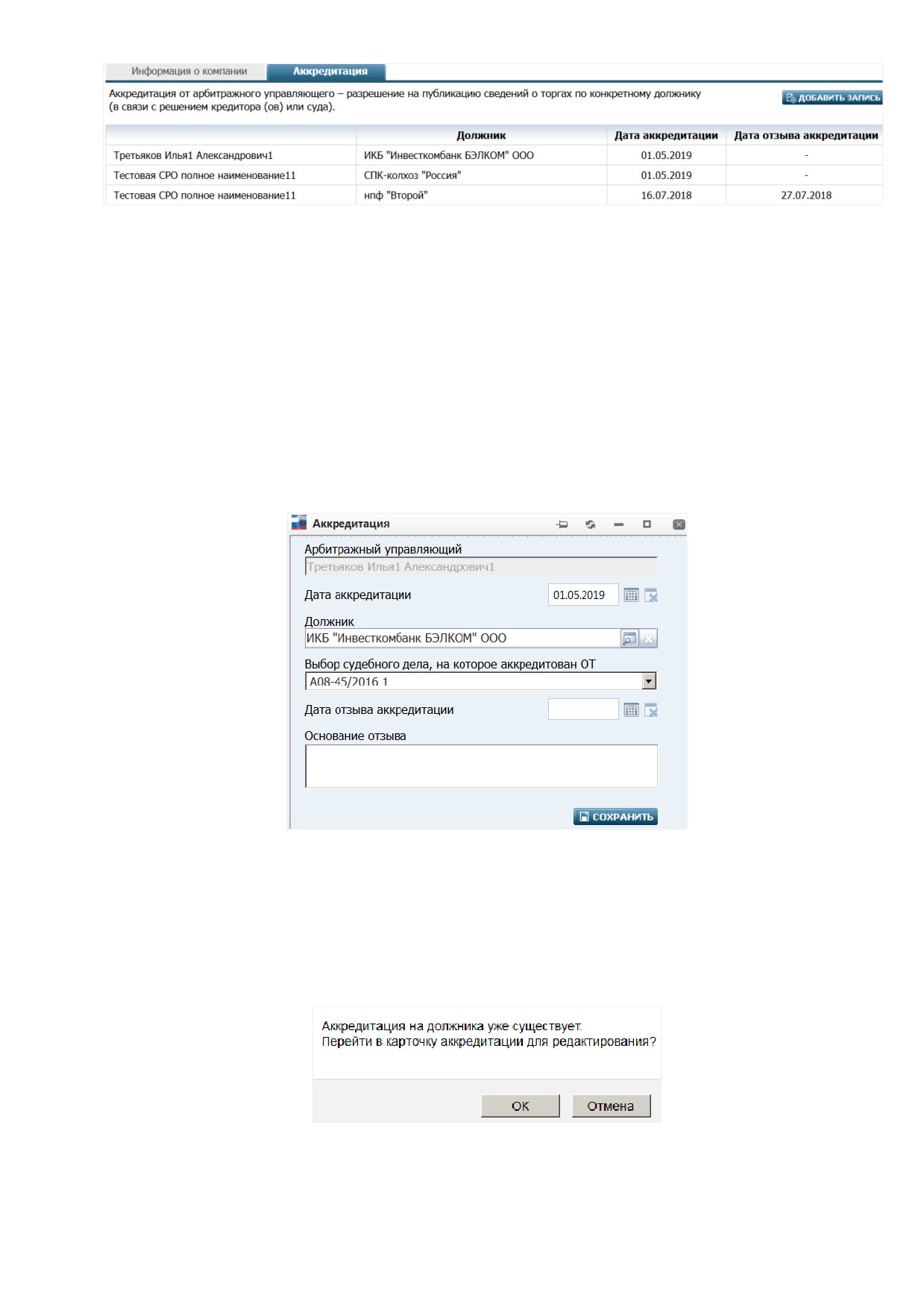
Рис. 116. Заполненная вкладка «Аккредитацияª.
Записи таблицы со списком аккредитаций данного организатора торгов отображаются
следующим образом:
первыми отображаются записи, где аккредитующим лицом выступает текущий
пользователь. Далее сортировка идет по дате добавления записи;
если аккредитующим лицом выступает арбитражный управляющий, то в первом
столбце таблицы отображается Ф.И.О данного АУ. Если аккредитующим лицом
является ваша СРО, то − наименование СРО.
4. Щелкните в таблице на записи о требуемой аккредитации
− откроется окно для
редактирования карточки аккредитации:
5. Отредактируйте требуемые поля карточки.
6. Нажать кнопку Сохранить − автоматически будет выполнена проверка на заполненность
обязательных полей. Если в списке аккредитаций данного организатора торгов уже есть
аккредитация на должника, которого вы указали при редактировании в поле Должник, то
появляется окно с уведомлением. Нажав кнопку ОК вы сможете перейти в
соответствующую карточку аккредитации для редактирования:
175
4.9. Закладка «Профильª
4.9.1. Личные данные пользователя
На странице
«Личные данные пользователя» арбитражный управляющий может
просмотреть сведения о себе (вводятся в Систему оператором СРО АУ или загружаются из
Росреестра).
Для перехода на указанную страницу следует в главном меню выбрать пункт ПРОФИЛЬ =>
Личные данные.
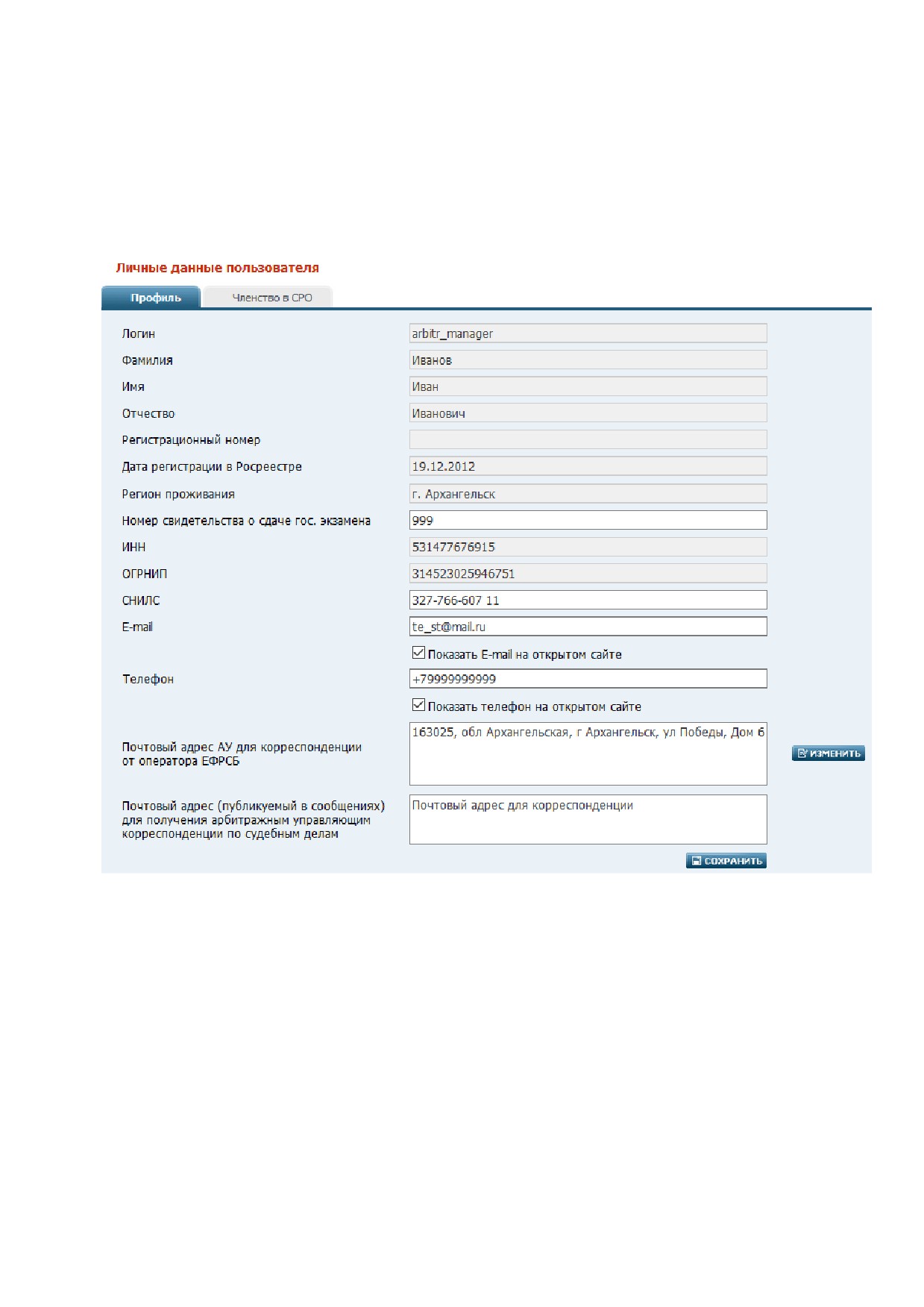
Рис. 117. Страница «Личные данные пользователяª.
На странице «Личные данные пользователя» АУ может просмотреть учетные данные
своего личного кабинета, а также:
указать или изменить СНИЛС. Обязательное поле для заполнения.
При вводе номера производится подстановка символов по маске XXX-XXX-XXX
YY, где X и Y - это цифры, вводимые пользователем, а дефисы и пробел выводятся
автоматически.
Для ввода доступны только цифры. Количество символов ограничено указанной
маской.
При заполнении выполняется проверка СНИЛС по количеству символов и по
контрольному числу. Если СНИЛС не прошёл проверку по контрольному числу,
то изменения можно сохранить.
176
Обратите внимание. В связи с изменениями в части обязательного указания Страхового
номера индивидуального лицевого счета
(СНИЛС) арбитражного управляющего
(обусловлены требованиями законодательства. Состав сведений установлен Статьей 8
Федерального закона от 26.10.2002 N 127-ФЗ "О несостоятельности (банкротстве)".
изменить сведения, предназначенные для облегчения его работы с Системой:
телефон, e-mail (обязательное поле)
Примечание. На адрес электронной почты, указанный в поле E-mail, пользователю
приходят кассовые чеки, формируемые при выполнении оплат.
включить/выключить опцию показа e-mail в карточке АУ на открытом сайте (по
умолчанию метка Показать на открытом сайте не установлена). Опция доступна
только владельцу данного личного кабинета
включить/выключить опцию показа телефона в карточке АУ на открытом сайте (по
умолчанию метка Показать на открытом сайте не установлена). Опция доступна
только владельцу данного личного кабинета
ввести Почтовый адрес АУ для корреспонденции от оператора ЕФРСБ
(необязательное поле). Заполняется посредством формы ввода адреса, вызываемой
при нажатии кнопки ИЗМЕНИТЬ
ввести Почтовый адрес
(публикуемый в сообщениях) для получения
арбитражным управляющим корреспонденции по судебным делам
(необязательное поле). Введенный адрес при создании сообщений будет
выводиться в «Список адресов для корреспонденции» (см. шаг 5 в п. «4.4.2.
Создание сообщения»)
ввести номер свидетельства о сдаче государственного экзамена (необязательно).
Обратите внимание. На данной странице присутствует ряд атрибутов, которые
заполняются исключительно оператором СРО АУ и не могут быть изменены арбитражным
управляющим: Логин, Фамилия, Имя, Отчество, Регистрационный номер, Дата
регистрации, Регион проживания, ИНН, ОГРНИП.
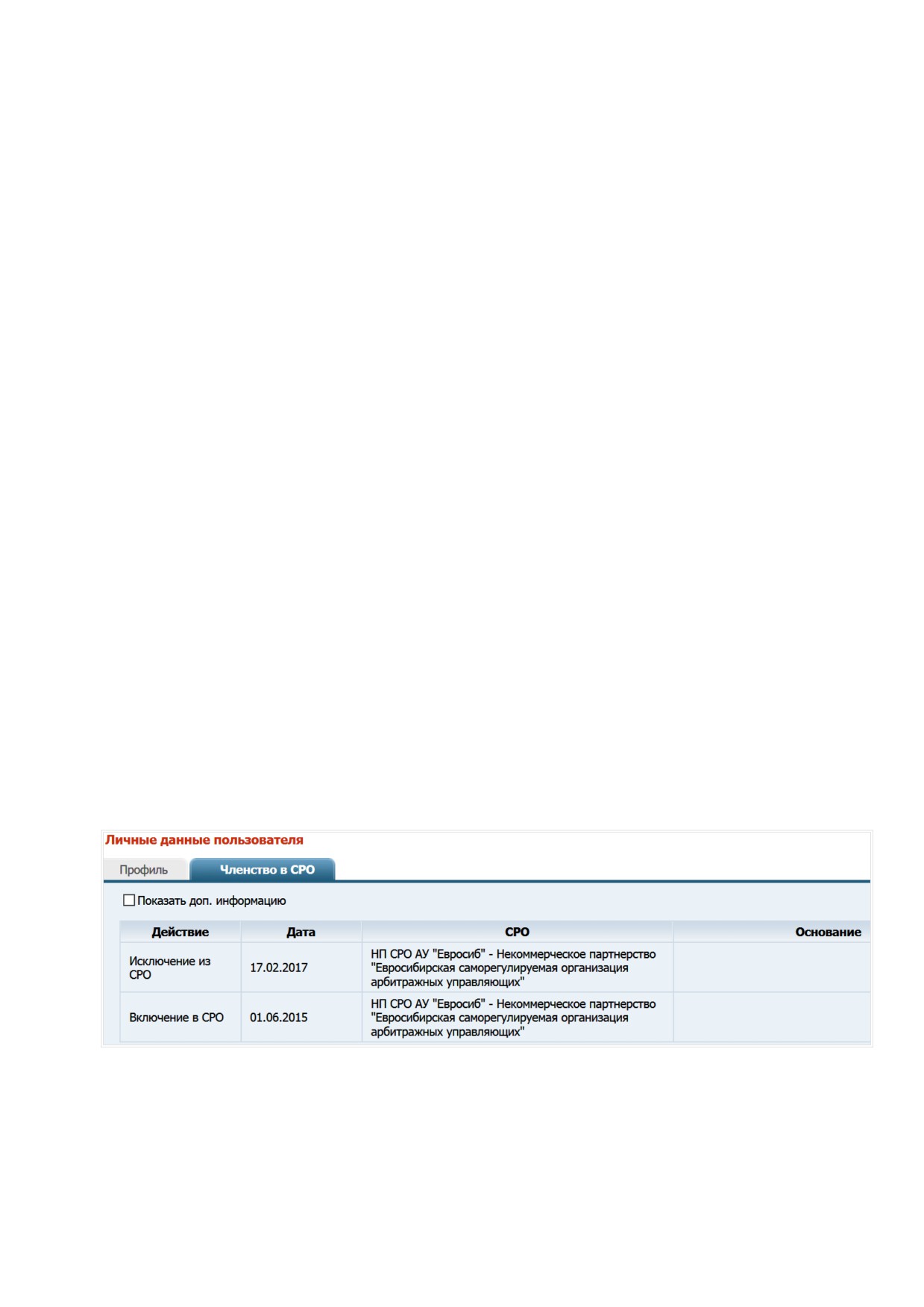
На вкладке «Членство в СРО» представлена история включений/исключений АУ в/из СРО.
Рис. 118. Вкладка «Членство в СРОª.
На вкладке отображается таблица со списком включений/исключений АУ в СРО, а также
опция Показать доп. информацию.
Если опция Показать доп. информацию не включена, то таблица состоит из следующих
столбцов:
Действие − отображается произведенное с АУ действие относительно его членства
в СРО (включение или исключение)
177
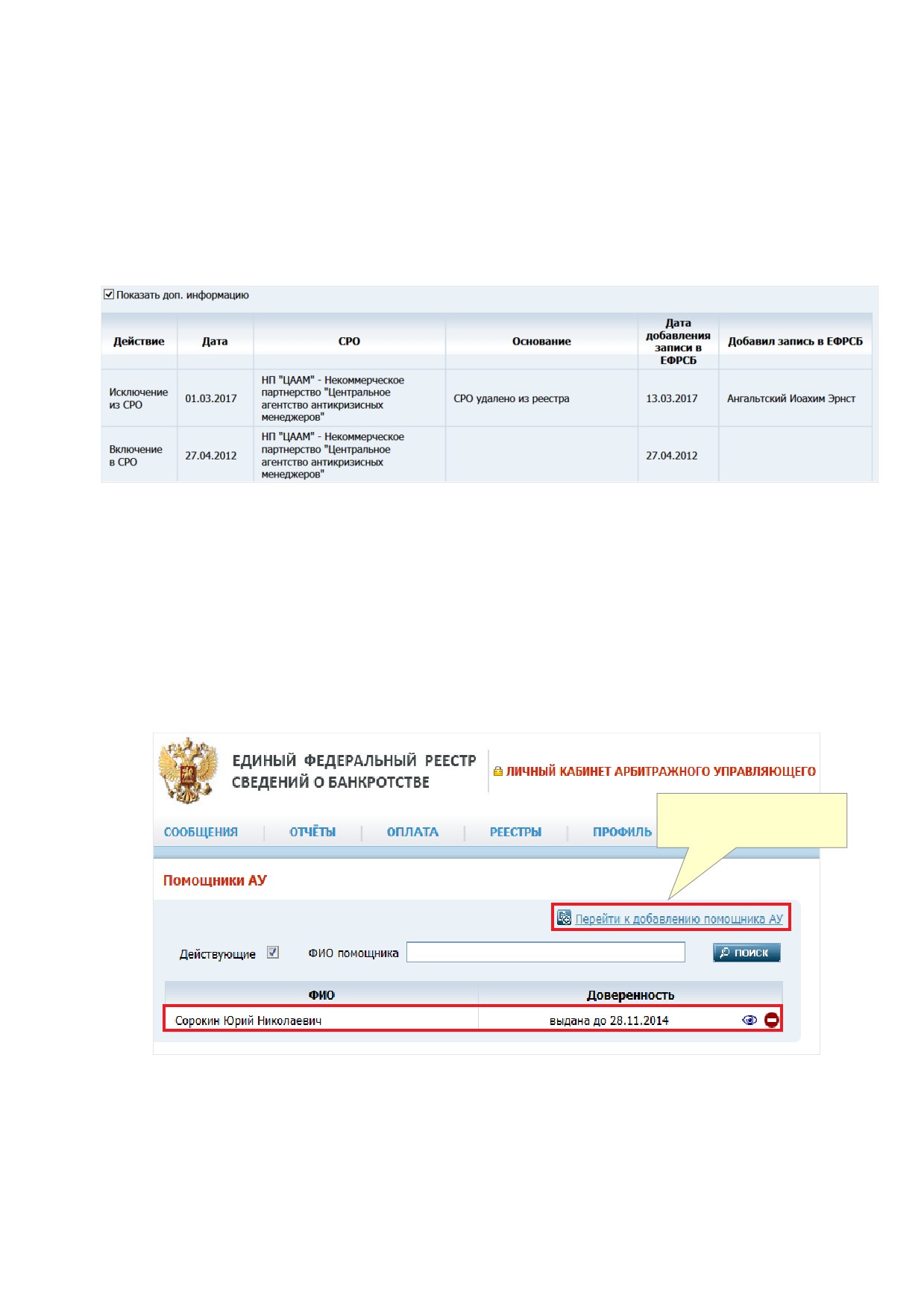
Дата − дата включения в АУ СРО или его исключения из СРО (в зависимости от
выполненного действия)
СРО − наименование СРО, в которую был включен (или из которой был исключен)
АУ
Основание − основание включения или исключения, если оно было указано при
выполнении действия.
Если опция Показать доп. информацию включена, в правую часть таблицы добавляется два
столбца:
Рис. 119.
Дата добавления записи в ЕФРСБ - дата добавления в Реестр записи о включении или
исключении данного АУ
Добавил запись в ЕФРСБ - Ф.И.О. пользователя, выполнившего включение или
исключение.
4.9.2. Страница «Помощники АУª
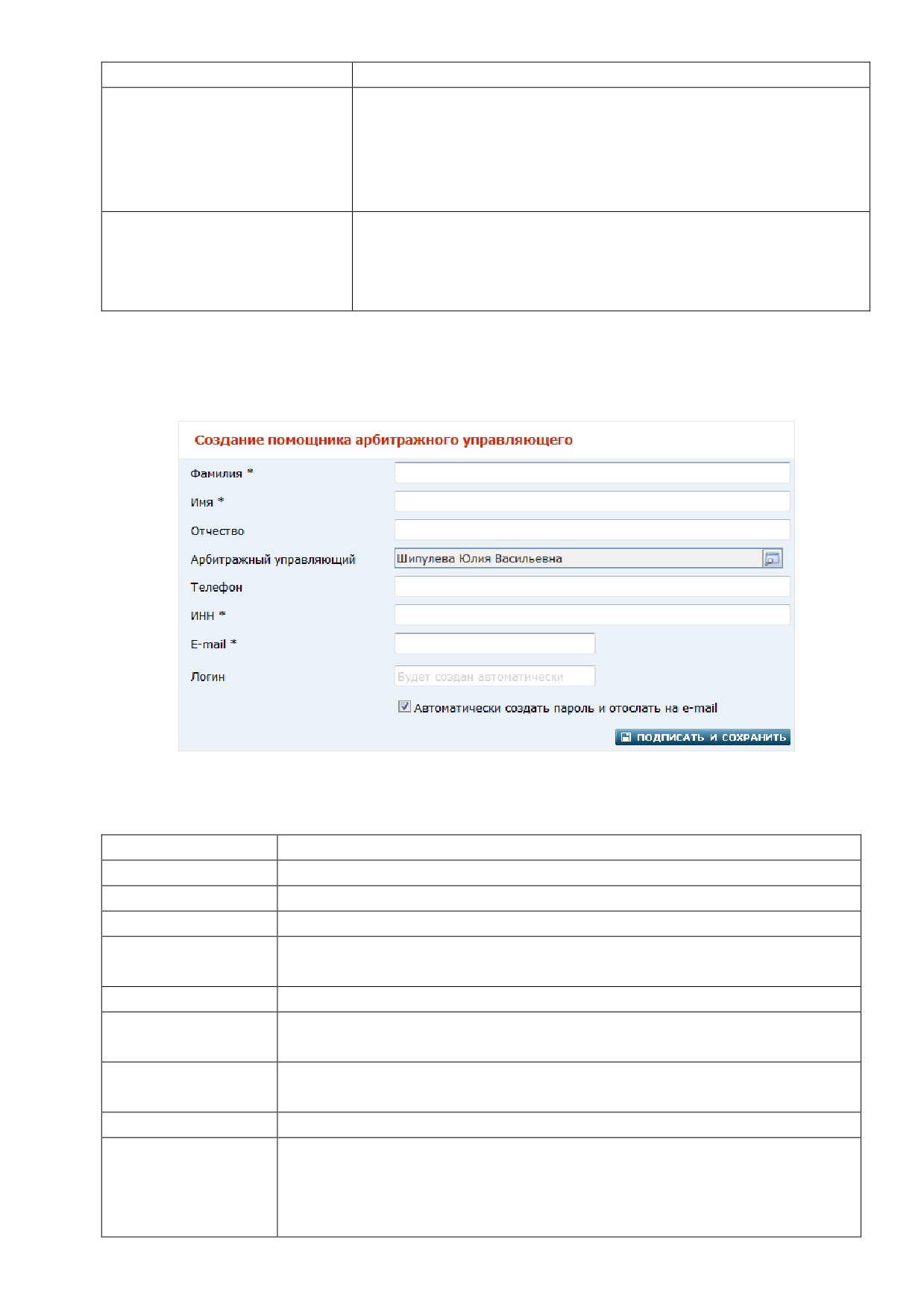
Для перехода на указанную страницу следует в главном меню выбрать пункт ПРОФИЛЬ =>
Помощники АУ.
ссылка на добавление
нового помощника
Рис. 120. Помощники АУ.
На странице
«Помощники АУ» отображается список помощников арбитражного
управляющего.
Помощники АУ. Таблица 16.
178
Атрибут
Описание
Действующие
Если опция включена, то в списке будут отображены только
действующие на основании доверенности помощники
арбитражных управляющих.
Если опция выключена, то в список попадут все помощники
арбитражного управляющего
ФИО помощника
Если список помощников арбитражного управляющего
достаточно большой, то можно воспользоваться поиском для
быстрого нахождения. Укажите Ф.И.О помощника для поиска
и нажмите кнопку «Поиск».
В верхней правой части страницы находится ссылка Перейти к добавлению помощника
АУ. Для добавления нового помощника щелкните на данной ссылке. Откроется карточка
«Создание помощника арбитражного управляющего».
Рис. 121. Создание помощника АУ.
Создание помощника АУ. Таблица 17.
Атрибут
Описание
Фамилия
Значение атрибута задается вручную, обязательно к заполнению.
Имя
Значение атрибута задается вручную, обязательно к заполнению.
Отчество
Значение атрибута задается вручную.
Арбитражный
Значение поля задается автоматически, не редактируемое.
управляющий
Телефон
Значение атрибута задается вручную.
ИНН
Значение атрибута задается вручную и должно содержать 12-тизначное
число. Обязательное для заполнения поле.
E-mail
Электронная почта, значение поля является обязательным к
заполнению.
Логин
Создается автоматически, в случае, если пользователь не указал свой.
Автоматически
Опция по умолчанию включена, что означает, что на электронную
создать пароль и
почту придет письмо с автоматически созданным паролем.
отослать на e-mail
Если опцию выключить, то система предложит к обязательному
заполнению значения атрибутов:
179

Пароль. Должен иметь длину от 6-ти до 100 символов
Подтверждение пароля. Необходимо подтвердить пароль.
Щелкнув на кнопке Подписать и сохранить, вы откроете страницу создания доверенности.
Настоящая
При помощи ячейки календаря укажите дату, по которую будет
доверенность
действовать доверенность.
выдана по
Кнопка Подписать и сохранить инициирует два действия: сохранение карточки помощника
арбитражного управляющего и её подписание электронной подписью. Щелкнув на кнопке
Подписать и сохранить вы откроете окно выбора сертификата для цифровой подписи.
Выберите сертификат и нажмите кнопку ОК.
Кнопка Назад отменяет шаг подписания доверенности и возвращает пользователя в карточку
создания помощника АУ.
180
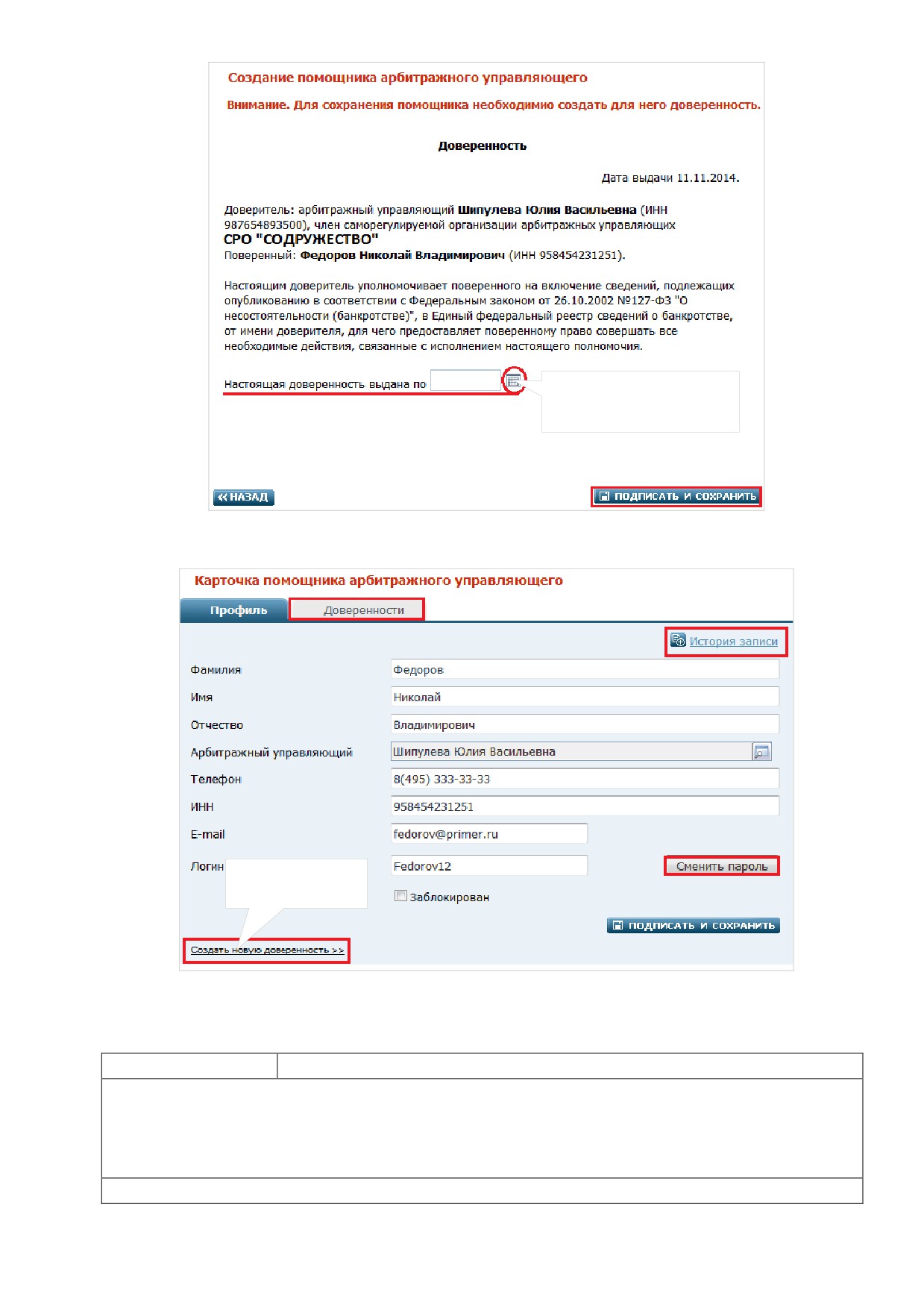
Выберите дату, по которую
будет действовать доверенность
на данного помощника АУ
Рис. 122. Доверенность.
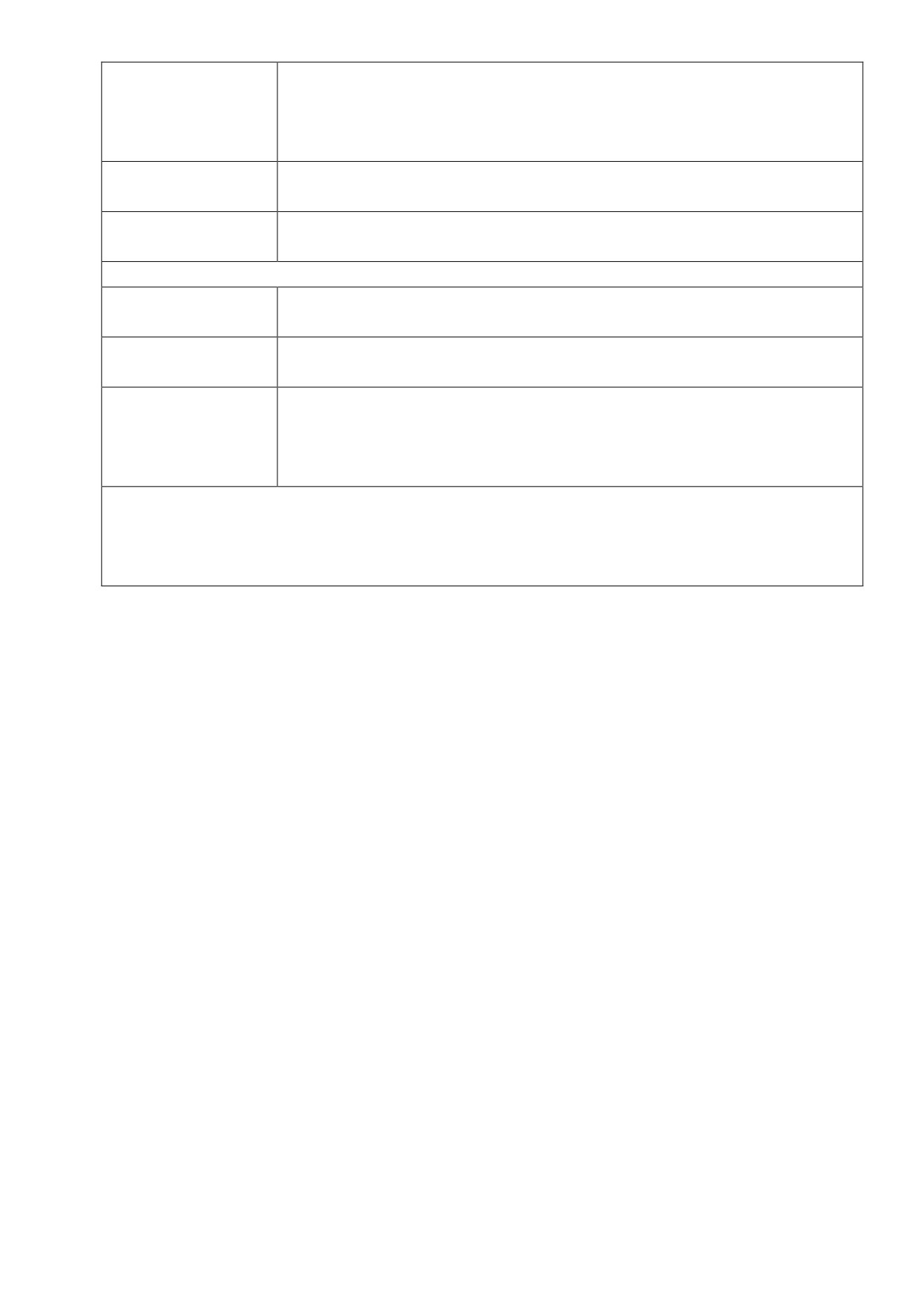
Ссылка на создание
новой доверенности
Рис. 123. Карточка помощника арбитражного управляющего.
Дополнительные возможности после подписания. Таблица 18.
Атрибут
Описание
После подписания и сохранения в карточке помощника арбитражного управляющего
появится вкладка Доверенности.
Для просмотра доверенности щелкните на соответствующей записи в списке.
В верхней части карточки расположена ссылка История записи.
Вкладка Доверенности
181
Действующие
Если опция включена, то в списке будут отображены только
действующие доверенности арбитражных управляющих.
Если опция выключена, то в список попадут все доверенности
арбитражных управляющих
ФИО АУ
В колонке по каждой записи доверенности отображены фамилия имя и
отчество АУ
Действительна до
В колонке по каждой записи доверенности отображена дата, по
которую она действует.
Ссылка «История записи»
ФИО
Фамилия, Имя и Отчество пользователя автоматизированного рабочего
места. Не редактируемая строка
Дата и время
Дата и время внесения изменений. Не редактируемая строка
изменения
Подробнее
Ссылка на более подробную информацию об изменениях. Кликнув
левой кнопкой мыши по ссылке, откроется более подробная
информация об изменениях, содержащая предыдущие значения и
новые значения по атрибутам карточки
В случае необходимости пользователь может сменить пароль. Для этого в карточке
помощника арбитражного управляющего на вкладке «Профиль» необходимо нажать кнопку
Сменить пароль. Система предложит ввести новый пароль и повторить его. При нажатии на
кнопку Сохранить произойдет изменение пароля.
4.9.3. Шаблоны
Шаблоны позволяют пользователю быстро формировать тексты сообщений для публикации.
О создании и применении шаблонов см.
«Инструкцию по применению шаблонов
сообщений», доступную в разделе Документация пользователя на странице
«Помощь»
открытого сайта Системы.
4.10. Закладка «Судебные делаª
На странице «Судебные дела» (см. Рис. 124) арбитражный управляющий может просмотреть
текущие статусы судебных дел (‘Активно’, ‘Завершено/Прекращено’) и, при необходимости,
завершить (закрыть) требуемые судебные дела. Завершение дел осуществляется на основании
статуса должника, указанного в ЕГРЮЛ/ЕГРИП.
Примечание. Если в Системе для должника указан ОГРН, то данные по статусам должника
запрашиваются по ОГРН в ЕГРЮЛ. Если для должника указан ОГРНИП, то данные
запрашиваются по ОГРНИП в ЕГРИП. Если ОГРН / ОГРНИП отсутствуют, то данные не
запрашиваются.
182
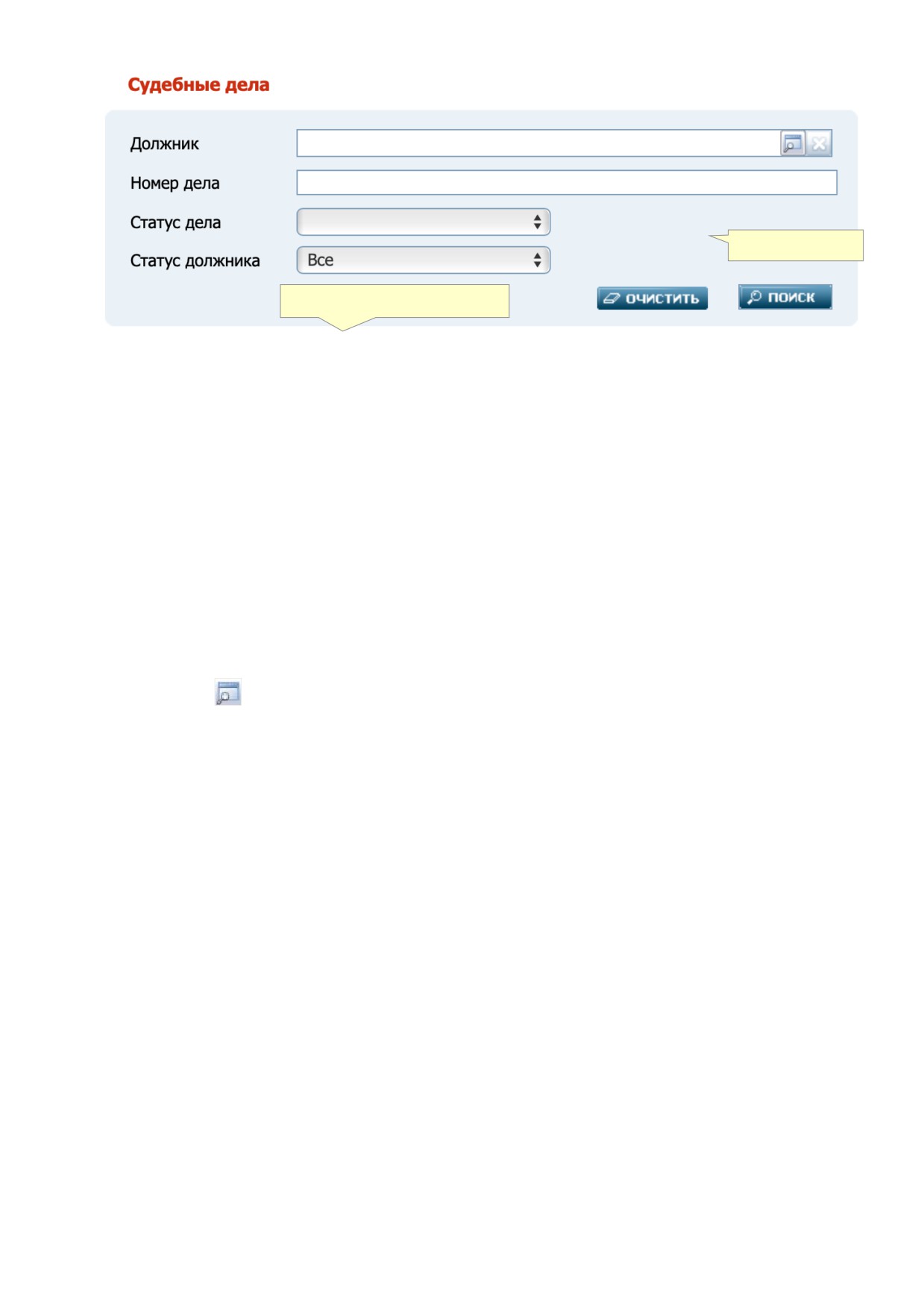
блок фильтров
область результатов поиска
Рис. 124. Страница «Судебные делаª до выполнения поиска.
Вверху страницы отображается блок фильтров, облегчающих поиск нужных судебных дел.
Ниже - область результатов поиска (см. Рис. 125).
4.10.1. Поиск судебных дел
Для просмотра судебного дела или изменения его статуса сначала нужно найти требуемое
дело, т.е., вывести его в область результатов поиска. Для поиска дела следует использовать
фильтры, расположенные в блоке фильтров в левом верхнем углу страницы «Судебные дела»
(см. Рис. 127). Применяемые фильтры описаны ниже:
Примечание. Если не задать ни один фильтр, то в область результатов поиска будут
выведены все дела по должникам, по которым Вы являетесь ответственным АУ.
Должник − выбирается из справочника должников, вызываемого нажатием кнопки
справа, аналогично тому как это делается при работе на странице
«Сообщения» (см. здесь). При этом метка Мои на вкладках «Юр. лица» и «Физ.
лица» всегда активна (недоступна для редактирования).
Номер дела − вводится вручную. Поиск осуществляется по вхождению введенной
подстроки в начало номера требуемого судебного дела (код суда - номер иска / год).
Примечание. Введенная подстрока обязательно должна состоять не менее, чем из
3
символов.
Статус дела − выбирается из раскрывающегося списка. Доступные для выбора
значения: «Активно», «Завершено/Прекращено».
Статус должника - выбирается из раскрывающегося списка. Доступные для
выбора значения: «Все», «Исключен из ЕГРЮЛ/ЕГРИП»
После установки требуемых фильтров следует осуществить поиск, нажав кнопку ПОИСК.
Результаты поиска будут отсортированы по наименованию должника в алфавитном порядке,
затем − по номеру дела и отобразятся в таблице, имеющей вид как на Рис. 125.
183
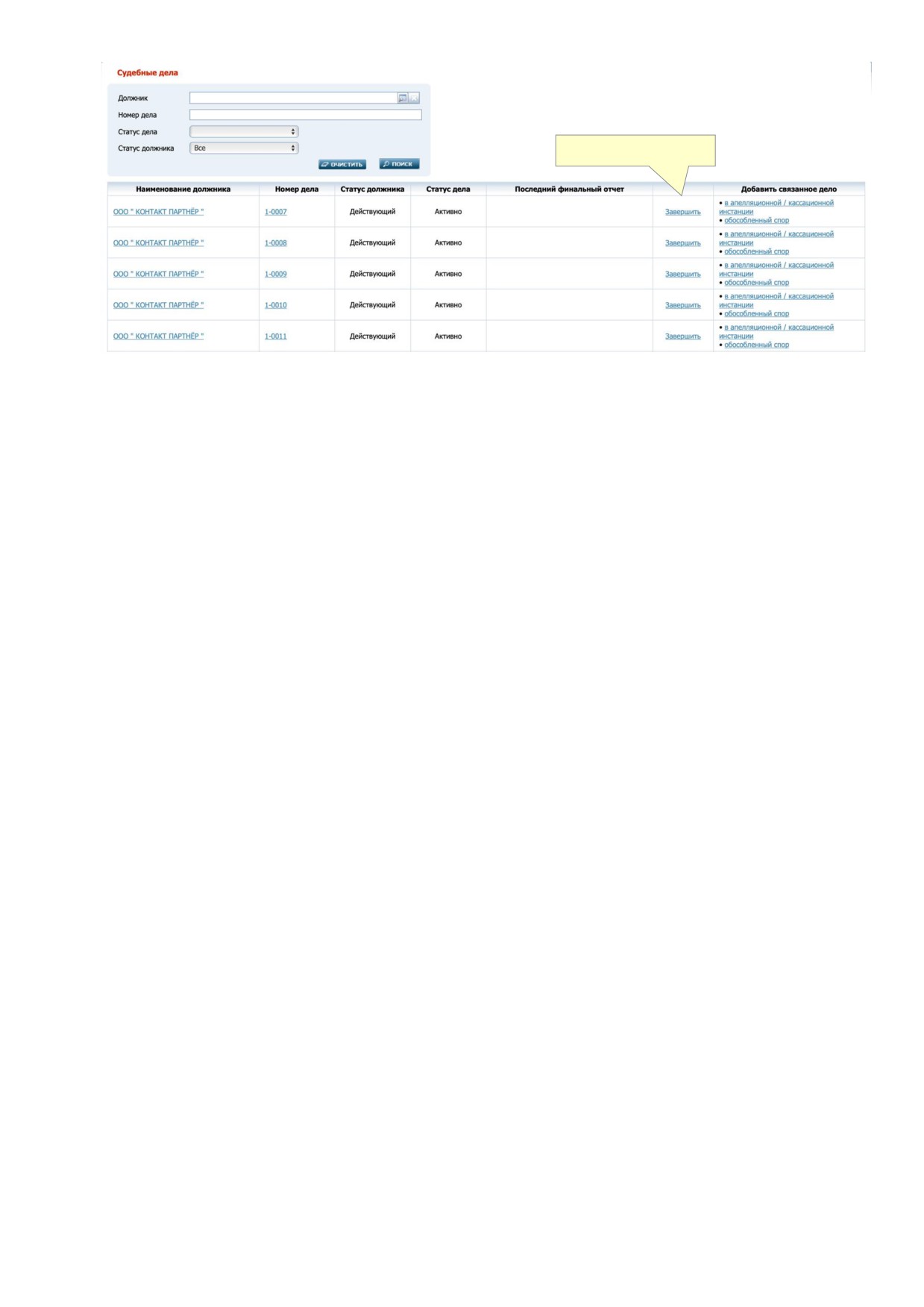
столбец действий
Рис. 125. Страница «Судебные делаª после выполнения поиска.
Таблица с результатами отображается в области результатов поиска и имеет следующую
структуру:
Наименование должника
- для юридических лиц выводятся их краткие
наименования, для физических - Ф.И.О. Щелкнув на ссылке с наименованием
должника, можно открыть на просмотр его карточку (профиль)
Номер дела
− щелкнув на ссылке с номером дела можно открыть на
редактирование карточку дела (подробно редактирование карточки судебного дела
рассмотрено здесь)
Статус должника − отображается статус лица, полученный из ЕГРЮЛ/ЕГРИП:
o
если должник исключен из ЕГРЮЛ - статус «Исключен из ЕГРЮЛ»
o
если должник включен в ЕГРЮЛ - статус «Действующий»
o
если должник исключен из ЕГРИП - статус «Исключен из ЕГРИП»
o
если должник включен в ЕГРИП - статус «Действующий»
o
если должник не найден в ЕГРЮЛ по ОГРН - статус «Не найден в ЕГРЮЛ»
o
если должник не найден в ЕГРИП по ОГРНИП - статус «Не найден в ЕГРИП»
o
если у должника нет признака в ЕГРЮЛ/ЕГРИП, то выводится значение «Не
найден в ЕГРЮЛ» / «Не найден в ЕГРИП»
o
если должник физическое лицо - статус «Физическое лицо»
Статус дела − отображаемые значения:
o
«Активно» − если по данному делу в Системе нет признака завершенности
o
«Завершено/Прекращено» − если по данному делу в Системе есть признак
завершенности
Последний финальный отчет − отображается ссылка с номером последнего
неаннулированного отчета с типом «Финальный» (если он публиковался), а также
признак завершенности производства по делу: «завершено», «прекращено» или «не
завершено» (см. Рис. 125). Щелкнув на ссылке с номером, можно в отдельном окне
просмотреть атрибуты данного отчета
Столбец действий - содержит функциональные ссылки для выполнения действий,
зависящих от текущего признака завершенности производства по делу:
o
«Завершить» − если дело без признака завершенности. О выполнении данного
действия см. п. «4.10.2.1. Завершение дела»
184
o
«Сделать активным» − если дело с признаком завершенности. О выполнении
данного действия см. п. «4.10.2.2. Активирование судебного дела»
Добавить связанное дело − если в данной записи таблицы отображается дело в
первой инстанции, то столбец заполняется функциональными ссылками в
апелляционной
/ кассационной инстанции
(подробнее см. п.
«4.8.1.9.
Добавление дела в апелляционной / кассационной инстанции») и обособленный
спор (см. п. «4.8.1.10. Добавление карточки обособленного производства по делу»).
4.10.2. Изменение статуса судебного дела
4.10.2.1. Завершение дела
Для того чтобы завершить судебное дело необходимо выполнить следующие действия:
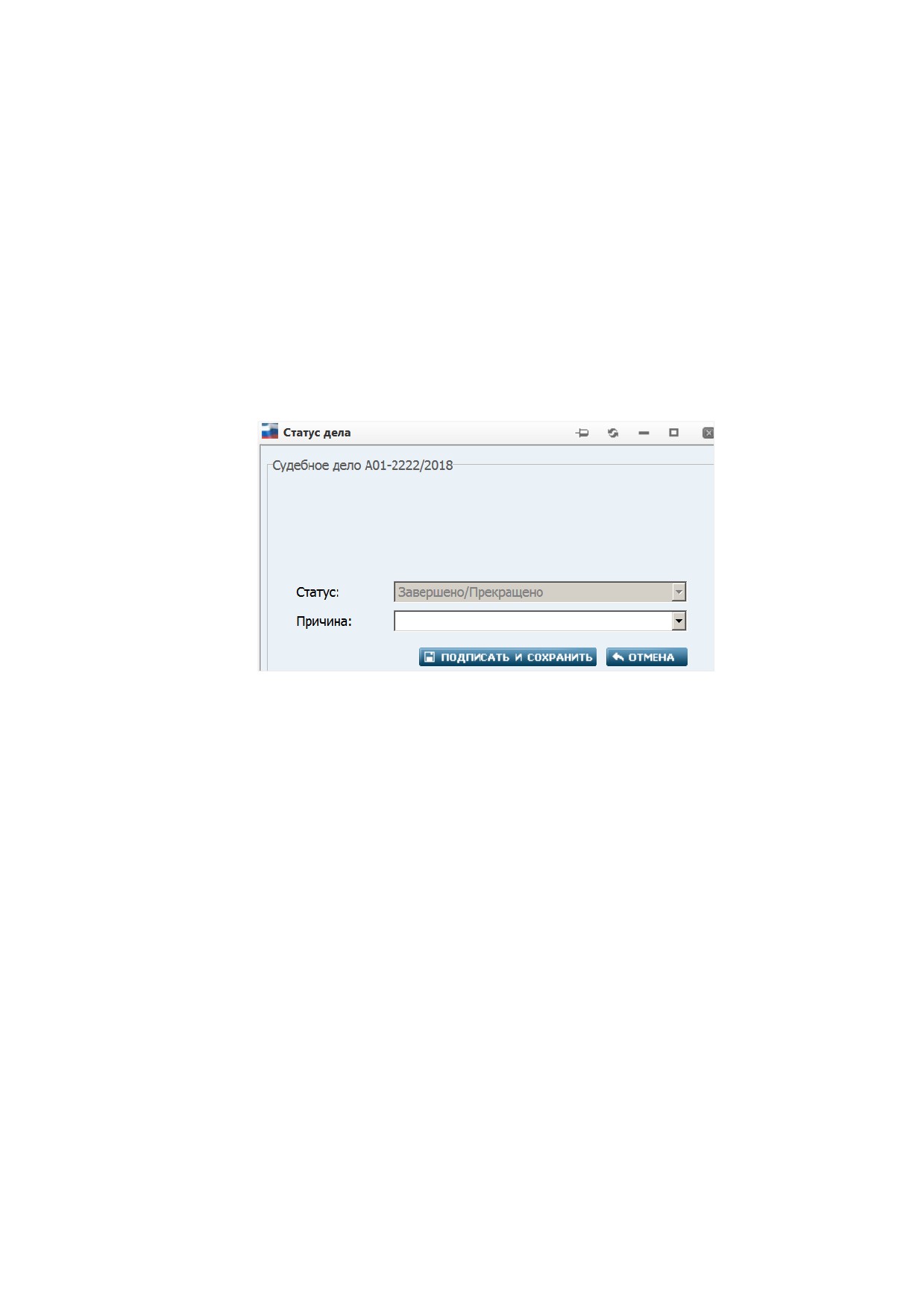
1) Щелкнуть в столбце действий таблицы с результатами поиска (см. Рис. 125 выше) на
ссылке Завершить. Откроется окно Статус дела:
2) в поле Причина обязательно нужно выбрать причину завершения данного дела. В случае
выбора в раскрывающемся списке значения «Иное» − заполнить появившееся ниже поле
Комментарий.
3) Нажать кнопку ПОДПИСАТЬ И СОХРАНИТЬ − откроется окно выбора сертификата
для электронной подписи (см. Рис. 19). Выберите требуемый сертификат и нажмите
кнопку ОК.
4) После успешного подписания статус дела поменяется на «Завершено/Прекращено».
4.10.2.2. Активирование судебного дела
Для того чтобы активировать ранее завершенное судебное дело необходимо выполнить
следующие действия:
1) Щелкнуть в столбце действий таблицы с результатами поиска (см. Рис. 125 выше) на
ссылке Сделать активным. Откроется окно Статус дела:
185

2) Нажать кнопку ПОДПИСАТЬ И СОХРАНИТЬ − откроется окно выбора сертификата
для электронной подписи (см. Рис. 19). Выберите требуемый сертификат и нажмите
кнопку ОК.
3) После успешного подписания статус дела поменяется на «Активно».
4.11. Форма ввода адреса
При заполнении на страницах АРМ атрибутов, являющихся различными адресами
(«Юридический адрес»,
«Адрес плательщика»,
«Адрес для корреспонденции» и т.п.),
используется вызов формы ввода адреса, осуществляемый щелчком в поле требуемого атрибута
или нажатием кнопки ИЗМЕНИТЬ. Вид формы представлен на рисунке ниже:
186
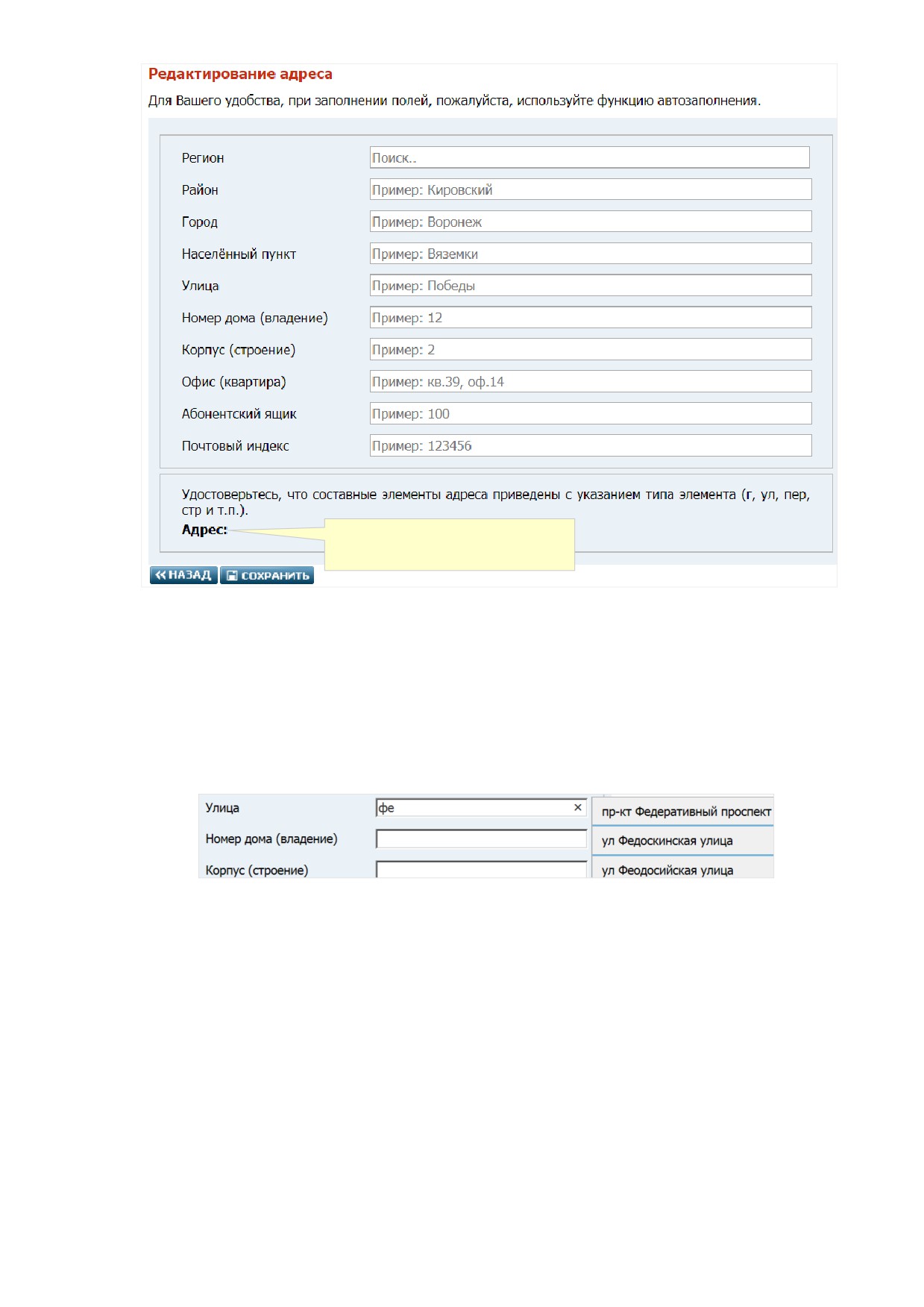
здесь выводится
результирующая строка адреса
Форма представляет собой набор атрибутов, составляющих адрес ФЛ или ЮЛ (составных
элементов адреса). Особенности заполнения атрибутов значениями описаны ниже:
Обратите внимание. Для упрощения ввода значений атрибутов можно использовать
функцию автозаполнения. Для того чтобы воспользоваться данной функцией, заполните
верхний атрибут Регион. Затем начните заполнять требуемый атрибут, расположенный
ниже. Например, начните вводить название улицы - справа отобразится всплывающая
подсказка со списком подходящих улиц:
Далее выберите в списке требуемую улицу - в атрибут будет подставлено её наименование
с указанием конкретного типа (ул, пер, пр-кт, и т.п.). Например, − «ул Федоскинская улица».
Регион - для заполнения атрибута следует щелкнуть в поле, а затем выбрать
регион в раскрывшемся списке. Для облегчения поиска требуемого региона
начните вводить его название в данное поле
− в списке отобразится
соответствующая всплывающая подсказка
Район - вводится с клавиатуры (длина текста - до 255 символов)
Город - вводится с клавиатуры (длина текста - до 255 символов)
Населенный пункт - вводится с клавиатуры (длина текста - до 255 символов)
Примечание. Обязательно следует заполнить атрибут Город или атрибут
Населенный пункт.
Улица - вводится с клавиатуры (длина текста - до 255 символов)
187
Номер дома (владение) - вводится с клавиатуры (длина текста - до 50 символов).
Корпус (строение) - вводится с клавиатуры (длина текста - до 50 символов)
Офис (квартира) - вводится с клавиатуры (длина текста - до 50 символов)
Абонентский ящик - вводится с клавиатуры (длина текста - до 50 символов)
Почтовый индекс - с клавиатуры вводится 6 цифр. Атрибут обязателен для
заполнения.
5. Аварийные ситуации
Если во время работы Системы возникли ошибки в данных, которые пользователь не в
состоянии устранить в формах редактирования или появляется окно с уведомлением об ошибке,
следует обратиться в службу поддержки по телефону или e-mail указанным в информационно-
функциональном блоке (см. Рис. 5) в правом верхнем углу страницы.
При обращении необходимо подробно описать свои действия, в результате которых
возникла данная ошибка.
188
Приложение
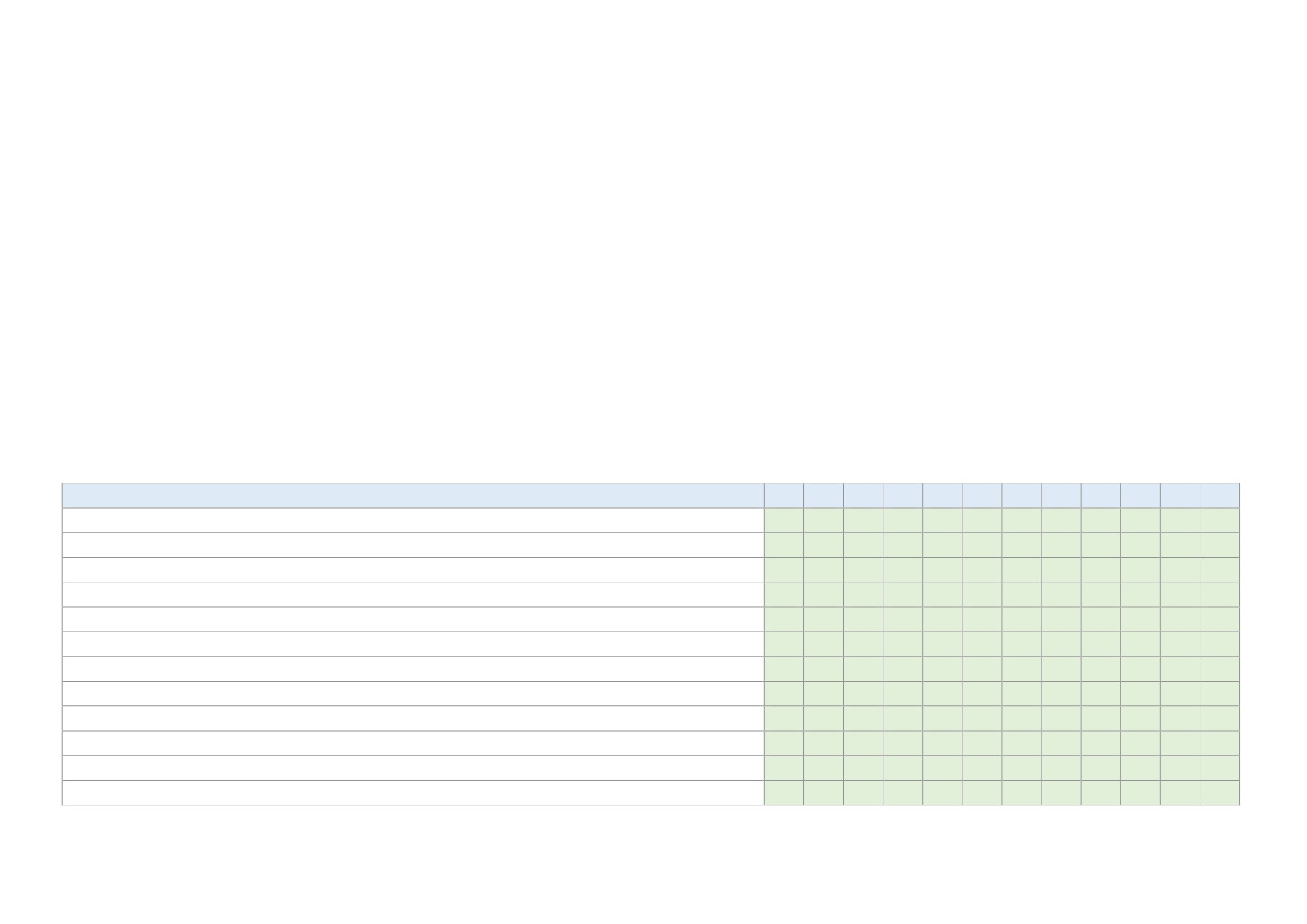
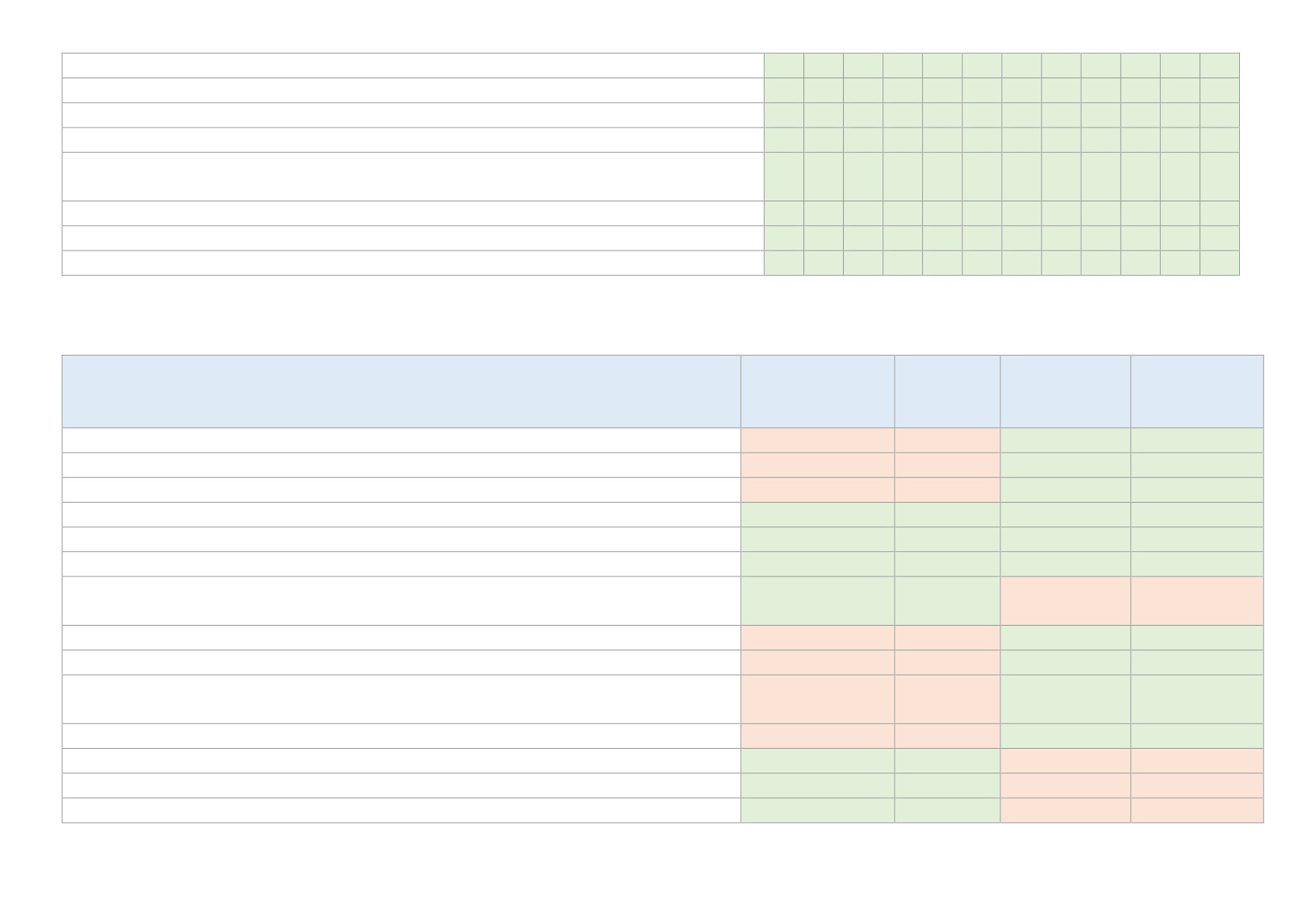
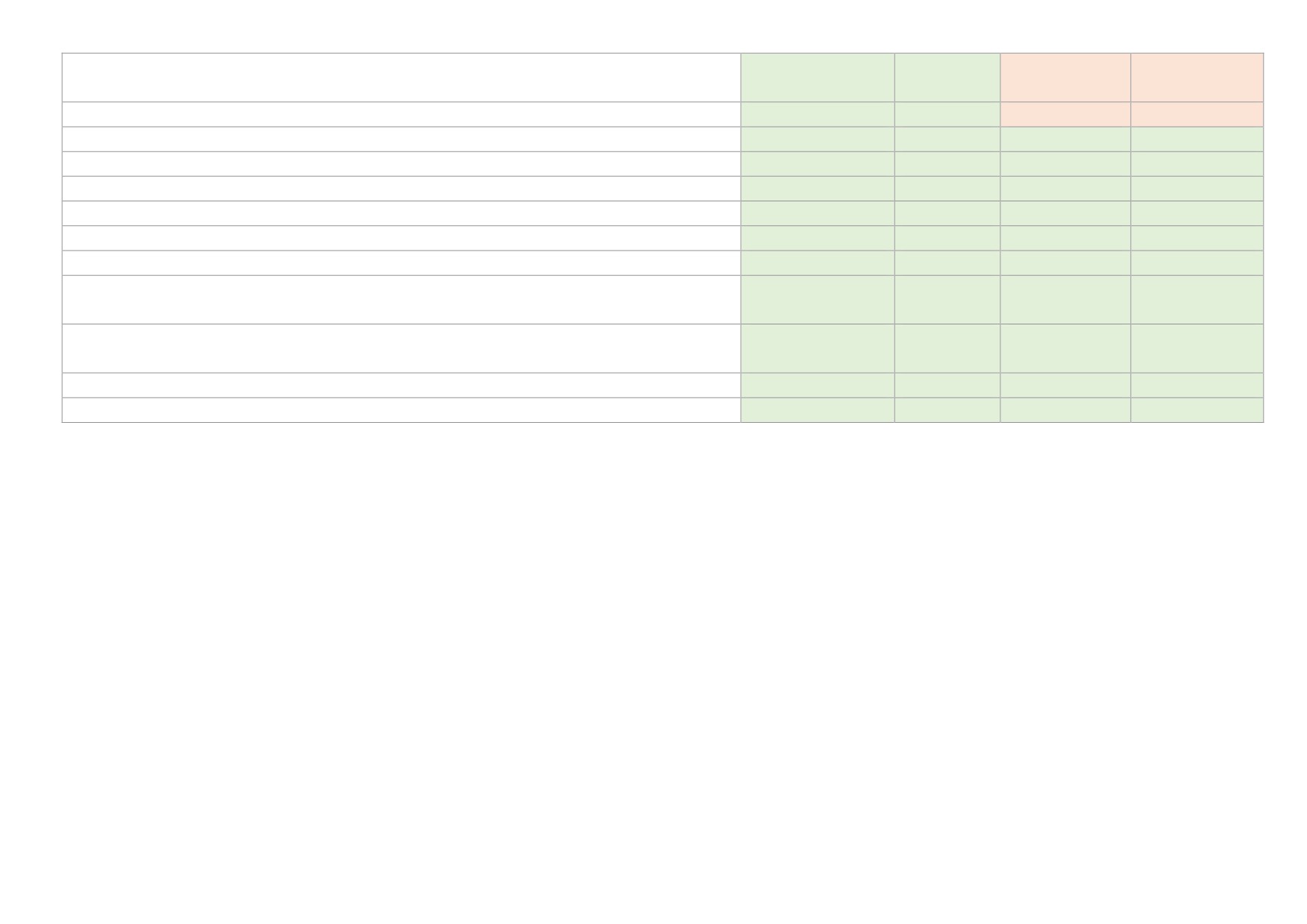
Приложение 1. Соотношение категорий должника и доступных судебных актов.
Для должников ЮЛ:
1. Обычная организация
2. Градообразующая организация
3. Сельскохозяйственная организация
4. Кредитная организация
5. Негосударственный пенсионный фонд
6. Страховая организация
7. Иная финансовая организация
8. Стратегическое предприятие и организация
9. Субъект естественных монополий
10. Ликвидируемый должник
11. Отсутствующий должник
12. Застройщик
Тип акта \ Категория
1
2
3
4
5
6
7
8
9
10
11
12
о введении наблюдения
+
+
+
+
+
+
+
+
+
+
+
+
о введении внешнего управления
+
+
+
+
+
+
+
+
+
+
+
+
о введении финансового оздоровления
+
+
+
+
+
+
+
+
+
+
+
+
о продлении срока процедуры
+
+
+
+
+
+
+
+
+
+
+
+
об изменении судебного акта
+
+
+
+
+
+
+
+
+
+
+
+
об отмене судебного акта
+
+
+
+
+
+
+
+
+
+
+
+
о признании должника банкротом и открытии конкурсного производства
+
+
+
+
+
+
+
+
+
+
+
+
об отказе в признании должника банкротом
+
+
+
+
+
+
+
+
+
+
+
+
о применении при банкротстве должника правил параграфа «Банкротство застройщиковͩ
+
+
+
+
+
+
+
+
+
+
+
+
о передаче дела на рассмотрение другого арбитражного суда
+
+
+
+
+
+
+
+
+
+
+
+
о завершении конкурсного производства
+
+
+
+
+
+
+
+
+
+
+
+
о прекращении производства по делу
+
+
+
+
+
+
+
+
+
+
+
+
о возобновлении производства по делу о несостоятельности (банкротстве)
+
+
+
+
+
+
+
+
+
+
+
+
об утверждении арбитражного управляющего
+
+
+
+
+
+
+
+
+
+
+
+
об освобождении или отстранении арбитражного управляющего
+
+
+
+
+
+
+
+
+
+
+
+
о признании действий (бездействий) арбитражного управляющего незаконными
+
+
+
+
+
+
+
+
+
+
+
+
о взыскании с арбитражного управляющего убытков в связи с неисполнением или
+
+
+
+
+
+
+
+
+
+
+
+
ненадлежащим исполнением обязанностей
об удовлетворении заявлений третьих лиц о намерении погасить обязательства должника
+
+
+
+
+
+
+
+
+
+
+
+
Другие судебные акты
+
+
+
+
+
+
+
+
+
+
+
+
Другие определения
+
+
+
+
+
+
+
+
+
+
+
+
Для должников ФЛ:
Тип акта \ Категория
Индивидуальный
Физическое
Крестьянское
Отсутствующий
предприниматель
лицо
(фермерское)
должник
хозяйство
о введении наблюдения
-
-
+
+
о введении внешнего управления
-
-
+
+
о введении финансового оздоровления
-
-
+
+
о продлении срока процедуры
+
+
+
+
об изменении судебного акта
+
+
+
+
об отмене судебного акта
+
+
+
+
о признании обоснованным заявления о признании гражданина банкротом и введении
+
+
-
-
реструктуризации его долгов
о признании должника банкротом и открытии конкурсного производства
-
-
+
+
об отказе в признании должника банкротом
-
-
+
+
о применении при банкротстве должника правил параграфа «Банкротство
-
-
+
+
застройщиковͩ
о передаче дела на рассмотрение другого арбитражного суда
-
-
+
+
об утверждении плана реструктуризации долгов гражданина
+
+
-
-
о завершении реструктуризации долгов гражданина
+
+
-
-
о признании гражданина банкротом и введении реализации имущества гражданина
+
+
-
-
190
о неприменении в отношении гражданина правила об освобождении от исполнения
+
+
-
-
обязательств
о завершении реализации имущества гражданина
+
+
-
-
о завершении конкурсного производства
+
+
+
+
о прекращении производства по делу
+
+
+
+
о возобновлении производства по делу о несостоятельности (банкротстве)
+
+
+
+
об утверждении арбитражного управляющего
+
+
+
+
об освобождении или отстранении арбитражного управляющего
+
+
+
+
о признании действий (бездействий) арбитражного управляющего незаконными
+
+
+
+
о взыскании с арбитражного управляющего убытков в связи с неисполнением или
+
+
+
+
ненадлежащим исполнением обязанностей
об удовлетворении заявлений третьих лиц о намерении погасить обязательства
+
+
+
+
должника
Другие судебные акты
+
+
+
+
Другие определения
+
+
+
+
191

"РУКОВОДСТВО ПОЛЬЗОВАТЕЛЯ. АВТОМАТИЗИРОВАННОЕ РАБОЧЕЕ МЕСТО
АРБИТРАЖНОГО УПРАВЛЯЮЩЕГО"
СОСТАВИЛИ:
Наименование
Должность
Фамилия,
Подпись
Дата
организации,
исполнителя
имя, отчество
предприятия
Адашев
АО
Технический
Дмитрий
"Интерфакс"
писатель
Витальевич
СОГЛАСОВАНО:
Наименование
Должность
Фамилия, имя,
Подпись
Дата
организации,
исполнителя
отчество
предприятия
Юхнин
АО
Руководитель
Алексей
"Интерфакс"
проекта
Владимирович