содержание .. 2 3 4 5 ..
АВТОМАТИЗИРОВАННОЕ РАБОЧЕЕ МЕСТО АРБИТРАЖНОГО УПРАВЛЯЮЩЕГО. РУКОВОДСТВО ПОЛЬЗОВАТЕЛЯ (версия 3.35 от 15 марта 2023 года) - часть 4
возможность онлайн-оплаты недоступна ежедневно с 23:55 до 00:00 по московскому
времени
если пользователь опротестовал какую-либо проведенную им ранее онлайн-оплату, у него
в Системе формируется задолженность. До погашения такой задолженности ему
недоступно всплывающее меню со способами оплаты − вместо него после нажатия на
ссылку Оплатить отображается уведомление «Невозможно оплатить услугу пока не
будет погашена задолженность по онлайн платежам«». О способе погашения
задолженности см. п. «4.5.5 Погашение задолженности по онлайн-платежам».
4.5.1. Оплата с лицевого счета
Обратите внимание. Возможность оплаты с лицевого счета недоступна ежедневно с 23:50
до 00:00 по московскому времени.
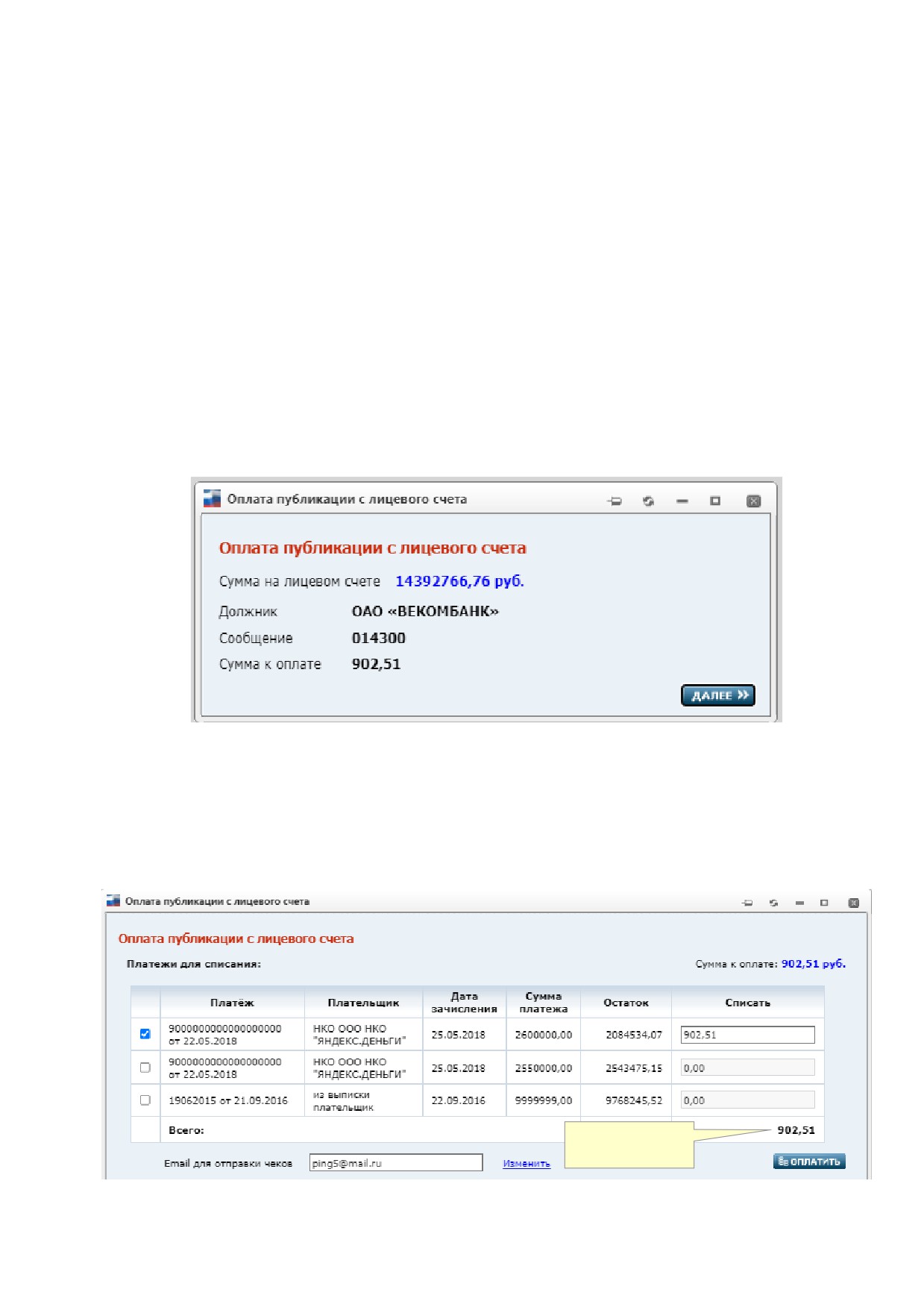
При выборе способа оплаты публикации сообщения «С лицевого счета» (или щелчке на
ссылке Оплатить публикацию с лицевого счета после успешной публикации сообщения)
открывается окно «Оплата публикации с лицевого счета», отображающее нередактируемые
атрибуты:
Рис. 87. Оплата публикации с лицевого счета.
Если сумма на лицевом счете достаточна для оплаты, то в окне отображается кнопка ДАЛЕЕ.
Следует подтвердить оплату с лицевого счета, нажав на эту кнопку.
Появится окно «Оплата публикации с лицевого счета», позволяющее возможность выбора
платежей:
итоговая сумма
списаний
В табличной части данного окна выводится список платежей, по которым есть
неизрасходованный остаток.
120
Поле Email для отправки чеков автоматически заполняется адресом, заданным в поле E-
mail в профиле АУ (см. п. «Личные данные пользователя»). Поле Email для отправки чеков
является обязательным для заполнения − на указанный в нем адрес электронной почты приходят
чеки, формируемые при выполнении оплат. При необходимости ввести или отредактировать e-
mail, следует щелкнуть на ссылке Изменить справа, тогда откроется вкладка профиля АУ (см. п.
«Личные данные пользователя»). В профиле АУ выполните ввод/редактирование в поле E-mail
и нажмите кнопку Сохранить. Затем продолжите работу с окном «Оплата выписки с лицевого
счета».
Платежи, у которых в опциях
(первый столбец таблицы) установлены метки, выбраны для
списания. В полях столбца Списать автоматически проставляются суммы списаний для оплаты
текущего счета. Вы можете вручную изменить суммы списаний по конкретным платежам. Для
этого следует устанавливать метки в опции
и редактировать значения в полях Списать.
Итоговая сумма списаний (отображается в строке Всего) должна оказаться равной сумме счета
(поле Сумма к оплате в правом верхнем углу окна). Если это выполняется, то в окне
отображается кнопка ОПЛАТИТЬ.
Примечание. Пока сумма списаний не равна сумме счета, сумма в строке Всего
отображается в красном цвете, а кнопка ОПЛАТИТЬ не отображается. Также кнопка
ОПЛАТИТЬ не отображается в случае, если поле Email для отправки чеков не содержит
корректный еmail или попытка оплаты производится в промежуток времени между 23:50 и
00:00 следующих суток (время московское).
Оплатите счет, нажав кнопку ОПЛАТИТЬ - Система спишет указанную сумму с выбранных
платежей, сформирует счета-фактуры на реализацию и опубликует сообщение.
Информацию о движении денежных средств на лицевом счете, можно получить через
страницу «Движение средств» (см. п. «4.7.2. Движение средств»).
4.5.2. Оплата банковским переводом
При выборе способа оплаты публикации сообщения Банковским переводом (или щелчке
на ссылке Создать счет на оплату публикации сообщения после успешной публикации
сообщения) открывается страница «Создание счета»:
121
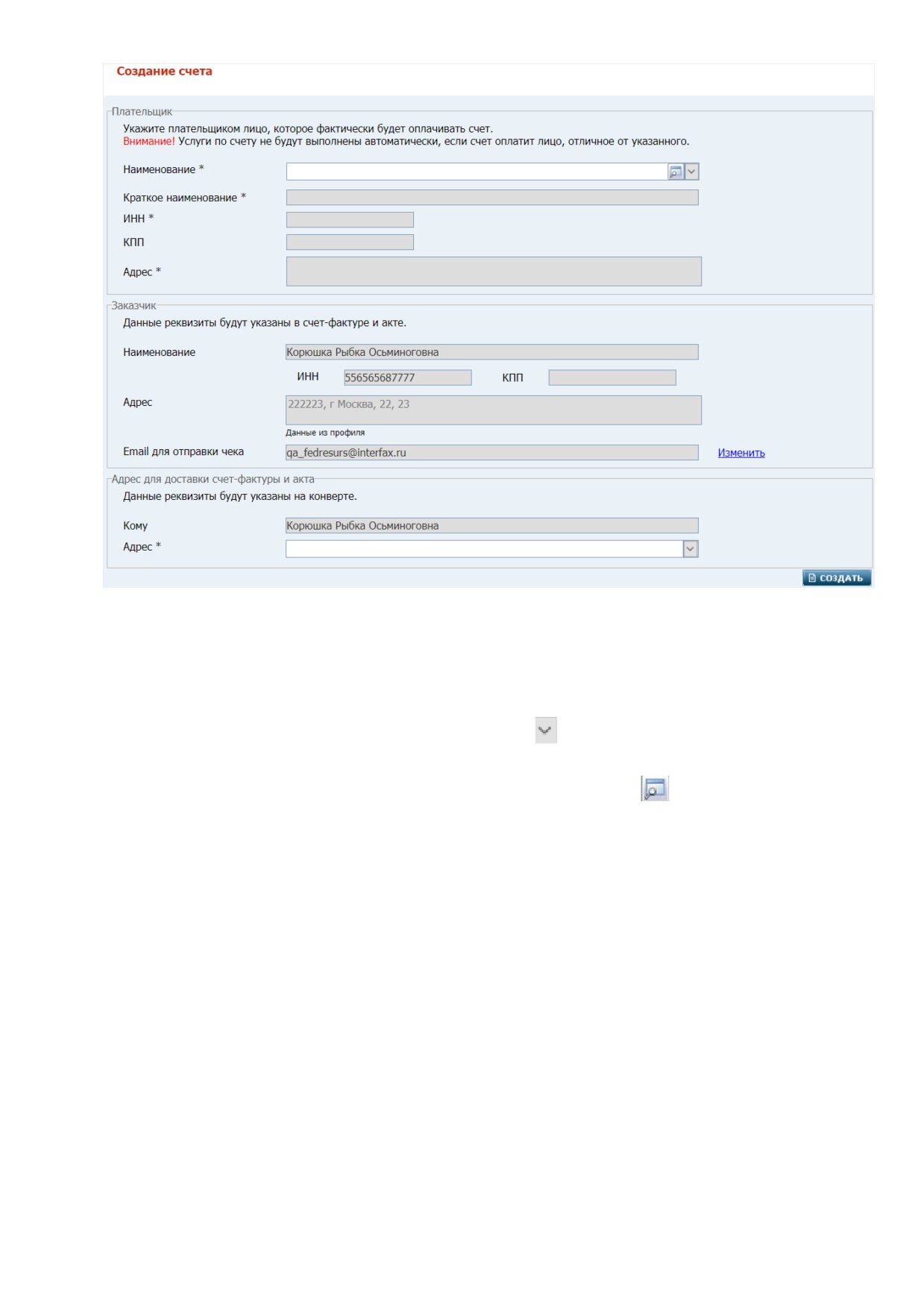
Рис. 88. Создание счета.
На данной странице необходимо выполнить следующие действия:
1. Заполнить требуемые атрибуты (поля) в блоке Плательщик:
Наименование − при нажатии кнопки
− выбор наименования плательщика /
Ф.И.О. из раскрывающегося списка последних десяти плательщиков, с которыми
вы ранее уже создавали счета. При нажатии кнопки
− выбор наименования /
Ф.И.О. плательщика из справочника плательщиков. После выбора (любым из этих
способов) плательщика все остальные атрибуты счета
(описаны ниже)
заполняются автоматически
Перечислим атрибуты, автоматически заполняемые заданными в справочнике значениями
соответствующих атрибутов выбранного плательщика:
Краткое наименование- обязательный атрибут
ИНН - автоматически копируется из справочника
КПП - автоматически копируется из справочника
Адрес-автоматически копируются атрибуты адреса плательщика. При выборе
плательщика-ФЛ подставляется его почтовый адрес, при выборе плательщика-ЮЛ
− юридический адрес
2. В блоке Заказчик все поля автоматически заполняются данными из вашего профиля.
Поля Адрес и Email для отправки чека автоматически заполняются адресами, заданными,
соответствено, в полях Почтовый адрес АУ для корреспонденции от оператора ЕФРСБ и
E-mail профиля АУ (см. п. «Личные данные пользователя»).
122
Поле E-mail для отправки чека является обязательным для заполнения − на указанный в нем
адрес электронной почты приходят чеки, формируемые при выполнении оплат. При
необходимости ввести или отредактировать e-mail, следует щелкнуть на ссылке Изменить
справа, тогда откроется вкладка профиля АУ (см. п. «Личные данные пользователя»). В
профиле АУ выполните ввод/редактирование в поле E-mail и нажмите кнопку Сохранить.
Затем продолжите работу с карточкой счета.
3. В блоке Адрес для доставки счет-фактуры и акта автоматически заполняются:
Кому − автоматически заполняется значением поля Наименование из блока
Заказчик
Адрес- обязательный атрибут. Адрес, на который будут направлены отчетные
документы. После нажатия кнопки открывается список адресов, доступных для
выбора:
o Адрес плательщика - при выборе этого значения поле Адрес заполнится почтовым
адресом выбранного плательщика. Если в блоке «Плательщик» не задано значение для
атрибута Наименование, то при попытке выбора, выводится окно с уведомлением
«Необходимо сначала указать плательщика для счета»
o Адрес заказчика
− при выборе этого значения в поле Адрес автоматически
скопируется адрес, указанный в блоке «Заказчик»
Примечание. В случае если выбранный адрес в Системе задан в некорректном формате, то
ниже поля Адрес отобразится пометка ‘Неверный формат адреса’ и ссылка Исправить.
Следует щелкнуть на данной ссылке. Затем − заполнить поля в открывшейся форме ввода
адреса. После этого адрес будет подставлен в соответствующее поле карточки счета, а также
сохранен в Системе в корректном формате. Если после заполнения поля Адрес будет изменен
плательщик в поле Наименование блока Плательщик, то значение в поле Адрес
сбрасывается (потребуется повторный выбор значения).
o Добавить адрес« − при выборе этого значения открывается форма ввода адреса,
которую следует заполнить атрибутами требуемого адреса.
4.
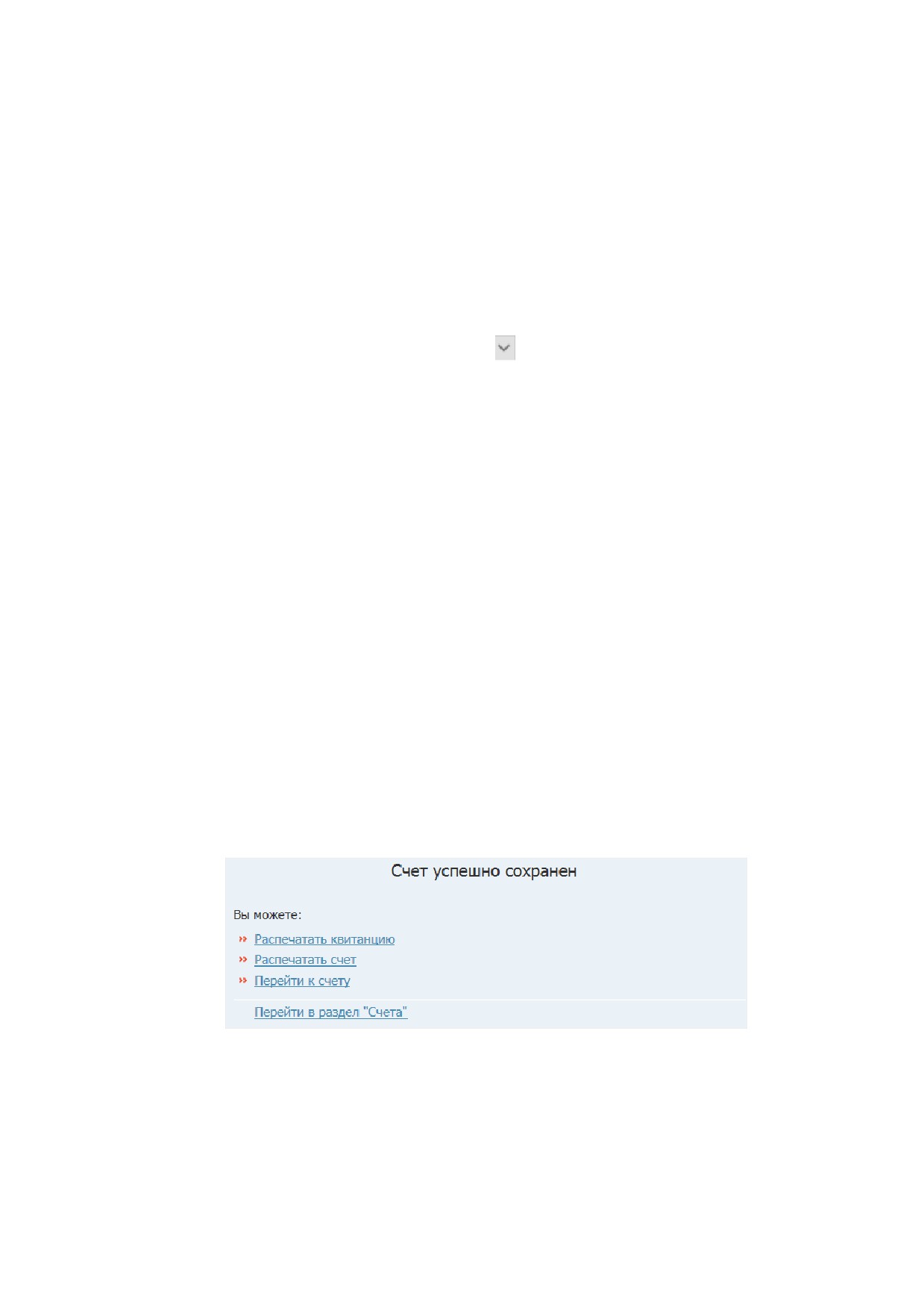
Нажать кнопку СОЗДАТЬ. Система создаст счет, содержащий позицию «Публикация
сообщения на сайте». На экране появится страница уведомления «Счет успешно сохранен»:
Рис. 89.
Гиперссылки, расположенные в блоке Вы можете, предоставляют следующие возможности:
Распечатать квитанцию
- распечатать квитанцию для оплаты сообщения
банковским переводом
Распечатать счет - распечатать сам счет
123
Перейти к счету - перейти на карточку счета, на которой можно просмотреть
атрибуты созданного счета, а также использовать функции печати счета и/или
квитанции
Перейти в раздел "Счета" - перейти на страницу «Счета» (см. п. «4.7.1. Счета»).
4.5.3. Онлайн-оплата через ЮKassa
Обратите внимание. Возможность онлайн-оплаты недоступна ежедневно с 23:55 до 00:00
по московскому времени.
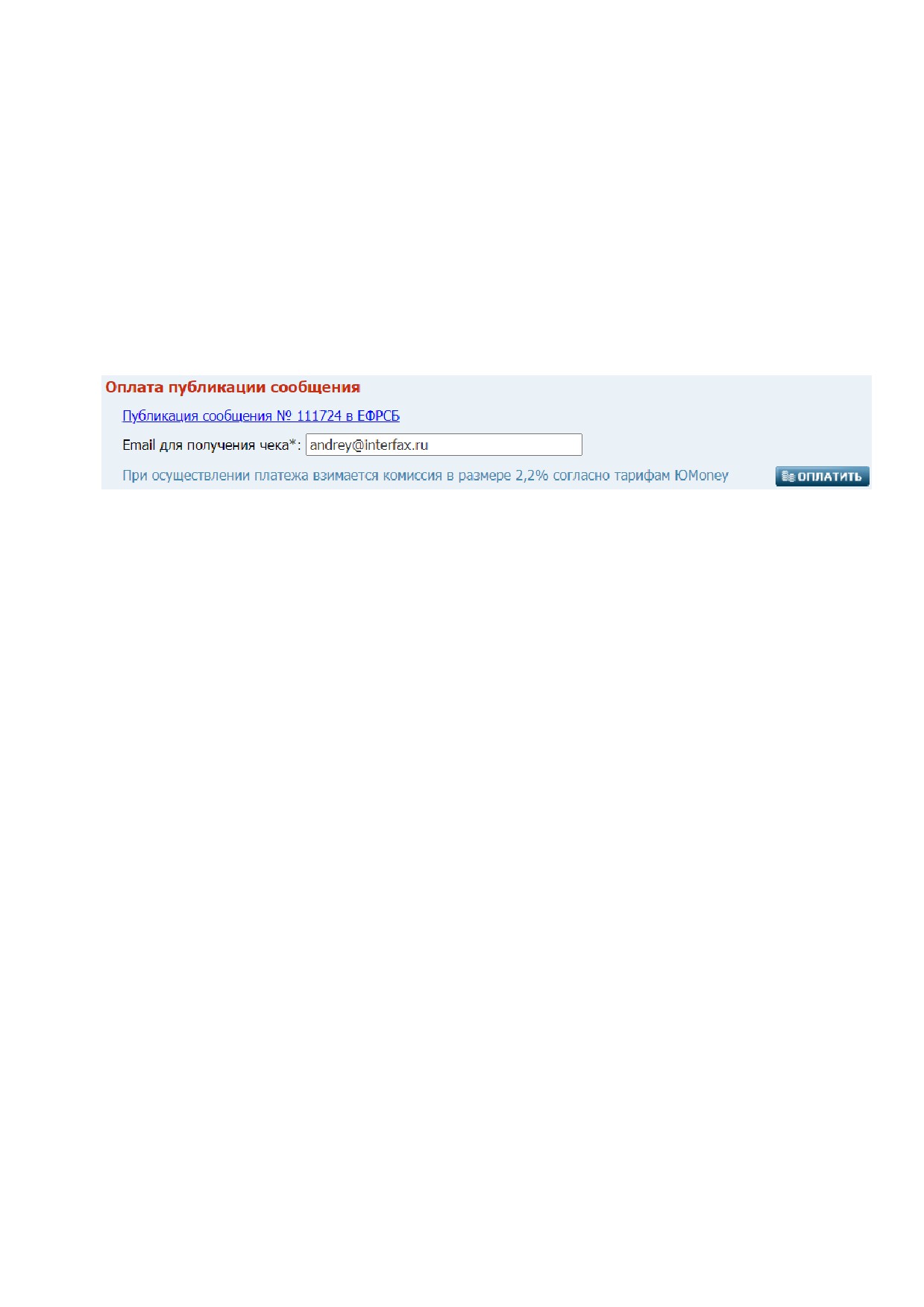
При выборе способа оплаты публикации сообщения «Онлайн платежом» (или щелчке на
гиперссылке Оплатить публикацию онлайн платежом после успешной публикации
сообщения) открывается страница «Оплата публикации сообщения»:
Примечание. Если для оплаты публикации выбранного сообщения ранее был создан счет на
оплату, то АРМ выдаст соответствующее предупреждение. При продолжении онлайн-
оплаты (после её успешного завершения) счет будет автоматически удален.
Щелкнув на ссылке в вверху страницы, можно просмотреть оплачиваемое сообщение.
В поле Email для получения чека обязательно следует ввести адрес электронной почты, на
который после успешной онлайн оплаты будет выслан чек.
Примечание. Если ранее Вы уже оплачивали в Системе какую-либо услугу онлайн-
платежом, поле Email для получения чека автоматически заполняется ранее введенным
email. При необходимости, в это поле можно ввести другой email.
Затем нужно нажать кнопку Оплатить - откроется страница ЮKassa.
124
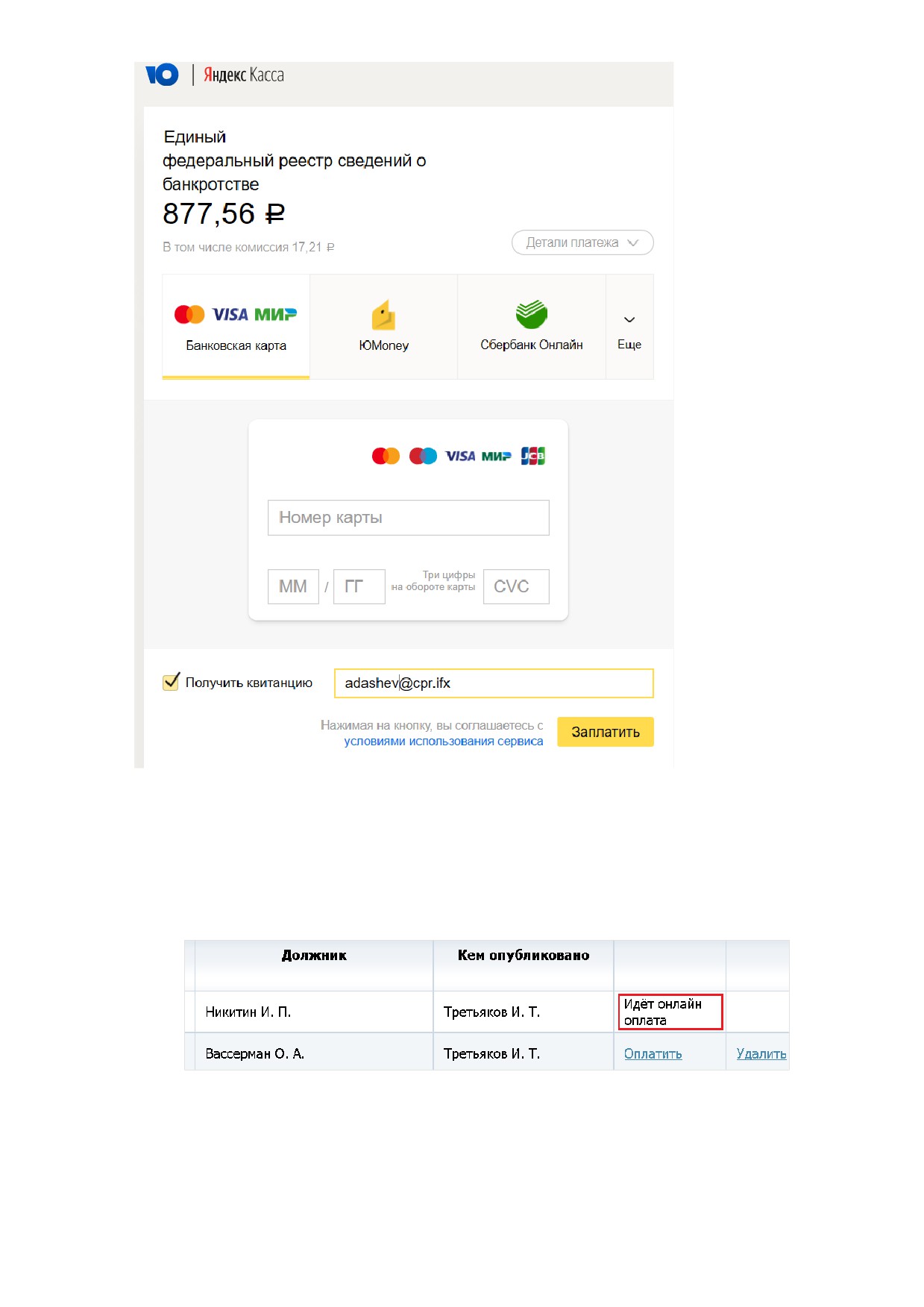
Выберите один из предлагаемых способов оплаты, введите требуемые реквизиты (атрибуты
банковской карты или логин и пароль кошелька ЮMoney или др.) и нажмите в правом нижнем
углу страницы кнопку Заплатить.
В течение времени прохождения процесса онлайн-оплаты в столбце действий
соответствующей записи на странице «Сообщения» (см. Рис. 6) отображается уведомление «Идёт
онлайн оплата»:
Примечание. В процессе онлайн-оплаты блокируется повторная оплата или удаление
публикуемого сообщения. Если в течении 5 минут процесс не будет успешно завершен, то
возможность повторной оплаты разблокируется.
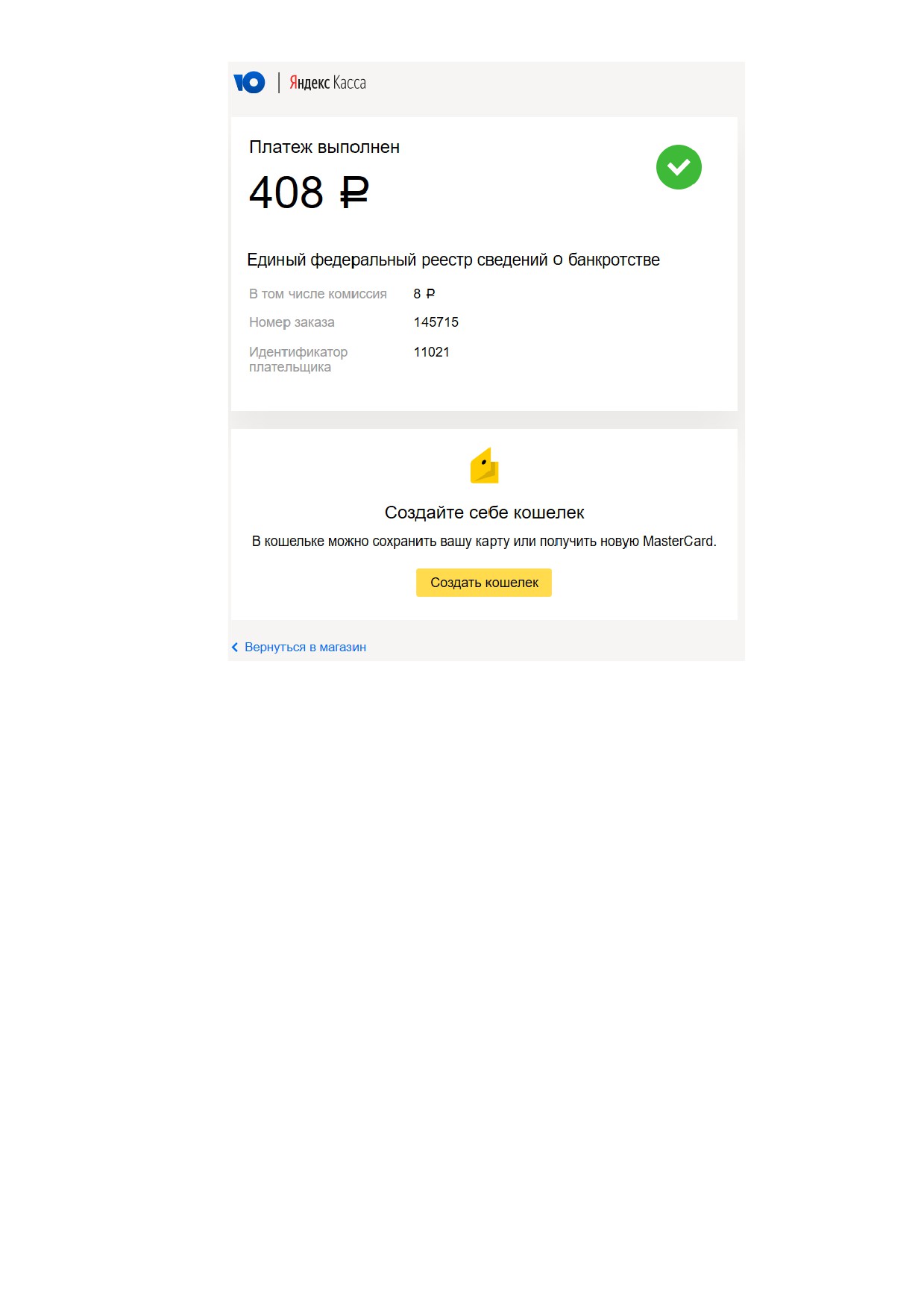
После успешного завершения платежа откроется страница с соответствующим
уведомлением:
125
4.5.4 Заказ выписок о публикации сообщений
Для каждого опубликованного сообщения можно заказать выписку о факте публикации
сообщения в ЕФРСБ. Выписка отправляется по почте. В связи с этим, в счет будет включена
дополнительная позиция «Доставка». При этом стоимость доставки добавляется в общую
стоимость заказа.
Заказ выписок осуществляется в АРМ двумя методами:
по одному сообщению (см. п. «4.5.4.1 Заказ выписки по одному сообщению»)
по нескольким сообщениям (см. п.
4.5.4.2 Заказ выписки сразу по нескольким
сообщениям).
4.5.4.1 Заказ выписки по одному сообщению
Для заказа выписки по одному требуемому сообщению необходимо выполнить следующие
действия:
1. Осуществить поиск опубликованного сообщения (см. п. «4.4.1. Поиск сообщений»),
выписку о публикации которого необходимости получить. Для удобства поиска
сообщения в блоке фильтров на странице «Сообщения» можно в фильтре «Статус»
задать значение «Опубликованные»
2. В соответствующей строке таблицы с результатами поиска
(на странице
«Сообщения») в столбце действий щелкнуть на гиперссылке Заказать выписку. Во
всплывающем меню выбрать способ оплаты: С лицевого счета (см. п. «Оплата
выписки с лицевого счета»), Банковским переводом (о дальнейших действиях см. п.
126
«Оплата выписки банковским переводом») или Онлайн платежом (о дальнейших
действиях см. п. «Онлайн-оплата выписки»).
Обратите внимание. Возможность оплаты с лицевого счета недоступна ежедневно с
23:50 до 00:00 по московскому времени.
Оплата выписки банковским переводом
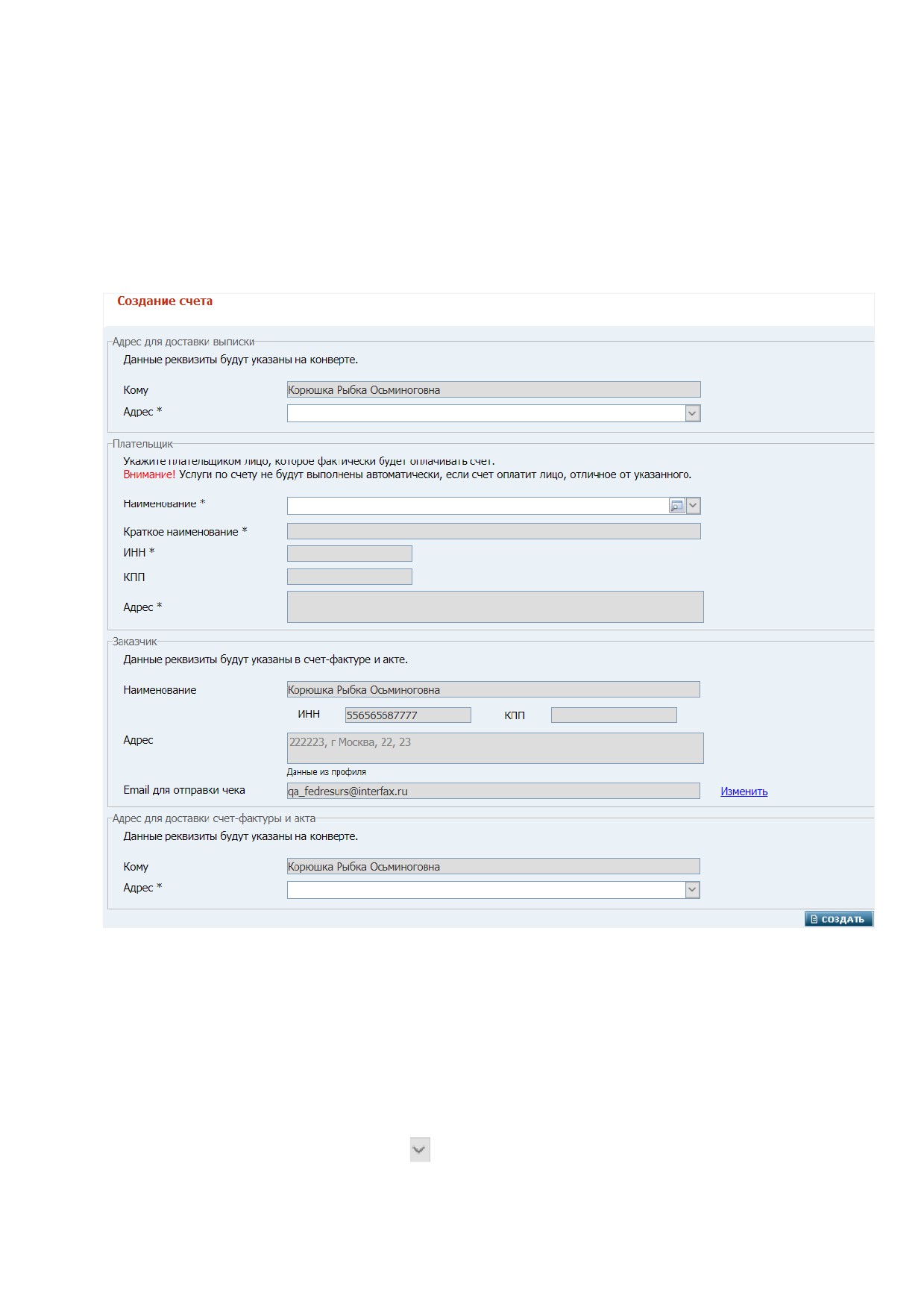
При выборе способа оплаты «Банковским переводом» открывается страница заказа
выписки:
Рис. 90.
На данной странице необходимо выполнить следующие действия:
1. Заполнить требуемые атрибуты в блоке Адрес для доставки выписки:
поле Кому автоматически заполняется значением поля Наименование из блока
Заказчик
Адрес − обязательный атрибут. Адрес, на который будет доставлена выписка.
После нажатия кнопки
открывается список из последних десяти адресов, с
которыми вы ранее уже создавали счета, а также пункт Добавить адрес. При
выборе последнего открывается форма ввода адреса, которую следует заполнить
атрибутами требуемого адреса.
127
Примечание. Для того чтобы адрес доставки можно было выбрать из
раскрывающегося списка, его необходимо добавить через страницу
«Почтовые
адреса».
2. Описание заполнения полей в блоках Плательщик, Заказчик и Адрес для доставки счет-
фактуры и акта см. в п. «4.5.2. Оплата банковским переводом».
3. Нажать внизу страницы заказа выписки кнопку СОЗДАТЬ. Система создаст счет,
содержащий позиции «Выписка о подтверждении публикации сообщения» и «Доставка». На
экране появится страница уведомления «Счет успешно сохранен».
При этом гиперссылки, расположенные в блоке Вы можете страницы уведомления,
предоставляют следующие возможности:
Распечатать квитанцию
- распечатать квитанцию для оплаты сообщения
банковским переводом
Распечатать счет - распечатать сам счет
Перейти к счету - перейти на карточку счета, на которой можно просмотреть
атрибуты созданного счета, а также использовать функции печати счета и/или
квитанции
Перейти в раздел "Счета" - перейти на страницу со списком счетов (см. п. «4.7.1.
Счета»).
Оплата выписки с лицевого счета
Примечание. Возможность оплаты с лицевого счета недоступна ежедневно с 23:50 до 00:00
по московскому времени.
При выборе способа оплаты «С лицевого счета» открывается окно для оплаты с лицевого
счета:
128
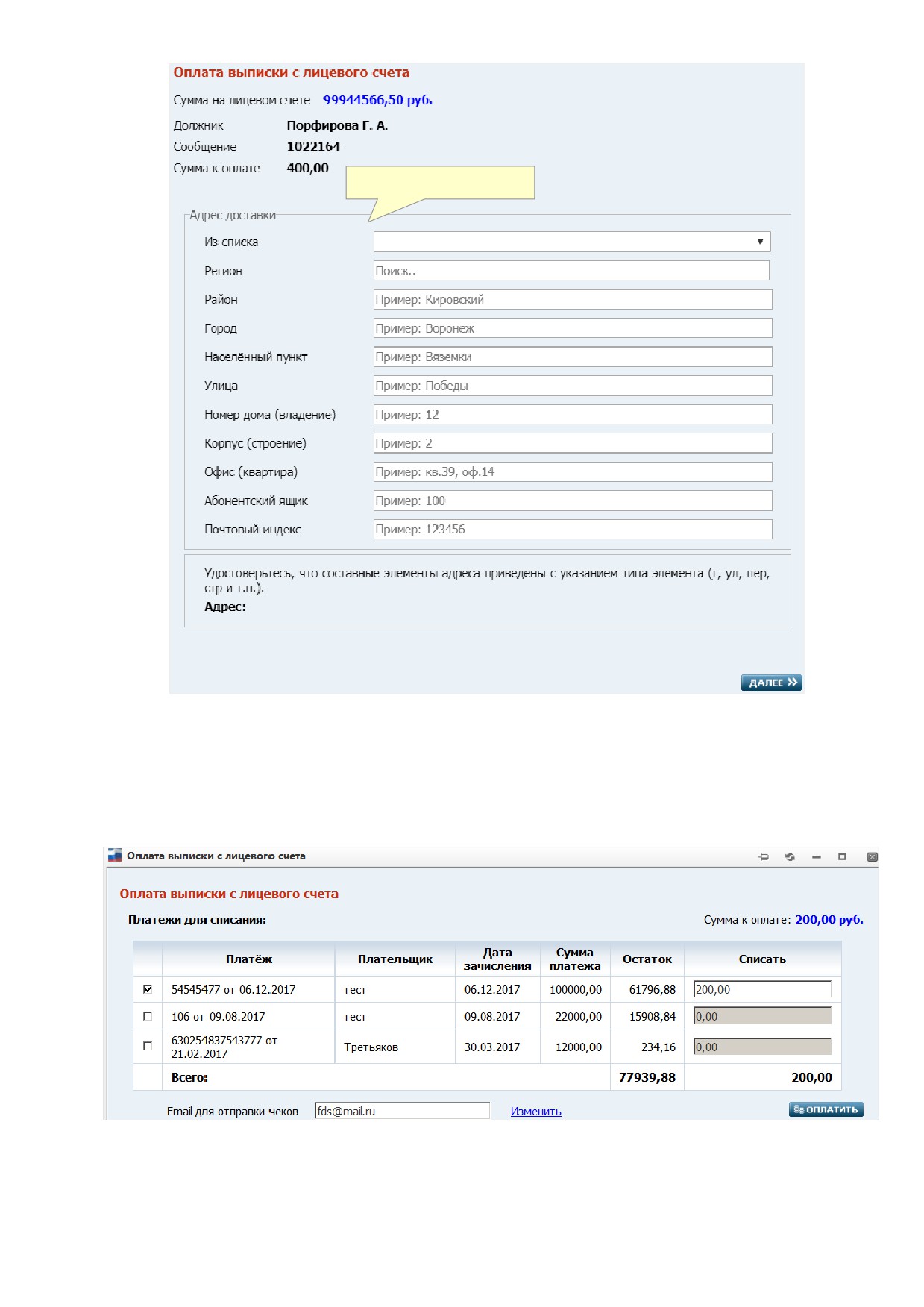
блок «Адрес доставки»
Для заполнения атрибутов блока Адрес доставки следует выбрать адрес из
раскрывающегося списка Из списка. При выборе адреса из данного списка атрибуты
структурированного адреса доставки будут заполнены автоматически.
Затем нужно подтвердить оплату через списание денежных средств с лицевого счета, нажав
кнопку ДАЛЕЕ. Появится окно «Оплата выписки с лицевого счета»:
Рис. 91.
В табличной части данного окна выводится список платежей, по которым есть
неизрасходованный остаток.
129
Поле Email для отправки чеков автоматически заполняется адресом, заданным в поле
Email в профиле АУ (см. п. «Личные данные пользователя»). Поле Email для отправки чеков
является обязательным для заполнения − на указанный в нем адрес электронной почты приходят
чеки, формируемые при выполнении оплат. При необходимости ввести или отредактировать e-
mail, следует щелкнуть на ссылке Изменить справа, тогда откроется вкладка профиля АУ (см. п.
«Личные данные пользователя»). В профиле АУ выполните ввод/редактирование в поле E-mail,
нажмите кнопку Сохранить и продолжите работу с окном «Оплата выписки с лицевого
счета».
Платежи, у которых в опциях
(первый столбец таблицы) установлены метки, выбраны для
списания. В полях столбца Списать автоматически проставляются суммы списаний для оплаты
текущего счета. Вы можете вручную изменить суммы списаний по конкретным платежам. Для
этого следует устанавливать метки в опции
и редактировать значения в полях Списать.
Итоговая сумма списаний (отображается в строке Всего) должна оказаться равной сумме счета
(поле Сумма к оплате в правом верхнем углу окна). Если это выполняется, то в окне
отображается кнопка ОПЛАТИТЬ.
Примечание. Пока сумма списаний не равна сумме счета, сумма в строке Всего
отображается в красном цвете, а кнопка ОПЛАТИТЬ не отображается. Также кнопка
ОПЛАТИТЬ не отображается в случае, если поле Email для отправки чеков не содержит
корректный еmail или попытка оплаты производится в промежуток времени между 23:50 и
00:00 следующих суток (время московское).
Оплатите счет, нажав кнопку ОПЛАТИТЬ - Система спишет указанную сумму с выбранных
платежей, сформирует счета-фактуры на реализацию и опубликует сообщение.
Информацию о движении денежных средств на лицевом счете, можно получить через
страницу «Движение средств» (см. п. «4.7.2. Движение средств»).
Онлайн-оплата выписки
При выборе способа оплаты «Онлайн платежом» открывается страница заказа выписки:
130
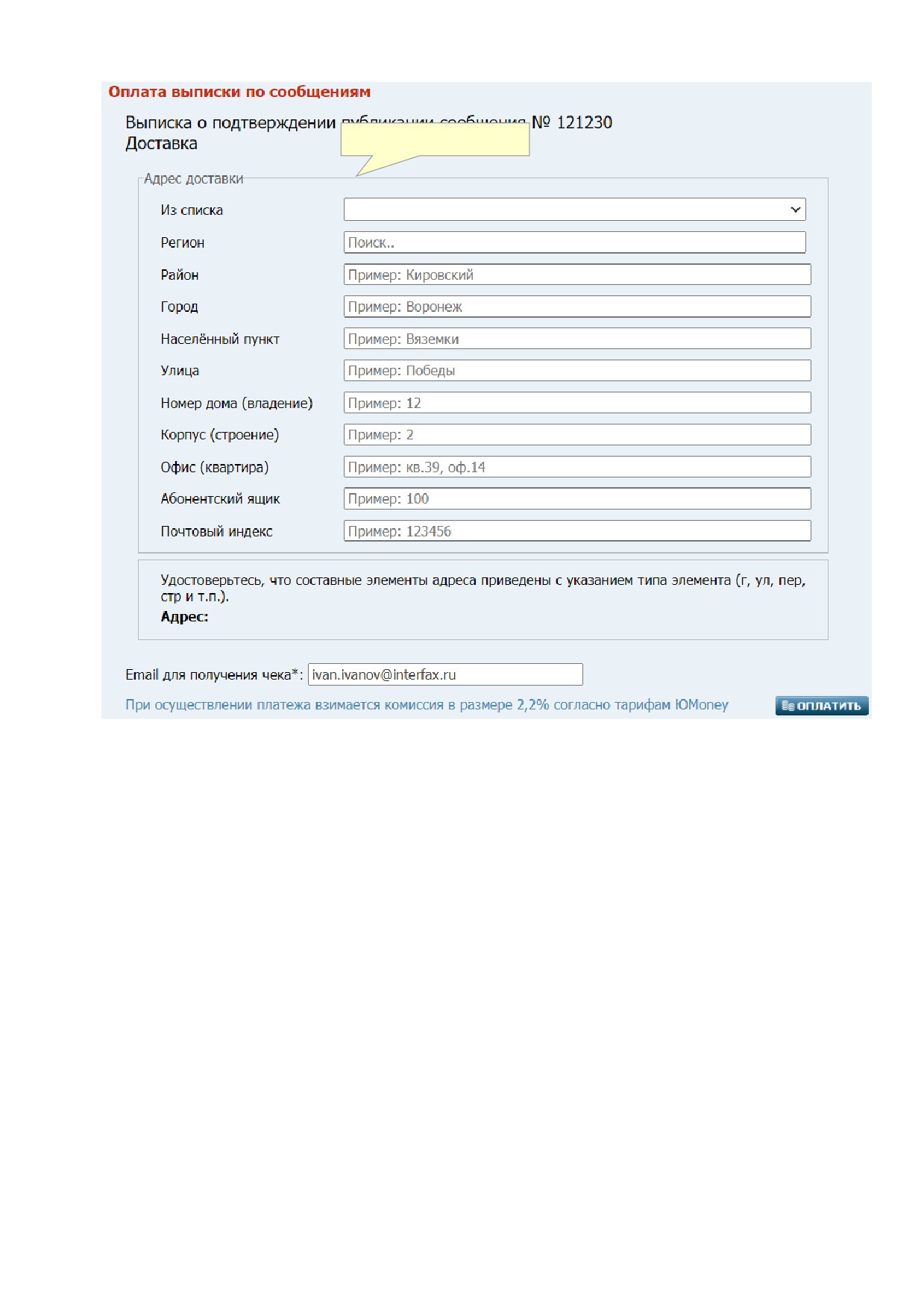
блок «Адрес доставки»
Дальнейшие действия аналогичны действиям при онлайн-оплате публикации сообщения (см.
п. «Онлайн-оплата через »).
4.5.4.2 Заказ выписки сразу по нескольким сообщениям
Для заказа выписки сразу по нескольким сообщениям необходимо выполнить следующие
шаги:
1. В блоке фильтров на странице «Сообщения» задать условия отбора сообщений, выписку
по которым требуется получить и нажать кнопку ПОИСК (подробнее о методах поиска
сообщений см. п. «4.4.1. Поиск сообщений»)
2. Щелкнуть справа от блока фильтров на гиперссылке Заказать выписки. Страница
«Сообщения» примет следующий вид:
131
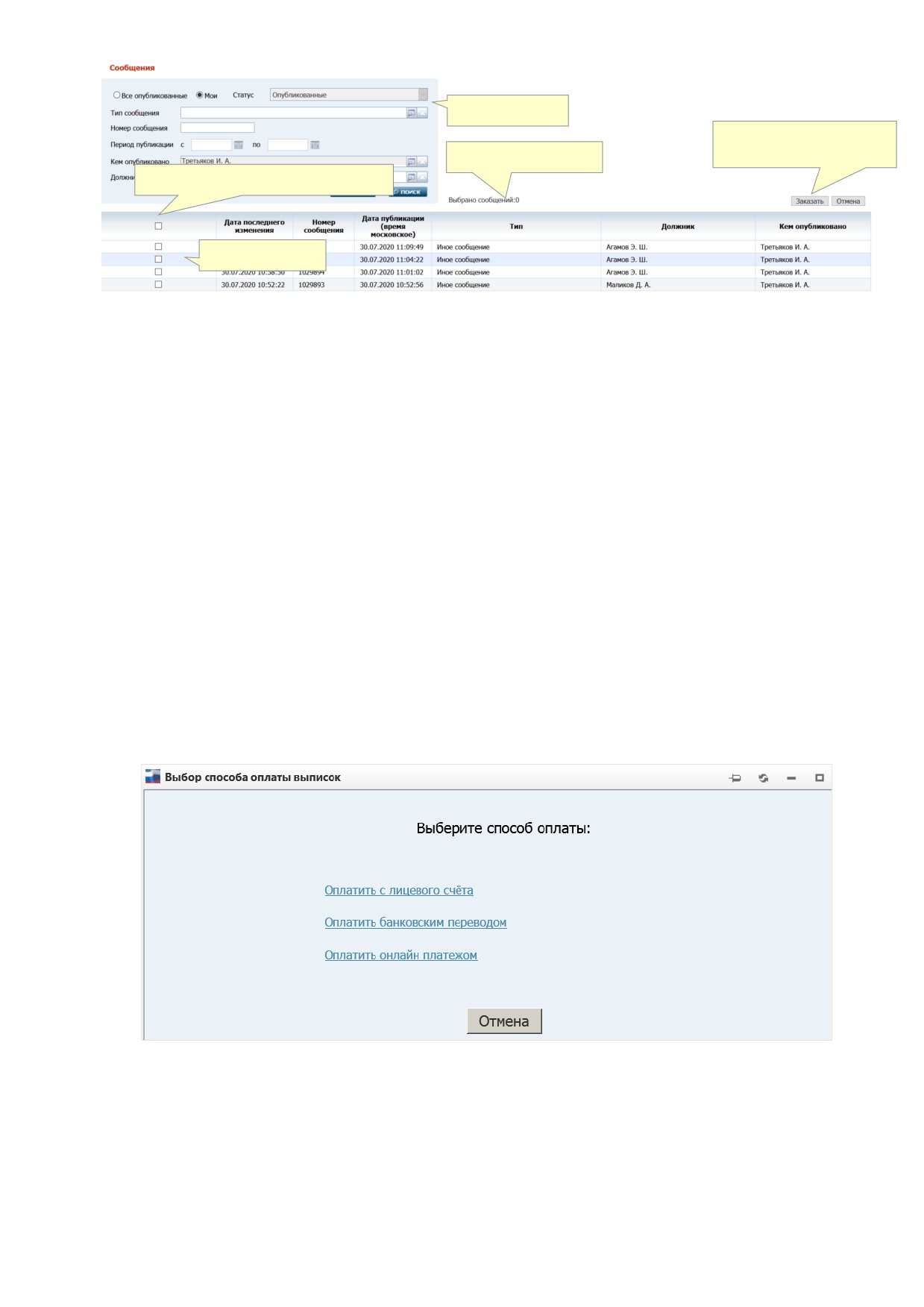
блок фильтров
кнопка для перехода к
счетчик сообщений
выбору способа оплаты
можно пометить сразу все сообщения
поля-признаки
3. От обычного своего вида страница «Сообщения» в режиме заказа выписок отличается
следующими элементами:
фильтр Статус установлен в позицию
«Опубликованные», изменение которой
заблокировано
(для остальных фильтров по умолчанию сохраняются значения,
заданные на шаге 1)
в первом столбце таблицы с результатами поиска отображаются поля-признаки,
предназначение которых
- выбор сообщений для «включения» в заказываемую
выписку (посредством установки меток)
в правом нижнем углу блока фильтров расположен счетчик сообщений, выбранных
для «включения» в выписку (Выбрано сообщений)
в правой части страницы расположены кнопки для перехода к выбору способа оплаты
или отмены заказа выписки
4. в поля-признаки первого столбца установить метки в строках, соответствующих
требуемым сообщениям (после каждой установки/снятия метки значение счетчика
Выбрано сообщений изменяется). Установить можно не более 20 меток
5. нажать кнопку Заказать - откроется окно «Выбор способа оплаты выписок»:
6. в зависимости от выбранного способа оплаты щелкните на одной из отображаемых
гиперссылок. Таким образом, Вы перейдете к оплате выписки с лицевого счета, оплате
выписки банковским переводом или онлайн-оплате выписки.
4.5.5 Погашение задолженности по онлайн-платежам
132
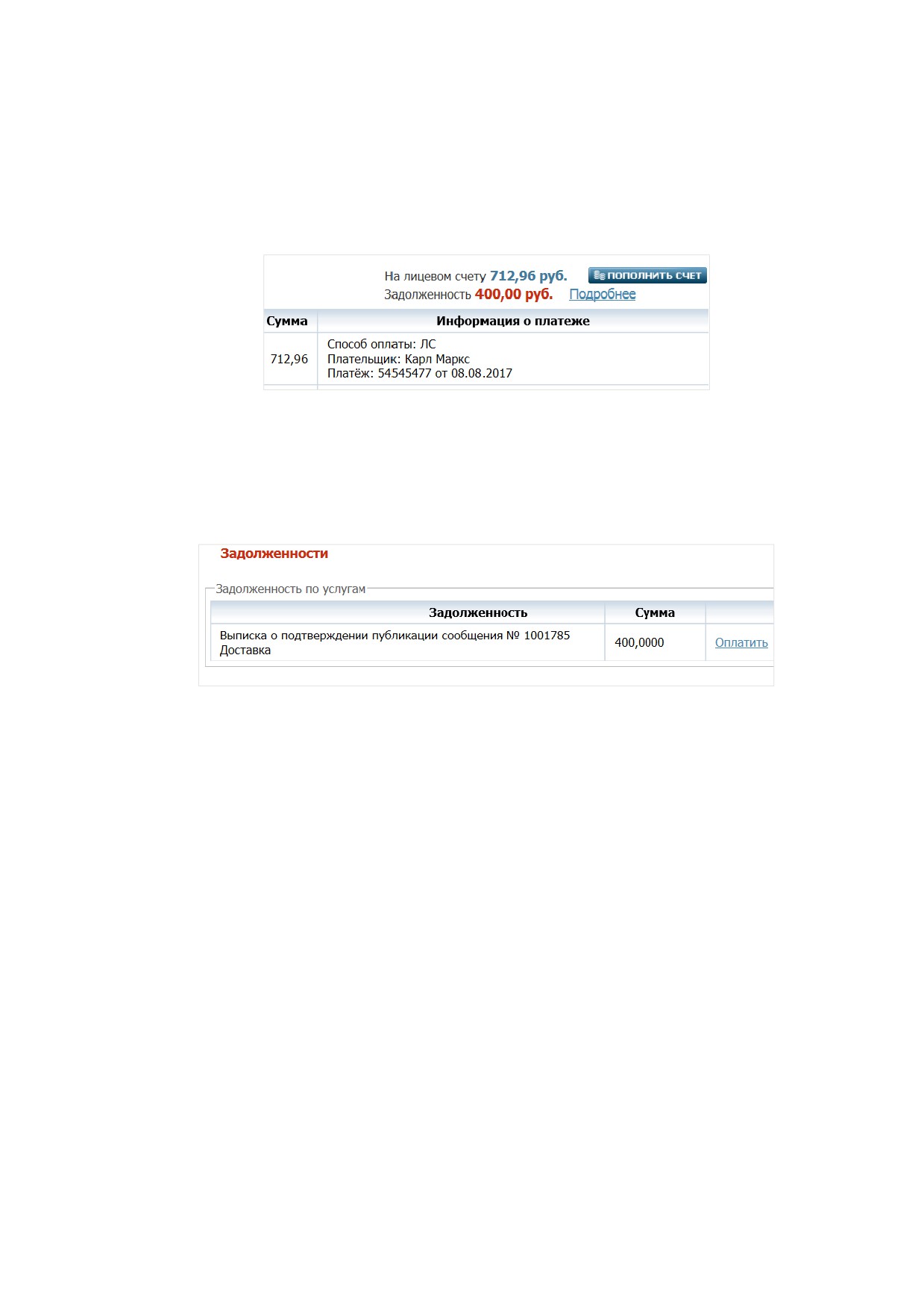
Если пользователь опротестовал какую-либо проведенную им ранее онлайн-оплату, в
Системе у него формируется задолженность. До погашения такой задолженности ему
недоступны гиперссылки для выбора способа оплаты услуг.
Для погашения задолженности необходимо выполнить следующие действия:
1. Выбрать в главном меню пункт ОПЛАТА | Движение средств. Откроется страница
«Движение средств», в правой части которой будет отображаться сумма задолженности.
Пример:
2. Если на Вашем лицевом счету достаточно средств для погашения задолженности, то
перейти к шагу 3. Если средств недостаточно, то нажать кнопку ПОПОЛНИТЬ СЧЕТ и
выполнить пополнение лицевого счета (подробнее см. здесь).
3. На странице «Движение средств» щелкнуть на ссылке Подробнее (справа от суммы
задолженности). Откроется страница со списком задолженностей. Пример:
4. В правом столбце щелкнуть на ссылке Оплатить и выбрать в контекстном меню пункт С
лицевого счета. Откроется страница «Оплата задолженности с лицевого счета».
5. Выбрать платеж(и) для списания, нажать кнопку ОПЛАТИТЬ и подтвердить выполнение
оплаты.
4.6. Закладка «Отчетыª
Описание функционала см. в «Руководстве пользователя. Отчеты АУ», ссылка на которое
размещена в разделе «Новое в ЕФРСБ» на странице «Помощь» открытого сайта Системы.
4.7. Закладка «Оплатаª
4.7.1. Счета
На странице «Счета» для пользователя автоматически выводится список его счетов на оплату
публикации сообщений/отчетов, на пополнение лицевого счета и на формирование выписок.
Список счетов отображается в виде таблицы (см. Рис. 92).
133
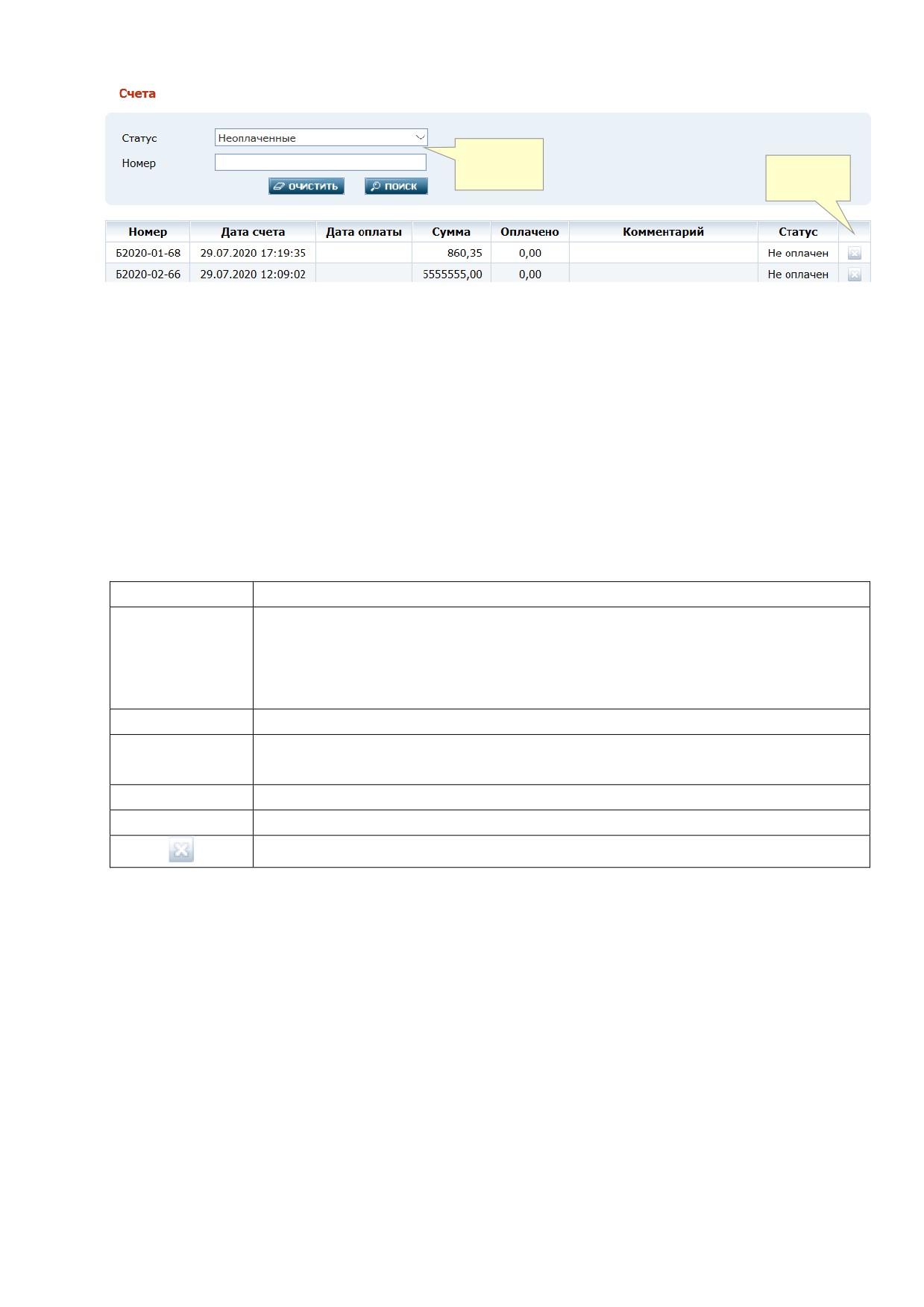
блок
фильтров
столбец
действий
Рис. 92. Страница «Счетаª.
Вверху страницы расположен блоке фильтров, облегчающих поиск нужного счета. Блок
включает в себя два фильтра:
Статус
- можно отобрать счета с определенным статусом:
«оплаченные»,
«неоплаченные» или все счета сразу
Номер − можно найти счет по его номеру.
После задания выбранного фильтра следует нажать кнопку ПОИСК.
Ниже блока фильтров отображается список найденных счетов в виде таблицы со
следующими столбцами (атрибутами):
Атрибут
Описание
Номер
Номера счетов имеют следующие форматы:
БГГГГ-01-ххх - для счетов на оплату услуги
БГГГГ-02-ххх - для счетов на пополнение ЛС,
где ГГГГ - текущий год, ххх - порядковый номер счета.
Дата счета
Дата создания счета
Дата оплаты
Дата оплаты счета. Значение может быть пустым, в случае, если счет не
оплачен.
Сумма
Сумма счета.
Статус
Статус счета. Может иметь значения «Оплачен» или «Не оплачен»
Удаление неоплаченного счета на оплату сообщения/отчета
Щелкнув в списке на номере счета, вы откроете страницу для просмотра соответствующего
счета (см. Рис. 93).
134
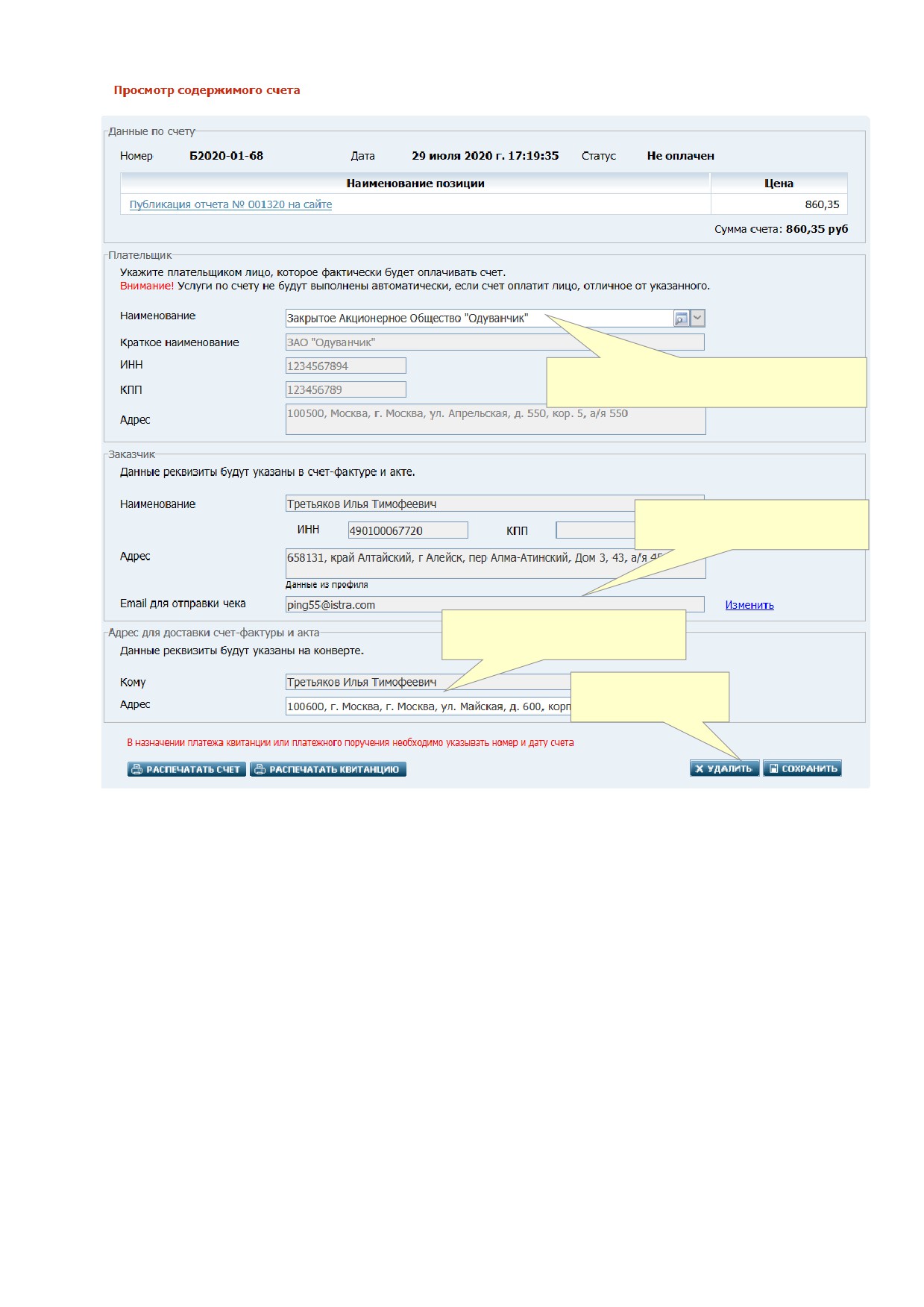
для неоплаченного счета доступно
редактирование наименования плательщика
для неоплаченного счета
доступно редактирование email
для неоплаченного счета
доступно редактирование адреса
неоплаченный счет
можно удалить
Рис. 93. Просмотр содержимого счета.
Для счетов в статусе «Оплачен» поля карточки не доступны для редактирования. Для счетов
в статусе
«Не оплачен» доступны для редактирования поля Наименование в блоке
«Плательщик», Адрес в блоке «Адрес для доставки счет-фактуры и акта» и Email для
отправки чека в блоке Заказчик (о редактировании указанных полей см. п. «4.5.2. Оплата
банковским переводом»).
При необходимости неоплаченный счет можно удалить, нажав кнопку УДАЛИТЬ внизу
карточки.
Если при редактировании счета будет изменен плательщик в поле Наименование блока
Плательщик, то значение в поле Адрес блока Адрес для доставки счет-фактуры и акта
сбрасывается (потребуется повторный выбор значения).
Если атрибуты карточки неоплаченного счета были отредактированы, то следует сохранить
изменения, нажав кнопку СОХРАНИТЬ.
Нажав кнопку РАСПЕЧАТАТЬ СЧЕТ можно распечатать данный счет. Нажав
РАСПЕЧАТАТЬ КВИТАНЦИЮ - квитанцию на оплату данного счета.
135
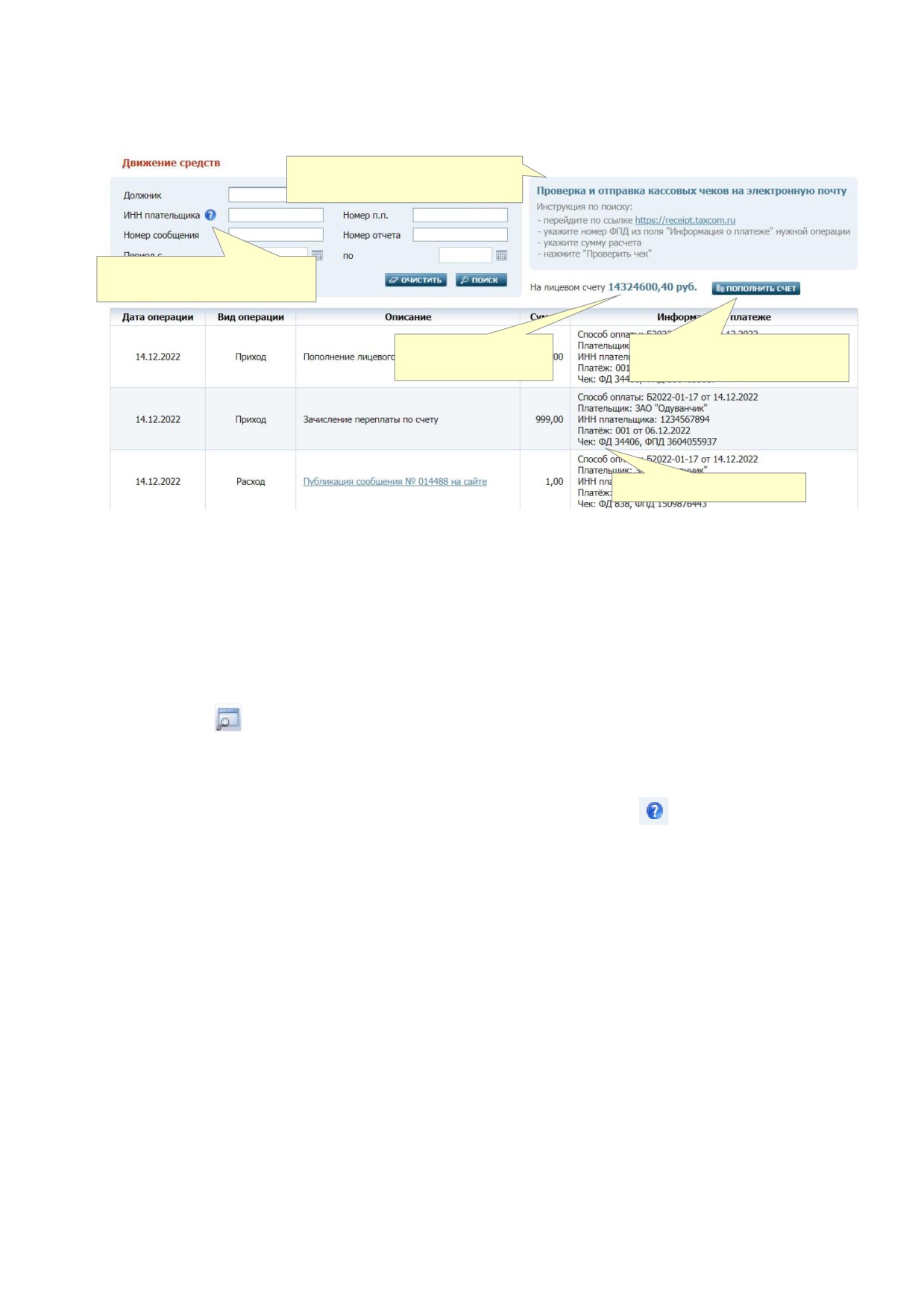
4.7.2. Движение средств
На странице «Движение средств» отображаются все платежные операции по приходу и
расходу. Путь от главного меню: Оплата => Движение средств.
блок с информацией о проверке
и отправке кассовых чеков
Не применимо к онлайн-
платежам
текущая сумма на
нажать для перехода к
лицевом счете
пополнению лицевого счета
данные чека (ФД, ФПД)
Рис. 94. Страница «Движение средствª.
Вверху страницы отображается блок фильтров, облегчающих поиск нужных платежных
операций. Ниже - список платежных операций. Операции отображаются автоматически по мере
прихода денег на лицевой счет и расхода с лицевого счета или оплаты банковским переводом.
Для поиска требуемых платежных операций можно применять следующие фильтры:
Должник - выбирается из справочника должников, вызываемого нажатием кнопки
справа, аналогично тому, как это делается при работе на странице
«Сообщения» (см. здесь).
ИНН плательщика - поиск по ИНН плательщика, который был указан в платеже,
используемом для оплаты. При наведении на значок
отображается подсказка:
«Не применимо к онлайн-платежам».
Номер п.п - поиск по номеру платежного поручения платежа, используемом для
оплаты.
Период с « по - в поле с можно указать дату операции, с которой следует начинать
поиск (фильтрацию). В поле по - дату, по которую необходимо выводить операции
в список. Можно задать как одну из указанных дат, так и обе.
После задания требуемых фильтров нужно нажать кнопку ПОИСК.
Список найденных платежных операций отображается в виде таблицы со следующими
столбцами (список отсортирован по убыванию дат проведения операций):
Дата операции - дата проведения операции
Вид операции - вид проведенной операции:
o Приход - если было выполнено пополнение
o Расход - если было выполнено списание
o Онлайн оплата - если была выполнена реализация услуги онлайн-платежом
136
Описание в зависимости от позиции заказа отображается гиперссылка на окно
просмотра опубликованного сообщения/ отчета, текст
«Пополнение лицевого
счета»,
«Выписка о подтверждении публикации сообщения (отчёта АУ) №»,
«Зачисление переплаты по счету», «Возврат денежных средств», «Зачисление
переплаты на ЛС с нераспознанной суммы» или др.
Примечание. В окне просмотра опубликованного сообщения кроме основных могут
отображаться некоторые дополнительные атрибуты
(см. п.
«4.4.45. Дополнительные
атрибуты в окне опубликованного сообщения»).
Сумма - сумма по платежной операции
Информация о платеже - сведения о платеже, состав которых зависит от способа
выполненной оплаты услуги: по счету, с лицевого счета или онлайн (см. Рис. 95).
Вверху страницы отображается информация о сумме, которая в настоящий момент есть на
лицевом счете. Нажав кнопку ПОПОЛНИТЬ СЧЕТ, можно открыть страницу «Пополнение
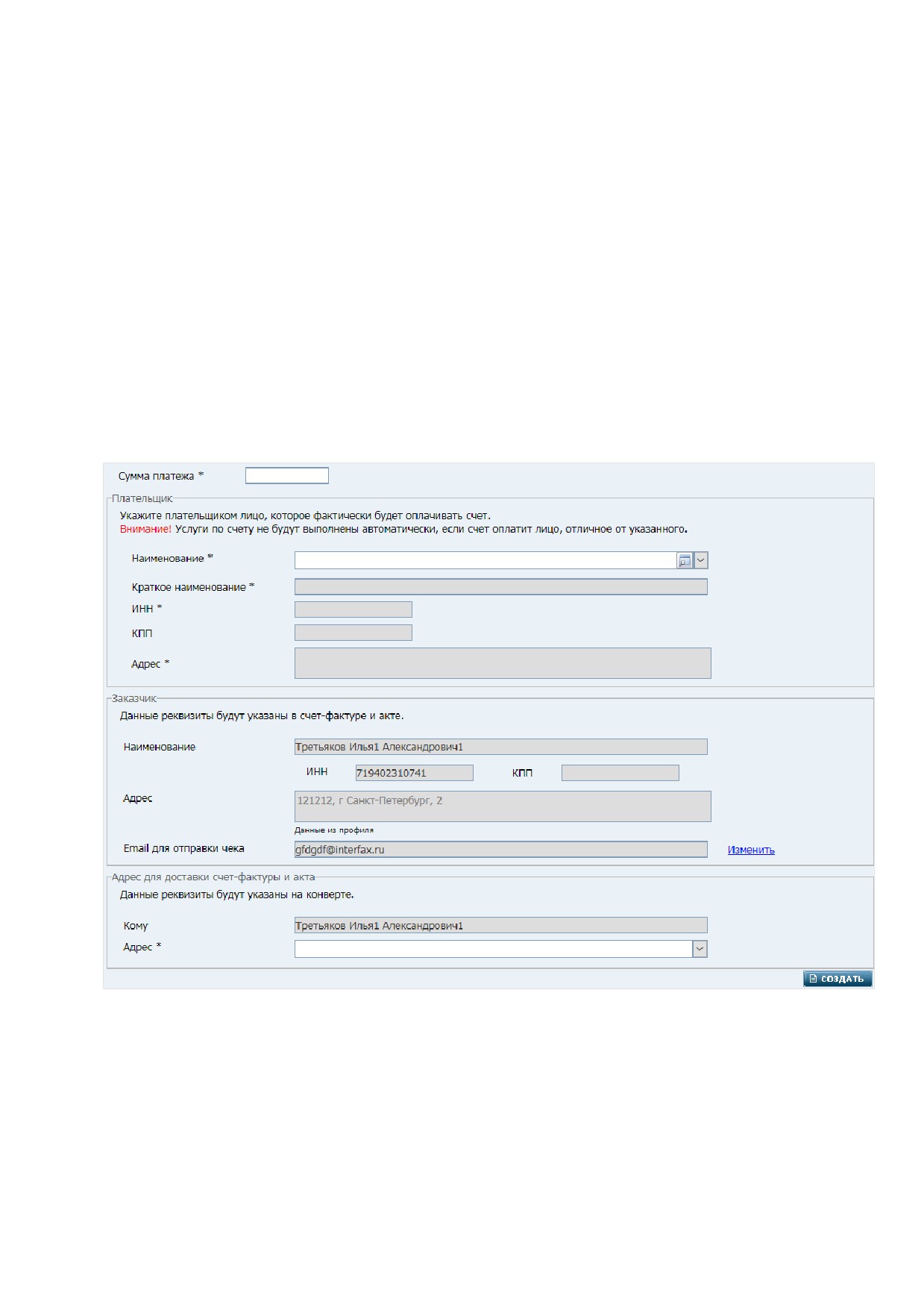
лицевого счета»:
Рис. 95. Пополнение лицевого счета.
В поле Сумма платежа следует ввести сумму, которую нужно зачислить на лицевой счет.
При этом допускается вводить только цифры и разделитель целой и дробной частей: точку или
запятую (точка автоматически будет заменена на запятую). Допускается и ввод числа без
дробной части.
Описание заполнения остальных полей карточки счета см. в п. «4.5.2. Оплата банковским
переводом».
137
Примечание. Лицевой счет будет пополнен после прихода денег на банковский счет
Компании-оператора.
4.7.3. Платежные реквизиты
На странице «Платежные реквизиты» можно просмотреть и создать платежные реквизиты
плательщиков за публикацию сообщений/отчетов и другие услуги ЕФРСБ. Сохраненные
реквизиты используются при создании счетов на оплату сообщения/отчета или в заказе выписки.
Для редактирования платежных реквизитов необходимо выполнить следующие
действия:
1. В главном меню (см. п. «4.3. Личный кабинет арбитражного управляющего») выбрать
пункт ОПЛАТА
=> Платежные реквизиты. Откроется страница
«Платежные
реквизиты»:
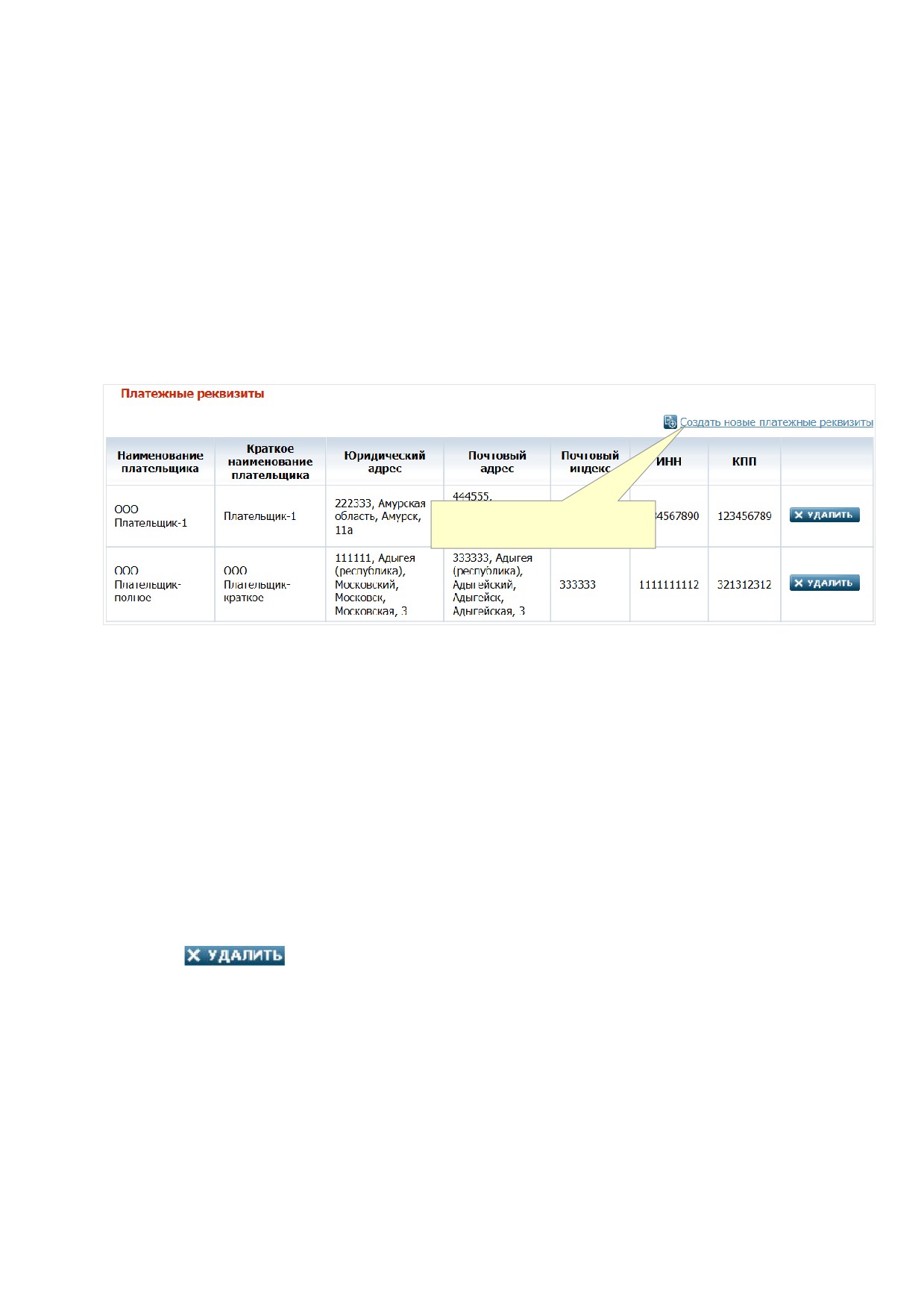
щелкнуть для добавления
новых платежных реквизитов
Рис. 96. Страница «Платежные реквизитыª.
Существующие платежные реквизиты, отображаются (если они были добавлены) в виде
таблицы со следующими столбцами:
o Наименование плательщика - обязательный реквизит
o Краткое наименование плательщика - обязательный реквизит
o Юридический адрес - для ЮЛ - обязательный реквизит, для ФЛ - не заполняется
o Почтовый адрес - обязательный реквизит
o Почтовый индекс - обязательный реквизит
o ИНН - обязательный реквизит
o КПП - для ЮЛ - обязательный реквизит, для ФЛ - не заполняется
o
- нажав кнопку, можно удалить соответствующий набор платежных
реквизитов.
2. Щелкнуть в таблице на соответствующей записи. Откроется окно редактирования
платежных реквизитов (см. Рис. 97).
138
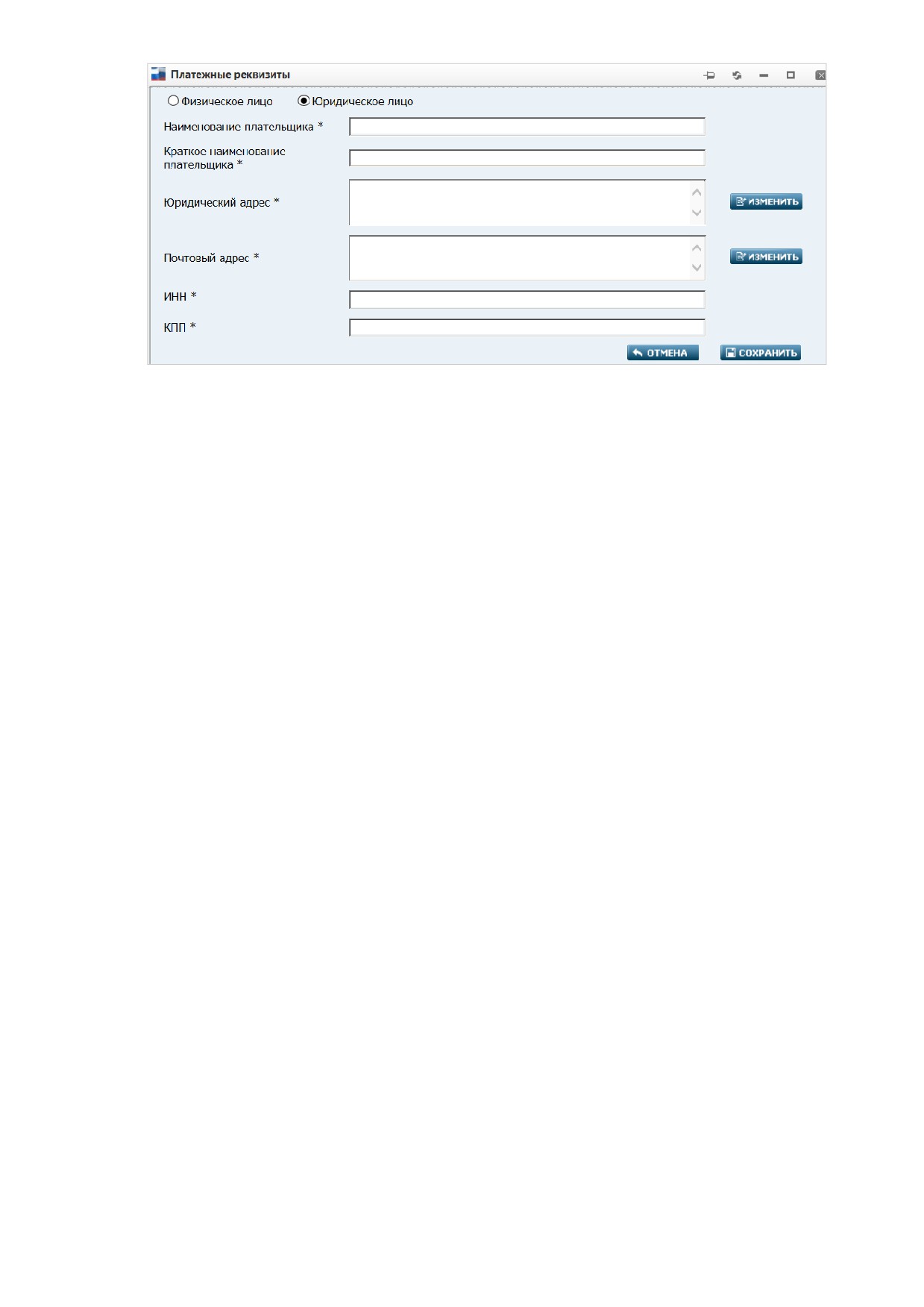
Рис. 97. Окно редактирования платежных реквизитов.
Примечание. Вид окна различается для плательщика-ЮЛ и плательщика-ФЛ (на Рис. 97
приведен пример для плательщика-ЮЛ).
В окне отображаются следующие атрибуты, относящиеся к платежным реквизитам:
o
Физическое лицо / юридическое лицо - признак типа плательщика (ФЛ или ЮЛ).
Перестановка метки признака изменяет вид (набор атрибутов) данного окна
o
Наименование плательщика
- обязательный реквизит. Редактируется
непосредственно в текстовом поле
o
Краткое наименование плательщика - обязательный реквизит. Редактируется
непосредственно в текстовом поле
o
Юридический адрес - для ЮЛ - обязательный реквизит, для ФЛ - отсутствует.
Редактируется посредством формы ввода адреса, вызываемой щелчком в поле или
нажатием кнопки ИЗМЕНИТЬ справа. Если при создании счета на оплату выбран
плательщик - юридическое лицо, то в качестве значения поля Адрес плательщика на
странице
«Создание счета»
(см. п.
«4.5.2. Оплата банковским переводом»)
используется юридический адрес
o
Почтовый адрес - обязательный реквизит. Редактируется посредством формы ввода
адреса, вызываемой щелчком в поле или нажатием кнопки ИЗМЕНИТЬ справа. Если
при создании счета на оплату выбран плательщик - физическое лицо, то в качестве
значения поля Адрес плательщика на странице «Создание счета» (см. п. «4.5.2.
Оплата банковским переводом») используется почтовый адрес
o
ИНН - обязательный реквизит. Редактируется непосредственно в текстовом поле
o
КПП - для ЮЛ - обязательный реквизит, для ФЛ - не заполняется
Если реквизиты были отредактированы, следует нажать кнопку СОХРАНИТЬ.
Создание платежных реквизитов
При необходимости добавить новый набор платежных реквизитов (плательщика) следует
щелкнуть на гиперссылке Создать новые платежные реквизиты в правом верхнем углу
страницы
«Платежные реквизиты»
(см. Рис.
89). Откроется окно создания платежных
реквизитов, аналогичное окну редактирования платежных реквизитов (см. Рис. 90). Следует
указать тип плательщика (ФЛ или ЮЛ), установив переключатель в позицию Физическое лицо
или Юридическое лицо и заполнить отображаемые в окне атрибуты. Затем - нажать кнопку
СОХРАНИТЬ.
139
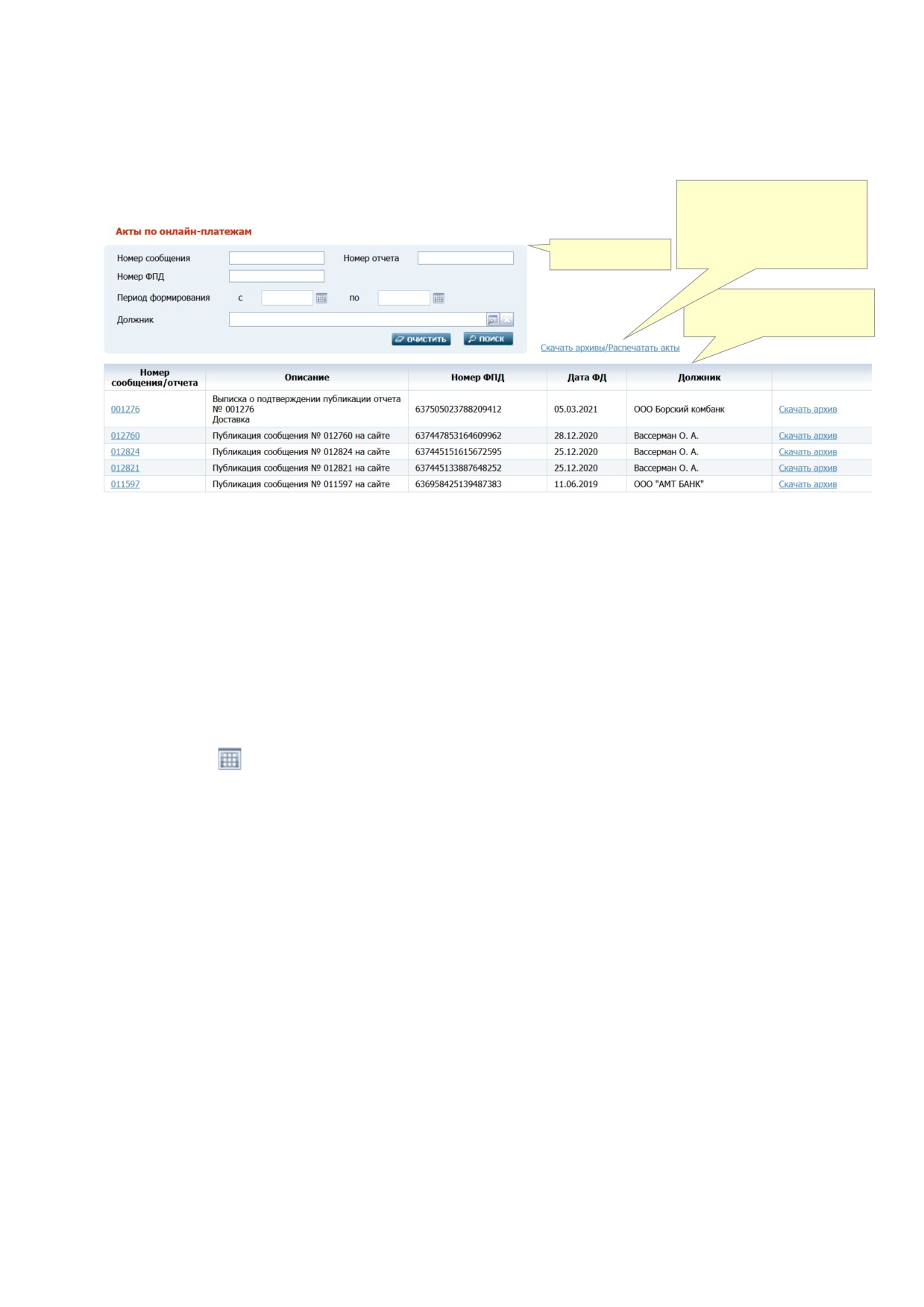
4.7.4. Формирование актов сдачи-приемки услуг с онлайн-оплатой
В АРМ реализован механизм по формированию электронных актов сдачи-приемки
оказанных услуг, оплаченных онлайн. Этой цели служит страница «Акты по онлайн-платежам»
(см. Рис. 91), для перехода на которую нужно в главном меню выбрать пункт ОПЛАТА =>
Акты по онлайн-платежам.
переход к
множественному выбору
файлов для скачивания и
печати
блок фильтров
таблица с результатами
поиска актов
Рис. 98. Страница «Акты по онлайн-платежамª.
Вверху страницы отображается блок фильтров, облегчающих поиск нужных актов. Ниже -
результаты поиска актов в виде таблицы. Применяемые фильтры описаны ниже:
Номер сообщения − поиск по номеру опубликованного сообщения, осуществляемый
среди выписок и сообщений
Номер отчета − поиск по номеру опубликованного отчета
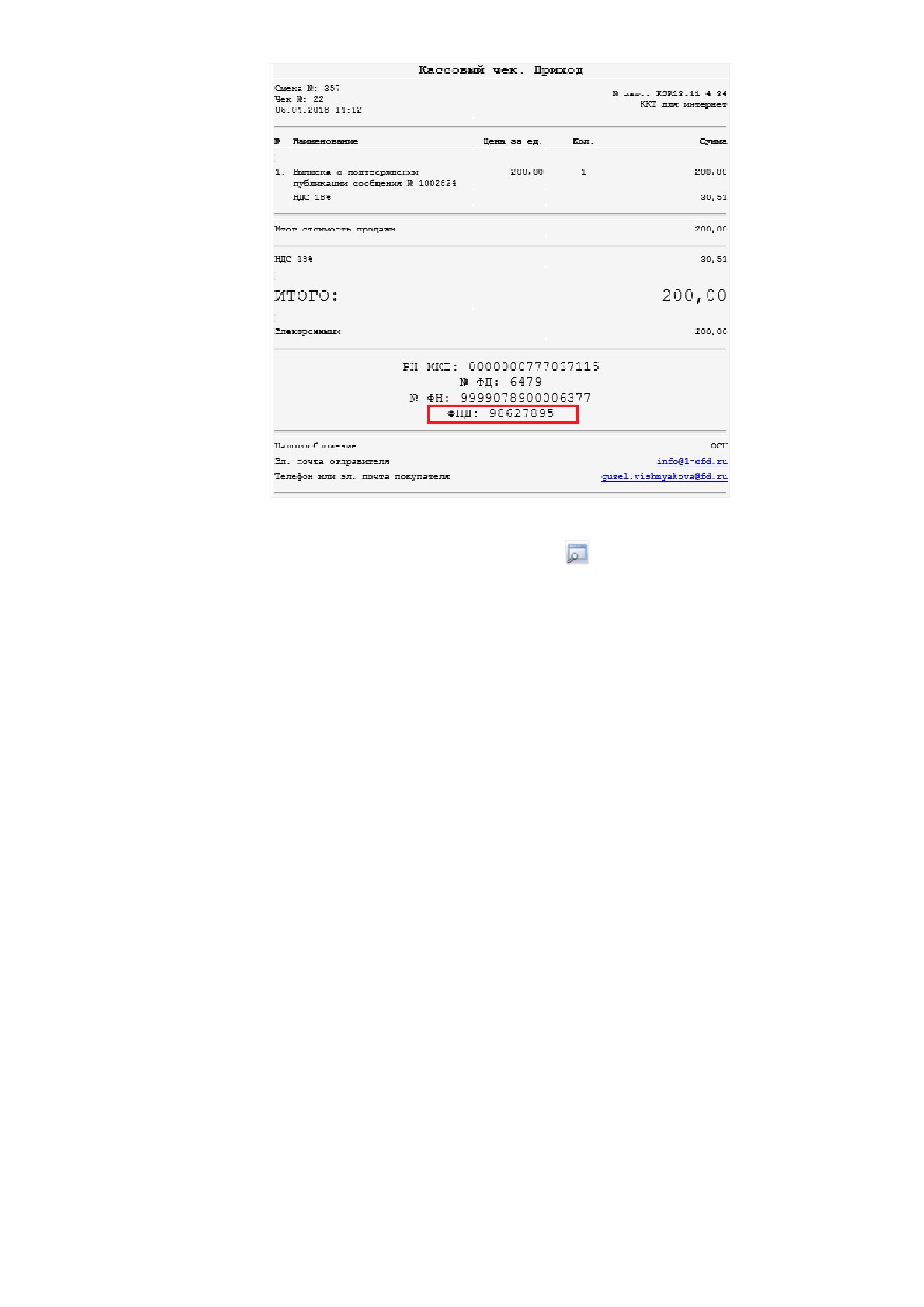
Номер ФПД - поиск по номеру фискального признака документа (далее − ФПД)
Период формирования - с помощью встроенного календаря, вызываемого нажатием
кнопок
, можно задать период создания фискальных документов (с « по).
Примечание. ФПД можно найти в приходном кассовом чеке, полученным по электронной
почте. Пример:
140
Должник - выбирается на вкладке «Юр. лица» или
«Физ. лица» справочника
должников, вызываемого нажатием кнопки
справа. Подробнее см. здесь.
После установки необходимых фильтров нажмите кнопку Поиск в правом нижней углу
блока фильтров.
Система выполнит поиск среди соответствующих актов по текущему плательщику.
Результаты поиска актов сортируются по дате фискального документа и отображается в таблице
с результатами поиска (см. Рис. 91).
Таблица с результатами имеет следующую структуру:
Номер сообщения/отчета − номер сообщения, являющийся гиперссылкой для
перехода в карточку опубликованного сообщения
Описания
- краткое описание услуги, оплаченной онлайн
(публикация
сообщения, получение выписки)
Номер ФПД − номер фискального признака документа, подтверждающего оплату
данного заказа
Дата ФД − дата фискального документа
Должник
- наименование/Ф.И.О. должника. Для ЮЛ отображается полное
наименование, для ФЛ - Ф.И.О.
Скачать архив - гиперссылка, щелкнув на которую Вы можете сгенерировать и
скачать электронный архив (в формате ZIP).
Сгенерированный zip-архив содержит в себе 3 файла:
электронный акт сдачи-приемки услуг (файл с данными в формате XML)
файл электронной подписи акта
PDF-документ с текстом акта сдачи-приемки оказанных услуг.
141
Обратите внимание. Документ в формате PDF не имеет юридической силы и является лишь
графическим отображением электронного акта.
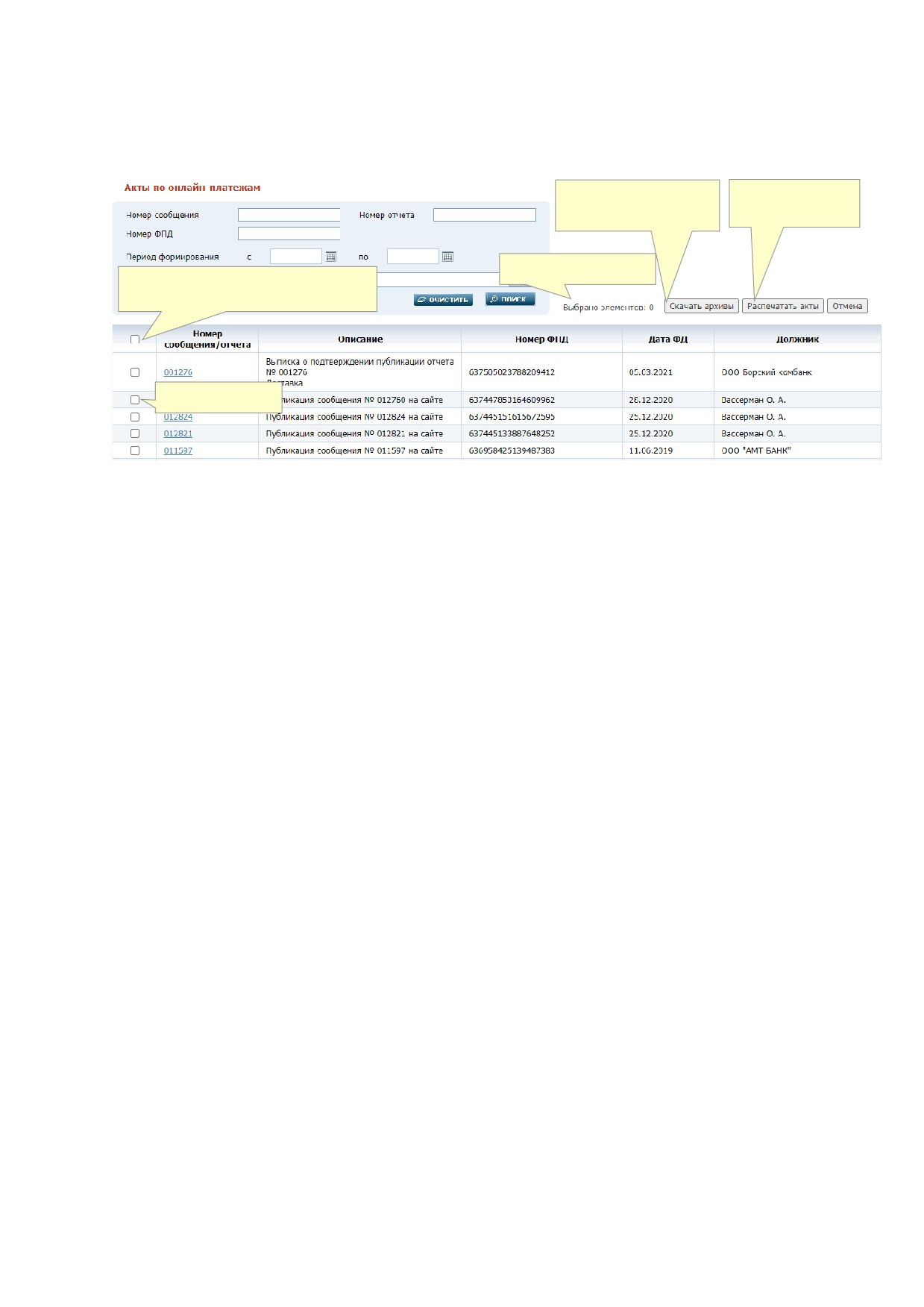
Справа от блока фильтров отображается ссылка Скачать архивы/Распечатать акты. При
нажатии на ссылку страница «Акты по онлайн-платежам» примет следующий вид:
кнопка для
кнопка для
скачивания архивов
печати актов
счетчик элементов
можно пометить сразу все элементы
на странице
поля-признаки
От обычного своего вида страница «Акты по онлайн-платежам» в режиме множественного
выбора элементов отличается следующими элементами:
в первом столбце таблицы с результатами поиска отображаются поля-признаки,
предназначение которых - выбор актов для «включения» в список для дальнейшего
скачивания
или
печати
(посредством
установки
меток).
Установить можно не более 15 меток
справа от блока фильтров расположен счетчик элементов, выбранных для
«включения» в список (Выбрано элементов). После каждой установки/снятия метки
значение счетчика Выбрано элементов изменяется.
в правой части страницы расположены кнопки:
o Скачать архивы - после выбора элементов при нажатии на кнопку
происходит скачивание общего архива со всеми архивами выбранных
электронных актов,
o Распечатать акты - после выбора элементов при нажатии на кнопку
происходит вывод на печать pdf-файлов выбранных электронных актов,
o Отмена - отмена множественного выбора и возврат к предыдущему виду
страницы «Акты по онлайн-платежам».
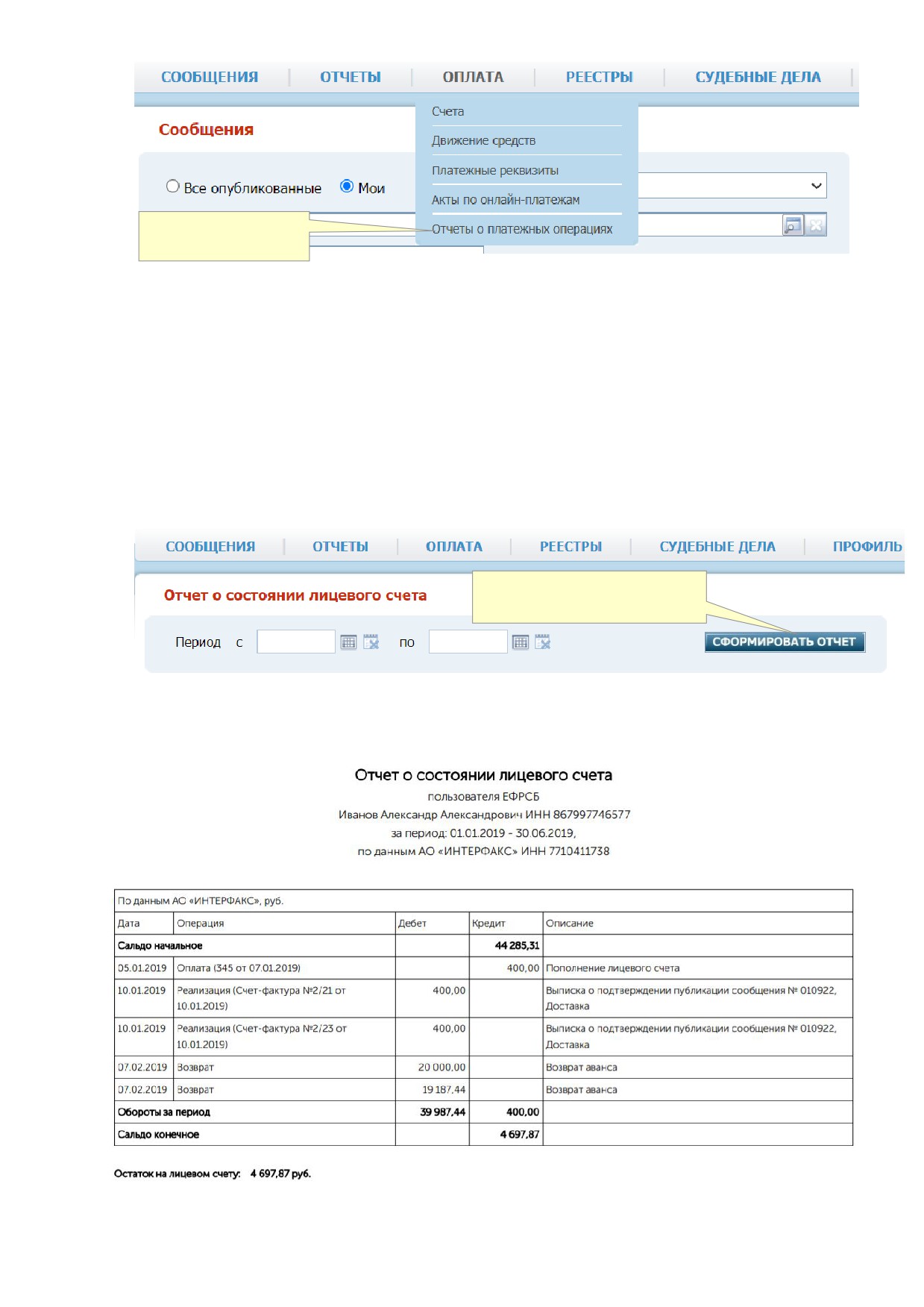
4.7.5. Отчеты о платежных операциях
На странице «Отчеты о платежных операциях» пользователь может сформировать и
выгрузить:
отчет о состоянии лицевого счета в формате .pdf за выбранный период,
отчет о платежных операциях по должнику в формате .pdf за выбранный период.
Переход на страницу осуществляется при выборе вкладки «Отчеты о платежных операциях»
в выпадающем списке раздела «Оплата».
142
Выбрать для
перехода на страницу
4.7.5.1. Отчет о состоянии лицевого счета
Для формирования отчета в блоке
«Отчет о состоянии лицевого счета» необходимо
применить фильтр:
Период с « по - в поле с необходимо указать дату операции, с которой следует
начинать поиск (фильтрацию) операций для вывода в отчет. В поле по - дату, по
которую необходимо выводить операции в отчет. Необходимо указать обе границы
временного диапазона.
При нажатии кнопки
«Сформировать отчет» открывается диалоговое окно
открытия/сохранения файла отчета.
Нажать для формирования
отчета после выбора периода
По содержанию отчет является расширенным аналогом акта сверки и содержит следующую
информацию:
143
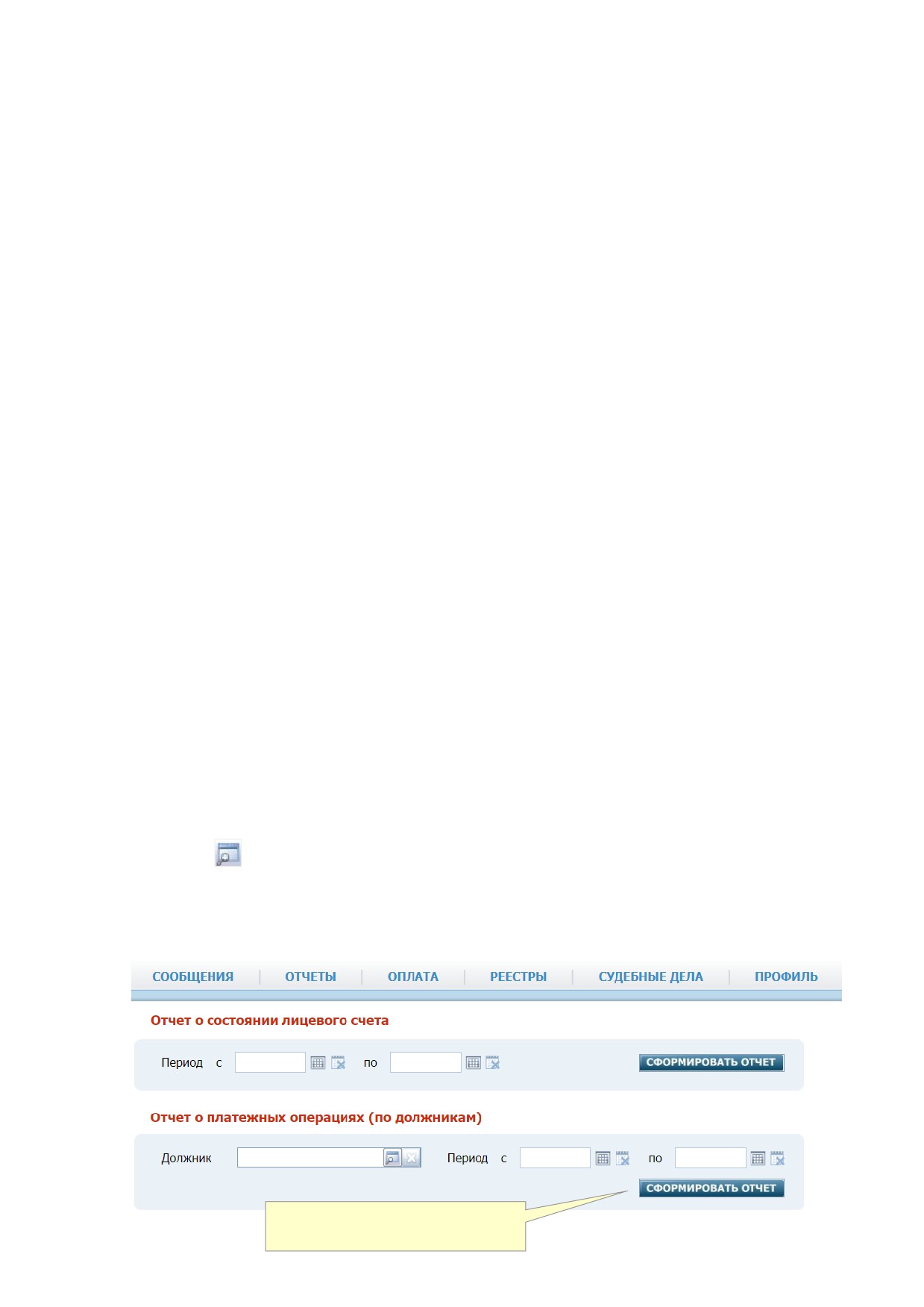
Сальдо начальное - остаток средств на лицевом счету на дату начала выбранного
периода;
Список операций за выбранный период, который отображается в соответствии со
следующими столбцами:
o Дата - дата совершения операции,
o Операция - тип операции и номер и дата соответствующего ей документа (при
наличии),
o Дебет - сумма операции, которой соответствует списание средств с лицевого
счета,
o Кредит - сумма операции, которой соответствует зачисление средств на
лицевой счет,
o Описание - описание сути операции;
Обороты за период (дебет) - сумма средств, списанных с лицевого счета в течение
данного периода;
Обороты за период (кредит) - сумма средств, зачисленных на лицевой счет в течение
данного периода;
Сальдо конечное - остаток средств на лицевом счету на дату окончания выбранного
периода;
Остаток на лицевом счету - сумма средств на лицевом счету на дату окончания
выбранного периода.
4.7.5.2. Отчет о платежных операциях по должнику
Для формирования отчета в блоке
«Отчет о платежных операциях (по должникам)»
необходимо применить фильтры:
Период с « по - в поле с необходимо указать дату операции, с которой следует
начинать поиск (фильтрацию) операций для вывода в отчет. В поле по - дату, по
которую необходимо выводить операции в отчет. Необходимо указать обе границы
временного диапазона.
Должник - выбирается из справочника должников, вызываемого нажатием кнопки
справа, аналогично тому, как это делается при работе на странице
«Сообщения» (см. здесь).
При нажатии кнопки
«Сформировать отчет» открывается диалоговое окно
открытия/сохранения файла отчета.
Нажать для формирования отчета
после выбора должника и периода
144
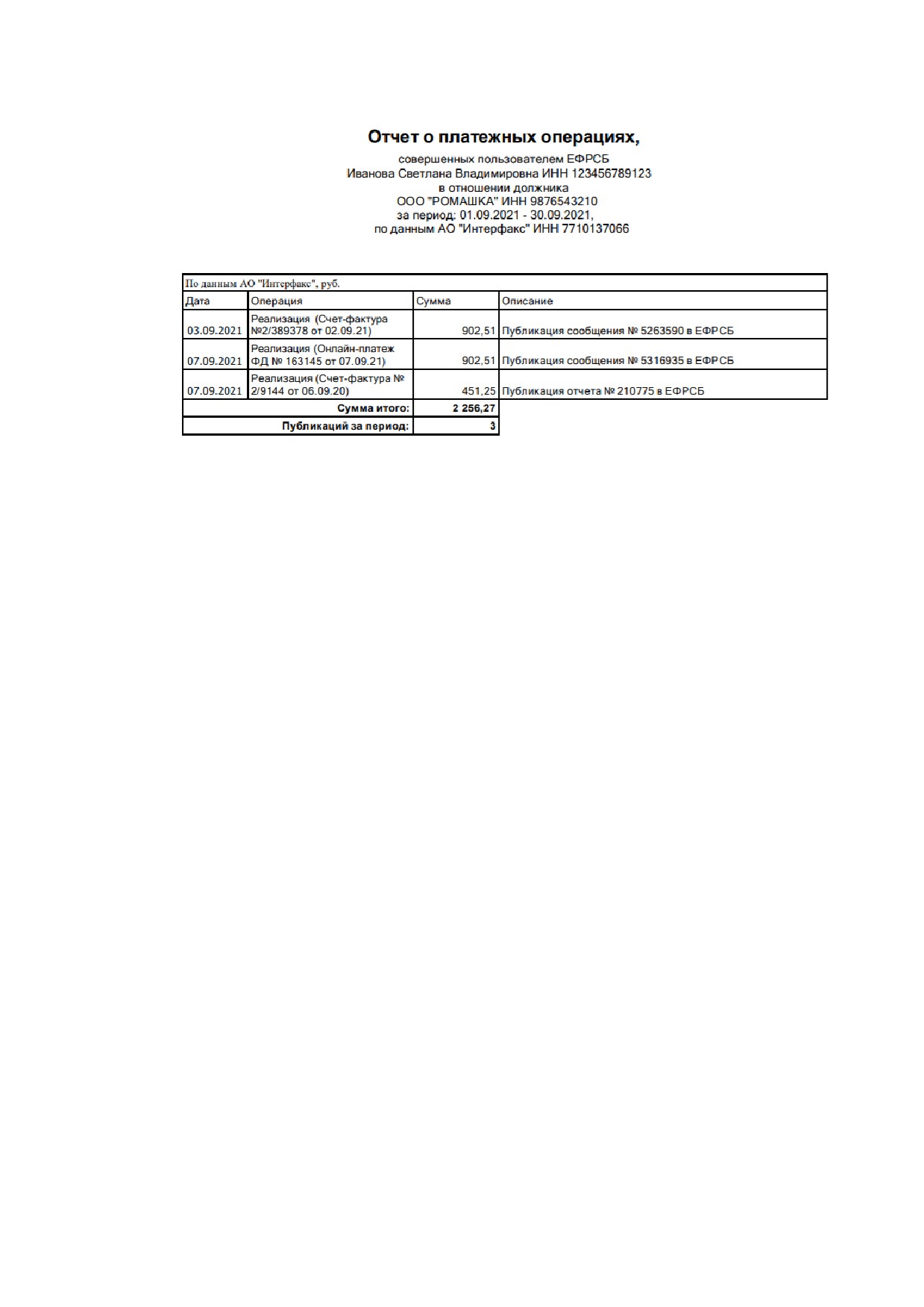
Отчет содержит информацию о платежных операциях, совершенных в отношении
выбранного должника:
Список операций за выбранный период, который отображается в соответствии со
следующими столбцами:
o Дата - дата совершения операции,
o Операция - тип операции и номер и дата соответствующего ей документа (при
наличии),
o Сумма - сумма списания средств по операции,
o Описание - описание услуги, которая была реализована в рамках операции.
Сумма итого - сумма средств, списанных в счет оплаты операций по выбранному
должнику в течение данного периода;
Публикаций за период - количество публикаций по выбранному должнику в течение
данного периода.
4.8. Закладка «Реестрыª
4.8.1. Должники
На странице «Должники» пользователь имеет возможность осуществить поиск сведений о
должниках-физических лицах, и о ЮЛ, по которым проводится процедура банкротства, а также
может добавлять карточки должников.
4.8.1.1. Поиск карточки должника
Для поиска сведений о требуемом должнике необходимо выполнить следующие действия:
1. В главном меню АРМ выбрать пункт Реестры => Должники. Откроется страница
«Должники»:
145
блок фильтров
Рис. 99. Страница «Должникиª.
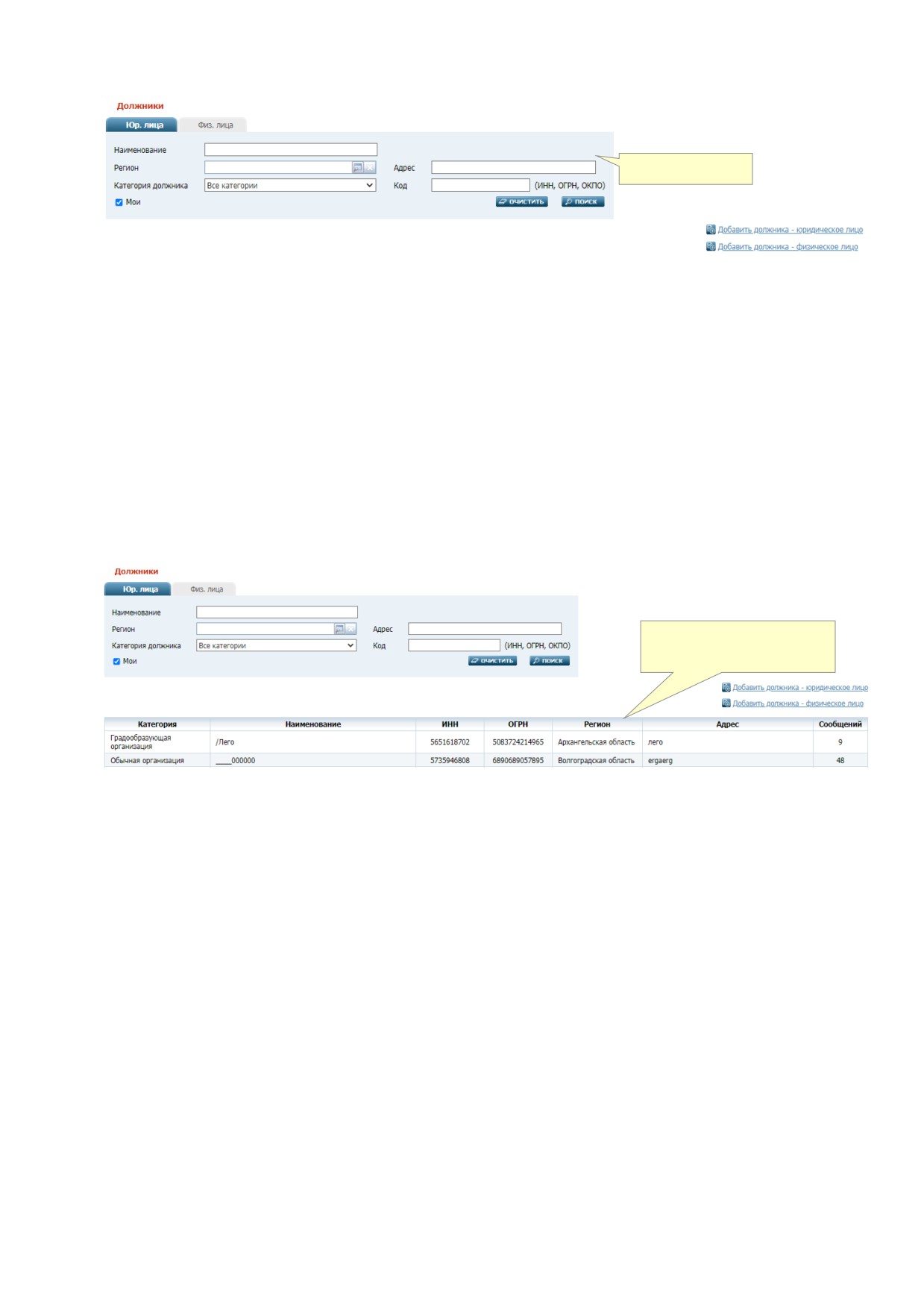
2. Выбрать нужный тип должника (юридическое или физическое лицо), оставшись на
вкладке «Юр. лица» или перейдя на вкладку «Физ. лица». Вверху каждой из вкладок,
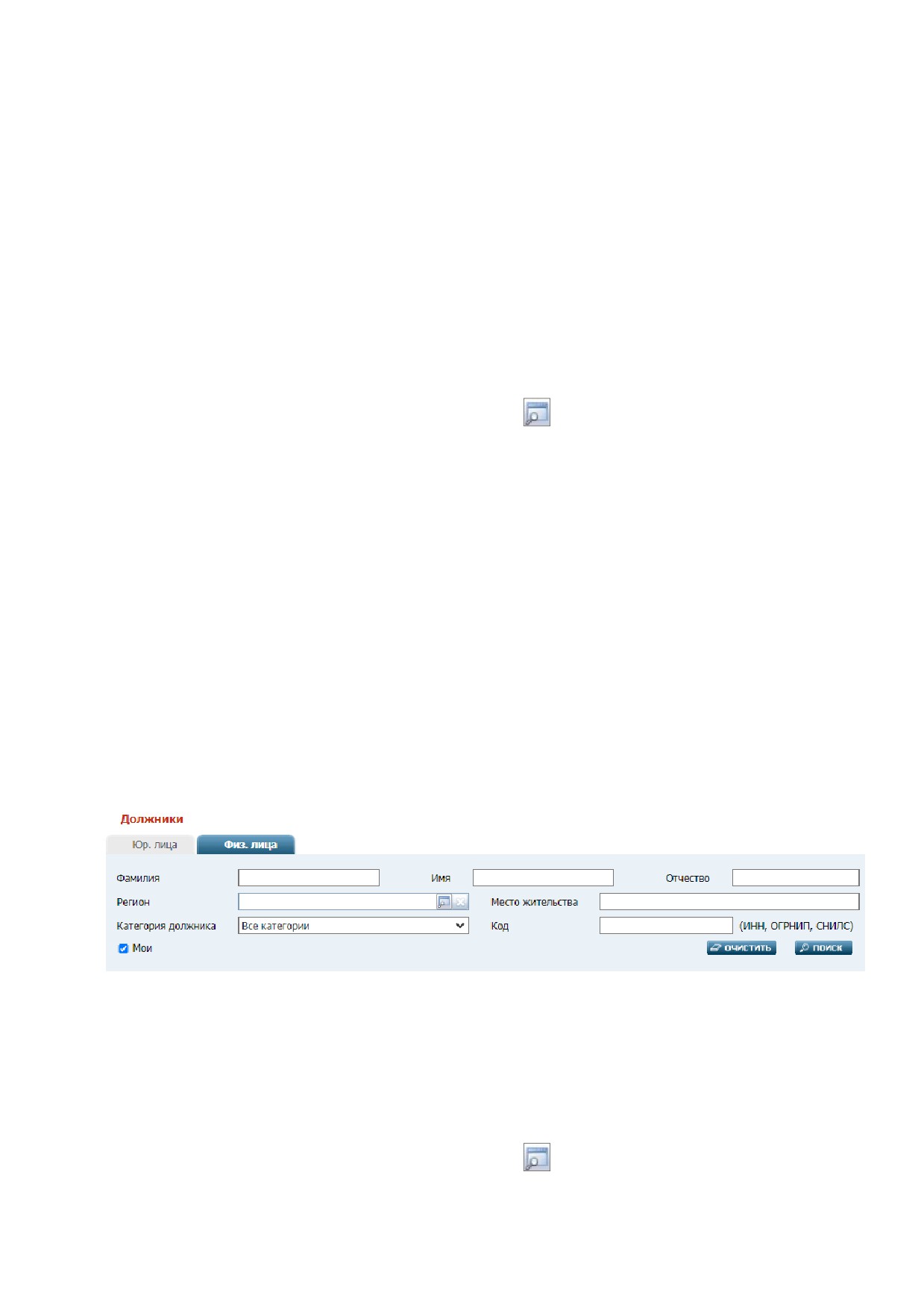
расположен блок фильтров, облегчающих поиск требуемого должника. Задав нужные
значения в полях-фильтрах, определить необходимые критерии поиска (см. пункты
«4.8.1.2. Фильтры для поиска должников - ЮЛ» и «4.8.1.3. Фильтры для поиска должников
- ФЛ»).
3. Нажать кнопку ПОИСК. Ниже блока фильтров будет выведен список найденных
должников:
таблица со
спискомнайденных
должников
Рис. 100. Фильтры для поиска ЮЛ и список найденных должников.
Список должников, найденных в результате поиска, сортируется по алфавиту по фамилиям
ФЛ или наименованиям ЮЛ и отображается в виде таблицы со следующими атрибутами:
Категория
Наименование (только для ЮЛ) - полное наименование юридического лица
Должник (только для ФЛ) - Ф.И.О. должника
ИНН
ОГРН - только для ЮЛ
ОГРНИП - только для ФЛ
СНИЛС - только для ФЛ
Регион − регион ведения дела о банкротстве (совпадает с регионом нахождения суда
первой инстанции)
Адрес
Сообщений
- количество сообщений, опубликованных в отношении данного
должника.
146
4. Щелкнув на какой-либо записи в таблице, Вы откроете карточку соответствующего
должника (см. п. «4.8.1.4. Просмотр/редактирование карточки должника»).
4.8.1.2. Фильтры для поиска должников - ЮЛ
На вкладке «Юр. лица» (см. рис. выше) в блоке фильтров для поиска должников
предусмотрены следующие фильтры:
Наименование - можно ввести одно или несколько слов, входящих в название
ЮЛ-должника (регистр можно не учитывать). Поиск будет произведен по полному
и краткому наименованию ЮЛ
Адрес - можно ввести одно/несколько слов или сочетаний символов (без учета
регистра), входящих в юридический или почтовый адрес ЮЛ
Регион - можно указать регион ведения дела о банкротстве, совпадающий с
регионом нахождения суда первой инстанции. Выбор из справочника,
открывающегося при нажатии кнопки
справа (список регионов в справочнике
отсортирован по алфавиту)
Категория должника - выбор значения осуществляется из раскрывающегося
списка
Код - код компании (ИНН или ОГРН или ОКПО). При этом поиск будет выполнен
в соответствии со следующими правилами:
o если длина кода составляет 8 цифр, то поиск производится по ОКПО
o если длина кода 10 цифр - по ИНН
o если длина кода 13 цифр - по ОГРН
Мои - (включенная опция) установленная метка приведет к поиску карточек
должников-ЮЛ, по которым текущий пользователь создавал сообщения.
4.8.1.3. Фильтры для поиска должников - ФЛ
На вкладке «Физ. лица» для поиска должников предусмотрены следующие фильтры:
Фамилия - можно ввести всю или часть фамилии должника
Имя - можно ввести все или часть имени должника
Отчество - можно ввести все или часть отчества должника
Регион - можно указать регион ведения дела о банкротстве, совпадающий с
регионом нахождения суда первой инстанции. Выбор из справочника,
открывающегося при нажатии кнопки
справа (список регионов в справочнике
отсортирован по алфавиту)
147
Место жительства - можно ввести одно/несколько слов или сочетаний символов
(без учета регистра), входящих в адрес регистрации должника
Категория должника - выбор значения осуществляется из раскрывающегося
списка
Код - ИНН или ОГРНИП или СНИЛС. При этом поиск будет выполнен в
соответствии со следующими правилами:
o если длина кода 12 цифр, то поиск производится по ИНН
o если длина кода 15 цифр - по ОГРНИП
o если длина кода 11 цифр - по СНИЛС (при вводе значения СНИЛС допускается
вводить дефисы и пробел. В случае ввода номера с применением дефиса и/или пробела
данные символы автоматически удаляются − поиск в справочнике осуществляется
только по цифрам)
Мои - (включенная опция) установленная метка приведет к поиску карточек
должников-ФЛ, по которым текущий пользователь создавал сообщения.
4.8.1.4. Просмотр/редактирование карточки должника
Для просмотра карточки должника необходимо выполнить следующие действия:
1. Осуществить поиск должника требуемого типа
(см. п. «4.8.1.1. Поиск карточки
должника»). При этом обратите внимание на состояние опции Мои. Если необходимо
просмотреть карточку должника, для которого Вы не являетесь ответственным АУ,
данный фильтр нужно снять.
2. В таблице со списком найденных должников (см. Рис. 104) щелкнуть на записи с
наименованием требуемого ЮЛ или Ф.И.О. требуемого ФЛ. Откроется карточка
должника - юридического лица (см. Рис. 105) или должника - физического лица (см. Рис.
106). Исходно карточка открывается на вкладке
«Профиль», но содержит также
обязательную вкладку «Список дел».
148
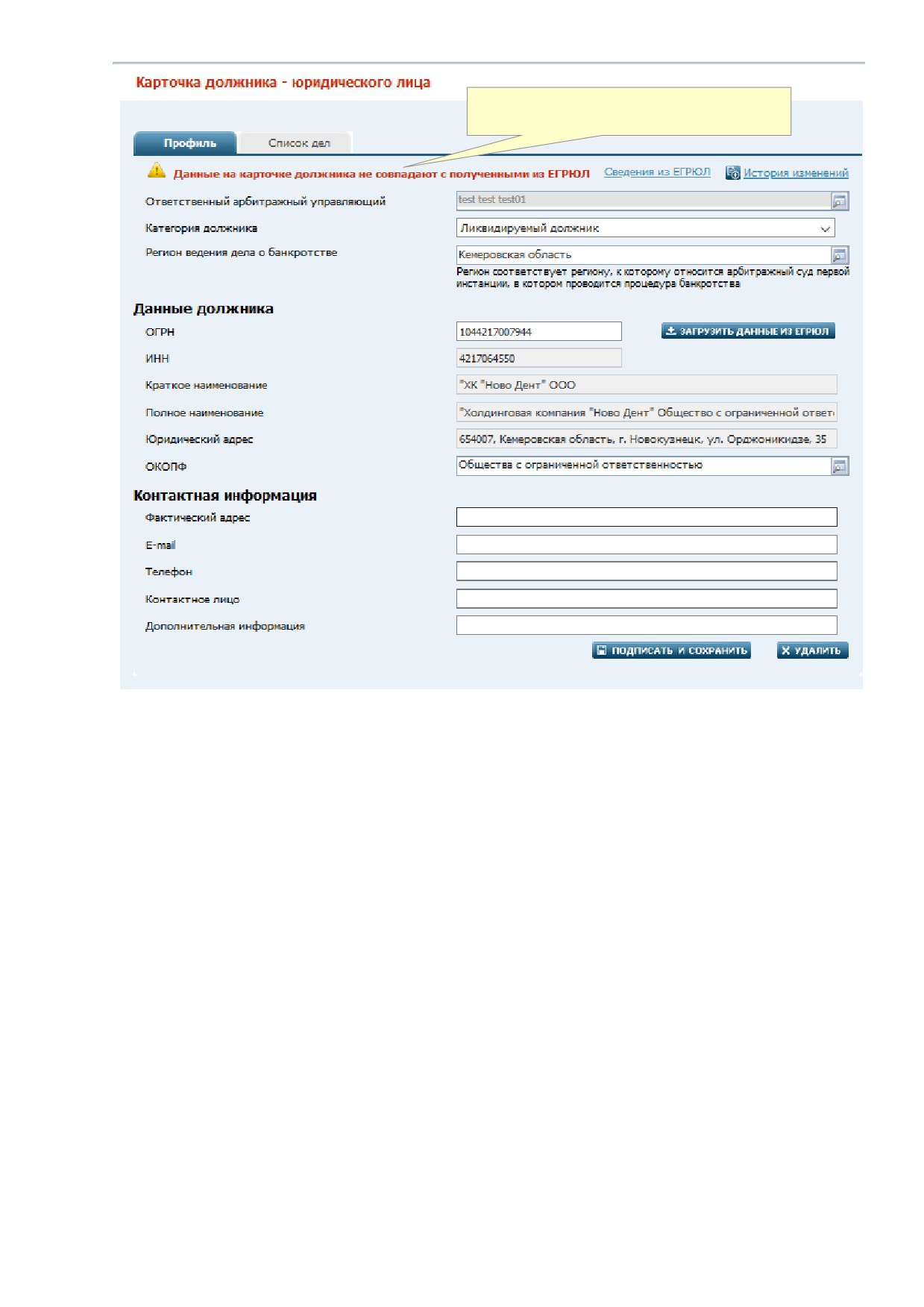
значок отображается, если данные карточки
не совпадают с полученными из ЕГРЮЛ
Рис. 101. Карточка должника - юридического лица. Вкладка «Профильª.
149
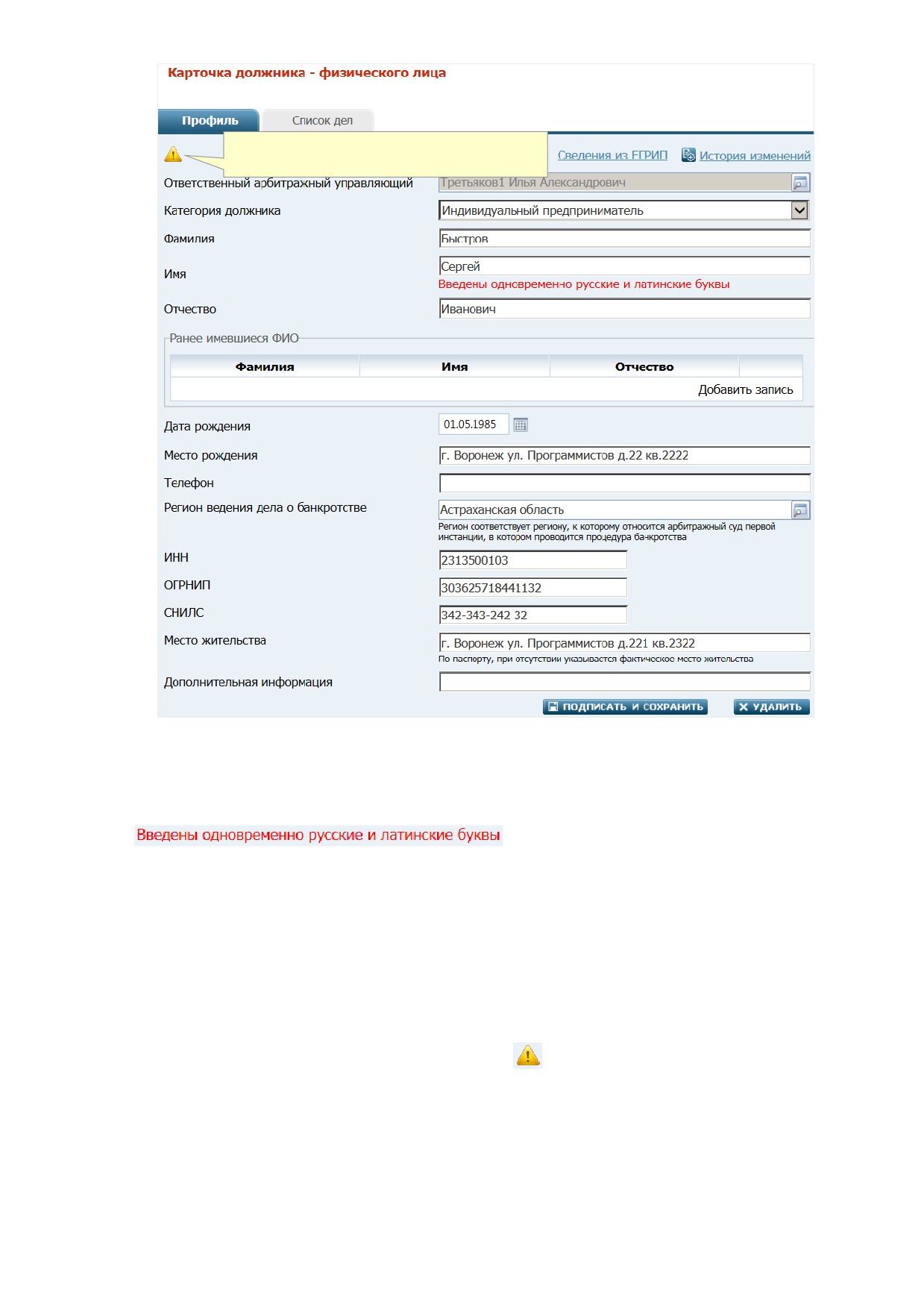
значок отображается, если данные карточки
не совпадают с полученными из ЕГРИП
Рис. 102. Карточка должника - физического лица. Вкладка «Профильª.
Примечание. В случае если, в поле Фамилия, Имя или Отчество одновременно введены
русские и латинские символы, то ниже поля выводится уведомление вида
. Текст такого поля следует привести к набору
только русскими или только латинскими символами. После чего выполнить сохранение и
подписание карточки.
3. Из карточки должника - ЮЛ можно перейти к просмотру сведений о данном должнике из
реестра ЕГРЮЛ, щелкнув на гиперссылке Сведения из ЕГРЮЛ в правом верхнем углу
карточки. Из карточки должника - ФЛ можно перейти к просмотру сведений о данном
должнике из реестра ЕГРИП, щелкнув на гиперссылке Сведения из ЕГРИП. Если
значения атрибутов карточки не совпадают с полученными из ЕГРЮЛ или ЕГРИП, то в
её левом верхнем углу отображается значок
4. Щелкнув на гиперссылке История изменений можно просмотреть историю изменений
карточки должника (см. п. «4.8.1.7. Просмотр истории изменения карточки должника»).
5. Можно просмотреть список дел, в которых ЮЛ или ФЛ участвовало в качестве должника.
При необходимости, можно добавить в список новое дело. Для этого в карточке нужно
150
перейти на вкладку «Список дел» (о работе с данной вкладкой см. п. «4.8.1.8. Добавление
судебного дела»).
Для редактирования (и удаления) доступны карточки только тех должников, для которых
пользователь является ответственным АУ
(в атрибуте Ответственный арбитражный
управляющий карточки указаны его данные). В противном случае пользователь может только
просмотреть карточку. Это относится и к карточкам относящихся к должнику судебных дел. При
возникновении необходимости внести изменения в карточку должника, в которой указан иной
ответственный АУ, обратитесь в Вашу СРО с запросом о назначении Вас ответственным АУ по
данному должнику или опубликуйте «Сообщение о судебном акте» с выбранным судебным
актом об утверждении арбитражного управляющего. После назначения Вы получите доступ к
редактированию карточки.
После редактирования требуемых атрибутов карточки следует нажать кнопку
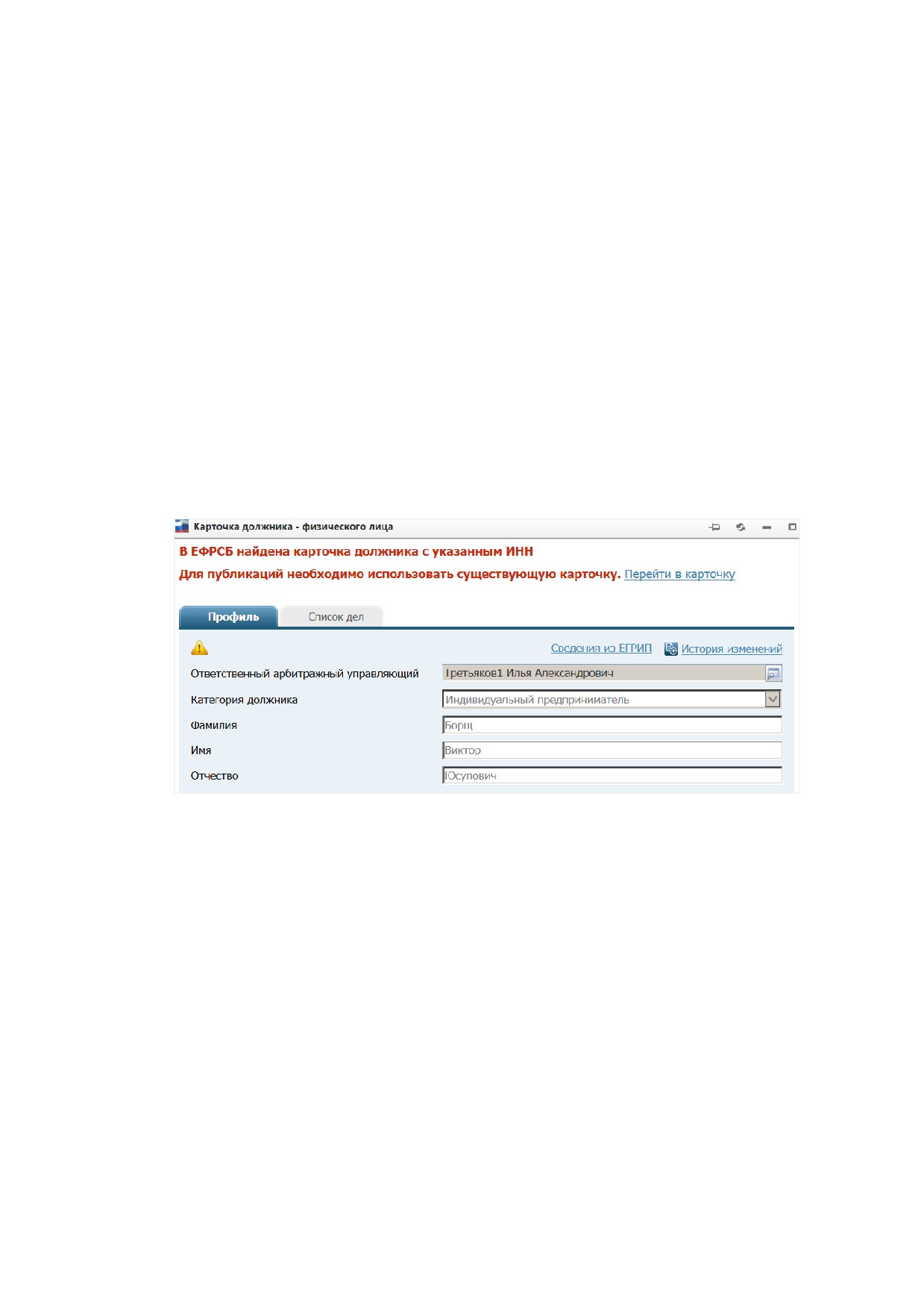
ПОДПИСАТЬ И СОХРАНИТЬ. Если при попытке подписания Система обнаружит
существующую не удаленную карточку должника с таким же ИНН, ОГРНИП или СНИЛС (для
физического лица) или ОГРН (для юридического лица), то вместо сохранения новой карточки
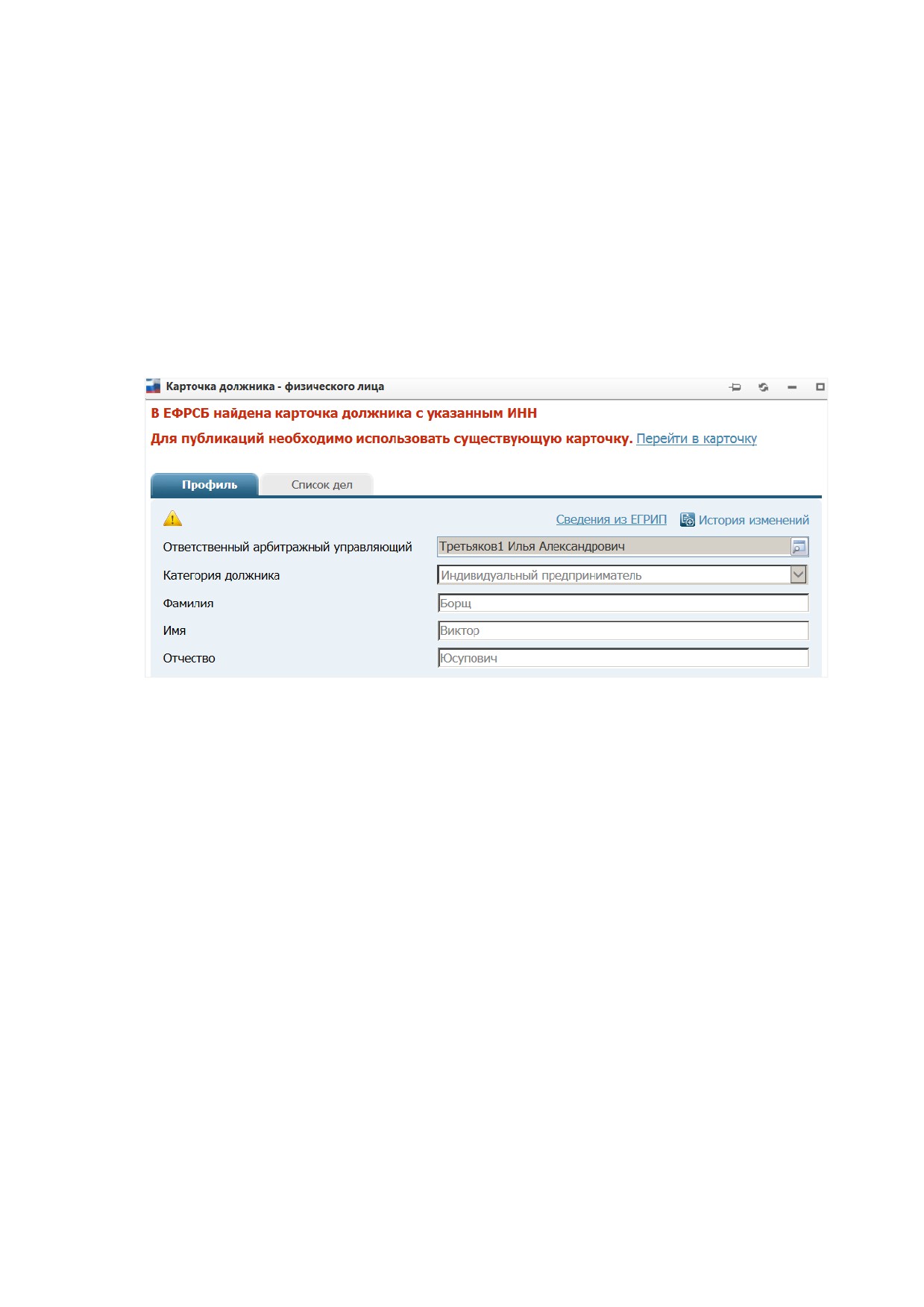
будет открыто окно с найденной. Щелкнув на ссылке Перейти в карточку, Вы сможете перейти
в существующую карточку. Пример для физического лица:
Рис. 103.
Если дубль карточки не обнаружится, откроется окно выбора сертификата для электронной
подписи (см. Рис. 19). Выберите сертификат, которым будете подписывать карточку. Это должен
быть тот же сертификат, по которому осуществлялась авторизация в АРМ. Если выбрать другой
сертификат, то карточка подписана не будет, и Система выдаст соответствующее уведомление.
Нажмите кнопку ОК. Появится окно диалога, уведомляющее о том, что ЭП создана.
4.8.1.5. Добавление должника - юридического лица
Щелкните на ссылке Добавить должника - юридическое лицо. Откроется страница
карточки должника - ЮЛ:
151
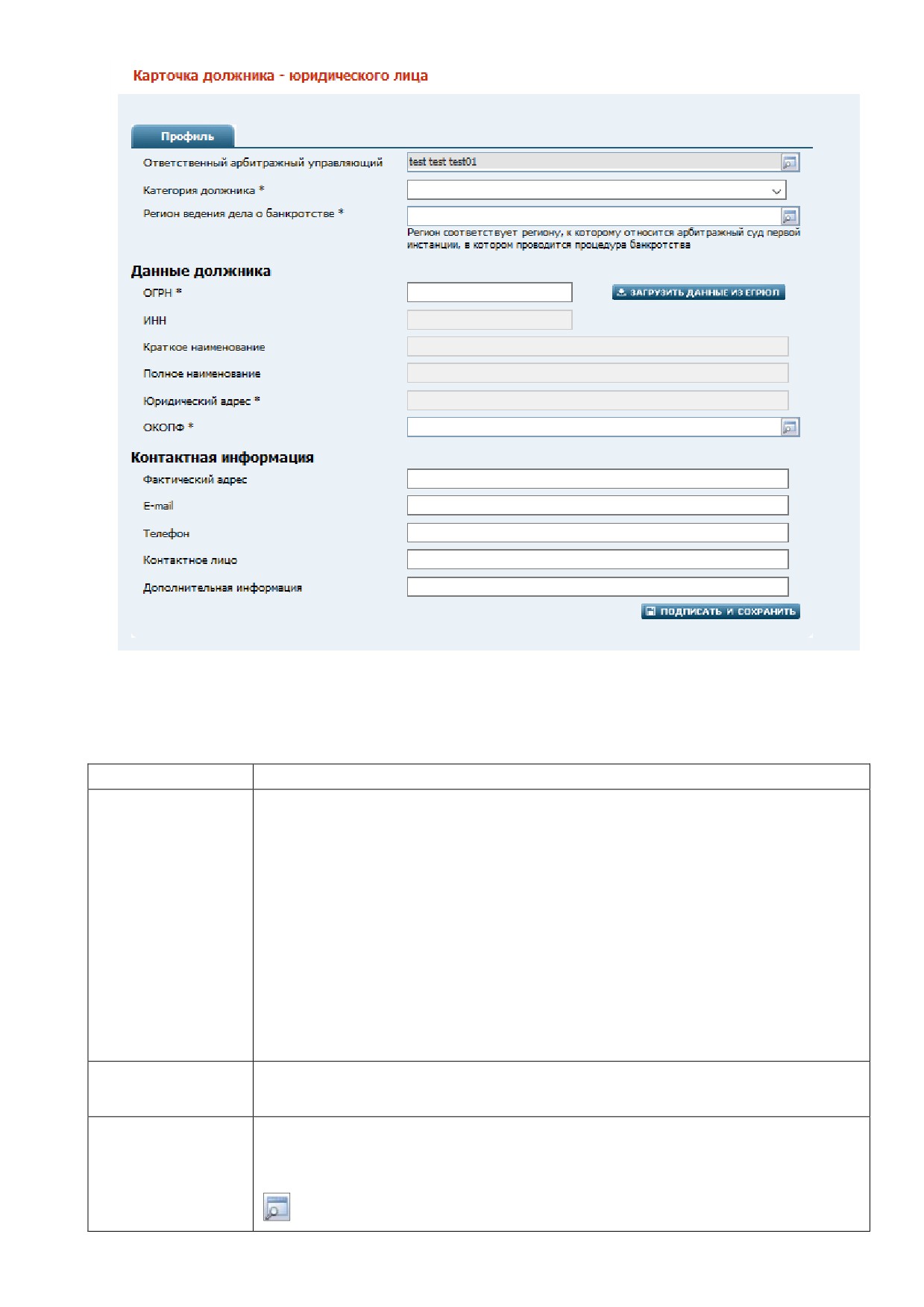
Рис. 104.
Атрибуты карточки должника - ЮЛ. Таблица 12.
Атрибут
Описание
Ответственный
При создании карточки данный атрибут автоматически заполняется Ф.И.О.
арбитражный
арбитражного управляющего, указанным в разделе
«Личные данные»
управляющий
текущего пользователя.
Для редактирования вам доступны карточки только тех должников, для
которых вы являетесь ответственным АУ. При необходимости
скорректировать атрибуты карточки, в которой указан иной ответственный
АУ, обратитесь в Вашу СРО с запросом о назначении Вас ответственным
АУ по данному должнику или опубликуйте «Сообщение о судебном акте»
с выбранным судебным актом об утверждении арбитражного
управляющего. После назначения вы получите доступ к редактированию
карточки.
Категория
Обязательное для заполнения поле. Значение атрибута выбирается из
должника
раскрывающегося списка.
Регион ведения
Обязательное для заполнения поле. Регион ведения дела о банкротстве
дела о
(совпадает с регионом нахождения суда первой инстанции). Его следует
банкротстве
выбрать из справочника регионов, открывающегося при нажатии кнопки
справа (список регионов в справочнике отсортирован по алфавиту)
152
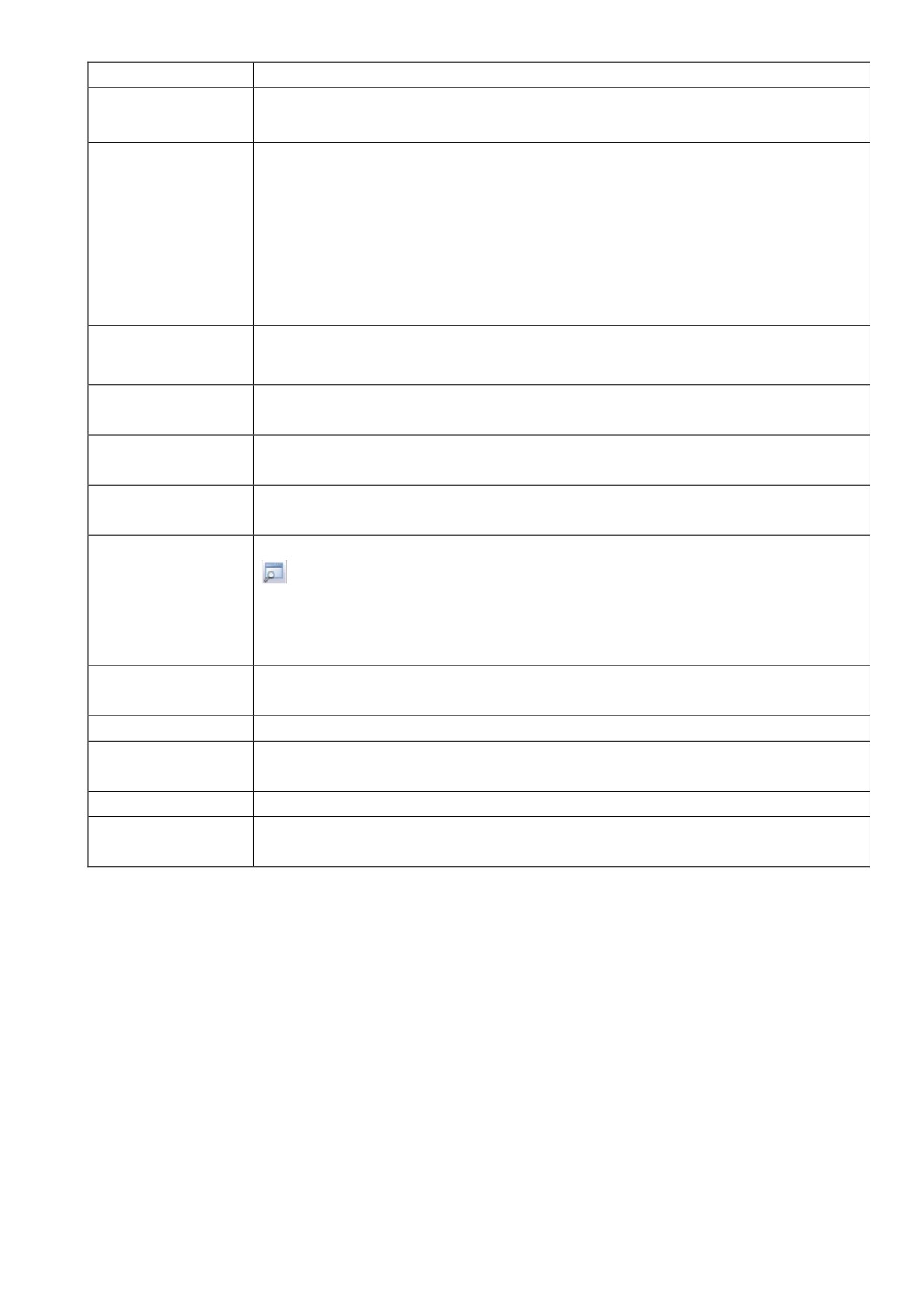
Атрибут
Описание
ОГРН
Значение атрибута задается из реестра ЕГРЮЛ.
13-тизначное число.
Обязательное для заполнения поле.
Загрузить
Нажав кнопку Загрузить данные из ЕГРЮЛ, можно выполнить
данные из
загрузку данных из реестра ЕГРЮЛ, предварительно указав значение
ЕГРЮЛ
ОГРН. При помощи такой загрузки данных можно автоматически
заполнить следующие атрибуты карточки (если они заполнены в ЕГРЮЛ):
Полное наименование, Краткое наименование, ИНН, ОГРН, ОКОПФ,
Юридический адрес, Фактический адрес, Телефон.
ИНН
Значение атрибута задается из реестра ЕГРЮЛ и должно содержать 10-
тизначное число. Обязательное для заполнения поле.
Краткое
Значение атрибута задается из реестра ЕГРЮЛ.
наименование
Полное
Значение атрибута задается из реестра ЕГРЮЛ.
наименование
Юридический
Значение атрибута задается из реестра ЕГРЮЛ. В случае отсутствия в
адрес
ЕГРЮЛ задается вручную.
ОКОПФ
Обязательное для заполнения поле. Для заполнения следует нажать кнопку
справа и выбрать требуемую позицию в открывшемся окне
справочника. (Окно содержит две вкладки с древовидными структурами
ОКОПФ: ОК 028-2012 и ОК 028-99). Значение может быть загружено из
реестра ЕГРЮЛ.
Фактический
Значение атрибута задается вручную или может быть загружено из реестра
адрес
ЕГРЮЛ.
E-mail
Значение атрибута задается вручную
Телефон
Значение атрибута задается вручную или может быть загружено из реестра
ЕГРЮЛ.
Контактное лицо
Значение атрибута задается вручную.
Дополнительная
Значение атрибута задается вручную.
информация
Кнопка Удалить в правом нижнем углу карточки должника доступна только для должников,
для которых АУ является ответственным. Удалить карточку возможно только в том случае, когда
по данному должнику в Системе не создано ни одного дела или сообщения.
После заполнения требуемых атрибутов карточки кнопку Подписать и сохранить. Если при
попытке подписания Система обнаружит существующую не удаленную карточку должника - ЮЛ
с таким же ОГРН (дубль), то вместо сохранения новой карточки будет открыто окно с найденной.
Щелкнув на ссылке Перейти в карточку, Вы сможете перейти в существующую карточку.
Пример:
153
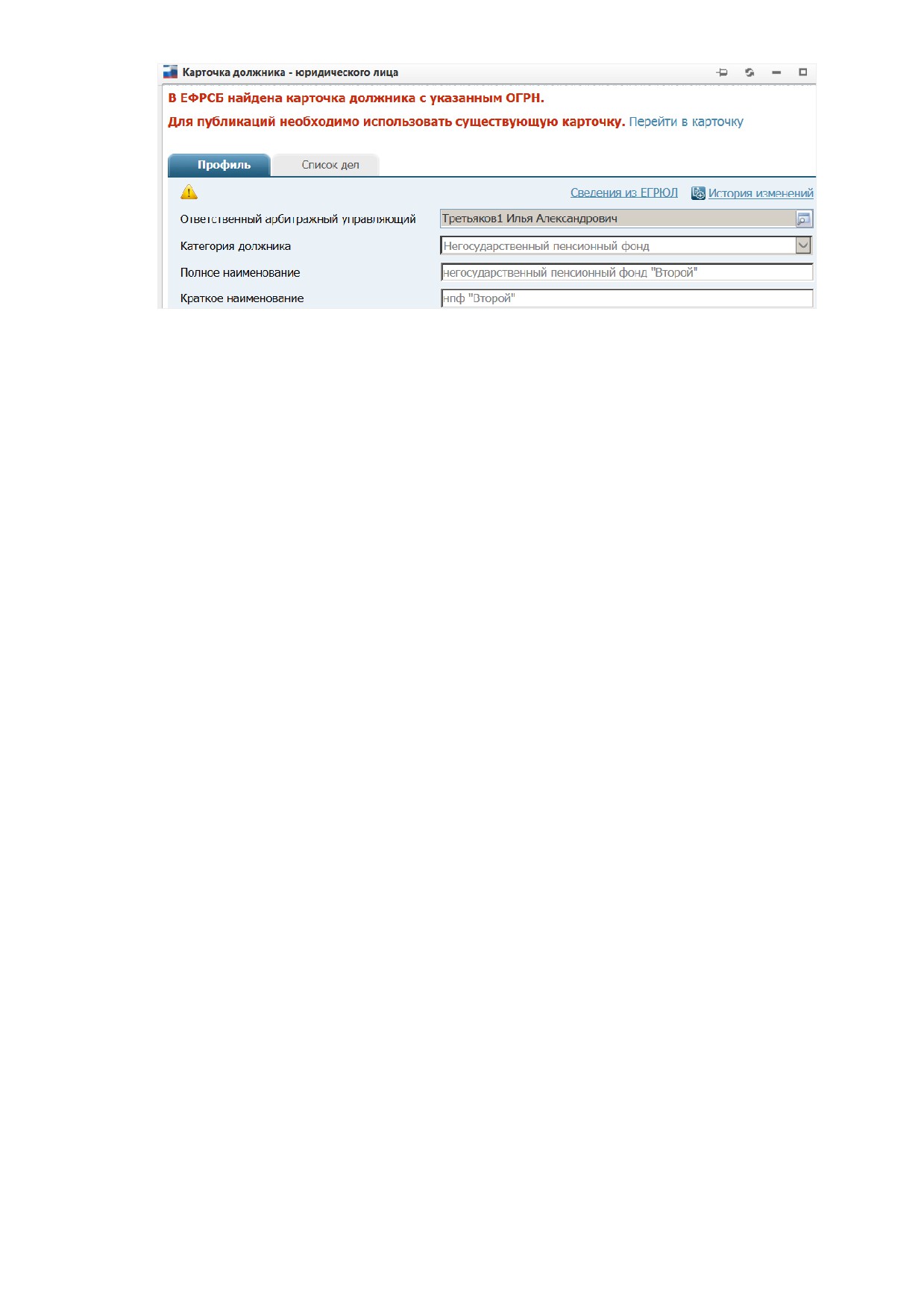
Рис. 105.
Если дубль карточки не обнаружится, откроется окно выбора сертификата для электронной
подписи (см. Рис. 19). Выберите сертификат, которым будете подписывать карточку. Это должен
быть тот же сертификат, по которому осуществлялась авторизация в АРМ. Если выбрать другой
сертификат, то карточка подписана не будет, и Система выдаст соответствующее уведомление.
Нажмите кнопку ОК. Появится окно диалога, уведомляющее о том, что ЭП создана. Нажмите в
нем кнопку ОК.
4.8.1.6. Добавление должника - физического лица
Щелкните на ссылке Добавить должника - физическое лицо. Откроется страница карточки
должника - ФЛ:
154
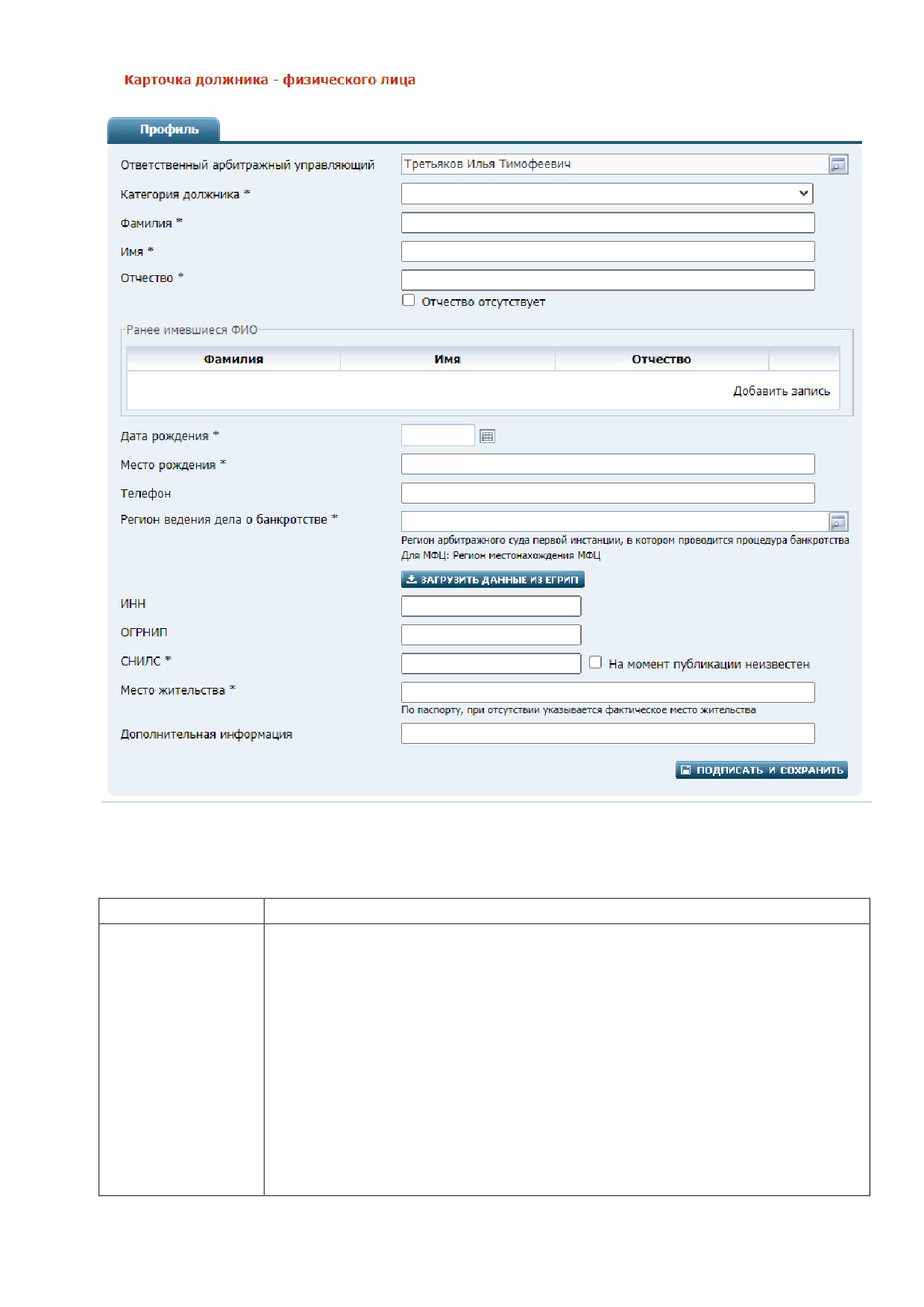
Рис. 106.
Атрибуты карточки должника - ФЛ:
Атрибут
Описание
Ответственный
При создании карточки данный атрибут автоматически заполняется
арбитражный
Ф.И.О. арбитражного управляющего, указанным в разделе
«Личные
управляющий
данные» текущего пользователя.
Для редактирования вам доступны карточки только тех должников, для
которых вы являетесь ответственным АУ. При необходимости
скорректировать атрибуты карточки, в которой указан иной
ответственный АУ, обратитесь в Вашу СРО с запросом о назначении Вас
ответственным АУ по данному должнику или опубликуйте «Сообщение о
судебном акте» с выбранным судебным актом об утверждении
арбитражного управляющего. После назначения вы получите доступ к
редактированию карточки.
155
Атрибут
Описание
Категория
Значение атрибута выбирается из списка. Кликните левой кнопкой мыши
должника
по значению поля один раз и выберите необходимое значение:
Индивидуальный предприниматель, Крестьянское
(фермерское)
хозяйство, Отсутствующий должник или Физическое лицо.
Обязательное для заполнения поле.
Фамилия
Обязательное для заполнения поле. Необходимо ввести фамилию
должника.
Если будут введены одновременно русские и латинские символы, то ниже
поля отобразится соответствующее уведомление. Текст поля следует
привести к набору только русскими или только латинскими символами.
Имя
Обязательное для заполнения поле. Необходимо ввести имя должника.
Если будут введены одновременно русские и латинские символы, то ниже
поля отобразится соответствующее уведомление. Текст поля следует
привести к набору только русскими или только латинскими символами.
Отчество
Обязательное поле, если не указано отсутствие отчества. Можно ввести
отчество должника.
Если будут введены одновременно русские и латинские символы, то ниже
поля отобразится соответствующее уведомление. Текст поля следует
привести к набору только русскими или только латинскими символами.
При отсутствии отчества установите чекбокс «Отчество отсутствует»
Ранее имевшиеся
Значения задаются в отдельном окне «Ранее имевшиеся ФИО» при
ФИО
щелчке на записи Добавить запись. Обязательно необходимо указать
фамилию, имя и − в случае если имеется − отчество.
При нажатии на кнопку Сохранить выполнится сохранение и возврат к
карточке должника - физического лица.
В каждой записи есть ссылка Удалить, при щелчке на которой запись
удаляется.
Для редактирования необходимо кликнуть левой кнопкой мыши по
ранее внесенной записи, откроется окно «Ранее имевшиеся ФИО»,
после редактирования для сохранения внесенных изменений
необходимо нажать кнопку Сохранить.
Дата рождения
Выбор значения даты задается по ячейке календаря, для этого необходимо
кликнуть по ячейке левой кнопкой мыши и указать дату по календарю или
при помощи клавиатуры, для этого введите в отведенном поле дату в
формате дд.мм.гггг. Значение поля является обязательным для всех
категорий должников.
Дата рождения не может быть больше чем текущая дата.
Период от указанного значения до текущего дня не может быть больше
150 лет.
Место рождения
Текстовое поле. Значение поля является обязательным для всех категорий
должников, кроме «Крестьянское (фермерское) хозяйство».
Телефон
Значение атрибута задается вручную.
156
Атрибут
Описание
Регион ведения
Обязательное для заполнения поле. Регион ведения дела о банкротстве
дела о
(совпадает с регионом нахождения суда первой инстанции). Его следует
банкротстве
выбрать из справочника регионов, открывающегося при нажатии кнопки
справа (список регионов в справочнике отсортирован по алфавиту)
ИНН
Значение атрибута задается вручную и должно содержать 12-тизначное
число. Обязательное поле для категорий должника «Индивидуальный
предприниматель» и
«Крестьянское
(фермерское) хозяйство».
Необязательно для категорий должника
«Физическое лицо» и
«Отсутствующий должник», если для поля СНИЛС не установлена метка
На момент публикации неизвестен. Если данная метка установлена, то
поле ИНН становится обязательным для заполнения.
На момент публикации неизвестен
- опция, отображаемая для
категорий должника
«Индивидуальный предприниматель» и
«Крестьянское (фермерское) хозяйство». Если установить данную метку,
то атрибут становится недоступным для редактирования
(и
необязательным).
ОГРНИП
Значение атрибута задается вручную и должно содержать 15-тизначное
число. Является обязательным для заполнения для категорий должников
«Индивидуальный предприниматель» и
«Крестьянское
(фермерское)
хозяйство».
Для категории должника
«Физическое лицо» поле недоступно для
заполнения.
СНИЛС
Значение атрибута задается вручную и должно содержать 11-тизначное
число. Обязательное для заполнения поле. При вводе СНИЛС
производится подстановка символов по маске XXX-XXX-XXX XX, где X
- цифры, вводимые пользователем, а дефисы и пробел добавляются
автоматически. Количество цифр ограничено указанной маской.
На момент публикации неизвестен - опция, отображаемая для всех
категорий должника справа от поля СНИЛС. Если установить данную
метку, то атрибут становится недоступным для редактирования
(и
необязательным).
Место
Значение атрибута задается вручную. Необходимо указать данные по
жительства
паспорту, в случае если имеются. При отсутствии необходимо указать
фактическое место жительства. Обязательное для заполнения поле.
Дополнительная
Значение атрибута задается вручную, текстовое поле. Необязательное для
информация
заполнения поле.
Обратите внимание. Для категорий должника «Индивидуальный предприниматель» и
«Крестьянское
(фермерское) хозяйство» действует следующее правило относительно
заполнения атрибутов ИНН и СНИЛС: если для одного из этих атрибутов включена опция
На момент публикации неизвестен, то второй атрибут становится обязательным для
заполнения
(при этом опция На момент публикации неизвестен скрывается). Для
категорий должника «Физическое лицо» и «Отсутствующий должник» действует следующее
правило: если у атрибута СНИЛС включена опция На момент публикации неизвестен, то
атрибут ИНН становится обязательным для заполнения.
157
Нажав кнопку Загрузить данные из ЕГРИП (для категории должника «Физическое лицо»
недоступна), можно выполнить загрузку данных из реестра ЕГРИП, предварительно указав ИНН
и/или ОГРНИП. При помощи такой загрузки данных можно заполнить следующие атрибуты
карточки (если они заполнены в ЕГРИП): Фамилия, Имя, Отчество, Телефон, ИНН, ОГРНИП.
Кнопка Удалить в правом нижнем углу карточки должника доступна только для должников,
для которых АУ является ответственным. Удалить карточку возможно только в том случае, когда
по данному должнику в Системе не создано ни одного дела или сообщения.
После заполнения требуемых атрибутов карточки кнопку Подписать и сохранить. Если при
попытке подписания Система обнаружит существующую не удаленную карточку должника -
физического лица с таким же ИНН, ОГРНИП или СНИЛС (дубль), то вместо сохранения новой
карточки будет открыто окно с найденной. Щелкнув на ссылке Перейти в карточку, Вы сможете
перейти в существующую карточку. Пример:
Рис. 107.
Если дубль карточки не обнаружится, откроется окно выбора сертификата для электронной
подписи (см. Рис. 19). Выберите сертификат, которым будете подписывать карточку. Нажмите
кнопку ОК. Появится окно диалога, уведомляющее о том, что ЭП создана. Нажмите в нем кнопку
ОК.
4.8.1.7. Просмотр истории изменения карточки должника
Вы можете просмотреть историю изменений, вносившихся в карточку должника. Для этого
щелкните в правом верхнем углу вкладки «Профиль» карточки на гиперссылке История
изменений. Откроется окно «История изменения записи»:
158
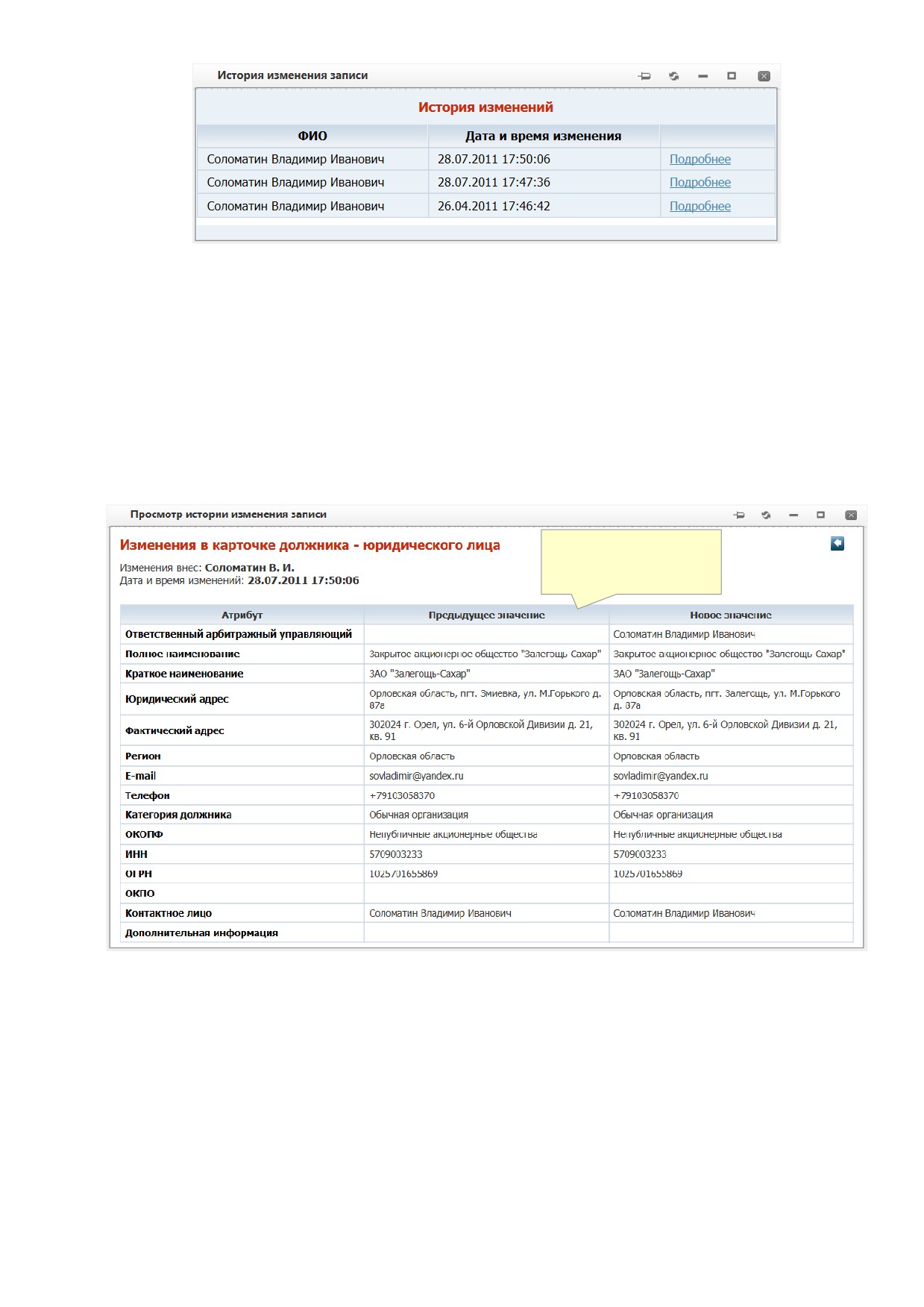
Рис. 108.
В этом окне информация по истории изменений данных, представлена в виде таблицы со
следующими столбцами:
ФИО - фамилия и инициалы пользователя, который вносил данные изменения в
карточку должника
Дата и время изменения - дата-время внесения изменений
Подробнее - ссылка на более подробную информацию, при щелчке на которой
открывается окно «Просмотр истории изменения записи»:
таблица для сравнения
предыдущих и новых
значений
В данном окне отображаются следующие атрибуты и элементы:
Изменения внес - Ф.И.О. пользователя, внесшего изменения
Дата и время изменения - дата-время внесения изменений
таблица с атрибутами карточки должника, представляющая для сравнения
предыдущие и новые значения данных. Измененные атрибуты выделяются розовым
цветом.
4.8.1.8. Добавление судебного дела должника
Для возможности публикации сообщений и отчетов АУ должен указать в карточке должника
судебные дела, относящиеся к процедуре банкротства.
159
содержание .. 2 3 4 5 ..