содержание .. 1 2 3 ..
Scada-система Овен телемеханика лайт. Руководство пользователя - часть 2
Сетевая архитектура
4.2 Настройка сетевого проекта
Обычно настройка сетевого проекта является следующим этапом, после того как уже имеется
настроенный локальный проект. Следующий шаг - предоставить доступ к данным этой
станции с другой, клиентской станции.
Модуль настройки сетевого взаимодействия запускается с вкладки "Настройки" Интегратора,
пункт "Рабочие станции".
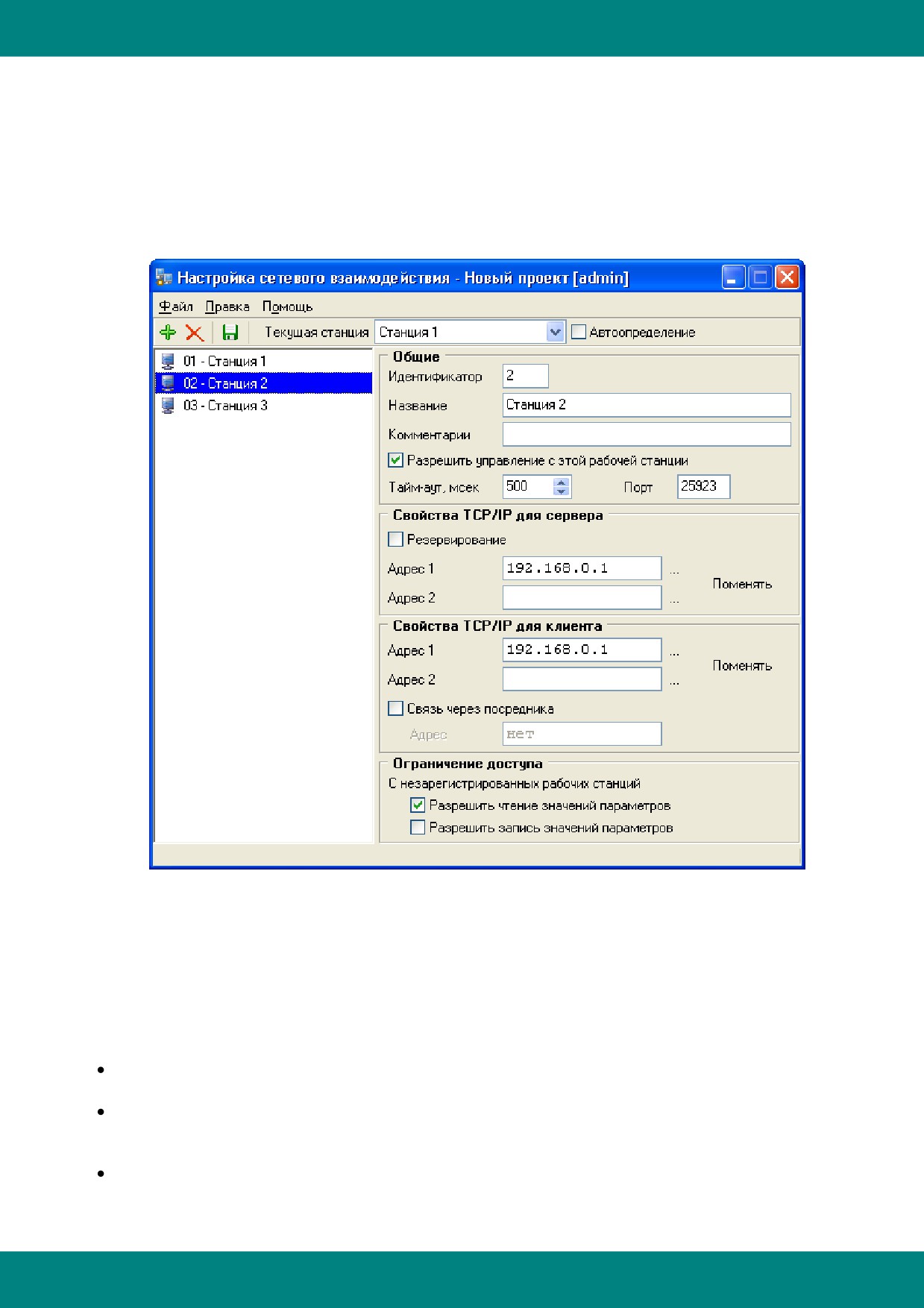
Центральное окно модуля настройки рабочих станций
4.2.1 Настройка адресации станций
Каждая станция в ОВЕН Телемеханика Лайт имеет уникальный идентификатор (1..255),
который задаётся автоматически при добавлении станции в проект и не может быть изменён.
Поддержка локальных настроек
(идентификатор станции
0) оставлена только для
совместимости со старыми проектами, и в новых проектах добавить локальные настройки
нельзя.
Тайм-аут подбирается в зависимости от качества связи с сервером, возможно его
корректировать при больших задержках при передаче данных по сети.
Адрес порта по-умолчанию равен 0x6543, но при необходимости может быть изменён (при
необходимости запуска нескольких серверов сбора ОВЕН Телемеханика Лайт на одном
компьютере).
Настройка "Разрешить управление с этой рабочей станции" позволяет разрешить/запретить
выполнять команды на управление, полученные с данной станции. Эта проверка
осуществляется непосредственно сервером сбора данных при приеме команды управления.
- 60 -
Сетевая архитектура
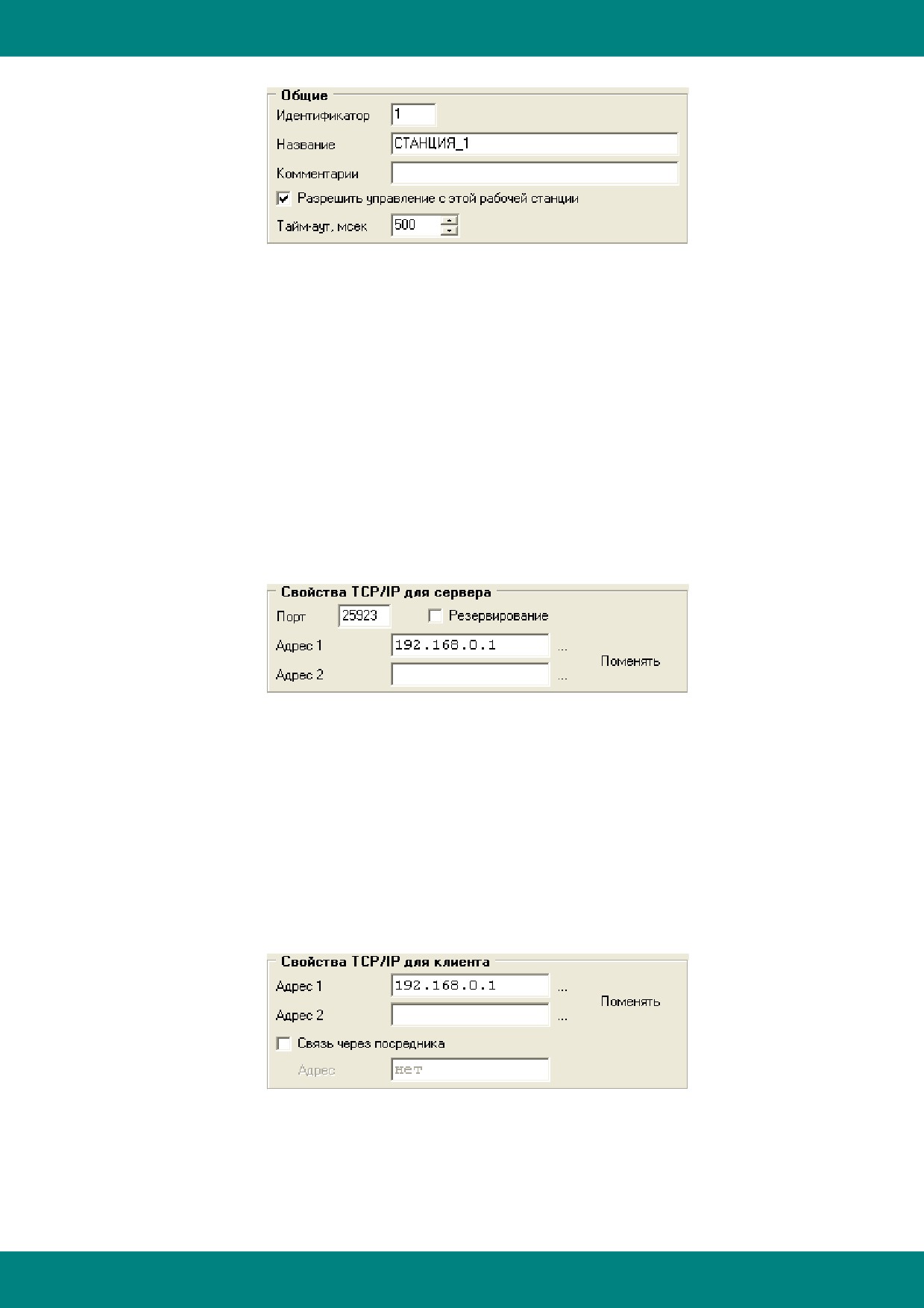
Адреса для сервера и для клиента разделены. Это сделано для организации резервирования
по отдельному сетевому интерфейсу, когда один сетевой интерфейс сервера используется
для работы с клиентскими приложениями, а второй - для обмена основного сервера с
резервным. Когда нет необходимости в организации резервирования, адреса для сервера
должны быть идентичны адресам для клиента.
Используя настройки адреса каждая станция идентифицирует себя и загружает только свою
часть из общих настроек единого проекта ОВЕН Телемеханика Лайт для всех станций.
Наиболее актуально это для серверов сбора данных - таким образом на основе адреса или
имени станции, на которой он запускается, сервер будет загружать соответствующую
конфигурацию.
Адрес для сервера - это IP-адрес станции или её сетевое имя. Задав адрес 2, можно
организовать дублироване серверов сбора данных или их резервирование
(установив
соответствующую галочку). В этом случае адрес 1 - это адрес основного сервера, а адрес 2 -
адрес дублирующего (резервного).
Адрес для клиента - это IP-адрес станции или её сетевое имя, по которому все клиентские
модули будут обращаться к серверу сбора данных. По-умолчанию всегда используется адрес
1 (адрес основного сервера), но, в случае невозможности получить по нему данные,
производится переключение на использование адреса 2 (если он задан) до тех пор, пока
связь с основным сервером не восстановится.
Связь через посредника используется в случаях, когда клиенты должны опрашивать не
напрямую данный сервер сбора данных, а другой сервер, который, являясь посредником,
опрашивает данный сервер. Это можно использовать, например, для разгрузки "узкого" канала
связи с сервером при большом количестве клиентов. Все клиенты будут обращаться к
посреднику, канал связи с которым "широкий" и лишь один посредник будет опрашивать
сервер сбора данных по "узкому" каналу.
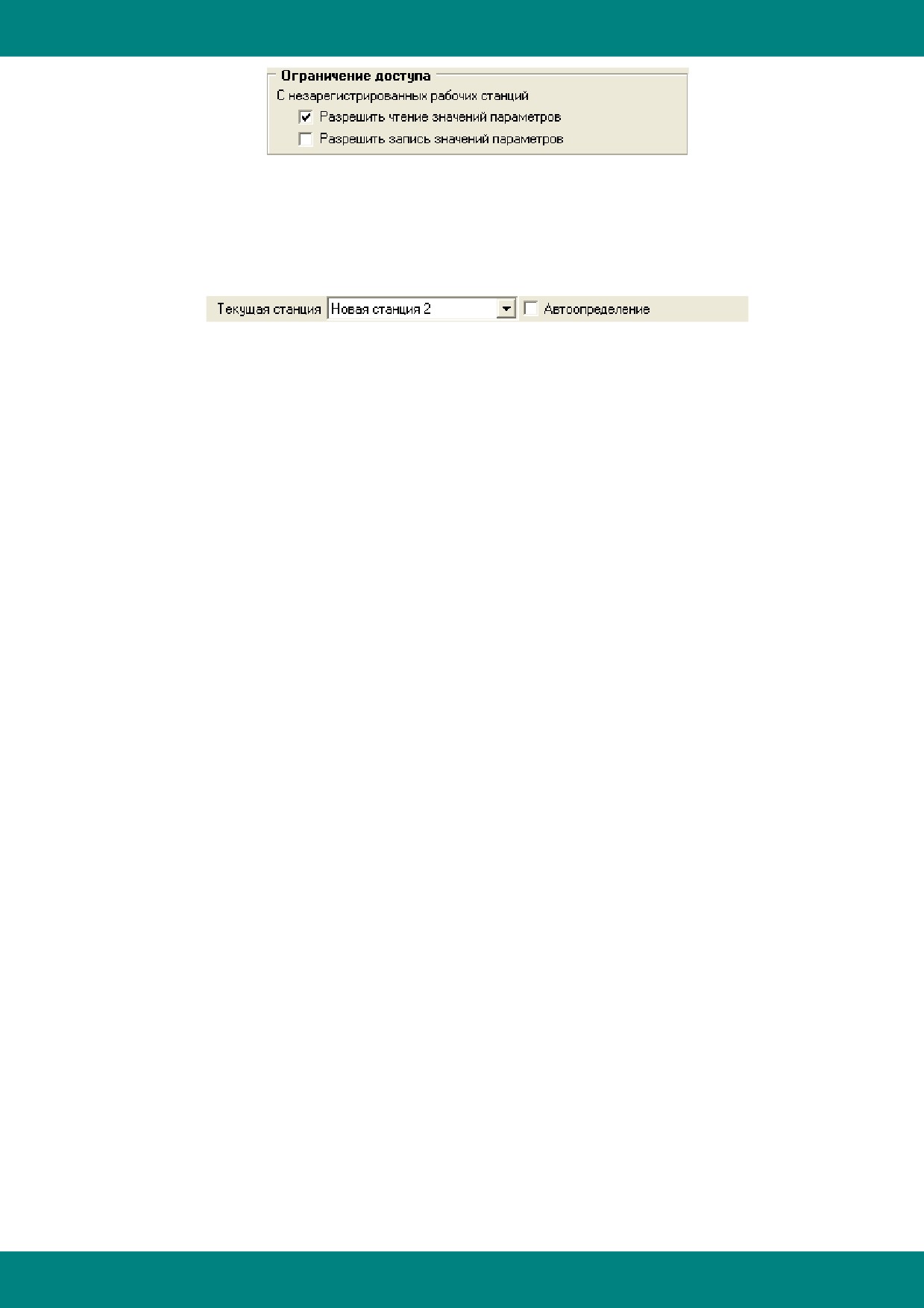
Все станции, описанные в настройках сетевого взаимодействия, считаются
зарегистрированными в проекте. Можно ограничить доступ к данным с незарегистрированных
станций
- запретить выполнять поступающие с них команды управления или вообще
запретить передавать данные на эти станции.
- 61 -
Сетевая архитектура
Если на каждой станции будет иметься своя копия проекта (а не единое хранилище проекта
на сетевой папке), то задать соответствие между станцией и её настройками можно вручную,
выбрав текущую станцию в настройках. Но в общем случае можно просто выставить галочку
"Автоопределение" и текущая станция будет определятся автоматически, по её IP-адресу или
имени.
Если в меню "Правка" включить пункт "Режим отладки", то настройки всех адресов останутся
неизменными, но при работе системы они будут автоматически подменятся на адрес
127.0.0.1. Этот режим позволяет производить отладку проекта на локальном компьютере, не
изменяя реальных сетевых настроек. О включении данного режима предупреждает красная
надпись в правом верхнем углу окна настройки.
- 62 -
Часть V
Контроллеры
Контроллеры
Часть V :: Контроллеры
В данном разделе описывается система программирования контроллеров EnLogic,
интегрированная в SCADA-систему ОВЕН Телемеханика Лайт, и являющаяся базовой
платформой в части коммуникаций с внешними устройствами, контроллерам, серверами OPC
а также обработки данных по технологическим алгоритмам пользователя.
- 64 -
Контроллеры
5.1 Общие сведения
EnLogic
- это технологическая платформа для программирования микропроцессорных
контроллеров с открытой архитектурой и реализации коммуникационных шлюзов и
конвертеров протоколов. EnLogic состоит из исполнительной системы, выполняющейся в
контроллере, и инструментальной среды разработки, функционирующей на платформе Win32.
EnLogic является базовой составляющей ОВЕН Телемеханика Лайт, и в ее составе отвечает
за все коммуникации с модулями ввода-вывода, контроллерами, обработку данных по
технологическим алгоритмам пользователя. Также возможно применение системы EnLogic как
отдельного продукта, совместно со сторонними системами телемеханики и SCADA.
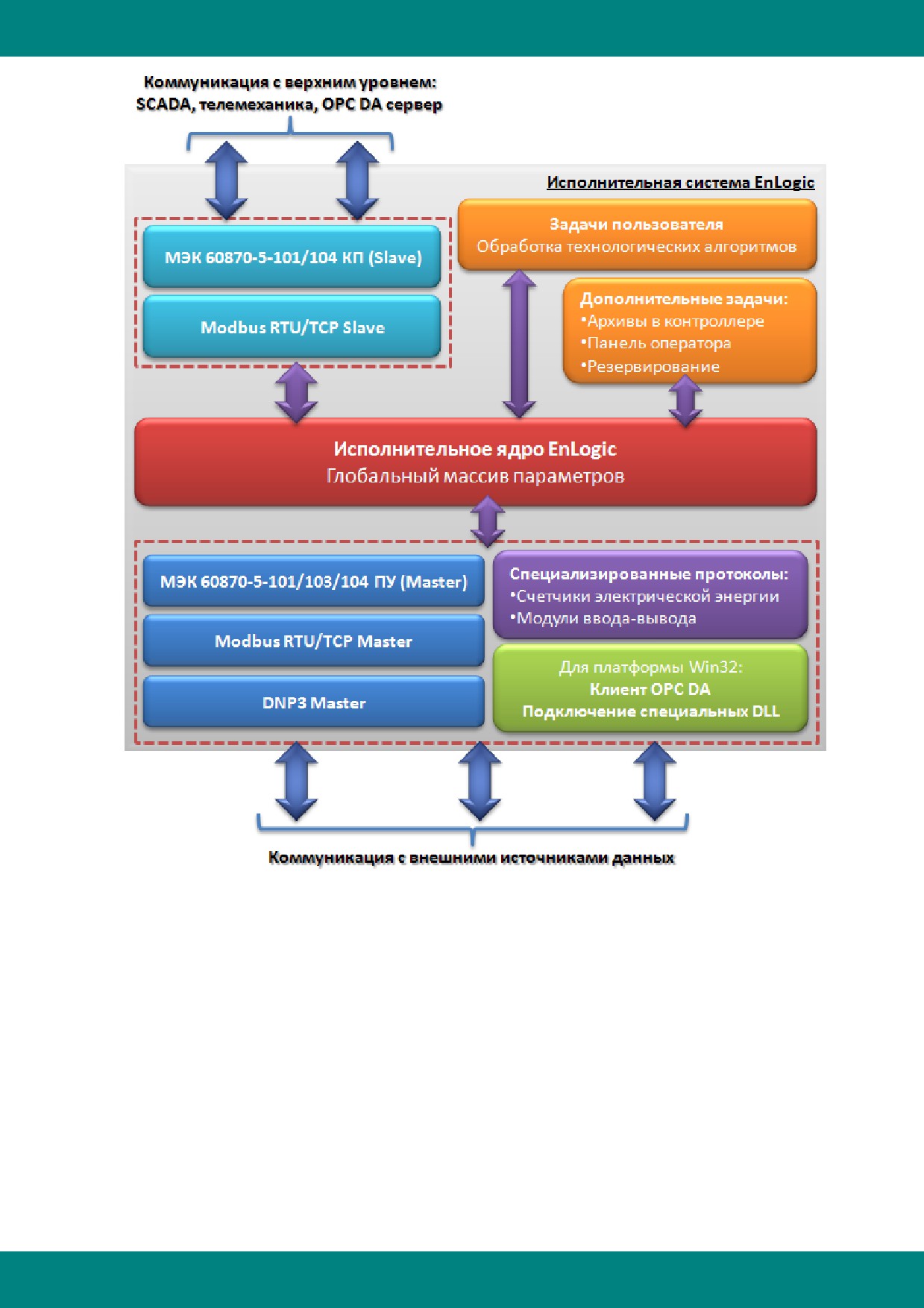
Исполнительная система EnLogic совместно с конфигурацией, создаваемой
инструментальной средой, представляет собой целевую задачу, записываемую в контроллер.
В конфигурацию входят технологические программы пользователя и параметры
функционирования всех задач. Создание технологических программ, загрузка конфигурации в
контроллер, отладка и мониторинг производятся из инструментальной среды разработки.
5.1.1 Исполнительная система
Исполнительная система представляет собой один исполняемый файл. Этот файл
выполняется под управлением встроенной операционной системы микропроцессорного
контроллера. При запуске исполнительная система загружает конфигурацию из
конфигурационного файла. На основе этой конфигурации ядро исполнительной системы
запускает на выполнение ряд соответствующих задач. Конфигурационный файл генерируется
инструментальной средой разработки.
- 65 -
Контроллеры
Архитектура исполнительной системы EnLogic
5.1.1.1 Многозадачное ядро
Все задачи в исполнительной системе контроллера работают под управлением операционной
системой контроллера (Linux-системы, Win32/WinCE). Задачи выполняются параллельно, в
режиме приоритетной (вытесняющей) многозадачности. По аналогии с Windows - каждая
задача представляет собой поток, выполняемый с определенным приоритетом.
Следует понимать, что задача в терминологии EnLogic - это самостоятельный поток команд,
выполняемый полностью параллельно, независимо от других подобных задач, и
взаимодействующий с другими задачами только через массив глобальных параметров.
Поэтому несколько «задач» в терминологии пользователя реально выполняются одним
запущенным экземпляром исполнительной системы EnLogic.
- 66 -
Контроллеры
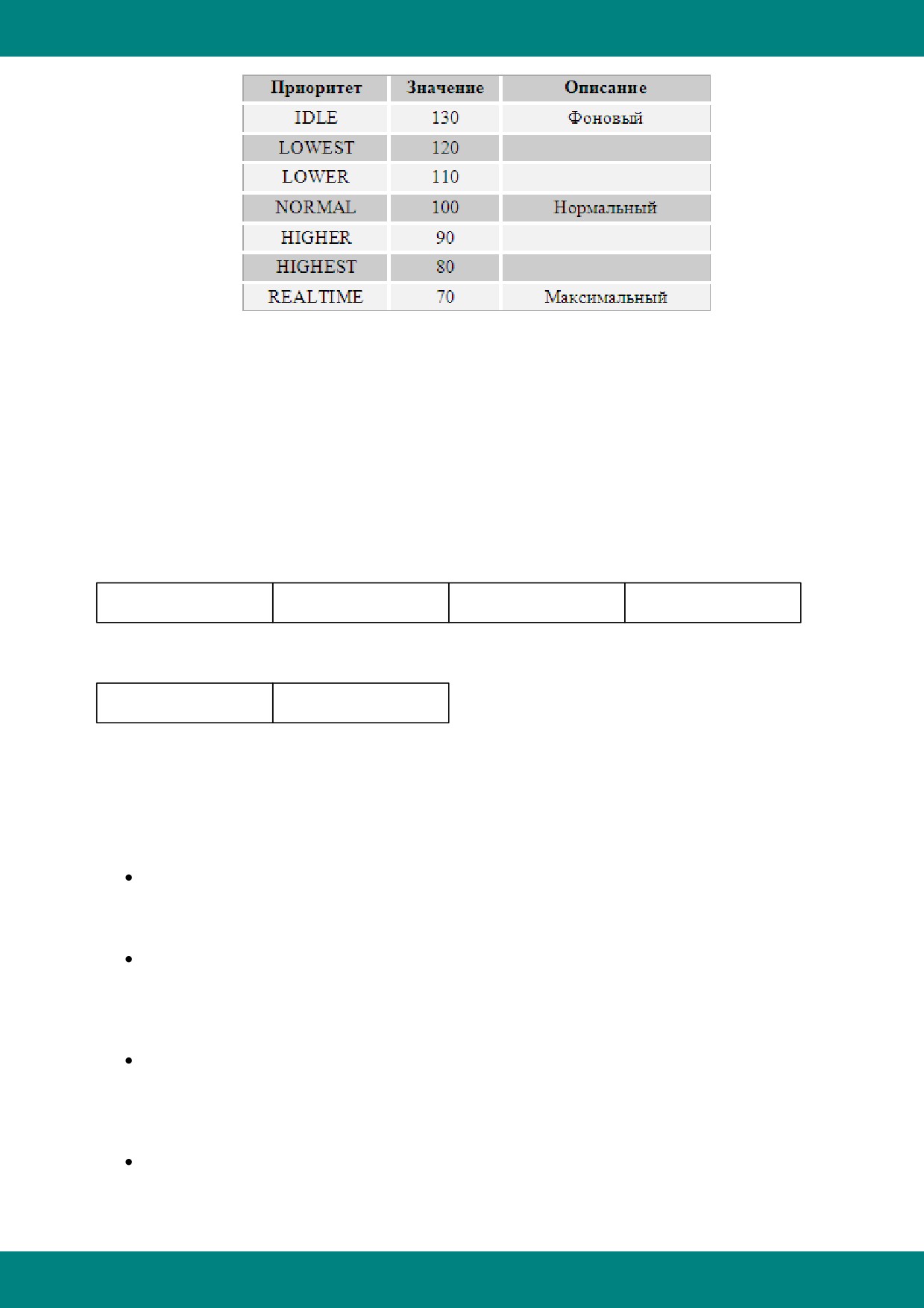
Таблица приоритетов выполнения задач
5.1.1.2 Глобальный массив параметров
Все задачи исполнительной системы EnLogic в качестве входных/выходных данных
оперируют параметрами, находящимися в глобальном массиве параметров. Доступ задач к
этому массиву происходит с помощью специальных функций чтения/записи. Так же, для
пакетного доступа к глобальному массиву, предоставляются функции блокировки массива.
Глобальный массив представляет собой линейную область памяти, в которой
последовательно друг за другом хранятся структуры состояния параметров. Каждый параметр
однозначно идентифицируется номером. Применяется последовательная нумерация, начиная
с нуля:
Параметр 0
Параметр 1
Параметр 2
Структура параметра имеет следующий вид:
Флаги, 2 байта
Значение, 4 байта
Поле флагов определяет признаки качества параметра, тип параметра, а также
дополнительные флаги. Поле значения интерпретируется в зависимости от типа параметра.
5.1.1.3 Типы задач
Основные типы задач, выполняющихся в контроллере под управлением исполнительной
системы EnLogic:
Программа пользователя - задача выполнения последовательности функциональных
блоков, реализующая определенный алгоритм обработки параметров глобального
массива. Количество таких задач и конфигурация каждой из них определяется
инструментальной средой разработки.
Связь с внутренними модулями УСО - задача функционирует с определенным
периодом, и осуществляет чтение/запись физических контекстов ввода/вывода,
находящихся непосредственно на том же микроконтроллере, на котором запущена
исполнительная система. Предполагается, что эта задача будет существовать в
единственном экземпляре.
Связь с внешними модулями УСО - осуществляет связь с внешними модулями УСО
по коммуникационным каналам связи
- последовательным портам и Ethernet.
Количество задач зависит от данных в конфигурационном файле. Примеры подобных
задач - опрос счетчиков электроэнергии, опрос устройств по протоколам Modbus, МЭК
60870-5-101/103/104, опрос различных модулей ввода-вывода и т.п.
Обмен с верхним уровнем - задача обеспечивает коммуникацию верхнего уровня с
исполнительной системой. Эта задача отвечает за загрузку конфигурации в контроллер,
отладку программ пользователя, мониторинг состояния исполнительной системы,
- 67 -
Контроллеры
чтение/запись параметров глобального массива и пр. Задача существует в
единственном экземпляре.
Резервирование - осуществляет задачи резервирования контроллеров.
Терминал
- задача предоставляет средства для мониторинга состояния
исполнительной системы в режиме терминала. Возможен вариант с подключением к
контроллеру клавиатуры и монитора (при наличии таковых портов), и вариант удаленного
терминала. В случае удаленного терминала задача использует один из
последовательных портов (тот, который предусмотрен в контроллере для подобных
целей).
Архивы - задачи ведения оперативных и исторических архивов.
КП МЭК - реализует поддержку обмена по протоколу МЭК 60870-5-104. Контроллер
является контролируемым пунктом (КП).
То, какие задачи будет поддерживать конкретная реализация исполнительной системы,
определяется на этапе компиляции с помощью директив условной компиляции.
- 68 -
Контроллеры
5.2 Среда разработки
Инструментальная система EnLogic работает под управлением операционной системы
Windows. Она предоставляет все необходимые функции для описания каналов ввода-вывода,
которые будет обслуживать контроллер, позволяет описать логику обработки информации
контроллером на базе функциональных блоков, подготовить конфигурацию для загрузки в
контроллер, загрузить конфигурацию в контроллер, контролировать значения на входах-
выходах функциональных блоков и модулей ввода-вывода, изменять их, отлаживать работу
программ пользователя как в режиме эмуляции, так и непосредственно в контроллере.
Инструментальная система оперирует понятием Файлы конфигурации. Данные файлы
имеют расширение *.enl. Исполнительная система регистрирует ассоциацию таких файлов на
себя, а это значит, что эти файлы конфигурации можно открывать как обычный документ из
проводника Windows, при этом автоматически запустится инструментальная система
EnLogic.
При сохранении любой конфигурации, которая была сохранена ранее, старый файл
сохраняется в файле с тем же самым именем и расширением *.bak, поэтому если по какой-то
причине вам нужно восстановить версию до последней перезаписи конфигурации
-
переименуйте bak-файл в enl-файл и откройте при помощи инструментальной системы.
В процессе работы с конфигурацией инструментальная система в директории, в которой
находится файл конфигурации, дополнительно создает поддиректорию Cfg, в которой
сохраняются дополнительные конфигурационные файлы. В связи с этим рекомедуется файлы
*.enl хранить в отдельных подкаталогах, дабы их директории Cfg не совпадали.
Создаваемые инструментальной системой файлы в поддиректории Cfg:
*.bin
- конфигурации в бинарном виде, для загрузки в исполнительную систему
контроллеров;
*.xml - информационные файлы для реализации доступа к параметрам контроллеров из
программ верхнего уровня.
5.2.1 Основное окно приложения
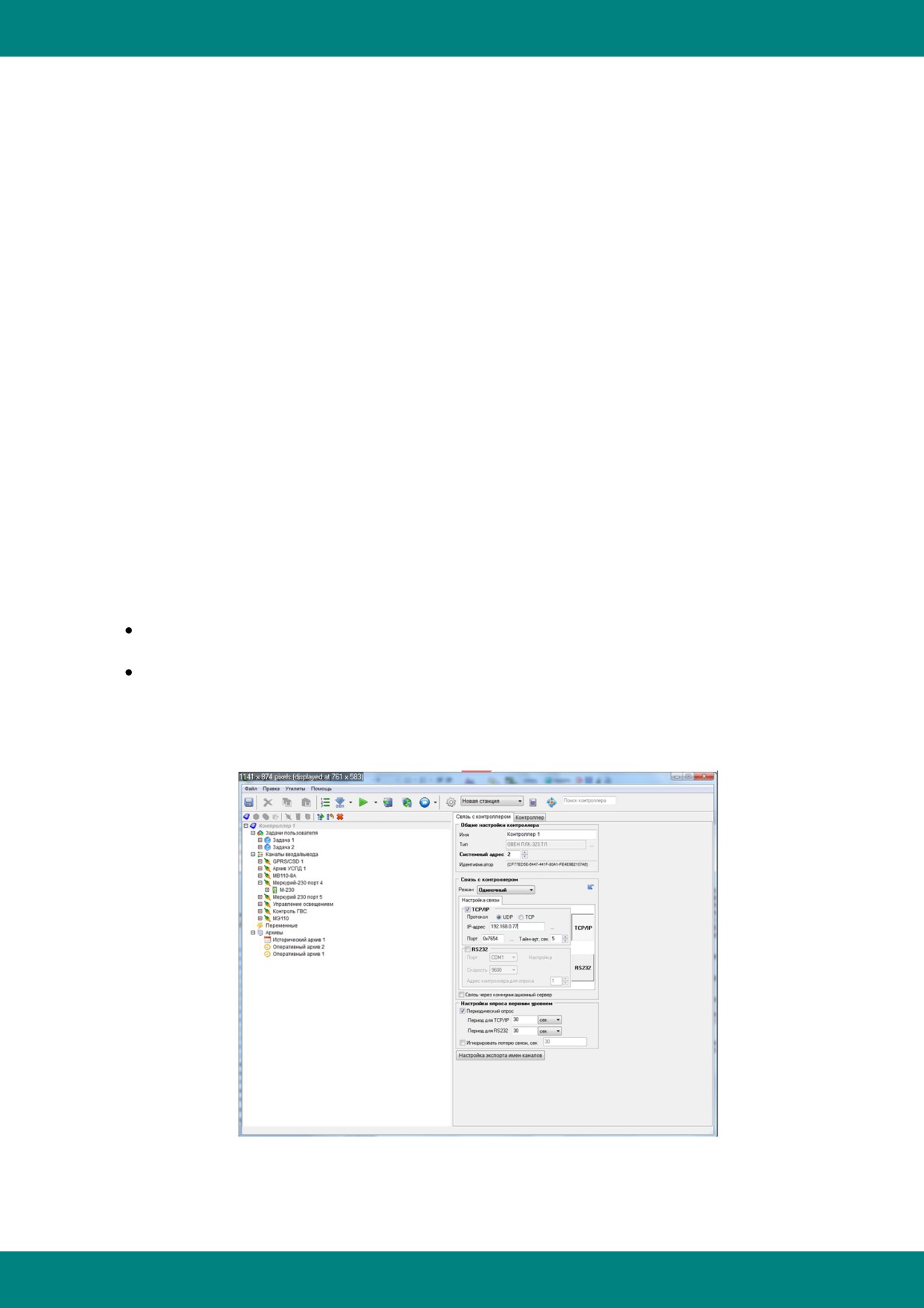
Основное инструментальное окно среды разработки имеет следующий вид:
Основное окно приложения
Окно приложения состоит из следующих элементов: строка заголовка, строка меню,
- 69 -
Контроллеры
стандартная панель инструментов. В левой части окна располагается дерево конфигурации
(проекта) с собственной панелью инструментов (наверху), в правой части окна - панель
отображения и настройки свойств выбранного объекта конфигурации. Также в правой части
рабочего окна на отдельной вкладке располагается графический редактор ФБД
-
функциональных блоковых диаграмм. состоит из следующих элементов: строка заголовка,
строка меню, стандартная панель инструментов.Окно приложения состоит из следующих
элементов: строка заголовка, строка меню, стандартная панель инструментов. В левой части
окна располагается дерево конфигурации(проекта), в правой части - панель отображения и
настройки свойств выбранного объекта конфигурации. Также в правой части рабочего окна на
отдельной вкладке располагается графический редактор функциональных блоковых диаграмм
(ФБД).
При выборе различных элементов дерева конфигурации, соответственно в правой части
экрана происходит смена панелей для отображения свойств выбранных элементов.
В дереве конфигурации имеется контекстное меню, пункты которого становятся доступны в
зависимости от того, на каком элементе дерева было вызвано контекстное меню.
Корневыми элементами дерева являются Контроллеры. В проекте одновременно может
присутствовать любое количество конфигураций контроллеров. В каждом контроллере
присутствуют группы Задачи пользователя, Каналы ввода/вывода, Архивы. В группе
задач пользователя создаются алгоритмы, которые будут обрабатываться исполнительной
системой, в группе каналов ввода/вывода описываются внешние сигналы, которые будут
запрашиваться исполнительной системой, в группе архивов производится настройка архивов,
которые будет вести контроллер.
Для всех элементов дерева проекта, добавляемых самостоятельно, возможно задание
названия элемента - задачи, ФБ, модуля ввода-вывода и пр. Инструментальная система
следит за тем, чтобы на одном уровне дерева у всех элементов были разные названия.
Данное условие необходимо для правильной адресации элементов дерева.
5.2.1.1 Панель инструментов приложения
На панели инструментов приложения представлены различные действия для работы
- Создать новый проект. Быстрая клавиша - Ctrl + N. По нажатию на эту кнопку текущий
проект закрывается и создается новый, пустой проект.
- Открыть существующий проект. Быстрая клавиша - Ctrl + O. По нажатию на эту кнопку
открывается стандартный диалог открытия файла. После выбора необходимого файла
проекта он будет загружен в приложение.
- Сохранить проект. Быстрая клавиша - Ctrl + S. При выборе этой команды происходит
сохранение текущего загруженного проекта под его именем.
Если в конфигурации есть новые либо измененные контроллеры, то при нажатии кнопки
"Сохранить" (а также создании нового файла, открытии, закрытии программы) выходит окно
поконтроллерного сохранения конфигурации со списком измененных
(добавленных)
контроллеров, причём при желании можно отключить (пере)сохранение любого контроллера,
для этого снять галочку у названия контроллера.
Причём если проект не был ранее сохранен, появится стандартный диалог сохранения
файла, а затем проект будет сохранен под введенным пользователем именем файла с
расширением enl. Необходимо иметь в виду, что конфигурация EnLogic состоит из
нескольких файлов: общего файла проекта Имя_проекта.enl (в котором содержится список
используемых контроллеров) и файлов конфигурации контроллеров GUID.xml (где GUID -
уникальный идентификатор контроллера), которые хранятся в одной папке с ENL-файлом.
- 70 -
Контроллеры
Если же проект уже был сохранен ранее и вновь сохраняется, то для каждого измененного
файла в директории, где располагается проект, будет создана резервная копия - с тем же
именем, но с расширением bak.
При необходимости отката к предыдущей версии конфигурации, достаточно поменять
расширение резервного файла контроллера (с bak на xml) и загрузить его в среду разработки.
- Копировать в буфер обмена выделенный элемент конфигурации контроллера.
Быстрая клавиша - Ctrl + C. По активизации этого действия происходит копирование
выделенного элемента конфигурации в буфер обмена. Неактивность кнопки говорит о том, что
текущий выделенный объект не может быть скопирован, либо ничего не выбрано.
При любом копировании объектов все его настройки и внутренние ссылки также
копируются. Внешние связи, то есть указывающие за пределы копируемого объекта, при
копировании-вставке разрываются (дабы исключить дублирование при вставке объекта).
- Вырезать в буфер обмена выделенный элемент конфигурации контроллера.
Быстрая клавиша - Ctrl + X. Работает аналогично копированию, но при этом удаляет
скопированный объект, оставляя его только в буфере обмена.
- Вставить элемент из буфера обмена. Быстрая клавиша - Ctrl + V. Неактивность этой
кнопки говорит о том что либо буфер пуст, либо объект из буфера обмена не может быть
вставлен в текущий выбранный объект. Например, ранее скопированный в буфер Модуль
может быть вставлен только в контейнер модулей - Протокол.
- Редактор глобальной карты МЭК-адресов параметров контроллера, которые будут
доступны с верхнего уровня. Быстрая клавиша
- F8. Позволяет настраивать адреса
параметров, передаваемых верхнему уровню. Подробнее описан в разделе Настройка
адресов.
- Построить конфигурации контроллеров. Быстрая клавиша - Ctrl + F9. По активации
этого действия строятся конфигурации всех контроллеров проекта. Конфигурация
контроллера состоит из, собственно, самой бинарной конфигурации (с расширением bin) и
конфигурации для модуля доступа к данным контроллеров, запрограммированных с помощью
системы программирования EnLogic
(с расширением xml). После построения всех
конфигураций контроллеров отображается информация о созданных конфигурациях, их
расположении и размере.
- Запустить отладку текущей конфигурации в виртуальном контроллере. Быстрая
клавиша - F9. Удобна тем, что не требует реального контроллера, последний эмулируется
специальной библиотекой (эмулятор виртуального контроллера). Отладка применяется, в
основном, для проверки правильности работы построенных алгоритмов пользовательских
задач, но существует также возможность эмулировать сигналы опроса модулей - но только в
ручном режиме. Подробнее описан в разделе Режимы отладки конфигурации.
- Загрузка конфигурации в контроллер. Быстрая клавиша - F10. По активизации этого
действия производится попытка загрузки конфигурации в реальный контроллер, для этого
применяются настройки, указанные на вкладке параметров настройки этого контроллера
(описан в разделе Свойства контроллера). Если связь удалось установить, но в контроллере
уже есть другая конфигурация - пользователь будет об этом извещен и ему будут предложены
дальнейшие варианты действий
(в зависимости от результата сравнения текущей
- 71 -
Контроллеры
конфигурации контроллера и загружаемой) . Если пользователь выберет загрузку
конфигурации, то будет показано окно лога событий, в котором будет отображена
последовательность событий, возникающих в процессе загрузки конфигурации. После
завершения загрузки конфигурации контроллер будет перезагружен, для того чтобы
загруженная конфигурация стала активной.
- Запуск опроса конфигурации контроллера. Быстрая клавиша - Ctrl+F10. Действие
стартует опрос конфигурации контроллера, в том числе по модему. После установления связи
с объектом будет проведено сравнение конфигурации в контроллере и среде
программирования, далее, при их совпадении будет запущен опрос. В случае несовпадения
конфигурации, пользователю дается выбор - загрузки конфигурации, отмены опроса или
старта опроса несмотря на отличия в конфигурации.
- Запуск глобального опроса контроллеров. Подробнее описан в разделе Режимы
отладки конфигурации.
В режиме отладки конфигурации, в панели инструментов приложения появляются
дополнительные функциональные кнопки:
- Показать/скрыть лог отладки. В режимах виртуальной отладки этой кнопкой
активизируется показ разбора построенной конфигурации виртуальным контроллером. В
режиме построения конфигурации в это окно выдается информация о построенных
конфигурациях. В режиме глобального опроса - лог работы библиотеки глобального опроса.
- Показать/скрыть окно отладки переменных. Подробнее в разделе Окно отладки.
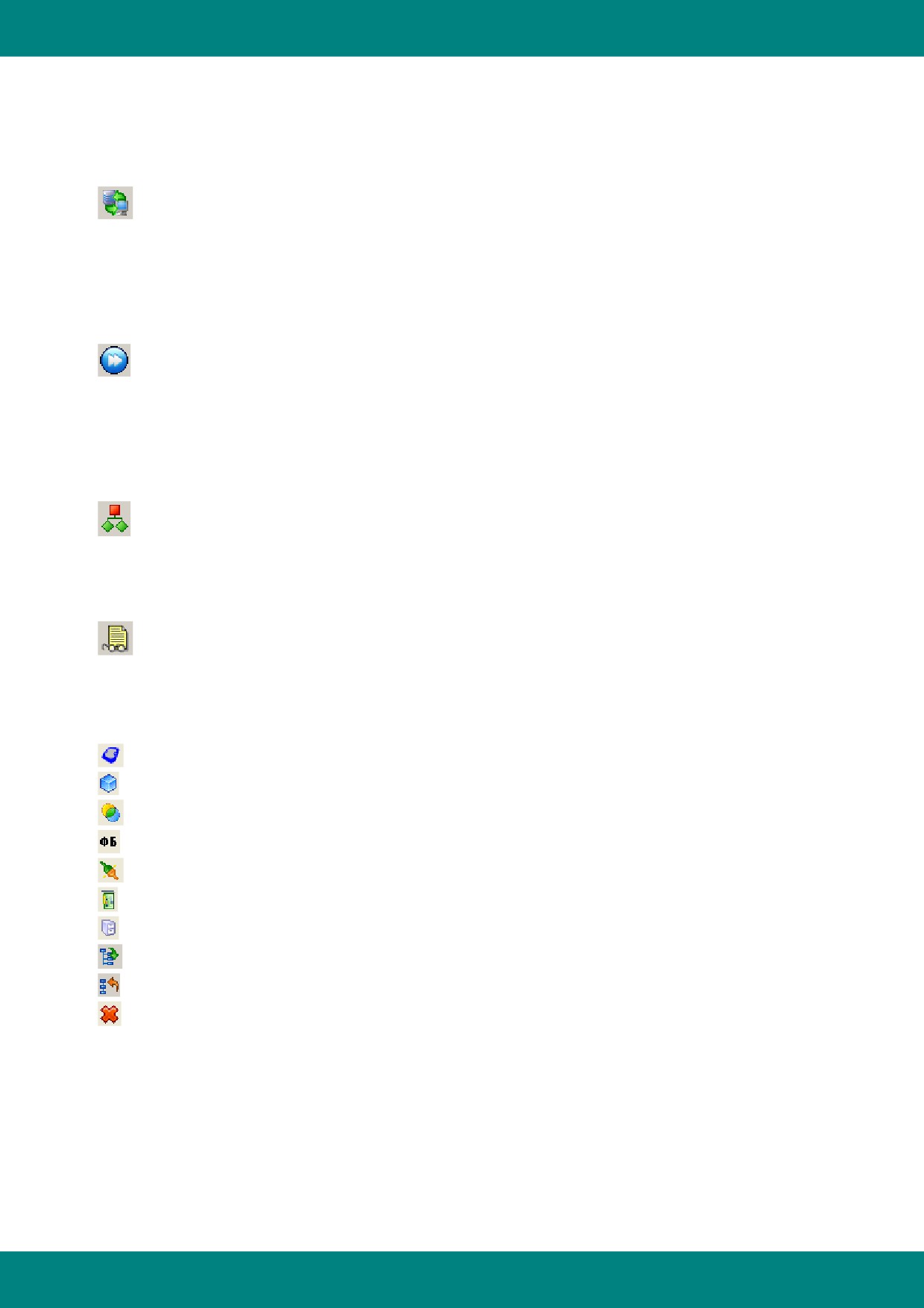
5.2.1.2 Панель инструментов конфигурации
Панель содержит кнопки для работы с открытой конфигурацией EnLogic:
- добавить в конфигурацию контроллер
- добавить в контроллер задачу пользователя
- добавить в задачу пользователя группу для функциональных блоков
- добавить в задачу или группу функциональный блок
- добавить в протоколы обмена протокол обмена
- добавить в протокол обмена модуль ввода-вывода
- добавить архив
- развернуть все ветви конфигурации
- свернуть все ветви конфигурации
- удалить выделенный элемент
5.2.2 Свойства контроллера
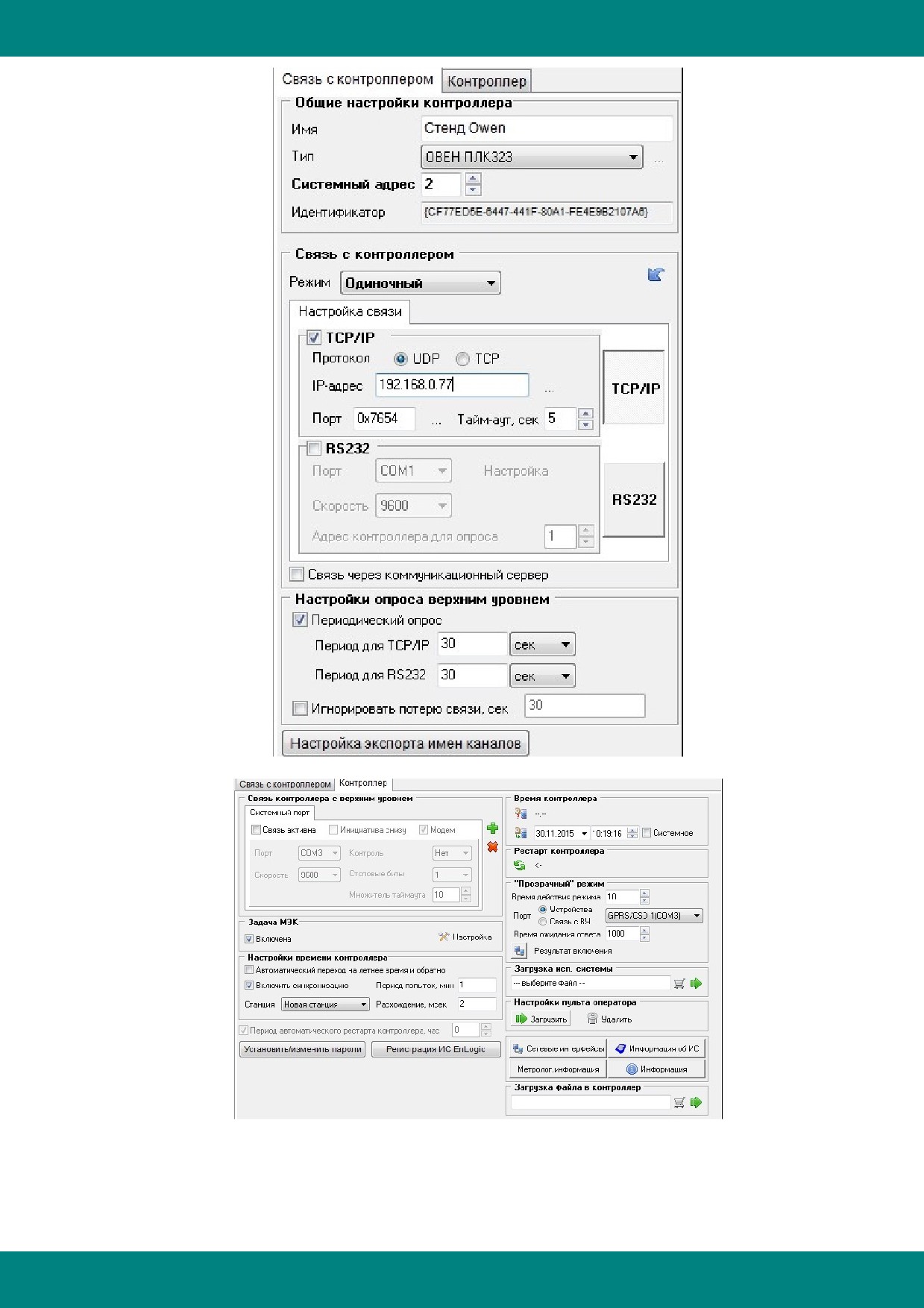
При выделении в дереве проекта объекта Контроллер в правой части экрана отображаются
две вкладки с его свойствами:
- 72 -
Контроллеры
Панель настройки объекта Контроллер
Данное окно может немного отличаться для различных типов контроллеров. В большинстве
случаев это связано с различными каналами, используемыми для связи с данным типом
- 73 -
Контроллеры
контроллеров.
Следует понимать, что реальный контроллер не всегда может содержать желаемый набор
коммуникационных средств, например COM-портов, и нужно быть внимательным при
настройке параметров опроса.
При связи по TCP/IP необходимость изменять номер порта возникает только в случае
одновременного запуска на одном компьютере нескольких эмуляторов контроллеров, в этом
случае у эмулятора можно изменить стандартный порт. Во всех остальных случаях этого
делать не нужно, так как смена порта для реальной исполнительной системы не
предусмотрена.
Вкладка Связь с контроллером содержит несколько панелей, которые позволяют изменить
общие настройки контроллера, а также настройки связи с ним.
В панели Общие настройки можно сменить имя контроллера, выбрать его модификацию и
просмотреть описание контроллера, сменить его тип.
В панели Связь с контроллером описывается тип связи компьютера с контроллером и
параметры этой связи. Без правильной установки этих свойств связаться с контроллером
будет невозможно. В случае связи с контроллером по:
TCP/IP
- в полях "IP-адрес" и "Порт" указываются соответствующие параметры
контроллера;
RS232/RS485 - в полях "Порт" и "Скорость" указываются соответствующие параметры
компьютера.
Текущий тип связи с контроллером задается кнопкой справа от соответствующей группы
настройки типа связи.
Более подробно о связи с контроллером в разделе Настройка связи с контроллером.
При добавлении нового контроллера в конфигурацию устанавливаются настройки связи с
этим контроллером по умолчанию. Кнопкой "Восстановить"
можно вернуть настройки
связи к первоначальным, принятым для текущего контроллера по умолчанию.
В панели Связь контроллера с верхним уровнем по COM-порту описываются настройки
связи исполнительной системы контроллера с верхним уровнем. Первая вкладка панели
всегда описывает системный порт, по которому происходит связь контроллера с
инструментальной системой (эта вкладка не может быть удалена), остальные вкладки
описывают дополнительные связи исполнительной системы с верхним уровнем (количество
связей ограничено количеством коммуникационных портов контроллера).
На каждой вкладке "Связи контроллера с ВУ" устанавливаются параметры работы порта
контроллера, помимо них, на каждой из вкладок можно указать признак активности текущей
связи, признак модемной связи (множитель таймаута для нее обычно не меньше 5).
Только для одной связи контроллера с ВУ можно указать признак "Инициативной связи" (при
установке ее в текущей связи, этот признак будет сброшен в другой связи - если был до этого
установлен).
Панель Настройка опроса верхним уровнем относится к "прямому" режиму опроса и задает
периодичность опроса верхним уровнем данных с контроллера, в зависимости от текущего
вида связи с ним.
Панель Задача МЭК описана в разделе Настройка задачи МЭК.
В режиме опроса контроллера на вкладке Контроллер становятся видимыми:
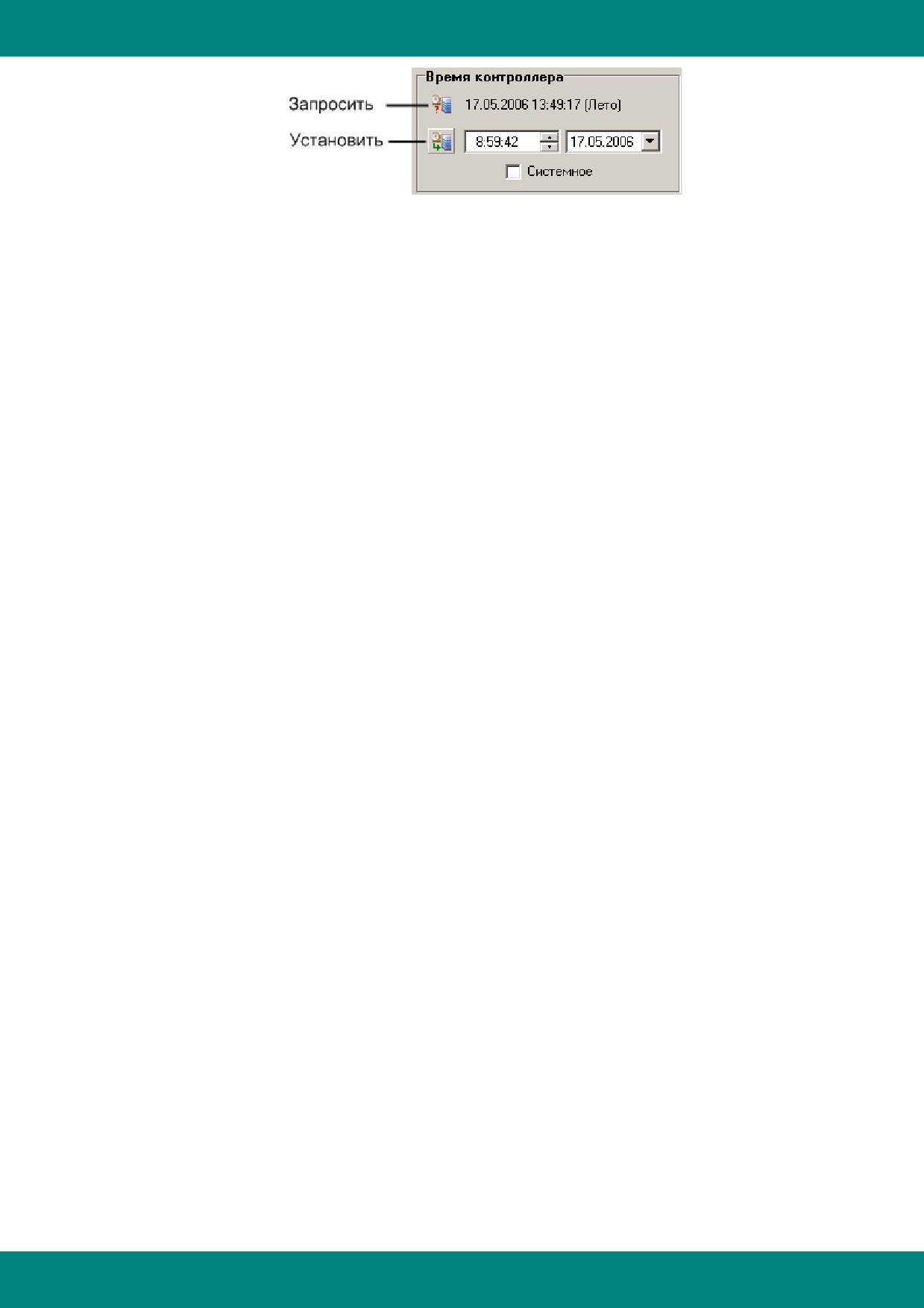
Панель Время контроллера
- применяется для мониторинга и установки времени
контроллера:
- 74 -
Контроллеры
После установки нового времени, для контроля, оно автоматически будет запрошено. При
установке флага "Системное" и
дальнейшей установке, время контроллера будет синхронизировано по времени станции, на
которой запущена инструментальная система EnLogic.
Панель Рестарт контроллера, как и соответствующий пункт панели инструментов
приложения, позволяет перезагрузить контроллер. В панели также выдается результат
перезагрузки
Панель Удалить конфигурацию позволяет удалить текущую конфигурацию из контроллера.
После удаления конфигурации происходит рестарт контроллера. В панели также выдается
результат удаления конфигурации.
Панель Прозрачный режим позволяет установить такой режим передачи данных, при
котором, все данные попадающие на порт контроллера передаются на другой его порт,
подключенный непосредственно к устройствам ввода-вывода. Таким образом, после
активации этого режима можно выйти из среды разработки, запустить утилиту
конфигурирования модулей ввода-вывода и настроить их нужным образом. Особенно это
актуально при удаленном доступе к контроллеру, исключая выезд на объект ради
конфигурирования УСО. Тайм-аут (время) на которое активируется этот режим и тайм-аут
ожидания ответа от устройства также настраиваются на этой панели.
Панель Загрузка исполнительной системы позволяет загрузить в контроллер (в том числе и
удаленно) другую исполнительную систему. Для этого в диалоге выбора файла необходимо
найти файл исполнительной системы и нажать соответствующую кнопку.
Кнопка Сетевые интерфейсы контроллера позволяет настроить IP-адреса, маски сетевых
интерфейсов контроллера.
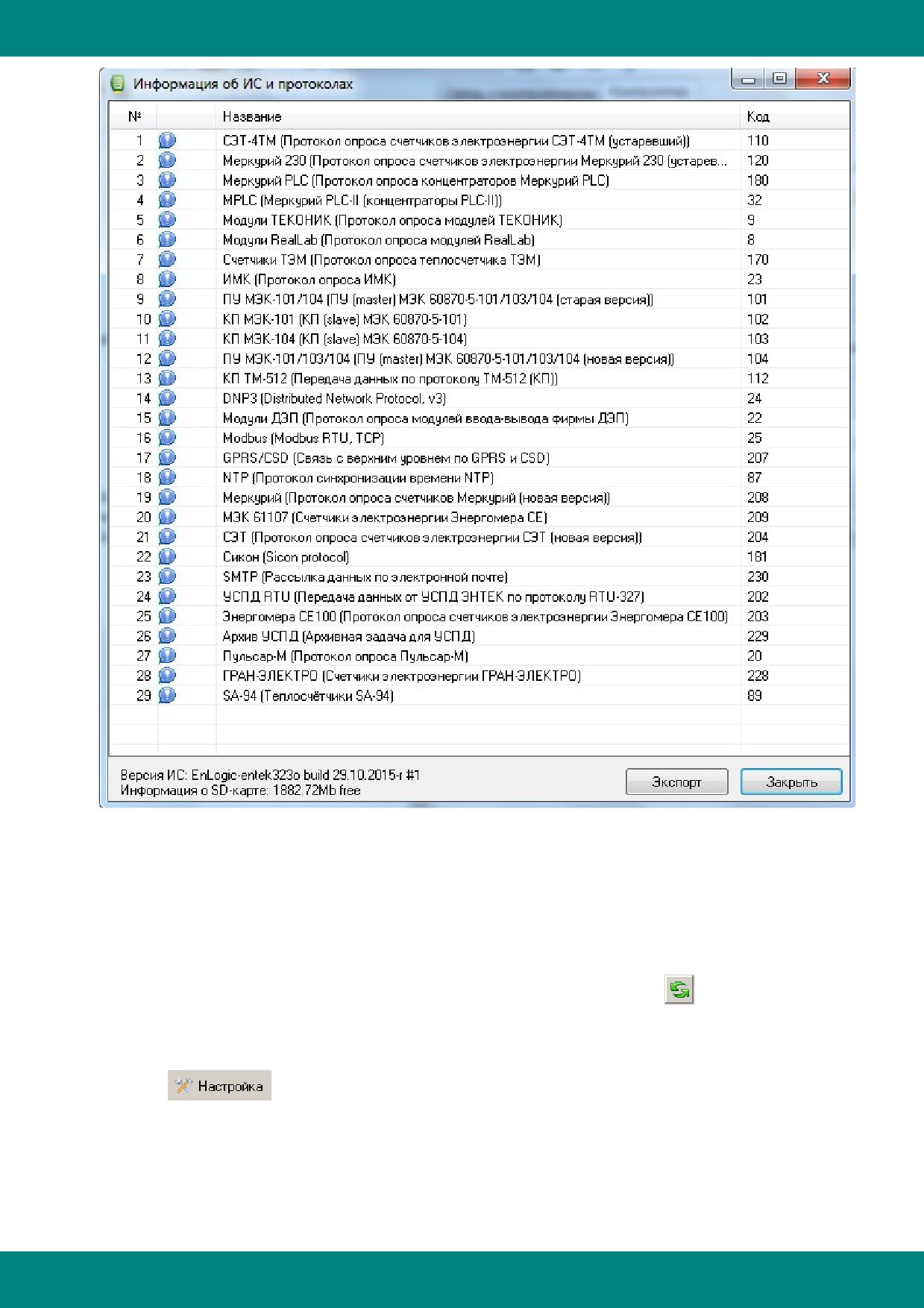
Кнопка Информация об ИС контроллера в зависимости от версии исполнительной системы
выводит либо краткое сообщение с версией, платформой и датой компиляции исполнительной
системы контроллера, либо окно с полной информацией об исполнительной системе и
включенных в ее состав протоколах обмена:
- 75 -
Контроллеры
5.2.2.1 Настройка связи с контроллером
TCP/IP
- при связи с контроллером по этому протоколу необходимо использование
специализированной изолированной сети, предназначенной только для подключения
контроллеров и серверов, осуществляющих сбор данных; либо прямым подключением
(посредством кросс-кабеля, без использования концентратора) контроллера к серверу.
RS232/RS485 - если пользователь не знает скорости на которой работает контроллер, можно
воспользоваться кнопкой "автоматическое определение скорости" . Инструментальная
система попытается связаться с контроллером по выбранному коммуникационному порту
путем перебора скоростей и в случае удачного сеанса связи, сообщит об этом пользователю
и выставит эту скорость. Внимание: при работе через модем эта функция не работает!
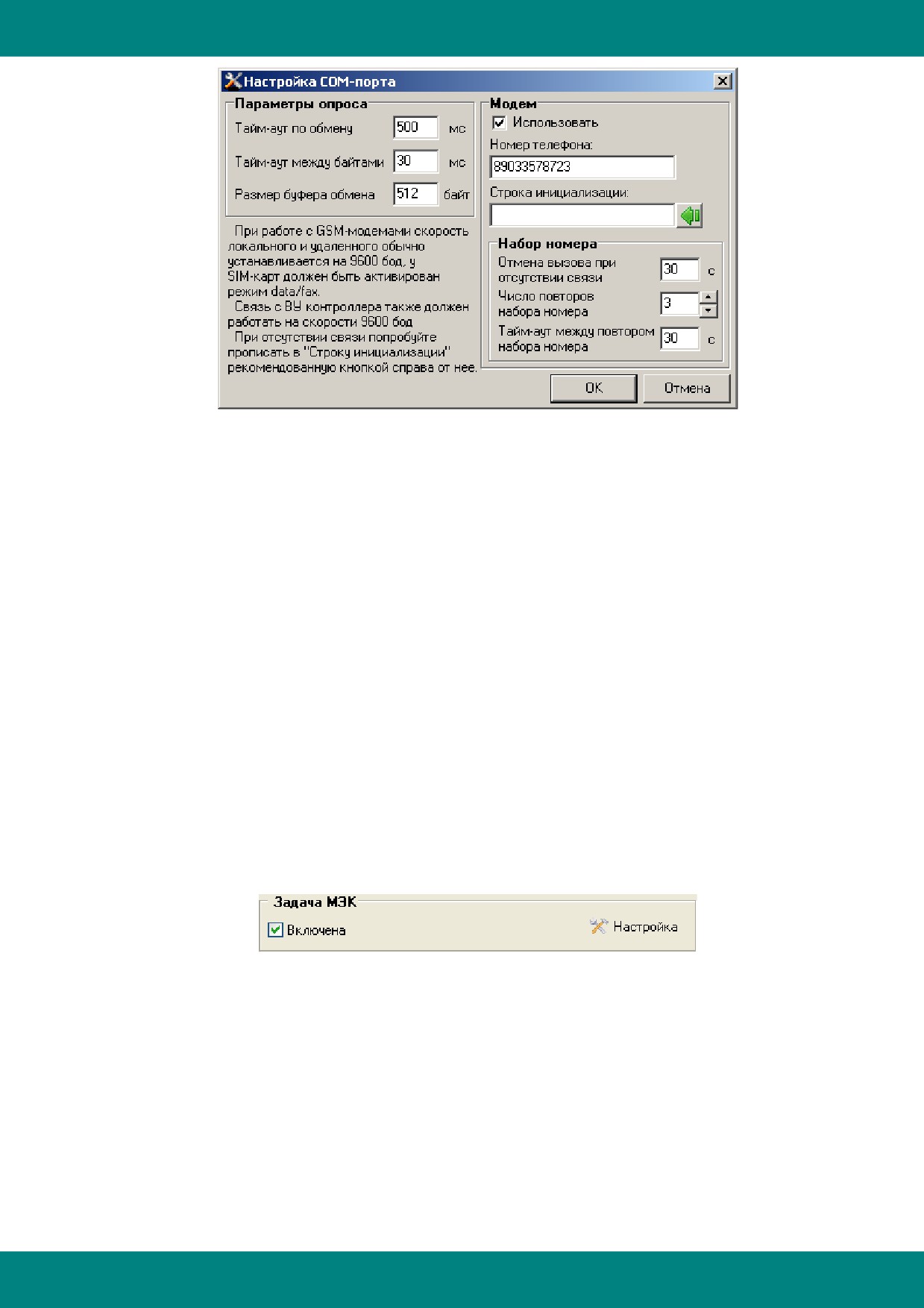
Кнопкой
вызывается диалог настройки модемной связи и таймаутов при работе
по коммуникационному порту.
- 76 -
Контроллеры
Панель настройки таймаутов и модема
Панель "Параметры опроса" содержит в себе настройки некоторых тайм-аутов:
Тайм-аут по обмену - задает временной промежуток ожидания ответа контроллера после
передачи ему запроса. Эта настройка используется исключительно при опросе параметров
контроллера. При плохой связи рекомендуется увеличить этот промежуток.
Тайм-аут между байтами - задает промежуток времени между приемом байтов ответа от
контроллера или модема. При плохой связи рекомендуется увеличить этот промежуток.
Размер буфера обмена
- максимальный размер буфера обмена при работе c
коммуникационным портом. Посылки данных большие размера буфера будут делиться на
несколько составных частей. Обычно значения по умолчанию бывает достаточно для
нормальной работы, однако для некоторых устройств буфер необходимо уменьшить.
Панель "Модем" содержит в себе настройки удаленного доступа к контроллеру через модем.
Подробнее об этой настройке смотрите раздел Настройка модема.
5.2.2.2 Настройка задачи МЭК
При включенной в конфигурацию задаче МЭК в контроллере появляется поддержка протокола
МЭК 60870-5-104. Контроллер выступает в роли КП (slave). Подробнее о реализации протокола
в исполнительной системе см раздел МЭК 60870-5-104. Для использования протокола МЭК-
104 необходимо поставить галочку Включена на панели Задача МЭК вкладки Контроллер
панели свойств в настройках контроллера. При этом для получения данных с контроллеров
вместо внутреннего протокола EnLogic будет использоваться протокол МЭК 60870-5-104.
Есть два режима передачи параметров - по команде общего опроса, и при изменении
параметра
(спорадическая передача). Общий опрос всех параметров контролера
производится согласно настройкам периодического опроса контроллера. Независимо от этих
настроек первоначально при подключении к контроллеру производится его полный опрос.
Также опрос можно инициировать записью 1 в служебный тег контроллера Инициативный
опрос. Параметры, передаваемые по изменению, также передаются и при общем опросе.
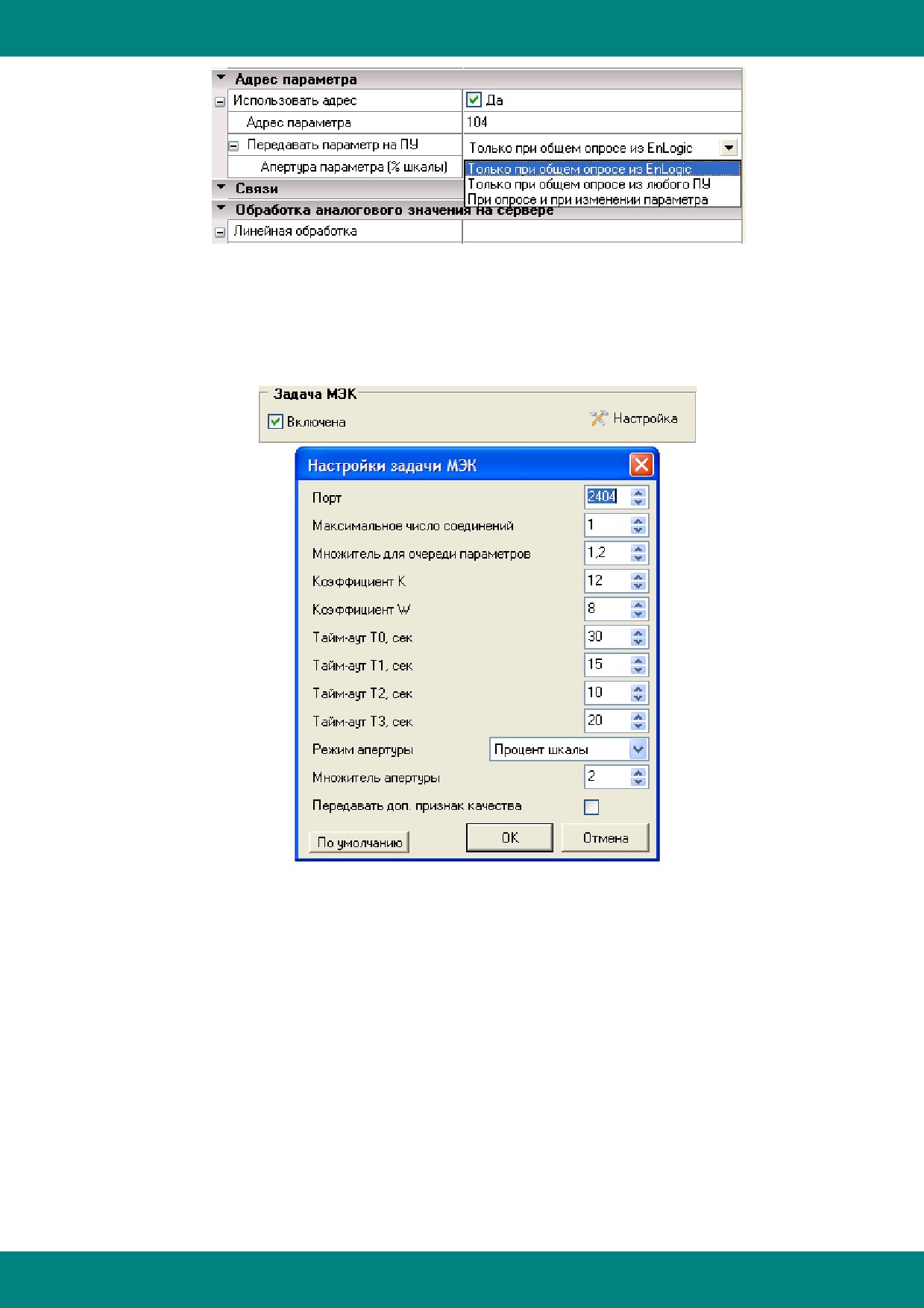
МЭК-адрес и режим передачи настраивается для каждого параметра индивидуально:
- 77 -
Контроллеры
или сразу для группы параметров в редакторе общих свойств для группы тегов. Настройка
Передавать при изменении параметра на 0% будет вызывать спорадическую передачу
параметра при любом его изменении.
Окно настройки МЭК вызывается нажатием на кнопку "Настройка".
Порт - номер порта протокола TCP для связи с верхним уровнем.
Максимальное число соединений устанавливает ограничение на количество одновременно
подключенных к контроллеру ПУ (мастеров). При достижении этого количества все остальные
запросы на подключение будут игнорироваться. Увеличение этого параметра повышает
требования к памяти контроллера (для каждого соединения создаётся отдельный поток и
отдельная очередь сообщений).
Множитель для очереди параметров задаёт, во сколько раз размер очереди сообщений
для отправки на ПУ будет превышать число параметров, передающихся спорадически.
Увеличение этого параметра повышает требования к объёму памяти контроллера, но
понижает вероятность разрыва соединения из-за переполнения очереди.
Коэффициент K задаёт максимальное количество пакетов с информацией о параметрах,
которое может отправить передатчик
(контроллер) без получения подтверждения.
Коэффициент W задаёт максимальное количество пакетов с информацией о параметрах,
которое может получить приёмник (ПУ) без отправки подтверждения. K всегда больше или
- 78 -
Контроллеры
равен W. Рекомендуется, чтобы значение W не превышало двух третей значения K.
Увеличивая K и уменьшая W мы увеличим нагрузку на ПУ и на сеть, но понизим шансы на
переполнение очереди на КП.
Тайм-аут T0 - максимальное время, отводимое на установление соединения.
Тайм-аут T1 - максимальное время ожидания подтверждения (ответа на посылку).
Тайм-аут T2
- через какое время необходимо отправить подтверждение получения
информационного пакета или пакетов (T2<T1).
Тайм-аут T3 - через какое время простоя необходимо посылать тестовые запросы для
проверки связи (T3>T1).
Все тайм-ауты задаются в секундах и должны быть в диапазоне от 1 до 255.
Режим апертуры - используется для передачи параметра по изменению. Можно выбрать
либо процент шкалы, либо абсолютное значение.
Множитель апертуры - коэффициент кратности величины апертуры, используемый для
вычисления величины минимальной разницы между "предыдущим" и "новым" значением
параметра,превышение которой включает проверку необходимости передачи на ПУ значения
параметра и на предыдущем цикле задачи вместе с "новым" значением.
Другими словами, данная настройка обозначает минимальный шаг
(чувствительность)
изменения параметра, при котором будет осуществлена передача этого параметра на ПУ
(инициатива снизу). Для режима Процент шкалы чувствительность устанавливается в
процентах от шкалы. Для режима "Абсолютное значение" - в абсолютных единицах.
Передавать доп. признак качества - флаг передачи дополнительного признака качества,
кроме качества, определенного МЭК 60870-5-104.
Нажатие на кнопку По умолчанию сбрасывает все настройки задачи МЭК к рекомендуемым
и подходящим для большинства случаев.
Для контроля параметров и текущей активности задачи МЭК и МЭК-соединений имеются два
специальных функциональных блока: IEC_Info и IEC_Connection_Info.
5.2.3 Задачи пользователя
Группа "Задачи пользователя" является контейнером для отдельных задач пользователя,
которые в свою очередь, содержат группы и функциональные блоки. На них строятся
алгоритмы, которые будут обрабатываться исполнительной системой. Ветка "Задачи
пользователя" создается автоматически при добавлении нового контроллера в конфигурацию
и не может быть удалена. Никаких настроек она не содержит.
5.2.3.1 Свойства задачи пользователя
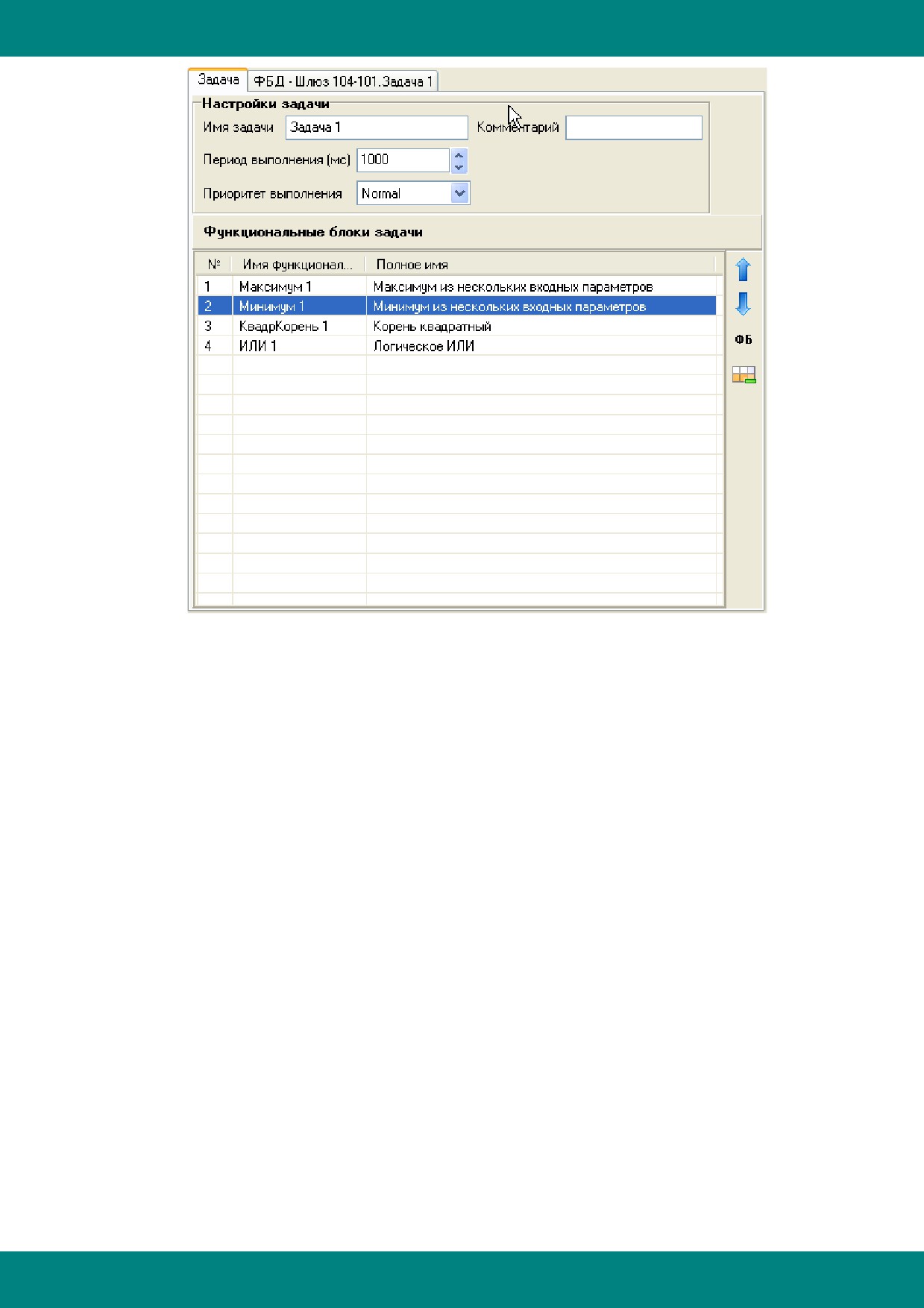
При добавлении контроллера создается одна пустая задача под названием Задача 1. При
необходимости можно добавить ещё одну или несколько задач (с помощью контекстного меню
группы Задачи пользователя или соответствующей кнопки на панели инструментов
конфигурации).
Исполнительная система позволяет одновременно исполнять много задач пользователя.
Каждая задача выполняется циклически, с заданным приоритетом. Все задачи выполняются
параллельно. На вкладке свойств задачи пользователя можно настроить различные
параметры задач, а также работать со списком функциональных блоков и групп задачи. Окно
настройки Задачи пользователя выглядит следующим образом:
- 79 -
Контроллеры
Панель настройки объекта Задача пользователя
Задача пользователя является контейнером для функциональных блоков
-
ФБ.
Функциональные блоки могут находиться непосредственно внутри задачи пользователя, или в
подгруппе. Сам элемент Задача пользователя можно рассматривать как корневую группу
ФБ. Группы используются, в основном, для формирования удобных для восприятия
пользователем, связанных между собой, групп функциональных блоков
(их можно
воспринимать как подпрограммы).
Особенность групп - все связи между ФБ внутри данной группы можно рассматривать как
относительные, то есть они будут сохраняться при операции копирования.
В процессе работы все ФБ внутри одной задачи пользователя выполняются
последовательно, сверху вниз в обход по дереву проекта, включая ФБ, находящиеся в
группах. При необходимости задания порядка выполнения ФБ это можно сделать с помощью
списка ФБ задачи.
Создание связей между входами-выходами элементов дерева проекта производится с
помощью механизма drag-n-drop - мышкой захватывается выход одного ФБ и перетаскивается
на вход другого ФБ. Связи с входами-выходами модулей УСО производится аналогично.
Панель Настройки задачи содержит в себе основные настройки Задачи пользователя - имя,
период и приоритет выполнения. Таблица приоритетов задач приведена в разделе
Многозадачное ядро.
Таблица "Функциональные блоки задачи" содержит в себе список ФБ и групп,
расположенных в этой задаче. Двойной щелчок по любому из объектов, расположенных в этом
списке приведет к переходу на свойства этого объекта. Правее списка ФБ
(и групп)
располагаются управляющие этим списком кнопки: перемещение вверх и вниз по списку
текущего выделенного объекта, добавление нового ФБ и удаление текущего выделенного
- 80 -
Контроллеры
объекта:
- перемещение выбранного в списке объекта вверх и вниз;
- добавление нового функционального блока;
- удаление выбранного объекта;
5.2.3.2 Свойства группы ФБ
Группы в задачах пользователя предназначены для группировки функциональных блоков.
Связи между ФБ внутри группы являются относительными, это означает что при копировании
и вставке группы получается новая группа ФБ с уже настроенными связями между ФБ внутри
этой группы. Также группа представляется как отдельная программа ФБД.
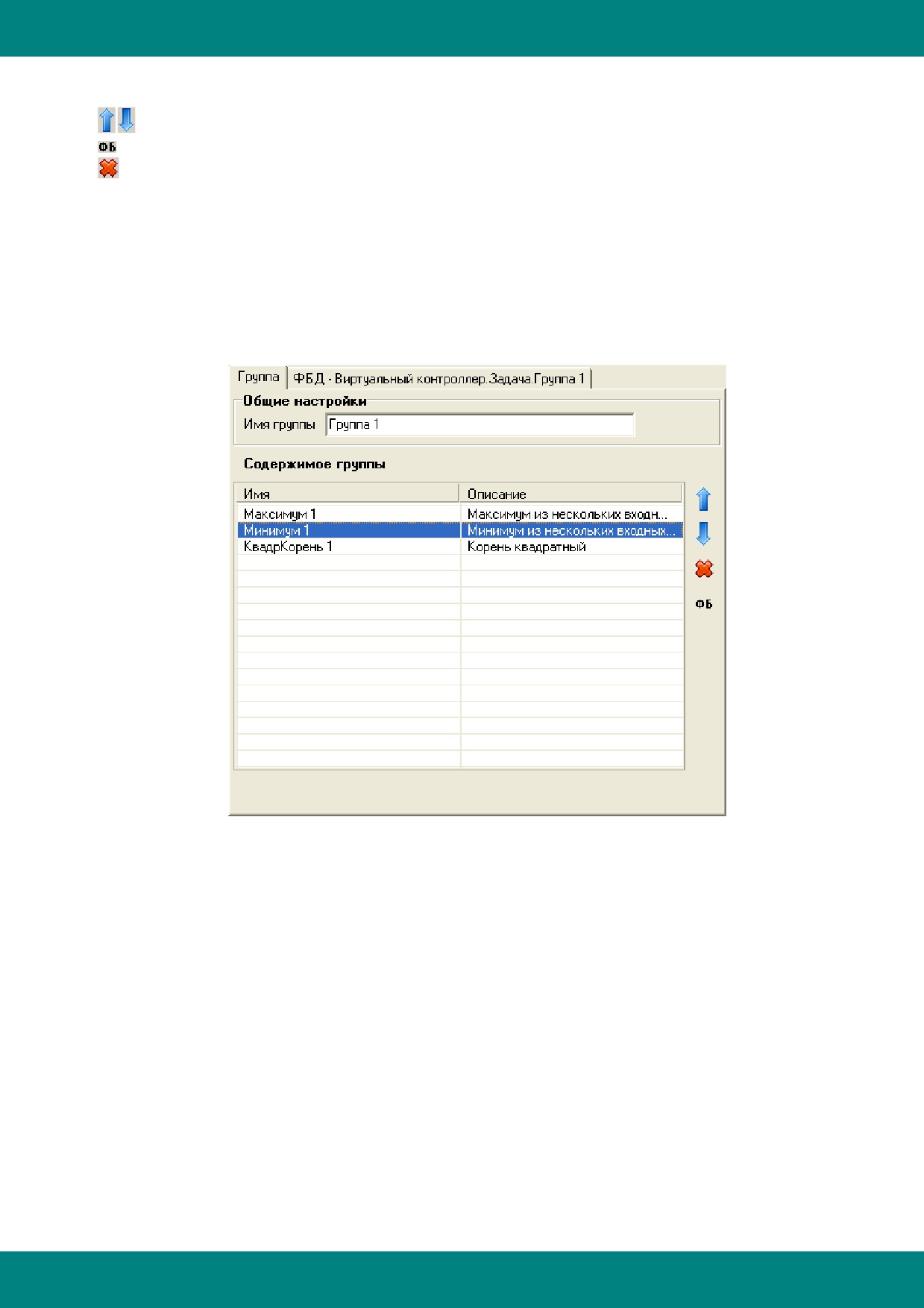
На вкладке настройки группы можно изменить имя группы, а также управлять порядком
выполнения ФБ внутри этой группы:
Панель настройки Группы функциональных блоков
5.2.3.3 Свойства ФБ
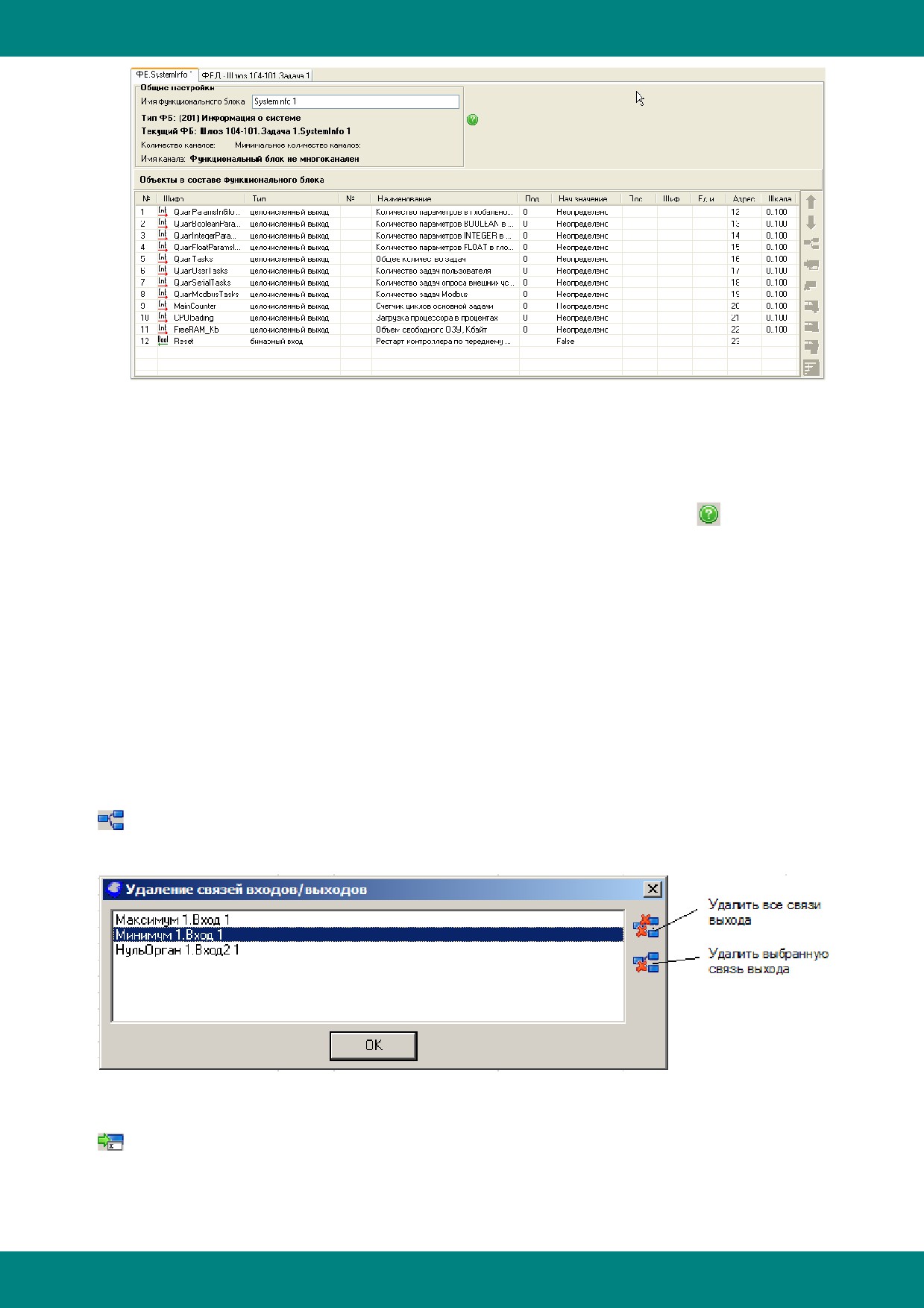
В подавляющем большинстве случаев вкладка свойств функциональных блоков (ФБ) имеет
следующий вид:
- 81 -
Контроллеры
Панель настройки объекта Функциональный блок
В панели Общие настройки можно изменить имя функционального блока, просмотреть его
шифр, тип, канальность. Сведения о каналах функциональных блоков можно просмотреть в
разделе Функциональные блоки. В этой же панели нажатием кнопки
можно вызвать
описание(справку) текущего ФБ.
Список Объекты в составе функционального блока содержит в себе описание всех
входов и выходов текущего ФБ: номер по порядку, шифр (краткое имя), тип, номер канала,
наименование, подключения, начальное значение, постобработка, шифр пользователя
(комментарий), единицы измерения, адрес, шкала (содержащее верхнюю и нижнюю границы
измерения аналоговых тегов). Тип тега отмечается картинкой в поле Шифр. Манипуляции с
различными свойствами входов-выходов можно проделать, выделив необходимый ВВ в
списке и нажав необходимую кнопку в панели инструментов справа от списка ВВ, либо вызвав
контекстное меню (правая кнопка мыши или клавиша контекст) и выбрав необходимое
действие в появившемся меню. Двойной щелчок по строке, соответствующей какому-либо ВВ
вызовет переход на вкладку с его свойствами.
Описание действий над входами-выходами:
- Удалить связь(связи) текущего ввода-вывода. Если у текущего ВВ есть связь(связи) с
другими ВВ, то нажатием этой кнопки эти связи можно разорвать. В случае если текущий ВВ
есть выход, появляется табличка:
в которой после выбора нужной связи ее можно удалить. Также есть возможность удалить
сразу все связи выхода. Справка по связям ВВ в разделе Связь входов-выходов.
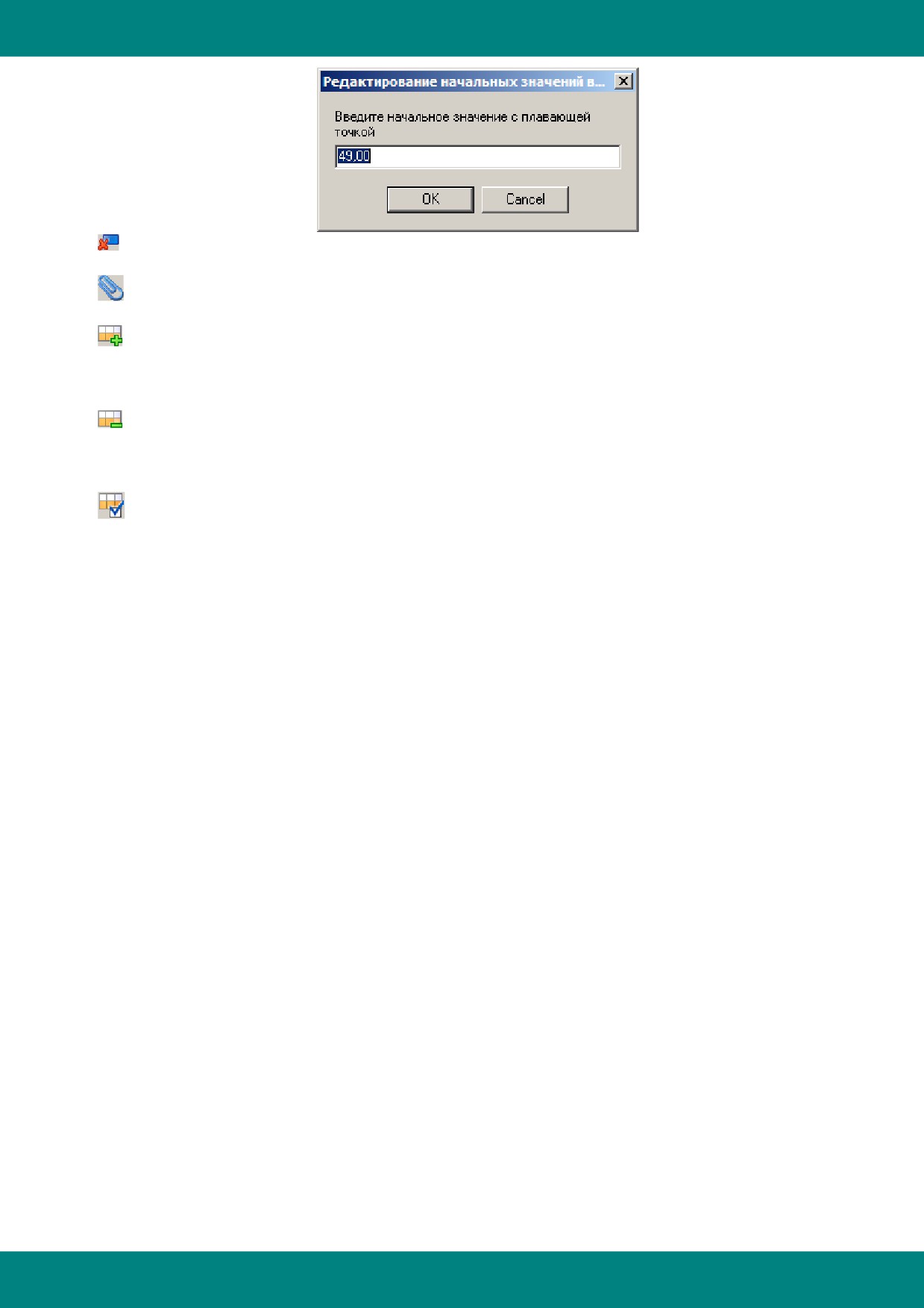
- Определить начальное значение ВВ. В зависимости от типа ВВ будет предложено
ввести начальное значение.
- 82 -
Контроллеры
- Сделать значение текущего входы-выхода неопределенным. Неопределенное значение
ВВ в соответствующем столбце таблицы будет показано "черточкой" ("-").
- Определить комментарий к текущему вводу-выводу. Комментарий - любая строка,
описываемая пользователем,
- Добавить канал в текущий функциональный блок. Эта функция доступна только для
мультиканальных ФБ, по применению ее в конец текущего ФБ добавляется один канал. Для
ФБ с настраиваемым списком параметров (например, "Сохранение переменных") этой кнопкой
вызывается диалог добавления переменной.
- Удалить канал из текущего функционального блока. Эта функция доступна только для
мультиканальных ФБ, по применению ее из текущего ФБ удаляется последний канал. Для ФБ с
настраиваемым списком параметров (например, "Сохранение переменных") этой кнопкой
удаляется текущая, выделенная в списке переменная.
- Редактировать вход\выход. Действие может быть применено только к единичным
параметрам функциональных блоков с настраиваемым их списком. Форма, появляющаяся при
редактировании идентичной форме добавления параметра.
Подобные манипуляции, в различных наборах доступны над любыми каналом ФБ или модуля.
5.2.4 Редактор ФБД
Для каждой группы ФБ, в том числе и для корневой группы - Задачи пользователя, имеется
графическое представление находящихся в данной группе функциональных блоков - редактор
функциональных блоковых диаграмм - ФБД:
- 83 -
Контроллеры
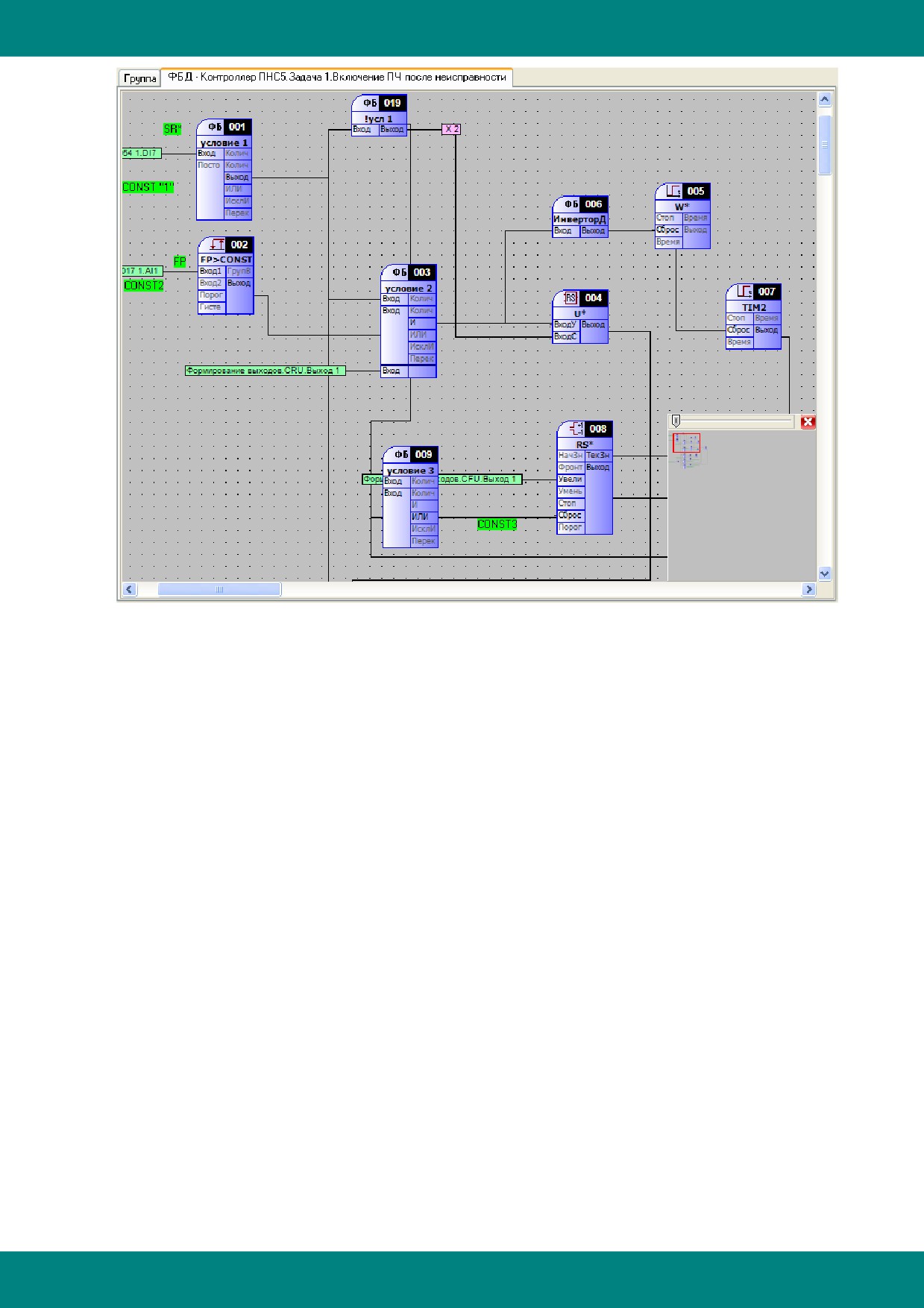
Окно редактора ФБД
Данный редактор позволяет создавать алгоритм управления на базе ФБ в удобном виде, с
графическим представлением как самих ФБ, так и связей между ними. Связи между ФБ,
находящимися внутри данной группы, являются внутренними и отображаются в виде линий.
Связи между ФБ, находящимися в других группах и задачах, и между модулями ввода-вывода
являютсяназываются внешними, и отображаются маркером.
В правом нижнем углу редактора ФБД находится панель Навигатор, представляющая собой
уменьшенную копию всей области редактора. Красным прямоугольником показана область,
отображаемая в текущий момент. Закрыть навигатор можно с помощью соответствующей
кнопки в правом верхнем углу навигатора. Вернуть навигатор можно через пункт Навигатор
контекстного меню области редактора ФБД.
Между входами-выходами ФБ и модулей в дереве проекта и входами-выходами ФБ,
отображенными на поле редактора ФБД возможна установка связей с помощью механизма
drag-n-drop.
5.2.4.1 Графические объекты
1. Функциональный блок
2. Мультитекст
3. Тренд
Над любым графическим объектом доступны следующие операции:
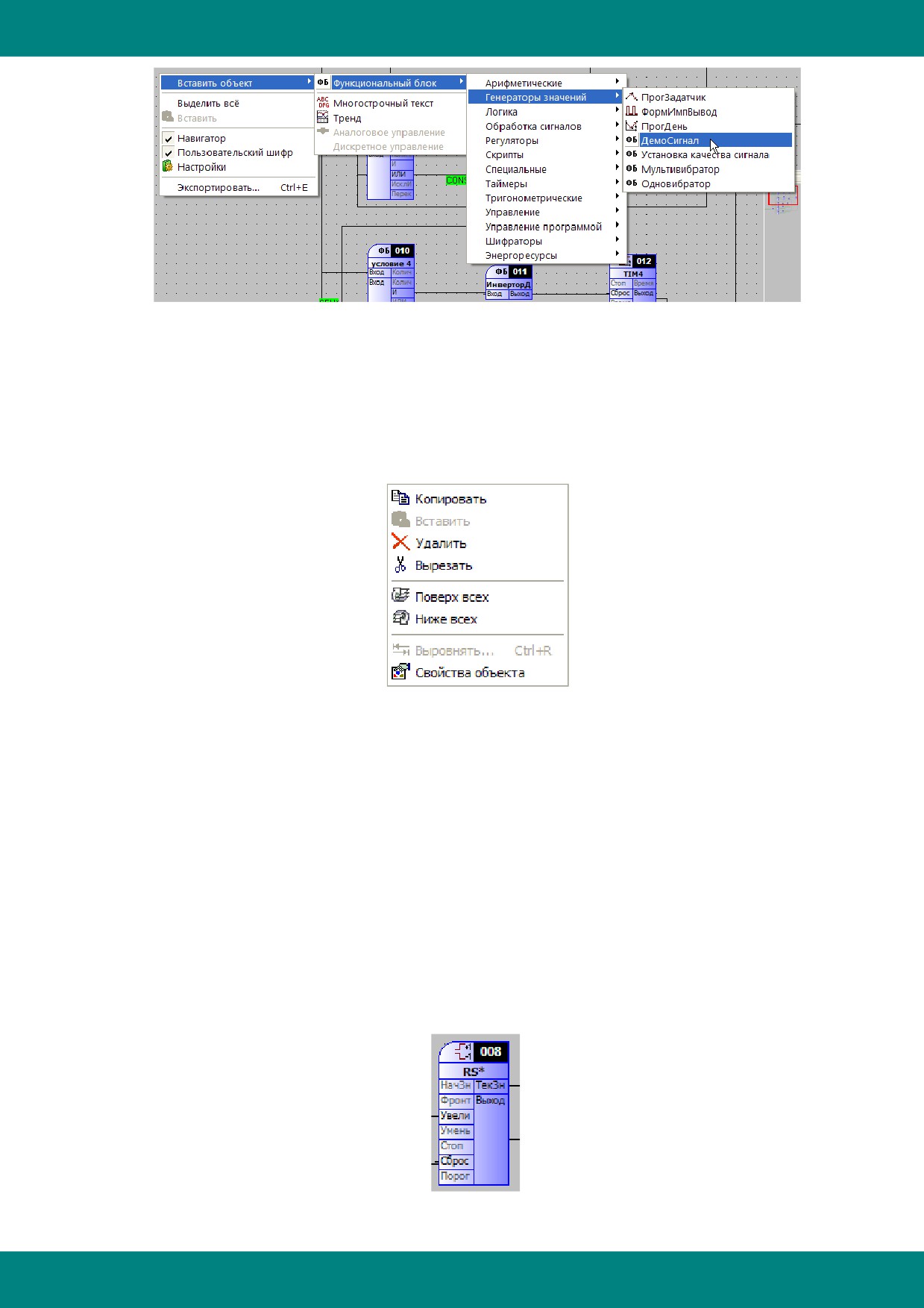
1. Вставить. Общая схема выглядит следующим образом
1. Нажать правую кнопку мыши на схеме
2. Выбрать необходимый объект из списка всплывающего меню
- 84 -
Контроллеры
3. В рабочей области поставить курсор в место вставки объекта и нажать на левую
кнопку мыши.
Для отмены вставки использовать клавишу ESC.
2. Удалить. Для удаления необходимо выделить объект или группу объектов, навести курсор
мыши на один из них, нажать на правую кнопку мыши и выбрать пункт "Удалить"
или нажать нажать клавишу <DEL>
3. Копировать/Вырезать/Вставить. Копирование объектов осуществляется также через
всплывающее меню действий. Для всех объектов, кроме ФБ, вставка возможна только через
это же меню и только на рабочую область ФБД (можно на другую задачу). А объект ФБ можно
вставить и в дерево задачи табличного редактора.
4. Свойства объекта. Для некоторых объектов есть возможность изменить их свойства.
5. Выделить объект/группу объектов.
6. Переместить. Объекты тренд и мультитекст можно переносить за любое место, а
функциональный блок - за заголовок
ФБ
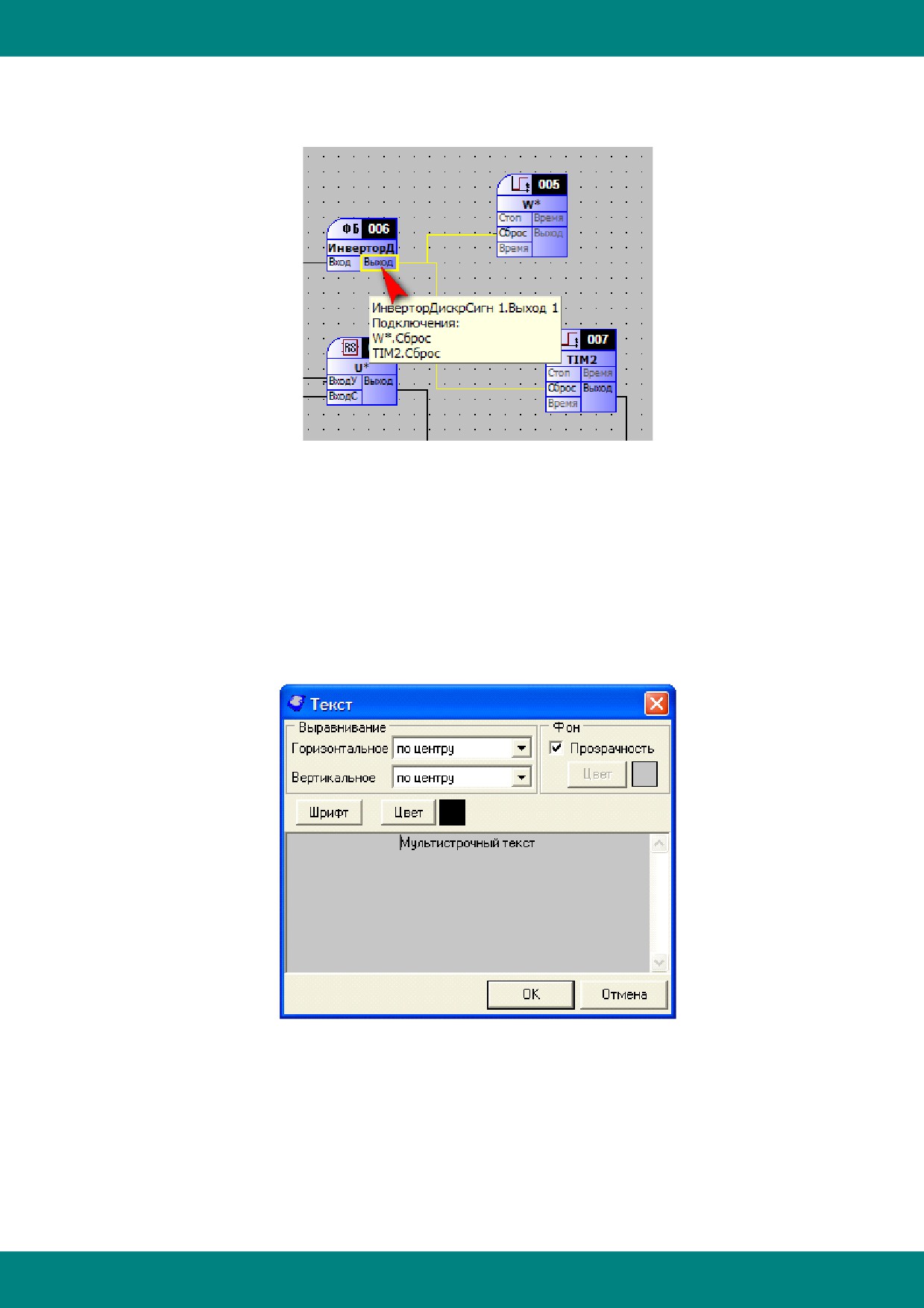
Функциональный блок на схеме выглядит следующим образом:
Сверху указывается порядок выполнения ФБ в текущей задаче, ниже - название блока, слева
- 85 -
Контроллеры
- список входов, справа - список выходов, внизу - иконка ФБ.
При наведении курсора мыши на название или иконку - появляется подсказка с полным
названием ФБ, на вход или выход - подсказки : название входа\выхода и список подключений
Перетаскивать ФБ по схеме можно зацепив его за название или иконку.
Вставить ФБ на схему можно следующими способами :
1. Нажать правую кнопку на схеме, выбрать необходимый ФБ из списка всплывающего меню и
затем вставить его рабочей области.
2. Добавить ФБ в текстовом редакторе, при этом он сам отрисуется на вкладке ФБД.
Мультитекст
Используется для ввода комментариев на схеме ФБД:
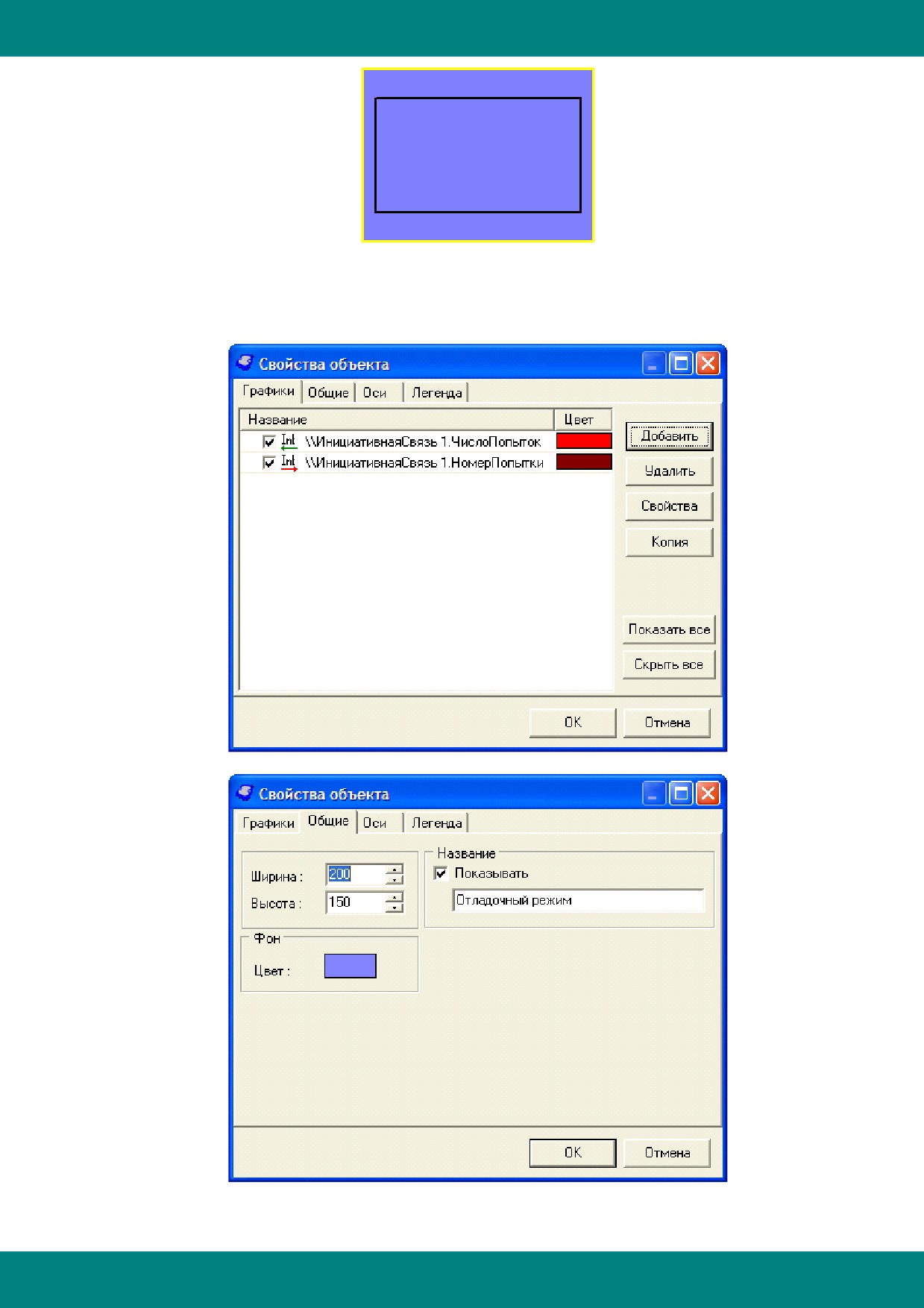
Тренд
Используется для отображения графиков изменений параметров в процессе отладки
программы ФБД.
При добавлении на ФБД отображается в следующем виде:
- 86 -
Контроллеры
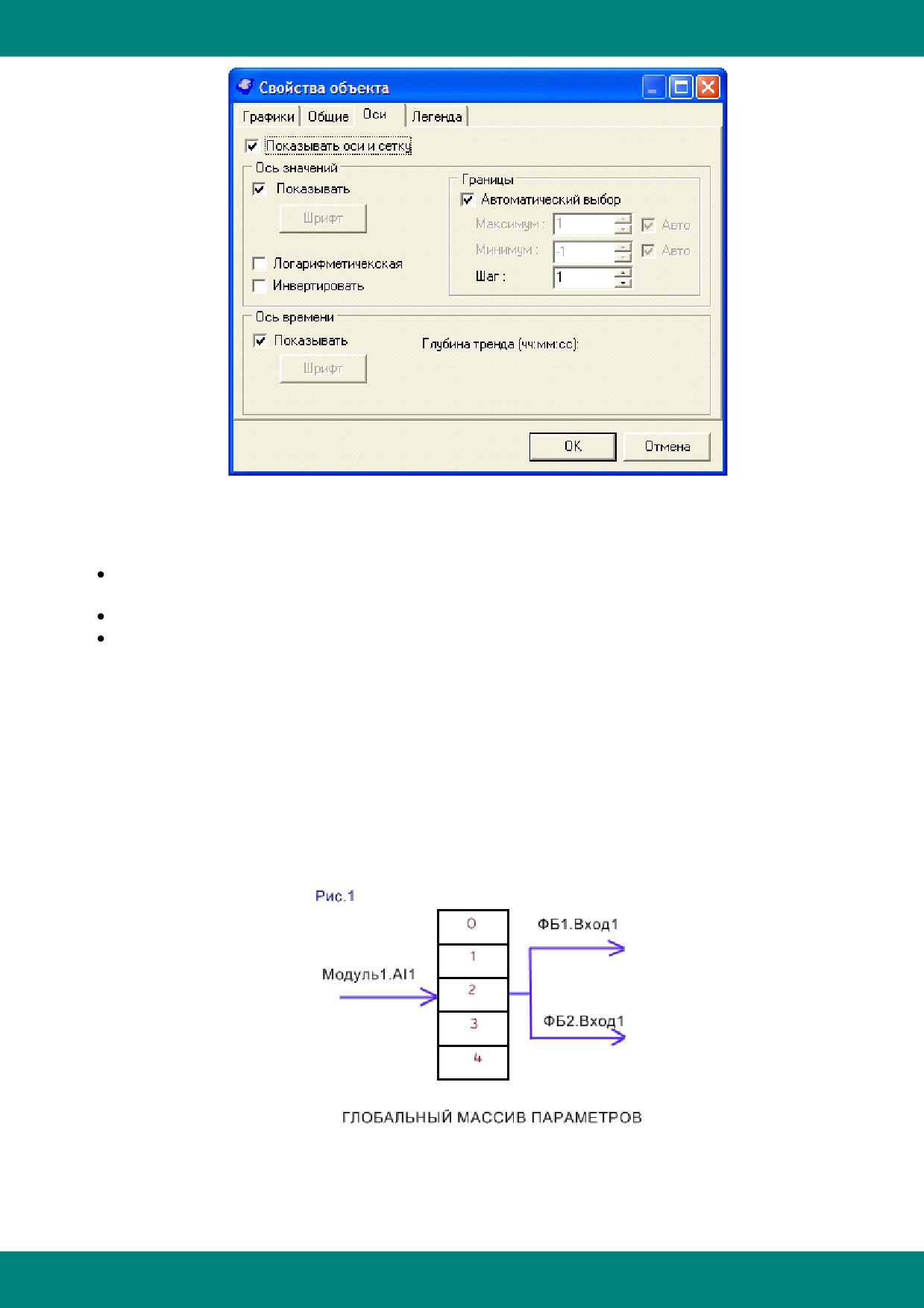
В настройках объекта можно менять список отображаемых графиков и другие общие свойства
тренда:
- 87 -
Контроллеры
5.2.5 Связь входов-выходов
Посредством связи различных входов - выходов (каналов) ФБ и модулей реализуется
передача значений:
с входных каналов модулей на входы функциональных блоков (чтение значений со входов
модулей);
с выходов одних функциональных блоков на входы других функциональных блоков;
с выходов функциональных блоков на выходы каналов модулей (запись значения в выходы
модулей);
Механизм связи реализован через общие ячейки глобального массива параметров
исполнительной системы. Связанные ВВ ссылаются на одну и ту же ячейку памяти, значение
в которую может записываться только с одного выхода, а читаться может в несколько
входов.
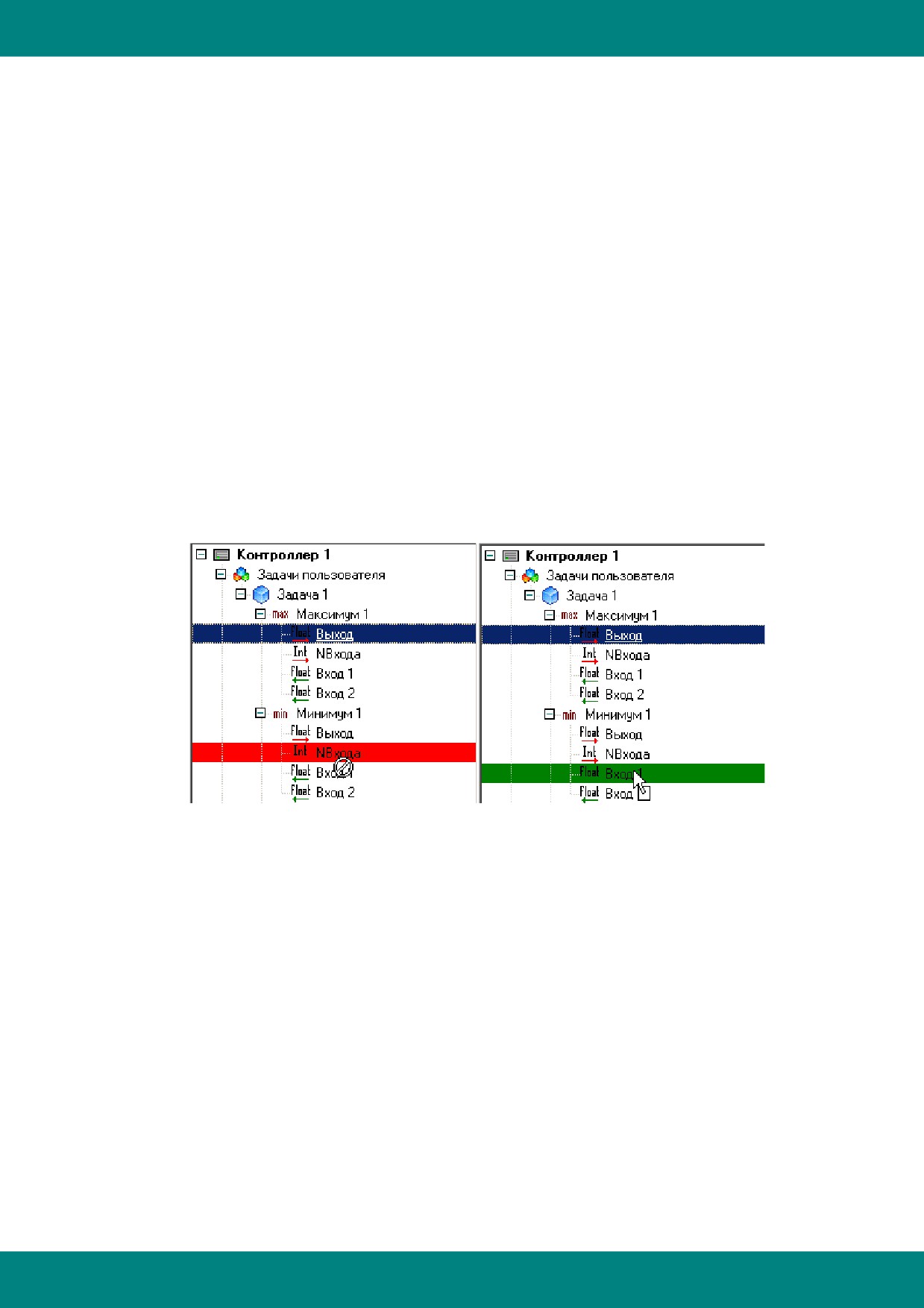
Пример. Аналоговый вход модуля (Модуль1.AI1) связан с двумя входами функциональных
блоков (ФБ1.Вход1 и ФБ2.Вход1). В этом случае все три канала разделяют одну ячейку
глобального массива параметров, но записывать значение в эту ячейку ГМ может только
аналоговый вход модуля, а читать - входы функциональных блоков (см. рис.1).
Входы-выходы ФБ и Модулей могут быть связаны независимо от их типов, то есть существует
возможность связать, например, бинарный выход и целочисленный вход ФБ. В этом случае
общая ячейка ГМ будет иметь тип ВВ, записывающего значение в эту ячейку, а
исполнительная система в каждом случае чтения будет приводить значение к типу ВВ,
- 88 -
Контроллеры
производящего чтение. Например (см. рис.1), ячейка ГМ №2 будет иметь тот же тип
параметра, что и Модуль1.AI1, а при чтении значения входами ФБ, тип его будет приводится в
каждом случае к типу входа ФБ.
Существуют ограничения установки связей, связанные с архитектурой исполнительной
системы и здравым смыслом:
- каждый вход может быть связан только с одним выходом, а каждый выход может быть
связан с любым количеством входов.
- невозможно установление связи между каналами одного ФБ (и тем более, модуля)
- вводы-выводы модулей могут быть переданы только к(от) ВВ функциональных блоков,
причем эти связи работают только в пределах текущего контроллера, то есть нельзя
передать, значение с канала модуля в ФБ другого контроллера.
Создание связей. Существует несколько способов создания связей каналов контроллера:
1. Методом drag'n'drop, то есть захватом, перемещением и отпусканием входа-выхода
источника на другой - целевой, с которым нужно установить связь. В зависимости от объектов
над которыми производятся манипуляции, этот метод имеет две реализации:
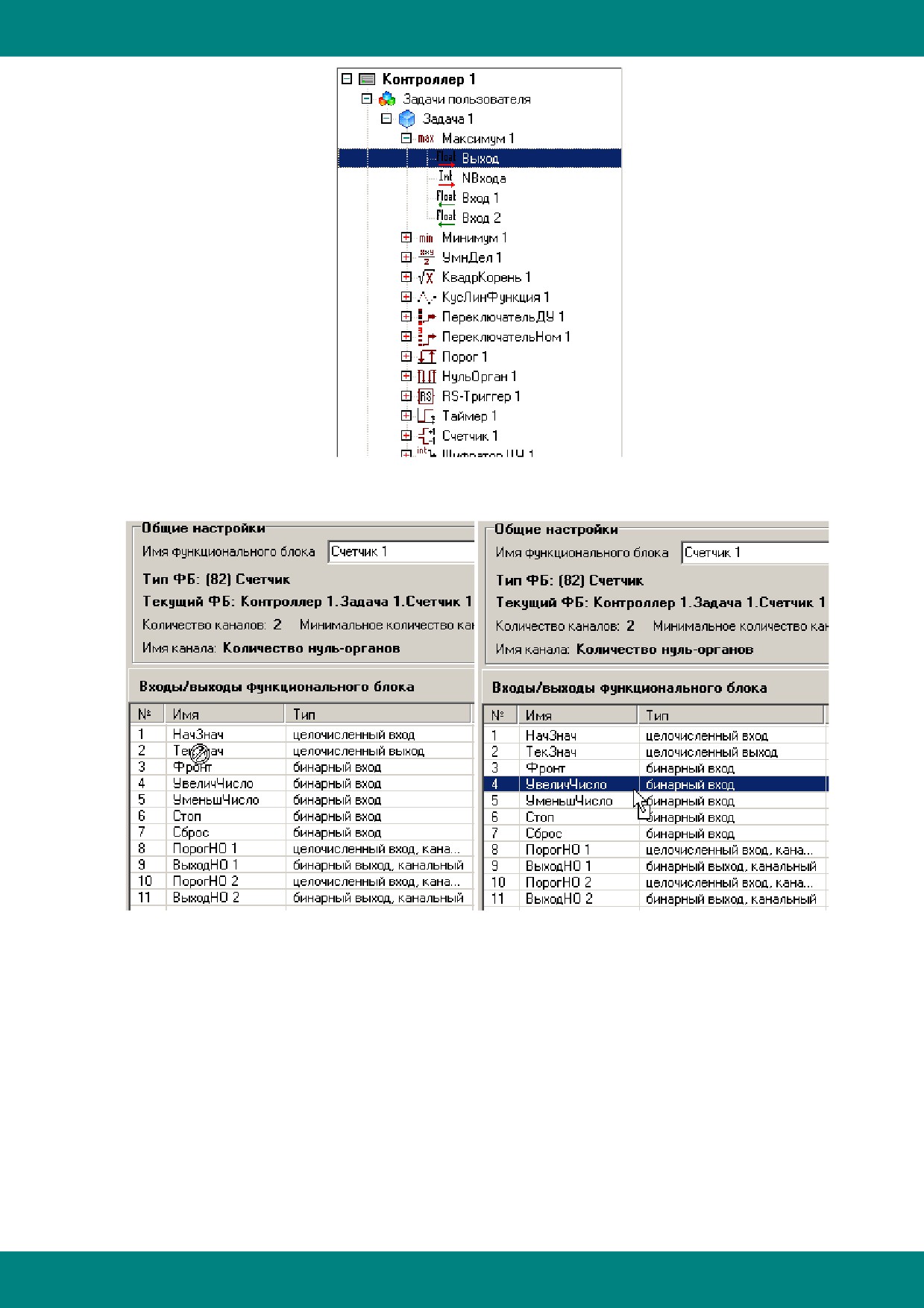
1.1. Манипуляция производится прямо в дереве. Выбирается исходный канал, пользователь
зажимает левую кнопку мыши, перемещает в нужную область и отпускает кнопку над целевым
каналом. Причем при перемещении исходного канала над конфигурацией происходит
раскрытие "свернутых" объектов, разрешенные целевые каналы подсвечиваются зеленым
цветом, запрещенные - красным цветом:
Связь нельзя установить
Связь можно установить
Таким способом удобно устанавливать связи между недалеко располагающимся в
конфигурации каналами
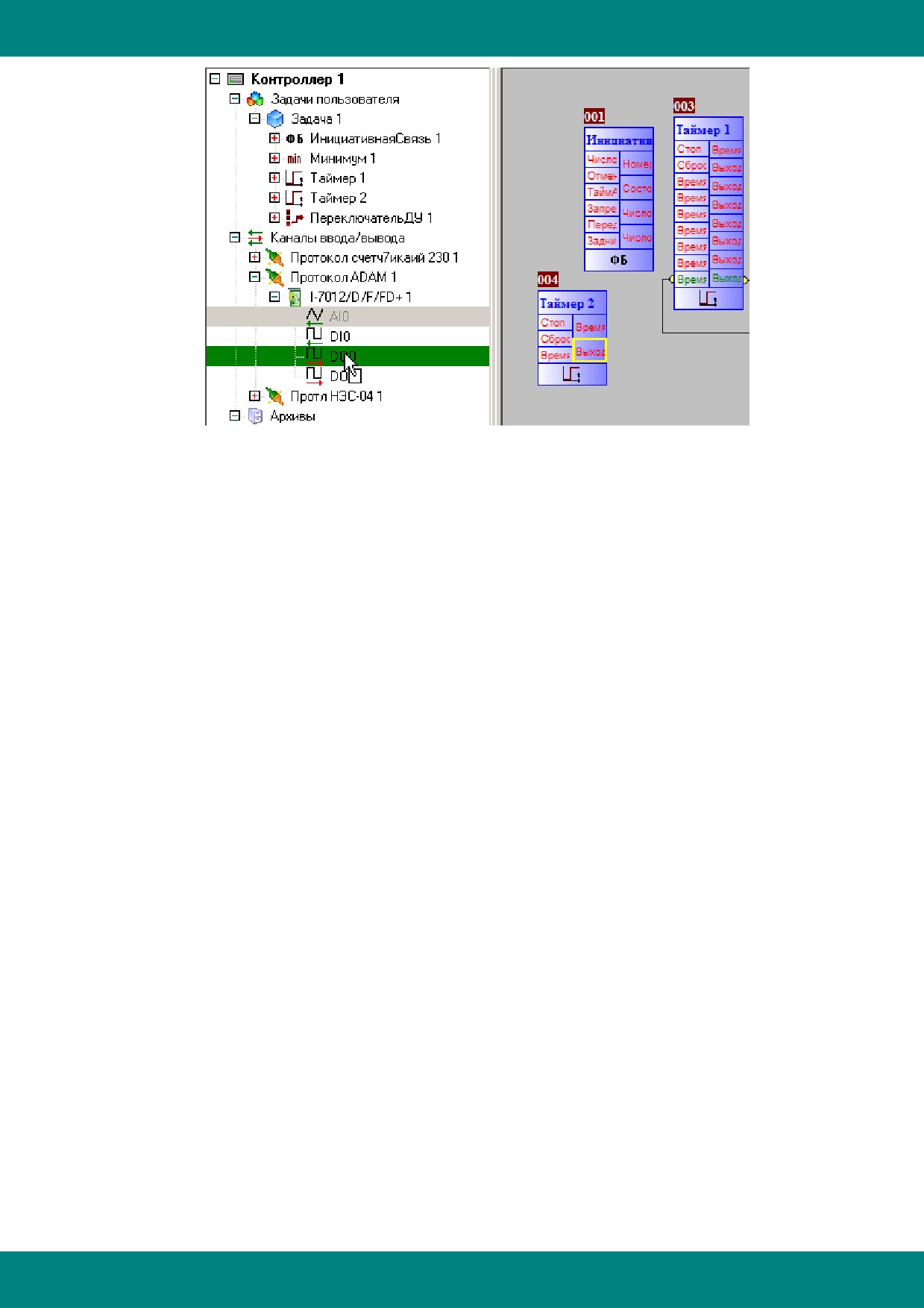
1.2. Манипуляция производится между деревом конфигурации и текущим списком входов-
выходов в правой части приложения. Последовательность операций сходна с предыдущим
пунктом, только в качестве исходного или конечного канала выступает строчка,
соответствующая нужному каналу, в списке вводов-выводов (ФБ, модуля). Предварительно
следует выбрать в дереве конфигурации ФБ(модуль), которому принадлежит Разрешенное/
запрещенное установление связи иллюстрировано здесь:
- 89 -
Контроллеры
Источник
Связь нельзя установить
Связь можно установить
Таким же образом возможно установление связи в обратном направлении - от канала списка
ВВ к каналу в дереве конфигурации.
Этим методом удобно устанавливать связи между отстоящими далеко друг от друга каналами
конфигурации.
2. Установка связей в редакторе ФБД описана в соответствующем разделе Редактора ФБД.
3. Дополнительно возможно установление связи между каналами, отображенными в редакторе
ФБД и в дереве конфигурации (и наоборот).
- 90 -
Контроллеры
5.2.6 Свойства ввода-вывода
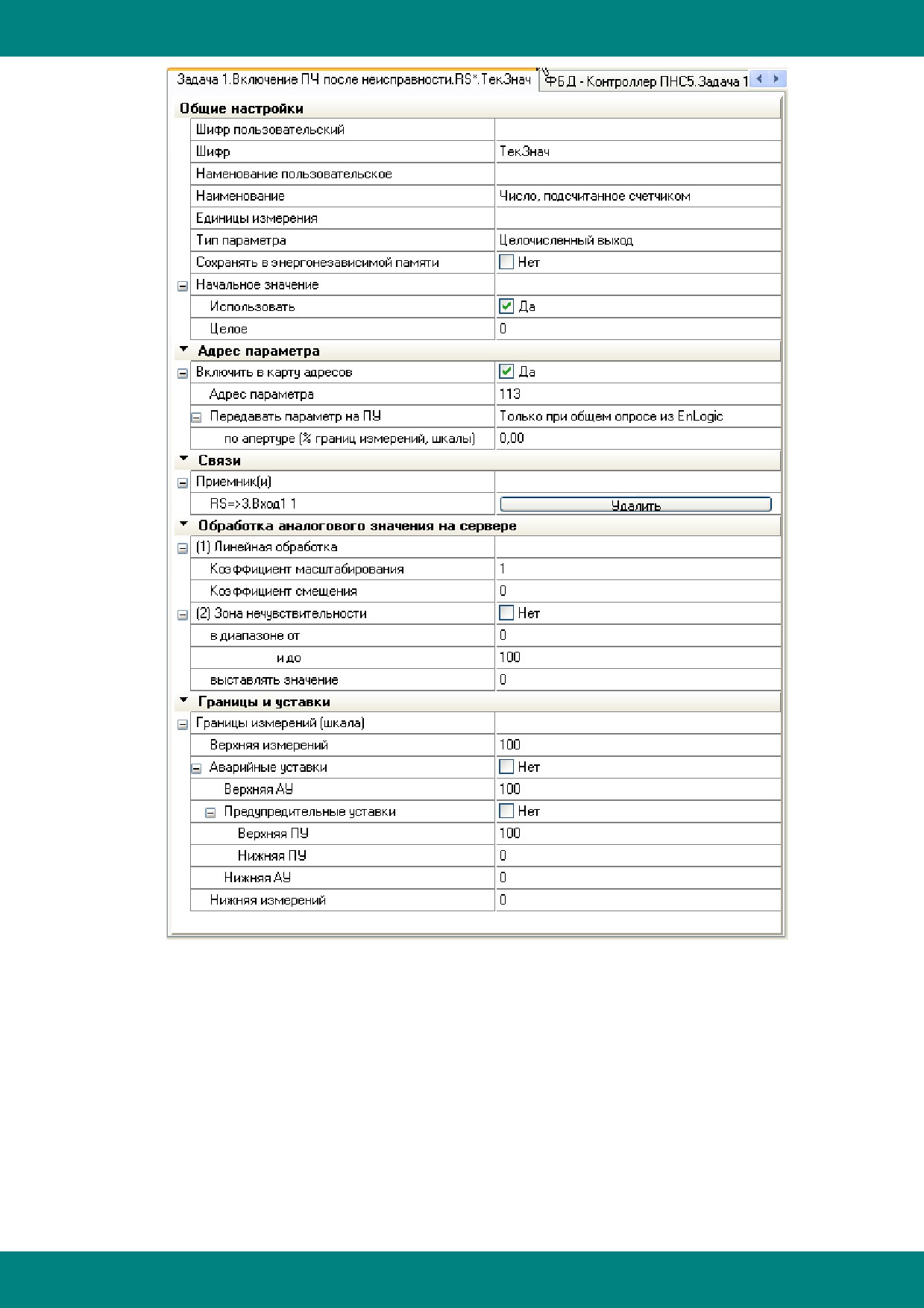
Окно (вкладка) настройки одиночного ввода-вывода (канала модуля либо входа/выхода
функционального блока) выглядит следующим образом:
- 91 -
Контроллеры
Панель настройки канала ввода-вывода
Вызвать это окно можно несколькими способами:
- выбрав канал модуля (вход/выход ФБ) в дереве конфигурации;
- дважды щёлкнуть по соответствующей строке в списке каналов модуля (входов/выходов
ФБ).
Данное окно является отстыковываемым, т.е. вкладку можно отстыковать
(отцепить) и
сделать в виде отдельного окна. Обратно вкладка пристыковывается при закрытии окна.
Панель общих настроек канала включает в себя различные комментарии к каналу
(пользовательские - редактируемые и нередактируемые), единицы измерений сигнала, тип,
начальное значение канала.
Также в этом окне можно установить флаг сохранения значения входа-выхода в
- 92 -
Контроллеры
энергонезависимой памяти (EEPROM). Флаг может быть установлен для любого несвязанного
входа (ФБ или Модуля). Суть сохранения заключается в том, что после "горячего" рестарта
контроллера на входе будет выставлено последнее значение входа до рестарта.
Панель адреса параметра канала ввода-вывода реализуют специфичные протоколу МЭК-104
настройки каждого канала. Разумеется, эти настройки имеют смысл при использовании
доступа к контроллеру по протоколу МЭК. Подробнее об этих настройках можно найти в
разделе Настройки задачи МЭК
Панель связей параметра показывает соединения текущего канала с другими, с
возможностью удаления
Панель обработки (аналогового/дискретного) значения параметра на сервере позволяет
настроить простую обработку значения канала ввода-вывода на стороне сервера. Обработка
производится только в режиме глобального опроса, и при работе сервера.
Панель границ и уставок позволяет задать обработку аварийных ситуаций, таких как
превышение заданного уровня и пр. Настройки эти также имеют смысл при использовании
прямого доступа к параметрам, и результаты обработки границ стандартным способом
используются модулями верхнего уровня из состава SCADA-системы. При входе на данную
страницу, а также при изменении значений происходит автоматическая проверка
корректности введенных границ и уставок аналоговых входов/выходов (например, ВАУ не
должна быть меньше ВПУ). При нарушении логики неверные значения отмечаются
предупредительными иконками .
Групповая настройка каналов ввода-вывода доступна в списке родительского ФБ или модуля
текущего канала, описание можно найти в разделе Свойства ФБ.
5.2.7 Свойства протокола
Под термином Протокол понимаются все механизмы для связи исполнительной системы с
внешним миром. Протоколы разделяются на три основных категории:
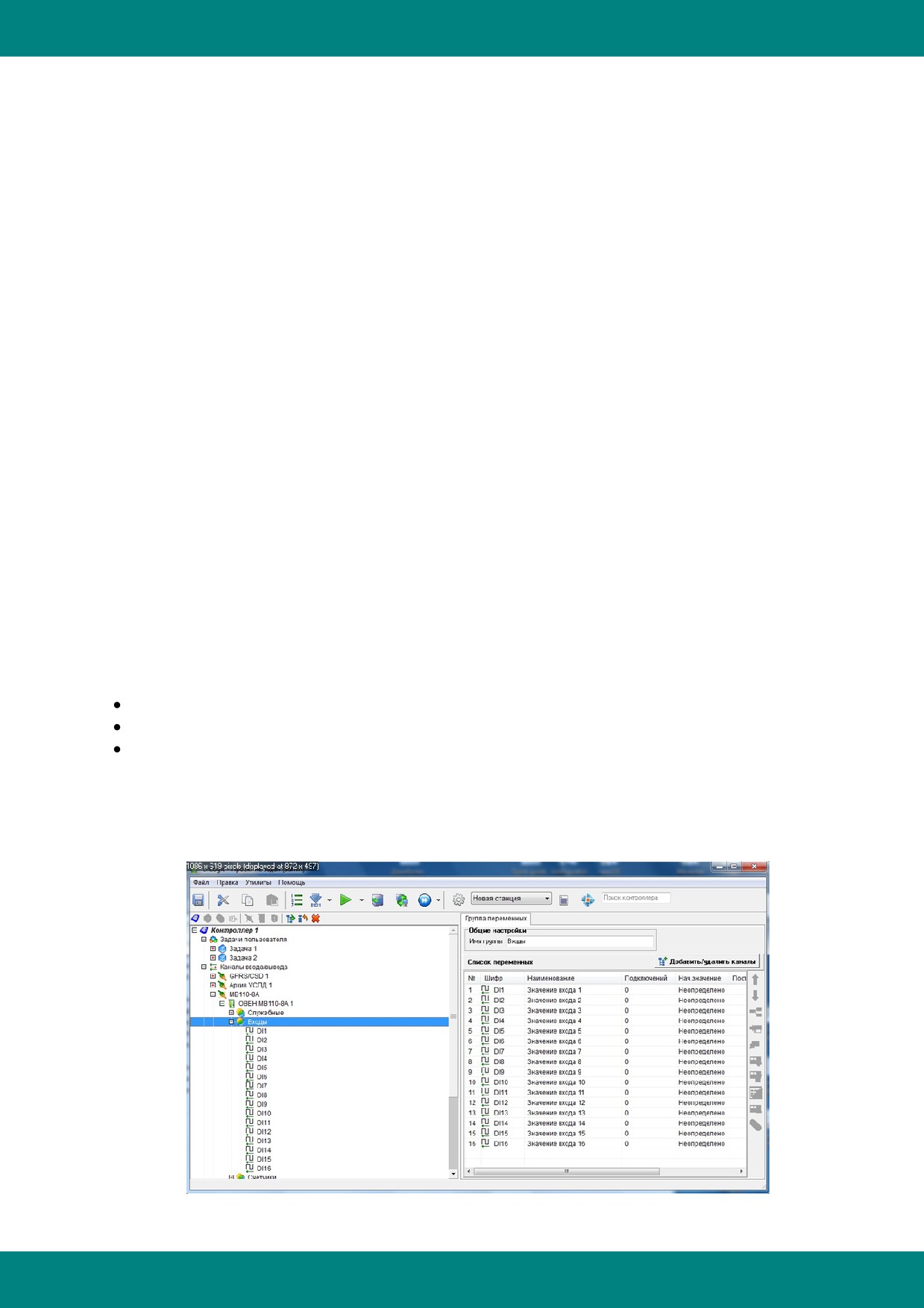
Опрос внутренних модулей
Опрос внешних модулей
Универсальные протоколы
Протокол опроса внутренних модулей может присутствовать в контроллере только в
единственном экземпляре. С помощью данного типа протокола описывается, какие модули
ввода-вывода, или имеющиеся "на борту" сигналы будут опрашиваться исполнительной
системой.
- 93 -
Контроллеры
Панель настройки объекта Протокол опроса внутренних модулей
Протоколов опроса внешних модулей в контроллере можно описывать несколько. На
каждый описанный протокол исполнительная система запускает одну задачу, которая
производит опрос модулей, сконфигурированных для данного протокола. Для данного вида
протоколов производится настройка интерфейса, то есть параметров канала
последовательной связи (номер порта, скорость, количество бит данных и стоповых битов,
контроль), по которому будет работать задача обслуживания данного протокола. Также
проводится настройка работы драйвера протокола - период опроса и приоритет выполнения
задачи, наличие контрольной суммы.
Панель настройки объекта Протокол опроса внешних модулей
Также в окне настройки протокола существует Список подключенных по текущему
протоколу модулей. В нем указаны краткие и полные имена, а также адрес(слот) модуля.
Двойной щелчок по любой строке, соответствующей модулю вызовет переход на свойства
этого модуля. Правее списка модулей располагаются управляющие этим списком кнопки:
перемещение вверх и вниз по списку текущего выделенного объекта, добавление нового
модуля и удаление текущего выделенного объекта:
- перемещение выбранного в списке объекта вверх и вниз;
- добавление нового модуля;
- удаление выбранного модуля;
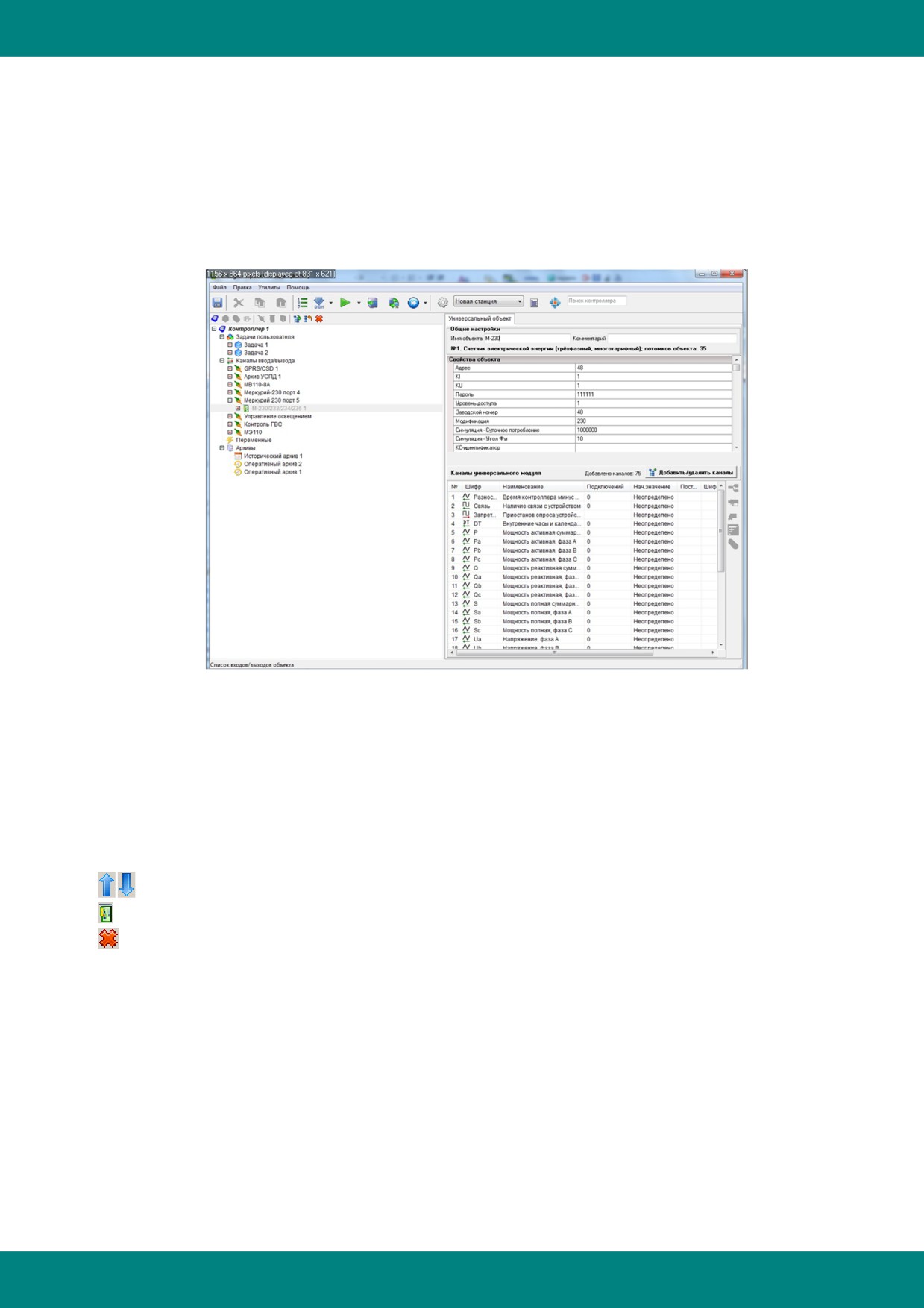
В настоящее время поддержка новых типов устройств в EnLogic осуществляется на базе
идеологии Универсального протокола. Для таких протоколов используется
унифицированная форма представления настроек. Но в каждом протоколе набор свойств
индивидуален.
- 94 -
Контроллеры
Панель настройки универсального протокола
5.2.8 Свойства модулей ввода-вывода
Окно настройки Модуля содержит в себе различные настройки модуля, подключенного по
текущему протоколу — родительской ветке для текущего модуля. В зависимости от типа
модуля, существует несколько различных окон их настройки.
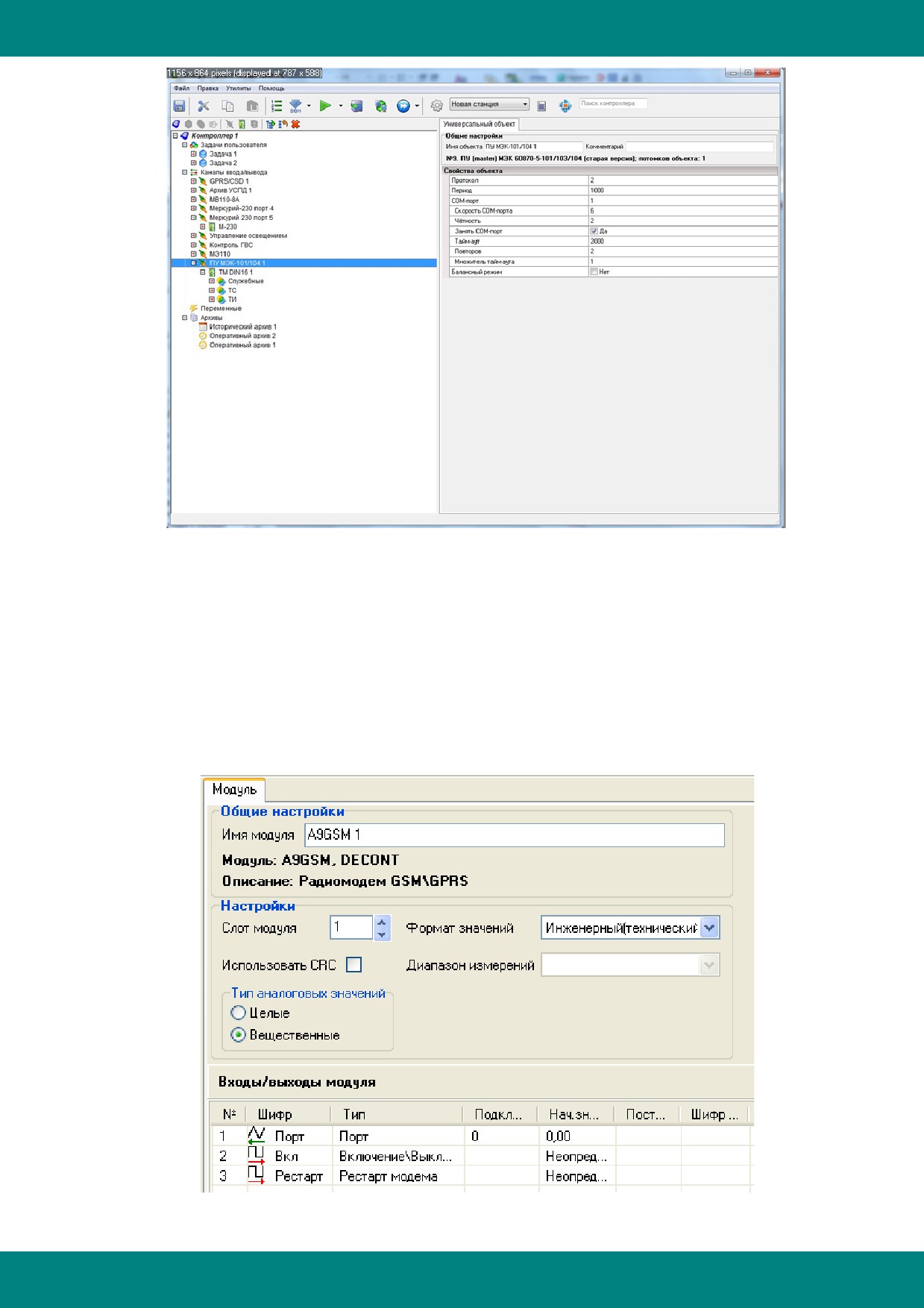
Окно настройки обычного модуля применяется, например, для внешних модулей серии I-
7000, I-8000, внутренних модулей контроллеров МФК/ТКМ52, ТКМ410. Выглядит оно
следующим образом:
- 95 -
Контроллеры
Панель настройки объекта Модуль ввода-вывода
В панели Общих настроек можно просмотреть общую информацию по модулю, изменить его
имя.
В панели Настройки модуля необходимо указать номер слота, в который установлен
внутренний модуль или адрес внешнего модуля - в зависимости от того, по какому протоколу
опроса подключен текущий модуль. Допустимое значение — от 0 до 255.
Выпадающий список формата значений модуля дает возможность выбрать пользователю
формат данных модуля и имеет три вида значений: инженерный(технический), процентный(от
полного диапазона) и шестнадцатеричный формат.
Переключатель Тип аналоговых значений задает тип значений
(с которыми будет
оперировать исполнительная система контроллера) аналоговых входов-выходов модуля.
Переключатель Частота режекторного фильтра позволяет выбрать два значения
-
подавление частоты 60Гц и 50Гц
Список Входы/выходы модуля содержит в себе описание всех входов/выходов модуля:
номер по порядку, шифр (краткое имя), тип (описание), подключения, начальное значение
(будет присвоено входу сразу при включении контроллера), постобработка, шифр
пользователя (комментарий), единицы измерения, адрес, шкала (содержит верхнюю и нижнюю
границы измерения аналоговых тегов).
Дискретные каналы в дереве конфигурации и в списке каналов обозначаются значком
,
аналоговые -
Входы, т.е входные каналы, из которых можно читать, обозначаются зелёной стрелкой влево
Выходы, т.е. каналы, в которых можно записывать значения, обозначаются красной стрелкой
вправо
Манипуляции с различными свойствами входов-выходов можно проделать, выделив
необходимый ВВ в списке и нажав необходимую кнопку в панели инструментов справа от
списка ВВ, либо выбрав необходимое действие в контекстном меню (клавиша контекст или
правая кнопка мыши). Двойной щелчок по строке, соответствующей какому-либо ВВ вызовет
переход на его свойства.
Описание действий над входами/выходами модуля аналогичны действиям над ВВ ФБ
(раздел Свойства ФБ), однако есть некоторые дополнительные возможности:
— Переключить тип использования ввода
(дискретный\счетный). Для модулей с
поддержкой счетного ввода (для дискретных входов DI) существует возможность выбрать тип
его использования. Для этого нужно выделить этот дискретный ввод и переключить режим
использования. В конец списка входов-выходов модуля добавится 2 виртуальных параметра:
счетный вход и дискретный сброс, которые можно использовать также, как и реальные входа-
выхода. Повторное нажатие кнопки вернет режим обычного использования дискретного входа
и удаление виртуальных параметров.
— Переключить тип использования универсального канала. Для модулей с поддержкой
универсальных каналов существует возможность выбрать тип его использования. Каждое
переключение циклически меняет тип параметра (дискретный вход/ дискретный выход/
аналоговый вход/ аналоговый выход)
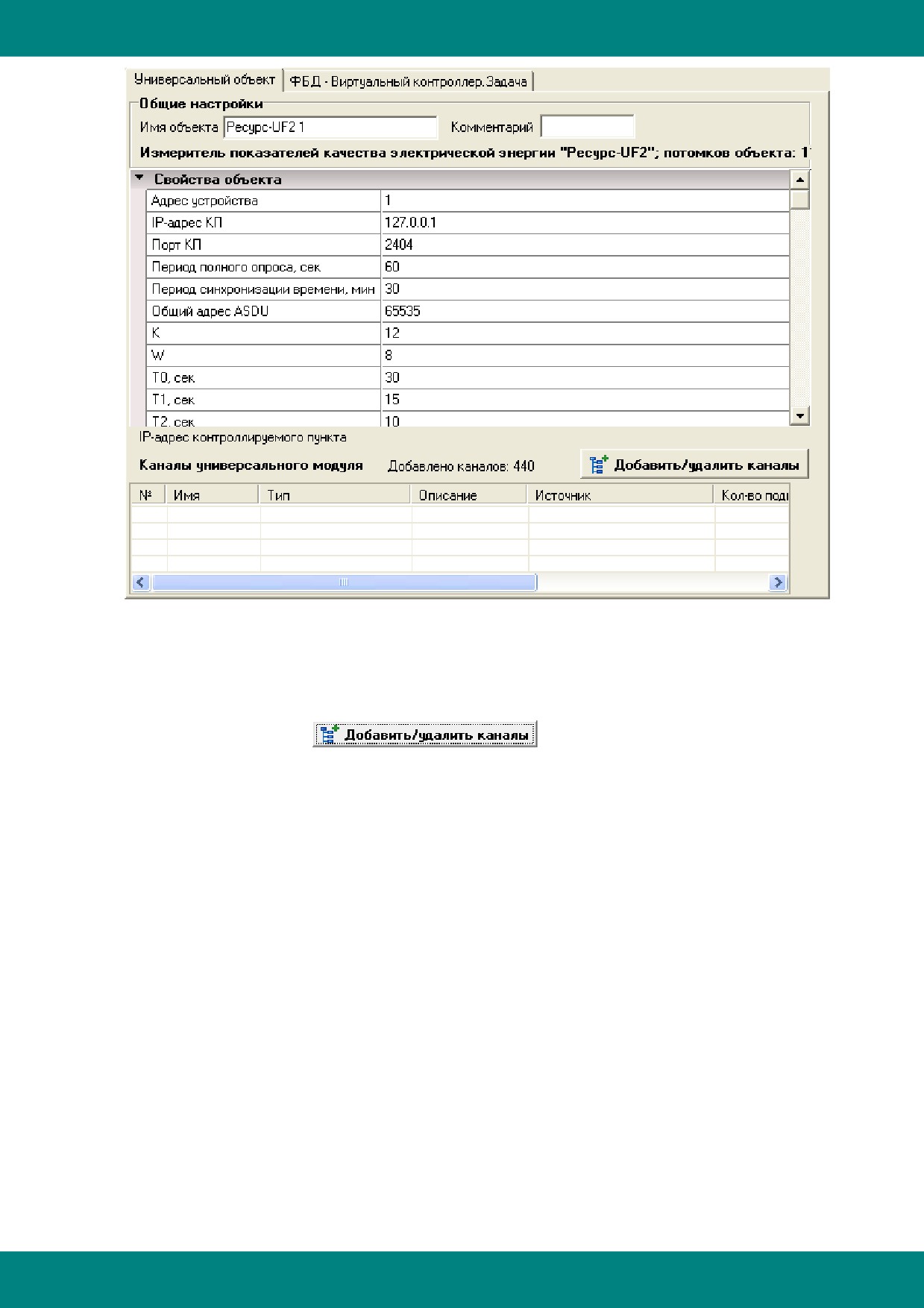
В описании модулей универсальных протоколов используется унифицированная форма
представления настроек. Но в каждом протоколе набор свойств у модулей индивидуален.
- 96 -
Контроллеры
Панель настройки объекта универсального протокола
При наведении курсора мыши на параметр настройки под редактором свойств появляется
подсказка, объясняющая параметр.
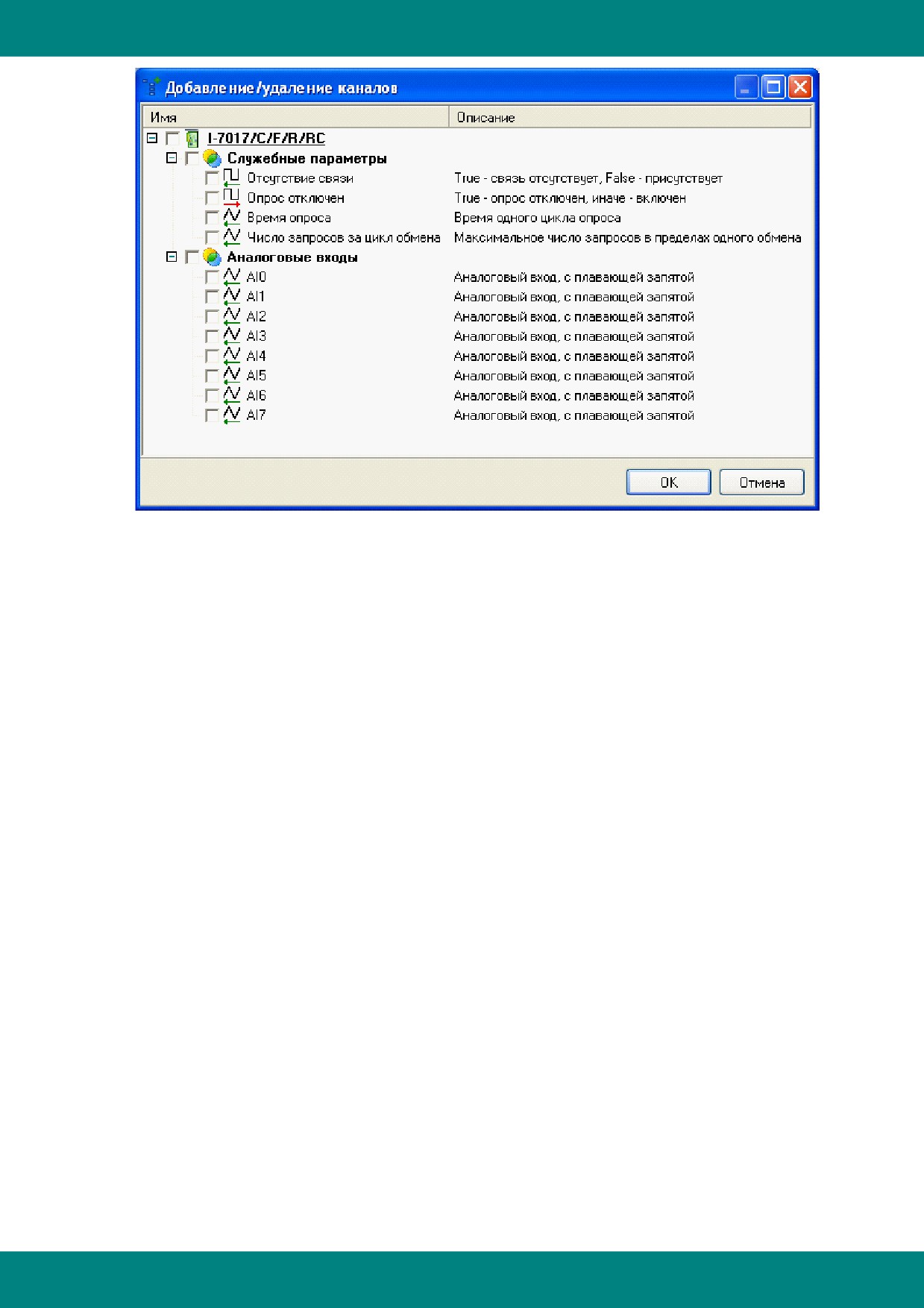
Для добавления каналов ввода/вывода такого модуля необходимо воспользоваться
соответствующей кнопкой
Окно добавления каналов модуля выглядит следующим образом:
- 97 -
Контроллеры
Служебные параметры - это параметры, которые показывают дополнительную информацию
о самом модуле и о взаимодействии с ним. Остальные группы представляют собой
физические выходы устройства.
Для выбора всех каналов надо поставить общую галочку у названия модуля и нажать ОК. В
результате выбранные каналы будут добавлены в конфигурацию.
5.2.9 Архивы
Группа "Архивы" является контейнером для архивов контроллера. Исполнительная система
поддерживает 2 типа архивов - исторические и оперативные. Ветка "Архивы" создается
автоматически при добавлении нового контроллера в конфигурацию и не может быть удалена.
Никаких настроек она не содержит.
Коренное различие между историческими и оперативными архивами заключается в том, что
исторические архивы ведутся в конечном устройстве (например, в счетчике электрической
энергии) и контроллеру приходится вычитывать уже подготовленные этим устройством
данные. Оперативные архивы ведет сам контроллер, он сам их формирует и сохраняет в
собственной памяти, поэтому в оперативный архив может быть добавлен любой параметр
конфигурации контроллера, а исторический архив
- только параметры, которые ведет
конечное устройство, опрашиваемое контроллером.
5.2.9.1 Свойства параметров архивов
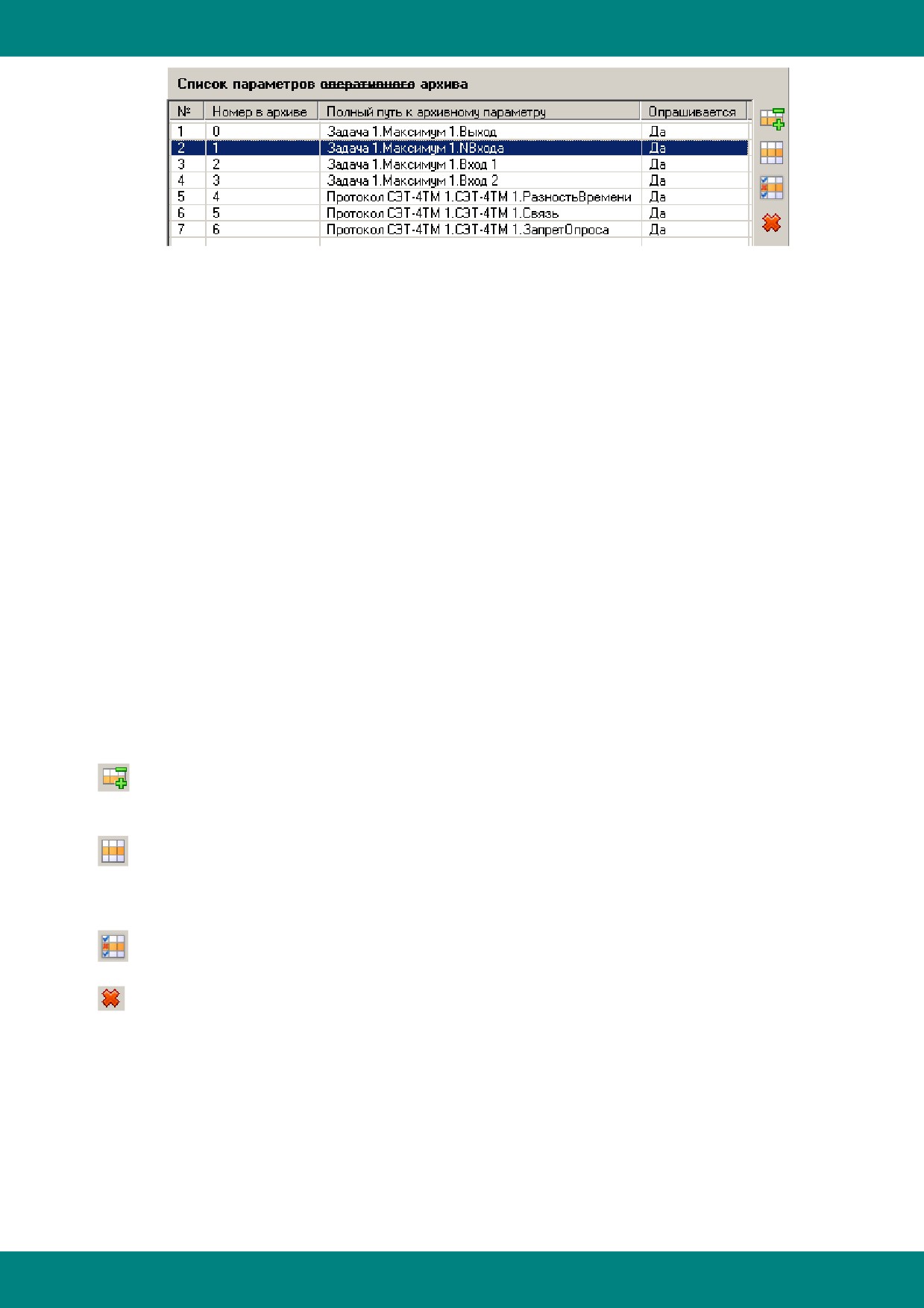
Для всех видов архивов, в нижней части панели настройки присутствует список параметров
архива, действия над которыми схожи для всех типов архива.
Список параметров архива выглядит следующим образом:
- 98 -
Контроллеры
Панель настройки параметров архива
Добавить параметр в архив можно исключительно методом drag'n'drop, причем помимо
отдельных входов-выходов можно добавлять целые модули или функциональные блоки (в
этом случае добавятся все каналы ФБ/Модуля). Для добавления параметра в архив
необходимо в дереве конфигурации выбрать архив, в который предполагается добавить
параметры, а затем в этом же дереве нажать левой кнопкой мыши добавляемый ввод-вывод/
модуль/ФБ и, не отпуская кнопку, переместить, а затем отпустить над списком параметров
архива кнопку мыши. Повторное добавление уже существующих параметров в один и тот же
архив невозможно, также невозможно добавление каналов другого контроллера из того же
файла проекта.
Для оперативных архивов нет ограничения на тип добавляемых входов-выходов - любой вход-
выход модуля или ФБ может быть добавлен в такой архив. Для исторических архивов
возможно добавление только каналов модулей, имеющих признак "историческое". Такой
признак имеют на данный момент только некоторые каналы счетчиков электрической энергии,
а точнее - параметры групп "Срезы мощности" (A+, A-, R+, R-, A2+, A2-, R2+, R2-).
Для добавленных в архив параметров отображается следующая информация: порядковый
номер параметра в архиве, полный путь к архивному параметру (то есть ссылка на вход-
выход
-
источник) и флаг опрашиваемости параметра. Манипуляции с различными
свойствами параметров архивов можно проделать, выделив необходимый параметр в списке,
и нажав необходимую кнопку в панели инструментов, справа от списка параметров, либо
вызвав контекстное меню
(правая кнопка мыши) и выбрав необходимое действие в
появившемся меню.
- Удалить/включить параметр в опроса. По нажатию этой кнопки происходит
переключение флага опрашиваемости параметра. Это необходимо для исключения параметра
из опроса без переинициализации архива.
- Показать все параметры. По умолчанию при переходе на ветку архива в списке
параметров не видно неопрашиваемых параметров, то есть тех, флаг опрашиваемости
которых сброшен (столбец "Опрашивается" - Нет). Нажатием на эту кнопку происходит
отображение всех параметров архива, и опрашиваемых и неопрашиваемых.
- Переинициализировать список параметров. По нажатию на эту кнопку происходит
физическое удаление неопрашиваемых параметров из архива.
- Удалить все параметры архива. Очистка архива от всех параметров, независимо от
флагов.
Внимание! При удалении источника архивного параметра (например при удалении канала ФБ,
содержащегося в архиве, или удалении всего модуля/ФБ), ссылка на него в архиве будет
также удалена. Переименование параметра
(или любой его родительской ветки)
синхронизируется во всех архивах конфигурации.
5.2.9.2 Свойства оперативных архивов
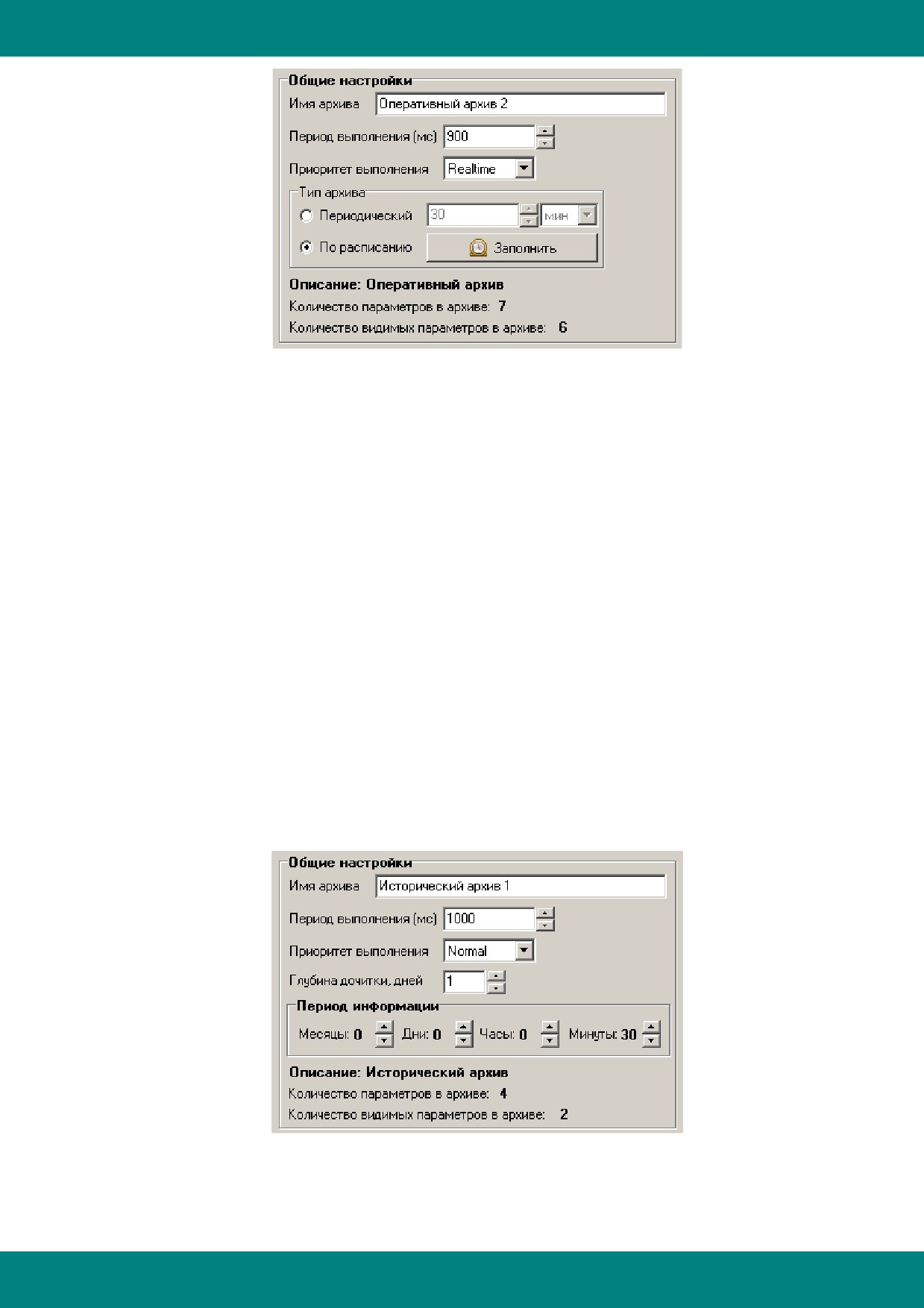
Панель настройки оперативных архивов выглядит следующим образом:
- 99 -
Контроллеры
Панель настройки объекта Оперативный архив
Настройки архива как задачи (имя, период и приоритет выполнения) сходны с аналогичными в
формах настройки задач пользователя и протоколах опроса.
Переключателем "Тип архива" производится выбор необходимого типа архива
-
периодического или по расписанию.
Для периодического архива существует единственная настройка - период периодического
архива, с этим циклом параметры будут архивироваться в контроллере. Период можно задать
в следующих единицах измерения - миллисекунды, секунды и минуты. При изменении
единицы измерения происходит перерасчет ранее введенного значения периода
(с
округлением).
Настройка опроса по расписанию описана в разделе Настройка расписания.
Об общем количестве параметров в архиве сообщает соответствующая надпись, также здесь
указано количество видимых (опрашиваемых) параметров.
Работа со списком параметров архива описана в разделе Свойства параметров архива.
5.2.9.3 Свойства исторических архивов
Панель настройки исторических архивов выглядит следующим образом:
Панель настройки объекта Исторический архив
Настройки архива как задачи (имя, период и приоритет выполнения) сходны с аналогичными в
- 100 -
Контроллеры
формах настройки задач пользователя и протоколах опроса.
Параметры исторического архива:
- глубина дочитки, измеряется в днях, определяет глубину хранения архива в днях. По
умолчанию - 1 день;
- период информации, измеряемый в месяцах, днях, часах и минутах. По умолчанию - 30
минут.
Об общем количестве параметров в архиве сообщает соответствующая надпись, также здесь
указано количество видимых (опрашиваемых) параметров.
Работа со списком параметров архива описана в разделе Свойства параметров архива.
5.2.9.4 Архивы УСПД
Архивы УСПД имеют специальное назначение для сохранения истории с приборов учета.
Сохранение информации и последующее чтение истории с УСПД происходит на основе
идентификации данных по серийному (заводскому) номеру счетчика. Увидеть содержимое
информации, накопленной в архиве УСПД, возможно с помощью утилиты Опрос УСПД и
счетчиков.
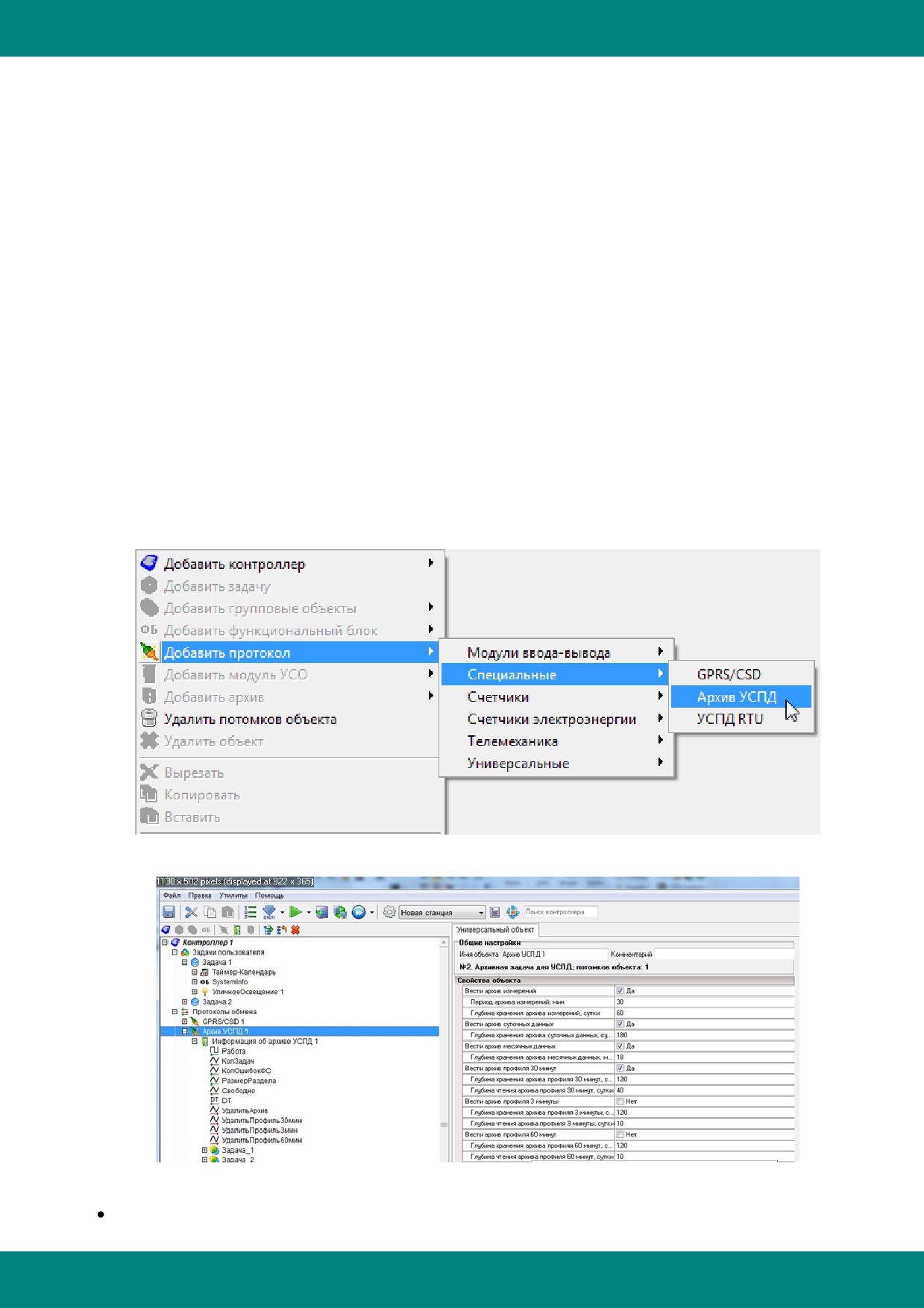
Задача архива УСПД реализована в виде специального фиктивного протокола обмена,
поэтому в качестве родительской ветки используется ветка Протоколы обмена. Задача Архив
УСПД добавляется как протокол обмена из группы Специальные:
Задача Архив УСПД имеет следующие настройки:
Вести архив измерений - вести архив оперативных параметров приборов учета. Сюда
- 101 -
Контроллеры
входят токи, напряжения, мощности, COS, частота, энергия со сброса по разным тарифам.
Периодичность ведения архива определяется от начала часа.
Вести архив суточных данных - различные виды энергии на начало суток.
Вести архив месячных данных - различные виды энергии на начало месяца.
Вести архив профиля - сохранять в УСПД исторические данные со счетчиков (обычно -
30-ти минутные профили мощности). Задается максимальная глубина хранения, а также
максимальная глубина первичного чтения, когда еще в архиве УСПД нет данных.
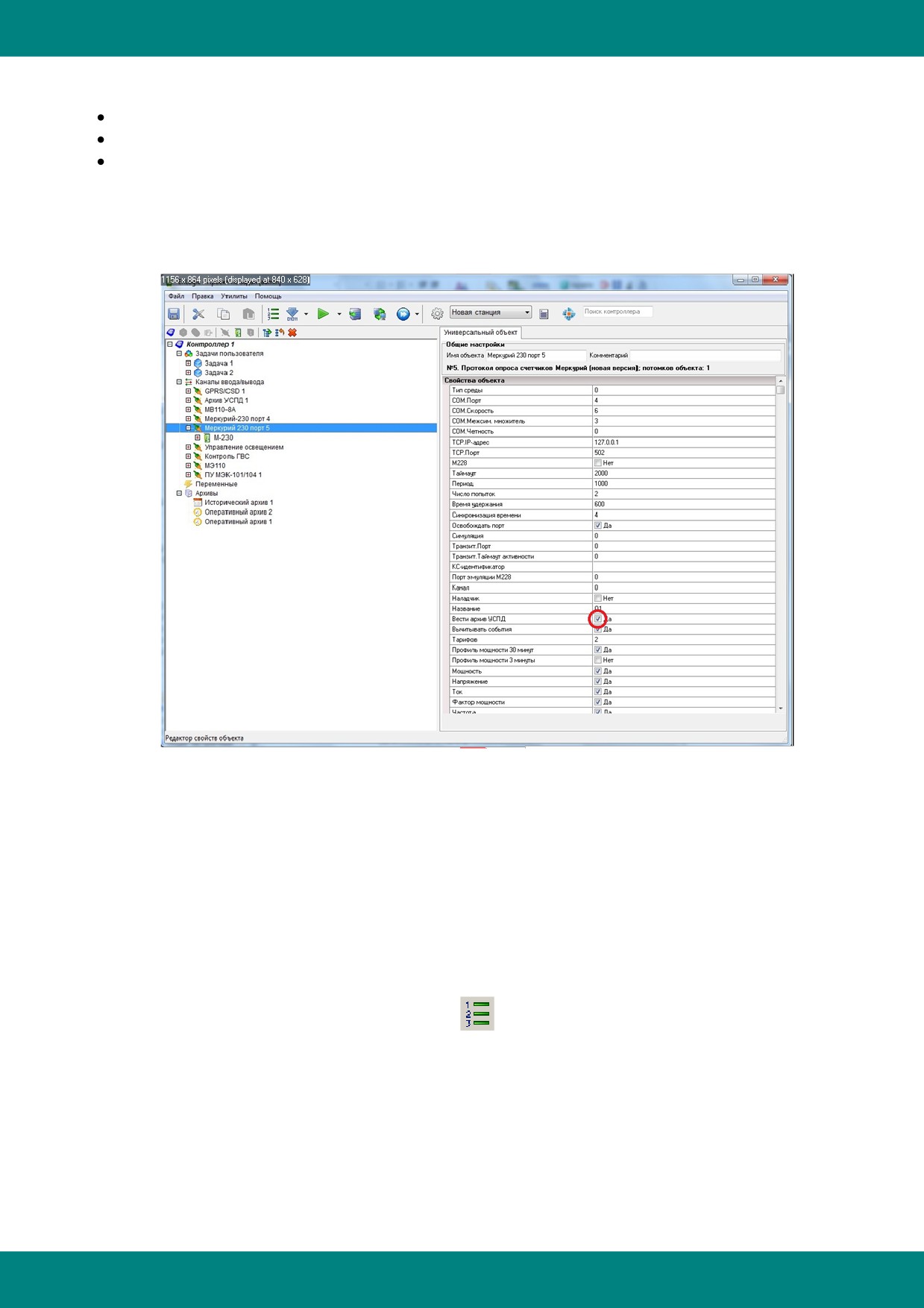
Для сохранения данных в архив УСПД у каждой задачи опроса необходимо выставить
галочку Вести архив УСПД:
Также обязательно должно быть назначено свойство протокола Название. Кроме прочих
функций оно задает имя подкаталога в УСПД, который будет использоваться для сохранения
архива УСПД для данного протокола обмена. При задании названия рекомендуется
использовать только латинские буквы и цифры, так как русские символы поддерживаются не
во всех моделях УСПД.
5.2.10 Настройка адресов
Адреса всем тегам EnLogic назначаются автоматически, при добавлении объектов. В
последующем эти адреса возможно менять как в самом дереве объектов, так и использовать
специальную функцию работы с картой переменных.
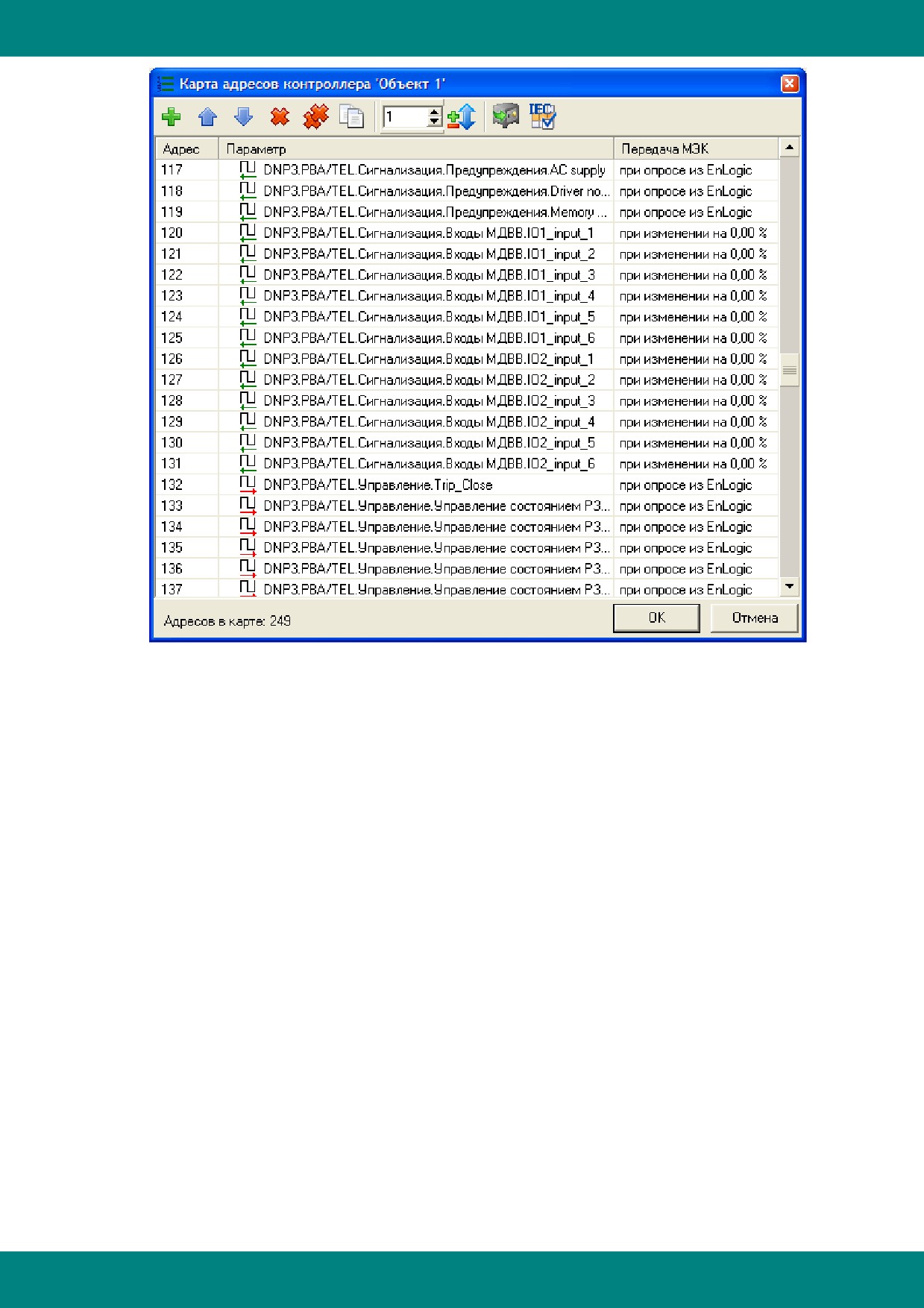
Настройка адресов используется для групповой работы с картой адресов параметрам
EnLogic. Она вызывается нажатием кнопки
на панели инструментов приложения, либо
горячей клавишей F8 из основного окна приложения. Настройка адресов позволяет
передавать на верхний уровень только тот набор данных, который действительно необходим,
особенно это важно при большом количестве параметров. На верхнем уровне будут доступны
только те параметры, которым назначен адрес. Если у параметра адреса нет, то такой тег
используется только внутри контроллера.
- 102 -
Контроллеры
Окно настройки карты адресов параметров
Назначенные адреса тегов EnLogic используются для адресации параметров в задаче МЭК
при передаче данных от контроллера по протоколам МЭК 60870-5-101/104. Также эти адреса
применяются во всех модулях SCADA-системы для привязки с тегам EnLogic (визуализация,
история, алармы и пр.).
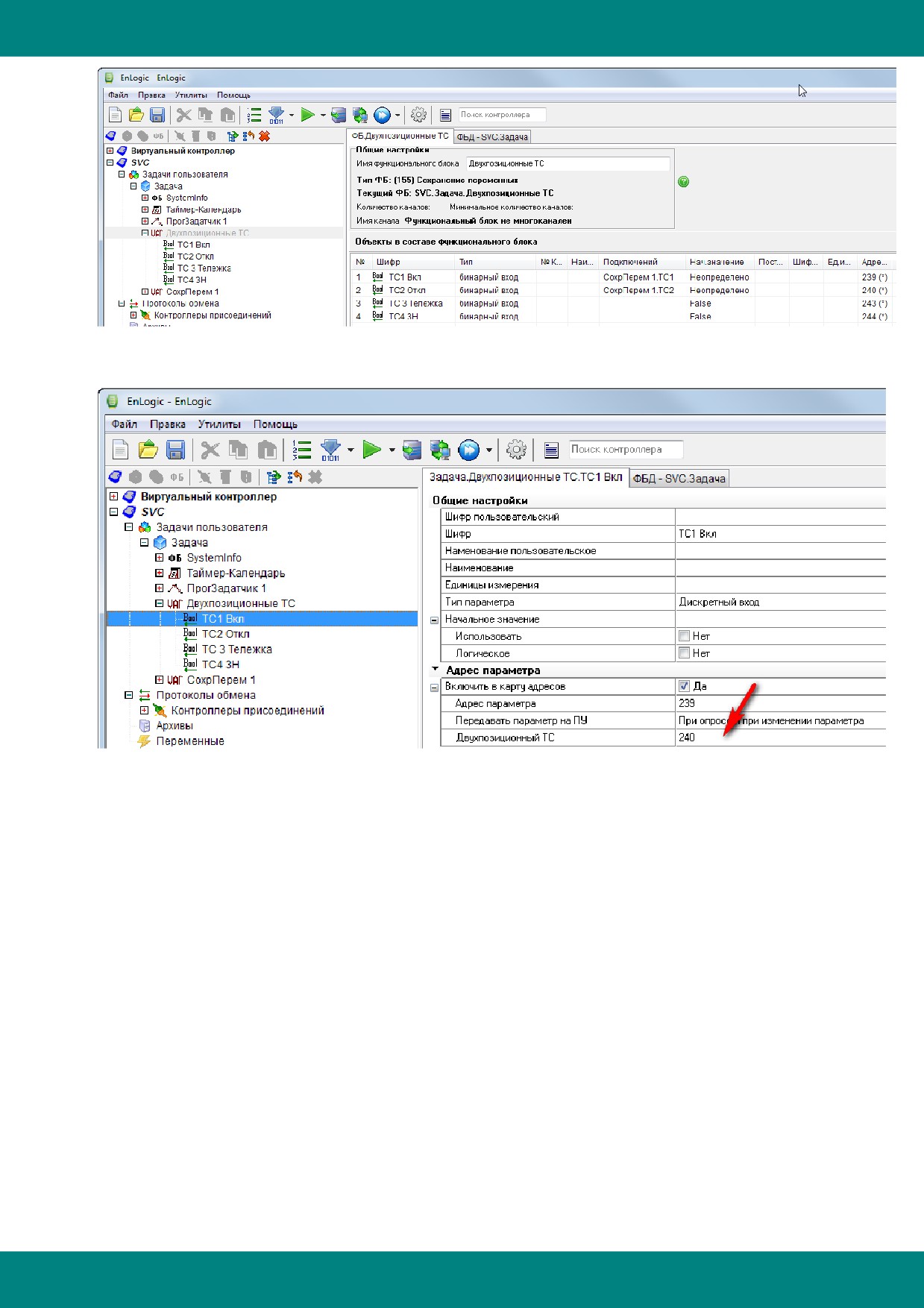
Двухпозиционные ТС
Имеется возможность сгруппировать два дискретных тега EnLogic для получения одного
двухпозиционного сигнала телесигнализации. Для этой цели для основного тега в свойство
Двухпозиционный ТС необходимо вписать адрес парного ему дискретного тега.
Исполнительная система контроллера будет обрабатывать значения по этим двум тегам
таким образом, что значение будет выдаваться только по основному тегу, но при этом для
формирования значения в виде двухпозиционного ТС будут использоваться значения двух
тегов - основного, и парного ему. Достоверное значение основного тега будет только при
условии, что основной и парный тег имеют противоположные значения, в противном случае
значения тега будет недостоверно. Значение парного тега не выдается из контроллера по
протоколу МЭК, только по "родному" протоколу EnLogic.
- 103 -
Контроллеры
Теги ТС1 и ТС2 используются для формирования двухпозиционного ТС.
Для основного тега ТС1 задается адрес парного ему тега.
5.2.10.1 Протокол Modbus Slave
Протокол Modbus Slave уже присутствует в протоколе связи контроллеров EnLogic c верхним
уровнем, необходимости отдельно его включать\выключать нет. Адреса Modbus контроллера
для запроса соответствуют настроенным в панели адресов.
Все аналоговые значения 4-х байтовые, независимо от типа (целый или вещественный).
Функции ModBus для запросов:
- чтение дискретной переменной - функция 1
- запись дискретной переменной - функция 5
- чтение аналоговой переменной - функция 3 или 4
- запись аналоговой переменной - функция 16
5.2.11 Окно отладки
Окно отладки (переменных) предназначено для наблюдения и записи значений необходимых
каналов конфигураций контроллера и доступно только в режиме отладки.
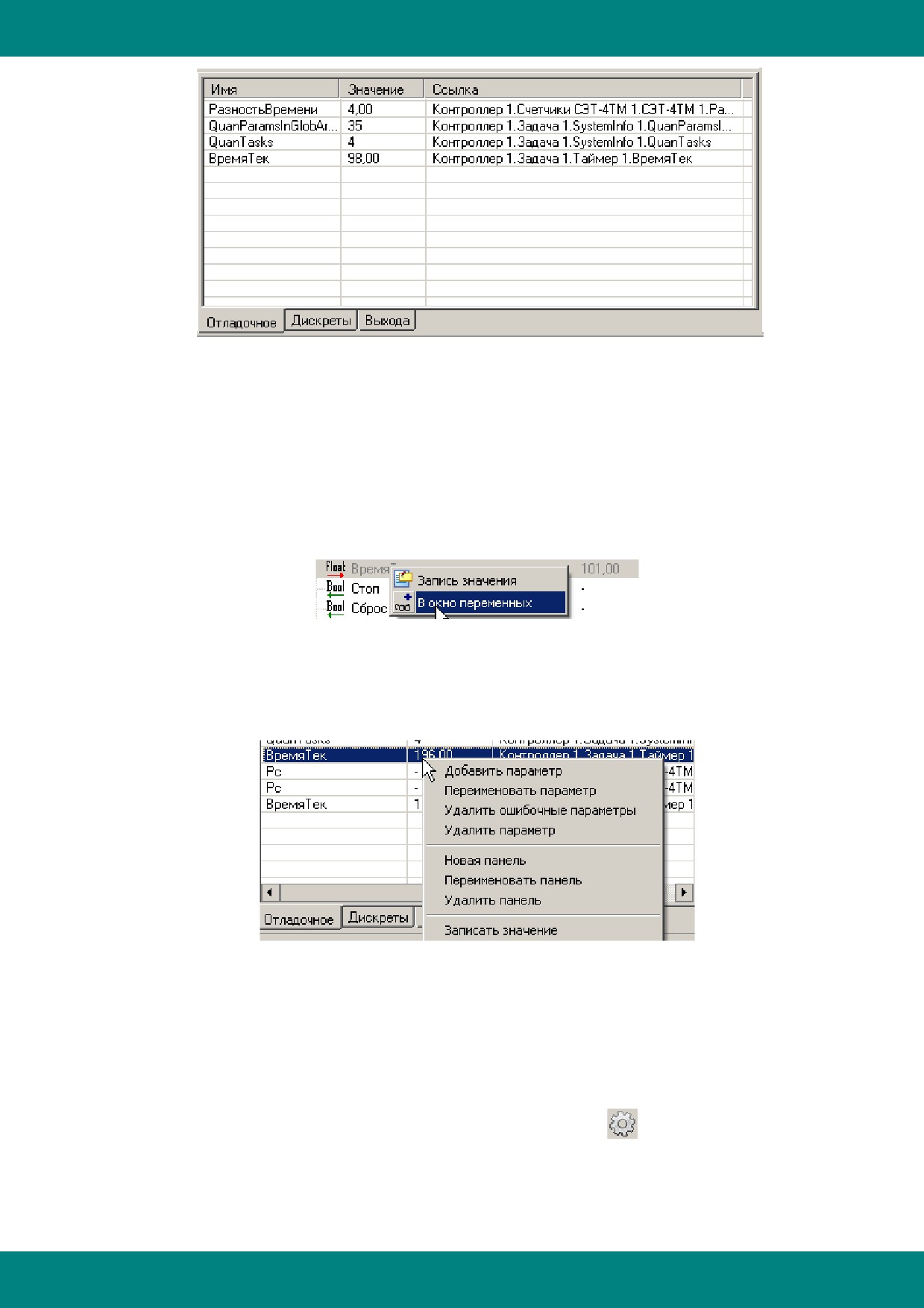
- 104 -
Контроллеры
Окно отладки переменных
Нужные каналы можно сгруппировать в несколько списков (панелей), связанных по смыслу.
Особенно это удобно при отладке больших конфигураций с количеством каналов в несколько
сотен и тысяч.
В списке параметров отображается вся необходимая информация о каждом канале - имя,
значение и строковая ссылка на параметр. Добавление параметров в текущую панель
переменных происходит методом drag'n'drop из дерева конфигурации, либо вызовом
контекстного меню у необходимого параметра и выбором пункта "В окно переменных":
Любой параметр конфигурации может быть добавлен неограниченное количество раз в любую
панель.
Контекстное меню окна переменных предоставляет все необходимые возможности для
управления текущим списком просматриваемых переменных:
При переименовании какого-либо объекта, являющегося родительским для помещенного в
окно отладки параметра, синхронизации ссылки на этот параметр не предусмотрено. Для
удаления появившихся таким образом параметров используется пункт контекстного меню
"Удалить ошибочные параметры".
Все настройки панелей сохраняются в файле конфигурации.
5.2.12 Настройки программы
Форма настроек программы вызывается нажатием кнопки
на панели инструментов
главного окна приложения. Она содержит в себе несколько вкладок, отвечающих за
глобальные настройки программы. Эти настройки хранятся в реестре системы, поэтому
восстанавливаются при каждом запуске приложения. Далее каждая вкладка будет
рассмотрена отдельно.
- 105 -
Контроллеры
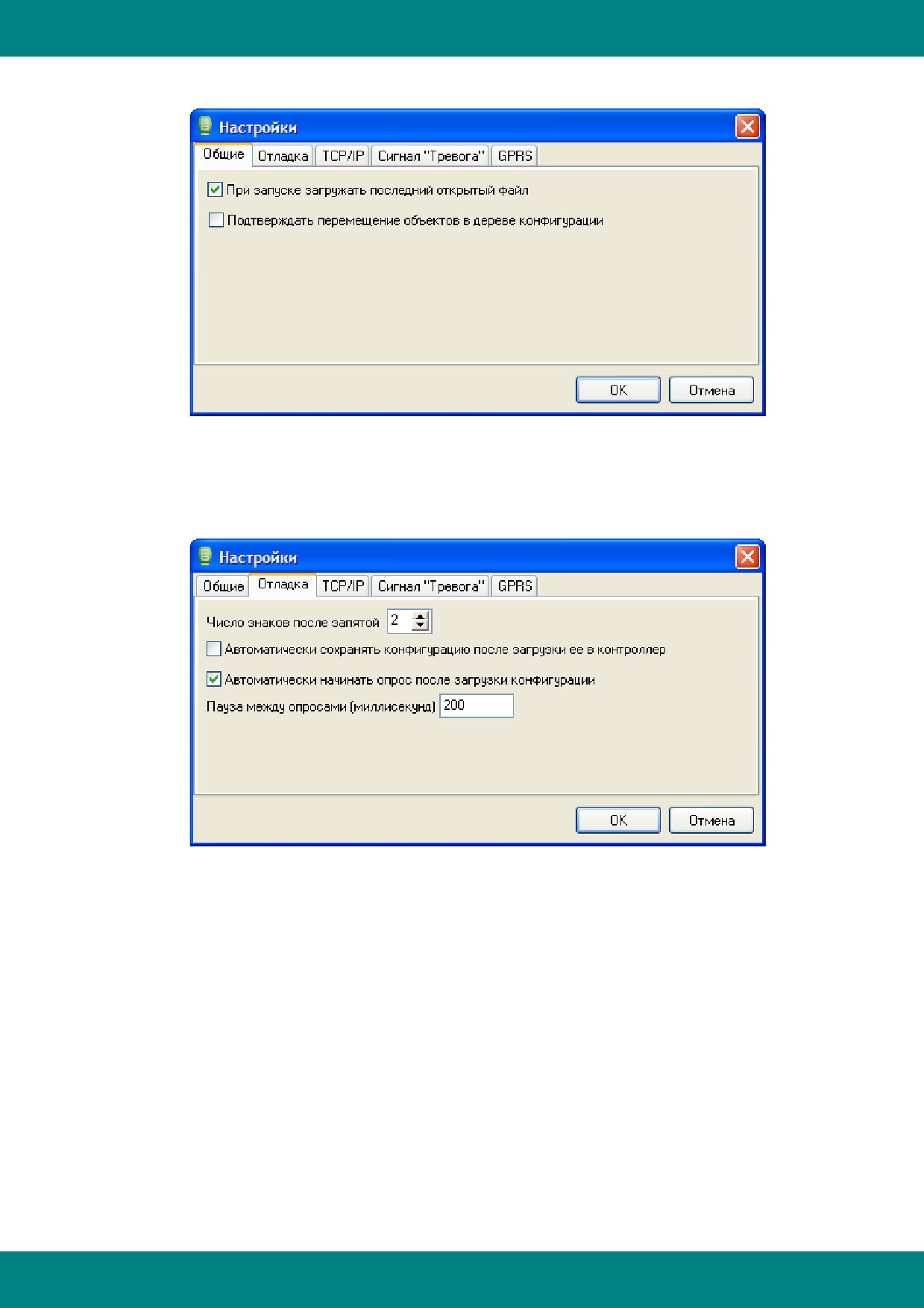
1. Общие
Содержит в себе единственную настройку:
- "При запуске загружать последний открытый файл" - при установленном флажке, при
каждом запуске программы, в среду программирования будет загружаться последний
открытый пользователем проект. По умолчанию флаг установлен.
2. Отладка
Вкладка содержит в себе несколько настроек режима отладки конфигурации (реальной и
виртуальной).
- "Число знаков после запятой" - эта настройка устанавливает количество знаков после
запятой для отображения отладочных значений получаемых от контроллера. По умолчанию - 2
знака.
- "Автоматически начинать опрос после загрузки конфигурации" - при установленном флажке,
после загрузки конфигурации по кнопке на панели инструментов "Загрузка конфигурации
(F10)", будет автоматически начинаться опрос контроллера (как если бы была нажата кнопка
"Начать опрос (Ctrl+F10)" ). По умолчанию флаг установлен.
- "Пауза между опросами" - Определяет промежуток между двумя последовательными
опросами параметров конфигурации, задается в миллисекундах. Даже если пользователь
установил в это поле нулевое значение, все равно при отладке, между опросами, будет
выдерживаться пауза длительностью 20 миллисекунд. По умолчанию - 200 миллисекунд.
3. TCP/IP
- 106 -
Контроллеры
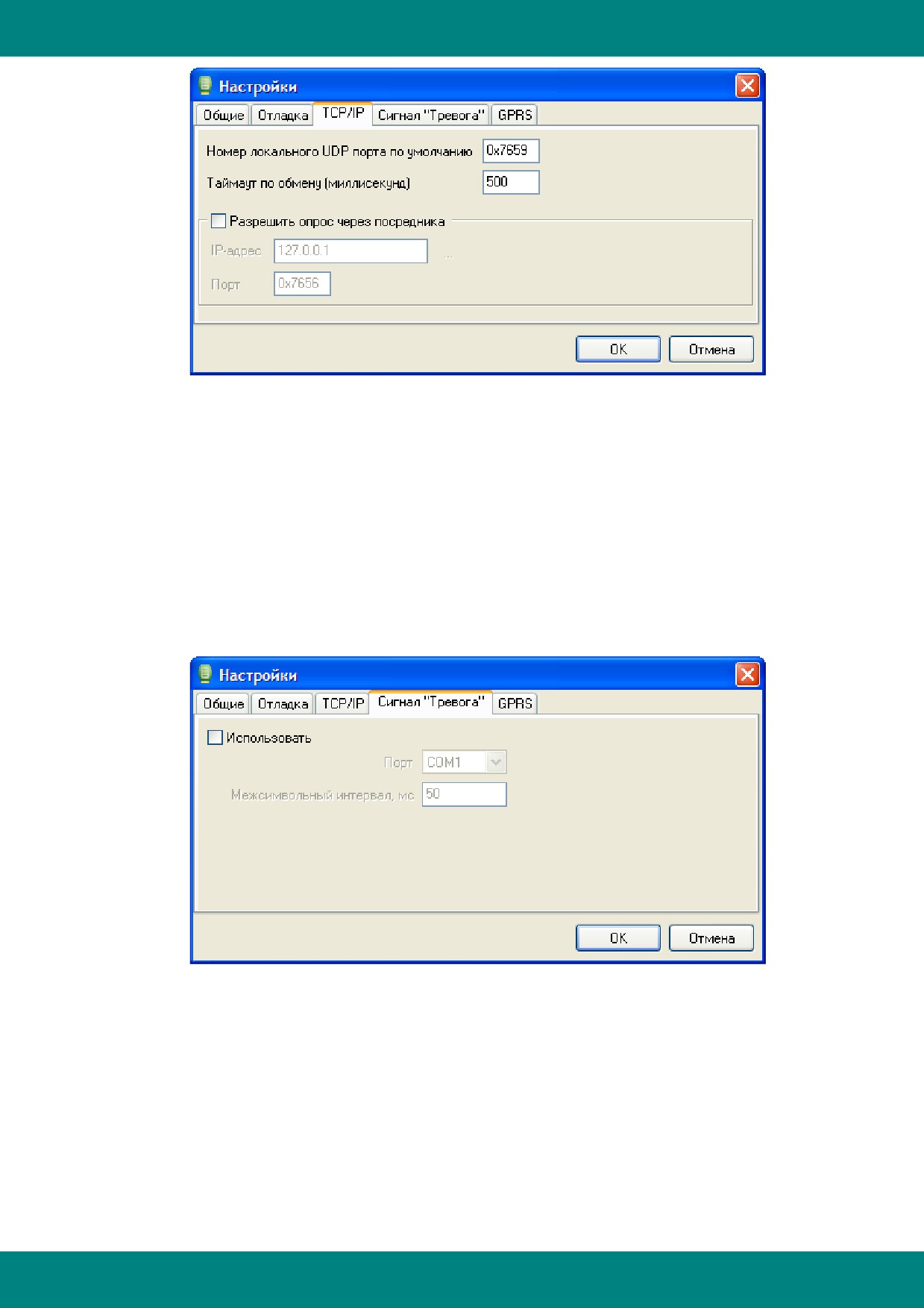
Вкладка содержит в себе несколько настроек работы приложения в режиме отладки по
протоколу TCP/IP.
- "Номера локального UDP порта по умолчанию" - настройка определяет номер локального
UDP порта, занимаемого приложением при связи с контроллером по протоколу TCP/IP. Если
при первом запуске удаленной отладки, заданный пользователем порт уже занят другим
приложением, то приложение EnLogic занимает любой доступный порт из диапазона: 30292
($7654) ... 32768 ($8000) и далее работает по нему. Порт освобождается только при закрытии
приложения.
- "Таймаут по обмену" - определяет время в течение которого приложение ожидает ответа на
переданный контроллеру запрос, устанавливается равным для всех запросов по UDP.
Значение по умолчанию - 500 миллисекунд, достаточно для комфортной работы в локальной
сети, но может быть увеличено при нестабильной связи или работе через GPRS.
4. Сигнал тревога
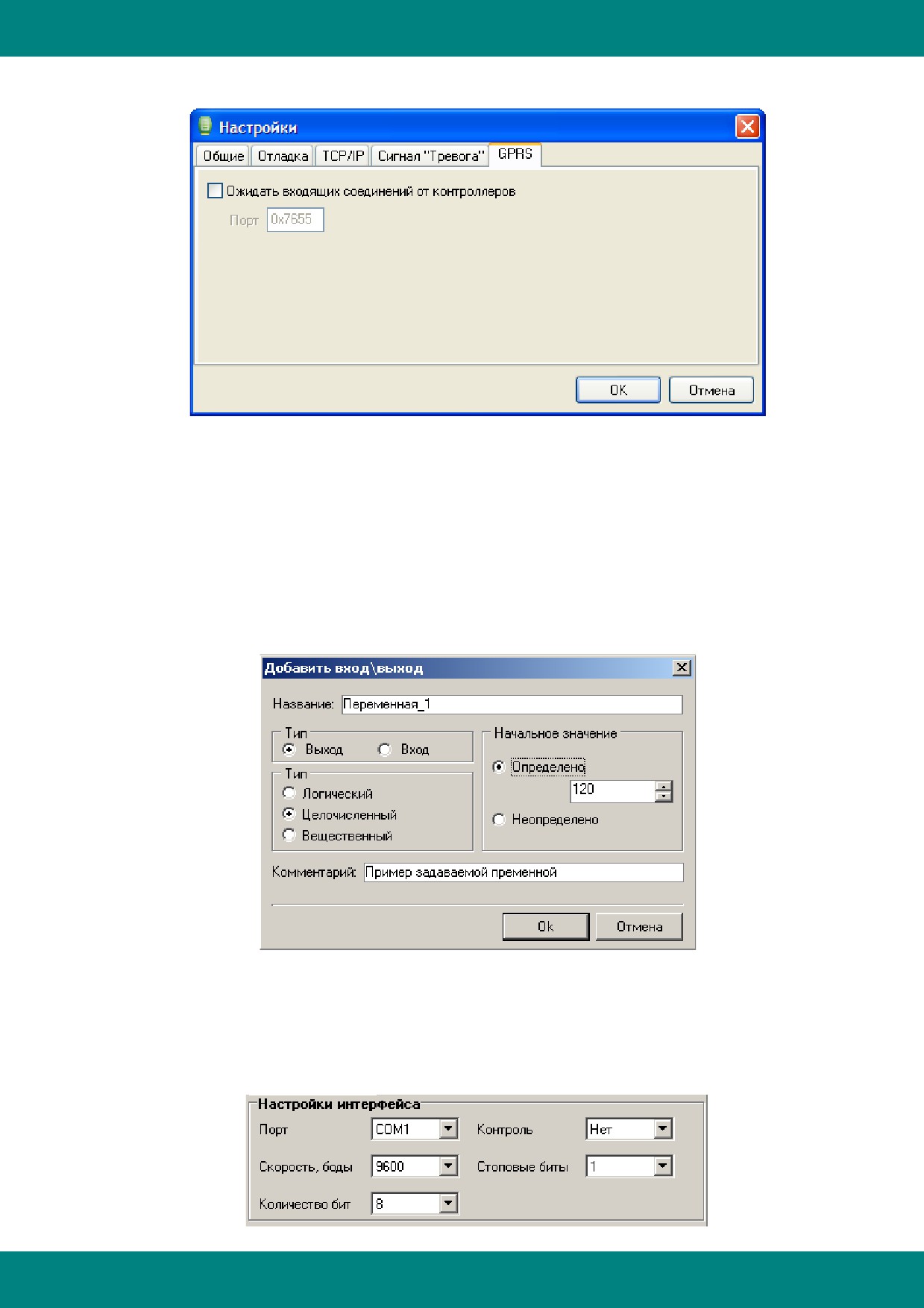
Используется для настройки приема входящих соединений по каналу GSM. На указанном в
настройке COM-порту должен находится GSM-модем без автоматического поднимания трубки
(поднимает трубку программа), и должна быть включена услуга определения номера
звонящего.
- 107 -
Контроллеры
5. GPRS
Используется при необходимости принимать входящие соединения по каналу TCP. Обычно
этот режим применяется при организации связи по GPRS с "серыми" IP-адресами на
объектах, и публичным адресом на сервере.
5.2.13 Общие настроечные окна
5.2.13.1 Настройка переменной
Окно настройки переменной доступно пользователю в ФБ "Скрипт", ФБ "Сохранение
переменных" и окне настройки группы переменных. Применяется для создания
пользовательских переменных с произвольным именем и задаваемым пользователем типом,
начальным значением и комментарием.
Окно настройки переменной
5.2.13.2 Настройка интерфейса
Панель настройки интерфейса определяет настройки коммуникационного порта протоколов и
контейнеров ввода-вывода. Имеет следующий вид:
- 108 -
Контроллеры
Окно настройки интерфейса
Выпадающий список Порт определяет номер коммуникационного порта контроллера для связи
с устройствами. Стандартные скорости перечислены в следующем выпадающем списке
Скорость.
Количество бит в посылке, контроль четности и количество стоповых бит также
программируются на этой вкладке.
5.2.13.3 Настройка модема
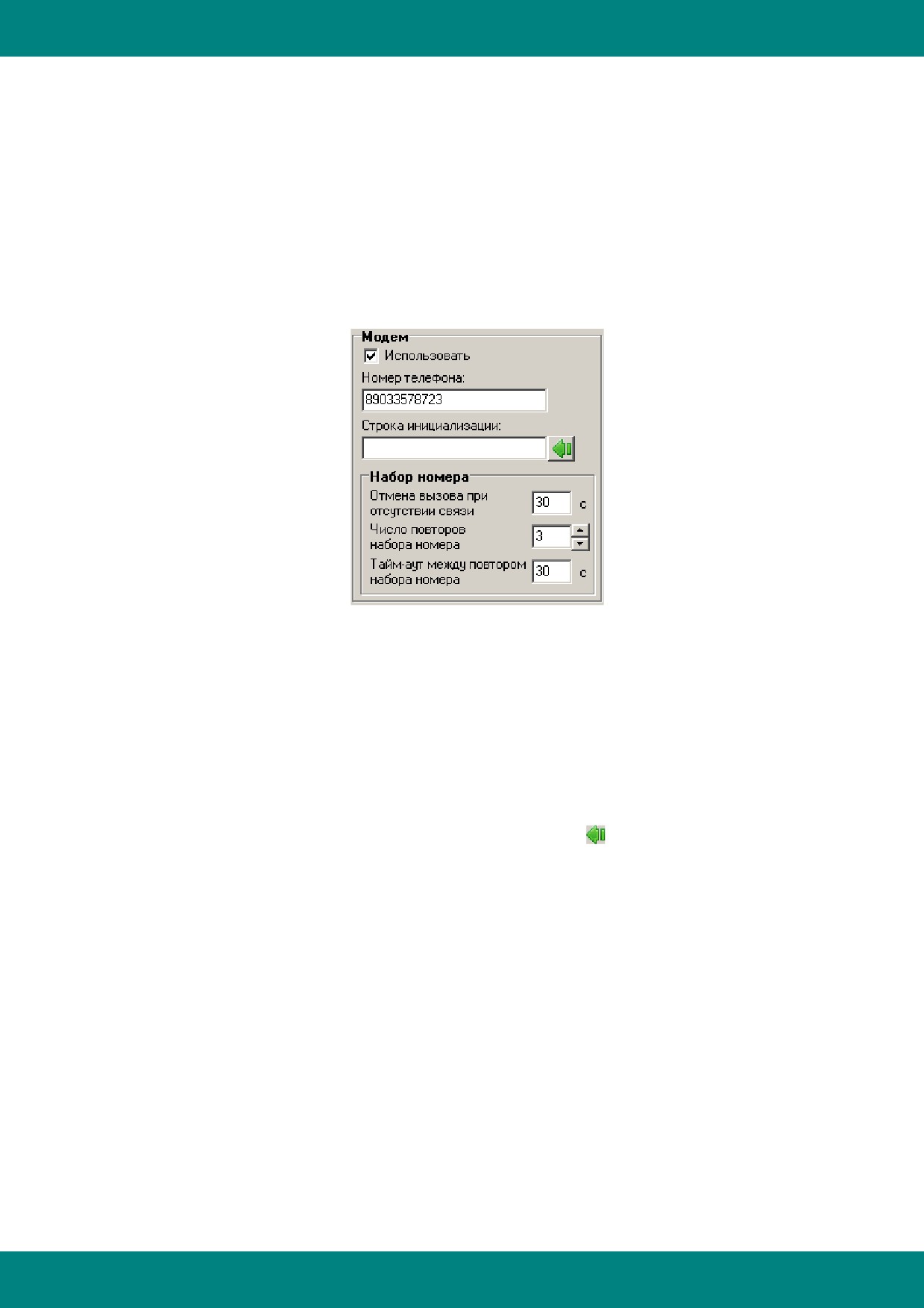
Панель настройки модема представляет собой стандартные настройки для доступа к
опрашиваемому объекту по коммутируемому модемному доступу:
Окно настройки модема
Флаг Использовать - разрешает или запрещает модемный доступ.
Номер телефона - телефонный номер модема, к которому подключен контроллер, можно
использовать любые символы - использоваться при наборе будут только цифры и знак "+".
Строка инициализации - здесь можно задать команды дополнительной инициализации
локального модема. Строка инициализации применяется к локальному модему перед набором
номера.
Справа от Строки инициализации - располагается кнопка
занесения эталонной строки
инициализации (рекомендуемой разработчиками), содержащая все необходимые команды -
восстановление заводского профиля, все необходимые команды программирования модема и
запись настроек в его энергонезависимую память. Используйте эту возможность при сбоях
установлении связи или нестабильной связи.
Отмена вызова при отсутствии связи - промежуток ожидания установления связи с
удаленным модемом, после которого звонок будет признан неудавшимся.
Число повторов набора номера - количество попыток установления связи.
Тайм-аут между повтором набора номера - пауза между наборами номера.
5.2.13.4 Настройка расписания
Настройка расписания встречается в при использовании типа опроса по расписанию, в
контейнерах ввода-вывода и в архивах.
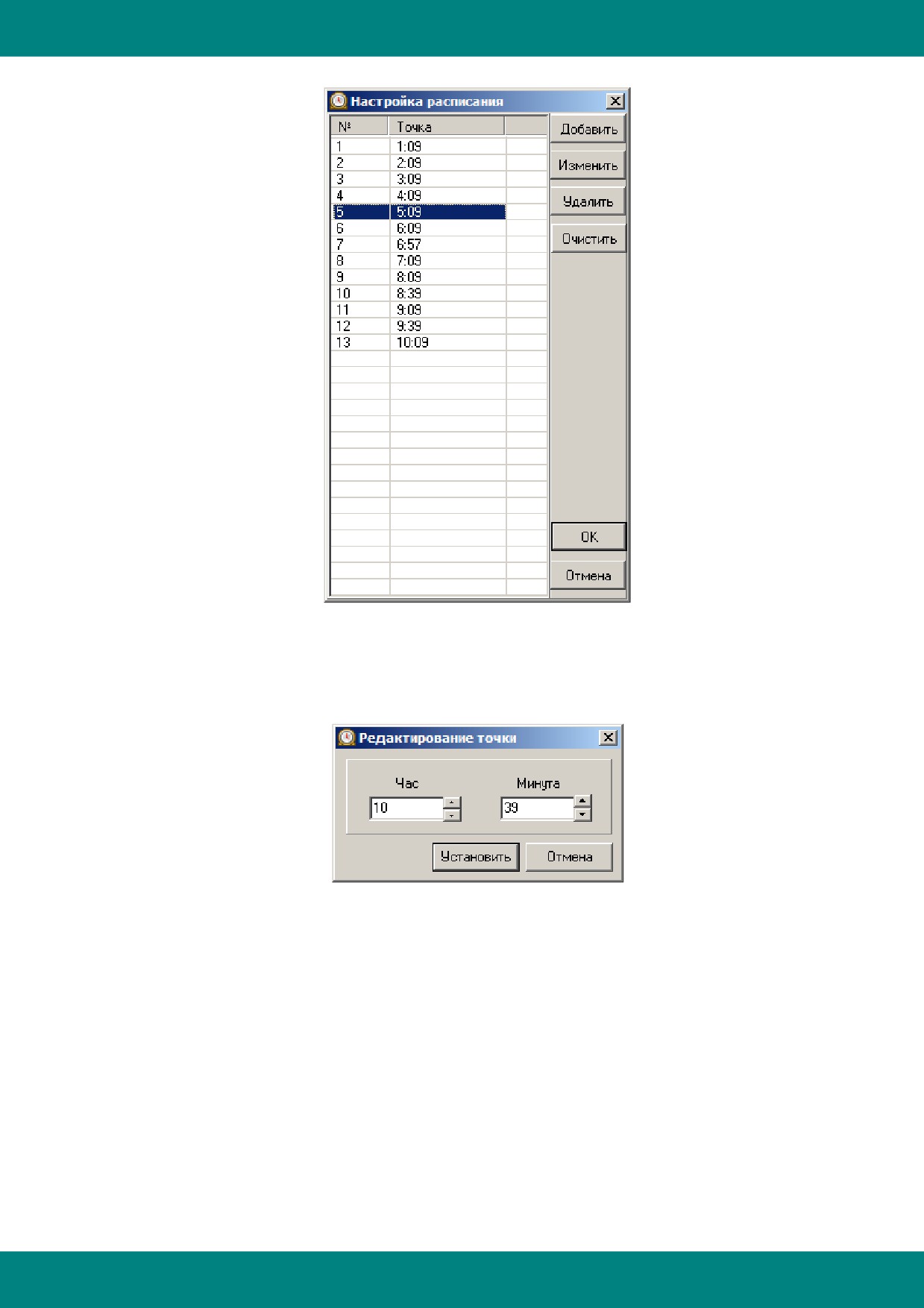
В списке отображаются точки времени расписания, в которые будет проводится сохранения
параметров архива или инициация связи контейнера ввода-вывода с объектами. Список легко
настраивается пользователем, максимально в расписании может присутствовать 48 точек.
Список автоматически сортируется по времени, также в нем не может присутствовать двух
или более одинаковых точек.
Форма просмотра точек расписания выглядит следующим образом:
- 109 -
Контроллеры
Окно настройки расписания
Для добавления точки необходимо нажать кнопку "Добавить", после чего появляется форма
ввода, изображенная ниже:
При этом в поля ввода уже устанавливаются значения часа и минуты, вычисленные на
основании разницы времен между последней и предпоследней точкой времени. После ввода
необходимых значений часа и минуты необходимо нажать кнопку "Установить". Вновь
введенная точка времени будет добавлена и отсортирована по значению.
Для редактирования значения нужно выделить при помощи мыши необходимую точку и нажать
кнопку "Изменить". Откроется аналогичная форма, после редактирования значений в которой
необходимо также нажать кнопку "Установить".
Для удаления точки из расписания - выделите ее мышью и нажмите кнопку "Удалить". Для
полной очистки расписания от всех точек нажмите кнопку "Очистить".
5.2.14 Режимы отладки конфигурации
Есть три вида отладки - без опроса удаленных модулей УСО, с опросом, и режим глобальной
отладки. Первые два режима выбираются из выпадающего меню, вызываемого нажатием на
стрелку вниз рядом с кнопкой отладки:
- 110 -
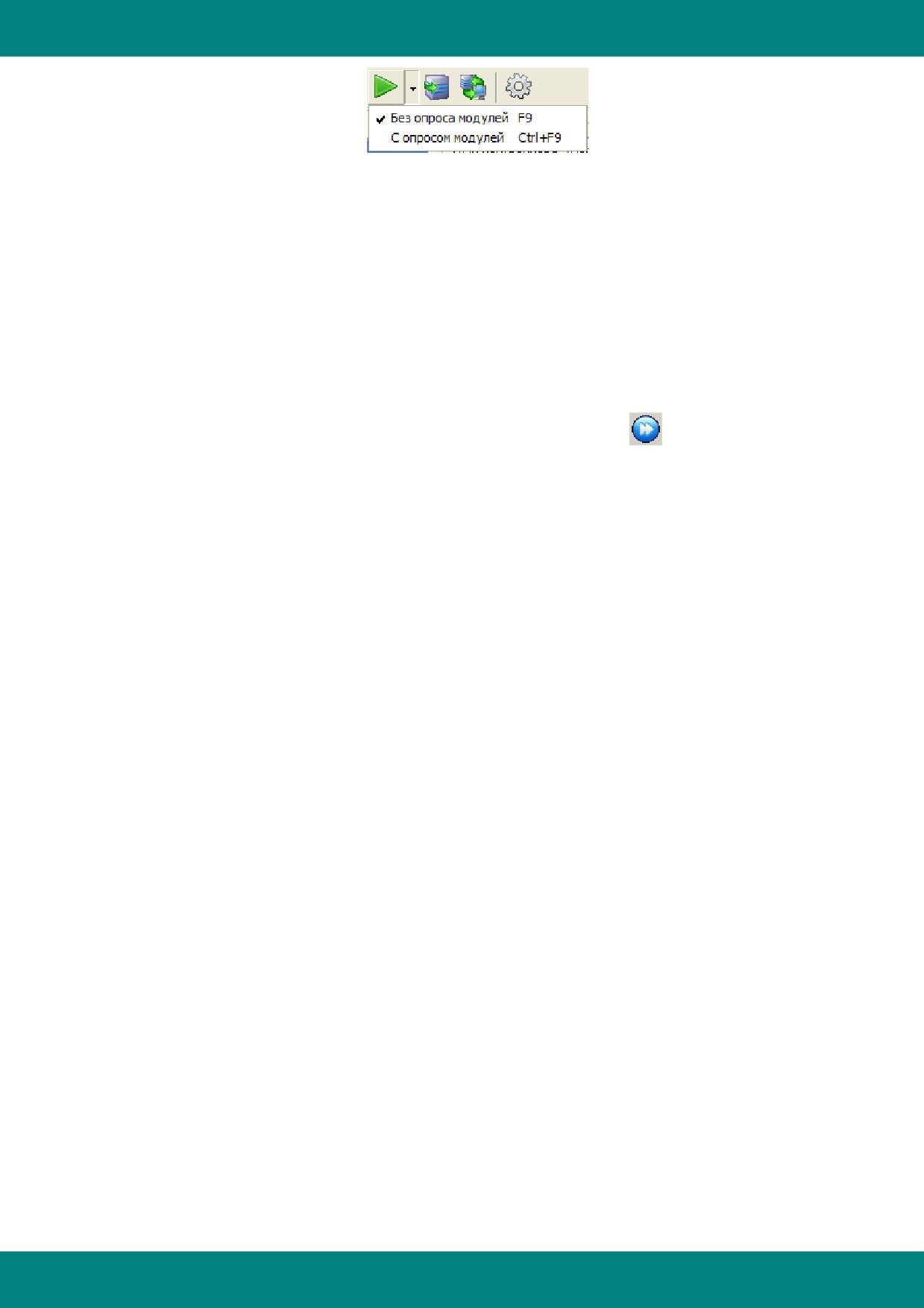
Контроллеры
По умолчанию используется режим отладки без опроса модулей. Выбранный режим
запоминается, и используется при простом нажатии на кнопку отладки.
Отличие режима отладки с опросом модулей в том, что в этом режиме используется
библиотека эмулятора EnLogic, которая может реально опрашивать удаленные модули ввода-
вывода, подключенные к коммуникационным портам рабочей станции. Например
-
опрашивать счетчики Меркурий 230, модули i7000, и пр. Этот режим позволяет снимать
реальные сигналы в случае наличия подключенного оборудования.
Для первых двух видов отладки она запускается только для текущего контроллера
конфигурации (выделенного в дереве, а если не выделено ничего, то первого).
Режим глобальной отладки включается отдельной кнопкой
. При данном режиме
запускается процесс опроса всех контроллеров в конфигурации и с использованием
библиотеки менеджера EnLogic EnLogicMngr.dll. Данный режим максимально близок к работе
с контроллерами сервера ОВЕН Телемеханика Лайт или OPC-сервера EnLogic.
В режиме отладки все действия по работе с конфигурацией блокируются, также блокируются
все действия панели инструментов приложения (кроме остановки отладки).
- 111 -
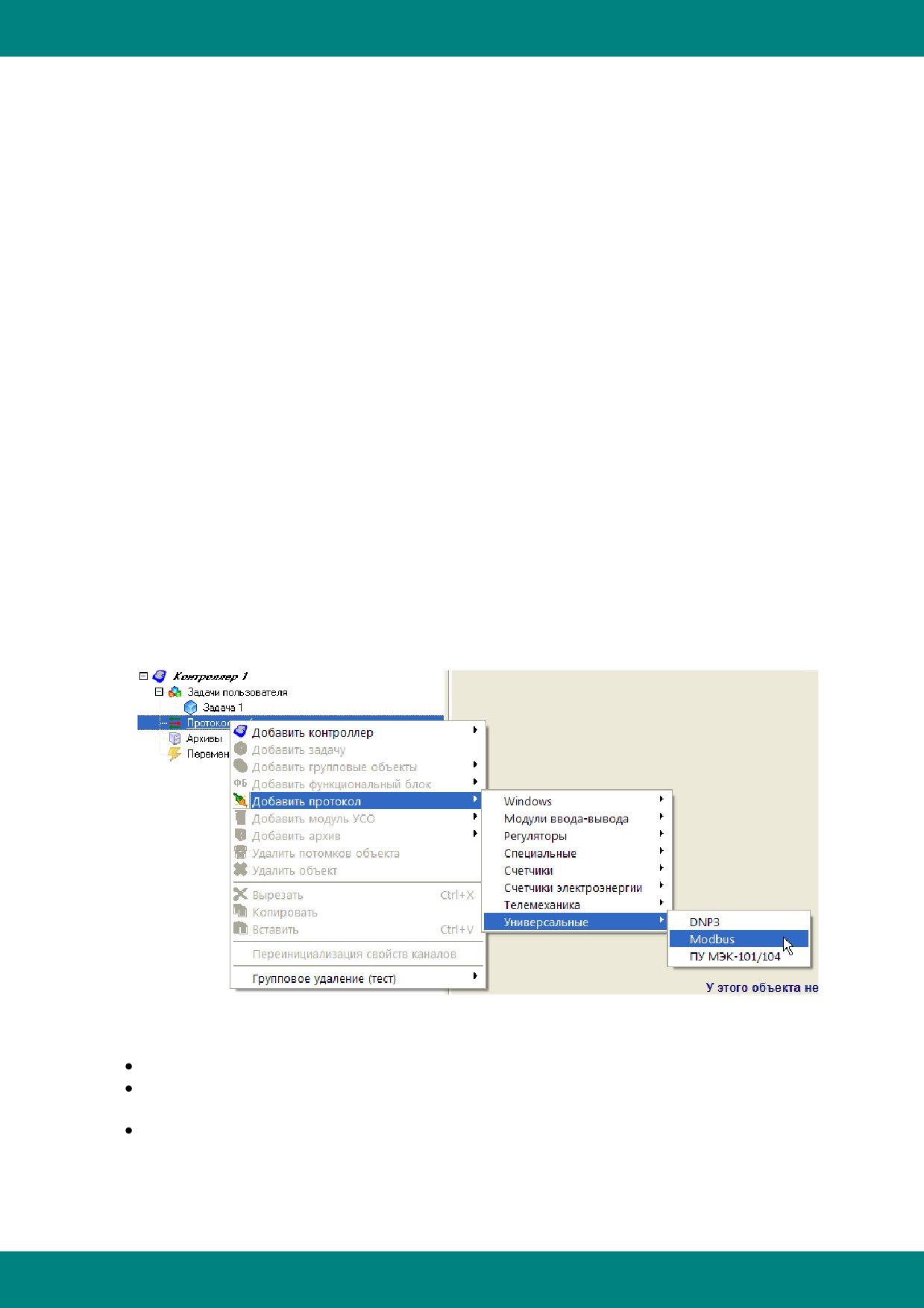
Контроллеры
5.3 Протоколы обмена
В данной главе рассматриваются особенности реализации отдельных протоколов обмена,
реализованных в исполнительной системе EnLogic.
Для пользователя системы следует знать, что описание всех протоколов и модулей ввода-
вывода хранится в виде файлов XML в каталоге Bin\IO. Файл prot_mod.xml содержит
описание типов всех протоколов, а также описание модулей для протоколов старого типа, не
универсальных. Описания модулей для протоколов нового типа (универсального) содержатся
в отдельных файлах с расширением
*.io, имеющих структуру XML. Для удобства
редактирования файлов IO любым текстовым редактором они хранятся в кодировке Windows,
а не UNICODE. Рекомендуется использовать редактор с возможностью подсветки синтаксиса
XML, например Notepad++.
Названия файлов IO могут быть любыми, при запуске инструментальной системы она
сканирует все файлы и составляет список протоколов и модулей.
Для наиболее часто применяемых универсальных протоколов - Modbus и МЭК 60870-5 -
принято название файлов начинать с приставок mb- и iec-.
В одном файле IO может быть описано любое число модулей или устройств.
Общая структура файлов IO одинакова для протоколов всех типов, но набор свойств,
описываемых для модулей и для тегов - свой в каждом протоколе. С общей структурой
файлов IO можно познакомится на примере файла _example.io_.
5.3.1 Modbus master
Протокол предназначен для опроса внешних модулей по протоколу Модбас. Контроллер
является мастером. Протокол находится в группе Универсальные:
Реализует работу в следующих режимах:
0 - Modbus RTU;
1 - Modbus TCP. В этом режиме IP-адрес модуля и номер порта задаются в свойствах
самого модуля;
2 - RTU over TCP. Данный режим предназначен для опроса устройств по протоколу
Modbus RTU, но через канал TCP, например - через преобразователи Ethernet в RS-485.
Не требует организации виртуальных COM-портов. В этом режиме IP-адрес
преобразователя и номер порта задаются в свойствах протокола.
- 112 -
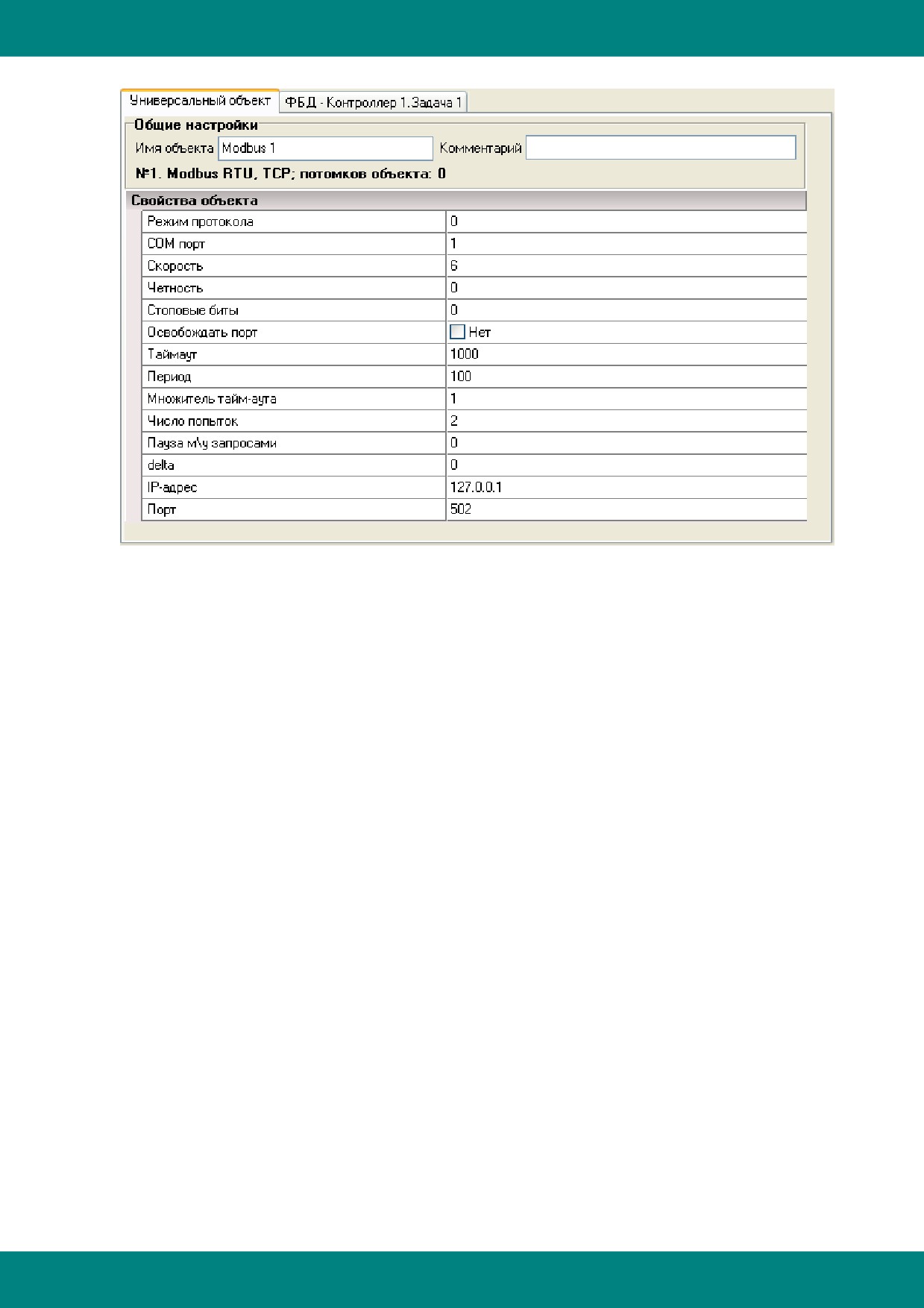
Контроллеры
Режим работы протокола определяется заданием значения в свойстве Режим:
Параметр delta задает расстояние между соседними адресами для объединения в один
запрос. По умолчанию значение равно 0, что означает не производить объединение, то есть
для каждого тега будет формироваться отдельный запрос. Не для каждого адреса Модбас, а
для каждого тега EnLogic, тег может занимать несколько регистров Модбас. Также и из одного
регистра Модбас можно сделать несколько тегов EnLogic - распаковать биты, или просто
сдублировать теги.
Для ускорения опроса модулей необходимо увеличивать значение delta, и опытным путем
определить оптимальное значение, при котором данные идут без ошибок, и при этом скорость
опроса достигается максимальной. Скорость опроса можно определять с помощью
функционального блока SerialTaskInfo, выход LenLastStep. Обычное значение delta находится
в пределах 10-50, и зависит от карты адресов, объема читаемых данных, особенной в части
разделения карты адресов на блоки.
В тег EnLogic из карты Модбас можно отобразить значение бита, группы битов, байта, слова,
комбинации слов. Для этих целей для тега задается свойство DataType. Подробное описание
поддерживаемых в EnLogic типов значений, возможных к выборке из регистров Модбас,
содержится в файле Bin\IO\mb-modbus+.txt.
Для протокола Модбас имеется возможность для аналоговых тегов задавать коэффициент
масштабирования. Часто встречается передача аналоговых значений как целочисленных,
умноженных например на 100, чтобы передать 2 знака после запятой. В этом случае в EnLogic
удобно для таких тегов сразу задать множитель 0,01.
Фрагмент описания свойств тегов:
<TagProperties>
<Prop IdStr="Adr"
Name="Адрес модбас" Type="WORD" Access="R" Format="0x%x"/>
<Prop IdStr="Func"
Name="Код функции" Type="BYTE" Access="R" Init="4" Format="0
<Prop IdStr="DataType" Name="Тип данных"
Type="BYTE" Access="R" Init="11"/>
<Prop IdStr="K"
Name="Коэффициент" Type="FLOAT" Access="R" Init="1"/>
<Prop IdStr="msk"
Name="Маска"
Type="WORD" Access="R" Init="0xFFFF" Form
</TagProperties>
<Group Name="Параметры">
- 113 -
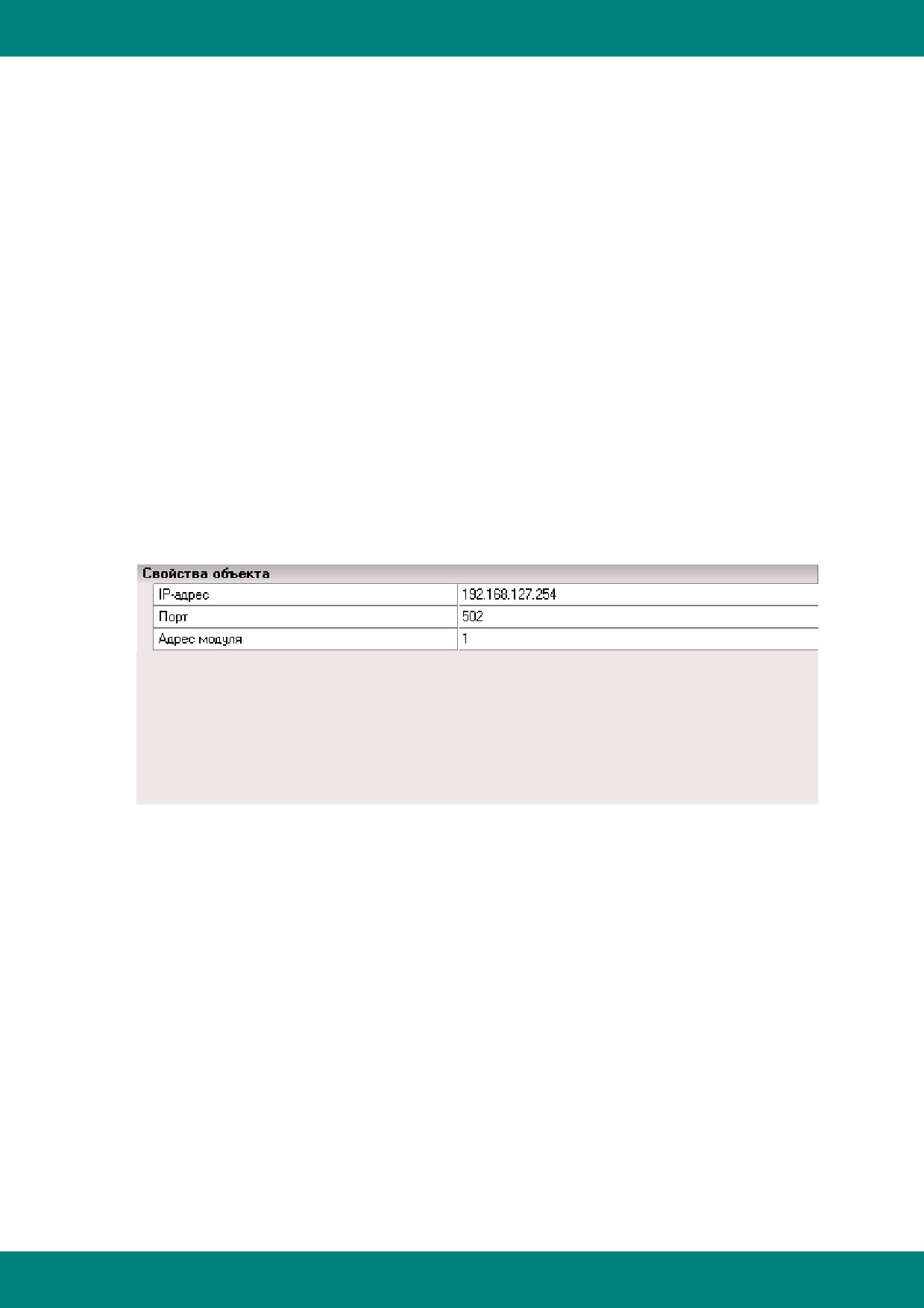
Контроллеры
<Tag Name="Ia" Type="AIF" Adr="0x0000" DataType="11" Descr="Ток, фаза A" K="0.1" Mea
<Tag Name="Ib" Type="AIF" Adr="0x0001" DataType="11" Descr="Ток, фаза B" K="0.1" Mea
<Tag Name="F"
Type="AIF" Adr="0x000A" DataType="11" Descr="Частота" K="0.01" Measur
</Group>
Следует понимать, что для реализации чтения и записи одного и того же регистра Модбас в
карте переменных для EnLogic этот регистр необходимо представить в виде двух тегов -
входа и выхода.
Фрагмент конфигурации модуля для протокола Модбас TCP.
<Module Id="20101">
<Name>ANYBUS1</Name>
<sModGroupName>Проект МОНДИ</sModGroupName>
<CfgName>ANYBUS2</CfgName>
<Descr>ANYBUS</Descr>
<Protocol>Modbus</Protocol>
<Properties>
<Prop Id="4" Name="IP-адрес" Descr="IP-адрес" Type="IPADDR" Init="0xC0A87FFE"/>
<Prop Id="5" Name="Порт" Descr="TCP-порт" Type="WORD" Init="502"/>
<Prop Id="1" Name="Адрес модуля" Type="BYTE" Init="1"/>
</Properties>
Визуальное отображение свойств модуля в среде разработки:
5.3.1.1 Описание карты Modbus в Excel
При создании систем автоматизации, систем сбора и передачи данных часто возникает
задача интеграции различных устройств или программируемых контроллеров с протоколом
Модбас. Вопрос интеграции в EnLogic устройств с протоколом Модбас решается достаточно
легко с помощью создания IO-файла, описывающего дерево тегов данного устройства.
Подобный подход хорошо зарекомендовал себя, когда речь идет о подключении устройств,
встречающихся многократно, таких как блоки релейной защиты, модули ввода-вывода,
измерительные преобразователи - один раз подготовленный файл IO будет использоваться
многократно.
Но также встречается задача, когда необходимо опросить, например, контроллер, или
обеспечить коммуникацию с промежуточным сервером по протоколу Модбас, имея при этом
карту переменных в несколько сотен тегов. Для решения этой задачи конечно также можно
разработать файл IO, но получается что это будет файл только для одного конкретного
проекта, он не будет больше использоваться нигде! И кроме того - все таки описание карты из
сотен переменных в текстовом редакторе в формате XML все таки посложнее, и нет так
визуально, как например если бы использовать для этой задачи Excel.
И в EnLogic есть возможность формирования карты опроса с помощью Excel! Вот пример
подготовленного файла:
- 114 -
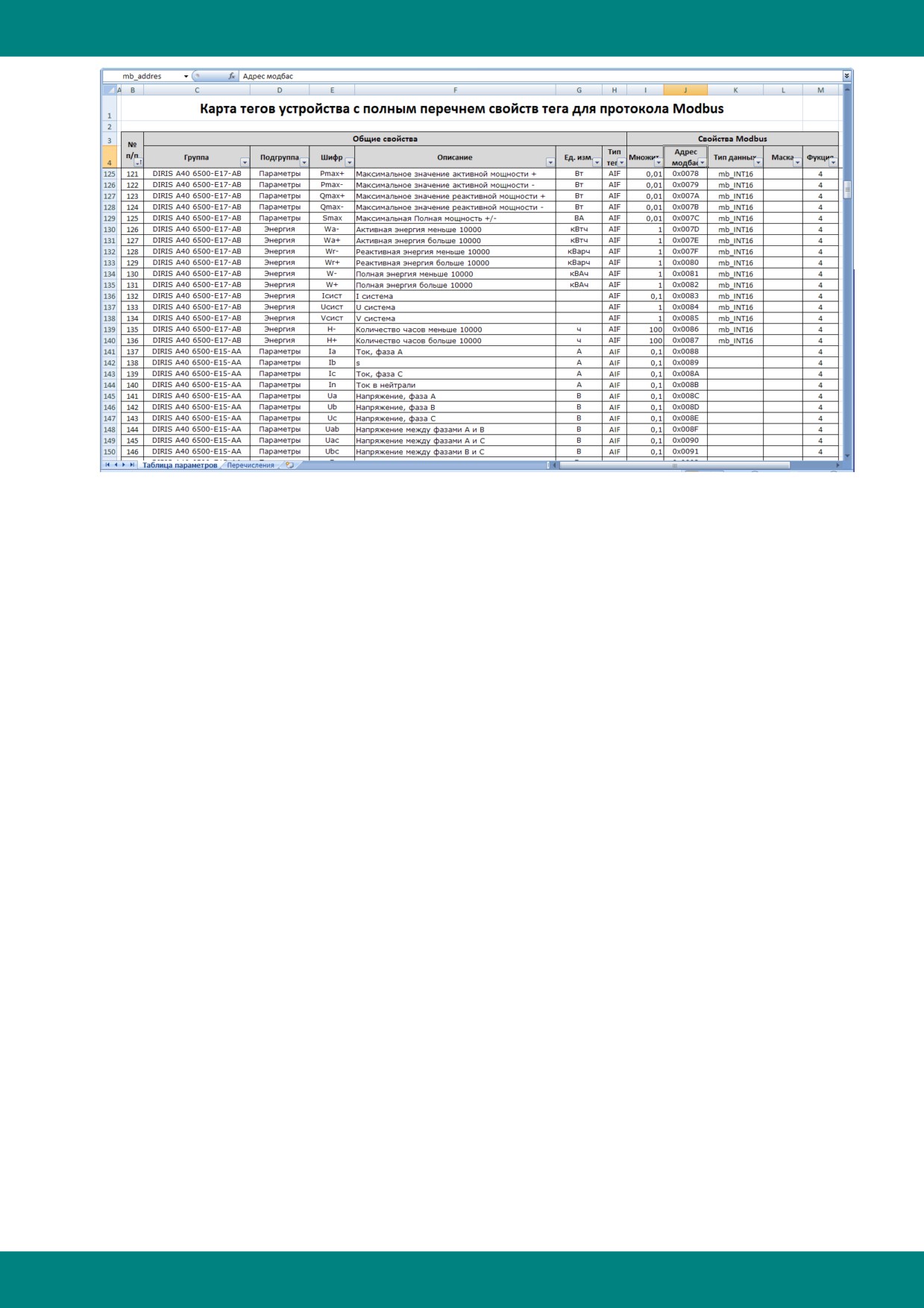
Контроллеры
Этот пример лежит в каталоге Bin\IO\XLS\mb-example.xlsx. Сразу же стоит заметить, что в
таблице тегов кроме свойств, необходимых для EnLogic - названия тегов и групп, параметры
протокола Модбас, также могут использоваться любые дополнительные атрибуты, которые
захочется завести для своих целей. Служебные столбцы имеют наименование, сделанное
средствами Excel, именно по имени происходит их поиск, и поэтому их также можно
располагать в таблице в любом удобном порядке. В начале таблицы можно сделать какую
угодно шапку, заглавие. Такие возможности позволяют вести документированную карту
адресов Модбас как просто для целей документирования, так и давать эту карту в EnLogic
без изменений, не делая дополнительной работы.
Мы рекомендуем свои таблицы с картами тегов делать на основе нашего примера.
Замечание. Для использование карты адресов из документа Excel на компьютере, где
осуществляется процедура конфигурирования, необходимо иметь установленные Excel.
Анализ содержимого документа производится по технологии OLE.
Итак, есть таблица, необходимо подключить ее в EnLogic. Для этого в протокол Модбас
добавляем модуль типа Modbus-Xls, как показано на рисунке:
- 115 -
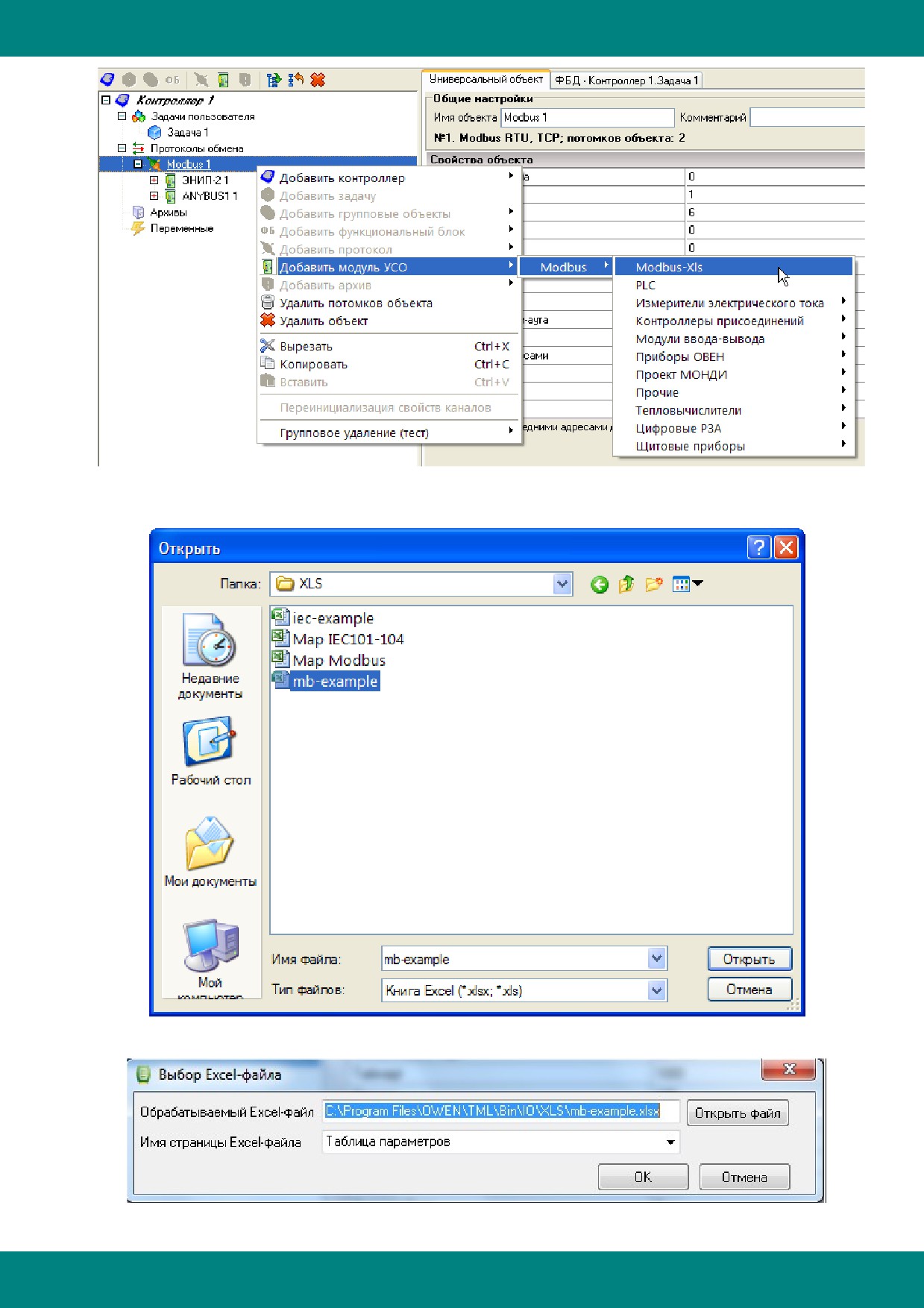
Контроллеры
Сразу же выходит диалог выбора файла, ищем и выбираем наше таблицу:
Далее уточняем имя страницы документа Excel:
Примечание. В одном документе Excel на разных страницах можно формировать разные
- 116 -
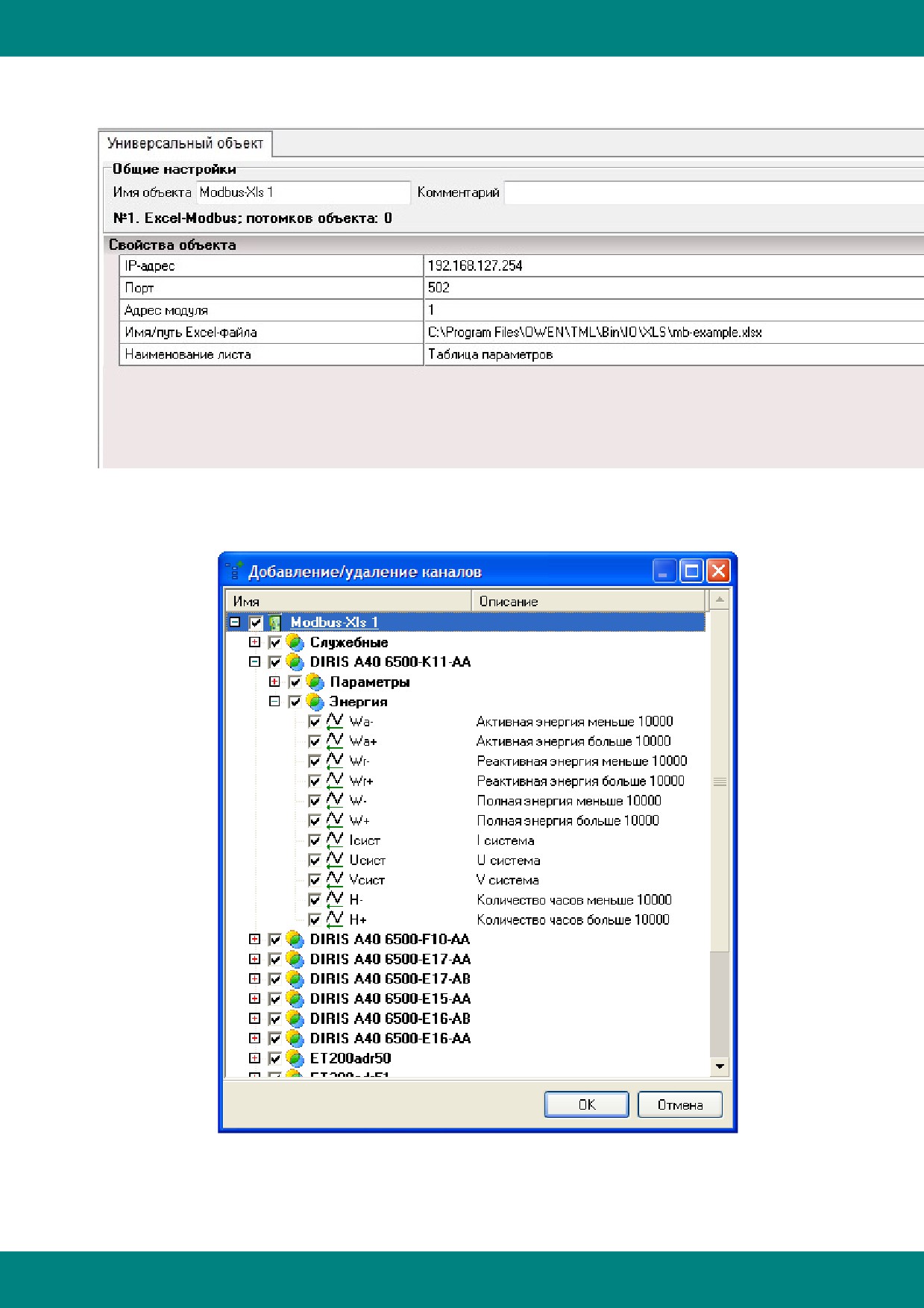
Контроллеры
карты Модбас.
Добавляется модуль в протокол, со своими свойствами:
Свойства можно в дальнейшем также менять.
Нажимаем кнопку добавления каналов, происходит анализ таблицы Excel, и строится дерево
тегов, как обычно это происходит с тегами из файлов IO:
Создание дерева в первый раз происходит некоторое время, требуется проанализировать
документ Excel. В последующие разы это уже делается гораздо быстрее, потому что при
первом построении рядом с файлом Excel создается прекомпилированная версия в виде XML,
- 117 -
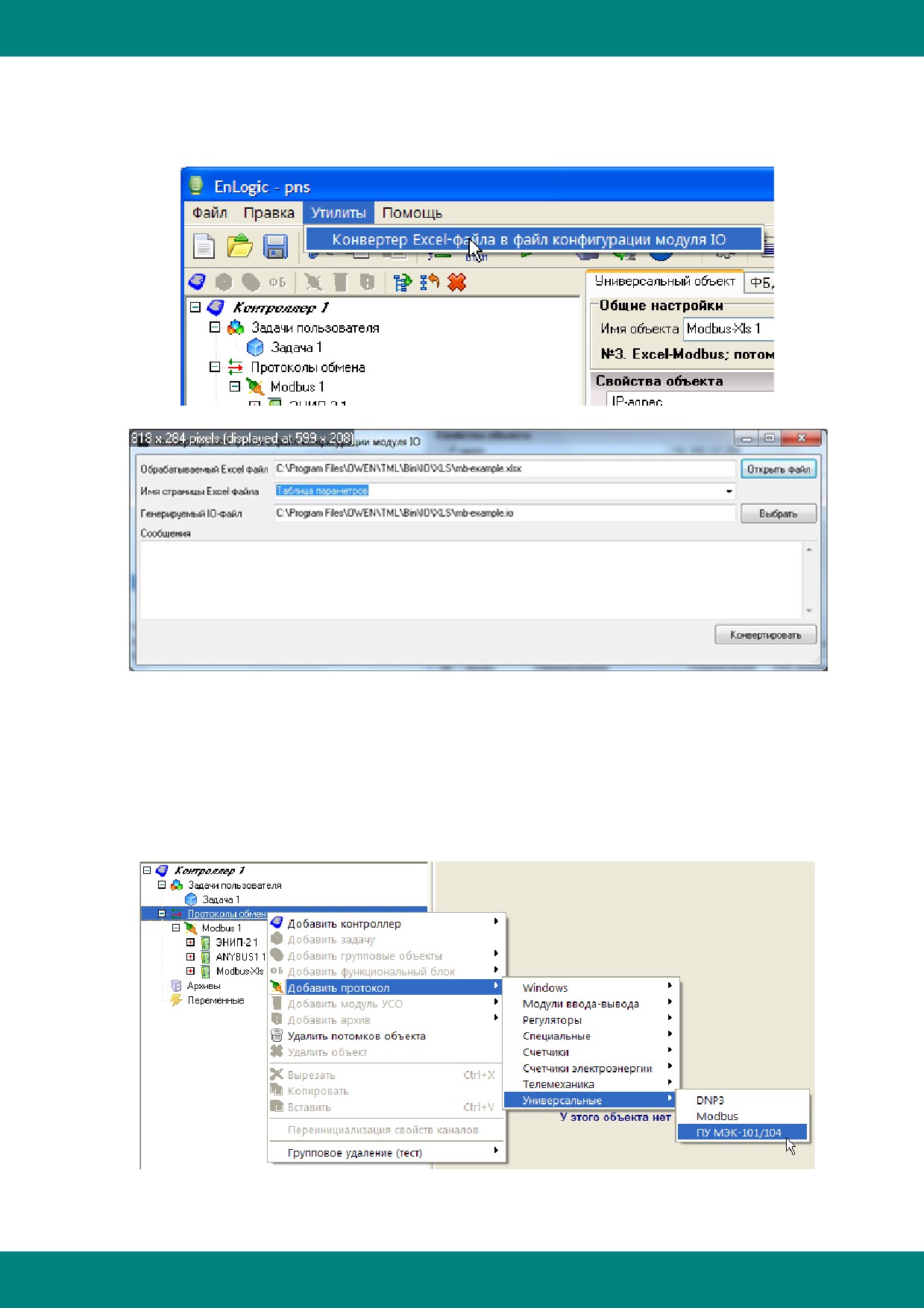
Контроллеры
и далее уже дерево строится быстро. Также запоминается дата-время файла Excel, и если
обнаруживается, что она изменилась - прекомпиляция в XML производится заново.
В дополнение к данной функциональности есть возможность использования отдельного
конвертера из Excel в IO, который запускается из EnLogic:
На выходе конвертера получается файл формата IO, который далее при необходимости можно
также редактировать. Этот конвертер также удобно использовать при первичной разработке
многократно используемой карты адресов.
5.3.2 ПУ МЭК 60870-5
Протокол предназначен для опроса внешних источников данных по протоколу МЭК 60870-5-
101/103/104. Контроллер является мастером, пунктом управления ПУ. Протокол находится в
группе Универсальные:
- 118 -
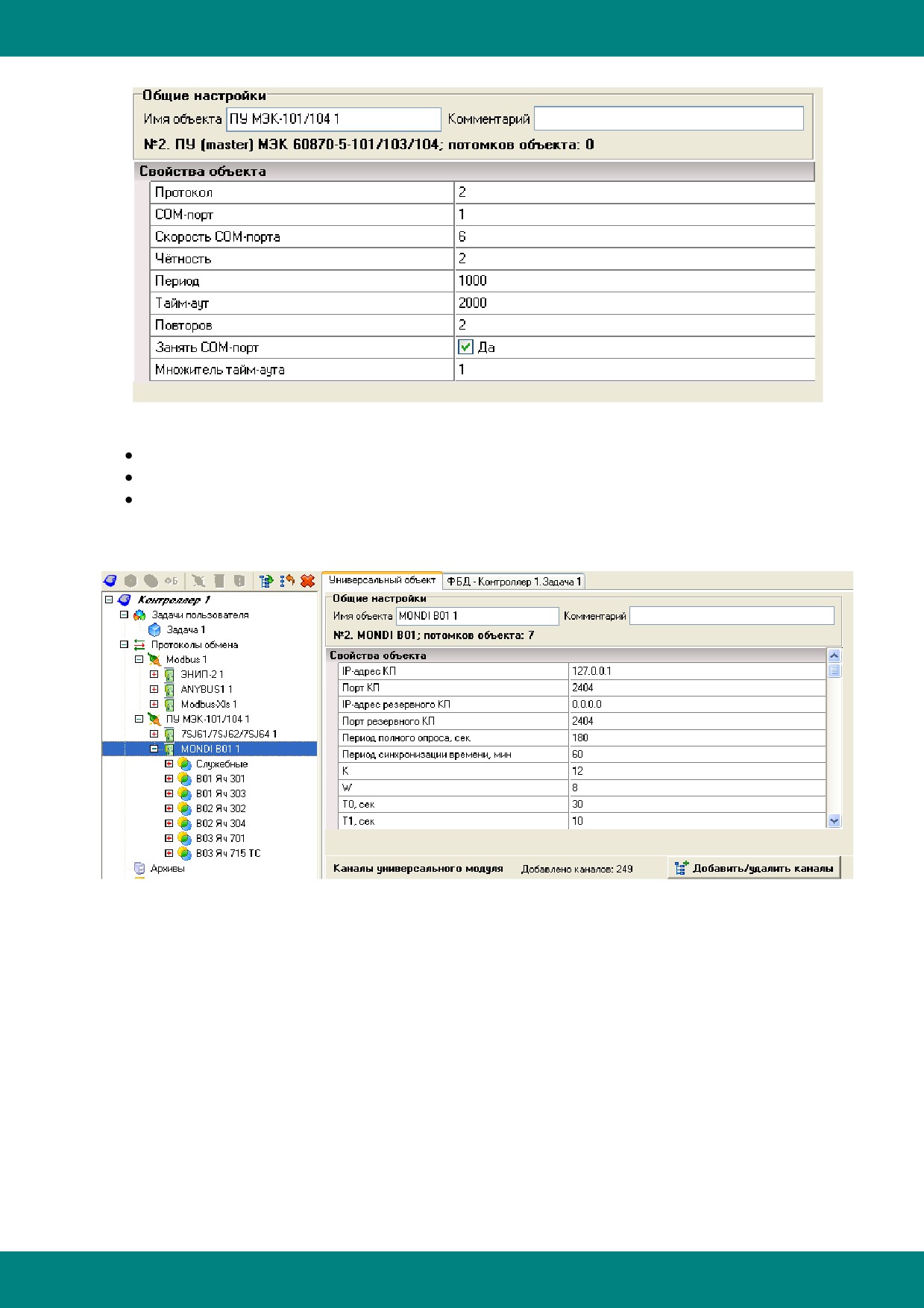
Контроллеры
Свойства протокола:
Свойство Протокол определяет тип протокола:
1 - МЭК-101
2 - МЭК-104 (все свойства объекта (кроме периода) игнорируются)
3 - МЭК-103
Далее в протокол добавляется модуль ввода-вывода. Окно свойств модуля, опрашиваемого
по протоколам МЭК-101/103 (последовательный интерфейс):
Окно свойств модуля, опрашиваемого по протоколу МЭК-104 (TCP/IP):
- 119 -
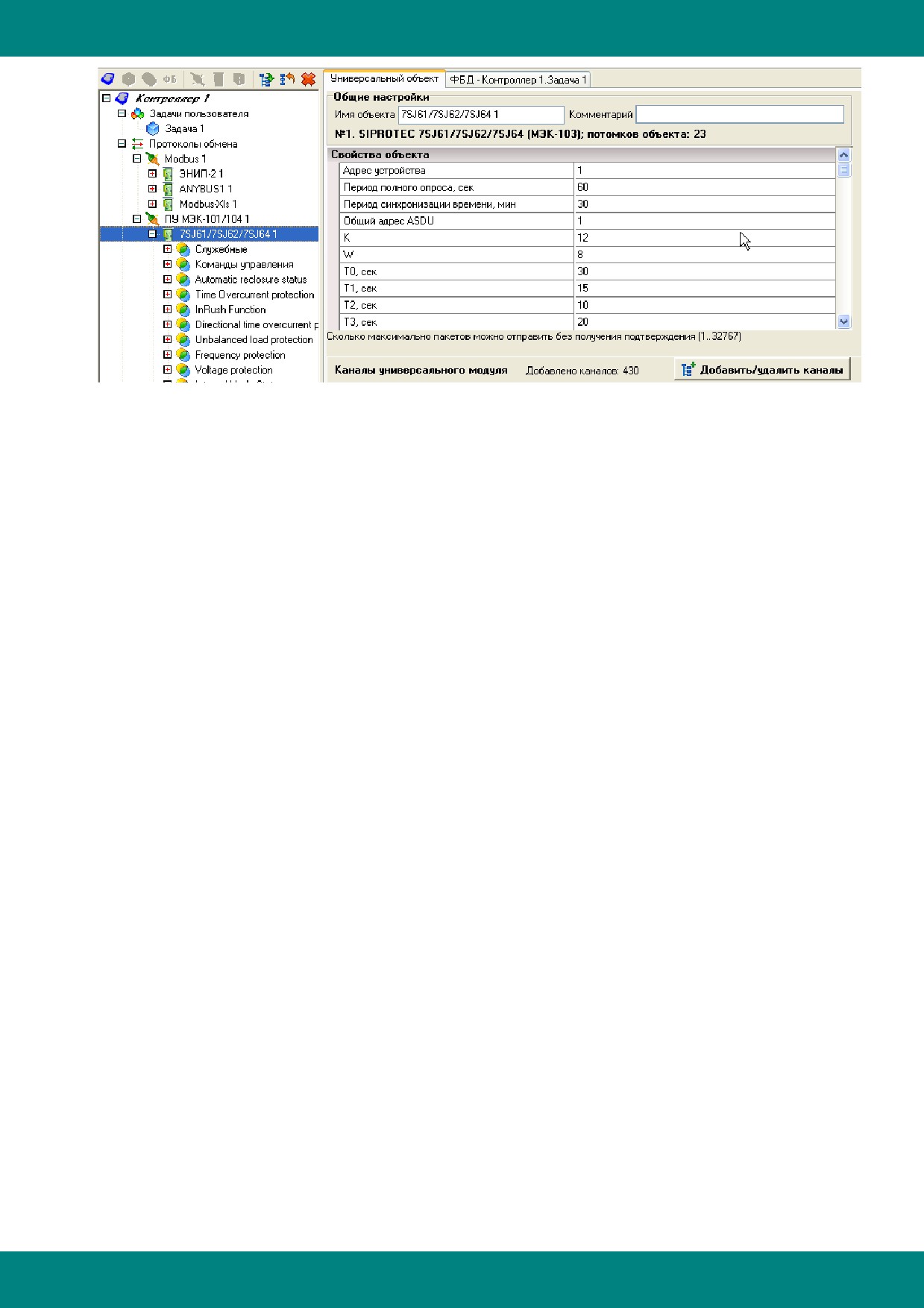
Контроллеры
Про параметры настройки связи по МЭК можно прочитать в разделе Настройка задачи МЭК.
5.3.2.1 Описание карты МЭК в Excel
При создании систем автоматизации, систем сбора и передачи данных часто возникает
задача интеграции различных устройств, программируемых контроллеров, КП телемеханики с
протоколами МЭК 60870-5-101/103/104. Вопрос интеграции в EnLogic устройств с протоколами
МЭК 60870-5 решается достаточно легко с помощью создания IO-файла, описывающего
дерево тегов данного устройства. Подобный подход хорошо зарекомендовал себя, когда речь
идет о подключении устройств, встречающихся многократно, таких как блоки релейной
защиты, модули ввода-вывода, измерительные преобразователи - один раз подготовленный
файл IO будет использоваться многократно.
Но также встречается задача, когда необходимо опрашивать, например, КП телемеханики
стороннего производителя, или обеспечить коммуникацию с промежуточным сервером, имея
при этом карту переменных в несколько сотен или даже тысяч тегов. Описание карты из сотен
переменных в текстовом редакторе в формате XML не очень простая задача, желательно
иметь более удобный инструментарий, такой как например Excel.
В EnLogic есть возможность формирования карты опроса МЭК-параметров с помощью Excel.
Вот пример подготовленного файла:
- 120 -
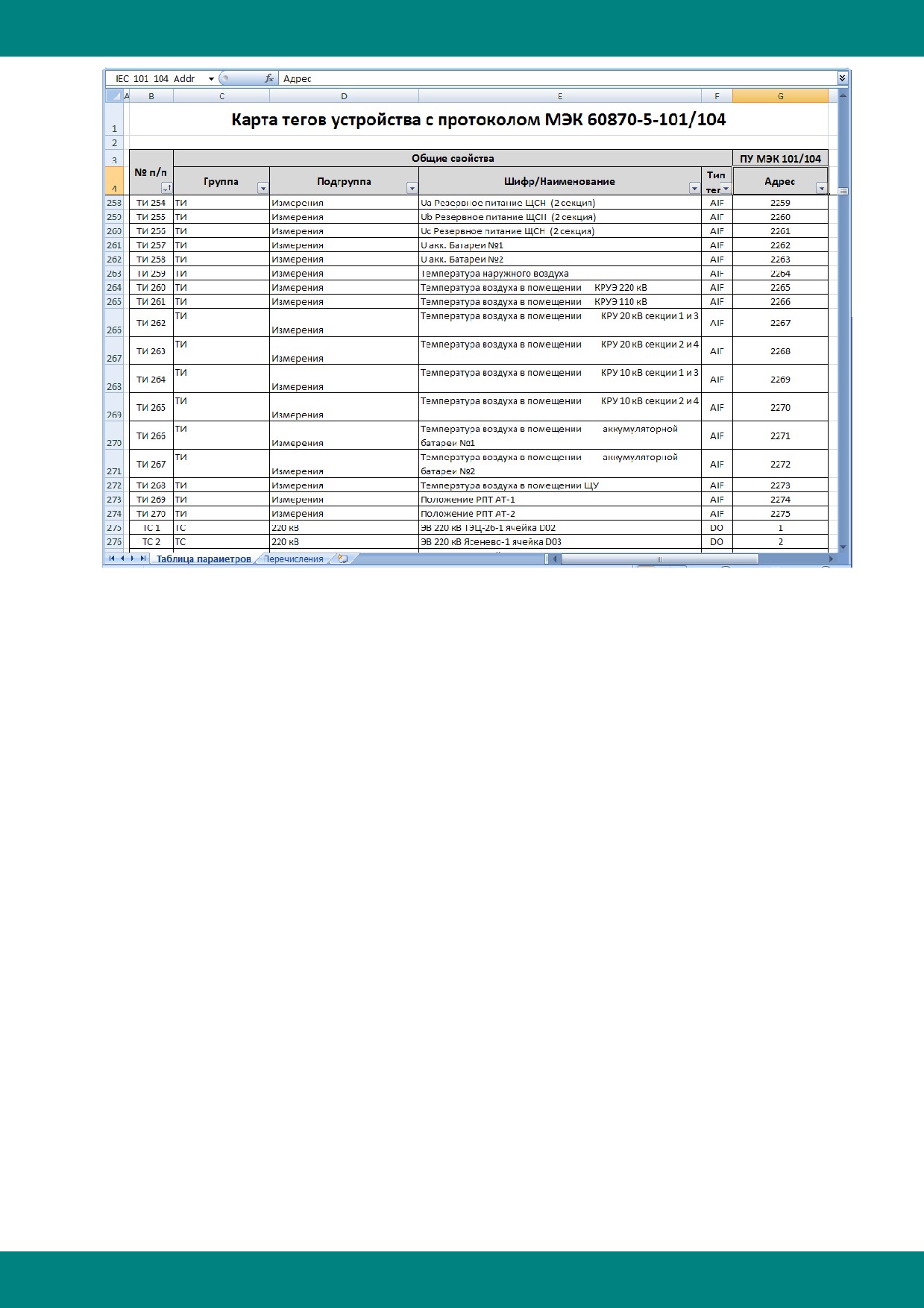
Контроллеры
Этот пример лежит в каталоге Bin\IO\XLS\iec-example.xlsx. Сразу же стоит заметить, что в
таблице тегов кроме свойств, необходимых для EnLogic - названия тегов и групп, адресов
МЭК, также могут использоваться любые дополнительные атрибуты, которые захочется
завести для своих целей. Служебные столбцы имеют наименование, сделанное средствами
Excel, именно по имени происходит их поиск, и поэтому их также можно располагать в таблице
в любом удобном порядке. В начале таблицы можно сделать какую угодно шапку, заглавие.
Такие возможности позволяют вести документированную карту адресов МЭК как просто для
целей документирования, так и давать эту карту в EnLogic без изменений, не делая
дополнительной работы.
Мы рекомендуем свои таблицы с картами тегов делать на основе нашего примера.
Замечание. Для использование карты адресов из документа Excel на компьютере, где
осуществляется процедура конфигурирования, необходимо иметь установленные Excel.
Анализ содержимого документа производится по технологии OLE.
Итак, есть таблица, необходимо подключить ее в EnLogic. Для этого в протокол ПУ МЭК
добавляем модуль типа IEC-Xls, как показано на рисунке:
- 121 -
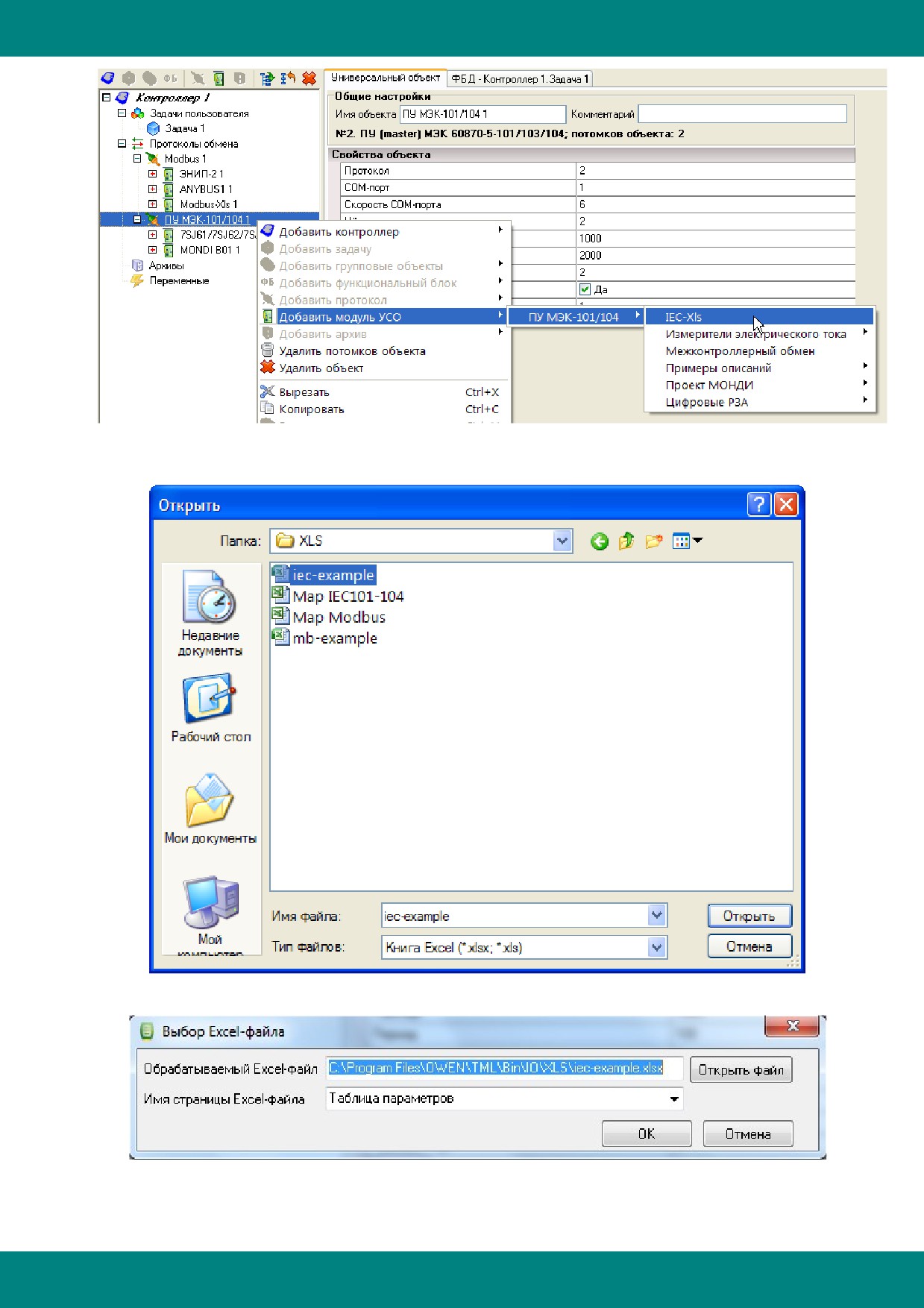
Контроллеры
Сразу же выходит диалог выбора файла, ищем и выбираем наше таблицу:
Далее уточняем имя страницы документа Excel:
Примечание. В одном документе Excel на разных страницах можно формировать разные
карты МЭК, например для разных КП телемеханики
- 122 -
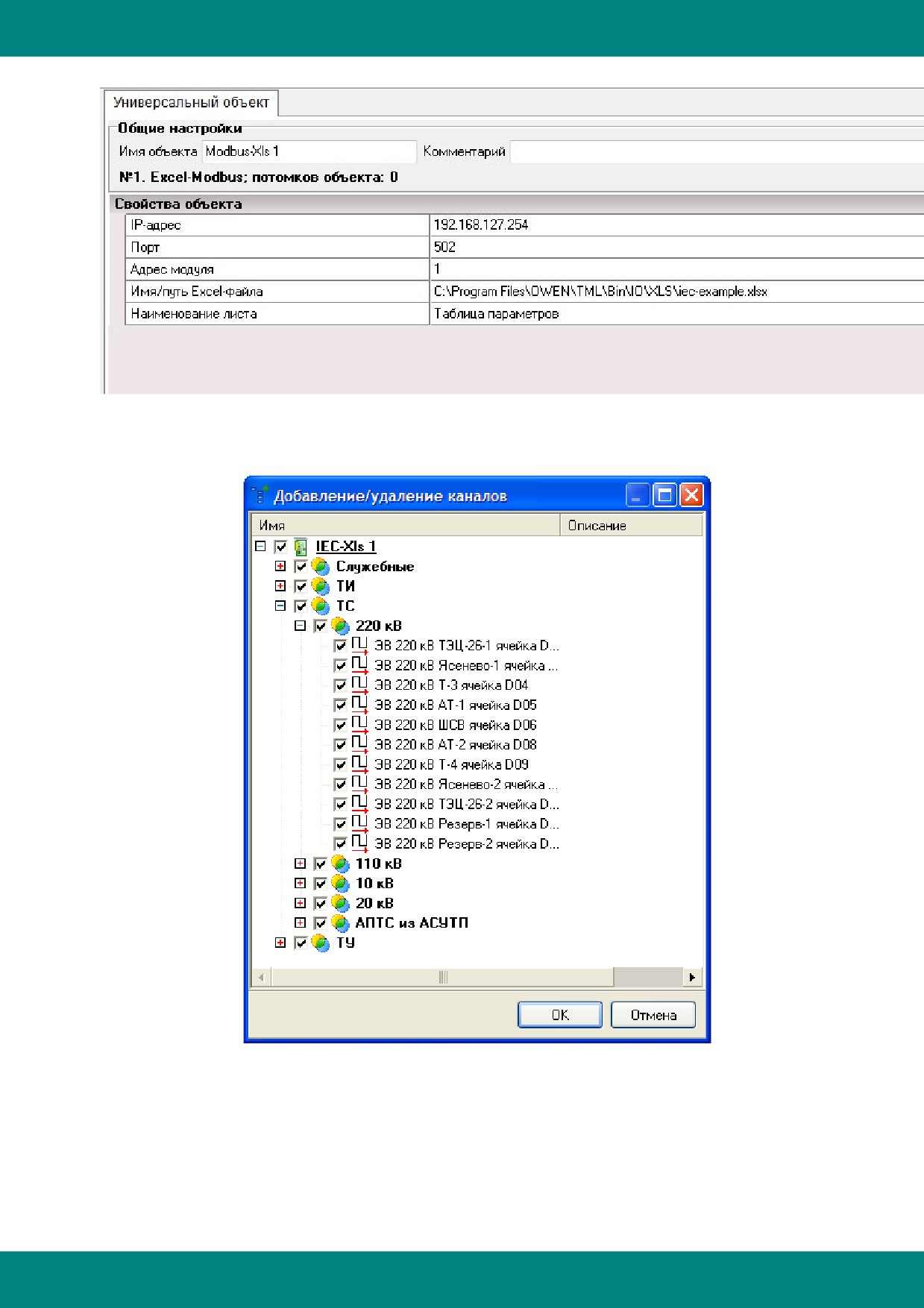
Контроллеры
Добавляется модуль в протокол, со своими свойствами:
Свойства можно в дальнейшем также менять.
Нажимаем кнопку добавления каналов, происходит анализ таблицы Excel, и строится дерево
тегов, как обычно это происходит с тегами из файлов IO:
Создание дерева в первый раз происходит некоторое время, требуется проанализировать
документ Excel. В последующие разы это уже делается гораздо быстрее, потому что при
первом построении рядом с файлом Excel создается прекомпилированная версия в виде XML,
и далее уже дерево строится быстро. Также запоминается дата-время файла Excel, и если
обнаруживается, что она изменилась - прекомпиляция в XML производится заново.
- 123 -
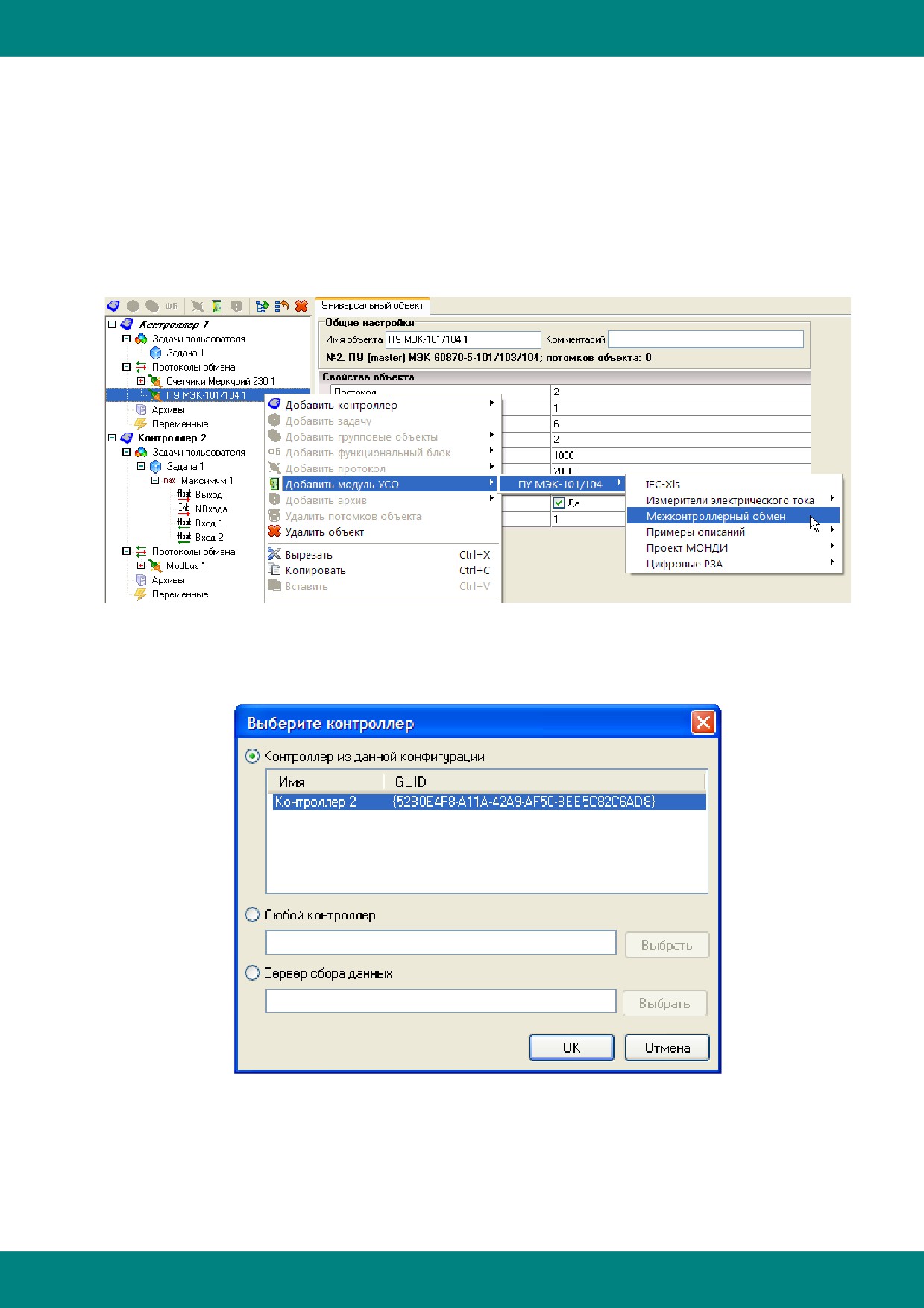
Контроллеры
5.3.2.2 Межконтроллерный обмен
Средствами протокола ПУ МЭК 60870-5 реализуется функциональность межконтроллерного
обмена данными для контроллеров, работающих под управлением исполнительной системы
EnLogic. Для этих целей в среде разработки EnLogic имеется специальный тип модуля опроса
по протоколу МЭК 60870-5-101/103/104, для которого реализовано построение дерева тегов из
конфигурационного файла другого контроллера, или сервера сбора данных ОВЕН.
Межконтроллерный обмен может быть реализован по протоколам МЭК-101 (физическая
линия), и МЭК-104 (TCP/IP).
Добавляем в протокол МЭК 60870-5 модуль межконтроллерного обмена:
Появляется окно выбора контроллера из текущей открытой конфигурации EnLogic, из файла
любой другой конфигурации (требуется выбрать этот файл с помощью диалога выбора
файлов), либо выбрать файл конфигурации сервера сбора данных:
Панель свойств добавленного модуля межконтроллерного обмена:
- 124 -
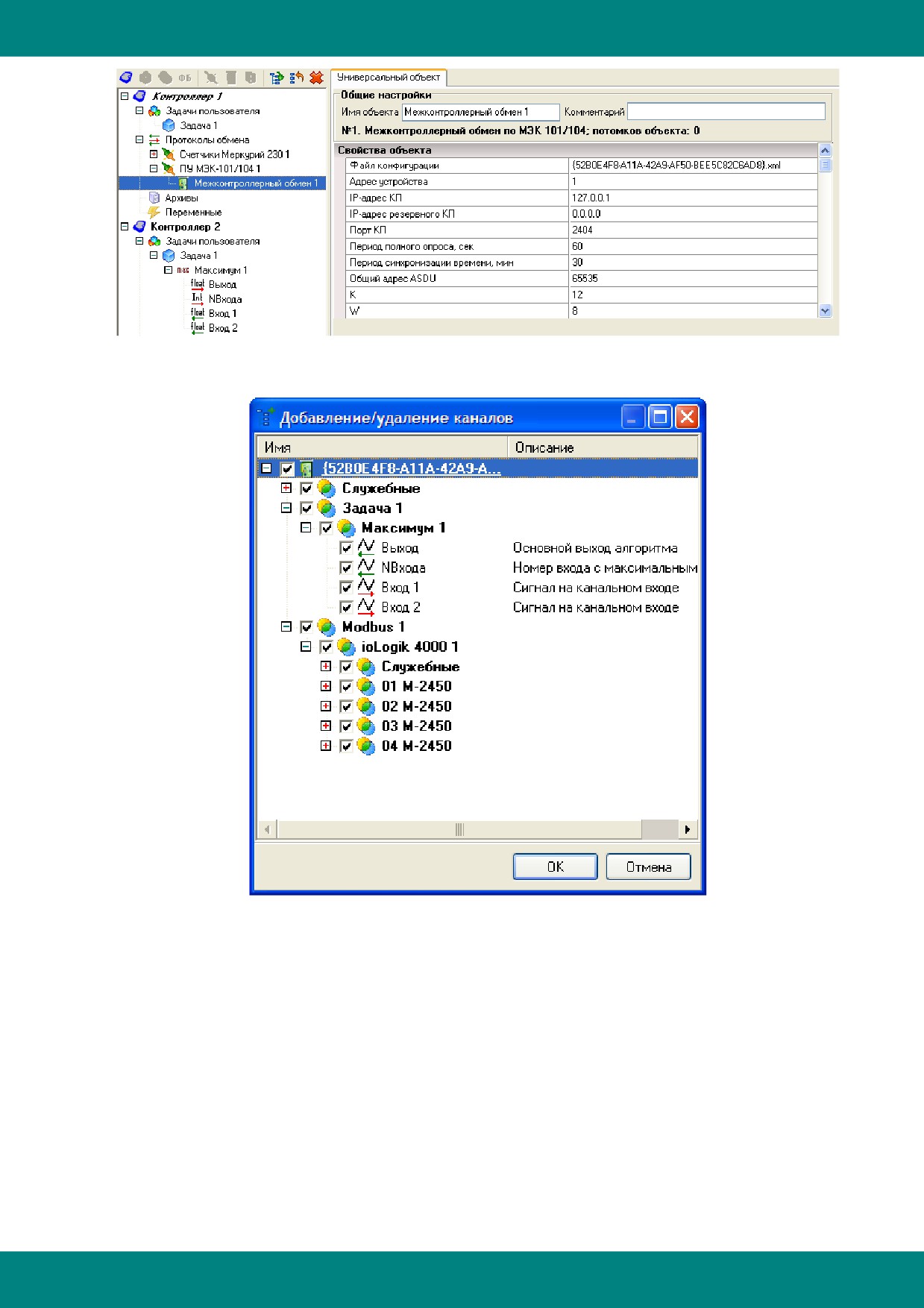
Контроллеры
Нажимаем кнопку добавления каналов, видим дерево тегов другого контроллера:
Теги добавлены. Можно сравнить теги в Контроллере 1 и Контроллере 2.
- 125 -
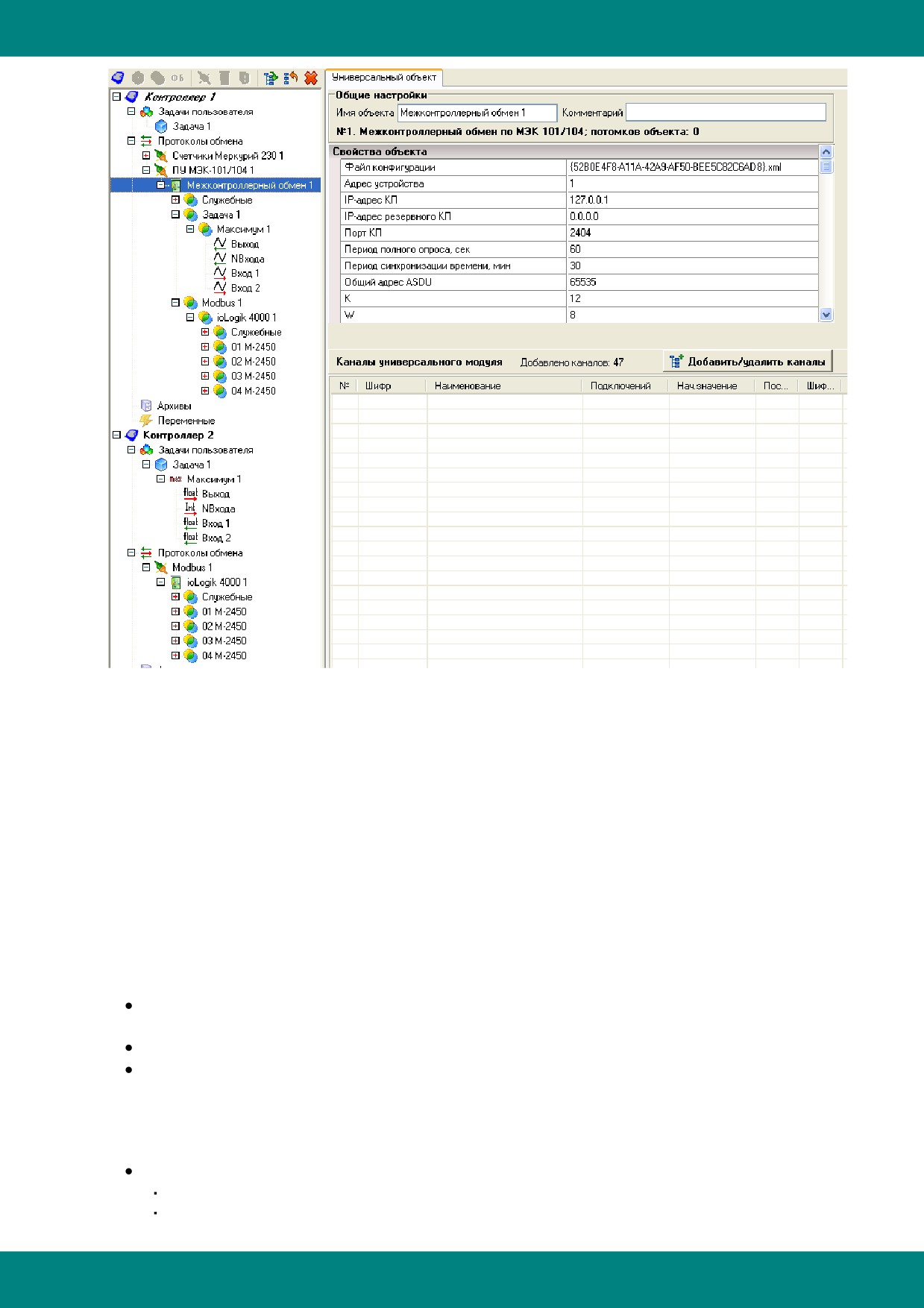
Контроллеры
5.3.3 КП МЭК 60870-5-104
Протокол предназначен для получения данных от контроллера по протоколу МЭК 60870-5-104.
Контроллер является подчиненным узлом, контролируемым пунктом КП. Это стандартный
протокол для систем телемеханики. С точки зрения протокола TCP/IP контроллер является
сервером TCP, ожидающим входящие соединения по стандартному TCP-порту МЭК-104 под
номером 2404. Поддерживается балансный режим.
При включении в настройках контроллера опции использования задачи МЭК встроенный
механизм опроса ОВЕН Телемеханика Лайт, а также OPC-сервер EnLogic для получения
данных с контроллеров используют этот протокол обмена вместо внутреннего протокола
EnLogic. Рекомендуется всегда включать задачу МЭК в конфигурацию контроллера.
Краткое описание параметров передачи данных протокола КП МЭК 60870-5-104:
Размеры полей протокола:
Общий адрес ASDU - 2 байта (в качестве адреса ASDU используется адрес контроллера
EnLogic)
Причина передачи - 2 байта
Адрес информационного объекта - 3 байта (уникальный идентификатор тега EnLogic)
Время используется локальное (не UTC)
Поддерживаются следующие ASDU:
Передача информации о процессе в направлении контроля:
M_SP_TB_1 (30) - одноэлементная информация с меткой времени CP56Время2а
M_ME_TF_1 (36) - значение измеряемой величины, короткий формат с плавающей
- 126 -
Контроллеры
запятой с меткой времени CP56Время2а
Передача информации о процессе в направлении управления:
C_SC_NA_1 (45) - одноэлементная команда
C_SE_NB_1 (49) - команда уставки, масштабированное значение
C_SE_NC_1 (50) - команда уставки, короткое число с плавающей запятой
C_SC_TA_1 (58) - одноэлементная команда с меткой времени CP56Время2а
C_SE_TB_1 (62) - команда уставки, масштабированное значение с меткой времени
CP56Время2а
C_SE_TC_1 (63) - команда уставки, короткое число с плавающей запятой с меткой
времени CP56Время2а
Информация о системе в направлении управления:
C_IC_NA_1 (100) - команда опроса
C_CS_NA_1 (103) - команда синхронизации времени
C_TS_NA_1 (104) - тестовая команда
C_TS_TA_1 (107) - тестовая команда с меткой времени CP56Время2а
Исторически поддержка протокола КП МЭК
60870-5-104 была реализована как задача
отдельного типа, в отличии от протокола КП МЭК
60870-5-101, который реализован по
идеологии универсальных протоколов обмена. Поэтому визуального представления этой
задачи в дереве конфигурации контроллера в ветке Протоколы обмена не было. Задача
протокола КП МЭК 60870-5-104 включается в конфигурацию контроллера при использовании
задачи МЭК.
Архитектурно задача МЭК состоит из двух уровней:
Прикладной уровень. Обеспечивает анализ данных в контроллере по заданным
алгоритмам контроля и изменения значений, с учетом апертуры аналоговых параметров.
В результате прикладной уровень формирует блоки данных, которые необходимо
передавать верхний уровень. Подзадача прикладного уровня присутствует в
контроллере в одном экземпляре.
Канальный уровень. Реализует передачу блоков данных, полученных от прикладного
уровня, верхнему уровню в соответствии со спецификацией МЭК 60870-5-104. Подзадач
прикладного уровня может быть несколько, что позволяет обеспечивать передачу
данных от контроллера по МЭК 60870-5-104 в несколько направлений, нескольким ПУ.
Передача может осуществляться как по одному каналу Ethernet, так и по отдельным.
Количество одновременно работающих канальных уровней, и, соответственно,
максимально возможное число подключений по МЭК
60870-5-104, определяется
настройкой Максимальное число соединений в свойствах задачи МЭК.
Дополнение
Была произведена доработка возможностей протокола КП МЭК 60870-5-104 для расширения
функциональности. Для получения доступа к расширенным настройкам необходимо добавить
в список протоколв контроллера протокол КП МЭК-104:
- 127 -
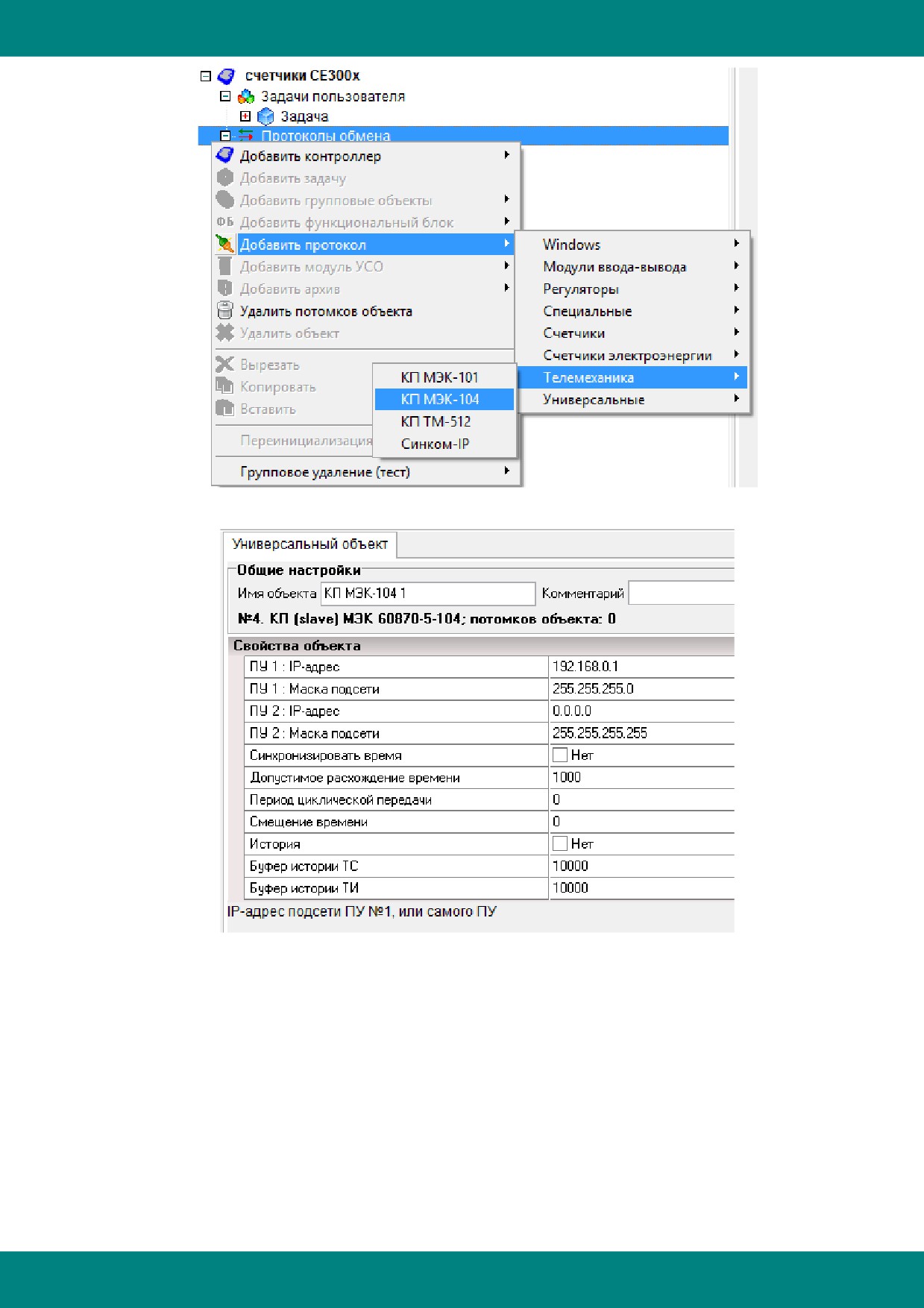
Контроллеры
Свойства протокола КП МЭК-104:
ПУ 1 : IP-адрес - IP-адрес подсети ПУ №1, или самого ПУ.
ПУ 1 : Маска подсети - Маска подсети ПУ №1
ПУ 2 : IP-адрес - IP-адрес подсети ПУ №2, или самого ПУ
ПУ 2 : Маска подсети - Маска подсети ПУ №2
Синхронизировать время - Разрешить синхронизировать время
Допустимое расхождение времени - Не синхронизировать время, если расхождение
меньше заданного, мсек
Период циклической передачи - Период циклической передачи, сек (0 - нет циклической
передачи)
Смещение времени - Смещение времени при выдаче данных, мин
История - Передавать информацию, накопившуюся за время отсутствия связи с ПУ
Буфер истории ТС - Сколько ТС поместится в буфер истории
Буфер истории ТИ - Сколько ТИ поместится в буфер истории
- 128 -
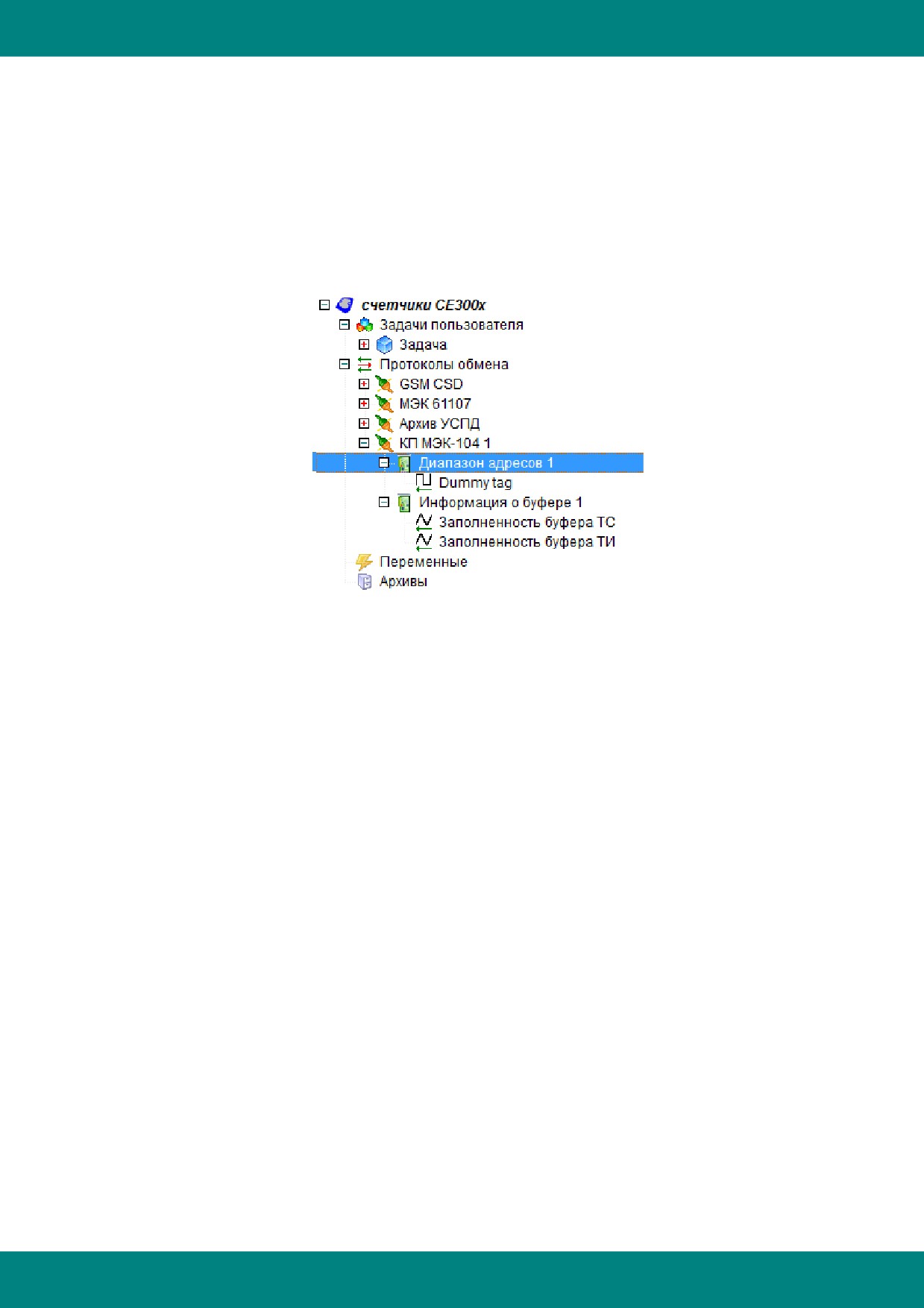
Контроллеры
Настройки двух адресов ПУ позволяют ограничить возможность установки соединения от ПУ
с заданными адресами, или диапазонами адресов.
При задании адреса
192.168.0.Х и маски
255.255.255.0
(значение Х неважно)
- будет
разрешено соединение от ПУ в диапазоне адресов от 192.168.0.1 до 192.168.0.254.
При задании адреса 192.168.0.15 и маски 255.255.255.255 - будет разрешено соединение
только от ПУ с адресом 192.168.0.15.
При задании адреса 0.0.0.0 и маски 255.255.255.255 - будет запрещено соединение от ПУ с
любым адресом.
Дополнительно в протокол КП МЭК-104 можно добавить два типа модулей:
Диапазон адресов - используется для дополнительно обработки группы МЭК-адресов.
Информация о буфере - выдает информацию о заполнении буфера данных ТС и ТИ.
- 129 -
содержание .. 1 2 3 ..