КОМПАС-3D V8. Руководство пользователя - часть 32


  Главная      Учебники - Компьютеры     Аскон КОМПАС-3D V8. Руководство пользователя - 2005 год


поиск по сайту            


содержание   ..  30  31  32  33   ..


КОМПАС-3D V8. Руководство пользователя - часть 32


142

Глава 20.

Составные объекты

К составным геометрическим объектам в системе КОМПАС!3D V8 относятся:

эквидистанты,

контуры.

Общим свойством этих объектов является то, что они выделяются и редактируются це!
ликом. Работа с отдельными примитивами, входящих в состав такого объекта, возможна
только после его разрушения. Для разрушения объектов служит команда 

Редактор —

Разрушить.

20.1.

Контур

Чтобы создать контур, состоящий из частей пересекающихся геометрических объектов,
вызовите команду 

Собрать контур.

Дальнейший порядок действий аналогичен описанному в разделе 19.1.2 на с. 140.

Управление исходными объектами описано в разделе 29.1.1 на с. 226.

20.2.

Эквидистанта кривой

Чтобы построить эквидистанту какого!либо геометрического объекта, вызовите команд!
ду 

Эквидистанта кривой.

Укажите объект, эквидистанту которого требуется построить. На экране появится фан!
том эквидистанты.

Настройте параметры эквидистанты (см. раздел 20.2.1). Все вносимые изменения отоб!
ражаются на фантоме.

Закончив настройку, нажмите кнопку 

Создать объект. Эквидистанта будет зафиксиро!

вана в документе, и система будет ожидать указания объекта для следующей экви!
дистанты.

20.2.1. Параметры эквидистанты

Настройка параметров эквидистанты производится с помощью элементов, расположен!
ных на вкладке 

Эквидистанта Панели свойств. Они представлены в таблице 20.1.

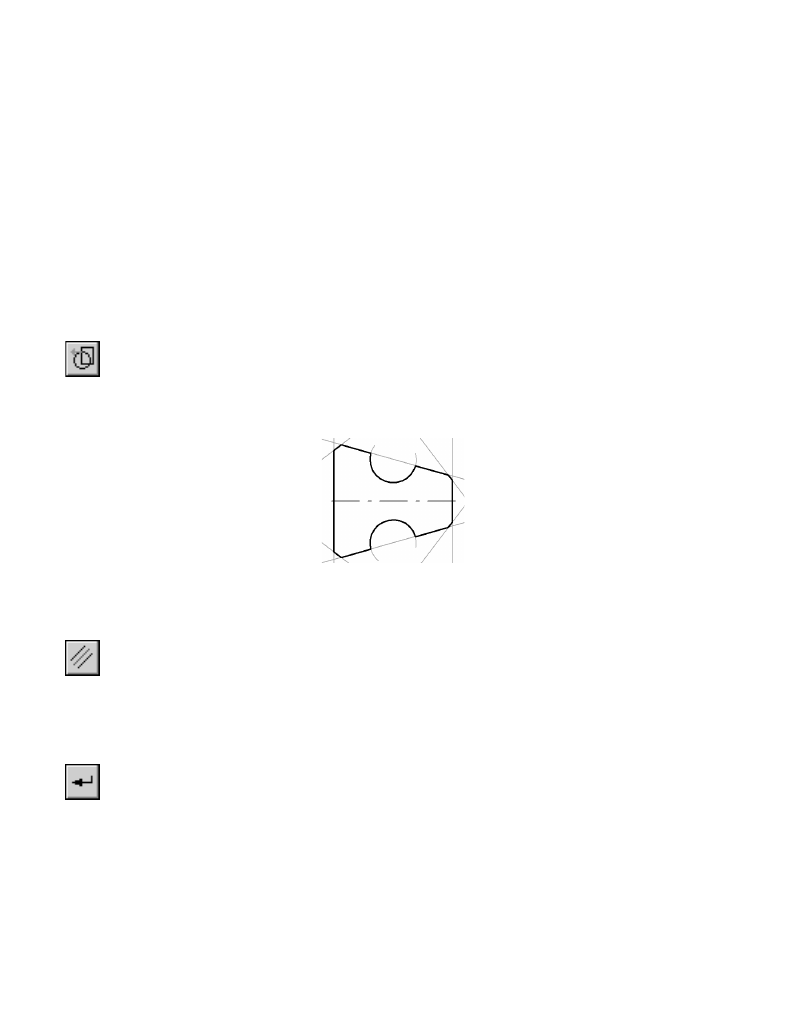
Рис. 20.1.  Пример контура, построенного обходом по стрелке

143

Глава 20. Составные объекты

Табл. 20.1. Элементы управления эквидистантой

Элемент

Описание

Радиус 1

Расстояние от базового объекта до эквидистанты слева.

Радиус 2

Расстояние от базового объекта до эквидистанты справа.

Обход углов

Способ обхода углов срезом (рис. 20.2, а).

Способ обхода углов скруглением (рис. 20.2, б)

Тип

Построение эквидистанты с левой стороны от базового объекта.

Построение эквидистанты с правой стороны от базового объекта.

Построение эквидистанты с двух сторон от базового объекта 
(рис. 20.3, б).

Режим

Удалять вырожденные участки эквидистанты (рис. 20.4, а).

Оставлять вырожденные участки эквидистанты (рис. 20.4, б).

Если активен переключатель 

Оставлять вырожденные участки, то углы обходятся

только срезом. Группа переключателей 

Обход углов недоступна.

а)

б)

Рис. 20.2.  Обход углов: а) срезом, б) скруглением

Часть III.

Геометрические объекты

144

20.3.

Эквидистанта по стрелке

Чтобы построить эквидистанту контура, образованного обходом по стрелке, вызовите
команду 

Эквидистанта по стрелке.

Порядок действий при формировании контура обходом по стрелке описан в
разделе 19.1.2 на с. 140.

Параметры эквидистанты по стрелке такие же, как в случае эквидистанты объекта
(см. раздел 20.2.1 на с. 142).

а)

б)

Рис. 20.3.  Эквидистанта: а) с одной стороны от базового объекта, б) с двух сторон

а)

б)

Рис. 20.4.  Эквидистанта: а) без вырожденных участков,

б) с вырожденными участками

145

Глава 21.

Фаски и скругления

По умолчанию для произвольной фаски и скругления используется тот стиль линии, ко!
торый имеет первый из указанных объектов. Фаска или скругление на углах объекта име!
ют тот же стиль, что и объект.

21.1.

Фаска

Чтобы построить отрезок, соединяющий две пересекающиеся кривые, вызовите коман!
ду 

Фаска.

С помощью группы переключателей 

Тип на Панели свойств укажите способ построения

фаски: по двум длинам или по длине и углу.

Введите параметры фаски в соответствующие поля на Панели свойств.

Укажите первый и второй объекты, между которыми нужно построить фаску.

21.1.1.

Управление усечением объектов

Возможно два способа построения фаски /скругления:

с усечением объектов,

без усечения объектов.

При использовании первого способа части первого/второго объектов, оставшиеся после
создания фаски/скругления, автоматически удаляются, при использовании второго —
нет.

Вы можете выбрать способ построения фаски для обоих ее элементов индивидуально.
Для этого в группах 

Элемент 1 и Элемент 2 на Панели свойств активизируйте переклю!

чатель 

Усекать элемент или Не усекать элемент. По умолчанию в каждой из этих

групп активен переключатель 

Усекать элемент.

а)

б)

Рис. 21.1.  Построение фаски: а) исходное изображение, б) результат выполнения команды


содержание   ..  30  31  32  33   ..