КОМПАС-3D V8. Руководство пользователя - часть 30


  Главная      Учебники - Компьютеры     Аскон КОМПАС-3D V8. Руководство пользователя - 2005 год


поиск по сайту            


содержание   ..  28  29  30  31   ..


КОМПАС-3D V8. Руководство пользователя - часть 30


134

Глава 17.

Лекальные кривые

17.1.

Ломаная

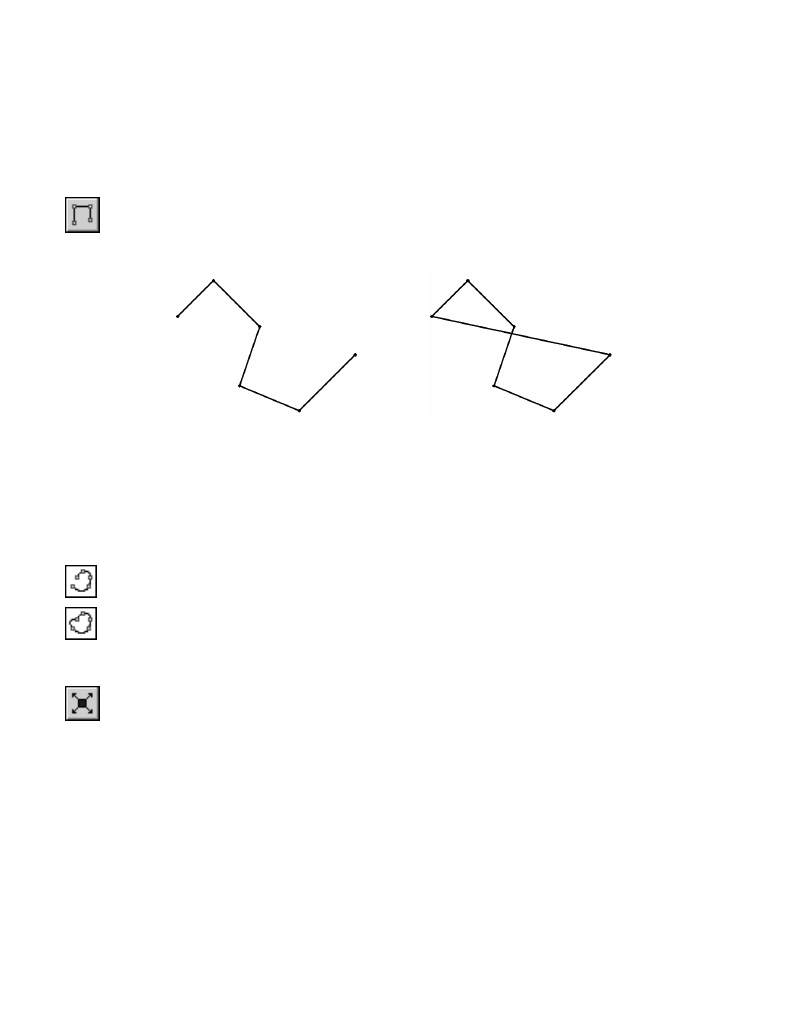
Чтобы построить ломаную линию, состоящую из отрезков прямых, вызовите команду
Ломаная.

Задавайте вершины ломаной.

Зафиксируйте созданную ломаную, нажав кнопку 

Создать объект.

Построенная ломаная является единым объектом чертежа, она будет выделяться, редак!
тироваться и удаляться целиком.

17.1.1.

Замкнутые и разомкнутые кривые

По умолчанию строится разомкнутая лекальная кривая. При этом в группе 

Режим на Па!

нели свойств активен переключатель 

Разомкнутая кривая.

Чтобы создать замкнутую кривую (первая точка которой совпадает с последней), акти!
визируйте переключатель 

Замкнутая кривая.

17.1.2.

Редактирование положения характерных точек

Вы можете изменять положение характерных точек лекальной кривой непосредственно
в процессе построения. Для этого нажмите кнопку 

Редактировать точки.

Подведите курсор к любой характерной точке (эти точки отображаются в виде черных
квадратиков) Форма курсора изменится — он превратится в четырехстороннюю стрел!
ку.

Измените положение характерных точек любым способом или удалите ненужные точки
(см. раздел 28.2 на с. 223).

Возможно также добавление характерных точек. Для этого щелкните мышью на нужном
звене. Оно будет разбито на две части новой точкой, расположенной в указанном месте.
Вы можете «перетащить» ее в любое место.

Для выхода из режима редактирования точек отожмите кнопку 

Редактировать точки.

а)

б)

Рис. 17.1.  Ломаная: а) разомкнутая, б) замкнутая

135

Глава 17. Лекальные кривые

17.2.

NURBS

Чтобы построить NURBS (Non!Uniform Rаtionаl B!Sрline, нерегулярный рациональный В!
сплайн), вызовите команду 

NURBS.

Последовательно задавайте опорные точки NURBS. 

В полях Панели свойств вы можете задать характеристики кривой — вес каждой точки
и порядок кривой.

Зафиксируйте созданную кривую, нажав кнопку 

Создать объект.

17.3.

Кривая Безье

Чтобы построить кривую Безье (кривая Безье — частный случай NURBS), вызовите ко!
манду 

Кривая Безье.

Задайте точки, через которые должна пройти кривая Безье.

Зафиксируйте созданную кривую Безье, нажав кнопку 

Создать объект.

а)

б)

Рис. 17.2.  NURBS: а) разомкнутый, б) замкнутый

а)

б)

Рис. 17.3.  Кривая Безье: а) разомкнутая, б) замкнутая

Все объекты на иллюстрациях раздела 

Лекальные кривые имеют одинаковый набор

опорных точек. Обратите внимание на отличия форм объектов, имеющих одинаковые
опорные точки, в зависимости от типа объекта и от того, замкнутый он или разомкнутый.

136

Глава 18.

Непрерывный ввод объектов

Чтобы построить последовательности отрезков, дуг и сплайнов, вызовите команду 

Не

прерывный ввод объектов.

При вводе последовательности конечная точка созданного объекта автоматически ста!
новится начальной точкой следующего объекта. Использовать эту команду удобно, на!
пример, при построении контура детали, состоящего из объектов различного типа.

18.1.

Создание объектов последовательности

После вызова команды на Панели свойств, кроме собственно полей ввода параметров,
отображается группа 

Тип. Она содержит переключатели, позволяющие указать тип со!

здаваемого геометрического примитива. Для выбора типа активизируйте соответствую!
щий переключатель (см. табл. 18.1).

Рис. 18.1.  Пример последовательности объектов,

полученной с помощью команды непрерывного ввода

Построенная последовательность примитивов не является единым объектом. Примити!
вы будут выделяться, редактироваться и удаляться по отдельности.

Табл. 18.1. Переключатели типа примитива

Тип примитива

Способ построения примитива

Отрезок

Произвольный

Параллельный объекту

Перпендикулярный объекту

Касательный к объекту

137

Глава 18. Непрерывный ввод объектов

По умолчанию при первом обращении к команде текущий тип объекта — 

Отрезок. Это

означает, что при указании точек будет построена ломаная, состоящая из отрезков, со!
единяющих эти точки.

В любой момент ввода последовательности вы можете изменить текущий тип объекта.
Для этого активизируйте нужный переключатель в группе 

Тип.

Способы построения различных объектов при непрерывном вводе, а также приемы уп!
равления их параметрами аналогичны способам и приемам, приведенным выше, в опи!
сании команд построения отдельных объектов.

18.2.

Завершение ввода объектов

Для завершения ввода объектов служат переключатели 

Замкнуть и Новый ввод на Па!

нели свойств.

После активизации переключателя 

Замкнуть автоматически создается точка, совпада!

ющая с первой точкой последовательности объектов, и построение последовательности
завершается. Автоматически введенная точка принадлежит тому типу объекта, построе!
ние которого было включено в момент замыкания. Если количество уже введенных то!
чек объекта недостаточно для автоматического построения объекта, замыкающего пос!
ледовательность, то переключатель 

Замкнуть недоступен. После замыкания введенной

последовательности система ожидает ввода новой непрерывной последовательности
объектов.

После активизации переключателя 

Новый ввод построение последовательности завер!

шается без замыкания, и система ожидает ввода новой последовательности.

18.3.

Стиль линии при непрерывном вводе объектов

Текущий стиль распространяется только на формируемый в данный момент объект, а не
на все объекты последовательности. Поэтому вы можете чертить объекты различного
стиля, не прерывая ввод последовательности.

Дуга

По трем точкам

Сопряженная

Лекальная
кривая

Кривая Безье

NURBS

Табл. 18.1. Переключатели типа примитива

Тип примитива

Способ построения примитива


содержание   ..  28  29  30  31   ..