Аскон КОМПАС-Электрик. Руководство пользователя - часть 39


  Главная      Учебники - Компьютеры     Аскон КОМПАС-Электрик. Руководство пользователя - 2005 год


поиск по сайту            


содержание   ..  37  38  39  40   ..


Аскон КОМПАС-Электрик. Руководство пользователя - часть 39


Часть IV.

Формирование документации

176

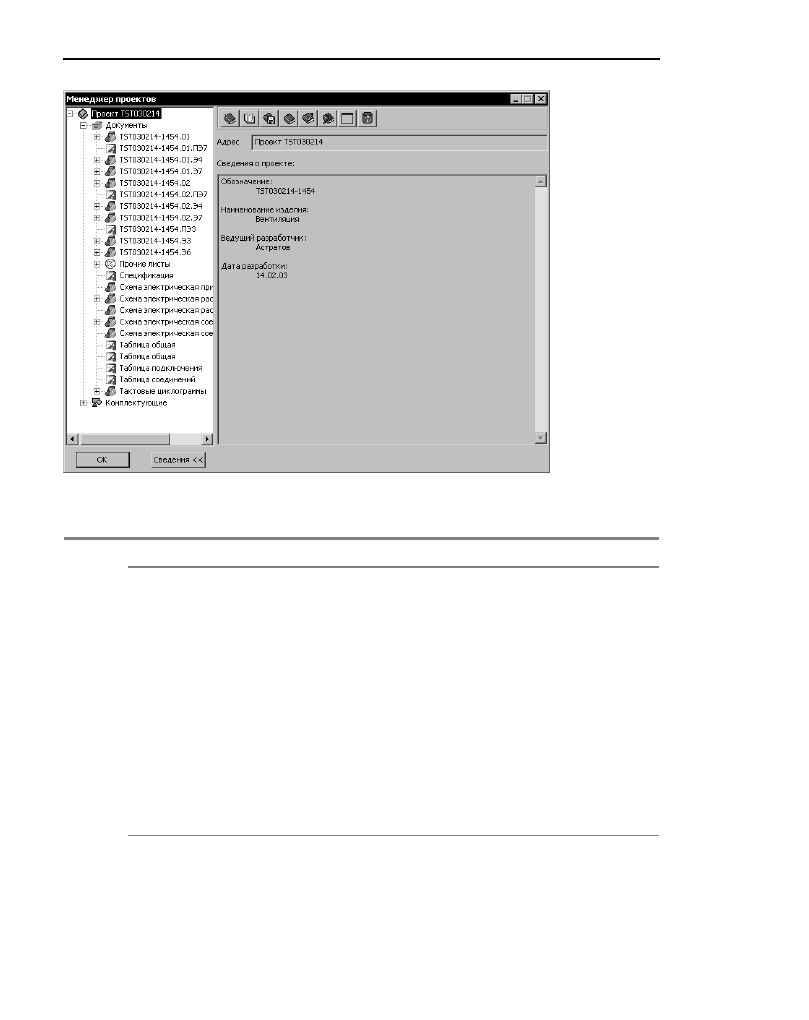
Рис. 14.1.  Интерфейс Менеджера проектов

Табл. 14.2. Элементы интерфейса Менеджера проектов

Элемент

Описание

Инструментальная панель

Содержит кнопки вызова команд Менеджера

*

.

* В зависимости от того, на каком объекте дерева проекта уста!

новлен курсор, состав панели инструментов изменяется.

Область отображения

Отображает список открытых проектов. Состав каждого 
проекта отображается в виде дерева.

Адрес

В этой строке отображается путь расположения объекта, 
указанного в дереве проектов.

Сведения
о компонентах проекта

В этой области отображаются свойства объекта, 
указанного в дереве проекта.

Сведения

Нажмите эту кнопку, чтобы скрыть все области главного 
окна Менеджера, кроме области отображения дерева 
проекта. Это удобно при работе с документами проекта. 
Чтобы развернуть скрытые области окна, нажмите 
кнопку повторно.

177

Глава 14. Общие сведения о работе с проектами

14.1.4.

Выход из Менеджера проектов

Чтобы выйти из Менеджера проектов, нажмите кнопку 

ОК.

Закрыть Менеджер можно также щелчком мыши по кнопке в правой части главного ок!
на.

14.2.

Операции с проектами

Вся работа по проектированию электрооборудования изделия выполняется в проекте.
Вся информация о проекте упаковывается в один файл с расширением KPJ и сохраня!
ется на жестком диске вашего компьютера или в локальной сети. Имя проекта задает
пользователь.

14.2.1.

Создание

Чтобы создать новый проект, выполните следующие действия.

1. Переместите курсор на уровень имени проекта или в пустую область окна отображения

проектов.

2. Из контекстного меню вызовите команду 

Создать/Добавить.

3. Введите имя проекта (любой набор символов). Это имя можно изменить при настройке

свойств проекта (см. раздел 14.2.5).

В результате автоматически создается дерево нового проекта, содержащее два раздела:
Документы и Комплектующие. В них отображаются перечень документов проекта и
перечень комплектующих изделий, используемых в проекте.

14.2.2. Сохранение

Чтобы сохранить проект, выполните следующие действия.

1. Установите курсор на имя проекта.

2. Из контекстного меню вызовите команду 

Сохранить.

При первом сохранении предлагается указать расположение файла проекта на диске
или в локальной сети, а также ввести его имя. Имя файла проекта может быть любым.

14.2.3. Открытие

Чтобы открыть проект, выполните следующие действия.

1. Из контекстного меню вызовите команду 

Открыть.

2. На экране появится диалог 

Открыть. Выберите имя файла проекта. Путь к файлу про!

екта может быть любым.

При закрытии Менеджера открытые в нем проекты не закрываются. Чтобы их закрыть,
используйте команду 

Закрыть (см. раздел 14.2.4).

 Файл проекта можно прочесть только в Менеджере проектов Редактора схем и отчетов.

Часть IV.

Формирование документации

178

14.2.4. Закрытие

Чтобы закрыть проект, выделите его название в дереве проектов и вызовите из контекс!
тного меню команду 

Закрыть.

При закрытии проекта предлагается его сохранить.

14.2.5. Свойства проекта

Чтобы просмотреть или отредактировать свойства проекта, выделите его название в де!
реве проектов, из контекстного меню вызовите команду 

Свойства….

На экране появится диалог 

Свойства проекта.

В нем представлена следующая информация о проекте:

Полный путь к файлу проекта (справочное поле),

Имя проекта,

Обозначение проектируемого изделия,

Наименование изделия,

Фамилия ведущего разработчика,

Дата начала разработки.

14.3.

Экспорт документов проекта

Экспорт документов проекта предназначен для сохранения документов и их листов в
формате системы КОМПАС!График.

С помощью этой функции можно выбрать или создать папку (вложенность папок) для
хранения документов проекта и скопировать (экспортировать) в нее все документы про!
екта целиком или отдельные документы и листы.

Экспорт осуществляется в два приема: 

выбор или создание папки (вложенности папок) для размещения файлов документов,

копирование файлов документов в выбранную папку.

Чтобы экспортировать документы проекта, выполните следующие действия.

1. В Менеджере проектов откройте нужный проект.

2. Если требуется экспортировать все документы проекта, в дереве проекта установите кур!

сор на уровень имени проекта или на уровень 

Документы.

Если требуется экспортировать отдельный документ (или лист), в дереве проекта уста!
новите курсор на имя документа (или листа).

3. Из контекстного меню вызовите команду

 Экспорт...

На экране откроется диалог 

Выбор папки. В окне диалога отображается состав катало!

гов логических дисков компьютера. По умолчанию пользователю предлагается путь в
каталог установки КОМПАС!Электрик Std.

В Менеджере можно открыть несколько проектов одновременно. Это позволяет копиро!
вать участки схем из одного проекта в другой.

179

Глава 14. Общие сведения о работе с проектами

4. Если требуется создать новую папку, выделите курсором каталог, в котором разместится

хранилище документов проекта, и из контекстного меню вызовите команду 

Создать

папку.

Созданная папка по умолчанию получает имя Новая папка, которое можно поменять на
любое другое.

5. Выберите папку, в которую будут скопированы файлы документов, т.е. установите кур!

сор на имя папки и нажмите кнопку 

Выбрать.

Копирование файлов документов выполняется автоматически. Вложенность папок, со!
держащих документы, формируется по образу дерева проекта.

По окончании копирования на экран выводится сообщение об успешном завершении ко!
пирования.

При экспорте из проекта многолистовых схем каждый лист схемы копируется в отде!
льный файл с расширением cwd.


содержание   ..  37  38  39  40   ..