содержание .. 35 36 37 38 ..
Skoda Rapid Spaceback (2018 год). Руководство - часть 37
Удаление пункта назначения
▶
В главном меню Навигационная система нажмите экранную кнопку →
Пункты назначения.
▶
Нажмите экранную кнопку и выберите желаемый список пунктов на-
значения.
▶
Отобразите детали пункта назначения касанием экранной кнопки
на желаемом пункте назначения.
▶
Нажмите экранную кнопку Редактировать.
▶
Нажмите экранную кнопку Удалить и подтвердите процесс удаления.
Домашний адрес
Указание домашнего адреса
При не введённом домашнем адресе нужно действовать следующим обра-
зом.
›
В главном меню Навигационная система нажмите экранную кнопку →
Домашний адрес.
›
Укажите в качестве домашнего адреса текущее положение автомобиля
или введите адрес.
Изменение домашнего адреса
›
В главном меню Навигационная система нажмите экранную кнопку →
Управление памятью → Задать домашний адрес.
›
Нажмите экранную кнопку Редактировать.
›
Отредактируйте или укажите домашний адрес, используя текущее поло-
жение автомобиля, или введите адрес.
Удаление домашнего адреса
›
В главном меню Навигационная система нажмите экранную кнопку →
Управление памятью → Удалить данные пользователя → Домашний адрес.
›
Нажмите экранную кнопку Удалить и подтвердите процесс удаления.
Импорт собственных пунктов назначения
Введение
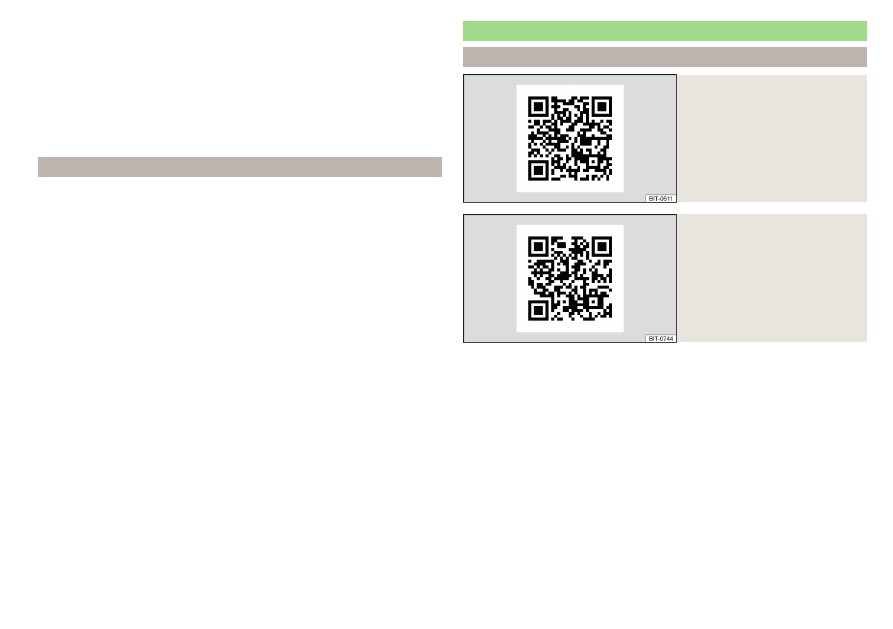
Илл. 160
Приложение MyDestination на
интернет-сайтах ŠKODA
Илл. 161
Интернет-сайты ŠKODA
Connect
В этой главе описаны пункты назначения, которые могут быть импортиро-
ваны в память системы Infotainment.
Собственные пункты назначения могут быть созданы с помощью приложе-
ния ŠKODA «MyDestination», в профиле пользователя на интернет-сайтах
ŠKODA Connect Portal или в приложении ŠKODA Connect.
При считывании QR-кода
или после ввода следующего адреса
в строке браузера откроется сайт с информацией о приложении
«MyDestination».
http://go.skoda.eu/my-destination
Доступ к ŠKODA Connect Portal можно получить через интернет-сайты
ŠKODA Connect. Их можно открыть при считывании QR-кода
или
после ввода в строку браузера следующего адреса.
http://go.skoda.eu/skoda-connect
151
Навигация