содержание .. 20 21 22 23 24 25 ..
Мерседес-Бенц CL (купе). Система COMAND
Введение
Эксплуатационная надежность
Важные указания по технике безопасности

ОСТОРОЖНО
Постоянно следите за ситуацией на дороге.
Пользуйтесь системой COMAND или телефоном только в том случае, если это допускается дорожной обстановкой.
Учитывайте, что Ваш автомобиль уже при скорости 50 км/ч за каждую секунду проходит почти 14 м. Навигационная система не содержит информации о знаках "СТОП", праве преимущественного проезда, регулируемых перекрестках или о системах обеспечения безопасности движения. Управляя автомобилем, следите за этим самостоятельно. Производите ввод новой цели только на стоящем автомобиле.
Система COMAND содержит в качестве функции аудиосистемы радиоприемник.
Согласно действующей директиве ЕС установленный в Вашем автомобиле радиоприемник может эксплуатироваться любым пользователем.
Данный прибор отвечает требованиям действующих в настоящее время согласованных стандартов.
Этим гарантируется полное соответствие прибора действующим спецификациям по электромагнитной совместимости.
Это означает, что помехи от работы Вашего прибора, влияющие на работу других электрических / электронных приборов в значительной мере исключены. Кроме того, в значительной мере исключены также нарушения работы Вашего прибора, вызванные другими электрическими / электронными приборами.
Прибор допущен изготовителем автомобиля как соответствующий европейским директивам по электромагнитной совместимости в автомобилях 95/54/EG. Таким образом, надлежащая эксплуатация прибора в Вашем автомобиле разрешена. Дополнительных обозначений не предусмотрено.
Специфичные для приборов требования по электромагнитной совместимости соблюдаются согласно следующим европейским стандартам:
EN 55013
EN 55020
Сертификаты соответствия
Конструкционные элементы системы радиосвязи автомобиля
Нижеследующее указание действительно для всех элементов системы радиосвязи автомобиля и системы COMAND: конструкционные элементы системы радиосвязи данного автомобиля соответствуют основным требованиям и прочим соответствующим положениям директивы ЕС 1999/5/EG. Дальнейшую информацию Вы получите в пункте ТО "Мерседес‑Бенц".
Электромагнитная совместимость
Электромагнитная совместимость конструкционных элементов автомобиля была проверена и сертифицирована в соответствии с действующей редакцией Директивы ЕЭС 72/245/EWG или эквивалентными Правилами ЕЭК ООН R 10.
Использование по назначению
Пользуясь системой COMAND, учитывайте следующую информацию:
-
указания по технике безопасности в этом руководстве,
-
правила дорожного движения.

Неквалифицированное внесение изменений в электронные элементы или системы (например, в радиоприемник или DVD‑чейнджер) и их программное обеспечение может привести к нарушению их функционирования. Вследствие взаимосвязи элементов электронных систем возможно нарушение функционирования и таких систем, в которые не были внесены изменения. Неисправности в работе электронного оборудования могут отрицательно сказаться на эксплуатационной надежности автомобиля.
Всегда поручайте выполнение работ или внесение изменений в электронные элементы специализированной мастерской с квалифицированным персоналом.
Защита от кражи: настоящий прибор оснащен техническими мерами защиты от кражи. Более подробную информацию, касающуюся защиты от кражи, Вы получите в специализированной мастерской с квалифицированным персоналом.
Функциональные ограничения
При движении автомобиля из соображений безопасности некоторые функции системы COMAND недоступны или пользование ими ограничено. Вы видите это, например, по невозможности выбрать определенные пункты меню. В некоторых случаях на дисплее системы COMAND также индицируется соответствующее сообщение.
С целью защиты интегрированного жесткого диска от повреждений система COMAND деактивирует его при перегреве. Вследствие этого следующие функции временно недоступны:
-
Навигационная система
-
Система "ЛИНГВАТРОНИК"
-
Адресная книга
-
МУЗЫКАЛЬНЫЙ РЕГИСТР
Мерседес-Бенц CL (купе). Общий обзор
Система управления COMAND
Обзор
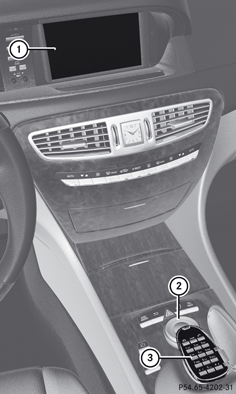
|
|
Функция |
|
|---|---|---|
|
|
Дисплей системы COMAND |
Подробности |
|
|
Контроллер системы COMAND и функциональные кнопки |
Подробности |
|
|
Телефонная клавиатура |
Подробности |
Элементы системы COMAND
В систему COMAND входят:
-
Дисплей системы COMAND / SPLITVIEW
-
Одинарный дисковод DVD или DVD-чейнджер
-
Контроллер системы COMAND
-
Функциональные кнопки системы COMAND
-
Телефонная клавиатура
-
Гнезда в вещевом ящике (USB, дополнительное гнездо USB, гнездо для штекера TRS и гнездо для подключения прибора iPod®)
-
Устройство дистанционного управления для переднего пассажира
-
Беспроводные наушники для переднего пассажира
Следующие основные функции управляются с помощью системы COMAND:
-
Навигационная система
-
Аудио с режимами радиоприемника и радиоприемника DAB, воспроизведения CD (аудио-CD / аудио-DVD и формата MP3), карты памяти (режим воспроизведения формата MP3), МУЗЫКАЛЬНОГО РЕГИСТРА, интерфейса Media Interface и внешнего аудиоисточника AUX
-
Телефон с функцией SMS-коммуникации и адресной книгой
-
Видео с режимами телевидения, видео-DVD и внешнего видеоисточника AUX
-
Установки системы
Основные функции можно вызывать:
-
с помощью соответствующих функциональных кнопок или
-
на дисплее системы COMAND через строку основных функций.
Контроллер системы COMAND
С помощью контроллера системы COMAND производится выбор пунктов меню на дисплее системы COMAND.
Вы можете вызывать меню или перечни, передвигаться в переделах меню или перечней и выйти из меню или перечней.
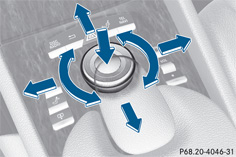
Вы можете управлять контроллером системы COMAND путем:
-
нажатия на него коротко или долго
 ,
, -
вращения влево или вправо


 ,
, -
передвижения влево или вправо

 ,
, -
передвижения вперед или назад

 ,
, -
передвижения по диагонали

 .
.
В настоящем руководстве дается описание последовательности шагов управления, наглядно показанных на нижеследующем примере:

Нажмите на кнопку
 .
.
Включен аудиорежим.
Выберите Аудио с
помощью контроллера системы COMAND (передвижение)
и (вращение)
и подтвердите выбор нажатием на
.
Появляется меню "Аудио".
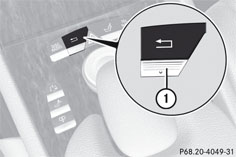
Кнопка возврата
 |
Кнопка возврата |
Выход из меню: коротко нажмите на кнопку возврата
.
Система COMAND переходит на ближайший более высокий уровень меню в пределах включенного в данный момент режима.
Вы можете выйти из меню также путем передвижения контроллера
системы COMAND .
Переход к основной индикации: продолжительно нажмите
на кнопку возврата
.
Система COMAND переходит к основной индикации включенного в данный момент режима эксплуатации.
Функциональные кнопки
Функциональными кнопками системы COMAND Вы можете напрямую включать основные функции.
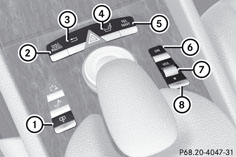
|
|
Функциональная кнопка солнцезащитной шторки |
 |
Функциональная кнопка для переключения между радиоприемником и последним включенным аудиоисточником |
 |
Кнопка возврата |
 |
Поясничная опора / мультиконтурное сиденье |
 |
Функциональная кнопка телефона и навигационной системы |
 |
Включение / выключение системы COMAND |
 |
Регулятор громкости |
 |
Пример:
Переход непосредственно в меню "Радиоприемник" или "CD": нажмите
на кнопку
один
или два раза.
Присвоение программируемой кнопке определенной функции
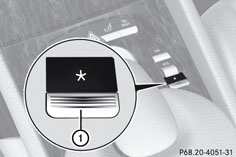
|
|
Программируемая кнопка |
Программируемой кнопке
 могут
быть присвоены следующие предварительно заданные функции:
могут
быть присвоены следующие предварительно заданные функции:
-
ECO: Вы можете включить или выключить функцию пуска / выключения двигателя ECO.
-
Массаж: сиденье водителя: Вы можете выключать или включать массажную функцию для сиденья водителя.
-
Массаж: сиденье перед.пассажира: Вы можете выключать или включать массажную функцию для сиденья переднего пассажира.
-
Массаж: сиденья водителя и перед.пассаж.: Вы можете выключать или включать массажную функцию для сидений водителя и переднего пассажира.
-
Диспл.выкл.: Вы можете выключать или включать дисплей системы COMAND.
-
Защита от буксировки: Вы можете выключать или включать устройство защиты от буксировки.
-
Защита салона: Вы можете выключать или включать устройство защиты салона.
-
Защита от буксировки и охрана салона: Вы можете выключать или включать устройство защиты от буксировки и охрану салона.
-
Повтор рекомендации: Вы можете еще раз включить последнюю голосовую рекомендацию по вождению навигационной системы.
Присвоение функции программируемой кнопке: выберите Автомобиль с
помощью контроллера системы COMAND (передвижение)
и (вращение)
и подтвердите выбор нажатием на
.
Выберите Система и
подтвердите выбор нажатием на
.
Выберите Кнопка
избранного и подтвердите выбор нажатием на
.
Появляется перечень предварительно заданных функций. Точка
 перед
записью в перечне обозначает действующую в данный момент
установку.
перед
записью в перечне обозначает действующую в данный момент
установку.
Изменение установки: выберите требуемую функцию с
помощью контроллера системы COMAND
(вращение).
Ввод установки в память и выход из меню: нажмите на
контроллер системы COMAND
.
Телефонная клавиатура
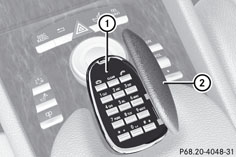
|
|
Телефонная клавиатура |
|
|
Откидывающаяся крышка |
Дисплей системы COMAND
Общие указания

Не используйте место перед дисплеем в качестве вещевого отсека. Находящиеся там предметы могут повредить дисплей или ограничить его функции. Избегайте непосредственного контакта с поверхностью дисплея. Кроме того, давление на поверхность дисплея может привести к частично необратимому снижению качества изображения.
Если Вы пользуетесь так называемыми поляризованными солнцезащитными очками, то это может затруднить или ограничить считывание индикации на дисплее.
Дисплей оснащен автоматическим термовыключателем. В случае возникновения слишком высокой температуры сначала автоматически уменьшается яркость. Затем при необходимости производится временное полное выключение дисплея.
Обзор индикации на дисплее
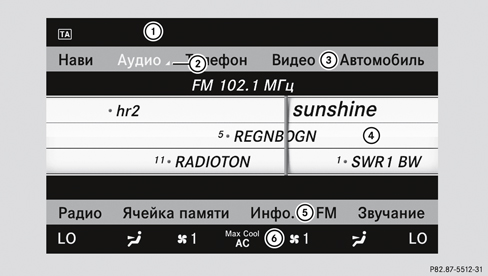
На дисплее системы COMAND индицируются выбранная Вами в данный момент функция и соответствующие меню. Дисплей системы COMAND подразделен на несколько строк.
Ниже приведен пример индикации радиоприемника.
|
|
Строка состояния |
|
|
Вызов меню "Аудио" |
|
|
Строка основных функций |
|
|
Окно индикации / выбора |
|
|
Строка выбора меню радиоприемника |
|
|
Строка функций системы кондиционирования воздуха |
Строка состояния
показывает
выбранные в данный момент установки для режима радиоприемника и
телефонной связи.
В рамках основных функций "Навигационная система", "Аудио",
"Телефон" и "Видео" в Вашем распоряжении находятся дополнительные
меню, обозначенные треугольником
.
Доступные пункты меню Вы видите в приведенной далее таблице.
Через строку основных функций
можно
вызвать требуемую основную функцию.
В приведенном примере установлена основная функция "Аудио" в режиме
радиоприемника, окно индикации / выбора
активировано.
Через строку меню радиоприемника
можно
пользоваться функциями радиоприемника.
В строке функций системы кондиционирования воздуха
можно
управлять функциями системы кондиционирования.
Обзор меню
В таблице приведены различные меню, доступные в рамках основных функций "Навигационная система", "Аудио", "Телефон", "Видео" и "Система" после их вызова через строку основных функций.
|
Навигационная система |
Аудио |
Телефон |
Видео |
Автомобиль |
|---|---|---|---|---|
|
Режим |
Радиоприемник (с радиоприемником DAB) |
Включение телефона |
Телевизор |
ECO |
|
Ориентация карты |
Диск |
Выключение телефона |
Видео-DVD |
Установки мультиконтурного сиденья / поясничной опоры |
|
Символы особых целей на карте |
Карта памяти |
Внешний источник Aux |
Шторка заднего стекла |
|
|
Текстовая информация на карте |
МУЗЫКАЛЬНЫЙ РЕГИСТР |
Видео выключено |
Система облегчения посадки / выхода из автомобиля |
|
|
|
Media Interface |
Замедленное выключение наружного освещения |
||
|
|
USB |
Замедленное выключение внутреннего освещения |
||
|
|
Внешний источник Aux |
Комфортная подсветка |
||
|
|
Аудио выключено |
|
||
|
|
|
|||
|
|
|
|||
|
Версия карты |
|
|||
|
|
||||
|
|
 Ассистент
предельной скорости
Ассистент
предельной скоростиСистема SPLITVIEW
С помощью системы SPLITVIEW Вы можете одновременно пользоваться с места переднего пассажира другими функциями системы COMAND, чем с места водителя. В зависимости от угла падения взгляда на дисплей (с места водителя или с места переднего пассажира) одновременно видны два вида индикации различного содержания.
Во время использования, например на стороне водителя, функции "Навигационная система" можно одновременно включить на стороне переднего пассажира функцию "Видео".
С целью обслуживания системы COMAND с системой SPLITVIEW со стороны переднего пассажира пользуйтесь устройством дистанционного управления.
На что следует обращать внимание
-
Регулировка громкости беспроводных наушников возможна на наушниках. Следите за тем, чтобы громкость перед применением наушников была установлена не слишком высоко.
-
Регулировка громкости наушников с проводом возможна на устройстве дистанционного управления.
-
Отдельное использование запоминающих сред с места водителя и переднего пассажира возможно только при условии, если они относятся к различным источникам. Пример: на стороне водителя воспроизводится запоминающая среда с DVD‑чейнджера, а именно: аудио‑CD. В таком случае с места переднего пассажира отдельное использование какой-либо другой запоминающей среды, например видео-DVD, через DVD-чейнджер невозможно. Зато в то же самое время на стороне переднего пассажира можно использовать запоминающие среды из других источников, например, из радиоприемника, карты памяти, МУЗЫКАЛЬНОГО РЕГИСТРА, а также интерфейса Media Interface, прибора USB или внешнего источника AUX.
-
При одновременном использовании одной запоминающей среды с обоих мест можно независимо друг от друга производить необходимые установки.
-
С целью оптимальной передачи системой COMAND музыки и речи через инфракрасный сигнал к наушникам переднего пассажира должен быть создан "визуальный контакт" между наушниками и дисплеем. Поэтому следите за правильной посадкой и настройкой правой и левой сторон наушников.
-
Через систему SPLITVIEW можно отдельно пользоваться только функциями системы развлечения пассажиров, т. е. функциями "ТВ" и "Видео".
-
Через мультифункциональное рулевое колесо можно пользоваться только функциями, предназначенными исключительно для водителя.
Включение / выключение системы SPLITVIEW
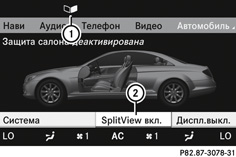
Включение системы SPLITVIEW: выберите в строке
основных функций Автомобиль с
помощью контроллера системы COMAND (вращение)
и подтвердите выбор нажатием на
.
Появляется меню "Автомобиль".
Выберите SPLITVIEW вкл..
На дисплее появляется символ системы SPLITVIEW
,
а индикация на дисплее
переключается
на SplitView
выкл..
Выключение системы SPLITVIEW: выберите в строке
основных функций Автомобиль с
помощью контроллера системы COMAND (вращение)
и подтвердите выбор нажатием на
.
Появляется меню "Автомобиль".
Выберите SPLITVIEW выкл..
Индикация на дисплее
переключается
на SplitView
вкл..
При включенной системе COMAND включение и выключение системы SPLITVIEW также возможны с помощью устройства дистанционного
Монитор системы SPLITVIEW остается включенным еще примерно 30 минут, если ключ в замке зажигания был повернут в положение 0. По истечении этого промежутка времени или после вынимания ключа, установки на стороне переднего пассажира сохраняются еще примерно 30 минут. После этого при повторном включении системы установки для стороны переднего пассажира перенимаются с места водителя.
Поворачивание и регулировка яркости дисплея системы COMAND
Дисплей системы COMAND можно поворачивать. Кнопки управления расположены рядом с дисплеем системы COMAND.
Поворот дисплея
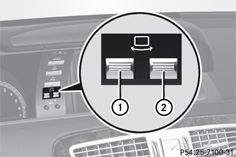
|
|
Поворот дисплея влево |
|
|
Поворот дисплея вправо |
Регулировка яркости
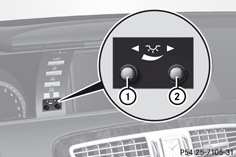
|
|
Яркость освещения приборов |
|
|
Яркость дисплея системы COMAND |
Светлее или темнее:
Вращайте регулятор
или вправо
или влево.
Если включена система ночного видения с расширенными
функциями, то с помощью регулятора
устанавливается
только яркость мультифункционального дисплея.
Установка дизайна индикации дисплея
Переключение между дизайнами индикации дисплея для дневного и ночного времени производится автоматически в стандартной установке.
Указания по очистке
Избегайте прикосновений рукой к дисплею системы COMAND. Дисплей имеет крайне чувствительную блестящую поверхность, поддающуюся царапанию. При необходимости очистки дисплея пользуйтесь нейтральным моющим средством и мягкой, неворсистой тканью.
При очистке дисплей должен быть выключен и охлажден. Производите очистку поверхности дисплея обычной тканью из микроволокна и очистителем для тонкопленочных / жидкокристаллических дисплеев. Затем протрите поверхность дисплея сухой тканью из микроволокна.
Не пользуйтесь спиртными разбавителями, бензином или абразивными чистящими средствами. Они могут привести к повреждению поверхности дисплея. При очистке не давите на поверхность дисплея, это может привести к необратимым повреждениям.
Устройство дистанционного управления
Обзор
С помощью устройства дистанционного управления можно управлять дисплеем системы COMAND и системы SPLITVIEW.
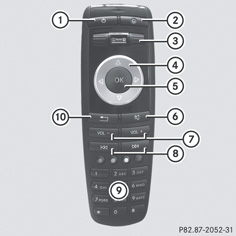
|
|
Включение / выключение монитора (только для SPLITVIEW) |
|
|
Включение / выключение подсветки кнопок |
|
|
Выбор монитора для дистанционного управления (доступны COMAND или SPLITVIEW) |
|
|
Выбор меню или пункта меню |
|
|
Подтверждение выбора или установки |
|
|
Включение / выключение звука |
|
|
Регулировка громкости |
|
|
Например: установка канала, переход к следующему или предыдущему музыкальному произведению, ускоренное прокручивание вперед / назад |
 |
Например: выбор канала из памяти, выбор музыкального произведения, прямой ввод, ввод номера телефона |
 |
Выход из меню (назад) |
Направьте устройство дистанционного управления на соответствующий монитор и произведите шаги управления при помощи соответствующих кнопок.
Действие устройства дистанционного управления может быть ограничено в зависимости от угла, под которым Вы направляете его на монитор.
Выбор монитора для устройства дистанционного управления
Вращайте маховичок
до
тех пор, пока в окне не будет выделен требуемый дисплей.
Включение / выключение подсветки кнопок
Нажмите на кнопку
на
устройстве дистанционного управления.
В зависимости от исходного состояния подсветка кнопок включается или выключается.
Если устройство дистанционного управления не используется прибл. в течение 15 секунд, то подсветка кнопок автоматически выключается.
Включение / выключение звука
Нажмите на кнопку
на
устройстве дистанционного управления.
Звук включен или выключен.
Регулировка громкости
Нажмите на одну из кнопок
на
устройстве дистанционного управления.
Громкость выбранного в данный момент аудио- или видеоисточника изменяется.
Для системы COMAND дополнительно можно регулировать громкость телефона, сообщений службы дорожной информации и голосовых навигационных сообщений.
Выбор меню / пункта меню и подтверждение выбора
Выберите меню / пункт меню путем нажатия на кнопки


 и
подтвердите выбор нажатием на кнопку
и
подтвердите выбор нажатием на кнопку
 .
.
Функции с помощью кнопок
 и
и 
Через устройство дистанционного управления доступны те же функции, что и через панель управления системой COMAND.
|
Режим |
Функция |
|---|---|
|
Аудиорежим |
Установка канала путем выбора из перечня каналов (режим |
|
| |
|
| |
|
| |
|
Видеорежим |
|
|
| |
|
Ускоренное прокручивание вперед / назад (режим воспроизведения |
Выбор функций с помощью цифровой клавиатуры
Через устройство дистанционного управления доступны те же функции, что и через панель управления системой COMAND.
|
Режим |
Функция |
|---|---|
|
Аудиорежим |
|
|
| |
|
| |
|
| |
|
| |
|
Видеорежим |
|
|
| |
|
| |
|
Режим телефонной связи |
|
|
Ввод знаков |
|
Управление функциями системы COMAND
Выбор основной функции
Исходное положение
Вы хотите, например, произвести переключение из меню "Телефон" на режим установок автомобиля.
Передвиньте контроллер системы COMAND и
перейдите на строку основных функций.
Выберите в строке основных функций Автомобиль с
помощью контроллера системы COMAND (вращение)
и подтвердите выбор нажатием на
.
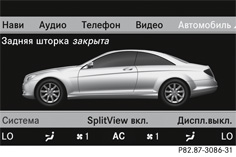
Появляется меню "Автомобиль".
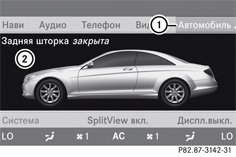
|
|
Меню "Автомобиль" |
|
|
Окно индикации / выбора |
Вызов меню основной функции
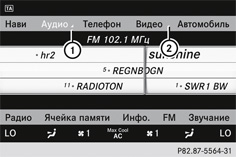
|
|
Вызов меню "Аудио" |
|
|
Строка основных функций |
Если в данный момент включена одна из основных функций "Навигационная
система", "Аудио", "Телефон" или "Видео", то рядом с записью появляется
треугольник
.
Теперь Вы можете вызвать соответствующее меню.
Нижеследующий пример показывает порядок вызова меню "Аудио".
Нажмите на функциональную кнопку
.
Выберите в строке основных функций Аудио с
помощью контроллера системы COMAND (передвижение)
и подтвердите выбор нажатием на
.
Появляется меню "Аудио".
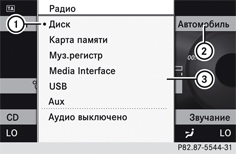
|
|
Установленный в данный момент режим "Аудио" |
|
|
Строка основных функций |
|
|
Меню "Аудио" |
Точка
обозначает
выбранный в данный момент режим "Аудио".
Выберите другой аудиорежим, например Радио,
с помощью контроллера системы COMAND (вращение)
и подтвердите выбор нажатием на
.
Выбор пункта меню
На нижеследующем примере показано, как выбрать канал из памяти каналов в режиме радиоприемника.
Нажмите на функциональную кнопку
.
Выберите Память с
помощью контроллера системы COMAND (передвижение)
и (вращение)
и подтвердите выбор нажатием на
.
Появляется память каналов.
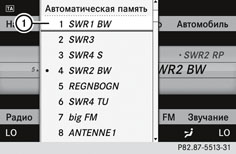
|
|
Полоса выбора |
Выберите канал с помощью контроллера системы COMAND (вращение)
и подтвердите выбор нажатием на
.
Канал включается.
Пример управления
Исходное положение
Вы, например, хотите перейти из функции "Автомобиль" в функцию "Радиоприемник" и настроить там канал через перечень каналов.
В нижеследующем примере управления показано, как производится:
-
вызов функции аудиосистемы,
-
включение режима радиоприемника,
-
выбор канала из перечня каналов.
Вызов функции аудиосистемы
Выберите в строке основных функций Аудио с
помощью контроллера системы COMAND (передвижение)
и (вращение)
и подтвердите выбор нажатием на
.
Появляется основная индикация выбранного в данный момент аудиорежима, например, режима воспроизведения аудио-CD.
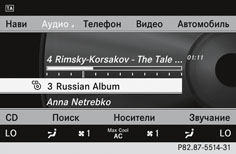
Включение режима радиоприемника
1-я возможность
Нажмите на функциональную кнопку
.
Появляется индикация радиоприемника.
Путем повторного нажатия на эту функциональную кнопку производится переключение между радиоприемником и последним активированным аудиоисточником.
2-я возможность
Выберите Аудио с
помощью контроллера системы COMAND (передвижение)
и подтвердите выбор нажатием на
.
Появляется меню "Аудио".
|
|
Установленный в данный момент режим "Аудио" |
|
|
Строка основных функций |
|
|
Меню "Аудио" |
Нажмите контроллер системы COMAND
для
подтверждения выбора индикации Радио.
Основная индикация радиоприемника появляется в последнем выбранном диапазоне волн.
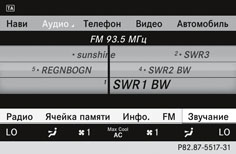
Вызов перечня каналов
Выберите Радио с
помощью контроллера системы COMAND (передвижение)
и (вращение)
и подтвердите выбор нажатием на
.
Появляется меню радиоприемника. Перечень станций выделен.
Подтвердите выбранный Вами Перечень
станций нажатием на
.
Появляется перечень каналов.
Выберите канал с помощью контроллера системы COMAND (вращение)
и подтвердите выбор
.
Выбранный канал включается. На дисплее появляется основная индикация радиоприемника.
Ввод знаков в навигационную систему (ввод населенного пункта)
Общая информация
В нижеследующих разделах объясняется ввод знаков на конкретном примере ввода населенного пункта БЕРЛИН.
Если Вы, например, хотите ввести населенный пункт, улицу или номер то система COMAND предлагает Вам либо перечень с линейкой знаков (1-я возможность), либо перечень для выбора (2-я возможность).
Ввод знаков производится либо при помощи линейки знаков, либо при помощи цифровой клавиатуры. Выберите запись из перечня для выбора и скопируйте ее в меню ввода адресов.
1-я возможность: перечень населенных пунктов с линейкой знаков
Вызовите перечень населенных пунктов при помощи
Составленный в алфавитном порядке перечень населенных пунктов открывается и показывает первые доступные записи.
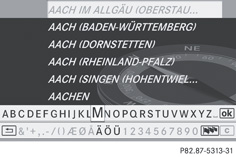
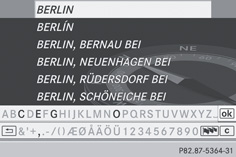
Ввод знаков с использованием линейки знаков
Выберите знак Б с
помощью контроллера системы COMAND (вращение)
и подтвердите выбор нажатием на
.
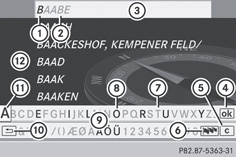
|
|
Знак, введенный пользователем Б |
|
|
Знаки, автоматически добавляемые системой COMAND AAБE |
|
|
Запись в перечне, наиболее полно соответствующая вводу пользователя |
|
|
Переход к перечню для выбора |
|
|
Удаление ввода |
|
|
Переход к другому набору знаков (с латинских букв к кириллице) |
|
|
Недоступные в данный момент знаки |
|
|
Доступные в данный момент знаки |
|
|
Линейка знаков |
|
|
Прерывание ввода |
 |
Только что выбранный знак |
 |
Перечень |
Перечень
показывает
все доступные названия населенных пунктов, начинающиеся на букву Б.
На первом месте всегда выделяется запись в перечне, наиболее полно
соответствующая вводу пользователя
,
например БAAБE.
Все введенные до сих пор знаки изображаются черным шрифтом, в
приведенном здесь примере: буква Б
.
Добавленные системой COMAND буквы изображаются шрифтом серого цвета
,
в приведенном примере: AAБE.
На линейке знаков
доступные
для дальнейшего ввода буквы изображаются шрифтом черного цвета
.
Эти знаки можно выбрать: в приведенном примере выделена буква A
.
Доступность соответствующих знаков зависит от сделанного до сих пор
ввода знаков пользователем и от объема данных цифровой карты.
Недоступные в данный момент знаки изображены шрифтом серого цвета
.
Выберите последовательно буквы E, Р, Л, И и Н,
подтверждая каждый раз выбор нажатием на
.
Ввод знаков через цифровую клавиатуру
Два раза подряд коротко нажмите на цифровую кнопку
 для
ввода буквы Б.
для
ввода буквы Б.
После первого нажатия появляется индикация знака у нижнего края дисплея. Первая доступная буква выделена.
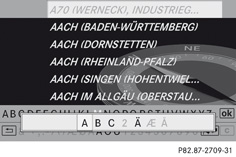
Вы видите, какие знаки Вы можете ввести этой кнопкой. Каждым следующим нажатием Вы производите переключение на один знак дальше.
Пример - кнопка
:
-
нажать 1 x = A
-
нажать 2 x = B
-
нажать 3 x = C
Подождите, пока не погаснет индикация знака.
В зависимости от Вашего ввода в перечне появляются наиболее полно соответствующие данной стадии записи.
Введите с помощью соответствующих кнопок буквы E, Р, Л, И и Н.
Другие функции в перечне с линейкой знаков
Удаление знака: выберите символ
 с
помощью контроллера системы COMAND (передвижение)
и (вращение)
и подтвердите выбор нажатием на
.
с
помощью контроллера системы COMAND (передвижение)
и (вращение)
и подтвердите выбор нажатием на
.
Удаление ввода: выберите
,
нажмите контроллер системы COMAND
и
держите нажатым до тех пор, пока не будет удален
весь ввод.
Переключение набора знаков: выберите
 и
подтвердите выбор нажатием на
.
и
подтвердите выбор нажатием на
.
Таким образом Вы можете производить переключение между латинскими буквами и кириллицей.
Прерывание ввода: выберите символ
 на
линейке знаков слева внизу и подтвердите выбор
нажатием на
.
на
линейке знаков слева внизу и подтвердите выбор
нажатием на
.
Нажмите на кнопку возврата
 .
.
Появляется меню ввода адресов.
Перенятие первой записи из перечня: нажмите
контроллер системы COMAND
и
держите нажатым до тех пор, пока не появится меню
ввода адресов.
На нем индицируется перенятая запись из перечня.
Вызов перечня в качестве перечня для выбора
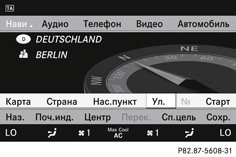
Выберите введенный населенный пункт из перечня для выбора.
Если существуют дополнительные записи по населенному пункту или
название населенного пункта имеется в памяти несколько раз, то
на линейке знаков выделяется символ
 .
.
Нажмите контроллер системы COMAND
.
Вы можете в любой момент перейти на перечень населенных пунктов в качестве перечня для выбора.
Передвигайте контроллер системы COMAND
несколько
раз до тех пор, пока не появится перечень
населенных пунктов в качестве перечня для
выбора.
Выберите символ
на
линейке знаков с помощью контроллера системы
COMAND (вращение)
и подтвердите выбор нажатием на
.
2-я возможность: перечень населенных пунктов в качестве перечня для выбора
Система COMAND предлагает Вам перечень для выбора автоматически или Вы должны вывести его на дисплей из перечня при помощи линейки знаков.
На примере показан перечень для выбора после ввода населенного
пункта БЕРЛИН.
Эта запись автоматически выделена. Символ
 показывает,
что существуют несколько похожих записей.
показывает,
что существуют несколько похожих записей.
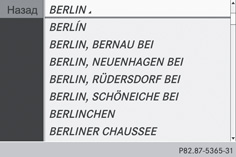
Подтвердите БЕРЛИН
с помощью контроллера системы COMAND
.
Появляется меню ввода адресов. Сейчас Вы можете ввести, например, название улицы.
Ввод знаков в телефонную и адресную книги
Введение
В нижеследующем разделе описан порядок ввода знаков в телефонную книгу / адресную книгу с целью создания новой записи.
Создание новой записи в телефонной книге
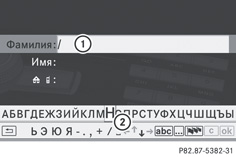 Телефонная
книга: меню ввода с полями для данных
Телефонная
книга: меню ввода с полями для данных|
|
Выбранное поле для данных с курсором |
|
|
Линейка знаков |
Создание новой записи в адресной книге
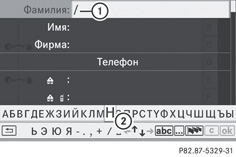 Меню
ввода с полями для данных
Меню
ввода с полями для данных|
|
Выбранное поле для данных с курсором |
|
|
Линейка знаков |
Ввод знаков
На примере показано, как ввести фамилию Шульц.
Выберите букву Ш с
помощью контроллера системы COMAND (вращение)
и (передвижение)
и подтвердите выбор нажатием на
.
Буква Ш вводится в поле для данных. Все буквы на линейке знаков всегда являются доступными и изображены шрифтом черного цвета.
Знаки на линейке знаков предлагаются в соответствии с выбранным полем для данных (буквы, цифры).
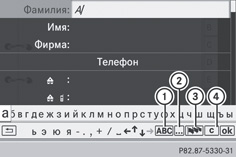
|
|
Переключение линейки знаков на прописные / строчные буквы |
|
|
Переключение линейки знаков с прописных букв / строчных букв на цифры |
|
|
Переключение языка индикации на линейке знаков |
|
|
Удаление знака / ввода |
Выберите букву у и
подтвердите выбор нажатием на контроллер системы
COMAND
.
Буква Ш в поле для данных дополняется буквой у.
Повторяйте эти шаги до полного ввода нужной фамилии.
Набор номера телефона: последовательно выберите
в соответствующем поле для данных нужные Вам цифры с
помощью контроллера системы COMAND (вращение)
и (передвижение)
и подтвердите выбор нажатием на
.
Смена поля для данных
Если Вы хотите ввести имя после ввода фамилии, Вы можете произвести смену поля для данных следующим образом:
1-я возможность
Выберите на линейке знаков
 или
или  и
подтвердите выбор нажатием на
.
и
подтвердите выбор нажатием на
.
Меню ввода индицирует выбранное поле для данных.
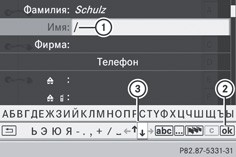
|
|
Курсор находится на следующем поле для данных |
|
|
Сохранение ввода |
|
|
Символы
и для
выбора поля для данных |
2-я возможность
Передвигайте контроллер системы COMAND несколько
раз до тех пор, пока не выключится линейка знаков.
Выберите поле для данных при помощи (передвижение)
и подтвердите выбор нажатием на
.
Сохранение ввода
Выберите символ
на
линейке знаков с помощью контроллера системы COMAND
(вращение)
и подтвердите выбор нажатием на
.
Запись сохраняется в адресной книге.
Другие функции на линейке знаков
Переключение линейки знаков на прописные или
строчные буквы: выберите
 или
или  и
подтвердите выбор нажатием на
.
и
подтвердите выбор нажатием на
.
Переключение набора знаков: выберите
 и
подтвердите выбор нажатием на
.
и
подтвердите выбор нажатием на
.
Производится переключение набора знаков с прописных букв / строчных букв на цифры и обратно.
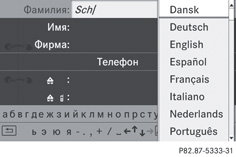
Переключение языка индикации на линейке знаков:
выберите
и
подтвердите выбор нажатием на
.
Выберите язык с помощью контроллера системы COMAND
(вращение)
и подтвердите выбор нажатием на
.
Перемещение курсора в поле для данных: выберите
 или
или  и
подтвердите выбор нажатием на
.
и
подтвердите выбор нажатием на
.
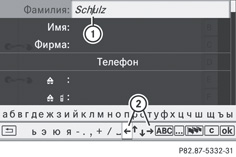
|
|
Курсор перемещен |
|
|
Символы
и для
перемещения курсора |
Основные функции системы COMAND
Включение / выключение системы COMAND
Нажмите на функциональную кнопку
 на
центральной консоли.
на
центральной консоли.
В момент выключения системы COMAND Вы отключаете также воспроизведение включенного в данный момент аудио- или видеоисточника. Во время телефонного разговора через систему COMAND, выключить систему СOMAND невозможно.
При выключенной системе COMAND также можно вести телефонные разговоры с помощью кнопок на мультифункциональном рулевом
Включение / выключение звука
Включение / выключение аудио- и видеоисточника
Нажмите на кнопку
 на
мультифункциональном рулевом колесе.
на
мультифункциональном рулевом колесе.
Звук аудио- или видеоисточника включается или выключается.
При выключенном звуке в строке состояния появляется
символ
 .
Смена аудио- или видеоисточника или изменение громкости
сопровождается автоматическим включением звука.
.
Смена аудио- или видеоисточника или изменение громкости
сопровождается автоматическим включением звука.
Сообщения службы дорожной информации и голосовая информация навигационной системы передаются независимо от включения звука.
Полное отключение сообщений службы дорожной информации и голосовой информации навигационной системы
Служба дорожной информации: нажмите на кнопку
и
держите ее нажатой до тех пор, пока не погаснет
индикация
 в
строке состояния дисплея.
в
строке состояния дисплея.
Вы слышите звук подтверждения.
Голосовые навигационные сообщения: нажмите во
время голосового сообщения на кнопку
на
мультифункциональном рулевом колесе.
Повторное включение сообщений службы дорожной информации и голосовых навигационных сообщений
Служба дорожной информации: нажмите на кнопку
и
держите ее нажатой до тех пор, пока не появится
индикация
в
строке состояния.
Вы слышите звук подтверждения.