Ford Transit (2017). Manual en espanol - parte 101


  Index      Ford     Ford Transit - manual del propietario 2017 en espanol


Buscar            


Contenido   ..  99  100  101  102   ..


Ford Transit (2017). Manual en espanol - parte 101
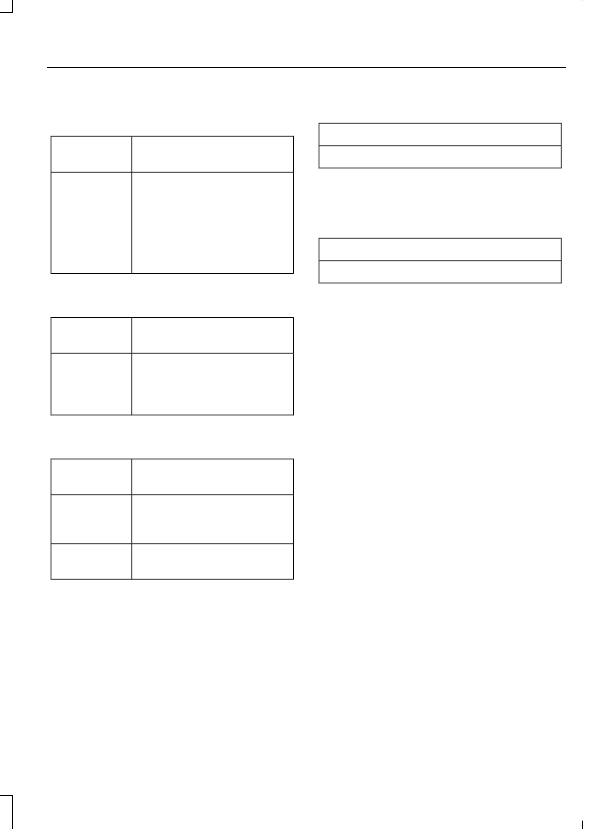


Para llamar a un número en los
contactos, seleccione:

Acción y descripción

Elemento

del menú

Seleccione el nombre del
contacto al que desea
llamar. Cualquier número
almacenado para ese
contacto aparecerá junto
con las fotos del contacto
almacenado.

Contactos

Para llamar a un número de las
llamadas recientes, seleccione:

Acción y descripción

Elemento

del menú

Luego puede seleccionar
una entrada a la que desee
llamar. El sistema
comienza la llamada.

Lista de
llam.
recientes

Para llamar a un número que no está
almacenado en el teléfono, seleccione:

Acción y descripción

Elemento

del menú

Seleccione los dígitos del
número al que desea
llamar.

Tel. Tecl.
numér.

El sistema comienza la
llamada.

Llamar

Toque el botón de retroceso para borrar
el último dígito ingresado.

Recibir llamadas

Al recibir una llamada, se escucha un tono.
La información de la llamada, si está
disponible, aparece en la pantalla táctil.

Para aceptar la llamada, seleccione:

Elemento del menú

Aceptar

Nota: Asimismo, puede aceptar la llamada
al presionar el botón de teléfono en el
volante de dirección.

Para rechazar la llamada, seleccione:

Elemento del menú

Rechazar

Nota: Asimismo, puede rechazar la llamada
al presionar el botón de teléfono en el
volante de dirección.

Ignore la llamada no realizando ninguna
acción. El sistema la registra como
llamada perdida.

Durante una llamada telefónica

Durante una llamada telefónica, el nombre
y número del contacto aparecen en la
pantalla táctil.

Los elementos de estado del teléfono
también están visibles:

Intensidad de la señal.

Batería.

Asistencia en emergencia.  Ver
Configuración (página 424).

Puede seleccionar cualquiera de las
siguientes opciones durante una
llamada telefónica activa:

Acción y descrip-

ción

Elemento del menú

Finalizar de inme-
diato una llamada
telefónica.
Asimismo, puede
presionar el botón
en el volante de
dirección.

Colgar

Presione para
acceder al teclado
del teléfono.

Teclado

Puede desactivar el
micrófono, de
modo que la
persona que llama

En silencio

Acción y descrip-

ción

Elemento del menú

no lo oiga.

Transfiera la
llamada al teléfono
celular o nueva-
mente al sistema.

Privacidad

Mensajes de texto

Nota: La descarga y la contestación de
mensajes de texto a través de Bluetooth
son características que dependen del
teléfono celular.

Recibir un mensaje de texto

Si su teléfono lo admite, cuando llega un
nuevo mensaje, se escucha un tono y en
la pantalla táctil aparece un mensaje
emergente con la identificación de la
llamada.

Puede seleccionar:

Acción y descripción

Elemento del menú

El sistema lee el mensaje.

Escuchar

Vea el texto en la pantalla táctil.

Ver

Para llamar al emisor.

Llamar

Seleccione entre 15 mensajes predefinidos. Presione el
mensaje que desea usar y confirme en envío del mensaje. El
sistema confirma cuándo el mensaje se ha enviado correcta-
mente.

Resp.

Para salir de la pantalla táctil.

Cerrar

Conectividad con un teléfono
inteligente

 (Si está equipado)

SYNC 3 le permite usar Apple CarPlay y
Android Auto para acceder a su teléfono.

Cuando usa Apple CarPlay y Android Auto,
puede realizar lo siguiente:

Realizar llamadas.

Enviar y recibir mensajes.

Escuchar música.

Usar el asistente de voz de su teléfono
celular.

Apple CarPlay y Android Auto desactivan
algunas funciones de SYNC 3.

La mayoría de las funciones de Apple
CarPlay y Android Auto usan datos
móviles.

Apple CarPlay

Apple CarPlay requiere un iPhone 5 o
superior con iOS 7.1 o superior.
Recomendamos actualizar a la última
versión de iOS.

1.

Conecte su celular a un puerto USB.
Ver Puerto USB (página 325).

2. Seleccione Apple CarPlay en la

pantalla táctil.

Para desactivar esta función en la
pantalla Ajustes, seleccione:

Elemento del menú

Preferencias de Apple CarPlay

Su dispositivo se menciona si SYNC
detecta Apple CarPlay. Seleccione el
nombre de su dispositivo y luego selec-
cione:

Desactivar

Para regresar a SYNC 3, vaya a la pantalla
de inicio de Apple CarPlay y seleccione la
aplicación SYNC.

Nota: Comuníquese con Apple para
solicitar apoyo técnico para Apple CarPlay.

Android Auto

Android Auto es compatible con la mayoría
de los dispositivos con Android 5.0 o
superior.

1.

Descargue la aplicación Android Auto
a su dispositivo desde Google Play para
prepararlo (es posible que esto
requiera el uso de datos móviles).

Nota: Es posible que la aplicación Android
Auto no esté disponible en su mercado
actual.

2. Para activar esta función desde la

pantalla Ajustes, desplácese hacia la
izquierda de la pantalla y seleccione:

Elemento del menú

Preferencias de Android Auto

Activar Android Auto

Nota: Android Auto debe activarse antes
de conectar el dispositivo.

A continuación podrá conectar el
dispositivo a un puerto USB.  Ver Puerto
USB (página 325).

Para desactivar esta función en la
pantalla Ajustes, seleccione:

Elemento del menú

Preferencias de Android Auto

Su dispositivo se menciona si SYNC
detecta Android Auto. Seleccione el
nombre de su dispositivo y luego selec-
cione:

Desactivar

Nota: Deberá deslizar la pantalla Ajustes
a la izquierda para seleccionar Preferencias
de Apple CarPlay
 o Preferencias de
Android Auto
.

Para regresar a SYNC 3, seleccione el icono
del velocímetro en la barra del menú de
Android Auto en la parte inferior de la
pantalla táctil y, luego, toque la opción
para regresar a SYNC.

Nota: Comuníquese con Google para
solicitar apoyo técnico para Android Auto.

NAVEGACIÓN

Su sistema de navegación puede
mostrarse en tres modos: modo de mapa,
modo de destino y modo de búsqueda de
mapa.

Modo de mapa

El modo de mapa aparece en vista 2D o
3D y muestra la posición actual del
vehículo en el mapa.

E230654

Descripción

Elemento

Etiqueta

Muestra la dirección de marcha en la parte superior de
la pantalla

Rumbo
arriba
(2D)

Vista de
mapa

A

Muestra la dirección hacia el norte en la parte superior
de la pantalla.

Norte
arriba
(2D)

Proporciona una perspectiva eléctrica del mapa con
la dirección de marcha en la parte superior la pantalla.

Modo
mapa 3D


Contenido   ..  99  100  101  102   ..